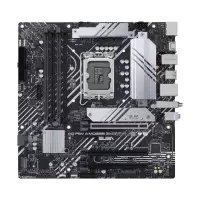
Prime B660MA WIFI D4 - Carte mère ASUS - Notice d'utilisation et mode d'emploi gratuit
Retrouvez gratuitement la notice de l'appareil Prime B660MA WIFI D4 ASUS au format PDF.


| Caractéristiques | Détails |
|---|---|
| Modèle | ASUS Prime B660MA WIFI D4 |
| Type de carte mère | Micro ATX |
| Socket | LGA 1700 |
| Chipset | Intel B660 |
| Support de mémoire | DDR4, jusqu'à 128 Go |
| Slots mémoire | 4 x DIMM |
| Fréquence mémoire | Supporte jusqu'à 3200 MHz |
| Connectivité réseau | Wi-Fi 6, Ethernet 2.5 Gb |
| Ports USB | USB 3.2 Gen 2, USB 2.0 |
| Slots d'extension | 1 x PCIe 4.0 x16, 2 x PCIe 4.0 x1 |
| Stockage | 4 x SATA 6 Gb/s, 2 x M.2 |
| Audio | Realtek ALC897 |
| Dimensions | 24.4 cm x 24.4 cm |
| Garantie | 3 ans |
| Utilisation recommandée | PC de bureau, gaming léger |
| Maintenance | Nettoyage régulier des composants, mise à jour du BIOS |
| Sécurité | Protection contre les surtensions, sécurités réseau avancées |
FOIRE AUX QUESTIONS - Prime B660MA WIFI D4 ASUS
Questions des utilisateurs sur Prime B660MA WIFI D4 ASUS
0 question sur cet appareil. Repondez a celles que vous connaissez ou posez la votre.
Poser une nouvelle question sur cet appareil
Téléchargez la notice de votre Carte mère au format PDF gratuitement ! Retrouvez votre notice Prime B660MA WIFI D4 - ASUS et reprennez votre appareil électronique en main. Sur cette page sont publiés tous les documents nécessaires à l'utilisation de votre appareil Prime B660MA WIFI D4 de la marque ASUS.
MODE D'EMPLOI Prime B660MA WIFI D4 ASUS
Copyright © 2022 ASUSTeK COMPUTER INC. Tous droits réservés.
Aucun extrait de ce manuel, incluant les produits et logiciels qui y sont décrits, ne peut être reproduit, transmis, transcrit, stocké dans un système de restitution, ou traduit dans quelque langue que ce soit sous quelque forme ou quelque moyen que ce soit, à l'exception de la documentation conservée par l'acheteur dans un but de sauvegarde, sans la permission écrite expresse de ASUSTeK COMPUTER INC. ("ASUS").
La garantie sur le produit ou le service ne sera pas prolongée si (1) le produit est réparé, modifié ou altéré, à moins que cette réparation, modification ou altération ne soit autorisée par écrit par ASUS ; ou (2) si le numéro de série du produit est dégradé ou manquant.
ASUS fournit ce manuel "en l'état" sans garantie d'aucune sorte, explicite ou implicite, y compris, mais non limité aux garanties implicites ou aux conditions de commerciabilité ou d'adéquation à un but particulier. En aucun cas ASUS, ses directeurs, ses cadres, ses employés ou ses agents ne peuvent être tenus responsables des dégâts indirects, spéciaux, accidentels ou consécutifs (y compris les dégâts pour manque à gagner, pertes de profits, perte de jouissance ou de données, interruption professionnelle ou assimilé), même si ASUS a été prévenu de la possibilité de tels dégâts découlant de tout défaut ou erreur dans le présent manuel ou produit.
Les spécifications et les informations contenues dans ce manuel sont fournies à titre indicatif seulement et sont sujettes à des modifications sans préavis, et ne doivent pas être interprétées comme un engagement de la part d'ASUS. ASUS n'est en aucun cas responsable d'éventuelles erreurs ou inexactitudes présentes dans ce manuel, y compris les produits et les logiciels qui y sont décrits.
Les noms des produits et des sociétés qui apparaissent dans le présent manuel peuvent être, ou non, des marques commerciales déposées, ou sujets à copyrights pour leurs sociétés respectives, et ne sont utilisés qu'à des fins d'identification ou d'explication, et au seul bénéfice des propriétaires, sans volonté d'infraction.
Table des matières
Consignes de sécurité ....iv
À propos de ce manuel ......v
Contenu de la boîte......vi
Résumé des caractéristiques de la PRIME B660M-A WIFI D4......vi
Introduction au produit
1.1 Avant de commencer 1-1
1.2 Vue d'ensemble de la carte mère.... 1-1
1.3 Processeur.... 1-8
1.4 Mémoire système 1-10
1.5 Installer une carte M.2 1-12
BIOS et configurations RAID
2.1 Présentation du BIOS.... 2-1
2.2 Programme de configuration du BIOS.... 2-2
2.3 ASUS EZ Flash 3 2-3
2.4 ASUS CrashFree BIOS 3 2-4
2.5 Configuration de volumes RAID 2-5
Annexes
Notices....A-1
Garantie....A-8
Informations de contact ASUS......A-10
Service et assistance ....A-10
Consignes de sécurité
Sécurité électrique
- Pour éviter tout risque de choc électrique, débranchez le câble d'alimentation de la prise électrique avant de toucher au système.
- Lors de l'ajout ou du retrait de composants, vérifiez que les câbles d'alimentation sont débranchés avant de brancher d'autres câbles. Si possible, déconnectez tous les câbles d'alimentation du système avant d'y installer un périphérique.
- Avant de connecter ou de déconnecter les câbles de la carte mère, vérifiez que tous les câbles d'alimentation sont bien débranchés.
- Demandez l'assistance d'un professionnel avant d'utiliser un adaptateur ou une rallonge. Ces appareils risquent d'interrompre le circuit de terre.
- Vérifiez que votre alimentation fournit une tension électrique adaptée à votre pays. Si vous n'êtes pas certain du type de voltage disponible dans votre région/pays, contactez votre fournisseur électrique local.
- Si le bloc d'alimentation est endommagé, n'essayez pas de le réparer vous-même. Contactez un technicien électrique qualifié ou votre revendeur.
Sécurité en fonctionnement
- Avant d'installer la carte mère et d'y ajouter des périphériques, lisez attentivement tous les manuels fournis.
- Avant d'utiliser le produit, vérifiez que tous les câbles sont bien branchés et que les câbles d'alimentation ne sont pas endommagés. Si vous relevez le moindre dommage, contactez votre revendeur immédiatement.
- Pour éviter les court-circuits, gardez les clips, les vis et les agrafes loin des connecteurs, des slots, des interfaces de connexion et de la circuiterie.
- Évitez la poussière, l'humidité et les températures extrêmes. Ne placez pas le produit dans une zone susceptible de devenir humide.
- Placez le produit sur une surface stable.
- Si vous rencontrez des problèmes techniques avec votre produit, contactez un technicien qualifié ou votre revendeur.
- Votre carte mère doit être utilisée dans un environnement dont la température ambiante est comprise entre 0°C et 40°C.
À propos de ce manuel
Ce manuel de l'utilisateur contient les informations dont vous aurez besoin pour installer et configurer la carte mère.
Organisation du manuel
Ce manuel contient les parties suivantes :
• Chapitre 1 : Introduction au produit
Ce chapitre décrit les fonctions de la carte mère et les technologies prises en charge. Il inclut également une description des cavaliers et des divers connecteurs, boutons et interrupteurs de la carte mère.
• Chapitre 2 : BIOS et configurations RAID
Ce chapitre explique comment accéder au BIOS, mettre à jour le BIOS grâce à l'utilitaire EZ Flash, ainsi que les configurations RAID.
Où trouver plus d'informations ?
Consultez les sources suivantes pour plus d'informations ou pour la mise à jour du produit et des logiciels.
1. Site Web ASUS
Le site Web d'ASUS contient des informations complètes et à jour sur les produits ASUS et sur les logiciels afférents. Reportez-vous aux informations de contact ASUS.
2. Documentation optionnelle
Le contenu livré avec votre produit peut inclure de la documentation optionnelle, telle que des cartes de garantie, qui peut avoir été ajoutée par votre revendeur. Ces documents ne font pas partie du contenu standard.
Conventions utilisées dans ce manuel
Pour être sûr d'effectuer certaines tâches correctement, veuillez prendre note des symboles suivants.

ATTENTION : Ces informations vous permettront d'éviter d'endommager les composants ou de vous blesser lors de la réalisation d'une tâche.

IMPORTANT : Instructions que vous DEVEZ suivre pour mener une tâche à bien.

REMARQUE : Astuces et informations pratiques pour vous aider à mener une tâche à bien.
Contenu de la boîte
Vérifiez la présence des éléments suivants dans l'emballage de votre carte mère.
Carte mère 1 x Carte mère PRIME B660M-A WIFI D4
Câbles 2 x Câbles SATA 6 Gb/s
| 1 x Antennes Wi-Fi amovibles ASUS | |
| 1 x Cache E/S | |
| Divers | 1 x Kit de protections en caoutchouc M.2 |
| 1 x Kit de vis pour SSD M.2 |
Support d'installation 1 x DVD de support
Documentation 1 x Guide de l'utilisateur

Si l'un des éléments ci-dessus est endommagé ou manquant, veuillez contacter votre revendeur.
Résumé des caractéristiques de la PRIME B660M-A WIFI D4
| Processeur | Socket Intel® LGA1700 pour les processeurs de 12e génération Intel® CoreTM, Pentium® Gold et Celeron**Prise en charge des technologies Intel® Turbo Boost Technology 2.0 et Intel Turbo Boost Max 3.0*** Rendez-vous sur le sitewww.asus.compour consulter la liste des processeurs compatibles avec cette carte mère.** La prise en charge de la technologie Intel® Turbo Max 3.0 varie en fonction du modèle de processeur utilisé |
| Chipset Chipset Intel® B660 | |
| Mémoire | 4 x Slots DIMM pour un maximum de 128 Go de mémoire DDR4 compatible : 5333(OC) / 5066(OC) / 5000(OC) / 4800(OC) / 4600(OC) / 4400(OC) / 4266(OC) / 4000(OC) / 3733(OC) / 3600(OC) / 3466(OC) / 3333(OC) / 3200 / 2933 / 2800 / 2666 / 2400 / 2133 (non-ECC et un-buffered)*Architecture mémoire Dual-Channel (bi-canal)Compatible avec la technologie Intel® Extreme Memory Profile (XMP)OptiMem II* La fréquence de fonctionnement de la mémoire dépend du type de processeur et des modules de mémoire vive (DRAM) installés. Visitezwww.asus.compour obtenir la liste des modules de mémoire compatibles avec cette carte mère (QVL). |
| Sorties vidéo | 1 x Port DisplayPort**2 x Ports HDMITM **** Les caractéristiques de l'unité graphique varie en fonction du modèle de processeur utilisé.Consultez le sitewww.intel.compour obtenir des mises à jour.** Prend en charge la résolution 4K@60Hz comme défini dans les spécifications DisplayPort 1.4.***Prend en charge la résolution 4K@60Hz comme défini dans les spécifications HDMITM 2.1. |
| Slots d'extension | Processeurs Intel® de 12e génération1x Slot PCIe 4.0/3.0 x16Chipset Intel® B660*1 x Slot PCIe 3.0 x16 (en mode x4)1 x Slot PCIe 3.0 x16 (en mode x1)* Prend en charge la mémoire Intel® OptaneTMsérie H sur le slot PCIe du PCH. |
(continue à la page suivante)
Résumé des caractéristiques de la PRIME B660M-A WIFI D4
| Stockage | 2 x Slots M.2 et 4 x Ports SATA 6 Gb/s*Processeurs Intel® de 12e générationSlot M.2_1 pour lecteurs M Key 2242/2260/2280- Les processeurs Intel® de 12e génération prennent en charge le mode PCIe 4.0 x4Chipset Intel® B660**Slot M.2_2 pour lecteurs M Key 2242/2260/2280 (Mode PCIe 4.0 x4)4 x Connecteurs SATA 6.0 Gb/s* Prise en charge des configurations RAID 0/1/5/10 avec Intel® Rapid Storage Technology.** Intel® Rapid Storage prend en charge la mémoire Intel® OptaneTM série H sur les slots M.2 du PCH. |
| Réseau 1 x Contrôleur Ethernet Intel® 1Gb | |
| Sans fil et Bluetooth | WiFi 62x2 Wi-Fi 6 (802.11 a/b/g/n/ac/ax)Prise en charge des bandes de fréquence 2,4/5 GHzBluetooth v5.2 |
| USB | USB sur panneau E/S arrière (6 ports au total)2 x Ports USB 3.2 Gen 2 (2 x Type-A)4 x Ports USB 2.0 (4 x Type-A)USB en façade (10 ports au total)2 x Connecteurs USB 3.2 Gen 1 (pour 4 ports USB 3.2 Gen 1 supplémentaires)1 x Connecteur USB 3.2 Gen 1 (compatible USB Type-C®)2 x Connecteurs USB 2.0 (pour 4 ports USB 2.0 supplémentaires)1 x Connecteur USB 2.0 (pour 1 port USB 2.0 supplémentaire) |
| Audio | CODEC HD Audio Realtek® 7.1 Surround*- Prise en charge de la détection et de la réaffectation (en façade uniquement)des prises audio ainsi que de la multidiffusion des flux audio- Prend en charge jusqu'à 24 bits / 192 kHzFonctionnalités Audio- Blindage audio- Condensateurs audio de haute qualité- Circuit imprimé audio dédié* Pour utiliser la sortie audio Surround 7.1, veuillez utiliser un châssis doté d'un module HD Audio sur le panneau avant. |
| Interfaces de connexion arrières | 2 x Ports USB 3.2 Gen 2 (2 x Type-A)4 x Ports USB 2.0 (4 x Type-A)1 x Port DisplayPort2 x Ports HDMITM1 x Module Wi-Fi1 x Port Ethernet Intel® 1Gb3 x Prises audio1 x Port souris + clavier PS/2 |
| Interfaces de connexion internes | Ventilateurs et refroidissement1 x Connecteur pour ventilateur du processeur à 4 broches1 x Connecteur pour ventilateur du processeur optionnel à 4 broches2 x Connecteurs pour ventilateur du châssis à 4 broches |
(continue à la page suivante)
Résumé des caractéristiques de la PRIME B660M-A WIFI D4
| Interfaces de connexion internes | Alimentation1 x Connecteur d'alimentation principale (24 broches)1 x Connecteur d'alimentation 12V (8 broches)Stockage2 x Slots M.2 (M Key)4 x Connecteurs SATA 6.0 Gb/sUSB2 x Connecteurs USB 3.2 Gen 1 (pour 4 ports USB 3.2 Gen 1 supplémentaires)1 x Connecteur USB 3.2 Gen 1 (compatible USB Type-C®)2 x Connecteurs USB 2.0 (pour 4 ports USB 2.0 supplémentaires)1 x Connecteur USB 2.0 (pour 1 port USB 2.0 supplémentaire)Divers3 x Connecteurs adressables Gen 21 x Connecteur AURA RGB1 x Cavalier Clear CMOS1 x Connecteur pour port série (COM)1 x Connecteur pour port audio en façade (AAFP)1 x Connecteur LPT1 x Port de sortie S/PDIF1 x Connecteur SPI TPM (14-1 broches)1 x Connecteur panneau système 20-3 broches avec fonction de détection d'intrusion du châssis |
| Fonctionnalités spéciales | ASUS 5X PROTECTION III-DIGI+ VRM-Protection améliorée contre la surintensité de la mémoire DRAM- ESD Guards-LANGuard-Protection contres les surtensions-SafeSlot Core+- Interface E/S arrière en acier inoxydableASUS Q-Design-Q-DIMM-Q-SlotSolution de dissipation thermique ASUS-Dissipateur thermique M.2-Dissipateur thermique VRMASUS EZ DIY-ProCoolAURA Sync- Connecteur AURA RGB- Connecteurs Gen 2 adressables |
| Fonctionnalités logicielles | Logiciels ASUS exclusifs :Armoury Crate-AURA Creator |
(continue à la page suivante)
Résumé des caractéristiques de la PRIME B660M-A WIFI D4
| Fonctionnalités logicielles | - AURA Sync- Fan Xpert 2+AI Suite 3- Utilitaire de gestion de performance et d'économie d'énergieTurboV EVOEPUDIGI+ VRMASUS CPU-ZLogiciel antivirus Norton (version d'essai gratuite)WinRARBIOS UEFIASUS EZ DIY- ASUS CrashFree BIOS 3- ASUS EZ Flash 3- ASUS UEFI BIOS (EZ Mode) |
| BIOS Mémoire Flash de 128 | Mo, BIOS UEFI AMI |
| Gérabilité réseau WOL par | PME, PXE |
| Système d'exploitation | Windows® 11 (64 bits)Windows® 10 (64 bits) |
| Format | Format mATX9.6 24,4 cm x 24,4 cm |

Les caractéristiques sont sujettes à modifications sans préavis. Visitez le site internet d'ASUS pour consulter la dernière liste des caractéristiques de cette carte mère.
Introduction au produit
1
1.1 Avant de commencer
Suivez les précautions ci-dessous avant d'installer la carte mère ou d'en modifier les paramètres.

- Débranchez le câble d'alimentation de la prise murale avant de toucher les composants.
- Utilisez un bracelet antistatique ou touchez un objet métallique relié au sol (comme l'alimentation) pour vous décharger de toute électricité statique avant de toucher aux composants.
- Avant d'installer ou de désinstaller un composant, assurez-vous que l'alimentation ATX est éteinte et que le câble d'alimentation est bien débranché. Ne pas suivre cette précaution peut endommager la carte mère, les périphériques et/ou les composants.
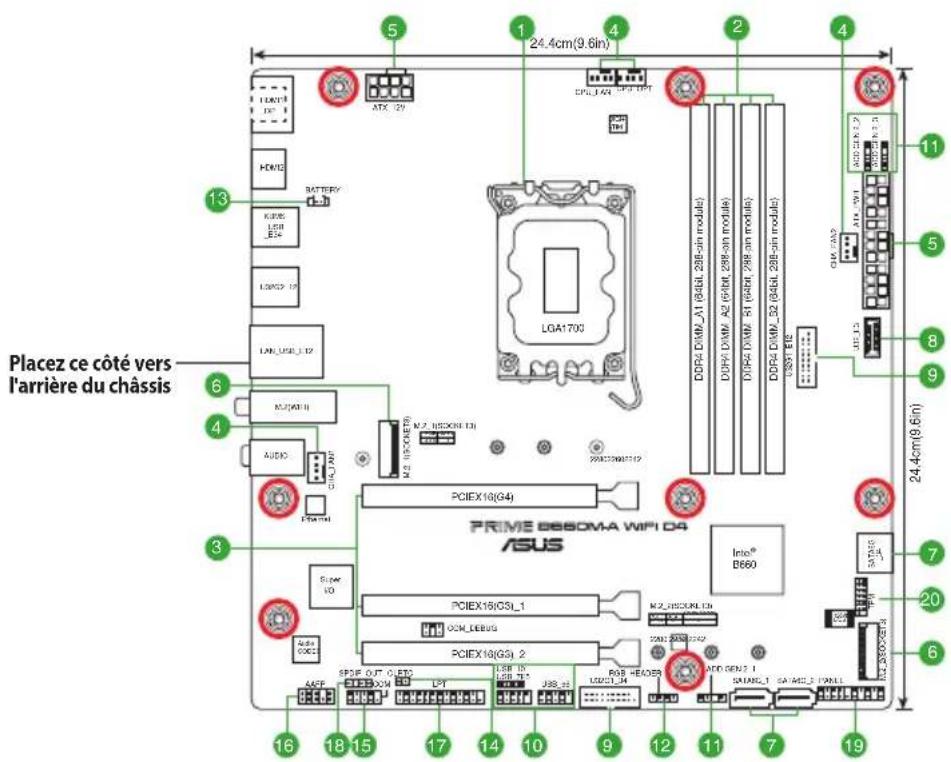
1.2 Vue d'ensemble de la carte mère
text_image
Placez ce côté vers l'arrière du châssis 24.4cm(9.6in) ATX 29 DOPA1700 DDR4-DMM_31 (8bit, 28bit-mod module) DDR4-DMM_32 (8bit, 28bit-mod module) DDR4-DMM_33 (8bit, 28bit-mod module) DDR4-DMM_34 (8bit, 28bit-mod module) DDR4-DMM_35 (8bit, 28bit-mod module) DDR4-DMM_36 (8bit, 28bit-mod module) DDR4-DMM_37 (8bit, 28bit-mod module) DDR4-DMM_38 (8bit, 28bit-mod module) DDR4-DMM_39 (8bit, 28bit-mod module) DDR4-DMM_40 (8bit, 28bit-mod module) DDR4-DMM_41 (8bit, 28bit-mod module) DDR4-DMM_42 (8bit, 28bit-mod module) DDR4-DMM_43 (8bit, 28bit-mod module) DDR4-DMM_44 (8bit, 28bit-mod module) DDR4-DMM_45 (8bit, 28bit-mod module) DDR4-DMM_46 (8bit, 28bit-mod module) DDR4-DMM_47 (8bit, 28bit-mod module) DDR4-DMM_48 (8bit, 28bit-mod module) DDR4-DMM_49 (8bit, 28bit-mod module) DDR4-DMM_50 (8bit, 28bit-mod module) DDR4-DMM_51 (8bit, 28bit-mod module) DDR4-DMM_52 (8bit, 28bit-mod module) DDR4-DMM_53 (8bit, 28bit-mod module) DDR4-DMM_54 (8bit, 28bit-mod module) DDR4-DMM_55 (8bit, 28bit-mod module) DDR4-DMM_56 (8bit, 28bit-mod module) DDR4-DMM_57 (8bit, 28bit-mod module) DDR4-DMM_58 (8bit, 28bit-mod module) DDR4-DMM_59 (8bit, 28bit-mod module) DDR4-DMM_60 (8bit, 28bit-mod module) DDR4-DMM_61 (8bit, 28bit-mod module) DDR4-DMM_62 (8bit, 28bit-mod module) DDR4-DMM_63 (8bit, 28bit-mod module) DDR4-DMM_64 (8bit, 28bit-mod module) DDR4-DMM_65 (8bit, 28bit-mod module) DDR4-DMM_66 (8bit, 28bit-mod module) DDR4-DMM_67 (8bit, 28bit-mod module) DDR4-DMM_68 (8bit, 28bit-mod module) DDR4-DMM_69 (8bit, 28bit-mod module) DDR4-DMM_70 (8bit, 28bit-mod module) DDR4-DMM_71 (8bit, 28bit-mod module) DDR4-DMM_72 (8bit, 28bit-mod module) DDR4-DMM_73 (8bit, 28bit-mod module) DDR4-DMM_74 (8bit, 28bit-mod module) DDR4-DMM_75 (8bit, 28bit-mod module) DDR4-DMM_76 (8bit, 28bit-mod module) DDR4-DMM_77 (8bit, 28bit-mod module) DDR4-DMM_78 (8bit, 28bit-mod module) DDR4-DMM_79 (8bit, 28bit-mod module) DDR4-DMM_80 (8bit, 28bit-mod module) DDR4-DMM_81 (8bit, 28bit-mod module) DDR4-DMM_82 (8bit, 28bit-mod module) DDR4-DMM_83 (8bit, 28bit-mod module) DDR4-DMM_84 (8bit, 28bit-mod module) DDR4-DMM_85 (8bit, 28bit-mod module) DDR4-DMM_86 (8bit, 28bit-mod module) DDR4-DMM_87 (8bit, 28bit-mod module) DDR4-DMM_88 (8bit, 28bit-mod module) DDR4-DMM_89 (8bit, 28bit-mod module) DDR4-DMM_90 (8bit, 28bit-mod module) DDR4-DMM_91 (8bit, 28bit-mod module) DDR4-DMM_92 (8bit, 28bit-mod module) DDR4-DMM_93 (8bit, 28bit-mod module) DDR4-DMM_94 (8bit, 28bit-mod module) DDR4-DMM_95 (8bit, 28bit-mod module) DDR4-DMM_96 (8bit, 28bit-mod module) DDR4-DMM_97 (8bit, 28bit-mod module) DDR4-DMM_98 (8bit, 28bit-mod module) DDR4-DMM_99 (8bit, 28bit-mod module) DDR4-DMM_100 (8bit, 28bit-mod module)
Débranchez le câble d'alimentation avant de toucher les composants. Manquer à cette précaution peut vous blesser et endommager les composants de la carte mère.

Les définitions des broches dans ce chapitre sont fournies à titre indicatif uniquement. Les noms de broche dépendent de l'emplacement du connecteur/cavalier.
1.2.1 Contenu du schéma
1. Socket du processeur
La carte mère est équipée d'un socket LGA1700 conçu pour les processeurs Intel® Core™, Pentium® Gold et Celeron® de 12e génération.

Pour plus de détails, consultez la section Processeur.
2. Slots DIMM DDR4
La carte mère est équipée de slots DIMM réservés à l'installation de modules de mémoire DDR4.

Pour plus de détails, consultez la section Mémoire système.
3. Slots d'extension
Cette carte mère prend en charge une carte graphique PCIe x16, une carte réseau PCIe x16 (en mode x4) et une carte réseau PCIe x16 (en mode x1), des cartes SCSI et toute autre carte conformes aux spécifications PCI Express.
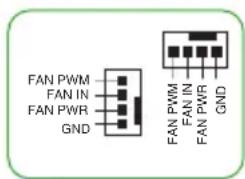
4. Connecteurs pour ventilateurs
Les connecteurs pour ventilateurs vous permettent de connecter des ventilateurs afin de refroidir le système.
text_image
FAN PWM FAN IN FAN PWR GND FAN PWM FAN IN FAN PWR GND5. Connecteurs d'alimentation
Les connecteurs d'alimentation vous permettent de connecter la carte mère à une source d'alimentation. Les prises d'alimentation ont été conçues pour être insérées dans un seul sens. Trouvez la bonne orientation et appuyez fermement jusqu'à ce que les fiches soient totalement insérées.

Assurez-vous de connecter la prise 8 broches.

- Une alimentation plus puissante est recommandée lors de l'utilisation d'un système équipé de plusieurs périphériques. Le système pourrait devenir instable, voire ne plus démarrer du tout, si l'alimentation est inadéquate.
- Si vous n'êtes pas certain de l'alimentation système minimum requise, il est recommandé d'utiliser un Calculateur de puissance de bloc alimentation en ligne.
- Si vous souhaitez utiliser deux ou plusieurs cartes graphiques PCI Express x16, utilisez un bloc d'alimentation pouvant fournir 1000 W ou plus pour garantir la stabilité du système.
6. Slots M.2 (M Key)
Les slots M.2 vous permettent d'installer des périphériques M.2, tels que des SSD M.2.

- Processeurs Intel® de 12e génération
Slot M.2_1 pour lecteurs M Key 2242/2260/2280 - Les processeurs Intel® de 12e génération prennent en charge le mode PCIe 4.0 x4
- Chipset Intel® B660
Slot M.2_2 pour lecteurs M Key 2242/2260/2280 (Mode PCIe 4.0 x4)
7. Ports SATA 6 Gb/s
Les ports SATA 6 Gb/s permettent de connecter des périphériques SATA, tels que des lecteurs optiques ou disques durs, par un câble SATA.
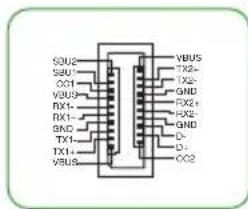
8. Connecteur pour port USB 3.2 Gen 1 Type-C® en façade
Ce connecteur est dédié à la connexion d'un port USB 3.2 Gen 1 Type-C® supplémentaire. Le connecteur offre une vitesse de transfert allant jusqu'à 5 Gb/s.
text_image
SQU2 SBU CCH VBU0 RX1- RXC GND TX1- TX1+ VBUS VBUS TX2+ GND FX2+ GND D- CC2 TX2-
Le module USB 3.2 Gen 1 Type-C® est vendu séparément.
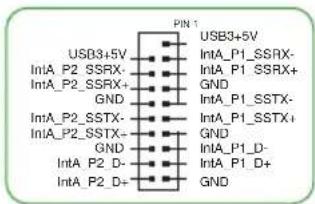
9. Connecteurs USB 3.2 Gen 1
Ces connecteurs sont dédiés à la connexion de ports USB 3.2 Gen 1 supplémentaires. Les connecteurs USB 3.2 Gen 1 fournissent des vitesses de transfert jusqu'à 5 Gb/s.
text_image
PIN 1 USB3+5V IntA_P2_SSRX- GND IntA_P2_SSTX- GND IntA_P2_D- GND USB3+5V IntA_P1_SSRX- GND IntA_P1_SSTX- GND IntA_P1_D- GND
Le module USB 3.2 Gen 1 est vendu séparément.
10. Connecteurs USB 2.0
Ces connecteurs sont dédiés à la connexion de ports USB 2.0 supplémentaires. Les connecteurs USB 2.0 fournissent des vitesses de transfert jusqu'à 480 Mb/s.
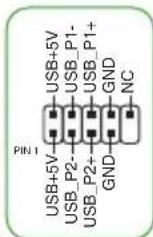

Ne connectez pas de câble 1394 aux ports USB. Le faire peut endommager la carte mère!

Le module USB 2.0 est vendu séparément.
11. Connecteurs Gen 2 adressables
Ce connecteur est dédié aux bandes LED RGB WS2812B individuellement adressables ou aux bandes LED WS2812B.
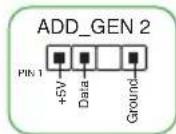

Les connecteurs adressables prennent en charge les bandes LED RGB adressables WS2812B (5V/Données/Terre), avec une puissance maximale de 5V/3A (15W) et un maximum de 500 LED combinées.

Avant d'installer ou de désinstaller un composant, assurez-vous que l'alimentation est éteinte et que le câble d'alimentation est bien débranché. Ne pas suivre cette précaution peut endommager la carte mère, les périphériques et/ou les composants.

- L'éclairage et les couleurs réels varient en fonction de la bande LED.
- Si votre bande LED ne s'allume pas, vérifiez que la bande LED RGB adressable est connectée dans le bon sens, et que le connecteur 5V est aligné avec l'en-tête 5V de la carte mère.
- La bande LED RGB adressable ne s'allume qu'une fois le système démarré.
- La bande LED RGB adressable est vendue séparément.
12. Connecteur AURA RGB
Le connecteur RGB permet de brancher une bande LED RGB.
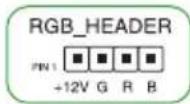

Le connecteur RGB prend en charge une bande de LED multicolores RGB 5050 (12V/G/R/B), avec une puissance nominale maximale de 3A (12V), et ne dépassant pas 3m.

Avant d'installer ou de désinstaller un composant, assurez-vous que l'alimentation ATX est éteinte et que le câble d'alimentation est bien débranché. Ne pas suivre cette précaution peut endommager la carte mère, les périphériques et/ou les composants.

- L'éclairage et les couleurs réels varient en fonction de la bande LED.
- Si votre bande LED ne s'allume pas, vérifiez que le câble d'extension LED RGB et la bande LED RGB sont connectés dans le bon sens et que le connecteur 12V est aligné avec l'en-tête 12V de la carte mère.
- La bande LED s'allume uniquement lorsque le système est en cours de fonctionnement.
• La bande LED est vendue séparément.
13. Connecteur de batterie RTC (2 broches)
Ce connecteur est dédié à la batterie Lithium CMOS.
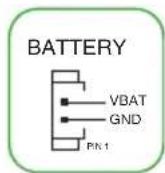
14. Cavalier d'effacement de mémoire CMOS (Clear CMOS)
Ce connecteur permet d'effacer la mémoire CMOS RTC des paramètres système tels que la date, l'heure et les mots de passe.
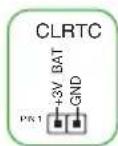
Pour effacer la mémoire RTC :
- Éteignez l'ordinateur et débranchez le cordon d'alimentation.
- Utilisez un objet métallique tel qu'un tournevis pour court-circuiter les deux broches.
-
Branchez le cordon d'alimentation et démarrez l'ordinateur.
-
Maintenez la touche
du clavier enfoncée lors du démarrage et entrez dans le BIOS pour saisir à nouveau les données.

Si les instructions ci-dessus ne permettent pas d'effacer la mémoire RTC, retirez la pile embarquée et court-circuitez à nouveau les deux broches pour effacer les données de la RAM RTC CMOS. Puis, réinstallez la pile.
15. Connecteur pour port série (COM)
Ce connecteur est réservé à un port série (COM). Connectez le câble du module de port série à ce connecteur, puis installez le module sur un slot PCI libre à l'arrière du châssis.
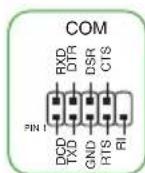
16. Connecteur pour port audio en façade
Ce connecteur est dédié au module E/S audio disponible en façade de certains boîtiers d'ordinateurs et prend en charge la norme HD Audio. Branchez le câble du module E/S audio en façade à ce connecteur.

- Il est recommandé de brancher un module HD Audio sur ce connecteur pour bénéficier d'un son de qualité HD.
- Il est recommandé de brancher un module HD Audio sur ce connecteur pour bénéficier d'un son de qualité HD. Par défaut, ce connecteur est défini sur [HD Audio].
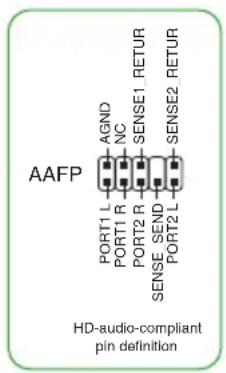
text_image
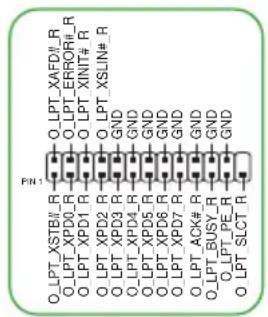
AAFP PORT1 L AGND NC SENSE1 RETUR SENSE2 RETUR PORT1 R PORT2 R SENSE SEND PORT2 L HD-audio-compliant pin definition17. Connecteur LPT
Le connecteur LPT (Line Printing Terminal) est compatible avec des périphériques tels qu'une imprimante. LPT standardise IEEE 1284, qui est l'interface de port parallèle sur les ordinateurs PC compatibles IBM.
text_image
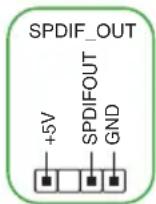
PIN1 O_LPT_XSTB1_R O_LPT_XFD1_R O_LPT_XPD0_R O_LPT_XPD1_R O_LPT_XPD2_R O_LPT_XPD3_R O_LPT_XPD4_R O_LPT_XPD5_R O_LPT_XPD6_R O_LPT_XPD7_R O_LPT_ACK#_R O_LPT_BUSY_R O_LPT_PFE_R O_LPT_SLCT_R18. Port de sortie S/PDIF
Ce connecteur est réservé à un/des port(s) additionnel(s) S/PDIF (Sony/Philips Digital Interface). Ce connecteur est réservé à un/des port(s) additionnel(s) S/PDIF (Sony/Philips Digital Interface).
19. Connecteur panneau système
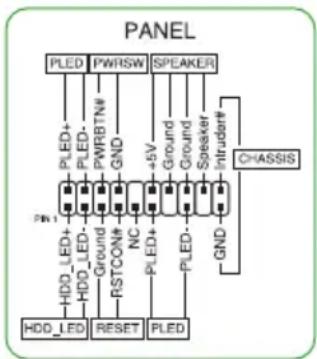
Ce connecteur est compatible avec plusieurs fonctions intégrées au châssis.
• LED d'alimentation système (4-pin PLED)
Ce connecteur à 4 broches est dédié à la LED d'alimentation système. Ce connecteur à 2 broches est dédié à la LED d'alimentation système. Le voyant d'alimentation système s'allume lorsque vous démarrez le système et clignote lorsque ce dernier est en veille.
• LED d'activité HDD (2-pin HDD\_LED)
Ce connecteur à 2 broches est dédié à la LED d'activité HDD (activité du disque dur). Branchez le câble de la LED d'activité HDD à ce connecteur. Le voyant HDD s'allume ou clignote lorsque des données sont lues ou écrites sur le disque dur.
flowchart
graph TD
    A["PLED"] --> B["PWRSW"]
    B --> C["SPEAKER"]
    C --> D["CHASSIS"]
    E["HDD_LED"] --> F["RESET"]
    G["HDD_LED"] --> H["PLED"]
    I["HDD_LED"] --> J["Ground"]
    K["PLED+"] --> L["PWRSW"]
    M["PLED+"] --> N["PWRSW"]
    O["PLED+"] --> P["GND"]
    Q["PLED+"] --> R["Ground"]
    S["PLED+"] --> T["Speaker"]
    U["PLED+"] --> V["GND"]
    W["+5V"] --> X["Ground"]
    Y["Ground"] --> Z["Speaker"]
    AA["Ground"] --> AB["GND"]
- Connecteur haut-parleur d'alerte système (4-pin SPEAKER)
Ce connecteur à 4 broches est dédié au petit haut-parleur d'alerte du boîtier. Ce petit haut-parleur vous permet d'entendre les bips d'alerte système.
- Bouton d'alimentation ATX/Soft-off (2-pin PWR\_SW)
Ce connecteur est dédié au bouton d'alimentation du système. Appuyer sur le bouton d'alimentation (power) allume le système ou passe le système en mode VEILLE ou SOFT-OFF en fonction des réglages du BIOS. Appuyer sur le bouton d'alimentation pendant plus de quatre secondes lorsque le système est allumé éteint le système.
- Bouton de réinitialisation (2-pin RESET)
Ce connecteur à 2 broches est destiné au bouton de réinitialisation du boîtier. Il sert à redémarrer le système sans l'éteindre.
- Connecteur pour détecteur d'intrusion (2-pin CHASSIS)
Ce connecteur est fait pour connecter un détecteur d'intrusion intégré au châssis ou un switch. Connectez le câble du détecteur d'intrusion ou du switch à ce connecteur. Le détecteur enverra un signal de haute intensité à ce connecteur si un composant du boîtier est enlevé ou déplacé. Le signal généré est détecté comme étant une intrusion du châssis.
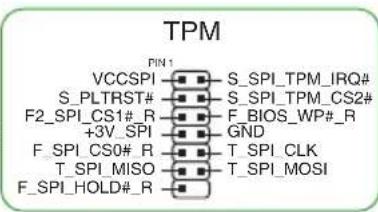
20. Connecteur SPI TPM
Ce connecteur intègre un système TPM (Trusted Platform Module) avec une interface SPI (Serial Peripheral Interface), permettant le stockage sécurisé de vos clés de cryptage, certificats numériques, mots de passe et données. Un système TPM aide aussi à accroître la sécurité d'un réseau, protéger les identités numériques et garantir l'intégrité de la plateforme.
text_image
TPM PIN1 VCCSPI — S_SPI_TPM_IRQ# S_PLTRST# — S_SPI_TPM_CS2# F2_SPI_CS1#_R — F_BIOS_WP#_R +3V_SPI — GND F_SPI_CS0#_R — T_SPI_CLK T_SPI_MISO — T_SPI_MOSI F_SPI_HOLD#_R —
Le module SPI_TPM est vendu séparément.
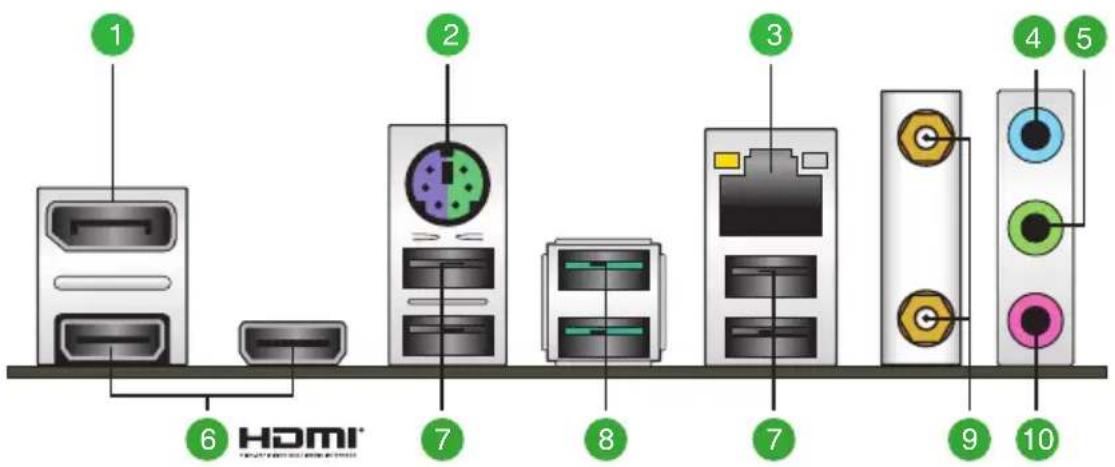
1.2.2 Connecteurs arrières
text_image
1 2 3 4 5 6 7 8 9 10 HDMI- DisplayPort. Ce port est destiné aux appareils compatibles DisplayPort.
- Port souris + clavier PS/2. Ce port accueille une souris ou un clavier PS/2.
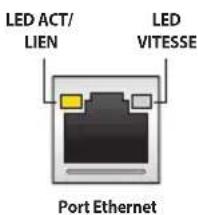
- Port Ethernet. Ce port permet une connexion Gigabit à un réseau local LAN (Local Area Network) via un hub réseau. Reportez-vous au tableau ci-dessous pour plus de détails sur les indications de la LED du port Ethernet.
Indications de la LED du port Ethernet
| LED ACT/LIEN | LED Vitesse | ||
| État Description | État Description | ||
| Éteint Pas de lien | Éteint | Connexion 10 Mb/s | |
| Orange Lien établi | Orange | Connexion 100 Mb/s | |
| Clignotant | Activité de données | Vert | Connexion 1 Gb/s |
text_image
LED ACT/ LIEN LED VITESSE Port Ethernet- Port d'entrée audio (bleu clair). Ce port permet de connecter un lecteur CD/DVD ou toute autre source audio.
- Port de sortie audio (vert). Ce port permet de connecter un casque audio ou un haut-parleur. En configuration audio 4, 5.1 ou 7.1, ce port se connecte aux haut-parleurs avant d'un système de haut-parleurs.
-
Ports HDMI™. Ces ports sont réservés à la connexion d'un périphérique externe lui-même doté d'une interface HDMI™ (High-Definition Multimedia Interface). Il sont compatibles avec la norme HDCP permettant la lecture de DVD HD, de disques Blu-ray et de tout autre contenu intégrant un verrou numérique.
-
Ports USB 2.0. Ces ports USB permettent de connecter des périphériques USB 2.0.
-
Ports USB 3.2 Gen 2 jusqu'à 10 Gb/s. Ces ports USB permettent de connecter des périphériques USB 3.2 Gen 2.
-
Ports Wi-Fi 6. Ces ports permettent de connecter les antennes Wi-Fi.

- Assurez-vous que l'antenne Wi-Fi ASUS 2x2 est bien installée sur les ports Wi-Fi.
-
Placez l'antenne à plus de 20 cm de toute personne.
-
Port microphone (rose). Ce port permet de connecter un microphone.

Reportez-vous au tableau de configuration audio ci-dessous pour une description de la fonction des ports audio en configuration 2, 4, 5.1 ou 7.1 canaux.
Configurations audio 2, 4, 5.1 et 7.1 canaux
| Port | Casque 2 canaux | 4 canaux 5.1 canaux | 7.1 canaux | |
| Bleu clair (Panneau arrière) | Entrée audio | Sortie haut-parleurs arrières | Sortie haut-parleurs arrières | Sortie haut-parleurs arrières |
| Vert (Panneau arrière) | Sortie audio | Sortie haut-parleurs avants | Sortie haut-parleurs avants | Sortie haut-parleurs avants |
| Rose (Panneau arrière) | Entrée micro | Entrée micro | Haut-parleur central/Caisson de basse | Haut-parleur central/ Caisson de basse |
| Vert (Panneau avant) | — — — | Sortie haut-parleurs latéraux* / Casque | ||
| Rose (Panneau avant) | — — — | Entrée micro* / Sortie haut-parleurs latéraux |
* La multidiffusion est désactivée par défaut et la prise audio verte (panneau avant) peut être utilisée en tant que sortie pour haut-parleurs latéraux. Si la multidiffusion est activée, prise audio verte (panneau avant) permettra de connecter un casque, la prise audio rose (panneau avant) permettra quant à elle de connecter les haut-parleurs latéraux.

Pour utiliser la sortie audio à 7.1 canaux, veuillez utiliser un châssis doté d'un module HD Audio sur le panneau avant.
1.3 Processeur
La carte mère est équipée d'un socket LGA1700 pour processeurs Intel® Core™, Pentium® Gold et Celeron® de 12e génération.
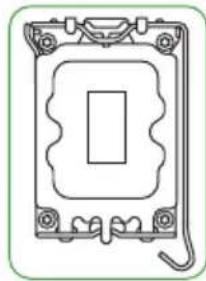
Assurez-vous que tous les câbles sont débranchés lors de l'installation du processeur.

- Assurez-vous d'installer un processeur conçu pour le socket LGA1700. NE PAS installer de processeur conçu pour un socket LGA1155, LGA1156, LGA1151 ou LGA1200 sur un socket LGA1700.
- ASUS ne couvrira pas les dommages résultant d'une installation/retrait incorrects du processeur, d'une orientation/placement incorrects du processeur ou d'autres dommages résultant d'une négligence de la part de l'utilisateur.
Installer le processeur
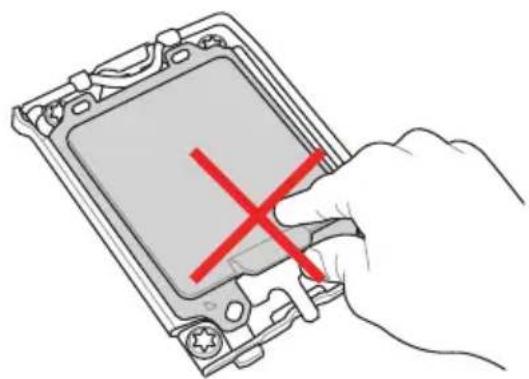
Soyez prudent lorsque vous soulevez le levier, assurez-vous de le maintenir lorsque vous le libérez de son emplacement. Si vous relâchez le levier immédiatement après l'avoir libéré de son emplacement, il peut revenir en arrière et endommager votre carte mère.
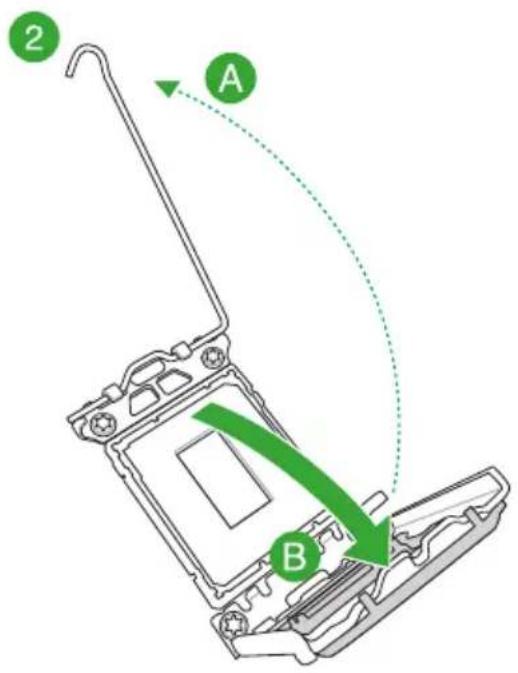
text_image
2 A B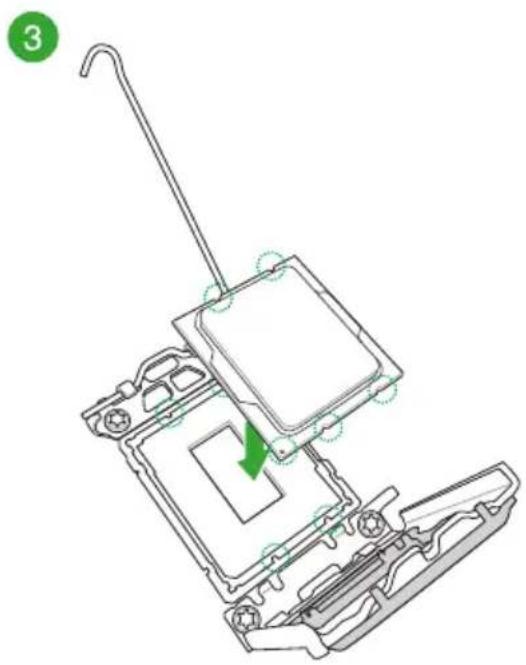
text_image
3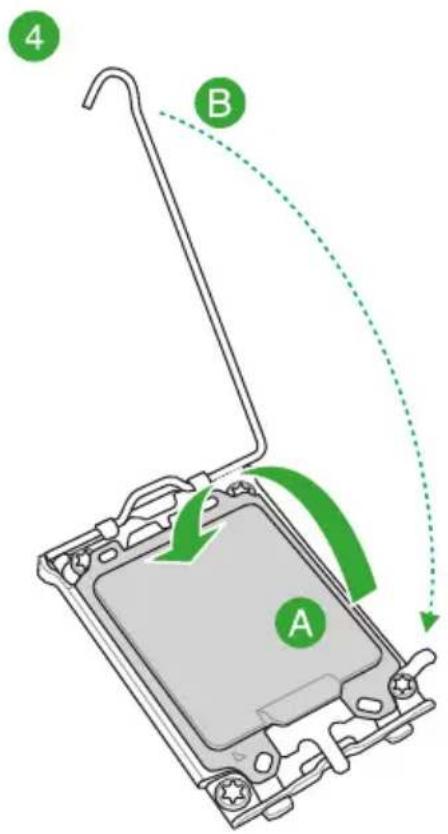
text_image
A B 4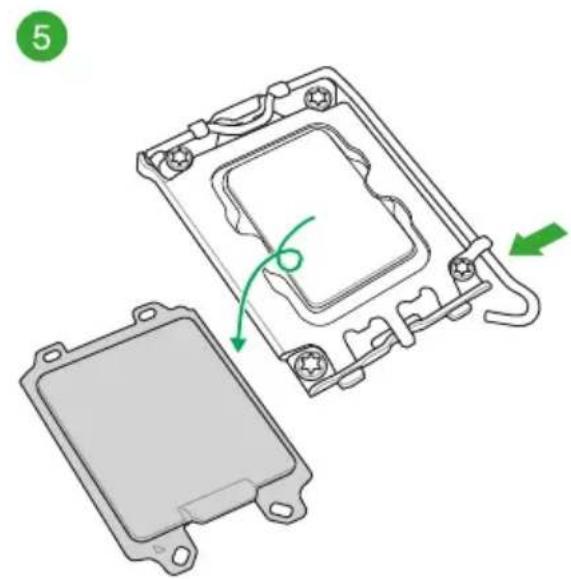
La carte mère est livrée avec quatre slots DIMM réservés à l'installation de modules de mémoire DDR4 (Double Data Rate 4). L'illustration ci-dessous indique l'emplacement des slots DIMM DDR4 :
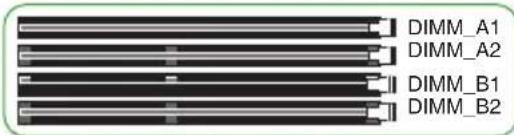
- Vous pouvez installer des modules de mémoire de tailles variables dans les canaux A et B. Le système se chargera de mapper la taille totale du canal de plus petite taille pour les configurations Dual-Channel (Bi-Canal). Tout excédent de mémoire du canal le plus grand est alors mappé pour fonctionner en Single-Channel (Canal unique).
- Un module mémoire DDR4 s'encoche différemment d'un module DDR3 / DDR2 / DDR. NE PAS installer de module de mémoire DDR3, DDR2 ou DDR sur les slots DIMM destinés aux modules DDR4.
- Les processeurs Intel® de 12e génération offrent une prise en charge native des fréquences 3200/2933/2800/2666/2400/2133.

- La fréquence de fonctionnement par défaut de la mémoire peut varier en fonction de son SPD. Par défaut, certains modules de mémoire peuvent fonctionner à une fréquence inférieure à la valeur indiquée par le fabricant.
- Les modules de mémoire ont besoin d'un meilleur système de refroidissement pour fonctionner de manière stable en charge maximale.
- Installez toujours des modules mémoires avec les mêmes latences CAS. Pour une compatibilité optimale, il est recommandé d'installer des barrettes mémoire identiques ou partageant le même code de données. Consultez votre revendeur pour plus d'informations.
- Visitez www.asus.com pour consulter la liste des modules de mémoire compatibles avec cette carte mère (QVL). La fréquence mémoire prise en charge dépend du type de processeur.
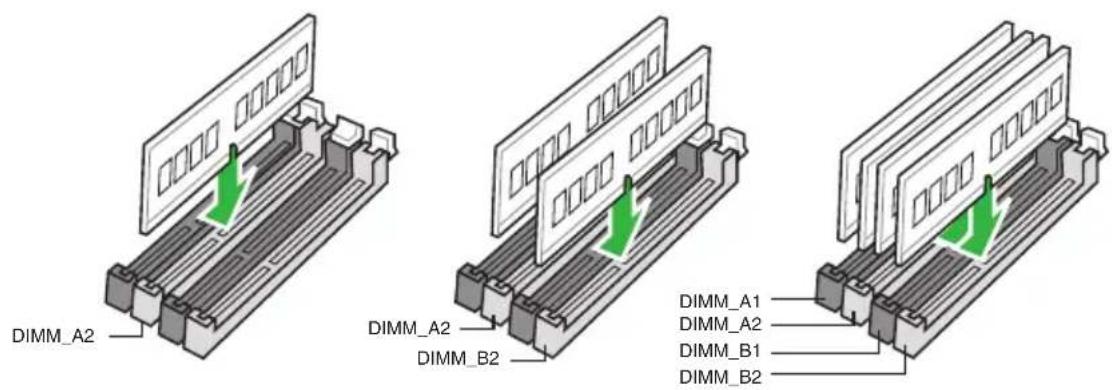
Configurations mémoire recommandées
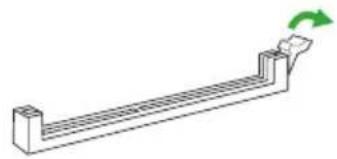
Installer un module de mémoire
1
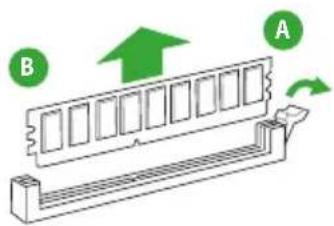
Retirer un module de mémoire
text_image
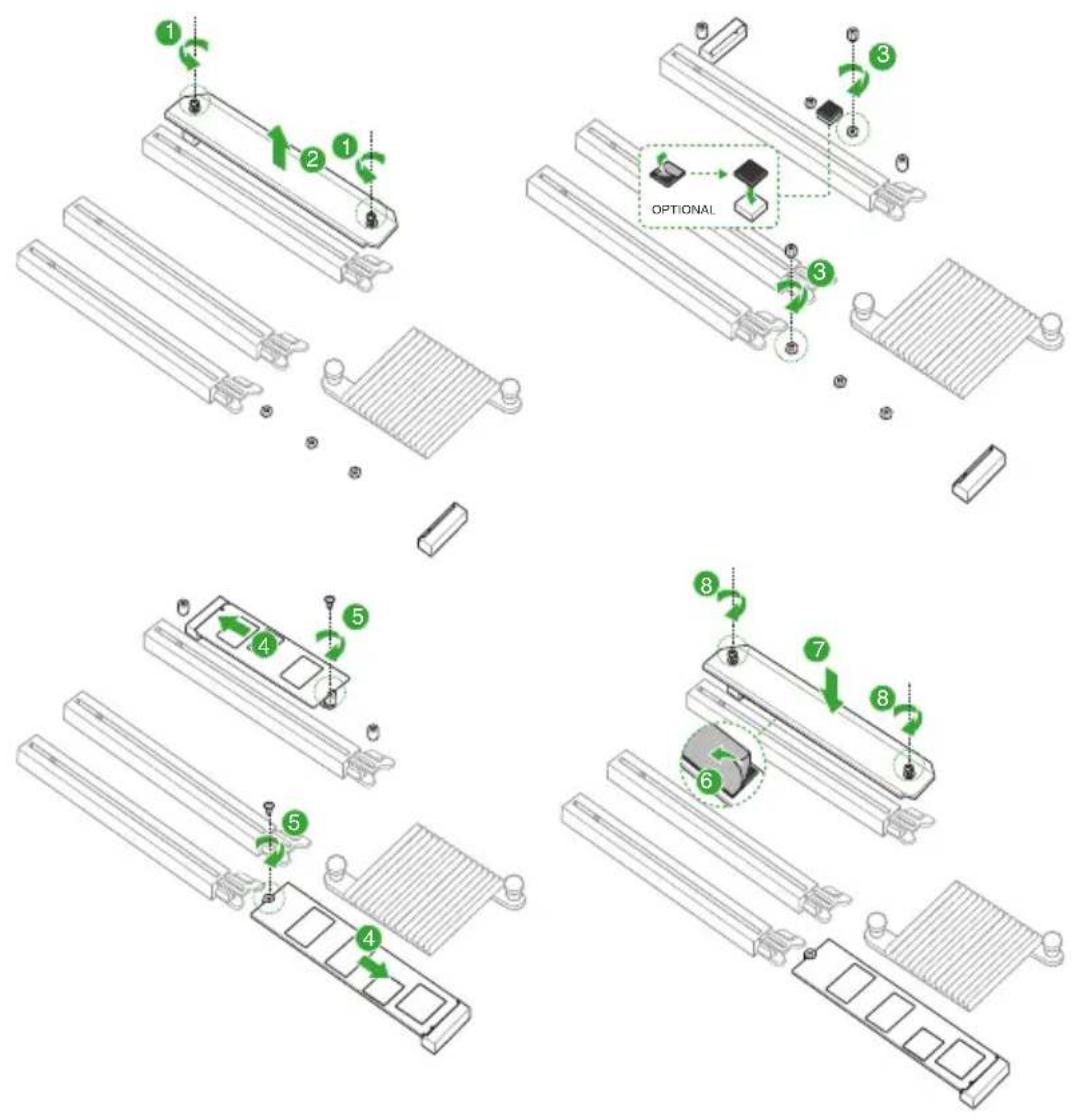
B A1.5 Installer une carte M.2
text_image
1 2 3 OPTIONAL 4 5 6 7 8
- Cette protection en caoutchouc M.2 est optionnelle lorsque vous installez un périphérique de stockage M.2 simple face. Assurez-vous d'installer la protection en caoutchouc M.2 avant d'installer votre périphérique de stockage M.2 simple face.
- N'installez pas les protections en caoutchouc M.2 fournies sur un périphérique de stockage M.2 double-face. Le protection en caoutchouc pré-installée est compatible avec les périphériques de stockage M.2 double-face.
- Les illustrations de cette section sont données à titre indicatif uniquement.
• Le périphérique M.2 est vendu séparément.
BIOS et configurations RAID
2
2.1 Présentation du BIOS

Le tout nouveau BIOS UEFI (Extensible Firmware Interface) d'ASUS est conforme à l'architecture UEFI et offre une interface conviviale allant au-delà de la simple saisie traditionnelle au clavier grâce à la possibilité de configuration du BIOS à la souris. Vous pouvez maintenant naviguer dans le BIOS UEFI avec la même fluidité que sous un système d'exploitation. Le terme «BIOS» spécifié dans ce manuel fait référence au «BIOS UEFI» sauf mention spéciale.
Le BIOS (Basic Input and Output System) stocke divers paramètres matériels du système tels que la configuration des périphériques de stockage, les paramètres d'overclocking, les paramètres de gestion de l'alimentation et la configuration des périphériques de démarrage nécessaires à l'initialisation du système dans le CMOS de la carte mère. De manière générale, les paramètres par défaut du BIOS conviennent à la plupart des utilisations de l'ordinateur pour assurer des performances optimales. Il est recommandé de ne pas modifier les paramètres par défaut du BIOS sauf dans les cas suivants :
• Un message d'erreur apparaît au démarrage du système et requiert l'accès au BIOS.
- Un composant installé nécessite un réglage spécifique ou une mise à jour du BIOS.

Une mauvaise utilisation du BIOS peut entraîner une instabilité du système ou un échec de démarrage. Il est fortement recommandé de ne modifier les paramètres du BIOS qu'avec l'aide d'un technicien qualifié.

Les réglages et les options du BIOS peuvent varier selon les versions du BIOS. Consultez la dernière version du BIOS pour les réglages et les options.

Pour plus d'informations sur les configurations du BIOS, consultez la page https://www.asus.com/fr/support ou téléchargez le manuel du BIOS en scannant ce code QR.

Utilisez le programme de configuration du BIOS pour mettre à jour ou modifier les options de configuration du BIOS. L'écran du BIOS comprend les touches de navigation et une aide rapide pour vous guider lors de l'utilisation du programme de configuration du BIOS.
Accéder au BIOS au démarrage du système
Pour accéder au BIOS au démarrage du système, appuyez sur
Accéder au BIOS après le POST
Pour accéder au BIOS après le POST, vous pouvez :
- Appuyer simultanément sur
+ + . - Appuyez sur le bouton de réinitialisation du châssis.
- Appuyez sur le bouton d'alimentation pour éteindre puis rallumer le système. N'utilisez cette méthode que si les deux méthodes précédentes ont échoué.
Une fois l'une des ces trois options utilisée, appuyez sur

- Assurez-vous d'avoir connecté une souris USB à la carte mère si vous souhaitez utiliser ce type de périphérique de pointage dans le BIOS.
- Si le système devient instable après avoir modifié un ou plusieurs paramètres du BIOS, rechargez les valeurs par défaut pour restaurer la compatibilité et la stabilité du système. Choisissez l'option Load Optimized Settings (Charger les valeurs optimisées par défaut) du menu Exit ou appuyez sur la touche
. - Si le système ne démarre pas après la modification d'un ou plusieurs paramètres du BIOS, essayez d'effacer la mémoire CMOS pour restaurer les options de configuration par défaut de la carte mère.
- Le BIOS ne prend pas en charge les périphériques Bluetooth.
L'écran de menu BIOS
Le programme de configuration du BIOS possède deux interfaces de configuration : EZ Mode (Mode EZ) et Advanced Mode (Mode avancé). Vous pouvez changer de mode à partir de Setup Mode (Mode de configuration) dans le menu Boot (Démarrage) ou en appuyant sur la touche
2.3 ASUS EZ Flash 3
ASUS EZ Flash 3 vous permet de mettre à jour le BIOS sans avoir à passer par un utilitaire Windows®.

Assurez-vous de charger les paramètres par défaut du BIOS pour garantir la stabilité et la compatibilité du système. Choisissez l'option Load Optimized Settings (Charger les valeurs optimisées par défaut) du menu Exit ou appuyez sur la touche
Pour mettre à jour le BIOS :

- Cette fonction est compatible avec les périphériques de stockage Flash au format FAT 32/16 et n'utilisant qu'une seule partition.
-
NE PAS éteindre ni redémarrer le système lors de la mise à jour du BIOS ! Le faire peut provoquer un échec de démarrage du système !
-
Insérez le périphérique de stockage USB contenant le fichier BIOS sur l'un des ports USB de votre ordinateur.
- Accédez à l'interface Advanced Mode (Mode avancé) du BIOS. Allez dans le menu Tool (Outils), sélectionnez l'élément ASUS EZ Flash 3 Utility puis appuyez sur
. - Appuyez sur les touches directionnelles gauche/droite pour sélectionner le champ Drive (Lecteur).
- Utilisez les touches directionnelles haut/bas du clavier pour sélectionner le support de stockage contenant le fichier BIOS, puis appuyez sur
. - Appuyez sur les touches directionnelles gauche/droite pour sélectionner le champ Folder (Dossier).
- Utilisez les touches directionnelles haut/bas du clavier pour localiser le fichier BIOS, puis appuyez sur
pour lancer le processus de mise à jour du BIOS. Redémarrez le système une fois la mise à jour terminée.
2.4 ASUS CrashFree BIOS 3
ASUS CrashFree BIOS 3 est un outil de récupération automatique qui permet de restaurer le BIOS lorsqu'il est défectueux ou corrompu suite à une mise à jour. Vous pouvez mettre à jour un BIOS corrompu en utilisant un périphérique de stockage USB contenant le fichier BIOS à jour.
Restaurer le BIOS
- Téléchargez la dernière version du BIOS de votre carte mère en vous rendant sur https://www.asus.com/fr/support/.
- Renommez le fichier du BIOS ASUS.CAP ou PB660AWD.CAP et placez le fichier renommé sur un périphérique de stockage USB.
- Allumez l'ordinateur.
- Insérez le périphérique de stockage USB contenant le fichier BIOS sur l'un des ports USB de votre ordinateur.
- L'utilitaire vérifiera automatiquement la présence du fichier BIOS sur l'un de ces supports. Une fois trouvé, l'utilitaire commencera alors à mettre à jour le fichier BIOS corrompu.
- Une fois la mise à jour terminée, vous devrez ré-accéder au BIOS pour reconfigurer vos réglages. Toutefois, il est recommandé d'appuyer sur
pour rétablir les valeurs par défaut du BIOS afin de garantir une meilleure compatibilité et stabilité du système.

NE PAS éteindre ni redémarrer le système lors de la mise à jour du BIOS ! Le faire peut provoquer un échec de démarrage du système !
2.5 Configuration de volumes RAID
Cette carte mère prend en charge les modes SATA et RAID via Intel® Rapid Storage Technology (RAID 0/1/5/10).

Pour plus d'informations sur la configuration des volumes RAID, veuillez consulter le Guide de configuration RAID disponible sur https://www.asus.com/fr/support, ou scanner ce code QR.

RAID 0 (Data striping) optimise deux disques durs identiques pour lire et écrire les données en parallèle. Deux disques durs accomplissent la même tâche comme un seul disque mais à un taux de transfert de données soutenu, le double de celui d'un disque dur unique, améliorant ainsi de manière significative l'accès aux données et au stockage. L'utilisation de deux disques durs neufs et identiques est nécessaire pour cette configuration.
RAID 1 (Data mirroring) fait une copie à l'identique des données d'un disque vers un second disque. Si un disque est défaillant, le logiciel de gestion d'ensemble RAID redirige toutes les applications vers le disque opérationnel restant qui contient une copie des données de l'autre disque. Cette configuration RAID offre une bonne protection des données, et augmente la tolérance aux pannes de l'ensemble du système. Utilisez deux nouveaux disques pour cette configuration, ou un disque neuf et un disque existant. Le nouveau disque doit être de la même taille ou plus large que le disque existant.
RAID 5 répartit en bandes les données et les informations de parité entre 3 disques durs, voire plus. Les avantages de la configuration RAID 5 incluent de meilleures performances des disques durs, la tolérance aux pannes, et des capacités de stockage plus importantes. La configuration RAID 5 convient particulièrement aux processus de transaction, aux applications de bases de données professionnelles, à la planification des ressources de l'entreprise, et autres systèmes internes. À utiliser avec au moins trois disques identiques.
RAID 10 est une combinaison de data striping et data mirroring sans parité à calculer et écrire. Avec un volume RAID 10, vous bénéficiez des avantages combinés des configurations RAID 0 et RAID 1. Utilisez quatre nouveaux disques pour cette configuration, ou un disque existant et trois nouveaux disques.
Annexes
Notices
Informations de conformité FCC
Partie responsable : Asus Computer International
Adresse : 48720 Kato Rd., Fremont, CA 94538, USA
Numéro de fax / (510)739-3777 / (510)608-4555
téléphone :
Cet appareil est conforme à l'alinéa 15 des règles établies par la FCC. Son utilisation est sujette aux deux conditions suivantes : (1) cet appareil ne doit pas créer d'interférences nuisibles, et (2) cet appareil doit tolérer tout type d'interférences, y compris celles susceptibles de provoquer un fonctionnement non souhaité de l'appareil.
Cet appareil a été testé et déclaré conforme aux limites relatives aux appareils numériques de classe B, en accord avec la Section 15 de la réglementation de la Commission Fédérale des Communications (FCC). Ces limites sont conçues pour offrir une protection raisonnable contre les interférences nuisibles en installation résidentielle. Cet appareil génère, utilise et peut émettre de l'énergie de radiofréquence et, s'il n'est pas installé et utilisé en accord avec les instructions, peut créer des interférences nuisibles aux communications radio. Cependant, il n'y a pas de garantie que des interférences ne surviendront pas dans une installation particulière. Si cet appareil crée des interférences nuisibles à la réception de la radio ou de la télévision (il est possible de le déterminer en éteignant puis en rallumant l'appareil), l'utilisateur est encouragé à essayer de corriger les interférences par l'une ou plusieurs des mesures suivantes :
- Réorienter ou repositionner l'antenne de réception.
- Augmenter la distance de séparation entre l'appareil et le récepteur.
- Brancher l'appareil sur une prise secteur d'un circuit différent de celui auquel le récepteur est branché.
- Consulter le revendeur ou un technicien radio/TV qualifié pour obtenir de l'aide.
Note sur l'exposition aux fréquences radio
Cet appareil doit être installé et utilisé en accord avec les instructions fournies et les antennes utilisées pour cet émetteur doivent être installées à au moins 20 cm de distance de toute personne et ne pas être situées près de ou utilisées conjointement avec une autre antenne ou un autre émetteur. Les instructions d'installation de l'antenne ainsi que les conditions de fonctionnement de l'émetteur doivent être fournies aux utilisateurs et aux installateurs pour satisfaire aux normes en matière d'exposition aux fréquences radio.
Déclaration de conformité HDMI™
Le terme HDMI™ (High-Definition Multimedia Interface) et le logo HDMI™ sont des marques commerciales ou marques déposées par HDMI™ Licensing Administrator, Inc.
Déclaration de conformité d'Innovation, Sciences et Développement économique du Canada (ISED)
Le présent appareil est conforme aux CNR d'Innovation, Sciences et Développement économique du Canada applicables aux appareils radio exempts de licence. Son utilisation est sujette aux deux conditions suivantes : (1) cet appareil ne doit pas créer d'interférences et (2) cet appareil doit tolérer tout type d'interférences, y compris celles susceptibles de provoquer un fonctionnement non souhaité de l'appareil.
La bande 5150–5250 MHz est réservée uniquement pour une utilisation à l'intérieur afin de réduire les risques de brouillage préjudiciable aux systèmes de satellites mobiles utilisant les mêmes canaux.
CAN ICES-003(B)/NMB-003(B)
Termes de licence Google™
Copyright © 2022 Google Inc. Tous droits réservés.
Sous Licence Apache, Version 2.0 (la "Licence"); ce fichier ne peut être utilisé que si son utilisation est en conformité avec la présente Licence. Vous pouvez obtenir une copie de la Licence sur :
http://www.apache.org/licenses/LICENSE-2.0
Sauf si la loi l'exige ou si accepté préalablement par écrit, les logiciels distribués sous la Licence sont distribués "TELS QUELS", SANS AUCUNES GARANTIES OU CONDITIONS QUELCONQUES, explicites ou implicites.
Consultez la Licence pour les termes spécifiques gouvernant les limitations et les autorisations de la Licence.
Déclaration de conformité aux normes environnementales
ASUS développe une conception écologique pour tous ses produits et s'assure que des standards élevés en terme de protection de l'environnement sont respectés tout au long du processus de fabrication. De plus, ASUS met à votre disposition des informations sur les différentes normes de respect de l'environnement.
Consultez le site http://csr.asus.com/Compliance.htm pour plus d'informations sur les normes auxquelles les produits ASUS sont conformes
UE REACH et Article 33
En accord avec le cadre réglementaire REACH (Enregistrement, Evaluation, Autorisation, et Restriction des produits chimiques), nous publiions la liste des substances chimiques contenues dans nos produits sur le site ASUS REACH : https://csr.asus.com/english/REACH.htm.
UE RoHS
Cet appareil est conforme à la directive UE RoHS. Pour plus de détails, consultez :
http://csr.asus.com/english/article.aspx?id=35
Services de reprise et de recyclage
Les programmes de recyclage et de reprise d'ASUS découlent de nos exigences en terme de standards élevés de respect de l'environnement. Nous souhaitons apporter à nos clients des solutions permettant de recycler de manière responsable nos produits, batteries et autres composants ainsi que nos emballages. Veuillez consulter le site http://csr.asus.com/english/Takeback.htm pour plus de détails sur les conditions de recyclage en vigueur dans votre pays.
Ne jetez PAS ce produit avec les déchets ménagers. Ce produit a été conçu pour permettre une réutilisation et un recyclage appropriés des pièces. Le symbole représentant une benne barrée d'une croix indique que le produit (équipement électrique et électronique) ne doit pas être jeté avec les déchets ménagers. Consultez les réglementations locales pour la mise au rebut des produits électroniques.
Ne jetez PAS la batterie avec les déchets ménagers. Le symbole représentant une benne barrée indique que la batterie ne doit pas être jetée avec les déchets ménagers.
Précautions d'emploi de l'appareil :
a. Soyez particulièrement vigilant quant à votre sécurité lors de l'utilisation de cet appareil dans certains lieux (les avions, les aéroports, les hôpitaux, les stations-service et les garages professionnels).
b. Évitez d'utiliser cet appareil à proximité de dispositifs médicaux implantés. Si vous portez un implant électronique (stimulateurs cardiaques, pompes à insuline, neurostimulateurs...), veuillez impérativement respecter une distance minimale de 15 centimètres entre cet appareil et l'implant pour réduire les risques d'interférence.
c. Utilisez cet appareil dans de bonnes conditions de réception pour minimiser le niveau de rayonnement. Ce n'est pas toujours le cas dans certaines zones ou situations, notamment dans les parkings souterrains, dans les ascenseurs, en train ou en voiture ou tout simplement dans un secteur mal couvert par le réseau.
d. Tenez cet appareil à distance du ventre des femmes enceintes et du bas-ventre des adolescents.
Déclaration simplifiée de conformité de l'UE
ASUSTek Computer Inc. déclare par la présente que cet appareil est conforme aux critères essentiels et autres clauses pertinentes de la directive 2014/53/EU. La déclaration de conformité de l'UE peut être téléchargée à partir du site internet suivant : https://www.asus.com/support/
Dans la plage de fréquence 5150-5350 MHz, le Wi-Fi est restreint à une utilisation en intérieur dans les pays listés dans le tableau ci-dessous:
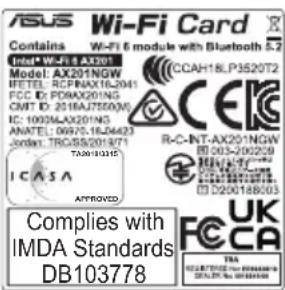
Tableau de sortie de fréquence radio RED (Directive 2014/53/EU) Intel® Wi-Fi 6 (Modèle : AX201NGW) :
| Fonction Fréquence Puissance de sortie maximale | |
| (P.I.R.E) | |
| Wi-Fi | 2412 - 2472 MHz 19,423 dBm |
| 5150 - 5350 MHz 22,197 dBm | |
| 5470 - 5725 MHz 22,029 dBm | |
| 5725 - 5850 MHz 13,353 dBm | |
| Bluetooth 2402 - 2480 MHz 12,182 dBm | |
Si l'appareil fonctionne dans la bande 5725-5875 MHz, il sera considéré comme un récepteur de catégorie 2 en fonction de la norme EN 300 440.
- ASUS fournit une garantie commerciale en tant que garantie volontaire du fabricant.
- ASUS se réserve le droit d'interpréter et de clarifier les informations relatives à la garantie commerciale ASUS.
- Cette garantie commerciale ASUS est fournie indépendamment et parallèlement à la garantie légale, elle n'affecte ou ne limite d'aucune façon les droits acquis par la garantie légale.
Pour plus d'informations sur la garantie, consultez le site https://www.asus.com/fr/support/.
G: ASUS Garantieinformationen
ASUS COMPUTER GmbH (Allemagne et Autriche)
Adresse : Harkortstrasse 21-23, 40880 Ratingen, Allemagne
ASUSTeK (UK) LIMITED
Adresse : 1st Floor, Sackville House, 143-149 Fenchurch Street, London, EC3M 6BL, Angleterre, Royaume-Uni
Visitez notre site multilingue d'assistance en ligne sur https://www.asus.com/support.