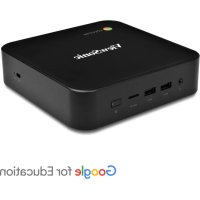
NMP660 - Lecteur multimédia réseau VIEWSONIC - Notice d'utilisation et mode d'emploi gratuit
Retrouvez gratuitement la notice de l'appareil NMP660 VIEWSONIC au format PDF.

| Type de produit | Lecteur multimédia réseau (Network Media Player) |
| Marque | ViewSonic |
| Modèle | NMP660 (VS17358) |
| Dimensions | 148 x 148,5 x 41,1 mm |
| Poids | 645 g |
| Alimentation | Adaptateur secteur, entrée 100-240 V CA, 50/60 Hz, sortie 19 V CC, 3,42 A |
| Processeur | Intel Celeron 3865U double cœur 1,8 GHz |
| Mémoire vive | 4 Go DDR4 |
| Stockage | SSD 32 Go |
| Système d'exploitation | Google Chrome OS |
| Connectivité réseau | LAN Gigabit (10/100/1000), Wi-Fi 802.11ac (2x2), Bluetooth 4.2 |
| Ports avant | Prise audio 3,5 mm, 2 ports USB 3.0 type-A, lecteur carte MicroSD |
| Ports arrière | Port LAN, 2 ports USB 2.0, port USB 3.0, port HDMI, prise entrée CC, port USB type-C |
| Montage VESA | 100 x 100 mm |
| Température de fonctionnement | 0 °C à 35 °C |
| Humidité de fonctionnement | 30 à 80 % |
| Sécurité | Verrou Kensington |
| Garantie | 1 an (pièces et main-d'œuvre, selon pays) |
| Entretien et nettoyage | Nettoyer avec un chiffon doux et sec. Débrancher avant nettoyage. |
| Pièces détachées et réparabilité | Contacter le service client ViewSonic pour toute réparation ou pièce détachée. |
FOIRE AUX QUESTIONS - NMP660 VIEWSONIC
Questions des utilisateurs sur NMP660 VIEWSONIC
0 question sur cet appareil. Repondez a celles que vous connaissez ou posez la votre.
Poser une nouvelle question sur cet appareil
Téléchargez la notice de votre Lecteur multimédia réseau au format PDF gratuitement ! Retrouvez votre notice NMP660 - VIEWSONIC et reprennez votre appareil électronique en main. Sur cette page sont publiés tous les documents nécessaires à l'utilisation de votre appareil NMP660 de la marque VIEWSONIC.
MODE D'EMPLOI NMP660 VIEWSONIC
Avec plus de 30 années d'expérience en tant que fournisseur mondial majeur en solutions visuelles, ViewSonic se consacre à dépasser les attentes du monde pour les évolutions technologiques, l'innovation et la simplicité. Chez ViewSonic, nous croyons que nos produits ont le potentiel d'avoir un impact positif sur le monde, et sommes confiants que le produit ViewSonic que vous avez choisi vous sera utile.
Encore une fois, merci d'avoir choisi ViewSonic !
ViewSonic®

Conformité
Ce périphérique est conforme avec la partie 15 des règles FCC, à savoir les deux règles suivantes : (1) ce périphérique ne cause pas d'interférence nocive ; (2) ce périphérique doit accepter toute interférence reçue, y comprises celles pouvant causer des défaillances.
Cet équipement a été testé et a été déclaré conforme dans les limites d'un périphérique numérique de Classe B, conformément à la partie 15 des règles FCC. Ces limites sont conçues pour établir des protections raisonnables contre les interférences nocives dans une installation domestique. Cet équipement génère, use et peut émettre des ondes dur des fréquences radio et, si non installé et utilisé conformément aux instructions, peut causer des interférences avec les communications radio. Cependant, il n'est pas garanti qu'une interférence ne puisse arriver au sein d'une installation particulière. Si cet équipement cause des interférences avec la réception radio ou télévision, ce qui peut être déterminé en allumant/éteignant l'équipement, l'utilisateur est encouragé à essayer de résoudre le problème en essayant ces différentes mesures :
- Changer l'orientation ou la position de l'antenne de réception.
- Augmenter la distance entre l'équipement et le récepteur.
- Consulter le vendeur ou un technicien qualifié radio/TV.
- Connecter l'équipement dans une prise située sur un circuit différent de celui du récepteur.
AVERTISSEMENT: Utilisez uniquement les sources d'alimentation mentionnées dans les instructions d'utilisation.
Pour le canada
- Cet appareil numérique Classe B est conforme à la norme canadienne ICES-003.
- Cet appareil numérique de la classe B est conforme à la norme NMB-003 du Canada.
Conformité CE pour les pays européens

Cet appareil est conforme avec la Directive de l'EMC 2014/30/EU et la Directive Basses Tensions 2014/35/EU.
Les informations suivantes sont seulement à destination des états membres de l'ue :
La marque est conforme avec la Directive 2012/19/EU (WEEE : Waste Electrical and Electronic Equipment).

La marque recommande de ne PAS jeter l'équipement, incluant des batteries ou accumulateurs usagés, en tant qu'ordure ménagère non triée. Utilisez plutôt le système disponible de retour et de collecte.
Si les batteries, accumulateurs et piles boutons incluses dans cet équipement affichent les Hg, Cd ou Pb, cela signifie que la batterie contient un conteneur en métaux lourds de plus de 0,0005% en Mercure ou plus de 0,002% en Cadmium ou encore plus de 0,004% en Plomb.
Conformité ROHS2
Ce produit a été conçu et fabriqué en accord avec la Directive 2011/65/EU du Parlement européen et du Conseil de limitation de l'utilisation de certaines substances dangereuses au sein d'un équipement électrique ou électronique (Directive RoHS2) et a pour but d'être conforme avec les valeurs de concentration maximale requises par le Comité d'Adaptation Européen (TAC) comme indiqué ci-dessous :
| Substance | Concentration maximum demandée | Concentration réelle |
| Plomb (Pb) 0.1% < 0.1% | ||
| Mercure (Hg) 0.1% < 0.1% | ||
| Cadmium (Cd) 0.01% < 0.01% | ||
| Chrome hexa valent ( Cr^6+ ) 0.1% < 0.1% | ||
| Diphényles poly bromés (PBB) 0.1% < 0.1% | ||
| Éthers di phényliques poly bromés (PBDE) 0.1% < 0.1% |
Certains composants des produits énoncés ci-dessous sont exemptés dans l'annexe des directives RoHS2 comme indiqué ci-dessous :
Exemples de composants exemptés :
- Mercure dans les lampes fluorescentes à cathode froide et lampes fluorescentes à électrodes externes (CCFL et EEFL) pour des buts spécifiques ne dépassant pas (par lampe) :
(1) Longueur courte ( ≤ 500 mm) : maximum 3,5 mg par lampe. (2) Longueur moyenne (>500 mm et ≤1,500 mm) : maximum 5 mg par lampe. (3) Longueur élevée (>1,500 mm) : maximum 13 mg par lampe.
- Plomb dans le verre des tubes cathodiques.
- Le plomb dans le verre des tubes fluorescents ne dépasse pas 0,2 % du poids.
- Plomb en tant qu'élément d'alliage de l'aluminium jusqu'à 0,4 % du poids.
- L'alliage de cuivre contient jusqu'à 4 % de plomb.
- Soudures à haute température (les alliages basés sur le plomb contiennent du plomb à 85 % ou plus).
- Composants électriques et électroniques contenant du plomb dans le verre ou des porcelaines. (appareils piézoélectriques ou dans un composant de matrice de verre ou de céramique)
Conformité
FCC i
Conformité CE pour les pays européens...... i
Pour votre information....1
Contenu de la boîte....2
Vue de devant.... 3
Vue de derrière.... 3
Voyants d'état....4
2. Démarrage
Branchement de l'alimentation CA 5
Branchement d'un dispositif d'affichage 5
Raccordement d'une souris et d'un clavier....6
Raccordement d'une souris et d'un clavier....6
Raccordement d'une souris et d'un clavier sans fil.... 6
3. Réaliser des raccordements supplémentaires
Branchement de composants audio...7
Connexion au réseau local (LAN) 7
Insertion d'une carte mémoire....8
Raccordement de périphériques USB....8
Montage de la Chromebox....9
Mise sous tension de votre Chromebox....10
Réinitialisation de la Chromebox....10
4. Utilisation de la chromebox
Navigation sur le bureau 11
Gérer les applications... 11
Connexions sans fil 12
Connexion à un point d'accès sans fil 12
Connexion à des appareils Bluetooth....12
Réglage du volume 12
Configuration des paramètres Chromebox 13
5. Dépannage
La Chromebox est mise sous tension, mais elle ne démarre pas :......15
Impossible d'accéder au réseau LAN : 15
Impossible de se connecter à l'appareil Bluetooth : 15
Aucun son n'est généré par la Chromebox : 15
Autres informations
Service clientèle 17
Informations de copyright
Copyright © ViewSonic Corporation, 2018. Tous droits réservés.
ViewSonic et le logo des trois oiseaux sont des marques déposées par ViewSonic Corporation.
Décharge de responsabilité : La société ViewSonic Corporation ne peut être tenue pour responsable d'erreurs techniques ou d'impression ni d'omissions dans le présent manuel; dommages directs ou indirects résultant de la livraison, des performances ou de l'utilisation de ce produit; ViewSonic Corp. décline également toute responsabilité vis-à-vis des performances ou de l'utilisation de ce produit.
Dans un souci d'amélioration constante de ses produits, ViewSonic Corporation se réserve le droit de modifier les spécifications du produit sans avis préalable. Les informations contenues dans ce document peuvent changer sans préavis.
Aucune partie de ce document ne peut être copiée, reproduite ou transmise par quelque moyen que ce soit, dans n'importe quel but, sans l'autorisation écrite préalable de ViewSonic Corporation.
Pour votre information
Nom du produit : NMP660
ViewSonic Network Media Player
Numéro du modèle : VS17358
Numéro du document : NMP660_UG_FRN Rev. 1A 04-25-18
Numéro de série :
Date d'achat :
Élimination du produit en fin de vie
ViewSonic respecte l'environnement et fait des efforts allant dans le sens d'un environnement de travail et de vie écologiques. Merci de œuvrer aussi pour une informatique plus intelligente et plus écologique. Pour en savoir plus, veuillez visiter le site web de ViewSonic.
États-Unis et Canada : http://www.viewsonic.com/company/green/recycle-program/
Veuillez prendre un moment pour vérifier si tous les éléments nécessaires sont présents dans la boîte. Si un élément est manquant ou endommagé, contactez immédiatement votre revendeur.
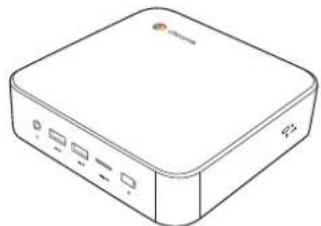
Adaptateur secteur Cordon d'alimentation
Vue de devant
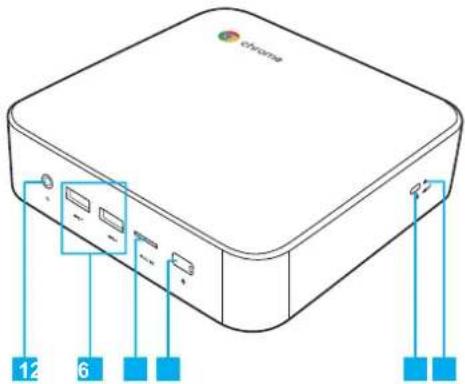
| Numéro | Description Numéro Description | ||
| 1 | Prise audio (3,5 mm) | 4 | Bouton d'alimentation avec LED |
| 2 (2) | ports USB type-A 3.0* 5 Port de verrouillage Kensington | ||
| 3 Lecteur de carte MicroSDTM 6 Trou de réinitialisation | |||
Remarque : Prise en charge du chargement de la batterie.
Vue de derrière
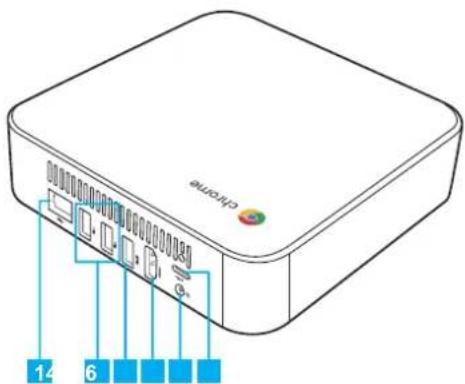
| Numéro | Description | Numéro | Description |
| 1 | Port LAN* | 4 | Port HDMI |
| 2 | (2) ports USB 2.0 | 5 | Connecteur entrée CC |
| 3 | Port USB 3.0 | 6 | Port USB type-C |
Remarque : Les modèles de Chromebox sans disque dur prennent en charge un port LAN et les modèles avec disque dur prennent en charge deux ports LAN.
Voyants d'état
| Numéro Voyant Couleur État Description | ||||
| 1 | Bouton d'alimentation | Blanc | Activer La Chromebox est allumée. | |
| Désactiver La Chromebox est éteinte. | ||||
| 2 | Port LAN | Orange | Clignotant Activité sur la liaison. | |
| Désactiver | Aucune activité sur la liaison. | |||
| 3 Vert | Activer | Connexion à la liaison active. | ||
| Désactiver | Aucune connexion à la liaison. | |||
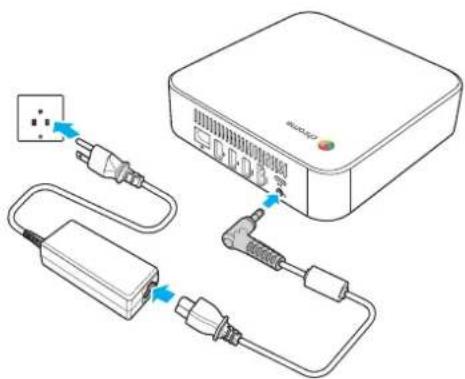
Branchement de l'alimentation CA
Pour brancher votre Chromebox à la prise de courant, effectuez ce qui suit :
- Branchez une extrémité du cordon d'alimentation à l'adaptateur secteur CA et l'autre extrémité à la prise de courant.
- Branchez l'adaptateur secteur CA à la prise d'entrée CC de votre Chromebox.
Branchement d'un dispositif d'affichage
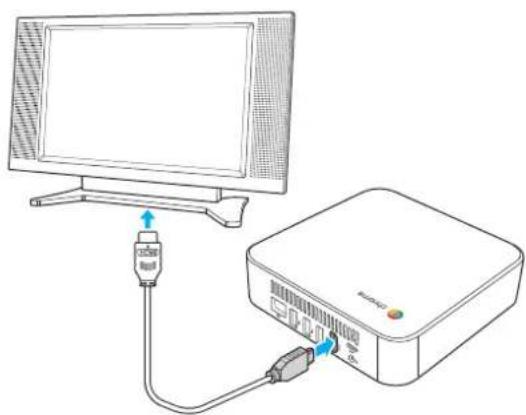
Pour réaliser le raccordement, vous devez utiliser un câble HDMI (non fourni).
- Branchez une extrémité du câble HDMI au port HDMI de votre Chromebox.
- Branchez l'autre extrémité du câble HDMI au port HDMI d'un dispositif d'affichage, par exemple un moniteur.
Raccordement d'une souris et d'un clavier
Votre Chromebox prend en charge les souris et les claviers filaires et sans fil.
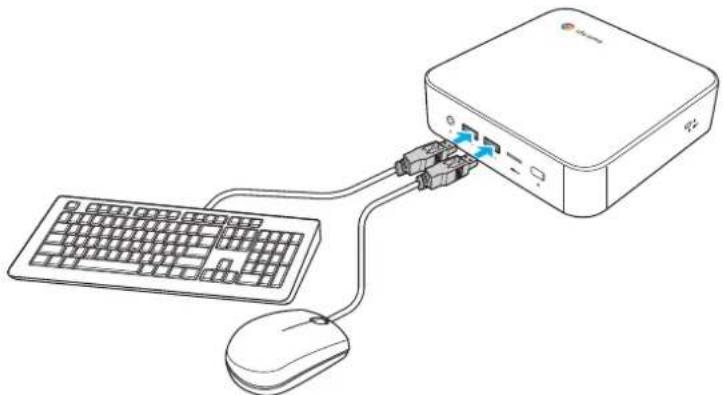
Raccordement d'une souris et d'un clavier
Raccordez la souris USB et le clavier USB aux ports USB 2.0 de votre Chromebox.
Raccordement d'une souris et d'un clavier sans fil
Raccordez le récepteur USB fourni avec votre souris et votre clavier sans fil au port USB de votre Chromebox.
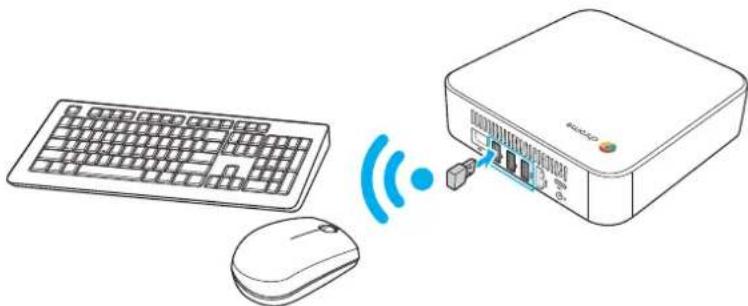
Remarque : Après avoir mis sous tension la Chromebox, la souris et le clavier sans fil sont généralement appairés automatiquement. Si des actions supplémentaires sont requises, veuillez consulter le manuel fourni avec vos accessoires.
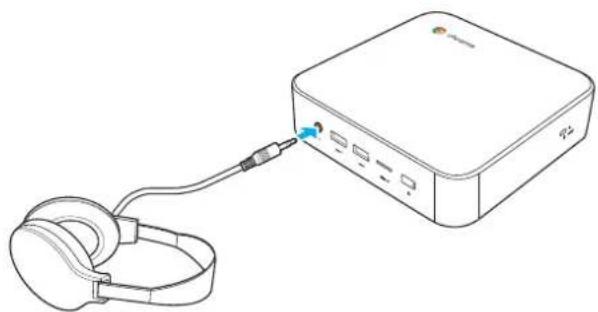
Branchement de composants audio
Branchez le composant audio dans la prise audio de votre Chromebox.
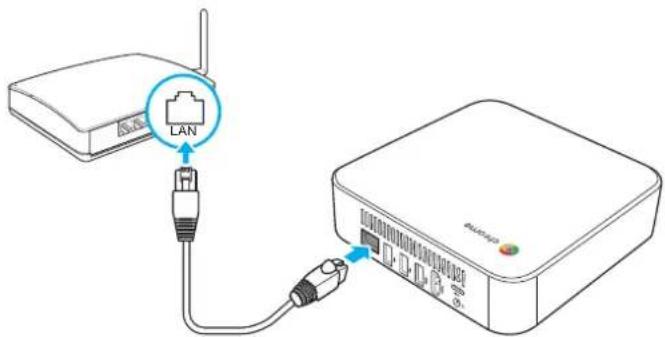
Connexion au réseau local (LAN)
- Branchez une extrémité du câble RJ-45 au port LAN de votre Chromebox.
- Branchez l'autre extrémité du câble RJ-45 à un dispositif de connexion réseau ou à un connecteur réseau mural.
Remarque : Pour configurer les paramètres LAN, consultez la page 23.
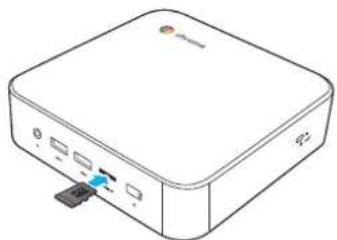
Insertion d'une carte mémoire
Remarque : Votre Chromebox prend en charge les cartes MicroSD™.
- Insérez la carte mémoire avec les contacts dorés vers le bas dans le lecteur de carte.
- Enfoncez complètement la carte mémoire jusqu'à ce que vous entendiez un bruit de verrouillage.
Raccordement de périphériques USB
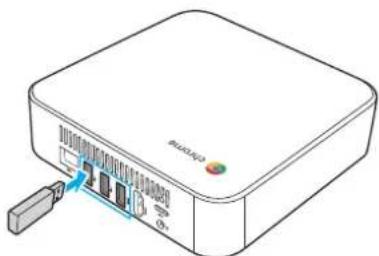
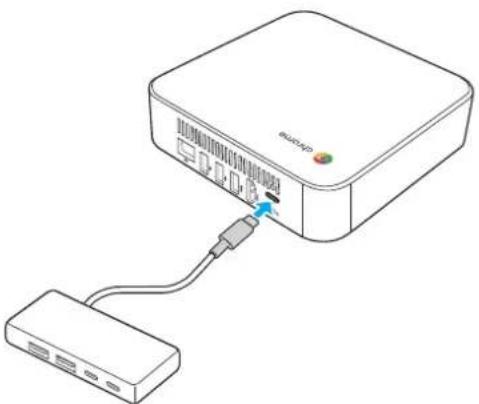
Remarque : Votre Chromebox prend en charge USB 2.0, USB 3.0 et USB type-C.
En fonction du type USB pris en charge, raccordez le périphérique USB au port USB correspondant de votre Chromebox.
- Les périphériques compatibles USB 2.0 et USB 3.0 se raccordent à l'un des ports USB suivants :
- Les périphériques compatibles USB type-C se raccordent au port USB suivant :
Montage de la chromebox
Montez la Chromebox à l'arrière de votre dispositif d'affichage.
Remarque : Assurez-vous que votre dispositif d'affichage prend en charge le montage VESA. Consultez l'illustration suivante pour les mesures des dimensions :
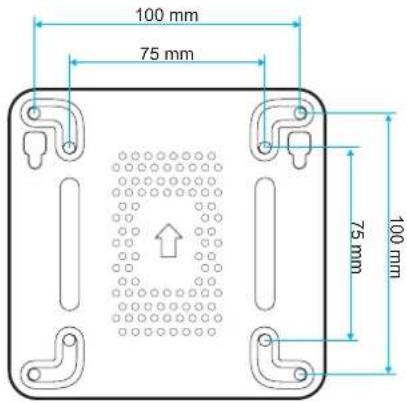
- Fixez la plaque de montage (accessoire en option) aux trous de montage VESA derrière votre dispositif d'affichage avec les quatre vis.
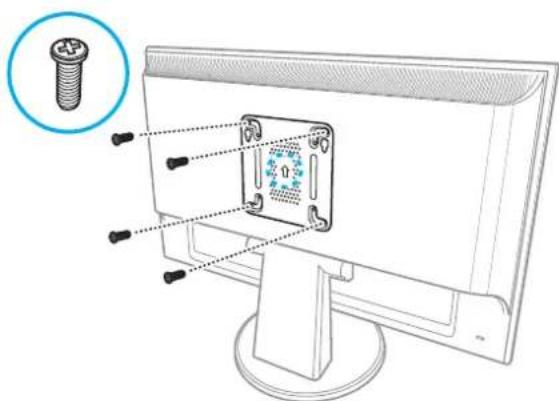
- Enlevez les deux pieds en caoutchouc de la partie inférieure de la Chromebox. Puis serrez les deux vis (accessoires en option) dans les trous de montage de votre Chromebox comme illustré.
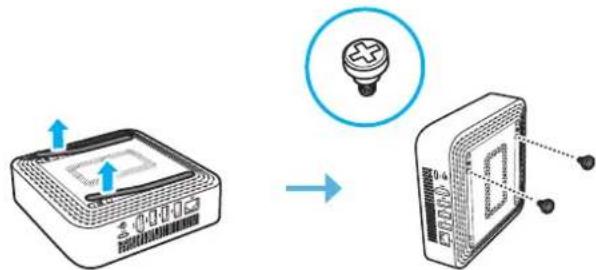
- Alignez et installez votre Chromebox dans les trous de vis de la plaque de montage.
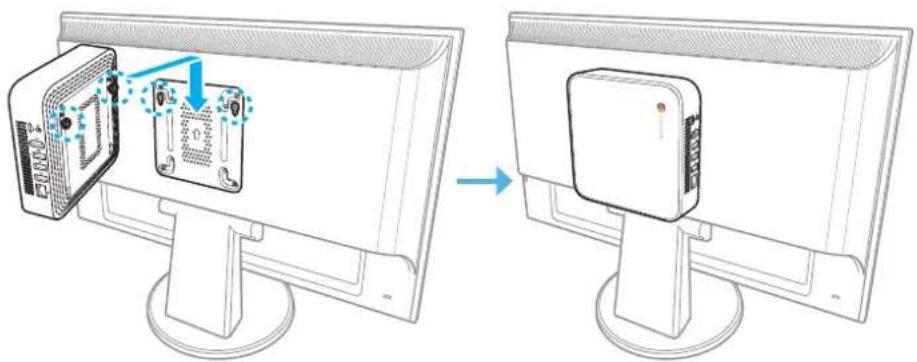
Mise sous tension de votre chromebox
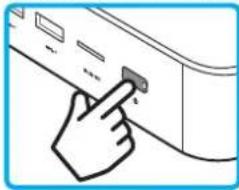
Pour mettre sous tension votre Chromebox, appuyez sur le bouton d'alimentation sur le panneau avant. La LED du bouton d'alimentation s'allume en blanc fixe.
Après avoir mis sous tension la Chromebox pour la première fois, il vous est demandé de configurer certains paramètres de base de l'appareil, tels que la langue, les options d'accessibilité, la connexion au réseau et finalement de vous identifier sur votre Chromebox. Suivez les instructions à l'écran pour réaliser la configuration initiale.
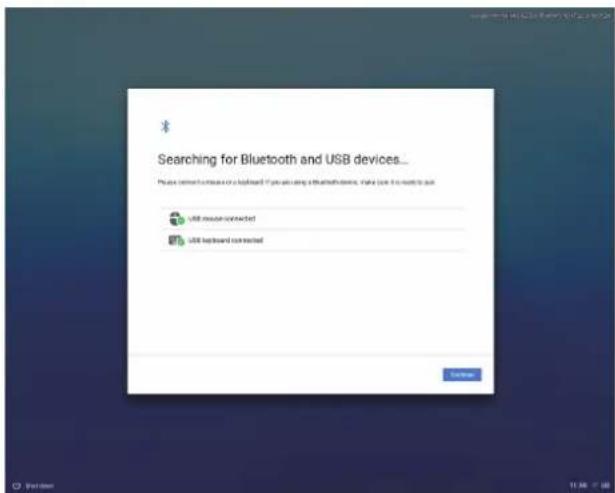
Remarque : Pour éteindre la Chromebox, cliquez sur Zone de notification > Arrêter ⏻.
Réinitialisation de la chromebox
Pour réinitialiser la Chromebox, insérez un outil pointu dans le trou de réinitialisation sur le côté de l'appareil (modèle sans disque dur) ou à l'arrière de l'appareil (modèle avec disque dur).
Navigation sur le bureau
Une fois la configuration initiale effectuée, vous pouvez voir le bureau.
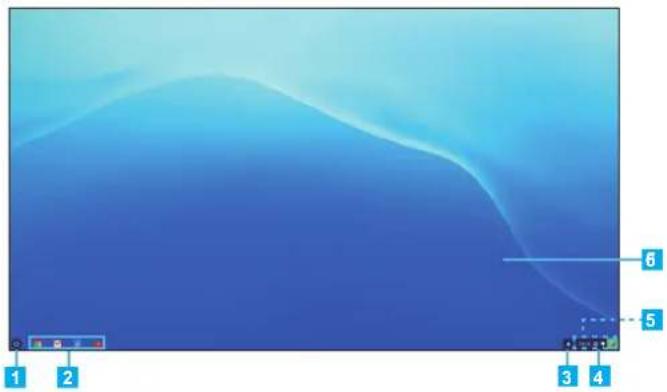
Cliquez sur l'un des éléments suivants :
• 1 Lanceur : Gérez les applications installées et effectuez des recherches. • 2 Lanceur d'applications : Accédez rapidement aux applications les plus fréquemment utilisées. • 3 Notifications : Visualisez les notifications. • 4 Zone de notification : Gérez les connexions, les mises à jour et les paramètres. - 5 Date et heure système : Visualisez l'heure actuelle directement dans la zone de notification ou faites passer le curseur au-dessus du champ de l'heure pour visualiser la date actuelle. - 6 Bureau : Faites un clic droit pour gérer la visibilité et la position des étagères ou définir le papier peint.
Gérer les applications
Pour rechercher, accéder et gérer les applications dans votre Chromebox, effectuez ce qui suit :
- Cliquez sur Launcher (Lanceur d'applications)

- Effectuez l'une des opérations suivantes :
- Recherchez les applications installées en saisissant le nom de l'application dans la barre de recherche (Recherchez dans votre appareil, des applications, sur le Web...)
- Visualisez les applications récemment ouvertes (apparaissent sous la barre de recherche).
- Cliquez sur ^ pour visualiser et accéder à toutes les applications installées sur votre Chromebox. Puis faites un clic droit sur l'icône de l'application et faites un choix parmi ouvrir l'application dans un nouvel onglet, épingler à l'étagère, ouvrir en tant que fenêtre, configurer les options, retirer de Chrome ou consulter les informations de l'application.
Remarque : Vous pouvez télécharger de nouvelles applications sur votre Chromebox depuis Chrome Web Store 📁 ou Google Play Store ▶.
Connexion à un point d'accès sans fil
- Cliquez n'importe où dans la zone de notification pour l'ouvrir.
- Cliquez sur ▶ à côté de l'icône du réseau.
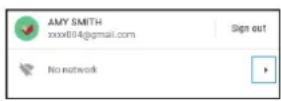
- Cliquez sur ✉. La page Paramètres s'ouvre.
- Dans le menu Settings (Paramètres) > Network (Réseau) > Wi-Fi, activez le Wi-Fi et cliquez sur ▶ pour sélectionner un point d'accès souhaité.
Remarque : Si le point d'accès sans fil nécessite un mot de passe, saisissez le mot de passe à l'invite.
Connexion à des appareils bluetooth
- Cliquez n'importe où dans la zone de notification pour l'ouvrir.
- Cliquez sur ▶ à côté de l'icône Bluetooth.

- Activez la fonction Bluetooth. Votre Chromebox commence automatiquement à rechercher les appareils Bluetooth disponibles.
- Cliquez sur l'appareil Bluetooth auquel vous souhaitez vous connecter et suivez les instructions à l'écran pour effectuer l'appairage.
Réglage du volume
- Cliquez n'importe où dans la zone de notification pour l'ouvrir.
- Cliquez sur le curseur pour régler le volume ou cliquez sur pour couper le son.

Remarque : Pour des paramètres audio supplémentaires, cliquez sur 🎨.
Configuration des paramètres chromebox
- Cliquez n'importe où dans la zone de notification pour l'ouvrir.
- Cliquez sur ✝. La page Paramètres s'ouvre.
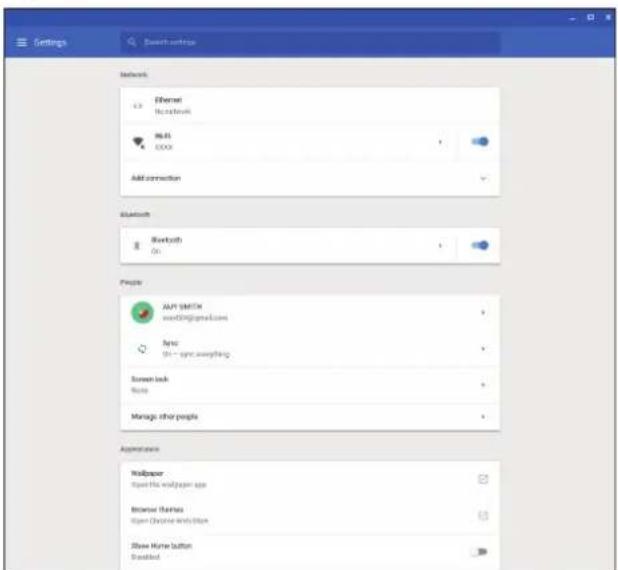
- Configurez l'un des paramètres suivants :
- Network (Réseau) > Ethernet (Ethernet) : Paramètres de connexion LAN. Remarque : Assurez-vous que votre Chromebox est connectée au réseau LAN. Voir la page 15.
- Network (Réseau) > Wi-Fi : Connectez-vous à un point d'accès sans fil.
- Bluetooth > Bluetooth : Activez ou désactivez la fonction Bluetooth et appairez des appareils compatibles. • People (Personnes) > Your account (Votre compte) : Définissez l'image de votre compte.
- People (Personnes) > Sync (Synchronisation) : Gérez les paramètres de synchronisation.
- People (Personnes) > Screen lock (Verrouillage d'écran) : Définissez le verrouillage de l'écran.
- People (Personnes) > Manage other people (Gérer d'autres personnes) : Gérez d'autres comptes utilisateurs Chromebox.
- Appearance (Apparence) > Wallpaper (Papier peint) : Ouvrez l'application de papier peint et définissez votre papier peint souhaité.
- Appearance (Apparence) > Thèmes du navigateur : Ouvrez Chrome Web Store et sélectionnez les thèmes.
- Apparence (Apparence) > Show Home button (Afficher le bouton Accueil) : Configurez les paramètres d'affichage du bouton Accueil.
- Apparence (Apparence) > Show bookmarks bar (Afficher la barre des signets) : Activez ou désactivez l'affichage de la barre des signets sur le navigateur Web.
- Appearance (Apparence) > Font size (Taille de la police) : Définissez la taille de la police.
- Apparence (Apparence) > Personnaliser les polices : Cliquez pour personnaliser les polices.
- Appearance (Apparence) > Page zoom (Zoom de la page) : Définissez le zoom de la page.
- Device (Appareil) > Mouse (Souris) : Configurez les paramètres de la souris.
- Device (Appareil) > Keyboard (Clavier) : Configurez les paramètres du clavier.
- Device (Appareil) > Displays (Affichages) : Configurez les paramètres d'affichage.
- Device (Appareil) > Storage management (Gestion du stockage) : Gérez le stockage de la Chromebox.
- Device (Appareil) > Power (Alimentation) : Définissez l'activité de la Chromebox lorsque le système est inactif.
- Search engine (Moteur de recherche) > Search engine used in the address bar (Moteur de recherche utilisé dans la barre d'adresse) : Définissez le moteur de recherche par défaut qui est utilisé dans la barre d'adresse.
- Search engine (Moteur de recherche) > Manage search engines (Gérer les moteurs de recherche) : Cliquez pour gérer les moteurs de recherche.
- Google Play Store > Google Play Store : Activez ou désactivez Google Play Store sur votre Chromebox.
- On start-up (Au démarrage) : Définissez l'activité au démarrage parmi Open the New Tab page (Ouvrir la page Nouvel onglet), Continue where you left off (Continuer là où vous avez quitté), Open a specific page or set of pages (Ouvrir une page spécifique ou un ensemble de pages) et gérez la nouvelle page ou la page actuelle.
- Advanced (Avancé) : Configurez les paramètres avancés du système, tels que la date et l'heure, la confidentialité et la sécurité, les mots de passe et les formulaires, la langue et la saisie, les téléchargements, l'impression, les paramètres d'accessibilité et effectuez une réinitialisation du système.
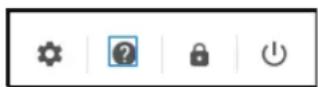
Trouver de l'aide
- Cliquez n'importe où dans la zone de notification pour l'ouvrir.
- Cliquez sur ?
5. Dépannage
Si vous rencontrez un problème avec votre Chromebox, consultez le guide de dépannage suivant. Si un problème persiste, contactez le centre de service.
La chromebox est mise sous tension, mais elle ne démarre pas :
- Assurez-vous que l'adaptateur secteur CA est correctement branché à la prise d'entrée CC de la Chromebox et à la prise de courant. Voir la page 12.
Impossible d'accéder au réseau LAN :
- Assurez-vous d'avoir raccordé une extrémité d'un câble RJ-45 au port LAN de votre Chromebox et l'autre extrémité au dispositif de connexion réseau ou à un connecteur réseau mural. Voir la page 15.
- Assurez-vous d'avoir correctement configuré les paramètres LAN. Voir la page 23.
Impossible de se connecter à l'appareil bluetooth :
Assurez-vous que l'appareil Bluetooth auquel vous souhaitez vous connecter est près de votre Chromebox et visible par d'autres appareils.
Aucun son n'est généré par la chromebox :
• Assurez-vous que le son n'est pas mis en sourdine. Voir la page 22.
6. Spécifications
| Élément Description | |
| Processeur Processeur | Intel Celeron 3865U double cœur 1,8 GHz BGA 2 Mo L3 HD 610 |
| Système d'exploitation | |
| Mémoire 4G DDR4, 2 emplacements | |
| Type de mémoire DDR4 | SODIMM 2133 (DDR4-2133) |
| Stockage SSD | |
| Capacité du stockage 3 | 2G |
| Type de stockage Type | 2242 |
| LAN Gigabit | |
| Réseau LAN 10 / 100 / | 1000M GbE |
| WLAN et Bluetooth | 802.11 ac, BT combiné (2x2) |
| Intel Stone Peak 2 D1 7265 ac 2x2 + Bluetooth 4.2M.2 non vPro PCI-e WW avec 2 antennes 802.11ac,BT combiné (2x2) | |
| Connecteurs | Avant :Prise audio (3,5 mm)(2) ports USB type-A 3.0Lecteur de carte MicroSDTMArrière :Port LAN(2) ports USB 2.0Port USB 3.0Port HDMIPrise d'entrée CCPort USB type-C |
| Température 0°C à 35°C | C (32°F à 95°F) |
| Humidité 30-80 % | |
| Montage VESA 100 x 1 | 00 mm |
| Dimensions | 148 x 148,5 x 41,1 mm |
| Poids | 645 g |
| Tension 19 V | |
| Élément | Description |
| Adaptateur secteur | Nom du modèle : A12-065N2A65W |
| Sortie | 19 V CC, 3,42 A |
| Entrée | 100~240 V CA, 50/60 Hz universel |
| Cordon d'alimentation | Type États-Unis, longueur 1 m |
| Solution de sécurité | Verrou Kensington |
Service clientèle
Pour une aide technique ou un service sur le produit, veuillez voir le tableau ci-dessous ou contacter votre revendeur.
REMARQUE : Vous aurez besoin du numéro de série du produit.
| Pays / Région Site | Internet | T= TéléphoneF= Fax | Courrier électronique |
| France et autres pays francophones en Europe | www.viewsoniceurope.com/fr/ | www.viewsoniceurope.com/fr/support/call-desk/ | service_fr@viewsoniceurope.com |
| Canada www.viewsonic.com T= 1-866-463-4775 service.ca@viewsonic.com | |||
| Suisse www.viewsoniceurope.com/de/ | www.viewsoniceurope.com/de/support/call-desk/ | service_ch@viewsoniceurope.com | |
| Belgique (Français) | www.viewsoniceurope.com/fr/ | www.viewsoniceurope.com/fr/support/call-desk/ | service_be@viewsoniceurope.com |
| Luxembourg (Français) | www.viewsoniceurope.com/fr/ | www.viewsoniceurope.com/fr/support/call-desk/ | service_lu@viewsoniceurope.com |
Étendue de la garantie :
ViewSonic garantit que ses produits sont exempts de vices de fabrication ou de malfaçon pendant toute la durée de la période de garantie. Si un produit présente un défaut matériel ou de malfaçon pendant cette période, ViewSonic devra, à sa discrétion, réparer le produit ou le remplacer par un produit similaire. Le produit de remplacement ou les pièces détachées utilisées pour la réparation peuvent inclure des éléments recyclés ou remis en état.
Durée de la garantie :
Les écrans ViewSonic sont garantis entre 1 ans, en fonction de votre pays, pour toutes les pièces, y compris la source lumineuse et la main d'œuvre, à partir de la date du premier achat.
Application de la garantie :
La présente garantie est valable uniquement pour le premier acquéreur.
Exclusions de la garantie :
- Tout produit sur lequel le numéro de série a été effacé, modifié ou retiré.
- Les dommages, détériorations ou dysfonctionnements dus à :
a. Un accident, une mauvaise utilisation, une négligence, un incendie, un dégât des eaux, la foudre ou toute autre catastrophe naturelle, ou résultant d'une modification non autorisée du produit ou de la non-observation des instructions fournies avec l'équipement.
b. Des réparations ou tentatives de réparation effectuées par du personnel non agréé par ViewSonic.
c. Toutes causes externes au produit, telles que des fluctuations dans l'alimentation électrique ou une panne de courant.
d. L'utilisation de fournitures ou de pièces qui ne correspondent pas aux spécifications de ViewSonic.
e. L'usure normale.
f. Toute autre cause qui ne peut pas être imputée à une défectuosité du produit.
- Tout produit affichant un état connu comme "image brûlée" qui produit une image fixe affichée à l'écran pour une période prolongée.
- Pour obtenir des informations sur le service dans le cadre de la garantie, veuillez contacter le Support clientèle de ViewSonic (référez-vous à la page Support Clientèle). Vous devrez fournir le numéro de série de votre produit.
- Pour bénéficier du droit à la garantie, il vous sera nécessaire de fournir (a) la preuve d'achat originale datée, (b) votre nom, (c) votre adresse, (d) la description du problème rencontré et (e) le numéro de série du produit.
- Veuillez rapporter ou envoyer le matériel (frais de port payés) dans son emballage d'origine à votre centre de maintenance agréé par ViewSonic ou à ViewSonic.
- Pour obtenir toute autre information ou connaître les coordonnées du centre de maintenance ViewSonic le plus proche, veuillez contacter ViewSonic.
Limitation des garanties implicites :
Il n'existe aucune garantie, expresse ou implicite, qui s'étende au-delà des descriptions contenues dans le présent document, y compris la garantie implicite de commercialisation et d'adaptation à un usage particulier.
Exclusion des dommages :
La responsabilité de ViewSonic se limite au coût de réparation ou de remplacement du produit. La société ViewSonic ne pourra pas être tenue pour responsable :
- Des dommages causés à d'autres biens en raison d'un défaut du produit, les dommages résultant d'une gêne, de l'impossibilité d'utiliser le produit, d'un manque à gagner, d'une perte de temps, d'opportunités commerciales ou de clientèle, d'impact sur des relations commerciales ou toute autre nuisance commerciale, même si elle est notifiée de l'éventualité de tels dommages.
- De tout dommage direct, indirect ou autre.
- Toute réclamation effectuée auprès du client par un tiers.

- Conformité
- Pour le canada
- Conformité CE pour les pays européens
- Les informations suivantes sont seulement à destination des états membres de l'ue :
- Conformité ROHS2
- Démarrage
- Réaliser des raccordements supplémentaires
- Utilisation de la chromebox
- Dépannage
- Autres informations
- Informations de copyright
- Pour votre information
- Élimination du produit en fin de vie
- Vue de devant
- Vue de derrière
- Branchement de l'alimentation CA
- Branchement d'un dispositif d'affichage
- Raccordement d'une souris et d'un clavier
- Raccordement d'une souris et d'un clavier sans fil
- Branchement de composants audio
- Connexion au réseau local (LAN)
- Insertion d'une carte mémoire
- Raccordement de périphériques USB
- Montage de la chromebox
- Mise sous tension de votre chromebox
- Réinitialisation de la chromebox
- Navigation sur le bureau
- Gérer les applications
- Connexion à un point d'accès sans fil
- Connexion à des appareils bluetooth
- Réglage du volume
- Configuration des paramètres chromebox
- Trouver de l'aide
- La chromebox est mise sous tension, mais elle ne démarre pas :
- Impossible d'accéder au réseau LAN :
- Impossible de se connecter à l'appareil bluetooth :
- Aucun son n'est généré par la chromebox :
- Spécifications
- Service clientèle
- Étendue de la garantie :
- Durée de la garantie :
- Application de la garantie :
- Exclusions de la garantie :
- Limitation des garanties implicites :
- Exclusion des dommages :
Marque : VIEWSONIC
Modèle : NMP660
Catégorie : Lecteur multimédia réseau