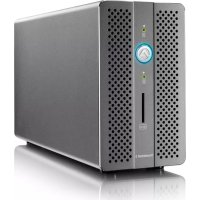
Thunder3 RAID Station - Baie de disques AKiTiO - Notice d'utilisation et mode d'emploi gratuit
Retrouvez gratuitement la notice de l'appareil Thunder3 RAID Station AKiTiO au format PDF.


| Caractéristiques techniques | Baie de disques RAID Thunderbolt 3, supporte jusqu'à 2 disques durs de 3,5 pouces ou 2,5 pouces |
|---|---|
| Capacité de stockage | Supporte des configurations RAID 0, RAID 1, JBOD, et Spanning |
| Connectivité | 2 ports Thunderbolt 3, 1 port USB 3.1 Type-C, 1 port USB 3.0 Type-A |
| Utilisation | Idéale pour les professionnels de la vidéo et de la photographie nécessitant un stockage rapide et sécurisé |
| Maintenance et réparation | Accès facile aux disques pour remplacement ou mise à niveau, système de refroidissement intégré |
| Sécurité | Protection par RAID pour la redondance des données, verrouillage de sécurité pour les disques |
| Informations générales | Compatible avec macOS et Windows, dimensions compactes pour un bureau organisé |
FOIRE AUX QUESTIONS - Thunder3 RAID Station AKiTiO
Questions des utilisateurs sur Thunder3 RAID Station AKiTiO
0 question sur cet appareil. Repondez a celles que vous connaissez ou posez la votre.
Poser une nouvelle question sur cet appareil
Téléchargez la notice de votre Baie de disques au format PDF gratuitement ! Retrouvez votre notice Thunder3 RAID Station - AKiTiO et reprennez votre appareil électronique en main. Sur cette page sont publiés tous les documents nécessaires à l'utilisation de votre appareil Thunder3 RAID Station de la marque AKiTiO.
MODE D'EMPLOI Thunder3 RAID Station AKiTiO
Bleu = Allumé / Liaison établie
Lecteur de cartes SD
SD 가드리더
HDD A / HDD b
Rouge = Erreur ou baie de lecteur vide
Vert clignotant = Accès aux données (lecture/écriture)
방간색=오류 또는 빈 드라이브 네이
Interrupteur du ventilateur
맨스워치
Ce produit a été conçu pour être utilisé avec le ventilateur en position MARCHE et a réussi des tests d'ingénlerie avec le ventilateur tournant. Pour empêcher les surchauffes, nous conseillons de ne pas utiliser l'appareil en continu pendant plus de 30 minutes avec le ventilateur en position ARRÊT.
Cet appareil prend en charge Power Delivery (PD), fournissant une alimentation de 27W aux ordinateurs portables qui peuvent être chargés depuis une source d'alimentation 9 V/3 A (par exemple Late 2016 MacBook Pro). Cela vous permet de recharger la batterie même lorsque l'ordinateur portable n'est pas branché à une autre source d'alimentation électrique.
Assurez-vous de sauvegarder d'abord toutes les données existantes ! Les lecteurs doivent être formatés après les avoir installés ou après avoir changé le mode RAID.
Sélectionnez le mode RAID et assemblez l'appareil. Allumez l'ordinateur, branchez l'adaptateur secteur pour allumer l'appareil puis connectez le câble Thunderbolt. Formatez les lecteurs pour terminer la configuration initiale.
Les disques et le ventilateur ne se mettent en marche que lorsque le câble Thunderbolt est connecté et l'ordinateur est sous tension.
Utilisez toujours le câble Thunderbolt inclus avec votre produit pour obtenir les meilleurs taux de transfert de données et pour prendre en charge l'alimentation électrique.
Si votre système est à jour mais si les disques ou l'appareil Thunderbolt ne sont pas reconnus correctement sur Windows (par exemple un raccordement à chaud), téléchargez et installez le pilote correspondant depuis le site Web AKiTiO.
Remplacer un disque défectueux
Lorsqu'un lecteur est en panne, la DEL correspondante (A/B) s'allume en rouge. Si un seul lecteur est défectueux et que le mode RAID est RAID 1, les données restent accessibles, mais il est conseillé de remplacer immédiatement le lecteur défectueux. Si plusieurs lecteurs tombent en panne en même temps ou que le mode RAID est défini sur RAID 0 ou SPAN, toutes les données seront perdues. Pour Non-RAID, seules les données du lecteur défectueux sont perdues.
1) Éteignez l'alimentation et remplacez le lecteur défectueux. 2) Pour RAID 1, la baie RAID est reconstruite automatiquement lorsque vous remettez l'appareil sous tension. Pendant ce processus, la LED du disque dur clignote lentement. La durée nécessaire dépend de la capacité du lecteur. 3) Pour les autres modes RAID, remettez sous tension puis formatez simplement le(s) disque(s).
La station d'accueil est active dès que le câble Thunderbolt 3 est connecté à l'ordinateur et la mise sous tension est effectuée. Aucune configuration ni installation de pilote n'est requise. Pour le port Ethernet et DisplayPort, vous pouvez configurer l'adaptateur réseau et les paramètres d'affichage dans vos préférences système.
L'adaptateur réseau vous permet de connecter votre ordinateur à un réseau 1 GbE sur Thunderboit 3. Il n'est pas possible d'accéder à vos données sur la station Thunder3 RAID via l'interface réseau.
Le deuxième port Thunderbolt 3 prend en charge les appareils Thunderbolt 3, USB 3.1 (10 Gbit/s) et DisplayPort.
Connectez jusqu'à 6 appareils Thunderbolt au total. L'appareil Thunder3 RAID Station doit être allumé pour que les autres appareils de la chaîne solent reconnus.