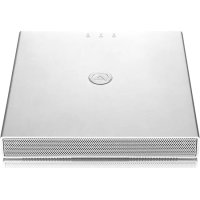
SK2520 U3.1 - Boîtier externe pour disque dur AKiTiO - Notice d'utilisation et mode d'emploi gratuit
Retrouvez gratuitement la notice de l'appareil SK2520 U3.1 AKiTiO au format PDF.


| Type de produit | Boîtier externe pour disque dur |
| Marque | AKiTiO |
| Modèle | SK2520 U3.1 |
| Nombre de baies | 2 |
| Formats de disque pris en charge | 2.5 pouces, épaisseur jusqu'à 15 mm |
| Interface de connexion | USB 3.1 Gen 2 (USB-C) |
| Modes RAID supportés | RAID 0, RAID 1, SPAN, Non-RAID |
| Fonctionnalité Power Delivery | Oui, jusqu'à 15W (5V/3A) pour charge d'ordinateur portable |
| Alimentation externe | Adaptateur secteur 12V (inclus) ; peut fonctionner sans adaptateur si un seul disque ≤7W |
| Indicateurs LED | Bleu : allumé/liaison ; clignotant bleu : accès données ; rouge : erreur ou baie vide ; vert : normal |
| Méthode de sélection RAID | Cavalier interne et bouton de confirmation (3 secondes) |
| Dimensions (L x l x H) | 145 x 130 x 80 mm (estimation) |
| Poids | Environ 800 g (estimation) |
| Matériau du boîtier | Aluminium (estimation) |
| Compatibilité systèmes | Windows, macOS, Linux (formaté via logiciel) |
| Configuration requise | Port USB avec support U3.1 pour performances optimales |
| Entretien et nettoyage | Nettoyer avec un chiffon doux et sec ; ne pas utiliser de liquides |
| Sécurité | Éviter l'humidité, les chocs, et les températures extrêmes ; utiliser uniquement l'adaptateur fourni |
| Pièces détachées disponibles | Adaptateur secteur, câble USB-C, manuel (sur demande auprès d'AKiTiO) |
| Réparabilité | Disques durs remplaçables par l'utilisateur ; carte électronique non réparable |
FOIRE AUX QUESTIONS - SK2520 U3.1 AKiTiO
Questions des utilisateurs sur SK2520 U3.1 AKiTiO
0 question sur cet appareil. Repondez a celles que vous connaissez ou posez la votre.
Poser une nouvelle question sur cet appareil
Téléchargez la notice de votre Boîtier externe pour disque dur au format PDF gratuitement ! Retrouvez votre notice SK2520 U3.1 - AKiTiO et reprennez votre appareil électronique en main. Sur cette page sont publiés tous les documents nécessaires à l'utilisation de votre appareil SK2520 U3.1 de la marque AKiTiO.
MODE D'EMPLOI SK2520 U3.1 AKiTiO
Bleu = Allumé / Liaison établie

Rouge = Erreur ou baie de lecteur vide
Vert = Etat normal
Vert clignotant = Accès aux données (lecture/écriture)
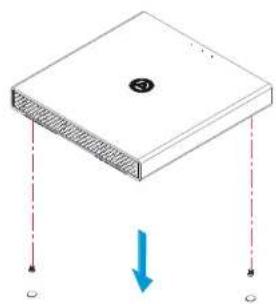

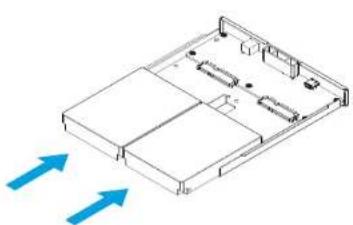
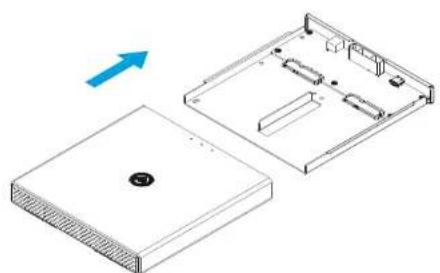
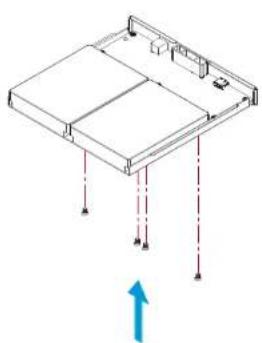
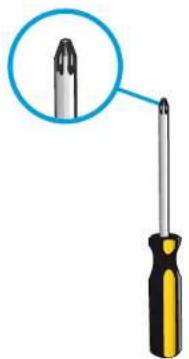

Important
Assurez-vous d'abord d'avoir sauvegardé toutes les données existantes! Les lecteurs doivent être formatés après avoir changé de mode RAID.
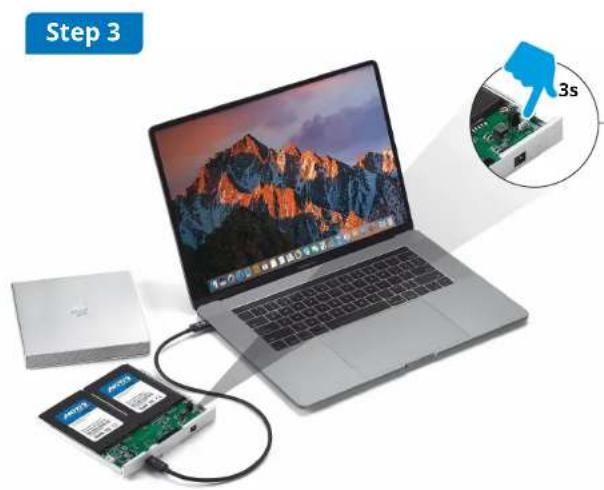
Positionnez le cavalier sur son mode RAID préféré. Allumez l'ordinateur, connectez le câble USB et si nécessaire, branchez l'adaptateur secteur. Lorsque la LED d'alimentation s'allume en bleu, appuyez et maintenez le bouton à côté du cavalier enforcé pendant 3 secondes pour définir le mode RAID.
Cet appareil peut être utilisé sans adaptateur secteur mais lorsque deux lecteurs sont installés, la consommation électrique par lecteur ne peut pas dépasser 7W. Si l'alimentation du bus USB est insuffisante, veuillez brancher l'adaptateur secteur externe.
Cet appareil prend en charge USB Power Delivery (PD), fournissant une alimentation de 15W aux ordinateurs portables qui peuvent être chargés depuis une source d'alimentation 5 V/3 A. Cela vous permet de maintenir le niveau de batterie courant lorsque l'ordinateur portable n'est pas branché à une autre source d'alimentation.
Utilisez tous les câbles USB fournis avec votre produit pour obtenir les meilleurs taux de transfert de données et pour prendre en charge USB Power Delivery.
Remplacer un disque défectueux
Lorsqu'un lecteur est en panne, la DEL correspondante s'allume en rouge. Si un seul lecteur est défectueux et que le mode RAID est RAID 1, les données restent accessible, mais il est conseillé de remplacer immédiatement le lecteur défectueux. Si plusieurs lecteurs tombent en panne en même temps ou que le mode RAID est défini sur RAID 0 ou SPAN, toutes les données seront perdues. Pour Non-RAID, seules les données du lecteur défectueux sont perdues.
- Eteignez l'alimentation et remplacez le lecteur défectueux.
- Pour RAID 1, la baie RAID est reconstruite automatiquement lorsque vous remettez l'article sous tension. Pendant ce processus, la LED du disque dur clignote lentement. La durée nécessaire dépend de la capacité du lecteur.
- Pour RAID 0 et SPAN, suivez la procédure de configuration Initiale (Initial Setup).
- Pour Non-RAID, formatez simplement le nouveau lecteur.