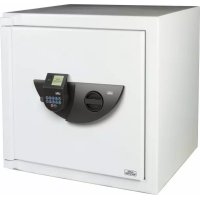
WS OfficeLine 801 E FP - Coffre-fort Burg Wächter - Notice d'utilisation et mode d'emploi gratuit
Retrouvez gratuitement la notice de l'appareil WS OfficeLine 801 E FP Burg Wächter au format PDF.

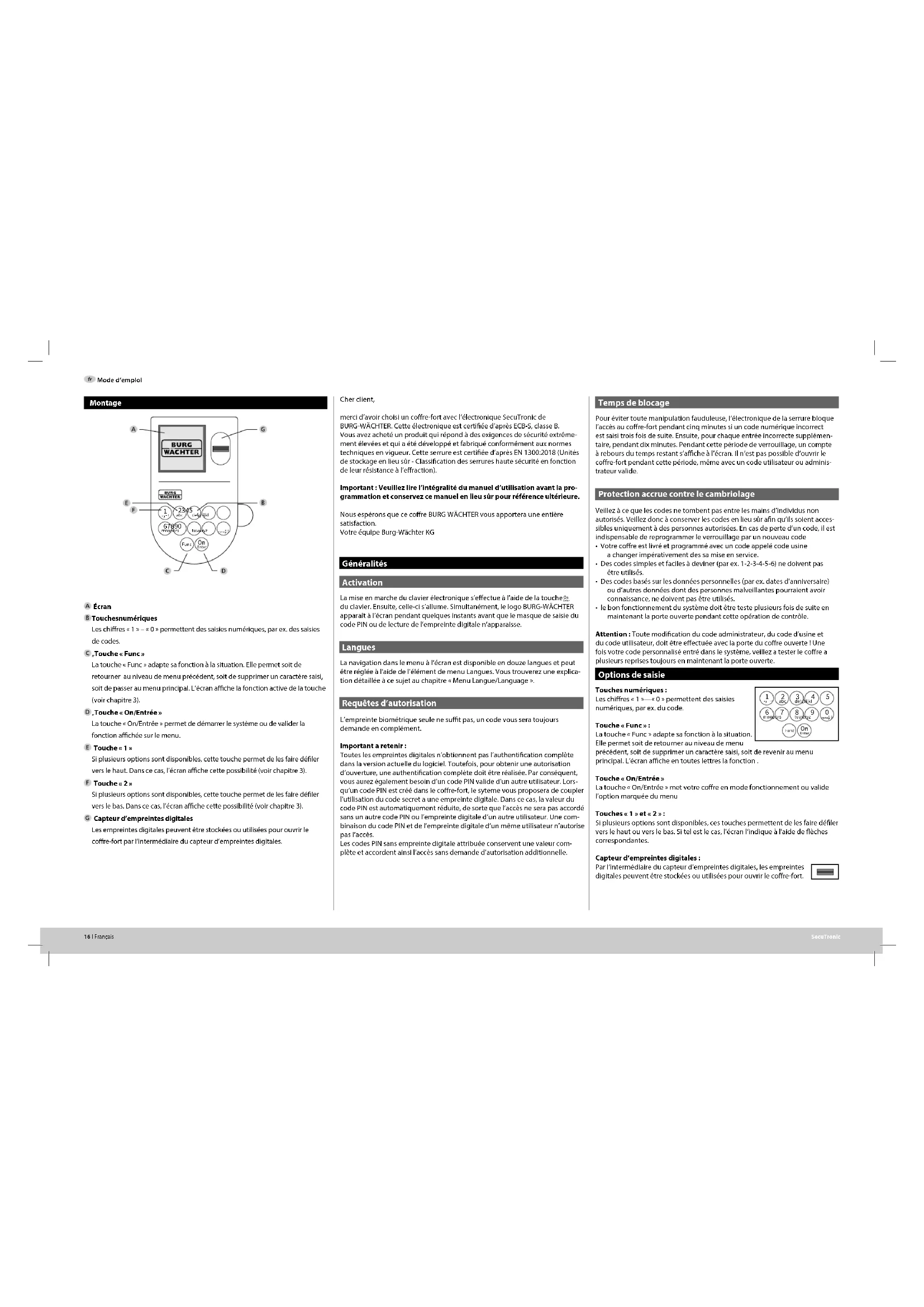


| Marque | Burg Wächter |
| Modèle | WS OfficeLine 801 E FP |
| Catégorie | Coffre-fort |
| Type de serrure | Électronique SecuTronic avec capteur d'empreintes digitales et clavier numérique |
| Alimentation | 4 piles AA LR6 alcalines (1,5 V) |
| Indicateur de niveau de batterie | Oui, affiché à l'écran |
| Capacité d'utilisateurs | 1 administrateur, jusqu'à 9 utilisateurs |
| Nombre d'empreintes mémorisables | Jusqu'à 20 |
| Code PIN | 6 chiffres, code usine par défaut 1-2-3-4-5-6 |
| Méthodes d'ouverture | Code PIN seul ou empreinte digitale + code PIN d'un autre utilisateur |
| Fonction de temporisation | Oui, réglable de 0 à 99 minutes |
| Blocage après codes erronés | 3 échecs : 5 min ; puis 10 min par échec supplémentaire |
| Horloge et calendrier | Oui, avec basculement automatique été/hiver |
| Historique des événements | Jusqu'à 2000 entrées, consultable et exportable sur carte microSD |
| Mise à jour du firmware | Oui, via carte microSD (format FAT-32) |
| Langues du menu | 12 langues, dont français |
| Certification | ECB-S (classe B) selon EN 1300:2018 |
| Nettoyage | Nettoyer le clavier avec un chiffon microfibres |
| Remplacement des piles | Retirer le couvercle avec tournevis Torx T8 (fourni) |
FOIRE AUX QUESTIONS - WS OfficeLine 801 E FP Burg Wächter
Questions des utilisateurs sur WS OfficeLine 801 E FP Burg Wächter
0 question sur cet appareil. Repondez a celles que vous connaissez ou posez la votre.
Poser une nouvelle question sur cet appareil
Téléchargez la notice de votre Coffre-fort au format PDF gratuitement ! Retrouvez votre notice WS OfficeLine 801 E FP - Burg Wächter et reprennez votre appareil électronique en main. Sur cette page sont publiés tous les documents nécessaires à l'utilisation de votre appareil WS OfficeLine 801 E FP de la marque Burg Wächter.
MODE D'EMPLOI WS OfficeLine 801 E FP Burg Wächter
Les chiffres « 1 × - « 0 × » permettent des saisies numériques, par ex. des saisies de codes.
C. touche « func
La touche « Func » adapte sa fonction à la situation. Elle permet soit de retourner au niveau de menu précédent, soit de supprimer un caractère saisi, soit de passer au menu principal. L'écran affiche la fonction active de la touche (voir chapitre 3).
D. Touche « on/entrée
La touche « On/Entrée » permet de démarrer le système ou de valider la fonction affichée sur le menu.
Si plusieurs options sont disponibles, cette touche permet de les faire défiler vers le haut. Dans ce cas, l'écran affiche cette possibilité (voir chapitre 3).
Si plusieurs options sont disponibles, cette touche permet de les faire défiler vers le bas. Dans ce cas, l'écran affiche cette possibilité (voir chapitre 3).
Les empreintes digitales peuvent être stockées ou utilisées pour ouvrir le coffre fort par l'intermédiaire du capteur d'empreintes digitales.
Cher client,
Merci d'avoir choisi un coffre-fort avec l'électronique SecuTronic de BURG-WÄCHTER. Cette électronique est certifiée d'après ECB-5, classe B. Vous avez acheté un produit qui répond à des exigences de sécurité extrêmement élevées et qui a été développé et fabriqué conformément aux normes techniques en vigueur. Cette serrure est certifiée d'après EN 1300:2018 (Unités de stockage en lieu sûr : Classification des serrures haute sécurité en fonction de leur résistance à l'effraction).
Important : veuillez lire l'intégralité du manuel d'utilisation avant la programmation et conservez ce manuel en lieu sûr pour référence ultérieure.
Nous espérons que ce coffre BURG WÄCHTER vous apportera une entière satisfaction.
Votre équipe Burg-Wächter KG
Activation
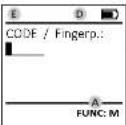
La mise en marche du clavier électronique s'effectue à l'aide de la touche du clavier. Ensuite, celle-ci s'allume. Simultanément, le logo BURG WÄCHTER apparaît à l'écran pendant quelques instants avant que le masque de saisie du code PIN ou de lecture de l'empreinte digitale n'apparaisse.
La navigation dans le menu à l'écran est disponible en douze langues et peut être réglée à l'aide de l'élément de menu Langues. Vous trouverez une explication détaillée à ce sujet au chapitre « Menu Langue/Language ».
Requêtes d'autorisation
L'empreinte biométrique seule ne suffit pas, un code vous sera toujours demandé en complément.
Important à retenir :
Toutes les empreintes digitales n'obtiennent pas l'authentification complète dans la version actuelle du logiciel. Toutefois, pour obtenir une autorisation d'ouverture, une authentication complète doit être réalisée. Par conséquent, vous aurez également besoin d'un code PIN valide d'un autre utilisateur. Lorsqu'un code PIN est créé dans le coffre-fort, le système vous proposera de coupler l'utilisation du code secret à une empreinte digitale. Dans ce cas, la valeur du code PIN est automatiquement réduite, de sorte que l'accès ne sera pas accordé sans un autre code PIN ou l'empreinte digitale d'un autre utilisateur. Une combinaison du code PIN et de l'empreinte digitale d'un même utilisateur n'autorise pas l'accès.
Les codes PIN sans empreinte digitale attribuée conservent une valeur complète et accordent ainsi l'accès sans demande d'autorisation additionnelle.
Temps de blocage
Pour éviter toute manipulation frauduleuse, l'électronique de la serrure bloque l'accès au coffre-fort pendant cinq minutes si un code numérique incorrect est saisi trois fois de suite. Ensuite, pour chaque entrée incorrecte supplémentaire, pendant dix minutes. Pendant cette période de verrouillage, un compte à rebours du temps restant s'affiche à l'écran. Il n'est pas possible d'ouvrir le coffre-fort pendant cette période, même avec un code utilisateur ou administrateur valide.
Protection accrue contre le cambriolage
Veillez à ce que les codes ne tombent pas entre les mains d'individus non autorisés. Veillez donc à conserver les codes en lieu sûr afin qu'ils soient accessibles uniquement à des personnes autorisées. En cas de perte d'un code, il est indispensable de reprogrammer le verrouillage par un nouveau code. • Votre coffre est livré et programmé avec un code appelé code usine à changer impérativement dès sa mise en service.
• Des codes simples et faciles à deviner (par ex. 1-2-3-4-5-6) ne doivent pas être utilisés - Des codes basés sur les données personnelles (par ex. dates d'anniversaire) ou d'autres données dont des personnes malveillantes pourraient avoir connaissance, ne doivent pas être utilisés. - Le bon fonctionnement du système doit être testé plusieurs fois de suite en maintenant la porte ouverte pendant cette opération de contrôle.
Attention : Toute modification du code administrateur, du code d'usine et du code utilisateur, doit être effectuée avec la porte du coffre ouverte ! Une fois votre code personnalisé entré dans le système, veillez à tester le coffre à plusieurs reprises toujours en maintenant la porte ouverte.
Touches numériques :
Les chiffres « 1 »—« 0 » permettent des saisies numériques, par ex. du code.
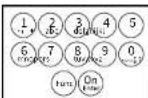
Touche « func » :
La touche « Func » adapte sa fonction à la situation. Elle permet soit de retourner au niveau de menu précédent, soit de supprimer un caractère saisi, soit de revenir au menu principal. L'écran affiche en toutes lettres la fonction.
Touche « on/entrée
La touche « On/Entrée » met votre coffre en mode fonctionnement ou valide l'option marquée du menu
Touches « 1 » et « 2 »;
Si plusieurs options sont disponibles, ces touches permettent de les faire défiler vers le haut ou vers le bas. Si tel est le cas, l'écran l'indique à l'aide de flèches correspondantes.
Capteur d'empreintes digitales :
Par l'intermédiaire du capteur d'empreintes digitales, les empreintes digitales peuvent être stockées ou utilisées pour ouvrir le coffre-fort.

Écran
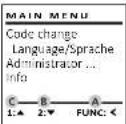
A Indique si grâce à la fonction ^mc : vous pouvez soit annuler votre dernière instruction donnée au coffre (◀) ou si vous pouvez retourner au menu principal. Dans ce cas, il indiquer (M). B (z-▼) s'affiche lorsqu'il est possible de faire défiler vers le bas à l'aide de la touche « 2 ». C (1:▲) s'affiche lorsqu'il est possible de faire défiler vers le haut à l'aide de la touche « 1 ». D (■) indique le niveau de charge de la batterie. E ( ☐/☐) indique si la serrure a été déverrouillée et si le coffre-fort peut être ouvert.
Ouverture avec le code PIN
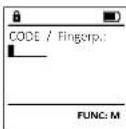
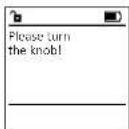
• Activez la serrure par l'intermédiaire de la touche. • Saisissez le code PIN à six chiffres (code usine × 1-2-3-4-5-6 ×). • L'écran affiche × Veuillez actionner la poignée du coffre × (Merci d'actionner la poignée du coffre l)
Faites tourner la poignée du coffre
Ouverture avec empreintes digitales
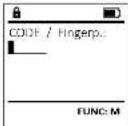
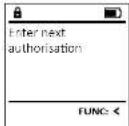
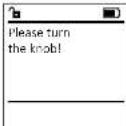
• Activez la serrure par l'intermédiaire de la touche 90. • Glissez de haut en bas le doigt enregistré au milieu du capteur. • Le message « Validity not achieved » (Valeur non atteinte) apparaît à l'écran. • Saisissez un code PIN valide à six chiffres (code d'usine « 1-2-3-4-5-6 ») d'un autre utilisateur. • L'écran affiche « Please turn the knob » (Merci d'actionner la poignée du coffre!) - Faites tourner la poignée du coffre,
Verrouiller
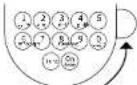
Après avoir fermé le coffre-fort, il est nécessaire de tourner manuellement le bouton rotatif à la position de départ. Assurez-vous que le bouton rotatif soit placé à la même position que celle illustrée ci-dessous.
Configuration de votre coffre
- Modification du code
• Langue/Language
- Administrateur
Utilisateur
Créer
Créer un code
Enregistrer une empreinte
Affecter
Affecter un code
Affecter une empreinte
Effacer
Fonctions horaires
Réglage de l'heure
Réglage de la date
Automatisation été/hiver
Temporisation
Programmation
Maj. base de données
Mise à jour logiciel interne
Réorganiser
Actions
Affichage
Enregistrer
Installation
Enregistrer
Réinitialisation FP
Générer clé de cryptage AES
- Info
Info système
Vérification système
Menu de modification du code
Modification du code administrateur et du code utilisateur.
Veuillez noter que, pour des raisons de sécurité, le code administrateur réglé en usine doit être remplacé par un code personnalisé différent du code usine.
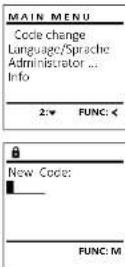
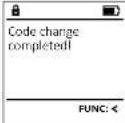
• Activez la serrure par l'intermédiaire de la touche 0a. • Ensuite, appuyez sur fine • « Main menu » (Menu principal) apparaît. • Confirmez votre choix avec on - À l'aldé des touches « 1 » ou « 2 », vous pouvez maintenant faire défiler jusqu'à ce que l'administrateur/l'utilisateur dont le code doit être modifié apparaisse à l'écran. - Validez avec On • Saisissez le code d'usine ou le code utilisé précédemment à l'aide du clavier et appuyez sur - Saisissez le nouveau code à l'aide du clavier et validez avec On. • Saisissez à nouveau le code et validez avec - Si les saisies correspondent, le message (Modification du code réalisée) apparaît. • Appuyez sur n'importe quelle touche.
Remarque : Lorsqu'une serrure de coffre-fort est mise en service pour la première fois, des informations supplémentaires
sur la date et l'heure actuelle sont demandées :
• Saisissez le jour (2 chiffres). • Saisissez le mois (2 chiffres). • Saisissez l'année (2 chiffres). • Saisissez l'heure (2 chiffres). • Saisissez les minutes (2 chiffres).
- Activez la serrure par l'intermédiaire de la touche.
- Ensuite, appuyez sur Func.
- « Menu principal » (Menu principal) apparaît.
- Faites défiler à l'aide des touches « 1 » ou « 2 », jusqu'à ce que l'élément de menu « Language » (Langue) soit marqué.
- Validez avec
- « Main menu/language » (Menu principal/Langue) apparaît.
- Faites défiler à l'aide des touches « 1 » ou « 2 », jusqu'à ce que la langue désirée soit marquée.
- Valdez avec • « Data not been saved! » (Les données ont été enregistrées) apparaît
- Appuyez sur n'importe quelle touche.
Ce menu comporte plusieurs sous-menus donnant accès à des groupes de fonctions. Les fonctions de cette section ne sont accessibles qu'à la condition de disposer du code administrateur, qu'avec le code administrateur.
| MAIN MENU | ||
| Code changeLanguage/SpracheAdministrator ...Info | ||
| 1:▲ | 2:▼ | FUNC: ◀ |
Menu administrateur/utilisateur/créer
Les utilisateurs ainsi créés peuvent ouvrir le coffre-fort.
Pour en savoir plus sur la gestion des accès, veuillez consulter la page 16.
Sous-menu administrateur/utilisateur/créer/
Créer un code - Activez la serrure par l'intermédiaire de la touche ^0e. - Ensuite, appuyez sur • « Main menu » (Menu principal) apparaît. - Faites défiler avec les touches « 1 » ou « 2 » jusqu'à ce que l'élément du menu × Administratyr × (Administrateur) soit marqué. - Validez avec • « Kialo menu / Administrators » (Menu principal) Administrateur) apparaît - Validez avec On • « Main menu / Administrator / User » (Menu principal/ Administrateur/Utilisateur) apparaît. - Validez avec - « Main menu / Administrateur / Über / Create » (Menu principal / Administrateur / Utilisateur / Créer) apparaît. - Validez avec
- Saisissez le code administrateur, afin d'obtenir les droits pour procéder à cette opération.
- Le premier emplacement libre dans la mémoire du système s'affiche (par ex. USER.0002 CD).
- Saisissez le code à 6 chiffres de votre choix avec On.
- Utilisez les touches « 1 » ou « 2 » pour accéder à des codes proposés de façon aléatoire par le système.
- de combinaison de chiffres proposée par le système, dans ce cas confirmez avec 3 x On.
- SI vous avez sélectionné le mode « FP » / empreinte digitale, votre empreinte digitale doit être apprise comme décrit dans le sous-menu « Administrator / User / Create / Create fingerprint » (Administrateur/Utilisateur/Créer/Enregistrer une empreinte).
Créer/enregistrer une empreinte
- Activez la serrure par l'intermédiaire de la touche.
- Ensuite, appuyez sur Func. • × Menu principal × (Menu principal) apparaît.
- Faites défiler avec les touches « 1 » ou « 2 » jusqu'à ce que l'élément du menu « Administrateur » (Administrateur) soit marqué
- Validez avec On
- × Main menu / Administrator × (Menu principal/Administrateur) apparaît.
- Validez avec • « Main menu / Administrator / User » (Menu principal/Administrateur/Utilisateur) apparaît.
- Validez avec • « Main menu / Administrator / User / Create » (Menu principal / Administrateur / Utilisateur / Créer) apparaît.
- Faites défiler à l'aide des touches « 1 » ou « 2 », jusqu'à ce que l'élément de menu « Enregistrer une empreinte » soit affiché.
- Validez avec
- Saisissez le code administrateur, pour réaliser l'opération. • «Create Page» (Apprentissage empreinte) apparait. • Glissez de haut en bas le doigt à enregistrer au milieu du capteur.
- Soit vous êtes invité à répéter le processus (pour les messages d'erreur, voir page 22), soit le message «USER. XOXFP created!» (USER. XXXX FP a été créé avec succès) apparaît. • Appuyez sur n'importe quelle touche.
| USER.0002 CD569425Kombination:[FP] | |
| 1:▲ | FUNC: < |
| USER | |
| Create Code | |
| Create Finger | |
| 1:▲ | FUNC: < |
Menu administrateur/utilisateur/affecter
Chaque utilisateur peut disposer à la fois d'un code et d'une empreinte digitale. Pour en savoir plus sur la gestion des accès, veuillez consulter la page 16.
Sous-menu administrateur/utilisateur/affecter/affecter un code
• Activez la serrure par l'intermédiaire de la touche On. - Ensuite, appuyez sur Func. • « Saint menu » (Menu principal) apparaît. • Faites défiler avec les touches « 1 » ou « 2 » jusqu'à ce que l'élément du menu « Administrator » (Administrateur) soit affiché. - Validez avec - « Main menu / Administrator » (Menu principal/Administrateur) apparaît. - Validez avec • × Main menu/Administrator/User × (Menu principal/Administrateur/Utilisateur) apparaît. • Faites défiler avec les touches « 1 » ou « 2 » jusqu'à ce que l'élément du menu « Assign » (Affecter) soit marqué. - Valdez avec - « Main menu / Administrator / User / Assign » (Menu principal/Administrateur/Utilisateur/Affecter) apparaît. + Validez avec - Saisissez le code administrateur, afin d'être autorisé a effectuer cette opération. - À l'aide des touches « 1 » ou « 2 », vous pouvez maintenant faire défiler jusqu'à ce que l'utilisateur auquel doit être affecté un code s'affiche. - Valdez avec - Saisissez le code à 6 chiffres et validez avec On - Utilisez les touches × 1 × ou × 2 × pour accéder a des propositions de codes générées de façon aléatoire par le système. - Si vous n'avez pas sélectionné de combinaison, dans ce cas alors confirmez 3x avec On
Sous-menu administrateur/utilisateur/affecter/affecter une empreinte
- Activez la serrure par l'intermédiaire de la touche.
- Ensuite, appuyez sur Func. • « Main menu » (Menu principal) apparaît.
- Faites défiler avec les touches « 1 » ou « 2 » jusqu'à ce que l'élément du menu « Administrator » (Administrateur) soit affiché
- Validez avec. St. • « Hua menu / Administrator » (Menu principal/Administrateur) apparaît.
- Validez avec On-
- × Menu principal / Administrateur / Utilisateur » (Menu principal/ Administrateur/ Utilisateur) apparaît
- Faites défiler avec les touches « 1 » ou « 2 » jusqu'à ce que l'élément du menu « Asign » (Affecter) soit affiché.
- Validez avec
- Faites défiler à l'aide des touches « 1 » ou « 2 », jusqu'à ce que l'élément de menu « Assign Finger » (Affecter une empreinte) soit affiché.
- Validez avec On
- Saisissez le code administrateur, afin d'obtenir les droits de procéder à cette opération. • × Iato menu / Administrator / User / Assign Finger • (Menu principal / Administrateur / Utilisateur / Affecter) apparaît.
- À l'aide des touches « 1 » ou « 2 », vous pouvez maintenant faire défiler jusqu'à ce que l'utilisateur auquel doit être affectée une empreinte digitale s'affiche.
- Validez avec On.
- « Create fingerprint » (Apprentissage empreinte) apparaît.
- Glissez de haut en bas le doigt au milieu du capteur.
- Soit vous êtes invité à répéter le processus (pour les messages d'erreur, voir page 22), soit le message « USER. XXXX FP créé! » (USER. XXXX FP a été créé avec succès) apparaît. • Appuyez sur une quelconque touche.
Menu administrateur/utilisateur/effacer
Les utilisateurs supprimés n'ont plus accès au coffre-fort. Ils restent cependant enregistrés dans l'historique.
Sous-menu administrateur/utilisateur/effacer
- Activez la serrure par l'intermédiaire de la touche Or.
- Ensuite, appuyez sur lune. • « Main menu » (Menu principal) apparaît.
- Faites défiler avec les touches « 1 » ou « 2 » jusqu'à ce que l'élément du menu
- Annishana 3 (Administrateur) sont marqués. Validez avec • « Main menu / Administrator / User » (Menu principal/Administrateur/Utilisateur) apparaît.
- Validez avec
- < Hold menu / Administrator / User / Delete > (Menu principal / Administrateur / Utilisateur / Effacer) apparaît.
- Faites défiler avec les touches « 1 » ou « 2 » jusqu'à ce que l'élément du menu « Effacer » soit marqué.
- Validez avec On
- Saisissez le code administrateur, afin d'obtenir l'autorisation nécessaire.
- À l'aide des touches « 1 » ou « 2 », vous pouvez maintenant faire défiler jusqu'à ce que l'utilisateur à effacer soit marqué.
- Validez avec
- « Data has been deleted » (Bloc de données effacé) apparaît. • Appuyez sur une quelconque touche.
| USER |
| Create |
| Delete |
| 1:▲ | FUNC: < |
| # |
| (1) |
| USER.0001 CD |
| 1.00% 2.00% 3.00% 4.00% |
| 1:2 | 2:4 | FUNC: IM |
| 2017 | 2016 | |
| Sales | 3,845 | 3,905 |
| Dataset has |
| been delete |
| PONE. |
Menu administrateur/fonctions horaires
En plus de l'heure et de la date, vous pouvez également définir si vous souhaitez basculer automatiquement entre l'heure d'été et l'heure d'hiver d'Europe centrale. Les fonctions de temporisation empêchent une ouverture rapide en cas de braquage.
| ADMIN | ||
| UserTimer functionsProgrammingProcesses | ||
| 1:▲ | 2:▼ | FUNC:◀ |
Menu administrateur/fonctions horaires/réglage de l'heure
• Activez la serrure par l'intermédiaire de la touche On. - Ensuite, appuyez sur : fune. • « Main menu » (Menu principal) apparait. - Faites défiler avec les touches « 1 » ou « 2 » jusqu'à ce que l'élément du menu « Administrator » (Administrateur) soit affiché. + Validez avec On • × MioI meno/Administrator × [Menu principal/Adminis- trateur] apparait. • Faites défiler avec les touches « 1 » ou « 2 » jusqu'à ce que l'élément du menu « l'interminus » (Fonctions floraires) soit affiché. + valdez avel • x Administration / Name this? (Administrated) Functions horizons' apparait - Validez avec - 20 • Saisissez le code administrateur, afin d'obtenir les droits pour procéder à cette opération. + L'heure (nýthme de 24 heures) peut être réglée par l'intermédiaire du clavier • Validez avec On • « Data has been saved » (Les données ont été enregistrées !) apparaît. • Appuyez sur une quelconque touche.
| TIMER FUN ... | |
| Time entry | |
| Date entry | |
| Autom. ST/WT | |
| Delay time | |
| 2:▼ | FUNC: < |
| Time entryH.M 0.00 |
| FUNC: M |
- Activez la serrure par l'intermédiaire de la touche
- Ensuite, appuyez sur Func. • • Menu principal • (Menu principal) apparaît.
- Faites défiler avec les touches « 1 » ou « 2 » jusqu'à ce que l'élément du menu « Administrateur » (Administrateur) soit affiché.
- Validez avec « 1 ». « Hainamu/Administrator » (Menu principal/Administrateur) apparaît.
- Faites défiler avec les touches « 1 » ou « 2 » jusqu'à ce que l'élément du menu « finer factions » (Fonctions horaires) soit affiché.
- Validez avec • • few functions • (Fonctions horaires) apparaît.
- Faites défiler avec les touches « 1 » ou « 2 » jusqu'à ce que l'élément du menu « Date » soit affiché
- Validez avec Bn.
- Saisissez le code administrateur, afin d'obtenir les droits pour procéder à cette opération.
- La date peut être réglée par l'intermédiaire du clavier.
- Validez avec • « Date has been sold » Les données ont été enregistrées ! s'affiche.
- Appuyez sur n'importe quelle touche.
| TIMER FUN ... |
| Time entryDate entryAutorn. ST/WTDelay time |
| 1:▲ 2:▼ FUNC: < |
| ● |
| Date entryD.M.Y ■0.00.00 |
| FUNC: M |
Menu administrateur/fonctions horaires/automatisation été/hiver
Basculement automatique entre l'heure d'été et l'heure d'hiver en Europe Centrale.
- Activez la serrure par l'intermédiaire de la touche - Ensuite, appuyez sur Fan.
- × Main menu × (Menu principal) apparait.
- Faites défiler avec les touches « 1 » ou « 2 » jusqu'à ce que l'élément du menu « /administre » (Administrateur) soit affiché.
- Validez avec
• « Main menu / Administrator » (Menu principal / Administrateur) apparaît.
- Faites défiler avec les touches « 1 » ou « 2 » jusqu'à ce que l'élément du menu « limer functives » (Fonctions horaires) soit affiché.
- Validez avec
• « Fine functions » (Fonctions horaires) apparaît.
- Faites défiler avec les touches « 1 » ou « 2 » jusqu'à ce que
- l'élément de menu × Autom. 51/97 × (Automatisation été/hiver) soit marqué.
- Validez avec
- Saisissez le code administrateur, afin d'obtenir les droits pour procéder à cette opération.
- Le passage automatique de l'heure peut être activé ou désactivé par l'intermédiaire des touches « 1 » ou « 2 ».
- Validant type
• « Date des baux moyens » Les données ont été enregistrées, il s'affiche.
• Appuyez sur n'importe quelle touche.
La temporisation établit un temps d'attente au choix avant d'exécuter une fonction et peut ainsi empêcher une ouverture rapide en cas de braquage. Une fois le délai écoulé, seule une saisie valide et totale vous permettra d'accéder à nouveau à votre coffre.
• Activez la serrure par l'intermédiaire de la touche - Ensuite, appuyez sur Fon: • « Main menu » (Menu principal) apparaît. - Faites défiler avec les touches « 1 » ou « 2 » jusqu'à ce que l'élément du menu « Administrator » (Administrateur) soit affiché. - Validez avec On. • « Main menu /Administrator » (Menu principal/Administrateur) apparaît. - Faites défiler avec les touches « 1 » ou « 2 » jusqu'à ce que l'élément du menu « Timer functions » (Fonctions horaires) soit affiché. - Validez avec • « Timer functions » (Fonctions horaires) apparaît. • Faites défiler avec les touches « 1 » ou « 2 » jusqu'à ce que - l'élément de menu « Delay time » (Temporisation) soit affiché. - Validez avec - Saisissez le code administrateur afin d'obtenir les droits de réaliser cette opération. - Noter que si une temporisation est en cours et non achevée, il faut attendre la fin de cette dernière avant de pouvoir en régler une nouvelle. - La temporisation (0 à 99 minutes) peut être réglée par l'intermédiaire du clavier. - Validez avec. • « Data has been saved » (Les données ont été enregistrées) apparaît • Appuyez sur n'importe quelle touche.
Menu administrateur/programmation
Une mise à jour du logiciel interne installera sa dernière version. La mise à jour permet une optimisation de la base de données.
| TIMER FUN ... | |
| Time entryDate entryAutom. ST/WTDelay time | |
| 1:▲ | FUNC: < |
| Delay time[00] min | |
Menu administrateur/programmation/maj. logiciel
• Veuillez vous assurer que les batteries sont complètement chargées avant la mise à jour du logiciel interne. - Veuillez copier la nouvelle version du logiciel interne sur une carte microSD formatée FAT-32 et l'insérer dans le logement de la carte microSD. • Activez la serrure par l'intermédiaire de la touche - Ensuite, appuyez sur Func. • « Menu menu » (Menu principal) apparaît. • Faites défiler avec les touches × 1 × ou × 2 × jusqu'à ce que l'élément du menu « Administrator » (Administrateur) soit affiché. - Validez avec • « Administratior » (Administrateur) apparaît. - Faites défiler avec les touches × 1 × ou × 2 × jusqu'à ce que l'élément du menu « Programmation » soit affiché. - Confirmez par • (Programmation) apparaît - Faites défiler avec les touches × 1 × ou × 2 × jusqu'à ce que l'élément du menu « finmausulate » (Maj. logiciel) soit affiché. - Validez avec • Saisissez le code administrateur, afin d'obtenir les droits de procéder à cette opération. • « l'asium current original manufacturer » (logiciel d'origine actuelle) apparaît. « Fisienne version unit Entry » (Confirmez la version avec Entrée). • Validez avec 98. Après cela, vous n'avez plus besoin d'intervenir dans le processus. • Le message « Je act intempt power » (Ne pas couper (l'alimentation)) apparaît. • L'écran s'éteindra pendant un certain temps. • Une fois la mise à jour terminée, le message « Enmarchpiste compéten » (Mise à jour du logiciel interne effectuée) apparaît.
Menu administrateur/programmation/réorganisation
Pour optimiser la base de données des utilisateurs et restructurer les enregistrements de données des utilisateurs, la réorganisation doit être effectuée de manière cyclique. • Activez la serrure par l'intermédiaire de la touche - Ensuite, appuyez sur Func. • « Kisammy » (Menu principal) apparaît. - Faites défiler avec les touches » 1 » ou « 2 » jusqu'à ce que l'élément du menu » Administrat » (Administrateur) soit affiché. - Valdez avec • « Administratior » (Administrateur) apparaît. - Faites défiler avec les touches « 1 » ou « 2 » jusqu'à ce que l'élément du menu « Programmage » (Programmation) soit affiché. - Confirmez par • <Programming × (Programmation) apparaft - Faites défiler avec les touches × 1 » ou « 2 » jusqu'à ce que l'élément du menu « Restructuring » (Réorganisation) soit affiché. - Validez avec • Saisissez le code administrateur, afin d'obtenir les droits permettant de réaliser cette operation. • « Restructuring in progress » (Réorganisation en cours) apparaît.
PROGRAMMING
| Databaseupdate |
| Firstwareupdate |
| Restructure |
| 1:▲ | 2:▼ | FUNC: |
Menu administrateur/actions
L'historique peut être stocké soit sur une carte microSD insérée soit par affichage direct sur l'écran du coffre
Menu administrateur/actions/affichage
• Activez la serrure par l'intermédiaire de la touche. - Ensuite, appuyez sur - func. • « Mawmen » (Menu principal) apparait. - Faites défiler avec les touches « 1 » ou « 2 » jusqu'à ce que l'élément du menu « Administrator » (Administrateur) soit affiché. - Validez avec On • « Administratior » (Administrateur) apparaît. - Faites défiler avec les touches « 1 » ou « 2 » jusqu'à ce que l'élément du menu x Processes (Actions) soit affiché. - Validez avec - vanuez avec ____. • Satissez le code administrateur, anin de disposer des droits permettant de réaliser cette opération - Utilisez les touches « 1 » ou « 2 » ppour parcourir les séries de données recherchées - Validez avec
| Process | |
| DisplaySave | |
| 2:▼ | FUNC: < |
| Administrator |
| Code entry |
| 1:▲ 2:▼ FUNC:M |
Menu administrateur/actions/enregistrer
• Veuillez insérer une carte microSD formatée FAT-32 dans le logement de la carte microSD. • Activez la serrure par l'intermédiaire de la touche. 08 - Ensuite, appuyez sur Fun. • « Holo menu » (Menu principal) apparaît. • Faites défiler avec les touches « 1 » ou « 2 » jusqu'à ce que l'élément du menu « démistra- jusqu'à ce que l'élément du menu « la mainlo- at 6 (Administrated) soit affiché. - Validez avec • « Administratior » (Administrateur) apparaît. - Faites défiler avec les touches « 1 » ou « 2 » jusqu'à ce que l'élément du menu « Processes » (Actions) soit affiché. - Validez avec • « Process » (Actions) apparaît - Faites défiler avec les touches « 1 » ou « 2 » jusqu'à ce que l'élément du menu « Say a (Enregistrer) se que récemen soit affiché soil amche. - Validez avec. • vandez avec ____. • Saisissez le code administrateur, afin de disposer des droits permettant de réaliser cette opération. • « Pene wait » (Veuillez patienter) apparaît. • « Dataset has been stored » (Les données ont été enregistrées) apparaît. • Appuyez sur n'importe quelle touche.
| Processes | |
| DisplaySave | |
| 1:▲ | FUNC; < |
| Please wait! |
Le système doit être connecté pour la communication au sein de l'appareil.
FP-Reset supprime toutes les empreintes digitales,
En cas de défaillance complète du système, il peut être nécessaire de réenregistrer le panneau de commande électronique dans le mécanisme de verrouillage.
• Activez la serrure par l'intermédiaire de la touche On - Ensuite, appuyez sur Tune. • «Auto menu » (Menu principal) apparaît. - Faites défiler avec les touches « 1 » ou « 2 » jusqu'à ce que l'élément du menu « Administrator » (Administrateur) soit affiché. • Validez avec Co « Administrateur » l'Administrateur apparaît - Faites défiler avec les touches « 1 » ou « 2 » jusqu'à ce que l'élément du menu « Setu » (installation) soit affiché - Quittez Pervement du Tients - Stop - (instatement) 2017, et al. : Validez avec. Ce - Saisir le code - Saisissez le code administrateur, vous n'avez pas les droits permettant de réaliser cette opération. droits permettant de réaliser cette opération. • « Détail des données ont été effacées » • Ouvrir Aus-Maillari • Les Données enregistrées apparaissent • Appuyez sur l'importe quelle touche.
Après une connexion, le code administrateur doit être
modifié comme décrit dans le menu Modification du code.
Menu administrateur/installation/fp — reset
• Activez la serrure par l'intermédiaire de la touche On. • Ensuite, appuyez sur Func. • × /kai maw × /Menu principal apparait. • Faites défilez avec les touches « 1 » ou « 2 » jusqu'à... que l'élément du menu « Administrat » (Administrateur) que clement du menu à la soit affirché - Validing type: Ce • vanleze avec... • Amiksschen • (Administratior, appear it. • Fêtes dernier avec les touches « 1 » ou « 2 » jusqu'à ce que l'element du menu » Setup » (installation) soit amiche. - Validez avec • Faltes défiler avec les touches « 1 » ou « 2 » jusqu'à ce que l'élément du menu «FP-Reset » (FP-Reset) soit affiché. - Validez avec 0e. • Saislissez le code administrateur, afin de disposer des droits permettant de réaliser cette opération. • « Onle date with EHTER key » (Effacer données avec louche ENTREEI apparaît. - Validez avec • • Eaux unit • (Veuillez patienter) apparait • Annavez sur n'importe quelle touche.
Cette fonctionnalité n'est pas disponible actuellement elle le sera prochainement
Dans ce menu, plusieurs informations relatives au système peuvent être affichées.
| MAIN MENU | |
| Code changeLanguage/SpracheAdministrator ...Info | |
| 1:▲ | FUNC: < |
Menu info/info système
• Activez la serrure par l'intermédiaire de la touche • Ensuite appuyez sur Funz • « This may » (Moniteur principal) apparaît • Écran défile avec les touches « 1 » que 2 x jusqu'à • faites défiler avec les touches × 1 × ou × 2 × jusqu'à en calculément du menu à l'heure / la foie) soit offert ce que l'élément du menu « mio » (mio) soit affiché. - Validez avec + « Info » (Info) apparaît. + Validez avec • Saisissez le code administrateur, afin de disposer des droits permettant de réaliser cette opération. • Les informations système s'affichent. • É faites défiler avec les touches « 1 » ou « 2 » pour parcourir les informations.
• Appuyez sur la touche Funz pour revenir en arrière.
- 99.
| MAIN MENU | |
| Code changeLanguage/SpracheAdministrator...Info | |
| 1:▲ | FUNC: < |
| InfoLL-V1.0SN:20.0A.00.00 | |
| 2:▼ | FUNC: M |
Menu info/verification système
• Activez la serrure par l'intermédiaire de la touche + Ensuite appuyez sur Func. - e This menu x (Menu principal) apparaît. - Eitan des éfils y una tousas «1, o que 2» ¿kursuía • Faites défiler avec les touches « 1 » ou « 2 » jusqu'à ce que l'élément du menu « laïe » (lofo) soit affiché ce que le emler : Valider sans... - valdez avec « » (lino, apparaic. • Fêtes dernier avec les touches « 1 » ou « 2 » jusqu'à ce que l'élément du menu « Systemkey » (Verification systeme) si + Valdez avec • Saisissez le code administrateur, afin de disposer des droits permettant de réaliser cette opération. • Les informations de la vérification du système s'affichent. • E faites défiler avec les touches « 1 » ou « 2 » pour parcourir les informations. • Appuyez sur la touche. Fuy: pour revenir en arrière.
| INFO | ||
| System infoSystemcheck | ||
| 1:▲ 2:▼ FUNC: < | ||
| # | ||
| EE✓ ADC S.AGV✓ Flash✓ touch con. | ||
| 2:▼ FUNC:M |
Messages d'erreur
Ci-dessous, vous trouverez les messages d'erreur affichés à l'écran lors de l'apprentissage d'une empreinte ou lors de l'ouverture.
Message d'erreur Solution
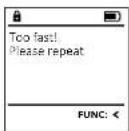
| Too fast!Please repeat(Trop vite ! Veuillez recommencer) | Gilssez plus lentement le doigt sur le capteur. |
| Too tilted!Please repeat(Trop incline ! Veuillez recommencer) | Gilssez le doigt en ligne droite sur le capteur. |
| Position in the middle and repeat!(Trop cour ! Veuillez recommencer) | Gilssez le doigt sur le capteur de sorte qu'une plus grande surface de votre doigt puisse être lue. |
| Position in the middle and repeat!(Positionnez le doigt au centre et recommencez ?) | Placez votre doigt au centre sur le capteur. |
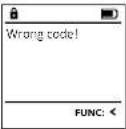
| Wrong code!(Code errué ?) | Veuillez saisir un code valide. |
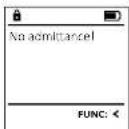
| No admittance!(Accès refusal ?) | Une empreinte non enregistrée a été utilisée. Recommencez avec une empreinte déjà enregistrée. |
Caractéristiques techniques
| Nombre de codes administrateur : | 1 |
| Nombre de codes utilisateurs : | 9 (max.) |
| Nombre d'empreintes mémorisables : | 20 (max.) |
| Temps de blocage Après 3 | salsies d'un code erroné : 5 minutes, ensuite 10 minutes après chaque tentative échouée |
| Alimentation électrique 4x | AA MIGNON LR6 ALCALINE |
| Date/Heure : | √ |
| Possibilité de mise à jour (firmware) : | √ |
| Historique des événements : | 2 000 |
Remplacement des piles
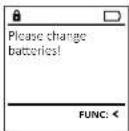
Vous pouvez vérifier le niveau de charge des piles à tout moment à l'aide de l'indicateur de niveau de batteries situé dans le coin supérieur droit de l'écran. Lorsque le niveau de charge des piles est faible, un message correspondant s'affiche à l'écran : Lorsque ce message apparaît, procédez au remplacement des piles dès que possible.
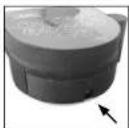
Retirez les vis de fixation situées sous la partie inférieure de l'électronique du système de verrouillage. Vous aurez besoin d'un tournevis Torx T 8 pour ce faire. Il y en a un compris dans la livraison.
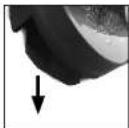
Laissez coulisser hors de l'appareil le couvercle contenant les piles, ensemble avec les piles.
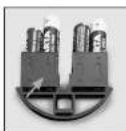
Retirez les piles usagées et éliminez-les conformément aux instructions à la page 22. Remplacez les piles par quatre batteries neuves de 1,5 V AA Mignon. Veillez à insérer les piles en respectant la bonne polarité de ces dernières. À cet effet, des illustrations sont gravées dans le support des piles. Veillez à utiliser des piles de marque en évitant impérativement les piles rechargeables.
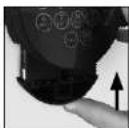
Une fois les nouvelles piles remises dans le couvercle, revissez ce dernier pour retrouver sa position initiale sous la partie électronique.
Garantie
Les produits BURG-WÄCHTER sont fabriqués selon les normes techniques en vigueur au moment de leur production et dans le respect de nos standards de qualité. La garantie ne couvre que les défauts qui sont manifestement dus à des défauts de fabrication ou de matériel au moment de la vente. La garantie est valable pendant deux ans, toute réclamation ultérieure est exclue. Les défauts et les dommages résultants, par ex. du transport, d'une mauvaise manipulation, d'un emploi inadapté, de l'usure, etc. sont exclus de la garantie. Les piles sont exclues de la garantie. Les défauts constatés doivent être envoyés par écrit au vendeur, avec le ticket de caisse original et une brève description du défaut. Après examen, le donneur de garantie décide, dans un délai raisonnable, d'une éventuelle réparation ou d'un remplacement.
Attention :
Pour être en mesure de vous fournir un produit de qualité élevée et irréprochable et vous assister au mieux en cas de réparation ou de problème technique, vous devez ramener à votre revendeur les appareils défaillants ou défectueux avec le code administrateur, accompagnés de la preuve d'achat originale.
Pour tout renvoi motivé par votre droit de rétractation, tous les éléments des appareils doivent être en configuration d'usine et sans dommages. La garantie n'est plus valable si ces conditions ne sont pas respectées.
Élimination de l'appareil
Cher client,
Merci de contribuer au respect de l'environnement. Si vous envisagez un jour de vous séparer de cet appareil, n'oubliez pas que ses nombreuses pièces à base de matériaux de valeur sont recyclables.

Nous rappelons que les équipements électriques et électroniques marqués ainsi et les batteries ne doivent pas être collectés avec les ordures ménagères, mais séparément. Veuillez vous renseigner auprès du service compétent de votre ville/commune sur les points de collecte des piles et déchets électroniques.

Par la présente, la société BURG-WÄCHTER KG déclare que le présent appareil répond aux directives 2014/30/UE (EMC) et 2011/65/EU (RoHS).
Le texte intégral de la déclaration de conformité européenne peut être consulté à l'adresse Internet www.burg.biz.
Recommandation de sécurité
Veuillez nettoyer occasionnellement la surface de travail du clavier avec un chiffon en microfibres (par ex. un chiffon de nettoyage des lunettes) pour éliminer les traces de doigts.
Sous réserve d'erreurs d'impression et de composition ainsi que de modifications techniques.