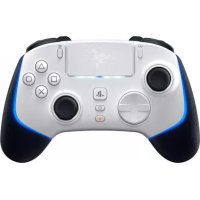
Wolverine V2 Pro - Console RAZER - Notice d'utilisation et mode d'emploi gratuit
Retrouvez gratuitement la notice de l'appareil Wolverine V2 Pro RAZER au format PDF.


| Type de produit | Manette sans fil pour console |
| Marque | Razer |
| Modèle | Wolverine V2 Pro |
| Compatibilité | PlayStation PS5 et PC (Windows) |
| Connectivité sans fil | Razer HyperSpeed Wireless 2,4 GHz via dongle USB-A |
| Connectivité filaire | USB-C vers USB-A (câble de 3 m inclus) |
| Boutons d'action | Méca-tactiles Razer |
| Croix directionnelle | Microswitch à 8 directions |
| Gâchettes | Razer HyperTriggers (L2/R2) avec interrupteurs de sensibilité |
| Boutons multifonctions | 6 boutons reconfigurables (M1 à M6) |
| Audio | Port jack 3,5 mm avec bouton de désactivation du micro |
| Éclairage | Razer Chroma RGB personnalisable |
| Pavé tactile | Oui, avec bouton intégré |
| Alimentation | Batterie rechargeable, charge via USB-C (3 h pour charge complète) |
| Indicateur LED | État de charge et numéro de joueur sur PS5 |
| Capuchons de sticks | 2 capuchons supplémentaires (haut/concave et bas/convexe) |
| Personnalisation | Application Razer Controller (iOS/Android) |
| Profils enregistrés | Jusqu'à 4 profils |
| Température de fonctionnement | 0°C à 40°C |
| Entretien | Nettoyer avec un chiffon doux ou du coton une fois par mois |
| Sécurité | Ne pas démonter, éviter liquides et humidité |
| Pièces détachées incluses | Dongle USB, câble USB-C, 2 capuchons de sticks |
| Garantie | Consulter razer.com/warranty |
FOIRE AUX QUESTIONS - Wolverine V2 Pro RAZER
Questions des utilisateurs sur Wolverine V2 Pro RAZER
0 question sur cet appareil. Repondez a celles que vous connaissez ou posez la votre.
Poser une nouvelle question sur cet appareil
Téléchargez la notice de votre Console au format PDF gratuitement ! Retrouvez votre notice Wolverine V2 Pro - RAZER et reprennez votre appareil électronique en main. Sur cette page sont publiés tous les documents nécessaires à l'utilisation de votre appareil Wolverine V2 Pro de la marque RAZER.
MODE D'EMPLOI Wolverine V2 Pro RAZER
Associez la puissance de votre système nouvelle génération aux performances d'une manette pro sans fil nouvelle génération. Sous licence officielle PlayStation™, la Razer Wolverine V2 Pro est équipée de la technologie Razer™ HyperSpeed Wireless et d'un ensemble complet de fonctionnalités compétitives pour profiter des jours avec de haute performances et une faible latence sur les consoles PS5™ et les PC.
TABLE des matières
- CE QUI VOUS ATTEND 3
- CE DONT VOUS AVEZ BESOIN 4 3. NOUS SOMMES LA POUR VOUS. 5 4. CARACTÉRISTIQUES TECHNIQUES. 5
- CONFIGURATION DE VOTRE RAZER WOLVERINE V2 PRO 6
- PERSONNALISEZ VOTRE EXPERIENCE 11
- UTILISATION DE VOTRE MANETTE 11
- SÉCURITÉ ET ENTRETIEN 17
- MENTIONS LEGALES 18
1. Ce qui vous ATTEND
Razer Wolverine V2 Pro
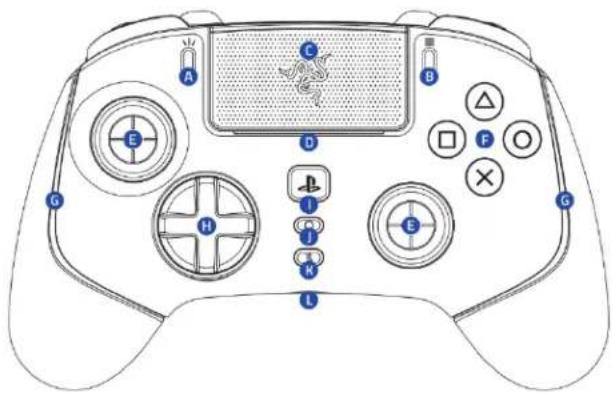
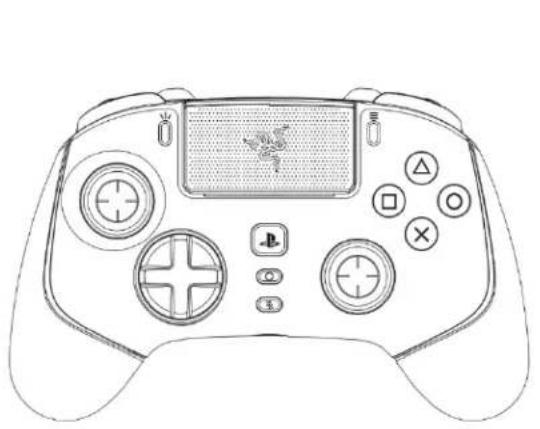
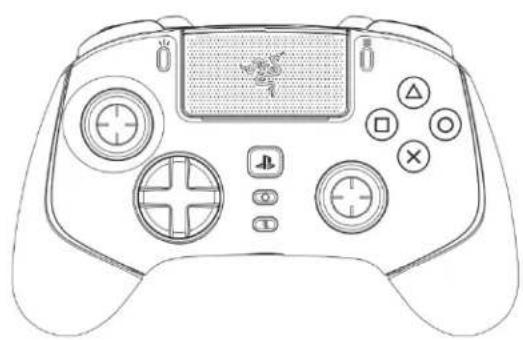
A. Bouton Créer B. Bouton Options C. Pavé tactile/Bouton Pavé tactile D. Indicateur d'état LED* E. Modules de sticks standard (L3/R3) F. Boutons d'action méca-tactiles RazerTM G. Éclairage de la manette alimenté par Razer Chroma™ RGB H. Croix directionnelle à microswitch à 8 directions I. Bouton PS J. Bouton multifonction
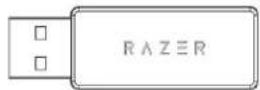
Dongle USB de type A 2,4 GHz Razer™ HyperSpeed Wireless
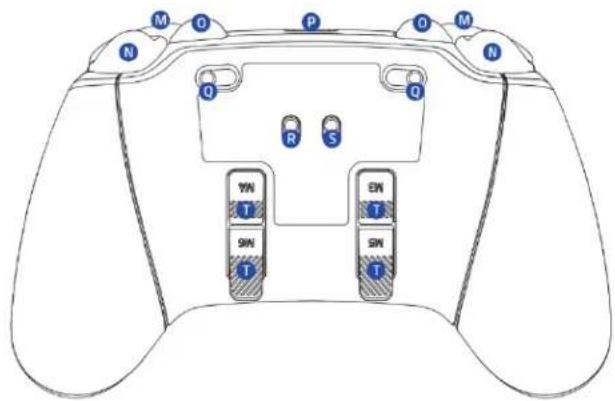
K. Bouton de désactivation du micro 3,5mm (pour port de 3,5 mm) L. Port audio analogue de 3,5 mm M. Boutons-poussoirs (L1/R1) N. Razer HyperTriggers (L2/R2) O. Boutons-poussoirs multifonctions (M1-M2) P. Port USB Type C Q. Interrupteurs des gâchettes R. Interrupteur du mode de connexion (sans fil/filaire) S. Interrupteur du mode de la manette (PS5/PC) T. Gachettes multifonctions (M3 - M6)

*Lors de l'utilisation de la manette avec la console PS5™, la manette affichera votre numéro de joueur actuel dans l'indicateur d'état LED.
**La fonction audio n'est disponible qu'en mode manette PS5TM.
2 capuchons de sticks supplémentaires
Haut et concave
Court et convexe
- Informations importantes sur le produit
2. Ce dont vous AVEZ BESOIN
Appareil fonctionnant sous iOS 13/Android 10 (ou version plus récente) avec connectivité Bluetooth - Connexion Internet pour l'installation de l'application
- Razer a validé le fonctionnement entre cette manette et la console PlayStation®5. Compatible PC non testée ni approuvée par Sony Interactive Entertainment.
3. Nous SOMMES là pour vous

Enregistrez votre produit et obtenez des avantages exclusifs razerid. razer. com/warranty
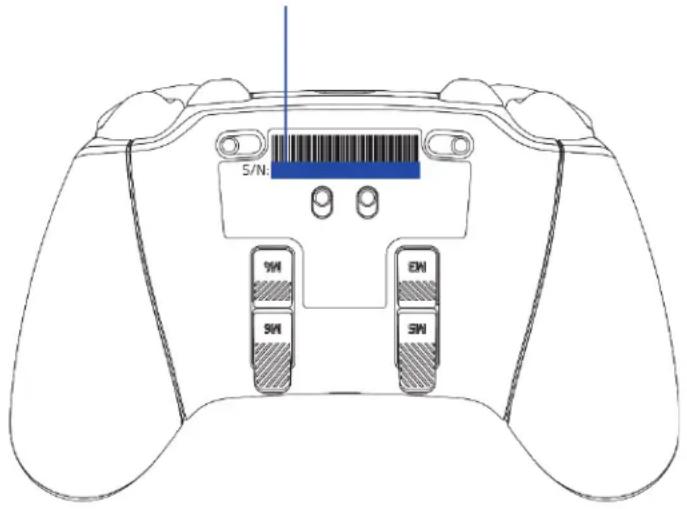
Le numéro de série de votre produit est disponible ici.
4. Caractéristiques techniques
Boutons d'action méca-tactiles Razer™ - Croix directionnelle à microswitch à 8 directions - 6 boutons multifonctions reconfigurables Razer™ HyperTrigger - Port audio analogue de 3,5 mm compatible avec les consoles PS5™ et PC (Windows) - 2 capuchons de stick supplémentaires (taille haute et concave, taille basse et convexe) - Dongle USB de type A 2,4 GHz Razer™ HyperSpeed Wireless - Câble filaire de 3 m USB type C vers USB type A
Chargement de la manette
Connectez la Razer Wolverine V2 Pro à l'un des ports USB de la console PS5™ ou du PC. L'indicateur d'état LED de la manette s'allumera en mode Respiration orange pendant la charge et s'éteindra une fois la charge terminée.
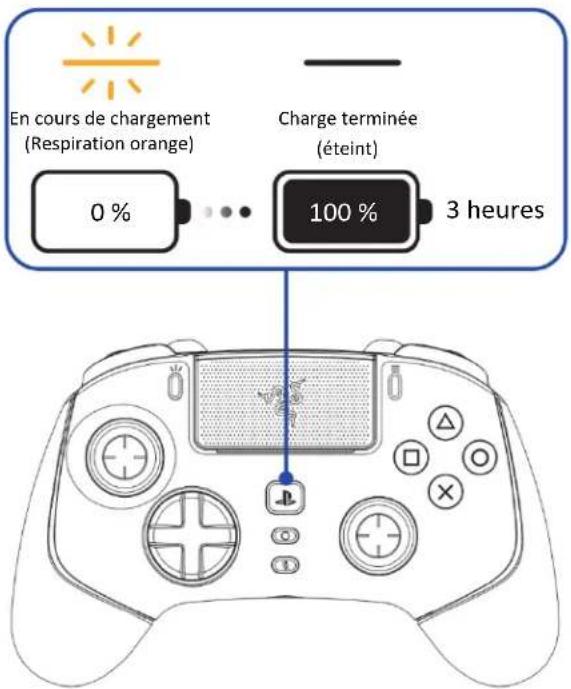
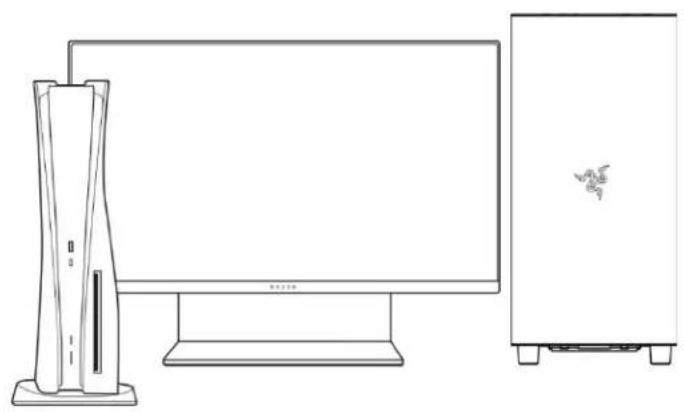

Utilisez uniquement le câble USB Type A vers USB Type C inclus pour charger la manette Razer. Pour de meilleurs résultats, veuillez charger complètement votre manette avant la première utilisation. Une batterie complètement vide termine sa charge en 3 heures environ.
Connexion de votre manette
A. Via le mode filaire
- Réglez le mode de connexion sur le mode filaire.
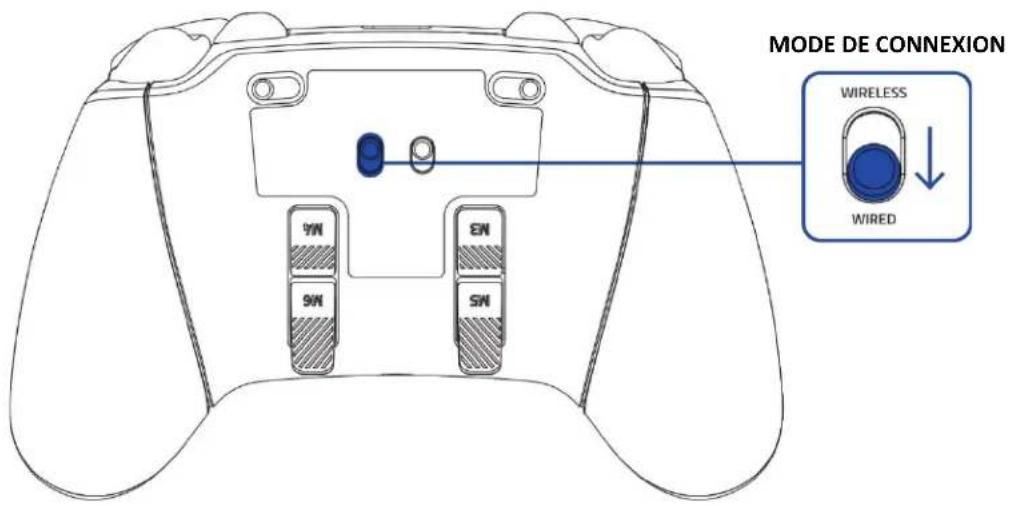
- Réglez le mode de la manette en fonction de l'appareil utilisé.
MODE DE LA MANETTE
- Branchez la manette sur la console PS5™ ou le PC à l'aide du câble USB de type A vers USB de type C.
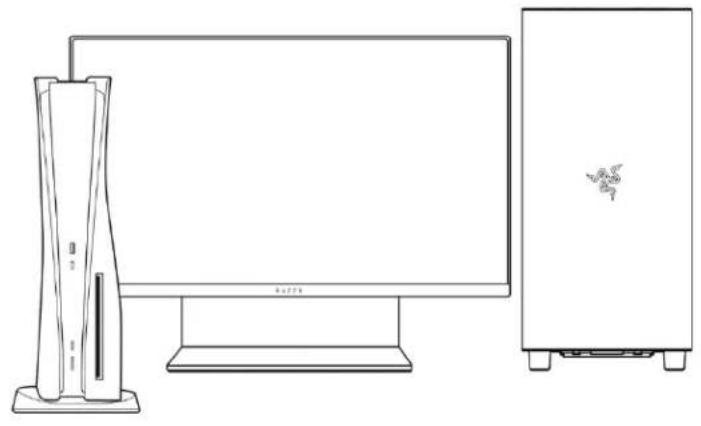

Il est recommandé de brancher la manette au port USB situé à l'avant de la console PS5TM.
B. Via le mode sans fil
- Réglez le mode de connexion sur le mode sans fil.
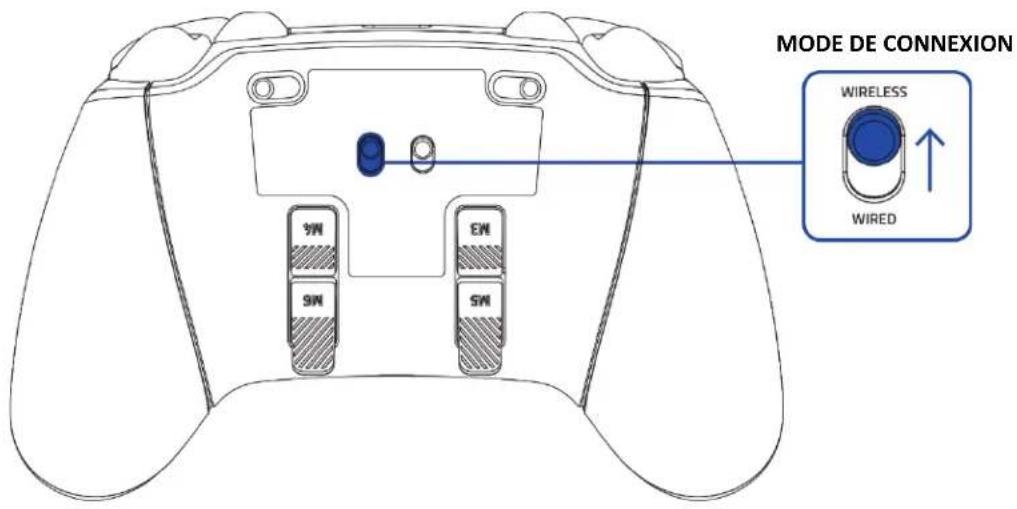
- Réglez le mode de la manette en fonction de l'appareil utilisé.
MODE DE LA MANETTE
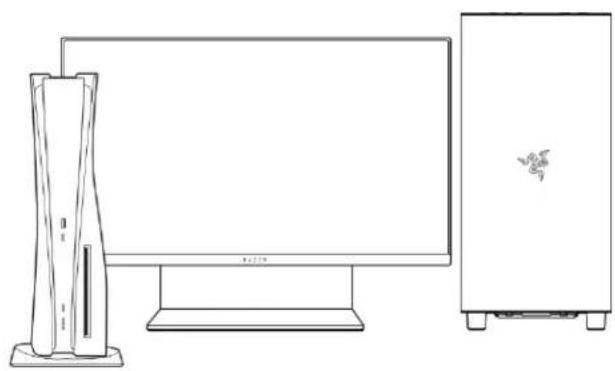
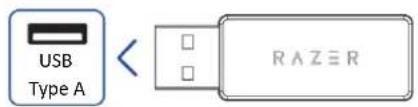
- Branchez le dongle USB de type A sur la console PS5™ ou le PC.
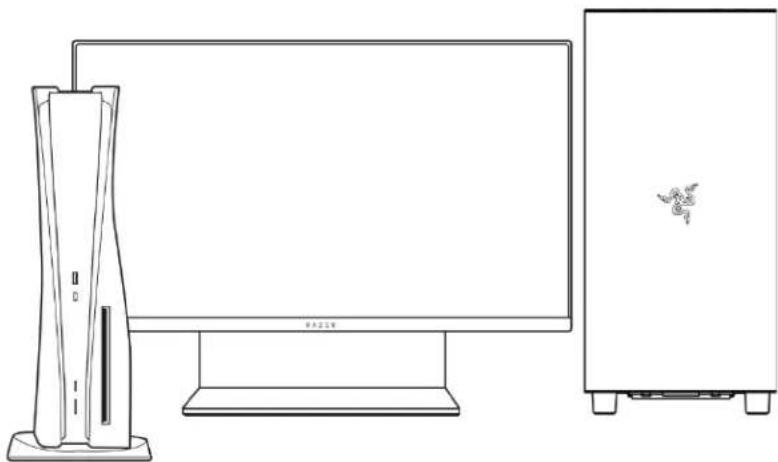
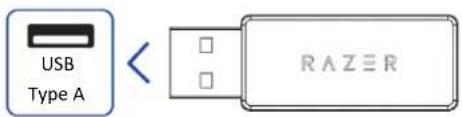

Il est recommandé de brancher le dongle USB Type A au port USB situé à l'avant de la console PS5™.
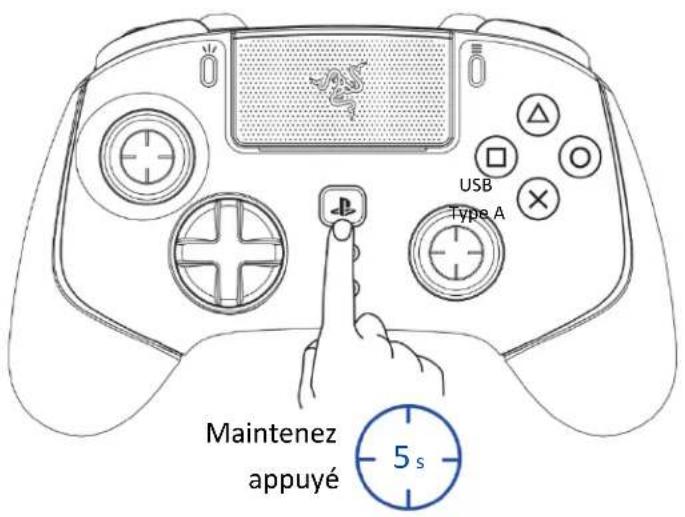
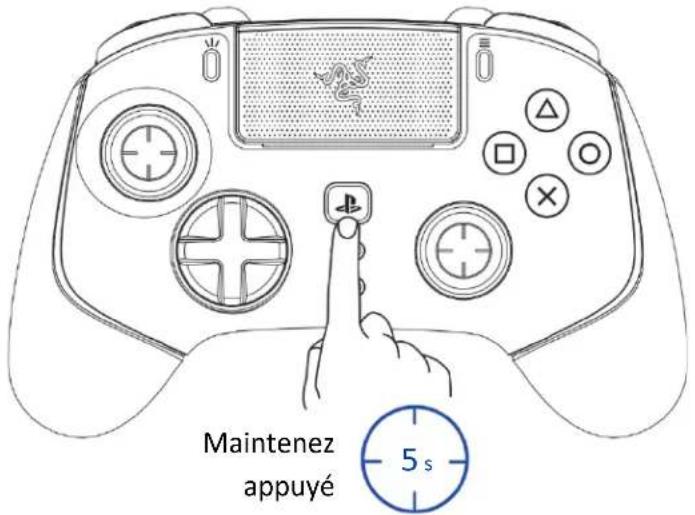
- Maintenez le bouton PS appuyé pour allumer ou éteindre la manette. La manette se connectera automatiquement au dongle sans fil USB Type A.

6. Personnalisez votre expérience
Téléchargez l'application Razer Controller pour personnaliser la manette en fonction de votre style de jeu. Reconfigurez les boutons, les gâchettes et les boutons-poussoirs avec vos commandes préférées et profitez d'une personnalisation complète de l'éclairage RGB depuis votre appareil mobile.
Razer Controller


Configuration de la manette par défaut (M1 - M6)
Par défaut, chaque bouton de la manette est configuré avec une fonction spécifique, tandis que les boutons-poussoirs M1/M2 et les gâchettes M3 - M6 sont configurés comme suit :
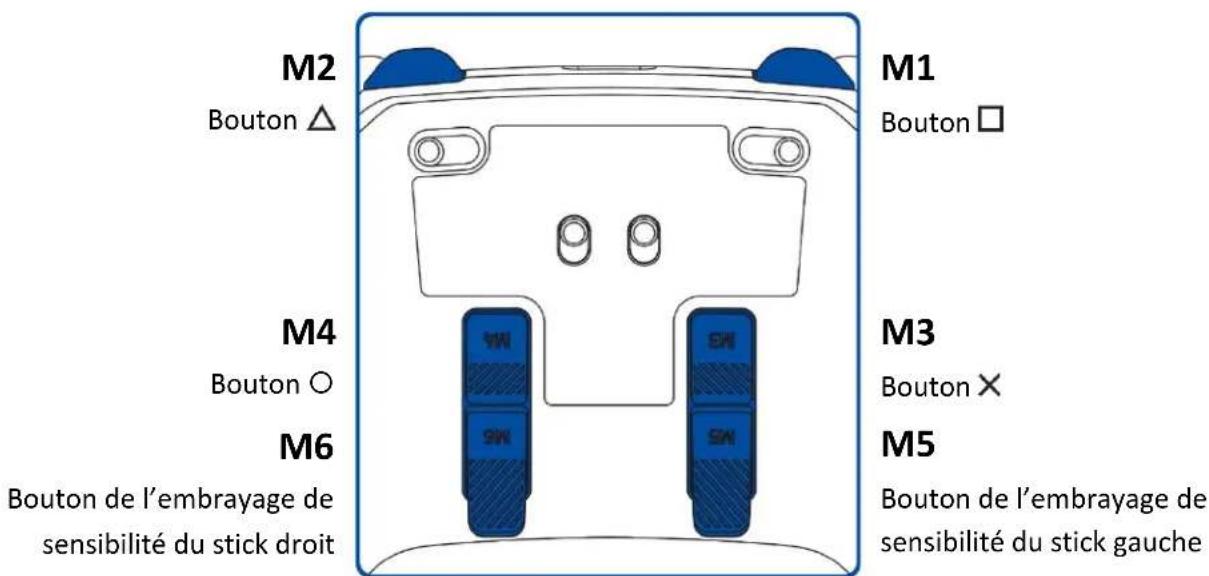
Vous pouvez reconfigurer les fonctions des boutons-poussoirs et des gâchettes à l'aide de l'application Razer Controller.
Boutons de l'embrayage de sensibilité (M5/M6)
Par défaut, les boutons M5 et M6 sont configurés en tant que boutons de l'embrayage de sensibilité pour les sticks droits et gauches. Lorsque vous appuyez sur l'un des boutons de l'embrayage de sensibilité, la sensibilité du stick correspondant changera temporairement, proposant plus d'options pour la précision de visée et des changements de direction ultra-rapides.
Régler la sensibilité du stick droit
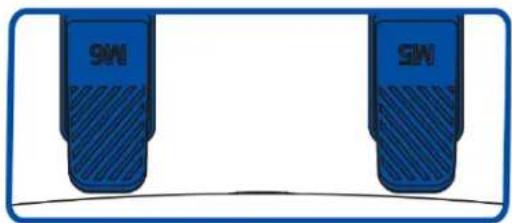
Régler la sensibilité du stick gauche

Les paramètres de sensibilité peuvent être personnalisés dans l'application Razer Controller.
Marche/arrêt (mode sans FIL uniquement)
Maintenez le bouton PS appuyé pour allumer ou éteindre la manette en mode de connexion sans fil.
Interrupteurs des gachettes
Activez les interrupteurs des gâchettes pour raccourcir la distance d'activation et le temps de réponse (mode sensibilité maximale actif) du HyperTriggers (L2/R2) en faisant glisser les interrupteurs des gâchettes vers l'extérieur. Pour les désactiver, faites-les glisser vers l'intérieur.
Acté
Désactéve
FOR GAMERS. BY GAMERS.
Connexion AUDIO VIA un PORT de 3,5 MM
Branchez un périphérique audio de 3,5 mm* dans le port audio analogique de 3,5 mm de la manette.
* vendu séparément.
La fonction audio n'est disponible qu'en mode manette PS5™. Lors de l'utilisation de la manette avec des périphériques compatibles, définissez la Razer Wolverine V2 Pro comme le périphérique d'entrée et le périphérique de sortie par défaut (le cas échéant).
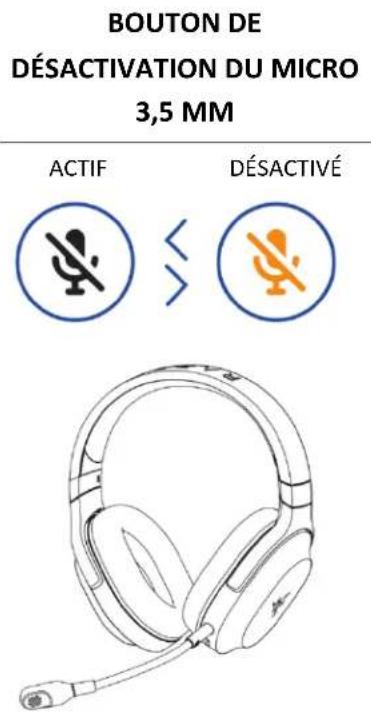
Bouton de désactivation du MICRO 3,5 MM
Appuyez sur le bouton de désactivation du microphone de 3,5 mm pour activer ou désactiver le microphone du périphérique audio connecté. Lorsqu'il est désactivé, le bouton de désactivation du microphone de 3,5 mm s'allumera en orange fixe.
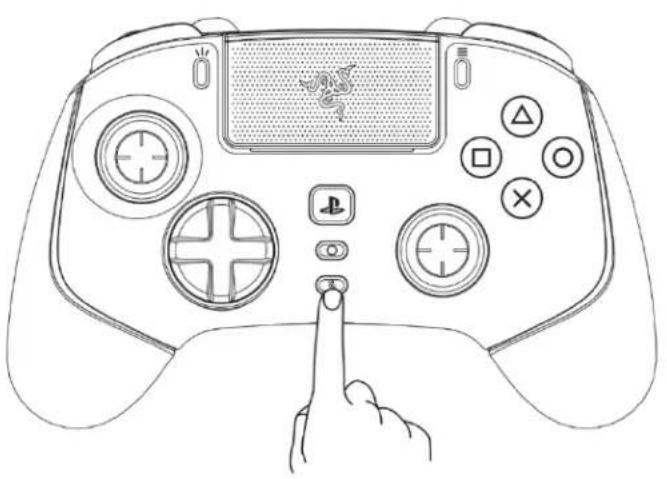
Bouton multifonction
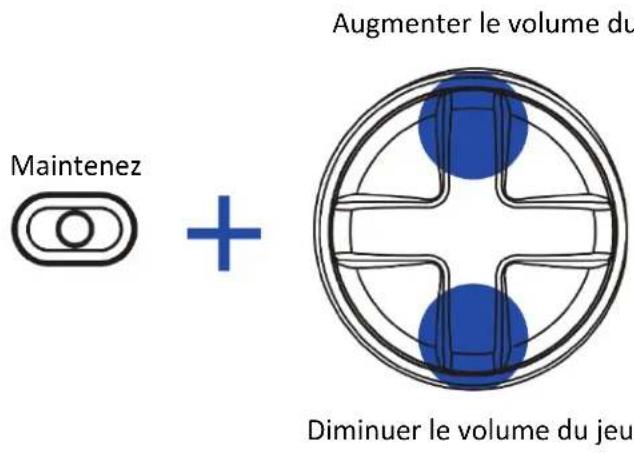
Utilisez le bouton multifonction pour régler le volume du jeu ou pour passer d'un profil enregistré sur la manette à l'autre.
Réglage du volume du jeu
Pour augmenter ou diminuer le volume principal, maintenez le bouton multifonction appuyé, puis appuyez sur le bouton directionnel haut ou bas.
Parcourir les profils enregistrés
Maintenez le bouton multifonction appuyé, puis appuyez sur le bouton directionnel droit pour parcourir les profils enregistrés sur la manette. L'indicateur d'état LED affichera brièvement quel profil est actif lorsque vous parcourez les profils.
| Maintenez appuyé | + | Profil suivant | Profil | Indicateur d'etat LED |
| Profil 1 | Clignote en vert (1x) | |||
| Profil 2 | Clignote en rouge (2x) | |||
| Profil 3 | Clignote en jaune (3x) | |||
| Profil 4 | Clignote en bleu (4x) |

Vous pouvez personnaliser la configuration de chaque profil enregistré à l'aide de l'application Razer Controller.
Utilisation des capuchons de STICKS detachables
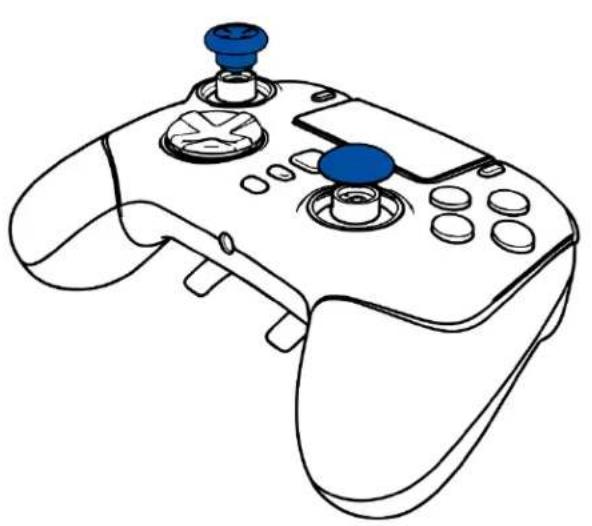
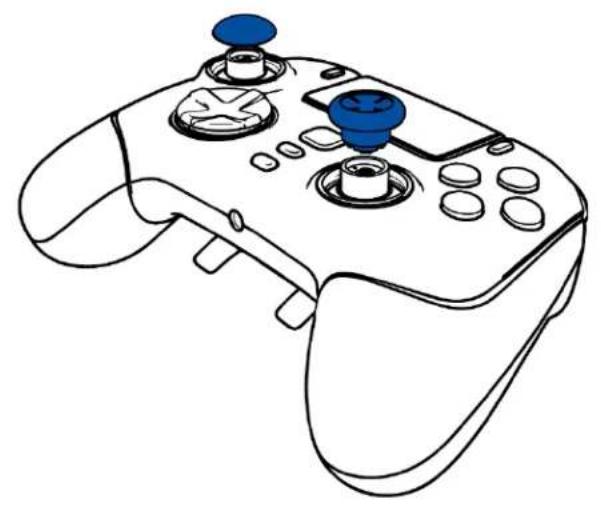
La Razer Wolverine V2 Pro comprend des capuchons de sticks longs et convexes supplémentaires que vous pouvez utiliser pour remplacer les modules de sticks standards afin d'adapter la manette à votre style de jeu. Tirez sur les modules standards pour les retirer, puis insérez les modules de votre choix dans la manette.
Consignes de sécurité
Pour utiliser la Razer Wolverine V2 Pro, dans des conditions de sécurité optimales, nous vous recommandons de suivre les consignes suivantes :
Si vous avez des difficultés à utiliser correctement l'appareil et que le dépannage ne fonctionne pas, débranchez l'appareil et contactez le service d'assistance téléphonique de Razer ou rendez-vous sur support.razer.com pour obtenir de l'aide. N'essayez jamais d'assurer l'entretien ou de réparer vous-même l'appareil.
Ne démontez pas l'appareil et n'essayez pas de le faire fonctionner avec une charge de courant anormale. Cela annulera votre garantie.
Conservez l'appareil et ses composants à l'abri des liquides et de l'humidité. Faites fonctionner l'appareil et ses composants uniquement à une température comprise entre 0°C et 40°C. Si la température dépasse ces limites, éteignez et débranchez l'appareil pour stabiliser la température à un degré optimal.
Entretien et utilisation
La Razer Wolverine V2 Pro nécessite un minimum d'entretien pour conserver un état de fonctionnement optimal. Une fois par mois, nous vous recommandons de débrancher l'appareil et de le nettoyer avec un chiffon doux ou du coton pour empêcher les dépôts de saleté. N'utilisez pas de savon ou de produits nettoyants agressifs.
Informations de DROITS d'auteur et d'autres DROITS de propriété intellectuelle
©2022 Razer Inc. Tous droits réservés. Razer, "For Gamers. By Gamers.", "Powered by Razer Chroma" logo, Razer logo, et le logo du serpent à trois têtes sont des marques commerciales ou des marques déposées de Razer Inc. et/ou de sociétés associées aux États-Unis ou dans d'autres pays. Toutes les autres marques sont la propriété de leurs propriétaires respectifs et les autres entreprises et noms de produits mentionnés ici sont des marques appartenant à leurs entreprises respectives. Le produit actuel peut différer des images. Les informations sont correctes au moment de l'impression.
Razer Inc. (« Razer ») peut avoir des droits d'auteur, des marques de commerce, des secrets de fabrication, des brevets, des dépôts de brevets ou d'autres droits liés à la propriété intellectuelle (qu'ils soient déposés ou non) en rapport avec le produit, sujet de ce manuel principal. La distribution de ce manuel principal ne vous accorde aucune licence concernant ces droits d'auteur, marques de commerce, brevets ou autres droits de propriété intellectuelle. Le produit Razer Wolverine V2 Pro (« Produit ») peut différer des images, que ce soit sur l'emballage ou ailleurs. La société Razer réfute toute responsabilité relativement aux erreurs pouvant s'être glissées dans ce document. Les informations figurant dans les générantes sont sujettes à modification sans préavis.
Garantie de produit limitee
Pour connaître les dernières conditions actuellement en vigueur pour la garantie de produit limitée, consultez le site razer. com/warranty.
Limitation de responsabilité
Razer ne pourrait en aucun cas être tenu comme responsable suite à des pertes de profits, de pertes d'informations ou de données, de dommages accidentels, indirects, punitifs ou conséquentiels, survenant de quelconque manière après la distribution, vente, revente, l'utilisation, ou l'impossibilité d'utiliser le Produit. En aucun cas, la responsabilité de Razer ne pourra dépasser le prix d'achat au détail du Produit.
Général
Ces termes sont régis et interprétés dans le cadre des lois de la juridiction dans laquelle le Produit a été acheté. Si l'un des termes dans la présente est tenu comme invalide ou inexécutable, ce terme sera alors (pour autant qu'il soit invalide ou inexécutable) sans effet et réputé exclu, sans invalider les autres termes restants. Razer se réserve le droit de modifier toute condition du présent accord à tout moment et sans préavis.