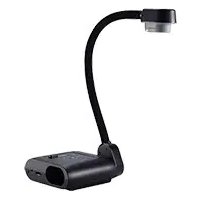
AVerVision F70W - Caméra de document AVer - Notice d'utilisation et mode d'emploi gratuit
Retrouvez gratuitement la notice de l'appareil AVerVision F70W AVer au format PDF.


| Type de produit | Caméra de document |
| Marque | AVer |
| Modèle | AVerVision F70W |
| Dimensions (en service) | 380 x 200 x 525 mm |
| Dimensions (replié) | 305 x 230 x 73 mm |
| Poids | 2,65 kg |
| Alimentation | Adaptateur secteur 12 V CC, 100-240 V CA, 50-60 Hz |
| Consommation électrique | 16,8 W (lampe éteinte), 18 W (lampe allumée) |
| Capteur | CMOS 1/2,7", 2 mégapixels |
| Mise au point | Automatique et manuelle |
| Zoom | Numérique x8 |
| Résolution de sortie HDMI | HD 1080p 60 Hz, HD 720p 60 Hz |
| Connectivité | WiFi 802.11a/b/g/n/ac double bande, USB 2.0, HDMI entrée/sortie, sortie TV RCA, RS-232 |
| Stockage externe | Carte SD/SDHC 1-32 Go (FAT32) |
| Lampe | LED intégrée |
| Fonctions d'image | Effets couleur, N/B, négatif, miroir, pivotement, gel, modes texte/graphisme/microscope |
| Fonctions de présentation | Poursuite, viseur, écran divisé, PIP, minuterie |
| Enregistrement vidéo | 1080p à 30 i/s, format MP4 |
| Télécommande | Oui, avec piles AAA |
| Sécurité | Verrou Kensington |
| Entretien et nettoyage | Essuyer avec un chiffon doux sec |
| Pièces détachées et réparabilité | Contacter le service après-vente AVer |
| Garantie | Limitée, voir carte de garantie |
FOIRE AUX QUESTIONS - AVerVision F70W AVer
Questions des utilisateurs sur AVerVision F70W AVer
0 question sur cet appareil. Repondez a celles que vous connaissez ou posez la votre.
Poser une nouvelle question sur cet appareil
Téléchargez la notice de votre Caméra de document au format PDF gratuitement ! Retrouvez votre notice AVerVision F70W - AVer et reprennez votre appareil électronique en main. Sur cette page sont publiés tous les documents nécessaires à l'utilisation de votre appareil AVerVision F70W de la marque AVer.
MODE D'EMPLOI AVerVision F70W AVer
Déclaration de la commission fédérale des communications (classe a)

REMARQUE - Cet appareil a été testé et s'est avéré conforme aux limites stipulées pour les appareils numériques de classe A, en vertu de la section 15 des règles de la Commission fédérale des communications des États-Unis (FCC). Ces limites sont conçues pour offrir une protection raisonnable contre les interférences nuisibles dans une installation résidentielle. Cet appareil
génère, utilise et peut rayonner de l'énergie de radiofréquence et, s'il n'est pas installé et utilisé conformément aux instructions, peut provoquer un brouillage nuisible aux communications radio. Cependant, il n'est pas garantie que du brouillage ne puisse pas être produit dans une installation donnée. Si cet appareil provoque un brouillage nuisible à la réception de la radio ou de la TV, ce qui peut être vérifié en l'éteignant et le rallumant, l'utilisateur est invité à essayer d'y remédier en appliquant une ou plusieurs des mesures suivantes:
Réorienter ou déplacer l'antenne réceptrice. Éloigner l'appareil et le récepteur entre eux. - Brancher l'appareil sur une prise ou un circuit différent de celle ou celui sur laquelle ou lequel est branché le récepteur. - Consultez le revendeur ou un technicien radio/TV expérimenté.
ETI de classe A:
« ETI de classe A » est une catégorie d'ETI qui satisfait aux limites pour les ETI de classe A mais pas à celles pour les ETI de classe B. Un tel appareil n'est pas susceptible de restrictions à la vente, mais son mode d'emploi doit composer l'avertissement suivant :
Avertissement - Cet appareil est un produit de classe A. Dans un environnement résidentiel, ce produit peut provoquer du brouillage radio. Dans ce cas, l'utilisateur pourrait se voir exiger d'adopter les mesures appropriées.
Classe A CE (CEM)
Par cet acte il est confirmé que ce produit est conforme aux exigences établies dans les directives du Conseil concernant le rapprochement des législations des États membres dans le cas de la directive 2014/30/EU sur la compatibilité électromagnétique.
Avertissement - Cet appareil est un produit de classe A. Dans un environnement résidentiel, ce
produit peut provoquer du brouillage radio. Dans ce cas, l'utilisateur pourrait se voir exiger d'adopter les mesures appropriées pour corriger ce brouillage.
CLAUSE de NON responsabilité
Il n'est offerte aucune garantie ni déclaration, implicite ou explicite, concernant le contenu de cette documentation, sa qualité, sa performance, sa qualité marchande ou son adéquation à un usage particulier.
La fiabilité des informations présentées dans cette documentation a été soigneusement vérifiée; cependant,
La firme ne se porte pas responsable d'éventuelles inexactitudes. Les informations contenues dans cette documentation sont susceptibles de modifications sans avis préalable.
En aucun cas AVer ne pourrait être tenu responsable de dommages directs, indirects, spéciaux, accidentels ou consécutifs découling de l'utilisation ou de l'impossibilité d'utiliser ce produit ou cette documentation, même en ayant été averti de la possibilité de tels dommages.
« AVer » est une marque commerciale propriété d'AVer Information Inc. Les autres marques commerciales mentionnées ici à des fins uniquement descriptives n'appartiennent qu'à leurs sociétés respectives.
© 2016 AVer Information Inc. Tous droits réservés.
Tous les droits sur cet objet appartiennent à AVer Information Inc. Sa reproduction ou sa transmission sous toute forme ou par tout moyen que ce soit sans l'autorisation écrite et préalable d'AVer Information Inc. est interdite. Toutes les informations et spécifications sont susceptibles de modifications sans avis préalable.
Remarque
LES CARACTÉ RISTIQUES SONT SUSCEPTIBLES DE MODIFICATIONS SANS AVIS PREALABLE. LES INFORMATIONS CONTENUES DANS CE DOCUMENT N'ONT QU'UNE VALEUR DE RÉ FÉ RENCE.
Avertissement
POUR RÉDUIRE LE RISQUE DE FEU OU DE CHOC ÉLECTRIQUE, N'EXPOSEZ PAS CET A P PAREIL À LA PLUIE NI À L'HUMIDITE. TOUTE MODIFICATION DU PRODUIT EFFECTUÉS SANS AUTORISATION ENTRAINERA L'ANNULATION DE LA GARANTIE.
LE SYMBOLE DE LA POUCHELLE À ROULETTE S BARRÉ E INDIQUE QUE CE PRODUIT NE DOIT PAS ÉTRE MIS AU REBUT AVEC LES DÉCHETS MENAGERS. AU LIEU DE CELA, IL DOIT É TRES REMIS À UN POINT DE COLLECTE APPROPRIÉ POUR LE RECYCLAGE DES DÉCHETS D'EEE. POUR DE PLUS AMPLES INFORMATIONS SUR LES ENDROITS OU DE POSER LES DÉCHETS D'EEE POUR RECYCLAGE, CONTACTEZ LE SERVICE DE RAMASSAGE DE DÉCHETS DE VOTRE SECTEUR OU BIEN LE MAGASIN OU VOUS AVEZ ACHETÉ LE PRODUIT.
Informations de sécurité sur les piles de la télécommande
- Rangez les piles en un lieu frais et sec.
- Ne jetez pas les piles usagées avec les déchets ménagers. Remettez-les aux points de collecte appropriés ou rapportez-les aux magasins si c'est applicable.
- Enlevez les piles si elles ne sont pas être utilisées avant longtemps. Les fuites des piles sont corrosives et peuvent endommager la télécommande. Mettez les piles au rebut de manière sûre.
- Ne mélangez pas et n'utilisez pas des piles déjà utilisées et des piles neuves.
- Ne mélangez pas et n'utilisez pas des piles de différents types : alcalines, standard (carbone-zinc) ou rechargeables (nickel-cadmium).
- Ne jetez pas les piles au feu.
- Ne mettez pas les pôles des piles en court-circuit.
Prise en main du F70W AVerVision 2
Panneau droit 3 Panneau arrière 3 Panneau gauche 4 Panneau de commandes 5 Télécommande 7 Connexions 11 Réglage du commutateur TV-RGB 11 Connexion à un moniteur ou à un projecteur LCD ou DLP équipé d'une interface pour sortie HDMI 11 Connexion à un poste TV 12 Branchement de l'alimentation 12 Connexion à un ordinateur par USB 13 Connexion à un ordinateur à travers l'interface HDMI 13 Branchement d'un micro externe 14 Branchement d'une enceinte amplifiée 14 Utilisation avec un microscope 15
Paramétrage du F70W AVerVision 20
Rangement et manipulation. 20 Champ de vision 21 Lampe zénithale 22 Capteur infrarouge 22 Montage du F70W sur une base plane 23 Film antireflets 23 Stockage en mémoire externe 24 Insertion d'une carte SD 24
MENU OSD (on screen display, affichage sur l'écran) 25
Navigation dans le menu et les sous-menus 26 Image 26 Luminosité 26 Contraste 26 Mode 27 Effet 27 Miroir 27
Avancé 27
Image automatique 27
Exposition 28
Balance des blancs 28
Mise au point 28
Présentation 29
BPoursuite 29
Viseur. 30
Écran divisé 30
PIP (image incrustée) 31
Minuterie 31
Paramétrage 31
Capture 31
Résolution 31
Qualité 32
Type 32
BIntervalle 32
Stockage 32
Format 32
USB vers ordinateur 33
5. Papillotement 33
WiFi 33
Se connecter 33
Sélection d'un PA. 33
Saisie du mot de passe 34
Se connecter au PA 34
Nom de l'ordinateur 35
Système 35
7Langue 35
7 Affichage de la sortie 35
Sauvegarde 35
Enregistrement des paramètres 36
Rétablir les paramètres 36
8 Informations 36
5 Rétablissement paramètres d'usine 36
Lecture 37
8Diaporama 37
Intervalle 37
8 Effet du diaporama 37
Support de stockage actuel 37
Supprimer tout 38
Transfert des photos ou vidéos capturées vers un ordinateur 39
Image 40 Optique 40 Compatibilité 40 Alimentation 40 Éclairage 40 Entrées et sorties 40 Dimensions 41 Stockage externe 41
Utilisation de l'interface rs-232 41
Connexion au RS-232 de l'ordinateur 41
Spécifications de transmission rs-232 42
Format de communication RS-232 42 Tableau des commandes d'envoi RS-232 43 Tableau des instructions de requête RS-232 48
Contenu de l'emballage
Vérifiez que les éléments suivants se trouvent dans l'emballage.
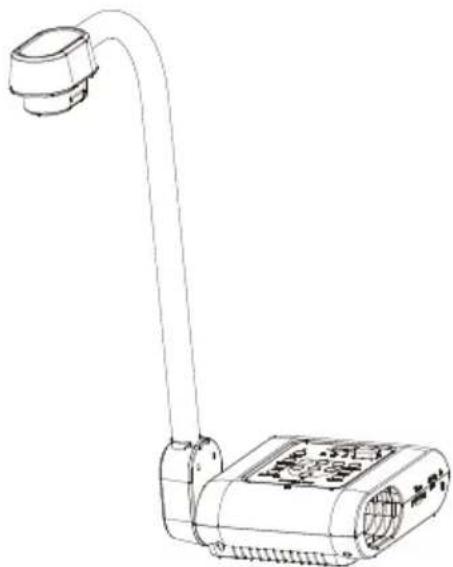
DongleWiFi
Adaptateur secteur (12 V)
- L'adaptateur secteur est différent selon le type de prises murales utilisées dans le pays où il est vendu.
Cable USB
Télécommande (piles comprises) AVerVision F70W
Accessoires en option
Sacoche
Film antireflets
Adaptateur microscope (raccords caoutchouc 28 et 34mm
Prise en main du F70W aversevision
(Fig. 1.1)
| Nom | Fonction |
| (1) Tête caméra | Contient le capteur de la caméra. |
| (2) Objectif caméra | Forme l'image dans la caméra. |
| (3) Lampe LED | Fournit de la lumière pour améliorer l'éclairage. |
| (4) BrasSouple | Permet de régler le cadrage. |
| (5) Panneau de gauche | Prises RS-232, micro et haut-parleurs, et bouton de réinitialisation. |
| (6) Panneau de commandes | Accès facile à différentes fonctions. |
| (7) Capteur IR | Reçoit les ordres de la télécommande. |
| (8) Panneau arrière | Connexions d'alimentation, d'afficheur externe (RCA), de dongle WiFi, d'entrée HDMI, de sortie HDMI et d'ordinateur (USB). |
| (9) Panneau de droite | Connexions pour le support de la tête caméra, la carte SD, l'interrupteur de la sortie de l'afficheur TV-RGB, et la fente compatible du verrouillage de sécurité Kensington antivol. |
| (10) Micro intégré | Capte le son lors d'enregistrents video. Le son est enregistrré en monaural. |
Panneau droit
(Fig. 1.2)
| Nom | Fonction |
| (1) Compartimentamera | Rangement de la têteamera. |
| (2) Fente pour cartesD | Insérez la carte SD étiquette vers le haut. |
| (3) CommutateurTV-RGB | Commute la sortie video entre RCA et HDMI. |
| (4) Connecteurantivol | Connexion d'un verrouillage de sécurité compatible Kensington oud'un périphérique antivol. |
Panneau arrêté
(Fig. 1.3)
| Nom | Fonction |
| (1) 12 V CC | Connecteur pour l'adaptateur secteur. |
| (2) Port dongle WiFi | Connecteur pour le dongle WiFi. |
| (3) Entrée HDMI | Connecteur pour une source HDMI externe |
| (4) Sortie HDMI | Sortie du signal matériel depuis le système principal vers un moniteur LCD ou un projecteur LCD/DLP à interface HDMI, à l'aide d'un cable HDMI. |
| (5) Sortie TV | Sortie du F70W AVerVision vers tout afficheur, par sortie TV. |
| (6) Port mini USB | Connexion vers un port USB d'un ordinateur pour utiliser le F70W AVerVision comme camera USB, ou pour transférer les images capturées de la mémoire à l'ordinateur. |
Panneau gauche
(Fig. 1.4)
| Nom | Fonction |
| (1) Réinitialisation | Remet le système en mode de veille. |
| (2) Entrée de micro | Branchement d'un micro par jack de 3,5 mm. Quand un micro externe est branché sur cette prise le micro intégré est désactivé. |
| (3) Sortie haut-parleur | Branchement d'une enceinte avec ampli pour réproduire lessons enregistrés et le son de la video. |
| (4) Réinit. port RS-232 | La prise RS-232 sert à se connecter au port série d'un ordinateur, à unquelconque panneau de commandes, ou pourmettre en place unecommande centralisée. |
Panneau de commandes
(Fig. 1.5)
| Nom | Fonction |
| (1) MARCHE/ARRÊT | Mettre l'appareil en marche ou en veille. |
| (2) | Basculer entre le mode USB et le mode WiFi. |
| (3) CAMÉRA/ORDI. | Basculer le signal video en la camera et l'ordinateur à partir du port d'entrée HDMI. |
| (4) | Réduire la luminosité de la vue en direct. |
| (5) LAMPE | Allumer/étéindre la lampe zénithale. |
| (6) GELER/STOP | - Pause ou reprise de l'affichage de l'image en modeamera. |
| - Arrêtier la lecture audio et video en mode lecture. | |
| (7) ▲, ▼, △, et ▲ | - Sélection des options dans le menu OSD. |
| - Utilisez les touches ▲et ▼ pour augmenter ou baisser le volume du son de la video. | |
| - Utilisez les touches ▲et ▲ pour dire la video en marche avant ou en marche arrêté. | |
| - Déplacer le cadre de la poursuite et la couverture de l'écran du viseur. | |
| (8) MENU | Ouvrir ou quitter le menu OSD. |
| (9) ENREGISTREMENT | Démarrer/arrêté r l'enregistrement audio et video. Les enregistrents audio et video ne peuvent se faire que sur une carte SD. Voir Enregistrement sur mémoire externe. |
| (10) AF | - Mise au point automatique. |
| - Faites une sélection en mode Lecture et dans le menu OSD. | |
| - Marche/Pause de la lecture video. | |
| (11) CAPTURE ET SUPPRESSION | - Capture d'image en modeamera. En mode de capture continue, appuyez à nouveau sur ce bouton pour arrêter. |
| - Suppression de la photo ou video sélectionnée, en mode Lecture. | |
| (12) | Augmenter la luminosité de la vue en direct. |
| (13) LECTURE | Visionner et dire les images fixes capturées et les fichiers video. |
| (14) | Diminuer l'agrandissement de l'image en mode de Lecture photo ou video. |
| (15) Voyant de marche DEL | - Rouge fixe : Veille |
| - Rouge clignotant : Marche | |
| - Vert fixe : Sortie HDMI | |
| - Orange fixe : Sortie TV | |
| (16) (ViFi) | - Orange clignotant : Recherche d'un point d'accès |
| - Bleu fixe : Connecté à un point d'accès | |
| - Bleu clignotant : L'accès sans fil à laamera est maintainant possible | |
| (17) | Augmenter l'agrandissement de l'image en mode de Lecture photo ou video. |
| (18) (terie) | - Vert fixe : Charge supérieure à 40%. |
| - Orange fixe : La charge est entre 20 et 40%. | |
| - Rouge fixe : La charge est entre 20 et 5%. | |
| - Rouge clignotant : La charge est inférieure à 5%. | |
| (19) (charge) | - Rouge fixe : Alimentation connectée : chargement en cours. |
| - Vert fixe : La batterie est chargée à fond. | |
| - ARRÊT : La prise d'alimentation n'est pas branchée. |
Télécommande
La télécommande fonctionne avec deux (2) piles AAA (fournies). Avant de l'utiliser, vérifie que les piles sont correctement installées. Toutes les fonctions du F70W AVerVision sont accessibles depuis la télécommande.
(fig. 1.6)
| Nom | Fonction |
| (1) MARCHE/ ARRÊT | Allumer l'appareil. |
| (2) CAMÉRA | Le modeamera affiche le signal video de laamera intégrée. |
| (3) ENREGISTRE MENT | Démarrer/arrêtier l'enregistrement audio et video. LesVIDEOS ne peuvent être enregistrées que sur une carte SD. |
| (4) CAPTURE | Capture de photos en mode Caméra. En mode de capture continue, appuyez à nouveau sur ce bouton pour arrêter. |
| (5) VISEUR | Appel du sous-menu du viseur. Le viseur couvre une partie de l'écran de presentation et permet auprésentateur de montrer le matériel à son gré. Dans le sous-menù du viseur, les options suivantes sont disponibles. |
| M/A - Sélectionnez d'activer ou d'étéindre le viseur. Appuyez sur pour passer à la sélection suivante. Shade (Ombre) - réglage de l'opacité de la surface couverte. La surface ombrée sera complètement noire si vous给您 réglez sur le niveau 100. Appuyez sur pour passer à la sélection suivante. OK - appuyez sur pour la prise d'effet du réglage. Si vous Sélectionnez ON ou M, le haut de l'écran de la presentation sera légersement apparent. Utilisez les boutons ▲, ▼, □, et ▲ pour dévoiler une plus grande partie de la surface masquée ; et OFF ou A fermera le sous-menù. Pour éteindre le viseur, appuyez de nouveau sur ▶ |
(fig. 1.6)
| Nom | Fonction |
| (6) PIVOTER | Faire pivoter l'image de 180° dans les modes Caméra et Lecture. |
| (7) MENU | Ouvrir ou quitter le menu OSD. |
| (8) ▲,▼,▲, & ▲ | - Panoramaque et zoom avant dans l'image (au-delà de la plage du zoom numérique) en mode direct ou en mode lecture.- Sélection des options dans le menu OSD.- Utilisez les touches ▲et▼ pour augmenter ou baisser le volume du son de la réserve.- Utilisez les touches ▲et▶ pour dire la réserve en marche arrêté ou en marche avant.- Déplacer le cadre de la poursuite et la couverture du viseur sur l'écran. |
| (9) MISE AU POINT AUTOMATIQUE | Règle automatiquement la mise au point. |
| (10) ZOOM +/- | Augmenter ou réduire l'agrandissement de l'image en mode de lecture photo ou-video. |
| (11) REMISE À ZÉ RO DU ZOOM | Remet le niveau de zoom à 100%. |
| (12) LECTURE | Voir les photos et les vidés capturées, depuis la mémoire, en miniatures 16. |
| (13) ORDI. 1/2 | En mode Ordinateur, le signal video s'affiche à partir du port d'entrée HDMI du F70W. |
| (14) GELER/STOP | - Gèle l'image en direct.- Arrête la lecture video. |
(fig. 1.6)
| Nom | Fonction |
| (15)POURSUITE | Appelle le sous-menu de la lampe de poursuite. L'éclairage de poursuite se surimprime à un encadré sur l'écran de la presentation. Vous pouvez déplacer l'encadré et en régler la taillie.Dans le sous-menudela poursuite,les optionssuivantes sont disponibles.M/A - Sélectionnez d'activer oud'éteindre la poursuite. Appuyez sur ↓pour passer à la sélectionsuivante.Shade (Ombre) - réglage de l'opacitéde la surface extérieure à l'encadré. La surface ombrée sera complètementnoire si vous给您 réglez sur le niveau100. Appuyez sur pour passer à la sélection suivante.Color - Sélection de la couleur du cadrede la poursuite. Appuyez sur pourpasser à la sélection suivante. |
| (15)POURSUITE | OK - appuyez sur pour la prise d'effet du réglage. Si vous sélectionnezON, le cadre apparait tra et clignotera.Useisz les boutons ▲ , ▼ , ▴, et ▶ pourajuster la taillie du cadre et appuyez sour pour fixer la taillie voulue ; OFFferme le sous-menu.Pour éteindre La poursuite, appuyez ndouveau sur |
| (16)É CRANDIVISE | Divise l'écran en deux. Une moitiéaffiche l'image en direct de la caméraintégrée, l'autre 8 miniatures de photos ou de vidés à partir de la mémoire. |
| (17)MODE | Sélectionnez parmi 3 modalités :Texte - réglage du contraste le longdes bords pour rendre le texte pluslisible.Graphics (graphisme) - Réglage dugradient de l'image.Microscope - réglage automatique duzoom optique pour l'utilisation avec unmicroscope. |
| (18) MINUTERIE | Appeler le sous-menu de la minuterie. Sélectionnez de démarrer/mettre en pause/arrête le compte à rebours du temporisateur, et réglez-en la durée. |
| (19) LAMPE | - Faites une sélection en mode Lecture et dans le menu OSD. - Lecture/Pause de la vente. |
| (20) LUMINOSITÉ +/- | Allumer/éteindre la lampe zénithale. |
| (21) SUPPR. | Règle l'intensité de la lampe. |
| (22) DÉ FAUT | Retour aux paramètres d'usine. |
| (23) SUPPR. | Suppression de la photo ou video sélectionnée, en mode Lecture. |
Connexions
Avant d'effectuer une connexion, vérifie que tous les périphériques sont éteints. Si vous n'êtes pas sûr d'où vous connecter, voyez simplement les illustrations ci-dessous, ainsi que le mode d'emploi du périphérique que vous souhaitez relier au F70W.
Réglage du commutateur tv-rgb
Le commutateur TV-RGB détermine le type de sortie vers l'afficheur. Mettez-le sur RGB (à droite) pour sortir le signal à travers une connexion HDMI, ou sur TV (à gauche) pour le faire à travers une connexion RCA. (Voir fig. 1.2, n°3)
| Commutateur | Port AVerVision | Port de l'afficheur | |
| RGB | Sortie HDMI | vers | ENTRÈE HDMI |
| TV | SORTIE TV | ENTRÈE VIDÉO | |
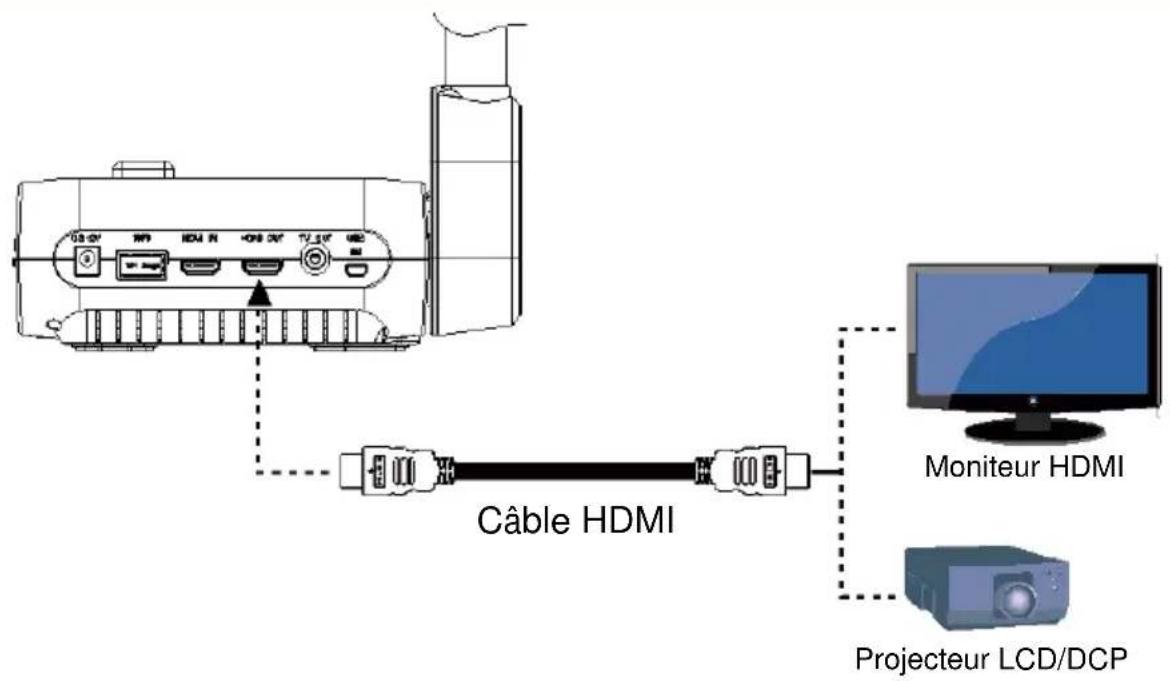
Connexion à un moniteur ou à un projecteur LCD ou DLP équipé d'une interface pour sortie HDMI
Trouvez l'entrée HDMI de l'afficheur et reliez-la à la sortie HDMI du F70W AVerVision.

Vérifiez que le commutateur TV/RGB est sur RGB.
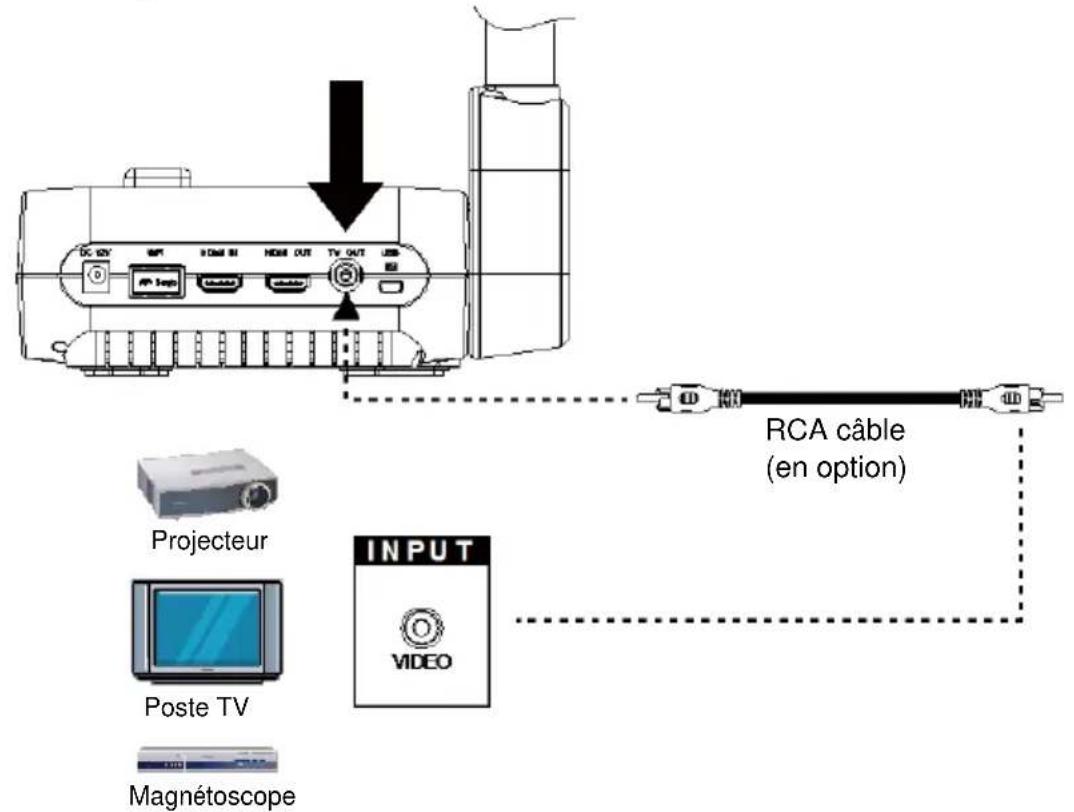
Connexion à un poste TV
Trouvez l'entrée vidéo de votre poste TV ou de votre appareil vidéo (par exemple un magnétoscope) et connectez-la par l'intermédiaire d'un cable RCA-RCA ou RCA-jack afin d'enregistrer votre présentation.
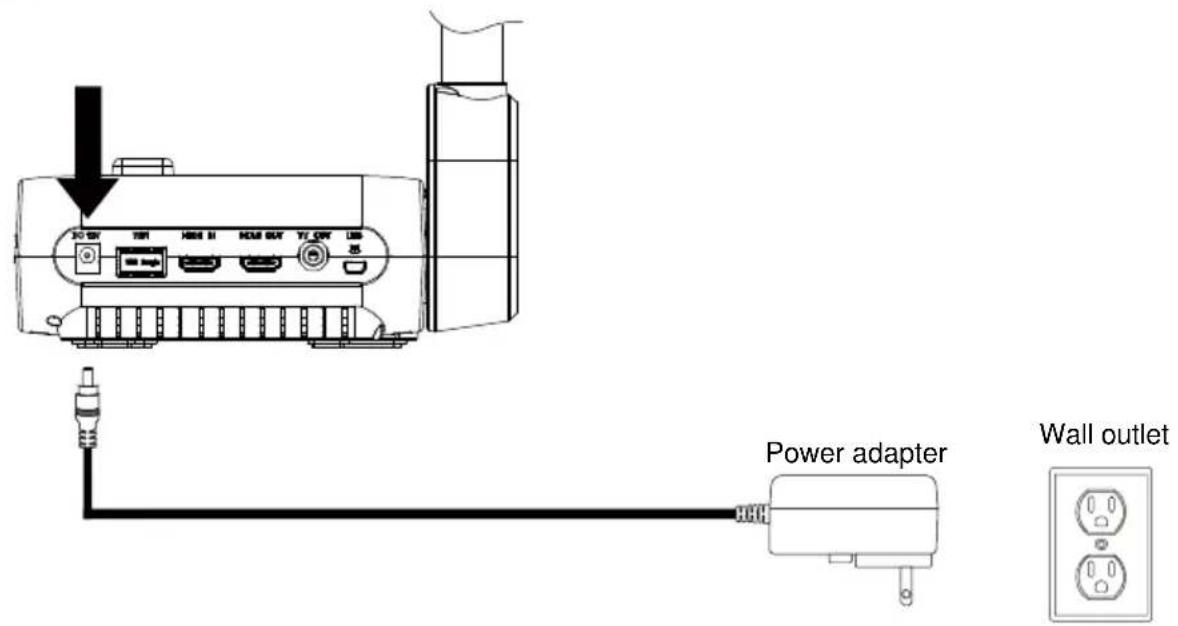
Branchement de l'alimentation
Branchez l'adaptateur secteur (12 V) sur une prise secteur normale d'entre 100 et 240 V. Dès la mise sous tension, l'appareil se met automatiquement en mode de veille. Appuyez sur pour l'allumer.
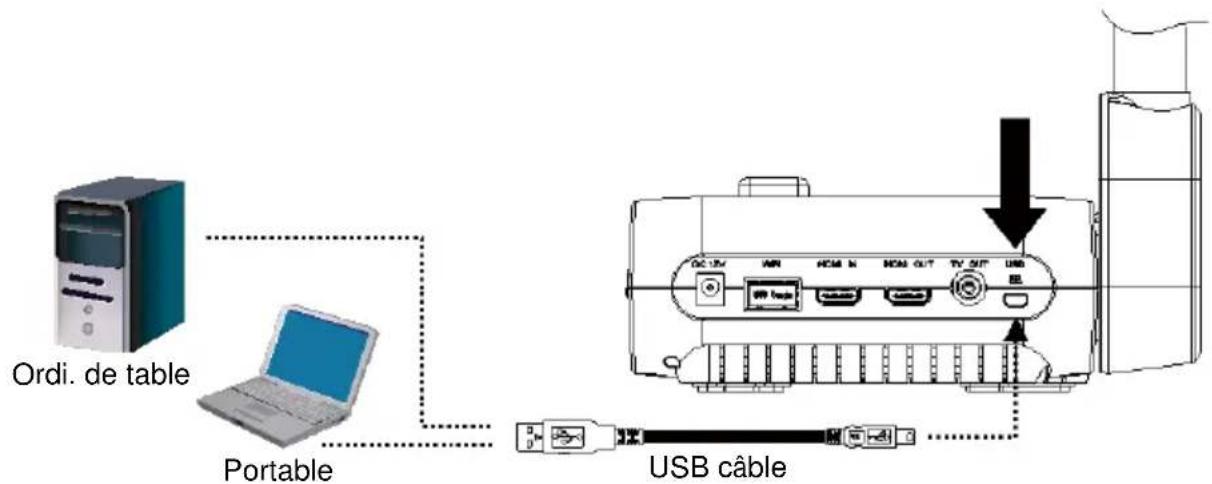
Connexion à un ordinateur par USB
Trouvez un port USB sur votre ordinateur de table ou portable, et reliez-le au port PC (Ordi.) du F70W AVerVision.
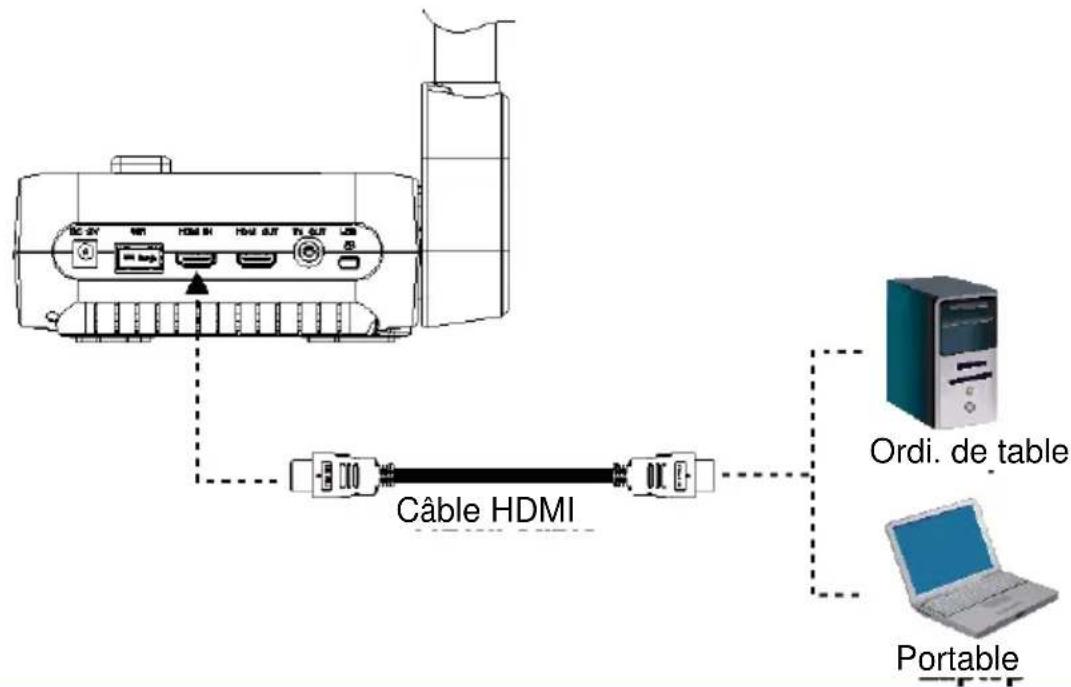
Connexion à un ordinateur à travers l'interface HDMI
Trouvez la sortie HDMI de l'ordinateur et reliez-la au port HDMI du F70W AVerVision.

- Vérifiez que le commutateur TV/RGB est sur RGB.
- Pour afficher les images sur l'ordinateur, appuyez sur le bouton Caméra/Ordi. du panneau de commandes ou de la télécommande pour que le F70W AVerVision passe en mode ordinateur.
- Pour qu'un ordinateur portable affiche les images, appuyez sur les touches Fn+F5 pour modifier le mode d'affichage. Pour d'autres commandes, voir le manuel du portable.
Branchement d'un micro externe
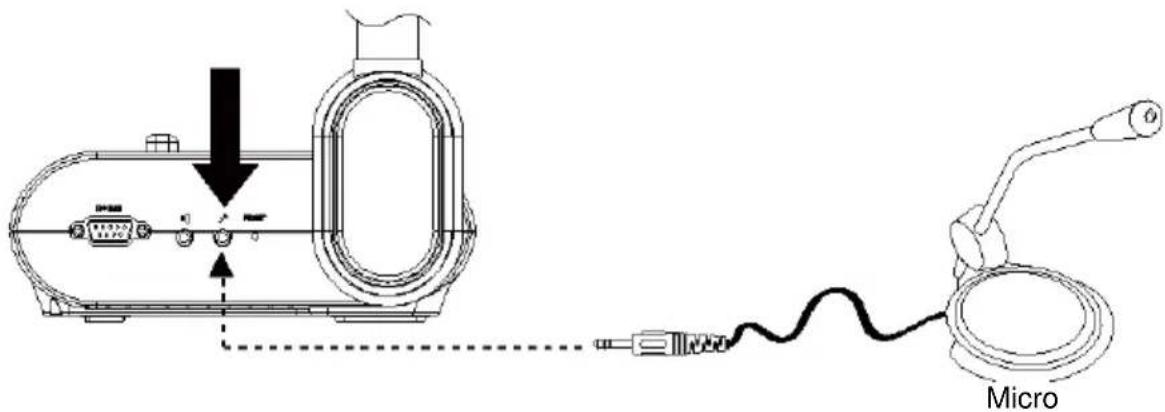
Branchez le jack de 3,5 d'un micro monaural au port . Le micro intégré du panneau de commandes se désactive lorsque vous branchez un micro externe. Le son est enregistré en monaural.
Branchement d'une enceinte amplifiée
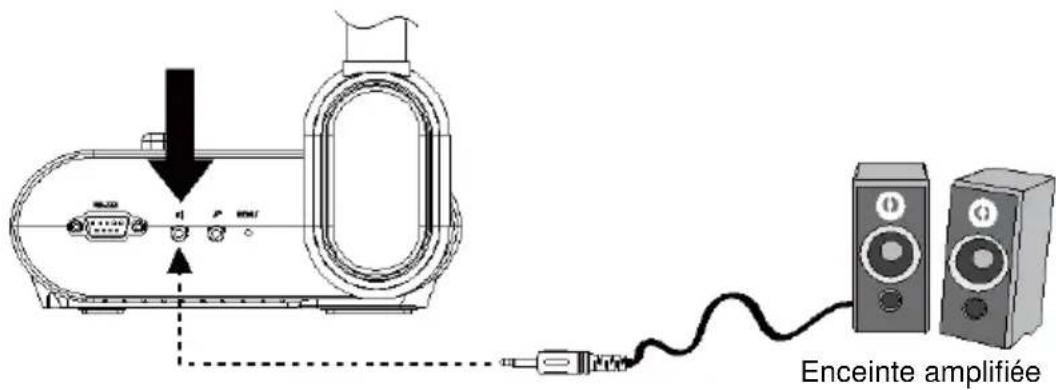
Branchez le jack de 3,5 d'une enceinte amplifiée au port A. Seul le son de la lecture vidéo est pris en charge.

Nous recommandons l'utilisation d'une enceinte amplifiée branchée sur le port de sortie audio. Si vous utilisez des écouteurs, faites attention.
Baissez le volume depuis la télécommande pour éviter toute lésion auditive.
Utilisation avec un microscope
En ajustant le F70W AVerVision sur un microscope, vous pourrez voir des objets microscopiques sur grand écran.
- Changer le mode d'affichage à « Microscope ». Appuyez sur MENU > Sélectionnez l'onglet IMAGE > Sélectionnez MODE > Sélectionnez (microscope) et appuyez sur
- Pointez la tête de la caméra vers un point le plus lointain possible et appuyez sur AUTO FOCUS (mise au point automatique).
- Régalez la mise au point du microscope.
- Sélectionnez le coupleur caoutchouc le plus ajustat pour la taille de l'oculaire du microscope, et insérez-le dans l'adaptateur microscope.
- Enlevez l'oculaire du microscope et raccordez-le à l'adaptateur microscope muni du coupleur en caoutchouc. Serrez les 3 vis moletées jusqu'à ce que l'oculaire tienne dans l'adaptateur.

Pour le réglage, nous vous conseillons d'utiliser une distance de l'objectif à l'oculaire de 15,5 mm ou plus.
- Raccordez l'adaptateur microscope à la têteamera AVerVision. Puis raccordez-le à l'AVerVision et au microscope.
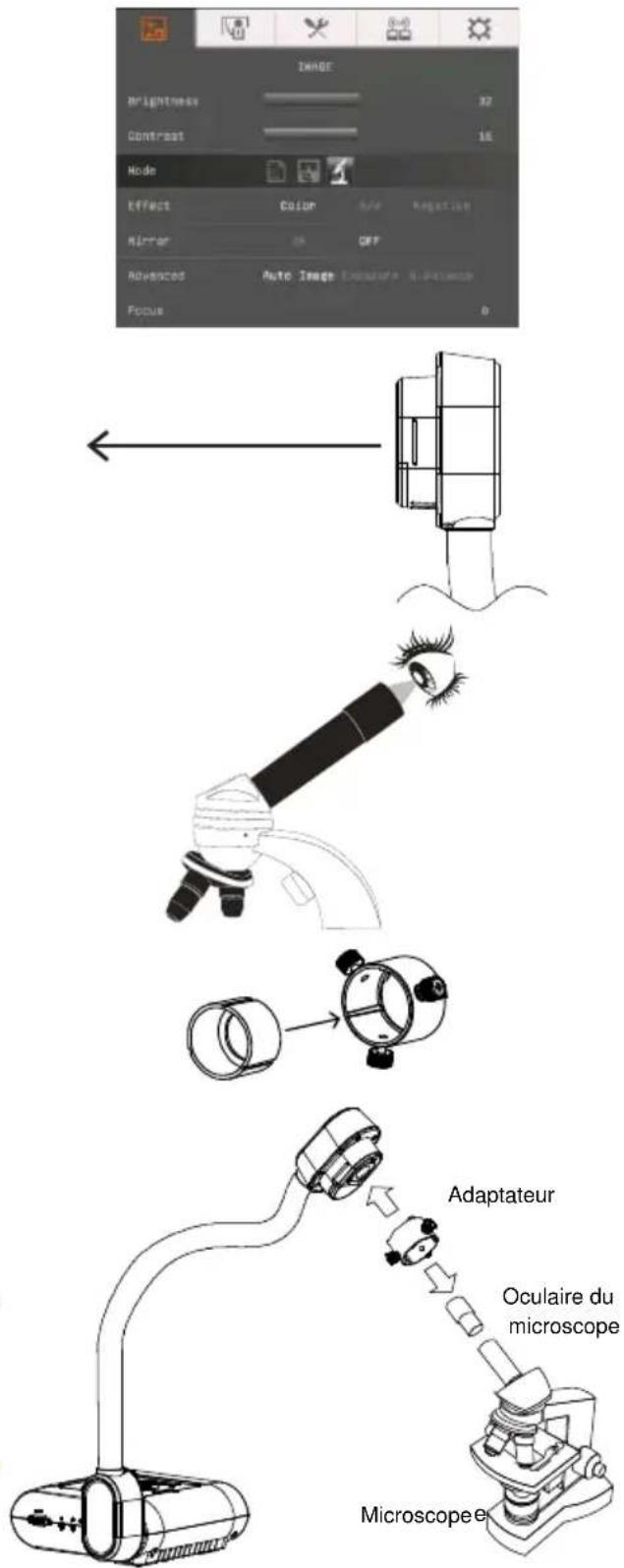
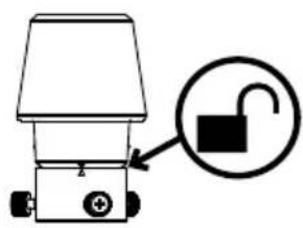
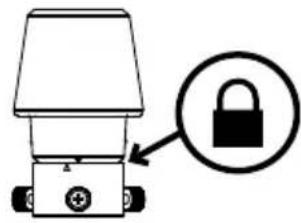
Vérifiez que les flèches gravées sur la têteamera et sur l'adaptateur sont du même côté, raccordez puis tournez dans le sens des aiguilles d'une montre pour verrouiller en faisant coïncider les flèches.
Connexion du F70W au WLAN
Le F70W peut se connecter à votre réseau WLAN à l'aide de la fonction Wi-Fi.
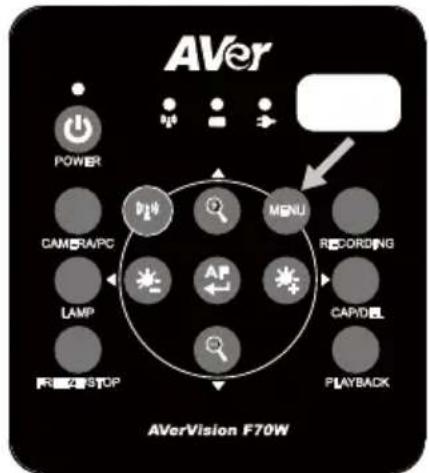
- Appuyez sur le bouton Menu.
- Sélectionnez la page de configuration « WiFi »
- Sélectionnez « Connecter » et appuyez sur
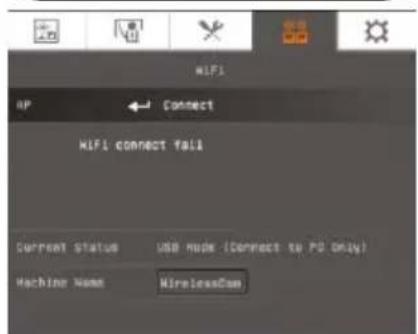
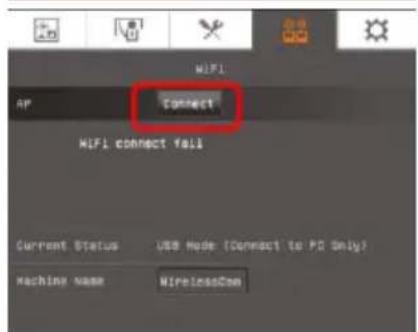
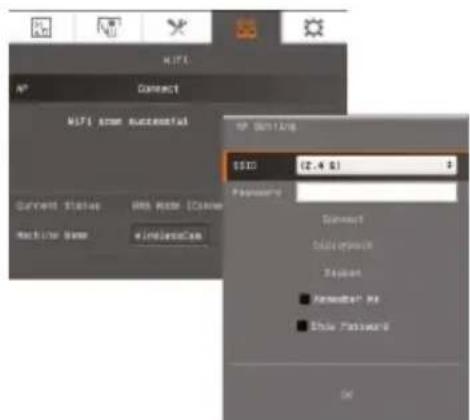
- Dans le sous-menu de définition du PA, sélectionnez le PA SSID que le F70W a trouvé sur votre WLAN. Appuyez sur et utilisez et pour sélectionner. Appuyez sur pour confirmer la sélection.
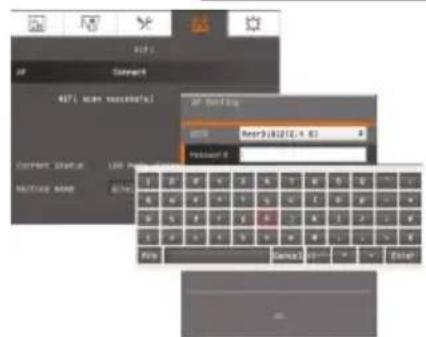
- Saisissez le mot de passe du PA sélectionné. Utilisez▼ pour vous déplacer dans la colonne du mot de passe et appuyez sur pour ouvrir le clavier virtuel sur lequel saisir le mot de passe.
[Remarque] Afficher le mot de passe est activé par défaut. L'utilisateur voit donc le mot de passe à mesure qu'il le tape.
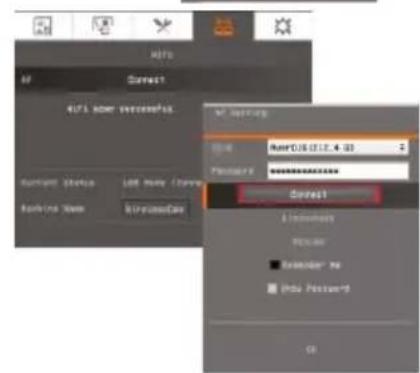
- Après avoir saisi le mot de passe, sélectionnez « Se connecter » et appuyez sur pour vous connecter à travers le PA sélectionné. Pour vous déconnecter de la WiFi, sélectionnez « Déconnecter » et appuyez sur Pour mémoriser le compte du PA, activez la fonction « Mémoriser mes informations ». Cette fonction est activée par défaut.
- Si les informations du PA s'affichent, c'est que la connexion a été établie avec succès.
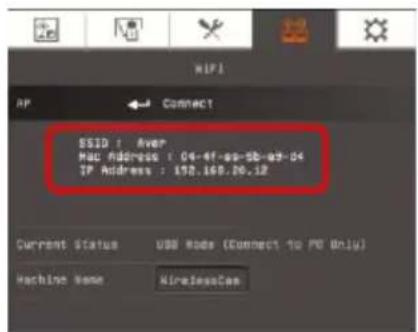
Basculement entre les modes wifi et USB vers ordinateur
La sortie HDMI du F70W est toujours activée, mais laamera ne peut fonctionner qu'en mode USB vers ordinateur (si le cable USB est branché sur l'ordinateur) ou en mode WiFi.
Si le bouton WiFi du panneau avant de laamera n'est pas basculé, laamera est toujours en mode USB vers PC pour autant que le cable soit connecté à l'ordinateur. Cependant, si vous basculez le bouton WiFi (et si la configuration WiFi est complète et correcte), laamera passe en mode WiFi et désactive la connexion USB vers l'ordinateur. En mode WiFi, vous pouvez aussi vous connecter à laamera à travers la diffusion en direct à l'aide du logiciel PC/MAC d'AVer ou d'une tablette AVer.
Connexion du F70W à une tablette
Cette fonction permet à l'utilisateur de diffuser, de désactiver, d'activer, d'enregistrer ou de partager des images en direct à travers une tablette. Les figures d'instruction suivantes prennent comme exemple un iPad.
- Vérifie que le F70W et la tablette sont connectés au même AP sur votre réseau WLAN.
- Installez l'application "Sphere" dans la tablette.
- Executez l'application Sphere. Dans l'IU de Sphere, l'utilisateur verra les DocCams que Sphere a trouvees.
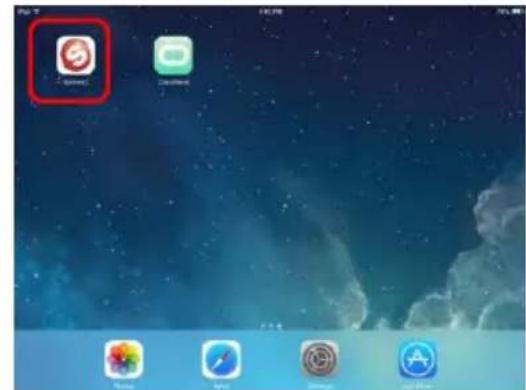
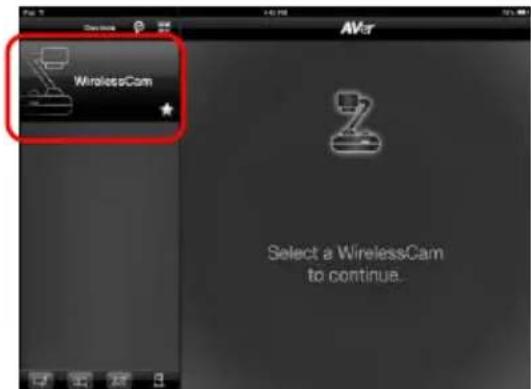
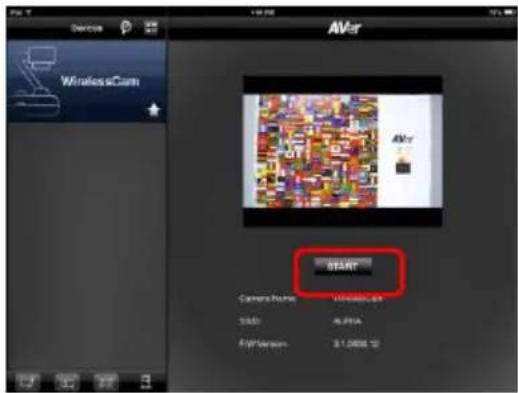
- Sélectionnez la DocCam et sélectionnez "Start (Démarrer)" pour établir une connexion.
- Une fois la connexion établie avec succès, les utilisateurs verront l'image en direct de la DocCam.

Paramétrage du F70W aversevision
Cette section vous apporte des conseils utiles sur la manière de régler le F70W AVerVision en fonction de vos besoins.
Rangement et manipulation
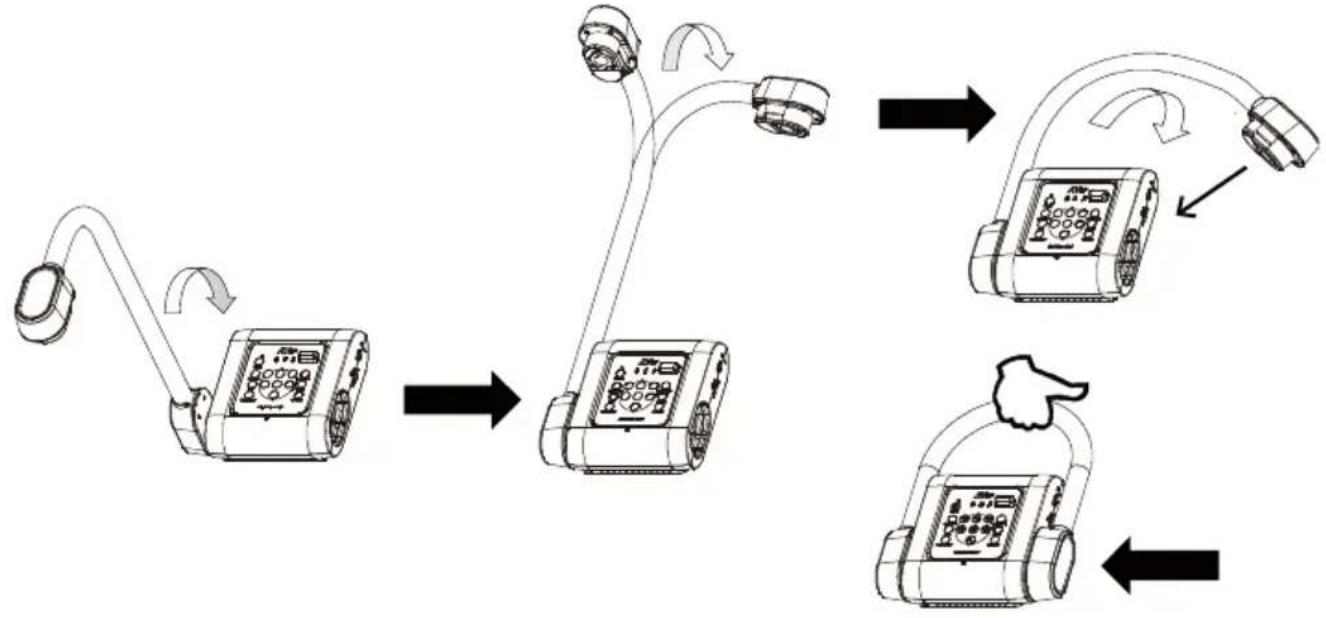
La conception en col de cygne permet de courber librement le bras et de ranger la tête de la caméra dans un logement prévu dans la base. Une fois la tête de la caméra correctement enclenchée dans son logement, le bras peut être utilisé comme anse pour transporter le F70W AVerVision.
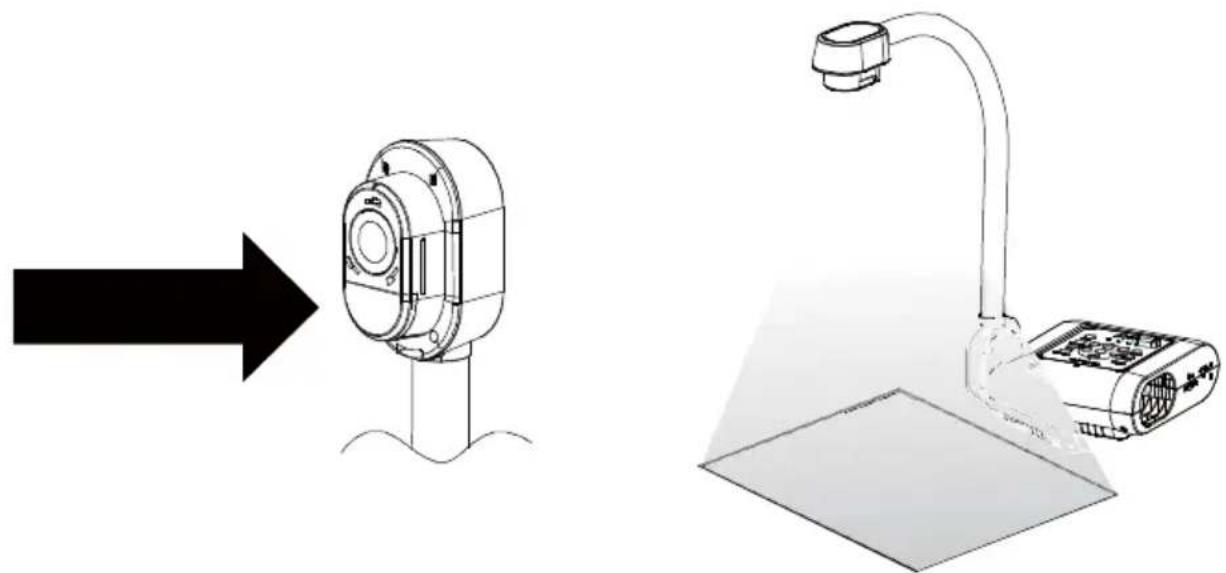
Champ de vision
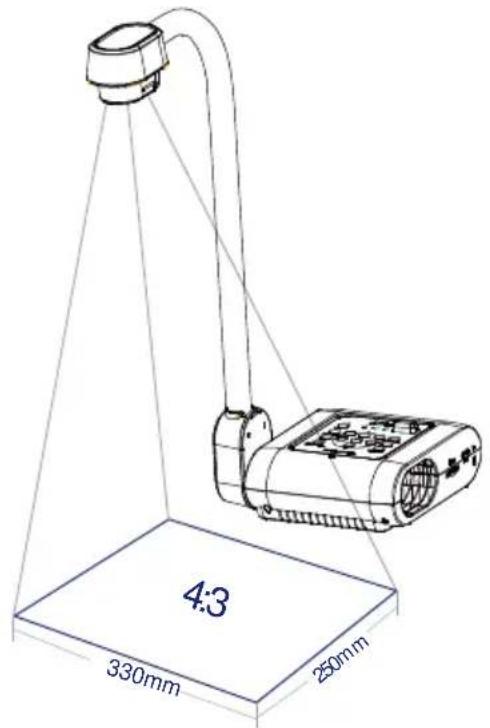
Le champ de vision couvre une surface de 330 × 250 mm au format 4:3 paysage.
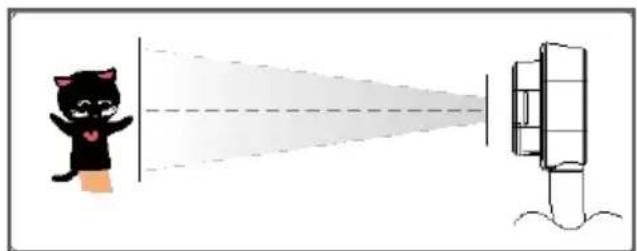
Si la tête caméra est dirigée vers l'avant, appuyez sur ROTATE (Pivoter) sur le panneau de commandes ou sur la télécommande pour redresser l'image (pivotement de).
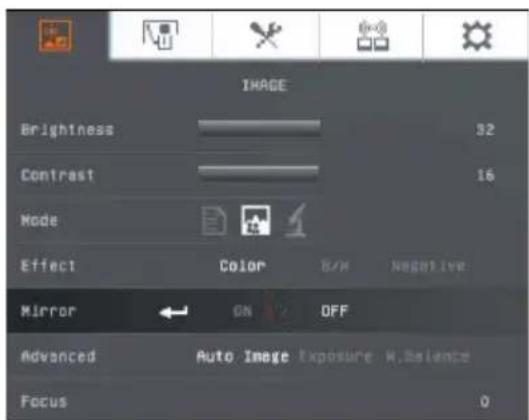
Pour inverser l'image (effet miroir), appuyez sur MENU, Sélectionnez Mirror (miroir), appuyez sur ↑, sélectionnez ON.
Lampe zénithale
Appuyez sur le bouton LAMP (lampe) du panneau de commandes ou de la télécommande pour allumer ou éteindre la lampe.
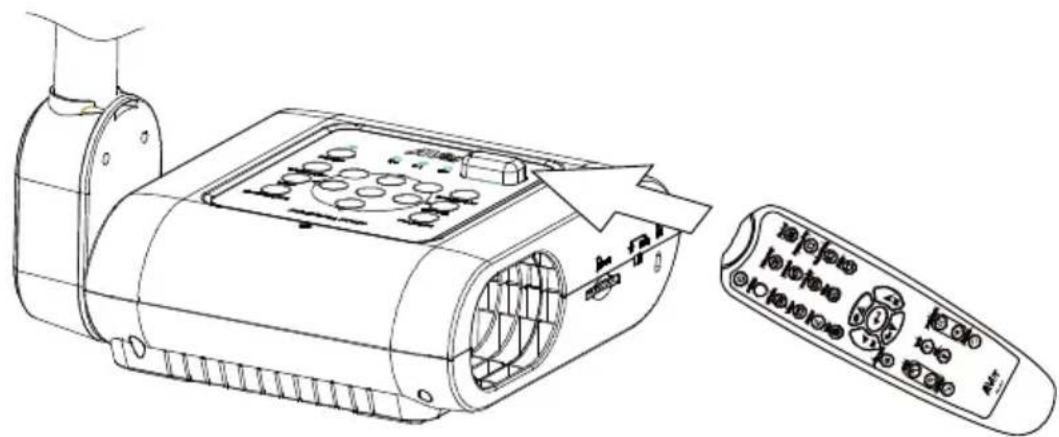
Capteur infrarouge
Pointez la télécommande vers le capteur infrarouge pour commander l'appareil.
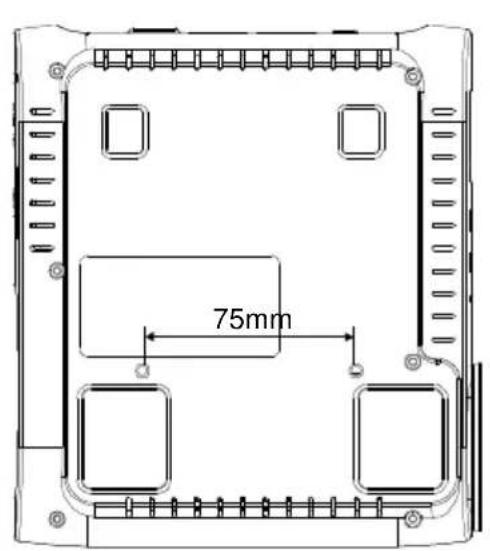
Montage du F70W sur une base plane
Marquez deux points à 75 mm l'un de l'autre équidistants de deux côtes de la surface plane, comme illustré ci-dessous. Fixez le F70W à cette surface à l'aide de 2 vis M4.0 pour trous de 6 mm.
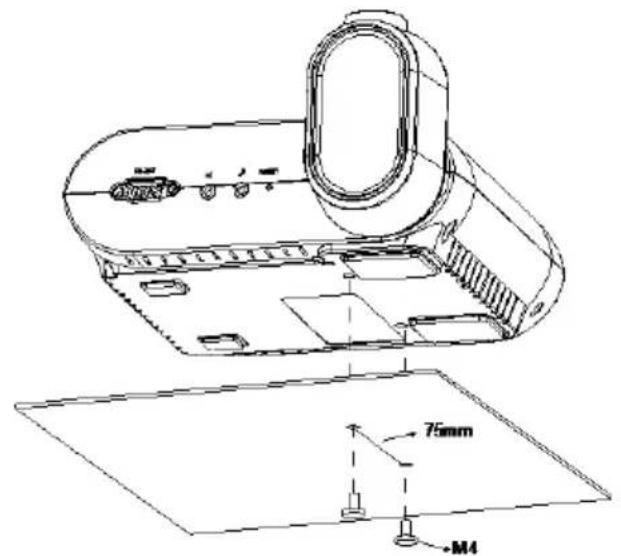
Film antireflets
Le film antireflets est spécialement traité pour supprimer les évventuels reflets sur les objets très brillants, ou sur les surfaces couchées comme celles des revues ou des photos. Il suffit de poser la feuille antireflets sur le document brillant pour diffuser les reflets spéculaires.
Stockage en mémoire externe
Le F70W AVerVision prend en charge une carte mémoire SD externe, ce qui permet d'enregistrer plus de photos et de vidéos. Le F70W AVerVision détecte la présence d'un support de stockage externe, et passe automatiquement sur le dernier stockage utilisé. Si aucun périphérique de stockage externe n'est connecté, toutes les photos capturées seront enregistrées dans la mémoire intégrée.
En général, le F70W peut être utilisé pour enregistrer de la vidéo aussi longtemps que vous pouvez, selon l'espace mémoire de la carte SD qui est utilisée (jusqu'à 32 Go). L'enregistrement s'effectue en 1080p, à 30 i/s et au format MP4.
Une heure d'enregistrement peut générer un fichier de 1,2 à 1,5 gigaoctets (Go) d'espace disque. Le système divisera automatiquement le fichier vidéo en plusieurs fichiers dès que sa taille atteint 2 Go. Par exemple, si vous enregistrez pendant 3 heures et occupez 3 Go, vous obtiendrez deux fichiers vidéo, l'un de 2 Go et le second de 1 Go, donc 3 Go au total.
Insertion d'une carte SD
Insérez la carte bien jusqu'au bout, contacts vers le bas. Pour retirer la carte, appuyez pour l'éjecter, puis tirez dessus. Les capacités prises en charge pour les cartes SD sont de 1 Go à 32 Go (FAT 32). Nous conseillons d'utiliser des cartes SDHC de classe 6 ou moins, pour des enregistrements de haute qualité.
SDCard
MENU OSD (on screen display, affichage sur l'écran)
Le menu OSD se compose de 5 onglets : IMAGE, PRÉSENTATION, RÉGLAGES, WIFI et SYSTÈME. En mode Lecture, vous pouvez accéder au menu OSD LECTURE pour activer la fonction Diaporama, et pour modifier les réglages d'intervalle et de transition si vous le souhaitez.

Pour la sortie TV, la RÉSOLUTION est désactivée dans le menu RÉGLAGES.
IMAGE
PRESENTATION
RéGLAGES
WIFI
SYSTÉME
LECTURE
Navigation dans le menu et les sous-menus
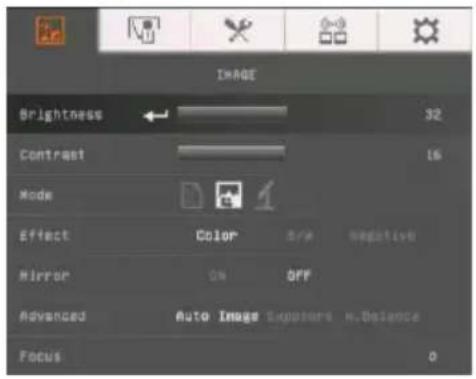
- Appuyez sur le bouton MENU de la télécommande ou du panneau de commandes.
- Appuyez sur et sur pour vous déplacer parmi les onglets
- Appuyez sur et sur pour choisir une sélection dans la liste du menu.
- Appuyez sur pour faire une sélection.
- Utilisez et pour régler un paramètre ou pour faire une sélection.
- Appuyez sur pour entrer dans le sous-menu.
- Appuyez sur MENU pour quitter le menu OSD.
Ecran du menu
Luminosité
Réglez la luminosité manuellement de 1 à 64.
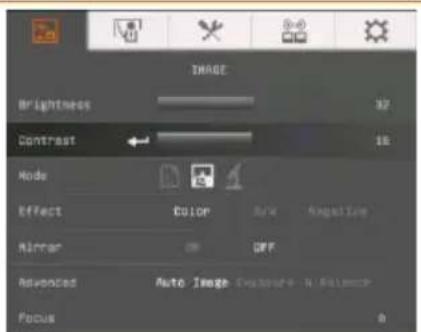
Contraste
Réglez le contraste manuellement de 1 à 32, selon que l'environnement est lumineux ou nombre.
Mode d'emploi
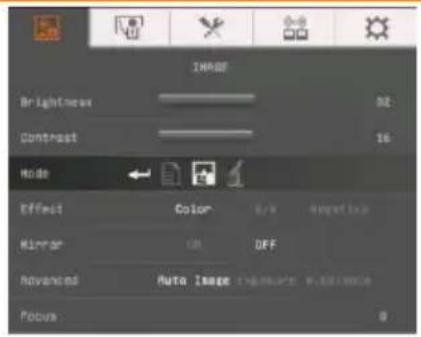
Sélectionnez parmi les divers paramétrages d'affichage des images.

Texte - réglage du contraste le long des bords pour rendre le texte plus lisible.

Graphics (graphismes) - Réglage du gradient de l'âge.

Microscope - réglage automatique du zoom optique pour l'utilisation avec un microscope.
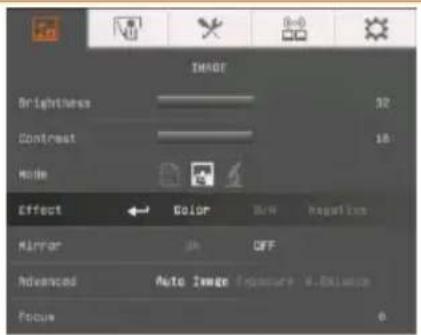
Effet
Convertissez l'image en positive (vraies couleurs), monochrome (noir et blanc) ou négative.
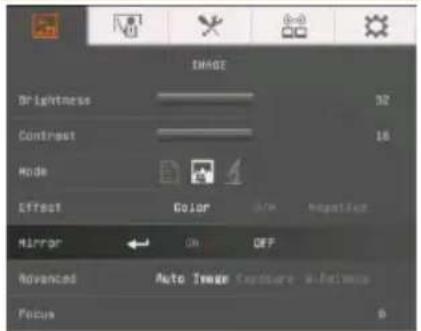
Miroir
Sélectionner pour inverser l'image en mode Camera.
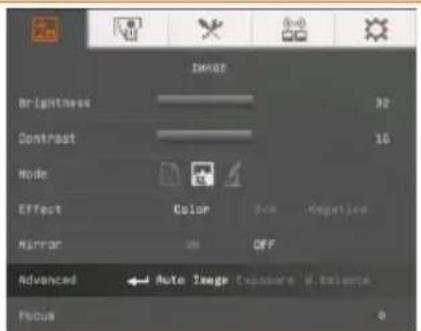
Avance
Sélectionnez pour paramétrer l'image automatique, l'exposition et la balance des blancs.
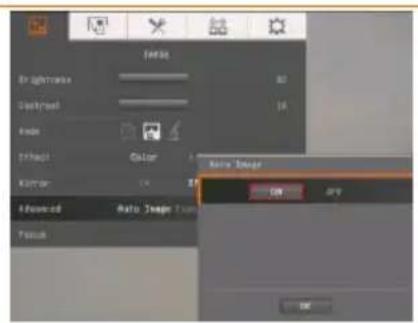
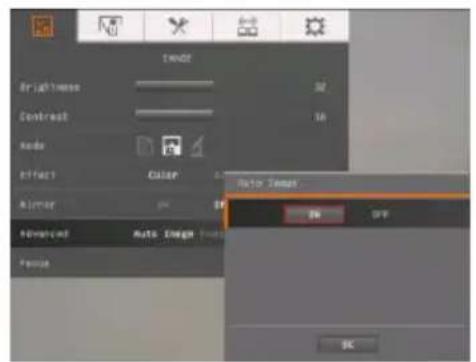
Image automatique
Sélectionnez ON ou OFF pour régler automatiquement la balance des blancs et l'exposition, et pour corriger la compensation de couleur et d'exposition.
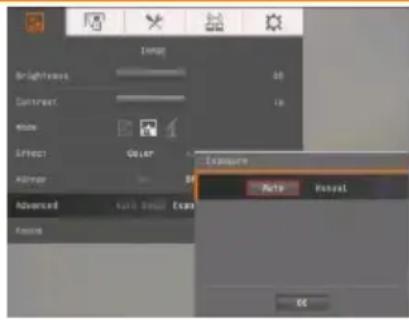
Exposition
Sélectionnez le réglage de l'exposition.
AUTO - règle automatiquement l'exposition de la caméra et l'intensité du éclairage requis.
MANUEL - réglage manuel de l'exposition. L'exposition peut être réglée jusqu'à 99.
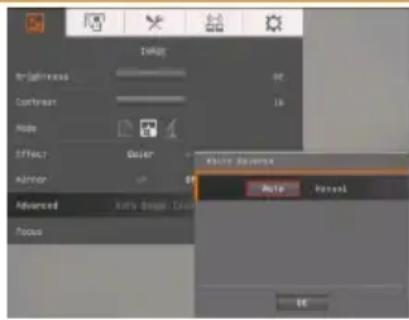
Balance des blancs
Sélectionnez Balance du blanc selon les différentes conditions d'éclairage ou la température de couleur.
AUTO - réglage automatique de la balance du blanc.
MANUEL - réglage manuel des niveaux de rouge et de bleu. Les niveaux des couleurs peuvent être régés jusqu'à 255.
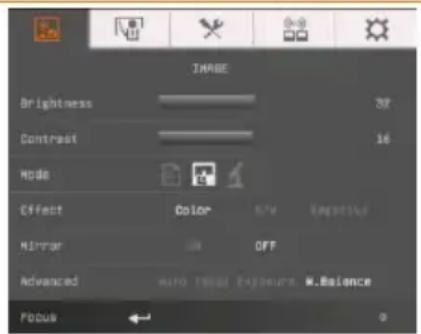
Mise au point
Mise au point manuelle.
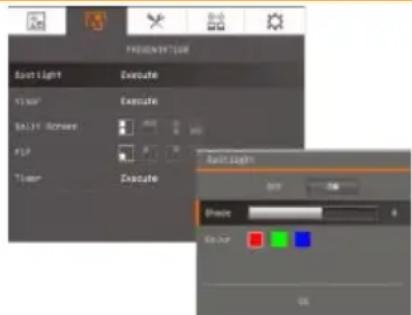
Poursuite
L'éclairage de poursuite se surimprime sur une image sur l'écran de la présentation. Vous pouvez déplacer la poursuite sur l'écran de la présentation à l'aide des boutons , ,, et. Sélectionnez Exécuter pour appeler le sous-menu de la Poursuite.
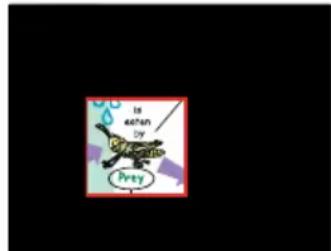
Dans le sous-menu de la poursuite, les options suivantes sont disponibles.
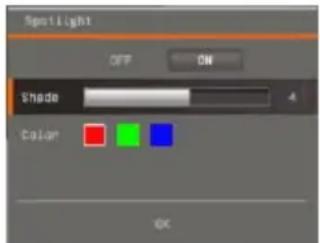
M/A - sélectionnez d'activer ou d'éteindre la poursuite.
Appuyez sur ▼ pour passer à la sélection suivante. Shade (Ombre) – réglage de l'opacité de la surface extérieure à l'encadré. La surface ombrée sera complètement noire si vous vous regléz sur le niveau 100. Appuyez sur ▼ pour passer à la sélection suivante. Color – sélection de la couleur du cadre de poursuite. Appuyez sur ▼ pour passer à la sélection suivante.
OK - appuyez sur ↓ pour la prise d'effet du réglage. Si vous sélectionnez ON, le cadre apparaitra et clignotera. Utilisez les boutons ▲, ▼, △, et ▷ pour ajuster la taille du cadre et appuyez sur ↓ pour fixer la taille voulue; OFF ferme le sous-menu.
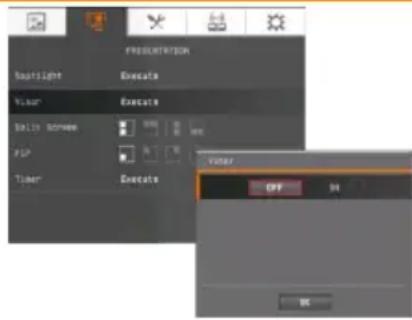
Viseur
Le viseur couvre l'écran de présentation. Une petite partie en haut de la présentation reste visible. Utilisez les boutons, , et pour dévoiler une plus grande partie de la zone masquée. Sélectionnez Exécuter pour appeler le sous-menu du viseur.
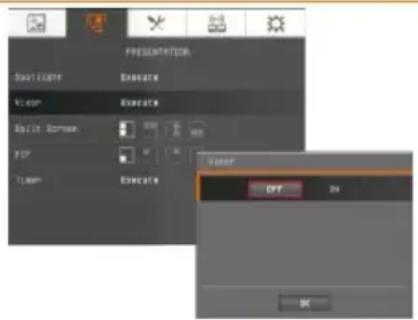
Dans le sous-menu du viseur, les options suivantes sont disponibles.
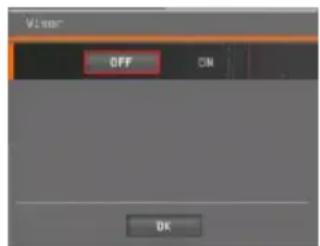
M/A - Sélectionnez d'activer ou d'éteindre le viseur. Appuyez sur pour passer à la sélection suivante.
Shade (Ombre) – réglage de l'opacité de la surface couverte. La surface ombrée sera complètement noire si vous réglez sur le niveau 100. Appuyez sur pour passer à la sélection suivante.
OK - appuyez sur ↓ pour la prise d'effet du réglage. Si vous sélectionnez ON (M), le haut de l'écran de la présentation sera légèrement apparent. Utilisez les boutons ▲, ▼, △, et ▷ pour dévoiler une plus grande partie de la surface masquée; et OFF (A) fermera le sous-menu.
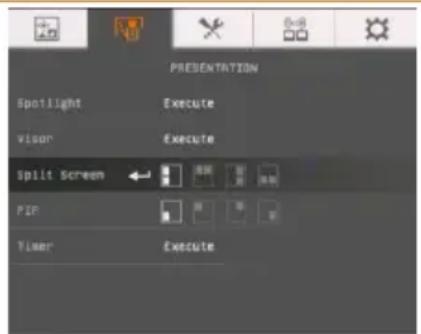
Écran divisé
Divise l'écran en deux. La moitié de l'écran affiche 8 miniatures, l'autre moitié affiche l'image provenant de la caméra du F70W AVerVision.
Sélection de l'emplacement sur l'écran des 8 miniatures de lecture. Sélectionnez OFF (A) pour annuler l'écran divisé.
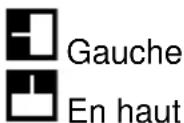
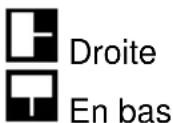
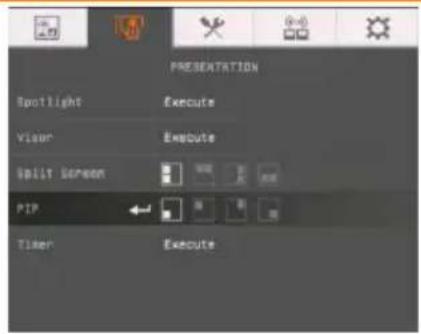
PIP (image incrustée)
Sélection de l'emplacement de l'écran de lecture des miniatures et affichage de celui-ci dans un coin de l'écran, permettant d'appeler l'image capturée depuis la mémoire, en mode Caméra. Sélectionnez OFF pour annuler la PIP (image incrustée)
En bas à gauche En haut à gauche En haut à droite En bas à droite
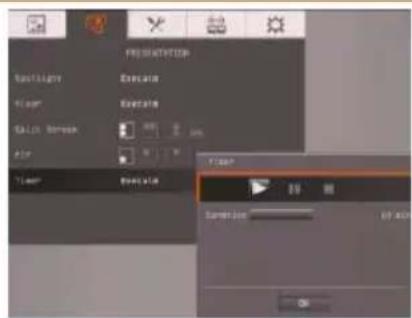
Minuterie
Démarrer/mettre en pause/arrêter la minuterie, et en régler la durée. La minuterie compte automatiquement en avant après l'arrivée à zéro du compte à rebours pour afficher le temps écoulé. Même si vous basculez entre les modes Lecture, Ordinateur ou Caméra, la minuterie ne s'arrête pas.
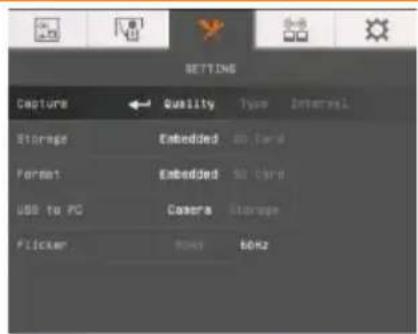
Capture
Sélectionnez dans les paramètres la résolution, la qualité et le type de capture, et la durée des intervalles.
Résolution
Sélectionnez la taille de la capture. Si 2M est sélectionné, la taille de résolution de la capture est 1920 X 1080.
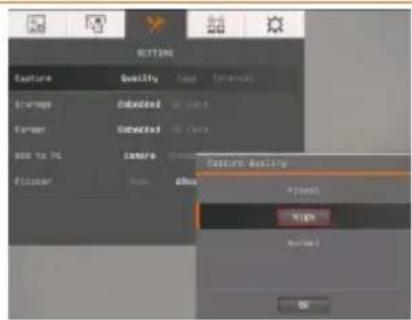
Qualité
Sélection du paramètre de compression de la capture.
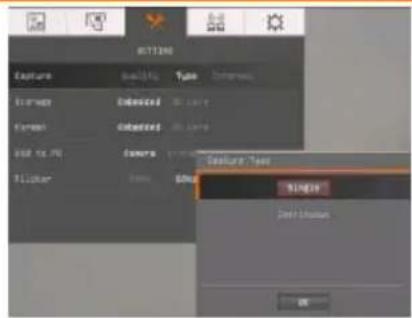
Type
Sélection du type de capture.
Unique - capture d'une seule photo.
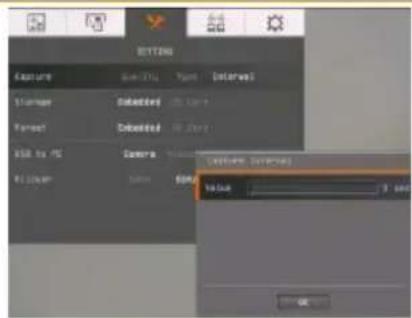
Définir l'intervalle de temps pour la capture continue. Cette valeur peut être fixée jusqu'à un maximum de 600 s (10 min).
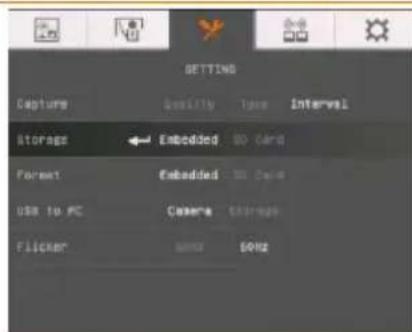
Stockage
Modifier l'emplacement de stockage. Les enregistrements audio et vidéo ne peuvent être stockés que sur une carte mémoire SD.
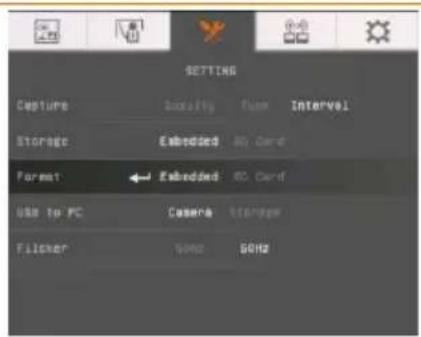
Format
Formatage, pour effacer toutes les données dans la mémoire sélectionnée.
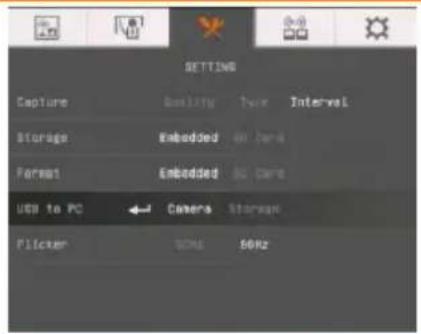
USB vers ordinateur
Caméra - peut être utilisé comme une webcam d'ordinateur, ou avec notre logiciel joint pour enregistrer en vidéo et capturer des photos.
Stockage - transférer les photos/videos capturées de la mémoire au disque dur de l'ordinateur.
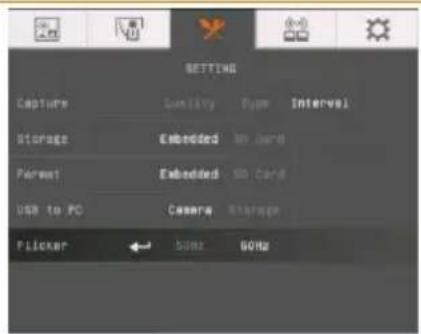
Papillotement
Sélection de 50 ou 60 Hz. Certains afficheurs ne prennant pas en charge des taux d'actualisation élevés. L'image clignotera deux ou trois fois lorsque vous modifiez le taux d'actualisation de la sortie.
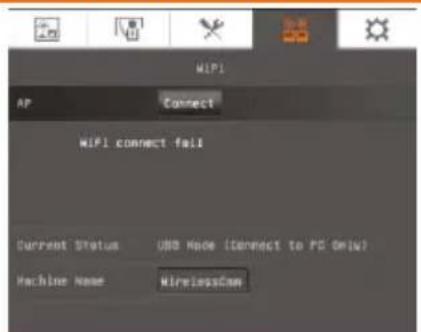
Se connecter
Sélectionnez un PA, saisissez le mot de passe et connectez-vous au PA sélectionné.
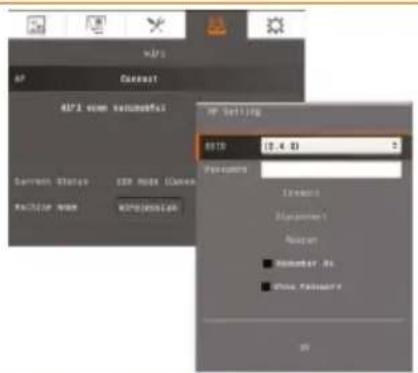
Sélection d'un PA
Appuyez sur ↓ pour développer la liste des PA détectés par le F70W sur votre réseau local. Utilisez les boutons ▲ et ↓ pour atteindre le PA que vous pouvez selectionner. Appuyez sur ↓ pour confirmer.
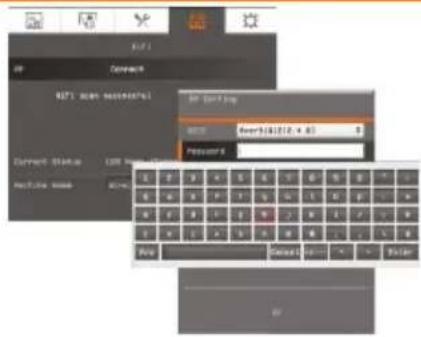
Saisie du mot de passe
Utilisez le bouton pour passer sur la colonne « Mots de passage ». Appuyez sur pour ouvrir le clavier virtuel. Utilisez
,,, et pour sélectionner le mot de salle. Utilisez la touche « Retour » pour effacer les caractères non souhaités. Ceci fait, sélectionnez Entrée pour terminer l'opération. Si vous souhaitez vérifier le mot de salle lors de la saisie, cochez l'option Afficher le mot de salle.
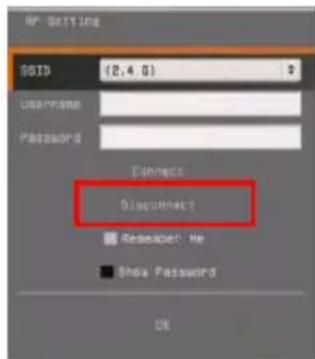
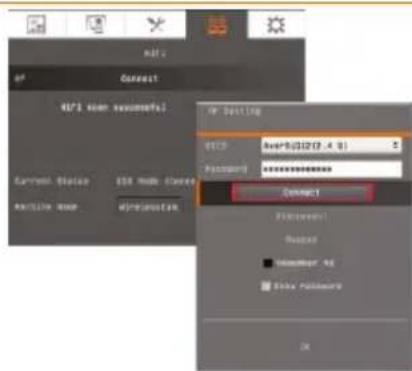
Se connecter au PA
Utilisez le bouton pour passer sur « Se connecter » et appuyez pour démarrer la connexion. Une fois la connexion établie avec succès, les informations du PA s'affichent.
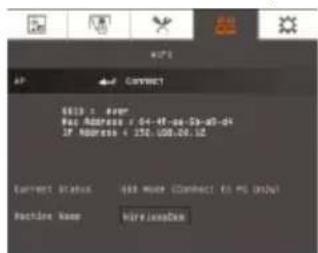
Pour vous déconnecter, sélectionnez « Vous déconnecter » et appuyez sur
Pour mémoriser ce compte de PA, cochez Mémoriser mes informations.
Pour revenir à la page WiFi, sélectionnez « OK » et appuyez sur
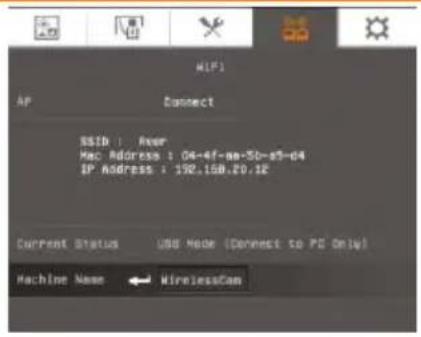
Nom de l'ordinateur
Donnez un nom à la DocCam. Utilisez le bouton ↓ pour atteindre « Nom de l'ordinateur » et appuyez sur ↓ pour ouvrir le clavier virtuel. Ensuite, utilisez ▲, ▼, △, ▶ et ⊙ pour saisir le nom. Ce nom constitue une identité reconnaissable par l'utilisateur dans l'application Sphere.
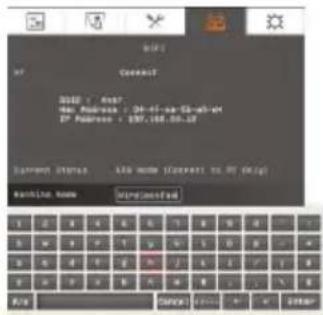
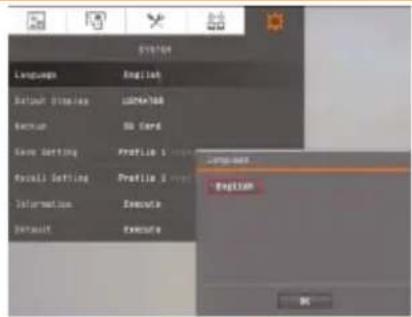
Fonction
Modifier et sélectionner une autre langue.
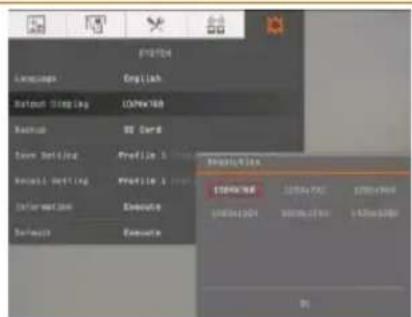
Affichage de la sortie
Définissez la résolution de l'image affichée sur l'écran. Cette sélection est désactivée en mode de sortie TV.
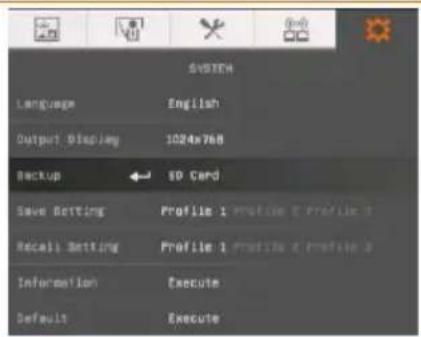
Sauvegarde
Copie de l'image de la mémoire intégrée sur la carte SD.
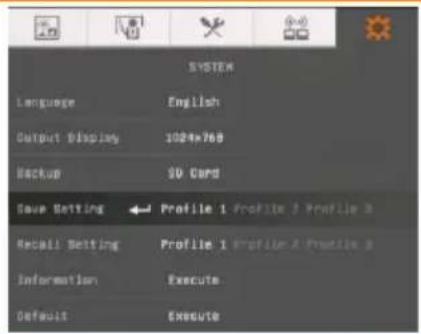
Enregistrement des paramètres
Enregistrez les paramètres actuels du profil sélectionné. Seuls les paramètres d'effet, mode, luminosité et contraste peuvent être enregistrés.
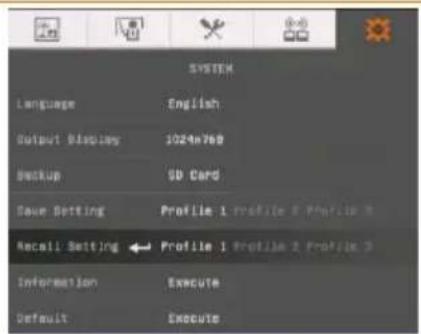
Rétablir les paramètres
Rétablir les paramètres du nombre de profil sélectionné.
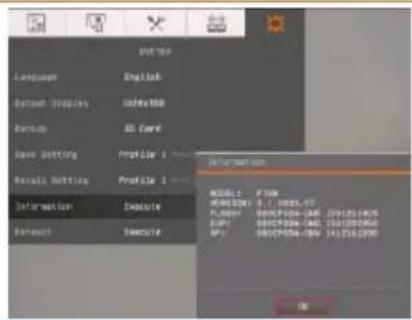
Informations
Affichage des informations sur la version du microprogramme du produit.
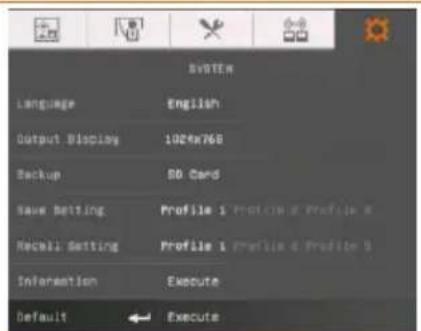
Rétablissement paramètres d'usine
Rétablit tous les paramètres à leur valeur d'usine.
Lecture
| Écran du menu | Fonction |
| Slide show Interval Effect Stopper Delete All | Diaporama Affichage de toutes les photos capturées sous forme de diaporama automatique. Les fichiers video soit ignorés. |
| Interval Effect Stopper Delete All | Intervalle Réglage de l'intervalle entre les photos. Les intervalles peuvent être régliés jusqu'à un maximum de 100 s. |
| Effet du diaporama Sélectionnez un effet pour les transitions du diaporama. Glissement de l'image Damier descendant Store vénitien | |
| Support de stockage actuel Sélection de la source des images. |
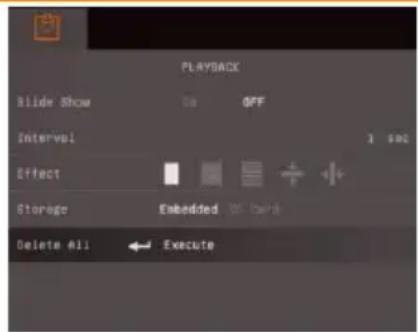
Fonction
Suppression définitive de toutes les données de la mémoire source sélectionnée. Un message d'avertissement s'affichera. Sélectionnez OUI pour continuer ou NON pour ne pas formater le support de stockage.
Transfert des photos ou vidéos capturées vers un ordinateur
Cette fonction vous permet de transférer les images capturées depuis la mémoire intégrée ou la carte SD vers un ordinateur.

Vous devez ABSOLUMENT dire et suivre les instructions ci-dessous AVANT de connecter le cable USB.
- IL FAUT régler « USB vers PC » sur STOCKAGE avant de brancher le câble USB.
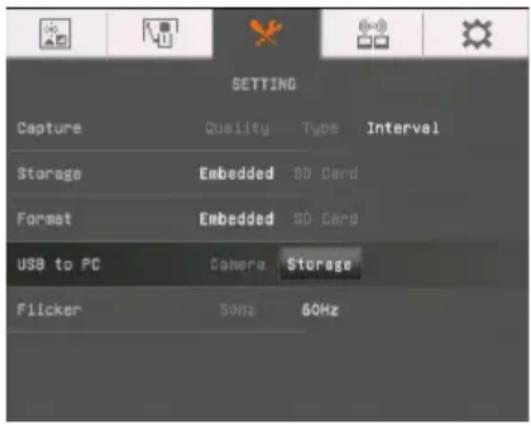
- Une fois que « Démarrage du stockage de masse... » s'affiche à l'angle inférieur droit de l'écran de présentation, vous pouvez brancher le câble USB.
- Dès la connexion du cable USB, le système détecte automatiquement le nouveau disque amovible. Vous pouvez alors transférer les images capturées depuis la mémoire intégrée du F70W vers le disque dur de l'ordinateur.
| Captor | CMOS de 5,30 x 4 mm (1/2,7 po) |
| Nombre de pixels | 2 megapixels |
| Cadence | 30 i/s (max.) |
| Balance des blancs | Automatique / Manuelle |
| Exposition | Automatique / Manuelle |
| Mode d'image | Texte / Graphismes / Microscope |
| Effets | Couleur / N/B / Négatif // Pivoter / Geler |
| Sortie HDMI | HD 1080p 60 Hz ; HD 720p 60 Hz |
| Capture d'image | 240 images (XGA) ; 80 images (2M pixels) |
Optique
| Mise au point | Automatique / Manuelle |
| Champ de vision | 330 x 250 mm |
| Zoom | Zoom numérique x8 |
Compatibilité
| Réseau sans fil | 802.11a/b/g/n/ac (portée 14 m) |
| Double bande | 5 et 2,4 GHz |
| Sécurité sans fil | Prend en charge WEP, AES, TKIP et AES+TKIP, 802.1x |
Alimentation
| Adaptateur secteur | CC 12 V, CA 100-240 V, 50-60 Hz |
| Consommation | 16,8 watts (lampe éteinte) ; 18 watts (lampe allumée) |
Éclairage
| Type de lampe | À DEL |
Entrées et sorties
| Sortie HDMI | HDMI |
| Entrée HDMI | HDMI |
| RS-232 | 1 prise femelle |
| Sortie TV | RCA seulement |
| USB | USB 2.0 |
| Entrée 12 V CC | Prise d'alimentation jack |
| Micro | Jack audio |
| Haut-parleur | Jack audio |
Dimensions
| En service | 380 - 200 - 525 mm (±2 mm pieds caoutchouc compris) |
| Replié | 305 - 230 - 73 mm (±2 mm pieds caoutchouc compris) |
| Poids | 2,65 kg (environ 5,84 lb) |
Stockage externe
| Numérique sécurisé (SDHC) | 1 ~ 32 Go (FAT32) |
Utilisation de l'interface rs-232
Le F70W AVerVision peut être commandé depuis un ordinateur, ou depuis n'importe quel panneau de commandes centralisé, par l'intermédiaire de la connexion RS-232. Le code de commande du RS-232 est fourni pour que l'intégrateur du système puisse l'incorporer au programme du système.
Connexion au rs-232 de l'ordinateur
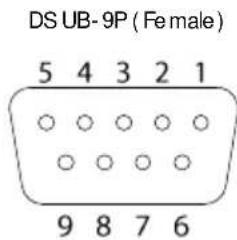
Trouvez le port RS-232 de l'ordinateur et connectez-le à la prise ou au cable RS-232.
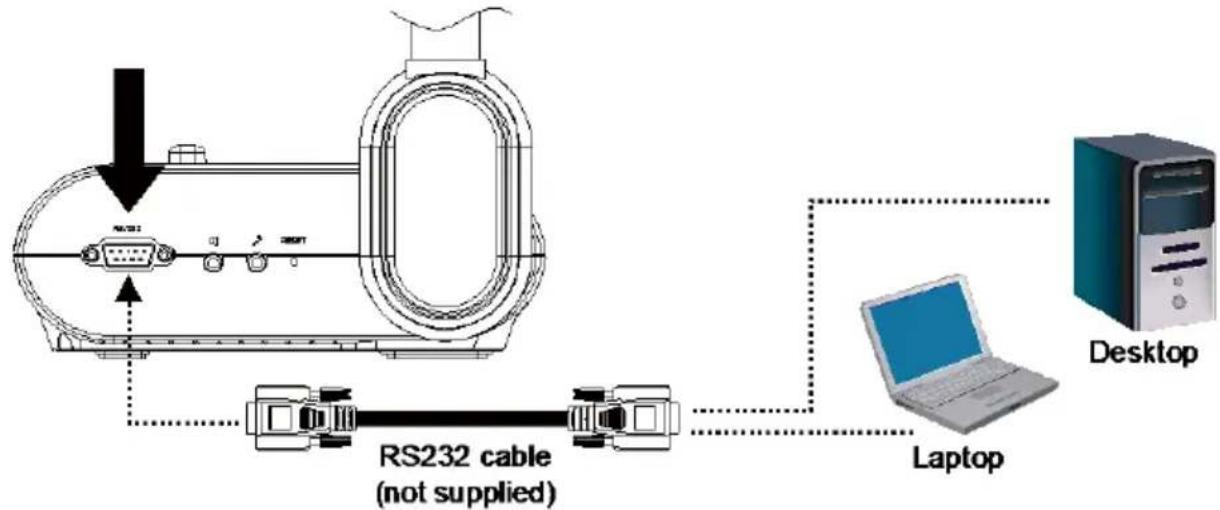
Spécifications du cable rs-232
Vérifiez que le câble RS-232 est conforme aux specifications.
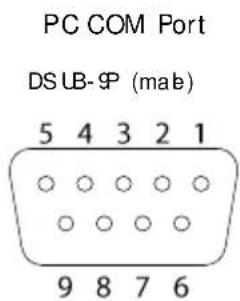
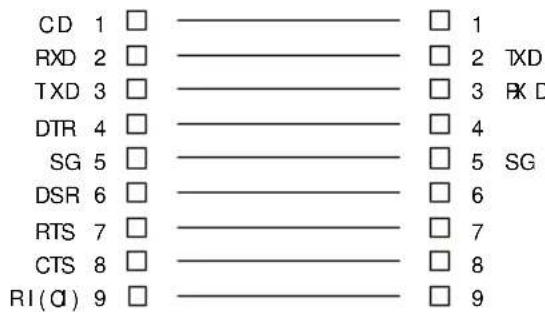
AVerVision RS-232 Port
Spécifications de transmission rs-232
Bit de démarrage
:1bit
- Bits de données
:8bits
Bit d'arrêt
:1bit
Bit de parité
Aucun
Parametre X
Aucun
- Débit en bauds (vitesse de communication)
: 9600 bits/s
Format de communication RS-232
| Envoi code péripérisque (1 octet) | 0x52 | |
| Code de type (1 octet) | 0x0B | 0x0A |
| Code de longueur des données (1 octet) | 0x03 | 0x01 |
| Code Donnée[0] (1 octet) | Table de commandes d'envoi RS-232 | Table de commandes de réception RS-232 |
| Code Donnée[1] (1 octet) | Table de commandes d'envoi RS-232 | X |
| Code Donnée[2] (1 octet) | Table de commandes d'envoi RS-232 | X |
| Code péripérisque réception (1 octet) | 0x53 | |
| Code somme de contrôle (1 octet) | Table de commandes d'envoi RS-232 | Table de commandes de réception RS-232 |
| Format | Péripérisque émetteur + Type + Longueur + Données + Données de réception + Somme de contrôle | Péripérisque émetteur + Type + Longueur + Données + Données de réception + Somme de contrôle |
| Exemple | Commande allumage : 0x52 + 0x0B + 0x03 + 0x01 + 0x01 + 0x00 + 0x53 + 0x5B | Obtenir WB valeur rouge : 0x52 + 0x0A + 0x01 + 0x02+ 0x53 + 0x5A |
Tableau des commandes d'envoi rs-232
Format d'envoi : 0x52 + 0x0B + 0x03 + Donne[0] + Donne[1] + Donne[2] + 0x53 + Somme de contrôle*1
Format de réception avec succès : 0x53 + 0x00 + 0x02 + 2 + 0x00 + 0x52 + Somme de contrôle 4
Format de réception anormale : 0x53 + 0x00 + 0x01 + 3 + 0x52 + Somme de contrôle 5
1 : Somme de contrôle = 0x0B xor 0x03 xor Donne[0] xor Donne[1] xor Donne[2] xor 0x53 2 : Données reçues ok : 0x0B, Pas de commande : 0x03 3 : Erreur d'ID : 0x01, Erreur de somme de contrôle : 0x02, Éché fonction = 0x04 4 : Somme de contrôle = 0x00 xor 0x02 xor 2 xor 0x00 xor 0x52 5 : Somme de contrôle = 0x00 xor 0x01 xor 3 xor 0x52 6 : Données reçues mode veille = 0x51 + 0xFF + 0x01 + 0x0B + 0x51 + 0xA4 Données reçues mode allumé = Pas de retard de données 7 : Données reçues mode veille = 0x51 + 0x00 + 0x01 + 0x0B + 0x51 + 0x5B Données reçues mode allumé = 0x53 + 0x00 + 0x02 + 0x0B + 0x00 + 0x52 + 0x5B
| Fonction | Donnée[0] | Donnée[1] | Donnée[2] | Somme de contrôle |
| ÉTEINT*6 | 0x01 | 0x00 | 0x00 | 0x5a |
| ALLUMÉ *7 | 0x01 | 0x01 | 0x00 | 0x5b |
| MODE CAMÉRA | 0x02 | 0x00 | 0x00 | 0x59 |
| MODE LECTURE | 0x03 | 0x00 | 0x00 | 0x58 |
| TRANSITER ORDI-1 | 0x04 | 0x00 | 0x00 | 0x5f |
| TYPE CAPTURE IMAGE : UNIQUE | 0x05 | 0x00 | 0x00 | 0x5e |
| TYPE CAPTURE IMAGE : CONTINUE | 0x05 | 0x01 | 0x00 | 0x5f |
| INTERVALLE CAPTURE CONT. + | 0x06 | 0x00 | 0x00 | 0x5d |
| INTERVALLE CAPTURE CONT. - | 0x06 | 0x01 | 0x00 | 0x5c |
| DÉMARRAGE MINUTERIE | 0x08 | 0x00 | 0x00 | 0x53 |
| PAUSE MINUTERIE | 0x08 | 0x01 | 0x00 | 0x52 |
| ARRÊT MINUTERIE | 0x08 | 0x02 | 0x00 | 0x51 |
| TEMPS DÉFINI MINUTERIE | 0x08 | 0x03 | Valeur [1 ~ 120] | *1 |
| MODE PRÉVISUAL. : TEXTE | 0x0A | 0x00 | 0x00 | 0x51 |
| MODE PRÉVISUAL. : GRAPHISME | 0x0A | 0x01 | 0x00 | 0x50 |
| MODE PRÉVISUAL : MICROSCOPE | 0x0A | 0x03 | 0x00 | 0x52 |
| MODE PRÉVISUAL.CAPTURE | 0x0B | 0x00 | 0x00 | 0x50 |
| EFFACER LECTURE | 0x0C | 0x00 | 0x00 | 0x57 |
| LECTURE PLEIN ÉCRAN | 0x0D | 0x00 | 0x00 | 0x56 |
| MIROIR DÉSACTIVÉ | 0x0E | 0x00 | 0x00 | 0x55 |
| MIROIR ACTIVÉ | 0x0E | 0x01 | 0x00 | 0x54 |
| PIVOTER 0 | 0x0F | 0x00 | 0x00 | 0x54 |
| PIVOTER 180 | 0x0F | 0x02 | 0x00 | 0x56 |
| EFFET:COULEUR | 0x10 | 0x00 | 0x00 | 0x4b |
| EFFET:N/B | 0x10 | 0x01 | 0x00 | 0x4a |
| EFFET:NÉGATIF | 0x10 | 0x02 | 0x00 | 0x49 |
| AUGMENTER CONTRASTE | 0x11 | 0x00 | 0x00 | 0x4a |
| DIMINUER CONTRASTE | 0x11 | 0x01 | 0x00 | 0x4b |
| VALEUR CONTRASTE | 0x11 | 0x02 | Value[1~32] | *1 |
| AUGMENTER LUMINOSITÉ | 0x12 | 0x00 | 0x00 | 0x49 |
| DIMINUER LUMINOSITÉ | 0x12 | 0x01 | 0x00 | 0x48 |
| VALEUR LUMINOSITÉ | 0x12 | 0x02 | Value[1~64] | *1 |
| EXPOSITION:AUTOMATIQUE | 0x13 | 0x00 | 0x00 | 0x48 |
| EXPOSITION:MANUELLE | 0x13 | 0x01 | 0x00 | 0x49 |
| AUGMENTER EXPOSITION MANUELLE | 0x14 | 0x00 | 0x00 | 0x4f |
| DIMINUER EXPOSITION MANUELLE | 0x14 | 0x01 | 0x00 | 0x4e |
| BALANCE BLANCS:AUTOMATIQUE | 0x15 | 0x00 | 0x00 | 0x4e |
| BALANCE BLANCS:MANUELLE | 0x15 | 0x01 | 0x00 | 0x4f |
| BALANCE BLANCS AUGMENTER BLEU | 0x16 | 0x00 | 0x00 | 0x4d |
| BALANCE BLANCS RÉDUIRE BLEU | 0x16 | 0x01 | 0x00 | 0x4c |
| BALANCE BLANCS AUGMENTER ROUGE | 0x17 | 0x00 | 0x00 | 0x4c |
| BALANCE BLANCS RÉDUIRE ROUGE | 0x17 | 0x01 | 0x00 | 0x4d |
| PAPILLOTEMENT:50 Hz | 0x18 | 0x00 | 0x00 | 0x43 |
| PAPILLOTEMENT:60 Hz | 0x18 | 0x01 | 0x00 | 0x42 |
| POURSUITE:DÉSACTIVÉE | 0x19 | 0x00 | 0x00 | 0x42 |
| POURSUITE : ACTIVÉE | 0x19 | 0x01 | 0x00 | 0x43 |
| OMBRE POURSUITE : 0 % | 0x1A | 0x00 | 0x00 | 0x41 |
| OMBRE POURSUITE : 50 % | 0x1A | 0x01 | 0x00 | 0x40 |
| OMBRE POURSUITE : 100 % | 0x1A | 0x02 | 0x00 | 0x43 |
| COULEUR POURSUITE : ROUGE | 0x1B | 0x00 | 0x00 | 0x40 |
| COULEUR POURSUITE : VERTE | 0x1B | 0x01 | 0x00 | 0x41 |
| COULEUR POURSUITE : BLEUE | 0x1B | 0x02 | 0x00 | 0x42 |
| REDIMENSIONNEMENT POURSUITE | 0x1C | 0x00 | 0x00 | 0x47 |
| VISEUR : DÉSACTIVÉ | 0x1D | 0x00 | 0x00 | 0x46 |
| VISEUR : ACTIVÉ | 0x1D | 0x01 | 0x00 | 0x47 |
| OMBRE VISEUR : 50 % | 0x1E | 0x00 | 0x00 | 0x45 |
| OMBRE VISEUR : 100 % | 0x1E | 0x01 | 0x00 | 0x44 |
| INCRUSTATION : DÉSACTIVÉE | 0x1F | 0x00 | 0x00 | 0x44 |
| INCRUSTATION : ACTIVÉE | 0x1F | 0x01 | 0x00 | 0x45 |
| PLACE INCRUST. : INF. GAUCHE | 0x20 | 0x00 | 0x00 | 0x7b |
| PLACE INCRUST. : SUP. GAUCHE | 0x20 | 0x01 | 0x00 | 0x7a |
| PLACE INCRUST. : SUP. DROITE | 0x20 | 0x02 | 0x00 | 0x79 |
| PLACE INCRUST. : INF. DROITE | 0x20 | 0x03 | 0x00 | 0x78 |
| ÉCRAN DIVISÉ : DÉSACTIVÉ | 0x21 | 0x00 | 0x00 | 0x7a |
| ÉCRAN DIVISÉ : ACTIVÉ | 0x21 | 0x01 | 0x00 | 0x7b |
| DIR. ÉCRAN DIVISÉ : ÉCRAN SUPérieUR | 0x22 | 0x00 | 0x00 | 0x79 |
| DIR. ÉCRAN DIVISÉ : ÉCRAN INFÉRIEUR | 0x22 | 0x01 | 0x00 | 0x78 |
| DIR. ÉCRAN DIVISÉ : GAUCHE ÉCRAN | 0x22 | 0x02 | 0x00 | 0x7b |
| DIR. ÉCRAN DIVISÉ : DROITE ÉCRAN | 0x22 | 0x03 | 0x00 | 0x7a |
| ENREGISTREMENT : DÉSACTIVÉ | 0x23 | 0x00 | 0x00 | 0x78 |
| ENREGISTREMENT : ACTIVÉ | 0x23 | 0x01 | 0x00 | 0x79 |
| RETOUR RAPIDE VIDÉO | 0x25 | 0x00 | 0x00 | 0x7e |
| AVANCE RAPIDE VIDÉO | 0x25 | 0x01 | 0x00 | 0x7f |
| AUGMENTER VOLUME VIDÉO | 0x26 | 0x00 | 0x00 | 0x7d |
| BAISSER VOLUME VIDÉO | 0x26 | 0x01 | 0x00 | 0x7c |
| STOCKAGE : INCORPORÉ | 0x28 | 0x00 | 0x00 | 0x73 |
| STOCKAGE : CARTE SD | 0x28 | 0x01 | 0x00 | 0x72 |
| FORMAT : INCORPORÉ | 0x29 | 0x00 | 0x00 | 0x72 |
| FORMAT : CARTE SD | 0x29 | 0x01 | 0x00 | 0x73 |
| RÉSOLUTION SORTIE : 1024x768 | 0x2F | 0x01 | 0x00 | 0x75 |
| RÉSOLUTION SORTIE : 1280x720 | 0x2F | 0x02 | 0x00 | 0x76 |
| RÉSOLUTION SORTIE : 1920x1080 | 0x2F | 0x03 | 0x00 | 0x77 |
| RÉSOLUTION SORTIE : 1280x1024 | 0x2F | 0x04 | 0x00 | 0x70 |
| RÉSOLUTION SORTIE : 1600x1200 | 0x2F | 0x05 | 0x00 | 0x71 |
| RÉSOLUTION SORTIE : 1280x800 | 0x2F | 0x06 | 0x00 | 0x72 |
| CONNECTÉ USB : CAMÉRA USB | 0x30 | 0x00 | 0x00 | 0x6b |
| CONNECTÉ USB : STOCKAGE DE MASSE | 0x30 | 0x01 | 0x00 | 0x6a |
| SAUVEGARDE VERS CARTE SD | 0x31 | 0x00 | 0x00 | 0x6a |
| ENREGISTR. PROFIL : PROFIL 1 | 0x32 | 0x00 | 0x00 | 0x69 |
| ENREGISTR. PROFIL : PROFIL 2 | 0x32 | 0x01 | 0x00 | 0x68 |
| ENREGISTR. PROFIL : PROFIL 3 | 0x32 | 0x02 | 0x00 | 0x6b |
| RAPPEL PROFIL : PROFIL 1 | 0x33 | 0x00 | 0x00 | 0x68 |
| RAPPEL PROFIL : PROFIL 2 | 0x33 | 0x01 | 0x00 | 0x69 |
| RAPPEL PROFIL : PROFIL 3 | 0x33 | 0x02 | 0x00 | 0x6a |
| DIAPORAMA : DÉSACTIVÉ | 0x34 | 0x00 | 0x00 | 0x6f |
| DIAPORAMA : ACTIVÉ | 0x34 | 0x01 | 0x00 | 0x6e |
| EFFET DIAPORAMA : EFFET 0 | 0x35 | 0x00 | 0x00 | 0x6e |
| EFFET DIAPORAMA : EFFET 1 | 0x35 | 0x01 | 0x00 | 0x6f |
| EFFET DIAPORAMA : EFFET 2 | 0x35 | 0x02 | 0x00 | 0x6c |
| EFFET DIAPORAMA : EFFET 3 | 0x35 | 0x03 | 0x00 | 0x6d |
| EFFET DIAPORAMA : EFFET 4 | 0x35 | 0x04 | 0x00 | 0x6a |
| IMAGE AUTOMATIQUE : DÉSACTIVÉE | 0x36 | 0x00 | 0x00 | 0x6d |
| IMAGE AUTOMATIQUE : ACTIVÉE | 0x36 | 0x01 | 0x00 | 0x6c |
| QUALITÉ CAPTURE : NORMALE | 0x37 | 0x00 | 0x00 | 0x6c |
| QUALITÉ CAPTURE : HAUTE | 0x37 | 0x01 | 0x00 | 0x6d |
| QUALITÉ CAPTURE : SUPérieURE | 0x37 | 0x02 | 0x00 | 0x6e |
| MISE AU POINT AUTOMATIQUE | 0x40 | 0x00 | 0x00 | 0x1b |
| MENU | 0x41 | 0x00 | 0x00 | 0x1a |
| FLÈCHE - BAS | 0x42 | 0x00 | 0x00 | 0x19 |
| FLÈCHE - HAUT | 0x42 | 0x01 | 0x00 | 0x18 |
| FLÈCHE - GAUCHE | 0x42 | 0x02 | 0x00 | 0x1b |
| FLÈCHE - DROITE | 0x42 | 0x03 | 0x00 | 0x1a |
| ENTRée | 0x43 | 0x00 | 0x00 | 0x18 |
| GELER | 0x44 | 0x00 | 0x00 | 0x1f |
| RÉTABLIR VALEURS USINE | 0x45 | 0x00 | 0x00 | 0x1e |
| ZOOM - | 0x46 | 0x00 | 0x00 | 0x1d |
| ZOOM + | 0x46 | 0x01 | 0x00 | 0x1c |
| REMISE À Zéro DU ZOOM | 0x47 | 0x00 | 0x00 | 0x1c |
| PROCHE | 0x48 | 0x00 | 0x00 | 0x13 |
| ÉLOIGNÉ | 0x48 | 0x01 | 0x00 | 0x12 |
| LAMPE ÉTEINTE | 0x49 | 0x00 | 0x00 | 0x12 |
| LAMPE ALLUMÉ E | 0x49 | 0x01 | 0x00 | 0x13 |
Tableau des instructions de requête rs-232
Format d'envoi: 0x52 + 0x0A + 0x01 + Donnée[0] + 0x53 + Somme de contrôle
Format de réception : 0x53 + 0x0C + 0x01 + ReDonnée[0] + 0x52 + ReSomme de contrôle
1 : ReSomme de contrôle = 0x0C xor 0x01 xor ReDonnée[0] xor 0x52 2 : Données reçues statut alimentation = 0x51 + 0xFF + 0x01 + 0x0A + 0x51 + 0xA5
| Fonction | Donnée[0] | Somme de contrôle | ReDonnée[0] |
| Valeur de rouge | 0x02 | 0x5A | Valeur[0~255] |
| Valeur de bleu | 0x03 | 0x5B | Valeur[0~255] |
| Statut M/A | 0x04 | 0x5C | ÉTEINT [°2]1: ALLUMÉ |
| Statut de la lampe | 0x05 | 0x5D | 0: ÉTEINTE 1: ALLUMÉE |
| Statut afficheur | 0x06 | 0x5E | 0: MODE CAMÉRA1: MODE LECTURE2: ORDI.-1 TRANSIT |
| Statut sortie video | 0x07 | 0x5F | 0:HDMI 1:TV |
| Statut gelé | 0x08 | 0x50 | 0: ÉTEINT 1: ACTIVÉ |
| Valeur luminosité | 0x0A | 0x52 | Valeur[1~64] |
| Valeur contraste | 0x0B | 0x53 | Valeur[1~32] |
Dépannage
Cette section apporte de nombreux conseils utiles sur la manière de résoudre des problèmes courants quand on utilise le F70W AVerVision.
Généralités
J'ai configuré le F70W AVerVision et j'ai vérifié toutes les connexions comme indiqué dans le manuel, mais je n'obtiens pas d'image sur l'écran de présentation choisi.
- Une fois mis sous tension, l'appareil se met en mode veille. Appuyer sur le bouton POWER (Marche) pour l'allumer.
- Si votre périphérique d'affichage de la sortie est sur un poste de TV ou tout appareil analogique, passez le commutateur DIP TV-RGB sur TV.
L'image sur l'écran de présentation est déformée ou floue.
- Remettez aux valeurs d'usine tous les paramètres qui auraient pu être modifiés. Appuyez sur MENU puis allez à SYSTEM > Default (SYSTème > Valeurs par défaut) et Sélectionnez YES (Oui) dans le menu OSD.
- Utilisez les fonctions de Luminosité et de Contraste du menu pour réduire la déformation, si applicable.
- Si l'image est indistincte ou floue, appuyez sur le bouton de mise au point automatique du panneau de commandes ou de la télécommande.
Il n'y a pas de signal de l'ordinateur sur l'écran de présentation.
- Vérifiez toutes les connexions des câbles reliant le périphérique d'affichage, le F70W AVerVision et votre ordinateur.
- Avant d'allumer votre ordinateur, connectez-le au F70W AVerVision.
- Sur les ordinateurs portables, appuyez plusieurs fois sur Fn+F5 pour vous déplacer parmi les modes d'affichage et affichez l'image de l'ordinateur sur l'écran de présentation. Si les commandes sont différentes, consultez le manuel du portable.
L'écran de présentation ne montre pas exactement l'image du bureau de mon ordinateur de table ou portable lorsque je commute du mode Caméra au mode Ordinateur.
- Revenez à votre ordinateur, situez le curseur sur le bureau et cliquez à droite. Choisissez « Propriétés », puis l'onglet « Paramètres ». Cliquez sur le moniteur « 2 » et cochez la case « Étendre mon bureau Windows à ce moniteur ».
- Puis revenez encore à votre ordinateur, situez le curseur sur le bureau et cliquez de nouveau à droite.
- Cette fois, CHOISSEZ « Options graphiques » puis « Sortie vers », puis « Clone d'affichage double Intel® », enfin CHOISSEZ « Moniteur + Ordinateur »
- Une fois ces étapes complétées, vous devriez voir la même image de bureau sur l'ordinateur et sur l'écran de présentation.
Avance
Dans le menu OSD du F70W, pour « Connexion Wi-Fi » on lit « Aucune »
Appuyez sur « Menu », allez à la page de configuration Wi-Fi et sélectionnez « Nouvelle recherche » pour que le système recommence la recherche de signaux sans fil.
Après la nouvelle recherche, le F70W n'a toujours pas trouvé de SSID.
Vérifiez le dongle WiFi et assurez-vous qu’il est correctement inséré dans le F70W. Vérifiez que lorsque vous démarrez le système le dongle s’éclaire en bleu. Si ce n’est pas le cas, vérifiez que le routeur WiFi fonctionne effectivement. Peut-être vous faudra-t-il consulter votre administrateur système local pour déterminer la nature du problème, et appeler l’assistance technique Aver.
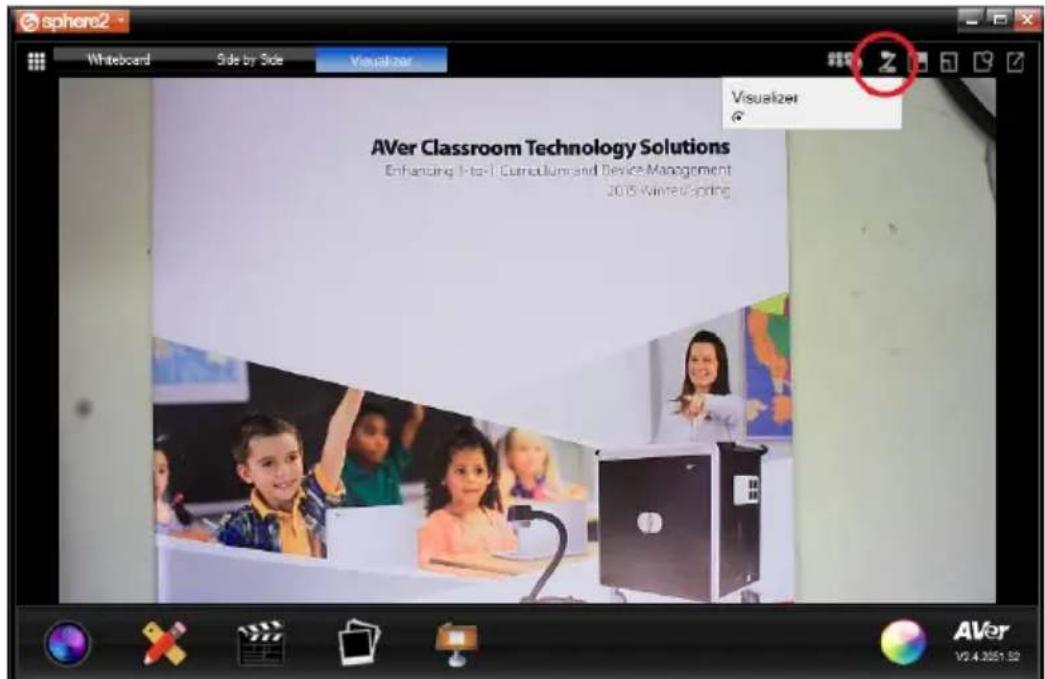
Le F70W est connecté à mon ordinateur par l'intermédiaire du câble USB, mais je ne vois toujours pas l'image en direct sur Sphere2.
Vérifiez, sur le clavier intégré du F70W, que la DEL WiFi « (i) » est éteinte. Si elle est allumée en bleu fixe, appuyez sur « (i) » pour l'éteindre. Ensuite, rouvrez Sphere2 et sélectionnez la caméra depuis l'icone « visualiser » comme indiqué dans la figure ci-dessous.
Le F70W diffuse vers mon iPad et mon ordinateur, mais la vidéo en direct est irrégulière (« ratios d'image »).
De nombreuses variables peuvent affecter la qualité du WiFi.
- Vérifiez votre routeur WiFi, et utilisez la bande passante 5G si le routeur la prend en charge. Le F70W prend en charge les bandes de 2,4 et de 5 GHz et est compatible jusqu'à la norme 802.11ac.
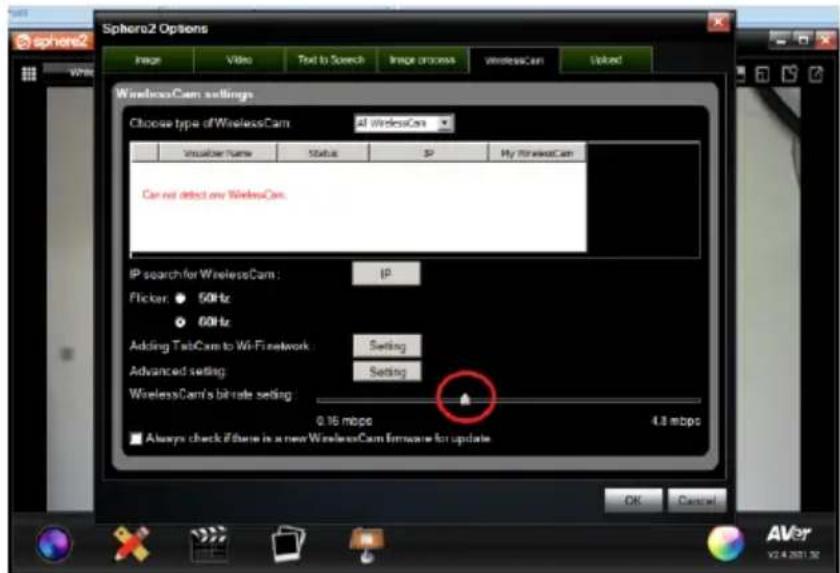
- Si vous utilisez le logiciel Sphere2, allez à Options -> Réglage de la vitesse de transmission de la caméra sans fil et baissez le réglage jusqu'à, par exemple, 1,24 Mbits/s (en utilisant moins de largeur de bande). Des options similaires sont disponibles dans l'application Aver pour tablettes iPad ou Android.
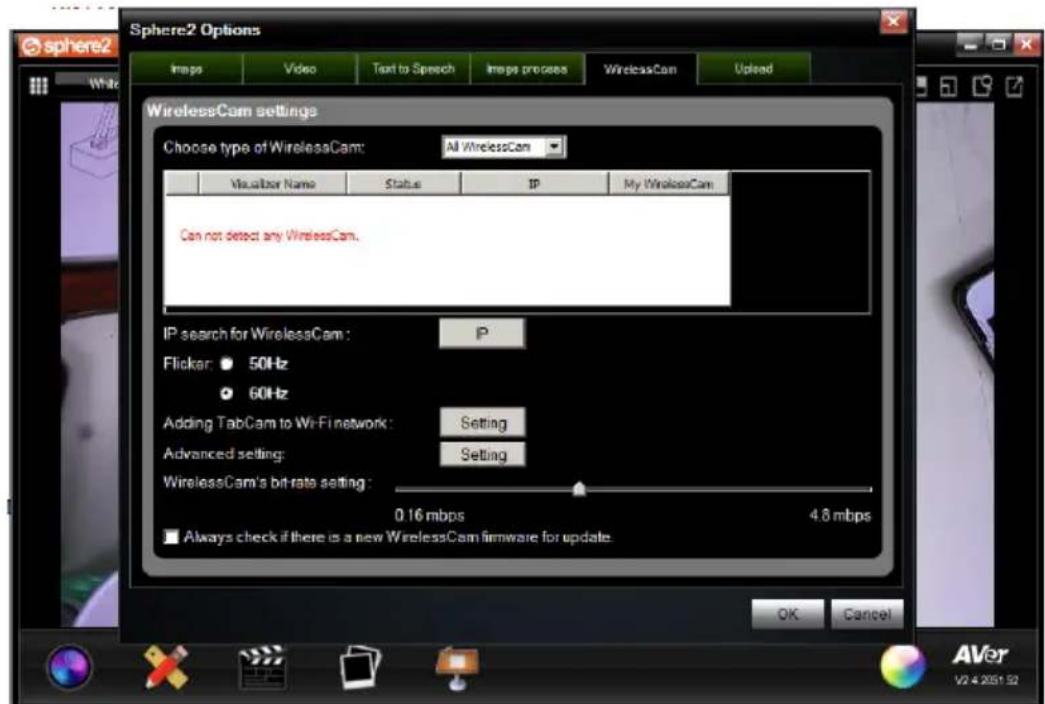
- Vérifiez que vous ordinateur ou votre tablette sont connectés au même réseau Wi-Fi (meme SSID) que le F70W. Si ce n'est pas le cas, il se peut que vous deviez utiliser la méthode de recherche d'IP pour vous connecter au F70W par l'adresse IP (voir ci-dessous au n^0 2).
- Il est déconseilé d'ouvrir les ports d'accès. Vous pouvez aussi vous connecter au F70W par l'adresse IP de celui-ci. L'écran ci-dessous vous montre où cliquer sur l'adresse IP du F70W.
- Le logiciel de sécurisation (pare-feu, antivirus) de votre ordinateur peut être en train de bloquer la communication entre le F70W et l'ordinateur ou la tablette. Votre routeur Wi-Fi pourrait lui aussi être en train de bloquer certains ports TCP/UDP. Quand ces ports sont bloqués, le F70W n'a pas accès à la Wi-Fi. Vérifiez avec votre SIG pour les débloquer. Ci-dessous, la liste des ports à vérifier.
| TCP/UDP | Port |
| UDP | 1900 |
| TCP | 9527 |
| TCP | 9528 |
| TCP | 8557 |
J'ai fait toutes les opérations de cette liste, et mon F70W ne se connecte toujours pas.
Solution : Faites un test de compatibilité Wi-Fi avec notre outil Wi-Fi. Accomplissez les étapes suivantes :
- Connectez deux appareils différents (ordinateur, iPad ou Android) au même réseau Wi-Fi.
- Installez l'outil de test de WiFi d'AVer Information Inc. dans les deux appareils : a. Pour un ordinateur : téléchargez l'outil de test de WiFi en cliquant ici b. Pour un iPad : téléchargez l'outil de test de WiFi d'AVer Information Inc. depuis le magasin d'applications (cherchez AVer) c. Pour un appareil Android : téléchargez l'outil de test de WiFi d'AVer Information Inc. depuis le magasin Google Play (cherchez AVer)
- Exécutez l'outil dans les deux appareils, en saisissant dans chaque cas l'IP d'appareil distant de l'autre appareil (les adresses IPv4 des appareils)
- Appuyez sur Démarrer sur les deux appareils pour commencer le test
- Si le test est réussi, votre Wi-Fi est compatible avec le F70W et la connexion devrait s'établir sans problèmes. S'il y a échec, il se peut que vous deviez modifier quelques paramètres dans votre routeur pour que le F70W puisse s'y connecter.
- Adressez-vous à notre assistance technique et dites-nous quel code d'erreur est généré depuis l'outil de test de WiFi afin que nous puissions vous dépanner.
Voyez cette démonstration de l'outil s'il vous faut de l'aide pour l'exécution du test. http://youtu.be/v7WjHAFgWFc
Peut-être y a-t-il un problème de force de signal avec la connexion WiFi. Accomplissez les étapes suivantes :
- Si vous WiFi prend en charge la bande de 5 GHz, connectez-vous-y plutôt qu'à celle de 2,4 GHz, plus encombrante.
- D'autres appareils peuvent être en train d'utiliser votre réseau WiFi en même temps. L'utilisation de la largeur de bande, la perte de paquets et d'autres facteurs de la connexion peuvent dégrader la qualité de la vidéo.
- Si vous êtes connecté par l'intermédiaire du logiciel Sphere2 pour PC ou pour Mac, réduisez l'utilisation de bande passante en modifiant le paramétrage de bande passante. (P. ex. Sphere2 -> Options -> Caméra sans fil -> Paramètres de vitesse de transmission de la caméra sans fil)
Garantie limitée
Pour une période commençant à la date d'achat du produit applicable et s'étendant comme établi dans la section « Période de garantie du produit AVer acheté » de la carte de garantie, AVer Information, Inc. (« AVer ») garantit que le produit applicable (« Produit ») est substantiellement conforme à la documentation d'AVer sur le produit et que sa fabrication et ses composants sont libres de défauts dans les matériaux ou la manufacture lors d'une utilisation normale. Aux effets de ce contrat, « vous » signifie vous en tant que personne ou l'entité commerciale au nom de laquelle vous utilisez ou installez le produit, selon le cas. Cette garantie limitée ne s'applique qu'à Vous en toute qualité d'acheteur initial. À l'exception de ce qui précède, le Produit est fourni « EN L'ÉTAT ». AVer ne garantit aucunement que Vous pourrez utiliser le Produit sans problèmes ni interruptions, ni que le produit est adapté à vos besoins. Votre seul bénéfice et l'unique responsabilité d'AVer au titre de ce paragraphe seront, au gré d'AVer, la réparation du Produit ou son remplacement par un produit semblable ou comparable. Cette garantie n'est pas applicable (a) à tout Produit dont le numéro de série a été dégradé, modifié ou supprimé, ni (b) aux cartons, boîtes, piles, batteries, boîtiers, rubans ou accessoires utilisés avec ce produit. Cette garantie ne s'applique à aucun Produit représentant des dommages, une dégradation ou un mauvais fonctionnement dus (a) à un accident, un abus, une mauvaise utilisation, de la négligence, de feu, de l'eau, la foudre ou d'autres phénomènes naturels, une utilisation commerciale ou industrielle, une modification non autorisée du Produit ou un manquement au respect des instructions fournies avec le Produit, (b) à une intervention impropre par une personne autre qu'un représentant du fabricant, (c) à des problèmes survenus pendant le transport (dans ce cas toute réclamation doit être adressée au transporteur), ou (d) à toute autre cause sans rapport avec un défaut du Produit. La fin de la période de garantie pour tout produit réparé ou remplacé sera la plus éloignée parmi (a) la fin de la période originale de garantie ou (b) trente (30) jours depuis la date de livraison du produit réparé ou remplacé.
Limites de la garantie
AVer n'offre aucune garantie à des tiers. Vous êtes responsable de toute réclamation, dommage, plainte en dommages et intérêts, frais ou honoraires d'avocat ayant trait à des réclamations représentées contre Vous du fait de votre utilisation du Produit, ou d'une mauvaise utilisation de celui-ci de votre part. Cette garantie n'est applicable que si le Produit a été installé, utilisé et soumis à maintenance conformément aux stipulations d'AVer. Spécifiquement, les garanties ne couvrent aucune défaillance provoquée par (i) un accident, une contrainte physique, électrique ou électromagnétique inhabituelle, une négligence ou une mauvaise utilisation, (ii) des fluctuations dans la tension du réseau dépassant les spécifications d'AVer, (iii) l'utilisation du Produit avec des accessoires ou des options non fournies par AVer au par ses représentants agréés, ou (iv) l'installation, l'altération ou la réparation du Produit par quiconque d'autre qu'AVer ou ses agents agréés.
Exclusion de garantie
À L'EXCEPTION DES TERMES DE LA GARANTIE EXPRESSEMENT SPECIFIÉE DANS CE DOCUMENT, ET DANS LA PLUS GRANDE MESURE PERMISE PAR LA LÉ GISLATION APPLICABLE, AVER EXCLUT TOUTE AUTRE GARANTIE SUR LE PRODUIT, QU'ELLE SOIT EXPlicitE, IMPLICITE, LÉ GALE OU DE TOUTE AUTRE NATURE, Y COMPRIS MAIS SANS S'Y LIMITER, DE QUALITÉ SATISFAISANTE, EN COURS DE TRANSACTION, D'UTILISATION OU DE PRATIQUE COMMERCIALE, AINSI QUE DES GARANTS IMPLICITES DE QUALITÉ MARCHANDE, D'ADOQUATION À UNE UTILISATION DÉTERMINÉE OU DE NON VIOLATION DES DROITS DE TIERS.
Limite de responsabilité
AVER NE POURRA EN AUCUN CAS ETRE TENU RESPONSABLE DE DOMMAGES INDIRECTS, SECONDAIRES, EXEMPLAIRES, PUNITIFS OU CONSECUTIFS DE QUELQE NATURE QU'ILS SOIENT, Y COMPRIS MAIS SANS S'Y LIMITER LE MANQUE À GAGNER, LA PERTE DE DONNÉES OU DE RECETTÉS, UNE BAISSÉ DE LA PRODUCTION, UNE IMPOSSIBILITÉ
D'UTILISATION, UNE INTERRUPTION DES ACTIVITÉS, OU L'ACQUISITION DE PRODUITS OU DE SERVICES DE SUBSTITUTION, DÉCOULANT DE, OU AYANT RAPPORT AVEC, CETTE GARANTIE LIMI'TEE, OU DE L'UTILISATION OU DU FONCTIONNEMENT DE TOUT PRODUIT, ESS INTERRUPTION, OR PROCEDURE OF SUBSTITUTE GOODS OR SERVICES ARISING OUT OF OR IN CONNECTION WITH THIS LIMITED WARRANTY, OR THE USE OR PERFORMANCE OF ANY PRODUCT, QUE CE SOIT DANS UN CADRE CONTRACTUEL OU DÉLICTUEL, Y COMPRIS LA NÉLGENCE OU TOUTE AUTRE THÉ ORIE LÉGALE, MÈME SI AVER A PRÉVENU DE LA POSSIBILITÉ DE TELS DOMMAGES. LA RESPONSABILITÉ TOTALE ET GLOBALE D'AVER CONCERNANT DES DOMMAGES DE QUELQUE NATURE QU'ILS SOIENT, INDEPENDAMMENT DE LA FORME D'ACTION, NE POURRA EN AUCUN CAS DÉPASSER LE MONTANT PAYÉ PAR VOUS À AVER POUR LE PRODUIT SPECIFIQUE DONNANT NAISSANCE À LA RESPONSABILITÉ.
La loi applicable et vos droits
Cette garantie vous accorde des droits légaux spécifiques; il est possible que vous en ayez d'autres au titre de la loi de l'État. Ces droits varient d'un état à l'autre.

Pour la période de garantie, reportez-vous à la carte de garantie.
- Déclaration de la commission fédérale des communications (classe a)
- ETI de classe A:
- Classe A CE (CEM)
- CLAUSE de NON responsabilité
- Remarque
- Avertissement
- Informations de sécurité sur les piles de la télécommande
- Prise en main du F70W AVerVision 2
- Paramétrage du F70W AVerVision 20
- MENU OSD (on screen display, affichage sur l'écran) 25
- Utilisation de l'interface rs-232 41
- Spécifications de transmission rs-232 42
- Contenu de l'emballage
- Accessoires en option
- Prise en main du F70W aversevision
- Panneau droit
- Panneau arrêté
- Panneau gauche
- Panneau de commandes
- Télécommande
- Connexions
- Réglage du commutateur tv-rgb
- Connexion à un moniteur ou à un projecteur LCD ou DLP équipé d'une interface pour sortie HDMI
- Connexion à un poste TV
- Branchement de l'alimentation
- Connexion à un ordinateur par USB
- Connexion à un ordinateur à travers l'interface HDMI
- Branchement d'un micro externe
- Branchement d'une enceinte amplifiée
- Utilisation avec un microscope
- Connexion du F70W au WLAN
- Basculement entre les modes wifi et USB vers ordinateur
- Connexion du F70W à une tablette
- Paramétrage du F70W aversevision
- Rangement et manipulation
- Champ de vision
- Lampe zénithale
- Capteur infrarouge
- Montage du F70W sur une base plane
- Film antireflets
- Stockage en mémoire externe
- Insertion d'une carte SD
- MENU OSD (on screen display, affichage sur l'écran)
- Navigation dans le menu et les sous-menus
- Luminosité
- Contraste
- Mode d'emploi
- Effet
- Miroir
- Avance
- Image automatique
- Exposition
- Balance des blancs
- Mise au point
- Poursuite
- Viseur
- Écran divisé
- PIP (image incrustée)
- Minuterie
- Capture
- Résolution
- Qualité
- Type
- Stockage
- Format
- USB vers ordinateur
- Papillotement
- Se connecter
- Sélection d'un PA
- Saisie du mot de passe
- Se connecter au PA
- Nom de l'ordinateur
- Fonction
- Affichage de la sortie
- Sauvegarde
- Enregistrement des paramètres
- Rétablir les paramètres
- Informations
- Rétablissement paramètres d'usine
- Lecture
- Transfert des photos ou vidéos capturées vers un ordinateur
- Utilisation de l'interface rs-232
- Connexion au rs-232 de l'ordinateur
- Spécifications du cable rs-232
- Spécifications de transmission rs-232
- Tableau des commandes d'envoi rs-232
- Tableau des instructions de requête rs-232
- Dépannage
- Généralités
- Garantie limitée
- Limites de la garantie
- Exclusion de garantie
- Limite de responsabilité
Marque : AVer
Modèle : AVerVision F70W
Catégorie : Caméra de document