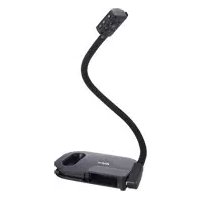
AverVision U50 - Caméra de document AVer - Notice d'utilisation et mode d'emploi gratuit
Retrouvez gratuitement la notice de l'appareil AverVision U50 AVer au format PDF.


| Type de produit | Caméra de document |
| Marque | AVer |
| Modèle | AverVision U50 |
| Capteur | CMOS 5 mégapixels |
| Résolution maximale | 2592 x 1944 pixels |
| Cadence d'images | 30 FPS |
| Zoom | Numérique 8x |
| Mise au point | Automatique |
| Éclairage | LED intégré (allumer/éteindre) |
| Microphone | Intégré |
| Alimentation | USB (Mini USB) |
| Dimensions (en service) | 390 x 248 x 447,5 mm |
| Dimensions (replié) | 259 x 163 x 38,79 mm |
| Poids | 1,5 kg |
| Connectivité | Port USB (alimentation et données) |
| Entretien | Nettoyer avec un chiffon doux et sec. Ne pas utiliser de solvants. |
| Sécurité | Ne pas forcer l'inclinaison ni la rotation de la tête caméra. |
| Pièces détachées | Contacter le service client AVer pour les pièces de rechange. |
| Réparabilité | Faire appel à un technicien agréé AVer. |
FOIRE AUX QUESTIONS - AverVision U50 AVer
Questions des utilisateurs sur AverVision U50 AVer
0 question sur cet appareil. Repondez a celles que vous connaissez ou posez la votre.
Poser une nouvelle question sur cet appareil
Téléchargez la notice de votre Caméra de document au format PDF gratuitement ! Retrouvez votre notice AverVision U50 - AVer et reprennez votre appareil électronique en main. Sur cette page sont publiés tous les documents nécessaires à l'utilisation de votre appareil AverVision U50 de la marque AVer.
MODE D'EMPLOI AverVision U50 AVer
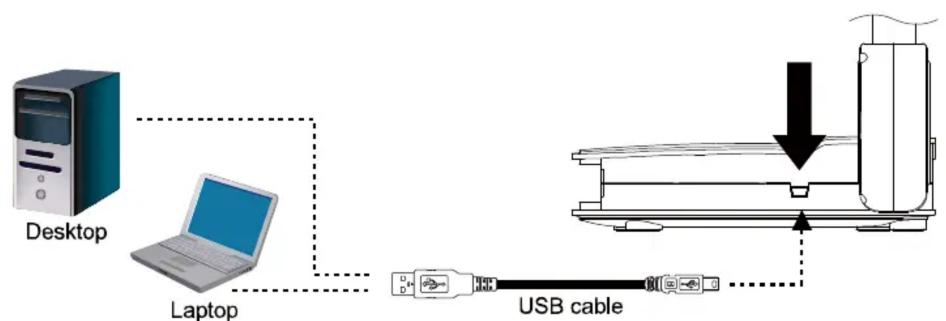
Le visualiser U50 est une caméra document USB alimentée et utilisée via un PC.
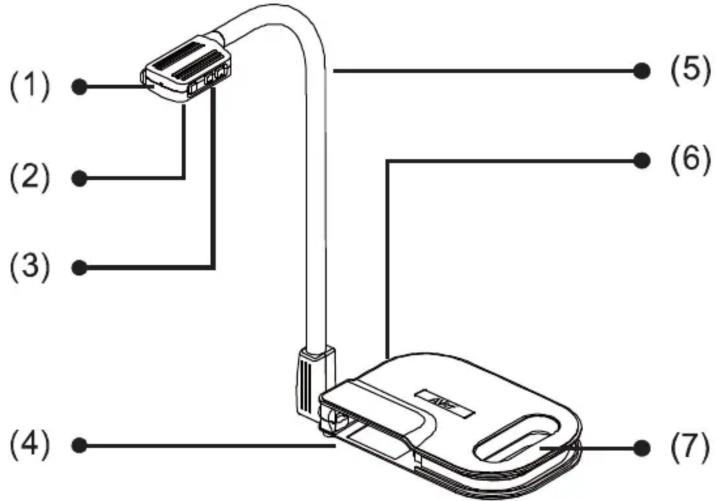
Composants
(1) Micro intégré (2) Capturera et LED (3) camera/LED/mise au point automatique
- caméra - Capture image LED - Allumer/éteindre l'éclairage LED
- Auto-Focus - mise au point automatique
(4) Compartiment de rangement de la caméra (5) Bras flexible (6) Ports USB (7) Poignée
Pliage et rangement
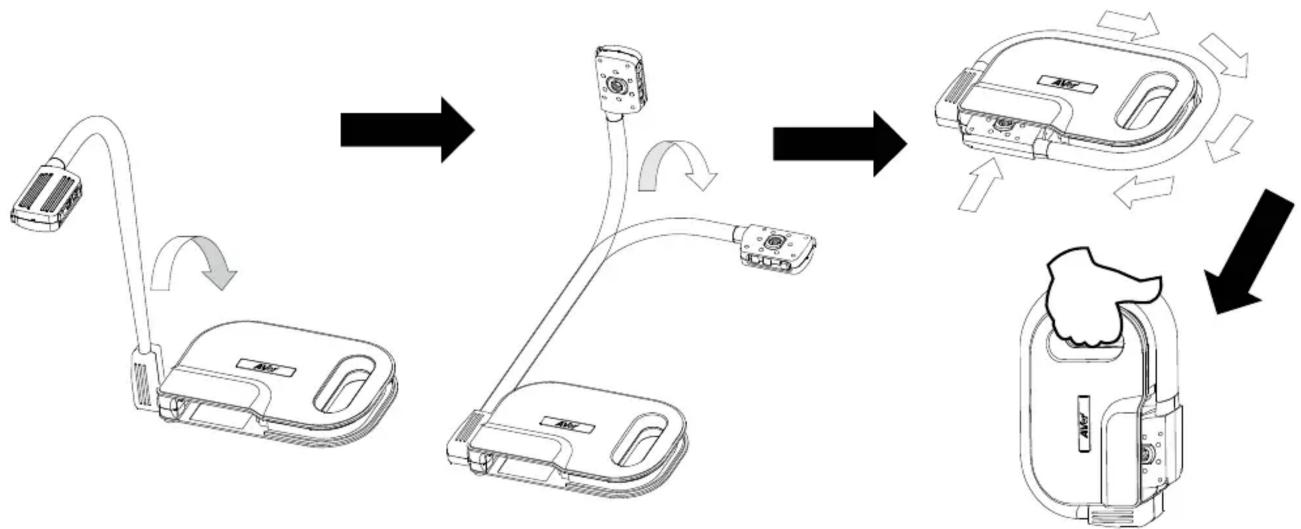
La conception du brasouple permet de le replier et de placer la tête camera dans son compartiment de rangement. Une fois la tête camera fermement emboîtée dans le compartiment de rangement, vous pouvez transporter l'U50 AVerVision en le tenant par la poignée intégrée.

Réglez la position de la tête camera en douceur SANS FORCER son inclinaison ni sa rotation. Sinon, vous risqueriez de casser la fixation de la tête camera au bras.
Spécifications générales
Image
| Capteur | CMOS |
| Nombre de pixels | 5 megapixels |
| Cadence 30 FPS | (max.) |
| Lignes TV 1000 (center) | |
| Résolution de sortie | 2592x1944, 1920x1200, 1920x1080, 1280x720, 1280x960, 1024x768 |
Optique
Alimentation
Zoom Zoom numérique x8
| Mini USB | Alimentation et connectivité à la source locale |
| Micro | Intégré |
Dimensions
| En service | 390mm x 248mm x 447.5mm (+/- 2mm avec le revêtement caoutchoux) |
| Replié | 259mm x 163mm x 38.79mm (+/- 2mm avec le revêtement caoutchoux) |
| Poids 1.5KG (about 3.306lbs) | |
Marque : AVer
Modèle : AverVision U50
Catégorie : Caméra de document