PR10 - Station d'accueil ordinateur portable LG - Notice d'utilisation et mode d'emploi gratuit
Retrouvez gratuitement la notice de l'appareil PR10 LG au format PDF.

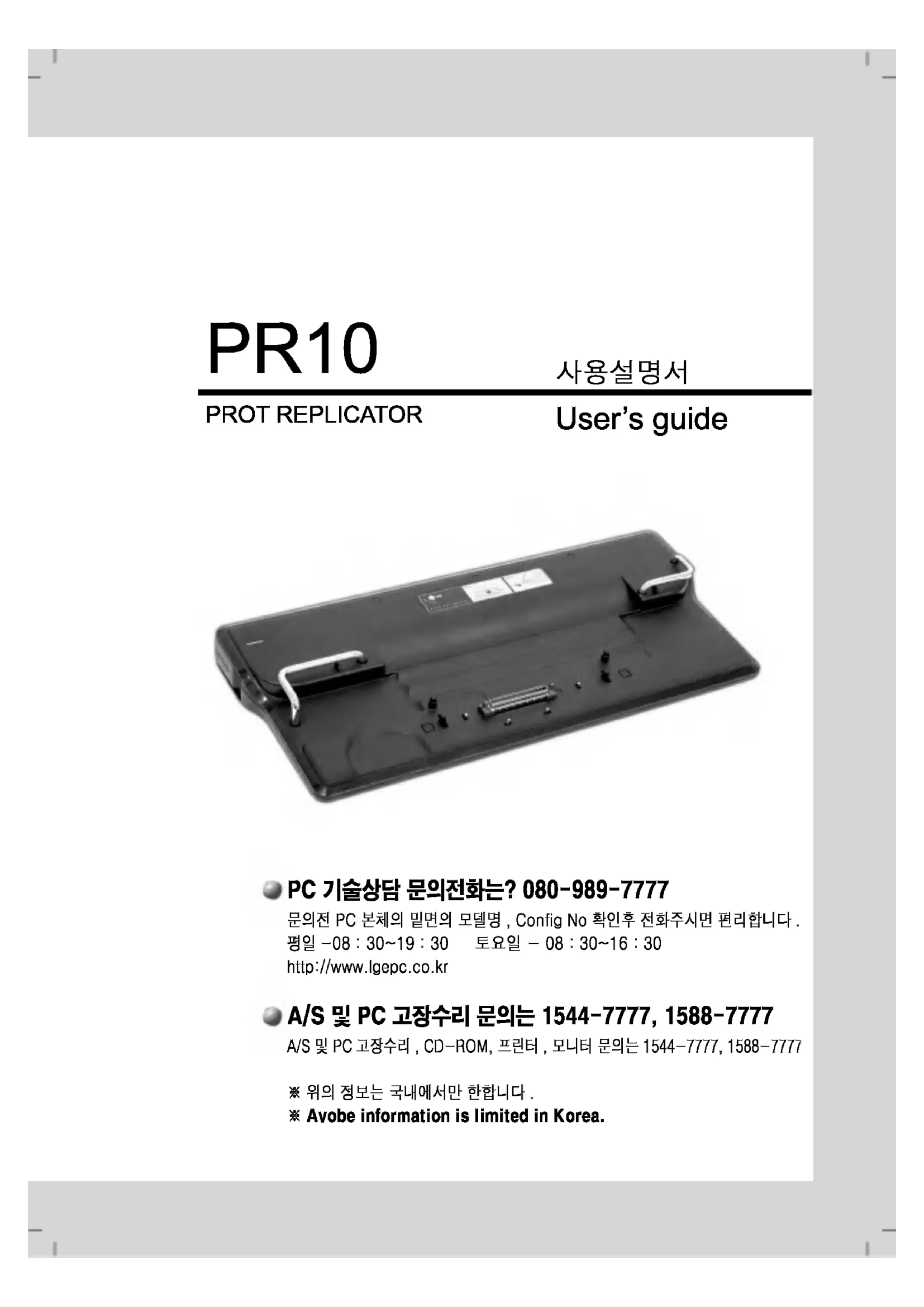
| Type de produit | Station d'accueil / duplicateur de ports pour ordinateur portable |
| Marque | LG |
| Modèle | PR10 |
| Alimentation | Adaptateur secteur externe (prise d'alimentation dédiée) |
| Connecteur d'amarrage | Connecteur propriétaire (2 points d'alignement) |
| Ports vidéo | 1x DVI, 1x VGA, 1x S-Video |
| Ports audio | 1x sortie stéréo, 1x entrée stéréo, 1x microphone, 1x S/PDIF (numérique) |
| Ports périphériques | 4x USB, 1x série, 1x parallèle, 1x IEEE1394 (FireWire), 1x PS/2 (souris/clavier) |
| Port réseau | 1x RJ45 LAN 10/100/1000 Mbps (selon ordinateur hôte) |
| Sécurité | Fente pour verrou Kensington (double: verrouille la station et l'ordinateur) |
| Témoin lumineux | Voyant d'alimentation (s'allume lorsque l'ordinateur est sous tension) |
| Méthode de fixation | Encliquetage avec levier de déverrouillage |
| Compatibilité | Ordinateurs portables LG avec connecteur d'amarrage compatible |
| Entretien | Débrancher tous les câbles avant nettoyage ; ne pas utiliser d'objets pointus |
| Précautions liquides | En cas de contact avec un liquide, débrancher immédiatement et contacter le support technique |
| Installation | Retirer le cache du connecteur d'amarrage de l'ordinateur avant fixation |
| Déplacement | Ne pas déplacer l'ensemble en tenant uniquement l'ordinateur ou la station |
| Documents inclus | Notice d'utilisation (40 pages, PDF) |
FOIRE AUX QUESTIONS - PR10 LG
Questions des utilisateurs sur PR10 LG
0 question sur cet appareil. Repondez a celles que vous connaissez ou posez la votre.
Poser une nouvelle question sur cet appareil
Téléchargez la notice de votre Station d'accueil ordinateur portable au format PDF gratuitement ! Retrouvez votre notice PR10 - LG et reprennez votre appareil électronique en main. Sur cette page sont publiés tous les documents nécessaires à l'utilisation de votre appareil PR10 de la marque LG.
MODE D'EMPLOI PR10 LG
Cet appareil numérique de la classe B respecte toutes les exigences du Règlement sur le matériel brouilleur du Canada.

Vous pouvez augmenter les capacités de votre ordinateur en le reliant à un duplicateur de ports qui connecte le clavier externe ou une souris, tout en maintenant un angle confortable pour le poignet. Notre ordinateur peut facilement être détaché pour des raisons de portabilité, sans que vous ne deviez débrancher les autres appareils externes de votre ordinateur lorsque vous l'utilisez au bureau ou à la maison.
Vous pouvez augmenter les performances de votre ordinateur en le reliant à un duplicateur de port auquel se connectent clavier externe et souris, ce qui vous permet de conserver une position de travail comfortable pour vos poignets. Il est très simple de déconnecter l'ordinateur du duplicateur quand vous devez vous déplacer, sans pour autant avoir besoin de débrancher les autres périphériques externes lorsque vous travaillez de votre bureau ou à la maison.



Fixer un duplicateur de ports
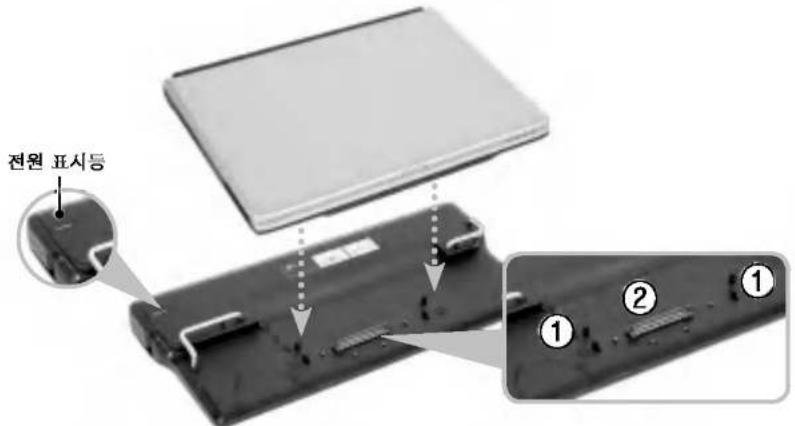
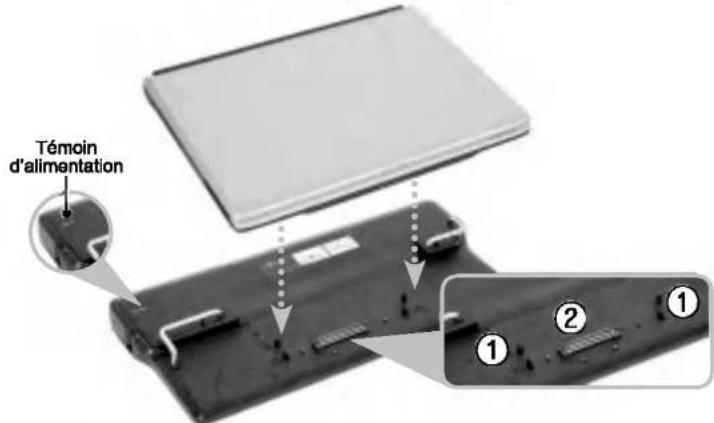
Fixez l'ordinateur au duplicateur de ports en veillant à ce que les connecteurs d'amarrage (numéros 1 et 2) soient alignés l'un avec l'autre. Insérez votre ordinateur dans le duplicateur de ports, le long de la surface du duplicateur de ports, jusqu'à ce que vous entendiez un clic. L'ordinateur est maintenant fixe au duplicateur de ports. Une fois l'ordinateur mis sous tension, le témoin d'alimentation du duplicateur de ports s'allume.

Mise en garde
Ne tenez pas un seul appareil pour le déplacer lorsqu'il duplicitateur de ports est fixé à votre ordinateur. Fixez l'ordinateur au duplicateur de ports sur une surface plane. Retirez le couvercle du connecteur d'amarrage du dessous de l'ordinateur pour brancher l'ordinateur au duplicateur.
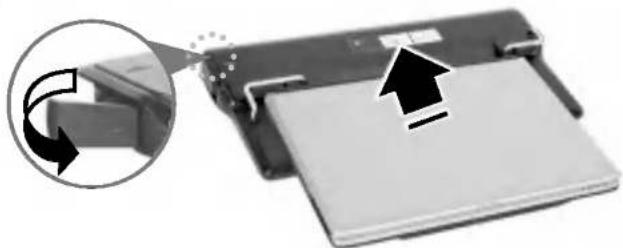
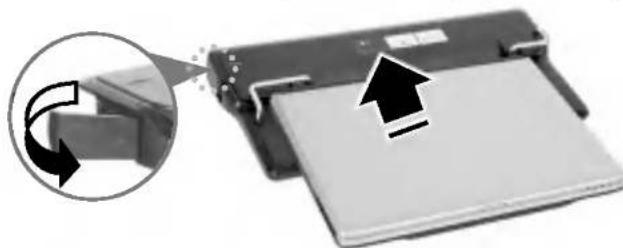
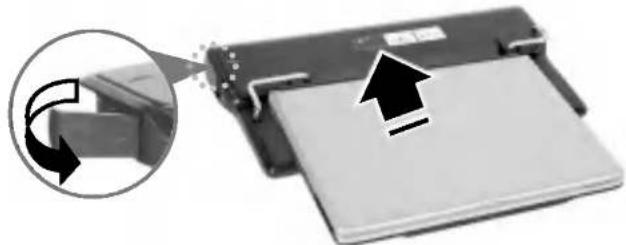
Pour détacher le duplicateur de ports de l'ordinateur, tirez sur le levier, tel qu'illustré sur l'image, puis soulevez votre ordinateur portable du duplicateur de ports

Avertissement
Si du liquide tombe dans le duplicateur de ports, retirez le cordon d'alimentation, la batterie et tout autre cable relié à l'ordinateur et communiquez avec le service du soutien technique pour obtenir de l'aide. Avant de nettoyer le duplicateur de ports, retirez le cordon d'alimentation, la batterie et tout autre cable relié à votre ordinateur. - Ne poussez pas avec force, avec des objets tels une broche pointue ou un tournevis, l'un ou l'autre des quatre boutons d'assemblage de la surface d'amarrage du duplicateur de ports lorsque l'ordinateur n'est pas relié au connecteur supérieur. Vous pourriez les endommager et provoquer une défaillance d'installation.

Vue arrière
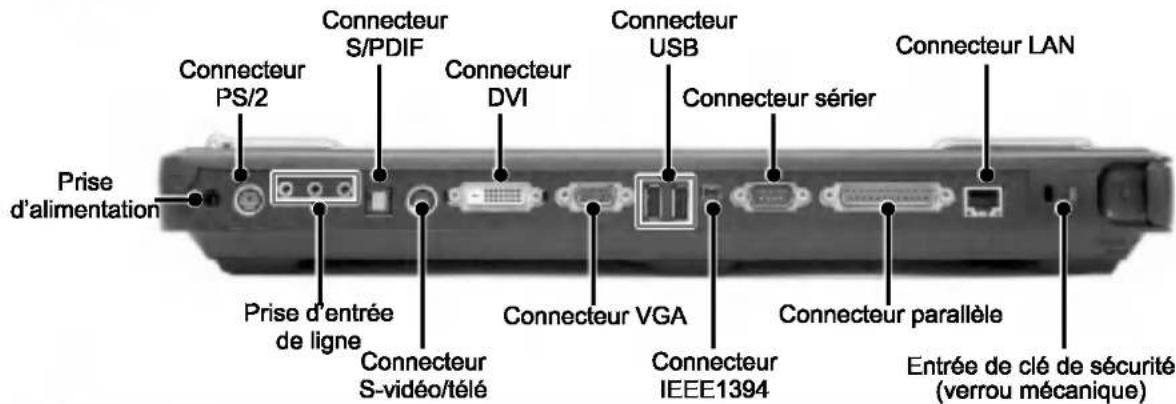
| Connecteurs | Explication |
| Prise d'alimentation | Permet de brancher l'adaptateur c.a. |
| Connecteur PS/2 | Permet de brancher la souris et le clavier PS/2. |
| Prise audio | Permet de brancher un dispositif de sortie audio stéreo externe. |
| Permet de brancher un dispositif d'entrée audio stéreo externe. | |
| Prise de microphone. | |
| Connecteur S/PDIF | Permet de connecter un dispositif de sortie audio numérique. |
| Connecteur S-vidéo | Permet de connecter le magnétoscope et le téléviseur. |
| Connecteur DVI | Permet de connecter un moniteur numérique ( cette fonction risque de ne pas être supportée par certains modèles). |
| Connecteur VGA | Permet de connecter un moniteur externe. |
| Connecteur USB | Permet de connecter des appareils USB. |
| Connecteur série | Un connecteur série qui achemine et reçoit de l'information entre l'ordinateur et un système externe. |
| Connecteur IEEE1394 | Permet de connecter les appareils externes qui supportent le connecteur IEEE1394. |
| Connecteur parallele | Permet de connecter une imprimante ou un numériqueur. |
| Connecteur LAN | Active la connexion réseau "10/100/1000 Mbps" qui permet la connexion UTP entre le concentrateur et un autre système. i) Lorsque vous connectez à un ordinateur portatif qui supporte les connexions LAN 10/100 : Supporte 10/100 Mbps. ii) Lorsque vous connectez à un ordinateur portatif qui supporte les connexions LAN gigabit : Supporte 10/100/1000 Mbps. |
| Entrée de clé de sécurité (verrou mécanique) | Une fois le verrou de sécurité fixé à l'entrée de clé de sécurité, vous pouvez connecter la chaîne à un objet fixe tel une table, afin de prévenir le vol.■ Trou de gauche : Verrouille le duplicateur de ports.■ Trou de droite : Verrouille l'ordinateur portatif fixé au duplacateur de ports. |

Connexion au duplicateur de port
Connectez l'ordinateur au duplicateur de port en vous assurant que les connecteurs N°1 et N°2 sont bien alignés.
Insérez l'ordinateur dans le duplicateur de port, le long de la surface du duplicateur, jusqu'à entendre un clic. L'ordinateur est maintenant connecté au duplicateur de port. Une fois l'ordinateur démarré, le voyant d'alimentation du duplicateur de port s'allume.

Précautions d'utilisation!
Retirez le cache du connecteur situé sur la partie arrière de l'ordinateur avant de connecter l'ordinateur au duplicateur. N'essayez pas de déplacer un seul des deux appareils à la fois lorsque l'ordinateur est connecté au duplicateur. Connectez l'ordinateur au duplicateur sur une surface plane.
Pour débrancher l'ordinateur du duplicateur, positionnez le levier comme illustré sur la photo, puis soulevez l'ordinateur portable pour le détacher du duplicateur.

Attention!
Si le duplicateur a été en contact avec un liquide, retirez le câble d'alimentation, la batterie, ainsi que tous les autres câbles le reliant à l'ordinateur, puis contactez le service technique qui vous indiquera les instructions à suivre. Avant de nettoyer le duplicateur de port, retirez le câble d'alimentation, la batterie, ainsi que tous les autres câbles le reliant à l'ordinateur. N'effectuez aucun trou à l'aide d'un stylo pointu ou d'un tournevis, sans avoir préalablement fixé les 4 segments proéminents autour du connecteur supérieur du duplicateur de port. Cela pourrait provoquer un début d'installation et endommager le duplicateur de port.

Vue arrière
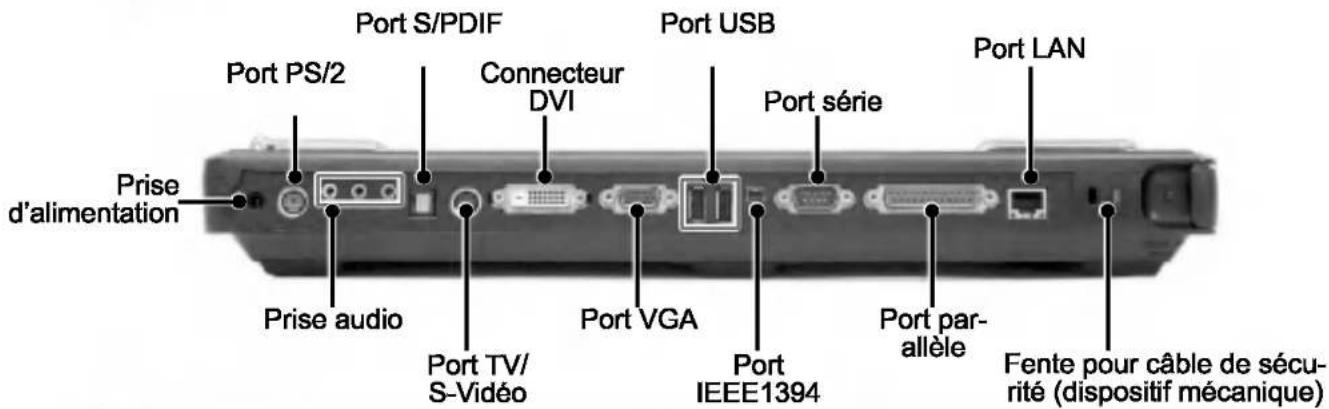
| Connecteurs/Ports | Fonction |
| Prise d'alimentation | pour le branchement de l'adaptateur CA |
| Port PS/2 | pour le branchement de la souris PS/2 et du clavier |
| Prise audio | Pour le branchement d'un périhérique externe de sortie audio stéreo |
| Pour le branchement d'un périhérique externe d'entrée audio stéreo | |
| Connecteur pour micro | |
| Port S/PDIF | ou connecter un périhérique numérique de sortie audio |
| Port TV/S-Viséo | pour le branchement d'appareils video et TV |
| Connecteur DVI | pour le branchement d'un moniteur numérique ( cette option n'est disponible que sur certains modèles) |
| Port VGA | pour le branchement d'un moniteur exteme |
| Port USB | pour le branchement des périhériques USB |
| Port série | Connecteur série permettant le transfert de données entre l'ordinateur et le système exteme |
| Port IEEE1394 | pour le branchement des périhériques externes compatibles avec le port IEEE1394 |
| Parallel connector | pour le branchement d'une imprimante ou d'un scanner |
| Port LAN | pour obtenir une connexion réseau « 10/100/1000 Mps », permettant une connexion UTP entre le HUB et d'autres systèmes i) pour les ordinateurs portables compatibles LAN 10/100 : sup-porte 10/100 Mpsii) pour les ordinateurs portables compatibles LAN gigabit : sup-porte 10/100/1000 Mps |
| Fente pour cable de sécurité (dis-positif mécanique) | Après avoir fixé un cable de sécurité à la fente prévue à cet effet, vous pourrez rattacher l'ordinateur à un objet fixe tel qu'une table, afin d'éviter tout vol.Fente de gauche : pour fixer le duplicateur de portFente de droite :Locks the Notebook PC that is at-tached to the Port Replicator. |

Fixer un duplicateur de ports
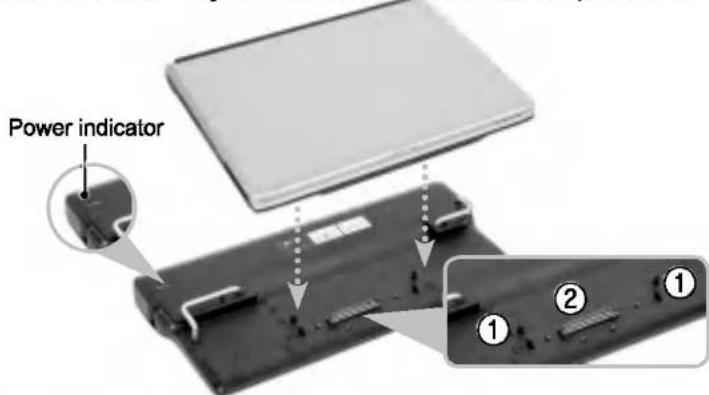
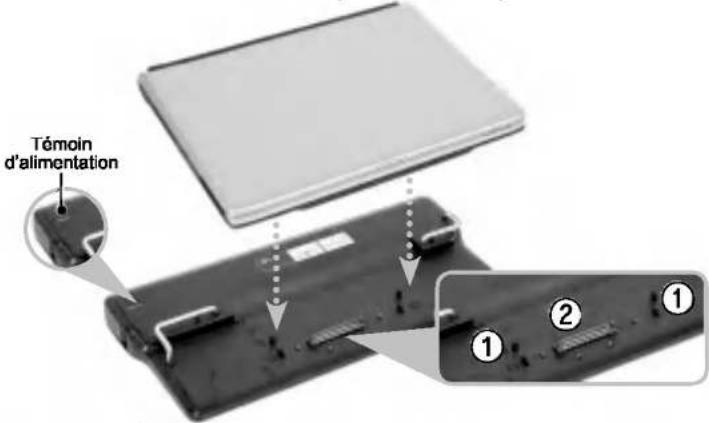
Fixez l'ordinateur au duplicateur de ports en veillant à ce que les connecteurs d'amarrage (numéros 1 et 2) soient alignés l'un avec l'autre. Insérez votre ordinateur dans le duplicateur de ports, le long de la surface du duplicateur de ports, jusqu'à ce que vous entendiez un clic. L'ordinateur est MAINTENANT fixé au duplicateur de ports. Une fois l'ordinateur mis sous tension, le témoin d'alimentation du duplicateur de ports s'allume.

Mise en garde
Ne tenez pas un seul appareil pour le déplacer lorsque le duplicateur de ports est fixé à l'ordinateur. Fixez l'ordinateur au duplicateur de ports sur une surface plane. Retirez la tampa do conector de anoragem da parte de baixo do computador para poder ligá-lo ao Replicador.
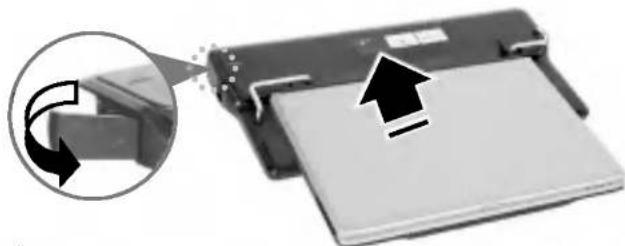
Pour détacher le duplicateur de ports de l'ordinateur, tirez sur le levier, tel qu'illustré sur l'image, puis soulevez votre ordinateur portatif du duplicateur de ports

Avertissement
Si du liquide tombe dans le duplicateur de ports, retirez le cordon d'alimentation, la batterie et tout autre cable relié à l'ordinateur et communiquez avec le service du soutien technique pour obtenir de l'aide. Avant de nettoyer le duplicateur de ports, retirez le cordon d'alimentation, la batterie et tout autre cable relié à votre ordinateur. - Não introduza àança objectos como pemos afiados ou chaves de parafusos em qualquer um dos quatre botões de montagem da superficie de encoragem do Replicador de Portas quando o computador não estiver ligado ao conector superior. Vous pourriez les endommager et provoquer une défaillance d'installation.

Vue arrêté
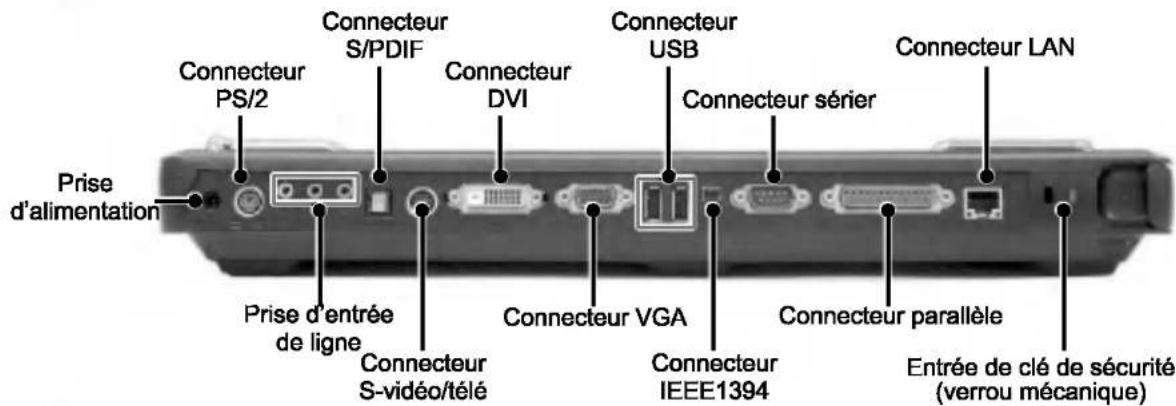
| Connecteurs | Explication |
| Prise d'alimentation | Permet de brancher l'adaptateur c.a. |
| Connecteur PS/2 | Permet de brancher la souris et le clavier PS/2. |
| Prise audio | Permet de brancher un dispositif de sortie audio stéreo extreme. |
| Permet de brancher un dispositif d'entrée audio stéreo extreme. | |
| Prise de microphone. | |
| Connecteur S/PDIF | Permet de connecter un dispositif de sortie audio numérique. |
| Connecteur S-vidéo | Permet de connecter le magnétoscope et le téléviseur. |
| Connecteur DVI | Permet de connecter un moniteur numérique ( cette fonction risque de ne pas être supportée par certains modèles). |
| Connecteur VGA | Permet de connecter un moniteur externe. |
| Connecteur USB | Permet de connecter des appareils USB. |
| Connecteur série | Un connecteur série qui achemine et reçoit de l'information entre l'ordinateur et un système externe. |
| Connecteur IEEE1394 | Permet de connecter les appareils externes qui supportent le connecteur IEEE1394. |
| Connecteur parallele | Permet de connecter une imprimante ou un numériqueur. |
| Connecteur LAN | Active la connexion réseau "10/100/1000 Mbps" qui permet la connexion UTP entre le concentrateur et un autre système. i) Lorsque vous connectez à un ordinateur portatif qui supporte les connexions LAN 10/100 : Supporte 10/100 Mbps. ii) Lorsque vous connectez à un ordinateur portatif qui supporte les connexions LAN gigabit : Supporte 10/100/1000 Mbps. |
| Entrée de clé de sécurité (verrou mécanique) | Une fois le verrou de sécurité fixé à l'entrée de clé de sécurité, vous pouvez connecter la chaîne à un objet fixe tel une table, afin de prévenir le vol.■ Trou de gauche : Verrouille le duplicateur de ports.■ Trou de droite : Verrouille l'ordinateur portatif fixé au duplacateur de ports. |
Marque : LG
Modèle : PR10
Catégorie : Station d'accueil ordinateur portable