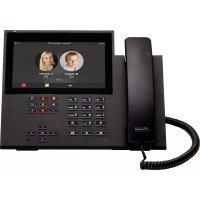
COMfortel D600 - Téléphone Auerswald - Notice d'utilisation et mode d'emploi gratuit
Retrouvez gratuitement la notice de l'appareil COMfortel D600 Auerswald au format PDF.

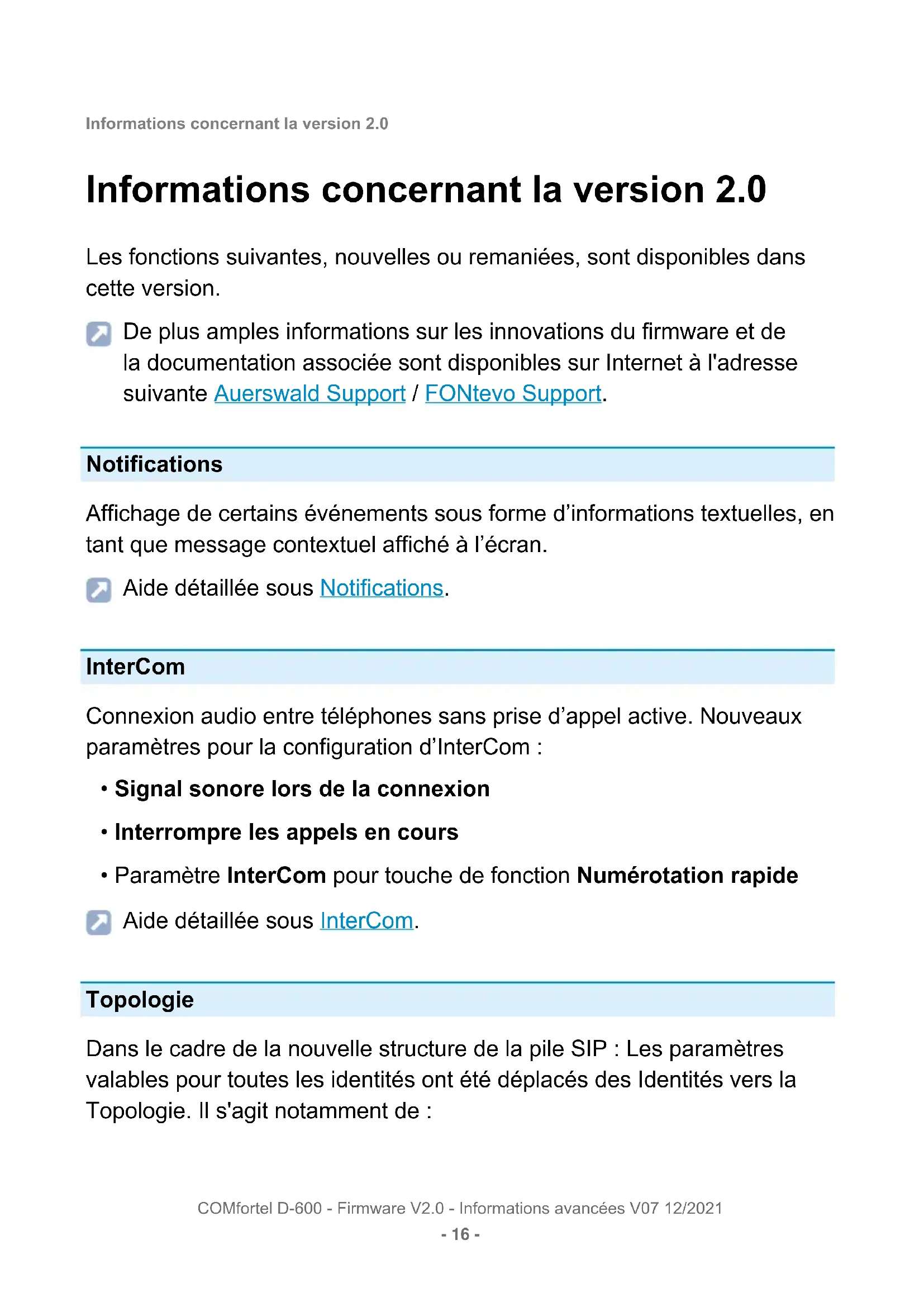
| Type de produit | Téléphone VoIP de bureau |
| Marque | Auerswald |
| Modèle | COMfortel D600 |
| Alimentation | PoE (IEEE 802.3af) ou adaptateur secteur 5 V CC |
| Nombre d'identités SIP | Jusqu'à 6 |
| Écran | Écran couleur TFT (résolution non spécifiée) |
| Touches de fonction | Touches programmables avec LED, touches fixes (Hold, Accueil, Retour, etc.) |
| Bluetooth | Oui, via dongle COMfortel D-Wireless (EZC-5200BS) |
| Wi-Fi | Oui, intégré |
| Fonctions téléphoniques | Double appel, conférence (jusqu'à 3 participants), transfert d'appel, appel anonyme, rappel automatique, ne pas déranger, interception d'appel |
| Codecs audio | Liste de codecs configurables (G.711, G.729, etc.) |
| Sécurité | SIPS, SRTP, TLS, authentification par mot de passe, rôles utilisateurs |
| Réseau | IPv4, IPv6, VLAN, VPN, DHCP |
| Autres fonctions | Mini-navigateur XML, LDAP, CTI via URL d'action, messagerie vocale (via PBX), InterCom |
| Mise à jour | Manuelle ou automatique via serveur de mise à jour |
| Entretien et nettoyage | Nettoyer avec un chiffon doux et sec, éviter les produits abrasifs et liquides |
| Pièces détachées | Module d'extension de touches COMfortel D-XT20/D-XT20i, dongle Bluetooth, combiné de rechange, adaptateur secteur |
| Réparabilité | Réparation par un service agréé ; réinitialisation possible à l'état d'usine |
| Langues de l'interface | Multi-langue (français inclus) |
| Garantie | Non spécifiée, se référer au revendeur |
FOIRE AUX QUESTIONS - COMfortel D600 Auerswald
Questions des utilisateurs sur COMfortel D600 Auerswald
0 question sur cet appareil. Repondez a celles que vous connaissez ou posez la votre.
Poser une nouvelle question sur cet appareil
Téléchargez la notice de votre Téléphone au format PDF gratuitement ! Retrouvez votre notice COMfortel D600 - Auerswald et reprennez votre appareil électronique en main. Sur cette page sont publiés tous les documents nécessaires à l'utilisation de votre appareil COMfortel D600 de la marque Auerswald.
MODE D'EMPLOI COMfortel D600 Auerswald
Informations avancées
Informations concernant le présent guide....19
Remarque relative au genre.... 20
Marques....21
Licences.... 22
Notices....23
Fonctions et applications....24
Informations concernant le chapitre....27
Appel anonyme.... 28
Appel de consultation.... 30
Applications.... 32
Bluetooth.... 33
Caméra....36
Certificats....38
Codecs.... 39
Composer le numéro manuellement....40
Conférence....41
Contact.... 43
Conversation.... 48
CTI....50
Date et heure....51
Démarrage automatique de l'appel....52
Double appel....53
Écran et LED.... 55
État de livraison.... 57
Historique des appels.... 59
Aperçu des journaux d'appel....60
Table des matières
Liste de rénumérotation....61
Appels en absence....63
Identité alternative....65
Identités....67
Général....68
Système de télécommunication....69
Fournisseur VoIP 71
Image d'arrière-plan....73
Informations sur l'appareil....75
Interception d'appel....76
Interception d'appel en veille....77
Interception d'appel pendant la conversation....78
InterCom....79
Langue et site....82
LDAP 83
Liste d'appels centrale.... 85
Liste de renommérotation.... 87
Logs....88
Mini-navigateur XML 89
Mise à jour.... 91
Mode haut-parleur....95
Mode mains libres....96
Mode micro-casque....97
Modèles de fonctions....98
Mots de passe....99
Musique d'attente....101
NAT....102
Ne pas déranger....103
Numéro de messagerie vocale....106
Numérotation rapide....108
Provisioning....111
Proxy sortant....115
Raccourcis d'appel....116
Rappel automatique....117
Recherche inversée.... 119
Réponse automatique aux appels.... 121
Réseaux.... 122
Général....123
IPv4....124
IPv6....125
VLAN....127
VPN....128
Topologie....131
Rôles des utilisateurs et droits.... 132
Sauvegarde.... 134
Silent Call....136
SIP....137
SIPS....139
SRTP....140
Sync....141
Tampon de gigue....143
Tonalités....144
Touches de fonction.... 147
Trace.... 152
Transférer....154
Types de transferts....155
Transférer avec annonce....156
Table des matières
Transférer sans annonce....157
Appeler un 3e correspondant interne....158
Transfert d'appel.... 159
Général....160
Immédiat....161
Si occupé....162
Si non-réponse....163
Types d'appels....164
URL d'action....165
Utilisateur itinérant.... 168
Veille....170
Wi-Fi.... 172
Téléphoner....176
Informations concernant le chapitre....177
Appels entrants.... 179
Doubles appels.... 180
Appels sortants.... 182
Conversation.... 184
Appel de consultation.... 186
Transférer....188
Conférence....189
Fonction mains libres....192
Haut-parleur....194
Conversation avec micro-casque....195
Appels....197
Interception d'appel....200
Aperçu de l'appareil.... 202
Vue de face....203
Vue de dos....206
Connaissances de base
Ouvrir interface Internet....211
Remarques à propos de l'utilisation.... 212
Aperçu....213
Champs et éléments de commande.... 215
Représentation....217
Informations d'état.... 219
Langue et site....222
Nom de l'appareil....223
Écran 224
Paramètres de base.... 225
Touches de fonction.... 230
Aperçu....231
Éditer les touches fonctionnelles....234
Éditer des paramètres.... 236
Numérotation rapide.... 237
Identité.... 239
Double appel....240
Ne pas déranger....241
Navigateur....242
Relais DTMF....243
Groupe....244
Groupe (entrant).... 245
Groupe (sortant).... 246
Activer la configuration.... 247
Table des matières
Appel anonyme....248
Transfert d'appel si occupé....249
Transfert d'appel si non-réponse....250
Transfert d'appel immédiat....251
Renvoi d'app. ext.: Occupé.... 252
Renvoi d'app. ext.: Non-réponse....253
Renvoi d'app. ext.: Immédiat....254
VPN....255
Mini-navigateur XML....256
Basculement de la configuration automatique.... 257
Icône Modifier.... 258
Provisioning.... 260
Paramètres de base.... 261
Programmation horaire.... 263
Provisioning SIP....264
Autres modèles de fonctions.... 265
Identités.... 266
Gestion des identités.... 267
Paramètres de base.... 268
Gestion des caméras....286
Paramètres....288
Mise à jour.... 290
Paramètres de base.... 291
Table des matières
Redémarrage et état de livraison.... 292
Programmation horaire.... 293
Réseaux.... 294
Paramètres actuels....295
IPv4....297
IPv6....299
VLAN....301
VPN....303
Topologie....308
Paramètres de base....309
Tampon de gigue.... 310
Serveur STUN.... 312
Gestion des serveurs STUN.... 313
Paramètres.... 314
LDAP 316
Paramètres de base.... 317
Filtre LDAP....320
Téléphonie....323
Paramètres d'appel....324
Signalisation d'appel....325
Appels sortants....326
Transfert d'appel....327
Réponse automatique aux appels....329
Raccourcis d'appel....331
Sonneries.... 333
Sonneries selon type d'appel.... 334
Gestion des sonneries....335
Télécharger une sonnerie....336
Paramètres.... 337
Table des matières
Date et heure....338
Utilisateur....340
Gestion des utilisateurs.... 341
Paramètres....343
Sauvegarde.... 345
Accès....346
Paramètres généraux.... 347
Options pour les développeurs....348
URL d'action....349
Logs.... 350
Menu du téléphone....351
Utilisation du téléphone....352
Connaissances de base....353
Commande gestuelle....354
Écran....357
Aperçu de l'écran.... 358
Écran d'accueil.... 359
Tous les journaux d'appels.... 361
Transfert d'appel....366
Conférence.... 370
Transfert.... 373
Raccourcis d'appel....374
Ligne de statut.... 376
Widget de statut.... 377
Barre d'état.... 378
Touches de fonction.... 380
Symboles du système.... 382
Table des matières
Champs de saisie et de sélection....387
Clavier virtuel....388
Navigation dans les menus....390
Touches et LED....392
Clavier téléphonique....393
Touches fonctionnelles fixes.... 394
Supprimer, Accueil, Retour.... 396
Croix directionnelle et OK.... 397
Signalisation LED des touches de fonction....398
LED du boîtier.... 404
Modifier le mode de saisie.... 405
Applications....406
Toutes les applications....407
Installer d'autres applis....409
Appels....410
Navigation.... 411
Options....412
Contacts.... 414
Navigation.... 415
Éditer le contact....417
Galerie....419
Sync....420
Comptes....421
Options générales....423
Paramètres....424
Réseaux....425
Paramètres actuels....426
Paramètres IPv4....427
Table des matières
Paramètres IPv6....429
VLAN....431
VPN....433
Topologie.... 434
Paramètres de base....435
Serveur STUN....437
Identités....439
Gestion des identités....440
Paramètres de base....442
Codes de fonction.... 454
Audio....455
Sécurité......456
Proxy sortant.... 458
Alternative pour.... 460
Sonnerie.... 461
Bluetooth....462
Wi-Fi....464
Aperçu....465
Configurer le Wi-Fi.... 467
Tonalités....468
Langue et signe....470
Écran et LED.... 471
Téléphonie....475
Double appel.... 476
Tonalité de double appel.... 477
Table des matières
Ne pas déranger....478
Transfert d'appel....479
Appel anonyme....481
Recherche inversée....482
Démarrage automatique de l'appel.... 483
Réponse automatique aux appels....484
Rappel automatique....485
Raccourcis d'appel.... 486
Touches de fonction.... 488
Gestion des touches de fonction....489
Éditer la touche fonctionnelle....490
Éditer des paramètres....491
Numérotation rapide....492
Identité....494
Double appel.... 495
Ne pas déranger.... 496
Navigateur.... 497
Relais DTMF 498
Groupe....499
Groupe (entrant)....500
Groupe (sortant)....501
Activer la configuration....502
Appel anonyme.... 503
Transfert d'appel si occupé.... 504
Transfert d'appel si non-réponse.... 505
Transfert d'appel immédiat....506
Renvoi d'app. ext.: Occupé....507
Renvoi d'app. ext.: Non-réponse....508
Renvoi d'app. ext.: Immédiat....509
Table des matières
VPN....510
Mini-navigateur XML....511
Basculement de la configuration automatique.... 512
Caméra....513
Mise à jour....515
Provisioning....517
Accès....519
Applications....521
Date et heure....522
Contacts/LDAP....524
Glossaire....528
Termes techniques et fonctions....529
Adresse IP 532
Chargeur d'amorçage.... 533
Adresse VoIP....534
Cache caoutchouc.... 535
Fournisseur VoIP 550
Hôte....551
HTTPS....552
EHS....553
ICE....554
IMAP....555
lpsec....556
IPv4....557
IPv6....558
LDAP....559
LED....560
Masque de sous-réseau.... 564
Mise à jour....565
NAT....566
NAT Traversal....567
Navigateur....568
NTP....569
Numéro de version.... 570
Pare-feu....571
Passerelle....572
PoE....573
POP3....574
Port....575
Port SIP 576
Table des matières
Préfetch....577
Provisioning....578
Routeur....579
RTP....580
Registre....581
Serveur....582
Serveur de mise à jour....583
Serveur de redirection.... 584
Serveur SMTP.... 585
SIP....586
SIPS....587
SLAAC....588
STUN....589
Taille du Cadre....590
Tampon de gigue....591
TCP....592
Terminal....593
TLS....594
UDP....595
URI....596
URL....597
VLAN....598
VoIP....599
VPN....600
XML....601
Abréviations....602
Informations concernant la version 2.0
Les fonctions suivantes, nouvelles ou remaniées, sont disponibles dans cette version.

De plus amples informations sur les innovations du firmware et de la documentation associée sont disponibles sur Internet à l'adresse suivante : Auerswald Support / Fontevo Support.
Notifications
Affichage de certains événements sous forme d'informations textuelles, en tant que message contextuel affiché à l'écran.

Aide détaillée sous Notifications.
Intercom
Connexion audio entre téléphones sans prise d'appel active. Nouveaux paramètres pour la configuration d'InterCom :
- Signal sonore lors de la connexion
- Interrompre les appels en cours
- Paramètres InterCom pour touche de fonction Numérotation rapide

Aide détaillée sous InterCom.
Topologie
Dans le cadre de la nouvelle structure de la pile SIP : Les paramètres valables pour toutes les identités ont été déplacés des Identités vers la Topologie. Il s'agit notamment de :
• Vérifier le nom d'hôte - Taille de cadre - Port SIP local - Paramètres pour Tampon de gigue - Paramètres pour Serveur STUN

Aide détaillée sous Topologie.
Rôles des utilisateurs et droits
Restriction de la configuration du téléphone par l'attribution de rôles aux utilisateurs.

Aide détaillée sous Rôles des utilisateurs et droits.
Application sync
Configuration manuelle de comptes utilisateurs.

Aide détaillée sous Sync.
Trace
Enregistrement de protocoles en cas de dysfonctionnement du téléphone.

Aide détaillée sous Trace.
Identités
Affichages de l'état également dans l'interface Internet.

Aide détaillée sous Gestion des identités.
Inscription, enregistrement
En cas d'erreur : Réglage de l'intervalle des tentatives d'enregistrement ou établissement d'une inscription sur le système/chez le fournisseur.

Aide détaillée sous Identités.
Dans le cadre de la nouvelle structure de la pile SIP : Fusion de paramètres pour SIP NAT-Traversal, implémentation de la méthode ICE.

Aide détaillée sous NAT.
Glossaire
Ajout de
• ICE - Préfectch

Aide détaillée sous Termes techniques et fonctions.
Informations concernant le présent guide
Remarque relative au genre
Marques
Licences
Notices
Remarque relative au genre
Pour des raisons de lisibilité, les formes linguistiques masculin, féminin et divers (m/f/d) ne sont pas utilisées simultanément.
Toutes les références aux personnes s'appliquent également à tous les sexes.
Marques
Android et Google Search sont des marques de commerce de Google Inc. Microsoft, Windows et ActiveSync sont des marques déposées de Microsoft Corporation aux États-Unis et/ou dans d'autres pays. Toutes les autres marques citées sont la propriété de leurs propriétaires respectifs.
Licences
Licences
Le logiciel de ce produit contient des parties de logiciel protégées par des droits d'auteur qui sont soumises à la licence GPL, LGPL ou à d'autres licences. Les licences se trouvent sous Paramètres > À propos du téléphone > Licences.
Vous trouverez le manuel et le manuel abrégé sur notre site Internet.
Après une mise à jour, vous aurez besoin de manuels actualisés. Vous les trouverez sur notre site Internet.
Fonctions et applications
Informations concernant le chapitre
Appel anonyme
Appel de consultation
Applications
Bluetooth
Caméra
Certificates
Codecs
Composer le numéro manuellement
Conférence
Contact
Conversation
CTI
Date et heure
Démarrage automatique de l'appel
Double appel
Écran et LED
État de livraison
Historique des appels
Identité alternative
Identités
Image d'arrière-plan
Informations sur l'appareil
Interception d'appel
InterCom
Langue et site
LDAP
Liste d'appels centrale
Fonctions et applications
Liste de rénumérotation Logs Mini-navigateur XML Mise à jour Mode haut-parleur Mode mains libres Mode micro-casque Modèles de fonctions Mots de passe Musique d'attente NAT Ne pas déranger Notifications Numéro de messagerie vocale Numérotation rapide Provisioning Proxy sortant Raccourcis d'appel Rappel automatique Recherche inversée Réponse automatique aux appels Réseaux Rôles des utilisateurs et droits Sauvegarde Silent Call SIP SIPS SRTP Sync Tampon de gigue
Fonctions et applications
Tonalités
Touches de fonction
Trace
Transférer
Transfert d'appel
Types d'appels
URL d'action
Utilisateur itinérant
Veille
Wi-Fi
Informations concernant le chapitre
Cette section décrit comment configurer et utiliser les fonctions du téléphone.
Appel anonyme
La fonction Appel anonyme permet d'empêcher au cas par cas l'affichage du numéro de téléphone à l'interlocuteur appelé.
Remarque : Les conversations anonymes ne sont pas possibles chez certains fournisseurs VoIP. Si vous souhaitez utiliser cette fonction, vérifiez auprès de votre fournisseur si ce service est pris en charge. Vous ne pouvez utiliser cette fonction sur une ligne fixe du système de télécommunication que si la fonction CLIR (non-présentation du numéro de téléphone, au cas par cas) a été demandée et activée par l'exploitant du réseau.
Condition préalable à l'utilisation
- Fonction CLIR (appel anonyme) activée par l'exploitant du réseau (non-présentation du numéro de téléphone, au cas par cas)
Paramétrage
Interface Internet :
• Téléphonie > Appel anonyme
Des détails concernant ces paramètres se trouvent sous Appels sortants
Téléphone :
- Paramètres > Téléphonie > Appel anonyme
Des détails concernant ces paramètres se trouvent sous Appel anonyme
Provisioning :
Appel anonyme
Détails sur le Provisioning en général et sur le Provisioning de cette fonction dans DocuWiki Auerswald
Remarque : Lors de la configuration d'une identité, veillez à sélectionner le type CLIR (non-présentation du numéro de l'appelant) qui est également saisi dans le système de télécommunication/auprès du fournisseur.
Des détails concernant ces paramètres se trouvent sous Paramètres avancés
Des détails concernant ces paramètres se trouvent sous Codes de fonction
Appel de consultation
Pendant un appel de consultation, vous parlez à un correspondant alors que l'interlocuteur précédent est maintenu en attente par le système de télécommunication et écoute de la musique d'attente.
Le téléphone prend en charge 3 canaux de communication. Lors de la mise en attente dans le système de télécommunication, les canaux du téléphone deviennent inactifs, il est donc possible d'avoir jusqu'à 2 conversations en attente et une conversation active.
Un appel de consultation est déclenché par l'appel d'un correspondant en appel de consultation, par l'utilisation de l'Interception d'appel pendant la conversation ou par l'acceptation d'un appel annoncé par la tonalité de double appel.
Description de l'utilisation sous Interception d'appel
Aide détaillée sous Double appel
Va-et-vient
La fonction Va-et-vient vous permet de parler alternativement aux deux interlocuteurs.
Description de l'utilisation sous Appel de consultation
- Mettre fin à l'une des deux conversations
Si vous souhaitez mettre fin à un appel de consultation et continuer ensuite à parler à l'un des deux interlocuteurs, vous pouvez mettre fin de manière ciblée à la conversation avec l'autre interlocuteur.
Bien entendu, un de vos interlocuteurs peut aussi simplement raccrocher, de sorte que vous pouvez poursuivre la conversation avec l'autre interlocuteur seul.
Description de l'utilisation sous Appel de consultation
Connecter les deux interlocuteurs
Si vous voulez permettre à vos interlocuteurs de se parler, vous pouvez les connecter.
Description de l'utilisation sous Appel de consultation
Applications
Les applications sont des programmes d'application installés sur le téléphone. Les applications commandent des fonctions ou servent à configurer le téléphone. Le téléphone est livré avec différentes applications. Vous pouvez ajouter de nouvelles fonctions au téléphone avec des applications supplémentaires, que vous téléchargez sur Internet.
Important : En cas d'installation d'applications supplémentaires, le fonctionnement du téléphone peut être limité au point de le rendre inutilisable. Lors d'un contrôle du téléphone par le service Auerswald ou par votre revendeur spécialisé, le téléphone est réinitialisé à l'état de livraison. Les applications et les données installées sont perdues et vous devez les réinstaller vous-même.
Toutes les applications disponibles ne sont pas compatibles avec votre téléphone.
Paramétrage
Directement sur le téléphone :
- Paramètres > Applications
Des détails concernant ces paramètres se trouvent sous Applications
Provisioning :
Détails sur le Provisioning en général et sur le Provisionning de cette fonction dans DocuWiki Auerswald
La technologie sans fil Bluetooth permet la connexion d'un casque Bluetooth. La portée dans le réseau Bluetooth est de 10 m maximum.
Ligne
A. Connecteur réseau B. Connexion PC directe par câble réseau C. Connecteur micro-casque D. Connecteur combiné
E. Port pour appareils USB en option. F. Connexion USB pour un COMfortel D-Wireless (EZC-5200BS). G. Cache caoutchouc : pour raccorder un module d'extension de touches COMfortel D-XT20 / COMfortel D-XT20i, retirer le cache et le placer sur le module d'extension. H. Alimentation en courant par D-XT-PS. I. Connexion USB exclusivement pour un module d'extension de touches COMfortel D-XT20 / COMfortel D-XT20i.
Paramétrage
Téléphone :
- Paramètres > Bluetooth
Des détails concernant ces paramètres se trouvent sous Bluetooth.
Remarque : L'entrée de menu apparaît lorsque le COMfortel D-Wireless (EZC-5200BS) est branché pour la première fois sur l'appareil et est conservée après le retrait du COMfortel D-Wireless (EZC-5200BS). Important : La procédure suivante permet de s'assurer que tous les composants réagissent correctement :
- Le branchement du COMfortel D-Wireless (EZC-5200BS) se fait alors que l'appareil est hors tension.
- Après le branchement du COMfortel D-Wireless (EZC-5200BS) alors que l'appareil est sous tension, un redémarrage se produit.
Déroulement
- Insérez le dongle Bluetooth COMfortel D-Wireless (EZC-5200BS) dans le port USB prévu à cet effet.
- L'entrée suivante est ajoutée dans le menu : Paramètres > Bluetooth.
- Après l'activation de la fonction Bluetooth, une liste de tous les appareils Bluetooth accessibles apparaît.
- Sélectionnez l'appareil avec lequel vous souhaitez établir une connexion.
- Une fois la connexion établie avec succès, l'appareil sélectionné est ajouté à la liste des périphériques associés.

Remarque : En cas d'utilisation d'un micro-casque Bluetooth, ne l'appairez pas avec d'autres appareils Bluetooth. Désactivez le Bluetooth sur les appareils se trouvant à portée.
- Pour couper une connexion, sélectionnez le périphérique associé dans la liste et confirmez la demande en cliquant sur OK.
Caméra
Le téléphone prend en charge les caméras IP qui fournissent des images individuelles au format de fichier *.jpg directement via une adresse IP/URL statique.
Les spécifications suivantes s'appliquent aux données d'image :
• Taille du fichier max. 5 Mo - Une image ne peut pas dépasser la taille maximale de 4 mégapixels. Aucun maximum n'est spécifié pour la direction X ou Y.
Les caméras intégrées au web, les adresses IP/URL dynamiques et les formats de streaming ne sont pas pris en charge.
Vous pouvez utiliser le raccourci d'appel pour établir des connexions entre le partenaire et la caméra, par exemple pour relier un appel de porte à une caméra.

Aide détaillée sous Raccourcis d'appel
Condition préalable à l'utilisation
- Connaissance de l'URL, du nom d'utilisateur et du mot de passe de la caméra à intégrer
Paramétrage
Interface Internet :
- Caméras IP

Des détails concernant ces paramètres se trouvent sous Caméras IP
Téléphone :
- Caméras
Des détails concernant ces paramètres se trouvent sous Caméra
Provisioning :
Détails sur le Provisioning en général et sur le Provisioning de cette fonction dans DocuWiki Auerswald
Les connexions externes sont cryptées afin d'éviter les écoutes. Le cryptage de l'établissement de la connexion et de la déconnexion ainsi que la signalisation sont effectués par SIPS.
Paramétrage
Interface Internet :
- Identités > Paramètres avancés > SIPS
- Identités > Paramètres avancés > Certificat
- Réseau > Topologie > Paramètres de base > Vérifier le nom d'hôte
Des détails concernant ces paramètres se trouvent sous Paramètres avancés
Des détails concernant ces paramètres se trouvent sous Topologie
Téléphone :
- Paramètres > Identités > Sécurité > SIPS
- Paramètres > Identités > Sécurité > Certificat
- Réseau > Topologie > Vérifier le nom d'hôte
Des détails concernant ces paramètres se trouvent sous Sécurité
Des détails concernant ces paramètres se trouvent sous Topologie
Provisioning :
Détails sur le Provisioning en général et sur le Provisioning de cette fonction dans DocuWiki Auerswald
Codecs
Les codecs sont utilisés pour coder et décoder numériquement des données ou des signaux. Le but d'un codec est de réduire la quantité de données à transmettre. Les différents codecs se caractérisent par des propriétés différentes. Par exemple, le fournisseur de VoIP/système de télécommunication et le téléphone sont adaptés en ce qui concerne la bande passante, la qualité de la voix ou la compression. Le codec utilisé a un effet direct sur la qualité de la conversation en VoIP.
Paramétrage
Interface Internet :
- Identités > Codecs
Des détails concernant ces paramètres se trouvent sous Codecs
Téléphone :
- Paramètres > Identités > Paramètres avancés > Audio
Des détails concernant ces paramètres se trouvent sous Audio
Provisioning :
Détails sur le Provisioning en général et sur le Provisionning de cette fonction dans DocuWiki Auerswald
Composer le numéro manuellement
Important : Saisissez toujours les numéros de téléphone externes avec un code d'accès à la ligne principale. Le code d'accès à la ligne principale du système de télécommunication est « 0 » dans le réglage par défaut, mais il peut être modifié pour certains systèmes de télécommunication (voir la notice « Advanced Information » du système de télécommunication).
Remarques : Lors de la numérotation via un compte SIP standard, vous pouvez empêcher l'édition automatique de l'indicatif régional en saisissant un « # » en tête et joindre ainsi par exemple la messagerie vocale du fournisseur VoIP. Si vous voulez quitter le masque de composition sans composer le numéro de téléphone saisi, appuyez sur Retour.
Description de l'utilisation sous Appels sortants
Conférence
Pendant une conférence, vous parlez avec deux correspondants en même temps.
Toutes les possibilités énumérées se réfèrent à une conférence ayant été activée personnellement.

Description de l'utilisation sous Conférence
Va-et-vient
Au cours d'une conférence, vous pouvez parler à l'un des deux correspondants et mettre l'autre correspondant en arrière-plan, de manière ciblée. Il n'est pas nécessaire de mettre fin à la conférence pour cela.
Connecter les deux partenaires de la conférence
Si vous souhaitez vous retirer d'une conférence et permettre aux partenaires de la conférence de continuer à se parler, vous pouvez connecter les deux correspondants.

Remarque : Pour connecter deux correspondants externes entre eux, l'autorisation « Transfert de conversations externes vers l'extérieur » doit être attribuée dans le système de télécommunication.
Diviser la conférence
La conférence est arrêtée. Un correspondant est mis en attente et une connexion active est maintenue avec l'autre correspondant. Il est possible de passer de la mise en attente à la conversation active et inversement.
Mettre une conférence en attente et démarrer une autre conversation
Toute la conférence est mise en attente. Les partenaires de la conférence entendent de la musique d'attente. La conférence peut être poursuivie après la fin de la conversation.
Terminer une conversation avec un partenaire de conférence
Vous pouvez mettre fin à la conversation avec un partenaire de conférence, puis poursuivre la conversation avec le correspondant restant. Cela s'applique également si l'un des partenaires de la conférence raccroche.
Mettre fin à la conférence
Si vous avez déclenché personnellement la conférence, vous pouvez y mettre fin.
Contact
La touche Contact permet de consulter des numéros de téléphone avec leur nom.
Si un numéro de téléphone saisi dans le contact est transmis pendant un appel, le nom correspondant apparaît à l'écran à la place du numéro de téléphone.
Il est possible d'enregistrer des numéros de téléphone et des informations supplémentaires pour chaque contact.
En outre, les numéros de téléphone internes (correspondants, groupes, appel d'urgence) sont également affichés.
Tous les contacts sont affichés par ordre alphabétique dans la liste des contacts.
Les contacts fréquemment utilisés peuvent également être affichés à l'aide de la liste des favoris.
Des contacts peuvent être sauvegardés en utilisant la sauvegarde.

Aide détaillée sous Sauvegarde
Aperçu des contacts
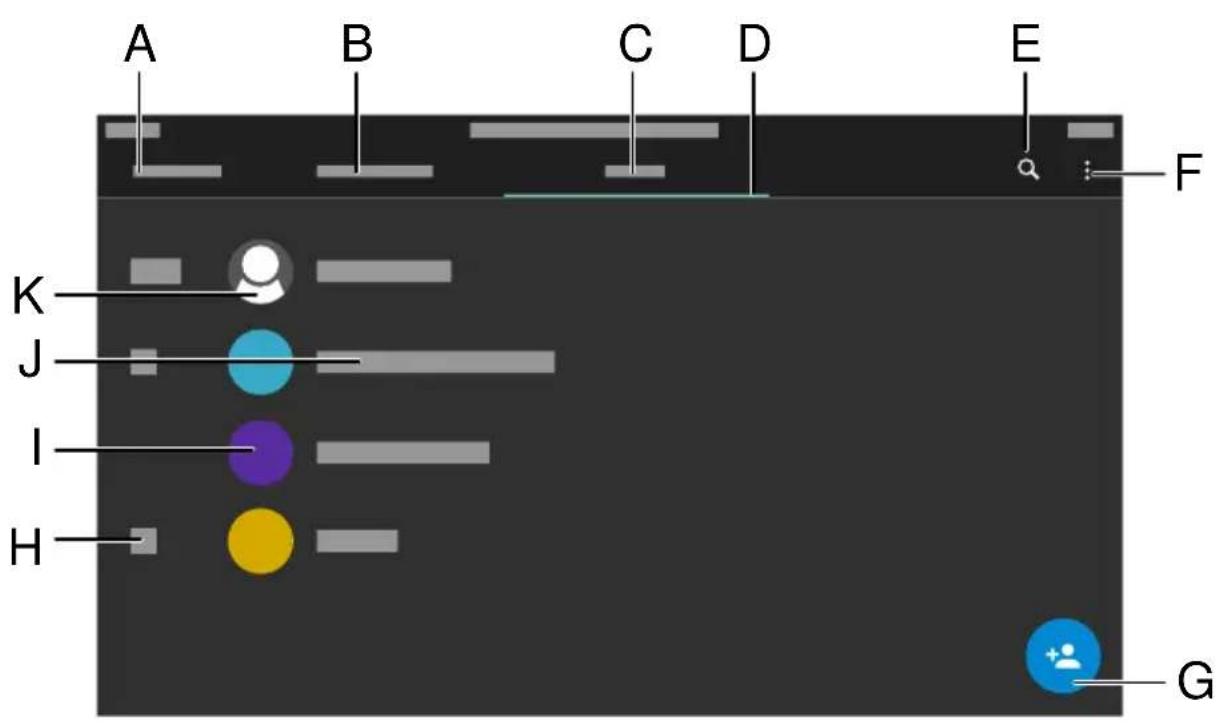
A. Intitulé de l'application actuelle : Contacts
B. Favoris : affiche les contacts marqués d'une étoile.
C. Tous : affiche tous les contacts enregistrés.
D. Affiche la liste actuellement active.
E. Ouvre la fenêtre de recherche.
F. Affiche d'autres options.
G. Ouvre le menu Ajouter un contact.
H. Registre alphabétique.
I. Profil de contact composé d'un cercle coloré et du nom abrégé ou, le cas échéant, de la photo d'un contact.
J. Affiche le nom enregistré.
K. Contact MOI, toujours à la 1ère position.
Remarque : Lorsque la fonction LDAP est activée, le Répertoire LDAP apparaît sous la liste des contacts créés localement. Particularités de ce service :
- aucun affichage d'un registre alphabétique.
- Le nombre des contacts affichés diffère selon le réglage effectué (LDAP > Max. Contacts LDAP max.).
- Il est impossible d'effacer, d'éditer ou de marquer comme favori des contacts LDAP.
- Les photos d'un contact stockées sur le serveur LDAP sont récupérées et affichées dans le profil du contact correspondant.
Remarque : Les photos d'un contact sont récupérées au moment de chaque procédure. De légers retards dans l'affichage sont possibles.
Éditer le contact
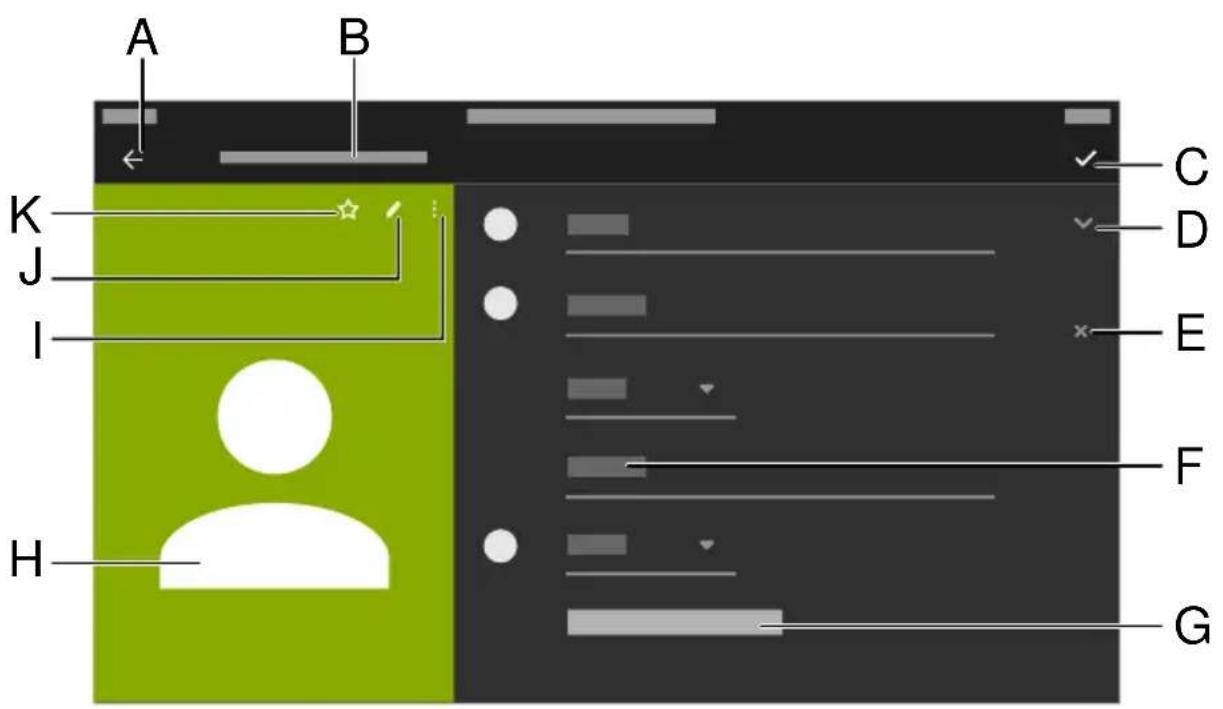
A. Permet de passer au menu Contacts. B. Intitulé de l'application actuelle Ajouter un contact. C. Sauvegarde toutes les saisies pour le contact. D. Affiche des options pour les saisies effectuées. E. Supprime les saisies effectuées. F. Permet de remplir le champ à l'aide du clavier téléphonique ou du clavier de l'écran. G. Autres champs. H. Profil du contact créé.
Contact
Remarque : Les possibilités I, J, K ne sont proposées que pour un contact existant, pas pour un contact nouvellement créé.
I. Supprimer s'affiche en option.
J. Permet le traitement d'un contact existant.
K. Marque le contact comme favori.
Remarque : Les contacts LDAP se distinguent des contacts créés localement :
- La couleur du fond du profil de contact est gris uni
- Les options Supprimer, Éditer ou comme favori ne sont pas disponibles.
- Un contact LDAP est copié et ajouté à la liste des contacts créés localement.
Conversation
L'appareil permet les conversations internes (au sein d'un système de télécommunication) et externes.
Informations concernant la conversation
Pendant une conversation, l'écran affiche des informations sur la conversation et l'interlocuteur ainsi que des informations générales sur l'horaire (date, heure).
Signaux DTMF
Les chiffres et caractères sélectionnés sont affichés à l'écran pendant quelques secondes et les tonalités correspondantes sont audibles.

Description de l'utilisation sous Conversation
Prendre la conversation
Une conversation qui a obtenu une réponse sur un autre téléphone interne peut être transférée - à condition que le transfert d'appel ait été autorisé dans le système de télécommunication du correspondant concerné.

Description de l'utilisation sous Interception d'appel
Cette fonction est utile dans le cas de répondeurs, par exemple.

Description de l'utilisation sous Conversation
Fin de conversation
Si votre interlocuteur met fin à la conversation, votre téléphone passe en mode veille. Lorsque le combiné est décroché, une tonalité est émise au cas où le combiné ne serait pas correctement remis en place, par inadvertance.

Remarque : Si vous souhaitez mettre fin à la conversation en cours puis démarrer immédiatement une nouvelle conversation, appuyez sur la touche programmable Fin et commencez à composer le numéro.

Description de l'utilisation sous Conversation
CTI (Computer Telephony Integration) désigne une solution de communication qui permet de commander le téléphone à partir d'un PC.
Le couplage du téléphone et du PC permet d'obtenir des fonctions supplémentaires qui rendent la communication dans les entreprises plus efficace et assurent un meilleur échange des informations.
Il est ainsi possible, par exemple, de sélectionner des contacts dans une base de données et de les appeler directement par un clic de la souris, ou d'afficher les appels manqués directement sur le PC et de déclencher un rappel par un clic de la souris.
Dans les appareils COMfortel de la série D, la réalisation de la CTI s'effectue via les URL d'action.

Aide détaillée sous URL d'action
Date et heure
La date et l'heure sont affichées dans la ligne de statut du téléphone.
La date et l'heure sont nécessaires pour consigner les appels entrants, sortants et en absence et pour commander les fonctions du téléphone telles que les mises à jour automatiques.

Remarque : En cas de modification du fuseau horaire, toutes les données horodatées sur le téléphone sont adaptées au fuseau horaire modifié.
Paramétrage
Interface Internet :
- Date et heure > Paramètres de base

Des détails concernant ces paramètres se trouvent sous Date et heure.
Téléphone :
- Paramètres > Date et heure

Des détails concernant ces paramètres se trouvent sous Date et heure
Provisioning :

Détails sur le Provisioning en général et sur le Provisioning de cette fonction dans DocuWiki Auerswald
Démarrage automatique de l'appel
Lorsque la saisie d'un numéro de téléphone est terminée, l'appel commence automatiquement, après le temps spécifié, en mode combiné, micro-casque ou mains libres, selon la voie de communication préréglée. Il n'est pas nécessaire de prendre d'autres mesures pour démarrer l'appel, comme par exemple décrocher le combiné ou appuyer sur OK.
Paramétrage
Interface Internet :
- Téléphonie > Appels sortants > Démarrage automatique de l'appel
Des détails concernant ces paramètres se trouvent sous Appels sortants
Téléphone :
- Paramètres > Téléphonie > Démarrage automatique de l'appel
Des détails concernant ces paramètres se trouvent sous Téléphonie
Provisioning :
Détails sur le Provisioning en général et sur le Provisioning de cette fonction dans DocuWiki Auerswald
Double appel
Le double appel signale les appels entrants pendant une conversation.
La signalisation s'effectue par
- une tonalité
- un message à l'écran
Conditions préalables à l'utilisation
- Si une seule identité est réglée sur le téléphone, le double appel doit être activé dans le système de télécommunication ou être activé par le fournisseur.
- Vous pouvez également configurer plusieurs identités sur le téléphone.

Aide détaillée sous Identités
Paramétrage
Interface Internet :
- Téléphonie > Signalisation d'appel > Double appel

Des détails concernant ces paramètres se trouvent sous Signalisation d'appel
Téléphone :
- Paramètres > Téléphonie > Double appel / Tonalité de double appel

Des détails concernant ces paramètres se trouvent sous Téléphonie
Provisioning :

Détails sur le provisioning en général et sur le provisioning de cette fonction dans DocuWiki Auerswald
Déroulement
- Pendant une conversation en cours, un appel est signalé comme un double appel en attente.
Si la tonalité de double appel est activée, vous entendez une tonalité. Sinon, vous recevez uniquement un message sur l'écran. Le correspondant en attente entend la tonalité d'appel.
- Vous disposez des options suivantes :
- Vous rejetez le double appel en attente.
Le correspondant en attente entend la tonalité d'occupation.
- Vous acceptez le double appel en attente.
Vous êtes connecté au correspondant en attente. L'interlocuteur précédent est mis en attente.
- Vous terminez la conversation en cours en raccrochant.
Votre téléphone sonne. Vous pouvez prendre l'appel comme d'habitude.
- Vous transférez le double appel en attente.
Le correspondant en attente continue d'entendre la tonalité d'appel jusqu'à ce que le correspondant appelé réponde. Vous êtes connecté à l'interlocuteur précédent.
Écran et LED
Les paramètres dans le menu Écran et LED permettent d'adapter l'appareil aux conditions présentes sur le poste de travail et aux préférences individuelles et ont une incidence sur les domaines suivants :
- Un éventuel état de veille de l'appareil
- La luminosité de l'écran du téléphone
- La luminosité de tous les modules d'extension de touches connectés • Le comportement de la LED Messages
- Capteur de proximité
- Umgebungslicht
- Éclairage du clavier
Paramétrage
Interface Internet :
- Écran
Des détails concernant ces paramètres se trouvent sous Écran
Téléphone :
Paramètres > Écran et LED
Remarque : Il est également possible d'afficher le curseur de réglage de la luminosité en tirant la barre d'état hors du bord supérieur de l'écran.
Des détails concernant ces paramètres se trouvent sous Écran et LED
Provisioning :

Détails sur le provisioning en général et sur le provisioning de cette fonction dans DocuWiki Auerswald
État de livraison
En réinitialisant le téléphone aux réglages par défaut, il est possible de supprimer des données et des paramètres mémorisés sur le téléphone. Il s'agit p. ex. de la suppression de données personnelles (p. ex. des contacts), d'affectations de touches fonctionnelles et d'identités.
Le téléphone est éteint puis redémarré. Cela peut prendre un certain temps.
Remarque : Si le téléphone est réinitialisé aux réglages par défaut, toutes les données personnelles sont supprimées. Cette action ne peut pas être révoquée. Afin de sauvegarder certains paramètres comme p. ex. une identité configurée, il est possible de procéder à une sauvegarde de données préalable.
Aide détaillée sous Sauvegarde
Condition préalable à l'utilisation
- Si nécessaire : sauvegarde des données et paramètres personnels
Paramétrage
Interface Internet :
- Mise à jour > Redémarrage et état de livraison > État de livraison
Des détails concernant ces paramètres se trouvent sous Mise à jour.
Téléphone :
- Paramètres > Mise à jour > État de livraison
- Suivez les instructions données sous Déroulement directement sur l'appareil

Des détails concernant ces paramètres se trouvent sous Mise à jour
Déroulement directement sur l'appareil
- Débranchez le câble réseau qui alimente le téléphone en courant.
L'alimentation électrique est interrompue.
- Appuyez simultanément sur les deux touches suivantes et maintenez-les enfoncées :
- Hold
- Croix directionnelle
- Rebranchez le câble d'alimentation.
L'alimentation électrique est rétablie.
La LED du boîtier clignote d'abord rapidement, puis plus lentement.
- Dès que la LED du boîtier clignote plus lentement, relâchez les deux touches.
L'état de livraison est rétabli.

Remarque : Si la touche Hold et croix directionnelle ne
sont pas relâchées dans l'intervalle de temps spécifié, le téléphone démarre de manière habituelle. Dans ce cas, l'état de livraison n'est pas rétabli.
Historique des appels
Historique des appels
Aperçu des journaux d'appel Liste de renumérotation Appels en absence
Aperçu des journaux d'appel
Les conversations effectuées (entrantes, sortantes, en absence) sont enregistrées dans le journal d'appels avec le numéro de téléphone de l'interlocuteur ainsi que la date et l'heure de la conversation.
Il est possible d'enregistrer un maximum de 100 numéros de téléphone. Si plus de 100 appels sont reçus de différents numéros de téléphone, l'entrée la plus ancienne est écrasée.

Remarque : Les appels successifs (entrants, sortants, en absence) avec le même numéro de téléphone sont regroupés et affichés comme un seul appel.
Liste de rénumérotation
Les 50 derniers numéros composés sont mémorisés dans la liste de renumérotation. Les numéros de téléphone sont mémorisés avec la date et l'heure de la composition (date/heure de la dernière composition s'il y a plusieurs tentatives de composition).
Atteindre la liste de rénumérotation
- Rénumérotation
- > Liste des sortants
Appeler à partir de la liste de renommé
• Décrocher le combiné
- OK OK
- Micro-casque
- Haut-parleur
- taper l'entrée
Supprimer des entrées de la liste de renumérotation
- Entrée seule : Supprimer
- Ouvrir la liste > × Effacer de la liste ou
- Toute la liste : Supprimer (pendant env. 2 secondes)
Appels en absence
Dans la liste « Uniquement appels en absence » sont stockés les 50 derniers numéros de téléphone des appels en absence. Les numéros de téléphone sont mémorisés avec la date et l'heure de la composition (date/heure de la dernière composition s'il y a plusieurs tentatives de composition).
Atteindre la liste des appels en absence
- Messages


Liste en absence
Appeler à partir de la liste des appels en absence
• Décrocher le combiné
• OK

- Micro-casque

- Haut-parleur

- taper l'entrée
Supprimer des entrées de la liste des appels en absence
- Entrée seule : Touche Supprimer ou
- Ouvrir la liste > × Effacer de la liste ou
- Toute la liste : Supprimer (pendant env. 2 secondes)
Remarque : Les appels manqués vus ne sont pas affichés via la touche de message si l'affichage est réglé sur Désactivé dans le menu (Écran et LED > Appels manqués vus).
Identité alternative
Une identité alternative configurée permet de maintenir le fonctionnement du système. En cas de panne de l'identité principale, l'identité alternative est automatiquement enregistrée sur le système de télécommunication/auprès du fournisseur.

Remarque : Cette procédure démarre automatiquement et peut durer quelques minutes.
L'identité alternative ne dispose que d'une étendue amoindrie des fonctions. Ainsi, par exemple, il n'est pas possible d'affecter certaines touches fonctionnelles.
Dès qu'une identité alternative est active, le clé de message clignote et informe l'utilisateur de l'état en cours.
Une fois que l'identité principale est restaurée, la solution alternative est automatiquement désactivée et le fonctionnement d'origine est repris.
Chaque identité principale peut avoir une identité alternative et inversement. Un enchaînement ou une formation circulaire est impossible.
Conditions préalables à l'utilisation
- L'identité alternative doit être configurée sur un autre système de communication ou chez un autre fournisseur.
Paramétrage
Interface Internet :
- Identités > Paramètres avancés > Alternative pour

Des détails concernant ces paramètres se trouvent sous Paramètres avancés
- Paramètres > Identités > Paramètres avancés > Alternative pour

Des détails concernant ces paramètres se trouvent sous Alternative pour

Détails sur le provisioning en général et sur le provisioning de cette fonction dans DocuWiki Auerswald
Déroulement
Il est possible de décider, pour une identité configurée, si celle-ci doit fonctionner comme identité principale ou comme identité alternative.
- Pour une identité principale, aucun autre réglage n'est nécessaire.
- Pour une identité alternative, il est nécessaire de procéder au réglage suivant :
- dans la liste « Alternative pour », sélectionner l'identité qui doit être remplacée en cas de besoin.
- Enregistrer
Identités
Identités
Général
Système de télécommunication
Fournisseur VoIP
Général
Une identité contient toutes les données de configuration permettant de s'enregistrer auprès d'un système de télécommunication/fournisseur et de passer des appels. Il est possible de configurer jusqu'à 6 identités pour le téléphone, dont l'une est l'identité standard.
Ce qui suit s'applique à l'identité standard :
- Il existe exactement une identité standard.
- L'identité standard est automatiquement utilisée pour les appels sortants.
- Si une seule identité est configurée, celle-ci est automatiquement l'identité standard.
- S'il y a plus d'une identité configurée, il est utile de créer une touche fonctionnelle Identité pour chaque identité. Si nécessaire (par exemple en cas de panne de l'identité standard), il est possible de définir une autre identité configurée comme identité standard en appuyant sur la touche fonctionnelle correspondante.

Remarque : Les identités alternatives sont une exception. Les identités alternatives héritent leur statut de l'identité principale.

Attention : Il n'y a pas de changement automatique de l'identité standard. En cas de panne de l'identité standard, la LED de la touche fonctionnelle correspondante s'allume en rouge.
Conditions préalables à la configuration
- Connaissance du numéro de téléphone interne saisi dans la configuration du système de télécommunication pour le téléphone
- Connaissance du mot de passe saisi dans la configuration du système de télécommunication
- Connaissance de l'adresse IP spécifiée par le système de télécommunication pour le téléphone
- Prise en charge des différents codecs par le système de télécommunication

Aide détaillée sous Codecs
Paramétrage
- Saisir les données selon le système de télécommunication et effectuer les réglages :
Nom d'utilisateur SIP = numéro de téléphone interne comme attribué dans le système de télécommunication
Registre SIP = Adresse IP du système de télécommunication
- Activer l'identité
Interface Internet :
- Identités > Afficher les paramètres
Des détails concernant ces paramètres se trouvent sous Identités
Téléphone :
- Paramètres > identités
Des détails concernant ces paramètres se trouvent sous Identités
Détails sur le provisioning en général et sur le provisioning de cette fonction dans DocuWiki Auerswald
Conditions préalables pour la configuration d'une identité
- Connaissance du nom d'utilisateur attribué par le fournisseur VoIP
- Connaissance du mot de passe attribué par le fournisseur VoIP
- Connaissance de l'ID d'authentication attribué par le fournisseur VoIP, le cas échéant
- Connaissance de l'URL attribuée par le fournisseur VoIP
- Prise en charge des différents codecs par le fournisseur VoIP.

Aide détaillée sous Codecs
Paramétrage
- Saisir les données selon le système de télécommunication et effectuer les réglages :
Nom d'utilisateur SIP = numéro de téléphone interne comme attribué dans le système de télécommunication
Registre SIP = Adresse IP du système de télécommunication
- Activer l'identité
Interface Internet :
- Identités > Afficher les paramètres
Des détails concernant ces paramètres se trouvent sous Identités
Téléphone :
- Paramètres > Identités
Des détails concernant ces paramètres se trouvent sous Identités
Provisioning :

Détails sur le provisioning en général et sur le provisioning de cette fonction dans DocuWiki Auerswald
Image d'arrière-plan
L'arrière-plan habituel de l'écran de démarrage du téléphone peut être modifié et donc individualisé, par exemple sur la base de la charte graphique de l'entreprise ou selon vos propres préférences.
Les options suivantes sont disponibles pour modifier l'écran de démarrage :
- Provisioning
- Fourniture de l'image d'arrière-plan sous forme de chaîne Base64 - Fourniture d'un lien vers un fichier image sur un serveur Web
- Définition d'une image de la galerie Android comme arrière-plan de l'écran de démarrage
Si une image ne correspond pas aux dimensions spécifiées, elle est mise à l'échelle et recadrée.
Condition préalable à l'utilisation
- Fichiers image au format png ou jpg • Max. taille du fichier 5 Mo
Paramétrage
Téléphone :
• l'application Galerie > Image souhaitée > Utiliser l'image comme
Des détails concernant ces paramètres se trouvent sous Galerie
Provisioning :

Détails sur le provisioning en général et sur le provisioning de cette fonction dans DocuWiki Auerswald
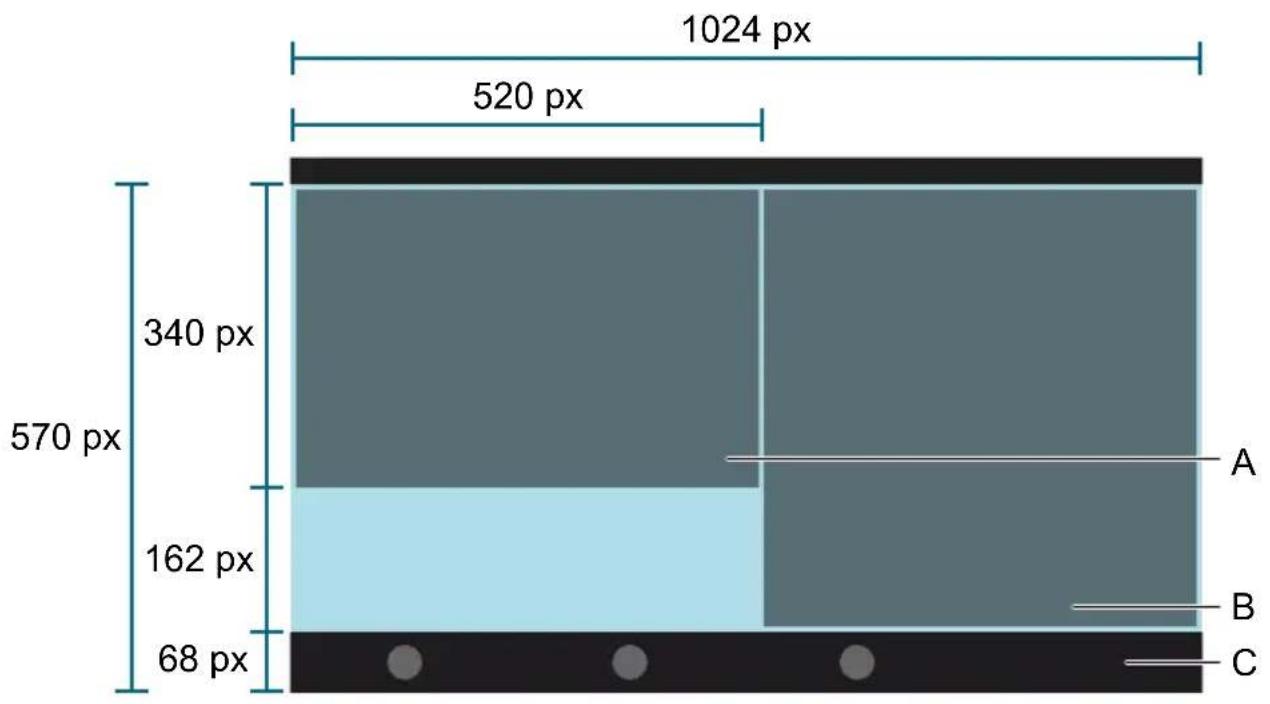
Répartition des zones de l'écran
Taille de l'image :
- 1024 x 570 px
- 175 ppp
Les indications de pixels suivantes servent d'orientation lors de la création d'arrière-plans personnalisés.
other
| Segment | Width (px) | | ------- | ---------- | | A | 162 | | B | 340 | | C | 570 |A. Widget d'état B. Widget de fonctions C. Barre de touches programmables : couvre l'image d'arrière-plan sur une hauteur de 68 px
Informations sur l'appareil
Si besoin, il est possible d'afficher des informations détaillées concernant le téléphone et d'affecter un nom à l'appareil.
Un nom d'appareil attribué est utilisé pour :
- L'affichage dans l'onglet du navigateur après la spécification du type d'appareil • L'affichage dans le widget du téléphone
- La gestion des appareils pour les connexions Bluetooth
- La désignation d'un fichier de sauvegarde
Exemple : [Nom de l'appareil]_[Type d'appareil]_config_[Date]_[Heure].xml
Possibilités d'affichage
Interface Internet :
Tableau de bord

Des détails concernant ces paramètres se trouvent sous Informations d'état
Téléphone :
- Paramètres > Informations sur le téléphone

Des détails concernant ces paramètres se trouvent sous À propos du téléphone
Interception d'appel
Interception d'appel
Interception d'appel en veille
Interception d'appel pendant la conversation
Interception d'appel en veille
Avec une interception d'appel en veille, il est possible de répondre sur son propre téléphone à un appel entrant sur un autre téléphone interne.

Description de l'utilisation sous Interception d'appel
Conditions préalables à l'utilisation :
- Autorisation attribuée dans le système de télécommunication pour interception d'appel • L'interception d'appel est effectuée dans le système de télécommunication et déclenchée par la séquence ##06

Remarque : Pour effectuer une interception d'appel par touche de numérotation rapide, il faut entrer le code d'interception d'appel.
- Touche fonctionnelle avec numérotation rapide configurée pour le téléphone interne qui est appelé
Interception d'appel pendant la conversation
Pendant une conversation active, il est possible de répondre sur son propre téléphone à un appel entrant sur un autre téléphone interne.

Description de l'utilisation sous Interception d'appel
Conditions préalables à l'utilisation :
- Autorisation attribuée dans le système de télécommunication pour Interception d'appel
- L'interception d'appel est effectuée dans le système de télécommunication et déclenchée par la séquence ##06

Remarque : Pour effectuer une interception d'appel par touche de numérotation rapide, il faut entrer le code d'interception d'appel.
- Touche fonctionnelle avec numérotation rapide configurée pour le téléphone interne qui est appelé
Intercom
InterCom permet d'établir une connexion audio avec un téléphone sans avoir à prendre activement l'appel (par exemple, dans un cabinet médical). La communication est bidirectionnelle, de sorte qu'une personne se trouvant à proximité peut parler à l'appelant via l'interphone ainsi créé.
Condition préalable à l'utilisation
- Pour le numéro InterCom composé :
- Autorisation InterCom accordée dans le système de télécommunication
- Fonction activée : Réponse automatique aux appels > Après demande SIP
- En option : Signal sonore lors de la connexion, interrompre les appels en cours
- Pour la source InterCom :
- Touche de numérotation rapide configurée avec paramètre activé : InterCom
Configuration (numéro intercom composé)
Interface Internet :
- Téléphonie > Paramètres d'appel > Réponse automatique aux appels

Des détails concernant ces paramètres se trouvent sous Réponse automatique aux appels
- Paramètres > Téléphonie > Réponse automatique aux appels

Des détails concernant ces paramètres se trouvent sous Téléphonie

Détails sur le Provisioning en général et sur le Provisioning de cette fonction dans DocuWiki Auerswald
Interface internet :
- Touches de fonction > Nouvelle touche de fonction > Numérotation rapide

Des détails concernant ces paramètres se trouvent sous Touches de fonction.
- Paramètres > Touches de fonction > Nouvelle touche de fonction > Numérotation rapide

Des détails concernant ces paramètres se trouvent sous Touches de fonction.

Détails sur le provisioning en général et sur le provisioning de cette fonction dans DocuWiki Auerswald
Déroulement
- Appuyez sur la touche de numérotation rapide configurée pour l'InterCom.
Intercom
La LED de la touche de fonction clignote en rouge ; si une connexion vocale a été établie, la LED s'allume en rouge.
- Une courte sonnerie retentit en cas de numéro InterCom composé lorsque le paramètre Signal sonore lors de la connexion est activé.
- Il existe une connexion bidirectionnelle entre la source InterCom et le numéro InterCom composé sans qu'un appel soit accepté activement.
Langue et site
Le réglage de la langue de l'écran et du clavier permet d'adapter le téléphone à la région linguistique respective.
Paramétrage
Interface Internet :
• Démarrage > Langue et site
Des détails concernant ces paramètres se trouvent sous Langue et site
Téléphone :
- Paramètres > Langue et site
Des détails concernant ces paramètres se trouvent sous Langue et site
Provisioning :
Détails sur le Provisioning en général et sur le Provisioning de cette fonction dans DocuWiki Auerswald
Remarque : Dans l'Interface Internet, il est possible de définir la langue et le site pour le gestionnaire de configuration et pour le téléphone.
Par exemple, il est possible, grâce au LDAP (Lightweight Directory Access Protocol), de mettre à la disposition du téléphone des répertoires téléphoniques d'un système de télécommunication. Les informations de contact enregistrées sont récupérées et affichées dans des
- Tous les journaux d'appels
- Liste des contacts
- Conversations
- Listes de suggestions dans la préparation de la numérotation
Toutes les informations relatives à un contact ne sont pas enregistrées dans l'appareil.
Condition préalable à la configuration
- Un serveur LDAP (par exemple un système de télécommunication) et au moins un compte LDAP configuré.
Paramétrage
Interface Internet :
- LDAP
Des détails concernant ces paramètres se trouvent sous LDAP.
Remarque : Les réglages dans la zone LDAP > Filtre LDAP ne doivent être effectués que par des experts. La syntaxe du filtre LDAP est utilisée. Les spécifications techniques RFC 2254 et RFC 4515 sont utilisées.
Téléphone :
- Paramètres > LDAP

Des détails concernant ces paramètres se trouvent sous Contacts/LDAP
Provisioning :

Détails sur le Provisioning en général et sur le Provisionning de cette fonction dans DocuWiki Auerswald
Liste d'appels centrale
Les listes d'appels centrales sont une fonction du système de télécommunication COMtrexx.
Les données suivantes des appels entrants et sortants sont enregistrées dans la liste des appels centrale du système de télécommunication :
- Nom (nom de famille, prénom), s'il est connu dans la liste d'appels centrale
- Numéro de téléphone
- Identité (utilisateur : numéro de téléphone local, groupes : nom de groupe local)
- Date
- Heure
- Durée de l'appel
Le système de télécommunication enregistre jusqu'à 50 entrées par utilisateur ou groupe.
Le système de télécommunication met automatiquement à jour les appels enregistrés dans cette liste sur le téléphone de l'utilisateur.
Les entrées peuvent être affichées dans le téléphone dans un ordre trié (appels entrants, en absence, tous).
Si la fonction a été précédemment ou temporairement désactivée pour l'utilisateur, les appels émis pendant cette période ne sont pas enregistrés dans la liste. Ils ne s'affichent pas ensuite sur le téléphone lorsque la fonction est réactivée.
Lorsque la fonction est désactivée, la liste des appels locale du téléphone s'affiche. Lorsque la fonction est activée, la liste des appels locale est remplacée par la liste centrale mais n'est pas effacée.
Si le téléphone n'est pas enregistré pendant un appel entrant ou si une mise à jour est en cours, la liste du téléphone est mise à jour après le rétablissement de la connexion.
Si un utilisateur autorisé à utiliser la fonction d'utilisateur itinérant change de téléphone, les entrées de la liste des appels locale ou de la liste des appels centrale y sont affichées (si cette fonction est activée).

Aide détaillée sous Utilisateur itinérant
Condition préalable à l'utilisation
Fonction activée sur le système de télécommunication.
Liste de renumérotation
Liste de rénumérotation

Description de l'utilisation sous Liste de renumérotation
Lors des logs, tous les événements importants, les erreurs et les avertissements sont enregistrés.
On distingue :
- les logs (erreurs et avertissements) et
- les logs étendus (informations de débogage).
Les données enregistrées peuvent être affichées via Interface Internet > Tableau de bord > Informations d'état >
Paramétrage
Interface Internet :
- Accès > Logs
Des détails concernant ces paramètres se trouvent sous Logs
Téléphone :
- Paramètres > Accès
Des détails concernant ces paramètres se trouvent sous Accès
Provisioning :

Détails sur le Provisioning en général et sur le Provisioning de cette fonction dans DocuWiki Auerswald
Mini-navigateur XML
Le mini-navigateur XML est une caractéristique des téléphones de la série COMfortel D.
Le navigateur permet d'afficher des menus et des boîtes de dialogue créés par l'utilisateur et écrits en langage XML. Les documents XML peuvent être chargés via http depuis un serveur Web standard s'ils y ont été stockés auparavant.
Cette fonction permet d'afficher des menus et des dialogues spécialement conçus à cet effet.
Les applications, comme les répertoires téléphoniques conçus selon vos besoins, les listes d'appels manqués, les paramètres du système de télécommunication (p. ex. Ne pas déranger, Transfert d'appel, etc.), peuvent être affichées et personnalisées.
Condition préalable à l'utilisation
- Fichiers XML archivés sur un serveur Web
Paramétrage
Interface Internet :
- Touches de fonction > Mini-navigateur XML

Des détails concernant ces paramètres se trouvent sous Mini-navigateur XML
Téléphone :
- Paramètres > Touches de fonction > Mini-navigateur XML

Des détails concernant ces paramètres se trouvent sous Mini-navigateur XML

Détails sur le provisioning en général et sur le provisioning de cette fonction dans DocuWiki Auerswald
Déroulement
- Appuyez sur la touche Mini-navigateur XML.
Après un appui sur la touche, le téléphone envoie une commande HTTP(s) GET au serveur, attend la réponse, décode et affiche cette réponse comme le ferait un navigateur Web standard.

Aide détaillée dans le DocuWiki Auerswald
Mise à jour
Une mise à jour est une actualisation du firmware permettant d'intégrer de nouvelles fonctionnalités et de résoudre d'éventuels problèmes. L'appareil se connecte à un serveur de mise à jour pour y télécharger le firmware actuel (les paramètres de l'appareil sont conservés). Les possibilités suivantes permettent d'effectuer une mise à jour :
- Mise à jour manuelle
- Mise à jour automatique
- Provisioning

Aide détaillée sous Provisioning
Lorsque la fonction "Vérifier la disponibilité" de mises à jour est activée, des mises à jour sont recherchées aux moments suivants :
- Tentative de mise à jour au redémarrage du téléphone
- Tentative de mise à jour selon provisioning
- Mise à jour selon programmation horaire
Conditions préalables à la configuration
- Adresse du serveur de mise à jour
Mise à jour manuelle
En cas de mise à jour manuelle, le téléchargement de la mise à jour est déclenché manuellement. Après la mise à jour, le téléphone est automatiquement redémarré.
Configuration de la mise à jour manuelle
- Saisir l'URL du serveur de mise à jour
Réglage par défaut : https://update.auerswald.de
Interface Internet :
- Mise à jour
Des détails concernant ces paramètres se trouvent sous Mise à jour
Téléphone :
- Paramètres > Mise à jour
Des détails concernant ces paramètres se trouvent sous Mise à jour
Provisioning :
Détails sur le Provisioning en général et sur le Provisioning de cette fonction dans DocuWiki Auerswald
Déroulement de la mise à jour manuelle
- Interface Internet : Appuyez sur Lancer la mise à jour
Téléphone : Appuyez sur la touche programmable Installer dès que l'écran indique qu'un nouveau firmware est disponible
Mise à jour automatique
Si le serveur de mise à jour est utilisé pour les mises à jour automatiques, il est possible de configurer une mise à jour automatique régulière (p. ex. hebdomadaire). Le jour de la semaine et l'heure peuvent être réglés.
Configuration de la mise à jour automatique
- Activer Installer automatiquement les mises à jour
- Saisir l'URL du serveur de mise à jour Réglage par défaut : https://update.auerswald.de
- Interface Internet :
Régler Jour de la semaine et Heure.
Interface Internet :
- Mise à jour
Des détails concernant ces paramètres se trouvent sous Mise à jour
Téléphone :
- Paramètres > Mise à jour
Des détails concernant ces paramètres se trouvent sous Mise à jour
Provisioning :
Détails sur le Provisioning en général et sur le Provisioning de cette fonction dans DocuWiki Auerswald
Déroulement de la mise à jour automatique
L'exécution d'une mise à jour automatique peut être retardée de jusqu'à 60 minutes.
Si le jour de la semaine/l'heure de la mise à jour automatique est indiqué, le système vérifie pendant cette période et, si nécessaire, télécharge et installe un nouveau firmware.
Mise à jour
Si la mise à jour automatique n'est pas activée, seule la présence d'une version plus récente est vérifiée au jour et à l'heure indiqués.
S'il existe une nouvelle version du firmware, une remarque apparaît à l'écran.
Mode haut-parleur
En mode haut-parleur, le haut-parleur du combiné et le haut-parleur de l'appareil sont tous deux activés. Cela permet aux autres personnes présentes dans la pièce d'écouter la conversation. La conversation se poursuit via le microphone du combiné (pas en mode mains libres).

Description de l'utilisation en mode haut-parleur
Mode mains libres
En mode mains libres, le haut-parleur et le microphone de l'appareil sont activés. Cela permet de passer des appels même sans avoir les mains libres. D'autres personnes présentes dans la pièce peuvent participer à la conversation.

Des détails concernant ces paramètres se trouvent sous Fonction mains libres.
Mode micro-casque
Un micro-casque permet des conversations pendant lesquelles, contrairement aux conversations avec le combiné, l'interlocuteur a les deux mains libres. Les micro-casques avec ou sans fil avec interface DHSG sont pris en charge.
Un micro-casque branché est la condition préalable aux fonctions suivantes :
- Démarrer une conversation avec le micro-casque
- Transférer une conversation dans le micro-casque
- Mettre fin à la conversation en mode micro-casque • Démarrer l'écoute sur le combiné
- Mettre fin à l'écoute sur le combiné

Description de l'utilisation sous Conversation avec micro-casque
Modèles de fonctions
Si un appareil COMfortel® de la série D est utilisé sur un système Auerswald/FONtevo, cette fonction rend accessibles des modèles et des scripts spécialement conçus pour fonctionner sur des systèmes Auerswald/FONtevo. Une configuration correcte du Provisioning n'est pas nécessaire pour ce faire.
Paramétrage
Interface Internet :
- Provisioning > Autres modèles de fonctions
Des détails concernant ces paramètres se trouvent sous Autres modèles de fonctions
Téléphone :
- Paramètres > Provisioning
Des détails concernant ces paramètres se trouvent sous Provisioning
Provisioning :
Détails sur le Provisioning en général et sur le Provisioning de cette fonction dans DocuWiki Auerswald
Mots de passe
Les mots de passe permettent l'authentification. La chaîne de caractères convenue est utilisée pour la connexion à l'interface Internet.
Respectez les conventions suivantes lors de l'attribution d'un nouveau mot de passe. Le mot de passe doit :
- être différent de celui utilisé jusqu'à présent
- contenir au moins un chiffre
- contenir au moins une lettre majuscule
- contenir au moins une lettre minuscule
- contenir au moins un caractère spécial
- comporter au moins 9 caractères
- Le mot de passe doit être différent du nom d'utilisateur

Remarque : Règle générale : plus le mot de passe est complexe, plus il peut être court. Plus le mot de passe est long, plus les chaînes de caractères utilisées peuvent être simples. Lors de la configuration, des barres colorées fournissent un retour visuel direct sur la puissance du mot de passe.
Paramétrage
Interface Internet :
- à l'état de livraison : boîte de dialogue du mot de passe après la saisie de l'adresse IP du téléphone dans le navigateur Internet
- Utilisateur

Des détails concernant ces paramètres se trouvent sous Utilisateur
- Paramètres > Accès > Mot de passe Interface Internet
Des détails concernant ces paramètres se trouvent sous Accès.
Provisioning :
Détails sur le provisioning en général et sur le provisioning de cette fonction dans DocuWiki Auerswald
Musique d'attente
Lors de la mise en attente d'un appelant, une musique d'attente est jouée.

Remarque : Si la fonction « Musique d'attente » a déjà été activée sur le système de télécommunication/auprès du fournisseur, aucun autre réglage n'est nécessaire ici.
Paramétrage
Interface Internet :
- Identités > Paramètres avancés > Musique d'attente

Des détails concernant ces paramètres se trouvent sous Paramètres avancés.
Téléphone :
- Paramètres > Identités > Paramètres avancés > Audio > Musique d'attente

Des détails concernant ces paramètres se trouvent sous Audio.
Provisioning :

Détails sur le Provisioning en général et sur le Provisioning de cette fonction dans DocuWiki Auerswald
La procédure NAT (Network address translation) convertit par exemple une adresse IP d'un réseau privé en une adresse IP du réseau public. Ce faisant, tous les ordinateurs qui communiquent entre eux dans un réseau privé ont accès à Internet via une seule adresse IP. Les adresses IP internes du réseau privé ne sont pas accessibles par Internet.
Conditions préalables à la configuration
- Serveur DNS réglé
- En cas de sélection de l'option Actif : serveur STUN réglé pour le fournisseur/le système de télécommunication
Important : Chaque ouverture de port sur le routeur NAT représente un risque pour la sécurité. Prenez les mesures de protection correspondantes.
Paramétrage
Interface Internet :
- Identités > NAT
Des détails concernant ces paramètres se trouvent sous NAT
Téléphone :
- Paramètres > Identités > Paramètres avancés > NAT
Des détails concernant ces paramètres se trouvent sous NAT
Provisioning :
Détails sur le provisioning en général et sur le provisioning de cette fonction dans DocuWiki Auerswald
Ne pas déranger
Si la fonction Ne pas déranger est activée, les appels entrants sont rejetés.
L'appelant reçoit une tonalité d'occupation de la ligne.
La fonction Ne pas déranger n'a aucune influence sur les appels sortants et les rappels.
Paramétrage
Interface Internet :
- Téléphonie > Signalisation d'appel > Ne pas déranger
Des détails concernant ces paramètres se trouvent sous Signalisation d'appel
Téléphone :
- Paramètres > Téléphonie > Ne pas déranger
Des détails concernant ces paramètres se trouvent sous Téléphonie
Provisioning :
Détails sur le Provisioning en général et sur le Provisioning de cette fonction dans DocuWiki Auerswald
Notifications
Il est possible de faire en sorte que certains événements soient affichés à l'écran sous forme d'informations textuelles, comme des messages contextuels, par exemple des messages d'alarme dans le secteur de la santé. En outre, les nouveaux messages contextuels peuvent être signalés de manière acoustique. Les messages contextuels peuvent être traités comme suit :
- Effacer
- Ignorer
Le message contextuel est masqué. Un appui sur permet d'afficher les notifications passées et de les supprimer si nécessaire.
Condition préalable à l'utilisation
- Fonctionnement de l'appareil dans un système de télécommunication chez un fournisseur avec un serveur d'alarme raccordé
- en option : Paramètre activé Signal sonore lors d'une notification de fenêtre intempestive
Paramétrage
Téléphone :
- Paramètres > Identités > Choisir une identité > Paramètres avancés > Audio
Des détails concernant ces paramètres se trouvent sous Identités
Provisioning :
Notifications

Détails sur le Provisioning en général et sur le Provisioning de cette fonction dans DocuWiki Auerswald
Numéro de messagerie vocale
Une messagerie vocale a la fonction d'un répondeur. Selon les paramètres, elle prend les appels entrants et enregistre les messages vocaux sous forme de fichiers audio (*.wav).
Les messages et les annonces ne sont pas enregistrés dans le téléphone mais dans le système de télécommunication.
La taille de la messagerie vocale et l'autorisation de son utilisation sont définies dans le système de télécommunication. Une messagerie vocale peut être attribuée à un seul correspondant ou à un groupe. Un correspondant peut se voir attribuer l'autorisation pour plusieurs messageries vocales.
Une messagerie vocale configurée peut être liée à l'identité sélectionnée en spécifiant le numéro de messagerie vocale associé.

Important : La messagerie vocale est disponible uniquement en cas de fonctionnement sur les systèmes de télécommunication suivants :
- COMpact 4000 • COMpact 5010 VoIP • COMpact 5020 VoIP
- COMpact 5000/R
- COMpact 5200/R
- COMpact 5550R • COMmander 6000/R/RX
Sur certains systèmes de télécommunication, il faut brancher pour ce faire un module disponible en option :
• COMmander 6000/R/RX : Module COMmander VMF
• COMpact 5010 VoIP : Module COMpact 2VoIP
• COMpact 5020 VoIP : Module COMpact 2VoIP ou 6VoIP
Condition préalable à l'utilisation
- Messagerie vocale configurée et attribuée
Paramétrage
Interface Internet :
- Identités > Paramètres avancés > Numéro de messagerie vocale

Des détails concernant ces paramètres se trouvent sous Paramètres avancés.
Téléphone :
- Paramètres > Identités > Paramètres avancés > Codes de fonction > Numéro de messagerie vocale

Des détails concernant ces paramètres se trouvent sous Codes de fonction.
Provisioning :

Détails sur le Provisioning en général et sur le Provisioning de cette fonction dans DocuWiki Auerswald
Numérotation rapide
La fonction « Numérotation rapide » permet d'attribuer des numéros de téléphone internes et externes ainsi que des chiffres de programmation du système de télécommunication à une touche fonctionnelle.
Composition d'un numéro de téléphone
Après un appui sur une touche de numérotation rapide, le numéro de téléphone enregistré est immédiatement composé. Pendant une conversation, l'appui sur une touche de numérotation rapide déclenche un appel de consultation et le numéro de téléphone enregistré est immédiatement composé.
Aperçu des affectations
Les touches de numérotation rapide affectées à des numéros de correspondants et de groupes internes permettent de visualiser l'état occupé ou actif de ces correspondants et groupes grâce aux LED correspondantes.
Interception et transfert d'appel
Les touches de numérotation rapide affectées à des numéros de correspondants et de groupes internes permettent une interception d'appel pour ces correspondants et groupes. Si la LED de la touche clignote en rouge parce que le numéro enregistré est appelé, vous pouvez prendre la conversation sur votre téléphone en appuyant sur la touche de numérotation rapide et en confirmant ensuite. Si le transfert d'appel est autorisé pour le correspondant (p. ex. sur un répondeur), vous pouvez prendre la conversation sur votre téléphone en procédant de la même manière, même si elle a déjà été acceptée.
Paramétrage
Interface Internet :
- Touches de fonction > Numérotation rapide
Des détails concernant ces paramètres se trouvent sous Numérotation rapide
Téléphone :
- Paramètres > Touches de fonction > Numérotation rapide
Des détails concernant ces paramètres se trouvent sous Numérotation rapide
Provisioning :
Détails sur le provisioning en général et sur le provisioning de cette fonction dans DocuWiki Auerswald
Conditions préalables à l'utilisation :
- URL d'un serveur externe sur lequel l'image est enregistrée ou
• Image codée selon la norme Base64
Vous trouverez un outil adapté pour convertir les images au format Base64 sur le site Image2Base64-Converter
Pour affecter une image à la numérotation rapide configurée, procéder comme suit :
- Créez une sauvegarde de la configuration actuelle de votre téléphone à l'aide de l'interface Internet : Sauvegarde > Créer une sauvegarde > Enregistrer.
- Ouvrez le fichier de sauvegarde dans un éditeur approprié.
- Dans le code, accédez à l'endroit qui définit la numérotation rapide configurée :
<key keyNumber="" icon="" info="" label="">
i Remarque : Les valeurs affectées à keyNumber, info et label lors de la configuration sont affichées.
- Ajoutez dans icon="", entre les deux guillemets, le contenu suivant :
- l'URL du serveur externe
- la séquence de caractères produite par le convertisseur.
- Enregistrez le fichier de sauvegarde.
- Chargez à nouveau le fichier de sauvegarde dans votre téléphone à l'aide de l'interface Internet : Sauvegarde > Restaurer la sauvegarde > Browse > sélectionner le fichier enregistré > Importer.
L'icône de Numération rapide • est remplacée par l'image choisie

Aide détaillée dans le DocuWiki Auerswald
Le provisioning est la configuration automatique d'un ou plusieurs téléphones par un serveur de provisioning. Ce faisant, le téléphone se connecte à un serveur de provisioning afin de recevoir les données de configuration nécessaires. Une mise à jour est ensuite effectuée.
Possibilités du provisioning
- Provisioning avec données DHCP
Le téléphone obtient l'URL du serveur de provisioning d'un serveur DHCP. En plus de l'URL, il est également possible de transférer d'autres données pour contrôler le provisioning.
- Provisionning par serveur de redirection
Le téléphone obtient l'URL du serveur de provisioning du serveur de redirection.
- Provisioning avec recherche de systèmes
La configuration automatique du téléphone a lieu par le système de télécommunication.
Remarque : Activez Provisioning avec recherche de systèmes si vous voulez p. ex. étendre l'affectation des touches fonctionnelles pour y ajouter des fonctions du système.
Détails sur le Provisioning en général et sur le Provisioning de cette fonction dans DocuWiki Auerswald
- Provisioning par URL serveur de provisioning
L'URL est requise lorsque le provisioning n'est pas effectué par des données DHCP ou par un serveur de redirection.
- Provisionning SIP
Le téléphone est configuré par des messages SIP entrants.
Conditions préalables à la configuration
- Connexion du système de télécommunication ou du téléphone avec accès Internet à large bande.
- Accès au réseau avec des réglages valides

Aide détaillée sous Réseaux
- Heure valide

Aide détaillée sous Date et heure
Paramétrage
Interface Internet :
- Provisioning > Paramètres de base
- Provisioning > Programmation horaire
- Provisioning > Provisioning SIP

Des détails concernant ces paramètres se trouvent sous Provisioning
Téléphone :
- Paramètres > Provisioning

Des détails concernant ces paramètres se trouvent sous Provisioning
Provisioning :

Détails sur le Provisioning en général et sur le Provisioning de cette fonction dans DocuWiki Auerswald
Déroulement du provisioning automatique
- Activez le Provisioning automatique.
- Choisissez :
- Provisioning avec données DHCP
- Serveur de redirection
- Provisioning avec recherche de systèmes
- URL du serveur de provisioning
Des combinaisons sont possibles.
- Réglez la programmation horaire.

Remarque : La programmation horaire ne peut être configurée que dans l'Interface Internet.
Le provisioning automatique est effectué comme spécifié par la programmation horaire et à chaque démarrage.
Déroulement du provisioning manuel (uniquement dans le téléphone)
- Choisissez :
- Provisioning avec données DHCP
- Serveur de redirection
- Provisioning avec recherche de systèmes
- URL du serveur de provisioning
Des combinaisons sont possibles.
- Choisissez Démarrer le provisioning.
Le provisioning est exécuté.
Déroulement du provisioning SIP (uniquement dans l'interface internet)
- Activer le provisioning SIP.

Pour de plus amples informations sur la configuration des messages SIP et le processus de provisioning, voir DocuWiki Auerswald.
Proxy sortant
Le proxy sortant est un serveur intermédiaire par lequel passent toutes les demandes VoIP et les connexions au fournisseur (à l'exception de l'enregistrement).
Les paramètres de la zone Proxy sortant sont obligatoires si
• L'adresse IP ne peut pas être utilisée - Un proxy sortant existe dans votre propre réseau • Le fournisseur exige un proxy sortant
Conditions préalables à la configuration
- Données mises à disposition par le fournisseur/administrateur VoIP Hôte proxy sortant et Port proxy sortant
Paramétrage
Interface Internet :
- Identités > Paramètres avancés > Proxy sortant
Des détails concernant ces paramètres se trouvent sous Proxy sortant
Téléphone :
- Paramètres > Identités > Paramètres avancés > Proxy sortant
Des détails concernant ces paramètres se trouvent sous Proxy sortant
Provisioning :
Détails sur le Provisioning en général et sur le Provisioning de cette fonction dans DocuWiki Auerswald
Raccourcis d'appel
Les raccourcis d'appel peuvent être utilisés pour configurer des commandes qui peuvent être appelées directement à partir d'un appel. Il est ainsi possible, par exemple, d'ouvrir une porte ou d'allumer la lumière grâce à un raccourci d'appel. Il est possible de configurer deux touches programmables.
Paramétrage
Interface Internet :
• Téléphonie > Raccourcis d'appel

Des détails concernant ces paramètres se trouvent sous Raccourcis d'appel
Téléphone :
- Paramètres > Téléphonie > Raccourcis d'appel

Des détails concernant ces paramètres se trouvent sous Téléphonie
Provisioning :

Détails sur le Provisioning en général et sur le Provisioning de cette fonction dans DocuWiki Auerswald
Rappel automatique
Il est possible de surveiller une ligne occupée grâce à un rappel automatique.
Condition préalable à l'utilisation
- Connexion des deux appareils sur le même système de télécommunication
- Le système de télécommunication supporte SIP-subscribe (BLF)
Paramétrage
Interface Internet :
- Téléphonie > Signalisation d'appel > Rappel automatique

Des détails concernant ces paramètres se trouvent sous Signalisation d'appel
Téléphone :
- Paramètres > Téléphonie > Rappel automatique

Des détails concernant ces paramètres se trouvent sous Téléphonie
Provisioning :

Détails sur le provisioning en général et sur le provisioning de cette fonction dans DocuWiki Auerswald
Déroulement
- Vous appelez un correspondant et la tonalité d'occupation se fait entendre.
Rappel automatique
- Vous activez le rappel automatique en appuyant sur la touche fonctionnelle correspondante.
- Une notification apparaît dès que la connexion appelée n'est plus occupée.
- La confirmation de la notification déclenche un appel vers le correspondant désormais libre.
- La procédure de rappel est alors supprimée dans le système de télécommunication.
Recherche inversée
En cas d'appels entrants et sortants, le téléphone recherche le nom correspondant au numéro de téléphone dans les contacts enregistrés au niveau local et non local.
Pour les appels entrants et sortants avec des numéros de téléphone inconnus, « inconnu » s'affiche à l'écran à la place du nom si l'appelant ne transmet pas de numéro de téléphone ou en cas de non-présentation du numéro. Cependant, si l'appelant appelle avec un numéro de téléphone qui ne figure dans aucun annuaire, le numéro de téléphone transmis est affiché à la place du nom, à moins que le système TIC central ne transmette déjà sa propre désignation au lieu du nom.

Remarque : La désactivation de la recherche inversée n'affecte que le répertoire de l'appareil et le LDAP. Les informations provenant du système ne sont pas affectées et sont toujours affichées.
Paramétrage
Interface Internet :
• Téléphonie > Recherche inversée

Des détails concernant ces paramètres se trouvent sous Signalisation d'appel.
Téléphone :
- Paramètres > Téléphonie > Recherche inversée

Des détails concernant ces paramètres se trouvent sous Recherche inversée
Provisioning :

Détails sur le Provisioning en général et sur le Provisioning de cette fonction dans DocuWiki Auerswald
Réponse automatique aux appels
Cette fonction définit la situation dans laquelle le téléphone répond automatiquement aux appels.
Un cas d'utilisation courant est la numérotation via CTI/TAPI. Les agents du centre d'appel sont automatiquement connectés à l'appel que vous avez effectué depuis le PC. Une confirmation supplémentaire au téléphone n'est pas nécessaire.
Paramétrage
Interface Internet :
- Téléphonie > Paramètres d'appel > Réponse automatique aux appels
Des détails concernant ces paramètres se trouvent sous Réponse automatique aux appels
Téléphone :
- Paramètres > Téléphonie > Réponse automatique aux appels
Des détails concernant ces paramètres se trouvent sous Téléphonie
Provisioning :
Détails sur le Provisioning en général et sur le Provisioning de cette fonction dans DocuWiki Auerswald
Réseaux
Réseaux
Général
IPv4
IPv6
VLAN
VPN
Topologie
Général
Un réseau est une jonction de plusieurs ordinateurs et d'autres appareils de communication. Cela permet à plusieurs utilisateurs d'accéder à des ressources partagées.
Il est possible de configurer les protocoles suivants pour l'appareil :
- IPv4 • IPv6 • VLAN
- VPN
IPV4
Pour qu'un appareil puisse communiquer dans le réseau, il faut toujours au moins une adresse IPv4 et un masque de sous-réseau.
Condition préalable à la configuration
- Connexion établie au réseau
Paramétrage
Interface Internet :
- Réseaux > IPv4
Des détails concernant ces paramètres se trouvent sous IPv4
Téléphone :
- Paramètres > Réseaux > IPv4
Des détails concernant ces paramètres se trouvent sous Paramètres IPv4
Provisioning :
Détails sur le Provisioning en général et sur le Provisionning de cette fonction dans DocuWiki Auerswald
Remarque : Au moins un protocole doit être activé et configuré. Impossible de désactiver IPv4 si IPv6 est désactivée.
IPV6
Pour qu'un appareil puisse communiquer dans le réseau, il faut toujours au moins une adresse IPv4 et un masque de sous-réseau.
Grâce aux adresses IPv6 plus longues, IPv6 offre cependant un plus grand nombre d'adresses IP possibles que l'IPv4.
Une adresse IPv6 comporte 32 caractères et se compose de 8 blocs de chacun 4 caractères.
Exemple : 2001:0db8:85a3:08d3:1319:8a2e:0370:7344
Condition préalable à la configuration
- Connexion établie au réseau
Paramétrage
Interface Internet :
- Réseaux > IPv6
Des détails concernant ces paramètres se trouvent sous IPv6
Téléphone :
- Paramètres > Réseaux > IPv6
Des détails concernant ces paramètres se trouvent sous Paramètres IPv6
Provisioning :
Détails sur le Provisioning en général et sur le Provisionning de cette fonction dans DocuWiki Auerswald
Remarque : Au moins un protocole doit être activé et configuré. Impossible de désactiver IPv4 si IPv6 est désactivée.
Un VLAN (Virtual Local Area Network) est un réseau logique au sein d'un réseau physique.
Conditions préalables à la configuration
• VLAN disponible dans le réseau - Type d'interface réseau VLAN réglé
Paramétrage
Interface Internet :
- Réseaux > VLAN
Des détails concernant ces paramètres se trouvent sous VLAN
Téléphone :
- Paramètres > Réseaux > VLAN
Des détails concernant ces paramètres se trouvent sous VLAN
Provisioning :
Détails sur le Provisioning en général et sur le Provisioning de cette fonction dans DocuWiki Auerswald
Le VPN est un réseau privé logique établi sur une infrastructure accessible au public. Seuls des partenaires de communication qui appartiennent à ce réseau privé peuvent échanger des informations et des données. L'échange des données s'effectue via un tunnel VPN, le tunnel servant d'enveloppe de transport pour les données.
Condition préalable à l'utilisation
- Les points terminaux respectifs doivent prendre en charge le protocole de tunnel utilisé.
- Connaissance des données d'accès nécessaires pour la configuration d'une connexion VPN
Paramétrage
Interface Internet :
- Réseaux > VPN
Des détails concernant ces paramètres se trouvent sous VPN
Téléphone :
- Paramètres > Réseaux > VPN
Remarque : Sur le téléphone, il est possible uniquement d'activer/désactiver le VPN. La configuration est possible uniquement dans l'interface internet ou par provisioning.
Des détails concernant ces paramètres se trouvent sous VPN.
Provisioning :
Remarque : Un exemple de configuration de la FRITZ! Box est représenté dans le DocuWiki Auerswald. Il n'est pas applicable pour les connexions VPN à configurer dans un environnement d'entreprise.
Détails sur le Provisioning en général et sur le Provisioning de cette fonction dans DocuWiki Auerswald
Déroulement
- Activez le VPN en tirant le commutateur à glissière vers la droite. Le VPN peut également être activé dans le téléphone alternativement.
- Sélectionnez le Type de VPN.
- Saisissez les paramètres suivants :
- Nom
- Serveur
- Nom d'utilisateur
- Mot de passe
- Serveur DNS
- Domaines de recherche
- ID IPsec
- Routes
- Clé IPsec préinstallée
- Chargez des fichiers pour les paramètres suivants :
- Certificat utilisateur IPsec
- Clé IPsec privée
- Certificat CA IPsec
- Certificat serveur IPsec
- Configuration Open VPN
Ce faisant, procédez comme suit : Via Browse, sélectionnez le fichier approprié > Enregistrer.
Les autres options dans les champs de téléchargement et dans le menu contextuel qui s'ouvre sont
- Consulter le fichier
- Téléchargement
- Fermer
- Supprimer • Copier

Attention : Paramètres pour les connexions VPN du type IPsec Xauth RSA et IPsec Hybrid RSA dépendent fortement du serveur utilisé. La configuration doit être définie par l'administrateur réseau.
Topologie
Les paramètres de la rubrique Topologie sont valables pour toutes les identités.
Paramétrage
Interface Internet :
- Réseau > Topologie
Des détails concernant ces paramètres se trouvent sous Topologie
Téléphone :
- Réseau > Topologie
Des détails concernant ces paramètres se trouvent sous Topologie
Provisioning :

Détails sur le Provisioning en général et sur le Provisioning de cette fonction dans DocuWiki Auerswald
Rôles des utilisateurs et droits
En attribuant des rôles, il est possible de s'assurer que seules certaines fonctions sont spécifiquement fournies. Il est possible de restreindre la configuration par téléphone.
L'accès est divisé en deux niveaux d'autorisation :
| Administrateur Utilisateur | ||
| Interface Internet | Protection par mot de passe Protection par mot de passe | |
| Affichage de tous les menus et paramètres. | Affichage/commande restreint(e). Sont impossibles :Restauration à l’état de la livraison.Ajout/suppression d’utilisateurs.Restriction de la configuration du téléphone ou son annulation.Enregistrement d’un protocole en cas d’erreur (trace) | |
| Autorisation d’ajouter ou d’effacer des utilisateurs/administrateurs. | Seuls les paramètres du propre utilisateur (nom d’utilisateur, mot de passe) peuvent être modifiés. | |
| Téléphone | Pas de protection par mot de passe, donc pas de distinction entre administrateurs et utilisateurs. | |
| Des modifications de l’interface Internet par les administrateurs sont possibles. | ||
Paramétrage
Interface Internet :
- Utilisateur
Des détails concernant ces paramètres se trouvent sous Utilisateur. Remarque : Par défaut, un administrateur est configuré. Attention : Conserver les mots de passe donnés par défaut à la livraison présente un risque en termes de sécurité. Modifiez immédiatement le mot de passe.
Accès
Des détails concernant ces paramètres se trouvent sous Accès
Provisioning :
Détails sur le provisioning en général et sur le provisioning de cette fonction dans DocuWiki Auerswald
Sauvegarde
Lors d'une sauvegarde, un fichier de sauvegarde contenant la configuration et d'autres données du téléphone est créé. Le fichier de sauvegarde peut être enregistré sur le téléphone si nécessaire.
Une sauvegarde peut être utile, par exemple, si le téléphone doit être restauré aux paramètres par défaut et qu'une nouvelle configuration complète n'est pas prévue.

Aide détaillée sous État de livraison
Condition préalable à l'utilisation
- Une sauvegarde concerne des données protégées. Avant de commencer le téléchargement, il faut confirmer en avoir pris connaissance dans la fenêtre de dialogue.

Important : Avant la création de la sauvegarde, observez les mentions légales suivantes. La sauvegarde contient les composantes suivantes, soumises à une protection juridique particulière :
• La configuration du téléphone - La désignation des correspondants internes - Mots de passe du téléphone, des correspondants, des comptes VoIP et des correspondants VoIP - Les répertoires du téléphone - Enregistrements de communication avec numéro composé, source et informations horaires pour chaque télécommunication - Mots de passe Wi-Fi - Informations VPN et certificats VPN (références)
Sauvegarde
- Données de la webcam et d'accès
- Informations LDAP
- Informations concernant les comptes Sync (CalDAV, CardDAV)
Avant la création de la sauvegarde, tous les utilisateurs du téléphone doivent être informés qu'une transmission de ces contenus va avoir lieu et savoir par qui seront traitées les données collectées. Une conservation en toute sécurité des données dans le cadre des prescriptions légales est indispensable. Si vous souhaitez mettre la sauvegarde à disposition de votre revendeur spécialisé ou du fabricant en vue de l'analyse des erreurs, il convient de vous assurer que les prescriptions légales sont respectées.
Paramétrage
Interface Internet :
- Sauvegarde

Des détails concernant ces paramètres se trouvent sous Sauvegarde
Un Silent Call permet de déclencher des fonctions par une touche configurée sans que l'appel déclencheur ne soit visible sur l'écran du téléphone.
Condition préalable à la configuration
- URI connue et valide du système de téléphonie
- configuration du provisioning avec recherche de systèmes

Des détails concernant ces paramètres se trouvent sous Provisioning
- fichier.xml adapté permettant de déclencher la fonction du système
Paramétrage
Par provisioning :

Détails sur le provisioning en général et sur le provisioning de cette fonction dans DocuWiki Auerswald
Déroulement
- Mettez un fichier de provisioning approprié à disposition.
- Activez Provisioning avec recherche de systèmes.
- Saisissez l'URL serveur de provisioning correspondante.
- Configurez une touche fonctionnelle avec la fonction étendue par le provisioning.
Session Initiation Protocol – Protocole de réseau qui établit une session de communication entre deux ou plusieurs correspondants. Seules les conditions de communication sont convenues par le protocole SIP. D'autres protocoles, tels que le protocole RTP, sont responsables de la transmission des données proprement dite.
Pour une communication sans problème, des réglages concernant la minuterie de la session, le temps d'attente de la session et le type de protocole sont nécessaires.
Les types de protocole UDP et TCP sont disponibles au choix.
- UDP :(User Datagram Protocol) permet d'envoyer des paquets de données via une communication sans connexion et non sécurisée. Le protocole UDP lui-même ne vérifie pas si les données ont été transmises avec succès. Lors de l'envoi d’un paquet UDP, l’expéditeur ne peut pas être sûr que le paquet arrivera au destinataire. Ce protocole ne nécessite que très peu d’informations supplémentaires, ce qui permet un meilleur débit de données dans un réseau fonctionnant sans problème, un LAN, par exemple. Le protocole UDP est utilisé par exemple pour le DNS (Domain Name Server).
- TCP : (Transmission Control Protocol) est un protocole de transport qui segmente les paquets de données jusqu'à une certaine taille et les envoie à l'adresse de réception de manière sécurisée et dans le bon ordre, sous forme de paquets de données individuels. Pour ce faire, chaque paquet de données doit être envoyé à plusieurs reprises jusqu'à ce que la réception soit confirmée. Pour remplir cette tâche, une grande quantité d'informations supplémentaires est transmise en plus des données utilisateur proprement dites. La plupart des services Internet sont réalisés à l'aide du protocole TCP, comme par exemple HTTP (www), SMTP/POP3 (e-mail), etc.
Paramétrage
Interface Internet :
- Identités > Paramètres avancés
Des détails concernant ces paramètres se trouvent sous Paramètres avancés
Téléphone :
- Paramètres > Identités > SIP
Des détails concernant ces paramètres se trouvent sous SIP
Provisioning :
Détails sur le Provisioning en général et sur le Provisioning de cette fonction dans DocuWiki Auerswald
Les SIPS sont des données SIP cryptées par le protocole TLS. Le protocole de réseau établit une session de communication entre deux ou plusieurs correspondants.
Les connexions externes sont cryptées par le fournisseur afin d'éviter les écoutes. Le cryptage de l'établissement de la connexion et de la déconnexion ainsi que la signalisation sont effectués par SIPS.
Condition préalable à la configuration
- Le certificat du téléphone doit être connu sur le système de télécommunication.
Paramétrage
Interface Internet :
- Identités > Paramètres avancés > SIPS

Des détails concernant ces paramètres se trouvent sous Paramètres avancés
Téléphone :
- Paramètres > Identités > Paramètres avancés > Sécurité > SIPS

Des détails concernant ces paramètres se trouvent sous Sécurité
Provisioning :

Détails sur le Provisioning en général et sur le Provisionning de cette fonction dans DocuWiki Auerswald
Le cryptage des données de la conversation est effectué à l'aide du protocole SRTP (Secure Real-Time Transport Protocol).
Important : En cas de fonctionnement sur le système de télécommunication, le cryptage est spécifié par le système de télécommunication. Les réglages du téléphone doivent être adaptés en conséquence.
Paramétrage
Interface Internet :
- Identités > Paramètres avancés > SRTP
Des détails concernant ces paramètres se trouvent sous Paramètres avancés
Téléphone :
- Paramètres > Identités > Paramètres avancés > Sécurité > SRTP
Des détails concernant ces paramètres se trouvent sous Sécurité
Provisioning :
Détails sur le Provisioning en général et sur le Provisioning de cette fonction dans DocuWiki Auerswald
L'application Sync sert à configurer des services supplémentaires dans le cloud. Pour l'essentiel, il s'agit de synchroniser des contacts et des entrées de calendrier d'un fournisseur de services cloud avec le téléphone.
Condition préalable à l'utilisation
Informations nécessaires pour la configuration d'un compte :
- Nom du fournisseur
- Adresse e-mail ou nom d'utilisateur
- Mot de passe
En plus, en cas de configuration manuelle :
- Nom ou adresse du serveur

Remarque : L'adresse CardDAV du fournisseur respectif est requise.
Paramétrage
Téléphone :


Des détails concernant ces paramètres se trouvent sous Sync
Déroulement
- Avant de pouvoir commencer la configuration du compte, la permission de synchroniser les entrées du calendrier et les contacts doit être accordée.
- Ajoutez un nouveau compte à l'application Sync. Il est possible de configurer un compte manuellement si le fournisseur requis ne figure pas dans la liste.
Choisir un fournisseur
Pour ce faire, suivez les instructions apparaissant sur l'écran de l'appareil. Pour créer un compte, vous avez besoin d'une adresse e-mail ou d'un nom d'utilisateur, du nom du fournisseur et du mot de passe correspondant.
- Configuration manuelle
Saisissez les données requises pour la configuration du compte. La configuration est terminée après un appui sur Se connecter.

Remarque : Après une configuration manuelle, la nouvelle entrée est automatiquement ajoutée à la liste des fournisseurs.
- Ajustez la fréquence de synchronisation si nécessaire.
- Importez des contacts et des entrées du calendrier.
Après une configuration réussie, les contacts et les entrées du calendrier du compte synchronisé sont affichés dans l'appareil. La synchronisation a lieu dans les deux sens. Les entrées effectuées sur l'appareil sont également visibles et utilisables sur d'autres appareils.
Tampon de gigue
Indique combien de paquets RTP peuvent être mis en mémoire tampon pour ponter ou compenser les interférences.
Paramétrage
Interface Internet :
- Réseau > Topologie > Tampon de gigue
Des détails concernant ces paramètres se trouvent sous Tampon de gigue
Téléphone :
- Réseau > Topologie > Paramètres de base
Des détails concernant ces paramètres se trouvent sous Topologie
Provisioning :
Détails sur le Provisioning en général et sur le Provisioning de cette fonction dans DocuWiki Auerswald
Tonalités
Réglage des tonalités pour la signalisation des
- Appels entrants
- Notifications
- Alarmes
- Sonneries selon type d'appel
D'autres sonneries peuvent être ajoutées à l'appareil. Le nombre de sonneries personnalisées est limité par la mémoire. Les formats de fichiers pris en charge sont les suivants :
- . wav
- . mp3 •. ogg
La taille maximale des fichiers est de 5 Mo par fichier musical. Les sonneries ajoutées ne font pas partie de la sauvegarde.
Priorité pour la détermination des sonneries
- Un contact / un groupe avec une sonnerie configurée existe localement pour le numéro de téléphone. La mélodie de contact définie dans le téléphone est utilisée en premier lieu.
- Les informations d'alerte dans SIP-Invite contiennent une URL valide pour une sonnerie à télécharger en externe.
- Les informations d'alerte dans SIP-Invite contiennent une pseudo URL ou un champ info qui correspond à l'un des noms prédéfinis, par exemple pour les appels de groupe, les appels internes, les
Tonalités
appels externes, les appels d'alarme, les appels de porte, les appels « muets ».
- L'identité contient une sonnerie spécifique.
- Une sonnerie définie par défaut est utilisée.
- La sonnerie alternative Android est utilisée.
Paramétrage
Interface Internet :
- Sonneries
Des détails concernant ces paramètres se trouvent sous Sonneries
Téléphone :
- Paramètres > tonalités
Des détails concernant ces paramètres se trouvent sous Tonalités
Provisioning :

Détails sur le provisioning en général et sur le provisioning de cette fonction dans DocuWiki Auerswald
Déroulement
- Toutes les tonalités disponibles sont énumérées.
- Il est possible d'écouter la tonalité par
- une navigation dans la liste à l'aide des touches de la croix directionnelle
- une courte pause sur l'entrée sélectionnée
Tonalités
- Après la confirmation de la sélection, le menu est fermé.
La tonalité sélectionnée est utilisée par défaut pour l'application correspondante.
Touches de fonction
L'appareil dispose de touches de fonction tactiles librement programmables. Chaque touche de fonction dispose d'un affichage multicolore qui indique l'état, selon son affectation.
L'appareil peut être équipé de jusqu'à trois modules d'extension de touches COMfortel D-XT20/-XT20i (non compris dans la livraison) afin de disposer de touches de fonction programmables. Les modules sont installés sur le côté droit du téléphone.
Remarque : En cas de raccordement de plusieurs modules d'extension de touches, utilisez le bloc d'alimentation COMfortel D-XT-PS (non compris dans la livraison) pour l'alimentation électrique.
Les touches de fonction programmables du module d'extension de touches peuvent être affectées trois fois chacune (sur trois niveaux).
Remarque : À partir de la version 1.10 du micrologiciel, de nouveaux paramètres sont ajoutés à certaines touches de fonction (par exemple, la numérotation rapide). En cas de fonctionnalité limitée après une mise à jour vers une version supérieure du micrologiciel, il peut être utile de supprimer la touche correspondante et de la reconfigurer.
Paramétrage
Interface Internet :
Touches de fonction
Des détails concernant ces paramètres se trouvent sous Touches de fonction
Téléphone :
- Paramètres > Touches de fonction
- Dans la zone des touches de fonction tactiles sur l'écran d'accueil
Ajouter une entrée
Des détails concernant ces paramètres se trouvent sous Touches de fonction.
Provisioning :

Détails sur le Provisioning en général et sur le Provisioning de cette fonction dans DocuWiki Auerswald
Déroulement de l'affectation des touches de fonction par téléphone
Créer une nouvelle touche de fonction sur le téléphone :
• Ajouter une entrée
Affecter une position entre 2 touches de fonction du téléphone :
- Naviguer vers la position souhaitée à l'aide des touches de curseur
- Ajouter
La nouvelle touche est ajoutée au-dessus de la touche sélectionnée.
La numérotation des touches suivantes est adaptée.
Créer une nouvelle touche de fonction sur le module d'extension de touches COMfortel d-xt20/-xt20i :
- Appuyer sur une touche libre (les touches affectées s'allument en orange)
- Si nécessaire, modifier le niveau de la touche à l'aide de la touche de commande
Choisir le niveau des touches (uniquement module d'extension de touches)
Modifier le niveau des touches en appuyant sur la Touche de commande.
Le niveau actuel de la touche est indiqué par la barre de défilement horizontale en haut et en bas de l'écran.
Selon le niveau de touche sélectionné, l'affichage change et indique les noms des touches fonctionnelles.
Si aucune touche fonctionnelle n'est affectée, l'affichage de l'écran ne change pas.
Déroulement de l'affectation des touches de fonction par interface internet
- Sélectionnez une touche à laquelle aucune fonction n'est encore affectée.
- Changez de niveau (onglet Niveau (1 – 3)), uniquement sur le module d'extension de touches)
- Sélectionnez la fonction à affecter à la touche.
- Le cas échéant, affectez d'autres paramètres nécessaires.
- Enregistrez les informations saisies.
Le libellé de touches affecté apparaît à l'écran.
La touche peut être utilisée avec la fonction affectée.
Extension de l'étendue des fonctions par provisioning
Avec les templates contenus dans un fichier de provisioning, il est possible d'étendre l'étendue des fonctions du téléphone. Ces fonctions supplémentaires peuvent être fixées sur des touches fonctionnelles.
Condition préalable à l'utilisation
- Provisioning avec recherche de systèmes activé

Aide détaillée sous Provisioning
- Firmware du système à partir de la version 7.4
- Affectation adéquate template < > téléphone dans le système de télécommunication
Lors de la procédure suivante de provisioning, les configurations sont chargées depuis le fichier template dans le téléphone. Les fonctions supplémentaires du système sont présentées dans le menu Sélectionner une fonction (téléphone) ou Fonction (interface internet) et peuvent être utilisées pour l'affectation des touches fonctionnelles.

Détails sur le Provisioning en général et sur le Provisioning de cette fonction dans DocuWiki Auerswald
Possibilité d'affecter une image à la numérotation rapide configurée
Il est par exemple possible d'affecter à des numérotations rapides une photo du contact correspondant et d'assurer ainsi l'affectation pratique d'un numéro de téléphone à un contact.
Condition préalable à la configuration :
- URL d'un serveur externe sur lequel l'image est enregistrée ou
- Image codée selon la norme Base64
- Numérotation rapide configurée

Aide détaillée sous Numérotation rapide

Détails sur le Provisioning en général et sur le Provisioning de cette fonction dans DocuWiki Auerswald
Les icônes des touches de fonction peuvent être affectées à des images
Il est possible d'affecter une image personnelle à une touche de fonction par le provisioning ou dans l'interface Web, ce qui permet d'obtenir une interface utilisateur graphique individualisée.
Condition préalable à la configuration :
- Fichier image dans l'un des formats suivants
-. jpg -. png -. bmp -. gif (les animations ne sont pas affichées)
Trace
En cas de dysfonctionnement du téléphone, il est possible d'enregistrer un protocole. Celui-ci peut ensuite être transmis aux services spécialisés (service après-vente, développement) pour le dépannage.
Condition préalable à l'utilisation
- En cas d'enregistrement de trace, certaines données protégées sont enregistrées. Avant de commencer l'enregistrement, il faut confirmer en avoir pris connaissance dans la fenêtre de dialogue.
Important : Avant l'enregistrement, observez les mentions légales suivantes. L'enregistrement contient les composantes suivantes sous le coup d'une protection juridique particulière :
- Flux de données d'autres ordinateurs au sein du réseau
- Enregistrements de communication avec numéro composé, source et informations horaires pour chaque télécommunication
- Les paroles prononcées par les deux abonnés de la communication téléphonique
- Données de configuration du téléphone ainsi que les PIN et mots de passe associés
- Données d'annuaire avec noms et numéros de téléphone
Avant l'enregistrement, tous les utilisateurs du téléphone doivent être informés à propos du transfert des contenus inhérents et du responsable du traitement des données collectées. Une conservation en toute sécurité de l'enregistrement dans le cadre des prescriptions légales est indispensable. Si vous souhaitez mettre à disposition de votre revendeur spécialisé ou du fabricant l'enregistrement en vue de
Trace
L'analyse des erreurs, il convient de vous assurer que les prescriptions légales sont respectées.
Paramétrage
Interface Internet :
- Tableau de bord > Informations d'état

Des détails concernant ces paramètres se trouvent sous Informations d'état
Déroulement
Conditions préalables :
- Bloqueur de fenêtres intempestives désactivé dans le navigateur ou règle d'exception définie.
- Démarrez l'enregistrement via Tableau de bord > Informations d'état > Démarrer la trace.
- Si le dysfonctionnement est facile à reproduire, essayez alors de le déclencher.
- Arrêtez l'enregistrement.
- Le fichier est automatiquement enregistré et affiché dans la liste des téléchargements du navigateur.

Pour l'évaluation, s'adresser à l'assistance Auerswald/ assistance Fontevo.
Transférer
Transférer
Types de transferts
Transférer avec annonce
Transférer sans annonce
Appeler un 3e correspondant interne
Types de transferts
Un interlocuteur peut être transféré à un correspondant interne ou externe, c'est-à-dire connecté avec lui.
Pendant une conversation en cours, les possibilités suivantes sont disponibles pour le transfert
- Transférer avec annonce
- Transférer sans annonce (transfert individuel)
- Appeler un 3e correspondant interne et le connecter à un interlocuteur actif
Condition préalable à l'utilisation
- Appel de consultation activé
Déroulement
Pour transférer une conversation, un appel de consultation est d'abord démarré.
La conversation est annoncée.
Les deux interlocuteurs sont connectés.

Description de l'utilisation sous Transférer
Transférer sans annonce
Également appelé transfert individuel.
Conditions préalables à l'utilisation
- Appel de consultation activé
- Pour connecter deux interlocuteurs externes : autorisation attribuée dans le système de télécommunication pour Transfert d'appels externes vers l'extérieur • Cible interne du transfert
Déroulement
Si un interlocuteur externe doit être transféré à un autre correspondant interne, il n'est pas nécessaire d'attendre que le correspondant appelé en appel de consultation réponde. Il est déjà possible de raccrocher le combiné pendant l'appel.
Le correspondant interne continue d'être appelé.
S'il répond, la connexion est établie.
Si le correspondant appelé ne répond pas, la conversation est renvoyée sur le téléphone personnel au bout de 2 minutes (le téléphone sonne), selon les réglages du système de communication ou du fournisseur.

Description de l'utilisation sous Transférer
Appeler un 3E correspondant interne
Appeler un 3e correspondant interne et le connecter à un interlocuteur actif
Conditions préalables à l'utilisation
- Appel de consultation activé
- Pour connecter deux interlocuteurs externes : autorisation attribuée dans le système de télécommunication pour Transfert d'appels externes vers l'extérieur
Déroulement
Une nouvelle conversation vient s'ajouter à une conversation existante (par exemple en cas de prise d'un double appel en attente).
Ce deuxième correspondant doit être transféré.
Pour ce faire, une troisième conversation est démarrée et le second correspondant est connecté au troisième.
La conversation initiale en cours est conservée.
Transfert d'appel
Transfert d'appel
Général
Immédiat
Si occupé
Si non-réponse
Général
Avec le transfert d'appel, les appels internes et externes dirigés vers un téléphone sont déviés vers d'autres téléphones internes ou des connexions externes. Cela permet de prendre sur un autre téléphone les conversations arrivant à ce téléphone. Le transfert d'appel garantit que le correspondant concerné soit toujours joignable à son numéro de téléphone, même s'il ne peut pas prendre la conversation sur son propre téléphone.
Les paramètres suivants sont possibles
- Type de transfert d'appel (Immédiat, Si occupé, Après délai)
- Destination du transfert
- Temps d'attente avant le transfert d'appel
Immédiat
Si un Transfert d'appel immédiat est configuré sur le téléphone, le téléphone ne sonne pas pour un appel entrant. L'appel est transféré vers la destination du transfert indiquée. Il est possible de répondre à la conversation à cette destination.
Paramétrage
Interface Internet :
- Téléphonie > Transfert d'appel > Immédiat
Des détails concernant ces paramètres se trouvent sous Transfert d'appel
Téléphone :
- Paramètres > Téléphonie > Transfert d'appel > Immédiat
Des détails concernant ces paramètres se trouvent sous Téléphonie
Provisioning :
Détails sur le provisioning en général et sur le provisioning de cette fonction dans DocuWiki Auerswald
Si occupé
Si un Transfert d'appel si occupé est configuré sur le téléphone, un autre appel entrant n'est pas signalé pendant une conversation en cours.
L'appel est transféré vers la destination du transfert indiquée. Même si le double appel est configuré (avec ou sans tonalité de double appel), l'autre appel entrant n'est pas signalé.
Paramétrage
Interface Internet :
- Téléphonie > Transfert d'appel > Si occupé
Des détails concernant ces paramètres se trouvent sous Transfert d'appel
Téléphone :
- Paramètres > Téléphonie > Transfert d'appel > Si occupé
Des détails concernant ces paramètres se trouvent sous Téléphonie
Provisioning :
Détails sur le Provisioning en général et sur le Provisioning de cette fonction dans DocuWiki Auerswald
Si un « Transfert d'appel si non-réponse » est configuré sur le téléphone, un appel entrant qui n'obtient pas de réponse dans le délai de signalisation réglé est transféré vers la destination du transfert indiquée.
Paramétrage
Interface Internet :
- Téléphonie > Transfert d'appel > Si non-réponse
Des détails concernant ces paramètres se trouvent sous Transfert d'appel
Téléphone :
- Paramètres > Téléphonie > Transfert d'appel > Si non-réponse
Des détails concernant ces paramètres se trouvent sous Téléphonie
Provisioning :
Détails sur le Provisioning en général et sur le Provisioning de cette fonction dans DocuWiki Auerswald
Types d'appels
En cas d'utilisation d'un système de télécommunication :
- Appel externe
- Appel interne
- Appel de groupe (appel adressé à un groupe)
- Rappel externe
- Rappel interne
URL d'action
Les URL d'action sont des requêtes http-get qui sont envoyées de votre téléphone vers un PC / un système de télécommunication / un serveur, ou inversement. Dans le dernier cas, le téléphone est le serveur http. Les URL d'action qui sont envoyées au téléphone déclenchent des actions (telles que le démarrage d'un appel). Les URL d'action envoyées depuis le téléphone signalent des modifications du nombre et de l'état des appels sur l'appareil (par exemple, un nouvel appel entrant).

Aide détaillée dans le DocuWiki Auerswald
Condition préalable à l'utilisation
- Interface Internet ouverte et connectée ou
- Jeton valide (généré par l'interface Internet du téléphone)
Paramétrage
Interface Internet :
- Accès
Des détails concernant ces paramètres se trouvent sous Accès Téléphone :
- Accès
Des détails concernant ces paramètres se trouvent sous Accès Provisioning :

Déroulement
- Saisissez la commande souhaitée dans la barre d'adresse de votre navigateur.
Le tableau suivant indique les actions possibles et les commandes http correspondantes.
https://[phoneIP]/api/v1/exec/command?action=*
*help Affiche le texte d'aide pour la fonction saisie.
*resume Réactiver l'appel
*log Ajoute une entrée au journal du téléphone.
*accept Prise d'appel
*terminate Terminer l'appel
*call Démarrer l'appel
*show Affiche un message bref à l'écran du téléphone.
*hold Mettre l'appel en attente
*transfer Établit la connexion vers un numéro
*join Connecte deux appels existants
*conference Conférence
*dtmf DTMF
- Si un jeton est utilisé pour l'authentication, celui-ci doit être inclus dans l'en-tête de la demande.
- Confirmez la saisie avec Entrée.
L'action souhaitée est effectuée.

Remarque : Pour obtenir une fonctionnalité complète, les commandes à exécuter doivent être complétées dans certains cas par des paramètres supplémentaires.

Détails sur le Provisioning en général et sur le Provisioning de cette fonction dans DocuWiki Auerswald
Utilisateur itinérant
L'utilisateur itinérant est une fonction du système de télécommunication COMtrexx.
Cette fonction permet à l'utilisateur, par exemple dans un bureau en espace ouvert, avec des postes de travail neutres (c'est-à-dire non attribués personnellement de manière permanente, également appelés « free seating » ou « hot desking »), d'accéder à n'importe quel téléphone configuré dans le système de télécommunication. L'utilisateur dispose ainsi de l'accès habituel avec ses propres paramètres et autorisations.
Cas d'utilisation dans un bureau en espace ouvert
Le bureau dispose de plusieurs postes de travail librement attribuables avec des téléphones. Ces téléphones ne sont pas affectés à un utilisateur ou à un utilisateur itinérant. L'utilisateur itinérant peut maintenant se connecter à un téléphone. Pour changer de poste de travail, il suffit de se connecter sur un autre téléphone.
Cas d'utilisation dans un bureau / un bureau à domicile
L'utilisateur itinérant dispose d'un téléphone configuré dans le système de télécommunication à la fois sur son poste de travail et à son domicile. Si l'utilisateur itinérant passe du bureau au bureau à domicile, il lui suffit de se connecter au téléphone du bureau à domicile.
Condition préalable à l'utilisation
Autorisation d'utilisateur itinérant accordée à l'utilisateur sur le système de télécommunication.
Procédure de connexion / déconnexion sur le téléphone
- La touche de fonction - Connexion / Déconnexion est affectée par le système de télécommunication. Remarque : Si l'utilisateur est déconnecté, le système de télécommunication affecte la touche de fonction Connexion → Après la connexion, la touche de fonction Connexion est écrasée par la touche de fonction Déconnexion.
- → Connexion : l'utilisateur se connecte via la touche de fonction sur un téléphone de son choix avec son code PIN et son numéro de téléphone utilisateur.
- Pour un changement, il suffit que l'utilisateur se connecte sur un autre téléphone.
Les règles/restrictions suivantes s'appliquent :
- Lors du changement, l'utilisateur est automatiquement déconnecté du téléphone précédemment utilisé.
- Un seul téléphone est disponible pour un utilisateur à tout moment.
- Si un utilisateur autorisé à utiliser la fonction d'utilisateur itinérant change de téléphone, il y retrouvera les entrées de la liste des appels locale ou de la liste des appels centrale (si cette fonction est activée), comme auparavant.
Aide détaillée sous Liste d'appels centrale. Détails sur le Provisioning en général et sur le Provisioning de cette fonction dans DocuWiki Auerswald.
Veille
Le téléphone passe à l'état de veille s'il n'est pas utilisé avant la fin de la durée programmée.
En veille, l'écran affiche l'écran de veille.
L'écran de veille présente les caractéristiques suivantes :
- Luminosité réduite
- Affichage de l'heure
- Affichage de la date
Pour mettre fin à l'état de veille :
- Appuyer sur une touche au choix • Décrocher le combiné
- Commande gestuelle lorsque le capteur de proximité est activé
Le fait de toucher l'écran ne met pas fin au mode veille.
Si vous souhaitez composer un numéro directement à partir de l'état de veille, la première touche numérique enfoncée permet de mettre fin à l'état de veille. Le premier chiffre doit être saisi à nouveau.

Remarque : La valeur réglée par défaut est « Non automatique ».
Paramétrage
Interface Internet :
- Écran > Paramètres de base > Veille

Des détails concernant ces paramètres se trouvent sous Écran.
Téléphone :
Veille
- Paramètres > Écran et LED > Veille

Des détails concernant ces paramètres se trouvent sous Écran et LED
Provisioning :
Grâce à l'utilisation du dongle Bluetooth / Wi-Fi COMfortel D-Wireless, il est possible d'utiliser l'appareil même sans raccordement à Ethernet.
Condition préalable
• Comfortel D-Wireless (EZC-5200BS) - Données d'accès à un Wi-Fi
Ligne
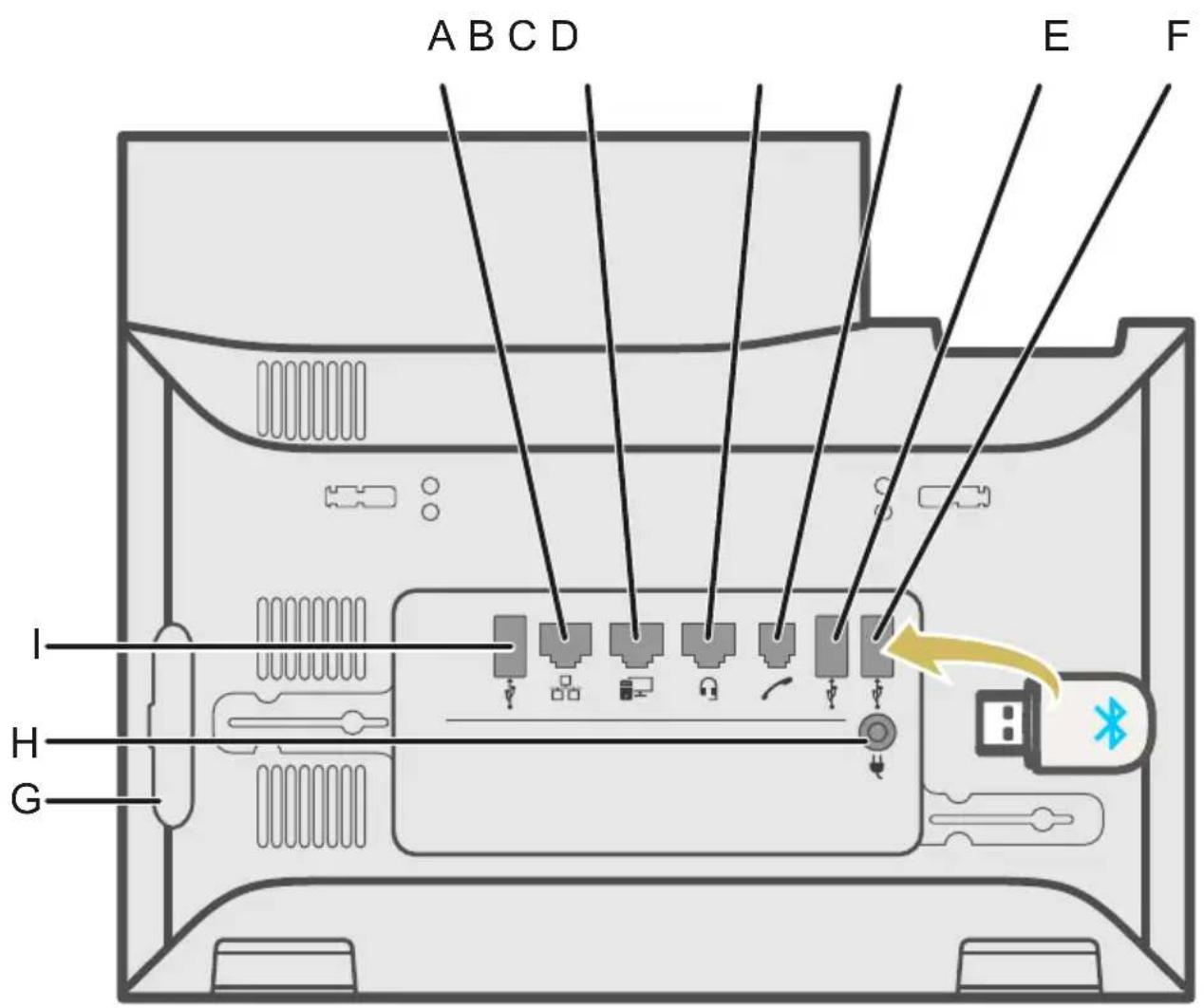
A. Connecteur réseau B. Connexion PC directe par câble réseau C. Connecteur micro-casque D. Connecteur combiné E. Port pour appareils USB en option. F. Connexion USB pour un COMfortel D-Wireless (EZC-5200BS).
G. Cache caoutchouc : pour raccorder un module d'extension de touches COMfortel D-XT20 / COMfortel D-XT20i, retirer le cache et le placer sur le module d'extension. H. Alimentation en courant par D-XT-PS. I. Connexion USB exclusivement pour un module d'extension de touches COMfortel D-XT20 / COMfortel D-XT20i.
Paramétrage
Téléphone :
- Paramètres > Wi-Fi
Remarque : L'entrée de menu apparaît lorsque le COMFORTel D-Wireless (EZC-5200BS) est branché pour la première fois sur l'appareil et est conservée après le retrait du COMFORTel D-Wireless (EZC-5200BS).
Important : La procédure suivante permet de s'assurer que tous les composants réagissent correctement :
- Le branchement du COMfortel D-Wireless (EZC-5200BS) se fait alors que l'appareil est hors tension.
- Après le branchement du COMfortel D-Wireless (EZC-5200BS) alors que l'appareil est sous tension, un redémarrage se produit.
Remarque : En cas de redémarrage avec le câble Ethernet branché, la connexion Wi-Fi est automatiquement déconnectée.
Des détails concernant ces paramètres se trouvent sous Wi-Fi.
Provisioning :

Détails sur le provisioning en général et sur le provisioning de cette fonction dans DocuWiki Auerswald
Déroulement
- Insérez le dongle COMfortel D-Wireless (EZC-5200BS) dans le port USB prévu à cet effet.
- L'entrée suivante est ajoutée dans le menu : Paramètres > Wi-Fi
- Après l'activation de la fonction Wi-Fi, une liste de tous les réseaux Wi-Fi accessibles apparaît.
- Sélectionnez le réseau avec lequel vous souhaitez établir une connexion.
- Saisissez le mot de passe correspondant.
- L'appareil est connecté par Wi-Fi. L'icône du Wi-Fi apparaît dans la ligne de statut.

Remarque : En cas de passage du Wi-Fi à l'Ethernet, l'adresse IP change.
- Pour déconnecter la connexion, désactivez la connexion Wi-Fi.
Téléphoner
Informations concernant le chapitre
Appels entrants
Doubles appels
Appels sortants
Conversation
Appel de consultation
Transférer
Conférence
Fonction mains libres
Haut-parleur
Conversation avec micro-casque
Appels
Interception d'appel
Informations concernant le chapitre
Cette section décrit les différentes façons de passer des appels avec le téléphone.
Important : Les fonctions décrites dans le présent guide ont été testées et décrites pour le fonctionnement avec des systèmes de télécommunication Auerswald/FONtevo. En cas d'utilisation sur des systèmes de télécommunication d'autres fabricants ou d'autres fournisseurs VoIP, le fonctionnement peut être limité au point de rendre le téléphone inutilisable.
Remarque : Des alternatives d'utilisation sont disponibles pour les fonctions suivantes, mais elles ne sont pas toutes listées :
Établir/terminer une connexion
Décrocher le combiné
Haut-parleur
Micro-casque
OK OK

Rejeter un appel
Retour
Informations concernant le chapitre

Mettre un appel en attente/reprendre un appel en attente
Hold
OK OK
Décrocher
Décrocher le combiné
OK OK
Micro-casque
Haut-parleur


Mettre une conversation acceptée en attente
Hold
Reprendre la conversation en attente
Hold
OK OK
Décrocher
Décrocher le combiné
OK OK
Micro-casque
Haut-parleur


Aide détaillée sous double appel
Rejeter


Aide détaillée sous double appel
Renvoyer
Transfert Saisie du numéro de téléphone destinataire > Haut-parleur
Transfert Saisie du numéro de téléphone destinataire

Doubles appels
Transfert ➞ Sélection d'un contact enregistré >


Aide détaillée sous Double appel
Composer le numéro manuellement
Décrocher le combiné > Composer le numéro
Aide détaillée sous Composer le numéro manuellement
Masque de composition
Composer le numéro > Décrocher le combiné
Aide détaillée sous Composer le numéro manuellement
Sélectionner à partir du journal d'appels (tous)
TOUS > Sélectionner le numéro de téléphone/le contact
Aide détaillée sous Aperçu des journaux d'appel
Sélectionner à partir du journal d'appels (en absence)
EN ABSENCE > Sélectionner le numéro de téléphone/le contact ou
Messages ▶ Vous avez des appels manqués. Sélectionner dans la barre d'état affichée > Sélectionner le numéro de téléphone/le contact
Aide détaillée sous Appels en absence
Composition à partir de la liste de rénumérotation (sortants)
SORTANTS > Sélectionner le numéro de téléphone/le contact
Renumérotation ▶ Sélectionner le numéro de téléphone/le contact
Sélectionner à partir du répertoire
Sélectionner le contact > Confirmer la sélection ou Décrocher le combiné
Remarque : Si plus d'un numéro est enregistré pour un contact, il est possible de sélectionner le numéro à appeler avant de décrocher le combiné.
Aide détaillée sous Contact
Mettre une conversation en attente
Aide détaillée sous Conversation
Reprendre la conversation en attente
Nouvel appui sur la touche Hold
Appuyer sur l'écran
OK. OK

Aide détaillée sous Conversation
Prendre la conversation
En cas de conversation active, la LED de la touche avec la fonction affectée Numérotation rapide s'allume en rouge. Un appui sur la touche avec la fonction affectée Numérotation rapide permet de prendre la conversation.
Activer la fonction muet pour une conversation
Microphone
Désactiver la fonction muet
Nouvel appui sur le microphone
Fin de conversation
Raccrocher le combiné


Aide détaillée sous Conversation
Envoyer des signaux DTMF pendant une conversation
Saisie de chiffres et de caractères

Aide détaillée sous Conversation
Démarrer un appel de consultation (pendant une conversation)
Hold 📋 saisir le numéro de téléphone destinataire/le contact (clavier téléphonique) > OK OK
Hold > saisir le numéro de téléphone destinataire/le contact > OK OK
En cas de raccordement d'un COMfortel®D-XT20 :
Hold ✉ touche de numérotation rapide (module d'extension de touches)
Touche de numérotation rapide (module d'extension de touches)

Aide détaillée sous Appel de consultation
Mettre fin à l'appel de consultation et revenir à la conversation précédente
Hold


Aide détaillée sous Appel de consultation
Va-et-vient (pendant un appel de consultation)
Sélectionner l'interlocuteur avec lequel doit avoir lieu l'appel.

Aide détaillée sous Appel de consultation
Mettre fin à l'une des deux conversations
L'un des interlocuteurs raccroche le combiné
Sélectionner l'interlocuteur avec lequel la conversation doit se terminer


Aide détaillée sous Appel de consultation
Connecter les deux interlocuteurs
Raccrocher le combiné


Aide détaillée sous Appel de consultation
Conditions préalables :
- Appel de consultation activé

Aide détaillée sous Appel de consultation
Procédure:


Aide détaillée sous Transférer avec annonce
Procédure :
Hold > Saisir le numéro de téléphone destinataire/le contact > OK


Aide détaillée sous Transférer sans annonce
Conférence
Toutes les possibilités énumérées se réfèrent à une conférence ayant été activée personnellement.
Activer
Scénario :
- connexion établie entre vous et au moins deux autres correspondants.


Aide détaillée sous Conférence
Va-et-vient
Sélectionner un correspondant >

Remarque : Nouvel appui sur permet de rétablir la conférence.

Aide détaillée sous Conférence
Connecter les deux partenaires de la conférence


Aide détaillée sous Conférence

Conférence
Un correspondant est mis en attente et une connexion active est maintenue avec l'autre correspondant. Il est possible de passer de la mise en attente à la conversation active et inversement.
Pour ce faire, appuyez sur Hold.

Aide détaillée sous Conférence
Mettre une conférence en attente et démarrer une autre conversation
Sélectionner la conférence > Hold ☐ > OK
Les partenaires de la conférence sont mis en attente et entendent la musique d'attente.
Lorsque la conversation est terminée, la conférence peut être poursuivie après un nouvel appui sur Hold

Aide détaillée sous Conférence
Terminer une conversation avec un partenaire de conférence
Sélectionner le correspondant avec lequel la connexion doit être interrompue.
Il n'y a plus qu'une seule connexion avec le correspondant restant.

Aide détaillée sous Conférence
Mettre fin à la conférence
Raccrocher le combiné

Conférence

Aide détaillée sous Conférence
Prendre une conversation en mode mains libres
Appel entrant >
Appel entrant > Haut-parleur
Appel entrant > OK OK

Aide détaillée sous Mode mains libres
Démarrer une conversation en mode mains libres
Sélectionner le contact > Appuyer sur le combiné
Sélectionner le numéro de téléphone > Haut-parleur
Sélectionner le numéro de téléphone > Attendre un peu
Conditions préalables : Démarrage automatique de l'appel activé.

Aide détaillée sous Démarrage automatique de l'appel

Aide détaillée sous Mode mains libres
Mettre fin à une conversation en mode mains libres

Fonction mains libres
Haut-parleur

Aide détaillée sous Mode mains libres
Activer par le combiné pendant une conversation
Haut-parleur
Aide détaillée sous Mode haut-parleur
Désactiver et revenir à la conversation normale
Haut-parleur
Aide détaillée sous Mode haut-parleur
Mettre fin à la conversation en mode haut-parleur
Raccrocher le combiné

Aide détaillée sous Mode haut-parleur
Conversation avec micro-casque
Déclencher personnellement avec mode micro-casque désactivé (la LED du micro-casque n'est pas allumée)
Micro-casque
EHS

Aide détaillée sous Mode micro-casque
Déclencher personnellement avec mode micro-casque activé (la LED du micro-casque est allumée en vert)
Micro-casque

OK OK
EHS

Aide détaillée sous Mode micro-casque
Transférer la conversation active dans le micro-casque
Micro-casque
EHS

Aide détaillée sous Mode micro-casque
Mettre fin à la conversation active dans le micro-casque
Micro-casque

EHS

Aide détaillée sous Mode micro-casque
Activer le mode haut-parleur sur le combiné pendant une conversation avec micro-casque
Décrocher le combiné > Micro-casque

Aide détaillée sous Mode micro-casque
Mettre fin au mode haut-parleur sur le combiné pendant une conversation avec micro-casque
Raccrocher le combiné

Aide détaillée sous Mode micro-casque
Ouvrir le journal d'appels


Aide détaillée sous Historique des appels
Liste des appels en absence

EN ABSENCE
Messages ▶ Vous avez des appels manqués

Aide détaillée sous Historique des appels
Liste des appels sortants

SORTANTS
Renumérotation

Aide détaillée sous Historique des appels
Afficher des options pour des entrées dans une liste active
OK (appuyer pendant env. 2 secondes)
Appels

Aide détaillée sous Historique des appels
Modifier l'entrée du journal d'appels avant d'appeler


Modifier numéro avant d'appeler

Aide détaillée sous Historique des appels
Ajouter l'entrée du journal d'appels dans les contacts


Ajouter aux contacts

Aide détaillée sous Historique des appels
Supprimer une entrée du journal d'appels


Effacer de la liste
Supprimer

Aide détaillée sous Historique des appels
Effacer tout le journal d'appels
Supprimer (appuyer pendant environ 2 secondes)

Aide détaillée sous Historique des appels
Composition à partir d'un journal d'appels ouvert
Décrocher le combiné
Appels
OK OK
Haut-parleur
Micro-casque

Aide détaillée sous Historique des appels
Quitter le journal d'appels
Retour
Aide détaillée sous Historique des appels
En cas de configuration de la numérotation rapide
La LED ou la touche avec la fonction affectée Numérotation rapide clignote en rouge.
Un appui sur la touche fonctionnelle clignotante permet de prendre l'appel.
Pas de numérotation rapide configurée
Saisir le code d'interception d'appel et le numéro du téléphone interne. Décrocher le combiné.
OK OK


Aide détaillée sous Interception d'appel en veille
En cas de configuration de la numérotation rapide
Accueil > la LED ou la touche avec la fonction affectée Numérotation rapide clignote en rouge.
Un appui sur la touche fonctionnelle clignotante permet de prendre l'appel.
Pas de numérotation rapide configurée
Accueil > saisir le code d'interception d'appel et le numéro du téléphone interne >
Interception d'appel
Décrocher le combiné
OK OK


Aide détaillée sous Interception d'appel pendant la conversation
Aperçu de l'appareil
Aperçu de l'appareil
Vue de face
Vue de dos
Vue de face
Les appareils disposent chacun d'un écran tactile et de différentes touches (certaines avec LED). L'utilisation est possible aussi bien par commande à touches que par commande tactile à l'écran.
Touches et LED de l'appareil de base
- Écran tactile
- Touches fonctionnelles fixes
Vue de face
- LED du boîtier
- Croix directionnelle (haut, bas, droite, gauche)
- Retour
- Accueil
- Supprimer
- capteur de luminosité, capteur de proximité
- Clavier téléphonique
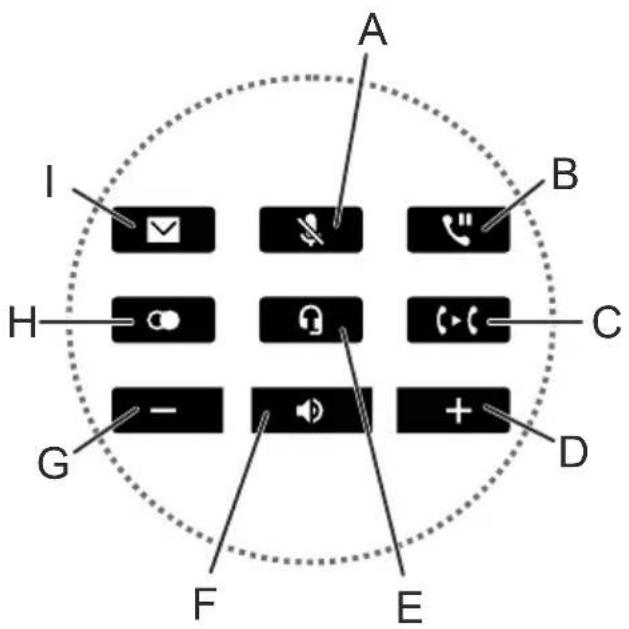
Touches et LED du module d'extension de touches
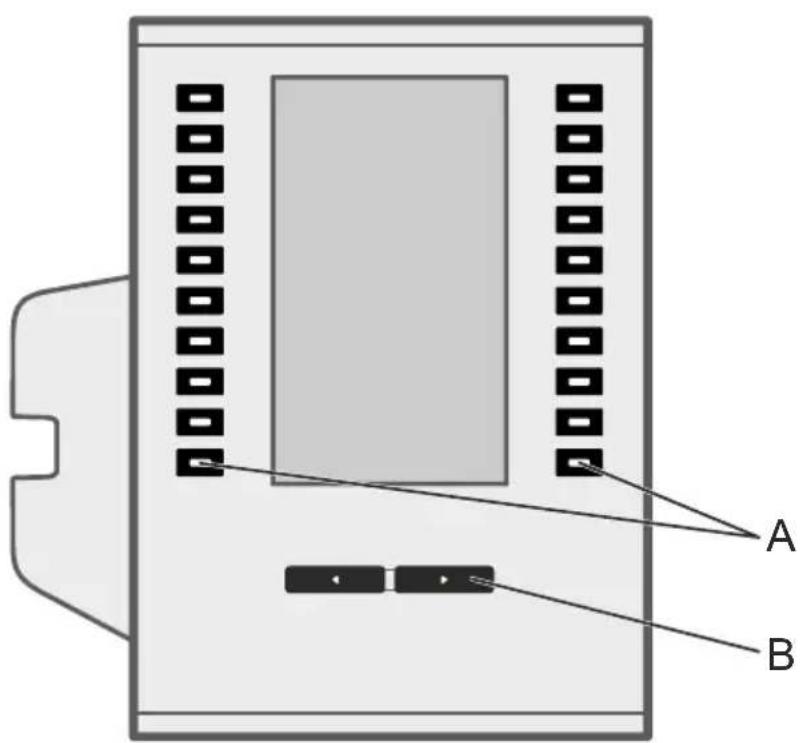
A. Touches fonctionnelles (10 de chaque côté)
B. Touche de commande
Vue de dos
Toutes les possibilités de connexion sur le dessous des appareils.
Comfortel® d-600
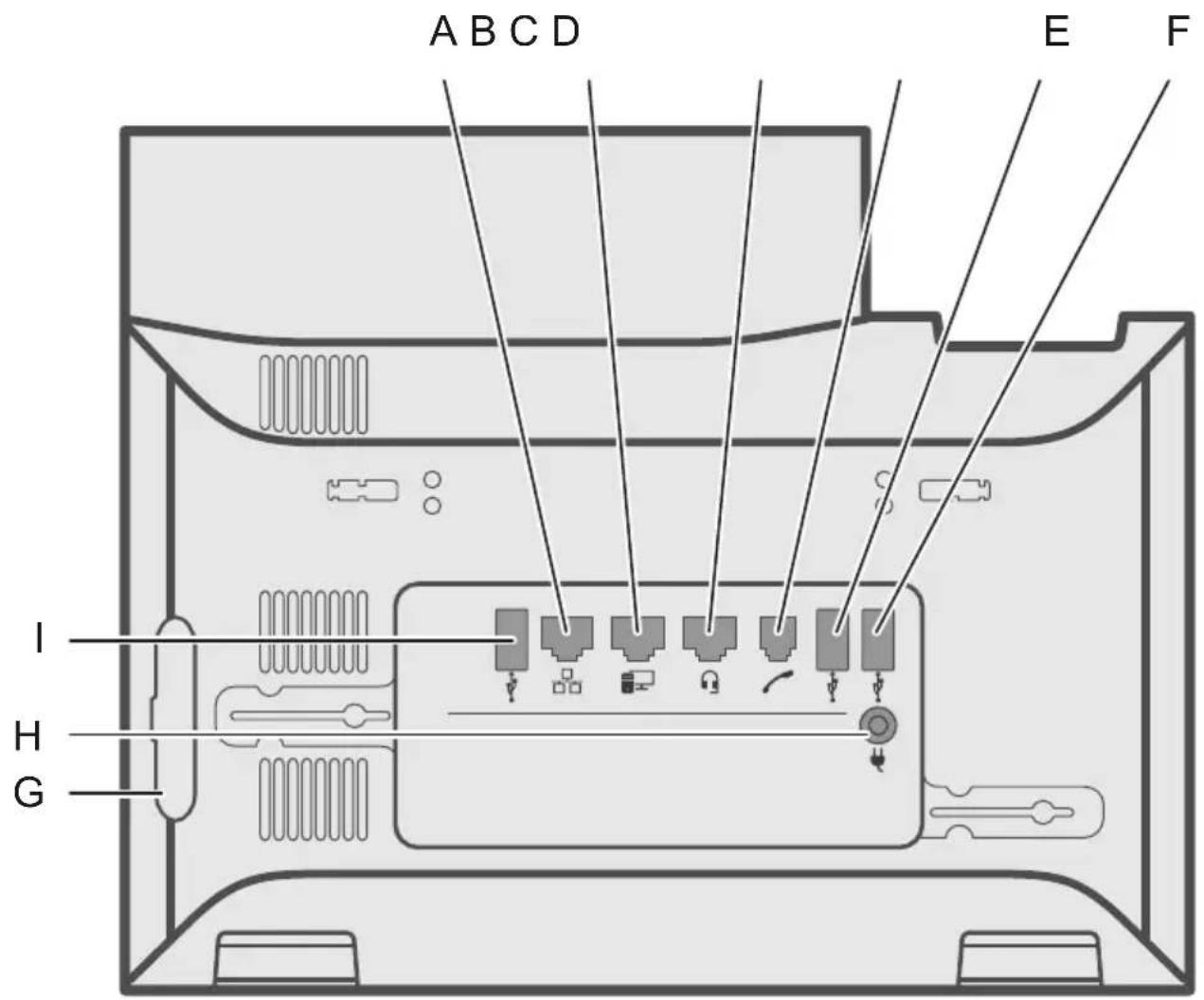
A. Connecteur réseau B. Connexion PC directe par câble réseau C. Connecteur micro-casque D. Connecteur combiné
E. Port pour appareils USB en option F. Connexion USB pour un COMfortel D-Wireless (EZC-5200BS). G. Cache caoutchouc Pour raccorder un module d'extension de touches COMfortel D-XT20/D-XT20i, retirer le cache et le placer sur le module d'extension. H. Alimentation en courant par COMfortel D-XT-PS
I. Connexion USB exclusivement pour un module d'extension de touches COMfortel D-XT20/D-XT20i.
Comfortel® d-xt20/d-xt20i
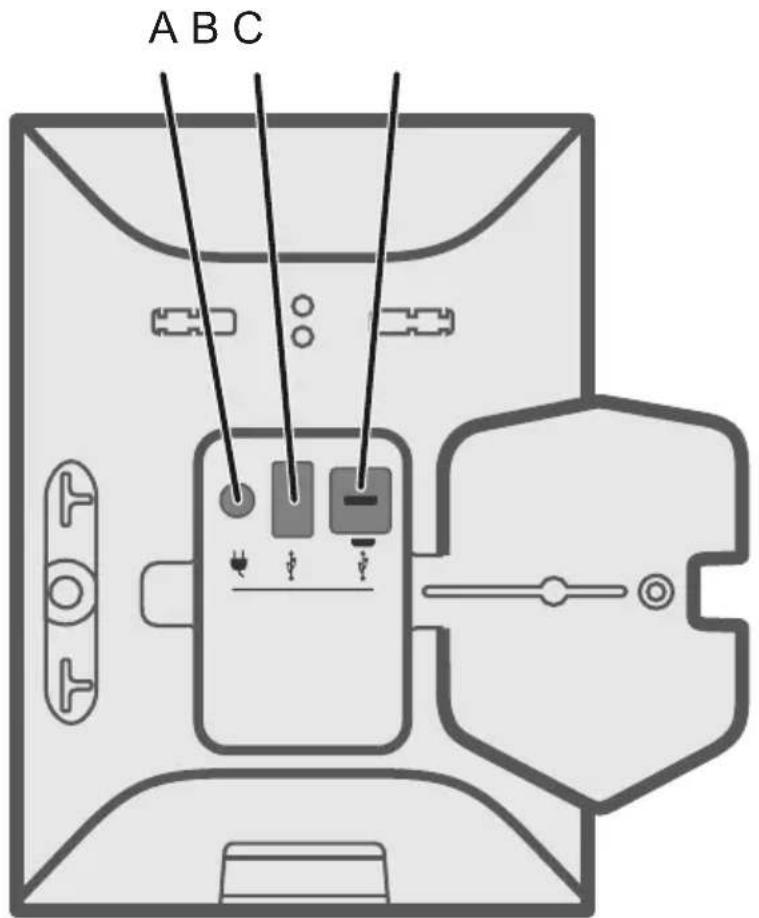
A. Connecteur permettant de brancher le bloc d'alimentation COMfortel D-XT-PS (en cas de raccordement de deux modules d'extension de touches ou plus) B. Port USB (p. ex. pour raccorder un autre module d'extension de touches COMfortel D-XT20/D-XT20i) C. Micro-USB permettant de raccorder le téléphone au module d'extension de touches
Utilisation de l'interface internet
Connaissances de base
Tableau de bord
Écran
Touches de fonction
Provisioning
Identités
Caméras IP
Mise à jour
Réseaux
LDAP
Téléphonie
Sonneries
Date et heure
Utilisateur
Sauvegarde
Accès
Connaissances de base
Connaissances de base
Ouvrir interface Internet
Remarques à propos de l'utilisation
Ouvrir interface internet
La connexion s'effectue avec le niveau d'autorisation Administrateur.
Conditions préalables :
- Navigateurs recommandés : Mozilla Firefox, Google Chrome (version actuelle)
- Connaissance de l'adresse IP du téléphone (se trouve dans le téléphone sous Paramètres > Réseaux)
- Connexion réseau établie entre le PC et le téléphone
Procédure :
- saisissez l'adresse IP du téléphone dans la ligne d'adresse du navigateur (par exemple, http://192.168.178.4). La boîte de dialogue de connexion s'ouvre.
- Saisissez vos données d'accès dans le nom d'utilisateur et le mot de passe.
Lorsque vous démarrez l'interface internet pour la première fois, saisissez les données d'accès suivantes :
- Nom d'utilisateur : admin
- Mot de passe : admin

Attention : Conserver les mots de passe donnés par défaut à la livraison présente un risque en termes de sécurité. Modifiez immédiatement le mot de passe sous Utilisateur.
- Cliquez sur Connexion.
Vous êtes connecté à l'interface internet et vous pouvez effectuer des réglages.
Remarques à propos de l'utilisation
Remarques à propos de l'utilisation
Aperçu
Champs et éléments de commande
Représentation
Aperçu
L'interface Internet est divisée en différents domaines :
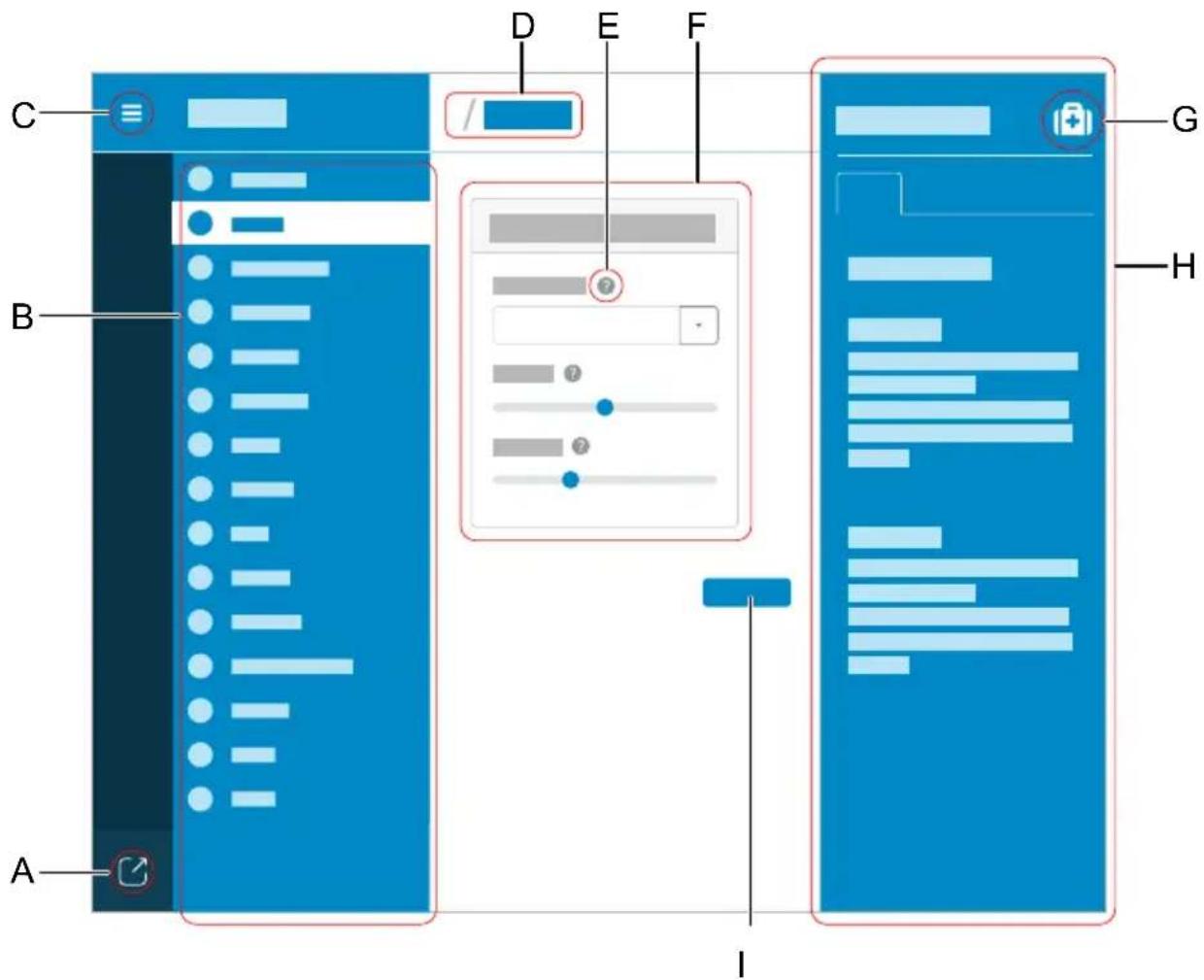
A. Déconnecter l'utilisateur B. Navigation verticale
Sélectionner ici le sujet souhaité en cliquant avec la souris.
C. Afficher ou masquer la navigation verticale
Si la structure du menu est affichée à gauche, une navigation verticale est affichée.
D. Navigation par fil d'Ariane
Aperçu
Affiche la ramification dans l'interface Internet.
Retour à la page d'accueil par le symbole de la maison.
E. Aide directe
F. Zone de contenu
Affichage du thème sélectionné via la navigation verticale.
G. Afficher ou masquer le système d'aide
H. Système d'aide
I. Enregistrer
Élément fonction

Champ de liste permettant de régler certaines fonctions. Le réglage sélectionné s'affiche dans le champ de la liste. Cliquez sur la flèche à droite du champ de liste pour afficher les options possibles.

Champ libre permettant d'entrer un nom, une valeur ou une adresse web. Cliquez dans le champ de saisie et saisissez le texte.
Les caractères suivants ne doivent pas être utilisés :
guillemets $ symbole du dollar % symbole du pourcentage < signe inférieur à
signe supérieur à \ barre oblique inversée ^ accent circonflexe
[ ] crochets
{ } accolades
Champ de saisie de texte actif.

Champ de saisie de texte déjà rempli.

Champ de saisie de texte bloqué pour le traitement.
Élément fonction

Champ de formulaire permettant d'augmenter/de diminuer progressivement une valeur.

Il est possible d'activer (point à droite) ou de désactiver (point à gauche) certaines fonctions à l'aide d'un commutateur à glissière (« slide toggle »). Cliquez sur une option pour l'activer. La sélection précédente est simultanément désactivée.

Des curseurs permettent d'effectuer des réglages en continu (p. ex. les réglages du contraste). Vous pouvez consulter le réglage au niveau de la position du curseur. Tirez le curseur vers la gauche pour diminuer la valeur. Tirez le curseur vers la droite pour augmenter la valeur.
Représentation
L'affichage/la lisibilité de l'interface internet peuvent être affectés par des réglages dans le navigateur, par exemple :
- mise à l'échelle/zoom dans les navigateurs (par exemple, maintenir CTRL + défilement (molette de la souris))

Remarque : Si l'interface internet n'est plus lisible en raison de la mise à l'échelle/du zoom dans le navigateur, il est possible de restaurer la vue d'origine (par exemple dans Mozilla Firefox sous Vue > Zoom > Normal ou CTRL + 0).
Tableau de bord
Tableau de bord
Informations d'état
Langue et site
Nom de l'appareil
Informations d'état
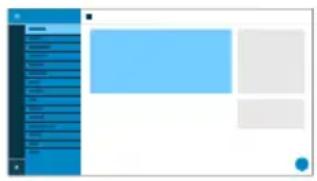
Affiche le modèle de téléphone utilisé.
Version du firmware
Affiche la version du firmware actuellement utilisée par votre appareil.

Aide détaillée sous Mise à jour
Version du système de mise à jour
Indique la version du système de mise à jour utilisé sur votre appareil.
Version du chargeur d'amorçage
Indique la version du chargeur d'amorçage utilisée sur votre appareil.
Numéro de série
Indique le numéro de série de votre appareil.
Adresse MAC
Indique l'adresse physique de votre appareil dans le réseau.
Enregistre tous les événements, les erreurs et les avertissements importants, et les affiche dans le navigateur. L'enregistrement dépend du fait que le développeur a prévu ou non la journalisation des erreurs ou des événements.
Presse-papiers
Copie les informations d'état dans le presse-papiers pour les rendre disponibles pour les demandes d'assistance.
Aide en ligne
Ouvrez l'aide en ligne dans votre navigateur.
Démarrer la trace
En cas de dysfonctionnement du téléphone, il est possible d'enregistrer un protocole. Celui-ci peut ensuite être transmis aux services spécialisés (service après-vente, développement) pour le dépannage.
Aide détaillée sous Trace
Mentions légales
Permet de consulter les informations de licence suivantes :
- Contrat de licence d'utilisateur final pour logiciel
- Protection des données • Licences open source
Informations d'état
• Webview système de licence
Langue et site
Langue et site
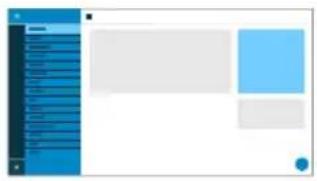
Modifie la langue dans l'interface internet.

Aide détaillée sous Langue et site
Langue du téléphone
Modifie la langue dans le téléphone.

Aide détaillée sous Langue et site
Règle le site réel ou souhaité du téléphone.
Selon le site sélectionné, les fréquences sonores (tonalités, signaux d'impulsion/pause et/ou tonalité de numérotation) ainsi que l'heure et le format de l'heure changent.

Aide détaillée sous Langue et site
Nom de l'appareil
Nom de l'appareil
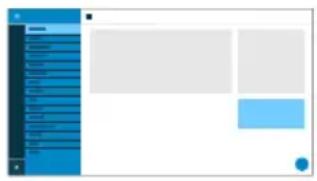
Définit le nom de l'appareil.

Aide détaillée sous Informations sur l'appareil
Écran
Écran
Paramètres de base Paramètres avancés Notifications LED
Paramètres de base
Après le temps sélectionné, le téléphone est mis automatiquement en veille.
- Non automatique
Le téléphone n'est pas mis automatiquement en veille.

Aide détaillée sous Veille
Capteur de luminosité
Active l'adaptation de l'éclairage de l'écran à la lumière environnante.

Aide détaillée sous Écran et LED
Luminosité
Règle la luminosité.

Remarque : Les modifications effectuées dans la section Luminosité affectent tous les modules d'extension de touches connectés.

Aide détaillée sous Écran et LED
Capteur de proximité
Activation du capteur de proximité.

Aide détaillée sous Écran et LED
Distance minimale par rapport au détecteur de proximité
Règle la sensibilité du capteur de proximité.
Le curseur règle la distance à partir de laquelle l'appareil répond aux mouvements et aux gestes. Plus le curseur est vers la droite, plus la sensibilité du capteur est élevée.

Aide détaillée sous Écran et LED
Éclairage du clavier
Si le mode « Manuel » est sélectionné, permet de régler la luminosité de l'éclairage du clavier téléphonique.

Aide détaillée sous Écran et LED
Manuel
Utilisation d'une luminosité prédéfinie.
Lumière environnante
Adapte l'éclairage du clavier à la lumière environnante. Plus la lumière environnante est forte, plus l'éclairage du clavier est lumineux, et inversement. Si la lumière ambiante est très forte, l'éclairage du clavier s'éteint.

Aide détaillée sous Écran et LED
Notifications LED
Règle le comportement de la LED de la touche Messages pour les Appels manqués vus.
• LED allumée en continu
La LED de la touche Messages est allumée, un texte apparaît dans le menu Notifications.
- LED clignotante
La LED de la touche Messages clignote, un texte apparaît dans le menu Notifications.
- LED éteinte
La LED de la touche Messages est éteinte, un texte apparaît dans le menu Notifications.
• Désactivé
La LED de la touche Messages est éteinte, aucun texte n'apparaît dans le menu Notifications.

Aide détaillée sous Écran et LED
Messages écoutés
Règle le comportement de la LED de la touche Messages pour les messages écoutés.
• LED allumée en continu
La LED de la touche Messages est allumée, un texte apparaît dans le menu Notifications.
- LED clignotante
La LED de la touche Messages clignote, un texte apparaît dans le menu Notifications.
- LED éteinte
La LED de la touche Messages est éteinte, un texte apparaît dans le menu Notifications.
• Désactivé
La LED de la touche Messages est éteinte, aucun texte n'apparaît dans le menu Notifications.

Aide détaillée sous Écran et LED
LED de la touche de message
Commande le comportement de la LED de la touche de message. L'option désactivée éteint la LED de la touche de message en permanence.

Aide détaillée sous Écran et LED
Touches de fonction
Touches de fonction
Aperçu
Éditer les touches fonctionnelles
Éditer des paramètres
Icône Modifier
Aperçu
L'interface permettant d'éditer les touches fonctionnelles du téléphone est affichée sous l'onglet Touches fonctionnelles.
Interface utilisateur téléphone
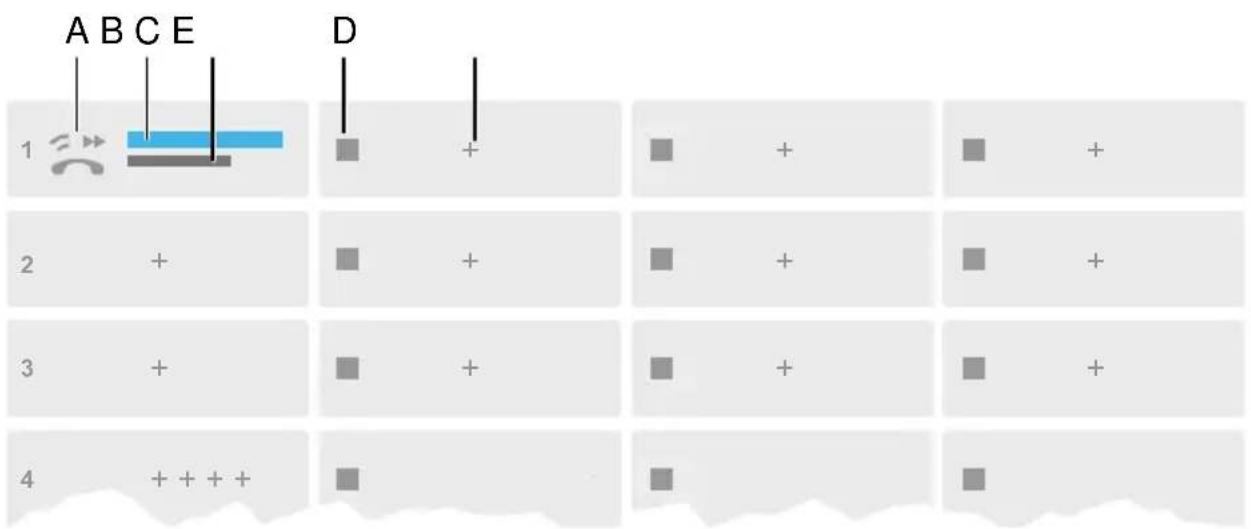
A. Icône des touches de fonction

Aide détaillée sous Symboles du système
B. Saisir le texte comme indiqué sous Éditer la touche fonctionnelle
Libellés de touches C. Fonction sélectionnée comme sous Éditer la touche fonctionnelle > Fonction
D. Numéro séquentiel Numéro E. Ouvre la fenêtre de dialogue Éditer la touche fonctionnelle

Remarque : Si la touche est déjà affectée, la LED est allumée en orange. Il est possible de modifier l'affectation.
Module d'extension de touches (1 à 3)
L'interface permettant d'éditer les touches fonctionnelles du module sélectionné est affichée sous l'onglet Module d'extension de touches (1 à 3). Il est possible de raccorder jusqu'à 3 modules d'extension de touches.
Interface utilisateur module d'extension de touches
A. Indique qu'une fonction a été attribuée à la touche de fonction supérieure gauche sur les 3 niveaux B. Affiche la liste des 3 niveaux possibles à affecter C. Écran D. Niveau 1 (toujours visible)
Aperçu
Un clic sur la touche sélectionnée ouvre la fenêtre Éditer les touches fonctionnelles
Niveau 2 (s'ouvre lorsque l'on passe dessus avec la souris)
Un clic sur la touche sélectionnée ouvre la fenêtre Éditer les touches fonctionnelles
F. Niveau 3 (s'ouvre lorsque l'on passe dessus avec la souris)
Un clic sur la touche sélectionnée ouvre la fenêtre Éditer les touches fonctionnelles
Remarque : Si la touche est déjà affectée, la LED est allumée en orange. Il est possible de modifier l'affectation.
Éditer les touches fonctionnelles
Un clic sur l'un des onglets Niveau 1 à 3 permet de naviguer entre les 3 niveaux de touches.
Fonction
Sélectionnez la fonction et affichez les paramètres nécessaires.
Remarque : Pour des modèles de fonctions supplémentaires, activez les modèles Auerswald/Fontevo.
Aide détaillée sous Modèles de fonctions
Des détails concernant ces paramètres se trouvent sous Éditer des paramètres
Icône modifier
Ouvre le menu permettant de sélectionner et de régler le fichier image souhaité comme icône de la touche de fonction.
Des détails concernant ces paramètres se trouvent sous Icône Modifier
Libellés de touches
Apparaît à l'écran à côté de la touche fonctionnelle correspondante.
Réinitialiser le niveau
Supprime la fonction de la touche au niveau actuel.
Réinitialiser tous les niveaux
Supprime les fonctions de la touche à tous les niveaux.
Annuler
Ferme le menu sans appliquer les modifications.
Enregistrer
Enregistre les paramètres saisis et ferme la fenêtre.
Éditer des paramètres
Numérotation rapide
Identité
Double appel
Ne pas déranger
Navigateur
Relais DTMF
Groupe
Groupe (entrant)
Groupe (sortant)
Activer la configuration
Appel anonyme
Transfert d'appel si occupé
Transfert d'appel si non-réponse
Transfert d'appel immédiat
Renvoi d'app. ext.: Occupé
Renvoi d'app. ext.: Non-réponse
Renvoi d'app. ext.: Immédiat
VPN
Mini-navigateur XML
Basculement de la configuration automatique
Numéro d'appel/uri
Numéro de téléphone ou adresse, comme par exemple 198@192.168.XX.YY ou 198@entreprise.com.

Aide détaillée sous Numérotation rapide
Identité
Identité pour laquelle cette fonction est configurée.

Aide détaillée sous Identités
Souscription
Active l'envoi de souscriptions BLF au système de télécommunication.

Remarque : Désactiver les souscriptions peut être utile pour éviter de surcharger le système de télécommunication avec la quantité d'informations envoyées.
Interception d'appel
Active la fonction d'interception d'appel.

Remarque : L'interception d'appel ne fonctionne que si la fonction Souscription est activée.

Remarque : L'interception d'appel n'est pas souhaitable si la touche n'est utilisée que pour commuter des fonctions via un chiffre de programmation dans le système de télécommunication. Dans ce cas, désactivez l'interception d'appel.

Aide détaillée sous Interception d'appel
Intercom
Active la fonction InterCom. La connexion avec le numéro de téléphone destinataire est directement établie. La sonnerie et la prise d'appel active sont supprimées.

Aide détaillée sous InterCom
Signaler un appel manqué
Lorsque cette fonction est activée, les appels manqués liés à la numérotation rapide sont signalés par une LED verte clignotante.

Aide détaillée sous Numérotation rapide
Identité
Identité par laquelle les appels suivants sont déclenchés.

Aide détaillée sous Identités
Double appel
Double appel
Aucun paramètre nécessaire.

Aide détaillée sous double appel
Identité
Identité pour laquelle cette fonction est configurée.

Aide détaillée sous Identités

Aide détaillée sous Ne pas déranger
Numéro d'appel/uri
Adresse du serveur Web

Aide détaillée sous Applications
Séquence DTMF
Chiffres nécessaires pour exécuter la fonction souhaitée.

Aide détaillée sous Modèles de fonctions
Identité
Identité pour laquelle cette fonction est configurée.

Aide détaillée sous Identités
Groupe
Numéro d'appel du groupe

Aide détaillée sous Modèles de fonctions
Identité
Identité pour laquelle cette fonction est configurée.

Aide détaillée sous Identités
Groupe
Numéro d'appel du groupe

Aide détaillée sous Modèles de fonctions
Identité
Identité pour laquelle cette fonction est configurée.

Aide détaillée sous Identités
Groupe
Numéro d'appel du groupe

Aide détaillée sous Modèles de fonctions
Identité
Identité pour laquelle cette fonction est configurée.

Aide détaillée sous Identités
L'ID de configuration est automatiquement attribué par le système de télécommunication.

Aide détaillée sous Modèles de fonctions
Appel anonyme
Appel anonyme
Aucun paramètre nécessaire.

Aide détaillée sous Appel anonyme
Identité
Identité pour laquelle cette fonction est configurée.

Aide détaillée sous Identités

Remarque : Le paramètre Identité ne doit être attribué que si des modèles de fonctions du système de télécommunication sont utilisés.

Aide détaillée sous Modèles de fonctions
Cible
Destination du transfert

Aide détaillée sous Transfert d'appel
Identité
Identité pour laquelle cette fonction est configurée.

Aide détaillée sous Identités

Remarque : Le paramètre Identité ne doit être attribué que si des modèles de fonctions du système de télécommunication sont utilisés.

Aide détaillée sous Modèles de fonctions
Cible
Destination du transfert

Aide détaillée sous Transfert d'appel
Identité
Identité pour laquelle cette fonction est configurée.

Aide détaillée sous Identités

Remarque : Le paramètre Identité ne doit être attribué que si des modèles de fonctions du système de télécommunication sont utilisés.

Aide détaillée sous Modèles de fonctions
Cible
Destination du transfert

Aide détaillée sous Transfert d'appel
Identité
Identité pour laquelle cette fonction est configurée.

Aide détaillée sous Identités
Transfert d'appel pour appels externes
Liaison Point-Multi-Point (PMP) : Numéro de téléphone externe (MSN, voir la configuration du système de télécommunication) pour lequel le transfert d'appel doit avoir lieu.
Connexion PTP : Numéro principal + numéro de poste pour lequel le transfert d'appel doit avoir lieu.
Cible
Destination du transfert

Aide détaillée sous Modèles de fonctions
Identité
Identité pour laquelle cette fonction est configurée.

Aide détaillée sous Identités
Transfert d'appel pour appels externes
Liaison Point-Multi-Point (PMP) : Numéro de téléphone externe (MSN, voir la configuration du système de télécommunication) pour lequel le transfert d'appel doit avoir lieu.
Connexion PTP : Numéro principal + numéro de poste pour lequel le transfert d'appel doit avoir lieu.
Cible
Destination du transfert

Aide détaillée sous Modèles de fonctions
Identité
Identité pour laquelle cette fonction est configurée.

Aide détaillée sous Identités
Transfert d'appel pour appels externes
Liaison Point-Multi-Point (PMP) : Numéro de téléphone externe (MSN, voir la configuration du système de télécommunication) pour lequel le transfert d'appel doit avoir lieu.
Connexion PTP : Numéro principal + numéro de poste pour lequel le transfert d'appel doit avoir lieu.
Cible
Destination du transfert

Aide détaillée sous Modèles de fonctions
VPN
Aucun paramètre nécessaire.

Aide détaillée sous Réseaux
Numéro d'appel/uri
Adresse du serveur Web

Aide détaillée sous Mini-navigateur XML
Identité
Identité pour laquelle cette fonction est configurée.

Aide détaillée sous Identités
Numéro d'identification du relais du système avec le mode de fonctionnement commutation de configuration automatique (900 à l'état de livraison).

Aide détaillée sous Modèles de fonctions
Icône modifier
Ouvre une boîte de dialogue permettant de sélectionner un fichier image préalablement enregistré dans le dossier correspondant du support de stockage.

Aide détaillée sous Touches de fonction
Fermer
Fermez le menu sans appliquer les modifications.

Aide détaillée sous Touches de fonction
Supprime l'icône personnelle définie. L'icône par défaut de la fonction sélectionnée s'affiche.

Aide détaillée sous Touches de fonction
Téléchargement
Enregistre localement l'icône dans une taille de 64 x 64 px sous icon.png.

Aide détaillée sous Touches de fonction
Définir
Applique l'icône pour les vues suivantes
Icône modifier
- Menu Éditer la touche de fonction Interface Web
- Liste des touches de fonction Interface Web
- Écran d'accueil Touches de fonction Téléphone
- Menu Éditer la touche de fonction Téléphone

Aide détaillée sous Touches de fonction
Outil d'ajustement
Outil permettant d'ajuster la taille de l'image et de recadrer l'icône.

Aide détaillée sous Touches de fonction
Affiche un aperçu de l'icône finale.

Aide détaillée sous Touches de fonction
Provisioning
Paramètres de base
Programmation horaire
Provisioning SIP
Autres modèles de fonctions
Provisioning automatique
Le provisioning se fait automatiquement selon une programmation horaire définie et après chaque procédure de démarrage.

Aide détaillée sous Provisioning
Provisioning avec données DHCP
Le téléphone obtient l'URL du serveur de provisioning d'un serveur DHCP. En plus de l'URL, il est également possible de transférer d'autres données pour contrôler le provisioning.

Aide détaillée sous Provisioning
Serveur de redirection
Le téléphone obtient l'URL du serveur de provisioning du serveur de redirection.

Aide détaillée sous Provisioning
Provisioning avec recherche de systèmes
Le provisioning automatique du téléphone a lieu par le système de télécommunication.

Aide détaillée sous Provisioning
URL du serveur de provisioning
Cette URL est nécessaire si elle n'est pas obtenue par DHCP ou un serveur de redirection.

Aide détaillée sous Provisioning
Programmation horaire
Jours de la semaine auxquels le provisioning automatique est effectué.

Aide détaillée sous Provisioning
Heure
Heure à laquelle le provisioning automatique est effectué. La fenêtre temporelle est de 60 minutes.

Remarque : Après un redémarrage, une heure aléatoire dans la période entre 00h00 et 05h00 est indiquée pour le provisioning. Cela permet d'éviter les pics de charge sur le serveur.

Aide détaillée sous Provisioning
Démarrez la configuration à distance par messages SIP.

Aide détaillée sous Provisioning
Modèles du fabricant
Active des modèles et des scripts spécialement conçus pour le fonctionnement sur des systèmes Auerswald/FONtevo.

Aide détaillée sous Modèles de fonctions
Identités
Identités
Gestion des identités
Paramètres de base
Paramètres avancés
Codecs
Registre
NAT
Proxy sortant
Gestion des identités
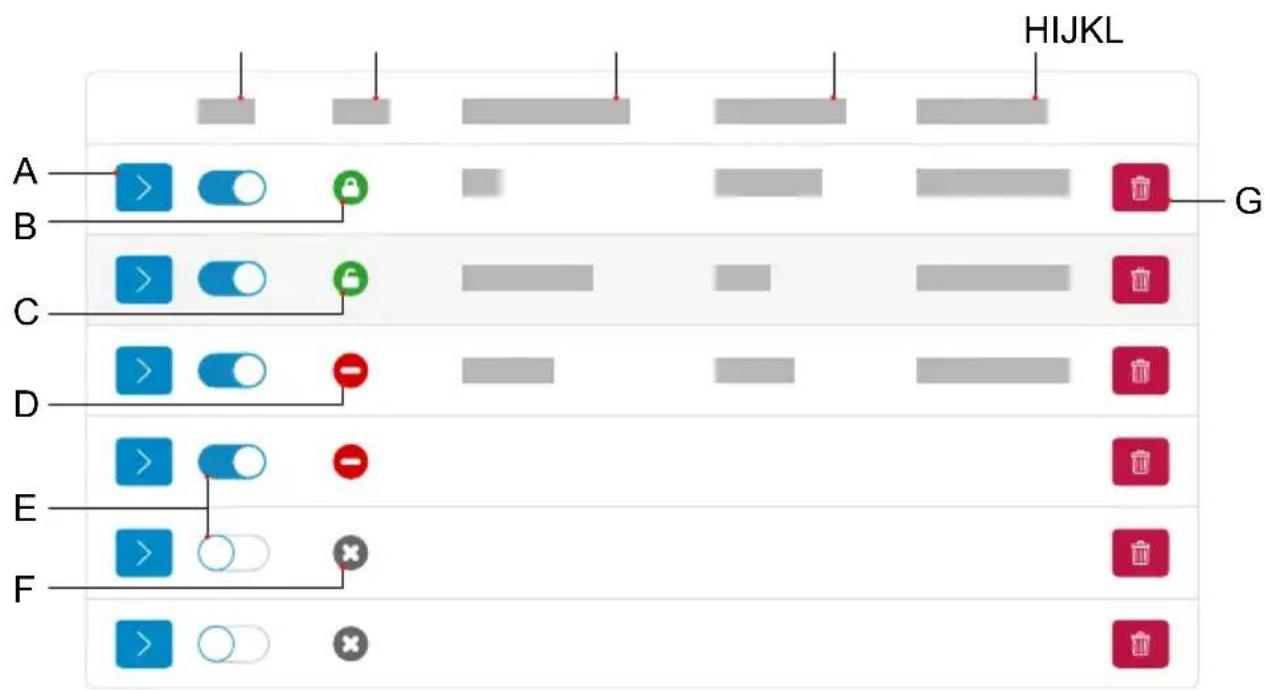
flowchart
graph TD
    A["A"] --> B["B"]
    B --> C["C"]
    C --> D["D"]
    D --> E["E"]
    E --> F["F"]
    style A fill:#00FF00,stroke:#333
    style B fill:#00FF00,stroke:#333
    style C fill:#00FF00,stroke:#333
    style D fill:#00FF00,stroke:#333
    style E fill:#00FF00,stroke:#333
    style F fill:#00FF00,stroke:#333
    subgraph HIJKL
        G["G"]
    end
A. Affiche/masque les paramètres d'une identité
B. Identité correctement configurée, enregistrée, cryptée
C. Identité correctement configurée, enregistrée, non cryptée
D. Identité non correctement configurée, non enregistrée, non cryptée
E. Activer/désactiver l'identité
F. Identité désactivée
G. Réinitialise l'identité sélectionnée
H. Registre SIP
I. Nom d'affichage
J. Nom d'utilisateur SIP
K. État
L. Actif
Paramètres de base
Active l'identité sélectionnée.

Aide détaillée sous Identités
Nom d'utilisateur SIP
Utilisé pour l'identification auprès du fournisseur VoIP ou dans le système de télécommunication. Correspond au nom d'utilisateur attribué par le fournisseur VoIP ou au numéro de téléphone interne enregistré dans le système de télécommunication.

Aide détaillée sous Identités
Mot de passe
Utilisé pour vérifier le nom d'utilisateur. Correspond au mot de passe attribué par le fournisseur VoIP lors de la configuration de l'identité ou saisi dans le système de télécommunication.

Aide détaillée sous Identités
Nom d'affichage
Nom librement sélectionnable.
Le nom d'affichage est affiché sous Nom d'affichage dans l'interface Internet comme dans le téléphone, sous la barre d'état.
Si aucun nom d'affichage n'est attribué, l'affichage dans le téléphone se compose des éléments suivants : nom d'utilisateur SIP@registre SIP.

Aide détaillée sous Identités
Nom d'authentification
Saisie du nom d'authentication tel qu'il est fourni par le fournisseur VoIP.
Le nom d'authentication est requis lors de l'enregistrement via un fournisseur VoIP. Si l'appareil est connecté à un système de télécommunication Auerswald, il n'est pas nécessaire de saisir l'ID d'authentication.

Aide détaillée sous Identités
Registre SIP
Indique au téléphone où il peut s'enregistrer. Correspond à l'URL ou à l'adresse IP fournie par le fournisseur VoIP sous laquelle le système de télécommunication à enregistrer est joignable.

Aide détaillée sous Identités
Sonnerie
Attribue une sonnerie à l'identité.

Aide détaillée sous Tonalités
Paramètres avancés
Aucune alternative n'est prévue pour l'identité actuelle.
Identité configurée/non configurée
Détermine pour quelle identité principale l'identité alternative est valable.
Identité configurée : affichage Nom d'affichage
Identité non configurée : affichage Identité + numéro séquentiel No

Remarques : Pour une identité principale, le champ est grisé et affiche l'identité alternative saisie. Il est également possible de définir une identité alternative, même pour des identités qui ne sont pas encore configurées.

Aide détaillée sous Identité alternative
Type de CLIR
(Non-présentation du numéro de téléphone)
Champ de l'en-tête From dans lequel le fournisseur VoIP attend la non-présentation du numéro d'appel, sélection selon le réglage du système de télécommunication/du fournisseur.
Le texte d'affichage envoyé dans l'en-tête From est « Anonymous ».
Utilisateur anonyme
Le texte d'affichage et le champ Nom d'utilisateur dans l'en-tête From sont « Anonymous ».

Aide détaillée sous Appel anonyme
Numéro de messagerie vocale
Saisie du numéro de messagerie vocale attribué par le fournisseur VoIP/inscrit dans le système de télécommunication.

Aide détaillée sous Numéro de messagerie vocale
Code d'interception d'appel
Nécessaire pour pouvoir effectuer une interception d'appel. Chaîne de caractères telle que stockée au niveau du système de télécommunication/auprès du fournisseur, p. ex. ##06 pour les systèmes Auerswald.

Aide détaillée sous Interception d'appel
Musique d'attente
Une musique d'attente est diffusée en cas de mise en attente d'une connexion ou d'une conversation.

Aide détaillée sous Musique d'attente
Version IP
IPv4
Règle IPv4 pour le registre.
IPV6
Règle IPv6 pour le registre.
Automatique
Règle automatiquement le protocole utilisé par le registre.

Aide détaillée sous Identités
Protocole de transport permettant des connexions cryptées.
Obligatoire
Active obligatoirement le cryptage de la voix. Si l'interlocuteur (fournisseur VoIP, système de télécommunication, correspondant VoIP externe) ne prend pas en charge le SRTP, la connexion n'est pas établie.
Privilégié
Active la négociation pour le cryptage des données d'appel par SRTP. Pour chaque conversation, il est demandé à l'interlocuteur si un cryptage est possible. Si oui, les données vocales sont transmises cryptées, si non, aucun cryptage n'a lieu.
Désactivé
Désactive obligatoirement le cryptage de la voix. Si l'interlocuteur (fournisseur VoIP, système de télécommunication, correspondant VoIP externe) exige le cryptage, la connexion n'est pas établie.

Aide détaillée sous SRTP
Active l'envoi de messages SIP sous forme cryptée via TLS pour les connexions utilisant cette identité.
La cible dans l'en-tête du paquet Invite est adressée sous forme cryptée.
Remarque : Pour une connexion sécurisée et réussie, il peut être nécessaire de fournir un certificat pour l'hôte fourni.
Aide détaillée sous SIPS
Aide détaillée sous Certificats
TLS pair à pair
Force le cryptage des messages SIP jusqu'à la cible.
Remarque : Si le protocole TLS n'est pas disponible sur toute la connexion, l'appel n'est pas établi.
Aide détaillée sous Identités
Certificat
Si la fonction « SIPS » est activée, le système vérifie si le certificat appartient au domaine/à l'IP.
Aide détaillée sous Certificats
Minuterie de la session
Active la vérification d'une connexion d'appel encore existante.
Remarque : Si la minuterie de la session SIP est activée, il peut y avoir une augmentation des interruptions d'appel après l'intervalle.
Paramètres avancés
défini dans le délai de session si un fournisseur VoIP n'a pas implémenté correctement le renouvellement de session. Dans ce cas, le délai d'attente de la session doit être modifié ou la minuterie de la session doit être désactivée.

Aide détaillée sous SIP
Délai d'expiration de la session (en min.)
2 à 255 minutes, par défaut : 15 minutes
Indique après combien de minutes la minuterie de la session SIP doit vérifier la connexion d'appel.

Aide détaillée sous SIP
Type de protocole
(User Datagram Protocol) envoie des paquets de données par une communication sans connexion et non sécurisée.

Remarque : Pour les très gros paquets de données, on passe de l'UDP au TCP. La taille maximale d'un paquet de données peut varier en fonction du réseau. (RFC 3261 > TCP)
(Transmission Control Protocol) envoie des paquets de données individuellement, segmentés à partir d'une certaine taille, et jusqu'à la confirmation de la réception.

Aide détaillée sous SIP

Important : Si le cryptage par SIPS est activé, le protocole de transport TCP est utilisé. Les réglages manuels sont écrasés.
Délai de souscriptions (min.)
Indique à quelle fréquence l'état des modifications potentielles du système de télécommunication est demandé, par défaut : 45 minutes.
Ce faisant, choisissez un compromis entre une courte période de temps (qui génère de la charge) et une mise à jour rapide.

Aide détaillée sous SIP
Répéter l'inscription
Définit en cas d'erreur l'intervalle de répétition des tentatives pour créer une inscription dans le système/chez le fournisseur.
- Jamais
L'appareil envoie exactement une inscription au système/fournisseur. Aucune autre inscription n'est envoyée.
Intervalle fixe
Les tentatives d'inscription sont envoyées au système/fournisseur à un intervalle fixe.
Le nombre de secondes défini est doublé chaque fois qu'une tentative d'inscription est envoyée au système/fournisseur.

Aide détaillée sous SIP
Inscription : Intervalle en secondes
Indique l'intervalle de temps entre deux tentatives d'inscription.

Aide détaillée sous SIP
Réessayer enreg.
Définit en cas d'erreur l'intervalle de répétition des tentatives d'enregistrement dans le système/chez le fournisseur.
L'appareil effectue exactement une tentative d'enregistrement auprès du système/du fournisseur. Aucune autre tentative d'enregistrement n'a lieu.
Intervalle fixé
Les tentatives d'enregistrement auprès du système/du fournisseur ont lieu à un intervalle fixe.
Le nombre de secondes défini est doublé après chaque tentative d'enregistrement auprès du système/du fournisseur.

Aide détaillée sous SIP
Enregistrement : intervalle en secondes
Indique l'intervalle de temps entre deux tentatives d'enregistrement.
Codecs
Codecs
Meilleure qualité possible : G.711, G.722
Meilleure compression possible : G.726, G.729, iLBC
La séquence dans la liste des codecs actifs détermine l'ordre dans lequel ils sont pris en compte.
Inactif
Des codecs inactifs peuvent être sélectionnés et placés dans la liste « Actif » par glisser-déposer et inversement.

Aide détaillée sous Codecs
Registre
Active le registre paramétré.

Aide détaillée sous Identités
Domaine SIP
Espace de nommage qui comprend l'ensemble des entrées au sein d'un répertoire nommé par le fournisseur VoIP/l'opérateur du système de télécommunication.

Aide détaillée sous Identités
Port
Port du registre. La valeur par défaut est de 5060 (recommandé).

Attention : Des entrées divergentes peuvent provoquer des dysfonctionnements dès que le fournisseur apporte des modifications. Seule la valeur par défaut permet une requête SRV.

Attention : Chaque ouverture de port sur le routeur constitue un risque de sécurité. Mettez en place des moyens de protection supplémentaires.

Aide détaillée sous Identités
5 À 60 minutes
Le temps d'enregistrement indique le nombre de minutes après lequel le téléphone s'enregistre à nouveau auprès du fournisseur VoIP.
Ce faisant, choisissez un compromis entre une courte période (qui génère du trafic avec le fournisseur) et une longue période de désenregistrement.

Aide détaillée sous Identités
Conditions préalables :
- Serveur DNS réglé
- En cas de sélection de l'option « activée » : Registre activé pour le téléphone
Actif
Le protocole NAT Traversal est effectué par le téléphone. Un serveur STUN doit également être saisi pour cela.

Attention : Chaque ouverture de port sur le routeur NAT constitue un risque de sécurité. Prenez les mesures de protection correspondantes.
Inactif
Le protocole NAT Traversal n'est pas effectué par le téléphone. La requête SIP contient également la partie « rport », dans laquelle les adresses IP utilisées (locales, publiques) sont transportées. Le routeur qui connecte le réseau local à Internet doit être un routeur SIP qui fonctionne bien et qui effectue le protocole NAT Traversal.

Aide détaillée sous NAT
Conditions préalables :
- Serveur DNS réglé
Actif
Le protocole NAT Traversal est effectué par le téléphone. Un serveur STUN doit également être saisi pour cela.
Attention : Chaque ouverture de port sur le routeur NAT constitue un risque de sécurité. Prenez les mesures de protection correspondantes.
Remarque : Si des problèmes surviennent avec les connexions d'appel unidirectionnelles, il faut utiliser un serveur STUN.
Inactif
Le protocole NAT Traversal n'est pas effectué par le téléphone. Le routeur qui connecte le réseau local à Internet doit être un routeur SIP qui fonctionne bien et qui effectue le protocole NAT Traversal.
Aide détaillée sous NAT
Intervalle NAT keep alive (s)
Après le temps défini, des paquets NAT Keep Alive sont envoyés pour maintenir le mappage NAT dans le pare-feu.
Remarque : Certains fournisseurs bloquent les comptes si l'intervalle NAT Keep Alive est trop court. Ceci est en général signalé par le message d'erreur 503 lors de l'enregistrement SIP. Si vous rencontrez ce problème, il est recommandé d'augmenter la valeur (pour la régler par exemple à 180).
Aide détaillée sous Identités
Méthode ICE
Permet de trouver le meilleur chemin de transmission possible entre le téléphone et le système de télécommunication/fournisseur.

Remarque : La méthode ICE ne doit être activée que si l'interlocuteur prend en charge la méthode ICE.

Aide détaillée sous Identités
Proxy sortant
Désactivez la fonction si
- Le registre est joignable sans proxy sortant
- Aucun proxy sortant n'est disponible
Automatique
Le système de télécommunication détermine automatiquement un proxy sortant.
Manuel
Le proxy sortant est réglé de manière fixe. La saisie s'effectue sous forme d'adresse ou d'URL.

Aide détaillée sous Proxy sortant
Adresse du serveur du proxy sortant.

Remarque : L'URL doit être remplie si le mode Manuel est sélectionné.

Aide détaillée sous Proxy sortant
Port
Port du proxy sortant.
Remarque : Le Port doit être remplie si le mode Manuel est sélectionné.
Aide détaillée sous Proxy sortant
URL alternative
Adresse alternative du serveur du proxy sortant.
Aide détaillée sous Proxy sortant
Port alternatif
Port alternatif du proxy sortant.
Aide détaillée sous Proxy sortant
Caméras IP
Caméras IP
Gestion des caméras Paramètres
Gestion des caméras
A. ID permettant une attribution univoque, tel qu'attribué sous Nom B. Nom, saisie obligatoire
C. URL D. Fréquence d'image en ms E. Nom d'utilisateur F. Mot de passe
G. Active la transmission de l'image de la caméra uniquement pour les appels entrants
H. Image d'aperçu de la caméra configurée (uniquement avec une URL valide, sinon un caractère de remplacement est affiché)
I. Liste des autres caméras configurées J. Sauvegarde les réglages effectués K. Permet de visualiser et de modifier le mot de passe L. Modifie les paramètres de fréquence d'image par paliers de 10 M. Supprime la caméra de la liste N. Ajoute une nouvelle caméra à la liste
Ajouter une caméra
Ajoute une autre caméra à la liste. La liste est dynamique. Les réglages peuvent être effectués pour un nombre de caméras au choix.
Aide détaillée sous Caméra
Nom librement sélectionnable. Le nom est utilisé pour identifier la caméra dans le téléphone.
Aide détaillée sous Caméra
Adresse à partir de laquelle les images de la caméra sont obtenues.
Aide détaillée sous Caméra
Fréquence d'image en ms
Sélection de la fréquence d'image, au moins 100 ms.
Remarque : La valeur des images effectivement transmises dépend de la caméra utilisée.
Aide détaillée sous Caméra
Nom d'utilisateur
Saisie du nom d'utilisateur, si nécessaire.

Aide détaillée sous Caméra
Mot de passe
Saisie du mot de passe, si nécessaire.

Aide détaillée sous Caméra
Afficher uniquement pour les appels entrants
Active l'affichage de l'image de la caméra uniquement pour les appels entrants.

Aide détaillée sous Caméra
Mise à jour
Mise à jour
Paramètres de base
Redémarrage et état de livraison
Programmation horaire
Vérifier la disponibilité de mises à jour
Vérification automatique des mises à jour actuelles.

Aide détaillée sous Mise à jour
Installer automatiquement les mises à jour
Installation automatique des mises à jour disponibles.

Aide détaillée sous Mise à jour
URL du serveur de mise à jour
Réglage par défaut : https://update.auerswald.de

Aide détaillée sous Mise à jour
Lancer la mise à jour
Démarre l'installation d'une nouvelle version du firmware.

Aide détaillée sous Mise à jour
Redémarrage et état de livraison
Lance un redémarrage du téléphone.

Attention : Toutes les connexions, tous les appels et tous les services de données seront interrompus. Les informations non enregistrées seront perdues !

Aide détaillée sous Mise à jour
État de livraison
Rétablit l'état de livraison du téléphone. Les données et les paramètres enregistrés sont supprimés. Le téléphone est éteint puis redémarré.

Aide détaillée sous État de livraison
Programmation horaire
Jours de la semaine où a lieu une vérification des mises à jour disponibles et où une installation est effectuée.

Aide détaillée sous Mise à jour
Heure
Heure à laquelle a lieu une vérification des mises à jour disponibles et où une installation est effectuée.

Aide détaillée sous Mise à jour
Réseaux
Réseaux
Paramètres actuels
IPv4
IPv6
VLAN
VPN
Topologie
Paramètres actuels
Liste tous les paramètres réseau réglés sur le téléphone.
Adresse IP du serveur DNS utilisé.

Aide détaillée sous IPv4
Protocole
Affiche le protocole réseau utilisé.
Adresse IP
Affiche l'adresse IP du téléphone.
Préfixe
Autre notation pour le masque de sous-réseau.
Exemple : 24 correspond à 255.255.255.0
Protocole
Affiche le protocole réseau utilisé par l'itinéraire de redirection.
Paramètres actuels
Affiche l'adresse IP de l'itinéraire de redirection.
En cas d'utilisation d'un seul routeur, l'adresse IP du DNS est identique à celle de la passerelle. S'il existe différents serveurs pour ces tâches, les adresses IP diffèrent.
IPV4
Le téléphone obtient son adresse IP automatiquement d'un serveur DHCP.
Statique
Le téléphone utilise une adresse IP enregistrée de manière fixe (obtenue auprès de l'administrateur système).
Désactivé
Le mode IPv4 ne peut être désactivé que si IPv6 est activé.

Aide détaillée sous IPv4
Adresse IP
En cas de sélection DHCP : affichage de l'adresse IP du téléphone En cas de sélection statique : saisie/édition de l'adresse IP du téléphone Par défaut : 0.0.0.0.

Aide détaillée sous IPv4
Masque de sous-réseau
Exemple : 255.255.255.0

Aide détaillée sous IPv4
Passerelle
Exemple : 192.168.178.1
La passerelle permet la connexion entre les réseaux. Elle est paramétrée par le fournisseur ou par l'administrateur système des réseaux.

Aide détaillée sous IPv4
DNS 1
Le serveur DNS est nécessaire pour l'accès à Internet et remplace une URL par une adresse IP. Le serveur DNS est paramétré par le fournisseur ou par l'administrateur système du réseau.

Aide détaillée sous IPv4
DNS 2
en option

Aide détaillée sous IPv4
IPV6
Mode IPv6
DHCP
Le téléphone obtient son adresse IP automatiquement d'un serveur DHCP.
Désactivé
Le mode IPv6 ne peut être désactivé que si IPv4 est activé.
Aide détaillée sous IPv6
Extensions privées
Si cette fonction est activée, des adresses IPv6 ne permettant aucune conclusion sur l'utilisateur sont formées. La partie hôte de l'adresse IPv6 est anonymisée.
Aide détaillée sous IPv6
DNS 1
Le serveur DNS est nécessaire pour l'accès à Internet et remplace une URL par une adresse IP. Le serveur DNS est paramétré par le fournisseur ou par l'administrateur système du réseau.
Aide détaillée sous IPv6
DNS 2
en option

Aide détaillée sous IPv6
Active le VLAN pour le téléphone.

Aide détaillée sous VLAN
ID VLAN téléphone
Saisie de l'ID VLAN du téléphone : 1... 4094
Les paquets de données correspondants sont étiquetés avec cet ID.

Aide détaillée sous VLAN
Priorité VLAN téléphone
0 (priorité la plus faible)... 7 (priorité la plus importante)

Aide détaillée sous VLAN
Port PC VLAN
Active le VLAN pour le port PC.

Aide détaillée sous VLAN
ID VLAN port PC
Saisie de l'ID VLAN du port PC : 1... 4094
Les paquets de données correspondants sont étiquetés avec cet ID.

Aide détaillée sous VLAN
Priorité VLAN port PC
0 (priorité la plus faible)... 7 (priorité la plus importante)

Aide détaillée sous VLAN
VPN
Active le VPN pour le téléphone

Aide détaillée sous VPN
IPsec xauth PSK
L'authentification s'effectue à l'aide d'un secret partagé et d'un secret personnel.
IPsec xauth RSA
L'authentification s'effectue à l'aide d'une paire de clés composée d'une clé privée et d'une clé publique.
IPsec hybrid RSA
Mélange de l'IPsec Xauth PSK et IPsec Xauth RSA
Open VPN
Des bibliothèques OpenVPN sont utilisées pour établir un VPN via une connexion cryptée TLS/SSL.
L2TP Ipsec PSK
Variante IPsec, est exécutée via le Layer 2 Tunneling Protocol (protocole de tunnelisation de la couche 2). L'authentification s'effectue à l'aide d'un secret partagé et d'un secret personnel.
L2TP Ipsec RSA
Variante IPsec, est exécutée via le Layer 2 Tunneling Protocol (protocole de tunnelisation de la couche 2). L'authentification s'effectue à l'aide d'une paire de clés composée d'une clé privée et d'une clé publique.

Aide détaillée sous VPN
Nom librement sélectionnable pour la connexion VPN.

Aide détaillée sous VPN
Serveur
Adresse du serveur pour la connexion VPN.
L'adresse du serveur est fournie par votre administrateur réseau.

Aide détaillée sous VPN
Nom d'utilisateur
Nom d'utilisateur pour la connexion VPN.
Le nom d'utilisateur est fourni par votre administrateur réseau.

Aide détaillée sous VPN
Mot de passe
Mot de passe pour la connexion VPN.
Le mot de passe est fourni par votre administrateur réseau.

Aide détaillée sous VPN
Serveur DNS
Adresse du serveur DNS pour la connexion VPN (p. ex. 8.8.8.8).
L'adresse du serveur DNS est fournie par votre administrateur réseau.

Aide détaillée sous VPN
Domaines de recherche
Adresses des domaines de recherche pour la connexion VPN.
Les adresses des domaines de recherche sont fournies par votre administrateur réseau.

Aide détaillée sous VPN
Routes
Paramètres pour le réseau, plage d'adresses IP (p. ex. 10.0.0.0/8).
La plage d'adresses IP des itinéraires de redirection est fournie par votre administrateur réseau.

Aide détaillée sous VPN
ID IPsec

Attention : les paramètres dans la zone ID IPsec dépendent fortement du serveur utilisé. La configuration doit être définie par l'administrateur réseau.

Aide détaillée sous VPN
Clé ipsec préinstallée
Code d'authentification.

Aide détaillée sous VPN
Certificat utilisateur ipsec
Est générée par l'administrateur système ou par l'utilisateur lui-même. Le certificat d'utilisateur IPsec doit répondre aux critères suivants :
- Norme X.509
- Format. pem

Aide détaillée sous VPN
Clé ipsec privée
Est générée par l'administrateur système ou par l'utilisateur lui-même. La clé privée doit répondre aux critères suivants :
- Norme X.509
- Format. pem

Aide détaillée sous VPN
Certificat CA ipsec
Fonctionne comme une sorte d'« ancrage de confiance » pour la connexion.
Le certificat CA IPsec doit répondre aux critères suivants :
- Norme X.509
- Format. pem

Aide détaillée sous VPN
Certificat côté serveur.
Le certificat CA IPsec doit répondre aux critères suivants :
- Norme X.509
- Format. pem

Aide détaillée sous VPN
Configuration open VPN
Contenu d'un fichier de configuration (openvpn.cfg) en tant que partie intégrante de la structure d'un Open VPN.

Aide détaillée sous VPN
Topologie
Topologie
Paramètres de base
Tampon de gigue
Serveur STUN
Vérifier le nom d'hôte
Vérifie si le certificat appartient au domaine/à l'IP.

Aide détaillée sous Certificats
Taille cadre
Indique la taille des paquets RTP (msec audio/paquet RTP).
Port SIP local
1024... 65535
Par défaut : 5060
Définit le port sortant pour les messages SIP.

Aide détaillée sous SIP
Tampon de gigue
Valeur de départ du délai Prefetch (msec).
Remarque : La valeur doit être comprise entre Prefetch min. et Prefetch max.. En cas de valeur initiale = 0, Prefetch est désactivé.
Aide détaillée sous Tampon de gigue
Préfetch min.
Par défaut : 60 msec
Aide détaillée sous Tampon de gigue
Prefetch max.
Par défaut : 240 msec
Aide détaillée sous Tampon de gigue
Maximum
Délai que le tampon de gigue peut enregistrer (msec).
Tampon de gigue
Par défaut : 360 msec

Aide détaillée sous Tampon de gigue
Serveur STUN
Serveur STUN
Gestion des serveurs STUN Paramètres
Gestion des serveurs STUN
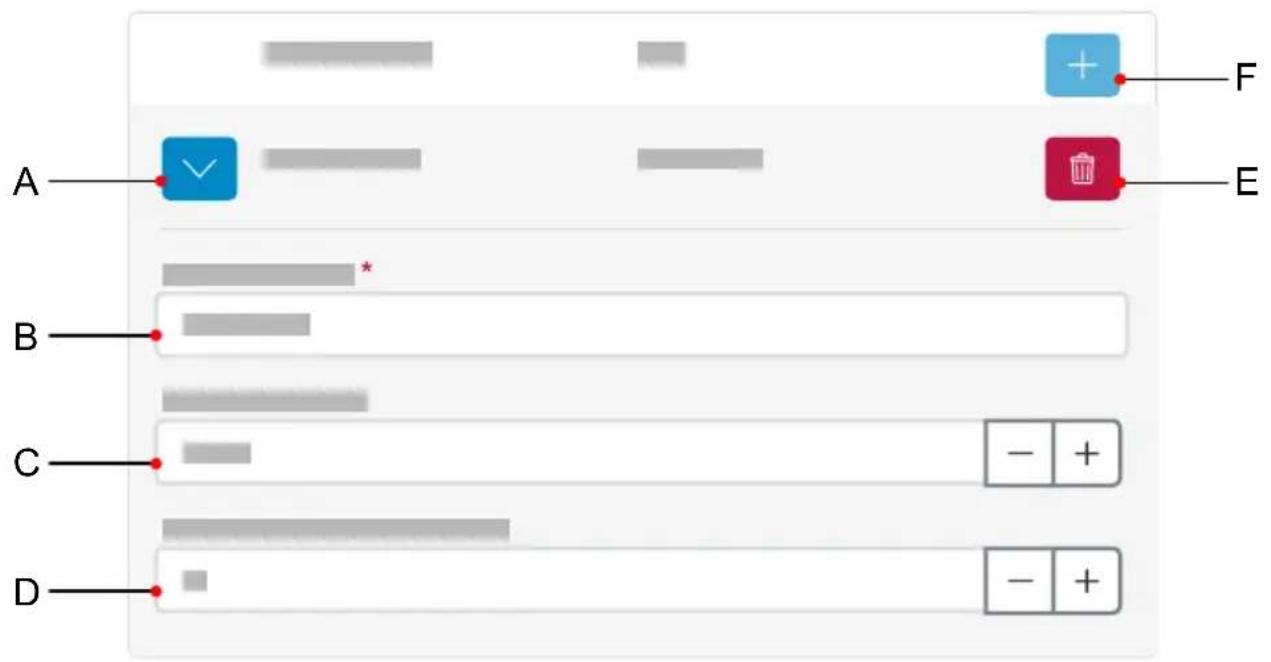
A. Affiche/masque tous les paramètres d'un serveur STUN. B. Champ URL du serveur STUN, saisie obligatoire. C. Champ Port du serveur STUN, 1... 65535. D. Champ Délai enregistrement (min.), 5... 60 minutes. E. Supprime le serveur STUN sélectionné. F. Ajoute un autre serveur STUN à la liste. La liste est dynamique. Il est possible de régler des paramètres pour jusqu'à huit serveurs STUN.
Paramètres
Conditions préalables :
- Serveur DNS réglé
Saisie de l'URL du serveur STUN.
Aide détaillée sous Topologie
Port du serveur STUN
1... 65535
Important : Toute réexpédition du port constitue un risque de sécurité. Effectuez aussi peu de réexpéditions des ports que possible. Remarque : En cas de problèmes avec les connexions d'appel unidirectionnel, une libération des ports RTP peut être utile. Aide détaillée sous Topologie
Délai d'enregistrement (min.)
5 à 60 minutes
Le temps d'enregistrement indique le nombre de minutes après lequel le téléphone s'enregistre à nouveau auprès du fournisseur VoIP.
Paramètres
Ce faisant, choisissez un compromis entre une courte période (qui génère du trafic avec le fournisseur) et une longue période de désenregistrement.

Aide détaillée sous Topologie
LDAP
Paramètres de base
Filtre LDAP
Paramètres de base
Protocole du serveur LDAP.
Trafic de données non sécurisé par défaut.
LDAP StartTLS
Trafic de données crypté par Transport Layer Security.
LDAPS
LDAP par technologie SSL.
Actif
Active la requête du service d'annuaire.

Aide détaillée sous LDAP
Serveur
Nom de domaine ou adresse IP du serveur LDAP

Aide détaillée sous LDAP
Port
Port du serveur LDAP. Utilisez le port préréglé 389 sur les systèmes de télécommunication.

Aide détaillée sous LDAP
Nom d'utilisateur
Le nom d'utilisateur qui a été attribué lors de la configuration du serveur LDAP est utilisé pour l'identification auprès du serveur LDAP.

Remarque : Le nom d'utilisateur se trouve dans l'interface internet de votre système de télécommunication sous Données des utilisateurs > Carnets d'adresses > Paramètres à la ligne Nom d'utilisateur simplifié à côté de Nom d'utilisateur (p. ex. : cn=auerswaldschandelah, dc=auerswald).

Aide détaillée sous LDAP
Mot de passe
Le mot de passe qui a été attribué lors de la configuration du serveur LDAP est utilisé pour l'identification auprès du serveur LDAP.

Remarque : le mot de passe se trouve dans l'interface internet de votre système de télécommunication sous Données des utilisateurs > Carnets d'adresses > Paramètres à la ligne Nom d'utilisateur simplifié à côté de Mot de passe.

Aide détaillée sous LDAP
Étendue de recherche
Position dans le répertoire à partir de laquelle la recherche LDAP commence.
Exemple : BaseDN dc=auerswald

Aide détaillée sous LDAP
Filtre LDAP
Les réglages possibles dans la zone LDAP > Filtre LDAP ne doivent être effectués que par des experts. La syntaxe du filtre LDAP est utilisée. Les spécifications techniques RFC 2254 et RFC 4515 sont utilisées.
Pour transférer les coordonnées du serveur LDAP, les valeurs ci-dessous doivent être saisies dans le terminal.
Filtre de nom
Détermination du filtre de nom pour la recherche LDAP.
Aide détaillée sous LDAP
Filtre de numéro
Filtre pour l'affectation du numéro au nom pour les appels entrants et sortants.
Aide détaillée sous LDAP
Filtre de numéro masqué de composition
Filtre pour l'affichage de la liste des propositions dans le masque de composition.
Aide détaillée sous LDAP
Max. contacts LDAP max.
Détermine le nombre maximum de contacts LDAP à afficher.

Aide détaillée sous LDAP
Déterminez le nombre maximum de résultats de recherche LDAP à afficher.

Aide détaillée sous LDAP
Attribut de nom
Attributs de nom pertinents.

Aide détaillée sous LDAP
Attribut de numéro de téléphone
Attributs de numéro de téléphone pertinents.

Aide détaillée sous LDAP
Trier par
Algorithme de tri (par prénom, par nom)

Aide détaillée sous LDAP
Format du nom
Déterminez sous quelle forme les noms sont affichés (prénom en premier, nom en premier).

Aide détaillée sous LDAP
Recherche de numéros entrants
Si la recherche de numéros entrants est activée, le nom d'affichage est recherché par LDAP pour les appels entrants.

Aide détaillée sous LDAP
Recherche de numéros sortants
Si la recherche de numéros sortants est activée, le nom d'affichage est recherché par LDAP pour les appels sortants.

Aide détaillée sous LDAP
Téléphonie
Téléphonie
Paramètres d'appel Raccourcis d'appel
Paramètres d'appel
Paramètres d'appel
Signalisation d'appel
Appels sortants
Transfert d'appel
Réponse automatique aux appels
Signalisation d'appel
Affiche les noms des contacts enregistrés correspondant au numéro de téléphone pour les appels entrants et sortants.
Double appel
Signale les appels entrants pendant une conversation.
Tonalité de double appel
Signale les appels entrants pendant une conversation par une tonalité.
Si l'option est désactivée, les appels entrants pendant une conversation ne sont signalés que par un changement de l'affichage.
Ne pas déranger
Refuse les appels entrants sur le téléphone.
Rappel automatique
Le rappel est déclenché automatiquement par le système de télécommunication.

Aide détaillée sous Rappel automatique
Appels sortants
Masque la transmission de votre numéro de téléphone à la personne appelée.
Démarrage automatique de l'appel
L'appel démarre automatiquement après le temps indiqué.
Secondes jusqu'au démarrage de l'appel
Le curseur permet de régler le nombre de secondes à attendre jusqu'à ce que l'appel automatique commence.
Transfert d'appel
Transfère immédiatement des appels entrants au numéro de téléphone destinataire indiqué.

Aide détaillée sous Transfert d'appel
Si occupé
Renvoie les appels entrants au numéro de téléphone destinataire indiqué si le correspondant est occupé.

Aide détaillée sous Transfert d'appel
Transfère les appels entrants au numéro de téléphone destinataire indiqué s'ils ne reçoivent pas de réponse après un délai prédéfini.

Aide détaillée sous Transfert d'appel
Destination du transfert
Permet la saisie du numéro de téléphone destinataire.

Aide détaillée sous Transfert d'appel
Temps d'attente avant le transfert d'appel
Indique le nombre de secondes à attendre avant que le renvoi d'appel ne soit activé.

Aide détaillée sous Transfert d'appel
Réponse automatique aux appels
Les appels entrants envoient grâce à un en-tête d'information d'alerte avec info=alert-autoanswer une demande de réponse immédiate à l'appel.

Aide détaillée sous Réponse automatique aux appels
Prise d'appel après délai
Indique le nombre de secondes à attendre avant que les appels ne soient automatiquement pris. Une réponse automatique aux appels est empêchée par la sélection du paramètre Non automatique.

Aide détaillée sous Réponse automatique aux appels
Signal sonore lors de la connexion
Signale des appels entrants à l'aide d'un signal sonore.

Aide détaillée sous Réponse automatique aux appels
Interrompre les appels en cours
Les appels actifs sont mis en attente en cas d'appels InterCom entrants.
Remarque : Pour interrompre les appels en cours, il est obligatoire d'activer la fonction Double appel.
Aide détaillée sous Réponse automatique aux appels
Raccourcis d'appel
Nom librement sélectionnable.

Aide détaillée sous Raccourcis d'appel
Partenaire d'appel
Sélection d'un partenaire d'appel avec lequel la liaison doit être établie.
Pour éviter que l'affichage de la caméra ne soit interrompu en raison de changements de numéros, il est possible d'utiliser des expressions régulières (regex) pour afficher une plage plus large de numéros de téléphone.
Exemple : La caméra est reliée au partenaire d'appel 55. Comme l'appel est affiché avec la touche de sonnerie « 55(4) » enfoncée, il n'y aurait pas d'image de la caméra. Il y a 2 possibilités pour éviter ce comportement :
- Configuration d'un autre raccourci d'appel avec le partenaire d'appel 554
- Saisie de l'expression régulière suivante 55 [1-4] ?@.*
Si cette expression régulière est saisie, les numéros de téléphone suivants sont reconnus comme valables : 55, 551, 552, 553, 554.
Aucune image de caméra ne sera affichée pour
- Les numéros de téléphone à plus de 3 chiffres
Raccourcis d'appel
- Les numéros de téléphone qui ne commencent pas par 55
- Les numéros de téléphone hors de la plage de chiffres 1–4 après le 55

Aide détaillée sous Raccourcis d'appel
Caméra
Sélection de la caméra dont les images doivent être affichées.

Aide détaillée sous Caméra
Touches programmables | touche 1/2
Sélection d'une touche fonctionnelle configurée.

Aide détaillée sous Raccourcis d'appel
Sonneries
Sonneries
Sonneries selon type d'appel Gestion des sonneries
Sonneries selon type d'appel
Indique le numéro séquentiel dans la liste.

Aide détaillée sous Tonalités
Terme de recherche
Attribue la sonnerie sélectionnée aux informations d'alerte du SIP Invite du système de télécommunication/fournisseur. Par défaut, 6 désignations sont prédéfinies.

Aide détaillée sous Tonalités
Sonneries selon type d'appel
Liste des sonneries possibles. C'est ici que s'effectue l'attribution de la sonnerie au type d'appel.

Aide détaillée sous Tonalités
Gestion des sonneries
Gestion des sonneries
Télécharger une sonnerie Paramètres
Télécharger une sonnerie
Charge le fichier audio sélectionné dans l'appareil.
La procédure s'effectue en deux étapes :
- Browse : Ouvre une boîte de dialogue pour sélectionner le fichier souhaité.
- Importer : Charge le fichier audio sélectionné dans le téléphone.
Remarque : Max. taille autorisée par fichier : 5 MB.
Aide détaillée sous Tonalités
Utilisation mémoire
Indique la quantité de mémoire occupée par les sonneries importées.
Aide détaillée sous Tonalités
Paramètres
Silencieux pendant l'approche
Active la fonction Silencieux pendant l'approche.

Aide détaillée sous Commande gestuelle
Heure automatique (NTP)
L'heure sera automatiquement reprise à partir du serveur NTP.
Si le serveur NTP n'est pas activé, le téléphone n'est pas synchronisé avec le serveur de temps. Il est possible que la date et l'heure ne soient pas affichées correctement.

Aide détaillée sous Date et heure
Serveur NTP
Serveur de temps qui fournit l'horodatage. L'utilisation de l'adresse d'un serveur de temps géographiquement proche permet d'obtenir la plus grande précision possible.
Exemple : pool.ntp.org

Aide détaillée sous Date et heure
Fuseau horaire
Les données horodatées sur le téléphone (par exemple, les entrées du journal d'appels, les entrées du calendrier ou les e-mails) sont affichées avec l'heure correcte.

Aide détaillée sous Date et heure
Format horaire
12 h : affichage au format 12 heures. L'indication am/pm est également affichée. 24 h : affichage au format 24 heures.

Aide détaillée sous Date et heure
Utilisateur
Utilisateur
Gestion des utilisateurs Paramètres
Gestion des utilisateurs
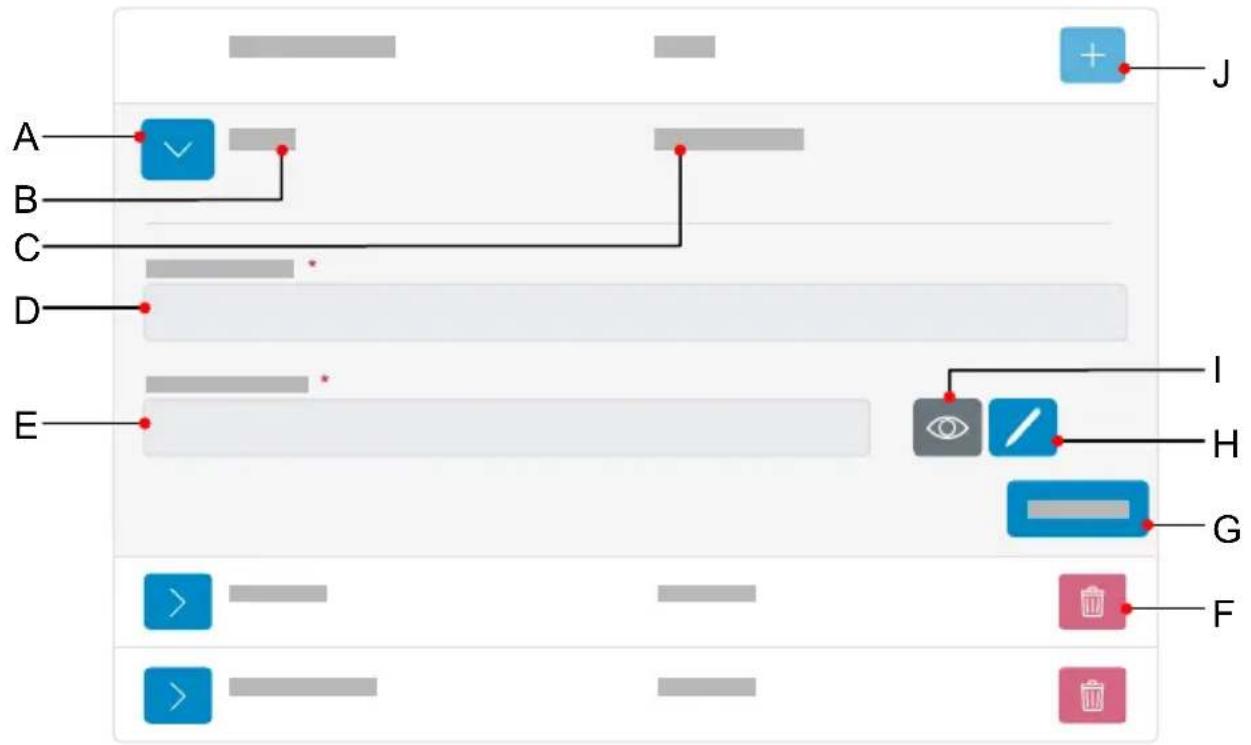
flowchart
graph TD
    A["A"] --> V["✓"]
    B["B"] --> V
    C["C"] --> V
    D["D"] --> V
    E["E"] --> V
    V --> J["J"]
    I["I"] --> H["/"]
    G["G"] --> H
    F["F"] --> F
    style A fill:#f9f,stroke:#333
    style B fill:#bbf,stroke:#333
    style C fill:#bfb,stroke:#333
    style D fill:#ffb,stroke:#333
    style E fill:#fbb,stroke:#333
    style J fill:#fff,stroke:#333
    style H fill:#d9f,stroke:#333
    style G fill:#ff9,stroke:#333
    style F fill:#ff9,stroke:#333
A. Affiche/masque les paramètres d'un utilisateur.
B. Affichage du nom d'utilisateur tel qu'il a été attribué en D.
C. Affichage du rôle tel qu'il est attribué lors de la création d'un nouvel utilisateur.

Remarque : Les droits d'administrateur ne peuvent être attribués que lors de la création d'un nouvel utilisateur.
D. Champ Nom d'utilisateur
E. Champ Mot de passe
F. Supprime un utilisateur.
G. Enregistre tous les paramètres pour un utilisateur.
H. Un clic sur le symbole Éditer permet de saisir un nouveau mot de passe.
I. Affiche/masque le mot de passe actuellement réglé (uniquement en mode Éditer). J. Ajoute un nouvel utilisateur à la liste.
Paramètres
Indique le nom d'utilisateur.
Remarque : N'utilisez pas de signe deux-points ":" dans le nom d'utilisateur.
Aide détaillée sous Rôles des utilisateurs et droits
Mot de passe
Saisie/modification du mot de passe.
Respectez les conventions suivantes lors de l'attribution d’un nouveau mot de passe. Le mot de passe doit :
- être différent de celui utilisé jusqu'à présent
- contenir au moins un chiffre
- contenir au moins une lettre majuscule
- contenir au moins une lettre minuscule
- contenir au moins un caractère spécial
- comporter au moins 9 caractères
- Le mot de passe doit être différent du nom d'utilisateur
Aide détaillée sous Mots de passe
Administrateur
Attribue des droits d'administrateur à l'utilisateur.

Remarque : Les droits d'administrateur ne peuvent être attribués que lors de la création d'un nouvel utilisateur.

Aide détaillée sous Rôles des utilisateurs et droits
Créer une sauvegarde
Exporte tous les paramètres du téléphone sous forme de fichier. xml.
Une copie du fichier est enregistrée sur le PC.

Remarque : Selon les paramètres du navigateur, un emplacement de stockage est demandé lors de l'exportation ou bien le fichier est enregistré dans le dossier Téléchargements du PC. Exemple pour Mozilla Firefox : Paramètres > Fichiers et applications > Téléchargements.

Aide détaillée sous Sauvegarde
Restaurer la sauvegarde
Charge tous les paramètres du fichier .xml enregistré dans le téléphone.
La procédure s'effectue en deux étapes :
- Browse : Ouvre une boîte de dialogue permettant de sélectionner une copie des paramètres du téléphone préalablement enregistrée dans le dossier correspondant du support de stockage.
- Importer : Charge les paramètres du fichier.xml sélectionné dans le téléphone.

Aide détaillée sous Sauvegarde
Accès
Accès
Paramètres généraux Menu du téléphone
Paramètres généraux
Paramètres généraux
Options pour les développeurs
URL d'action
Logs
Options pour les développeurs
Active l'accès du PC au téléphone via l'interface logicielle afin d'exécuter des commandes sur le système Android à l'aide d'ADB.
Analyser les URL d'action
Active l'exécution d'URL d'action. L'appareil reçoit des requêtes HTTP du PC et les exécute.

Remarque : L'activation de Analyser les URL d'action n'est pas possible si la fonction Administration Web (https) est inactive.

Aide détaillée sous URL d'action
Serveur URL d'action
Nécessaire pour les événements à envoyer. Aucune saisie n'est nécessaire si seules des commandes sont reçues.

Aide détaillée sous URL d'action
Générer un nouveau jeton
Met à disposition un mot de passe statique pour l'interface du téléphone.

Aide détaillée sous URL d'action
Logs
Permet l'enregistrement des informations de débogage.
Remarque : Des logs étendus peuvent avoir un effet négatif sur les performances de l'ensemble du système.
Aide détaillée sous Logs
Filtrer les réglages
Limite la configuration par téléphone.
Remarque : cette page est visible uniquement pour les administrateurs.
Aide détaillée sous Rôles des utilisateurs et droits
Utilisation du téléphone
Utilisation du téléphone
Connaissances de base
Appels
Contacts
Galerie
Sync
Paramètres
Connaissances de base
Connaissances de base
Commande gestuelle
Écran
Notifications
Touches et LED
Applications
Commande gestuelle
L'appareil peut être utilisé par commande gestuelle. Il s'agit d'une alternative aux appuis sur les touches, pour certaines fonctions.
Appui
Une brève pression du bout du doigt sur la position correspondante de l'écran exécute l'une des actions suivantes, selon l'élément :
- Sélectionner
- Ouvrir
- Démarrer
- Marquer
- Activer/désactiver
Vertical (défilement)
Faites glisser le bout de votre doigt (sans lâcher) de haut en bas ou de bas en haut
• pour faire défiler rapidement une liste • pour faire défiler des pages Internet
Dans certaines listes classées par ordre alphabétique (p. ex. Contacts), une barre de défilement verticale est affichée sur le bord droit de l'écran. La barre de défilement peut être déplacée ou glissée pour atteindre rapidement la lettre souhaitée.
Un mouvement de glissement à partir du haut de l'écran permet d'afficher les notifications. Un nouveau glissement affiche le curseur pour le réglage de la luminosité.
Diagonale (zoom)
Faire glisser deux doigts en les écartant ou en les faisant glisser l'un contre l'autre permet d'effectuer un zoom avant/arrière sur les éléments suivants
- Contenus des pages Internet
- Images dans l'application Galerie
Balayer l'écran
Faites glisser le bout de votre doigt de gauche à droite ou de droite à gauche pour
- Régler les paramètres à l'aide des curseurs (tels que la luminosité)
- Basculer entre les différentes listes d'appels (tous, en absence, sortants)
- Supprimer des messages de la fenêtre des notifications
Approche
L'appareil dispose d'un capteur d'approche intégré. Les fonctions suivantes peuvent être commandées par l'approche de l'appareil :
• L'appareil sort de l'état de veille. - Le signal de sonnerie d'un appel entrant est désactivé. - La tonalité de double appel pendant une conversation active est désactivée.
Commande gestuelle

Aide détaillée sous Écran et LED
Écran
Aperçu de l'écran
Ligne de statut
Widget de statut
Barre d'état
Touches de fonction
Symboles du système
Champs de saisie et de sélection
Clavier virtuel
Navigation dans les menus
Aperçu de l'écran
Aperçu de l'écran
Écran d'accueil
Tous les journaux d'appels
Conversation active
Mettre des conversations en attente
Transfert d'appel
Conférence
Transfert
Raccourcis d'appel
Écran d'accueil
La figure suivante montre l'écran du téléphone lorsque l'écran d'accueil est ouvert.
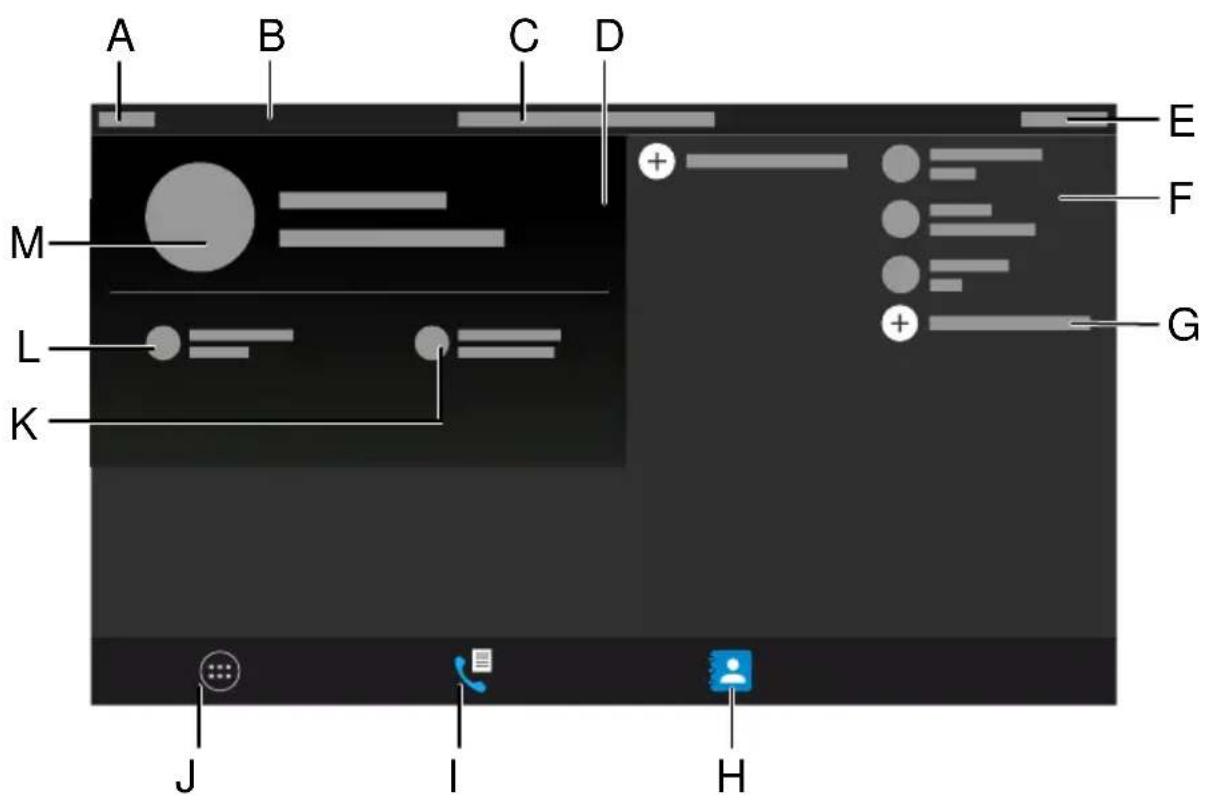
A. Semaine calendaire
B. Ligne de statut
C. Date
D. Widget de statut
E. Heure, symboles du système
F. Touches de fonction tactiles
G. Ajouter d'autres touches de fonction tactiles
H. Icône à l'écran Contacts
I. Icône à l'écran Journal d'appels J. Icône à l'écran Menu K. Icône à l'écran Nouveaux messages L. Icône à l'écran Nouveaux appels M. Contact MOI
Aperçu des journaux d'appel
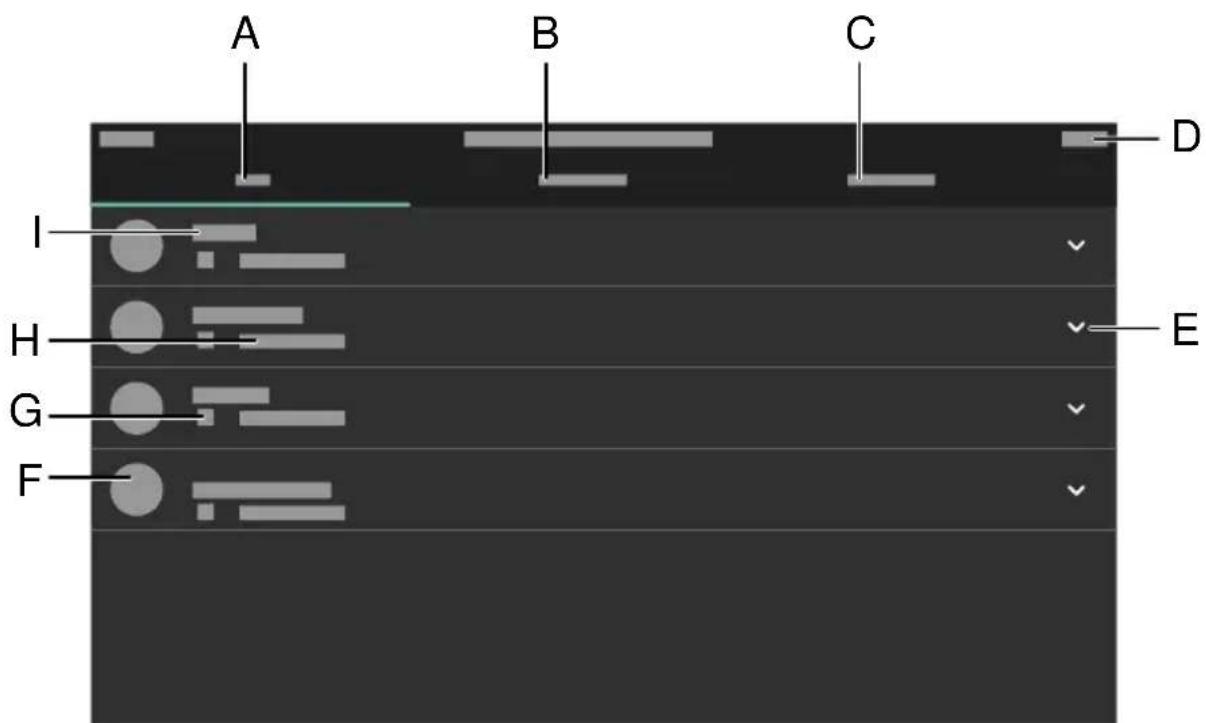
A. Historique des appels TOUS : affiche la liste de tous les appels, triés dans l'ordre chronologique. B. Historique des appels EN ABSENCE : affiche la liste de tous les appels en absence, triés dans l'ordre chronologique. C. Historique des appels SORTANT : affiche la liste de tous les appels sortants, triés dans l'ordre chronologique. D. Barre d'état : affichage de la date, de l'heure et, le cas échéant, d'autres symboles du système. E. Ouvre une liste permettant les options suivantes :
Détails de l'appel
- Modifier numéro avant d'appeler
- Ajouter aux contacts
- Supprimer l'entrée
F. Image de profil
G. Icône de type d'appel
H. Heure et date de l'appel
I. Numéro de téléphone/Contact
i Remarque : Un appui sur une entrée dans la liste permet de la sélectionner. Pour supprimer des entrées d'une liste d'appels, utilisez les touches fléchées pour naviguer jusqu'à l'entrée et appuyez sur Supprimer. Pour supprimer le contenu de toute la liste, appuyez sur Supprimer pendant env. 2 secondes et confirmez le message qui apparaît ensuite avec OK. Pour quitter le journal d'appel, appuyez sur Retour.
Des détails concernant ces paramètres se trouvent sous Écran.
Conversation active entre 2 correspondants
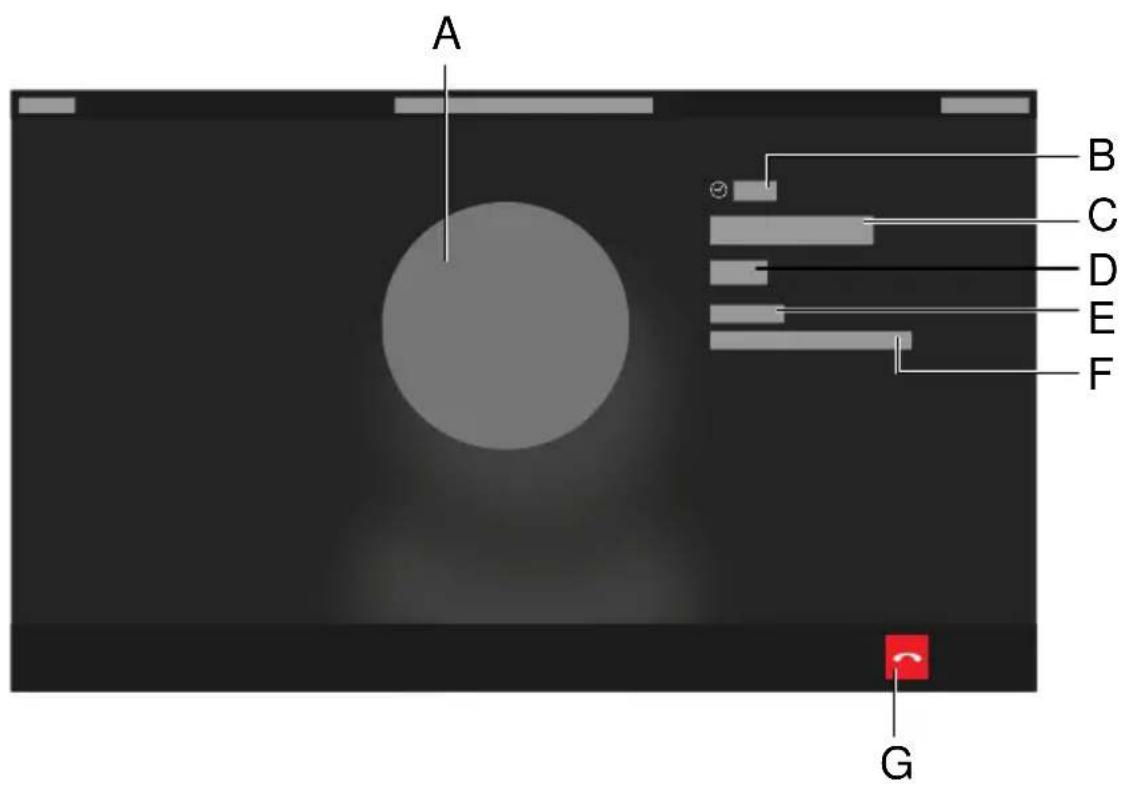
A. Profil du contact B. Durée de l'appel C. Identité correspondant 1 D. Numéro de téléphone correspondant 1 E. Identité F. Identité 2 G. Fin de l'appel..
Mettre 1 correspondant en attente
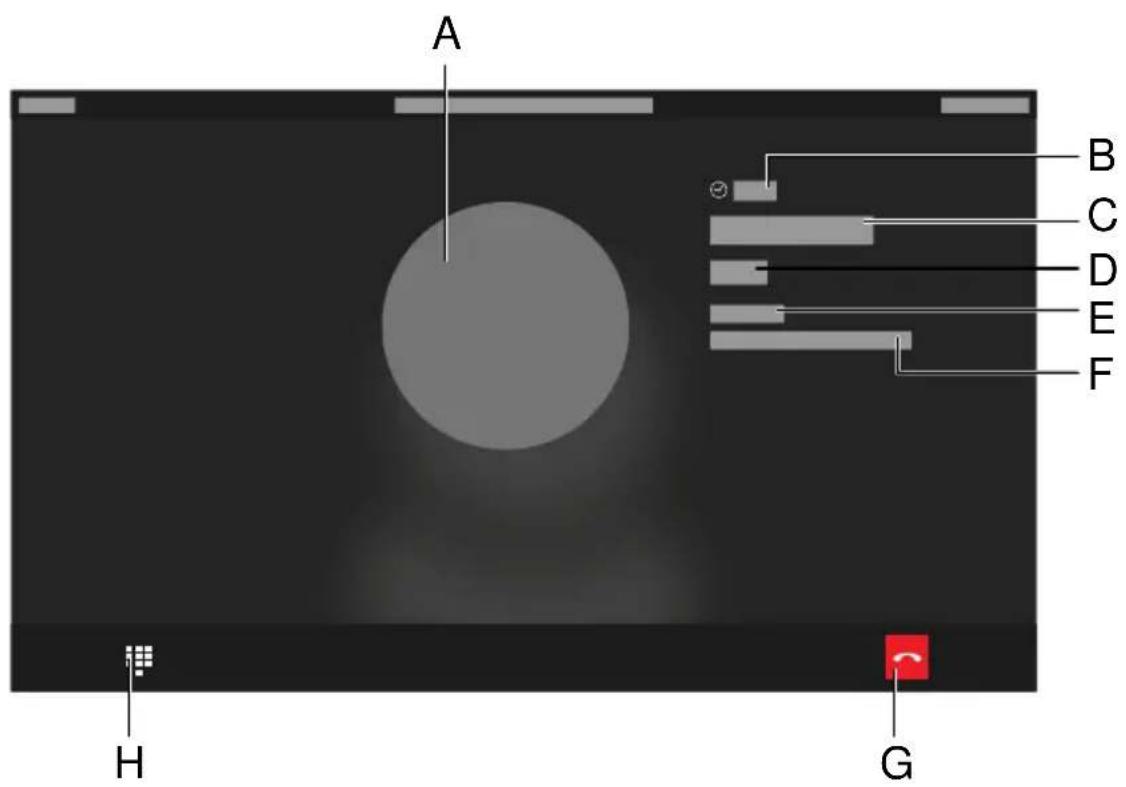
A. Profil du contact
B. Durée de mise en attente
C. Identité correspondant en attente
D. Numéro de téléphone correspondant en attente
E. Identité
F. Identité personnelle
G. Fin de l'appel.
H. Commuter dans la vue à partir de laquelle il est possible d'appeler un correspondant supplémentaire
Mettre 2 correspondants en attente, 1 correspondant en appel
E. Saisie du numéro de téléphone pour appeler un correspondant supplémentaire
F. Texte de la remarque
G. Déclencher un appel
H. Commutateur saisie numérique < > alphanumérique
L'appel personnel est transféré
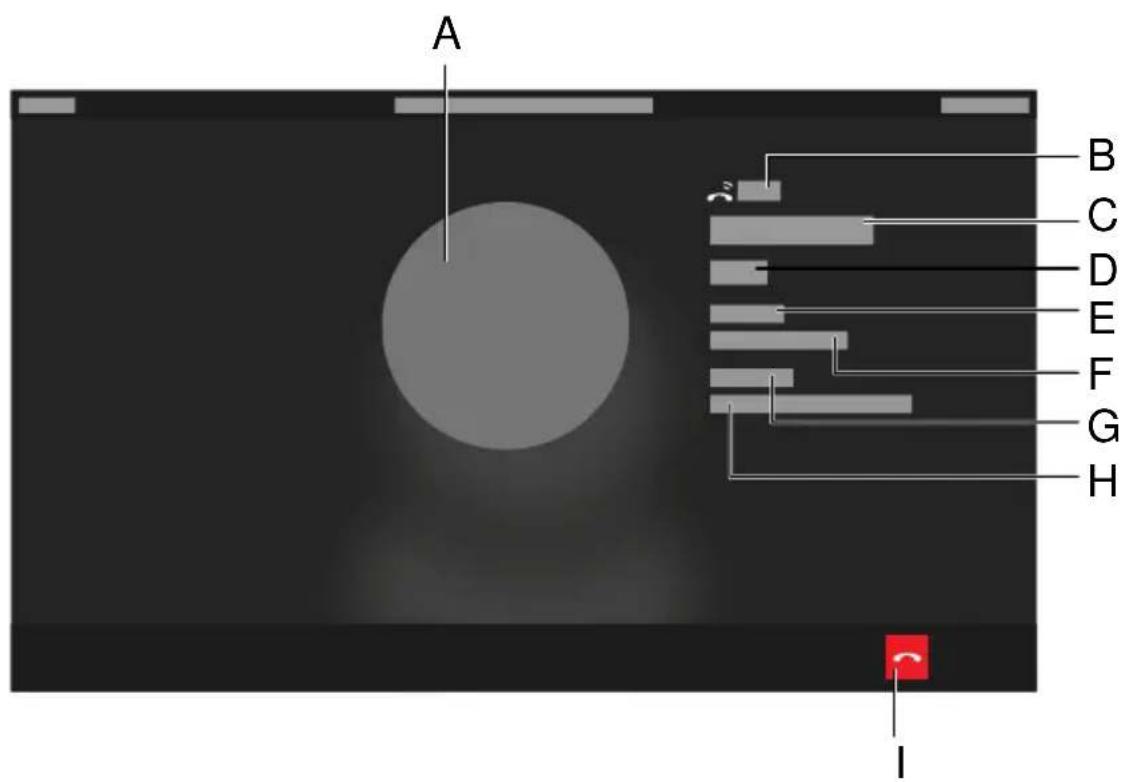
A. Profil du contact
B. Durée de l'appel
C. Nom de l'identité à laquelle l'appel est transféré
D. Numéro de téléphone de l'identité à laquelle l'appel est transféré
E. Identité
F. Identité personnelle
G. Transféré via
H. Identité du transfert, avec affichage du numéro de téléphone
I. Fin de l'appel.
Sélection de la cible pour le transfert d'appel
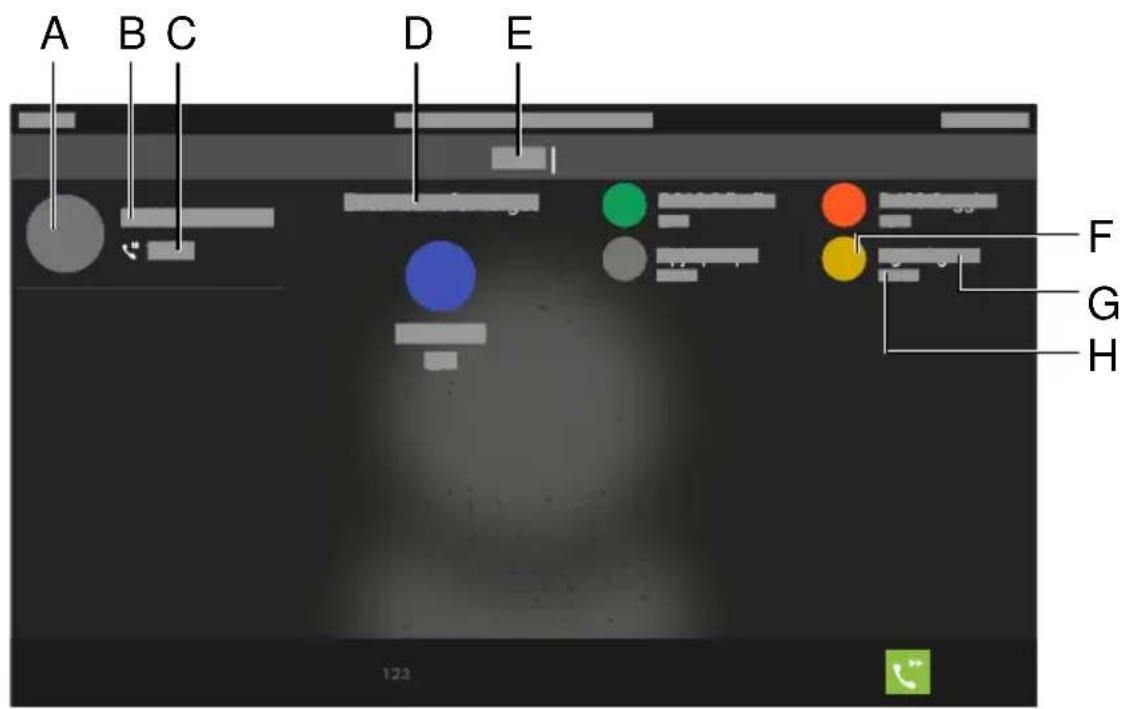
A. Profil du contact B. Identité de l'appel à transférer C. Durée de l'appel à transférer D. Texte de la remarque E. Saisie de la cible du transfert d'appel Contacts proposés, indiquant à chaque fois : F. Profil du contact G. Nom de l'identité H. Numéro de téléphone de l'identité
Transfert d'une conversation active
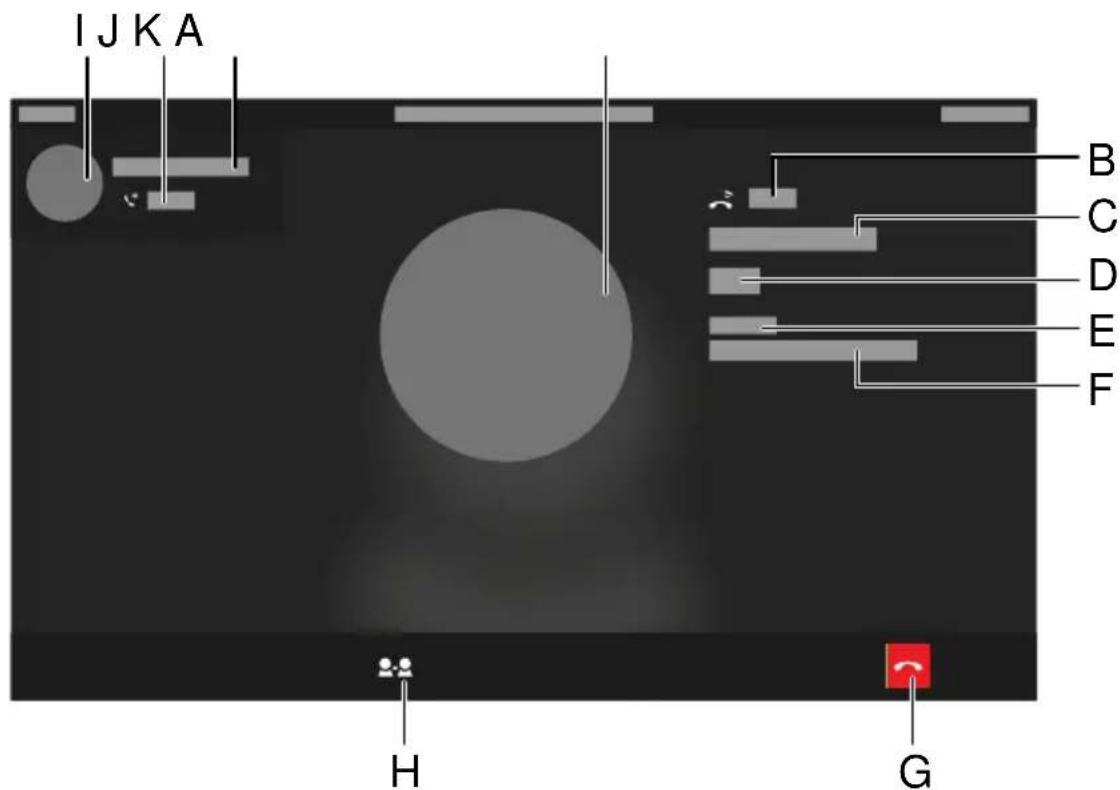
A. Profil du contact B. Durée de l'appel destinataire C. Identité de l'appel destinataire D. Numéro de téléphone de l'appel destinataire E. Identité F. Identité personnelle G. Fin de l'appel.. H. Connecter un partenaire
Un appel sur la touche programmable permet un transfert sans annonce
Transfert d'appel
I. Profil de contact de l'appel à transférer J. Durée de l'appel à transférer K. Identité de l'appel à transférer
Étape préalable à l'établissement de la conférence
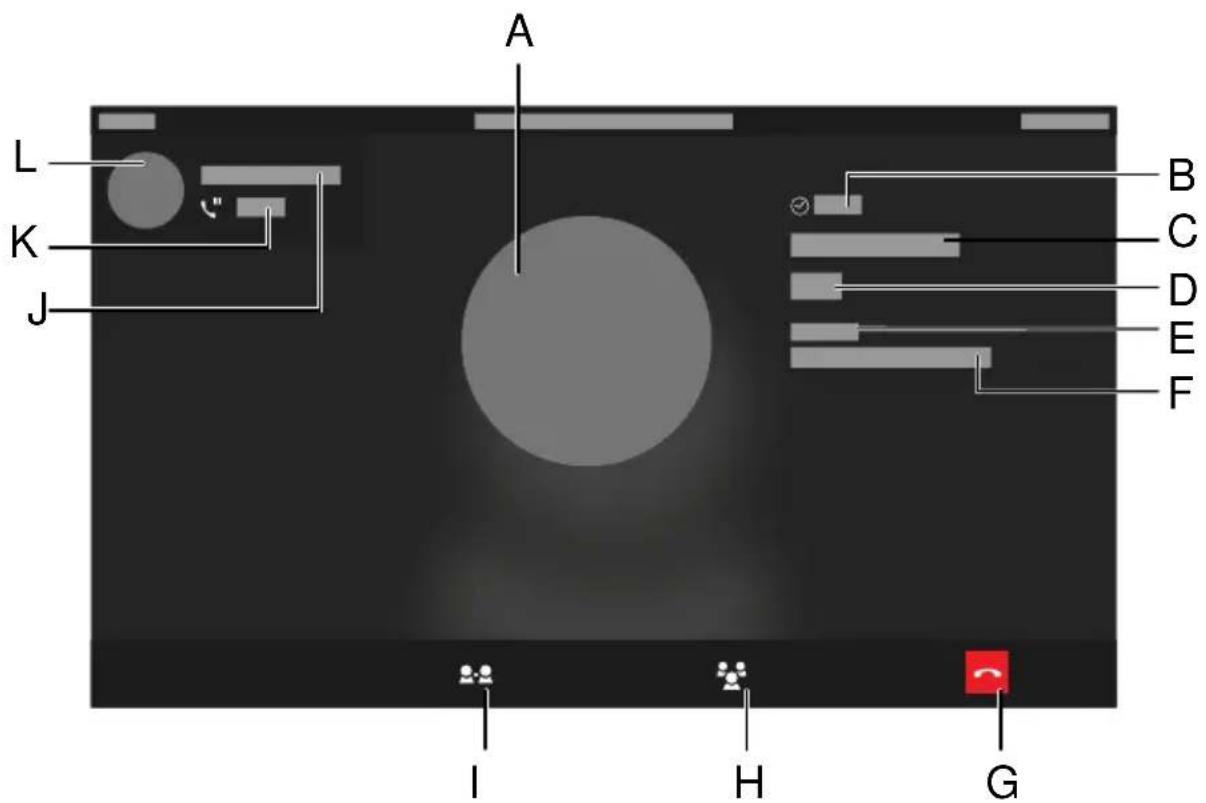
A. Profil du contact
B. Durée de la conversation active
C. Identité de la conversation active
D. Numéro de téléphone de la conversation active
E. Identité
F. Identité personnelle
G. Fin de l'appel.
H. Établissement de la conférence
I. Connecter un partenaire
Conférence
J. Identité de l'appel en attente
K. Durée de l'appel en attente
L. Profil de contact de l'appel en attente
Conférence active
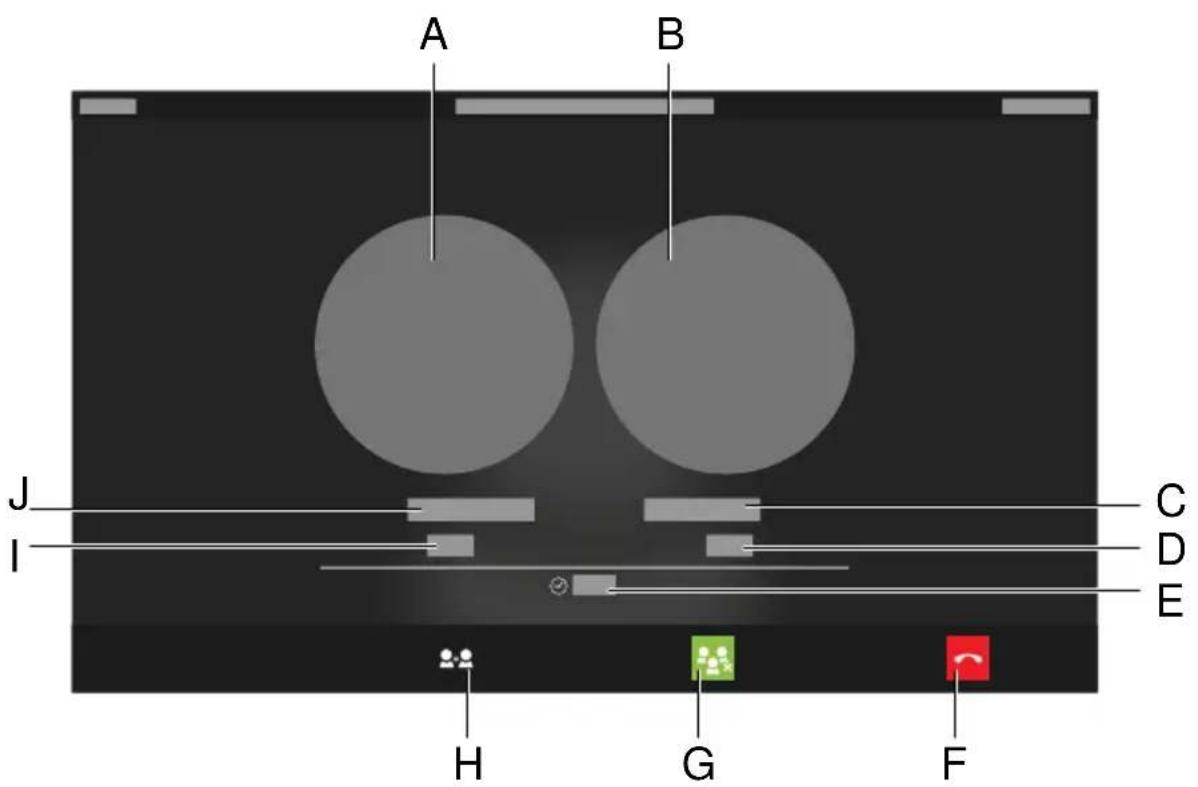
A. Profil de contact partenaire de conférence 1
B. Profil de contact partenaire de conférence 2
C. Identité du partenaire de conférence 2
D. Numéro de téléphone partenaire de conférence 2
E. Durée de la conférence
F. Identité personnelle
G. Terminer la conférence
H. Connecter un partenaire
I. Numéro de téléphone partenaire de conférence 1
J. Identité du partenaire de conférence 2
Renvoi d'appel par transfert
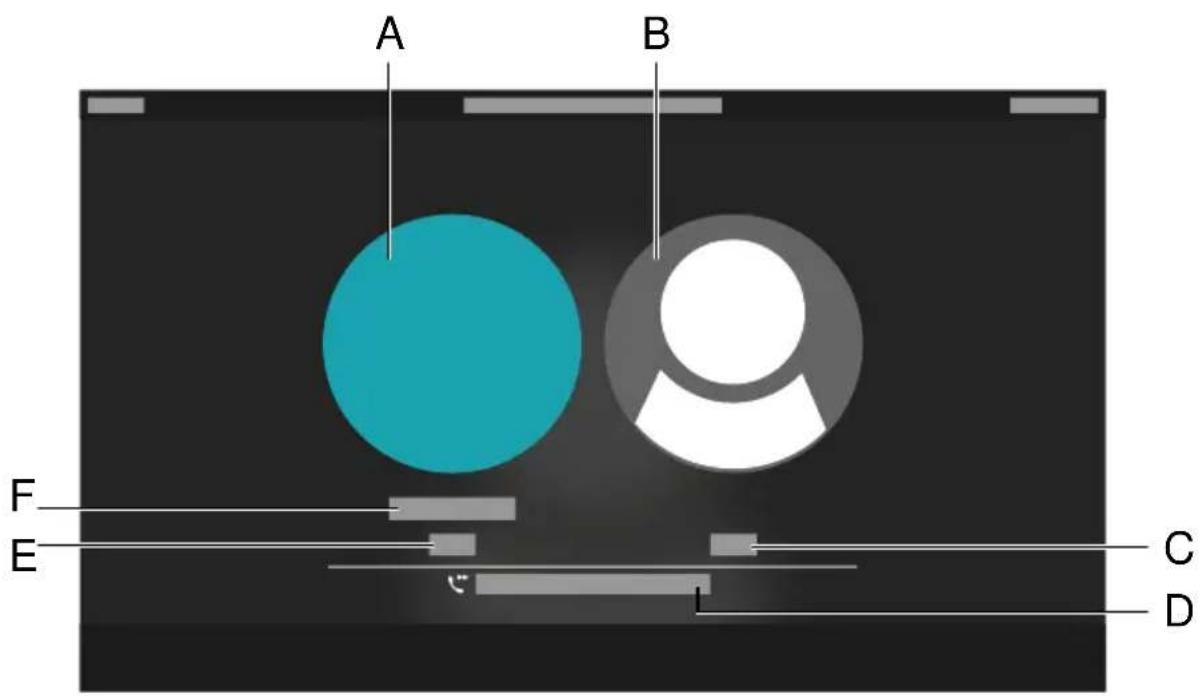
A. Profil de contact de l'interlocuteur actif B. Profil de contact cible du transfert C. Numéro de téléphone cible du transfert D. Affichage de l'état de la procédure de transfert E. Numéro de téléphone de l'interlocuteur actif F. Identité de l'interlocuteur actif
Raccourci d'appel avec informations affichées et partenaire d'appel supplémentaire
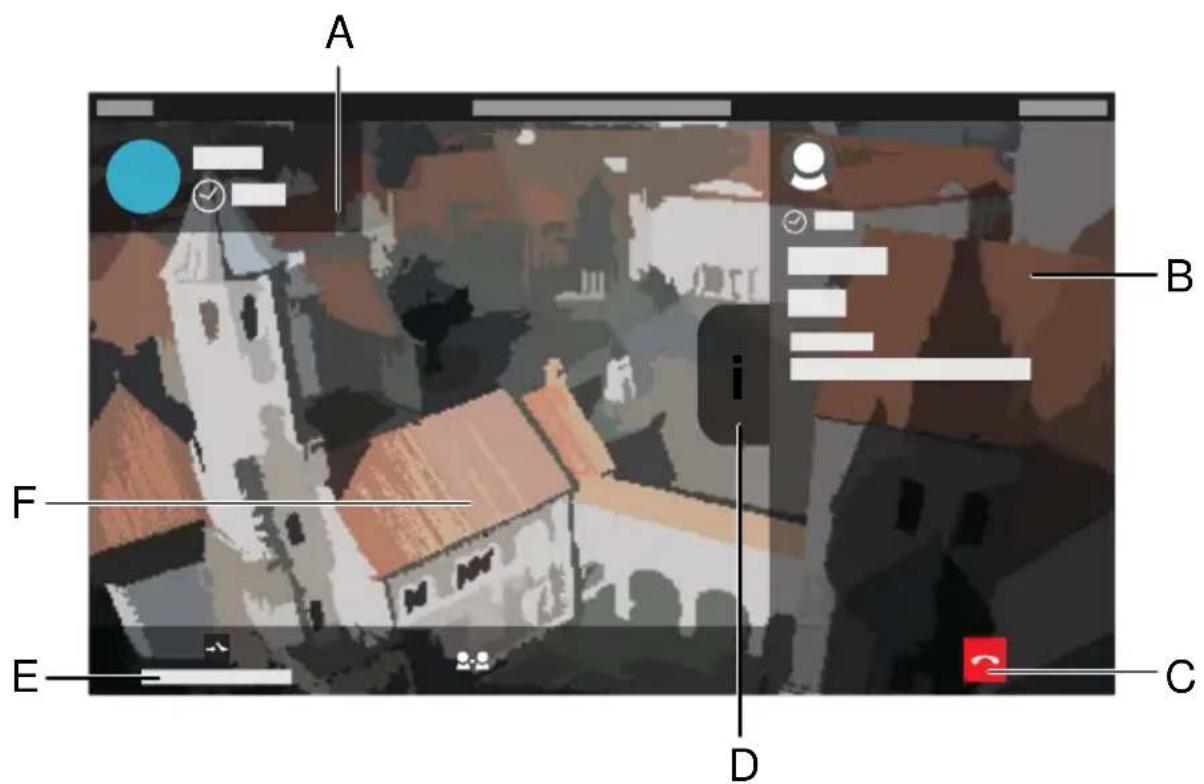
A. Autres appels (par exemple, un appel en attente) B. Informations sur le partenaire d'appel actuel C. Fin de conversation D. Drapeaux permettant d'afficher ou de masquer des informations sur le partenaire d'appel actuel E. Touche de fonction configurée qui apparaît lors de l'appel entrant et permet d'autres options, ici par exemple l'ouverture d'une porte à l'aide de la touche de fonction Relais F. Condition préalable à l'affichage d'une image de caméra :
Raccourcis d'appel
- Caméra IP configurée avec une URL valide.
- Appel lié à la caméra IP.
Ligne de statut
La ligne de statut du téléphone affiche les informations suivantes :
- Semaine calendaire
- Date
- Heure
Widget de statut
Le widget de statut affiche les informations suivantes :
- Avatar ou photo de profil
- Type d'appareil
- Nom du contact comme affecté sous Contacts > MOI
- Nom d'affichage comme affecté sous Identités
- Appels en absence
- Messages vocaux
Barre d'état
Il est possible d'afficher la barre d'état par
- Un glissement du doigt du bord supérieur au bord inférieur de l'écran
- Appuyez sur Touche Messages
Il est possible de masquer la barre d'état par
- Un glissement du doigt du bord inférieur au bord supérieur de l'écran
- Appuyez sur Touche Retour
La barre d'état informe l'utilisateur à tout moment de l'état du téléphone.
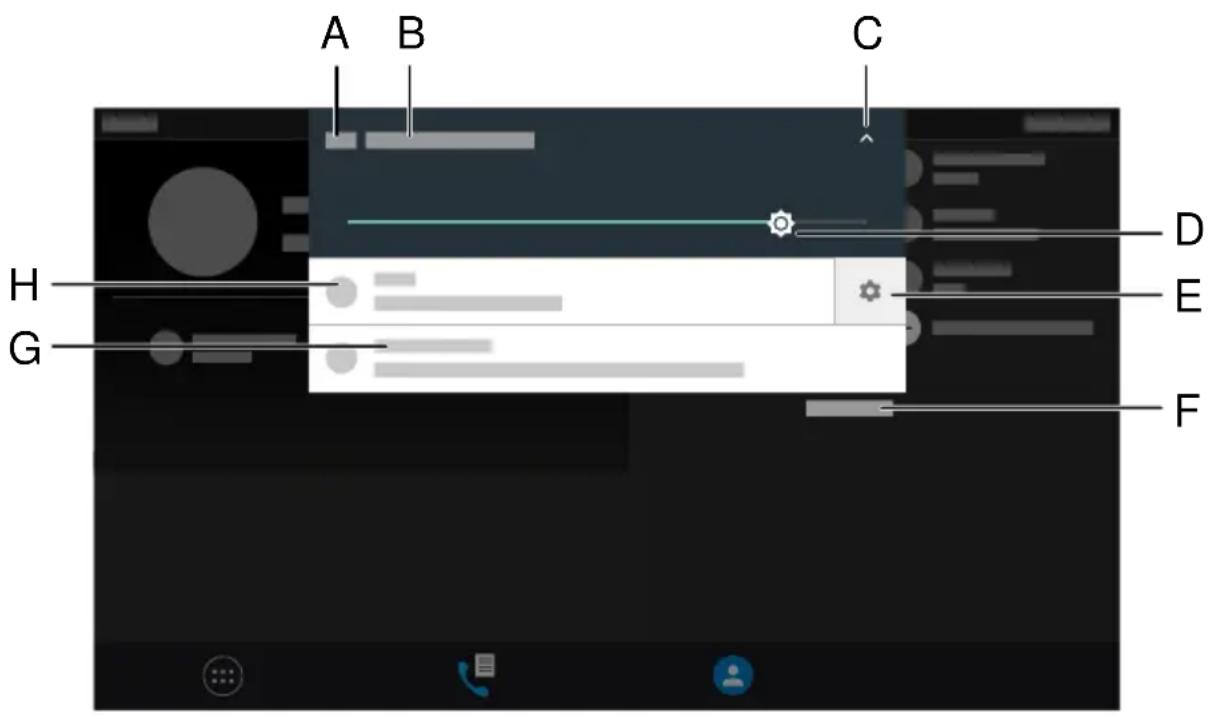
C. Ouvre ou ferme le curseur permettant de régler la luminosité de l'écran D. Régleur de luminosité E. Icône des paramètres pour la gestion des messages F. Supprime toutes les notifications

Remarque : Tout supprimer est visible uniquement si le régleur de luminosité est éteint.
G. Texte de notification H. Icône de notification

Remarque : Il est possible d'ouvrir un menu contextuel pour permettre d'autres réglages pour les notifications. Pour l'ouvrir, procédez comme suit :
- Un appui prolongé sur la notification
- Un glissement du doigt vers la gauche ou vers la droite afin d'afficher l'icône des paramètres. La sélection de l'icône des paramètres ouvre le menu.
Touches de fonction tactiles
Les touches de fonction tactiles configurées sont affichées dans la partie supérieure droite de l'écran.
Il est possible de démarrer les fonctions configurées en appuyant sur ces touches.
Pour naviguer dans la liste avec plusieurs entrées, il est possible d'utiliser les touches fléchées haut/bas ou la commande gestuelle pour faire défiler la liste.

Des détails concernant ces paramètres se trouvent sous Touches de fonction

Des détails concernant ces paramètres se trouvent sous Éditer les touches fonctionnelles
Module d'extension de touches comfortel® d-xt20/d-xt20i
L'appareil peut être équipé de jusqu'à trois modules d'extension de touches COMfortel D-XT20/D-XT20i (non compris à la livraison) afin de disposer de touches de fonction programmables. Les modules sont installés sur le côté droit du téléphone.

Sélectionner le niveau des touches sur le module d'extension de touches
Modifiez le niveau des touches en appuyant sur la touche de commande.
Le niveau actuel de la touche est indiqué par la barre de défilement horizontale en haut et en bas de l'écran.
L'affichage de l'écran change en fonction du niveau de touche sélectionné.
Symboles du système

Menu

Journal d'appels

Contact

Ajouter une nouvelle touche fonctionnelle

Touche fonctionnelle : Numérotation rapide

Touche fonctionnelle : Identité

Touche fonctionnelle : Navigateur

Touche fonctionnelle : Transfert d'appel

Touche fonctionnelle : Double appel

Touche fonctionnelle : Appel anonyme

Touche fonctionnelle : Activer la configuration

Touche fonctionnelle : Ne pas déranger

Touche fonctionnelle : Groupe

Touche fonctionnelle : Mini-navigateur XML

Touche fonctionnelle : VPN

Touche fonctionnelle : Relais

Touche fonctionnelle : Position de parking

Touche fonctionnelle : Connexion
Symboles du système
Touches fonctionnelles : Déconnexion
Transfert d'appel immédiat
Transfert d'appel si non-réponse
Appel anonyme
Ne pas déranger activé
Appel entrant
Durée d'appel d'un appel actif
Appel actif
Appel en attente
Rappel automatique
Micro-casque
Bluetooth
Appel accepté
Appel en absence
Appel sortant
Appel sortant non abouti
Appel transféré abouti
Symboles du système
Appel redirigé
Appel accepté en externe
Conférence active
Partenaire de conférence
- L'appareil personnel est mis en attente
L'appareil personnel est transféré
Connecter des correspondants
Supprimer un chiffre
123 Commute en saisie numérique
ABC Commute en saisie alphanumérique
Transférer un appel
Transfert réussi d'un appel
Échec du transfert d'appel
Prise d'appel
Rejeter l'appel/raccrocher
Recherche
En savoir plus
Symboles du système
← Retour/Quitter la recherche
Ajouter un contact
Contact
© Icône d'état : Appel
- Icône d'état : Nouveau message vocal
© Icône d'état : Appel en absence
Mise à jour
Aucun compte
Avertissement
Régler le volume sonore
Détails de l'appel
Modifier numéro avant d'appeler
Ajouter aux contacts
× Effacer de la liste
Ouvrir la liste
Fermer la liste
6 Identité enregistrée, décryptée
Symboles du système
Identité enregistrée, cryptée - Identité non enregistrée × Identité non configurée
Élément fonction
Un champ de saisie libre permet de saisir un nom, un numéro ou une adresse. Tapez les caractères dans le champ de saisie et saisissez le texte ou le numéro. La saisie peut être effectuée soit par le clavier de l'écran, soit par les touches du téléphone.
Remarque : Si un texte est saisi par défaut dans le champ, ce texte est écrasé lors de la saisie. Remarque : L'appareil dispose d'un dictionnaire T9. La langue du dictionnaire s'adapte à la langue définie dans l'appareil. Les mots souvent utilisés peuvent être entrés dans le dictionnaire. Ces mots sont affichés sous forme de suggestions de texte lors de la saisie.
Champs d'option permettant de sélectionner le réglage souhaité. Le réglage sélectionné est indiqué par un point de couleur. Appuyez sur une option pour l'activer. La sélection précédente est simultanément désactivée.
Cases à cocher permettant d'activer et de désactiver des paramètres et des fonctions. Une case à cocher vide signifie « Inactif », une coche dans la case à cocher signifie « Actif ». Appuyez dans la case à cocher pour passer de l'un à l'autre.
Des curseurs permettent d'effectuer des réglages en continu (p. ex. les réglages de la luminosité et du volume sonore). Il est possible de consulter le réglage au niveau de la position du curseur. Plus le curseur se trouve à gauche, plus la valeur réglée est faible ; plus le curseur se trouve à droite, plus la valeur réglée est élevée.
Clavier virtuel
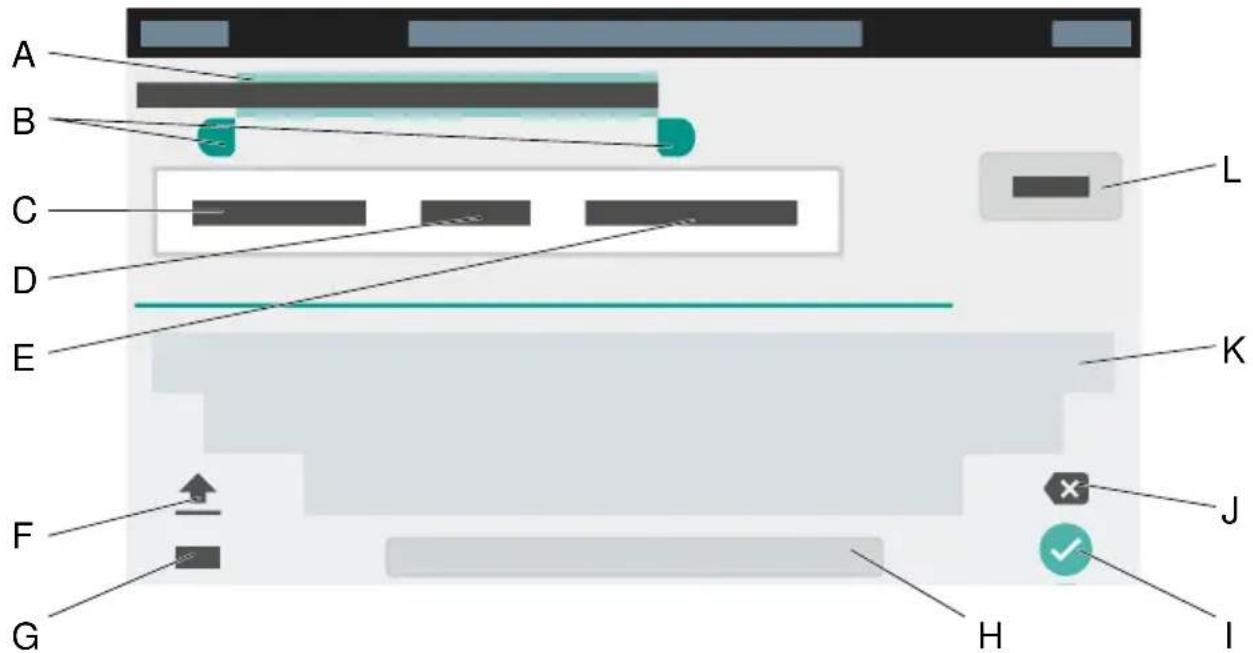
A. Texte sélectionné B. Marques d'insertion
Pour modifier la sélection, déplacer les marques vers la gauche ou vers la droite.
Copie le texte sélectionné dans le presse-papiers et le supprime de la vue actuelle.
Copie le texte sélectionné dans le presse-papiers
Sélectionne l'ensemble du texte dans le champ de saisie
F. touche majuscule
Commute entre les majuscules et les minuscules
Clavier virtuel
G. Commute entre la saisie numérique et alphanumérique H. Espace
I. Confirme la saisie et retourne au menu principal J. Supprime la saisie caractère par caractère K. Clavier
Numérique ou alphanumérique, selon le réglage sélectionné
L. PRÊT
Confirme la saisie et retourne au menu principal
Afficher/masquer le clavier à l'écran
Dans les champs qui nécessitent la saisie de texte, le clavier à l'écran peut être affiché ou masqué selon les besoins.
Appuyez sur pendant env. 2 secondes.
Navigation dans les menus
La position actuelle dans la structure du menu peut être identifiée par le fil d'Ariane situé sous la ligne de statut. Le chemin d'accès au lien permet de s'orienter et simplifie la navigation dans les menus complexes. Un clic sur une entrée du menu permet de passer au menu de niveau supérieur correspondant.
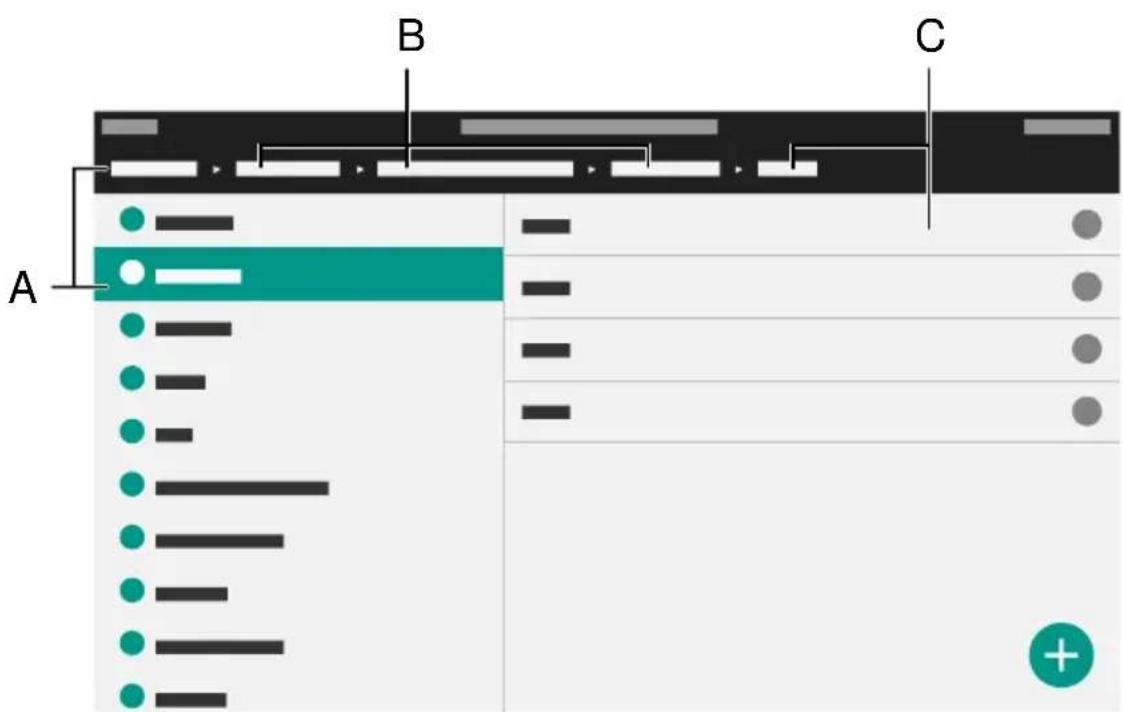
A. Entrée du menu au niveau supérieur (départ)
B. Entrées du menu entre le niveau supérieur et le niveau inférieur
C. Entrée du menu au niveau inférieur (destination)
Notifications
Remarque : Les options ou affichages du point de menu Notifications sont identiques à ceux de la touche Messages.
Aide détaillée sous Touches fonctionnelles fixes
Un appel en absence
Passe dans la liste Appels > Sortants.
Un nouveau message vocal
La messagerie vocale est appelée et le composeur de numéros est affiché.
Suivez les instructions audio pour la suite.
Touches et LED
Touches et LED
Clavier téléphonique
Touches fonctionnelles fixes
Supprimer, Accueil, Retour
Croix directionnelle et OK
Signalisation LED des touches de fonction
LED du boîtier
Modifier le mode de saisie
Clavier téléphonique
Le clavier téléphonique permet de composer des numéros et de saisir des chiffres et des lettres. Appuyez sur les touches numériques une ou plusieurs fois jusqu'à ce que le caractère souhaité apparaisse. L'affectation est indiquée dans le tableau ci-dessous. Les caractères disponibles varient en fonction de la langue configurée pour l'appareil.
| Touche Affectation |
| 1 1 - / @ |
| 2 a b c 2 A B C ä Ä |
| 3 d e f 3 D E F |
| 4 g h i 4 G H I |
| 5 j k l 5 J K L |
| 6 m n o 6 M N O ö Ö |
| 7 p q r s 7 P Q R S β |
| 8 t u v 8 T U V ü Ü |
| 9 w x y z 9 W X Y Z |
| 0 Espace . , 0 + :‘\“? ¿! i _ |
| * * () [ ] <= > « » ^ ` ~ {} |
| # # % & § £ $ € |

Messages avec LED
- Ouvre les listes suivantes :
- Messages vocaux
- Appels en absence

Remarque : Il est possible de configurer le comportement des LED de la touche Messages à l'aide de Paramètres > Écran et LED > Appels manqués vus / Messages écoutés

Microphone avec LED
- Éteint (fonction Muet) et rallume le microphone.
- LED allumée en rouge : le microphone est désactivé.

Hold avec LED
- Il est possible de mettre une conversation active en attente et de la récupérer.

Renumérotation
- Ouvre la liste des appels sortants.

Micro-casque avec LED
- La touche micro-casque permet d'activer et de désactiver le micro-casque.
- LED allumée en vert : fonctionnement du micro-casque activé. • LED clignotante en vert : appel entrant
- LED allumée en rouge : conversation active dans le micro-casque

Transfert sans LED
- Les conversations peuvent être transférées, avec ou sans annonce.

- Diminue le volume de la sonnerie, du combiné ou du haut-parleur, en fonction de l'état de marche

Haut-parleur avec LED
• LED clignotant en vert : appel entrant - LED clignotant en rouge : l'écoute avec haut-parleur est activée. - LED allumée en rouge : le mode mains libres est activé.

- Augmente le volume de la sonnerie, du combiné ou du haut-parleur, en fonction de l'état de marche.

- Supprimez le dernier caractère avant le curseur.

Accueil
- Affiche l'écran d'accueil. Les actions démarrées se poursuivent en arrière-plan.

Retour
- Revient au dernier menu ouvert et stoppe l'action en cours.
Croix directionnelle et OK
La croix directionnelle permet de naviguer sur l'écran.
Les touches fléchées de la croix directionnelle permettent de démarrer l'utilisation et de commander les éléments souhaités dans les listes et les menus. Un appui sur OK permet de sélectionner l'élément marqué et d'exécuter la fonction de l'élément.
Signalisation LED des touches de fonction
Les LED signalent l'état en fonction de l'affectation de la touche.
* : la touche de fonction ou le comportement décrit de la LED n'est visible que si la touche de fonction a été provisionnée par un système ou si les modèles du fabricant ont été activés.
| Fonction Affichage LED État | ||
| Numérotation rapide | Allumé en rouge | Appel sortant de la numérotation rapide ou conversation active de la numérotation rapide |
| Clignotant en rouge | Appel entrant vers la numérotation rapide | |
| Clignotant en vert | Appel en absence de la numérotation rapide | |
| Désactivé Aucun appel ou conversation actifs | ||
| Identité | Allumé en vert Identité active et enregistrée, identité standard | |
| Désactivé Identité active et enregistrée, identité non standard | ||
| Clignotant en jaune | Tentative actuelle d'enregistrement | |
| Allumé en jaune | Identité manquante | |
| Double appel Allumé en vert Fonction activée | ||
| Désactivé Touche de fonction configurée, fonction désactivée | ||
| Ne pas déranger | Allumé en rouge | Fonction activée |
| Clignotant en rouge * | Intervalle entre l’appui sur la touche de fonction et le retour d’information du système de télécommunication/fournisseur | |
| Clignotant en jaune * | Tentative actuelle d’enregistrement de la touche de fonction auprès du système/ fournisseur via l’inscription SIP | |
| Allumé en jaune * | Erreur | |
| Allumé en vert Fonction activéeAppel anonyme | ||
| Désactivé Touche de fonction configurée, fonction désactivée | ||
| Transfert d’appel si occupé | Allumé en vert Fonction activée | |
| Désactivé Touche de fonction configurée, fonction désactivée | ||
| Clignotant en vert *Clignotant en jaune * | Intervalle entre l’appui sur la touche de fonction et le retour d’information du système de télécommunication/fournisseurTentative actuelle d'enregistrement de la touche de fonction auprès du système/fournisseur via l'inscription SIP | |
| Allumé en jaune | Erreur, configuration éventuellement incomplète de la touche de fonction | |
| Transfert d'appel si non-réponse | Allumé en vert Fonction activée | |
| Désactivé Touche de fonction configurée, fonction désactivée | ||
| Clignotant en vert * | Intervalle entre l'appui sur la touche de fonction et le retour d'information du système de télécommunication/fournisseur | |
| Clignotant en jaune * | Tentative actuelle d'enregistrement de la touche de fonction auprès du système/fournisseur via l'inscription SIP | |
| Allumé en jaune | Erreur, configuration éventuellement incomplète de la touche de fonction | |
| Transfert d'appel immédiat | Allumé en vert Fonction activée | |
| Désactivé Touche de fonction configurée, fonction désactivée | ||
| Clignotant en vert * | Intervalle entre l'appui sur la touche de fonction et le retour d'information du système de télécommunication/fournisseur | |
| VPN | Allumé en vert Fonction activée | |
| Clignotant en jaune | La connexion VPN est en cours d'établissement | |
| Désactivé Touche de fonction configurée, fonction désactivée | ||
| Mini-navigateur XML aucun Exécute les fonctions archivées | ||
| Commutation du relais Clignotant en vert (env. 2 secondes) | Le relais a été commuté | |
| Groupe, Groupe (entrant), Groupe (sortant) * | Allumé en vert Connecté dans le groupe | |
| Désactivé Déconnecté du groupe | ||
| Clignotant en vert | Procédure de connexion | |
| Clignotant en jaune | L'inscription est envoyée au système | |
| Allumé en jaune | Échec de l'inscription | |
| Renvoi d'app. ext. Appels : Si occupé * | Allumé en vert Fonction activée | |
| Désactivé Touche de fonction configurée, fonction désactivée | ||
| Clignotant en vert | Intervalle entre l'appui sur la touche de fonction et le retour d'information du système de télécommunication/fournisseur | |
| Clignotant en jaune | Tentative actuelle d'enregistrement de la touche de fonction auprès du système/ fournisseur via l'inscription SIP | |
| Allumé en jaune | Erreur, configuration éventuellement incomplète de la touche de fonction | |
| Renvoi d'app. ext. Appels : si non-réponse * | Allumé en vert Fonction activée | |
| Désactivé Touche de fonction configurée, fonction désactivée | ||
| Clignotant en vert | Intervalle entre l'appui sur la touche de fonction et le retour d'information du système de télécommunication/fournisseur | |
| Clignotant en jaune | Tentative actuelle d'enregistrement de la touche de fonction auprès du système/ fournisseur via l'inscription SIP | |
| Allumé en jaune | Erreur, configuration éventuellement incomplète de la touche de fonction | |
| Renvoi d'app. ext. Appels : Immédiat * | Allumé en vert Fonction activée | |
| Désactivé Touche de fonction configurée, fonction désactivée | ||
| Clignotant en vert | Intervalle entre l'appui sur la touche de fonction et le retour d'information du système de télécommunication/fournisseur | |
| Clignotant en jaune | Tentative actuelle d'enregistrement de la touche de fonction auprès du système/ fournisseur via l'inscription SIP | |
| Allumé en jaune | Erreur, configuration éventuellement incomplète de la touche de fonction | |
| Allumé en vert Configuration activeActiver la configuration * | ||
| Désactivé Configuration inactive | ||
| À partir de la version d'appareil COMfortel® D-400 | ||
| Navigateur aucun Appelle la page enregistrée dans le navigateur | ||
LED du boîtier
La LED du boîtier indique les états suivants :
- Clignotement rouge (rapide) : appel entrant
- Allumé en rouge : conversation active
Modifier le mode de saisie
Lors de la saisie de contenus dans des champs à l'aide du clavier téléphonique, il est possible de changer le mode de saisie (abc < > 123) en appuyant longtemps (env. 2 secondes) sur.
Applications
Applications
Toutes les applications Installer d'autres applis
Toutes les applications
Appuyez sur : pour afficher toutes les applications et tous les widgets installés sur votre téléphone.
 | Ouvre une liste de sélection avec des réglages permettant la configuration de l'appareil. |
 | Les téléchargements effectués avec le navigateur peuvent être consultés et édités. |
 | F-Droid est un App Store alternatif pour le système d'exploitation mobile Android. Seuls des logiciels libres sont proposés, le plus souvent sous licence GNU GPL ou Apache. |
 | Démarre une application permettant de visualiser et de gérer des images. |
 | Démarre une application permettant d'afficher des séquences d'images des caméras IP configurées. |
 | K-9 Mail est un programme de courrier électronique gratuit pour le système d'exploitation mobile Android. Le logiciel est sous licence Apache et disponible sous forme d'application dans la boutique Google Play, dans F-Droid et sur le site officiel, entre autres. |
 | Ouvre le calendrier avec l'aperçu des rendez-vous. Il est possible de saisir de nouveaux rendez-vous ou séries de rendez-vous. |
 | Ouvre la liste des contacts. |
 | Démarre une application permettant d'écouter et de gérer de la musique. |
Toutes les applications
 | Démarre une application permettant les calculs usuels d’addition, de soustraction, de multiplication et de division (calculatrice). |
 | Démarre une application permettant de synchroniser les contacts et les entrées du calendrier. |
 | Ouvre le journal d’appels. |
 | Démarre une application permettant d’afficher l’heure à l’écran. Il est également possible d’activer un réveil ou d’utiliser un chronomètre. |
Installer d'autres applications

Il est possible d'installer d'autres applis grâce à FDroid App Store.
Pour ce faire, l'installation d'autres applis doit être autorisée.

Aide détaillée sous Applications
Pour installer une application, procédez comme suit :

- Ouvrez Applications par Menu > Paramètres > Applications.
- Activez l'autorisation d'installer des applications.
- Fermez le menu.
- Ouvrez FDroid App Store
- Sélectionnez l'application souhaitée dans la liste.
- Appuyez sur Installer.
- Suivez ensuite les instructions d'installation de l'application correspondante.
Les applications installées apparaissent dans l'aperçu des applications installées.

Attention : Les applications et les fichiers téléchargés sur Internet peuvent contenir des virus et endommager votre téléphone. Pour protéger votre téléphone et vos données personnelles, installez uniquement des applications et des fichiers provenant de sources fiables.
Appels
Appels
Navigation Options
Navigation

Aide détaillée sous Aperçu de l'écran
Affiche la liste chronologique de tous les appels.
Sortants
affiche la liste de tous les appels en absence, triés dans l'ordre chronologique.
Sortant
affiche la liste de tous les appels sortants, triés dans l'ordre chronologique.
Déclencher un appel
Appuyer sur le numéro de téléphone/contact pour déclencher un appel.
Afficher les options
- Ouvre la liste de toutes les options disponibles.
Détails de l'appel
Affiche d'autres détails pour l'appel sélectionné :
- Icône de type d'appel
- Contact/numéro de téléphone
- Type d'appel
- Date
- Heure
- Durée de l'appel
Modifier numéro avant d'appeler
Affiche le numéro de téléphone précédemment sélectionné et permet de modifier le numéro grâce aux touches :
- Supprimer
- Compléter
Ajouter aux contacts
Permet de passer au menu Ajouter un contact.

Des détails concernant ces paramètres se trouvent sous Éditer le contact
Supprimer l'entrée
Supprime l'entrée sélectionnée dans le journal d'appels.
Remarque : Il est également possible de supprimer des entrées du journal d'appels en appuyant sur Supprimer. Pour supprimer toute la liste, appuyez sur Supprimer pendant env. 2 secondes.
Traitement alternatif du journal d'appel
- Sélectionnez une entrée dans le journal d'appel.
- Appuyez sur OK pendant env. 2 secondes. Les options décrites sont énumérées.
- Exécutez les options souhaitées.
Contacts
Contacts
Navigation
Éditer le contact
Favoris
Affiche la liste de tous les contacts désignés comme favoris par une étoile.
Affiche une liste triée de tous les contacts. La méthode de tri sélectionnée est déterminante pour l'ordre du tri.
Options
: Affiche les options suivantes : - Contacts affichés • Gérer les comptes
Ouvre les paramètres pour LDAP

Des détails concernant ces paramètres se trouvent sous Contacts/LDAP
- Paramètres
Offre la possibilité d'adapter la procédure de tri sélectionnée
Supprimez un ou plusieurs contacts.
Pour supprimer un seul contact, procédez comme suit :
- Ouvrez le contact en appuyant dessus.
Toutes les données saisies pour le contact sont affichées.
Navigation
- Image de profil ➤ SUPPRIMER
- Confirmez la procédure.
Pour supprimer un ou plusieurs contacts, procédez comme suit :
- Appuyez sur un contact à effacer et maintenez la pression pendant environ 2 secondes.
Une colonne avec des cases à cocher apparaît.
- Sélectionnez les contacts à supprimer.
- : > SUPPRIMER
- Confirmez la procédure.
Rechercher
Ouvre un champ de recherche. Il est possible de rechercher des noms, des parties de noms ou des numéros en utilisant le clavier de l'écran.
Ajouter un contact
Changer de menu pour permettre de créer un nouveau contact.
Éditer le contact
Permet la saisie d'un nom par
- Clavier téléphonique
- Clavier de l'écran.
Permet d'afficher ou de modifier des détails supplémentaires sur le nom.
Téléphone
Permet la saisie d'un numéro de téléphone par
- Clavier téléphonique
- Clavier de l'écran.
Permet d'afficher ou de modifier des détails supplémentaires sur le numéro.
Messagerie
Permet la saisie d'une adresse e-mail par
- Clavier téléphonique
- Clavier de l'écran.
Permet d'afficher ou de modifier des détails supplémentaires sur l'adresse e-mail.
Autres champs
Permet de saisir des informations supplémentaires sur le contact par
- Clavier téléphonique
- Clavier de l'écran. Permet d'afficher ou de modifier des détails supplémentaires sur le contact.
Sauvegarder
Sauvegarde les coordonnées dans le téléphone, localement.
Autres options
Affiche des options pour le traitement ultérieur et l'affichage de l'image sélectionnée.
Utiliser l'image comme
• Arrière-plan : l'image sélectionnée est affichée en arrière-plan à l'écran. • Photo d'un contact : l'image sélectionnée est attribuée à une icône de la liste de contacts.
Aide détaillée sous Image d'arrière-plan
Sync
Comptes
Options générales
Comptes
Liste de tous les comptes configurés.

Aide détaillée sous Sync

Configurer sync
Ouvre la configuration Sync.
Fréquence de synchronisation
Sélection de la fréquence de synchronisation
- Synchronisation périodique auto
Synchronise le compte et l'appareil à l'intervalle spécifié.
Par défaut : activé
- Fréquence de synchronisation
Sélection de l'intervalle souhaité.
Par défaut : 2 heures

Remarque : Les fréquences de synchronisation inférieures à 15 minutes ne sont pas autorisées.
- Synchronisation à l'activation de l'écran
La synchronisation a lieu lorsque l'écran est allumé, mais pas plus de 1 x en 5 minutes.
Par défaut : désactivé
Types de réseau à utiliser
Sélection du service de données par lequel la synchronisation a lieu :
- Utiliser des réseaux sans fil
Comptes
- Synchroniser en Wi-Fi
- Synchroniser en Bluetooth
- Synchroniser en Ethernet
- Synchroniser en WiMAX
- Synchroniser sur les autres réseaux
Par défaut : tous les services de données présélectionnés

Aide détaillée sous Sync
Ajouter un compte
Ajoute un nouveau compte à la liste.

Aide détaillée sous Sync
Supprimer le compte
Sélection du compte qui doit être supprimé de la liste des comptes configurés.

Remarque : Supprime de l'appareil tous les contacts et les entrées de calendrier associées à ce compte.

Aide détaillée sous Sync
Importer des contacts
Démarre l'importation des adresses du compte sélectionné.

Aide détaillée sous Sync
Options de déboggage
Choisissez parmi les options suivantes les messages qui doivent être affichés / envoyés :
- Signaler les événements posant problème
- Activer les rapports d'erreur
- Signaler les erreurs de connexion
- Enregistrer dans un fichier

Aide détaillée sous Sync
Affiche les informations suivantes :
- Version de l'application
- Support
- Contact

Aide détaillée sous Sync
Paramètres
Réseaux
Identités
Bluetooth
Wi-Fi
Tonalités
Langue et site
Écran et LED
Téléphonie
Touches de fonction
Caméra
Mise à jour
Provisioning
Accès
Applications
Date et heure
Contacts/LDAP
Réseaux
Réseaux
Paramètres actuels
Paramètres IPv4
Paramètres IPv6
VLAN
VPN
Topologie
Paramètres actuels
Paramètres actuels
Les paramètres actuels s'affichent.
Mode IPV4
Le téléphone obtient son adresse IP automatiquement d'un serveur DHCP.
Statique
Le téléphone utilise une adresse IP enregistrée de manière fixe (obtenue auprès de l'administrateur système).
Désactivé
Le mode IPv4 ne peut être désactivé que si IPv6 est activé.

Aide détaillée sous IPv4
Adresse IP
En cas de sélection DHCP : affichage de l'adresse IP du téléphone
En cas de sélection Statique : saisie/édition de l'adresse IP du téléphone
Par défaut : 0.0.0.0.

Aide détaillée sous IPv4
Masque de sous-réseau
Exemple : 255.255.255.0

Aide détaillée sous IPv4
Passerelle
Exemple : 192.168.178.1
La passerelle permet la connexion entre les réseaux. Elle est paramétrée par le fournisseur ou par l'administrateur système des réseaux.

Aide détaillée sous IPv4
DNS 1
Le serveur DNS est nécessaire pour l'accès à Internet et remplace une URL par une adresse IP. Le serveur DNS est paramétré par le fournisseur ou par l'administrateur système du réseau.

Aide détaillée sous IPv4
DNS 2
en option

Aide détaillée sous IPv4
Mode IPV6
Le téléphone obtient son adresse IP automatiquement d'un serveur DHCP.
Désactivé
Le mode IPv6 ne peut être désactivé que si IPv4 est activé.

Aide détaillée sous IPv6
Extensions privées
Si cette fonction est activée, des adresses IPv6 ne permettant aucune conclusion sur l'utilisateur sont formées. La partie hôte de l'adresse IPv6 est anonymisée.

Aide détaillée sous IPv6
DNS 1
Le serveur DNS est nécessaire pour l'accès à Internet et remplace une URL par une adresse IP. Le serveur DNS est paramétré par le fournisseur ou par l'administrateur système du réseau.

Aide détaillée sous IPv6
DNS 2
en option
Paramètres IPv6

Aide détaillée sous IPv6
Téléphone VLAN
Active le VLAN pour le téléphone.

Aide détaillée sous VLAN
ID VLAN téléphone
Saisie de l'ID VLAN du téléphone : 1... 4094
Les paquets de données correspondants sont étiquetés avec cet ID.

Aide détaillée sous VLAN
Priorité VLAN téléphone
0 (priorité la plus faible)... 7 (priorité la plus importante)

Aide détaillée sous VLAN
Port PC VLAN
Active le VLAN pour le port PC.

Aide détaillée sous VLAN
ID VLAN port PC
Saisie de l'ID VLAN du port PC : 1... 4094
Les paquets de données correspondants sont étiquetés avec cet ID.

Aide détaillée sous VLAN
Priorité VLAN port PC
0 (priorité la plus faible)... 7 (priorité la plus importante)

Aide détaillée sous VLAN
Active le VPN pour le téléphone

Aide détaillée sous VPN
Nom d'utilisateur
Nom d'utilisateur pour la connexion VPN.
Le nom d'utilisateur est fourni par votre administrateur réseau.

Aide détaillée sous VPN
Mot de passe
Mot de passe pour la connexion VPN.
Le mot de passe est fourni par votre administrateur réseau.

Aide détaillée sous VPN
Topologie
Topologie
Paramètres de base
Serveur STUN
Vérifier le nom d'hôte
Vérifie si le certificat appartient au domaine/à l'IP.

Aide détaillée sous Certificats
Taille cadre
Indique la taille des paquets RTP (msec audio/paquet RTP).
Port SIP local
1024... 65535
Par défaut : 5060
Définit le port sortant pour les messages SIP.

Aide détaillée sous SIP
Tampon de gigue
Valeur initiale : Valeur de départ du délai Prefetch (msec).

Remarque : La valeur doit être comprise entre Prefetch min. et Prefetch max.. En cas de valeur initiale = 0, Prefetch est désactivé.
Prefetch min. : Délai minimal Prefetch (msec).
Par défaut : 60 msec
Par défaut : 240 msec
Maximum : Délai que le tampon de gigue peut enregistrer (msec).
Par défaut : 360 msec

Aide détaillée sous Topologie
Aucun RTP en mode silencieux
Supprime l'envoi de paquets RTP lorsqu'il n'y a pas de conversation active.

Remarque : Lorsque cette fonction est activée, certaines parties de la conversation peuvent donner l'impression d'interruptions de la connexion, car le bruit de fond est coupé net.

Aide détaillée sous Topologie
Serveur STUN
Ajoute un autre serveur STUN à la liste. La liste est dynamique. Il est possible de régler des paramètres pour jusqu'à huit serveurs STUN.
URL du serveur STUN
Conditions préalables :
- Serveur DNS réglé
Saisie de l'URL du serveur STUN.
Aide détaillée sous Topologie
Port du serveur STUN
1... 65535
Important : Toute réexpédition du port constitue un risque de sécurité. Effectuez aussi peu de réexpéditions des ports que possible.
Remarque : En cas de problèmes avec les connexions d'appel unidirectionnel, une libération des ports RTP peut être utile.
Aide détaillée sous Topologie
Délai d'enregistrement (min.)
5 à 60 minutes
Le temps d'enregistrement indique le nombre de minutes après lequel le téléphone s'enregistre à nouveau auprès du fournisseur VoIP.
Serveur STUN
Ce faisant, choisissez un compromis entre une courte période (qui génère du trafic avec le fournisseur) et une longue période de désenregistrement.

Aide détaillée sous Topologie
Identités
Identités
Gestion des identités
Paramètres de base
Paramètres avancés
Afficher les paramètres
- Sélectionner une identité dans la liste.
- Un appui ou une confirmation par OK ouvre l'identité.
Les paramètres sont affichés sous les points de menu correspondants.

Remarque : Il est possible d'afficher les paramètres uniquement pour les identités configurées.

Aide détaillée sous Identités
Créer une nouvelle identité
- Sélectionner une identité non configurée (---) dans la liste.
- Confirmer la sélection avec OK. OK
- Procéder aux réglages comme décrit sous Identités.
Une nouvelle identité est ajoutée à la liste.

Aide détaillée sous Identités
Vider une identité
- Sélectionner l'identité à vider dans la liste.
- Appuyez sur

Aide détaillée sous Identités

Important : Tous les réglages effectués pour l'identité sélectionnée sont supprimés sans aucune demande. Les réglages effectués pour
Gestion des identités
Une identité peut être restaurée à partir du support de stockage à l'aide d'une sauvegarde de données préalablement effectuée.
Actif
Active l'identité sélectionnée.

Aide détaillée sous Identités
Nom d'utilisateur SIP
Utilisé pour l'identification auprès du fournisseur VoIP ou dans le système de télécommunication. Correspond au nom d'utilisateur attribué par le fournisseur VoIP ou au numéro de téléphone interne enregistré dans le système de télécommunication.

Aide détaillée sous Identités
Registre SIP
Indique au téléphone où il peut s'enregistrer. Correspond à l'URL ou à l'adresse IP fournie par le fournisseur VoIP sous laquelle le système de télécommunication à enregistrer est joignable.

Aide détaillée sous Identités
Mot de passe
Utilisé pour vérifier le nom d'utilisateur. Correspond au mot de passe attribué par le fournisseur VoIP lors de la configuration de l'identité ou saisi dans le système de télécommunication.

Aide détaillée sous Identités
Nom d'affichage
Nom librement sélectionnable.
Le nom d'affichage est affiché sous Nom d'affichage dans l'interface Internet comme dans le téléphone, sous la barre d'état.
Si aucun nom d'affichage n'est attribué, l'affichage dans le téléphone se compose des éléments suivants : nom d'utilisateur SIP@registre SIP.

Aide détaillée sous Identités
Nom d'authentification
Saisie du nom d'authentication tel qu'il est fourni par le fournisseur VoIP.
Le nom d'authentication est requis lors de l'enregistrement via un fournisseur VoIP. Si l'appareil est connecté à un système de télécommunication Auerswald, il n'est pas nécessaire de saisir l'ID d'authentication.

Aide détaillée sous Identités
Paramètres avancés
Paramètres avancés
Registre
SIP
NAT
Codes de fonction
Audio
Sécurité
Proxy sortant
Alternative pour
Sonnerie
Envoyer registre SIP
Active le registre paramétré.

Aide détaillée sous Identités
Domaine SIP
Espace de nommage qui comprend l'ensemble des entrées au sein d'un répertoire nommé par le fournisseur VoIP/l'opérateur du système de télécommunication.

Aide détaillée sous Identités
Port
Port du registre. La valeur par défaut est de 5060 (recommandé).

Attention : Des entrées divergentes peuvent provoquer des dysfonctionnements dès que le fournisseur apporte des modifications. Seule la valeur par défaut permet une requête SRV.

Attention : Chaque ouverture de port sur le routeur constitue un risque de sécurité. Mettez en place des moyens de protection supplémentaires.

Aide détaillée sous Identités
Délai d'enregistrement (min.)
5 à 60 minutes
Registre
Le temps d'enregistrement indique le nombre de minutes après lequel le téléphone s'enregistre à nouveau auprès du fournisseur VoIP.
Ce faisant, choisissez un compromis entre une courte période (qui génère du trafic avec le fournisseur) et une longue période de désenregistrement.

Aide détaillée sous Identités
Minuterie de la session
Active la vérification d'une connexion d'appel encore existante.

Remarque : Si la minuterie de la session SIP est activée, il peut y avoir une augmentation des interruptions d'appel après l'intervalle défini dans le délai de session si un fournisseur VoIP n'a pas implémenté correctement le renouvellement de session. Dans ce cas, le délai d'attente de la session doit être modifié ou la minuterie de la session doit être désactivée.

Aide détaillée sous SIP
Délai d'expiration de la session (en min.)
2 à 255 minutes, par défaut : 15 minutes
Indique après combien de minutes la minuterie de la session SIP doit vérifier la connexion d'appel.

Aide détaillée sous SIP
Type de protocole
(User Datagram Protocol) envoie des paquets de données par une communication sans connexion et non sécurisée.

Remarque : Pour les très gros paquets de données, on passe de l'UDP au TCP. La taille maximale d'un paquet de données peut varier en fonction du réseau. (RFC 3261 > TCP)
(Transmission Control Protocol) envoie des paquets de données individuellement, segmentés à partir d'une certaine taille, et jusqu'à la confirmation de la réception.

Aide détaillée sous SIP

Important : Si le cryptage par SIPS est activé, le protocole de transport TCP est utilisé. Les réglages manuels sont écrasés.

Aide détaillée sous SIP
Délai de souscriptions (min.)
Indique à quelle fréquence l'état des modifications potentielles du système de télécommunication est demandé, par défaut : 45 minutes.
Ce faisant, choisissez un compromis entre une courte période de temps (qui génère de la charge) et une mise à jour rapide.

Aide détaillée sous SIP
Type de répétition
Définit en cas d'erreur l'intervalle de répétition des tentatives pour créer une inscription dans le système/chez le fournisseur.
L'appareil envoie exactement une inscription au système/fournisseur. Aucune autre inscription n'est envoyée.
Intervalle fixé
Les tentatives d'inscription sont envoyées au système/fournisseur à un intervalle fixe.
Le nombre de secondes défini est doublé chaque fois qu'une tentative d'inscription est envoyée au système/fournisseur.
Intervalle en secondes
Indique l'intervalle de temps entre deux tentatives d'inscription.

Aide détaillée sous SIP
Type de répétition
Définit en cas d'erreur l'intervalle de répétition des tentatives d'enregistrement dans le système/chez le fournisseur.
L'appareil effectue exactement une tentative d'enregistrement auprès du système/du fournisseur. Aucune autre tentative d'enregistrement n'a lieu.
Intervalle fixé
Les tentatives d'enregistrement auprès du système/du fournisseur ont lieu à un intervalle fixe.
Le nombre de secondes défini est doublé après chaque tentative d'enregistrement auprès du système/du fournisseur.
Intervalle en secondes
SIP
Indique l'intervalle de temps entre deux tentatives d'enregistrement.
Aide détaillée sous SIP
Conditions préalables :
- Serveur DNS réglé
- En cas de sélection de l'option « activée » : Registre activé pour le téléphone
Actif
Le protocole NAT Traversal est effectué par le téléphone. Un serveur STUN doit également être saisi pour cela.

Attention : Chaque ouverture de port sur le routeur NAT constitue un risque de sécurité. Prenez les mesures de protection correspondantes.
Inactif
Le protocole NAT Traversal n'est pas effectué par le téléphone. La requête SIP contient également la partie « rport », dans laquelle les adresses IP utilisées (locales, publiques) sont transportées. Le routeur qui connecte le réseau local à Internet doit être un routeur SIP qui fonctionne bien et qui effectue le protocole NAT Traversal.

Aide détaillée sous Identités
Conditions préalables :
- Serveur DNS réglé
Actif
Le protocole NAT Traversal est effectué par le téléphone. Un serveur STUN doit également être saisi pour cela.
Attention : Chaque ouverture de port sur le routeur NAT constitue un risque de sécurité. Prenez les mesures de protection correspondantes.
Remarque : Si des problèmes surviennent avec les connexions d'appel unidirectionnelles, il faut utiliser un serveur STUN.
Inactif
Le protocole NAT Traversal n'est pas effectué par le téléphone. Le routeur qui connecte le réseau local à Internet doit être un routeur SIP qui fonctionne bien et qui effectue le protocole NAT Traversal.
Aide détaillée sous Identités
Intervalle NAT keep alive (s)
Après le temps défini, des paquets NAT Keep Alive sont envoyés pour maintenir le mappage NAT dans le pare-feu.
Remarque : Certains fournisseurs bloquent les comptes si l'intervalle NAT Keep Alive est trop court. Ceci est en général signalé par le message d'erreur 503 lors de l'enregistrement SIP. Si vous rencontrez ce problème, il est recommandé d'augmenter la valeur (pour la régler par exemple à 180).
Aide détaillée sous Identités
Méthode ICE
Permet de trouver le meilleur chemin de transmission possible entre le téléphone et le système de télécommunication/fournisseur.
Remarque : La méthode ICE ne doit être activée que si l'interlocuteur prend en charge la méthode ICE. Aide détaillée sous Identités
Code d'interception d'appel
Nécessaire pour pouvoir effectuer une interception d'appel. Chaîne de caractères telle que stockée au niveau du système de télécommunication/auprès du fournisseur, p. ex. ##06 pour les systèmes Auerswald.

Aide détaillée sous Interception d'appel
Numéro de messagerie vocale
Saisie du numéro de messagerie vocale attribué par le fournisseur VoIP/inscrit dans le système de télécommunication.

Aide détaillée sous Numéro de messagerie vocale
Type de CLIR
(Non-présentation du numéro de téléphone)
Champ de l'en-tête From dans lequel le fournisseur VoIP attend la non-présentation du numéro d'appel, sélection selon le réglage du système de télécommunication/du fournisseur.
Le texte d'affichage envoyé dans l'en-tête From est « Anonymous ».
Utilisateur anonyme
Le texte d'affichage et le champ Nom d'utilisateur dans l'en-tête From sont « Anonymous ».

Aide détaillée sous Appel anonyme
Musique d'attente
Une musique d'attente est diffusée en cas de mise en attente d'une connexion ou d'une conversation.

Aide détaillée sous Musique d'attente
Signal sonore lors d'une notification de fenêtre intempestive
Active la signalisation acoustique de nouvelles notifications de fenêtres intempestives.
Remarque : Aucun son n'est diffusé lorsqu'une nouvelle notification de fenêtre intempestive apparaît pendant un appel actif.
Aide détaillée sous Notifications
Codecs
Affiche les codecs dans l'ordre de leur utilisation.
La sélection d'un codec permet de remplacer la position par un autre codec ou aucun codec.
Meilleure qualité possible : G.711, G.722
Meilleure compression possible : G.726, G.729, iLBC
Remarque : Des codecs affectés plusieurs fois sont automatiquement supprimés de la liste et remplacés par---.
Aide détaillée sous Codecs
SIPS actif
Active la transmission cryptée des données de signalisation.
Aide détaillée sous SIPS
Aide détaillée sous Certificats
Aide détaillée sous Identités
TLS pair à pair
Force le cryptage des messages SIP jusqu'à la cible.
Remarque : Si le protocole TLS n'est pas disponible sur toute la connexion, l'appel n'est pas établi.
Aide détaillée sous Identités
Protocole de transport permettant des connexions cryptées.
Obligatoire
Active obligatoirement le cryptage de la voix. Si l'interlocuteur (fournisseur VoIP, système de télécommunication, correspondant VoIP externe) ne prend pas en charge le SRTP, la connexion n'est pas établie.
Privilégié
Active la négociation pour le cryptage des données d'appel par SRTP. Pour chaque conversation, il est demandé à l'interlocuteur si un cryptage
Sécurité
est possible. Si oui, les données vocales sont transmises cryptées, si non, aucun cryptage n'a lieu.
Désactivé
Désactive obligatoirement le cryptage de la voix. Si l'interlocuteur (fournisseur VoIP, système de télécommunication, correspondant VoIP externe) exige le cryptage, la connexion n'est pas établie.

Aide détaillée sous SRTP

Aide détaillée sous Identités
Certificat
Si la fonction SIPS est activée, le système vérifie si le certificat appartient au domaine/à l'IP.

Remarque : Selon la variante de l'appareil, indique uniquement si un certificat a été installé et à quel endroit il peut être modifié, si nécessaire.

Aide détaillée sous Identités

Aide détaillée sous Certificats
Inactif
Désactivez la fonction si
• Le registre est joignable sans proxy sortant - Aucun proxy sortant n'est disponible
Automatique
Le système de télécommunication détermine automatiquement un proxy sortant.
Manuel
Le proxy sortant est réglé de manière fixe. La saisie s'effectue sous forme d'adresse ou d'URL.

Aide détaillée sous Proxy sortant
Adresse du serveur du proxy sortant.

Remarque : L'URL doit être remplie si le mode Manuel est sélectionné.

Aide détaillée sous Proxy sortant
Port
Port du proxy sortant.
Proxy sortant
Remarque : Le Port doit être remplie si le mode Manuel est sélectionné. Aide détaillée sous Proxy sortant
URL alternative
Adresse alternative du serveur du proxy sortant.
Aide détaillée sous Proxy sortant
Port alternatif
Port alternatif du proxy sortant.
Aide détaillée sous Proxy sortant
Aucune alternative
Aucune alternative n'est prévue pour l'identité actuelle.

Aide détaillée sous Identité alternative
Identité configurée/non configurée
Détermine pour quelle identité principale l'identité alternative est valable.
Identité configurée : affichage Nom d'affichage
Identité non configurée : affichage Identité + numéro séquentiel No

Remarque : Il est également possible de définir une identité alternative, même pour des identités qui ne sont pas encore configurées.

Aide détaillée sous Identité alternative
Sonnerie
Attribue une sonnerie à l'identité.

Aide détaillée sous Tonalités
Activer
Active la communication avec des appareils Bluetooth à proximité.

Aide détaillée sous Bluetooth
Disponible
Indique les appareils disponibles via Bluetooth à proximité immédiate.

Aide détaillée sous Bluetooth
Coupler/découpler un appareil
L'appui sur un appareil ouvre une requête pour établir ou couper la connexion souhaitée.

Aide détaillée sous Bluetooth
Actualiser
Met à jour la liste en ajoutant les autres appareils Bluetooth disponibles

Aide détaillée sous Bluetooth
Afficher les fichiers reçus
Offre la possibilité d'adapter la procédure de tri sélectionnée

Aide détaillée sous Bluetooth

Appareils couplés
Affiche les paramètres suivants :
• Nom - Utilisation pour
Sélection de la forme d'utilisation souhaitée, selon le périphérique associé.

Aide détaillée sous Bluetooth
Wi-Fi
Activer
• Active la fonction Wi-Fi - Démarre la recherche des réseaux sans fil existants - Connecte automatiquement le téléphone à des réseaux sans fil pour lesquels les données d'accès ont déjà été configurées/fournies

Aide détaillée sous Wi-Fi
Ajouter un réseau
Ouvre un menu permettant la saisie manuelle d'un réseau supplémentaire.
Nom du réseau
Saisie du nom à l'aide du clavier affiché à l'écran
Sécurité
Sélection de la norme de sécurité Wi-Fi souhaitée
Options avancées
Sélection du proxy et des paramètres IP

Aide détaillée sous Wi-Fi
Actualiser
Met à jour la liste en ajoutant d'autres réseaux Wi-Fi disponibles.

Aide détaillée sous Wi-Fi
Options avancées
Des procédures sont proposées pour une connexion simplifiée au Wi-Fi.
- Installer les certificats
- Bouton commande WPS • Saisie code PIN WPS
Remarques : Les procédures simplifiées doivent être prises en charge par le routeur/point d'accès Wi-Fi.
Aide détaillée sous Wi-Fi
Configurer le Wi-Fi
Ouvre la configuration Wi-Fi.
Des détails concernant ces paramètres se trouvent sous Configurer le Wi-Fi
Réseaux enregistrés
Affiche la liste des réseaux enregistrés.

Aide détaillée sous Wi-Fi
Notification de réseau
Active la notification en cas de réseaux publics disponibles.

Aide détaillée sous Wi-Fi
Toujours
Lors du passage en veille, la connexion Wi-Fi est maintenue.
Jamais
Lors du passage en veille, la connexion Wi-Fi est déconnectée.

Aide détaillée sous Wi-Fi
Tonalités
Procédure pour la sélection de la sonnerie :
- Une courte pause sur la sélection permet d'entendre la sonnerie.
- La confirmation active la sonnerie sélectionnée.
Sonnerie par défaut
Attribue une sonnerie aux appels entrants. Celle-ci peut être réglée individuellement afin de différencier les différents types d'appels → Sonneries selon type d'appel.

Aide détaillée sous Tonalités
Notification par défaut
Attribue une sonnerie aux notifications (par exemple, rappel si occupé).

Aide détaillée sous Tonalités
Alarme par défaut
Attribue une sonnerie aux appels de réveil. Celle-ci peut être réglée individuellement pour chaque alarme → App Horloge.

Aide détaillée sous Tonalités
Sonneries selon type d'appel
Ouvre une liste comportant 6 désignations affectées par défaut.
La sélection d'une entrée de la liste ouvre un autre menu dans lequel s'effectue l'attribution de la sonnerie au type d'appel.
Terme de recherche
Informations d'alerte du SIP Invite du système de télécommunication/fournisseur.
Sonnerie
Attribue une sonnerie aux informations d'alerte du SIP Invite du système de télécommunication/fournisseur.

Aide détaillée sous Tonalités
Silencieux pendant l'approche
Active la fonction Silencieux pendant l'approche.

Aide détaillée sous Commande gestuelle
Langue du téléphone
Modifie la langue dans le téléphone.

Aide détaillée sous Langue et site
Règle le site réel ou souhaité du téléphone.
Selon le site sélectionné, les fréquences sonores (tonalités, signaux d'impulsion/pause et/ou tonalité de numérotation) ainsi que l'heure et le format de l'heure changent.

Aide détaillée sous Langue et site
Langue interface internet
Modifie la langue dans l'interface internet

Aide détaillée sous Langue et site
Veille
Après le temps sélectionné, le téléphone est mis automatiquement en veille.
- Non automatique
Le téléphone n'est pas mis automatiquement en veille.

Aide détaillée sous Veille
Capteur de proximité
Activation du capteur de proximité.

Aide détaillée sous Écran et LED
Capteur de luminosité
Active l'adaptation de l'éclairage de l'écran à la lumière environnante.

Aide détaillée sous Écran et LED
Luminosité
Règle la luminosité.

Remarque : Les modifications effectuées dans la section Luminosité affectent tous les modules d'extension de touches connectés.

Aide détaillée sous Écran et LED
Appels manqués vus
Règle le comportement de la LED de la touche Messages pour les Appels manqués vus.
• LED allumée en continu
La LED de la touche Messages est allumée, un texte apparaît dans le menu Notifications.
- LED clignotante
La LED de la touche Messages clignote, un texte apparaît dans le menu Notifications.
- LED éteinte
La LED de la touche Messages est éteinte, un texte apparaît dans le menu Notifications.
• Désactivé
La LED de la touche Messages est éteinte, aucun texte n'apparaît dans le menu Notifications.

Aide détaillée sous Écran et LED
Messages écoutés
Règle le comportement de la LED de la touche Messages pour les messages écoutés.
• LED allumée en continu
La LED de la touche Messages est allumée, un texte apparaît dans le menu Notifications.
- LED clignotante
La LED de la touche Messages clignote, un texte apparaît dans le menu Notifications.
- LED éteinte
La LED de la touche Messages est éteinte, un texte apparaît dans le menu Notifications.
• Désactivé
La LED de la touche Messages est éteinte, aucun texte n'apparaît dans le menu Notifications.

Aide détaillée sous Écran et LED
LED de la touche de message
Commande le comportement de la LED de la touche de message. L'option désactivée éteint la LED de la touche de message en permanence.

Aide détaillée sous Écran et LED
Mode éclairage du clavier
Manuel
Utilisation d'une luminosité prédéfinie.
Lumière environnante
Adapte l'éclairage du clavier à la lumière environnante. Plus la lumière environnante est forte, plus l'éclairage du clavier est lumineux, et inversement. Si la lumière ambiante est très forte, l'éclairage du clavier s'éteint.

Aide détaillée sous Écran et LED
Éclairage du clavier
Si le mode « Manuel » est sélectionné, permet de régler la luminosité de l'éclairage du clavier téléphonique.

Aide détaillée sous Écran et LED
Distance minimale par rapport au détecteur de proximité
Règle la sensibilité du capteur de proximité.
Le curseur règle la distance à partir de laquelle l'appareil répond aux mouvements et aux gestes. Plus le curseur est vers la droite, plus la sensibilité du capteur est élevée.

Aide détaillée sous Écran et LED
Réinitialiser l'image d'arrière-plan
Supprime l'image d'arrière-plan et affiche l'arrière-plan par défaut.

Aide détaillée sous Image d'arrière-plan
Téléphonie
Téléphonie
Double appel
Tonalité de double appel
Ne pas déranger
Transfert d'appel
Appel anonyme
Recherche inversée
Démarrage automatique de l'appel
Réponse automatique aux appels
Rappel automatique
Raccourcis d'appel
Double appel
Signale les appels entrants pendant une conversation.
Tonalité de double appel
Signale les appels entrants pendant une conversation par une tonalité.
Si l'option est désactivée, les appels entrants pendant une conversation ne sont signalés que par un changement de l'affichage.

Aide détaillée sous Double appel
Ne pas déranger
Refuse les appels entrants sur le téléphone.
Immédiat
Transfère immédiatement des appels entrants au numéro de téléphone destinataire indiqué.

Aide détaillée sous Transfert d'appel
Destination du transfert
Permet la saisie du numéro de téléphone destinataire.

Aide détaillée sous Transfert d'appel
Si occupé
Renvoie les appels entrants au numéro de téléphone destinataire indiqué si le correspondant est occupé.

Aide détaillée sous Transfert d'appel
Destination du transfert
Permet la saisie du numéro de téléphone destinataire.

Aide détaillée sous Transfert d'appel
Transfère les appels entrants au numéro de téléphone destinataire indiqué s'ils ne reçoivent pas de réponse après un délai prédéfini.

Aide détaillée sous Transfert d'appel
Destination du transfert
Permet la saisie du numéro de téléphone destinataire.

Aide détaillée sous Transfert d'appel
Temps d'attente avant le transfert d'appel
Indique le nombre de secondes à attendre avant que le renvoi d'appel ne soit activé.

Aide détaillée sous Transfert d'appel
Appel anonyme
Masque la transmission de votre numéro de téléphone à la personne appelée.
Recherche inversée
Affiche les noms des contacts enregistrés correspondant au numéro de téléphone pour les appels entrants et sortants.
Démarrage automatique de l'appel
L'appel démarre automatiquement après le temps indiqué.
Secondes jusqu'au démarrage de l'appel
Le curseur permet de régler le nombre de secondes à attendre jusqu'à ce que l'appel automatique commence.
Après demande SIP
Les appels entrants envoient grâce à un en-tête d'information d'alerte avec info=alert-autoanswer une demande de réponse immédiate à l'appel.

Aide détaillée sous Réponse automatique aux appels
Prise d'appel après délai
Indique le nombre de secondes à attendre avant que les appels ne soient automatiquement pris. Une réponse automatique aux appels est empêchée par la sélection du paramètre Non automatique.

Aide détaillée sous Réponse automatique aux appels
Signal sonore lors de la connexion
Signale des appels entrants à l'aide d'un signal sonore.

Aide détaillée sous Réponse automatique aux appels
Interrompre les appels en cours
Les appels actifs sont mis en attente en cas d'appels InterCom entrants.

Remarque : Pour interrompre les appels en cours, il est obligatoire d'activer la fonction Double appel.

Aide détaillée sous Réponse automatique aux appels
Rappel automatique
Le rappel est déclenché automatiquement par le système de télécommunication.

Aide détaillée sous Rappel automatique
Raccourcis d'appel
+ Ajouter
Crée un nouveau raccourci d'appel
Nom librement sélectionnable.

Aide détaillée sous Raccourcis d'appel
Partenaire d'appel
Sélection d'un partenaire d'appel avec lequel la liaison doit être établie.
Pour éviter que l'affichage de la caméra ne soit interrompu en raison de changements de numéros, il est possible d'utiliser des expressions régulières (regex) pour afficher une plage plus large de numéros de téléphone.
Exemple : La caméra est reliée au partenaire d'appel 55. Comme l'appel est affiché avec la touche de sonnerie « 55(4) » enfoncée, il n'y aurait pas d'image de la caméra. Il y a 2 possibilités pour éviter ce comportement :
- Configuration d'un autre raccourci d'appel avec le partenaire d'appel 554
- Saisie de l'expression régulière suivante 55 [1-4] ?@.*
Si cette expression régulière est saisie, les numéros de téléphone suivants sont reconnus comme valables : 55, 551, 552, 553, 554.
Aucune image de caméra ne sera affichée pour
- Les numéros de téléphone à plus de 3 chiffres
Raccourcis d'appel
- Les numéros de téléphone qui ne commencent pas par 55
- Les numéros de téléphone hors de la plage de chiffres 1–4 après le 55

Aide détaillée sous Raccourcis d'appel
Caméra
Sélection de la caméra dont les images doivent être affichées.

Aide détaillée sous Raccourcis d'appel
Touches programmables | touche 1/2
Sélection d'une touche fonctionnelle configurée.

Aide détaillée sous Raccourcis d'appel
Touches de fonction
Touches de fonction
Gestion des touches de fonction
Éditer la touche fonctionnelle
Éditer des paramètres
Sélectionner touche
Sélection d'une touche afin d'adapter des paramètres.

Aide détaillée sous Touches de fonction

Ajouter une entrée
Ajoute une nouvelle entrée à la fin de la liste.

Aide détaillée sous Touches de fonction
Efface la touche de fonction en surbrillance de la liste.

Aide détaillée sous Touches de fonction
Ajouter
Ajoute une entrée à la liste au-dessus de la position sélectionnée.

Aide détaillée sous Touches de fonction
Éditer
Ouvre une boîte de dialogue permettant de régler les paramètres de la touche sélectionnée.

Aide détaillée sous Touches de fonction
Fonction
Sélectionne la fonction et affiche les paramètres nécessaires.
Remarque : Pour des modèles de fonctions supplémentaires, activez les modèles Auerswald/Fontevo. Aide détaillée sous Modèles de fonctions. Des détails concernant ces paramètres se trouvent sous Éditer des paramètres.
Libellés de touches
Apparaît à l'écran à côté de la touche fonctionnelle correspondante.
Efface la touche de fonction en surbrillance de la liste.
Annuler
Ferme le menu sans appliquer les modifications.
Enregistrer
Enregistre les paramètres saisis et ferme la fenêtre.
Éditer des paramètres
Numérotation rapide
Identité
Double appel
Ne pas déranger
Navigateur
Relais DTMF
Groupe
Groupe (entrant)
Groupe (sortant)
Activer la configuration
Appel anonyme
Transfert d'appel si occupé
Transfert d'appel si non-réponse
Transfert d'appel immédiat
Renvoi d'app. ext.: Occupé
Renvoi d'app. ext.: Non-réponse
Renvoi d'app. ext.: Immédiat
VPN
Mini-navigateur XML
Basculement de la configuration automatique
Numéro d'appel/uri
Numéro de téléphone ou adresse, comme par exemple 198@192.168.XX.YY ou 198@entreprise.com.

Aide détaillée sous Numérotation rapide
Identité
Identité pour laquelle cette fonction est configurée.

Aide détaillée sous Identités
Souscription
Active l'envoi de souscriptions BLF au système de télécommunication.

Remarque : Désactiver les souscriptions peut être utile pour éviter de surcharger le système de télécommunication avec la quantité d'informations envoyées.
Interception d'appel
Active la fonction d'interception d'appel.

Remarque : L'interception d'appel ne fonctionne que si la fonction Souscription est activée.

Remarque : L'interception d'appel n'est pas souhaitable si la touche n'est utilisée que pour commuter des fonctions via un chiffre de programmation dans le système de télécommunication. Dans ce cas, désactivez l'interception d'appel.

Aide détaillée sous Interception d'appel
Intercom
Active la fonction InterCom. La connexion avec le numéro de téléphone destinataire est directement établie. La sonnerie et la prise d'appel active sont supprimées.

Aide détaillée sous InterCom
Signaler un appel manqué
Lorsque cette fonction est activée, les appels manqués liés à la numérotation rapide sont signalés par une LED verte clignotante.

Aide détaillée sous Numérotation rapide
Identité
Identité par laquelle les appels suivants sont déclenchés.

Aide détaillée sous Identités
Double appel
Double appel
Aucun paramètre nécessaire.

Aide détaillée sous double appel
Ne pas déranger
Ne pas déranger
Identité
Identité pour laquelle cette fonction est configurée.
Aide détaillée sous Identités
Aide détaillée sous Ne pas déranger
Numéro d'appel/uri
Adresse du serveur Web

Aide détaillée sous Applications
Séquence DTMF
Chiffres nécessaires pour exécuter la fonction souhaitée.

Aide détaillée sous Modèles de fonctions
Identité
Identité pour laquelle cette fonction est configurée.

Aide détaillée sous Identités
Groupe
Numéro d'appel du groupe

Aide détaillée sous Modèles de fonctions
Identité
Identité pour laquelle cette fonction est configurée.

Aide détaillée sous Identités
Groupe
Numéro d'appel du groupe

Aide détaillée sous Modèles de fonctions
Identité
Identité pour laquelle cette fonction est configurée.

Aide détaillée sous Identités
Groupe
Numéro d'appel du groupe

Aide détaillée sous Modèles de fonctions
Identité
Identité pour laquelle cette fonction est configurée.

Aide détaillée sous Identités
L'ID de configuration est automatiquement attribué par le système de télécommunication.

Aide détaillée sous Modèles de fonctions
Appel anonyme
Appel anonyme
Aucun paramètre nécessaire.

Aide détaillée sous Appel anonyme
Identité
Identité pour laquelle cette fonction est configurée.

Aide détaillée sous Identités

Remarque : Le paramètre Identité ne doit être attribué que si des modèles de fonctions du système de télécommunication sont utilisés.

Aide détaillée sous Modèles de fonctions
Cible
Destination du transfert

Aide détaillée sous Transfert d'appel
Identité
Identité pour laquelle cette fonction est configurée.

Aide détaillée sous Identités

Remarque : Le paramètre Identité ne doit être attribué que si des modèles de fonctions du système de télécommunication sont utilisés.

Aide détaillée sous Modèles de fonctions
Cible
Destination du transfert

Aide détaillée sous Transfert d'appel
Identité
Identité pour laquelle cette fonction est configurée.

Aide détaillée sous Identités

Remarque : Le paramètre Identité ne doit être attribué que si des modèles de fonctions du système de télécommunication sont utilisés.

Aide détaillée sous Modèles de fonctions
Cible
Destination du transfert

Aide détaillée sous Transfert d'appel
Identité
Identité pour laquelle cette fonction est configurée.

Aide détaillée sous Identités
Transfert d'appel pour appels externes
Liaison Point-Multi-Point (PMP) : Numéro de téléphone externe (MSN, voir la configuration du système de télécommunication) pour lequel le transfert d'appel doit avoir lieu.
Connexion PTP : Numéro principal + numéro de poste pour lequel le transfert d'appel doit avoir lieu.
Cible
Destination du transfert

Aide détaillée sous Modèles de fonctions
Identité
Identité pour laquelle cette fonction est configurée.

Aide détaillée sous Identités
Transfert d'appel pour appels externes
Liaison Point-Multi-Point (PMP) : Numéro de téléphone externe (MSN, voir la configuration du système de télécommunication) pour lequel le transfert d'appel doit avoir lieu.
Connexion PTP : Numéro principal + numéro de poste pour lequel le transfert d'appel doit avoir lieu.
Cible
Destination du transfert

Aide détaillée sous Modèles de fonctions
Identité
Identité pour laquelle cette fonction est configurée.

Aide détaillée sous Identités
Transfert d'appel pour appels externes
Liaison Point-Multi-Point (PMP) : Numéro de téléphone externe (MSN, voir la configuration du système de télécommunication) pour lequel le transfert d'appel doit avoir lieu.
Connexion PTP : Numéro principal + numéro de poste pour lequel le transfert d'appel doit avoir lieu.
Cible
Destination du transfert

Aide détaillée sous Modèles de fonctions
VPN
Aucun paramètre nécessaire.

Aide détaillée sous Réseaux
Numéro d'appel/uri
Adresse du serveur Web

Aide détaillée sous Mini-navigateur XML
Identité
Identité pour laquelle cette fonction est configurée.

Aide détaillée sous Identités
Numéro d'identification du relais du système avec le mode de fonctionnement commutation de configuration automatique (900 à l'état de livraison).

Aide détaillée sous Modèles de fonctions
Ajouter une caméra
Ajoute une autre caméra à la liste. La liste est dynamique. Les réglages peuvent être effectués pour un nombre de caméras au choix.
Aide détaillée sous Caméra
Nom librement sélectionnable. Le nom est utilisé pour identifier la caméra dans le téléphone.
Aide détaillée sous Caméra
Adresse à partir de laquelle les images de la caméra sont obtenues.
Aide détaillée sous Caméra
Fréquence d'image en ms
Sélection de la fréquence d'image, au moins 100 ms.
Remarque : La valeur des images effectivement transmises dépend de la caméra utilisée.
Aide détaillée sous Caméra
Nom d'utilisateur
Saisie du nom d'utilisateur, si nécessaire.

Aide détaillée sous Caméra
Mot de passe
Saisie du mot de passe, si nécessaire.

Aide détaillée sous Caméra
Afficher uniquement pour les appels entrants
Active l'affichage de l'image de la caméra uniquement pour les appels entrants.

Aide détaillée sous Caméra
Lancer la mise à jour
Démarre la mise à jour.

Aide détaillée sous Mise à jour
Vérifier la disponibilité de mises à jour
Vérification automatique des mises à jour actuelles.

Aide détaillée sous Mise à jour
Installer automatiquement les mises à jour
Installation automatique des mises à jour disponibles.

Aide détaillée sous Mise à jour
URL du serveur de mise à jour
Réglage par défaut : https://update.auerswald.de

Aide détaillée sous Mise à jour
Redémarrage
Lance un redémarrage du téléphone.

Attention : Toutes les connexions, tous les appels et tous les services de données seront interrompus. Les informations non enregistrées seront perdues !

Aide détaillée sous Mise à jour
État de livraison
Rétablit l'état de livraison du téléphone. Les données et les paramètres enregistrés sont supprimés. Le téléphone est éteint puis redémarré.

Aide détaillée sous État de livraison
Démarrer le provisioning
Démarrer le provisioning manuellement.
Provisioning automatique
Le provisioning se fait automatiquement selon une programmation horaire définie et après chaque procédure de démarrage.

Aide détaillée sous Provisioning
Provisioning avec données DHCP
Le téléphone obtient l'URL du serveur de provisioning d'un serveur DHCP. En plus de l'URL, il est également possible de transférer d'autres données pour contrôler le provisioning.

Aide détaillée sous Provisioning
Serveur de redirection
Le téléphone obtient l'URL du serveur de provisioning du serveur de redirection.

Aide détaillée sous Provisioning
Provisioning avec recherche de systèmes
Le provisioning automatique du téléphone a lieu par le système de télécommunication.

Aide détaillée sous Provisioning
URL du serveur de provisioning
Cette URL est nécessaire si elle n'est pas obtenue par DHCP ou un serveur de redirection.

Aide détaillée sous Provisioning
Modèles du fabricant
Active des modèles et des scripts spécialement conçus pour le fonctionnement sur des systèmes Auerswald/FONtevo.

Aide détaillée sous Modèles de fonctions
Logs étendus
Permet l'enregistrement des informations de débogage.
Remarque : Des logs étendus peuvent avoir un effet négatif sur les performances de l'ensemble du système.
Aide détaillée sous Logs
Active l'accès à l'interface internet.
Remarque : Il n'est pas possible d'appeler l'interface internet si cette fonction est inactive.
Android debug bridge (adb)
Active l'accès du PC au téléphone via l'interface logicielle afin d'exécuter des commandes sur le système Android à l'aide d'ADB.
Mot de passe interface internet
Ouvre la boîte de dialogue permettant l'attribution/la modification du mot de passe pour l'interface Internet.
Remarque : Lors de l'attribution, respectez les conventions de sécurité pour les mots de passe.
Aide détaillée sous Mots de passe
Analyser les URL d'action
Active l'exécution d'URL d'action. L'appareil reçoit des requêtes HTTP du PC et les exécute.

Remarque : L'activation de Analyser les URL d'action n'est pas possible si la fonction Administration Web (https) est inactive.

Aide détaillée sous URL d'action
Serveur URL d'action
Nécessaire pour les événements à envoyer. Aucune saisie n'est nécessaire si seules des commandes sont reçues.

Aide détaillée sous URL d'action
Applications
Active l'affichage et l'utilisation de F-Droid.
Remarque : Si la fonction est désactivée, l'application n'apparaît pas dans l'aperçu des applications installées.
Aide détaillée sous Applications
K-9 Mail
Active l'affichage et l'utilisation de K-9 Mail.
Remarque : Si la fonction est désactivée, l'application n'apparaît pas dans l'aperçu des applications installées.
Aide détaillée sous Applications
Active l'affichage et l'utilisation de Firefox Klar.
Remarque : Si la fonction est désactivée, l'application n'apparaît pas dans l'aperçu des applications installées.
Aide détaillée sous Applications
Heure automatique (NTP)
L'heure sera automatiquement reprise à partir du serveur NTP.
Si le serveur NTP n'est pas activé, le téléphone n'est pas synchronisé avec le serveur de temps. Il est possible que la date et l'heure ne soient pas affichées correctement.

Aide détaillée sous Date et heure
Serveur NTP
Serveur de temps qui fournit l'horodatage. L'utilisation de l'adresse d'un serveur de temps géographiquement proche permet d'obtenir la plus grande précision possible.
Exemple : pool.ntp.org

Aide détaillée sous Date et heure
Format horaire
12 h : affichage au format 12 heures. L'indication am/pm est également affichée.
24 h : affichage au format 24 heures.

Aide détaillée sous Date et heure
Fuseau horaire
Les données horodatées sur le téléphone (par exemple, les entrées du journal d'appels, les entrées du calendrier ou les e-mails) sont affichées avec l'heure correcte.

Aide détaillée sous Date et heure
Actif
Active la requête du service d'annuaire.

Aide détaillée sous LDAP
Max. contacts LDAP max.
Détermine le nombre maximum de contacts LDAP à afficher.

Aide détaillée sous LDAP
Déterminez le nombre maximum de résultats de recherche LDAP à afficher.

Aide détaillée sous LDAP
Trier par
Algorithme de tri (par prénom, par nom)

Aide détaillée sous LDAP
Format du nom
Déterminez sous quelle forme les noms sont affichés (prénom en premier, nom en premier).

Aide détaillée sous LDAP
Recherche de numéros entrants
Si la recherche de numéros entrants est activée, le nom d'affichage est recherché par LDAP pour les appels entrants.

Aide détaillée sous LDAP
Recherche de numéros sortants
Si la recherche de numéros sortants est activée, le nom d'affichage est recherché par LDAP pour les appels sortants.

Aide détaillée sous LDAP
Nom de l'appareil
Définit le nom de l'appareil.

Aide détaillée sous Informations sur l'appareil
Modèle
Affiche le modèle utilisé.
Numéro de série
Indique le numéro de série de votre appareil.
Numéro de série circuit
Indique le numéro de série du circuit du clavier de votre appareil.
Numéro de version
Indique le numéro de version du logiciel de votre appareil.
Adresse MAC
Indique l'adresse physique de votre appareil dans le réseau.
Version android
Indiquez la version Android utilisée sur votre appareil.
Version noyau
Indique la version noyau utilisée sur votre appareil.
Version du système de mise à jour
Indique la version du système de mise à jour utilisé sur votre appareil.
Version du chargeur d'amorçage
Indique la version du chargeur d'amorçage utilisée sur votre appareil.
Licences
Permet de consulter les informations de licence suivantes :
- Contrat de licence d'utilisateur final pour logiciel
- Protection des données • Licences open source
- Licences Android
- Système de licence Webview • Licences Webclient

Aide détaillée sous Informations sur l'appareil
Glossaire
Termes techniques et fonctions
Adresse IP
Chargeur d'amorçage
Adresse VoIP
Cache caoutchouc
Call Deflection
Certificat
Client
Codec
Commutateur
Compte
Compte VoIP
DHCP
DNS
Domaine
Downdate
DTMF
Ethernet
Firmware
Fournisseur VoIP
Hôte
HTTPS
EHS
ICE
IMAP
Ipsec
IPv4
IPv6
LDAP
LED
Licence open source
Masque de composition
Masque de sous-réseau
Mise à jour
NAT Traversal
Navigateur
Numéro de version
Pare-feu
Passerelle
POP3
Port
Port SIP
Prefetch
Provisioning
Routeur
Registre
Serveur
Serveur de mise à jour
Serveur de redirection
Serveur SMTP
SIPS
SLAAC
Termes techniques et fonctions
TailleCadre
Tampon de gigue
TCP
Terminal
TLS
UDP
URI
URL
VLAN
VoIP
VPN
XML
Adresse IP
Adresse numérique unique dans un réseau TCP/IP qui est attribuée à un appareil dans le réseau et qui garantit que les paquets de données atteignent le bon destinataire.
Chargeur d'amorçage
Logiciel spécial qui est chargé par le firmware depuis un support bootable, puis exécuté. Le chargeur d'amorçage charge ensuite d'autres parties du système d'exploitation, en général un noyau.
Adresse VoIP
Adresse voip
Numéro de téléphone VoIP plus domaine, séparés par le signe @ : @domaine.
Cache caoutchouc
Cache caoutchouc
Cache en caoutchouc qui doit être retiré pour monter un module d'extension de touches.
Call Deflection - Terme anglais désignant la fonction de transfert d'appel pendant la phase d'appel. Si le transfert d'appel est activé, le correspondant appelé peut transférer l'appelant au cas par cas (appel par appel) pendant que la sonnerie retentit encore.
Certificat
Clé numérique émise par une autorité de certification (Certification Authority, CA) pour l'authentification et la transmission sécurisée d'e-mails, de pages Internet, etc.
Client
Client
Terminal sous forme de matériel ou de logiciel informatique, qui a recours aux services fournis par un serveur.
Procédé qui code (numérise) les données vocales analogiques afin de permettre leur transmission puis les décode à nouveau, c'est-à-dire les convertit en parole. Il existe différents codecs, chacun d'entre eux ayant un taux différent de compression des données vocales et nécessitant donc des largeurs de bande différentes pour la transmission des données. La qualité des conversations VoIP dépend du codec utilisé.
Commutateur
Commutateur
Distributeur de réseau actif qui transfère les paquets de données entre les différents segments d'un réseau vers une cible définie par une adresse IP.
Compte
Compte
Autorisation d'accès à un fournisseur VoIP ou à un système de télécommunication VoIP. Les utilisateurs doivent s'identifier avec un identifiant composé d'un nom d'utilisateur et d'un mot de passe.
Compte voip
Compte ouvert auprès d'un fournisseur VoIP qui fournit les données d'accès nécessaires aux appels VoIP. À cet effet, un enregistrement avec le nom et des données d'adresse est effectué sur le site Internet d'un fournisseur. Ensuite, un ou plusieurs numéros de téléphone accessibles depuis le réseau fixe et Internet ainsi qu'un compte avec nom d'utilisateur et mot de passe sont attribués. En général, la connexion enregistrée est établie en quelques minutes et peut être utilisée rapidement.
Dynamic Host Configuration Protocol - Protocole client/serveur pour l'allocation dynamique des adresses IP et des paramètres réseau. Les adresses IP sont demandées par les clients DHCP (PC dans le réseau) au serveur DHCP (par exemple un routeur ou le fournisseur d'accès Internet). Le serveur DHCP prend ces adresses IP dans un pool d'adresses défini et les envoie au client. Le client reçoit également des informations supplémentaires (par exemple les adresses de la passerelle standard et du serveur DNS).
L'adresse IP est assignée temporairement pour un certain temps. Si le client n'a plus besoin de l'adresse, le serveur peut en disposer à nouveau et l'affecter à un autre client.
Domain Name Service - Nécessaire pour la traduction des adresses Internet. Le nom d'un ordinateur sur Internet (p. ex. www. auerswald. de) est affecté à l'adresse IP correspondante. Ce service est repris des serveurs DNS par les différents fournisseurs de services Internet ou par des serveurs de niveau supérieur.
Domaine
Nom unique au monde d'un site Internet, composé d'un domaine de troisième niveau (par exemple le nom de service « www »), d'un domaine de deuxième niveau (par exemple « auerswald ») et d'un domaine de premier niveau (par exemple l'indicatif de pays « de »). Le domaine fait partie de l'URL.
Downdate
Réinitialisation du téléphone à la version précédente du firmware.
Dual Tone Multi Frequency - Procédé de numérotation multifréquence dans lequel le chiffre composé est transmis au central par la superposition de deux signaux sonores de forme sinusoidale.
Système de réseau ayant une vitesse de 10/100/1 000 MBit/s, développé par les sociétés INTEL, DEC et Xerox.
Firmware
Logiciel d'exploitation du téléphone ou du système de télécommunication enregistré dans l'appareil lui-même. Sans firmware, l'appareil n'est pas fonctionnel.
Fournisseur voip
Fournisseur de services Internet proposant une téléphonie par Internet (VoIP, Voice over Internet Protocol).
Hôte
Composante d'un système de traitement des données qui gère des programmes d'application et des volumes de données assez importants et les met à la disposition de serveurs et de clients subordonnés.
HTTPS
Hypertext Transfer Protocol Secure - Protocole de communication pour la transmission de données avec protection contre les risques d'écoute et cryptage de transport dans le World Wide Web.
Electronic Hook Switch - Appareil reliant électroniquement un casque sans fil (Bluetooth, norme DECT) au téléphone et rendant ainsi certaines fonctions disponibles sur le casque. Grâce à un EHS, les appels téléphoniques peuvent être entièrement contrôlés depuis le casque : accepter ou terminer les conversations directement sur le casque, va-et-vient des conversations entre le casque et le téléphone, activer la fonction Muet du téléphone. Selon le produit, d'autres fonctionnalités peuvent être implémentées.
Interactive Connectivity Establishment (ICE, Établissement de la Connectivité Interactive) - méthode utilisée lorsque deux nœuds doivent communiquer sur Internet de la manière la plus directe possible, mais que la présence de NATs et de pare-feu rend difficile la communication entre les nœuds. ICE utilise les protocoles STUN (Session Traversal Utilities for NAT) et TURN (Traversal Using Relays Around NAT) pour établir une connexion.
Internet Message Access Protocol - Protocole de consultation des e-mails à partir d'un serveur, avec des fonctionnalités avancées par rapport au POP3 (les e-mails sont stockés sur le serveur et non sur le PC client, et ne risquent donc pas d'être perdus en cas de défaillance du PC client).
Ipsec
Le téléphone utilise le protocole IPsec pour transporter des paquets IP sécurisés par cryptographie sur les réseaux publics.
IPV4
Les adresses IPv4 sont constituées de quatre nombres compris entre 0 et 255 et séparés par un point, par exemple 192.168.0.14. Les adresses de réseau sont réparties en différentes classes (classe A à C), selon le nombre de PC pouvant se trouver dans un réseau.
Certaines zones sont réservées pour l'exploitation de réseaux locaux :
- Classe A : 10. x. x. x (pour les réseaux de jusqu'à 16,5 millions de PC)
- Classe B : 172.16. x. x à 172.31. x. x (pour les réseaux de jusqu'à 65534 PC)
- Classe C : 192.168.0.x à 192.168.255.x (pour les réseaux de jusqu'à 254 PC)
Ces adresses n'ont aucune validité sur Internet, ce qui signifie que les paquets de données avec une telle adresse d'expéditeur ou de destinataire ne sont pas transportés sur Internet. Elles peuvent cependant être utilisées sans restrictions dans les réseaux locaux. L'avantage est que les données ne peuvent pas être transmises à l'extérieur et que les PC du réseau local ne peuvent pas non plus être accessibles de l'extérieur - même si un réseau local ainsi configuré entre accidentellement en contact avec Internet.
IPV6
Les adresses IPv6 sont constituées de huit blocs de quatre chiffres ou lettres séparés par deux points, par exemple : 3001:00FF:ABC0:0EAC:0001:0000:0000:000F ou, en abrégé, 3001:FF:ABC0:EAC:1::F.
Grâce aux adresses IPv6 plus longues, IPv6 offre un plus grand nombre d'adresses IP possibles que la version 4 du protocole Internet (IPv4).
LED
Light Emitting Diode - Diode électroluminescente. Il s'agit d'un composant électronique ressemblant à une petite lampe et utilisé à des fins d'affichage (également multicolore).
Licence open source
Licence de logiciel reconnue par l'Open Source Initiative (OSI). Les licences open source sont la base des applications gratuites dont le code de programmation peut être librement modifié.
Media-Access-Control – Adresse matérielle spécifique et unique, définie pour chaque carte réseau individuelle utilisée dans le monde. Ainsi, la carte réseau est unique, il est possible de s'y adresser sans problème et elle peut être reconnue dans le réseau. Les adresses IP dans le réseau TCP/IP sont toujours mappées à l'adresse MAC correspondante.
Masque de composition
Composition d'un numéro de téléphone avant le déclenchement de l'appel, par exemple par le décrochage du combiné.
Masque de sous-réseau
La configuration de sous-réseaux permet de relier entre eux de nombreux réseaux distants et complètement différents, puisque chaque sous-réseau reçoit son adresse unique et devient ainsi adressable par le routeur. Un sous-réseau est défini par la liaison de l'adresse IP à un masque de sous-réseau :
Si un bit est défini dans le masque de sous-réseau, le bit correspondant de l'adresse IP est considéré comme faisant partie de l'adresse réseau. Si un bit n'est pas défini dans le masque de sous-réseau, le bit correspondant de l'adresse IP est utilisé comme partie de l'adresse du PC.
La valeur d'un masque de sous-réseau est souvent donnée sous forme décimale, comme pour les adresses IP (par exemple 255.255.255.0 pour les adresses IPv4).
Mise à jour
Mise à jour du firmware afin d'intégrer de nouvelles fonctionnalités et de résoudre d'éventuels problèmes. Les paramètres existants de l'appareil sont conservés.
Network Address Translation - Permet la traduction d'une adresse IP spécifique utilisée au sein d'un réseau en une autre adresse IP utilisée par un autre réseau. Cette fonction est assurée, par exemple, par un routeur reliant un réseau local à Internet.
Procédé permettant d'établir et de maintenir des connexions de communication dans lesquelles des paquets de données cryptés selon IPsec doivent être transmis via des points de transfert NAT.
Navigateur
Navigateur
Logiciel spécifique permettant de consulter des sites Web sur Internet.
Network Time Protocol - Protocole qui synchronise, c'est-à-dire qui coordonne par Internet l'heure d'un ordinateur ou d'autres appareils du réseau avec d'autres ordinateurs ou une horloge externe. Pour ce faire, un serveur NTP, qui est utilisé pour synchroniser l'heure, est sélectionné. L'heure fournie par le serveur NTP est synchronisée le plus exactement possible avec le Temps Universel Coordonné (UTC).
Il est possible de sélectionner un serveur NTP local dans le réseau local, si un tel serveur est disponible, ou de définir un serveur NTP public à partir de listes publiées sur Internet.
Numéro de version
Le numéro de version est un numéro séquentiel attribué automatiquement lors d'un processus de construction et fait partie du numéro de version du logiciel.
Pare-feu
Composant de sécurité du réseau qui protège un réseau d'ordinateurs ou un ordinateur individuel contre tout accès indésirable au réseau ou en provenance du réseau au moyen d'un ensemble de règles de pare-feu.
Passerelle
PC ou routeur servant d'intermédiaire entre deux réseaux. Pour les connexions Internet par ligne commutée directe, le fournisseur de services Internet est la passerelle. En cas d'utilisation d'un routeur, celui-ci sert de passerelle au sein du réseau local.
Power over Ethernet - Procédé permettant d'alimenter en courant les petits appareils du réseau, par exemple les téléphones VoIP, par un câble Ethernet en plus du flux de données. Avantage : cela permet d'éviter les câbles d'alimentation gênants.
Le PoE est décrit dans la norme IEEE 802.3af.
Post Office Protocol, Version 3 - Protocole ASCII pour le téléchargement de courrier électronique à partir d'un serveur.
Port
Un seul PC peut établir simultanément plusieurs connexions et fournir plusieurs services pour d'autres PC. Des ports sont utilisés pour distinguer ces connexions fonctionnant en parallèle. Par convention, les PC offrent généralement leurs services sur les ports 1-1023. Les connexions sortantes sont généralement établies à partir des ports 1024 et supérieurs. La plupart des services utilisent des numéros de port standard (par exemple, les navigateurs Web utilisent le port 80).
Port SIP
Port SIP
Port du système local utilisé comme port de communication pour le transfert SIP.
Ou anticipation de la mémoire - fait référence au chargement de contenus de la mémoire, avant que le besoin ne se fasse sentir. En cas de survenue d'un besoin réel, cela permet d'obtenir une vitesse d'accès plus élevée.
Provisioning
Configuration automatique d'un ou plusieurs téléphones par serveur de provisioning.
Routeur
Les routeurs connectent deux réseaux séparés. Par exemple, vous pouvez connecter le réseau local à un autre LAN (Local Area Network) ou à un WAN (Wide Area Network). Quand un PC veut envoyer un paquet de données, ce paquet doit obligatoirement passer par le routeur. Le routeur reconnaît grâce à l'adresse IP à quel réseau il doit transmettre les données. En plus de connecter deux réseaux, les routeurs peuvent également effectuer certaines fonctions de commande et de surveillance, par exemple comme simple pare-feu. Dans les réseaux domestiques, les routeurs sont principalement utilisés pour connecter les réseaux locaux à Internet et pour permettre à plusieurs utilisateurs d'accéder simultanément à Internet.
Realtime Transport Protocol – Protocole de transport garantissant le transport continu des données en temps réel. En particulier pour les données audio et vidéo où, selon le codec, une perte de paquets de 1 à 20 % est tolérée. Le protocole RTP ne garantit pas la qualité de service de la transmission.
Registre
Un registre de noms de domaine est une organisation ou une entreprise qui enregistre des domaines Internet.
Un registre SIP indique au téléphone où il peut s'enregistrer. Correspond à l'URL ou à l'adresse IP fournie par le fournisseur VoIP sous laquelle le système de télécommunication à enregistrer est joignable.
Serveur
Serveur
Ordinateur ou logiciel qui effectue diverses tâches au sein d'un réseau et qui, par exemple, met certaines informations, données ou services à la disposition d'autres utilisateurs (clients) de ce réseau.
Serveur de mise à jour
Serveur mettant à disposition des données actuelles, p. ex. des fichiers de firmware, des profils de fournisseurs, etc. afin qu'elles soient téléchargées dans un téléphone.
Serveur de redirection
Contribute à l'établissement de la connexion en déterminant les adresses alternatives du destinataire dans la base de données du registre et en les renvoyant à l'expéditeur de la requête. Celui-ci peut alors envoyer une nouvelle requête directement à une telle adresse alternative.
Serveur SMTP
Simple Mail Transfer Protocol – Protocole réseau pour la transmission sécurisée des e-mails entre le système de télécommunication et les serveurs de messagerie externes. Le système de télécommunication a besoin d'un serveur SMTP externe (serveur de courrier sortant) pour envoyer les e-mails du système ou pour transférer les messages vocaux et les fax.
Session Initiation Protocol – Protocole de réseau qui établit une session de communication entre deux ou plusieurs correspondants. Seules les conditions de communication sont convenues par le protocole SIP. D'autres protocoles, tels que le protocole RTP, sont responsables de la transmission des données proprement dite.
Session Initiation Protocol Secure – Les SIPS sont des données SIP cryptées par le protocole TLS. Le protocole de réseau établit une session de communication entre deux ou plusieurs correspondants. Les connexions externes sont cryptées par le fournisseur afin d'éviter les écoutes. Le cryptage de l'établissement de la connexion et de la déconnexion ainsi que la signalisation sont effectués par SIPS.
Stateless Address Autoconfiguration – Procédé de configuration automatique et sans état d'adresses IPv6 sur une interface réseau. « Stateless » ou « Sans état » signifie que l'adresse IPv6 correspondante n'est pas attribuée et stockée de manière centralisée. Un hôte génère sa propre adresse IPv6 en recourant à des informations supplémentaires. Le procédé SLAAC est le développement de procédés pour l'auto-configuration IP classique sous IPv4. Contrairement aux routeurs IPv4, les routeurs IPv6 jouent un rôle actif. L'IPv6 offre le même confort que l'exploitation d'un serveur DHCP très simple.
Simple Transversal of UDP over NATs - permet de déterminer l'adresse IP publique d'une connexion Internet. Pour ce faire, une requête STUN est envoyée à un serveur STUN, qui transmet alors à la connexion Internet sa propre adresse IP attribuée par le fournisseur VoIP.
Taille cadre
Indique la taille des paquets RTP (msec audio/paquet RTP).
Tampon de gigue
Stocke temporairement les paquets RTP afin de compenser les vitesses irrégulières de transmission Internet.
Un tampon à forte gigue réduit les courtes interruptions des conversations. En contrepartie, les durées de transmission des paquets RTP sont plus longues.
Transmission Control Protocol - Protocole de transport qui segmente les paquets de données jusqu'à une certaine taille et les envoie à l'adresse de réception de manière sécurisée et dans le bon ordre, sous forme de paquets de données individuels. Pour ce faire, chaque paquet de données doit être envoyé à plusieurs reprises jusqu'à ce que la réception soit confirmée. Pour remplir cette tâche, une grande quantité d'informations supplémentaires est transmise en plus des données utilisateur proprement dites. La plupart des services Internet sont réalisés à l'aide du protocole TCP, comme par exemple HTTP (www), SMTP/POP3 (e-mail), etc.
Terminal
Terminal
Appareil pouvant fonctionner sur un réseau de communication ou un système de télécommunication, p. ex. téléphone, fax, répondeur, carte PC RNIS, etc.
Transport Layer Security - Protocole permettant le cryptage et la transmission sécurisée des données sur Internet. Le protocole TLS est surtout utilisé pour protéger les connexions http - par exemple pour les transactions commerciales (https).
User Datagram Protocol – Protocole d'envoi de paquets de données via une communication sans connexion et non sécurisée. Cela signifie que le succès de la transmission dépend de l'application et n'est donc pas toujours garanti. Le protocole UDP lui-même ne vérifie pas si les données ont été transmises avec succès. Lors de l'envoi d’un paquet UDP, l’expéditeur ne peut pas être sûr que le paquet arrivera au destinataire. Ce protocole ne nécessite que très peu d'informations supplémentaires, ce qui permet un meilleur débit de données dans un réseau fonctionnant sans problème, un LAN, par exemple. Le protocole UDP est utilisé par exemple pour le DNS (Domain Name Server).
Uniform Resource Identifier – Permet d'identifier de manière unique chaque point individuel sur le World Wide Web, qu'il s'agisse d'une page avec du texte, d'une vidéo, d'un fichier son, d'une image animée ou fixe ou d'un programme.
Un URI décrit en général :
- Le mécanisme par lequel on accède à une ressource • L'ordinateur spécifique sur lequel se trouve la ressource
- Le nom spécifique de la ressource (ou le nom du fichier) sur l'ordinateur
Uniform Source Locator - Adresse complète d’une ressource (par exemple un site Internet), constituée d’un schéma (par exemple « http:// ») et d’une partie spécifique au schéma (par exemple le domaine « www.fontevo.com/ » et le chemin « fr/produits/compact-4000/reseller... »).
Virtual Local Area Network – Réseau virtuel au sein d'un réseau local.
Des commutateurs compatibles VLAN garantissent que les paquets de données au sein des sous-réseaux ne sont pas transmis à un autre VLAN, même si les sous-réseaux sont connectés à des commutateurs communs.
Le VLAN peut être utilisé, entre autres, pour séparer, sur un plan logique, la téléphonie IP du trafic réseau normal, par exemple.
Voice over Internet Protocol - Téléphonie par Internet. Au lieu d'une ligne analogique ou RNIS, c'est la connexion Internet (par exemple DSL) qui est utilisée ici pour la téléphonie. Ce faisant, les données vocales numériques sont envoyées sous forme de paquets IP d'un téléphone à l'autre. Cela fonctionne comme la transmission d'une page d'accueil sur Internet.
La qualité de transmission et la fiabilité de la connexion Voice over IP dépendent en grande partie de la qualité de la connexion Internet utilisée.
Un VPN (Virtual Private Network) intègre des réseaux distants ou proches (LAN) dans le propre réseau via un tunnel VPN. Le tunnel sert d'enveloppe dans laquelle les données sont intégrées et transportées d'un réseau à l'autre.
Langage de balisage extensible – Langage de balisage pour l'affichage de données structurées hiérarchiquement sous la forme d'un fichier texte.
Les données XML peuvent être ouvertes et éditées dans un éditeur. En outre, les ordinateurs peuvent lire et écrire le format XML. Le langage XML est constitué de balises, qui sont placées entre des crochets '<' '>'. Contrairement à XML, HTML ne dispose que d'un ensemble défini de balises, comme par exemple