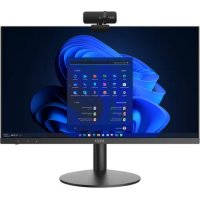
PRO AP241Z - Ordinateur de bureau MSI - Notice d'utilisation et mode d'emploi gratuit
Retrouvez gratuitement la notice de l'appareil PRO AP241Z MSI au format PDF.


| Caractéristiques techniques | MSI PRO AP241Z est un ordinateur de bureau tout-en-un avec un écran de 24 pouces, résolution Full HD (1920 x 1080), processeur Intel Core i5, 8 Go de RAM, et un disque dur SSD de 256 Go. |
|---|---|
| Utilisation | Idéal pour les professionnels et les étudiants, il convient pour le travail de bureau, la navigation web, et les applications multimédias légères. |
| Maintenance et réparation | Facilité d'accès aux composants internes pour la mise à niveau de la RAM et du stockage. Il est recommandé de suivre les instructions du manuel d'utilisation pour toute intervention. |
| Sécurité | Équipé de protections contre les surcharges électriques et d'un système de refroidissement pour éviter la surchauffe. Utiliser un onduleur pour protéger contre les coupures de courant. |
| Informations générales | Poids de 5,5 kg, dimensions de 540 x 400 x 50 mm, connectivité Wi-Fi et Bluetooth, plusieurs ports USB et HDMI disponibles. |
FOIRE AUX QUESTIONS - PRO AP241Z MSI
Questions des utilisateurs sur PRO AP241Z MSI
0 question sur cet appareil. Repondez a celles que vous connaissez ou posez la votre.
Poser une nouvelle question sur cet appareil
Téléchargez la notice de votre Ordinateur de bureau au format PDF gratuitement ! Retrouvez votre notice PRO AP241Z - MSI et reprennez votre appareil électronique en main. Sur cette page sont publiés tous les documents nécessaires à l'utilisation de votre appareil PRO AP241Z de la marque MSI.
MODE D'EMPLOI PRO AP241Z MSI
Contenu de l'emballage 3
Conseils en matière de sécurité et de comport 4
Vue d'ensemble du systeme 5
Installation du materiel 8
Remplacement des composants et mise a niveau 11
Opérations du système Windows 11 12
Gestion de l'alimentation 12
connexions reseau 16
Restauration du système 24
Touche deracccourci derecuperation F3 [selon modele] 26
Résolution de problèmes 27
Consignes de sécurité 29
Aws reglementaires 31
Pour commencer
Ce chapitre fournit des informations sur les procédures de configuration du matériel. En connectant des appareils, assurez-vous de tener les appareils et d'utiliser une dragonne reliée à la terre pour évier l'électricité statique.
Contenu de l'emballage
| All-in-One PC | MS-AE04 |
| Documentation | Guide d'utilisation (selon modèle) |
| Guide rapide (selon modèle) | |
| Livre de garantie (selon modèle) | |
| Accessoires | Souris (selon modèle) |
| Clavier (selon modèle) | |
| Webcam (selon modele) | |
| Adaptateur CA/CC | |
| Cordon d'alimentation |
Important
- Contactez vous lieu d'achat ou votre distributeur local si l'un des éléments est endommagé ou manquant.
Conseils en matière de sécurité et de comport
- Il est important de désirir un espace de travail comfortable si vous devez travailler sur votre ordinairependant une période de temps prolongée.
Voiré espace de travail doit être suffisamment éclairé. - Choisissez un bureau et une chaise conformables et ajustez leur hauteur pour désposer d'une bonne position de travail.
Lorsque youes assis sur une chaise, veillez a gardier le dos droit et a maintenir une belle posture. Reglez, si possible, le dossier de maniere à soutenir confabaillement vous dos. - Placez vos pieds à plat et de façon naturelle sur le sol. Vos genoux et vos coudes doivent être place à un angle d'environ 90 degrès lorsque vous travailliez.
- Disposez vos mains de façon naturelle sur le bureau pour bien supporter vos poignets.
Nutilisez pas vous ordinateur si I'environnement n'est pas confartable (par exemple sur un lit). - Ce PC est un apparéil électrique, Veuillez l'utiliser avec soin afin d'éviter tout risque de blessure.
Vue d'ensemble du système
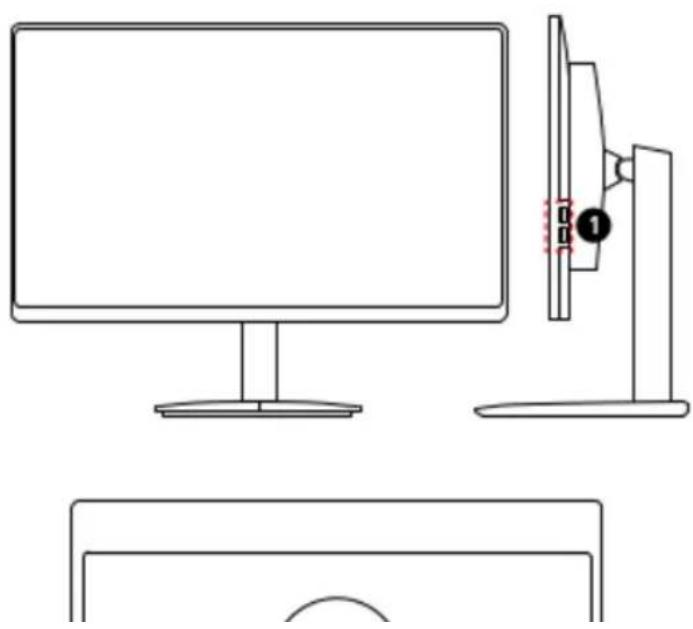
| 1 | Port USB 2.0 Ce connecteur est fourni pour connecter des périphériques USB (Vitesse jusqu'à 480 Mb/s) Important Nous vous sugérons de connecter les périphériques de haute vitesse aux ports USB 3.2 et leurs qui sont moins vite, telis que la souris ou le clavier aux parts USB 2.0. |
| 2 | Ventilateur |
| 3 | Bouton d'alimentation |
| 4 | Bouton de réglage de la luminosité |
| 5 | Haut-parleur stéroido |
| 6 | Encoche de sécurité Kensington |
| 7 | Prise d'alimentation |
| 8 | Port HDMI HOMI |
11
Connecteur LAN
Le connecteur standard RJ45 LAN est a utiliser pour la connexion au réseau local [Local Area Network]. Vous pourrez rélier un cable réseau.
| SPEED LINK/ACT LED | LED | État | Description |
| LED indiquant la connexion et l'activité | Éteint | Pas de connexion | |
| Jaune | Connexion correcte | ||
| Clignote | Activité en cours | ||
| LED indiquant la vitesse | Éteint | 10 Mb/s | |
| Vert | 100 Mb/s | ||
| Orange | 1 Gb/s |
12
Prise entree microphone
13
Sortie Ligne
Installation du matériel
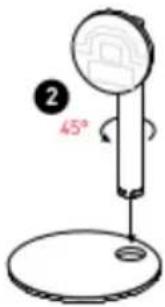
Installation du pied de support
- Prenez le pied de support et la base dans l'emballage.
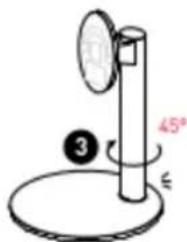
- Faibles pirote le pied de support dans les sens inverse des aiguilles d'une montre et poussez-le vers la base.
- Tournez dans le sens des aigilles d'une montre jusqu'à ce qu'il se verrouille en place. Vous entendrez un clir lorsque le loquet sera entencié.
- Alignez le pied de support sur les trous de la rainure de l'écran. Poussez le pied de support vers l'écran jusqu'à ce qui soit bien fixé. Assurez-vous que le pied de support est correctement installé avant de remettre l'écran en position verticale.
Connexion d'alimentation
Connecte z'adaplateur a l'appareil puis branchez le cordon d'alimentation.
120W:100-240V,19.5V 6,15A
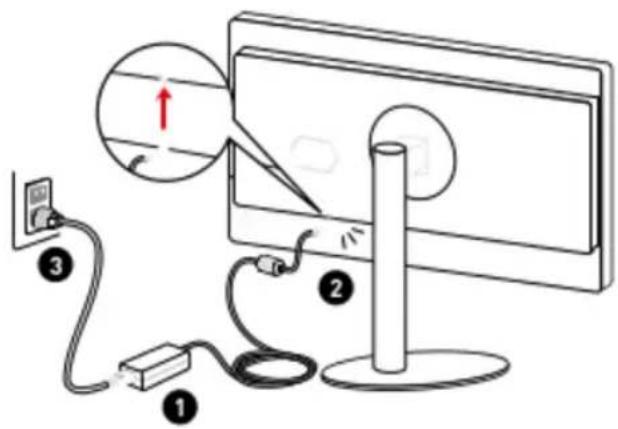
Appuyez sur le bouton d'alimentation pour allumer Le All-in-One PC.
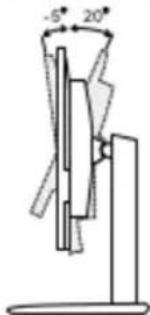
Réglage de l'écran
Cet All-in-One PC est concu pour maximiser toute comfort de visualisation grâce à ses capacités de réglage.

important
Les illustrations sont dannes à titre de reférence seulement. L'apparce de vous All-in-One PC peut varier.
Vevillez youassurer que le All-in-One PC a ete relie la terre par lintermediaire du cordon d'alimentation CA et de la prise electrique avant de Iallumer.
Nutilisez aucn objet pointu sur Iecran.
- Evitez de toucher le panneau d'affichage en regnant l'écran.
Remplacement des composants et mise à niveau
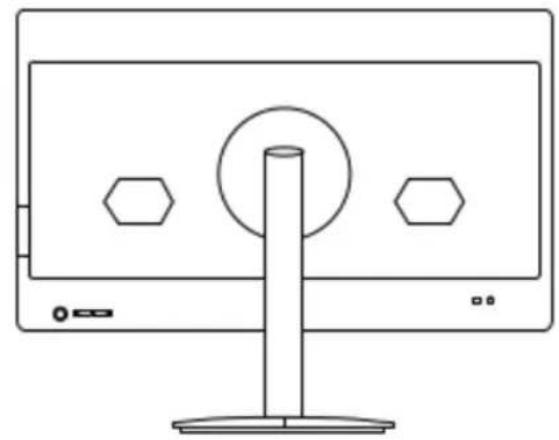
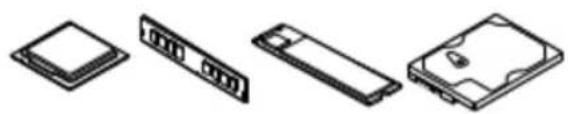
Veuillez note que, selon le modele achete, certains composants preinstallles dans le produit peuventetre mise a niveau ou remplacés à la demande de l'utilisateur.
Opérations du système Windows 11

important
Toutes les informations et captures d'écran de Windows sont suscept à modification sans préavis.
Gestion de l'alimentation
La gestion de l'alimentation des ordinateurs personnels (PCs) et des monnutes ouffre la possiblity d'économiser une quantité importante d'énergie et d'aider à la protection de l'environnement.
Pour être efficace en termes d'énergie, étaignez votre écram et placez vos ré PC en mode variable après un certain déali dinactivi de l'utilisation.
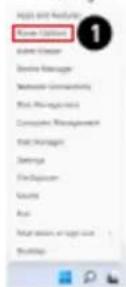
- Faies un dic drot sur (Start) (Demarrer) et selectionnez (Power Options) (Options d'alimentation) dans la liste.
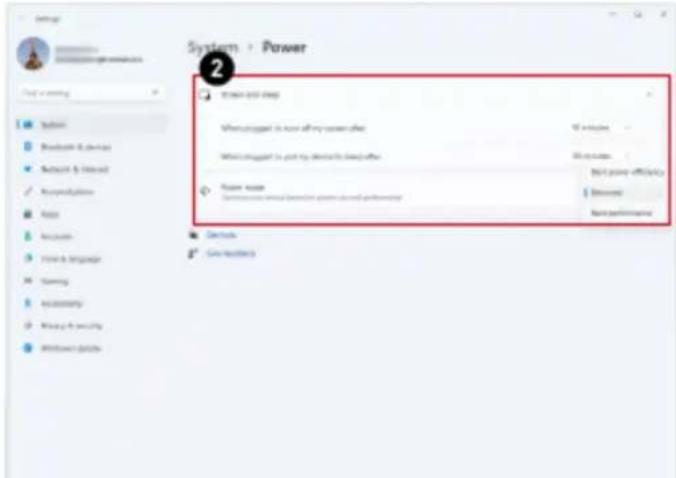
- Ajustez les parametres (Screen and sleep) (Ecran et wite) et salectionnez un mode d'alimentation dans la检察.
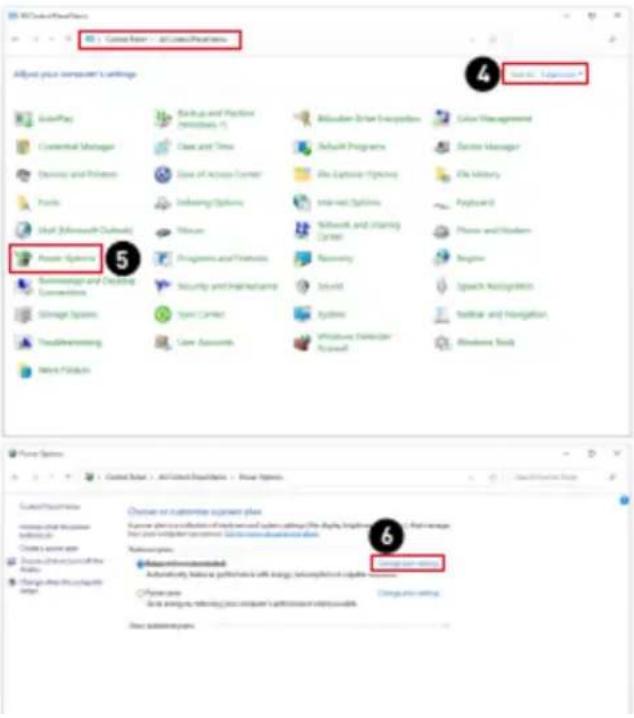
- Pour désirsir ou personnelisar un mode de gestion d'alimentation, saisissez panneau de configuration dans la zone de recherche et selectionnez [Control Panel] (Panneau de configuration).
- Ouvrez la fenvitre (All Control Panel Items) (Tous les Panneaux de configuration). Sélectionnez (Large icons) (Grandes écômes) dans le menu d'achatant (View by) (Afficher par).
- SLECTION (Power Options) (Options d'Alimentation) pour continuer.
- Sélectionnez un mode de gestion d'alimentation et riguez les paramétres encliquant sur [Change plan settings] (Modifier les paramétres du mode).
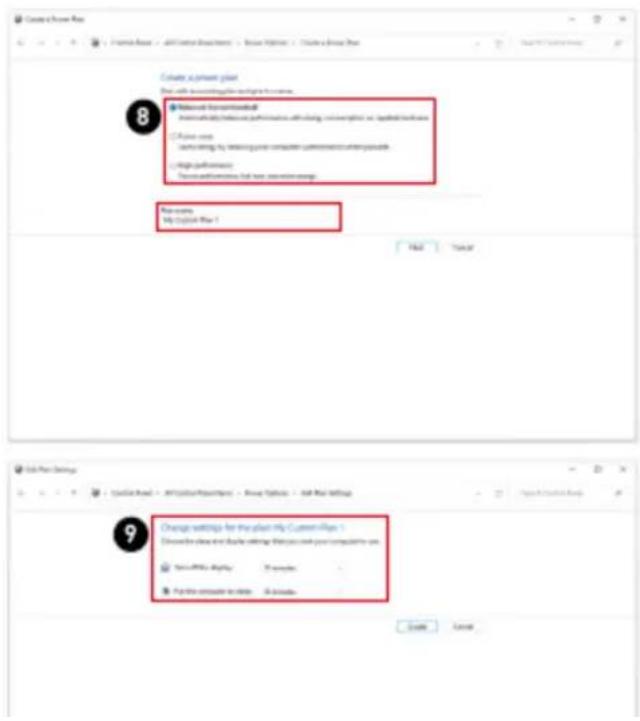
- Pour crieer voite propre mode de gestion del alimentation, selectionnez (Create a power plan) (Crier un mode de gestion del alimentation).
- Sallctionnez un mode existant et donnez-bui un nouwau nom.

Astuces pour economiser l'énergie:
Eteignez te monoteur en appuyant sur le bouton d'alimentation du monteur après une certaine periode d'inactivite.
- À justez les paramètres dans Options d'alinimentation sous la système d'exploitation Windows pour optimiser la gestion d'aliniment de notre PC.
- Instalata2 unlogiciat d'economie d'énergie pour gérer la consommation d'énergie de voir PC.
Déconnéez deux jours le cordon d'alimentation secteur ou mettaz la prise murale hors tension si équipant doit rester intulisi pendant un certain temps, de façon à ne consommer aucune énergie.
Connexions réseau
Wi-Fi
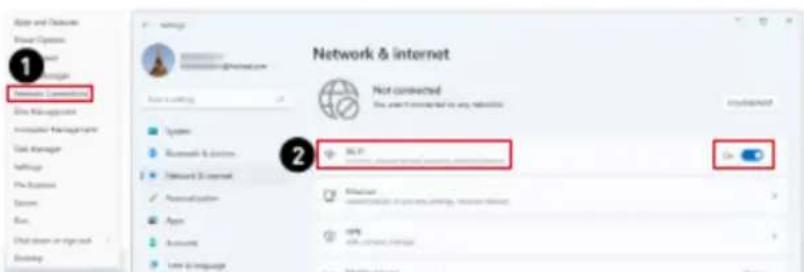
- Faibles un clic croit sur [Start] (Demarrer) et selectionnez [Network Connections] (Connexions reseau) dans la liste.
- Sélectionnez et activizé [Wf-Fi].
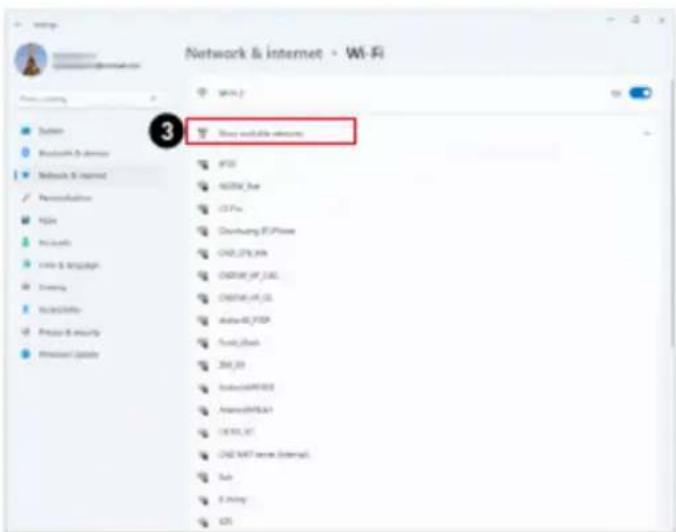
- Sélectionnez [Show available networks] [Afficher les réseaux disponibles]. Une liste des réseaux sans fil disponibles apparait. Choisissez une conne xion à partir de la liste.
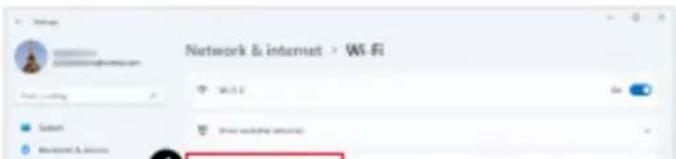
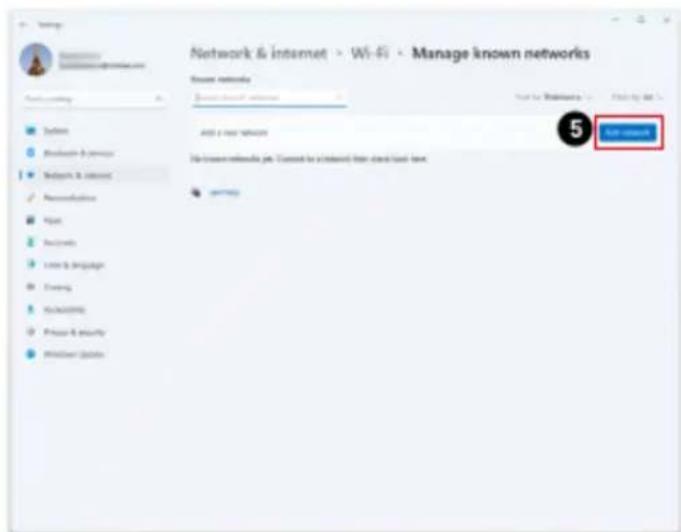
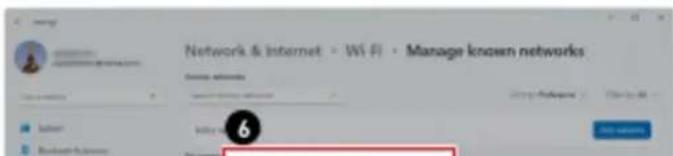
- Pour étabir une nouvelle connexion, seLECTIONnez [Manag known networks]
[Gérer les réseaux connus]. - Sélectionnez [Add network] (Ajouter un réseau).
- Entrez les informations relatives au réseau sans fil que vous souhaite ajouter et cliquez sur [Save] [Enregistrer] pour établier une nouvelle connexion.
Ethernet
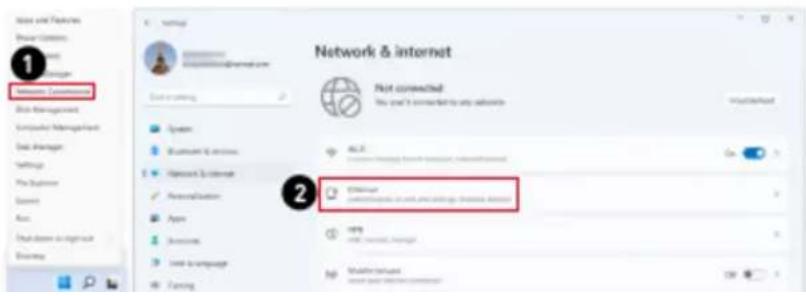
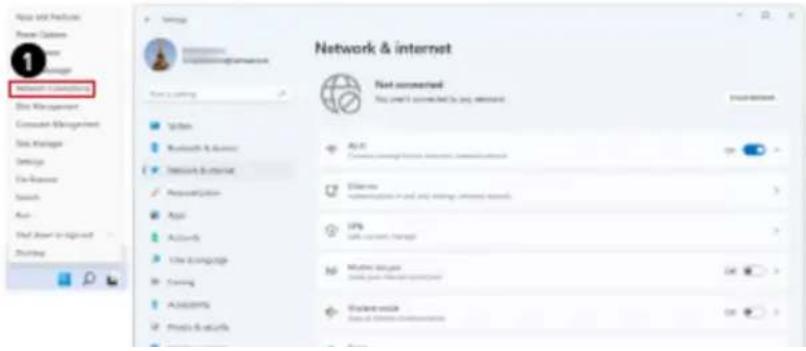
- Faites un clic drot sur [Start] (Demarrer) et selectionnez [Network Connections] (Connexions reseau) dans la liste.
- Selectionnez [Etherem]
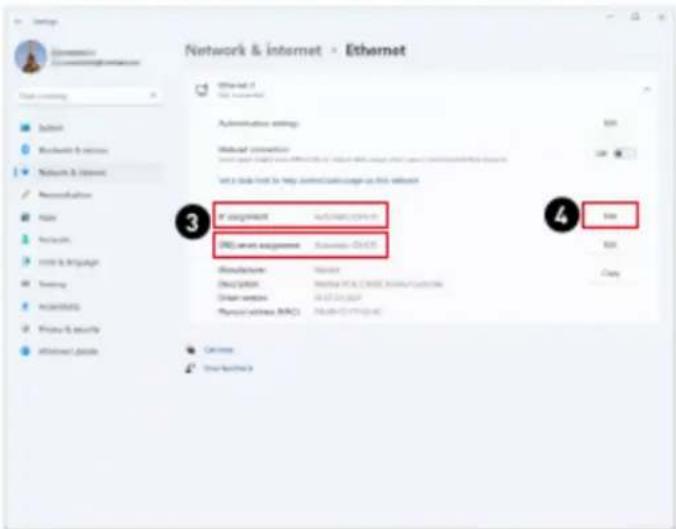
- Les schamps (IP assignmnt) [Aftcation IP) et [DNS server assignment] [Aftcation serveur DNS] sont automatiquement definis sur [Automatic (DHCP)] [Automatique (DHCP)].
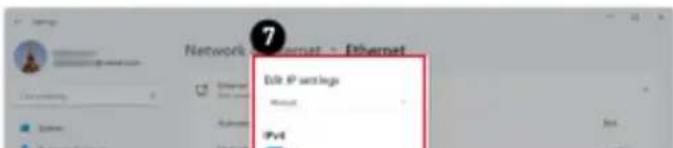
- Pour une connexion IP statique, cliquez sur [Edit] (Modifier) dans [IP assignment] (Affectation IP).
- SeLECTIONNEZ [Manuai] [Manuel].
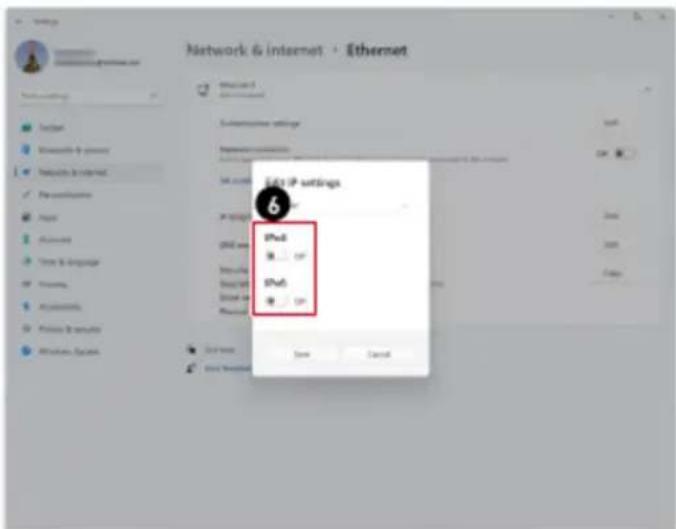
- Active ([Pv4] ou [Pv6].
- Entrez les informations de votre fournisseur d'accès Internet et diquiez sur [Save] (Enregistrer) pour établier une connexion IP statique.
Dial-up
- Faibles un clic droit sur [Start] (Demarrer) et selectionnez [Network Connections] (Connexions reseau) dans la liste.
- Selectionnez [Dial-up].
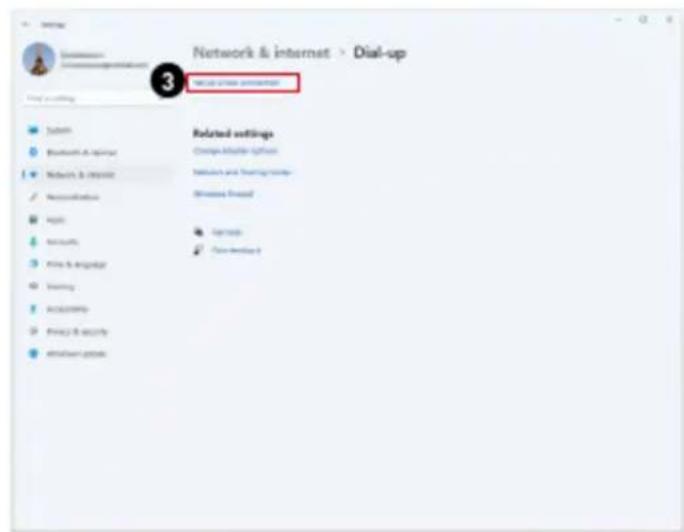
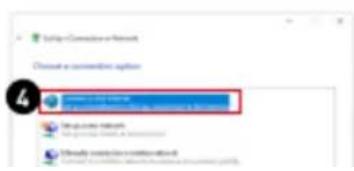
- Sélectionnez [Set up a new connection] [Configurer une nouvelle connexion].
- Choisissez [Connect to the Internet] (Se connecter à Internet) et cliquez sur [Next] (Suivant).
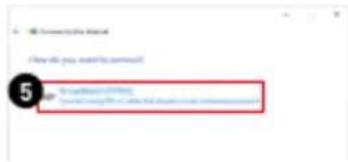
- Selectionnez [Brodband (PPPoE)] (Large bande (PPPoE)) pour vous connecter en utilisant le DSL ou un cable qui nécessite un nom d'utilisateur et un mot de passage.
- Entrez les informations de votre fournisseur d'accès Internet (FAI) et cliquez sur [Connect] [Se connecter] pour étabir vos re connexion LAN.
Restauration du système
Les raisons pour l'utilisation de la fonction de restauration du système peuvent inclure:
- Restaurer le système à son état original avec les paramétres par défaut du fabricant.
Lorsque des erreurs se sont produits avecle systeme d'exploitation utilise.
Lorsque le système d'exploitation a été infécé par un virus et qu'il ne fonctionne plus normalement.
Lorsque you souhaitez installer le systeme d'exploitation avec d'autres langues integreees.
Avant d'utiliser la fonction de restauration du système, veillez sauvegarder les données importantes stockées sur le disque de votre système vers d'autres péripériques de stockage.
Si la solution suivante ne parvient pas a recuperer vous système, veilliez contacter le distributeur local agreeé ou un centre de service pour obtenir de l'aide.
Reinitialiser cePC
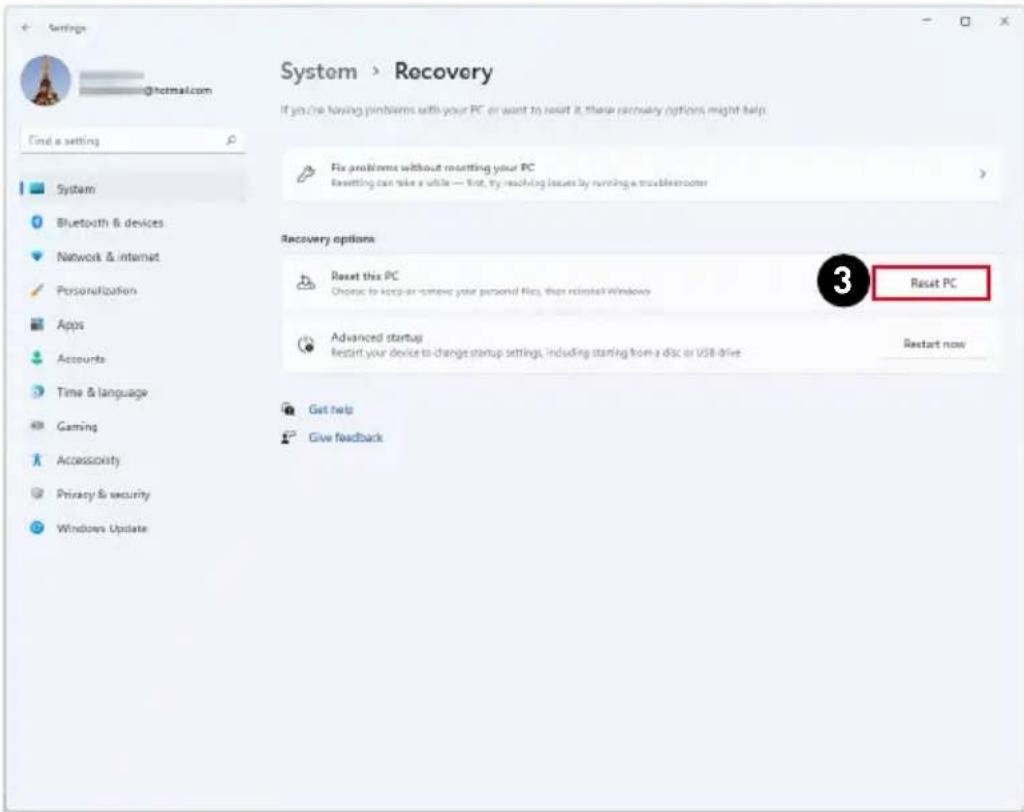
- Faibles un clic droit sur [Start] [Demarrer] et selectionnez [Settings] [Parametes] dans la liste.
- Selectionnez [Recovery] (Recuperation) sous (System) (Système).
- Cliquez sur [Reset PC] (Reinitialiser ce PC) pour lancer la recupération du système.
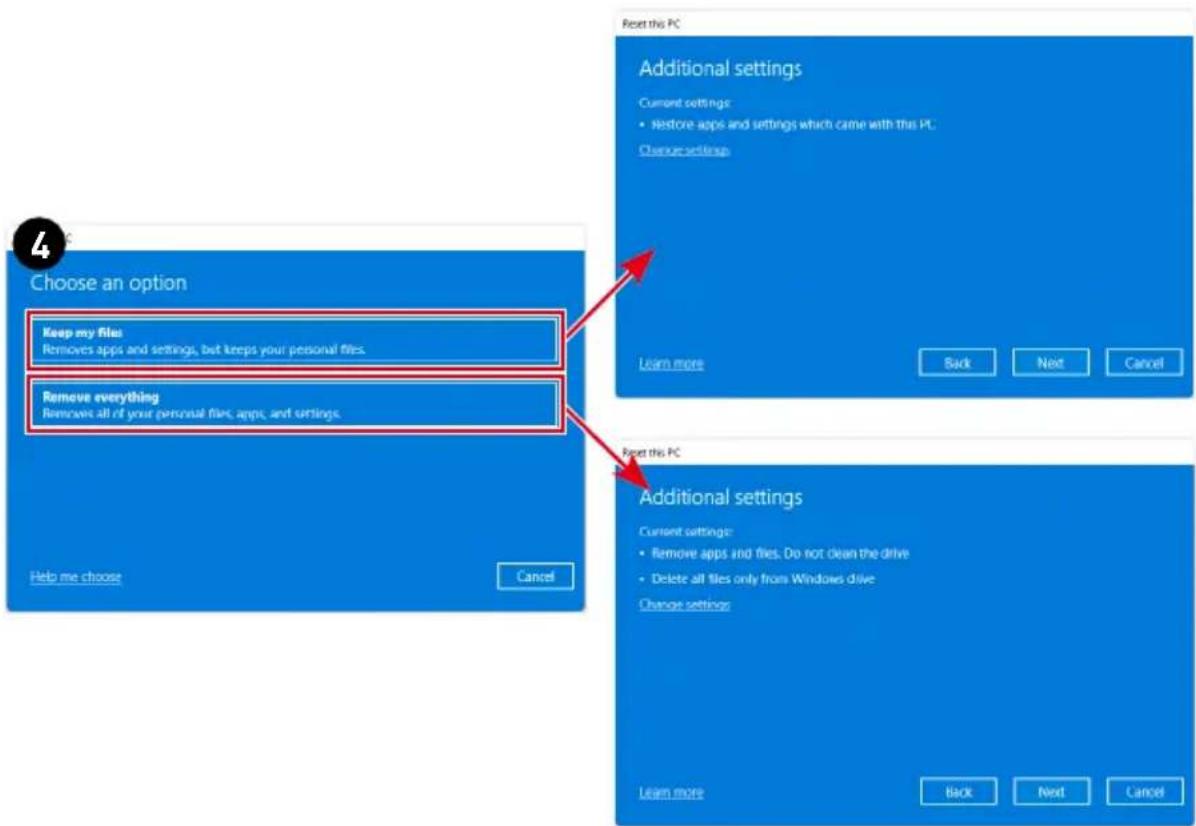
- Lecran (Choose an option) (Choisissez une option) apparait. Choisissez entre [Keep my files] (Conserver mes fichiers) et [Remove everything] (Supprimer tout) et suivez les instructions à l'origine pour terminer la réquisition du système.
Touché de raccourci de récepération F3 (selon modulo)
Précautions à propos de l'utilisation de la fonction de récupération du système
- Si vous disquee dur et votre système ont des erreurs irréparables, veuillez utiliser en premier la touche de racourci de récuppération F3 du disque dur pour lancer la fonction de récepuration du système.
- Avant d'utiliser la fonction de recupération du système, veuillez sauvegarder les données importantes stockées sur le disque de votre système vers d'autres péripériques de stockage.
Récapération du système avec la touche de raccourci F3
Suivez les instructions suivantes pour continuer
- Redemarrez le PC.
- Appuyez rapidement sur la touche de raccourci F3 du clavier des que le message de bienvenue MSI s affiche sur l'ecran.
- Sur l'écran "Choose an Option (Choisissez une option)", appuyez sur "Troubleshooting (Dépannage)".
- Sur l'écran Troubleshooting (Dépannage), appuyez sur "Restore MSI factory (Restaurer MSI aux valeurs d'usine)" pour réinitialiser le système aux réglages par défaut.
- Sur l'écran "RECOVERY SYSTEM (SYSTEME DE RÉCUPÉRATION)", appuyez sur "System Partition Recovery (Récupération de partition système)".
Résolution de problèmes
Mon système né démarre pas.
- Verifiez que le système soit bien branché à une prise électrique et qu'il soit allumé.
Verifie que la prise d'alimentation et tous les autres cables soient correctement branchés.
Lorsque j'allume mon ordinateur, le message "Operating System not found" (Système d'exploitation non trouvé) apparait ou bien Windows ne démarre pas.
Vérifiez qu'il n'yait pas un CD ou DVD non compatible à l'intérieur du lecteur de disque optique. Si c'est le cas, retireez-le et rédigrez l'ordinateur.
- Verifiez les réglages de la Prioirité des péripériques d'amortage dans les options de configuration du BIOS.
Le système ne s'éteint pas.
Il est recommandé d'éteindre-vous ordinateur en utilisant l'icone Éteindre dans le système d'exploitation. En utilisant d'autres méthodes, incluant celles se trouvant ci-dessous, vous pourriez provoquer un échéance système. Si la procédure de mise hors tension ne fonctionne pas, désisissez l'une des étapes suivantes :
- Appuyez sur les bagtons Crl+Alt+ Suppr et choisissez Eteindre.
- Appuyez et mainte nez enforcé le bouton de mise en marche jusqu'à ce que le système s'étaigne.
- Debranche la prise d'alimentation du système.
Les hauts-parleurs du système ne fonctionnent pas.
Vérifiez les réglages du volume principal dans le Mélangeur de Voluume.
- Si vous utilise une application qui a son propre contrôle de volume, vérifie que le volume ne soit pas sur le mode muet.
- Si vous ayez connecté un cable audio sur la sortie de la prise du casque, retirez-le.
- Si le système possède une fonction OSD, veuliez ajustier le volume de l'OSD.
L'ecran ne s'allume pas.
- Verifiez que le système soit bien branché à une prise électrique et que celui-ci soit allumé.
- Le système est peut être en mode Veille. Appuyez sur n'importe qu'elle touche pour activer l'affichage.
Consignes de sécurité
Lisez attentivement et minutieusement les instructions relatives à la sécurité.
Toutes les mises en garde et tous les avertissements sur l'appareil ou sur le manuel d'utilisation doit être notés.
Confiez l'entretien a du personnel qualifie quielement.
Alimentation
- Avant de brancher l'appareil au secteur, assurez-vous que la tension d'alimentation soit comprise dans les limites de sécurité et qu'elle ait bien ete regie entre 100 et 240V.
Si le cordon d'alimentation dispose d'une fiche tripolaire, ne de sactive pas la borne terre de protection de la prise. L'apparil doit être connecté à une prise sector au avec une fonction de terme.
Veuillezverifier que le systeme de la distribution d'électricité du site d'installation dispose d'un disjoncteur de 120/240 V, 20 A (maximum). - Débranchetz jusqu'elles cordon d'alimentation avant d'institue une carte ou un module sur l'appareil.
Déconnectez toujours le cordon d'alimentation ou mettez la prise murale hors tension si l'appareil doit rester inutilisé pendant un certain temps, de façon à ne consommer aucune energia. - Placez le cordon d'alimentation de telie facon qu'on ne puisse pas marcher dessus.
Ne placez rien sur le cordon d'alimentation.
Si I'appareil dispose d'un adapteur secteur, utilisez uniquement celui-ci car il est officiement approuve par MSl.
Unione européenne:

Les piles, batteries et accumulateurs ne doivent pas etre jetés comme des déchets domestiques non triés. Veuilliez faire apel au système de collecte public pour faire recycler ou détruirevotes batterie en conformité avec les règlementations locales.
Taiwan:

避雷池请回收
Pour une miseure protection de l'environnement, les batteries usées doivent être rassées séparément pour être recyclées ou éliminées d'une manière particulière.
Californie, Etats-Unis :

Les piles boutons peuvent contener du perchlorate et nécessiter une manipulation particuliere lors de leur recyclage ou de leur destruction dans l'état de Californie.
Pour plus d'informations, rendez-vous sur la page: https://dtsc.ca.gov/perchlorate/
Environnement
Pour reduire les risques de blesures liées à la chaleur ou les risques de surchaufte de l'appareil, ne le place pas sur une surface inégale ou instable et n'obtruiez pas les grilles de ventilation de l'appareil.
- Utilisez cet appareil uniquement sur une surface dure, plate et stable.
Pour éiter de faire tornber cet appareil, attachez-le à un bureau, un mur ou un objet fixe avec une sangle ambasculement qui permettra de le maintainir en place.
L'appareil ne fonctionne pas correctement ou vous n'arrivez pas a l'utiliser selon le guide d'utilisation.
L'apareil est tombe et est endommage.
L'appareil presente des signes evidents de rupture.
Avis réglementaires
Conformité CE
Les produits portant le marquage CE sont conformes à une ou plusieurs des directives de l'UE suivantes :
RED 2014/53/EU
- Directive basse tension 2014/35/EU
- Directive CEM 2014/30/EU
- Directive RoHS 2011/65/EU
- Directive ErP 2009/125/EC
La conformite a ces normes a ete value en utilisant les normes europennes harmonises applicables.
Pour toute question réglementaire, vous pouvez contacter MSI, MSI-NL Eindhoven 5706 5692 ER Son.
Produits avec fonctionnalité radio (EMF)
Ce produit compreund un dispositif de transmision et de reception radio. Pour les


| Bandes de fréquences radio et niveaux de puissance maximum | |
| Caracteristicques | 802.11 a/b/g/n/ac, BT |
| Gamage de fréquences | 2,4 GHz, 5 GHz |
| Modulation | FHSS, DSSS, OFDM |
| Puissance de sortie | 10, 20, 23 |
| Bande passante du canal | 1, 5, 20, 40, 80 MHz |
Déclaration FCC-B sur les interférences de radiofrequence
Cet appareil a subi des tests de contrôle et a ete déclaré conforme aux restrictions imporesses aux appareils numériques de classe B, par la section 15 de la reglementation FCC. Ces restrictions sont destinées à assurer une protection raisonnable contre les interfrences indesirables lorsque l'appareil est utilisé dans un environnement

résidentiel. Cet apparéil génére, utilise et peut émettre de l'énergie de radi.frquence et, si n'est pas installé et utilisé conformément aux instructions, peut produit des interférences nuisibles aux communications radio. Cependant, rien ne garantit qu'aucune interférence ne produit dans certaines installations particulières. Si cet apparéil produit des interférences nuisibles à la réception de la radio ou de la télévision, ce qui peut être déterminé en allumant et en éteignant l'appareil, nous encourgeons l'utilisationateur à tenter de corriger les interférences par un ou plusieurs des moyens mentionnés ci-dessous:
Rorionez ou deplacez Iantenne de reception.
Augmentez la distance separant l'appareil du recepteur.
Déclaration DEEE
En vertu de la Direite de l'Union européenne ("UE") sur les Déchets d'équipements électriques et Electroniques, Directive 2012/19/EU, les produits électriques et Electroniques ne peuvent plus ete jetés comme des déchets menagers et les fabricants des équipements électroniques concernés seront obligés de reprendre ces produits à la fin de leur cycle de vie utile.

Informations sur les substances chimiques
Conformément aux reglements sur les substances chimiques, teils que le Reglement REACH de l'UE (Reglement CEN° 1907/2006 du Parlement français et du Conseil), MSI fournit des informations sur les substances chimiques prsentes dans les produits à l'adresse suivante: https://csr.msi.com/globail/index
\section*{Caracteristiques de produit écologique}
Consommation d'énergie réduite pendant l'utilisation et la vente.
- Utilisation limitée de substances nocives pour l'environnement et la santé.
- Demontage et recyclage facies.
- Utilisation limitée des ressources naturelles par encouragement au recyclage.
Durée de vie est dépendue du produit par le bilis de mises à niveau faciles.
- Production de déchets solides réduite grâce à une politique de récapération.
Politique environnementale
Mise à niveau et garantie
Veuillez note que certains composants préinstallés dans le produit peuvent être mis à niveau ou remplacés à la demande de l'utilisateur. Pour toute autre information sur le produit acheté, vuillez contacter vous fournisseeur local. N'essayez pas demettre à niveau ou de remplaner un composant du produit si vous n'étés pas un fournisseur ou un centre d'entretien autorisé. Cela risquerait d'annuler la garantie. Il est fortement recommandé de contacter un fournisseur ou un service d'entretien autorisé pour effectuer une mise à niveau ou un remplacement.
Achat des éléments replacables
Veuillez note que l'achat de pieces remplaçables (ou compatibles) du produit acheté dans certains pays ou certaines régions doivent être mises à disposition par le fabricant au moins 5 ans après l'arret de la fabrication du produit, compte tenu des dispositions réglementaires publiées à l'époque. Pour les informations détaillées concernant l'achat de pieces détaichées, veillez contacter le fabricant par le biais de https://www.msi.com/support/
Avis relatif au droit d'auteur et aux marques commerciales
Copyright © Micro-Star Inf Co., Ltd. Tous droits réservés. Le logo Msl utilisé est une marque déposée de Micro-Star Inf Co., Ltd. Toutes les autres marques et tous les autres nos mentionnés peuvent être des marques commerciales de leurs propriétaires respectifs. Aucune garantie quant à l'exactitude ou à l'exhaustivité n'est formulée explicitement ou implicèment. MSI se reserve le droit d'apporter des modifications à ce document sans préavis.