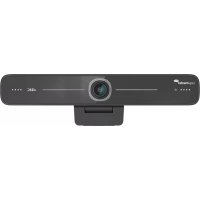
EASY VIEW Camera 4k ePTZ - Système de vidéo conférence Legamaster - Notice d'utilisation et mode d'emploi gratuit
Retrouvez gratuitement la notice de l'appareil EASY VIEW Camera 4k ePTZ Legamaster au format PDF.

| Type de produit | Système de vidéoconférence avec caméra ePTZ 4K |
| Marque | Legamaster |
| Modèle | EASY VIEW Camera 4k ePTZ |
| Résolution vidéo | 4K Ultra HD |
| Fonctions ePTZ | Pan/Tilt (rotation continue), zoom numérique, cadrage automatique |
| Connectivité | USB 3.0 (Connecteur USB-B) |
| Commandes | Télécommande infrarouge, menus OSD |
| Préréglages de position | 3 positions préréglées (enregistrables, rappelables, supprimables) |
| Formats de compression vidéo | MJPG, YUY2, NV12, H264 |
| Réglages d'exposition | Auto, Manuel, Priorité obturateur, Priorité luminosité, EV, BLC, Anti-scintillement (50/60 Hz), Limite de gain, DRC |
| Réglages de couleur | Balance des blancs (Auto, Manuel, One Push, température de couleur), Saturation, Chroma, RG/BG, Gain R/B |
| Réglages d'image | Luminosité, Contraste, Netteté, Flip horizontal/vertical, Mode N&B |
| Réduction de bruit | 2D (Auto, 1-7), 3D (1-8) |
| Alimentation | Via USB 3.0 (5 V, non spécifié en détail) ou adaptateur secteur (non fourni) |
| Dimensions (approx.) | 200 mm x 150 mm x 150 mm (estimation) |
| Poids (approx.) | 1,5 kg (estimation) |
| Entretien et nettoyage | Nettoyer l'objectif avec un chiffon doux et sec ; utiliser un détergent doux si nécessaire. Ne pas utiliser de nettoyants agressifs. |
| Sécurité | Ne pas exposer à la pluie ou à l'humidité. Ne pas ouvrir l'appareil. Confier l'entretien à un technicien qualifié. |
| Pièces détachées et réparabilité | Pièces non disponibles pour l'utilisateur. Toute réparation doit être effectuée par un professionnel. |
| Accessoires inclus | Télécommande IR, câble USB 3.0, manuel d'utilisation |
FOIRE AUX QUESTIONS - EASY VIEW Camera 4k ePTZ Legamaster
Questions des utilisateurs sur EASY VIEW Camera 4k ePTZ Legamaster
0 question sur cet appareil. Repondez a celles que vous connaissez ou posez la votre.
Poser une nouvelle question sur cet appareil
Téléchargez la notice de votre Système de vidéo conférence au format PDF gratuitement ! Retrouvez votre notice EASY VIEW Camera 4k ePTZ - Legamaster et reprennez votre appareil électronique en main. Sur cette page sont publiés tous les documents nécessaires à l'utilisation de votre appareil EASY VIEW Camera 4k ePTZ de la marque Legamaster.
MODE D'EMPLOI EASY VIEW Camera 4k ePTZ Legamaster
Attention
Ce manuel présente en détail les fonctions, l'installation et le fonctionnement de cet appareil. Veuillez lire attentivement ce manuel avant l'installation et l'utilisation.
1. Précautions à prendre
1.1 Évitez d'endommager le produit en raison d'une forte pression, de fortes vibrations ou d'une immersion pendant le transport, le stockage et l'installation.
1.2 N'exposez pas le produit à la pluie ou à l'humidité.
1.3 Pour éviter tout risque d'électrocution, n'ouvrez pas l'appareil. L'installation et la maintenance ne doivent être effectuées que par des techniciens qualifiés.
1.4 N'utilisez pas le produit au-delà des spécifications de température, d'humidité ou d'alimentation électrique indiquées.
1.5 Pour nettoyer l'objectif de l'appareil, essuyez-le avec un chiffon doux et sec. Si nécessaire, essuyez-le doucement avec un détergent doux. N'utilisez pas de détergents forts ou corrosifs pour éviter de rayer l'objectif et d'affecter la qualité de l'image.
1.6 Ce produit ne contient aucune pièce pouvant être entretenue par les utilisateurs eux-mêmes. Tout dommage causé par le démontage du produit par l'utilisateur sans autorisation n'est pas couvert par sa garantie.
2. Sécurité électrique
L'installation et l'utilisation de ce produit doivent être strictement conformes aux normes de sécurité électrique locales.
3. Installer
3.1 Ne pas faire tourner violemment la tête de la caméra, sous peine de provoquer une défaillance mécanique interne. 3.2 Ce produit doit être placé sur un bureau stable ou toute autre surface horizontale. Ne pas installer le produit en oblique, sinon il pourrait afficher une image inclinée. 3.3 Assurez-vous qu'il n'y a aucun obstacle dans la zone de rotation du support. 3.4 Ne mettez pas le produit sous tension avant d'avoir terminé l'installation.
4. Interférences magnétiques
Les champs électromagnétiques à des fréquences spécifiques peuvent affecter l'image vidéo. Ce produit est de classe A. Il peut provoquer des interférences radio dans les applications domestiques. Des mesures appropriées sont nécessaires.
TABLE des matières
01 DÉTAILS DE LA CAMÉRA 4 1.1 ACCESSOIRES INCLUS 4 02 TÉLÉCOMMANDE 4 03 UTILISATION DE LA CAMÉRA 5 3.1 CONNEXION DE LA CAMÉRA 5 3.2 APPLICATION 5 3.3 INTRODUCTION AU MENU 7 3.3.1 MENU PRINCIPAL 7 04 ENTRETIEN ET DÉPANNAGE 11 4.1 MAINTENANCE DES CAMÉRAS 11 4.2 DÉPANNAGE 11
1. Détails de la caméra

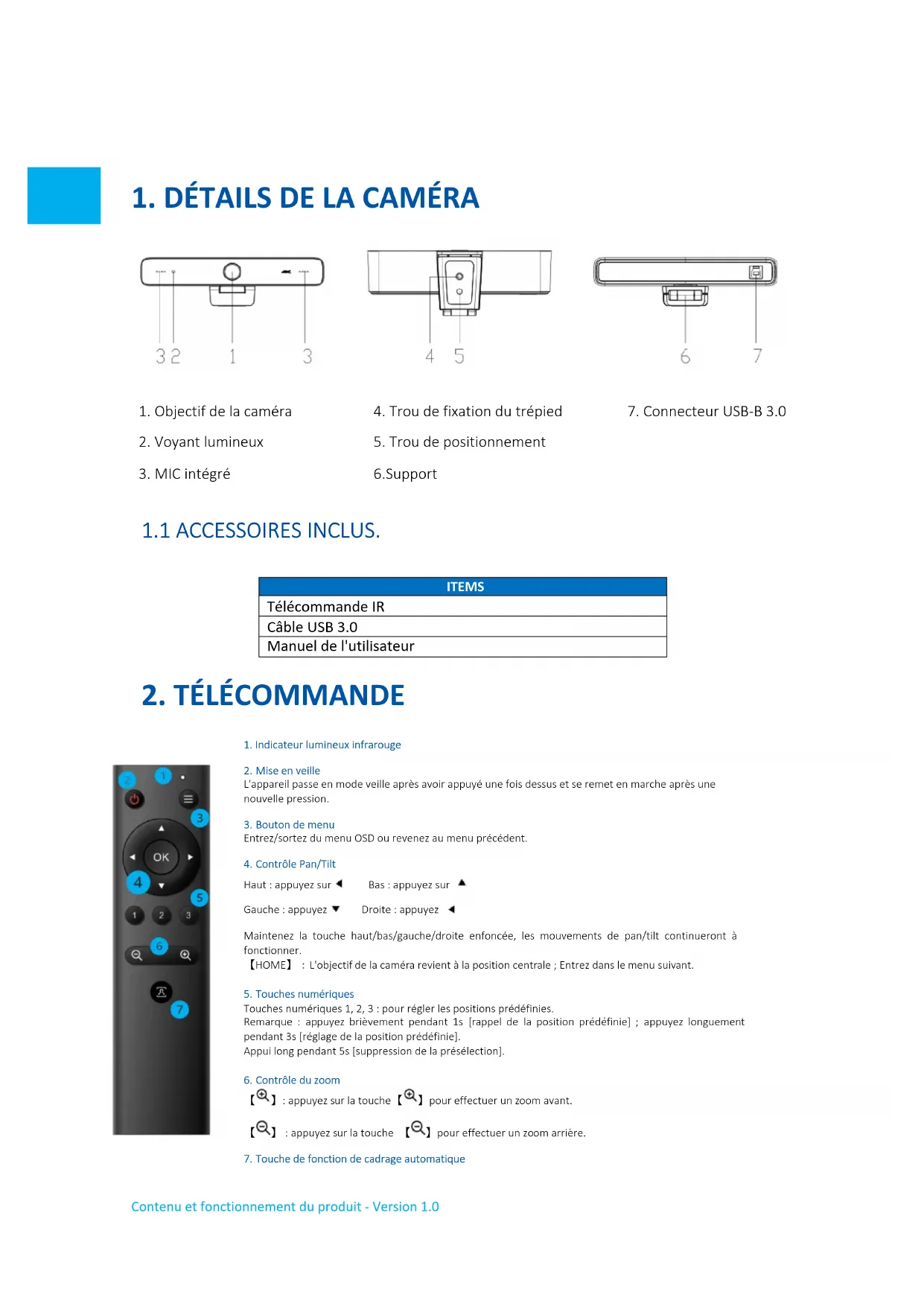
- Objectif de la caméra
- Voyant lumineux
- MIC intégré
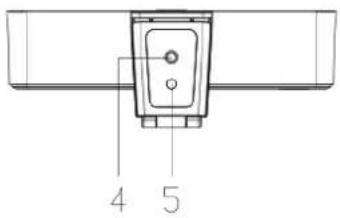
- Trou de fixation du trépied
- Trou de positionnement 6. Support
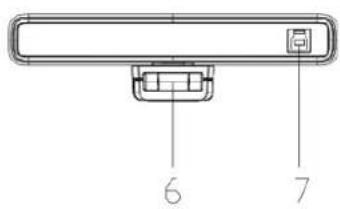
- Connecteur USB-B 3.0
| ITEMS |
| Télécommande IR |
| Câble USB 3.0 |
| Manuel de l'utilisateur |
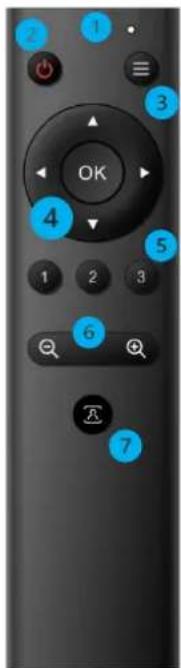
2. Télécommande
- Indicateur lumineux infrarouge
- Mise en veille
L'appareil passe en mode veille après avoir appuyé une fois dessus et se remet en marche après une nouvelle pression.
- Bouton de menu
Entrez/sortez du menu OSD ou revenez au menu précédent.
- Contrôle Pan/Tilt
Haut : appuyez sur
Bas : appuyez sur ▲
Gauche : appuyez
Droite : appuyez
Maintenez la touche haut/bas/gauche/droite enfoncée, les mouvements de pan/tilt continueront à fonctionner.
HOME : L'objectif de la caméra revient à la position centrale ; entrez dans le menu suivant.
- Touches numériques
Touches numériques 1, 2, 3 : pour régler les positions prédéfinies.
Remarque : appuyez brièvement pendant 1s [rappel de la position prédéfinie] ; appuyez longuement pendant 3s [réglage de la position prédéfinie],
Appui long pendant 5s [suppression de la présélection].
- Contrôle du zoom

: Appuyez sur la touche

pour effectuer un zoom avant.

: appuyez sur la touche

pour effectuer un zoom arrière.
- Touche de fonction de cadrage automatique
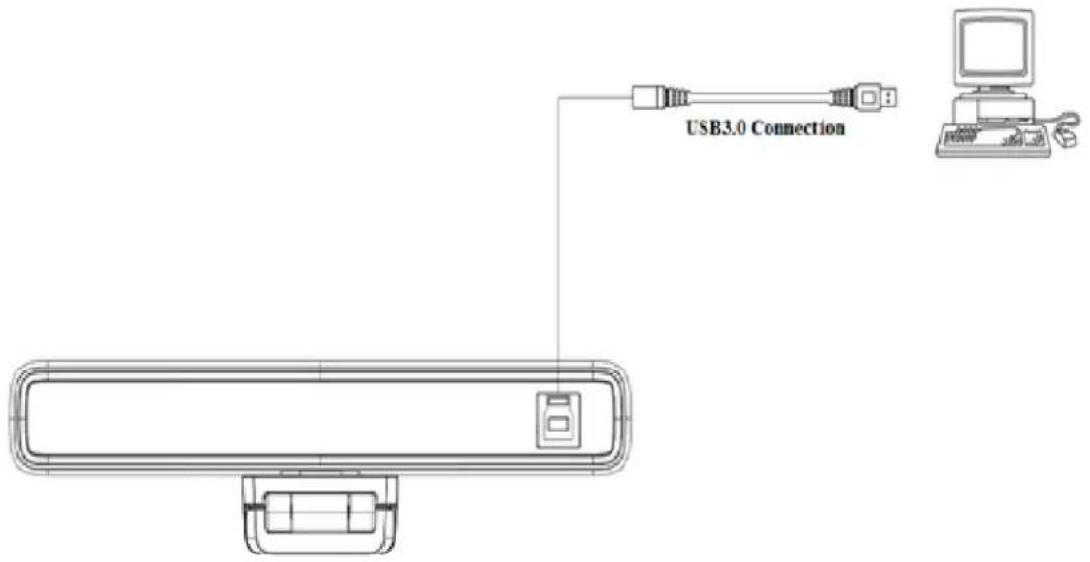
3.1 Connexion de la caméra
3.2 Application
- Dans ce manuel, "appuyer sur la touche" fait référence à un clic plutôt qu'à une pression longue, et une note spéciale sera donnée si une pression longue de plus d'une seconde est nécessaire.
- Lorsqu'une combinaison de touches est nécessaire, faites-la dans l'ordre. Par exemple, "*+#+F1" signifie qu'il faut d'abord appuyer sur "*", puis sur "#" et enfin sur "F1".
L'indicateur lumineux infrarouge
- Clignotant (rouge) : Envoi d'instructions
- Pas de clignotement: ne pas envoyer d'instructions
2) Veille, réglage du menu

- Bouton de veille : allumer ou éteindre l'image de la caméra.
- Touche Menu : appeler le menu OSD de la caméra.
3) Contrôle Pan/Tilt
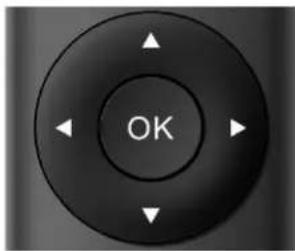
Rotation vers le haut : appuyez sur ▲
Rotation vers le bas : appuyez sur ▼
Rotation vers la gauche : appuyez sur la touche ◀
Rotation vers la droite : appuyez sur la touche [▶]
Position centrale : appuyez sur OK
Appuyez longuement sur les boutons de rotation vers le haut, le bas, la gauche et la droite, il continuera à tourner de lent à rapide jusqu'à la fin de la course; relâchez-le à mi-chemin pour arrêter la rotation.
Préparation de la position, appel, suppression
- Enregistrez la position préréglée : Appuyez longuement (dans les 3s-5s) sur l'une des touches 1 à 3, et une position préréglée correspondant à la touche numérique sera sauvegardée.
- Appeler la position préréglée : appuyez directement sur les touches numériques 1 à 3 pour appeler la position préréglée enregistrée.
- Supprimer une position prédéfinie : Appuyez longuement (5s) sur l'une des touches 1 à 3 pour supprimer une position prédéfinie enregistrée correspondant à la touche numérique.
Remarque : Si la touche numérique n'est pas préréglée, elle n'est pas valide.
5) Contrôle du zoom
- Zoom avant : appuyez sur la touche ⊕
- Zoom arrière : appuyez sur la touche ⊖
- Si vous appuyez longuement sur ces deux touches, le zoom avant/arrière se poursuit ; relâchez-les à mi-course pour arrêter le zoom.
Activation/désactivation de la fonction de cadrage automatique
Activez/désactivez la fonction de cadrage automatique
Appuyez sur la touche MENU sous MJPG, YUY2, NV12 ou H264 compression encoding format output pour afficher le menu, en utilisant la flèche de défilement pour pointer ou mettre en évidence les éléments sélectionnés.
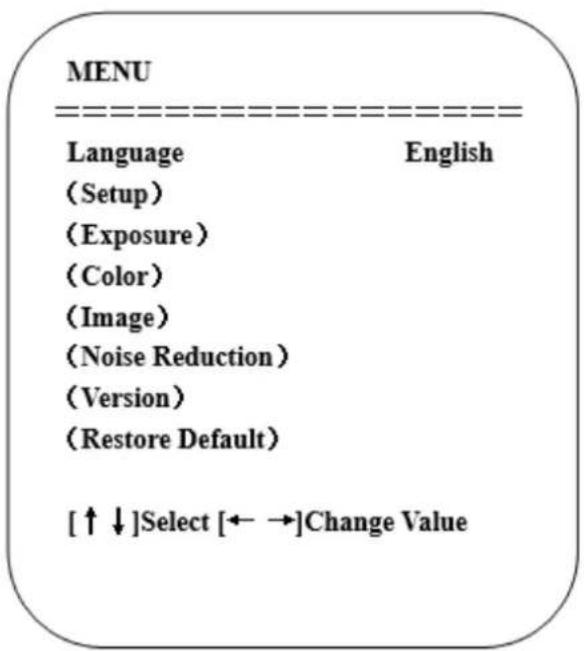
Appuyez sur les touches [←→] pour sélectionner une langue.
Réglage du système
Déplacez le pointeur sur (Setup) dans le menu principal, cliquez sur la touche HOME et entrez dans le (System Setting) comme indiqué ci-dessous:
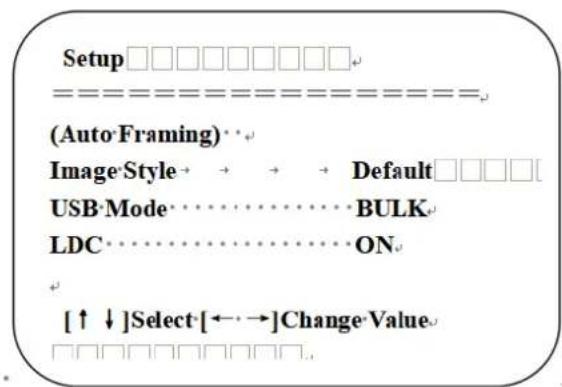
Style d'image: par défaut / standard / clair / lumineux / doux peut être réglé.
Zoom intelligent: activé / désactivé
LDC: On/OFF
Réglage de l'exposition
Déplacez le pointeur sur EXPOSITION dans le menu principal, cliquez sur le bouton HOME et entrez dans le (EXPOSURE SET) comme suit:
![EXPOSURE Mode Auto EV OFF BLC OFF Flicker 50Hz G.Limit 6 DRC 3 [↑↓] Select [←→]Change Value](/content/2026/04/593841/images/2b1db8fac76448a902cffccb52eeb7e0588b9610c32ecda1c4b7d6100cb30ed2.jpg)
Mode: Auto, Manuel, Priorité à l'obturateur et Priorité à la luminosité.
EV: On/Off (uniquement disponible en mode automatique)
Niveau de compensation: -7~7 (uniquement disponible en mode automatique lorsque EV est activé)
BLC: ON/OFF pour les options (uniquement disponible en mode auto)
Anti-scintillement: OFF/50Hz/60Hz pour les options (uniquement disponible en mode Auto/Priorité iris/Priorité luminosité)
Limite de gain: 0\~15 (disponible uniquement en mode Auto/Priorité Iris/Priorité luminosité)
WDR: Off, 1\~8
Priorité à l'obturateur:
1/30, 1/50, 1/60, 1/90, 1/100, 1/120, 1/180, 1/250, 1/350, 1/500, 1/1000, 1/2000, 1/3000, 1/4000, 1/6000, 1/10000 (disponible uniquement en mode Manuel et Priorité à l'obturateur)
Couleur
Déplacez le pointeur sur le (COULEUR) dans le menu principal, cliquez sur le HOME et entrez dans le (sous-menu COULEUR) comme suit :
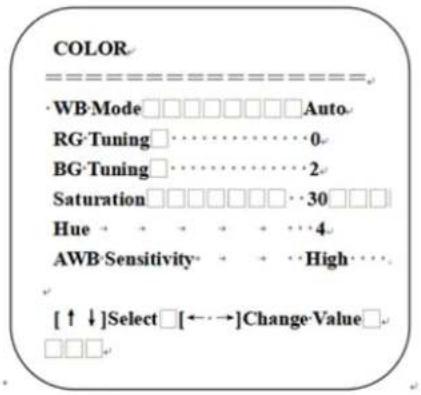
Mode WB : Auto, Manuel, One Push, température de couleur spécifiée
Saturation : 0-50
Sensibilité AWB : élevée/moyenne/basse (uniquement disponible en mode automatique)
Chroma:0\~8
RG Tuning : -10 - 10
Accord BG : -10 - 10
Gain rouge : 0-255
Gain bleu : 0-255
Température de couleur : 2400K~7100K
Déplacez le pointeur sur le (IMAGE) dans le menu, cliquez sur le HOME et entrez dans le (sous-menu IMAGE) comme suit:
![IMAGE Brightness 7 Contrast 7 Sharpness 5 Flip-H OFF Flip-V OFF B&W-Mode Color Gamma Default Low-Light Mode Off [↑↓]Select [←→]Change Value](/content/2026/04/593841/images/7c686478a658463f603ae8bd07c28a879becfdcfc2daf192e69a270e6a133cb8.jpg)
Luminosité : 0~14
Contraste : 0~14
Netteté : 0~15
Flip-H : On/Off
Flip-V : On/Off
Mode N&B : couleur, noir/blanc
Réduction du bruit
Déplacez le pointeur sur (NOISE REDUCTION) dans le Menu, cliquez sur le bouton HOME et entrez dans (NOISE REDUCTION) comme suit:
![NOISE REDUCTION NR-2D OFF NR-3D 4 [↑↓]Select [←→]Change Value](/content/2026/04/593841/images/21e7cbb9d59bc73659a75fe110406964e437bd978c53ee655129df8fe7931d31.jpg)
Réduction du bruit 2D : Auto, proche, 1~7
Réduction du bruit 3D : proche, 1~8
Déplacez le pointeur sur la (VERSION) dans le menu principal, cliquez sur le bouton HOME et entrez la (VERSION) comme suit:
![VERSION Camera Version 1.0.0 2020-12-16 [↑↓]Select [←→]Change Value](/content/2026/04/593841/images/886acf5d4ab131f6a8fcae7e36ebd5d33bcad9a68607269e58efb70b66612c95.jpg)
Restaurer les valeurs par défaut
Déplacez le pointeur sur le (RESTAURER PAR DÉFAUT) dans le menu principal, cliquez sur le HOME et entrez le (RESTAURER PAR DÉFAUT) comme suit:
![RESTORE DEFAULT Restore Default? NO [↑↓] Select [←→] Change Value](/content/2026/04/593841/images/947f9565753b02d658e011e9bacbfc487ca67027df8fb656d8d2b1fa1f49b882.jpg)
Remarque : Si l'adresse de la caméra précédente n'est pas 1 mais une autre parmi 2, 3, 4, l'adresse de la caméra correspondante reviendra à 1 lorsque tous les paramètres ou les paramètres du système seront restaurés. L'utilisateur doit changer l'adresse de la télécommande en 1 (appuyez sur No.1 en fonction de la caméra pour obtenir un fonctionnement normal).
Restaurer les valeurs par défaut : OUI/NON. Le style de couleur et le format vidéo ne peuvent pas être
4.1 Maintenance des caméras
1) Veuillez éteindre l'appareil et débrancher l'adaptateur d'alimentation et la prise murale s'il n'est pas utilisé pendant une longue période. 2) Utilisez un chiffon doux ou un tissu pour nettoyer le couvercle de l'appareil photo. 3) Essuyez-le avec un chiffon doux et sec lorsque vous nettoyez l'objectif de l'appareil photo. Essuyez-le doucement avec un détergent doux si nécessaire. N'utilisez pas de détergents forts ou corrosifs pour éviter de rayer l'objectif et d'affecter la qualité vidéo.
Pas de sortie vidéo
- Vérifiez si le câble USB est correctement connecté et si le voyant d'alimentation est allumé.
- Vérifiez si l'appareil peut effectuer un autocontrôle après le redémarrage.
- Redémarrez votre ordinateur.
- Vérifiez si le câble de sortie vidéo ou l'écran vidéo est normal.
- Vérifiez si l'appareil est correctement reconnu par votre PC.
Problème d'image vacillante
- Vérifiez la qualité du câble USB et s'il est correctement connecté.
- Attention
- Précautions à prendre
- Sécurité électrique
- Installer
- Interférences magnétiques
- TABLE des matières
- Détails de la caméra
- Télécommande
- Connexion de la caméra
- Application
- Réglage du système
- Réglage de l'exposition
- Couleur
- Réduction du bruit
- Restaurer les valeurs par défaut
- Maintenance des caméras
- Pas de sortie vidéo
- Problème d'image vacillante
Marque : Legamaster
Modèle : EASY VIEW Camera 4k ePTZ
Catégorie : Système de vidéo conférence