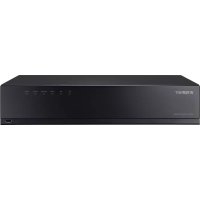
HRX1635 - Magnétoscope Hanwha - Notice d'utilisation et mode d'emploi gratuit
Retrouvez gratuitement la notice de l'appareil HRX1635 Hanwha au format PDF.


| Type de produit | Enregistreur vidéo numérique (DVR) Hanwha HRX1635 |
| Dimensions (L x P x H) | 430 x 350 x 44 mm (format rack 1U) |
| Poids | Environ 5 kg |
| Alimentation | 100-240 V AC, 50/60 Hz |
| Fonctions principales | Surveillance en direct, enregistrement programmé et sur événement, recherche par heure/événement/texte, exportation vidéo, contrôle PTZ, visionneur Web |
| Résolution d'enregistrement | Jusqu'à 5 MP (selon caméras) |
| Entrées vidéo | 16 canaux (IP et analogiques via adaptateur) |
| Stockage interne | Disques durs SATA (jusqu'à 2) |
| Réseau | 2 ports Ethernet 10/100/1000 Mbps, prise en charge DHCP, DDNS, P2P |
| Entretien et nettoyage | Nettoyer la surface avec un chiffon doux et sec. Ne pas utiliser de détergents, alcool ou solvants. |
| Sécurité | Mot de passe administrateur, gestion des droits utilisateur, filtrage IP, HTTPS, 802.1x |
| Pièces détachées et réparabilité | Disques durs remplaçables par l'utilisateur ; ventilateur et bloc d'alimentation internes nécessitant l'intervention d'un professionnel |
| Informations générales | Marque : Hanwha, Modèle : HRX1635, Série : HRX, Normes : CE, FCC Classe A |
FOIRE AUX QUESTIONS - HRX1635 Hanwha
Questions des utilisateurs sur HRX1635 Hanwha
0 question sur cet appareil. Repondez a celles que vous connaissez ou posez la votre.
Poser une nouvelle question sur cet appareil
Téléchargez la notice de votre Magnétoscope au format PDF gratuitement ! Retrouvez votre notice HRX1635 - Hanwha et reprennez votre appareil électronique en main. Sur cette page sont publiés tous les documents nécessaires à l'utilisation de votre appareil HRX1635 de la marque Hanwha.
MODE D'EMPLOI HRX1635 Hanwha
Manuel d'utilisation
Série HRX
Enregistreur vidéo numérique
Manuel d'utilisation
Droits d'auteur
©2023 Hanwha Vision Co., Ltd. Tous droits réservés.
Chaque marque déposée ci-dessus est enregistrée. Les noms de ce produit et d'autres marques de commerce mentionnées dans ce manuel
sont les marques déposées de leurs sociétés respectives.
Restriction
Le droit d'auteur de ce document est réservé. En aucun cas ce document ne doit être reproduit, distribué ou modifié, partiellement ou
entièrement, sans l'autorisation formelle.
Clause de non responsabilité
Hanwha Vision fait de son mieux pour vérifier l'intégrité et l'exactitude des contenus de ce document, mais aucune garantie formelle ne sera
fournie à cet effort. L'utilisation de ce document et les résultats subséquents seront entièrement de la responsabilité de l'utilisateur. Hanwha
Vision se réserve le droit de modifier les contenus de ce document sans avis préalable.
La conception et les caractéristiques techniques sont susceptibles d'être modifiées sans préavis.
Vous pouvez télécharger la version la plus récente du produit sur le site Internet de Hanwha Vision.
L'identifiant initial de l'administrateur est "admin" et le mot de passe doit être défini lors de la première connexion.
Veuillez changer votre mot de passe tous les trois mois afin de protéger sans risque les informations personnelles et éviter les préjudices.
occasionnés par un vol de données.
Veuillez noter qu'il en est de la responsabilité de l'utilisateur quant à la sécurité et autres problèmes causés par une mauvaise gestion du
mot de passe.
Hanwha Vision Co., Ltd. est un fournisseur de caméras de surveillance qui fournit des équipements d'information vidéo aux fonctions
vanites. Les utilisateurs doivent se conformer aux lois locales lorsqu'ils utilisent nos appareils.
Les utilisateurs sont seuls responsables de toute utilisation illégale de nos produits.
Consignes de sécurité importantes
Lisez attentivement ces instructions d'utilisation avant d'utiliser l'appareil.
Conformez-vous à toutes les consignes de sécurité listées ci-dessous.
Conservez ces instructions d'utilisation en vue d'une consultation ultérieure.
1) Lisez les instructions. 2) Conservez les instructions. 3) Tenez compte de tous les avertissements. 4) Suivez toutes les instructions. 5) N'utilisez jamais cet appareil à proximité de l'eau. 6) Nettoyez la zone contaminée sur la surface du produit avec un chiffon doux et sec ou un chiffon humide. (Ne pas utiliser un détergent ou des produits cosmétiques contenant de l'alcool, des solvants et des tensioactifs ou des produits contenant du pétrole, car ils peuvent déformer ou endommager le produit.) 7) N'obstruez aucun orifice de ventilation, installez l'appareil conformément aux instructions du fabricant. 8) Ne l'installez pas à proximité d'une source de chaleur telle que des radiateurs, des registres de chaleur, des fours ou d'autres appareils (y compris des amplificateurs) produisant de la chaleur. 9) Ne démontez pas le dispositif de sécurité de la prise de terre ou de la prise polarisée. Les fiches polarisées disposent de deux broches, dont l'une est plus large que l'autre. En revanche, les prises de terre comportent deux fiches ainsi qu'une broche de mise à la terre. Dans les deux cas, la broche large et la troisième broche garantissent votre sécurité. Si la fiche fournie ne s'adapte pas sur votre prise murale, renseignez-vous auprès d'un électricien pour remplacer cette dernière. 10) Protégez le cordon d'alimentation afin d'éviter qu'il ne soit piétiné ou pincé, tout particulièrement au niveau des fiches, des prises et au point où il sort de l'appareil. 11) Utilisez uniquement des accessoires spécifiés par le fabricant. 12) Utilisez uniquement un chariot, un socle, un trépied, une console ou une table spécifiée par le fabricant ou vendue avec l'appareil. En cas d'utilisation d'un chariot, déplacez l'ensemble chariot/appareil avec précaution afin d'éviter toute blessure due à un basculement de cet ensemble.

13) Débranchez cet appareil en cas d'orage ou de non utilisation prolongée. 14) Confiez l'ensemble des réparations au personnel qualifié. Une réparation est nécessaire en cas de dommage subi par l'appareil, quel qu'il soit : cordon d'alimentation ou fiche endommagée, projection de liquide ou chute d'objets sur l'appareil, exposition à la pluie ou à l'humidité, dysfonctionnement, chute.
Approbations des normes
- Toute modification entreprise dans la conception de cet appareil non expressément approuvée par la partie responsable de la conformité pourrait annuler l'autorisation de l'utilisateur à utiliser l'équipement.
- Cet appareil est conforme au point 15 du règlement FCC. Son fonctionnement est soumis aux deux conditions suivantes : (1) Cet appareil ne peut pas causer d'interférences nuisibles et (2) doit accepter toute interférence reçue, y compris les interférences susceptibles de causer un mauvais fonctionnement.
Cet équipement a été testé et se conforme aux limites relatives à un appareil numérique de classe A, conformément à la partie 15 des Réglementations FCC. Ces limites sont élaborées pour fournir un degré raisonnable de protection contre les interférences dangereuses si l'équipement fonctionne dans un environnement commercial.
Cet équipement génère, utilise et peut produire une énergie à radio fréquence. S'il n'est pas installé et utilisé selon le manuel d'instruction, il peut causer des interférences nuisibles aux communications radiophoniques. Le fonctionnement de cet équipement au sein d'une zone résidentielle peut provoquer des interférences dangereuses. Dans ce cas, l'utilisateur est sommé de congérer l'interférence à ses propres frais.
■ Réorienter ou repositionner l'antenne de réception. ■ Augmenter la distance séparant l'équipement et le récepteur. ■ Brancher l'équipement sur une prise d'un circuit différent de celui auquel le récepteur est branché. ■ Consulter le distributeur ou un technicien radio/TV expérimenté pour obtenir de l'aide.
Description du MANUEL d'utilisation du produit
Ce document est un manuel d'utilisation destiné à un produit Enregistreur Wisenet. Avant d'utiliser ce produit, veuillez lire ce document attentivement afin de l'utiliser correctement.
- Ce manuel d'utilisation explique comment utiliser le produit d'après les paramètres par défaut et les écrans par défaut de ce produit.
- Le contenu de ce manuel est sujet à des modifications en fonction des mises à jour du logiciel du produit et des politiques de la société. Il est sujet à des changements partiels sans préavis aux utilisateurs.
Ce manuel d'utilisation contient des informations destinées aux utilisateurs de l'enregistreur Wisenet.
Mode d'utilisation du produit
Les utilisateurs de ce produit peuvent effectuer les actions suivantes :
- Surveiller les caméras enregistrées sur l'enregistreur Wisenet en temps réel
- Rechercher ou reproduire des vidéos enregistrées dans l'enregistreur Wisenet
- Surveiller les données texte transmises au périphérique POS connecté à l'enregistreur Wisenet en temps réel
- Rechercher les données texte du périphérique POS connecté à l'enregistreur Wisenet
- Surveiller les événements en temps réel qui surviennent dans l'enregistreur Wisenet, les capteurs, et les caméras ou effectuer une recherche dans les journaux
Avant d'utiliser ce produit, vérifiez si la version récente de ce logiciel est installée. Allez sur le site Internet de Hanwha Vision's website (http://www.HanwhaVision.com) pour vérifier la version du logiciel et télécharger les fichiers nécessaires.
Français_3
Attention
- IL Y A RISQUE D'EXPLOSION SI LA BATTERIE EST REMPLACÉE PAR UNE BATTERIE DE TYPE INCORRECT. METTRE AU REBUT LES BATTERIES USAGÉES CONFORMÉMENT AUX INSTRUCTIONS.
- Ne pas ingérer la pile, risque de brûlure chimique.
- Ce produit contient une pile de type bouton/pièce de monnaie. Si la pile de type bouton/pièce de monnaie est avalée, elle peut causer de graves brûlures internes en seulement 2 heures et peut entraîner la mort.
- Gardez les piles neuves et usagées hors de portée des enfants. Si le compartiment de la pile ne se ferme pas correctement, cessez d'utiliser le produit et gardez-le d'atteinte des enfants. Si vous suspectez que des piles ont été avalées ou insérées dans une partie du corps, consultez un médecin sans tarder.
GUIDE de démarage
IIVE 13
3 Consignes de sécurité importantes 3 Description du manuel d'utilisation du produit 3 Public ciblé 3 Mode d'utilisation du produit 5 Table des matières
8 Démarrer le système 8 Assistant d'installation 11 Arrêt du système 11 Redémarrage du système 12 Connexion
13 Disposition de l'écran live
14 Vérification de l'état du système 15 Vérifier la liste des caméras 16 Menu de l'écran live (Direct) 16 Icônes de l'écran live (Direct) 17 Affichage des informations OSD 18 Affichage des informations relatives au canal 18 Vérifier l'état de la caméra 19 Configuration du canal 20 Changement du rapport d'aspect de l'ensemble des canaux 20 Mode plein écran
21 Configuration de la mise en page Live
21 Vérifier la liste des mises en page 21 Ajout d'une mise en page et définition de son nom 21 Supprimer une mise en page 21 Modification du canal et du nom de la mise en page 22 Disposition dynamique 23 Lire la séquence de mises en page
24 Surveillance d'un événement en temps réel
24 Vérifier la liste des événements 24 Recherche par événement 25 Lecture instantanée d'un événement 25 Arrêt de l'émission d'alarme
Recherche
25 Commande de la vidéo de la caméra
25 Déclencheur manuel 26 Prise 26 Lecture instantanée 26 Mode détection de température 27 Mode PTZ 27 Zoom av 27 Audio 28 Affichage du texte 28 Changement du rapport d'aspect d'un canal
29 Commande PTZ
29 Introduction aux opérations PTZ 29 Menu de commande PTZ 30 Utilisation de la fonction PTZ numérique (D-PTZ) 30 Préréglage 30 Exécution du préréglage 30 Exécution de Giration (PAN auto), de Groupe (recherche), de Tour ou de Trace (modèle)
31 Exportation d'une vidéo enregistrée
32 Disposition de l'écran de recherche 32 Recherche par heure 33 Recherche par événement 33 Recherche de texte 34 Recherche des exportations 34 Recherche ARB 35 Recherche de favoris 35 Recherche intelligente
36 Disposition de l'écran de lecture
37 Lecture des résultats de la recherche
37 Ajustement de la chronologie 37 Canal ouvert dans la chronologie 37 Noms et fonctions des boutons de lecture
38 Exportation des résultats de la recherche
39 Configuration de la caméra
39 Configuration du canal 43 Configuration des fonctions de la caméra 44 Configuration des profils 47 Configuration du mot de passe de la caméra
48 Configuration de l'enregistrement
48 Enregistrer le calendrier 48 Configuration de l'enregistrement 49 Options d'enregistrement
49 Configuration de l'événement
49 Configuration de l'événement 51 Configuration de la règle de l'événement 53 Entrée d'alarme 53 Rég. ONVIF 54 Calendrier
54 Configuration du périphérique
54 Périphérique stock.
56 Écran 57 Texte 58 En série
59 Configuration du réseau
59 IP & Port 60 DDNS et P2P 62 Filtrage d'IP 62 HTTPS 63 802.1x 63 FTP 64 Courriel 65 SNMP 65 Serveur DHCP
66 Configuration du système
66 Date/Heure/Langue 67 Utilisateur 70 Gestion du système 71 Journal
73 Qu'est-ce que web viewer?
73 Caractéristiques du produit 73 Exigences du système
73 Connexion de web viewer
74 Définir le mot de passe pour l'enregistreur 74 Assistant d'installation
77 Vérification de l'état du système
77 Vérifier ID util
78 Vérifier l'état de toutes les caméras
78 État en direct 78 État de l'enregistrement 78 État du réseau
79 Changement du rapport d'aspect de l'ensemble des
canaux
80 Configuration de la mise en page
80 Vérifier la liste des mises en page 80 Ajout d'une mise en page et définition de son nom 80 Modification du canal et du nom de la mise en page 80 Supprimer une mise en page
81 Surveillance d'un événement en temps réel
81 Vérifier la liste des événements 81 Recherche par événement B2 Lecture instantanée d'un événement B2 Arrêt de l'émission d'alarme
83 Commande de la vidéo de la caméra
83 Déclencheur manuel
83 Prise
83 Enregistrement sur l'ordinateur
83 Lecture instantanée
83 Sortie du microphone
84 Mode PTZ
84 Zoom av
84 Audio
84 Rotation d'image
85 Rapport d'aspect de canal
85 Commande PTZ
85 Menu de commande PTZ
86 Utilisation de la fonction PTZ numérique (D-PTZ)
86 Prérégl.
86 Exécution du préréglage
86 Exécution de Giration (PAN auto), de Groupe
(recherche), de Tour ou de Trace (modèle)


88 Disposition de l'écran du visualisateur de recherche
88 Recherche par heure
89 Recherche événement
89 Recherche de texte
90 Recherche de favoris
90 Exportation des résultats de la recherche
91 Lecture des résultats de la recherche
91 Pour ajuster la chronologie
91 Exportation de la vidéo par configuration de la section
92 Noms et fonctions des boutons de lecture
93 Disposition de l'écran du visualisateur de configuration
93 Configuration de la caméra
93 Config. Voies
93 Conf. cam.
94 Configuration des profils
95 Mot de passe de la caméra


95 Configuration de l'enregistrement
95 Enregistrer le calendrier
95 Configuration de l'Enregistrement.
96 Options d'enregistrement
96 Configuration de l'événement
96 Configuration de l'événement
97 Configuration de la règle de l'événement
97 Entrée d'alarme
9B Rég. ONVIF
98 Calendrier
98 Configuration du périphérique
98 Périphérique stock.
99 Écran
99 Texte
99 En série
100 Configuration du réseau
100 IP & Port
100 DDNS et P2P
100 Filtrage d'IP
101 HTTPS
101 802.1x
101 FTP
101 Courriel
102 SNMP
102 Serveur DHCP
103 Configuration du système
103 Date/Heure/Langue
104 Utilisateur
104 Gestion système
105 Journal
106 Visionneur de sauvegarde au format SEC
106 Configuration minimum requise
106 Disposition de l'écran du visualiseur de sauvegarde
108 Utilisation du joystick
108 Utilisation du clavier virtuel
109 Dépannage (FAQ)
Démarrer le système
- Branchez le câble d'alimentation de l'enregistreur dans la prise murale.
- L'écran d'initialisation s'affiche.
Environ 2 minutes sont nécessaires pour le processus d'initialisation. Dans le cas où un nouvel HDD est installé, le processus d'initialisation peut durer plus longtemps.

- L'écran Live (direct) s'affiche en émettant un bip.
Les symptômes suivants peuvent être observés lors du démarrage du système.
Si le numéro du HDD est affiché au bas de l'écran accompagné de < > pendant que le produit démarre, cela indique que le HDD est en cours de récupération. C'est la raison pour laquelle le démarrage peut prendre plus de temps.
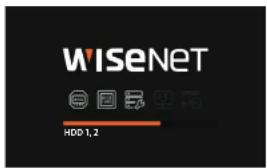
- Si la progression s'arrête alors qu'il est en état < 25 >, cela indique qu'un problème est survenu sur le HDD. Rendez-vous dans votre centre d'assistance à la clientèle le plus proche pour faire vérifier le HDD.

8. Guide de démarrage
Assistant d'installation
Comme indiqué ci-dessous, suivez chaque étape proposée par.
L'assistant d'installation est accessible uniquement à la réinitialisation des paramètres. Si vous ne voulez pas poursuivre, cliquez sur.
- Vous passerez automatiquement à la résolution optimale du moniteur et l'assistant d'installation sera exécuté. - Si l'assistant d'installation ne s'exécute pas, retirez la connexion au moniteur à l'arrière de l'enregistreur, redémarrez l'enregistreur et reconnectez le moniteur.
- Sur l'écran, sélectionnez la langue, puis appuyez sur le bouton.
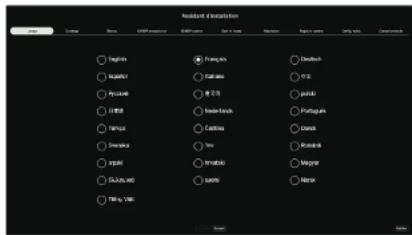
- Réglez la méthode d'enregistrement vidéo sur l'écran, puis cliquez sur.

- Mode distribué 'enregistrement distribué. Le peut être sélectionné lorsqu'il y a au moins deux disques durs. Ce mode distribue les données et les enregistre après le formatage du disque dur.
- Mode RAID e RAID. Le permet de sauvegarder les données en configurant le disque dur au format RAID.
- Mode groupe unique : Enregistre des données sur un seul disque dur. Si le disque dur est reconnu comme un disque dur inutilisable dans le système de l'enregistreur, les données peuvent être enregistrées après le formatage du disque dur.
- Définissez le type de connexion réseau et l'environnement de connexion sur l'écran, puis cliquez sur.

Configuration du serveur DHCP
Si vous réglez le serveur DHCP, l'adresse IP est automatiquement assignée à votre caméra.
Pour plus de détails, réferez-vous à la page « Réglage » Configuration du réseau > Serveur DHCP » dans le Sommaire.

- En fonction de l'état de la caméra, il est possible qu'aucune adresse IP ne soit automatiquement assignée à la caméra. Après avoir quitté l'assistant d'installation, allez dans le menu pour assigner une adresse IP au DHCP ou la définir manuellement.
Configuration du réseau
Le port réseau peut être utilisé comme port partagé pour la caméra et la connexion de Web Viewer. Cliquez sur du réseau connecté à l'enregistreur.
- Type d'IP : vous permet de sélectionner le type d'accès réseau.
- Adresse IP, masque de sous-réseau, passerelle, DNS
Manuel : l'adresse IP, le masque de sous-réseau, la passerelle et DNS peuvent être entrés directement.
DHCP : l'adresse IP, le masque de sous-réseau, la passerelle et DNS peuvent être définis automatiquement.

- Si le câble LAN n'est pas connecté au port, le bouton ne sera pas actif et ne pourra pas être utilisé. Vérifiez la connexion du câble LAN. Le serveur DHCP intégré à l'enregistreur activera automatiquement l'étape 1. À ce stade, l'utilisation du serveur DHCP existant dans le même réseau peut poser un problème, car deux serveurs DHCP fonctionneraient simultanément.
Mise à jour en ligne
Vous pouvez recevoir une notification de nouveau micrologiciel lorsque votre appareil est connecté à un réseau.
- Définissez le mot de passe administrateur sur l'écran, puis cliquez sur.
Cliquez sur < ⓘ > pour voir le guide de base de configuration d'un mot de passe. Reportez-vous aux règles de paramétrage du mot de passe.
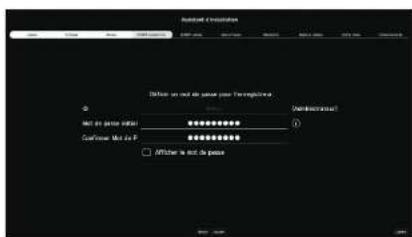
- Définissez le mot de passe de la caméra dans Réin param sur l'écran.
Si l'ID/MDP est déjà défini dans la caméra, enregistrez l'ID/MDP et cliquez sur.

■ Lorsque le mot de passe est dans Réin param, il peut être modifié et géré par lot. - Vous pouvez enregistrer jusqu'à 3 jeux d'ID de caméra avec mot de passe et mot de passe. - Vous pouvez modifier les mots de passe pour toutes les caméras enregistrées en une seule fois dans le menu « Règl. » Caméra » Mdp de la caméra ». - La modification du mot de passe est impossible pour les caméras enregistrées avec OUVIF et RTSP.
Guide de démarrage
- Définissez la date, l'heure, le fuseau horaire et l'heure d'été sur l'écran, puis cliquez sur.

La configuration du fuseau horaire peut varier en fonction de la région où le produit est commercialisé.
- Pour définir la résolution recommandée sur l'écran, cliquez sur, puis sur le bouton.

Cette fonction n'est pas prise en charge sur certains modèles.
- Sur l'écran, sélectionnez une caméra à enregistrer dans la liste des caméras recherchées, puis cliquez sur le bouton.
Sélectionnez une caméra à enregistrer dans la liste et cliquez sur le bouton. Après avoir terminé l'enregistrement de la caméra, cliquez sur.

Après avoir entré l'identifiant et le mot de passe définis dans la caméra, le test de connexion doit être effectué pour un enregistrement réussi.
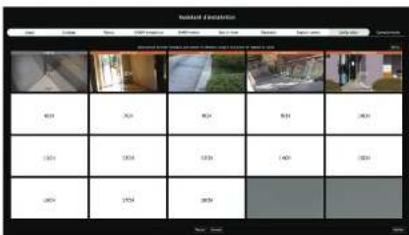
- Sur l'écran, vous pouvez voir les vidéos de la caméra enregistrées sur chaque canal, ainsi que des informations, le tout sous forme de vignettes. Pour modifier la position de la vidéo de la caméra, sélectionnez une vidéo et faites-la glisser à l'emplacement souhaité.
Après avoir terminé la configuration du canal, cliquez sur
10_Guide de démarrage
- À l'écran, un utilisateur distant peut mettre en réseau un enregistreur dans un système IP dynamique.
Cliquez sur pour tester la connexion et vérifier si l'enregistreur actuel peut être connecté à distance. Lorsque la connexion est réussie, un code QR est créé.
Pour connecter un enregistreur via un visualisateur, sélectionnez le visualisateur que vous souhaitez utiliser. Vous pouvez vérifier la méthode de connexion du visualisateur sélectionné dans la fenêtre contextuelle.
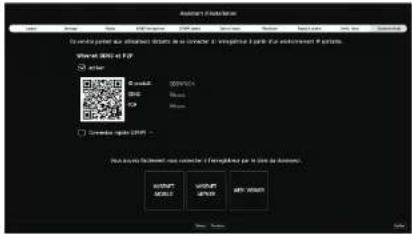

La connexion se fait d'abord avec le service Wisenet DDNS. Si la connexion au service DDNS ne s'effectue pas, elle se fait automatiquement avec le service P2P.
- Cliquez sur pour mettre fin à l'assistant d'installation.
Arrêt du système
- Sélectionnez en haut à droite de l'écran.
- La fenêtre contextuelle de confirmation apparait.
- Cliquez sur.
Le système s'arrête.

Redémarrage du système
- Sélectionnez en haut à droite de l'écran.
- La fenêtre contextuelle de confirmation apparait.
- Cliquez sur.
Le système va redémarrer.


Seul l'utilisateur disposant de la permission « Redémarrer/Fermeture » peut arrêter ou redémarrer le système.
Pour la gestion de Régulation Automatisation, reportez-vous à la page Configuration du système > Utilisateur > dans le Sommaire.
Connexion
Pour utiliser le menu Enregistreur, vous devez vous connecter en tant qu'utilisateur autorisé à accéder au menu applicable.
- Sélectionnez en haut à droite de l'écran.
- La fenêtre contextuelle de confirmation de apparition
- Entrez l'identifiant et le mot de passe, puis cliquez sur.
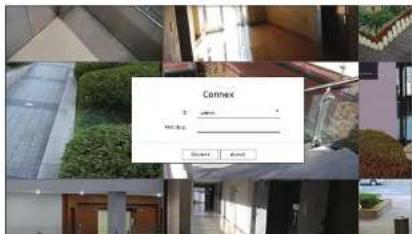
- L'identifiant d'origine de l'administrateur est « admin », vous devrez ensuite configurer le mot de passe dans l'assistant d'installation.
- Modifiez votre mot de passe tous les trois mois afin de protéger vos informations personnelles et de prévenir les dommages causés par le vol d'informations. Notez que l'utilisateur est responsable de la sécurité et de tout autre problème causé par une mauvaise gestion ou mot de passe.
Pour plus d'informations sur la permission d'accès limité, reportez-vous à la page Configuration du système > Utilisateur > dans le Sommaire.
Affiche la vidéo de la caméra connectée à l'enregistreur. Vous pouvez également régler la caméra et vérifier l'état du transfert réseau.
Disposition de l'écran live
Voici la composition de l'écran Live (Direct).

| Article Description | ||
| 1 | Menu Cliquez sur chaque menu pour aller à l'écran Menu correspondant. | |
| 2 | Liste/Événement | • Liste : la sélectionner pour consulter la liste des caméras.• Événement : la sélectionner pour consulter la liste des événements. |
| 3 | Liste des caméras | La liste des caméras enregistrées dans l'enregistreur s'affiche.Vous pouvez également enregistrer la caméra manuellement ou automatiquement.• + : permet d'enregistrer la caméra manuellement.• Lû : permet de rechercher et d'enregistrer la caméra connectes à l'enregistreur automatiquement. |
| Liste des événements Une liste des événements survenus sur le périphérique est affichée. | ||
| 4 | Liste des mises en page | Affiche la mise en page par défaut et une liste des mises en page crètes.Vous pouvez également définir et lire une séquence des listes de mises en page. |
| 5 | Commande PTZ Permet de contrôler la caméra PTZ. | |
| Article Description | ||
| 6 | Permet d'enregistrer la vidéo enregistrée du canal sélectionné dans le chemin désigné. | |
| Efface l'alarme dans la liste des événements et arrête le son d'alarme/de bip pour l'état du système lorsqu'il est émis. | ||
| Active la fonction d'enregistrement manué de l'enregistreur. | ||
| 7 | Affiche des informations à partir de l'écran OSD de la fenêtre vidéo. | |
| Affiche les informations relatives au canal. | ||
| Affiche l'état de toutes les caméraes connectées à l'enregistreur. | ||
| 8 | Supprime tous les écrans de la fenêtre vidéo. | |
| Affiche la vidéo dans son rapport d'aspect original ou en plein écran. | ||
| Permet de passer en plein écran depuis le mode Mosambique actuel.Pour quitter le mode plein écran, placez le curseur de votre souris sur le bas du mode plein écran et cliques sur< | ||
| 9 | Fenêtre vidéo | Affiche la vidéo de la caméra connectée à l'enregistreur.Vous pouver passer au mode écran simple en double-cliquant sur la vidéo souhaitée en mode Partagé. Pourpasser à la vidéo précédente ou suivante, cliques sur le bouton < ou si apparaît lorsque vous passez asouris sur le centre du cité gauche ou droit de la vidéo.Sivus double-clique sur la vidéo en écran simple, elle passera en écran partagé. |
| 10 | Affiche l'adresse IP et le statut d'authentification mutuelle du visualisateur qui reçoit la vidéo de l'enregistreur.Connoxion d'authentification mutuelle à l'ade des certificats d'appareil WISENETComnoxion d'authentification mutuelle sans certificat d'appareil WISENET- : Comnoxion sans authentification mutuelleAutou visualisateur connecté : Affiche lorsqu'aucu visualisateur n'est connecté à l'enregistreur. | |
| admin | L'ID de l'utilisateur connecté est affiche.Le menu <Déconn/Redémarrer/Fermeture> apparaît si vous cliquez | |
| Affiche un code OF permettant de télécharger le manuel d'utilisation. | ||
| Modifie le thème de couleur de l'écran. | ||
| 11 | Arrête le son d'alarme/de bip pour l'état du système lorsqu'il est émis. | |
| 12 | Affichage de l'état du système Affiche l'état du système, du disque cur et du resseau. | |
| 13 | 2022-04-28 14:13:50 Affiche l'heure et la date actuelles. | |
Si la fréquence d'images de la caméra est réglée sur 60 ips, la fréquence d'images pourrait être réduite sur l'écran de direct en fonction de la résolution de sortie du moniteur.
Vérification de l'état du système
L'icône en haut de l'écran indique l'état du système.
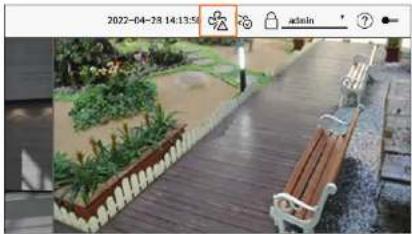
| Article Description | |
| S'affiche en cas de problème avec le ventilateur.■ Seulement fourni pour les produits qui prenent en change des ventilateurs. (Voir la page 4 du manuel Spécifications du produit) | |
| S'affiche en cas de problème avec l'alimentation électrique.■ Seulement fourni pour les produits qui prenent en change la redondance d'alimentation électrique.(Voir la page 4 du manuel Spécifications du produit) | |
| S'affiche lorsque l'enregistrement des données n'est pas correctement enregistré. | |
| S'affiche si le HOD est plein et que l'enregistreur ne dispose pas d'assez d'espace pour enregistrer. | |
| S'affiche lorsqu'il n'y a pas de disque dur ou si le disque dur n'est pas détectie. | |
| S'affiche si le HOD requient un contrôle technique. | |
| Apparaît lorsque le débit binaire d'entrée par canal dépasse la limite de débit binaire spécifié. | |
| S'affiche lorsque le réseau est surcharge.■ Survient lorsque la limite maximale de réception est dépassée, entraînant une surcharge sur le CPU.Il disparait lorsque vous modifie à l'aide de Supp caméra ou Régi caméra pour réduire le débit de données. | |
| S'affiche si un micrologiciel du serveur doit être mis à jour. | |
| S'affiche lorsque le système est surcharge.■ Limiter le nombre d'utilisateurs surveillés à distance par le Web Viewer ou le VMS, ou contrôler le nombre dévénements affichés dans la liste d'événements de l'enregistreur. | |
| Article Description | |
| S'affiche lors de l'enregistrement manuel d'une vidéo alors que la restriction d'accès à l'arrêt de l'enregistrement est activéeSeul un utilisateur disposant de la permission nécessaire pour arrêter l'enregistrement est autorisé à le faire. | |
| S'affiche lors de l'exportation d'une vidéo enregistrée en mode Live. | |
| S'affiche lorsqu'un logiciel doit être mis à jour sur la caméra. | |
| S'affiche lors de la lecture de la séquence de mise en page. | |
| S'affiche lors de l'exécution du changement automatique de l'exram musaïque. | |
| S'affiche lorsqu'une erreur se produit au niveau de la mémoire interne. | |
Informations sur les erreurs
- Si le HDD intégré n'est pas connecté, l'icône « Pas de DD » s'affiche. Vous devez contacter le centre de service car les fonctions Enregistrement, Lecture, Exportation et Mise à niveau ne fonctionnent pas correctement pendant cette opération.
- Si vous ne formatez pas un HDD que vous avez acheté ou si son format n'est pas pris en charge par l'enregistreur, l'icône « Pas de DD » (CNO) s'affichera. Si l'icône « Pas de DD » est affichée, vérifiez l'état de la connexion du disque dur dans « Régl. » Périph > Périph. stock. » et formatez le disque dur.
- Si un produit équipé d'un ventilateur ne fonctionne pas ou présente un problème avec le ventilateur, la icône apparaît et l'icône signalant le dysfonctionnement du ventilateur (C ^D ) est affichée. Dans ce cas, vérifiez le ventilateur à l'intérieur du produit. Comme en cas de défectuosité du ventilateur, le cycle de vie du produit peut être raccourci, il convient de s'adresser au centre d'assistance le plus proche. Si une icône signalant une anomalie du ventilateur (C ^A ), l'icône « Pas de DD » (C ^NO ) ou l'icône « Echec DD » (C _A ) est affichée, contactez notre service client.
Vérifier la liste des caméras
Affiche le type, l'état et le nom de la caméra enregistrée dans l'enregistreur.

| Élément Description | |||
| 1 | Informations relatives au canal | Affiche les informations relatives au canal (numéro du canal, attribution de la fenêtre vidéo et indication de la couleur). | |
| 2 | Type de caméra | Affiche une caméra normale. | |
| Affiche une caméra PTZ. | |||
| État de la caméra | Enregistrement de la vidéo d'un événement. | ||
| Enregistrement d'une vidéo générale. | |||
| Affiche l'état d'enseur de la caméra. | |||
| 3 | Nom de la caméra Affiche le nom défini pour la caméra. | ||
■ Si une erreur de connexion de la caméra se produit, elle est désactivée dans la liste.
Les informations affichées relatives à l'état de la caméra changent en fonction de l'état et des paramètres de la connexion réseau.
Vérifier la liste des caméras multicanaux
Pour les caméras multicanaux enregistrées avec le protocole Wisenet, les informations des canaux s'affichent sous le nom du modèle de la caméra multicanaux.
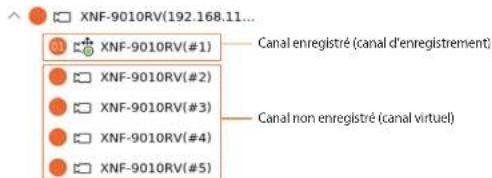
Pour les caméras multicanaux, seul un canal principal peut être enregistré pour l'enregistrement.
Les sous-canaux dans lesquels l'enregistrement n'est pas obligatoire n'ont pas besoin d'être enregistrés sur
l'enregistreur, car ils peuvent être surveillés en temps réel.
Toutefois, l'enregistrement, la réception d'événements ou les paramètres de la caméra ne sont pas disponibles.

Menu de l'écran live (direct)
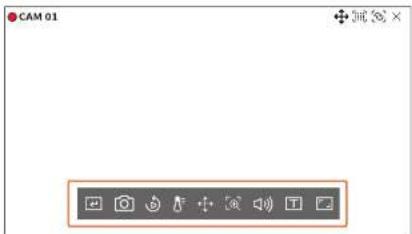
Après avoir sélectionné le canal souhaité en mode Mosaïque, faites glisser le curseur de la souris sur l'écran pour voir le menu de l'écran Live (Direct).
Le menu de l'écran Live (Direct) s'affiche différemment selon l'état de fonctionnement de l'enregistreur ou le type de la caméra enregistrée.

- Chaque fonction peut être restreinte en fonction du type de la caméra et de l'autorité de l'utilisateur.
Pour des informations plus détaillées sur chaque fonction, reportez-vous au Sommaire « Live » Commande vidéo de la caméra :
Icônes de l'écran live (direct)
Vous pouvez vérifier l'état ou le fonctionnement avec les icônes de Écran Live (Direct).

- Les joines affichées à l'écran peuvent différer selon le type de caméra et l'autorisation de l'utilisateur.

| Article Description | |||
| 1 | État de l'enregistrement et nom de la caméra | Affiche l'état de l'enregistrement et le nom de la caméra.● : Affiche l'enregistrement de l'événement.● : Affiche l'enregistrement normal. | |
| 2 | État de l'entrée vidéo | Affiché en l'absence d'entrée alors que la caméra est activée. | |
| Affiché lorsque la resolution de la vidéo live (en direct) est au-delà de la plage prise en charge alors que la caméra est activée. | |||
| Affiché lorsqu'aucune permission d'affichage live (en direct) n'est accordée. | |||
| wisenet | S'affichage lorsque la caméra n'est pas enregistrée.Si vous régler la configuration du canal sur,, bien ne sera affiché sur l'écran Live (Direct).■ Si vous régler la configuration du canal sur,, la vidéo ne sera pas affichée sur l'écran Live, mais seul l'OSD le sera. | ||
| 3 | Affichage des événements | Les événements de l'enregistreur et de la caméra sont affichés sous forme d'ioines. Pour plus de détails, réferez-vous à la page « Réglage > Configuration de l'événement > Configuration de la règle de l'événement < dans le Sonnaire. | |
| Affichage de l'état | Affiché sur les canaux qui peuvent activer le mode PIZ. | ||
| Affiche AUDIO ACTIVE/DÉSACTIVENe sera pas affiche lorsqueest sélectionne pour l'audio lors de la configuration des canaux. | |||
| Si l'entrée d'alarme est définie, elle s'affiche sur le canal connédé lors de l'entrée d'un signal externe. | |||
| Si la detection d'événement est définie pour chaque canal, elle s'affiche lors de la survenue d'un événement de la caméra. | |||
| S'affiche lors de l'échex du décodage de toutes les images en raison de performances de décodage limitées et, dans ce cas, seule l'image-l est décodée. | |||
| S'affiche lors de la survenue d'un événement POS (texte). | |||
| S'affiche lorsque la carte SD présente une erreur. | |||
| S'affiche lorsque la capacité de la carte SD est pleine. | |||
| S'affiche lors de la survenue d'un événement de défocalisation. | |||
| S'affiche lorsqu'un événement de détection de brouillard se produit. | |||
| Est affiché si le certificat de la caméra Wisenet est valide. | |||

- Si la caméra analogique a été automatiquement enregistrée, elle s'affiche en utilisant la résolution de la caméra.
- Le profil « Live4NVR » est ajouté automatiquement avec l'enregistrement automatique de la caméra réseau et les paramètres peuvent être modifiés en fonction de l'environnement de l'utilisateur.
En fonction des spécifications de la caméra, vous ne pourrez peut-être pas ajouter de profil ou, si vous possédez le profil PLUGIK/FREE, vous ne pourrez pas ajouter le profil Live4KVR.
Lorsque le système est surchargé et que les performances ont diminué, la caméra réseau ne peut lire que l'image principale (image-I).
Pour définir les profils, réferez-vous à la page « Réglage » Configuration de la caméra > Configuration des profils > dans le Sommaire.
Affichage des informations OSD
Vous pouvez afficher ou masquer l'état d'enregistrement, l'état de la caméra, l'affichage des événements, etc. dans la fenêtre vidéo.
Pour afficher ou masquer les informations OSD, cliquez sur <≡> au bas de l'écran.

Affichage des informations relatives au canal
Vous pouvez vérifier les informations relatives à la vidéo enregistrée avec chaque caméra. Pour vérifier les informations relatives au canal, cliquez sur <☐> au bas de l'écran.
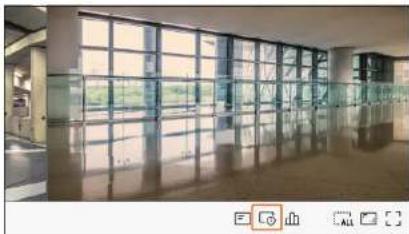
Les informations relatives à la vidéo en cours sont affichées sur la vidéo live (en direct) qui est surveillée.

■ 800x448 : affiche la résolution de la vidéo. • H.264 : affiche le codec vidéo. - S/I/D 25/24/24 : affiche la fréquence de trame (FPS) de la vidéo. (S : réglages, I : entrée vidéo, D : affichage vidéo) • XNV-6081Z : affiche le nom du modèle de la caméra. - CH1 : Pour les caméras multicanaux, le numéro du canal est affiché. En fonction de la caméra, le numéro du canal peut ne pas être affiché. - S : affiche le protocole utilisé lors de l'enregistrement de la caméra. S et V représentent le protocole Wisenet et O représente ONVIF. - Lorsque la connexion est effectuée via le protocole RTSP, seulement RTSP est affiché sans le nom de produit. - Dans le cas d'une caméra analogique, elle est affichée sous la forme « Cam Analog (No de port) ».
■ ARB est visible seulement lorsqu'une situation ARB se produit.
Vérifier l'état de la caméra
Vous pouvez vérifier l'état de toutes les caméras connectées à l'enregistreur. Pour vérifier l'état de la caméra, cliquez sur <État> au bas de l'écran.

Sélectionnez dans le menu <État> pour vérifier les données transmises et l'état de la connexion de la caméra réseau connectée à chaque canal.

- Modèle : affiche le type (caméra analogique) ou le nom du modèle (caméra réseau) des caméras connectées à chaque canal.
- État : affiche l'état de la connexion de la caméra réglée pour chaque canal.
- IP & Port : affiche l'emplacement de l'IP ou du port de la caméra définie par chaque canal.
- Codec : affiche les informations sur le codec du profil Live de la caméra réglée pour chaque canal.
- Résolution : affiche la résolution du profil Live de la caméra réglée pour chaque canal.
- Vit. image : affiche la vitesse de transmission du profil Live de la caméra réglée pour chaque canal.
État de l'enregistrement
Lorsque vous sélectionnez dans le menu <État>, vous pouvez vérifier le profil, le type d'enregistrement, la vitesse d'enregistrement (entrée/enregistrement) et le débit binaire (limite/entrée/enregistrement) de chaque canal.

- Débit binaire total (enregistrement/maxi.) : Record indique la quantité de données actuellement en cours d'enregistrement, et Max indique la quantité de données enregistrées autorisée pour l'enregistreur.
- Actuel : affiche les informations sur l'état de l'enregistrement des données actuellement transférées.
- Max : affiche les informations d'enregistrement relatives aux données des enregistrements les plus volumineux parmi les enregistrements standard configurés et les enregistrements d'événements. • : recharge les informations d'enregistrement. • Profil : affiche le profil vidéo configuré pour chaque canal.
- Enreg. : vous permet de voir le type d'enregistrement, c'est-à-dire s'il s'agit d'un enregistrement général ou d'un enregistrement d'événement.
- Fréq de frame (fps) : Indique le nombre d'images reçues/enregistrées par seconde pour chaque canal.
- Débit binaire (bps)
- Limite/Réception/Enregistrement : Indique la quantité de données limites/réçues/enregistrées pour chaque canal. - Réception/Limite : affiche le rapport entre les données réelles transférées depuis la caméra et le maximum autorisé défini par l'utilisateur.
- Config de l'Enr. : Vous pouvez définir des paramètres d'enregistrement en détail.
Pour plus de détails, référez-vous à la page « Réglage » Configuration de l'enregistrement > Configuration d'enregistrement » dans le Sommaire.

- Si une erreur se produit pendant l'enregistrement, la colonne de profil du canal devient jaune. Cette erreur de profil indique que lorsqu'un profil d'enregistrement ne peut pas être utilisé pour recevoir la vidéo de la caméra, un profil alternatif est utilisé pour enregistrer la vidéo. Lorsque le profil d'enregistrement reprend, la vidéo peut être enregistrée par la caméra en utilisant le profil d'enregistrement défini.
- Si l'enregistreur dépasse la limite d'enregistrement, seule l'image clé sera enregistrée. Dans ce cas, un popup de restriction d'enregistrement et une icône apparaîtront. Le popup de restriction d'enregistrement apparaît seulement une fois. Si vous modifiez le réglage de la carrière et la configuration de l'enregistrement, le popup de restriction d'enregistrement peut apparaître une fois de plus pour confirmer l'état. Si vous ne voulez plus le voir, cochez la case "ne plus afficher" dans le popup. Pour connaître le nombre maximum autorisé, réferez-vous à la page > Réglage > Configuration de l'enregistrement > Configuration d'enregistrement > dans le Sommaire. Pour un double enregistrement, le débit binaire est indiqué comme la somme de l'enregistrement et les profils distants. Cependant, la case du menu « Enreg. > Options d'enregistrement » doit être cochée. Le profil d'enregistrement et le profil distant peuvent être définis dans le menu « Caméra > Configuration du profil ».
État du réseau
Sélectionnez dans le menu <État> pour vérifier l'état de la bande passante réseau en cours de réception/transmission.


- Chaque produit prend en charge un certain nombre de ports réseau.
Configuration du canal
Vous pouvez afficher le canal dans une zone souhaitée d'un écran mosaïque.
Pour changer la position d'un canal, cliquez sur un canal et faites-le glisser jusqu'à l'emplacement souhaité.
Exemple) Dans le cas du changement de CH 1 à CH 7
Basculer en mode unique
Lorsque vous êtes en mode Mosaïque, sélectionnez et double-cliquez sur le canal souhaité pour basculer en mode Unique.
Exemple) Dans le cas d'un double clic sur CH 3
Changement du rapport d'aspect de l'ensemble des canaux
Le rapport d'écran vidéo de tous les canaux peut être changé en mode Écran mosaïque live (direct). Cliquez sur <☐> au bas de l'écran. Cela fait passer à la proportion réelle de la vidéo.

Cliquez sur < [> pour revenir au rapport d'aspect précédent.
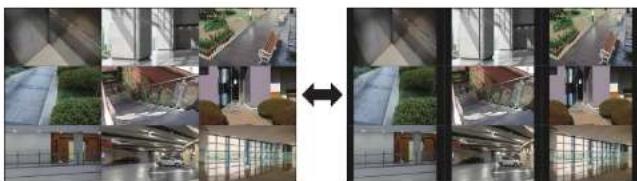
- Vous pouvez modifier le rapport d'aspect de chaque canal. Pour plus d'informations, reportez-vous à la page « Live » Commande de la vidéo de la caméra > Changement du rapport d'aspect d'un canal > dans le Sommaire.
Mode plein écran
Vous pouvez passer en mode Plein écran, qui ne comporte pas de zones haut/bas/gauche/droite de l'écran Live (Direct).
Cliquez sur < [ ] > au bas de l'écran.

Passe en mode plein écran.
Pour quitter le mode plein écran, placez le curseur de votre souris sur le bas du mode plein écran et cliquez sur <.
Mode Général Mode Plein écran
Cette section explique comment sélectionner une série de canaux en fonction de leur objectif/accessibilité et comment les contrôler dans une mise en page unique.
Mise en page « Hall » - Caméra 1 du hall, Caméra 2 du hall, Caméra 2 de l'entrée principale Mise en page « VIP » - Salle de réunion 1 des administrateurs, Salle de réunion 2 des administrateurs, Salon 1 des administrateurs, Caméra du couloir du 7e étage
■ Après la mise à niveau du logiciel, la disposition définie précédemment peut être modifiée. Réinitialisez la disposition et la séquence.
Vérifier la liste des mises en page
Cliquez sur <——Liste> en haut à gauche de l'écran Live, puis cliquez sur <√> pour afficher la liste des mises en page.

• + : permet de créer une nouvelle mise en page.
• b: permet d'enregistrer la mise en page modifiée.
• B: enregistre la disposition sélectionnée avec un nom différent.
• : permet de supprimer la mise en page ajoutée.
- ∧/∨ permet d'ouvrir ou de fermer la liste des mises en page.
• : changez le nom de la disposition.
Ajout d'une mise en page et définition de son nom
- Cliquez sur <∅> pour ajouter une mise en page.
- Cliquez sur < → > pour définir le nom de la mise en page ajoutée.
- Double-cliquez ou faites glisser un canal de la liste de la caméra pour l'afficher sur l'écran de disposition. Le canal sélectionné s'affichera dans la fenêtre vidéo.
- Vous pouvez attribuer simultanément plusieurs canaux consécutifs de la liste de la caméra à la fenêtre vidéo. Faites glisser les canaux souhaités de la liste de la caméra vers la fenêtre vidéo. En fonction de l'emplacement de destination et du nombre de canaux, la zone vide ou la disposition actuelle seront étendues pour attribuer la vidéo.
- Cliquez sur <☐> pour enregistrer la mise en page définie.
- Chaque mise en page est enregistrée séparément par l'utilisateur.
- La mise en page définie sur l'écran Live (direct) peut également être utilisée pour la recherche par heure. Elle peut également être recherchée en fonction de l'ordre et de la combinaison des canaux définis par l'utilisateur. Pour plus d'informations, réferez-vous à la page « Recherche ». Recherche par heure > dans le Sommaire.
Supprimer une mise en page
Cliquez sur < ☐ > après avoir sélectionné la mise en page à supprimer.
- Vous ne pouvez pas supprimer la mise en page par défaut.
Modification du canal et du nom de la mise en page
- Cliquez sur < après avoir sélectionné une mise en page.
- Ajoutez ou supprimez des canaux ou renommez les mises en page.
- Cliquez sur <8> pour enregistrer les paramètres modifiés.
Disposition dynamique
Vous pouvez définir la taille et la position de la vidéo attribuée à la disposition comme vous le souhaitez.

■ La fonction de disposition dynamique ne peut être définie que sur le moniteur principal.
Attribution d'un canal
Double-cliquez ou faites glisser un canal de la liste de la caméra pour l'afficher sur l'écran de disposition. La vidéo est attribuée à la zone vide ou en fonction de l'emplacement de destination, la disposition actuelle sera étendue pour attribuer la vidéo.
Exemple) Lorsque 9 canaux sont attribués à une nouvelle disposition, les canaux sont organisés dans l'ordre ci-dessous.

Attribution de plusieurs canaux en même temps
Faites glisser plusieurs canaux consécutifs de la liste de la caméra vers la fenêtre vidéo. En fonction de l'emplacement de destination et du nombre de canaux, les vidéos seront attribuées à des zones vides ou la disposition actuelle sera étendue pour attribuer les vidéos.
Exemple) Lorsque 9 canaux consécutifs sont attribués à une nouvelle disposition, les canaux sont organisés dans l'ordre ci-dessous.

Zoom avant et zoom arrière des vidéos
Vous pouvez agrandir ou réduire la vidéo en faisant glisser un coin ou un sommet dans la direction souhaitée. Si vous double-cliquez sur le coin ou le sommet de zone de la vidéo agrandie, la vidéo se réduit petit à petit. La vidéo peut être agrandie s'il y a une zone vide extensible autour de la vidéo.
Zoom horizontal
Déplacement des vidéos
Pour déplacer la vidéo, cliquez sur la vidéo puis faites-la glisser dans l'emplacement souhaité. Si vous la faites glisser en dehors de la zone de la disposition, cette dernière s'étend.

La vidéo agrandie peut être déplacée seulement lorsqu'il y a une zone vide de la taille de la vidéo.

Lire la séquence de mises en page
Vous pouvez changer automatiquement l'intervalle de temps défini pour la visualisation de la liste de mises en page.
Configuration de la séquence
Cliquez sur < en bas de la liste des mises en page pour définir la séquence.
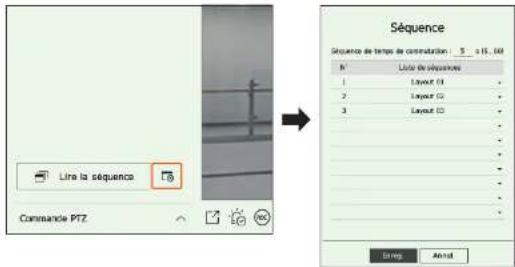
- Séquence de temps de commutation : permet de définir le temps de commutation de la liste des mises en page.
- Liste de séquences : permet de définir l'ordre de lecture des séquences de mises en page. Vous pouvez ajouter la même mise en page plusieurs fois.
Lire la séquence de mises en page
Cliquez sur < Lire la séquence > en bas de la liste des mises en page pour changer automatiquement la mise en page en fonction des paramètres de la séquence.
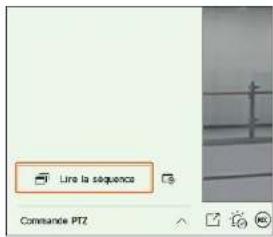
est actif uniquement lorsqu'une séquence est définie
Surveillance d'un événement en temps réel
Les événements en temps réel survenus sur le périphérique peuvent être vérifiés dans la fenêtre Vidéo Live (direct) et dans la liste des événements.
Vérifier la liste des événements
Cliquez sur <Événement> sur le côté gauche de l'écran Live (direct) pour afficher la liste des événements en temps réel.
Lorsque de nouveaux événements surviennent, la liste des événements est mise à jour en conséquence.
- Les canaux et les événements spécifiés sont affichés dans la liste selon la configuration de la règle de l'événement.
Pour plus de détails, réferez-vous à la page « Réglage » Configuration de l'événement > Configuration de la règle de l'événement > dans le Sommaire.

- : permet de parcourir pour rechercher l'événement par la condition souhaitée. • (b): lit la vidéo à l'heure de l'événement.
- Lors de l'émission d'une alarme, si l'enregistrement d'événement est défini et si le temps avant et après l'événement est défini, l'enregistrement d'événement est effectué avant ou après l'événement en fonction de la méthode d'enregistrement définie. Pour plus d'informations sur les réglages de l'enregistrement d'événement, référer-vous à la page « Réglage » Configuration de l'enregistrement > Configuration d'enregistrement « dans le Sommaire.
- La vidéo peut être différée en fonction de l'état du réseau.
- La diffusion de l'événement peut être différée car le transfert de l'événement d'alarme depuis la carrière réseau prend du temps.
Recherche par événement
Vous pouvez rechercher des événements par caméra, par entrée d'alarme (enregistreur) et par type d'événement. Pour rechercher un événement spécifique, cliquez sur <∇> pour sélectionner le type d'événement et la caméra à parcourir.
Filtre de l'événement
Affiche uniquement les événements sélectionnés dans la liste des événements.

- Événement commun : permet de rechercher les types d'événements qui se sont produits au niveau des caméras générales, comme la détection de mouvement et l'IVA.
Filtre caméra
Affiche les événements de la caméra sélectionnée uniquement.

Filtre d'entrée d'alarme
Affiche uniquement les événements correspondant aux numéros d'entrée d'alarme de l'enregistreur sélectionné.

Lecture instantanée d'un événement
Sélectionnez un événement à vérifier dans la liste des événements, puis cliquez sur <, pour lire la vidéo enregistrée au moment où l'événement est survenu.
La fonction Lecture instantanée permet de lire une vidéo de l'événement pendant 1 minute.
Événement commun
• ▷ : La vidéo est en cours de lecture/sur pause. • △ : permet de se déplacer jusqu'à l'écran de lecture. • ✗ : la lecture par Lecture instantanée se termine,
Arrêt de l'émission d'alarme
Lors de la survenue d'un événement, une alarme peut être émise. Cliquez sur < 1 au bas de l'écran pour arrêter l'émission de l'alarme si nécessaire.
Pour plus de détails, réferez-vous à la page « Réglage » Configuration de l'événement » Configuration de la règle de l'événement » dans le Sommaire.
Commande de la vidéo de la caméra
À l'aide de l'icône de fonction de la fenêtre vidéo, vous pouvez facilement utiliser les fonctions de prise, de zoom vidéo, de caméra PTZ et de caméra thermique. Lorsque vous placez votre souris sur la fenêtre vidéo, le menu de l'écran Live (direct) apparaît.

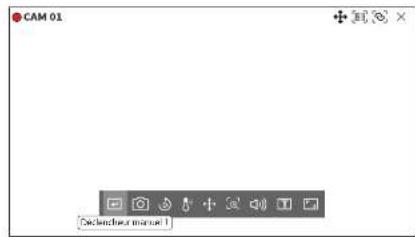
Déclencheur manuel
Si l'action déclencheur manuel pour est définie pour le canal sélectionné dans le menu « Règl. > Événement > Configuration de la règle de l'événement », le nom de la règle d'événement s'affiche lorsque vous passez la souris sur <>, Cliquez sur < pour activer l'événement défini.
Prise
Vous pouvez faire une capture d'écran de la vidéo en cours d'un canal spécifique sélectionné sur l'écran Live (direct).
- Sélectionnez un canal de prise d'une vidéo et cliquez sur <📄>
- Sélectionnez les informations de sortie à afficher sur l'écran qui fait l'objet de la capture d'écran.
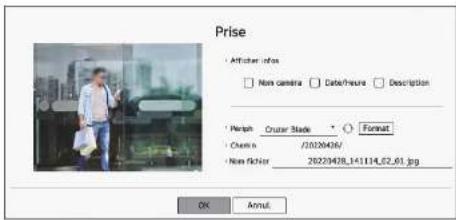
- Définissez le périphérique sur lequel le fichier de capture d'écran sera enregistré, ainsi que le nom du fichier.
- Si vous cliquez sur, la fenêtre de confirmation de formatage apparaît. Cliquez sur pour formater le périphérique de stockage sélectionné.
- Terminez les réglages et cliquez sur, l'image capturée à l'écran est alors enregistrée sur le périphérique sélectionné.
- Selon le modèle de l'enregistreur, une caméra de plus de 2 mégapixels sera mise à l'échelle et enregistrée en full HD.
Lecture instantanée
Vous pouvez faire revenir la vidéo 30 secondes en arrière et la lire pendant la surveillance en direct. Lecture instantanée lit la vidéo de 30 secondes à 1 minute avant l'heure actuelle.
Sélectionnez le canal souhaité et cliquez sur < Ⓓ >. L'écran Lecture instantanée s'affiche.
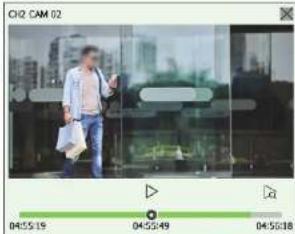
• ▷/|: La vidéo est en cours de lecture/sur pause. - △ : permet de se déplacer jusqu'à l'écran de lecture. • X: la lecture par Lecture instantanée se termine.
Mode de détection de température
Pour les images qui prennent en charge les fonctions de caméra thermique, vous pouvez cliquer sur le point souhaité pour vérifier les informations sur la température. Lorsque vous placez votre souris sur la vidéo, le pointeur de la souris se transforme en <*, et lorsque vous cliquez sur un endroit particulier de la vidéo, la température à cet endroit s'affiche à côté du pointeur de la souris.
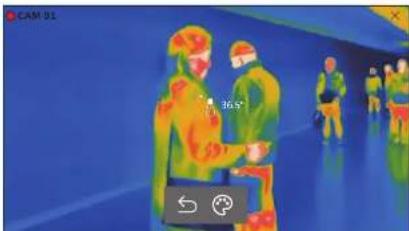
• ← : permet de quitter le mode Détection de la température. • 📷 : la couleur de la vidéo change en fonction des couleurs sélectionnées pour les différentes températures.
Mode PTZ
Vous pouvez exécuter la commande PTZ du canal sélectionné.
Sélectionnez le canal souhaité et cliquez sur <+>.
Entrez dans le mode Commande PTZ.

Selon la caméra, la fonction et la vitesse de la commande PTZ peuvent différer.
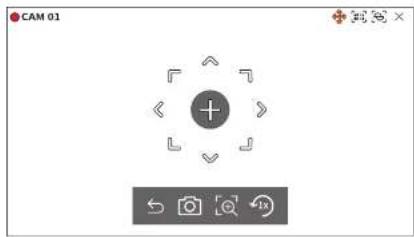
• ←: Le mode PTZ est fermé. • Permet de prendre la vidéo de l'état actuel. • [@] : après avoir cliqué sur l'icône du zoom numérique, vous pouvez utiliser les boutons <@> pour effectuer un zoom avant ou arrière sur la vidéo. • 1x: permet de revenir à l'écran de zoom 1x.
Ajustement de la direction de la caméra
Lorsque vous passez la souris sur < + >, la touche à 8 directions s'affiche et lorsque la souris quitte la zone de la touche de direction, celle-ci disparaît. Vous pouvez ajuster la direction de la caméra en cliquant une fois sur la touche à 8 directions. Continuez à cliquer sur les touches flèche pour vous déplacer dans la direction souhaitée et relâchez la souris pour arrêter.
Pour ajuster rapidement la direction de la caméra, cliquez sur < ->, puis faites glisser. L'écran se déplace rapidement dans la direction souhaitée. Vous pouvez ajuster la vitesse de déplacement de l'écran en fonction de la distance sur laquelle vous faites glisser.
Déplacement au centre de la caméra
Cliquez sur un emplacement spécifique sur l'écran pour déplacer la vidéo de cet emplacement jusqu'au centre de l'écran.
Faire un zoom sur la zone sélectionnée
Faites glisser une zone spécifique de l'écran, pour la déplacer au centre de l'écran et effectuer un zoom avant.
Zoom avant et zoom arrière des images
Vous pouvez effectuer un zoom avant ou arrière à l'aide de la molette de la souris. Cliquez sur <5> pour revenir à la taille initiale.
Zoom avant
Vous pouvez effectuer un zoom avant ou un zoom arrière de la vidéo par le biais du zoom numérique.
Sélectionnez le canal souhaité et cliquez sur <
Cela permet d'entrer dans le mode Zoom numérique.

■ Dans le mode PTZ, cliquez sur <© pour exécuter le zoom numérique.
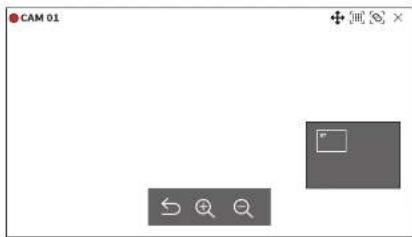
• ← : permet de quitter le mode Zoom numérique. • ⊕ / ⊖ permet de faire un zoom avant ou un zoom arrière de la vidéo. - Mini-carte : lorsque la vidéo est agrandie de 10 %, une mini-carte est affichée. Grâce à la mini-carte, vous pouvez rapidement vérifier l'emplacement souhaité dans la vidéo agrandie.
Vous pouvez activer/désactiver le son correspondant au canal en mode Live (direct).
Sélectionnez le canal souhaité et cliquez sur <☐>
La sortie audio ne peut être activée que sur un seul canal. La sortie audio des autres canaux sera automatiquement désactivée,

Si vous avez correctement configuré les paramètres de la sortie audio, mais que vous n'entendez ni l'audio ni les voix, vérifiez si la caméra réseau connectée prend en charge le signal sonore et si vous avez configuré les paramètres du son comme il convient. L'icône Son peut être affichée en cas d'échec de l'émission du signal sonore à cause du bruit. Seul le canal sur lequel est réglé sur dans × Régl. > Caméra > Config. Voies × affiche l'icône Audio («) mode Live (direct). Vous pouvez l'utiliser pour activer/désactiver le son.
Affichage du texte
Vous pouvez superviser les textes relatifs au rapport de ventes reçu du POS en temps réel.

Cela peut être exécuté lorsqu'un périphérique de texte est connecté.
■ L'enregistreur peut afficher du texte sur un écran Live (direct) lorsqu'un périphérique de texte est configuré. Pour plus de détails, réferez-vous à
la page « Réglage » Configuration du périphérique > Texte » dans le Sommaire.
Sélectionnez le canal souhaité et cliquez sur.
Lors de la survenue d'une information textuelle, celle-ci est affichée dans la fenêtre vidéo correspondante.
De même, lorsqu'un événement texte défini se produit, la partie correspondante du texte est affichée dans une
couleur distincte.

< + > s'affiche lorsque l'information textuelle traverse l'écran. Cliquez sur < + > pour afficher une fenêtre popup dans laquelle vous pouvez vérifier l'intégralité du contenu.

Changement du rapport d'aspect d'un canal
Vous pouvez modifier le rapport d'aspect de chaque canal.
Sélectionnez le canal souhaité et cliquez sur
Cela fait passer à la proportion réelle de la vidéo.

Avec cet enregistreur, vous pouvez configurer les paramètres d'une caméra PTZ ainsi que ceux des caméras commerciales du marché selon vos préférences.
Cette commande est active seulement lors de la sélection d'un canal auquel une caméra PTZ est connectée.
Introduction aux opérations PTZ
La caméra PTZ sera activée seulement si le canal de la caméra PTZ est sélectionné. Après avoir sélectionné le canal souhaité, cliquez sur < + > dans le menu de l'écran Live (Direct).

- Il n'est disponible que si une caméra PTZ est connectée et que l'icône <•> est affichée à l'écran.
- Même si la caméra réseau connectée ne prend pas en charge les opérations PTZ, vous pouvez configurer les paramètres de commande PTZ (si possible) en installant le pilote PTZ (périphérique physique).
Il ne prend en change que la caméra réseau PT2 Hanwha Vision, la caméra réseau à enregistrement ONVIF, la camera RS485/R5422 (Samsung-T, Pelco-D, Pelco-P) et la caméra analogique coaxiale.
Menu de commande PTZ
Vous pouvez utiliser une seule caméra PTZ pour effectuer les opérations de panoramique, inclinaison et zoom dans le but de surveiller plusieurs emplacements et vous pouvez configurer les paramètres personnalisés des préréglages dans un mode souhaité.
Cliquez sur en bas à gauche de l'écran Live (direct) pour afficher le menu de commande de la caméra PTZ comme indiqué ci-dessous.

| Article Description | |||
| 1 | ∅+ | Zoom arr./Zoom av Permet d'activer l'opération de zoom de la caméra P.I.Z. | |
| 2 | Prés/Loin Vous pouvez régler la mise au point manuellement. | ||
| [AF] | Focus auto Vous pouvez régler la mise au point automatiquement. | ||
| Ouvir IRIS/Fermer IRIS | Règle la quantité de lumière règue par la caméra via IRIS. | ||
| Confirmation de lacaméra analogique | Vous pouvez afficher le menu des paramètres d'une caméra analogique en haut de la vidéo et modifier l'emplacement du meant. | ||
| 3 | Prérégl. | Définissez la position pré définie de déplacement de la camera, puis sélectionnez le préréglage souhaité pour la déplacer vers la position définie. | |
| Giration | La fonction de Giration est une fonction de surveillance qui vous permet de vous déplacer entre deux points prédéfiinis et de suivre le mouvement. | ||
| Groupe | La fonction Groupe vous permet de regrouper différentes présélections avant de les appoier en séquence. | ||
| Tour vous permet de surveiller chacun des groupes créés par un utilisateur à tour de rile. | |||
| Trace | Le suivi se souvent de la trace des mouvements que vous avez commandés et la reproduit pour votre consultation. | ||
| 4 | + | Le préréglage que vous avez défini est sauvegardé et affiché dans la liste. | |
| 5 | Supprime la liste de préréglages sélectionnée. | ||
| 6 | Liste prérégl. Affiche une liste des préréglages sauvegardés. | ||

- L'indication de fonctionnement du PTZ (actif) peut être active même si les opérations PTZ ne sont pas disponibles en mode normal. En conséquence, assurez-vous que vous avez effectué les réglages PTZ avant de poursuivre.
- En ce qui concerne les fonctions Giration, Groupe, Tour et Trace, certaines caméras peuvent présenter le titre de leur menu et leur fonctionnement de manière différente.

- Même si votre caméra réseau prend en charge la fonction, vous pouvez seulement l'utiliser si le bouton est activé dans le lanceur de commande PTZ.
Utilisation de la fonction PTZ numérique (d-ptz)
- Enregistrez une caméra qui prend en charge le profil D-PTZ.
- Avec les caméras qui prennent en charge le profil D-PTZ, vous pouvez utiliser la fonction du même nom.
- Les caméras qui prennent en charge le PTZ général tout comme celles qui prennent en charge le D-PTZ peuvent commander l'image live (direct) à l'aide de certains des menus de la fonction. ■ Pour plus d'informations sur les fonctions prises en charge, reportez-vous au manuel de la caméra.
Préréglage
Le préréglage est un ensemble de données enregistrées spécifiant les emplacements d'une caméra PTZ. Une caméra PTZ unique peut enregistrer jusqu'à 300 emplacements.
Le nombre maximal de préréglages peut varier en fonction du nombre de préréglages pris en charge par la caméra.
Pour ajouter un préréglage
- Sélectionnez le canal souhaité et cliquez sur < ■ L'écran de commande PTZ s'affiche.
- Utilisez les touches flèche pour ajuster la caméra sur le point.
- Cliquez sur <
- Si vous cliquez sur < + >, la fenêtre « Configuration préréglée » s'affiche.

- Cliquez sur < 3 > pour sélectionner l'ordre de préréglages à définir.
- Entrez le nom du préréglage.
- Cliquez sur La configuration du préréglage sera sauvegardée.
Si vous remplacez une caméra qui enregistre vos paramètres de préréglage par une autre, vous devez configurer le préréglage une nouvelle fois.
Pour supprimer un préréglage enregistré
- Cliquez sur < ↗ >.
- Cliquez sur < 📄 >. La fenêtre « Supprimer le préréglage » s'affiche.

- Cliquez sur < - > pour sélectionner le préréglage à supprimer.
- Cliquez sur. Le préréglage sélectionné est alors supprimé.
Exécution du préréglage
- Cliquez sur < >°
- Dans la liste, cliquez sur le préréglage que vous souhaitez exécuter. La lentille de la caméra se déplace vers la position définie.
Exécution de rotation (PAN auto), de groupe (recherche), de tour ou de trace (modèle)
La méthode d'exécution de chaque fonction est identique à la méthode de fonctionnement prédéfinie. Pour plus de détails sur comment les utiliser, reportez-vous au manuel d'utilisation de la caméra.
En fonction des capacités de la caméra, seules certaines fonctions peuvent être disponibles.
Exportation d'une vidéo enregistrée
Vous pouvez rechercher le périphérique de stockage à exporter et exporter la vidéo enregistrée à l'heure souhaitée par mise en page ou par canal.
- Cliquez sur < ↗> au bas de l'écran.
- L'écran de configuration de l'exportation s'affiche.
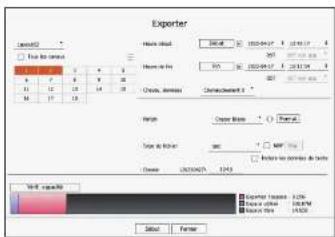
- Sélectionner une mise en page : sélectionnez la mise en page souhaitée dans la liste des mises en page.
- Canal : sélectionnez un canal pour l'exportation.
- Vous pouvez sélectionner plusieurs canaux. Si vous sélectionnez, tous les canaux seront sélectionnés.
- Section exportation : définissez les heures auxquelles exécuter la fonction Exportation.
- Début : vous pouvez définir l'heure de début souhaitée pour l'exportation.
Cliquez sur pour définir l'heure de début de l'exportation par rapport au premier enregistrement de la vidéo.
- Fin : vous pouvez définir l'heure de fin souhaitée pour l'exportation. Cliquez sur pour définir l'heure de fin de l'exportation par rapport au dernier enregistrement de la vidéo.
- Chevauchement, données : affiche une liste des données qui se chevauchent sur une même heure en fonction du nombre de données.
Ceci est affiché lorsqu'il y a des données dupliquées dans le même canal à cause des changements d'heure ou de fuseau horaire.
- Pour plus de détails, référez-vous à la page « Réglage » Configuration du système > Date/Heure/Langue > dans le Sommaire.
- Périph : permet de sélectionner un périphérique à exporter parmi les périphériques recherchés.
- Format : Si vous cliquez sur, la fenêtre de confirmation de formatage apparaît. Cliquez sur pour formater le périphérique de stockage sélectionné.
- Type de fichier : permet de sélectionner le format d'exportation.
- SEC : vous pouvez exporter dans votre propre format de fichier que vous pouvez lire directement sur votre ordinateur. Vous pouvez procéder à la lecture à l'alde du visualisateur inclus dans le dossier d'exportation.
- Si vous sélectionnez le format SEC, vous pouvez choisir d'inclure ou non × MDP RégL > et < Include text data>.
- Enregistreur : vous pouvez exporter vers un fichier que vous pouvez lire uniquement sur votre enregistreur.
- AVI : Vous pouvez exporter dans un format AVI compatible avec les lecteurs de support les plus courants.
- Chemin : affiche l'emplacement du dossier où le fichier d'exportation sera enregistré. Vous ne pouvez pas modifier le dossier de stockage, seulement le nom du fichier à enregistrer.
- Vérif. Capacité : vous pouvez vérifier si la capacité d'exportation est suffisante ainsi que la capacité actuelle et restante du périphérique d'exportation.
- Après avoir terminé la configuration de l'exportation, sélectionnez.
En l'absence d'un périphérique pour l'exportation, le bouton est désactivé. - Si vous cliquez sur pendant l'Exportation, l'action d'Exportation est annulée.
- Cliquez sur dans la fenêtre de confirmation d'achèvement de l'exportation pour terminer.
- L'exportation ne pourra pas démarrer si une clé USB avec un espace libre insuffisant est inséré
- La vitesse de fonctionnement du produit peut être ralentie lorsque l'exportation est en cours.
- Vous pouvez passer à l'écran Menu lorsque l'exportation est en cours, mais la lecture des données ne sera pas possible.
- Si l'exportation échoue, vérifiez la capacité et l'état actuels dans le menu « Périph > Périph. stock. » pour vérifier si le disque dur est correctement connecté.
Si est sélectionné alors que l'exportation est en cours, l'écran passe au menu supérieur, mais l'exportation continue.
Recherche
Vous pouvez rechercher une vidéo enregistrée en fonction de diverses conditions telles que l'heure, l'événement et l'exportation.
DISPOSITION DE L'ÉCRAN DE RECHERCHE
| Article Description | ||
| 1 | Menu Cliquez sur chaque menu pour aller à l'écran Menu correspondant. | |
| 2 | Onglet du menu Rechercher | Cliquez sur l'anglet Menu pour afficher le menu de recherche détaillée. Cliquez sur le menu Recherche pour aller à l'écran Recherche correspondant. |
| 3 | Condit. de recherche | Vous pouvez définir diverses conditions de recherche, telles que date/heure révénement. |
| 4 | Résultats de la recherche Affiche les résultats de la recherche. | |
| 5 | Exporter Permet d'exporter les résultats de la recherche vers un fichier. | |
| 6 | Affiche les résultats de la recherche sous forme de liste ou de vignette. | |
■ Cliquez sur pour initialiser les conditions et les résultats de la recherche.
- Double-cliquez sur l'élément souhaité dans la liste des résultats de la recherche pour aller à l'écran de lecture. Lorsque vous cliquez sur Lecture (.). La vidéo est lue dans un dispositif de lecture instantanée.
- Vous pouvez spécifier un favori en cliquant dessus (☐) dans la liste des résultats de la recherche. Vous pouvez vérifier la vidéo spécifiée dans le menu de recherche des favoris.
- Si les résultats de la recherche sont sur plusieurs pages <, > vous pouvez cliquer pour aller à la page précédente/suivante. Simon, vous pouvez cliquer sur le numéro de la page en cours et entrer la page souhaitée pour vous déplacer.
Recherche par HEURE
Vous pouvez rechercher des données enregistrées selon les conditions de date et d'heure souhaitées.
L'heure affichée dépendra du fuseau horaire et de l'heure d'été (DST) appliqués, elle peut donc être affichée différemment selon que le fuseau horaire des données enregistrées à une heure et heure d'été (DST) identiques est appliqué.
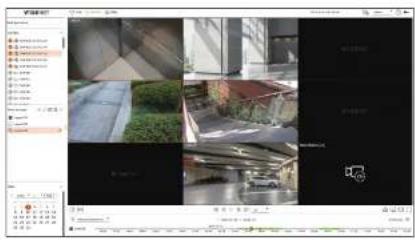
- Sélectionnez dans le menu.
- Sélectionnez un canal à rechercher.
- Choisissez une mise en page.
- Cliquez sur <,> dans la fenêtre de sélection de la date pour sélectionner l'année et le mois à rechercher. Les dates contenant des données s'affichent en orange et les dates actuelles sont affichées dans un cercle orange.
- Sélectionnez une date à rechercher dans le calendrier.
La première vidéo des données recherchées pour ce jour est affichée dans la fenêtre vidéo et les données sont affichées sur la ligne chronologique.
- Cliquez sur pour rechercher la date d'aujourd'hui. La date d'aujourd'hui est alors sélectionnée.
- Si vous cliquez sur, vous pouvez vérifier la chronologie en définissant la section de chevauchement par changement d'heure.
- La couleur affichée diffère en fonction du type de données d'enregistrement.
- Voyant vert : Enregistrement vidéo normal
- Rouge : Enregistrement vidéo de l'événement
- Double-cliquez sur l'heure du canal souhaité pour lire la vidéo enregistrée à cette heure.
Pour les canaux non enregistrés (canaux virtuels), le C s'affiche dans la fenêtre vidéo; l'enregistrement et la lecture ne sont pas possibles.
Recherche par événement
Vous pouvez rechercher différents événements par canal.
- Sélectionnez dans le menu.
- sélectionnez un canal à rechercher.
- Si vous sélectionnez un canal où effectuer la recherche, vous pouvez modifier le mode d'affichage de ce canal en cliquant sur <>. Vous pouvez sélectionner le canal souhaité en cliquant dessus ou en le faisant glisser depuis le tableau des canaux, puis en cliquant sur le canal dans la liste des canaux.
- Sélectionnez une date et heure à rechercher.
- La recherche est effectuée uniquement pendant 1 minute maximum, donc si la section de la recherche dévénement est longue, certains événements ne seront pas recherchés. Dans ce cas, réinitialisez la section et effectuez une nouvelle recherche.
- Sélectionnez un type d'événement. Lorsque vous cliquez sur l'élément, la fenêtre de sélection du type d'événement apparaît.
- Options de type d'événement : Détection mvt, IVA, Détection de visage, Suivi auto, Détection de sabotage, Détection de délocalisation, Détection de brouillard, Détec. Auto, Classification sonore, Entrée d'alarme, Enreg. Continu, Enreg. Manuel
- Les options de type d'événement peuvent différer en fonction du modèle de caméra.
- Sélectionnez le Chevauchement de votre choix.
Elles seront affichées en cas de chevauchement des données dans un canal lors du changement d'heure ou de fuseau horaire à l'heure sélectionnée.
- Cliquez sur le bouton.
La liste des résultats de la recherche s'affichera.
- Pour arrêter la recherche, cliquez sur dans la fenêtre contextuelle de la recherche. Vous pouvez vérifier les résultats de la recherche jusqu'à présent.
- Voie : affiche le canal dans lequel l'événement s'est produit.
- Nom caméra : Affiche le nom de la caméra.
- Événement : affiche le type d'événement de la vidéo enregistrée.
- Heure : affiche l'heure de début et l'heure de fin de la vidéo enregistrée.
- Lecture : lit la vidéo enregistrée avec un dispositif de lecture instantanée.
- Favoris : permet d'attribuer un signet à la vidéo enregistrée.
- Si vous double-cliquez sur un élément à lire dans la liste de recherche, la vidéo enregistrée sera lue.
Recherche de TEXTE
Vous pouvez rechercher les entrées de données du périphérique POS connecté à l'enregistreur.

- Sélectionnez dans le menu.
- Sélectionnez une date et heure à rechercher.
- Définissez le mot-clé de l'élément. Lorsque vous cliquez sur un élément, la fenêtre de définition des mots-clés apparaît.
- Vous pouvez effectuer une recherche avec une plage plus étroite en entrant des caractères spécifiques.
- Mot-clé de la recherche de texte : entrez le texte à rechercher.
- Respecter la casse : lorsque cette option est cochée, les caractères saisis seront recherchés en tenant compte de la casse.
- Mot entier : lorsque cette option est cochée, seules les données qui correspondent exactement aux caractères saisis seront recherchées.
- Mots clés de l'événement : Vous pouvez rechercher du texte avec des mots clés de l'événement prédéfinis. Pour plus d'informations sur la définition du mot clé de l'événement, réferez-vous à la page « Réglage > Configuration du périphérique > Texte > Configuration de text event » dans le Sommaire.
- Sélectionnez le Chevauchement de votre choix.
Elles seront affichées en cas de chevauchement des données dans un canal lors du changement d'heure ou de fuseau horaire à l'heure sélectionnée.
- Cliquez sur le bouton
La liste des résultats de la recherche s'affichera.
Pour amorcer la recherche, cliquez sur dans la fenêtre contextuelle de la recherche. Vous pouvez vérifier les résultats de la recherche jusqu'à présent.
- Périph : affiche le nom du périphérique POS connecté à l'enregistreur.
- Voie : affiche le canal dans lequel l'événement s'est produit.
• Rech. mot-clé : affiche le texte recherché.
- Heure : affiche l'heure de début de la vidéo enregistrée.
- Lecture : lit la vidéo enregistrée avec un dispositif de lecture instantanée.
- Favoris : permet d'attribuer un signet à la vidéo enregistrée.
- Si vous double-cliquez sur un élément à lire dans la liste de recherche, la vidéo enregistrée sera lue.
Recherche des exportations
Vous pouvez rechercher les données exportées sur les périphériques de stockage connectés. Seules les données enregistrées dans le format de fichier de l'enregistreur lors de l'exportation seront récupérées.

- Sélectionnez dans le menu.
- Lorsque vous cliquez sur, la fenêtre de recherche de périphérique s'affiche. Cliquez sur <→> pour rechercher un périphérique de stockage.
- Cliquez sur.
Les informations relatives au fichier exporté seront affichées.
- Dossier : affiche le dossier dans lequel les fichiers sont stockés.
- Nom : affiche le dossier dans lequel les fichiers sont stockés (nommés en fonction de l'heure). • Voie : affiche le canal de la vidéo enregistrée.
- Heure : affiche l'heure de début et l'heure de fin de la vidéo exportée.
- Lecture : lit la vidéo exportée avec un dispositif de lecture instantanée.
- Si vous double-cliquez sur un élément à lire dans la liste de recherche, la vidéo enregistrée sera lue.
Recherche ARB
Vous pouvez rechercher des données de sauvegarde à récupération automatique stockées sur les périphériques de stockage ARB.

- Sélectionnez dans le menu.
- Pour plus d'informations sur la recherche ARB, réferez-vous à la page » Réglage » Configuration du périphérique » Périph. stock. » dans le Sommaire.
- Lorsque vous cliquez sur, la fenêtre de recherche de périphérique s'affiche. Cliquez sur <○> pour rechercher des périphériques de sauvegarde. Le nom du modèle de périphérique de stockage ARB est alors affiché.
- Cliquez sur.
Les informations relatives au fichier ARB stocké sur le périphérique sont alors affichées.
- Dossier : affiche le dossier dans lequel les données ARB sont stockées.
- Nom : affiche le nom du fichier stocké sur le périphérique ARB. • Voie : affiche le canal enregistré.
- Heure : affiche l'heure de début et l'heure de fin de l'enregistrement de la vidéo de sauvegarde.
- Lecture : lit la vidéo enregistrée avec un dispositif de lecture instantanée.
- Si vous double-cliquez sur un élément à lire dans la liste de recherche, la vidéo enregistrée sera lue.
Recherche de favoris
Vous pouvez rechercher des données mises en favori.

- Sélectionnez dans le menu.
Pour rechercher des favoris, vous devez les spécifier en cliquant sur le signet ( ) dans le dispositif de lecture instantanée ou dans les résultats de la recherche. Si aucun favori n'est spécifié, les résultats de la recherche ne seront pas affichés.
- sélectionnez un canal à rechercher.
- Si vous sélectionnez un canal où effectuer la recherche, vous pouvez modifier le mode d'affichage de ce canal en dîquant sur <>. Vous pouvez sélectionner le canal touché en dîquant dessus ou en le faisant glisser depuis le tableau des canaux, puis en dîquant sur le canal dans la liste des canaux.
- Sélectionnez une date et heure à rechercher.
- Cliquez sur
La liste des résultats de la recherche s'affichera.
- Nom du favori : affiche le nom du favori que vous avez défini.
- Événement : affiche le type d'événement de la vidéo enregistrée.
• Voie : affiche le canal enregistré.
- Heure : affiche l'heure de début et l'heure de fin de la vidéo enregistrée.
- Lecture : lit la vidéo enregistrée avec un dispositif de lecture instantanée.
- Favoris : affiche si les favoris sont spécifiés ou non.
- Si vous double-cliquez sur un élément à lire dans la liste de recherche, la vidéo enregistrée sera lue.
Les images marquées en favoris seront stockées sans être écrasées lors d'un nouvel enregistrement. Cependant, lorsque la suppression automatique est définie, elles seront supprimées selon la période définie.
■ Lorsque le favori est publié, la vidéo n'est pas sauvegardée. Si nécessaire, avant la publication du favori, exportez la vidéo.
■ Au plus, 100 favors peuvent être définis.
Recherche intelligente
Vous pouvez rechercher des événements en sélectionnant une zone d'intérêt, une zone exclusive ou une ligne virtuelle d'une vidéo enregistrée à un moment précis.
Pour utiliser la recherche intelligente, vous devez régler la zone de » Détection de mouvement » ou « IVA » de la caméra sur la zone entière. Cependant, si vous souhaitez rechercher des caméras postérieures à la série Visent et, vous devez sélectionner » Activer » dans « Configuration de l'événement » « IVA » de la caméra. Pour plus de détails, referez-vous à la page » Réglage » Configuration de l'événement » Configuration de l'événement » dans le Sommaire.
- Cliquez sur « » dans le menu de la fenêtre vidéo.
- Définissez la zone de recherche intelligente dans la fenêtre vidéo.

- Ligne virtuelle (L) détecte le mouvement d'un objet en fonction de la ligne virtuelle et de la direction définie sur l'image. Avec la souris, cliquez et faites glisser les points de départ et d'arrivée de la ligne virtuelle à l'emplacement souhaité.
- La ligne virtuelle peut être définie dans un sens ou dans les deux sens. Si vous sélectionnez l'option de la direction de la ligne virtuelle des deux côtés, elle détectera tous les objets passant dans les deux sens sur une ligne virtuelle. La caméra réseau qui ne prend pas en charge la caméra analogique et la fonction IVA ne peut pas utiliser la recherche Ligne virtuelle.
- Zone d'intérêt (■) permet d'utiliser l'ensemble de l'écran comme zone sans détection et de préciser une zone spécifique comme zone de détection de mouvement. Faites glisser la souris sur l'image ou prenez un sommet pour placer la zone de détection à l'emplacement souhaité.
- Lorsque vous définissez une zone, des icônes d'options d'événements s'affichent au bas de la zone définie. Cliquez sur l'icône pour exclure l'événement de votre recherche.
- Intrusion (): permet de détecter et de rechercher des objets en mouvement dans la zone définie par l'utilisateur.
- Entrée ( ) : permet d'effectuer des recherches par la détection de déplacements de l'extérieur vers l'intérieur de la zone définie par l'utilisateur.
- Sortant (1) : permet d'effectuer des recherches par la détection de déplacements de l'intérieur vers l'extérieur de la zone définie par l'utilisateur.
- Zone exclusive (1) permet d'utiliser l'ensemble de l'écran comme zone de détection et de préciser une zone sans détection pour exclure la détection d'une zone spécifique.
Faites glisser la souris sur l'image ou prenez un sommet pour spécifier la zone sans détection à l'emplacement souhaité.
- Définissez la date et la plage d'heures auxquelles effectuer la recherche dans la zone virtuelle, puis cliquez sur.
- Si vous cliquez sur un élément à lire sur la ligne chronologique, la vidéo enregistrée correspondante sera lue.
- Vous pouvez définir jusqu'à 3 zones d'intérêt, exclusions et lignes virtuelles.
Cliquez sur Suppr pour supprimer toutes les zones définies.
Lecture
Vous pouvez lire les données enregistrées et exporter la vidéo de votre choix pendant la lecture.
DISPOSITION DE L'ÉCRAN DE LECTURE
| Article Description | ||
| 1 | Commande vidéo | Vous pouvez utiliser la fonction de commande vidéo.▪ [IMAGE] : permet d'exécouter une recherche intelligente en specifying une zone dans la fenêtre vidéo.▪ [IMAGE] : permet d'enregistrer l'écran vidéo en tant qu'image.▪ [IMAGE] : permet de faire un zoom avant de la zone sélectionnée sur l'écran. Fumtionne seulement sur un écran mesatique unique.▪ [IMAGE] : affiche l'image pivotée de 90 degrés. (Cette fonction n'est pas prise en charge sur certains modèles.)▪ [IMAGE] : permet d'activer ou de désactiver le son.▪ [IMAGE] : permet de modifier le rapport d'affichage vidéo. |
| 2 | Chevau, données | La liste sera affichée en fonction du nombre de données qui se chevauchent dans le même fuseau horaire.Cela apparaîta lors d'un chevauchement de vidéos dans un canal dû à un changement d'heure ou de fuseau horaire à l'heure sélectionnée. |
| 3 | Section exportation | Active ou désactive le paramètre de la section exportation. Vous pouvez sélectionner une heure de début et de fin pour l'exportation. |
| 4 | Exporter Vous pouvez exporter la vidéo du canal en cours de lecture. | |
| 5 | Filtre Vous pouvez filtrer les éléments d'événement pour afficher la chronologie. | |
| 6 | Canal Le nom du canal et de la caméra sera affiché. | |
| Article Description | ||
| 7 | Contrôle de la lecture | Vous pouvez contrôler la lecture de la vidéo. |
| 8 | Date/Heure Permet de définir la date et l'heure. | |
| 9 | Chronologie | Permet de déplacer la position de lecture et d'afficher les données de l'évrement. |
| 10 | Affichier/masquer le canal | Vous pouvez modifier le nombre de cavaux affichés dans la chronologie■ Jusqu'à 4 cavaux de la chronologie peuvent être affichés. |
| 11 | État Vous pouvez vérifier l'état de Live (Direct), de l'enregistrement et du réseau. | |
| Supprimer toutes les mosaïques | Supprime tous les écrans de la fenêtre viéis. | |
| Rapport d'aspect de Plein | Permet de modifier le rapport d'affichage viéis. | |
| Plein écran Permet d'afficher l'image agrandie en plein écran. | ||
| 12 | Canal précédent/suivant | Vous pouvez vérifier la chronologie du canal précédent/suivant. |
Ajustement de la chronologie
Vous pouvez déplacer la position de lecture et faire un zoom avant et arrière sur la chronologie.

- Cliquez sur la position de lecture souhaitée dans la chronologie.
La position de début de la lecture sera déplacée. ■ Cliquez sur le point de début sur le côté gauche de la ligne chronologique pour déplacer la position de lecture au point de début de la première vidéo. - Placez votre souris sur la ligne chronologique pour voir la vignette correspondante de la vidéo enregistrée. - Cliquez sur la ligne chronologique et utilisez la molette de la souris pour effectuer un zoom avant ou arrière sur l'échelle de temps.
Cela entraînera un changement selon l'ordre suivant : 24 heures - 12 heures - 6 heures - 3 heures -
1 heure - 30 minutes - 15 minutes - 5 minutes - 1 minute.
Le grossissement de la ligne chronologique sera affiché en haut à droite de cette ligne.
- Pour voir la ligne chronologique précédant ou suivant le zoom avant, faites un zoom avant et faites glisser la ligne chronologique vers la gauche ou la droite.
Canal ouvert dans la chronologie
Vous pouvez afficher la chronologie de plusieurs canaux.

line
| Time (hours) | Value | |---|---| | 0 | 231.05 | | 1 | 231.06 | | 2 | 231.07 | | 3 | 231.08 | | 4 | 231.09 | | 5 | 231.10 | | 6 | 231.11 | | 7 | 231.12 | | 8 | 231.13 | | 9 | 231.14 | | 10 | 231.15 | | 11 | 231.16 | | 12 | 231.17 | | 13 | 231.18 | | 14 | 231.19 | | 15 | 231.20 | | 16 | 231.21 | | 17 | 231.22 | | 18 | 231.23 | | 19 | 231.24 | | 20 | 231.25 | | 21 | 231.26 | | 22 | 231.27 | | 23 | 231.28 | | 24 | 231.29 | | 25 | 231.30 | | 26 | 231.31 | | 27 | 231.32 | | 28 | 231.33 | | 29 | 231.34 | | 30 | 231.35 | | 31 | 231.36 | | 32 | 231.37 | | 33 | 231.38 | | 34 | 231.39 | | 35 | 231.40 | | 36 | 231.41 | | 37 | 231.42 | | 38 | 231.43 | | 39 | 231.44 | | 40 | 231.45 | | 41 | 231.46 | | 42 | 231.47 | | 43 | 231.48 | | 44 | 231.49 | | 45 | 231.50 | | 46 | 231.51 | | 47 | 231.52 | | 48 | 231.53 | | 49 | 231.54 | | 50 | 231.55 | | 51 | 231.56 | | 52 | 231.57 | | 53 | 231.58 | | 54 | 231.59 | | 55 | 231.60 | | 56 | 231.61 | | 57 | 231.62 | | 58 | 231.63 | | 59 | 231.64 | | 60 | 231.65 | | 61 | 231.66 | | 62 | 231.67 | | 63 | 231.68 | | 64 | 231.69 | | 65 | 231.70 | | 66 | 231.71 | | 67 | 231.72 | | 68 | 231.73 | | 69 | 231.74 | | 70 | 231.75 | | 71 | 231.76 | | 72 | 231.77 | | 73 | 231.78 | | 74 | 231.79 | | 75 | 231.80 | | 76 | 231.81 | | 77 | 231.82 | | 78 | 231.83 | | 79 | 231.84 | | 80 | 231.85 | | 81 | 231.86 | | 82 | 231.87 | | 83 | 231.88 | | 84 | 231.89 | | 85 | 231.90 | | 86 | 231.91 | | 87 | 231.92 | | 88 | 231.93 | | 89 | 231.94 | | 90 | 231.95 | | 91 | 231.96 | | 92 | 231.97 | | 93 | 231.98 | | 94 | 231.99 | | 95 | 232.00 | | 96 | 232.01 | | 97 | 232.02 | | 98 | 232.03 | | 99 | 232.04 | | Note: The data is already in the image as it is not available for this chart type of analysis or data collection.- Vous pouvez cliquer sur < >, < > pour afficher de 1 à 4 canaux dans la chronologie. Autant de chronologies seront affichées que de canaux sélectionnés.
- Cliquez sur < ↗ pour vous déplacer au canal précédent ou suivant.
- Placez votre souris sur la ligne chronologique pour voir la vignette correspondante de la vidéo enregistrée.
Noms et fonctions des boutons de lecture
État En pause
État Lecture
| Article Description | ||
| 1 | Événement précédent Penmet d'aller à la vidéo de l'événement précédent. | |
| 2 | Image précédente Revient aux images des (image-4). | |
| 3 | Lecture Penmet de l'airle la vidéo. | |
| 4 | Image suivante Penmet d'avancer d'une image ou plus. | |
| 5 | Événement suivant Penmet d'aller à la vidéo de l'événement suivant. | |
| 6 | Vitesse | Permet de sélectionner la vitesse de lecture de la vidéo.Vitesse: x1/8, x1/4, x1/2, x1, x2, x4, x8, x16, x32, x64, x128, x256 |
| 7 | Retour rapide | Utilisé pour la lecture arrière.Vitesse: x1/8, x1/4, x1/2, x1, x2, x4, x8, x16, x32, x64, x128, x256En fonction de l'écran mosaïque, la vitesse maximale peut être limitée. |
| 8 | Pause Penmet de mettre la vidéo en pause. | |
| 9 | Avance rapide | Utilisé pour la lecture avant.Vitesse: x1/8, x1/4, x1/2, x1, x2, x4, x8, x16, x32, x64, x128, x256En fonction de l'écran mosaïque, la vitesse maximale peut être limitée. |
Exportation des résultats de la recherche
Vous pouvez exporter les résultats de la recherche dans un fichier.
- Cliquez sur le bouton < ↗>.
- Sélectionnez une mise en page et un canal à exporter.
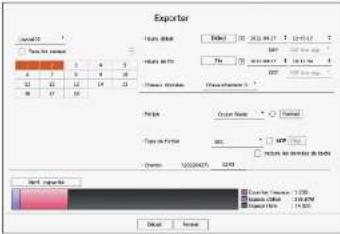
- Définissez une date/heure de début et une date/heure de fin. ■ Si vous avez changé le fuseau horaire du périphérique, sélectionnez si vous voulez appliquer l'heure d'été ou non.
- Sélectionnez le Chevauchement de votre choix. Elles seront affichées en cas de chevauchement des données dans un canal lors du changement d'heure ou de fuseau horaire à l'heure sélectionnée.
- Cliquez sur < ➕ pour sélectionner un périphérique de stockage.
- Si vous cliquez sur < ➕, la fenêtre de confirmation de formatage apparaît. Cliquez sur pour formater le périphérique de stockage sélectionné.
- Sélectionnez un type de fichier de stockage.
- SEC : vous pouvez exporter dans votre propre format de fichier que vous pouvez lire directement sur votre ordinateur. Vous pouvez procéder à la lecture à l'aide du visualisateur inclus dans le dossier d'exportation.
- Cliquez sur pour définir un mot de passe pour la vidéo exportée.
- Si vous cochez l'option, vous pouvez enregistrer les données sous forme de texte dans la vidéo enregistrée.
- Enregistreur : vous pouvez exporter vers un fichier que vous pouvez lire uniquement sur votre enregistreur.
- AVI : Vous pouvez exporter dans un format AVI compatible avec les lecteurs de support les plus courants.
- Vérifiez le chemin permettant d'enregistrer le fichier à exporter. Seul le nom du fichier à enregistrer peut être modifié.
- Cliquez sur pour vérifier la capacité de stockage.
- Cliquez sur.
Lorsque l'exportation est terminée, une fenêtre de confirmation est affichée.
- Cliquez sur pour quitter.
- Si vous cliquez sur pendant l'Exportation, l'action d'Exportation est annulée.
38_lecture
Réglage
Définit la caméra, l'enregistrement, l'événement, le périphérique, le réseau et l'environnement du système.
DISPOSITION DE L'ÉCRAN DE CONFIGURATION
| Élement Description | ||
| 1 | Menu Cliquez sur chaque menu pour aller à l'écart Menu. | |
| 2 | Liste des menus principaux | Configuez les paramètres ou sélectionnez un élément parent pour modifier les paramètres existants. |
| 3 | Liste des sous-menus | Parmi les sous-menus du menu parent sélectionné, sélectionnez un élément que vous souhaitez régler. |
| 4 | Menu Détailé | Cliquez dans le champ d'entrée de félément souhaité pour modifier et entrez la valeur désiree. |
| 5 | Appliquer Appliquez les paramètres modifiés. | |
| 6 | Récupérer Rétablissez les paramètres utilisés avant la modification. | |
Configuration de la caméra
Vous pouvez accéder à la configuration des canaux, aux réglages de la caméra, aux profils et aux réglages liés au mot de passe de la caméra.
Configuration du canal
Vous pouvez enregistrer et connecter les caméras par canal.
Régl. > Caméra > Config. Voies
• : affiche la caméra correspondant au canal dans une liste ou sous forme de vignette. • Impossible d'afficher l'aperçu d'une caméra OHVIF. - Nom caméra : Indiquez un nom de caméra. Vous pouvez entrer jusqu'à 15 lettres incluant des espaces. - IP & Port : Affiche l'adresse IP ou l'emplacement du port de la caméra. - Modèle : Affiche le nom du modèle de la caméra. - Protocole : Affiche les informations de protocole de la caméra enregistrée. - ACTIVÉ/ARRÊT : Vous pouvez mettre en ACTIVÉ / ARRÊT la caméra du canal sélectionné. Si la vidéo de la caméra est arrêtée, un écran vide apparaît. - Caché1 : Affiche des informations autres que la vidéo du canal sélectionné. Pour la protection de la vie privée, il n'affiche pas la vidéo en cours d'enregistrement. - Caché2 : N'affiche rien d'autre qu'un écran vide pendant que l'enregistrement continue.
• Vidéo
Si le canal est en mode ou, le son du canal n'est pas audible.
Cependant, le son du canal est enregistré si son réglage audio est réglé sur, même si le son n'est pas entendu en mode en Direct.
- S'il est réglé sur, vous pouvez activer l'audio du canal ACTIVE / ARRÊT sur l'écran en Direct.
- S'il est réglé sur, le son du canal est hors de l'écran en direct et non enregistré.
- État : Affiche l'état de la connexion.
- Modifier : Vous pouvez modifier les informations relatives à la connexion de la caméra.
- Mise à jour : Vous pouvez vérifier la version de la caméra, la version de mise à jour et l'état de la caméra et la mettre à jour. Si vous ne pouvez pas enregistrer une caméra après l'initialisation du système, vérifiez les paramètres réseau. Lorsque le système est initialisé et que les paramètres réseau sont réinitialisés, la bande passante réseau de la caméra sera différente de celle du produit, et il sera impossible d'enregistrer une caméra.
Réglage
Configuration de la caméra analogique
- Dans le champ, cliquez sur le bouton.
- Recherchez une caméra analogique connectée.
- Sélectionnez l'élément souhaité et modifiez les paramètres.
- Appliquer aux autres ports : Si vous sélectionnez, la fenêtre de confirmation « Appliquer aux autres ports » apparaît.
- Sélectionnez les ports auxquels vous souhaitez appliquer la valeur définie et cliquez sur. Ensuite, la valeur définie est appliquée aux ports sélectionnés.
- Signal vidéo : Affiche les signaux vidéo entrés depuis AHD, TVI, CVI et CVBS.
- Résolution : Affiche la résolution entrée dans la caméra.
- Communication : Vous pouvez définir la méthode de commande du port de la caméra sur câble coaxial et série.
- Protocole : Lorsque la méthode de communication sélectionnée est De série, vous pouvez sélectionner Samsung-T, Pelco-D ou Pelco-P. • ID : Lorsque la méthode de communication sélectionnée est De série, vous pouvez entrer l'ID du périphérique.
- État : Affiche l'état de la connexion de la caméra. (Connecté, Donnecté)
Enregistrement automatique des caméras réseau
- Dans le champ, cliquez sur le bouton.
- La fenêtre apparaît.
- Cliquez sur dans la liste des périphériques affichée sur l'écran Live (direct) pour rechercher et enregistrer automatiquement la caméra.
- Sélectionnez une caméra à enregistrer dans la liste et appuyez sur le bouton.
Vous pouvez vérifier la caméra sélectionnée dans la liste.
- Une caméra déjà enregistrée sera marquée en bleu dans la liste. Si vous recherchez à nouveau la caméra ou si l'adresse IP est une ancienne adresse IP qui n'avait pas été assignée par le serveur DHCP (telle que 192.168.1.100), appuyez alors sur la touche pour vérifier si une nouvelle adresse IP a été assignée.
- État affiche l'état de l'authentification de la caméra. Dans l'état Échec auth., cliquez sur ∅ pour entrer l'identifiant et le mot de passe de la caméra.
- Cliquez sur un en-tête en haut de liste pour trier la liste selon cet en-tête.
- Pour modifier l'adresse IP de la caméra, sélectionnez la caméra souhaitée dans la liste et appuyez sur la touche.
- Cliquez sur en bas de l'écran pour régler le canal de la caméra enregistrée.
- Appuyez sur le bouton en bas à droite de l'écran pour enregistrer la caméra sélectionnée.
- Si vous enregistrez une caméra via un compte utilisateur – pas un compte admin – les fonctions de la caméra peuvent être limitées.
- Lorsque vous modifiez l'ID/Mot de passe de la caméra dans le WebViewer de la caméra, si la caméra est déjà enregistrée dans l'enregistreur, vous devez également modifier les informations relatives à l'ID/Mot de passe de la caméra enregistrées dans l'enregistreur.
- Lorsque la caméra est réinitialisée en usine, elle utilise par défaut l'ID et le mot de passe définis dans « Régl. > Caméra > Mdp de la caméra ». Si HD et le mot de passe de la caméra ont déjà été configurés, les informations enregistrées correspondent à l'ID et au mot de passe définis dans Regl. > Caméra > Mdp de la caméra ». (jusqu'à 3 jeux) La caméra Wisenet est enregistrée via le protocole Wisenet tandis qu'une caméra de liere partie est enregistrée via le protocole ONVIE.
Enregistrement d'une caméra réseau manuellement

- Dans le champ, cliquez sur le bouton.
- La fenêtre apparaît.
- Vous pouvez enregistrer la caméra manuellement en cliquant sur < + > dans la liste des périphériques affichée sur l'écran Live (direct).
- Sélectionnez un canal et le protocole utilisé pour la connexion à une caméra.
Les éléments d'entrée peuvent varier en fonction du protocole sélectionné.
- Wisenet : Le protocole de caméra Wisenet peut être utilisé.
- ONVIF : Signifie que l'appareil prend en charge les protocoles ONVIF. Sélectionnez lors de la connexion d'une caméra dont le nom ne peut être trouvé dans la liste.
Lorsqu'une caméra est enregistrée via ONVIF, si la différence de temps système entre la caméra et le périphérique de stockage est de 2 minutes ou plus, vous ne pourrez pas l'enregistrer. Dans ce cas, synchronisez le temps de la caméra et du périphérique de stockage.
- RTSP : Se conformer à la norme RFC 2326, l'un des « (RTSP) Real Time Streaming Protocol » est pour la diffusion en temps réel.
- Si vous sélectionnez le protocole, vérifiez les options selon le cas.
- Modèle : Sélectionnez un modèle de caméra.
- Inconnu : Sélectionnez lorsque le modèle de caméra ne peut pas être identifié.
- Wisenet Camera : Vous pouvez enregistrer les caméras et les encodeurs de Hanwha Vision.
- Wisenet Multi-Channel : Vous pouvez enregistrer les caméras multi directionnelles de Hanwha Vision et
les caméras multi imageur. Une caméra multi canal est une caméra qui a plusieurs modules de caméra en un seul corps. L'enregistrement automatique de votre caméra sur l'enregistreur vous permet d'enregistrer plusieurs canaux à la fois. Toutefois, si vous souhaitez l'enregistrer manuellement, vous devez enregistrer un canal à la fois.
- Type d'adresse : Sélectionnez un type d'adresse de la caméra.
- Le type d'adresse prise en charge peut différer selon le type de produit connecté.
- IPv4/IPv6 : Utilisé pour fournir l'adresse IP de la caméra manuellement.
- Wisenet DDNS : Valable uniquement si la caméra est enregistrée avec le serveur Wisenet DDNS (ddns.hanwha-security.com). Fournir le nom de domaine enregistré pour les DDNS ID.
Par ex.) http://ddns.hanwha-security.com/snb5000; fournit « snb5000 » pour Wisenet DDNS
- URL : Utilisé pour l'entrée d'adresse URL.
Les spécifications DDNS prises en charge par chaque caméra peuvent être vérifiées dans le manuel d'utilisation de la caméra correspondante.
- Adresse IP : Fournir l'adresse IP de la caméra.
- Port : Fournir le port périphérique de la caméra.
- Selon le type de caméra, certains ports de périphérique ne seront pas pris en charge.
- HTTP : Fournir le port HTTP de la caméra.
- TLS : Vous pouvez définir si vous souhaitez utiliser le protocole TLS.
• ID : Fournir l'ID de la caméra que vous souhaitez enregistrer.
- Mot de passe : Entrez le mot de passe de la caméra à enregistrer.
- Détails : Vous pouvez configurer le mode de diffusion en continu.
- Sélectionnez ou pour le protocole et saisissez votre entrée pour chaque champ qui s'affiche.
- ONVIF : Après avoir sélectionné un type d'IP, définissez l'adresse IP, l'ID, le mot de passe et les détails.
- Type d'IP : permet de sélectionner le type d'IP de la caméra.
- Adresse IP : permet d'entrer l'adresse IP de la caméra.
- Port ONVIF : Saisissez le numéro de port lorsque le type d'adresse est IPv4 ou IPv6.
- TLS : Vous pouvez définir si vous souhaitez utiliser le protocole TLS.
- Canal : permet d'entrer le canal pour enregistrer la caméra.
- ID : Entrez l'ID de la caméra.
- Mot de passe : Saisissez le mot de passe de la caméra.
- Détails : Vous pouvez configurer le mode d'authentification et le mode de diffusion en continu.
• RTSP : Définissez l'URL, l'ID, le mot de passe et les détails.
- URL : Saisissez votre adresse d'accès RTSP. Pour plus d'informations, voir le manuel d'utilisation de votre caméra.
- ID : Entrez l'ID de la caméra.
- Mot de passe : Saisissez le mot de passe de la caméra.
- Détails : Vous pouvez configurer le mode de diffusion en continu.
Si le protocole ONVIF ou RISP est sélectionné, vous pouvez configurer le mode de diffusion en continu dans la section Détails.
- TCP : La connexion à la caméra réseau fonctionne en mode RTP sur TCP.
- UDP : La connexion à la caméra réseau fonctionne en mode « RTP sur UDP ».
- HTTP: La connexion de la caméra réseau fonctionne en mode « RTP sur TCP (HTTP) ».
- HTTPS : La connexion à la caméra réseau fonctionne en mode « RTP sur TCP (HTTPS) ».
Si vous souhaitez vérifier les détails de l'erreur d'enregistrement de la caméra
Si vous avez échoué à enregistrer une caméra, la raison de l'échec sera affichée.
- La connexion a échoué en raison d'une erreur inconnue. : Ce message apparaît si l'appareil n'a pas pu être enregistré en raison du statut de connexion inconnu.
- En raison du verrouillage du compte de la caméra, l'accès a échoué. : Ce message s'affiche lorsque vous entrez un mauvais ID / mot de passe 5 fois pour vous connecter sur le compte de la caméra. Essayez de vous connecter à nouveau après 30 secondes. Si le même message apparaît, vous devrez peut-être vérifier si quelqu'un a essayé d'accéder à votre compte de caméra de l'extérieur.
- Connexion réussie. : Ce message apparaît si la caméra est connectée avec succès.
- Information de modèle incorrecte. Fournir les informations de modèle correctes. : Ce message s'affiche si les informations du modèle fournies pour l'enregistrement de la caméra sont incorrectes.
- Échec de l'authentification : Ce message s'affiche si l'ID ou le mot de passe fournis pour l'enregistrement de la caméra sont incorrects.
- La connexion a échoué car trop d'utilisateurs essaient simultanément l'accès. : Ce message apparaît si le nombre d'utilisateurs simultanés dépasse la limite supérieure.
- La connexion a échoué en raison d'informations de port HTTP incorrectes. : Ce message apparaît si le numéro de port HTTP de la caméra n'est pas valide.
- La connexion a échoué. État de connexion inconnu. : Ce message apparaît si la caméra n'a pas réussi à se connecter en raison d'une erreur inconnue. (test de connexion de la caméra, etc.)
- Modification du modèle de l'utilisateur : Lors de l'enregistrement d'une nouvelle caméra, elle est nommée en fonction des paramètres par défaut du périphérique si l'utilisateur règle le modèle sur «Wisenet Camera». En cas d'échec de l'enregistrement automatique, l'utilisateur peut changer le nom de modèle de la caméra à enregistrer.
Modifier le profil de la caméra
Pour modifier le profil, consulter la page « Réglage » Configuration de la caméra > Configuration des profils > dans le Sommaire.

Dans le cas de l'enregistrement, si vous définissez 3 profils différents pour le profil live (direct), d'enregistrement et réseau, une caméra produira des flux vidéo en conséquence, avec des formats de flux différents. Notez surtout que le profil en direct peut varier en fonction du mode de partage d'écran utilisé.
- Pour les caméras, en cas d'application avec seulement un profil, la vitesse d'enregistrement produite est fixée comme spécifié par l'appareil. En cas d'application avec des profils multiples, la vitesse d'enregistrement du flux de la vidéo produite n'est pas garantie. Par exemple, en cas d'application avec 2 profils de 30 fps, la caméra peut transmettre des flux à 20 fps.
Supprimer la caméra
- Cliquez sur dans le champ.
- Lorsque la fenêtre Suppr s'affiche, sélectionnez le canal de caméra à supprimer. Cliquez sur pour sélectionner les caméras de tous les canaux.
- Cliquez sur pour supprimer la caméra du canal sélectionné.
Mise à jour du micrologiciel de la caméra réseau

- Canal : Affiche les informations relatives au canal.
- Modèle : Affiche les informations relatives au modèle de la caméra.
- Version actuelle : Affiche la version actuelle du micrologiciel de la caméra.
- Mettre la version à niveau : Affiche la version de micrologiciel à mettre à jour.
- Appuyez sur le bouton < □ > pour sélectionner le micrologiciel manuellement sur le périphérique USB.
- < □> indique une mise à jour via un serveur distant.
- État : Affiche l'état de la mise à jour actuelle (en cours, réussite, échec).
- Appuyez sur le bouton dans le champ.
- Si le dernier micrologiciel existe sur le serveur distant, la version de mise à jour est affichée et la case à cocher est automatiquement cochée.
- Si le dernier micrologiciel existe sur le serveur distant, la version de mise à jour est affichée et la case à cocher est automatiquement cochée. Si vous ne voyez pas la version de mise à jour, vous pouvez appuyer sur le bouton < > pour obtenir les informations relatives à la version de mise à jour à partir du serveur. Connectez une caméra USB dotée d'un micrologiciel à l'appareil et appuyez sur le bouton pour vérifier le fichier du micrologiciel et le sélectionner sur le périphérique USB.
- Sélectionnez un canal et appuyez sur le bouton pour appliquer le micrologiciel à d'autres canaux connectés au même modèle en même temps.
- Cochez la case du canal que vous souhaitez mettre à jour.
- Cliquez sur le bouton. La mise à jour du micrologiciel de la caméra commence.
Vous pouvez passer à un autre menu lors de la mise à jour. - Vous pouvez arrêter la mise à jour en cliquant sur le bouton pendant celle-ci. Lorsque la mise à jour est terminée, le résultat s'affiche dans la fenêtre popup.
La mise à jour du micrologiciel est disponible uniquement pour les canaux connectés avec le protocole Wisenet et le compte d'administrateur de la caméra.
- Si la version de mise à jour ne s'affiche pas alors que le micrologiciel de la caméra est absolu, vérifiez les réglages réseau.
- Si plus de 50 fichiers de micrologiciel se trouvent dans le dossier USB supérieur, le fichier peut ne pas être analysé.
- Le système peut redémarrer si le périphérique USB est déconnecté de l'appareil lors d'une mise à jour via USB.
- Les données vidéo du canal connecté à la caméra à mettre à jour ne peuvent pas être enregistrées.
- Ne formatez pas le HDD tant que la mise à jour n'est pas terminée. La mise à jour pourrait échouer.
- Si une caméra analogique est connectée, la mise à niveau du micrologiciel ne peut pas être utilisée.
Configuration des fonctions de la caméra
Vous pouvez configurer la caméra tout en visionnant la vidéo live de la caméra sélectionnée.
Régl. > Caméra > Conf. cam. Caméra réseau Caméra analogique
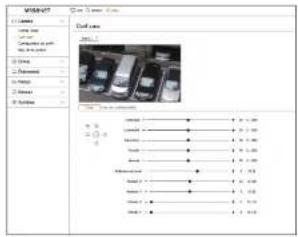

- Vous pouvez utiliser cette fonction dans les cas suivants :
- Une caméra connectée aux protocoles Wisenet.
- Une caméra connectée disposant des privilèges d'administration.
- Pour plus de renseignements sur les réglages de la caméra, veuillez vous référer au manuel de l'utilisateur. Les paramètres et spécifications opérationnelles varient en fonction de chaque caméra.
- Cette fonction n'est pas prise en charge sur certains modèles.
Écran (caméra analogique)
Vous pouvez afficher le menu des paramètres d'une caméra analogique en haut de la vidéo et modifier l'emplacement du menu.
Permet de régler les paramètres de l'écran (Contraste, Luminosité, Saturation, Tonalité, Netteté) ainsi que la Réduction du bruit, Position H, Position V, Échelle H, et Échelle V.

- Si vous connectez une autre caméra analogique au port, toutes les valeurs définies précédemment sont réinitialisées. Vous devez régler à nouveau l'écran après avoir connecté une nouvelle caméra analogique.
S'il existe une différence significative entre les zones noires et les zones claires, augmentez la luminosité des parties sombres pour maintenir le niveau de luminosité de l'ensemble de la zone.
Vous pouvez définir le mode, le Niv. et la Plage-D.
Centre/jour
Vous pouvez afficher les zones claires et sombres.
Vous pouvez définir le mode, le Niv. de WDR, le Niv. noir de WDR et le Niv. blanc de WDR.
Exposition
Vous pouvez régler l'exposition de votre caméra. Vous pouvez configurer la luminosité, l'obturateur, SSNR, capteur haut, objectif/lentille et CAG. - Luminosité : permet d'ajuster la luminosité en définissant la valeur d'exposition. - Obturateur : permet d'ajuster la luminosité en contrôlant la vitesse d'obturation de la caméra. Si vous sélectionnez Obturateur, le réglage peut être effectué en choisissant parmi les éléments suivants.
- AUTO.: permet d'ajuster la luminosité automatiquement en contrôlant la vitesse d'obturation de la caméra.
- ESC (commande électronique de l'obturateur) en fonction de la luminosité ambiante.
- Manuel : permet d'ajuster la luminosité en sélectionnant manuellement la vitesse d'obturation maximale/minimale de la caméra.
- Anti vacillement : réduit le scintillement de la vidéo lorsqu'un éclairage différent et la fréquence d'attention provoquent un flou à l'écran. La vitesse d'obturation ne peut pas être définie lorsque la fréquence anti-scintillement est sélectionnée.
- SSNR : permet d'ajuster la luminosité en réduisant le bruit et en minimisant les images rémanentes, même dans les lieux sombres.
- Capteur haut : permet d'ajuster automatiquement la vitesse d'obturation en fonction de la luminosité de la lumière actuelle.
- Lentille/Objectif : permet d'ajuster la luminosité en réglant automatiquement ou manuellement l'iris et la lentille de la caméra.
- AGC : permet d'ajuster la luminosité en amplifiant le signal électrique de la caméra lorsque les images sont prises dans l'obscurité.
Jour/nuit
Vous pouvez modifier le mode pour ajuster la couleur et le contraste. Vous pouvez définir le mode, la vitesse, la couleur négative, la durée, l'entrée d'alarme, la commutation de luminosité, la mise au point simple après jour/nuit et l'heure d'activation (couleur). - Vous pouvez sélectionner le mode d'affichage vidéo jour/nuit dans.
- Couleur : les images sont toujours affichées en couleur.
- N/B : les images sont toujours affichées en N/B. AUTO. : la vidéo sera affichée en couleur dans des environnements normaux et en N/B la nuit. Externe : affiche une vidéo couleur ou N/B si une caméra infrarouge externe est reliée à l'alarme du terminal. Permet de régler l'alarme dans Élément lors de la sélection de. Calendrier : commande le mode de sortie vidéo lorsque le temps d'activation de la vidéo couleur est entré directement. Cliquez sur, puis entrez l'heure d'activation.
Spécial
Vous pouvez définir le DIS (Digital Image Stabilization), le débrayage et le Niv. débrayage.
Vous pouvez régler la netteté de la vidéo de votre caméra.
Vous pouvez définir le focus, le zoom, la mise au point simple et initialiser la mise au point.
Rotation de la vidéo
Vous pouvez configurer les modes inversion/miroir et vue corridor.
Zone de confidentialité
Vous pouvez définir une zone à masquer dans l'intervalle de l'image de la caméra pour des besoins de confidentialité.
Vous pouvez choisir d'utiliser ou non les paramètres de confidentialité et définir la nouvelle zone de confidentialité. Vous pouvez définir jusqu'à 32 zones, selon le modèle de la caméra.

- Avec une caméra PTZ, il est impossible de configurer les paramètres, et quand cela est permis, la zone de réglage peut s'avérer incorrecte.
Configuration du profil d'enregistrement
Vous pouvez définir le profil vidéo dans lequel l'enregistrement sera lu pour la caméra connectée sur chaque canal.
Régl > Caméra > Configuration du profil > Enreg.
Vous pouvez configurer les paramètres uniquement pour les profils pris en charge par la caméra.
- Si les profils utilisés pour l'enregistrement et le réseau sont différents, le flux vidéo de la caméra peut ne pas être conforme à la vitesse d'enregistrement comme spécifiée dans la caméra. Il est recommandé de définir le codec identique pour le protocole Enregistrement/Live/Distance lors du réglage du profil de la caméra. ■ Comme pour la caméra analogique, vous pouvez définir séparément les profils de sauvegarde standard et de sauvegarde par événement.
- Lorsque vous définissez le profil d'enregistrement pour la caméra analogique, vous ne pouvez pas enregistrer plus d'un profil mainstream en même temps.
• : affiche la caméra correspondant au canal dans une liste ou sous forme de vignette. - Nom caméra : Affiche le nom de la caméra. - IP & Port : Affiche l'adresse IP ou l'emplacement du port de la caméra. - Profil : Vous pouvez sélectionner le profil d'enregistrement pour le canal sélectionné. - Codec : Vous pouvez vérifier le codec pour le canal sélectionné. - Résolution : Vous pouvez sélectionner la résolution pour le canal sélectionné. - Vit. image : Vous pouvez définir la fréquence pour le profil d'enregistrement sélectionné. - Modifier : Vous pouvez ajouter, modifier et supprimer des profils de caméra.
Configuration du profil live
Vous pouvez modifier la configuration en direct de la caméra.
Réglage > Caméra > Configuration du profil > Enregistrement.
• affiche la caméra correspondant au canal dans une liste ou sous forme de vignette. - Nom caméra : Affiche le nom de la caméra. - IP & Port : Affiche l'adresse IP ou l'emplacement du port de la caméra. - Adresse IP : Affiche l'adresse IP de la caméra réseau. - Remp. à chaud : Vous pouvez sélectionner le mode de configuration de profil en direct. Si vous sélectionnez les éléments de configuration de profil sont activés et vous pouvez modifier les paramètres manuellement.
- Comme pour la caméra analogique, la fonction de remplacement en direct ne peut pas être définie.
- AUTO.: Pour les profils destinés à une supervision en direct, un profil optimisé pour chaque mode mosaïque est affiché, avec le profil × Live4NVR × généré automatiquement au moment de l'enregistrement de la caméra.
- Manuel : La surveillance en direct est effectuée avec le profil sélectionné par l'utilisateur dans les profils enregistrés de la caméra.
- Enreg. : La surveillance en direct est effectuée avec le profil configuré pour l'enregistrement.
• Profil : Vous pouvez configurer le profil de caméra.
- Codec : Affiche le codec du profil sélectionné.
- Résolution : Affiche la résolution du profil sélectionné. • Vitesse image : Affiche la vitesse d'enregistrement du profil sélectionné.
- Modifier : Vous pouvez ajouter, modifier et supprimer des profils de caméra.
Configuration du profil distant
Vous pouvez définir le profil vidéo transmis au réseau.
Réglage > Caméra > Configuration du profil > Distant
• Affiche la caméra correspondant au canal dans une liste ou sous forme de vignette. - Nom caméra : Affiche le nom de la caméra. - IP & Port : Affiche l'adresse IP ou l'emplacement du port de la caméra. - Profil : Sélectionnez un profil réseau pour la caméra connectée. - Codec : Montre les informations codec pour le profil réseau sélectionné. - Résolution : Affiche la résolution du profil réseau sélectionné. - Vit. image : Affiche les fréquences d'images du profil de réseau sélectionné. - Modifier : Vous pouvez ajouter, modifier et supprimer des profils de caméra.
Si les profils utilisés pour l'enregistrement et le réseau sont différents, le flux vidéo de la caméra peut ne pas être conforme à la vitesse d'enregistrement comme spécifiée dans la caméra.
Lorsque vous définissez le profil à distance pour la caméra analogique, vous ne pouvez pas enregistrer plus d'un profil principal en même temps.
Modification des profils
Vous pouvez modifier le paramètre vidéo de la caméra enregistrée pour chaque canal.
Réglage > Caméra > Configuration du profil
- Sélection de canal : Vous pouvez sélectionner les canaux de caméra pour changer leurs paramètres de transmission vidéo.
- Ajout : Vous pouvez ajouter un profil de caméra. Cliquez sur le bouton pour lancer la fenêtre d'ajout. Entrez l'information et cliquez sur le bouton pour l'ajouter à la liste.
- Supprimer : Vous pouvez supprimer le profil sélectionné de la liste.
- Appliquer aux autres canaux : Si vous sélectionnez, la fenêtre de confirmation « Appliquer aux autres canaux » apparaît. Après la sélection des canaux auxquels les réglages seront appliqués, cliquez sur pour les appliquer aux canaux sélectionnés.
- Profil : Vous pouvez vérifier le codec pour le canal sélectionné.
- Codec : Vous pouvez vérifier le codec pour le canal sélectionné.
- Résolution : Vous pouvez changer la résolution du canal sélectionné.
- Vit. image : Vous pouvez changer la fréquence d'images du canal sélectionné.
- Contr. déb. Bin. : Vous pouvez changer le bitrate du canal sélectionné.
- Type : affiche le profil actuellement appliqué.
- Si vous changez les paramètres spécifiques du profil pour chaque produit, la plage de configuration de la fréquence d'images peut être changée. Par exemple, si vous configurez la fréquence d'images pour le premier profil sur 30 fps, la plage de configuration pour le second profil peut être changée sur 15 fps.
- Tout paramètre autre que le code, la résolution et les fréquences d'images peut être changé dans le menu de configuration de la visionneuse web de la caméra. Pour modifier le profil, consulter la page « Visualisateur de recherche > Configuration de la caméra > Conf. cam. » dans le Sommaire. Pour la connexion, cliquer sur le bouton.
- Si vous modifiez les paramètres du profil en cours, vous pouvez rencontrer une lecture interrompue de l'enregistrement ou de l'écran en direct pour un certain temps.
- Les changements effectués sur la page de configuration de la caméra seront appliqués immédiatement. Toutefois, si les changements sont effectués via le site web en ligne de la caméra, cela peut prendre 3 minutes pour appliquer les changements.
- Les paramètres du débit binaire ne sont pas pris en charge pour les caméras ONVIF.
Configuration dewraping
Appuyez sur le bouton en bas de la fenêtre pour accéder à la fenêtre contextuelle de configuration de la correction de distorsion pour chaque canal.
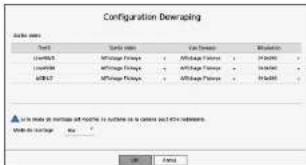
• Profil : affiche le type de profil.
- Sortie vidéo / Affichage de la correction de perspective : Vous pouvez définir la et la pour chaque type de profil.
- Affichage Fisheye : Si vous sélectionnez la sous, la est automatiquement sélectionnée pour la.
- Vue Dewarp : Si vous sélectionnez la sous, vous pouvez sélectionner, ou pour la.
Vous pouvez sélectionner les modes d'affichage pris en charge par votre caméra.
- Résolution : vous pouvez définir la résolution du profil.
- Mode de montage : Vous pouvez changer le type d'installation de l'objectif « fisheye ». Vous pouvez sélectionner un mode d'affichage parmi les modes plafond/sol/mur selon l'emplacement d'installation.
Si aucune caméra n'est enregistrée dans l'enregistreur qui prend en charge l'affichage fisheye, la configuration Dewarping n'est pas disponible. Si vous avez connecté la caméra analogique, la configuration Dewarping n'est plus disponible.
Comment configurer wisestream
Fonction pour analyser la complexité de la vidéo et réduire efficacement la taille des données tout en maintenant la qualité. Pour plus de détails, reportez-vous à l'aide de la caméra ou au guide d'utilisation du produit.
Appuyez sur le bouton en bas de la fenêtre pour accéder à la fenêtre contextuelle de configuration de WiseStream pour chaque canal.
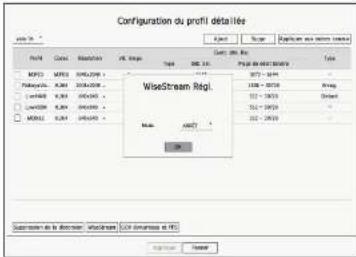
- Mode : Vous pouvez choisir le degré de compression vidéo. Vous pouvez choisir entre, et.
La configuration de WiseStream ne peut pas être exécutée si aucune caméra n'est enregistrée dans l'enregistreur qui prend en charge WiseStream.
- Si vous avez connecté la caméra analogique, la configuration WiseStream n'est plus disponible.
Configuration dynamique GOV/FPS
Un GOV dynamique peut être utilisé pour changer automatiquement la longueur du GOV selon l'état de la vidéo. Pour plus de détails, reportez-vous à l'aide de la caméra ou au guide d'utilisation du produit.
En bas de l'écran, appuyez sur le bouton pour ouvrir la fenêtre de configuration de GOV/FPS dynamique pour le canal.
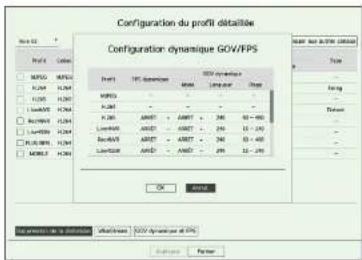
• Profil : Affiche le profil vidéo du réglage de la caméra connectée. - FPS dynamique : Ajuste automatiquement la fréquence d'images (images par seconde) basée sur les conditions vidéo. • GOV dynamique
- Mode : Règlez la longueur du GOV pour changer automatiquement.
- Longueur : Entrez la valeur de longueur GOV maximale à appliquer lorsqu'il n'y a pas de mouvement dans la vidéo. La valeur minimale du GOV peut être définie sur la page Web de la caméra. Plage : La plage de la valeur d'entrée est affichée.
- Tout profil non pris en charge avec le paramètre GOW/FPS dynamique est marqué avec 1.
■ Si vous avez connecté la caméra analogique, Configuration dynamique GOV/EPS n'est plus disponible.
Configuration du mot de passe de la caméra
Vous pouvez changer les mots de passe de toutes les caméras enregistrées à la fois.
Vous pouvez enregistrer l'ID et le mot de passe de la caméra.
Régl. > Caméra > Mot de passe de la caméra
- Mot de passe : Saisissez le nouveau mot de passe de la caméra par défaut, conformément aux règles de définition du mot de passe. Le mot de passe initial de la caméra doit être entré.
- Confirmer Mot de P : Entrez à nouveau le mot de passe.
- ID : Entrez l'ID de la caméra dont l'ID et le mot de passe sont définis.
- Mot de passe : Entrez le mot de passe de la caméra dont l'ID et le mot de passe sont définis,
- Lorsque le mot de passe est dans Rein param, il peut être modifié et géré par lot. - Si vous cliquez sur < ① un guide de base de définition d'un mot de passe est affiché.
Si vous sélectionnez, le mot de passe actuel est affiché sous la forme des caractères effectivement entrés. - Si vous cochez, les mots de passe de toutes les caméras sont remplacés par le mot de passe entré. - Vous pouvez enregistrer jusqu'à 3 jeux d'ID de caméra avec mot de passe et mot de passe. Vous pouvez utiliser l'ID/PW de la caméra enregistrée pour découvrir et enregistrer automatiquement la caméra à partir de l'écran « Config. Voies > Détection auto. ». - Un mot de passe de camera enregistré selon les standards ONVIF et RTSP ne peut pas être modifié. Si une camera analogique est connectée, vous ne pouvez pas définir le mot de passe de la camera.
Configuration de l'enregistrement
Vous pouvez configurer l'enregistrement programme, l'enregistrement des événements et d'autres paramètres d'enregistrement connexes.
Enregistrer le calendrier
Si vous définissez un calendrier d'enregistrement pour une date et une heure précises, l'enregistrement démarre à ce moment précis.
Régl. > Enreg. > Enregistrer le calendrier
- Canal : sélectionnez le canal que vous souhaitez régler.
- Tous : L'ensemble de la gamme de temps (du lundi au dimanche, y compris les jours fériés, AM 0 ~ PM 23) sera réservé avec le même programme d'enregistrement.
- Appliquer aux autres canaux : Si vous sélectionnez «Appliquer aux autres canaux», la fenêtre de confirmation «Appliquer aux autres canaux» apparaît. Après la sélection des canaux auxquels les réglages seront appliqués, cliquez sur pour les appliquer aux canaux sélectionnés.
- Les enregistrements d'événement et les enregistrements programmés commencent environ 3 secondes avant l'événement/le programme afin d'assurer l'enregistrement.
Réglage d'enregistrement par la couleur
| Couleur Fonction Description | |
| Blanc (☐) | Autum enregistrement Pas d'enregistrement programmé / d'événement |
| Vert (☐) | Continu Enregistrement programmé uniquement |
| Rouge (☐) | Événement Enregistrement d'événement uniquement |
| Orange (☐) | Continu/Evénement Enregistrements programmé / d'événement ensemble |
- À chaque fois que vous appuyez sur une cellule sélectionnée, les fonctions - <Événement> passeront en boucle.
Configuration d'enregistrement
Vous pouvez définir la résolution et le nombre d'enregistrements pour chaque canal lorsqu'un événement se produit ou pendant un enregistrement normal.
Vous pouvez vérifier le taux et le montant de transfert de données des enregistrements Plein écran et Image clé pour chaque canal, et définir la limite de transfert pour les enregistrements.
Régl. > Enreg. > Config. de l'Enr.
- Appliquer aux autres canaux : Si vous sélectionnez, la fenêtre de confirmation « Appliquer aux autres canaux » apparaît. Après la sélection des canaux auxquels les réglages seront appliqués, cliquez sur pour les appliquer aux canaux sélectionnés. • Affiche la caméra correspondant au canal dans une liste ou sous forme de vignette.
- Nom caméra : Affiche le nom de la caméra.
- IP & Port : Affiche l'adresse IP ou l'emplacement du port de la caméra.
- Enreg. Continu / Enregistrement d'événements : Définissez la méthode d'enregistrement pour l'enregistrement continu ou l'enregistrement d'événements.
- Plein format : Enregistre toutes les images alimentées par la caméra.
- Image-I: Enregistre seulement les images clés alimentées par la caméra.
- ARRÊT : Aucun enregistrement n'est effectué.
• Image
- Plein format : Indique la quantité de données pour tous les enregistrements de la scène.
- Image-I: Indique la quantité de données pour les enregistrements de la scène principale.
- Limite : Paramétrez la quantité de données autorisée en entrée de chaque canal.
- Événement : Lorsqu'un événement se produit, vous pouvez définir à quel point vous allez commencer ou arrêter l'enregistrement.
- Avant : Lorsqu'un événement se produit, l'enregistrement est démarré indépendamment du réglage de l'heure.
Si vous le définissez à cinq secondes, l'enregistrement débute à cinq secondes avant qu'un événement ne se produise.
Lorsqu'un événement se produit, l'enregistrement continue après l'heure définie.
Si vous le définissez à cinq secondes, l'enregistrement continue cinq secondes de plus après que l'événement ne se soit terminé.
- Audio : Indiquez si vous souhaitez enregistrer le son reçu de la caméra ou non.

- Si le transfert de données d'un canal dépasse la limite autorisée définie, il peut s'affecter à d'autres canaux, et peut forcer le passage à l'enregistrement - même lorsque le canal est configuré pour le mode d'enregistrement. Pour les canaux d'enregistrement image de l'écoute d'enregistrement limité apparaît sur le côté supérieur de l'écran en direct. Mais si la somme des limites est inférieure à la limite maximale, vous pouvez toujours recevoir toutes les images malgré le dépassement du débit binaire autorisé pour chaque canal.
- Un canal affiché en jaune indique que les données enregistrées ne sont pas en cours de transfert à partir de la caméra et que l'enregistrement est effectué en utilisant temporairement un autre profil sur la caméra.
Vérifiez les informations de canal pour voir le profil appliqué au canal qui figure en jaune.
Un canal affiché en orange indique que la quantité de données entrées est supérieure à la quantité de données autorisées. Dans ce cas, il est impossible d'enregistrer toutes les images entrantes. Au lieu de cela, il n'est possible d'enregistrer qu'une seule partie des images (1 ou 2 images par seconde).
Pour résoudre ce problème, vous devez définir une quantité de données autorisée supérieure à la quantité de données entrées.
Consulter la page × Live > Mode écran live (Direct) > Vérifier l'état de la caméra ▷ dans le Sommaire.
Options d'enregistrement
Vous pouvez définir des options d'enregistrement, telles que l'activation d'un enregistrement double flux ou l'écrasement du disque dur pour un enregistrement répété.
Régl. > Enreg. > Options d'enregistrement
- Activer le double enregistrement : Sélectionnez cette option si vous souhaitez enregistrer le profil d'enregistrement et le profil distant en même temps. L'activation de l'enregistrement double flux est appliquée avec un profil adapté au mode mosaïque pendant la lecture.
- Réécriture : permet de sélectionner la méthode d'enregistrement lorsque la capacité de stockage du disque dur est pleine. Confirmé (☑) : Si le disque dur est plein, cette action écrase les données existantes et maintient l'enregistrement. Non coché (☐) : Si le disque dur est plein, cette fonction arrête automatiquement l'enregistrement.
- Émet un bip lorsque l'enregistrement est arrêté : Ce bouton est activé si vous n'avez pas sélectionné. Indique si un bip doit être émis ou non lorsque l'enregistrement sur le disque dur s'arrête. Si vous cochez cette case, un signal sonore retentit sur le disque complet et l'enregistrement s'arrête.
- Période de conservation : si vous cochez cette option, la boîte de la liste des périodes est active et vous pouvez définir la période de suppression automatique. Précisez la période de suppression pour supprimer les données anténeures à la date prévue. Cependant, vous pouvez rechercher des données à partir de l'heure actuelle jusqu'à la date sélectionnée.
- Ce bouton est activé si vous avez sélectionné
- Vous pouvez sélectionner un canal et définir une période d'enregistrement différente pour chaque canal.
- Appliquer aux autres canaux : Si vous sélectionnez, la fenêtre de confirmation « Appliquer aux autres canaux » apparaît. Après la sélection des canaux auxquels les réglages seront appliqués, cliquez sur pour les appliquer aux canaux sélectionnés. Si vous appuyez sur lorsque vous avez terminé vos réglages, toutes les données existantes avant la période spécifiée seront automatiquement supprimées. Assurez-vous que vos données sont sauvegardées.
Vous pouvez définir les paramètres liés à l'événement, par exemple, si un événement est détecté ou non pour chaque canal et si une alarme est émise ou non.
Configuration de l'événement
Vous pouvez choisir de détecter ou non différents types d'événements.
Régl. > événement > configuration de l'événement
- Enr. mvt : vous pouvez définir une détection de mouvement détaillée pour la caméra connectée.
- IVA : vous pouvez définir une analyse vidéo intelligente de la caméra connectée.
- Sabotage : vous pouvez effectuer des réglages détaillés pour la détection de sabotage, par exemple, lorsque l'écran d'une caméra connectée est masqué ou que la position de la caméra est modifiée.
- Perte vidéo : Vous pouvez définir les paramètres détaillés de la détection de perte vidéo de la caméra connectée.
Détection de mouvement
Régl. > Événement > Configuration de l'événement > Enr. mvt Caméra réseau Caméra analogique

- Détection mvt : vous pouvez définir si la détection de mouvement doit être activée ou non.
- Type de détection : Vous pouvez définir une zone de détection et une zone de détection exclue.
- Zone de détection : permet de définir la zone dans laquelle détecter le mouvement.
- Zone sans détection : permet de définir la zone dans laquelle le mouvement ne doit pas être détecté.
- Ajout : après avoir sélectionné l'élément de la zone souhaitée, définissez la zone sur l'écran d'aperçu.
- Initialisation zone : Vous pouvez effacer toutes les zones définies.
- La caméra analogique déclenche l'événement de détection uniquement si la zone de détection a été définie auparavant. Définissez d'abord la zone de détection de mouvement avant de définir la zone d'exclusion de détection.
Réglage
- Taille obj : vous pouvez définir la taille de l'objet afin de pouvoir identifier le mouvement.
- Cliquez sur pour sélectionner la taille minimum/maximum et définir la taille de l'objet sur l'écran d'aperçu.
- Niveau de détection : Vous pouvez définir le niveau basique requis pour la détection de mouvement. Des valeurs de niveau peuvent être définies pour chaque zone de détection définie dans. Si une valeur de mouvement est supérieure au niveau défini, alors un événement de détection de mouvement est déclenché.
- Affichage du résultat de la détection : Vous pouvez superposer la zone de détection sur la vidéo,
- Sensibilité : vous pouvez définir la sensibilité de la détection de mouvement pour chaque zone. Définissez une sensibilité inférieure pour un environnement où l'arrière-plan et un objet sont clairement distincts et une sensibilité supérieure pour un environnement où l'arrière-plan et un objet ne sont pas clairement distincts.
- Heure d'activation : Vous pouvez définir le temps d'activation pour la détection de mouvement.
- Tjs. : Détecte le mouvement indépendamment de l'heure.
- Calendrier : Détecter le mouvement durant la période définie. Cliquez sur pour définir le calendrier de détection.
- Chaque type de caméra prend en charge différentes fonctions. Pour plus d'informations, consultez le manuel de la caméra ou d'aide.
Régl. > Événement > Configuration de l'événement > IVA
- IVA : vous pouvez définir si l'analyse de vidéo intelligente doit être activée ou non.
- Type : Vous pouvez définir une ligne virtuelle, une zone virtuelle et une zone exclue pour la détection.
- Ligne virtuelle : permet de définir la ligne virtuelle à laquelle activer l'analyse vidéo intelligente.
- Zone virtuelle : permet de définir la zone virtuelle dans laquelle activer l'analyse vidéo intelligente. Vous pouvez définir les détails des zones virtuelles selon vos besoins.
- Intrusion : Crée un événement lorsque le mouvement d'un objet dans la zone désignée est détecté.
- Entrer : Crée un événement lorsqu'un objet en mouvement entre dans la zone ciblée depuis l'extérieur. Sortant : Crée un événement lorsqu'un utilisateur sort de la zone ciblée.
- Apparaître/Disparaître : Lorsqu'un objet qui résiste pas dans la zone désignée par l'utilisateur apparaît dans la zone sans traverser la ligne de la zone et reste pendant un certain temps, ou si un objet qui existe dans la zone disparaît, un événement est créé
- Rôder : Crée un événement lorsque le mouvement d'un objet errant dans la zone virtuelle est détecte. Vous pouvez entrer la durée au bout de laquelle l'objet sera reconnu comme un événement.
- Zone sans détection : permet de définir la zone dans laquelle les analyses vidéo ne doivent pas être activées pour la ligne virtuelle ni pour la zone virtuelle.
- Ajout : après avoir sélectionné l'élément de la zone souhaitée, définissez la zone sur l'écran d'aperçu.
- Initi. zone : Vous pouvez effacer toutes les zones définies.
- Sensibilité : Vous pouvez définir la sensibilité de détection de mouvement pour la ligne virtuelle et la zone virtuelle.
- Affichage du résultat de la détection : Vous pouvez superposer la zone de détection sur la vidéo.
- Heure d'activ. : Vous pouvez définir le temps d'activation pour reconnaître l'analyse de mouvement.
- Tjrs.: Détecte l'analyse de mouvement indépendamment de la durée.
- Calendrier : Détecte l'analyse de mouvement seulement durant la période définie. Cliquez sur pour définir le calendrier de détection.
- Taille obj : vous pouvez définir la taille de l'objet afin de pouvoir identifier le mouvement.
- Cliquez sur pour sélectionner la taille minimum/maximum et définir la taille de l'objet sur l'écran d'aperçu.
- Chaque produit de caméra prend en charge différentes fonctions. Pour plus d'informations, voir le manuel de la caméra ou l'aide.
Détection de sabotage
Régl. > Événement > Configuration de l'événement > Sabotage
- Détection de sabotage : vous pouvez définir si la détection de sabotage doit être activée ou non.
- Sensibilité : Définit la sensibilité de détection de sabotage.
- Appliquer aux autres canaux : Si vous sélectionnez, la fenêtre de confirmation « Appliquer aux autres canaux » apparaît.
Après la sélection des canaux auxquels les réglages seront appliqués, cliquez sur pour les appliquer aux canaux sélectionnés.

- La détection de sabotage étant conçue pour des performances optimales basées sur le niveau de sensibilité défini par l'utilisateur, les performances de la détection de sabotage peuvent ne pas présenter de changements notables en fonction du niveau de sensibilité dans des conditions de surveillance normales.
Perte vidéo
Régl. > Événement > Configuration de l'événement > Perte vidéo
- Sensibilité : Vous pouvez définir la sensibilité de la détection de perte vidéo. En fonction de la sensibilité (intervalles de 5 secondes), vous pouvez retarder l'apparition d'un événement de 15 secondes (niveau 1) à 60 secondes (niveau 10).
Configuration de la règle de l'événement
Vous pouvez définir le déclencheur d'événement et la règle d'action qui entraîneront l'émission d'une alarme lors de la survenue d'un événement.
Réglage > Événement > Configuration de la règle de l'événement
- Ajout : permet d'ajouter une nouvelle règle d'événement par sélection dans Création de règles ou Copier la règle.
- Suppr : permet de supprimer la règle d'événement sélectionnée.
- Activer : permet de spécifier si la règle d'événement correspondante doit être activée ou non.
- Nom de la règle : affiche le nom de la règle de l'événement. Vous pouvez modifier le nom de la règle de l'événement en cliquant sur <∅>.
- Calendrier : affiche le calendrier défini dans la règle de l'événement.
- Déclencheur d'événement : affiche le déclencheur d'événement défini dans la règle de l'événement.
- Le déclencheur d'événement s'affichera dans la fenêtre vidéo Live (direct) des réceptions d'un événement et sera sauvegardé en tant qu'enregistrement au journal des événements.
| Élément Description | |
| Détection mwt | |
| IVA | |
| Détection de visage | |
| Détection de sabotage | |
| Suivi auto | |
| Détection de délocalisation | |
| Détection de bruillard | |
| Détection audio |
Réglage
| Élément Description | |
| Classification sonore | |
| Entrée d'alarme (caméria), Entrée d'alarme (Enregistreur) | |
| Détention perte vidéo | |
| Carte SD | |
| Evénement dynamiqueExemplei) DigitalAutoTracking (Survivumérique automatique), Oueue (File d'attente), ShockDetection(Détention de choix), SocialDistancingDetection | |
| Detection d'objet | |
| Declencheur manuel | |
| Perte vidéo récupérée | |
| Evénement système(Modifier le mot de passe, Mise à jour, État du disque dur, Parne du ventilateur, Marche/Amet, Démarage de l'enregistrement manuel, Amet de l'enregistrement manuel, Erreur d'enregistrement, Compte bloqué) |
- Action d'événement : affiche l'action d'événement définie dans la règle de l'événement.
| Élément Descripition | |
| Enregist, Ailler à pointegalge | |
| fmission d'alerte | |
| Courriel | |
| FTP Transfer des images au serveur FTP | |
| Notification push sur mobile | |
| Surveiller l'événement | |
| Fermeture | |
| Codage utilisateur | |
- Modifier : permet de modifier la règle d'événement enregistrée.
Enregistrer une nouvelle règle d'événement
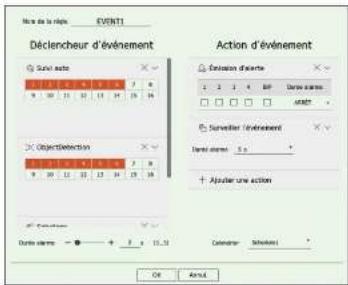
- Cliquez sur dans le champ.
- Cliquez sur «Créer une règle».
- Copier les règles : Lorsque vous sélectionnez l'une des règles d'événements déjà créées, elle est ajoutée à la liste des événements. Vous pouvez cliquer sur <∅> pour modifier la règle.
- Permet de définir les détails lorsque la fenêtre des paramètres des règles d'événement est affichée.
- Nom de la règle : permet d'entrer le nom de la règle d'événement.
- Déclencheur d'événement : appuyez sur <+ Ajouter un déclencheur> pour définir le déclencheur d'événement et le canal.
Il est possible d'ajouter jusqu'à trois déclencheurs d'événement. L'option de déclenchement de l'événement peut varier en fonction du modèle du dispositif de stockage. - Durée correspond au temps d'attente nécessaire pour reconnaître l'occurrence d'un événement sélectionné. Vous devez sélectionner deux ou plusieurs déclencheurs d'événements pour cette option. L'action d'événement sera exécutée seulement lorsque tous les déclencheurs d'événement sélectionnés se produiront dans le délai de notification. - Les déclencheurs d'événement s'afficheront dans la fenêtre vidéo Live (direct) dès la survenue d'un événement et seront utilisés pour l'enregistrement dans le journal des événements. Pour sélectionner un canal dans lequel détecter un déclencheur d'événement, cliquez ou faites glisser le canal souhaité dans le tableau des canaux. Lors de la sélection d'un canal, il sera affiché en orange. Calendrier : permet de sélectionner le calendrier selon lequel l'action d'événement devra être exécutée.
- Action d'événement : appuyez sur <+ Ajouter une action> pour définir l'action d'événement.
- Enregist./Aller à préréglage : permet de définir le préréglage de PTZ à afficher lors de la survenue d'un événement. Cliquez sur <3> pour définir les préréglages de la caméra pour chaque canal.
- Émission d'alerte : permet de définir l'émission d'alarme à générer lors de la survenue d'un événement. Sélectionnez, en fonction du nombre de terminaux d'alarme sur le périphérique, le terminal de sortie sur lequel définir la durée de l'alarme.
- Courriel : permet de configurer les utilisateurs qui recevront un courriel lors de la survenue d'un événement. Cliquez sur <∅> pour sélectionner les utilisateurs qui recevront un courriel.
- Définissez l'intervalle d'envoi des événements dans « Régl. > Réseau > Courriel > Événement ».
- FTP : Lorsqu'un événement se produit, les images sont transférées au serveur FTP désigné. Les événements qui se chevauchent survenus durant l'intervalle de transmission défini seront envoyés au format texte dans un fichier html.
- Configurez la connexion FTP et l'intervalle de transmission dans le menu « Régl. > Réseau > FTP ». Notification push sur mobile : lors de la survenue d'un événement, la notification push de l'événement sera affichée sur le smartphone connecté.
- Surveiller l'événement : lors de la survenue d'un événement, l'écran du canal correspondant sera affiché en basculant vers l'écran live (direct). Lorsque vous sélectionnez Surveillance de l'événement, définissez la durée de l'alarme en tenant compte des conditions du réseau.
- Fermeture : Lorsqu'un événement se produit, une fenêtre contextuelle apparaît. Vous pouvez sélectionner ou.
- Codage utilisateur : La fonction peut être sélectionnée si le système est configuré. Vous pouvez configurer la caméra WISENET pour qu'elle exécute la commande SUNAPI entrée lorsqu'un événement se produit. Cliquez sur pour tester l'exécution de la commande SUNAPI entrée.
- L'action d'événement s'exé écute pas. ■ Ne définissez l'action d'événement que lorsque cela est nécessaire.
- Cliquez sur en bas de la fenêtre des paramètres pour enregistrer la règle de l'événement.
Entrée d'alarme
Vous pouvez définir le fonctionnement du capteur d'alarme.
Régl. > Événement > Entrée d'alarme
- Type : permet de définir le mode dans lequel le capteur d'alarme fonctionnera.
- ARRÊT : le capteur d'alarme est désactivé. L'alarme n'est pas utilisée.
- N. O. (Ouverture normale) : Le capteur est ouvert. Si le capteur est fermé, il génère une alarme.
- N. C. (Fermeture normale) : Le capteur est fermé. Si le capteur est ouvert, il génère une alarme.
- Canal : Vous pouvez configurer le canal pour qu'il exécute une action d'événement lorsqu'un signal est transmis à l'alarme sélectionnée.
Ceci est possible lorsque le déclencheur et l'action d'événement sont configurés dans le menu « Événement » Configuration de la règle de l'événement ».
Rég. ONVIF
vous pouvez définir les détails relatifs aux événements caméra enregistrés avec le protocole ONVIF.
Régl. > Événement > Rég. ONVIF
- N° : permet de sélectionner le canal sur lequel la caméra ONVIF est enregistrée.
- Evt cam : Il affiche la liste de tous les événements pris en charge par une caméra en utilisant le protocole ONVIF.
- Événement de l'Enregistreur : Vous pouvez mapper la liste des événements pris en charge par une caméra sur les événements détectables par l'enregistreur. Il n'y a pas de valeur par défaut. Il ne montre que la valeur envoyée par une caméra.
Calendrier
Lors de la définition de la règle de l'événement, vous pouvez définir le temps de fonctionnement de l'action d'événement.
Régl. > Événement > Calendrier
- Ajout : permet d'ajouter un calendrier en réglant le jour et l'heure souhaités.
- ARRÊT : affiché en blanc. Aucune alarme ne sera émise même si un événement se produit.
- ACTIVE : affiché en orange. Une alarme sera émise uniquement lorsqu'un événement se produira.
- Cliquez sur < pour modifier le nom du calendrier.
- Suppr : permet de supprimer le calendrier sélectionné. ■ Vous ne pouvez pas supprimer le calendrier en cours d'utilisation. ■ Lorsque l'alarme est générée à l'heure prévue, vous pouvez l'arrêter en annulant la programmation.
Configuration du peripherique
Vous pouvez procéder aux réglages détaillés des périphériques tels que le périphérique de stockage et les écrans.
Périph. stock.
Vous pouvez définir l'utilisation du périphérique de stockage et vérifier l'état du réglage.
Vérification et formatage de l'appareil
Vous pouvez vérifier les périphériques de stockage et leur capacité, l'utilisation ainsi que le statut. Les périphériques de stockage pouvant être connectés sont le HDD et l'USB.
Régl. > Périph. > Périph. stock. > Gestion
- Périph. : affiche le type de périphérique de stockage.
- N° : Vous pouvez vérifier le nombre désigné pour le disque dur intégré.
Si vous voulez trouver l'emplacement correspondant au numéro du disque dur, reportez-vous à.
- Modèle : affiche le nom du modèle de périphérique de stockage.
- Capacité : Affiche la quantité d'utilisation du périphérique de stockage et la pleine capacité.
- Type : affiche le type d'utilisation du périphérique de stockage.
- État : Affiche l'état de fonctionnement actuel d'un périphérique de stockage.
Si l'état est défini sur, formatez le périphérique de stockage avant de l'utiliser:
- Température : Vous pouvez vérifier la température du HDD monté dans l'enregistreur. • Heure : Affiche l'heure d'utilisation d'un disque dur.
- Format : Sélectionnez un périphérique, puis cliquez sur le format après lequel une fenêtre de confirmation de formatage apparaît.
Cliquez sur le bouton pour formater le périphérique de stockage sélectionné.
- État du stockage : Affiche l'état de fonctionnement d'un périphérique de stockage. Cliquez sur
pour afficher la fenêtre État du stockage.
- Rouge : Affiche la situation de perte de vidéo.
- Vert : Affiche la situation normale sans enregistrement des pertes de vidéo.
- Affichage : Cliquez sur pour voir les informations détaillées.

- Écriture sur HDD : Affiche le taux actuel de l'enregistrement. ■ Perte réelle : Affiche le taux de perte d'enregistrement en cours. ■ Perte maximale : Affiche le montant maximal des pertes jusqu'ici. ■ Si des pertes sont générées en continu, vérifiez les points suivants.
Pour plus d'informations, voir « Dépannage (FAQ) » dans l'Annexe.
- Quand des données sont perdues à cause d'une réinitialisation du système préinitialisé, le taux de données transmises de la caméra
- En cas de problème au niveau des performances d'enregistrement du disque du en raison d'un manque de fonctionnement de ce dernier (passez s'il y a un disque dur ou remplacer-le)
Le formatage supprime toutes les données d'enregistrement qui ont été enregistrées. Attention !
- Vous ne pouvez pas enregistrer de vidéos alors que le formatage est en cours.
- Ne retirez pas un périphérique de formatage avant la fin de l'exercice.
- Après avoir installé un HDD, si l'état d'utilisation du HDD est, formatez le disque dur avant de l'utiliser.
(Si le message d'avertissement persiste après le formatage, remplacer le disque dur).
- ARB : Une vidéo qui n'a pas été enregistrée en raison d'une déconnexion de la caméra peut être sauvegardée une fois que la connexion avec la caméra est rétablie. Appuyez sur le bouton et une fenêtre apparaîtra.
- Sélectionner un HDD : Sélectionnez un périphérique de stockage pour passer au mode ARB.
- Capacité : Affiche la capacité du périphérique de stockage à définir comme ARB.
- Sélectionner un canal : Sélectionnez un canal pour passer au mode ARB.
- Vous pouvez sélectionner plusieurs canaux. Si vous sélectionnez l'option, tous les canaux seront sélectionnés. Cependant, vous ne pouvez pas sélectionner le canal analogique.
- Bande passante ARB : Sélectionnez une bande passante pour la fonction ARB.
La fonction ARB est seulement disponible lorsque votre vidéo est enregistrée dans la carte SD après l'enregistrement de votre caméra Wisenet via le protocole Wisenet. Ceci est seulement pris en charge dans SURAPI 2.3.2 ou la version ultérieure.
- Configurez le bitrate de profil utilisé pour l'enregistrement d'une vidéo dans la carte SD en 6144 kbps ou moins. Pour plus d'informations sur comment configurer le profil d'enregistrement de la carte SD, voir le manuel de votre caméra. Pour utiliser correctement la fonction ARB, la caméra et l'enregistreur doivent être synchronisés avec le serveur synchro. Consulter la page « Réglage » Configuration du système > Date/Heure/Langue « dans le Sommaire. La fonction ARB est activée au démarrage de l'enregistreur/lorsque la caméra du canal est reconnectées/lorsqu'une section manquante de l'enregistreur réapparaît à intervalles réguliers après le démarrage de celui-ci.
- La section manquante de l'enregistreur qui peut être restaurée avec la fonction ARB l'est 24 heures en arrière du point lorsque la fonction ARB est activée.
- Vous pouvez vérifier quels canaux ont la fonction ARB activée à travers le message qui s'affiche sur l'écran de chaque canal. Consulter la page « Live » Mode écran live (Direct) > Affichage des informations relatives au canal » dans le Sommaire. Pour les fichiers récupérés automatiquement par ARB, consulter la page « Recherche > Recherche ARB » dans le Sommaire. La capacité de stockage ARB recommandée est d'au moins un jour.
Par exemple, si vous avez enregistré 64 canaux avec 1 Mbps chacun, la capacité ARB doit être configurée sur 0,7 TB ou plus.
- Carte DD : Vous pouvez vérifier l'emplacement selon le numéro attribué aux disques durs installés à l'intérieur. ■ Reportez-vous à cet emplacement lors de l'entretien ou l'installation d'un disque dur supplémentaire.
■ N'ajoutez ou ne retirez pas de HDD pendant que l'enregistreur est en cours d'exécution.
Vous pouvez vérifier l'état de la connexion et les détails du disque dur monté dans l'enregistreur.
Vous pouvez définir les informations affichées sur l'écran ainsi que le système de sortie.
Règl. > Périph. > Écran
Paramètres de l'écran
Vous pouvez configurer les affichages du moniteur, le changement d'heure, l'affichage vidéo, etc.

- OSD : Seuls les éléments qui ont été cochés apparaissent à l'écran avec au choix la date, l'heure, le nom du canal et l'icône informations.
- Vous pouvez régler la taille du nom du canal affiché sur l'écran en direct. Sélectionnez une des options suivantes : , ou.
- Affich. Multi : Configurer la résolution de l'affichage vidéo. Pour les produits qui prennent en charge le moniteur étendu, vous pouvez définir le mode résolution après sélection ou <Étendre ces affichages> pour l'affichage vidéo.
- Dupliquer ces affichages : vous pouvez défini afin qu'elles soient identiques. Si vous définissez une résolution supérieure à 1920 x 1080 en mode Clone, la vidéo ne sera pas affichée sur le moniteur secondaire.
- Étendre ces affichages : vous pouvez régle indépendamment. ■ Le moniteur principal supporte une résolution de 4K (ou 1080p), et le moniteur secondaire supporte une résolution de 1920 x 1060.
- Sortie SPOT : Définit le contenu de la sortie vidéo analogique.
- Mode de mise en page : Sélectionnez la mise en page de la sortie vidéo analogique et la séquence de temps de commutation en mode Séquence automatique.
- Sélectionner un canal : Sélectionnez le canal souhaité pour la sortie vidéo analogique.

Si la résolution nouvellement sélectionnée ne convient pas au moniteur, l'affichage ne fonctionne pas correctement. Dans ce cas, attendez que la résolution native soit restaurée, puis changez pour la résolution de votre choix.
- La sortie vidéo pour le Moniteur principal et le Moniteur secondaire peut différer selon le modèle d'enregistreur.
- Moniteur principal : HDMI
- Moniteur secondaire : HDMI ou VGA
Paramètres moniteur prolongés
Cette fonction est seulement disponible pour les produits qui prennent en charge l'utilisation d'un moniteur étendu.
Pour les produits qui prennent en charge l'écran élargi, sous « Produits prenant en charge chaque fonction » (Page 4) dans le manuel des spécifications du produit.

- Sélectionnez <Étendre ces affichages> pour l'affichage vidéo, puis cliquez sur. Vous pouvez modifier la mise en page du moniteur étendu.
- Sélectionnez la Division de l'écran de votre choix.
- Sélectionnez un nombre de chaînes dans le tableau des chaînes correspondant au nombre de chaînes de la Division de l'écran sélectionnée afin de pouvoir visualiser les vidéos sur l'écran du moniteur.
- Lorsque le mode clair est sélectionné, la résolution maximale de la sortie d'image sur l'écran principal (HDAN) est limitée à 1920 x 1080. - Si la résolution nouvellement sélectionnée ne convient pas au moniteur, l'affichage ne fonctionne pas correctement. Dans ce cas, attendez que la résolution native soit restaurée puis changez pour la résolution de votre choix.
- Configurez l'affichage des événements et la séquence de temps de commutation de l'environnement réseau.
- Le profil utilisé dans la sortie live de l'écran élargi utilise un profil distant. Si l'utilisateur modifie le profil distant, la sortie vidéo de l'écran élargi peut être affectée.
- Si l'écran est en mode clone, vous pouvez spécifier le mode mosaïque pris en charge par l'enregistreur. Lorsque le moniteur est réglé sur le mode étendu, vous pouvez diviser l'écran du moniteur secondaire jusqu'à 16 modes de division, selon le modèle d'enregistreur.
- Le mode étendu affiche uniquement les vidéos de la caméra analogique. Comme pour le modèle 8 canaux, il est possible d'enregistrer jusqu'à 8 canaux pour l'écran 9-split.
La fonction de disposition dynamique ne peut être définie que sur le moniteur principal.
Configurez l'affichage vidéo analogique
Vous pouvez accéder au réglage concernant l'affichage vidéo de la caméra analogique.

- Si le moniteur est réglé sur le Mode étendu, vous ne pouvez pas régler la sortie du moniteur de surveillance.
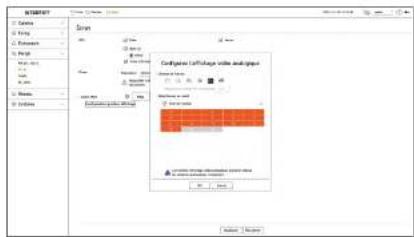
- Cochez la case et cliquez sur.
- Sélectionnez la Division de l'écran de votre choix. Si le mode de commutation automatique est sélectionné, vous pouvez sélectionner.
- Dans le tableau des canaux, sélectionnez le canal qui doit afficher la sortie du moniteur de surveillance.
Configuration position affichage
Souvent, certains moniteurs n'affichent pas d'informations (nom de la caméra, icône, informations sur l'heure, etc.) relatives à l'enregistrement, selon les conditions. Ensuite, vous pouvez modifier la position d'affichage des données.

- Dans le menu de configuration du moniteur, sélectionnez.
- Utilisation du bouton < ◆ > pour régler l'écran coupé.
- Appuyez sur.

- Ce produit prend seulement en charge une résolution de 30 Hz à 4 K.
Sur le périphérique POS, vous pouvez définir le paramètre d'envoi d'informations et d'événements sous forme de texte.
Comment installer un périphérique
Vous pouvez procéder à des réglages détaillés du périphérique POS connecté à l'enregistreur.
Régl. > Périph. > Texte > Périph.
- Périph : affiche le nom du dispositif de texte enregistré par l'utilisateur.
- Activer : permet de spécifier si le dispositif de texte doit être actif ou non.
- Canal : Sélectionner un canal pour ajouter un périphérique à partir d'un tableau de canaux. • Port : Afficher un numéro de port défini.
- Type d'encodage : Sélectionner un type d'encodage à utiliser à partir d'une liste.

- Les périphériques POS Epson, Wincor Nordorf, Axichom, Radiant System, IBM POS et les protocoles ANPR sont pris en charge.

■ L'équipement connecté à l'enregistreur utilise le protocole de communication TCP/IP.
Réglage
Enregistrement du dispositif de texte
- Cliquez sur l'élément souhaité dans la liste des dispositifs de texte.
- Entrez les informations relatives au dispositif à enregistrer dans la fenêtre.
- Nom du périphérique : entrez le nom souhaité pour le dispositif de texte.
- Disp. tex. : permet de spécifier si le dispositif de texte doit être activé ou non.
- Voie : Sélectionner un canal pour ajouter un périphérique à partir d'un tableau de canaux.
- Temps de lecture avant l'événement : entrez l'heure de début de la lecture à partir du nombre de secondes précédant le moment où un événement se produit. • Port : entrez le numéro de port du périphérique.
- Type d'encodage : permet de sélectionner le type d'encodage du périphérique.
- Type de périphérique : permet de sélectionner le type de périphérique.
- Début / Fin : Vous pouvez sélectionner des chaînes de caractères de début et de fin.
- A Une chaîne de texte peut être saisie avec du texte, code hexadécimal et des expressions régulières.
- Texte : Entrez une chaîne de texte à rechercher.
- Code Hex : Entrez une chaîne de texte hexadécimal à rechercher. (Les données saisies ne doivent pas être en code hexadécimal – e. g. 1b40, 1b69)
- Expression régulière : Entrez une expression régulière pour rechercher des chaînes de texte qui suivent des règles spécifiques.
- Cliquez sur.
Vous pouvez définir le texte permettant de recevoir une alarme lorsqu'un événement se produit.
Régl. > Périph. > Texte > Événement
- Montant total : permet de définir la condition du montant total à notifier lorsqu'un événement texte se produit. Cochez si le montant total doit être utilisé ou non utilisé, puis sélectionnez le montant de base et la plage.
- Mot-clés : vous pouvez enregistrer ou supprimer des mots-clés vous permettant d'être averti lorsqu'un événement se produit.
- Si le bouton est activé, un écran d'ajout de mots-clés s'affiche.
- Si vous sélectionnez l'un des mots-clés ajoutés à supprimer et cliquez sur le bouton, le mot-clé sélectionné sera supprimé.
Pour la saisie du montant total, définissez la limite à 15 caractères ou moins, y compris le signe moins et le point décimal.
Pour la saisie des mots-clés, définissez la limite à 50 caractères. Vous pouvez spécifier jusqu'à 20 mots-clés.
En série
Vous pouvez définir le port série (RS485 ou RS422) de l'enregistreur.
Configurez les mêmes paramètres que ceux de la caméra PTZ analogique ou du clavier système à associer.
Régl. > Périph. > En série
■ Certains modèles ne prennent en charge que RS485.
Configuration du réseau
Vous pouvez définir diverses fonctions réseau, telles que la vidéo Live (direct) de surveillance, en vous connectant à un réseau à distance et en recevant les événements par courriel.
IP & port
Vous pouvez définir l'itinéraire de la connexion réseau et le protocole.
Configuration d'une connexion réseau
Définit le protocole et l'environnement du réseau.
Réglage > Réseau > IP & Port > Adresse IP
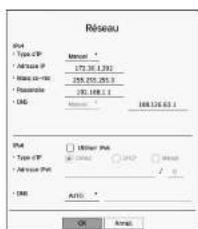
- Réseau : Le port réseau peut être utilisé comme port partagé pour la caméra et la connexion de Web Viewer. Cliquez sur du réseau connecté à l'enregistreur.
- Type d'IP : Sélectionnez le type d'accès réseau.
- Adresse IP, masque de sous-réseau, passerelle, DNS
- Manuel : L'adresse IP, le masque de sous-réseau, la passerelle et DNS peuvent être entrés directement.
DHCP : L'adresse IP, le masque de sous-réseau, la passerelle et DNS peuvent être configurés automatiquement.
- Transférer bande passante : Entrez le taux de données max pour le transfert.

La valeur DNS de DHCP peut être entrée directement seulement si vous avez sélectionné.
Connexion et configuration du réseau
Le réseautage peut différer de la méthode de connexion, vérifiez votre environnement avant de régler le mode de connexion.
Mode manuel
- Connexion Internet : Les environnements IP statique, de ligne louée et LAN permettent la connexion entre l'enregistreur et l'utilisateur distant.
- Réglez le de l'enregistreur connecté sur.
- Consultez votre gestionnaire de réseau pour l'IP, la passerelle et le masque de sous-réseau.
- Mode DHCP
- Connexion Internet : Connectez l'enregistreur directement à un modem câble, à un modem DHCP ADSL ou à un réseau FTTH.
- Réglages réseau : Réglez le de l'enregistreur connecté sur.
Lorsqu'un routeur est utilisé

- Pour éviter les conflits d'adresse IP avec l'adresse IP statique de l'enregistreur, vérifiez les points suivants :
Configuration de l'enregistreur avec une adresse IP statique
- Connexion Internet : connectez l'enregistreur à un routeur IP auquel le modem câble est connecté, ou connectez l'enregistreur dans l'environnement du réseau local (LAN).
- Configuration du réseau de l'enregistreur
- Réglez le de l'enregistreur connecté sur.
- Vérifiez si l'adresse IP définie est dans la plage d'adresses IP statique fournie par le routeur à large bande. L'adresse IP, la passerelle et le masque de sous réseau : Consultez votre administrateur réseau.

- Si un serveur DHCP est configuré avec l'adresse de début (192.168.0.100) et l'adresse de fin (192.168.0.200), vous devrez paramétrer l'adresse IP en dehors de la plage configurée du DHCP (192.168.0.2 - 192.168.0.99 et 192.168.0.201 - 192.168.0.254).
- Vérifiez si l'adresse de passerelle et du masque de sous-réseau sont égales à celles fixées dans le routeur à large bande.
-Réglage de l'adresse IP DHCP du routeur à large bande
- Pour accéder aux configurations du routeur à large bande, ouvrez un navigateur Internet sur le PC local connecté au routeur haut débit et saisissez l'adresse du routeur (http://192.168.1.1 par exemple).
- À ce stade, établir les configurations réseau Windows de l'ordinateur local à l'exemple ci-dessous : Par ex. IP : 192.168.1.2
Masque de sous-réseau : 255.255.255.0 Passerelle : 192.168.1.1
- Une fois connecté au routeur haut débit, il lance une invite de mot de passe. En laissant le champ Nom d'utilisateur vide, saisissez « admin » dans le champ de mot de passe et appuyez sur pour accéder aux configurations du routeur.
- Accédez au menu de configuration DHCP du routeur et définissez l'activation du serveur DHCP, et fournissez l'adresse de départ et de fin.
■ Adresse de début : 192.168.0.100 ■ Adresse de fin : 192.168.0.200
- Les étapes ci-dessus peuvent différer entre les dispositifs de routage en fonction du fabricant.
Configuration du port
Régl. > Réseau > IP & Port > Port
- Type de protocole : Sélectionnez le type de protocole entre TCP, Monodiffusion UDP et Multidiffusion UDP.
- Port RTSP : Il est utilisé pour transmettre la vidéo sur le réseau. La valeur initiale est <558>.
- Port UDP : activé lorsqu'un élément UDP est sélectionné dans Type de protocole. La valeur initiale est <8000-8159>, et la valeur de réglage change dans 160 unités.
- UDP : Il a moins de stabilité et une vitesse plus rapide par rapport aux TCP, et est recommandé pour les environnements de réseaux locaux (LAN).
- Adresse IP multidiffusion : Permet d'entrer l'adresse IP directement lors de la sélection d'un Multidiffusion UDP.
- Multidiffusion TTL : Permet d'entrer la valeur TTL lors de la sélection d'un Multidiffusion UDP. La valeur initiale est définie sur <5> et vous devez entrer une valeur comprise entre 0 et 255.
- Port HTTP : Permet d'entrer la valeur du port du Web Viewer HTTP. La valeur initiale est définie sur <80>.
- Port HTTPS : Permet d'entrer la valeur du port du Web Viewer HTTP. La valeur initiale est définie sur <443>.
- HTTPS est une version améliorée du protocole de communication Web HTTP. Si la sécurité est importante lors de l'accès à Web Viewer, activez le port HTTPS.
- Port proxy caméra : Définit le port du proxy de la caméra. La valeur initiale est définie sur <10001>.
DDNS et P2P
Un utilisateur distant peut mettre en réseau un enregistreur en utilisant une adresse DDNS dans un système IP dynamique. Si vous ne pouvez pas vous connecter avec une IP dynamique, vous pouvez facilement le faire en utilisant un service P2P.
Accès à l'environnement IP dynamique à l'aide d'une adresse DDNS
Dans l'environnement IP dynamique tel que le modem xDSL/câble, l'adresse IP WAN du routeur peut être modifiée. Nous fournissons donc le service DDNS (serveur de nom de domaine dynamique) afin que vous puissiez toujours accéder à l'enregistreur avec uniquement l'adresse DDNS, même dans l'environnement IP dynamique.
Avant d'utiliser Wisenet DDNS et P2P, veuillez d'abord configurer la connexion réseau ainsi que le DDNS.
Configurer DDNS dans l'enregistreur
Réglez sur dans le menu « Régl. > Réseau > IP & Port > Port » de l'enregistreur connecté.
Paramètres DDNS du routeur
Sélectionnez le menu correspondant pour le protocole de transfert de réseau du routeur.
Mise en place du upnp du routeur
Reportez-vous à la documentation du routeur pour activer la fonction UPnP du routeur.
Configuration de wisenet DDNS et P2P
Régl. > Réseau > DDNS et P2P

- Activer : Cliquez sur pour tester la connexion et vérifier si l'enregistreur actuel peut être connecté à distance. Lorsque la connexion est réussie, un code QR est créé.
- La connexion se fait d'abord avec le service Wisenet DDNS. Si la connexion au service DDNS ne s'effectue pas, elle se fait automatiquement avec le service P2P.

- Dans un environnement de double NAT ou si le port du routeur n'est pas configuré, l'état DONS s'affichera comme suit :, mais la connexion DONS du visualisateur à l'enregistreur peut échouer.
- Vous devez être connecté à un réseau externe pour effectuer une connexion DONS. (ST) y a au moins deux réseaux, assurez-vous de connecter un réseau externe au réseau défini en tant que.
- Si vous configurez un port qui est déjà utilisé, la connexion peut échouer. Vérifiez la configuration du port sur votre routeur. Si le visualisateur est connecté via le service P2P au lieu du service DDNS lors de la connexion à un enregistreur, les performances peuvent être inférieures à celles de la connexion DDNS. Vous pouvez vérifier la méthode de connexion actuelle (DDNS ou P2P) dans chaque visualisateur. ■ DDNS est la forme courte de Dynamic Domain Naming System. DNS (Domain Name System) est un service qui achemine un nom de domaine composé de caractères faciles à utiliser (www. google. com par exemple) à une adresse IP composée de chiffres [64.233.189.104]. DONS (Dynamic DNS) est un service qui enregistre un nom de domaine et l'adresse IP flottante avec le serveur DONS de sorte que le nom de domaine peut être acheminé vers la même adresse IP si cette dernière est modifiée dans un système IP dynamique.
- Connexion rapide (UPnP) : Pour utiliser la fonction, définissez sur après avoir connecté l'enregistreur à un routeur UPnP.
Le message concernant la progression s'affiche lors de la connexion à l'aide de la fonctionnalité Connexion rapide (UPnP).
- Connexion rapide réussie : Message pour une connexion réussie.
- Configuration réseau non valide : Un message s'affiche si la configuration du réseau n'est pas valide. Vérifiez la configuration.
- Activez la fonction UPnP du routeur : Un message s'affiche si le routeur nécessite la fonction UPnP.
- Impossible de trouver un routeur : Un message s'affiche si le routeur n'est pas trouvé. Vérifiez les configurations du routeur.
- Redémarrez le routeur : Un message s'affiche si le routeur doit être redémarré.
- Connexion rapide incompatible avec UDP : Réglez sur dans le menu « Configuration > Réseau > IP & port > Port » de l'enregistreur connecté.
Échec de connexion. : Si la connexion échoue en raison d'une erreur inconnue, le message suivant s'affiche.

- En cas de conflit de port, un autre port est automatiquement sélectionné. Vous pouvez vérifier les informations modifiées relatives aux ports dans le menu Réseau > IP & Port > Port > de l'enregistreur connecté. En cas de conflit de port, vérifiez les paramètres de redirection de port ou d'UPnP dans le manuel d'utilisation du routeur connecté.
Configuration du DDNS public
- Site DDNS : Choisissez d'utiliser ou non le DDNS et le site enregistré lorsque vous l'utilisez.
- Nom hôte : Entrez le nom d'hôte enregistré auprès du site DDNS.
- Nom utilisateur : Entrez le nom d'utilisateur enregistré auprès du site DDNS.
- Mot de passe : Entrez le mot de passe enregistré auprès du site DDNS.
Se connecter à wisenet mobile à partir de votre smartphone
- Installez et exécutez l'application « Wisenet mobile » sur votre smartphone. Vous pouvez scanner le code QR de l'enregistreur à l'écran.
- Lorsque le code QR est scanonné, l'identifiant qui s'affiche à l'écran de l'enregistreur est automatiquement reflété dans le visualisateur mobile, et vous pouvez utiliser le visualisateur mobile en entrant l'ID/le mot de passe de l'enregistreur.
- Ensuite, lorsque vous exécutez l'application « Wisenet mobile », l'application se connectera automatiquement à l'enregistreur, et vous pourrez le contrôler facilement à l'aide de votre smartphone.
Se connecter à wisenet viewer à partir de votre ordinateur
- Accédez au site https://www.HanwhaVision.com sur votre ordinateur. Installez et exécutez l'application « Wisenet Viewer ».
- Réglez sur dans le menu « Paramètres > Appareil > Liste d'appareils > Ajouter > Manuel ».
- Entrez l'ID/le mot de passe de l'enregistreur et l'identifiant, puis cliquez sur. Les informations de l'enregistreur actuel seront déplacées, et vous pouvez utiliser l'application « Wiser Viewer ».
Se connecter à webviewer à partir de votre ordinateur
Si vous vous connectez à http://ddns.hanwha-security.com/ID produit comprenant l'identifiant dans la barre d'adresse de l'ordinateur local, l'écran du visualisateur Web de l'enregistreur s'affiche.
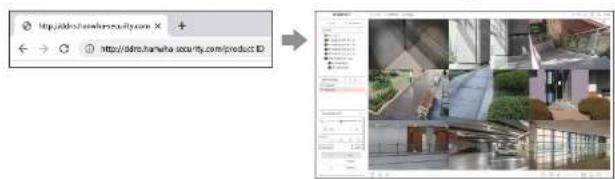
Filtrage d'ip
Vous pouvez préparer la liste des adresses IP pour autoriser ou bloquer les accès à une adresse IP spécifique.
Régl. > Réseau > Filtrage d'IP
- Type de filtre
- Interdire l'IP enregistrée : L'accès à l'adresse IP enregistrée est limité.
- Autoriser : Seules les adresses IP enregistrées sont accessibles.
- Activer : permet de sélectionner si le filtrage d'IP enregistré doit être activé ou non.
- Adresse IP : Affiche l'adresse IP Caméra. Pour modifier les réglages, double-cliquez sur l'adresse IP.
- Préfixe : Affiche le préfixe à filtrer. Pour modifier les réglages, double-cliquez sur le préfixe.
- Plage de filtrage : Si vous entrez une adresse IP ou un préfixe, alors la plage d'adresses IP bloquées ou autorisées s'affiche.
Si l'adresse IP d'une caméra n'est pas incluse dans la liste Permettre ou est dans la liste Rejeter, l'accès lui sera refusé.
- Pour IPv4, le filtrage IP de la caméra via le port PoE n'est pas immédiatement appliqué. (Les connexions précédentes sont maintenues et le filtrage est appliqué à la connexion suivante.)
Pour enregistrer les adresses IP à filtrer
- Sélectionnez l'onglet du type d'IP que vous souhaitez enregistrer à partir d'IPv4 ou IPv6.
- Cliquez sur au bas de l'écran.
- Lorsque la fenêtre supplémentaire est affichée, définissez les détails.
- Filtrage d'IP : permet de sélectionner si le filtrage d'IP doit être activé ou non.
- Adresse IP : permet d'entrer l'adresse pour laquelle le filtrage d'IP doit être activé.
Lors de l'entrée d'une adresse IP, une valeur comprise entre 0 et 255 doit être entrée pour l'enregistrement.
- Préfix : permet d'entrer la valeur du préfixe.
- Cliquez sur pour terminer. Pour supprimer un élément enregistré, cochez la case de l'élément à supprimer, puis cliquez sur au bas de l'écran.
HTTPS
Vous pouvez choisir un système de connexion sécurisé ou installer un certificat.
Régl. > Réseau > HTTPS
- Système de connexion sécurisé : Vous pouvez sélectionner un type de système de connexion sécurisé en fonction de l'environnement de service et du niveau de sécurité. HTTPS (Hypertext Transfer Protocol Secure) est une version plus sécurisée qu'HTTP qui échange les données via le chiffrement et le déchiffrement de la demande de la page de l'utilisateur à la couche de transport TLS (Transport Layer Security).
- HTTP (connexion non sécurisée) : Transmet les données sans chiffrement.
- HTTPS (mode de connexion sécurisée utilisant un certificat unique) : Établit une connexion sécurisée utilisant un certificat unique fourni par l'enregistreur.
- Authentication mutuelle : L'authentication mutuelle peut être effectuée pour renforcer la sécurité. Si vous sélectionnez, vous pouvez accéder au périphérique de stockage même si l'authentication mutuelle n'est pas effectuée. Si vous sélectionnez, vous ne pouvez accéder au périphérique de stockage que lorsque l'authentication mutuelle est effectue.
- HTTPS (mode de connexion sécurisée utilisant un certificat public) : Établit une connexion sécurisée utilisant un certificat public. Vous pouvez sélectionner cette option après avoir installé un certificat public.
- Réglages TLS : Vous pouvez sélectionner le mode de chiffrement ou la version TLS à utiliser pour les communications chiffrées.
- Mode de chiffrement : Les suites de chiffrement sont fournies en combinant différents algorithmes à utiliser dans les communications chiffrées TLS telles que l'échange de clés, l'authentication et le chiffrement. n'utilise que des suites de chiffrement hautement sécurisées.
Pour la compatibilité descendante, sélectionnez. Toutefois, la sécurité peut être faible car elle inclut toutes les suites de chiffrement, qu'elles soient sécurisées ou non.
- Version : Vous pouvez sélectionner la version de protocole TLS à utiliser pour les communications chiffrées.
- Si le est défini sur, vous ne pouvez sélectionner que ou.
Si le périphérique d'enregistrement est connecté à Internet externe ou installé dans un environnement à la sécurité hautement prioritaire, il est recommandé d'établir une connexion sécurisée.
- Installer certificat de clé publique : vous pouvez numériser et enregistrer un certificat public à installer. Pour installer un certificat, vous devez installer un fichier de certificat ou un fichier de clé délivré par une autorité de certification. Cliquez sur pour enregistrer le certificat.
Dans le mode, vous ne pouvez pas installer ou supprimer un certificat public. Avant de continuer, définissez le mode ou. - Installez l'extension du fichier de certificat. art et l'extension de fichier de clé. key. Pour les fichiers de certificat et de clé, utilisez le format PENI généré par RSA (2048 ou ultérieur recommandé) ou ECC. Pour les fichiers de certificat et de clé, utilisez PKCS#1 ou PKCS#B sans mot de passe.
802.1X
Lors de la connexion à un réseau, vous pouvez choisir d'utiliser le protocole 802.1x et installer un certificat correspondant.
802.1x est un système d'authentification entre un serveur et un client, qui empêche le piratage, l'infection par des virus et la fuite d'informations par le biais des données de réseau transmises et reçues.
802.1x peut être utilisé pour bloquer l'accès à un client non autorisé et pour augmenter la sécurité en permettant uniquement aux utilisateurs authentifiés de communiquer.
Régl. > Réseau > 802.1x
- Version EAPOL : Sélectionnez la version EAPOL à utiliser en tant que protocole.
- Certains hubs de commutation ne fonctionneront pas si vous les mettez à la version <2>. Sélectionnez la version <1>, qui est l'EAPOL par défaut. • ID : Entrez l'ID fourni par l'administrateur du serveur RADIUS.
- Si l'ID ne correspond pas à l'ID du certificat du client, il ne sera pas traité correctement.
- Mot de passe : Entrez le mot de passe fourni par l'administrateur du serveur RADIUS. Si le mot de passe que vous avez saisi ne correspond pas à celui de la clé privée du client, il ne sera pas traité correctement.
- Certificats : Rechercher un appareil. Cliquez sur < ➤ pour chercher un périphérique encore une fois.
- Certificat CA : Sélectionnez cette option uniquement si votre certificat public comprend la clé publique.
- Certificat Client : Sélectionnez si le certificat public comprend la clé d'authentification d'un client.
- Clé privée client : Sélectionnez si le certificat public comprend la clé privée d'un client.

- Pour la mise en œuvre réussie de l'environnement d'exploitation 802.1x, l'administrateur doit utiliser le serveur RADIUS. De plus, le hub de commutation relié au serveur doit être un périphérique qui prend en charge la norme 802.1x. Si le réglage de l'heure du serveur RADIUS, du commutateur réseau et d'un périphérique d'enregistrement ne correspond pas, la communication entre eux peut échouer. Si un mot de passe est attribué à la clé privée du client, l'administrateur du serveur doit confirmer l'ID et le mot de passe. L'ID et le mot de passe permettent 30 caractères chacun. (Mais ils prennent en charge uniquement les lettres, les chiffres et les caractères spéciaux (1-2, 3-4, 5-6) 3 types) uniquement. L'accès aux fichiers non protégés par mot de passe est autorisé sans entrer de mot de passe. ■ Le protocole 802.1x adopté par l'enregistreur est le protocole EAP-TLS.
- Vous devez installer tous les trois certificats pour utiliser 802.1x
Lorsqu'un événement se produit, il est possible de configurer l'envoi d'une image de l'événement au serveur FTP.
Régl. > Réseau > FTP
- Adresse du serveur : Entrez l'adresse du serveur FTP à laquelle se connecter.
- Port : Entrez le port de connexion. La valeur initiale est définie sur <21>. Entrez une valeur comprise entre 1 et 65535.
- ID : Entrez l'ID de l'utilisateur à authentifier lors de la connexion au serveur FTP.
- Mot de passe : Entrez le mot de passe de l'utilisateur à authentifier lors de la connexion au serveur FTP.
- Téléchargez le répertoire : Entrez le chemin du serveur FTP où sera enregistrée l'image d'événement transmise.
- Mode passif : Cochez si le mode passif est requis en raison des paramètres du serveur FTP ou du firewall.
- Activer la sécurité de la couche de transport (TLS) : Choisissez entre et
- Intervalle de transmission : Sélectionnez l'intervalle de transmission de votre événement.
Si une série d'événements se produit, elle sera envoyée à l'heure définie et non à chaque événement. Les événements qui se chevauchent, survenus durant l'intervalle de transmission défini, sont envoyés au format texte dans un fichier himi.
- Test FTP : Mène le test de transfert avec les paramètres de serveur FTP entrés.
Courriel
Vous pouvez envoyer un courriel à un utilisateur enregistré sur l'enregistreur à un intervalle de temps donné ou si un événement se produit.
Configuration SMTP
Configure le serveur mail SMTP.
Réglage > Réseau > Courriel > SMTP
- Adresse du serveur : Entrez l'adresse du serveur SMTP pour se connecter. Port : Entrez le port de connexion.
- Activer l'authentification : Cochez cette case si le serveur SMTP utilise l'authentification de l'utilisateur. Les champs ID et Mot de passe seront activés lorsque l'authentification sera activée.
- ID : Entrez un ID pour utiliser l'authentification lors de la connexion au serveur SMTP.
- Mot de passe : Entrez le mot de passe de l'utilisateur du serveur SMTP.
- Activer la sécurité de la couche de transport (TLS) : Choisir entre
- Envoie : Utilisez le clavier virtuel pour entrer le courriel de l'expéditeur.
- Test e-mail : Effectuez le test sur les paramètres du serveur.
Configuration de l'événement
Vous pouvez définir l'intervalle et le type de l'événement qui sera envoyé à l'utilisateur.
Régl. > Réseau > Courriel > Événement
- Intervalle de transmission : Réglez l'intervalle d'événement.
Si une série d'événements se produit, le courriel sera envoyé à l'intervalle spécifié, et non pour chaque événement.
Configuration destinataire
Vous pouvez créer un groupe et y ajouter des utilisateurs ou, vous pouvez supprimer des utilisateurs et modifier un groupe.
Réglage > Réseau > Courriel > Destinataire
• Cliquez sur < pour ajouter un groupe.
Entrez le nom du groupe.
- Sélectionnez un groupe de destinataires pour recevoir des courriels. Si un groupe est ajouté, il apparaîtra dans la liste des groupes.
- Cliquez sur < pour ajouter un destinataire. Sélectionnez un groupe et entrez les noms et les courriels. Si un groupe est créé, vous pouvez ajouter un destinataire.
Le protocole SNMP permet aux administrateurs de système ou de réseau de surveiller et de configurer à distance les périphériques du réseau.
Régl. > Réseau > SNMP
- Activer SNMP v1 : SNMP v1 est utilisé.
• Activer SNMP v2c : SNMP v2c est utilisé.
- Commun. Lecture : Entrez le nom de la communauté en lecture seule pour accéder aux informations SNMP. - Commun. écriture : Entrez le nom de la communauté en écriture seule pour accéder aux informations SNMP.
- Activer SNMP v3 : SNMP v3 est utilisé.
- Mot de passe : Définir le mot de passe de l'utilisateur initial pour la version 3 de SNMP.
- Activité alerte SNMP : La trappe SNMP est utilisée pour envoyer des événements et des conditions d'importance au système administrateur.
- Adresse IP : Saisissez l'adresse IP à laquelle le message sera envoyé.
Serveur DHCP
Vous pouvez paramétrer le serveur DHCP interne et allouer une adresse IP à la caméra réseau.
Paramétrages réseau Régl. > Réseau > Serveur DHCP > Réseau
- Réseau : Vous pouvez définir la plage et l'heure d'activation de l'IP comme étant celles du serveur DHCP de l'enregistreur.
Paramétrage du serveur DHCP
- Cliquez sur le bouton du réseau que vous souhaitez définir comme serveur.
- Lorsque la fenêtre Paramètres réseau est affichée, sélectionnez dans <État>.
- Saisissez l'IP de départ et l'IP de fin dans le champ.
- Remplissez le champ
- Cliquez sur. La plage d'IP saisie est définie comme adresse du serveur DHCP sur le réseau.
Vérification de l'état
Vous pouvez vérifier l'adresse IP assignée au serveur DHCP actuel, l'adresse MAC et les informations du port réseau connecté.
Réglage > Réseau > Serveur DHCP > État
Vous pouvez définir la date, la langue, l'autorité, etc. affichées lors de l'utilisation du système, ainsi qu'interroger les informations système ou les informations journal.
Vous pouvez vérifier et configurer la date / l'heure actuelle et les propriétés liées au temps, ainsi que la langue utilisée pour l'interface à l'écran.
Régl. > Système > Date/Heure/Langue
- Date : Permet de configurer la date et le format qui s'affichent à l'écran.
- Heure : Permet de configurer la date et le format qui s'affichent à l'écran.
- Fuseau Horaire : Définit le fuseau horaire de votre région sur la base du temps universel (UT).
TU (Temps universel) est le temps universel standard et la base des fuseaux horaires du monde.
- Synchronisation de l'heure : Spécifiez l'utilisation de la synchronisation avec le serveur de temps.
Cliquez sur le bouton pour afficher l'écran de configuration de synchronisation du temps. Si vous activez, l'heure actuelle de l'enregistreur est synchronisée par le serveur spécifié sous, et il est impossible de modifier les informations sur l'heure manuellement.
Si le serveur synchro est activé, vous ne pouvez pas modifier les informations de temps manuellement.
- Synchronisation avec le serveur NTP : Spécifiez l'utilisation de la synchronisation avec le serveur de temps.
- Adresse du serveur NTP : Entrez une adresse IP ou URL dans le serveur du temps.
- Dernière sync. : Affiche l'heure de synchronisation la plus récente du serveur de temps choisi.
- Activer en tant que serveur NTP : Si vous sélectionnez, cet enregistreur fera office de serveur synchro, pour un autre enregistreur ou une caméra réseau.
- DST : Configurez l'Heure d'été avec sa période pour ramener le temps d'une heure plus tôt que le TU de son fuseau horaire au cours de la période définie.
- Langue : Sélectionnez votre langue. Définit la langue de l'interface.
En fonction du lieu de sortie du produit, le paramétrage de la langue et de l'heure standard peut différer.
- Férié : Un utilisateur peut sélectionner des dates spécifiques comme jours fériés en fonction de ses propres préférences. Sélectionnez un jour férié dans le calendrier affiché en cliquant sur.
- La même chose s'applique aux réglages de ou de en tant que jours fériés.
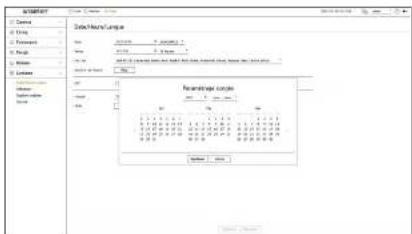
Si vous sélectionnez le 6 mai et cochez la case, le 6 mai sera défini comme un jour férié annuel ; si vous cochez les deux cases, tous les 6 mai et tous les premiers vendredis du mois de mai seront définis comme des jours fériés.
Pour utiliser le calendrier
- Sélectionnez l'année et le mois.
■ Cliquez sur < ◆ à droite de l'année pour changer l'année d'un an. ■ Cliquez sur <▼ à droite du mois pour changer le mois tous les 3 mois.
- Sélectionnez la date et cliquez sur le bouton.
Utilisateur
Vous pouvez gérer les utilisateurs, par exemple en ajoutant ou en supprimant des utilisateurs et en octroyant des autorités différentes à chaque utilisateur.
Configurer l'administrateur
Vous pouvez définir et modifier l'ID et le mot de passe de l'administrateur. L'administrateur peut utiliser et fixer tous les éléments et fonctions du menu.
Régl. > Système > Utilisateur > Administrateur
• ID : Changer l'ID de l'admin. - PW actuel : entrez le mot de passe actuel. - Nouv. mot de passe : Saisissez un nouveau mot de passe. - Confirmer le nouveau mot de passe : Entrez à nouveau le nouveau mot de passe.
Si l'option est sélectionnée, le mot de passe s'affichera à mesure que vous le saisissez.
L'ID initial de l'administrateur est réglé sur et vous aurez besoin de configurer le mot de passe dans l'assistant d'installation.
- Vous êtes priés de changer votre mot de passe tous les trois mois afin de protéger les renseignements personnels en toute sécurité et de prévenir les dommages liés au vol d'informations. Sachez que l'utilisateur est responsable de la sécurité et de tout autre problème causé par la mauvaise gestion d'un mot de passe. Si vous dites sur < un guide de base de définition d'un mot de passe est affiché.
Configuration de l'utilisateur
Vous pouvez créer des groupes d'utilisateurs et définir des autorisations pour chaque groupe. Vous pouvez gérer les informations relatives aux utilisateurs, telles que l'enregistrement et la suppression d'utilisateurs dans le groupe d'utilisateurs créé.
Réglage > Système > Utilisateur > Utilisateur
Si vous désirez ajouter un groupe
- Cliquez sur le bouton <∅> pour lancer la fenêtre contextuelle d'Ajout de Groupe. Si vous désirez ajouter un groupe, cliquez sur.
- Si vous cliquez sur l'élément du nom du groupe à droite, un clavier virtuel s'affiche pour permettre la saisie du nom du groupe. Entrez le nom du groupe à enregistrer.
- Vous pouvez ajouter un maximum de 10 groupes.
Si vous voulez définir des autorisations de groupe
Définissez l'autorité d'accès du groupe.
Les utilisateurs du groupe peuvent seulement activer le menu pour lequel une autorité leur a été octroyée.
- Sélectionnez le menu pour définir les autorisations de groupe.
Définissez le menu, puis cliquez sur à droite pour afficher la fenêtre Configuration détaillée.
- Canal Live : Vous pouvez définir des autorisations pour accéder à l'écran en direct pour chaque canal.
- Rechercher le canal : Vous pouvez définir des autorisations pour accéder au menu de recherche pour chaque canal.
- Exporter : vous pouvez définir l'autorisation qui permet d'accéder au menu Exporter de chaque canal.
- Menu : Vous pouvez sélectionner et configurer le menu de réglage qui peut être consulté. Un utilisateur du groupe ne peut accéder qu'au menu sélectionné. Si vous sélectionnez le menu, l'écran de réglage de l'autorisation du menu s'affiche.
- Même si vous sélectionnez « Système » « Gestion système » « Réglages » dans la fenêtre de configuration du, les droits d'accès et sont exclus.
- Enregistrement, Arrêter l'enregistrement, Commande PTZ, Commande de l'émission d'alerte distante, Fermeture : vous pouvez définir le menu permettant d'accorder l'accès aux utilisateurs du groupe.
- Les menus définis par les permissions s'affichent dans le menu Live (direct) lorsque les utilisateurs du groupe se connectent.
- Cliquez sur
Les utilisateurs du groupe auront accès aux éléments définis.
68_réglage
Si vous voulez enregistrer un utilisateur
- Cliquez sur le bouton < Σ> pour lancer la fenêtre contextuelle d'Ajout d'Utilisateur. Si vous désirez ajouter un utilisateur, cliquez sur.
- Sélectionnez un groupe.
Lors de l'enregistrement d'un utilisateur, le groupe sélectionné sera automatiquement enregistré.
Vous pouvez changer de groupe après avoir entré toutes les informations utilisateur.
- Entrez un nom, un identifiant et un mot de passe (confirmez le mot de passe) et activez ou désactivez l'option de visualisation. Si vous activez l'utilisation de, vous aurez le droit d'utiliser le web viewer et le network viewer. ■ Si l'option est sélectionnée, le mot de passe s'affiche à mesure que vous le saisissez.
- Cliquez sur
Les informations utilisateur enregistrées seront sauvegardées.
Si vous souhaitez supprimer les informations du groupe et de l'utilisateur
- Sélectionnez le groupe ou l'utilisateur à supprimer et appuyez sur le bouton <🗂>
- La fenêtre de confirmation de suppression apparaît, cliquez sur.
Paramètres de restriction
Définissez l'accès limité des utilisateurs ou la restriction du réseau.
L'utilisation des éléments avec restrictions nécessite une connexion.
Réglages > Système > Utilisateur > Paramètres de restriction
- Restriction d'accès : Vous pouvez restreindre l'accès d'un utilisateur en configurant le menu. - Coché (☑) : Restreint
Seuls les utilisateurs ayant reçu la Permission d'accéder au menu sous peuvent accéder au menu.
Non coché (□): Accessible
- Quels que soient les paramètres de Permission définis pour le menu sous, tous les utilisateurs peuvent accéder au menu.
- Restriction d'accès distant : Vous pouvez restreindre l'accès à distance des utilisateurs.
Tous les lecteurs : permet de définir tous les utilisateurs qui ne pourront pas accéder au réseau et au Web Viewer.
Web Viewer : permet de définir tous les utilisateurs qui ne pourront pas accéder au Web Viewer.
- Déconnexion auto : Un utilisateur sera automatiquement déconnecté si aucune opération n'est effectuée sur l'enregistreur pendant une période de temps définie.
- Saisie man. ID : Dans la fenêtre de connexion, choisissez d'entrer un ID :
Si l'utilisateur a un accès limité
Si un utilisateur général sélectionne un menu auquel il n'a pas accès, une fenêtre de confirmation de restriction d'accès s'affiche. Si tous les droits sont restreints, seul le menu accessible du menu de l'écran Live (direct) sera affiché et seul le mot de passe propre à l'utilisateur pourra être modifié.

Modifier le mot de passe utilisateur
Si vous vous connectez avec le compte d'utilisateur d'un groupe à accès restreint, vous ne pouvez changer que votre mot de passe.
Réglage > Système > Utilisateur
- Fournissez les données de connexion.
- Sélectionnez dans la fenêtre.
- Entrez votre mot de passe actuel.
- Fournissez un nouveau mot de passe. Saisissez à nouveau le mot de passe que vous souhaitez modifier dans la boîte de confirmation du mot de passe.
- Sélectionnez. L'ancien mot de passe sera changé pour un nouveau.

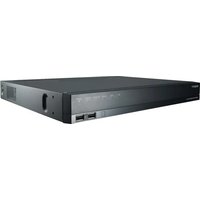


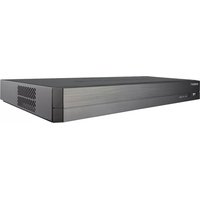
- Enregistreur vidéo numérique
- Droits d'auteur
- Restriction
- Clause de non responsabilité
- Consignes de sécurité importantes
- Approbations des normes
- Description du MANUEL d'utilisation du produit
- Mode d'utilisation du produit
- Attention
- GUIDE de démarage
- Recherche
- Configuration de la caméra
- Configuration de l'enregistrement
- Configuration de l'événement
- Configuration du périphérique
- Configuration du réseau
- Configuration du système
- Qu'est-ce que web viewer?
- Connexion de web viewer
- Vérification de l'état du système
- Vérifier l'état de toutes les caméras
- Changement du rapport d'aspect de l'ensemble des
- Configuration de la mise en page
- Surveillance d'un événement en temps réel
- Commande de la vidéo de la caméra
- Commande PTZ
- Disposition de l'écran du visualisateur de recherche
- Lecture des résultats de la recherche
- Disposition de l'écran du visualisateur de configuration
- Configuration de l'enregistrement
- Configuration de l'événement
- Configuration du périphérique
- Configuration du réseau
- Configuration du système
- Visionneur de sauvegarde au format SEC
- Utilisation du joystick
- Démarrer le système
- Assistant d'installation
- Configuration du serveur DHCP
- Configuration du réseau
- Mise à jour en ligne
- Guide de démarrage
- Arrêt du système
- Redémarrage du système
- Connexion
- Disposition de l'écran live
- Vérification de l'état du système
- Informations sur les erreurs
- Vérifier la liste des caméras
- Vérifier la liste des caméras multicanaux
- Menu de l'écran live (direct)
- Icônes de l'écran live (direct)
- Affichage des informations OSD
- Affichage des informations relatives au canal
- Vérifier l'état de la caméra
- État de l'enregistrement
- État du réseau
- Configuration du canal
- Basculer en mode unique
- Changement du rapport d'aspect de l'ensemble des canaux
- Mode plein écran
- Vérifier la liste des mises en page
- Ajout d'une mise en page et définition de son nom
- Supprimer une mise en page
- Modification du canal et du nom de la mise en page
- Disposition dynamique
- Attribution d'un canal
- Attribution de plusieurs canaux en même temps
- Zoom avant et zoom arrière des vidéos
- Déplacement des vidéos
- Lire la séquence de mises en page
- Configuration de la séquence
- Surveillance d'un événement en temps réel
- Vérifier la liste des événements
- Recherche par événement
- Filtre de l'événement
- Filtre caméra
- Filtre d'entrée d'alarme
- Lecture instantanée d'un événement
- Arrêt de l'émission d'alarme
- Commande de la vidéo de la caméra
- Déclencheur manuel
- Prise
- Lecture instantanée
- Mode de détection de température
- Mode PTZ
- Ajustement de la direction de la caméra
- Déplacement au centre de la caméra
- Faire un zoom sur la zone sélectionnée
- Zoom avant et zoom arrière des images
- Zoom avant
- Affichage du texte
- Changement du rapport d'aspect d'un canal
- Introduction aux opérations PTZ
- Menu de commande PTZ
- Utilisation de la fonction PTZ numérique (d-ptz)
- Préréglage
- Pour ajouter un préréglage
- Pour supprimer un préréglage enregistré
- Exécution du préréglage
- Exécution de rotation (PAN auto), de groupe (recherche), de tour ou de trace (modèle)
- Exportation d'une vidéo enregistrée
- Recherche par HEURE
- Recherche de TEXTE
- Recherche des exportations
- Recherche ARB
- Recherche de favoris
- Recherche intelligente
- Lecture
- Ajustement de la chronologie
- Canal ouvert dans la chronologie
- Noms et fonctions des boutons de lecture
- Exportation des résultats de la recherche
- Réglage
- Configuration de la caméra
- • Vidéo
- Enregistrement d'une caméra réseau manuellement
- Si vous souhaitez vérifier les détails de l'erreur d'enregistrement de la caméra
- Modifier le profil de la caméra
- Supprimer la caméra
- Mise à jour du micrologiciel de la caméra réseau
- Configuration des fonctions de la caméra
- Écran (caméra analogique)
- Centre/jour
- Exposition
- Jour/nuit
- Spécial
- Rotation de la vidéo
- Zone de confidentialité
- Configuration du profil d'enregistrement
- Configuration du profil live
- Configuration du profil distant
- Modification des profils
- Configuration dewraping
- Comment configurer wisestream
- Configuration dynamique GOV/FPS
- Configuration du mot de passe de la caméra
- Configuration de l'enregistrement
- Enregistrer le calendrier
- Configuration d'enregistrement
- Options d'enregistrement
- Configuration de l'événement
- Régl. > événement > configuration de l'événement
- Détection de mouvement
- Détection de sabotage
- Perte vidéo
- Configuration de la règle de l'événement
- Enregistrer une nouvelle règle d'événement
- Entrée d'alarme
- Rég. ONVIF
- Calendrier
- Configuration du peripherique
- Périph. stock.
- Vérification et formatage de l'appareil
- Paramètres de l'écran
- Paramètres moniteur prolongés
- Configurez l'affichage vidéo analogique
- Configuration position affichage
- Comment installer un périphérique
- En série
- IP & port
- Configuration d'une connexion réseau
- Connexion et configuration du réseau
- Mode manuel
- - Mode DHCP
- Lorsqu'un routeur est utilisé
- Configuration de l'enregistreur avec une adresse IP statique
- - Configuration du réseau de l'enregistreur
- -Réglage de l'adresse IP DHCP du routeur à large bande
- Configuration du port
- DDNS et P2P
- Accès à l'environnement IP dynamique à l'aide d'une adresse DDNS
- Configurer DDNS dans l'enregistreur
- Paramètres DDNS du routeur
- Mise en place du upnp du routeur
- Configuration de wisenet DDNS et P2P
- Configuration du DDNS public
- Se connecter à wisenet mobile à partir de votre smartphone
- Se connecter à wisenet viewer à partir de votre ordinateur
- Se connecter à webviewer à partir de votre ordinateur
- Filtrage d'ip
- Pour enregistrer les adresses IP à filtrer
- HTTPS
- 802.1X
- Courriel
- Configuration SMTP
- Configuration destinataire
- Serveur DHCP
- Paramétrage du serveur DHCP
- Vérification de l'état
- Utilisateur
- Configurer l'administrateur
- Configuration de l'utilisateur
- Si vous désirez ajouter un groupe
- Si vous voulez définir des autorisations de groupe
- Si vous souhaitez supprimer les informations du groupe et de l'utilisateur
- Paramètres de restriction
- Si l'utilisateur a un accès limité
- Modifier le mot de passe utilisateur
Marque : Hanwha
Modèle : HRX1635
Catégorie : Magnétoscope