
MCD 20 - Radio BLAUPUNKT - Notice d'utilisation et mode d'emploi gratuit
Retrouvez gratuitement la notice de l'appareil MCD 20 BLAUPUNKT au format PDF.
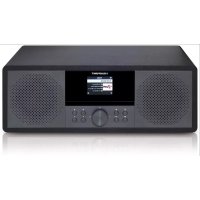


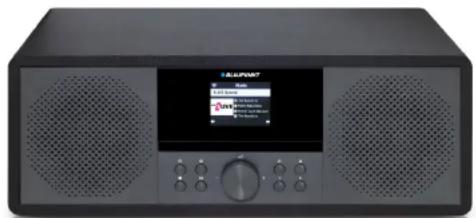
| Type de produit | Micro-système avec Internet |
| Marque | Blaupunkt |
| Modèle | MCD 20 |
| Dimensions (L x P x H) | 380 x 210 x 140 mm |
| Poids | 3,3 kg |
| Alimentation | Bloc d'alimentation : entrée 100-240 V ~ 50/60 Hz, sortie 15 V - 3,0 A |
| Consommation électrique | Max. 45 W ; Standby < 1 W |
| Classe de protection | II |
| Gammes de fréquences radio | FM 87,5 - 108 MHz ; DAB 174,928 - 239,200 MHz ; Internet |
| Connectivité Wi-Fi | IEEE 802.11 b/g/n, cryptage WPA/WPA2/WEP/WPS |
| Bluetooth | Version 5.0, portée jusqu'à 10 m |
| Puissance audio | 2 x 15 W RMS |
| Lecteur CD | Classe laser 1 |
| Connecteurs | Casque (3,5 mm), AUX IN (3,5 mm), USB (5 V 300 mA) |
| Télécommande | Avec pile CR2025, 3 V |
| Fonctions principales | Radio Internet, DAB+, FM, CD, Bluetooth, USB, UPnP, Podcast, réveil, minuterie, commande par application |
| Entretien et nettoyage | Chiffon doux et sec ; ne pas utiliser de détergents agressifs |
| Sécurité | Ne pas ouvrir le boîtier, protéger de l'humidité et des sources de chaleur, tenir hors de portée des enfants |
| Réparabilité | Réparations exclusivement par le service après-vente agréé |
| Informations supplémentaires | Fabriqué par Competence Center Audio Globaltronics GmbH & Co. KG ; déclaration de conformité disponible en ligne |
FOIRE AUX QUESTIONS - MCD 20 BLAUPUNKT
Questions des utilisateurs sur MCD 20 BLAUPUNKT
0 question sur cet appareil. Repondez a celles que vous connaissez ou posez la votre.
Poser une nouvelle question sur cet appareil
Téléchargez la notice de votre Radio au format PDF gratuitement ! Retrouvez votre notice MCD 20 - BLAUPUNKT et reprennez votre appareil électronique en main. Sur cette page sont publiés tous les documents nécessaires à l'utilisation de votre appareil MCD 20 de la marque BLAUPUNKT.
MODE D'EMPLOI MCD 20 BLAUPUNKT
Micro-système avec Internet
⑲ Assistance téléphonique (gratuit)
Tous droits réservés. Tous les noms de marque sont des marques déposées de leurs propriétaires respectifs. Les spécifications peuvent être modifiées sans préavis.
Mode d'emploi
Sommaire
- Nous vous remercions pour votre confiance! .... 4
- Généralités .... 5
- Consignes de sécurité .... 7
- Éléments livrés .... 10
- Aperçu de l'appareil 11
- Installation de l'appareil 15
- Alimentation électrique .... 16
- Connectique 17
8.1 Raccorder un casque 17
8.2 AUX IN.... 17
8.3 Prise USB 18
- Configuration système requise .... 19
- Première mise en marche 20
10.1 Premier établissement de la connexion.... 20 10.2 Recherche automatique.... 21 10.3 Connexion WPS 22
- Commande 23
11.1 Commande par application.... 23 11.2 Allumer/éteindre la radio Internet 24 11.3 Commande dans le menu 25 11.4 Fonctions de base.... 26 11.5 Réglage de la date et de l'heure.... 28 11.6 Modifier l'affichage de l'heure 29
- Types de connexion 30
12.1 WPS (établissement de la connexion Wi-Fi PBC).... 30 12.2 Standards.... 30 12.3 Configurer le Wi-Fi via une application 31 12.4 Configuration manuelle des paramètres du réseau 31
- Stations de radio Internet 34
13.1 Sélection de stations de radio Internet.... 34 13.2 Mémoriser une station dans la liste des favoris.... 35 13.3 Autres fonctions de la radio Internet.... 36
19.1 Établir une connexion Bluetooth.... 45 19.2 Commande via Bluetooth 46
20. CD 47
20.1 Fonctions CD 47 20.2 Réglages de la lecture.... 48 20.3 Programmer l'ordre des titres.... 48
21. USB 49
21.1 Fonctions USB 49 21.2 Réglages de la lecture.... 50
22. my mediaU 51
22.1 Préparer sur la radio Internet 51 22.2 Configurer sur Internet 51
23. Lire une bibliothèque de musique (UPnP) 52
23.1 Utiliser une bibliothèque de musique numérique à partir du PC 52 23.2 Configuration sur le PC 52 23.3 Lecture avec la radio Internet 52 23.4 Réglages de la lecture 53
24. Fonctions spéciales 54
24.1 Minuteur 54 24.2 Régler le réveil (alarme) 54 24.3 Mise en marche et arrêt automatique (minuteur de mise en marche et d'arrêt) 56 24.4 Gestion Énergie 57 24.5 Langue 57 24.6 Météo 57 24.7 Menu 58 24.8 Réglages d'usine 58 24.9 Mise à jour du logiciel 58 24.10 Lecture automatique après la mise en marche 59 24.11 Info 59 24.12 Comportement du Wi-Fi en mode Standby 60 24.13 PIN pour l'application 60
25. Glossaire 61
26. Nettoyage 63
27. Élimination 63
28. Dépannage 64
29. Caractéristiques techniques 66
1. NOUS VOUS REMERCIONS POUR VOTRE CONFIANCE !
Nous vous félicitons pour votre nouvelle radio Internet Blaupunkt micro-système avec Internet et sommes convaincus que vous serez satisfait de cet appareil moderne.
Afin de garantir un fonctionnement optimal constant ainsi que l'efficacité de votre micro-système avec Internet et d'assurer votre sécurité personnelle :
Avant la première mise en service, lisez attentivement le mode d'emploi et respectez avant tout les consignes de sécurité.
| Article Micro-système | avec Internet |
| Modèle MCD 20 | |
| Réf. mode d'emploi | 06/2022_MCD 20_V.1 Online |
| Fabricant Competence | Center AudioGlobaltronics GmbH & Co. KGBei den Mühren 520457 Hambourg | Allemagne |
| Site web www.blaupunkt.com |
2. GÉNÉRALITÉS
Conservation du mode d'emploi
- Toutes les tâches réalisées avec cet appareil ou sur celui-ci ne peuvent être effectuées que dans la mesure où elles sont décrites dans le présent mode d'emploi.
- Conservez le guide de démarrage rapide.
- Si vous transmettez l'appareil, n'oubliez pas d'y joindre ce guide de démarrage rapide.
Utilisation conforme
Cet appareil est...
... un appareil électronique grand public. ... prévu pour la réception et la lecture des stations de radio FM et numériques. ... prévu pour la lecture de musique à partir CD et d'appareils externes (via câble ou Bluetooth). ... destiné à être connecté à un réseau Wi-Fi local.
L'appareil est réservé à un usage privé et ne peut être utilisé à des fins commerciales. Toute autre utilisation et toute modification sont contraires à l'utilisation conforme.
Balises / Symboles
Si nécessaire, vous trouverez les avertissements suivants dans ce mode d'emploi :

DANGER! Risque élevé : le non-respect de l'avertissement peut provoquer des blessures graves, voire la mort.
AVERTISSEMENT ! Risque moyen : le non-respect de l'avertissement peut provoquer des blessures ou des dommages matériels graves.
ATTENTION : risque faible : le non-respect de l'avertissement peut provoquer des blessures légères ou entraîner des dommages matériels.
REMARQUE : remarques et particularités dont il faut tenir compte en manipulant l'appareil.
- Les éléments de commande qui doivent être actionnés sont toujours écrits en gras.
Exemple : appuyez sur la touche Home.
- Les affichages à l'écran sont en italique.
Exemple : choisissez Configuration.
- Les instructions de manipulation dans un ordre défini sont toujours sous forme d'énumération (1., 2., 3. etc.).
Remarques relatives à la déclaration de conformité

Par la présente, la société Globaltronics GmbH & Co. KG déclare que le présent produit est conforme aux exigences fondamentales et aux autres prescriptions applicables de la directive RED 2014/53/UE (Équipements hertziens et équipements terminaux de télécommunication), de la directive ErP 2009/125/CE (Exigences en matière d'éco-conception applicables aux produits liés à l'énergie), de la directive 2014/35/UE (Basse tension) ainsi que la directive RoHS 2011/65/UE.
Vous trouverez la déclaration de conformité complète ainsi que ce mode d'emploi au format PDF sur Internet à l'adresse www.blaupunkt.de.
Économies d'énergie : complètement automatiques !
REMARQUE : nouvelle coupure automatique !
Cet appareil est pourvu d'une coupure automatique en raison des dispositions légales concernant l'économie d'énergie. L'appareil se met automatiquement en mode Standby s'il ne reçoit pas de signal audio et n'est pas utilisé pendant 15 minutes.
Le paramètre par défaut est de 15 minutes. Vous pouvez modifier l'heure d'arrêt dans le point de menu Gestion énergie (voir « Gestion Énergie » à la page 57).

Ce symbole identifie le produit comme étant un appareil de classe de protection II. Les appareils dotés de cette classe de protection disposent d'une isolation renforcée ou double.

Les appareils portant ce sigle ne doivent être utilisés qu'à l'intérieur des locaux (environnement sec).

Appareil de classe laser I. Avertit de l'ouverture de l'appareil.

Ce symbole signifie tension continue.
Ce symbole signifie tension alternative.
Plaque signalétique
La plaque signalétique avec les indications techniques se trouve sur la face arrière de l'appareil.
3. CONSIGNES DE SÉCURITÉ

DANGER pour les enfants et les personnes présentant des déficiences
- Le matériel d'emballage n'est pas un jouet. Les enfants ne doivent pas jouer avec les sachets en plastique. Ceux-ci présentent un risque d'asphyxie.
- Cet appareil est destiné à être utilisé par des enfants à partir de 8 ans et par des personnes présentant des déficiences physiques, sensorielles ou mentales, ou ne possédant aucune expérience et connaissance en la matière, si ces personnes sont encadrées ou ont reçu des instructions quant à l'utilisation correcte de l'appareil, et ont été informées des risques qu'elles peuvent encourir en cas d'utilisation inadaptée.
- Les enfants ne doivent pas jouer avec l'appareil. Le nettoyage et l'entretien à réaliser par l'utilisateur ne doivent pas être effectués par des enfants sans surveillance.

DANGER ! Risque d'électrocution en raison de l'humidité
- Protégez l'appareil contre l'humidité, les gouttes et les projections d'eau : le non-respect de cette précaution risque de provoquer une décharge électrique. Ne posez pas, par exemple, un vase rempli de liquide ou tout autre récipient similaire sur ou à proximité de l'appareil.
- L'appareil n'est pas conçu pour fonctionner dans des pièces où l'humidité ambiante est élevée (par ex. une salle de bains). Respectez les conditions ambiantes indiquées dans les caractéristiques techniques.
- Les corps étrangers et les liquides ne doivent pas pénétrer à l'intérieur de l'appareil.
- Si des liquides ou des corps étrangers pénètrent dans l'appareil, débranchez immédiatement le bloc d'alimentation de la prise de courant. Faites contrôler l'appareil avant de le remettre en service.

DANGER! Risque d'électrocution
- En cas de détériorations du bloc d'alimentation ou de l'appareil, le bloc d'alimentation doit être immédiatement débranché de la prise de courant.
- N'utilisez pas l'appareil si le boîtier ou le bloc d'alimentation présentent des dégâts apparents.
- Il est interdit d'effectuer des transformations sur l'appareil. Le boîtier, la fiche secteur et le bloc d'alimentation ne peuvent être réparés que par le service après-vente afin d'éviter tout danger éventuel.
- Branchez le bloc d'alimentation uniquement à une prise de courant installée de façon réglementaire et facilement accessible. Après avoir branché l'appareil, la prise de courant doit rester facilement accessible.
- Posez tous les câbles de manière à ce que personne ne trébuche dessus.
- Lors de l'installation de l'appareil, veillez à ce que le cordon d'alimentation ne soit ni coincé ni écrasé. Tenez le cordon d'alimentation éloigné des surfaces chaudes et des bords coupants.
- Pour débrancher complètement l'appareil du secteur, retirez le bloc d'alimentation de la prise de courant.
- Débranchez le bloc d'alimentation de la prise de courant, ...
... lorsque vous n'utilisez pas l'appareil, ... lorsque vous voulez nettoyer l'appareil et ... en cas d'orage.
- N'ouvrez jamais le boîtier de l'appareil, il ne contient aucune pièce nécessitant un entretien ! Si le boîtier est ouvert, il existe un risque d'électrocution mortelle.
• L'appareil n'est pas isolé du secteur après la mise hors tension.

DANGER ! Risque d'incendie
- Les bougies et les flammes nues doivent toujours être tenues à distance de ce produit pour éviter la propagation de feu.
- Protégez l'appareil de la chaleur : il existe un risque d'incendie. Les fentes d'aération ne doivent pas être recouvertes. Si vous posez l'appareil sur une étagère, veillez à ce qu'il y ait un écart minimal de 10 cm sur les côtés.
Casque

Attention ! Un volume d'écoute trop élevé peut entraîner des troubles auditifs ! Un volume trop élevé peut entraîner la perte de la capacité auditive en raison d'une pression sonore excessive. Utilisez un casque à un volume d'écoute normal et baissez le volume avant de le brancher.

DANGER lié au rayonnement laser
• L'appareil fonctionne avec un rayon laser faible mais très focalisé. En cas d'utilisation incorrecte, ce rayon peut être dangereux pour les yeux. N'ouvrez jamais l'appareil. En cas de réparation lors de la maintenance et de l'entretien, quand l'appareil est ouvert avec les verrouillages de sécurité inactifs, évitez le rayonnement direct des yeux !

DANGER lié aux piles
- Utilisez uniquement le type de pile indiqué dans les « caractéristiques techniques ».
- Que les piles soient neuves ou usagées, tenez-les à l'écart des enfants.
- Les piles peuvent présenter un risque mortel. Conservez pour cela les piles et la télécommande hors de portée des enfants. Si une pile a été avalée ou a pénétré dans le corps d'une autre manière, demandez immédiatement une assistance médicale. Dans le cas contraire, des brûlures internes graves peuvent survenir dans les 2 heures et entraîner la mort.
- Les piles ne doivent pas être rechargées ni réactivées à l'aide d'autres appareils, démontées, jetées dans le feu ou court-circuitées.
- Nettoyez les contacts des piles et de l'appareil avant d'insérer la pile.
- Risque d'explosion en cas de remplacement non conforme de la pile. Utilisez uniquement les mêmes piles ou des piles de type équivalent lors du remplacement.
- Lors de l'insertion des piles, respectez la polarité (+/-).
- Retirez la pile de la télécommande si celle-ci doit rester inutilisée pendant une longue période. La pile pourrait couler et endommager la télécommande.
• N'exposez les piles à aucune condition extrême, p. ex. ne posez pas la télécommande sur les radiateurs ou sous le rayonnement direct du soleil. Le risque d'écoulement devient sinon plus important.
- Une pile usagée doit immédiatement être retirée de la télécommande ! Le risque d'écoulement devient plus important.
- En cas d'écoulement du liquide des piles, évitez tout contact avec la peau, les yeux et les muqueuses. En cas de contact, rincez immédiatement et abondamment les zones touchées à l'eau claire et consultez immédiatement un médecin.
AVERTISSEMENT contre les dommages matériels
- Si l'appareil est transporté d'un endroit froid à un endroit chaud, de la condensation peut se former à l'intérieur. L'appareil doit rester éteint quelques heures.
- Placez l'appareil sur une surface stable et plane.
- Assurez une aération suffisante autour de l'appareil. Respectez une distance d'au moins 10 cm sur tous les côtés. Ne recouvrez pas l'appareil (p. ex. avec des magazines, nappes, rideaux, etc.).
- Posez l'appareil de manière à ce qu'il ne soit pas exposé à la lumière directe du soleil.
- L'appareil est équipé de pieds en plastique antidérapants. Étant donné que les meubles sont recouverts d'une variété de laques et de matières synthétiques
et sont traités avec différents produits d'entretien, il ne peut pas être totalement exclu que certaines de ces substances contiennent des composants qui attaquent et ramollissent les pieds antidérapants en plastique. Si nécessaire, placez un support anti-dérapant sous l'appareil.
- Pour le nettoyage, utilisez un chiffon doux et sec. N'utilisez pas de détergents corrosifs ou décapants. Ils peuvent endommager la surface de l'appareil.
Périphériques USB
- Il est impossible d'effectuer un raccordement direct à un PC ou à un ordinateur portable via la prise USB. Aussi bien la radio Internet que le PC ou l'ordinateur portable risqueraient d'être endommagés.
- N'utilisez pas de câble USB pour raccorder d'autres périphériques USB au port USB. Le port USB est uniquement conçu pour le raccordement direct de périphériques USB (par ex. clé USB).
- Lors du retrait du périphérique USB, un autre mode de fonctionnement que l'USB doit être sélectionné ou la radio Internet doit être éteinte, sinon des pertes de données et des dommages au périphérique USB ou à l'appareil peuvent survenir.
4. ÉLÉMENTS LIVRÉS
Avant de mettre en marche votre micro-système avec Internet, veuillez vous assurer que votre livraison est complète :
1 micro-système avec Internet, 1 bloc d'alimentation, 1 télécommande, 1 pile type CR 2025, 3,0 V (insérée), 1 guide de démarrage rapide, 1 certificat de garantie
5. APERÇU DE L'APPAREIL
Face avant
1 Haut-parleur 2 Mettre l'appareil en marche ou en mode Standby 3 Récepteur des signaux infrarouges de la télécommande 4 Écran : affichage des modes de fonctionnement et des menus lors de la lecture : informations sur les stations de radio, les CD, les titres, les interprètes, etc.
5 Radio : créer et appeler des listes des favoris
6 Ouvrir et fermer le compartiment à CD
7 ▶ Parcourir le menu // CD / USB : maintenir enfoncé : morceau suivant
8 ▶ Parcourir le menu // CD / USB : maintenir enfoncé : morceau suivant
9 -/+/-/Δ Tourner : parcourir le menu Appuyer : confirmer la sélection dans le menu Tourner en cours de lecture : régler le volume
10 Appeler directement le menu principal 11 CD/ Bluetooth / USB : lancer la lecture et la Pause 12 CD/ Bluetooth / USB : arrêter la lecture
Face arrière
13 Antenne télescopique 14 USB 5V = 300mA Prise de raccordement pour clé USB 15 Prise jack 3,5 mm ; prise de raccordement pour casque 16 AUX IN 3,5 mm ∅ prise jack stéréo : entrée analogique pour la connexion à des appareils analogiques externes 17 15V = 3.0A ◇-⊕ ◆ Prise pour bloc d'alimentation
Télécommande
18 Émetteur à infrarouges 19 Ouvrir et fermer le compartiment à CD 20 Augmenter le volume 21 Réduire le volume 22 Touche d'activation du mode muet 23 Local Appelle directement la liste des stations de radio Internet locales 24 Program CD / USB : programmation d'une liste des titres personnalisée 25 ▶▶| Maintenir enfoncé : avance rapide 26 CD/ Bluetooth / USB : arrêter la lecture 27 FAV Radio : créer et appeler des listes des favoris 28 EQ Régler les tonalités 29 0 -9 Saisir des chiffres ou des lettres 30 | ◀◀ Maintenir enfoncé : retour rapide 31 Sleep Définition d'une heure d'arrêt 32 Alarm Appeler le menu du réveil / Activer ou désactiver l'alarme 33 Home Appeler directement le menu principal 34 OK ▶II Pendant la lecture : lancer et mettre en pause Dans le menu : confirmer la sélection 35 ◀/▶/▲/▼ Parcourir le menu / reculer dans le menu Sélection des titres pour CD / USB / Bluetooth Radio : réglage fin et recherche des stations 36 ⏻ Mettre l'appareil en marche ou en mode Standby
6. INSTALLATION DE L'APPAREIL

DANGER ! N'exposez pas l'appareil à une chaleur extrême ou à l'humidité. Veillez à garantir une ventilation suffisante de l'appareil.
• Retirez tout le matériel d'emballage. • Vérifiez le bon état de l'appareil. - N'exposez pas l'appareil à une chaleur extrême ou à l'humidité. - Veillez à garantir une ventilation suffisante de l'appareil. - Placez l'appareil sur une surface propre et plane. - Retirez la bande de sécurité du compartiment à piles de la télécommande.
REMARQUE : votre radio Internet peut recevoir des signaux d'un réseau sans fil Wi-Fi jusqu'à une distance d'env. 100 m. La portée et la qualité de la réception peuvent néanmoins être altérées par les conditions ambiantes. En choisissant l'emplacement de votre appareil, veuillez tenir compte des points suivants :
- Les obstacles comme les armoires, les murs ou les dalles de béton réduisent la portée.
- Les champs magnétiques puissants comme par ex. ceux des haut-parleurs peuvent gêner la réception. Testez si nécessaire plusieurs emplacements afin d'assurer une réception parfaite.
7. ALIMENTATION ÉLECTRIQUE
Changer la pile de la télécommande
Vous avez besoin d'une pile type CR2025 3,0 V.
- Ouvrez le couvercle du compartiment à piles situé sur la face inférieure de la télécommande.
- Retirez la pile usagée et insérez la nouvelle pile. AVERTISSEMENT! Respectez la polarité (+ et -).
- Replacez le couvercle du compartiment à piles.
Raccordement au secteur
- Raccordez tous les appareils avant d'établir l'alimentation électrique.
- Branchez le bloc d'alimentation à l'appareil à l'aide de la prise 15V = 3.0A
- Branchez ensuite le bloc d'alimentation à une prise de courant facilement accessible dont la tension correspond à la plaque signalétique de l'appareil. Après avoir branché l'appareil, la prise de courant doit rester facilement accessible.

REMARQUE : pour débrancher l'appareil du secteur, retirez le bloc d'alimentation de la prise de courant.
8. CONNECTIQUE
ATTENTION : veillez à ce que la radio Internet et les appareils à raccorder soient éteints, avant de les brancher. Lisez également les modes d'emploi des appareils que vous désirez brancher.
8.1 RACCORDER UN CASQUE

AVERTISSEMENT ! Écouter de la musique à un volume trop élevé au moyen d'un casque ou d'écouteurs peut entraîner la perte de la capacité auditive. Prenez des mesures de précaution pour préserver votre santé et évitez l'écoute prolongée de musique à un volume élevé avec un casque et des écouteurs.
- Réglez le volume au niveau le plus bas à l'aide de la touche (00).
- Branchez le connecteur jack du casque ou de l'écouteur dans la sortie pour le casque sur l'appareil. Le haut-parleur interne de la radio Internet est désormais désactivé.
- Lancez la lecture et réglez le volume souhaité avec les touches / 📄+ . 📋-
8.2 AUX IN
Vous pouvez brancher des appareils de lecture externes à la prise jack de l'entrée stéréo AUX IN, par ex. un lecteur MP3, et utiliser les haut-parleurs de la radio Internet pour la lecture.
- Branchez le connecteur d'un câble jack stéréo (non compris dans les éléments livrés) dans la prise AUX IN de la radio Internet.
- Raccordez un appareil de lecture externe à la radio Internet.
- Allumez les appareils.
- Ouvrez le menu avec Home.
- Choisissez avec les touches fléchées ◀/▶ AUX et appuyez sur OK ▶II.
- Lancez la lecture sur l'appareil de lecture.
- La commande de la lecture a lieu sur l'appareil externe. Vous pouvez également régler le volume sur la radio Internet.
8.3 PRISE USB
La prise USB 5V === 300mA située sur la face arrière de l'appareil permet par exemple de connecter un lecteur MP3 ou une clé USB contenant des fichiers musicaux et d'utiliser la radio Internet pour leur lecture.
- Ouvrez le menu avec Home.
- Choisissez avec les touches fléchées ◀/► Centre multimédia et appuyez sur OK ►II.
- Choisissez avec les touches fléchées ▲/▼ USB et appuyez sur OK ▶II.
9. CONFIGURATION SYSTÈME REQUISE
REMARQUE : vous trouverez des explications concernant les termes techniques employés dans le « Glossaire » à la page 61.
Afin que votre radio Internet puisse fonctionner correctement, elle doit être intégrée à un réseau sans fil existant (Wi-Fi). Assurez-vous que les conditions suivantes sont remplies :
• Il vous faut :
- un accès à Internet à large bande, c'est-à-dire généralement une connexion ADSL ;
- un point d'accès sans fil, généralement un routeur Wi-Fi ou un routeur modem Wi-Fi qui établit la connexion entre la radio Internet et Internet ;
- un forfait Internet car lorsque vous écoutez la radio, des données sont téléchargées en continu depuis Internet : sans forfait Internet, les coûts peuvent s'avérer considérables ;
- un PC, un smartphone ou autre pour configurer votre point d'accès, le cas échéant.
- Si votre Wi-Fi n'est pas visible, il faut entrer l'adresse MAC de votre radio Internet dans le routeur afin de permettre la connexion. Vous trouverez l'adresse MAC dans le menu Configuration → Appareil → Infos Système → Infos sans fil → des informations système au point Adresse MAC. Pour les indications concernant la saisie de l'adresse MAC, reportez-vous au mode d'emploi/à l'aide du point d'accès (routeur Wi-Fi).
- Veillez à ce que le point d'accès (routeur Wi-Fi) soit en marche et que la fonction Wi-Fi soit activée.
- Si vous avez attribué des adresses IP fixes au routeur, entrez une de ces adresses dans la radio Internet. Vous devez également configurer : masque de réseau, passerelle et serveur DNS préféré (Configuration → Réseau → Configuration manuelle → Sans fil → DHCP → DHCP (Désactiver)).
10. PREMIÈRE MISE EN MARCHE
REMARQUES :
- Pour connaître la procédure à suivre pour se reconnecter, voir « Types de connexion » à la page 30.
- Afin d'éviter des problèmes de connexion sans fil de la radio, il est conseillé d'effectuer la première connexion à proximité du point d'accès (routeur Wi-Fi).
- Vous trouverez le SSID de votre point d'accès dans les paramètres du point d'accès (routeur).
- Si les étapes décrites sont respectées, l'adresse IP de la radio Internet est attribuée automatiquement par le routeur via le protocole DHCP. Vous trouverez des indications pour modifier la configuration et si nécessaire pour saisir manuellement une adresse IP au chapitre « Configuration manuelle des paramètres du réseau » à la page 31.
- Si vous obtenez un message d'erreur (comme par ex. Réseau déconnecté), vérifiez la clé Wi-Fi et vos saisies.
- Procédez aux réglages rapidement. Si cela dure trop longtemps, le réglage est interrompu pour certaines fonctions et le menu revient au niveau de menu précédent.
10.1 PREMIER ÉTABLISSEMENT DE LA CONNEXION
- L'appareil est raccordé au réseau électrique.
- Mettez-le en marche en appuyant sur la touche ⏻ marche.
- English (l'anglais) est la langue par défaut. Sélectionnez, si besoin, avec les touches fléchées ▲/▼ une autre langue et appuyez sur OK ▶II, pour confirmer le réglage.
- Une remarque de déclaration de protection des données apparaît. Scannez le QR code ou utilisez le lien suivant vers le site web : www.mediayou.net/policy.php
- Appuyez sur OK ▶II.
- Choisissez avec les touches fléchées ◀/▶ pour Activer "Vérifier le réseau au démarrage" ? le réglage Oui, si vous souhaitez par exemple contrôler l'appareil via une application (voir « Commande par application » à la page 23) et appuyez sur OK ▶II.
- Choisissez avec les touches fléchées ◀/▶ Voulez-vous configurer le réseau maintenant ? parmi différentes possibilités :
- Oui : l'appareil lance une recherche automatique d'un réseau (voir « Recherche automatique » à la page 21).
- APP : sélectionnez APP si vous souhaitez configurer les paramètres du réseau avec une application sur votre smartphone. Scannez le code QR pour installer et configurer l'application (voir « Commande par application » à la page 23).
- WPS : choisissez WPS si vous utilisez un routeur réseau qui prend en charge cette fonction (voir « Connexion WPS » à la page 22).
- Non : l'appareil passe au menu sans configuration du réseau.
10.2 RECHERCHE AUTOMATIQUE
REMARQUES :
- Si votre réseau n'est pas protégé par une clé Wi-Fi, la connexion est établie et le menu Radio Internet s'affiche.
- Si vous saisissez une clé Wi-Fi incorrecte (message : réseau déconnecté Mot de passe invalide), continuez comme décrit dans le chapitre « Standards » à la page 30.
- Les premiers points du chapitre « Premier établissement de la connexion » à la page 20 sont terminés.
- Choisissez pour « Voulez-vous configurer le réseau maintenant ? » avec les touches fléchées ◀/▶ la recherche automatique avec « Oui » et appuyez sur OK ▶II.
- L'appareil recherche automatiquement les réseaux Wi-Fi disponibles. À la fin de la recherche, une liste des réseaux Wi-Fi trouvés s'affiche.
- Utilisez les touches fléchées ▲/▼ pour mettre en surbrillance votre réseau Wi-Fi et appuyez sur OK ▶II.
- Une fenêtre s'ouvre, dans laquelle vous saisissez la clé Wi-Fi.
- Appuyez sur les touches fléchées ▲/▼ pour parcourir les lettres de l'alphabet, les caractères spéciaux et les chiffres. Respectez les majuscules et les minuscules lors de la saisie. - Pour saisir directement des lettres majuscules et minuscules et des chiffres, appuyez plusieurs fois sur la touche correspondante de la télécommande, si besoin.
- Appuyez sur ▶ pour passer à la position suivante du mot de passe.
- Appuyez sur ⚡ pour effacer les caractères.
- Saisissez ainsi l'intégralité de la clé Wi-Fi et appuyez sur OK ▶II.
- Après quelques instants, l'appareil passe au menu. Le mode de fonctionnement Radio Internet est sélectionné.
10.3 CONNEXION WPS
Pour que cette connexion puisse être établie, il faut que votre routeur réseau dispose d'un bouton WPS.
- Les premiers points du chapitre « Premier établissement de la connexion » à la page 20 sont terminés.
- Choisissez pour « Voulez-vous configurer le réseau maintenant ? » avec les touches fléchées ◀▶ WPS et appuyez sur OK ▶II.
- Suivez les instructions à l'écran et appuyez sur le bouton WPS de votre routeur dans les 2 minutes. Pour le fonctionnement du bouton WPS, veuillez vous référer au mode d'emploi de votre routeur.
- Après quelques instants, l'appareil passe au menu. Le mode de fonctionnement Radio Internet est sélectionné.
REMARQUE : vous pouvez également établir la connexion manuellement (voir « Types de connexion » à la page 30).
11. COMMANDE
Vous pouvez effectuer très facilement tous les réglages à l'aide de la télécommande et des éléments de commande situés sur l'appareil. Les modes d'emploi décrivent généralement l'utilisation de la télécommande.
11.1 COMMANDE PAR APPLICATION
Vous pouvez utiliser une application pour votre smartphone/tablette pour commander la radio Internet. Les fonctions importantes peuvent ainsi être commandées confortablement sur l'écran tactile du smartphone/de la tablette (par ex. réglage du volume, création d'une liste de favoris étendue DAB et radio Internet).
- Ouvrez le menu principal de la radio Internet en appuyant sur la touche sur l'appareil ou sur la touche Home de la télécommande.
- Choisissez avec les touches fléchées ◀/► Configuration et appuyez sur OK ►II.
- Choisissez avec les touches fléchées ▲/▼ Réseau et appuyez sur OK ▶II.
- Choisissez avec les touches fléchées ▲/▼ Réseau sans fil (APP) et appuyez sur OK ▶II.
- Scannez le code QR avec votre smartphone/tablette et suivez les instructions. Chargez l'application pour votre smartphone et installez-la.
- Configurez l'application en suivant les instructions sur le site Internet.
REMARQUES :
- Des instructions détaillées pour l'utilisation de l'application se trouvent sur le lien du code QR.
- L'utilisation de l'application n'est possible que si l'appareil est connecté au réseau et que la connexion réseau est maintenue (voir « Comportement du Wi-Fi en mode Standby » à la page 60).
- Si vous utilisez l'application, modifiez le code PIN prédéfini (voir « PIN pour l'application » à la page 60).
11.2 ALLUMER/ÉTEINDRE LA RADIO INTERNET
- En appuyant sur, vous faites passer la radio Internet allumée en mode économie d'énergie (mode Standby).
- Lorsque l'appareil se trouve en mode économie d'énergie, appuyez sur la touche Ⓚnouveau pour l'allumer. Il retournera au mode sélectionné en dernier.
- Pour débrancher l'appareil du secteur, retirez le bloc d'alimentation de la prise de courant.
REMARQUE : si l'appareil a été mis en mode économie d'énergie avec ⏻ l'heure, la date, les éventuelles heures d'alarmes définies et l'état du Wi-Fi sont affichés.
11.3 COMMANDE DANS LE MENU
REMARQUE : l'étendue des menus peut être différente pour chaque mode de fonctionnement.
- Le menu principal avec les modes de fonctionnement de la radio Internet peut être appelé à tout moment en appuyant sur la touche ☺u, sur la touche Home de la télécommande. Vous pouvez choisir entre les modes de fonctionnement suivants :
- Radio Internet
- Podcast
- Centre multimédia
- FM (radio FM)
- DAB/DAB+
- CD
- AUX
- Bluetooth
- Configuration
- Radio locale
- Déplacez-vous dans le menu à l'aide du bouton rotatif ← ou des touches fléchées ◀/►/▲/▼. Pour valider une sélection ou une saisie, appuyez sur le bouton rotatif ou sur OK ►II.
- Les réglages en cours dans le menu sont marqués d'un *.
- Si vous n'effectuez aucune modification pendant environ 10 secondes, vous quittez automatiquement le menu. Les modifications effectuées jusque-là sont enregistrées.
REMARQUE : vous pouvez ajouter ou supprimer des points de menu existants dans le menu Configuration → Menu (voir « Menu » à la page 58).
11.4 FONCTIONS DE BASE
Réglage du volume
- Pendant la lecture, appuyez sur les touches / sur la télécommande (00 ... 30) ou tournez le bouton rotatif sur l'appareil pour régler le volume.
Mode muet
- Appuyez sur pour couper le son.
- Pour rétablir le son, appuyez à nouveau sur ou sur une des touches / ou tournez le bouton rotatif de l'appareil.
Égaliseur
Vous avez le choix entre 8 tonalités préréglées (Normal, Neutre, Jazz, Rock, Soundtracks, Classique, Pop, Informations) et votre propre tonalité (my EQ).
REMARQUE : la tonalité Normal est réglée par défaut. Pour un meilleur son, nous recommandons le réglage Rock.
- Si besoin, appuyez plusieurs fois sur la touche EQ. Choisissez la tonalité souhaitée (Normal, Neutre, Jazz, Rock, Soundtracks, Classique, Pop, Informations, my EQ).
Régler sa propre tonalité
- Ouvrez le menu avec Home.
- Choisissez avec les touches fléchées ◀/▶ Configuration et appuyez sur OK ►II.
- Choisissez avec les touches fléchées ▲/▼ Égaliseur et appuyez sur OK ▶II.
- Choisissez avec les touches fléchées ▲/▼ my EQ et appuyez sur ▶.
- Choisissez avec les touches fléchées ▲/▼ T (aigus), B (graves) ou L (égalisation du niveau sonore).
- Choisissez avec les touches fléchées ◀/▶ les réglages pour ... ... T : -14 dB (décibels) à 14 dB ... B : -14 dB (décibels) à 14 dB ... L : Activer ou Désactiver
- Validez en appuyant sur OK ▶II.
Éclairage de l'écran
Vous définissez ici la luminosité de l'écran en fonctionnement et en veille.
- Ouvrez le menu avec Home.
- Choisissez avec les touches fléchées ◀/▶ Configuration et appuyez sur OK ▶II.
- Choisissez avec les touches fléchées ▲/▼ Rétro-éclairage et appuyez sur OK ▶II.
- Choisissez avec les touches fléchées ▲/▼ Économie d'énergie ou Activer et appuyez sur OK ▶II.
- Choisissez avec les touches fléchées ◀/▶ le réglage de la luminosité et appuyez sur OK ▶II.
Affichage à l'écran
Déterminez ici si vous préférez que l'écran soit en couleur ou monochrome.
- Ouvrez le menu avec Home.
- Choisissez avec les touches fléchées ◀/▶ Configuration et appuyez sur OK ▶II.
- Choisissez avec les touches fléchées ▲/▼ Affichage et appuyez sur OK ▶II.
- Choisissez avec les touches fléchées ▲/▼ Couleur ou Monochrome et appuyez sur OK ▶II.
Informations/prévisions météo
Vous pouvez afficher des informations et des prévisions météo.
- Commutez l'appareil en mode Standby. L'heure est affichée.
- Appuyez sur la touche fléchée ▶. Le message « Définir la position (Météo) » s'affiche à l'écran.
- Appuyez sur OK ▶II. Choisissez avec les touches fléchées ▲/▼ votre position dans les listes suivantes (continent, pays, région, villes). Si la ville concernée est sélectionnée avec OK ▶II, le niveau de couverture nuageuse et la température actuelle apparaissent à l'écran sous l'affichage de l'heure.
- Appuyez sur la touche fléchée ▶ puis sur les touches fléchées ▲/▼ à plusieurs reprises pour afficher les prévisions météorologiques des prochaines heures et des informations comme la température actuelle, la probabilité de pluie, la vitesse du vent, la pression atmosphérique et la visibilité.
- Appuyez sur les touches fléchées ◀/▶ pour afficher les prévisions météo des prochains jours. Appuyez sur les touches fléchées ▲/▼ pour afficher plus d'informations météo sur le jour concerné.
- Appuyez sur ▶ pour actualiser les informations.
- Choisissez alors entre deux possibilités d'affichage :
- Si vous sélectionnez l'affichage de l'heure en grand format avec les touches fléchées ◀/▶, celui-ci s'affiche en permanence avec le symbole de niveau de couverture nuageuse et la température du moment.
- Si vous sélectionnez une des autres possibilités d'affichage avec les touches fléchées ◀/▶, celles-ci changent à un intervalle d'env. 5 secondes.
11.5 RÉGLAGE DE LA DATE ET DE L'HEURE
REMARQUE : l'heure est réglée automatiquement lorsqu'une connexion à Internet est établie, dans la mesure où cela n'est pas bloqué par un pare-feu. Si une station de radio DAB ou FM émet le signal de l'heure, l'heure est également réglée automatiquement.
Réglage manuel
- Ouvrez le menu avec Home.
- Choisissez avec les touches fléchées ◀/► Configuration et appuyez sur OK ►II.
- Choisissez avec les touches fléchées ▲/▼ Date et heure et appuyez sur OK▶II.
- Choisissez les touches fléchées ▲/▼ Régler la date et l'heure et appuyez sur OK▶II.
- Choisissez avec les touches fléchées ▲/▼ Configuration manuelle et appuyez sur OK▶II.
- Modifiez les réglages avec les touches fléchées ▲/▼ et sélectionnez l'option de saisie suivante avec la touche fléchée ▶.
- Modifiez successivement la date et l'heure et terminez la saisie par OK ▶II.
Régler le format de l'heure (affichage de 12 à 24 heures)
- Ouvrez le menu avec Home.
- Choisissez avec les touches fléchées ◀/► Configuration et appuyez sur OK ►II.
- Choisissez avec les touches fléchées ▲/▼ Date et heure et appuyez sur OK▶II.
- Choisissez avec les touches fléchées ▲/▼ Régler le format de l'heure et appuyez sur OK ▶II.
- Choisissez avec les touches fléchées ▲/▼ entre :
- 12 Heures
- 24 Heures
- Confirmez le choix en appuyant sur OK ▶II.
Réglage du format de l'heure
- Ouvrez le menu avec Home.
- Choisissez avec les touches fléchées OK ▶II.
- Choisissez avec les touches fléchées
- Choisissez avec les touches fléchées, appuyez sur OK ▶II.
- Choisissez avec les touches fléchées
- YYYY/MM/DD
- DD/MM/YYYY
- MM/JJ/AAAA
◀/▶ Configuration et appuyez sur ▲/▼ Date et heure et appuyez sur OK ▶II. ▲/▼ Régler le format de la date et
▲/▼ entre (D : Jours / M : Mois / Y : Année) :
- Confirmez le choix en appuyant sur OK ▶II.
11.6 MODIFIER L'AFFICHAGE DE L'HEURE
Choisissez le format Numérique ou Analogique pour l'affichage de l'heure en mode Standby.
- Ouvrez le menu avec Home.
- Choisissez avec les touches fléchées OK ▶II.
- Choisissez avec les touches fléchées OK ▶II.
- Choisissez avec les touches fléchées ▲/▼ entre :
◀/▶ Configuration et appuyez sur
▲/▼ Affichage de l'heure et appuyez sur
- Analogique : confirmez le choix en appuyant sur OK ▶II.
- Numérique : confirmez le choix en appuyant sur OK ▶II. Choisissez avec les touches fléchées ▲/▼ pour l'affichage digital d'une couleur :
- Bleu
- Vert
- Orange
- Rouge
- Blanc. Confirmez le choix en appuyant sur OK ▶II.
12. TYPES DE CONNEXION
3 possibilités de connexion sans fil sont décrites ci-dessous.
12.1 WPS (ÉTABLISSEMENT DE LA CONNEXION WI-FI PBC)
C'est le moyen le plus rapide d'établir une connexion. La condition préalable est toutefois que votre routeur réseau dispose d'un bouton WPS.
- Ouvrez le menu avec Home.
- Choisissez avec les touches fléchées ◀/► Configuration et appuyez sur OK ▶II.
- Choisissez avec les touches fléchées ▲/▼ Réseau et appuyez sur OK ▶II.
- Choisissez avec les touches fléchées ▲/▼ Réseau sans fil (WPS PBC) et appuyez sur OK ▶II.
- Suivez les instructions à l'écran et appuyez sur le bouton WPS de votre routeur dans les 2 minutes. Pour le fonctionnement du bouton WPS, veuillez vous référer au mode d'emploi de votre routeur.
- Connexion au réseau... apparaît à l'écran. Après quelques instants, l'appareil passe au menu. Le mode de fonctionnement Radio Internet est sélectionné.
12.2 STANDARDS
Cette méthode est proposée par la radio Internet lors de sa première mise en marche. Pour la répéter par la suite, procédez comme suit :
- Ouvrez le menu avec Home.
- Choisissez avec les touches fléchées ◀/▶ Configuration et appuyez sur OK ►II.
- Choisissez avec les touches fléchées ▲/▼ Réseau et appuyez sur OK ▶II.
- Choisissez avec les touches fléchées ▲/▼ Configuration du réseau sans fil et appuyez sur OK ▶II.
- Choisissez avec les touches fléchées ▲/▼ Activer et appuyez sur OK ▶II.
- L'appareil recherche automatiquement les réseaux Wi-Fi disponibles. À la fin de la recherche, une liste des réseaux Wi-Fi trouvés s'affiche.
- Choisissez avec les touches fléchées ▲/▼ votre réseau Wi-Fi et appuyez sur OK ▶II.
- Une fenêtre s'ouvre, dans laquelle vous saisissez la clé Wi-Fi.
- Appuyez sur les touches fléchées ▲/▼ pour parcourir les lettres de l'alphabet, les caractères spéciaux et les chiffres. Respectez les majuscules et les minuscules lors de la saisie.
- Pour saisir directement des lettres majuscules et minuscules et des chiffres, appuyez plusieurs fois sur la touche correspondante de la télécommande, si besoin.
- Appuyez sur ▶ pour passer à la position suivante du mot de passe.
- Appuyez sur ↗ pour effacer les caractères.
- Saisissez ainsi l'intégralité de la clé Wi-Fi et appuyez sur OK ▶II.
- Après quelques instants, l'appareil passe au menu. Le mode de fonctionnement Radio Internet est sélectionné.
Sélectionnez APP si vous souhaitez configurer les paramètres du réseau avec une application sur votre smartphone. Scannez le code QR pour installer et configurer l'application. (voir « Commande par application » à la page 23)
- Ouvrez le menu avec Home.
- Choisissez avec les touches fléchées ▲/▼ Configuration et appuyez sur OK ▶II.
- Choisissez avec les touches fléchées ▲/▼ Réseau et appuyez sur OK ▶II.
- Choisissez avec les touches fléchées ▲/▼ Réseau sans fil (APP) et appuyez sur OK ▶II.
- Scannez le code QR et suivez les instructions. Téléchargez l'application pour votre smartphone et installez-la.
- Configurez l'application en suivant les instructions sur le site Internet.
- Après quelques instants, l'appareil passe au menu. Le mode de fonctionnement Radio Internet est sélectionné.
12.4 CONFIGURATION MANUELLE DES PARAMÈTRES DU RÉSEAU
REMARQUE : vous trouverez l'adresse MAC dans le menu Configuration → Appareil → Info système → Infos sans fil (ouvrir avec la touche fléchée ▶) → Infos système au point Adresse MAC, si vous en avez besoin.
Pour la configuration manuelle, vous aurez besoin de diverses informations, que vous devrez saisir lors de la configuration de la radio Internet Configuration → Réseau → Configuration manuelle → Sans fil. Pour trouver ces informations, reportez-vous au mode d'emploi/à l'aide en ligne du routeur raccordé et du système d'exploitation de votre PC.
WI-FI
Pour configurer votre radio Internet, vous aurez besoin des informations suivantes, que vous trouverez dans les réglages du point d'accès (routeur) ou du PC avec la bibliothèque de musique :
- Le DHCP est-il activé ou désactivé ?
- Si le DHCP est désactivé, vous aurez besoin...
... de l'adresse IP du point d'accès, ... de l'adresse du masque de sous réseau, ... de l'adresse de la passerelle par défaut, ... de l'adresse du serveur DNS préféré et d'un serveur DNS alternatif et ... d'une adresse IP libre pour la radio Internet.
- Quel est le SSID de votre point d'accès ?
- Un cryptage est-il enregistré ? WEP, WPA PSK ou WPA 2 PSK ?
- Quelle est la clé Wi-Fi ?
- Ouvrez le menu avec Home.
- Choisissez avec les touches fléchées OK ▶II.
- Choisissez avec les touches fléchées
- Choisissez avec les touches fléchées sur OK ▶II.
- Sans fil apparaît à l'écran. Appuyez sur OK ▶II.
- Choisissez avec les touches fléchées ▲/▼ :
- DHCP :
DHCP (Activer) : une adresse IP peut être attribuée automatiquement.
DHCP (Désactiver) : une adresse IP doit être saisie manuellement. Saisissez directement les chiffres, la touche fléchée ▶ vous permet de passer au champ de saisie suivant. Confirmez la saisie en appuyant sur OK ▶II. La fenêtre Masque de sous réseau s'ouvre.
Masque de sous réseau : saisissez directement les chiffres, la touche fléchée ▶ vous permet de passer au champ de saisie suivant. Confirmez la saisie en appuyant sur OK ▶II . La fenêtre Passerelle par défaut s'ouvre.
Passerelle par défaut : saisissez directement les chiffres, la touche fléchée ▶ vous permet de passer au champ de saisie suivant. Confirmez la saisie en appuyant sur OK ▶II. La fenêtre Serveur DNS préféré s'ouvre.
Serveur DNS préféré : saisissez directement les chiffres, la touche fléchée ▶ vous permet de passer au champ de saisie suivant. Confirmez la saisie en appuyant sur OK ▶II. La fenêtre Serveur DNS auxiliaire s'ouvre.
Serveur DNS auxiliaire : saisissez directement les chiffres, la touche fléchée ▶ vous permet de passer au champ de saisie suivant. Confirmez la saisie en appuyant sur OK ▶II. L'établissement de la connexion commence.
- Entrez SSID : une fenêtre s'ouvre, dans laquelle vous saisissez le nom du réseau.
Appuyez sur les touches fléchées ▲/▼ pour parcourir les lettres de l'alphabet, les caractères spéciaux et les chiffres. Respectez les majuscules et les minuscules lors de la saisie. Pour saisir directement des lettres majuscules et minuscules et des chiffres, appuyez plusieurs fois sur la touche correspondante de la télécommande, si besoin. Appuyez sur ▶ pour passer à la position suivante du mot de passe. Appuyez sur ◀ pour effacer les caractères. Saisissez ainsi l'intégralité du nom du réseau et appuyez sur OK ▶II. Choisissez ensuite la méthode de cryptage et saisissez la clé Wi-Fi.
- Gérer : les connexions réseau sont enregistrées dans l'appareil. Si la radio Internet est utilisée sur plusieurs réseaux, par exemple en raison d'un changement d'emplacement, il se peut que plusieurs noms de réseau soient enregistrés. Choisissez avec les touches fléchées ▲/▼ le bon réseau et appuyez sur OK ▶II.
13. STATIONS DE RADIO INTERNET
Les points de menu suivants vous permettent de gérer vos stations et vos favoris et de procéder à des réglages.
13.1 SÉLECTION DE STATIONS DE RADIO INTERNET
Si vous ouvrez le point de menu Radio Internet, vous trouverez différentes listes avec des tris de stations de radio Internet et des masques de recherche.
Après la première connexion (voir « Premier établissement de la connexion » à la page 20) c'est tout l'univers de stations radios internationales qui s'offre à vous. La radio Internet vous aide avec différents critères de recherche, pour trouver son chemin à travers cette multitude de stations de radio.
- Ouvrez le menu avec Home.
- Choisissez avec les touches fléchées ◀/▶ Radio Internet et appuyez sur OK ▶II.
- Choisissez avec les touches fléchées ▲/▼ Station radio et appuyez sur OK ▶II.
- Choisissez avec les touches fléchées ▲/▼ ...
... Top 20 Global, pour afficher une sélection des stations les plus populaires au monde. ... Genre, pour afficher les stations par mots-clés. Dans les sous-menus, vous trouverez d'autres critères pour réduire le champ de recherche des stations ... Pays/Région, pour trouver les stations de radio Internet du pays dans lequel vous vous trouvez ou pour rechercher des stations d'autres pays. Dans les sous-menus, vous trouverez d'autres critères pour réduire le champ de recherche des stations. ... Marquer, pour afficher une autre présélection de stations.
- Choisissez une station et écoutez-la en appuyant sur OK ▶II.
- Sur l'écran apparaissent « Connexion en cours... » puis « Mise en mémoire tampon... » Afin de garantir une transmission sans délai, les données sont tout d'abord téléchargées depuis Internet et stockées dans une mémoire tampon (buffer). Peu de temps après, la lecture commence. La qualité de transmission et la vitesse de connexion dépendent du débit de la connexion à Internet et de la station. Les informations qui s'affichent à l'écran varient selon l'offre de la station.
13.2 MÉMORISER UNE STATION DANS LA LISTE DES FAVORIS
Vous pouvez enregistrer jusqu'à 250 stations radio directement dans la radio Internet. Ainsi, vous accédez rapidement à des stations que vous écoutez souvent.
- Ouvrez le menu avec Home.
- Choisissez avec les touches fléchées ◀/► Radio Internet et appuyez sur OK ▶II.
- Choisissez avec les touches fléchées ▲/▼ Station radio et appuyez sur OK ▶II.
- Choisissez avec les touches fléchées ▲/▼ une station ou un répertoire de stations dans une liste de stations.
- Appuyez sur la touche FAV pendant env. 2 secondes. La station apparaît à sa position du moment dans la liste des favoris. Vous pouvez utiliser les touches fléchées ▲/▼ pour déplacer la station dans la liste. Si la station est déjà enregistrée dans la liste des favoris, le symbole apparaît lorsque vous essayez de l'enregistrer à nouveau.
Appeler les stations dans la liste des favoris
- La lecture via la radio Internet est en cours.
- Appuyez brièvement sur FAV. La liste des favoris apparaît à l'écran. Choisissez avec les touches fléchées ▲/▼ l'emplacement de mémoire de la station souhaitée, puis appuyez sur OK ▶II, pour appeler la station.
Modifier la liste des favoris
- La lecture via la radio Internet est en cours.
- Appuyez brièvement sur FAV. La liste des favoris apparaît à l'écran. Choisissez avec les touches fléchées ▲/▼ l'emplacement de la station souhaitée.
- Appuyez sur la touche fléchée ▶ et choisissez avec les touches fléchées ▲ /▼ :
- Supprimer : la station est retirée de la liste des favoris.
- Déplacer vers le haut ou Déplacer vers le bas : la station est déplacée vers un emplacement plus haut/plus bas dans la liste.
- Renommer : la station peut être renommée.
Appuyez sur les touches fléchées ▲/▼, pour parcourir les lettres de l'alphabet, les caractères spéciaux et les chiffres. Respectez les majuscules et les minuscules lors de la saisie.
Pour saisir directement les lettres majuscules et les chiffres, appuyez plusieurs fois sur la touche correspondante de la télécommande, si nécessaire.
Appuyez sur ▶, pour passer à la position suivante du nom de la station.
Appuyez sur ◀, pour effacer des caractères.
Entrez ainsi le nom complet de la station et appuyez sur OK ▶II.
- Lecture : la lecture démarre.
13.3 AUTRES FONCTIONS DE LA RADIO INTERNET
Dernière station écoutée
Vous trouverez les dernières stations écoutées, classées par ordre chronologique, sous Radio Internet → Écoutes récentes. La dernière station écoutée apparaît en première position.
Radio sommeil
Sous Radio Internet → Radio sommeil, vous trouverez des stations de radio insolites, du chant des oiseaux au bruit des vagues.
Service
Sous Radio Internet → Service, vous trouverez les fonctions suivantes :
- Rechercher une station radio : recherchez des stations en saisissant le nom de la station.
Appuyez sur les touches fléchées ▲/▼, pour parcourir les lettres de l'alphabet, les caractères spéciaux et les chiffres. Respectez les majuscules et les minuscules lors de la saisie.
Pour saisir directement les lettres majuscules et les chiffres, appuyez plusieurs fois sur la touche correspondante de la télécommande, si nécessaire.
Appuyez sur ▶, pour passer à la position suivante du nom de la station.
Appuyez sur ◀, pour effacer des caractères.
Entrez ainsi le nom complet de la station et appuyez sur OK▶II.
- Ajouter une station radio : complétez l'adresse Internet pour ajouter une station.
Appuyez sur les touches fléchées ▲/▼, pour parcourir les lettres de l'alphabet, les caractères spéciaux et les chiffres. Respectez les majuscules et les minuscules lors de la saisie.
Pour saisir directement les lettres majuscules et les chiffres, appuyez plusieurs fois sur la touche correspondante de la télécommande, si nécessaire.
Appuyez sur ▶ pour passer à la position suivante de l'adresse Internet.
Appuyez sur ◀ pour effacer des caractères.
Entrez ainsi le nom complet de l'adresse Internet et appuyez sur OK ▶II.
- APP : scannez le code QR pour accéder à un lien de téléchargement de l'application.
14. STATION LOCALE
Les stations locales sont recherchées sur Internet à l'aide de la localisation de l'adresse IP de la radio Internet inscrite.
- Ouvrez le menu avec Home.
- Choisissez avec les touches fléchées ◀/► Radio locale et appuyez sur OK ▶II.
- Choisissez avec les touches fléchées ▲/▼ une liste et appuyez sur OK ▶II. Dans les listes, choisissez les stations ou les répertoires de stations avec les touches fléchées ▲/▼ et appuyez sur OK ▶II pour écouter la station souhaitée.
15. PODCASTS
Les Podcasts sont des émissions isolées (ou des séries d'émissions) sous forme de fichiers audio ou vidéo sur Internet.
REMARQUES :
- Les réglages des Podcasts sont similaires à ceux des stations de radio Internet (voir « Sélection de stations de radio Internet » à la page 34).
- La recherche de Podcasts est également possible via l'application (Podcast → Search → QR-Code).
- Ouvrez le menu avec Home.
- Choisissez avec les touches fléchées ◀/► Podcast et appuyez sur OK ►II.
- Choisissez avec les touches fléchées ▲/▼ ...
... Mes Favoris et appuyez sur OK ▶II, pour appeler la liste des favoris.
... Pays/Région et appuyez sur OK ▶II.
Choisissez avec les touches fléchées ▲/▼ et OK ▶II le pays souhaité.
Choisissez ensuite avec les touches fléchées ▲/▼ et OK ▶II le genre souhaité.
Choisissez avec les touches fléchées ▲/▼ et OK ▶II un podcast.
Choisissez avec les touches fléchées ▲/▼ un titre de la liste.
... Genre et appuyez sur OK ▶II.
Choisissez avec les touches fléchées ▲/▼ et OK ▶II le genre souhaité.
Choisissez ensuite avec les touches ▲/▼ et OK ▶II le pays souhaité.
Choisissez avec les touches fléchées ▲/▼ et OK ▶II un Podcast.
Choisissez avec les touches fléchées ▲/▼ un titre de la liste.
... Écoutes récentes et appuyez sur OK ▶II.
Vous trouverez les dernières stations écoutées classées par ordre chronologique. La dernière station écoutée apparaît en première position.
Choisissez avec les touches fléchées ▲/▼ un titre de la liste.
Choisissez une station et écoutez-la en appuyant sur OK ▶II.
Sur l'écran apparaissent Connexion en cours... puis Mise en mémoire tampon... Afin de garantir une transmission sans délai, les données sont tout d'abord téléchargées depuis Internet et stockées dans une mémoire tampon (buffer). Peu de temps après, la lecture commence. La qualité de transmission et la vitesse de connexion dépendent du débit de la connexion à Internet et du Podcast. Les informations qui s'affichent à l'écran varient selon l'offre de la station.
... Search et appuyez sur OK ▶II. Un code QR est affiché à l'écran. Scannez le code QR pour télécharger l'application. Vous pouvez facilement rechercher des Podcasts à l'aide du clavier de votre smartphone/tablette.
16. CENTRE MULTIMÉDIA
Le Centre multimédia regroupe les modes de fonctionnement Podcast, USB et UPnP. Si vous utilisez rarement ou pas du tout ces modes de fonctionnement, vous pouvez également masquer Podcast comme mode de fonctionnement dans le menu (voir « Menu » à la page 58).
- Choisissez les modes de fonctionnement Podcast, USB ou UPnP avec les touches fléchées ▲/▼ et appuyez sur OK ▶II, pour les activer.
17. RADIO DAB
- Ouvrez le menu avec Home.
- Choisissez avec les touches fléchées ◀/▶ DAB/DAB+ et appuyez sur OK ▶II.
Première mise en marche
- Après l'affichage de DAB, l'une des deux réactions suivantes s'active automatiquement :
- Lors de la première mise en marche de la fonction DAB ou après une réinitialisation aux réglages d'usine, les stations de radio DAB sont automatiquement recherchées (Scanner...). À la fin de la recherche, la liste de stations s'affiche avec les stations trouvées.
- Si une recherche a déjà été faite, la dernière station écoutée est lancée.
- Si la liste de stations est affichée, choisissez avec les touches fléchées ▲/▼ une station et appuyez sur OK ▶II. Connexion en cours.. apparaît à l'écran. Peu après, la station est diffusée.
Appeler des stations DAB
- Pendant la lecture, appuyez sur ◀. La liste de stations apparaît.
- Choisissez avec les touches fléchées ▲/▼ une station et appuyez sur OK ▶II. La lecture de la station commence.
Informations de la station
- Certaines stations affichent des informations à l'écran sous forme graphique. Appuyez à nouveau sur ▶, jusqu'à ce qu'un graphisme soit agrandi/réduit.
Des informations supplémentaires s'affichent au centre de l'écran. Ces informations sont transmises par les stations de radio. Il est possible que le nombre d'informations diffère d'une station à l'autre.
Mémoriser une station dans la liste des favoris
Vous pouvez enregistrer jusqu'à 99 stations radio directement dans la radio Internet. Ainsi, vous accédez rapidement à des stations que vous écoutez souvent.
Vous pouvez enregistrer de nouvelles stations, en écrasant les cases mémoire ou en sélectionnant une case mémoire vide.
- Choisissez avec les touches fléchées ▲/▼ une station dans une liste de stations.
- Appuyez sur la touche FAV et tenez-la enfoncée jusqu'à ce que "Ajouter au favoris" et la liste des favoris apparaissent à l'écran.
- Choisissez avec les touches fléchées ▲/▼ une case mémoire et appuyez sur OK ▶II.
Appeler les stations dans la liste des favoris
- Une station DAB est diffusée.
- Appuyez brièvement sur FAV. La première station de la liste de stations apparaît à l'écran. Lorsqu'une station de la liste de stations est diffusée, sa case mémoire s'affiche.
- Choisissez avec les touches fléchées ▲/▼ la case mémoire de la station souhaitée puis appuyez sur OK ▶II pour appeler la station.
Modifier la liste des favoris
- Une station DAB est diffusée.
- Appuyez brièvement sur FAV. La liste de stations apparaît à l'écran. Mettez en surbrillance avec les touches fléchées ▲/▼ la station souhaitée.
- Appuyez sur ▶ et choisissez avec OK ▶II :
- Supprimer : la station est retirée de la liste de stations.
- Déplacer vers le haut ou Déplacer vers le bas : la station est déplacée vers un emplacement plus haut/plus bas dans la liste.
Recherche automatique
Les stations DAB sont recherchées automatiquement lors de la première mise en marche du DAB. En cas de modification de l'assignation des fréquences ou si l'appareil est transporté dans un autre endroit (déménagement), nous vous conseillons de refaire une recherche.
- Ouvrez le menu avec Home.
- Choisissez avec les touches fléchées ◀/▶ DAB/DAB+ et appuyez sur OK ▶II.
- Appuyez sur ◀. Supprimer la liste des stations ? apparaît à l'écran. Choisissez avec les touches fléchées ◀/► et appuyez sur OK ►II :
- Oui : l'ancienne liste de stations ainsi que la liste des favoris sont effacées.
- Non : de nouvelles stations sont ajoutées à la liste de stations.
Scanner... et le nombre croissant de stations trouvées s'affiche à l'écran. Une recherche complète est effectuée. À la fin de la recherche, la liste de stations s'affiche avec les stations trouvées.
- Choisissez avec les touches fléchées ◀/▶ une station et appuyez sur OK ▶II.
Connexion en cours... apparaît à l'écran. Peu après, la station est diffusée.
Réglage de la recherche automatique des stations
Vous pouvez paramétrer que seules les stations puissantes soient mémorisées lors de la recherche automatique.
- Ouvrez le menu avec Home.
- Choisissez avec les touches fléchées ◀/► Configuration et appuyez sur OK ►II.
- Choisissez avec les touches fléchées ▲/▼ Paramètres DAB/FM et appuyez sur OK▶II.
- Choisissez avec les touches fléchées ▲/▼ Sensibilité DAB et appuyez sur OK▶II.
- Choisissez avec les touches fléchées ▲/▼ ... ... Fort, si vous souhaitez utiliser le paramètre par défaut dans lequel seules les stations puissantes sont trouvées, ... Défault, si la recherche des stations doit aussi trouver les stations faibles, ... Faible, si la recherche des stations doit également trouver des stations de moyenne puissance.
- Appuyez sur OK ▶II, pour enregistrer le réglage.
18. FM (RADIO FM)
- Ouvrez le menu avec Home.
- Choisissez avec les touches fléchées ◀/▶ FM et appuyez sur OK ▶II.
Régler la fréquence manuellement
- Appuyez sur les touches fléchées ◀/▶, pour changer de fréquence par paliers de 0,05 MHz. La fréquence réglée est diffusée.
Recherche des stations (station suivante)
- Appuyez sur les touches fléchées ◀/► env. 1 seconde pour démarrer la recherche des stations. La recherche s'arrête à la prochaine station captée. Vous pouvez lire sur l'écran la fréquence réglée ou d'autres informations.
REMARQUE : déployez totalement l'antenne. Testez différentes positions afin d'améliorer la qualité de la réception FM et changez l'appareil de place si nécessaire.
Recherche automatique des stations
REMARQUE : avec cette recherche, les stations précédemment enregistrées sont écrasées.
- Vous pouvez enregistrer jusqu'à 99 stations FM.
- La recherche automatique des stations cherche et enregistre automatiquement les 30 premières stations dont le signal est suffisant.
- Ouvrez le menu avec Home.
- Choisissez avec les touches fléchées ◀/▶ FM et appuyez sur OK ▶II.
- Appuyez sur OK ▶II. Scan automatique ? apparaît à l'écran. Choisissez avec les touches fléchées ◀/▶ Oui et appuyez sur OK ▶II.
La recherche des stations démarre et les 30 premières stations trouvées sont automatiquement enregistrées sur les postes de programme de 1 à 30 de la liste de stations avec une fréquence croissante. La station sur le premier poste de programme est mise en route automatiquement.
Appeler une station dans la liste de stations
- Une station FM est diffusée.
- Appuyez brièvement sur FAV. La première station de la liste de stations apparaît à l'écran. Lorsqu'une station de la liste de stations est diffusée, sa case mémoire s'affiche.
- Avec les touches fléchées ▲/▼ choisissez la case mémoire de la station souhaitée puis appuyez sur OK ▶II, pour appeler la station.
Édition de la liste de stations
- Une station FM est diffusée.
- Appuyez brièvement sur FAV. La liste de stations apparaît à l'écran. Mettez en surbrillance avec les touches fléchées ▲/▼ la station souhaitée.
- Appuyez sur ▶ et choisissez avec les touches fléchées ◀/▶ Oui et appuyez sur OK ▶II :
- Supprimer : la station est retirée de la liste de stations.
- Déplacer vers le haut ou Déplacer vers le bas : la station est déplacée vers un emplacement plus haut/plus bas dans la liste.
Réglage de la recherche automatique des stations
Vous pouvez paramétrer que seules les stations puissantes soient mémorisées lors de la recherche automatique.
- Ouvrez le menu avec Home.
- Choisissez avec les touches fléchées ◀/► Configuration et appuyez sur OK ►II.
- Choisissez avec les touches fléchées ◀/► Paramètres DAB/FM et appuyez sur OK ►II.
- Choisissez avec les touches fléchées ◀/▶ Sensibilité FM et appuyez sur OK ▶II.
- Choisissez avec les touches fléchées ▲/▼ ...
Fort, si vous souhaitez utiliser le paramètre par défaut dans lequel seules les stations puissantes sont trouvées. Défaut, si la recherche des stations doit aussi trouver les stations faibles. Faible, si la recherche des stations doit également trouver des stations de moyenne puissance.
- Appuyez sur OK ▶II pour enregistrer le réglage.
Sélectionner mono
Réglez durablement la lecture sur mono lorsque la réception de la station est faible. Cela peut améliorer la réception.
- Ouvrez le menu avec Home.
- Choisissez avec les touches fléchées ◀/► Configuration et appuyez sur OK ►II.
- Choisissez avec les touches fléchées ◀/► Paramètres DAB/FM et appuyez sur OK ►II.
- Choisissez avec les touches fléchées ◀/► Mode FM et appuyez sur OK ►II.
- Choisissez avec les touches fléchées ▲/▼ Mono, si vous voulez passer en lecture mono de façon permanente et confirmez avec OK ▶II.
19. BLUETOOTH
19.1 ÉTABLIR UNE CONNEXION BLUETOOTH
REMARQUES :
- Une fois le mode Bluetooth mis en marche, l'appareil recherche automatiquement à établir une connexion avec le dernier appareil auquel il a été couplé ou à établir une nouvelle connexion. Pour ce faire, les deux appareils doivent être en marche, Bluetooth doit être activé et les appareils doivent se trouver dans la zone de réception.
• L'identifiant de l'appareil est MCD 20.
- Activez la connexion Bluetooth de l'appareil de lecture. L'appareil de lecture recherche à présent des appareils auxquels il peut se connecter.
- Allumez la radio Internet.
- Ouvrez le menu avec Home.
- Choisissez avec les touches fléchées ◀/► Bluetooth et appuyez sur OK ►II. Sur l'écran apparaît Bluetooth déconnecté, tant qu'aucun appareil de lecture n'est pas connecté.
- A présent, l'appareil de lecture devrait recevoir l'identifiant d'appareil MCD 20. Tapez sur l'identifiant sur l'appareil de lecture pour établir la connexion avec la radio Internet. Un signal sonore retentit. Les deux appareils sont maintenant connectés. Sur l'écran de la radio Internet, apparaît Bluetooth connecté.
- Lancez maintenant la lecture d'un titre sur l'appareil de lecture. Le son est diffusé par la radio Internet. La commande de la lecture a lieu sur l'appareil de lecture, le volume peut cependant aussi être réglé sur la radio Internet. L'écran affiche le temps de lecture d'un titre et sa durée totale.
- Déconnectez en ...
- désactivant la fonction Bluetooth à l'appareil de lecture,
- sélectionnant un autre mode de lecture,
- mettant la radio Internet en mode Standby,
- quittant la zone de réception.
REMARQUES :
- Si vous devez entrer un code pour l'accouplement, utilisez « 0000 ». Entrez ce code sur l'appareil de lecture.
- Si la lecture est déformée, cela peut être dû au fait que le niveau audio est réglé trop haut à l'appareil de lecture. Baissez le volume de l'appareil de lecture et augmentez-le plutôt sur la radio Internet.
- Il peut se produire que certains appareils Bluetooth ne puissent pas être connectés.
19.2 COMMANDE VIA BLUETOOTH
Lecture / Pause
REMARQUE : il est possible que tous les appareils ne prennent pas en charge l'utilisation de la radio Internet.
- Appuyez sur OK ▶II pour démarrer la lecture ou l'arrêter.
Répondre à un appel sur le téléphone
- Si vous recevez un appel pendant la lecture, le son est automatiquement coupé et le téléphone sonne.
- Prenez l'appel comme d'habitude. Le son est restitué par le téléphone. Sur certains smartphones, vous pouvez également basculer la lecture de l'appel téléphonique sur la radio Internet.
- Quelques secondes après la fin de l'appel, la lecture de la radio Internet reprend.
Connecter un autre appareil via Bluetooth
Si vous souhaitez connecter un autre périphérique de lecture via Bluetooth, déconnectez la radio Internet ou l'appareil connecté. Sur l'écran de la radio Internet, le symbole Bluetooth clignote.
- Le mode de fonctionnement Bluetooth est actif.
- Appuyez sur OK ▶II et maintenez la pression jusqu'à ce que « Jumeler un autre appareil » s'affiche.
- Appuyez sur OK ▶II. Un signal sonore retentit et « Bluetooth déconnecté » apparaît à l'écran. La connexion Bluetooth existante est interrompue et l'appareil est prêt à établir une nouvelle connexion.
- L'appareil de lecture devrait alors recevoir l'identifiant d'appareil MCD 20. Tapez sur l'identifiant sur cet appareil de lecture pour vous connecter à la radio Internet. Les deux appareils sont maintenant connectés. Sur l'écran de la radio Internet, apparaît « Bluetooth connecté ».
REMARQUE : la radio Internet crée une liste des appareils de lecture connectés. Appuyez sur OK ▶II et maintenez la pression jusqu'à ce que « Jumeler un autre appareil » s'affiche. Choisissez avec les touches fléchées ▲/▼ l'appareil de lecture souhaité et appuyez sur OK ▶II. Un signal sonore retentit.
20. CD
- Appuyez sur la touche pour ouvrir le compartiment à CD.
- Placez un CD avec la face imprimée vers le haut. Appuyez de nouveau sur . ▲ Le compartiment à CD se ferme et le CD se charge. Après quelques secondes, le premier titre du CD est lu.
REMARQUES :
- Si « Pas de disque » s'affiche sur l'écran après la fermeture du compartiment à CD, ... qu'aucun CD ne se trouve dans le compartiment à CD. ... qu'aucun CD lisible ne se trouve dans le compartiment ou que le CD est inséré à l'envers.
- Protégez le compartiment à CD de la poussière et des corps étrangers. Ne laissez pas le compartiment à CD ouvert plus longtemps que nécessaire.
20.1 FONCTIONS CD
| Fonction Commande | |
| Démarrage Appuyer sur | OK ▶ IIAprès la pause : appuyer sur OK ▶II |
| Pause Appuyer sur OK | ▶II |
| Arrêt | Appuyer sur |
| Avance rapide Tenir appuyé | ▶▶I |
| Retour rapide Tenir appuyé | ◀◀ |
| Titre suivant | Appuyer sur ▼ |
| Titre précédent | Appuyer sur ▲ |
| Vers le début du titre | Appuyez ensuite sur ◀, puis sur OK ▶II |
| Appeler directement un titre | Appuyer sur des touches numériques 1 - 9 |
20.2 RÉGLAGES DE LA LECTURE
Ici, vous choisissez entre la lecture unique, la répétition unique, la répétition de tous les titres du CD et la lecture aléatoire.
- Ouvrez le menu avec Home.
- Choisissez avec les touches fléchées ◀/► Configuration et appuyez sur OK ▶II.
- Choisissez avec les touches fléchées ▲/▼ Configurer la lecture et appuyez sur OK ▶II.
- Choisissez avec les touches fléchées ▲/▼ :
- Désactiver : la lecture unique
- Répéter tout : tous les morceaux d'un CD sont répétés.
- Répéter un : le titre actuel est répété.
- Lecture aléatoire : la lecture du titre est aléatoire.
- Appuyez sur OK ▶II, pour régler le type de lecture.
20.3 PROGRAMMER L'ORDRE DES TITRES
Vous pouvez programmer un ordre de titres pour un CD.
- Si besoin, appuyez deux fois sur ■ pour arrêter la lecture.
- Appuyez sur Program. L'écran affiche sur la ligne supérieure le nom d'un titre du CD, en dessous le poste de programme (par ex. P : 1) et en dessous, le numéro du titre sur le CD (par ex. 002).
- Choisissez avec les touches fléchées ▲/▼ un titre pour le poste de programme et enregistrez-le avec Program. Le poste de programme suivant s'affiche. Entrez d'autres titres pendant la programmation et terminez avec ■. La lecture commence automatiquement.
Supprimer l'ordre des titres
Pour supprimer l'ordre des titres, vous avez différentes possibilités :
- Appuyer 2x sur la touche ■.
- Ouvrir le compartiment à CD.
- Sélectionner un autre mode de fonctionnement ou arrêter l'appareil.
21. USB
ATTENTION ! Lors du retrait du périphérique USB, un autre mode de fonctionnement que USB doit être sélectionné ou la radio Internet doit être éteinte, sinon des pertes de données et des dommages au périphérique USB ou à l'appareil peuvent survenir.
- Insérez par exemple une clé USB dans le port USB 5V == 300mA à l'arrière de la radio Internet.
- Allumez la radio Internet.
- Ouvrez le menu avec Home.
- Choisissez avec les touches fléchées ◀/► Centre multimédia et appuyez sur OK ►II.
- Choisissez avec les touches fléchées ▲/▼ USB et appuyez sur OK ▶II. L'appareil a besoin de quelques secondes pour lire le contenu du périphérique USB connecté.
- L'écran affiche les titres ou les répertoires de la clé USB.
- L'écran affiche Vide, si aucun appareil n'est connecté ou si le contenu ne peut pas être lu.
- Choisissez avec les touches fléchées ▲/▼ un titre ou un répertoire.
- Appuyez sur OK ▶II, pour ouvrir un répertoire ou démarrer/mettre en pause un titre. Le temps écoulé s'affiche à gauche de l'écran et la durée totale de la lecture en bas à droite.
- Appuyez sur ▶, pour supprimer un titre de la clé USB ou pour lancer la lecture.
21.1 FONCTIONS USB
| Fonction Commande | |
| Démarrage/pause | Appuyer sur OK ▶II |
| Arrêt | Appuyer |
| Titre suivant Appuyer sur | ▼ |
| Titre précédent Appuyer sur | ▲ |
21.2 RÉGLAGES DE LA LECTURE
Ici, vous choisissez entre la lecture unique, la répétition unique, la répétition de tous les titres de la clé USB et la lecture aléatoire.
- Ouvrez le menu avec Home.
- Choisissez avec les touches fléchées ◀/► Configuration et appuyez sur OK ►II.
- Choisissez avec les touches fléchées ▲/▼ Configurer la lecture et appuyez sur OK ▶II.
- Choisissez avec les touches fléchées ▲/▼ :
- Désactiver : la lecture unique
- Répéter tout : tous les morceaux d'une clé USB sont répétés.
- Répéter un : le titre actuel est répété.
- Lecture aléatoire : la lecture du titre est aléatoire.
- Appuyez sur OK ▶II, pour régler le type de lecture.
22. my mediaU
Avec my mediaU, vous pouvez facilement créer des listes de favoris sur Internet.
22.1 PRÉPARER SUR LA RADIO INTERNET
Pour que le mode de fonctionnement my mediaU puisse fonctionner, il doit être activé dans le menu Configuration.
- Ouvrez le menu avec Home.
- Choisissez avec les touches fléchées ◀/► Configuration et appuyez sur OK ▶II.
- Choisissez avec les touches fléchées ▲/▼ Gérer my mediaU et appuyez sur OK ▶II.
- Sélectionnez, si besoin, avec les touches fléchées ▲/▼ entre Activer (allumer) et Désactiver (éteindre) et appuyez sur OK ↩▶II, pour confirmer le choix. Scannez le code QR suivant, si l'application mediaU est installée sur votre Smartphone.
22.2 CONFIGURER SUR INTERNET
Grâce au portail Internet www.mediayou.net, vous pouvez rechercher et gérer très facilement les stations radio. Afin de pouvoir utiliser ce service, vous devez vous y inscrire.
- Lancez le navigateur de votre PC et saisissez-y http://www.mediayou.net
- Inscrivez-vous sur ce site.
- Vous trouverez l'adresse MAC dans le menu Configuration → Appareil → Infos système → Infos sans fil (ouvrir avec ▶) → Infos système au point Adresse MAC.
- Saisissez le code d'accès (adresse MAC) et les autres données nécessaires à l'enregistrement. Vous arrivez directement à la sélection des stations.
REMARQUE : vous trouverez la marche à suivre exacte pour gérer votre liste des favoris dans la description du portail Internet.
- Sélectionnez une station dans l'une des catégories et ajoutez-la à votre liste des favoris ou votre liste de lecture. Créez un groupe de favoris pour cette station. Vous pouvez désormais enregistrer d'autres stations dans ce groupe ou créer d'autres groupes de favoris.
- Ouvrez le menu avec Home.
- Choisissez avec les touches fléchées ◀/► my mediaU et appuyez sur OK ►II.
- Une liste des listes de lecture enregistrées sur Internet s'affiche.
- Choisissez avec les touches fléchées ▲/▼ vos favoris et appuyez sur OK ▶II.
23. LIRE UNE BIBLIOTHÈQUE DE MUSIQUE (UPNP)
23.1 UTILISER UNE BIBLIOTHÈQUE DE MUSIQUE NUMÉRIQUE À PARTIR DU PC
Pour pouvoir accéder à la bibliothèque de musique numérique de votre PC, la radio Internet et votre PC doivent se trouver sur le même réseau. La condition préalable est également le partage de fichiers sur le réseau sans fil.
23.2 CONFIGURATION SUR LE PC
Pour pouvoir utiliser le mode de fonctionnement UPnP (Universal Plug and Play), vous devez permettre à la radio Internet d'accéder à la bibliothèque multimédia de votre PC. Partagez la bibliothèque multimédia pour qu'elle soit accessible depuis votre réseau sans fil. Configurez l'accès en fonction de votre système d'exploitation.
23.3 LECTURE AVEC LA RADIO INTERNET
- Ouvrez le menu avec Home.
- Choisissez avec les touches fléchées ◀/► Centre multimédia et appuyez sur OK ►II.
- Choisissez avec les touches fléchées ▲/▼ UPnP et appuyez sur OK ▶II. Sur l'écran, apparaît UPnP : et le nom du PC partagé.
- Choisissez et ouvrez le point de menu UPnP : avec OK ▶II. La structure des répertoires de votre médiathèque s'affiche.
- Choisissez avec les touches fléchées ▲/▼ un titre ou un répertoire.
- Appuyez sur ▶ pour ouvrir un répertoire ou démarrer/mettre en pause un titre. Le temps écoulé s'affiche à gauche de l'écran et la durée totale de la lecture en bas à droite.
- Appuyez sur ▶ pour afficher les informations éventuellement disponibles sur le titre en cours.
23.4 RÉGLAGES DE LA LECTURE
Ici, vous choisissez entre la lecture unique, la répétition unique, la répétition de tous les titres (par ex. d'une playlist) et la lecture aléatoire. Ce réglage s'applique aux listes de lecture.
- Ouvrez le menu avec Home.
- Choisissez avec les touches fléchées ◀/► Configuration et appuyez sur OK ▶II.
- Choisissez avec les touches fléchées ▲/▼ Configurer la lecture et appuyez sur OK ▶II.
- Choisissez avec les touches fléchées ▲/▼ :
- Désactiver : la lecture unique
- Répéter tout : tous les titres d'un album, d'une playlist ou d'un répertoire sont répétés.
- Répéter un : le titre actuel est répété.
- Lecture aléatoire : la lecture du titre est aléatoire.
- Appuyez dessus et appuyez sur OK ▶II, pour régler le type de lecture.
24. FONCTIONS SPÉCIALES
24.1 MINUTEUR
Utilisez le minuteur pour régler un compte à rebours d'une durée maximale de 99 minutes et 59 secondes.
- Ouvrez le menu avec Home.
- Choisissez avec les touches fléchées ◀/► Configuration et appuyez sur OK ►II.
- Choisissez avec les touches fléchées ▲/▼ Minuteur et appuyez sur OK ▶II.
- Réglez le temps avec les touches fléchées ◀/▶/▲/▼. Maintenez les touches enfoncées pour un retour/une avance rapide.
- Appuyez sur OK ▶II pour déclencher le minuteur. Le temps qui s'écoule s'affiche à l'écran. Lorsque vous passez à un autre mode de fonctionnement, le minuteur qui s'écoule s'affiche en haut à droite de l'écran.
- Une fois le minuteur déclenché, une sonnerie d'alarme retentit. Appuyez sur une des touches de la télécommande ou de l'appareil pour arrêter l'alarme.
REMARQUE : vous pouvez effacer le minuteur avant son expiration. Dans le menu, appuyez et maintenez Minuteur OK ▶II, jusqu'à ce que le minuteur soit réinitialisé à 00:00.
24.2 RÉGLER LE RÉVEIL (ALARME)
- Vous pouvez régler deux alarmes standard différentes et le réveil Snooze.
- Dans ce menu, vous pouvez revenir en arrière d'un niveau de menu avec ◀.
REMARQUE : si un réveil est activé, l'heure de réveil apparaît dans le menu. Sinon, Désactiver ou rien du tout derrière le réveil correspondant.
- Appuyez sur la touche Alarm.
Dans le menu :
Ouvrez le menu avec Home.
Choisissez avec les touches fléchées ◀/► Configuration et appuyez sur OK ►II.
Choisissez avec les touches fléchées ▲/▼ Alarme et appuyez sur OK ▶II.
- Un menu s'affiche avec les réglages pour Alarme 1, 2 et l'Alarme de sieste. Les heures d'alarme et de Snooze sont affichées entre parenthèses derrière ou Désactiver, si les fonctions ne sont pas actives.
- Choisissez avec les touches fléchées ▲/▼ Alarme 1 ou Alarme 2 et appuyez sur OK ▶II.
- Choisissez avec les touches fléchées ▲/▼ Activer et appuyez sur OK ▶II.
- Choisissez avec les touches fléchées ▲/▼ les réglages d'alarmes OK ▶II :
- Répéter
Choisissez avec les touches fléchées ▲/▼ entre les réglages Journalier, Une fois, Lun, Mar, Mer, Jeu, Ven, Sam ou Dim et confirmez avec OK ▶II. Pour les jours de la semaine, des activations multiples sont possibles. Les réglages actifs sont signalés par une coche dans la case. Appuyez sur ◀, pour effectuer les autres réglages d'alarme.
- Heure
Réglez les heures (HH), les minutes (MM) et si besoin AM/PM directement avec les touches numériques 1 - 9. Passez d'une position de saisie à l'autre avec les touches fléchées ◀/►. Confirmez avec OK ►II.
- Sonnerie
Choisissez avec les touches fléchées ▲/▼ entre Bip, Mélodie, Radio Internet, FM, DAB/DAB+, USB et CD et OK ▶II.
Pour les types de réveil Radio Internet, FM, DAB/DAB+ et USB, choisissez avec les touches fléchées ▲/▼ une station/un titre de la liste et confirmez le choix avec OK ▶II. Appuyez à nouveau sur ◀, pour revenir au menu Alarme.
- Volume d'alarme
Réglez-le avec les touches fléchées ◀/▶ (05 - 30) et confirmez votre choix avec OK ▶II.
REMARQUE : pour pouvoir utiliser la source Radio Internet, vous devez préalablement créer une liste des favoris.
Régler le réveil Snooze
L'appareil déclenche une alarme après l'écoulement du temps réglé.
- Appuyez sur la touche Alarm.
Dans le menu :
Ouvrez le menu avec Home.
Choisissez avec les touches fléchées ◀/► Configuration et appuyez sur OK ▶II.
Choisissez avec les touches fléchées ▲/▼ Alarme et appuyez sur OK ▶II.
- Choisissez avec les touches fléchées ▲/▼ Alarme de sieste et appuyez sur OK ▶II.
- Choisissez avec les touches fléchées ▲/▼ une heure d'arrêt (Désactiver, 5 minutes, 10 minutes, 20 minutes, 30 minutes, 60 minutes, 90 minutes ou 120 minutes) et appuyez sur OK ▶II.
- Lorsque le réveil Snooze est activé, l'heure d'arrêt s'affiche sous forme de compte à rebours en haut à droite de l'écran.
Répéter ou désactiver l'alarme
- Lors du déclenchement d'une alarme, l'affichage de l'heure est modifié.
- Une alarme s'éteint automatiquement au bout de 60 minutes si vous ne l'avez pas désactivée avant. • Lorsqu'une alarme se déclenche, vous pouvez...
... répéter (fonction Snooze) en appuyant par exemple sur OK ▶II. L'alarme se répète après 5 minutes. Le temps qui s'écoule jusqu'au prochain déclenchement de l'alarme s'affiche à l'écran sous forme de compte à rebours.
... désactiver en appuyant sur .
24.3 MISE EN MARCHE ET ARRÊT AUTOMATIQUE (MINUTEUR DE MISE EN MARCHE ET D'ARRÊT)
Vous pouvez définir la durée pendant laquelle la radio Internet s'allume et s'éteint automatiquement.
- Ouvrez le menu avec Home.
- Choisissez avec les touches fléchées OK▶II.
- Choisissez avec les touches fléchées, appuyez sur OK ▶II.
- Choisissez avec les touches fléchées.
- Choisissez avec les touches fléchées, appuyez sur OK ▶II :
◀/▶ Configuration et appuyez sur ▲/▼ Reprendre au redémarrage et ▲/▼ Activer et appuyez sur OK ▶II. ▲/▼ les réglages du minuteur et
- Répéter
Choisissez avec les touches fléchées ▲/▼ entre les réglages Journalier, Une fois, Lun, Mar, Mer, Jeu, Ven, Sam ou Dim et confirmez avec OK ▶II. Pour les jours de la semaine, des activations multiples sont possibles. Les réglages actifs sont signalés par une coche dans la case. Appuyez sur ◀ pour effectuer les autres réglages d'alarme.
- Heure
Réglez les heures (HH), les minutes (MM) et si besoin AM/PM directement avec les touches numériques 1 - 9. Passez d'une position de saisie à l'autre avec les touches fléchées ◀/►. Confirmez avec OK ►II.
- Sonnerie
Choisissez avec les touches fléchées ▲/▼ entre Radio Internet, FM et DAB/DAB+ et confirmez votre choix avec OK ▶II.
Choisissez avec les touches fléchées ▲/▼ une station de la liste et confirmez votre choix avec OK ▶II.
REMARQUE : pour pouvoir utiliser la source Radio Internet, vous devez préalablement créer une liste des favoris.
Vous pouvez définir le délai au bout duquel la radio Internet s'éteint automatiquement afin d'économiser de l'énergie. Cela se produit si aucun signal n'est reçu dans l'intervalle de temps défini ou si la radio Internet n'est pas utilisée.
- Ouvrez le menu avec Home.
- Choisissez avec les touches fléchées ◀/► Configuration et appuyez sur OK ►II.
- Choisissez avec les touches fléchées ▲/▼ Gestion énergie et appuyez sur OK ▶II.
- Choisissez avec les touches fléchées ▲/▼ entre les réglages Désactiver, 5 minutes, 15 minutes ou 30 minutes et confirmez avec OK ▶II.
24.5 LANGUE
Vous pouvez choisir entre différentes langues pour les informations affichées à l'écran.
- Ouvrez le menu avec Home.
- Choisissez avec les touches fléchées ◀/► Configuration et appuyez sur OK ►II.
- Choisissez avec les touches fléchées ▲/▼ Langue et appuyez sur OK ▶II.
- Choisissez avec les touches fléchées ▲/▼ une langue et confirmez avec OK ▶II. Après quelques secondes, l'écran s'affiche dans une nouvelle langue.
24.6 MÉTÉO
Vous pouvez afficher des informations et des prévisions météo en mode Standby.
- Ouvrez le menu avec Home.
- Choisissez avec les touches fléchées ◀/► Configuration et appuyez sur OK ►II.
- Choisissez avec les touches fléchées ▲/▼ Météo et appuyez sur OK ▶II.
- Choisissez avec les touches fléchées ▲/▼ et appuyez sur OK ▶II :
- Définir la position : dans les listes suivantes (continent, pays, état, ville), utilisez les touches fléchées ▲/▼ et OK ▶II pour sélectionner votre emplacement.
- Unité de température : utilisez les touches fléchées ▲/▼ pour passer de l'unité de température Celsius (°C) à Fahrenheit (°F) et appuyez sur OK ▶II.
- Affichage veille : utilisez les touches fléchées ▲/▼ et appuyez sur OK ▶II pour activer ou désactiver la fonction avec Activer et Désactiver.
24.7 MENU
Vous pouvez ajouter des éléments de menu ou supprimer des éléments de menu existants au point de menu Menu. Vous personnalisez ainsi le menu.
- Ouvrez le menu avec Home.
- Choisissez avec les touches fléchées ◀/► Configuration et appuyez sur OK ►II.
- Choisissez avec les touches fléchées ▲/▼ Menu et appuyez sur OK ▶II.
- Choisissez avec les touches fléchées ▲/▼ les affichages du menu. Choisissez entre les réglages Radio locale, my mediaU, Radio Internet, Radio sommeil, Podcast, USB, UPnP, Centre multimédia, FM, DAB/DAB+, CD, AUX, Bluetooth, Minuteur ou Alarme et confirmez avec OK ▶II. Les réglages actifs sont signalés par une coche dans la case.
24.8 RÉGLAGES D'USINE
REMARQUE : le rétablissement des réglages d'usine efface tous les paramètres configurés.
- Ouvrez le menu avec Home.
- Choisissez avec les touches fléchées ◀/► Configuration et appuyez sur OK ▶II.
- Choisissez avec les touches fléchées ▲/▼ Réinitialiser aux valeurs par défaut et appuyez sur OK ▶II.
- Confirmez et choisissez la réinitialisation en sélectionnant Oui avec les touches fléchées ▲/▼ et OK ▶II. Les réglages d'usine sont rétablis et l'appareil redémarre, comme décrit au chapitre « Premier établissement de la connexion » à la page 20.
24.9 MISE À JOUR DU LOGICIEL
Le logiciel accompagnant l'appareil subit parfois des modifications et des mises à jour sont mises à disposition.
ATTENTION : l'appareil ne doit pas être arrêté pendant une mise à jour. Suivez les consignes affichées à l'écran.
- Ouvrez le menu avec Home.
- Choisissez avec les touches fléchées ◀/► Configuration et appuyez sur OK ▶II.
- Choisissez avec les touches fléchées ▲/▼ Mise à jour software et appuyez sur OK ▶II.
- Si une mise à jour est disponible, suivez les instructions sur l'écran.
24.10 LECTURE AUTOMATIQUE APRÈS LA MISE EN MARCHE
Après la mise en marche à partir du mode Standby, l'appareil démarre avec le dernier mode de fonctionnement sélectionné et, par exemple, la dernière station sélectionnée. La lecture automatique prédéfinie peut être désactivée. L'appareil démarre alors avec le menu ouvert.
- Ouvrez le menu avec Home.
- Choisissez avec les touches fléchées OK ▶II.
- Choisissez avec les touches fléchées et appuyez sur OK ▶II.
- Choisissez avec les touches fléchées pour arrêter la lecture.
Configuration et appuyez sur ▲/▼ Reprendre au redémarrage et ▲/▼ Désactiver et appuyez sur OK ▶II.
24.11 INFO
- Choisissez avec les touches fléchées ◀/▶/▲/▼ et OK ▶I dans le menu Configuration → Appareil le point de menu... ... Infos système, pour voir les informations sur le logiciel actuel, l'ID radio et le nom de l'appareil. ... Renommer, pour changer les noms de l'appareil. ... APP, pour afficher le code QR permettant de télécharger l'application. ... Intimité, pour scanner le code QR permettant d'accéder à la page Internet contenant la déclaration de protection des données.
- Choisissez dans le menu Configuration → Appareil → Infos système le point de menu Infos sans fil, pour voir les informations sur la configuration du réseau. Il est affiché : état, l'Adresse MAC, le SSID, l'Adresse IP, saisies pour le Sous-réseau, Passerelle et le DNS1/DNS2.
24.12 COMPORTEMENT DU WI-FI EN MODE STANDBY
Déterminez, si la connexion Wi-Fi doit être maintenue en mode Standby. Cela signifie par. ex., que vous pouvez écouter une station Internet dès que vous l'allumez, sans devoir attendre l'établissement d'une connexion Internet. De plus, il est possible, de contrôler l'appareil via une application (voir « Commande par application » à la page 23)
- Choisissez avec les touches fléchées ◀/▶/▲/▼ et OK ▶|| dans le menu Configuration → Réseau → le point de menu Recherche de réseaux dès l'allumage de l'appareil et confirmez avec OK ▶||.
- Choisissez avec les touches fléchées ▲/▼ le champs Activer et appuyez sur OK▶II, pour que la connexion Wi-Fi soit maintenue même en Standby.
24.13 PIN POUR L'APPLICATION
Le code PIN pour l'application est préréglé. Pour des raisons de sécurité, nous vous conseillons de modifier le PIN.
- Ouvrez le menu avec Home.
- Choisissez avec les touches fléchées ◀/► Configuration et appuyez sur OK ►II.
- Choisissez avec les touches fléchées ▲/▼ Réseau et appuyez sur OK ▶II.
- Choisissez avec les touches fléchées ▲/▼ Configuration du Code PIN pour APP et appuyez sur OK▶II.
- Choisissez avec les touches fléchées ▲/▼ le champ Activer et appuyez sur OK▶II.
- Utilisez le PIN affiché ou générez un nouveau PIN en appuyant sur OK▶II.
25. GLOSSAIRE
DLNA
DLNA (Digital Living Network Alliance) est un protocole de transmission, sur lequel différents fabricants se sont mis d'accord. Il est ainsi possible, par exemple, d'écouter sur un autre appareil des fichiers musicaux provenant d'un autre appareil.
Permet l'attribution dynamique d'une adresse IP aux composants réseau par le serveur ou le routeur. Une configuration supplémentaire n'est pas nécessaire.
DRM
Le Digital Rights Management est un procédé de contrôle des droits numériques pour les fichiers multimédias.
Pare-feu
Logiciel ou matériel qui empêche des utilisateurs externes (hackers) d'accéder à votre ordinateur et/ou à votre réseau. Le pare-feu peut être installé dans le routeur ou sur le PC sous forme de logiciel.
IEEE 802.11 b/g/n
Une norme industrielle publiée par l'Institute of Electrical and Electronics Engineers pour les réseaux sans fil avec un transfert de données maximal de 11 Mbit/s (b), 54 Mbit/s (g) et jusqu'à 150 Mbit/s (n).
La radio Internet est compatible avec IEEE 802.11 b/g/n.
Adresse IP
Un « numéro de maison » (adresse) défini selon le protocole de transmission Internet IP (Internet Protocol). Chaque appareil reçoit une séquence unique de 4 groupes de numéros séparés par des points, par ex. 192.80.178.34. Avec DHCP, l'attribution est automatique ; une adresse IP dynamique est réattribuée à chaque connexion, les adresses IP fixes sont attribuées de manière fixe dans le réseau aux adresses MAC des différents appareils.
Adresse MAC
L'adresse Media Access Control est une adresse matérielle fixe et non modifiable, avec laquelle les composants réseau peuvent être identifiés de manière unique. Vous trouverez l'adresse MAC de la radio Internet dans le menu
Configuration → Appareil → Infos Système → Infos sans fil.
Podcast
Document unique (ou séries de documents) sous forme de fichier audio ou vidéo sur Internet.
Routeur
Composant réseau qui relie des réseaux ou des composants réseau et qui assure la transmission des paquets (de données) au bon composant. Un routeur (avec point d'accès) peut établir la connexion entre la radio Internet, Internet et des PC au sein du réseau.
SSID (Service Set Identifier)
Ou ESSID (Extended Service Set Identifier) ; le « nom » (l'identifiant) d'un réseau radio selon IEEE802.11, avec lequel le réseau peut être identifié de manière unique. Cet identifiant est attribué lors de la configuration du réseau (ou. routeur). La radio Internet reconnaît automatiquement tous les réseaux (sans fil) détectés, le SSID peut cependant aussi être saisi manuellement.
Standard mis en place par Microsoft pour uniformiser la commande des appareils de fabricants différents au sein d'un réseau. Grâce à ce standard, la radio Internet peut communiquer avec un PC du réseau.
Cryptage WEP
La Wired-Equivalent-Privacy est un standard de cryptage un peu ancien pour les réseaux sans fil Wi-Fi. La radio Internet peut recevoir des données cryptées en WEP et les décrypter.
Cryptage WPA, WPA2
Le WiFi Protected Access est une nouvelle méthode de cryptage pour les réseaux sans fil Wi-Fi. Elle garantit une protection élevée contre l'accès d'utilisateurs externes. La radio Internet peut recevoir et décrypter les données cryptées WPA/WPA2.
Wi-Fi
Un certificat pour les produits Wi-Fi, qui fonctionnent selon une norme définie et sont donc compatibles entre eux. La radio Internet est certifiée conformément à ce standard.
Un réseau local sans fil pour la transmission de données. La radio Internet est reliée à votre réseau et à Internet via un WLAN (Wi-Fi).
Routeur modem Wi-Fi
Routeur Wi-Fi avec modem (ADSL) intégré.
Point d'accès sans fil
Un composant réseau, par exemple une partie d'un routeur, auquel se connectent les appareils Wi-Fi finaux (clients), afin d'échanger des données avec Internet ou avec d'autres appareils. Le point d'accès est identifiable grâce à son SSID. La radio Internet se connecte au point d'accès afin de recevoir des données depuis Internet ou depuis un PC du réseau.
WPS
Le Wi-Fi Protected Setup (WPS) est une norme permettant de créer facilement un réseau domestique sans fil avec cryptage.
26. NETTOYAGE
Pour le nettoyage, utilisez un chiffon doux et sec. N'utilisez pas de détergents corrosifs ou décapants. Ils peuvent endommager la surface de l'appareil.
27. ÉLIMINATION
Pour connaître l'ensemble des consignes d'élimination, veuillez consulter le mode d'emploi en ligne.
Les piles doivent être retirées de l'appareil avant l'élimination.
Les appareils usagés et les piles ne doivent pas être jetés dans les ordures ménagères normales.
L'appareil doit être amené dans un centre de collecte agréé conformément à la directive d'élimination des déchets 2012/19/UE. Les matières en plastique et les pièces électroniques doivent être recyclées. Déposez l'appareil usagé dans un point de collecte pour déchets électroniques ou dans une déchetterie.

Le produit est recyclable, soumis à la responsabilité élargie du producteur et doit faire l'objet d'un tri sélectif.
28. DÉPANNAGE
Si votre appareil ne fonctionne pas correctement, procédez dans un premier temps aux tests de cette liste de contrôle. Il s'agit peut-être seulement d'un problème mineur que vous pouvez résoudre vous-même.

DANGER ! N'essayez en aucun cas de réparer l'appareil vous-même. S'il est impossible de résoudre le problème, contactez notre service après-vente.
| Problème Cause possible/solution | |
| Ne fonctionne pas L'alimentation électrique est-elle assurée ? | |
| Aucun son | Volume réglé sur 00 ? |
| Lecture interrompue ? | |
| Problème lors de l'utilisation du Bluetooth | La fonction Bluetooth est-elle activée sur l'appareil de lecture ? |
| La connexion Bluetooth est-elle interrompue ? | |
| L'appareil de lecture est-il connecté à un autre appareil ? | |
| L'appareil a-t-il une connexion Bluetooth avec un autre appareil ? | |
| Mauvaise réception | Vérifiez le positionnement de l'antenne. |
| Défaillances causées par un autre appareil électrique n'ayant pas été suffisamment déparasité ? | |
| Interférences causées par un autre appareil radio (télé-phone DECT ; appareils Bluetooth ; périphériques d'ordinateur) ?Contrôlez l'emplacement et l'environnement. | |
| Obstacle entre le routeur Wi-Fi et l'appareil ? | |
| Réception interrom-pue | Panne de station ? Sélectionnez une autre station et es-sayez à nouveau. |
| Problèmes avec la connexion Internet ou avec le réseau ?Redémarrer votre système. | |
| Le point d'accès (SSID) n'est pas dé-tecté/affiché. | Le point d'accès est-il trop éloigné ?Réduisez la distance et essayez à nouveau. |
| Des points d'accès in-connus sont détectés/affichés. | Tous les points d'accès à portée, par ex. ceux des voisins,sont affichés. Sélectionnez votre point d'accès. |
| Mauvaise réception de la radio FM | L'antenne télescopique est-elle entièrement sortie et correctement orientée ?Si besoin. changer l'emplacement de l'appareil. |
| Les clés USB ne sont pas lues. | La clé USB est-elle insérée correctement ? |
| La clé USB contient-elle des formats de fichier non pris en charge ? | |
| La clé USB est-elle formatée autrement qu'avec FAT32 ? | |
| Dysfonctionnements inexplicables | Arrêtez l'appareil et débranchez le bloc d'alimentation. Branchez à nouveau le bloc d'alimentation et rallumez l'appareil. |
| Rétablir les réglages d'usine de l'appareil. | |
S'il est impossible de résoudre le problème, contactez notre assistance téléphonique :
00 800 1300 1400
(du lundi au vendredi, de 8h00 à 18h00 / gratuit sur le réseau fixe et sur les réseaux mobiles)
ou par mail à :
blaupunkt-service-de@teknihall.de
29. CARACTÉRISTIQUES TECHNIQUES
| Caractéristiques électriques | |
| Appareil : Entrée : 5 V , , 2 A | === ◇-©-◇ |
| Bloc d'alimentation : Modèle AD4501503000EU | Entrée : 100-240 V ~ 50/60 Hz, 1,0 ASortie : 15 V -3,0 A, , ◇-©-◇ |
| Classe de protection du bloc d'alimentation : II | ☐ |
| Puissance absorbée : En Standby : | Maximal env. 45,0 W< 1,0 W |
| Son | |
| Puissance de sortie audio : 2x 15 W (RMS) | |
| Système | |
| Système d'exploration du CD : classe de laser 1 | |
| FM : 87,5 - 108 MHz | |
| DAB : 174.928 -239.200 MHz | |
| Taux de transfert : Wi-Fi : max 150 | Mbit/s |
| Cryptage : WPA, WPA2, WEP, WPS | |
| Standards : IEEE 802.11 b/g/n | |
| Bluetooth : | Bluetooth V5.0 |
| Gamme de fréquences : | 2402 - 2480 MHz |
| Puissance d'émission : | 4 dBm maximum |
| Portée : | jusqu'à 10 m |
| Connectique | |
| Casque ⚙ | Sortie : 1x 3,5 mm ∅ prise jack |
| USB : | 5 V ===, 300 mA |
| AUX IN : | Entrée : 1x 3,5 mm ∅ prise jack |
| Télécommande | |
| Pile : | 1x CR 2025 3,0 V === CR = Lithium |
| Classe DEL : | RG0 |
| Généralités | |
| Dimensions (L x P x H) : | env. 380 x 210 x 140 mm |
| Poids : | env. 3,3 kg |
| Conditions ambiantes : | Température de fonctionnement : 0 °C - 35 °CHumidité ambiante : 5 à 90 % relative |
Sous réserve de modifications techniques.
Préconisations ERP
| Préconisations ERP | Valeur / précision |
| Fabricant :Shenzhen Adition Audio Science & Technology Co., Ltd. MingzhuoIndustry Park, Guangming Main Street, Guangming New District,Shenzhen, ChineImportateur :Globaltronics GmbH & Co. KGBei den Mühren 5, 20457 Hamburg, AllemagneRegistre du commerce :HRB 88307 | - |
| Modèle : AD4501503000EU - | |
| Tension d'entrée 100 - 240 V | |
| Fréquence du courant alternatif d'entrée 50/60 Hz | |
| Tension de sortie 15,0 VDC | |
| Tension de sortie 3,0 A | |
| Puissance de sortie 45,0 W | |
| Efficacité moyenne en fonctionnement 89,8 % | |
| Efficacité à faible charge (10 %) 90,0 % | |
| Puissance absorbée à charge nulle 0,09 W |
- MICRO-SYSTÈME AVEC INTERNET
- SOMMAIRE
- CD
- USB
- MY MEDIAU
- LIRE UNE BIBLIOTHÈQUE DE MUSIQUE (UPNP)
- FONCTIONS SPÉCIALES
- GLOSSAIRE
- NETTOYAGE
- ÉLIMINATION
- DÉPANNAGE
- CARACTÉRISTIQUES TECHNIQUES
- NOUS VOUS REMERCIONS POUR VOTRE CONFIANCE
- GÉNÉRALITÉS
- CONSERVATION DU MODE D'EMPLOI
- UTILISATION CONFORME
- BALISES / SYMBOLES
- REMARQUES RELATIVES À LA DÉCLARATION DE CONFORMITÉ
- ÉCONOMIES D'ÉNERGIE : COMPLÈTEMENT AUTOMATIQUES
- REMARQUE : NOUVELLE COUPURE AUTOMATIQUE
- PLAQUE SIGNALÉTIQUE
- CONSIGNES DE SÉCURITÉ
- DANGER POUR LES ENFANTS ET LES PERSONNES PRÉSENTANT DES DÉFICIENCES
- DANGER ! RISQUE D'ÉLECTROCUTION EN RAISON DE L'HUMIDITÉ
- DANGER! RISQUE D'ÉLECTROCUTION
- DANGER ! RISQUE D'INCENDIE
- CASQUE
- DANGER LIÉ AU RAYONNEMENT LASER
- DANGER LIÉ AUX PILES
- AVERTISSEMENT CONTRE LES DOMMAGES MATÉRIELS
- PÉRIPHÉRIQUES USB
- ÉLÉMENTS LIVRÉS
- APERÇU DE L'APPAREIL
- INSTALLATION DE L'APPAREIL
- ALIMENTATION ÉLECTRIQUE
- CHANGER LA PILE DE LA TÉLÉCOMMANDE
- RACCORDEMENT AU SECTEUR
- CONNECTIQUE
- RACCORDER UN CASQUE
- AUX IN
- PRISE USB
- CONFIGURATION SYSTÈME REQUISE
- PREMIÈRE MISE EN MARCHE
- REMARQUES
- PREMIER ÉTABLISSEMENT DE LA CONNEXION
- RECHERCHE AUTOMATIQUE
- CONNEXION WPS
- COMMANDE
- COMMANDE PAR APPLICATION
- ALLUMER/ÉTEINDRE LA RADIO INTERNET
- COMMANDE DANS LE MENU
- FONCTIONS DE BASE
- RÉGLAGE DU VOLUME
- MODE MUET
- ÉGALISEUR
- RÉGLER SA PROPRE TONALITÉ
- ÉCLAIRAGE DE L'ÉCRAN
- AFFICHAGE À L'ÉCRAN
- INFORMATIONS/PRÉVISIONS MÉTÉO
- RÉGLAGE DE LA DATE ET DE L'HEURE
- RÉGLAGE MANUEL
- RÉGLER LE FORMAT DE L'HEURE (AFFICHAGE DE 12 À 24 HEURES)
- RÉGLAGE DU FORMAT DE L'HEURE
- MODIFIER L'AFFICHAGE DE L'HEURE
- TYPES DE CONNEXION
- WPS (ÉTABLISSEMENT DE LA CONNEXION WI-FI PBC)
- STANDARDS
- CONFIGURATION MANUELLE DES PARAMÈTRES DU RÉSEAU
- WI-FI
- STATIONS DE RADIO INTERNET
- SÉLECTION DE STATIONS DE RADIO INTERNET
- MÉMORISER UNE STATION DANS LA LISTE DES FAVORIS
- APPELER LES STATIONS DANS LA LISTE DES FAVORIS
- MODIFIER LA LISTE DES FAVORIS
- AUTRES FONCTIONS DE LA RADIO INTERNET
- DERNIÈRE STATION ÉCOUTÉE
- RADIO SOMMEIL
- SERVICE
- STATION LOCALE
- PODCASTS
- CENTRE MULTIMÉDIA
- RADIO DAB
- APPELER DES STATIONS DAB
- INFORMATIONS DE LA STATION
- RÉGLAGE DE LA RECHERCHE AUTOMATIQUE DES STATIONS
- FM (RADIO FM)
- RÉGLER LA FRÉQUENCE MANUELLEMENT
- RECHERCHE DES STATIONS (STATION SUIVANTE)
- RECHERCHE AUTOMATIQUE DES STATIONS
- APPELER UNE STATION DANS LA LISTE DE STATIONS
- ÉDITION DE LA LISTE DE STATIONS
- SÉLECTIONNER MONO
- BLUETOOTH
- ÉTABLIR UNE CONNEXION BLUETOOTH
- COMMANDE VIA BLUETOOTH
- LECTURE / PAUSE
- RÉPONDRE À UN APPEL SUR LE TÉLÉPHONE
- CONNECTER UN AUTRE APPAREIL VIA BLUETOOTH
- FONCTIONS CD
- RÉGLAGES DE LA LECTURE
- PROGRAMMER L'ORDRE DES TITRES
- SUPPRIMER L'ORDRE DES TITRES
- FONCTIONS USB
- PRÉPARER SUR LA RADIO INTERNET
- CONFIGURER SUR INTERNET
- UTILISER UNE BIBLIOTHÈQUE DE MUSIQUE NUMÉRIQUE À PARTIR DU PC
- CONFIGURATION SUR LE PC
- LECTURE AVEC LA RADIO INTERNET
- MINUTEUR
- RÉGLER LE RÉVEIL (ALARME)
- RÉGLER LE RÉVEIL SNOOZE
- RÉPÉTER OU DÉSACTIVER L'ALARME
- MISE EN MARCHE ET ARRÊT AUTOMATIQUE (MINUTEUR DE MISE EN MARCHE ET D'ARRÊT)
- LANGUE
- MÉTÉO
- MENU
- RÉGLAGES D'USINE
- MISE À JOUR DU LOGICIEL
- LECTURE AUTOMATIQUE APRÈS LA MISE EN MARCHE
- INFO
- COMPORTEMENT DU WI-FI EN MODE STANDBY
- PIN POUR L'APPLICATION
- DLNA
- DRM
- PARE-FEU
- IEEE 802.11 B/G/N
- ADRESSE IP
- ADRESSE MAC
- PODCAST
- ROUTEUR
- SSID (SERVICE SET IDENTIFIER)
- CRYPTAGE WEP
- CRYPTAGE WPA, WPA
- ROUTEUR MODEM WI-FI
- POINT D'ACCÈS SANS FIL
- WPS
Marque : BLAUPUNKT
Modèle : MCD 20
Catégorie : Radio