Notice Facile
CP220 - Imprimante CANON - Notice d'utilisation et mode d'emploi gratuit
Retrouvez gratuitement la notice de l'appareil CP220 CANON au format PDF.



| Caractéristiques | Détails |
|---|---|
| Type d'imprimante | Imprimante thermique à sublimation |
| Format d'impression | 10 x 15 cm (4 x 6 pouces) |
| Résolution d'impression | 300 x 300 dpi |
| Connectivité | USB, Wi-Fi |
| Compatibilité | Windows, macOS, iOS, Android |
| Temps d'impression | Environ 43 secondes par photo |
| Capacité du papier | 20 feuilles par charge |
| Dimensions | 18,5 x 12,4 x 6,3 cm |
| Poids | 1,5 kg |
| Maintenance | Remplacement des cartouches de papier et d'encre |
| Sécurité | Utiliser uniquement des accessoires recommandés par le fabricant |
| Garantie | 1 an |
FOIRE AUX QUESTIONS - CP220 CANON
Téléchargez la notice de votre Imprimante au format PDF gratuitement ! Retrouvez votre notice CP220 - CANON et reprennez votre appareil électronique en main. Sur cette page sont publiés tous les documents nécessaires à l'utilisation de votre appareil CP220 de la marque CANON.
MODE D'EMPLOI CP220 CANON
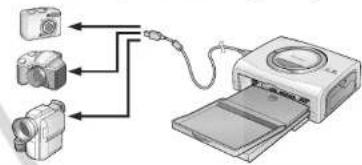
Connexion de l'imprimante à l'appareil photo
Connexion de l'imprimante a un ordinateur et impression
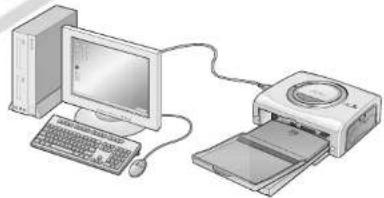
ATTENTION Avant l'installation du pilote de l'imprimante, il est impératif de dire attentivement le Guide d'utilisation du pilote de l'imprimante au format pdf qui se trouve sur le CD-ROM.

PictBridge

DIRECT
Contents
Impresiones de alta calidad y
Ofrece impresiones de calidad fotografica. Produce hasta 18^ impresiones sin necessities de volver a cargar.
* Hasta 12 impresiones cuando utilizes papel de時間 ancho (se vendce por seperado con la CP-220).
Impresión épida
Las imagenes en時間 postal se peuvent imprintir a alta velocidad,approximamente 85segundos por頁ina.
Impresiones con papel tratado
Aplica una capa protectora a cada impresión.
Impresiones sin borde
Puede produir imagenes sin borde que abarquen la totalidad del papel.
Es compatible con DPOF (Digital Print Order Format, formatting deorden de impresión digital)
Es compatible con los values de DPOF que se aplican a las options de impresión, número de copias y Fecha de disparo.
Fácil impresión en el exterior
Puede imprimir en exteriores, gracias al paquete de baterias (solo la CP-330). Internacionalmente, como el automóvil. Para thise se necesita el adaptor de baterias para coches (se vende por separado).

- Si lamarca no se visualiza en el monitor LCD de la CAMERA cuando la connecta a esta impresora, el firmware de su CAMERA pueda que no sea compatible con esta impresora. Para Obtener informacion odescendingar el firmware compatible, consulte el situio Web BeBit de Canon (http://web.canon.jp/Imaging/BeBit-e.html) o el situio Web de Canon que corresponda a su region.
Ya que esta impresa cumple con una norma industrial relacionada con la impresion directa, ustedoulda imprimir concamarasque no sean de lamarca Canon pero que siean compatibles con thisnorma. Para Obtener mas informacion, consulte la pagina 54.
Precauciones de seguridad
- Antes de utiliser los dispositivos, asegúrese de haber leído y comprendido las precauciones de seguridad descritas a continuación. Asegúrese también de utiliser dichos dispositivos adequamente.
- Las precauaciones de seguridad detalladas en las páginas a continuación son para informarle sobre las medidas para el funcionaamento adecuado y seguro de los dispositivos, a fin de evaporar lesiones y daños a su persona o terceros.
- En esta guía "Dispositivos" hace referencia a "la impresora, el adaptorder de alimentacion compacto, el paquete de baterias (suministrado con la CP-330 o vendido por分开ado) o el adaptorder de carga (se vende por分开ado)".

ADVERTENCIAS
Dispositivos
Si los/dispositivos emiten humo u olor a quemado, o muestran除外os signos de mal configuracion,desconecte inmediatamente el cable de alimentacion de la toma de corriente. Si continuautilizandolos en estas conditiones,se corre riesgo de incendio o de descargaelectrica.Aseguesede queelhumo, o el olor a quemado,disminuye y,a continuacion,pongase en contacto con el distribuidor or Servicio de soporte de clients Canon mas cercano a su domicilio.
Si los/dispositivos se caen o sus carcasas resultan danadas,desconecte el cable de alimentacion de la toma de corriente. Si continuautilizandolos en estas conditiones,se corre riesgo de incendio o de descarga electrica.Pongase en contacto con el distribuidor o Servicio de soporte de clients Canon mas cercano a su domicilio.
Nunca apoye微量元素 objetivos metalicos ni recipientes con liquido sobre los dispositivos. Si se producen salpicaduras de liquidos en los dispositivos, sequelos con un trapo absorbente suave. Si se cerraman liquidos sobre los dispositivos o si se caealgún objeto sobre los mismos, desconnecte inmediamente el cable de alimentacion de la toma de corriente. El funcionaismo continu supone riesgos de incendio o descarga electrica. Contacte con su distribuidor o con el centro de soporte al cliente de Canon más cercano.
No utilise disolventes inflamables como alcohol, benceno o disolventes para limiar los dispositivos. El uso de tales solventes conlleva peligro de incendio.
Evite que caigan o entrada objetos metálicos o combustibles en los dispositivos. Dichos objetos podrnan provoc fuego, descargas electricas o fallos en el equipo. Mantenga los dispositivos fuera del alcance de los niños.
No desarme ni modique los dispositivos. Contienen componentes de alto voltaje, por lo que existe riesgo descarga electrica. Si algo n de los dispositivos requiree de ajustes o reparaciones internas,pongase en contacto con el distribuidor o Servicio de soporte de clientes Canon mas cercano a su domicilio.
Evite el contacto con las partes metálicas de los dispositivos o la clavija del enchufe. Los relampagos peuvent tener voltajes letales bajo de los dispositivos. Mantengase alejado de ellos durante las tormentas.
Alimentación electrica
No supere los values para el cable y el enchufe de corriente al usar este producto. Respecte los parámetros de voltaje asignificados. Si se conectan demasiados dispositivos a la mesma toma, se pueda producir un incendio. Controle que el voltaje de la toma sea compatible con los dispositivos antes de connectarlos.
Si el cable de alimentacion resulta danado (si los hilos internos quan expuestos, etc.) desconnecte inmediamente el cable de alimentacion de la toma de corriente. Si continua utilizingolo en estas conditions, se corre riesgo de incendio o de descarga electrica.
No enchufe y descenthufe el cable de alimentacion con las manos humedes; podria provocar una descarga electrica. Al descenthufar el cable, tomelo con firmeza de la parte del enchufe en sí. No tire directamente del cable, ya que thiso podriadeer expuesto el cableado interno o bien dañarlo, causando riesgo de incendio o descarga electrica.
Asegúrese de que el cable de alimentación está bien enchufado. Una conexión floja pueda tener acumulación de calor, incendio o descarga electrica.
No dane, modifie nicoloque objectos pesados sobre el cable de alimentacion. Si esoto occurre, los hilos internos del cable peuvent quedar expuestos, se pueda provocar un incendio o una descarga electrica.
Mantenga el cable de alimentacion libre de polvo. La presencia de polvo o de residuos metálicos en el enchufe possible occasionar un incendio o una descarga electrica. Si el area del enchufe no está limpia, desenhufe el cable de alimentacion y limpie el enchufe utilizingo un pamo seco. Compruebe periodicamente que el enchufe este limpio.
■ Ubicación para su uso
No coloque los dispositivos en una tabla o escritorio inestable o inclinado, ya que pueda caerse provocando daños.
Dispositivos
No bloquee las ventilaciones de aire de la impersona. De lo contrario, el interior de la impersona se recalentar, provocando daños a los componentes internos y riesgo de incendio o de fallos en el equipo. Utilice los dispositivos en un area bien ventilada.
No apoye objetos pesados sobre los dispositivos. Dichos objetosueneden caer y provocar danos, a la vez que pueeden deformar la cubierta de los dispositivos, dañando las piezas internas y corriendo riesgo de incendio.
Desenchufe los dispositivos cuando no los esté utilizar. Si permanecen enchufados, existe el riesgo de contacto accidental con las piezas internas del dispositivo, provocando una descarga electrica. Aldeer enchufados y sin uso los dispositivos por periodos prolongados, se corre riesgo de incendio.
No retire el cassette de papel de la impersona durante un trabajo de impresión. El papel realiza un movimiento oscilante en quatre tiempos dentro del cassette durante这个词o periodo. Si colocata la mano donde se mueve el papel, pueda occasionar daños. Espere a que el proceso de impresión haya finalizzato antes de retiring el cassette. Nunca colque la mano en la ranura del cassette de papel.
No manipule las piezas internas de los dispositivos, sin seguir las instrucciones de operación especialidas. Al Manipular piezas inadequadas de los dispositivos, su mano pueda quedar atrapada o bien sufir daños.
Alimentación electrónica
No nuevo los dispositivosmintrasestan enchufados.Al hacerlo pueedaNar el cable de alimentacion.Si continuautilizando el cable dañado,se corre riesgo de incendio o de descargaelectrica.
No doble ni tuerza el cable de alimentacion en excesso. Al hacerlo,可以更好arlo. Si continua utilizing el cable dañado, se corre riesgo de incendio o de fallos en el equipo. Para garantizar una ventilación adecuada,ckejauna separaciondeunos 15cm 6pulg.) por la parte delantera y trasera de los dispositivos yunos 10cm 4pulg.) poramblelos lados.
No tire del cable de alimentacion. Al hacerlo, pueda dañarlo. Si continua utilizing el cable dañado, se corre riesgo de incendio o de descarga electrica. Al desenchufar el cable, tímelo siempre del enchufe.
Ubicación para su uso
No utilise los dispositivos en lugares donde hay mucho humano, polvo, humedad o vibracion. Si se filtran agua o polvo dentro de los dispositivos o se producen daños internos a causa de la vibracion intensa, se pueda producir un incendio o una descarga electrica. Controle los dispositivos aproximamente una vez por año (póngase en contacto con el distribuidor), preferentemente antes del comienzo de una estacion humeda.
No deje los dispositivos expuestos a altas temperatas. No los exponga a la luz directa del sol nioca de un equipo de calefacion, tampoco bajo de un automovil con las ventanillas cerradas durante un dia de calor. Las altas temperatas peuvent causar deformaciones y se corre riesgo de incendio.
No utilise los dispositivos cerca de las llamas. Las hojas que expulsa la impresora (en la parte superior del cassette de papel) puede caer en las llamas y occasionar un incendio.
No utilise los dispositivos cerca de aparatos de television o radio. El funciona el dispositivos afecta la recepción de las ondas de radio y television.
Uso y manejo adecuados
Ubicación para su uso
No utilise imanes poderosos cerca de los dispositivos ya que pueda producir potentes Campos electromagnéticos. La radiación electromagnética de aparatos comoTelevisores o juegos electrónicos, asi como los poderosos Campos magnéticos de artefactos tales como altavoces o grandes motores peuvent causar distorsiones en las imagenes impresas.
Utilicese en和地区 nivelas y bien ventiladas.
Deje una separación deunos 15 cm (6 pulp.) por la parte delantera y trasera de los dispositivos yunos 10 cm (4 pulp.) por también lados. Asegürese de hacer lo myself alrededor de la ranura de manejo de papel (en la parte posterior) para que el本身就是 tenga sufiente空間 y sobresalga de la ranura durante la impresión.
Despegue el sello de proteccion de la parte superior de la impresora. Los orificios de ventilacion estan tapados por un sello de proteccion. Si utilize la impresora antes de quitar el sello de proteccion, estaouldaayardefuncionardebidoalacumulaciondecalor en su interior.
Precauciones de manejo
Evite encender o apagar la impresora sin necessities, ya que al encenderla consumeinta. Quizas no quede sufiente tinta para las hojas que hay para imprimir.
Cuando la impresora no este en uso, retire el paquete de baterias (solo la CP-330).
Desenchufe la impressora cuando no está en uso. Tenga en cuenta que es acontejable enchufar yponer en funciona el impressora por lo menos una vez cadaarethesmes para asegurarde que su funciona es optimo.
Si va a mover la impresora, quite los cassettes de papel y de tinta y ciderre la cubierta deodos cassettes.Antes de transporte la impresora,retire los cassettes de papel y tinta y cierra la cubierta del cassette de tinta.Si entua sociedad u objetos extraños en la impresora,la calidad de impresion podria verse deteriorada.
Empaquete la impresora en una caja adecuada para su transporte. Si no dispusiera de una caja, envuelvala en páños u other material que sirva de protección contra las raspaduras.
No utilise compuestos volátiés ni insecticides sobre la impresora, no deben materiales plácicos ni vinílicos en contacto prolongado con la impresora. Estos materiales peuvent provocar la deformación de la cubierta de la impresora.
Recalentamento
Si la impresora se recalienta, deja de funciona temporalmente. Este no significa que la impresa funciona mal. Volverá a funciona normalmente tan antes como se enfrie.
La impressora pourrait dejar de funciona temporalmente en los siguientes casos:
- Cuando ha estado imprimiendo ininterruptpidamente.
- Si la temperatura de la habitación es exceptionalmente alta.
- Si los orificios de ventilación de la parte superior de la impressora está tapados o si la ventilación no es adequúa.
- Modo deatar los daños provocados por la condensacion
La condensacion可以使 provocarse al transporte la impresora de un lugar frío a un lugar calido. Paraatar el daño que la condensacion可以使 causar, antes de mover la impresora colóquela en una bolsa de material vinilico sellada y espere a que alcance la temperatura ambiente antes de utilizesl. Deje de usar la impresora inmediamente si detecta condensacion. El uso continuado可以使 el equipo. Espere a que se evaporare la humedad completenessamente antes de volver a usar la unidad.
Limpieza de la impresora
Nunca utilise benceno, disolvente ni ningún othero solvente volátil para limpiar la impersona. Los solvents volátes peuvent causar deformación o descascarillado de la cubierta de la impersona. Para limpiarla utilize un paño suave y seco. Si esnecessaryrealizar una limpieza más profunda,utilice un paño humedecido con un solvente neutro diluido ywhelminga停下e el paño suave y seco. Si utilizes un paño químico,lea las instrucciones adjuntas y preste atencion a todas las precauiones detalladas.
Mantenga las ventilaciones de aire limpias y libres de polvo. Limpie las ventilaciones toda vez que seanecessary. Elpolvoque se filtra en la impresora a工程技术 de las ventilaciones可以使 depositarse en la plancha de tinta y hacer que el resultado de la impresionsea de bajo calidad,alazvezque puedaanarlaimpresora.Si la plancha de tinta se cubre de polvo,retireel cassette de tinta y reemplacelo por uno nuevo.
■ Manejo correcto de los cassettes de tinta
Utilice solo los cassettes de tinta asignificados para Canon.
No abra la tapa del cassette de tinta ni tire de el durante el proceso de impresión ya que se pueda darar la impressora.
No toque ni tire de la plancha de tinta.
No maneje los cassettes de tinta tenerendo las manos humedes o sudadas.
Deje que los cassettes de tinta alcancen la temperatura ambiente antes de instalarlos y utiliseros. Puede formarse condensation si traslada rápidamente los cassettes de tinta desde un lugar frio a uno caliente. Si hay riesgo de condensation,deo el cassette en su envoltorio hasta que alcance la temperatura ambiente, y limpie la posible humedad formada antes de cargarlo.
Si no va a utiliser la impressora durante un periodo prolongado de tiempo, retire y guarde el cassette de tinta.
Manejo correcto de los cassettes de papel
No ejerza una fuerza extrema sobre el cassette de papel. Si se ejerce una fuerza desmedida o se provoca un impacto sobre el cassette, se pueda producir un atasco de papel o daños en el equipo.
No doble ni deforme el resorte ubicado en la parte posterior de la tapa intermedia del cassette de papel.

No coloque objetos extraños en el receptáculo de salute de la impersona (en la parte superior del cassette de papel).Esta area es únicamente para el papel.
Si no va a utiliser la impresora durante un periodo prolongado de tiempo, retire y guarde el cassette de papel, ciderre la cubierta superior del cassette de papel y guarde el cassette de papel. Retire también el papel del cassette de papel y guardelo en posicion horizontal.
Manejo correcto del papel
Utilice solo los temas de papel especializados para Canon.
La impresión debe realizarse sobre la cara brillante del papel (elazo que no tiene MARCAS impresas). Cuando cargue papel en el cassette, hagalo con la cara brillante hacía arriba. De lo contrario, la calidad de la impresión sera deficiente y es posible que se dañe la impresora.
No corte ni doble los bordes perforados del papel antes de imprimir. Si se rasgan los bordes perforados del papel, la plancha de tinta pasado hacía delante, desperdiciándose la tinta equivalente a una impresión. Si this ocurrre, no quedará suficiente tinta para imprimir todas las hojas de papel incluidas en el juego.
No utilise hojas de etiquetas en las que las etiquetas estén parcialmente despegadas.
No toque elazo impreso del papel. Siempre debe tomar el papel por los lados (por fuera del borde perforado).

INCORRECTO

CORRECTO
Al hacerlo, asegúrese de tener las manos secas. Los objetos aflíados你能 rayar la superficie del papel. Mantenga la superficie del papel libre de huellas ductilares, polvo y humedad, etc.
Noswana en el papel antes de imprimir. De lo contrario, el funciona para serse afectado.
No toque el papel durante la impresión, ya que la hoja se mueve constantemente en forma oscilante sobre la superficie del cassette de papel y de adentro hacía afuera en la ranura de manejo de papel.
No deje que se acumulen mas de 9 hojas en el receptaculo de salute de impresion.
Puede scribir en el papel con un boligrafo de base oleosa, pero para evaporar borrones,defer que la tinta seooteras de tocarla.
Deje que el papel alcance la temperatura ambiente antes de instalarlo y utilisero. Puede formarse condensation si traslada rapidamente el papel desde un lugar frío a uno caliente. Si hay riesgo de condensation,deje el papel en su envoltorio hasta que alcance la temperatura ambiente,y limpie la possible humedad formada antes de cargarlo.
Evite las siguientesaces, que podrnan provocar Cambios de color, decoloracion o sangrado de la tinta.
- Pegarrialquier tipo de cinta adhesiva sobre la superficie impresa.
- Permitir que las superficies impresasenetrén concontactocon materiales de vinilo.
- Aplicar alcohol orialquier otro disolvente voltil sobre la superficie impresa.
- Presionar las superficies impresas contra除外 superficies u objetos durante periodos prolongados.
Almacenamento del papel
Si desea colocar las impressiones en un album, seleccione un album cuyas hojas esten basadas en nailon, propileno o celofan. Otro tipo de hojas能把 provocar decoloracion o borrones en el color.
Se pueda producir Cambios de color con el paso del tiempo,dependiendo de las conditiones en que tengaguardadas las impresiones.Canon no se hace responsable por los Cambios en el color.
Para evaporar el deterioro de la calidad de impresión, no almacene las copias impresas en los siguientes lugarares:
Lugares en los que se alcancen temperatas superiores a 40^ (104°F).
Lugares humedes o polvorientos
Lugares expuestos a luz directa del sol
Saque el papel sin usar del cassette de papel y póngalo en la bolsa, y bajo metalo en el paquete original. Guarde el paquete horizontalmente.
Otras recomendaciones
AlAbrir el棋牌游戏 papel/tinta color (juego de etiquetas tameno natural,棋牌 de etiquettes),verifique el contentido.Si nota que falta una parte o que cierta pieza está dañada,póngase en contacto con el distribuidor para que lo asista.
El paquete de baterías se pueda cargar@mstead está instalado en la impresora (sólo la CP-330) usingla impresora.
- Cargue el paquete de baterías usingo el adaptor de alimentacion compacto suministrado con la impressora.
- El paquete de baterias también se puedaregar usingo el adaptor de carga de bateria (se vende por分开ado).
Si al utilizes el paquete de baterías (suministrado con la CP-330 en todas regiones o vendido por分开ado)nota que la energia de la bateria está bajo, es posible que la copia impresa no sea depositada adequadamte en el receptaculo de salute de impresión. En este caso, tire del papel para extraerlo.
Guía de los componentes
Fotoimpresora compacta CP-330

Palanca de la tapa de bateria
Se utilizes cuando se quita el paquete de baterias o la tapa de las baterías.

rada DC
Terminal de entrada DC
Se conecta al alimentador compaco.
Puerto USB
Conecta cables USB disponibles commercialmente a un ordinador.
Puerto de impresión directa
Conecta el cable de interfaz (suministrado con la CAMERA) a la CAMERA.
Ranura de manejo de papel
El papel sobresale de esta ranura durante el proceso de impresión.
Fotoimpresora compacta CP-220


Preparación de los juegos de cassette de tinta/papel y del cassette de papel
Como hay variedostipsde juegos (incluyendo los juegos que se venden por
separado),aseguede de que está usingo el cassette de tinta,el papel y el cassette
de papel correctos.Si el juego no es correcto,no podra imprimir.
Compruebe los juegos y los nombres de sus componentes en la tabla de abajo.
BusqueAquiel nombre del cassette depapel

Busquequiryel nombre del cassette de tinta

Control de lainka y del papel
Impresión en papel de tamanó tarjeta postal (100 × 148 mm (4 × 6 pulgadas))
Papel Número de hojas Nombre del cassette de papel Nombre del cassette de tinta
El Diseño del sello del cassette de tinta pueda ser ligeramente Distinto al de los ejemplos. 5 POSTCARD SIZE Postcard (4x6in) size Canon
5 Printouts Made in Japan/Japon 36 POSTCARD SIZE Postcard (4x6in) size Canon
36 Printouts Made in Japan/Japon
Articulo incluido en el paquete
Impresion en papel tanano L (89× 119mm 3,5× 4,7 pulgadas))
Papel Número de hojas Nombre del cassette de papel Nombre del cassette deinka El diseño del sello del cassette deinka peut ser ligeramentedistinct al del ejempo. 36 L SIZE L size Canon36 Printouts Made in Japan/Japon
- Cuando se imprime en papel:tamaño L se necesita el cassette de papel PCL-CP100 (se vende por分开)
□ Impresión en papel tanano tarjeta de��o (54 × 86 mm (2,1 × 3,4 pulgadas))
Papel Número de hojas Nombre del cassette de papel Nombre del cassette deinka El diseño del sello del cassette deinka peut ser ligeramente distinto alde los ejemplos. Papel estándar 36 CARD SIZE Card size Canon 36 Printouts Made in Japan/Japon Etiqueta時間 natural 18 CARD SIZE Card size Canon 18 Printouts Made in Japan/Japon 8 etiquetas autoadhesivas 18 CARD SIZE Card size Canon 18 Printouts Made in Japan/Japon
- El cassette de papel PCC-CP100 (vendido por分开ado) es requisite al imprimir en papel tamanio tarjeta de credito.
Impresion en papel de tameno ancho (100 x 200 mm (4 x 8 pulgados))
Papel Número de hojas Nombre del cassette de papel Nombre del cassette de tinta
El Diseño del sello del cassette deinka =
ligeramente Distinto al de los ejemplos. 24 WIDE Wide(100x200mm/4x8in) Canon
24 Printouts Made in Japan/Japon
- Cuando se imprime en papel de tamanio ancho (100 × 200 mm (4 × 8 pulg.)) con la CP-220 se necesita el cassette de papel PCW-CP100 (se vende por separado).
□ Productos deinka y papel que se venden por分开o
Puede usar elARRYnte棋牌游戏 / tinta de color (vendidos por分开ado) con la fotoimpresora compacta Canon CP-330/CP-220.
Tamaño del papel Contenido Nombre del producto Tamaño postal Papel estándar (36 hojas) Cassette de tinta especial Juego de papel/tinta color KP-36IP Tamaño L Papel estándar (36 hojas) Cassette de tinta especial Juego de papel/tinta color KL-36IP Tamaño tarjeta de��ito Papel estándar (36 hojas) Cassette de tinta especial Juego de papel/tinta color KC-36IP Etiqueta命周期 natural (18 hojas) Cassette de tinta especial Juego de etiqueta生命周期 natural/tinta color KC-18IF 8 etiquetas autoadhesivas (18 hojas) Cassette de tinta especial Juego de etiqueta/tinta color KC-18IL Tamaño ancho (100 x 200 mm) (4 x 8 pulgados) Papel estándar (24 hojas) Cassette de tinta especial Juego de papel/tinta color KW-24IP
- Un cassette de tinta peut imprimir todo el papel incluido en el jeu de tinta y papel.
Carga del cassette de tinta

1
Abra la tapa del compartmento del cassette de tinta.

2
Plancha de tinta
Pieza redonda
Elimine la tension de la plancha de tinta.
- Empujé la pieza redonda en el centro del cassette y gírela en la direction indicada para tensar la plancha de tinta (no podrá imprintir todo el papel si sobrepasa el fin de la carrera de la plancha de tinta).

3
Sostenga el cassette para que la flecha impresa quede hacer arriba e insertelo en el compartmento (en la direction que indica la flecha).
- Tenga cuidado de no tocar o tirar de la plancha de tinta al insertar el cassette.
- Empuje el cassette hasta oir unchasquido que le indique que quod bien colocado.
- Cuando esté lista para retirar el cassette de tinta, levante el clip y extraiga el cassette tirando de él.
4

#
Cierre la tapa del compartmento del cassette de tinta.
- Puede comprarbar el nombre del cassette de tinta en la impresora a工程技术 de la ventana de la parte superior de la impresora.
- No vuelva a utiliser cassettes de tinta vacios. De lo contrario, pueda occasionar daños o afectar el funcionaimiento de la impressora.
- Consulte también la sección Manejo correcto de los cassettes de tinta de Uso y manejo adecuados. (p. 17)
Carga del papel en el cassette de papel

1
Abra las tapas superior e intermedia del cassette de papel.
- Abra la tapsa superior, empuje la tapsa intermedia en la direccion de la flecha y levántela.

2
Papel (con la cara brillante hacía arriba)
Avanique el panel conveniently ycoloquelo en el cassette de papel, con el lado de impresion (ladosatinado) hacia arriba.
- Introduzca el papel de時間 tarjeta postal con elazo satinado hacia arriba y elazo de la direccion o sello alazo de la cubierta central, como se muestra en la figura.
- No toque la cara brillante del papel (para evaporar mancharla con huellas dactilares) cuando separe la pila de papel formando un abanico.
- Introduzca el papel de時間 tarjeta de��to como se muestra en la figura de abajo.
- Introduzca el papel de tamanio ancho [100 x 200 mm (4 x 8 pulp.)] (vendido por分开ado con la CP-220) como se muestra en la figura de abajo.


- Introduzca el papel de的时间里 L como se muestra en la figura de abajo.


Vuelva a colocar la cubierta central en su posicion original.
- Después de tirar de la tapa intermedia, deslícela en la direccion de las flechas hasta que quede en su situ, eschuchándose un "clic".
No cierre la tapa superior.
- Utilice solo lostips de papel especializados.
- No inserte mas de 18 hojas en el cassette de papel.
- No introduzca mas de 12 hojas de papel de tamanio ancho (100 x 200 mm (4 x 8 pulp.)) (vendido por Separado con la CP-220) en el cassette de papel.
- El papel impreso o alimentado está esmaltado también no hay nada impreso en el. Por lo tanto, no vuelva a usar nunca el papel impreso o alimentado para imprimir. Al然是 a utilizar un@mismo papel es probable que se adhiera a la plancha de tinta, danando la impresora.
- Consulte también las secciones Manejo correcto de los cassettes de papel y Manejo correcto del papel de Uso y manejo adecuados. (p. 18)
Carga del cassette de papel

1
Abra la tapa del compartmento del cassette de papel.

2
Introduzca el cassette de papel hasta que quede bien colocado en la ranura correspondiente.
- Asegürese de que el papel está correctamente colocado antes de insertar el cassette.
- Inserte el cassette de papel de modo tal que se pueda deslizar sobre la base de la entrada de la ranura.

- No quite el cassette de papel al cargar papel, imprintir o cuando la impresora está depositando las copias.

- La impresora deposita las copias impresas en el receptaculo que se encuesta en la parte superior del cassette de la impresa (sobre la tapa intermedia o dentro de la tapa superior). Asegürese de cerrar la tapa intermedia y de partir la superior para que el proceso de impresión se realice correctamente.

Conexión de la impresora a una fuente de alimentación y a la CAMERA
Conecte la CAMERA a la impresora usingo el cable (suministrado con la CAMERA) y encienda la impresora.
Para Obtener más información acerca de la connexion, consulte la Guía del usuario de la CAMERA o Guía del usuario de impresión directa.

* Internacional se pueda usar las implicoras que no Sean de Canon pero que Sean compatibles con la norma PictBridge.
Los pasos numerados de las siguientes instrucciones hacen referencia a los nombres de la ilustracion de arriba.
1 Coloque la impresora sobre una superficie llana.
- Asegürese de estar acomodamente 15 cm (6 pulg.) de空間 alrededor de la ranura de manejo de papel (en la parte posterior) para que el papelonga sufiente空間 y sobresalga de la ranura durante la impresion.
2 Connecte el cable de alimentacion suministrado al adaptador de alimentacion compacto CA-CP100.
3 Introduzca el enchufe a un toma de corriente.
4 Conecte el cable del adaptor de alimentacion compacto a la impressora.
- Introduzca el cable con el symbolo mirando hacía arriba.
- En el caso de la CP-220, esta se enciende en este momento y el indicator se illumina de color verde.
5 Conecte el cable de interfaz a la CAMERA.
- Utilice el cable USB que se suministra con la CAMERA.
6 Conecte el cable de interfaz a la impresora.
- Introduzca el cable en el puerto izquierdo, con lamarca del cable mirando hacía abajo.
7 Presione el botón ON/OFF hasta que se enciende el indicator. (sólo la CP-330)
- Cuando la impresora se enciende, el indicator se illumina de color verde.
Apagado de la impresora
CP-330
Presione el botón ON/OFF hasta que se apague el indicator.
CP-220
Desenchufe el cable del adaptor de alimentacion compacto de la impressora (el indicator se apagará)

- Le recomendamos que también conecte el adaptador de alimentacion compacto de laamera (vendido por分开ado o incluido con laamera) cuando utilise laamera con la impressora. Si desea utilizing laamera con alimentacion de baterias, asegurese de que estan Completely cargadas.
- Al conectar el cable, asegúrese de que los connectores del cable coinciden con los connectores correspondientes de la CAMERA y la impressora.
- Escoja una toma de energia de fácil acceso para el cable de alimentacion de la impressora para poder desenchufar el cable de inmediato en caso de un problema.
- Consulte también la sección Ubicacion para su uso de Uso y manejo adecuados si desea informacion sobre los lugares en los que coulde utiliser la impressora. (p. 16)

- Algunos modelos de CAMERA no incorpocran un adaptor de alimentacion compacto. Si desea mas detalles, consulte el Diagrama del systeme de su CAMERA.
Impresión
Esta sección explicía el flujo de las operaciones de impresión con Camara Canon*.
Para Obtener más información, consulte la Guía del usuario de la CAMERA o Guía del usuario de impresión directa.
* Enotiros casos, consulte Impresion con camaras digitales que no son de Canon.

1
Encienda la CAMERA y visualice las imagenes.
- Verifique que la marca (Impresión directa de Canon) / (PictBridge) se visualice en la esquina superior izquierda del monitor LCD.
- En determinados modelos, la CAMERA se encenderá automatistically cuando se conecte el cable a la impresora. El symbolo aparece en el monitor de LCD.
2
Visualice las imagenes a imprint y pulse el boton SET (Ajuste) o SELECT.
- Si suámara tiene el botón (Imprimir/Compartir), la impresión empieza inmediamente afterwards de pulsar el botón (el paso 3 no es besoino).

3
Selezione [Imprimir] y presione el botón SET o SELECT.
- La impresión comienza. La webcam vuelve a la pantalla de repetition una vez completada la impresión correctamente.
- La ventana de visualización se enciende como se explicía a continuación:
CP-330: El color cambia en elordensiguiente:amarillo rosado (magenta) azulclaro (cian) blanco azul.
CP-220:Se enciende en azul.

Si no se visualiza en el paso 1, compruebe lo suiviente:
- El cable está correctamente conectado? (p. 28)
La impresora está encendida? (p. 28)
- El firmware de la webcam es compatible con esta impresora? (p. 37)
Si la impresora no comienza a funciona, verifique lo suiviente:
- El monitor LCD de la webcam muestra un mensaje? (p. 39)
Impresión en papel de時間 ancho (100 × 200 mm (4 × 8 pulg.)) (vendido por分开ado con la CP-220)
Puede hacer sus tarjetas con mensajes y tarjetas de presentacion originales.
Las tarjetas se imprimen como se explica a continuacion.
Cuando la CAMERA está conectada a la impresora
Impresión en la parte de 100 × 150 mm (4 × 6 pulg.)

Cuando un ordinador está conectado a la impersona Impresion en toda la tarjeta.

En esta parte no se imprime nada, y usted puedacrire un mensaje con un bolígrafo de base oleosa.

- Si aparece la marca 2 (PictBridge) en el caso 1 de la頁a 30, seleccione [Defecto] en la pantalla de ajuste del時間 del papel.
- Cuando se conecte un ordinador a la impresora, usted podraponer las imagenes y las letras como usted quiera. Para poder mas detalles, consulte del Manual del usuario del controlador de la impresora.
Utilización del paque de baterías (sólo la CP-330)
Con la CP-330 puede usar el paquete de baterías recargables (Paquete de baterías NB-CP1L) para imprintir.
El paquete de baterías se pueda cargar con la impresora encendida o usingo el adaptorador de cargo de bateria (se vende por分开ado, jusqu'ànder操控 de bateria y adaptorador de cargo BCA-CP100).
Carga del paquete de baterias en la impresora
Para cargar el paquete de baterias NB-CP1L, introduzcalo en la impressora.
1
Tapa del terminal de la bateria

Retire la tapa del terminal del paquete de baterías.
- Cuando el paquete de baterías no se está utilizing, guardelo con la cubierta terminal puesta.
2

Presione la palanca de la tapa de la bateria y quite la tapa.
3

Instale el paquete de baterias.
- Coloque el paquete de baterías en su situó, deslizándolo en la direccion de la flecha, y empujelo hasta que se escuche un "clic".
- Para retirar el paquete de baterías, bajo la palanca de la tapa de la bateria y tire del paquete de baterías. A continuación, vuelva a colocar la tapa de la bateria.
4

Conecte el cable de alimentación al alimentador compacto CA-CP100 y enchufelo a la toma de energia.

Conecte el cable del adaptor de alimentacion compacto a la impressora.
- El indicator se ilumina de color naranja cuando está cargando y se apaga cuando el paquete de baterías está totalmente cargado.

Una vez terminada la energia, desenchufe el cable del adaptador de alimentacion compacto de la impressora.
Carga del paquete de baterias con el cargador de baterias
El paquete de baterías NB-CP1L se pueda cargar con el adaptor de carga de bateria (se vende por分开ado, jusqu'ànder遊戲 de bateria y adaptor de carga BCA-CP100) antes de introducirlo en la impressora.
Retire la tapa del terminal del paquete de baterias.
- Consulte el paso 1 de la sección Carga del paquete de baterías en la impressora. (p. 32)

Conecte el paquete de baterias al adaptador dearga.
Hagaloen la direcction que indica la flecha.
3 Conecte el cable de alimentacion al alimentador compacto CA-CP100 y enchufelo a la toma de energia.
- Consulte el paso 4 de la sección Carga del paquete de baterías en la impressora. (p. 32)

4
Conecte el cable del alimentador compacto al adaptor dearga.
- El indicator dearga se ilumina de color naranja cuando está cargando y se ilumina en color verde cuando el paquete de baterias está totalmente cargado.
- Una vez terminada la energia, desenchufe el cable del adaptor de energia y saque el paquete de baterias del adaptor de energia.

Retire la cubierta terminal e instale el paquete de baterias.
- Consulte el pasos 2 y 3 de la sección Carga del paquete de baterías en la impresora. (p. 32)

- Si se presiona el botón ON/OFF y la impresora se enciende cuando se está cargando el paquete de baterías, la cargo se detendra. Si se vuelve a presionar el botón ON/OFF, la impresora se apagará y se reanudará la cargo.
- No cargue este paquete de baterias mediante adaptadores de cargo que no sean los recomendedos por Canon.
- No utilise este paquete de baterias con produits que no sean los recomendados por Canon.
- No cargue paquetes de baterías que no sean el paquete de baterías NB-CP1L.
- No transporte ni guarde el paquete de baterías con objetos metálicos que tengan bordes cortantes, como clips de papel y alfileres. Antes de guardar o Transportar el paquete de baterías, tape el terminal.
- Evite que el paquete de baterías se caiga o reciba impactos serios.
- No exponga el paquete de baterías al calor ni a las llamas.
- No cubra el alimentador compacto con manteles, almohadones ni cobertores durante la carga. Al generatese calor internamente pueda provocar un incendio.
- En caso de danos o contacto con las partes internas de una bateria debe lavar de inmediato con agua. Si cualesera de estas substancias entrada en contacto con los tejidos internos, como los ojos o la Boca, lave con agua y consulte a un medico.

- Cuando se emplee el paquete de baterias para alimentar la impressora, esta se apagará si está inactiva durante 5 Minutes o más.
- Como este es un paquete de baterias de litio-ion, no hay necessities de utiliser toda la energia ni de descargar las baterias antes de volverlas a cargas; pueda hacerlo en cualquier momento.
- Para que un paquete de baterías sin energia alcance el nivel de energia plena tarda aproximamente 150 horas (según el criterio de control estándar de Canon).
- La energia de la Energia de la Energia de la Energia de la Energia de la Energia de la Energia de la Energia de la Energia de la Energia de la Energia de la Energia de la Energia de la Energia de la Energia de la Energia de la Energia de la Energia de la Energia de la Energia de la Energia de la Energia de la Energia de la Energia de la Energia de la Energia de la EnergIA de la EnergIA de la EnergIA de la EnergIA de la EnergIA de la EnergIA de la EnergIA de la EnergIA de la EnergIA de la EnergIA de la EnergIA de la EnergIA de la EnergIA de la EnergIA de la EnergIA de la EnergIA de la EnergIA de la EnergIA de la EnergIA de la EnergIA de la EnergIA de la EnergIA de la EnergIA de la EnergIA de la EnergIA de la Energía de la Energía de la Energía de la Energía de la Energía de la Energía de la Energía de la Energía de la Energía de la Energía de la Energía de la Energía de la Energía de la Energía de la Energía de la Energía de la Energía de la Energía de la Energía de la Energía de la Energía de la Energía de la Energía de la Energía de la Energía de la EnergIA de la EnergIA de la EnergIA de la EnergIA de la EnergIA de la EnergIA de la EnergIA de la EnergIA de la EnergIA de la EnergIA de la EnergIA de la EnergIA de la EnergIA de la EnergIA de la EnergIA de la EnergIA de la EnergIA de la EnergIA de la EnergIA de la EnergIA de la EnergIA de la EnergIA de la EnergIA de la EnergIA de la EnergÍA de la EnergÍA de la EnergÍA de la EnergÍA de la EnergÍA de la EnergÍA de la EnergÍA de la EnergÍA de la EnergÍA de la EnergÍA de la EnergÍA de la EnergÍA de la EnergÍA de la EnergÍA de la EnergÍA de la EnergÍA de la EnergÍA de la EnergÍA de la EnergÍA de la EnergÍA de la EnergÍ A.
- El adaptor de energia emite sonidos durante la energia; no es signo de desperfektivo.
- No cargue el paquete de baterías durante más de 24 horas seguidas para evaporar afectar su rendimiento.
- Cuando no se esté'utilizando la impersona, retire el paquete de baterías, vuelva a colocarle su cubierta terminal y guardelo en un lugar fresco (30 °C/86 °F o menos). Carguelo antes de volver a utiliser.
- Aún cuando el paquete de baterías está cargado, se descargan naturalmente. Se recomienda carregar la bateria durante el día en que se va a utiliser, o bien con un día de antelación, para asegurarse de que la cargo estáplete.
- El almacenimiento prolongado (más de un año) de un paquete de baterías totalmente cargado pueda acortar su ciclo de vida o afectar a su rendimiento. Se recomienda descargar Completely el paquete de baterías antes de guardarlo en un lugar fresco y seco (30 °C/86 °F o menos). Si no utilizes el paquete de baterías por periodos prolongados, carguelo Completely y descárguelo en la impressora por lo menos una vez al año antes de volver a guardarlo.
- La impresora consume energia de la batería cuando está encendida, cuando no se está utilizando unapellura. Para conservar la energia de la batería, recuerdearse apagar el equipo.
- Si bien el rango de operación máximo del paquete de baterías oscila entre los 5 y los 40^ (entre 41 y 104^ ), la temperatura optima se encuesta entre los 10 y los 30^ (entre 50 y 86^ ). EnCONDITIONES climáticas frias, como en los centros de esqui, el rendimiento puede disminuir temporalmente, reduciendo asi el tiempo de vidautil.
- Si el ciclo de vida útill se viera afectado sustancialmente, aun cuando la energia Fuera plena, sera necessario combustir el paquete de baterías.
- Cuando la impresora no está en uso retire el paquete de baterías. El paquete de baterías sufle una leve descarga cuando sedea dentro de la impresora o del adaptorador de energia, aun cuando está apagado. Esto acorta la vidautilde la bateria.
Estado de la bateria
Si la batería se está agotando y el indicator de la impresora parpadea en anaranjado cuando la impresora está connectada a la CAMERA, el monitor LCD de la CAMERA pueda que muestre el mensaje singular.
Mensaje de error Soluciones Recargar la batería de la impersonora Laonga del paqueete de baterías es demasiado bajo para el funcionaimiento de la impersonora.
Cambio el paqueete de baterías por otro cuyaonga está completeo o vuelva a cargar el que está utilizingando.
■Rendimiento de la bateria
Número de impresiones Papel<tamañopostal:approximadamente36 hojas Papel de tamañol:approximadamente36 hojas Papel tamañotarjeta de credito:approximadamente72 hojas Papel tamañono ancho(100x200mm(4x8pulg.)):approximadamente24 hojas
Condiiones de la prueba: Temperatura normal (23 °C/73 °F), imagenes Canon, impresion continua.
* Los datos anteriores peuvent variar dependiendo del medio ambiente de la impresión de impresión y de laImagen a imprimir.
* A temperatas bajas, el rendimiento del paque de baterías suepe disminuir. Es probable que el icono de bateria bajo aparezca de inmediato. En caso como este, es posible mejor el rendimiento calentando el paque de baterias bajo del Bolsillo antes de utilizeslro.
Uso del adaptor de baterias para coches (CP-330/CP-220)
El adaptor de baterias para coches CBA-CP100 (se vende por分开ado) se suece usar para alimentar la impressora o para carrag el paquete de baterias desde la toma del encendedor de cigarrillo de un automovil.
Para Obtener más información sobre el manejo adecuado del equipo, consulte la Guía del usuario del adaptorador de baterías para coches.
Solución de problemas
Si la impresa no parece estar funciona correctamente, haga los controlles detallados a continuacion para ver si pueda identificar y corrigir el problema. Si no lo logra,pongase en contacto con el distribuidor de su zona o con el Servicio de soporte de clientes Canon para que lo asistan.
Problema Causa Solutión La impresora no tiene energia. El alimentador compacto y el cable de alimentación no está correctamente conectados. Asegúrese de que el alimentador compacto y el cable de alimentación está correctamente y de que esteultimate está enchufado a una toma de energia domestica estándar. Elindicador luminoso de laimpresora está en rojo intermitente. La impresora no estáfunctionando correctamente. La impresora está correctada a unordenador y está imprimiendo. Lamarca (Impresión directade Canon)/ (PictBridge) no sevisualiza en la esquina superior izquierda del monitor LCD. El cable no está conectadocorrectamente. Conecte el cable correctamente(p. 28). La impresora está apagada. Encienda la impresora (p. 28). El firmware de su CAMERA esincompatible con esta impresora. Consulte el situob Web BeBit deCanon o el sitio Web de Canonque corresponda a su region. Apane la impresora y vuelva aencenderla. Espere hasta que se terminalempresión enviada por elordenador. Laimpresora no imprime. La impresora no estácorrectamente conectada a lacamara. Conecte el cable correctamente(p. 28). Si laconexión es correcta,aparecerá elsimplo o enelmonitor LCD de laamera. Las baterías de la CAMERA estanescargadas. Sustitúvalo por baterías totalmentecargadas o enchufe la CAMERA a unatam de corriente (usando eladaptador de alimentacióncompacto(optional de laamera). El paquete de baterías de laimpresora está descargado. (Sólola CP-330) Utilice un paquete de bateríastotalmentecargado o eladaptador de alimentacióncompacto de la impresora. El cassette de tinta no estácargado correctamente. Cargue el cassette de tinta correctamente. (p. 24) La tensión de la plancha de tinta delcassette de tinta es muy alta. Disminuya la tensión. (p. 24) El cassette de papel no está biencolocado. Cargue el cassette de papel.(p. 27) La impresora está recalentada. Espere que la impresora se enfríte. Se interrupsió el procesodeimpresión. La impresora no está correctamenteconectada a lacamara. Conecte el cable de interfazdirecta correctamente (p. 28). Problema Causa Solutución El indicator de la impresora se ilumina de color rojo sin que el monitor de LCD de la CAMERA muestre ningún mensaje de error. La impresora no está fácilando correctamente. Retire el papel de la ranura de manejo de papel y disminuya la tensión en la plancha de tinta. La impresora está-connectada a un ordinador y está imprimiendo. La calidad de impresión no es buena. No está utilizing el tipo de papel adecuado. Utilice el tipo de papel indicado. El papel está cargado del lado equivocado. Cargue el papel correctamente. (p. 25) El papel o la plancha de tinta está sucios. Utilice un papel y una plancha de tinta limpios. Se ha formado condensación dentro de la impresora. Espere a que la condensación se evapore. La impresión presente vetas. Se ha acumulado polvo dentro de la impresora. Retire el cassette de tinta e inserte la vara limpiadora en la direction que indica la flecha, con la flecha de lavara limpiadora apuntando hacía arriba. Insextelo como se mystra en la figura A y deslícelo hacía adentro y hacía afuera de la impresora 2 o 3 vezes. Las imagenes impresas está distorsionadas. La impresora estáblemado cerca de un teletvisor, un juego electrónico u othero campo electromagnético. Aleje la impresora por lo menos un metro (3,3 pies) de distancia del campo electromagnético. La impresora estáblemado cerca de un altevoz estéreo, un motor grande u othero campo magnético intenseo. Aleje la impresora del campo magnético. Al pulsar el botón o SET de ajuste no sucede nada. La impresora está recalentada. Espere a que la impresora se enfrí. Imprimiendo. Espere a que la impresora termine de imprimir. Atascos de papel frecuentes. El cassette de papel está sobrecargado. No carrque más de 18 hojas de papel en el cassette. No introduzca más de 12 hojas de papel de時間 ancho (100 x 200 mm (4 x 8 pulp.) (vendido por分开ado) en el cassette de papel. El receptáculo de salute de impresión estáblemado lleno. No deje que se acumulen más de 9 hojas en el receptáculo. El papel está arrugado o ajado. No utilize papel arrugado ni ajado.

Mensajes de error
Si se produce un problema cuando la impersona está connectada a la*camera, el indicator de la impersona se iluminará o parpadeará en color rojo y el monitor de LCD pourrait estar algo. de los siguientes mensajes. (Si la*camera está connectada a un televisor, el mensaje aparecerá en la pantalla de dicho aparato.)
Mensaje de error Causa Soluciones No hay papel Cassette de papel mal instalado. Cargue el cassette de papel correctamente. El papel no está cargadocorrectamente en el cassette depapel. Cargue el papel en el cassettecorrectamente. No hay papel en el cassette depapel. Cargue el papel en el cassette. La alimentación de papel esinadeuada. Quite el cassette de papel y, acontinuación, retiremanuallementeel papel restante de la impresora. No hay tinta No hay cassette de tinta en laimpresora. Cargue un cassette de tinta. El cassette de tinta está agotado. Cargue un nuevo cassette de tinta. Tamañopapel incompatible El papel cargado en la impresora no es del tamaná adecuado. Utilice el tamanó de papelindicado. Tamañocartucho incompatible El cassette de tinta cargado en laimpresora no es del tamanáadecuado. Utilice el tamanó de cassette de tinta indicado. Error de cassette de tinta El cassette de tinta no estáfuncionando correctamente. Retire el cassette de tinta de laimpresora, disminuya la tensiónen la plancha de tinta y vuelva acolocar el cassette. Si此举nsoluciones el problema, coloqueun cassette de tinta nuevo. Si elcassette de tinta está atascado enla impresora, pángase encontacto con el Servicio dosoporte declientes Canon paraque lo asistan. Papel y tinta incompatibles El papel y la tinta corresponda juegos differentes. Compruebe los juegos de tinta/papel. Atasco de papel Atasco de papel durante laimpressión. La impresora estáconectada a unordenador y está imprimiendo.De lo contrario debeponerse encontacto con el Servicios dosoporte declientes Canon paraque lo asistan. Mensaje de error Causa Solución Cambio papel El papel se cambió después de
que aparecido el menú de
impresión. Utilice el tamanjo de papel original
o cambie los values de la
configuración de impresión. Recarga batería impresora
(sólo la CP-330) El paquete de baterías de la
impresora está descargado. Cambio el paquete de baterías por
otro cuya cargo está Completely o
vuelva a cargas el que está
utilizando. Error de communicator Error de communicator entre la
impresora y laámara. La impresora está connectada a un
ordenador y está imprimiendo.
Si el mensaje de error no
desaparece, pángase en contacto
con el Servicio de soporte de
clientes Canon para que lo
asistan. No se pueda imprimir LaImagen se tomod con una
cámara不一样, se guardó en un
formatodifferente o se alteró con
laalysisde un ordenador. Compruebe que el tamanjo de la
imagen coincide con la capacité
de pixels de laámara. Si el
tamanno no es el adecuado,
modifique el tamanio de la imagen
segúnsea necesario para que la
imagen esté en un formato JPEG
que sea compatible con la
ámara. No se pueda imprimir xx Ha selecciónado un cierto
número de imágenes para
impresión DPOF, peroalgunas de
ellas no se pueda imprimir
porque se.tomaron con una
cámaradifferente o se guardaron
en un formatodifferente, o bien
fueron modificadas con laalysisde un ordenador. (Donde xx
indica el número de imágenes
seLECTIONadas que no es posiblenimprimir.) Compruebe que el tamanjo de la
imagen coincide con la capacité
de pixels de laámara. Si el
tamanno no es el adecuado,
modifique el tamanio de la imagen
segúnsea necesario para que la
imagen esté en un formato JPEG
que sea compatible con la
ámara.
Fotoimpresora compacta CP-330/CP-220
Especificaiones generales
Tipo de impresora: Impresora digital de impresión directa a todo color Método de impresión: Transferencia tírmica para sublimación del color (con recubrimiento) Reproducción de la resolución: 300 × 300 ppp Matices: 256 matices/color Tinta: Cassette de tinta especial para cadamanso de papel (recubrimiento amarillo/magenta/cian) Papel: Tamañopostal (hojas estándar)Tamañol (hojas estándar)Tamañotarjeta de credito (hojas estándar, etiqueta tamañonatural y 8 etiquetas autoadhesivas)Tamañono ancho (100 × 200 mm (4 × 8 pulp.)) (hojas estándar) Método de alimentación del papel: Alimentación automática desde el cassette de papel Método de expulsion del papel: Las hojas son depositadas en la parte superior del cassette de papel Modos de impresión: Impresión (con o sin cordes) estándar (de 1 pantalla)Impresión (para utiliser con etiquetas)multiple (de 8 pantallas) Tamaños de impresión: Postal (sin borde): 100 × 148 mm (4 × 6 pulp.) Tamañopostal (con borde): 91,4 × 121,9 mm (3,6 × 4,8 pulp.) Tamañol (sin borde): 89 × 119 mm (3,5 × 4,7 pulp.) Tamañol (con borde): 79,2 × 105,3 mm (3,1 × 4,2 pulp.) Tamañotarjeta de credito (tamañonatural, sin borde): 54 × 86 mm (2,1 × 3,4 pulp.) Tamañotarjeta de credito (tamañonatural, con borde): 50 × 66,7 mm (2,0 × 2,6 pulp.) Impresión multiple en tamañotarjeta de credito (8 pegatinas por etiqueta): 17,3 × 22 mm (0,7 × 0,9 pulp.) (por etiqueta) Tamañono ancho (100 × 200 mm (4 × 8 pulp.)) (conexión del orderenor): 100 × 200 mm (4 × 8 pulp.) Tamañono ancho (100 × 200 mm (4 × 8 pulp.)) (conexión de la lácama): 100 × 150 mm (4 × 6 pulp.) Velocidades de impresión*: Tamañopostal (con o sin borde):Tamañol (con o sin borde):Tamañotarjeta de credito (tamañonatural, con o sin borde):Impresiónmultiple en tamañotarjeta de credito (8 pegatinas):Tamañono ancho (100 × 200 mm) (conexión del orderenor):Tamañono ancho (100 × 200 mm) (conexión de la lácama): Aprox. 85 segundosAprox. 70 segundosAprox. 40 segundosAprox. 40 segundosAprox. 106 segundosAprox. 85 segundos
□Interfaz
Transferencia debral: Protocolo de propidad para las cármas Canon, PictBridge Método de conexión: Conexión cármara-impresora Cable de interfaz suministrado con la cármara Conexión ordinador-impresoraCable de impresora recomendado Cable de interfaz disponible commercialmenteMaterial: AWG 28 o mayorTipó: Cable de par trenzado, estanco(compatible con el modo de alta velocidad)Longitud: max. 5,0 m (16,4 pies)
Especificaiones para el dispositivo
Entorno de operación: 5 - 40°C (41 - 104°F), entre 20% y 80% de humedad relativa del ambiente (enfuncioncimiento) Alimentación electrónica: CA 100 - 240 V (50/60 Hz) Consumo de energia: CA 50 W o menos (4 W o menos cuando está inactiva) Dimensiones: CP-330: 170,0 (ancho) × 55,0 (altura) × 123,0 mm (profundidad) (6,70 × 2,17 × 4,84 pulg.) CP-220: 170,0 (ancho) × 54,8 (altura) × 119,0 mm (profundidad) (6,70 × 2,16 × 4,69 pulg.) Peso: CP-330: Aprox. 860 g (30,3 oz.) (sin contar los cassettes de tinta y de papel) CP-220: Aprox. 820 g (28,9 oz.) (sin contar los cassettes de tinta y de papel)
* Basadas en conditiones de pruebas estandar de Canon. Puedo occurir variaiones dependiendo de las conditiones de impresion.
Alimentador compacto CA-CP100
Voltaje de entrada: AC de 100-240 V (50/60 Hz)95 VA (100 V) - 120 VA (240 V) Potencia de salida: CC 24 V, 2 A Temperatas de operación: 0 - 40 °C (32 - 104 °F) Dimensiones: 100 × 50 × 24 mm (3,9 × 2,0 × 0,9 pulg.) (sin conta el cable) Peso: Aprox. 200 g (7,1 oz.)
Paquete de baterias NB-CP1L
Suministrado con la CP-330, vendido por separado jinto con el juego de bateria y adaptordo de energia BCA-CP100 o vendido por separado.
Tipo: Bateria de litio-ion Voltaje nominal: CC 22,2 V Capacidad nominal: 1200 mAh Ciclos de energia: Aprox. 300 Temperatas de operación: 5 - 40 °C (41 - 104 °F) Dimensiones: 110,0 × 40,7 × 37,5 mm (4,3 × 1,.6 × 1,5 pulg.) Peso: Aprox. 230 g (8,1 oz.)
Adaptador de cargo CG-CP100
Suministrado junto con el juego de batería y adaptor de energia BCA-CP100 (vendido por separado).
Voltaje de entrada: CC 24 V, 2 A Potencia de salida: CC 24 V, 0,7 A Tiempo de entrega: 2,5 horas Temperatas de operación: 0 - 40 °C (32 - 104 °F) Dimensiones: 136,7 × 46,5 × 41,1 mm (5,4 × 1,8 × 1,6 pulg.) Peso: Aprox. 120 g (4,2 oz.)
Adaptador de baterias para coches CBA-CP100 (vendido por分开ado)
Voltaje de entrada: DC de 12 V, 90 W Potencia de salida: CC 24 V, 3,2 A Temperatas de operación: 0 - 40 °C (32 - 104 °F) Dimensiones: 89,4 × 63,3 × 40,0 mm (3,5 × 2,5 × 1,6 pulg.) (sin conta el cable) Peso: Aprox. 370 g (13,1 oz.) (con el cable)
* Las specifications y la apariencia quedan susertos a Cambios sin previo aviso.
Precauciones de seguridad
Las instrucciones de seguridad que contiene este manual indican como usar de forma correcta y segura los productos y como prevenir lesiones o daños personales al propio usuario, terceras personas o propiedades. Lea atentamente estas instrucciones antes de partir a另一as secciones de este manual.

Advertencia
Este simbolo indica aspectos que pueda occasionar la muerte o lesiones graves si no se manipulan correctamente o no se respetan las normas.

Advertencia
No reproduzca los CD-ROM suministrados en ningun reproductor de CD que no admita CD-ROM de datos. La reproduccion de los CD-ROM en un reproductor de CD de audio (música) pueda dararlos altavoces. Asimismo, el uso de auriculas con un CD-ROM a gran volumen en un equipo de CD de música能把 occasionar perdidas de la calidad auditiva.
Denegación de responsabilidad
- Si bien se han realizado todos los esfuerzos posibles para garantizar que la informacion de este manual es precisea y completa, no se acaeta responsabilidad allauna por errores u omisiones. Canon se reserva el derecho a modifier las specifications del hardware y el software descritas en el presente manual, enequaliermomento y sin previo aviso.
- Se prohibe la reproduccion, transmision, transcriptacion, almacenamiento en sistemas de recuperacion o traduccion arialquier idiomade qualquier modo y por qualquier medio de qualquier parte de este manual sin el permiso previo y por escrito de Canon.
- Canon no ofrece garantias por daños y perjuicios asociados a la perdida o alteración de datos debido al uso o functiәnamento incorrecto de la webcam, el software, las tarjetas CompactFlash™ (tarjetas CF),ordenadores personales,dispositivos periféricos o el uso de tarjetas CF de marcas que no sean Canon.
Marcas commerciales
- Canon y PowerShot son marcas commerciales de Canon Inc.
- Adobe es unamarcacommercial de Adobe Systems Incorporated.
- CompactFlash es unamarca commercial de SanDisk Corporation.
- iBook e iMac son marcas commerciales de Apple Computer, Inc.
- Macintosh, PowerBook, Power Macintosh y QuickTime son marcas commerciales de Apple Computer Inc. registrasas en Estados Unidos yotiros paises.
Microsoft y Windows son marcas commerciales registradas o marcas commerciales de Microsoft Corporation en Estados Unidos y/uotirospaies.
- Otros nombres y produits no mentionadosaquipuede sermarcascomerciales registradas o marcas commerciales de sus respectivas partes.
Lea Minuciosamente Antes De Usar
CONTRATO DE LICENCIA DE SOFTWARE DE CANON
IMPORTANTE: LEA ESTE CONTRATO ANTES DE USAR EL SOFTWARE QUE VIENE EN EL CD-ROM DE esta CAJA. AL USAR EL SOFTWARE, SE COMPROMETE A REGIRSE POR LOS TERMINOS DE ESTE CONTRATO.
El presente es un contrato de licencia (el "Contrato") celebrado entre usted y Canon Inc. ("Canon"). SI NO ESTÁ DE ACUERDO CON LOS TÉRMINOS Y CONDICIONES DEL PRESENTE CONTRATO, NO USE EL PROGRAMA DE SOFTWARE QUE VIENE EN EL CD-ROM (INCLUIDOS TODOS LOS DATOS DE SONIDOS E IMAGENES) Y EL MANUAL DEL USUARIO QUE TIENE esta CAJA (EN CONJUNTO, EL "SOFTWARE") Y DEVUELVA ENSEGUIDA EL SOFTWARE AL ESTABLECIMIENTO DONDE LO COMPRÓ PARA OBTENER EL CORRESPONDIENTE REEMBOLSO.
En atencion al derecho de使用者 SOFTWARE, se comprete a regirse por los terminos y conditions del presente Contrato.
1. LICENCIA: Canon le otorga el derecho personal pero no exclusivo de usar el SOFTWARE en una sola computadora únicamente. Podrá transferir fácilamente el SOFTWARE de una computadora a otra vez que use el SOFTWARE en una sola computadora por vez. No instalará ni usar el SOFTWARE en una red, varías CPU, various sitiños conectados ni en ninguna另一边 configuración de hardware en que el SOFTWARE está accesible para más de una CPU o más de un usuario.
Con respectfully a los datos de sonidos e imagenes (los "Datas") queiene el Software, y que se descargarán al correspondiente producto de CAMERA digital de Canon, Canon le otorga una licencia personal, pero no exclusiva, para usar los DATos en una sola CAMERA digital de Canon únicamente.
NO CEDERÁ, OTORGARÁ UNA SUBLICENCIA, ALQUILARÁ, ARRENDARÁ, ENTREGARÁ EN PRESTAMO, TRANSFERIRÁ NI USARÁ DE NINGUNA OTRA MANERA O TRANSFERIRÁ, COPIARÁ, TRADUCIRÁ, CONVERTIRÁ A OTRO LENGUAJE DE PROGRAMACION, ALTERARÁ, MODIFICARÁ, DESCOMPILARÁ O DESARMARÁ EL SOFTWARE, TANTO EN FORMA COMPLETAcomo PARCIAL, SALVO POR LO EXPRESAMENTE DISPUESTO EN EL PRESENTE CONTRATO.
2. COPIA DE SEGURIDAD O RESERVVA: Podrá efectuar una copia del SOFTWARE solamente con fines de seguridad oreshva, o bien copiar el SOFTWARE en algo n mecanismo de almacenamento permanente (por ejemplo, un disco duro) de su computadora y guardar a el original con fines de seguridad. Cualquier otra copia del SOFTWARE constituya une violacion del presente Contrato. Debera reproducir e incluir la declaracion de derechos de autor (copyright) en la copia de seguridad.
3. ASISTENCIA TECNICA Y ACTUALIZACIONES: Ni Canon ni sus subsidiaries, representantes o distribuidores tendrán la responsabilidad de prestar servicios deostenimiento o asistencia的技术ica para el uso del SOFTWARE. No trabraactualizaciones, correcciones ni asistencia技术ica disponible para el SOFTWARE.
4. GARANTÍA LIMITADA Y LIMITACION DE RESPONSABILIDAD: Usted tiene la responsabilidad de elegir,manter y combinar los componentes del hardware y software de su sistemas de computación. Por lo tanto, Canon no garantiza el service ininterrupido ni la corrección de erros, ni que las functions o el functionamento del SOFTWARE responderan a sus necessities. LA LICENCIA DEL SOFTWARE SE OTORGA "TAL CUAL" Y SIN GARANTÍA O CONDIÇÃO DE NINGUN TIPO. El CD-ROM que contiene el SOFTWARE está garantizo solamente contra materiales defectuosos, en conditiones de uso normal, durante un periodo de noventa (90) días antes de la compra efectuada a un representante autorizzato de Canon, según conste en su recibo de compra. El uncommon remedy para un CD-ROM defectuoso sera su reemplazo, sin cargo algoño, cuando usted lo devuelva por cuenta propia al establecimiento donde lo compró y se compruebe que está defectuoso mediante una inspeccion. El nuevo CD-ROM estaré garantizo durante el resto del periodo de garantía original de noventa (90) días del CD-ROM defectuoso. La garantía limitada no corresponde si la falla del CD-ROM es consecuencia de alcun accidente, abuso o aplicacion erronea del SOFTWARE y no se extendar a persona alguna que no sea el usuario original del SOFTWARE.
SALVO POR LO ESPECIFICAMENTE ESTIPULADO EN EL PRESENTE PARRAFO 4, CANON, LAS SUBSIDIARIAS DE CANON, LOS DISTRIBUTORES Y REPRESENTANTES RECHAZAN TODA GARANTIA O CONDIDO, TANTO EXPRESAcomo IMPLICITA, LO CUAL INCLUYE TODA GARANTIA O CONDIDO N DE COMERCIABILIDAD O APTITUD PARA ALGUN FIN ESPECIFICO, CON RESPECTO AL SOFTWARE.
NI CANON NI NINGUNA DE SUS SUBSIDIARIAS, DISTRIBUTIONS O REPRESENTANTES TIENEN RESPONSABILIDAD ALGUNA POR DANOS Y PERJUICIOS DE CUALQUIER TIPO Y OCASIONADOS DE CUALQUIERA MANERA, INCLUIDOS, ENTRE OTROS, LAS PÉRIDAS O DANOS DIRECTOS, INDIRECTOS O INCIDENTALES, INCLUDEO EL LUCRO CESANTE, LOS GASTOS O INCONVENIENTES DE CUALQUIER TIPO QUE FUERAN OCASIONADOS POR EL SOFTWARE Y EL USO DEL Mismo, O QUE SE DERIVARAN DE ELLO.
NI CANON NI NINGUNA DE SUS SUBSIDIARIAS, DISTRIBUTOS O REPRESENTANTES TENDRAN OBLIGACION ALGUNA DE INDEMNIZARLE POR ALGUNA DEMANDA O JUCIO ENTABLADO POR TERCEROS, EN EL QUE SE ALEGUE QUE EL SOFTWARE O EL USO DEL Mismo INFRINGE CUALQUIER PROPIEDAD INTELECTUAL DE DICHOS TERCEROS. ALGUNOS ESTADOS, PROVINCIAS O JURISDICCIONES LEGALES NO PERMITEN LA EXCLUSION DE GARANTIAS IMPLICITAS NI LA LIMITACION O EXCLUSION DE RESPONSABILIDADES POR DANOS O PERJUICIOS INCIDENTALES O INDIRECTOS, O BIEN POR LESIONES PERSONALES O MUERTE QUE SEAN CONSECUENCIA DE LA NEGLIGENCIA DEL VENDEDOR; POR LO TANTO, ES PROBABLE QUE LOS DESCARGOS DE RESPONSABILIDADES Y EXCLUSIONES PRECEPENDES NO CORRESPONDAN EN SU CASO.
5. VIGENCIA: El presente Contrato entrada en vigencia en el momento en que use el SOFTWARE y seguirá vigente hasta el vencimiento de todos los derechos de autor (copyright) en el SOFTWARE, salvo que se los dé por terminados en forma anticipada. Podrá dar por terminado el presente Contrato mediante la destruccion del SOFTWARE. El presente Contrato terminará también, sin previo avis, si no cumple con在哪quiera de los关键时刻 del presente Contrato y deben devolver enseguida el SOFTWARE. Además, Canon PODRA hacer cumplir otros derechos legales queonga.
6. NOTIFICACION DE DERECHOS RESTRINGIDOS DEL GOBIERNO DE LOS EE.UU.: El SOFTWARE es un "elemento comercial", según la definición que tal temino tiene en 48 C.F.R. 2.101 (octubre de 1995), que consiste en "software comercial para computadoras" y "documentación del software comercial para computadoras", según la definición que tales teminos tienen en 48 C.F.R. 12.212 (septiembre de 1995). En congruencia con lo dispuesto en 48 C.F.R. 12.212 y 48 C.F.R. 227.7202-1 a 227.72024 (junio de 1995), todos los Usuales Finales del Gobjero do los EE.UU. adquirirán el SOFTWARE con aquellos derechos que se indican en el presente únicamente. El fabricante es Canon Inc./30-2, Shimomaruko 3-chome, Ohta-ku, Tokio 146-8501, Japón.
7. RESTRIECIONES DE EXPORTACION: Se compromete a cumplir todas las leyes de exportacion, asi como las restricciones y reglamentaciones del pais que corresponda, y a no exportar ni volver a exportar, ya sea directa o indirectamente, el SOFTWARE en violacion de cualesera de dichas leyes y restricciones y reglamentaciones, o sin todas las aprobaciones necessarias.
8. DIVISIBILIDAD: En el caso de que una disposicion del presente Contrato fuera declarada ilegal por某个 tribunal o juzgado de jurisdieccion competente, dicha disposicion sera nula con respecto a la jurisdieccion de dicho tribunal o juzgado y todas las demas dispositions del presente Contrato seguiran teniendo plena vigencia.
9. LEY DE APLICACION: Los关键时刻 del presente Contrato, en la medida de lo relative a compras del Software en los Estados Unidos de America, se regirán e interpretarán en todos sus aspectos de acuerdo con las leyes y reglamentaciones del Estado de Nueva York, sin referencia alguna a los principios de elección del derecho aplicable. Los关键时刻 del presente Contrato, en lo relativo a las compras del Software en Canadá, se regirán por las leyes de la Provincia de Ontario.
10. DERECHOS DE PROPIEDAD: Todos los derechos sobre el SOFTWARE, incluidos, entre它们, los derechos de autor (copyright) y derechos de secreto comercial, pertenecen a Canon, sus entreprises afiliadas y cerceros otorgantes de licencias. El uso del SOFTWARE está suerto a las leyes de los Estados Unidos, Canadá yDEMás leyes aplicables de copyright y MARCAS registradas, y ninguna parte del presente Contrato constituya una renunciation de los derechos de Canon, sus entreprises afiliadas y cerceros otorgantes de licencias en virtud de tales leyes. Usted solamente posee el CD-ROM en que está almacenado el Software. Salvo que se disponible expressamente en el presente, Canon no le transfiere ni otorga por el presente licencia o derecho algouno, ya sea expresao o implicitamente, porrialquier propiedad intelectual de Canon. Lo expresado en el Parrfo 1 no sera interpretado como una concesión de derechos de propietidad que se otorga a Canon con besoin a las imagenes, los graficos o el texto que usted guarde en relacion con el Software.
No pode modifier, qitar o suprimirulatinga o todas das declaraciones de copyright (i) que se enquiryten en el Software, incluida qualquier copia del mesmo, y (ii) que se enquiryten en el CD-ROM original y en el medio que corresponda a la copia de segudad realizada segun lo indicado en la Seccion 2 anterior.
11. RECONOCIMIENTO: AL USAR EL SOFTWARE RECONOCE HABER LEIDO Y ENTENDIDO EL PRESENTE CONTRATO Y QUE SE COMPROMETE A REGIRSE POR SUS TÉRMINOS Y CONDICIONES. ADEMÁS ESTÁ DE ACUERDO CON QUE EL PRESENTE CONTRATO ES LA DECLARACION COMPLETA Y EXCLUSIVA DE LO ACORDADO ENTRE USTED Y CANON EN RELACCION CON EL OBJECTO DEL PRESENTE Y QUE REEMPLAZA A TODAS LAS PROPUESTAS O ACUERDOS PREVIOS, YA SEAN VERBALES O ESCRITOS, Y A CUALQUIER OTRA COMUNICACION ENTRE LAS PARTES EN RELATION CON EL OBJECTO DEL PRESENTE. NINGUNA MODIFICACION DEL PRESENTE CONTRATO SERA EFECTIVA A MENOS QUE ESTÉ FIRMADA POR ALGUN DIRECTIVO DEBIDAMENTE AUTORIZADO DE CANON.
Requisitos del sistema
Instale el software en un ordinador que cumpla con los siguientes requisitos minimos.
Windows
Sistema operativo Windows 98 (primera o segunda edicina), Windows Me, Windows 2000, Windows XP (Home Edition, Professional) Modelo deordenador El Sistema operativo anterior debe estar preinstalado en losordenadores que incluyan puertos USB. CPU Windows 98/Windows Me/Windows 2000: Pentium 150 MHz o superiorWindows XP: Pentium 300 MHz o superior RAM Windows 98/Windows Me/Windows 2000: 64 MB o superiorWindows XP: 128 MB o superior Interfaz USB Espacio libre en el disco duro • Canon Utilities- ZoomBrowser EX: 200 MB o superior(incluso el programa de impresión PhotoRecord)- PhotoStitch: 40 MB o superior• Controlador de impresora Canon CP-330/CP-220: 1 MB o superior(la calidad de espacio libre necessitiesa para la instalación) Pantalla 800 x 600 pixeles/Color de alta densidad (16 bits) o superior1.024 x 768 pixeles o superior (recommendado)
Macintosh
Sistema operativo Mac OS 9.0 - 9.2, Mac OS X (v10.1/v10.2/v10.3) Modelo deordenador El sistemas operativo anteriormente deben estar preinstalado en losordenadores que incluyan puertos USB. CPU PowerPC RAM Mac OS 9.0 - 9.2: 64 MB o superior de memoria de aplicacionMac OS X (v10.1/v10.2/v10.3): 128 MB de RAM o superior Interfaz USB Espacio libre en el disco duro • Canon Utilities- ImageBrowser: 120 MB o superior- PhotoStitch: 30 MB o superior• Controlador de impressora Canon CP-330/CP-220: 3,8 MB o superior(la*cantidad de espacio libre necessitiesa para la instalacion) Pantalla 800 x 600 pixeles/32.000 colocores o superior1.024 x 768 pixeles o superior (recommendado)

- Para instalar el software es necesaria unaunidad de CD-ROM.
- Todos los procedimientosURTados a cabo con una conexióna unapla base de acuerdo con USB 2.0 carecen de garantía.
- La version Macintosh del software es compatible con Mac OS X (v10.1/v10.2/v10.3). Sin embargo, no es compatible con los discos formateados con Unix File System (UFS).
Resumen de operaciones de impresión
Siga los siguientes pasos para preparar la impressora e instalar el software necesario para la impresión.
Instale el software en el ordinador.

Inserte el disco Canon CP Printer Solution Disk suministrado en la unidad de CD-ROM del ordinador, instale el software necesario y consulte el Manual del usuario del controlador de la impressora (como PDF).


Consulte esta guía.
Windows → p. 48
Mactintosh p. 51
Leer el Manual del usuario del controlador de la impresora.

CP Printer Guide
Haga dobleblick en el icono del escritorio.

Instale el controlador de impresora en el ordinador.


Asegúrese de instalar el controlador de impresora según los procedimientos indicados en el Manual del usuario del controlador de la impresora. Si el controlador de impresora no se instalara correctamente, pueda imprimir.

Conecte la impresora al ordinador.

Cargue los cassettes de papel y tinta en la impresora, enciendala y conectela al ordinador usingo un cable USB (disponible commercialemente).


Consulte del Manual del usuario del controlador de la impresora.


Consulte el Manual del usuario del controlador de la impressora y esta guía (p. 24 - 29).

Imprimalimage.


Consulte el Manual del usuario del controlador de la impresora.

- Consulte las specifications de la頁 41 y el Manual del usuario del controlador de la impressora si desea más información acerca de los cables USB.
Instalación del software desde el disco CP Printer Solution Disk (Windows)
El disco CP Printer Solution Disk contiene el software necesario para imprimir desde el ordinador.

- Cuando vaya a instalar el software en Windows 2000 o en Windows XP, incicie la sesión con privilegios de Administrador (administrador del sistema).
Instalacion

-Esta seccion explicla la instalacion del software de la impresora en un systema con Windows XP. Si está utilizingo other version of Windows, el contenido real de la pantalla y los procedimientos peuvent variar ligeramente con respecto a los que se muestran aquie.
1
Cierre todos los programas que estén executandose.
2
Introduzca el disco Canon CP Printer Solution Disk en launidad de CD-ROM.
- Aparecerá automatístico el panel del instalador.

Si el panel del instalador no aparece automatistically, siga este procedimiento para iniziarlo.
- En Windows 98/Me/2000, haha dobleblick en el icono [Mi PC] del escritorio. En la ventana que se abre, Hera dobleblick en el icono CD-ROM.
- En Windows XP, haha啉 en el botón [Inicio] y selección [Mi PC]. En la ventana que se abre, Hera doble啉 en el icono CD-ROM.
3
Hagablick en el botón [Instalar] Software de aplicación y bajo hagablick en [Siguiente].
4 Selección [Instalación simple] como tipo de instalación y hagablick en [Siguiente].
- Selección [Instalación personalizada] para selecciónar programas individualmente para la instalación.
5 Lea el acuerdo de licencia del software y hagablick en [Si] si acapta todas las conditiones.
6 Revise los ajustes de la instalacion y hagablick en [Siguiente].
- La instalacion empieza.
Siga las instrucciones de la pantalla para proseguir.
7 Cuando la instalacion termine, seleccione [Si, deseo reinicuar mi equipo ahora.] y hagablick en [Finalizar].

- Para proseguir con la instalación, tras reinecer el sistema los usuario de Windows 2000 y Windows XP deben起初 la sesión como Administrador (administrador del Sistema).
8 Tras reinecer el ordinador, cuando aparezca la pantalla habitual del escritorio, extraiga el disco de la unidad de CD-ROM.
- Así concuya la instalación del software.

- Cuando conecte un ordinador a la impersona para imprimir, tendrá que instalar el controlador de impersonora. Consulte el Manual del usuario del controlador de la impersona para sabercer como instalar el controlador de la impersonora (p. 52).
Desinstalación
Esta sección describe como desinstalar el software utilizing ZoomBrowser EX como ejemplo.

- Desinstale el software cuando ya no lo necesite o si surge algo problema y es preciso desinstalarlo. Tenga en cuenta que si desinstala el software noURTRA seguir utilizesndolo.

Hagablick en el botón [Inicio] y selección [Programas] ([Todos los programas] para Windows XP), [Canon Utilities], [ZoomBrowser EX] y [Desinstalar ZoomBrowser EX].

- El proceso de desinstalacion comienza y eliminna ZoomBrowser EX.

- Puede utiliser este mesmo procedimiento para desinstalar PhotoRecord.
- Para desinstalar PhotoRecord, haha啉 en el boton [Inicio] y seleccione [Programas] o [Todos los programas], [Canon PhotoRecord] y [PhotoRecord Uninstall].
Instalación del software desde el disco CP Printer Solution Disk (Macintosh)
El disco CP Printer Solution Disk contiene el software requisite para imprimir desde el ordinador.
Instalacion
1 Cierre无论如何 programa que esté executando.
2 Inserte el disco CP Printer Solution Disk en launidad CD-ROM.
3 Haga dobleblick en el icono CD-ROM, y bajo hagablick en los iconos [Mac OS X] y [Canon CP Printer Installer]
- Con Mac OS 9-9.2, haha doblecies en el icono CD-ROM y bajo haga clic en los iconos [Mac OS 9] y [Canon CP Printer Installer]

4 Hagablick en el boton [Instalar] Software de aplicacion.
5 Seleccion [Instalacion simple] y hagablick en [Siguiente].
- Selección [Instalación personalizada] para selecciónar programas individualmente para la instalación.
6 Lea el acuerdo de licencia del software y hagablick en [Si] si acepta todas las conditiones.
7 Compruebe las options de instalacion y haya ticn en [Siguiente].
- La instalacion empieza.
Siga las instrucciones de la pantalla para proseguir.
8 Cuando termine la instalacion, hagablick en [Aceptar] y retire el disco de la unidad CD-ROM.
- Conesto termina la instalacion del software.

- Cuando conecte un ordinador a la impersona para imprimir, tendrá que instalar el controlador de impersona. Consulte del Manual del usuario del controlador de la impersona para sabercer como instalar el controlador de impersona (p. 52).
Desinstalación

- Desinstale el software que no necesite, o si se produce un problema y resulta necessario desinstalarlo. Tenga en cuenta que si desinstala el software no funciona正常使用.
Desinstale los programas arrastrando la carpeta de aplicacion (la carpeta en la que se instaló el software) hasta la papelera y bajo soltando la carpeta en la papelera.

- Tenga cuidado de no borrar por error ninguna carpeta que tengá imagenes descargadas y que pueda encontrarse en la carpeta de la aplicación.
Consulta del Manual del usuario del controlador de la impresora (Windows/Macintosh)
Cuando haga la connexion a su impresora para imprimir, asegúrese de leer el Manual del usuario del controlador de la impresora y de instalar el controlador de impresora siguiendo los pasos indicados. Si el controlador de la impresora no se instala correctamente,uede que no pueda imprimir.

- Adobe Reader o Adobe Acrobat Readerdeerban instalarse para poder ver el Manual del usuario del controlador de la impressora (Windows/Macintosh).Si este software no está instalado en su ordinador, acceda al situ Web/DDscarguelo.
http://www.adobe.com/products/acrobat/readstep2.html
1 Instale el software desde el disco CD Printer Solution Disk. (Windows p. 48, Macintosh p. 51)
- El Manual del usuario del controlador de la impressora se instalará en su ordinador automatístico al mesmo tiempo.
Haga doble click en Manual de impresora CP].
- Se做不到 el Manual del usuario del controlador de la impresora.


- Si necesita el Manual del usuario del controlador de la impressora en un idioma diferente:
Windows: Haga dobleblick en la carpeta del idioma deseado en la carpeta [Léame] del CD-ROM, y bajo haga dobleblick en [CP Printer User Guide.pdf].
Macintosh: Haga doble ticn en las carpetas seguides en orden: el icono CD-ROM, [Mac OS X], [Lame] yuego la carpeta del idioma deseado. Luego haga doble ticn en [CP Printer User Guide.pdf].
Visualización de los manuales en PDF ZoomBrowser EX Software User Guide (Windows)/ ImageBrowser Software User Guide (Macintosh)
Estos manuales en formatting PDF está disponible en el sitio web de Canon Inc., en la?).
http://web.canon.jp/Imaging/information-e.html

- Adobe Reader o Adobe Acrobat Reader debe estar instalado en su ordinador para poder visualizar ZoomBrowser EX Software User Guide (Windows) o ImageBrowser Software User Guide (Macintosh). Si no lo tiene instalado en su ordinador, acceda al situo Web?sigue y descargue el software.
http://www.adobe.com/products/acrobat/readstep2.html
Impresión con cáscaras digitales que no son de Canon
Como las impresoras CP-330/CP-220 son compatibles con la norma PictBridge*, ustedouldaconectarcamaras digitales que no sean de Canon, pero que cumplan con la norma PictBridge, para poder imprimir fácilmenteotos con una calidad de imagen alta.
* PictBridge: PictBridge es una norma industrial de impresión directa que le permite imprimir imagenes sin necessities de usar un ordinador conectando directamente unaámara digital o una videocámara digital (a partir de ahora “ámara”) a una impressora, independmente de sus marcas y modelos.
■ Antes de usar la impresora
Lea con atencion la guia del usuario entrega con su CAMERA y asegurese de que:
- La CAMERA cumpla con la norma PictBridge.
- Este usingo un cable USB de connexion webcam/ordenador para conectar la impressora a la webcam. (Este cable coulde estar inclued con la webcam.)
- Establishe la configuracion de la impresion con la CAMERA. Para poder detalles, consulte la guia del usuario de la CAMERA.
Conexión de la CAMERA
Inserte un extremo del cable USB uso para la connexion cárdar/ordenador en el puerto de impresion directa de la impressora (vea la page 26) e inserte el other extremo en el terminal de la cárdara. (Para conocer detalles, consulte la guia del usuario de la cárdara.)
- El indicator de la impresora parpadea en verde varias varces una vez conectadas correctamente la impresora y la CAMERA. El indicator se enciende en verde una vez que la impresora está lista para imprimir.
- Si se produce un problema durante una connexion o durante la impresión, el indicator de la impersonora se encenderá o parpadeará en color rojo. Si occurs este, el mensaje de error que aparece en el monitor LCD de la camera pourrait serdifferente según el Modelo de su webcam.
- Funciones de impresión
Cuando imprima con cármas que no sean de Canon, las operaciones seguides seran differses de las operaciones de impresion realizadas con cármas de Canon.
- Funciones disponibles con cáscaras que no son de Canon
Impresion de imagenes differs en una hoja de 8 etiquetas.\*
- Si conecta una CAMERA que tiene una función de mejoraromatica de laImagen para la impersonora, laImagen se ajustara automatically para lograr impresiones aun mas hermosas.
* Puede utiliser esta funciona si su cármara la admite. Consulte la guía del usuario de la cármara para Obtener más información.
- Funciones no disponibles con cámaras que no son de Canon
- Impresión de imagolesasnlosta fecha.

- La velocidad de impresiónuede serdifferente segun su modelodecamara y el numero de pixeles grabados de la imagen. (El valor indicado en la page 41 es una velocidad de impresiónobtenida imprimiendo conunaamera Canon.)
Table des matieres
Diverses sortes d'impression 2
Utilisation des manuels 4
Symbolesutilisés 4
Contenu de l'emballage 5
Denarrage rapide 6
Pour commencer 10
Ce que vous pouvez faire avec cette imprimante 11
Aire en premier lieu 12
Précautions d'emploi 12
Utilisation et manipulation correctes 16
Presentation des composants 20
Imprimons 22
Preparation de vos kits cartouche d'encre/papier et de votre cassette papier 22
Chargement de la cartouche d'encre 24
Disposition du papier dans la cassette 25
Chargement de la cassette papier 27
Connexion de l'imprimante à une source d'alimentation et à l'appareil photo 28
Impression 30
Utilisation de la batterie 32
Utilisation du pack batterie (CP-330 uniquement) 32
Utilisation de l'adaptateur allume-cigare (CP-330/CP-220).... 36
Dpannage 37
39
Spéifications 41
Connexion de l'imprimante aun ordinateur et impression... 43
Précautions d'emploi 43
A Lire Attentivement Avant Utilisation 44
Configuration système requise 46
Vue d'ensemble des procedures d'impression 47
Installation des logiciels du CD-ROM CP Printer Solution Disk (Windows) 48
Installation du logiciel du CP Printer Solution Disk (Macintosh) ... 51
Lecture du Guide d'utilisation du pilote de l'imprimante (Windows/Macintosh) 52
Lecture des manuels ZoomBrowser EX Software User Guide (Windows) et ImageBrowser Software User Guide (Macintosh) au format PDF 53
Impression à l'aide d'appareils photo de marque autre que Canon .... 54
Impression d'images à partir de votre apparéil photo numérique ou de votre magnétiquecope numérique

Imprimante Photo Compacte CP-330/CP-220


Pour imprimer facilement chez soi


Pour faire des étiquettes autocollantes (8 par feuille)


Pour faire des cartes postales originales de grande taille


Écrivez-vous message dans la partie vierge.
Pour faire des cartes de vœux originales
Impression d'images à partir de votre ordinateur
N'oubliez pas de dire le guide d'utilisation du pilote de l'imprimante (p. 52).

Imprimante Photo Compacte CP-330/CP-220


Divers types de cassettes papier


Vou puevez creer librement les mises en page.
Veuillez vous reporter aux manuels suivants en fonction de vos besoins.

Guide d'utilisation de l'imprimante (ce guide)
- Instructions sur la manipulation des cartouches d'encre, des cassettes papier et de l'imprimante.
- Instructions sur la connexion appareil photo/imprimante
- Vue d'ensemble de la connexion imprimante/ordinateur

Guide d'utilisation du pilote de l'imprimante (inclus sur le CD-ROM CP Printer Solution Disk)
- Instructions sur l'installation du pilote de l'imprimante
- Instructions sur la connexion de l'imprimante à un ordinateur et sur l'impression

Guide d'utilisation de l'appareil photo (fourni avec l'appareil photo)
- Prise de vue, lecture et effacement des images de l'appareil photo
- Instructions sur la connexion de l'imprimante à l'appareil photo et sur l'impression
- Instructions sur la connexion appareil photo/ordinateur

Guide d'utilisation de l'imprimante directe (fourni avec l'appareil photo)
- Instructions sur la connexion de l'imprimante à l'appareil photo et sur l'impression
* Avec certains modèles d'appareil photo, ce guide d'utilisation n'est pas fourni.

ZoomBrowser EX Software User Guide (Windows) ImageBrowser Software User Guide (Macintosh)
- Instructions sur l'utilisation de ZoomBrowser EX et ImageBrowser
Ces manuels au format PDF sont disponibles sur le site internet Canon. Veuillez les télécharger à partir de l'adresse URL suivante :
http://web.canon.jp/Imaging/information-e.html
: Fourni avec l'imprimante
Symboles utilise

: Ce signe indique des problèmes pouvant affecter le fonctionnement de l'imprimante.

: Ce signe indique des rubriques supplémentaires qui complètent les procédures de fonctionnement de base.
Imprimante Photo Compacte


Papier standard (format carte postale, 5 feuilles)

Packbatterie NB-CP1L\*1

Adaptateur secteur compact CA-CP100
Cassette papier (format carte postale)


Cartouche d'encre (format carte postale, 5 feuilles)

Couvercle de borne du pack batterie\*1

Cordon d'alimentation secteur
- Guide d'utilisation (Ce guide)
- Carte de garantie*2
- Dépliant « Canon Customer Support »*2
*1 Fourni avec l'imprimante CP-330 uniquement.
^ 2 Non fourni dans certaines régions.
Les produits suivants sont vendus séparément.
Cassette papier PCL-CP100 Format L* Cassette papier PCC-CP100 Format carte de crédit Cassette papier PCW-CP100 Grand format (100 x 200 mm (4 x 8 po.)) Kit encre couleur/papier KP-36IP Format carte postale, 36 feuilles standard Kit encre couleur/papier KP-108IP Format carte postale, 108 feuilles standard Kit encre couleur/papier KL-36IP Format L, 36 feuilles standard* Kit encre couleur/papier KC-36IP Format carte de crédit, 36 feuilles standard Kit encre couleur/papier KW-24IP Grand format (100 x 200 mm), 24 feuilles standard Encre couleur/jeu d'étiquettes grande tallie KC-18IF Format carte de crédit, grande taille, 18 feuilles d'étiquettes Encre couleur/jeu d'étiquettes KC-18IL Format carte de crédit, multiple (8 autocollants), 18 feuilles d'étiquettes Pack batterie NB-CP1L Pack batterie de rechange. Ne peut être utilisé avec l'imprimante CP-220. Kit adaptateur chargeur et batterie BCA-CP100 Kit incluant le pack batterie NB-CP1L et un chargeur de batterie. Ne peut être utilisé avec l'imprimante CP-220. Adaptateur allume-cigare CBA-CP100 Alimente l'imprimante à partir d'une batterie de voiture.
* Non vendu dans certaines régions.
Démarrage rapide
Commençons par imprimer sur du papier au format carte postale.
Cette section explique les procédures requises pour imprimer avec le papier et la cartouche d'encre (kit d'essai) fournis avec votre imprimante. Vérifiez le modele de votre imprimante (CP-330 ou CP-220) car certaines étapes peuvent varier selon le modele utilisé.
Si certaines procédures posent problème, veuillez vous reporter aux pages de réference appropriées pour des instructions détaillées.
Les descriptions génales relatives aux apparciels photo concernent aussi bien les apparciels photo numéques que les camécopes numéques compatibles avec l'imprimante photo compacte (CP-330/CP-220). Cependant, dans les explications déàillés tout au long de ce guide, le terme « apparéil photo »se rapporte uniquement à« apparéil photo numéque »et le terme «adaptateur secteur compact »déigne la «source d'alimentation »
Le nom de la touche utilisé pour l'impression diffée suivant le mode d'appareil.
Énents préparer
Imprimante (CP-330 ou CP-220)
Papier standard (format carte postale, 5 feuilles)
Cartouche d'encre (format carte postale, 5 feuilles)
Cassette papier (format carte postale)
Adaptateur secteur compact CA-CP100
Cordon d'alimentation
Appareil photo ou caméscope Canon
Carte mémoire contenant les images que vous souhaitez imprimer
Guide d'utilisation de l'appareil photo ou Guide d'utilisation de l'impression directe
Cable d'interface fourni avec votre apparéil photo.
: Fourni avec l'imprimante
1 Chargement de la cartouche d'encre dans l'imprimante (p. 24)

Ouvrez le capot du logement de la cartouche d'encre.

Chargez la cartouche d'encre et fermez le capot de son logement.
Disposition du papier dans la cassette (p. 25)


Papier (face brillante vers le haut)
Ouvrez le capot du haut et le capot du milieu de la cassette papier.
Placez le papier (format carte postale, 5 feuilles) dans la cassette, face brillante vers le haut et cote adresse pres du capot du milieu.

Replacez le capot du milieu à sa position initiale et laissez le capot du haut ouvert.
3 Chargement de la cassette papier dans l'imprimante (p. 27)

Ouvrez le capot du logement de la cassette papier.

Enoncez la cassette papier à fond dans son logement, avec le capot du haut ouvert et le capot du milieu fermé.
4 Connexion de l'imprimante à une source d'alimentation (p. 28)

Raccordez l'adaptateur secteur compact sur le connecteur d'entrée d'alimentation de l'imprimante.
Vers la source d'alimentation
- Au cours de cette étape, l'imprimante CP-220 se met sous tension et son témoin devient vert.
5 Connexion de l'imprimante à l'appareil photo (p. 28)

2 Branchez l'autre extrémité du cable d'interface sur le port d'impression directe de l'imprimante.
- Passez à l' étape 7 si vous utilisez l'imprimante CP-220.
6 Mettez l'imprimante sous tension (CP-330 uniquement) (p. 29)

Appuyez sur le bouton ON/OFF de l'imprimante jusqu'à ce que le témoin devienne vert.
7 Impression (p. 30)
1 Mettez l'appareil photo sous tension et affichez les images.
- La marque (impression directe Canon) apparait dans l'angle supérieur gauche de l'écran LCD.
2 Appuyez sur le bouton 已 _ 一 , SET ou SELECT de l'appareil photo.
- Le bouton sur lequel il faut appuyer différente suivant l'appareil photo.
- Si vous appuyez sur le bouton 品 _ 一 , l'impression demarre immEDIatement.

Capture d'écran de l'écran LCD de l'appareil photo
3 Sélectionnez [Imprimer] et appuyez sur le bouton SET ou SELECT.
L'pression commence.
- La couleur de la fenetre d'affichage de l'imprimante change (CP-330 uniquement).
Certaines modèles d'appareils photo se mettent sous tension et affichent les images lorsqu'ils sont reliés à l'imprimante à l'aide du cable d'interface. Pour des instructions détaillées, veuillez vous reporter au Guide d'utilisation de l'appareil photo ou au Guide d'utilisation de l'impression directe fourni avec votreurreapareilphoto.
Pour commencer
Merci d'avoir acheté l'imprimante photo compacte Canon CP-330/CP-220. Ce guide présente le déroulement des opérations de l'imprimante, des paramètres d'impression de l'appareil photo et procédures de connexion à un ordinateur, à l'impression elle-même. Pour obtenir des informations sur la réalisation d'impressions, reportez-vous au Guide d'utilisation de l'appareil photo ou Guide d'utilisation de l'impression directe fourni avec votre apparéil photo et au Guide d'utilisation du pilote de l'imprimante (inclus sur le CD-ROM CP Printer Solution Disk).
Avant d'utiliser votre imprimante pour la première fois, veuillez tire attentivement les précautions d'emploi (p. 12).
□ Avertissement relatif à la violation des droits d'auteur
Veuillez respecter tous les droits d'auteur. L'utilisation des images produites par cette imprimante à des fins autres que récreatives peut être interdite par la loi.
□ Limites de la garantie
La garantie de cette imprimante n'est valable que dans le pays ou elle a ete achetee. Si un probleme survient alors que l'imprimante est utilisee a I'etranger, reacheminez-la d'abord vers le pays dans lequel youl l'avez achetee avant de soumettre une demande de reparation a un centre d'assistance Canon.
Pour obtenir la liste des centres d'assistance clients Canon, veillez consulter la Garantie limitée de Canon qui comprende votre imprimante.
Il est recommandé d'utiliser des accessoires Canon d'origine.
Ce produit est concu pour fonctionner de manière optimale lorsqu'il est utilisé avec des accessoires Canon d'origine. Canon ne peut etre tenu responsable de tout degat causé à ce produit et/ou de tout accident, tel qu'un incendie, provoques par le mauvais fonctionnement d'accessoires qui ne sont pas des accessoires Canon d'origine (par exemple une fuite et/ou l'explosion de batteries). Notez que cette garantie ne s'applique pas aux réparations consécutives à des defaillances d'accessoires qui ne sont pas des accessoires Canon d'origine, même si vous pouvez demander ce type de réparation à vos frais.
Avis de non-responsabilité
- Malgré tous les efforts mis en œuvre pour garantir l'exactitude et l'exhaustivité des informations contenues dans ce Guide d'utilisation, Canon décline toute responsabilité quant aux eventuelles erreurs ou omissions. Canon se reserve le droit de modifier, à tout moment et sans prévis, les specifications matérielles et logicielles énoncées dans le present guide.
- Aucune partie de ce Guide d'utilisation ne peut etre reproduce, transmise, transcribe, stockee dans un systeme de recuperation de donnees, ou traduite dans une autre langue, sous quelque forme et par quelque moyen que ce soit, sans l'autorisation ecrite prealable de Canon.
- Canon ne fournit aucune garantie quant aux dommages resultant de la détérioration ou de la perte de données, liées à une mauvaise manipulation ou à un dysfonctionnement du produit ou des cartes CompactFlash™ (cartes CF), ou à l'utilisation de cartes CF autres que Canon.
Marques
- Canon est une marque de Canon Inc.
- Les autres noms de société et de produit utilisés dans ce document peuvent être des marques de leurs propriétaires respectifs.
Ce que vous pouvez faire avec cette imprimante
Connexion directe aux apparéils photo Canon compatibles
Permet d'imprimer facilement à partir de tout apparéil photo Canon prénant en charge l'impression directe avec l'imprimante photo compacte Canon (CP-330/CP-220). Une simple connexion du cable d'interface suffit.
Connexion directe à un ordinateur
Raccordez tout simplement l'imprimante à un ordinateur à l'aide d'un cable USB, disponible dans le commerce, pour executer les opérations suivantes :
- Imprimer les images enregistrées avec l'appareil photo
- Imprimer une partie de l'image (Rogner)
- Imprimer des images avec des messages et des mises en page artistiques (Windows uniquement)
- RÉalisér vos propres cartes de visite personnalisées
Quatre formats de papier et deux types d'étiquettes
Vouss pouvez imprimer sur le papier standard dans le format carte postale, le format L, le format carte de crédit ou le grand format (100 x 200 mm (4 x 8 po.)). Outre le papier de format standard, vous pouze également imprimer des étiquettes grande taille ou des autocollants de 8 étiquettes grâce au papier de format carte de crédit.
Impression de haute qualité, alimentation rapide du papier
Offre des impressions de qualite photographique. Produit jusqu'a 18^* impressions sans recharger.
* Jusqu'à 12 impressions lors de l'utilisation de papier grande taille (vendu séparation avec CP-220).
Impression rapide
Les images au format carte postale peuvent etre imprimées à une vitesse d'environ 85 secondes par feuille.
Impressions avec couche protectrice
Applique une couche protectrice a chaque impression.
Impressions sans cordures
Produit des images sans cordures qui remplissant complètement le papier.
Prise en charge de DPOF (Digital Print Order Format)
Prend en charge les paramètres DPOF pour la sélection d'impression, le nombre de copies et la date de prise de vue.
Facilité d'impression en extérieur
Vous pouvez facilement imprimer en extérieur en reliant le pack batterie (en option) à l'imprimante (CP-330 uniquement). Vous pouvez également imprimer des images en utilisant la prise allumecigare d'une voiture comme source d'alimentation avec l'adaptateur allume-cigare vendu séparément.

- Si la marque n'apparait pas sur l'écran LCD de l'appareil photo lorsque vous connectez celui-ci à cette imprimante, il se peut que le microprogramme de votre apparéil photo soit incompatible avec cette imprimante. Veuillez consulter le site Web Canon BeBit (http://web.canon.jp/Imaging/BeBit-e.html) ou votre site Web Canon local pour obtenir des informations ou télécharger un microprogramme compatible.
Étant donné que cette imprimante est conforme à un standard industriel pour l'impression directe, vous pouvez imprimer avec des apparciels photo de marque autre que Canon s'ils sont également compatibles avec ce standard. Pour de plus amples informations, reportez-vous à la page 54.
Précautions d'emploi
- Avant d'utiliser les appareils, lisez attentivement les précautions d'emploi décrites ci-après. Vérifiez toujours que vous manipuez correctement les appareils.
- Les précautions d'emploi des pages suivantes ont pour objectif de vous apprendre à vous servir correctement et en toute sécurité des apparciels. Vous évitez ainsi tout dommage corporel.
- Tout au long de ce guide, le terme « apparéils » se rapporte à l'imprimante, à l'adaptateur secteur compact, au pack batterie (inclus avec l'imprimante CP-330 ou vendu séparément) ou à l'adaptateur chargeur (vendu séparément).

AVERTISSEMENTS
Appareils
Si les apparèils dégagent de la fumée ou une odeur de brûlé, ouprésentant d'autres signes de dysfonctionnement important, débranchez immédiatement le cordon d'alimentation de la prise électrique. Vous risqueriez sinon de provoquer un incendie ou une décharge électrique. Attendez que la fumée ou l'odeur de brûlé se dissipe, puis contactez votre revendeur ou le service clientèle Canon le plus proche.
En cas de chute des appareils ou d'endommagement du boitier, débranchez le cordon d'alimentation de la prise électrique. Vous risqueriez sinon de provoquer un incendie ou une décharge électrique. Contactez votre revendeur ou le service clientèle Canon le plus proche.
Ne posez jamais de petits objets métalliques ni de recipients de liquide sur les apparêls. En cas de projection de liquide sur les apparêls, essuyez-ces derniers à l'aide d'un chiffon doux et absorbant. Si un liquide se repand ou si un objet tombe sur les apparêls, débranchez immédiatement le cordon d'alimentation de la prise électrique. Vous risqueriez sinon de provoquer un incendie ou une décharge électrique. Contactez votre revendeur ou le service clientèle Canon le plus proche.
N'utilisez pas de solvants inflammables tels que l'alcool, le benzene ou un diluant pour peinture pour nettoyer les apparèils. L'emploi de ces solvants pourrait provoquer un incendie.
Ne laissiez pas tomber et n'insérez pas d'objets métalliques ou combustibles dans les apparêils. L'insertion de corps étrangers dans les apparêils peut provoquer un incendie, une décharge électrique ou une panne de l'équipement. Gardez les apparêils hors de portée des enfants.
N'essayez pas de désassembler ni de modifier les apparêils. Ceux-ci contiennent des composants à haute tension qui comportent un risque de décharge électrique. Si vos apparêils ont besoin d'un réglage ou d'une réparation internes, contactez votre revendeur ou le service clientèle Canon.
Ne touche pas les parties métalliques des apparciels ou la prise électrique au cours d'un orage. Les écrais peuvent provoquer des tensions mortelles à l'intérieur des apparciels. Ne vous approche pas des apparciels pendant les orages.
Alimentation
Ne dépassez pas les tensions de cable et de prise de courant lorsque vous utilisez ce produit. Respectez toujours la tension nominale indiquée. Connecter trop d'appareils à la même prise peut provoquer un incendie. Vérifiez que la tension de la prise est compatible avec les appareils avant de les brancher.
Si le cordon d'alimentation est endommagé (si les fils internes sont dénudés, etc.), débranche immédiatement le cable de la prise électrique. Vous risqueriez sinon de provoquer un incendie ou une décharge électrique.
Ne manipulez pas le cordon d'alimentation (branchement/débranchement) si vos mains sont mouillées. Vous risqueriez de receivevoir une décharge électrique. Lorsque vous débranchez le cable, tenez-le fermement par la fiche. Ne tirez pas sur le cable : cela pourrait endommager ou dénuder ses fils internes etprésenter un risque d'incendie ou de décharge électrique.
Vérifiez que le cordon d'alimentation est bien branché. Une mauvaise connexion peut provoquer une forte chaleur, un incendie ou une décharge électrique.
Veillez à ne pas modifier ou endommager le cordon d'alimentation, ni à placer des objets lourds sur ce dernier. Un cable endommagé pourrait dénuder des fils sous tension, déclencher un incendie ou provoquer une décharge électrique.
Ne laisseriez pas le cordon d'alimentation s'empoussiérer. La présence de poussière ou de débris métalliques sur la fiche presente un risque d'incendie ou de décharge électrique. Si la fiche n'est pas propre, débranchez le cordon d'alimentation et nettoyez-la à l'aide d'un chiffon sec. Vérifiez régulièrement que la fiche est propre.
Emplacement d'utilisation
Ne place pas les apparciels sur un bureau ou une table inclinés ou instables : Ils pourraient tomber et entraîner des blessures.
Appareils
Ne bloquez pas les grilles de ventilation de l'imprimante. Cela pourrait entrainer une surchauffe de la partie interne de l'imprimante et un endommagement de ses composants, ainsi qu'un risque de panne de l'équipment ou d'incendie. Utilisez les apparèils dans une piece bien aérée.
Ne place pas des objets lourds sur les apparciels : Ils pourraient tomber et provoquer des blessures. Le boitant des apparciels pourrait également être déformé par le poids des objets, avec pour conséquences l'endommagement des composants internes et un risque d'incendie.
Débranche les apparèils lorsque vous ne les utilisez pas. Dans le cas contraire, le contact accidentel avec les composants internes des apparèils peut provoquer des décharges électriques. Laisser les apparèils branchés pendant de longues périodes sans les utiliser presente en outre un risque d'incendie.
Ne retirez pas la cassette papier de l'imprimante en cours d'impression. Le papier avance et recule dans la cassette quatre fois pendant l'impression. Si vous insérez votre main, le mouvement du papier risque de vous blesser. Attendez la fin de l'impression pour retarder la cassette. Ne placez jamais votre main dans le logement de la cassette papier.
N'insérez jamais vous main dans des parties internes des apparciels si ce n'est pas expliqué dans les instructions de fonctionnement. Vous pourriez coincer ou blesser votre main.
■Alimentation
Ne déplacez pas les apparèilspendant qu'ils sont branchés. Vous pourriez endommager le cordon d'alimentation, et l'utilisation prolongée d'un cordon d'alimentation endommagé presente un risque d'incendie ou de décharge électrique.
Évitez autant que possible de plier ou de tordre le cordon d'alimentation. Vous risqueriez de l'endommager et l'utilisation prolongée d'un cable endommagé entraine un risque d'incendie ou de panne de l'équipement. Laissez un espace d'environ 15 cm (6 pouces) à l'avant et à l'arrière et d'environ 10 cm (4 pouces) sur les cotés des apparêls afin d'assurer une ventilation ajustate.
Ne tirez pas sur le cordon d'alimentation car cela pourrait l'endommager. L'utilisation prolongée d'un cordon endommagé presente un risque d'incendie ou de décharge électrique. Lorsque vous débranchez le cordon, tenez-le toujours fermement par la fiche.
Emplacement d'utilisation
N'utilisez pas les apparèils dans des endroits effumés, humides, poussièreux ou soumis à de fortes vibrations. La pénétration d'eau ou de poussière dans les apparèils ou les dommages internes causés par de fortes vibrations pourrait provoquer un risque d'incendie ou de décharge électrique. Faites vérifier vos apparèils une fois par an environ (contactez votre revendeur), de préférence avant le début de la saison humide de votre région.
N'exposez pas les apparèils à de fortes températures. Ne les laissez pas au soleil, à proximé de radiateurs ou dans une voiture aux fenêtres fermées un jour de beau temps. En effet, les températures élevées peuvent provoquer des déformations des apparèils et entrainer un risque d'incendie.
N'utilisez pas les apparèils à proximé d'une flamme nue. Les feuilles sortant de l'imprimante (au-dessus de la cassette papier) pourrait entrer en contact avec la flamme et déclencher un incendie.
N'utilisez pas les appareils à proximate d'une télévision ou d'un poste radio à modulation d'amplitude. Le fonctionnement des appareils pourrait avoir des effets négatifs sur leur réception.
Utilisation et manipulation correctes
Emplacement d'utilisation
N'utilisez pas les apparêls à proximate d'aimants puissants ou d'appareils produitant des champes electromagnétiques élevés. Les images imprimées peuvent subir des déformations dues au rayonnement electromagnetique émis par des apparêls tels que les postes de télévision et les consoles deieux et aux puissants champes magnétiques provenant par exemple des haut-parleurs et moteurs importants.
Utilisez les apparèils sur une surface plane et bien ventilée.
Laissez un espace d'environ 15 cm (6 pouces) à l'avant et à l'arrière et d'environ 10 cm (4 pouces) sur les cots des apparciels.
Laissez également de l'espace autour du logement de sortie papier (à l'arrière) afin que le papier ait suffisamment d'espace pour sortir du logement pendant l'impression.
Décollez le film de protection de la face supérieure de l'imprimante.
Les grilles de ventilation sont recouvertes d'un film de protection. Si vous utilisez l'imprimante avant de retarder ce film de protection, elle risque de s'arreter de fonctionner du fait d'une augmentation de sa température interne.
Precautions de manipulation
Évitez d'allumer et d'éteindre l'imprimante si cela n'est pas nécessaire car son initialisation consomme de l'encre. Vous risquez de ne plus avoir assez d'encre pour les feuilles du kit papier.
Retirez le pack batterie lorsque l'imprimante n'est pas utilisée (CP-330 uniquement).
Débranche l'imprimante lorsque vous ne l'utilise pas. Nous vous recommendons cependant de la brancher et de la faire fonctionner au moins une fois tous les six mois afin de vous assurer de son bon état de marche.
Avant de transporter l'imprimante, retirez la cassette papier et la cartouche d'encre et fermez leurs capots respectifs. La présence de poussière ou de corps étrangers à l'intérieur de l'imprimante peut nuir à la qualité de l'impression.
Emballez l'imprimante dans une housse convenant au transport. Si vous n'avez pas de housse, enveloppez-la de toile ou avec une autre matière protectrice afin d'eviter les éraflures.
N'utilise jamais de compose volatil ou d'insecticide sur l'imprimante et évitez les contacts prolongés entre l'imprimante et des objets en vinyle ou en caoutchouc. Ces matières peuvent être à l'origine de déformations du boîtier de l'imprimante.
Surchauffe
Si I'imprimante est en surchauffe, elle s'arrête temporairement de fonctionner. Cela n'est pas un signe un dysfonctionnement. Elle recommencera a imprimer normalement des qu'elle aura refroidi.
Les arrêts temporaires survient généralement dans les cas suivants :
- Si vous imprimez de manière continue.
- Si la température de la piece est plus élevé que d'habitude.
- Si les grilles de ventilation se trouvant à la face supérieure de l'imprimante sont bouchées ou si la ventilation est insuffisante.
Prévention des dommages liés à la condensation
De la condensation peut se former à l'intérieur de l'imprimante si vous la déplacez soudainement d'un endroit froid à un endroit chaud. Afin d'eviter les dégats causés par la condensation, placez l'imprimante dans un sac de vinyle hermétique avant de la déplacer et attendez qu'elle ait atteint la température de la piece pour l'utiliser. Si vous constazez la présence de condensation, arrêtez immédiatement d'utiliser l'imprimante. Le non-respect de cette précaution risque d'endommager l'équipement. Attendez que toute trace d'humidity ait disparu avant de réutiliser l'imprimante.
Nettoyage de l'imprimante
N'utilisez jamais de benzène, de diluant pour peinture ou d'autres solvants volatils pour nettoyer l'imprimante. Les solvants volatils peuvent entrainer la déformation ou l'écaillagement du boîtier de l'imprimante. Pour nettoyer l'imprimante, essuyez-la avec un chiffon sec et doux. Si un nettoyage plus poussé est nécessaire, essuyez-la d'abord avec un chiffon humidifié d'un solvant neutre dilué, puis avec un chiffon sec et doux. Si vous utilisez un chiffon de nettoyage chimique, lisez les instructions fournies avec celui-ci et respectez toutes les précautions indiquées.
Maintenez les grilles de ventilation propres et exemples de poussière. Nettoyez les grillès régulierement. La poussière qui pénétre dans l'imprimante par les grillès peut se déposer sur la feuille d'encrage, avec pour conséquence une qualité d'impression médiocre, voire une panne de l'imprimante. Si la feuille d'encrage est poussièreuse, retirez la cartouché d'encre et remplacez-la par une nouvelle cartouché.
■ Manipulation correcte des cartouches d'encre
Veuillez n'utiliser que les cartouches d'encre indiquees par Canon.
Pendant l'impression, n'ouvre pas le capot de la cartouche d'encre et ne sortez pas cette dernière de son logement. Ces actions pourraient endommager l'imprimante.
Ne tirez pas et ne touchez pas la feuille d'encrage.
Ne manipulez pas les cartouches d'encre avec des mains mouillées ou moites.
Attendez que les cartouches d'encre aient atteint la température ambiente avant de les installer et de les utiliser. Si vous les déplacez soudainement d'un endroit froid à un endroit chaud, de la condensation peut se former sur les cartouches d'encre. En cas de risque de condensation, laissez la cartouche dans son emballage jusqu'à ce qu'elle ait atteint la température ambiente, puis essuyez toute trace d'humidité avant de la charger.
Si vous ne prévoyez pas d'utiliser l'imprimante pendant un certain temps, retirez et stockez la cartouche d'encre.
■ Manipulation correcte des cassettes papier
Ne forcez pas sur la cassette papier lors de sa manipulation. Vous risqueriez de provoquer des bourages papier ou d'endommager l'équipement.
Ne pliez pas et ne déformez pas le ressort situé à l'arrière du capot du milieu de la cassette papier.

Ne place pas d'objets dans le réceptacle de sortie d'impression (au-dessus de la cassette papier). Il est réservé à la sortie du papier.
Si vous ne prévoyez pas d'utiliser l'imprimante pendant un certain temps, retirez la cassette papier, fermez le capot du haut de la cassette papier et entreprises cette dernière. Retirez également le papier de la cassette et entreprises-le horizontallyment.
■ Manipulation correcte du papier
Veuillez n'utiliser que les types de papier indiqués par Canon.
L'impression doit s'effectuer sur la face brillante du papier (la face sans marques imprimées). Chargez toujours le papier dans la cassette avec la face brillante vers le haut. Un chargement erroné du papier peut nuir à la qualité de l'impression, voire endommager l'imprimante.
Ne pliez pas et ne déchirez pas les bords perforés du papier avant d'imprimer. Si vous déchirez les bords perforés du papier, la feuille d'encrage s'embobinera automatiquement, gâchant une quantité d'encre équivalent à une impression. Si cela se produit, vous ne pourrez pas imprimer toutes les feuilles du kit papier.
N'utilisez pas de feuilles d'étiquettes dont les étiquettes sont partiellement décollées.
Ne touchez pas la face à imprimer du papier avec vos doigts. Tenez toujours le papier par les bords (en dehors de la cordure perforée).

INCORRECT

CORRECT
Vérifiez que vos mains sont séches avant de toucher le papier. Ne rayez pas sa surface avec un objet dur. Protegez-le contre les traces de doigt, la poussière, les gouttes d'eau, etc.
N'écrivez pas sur le papier avant l'impression. Cela pourrait creer un dysfonctionnement.
Ne touche pas le papier en cours d'impression. En effet, pendant l'impression, la feuille avance et recule plusieurs fois le long de la partie supérieure de la cassette papier et entre et sort de manière repétée du logement de sortie papier. Ne touche pas la feuille pendant ce processus.
Ne laissez pas trop d'impressions s'accumuler dans le réceptacle de sortie. Ne laissez pas s'accumuler plus de 9 feuilles dans le réceptacle de sortie.
Vous pouvez écrire au papier avec un stylo à base d'huile, mais laissez secher l'encre avant de le toucher afin d'éviter les Bavures.
Attendez que le papier ait atteint la temperature ambiente avant de l'insteller et de l'utiliser. De la condensation peut se former sur le papier si vous le déplacez soudainement d'un endroit froid à un endroit chaud. En cas de risque de condensation, laissez le papier dans son emballage jusqu'à ce qu'il ait atteint la temperature ambiente, puis essuyez toute trace d'humidité avant de le charger.
Veuillez éviter les actions suivantes car elles peuvent provoquer une modification ou une perte des couleurs ou des coulées de couleurs.
Coller tout type de ruban adhesif sur la surface a imprimer.
- Laisser les surfaces à imprimer entre en contact avec des objets de vinyle.
- Appliquer de l'alcool ou d'autres solvants volatils sur la surface à imprimer.
- Laisser les surfaces à imprimer serrées contre d'autres surfaces ou objets pendant des périodes prolongées.
Stockage du papier
Si vous souhaitez placer vos impressions dans un album, Sélectionnez-en un composé de pochettes à base de nylon, de propylène ou de cellophane. Les autres types de pochettes peuvent provoquer des pertes ou des coulées de couleurs.
Les couleurs peuvent évoluer en fonction des conditions de stockage. Canon n'assume aucune responsabilité en matière de changements de couleurs.
Afin d'eviter une dépréciation de la qualité de vos impressions, ne les stockez pas dans les types d'endroits suivants :
Endroits dont la température depasse 40^ (104 F).
Endroits humides ou poussiereux.
Endroits exposés à la lumière directe du soleil.
Enlevez le papier inutilisé de la cassette, remettez-le dans son enveloppe et placez-le dans son emballage d'origine. Rangez l'emballage horizontally.
Autres
Lorsque vous ouvrez un kit encre couleur/papier (jeu d'étiquettes grande taille, jeu d'étiquettes), vérifiez son contenu. Si vous pensez qu'un élément est manquant ou endommagé, contactez votre revendeur.
Le pack batterie peut etre charge avec l'imprimante lorsqu'il est instalé sur cette derniere (CP-330 uniquement).
- Chargez le pack batterie à l'aide de l'adaptateur secteur compact fourni avec l'imprimante.
- Vous pouvez aussi charger le pack batterie avec le Kit adaptateur chargeur et pile vendu séparément.
Si I'etat de la batterie est faible lors de l'utilisation du pack batterie (inclus avec l'imprimante CP-330 dans certaines régions ou vendu séparément), l'impression finale risque de ne pas être ejectée correctement dans le réceptacle. Si cela se produit, tirez sur le papier pour l'enlever.
Présentation des composants
- Imprimante Photo Compacte CP-330
Témoin
Indique I'etat de I'imprimante.
Orange :
chargement du pack batterie en cours
Eteint: Charge complete
Vert: prét à imprimer
Vert clignotant : impression en cours
Orange clignotant : batterie épuisée
Rouge/rouge clignotant:erreur
Bouton ON/OFF
Permet d'allumer et d'eteindre l'imprimante.
Fenetre d'affichage
Logement de la cartouche d'encre
La cartouche d'encre est insereedans ce logement.
Logement de la cassette papier
La cassette papier est chargée dans ce logement.
Capot du logement de la cartouche d'encre
Capot du logement de la cassette papier
Manette du couvercle du compartment de la batterie
S'utilise quand la batterie ou le couvercle du compartment de la batterie est retire.
Connecteur d'entrée d'alimentation
Permet de relier l'adaptateur secteur compact.
Couvercle du compartment de la batterie
Logement de sortie papier
Le papier sort de ce logement lorsque l'impression est en cours.
Port USB
Permet de relier les cables USB disponibles dans le commerce a un ordinateur.
Port pour l'impression directe
Permet de relier le cable d'interface (fourni avec l'appareil photo) à l'appareil photo.
Imprimante Photo Compacte CP-220


Préparation de vos kits cartouche d'encre/papier et de votre cassette papier
Étant donné qu'il y a plusieurs types de kits (kits vendus séparément compris), vérifie que vous utilisez la cartouche d'encre, le papier et la cassette papier adéquats. Si le kit est incorrect, vous ne pourrez pas imprimer. Veuillez vérifier les kits et les noms de leurs composants dans le tableau ci-dessous.
Vérifiez le nom de la cassette papier ici

Vérifiez le nom de la cartouche d'encre ici

■ Vérification des kits encre/papier
□ Impression sur du papier au format carte postale (100 x 148 mm (4 x 6 pouces))
Papier Nombre de feuilles Nom de la cassette papier Nom de la cartouche d'encre
L'étiquette de votre cartouche d'encre peut être légèrement différent des exemples ci-dessous. 5 POSTCARD SIZE Postcard (4x6in) size Canon
5 Printouts Made in Japan/Japon 36 POSTCARD SIZE Postcard (4x6in) size Canon
36 Printouts Made in Japan/Japon
Inclus dans le coffret
Impression sur du papier au format L (89 x 119 mm (3,5 x 4,7 pouces))
Papier Nombre de feuilles Nom de la cassette papier Nom de la cartouche d'encre L'étiquette de votre cartouche d'encre peut être légèrement différent des exemples ci-dessous. 36 L SIZE L size Canon36 Printouts Made in Japan/Japon
- Pour l'impression sur du papier de format L, la cassette papier PCL-CP100 (vendue séparément) est nécessaire.
□ Impression sur du papier au format carte de crédit (54 x 86 mm (2,1 x 3,4 pouces))
Papier Nombre de feuilles Nom de la cassette papier Nom de la cartouche d'encre L'étiquette de votre cartouche d'encre peut être légèrement différent des exemples ci-dessous. Papier standard 36 CARD SIZE Card size Canon36 Printouts Made in Japan/Japon Étiquette grande taille 18 CARD SIZE Card size Canon18 Printouts Made in Japan/Japon Autocollant à 8étiquettes 18 CARD SIZE Card size Canon18 Printouts Made in Japan/Japon
- La cassette papier PCC-CP100 (vendue séparément) est nécessaire pour imprimer sur du papier au format carte de crédit.
□ Impression sur du papier au grand format (100 x 200 mm (4 x 8 pouces))
Papier Nombre de feuilles Nom de la cassette papier Nom de la cartouche d'encre L'étiquette de votre cartouche d'encre peut être légèrement différente des exemples ci-dessous. 24 WIDE Wide(100x200mm/4x8in) Canon
24 Printouts Made in Japan/Japon
- Pour l'impression sur du papier de grand format (100 × 200 mm (4 × 8 pouces)) avec l'imprimante CP-220, la cassette papier PCW-CP100 (vendue séparément) est nécessaire.
Kits d'encre et de papier vendus séparément
Vous pouvez utiliser les kits encre couleur/papier (vendus séparation) suivants avec les imprimantes photo compactes Canon CP-330/CP-220.
Format de papier Contenu Nom du produit Format carte postale Papier standard (36 feuilles)Cartouche d'encre dédiée Kit encre couleur/papierKP-36IP Format L Papier standard (36 feuilles)Cartouche d'encre dédiée Kit encre couleur/papierKL-36IP Format carte de crédit Papier standard (36 feuilles)Cartouche d'encre dédiée Kit encre couleur/papierKC-36IP Étiquette grande taille (18 feuilles)Cartouche d'encre dédiée Encre couleur/jeu d'étiquettesgrande taille KC-18IF Autocollant à 8 étiquettes (18 feuilles)Cartouche d'encre dédiée Encre couleur/jeu d'étiquettesKC-18IL Grand format(100 × 200 mm) (4 × 8 pouces) Papier standard (24 feuilles)Cartouche d'encre dédiée Kit encre couleur/papierKW-24IP
- Une cartouche d'encre peut imprimer toutes les feuilles comprises dans le kit encre/papier.
Chargement de la cartouche d'encre

1
Ouvrez le capot du logement de la cartouche d'encre.

2
Feuille d'encrage
Cercle
Supprimez le jeu de la feuille d'encrage.
- Poussez le cercle situé au milieu de la cartouche et faites-le tourner dans la direction indiquée pour compenser le jeu, jusqu'à ce que la feuille d'encrage soit droite. (Il ne sera pas possible d'imprimer tout le papier si vous embobinez trop la feuille d'encrage.)

3
Tenez la cartouche de sorte que la flèche en relief soit sur le dessus, puis insérez-la complètement dans le logement (dans la direction de la flèche).
- Prenez soit d'éviter de toucher ou de tirer sur la feuille d'encrage lorsque vous insérez la cartouche.
- Enforcez la cartouche jusqu'à son parfait enclenchement.
- Lorsque vous estes pret a retirer la cartouche d'encre, soulevez l'attache et retirez la cartouche.
4

#
Fermez le capot du logement de la cartouche d'encre.
- Vous pouvez vérifier le nom de la cartouche d'encre chargée dans l'imprimante à travers la fenêtre située sur le dessus de l'imprimante.
- Ne réutilisez pas les cartouches d'encre vides. Vous risqueriez de créé un dysfonctionnement ou d'endommager l'imprimante.
- Reportez-vous également à Manipulation correcte des cartouches d'encre dans la section Utilisation et manipulation correctes. (p. 17)
Disposition du papier dans la cassette

1
Ouvrez le capot du haut et le capot du milieu de la cassette papier.
- Ouvrez le capot du haut, puis poussez le capot du milieu dans la direction de la flèche et soulevez-le.

2
Papier (face brillante vers le haut)
Éventez bien la pile de papier et chargez le papier dans la cassette, avec la face à imprimer (face brillante) vers le haut.
- Insérez le papier au format carte postale avec la face brillante vers le haut et la face adressée/timbre pres du capot du milieu, tel qu'indiquédans la figure ci-contre.
- Quand vous éventez la pile de papier, ne touche pas la face brillante du papier (pour ne pas y laisser de traces de doigt).
- Insérez le papier de grand format (100 x 200 mm (4 x 8 po.)) (vendu séparément avec CP-220) comme indiquédans la figure ci-dessous.
- Insérez le papier au format carte de crédit tel qu'indiqué dans la figure ci-dessous.


- Insérez le papier au format L (vendu séparément) comme indiquédans la figure ci-dessous.


Replacez le capot du milieu à sa position d'origine.
- ÀpRES avoir remis en place le capot du milieu, faites le glisser dans la direction des flèches jusqu'à ce qu'il s'enclenché.
- Ne fermez pas le capot du haut.
Veuillez n'utiliser que les types de papier spécifiés.
- N'insérez pas plus de 18 feuilles dans la cassette papier.
- N'insérez pas plus de 12 feuilles de papier de grand format (100 x 200 mm (4 x 8 pouces)) (vendu séparation avec CP-220) dans la cassette papier.
- Une couche protectrice est appliquée au papier lorsqu'il traverse l'imprimante, même si rien n'y est imprimé. On ne peut donc pas réutiliser une feuille de papier qui a traversé l'imprimante. Le papier réutilisé peut coller à la feuille d'encrage et endommager l'imprimante.
- Reportez-vous également à Manipulation correcte des cassettes papier dans la section Utilisation et manipulation correctes. (p. 17, p. 18)
Chargement de la cassette papier

1
Ouvrez le capot du logement de la cassette papier.

Poussez la cassette papier à fond dans son logement.
- Vérifiez que le papier est disposé correctement avant d'enforcer la cassette.
- Insérez la cassette papier en exerçant une pression égale de chaque côte afin qu'elle glisse au-dessus de la partie inférieure de l'entrée du logement.

- Ne retirez pas la cassette papier lors de l'alimentation, l'impression ou l'éjection.

- Les impressions finies sortent de l'imprimante dans le réceptacle situé au-dessus de la cassette de l'imprimante (en haut du capot du milieu ou à l'intérieur du capot du haut). Prenez soit de fermer le capot du milieu et d'ouvrir le capot du haut afin que l'impression se déroule normalement.

Connexion de l'imprimante à une source d'alimentation et à l'appareil photo
Reliez l'appareil photo à l'imprimante à l'aide du cable fourni avec l'appareil photo et mettez l'imprimante sous tension.
Pour des instructions plus détaillées sur la connexion à un apparéil photo, veuillez vous reporter au Guide d'utilisation de l' apparéil photo ou au Guide d'utilisation de l'impression directe.

* Les imprimantes de marque autre que Canon compatibles PictBridge peuvent aussi être connectées.
La numérotation des étapes suivantes respecte celle utilisée sur l'illustration ci-dessus.
1 Déposez l'imprimante sur une surface horizontale.
- Laissez un espace d'environ 15 cm (6 pouces) autour du logement de sortie papier (à l'arrière) afin que le papier ait suffisamment d'espace pour sortir du logement pendant l'impression.
2 Branchez le cordon d'alimentation fourni sur l'adaptateur secteur compact CA-CP100 également fourni.
3 Branchez la fiche sur une prise de courant.
4 Reliez le cable de l'adaptateur secteur compact à l'imprimante.
- Insérez le cable avec la marque ↑ers le haut.
- Au cours de cette étape, l'imprimante CP-220 se met sous tension et son témoin devient vert.
Reliez le cable d'interface à l'appareil photo.
- Utilisez le cable USB fourni avec votre apparéil photo.
6 Branchez le cable d'interface à l'imprimante.
- Insérez le cable dans le port gauche, avec la marque du cable vers le bas.
7 Appuyez sur le bouton ON/OFF jusqu'à ce que le témoin s'allume. (CP-330 uniquement)
- Le témoin devient vert une fois l'imprimante sous tension.
Commentmettre l'imprimante hors tension
CP-330
Appuyez sur le bouton ON/OFF jusqu'à ce que le témoin s'éteigne.
CP-220
Débranche le cable de l'adaptateur secteur compact de l'imprimante (Le témoin s'éteindra).

- Nous vous recommendons de connecter aussi l'adaptateur secteur compact de l'appareil photo (vendu séparation ou fourni avec celui-ci) lorsque vous utilisez cet apparéil avec votre imprimante. Si vous souhaitez faire fonctionner l'appareil photo avec des piles, vérifie qu'elles sont complètement chargeées.
- Lorsque vous connectez le cable, assurez-vous que les connecteurs du cable correspondent parfaitement aux connecteurs de l'appareil photo et de l'imprimante.
- Utilisez une prise de courant facile d'accès pour le cordon d'alimentation de l'imprimante afin de pouvoir le débrancher rapidement en cas de problème.
- Veuillez également vous reporter à Emplacement d'utilisation dans la section Utilisation et manipulation correctes (p. 16).

- L'adaptateur secteur compact n'est pas fourni avec certains modèles d'appareils photo. Pour de plus amples informations, reportez-vous à la Carte du système incluse avec votre apparéil photo.
Impression
Cette section explique le déroulement des opérations d'impression avec un apparéil photo Canon*.
Pour plus de détails, reportez-vous au Guide d'utilisation de l'appareil photo ou au Guide d'utilisation de l'impression directe.
* Dans les autres cas, reportez-vous à la partie Impression à l'aide d'appareils photo de marque autre que Canon (p. 54).


Mettez l'appareil photo sous tension et affichez les images.
- Vérifiez que la marque [Impression directe Canon) / (PictBridge) apparait dans le coin supérieur gauche de l'écran LCD.
- Certains modèles d'appareils photos à l'imméniement sont courants, les câbles est connectés à l'imprimante. La marque s'affiche alors sur l'écran LCD.

Affichez les images à imprimer et appuyez sur le bouton SET ou SELECT.
- Si vous appeareil est muni du bouton (Impression/Partage), l'impression démarre des que vous appuyez sur le bouton (l'etape 3 est alors inutile).


Sélectionnez [Imprimer] et appuyez sur le bouton SET ou SELECT.
- L'impression démarre. L'appareil photo revient à l'écran de lecture une fois l'impression terminée sans problèmes.
La fenetre d'affichage s'allume comme expliqué ci-dessous.
CP-330: La couleur change dans l'ordre suivant: jaune rose (magenta) bleu clair (cyan) blanc bleu.
CP-220: S'allume en bleu.

Si n' apparait pas à l'etape 1, vérifie les points suivants :
Le cable est-il connecté correctement ? (p. 28)
L'imprimante est-elle allumée ? (p. 28)
- Le microprogramme de votre apparéil photo est-il compatible avec cette imprimante ? (p. 37)
Si I'impression ne démarre pas, vérifie le point suivant :
- L'écran LCD de votre apparéil photo affiche-t-il un message ? (p. 39)
Impression sur papier de grand format (100 x 200 mm (4 x 8 po.)) (vendu séparément avec CP-220)
Voussouspoucezcriervosproprescartesde messagesetcarte devoeux.
Les cartes sont imprimées comme expliqué ci-dessous.
Quand I'appareil photo est connecté à l'imprimante
L'impression est faite sur la partie de 100 × 150 ~mm (4 x 6 po.) de la carte.

Quand un ordinateur est connecté à l'imprimante
L'impression est faite sur la totalité de la carte.

Rien n'est imprimé sur cette partie: où vous pouvez écrire votre message avec un stylo à base d'huile.

- Si la marque (PictBridge) apparait a l'etape 1 de la page 30, selectionnez [Défaut] sur l'écran de selection de format papier.
- Quand un ordinateur est connecté à l'imprimante, vous pouvez-disposer les photos et les lettres comme bon vous semble. Pour plus de détails, veuillez vous reporter au Guide d'utilisation du pilote de l'imprimante.
Utilisation du pack batterie (CP-330 uniquement)
Avec l'imprimante CP-330, vous pouvez utiliser le pack batterie rechargeable (Pack batterie NB-CP1L) pour imprimer.
Le pack batterie peut être chargeé dans l'imprimante ou à l'aide du chargeur de batterie vendu séparément (fourni avec le Kit adaptateur chargeur et pile BCA-CP100).
Chargement du pack batterie dans l'imprimante
Installez le pack batterie NB-CP1L dans l'imprimante et chargez-le.

Retirez le couvercle de la borne du pack batterie.
- Lorsque vous n'utilisez pas le pack batterie, stockez-le avec son couvercle de borne.

Poussez vers le bas la manette du couvercle du compartment du pack batterie et retirez le couvercle.

Installez le pack batterie.
- Insérez le pack batterie en place, dans la direction de la flèche, et poussez le jusqu'à ce qu'il s'enclenché.
- Pour-retirer le pack batterie, poussez vers le bas la manette du couvercle du compartment de la batterie et enlevez le pack batterie. Remettez ensuite le couvercle en place.

Raccordez le cordon d'alimentation à l'adaptateur secteur compact CA-CP100 et branchez le sur une prise de courant.

5
Témoin
Cable de I'adaptateur secteur compact
Connectez le cable de l'adaptateur secteur compact CA-CP100 à l'imprimante.
- Le témoin devient orange pendant le chargement et s'éteint une fois le pack batterie complètement charge.

6
Déconnectez le cable de l'adaptateur secteur compact de l'imprimante une fois le chargement terminé.
Chargement du pack batterie à l'aide du chargeur de batterie
Utilisez le chargeur de batterie vendu séparément (fourni avec le Kit adaptateur chargeur et pile BCA-CP100) pour charger le pack batterie NB-CP1L avant de l'installer dans l'imprimante.
1
Retirez le couvercle de borne.
- Reportez-vous à l'étape 1 de la section Chargement du pack batterie dans l'imprimante. (p. 32)
2

3
Installez le pack batterie dans l'adaptateur chargeur.
Fixez le fermement dans la direction de la flèche.
Connectez le cordon d'alimentation à l'adaptateur secteur compact CA-CP100 et branchez-le sur une prise de courant.
- Reportez-vous à l' étape 4 de la section Chargement du pack batterie dans l'imprimante. (p. 32)

4
Connectez le cable de l'adaptateur secteur compact à l'adaptateur chargeur.
- Le témoin de charge s'allume en orange pendant le chargement puis passes au vert une fois le pack batterie complètement charge.
- Déconnectez le cable de l'adaptateur chargeur une fois le chargement terminé et retirez le pack batterie de l'adaptateur chargeur.
5 Retirez le couvercle du compartment du pack batterie et installez le pack batterie dans l'imprimante.
- Reportez-vous aux étapes 2 et 3 de la section Chargement du pack batterie dans l'imprimante. (p. 32)

- Si vous appuyez sur le bouton ON/OFF et que l'imprimante se met sous tension pendant le chargement du pack batterie, le chargement s'interrompt. Appuyez sur le bouton ON/OFF une nouvelle fois pour eteindre l'imprimante et redemarrer le chargement.
- Ne chargez pas ce pack batterie avec des adaptateurs charges non recommends par Canon.
- N'utilisez pas le pack batterie dans des produits non recommandés par Canon.
- Ne chargez pas d'autres packs batterie que le pack batterie NB-CP1L.
- Ne transportez et ne stockez pas le pack batterie avec des objets metalliques à bords coupants comme des trombones ou des épinges. Placez toujours le couvercle sur la borne du pack batterie lorsque vous le transportez ou avant de le stocker.
- Évitez de faire tomber le pack batterie ou de le soumettre à des chocs violents.
- N'exposez pas le pack batterie à la chaleur ou à une flamme.
- Ne couvrez pas l'adaptateur secteur compact avec quoi que ce soit (une nappe, un coussin ou une couverture, par exemple) lorsqu'il est en cours de chargement. Ceci entraînerait un risque de surchauffe interne, voir d'incendie.
- Nettoyez immédiatement à grande eau toute partie du corps ou tout vêtement entre en contact avec le contenu d'une batterie si son boîtier est endommagé. Si l'une de ces substances entre en contact avec des tissus internes comme les yeux ou la bouche, nettoyez-les immédiatement à grande eau et consultez un médecin.

- Lorsque le pack batterie est utilisé pour alimenter l'imprimante, celle-ci s'est automatiquement après cinq minutes d'inactivité.
- Comme il s'agit d'un pack batterie au lithium-ion, vous n'avez pas besoin de le décharger complètement avant de le recharger. Il peut être chargeé quel que soit son état de chargement.
- Il faut environ 150 minutes pour charger complètement un pack batterie entièrement décharge (estimation basée sur des critères de test Canon standard).
- Chargez-le à une température ambiente comprise entre 5 et 40^ (entre 41 et 104^ ).
- L'adaptateur chargeur peut émettre des bruits pendant le chargement. Ceci n'est pas un dysfonctionnement.
- Ne chargez pas le pack batterie pendant plus de 24 heures continues afin d'eviter une réduction des performances.
- Lorsque vous n'utilisez pas l'imprimante, retirez le pack batterie, replacez son couvercle de borne et stockez-le dans un endroit tempéré (30 °C/86 °F ou moins). Chargez-le avant de l'utiliser.
- Meme les packs batterie charges se déchargent naturellement. Pour obtenir un changement complet, nous vous recommendons de charger le pack le jour de son'utilisation ou la veille.
- Le stockage prolongé (environ un an) d'un pack batterie complètement charge peut réduire sa durée de vie ou ses performances. Il est donc conseillé de décharger complètement le pack dans l'imprimante et de le stocker dans un endroit frais (30 °C/86 °F ou moins). Si vous ne l'utilise pas pendant de longues périodes, chargez-le et déchargez-le complètement dans l'imprimante au moins une fois par an avant de le stocker à nouveau.
- L'imprimante consomme la charge de la batterie lorsqu'elle est sous tension, même si aucune fonction n'est utilisée. Pour préserver la charge, prenez soin d'etreindre l'imprimante.
- Bien que la plage de fonctionnement maximale du pack batterie s'estende de 5 à 40^ (41 à 104^ ), la plage optimale va de 10 à 30^ (50 à 86^ ). À des températures très froides, les performances seront temporairement affectées et le temps d'utilisation sera réduit.
- Si l'autonomie d'utilisation d'un pack batterie subit une baisse importante alors qu'il est complètement charge, il est recommendé de le remplacer.
- Retirez le pack batterie lorsque l'imprimante n'est pas en cours d'utilisation. Le pack batterie continue de se décharger légèrement lorsqu'on le laisse dans l'imprimante ou l'adaptateur chargeur, même si ces apparueils sont éteints. Ceci réduit l'autonomie d'utilisation du pack.
État de la batterie
Si la batterie s'épuise et si le témoin de l'imprimante clignote en orange alors que l'imprimante est connectée à l'appareil photo, I'écran LCD de celui-ci peut afficher le message ci-dessous.
Message d'erreur Correction Charger batterie imprimante La puissance du pack batterie est trop faible pour faire fonctionner l'imprimante.Remplacez le pack batterie par un pack complètement chargé ou rechargez-le.
Performance de la batterie
Nombre d'impressions Papier au format carte postale : environ 36 feuilles Papier au format L : environ 36 feuilles Papier au format carte de crédit : environ 72 feuilles Papier au grand format (100 x 200 mm (4 x 8 po.)): environ 24 feuilles
Conditions de test : Température normale (23 °C/73 °F), images Canon, impression continue.
* Les données ci-dessus peuvent varier en fonction de l'environnement d'impression et de l'image à imprimer.
* À basses températures, les performances du pack batterie peuvent diminuer et l'icone de faible charge risque d'apparaitre très rapidement. Dans ces circonstances, vous pouvez améliorer les performances en réchauffant le pack batterie dans votre poche avant de l'utiliser.
Utilisation de l'adaptateur allume-cigare (CP-330/CP-220)
Vous pouvez utiliser l'adaptateur allume-cigare CBA-CP100 (vendu séparément) pour faire fonctionner l'imprimante ou pour charger le pack batterie à partir de la prise allume-cigare d'une voiture.
Veuillez consultier le Guide d'utilisation de l'adaptateur allume-cigare pour plus d'informations sur sa manipulation.
Si l'imprimante semble dysfonctionner, effectuez les vérifications ci-dessous pour tenter d'identifier et de corriger le problème. Si vous n'arrivez pas à résoudre le problème, veuilles contacter votre revendeur ou un bureau de service à la clientèle Canon.
Problème Cause Solution L'imprimante ne s'allume pas. L'adaptateur secteur compact ou le cordon d'alimentation n'est pas branché correctement. Assurez-vous que l'impatient secteur compact et le cordon d'alimentation sont branchés correctement. Vérifiez aussi que le cable CA est branché sur une prise de courant domestique standard. Le tímoin de l'imprimante clignote en rouge. Dysfonctionnement de l'imprimante. Éteignez l'imprimante et rallumez-la. La marque (Impression directe Canon) / (PictBridge) n'apparait pas dans le coin supérieur gauche de l'écran LCD. Le cable n'est pas branché correctement. Connectez le cable correctement (p. 28). L'imprimante est hors tension. Allumez l'imprimante (p. 28). Le microprogramme de votre appareil photo n'est pas compatible avec cette imprimante. Consultez le site Web Canon BeBit ou votre site Web Canon local. L'imprimante est connectée à un ordinateur et une impression est en cours. Attendez que la sortie d'impression de l'ordinateur soit terminée. L'imprimante n'imprime pas. L'imprimante n'est pas connectée correctement à l'appareil photo. Connectez le cable correctement (p. 28). Si la connexion est correcte, la marque ou s'affiche sur l'écran LCD de l'appareil photo. Les piles de l'appareil photo sont vides. Remplacez-les par des piles complètement chargées ou branchez l'appareil photo sur une prise de courant au moyen de l'adaptateur secteur compact en option de l'appareil photo. Le pack batterie de l'imprimante est vide. (CP-330 uniquement) Utilisez un pack batterie complètement chargeé ou l'adaptateur secteur compact de l'imprimante. La cartouche d'encre n'est pas chargeé correctement. Chargez correctement la cartouche d'encre. (p. 24) Trop de jeu dans la feuille d'encrage de la cartouche d'encre. Compensez le jeu. (p. 24) La cassette papier n'est pas enfoncée jusqu'à bout. Enforcez complètement la cassette papier. (p. 27) L'imprimante est en surchauffe. Attendez que l'imprimante refroidisse. L'impression s'interrompt avant d'être terminée. L'imprimante n'est pas connectée correctement à l'appareil photo. Connectez correctement le cable. (p. 28) Problème Cause Solution Le témoin de l'imprimante est rouge mais l'écran LCD de l'appareil photo n'affiche aucun message d'erreur. Dysfonctionnement de l'imprimante. Retirez le papier du logement de sortie papier et comprendez le jeu de la feuille d'encrage. Éteignez l'imprimante et rallumez-la. La qualité d'impression n'est pas satisfaisante. Vous utilisez un type de papier incorrect. Utilisez le type de papier indiqué. Le papier est chargé du mauvais côte. Chargez correctement le papier (p. 25). La feuille d'encrage ou le papier est sale. Utilisez une feuille d'encrage et du papier propres. Présence de condensation dans l'imprimante. Attendez que la condensation s'évapore. De légères rayures apparaisent à l'impression. Accumulation de poussière dans l'imprimante. Retirrez la cartouche d'encre et insérez l'instrument de nettoyage dans la direction de la flèche, celle-ci étant dirigée vers le haut. Enforcez-la complètement comme indiqué dans la figure A et faites-la entre et sortir de l'imprimante deux ou trois fois. Les images imprimées sont déformées. L'imprimante est située à proximate d'un poste de télévision, d'une console de jours video ou d'une autre source électromagnétique. Déplacez l'imprimante afin qu'elle soit éloignée d'au moins un mètre (3,3 pieds) de la source electromagnétique. L'imprimante est située à proximate d'un haut-parleur stéreo, d'un gros moteur ou d'une autre source magnétique puissant. Éloignez l'imprimante de la forte source magnétique. Appuyer sur le bouton où SET de l'appareil photo n'a peu effet. L'imprimante est en surchauffe. Attendez que l'imprimante refroidisse. Impression en cours. Attendez la fin de l'impression. Bourrages papier fréquents. La cassette papier est surcharge. Ne chargez pas plus de 18 feuilles de papier dans la cassette. N'insérez pas plus de 12 feuilles de papier de grand format (100 x 200 mm (4 x 8 pôues); vendu séparément) dans la cassette papier. Le réceptacle de sortie d'impression est trop plein. Ne laissez pas plus de 9 feuilles s'accumuler dans le réceptacle. Le papier est froissé ou corné. N'utilisez pas de papier froissé ou corné.

Si un problème survient alors que l'imprimante est connectée à l'appareil photo, le témoin de l'imprimante s'allume ou clignote en rouge et l'écran LCD de l'appareil photo peut afficher l'un des messages indiqués ci-dessous. (Si l'appareil photo est branché sur un poste de télévision, le message apparaitra sur l'écran de télévision.)
Message d'erreur Cause Solution Manque papier La cassette papier est installée de manière incorrecte. Chargez correctement la cassette papier. Le papier n'est pas chargé correctement dans la cassette. Chargez correctement le papier dans la cassette. Pas de papier dans la cassette. Chargez du papier dans la cassette. Alimentation incorrecte du papier. Retirez la cassette papier, puis enlevez manuellement tout papier restant dans l'imprimante. Manque encre Pas de cartouche d'encre dans l'imprimante. Chargez une cartouche d'encre. La cartouche d'encre est vide. Chargez une nouvelle cartouche d'encre. Format papier incompatible Un papier de format incorrect est chargeé dans l'imprimante. Utilisez le format de papier indiqué. Cartouche incompatible Une cartouche d'encre de format incorrect est chargée dans l'imprimante. Utilisez le format de cartouche d'encre indiqué. Erreur cartouche encre La cartouche d'encre ne fonctionne pas correctement. Retirez la cartouche d'encre de l'imprimante, compensez le jeu de la feuille d'encrage, puis rechargez la cartouche. Si le problème persististe malgré tout, remplacez la cartouche d'encre par une nouvelle cartouche. Si la cartouche est bloquée dans l'imprimante, contactez le service clientèle Canon. Papier / encre incompatibles. Le papier et l'encre proviennent de kits différents. Vérifiez les kits encre/papier. Bourrage papier Un bourrage papier est survenu en cours d'impression. Éteignez l'imprimante et rallumez-la.
Si l'imprimante n'éjecte pas le papier, contactez le service clientèle Canon. Le papier a été changé. Le papier a été changé après l'affichage du menu d'impression. Revenez au format de papier d'origine ou modifiez les paramètres d'impression. Message d'erreur Cause Solution Charger batterie imprimante (CP-330 uniquement) Le pack batterie de l'imprimante est vide. Remplacez-le par un pack batterie complètement chargé ou rechargez-le. Vous pouvez également utiliser l'adaptateur secteur compact de l'imprimante. Erreur communication Erreur de communication entre l'imprimante et l'appareil photo. Éteignez l'imprimante et rallumez-la.Si l'erreur persiste, contactez le service clientèle Canon. Impossible d'imprimer L'image a été prise avec un apparéil photo différent, enregistrée sous un autre format ou modifiée par un ordinateur. Assurez-vous que la taille de l'image correspond à la capacité en pixels de l' apparéil photo. Si la taille n'est pas ajustée, redimensionnez l'image et convertissez-la afin de lui affecter un format JPEG pouvant être affché par l' apparéil photo. Images xx non imprimées You'vez sélectionné des images pour une impression DPOF, mais certaines d'entre elles ne peuvent pas'être imprimées car elles ont été prises avec un autre apparéil photo, enregistrées sous un autre format ou modifiées par un ordinateur (xx indique le nombre d'images ne pouvant pas être imprimées parmi les images sélectionnées). Assurez-vous que la taille des images correspond à la capacité en pixels de l' apparéil photo. Si les tailles ne sont pas ajustées, redimensionnez les images et convertissez-les afin de leur affecter un format JPEG pouvant être affché par l' apparéil photo.
- Imprimante photo Compacte Canon CP-330/CP-220
□ Spécifications générales
Type d'imprimante Imprimante numérique couleur directe Méthode d'impression Transfert thermique par sublimation (avec surcouchage) Reproduction de résolution 300 × 300 ppp Gradation 256 gradations/couleur Encre Cartouche d'encre dédiée pour chaque format de papier (surcouchage J/M/C) Papier Format carte postale (feuilles standard)Format L (feuilles standard)Format carte de crédit (feuilles standard, étiquette grande taill et autocollant de 8 étiquettes)Grand format (100 × 200 mm (4 × 8 po.)) (feuilles stard) Méthode d'alimentation du papier Alimentation automatique à partir de la cassette papier Méthode d'éjection du papier Éjection des feuilles au-dessus de la cassette papier Modes d'impression Impression standard (1 trame) (avec ou sans cordures)Impression multiple (8 trames) (utilisation avec les étiquettes) Formats d'impression Format carte postale (sans cordures): 100 × 148 mm (4 × 6 po.)Format carte postale (avec cordures): 91,4 × 121,9 mm (3,6 × 4,8 po.)Format L (sans cordures): 89 × 119 mm (3,5 × 4,7 po.)Format L (avec cordures): 79,2 × 105,3 mm (3,1 × 4,2 po.)Format carte de crédit (grande taill, sans cordures):54 × 86 mm (2,1 × 3,4 po.)Format carte de crédit (grande taill, avec cordures):50 × 66,7 mm (2,0 × 2,6 po.)Format carte de crédit multiple: (8 autocollants par étiquette)17,3 × 22 mm (0,7 × 0,9 po.) (par étiquette)Grand format (100 × 200 mm (4 × 8 po.)) (connexion à ordinateur): 100 × 200 mm (4 × 8 po.)Grand format (100 × 200 mm (4 × 8 po.)) (connexion à apparemil photo): 100 × 150 mm (4 × 6 po.) Vitesses d'impression* Format carte postale (avec/sans cordures): environ 85 s Format L (avec/sans cordures): environ 70 s Format carte de crédit (grande taill, avec/sans cordures): environ 40 s Format carte de crédit multiple (8 autocollants): environ 40 s Grand format (100 × 200 mm (4 × 8 po.)) (connexion à ordinateur): environ 106 s Grand format (100 × 200 mm (4 × 8 po.)) (connexion à apparemil photo): environ 85 s
□Interface
Transfert de signal Protocole propriété pour les apparêls photo Canon, PictBridge Méthode de connexion Connexion appareil photo/imprimante Câble d'interface inclus avec l'appareil photo Connexion ordinateur/imprimante Câble USB (disponible dans le commerce) Câble recommendé Matériau : Câble 28 ou supérieur Type : cable torsadé et scellé (compatible avec le mode Haute vitesse) Longueur : max. 5,0 m (16,4 pieds)
□ Spécifications des apparciels
Environnement d'utilisation 5 - 40 °C (41 - 104 °F), 20 % à 80 % HR (en cours de fonctionnement) Source d'alimentation CA 100 - 240 V (50/60 Hz) Consommation de courant CA 50 W ou moins (4 W ou moins si inactif) Dimensions CP-330 : 170,0 (L) × 55,0 (H) × 123,0 (P) mm (6,70 × 2,17 × 4,84 po.)
CP-220 : 170,0 (L) × 54,8 (H) × 119,0 (P) mm (6,70 × 2,16 × 4,69 po.) Poids CP-330 : Environ 860 g (30,3 oz.) (cassette papier et cartouche encre non comprises)
CP-220 : Environ 820 g (28,9 oz.) (cassette papier et cartouche encre non comprises)
* Basé sur les conditions d'essai standard de Canon. Des variations peuvent se produit selon les conditions d'impression.
Adaptateur secteur compact CA-CP100
Tension d'entrée C.A. 100-240 V (50/60 Hz) Puisance de sortie C.C. 24 V, 2 A Températures de fonctionnement 0 - 40 °C (32 - 104 °F) Dimensions 100 × 50 × 24 mm (3,9 × 2,0 × 0,9 po.) (câble non compris) Poids Environ 200 g (7,1 oz.)
■Pack batterie NB-CP1L
Fourni avec l'imprimante CP-330, avec le kit adaptateur chargeur et pile BCA-CP100, ou vendu séparément.
Type Batterie au lithium-ion Tension nominale C.C. 22,2 V Capacité nominale 1200 mAh Cycles de chargement Environ 300 Températures de fonctionnement 5 - 40 °C (41 - 104 °F) Dimensions 110,0 × 40,7 × 37,5 mm (4,3 × 1,6 × 1,5 po.) Poids Environ 230 g (8,1 oz.)
Adaptateur chargeur CG-CP100
Fourni avec le kit adaptateur chargeur et pile BCA-CP100 vendu séparément
Tension d'entrée C.C. 24 V, 2 A Puisance de sortie C.C. 24 V, 0,7 A Durée du chargement 2,5 heures Températures de fonctionnement 0 - 40 °C (32 - 104 °F) Dimensions 136,7 × 46,5 × 41,1 mm (5,4 × 1,8 × 1,6 po.) Poids Environ 120 g (4,2 oz.)
Adaptateur allume-cigare CBA-CP100 (vendu séparément)
Tension d'entrée C.C. 12 V, 90 W Puisance de sortie C.C. 24 V, 3,2 A Températures de fonctionnement 0 - 40 °C (32 - 104 °F) Dimensions 89,4 × 63,3 × 40,0 mm (3,5 × 2,5 × 1,6 po.) (câble non compris) Poids Environ 370 g (13,1 oz.) (câble compris)
* Les specifications et l'apparure sont susceptibles d'être modifiées sans préavis.
Précautions d'emploi
Les commandations fournies dans ce guide indiquent comment utiliser les produits de manière correcte et sans danger. Vous évitezz ainsi tout risque de blessure causée à vous-même ou à des tiers, et d'endommagement des biens. Veuillez les dire attentivement avant de passer aux autres sections de ce guide.

Avertissement
Ce symbole indique des points très importants, dont le non-respect est susceptible d'entrainer la mort ou des blessures graves.

Avtissement
Ne tentez pas de dire le ou les CD-ROM fournis dans un lecteur qui ne prend pas en charge les CD-ROM de données. La lecture de CD-ROM a partir d'un lecteur de CD audio peut en effet endommager les haut-parleurs. Des pertes auditives peuvent en outre etre occasionnées si vous ecoutez un CD-ROM avec un casque a partir d'un lecteur de CD audio.
Renonciations juridiques
- Bien que tous les efforts aient et e mis en oeuvre pour s'assurer que les informations contenues dans ce guide sont précises et complètes, aucune responsabilité n'est acceptée en ce qui concerne les eventuelles erreurs ou omissions. Canon se reserve le droit de modifier les specifications du matériel et des logiciels décrits dans ce document à tout moment et sans averissement.
- Toute reproduction, transmission, transcription, tout stockage dans un système d'archivage ou toute traduction de ce guide dans quelque langue, sousquelque forme et parquelque procedede que ce soit, meme partiellement, est interdit(e) sans autorisation ecrite préalable de Canon.
- Canon ne fournit aucune garantie quant aux dommages resultant de la détérioration ou de la perte de données, liées à une mauvaise manipulation ou à un dysfonctionnement de l'appareil photo, des logiciels, des cartes CompactFlash™ (cartes CF), des ordinateurs ou des péripériques, ou à l'utilisation de cartes CompactFlash autres que Canon.
Marques
- Canon et PowerShot sont des marques de Canon Inc.
- Adobe est une marque d'Adobe Systems Incorporated.
- CompactFlash est une marque de SanDisk Corporation.
- iBook et iMac sont des marques d'Apple Computer, Inc.
- Macintosh, PowerBook, Power Macintosh et QuickTime sont des marques d'Apple Computer Inc., déposées aux États-Unis et dans d'autres pays.
Microsoft et Windows sont des marques ou des marques déposées de Microsoft Corporation aux États-Unis et/ou dans d'autres pays.
- Tous les autres noms et produits non mentionnés ci-dessus peuvent etre des marques ou des marques déposées de leurs propriétaires respectifs.
A Lire Attentivement Avant Utilisation
ENTENTE SUR LES LICENCES DE LOGICIELS DE CANON
IMPORTANT - VEUILLEZ LIRE LA PRESENTE ENTENTE AVANT D'UTILISER LE LOGICIEL SUR CD-ROM SE TROUVANT DANS CETTE BOITE. EN UTILISANT LE LOGICIEL, VOUS ACCEPTEZ D'ETRE LIÉ PAR LES DISPOSITIONS DE LA PRESENTE ENTENTE.
Cette convention de droits d'utilisation constitue une entente sur les licences (I' « Entente ») entre vous et Canon Inc. (« Canon »).
SI VOUS REFUSEZ DE VOUS SOUMETTRE AUX DISPOSITIONS ET AUX MODALITÉS DE LA PRESENTE ENTENTE, N'UTILISEZ PAS LE PROGRAMME LOGICIEL SUR CD-ROM (Y COMPRIS TOUTES LES DONNÉES SONORES ET D'IMAGES), NI LE MANUEL D'UTILISATION CONTENU DANS CETTE BOITE (COLLECTIVEMENT LE « LOGICIEL »), ET RETOURNZ LE LOGICIEL DANS LES PLUS BREFS DÉLAIS AU POINT DE VENTE POUR OBTENIR UN REMBOURSEMENT.
En considération du droit d'utiliser le LOGICIEL, vous acceptez de vous soumettre aux dispositions et aux modalités de la presente Entente.
1. LICENCE : Canon yous garantit le croit personnel et non exusif d'utiliser le LOGICIEL uniquely sur un seul ordinateur. You pouze effectuer le transfert physique du LOGICIEL d'un ordinateur a un autre a condition que ce LOGICIEL soit utilise sur un seul ordinateur à la fois. You ne devez pas installer ni utiliser le LOGICIEL sur un réseau, plusieurs unités centrales de traitement, plusieurs sites, ni toute autre configuration matérielle, ou le LOGICIEL peut etre utilise par plus d'une unite centrale de traitement ou plus d'un utilisateur.
Relativement aux données sonores et d'images (« Données ») containues dans le LOGICIEL, qui doivent être téléchargees vers l'appareil photo numérique de Canon applicable, Canon vous accorde une licence personnelle et non exclusive d'utilisation des Données sur un seul apparéil photo numérique de Canon uniquement.
VOUS NE DEVEZ PAS CEDER, LOUER, VENDRE, TRANSFERER, TRADUIRE, UTILISER, COPIER, ALTERER, MODIFIER, DECOMPILER NI DESASSEMBLER CE LOGICIEL, NI LE CONVERTIR EN UN AUTRE LANGUAGE DE PROGRAMMATION OU LE DONNER À BAIL, NI ACCORDER DES SOUS-LICENCES À UN TIERS OU LE SOUMETTRE À UN CONTRAT DE PRÉT, EN TOUT OU EN PARTIE, SAUF SI UN TEL CAS EST EXPRESSEMENT PREVU DANS LA PRESENTE ENTENTE.
2. COPIE DE SAUVEGARDE : Vous pouvez effectuer une copie du LOGICIEL aux fins de sauvegarde seulement, ou effectuer une copie du LOGICIEL sur les unités de mémoire permanente de votre ordinateur (par exemple, disque dur) et conserver la version originale aux fins de sauvegarde. Toute copie du LOGICIEL effectue à des fins autres constitue une violation de la presente Entente. Vous devez inclure et réproduire sur la copie de sauvegarde tous les avis de droits d'auteur.
3. SOUTIEN ET MISES À JOUR : Canon, ses filiales, détaillants ou distributeurs ne sont pas responsables de l'entretien du LOGICIEL ni d'aucun soutien à l'utilisation du LOGICIEL. Aucune mise à jour ni réparation, ni aucun soutien ne seront offerts pour ce LOGICIEL.
4. GARANTIE RESTREINTE ET LIMITATION DE LA RESPONSABILITE: Il vous incombe de désir, d'assurer l'entretien et d'assortir le matériel et les composants logiciels de votre système informatique. Canon ne peut garantir un service sans interruption ni la correction des erreurs, ni que les fonctions ou le rendement du LOGICIEL répondront à vos exigences. LA LICENCE S'APPLIQUE À UN LOGICIEL VENDU « TEL QUEL » ET NE COMPORTE AUCUNE GARANTIE NI CONDITION, QUELLE QU'ELLE SOIT. Le CD-ROM contenant le LOGICIEL est garanti uniquement contre tout vice de matière dans le cadre d'une utilisation normale pour une période de quatre-vingt-dix (90) jours à compter de la date d'achat auprès d'un détaillant Canon autorisé, tel que confirmé par votre reçu de caisse. Si le CD-ROM s'avéré défectueux, votre seul recours est le remplacement dudit CD-ROM sans frais, à la condition qu'il soit returné par vous, à vos frais, à votre point de vente, et qu'aupres inspection, il est prové qu'il est défectueux. Le CD-ROM de remplacement ne sera garanti que pour le reste de la période de garantie initiale de quatre-vingt-dix (90) jours du CD-ROM défectueux. La garantie restreinte ne s'applique pas si la défectuosité du CD-ROM est due à un accident, un usage abusif ou imprepre du LOGICIEL et n'est pas accordée à d'autres personnes que l'utilisateur initial du LOGICIEL.
À L'EXCEPTION DE CE QUI EST PREVU EXPRESSEMENT AU PARAGRAPHE 4, CANON, SES FILIALES, DÉTAILLANTS ET DISTRIBUTEURS REJETTENT Toute GARANTIE OU CONDITION EXPRESSE OU IMPLICITE, Y COMPRIS TOUTE GARANTIE OU CONDITION À L'EGARD DE LA QUALITÉ MARCHANDE OU DE L'APTITUDE À UNE FIN PARTICULIERE DU LOGICIEL.
NI CANON, NI SES FILIALES, DÉTAILLANTS ET DISTRIBUTeurs NE PEUVENT ÉTRE TENUS RESPONSABLES DE TOUT DOMMAGE, QUEL QU'IL SOIT ET QUELLE QU'en SOIT LA CAUSE, Y COMPRIS, MAIS SANS S'Y LIMITER, LES PERTES ET DOMMAGES DIRECTS, INDIRECTS ET ACCESSOIRES, Y COMPRIS LA PERTE DE PROFITS, LES DÉPENSES OU LES
DÉSAGRÉMENTS OCCASIONNÉS, QUELS QU'ILS SOIENT ET QUELLE QU'en SOIT LA CAUSE, PAR LE LOGICIEL OU DECOULANT DE L'UTILISATION DUDIT LOGICIEL.
NI CANON, NI SES FILIALES, DÉTAILLANTS ET DISTRIBUTeurs NE SONT AUCUNEMENT TENUS DE VOUS GARANTIR CONTRE Toute RÉCLAMATION PRESSEDÉ OU POURSUITE INTENTE PAR UN TIERS ALLEGUANT QUE LE LOGICIEL OU SON UTILISATION ENFREIGNENT Toute PROPRIÉTÉ INTELLECTUELLE DE CE TIERS.
CERTAINS ETATS, PROVINCES OU JURIDICTIONS LEGALES N'AUTORISENT AUCUNE EXCLUSION À L'EGARD DES GARANTIES IMPLICITES, NI RESTRICTION DE LA RESPONSABILITÉ À L'EGARD DES DOMMAGES INDIRECTS OU ACCESSOIRES, DES BLESSURES CORPORELLES OU DES DÉCÉS DÉCOULANT D'UNE NÉGLIGENCE DE LA PART DU VENTEUR. AINSI, IL EST POSSIBLE QUE LES DENIS DE RESPONSABILITÉ ET EXCLUSIONS CI-DESSUS NE S'APPLIQUENT PAS DANS VOTRE CAS.
5. DUREE: La presente Entente entre en vigueur des l'utilisation du LOGICIEL et reste valide jusqu'à expiration des intérêts des droits d'auteur pour le LOGICIEL, à moins d'ymettre fin avant. Vous pouvezmettre fin à la presente Entente en détruisant le LOGICIEL. La presente Entente sera également annulée sans qu'aucun avis ne vous soit presenté si vous n'en respectez pas les dispositions. Vous devrez alors returner le LOGICIEL dans les plus brefs délais. De plus, Canon se reserve le droit d'appliquer ses autres garanties juridiques.
6. AVIS DE DROITS LIMITÉS DU Gouvernement DES ÉTATS-UNIS : Le LOGICIEL est désigné comme un « article commercial», conformément à la définition de ce terme au point 48 C.F.R. 2.101 (oct. 1995), constant en « logiciels commerciaux » et « documents sur les logiciels commerciaux », conformément à la définition de ces termes au point 48 C.F.R. 12.212 (sept. 1995). Conformément au point 48 C.F.R. 12.212 ou 48 C.F.R. 227.7202-1 jusqu'à 227.72024 (juin 1995), tous les utilisateurs finals du gouvernement américain doivent accérir le LOGICIEL avec uniquement ces droits décrits aux générées. Le fabricant est Canon Inc./30-2, Shimomarucho 3-chome, Ohta-ku, Tokyo 146-8501, Japon.
7. RESTRICTIONS EN MATIÈRE D'EXPORTATION : Vous convenez de vous conformer à toutes les loi et restrictions et à tous les règlements en matière d'exportation du pays en cause, et de ne pas exporter ni réexporter, directement ou indirectement, le LOGICIEL en violation de telles loi, restrictions ou de tels règlements, ou sans les autorisations nécessaires.
8. DIVISIBILITE: Dans le cas où l'une des dispositions de la presente Entente serait déclarée illégale ou considérée comme telle par une cour ou tout autre tribunal compétent, cette disposition sera considérée comme nulle et non avenue en vertu de l'autorité de cette cour ou de ce tribunal, et toutes les dispositions restantes de la presente Entente demeureront en vigueur.
9. LOIS APPLICABLES: Les dispositions de la presente Entente relatives à l'achat du LOGICIEL aux États-Unis d'Amérique sont régies et interprétées à tous les écarts conformément aux lois et règlements de l'État de New York, sans reference aux principes régissant les conflits de lois. Les dispositions de la presente Entente relatives à l'achat du LOGICIEL au Canada sont régies et interprétées à tous les écarts conformément aux lois de la province d'Ontario.
10. PROPRIÉTE : Tous les droits, y compris, mais sans s'y limiter, les droits d'auteur et les droits relatifs au secret commercial liés au LOGICIEL sont la propriété de Canon, de ses sociétés associées et des donneurs de licences de sociétés indépendantes. L'utilisation que vous faites du LOGICIEL est assujettie aux lois americaines et canadiennes, et aux autres lois applicables au droit d'auteur et aux marques déposées et de commerce, et aucune des clauses contenues dans la présente Entente ne constitue une renonciation des droits par Canon, ses sociétés associées et les donneurs de licences de sociétés indépendantes. Vous detenez uniquement le support CD-ROM sur lequel le LOGICIEL est conservé. Sauf si un tel cas est expressément prévu aux générantes, aucune licence ni aucun droit, explicite ou implicite, ne vous est accordé ni consenti par Canon à l'égard de toute propriété intellectuelle de Canon. Rien au paragraph 1 ne peut être interprétré de manière à donner à Canon des droits de propriété sur toute image, tout graphique ou tout matériel textuel que vous sauvegardez à l'aide du LOGICIEL.
Vou ne pouvez pas modifier, retirer ni supprimer l'un des avis de droits d'auteur ou tous les avis de droits d'auteur (i) qui sont contenus dans le LOGICIEL, y compris toute copie de tels avis, et (ii) qui figur ent sur le CD-ROM d'origine et sur le support d'une copie de sauvegarde effectuee conformement au point 2 ci-dessus.
11. RECONNAISSANCE: EN UTILISANT LE LOGICIEL, VOUS RECONNAISSEZ QUE VOUS AVEZ LU LA PRESENTE ENTENTE, QUE VOUS LA COMPRENEZ ET QUE VOUS ACCEPTEZ D'ÊTRÉ LIÉ PAR SES DISPOSITIONS ET MODALITÉS. VOUS CONVENEZ ÉGÀLEMENT QUE LA PRESENTE ENTENTE CONSTITUE UNE DÉCLARATION COMPLÉTE ET EXCLUSIVE D'ENTENTE ENTRE VOUS ET CANON À L'EGARD DE L'OBJET DE LA PRESENTE ENTENTE ET QU'ELLE REMPLACE TOUTE PROPOSITION OU TOUTE ENTENTE PREALABLE, VERBALE OU ÉCRITE, ET TOUTE AUTRE COMMUNICATION ENTRE LES PARTIES À L'EGARD DE L'OBJET DE LA PRESENTE ENTENTE. AUCUNE MODIFICATION APPORTÉA À LA PRESENTE ENTENTE NE SERA APPLIQUEÉ À MOINS QU'ELLE NE SOIT SIGNÉE PAR UN REprésentANT AUTORISÉ DE CANON.
Configuration système requise
Avant d'installer les logiciels sur votre ordinateur, assurez-vous qu'il dispose de la configuration suivante.
Windows
Système d'exploitation Windows 98 (première ou deuxieme édition), Windows Me, Windows 2000, Windows XP (Édition familiale, Professionnel) Modèle d'ordinateur Les systèmes d'exploitation ci-dessus doivent être pré-installés sur des ordinateurs dotés de ports USB intégrés. Proesseur Windows 98/Windows Me/Windows 2000 : Pentium 150 MHz ou supérieur Windows XP : Pentium 300 MHz ou supérieur Mémoire RAM Windows 98/Windows Me/Windows 2000 : 64 Mo ou plus Windows XP : 128 Mo ou plus Interface USB Disque disponible • Utilitaires Canon
- ZoomBrowser EX : 200 Mo ou plus (programme d'impression PhotoRecord compris)
- PhotoStitch : 40 Mo ou plus
• Pilote d'imprimante Canon CP-330/CP-220 : 1 Mo ou plus (espace disque requis pour l'installation) Écran Une résolution de 800 x 600 pixels/Couleurs 16 bits ou supérieure est nécessaire
Une résolution de 1 024 x 768 pixels ou plus est recommendée
Macintosh
Système d'exploitation Mac OS 9.0 - 9.2, Mac OS X (v10.1/v10.2/v10.3) Modèle d'ordinateur Les systèmes déploitation ci-dessus doivent être pré-installés sur des ordinateurs dotés de ports USB intégrés. Proesseur PowerPC Mémoire RAM Mac OS 9.0 - 9.2 : 64 Mo ou plus de mémoire d'application Mac OS X (v10.1/v10.2/v10.3) : 128 Mo ou plus Interface USB Disque disponible • Utilitaires Canon
- ImageBrowser : 120 Mo ou plus
- PhotoStitch : 30 Mo ou plus
• Pilote d'imprimante Canon CP-330/CP-220 : 3,8 Mo ou plus (espace disque requis pour l'installation) Écran Une résolution de 800 × 600 pixels/32 000 couleurs ou supérieure est nécessaire
Une résolution de 1 024 × 768 pixels ou plus est recommendée

- Pour installer les logiciels, vous doivent disposer d'un lecteur de CD-ROM.
- Les procédures effectuees avec une connexion à une carte compatible USB 2.0 ne sont pas garanties.
- La version Macintosh du logiciel est compatible avec Mac OS X (v10.1/v10.2/v10.3). Elle n'est toute fois pas compatible avec les disques formats avec le système Unix File System (UFS).
Vue d'ensemble des procédures d'impression
Suivez les étapes suivantes afin de préparer l'imprimante et d'installer les logiciels nécessaires à l'impression.
Installes les logiciels sur I'ordinateur.

Mettez le CP Printer Solution Disk Canon fourni dans le lecteur de CD-ROM de l'ordinateur et installez le logiciel nécessaire et le Guide d'utilisation du pilote de l'imprimante (format PDF).


Reportez-vous a ce guide.
Windows p. 48
Macintosh p. 51

Lisez le Guide d'utilisation du pilote de l'imprimante.

Manuel d'imprimante CP
Double-cliquez sur I'icone se trouvant sur le bureau.

Installez le pilote de l'imprimante sur l'ordinateur.


- Veuillez veiller à installer le pilote de l'imprimante conformément aux procédures indiquées dans le Guide d'utilisation du pilote de l'imprimante. Si le pilote de l'imprimante n'est pas installé correctement, vous risquez de ne pas pouvoir imprimer.


Reportez-vous au Guide d'utilisation du pilote de l'imprimante.

Reliez l'imprimante à l'ordinateur.

Chargez la cassette papier et la cartouche d'encre dans l'imprimante, allumez l'imprimante et reliez-la a l'ordinateur à l'aide d'un cable USB disponible dans le commerce.


Reportez-vous au Guide d'utilisation du pilote de l'imprimante et à ce guide (p. 24 - 29).

Imprimez I'image.


Reportez-vous au Guide d'utilisation du pilote de l'imprimante.

- Reportez-vous aux specifications de la page 41 ou au Guide d'utilisation du pilote de l'imprimante pour de plus amples informations sur les cables USB.
Installation des logiciels du CD-ROM CP Printer Solution Disk (Windows)
Le CD-ROM Canon CP Printer Solution Disk contient les logiciels nécessaires à l'impression depuis votre ordinateur.

- Avant de proceeder à l'installation du logiciel sous Windows 2000 ou Windows XP assurez-vous d'ouvoir une session avec les privilèges d'administrateur (administrateur du système).
■ Installation

- Les explications de cette section sont basées sur Windows XP. Si vous utilisez une autre version de Windows, les procédures peuvent etre légarement différentes de celles représentées.
1 Fermez tous les programmes en cours d'execution.
2 Placez le CD-ROM Canon CP Printer Solution Disk dans le lecteur de CD-ROM.
- Le panneau installation s'affiche automatiquement.

Si le panneau d'installation ne s'affiche pas automatiquement, utilisez la procedure suivante pour le demarrer.
- Sous Windows 98/Me/2000, double-cliquez sur l'icone [Poste de travail] sur le Bureau, puis sur l'icone du CD-ROM dans la fenetre suivante.
- Sous Windows XP, cliquez sur le bouton [Demarrer] et selectionnez [Poste de travail], puis double-cliquez sur l'icone du CD-ROM dans la fenetre suivante.
3 Cliquez sur le bouton [Installer] Logiciel d'application puis cliquez sur [Suisant].
4 Sélectionnez [Installation rapide] comme type de configuration puis cliquez sur [Suvant].
- Pour sélectionner des programmes séparément et les installer, Sélectionnez [Installation personnelisée].
5 Lisez le contrat de licence du logiciel puis cliquez sur [Oui] si vous acceptez toutes les conditions.
6 Vérifiez les réglages d'installation puis cliquez sur [Suantant].
L'installation demarre. Poursuivre l'installation conformement aux instructions qui apparaissent a I'écran.
7 A la fin de l'installation, Sélectionnez [Oui, je veux redémarrer mon ordinateur maintainant.] et cliquez sur [Terminer].

- Les utilisateurs de Windows 2000 et Windows XP doivent se connecter en tant qu'administrateur (administrateur du système) après le redémarrage pour executer les procédures suivantes.
8 Retirez le CD-ROM du lecteur de CD-ROM lorsque l'écran normal du bureau apparait après le redémarrage.
- L'installation du logiciel est maintainant terminée.

- Quand vous connectez un ordinateur à l'imprimante, vous doivent aussi installer le pilote de cette-ci. Pour la façon d'installer ce pilote, veuillez vous reporter au Guide d'utilisation du pilote de l'imprimante (p. 54).
Désinstallation
Cette section indique comment désinstaller les logiciels, ennant l'exemple de ZoomBrowser EX.

- Désinstallez les logiciels lorsque vous n'en avez plus besoin ou en cas de problème imposant cette intervention. Si vous désinstallez un logiciel, vous ne pourrez plus l'utiliser.
1
Cliquez sur le bouton [Démarrer] et Sélectionnez [Programmes] ([Tous les programmes] pour Windows XP), [Canon Utilities], [ZoomBrowser EX] et [Déinstallation de ZoomBrowser EX].

- La déinstallation commence et ZoomBrowser EX est supprimé.

- Vous pouvez utiliser la même procédure pour désinstaller PhotoRecord.
- Pour désinstaller PhotoRecord, cliquez sur le bouton [Démarrer] et Sélectionnez [Programmes] ou [Tous les programmes], [Canon PhotoRecord] et [Déinstaller PhotoRecord].
Installation du logiciel du CP Printer Solution Disk (Macintosh)
Le CD-ROM Canon CP Printer Solution Disk contient les logiciels nécessaires à l'impression depuis votre ordinateur.
■ Installation
1 Fermez tous les programmes en cours d'execution.
2 Placez le CP Printer Solution Disk Canon dans le lecteur de CD-ROM.
3 Double-cliquez sur I'icone du CD-ROM, puis sur les icones [Max OS X] et [Canon CP Printer Installer]
- Avec Mac OS 9-9.2, double-cliquez sur l'icone du CD-ROM puis sur les icônes [Mac OS 9] et [Canon CP Printer Installer]

4 Cliquez sur le bouton [Installer] Logiciel d'application puis cliquez sur [Suivant].
5 Sélectionnez [Installation rapide] puis cliquez sur [Suvant].
- Pour sélectionner des programmes séparément et les installer, Sélectionnez [Installation personnelisée].
6 Lisez le contrat de licence du logiciel puis cliquez sur [Oui] si vous acceptez toutes les conditions.
7 Vérifiez les réglages d'installation puis cliquez sur [Suivant].
- L'installation démarre.
Poursuivre l'installation conformément aux instructions qui apparaissent à l'écran.
8 Quand l'installation est terminée, cliquez sur OK et puis enlevez le disque du lecteur de CD-ROM.
- L'installation du logiciel est maintainant terminée.

- Quand vous connectez un ordinateur à l'imprimante, vous doivent aussi installer le pilote de cette-ci. Pour la façon d'installer ce pilote, veuillez vous reporter au Guide d'utilisation du pilote de l'imprimante (p. 54).
Déinstallation

- Désinstallé le logiciel quand il n'est plus nécessaire, ou si un problème se produit et si la désinstallation s'avere nécessaire. Notez que si vous désinstallez le logiciel, vous ne pourrez plus l'utiliser.
Déinstallé le programme en glissant le dossier d'application (le dossier dans lequel il a été installé) dans la Corbeille, puis videz la Corbeille.

- Veuillez faire attention à ne pas supprimer accidentellement des dossiers avec des images téléchargées qui peuvent se trouver dans le dossier d'application.
Lecture du Guide d'utilisation du pilote de l'imprimante (Windows/Macintosh)
Quand vous connectez votre ordinateur à l'imprimante, veillez à dire le Guide d'utilisation du pilote de l'imprimante et à installer le pilote de l'imprimante en suivant les étapes décrites. Si le pilote de l'imprimante n'est pas installé correctement, vous risquez de ne pas pouvoir imprimer.

- Adobe Reader ou Adobe Acrobat Reader doit être installé pour pouvoir dire le Guide d'utilisation du pilote de l'imprimante (Windows/Macintosh). Si ce logiciel n'est pas installé sur toute ordinateur, vous pouvez le télécharger à partir du site web indiqué ci-dessous.
http://www.adobe.com/products/acrobat/readstep2.html
1 Installé le logiciel du CP Printer Solution Disk. (Windows p. 48, Macintosh p. 51)
- Le Guide d'utilisation du pilote de l'imprimante est installé automatiquement en même temps sur votre ordinateur.
Double-cliquez sur TManuel d'imprimante CP].
- Guide d'utilisation du pilote de l'imprimante sera affché.


- Si vous avez besoin du Guide d'utilisation du pilote de l'imprimante dans une autre langue:
Windows: Double-cliquez sur le dossier de la langue souhaitatione se trouvant dans le dossier [Readme] du CD-ROM, puis double-cliquez sur [CP Printer User Guide.pdf].
Macintosh: Double-cliquez sur les dossirs suivants dans l'ordre: I'icone du CD-ROM, [Mac OS X], [Readme], puis sur le dossier de la langue souhaitation. Ensuite, double-cliquez sur [CP Printer User Guide.pdf].
Lecture des manuels ZoomBrowser EX Software User Guide (Windows) et ImageBrowser Software User Guide (Macintosh) au format PDF
Les manuels au format PDF sont disponibles sur le site internet de Canon Inc., à partir de l'adresse URL suivante :
http://web.canon.jp/Imaging/information-e.html

- Adobe Reader ou Adobe Acrobat Reader doit être préalablement installé sur votre ordinateur pour vous permettre d'afficher les manuels ZoomBrowser EX Software User Guide (Windows®) et ImageBrowser Software User Guide (Macintosh). S'il ne l'est pas, vous pouvez le télécharger à partir du site web indiqué ci-dessous.
http://www.adobe.com/products/acrobat/readstep2.html
Impression à l'aide d'appareils photo de marque autre que Canon
Étant donné que les imprimantes CP-330/CP-220 prennant en charge le standard PictBridge*, vous pouvez brancher des apparciels photo de marque autre que Canon, compatibles avec PictBridge, et imprimer des photos de haute qualité facilement.
* PictBridge : PictBridge est un standard industriel d'impression directe permettant l'impression d/images en branchant un apparéil photo numérique ou un caméscope numérique (ci-après « apparéil photo ») directement à une imprimante sans utiliser d'ordinateur et ce, indépendamment de leurs marques et modèles.
Avant d'utiliser l'imprimante
Veuillez tire attentivement le manuel d'instructions fourni avec votre apparéil photo et vérifie que :
L'appareil photo est compatible avec PictBridge.
- Vous utilisez le cable USB pour la connexion appareil photo/ordinateur lorsque vous branchez l'imprimante à l'appareil photo. (Ce cable peut être fourni avec l'appareil photo)
- Vous sélectionnez les paramètres d'impression à l'aide de l'appareil photo. Pour plus d'informations, reportez-vous au manuel d'instructions de l'appareil photo.
■ Connexion de l'appareil photo
Reliez une extrémité du cable USB pour la connexion appareil photo/ordinateur au port d'impression directe de l'imprimante (voir p. 28) et reliez l'autre extrémité à la borne de l'appareil photo. (Pour plus d'informations, reportez-vous au manuel d'instructions de l'appareil photo.)
- Le témoin de l'imprimante clignote en vert plusieurs fois lorsque l'imprimante et l'appareil photo sont correctement reliés. Le témoin cette de clignoter et reste allumé en vert lorsque l'imprimante est prete à imprimer.
- Si un problème survient lors d'une connexion ou pendant l'impression, le tímoin de l'imprimante s'allume ou clignote en rouge. Si cela se produit, le message d'erreur qui apparait sur l'écran LCD de l'appareil photo peut différer selon le modele de votre apparéil photo.
■ Fonctions d'impression
Les éléments suivants diffèrent lors d'une impression avec un apparéil photo de marquee autre que Canon.
□ Fonctions disponibles avec des apparéils photo de marque autre que Canon
Impression de différentes images selectionnées sur des feuilles de 8 étiquettes.
* Vous pouvez utiliser cette fonction si votre apparéil photo est compatible avec. Pour plus de détails, veuillez vous reporter au guide d'utilisation de l' apparéil.
□ Fonctions non-disponibles avec des apparciels photo de marque autre que Canon
- Impression d/images avec la date.

- La vitesse d'impression peut varier selon le modele de votre apparéil photo et le nombre de pixels enregistrés pour l'image. (La valeur décrite à la page 41 correspond à une vitesse d'impression obtenue lors de l'impression d/images avec un apparéil photo Canon.)
FCC Notice
(Printer, Model CD1010/CD1009/CD1008)
This device complies with Part 15 of the FCC Rules. Operation is subject to the following two conditions;
(1) this device may not cause harmful interference, and
(2) this device must accept any interference received, including interference that may cause undesired operation.
Note: This equipment has been tested and found to comply with the limits for Class B digital devices, pursuant to Part 15 of the FCC rules. These limits are designed to provide reasonable protection against harmful interference in a residential installation. This equipment generates, uses and can radiate radio frequency energy and, if not installed and used in accordance with the instructions, may cause harmful interference to radio communications. However, there is no guarantee that interference will not occur in a particular installation. If this equipment does cause harmful interference to radio or television reception, which can be determined by turning the equipment off and on, the user is encouraged to try to correct the interference by one or more of the following measures:
- Reorient or relocate the receiving antenna.
- Increase the separation between the equipment and receiver.
- Connect the equipment into an outlet on a circuit different from that to which the receiver is connected.
- Consult the dealer or an experienced radio/TV technician for help.
Use of shielded cable with the ferrite core provided with the Printer is required to comply with Class B limits in Subpart B of Part 15 of the FCC rules.
Do not make any changes or modifications to the equipment unless otherwise specified in the manual. If such changes or modifications should be made, you could be required to stop operation of the equipment.
Canon U.S.A. Inc.
One Canon Plaza, Lake Success, NY 11042, U.S.A.
Tel No. (516) 328-5600
Canadian Radio Interference Regulations
THIS CLASS B DIGITAL APPARATUS MEETS ALL REQUIREMENTS OF THE CANADIAN INTERFERENCE CAUSING EQUIPMENT REGULATIONS.
Réglementation canadienne sur les interférences radio
CET APPAREIL NUMERIQUE DE LA CLASSE B RESPECTE TOUTES LES EXIGENCES DU REGLEMENT SUR LE MATERIAL BROUILLEUR DU CANADA.
Impresión épida
Las imagenes en時間 postal se peuvent imprintir a alta velocidad,approximamente 85segundos por頁ina.Impresiones con papel tratado
Aplica una capa protectora a cada impresión.Impresiones sin borde
Puede produir imagenes sin borde que abarquen la totalidad del papel.Es compatible con DPOF (Digital Print Order Format, formatting deorden de impresión digital)
Es compatible con los values de DPOF que se aplican a las options de impresión, número de copias y Fecha de disparo.Fácil impresión en el exterior
Puede imprimir en exteriores, gracias al paquete de baterias (solo la CP-330). Internacionalmente, como el automóvil. Para thise se necesita el adaptor de baterias para coches (se vende por separado).  - Si lamarca no se visualiza en el monitor LCD de la CAMERA cuando la connecta a esta impresora, el firmware de su CAMERA pueda que no sea compatible con esta impresora. Para Obtener informacion odescendingar el firmware compatible, consulte el situio Web BeBit de Canon (http://web.canon.jp/Imaging/BeBit-e.html) o el situio Web de Canon que corresponda a su region. Ya que esta impresa cumple con una norma industrial relacionada con la impresion directa, ustedoulda imprimir concamarasque no sean de lamarca Canon pero que siean compatibles con thisnorma. Para Obtener mas informacion, consulte la pagina 54.Precauciones de seguridad
- Antes de utiliser los dispositivos, asegúrese de haber leído y comprendido las precauciones de seguridad descritas a continuación. Asegúrese también de utiliser dichos dispositivos adequamente. - Las precauaciones de seguridad detalladas en las páginas a continuación son para informarle sobre las medidas para el funcionaamento adecuado y seguro de los dispositivos, a fin de evaporar lesiones y daños a su persona o terceros. - En esta guía "Dispositivos" hace referencia a "la impresora, el adaptorder de alimentacion compacto, el paquete de baterias (suministrado con la CP-330 o vendido por分开ado) o el adaptorder de carga (se vende por分开ado)". ADVERTENCIAS
Dispositivos
Si los/dispositivos emiten humo u olor a quemado, o muestran除外os signos de mal configuracion,desconecte inmediatamente el cable de alimentacion de la toma de corriente. Si continuautilizandolos en estas conditiones,se corre riesgo de incendio o de descargaelectrica.Aseguesede queelhumo, o el olor a quemado,disminuye y,a continuacion,pongase en contacto con el distribuidor or Servicio de soporte de clients Canon mas cercano a su domicilio. Si los/dispositivos se caen o sus carcasas resultan danadas,desconecte el cable de alimentacion de la toma de corriente. Si continuautilizandolos en estas conditiones,se corre riesgo de incendio o de descarga electrica.Pongase en contacto con el distribuidor o Servicio de soporte de clients Canon mas cercano a su domicilio. Nunca apoye微量元素 objetivos metalicos ni recipientes con liquido sobre los dispositivos. Si se producen salpicaduras de liquidos en los dispositivos, sequelos con un trapo absorbente suave. Si se cerraman liquidos sobre los dispositivos o si se caealgún objeto sobre los mismos, desconnecte inmediamente el cable de alimentacion de la toma de corriente. El funcionaismo continu supone riesgos de incendio o descarga electrica. Contacte con su distribuidor o con el centro de soporte al cliente de Canon más cercano. No utilise disolventes inflamables como alcohol, benceno o disolventes para limiar los dispositivos. El uso de tales solventes conlleva peligro de incendio. Evite que caigan o entrada objetos metálicos o combustibles en los dispositivos. Dichos objetos podrnan provoc fuego, descargas electricas o fallos en el equipo. Mantenga los dispositivos fuera del alcance de los niños. No desarme ni modique los dispositivos. Contienen componentes de alto voltaje, por lo que existe riesgo descarga electrica. Si algo n de los dispositivos requiree de ajustes o reparaciones internas,pongase en contacto con el distribuidor o Servicio de soporte de clientes Canon mas cercano a su domicilio. Evite el contacto con las partes metálicas de los dispositivos o la clavija del enchufe. Los relampagos peuvent tener voltajes letales bajo de los dispositivos. Mantengase alejado de ellos durante las tormentas.Alimentación electrica
No supere los values para el cable y el enchufe de corriente al usar este producto. Respecte los parámetros de voltaje asignificados. Si se conectan demasiados dispositivos a la mesma toma, se pueda producir un incendio. Controle que el voltaje de la toma sea compatible con los dispositivos antes de connectarlos. Si el cable de alimentacion resulta danado (si los hilos internos quan expuestos, etc.) desconnecte inmediamente el cable de alimentacion de la toma de corriente. Si continua utilizingolo en estas conditions, se corre riesgo de incendio o de descarga electrica. No enchufe y descenthufe el cable de alimentacion con las manos humedes; podria provocar una descarga electrica. Al descenthufar el cable, tomelo con firmeza de la parte del enchufe en sí. No tire directamente del cable, ya que thiso podriadeer expuesto el cableado interno o bien dañarlo, causando riesgo de incendio o descarga electrica. Asegúrese de que el cable de alimentación está bien enchufado. Una conexión floja pueda tener acumulación de calor, incendio o descarga electrica. No dane, modifie nicoloque objectos pesados sobre el cable de alimentacion. Si esoto occurre, los hilos internos del cable peuvent quedar expuestos, se pueda provocar un incendio o una descarga electrica. Mantenga el cable de alimentacion libre de polvo. La presencia de polvo o de residuos metálicos en el enchufe possible occasionar un incendio o una descarga electrica. Si el area del enchufe no está limpia, desenhufe el cable de alimentacion y limpie el enchufe utilizingo un pamo seco. Compruebe periodicamente que el enchufe este limpio.■ Ubicación para su uso
No coloque los dispositivos en una tabla o escritorio inestable o inclinado, ya que pueda caerse provocando daños.Dispositivos
No bloquee las ventilaciones de aire de la impersona. De lo contrario, el interior de la impersona se recalentar, provocando daños a los componentes internos y riesgo de incendio o de fallos en el equipo. Utilice los dispositivos en un area bien ventilada. No apoye objetos pesados sobre los dispositivos. Dichos objetosueneden caer y provocar danos, a la vez que pueeden deformar la cubierta de los dispositivos, dañando las piezas internas y corriendo riesgo de incendio. Desenchufe los dispositivos cuando no los esté utilizar. Si permanecen enchufados, existe el riesgo de contacto accidental con las piezas internas del dispositivo, provocando una descarga electrica. Aldeer enchufados y sin uso los dispositivos por periodos prolongados, se corre riesgo de incendio. No retire el cassette de papel de la impersona durante un trabajo de impresión. El papel realiza un movimiento oscilante en quatre tiempos dentro del cassette durante这个词o periodo. Si colocata la mano donde se mueve el papel, pueda occasionar daños. Espere a que el proceso de impresión haya finalizzato antes de retiring el cassette. Nunca colque la mano en la ranura del cassette de papel. No manipule las piezas internas de los dispositivos, sin seguir las instrucciones de operación especialidas. Al Manipular piezas inadequadas de los dispositivos, su mano pueda quedar atrapada o bien sufir daños.Alimentación electrónica
No nuevo los dispositivosmintrasestan enchufados.Al hacerlo pueedaNar el cable de alimentacion.Si continuautilizando el cable dañado,se corre riesgo de incendio o de descargaelectrica. No doble ni tuerza el cable de alimentacion en excesso. Al hacerlo,可以更好arlo. Si continua utilizing el cable dañado, se corre riesgo de incendio o de fallos en el equipo. Para garantizar una ventilación adecuada,ckejauna separaciondeunos 15cm 6pulg.) por la parte delantera y trasera de los dispositivos yunos 10cm 4pulg.) poramblelos lados. No tire del cable de alimentacion. Al hacerlo, pueda dañarlo. Si continua utilizing el cable dañado, se corre riesgo de incendio o de descarga electrica. Al desenchufar el cable, tímelo siempre del enchufe.Ubicación para su uso
No utilise los dispositivos en lugares donde hay mucho humano, polvo, humedad o vibracion. Si se filtran agua o polvo dentro de los dispositivos o se producen daños internos a causa de la vibracion intensa, se pueda producir un incendio o una descarga electrica. Controle los dispositivos aproximamente una vez por año (póngase en contacto con el distribuidor), preferentemente antes del comienzo de una estacion humeda. No deje los dispositivos expuestos a altas temperatas. No los exponga a la luz directa del sol nioca de un equipo de calefacion, tampoco bajo de un automovil con las ventanillas cerradas durante un dia de calor. Las altas temperatas peuvent causar deformaciones y se corre riesgo de incendio. No utilise los dispositivos cerca de las llamas. Las hojas que expulsa la impresora (en la parte superior del cassette de papel) puede caer en las llamas y occasionar un incendio. No utilise los dispositivos cerca de aparatos de television o radio. El funciona el dispositivos afecta la recepción de las ondas de radio y television.Uso y manejo adecuados
Ubicación para su uso
No utilise imanes poderosos cerca de los dispositivos ya que pueda producir potentes Campos electromagnéticos. La radiación electromagnética de aparatos comoTelevisores o juegos electrónicos, asi como los poderosos Campos magnéticos de artefactos tales como altavoces o grandes motores peuvent causar distorsiones en las imagenes impresas. Utilicese en和地区 nivelas y bien ventiladas. Deje una separación deunos 15 cm (6 pulp.) por la parte delantera y trasera de los dispositivos yunos 10 cm (4 pulp.) por también lados. Asegürese de hacer lo myself alrededor de la ranura de manejo de papel (en la parte posterior) para que el本身就是 tenga sufiente空間 y sobresalga de la ranura durante la impresión. Despegue el sello de proteccion de la parte superior de la impresora. Los orificios de ventilacion estan tapados por un sello de proteccion. Si utilize la impresora antes de quitar el sello de proteccion, estaouldaayardefuncionardebidoalacumulaciondecalor en su interior.Precauciones de manejo
Evite encender o apagar la impresora sin necessities, ya que al encenderla consumeinta. Quizas no quede sufiente tinta para las hojas que hay para imprimir. Cuando la impresora no este en uso, retire el paquete de baterias (solo la CP-330). Desenchufe la impressora cuando no está en uso. Tenga en cuenta que es acontejable enchufar yponer en funciona el impressora por lo menos una vez cadaarethesmes para asegurarde que su funciona es optimo. Si va a mover la impresora, quite los cassettes de papel y de tinta y ciderre la cubierta deodos cassettes.Antes de transporte la impresora,retire los cassettes de papel y tinta y cierra la cubierta del cassette de tinta.Si entua sociedad u objetos extraños en la impresora,la calidad de impresion podria verse deteriorada. Empaquete la impresora en una caja adecuada para su transporte. Si no dispusiera de una caja, envuelvala en páños u other material que sirva de protección contra las raspaduras. No utilise compuestos volátiés ni insecticides sobre la impresora, no deben materiales plácicos ni vinílicos en contacto prolongado con la impresora. Estos materiales peuvent provocar la deformación de la cubierta de la impresora.Recalentamento
Si la impresora se recalienta, deja de funciona temporalmente. Este no significa que la impresa funciona mal. Volverá a funciona normalmente tan antes como se enfrie. La impressora pourrait dejar de funciona temporalmente en los siguientes casos: - Cuando ha estado imprimiendo ininterruptpidamente. - Si la temperatura de la habitación es exceptionalmente alta. - Si los orificios de ventilación de la parte superior de la impressora está tapados o si la ventilación no es adequúa.- Modo deatar los daños provocados por la condensacion
La condensacion可以使 provocarse al transporte la impresora de un lugar frío a un lugar calido. Paraatar el daño que la condensacion可以使 causar, antes de mover la impresora colóquela en una bolsa de material vinilico sellada y espere a que alcance la temperatura ambiente antes de utilizesl. Deje de usar la impresora inmediamente si detecta condensacion. El uso continuado可以使 el equipo. Espere a que se evaporare la humedad completenessamente antes de volver a usar la unidad.Limpieza de la impresora
Nunca utilise benceno, disolvente ni ningún othero solvente volátil para limpiar la impersona. Los solvents volátes peuvent causar deformación o descascarillado de la cubierta de la impersona. Para limpiarla utilize un paño suave y seco. Si esnecessaryrealizar una limpieza más profunda,utilice un paño humedecido con un solvente neutro diluido ywhelminga停下e el paño suave y seco. Si utilizes un paño químico,lea las instrucciones adjuntas y preste atencion a todas las precauiones detalladas. Mantenga las ventilaciones de aire limpias y libres de polvo. Limpie las ventilaciones toda vez que seanecessary. Elpolvoque se filtra en la impresora a工程技术 de las ventilaciones可以使 depositarse en la plancha de tinta y hacer que el resultado de la impresionsea de bajo calidad,alazvezque puedaanarlaimpresora.Si la plancha de tinta se cubre de polvo,retireel cassette de tinta y reemplacelo por uno nuevo.■ Manejo correcto de los cassettes de tinta
Utilice solo los cassettes de tinta asignificados para Canon. No abra la tapa del cassette de tinta ni tire de el durante el proceso de impresión ya que se pueda darar la impressora. No toque ni tire de la plancha de tinta. No maneje los cassettes de tinta tenerendo las manos humedes o sudadas. Deje que los cassettes de tinta alcancen la temperatura ambiente antes de instalarlos y utiliseros. Puede formarse condensation si traslada rápidamente los cassettes de tinta desde un lugar frio a uno caliente. Si hay riesgo de condensation,deo el cassette en su envoltorio hasta que alcance la temperatura ambiente, y limpie la posible humedad formada antes de cargarlo. Si no va a utiliser la impressora durante un periodo prolongado de tiempo, retire y guarde el cassette de tinta.Manejo correcto de los cassettes de papel
No ejerza una fuerza extrema sobre el cassette de papel. Si se ejerce una fuerza desmedida o se provoca un impacto sobre el cassette, se pueda producir un atasco de papel o daños en el equipo. No doble ni deforme el resorte ubicado en la parte posterior de la tapa intermedia del cassette de papel.  No coloque objetos extraños en el receptáculo de salute de la impersona (en la parte superior del cassette de papel).Esta area es únicamente para el papel. Si no va a utiliser la impresora durante un periodo prolongado de tiempo, retire y guarde el cassette de papel, ciderre la cubierta superior del cassette de papel y guarde el cassette de papel. Retire también el papel del cassette de papel y guardelo en posicion horizontal.Manejo correcto del papel
Utilice solo los temas de papel especializados para Canon. La impresión debe realizarse sobre la cara brillante del papel (elazo que no tiene MARCAS impresas). Cuando cargue papel en el cassette, hagalo con la cara brillante hacía arriba. De lo contrario, la calidad de la impresión sera deficiente y es posible que se dañe la impresora. No corte ni doble los bordes perforados del papel antes de imprimir. Si se rasgan los bordes perforados del papel, la plancha de tinta pasado hacía delante, desperdiciándose la tinta equivalente a una impresión. Si this ocurrre, no quedará suficiente tinta para imprimir todas las hojas de papel incluidas en el juego. No utilise hojas de etiquetas en las que las etiquetas estén parcialmente despegadas. No toque elazo impreso del papel. Siempre debe tomar el papel por los lados (por fuera del borde perforado).  INCORRECTO  CORRECTO Al hacerlo, asegúrese de tener las manos secas. Los objetos aflíados你能 rayar la superficie del papel. Mantenga la superficie del papel libre de huellas ductilares, polvo y humedad, etc. Noswana en el papel antes de imprimir. De lo contrario, el funciona para serse afectado. No toque el papel durante la impresión, ya que la hoja se mueve constantemente en forma oscilante sobre la superficie del cassette de papel y de adentro hacía afuera en la ranura de manejo de papel. No deje que se acumulen mas de 9 hojas en el receptaculo de salute de impresion. Puede scribir en el papel con un boligrafo de base oleosa, pero para evaporar borrones,defer que la tinta seooteras de tocarla. Deje que el papel alcance la temperatura ambiente antes de instalarlo y utilisero. Puede formarse condensation si traslada rapidamente el papel desde un lugar frío a uno caliente. Si hay riesgo de condensation,deje el papel en su envoltorio hasta que alcance la temperatura ambiente,y limpie la possible humedad formada antes de cargarlo. Evite las siguientesaces, que podrnan provocar Cambios de color, decoloracion o sangrado de la tinta. - Pegarrialquier tipo de cinta adhesiva sobre la superficie impresa. - Permitir que las superficies impresasenetrén concontactocon materiales de vinilo. - Aplicar alcohol orialquier otro disolvente voltil sobre la superficie impresa. - Presionar las superficies impresas contra除外 superficies u objetos durante periodos prolongados.Almacenamento del papel
Si desea colocar las impressiones en un album, seleccione un album cuyas hojas esten basadas en nailon, propileno o celofan. Otro tipo de hojas能把 provocar decoloracion o borrones en el color. Se pueda producir Cambios de color con el paso del tiempo,dependiendo de las conditiones en que tengaguardadas las impresiones.Canon no se hace responsable por los Cambios en el color. Para evaporar el deterioro de la calidad de impresión, no almacene las copias impresas en los siguientes lugarares: Lugares en los que se alcancen temperatas superiores a 40^ (104°F). Lugares humedes o polvorientos Lugares expuestos a luz directa del sol Saque el papel sin usar del cassette de papel y póngalo en la bolsa, y bajo metalo en el paquete original. Guarde el paquete horizontalmente.Otras recomendaciones
AlAbrir el棋牌游戏 papel/tinta color (juego de etiquetas tameno natural,棋牌 de etiquettes),verifique el contentido.Si nota que falta una parte o que cierta pieza está dañada,póngase en contacto con el distribuidor para que lo asista. El paquete de baterías se pueda cargar@mstead está instalado en la impresora (sólo la CP-330) usingla impresora. - Cargue el paquete de baterías usingo el adaptor de alimentacion compacto suministrado con la impressora. - El paquete de baterias también se puedaregar usingo el adaptor de carga de bateria (se vende por分开ado). Si al utilizes el paquete de baterías (suministrado con la CP-330 en todas regiones o vendido por分开ado)nota que la energia de la bateria está bajo, es posible que la copia impresa no sea depositada adequadamte en el receptaculo de salute de impresión. En este caso, tire del papel para extraerlo.Guía de los componentes
Fotoimpresora compacta CP-330
Palanca de la tapa de bateria
Se utilizes cuando se quita el paquete de baterias o la tapa de las baterías. rada DC
Terminal de entrada DC Se conecta al alimentador compaco.Puerto USB
Conecta cables USB disponibles commercialmente a un ordinador.Puerto de impresión directa
Conecta el cable de interfaz (suministrado con la CAMERA) a la CAMERA.Ranura de manejo de papel
El papel sobresale de esta ranura durante el proceso de impresión.Fotoimpresora compacta CP-220
Preparación de los juegos de cassette de tinta/papel y del cassette de papel
Como hay variedostipsde juegos (incluyendo los juegos que se venden por separado),aseguede de que está usingo el cassette de tinta,el papel y el cassette de papel correctos.Si el juego no es correcto,no podra imprimir. Compruebe los juegos y los nombres de sus componentes en la tabla de abajo. BusqueAquiel nombre del cassette depapel  Busquequiryel nombre del cassette de tinta Control de lainka y del papel
Impresión en papel de tamanó tarjeta postal (100 × 148 mm (4 × 6 pulgadas))
| Papel | Número de hojas | Nombre del cassette de papel | Nombre del cassette de tinta El Diseño del sello del cassette de tinta pueda ser ligeramente Distinto al de los ejemplos. |
| 5 | POSTCARD SIZE | Postcard (4x6in) size Canon 5 Printouts Made in Japan/Japon | |
| 36 | POSTCARD SIZE | Postcard (4x6in) size Canon 36 Printouts Made in Japan/Japon |
Impresion en papel tanano L (89× 119mm 3,5× 4,7 pulgadas))
| Papel | Número de hojas | Nombre del cassette de papel | Nombre del cassette deinka El diseño del sello del cassette deinka peut ser ligeramentedistinct al del ejempo. |
| 36 | L SIZE | L size Canon36 Printouts Made in Japan/Japon |
| Papel | Número de hojas | Nombre del cassette de papel | Nombre del cassette deinka El diseño del sello del cassette deinka peut ser ligeramente distinto alde los ejemplos. |
| Papel estándar | 36 | CARD SIZE | Card size Canon 36 Printouts Made in Japan/Japon |
| Etiqueta時間 natural | 18 | CARD SIZE | Card size Canon 18 Printouts Made in Japan/Japon |
| 8 etiquetas autoadhesivas | 18 | CARD SIZE | Card size Canon 18 Printouts Made in Japan/Japon |
| Papel | Número de hojas | Nombre del cassette de papel | Nombre del cassette de tinta El Diseño del sello del cassette deinka = ligeramente Distinto al de los ejemplos. |
| 24 | WIDE | Wide(100x200mm/4x8in) Canon 24 Printouts Made in Japan/Japon |
□ Productos deinka y papel que se venden por分开o
Puede usar elARRYnte棋牌游戏 / tinta de color (vendidos por分开ado) con la fotoimpresora compacta Canon CP-330/CP-220.| Tamaño del papel | Contenido | Nombre del producto |
| Tamaño postal | Papel estándar (36 hojas) Cassette de tinta especial | Juego de papel/tinta color KP-36IP |
| Tamaño L | Papel estándar (36 hojas) Cassette de tinta especial | Juego de papel/tinta color KL-36IP |
| Tamaño tarjeta de��ito | Papel estándar (36 hojas) Cassette de tinta especial | Juego de papel/tinta color KC-36IP |
| Etiqueta命周期 natural (18 hojas) Cassette de tinta especial | Juego de etiqueta生命周期 natural/tinta color KC-18IF | |
| 8 etiquetas autoadhesivas (18 hojas) Cassette de tinta especial | Juego de etiqueta/tinta color KC-18IL | |
| Tamaño ancho (100 x 200 mm) (4 x 8 pulgados) | Papel estándar (24 hojas) Cassette de tinta especial | Juego de papel/tinta color KW-24IP |
Carga del cassette de tinta
 1 Abra la tapa del compartmento del cassette de tinta.  2 Plancha de tinta Pieza redondaElimine la tension de la plancha de tinta.
- Empujé la pieza redonda en el centro del cassette y gírela en la direction indicada para tensar la plancha de tinta (no podrá imprintir todo el papel si sobrepasa el fin de la carrera de la plancha de tinta).  3Sostenga el cassette para que la flecha impresa quede hacer arriba e insertelo en el compartmento (en la direction que indica la flecha).
- Tenga cuidado de no tocar o tirar de la plancha de tinta al insertar el cassette. - Empuje el cassette hasta oir unchasquido que le indique que quod bien colocado. - Cuando esté lista para retirar el cassette de tinta, levante el clip y extraiga el cassette tirando de él. 4  #Cierre la tapa del compartmento del cassette de tinta.
- Puede comprarbar el nombre del cassette de tinta en la impresora a工程技术 de la ventana de la parte superior de la impresora. - No vuelva a utiliser cassettes de tinta vacios. De lo contrario, pueda occasionar daños o afectar el funcionaimiento de la impressora. - Consulte también la sección Manejo correcto de los cassettes de tinta de Uso y manejo adecuados. (p. 17)Carga del papel en el cassette de papel
 1Abra las tapas superior e intermedia del cassette de papel.
- Abra la tapsa superior, empuje la tapsa intermedia en la direccion de la flecha y levántela.  2 Papel (con la cara brillante hacía arriba)Avanique el panel conveniently ycoloquelo en el cassette de papel, con el lado de impresion (ladosatinado) hacia arriba.
- Introduzca el papel de時間 tarjeta postal con elazo satinado hacia arriba y elazo de la direccion o sello alazo de la cubierta central, como se muestra en la figura. - No toque la cara brillante del papel (para evaporar mancharla con huellas dactilares) cuando separe la pila de papel formando un abanico. - Introduzca el papel de時間 tarjeta de��to como se muestra en la figura de abajo. - Introduzca el papel de tamanio ancho [100 x 200 mm (4 x 8 pulp.)] (vendido por分开ado con la CP-220) como se muestra en la figura de abajo.   - Introduzca el papel de的时间里 L como se muestra en la figura de abajo.  Vuelva a colocar la cubierta central en su posicion original.
- Después de tirar de la tapa intermedia, deslícela en la direccion de las flechas hasta que quede en su situ, eschuchándose un "clic". No cierre la tapa superior. - Utilice solo lostips de papel especializados. - No inserte mas de 18 hojas en el cassette de papel. - No introduzca mas de 12 hojas de papel de tamanio ancho (100 x 200 mm (4 x 8 pulp.)) (vendido por Separado con la CP-220) en el cassette de papel. - El papel impreso o alimentado está esmaltado también no hay nada impreso en el. Por lo tanto, no vuelva a usar nunca el papel impreso o alimentado para imprimir. Al然是 a utilizar un@mismo papel es probable que se adhiera a la plancha de tinta, danando la impresora. - Consulte también las secciones Manejo correcto de los cassettes de papel y Manejo correcto del papel de Uso y manejo adecuados. (p. 18)Carga del cassette de papel
 1 Abra la tapa del compartmento del cassette de papel.  2 Introduzca el cassette de papel hasta que quede bien colocado en la ranura correspondiente. - Asegürese de que el papel está correctamente colocado antes de insertar el cassette. - Inserte el cassette de papel de modo tal que se pueda deslizar sobre la base de la entrada de la ranura.  - No quite el cassette de papel al cargar papel, imprintir o cuando la impresora está depositando las copias.  - La impresora deposita las copias impresas en el receptaculo que se encuesta en la parte superior del cassette de la impresa (sobre la tapa intermedia o dentro de la tapa superior). Asegürese de cerrar la tapa intermedia y de partir la superior para que el proceso de impresión se realice correctamente. Conexión de la impresora a una fuente de alimentación y a la CAMERA
Conecte la CAMERA a la impresora usingo el cable (suministrado con la CAMERA) y encienda la impresora. Para Obtener más información acerca de la connexion, consulte la Guía del usuario de la CAMERA o Guía del usuario de impresión directa.  * Internacional se pueda usar las implicoras que no Sean de Canon pero que Sean compatibles con la norma PictBridge. Los pasos numerados de las siguientes instrucciones hacen referencia a los nombres de la ilustracion de arriba. 1 Coloque la impresora sobre una superficie llana. - Asegürese de estar acomodamente 15 cm (6 pulg.) de空間 alrededor de la ranura de manejo de papel (en la parte posterior) para que el papelonga sufiente空間 y sobresalga de la ranura durante la impresion. 2 Connecte el cable de alimentacion suministrado al adaptador de alimentacion compacto CA-CP100.3 Introduzca el enchufe a un toma de corriente.
4 Conecte el cable del adaptor de alimentacion compacto a la impressora.
- Introduzca el cable con el symbolo mirando hacía arriba. - En el caso de la CP-220, esta se enciende en este momento y el indicator se illumina de color verde.5 Conecte el cable de interfaz a la CAMERA.
- Utilice el cable USB que se suministra con la CAMERA.6 Conecte el cable de interfaz a la impresora.
- Introduzca el cable en el puerto izquierdo, con lamarca del cable mirando hacía abajo.7 Presione el botón ON/OFF hasta que se enciende el indicator. (sólo la CP-330)
- Cuando la impresora se enciende, el indicator se illumina de color verde.Apagado de la impresora
CP-330
Presione el botón ON/OFF hasta que se apague el indicator.CP-220
Desenchufe el cable del adaptor de alimentacion compacto de la impressora (el indicator se apagará)  - Le recomendamos que también conecte el adaptador de alimentacion compacto de laamera (vendido por分开ado o incluido con laamera) cuando utilise laamera con la impressora. Si desea utilizing laamera con alimentacion de baterias, asegurese de que estan Completely cargadas. - Al conectar el cable, asegúrese de que los connectores del cable coinciden con los connectores correspondientes de la CAMERA y la impressora. - Escoja una toma de energia de fácil acceso para el cable de alimentacion de la impressora para poder desenchufar el cable de inmediato en caso de un problema. - Consulte también la sección Ubicacion para su uso de Uso y manejo adecuados si desea informacion sobre los lugares en los que coulde utiliser la impressora. (p. 16)  - Algunos modelos de CAMERA no incorpocran un adaptor de alimentacion compacto. Si desea mas detalles, consulte el Diagrama del systeme de su CAMERA.Impresión
Esta sección explicía el flujo de las operaciones de impresión con Camara Canon*. Para Obtener más información, consulte la Guía del usuario de la CAMERA o Guía del usuario de impresión directa. * Enotiros casos, consulte Impresion con camaras digitales que no son de Canon.  1Encienda la CAMERA y visualice las imagenes.
- Verifique que la marca (Impresión directa de Canon) / (PictBridge) se visualice en la esquina superior izquierda del monitor LCD. - En determinados modelos, la CAMERA se encenderá automatistically cuando se conecte el cable a la impresora. El symbolo aparece en el monitor de LCD.2
Visualice las imagenes a imprint y pulse el boton SET (Ajuste) o SELECT.
- Si suámara tiene el botón (Imprimir/Compartir), la impresión empieza inmediamente afterwards de pulsar el botón (el paso 3 no es besoino).  3Selezione [Imprimir] y presione el botón SET o SELECT.
- La impresión comienza. La webcam vuelve a la pantalla de repetition una vez completada la impresión correctamente. - La ventana de visualización se enciende como se explicía a continuación: CP-330: El color cambia en elordensiguiente:amarillo rosado (magenta) azulclaro (cian) blanco azul. CP-220:Se enciende en azul. Si no se visualiza en el paso 1, compruebe lo suiviente:
- El cable está correctamente conectado? (p. 28) La impresora está encendida? (p. 28) - El firmware de la webcam es compatible con esta impresora? (p. 37)Si la impresora no comienza a funciona, verifique lo suiviente:
- El monitor LCD de la webcam muestra un mensaje? (p. 39)Impresión en papel de時間 ancho (100 × 200 mm (4 × 8 pulg.)) (vendido por分开ado con la CP-220)
Puede hacer sus tarjetas con mensajes y tarjetas de presentacion originales. Las tarjetas se imprimen como se explica a continuacion.Cuando la CAMERA está conectada a la impresora
Impresión en la parte de 100 × 150 mm (4 × 6 pulg.)  Cuando un ordinador está conectado a la impersona Impresion en toda la tarjeta.  En esta parte no se imprime nada, y usted puedacrire un mensaje con un bolígrafo de base oleosa.  - Si aparece la marca 2 (PictBridge) en el caso 1 de la頁a 30, seleccione [Defecto] en la pantalla de ajuste del時間 del papel. - Cuando se conecte un ordinador a la impresora, usted podraponer las imagenes y las letras como usted quiera. Para poder mas detalles, consulte del Manual del usuario del controlador de la impresora.Utilización del paque de baterías (sólo la CP-330)
Con la CP-330 puede usar el paquete de baterías recargables (Paquete de baterías NB-CP1L) para imprintir. El paquete de baterías se pueda cargar con la impresora encendida o usingo el adaptorador de cargo de bateria (se vende por分开ado, jusqu'ànder操控 de bateria y adaptorador de cargo BCA-CP100).Carga del paquete de baterias en la impresora
Para cargar el paquete de baterias NB-CP1L, introduzcalo en la impressora. 1 Tapa del terminal de la bateria Retire la tapa del terminal del paquete de baterías.
- Cuando el paquete de baterías no se está utilizing, guardelo con la cubierta terminal puesta. 2  Presione la palanca de la tapa de la bateria y quite la tapa. 3 Instale el paquete de baterias.
- Coloque el paquete de baterías en su situó, deslizándolo en la direccion de la flecha, y empujelo hasta que se escuche un "clic". - Para retirar el paquete de baterías, bajo la palanca de la tapa de la bateria y tire del paquete de baterías. A continuación, vuelva a colocar la tapa de la bateria. 4  Conecte el cable de alimentación al alimentador compacto CA-CP100 y enchufelo a la toma de energia. Conecte el cable del adaptor de alimentacion compacto a la impressora.
- El indicator se ilumina de color naranja cuando está cargando y se apaga cuando el paquete de baterías está totalmente cargado.  Una vez terminada la energia, desenchufe el cable del adaptador de alimentacion compacto de la impressora.Carga del paquete de baterias con el cargador de baterias
El paquete de baterías NB-CP1L se pueda cargar con el adaptor de carga de bateria (se vende por分开ado, jusqu'ànder遊戲 de bateria y adaptor de carga BCA-CP100) antes de introducirlo en la impressora.Retire la tapa del terminal del paquete de baterias.
- Consulte el paso 1 de la sección Carga del paquete de baterías en la impressora. (p. 32) Conecte el paquete de baterias al adaptador dearga.
Hagaloen la direcction que indica la flecha.3 Conecte el cable de alimentacion al alimentador compacto CA-CP100 y enchufelo a la toma de energia.
- Consulte el paso 4 de la sección Carga del paquete de baterías en la impressora. (p. 32)  4Conecte el cable del alimentador compacto al adaptor dearga.
- El indicator dearga se ilumina de color naranja cuando está cargando y se ilumina en color verde cuando el paquete de baterias está totalmente cargado. - Una vez terminada la energia, desenchufe el cable del adaptor de energia y saque el paquete de baterias del adaptor de energia. Retire la cubierta terminal e instale el paquete de baterias.
- Consulte el pasos 2 y 3 de la sección Carga del paquete de baterías en la impresora. (p. 32)  - Si se presiona el botón ON/OFF y la impresora se enciende cuando se está cargando el paquete de baterías, la cargo se detendra. Si se vuelve a presionar el botón ON/OFF, la impresora se apagará y se reanudará la cargo. - No cargue este paquete de baterias mediante adaptadores de cargo que no sean los recomendedos por Canon. - No utilise este paquete de baterias con produits que no sean los recomendados por Canon. - No cargue paquetes de baterías que no sean el paquete de baterías NB-CP1L. - No transporte ni guarde el paquete de baterías con objetos metálicos que tengan bordes cortantes, como clips de papel y alfileres. Antes de guardar o Transportar el paquete de baterías, tape el terminal. - Evite que el paquete de baterías se caiga o reciba impactos serios. - No exponga el paquete de baterías al calor ni a las llamas. - No cubra el alimentador compacto con manteles, almohadones ni cobertores durante la carga. Al generatese calor internamente pueda provocar un incendio. - En caso de danos o contacto con las partes internas de una bateria debe lavar de inmediato con agua. Si cualesera de estas substancias entrada en contacto con los tejidos internos, como los ojos o la Boca, lave con agua y consulte a un medico.  - Cuando se emplee el paquete de baterias para alimentar la impressora, esta se apagará si está inactiva durante 5 Minutes o más. - Como este es un paquete de baterias de litio-ion, no hay necessities de utiliser toda la energia ni de descargar las baterias antes de volverlas a cargas; pueda hacerlo en cualquier momento. - Para que un paquete de baterías sin energia alcance el nivel de energia plena tarda aproximamente 150 horas (según el criterio de control estándar de Canon). - La energia de la Energia de la Energia de la Energia de la Energia de la Energia de la Energia de la Energia de la Energia de la Energia de la Energia de la Energia de la Energia de la Energia de la Energia de la Energia de la Energia de la Energia de la Energia de la Energia de la Energia de la Energia de la Energia de la Energia de la Energia de la Energia de la EnergIA de la EnergIA de la EnergIA de la EnergIA de la EnergIA de la EnergIA de la EnergIA de la EnergIA de la EnergIA de la EnergIA de la EnergIA de la EnergIA de la EnergIA de la EnergIA de la EnergIA de la EnergIA de la EnergIA de la EnergIA de la EnergIA de la EnergIA de la EnergIA de la EnergIA de la EnergIA de la EnergIA de la EnergIA de la Energía de la Energía de la Energía de la Energía de la Energía de la Energía de la Energía de la Energía de la Energía de la Energía de la Energía de la Energía de la Energía de la Energía de la Energía de la Energía de la Energía de la Energía de la Energía de la Energía de la Energía de la Energía de la Energía de la Energía de la Energía de la EnergIA de la EnergIA de la EnergIA de la EnergIA de la EnergIA de la EnergIA de la EnergIA de la EnergIA de la EnergIA de la EnergIA de la EnergIA de la EnergIA de la EnergIA de la EnergIA de la EnergIA de la EnergIA de la EnergIA de la EnergIA de la EnergIA de la EnergIA de la EnergIA de la EnergIA de la EnergIA de la EnergIA de la EnergÍA de la EnergÍA de la EnergÍA de la EnergÍA de la EnergÍA de la EnergÍA de la EnergÍA de la EnergÍA de la EnergÍA de la EnergÍA de la EnergÍA de la EnergÍA de la EnergÍA de la EnergÍA de la EnergÍA de la EnergÍA de la EnergÍA de la EnergÍA de la EnergÍA de la EnergÍA de la EnergÍ A. - El adaptor de energia emite sonidos durante la energia; no es signo de desperfektivo. - No cargue el paquete de baterías durante más de 24 horas seguidas para evaporar afectar su rendimiento. - Cuando no se esté'utilizando la impersona, retire el paquete de baterías, vuelva a colocarle su cubierta terminal y guardelo en un lugar fresco (30 °C/86 °F o menos). Carguelo antes de volver a utiliser. - Aún cuando el paquete de baterías está cargado, se descargan naturalmente. Se recomienda carregar la bateria durante el día en que se va a utiliser, o bien con un día de antelación, para asegurarse de que la cargo estáplete. - El almacenimiento prolongado (más de un año) de un paquete de baterías totalmente cargado pueda acortar su ciclo de vida o afectar a su rendimiento. Se recomienda descargar Completely el paquete de baterías antes de guardarlo en un lugar fresco y seco (30 °C/86 °F o menos). Si no utilizes el paquete de baterías por periodos prolongados, carguelo Completely y descárguelo en la impressora por lo menos una vez al año antes de volver a guardarlo. - La impresora consume energia de la batería cuando está encendida, cuando no se está utilizando unapellura. Para conservar la energia de la batería, recuerdearse apagar el equipo. - Si bien el rango de operación máximo del paquete de baterías oscila entre los 5 y los 40^ (entre 41 y 104^ ), la temperatura optima se encuesta entre los 10 y los 30^ (entre 50 y 86^ ). EnCONDITIONES climáticas frias, como en los centros de esqui, el rendimiento puede disminuir temporalmente, reduciendo asi el tiempo de vidautil. - Si el ciclo de vida útill se viera afectado sustancialmente, aun cuando la energia Fuera plena, sera necessario combustir el paquete de baterías. - Cuando la impresora no está en uso retire el paquete de baterías. El paquete de baterías sufle una leve descarga cuando sedea dentro de la impresora o del adaptorador de energia, aun cuando está apagado. Esto acorta la vidautilde la bateria.Estado de la bateria
Si la batería se está agotando y el indicator de la impresora parpadea en anaranjado cuando la impresora está connectada a la CAMERA, el monitor LCD de la CAMERA pueda que muestre el mensaje singular.| Mensaje de error | Soluciones |
| Recargar la batería de la impersonora | Laonga del paqueete de baterías es demasiado bajo para el funcionaimiento de la impersonora. Cambio el paqueete de baterías por otro cuyaonga está completeo o vuelva a cargar el que está utilizingando. |
■Rendimiento de la bateria
| Número de impresiones | Papel<tamañopostal:approximadamente36 hojas |
| Papel de tamañol:approximadamente36 hojas | |
| Papel tamañotarjeta de credito:approximadamente72 hojas | |
| Papel tamañono ancho(100x200mm(4x8pulg.)):approximadamente24 hojas |
Uso del adaptor de baterias para coches (CP-330/CP-220)
El adaptor de baterias para coches CBA-CP100 (se vende por分开ado) se suece usar para alimentar la impressora o para carrag el paquete de baterias desde la toma del encendedor de cigarrillo de un automovil. Para Obtener más información sobre el manejo adecuado del equipo, consulte la Guía del usuario del adaptorador de baterías para coches.Solución de problemas
Si la impresa no parece estar funciona correctamente, haga los controlles detallados a continuacion para ver si pueda identificar y corrigir el problema. Si no lo logra,pongase en contacto con el distribuidor de su zona o con el Servicio de soporte de clientes Canon para que lo asistan.| Problema | Causa | Solutión |
| La impresora no tiene energia. | El alimentador compacto y el cable de alimentación no está correctamente conectados. | Asegúrese de que el alimentador compacto y el cable de alimentación está correctamente y de que esteultimate está enchufado a una toma de energia domestica estándar. |
| Elindicador luminoso de laimpresora está en rojo intermitente. | La impresora no estáfunctionando correctamente. | La impresora está correctada a unordenador y está imprimiendo. |
| Lamarca (Impresión directade Canon)/ (PictBridge) no sevisualiza en la esquina superior izquierda del monitor LCD. | El cable no está conectadocorrectamente. | Conecte el cable correctamente(p. 28). |
| La impresora está apagada. | Encienda la impresora (p. 28). | |
| El firmware de su CAMERA esincompatible con esta impresora. | Consulte el situob Web BeBit deCanon o el sitio Web de Canonque corresponda a su region. | |
| Apane la impresora y vuelva aencenderla. | Espere hasta que se terminalempresión enviada por elordenador. | |
| Laimpresora no imprime. | La impresora no estácorrectamente conectada a lacamara. | Conecte el cable correctamente(p. 28). Si laconexión es correcta,aparecerá elsimplo o enelmonitor LCD de laamera. |
| Las baterías de la CAMERA estanescargadas. | Sustitúvalo por baterías totalmentecargadas o enchufe la CAMERA a unatam de corriente (usando eladaptador de alimentacióncompacto(optional de laamera). | |
| El paquete de baterías de laimpresora está descargado. (Sólola CP-330) | Utilice un paquete de bateríastotalmentecargado o eladaptador de alimentacióncompacto de la impresora. | |
| El cassette de tinta no estácargado correctamente. | Cargue el cassette de tinta correctamente. (p. 24) | |
| La tensión de la plancha de tinta delcassette de tinta es muy alta. | Disminuya la tensión. (p. 24) | |
| El cassette de papel no está biencolocado. | Cargue el cassette de papel.(p. 27) | |
| La impresora está recalentada. Espere que la impresora se enfríte. | ||
| Se interrupsió el procesodeimpresión. | La impresora no está correctamenteconectada a lacamara. | Conecte el cable de interfazdirecta correctamente (p. 28). |
| Problema Causa | Solutución | |
| El indicator de la impresora se ilumina de color rojo sin que el monitor de LCD de la CAMERA muestre ningún mensaje de error. | La impresora no está fácilando correctamente. | Retire el papel de la ranura de manejo de papel y disminuya la tensión en la plancha de tinta. La impresora está-connectada a un ordinador y está imprimiendo. |
| La calidad de impresión no es buena. | No está utilizing el tipo de papel adecuado. | Utilice el tipo de papel indicado. |
| El papel está cargado del lado equivocado. | Cargue el papel correctamente. (p. 25) | |
| El papel o la plancha de tinta está sucios. | Utilice un papel y una plancha de tinta limpios. | |
| Se ha formado condensación dentro de la impresora. | Espere a que la condensación se evapore. | |
| La impresión presente vetas. | Se ha acumulado polvo dentro de la impresora. | Retire el cassette de tinta e inserte la vara limpiadora en la direction que indica la flecha, con la flecha de lavara limpiadora apuntando hacía arriba. Insextelo como se mystra en la figura A y deslícelo hacía adentro y hacía afuera de la impresora 2 o 3 vezes. |
| Las imagenes impresas está distorsionadas. | La impresora estáblemado cerca de un teletvisor, un juego electrónico u othero campo electromagnético. | Aleje la impresora por lo menos un metro (3,3 pies) de distancia del campo electromagnético. |
| La impresora estáblemado cerca de un altevoz estéreo, un motor grande u othero campo magnético intenseo. | Aleje la impresora del campo magnético. | |
| Al pulsar el botón o SET de ajuste no sucede nada. | La impresora está recalentada. | Espere a que la impresora se enfrí. |
| Imprimiendo. | Espere a que la impresora termine de imprimir. | |
| Atascos de papel frecuentes. | El cassette de papel está sobrecargado. | No carrque más de 18 hojas de papel en el cassette. No introduzca más de 12 hojas de papel de時間 ancho (100 x 200 mm (4 x 8 pulp.) (vendido por分开ado) en el cassette de papel. |
| El receptáculo de salute de impresión estáblemado lleno. | No deje que se acumulen más de 9 hojas en el receptáculo. | |
| El papel está arrugado o ajado. | No utilize papel arrugado ni ajado. | |
Mensajes de error
Si se produce un problema cuando la impersona está connectada a la*camera, el indicator de la impersona se iluminará o parpadeará en color rojo y el monitor de LCD pourrait estar algo. de los siguientes mensajes. (Si la*camera está connectada a un televisor, el mensaje aparecerá en la pantalla de dicho aparato.)| Mensaje de error | Causa | Soluciones |
| No hay papel | Cassette de papel mal instalado. | Cargue el cassette de papel correctamente. |
| El papel no está cargadocorrectamente en el cassette depapel. | Cargue el papel en el cassettecorrectamente. | |
| No hay papel en el cassette depapel. | Cargue el papel en el cassette. | |
| La alimentación de papel esinadeuada. | Quite el cassette de papel y, acontinuación, retiremanuallementeel papel restante de la impresora. | |
| No hay tinta | No hay cassette de tinta en laimpresora. | Cargue un cassette de tinta. |
| El cassette de tinta está agotado. | Cargue un nuevo cassette de tinta. | |
| Tamañopapel incompatible | El papel cargado en la impresora no es del tamaná adecuado. | Utilice el tamanó de papelindicado. |
| Tamañocartucho incompatible | El cassette de tinta cargado en laimpresora no es del tamanáadecuado. | Utilice el tamanó de cassette de tinta indicado. |
| Error de cassette de tinta | El cassette de tinta no estáfuncionando correctamente. | Retire el cassette de tinta de laimpresora, disminuya la tensiónen la plancha de tinta y vuelva acolocar el cassette. Si此举nsoluciones el problema, coloqueun cassette de tinta nuevo. Si elcassette de tinta está atascado enla impresora, pángase encontacto con el Servicio dosoporte declientes Canon paraque lo asistan. |
| Papel y tinta incompatibles | El papel y la tinta corresponda juegos differentes. | Compruebe los juegos de tinta/papel. |
| Atasco de papel | Atasco de papel durante laimpressión. | La impresora estáconectada a unordenador y está imprimiendo.De lo contrario debeponerse encontacto con el Servicios dosoporte declientes Canon paraque lo asistan. |
| Mensaje de error Causa | Solución | |
| Cambio papel El papel se cambió | después de que aparecido el menú de impresión. | Utilice el tamanjo de papel original o cambie los values de la configuración de impresión. |
| Recarga batería impresora (sólo la CP-330) | El paquete de baterías de la impresora está descargado. | Cambio el paquete de baterías por otro cuya cargo está Completely o vuelva a cargas el que está utilizando. |
| Error de communicator | Error de communicator entre la impresora y laámara. | La impresora está connectada a un ordenador y está imprimiendo. Si el mensaje de error no desaparece, pángase en contacto con el Servicio de soporte de clientes Canon para que lo asistan. |
| No se pueda imprimir | LaImagen se tomod con una cámara不一样, se guardó en un formatodifferente o se alteró con laalysisde un ordenador. | Compruebe que el tamanjo de la imagen coincide con la capacité de pixels de laámara. Si el tamanno no es el adecuado, modifique el tamanio de la imagen segúnsea necesario para que la imagen esté en un formato JPEG que sea compatible con la ámara. |
| No se pueda imprimir xx | Ha selecciónado un cierto número de imágenes para impresión DPOF, peroalgunas de ellas no se pueda imprimir porque se.tomaron con una cámaradifferente o se guardaron en un formatodifferente, o bien fueron modificadas con laalysisde un ordenador. (Donde xx indica el número de imágenes seLECTIONadas que no es posiblenimprimir.) | Compruebe que el tamanjo de la imagen coincide con la capacité de pixels de laámara. Si el tamanno no es el adecuado, modifique el tamanio de la imagen segúnsea necesario para que la imagen esté en un formato JPEG que sea compatible con la ámara. |
Fotoimpresora compacta CP-330/CP-220
Especificaiones generales| Tipo de impresora: | Impresora digital de impresión directa a todo color | |
| Método de impresión: | Transferencia tírmica para sublimación del color (con recubrimiento) | |
| Reproducción de la resolución: | 300 × 300 ppp | |
| Matices: | 256 matices/color | |
| Tinta: | Cassette de tinta especial para cadamanso de papel (recubrimiento amarillo/magenta/cian) | |
| Papel: | Tamañopostal (hojas estándar)Tamañol (hojas estándar)Tamañotarjeta de credito (hojas estándar, etiqueta tamañonatural y 8 etiquetas autoadhesivas)Tamañono ancho (100 × 200 mm (4 × 8 pulp.)) (hojas estándar) | |
| Método de alimentación del papel: | Alimentación automática desde el cassette de papel | |
| Método de expulsion del papel: | Las hojas son depositadas en la parte superior del cassette de papel | |
| Modos de impresión: | Impresión (con o sin cordes) estándar (de 1 pantalla)Impresión (para utiliser con etiquetas)multiple (de 8 pantallas) | |
| Tamaños de impresión: | Postal (sin borde): | 100 × 148 mm (4 × 6 pulp.) |
| Tamañopostal (con borde): | 91,4 × 121,9 mm (3,6 × 4,8 pulp.) | |
| Tamañol (sin borde): | 89 × 119 mm (3,5 × 4,7 pulp.) | |
| Tamañol (con borde): | 79,2 × 105,3 mm (3,1 × 4,2 pulp.) | |
| Tamañotarjeta de credito (tamañonatural, sin borde): | 54 × 86 mm (2,1 × 3,4 pulp.) | |
| Tamañotarjeta de credito (tamañonatural, con borde): | 50 × 66,7 mm (2,0 × 2,6 pulp.) | |
| Impresión multiple en tamañotarjeta de credito (8 pegatinas por etiqueta): | 17,3 × 22 mm (0,7 × 0,9 pulp.) (por etiqueta) | |
| Tamañono ancho (100 × 200 mm (4 × 8 pulp.)) (conexión del orderenor): | 100 × 200 mm (4 × 8 pulp.) | |
| Tamañono ancho (100 × 200 mm (4 × 8 pulp.)) (conexión de la lácama): | 100 × 150 mm (4 × 6 pulp.) | |
| Velocidades de impresión*: | Tamañopostal (con o sin borde):Tamañol (con o sin borde):Tamañotarjeta de credito (tamañonatural, con o sin borde):Impresiónmultiple en tamañotarjeta de credito (8 pegatinas):Tamañono ancho (100 × 200 mm) (conexión del orderenor):Tamañono ancho (100 × 200 mm) (conexión de la lácama): | Aprox. 85 segundosAprox. 70 segundosAprox. 40 segundosAprox. 40 segundosAprox. 106 segundosAprox. 85 segundos |
| Transferencia debral: | Protocolo de propidad para las cármas Canon, PictBridge | |
| Método de conexión: | Conexión cármara-impresora | Cable de interfaz suministrado con la cármara |
| Conexión ordinador-impresoraCable de impresora recomendado | Cable de interfaz disponible commercialmenteMaterial: AWG 28 o mayorTipó: Cable de par trenzado, estanco(compatible con el modo de alta velocidad)Longitud: max. 5,0 m (16,4 pies) | |
| Entorno de operación: | 5 - 40°C (41 - 104°F), entre 20% y 80% de humedad relativa del ambiente (enfuncioncimiento) |
| Alimentación electrónica: | CA 100 - 240 V (50/60 Hz) |
| Consumo de energia: | CA 50 W o menos (4 W o menos cuando está inactiva) |
| Dimensiones: | CP-330: 170,0 (ancho) × 55,0 (altura) × 123,0 mm (profundidad) (6,70 × 2,17 × 4,84 pulg.) |
| CP-220: 170,0 (ancho) × 54,8 (altura) × 119,0 mm (profundidad) (6,70 × 2,16 × 4,69 pulg.) | |
| Peso: CP-330: Aprox. 860 g (30,3 oz.) (sin contar los cassettes de tinta y de papel) | |
| CP-220: Aprox. 820 g (28,9 oz.) (sin contar los cassettes de tinta y de papel) | |
Alimentador compacto CA-CP100
| Voltaje de entrada: | AC de 100-240 V (50/60 Hz)95 VA (100 V) - 120 VA (240 V) |
| Potencia de salida: | CC 24 V, 2 A |
| Temperatas de operación: | 0 - 40 °C (32 - 104 °F) |
| Dimensiones: | 100 × 50 × 24 mm (3,9 × 2,0 × 0,9 pulg.) (sin conta el cable) |
| Peso: | Aprox. 200 g (7,1 oz.) |
Paquete de baterias NB-CP1L
Suministrado con la CP-330, vendido por separado jinto con el juego de bateria y adaptordo de energia BCA-CP100 o vendido por separado.| Tipo: | Bateria de litio-ion |
| Voltaje nominal: | CC 22,2 V |
| Capacidad nominal: | 1200 mAh |
| Ciclos de energia: | Aprox. 300 |
| Temperatas de operación: | 5 - 40 °C (41 - 104 °F) |
| Dimensiones: | 110,0 × 40,7 × 37,5 mm (4,3 × 1,.6 × 1,5 pulg.) |
| Peso: | Aprox. 230 g (8,1 oz.) |
Adaptador de cargo CG-CP100
Suministrado junto con el juego de batería y adaptor de energia BCA-CP100 (vendido por separado).| Voltaje de entrada: | CC 24 V, 2 A |
| Potencia de salida: | CC 24 V, 0,7 A |
| Tiempo de entrega: | 2,5 horas |
| Temperatas de operación: | 0 - 40 °C (32 - 104 °F) |
| Dimensiones: | 136,7 × 46,5 × 41,1 mm (5,4 × 1,8 × 1,6 pulg.) |
| Peso: | Aprox. 120 g (4,2 oz.) |
Adaptador de baterias para coches CBA-CP100 (vendido por分开ado)
| Voltaje de entrada: | DC de 12 V, 90 W |
| Potencia de salida: | CC 24 V, 3,2 A |
| Temperatas de operación: | 0 - 40 °C (32 - 104 °F) |
| Dimensiones: 89,4 × 63,3 × 40,0 mm (3,5 × 2,5 × 1,6 pulg.) (sin conta el cable) | |
| Peso: Aprox. 370 g (13,1 oz.) (con el cable) | |
Precauciones de seguridad
Las instrucciones de seguridad que contiene este manual indican como usar de forma correcta y segura los productos y como prevenir lesiones o daños personales al propio usuario, terceras personas o propiedades. Lea atentamente estas instrucciones antes de partir a另一as secciones de este manual. Advertencia
Este simbolo indica aspectos que pueda occasionar la muerte o lesiones graves si no se manipulan correctamente o no se respetan las normas. Advertencia
No reproduzca los CD-ROM suministrados en ningun reproductor de CD que no admita CD-ROM de datos. La reproduccion de los CD-ROM en un reproductor de CD de audio (música) pueda dararlos altavoces. Asimismo, el uso de auriculas con un CD-ROM a gran volumen en un equipo de CD de música能把 occasionar perdidas de la calidad auditiva.Denegación de responsabilidad
- Si bien se han realizado todos los esfuerzos posibles para garantizar que la informacion de este manual es precisea y completa, no se acaeta responsabilidad allauna por errores u omisiones. Canon se reserva el derecho a modifier las specifications del hardware y el software descritas en el presente manual, enequaliermomento y sin previo aviso. - Se prohibe la reproduccion, transmision, transcriptacion, almacenamiento en sistemas de recuperacion o traduccion arialquier idiomade qualquier modo y por qualquier medio de qualquier parte de este manual sin el permiso previo y por escrito de Canon. - Canon no ofrece garantias por daños y perjuicios asociados a la perdida o alteración de datos debido al uso o functiәnamento incorrecto de la webcam, el software, las tarjetas CompactFlash™ (tarjetas CF),ordenadores personales,dispositivos periféricos o el uso de tarjetas CF de marcas que no sean Canon.Marcas commerciales
- Canon y PowerShot son marcas commerciales de Canon Inc. - Adobe es unamarcacommercial de Adobe Systems Incorporated. - CompactFlash es unamarca commercial de SanDisk Corporation. - iBook e iMac son marcas commerciales de Apple Computer, Inc. - Macintosh, PowerBook, Power Macintosh y QuickTime son marcas commerciales de Apple Computer Inc. registrasas en Estados Unidos yotiros paises. Microsoft y Windows son marcas commerciales registradas o marcas commerciales de Microsoft Corporation en Estados Unidos y/uotirospaies. - Otros nombres y produits no mentionadosaquipuede sermarcascomerciales registradas o marcas commerciales de sus respectivas partes.Lea Minuciosamente Antes De Usar
CONTRATO DE LICENCIA DE SOFTWARE DE CANON IMPORTANTE: LEA ESTE CONTRATO ANTES DE USAR EL SOFTWARE QUE VIENE EN EL CD-ROM DE esta CAJA. AL USAR EL SOFTWARE, SE COMPROMETE A REGIRSE POR LOS TERMINOS DE ESTE CONTRATO. El presente es un contrato de licencia (el "Contrato") celebrado entre usted y Canon Inc. ("Canon"). SI NO ESTÁ DE ACUERDO CON LOS TÉRMINOS Y CONDICIONES DEL PRESENTE CONTRATO, NO USE EL PROGRAMA DE SOFTWARE QUE VIENE EN EL CD-ROM (INCLUIDOS TODOS LOS DATOS DE SONIDOS E IMAGENES) Y EL MANUAL DEL USUARIO QUE TIENE esta CAJA (EN CONJUNTO, EL "SOFTWARE") Y DEVUELVA ENSEGUIDA EL SOFTWARE AL ESTABLECIMIENTO DONDE LO COMPRÓ PARA OBTENER EL CORRESPONDIENTE REEMBOLSO. En atencion al derecho de使用者 SOFTWARE, se comprete a regirse por los terminos y conditions del presente Contrato. 1. LICENCIA: Canon le otorga el derecho personal pero no exclusivo de usar el SOFTWARE en una sola computadora únicamente. Podrá transferir fácilamente el SOFTWARE de una computadora a otra vez que use el SOFTWARE en una sola computadora por vez. No instalará ni usar el SOFTWARE en una red, varías CPU, various sitiños conectados ni en ninguna另一边 configuración de hardware en que el SOFTWARE está accesible para más de una CPU o más de un usuario. Con respectfully a los datos de sonidos e imagenes (los "Datas") queiene el Software, y que se descargarán al correspondiente producto de CAMERA digital de Canon, Canon le otorga una licencia personal, pero no exclusiva, para usar los DATos en una sola CAMERA digital de Canon únicamente. NO CEDERÁ, OTORGARÁ UNA SUBLICENCIA, ALQUILARÁ, ARRENDARÁ, ENTREGARÁ EN PRESTAMO, TRANSFERIRÁ NI USARÁ DE NINGUNA OTRA MANERA O TRANSFERIRÁ, COPIARÁ, TRADUCIRÁ, CONVERTIRÁ A OTRO LENGUAJE DE PROGRAMACION, ALTERARÁ, MODIFICARÁ, DESCOMPILARÁ O DESARMARÁ EL SOFTWARE, TANTO EN FORMA COMPLETAcomo PARCIAL, SALVO POR LO EXPRESAMENTE DISPUESTO EN EL PRESENTE CONTRATO. 2. COPIA DE SEGURIDAD O RESERVVA: Podrá efectuar una copia del SOFTWARE solamente con fines de seguridad oreshva, o bien copiar el SOFTWARE en algo n mecanismo de almacenamento permanente (por ejemplo, un disco duro) de su computadora y guardar a el original con fines de seguridad. Cualquier otra copia del SOFTWARE constituya une violacion del presente Contrato. Debera reproducir e incluir la declaracion de derechos de autor (copyright) en la copia de seguridad. 3. ASISTENCIA TECNICA Y ACTUALIZACIONES: Ni Canon ni sus subsidiaries, representantes o distribuidores tendrán la responsabilidad de prestar servicios deostenimiento o asistencia的技术ica para el uso del SOFTWARE. No trabraactualizaciones, correcciones ni asistencia技术ica disponible para el SOFTWARE. 4. GARANTÍA LIMITADA Y LIMITACION DE RESPONSABILIDAD: Usted tiene la responsabilidad de elegir,manter y combinar los componentes del hardware y software de su sistemas de computación. Por lo tanto, Canon no garantiza el service ininterrupido ni la corrección de erros, ni que las functions o el functionamento del SOFTWARE responderan a sus necessities. LA LICENCIA DEL SOFTWARE SE OTORGA "TAL CUAL" Y SIN GARANTÍA O CONDIÇÃO DE NINGUN TIPO. El CD-ROM que contiene el SOFTWARE está garantizo solamente contra materiales defectuosos, en conditiones de uso normal, durante un periodo de noventa (90) días antes de la compra efectuada a un representante autorizzato de Canon, según conste en su recibo de compra. El uncommon remedy para un CD-ROM defectuoso sera su reemplazo, sin cargo algoño, cuando usted lo devuelva por cuenta propia al establecimiento donde lo compró y se compruebe que está defectuoso mediante una inspeccion. El nuevo CD-ROM estaré garantizo durante el resto del periodo de garantía original de noventa (90) días del CD-ROM defectuoso. La garantía limitada no corresponde si la falla del CD-ROM es consecuencia de alcun accidente, abuso o aplicacion erronea del SOFTWARE y no se extendar a persona alguna que no sea el usuario original del SOFTWARE. SALVO POR LO ESPECIFICAMENTE ESTIPULADO EN EL PRESENTE PARRAFO 4, CANON, LAS SUBSIDIARIAS DE CANON, LOS DISTRIBUTORES Y REPRESENTANTES RECHAZAN TODA GARANTIA O CONDIDO, TANTO EXPRESAcomo IMPLICITA, LO CUAL INCLUYE TODA GARANTIA O CONDIDO N DE COMERCIABILIDAD O APTITUD PARA ALGUN FIN ESPECIFICO, CON RESPECTO AL SOFTWARE. NI CANON NI NINGUNA DE SUS SUBSIDIARIAS, DISTRIBUTIONS O REPRESENTANTES TIENEN RESPONSABILIDAD ALGUNA POR DANOS Y PERJUICIOS DE CUALQUIER TIPO Y OCASIONADOS DE CUALQUIERA MANERA, INCLUIDOS, ENTRE OTROS, LAS PÉRIDAS O DANOS DIRECTOS, INDIRECTOS O INCIDENTALES, INCLUDEO EL LUCRO CESANTE, LOS GASTOS O INCONVENIENTES DE CUALQUIER TIPO QUE FUERAN OCASIONADOS POR EL SOFTWARE Y EL USO DEL Mismo, O QUE SE DERIVARAN DE ELLO. NI CANON NI NINGUNA DE SUS SUBSIDIARIAS, DISTRIBUTOS O REPRESENTANTES TENDRAN OBLIGACION ALGUNA DE INDEMNIZARLE POR ALGUNA DEMANDA O JUCIO ENTABLADO POR TERCEROS, EN EL QUE SE ALEGUE QUE EL SOFTWARE O EL USO DEL Mismo INFRINGE CUALQUIER PROPIEDAD INTELECTUAL DE DICHOS TERCEROS. ALGUNOS ESTADOS, PROVINCIAS O JURISDICCIONES LEGALES NO PERMITEN LA EXCLUSION DE GARANTIAS IMPLICITAS NI LA LIMITACION O EXCLUSION DE RESPONSABILIDADES POR DANOS O PERJUICIOS INCIDENTALES O INDIRECTOS, O BIEN POR LESIONES PERSONALES O MUERTE QUE SEAN CONSECUENCIA DE LA NEGLIGENCIA DEL VENDEDOR; POR LO TANTO, ES PROBABLE QUE LOS DESCARGOS DE RESPONSABILIDADES Y EXCLUSIONES PRECEPENDES NO CORRESPONDAN EN SU CASO. 5. VIGENCIA: El presente Contrato entrada en vigencia en el momento en que use el SOFTWARE y seguirá vigente hasta el vencimiento de todos los derechos de autor (copyright) en el SOFTWARE, salvo que se los dé por terminados en forma anticipada. Podrá dar por terminado el presente Contrato mediante la destruccion del SOFTWARE. El presente Contrato terminará también, sin previo avis, si no cumple con在哪quiera de los关键时刻 del presente Contrato y deben devolver enseguida el SOFTWARE. Además, Canon PODRA hacer cumplir otros derechos legales queonga. 6. NOTIFICACION DE DERECHOS RESTRINGIDOS DEL GOBIERNO DE LOS EE.UU.: El SOFTWARE es un "elemento comercial", según la definición que tal temino tiene en 48 C.F.R. 2.101 (octubre de 1995), que consiste en "software comercial para computadoras" y "documentación del software comercial para computadoras", según la definición que tales teminos tienen en 48 C.F.R. 12.212 (septiembre de 1995). En congruencia con lo dispuesto en 48 C.F.R. 12.212 y 48 C.F.R. 227.7202-1 a 227.72024 (junio de 1995), todos los Usuales Finales del Gobjero do los EE.UU. adquirirán el SOFTWARE con aquellos derechos que se indican en el presente únicamente. El fabricante es Canon Inc./30-2, Shimomaruko 3-chome, Ohta-ku, Tokio 146-8501, Japón. 7. RESTRIECIONES DE EXPORTACION: Se compromete a cumplir todas las leyes de exportacion, asi como las restricciones y reglamentaciones del pais que corresponda, y a no exportar ni volver a exportar, ya sea directa o indirectamente, el SOFTWARE en violacion de cualesera de dichas leyes y restricciones y reglamentaciones, o sin todas las aprobaciones necessarias. 8. DIVISIBILIDAD: En el caso de que una disposicion del presente Contrato fuera declarada ilegal por某个 tribunal o juzgado de jurisdieccion competente, dicha disposicion sera nula con respecto a la jurisdieccion de dicho tribunal o juzgado y todas las demas dispositions del presente Contrato seguiran teniendo plena vigencia. 9. LEY DE APLICACION: Los关键时刻 del presente Contrato, en la medida de lo relative a compras del Software en los Estados Unidos de America, se regirán e interpretarán en todos sus aspectos de acuerdo con las leyes y reglamentaciones del Estado de Nueva York, sin referencia alguna a los principios de elección del derecho aplicable. Los关键时刻 del presente Contrato, en lo relativo a las compras del Software en Canadá, se regirán por las leyes de la Provincia de Ontario. 10. DERECHOS DE PROPIEDAD: Todos los derechos sobre el SOFTWARE, incluidos, entre它们, los derechos de autor (copyright) y derechos de secreto comercial, pertenecen a Canon, sus entreprises afiliadas y cerceros otorgantes de licencias. El uso del SOFTWARE está suerto a las leyes de los Estados Unidos, Canadá yDEMás leyes aplicables de copyright y MARCAS registradas, y ninguna parte del presente Contrato constituya una renunciation de los derechos de Canon, sus entreprises afiliadas y cerceros otorgantes de licencias en virtud de tales leyes. Usted solamente posee el CD-ROM en que está almacenado el Software. Salvo que se disponible expressamente en el presente, Canon no le transfiere ni otorga por el presente licencia o derecho algouno, ya sea expresao o implicitamente, porrialquier propiedad intelectual de Canon. Lo expresado en el Parrfo 1 no sera interpretado como una concesión de derechos de propietidad que se otorga a Canon con besoin a las imagenes, los graficos o el texto que usted guarde en relacion con el Software. No pode modifier, qitar o suprimirulatinga o todas das declaraciones de copyright (i) que se enquiryten en el Software, incluida qualquier copia del mesmo, y (ii) que se enquiryten en el CD-ROM original y en el medio que corresponda a la copia de segudad realizada segun lo indicado en la Seccion 2 anterior. 11. RECONOCIMIENTO: AL USAR EL SOFTWARE RECONOCE HABER LEIDO Y ENTENDIDO EL PRESENTE CONTRATO Y QUE SE COMPROMETE A REGIRSE POR SUS TÉRMINOS Y CONDICIONES. ADEMÁS ESTÁ DE ACUERDO CON QUE EL PRESENTE CONTRATO ES LA DECLARACION COMPLETA Y EXCLUSIVA DE LO ACORDADO ENTRE USTED Y CANON EN RELACCION CON EL OBJECTO DEL PRESENTE Y QUE REEMPLAZA A TODAS LAS PROPUESTAS O ACUERDOS PREVIOS, YA SEAN VERBALES O ESCRITOS, Y A CUALQUIER OTRA COMUNICACION ENTRE LAS PARTES EN RELATION CON EL OBJECTO DEL PRESENTE. NINGUNA MODIFICACION DEL PRESENTE CONTRATO SERA EFECTIVA A MENOS QUE ESTÉ FIRMADA POR ALGUN DIRECTIVO DEBIDAMENTE AUTORIZADO DE CANON.Requisitos del sistema
Instale el software en un ordinador que cumpla con los siguientes requisitos minimos.Windows
| Sistema operativo | Windows 98 (primera o segunda edicina), Windows Me, Windows 2000, Windows XP (Home Edition, Professional) |
| Modelo deordenador | El Sistema operativo anterior debe estar preinstalado en losordenadores que incluyan puertos USB. |
| CPU | Windows 98/Windows Me/Windows 2000: Pentium 150 MHz o superiorWindows XP: Pentium 300 MHz o superior |
| RAM | Windows 98/Windows Me/Windows 2000: 64 MB o superiorWindows XP: 128 MB o superior |
| Interfaz | USB |
| Espacio libre en el disco duro | • Canon Utilities- ZoomBrowser EX: 200 MB o superior(incluso el programa de impresión PhotoRecord)- PhotoStitch: 40 MB o superior• Controlador de impresora Canon CP-330/CP-220: 1 MB o superior(la calidad de espacio libre necessitiesa para la instalación) |
| Pantalla | 800 x 600 pixeles/Color de alta densidad (16 bits) o superior1.024 x 768 pixeles o superior (recommendado) |
Macintosh
| Sistema operativo | Mac OS 9.0 - 9.2, Mac OS X (v10.1/v10.2/v10.3) |
| Modelo deordenador | El sistemas operativo anteriormente deben estar preinstalado en losordenadores que incluyan puertos USB. |
| CPU | PowerPC |
| RAM | Mac OS 9.0 - 9.2: 64 MB o superior de memoria de aplicacionMac OS X (v10.1/v10.2/v10.3): 128 MB de RAM o superior |
| Interfaz | USB |
| Espacio libre en el disco duro | • Canon Utilities- ImageBrowser: 120 MB o superior- PhotoStitch: 30 MB o superior• Controlador de impressora Canon CP-330/CP-220: 3,8 MB o superior(la*cantidad de espacio libre necessitiesa para la instalacion) |
| Pantalla | 800 x 600 pixeles/32.000 colocores o superior1.024 x 768 pixeles o superior (recommendado) |
Resumen de operaciones de impresión
Siga los siguientes pasos para preparar la impressora e instalar el software necesario para la impresión.Instale el software en el ordinador.
 Inserte el disco Canon CP Printer Solution Disk suministrado en la unidad de CD-ROM del ordinador, instale el software necesario y consulte el Manual del usuario del controlador de la impressora (como PDF).   Consulte esta guía. Windows → p. 48 Mactintosh p. 51Leer el Manual del usuario del controlador de la impresora.
 CP Printer Guide Haga dobleblick en el icono del escritorio. Instale el controlador de impresora en el ordinador.
  Asegúrese de instalar el controlador de impresora según los procedimientos indicados en el Manual del usuario del controlador de la impresora. Si el controlador de impresora no se instalara correctamente, pueda imprimir. Conecte la impresora al ordinador.
 Cargue los cassettes de papel y tinta en la impresora, enciendala y conectela al ordinador usingo un cable USB (disponible commercialemente).   Consulte del Manual del usuario del controlador de la impresora.    Consulte el Manual del usuario del controlador de la impressora y esta guía (p. 24 - 29). Imprimalimage.
  Consulte el Manual del usuario del controlador de la impresora.  - Consulte las specifications de la頁 41 y el Manual del usuario del controlador de la impressora si desea más información acerca de los cables USB.Instalación del software desde el disco CP Printer Solution Disk (Windows)
El disco CP Printer Solution Disk contiene el software necesario para imprimir desde el ordinador.  - Cuando vaya a instalar el software en Windows 2000 o en Windows XP, incicie la sesión con privilegios de Administrador (administrador del sistema).Instalacion
 -Esta seccion explicla la instalacion del software de la impresora en un systema con Windows XP. Si está utilizingo other version of Windows, el contenido real de la pantalla y los procedimientos peuvent variar ligeramente con respecto a los que se muestran aquie. 1 Cierre todos los programas que estén executandose. 2 Introduzca el disco Canon CP Printer Solution Disk en launidad de CD-ROM. - Aparecerá automatístico el panel del instalador.  Si el panel del instalador no aparece automatistically, siga este procedimiento para iniziarlo. - En Windows 98/Me/2000, haha dobleblick en el icono [Mi PC] del escritorio. En la ventana que se abre, Hera dobleblick en el icono CD-ROM. - En Windows XP, haha啉 en el botón [Inicio] y selección [Mi PC]. En la ventana que se abre, Hera doble啉 en el icono CD-ROM. 3 Hagablick en el botón [Instalar] Software de aplicación y bajo hagablick en [Siguiente].4 Selección [Instalación simple] como tipo de instalación y hagablick en [Siguiente].
- Selección [Instalación personalizada] para selecciónar programas individualmente para la instalación.5 Lea el acuerdo de licencia del software y hagablick en [Si] si acapta todas las conditiones.
6 Revise los ajustes de la instalacion y hagablick en [Siguiente].
- La instalacion empieza. Siga las instrucciones de la pantalla para proseguir.7 Cuando la instalacion termine, seleccione [Si, deseo reinicuar mi equipo ahora.] y hagablick en [Finalizar].
 - Para proseguir con la instalación, tras reinecer el sistema los usuario de Windows 2000 y Windows XP deben起初 la sesión como Administrador (administrador del Sistema).8 Tras reinecer el ordinador, cuando aparezca la pantalla habitual del escritorio, extraiga el disco de la unidad de CD-ROM.
- Así concuya la instalación del software.  - Cuando conecte un ordinador a la impersona para imprimir, tendrá que instalar el controlador de impersonora. Consulte el Manual del usuario del controlador de la impersona para sabercer como instalar el controlador de la impersonora (p. 52).Desinstalación
Esta sección describe como desinstalar el software utilizing ZoomBrowser EX como ejemplo.  - Desinstale el software cuando ya no lo necesite o si surge algo problema y es preciso desinstalarlo. Tenga en cuenta que si desinstala el software noURTRA seguir utilizesndolo.  Hagablick en el botón [Inicio] y selección [Programas] ([Todos los programas] para Windows XP), [Canon Utilities], [ZoomBrowser EX] y [Desinstalar ZoomBrowser EX].  - El proceso de desinstalacion comienza y eliminna ZoomBrowser EX.  - Puede utiliser este mesmo procedimiento para desinstalar PhotoRecord. - Para desinstalar PhotoRecord, haha啉 en el boton [Inicio] y seleccione [Programas] o [Todos los programas], [Canon PhotoRecord] y [PhotoRecord Uninstall].Instalación del software desde el disco CP Printer Solution Disk (Macintosh)
El disco CP Printer Solution Disk contiene el software requisite para imprimir desde el ordinador.Instalacion
1 Cierre无论如何 programa que esté executando. 2 Inserte el disco CP Printer Solution Disk en launidad CD-ROM. 3 Haga dobleblick en el icono CD-ROM, y bajo hagablick en los iconos [Mac OS X] y [Canon CP Printer Installer] - Con Mac OS 9-9.2, haha doblecies en el icono CD-ROM y bajo haga clic en los iconos [Mac OS 9] y [Canon CP Printer Installer]  4 Hagablick en el boton [Instalar] Software de aplicacion. 5 Seleccion [Instalacion simple] y hagablick en [Siguiente]. - Selección [Instalación personalizada] para selecciónar programas individualmente para la instalación. 6 Lea el acuerdo de licencia del software y hagablick en [Si] si acepta todas las conditiones.7 Compruebe las options de instalacion y haya ticn en [Siguiente].
- La instalacion empieza. Siga las instrucciones de la pantalla para proseguir.8 Cuando termine la instalacion, hagablick en [Aceptar] y retire el disco de la unidad CD-ROM.
- Conesto termina la instalacion del software.  - Cuando conecte un ordinador a la impersona para imprimir, tendrá que instalar el controlador de impersona. Consulte del Manual del usuario del controlador de la impersona para sabercer como instalar el controlador de impersona (p. 52).Desinstalación
 - Desinstale el software que no necesite, o si se produce un problema y resulta necessario desinstalarlo. Tenga en cuenta que si desinstala el software no funciona正常使用. Desinstale los programas arrastrando la carpeta de aplicacion (la carpeta en la que se instaló el software) hasta la papelera y bajo soltando la carpeta en la papelera.  - Tenga cuidado de no borrar por error ninguna carpeta que tengá imagenes descargadas y que pueda encontrarse en la carpeta de la aplicación.Consulta del Manual del usuario del controlador de la impresora (Windows/Macintosh)
Cuando haga la connexion a su impresora para imprimir, asegúrese de leer el Manual del usuario del controlador de la impresora y de instalar el controlador de impresora siguiendo los pasos indicados. Si el controlador de la impresora no se instala correctamente,uede que no pueda imprimir.  - Adobe Reader o Adobe Acrobat Readerdeerban instalarse para poder ver el Manual del usuario del controlador de la impressora (Windows/Macintosh).Si este software no está instalado en su ordinador, acceda al situ Web/DDscarguelo. http://www.adobe.com/products/acrobat/readstep2.html1 Instale el software desde el disco CD Printer Solution Disk. (Windows p. 48, Macintosh p. 51)
- El Manual del usuario del controlador de la impressora se instalará en su ordinador automatístico al mesmo tiempo.Haga doble click en Manual de impresora CP].
- Se做不到 el Manual del usuario del controlador de la impresora.   - Si necesita el Manual del usuario del controlador de la impressora en un idioma diferente: Windows: Haga dobleblick en la carpeta del idioma deseado en la carpeta [Léame] del CD-ROM, y bajo haga dobleblick en [CP Printer User Guide.pdf]. Macintosh: Haga doble ticn en las carpetas seguides en orden: el icono CD-ROM, [Mac OS X], [Lame] yuego la carpeta del idioma deseado. Luego haga doble ticn en [CP Printer User Guide.pdf].Visualización de los manuales en PDF ZoomBrowser EX Software User Guide (Windows)/ ImageBrowser Software User Guide (Macintosh)
Estos manuales en formatting PDF está disponible en el sitio web de Canon Inc., en la?). http://web.canon.jp/Imaging/information-e.html  - Adobe Reader o Adobe Acrobat Reader debe estar instalado en su ordinador para poder visualizar ZoomBrowser EX Software User Guide (Windows) o ImageBrowser Software User Guide (Macintosh). Si no lo tiene instalado en su ordinador, acceda al situo Web?sigue y descargue el software. http://www.adobe.com/products/acrobat/readstep2.htmlImpresión con cáscaras digitales que no son de Canon
Como las impresoras CP-330/CP-220 son compatibles con la norma PictBridge*, ustedouldaconectarcamaras digitales que no sean de Canon, pero que cumplan con la norma PictBridge, para poder imprimir fácilmenteotos con una calidad de imagen alta. * PictBridge: PictBridge es una norma industrial de impresión directa que le permite imprimir imagenes sin necessities de usar un ordinador conectando directamente unaámara digital o una videocámara digital (a partir de ahora “ámara”) a una impressora, independmente de sus marcas y modelos.■ Antes de usar la impresora
Lea con atencion la guia del usuario entrega con su CAMERA y asegurese de que: - La CAMERA cumpla con la norma PictBridge. - Este usingo un cable USB de connexion webcam/ordenador para conectar la impressora a la webcam. (Este cable coulde estar inclued con la webcam.) - Establishe la configuracion de la impresion con la CAMERA. Para poder detalles, consulte la guia del usuario de la CAMERA.Conexión de la CAMERA
Inserte un extremo del cable USB uso para la connexion cárdar/ordenador en el puerto de impresion directa de la impressora (vea la page 26) e inserte el other extremo en el terminal de la cárdara. (Para conocer detalles, consulte la guia del usuario de la cárdara.) - El indicator de la impresora parpadea en verde varias varces una vez conectadas correctamente la impresora y la CAMERA. El indicator se enciende en verde una vez que la impresora está lista para imprimir. - Si se produce un problema durante una connexion o durante la impresión, el indicator de la impersonora se encenderá o parpadeará en color rojo. Si occurs este, el mensaje de error que aparece en el monitor LCD de la camera pourrait serdifferente según el Modelo de su webcam.- Funciones de impresión
Cuando imprima con cármas que no sean de Canon, las operaciones seguides seran differses de las operaciones de impresion realizadas con cármas de Canon.- Funciones disponibles con cáscaras que no son de Canon
Impresion de imagenes differs en una hoja de 8 etiquetas.\* - Si conecta una CAMERA que tiene una función de mejoraromatica de laImagen para la impersonora, laImagen se ajustara automatically para lograr impresiones aun mas hermosas. * Puede utiliser esta funciona si su cármara la admite. Consulte la guía del usuario de la cármara para Obtener más información.- Funciones no disponibles con cámaras que no son de Canon
- Impresión de imagolesasnlosta fecha.  - La velocidad de impresiónuede serdifferente segun su modelodecamara y el numero de pixeles grabados de la imagen. (El valor indicado en la page 41 es una velocidad de impresiónobtenida imprimiendo conunaamera Canon.)Table des matieres
Diverses sortes d'impression 2 Utilisation des manuels 4 Symbolesutilisés 4 Contenu de l'emballage 5 Denarrage rapide 6 Pour commencer 10 Ce que vous pouvez faire avec cette imprimante 11 Aire en premier lieu 12 Précautions d'emploi 12 Utilisation et manipulation correctes 16 Presentation des composants 20 Imprimons 22 Preparation de vos kits cartouche d'encre/papier et de votre cassette papier 22 Chargement de la cartouche d'encre 24 Disposition du papier dans la cassette 25 Chargement de la cassette papier 27 Connexion de l'imprimante à une source d'alimentation et à l'appareil photo 28 Impression 30 Utilisation de la batterie 32 Utilisation du pack batterie (CP-330 uniquement) 32 Utilisation de l'adaptateur allume-cigare (CP-330/CP-220).... 36 Dpannage 37 39 Spéifications 41 Connexion de l'imprimante aun ordinateur et impression... 43 Précautions d'emploi 43 A Lire Attentivement Avant Utilisation 44 Configuration système requise 46 Vue d'ensemble des procedures d'impression 47 Installation des logiciels du CD-ROM CP Printer Solution Disk (Windows) 48 Installation du logiciel du CP Printer Solution Disk (Macintosh) ... 51 Lecture du Guide d'utilisation du pilote de l'imprimante (Windows/Macintosh) 52 Lecture des manuels ZoomBrowser EX Software User Guide (Windows) et ImageBrowser Software User Guide (Macintosh) au format PDF 53 Impression à l'aide d'appareils photo de marque autre que Canon .... 54 Impression d'images à partir de votre apparéil photo numérique ou de votre magnétiquecope numérique  Imprimante Photo Compacte CP-330/CP-220    Pour imprimer facilement chez soi   Pour faire des étiquettes autocollantes (8 par feuille)   Pour faire des cartes postales originales de grande taille   Écrivez-vous message dans la partie vierge. Pour faire des cartes de vœux originalesImpression d'images à partir de votre ordinateur
N'oubliez pas de dire le guide d'utilisation du pilote de l'imprimante (p. 52).  Imprimante Photo Compacte CP-330/CP-220     Divers types de cassettes papier     Vou puevez creer librement les mises en page. Veuillez vous reporter aux manuels suivants en fonction de vos besoins. Guide d'utilisation de l'imprimante (ce guide)
- Instructions sur la manipulation des cartouches d'encre, des cassettes papier et de l'imprimante. - Instructions sur la connexion appareil photo/imprimante - Vue d'ensemble de la connexion imprimante/ordinateur Guide d'utilisation du pilote de l'imprimante (inclus sur le CD-ROM CP Printer Solution Disk)
- Instructions sur l'installation du pilote de l'imprimante - Instructions sur la connexion de l'imprimante à un ordinateur et sur l'impression Guide d'utilisation de l'appareil photo (fourni avec l'appareil photo)
- Prise de vue, lecture et effacement des images de l'appareil photo - Instructions sur la connexion de l'imprimante à l'appareil photo et sur l'impression - Instructions sur la connexion appareil photo/ordinateur Guide d'utilisation de l'imprimante directe (fourni avec l'appareil photo)
- Instructions sur la connexion de l'imprimante à l'appareil photo et sur l'impression * Avec certains modèles d'appareil photo, ce guide d'utilisation n'est pas fourni. ZoomBrowser EX Software User Guide (Windows) ImageBrowser Software User Guide (Macintosh)
- Instructions sur l'utilisation de ZoomBrowser EX et ImageBrowser Ces manuels au format PDF sont disponibles sur le site internet Canon. Veuillez les télécharger à partir de l'adresse URL suivante : http://web.canon.jp/Imaging/information-e.html : Fourni avec l'imprimanteSymboles utilise
 : Ce signe indique des problèmes pouvant affecter le fonctionnement de l'imprimante.  : Ce signe indique des rubriques supplémentaires qui complètent les procédures de fonctionnement de base.Imprimante Photo Compacte
  Papier standard (format carte postale, 5 feuilles)  Packbatterie NB-CP1L\*1  Adaptateur secteur compact CA-CP100Cassette papier (format carte postale)
  Cartouche d'encre (format carte postale, 5 feuilles)  Couvercle de borne du pack batterie\*1  Cordon d'alimentation secteur - Guide d'utilisation (Ce guide) - Carte de garantie*2 - Dépliant « Canon Customer Support »*2 *1 Fourni avec l'imprimante CP-330 uniquement. ^ 2 Non fourni dans certaines régions. Les produits suivants sont vendus séparément.| Cassette papier PCL-CP100 | Format L* |
| Cassette papier PCC-CP100 | Format carte de crédit |
| Cassette papier PCW-CP100 | Grand format (100 x 200 mm (4 x 8 po.)) |
| Kit encre couleur/papier KP-36IP | Format carte postale, 36 feuilles standard |
| Kit encre couleur/papier KP-108IP | Format carte postale, 108 feuilles standard |
| Kit encre couleur/papier KL-36IP | Format L, 36 feuilles standard* |
| Kit encre couleur/papier KC-36IP | Format carte de crédit, 36 feuilles standard |
| Kit encre couleur/papier KW-24IP | Grand format (100 x 200 mm), 24 feuilles standard |
| Encre couleur/jeu d'étiquettes grande tallie KC-18IF | Format carte de crédit, grande taille, 18 feuilles d'étiquettes |
| Encre couleur/jeu d'étiquettes KC-18IL | Format carte de crédit, multiple (8 autocollants), 18 feuilles d'étiquettes |
| Pack batterie NB-CP1L | Pack batterie de rechange. Ne peut être utilisé avec l'imprimante CP-220. |
| Kit adaptateur chargeur et batterie BCA-CP100 | Kit incluant le pack batterie NB-CP1L et un chargeur de batterie. Ne peut être utilisé avec l'imprimante CP-220. |
| Adaptateur allume-cigare CBA-CP100 | Alimente l'imprimante à partir d'une batterie de voiture. |
Démarrage rapide
Commençons par imprimer sur du papier au format carte postale. Cette section explique les procédures requises pour imprimer avec le papier et la cartouche d'encre (kit d'essai) fournis avec votre imprimante. Vérifiez le modele de votre imprimante (CP-330 ou CP-220) car certaines étapes peuvent varier selon le modele utilisé. Si certaines procédures posent problème, veuillez vous reporter aux pages de réference appropriées pour des instructions détaillées. Les descriptions génales relatives aux apparciels photo concernent aussi bien les apparciels photo numéques que les camécopes numéques compatibles avec l'imprimante photo compacte (CP-330/CP-220). Cependant, dans les explications déàillés tout au long de ce guide, le terme « apparéil photo »se rapporte uniquement à« apparéil photo numéque »et le terme «adaptateur secteur compact »déigne la «source d'alimentation » Le nom de la touche utilisé pour l'impression diffée suivant le mode d'appareil.Énents préparer
Imprimante (CP-330 ou CP-220) Papier standard (format carte postale, 5 feuilles) Cartouche d'encre (format carte postale, 5 feuilles) Cassette papier (format carte postale) Adaptateur secteur compact CA-CP100 Cordon d'alimentation Appareil photo ou caméscope Canon Carte mémoire contenant les images que vous souhaitez imprimer Guide d'utilisation de l'appareil photo ou Guide d'utilisation de l'impression directe Cable d'interface fourni avec votre apparéil photo. : Fourni avec l'imprimante1 Chargement de la cartouche d'encre dans l'imprimante (p. 24)
 Ouvrez le capot du logement de la cartouche d'encre.  Chargez la cartouche d'encre et fermez le capot de son logement.Disposition du papier dans la cassette (p. 25)
  Papier (face brillante vers le haut) Ouvrez le capot du haut et le capot du milieu de la cassette papier. Placez le papier (format carte postale, 5 feuilles) dans la cassette, face brillante vers le haut et cote adresse pres du capot du milieu.  Replacez le capot du milieu à sa position initiale et laissez le capot du haut ouvert.3 Chargement de la cassette papier dans l'imprimante (p. 27)
 Ouvrez le capot du logement de la cassette papier.  Enoncez la cassette papier à fond dans son logement, avec le capot du haut ouvert et le capot du milieu fermé.4 Connexion de l'imprimante à une source d'alimentation (p. 28)
 Raccordez l'adaptateur secteur compact sur le connecteur d'entrée d'alimentation de l'imprimante. Vers la source d'alimentation - Au cours de cette étape, l'imprimante CP-220 se met sous tension et son témoin devient vert.5 Connexion de l'imprimante à l'appareil photo (p. 28)
 2 Branchez l'autre extrémité du cable d'interface sur le port d'impression directe de l'imprimante. - Passez à l' étape 7 si vous utilisez l'imprimante CP-220.6 Mettez l'imprimante sous tension (CP-330 uniquement) (p. 29)
 Appuyez sur le bouton ON/OFF de l'imprimante jusqu'à ce que le témoin devienne vert.7 Impression (p. 30)
1 Mettez l'appareil photo sous tension et affichez les images. - La marque (impression directe Canon) apparait dans l'angle supérieur gauche de l'écran LCD. 2 Appuyez sur le bouton 已 _ 一 , SET ou SELECT de l'appareil photo. - Le bouton sur lequel il faut appuyer différente suivant l'appareil photo. - Si vous appuyez sur le bouton 品 _ 一 , l'impression demarre immEDIatement.  Capture d'écran de l'écran LCD de l'appareil photo 3 Sélectionnez [Imprimer] et appuyez sur le bouton SET ou SELECT. L'pression commence. - La couleur de la fenetre d'affichage de l'imprimante change (CP-330 uniquement). Certaines modèles d'appareils photo se mettent sous tension et affichent les images lorsqu'ils sont reliés à l'imprimante à l'aide du cable d'interface. Pour des instructions détaillées, veuillez vous reporter au Guide d'utilisation de l'appareil photo ou au Guide d'utilisation de l'impression directe fourni avec votreurreapareilphoto.Pour commencer
Merci d'avoir acheté l'imprimante photo compacte Canon CP-330/CP-220. Ce guide présente le déroulement des opérations de l'imprimante, des paramètres d'impression de l'appareil photo et procédures de connexion à un ordinateur, à l'impression elle-même. Pour obtenir des informations sur la réalisation d'impressions, reportez-vous au Guide d'utilisation de l'appareil photo ou Guide d'utilisation de l'impression directe fourni avec votre apparéil photo et au Guide d'utilisation du pilote de l'imprimante (inclus sur le CD-ROM CP Printer Solution Disk). Avant d'utiliser votre imprimante pour la première fois, veuillez tire attentivement les précautions d'emploi (p. 12).□ Avertissement relatif à la violation des droits d'auteur
Veuillez respecter tous les droits d'auteur. L'utilisation des images produites par cette imprimante à des fins autres que récreatives peut être interdite par la loi.□ Limites de la garantie
La garantie de cette imprimante n'est valable que dans le pays ou elle a ete achetee. Si un probleme survient alors que l'imprimante est utilisee a I'etranger, reacheminez-la d'abord vers le pays dans lequel youl l'avez achetee avant de soumettre une demande de reparation a un centre d'assistance Canon. Pour obtenir la liste des centres d'assistance clients Canon, veillez consulter la Garantie limitée de Canon qui comprende votre imprimante.Il est recommandé d'utiliser des accessoires Canon d'origine.
Ce produit est concu pour fonctionner de manière optimale lorsqu'il est utilisé avec des accessoires Canon d'origine. Canon ne peut etre tenu responsable de tout degat causé à ce produit et/ou de tout accident, tel qu'un incendie, provoques par le mauvais fonctionnement d'accessoires qui ne sont pas des accessoires Canon d'origine (par exemple une fuite et/ou l'explosion de batteries). Notez que cette garantie ne s'applique pas aux réparations consécutives à des defaillances d'accessoires qui ne sont pas des accessoires Canon d'origine, même si vous pouvez demander ce type de réparation à vos frais.Avis de non-responsabilité
- Malgré tous les efforts mis en œuvre pour garantir l'exactitude et l'exhaustivité des informations contenues dans ce Guide d'utilisation, Canon décline toute responsabilité quant aux eventuelles erreurs ou omissions. Canon se reserve le droit de modifier, à tout moment et sans prévis, les specifications matérielles et logicielles énoncées dans le present guide. - Aucune partie de ce Guide d'utilisation ne peut etre reproduce, transmise, transcribe, stockee dans un systeme de recuperation de donnees, ou traduite dans une autre langue, sous quelque forme et par quelque moyen que ce soit, sans l'autorisation ecrite prealable de Canon. - Canon ne fournit aucune garantie quant aux dommages resultant de la détérioration ou de la perte de données, liées à une mauvaise manipulation ou à un dysfonctionnement du produit ou des cartes CompactFlash™ (cartes CF), ou à l'utilisation de cartes CF autres que Canon.Marques
- Canon est une marque de Canon Inc. - Les autres noms de société et de produit utilisés dans ce document peuvent être des marques de leurs propriétaires respectifs.Ce que vous pouvez faire avec cette imprimante
Connexion directe aux apparéils photo Canon compatibles
Permet d'imprimer facilement à partir de tout apparéil photo Canon prénant en charge l'impression directe avec l'imprimante photo compacte Canon (CP-330/CP-220). Une simple connexion du cable d'interface suffit.Connexion directe à un ordinateur
Raccordez tout simplement l'imprimante à un ordinateur à l'aide d'un cable USB, disponible dans le commerce, pour executer les opérations suivantes : - Imprimer les images enregistrées avec l'appareil photo - Imprimer une partie de l'image (Rogner) - Imprimer des images avec des messages et des mises en page artistiques (Windows uniquement) - RÉalisér vos propres cartes de visite personnaliséesQuatre formats de papier et deux types d'étiquettes
Vouss pouvez imprimer sur le papier standard dans le format carte postale, le format L, le format carte de crédit ou le grand format (100 x 200 mm (4 x 8 po.)). Outre le papier de format standard, vous pouze également imprimer des étiquettes grande taille ou des autocollants de 8 étiquettes grâce au papier de format carte de crédit.Impression de haute qualité, alimentation rapide du papier
Offre des impressions de qualite photographique. Produit jusqu'a 18^* impressions sans recharger. * Jusqu'à 12 impressions lors de l'utilisation de papier grande taille (vendu séparation avec CP-220).Impression rapide
Les images au format carte postale peuvent etre imprimées à une vitesse d'environ 85 secondes par feuille.Impressions avec couche protectrice
Applique une couche protectrice a chaque impression.Impressions sans cordures
Produit des images sans cordures qui remplissant complètement le papier.Prise en charge de DPOF (Digital Print Order Format)
Prend en charge les paramètres DPOF pour la sélection d'impression, le nombre de copies et la date de prise de vue.Facilité d'impression en extérieur
Vous pouvez facilement imprimer en extérieur en reliant le pack batterie (en option) à l'imprimante (CP-330 uniquement). Vous pouvez également imprimer des images en utilisant la prise allumecigare d'une voiture comme source d'alimentation avec l'adaptateur allume-cigare vendu séparément.  - Si la marque n'apparait pas sur l'écran LCD de l'appareil photo lorsque vous connectez celui-ci à cette imprimante, il se peut que le microprogramme de votre apparéil photo soit incompatible avec cette imprimante. Veuillez consulter le site Web Canon BeBit (http://web.canon.jp/Imaging/BeBit-e.html) ou votre site Web Canon local pour obtenir des informations ou télécharger un microprogramme compatible. Étant donné que cette imprimante est conforme à un standard industriel pour l'impression directe, vous pouvez imprimer avec des apparciels photo de marque autre que Canon s'ils sont également compatibles avec ce standard. Pour de plus amples informations, reportez-vous à la page 54.Précautions d'emploi
- Avant d'utiliser les appareils, lisez attentivement les précautions d'emploi décrites ci-après. Vérifiez toujours que vous manipuez correctement les appareils. - Les précautions d'emploi des pages suivantes ont pour objectif de vous apprendre à vous servir correctement et en toute sécurité des apparciels. Vous évitez ainsi tout dommage corporel. - Tout au long de ce guide, le terme « apparéils » se rapporte à l'imprimante, à l'adaptateur secteur compact, au pack batterie (inclus avec l'imprimante CP-330 ou vendu séparément) ou à l'adaptateur chargeur (vendu séparément). AVERTISSEMENTS
Appareils
Si les apparèils dégagent de la fumée ou une odeur de brûlé, ouprésentant d'autres signes de dysfonctionnement important, débranchez immédiatement le cordon d'alimentation de la prise électrique. Vous risqueriez sinon de provoquer un incendie ou une décharge électrique. Attendez que la fumée ou l'odeur de brûlé se dissipe, puis contactez votre revendeur ou le service clientèle Canon le plus proche. En cas de chute des appareils ou d'endommagement du boitier, débranchez le cordon d'alimentation de la prise électrique. Vous risqueriez sinon de provoquer un incendie ou une décharge électrique. Contactez votre revendeur ou le service clientèle Canon le plus proche. Ne posez jamais de petits objets métalliques ni de recipients de liquide sur les apparêls. En cas de projection de liquide sur les apparêls, essuyez-ces derniers à l'aide d'un chiffon doux et absorbant. Si un liquide se repand ou si un objet tombe sur les apparêls, débranchez immédiatement le cordon d'alimentation de la prise électrique. Vous risqueriez sinon de provoquer un incendie ou une décharge électrique. Contactez votre revendeur ou le service clientèle Canon le plus proche. N'utilisez pas de solvants inflammables tels que l'alcool, le benzene ou un diluant pour peinture pour nettoyer les apparèils. L'emploi de ces solvants pourrait provoquer un incendie. Ne laissiez pas tomber et n'insérez pas d'objets métalliques ou combustibles dans les apparêils. L'insertion de corps étrangers dans les apparêils peut provoquer un incendie, une décharge électrique ou une panne de l'équipement. Gardez les apparêils hors de portée des enfants. N'essayez pas de désassembler ni de modifier les apparêils. Ceux-ci contiennent des composants à haute tension qui comportent un risque de décharge électrique. Si vos apparêils ont besoin d'un réglage ou d'une réparation internes, contactez votre revendeur ou le service clientèle Canon. Ne touche pas les parties métalliques des apparciels ou la prise électrique au cours d'un orage. Les écrais peuvent provoquer des tensions mortelles à l'intérieur des apparciels. Ne vous approche pas des apparciels pendant les orages.Alimentation
Ne dépassez pas les tensions de cable et de prise de courant lorsque vous utilisez ce produit. Respectez toujours la tension nominale indiquée. Connecter trop d'appareils à la même prise peut provoquer un incendie. Vérifiez que la tension de la prise est compatible avec les appareils avant de les brancher. Si le cordon d'alimentation est endommagé (si les fils internes sont dénudés, etc.), débranche immédiatement le cable de la prise électrique. Vous risqueriez sinon de provoquer un incendie ou une décharge électrique. Ne manipulez pas le cordon d'alimentation (branchement/débranchement) si vos mains sont mouillées. Vous risqueriez de receivevoir une décharge électrique. Lorsque vous débranchez le cable, tenez-le fermement par la fiche. Ne tirez pas sur le cable : cela pourrait endommager ou dénuder ses fils internes etprésenter un risque d'incendie ou de décharge électrique. Vérifiez que le cordon d'alimentation est bien branché. Une mauvaise connexion peut provoquer une forte chaleur, un incendie ou une décharge électrique. Veillez à ne pas modifier ou endommager le cordon d'alimentation, ni à placer des objets lourds sur ce dernier. Un cable endommagé pourrait dénuder des fils sous tension, déclencher un incendie ou provoquer une décharge électrique. Ne laisseriez pas le cordon d'alimentation s'empoussiérer. La présence de poussière ou de débris métalliques sur la fiche presente un risque d'incendie ou de décharge électrique. Si la fiche n'est pas propre, débranchez le cordon d'alimentation et nettoyez-la à l'aide d'un chiffon sec. Vérifiez régulièrement que la fiche est propre.Emplacement d'utilisation
Ne place pas les apparciels sur un bureau ou une table inclinés ou instables : Ils pourraient tomber et entraîner des blessures.Appareils
Ne bloquez pas les grilles de ventilation de l'imprimante. Cela pourrait entrainer une surchauffe de la partie interne de l'imprimante et un endommagement de ses composants, ainsi qu'un risque de panne de l'équipment ou d'incendie. Utilisez les apparèils dans une piece bien aérée. Ne place pas des objets lourds sur les apparciels : Ils pourraient tomber et provoquer des blessures. Le boitant des apparciels pourrait également être déformé par le poids des objets, avec pour conséquences l'endommagement des composants internes et un risque d'incendie. Débranche les apparèils lorsque vous ne les utilisez pas. Dans le cas contraire, le contact accidentel avec les composants internes des apparèils peut provoquer des décharges électriques. Laisser les apparèils branchés pendant de longues périodes sans les utiliser presente en outre un risque d'incendie. Ne retirez pas la cassette papier de l'imprimante en cours d'impression. Le papier avance et recule dans la cassette quatre fois pendant l'impression. Si vous insérez votre main, le mouvement du papier risque de vous blesser. Attendez la fin de l'impression pour retarder la cassette. Ne placez jamais votre main dans le logement de la cassette papier. N'insérez jamais vous main dans des parties internes des apparciels si ce n'est pas expliqué dans les instructions de fonctionnement. Vous pourriez coincer ou blesser votre main.■Alimentation
Ne déplacez pas les apparèilspendant qu'ils sont branchés. Vous pourriez endommager le cordon d'alimentation, et l'utilisation prolongée d'un cordon d'alimentation endommagé presente un risque d'incendie ou de décharge électrique. Évitez autant que possible de plier ou de tordre le cordon d'alimentation. Vous risqueriez de l'endommager et l'utilisation prolongée d'un cable endommagé entraine un risque d'incendie ou de panne de l'équipement. Laissez un espace d'environ 15 cm (6 pouces) à l'avant et à l'arrière et d'environ 10 cm (4 pouces) sur les cotés des apparêls afin d'assurer une ventilation ajustate. Ne tirez pas sur le cordon d'alimentation car cela pourrait l'endommager. L'utilisation prolongée d'un cordon endommagé presente un risque d'incendie ou de décharge électrique. Lorsque vous débranchez le cordon, tenez-le toujours fermement par la fiche.Emplacement d'utilisation
N'utilisez pas les apparèils dans des endroits effumés, humides, poussièreux ou soumis à de fortes vibrations. La pénétration d'eau ou de poussière dans les apparèils ou les dommages internes causés par de fortes vibrations pourrait provoquer un risque d'incendie ou de décharge électrique. Faites vérifier vos apparèils une fois par an environ (contactez votre revendeur), de préférence avant le début de la saison humide de votre région. N'exposez pas les apparèils à de fortes températures. Ne les laissez pas au soleil, à proximé de radiateurs ou dans une voiture aux fenêtres fermées un jour de beau temps. En effet, les températures élevées peuvent provoquer des déformations des apparèils et entrainer un risque d'incendie. N'utilisez pas les apparèils à proximé d'une flamme nue. Les feuilles sortant de l'imprimante (au-dessus de la cassette papier) pourrait entrer en contact avec la flamme et déclencher un incendie. N'utilisez pas les appareils à proximate d'une télévision ou d'un poste radio à modulation d'amplitude. Le fonctionnement des appareils pourrait avoir des effets négatifs sur leur réception.Utilisation et manipulation correctes
Emplacement d'utilisation
N'utilisez pas les apparêls à proximate d'aimants puissants ou d'appareils produitant des champes electromagnétiques élevés. Les images imprimées peuvent subir des déformations dues au rayonnement electromagnetique émis par des apparêls tels que les postes de télévision et les consoles deieux et aux puissants champes magnétiques provenant par exemple des haut-parleurs et moteurs importants. Utilisez les apparèils sur une surface plane et bien ventilée. Laissez un espace d'environ 15 cm (6 pouces) à l'avant et à l'arrière et d'environ 10 cm (4 pouces) sur les cots des apparciels. Laissez également de l'espace autour du logement de sortie papier (à l'arrière) afin que le papier ait suffisamment d'espace pour sortir du logement pendant l'impression. Décollez le film de protection de la face supérieure de l'imprimante. Les grilles de ventilation sont recouvertes d'un film de protection. Si vous utilisez l'imprimante avant de retarder ce film de protection, elle risque de s'arreter de fonctionner du fait d'une augmentation de sa température interne.Precautions de manipulation
Évitez d'allumer et d'éteindre l'imprimante si cela n'est pas nécessaire car son initialisation consomme de l'encre. Vous risquez de ne plus avoir assez d'encre pour les feuilles du kit papier. Retirez le pack batterie lorsque l'imprimante n'est pas utilisée (CP-330 uniquement). Débranche l'imprimante lorsque vous ne l'utilise pas. Nous vous recommendons cependant de la brancher et de la faire fonctionner au moins une fois tous les six mois afin de vous assurer de son bon état de marche. Avant de transporter l'imprimante, retirez la cassette papier et la cartouche d'encre et fermez leurs capots respectifs. La présence de poussière ou de corps étrangers à l'intérieur de l'imprimante peut nuir à la qualité de l'impression. Emballez l'imprimante dans une housse convenant au transport. Si vous n'avez pas de housse, enveloppez-la de toile ou avec une autre matière protectrice afin d'eviter les éraflures. N'utilise jamais de compose volatil ou d'insecticide sur l'imprimante et évitez les contacts prolongés entre l'imprimante et des objets en vinyle ou en caoutchouc. Ces matières peuvent être à l'origine de déformations du boîtier de l'imprimante.Surchauffe
Si I'imprimante est en surchauffe, elle s'arrête temporairement de fonctionner. Cela n'est pas un signe un dysfonctionnement. Elle recommencera a imprimer normalement des qu'elle aura refroidi. Les arrêts temporaires survient généralement dans les cas suivants : - Si vous imprimez de manière continue. - Si la température de la piece est plus élevé que d'habitude. - Si les grilles de ventilation se trouvant à la face supérieure de l'imprimante sont bouchées ou si la ventilation est insuffisante.Prévention des dommages liés à la condensation
De la condensation peut se former à l'intérieur de l'imprimante si vous la déplacez soudainement d'un endroit froid à un endroit chaud. Afin d'eviter les dégats causés par la condensation, placez l'imprimante dans un sac de vinyle hermétique avant de la déplacer et attendez qu'elle ait atteint la température de la piece pour l'utiliser. Si vous constazez la présence de condensation, arrêtez immédiatement d'utiliser l'imprimante. Le non-respect de cette précaution risque d'endommager l'équipement. Attendez que toute trace d'humidity ait disparu avant de réutiliser l'imprimante.Nettoyage de l'imprimante
N'utilisez jamais de benzène, de diluant pour peinture ou d'autres solvants volatils pour nettoyer l'imprimante. Les solvants volatils peuvent entrainer la déformation ou l'écaillagement du boîtier de l'imprimante. Pour nettoyer l'imprimante, essuyez-la avec un chiffon sec et doux. Si un nettoyage plus poussé est nécessaire, essuyez-la d'abord avec un chiffon humidifié d'un solvant neutre dilué, puis avec un chiffon sec et doux. Si vous utilisez un chiffon de nettoyage chimique, lisez les instructions fournies avec celui-ci et respectez toutes les précautions indiquées. Maintenez les grilles de ventilation propres et exemples de poussière. Nettoyez les grillès régulierement. La poussière qui pénétre dans l'imprimante par les grillès peut se déposer sur la feuille d'encrage, avec pour conséquence une qualité d'impression médiocre, voire une panne de l'imprimante. Si la feuille d'encrage est poussièreuse, retirez la cartouché d'encre et remplacez-la par une nouvelle cartouché.■ Manipulation correcte des cartouches d'encre
Veuillez n'utiliser que les cartouches d'encre indiquees par Canon. Pendant l'impression, n'ouvre pas le capot de la cartouche d'encre et ne sortez pas cette dernière de son logement. Ces actions pourraient endommager l'imprimante. Ne tirez pas et ne touchez pas la feuille d'encrage. Ne manipulez pas les cartouches d'encre avec des mains mouillées ou moites. Attendez que les cartouches d'encre aient atteint la température ambiente avant de les installer et de les utiliser. Si vous les déplacez soudainement d'un endroit froid à un endroit chaud, de la condensation peut se former sur les cartouches d'encre. En cas de risque de condensation, laissez la cartouche dans son emballage jusqu'à ce qu'elle ait atteint la température ambiente, puis essuyez toute trace d'humidité avant de la charger. Si vous ne prévoyez pas d'utiliser l'imprimante pendant un certain temps, retirez et stockez la cartouche d'encre.■ Manipulation correcte des cassettes papier
Ne forcez pas sur la cassette papier lors de sa manipulation. Vous risqueriez de provoquer des bourages papier ou d'endommager l'équipement. Ne pliez pas et ne déformez pas le ressort situé à l'arrière du capot du milieu de la cassette papier.  Ne place pas d'objets dans le réceptacle de sortie d'impression (au-dessus de la cassette papier). Il est réservé à la sortie du papier. Si vous ne prévoyez pas d'utiliser l'imprimante pendant un certain temps, retirez la cassette papier, fermez le capot du haut de la cassette papier et entreprises cette dernière. Retirez également le papier de la cassette et entreprises-le horizontallyment.■ Manipulation correcte du papier
Veuillez n'utiliser que les types de papier indiqués par Canon. L'impression doit s'effectuer sur la face brillante du papier (la face sans marques imprimées). Chargez toujours le papier dans la cassette avec la face brillante vers le haut. Un chargement erroné du papier peut nuir à la qualité de l'impression, voire endommager l'imprimante. Ne pliez pas et ne déchirez pas les bords perforés du papier avant d'imprimer. Si vous déchirez les bords perforés du papier, la feuille d'encrage s'embobinera automatiquement, gâchant une quantité d'encre équivalent à une impression. Si cela se produit, vous ne pourrez pas imprimer toutes les feuilles du kit papier. N'utilisez pas de feuilles d'étiquettes dont les étiquettes sont partiellement décollées. Ne touchez pas la face à imprimer du papier avec vos doigts. Tenez toujours le papier par les bords (en dehors de la cordure perforée).  INCORRECT  CORRECT Vérifiez que vos mains sont séches avant de toucher le papier. Ne rayez pas sa surface avec un objet dur. Protegez-le contre les traces de doigt, la poussière, les gouttes d'eau, etc. N'écrivez pas sur le papier avant l'impression. Cela pourrait creer un dysfonctionnement. Ne touche pas le papier en cours d'impression. En effet, pendant l'impression, la feuille avance et recule plusieurs fois le long de la partie supérieure de la cassette papier et entre et sort de manière repétée du logement de sortie papier. Ne touche pas la feuille pendant ce processus. Ne laissez pas trop d'impressions s'accumuler dans le réceptacle de sortie. Ne laissez pas s'accumuler plus de 9 feuilles dans le réceptacle de sortie. Vous pouvez écrire au papier avec un stylo à base d'huile, mais laissez secher l'encre avant de le toucher afin d'éviter les Bavures. Attendez que le papier ait atteint la temperature ambiente avant de l'insteller et de l'utiliser. De la condensation peut se former sur le papier si vous le déplacez soudainement d'un endroit froid à un endroit chaud. En cas de risque de condensation, laissez le papier dans son emballage jusqu'à ce qu'il ait atteint la temperature ambiente, puis essuyez toute trace d'humidité avant de le charger. Veuillez éviter les actions suivantes car elles peuvent provoquer une modification ou une perte des couleurs ou des coulées de couleurs. Coller tout type de ruban adhesif sur la surface a imprimer. - Laisser les surfaces à imprimer entre en contact avec des objets de vinyle. - Appliquer de l'alcool ou d'autres solvants volatils sur la surface à imprimer. - Laisser les surfaces à imprimer serrées contre d'autres surfaces ou objets pendant des périodes prolongées.Stockage du papier
Si vous souhaitez placer vos impressions dans un album, Sélectionnez-en un composé de pochettes à base de nylon, de propylène ou de cellophane. Les autres types de pochettes peuvent provoquer des pertes ou des coulées de couleurs. Les couleurs peuvent évoluer en fonction des conditions de stockage. Canon n'assume aucune responsabilité en matière de changements de couleurs. Afin d'eviter une dépréciation de la qualité de vos impressions, ne les stockez pas dans les types d'endroits suivants : Endroits dont la température depasse 40^ (104 F). Endroits humides ou poussiereux. Endroits exposés à la lumière directe du soleil. Enlevez le papier inutilisé de la cassette, remettez-le dans son enveloppe et placez-le dans son emballage d'origine. Rangez l'emballage horizontally.Autres
Lorsque vous ouvrez un kit encre couleur/papier (jeu d'étiquettes grande taille, jeu d'étiquettes), vérifiez son contenu. Si vous pensez qu'un élément est manquant ou endommagé, contactez votre revendeur. Le pack batterie peut etre charge avec l'imprimante lorsqu'il est instalé sur cette derniere (CP-330 uniquement). - Chargez le pack batterie à l'aide de l'adaptateur secteur compact fourni avec l'imprimante. - Vous pouvez aussi charger le pack batterie avec le Kit adaptateur chargeur et pile vendu séparément. Si I'etat de la batterie est faible lors de l'utilisation du pack batterie (inclus avec l'imprimante CP-330 dans certaines régions ou vendu séparément), l'impression finale risque de ne pas être ejectée correctement dans le réceptacle. Si cela se produit, tirez sur le papier pour l'enlever.Présentation des composants
- Imprimante Photo Compacte CP-330
Imprimante Photo Compacte CP-220
Préparation de vos kits cartouche d'encre/papier et de votre cassette papier
Étant donné qu'il y a plusieurs types de kits (kits vendus séparément compris), vérifie que vous utilisez la cartouche d'encre, le papier et la cassette papier adéquats. Si le kit est incorrect, vous ne pourrez pas imprimer. Veuillez vérifier les kits et les noms de leurs composants dans le tableau ci-dessous. Vérifiez le nom de la cassette papier ici  Vérifiez le nom de la cartouche d'encre ici ■ Vérification des kits encre/papier
□ Impression sur du papier au format carte postale (100 x 148 mm (4 x 6 pouces))
| Papier | Nombre de feuilles | Nom de la cassette papier | Nom de la cartouche d'encre L'étiquette de votre cartouche d'encre peut être légèrement différent des exemples ci-dessous. |
| 5 | POSTCARD SIZE | Postcard (4x6in) size Canon 5 Printouts Made in Japan/Japon | |
| 36 | POSTCARD SIZE | Postcard (4x6in) size Canon 36 Printouts Made in Japan/Japon |
Impression sur du papier au format L (89 x 119 mm (3,5 x 4,7 pouces))
| Papier | Nombre de feuilles | Nom de la cassette papier | Nom de la cartouche d'encre L'étiquette de votre cartouche d'encre peut être légèrement différent des exemples ci-dessous. |
| 36 | L SIZE | L size Canon36 Printouts Made in Japan/Japon |
| Papier | Nombre de feuilles | Nom de la cassette papier | Nom de la cartouche d'encre L'étiquette de votre cartouche d'encre peut être légèrement différent des exemples ci-dessous. |
| Papier standard | 36 | CARD SIZE | Card size Canon36 Printouts Made in Japan/Japon |
| Étiquette grande taille | 18 | CARD SIZE | Card size Canon18 Printouts Made in Japan/Japon |
| Autocollant à 8étiquettes | 18 | CARD SIZE | Card size Canon18 Printouts Made in Japan/Japon |
| Papier | Nombre de feuilles | Nom de la cassette papier | Nom de la cartouche d'encre L'étiquette de votre cartouche d'encre peut être légèrement différente des exemples ci-dessous. |
| 24 | WIDE | Wide(100x200mm/4x8in) Canon 24 Printouts Made in Japan/Japon |
Kits d'encre et de papier vendus séparément
Vous pouvez utiliser les kits encre couleur/papier (vendus séparation) suivants avec les imprimantes photo compactes Canon CP-330/CP-220.| Format de papier | Contenu | Nom du produit |
| Format carte postale | Papier standard (36 feuilles)Cartouche d'encre dédiée | Kit encre couleur/papierKP-36IP |
| Format L | Papier standard (36 feuilles)Cartouche d'encre dédiée | Kit encre couleur/papierKL-36IP |
| Format carte de crédit | Papier standard (36 feuilles)Cartouche d'encre dédiée | Kit encre couleur/papierKC-36IP |
| Étiquette grande taille (18 feuilles)Cartouche d'encre dédiée | Encre couleur/jeu d'étiquettesgrande taille KC-18IF | |
| Autocollant à 8 étiquettes (18 feuilles)Cartouche d'encre dédiée | Encre couleur/jeu d'étiquettesKC-18IL | |
| Grand format(100 × 200 mm) (4 × 8 pouces) | Papier standard (24 feuilles)Cartouche d'encre dédiée | Kit encre couleur/papierKW-24IP |
Chargement de la cartouche d'encre
 1 Ouvrez le capot du logement de la cartouche d'encre.  2 Feuille d'encrage CercleSupprimez le jeu de la feuille d'encrage.
- Poussez le cercle situé au milieu de la cartouche et faites-le tourner dans la direction indiquée pour compenser le jeu, jusqu'à ce que la feuille d'encrage soit droite. (Il ne sera pas possible d'imprimer tout le papier si vous embobinez trop la feuille d'encrage.)  3Tenez la cartouche de sorte que la flèche en relief soit sur le dessus, puis insérez-la complètement dans le logement (dans la direction de la flèche).
- Prenez soit d'éviter de toucher ou de tirer sur la feuille d'encrage lorsque vous insérez la cartouche. - Enforcez la cartouche jusqu'à son parfait enclenchement. - Lorsque vous estes pret a retirer la cartouche d'encre, soulevez l'attache et retirez la cartouche. 4  #Fermez le capot du logement de la cartouche d'encre.
- Vous pouvez vérifier le nom de la cartouche d'encre chargée dans l'imprimante à travers la fenêtre située sur le dessus de l'imprimante. - Ne réutilisez pas les cartouches d'encre vides. Vous risqueriez de créé un dysfonctionnement ou d'endommager l'imprimante. - Reportez-vous également à Manipulation correcte des cartouches d'encre dans la section Utilisation et manipulation correctes. (p. 17)Disposition du papier dans la cassette
 1Ouvrez le capot du haut et le capot du milieu de la cassette papier.
- Ouvrez le capot du haut, puis poussez le capot du milieu dans la direction de la flèche et soulevez-le.  2 Papier (face brillante vers le haut)Éventez bien la pile de papier et chargez le papier dans la cassette, avec la face à imprimer (face brillante) vers le haut.
- Insérez le papier au format carte postale avec la face brillante vers le haut et la face adressée/timbre pres du capot du milieu, tel qu'indiquédans la figure ci-contre. - Quand vous éventez la pile de papier, ne touche pas la face brillante du papier (pour ne pas y laisser de traces de doigt). - Insérez le papier de grand format (100 x 200 mm (4 x 8 po.)) (vendu séparément avec CP-220) comme indiquédans la figure ci-dessous. - Insérez le papier au format carte de crédit tel qu'indiqué dans la figure ci-dessous.    - Insérez le papier au format L (vendu séparément) comme indiquédans la figure ci-dessous.  Replacez le capot du milieu à sa position d'origine.
- ÀpRES avoir remis en place le capot du milieu, faites le glisser dans la direction des flèches jusqu'à ce qu'il s'enclenché. - Ne fermez pas le capot du haut. Veuillez n'utiliser que les types de papier spécifiés. - N'insérez pas plus de 18 feuilles dans la cassette papier. - N'insérez pas plus de 12 feuilles de papier de grand format (100 x 200 mm (4 x 8 pouces)) (vendu séparation avec CP-220) dans la cassette papier. - Une couche protectrice est appliquée au papier lorsqu'il traverse l'imprimante, même si rien n'y est imprimé. On ne peut donc pas réutiliser une feuille de papier qui a traversé l'imprimante. Le papier réutilisé peut coller à la feuille d'encrage et endommager l'imprimante. - Reportez-vous également à Manipulation correcte des cassettes papier dans la section Utilisation et manipulation correctes. (p. 17, p. 18)Chargement de la cassette papier
 1 Ouvrez le capot du logement de la cassette papier. Poussez la cassette papier à fond dans son logement.
- Vérifiez que le papier est disposé correctement avant d'enforcer la cassette. - Insérez la cassette papier en exerçant une pression égale de chaque côte afin qu'elle glisse au-dessus de la partie inférieure de l'entrée du logement.  - Ne retirez pas la cassette papier lors de l'alimentation, l'impression ou l'éjection.  - Les impressions finies sortent de l'imprimante dans le réceptacle situé au-dessus de la cassette de l'imprimante (en haut du capot du milieu ou à l'intérieur du capot du haut). Prenez soit de fermer le capot du milieu et d'ouvrir le capot du haut afin que l'impression se déroule normalement. Connexion de l'imprimante à une source d'alimentation et à l'appareil photo
Reliez l'appareil photo à l'imprimante à l'aide du cable fourni avec l'appareil photo et mettez l'imprimante sous tension. Pour des instructions plus détaillées sur la connexion à un apparéil photo, veuillez vous reporter au Guide d'utilisation de l' apparéil photo ou au Guide d'utilisation de l'impression directe.  * Les imprimantes de marque autre que Canon compatibles PictBridge peuvent aussi être connectées. La numérotation des étapes suivantes respecte celle utilisée sur l'illustration ci-dessus.1 Déposez l'imprimante sur une surface horizontale.
- Laissez un espace d'environ 15 cm (6 pouces) autour du logement de sortie papier (à l'arrière) afin que le papier ait suffisamment d'espace pour sortir du logement pendant l'impression.2 Branchez le cordon d'alimentation fourni sur l'adaptateur secteur compact CA-CP100 également fourni.
3 Branchez la fiche sur une prise de courant.
4 Reliez le cable de l'adaptateur secteur compact à l'imprimante.
- Insérez le cable avec la marque ↑ers le haut. - Au cours de cette étape, l'imprimante CP-220 se met sous tension et son témoin devient vert.Reliez le cable d'interface à l'appareil photo.
- Utilisez le cable USB fourni avec votre apparéil photo.6 Branchez le cable d'interface à l'imprimante.
- Insérez le cable dans le port gauche, avec la marque du cable vers le bas.7 Appuyez sur le bouton ON/OFF jusqu'à ce que le témoin s'allume. (CP-330 uniquement)
- Le témoin devient vert une fois l'imprimante sous tension.Commentmettre l'imprimante hors tension
CP-330
Appuyez sur le bouton ON/OFF jusqu'à ce que le témoin s'éteigne.CP-220
Débranche le cable de l'adaptateur secteur compact de l'imprimante (Le témoin s'éteindra).  - Nous vous recommendons de connecter aussi l'adaptateur secteur compact de l'appareil photo (vendu séparation ou fourni avec celui-ci) lorsque vous utilisez cet apparéil avec votre imprimante. Si vous souhaitez faire fonctionner l'appareil photo avec des piles, vérifie qu'elles sont complètement chargeées. - Lorsque vous connectez le cable, assurez-vous que les connecteurs du cable correspondent parfaitement aux connecteurs de l'appareil photo et de l'imprimante. - Utilisez une prise de courant facile d'accès pour le cordon d'alimentation de l'imprimante afin de pouvoir le débrancher rapidement en cas de problème. - Veuillez également vous reporter à Emplacement d'utilisation dans la section Utilisation et manipulation correctes (p. 16).  - L'adaptateur secteur compact n'est pas fourni avec certains modèles d'appareils photo. Pour de plus amples informations, reportez-vous à la Carte du système incluse avec votre apparéil photo.Impression
Cette section explique le déroulement des opérations d'impression avec un apparéil photo Canon*. Pour plus de détails, reportez-vous au Guide d'utilisation de l'appareil photo ou au Guide d'utilisation de l'impression directe. * Dans les autres cas, reportez-vous à la partie Impression à l'aide d'appareils photo de marque autre que Canon (p. 54).  Mettez l'appareil photo sous tension et affichez les images.
- Vérifiez que la marque [Impression directe Canon) / (PictBridge) apparait dans le coin supérieur gauche de l'écran LCD. - Certains modèles d'appareils photos à l'imméniement sont courants, les câbles est connectés à l'imprimante. La marque s'affiche alors sur l'écran LCD. Affichez les images à imprimer et appuyez sur le bouton SET ou SELECT.
- Si vous appeareil est muni du bouton (Impression/Partage), l'impression démarre des que vous appuyez sur le bouton (l'etape 3 est alors inutile).  Sélectionnez [Imprimer] et appuyez sur le bouton SET ou SELECT.
- L'impression démarre. L'appareil photo revient à l'écran de lecture une fois l'impression terminée sans problèmes. La fenetre d'affichage s'allume comme expliqué ci-dessous. CP-330: La couleur change dans l'ordre suivant: jaune rose (magenta) bleu clair (cyan) blanc bleu. CP-220: S'allume en bleu. Si n' apparait pas à l'etape 1, vérifie les points suivants :
Le cable est-il connecté correctement ? (p. 28) L'imprimante est-elle allumée ? (p. 28) - Le microprogramme de votre apparéil photo est-il compatible avec cette imprimante ? (p. 37)Si I'impression ne démarre pas, vérifie le point suivant :
- L'écran LCD de votre apparéil photo affiche-t-il un message ? (p. 39)Impression sur papier de grand format (100 x 200 mm (4 x 8 po.)) (vendu séparément avec CP-220)
Voussouspoucezcriervosproprescartesde messagesetcarte devoeux. Les cartes sont imprimées comme expliqué ci-dessous.Quand I'appareil photo est connecté à l'imprimante
L'impression est faite sur la partie de 100 × 150 ~mm (4 x 6 po.) de la carte. Quand un ordinateur est connecté à l'imprimante
L'impression est faite sur la totalité de la carte.  Rien n'est imprimé sur cette partie: où vous pouvez écrire votre message avec un stylo à base d'huile.  - Si la marque (PictBridge) apparait a l'etape 1 de la page 30, selectionnez [Défaut] sur l'écran de selection de format papier. - Quand un ordinateur est connecté à l'imprimante, vous pouvez-disposer les photos et les lettres comme bon vous semble. Pour plus de détails, veuillez vous reporter au Guide d'utilisation du pilote de l'imprimante.Utilisation du pack batterie (CP-330 uniquement)
Avec l'imprimante CP-330, vous pouvez utiliser le pack batterie rechargeable (Pack batterie NB-CP1L) pour imprimer. Le pack batterie peut être chargeé dans l'imprimante ou à l'aide du chargeur de batterie vendu séparément (fourni avec le Kit adaptateur chargeur et pile BCA-CP100).Chargement du pack batterie dans l'imprimante
Installez le pack batterie NB-CP1L dans l'imprimante et chargez-le.  Retirez le couvercle de la borne du pack batterie. - Lorsque vous n'utilisez pas le pack batterie, stockez-le avec son couvercle de borne.  Poussez vers le bas la manette du couvercle du compartment du pack batterie et retirez le couvercle.  Installez le pack batterie. - Insérez le pack batterie en place, dans la direction de la flèche, et poussez le jusqu'à ce qu'il s'enclenché. - Pour-retirer le pack batterie, poussez vers le bas la manette du couvercle du compartment de la batterie et enlevez le pack batterie. Remettez ensuite le couvercle en place.  Raccordez le cordon d'alimentation à l'adaptateur secteur compact CA-CP100 et branchez le sur une prise de courant.  5 Témoin Cable de I'adaptateur secteur compactConnectez le cable de l'adaptateur secteur compact CA-CP100 à l'imprimante.
- Le témoin devient orange pendant le chargement et s'éteint une fois le pack batterie complètement charge.  6 Déconnectez le cable de l'adaptateur secteur compact de l'imprimante une fois le chargement terminé.Chargement du pack batterie à l'aide du chargeur de batterie
Utilisez le chargeur de batterie vendu séparément (fourni avec le Kit adaptateur chargeur et pile BCA-CP100) pour charger le pack batterie NB-CP1L avant de l'installer dans l'imprimante. 1Retirez le couvercle de borne.
- Reportez-vous à l'étape 1 de la section Chargement du pack batterie dans l'imprimante. (p. 32) 2  3Installez le pack batterie dans l'adaptateur chargeur.
Fixez le fermement dans la direction de la flèche.Connectez le cordon d'alimentation à l'adaptateur secteur compact CA-CP100 et branchez-le sur une prise de courant.
- Reportez-vous à l' étape 4 de la section Chargement du pack batterie dans l'imprimante. (p. 32)  4Connectez le cable de l'adaptateur secteur compact à l'adaptateur chargeur.
- Le témoin de charge s'allume en orange pendant le chargement puis passes au vert une fois le pack batterie complètement charge. - Déconnectez le cable de l'adaptateur chargeur une fois le chargement terminé et retirez le pack batterie de l'adaptateur chargeur.5 Retirez le couvercle du compartment du pack batterie et installez le pack batterie dans l'imprimante.
- Reportez-vous aux étapes 2 et 3 de la section Chargement du pack batterie dans l'imprimante. (p. 32)  - Si vous appuyez sur le bouton ON/OFF et que l'imprimante se met sous tension pendant le chargement du pack batterie, le chargement s'interrompt. Appuyez sur le bouton ON/OFF une nouvelle fois pour eteindre l'imprimante et redemarrer le chargement. - Ne chargez pas ce pack batterie avec des adaptateurs charges non recommends par Canon. - N'utilisez pas le pack batterie dans des produits non recommandés par Canon. - Ne chargez pas d'autres packs batterie que le pack batterie NB-CP1L. - Ne transportez et ne stockez pas le pack batterie avec des objets metalliques à bords coupants comme des trombones ou des épinges. Placez toujours le couvercle sur la borne du pack batterie lorsque vous le transportez ou avant de le stocker. - Évitez de faire tomber le pack batterie ou de le soumettre à des chocs violents. - N'exposez pas le pack batterie à la chaleur ou à une flamme. - Ne couvrez pas l'adaptateur secteur compact avec quoi que ce soit (une nappe, un coussin ou une couverture, par exemple) lorsqu'il est en cours de chargement. Ceci entraînerait un risque de surchauffe interne, voir d'incendie. - Nettoyez immédiatement à grande eau toute partie du corps ou tout vêtement entre en contact avec le contenu d'une batterie si son boîtier est endommagé. Si l'une de ces substances entre en contact avec des tissus internes comme les yeux ou la bouche, nettoyez-les immédiatement à grande eau et consultez un médecin.  - Lorsque le pack batterie est utilisé pour alimenter l'imprimante, celle-ci s'est automatiquement après cinq minutes d'inactivité. - Comme il s'agit d'un pack batterie au lithium-ion, vous n'avez pas besoin de le décharger complètement avant de le recharger. Il peut être chargeé quel que soit son état de chargement. - Il faut environ 150 minutes pour charger complètement un pack batterie entièrement décharge (estimation basée sur des critères de test Canon standard). - Chargez-le à une température ambiente comprise entre 5 et 40^ (entre 41 et 104^ ). - L'adaptateur chargeur peut émettre des bruits pendant le chargement. Ceci n'est pas un dysfonctionnement. - Ne chargez pas le pack batterie pendant plus de 24 heures continues afin d'eviter une réduction des performances. - Lorsque vous n'utilisez pas l'imprimante, retirez le pack batterie, replacez son couvercle de borne et stockez-le dans un endroit tempéré (30 °C/86 °F ou moins). Chargez-le avant de l'utiliser. - Meme les packs batterie charges se déchargent naturellement. Pour obtenir un changement complet, nous vous recommendons de charger le pack le jour de son'utilisation ou la veille. - Le stockage prolongé (environ un an) d'un pack batterie complètement charge peut réduire sa durée de vie ou ses performances. Il est donc conseillé de décharger complètement le pack dans l'imprimante et de le stocker dans un endroit frais (30 °C/86 °F ou moins). Si vous ne l'utilise pas pendant de longues périodes, chargez-le et déchargez-le complètement dans l'imprimante au moins une fois par an avant de le stocker à nouveau. - L'imprimante consomme la charge de la batterie lorsqu'elle est sous tension, même si aucune fonction n'est utilisée. Pour préserver la charge, prenez soin d'etreindre l'imprimante. - Bien que la plage de fonctionnement maximale du pack batterie s'estende de 5 à 40^ (41 à 104^ ), la plage optimale va de 10 à 30^ (50 à 86^ ). À des températures très froides, les performances seront temporairement affectées et le temps d'utilisation sera réduit. - Si l'autonomie d'utilisation d'un pack batterie subit une baisse importante alors qu'il est complètement charge, il est recommendé de le remplacer. - Retirez le pack batterie lorsque l'imprimante n'est pas en cours d'utilisation. Le pack batterie continue de se décharger légèrement lorsqu'on le laisse dans l'imprimante ou l'adaptateur chargeur, même si ces apparueils sont éteints. Ceci réduit l'autonomie d'utilisation du pack.État de la batterie
Si la batterie s'épuise et si le témoin de l'imprimante clignote en orange alors que l'imprimante est connectée à l'appareil photo, I'écran LCD de celui-ci peut afficher le message ci-dessous.| Message d'erreur | Correction |
| Charger batterie imprimante | La puissance du pack batterie est trop faible pour faire fonctionner l'imprimante.Remplacez le pack batterie par un pack complètement chargé ou rechargez-le. |
Performance de la batterie
| Nombre d'impressions | Papier au format carte postale : environ 36 feuilles |
| Papier au format L : environ 36 feuilles | |
| Papier au format carte de crédit : environ 72 feuilles | |
| Papier au grand format (100 x 200 mm (4 x 8 po.)): environ 24 feuilles |
Utilisation de l'adaptateur allume-cigare (CP-330/CP-220)
Vous pouvez utiliser l'adaptateur allume-cigare CBA-CP100 (vendu séparément) pour faire fonctionner l'imprimante ou pour charger le pack batterie à partir de la prise allume-cigare d'une voiture. Veuillez consultier le Guide d'utilisation de l'adaptateur allume-cigare pour plus d'informations sur sa manipulation. Si l'imprimante semble dysfonctionner, effectuez les vérifications ci-dessous pour tenter d'identifier et de corriger le problème. Si vous n'arrivez pas à résoudre le problème, veuilles contacter votre revendeur ou un bureau de service à la clientèle Canon.| Problème | Cause | Solution |
| L'imprimante ne s'allume pas. | L'adaptateur secteur compact ou le cordon d'alimentation n'est pas branché correctement. | Assurez-vous que l'impatient secteur compact et le cordon d'alimentation sont branchés correctement. Vérifiez aussi que le cable CA est branché sur une prise de courant domestique standard. |
| Le tímoin de l'imprimante clignote en rouge. | Dysfonctionnement de l'imprimante. | Éteignez l'imprimante et rallumez-la. |
| La marque (Impression directe Canon) / (PictBridge) n'apparait pas dans le coin supérieur gauche de l'écran LCD. | Le cable n'est pas branché correctement. | Connectez le cable correctement (p. 28). |
| L'imprimante est hors tension. | Allumez l'imprimante (p. 28). | |
| Le microprogramme de votre appareil photo n'est pas compatible avec cette imprimante. | Consultez le site Web Canon BeBit ou votre site Web Canon local. | |
| L'imprimante est connectée à un ordinateur et une impression est en cours. | Attendez que la sortie d'impression de l'ordinateur soit terminée. | |
| L'imprimante n'imprime pas. | L'imprimante n'est pas connectée correctement à l'appareil photo. | Connectez le cable correctement (p. 28). Si la connexion est correcte, la marque ou s'affiche sur l'écran LCD de l'appareil photo. |
| Les piles de l'appareil photo sont vides. | Remplacez-les par des piles complètement chargées ou branchez l'appareil photo sur une prise de courant au moyen de l'adaptateur secteur compact en option de l'appareil photo. | |
| Le pack batterie de l'imprimante est vide. (CP-330 uniquement) | Utilisez un pack batterie complètement chargeé ou l'adaptateur secteur compact de l'imprimante. | |
| La cartouche d'encre n'est pas chargeé correctement. | Chargez correctement la cartouche d'encre. (p. 24) | |
| Trop de jeu dans la feuille d'encrage de la cartouche d'encre. | Compensez le jeu. (p. 24) | |
| La cassette papier n'est pas enfoncée jusqu'à bout. | Enforcez complètement la cassette papier. (p. 27) | |
| L'imprimante est en surchauffe. | Attendez que l'imprimante refroidisse. | |
| L'impression s'interrompt avant d'être terminée. | L'imprimante n'est pas connectée correctement à l'appareil photo. | Connectez correctement le cable. (p. 28) |
| Problème Cause Solution | ||
| Le témoin de l'imprimante est rouge mais l'écran LCD de l'appareil photo n'affiche aucun message d'erreur. | Dysfonctionnement de l'imprimante. | Retirez le papier du logement de sortie papier et comprendez le jeu de la feuille d'encrage. Éteignez l'imprimante et rallumez-la. |
| La qualité d'impression n'est pas satisfaisante. | Vous utilisez un type de papier incorrect. | Utilisez le type de papier indiqué. |
| Le papier est chargé du mauvais côte. | Chargez correctement le papier (p. 25). | |
| La feuille d'encrage ou le papier est sale. | Utilisez une feuille d'encrage et du papier propres. | |
| Présence de condensation dans l'imprimante. | Attendez que la condensation s'évapore. | |
| De légères rayures apparaisent à l'impression. | Accumulation de poussière dans l'imprimante. | Retirrez la cartouche d'encre et insérez l'instrument de nettoyage dans la direction de la flèche, celle-ci étant dirigée vers le haut. Enforcez-la complètement comme indiqué dans la figure A et faites-la entre et sortir de l'imprimante deux ou trois fois. |
| Les images imprimées sont déformées. | L'imprimante est située à proximate d'un poste de télévision, d'une console de jours video ou d'une autre source électromagnétique. | Déplacez l'imprimante afin qu'elle soit éloignée d'au moins un mètre (3,3 pieds) de la source electromagnétique. |
| L'imprimante est située à proximate d'un haut-parleur stéreo, d'un gros moteur ou d'une autre source magnétique puissant. | Éloignez l'imprimante de la forte source magnétique. | |
| Appuyer sur le bouton où SET de l'appareil photo n'a peu effet. | L'imprimante est en surchauffe. | Attendez que l'imprimante refroidisse. |
| Impression en cours. | Attendez la fin de l'impression. | |
| Bourrages papier fréquents. | La cassette papier est surcharge. | Ne chargez pas plus de 18 feuilles de papier dans la cassette. N'insérez pas plus de 12 feuilles de papier de grand format (100 x 200 mm (4 x 8 pôues); vendu séparément) dans la cassette papier. |
| Le réceptacle de sortie d'impression est trop plein. | Ne laissez pas plus de 9 feuilles s'accumuler dans le réceptacle. | |
| Le papier est froissé ou corné. | N'utilisez pas de papier froissé ou corné. | |
| Message d'erreur | Cause | Solution |
| Manque papier | La cassette papier est installée de manière incorrecte. | Chargez correctement la cassette papier. |
| Le papier n'est pas chargé correctement dans la cassette. | Chargez correctement le papier dans la cassette. | |
| Pas de papier dans la cassette. | Chargez du papier dans la cassette. | |
| Alimentation incorrecte du papier. | Retirez la cassette papier, puis enlevez manuellement tout papier restant dans l'imprimante. | |
| Manque encre | Pas de cartouche d'encre dans l'imprimante. | Chargez une cartouche d'encre. |
| La cartouche d'encre est vide. | Chargez une nouvelle cartouche d'encre. | |
| Format papier incompatible | Un papier de format incorrect est chargeé dans l'imprimante. | Utilisez le format de papier indiqué. |
| Cartouche incompatible | Une cartouche d'encre de format incorrect est chargée dans l'imprimante. | Utilisez le format de cartouche d'encre indiqué. |
| Erreur cartouche encre | La cartouche d'encre ne fonctionne pas correctement. | Retirez la cartouche d'encre de l'imprimante, compensez le jeu de la feuille d'encrage, puis rechargez la cartouche. Si le problème persististe malgré tout, remplacez la cartouche d'encre par une nouvelle cartouche. Si la cartouche est bloquée dans l'imprimante, contactez le service clientèle Canon. |
| Papier / encre incompatibles. | Le papier et l'encre proviennent de kits différents. | Vérifiez les kits encre/papier. |
| Bourrage papier | Un bourrage papier est survenu en cours d'impression. | Éteignez l'imprimante et rallumez-la. Si l'imprimante n'éjecte pas le papier, contactez le service clientèle Canon. |
| Le papier a été changé. Le papier a été changé après l'affichage du menu d'impression. | Revenez au format de papier d'origine ou modifiez les paramètres d'impression. | |
| Message d'erreur Cause | Solution | |
| Charger batterie imprimante (CP-330 uniquement) | Le pack batterie de l'imprimante est vide. | Remplacez-le par un pack batterie complètement chargé ou rechargez-le. Vous pouvez également utiliser l'adaptateur secteur compact de l'imprimante. |
| Erreur communication | Erreur de communication entre l'imprimante et l'appareil photo. | Éteignez l'imprimante et rallumez-la.Si l'erreur persiste, contactez le service clientèle Canon. |
| Impossible d'imprimer | L'image a été prise avec un apparéil photo différent, enregistrée sous un autre format ou modifiée par un ordinateur. | Assurez-vous que la taille de l'image correspond à la capacité en pixels de l' apparéil photo. Si la taille n'est pas ajustée, redimensionnez l'image et convertissez-la afin de lui affecter un format JPEG pouvant être affché par l' apparéil photo. |
| Images xx non imprimées | You'vez sélectionné des images pour une impression DPOF, mais certaines d'entre elles ne peuvent pas'être imprimées car elles ont été prises avec un autre apparéil photo, enregistrées sous un autre format ou modifiées par un ordinateur (xx indique le nombre d'images ne pouvant pas être imprimées parmi les images sélectionnées). | Assurez-vous que la taille des images correspond à la capacité en pixels de l' apparéil photo. Si les tailles ne sont pas ajustées, redimensionnez les images et convertissez-les afin de leur affecter un format JPEG pouvant être affché par l' apparéil photo. |
- Imprimante photo Compacte Canon CP-330/CP-220
□ Spécifications générales
| Type d'imprimante | Imprimante numérique couleur directe | |
| Méthode d'impression | Transfert thermique par sublimation (avec surcouchage) | |
| Reproduction de résolution | 300 × 300 ppp | |
| Gradation | 256 gradations/couleur | |
| Encre | Cartouche d'encre dédiée pour chaque format de papier (surcouchage J/M/C) | |
| Papier | Format carte postale (feuilles standard)Format L (feuilles standard)Format carte de crédit (feuilles standard, étiquette grande taill et autocollant de 8 étiquettes)Grand format (100 × 200 mm (4 × 8 po.)) (feuilles stard) | |
| Méthode d'alimentation du papier | Alimentation automatique à partir de la cassette papier | |
| Méthode d'éjection du papier | Éjection des feuilles au-dessus de la cassette papier | |
| Modes d'impression | Impression standard (1 trame) (avec ou sans cordures)Impression multiple (8 trames) (utilisation avec les étiquettes) | |
| Formats d'impression | Format carte postale (sans cordures): 100 × 148 mm (4 × 6 po.)Format carte postale (avec cordures): 91,4 × 121,9 mm (3,6 × 4,8 po.)Format L (sans cordures): 89 × 119 mm (3,5 × 4,7 po.)Format L (avec cordures): 79,2 × 105,3 mm (3,1 × 4,2 po.)Format carte de crédit (grande taill, sans cordures):54 × 86 mm (2,1 × 3,4 po.)Format carte de crédit (grande taill, avec cordures):50 × 66,7 mm (2,0 × 2,6 po.)Format carte de crédit multiple: (8 autocollants par étiquette)17,3 × 22 mm (0,7 × 0,9 po.) (par étiquette)Grand format (100 × 200 mm (4 × 8 po.)) (connexion à ordinateur): 100 × 200 mm (4 × 8 po.)Grand format (100 × 200 mm (4 × 8 po.)) (connexion à apparemil photo): 100 × 150 mm (4 × 6 po.) | |
| Vitesses d'impression* | Format carte postale (avec/sans cordures): | environ 85 s |
| Format L (avec/sans cordures): | environ 70 s | |
| Format carte de crédit (grande taill, avec/sans cordures): | environ 40 s | |
| Format carte de crédit multiple (8 autocollants): | environ 40 s | |
| Grand format (100 × 200 mm (4 × 8 po.)) (connexion à ordinateur): | environ 106 s | |
| Grand format (100 × 200 mm (4 × 8 po.)) (connexion à apparemil photo): | environ 85 s | |
□Interface
| Transfert de signal | Protocole propriété pour les apparêls | photo Canon, PictBridge |
| Méthode de connexion | Connexion appareil photo/imprimante | Câble d'interface inclus avec l'appareil photo |
| Connexion ordinateur/imprimante | Câble USB (disponible dans le commerce) | |
| Câble recommendé | Matériau : Câble 28 ou supérieur | |
| Type : cable torsadé et scellé (compatible avec le mode Haute vitesse) | ||
| Longueur : max. 5,0 m (16,4 pieds) |
□ Spécifications des apparciels
| Environnement d'utilisation | 5 - 40 °C (41 - 104 °F), 20 % à 80 % HR (en cours de fonctionnement) |
| Source d'alimentation | CA 100 - 240 V (50/60 Hz) |
| Consommation de courant | CA 50 W ou moins (4 W ou moins si inactif) |
| Dimensions | CP-330 : 170,0 (L) × 55,0 (H) × 123,0 (P) mm (6,70 × 2,17 × 4,84 po.) CP-220 : 170,0 (L) × 54,8 (H) × 119,0 (P) mm (6,70 × 2,16 × 4,69 po.) |
| Poids CP-330 : | Environ 860 g (30,3 oz.) (cassette papier et cartouche encre non comprises) CP-220 : Environ 820 g (28,9 oz.) (cassette papier et cartouche encre non comprises) |
| Tension d'entrée C.A. 100-240 V (50/60 Hz) | |
| Puisance de sortie C.C. 24 V, 2 A | |
| Températures de fonctionnement | 0 - 40 °C (32 - 104 °F) |
| Dimensions | 100 × 50 × 24 mm (3,9 × 2,0 × 0,9 po.) (câble non compris) |
| Poids | Environ 200 g (7,1 oz.) |
■Pack batterie NB-CP1L
Fourni avec l'imprimante CP-330, avec le kit adaptateur chargeur et pile BCA-CP100, ou vendu séparément.| Type | Batterie au lithium-ion |
| Tension nominale | C.C. 22,2 V |
| Capacité nominale | 1200 mAh |
| Cycles de chargement | Environ 300 |
| Températures de fonctionnement | 5 - 40 °C (41 - 104 °F) |
| Dimensions | 110,0 × 40,7 × 37,5 mm (4,3 × 1,6 × 1,5 po.) |
| Poids | Environ 230 g (8,1 oz.) |
Adaptateur chargeur CG-CP100
Fourni avec le kit adaptateur chargeur et pile BCA-CP100 vendu séparément| Tension d'entrée | C.C. 24 V, 2 A |
| Puisance de sortie | C.C. 24 V, 0,7 A |
| Durée du chargement | 2,5 heures |
| Températures de fonctionnement | 0 - 40 °C (32 - 104 °F) |
| Dimensions | 136,7 × 46,5 × 41,1 mm (5,4 × 1,8 × 1,6 po.) |
| Poids | Environ 120 g (4,2 oz.) |
Adaptateur allume-cigare CBA-CP100 (vendu séparément)
| Tension d'entrée | C.C. 12 V, 90 W |
| Puisance de sortie | C.C. 24 V, 3,2 A |
| Températures de fonctionnement | 0 - 40 °C (32 - 104 °F) |
| Dimensions | 89,4 × 63,3 × 40,0 mm (3,5 × 2,5 × 1,6 po.) (câble non compris) |
| Poids | Environ 370 g (13,1 oz.) (câble compris) |
Précautions d'emploi
Les commandations fournies dans ce guide indiquent comment utiliser les produits de manière correcte et sans danger. Vous évitezz ainsi tout risque de blessure causée à vous-même ou à des tiers, et d'endommagement des biens. Veuillez les dire attentivement avant de passer aux autres sections de ce guide. Avertissement
Ce symbole indique des points très importants, dont le non-respect est susceptible d'entrainer la mort ou des blessures graves. Avtissement
Ne tentez pas de dire le ou les CD-ROM fournis dans un lecteur qui ne prend pas en charge les CD-ROM de données. La lecture de CD-ROM a partir d'un lecteur de CD audio peut en effet endommager les haut-parleurs. Des pertes auditives peuvent en outre etre occasionnées si vous ecoutez un CD-ROM avec un casque a partir d'un lecteur de CD audio.Renonciations juridiques
- Bien que tous les efforts aient et e mis en oeuvre pour s'assurer que les informations contenues dans ce guide sont précises et complètes, aucune responsabilité n'est acceptée en ce qui concerne les eventuelles erreurs ou omissions. Canon se reserve le droit de modifier les specifications du matériel et des logiciels décrits dans ce document à tout moment et sans averissement. - Toute reproduction, transmission, transcription, tout stockage dans un système d'archivage ou toute traduction de ce guide dans quelque langue, sousquelque forme et parquelque procedede que ce soit, meme partiellement, est interdit(e) sans autorisation ecrite préalable de Canon. - Canon ne fournit aucune garantie quant aux dommages resultant de la détérioration ou de la perte de données, liées à une mauvaise manipulation ou à un dysfonctionnement de l'appareil photo, des logiciels, des cartes CompactFlash™ (cartes CF), des ordinateurs ou des péripériques, ou à l'utilisation de cartes CompactFlash autres que Canon.Marques
- Canon et PowerShot sont des marques de Canon Inc. - Adobe est une marque d'Adobe Systems Incorporated. - CompactFlash est une marque de SanDisk Corporation. - iBook et iMac sont des marques d'Apple Computer, Inc. - Macintosh, PowerBook, Power Macintosh et QuickTime sont des marques d'Apple Computer Inc., déposées aux États-Unis et dans d'autres pays. Microsoft et Windows sont des marques ou des marques déposées de Microsoft Corporation aux États-Unis et/ou dans d'autres pays. - Tous les autres noms et produits non mentionnés ci-dessus peuvent etre des marques ou des marques déposées de leurs propriétaires respectifs.A Lire Attentivement Avant Utilisation
ENTENTE SUR LES LICENCES DE LOGICIELS DE CANON IMPORTANT - VEUILLEZ LIRE LA PRESENTE ENTENTE AVANT D'UTILISER LE LOGICIEL SUR CD-ROM SE TROUVANT DANS CETTE BOITE. EN UTILISANT LE LOGICIEL, VOUS ACCEPTEZ D'ETRE LIÉ PAR LES DISPOSITIONS DE LA PRESENTE ENTENTE. Cette convention de droits d'utilisation constitue une entente sur les licences (I' « Entente ») entre vous et Canon Inc. (« Canon »). SI VOUS REFUSEZ DE VOUS SOUMETTRE AUX DISPOSITIONS ET AUX MODALITÉS DE LA PRESENTE ENTENTE, N'UTILISEZ PAS LE PROGRAMME LOGICIEL SUR CD-ROM (Y COMPRIS TOUTES LES DONNÉES SONORES ET D'IMAGES), NI LE MANUEL D'UTILISATION CONTENU DANS CETTE BOITE (COLLECTIVEMENT LE « LOGICIEL »), ET RETOURNZ LE LOGICIEL DANS LES PLUS BREFS DÉLAIS AU POINT DE VENTE POUR OBTENIR UN REMBOURSEMENT. En considération du droit d'utiliser le LOGICIEL, vous acceptez de vous soumettre aux dispositions et aux modalités de la presente Entente. 1. LICENCE : Canon yous garantit le croit personnel et non exusif d'utiliser le LOGICIEL uniquely sur un seul ordinateur. You pouze effectuer le transfert physique du LOGICIEL d'un ordinateur a un autre a condition que ce LOGICIEL soit utilise sur un seul ordinateur à la fois. You ne devez pas installer ni utiliser le LOGICIEL sur un réseau, plusieurs unités centrales de traitement, plusieurs sites, ni toute autre configuration matérielle, ou le LOGICIEL peut etre utilise par plus d'une unite centrale de traitement ou plus d'un utilisateur. Relativement aux données sonores et d'images (« Données ») containues dans le LOGICIEL, qui doivent être téléchargees vers l'appareil photo numérique de Canon applicable, Canon vous accorde une licence personnelle et non exclusive d'utilisation des Données sur un seul apparéil photo numérique de Canon uniquement. VOUS NE DEVEZ PAS CEDER, LOUER, VENDRE, TRANSFERER, TRADUIRE, UTILISER, COPIER, ALTERER, MODIFIER, DECOMPILER NI DESASSEMBLER CE LOGICIEL, NI LE CONVERTIR EN UN AUTRE LANGUAGE DE PROGRAMMATION OU LE DONNER À BAIL, NI ACCORDER DES SOUS-LICENCES À UN TIERS OU LE SOUMETTRE À UN CONTRAT DE PRÉT, EN TOUT OU EN PARTIE, SAUF SI UN TEL CAS EST EXPRESSEMENT PREVU DANS LA PRESENTE ENTENTE. 2. COPIE DE SAUVEGARDE : Vous pouvez effectuer une copie du LOGICIEL aux fins de sauvegarde seulement, ou effectuer une copie du LOGICIEL sur les unités de mémoire permanente de votre ordinateur (par exemple, disque dur) et conserver la version originale aux fins de sauvegarde. Toute copie du LOGICIEL effectue à des fins autres constitue une violation de la presente Entente. Vous devez inclure et réproduire sur la copie de sauvegarde tous les avis de droits d'auteur. 3. SOUTIEN ET MISES À JOUR : Canon, ses filiales, détaillants ou distributeurs ne sont pas responsables de l'entretien du LOGICIEL ni d'aucun soutien à l'utilisation du LOGICIEL. Aucune mise à jour ni réparation, ni aucun soutien ne seront offerts pour ce LOGICIEL. 4. GARANTIE RESTREINTE ET LIMITATION DE LA RESPONSABILITE: Il vous incombe de désir, d'assurer l'entretien et d'assortir le matériel et les composants logiciels de votre système informatique. Canon ne peut garantir un service sans interruption ni la correction des erreurs, ni que les fonctions ou le rendement du LOGICIEL répondront à vos exigences. LA LICENCE S'APPLIQUE À UN LOGICIEL VENDU « TEL QUEL » ET NE COMPORTE AUCUNE GARANTIE NI CONDITION, QUELLE QU'ELLE SOIT. Le CD-ROM contenant le LOGICIEL est garanti uniquement contre tout vice de matière dans le cadre d'une utilisation normale pour une période de quatre-vingt-dix (90) jours à compter de la date d'achat auprès d'un détaillant Canon autorisé, tel que confirmé par votre reçu de caisse. Si le CD-ROM s'avéré défectueux, votre seul recours est le remplacement dudit CD-ROM sans frais, à la condition qu'il soit returné par vous, à vos frais, à votre point de vente, et qu'aupres inspection, il est prové qu'il est défectueux. Le CD-ROM de remplacement ne sera garanti que pour le reste de la période de garantie initiale de quatre-vingt-dix (90) jours du CD-ROM défectueux. La garantie restreinte ne s'applique pas si la défectuosité du CD-ROM est due à un accident, un usage abusif ou imprepre du LOGICIEL et n'est pas accordée à d'autres personnes que l'utilisateur initial du LOGICIEL. À L'EXCEPTION DE CE QUI EST PREVU EXPRESSEMENT AU PARAGRAPHE 4, CANON, SES FILIALES, DÉTAILLANTS ET DISTRIBUTEURS REJETTENT Toute GARANTIE OU CONDITION EXPRESSE OU IMPLICITE, Y COMPRIS TOUTE GARANTIE OU CONDITION À L'EGARD DE LA QUALITÉ MARCHANDE OU DE L'APTITUDE À UNE FIN PARTICULIERE DU LOGICIEL. NI CANON, NI SES FILIALES, DÉTAILLANTS ET DISTRIBUTeurs NE PEUVENT ÉTRE TENUS RESPONSABLES DE TOUT DOMMAGE, QUEL QU'IL SOIT ET QUELLE QU'en SOIT LA CAUSE, Y COMPRIS, MAIS SANS S'Y LIMITER, LES PERTES ET DOMMAGES DIRECTS, INDIRECTS ET ACCESSOIRES, Y COMPRIS LA PERTE DE PROFITS, LES DÉPENSES OU LES DÉSAGRÉMENTS OCCASIONNÉS, QUELS QU'ILS SOIENT ET QUELLE QU'en SOIT LA CAUSE, PAR LE LOGICIEL OU DECOULANT DE L'UTILISATION DUDIT LOGICIEL. NI CANON, NI SES FILIALES, DÉTAILLANTS ET DISTRIBUTeurs NE SONT AUCUNEMENT TENUS DE VOUS GARANTIR CONTRE Toute RÉCLAMATION PRESSEDÉ OU POURSUITE INTENTE PAR UN TIERS ALLEGUANT QUE LE LOGICIEL OU SON UTILISATION ENFREIGNENT Toute PROPRIÉTÉ INTELLECTUELLE DE CE TIERS. CERTAINS ETATS, PROVINCES OU JURIDICTIONS LEGALES N'AUTORISENT AUCUNE EXCLUSION À L'EGARD DES GARANTIES IMPLICITES, NI RESTRICTION DE LA RESPONSABILITÉ À L'EGARD DES DOMMAGES INDIRECTS OU ACCESSOIRES, DES BLESSURES CORPORELLES OU DES DÉCÉS DÉCOULANT D'UNE NÉGLIGENCE DE LA PART DU VENTEUR. AINSI, IL EST POSSIBLE QUE LES DENIS DE RESPONSABILITÉ ET EXCLUSIONS CI-DESSUS NE S'APPLIQUENT PAS DANS VOTRE CAS. 5. DUREE: La presente Entente entre en vigueur des l'utilisation du LOGICIEL et reste valide jusqu'à expiration des intérêts des droits d'auteur pour le LOGICIEL, à moins d'ymettre fin avant. Vous pouvezmettre fin à la presente Entente en détruisant le LOGICIEL. La presente Entente sera également annulée sans qu'aucun avis ne vous soit presenté si vous n'en respectez pas les dispositions. Vous devrez alors returner le LOGICIEL dans les plus brefs délais. De plus, Canon se reserve le droit d'appliquer ses autres garanties juridiques. 6. AVIS DE DROITS LIMITÉS DU Gouvernement DES ÉTATS-UNIS : Le LOGICIEL est désigné comme un « article commercial», conformément à la définition de ce terme au point 48 C.F.R. 2.101 (oct. 1995), constant en « logiciels commerciaux » et « documents sur les logiciels commerciaux », conformément à la définition de ces termes au point 48 C.F.R. 12.212 (sept. 1995). Conformément au point 48 C.F.R. 12.212 ou 48 C.F.R. 227.7202-1 jusqu'à 227.72024 (juin 1995), tous les utilisateurs finals du gouvernement américain doivent accérir le LOGICIEL avec uniquement ces droits décrits aux générées. Le fabricant est Canon Inc./30-2, Shimomarucho 3-chome, Ohta-ku, Tokyo 146-8501, Japon. 7. RESTRICTIONS EN MATIÈRE D'EXPORTATION : Vous convenez de vous conformer à toutes les loi et restrictions et à tous les règlements en matière d'exportation du pays en cause, et de ne pas exporter ni réexporter, directement ou indirectement, le LOGICIEL en violation de telles loi, restrictions ou de tels règlements, ou sans les autorisations nécessaires. 8. DIVISIBILITE: Dans le cas où l'une des dispositions de la presente Entente serait déclarée illégale ou considérée comme telle par une cour ou tout autre tribunal compétent, cette disposition sera considérée comme nulle et non avenue en vertu de l'autorité de cette cour ou de ce tribunal, et toutes les dispositions restantes de la presente Entente demeureront en vigueur. 9. LOIS APPLICABLES: Les dispositions de la presente Entente relatives à l'achat du LOGICIEL aux États-Unis d'Amérique sont régies et interprétées à tous les écarts conformément aux lois et règlements de l'État de New York, sans reference aux principes régissant les conflits de lois. Les dispositions de la presente Entente relatives à l'achat du LOGICIEL au Canada sont régies et interprétées à tous les écarts conformément aux lois de la province d'Ontario. 10. PROPRIÉTE : Tous les droits, y compris, mais sans s'y limiter, les droits d'auteur et les droits relatifs au secret commercial liés au LOGICIEL sont la propriété de Canon, de ses sociétés associées et des donneurs de licences de sociétés indépendantes. L'utilisation que vous faites du LOGICIEL est assujettie aux lois americaines et canadiennes, et aux autres lois applicables au droit d'auteur et aux marques déposées et de commerce, et aucune des clauses contenues dans la présente Entente ne constitue une renonciation des droits par Canon, ses sociétés associées et les donneurs de licences de sociétés indépendantes. Vous detenez uniquement le support CD-ROM sur lequel le LOGICIEL est conservé. Sauf si un tel cas est expressément prévu aux générantes, aucune licence ni aucun droit, explicite ou implicite, ne vous est accordé ni consenti par Canon à l'égard de toute propriété intellectuelle de Canon. Rien au paragraph 1 ne peut être interprétré de manière à donner à Canon des droits de propriété sur toute image, tout graphique ou tout matériel textuel que vous sauvegardez à l'aide du LOGICIEL. Vou ne pouvez pas modifier, retirer ni supprimer l'un des avis de droits d'auteur ou tous les avis de droits d'auteur (i) qui sont contenus dans le LOGICIEL, y compris toute copie de tels avis, et (ii) qui figur ent sur le CD-ROM d'origine et sur le support d'une copie de sauvegarde effectuee conformement au point 2 ci-dessus. 11. RECONNAISSANCE: EN UTILISANT LE LOGICIEL, VOUS RECONNAISSEZ QUE VOUS AVEZ LU LA PRESENTE ENTENTE, QUE VOUS LA COMPRENEZ ET QUE VOUS ACCEPTEZ D'ÊTRÉ LIÉ PAR SES DISPOSITIONS ET MODALITÉS. VOUS CONVENEZ ÉGÀLEMENT QUE LA PRESENTE ENTENTE CONSTITUE UNE DÉCLARATION COMPLÉTE ET EXCLUSIVE D'ENTENTE ENTRE VOUS ET CANON À L'EGARD DE L'OBJET DE LA PRESENTE ENTENTE ET QU'ELLE REMPLACE TOUTE PROPOSITION OU TOUTE ENTENTE PREALABLE, VERBALE OU ÉCRITE, ET TOUTE AUTRE COMMUNICATION ENTRE LES PARTIES À L'EGARD DE L'OBJET DE LA PRESENTE ENTENTE. AUCUNE MODIFICATION APPORTÉA À LA PRESENTE ENTENTE NE SERA APPLIQUEÉ À MOINS QU'ELLE NE SOIT SIGNÉE PAR UN REprésentANT AUTORISÉ DE CANON.Configuration système requise
Avant d'installer les logiciels sur votre ordinateur, assurez-vous qu'il dispose de la configuration suivante.Windows
| Système d'exploitation | Windows 98 (première ou deuxieme édition), Windows Me, Windows 2000, Windows XP (Édition familiale, Professionnel) |
| Modèle d'ordinateur | Les systèmes d'exploitation ci-dessus doivent être pré-installés sur des ordinateurs dotés de ports USB intégrés. |
| Proesseur | Windows 98/Windows Me/Windows 2000 : Pentium 150 MHz ou supérieur Windows XP : Pentium 300 MHz ou supérieur |
| Mémoire RAM | Windows 98/Windows Me/Windows 2000 : 64 Mo ou plus Windows XP : 128 Mo ou plus |
| Interface | USB |
| Disque disponible | • Utilitaires Canon - ZoomBrowser EX : 200 Mo ou plus (programme d'impression PhotoRecord compris) - PhotoStitch : 40 Mo ou plus • Pilote d'imprimante Canon CP-330/CP-220 : 1 Mo ou plus (espace disque requis pour l'installation) |
| Écran | Une résolution de 800 x 600 pixels/Couleurs 16 bits ou supérieure est nécessaire Une résolution de 1 024 x 768 pixels ou plus est recommendée |
Macintosh
| Système d'exploitation | Mac OS 9.0 - 9.2, Mac OS X (v10.1/v10.2/v10.3) |
| Modèle d'ordinateur | Les systèmes déploitation ci-dessus doivent être pré-installés sur des ordinateurs dotés de ports USB intégrés. |
| Proesseur | PowerPC |
| Mémoire RAM | Mac OS 9.0 - 9.2 : 64 Mo ou plus de mémoire d'application Mac OS X (v10.1/v10.2/v10.3) : 128 Mo ou plus |
| Interface | USB |
| Disque disponible | • Utilitaires Canon - ImageBrowser : 120 Mo ou plus - PhotoStitch : 30 Mo ou plus • Pilote d'imprimante Canon CP-330/CP-220 : 3,8 Mo ou plus (espace disque requis pour l'installation) |
| Écran | Une résolution de 800 × 600 pixels/32 000 couleurs ou supérieure est nécessaire Une résolution de 1 024 × 768 pixels ou plus est recommendée |