James Tyler Variax JTV69SUS - Guitare LINE 6 - Notice d'utilisation et mode d'emploi gratuit
Retrouvez gratuitement la notice de l'appareil James Tyler Variax JTV69SUS LINE 6 au format PDF.


| Caractéristiques techniques | Type : Guitare électrique, Modèle : JTV69SUS, Corps : Aulne, Manche : Erable, Touche : Palissandre, Micros : Variax, Système de modulation : 29 modèles de guitares, Accordage : Standard et alternatifs, Poids : 3,5 kg |
|---|---|
| Utilisation | Idéale pour les guitaristes cherchant une polyvalence sonore, Permet de simuler différents types de guitares, Compatible avec les amplificateurs Line 6, Connexion USB pour mise à jour et enregistrement |
| Maintenance et réparation | Entretien régulier des cordes recommandé, Vérification des réglages de truss rod, Mise à jour du firmware via le logiciel Line 6, Service après-vente disponible pour réparations |
| Sécurité | Utiliser un câble de guitare de bonne qualité pour éviter les interférences, Éviter l'exposition à l'humidité excessive, Ne pas exposer à des températures extrêmes |
| Informations générales | Garantie : 2 ans, Accessoires inclus : Étui rigide, Documentation utilisateur, Poids léger pour une meilleure maniabilité |
FOIRE AUX QUESTIONS - James Tyler Variax JTV69SUS LINE 6
Questions des utilisateurs sur James Tyler Variax JTV69SUS LINE 6
0 question sur cet appareil. Repondez a celles que vous connaissez ou posez la votre.
Poser une nouvelle question sur cet appareil
Téléchargez la notice de votre Guitare au format PDF gratuitement ! Retrouvez votre notice James Tyler Variax JTV69SUS - LINE 6 et reprennez votre appareil électronique en main. Sur cette page sont publiés tous les documents nécessaires à l'utilisation de votre appareil James Tyler Variax JTV69SUS de la marque LINE 6.
MODE D'EMPLOI James Tyler Variax JTV69SUS LINE 6
Bienvenue au "VARIAX WORKBENCH HD", le premier atelier de guitare virtuel au monde, rendu possible par la technologie de modélisation unique en son genre de votre Variax! Cet atelier vous permet de plonger dans les entrailles de votre guitare et de concevoir un instrument qui n'appartient qu'à vous en personnalisant chaque modèle.
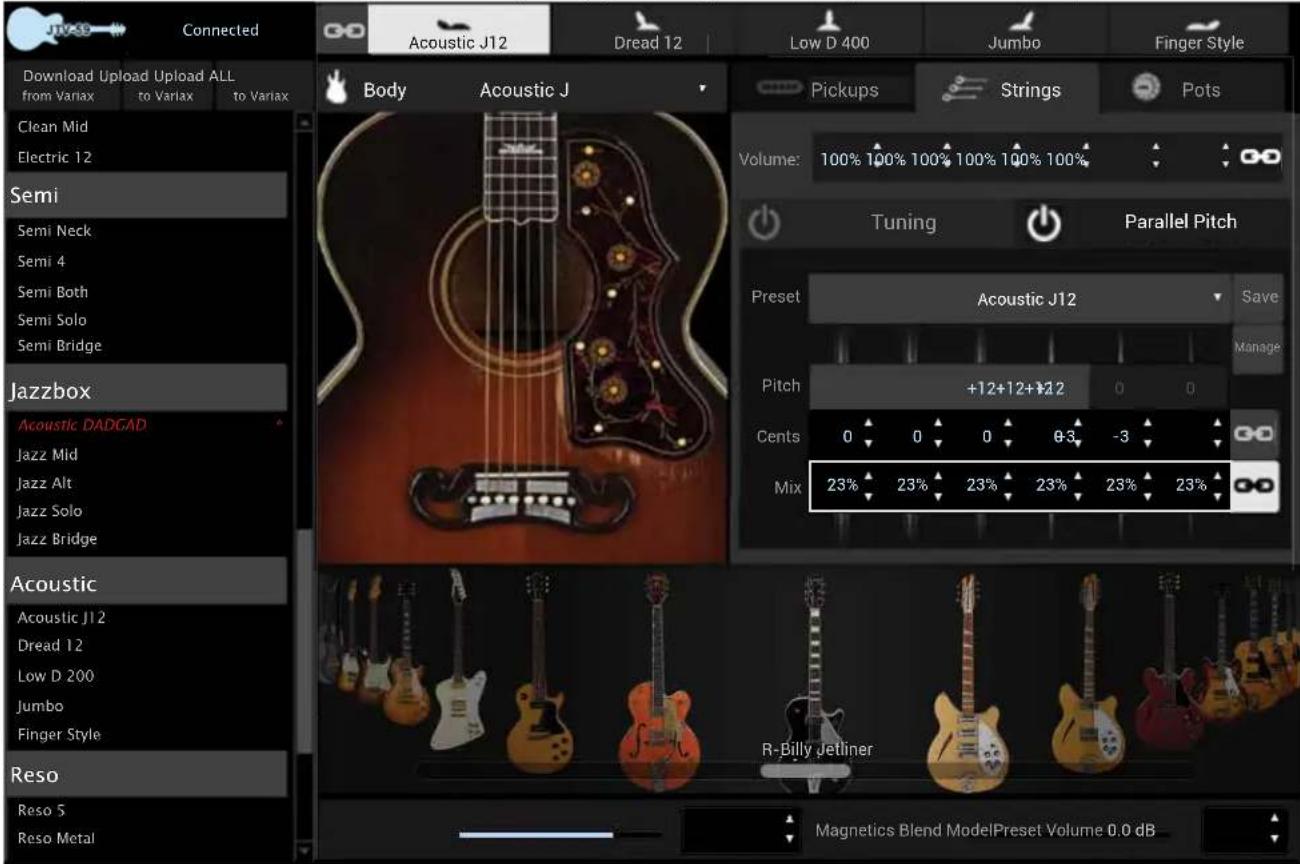
Pour exploiter "Workbench HD", il vous faut:
• L'interface numérique fournie avec la Variax (pour brancher la Variax à l'ordinateur via USB).
- Une batterie de Variax complètement chargée et un câble de guitare à fiche 6,35mm (branchez le câble à la Variax pour la mettre sous tension).
- Un casque, un ampli de guitare ou un système d'écoute (pour écouter la sortie de la guitare).
- Une connexion internet (pour effectuer les opérations suivantes).
Lancez 'Monkey'
Quand vous avez tout sous la main, lancez "Line 6 Monkey pour mettre les logiciels et systèmes à jour. Effectuez les opérations suivantes via internet:
- Si vous n'avez pas encore installé "Line 6 Monkey", téléchargez-le de la page "Downloads" du site Line6.com.
- Lancez "Monkey", chargez le pilote audio/MIDI puis branchez votre dispositif Line 6.
- Si "Line 6 Monkey" vous signale que le système (firmware) de votre dispositif Line 6 doit être actualisé, faites-le tout de suite.
- Après l'actualisation du dispositif, branchez votre guitare et vérifiez que son système est le plus récent.
- Vérifiez que vous avez bien installé la dernière version de "Workbench HD" sinon mettez-la à jour.
- Quand toutes les mises à jour sont faites, quittez "Line 6 Monkey" et lancez "Workbench HD".
Présentation
Si vous vous voulez tout de suite vous plonger dans “Workbench HD” (et remettre à plus tard la découverte des finesses concernant les fonctions et leur utilisation), vous trouverez ci-dessous une brève description de la procédure. En général, “Workbench HD” doit être lancé quand la Variax est connectée. Ensuite, les modèles sauvegardés dans la guitare sont automatiquement chargés dans la liste de modèles du logiciel.
En gros, la procédure générale est la suivante:
- Branchez la Variax et lancez "Workbench HD". Les modèles de la guitare sont automatiquement chargés dans la liste de modèles.
- Dans cette liste, choisissez le modèle que vous voulez modifier. Double-cliquez sur son nom pour charger ses réglages dans la fenêtre d'édition.
- Essayez différents micros et faites-les glisser à la position voulue sur le corps de la guitare.
- Réglez les paramètres "Pickups", les valeurs "Pots", les niveaux et le câblage des micros.
- Essayez différents corps de guitare choisis dans le carrousel ou dans le menu déroulant "Body".
- Après avoir choisi le corps et les micros, vous pouvez essayer différents accordage en choisissant l'onglet "Strings" puis la section "Tuning" ou essayer un effet "Parallel Pitch".
- Amenez votre nouveau preset à l'endroit voulu dans la liste de modèles ou sauvegardez-le sur l'ordinateur pour une utilisation ultérieure.
- Si vous avez créé des accordages alternatifs que vous souhaitez utiliser souvent, transférez-les dans la Variax en cliquant sur le bouton [Manage] de la section "Tuning" et assignez l'accordage à la position voulue de la commande d'accordage.
- Remplacez un ou plusieurs modèles de la Variax par vos créations "Workbench HD": sélectionnez-les dans la liste puis cliquez sur [Upload to Variax].
Quand vous connaîtrez un peu mieux "Workbench HD", vous mettrez au point votre propre procédure. Les nombreux corps, micros, accordages alternatifs et bien d'autres paramètres vous ouvrent des horizons pratiquement illimités.
Pour créer un modèle entièrement nouveau, procédez comme suit:

Créer un nouveau modèle Variax
La procédure suivante permet de créer un modèle Variax intégralement avec "Workbench HD" en combinant corps, micros, réglages et accordages de votre choix. Cet exemple montre aussi comment créer un nouvel accordage:
- Dans le carrousel (ou le menu déroulant "Body"), sélectionnez un corps, disons "Lester Flametop".
- Cliquez sur l'onglet [Pickups] puis sur le bouton [Bridge]. Chargez "Lester Bridge" du menu "Pickup".
- Faites glisser le micro sur le corps de la guitare à la position où le son vous convient le mieux.
- Cliquez sur l'onglet [Strings] puis activez le bouton [Tuning]. Programmez un accordage alternatif ("Low B") en utilisant les flèches "Pitch" pour accorder la guitare en si fa# si mi la mi (B F# B E A E) de grave à aigu.
- Dans le menu "File", sélectionnez "Save Preset As..." et entrez le nom du preset "Low B". Pour le charger dans la Variax, faites-le glisser à la position voulue dans la liste de modèles puis cliquez sur le bouton [Upload to Variax].
Mode hors ligne
Quand la Variax n'est pas branchée à l'ordinateur, vous pouvez utiliser "Workbench HD" en mode hors ligne. Toutes les explications données dans ce manuel s'appliquent au mode hors ligne (à l'exception de la sauvegarde et du chargement dans/de la Variax).
Lancez "Workbench HD", ouvrez un preset ou une banque de presets voire un Bundle avec le menu "File" puis modifiez les réglages. Bien sûr, vous ne pouvez pas écouter le résultat sans la Variax.
Le mode hors ligne est néanmoins pratique pour agencer les presets ou créer des accordages alternatifs pour différents modèles. N'oubliez pas de sauvegarder vos réglages sur ordinateur pour les retrouver plus tard.
Sons sur ordinateur
Quand vous lancez "Workbench HD" après avoir branché la Variax, les modèles de cette dernière sont chargés et affichés dans la liste de modèles à gauche. Cette liste sert en fait de brouillon pour les changements apportés aux modèles ou à leur agencement sans changer les données de la Variax.
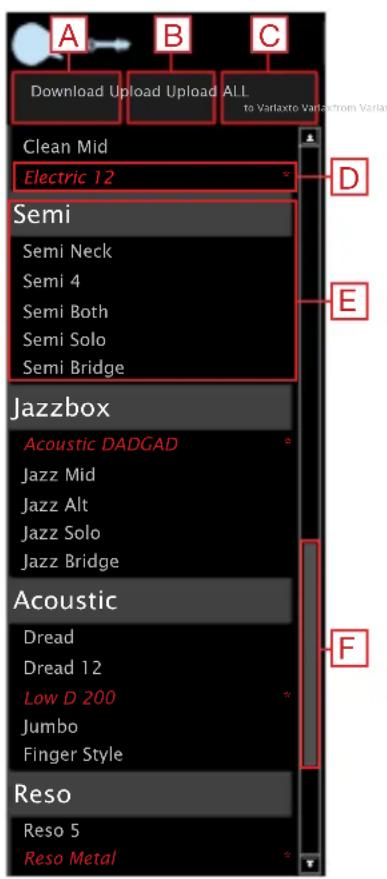
A Cliquez sur [Download from Variax] pour transférer tous les modèles sélectionnés de la Variax dans la liste de modèles.
B [Upload to Variax] transfère uniquement les modèles sélectionnés dans la Variax.
C Le bouton [Upload ALL to Variax] transfère les réglages de "Workbench HD" dans la Variax.
text_image
Download Upload Upload ALL to Variaxto Variaxto from Variax Clean Mid Electric 12 Semi Semi Neck Semi 4 Semi Both Semi Solo Semi Bridge Jazzbox Acoustic DADGAD Jazz Mid Jazz Alt Jazz Solo Jazz Bridge Acoustic Dread Dread 12 Low D 200 Jumbo Finger Style Reso Reso 5 Reso MetalD Un modèle modifié est affiché en rouge avec un astérisque.
E La liste de modèles contient 12 banques correspondant aux positions de la commande de sélection de modèle de la Variax. Chaque banque contient 5 sons.
F La barre de défilement fait défiler tous les modèles de la liste.
Archivages automatiques
Quand vous lancez "Workbench HD" pour la première fois, il crée automatiquement un Bundle "Variax Backup" des réglages sauvegardés dans la Variax sur le disque dur de l'ordinateur, dans le dossier "Line 6/Tones/Workbench HD". Cette archive contient tous les réglages d'origine de la Variax que vous pouvez ainsi toujours retrouver.
Une opération semblable se produit lorsque vous cliquez sur [Upload ALL to Variax] pour transférer les modèles de la liste de "Workbench HD" à la Variax. "Workbench HD" génère alors automatiquement un Bundle "User Backup" de la liste de modèles qui contient tous les réglages de la session en cours et le sauvegarde dans le même dossier "Workbench HD".
Gestion de votre liste de modèles
Vous pouvez copier et coller ou glisser-déposer n'importe quel(s) modèle(s) où vous le souhaitez dans la liste de modèles. Vous pouvez utiliser les méthodes suivantes:
Un seul preset:
- Changer l'ordre (au sein d'une banque): Amenez le preset à la position voulue (les positions s'affichent automatiquement en surbrillance) et l'agencement des autres presets change en conséquence.
- Remplacer (au sein d'une banque): Ctrl + glissez la source sur la cible (Windows). Alt + glisser la source sur la cible (OS X). La mémoire cible est remplacée et la source est inchangée.
- Remplacer (dans une autre banque): Glissez la source sur la cible. La mémoire cible est remplacée et la source est inchangée.
- Echanger: Maj + glissez la source sur la cible. Les presets source et cible échangent leur place.
Banque de 5 presets:
- Remplacer: Glissez le titre de la banque source sur le titre de la banque cible. Tous les presets de la banques cible sont remplacés par ceux de la banque source.
• Echanger: Mai + glissez la banque source sur la banque cible. Les presets des banques échangent leur place.
Editeur
L'éditeur est la fenêtre principale affichant le corps et les micros choisis ainsi que des onglets permettant de choisir les réglages de micros, de cordes et de commandes (potentiomètres), le volume par défaut et le niveau des micros magnétiques.
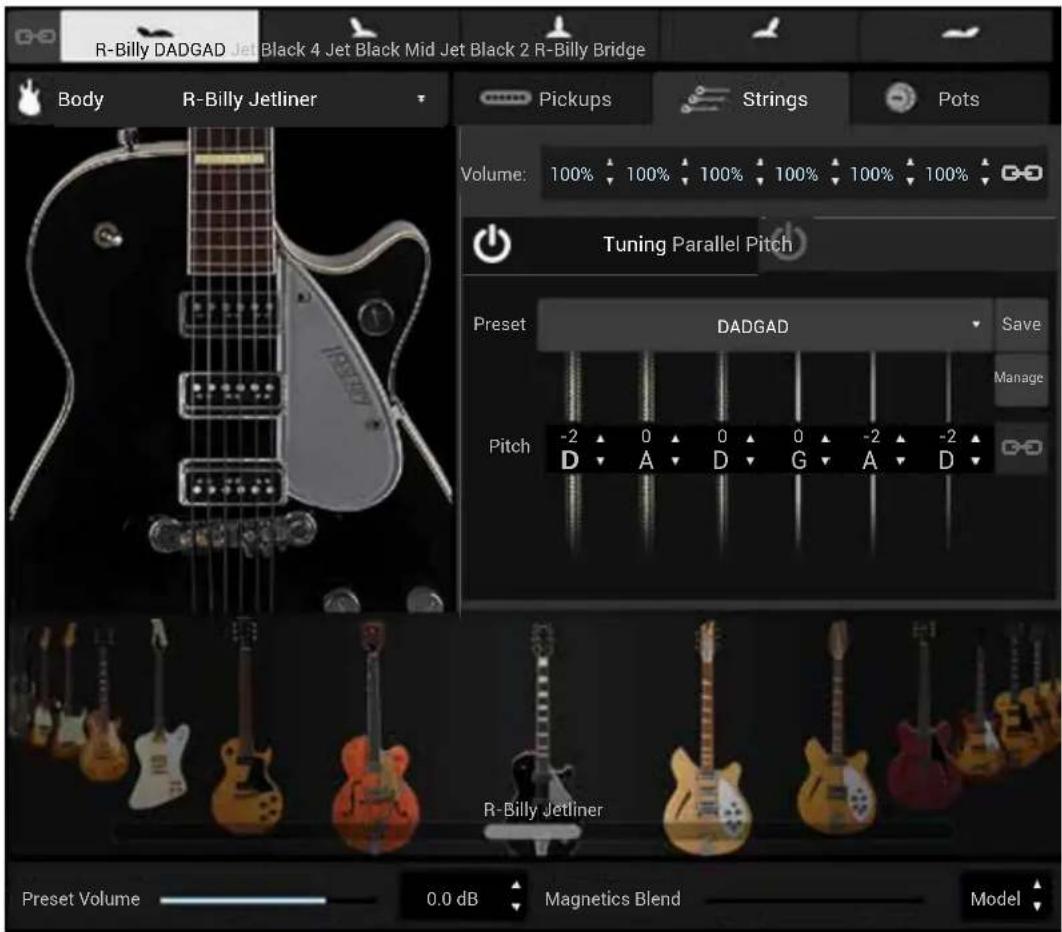
Indicateur du sélecteur à 5 positions
Les modèles de la banque actuellement sélectionnée peuvent être choisis avec le sélecteur à 5 positions en haut de la fenêtre. Le modèle sélectionné est affiché en surbrillance. Double-cliquez sur le nom du modèle pour le changer.

text_image
R-Billy DADGAD Jet Black 4 Jet Black Mid R-Billy BridgeJet Black 2Lien de banque
Vous souhaitez utiliser une banque pour lier les modèles des 5 positions du sélecteur? Activez le bouton Lien (chaîne) à gauche de l'indicateur des 5 positions. Tous les changements portent alors sur les 5 presets de la banque choisie.
Vous voulez une strat avec des micros P90? Sélectionnez une banque, liez les presets de la banque puis choisissez le corps, les micros P90, réglez les potentiomètres etc. Avant de choisir les micros pour chacune 5 positions du sélecteur, désactivez le lien puis assignez les micros aux 5 positions.
Remarque: Voyez la section "Micros" à la p. 6 pour savoir comment sélectionner des micros et modifier leurs réglages.
Corps
Il y a trois façons de sélectionner le corps de la guitare:
- Utilisez le menu déroulant "Body" dans le haut de la fenêtre d'édition.
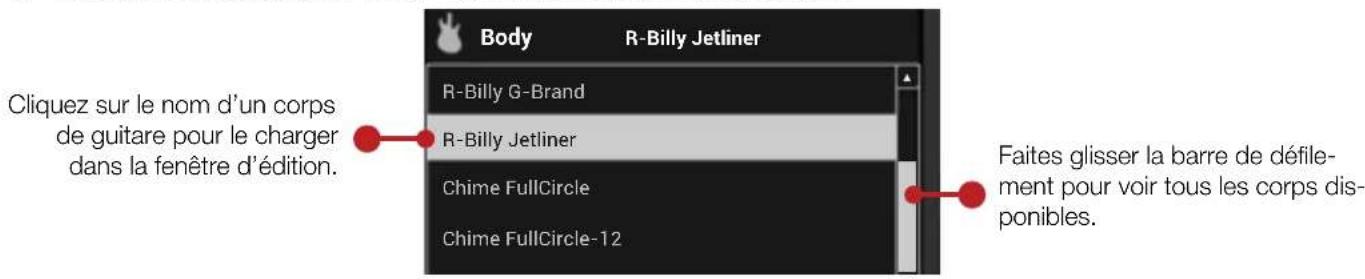
text_image
Body R-Billy Jetliner R-Billy G-Brand R-Billy Jetliner Chime FullCircle Chime FullCircle-12 Cliquez sur le nom d'un corps de guitare pour le charger dans la fenêtre d'édition. Faites glisser la barre de défilement pour voir tous les corps disponibles.- Faites défiler le carrousel dans le bas de la fenêtre et choisissez un corps.
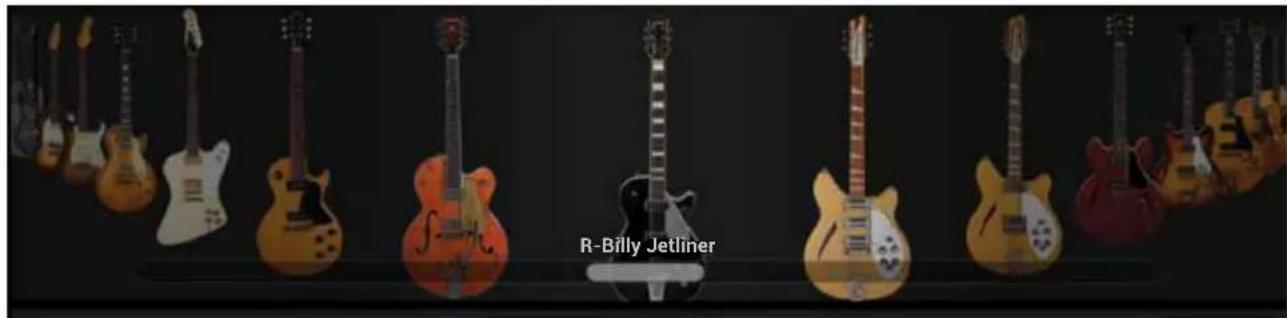
Double-cliquez sur le corps affiché au centre du carrousel pour le charger.
- Au lieu de double-cliquer sur le corps dans le carrousel, vous pouvez aussi cliquer une fois dessus et le glisser dans la fenêtre d'édition pour le charger.
Quand le corps est chargé dans la fenêtre d'édition, vous pouvez sélectionner vos micros.
Micros
Cliquez sur l'onglet [Pickups] puis sur le bouton [Neck], [Middle] ou [Bridge]. Ces boutons représentent les trois positions possibles pour micros sur le corps de la guitare. Sélectionnez un micro pour chaque position dans le menu déroulant "Pickup". Activez le commutateur pour écouter le micro. Vous pouvez aussi changer la valeur numérique des paramètres "Position" et "Angle" du micro; "Level" permet de régler le niveau de chaque micro.
"Wiring" détermine la façon dont les micros sont branchés: en série ou en parallèle. "Polarity" permet d'inverser la phase pour ajouter un effet.
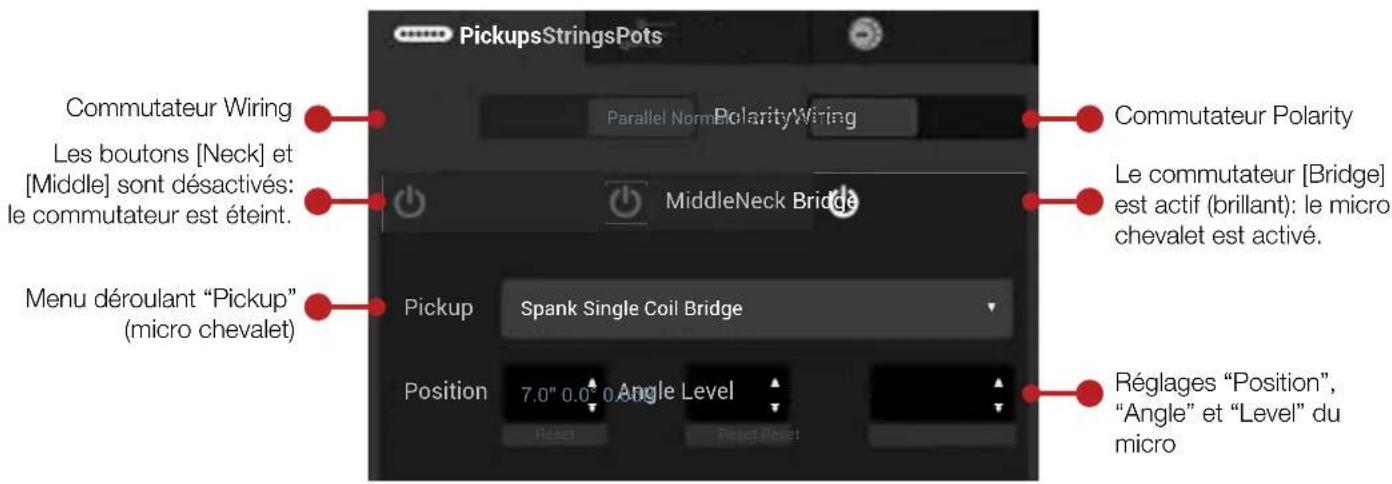
text_image
PickupsStringsPots Commutateur Wiring Les boutons [Neck] et [Middle] sont désactivés: le commutateur est éteint. MiddleNeck Bridge Menu déroulant "Pickup" (micro chevalet) Pickup Spank Single Coil Bridge Position 7.0" 0.0" 0 Angle Level Reset Reset Reset Reset Commutateur Polarity Le commutateur [Bridge] est actif (brillant): le micro chevalet est activé. Réglages "Position", "Angle" et "Level" du microEdition graphique
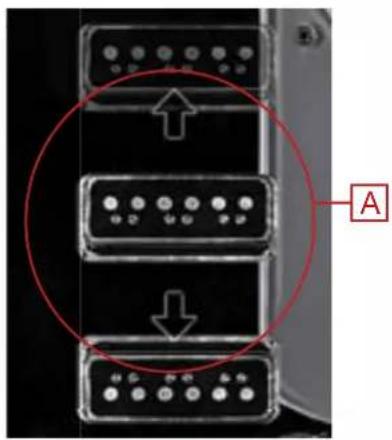
Si vous préférez modifier la position des micros de façon graphique sur le corps de la guitare, faites glisser les micros dans la fenêtre d'édition. Quand vous cliquez sur un micro dans cette fenêtre, vous voyez ses réglages apparaître sous l'onglet "Pickups".
A Cliquez et faites glisser le centre du micro pour vers le bas let.
text_image
A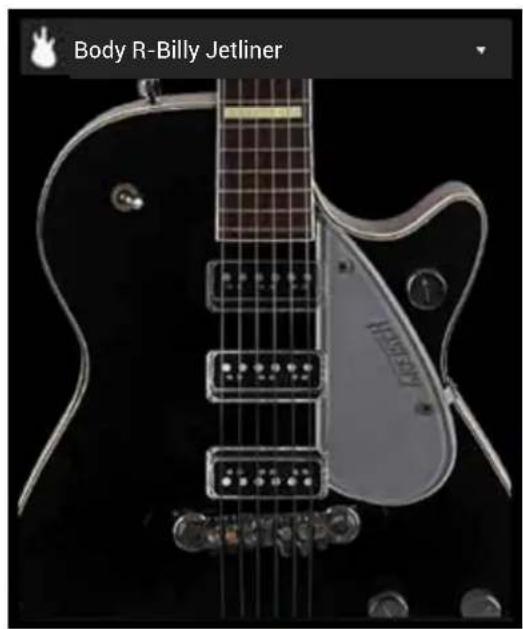
text_image
oin pour BRemarques sur les micros:
- Seuls 2 micros peuvent être actifs simultanément.
- Les micros non actifs apparaissent en transparence ou sont invisibles.
- Si vous faites glisser un micro dans la zone de son voisin, les deux micros échangent leur position.
Cordes
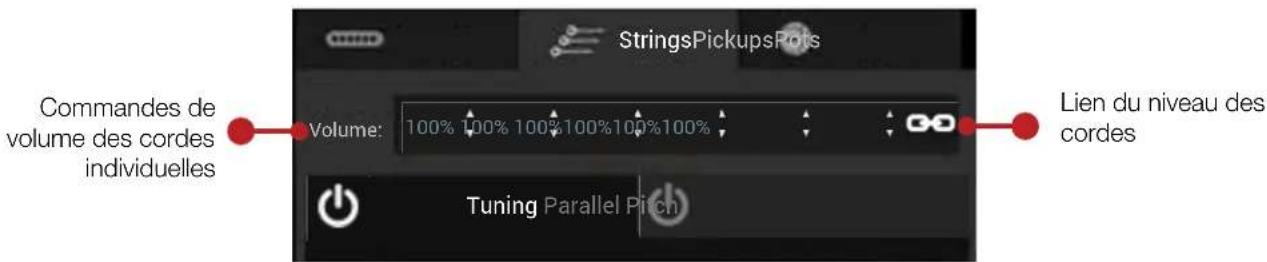
L'onglet "Strings" affiche une page permettant de régler le volume, l'accordage et l'accordage parallèle des cordes individuelles.
text_image
Commandes de volume des cordes individuelles Volume: 100% 100% 100% 100% 100% 100% Tuning Parallel Pitch StringsPickupsPots Lien du niveau des cordesVolume des cordes
Avec le paramètre "Volume", vous réglez le niveau de chaque corde par preset. Pour régler le niveau des 6 cordes simultanément, il suffit d'activer le bouton Lien.
Au besoin, vous pouvez aussi régler le niveau d'une corde sur "0%" pour obtenir un son de banjo à 5 cordes ou un accordage "Open G Keef" authentique.
Onglet 'Tuning'
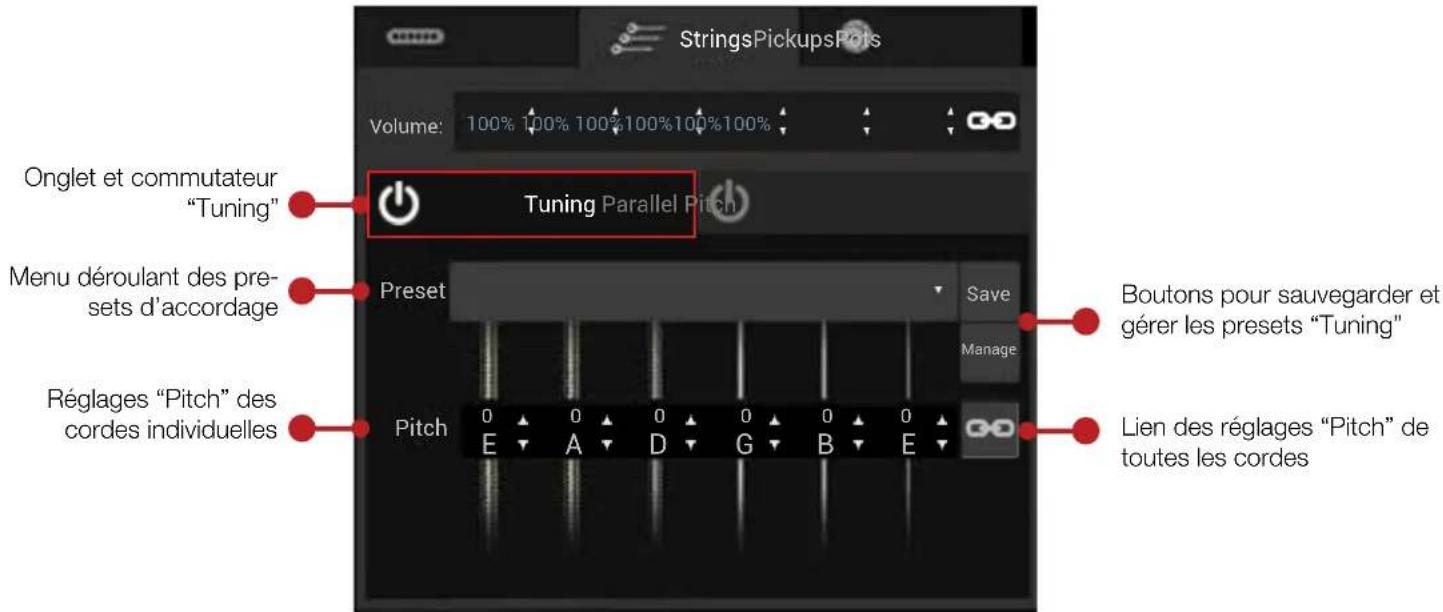
A la page "Tuning", vous pouvez programmer, sauvegarder et charger des accordages alternatifs.
text_image
StringsPickupsPots Volume: 100% 100% 100% 100% 100% Tuning Parallel Pitch Onglet et commutateur "Tuning" Menu déroulant des pre- sets d'accordage Preset Save Manage Réglages "Pitch" des cordes individuelles Pitch 0 A D G B E Boutons pour sauvegarder et gérer les presets "Tuning" Lien des réglages "Pitch" de toutes les cordes- Le commutateur indique si l'accordage alternatif est activé (brillant) ou non.
- Dans la liste "Preset", vous pouvez sélectionner un accordage sauvegardé.
• Le bouton [Save] sauvegarde l'accordage en vigueur dans la liste. - Le bouton [Manage] ouvre une fenêtre permettant de gérer vos accordages alternatifs. Voyez la section "Gestion de vos accordages alternatifs" à la p. 8 pour en savoir plus sur cette fonction.
- Vous pouvez ajuster le réglage "Pitch" des différentes cordes par demi-tons avec les flèches. Le nom de la note et l'intervalle du décalage sont indiqués (le logiciel part du principe que la guitare est accordée normalement).
- Activez le bouton [Lien] si vous voulez changer l'accordage des 6 cordes simultanément. Ce bouton fonctionne comme un capodastre virtuel.
Gestion de vos accordages alternatifs
Le bouton [Manage] sous l'onglet "Tuning" permet d'accéder à une autre fonction simple mais puissante de "Workbench HD". Cette fonction permet de sauvegarder de nouveaux accordages sur le disque dur de l'ordinateur et/ou de les transférer sur la Variax. Les accordages alternatifs sauvegardés dans la Variax peuvent être sélectionnés avec la commande d'accordages.
Vous pouvez aussi transférer vos presets d'accordages de la Variax à Workbench HD pour pouvoir les éditer avec "Workbench HD".
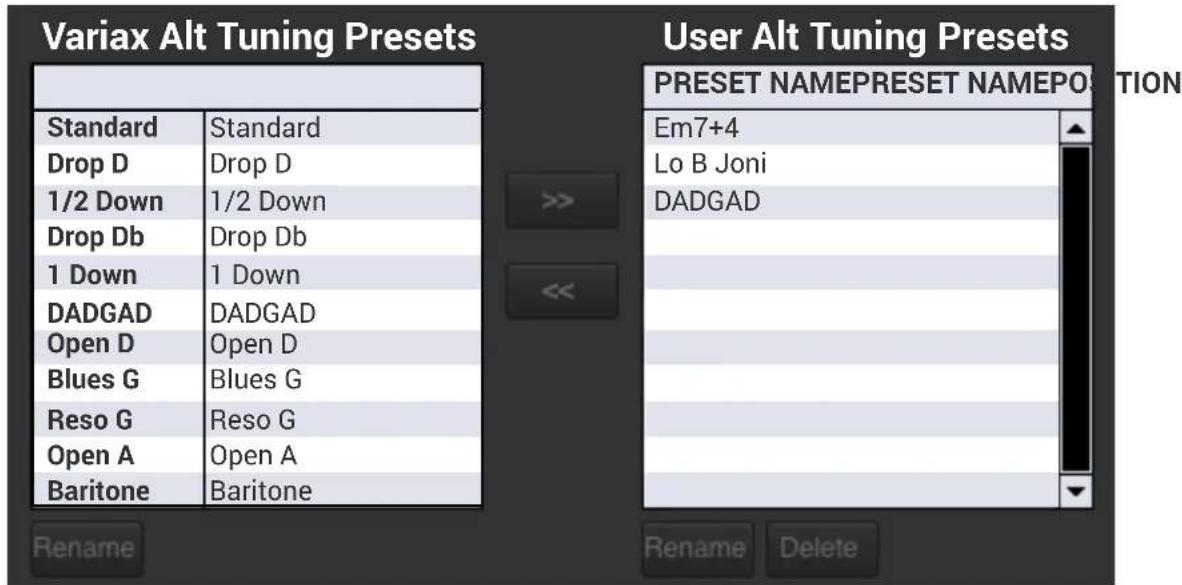
- Sélectionnez une entrée "Variax Alt Tuning Preset" dans la colonne gauche et cliquez sur [>>] pour la sauve-garder sur ordinateur.
- Sélectionnez une entrée "User Alt Tuning Preset" dans la colonne droite et cliquez sur [<<] pour transférer cet accordage dans la Variax où il est accessible avec la commande de sélection.
- [Rename] et [Delete] permettent respectivement de renommer et d'effacer des accordages. Vous pouvez aussi en changer l'ordre par glisser-déposer.

Créer un accordage alternatif
La programmation d'un accordage est très simple. L'exemple suivant montre comment créer un accordage Em7+4. Suivez les instructions suivantes:
- Sélectionnez le modèle de guitare dont vous voulez changer l'accordage. Double-cliquez dessus pour le charger.
- Cliquez sur l'onglet [Tuning] et activez le commutateur (il doit être "éclairé").
- La corde mi grave ne change pas; pour la corde la, cliquez deux fois sur la flèche Haut afin de l'accorder en si ("B (+2)").
- Les cordes ré et sol ne changent pas; pour la corde si, cliquez deux fois sur la flèche Bas afin de l'accorder en la ("A (-2)").
- Pour la corde mi, cliquez deux fois sur la flèche Bas afin de choisir le réglage ré "D (-2)".
- Sauvegardez ces réglages en appuyant sur le bouton [Save] pour ouvrir la fenêtre "Save". Entrez un nom ("Open Em7+4", par exemple) et cliquez sur [Save]. L'accordage "Em7+4" peut désormais être chargé à tout instant.
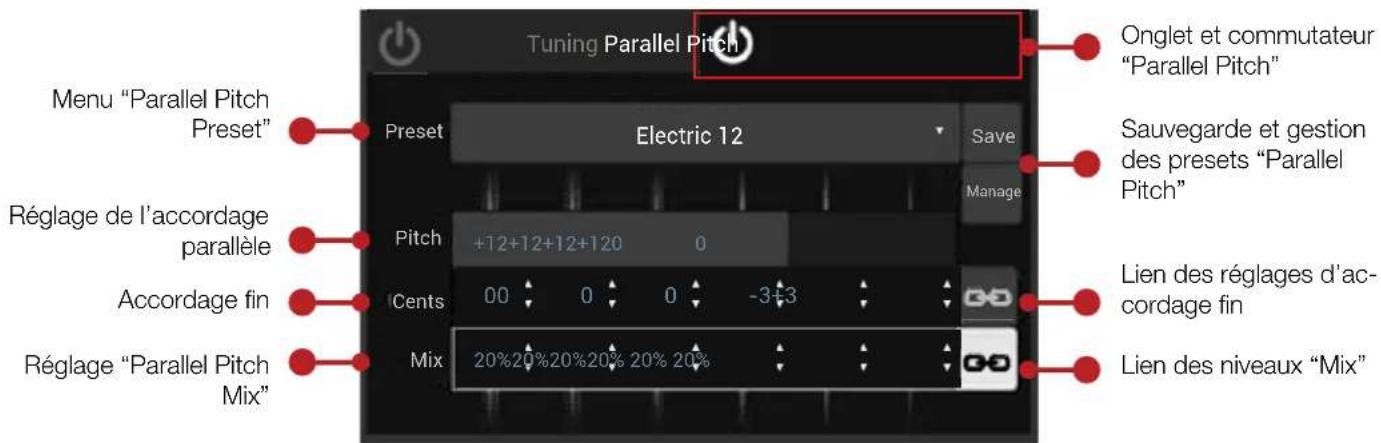
La page "Parallel Pitch" permet de créer des accordages pour 12 cordes, Nashville etc. Vous pouvez ensuite sauve-garder ces accordages avec la fenêtre "Tuning". La fenêtre "Parallel Pitch" ci-dessous a des réglages pour une 12 cordes électrique.
text_image
Tuning Parallel Pitch Menu "Parallel Pitch Preset" Preset Electric 12 Save Manage Réglage de l'accordage parallèle Pitch +12+12+12+120 0 Cents 00 0 0 -3+3 Réglage "Parallel Pitch Mix" Lien des réglages d'accordage fin Lien des niveaux "Mix" Onglet et commutateur "Parallel Pitch" Sauvegarde et gestion des presets "Parallel Pitch"- Comme dans la fenêtre "Tuning", le commutateur indique si les réglages "Parallel Pitch" sont activés ou coupés.
- Utilisez le menu déroulant "Preset" pour sauvegarder ou charger des réglages "Parallel Pitch".
• Le bouton [Save] sauvegarde les réglages en vigueur dans la liste. - Le bouton [Manage] ouvre une fenêtre permettant de gérer vos presets "Parallel Pitch".
- "Pitch" permet de modifier la hauteur par demi-tons. La valeur par défaut est "+12".
- "Cents" permet de modifier la hauteur par cents (centièmes de demi-ton). Activez le bouton [Lien] pour modifier les 6 cordes simultanément.
- "Mix" permet de régler le niveau de la "corde parallèle" par rapport à la corde jouée. Activez le bouton [Lien] pour modifier le niveau pour les 6 cordes simultanément.

Créer un accordage 12 cordes personnalisé
Les accordages de 12 cordes peuvent être programmés de trois façons:
Option 1: Partez d'un modèle de 12 cordes d'usine et modifiez-le.
- Double-cliquez sur le modèle de 12 cordes d'usine servant de point de départ.
- Pour un modèle électrique, vous pouvez changer le corps et les micros. Pour un modèle acoustique, vous pouvez changer la caisse.
- Réglez "Cents" et "Mix" pour chaque corde puis sauvegardez vos réglages.
Option 2: Transformez une 6 cordes en 12 cordes en activant "Parallel Pitch".
- Chargez le modèle de 6 cordes d'usine servant de point de départ.
- Affichez la page "Strings" puis "Parallel Pitch" et activez ("allumez") le commutateur.
- Pour les cordes mi, la, ré et sol, cliquez sur le chiffre "0" dans la colonne "Pitch" pour les régler sur "+12".
- Réglez "Cents" et "Mix" pour chaque corde puis sauvegardez vos réglages.
Option 3: Sélectionnez (ou créez) un modèle de 6 cordes puis chargez un accordage 12 cordes de la liste "Preset".
- Chargez un modèle de 6 cordes d'usine ou créez-en un.
- Sélectionnez ensuite un accordage 12 cordes dans le menu déroulant.
- Réglez "Cents" et "Mix" pour chaque corde puis sauvegardez vos réglages.
Pots
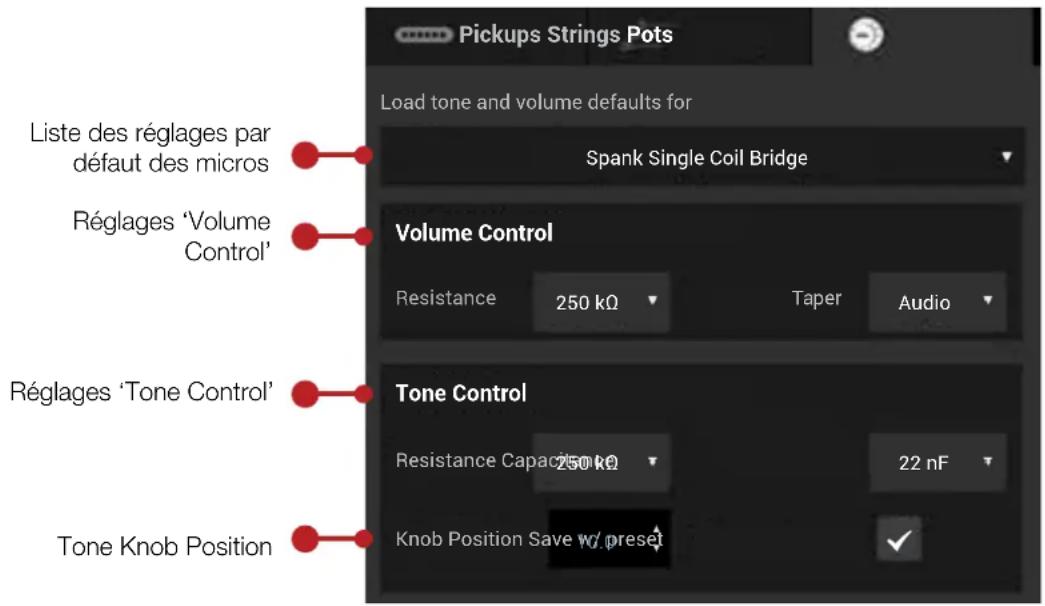
Cliquez sur l'onglet [Pots] pour ouvrir la fenêtre permettant de modifier les réglages des composants électroniques du modèle choisi sur la Variax.
text_image
Pickups Strings Pots Load tone and volume defaults for Liste des réglages par défaut des micros Spank Single Coil Bridge Réglages 'Volume Control' Volume Control Resistance 250 kΩ Taper Audio Réglages 'Tone Control' Tone Control Resistance Capacitio 250 kΩ 22 nF Tone Knob Position Knob Position Save w/ preset ✓Pour chaque micro, vous pouvez soit choisir les réglages par défaut du menu déroulant, soit programmer vos propres réglages "Volume Control" et "Tone Control". Réglez "Resistance" et "Taper" (pour "Volume Control") et/ou "Resistance" et "Capacitance" (pour "Tone Control") dans les menus déroulants.
Vous pouvez aussi sauvegarder la position de la commande de tonalité (Knob Position) pour le modèle choisi en cochant "Save w/preset". Quand vous sélectionnez un tel modèle sur la Variax, le réglage de la commande de tonalité est ignoré au profit du réglage sauvegardé. Du moins, jusqu'à ce que vous actionniez la commande de tonalité: là, le réglage de la commande reprend la priorité.
Preset Volume
La commande "Preset Volume" permet d'équilibrer le volume de ce modèle par rapport à celui des autres modèles.

text_image
Preset Volume 0.0 dBSi les micros et d'autres réglages créent un modèle particulièrement fort, vous pouvez diminuer son niveau ici pour le rapprocher de celui des autres modèles.
Magnetics Blend
Le paramètre “Magnetics Blend” permet de régler la balance de volume entre les micros magnétiques de la Variax et le modèle choisi.

L'assignation des micros magnétiques au sélecteur à 5 ou 3 positions de la Variax ne peut pas être modifiée. Assignez donc vos modèles aux différentes positions en fonction de la combinaison de micros magnétiques si vous vou-
lez les mélanger. Cependant, vous pouvez aussi être original et sélectionner un modèle de 12 cordes acoustique, par exemple, et le combiner avec vos micros magnétiques pour obtenir un riche mélange d'électrique et d'acoustique.
Remarque: Les micros magnétiques de la Variax ne sont pas traités par les DSP et utilisent donc toujours l'accordage "physique" des cordes. Méfiez-vous donc des combinaisons dissonantes...
Commandes des menus de l'application
Les commandes de l'application sont accessibles par la barre de menu supérieure de "Workbench HD". A gauche, le menu "Variax Workbench HD" propose les commandes standard du système d'exploitation comprenant: "About", "Services (Mac OS), Show", "Hide" et "Quit". A sa droite se trouvent les menus "File", "Edit", "Transfer" et "Help". Les illustrations ci-dessous montrent la version Mac OS X. La version Windows ne diffère que par l'aspect.
| Open Preset...Save Preset As... | #O#S | Ouvrir un preset "Workbench HD"Sauvegarder et nommer un preset "Workbench HD" |
| Open Bank...Save Bank As... | ^O^S | Ouvrir une banque "Workbench HD"Sauvegarder et nommer une banque "Workbench HD" |
| Open Bundle...Save Bundle As... | #O#S | Ouvrir un Bundle "Workbench HD"Sauvegarder et nommer un Bundle "Workbench HD" |
| Open Recent | Ouvrir le preset "Workbench HD" le plus récent | |
| Open Preset Folder | Ouvrir le dossier "Workbench HD Preset" |
Edit Transfer Help
| Global String Levels... | Ouvrir une fenêtre qui permet de régier le niveau de sortie de chacune des cordes de la Variax. Ces niveaux sont sauvegardés globalement. | |
| Revert to Original | Charger les réglages d'origine du preset | |
| Undo | #Z | Annuler la dernière action |
| Redo | Z | Rétablir la dernière action |
| Copy Preset | #C | Copier le preset choisi dans le presse-papiers |
| Paste Preset | #V | Copier le preset choisi à l'endroit sélectionné |
| Select All | #A | Sélection de tous les presets de la liste de modèles |
| Special Characters... | T | Ouvrir la fenêtre avec les caractères spéciaux (Mac OS X uniquement) |
Transfer Help
| Download From VariaxUpload To Variax | Transférer les presets sélectionnés de la Variax dans l'éditeur |
| Transférer les presets sélectionnés de l'éditeur dans la Variax | |
| Download All From VariaxUpload All To Variax | Transférer tous les presets de la Variax dans l'éditeur |
| Transférer tous les presets de l'éditeur dans la Variax |
Help
| Search | Entrer le mot clé à rechercher |
| Workbench HD Help | Ouvrir le PDF du Guide de pilotage "Workbench HD" |
| Online Help | Affichage de l'aide en ligne de Line6.com |
Volume des cordes individuelles
Sous le menu "Edit" se trouve la commande "Global String Levels". Quand vous la sélectionnez, vous ouvrez une fenêtre qui permet de régler le niveau de sortie de chacune des 6 cordes de votre Variax. Ce paramètre permet de régler le volume des cordes les unes par rapport aux autres. Vous pouvez l'utiliser de façon créative et choisir un volume un peu plus élevé pour les deux cordes les plus hautes, par exemple. Comme "0dB" est le maximum, utilisez l'atténuation pour obtenir la balance voulue.
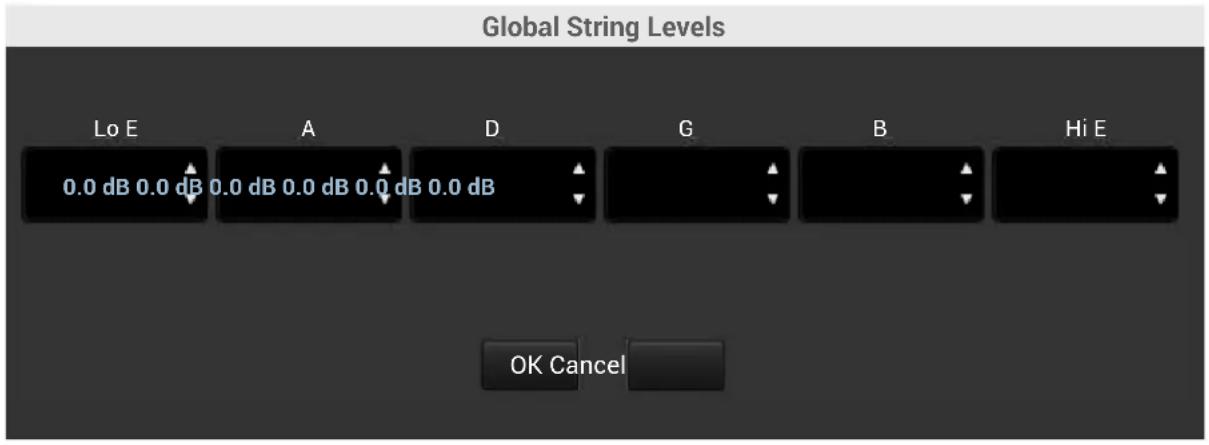
- Utilisez les flèches pour régler le niveau de sortie (0dB est le maximum).
- Quand la balance vous convient, cliquez sur le bouton [OK] pour sauvegarder les changements.
Ce réglage de balance est conservé pour votre guitare jusqu'à ce que vous le changiez à nouveau.

Foire aux questions
Vous trouverez ci-dessous les questions les plus fréquemment posées ainsi que des astuces pour exploiter les fonctions de "Workbench HD".
Qu'est-ce qu'un 'Bundle'?
Un "Bundle" est une série de 60 presets, correspondant au nombre de presets de la Variax (et aux listes de modèles dans "Workbench HD"). Pour sauvegarder un Bundle sur le disque dur de l'ordinateur, utilisez la commande "File/Save Bundle As...".
"File/Open Bundle..." permet d'ouvrir un Bundle au sein de "Workbench HD" et de l'éditer en ligne ou hors ligne.
Comment sauvegarder un preset "Workbench HD" sans le transférer simultanément à la Variax?
Ouvrez le menu “File” et sélectionnez la commande “Save Preset As...”. Ensuite, vous pouvez sauvegarder votre preset sur l’ordinateur. Par défaut, votre fichier est sauvegardé dans le dossier “Line 6/Tones/Workbench HD”.
Peut-on changer l'accordage d'un modèle 12 cordes?
Oui. Sélectionnez l'accordage de la 12 cordes puis cliquez sur l'onglet [Strings] et enfin sur le bouton [Tuning]. Activez le commutateur [Tuning] et sélectionnez un autre accordage dans le menu déroulant "Preset" ou créez-en un avec les paramètres "Pitch". L'accordage sélectionné ou créé est appliqué à votre 12 cordes.
Quel est l'intérêt du corps 'Neutral'?
Ce modèle de corps n'ajoute aucune caractéristique de corps au modèle: vous n'entendez donc que le son des micros. Cela permet d'utiliser le son des micros de la Variax sans la moindre coloration.
Pourquoi mon ordinateur ne voit-il pas mon dispositif Line 6? Toutes les connexions sont bonnes.
Vous n'avez probablement pas installé le dernier pilote audio/MIDI Line 6 sur l'ordinateur. Lancez "Line 6 Monkey" pour installer le dernier pilote audio/MIDI. Votre dispositif devrait alors apparaître.
Pourquoi ne puis-je pas choisir de valeurs positives pour accorder ma 12 cordes?
Le décalage de note maximum pour "Workbench HD" est de "+12". Si "Parallel Pitch" est déjà réglé sur "+12" pour une corde donnée, cette corde ne peut pas être accordée plus haut (même de quelques cents) et il faut donc utiliser des valeurs négatives.
Pourquoi n'y a-t-il que 2 micros sur certains corps et 3 sur d'autres (dont un transparent)?
C'est dû au fait que nous partons toujours des caractéristiques de l'original pour créer nos modèles de guitare. Pour les modèles dont l'original ne dispose que de 2 micros, "Workbench HD" désactive le micro central. Pour les modèles dont l'original dispose de 3 micros mais dont deux seulement sont activés au sein du logiciel, le troisième est affiché en transparence.
Pour les corps de guitare électrique, vous pouvez activer n'importe quel micro parmi les 2 ou 3 disponibles sous l'onglet "Pickups". Le ou les micros activités apparaissent sur le corps.
Pourquoi le micro manche (Neck) ou central (Middle) change-t-il de nom quand je le glisse sur la guitare?
Les indications de position des micros dépendent de l'ordre des micros sur le corps de la guitare. C'est valable pour les 3 micros, y compris le micro chevalet (Bridge).
Exemple: Si vous glissez le micro chevalet plus près du manche que le micro manche, le micro chevalet devient le micro manche. L'ancien micro manche devient le micro central et ce dernier devient le micro chevalet.
Quelle fonction ont les commutateurs "Wiring" et "Polarity"?
Ces commutateurs ont le même rôle que sur une vraie guitare. Quand deux micros "Workbench HD" sont activés, le réglage "Series" du commutateur "Wiring" signifie que les deux micros sont branchés en série et leurs signaux additionnés: le son est donc plus fort et plus gras. Si vous choisissez "Parallel", les signaux sont mixés, ce qui produit un son plus clair, d'un volume équivalent à celui d'un seul micro.
Le commutateur “Polarity” peut au besoin être réglé sur “Reverse”. Le deuxième micro génère alors une légère annulation de phase produisant un effet de filtre en peigne avec un son creux.
Quels appareils Line 6 puis-je utiliser comme interface entre ma Variax et "Workbench HD"?
L'interface numérique fournie avec la Variax est la meilleure pour la communication avec "Workbench HD". La Variax doit alors être alimentée par une batterie complètement chargée et branchée avec un câble de guitare à fiche 6,35mm.
Vous pouvez aussi utiliser un autre dispositif Line 6 doté d'une entrée VDI, comme un POD HD Pro, POD HD 500, POD X3 Live, POD X3 Pro ou un Vetta II. Si vous branchez la Variax avec un câble VDI Line 6 à l'un de ces dispositifs, ce dernier alimente même la Variax.
Pourquoi l'accordage alternatif ne fonctionne-t-il pas avec les micros magnétiques?
Les signaux des micros magnétiques de la guitare physique ne sont pas traités par DSP. Si vous activez "Magnetics Blend" quand vous utilisez un modèle avec un accordage alternatif, il peut y avoir des dissonances. Par contre, si vous utilisez un modèle de 12 cordes accordé normalement, vous pouvez ajouter les signaux des micros magnétiques car il n'y a pas de dissonance.
Vous pouvez aussi obtenir des résultats intéressants avec d'autres accordages harmoniquement apparentés. Exemple: accordage “+5” pour les 6 cordes et réglage de “Magnetics Blend” sur 100%. Le mélange des sons magnétiques avec les quintes modélisées produit un son gras et parfaitement musical.
Liste des corps de guitare
Vous trouverez ci-dessous la liste des corps de guitares électriques et des caisses d'instruments acoustiques disponibles dans "Workbench HD".
| Nom du corps Basé sur | |
| T-Model Custom 1960 Fender® Telecaster® Custom | |
| Spank 1959 Fender® Stratocaster® (Palissandre) | |
| Lester Flametop 1959 Les Paul® Standard | |
| Special Bird 1976 Gibson® Firebird | |
| Special Special 1955 Les Paul® Special | |
| Resonator Biscuit Bridge 1935 Dobro® Model 32, corps métallique en aluminium | |
| Electric Sitar 1966 Coral Sitar® | |
| Masonite Plank 1999 Jerry Jones Shorthorn® | |
| Lester's Banjo Banjo Gibson® Mastertone | |
| Tricone Resonator 1928 National® TriCone, corps métallique | |
| Chime FullCircle | 1966 Rickenbacker® 370 |
| Chime FullCircle-12 | 1966 Rickenbacker® 370 12 cordes |
| Jazz Seventy Five | 1954 Gibson® ES®-175 |
| Jazz Super Four | 1953 Gibson® Super 400 |
| R-Billy G-Brand | 1959 Gretsch® 6120 |
| R-Billy Jetliner | 1959 Gretsch® Duo Jet |
| Semi BluesKing | 1961 Gibson® ES®-335 |
| Semi Pokerface | 1964 Epiphone® Casino |
| Acoustic D | 1959 Martin® D28 |
| Acoustic D12 | 1970 Martin® D12-28 12 cordes |
| Acoustic 0 | 1967 Martin® 0-18 |
| Acoustic G12 | 1966 Guild® 12 cordes |
| Acoustic J | 1995 Gibson® J200 |
| Neutral | Corps neutre |
Tous les noms de produits sont des marques commerciales de leurs détenteurs respectifs. Ceux-ci ne sont nullement associés ni affiliés à Line 6. Ces noms de produits et descriptions servent uniquement à identifier les produits étudiés par Line 6 pour élaborer ses modèles sonores. Fender®, Stratocaster®, Tele®, Telecaster®, Guild® et DeAmond® sont des marques déposées de Fender Musical Instruments Corporation. Gibson®, Les Paul®, ES®, Epiphone® et Dobro® sont des marques déposées de Gibson Guitar Corp. Coral Sitar® et Jerry Jones Shorthom® sont des marques déposées de Jerry Jones. National® est une marque déposée de Kaman Music Corporation. Martin® est une marque déposée de Dreadnought, Inc. Rickenbacker® est une marque déposée de Rickenbacker International Corporation. Gretsch® est une marque déposée de Fred W. Gretsch Enterprises, Ltd.
Liste des micros
La liste suivante reprend tous les micros électriques disponibles dans "Workbench HD".
| Nom du micro Basé sur | |
| T-Model Neck Tele® Lipstick | |
| T-Model Bridge Tele® au chevalet | |
| T-Model WideRange Tele® Wide Range, humbucker | |
| Spank Single Coil Bridge Stratocaster® au chevalet | |
| Spank Single Coil Middle Stratocaster® au centre | |
| Spank Single Coil Neck Stratocaster® au manche | |
| Lester Neck Les Paul® PAF au manche | |
| Lester Bridge Les Paul® PAF au chevalet | |
| Special 90 Neck Les Paul® Special P90 au manche | |
| Special 90 Bridge Les Paul® Special P90 au chevalet | |
| Mini Humbucker Neck Firebird, mini-humbucker, manche | |
| Mini Humbucker Bridge Firebird, mini-humbucker, chevalet | |
| R-Billy Tron Neck | 6120 Filtertron, manche |
| R-Billy Tron Bridge | 6120 Filtertron, chevalet |
| R-Billy D'Almond Neck | Duo Jet DeArmond®, manche |
| R-Billy D'Almond Bridge | Duo Jet DeArmond®, chevalet |
| Toaster Neck | Rickenbacker® 12 Toaster, manche |
| Toaster Bridge | Rickenbacker® 12 Toaster, chevalet |
| Semi Humbucker Neck ES®-335, humbucker, manche | |
| Semi Humbucker Bridge ES®-335, humbucker, chevalet | |
| Dogear 90 Neck | Casino P90 Dogear, manche |
| Dogear 90 Bridge | Casino P90 Dogear, chevalet |
| Semi 90 Neck | ES®-175 P90 au manche |
| Semi 90 Bridge | ES®-175 P90 au chevalet |
| Jazz 90 Neck | Super 400 P90 au manche |
| Jazz 90 Bridge | Super 400 P90 au chevalet |
| 89 Neck | JTV-89 au manche |
| 89 Bridge | JTV-89 au chevalet |
| Lipgloss Neck | Jerry Jones au manche |
| Lipgloss Bridge | Jerry Jones au chevalet |
| Sitar | Coral Sitar® Lipstick Tube |
Tous les noms de produits sont des marques commerciales de leurs détenteurs respectifs. Ceux-ci ne sont nullement associés ni affiliés à Line 6. Ces noms de produits et descriptions servent uniquement à identifier les produits étudiés par Line 6 pour élaborer ses modèles sonores. Stratocaster®, Tele® et DeAmond® sont des marques déposées de Fender Musical Instruments Corporation. Les Paul® et ES® sont des marques déposées de Gibson Guitar Corp. Coral Sitar® et Jerry Jones Shorthom® sont des marques déposées de Jerry Jones. Rickenbacker® est une marque déposée de Rickenbacker International Corporation.
Onglet 'Tuning'

Tuning Parallel

A la page "Tuning", vous pouvez programmer, sauvegarder et charger des accordages alternatifs.
- Le commutateur indique si l'accordage alternatif est activé (brillant) ou non.
- Dans le menu déroulant "Preset", vous pouvez sélectionner un accordage sauvegardé.
- Le bouton [Save] sauvegarde l'accordage en vigueur dans la liste.
- Le bouton [Manage] ouvre une fenêtre permettant de gérer vos accordages alternatifs.
- Vous pouvez ajuster le réglage "Pitch" des différentes cordes par demi-tons avec les flèches. Le nom de la note et l'intervalle du décalage sont indiqués (le logiciel part du principe que la guitare est accordée normalement).
- Activez le bouton [Link] si vous voulez changer l'accordage des 6 cordes simultanément. Ce bouton sert de capodastre virtuel.