M420NVCA - Téléviseur VIZIO - Notice d'utilisation et mode d'emploi gratuit
Retrouvez gratuitement la notice de l'appareil M420NVCA VIZIO au format PDF.

| Type de produit | Téléviseur LED LCD haute définition |
| Taille de l'écran | 42,02 pouces (106,7 cm) en diagonale, format 16:9 |
| Résolution | 1920 x 1080 pixels (Full HD 1080p) |
| Dimensions (avec socle) | 1114,7 x 700,4 x 239,1 mm (L x H x P) |
| Dimensions (sans socle) | 1114,7 x 631,9 x 50,6 mm (L x H x P) |
| Poids (avec socle) | 17,9 kg |
| Poids (sans socle) | 16,5 kg |
| Alimentation | 100-240 V CA, 50/60 Hz |
| Consommation électrique | 75 W (moyenne), 0,37 W en veille |
| Entrées vidéo | 4 x HDMI (avec HDCP), 1 x Composite (AV), 1 x Composante (YPbPr), 1 x RGB PC (VGA), 1 x Antenne/Câble (coaxial) |
| Entrées audio | Prise audio stéréo pour chaque entrée vidéo analogique, entrée audio PC (mini-jack 3,5 mm) |
| Sorties audio | 1 x Optique numérique (S/PDIF), 1 x Audio analogique stéréo (RCA) |
| Haut-parleurs | 2 x 10 W intégrés |
| Fonctions spéciales | MEMC (compensation de mouvement), PIP/POP, multimédia USB (photo, musique, vidéo), contrôle parental, sous-titres codés, télécommande universelle programmable, compatibilité VESA 200x200 mm |
| Normes et certifications | Energy Star 4.0, FCC Classe B, CSA, Dolby Digital, SRS TruSurround HD, SRS TruVolume |
| Entretien et nettoyage | Nettoyer l'écran avec un chiffon doux et sec. Ne pas utiliser de produits abrasifs ou liquides. Débrancher avant nettoyage. |
| Sécurité | Consignes de sécurité importantes : éviter chaleur, humidité, poussière ; ne pas obstruer la ventilation ; utiliser une prise avec mise à la terre ; débrancher en cas d'orage. |
| Pièces détachées et réparabilité | La réparation doit être effectuée par un technicien qualifié. Pour l'assistance, contacter VIZIO au 877-MYVIZIO (877-698-4946). Garantie pièces et main-d'œuvre d'un an. |
| Informations générales | Modèle : M420NVCA. Marque : VIZIO. Fabriqué sous licence Dolby Laboratories. Notice d'utilisation de 85 pages disponible en téléchargement. |
FOIRE AUX QUESTIONS - M420NVCA VIZIO
Questions des utilisateurs sur M420NVCA VIZIO
0 question sur cet appareil. Repondez a celles que vous connaissez ou posez la votre.
Poser une nouvelle question sur cet appareil
Téléchargez la notice de votre Téléviseur au format PDF gratuitement ! Retrouvez votre notice M420NVCA - VIZIO et reprennez votre appareil électronique en main. Sur cette page sont publiés tous les documents nécessaires à l'utilisation de votre appareil M420NVCA de la marque VIZIO.
MODE D'EMPLOI M420NVCA VIZIO
Nous vous félicitons de votre achat du téléviseur VIZIO M420NV-CA. Pour tirer le meilleur parti de tous les avantages de votre nouveau TVHD VIZIO, veuillez lire ces instructions avant d'effectuer des réglages et les conserver pour vous y référer ultérieurement. Nous espérons que ce TVHD VIZIO vous procurera de nombreuses années de divertissement.
Pour obtenir de l'aide, veuillez appeler 877-MYVIZIO (877-698-4946) ou nous envoyer un courriel à www.VIZIO.com.
Pour effectuer un achat ou recueillir des informations sur des accessoires et des services d'installation pour votre TVHD VIZIO, veuillez nous rendre visite sur www. VIZIO. com ou appelez le numéro gratuit (888) -849-4623.
Nous vous recommandons d'enregistrer votre TVHD VIZIO sur notre site Web www.VIZIO.com ou de remplir la carte d'enregistrement et de la poster. Pour plus de tranquillité d'esprit et protéger cet investissement au-delà de la garantie normale, VIZIO propose sur son site des plans de garantie étendue. Ces plans incluent une couverture supplémentaire pendant la période normale de garantie. Visitez notre site Web ou appelez-nous pour souscrire à un plan.
Notez le numéro de série situé à l'arrière de votre TVHD pour la référence facile lors de l'assistance pour la garantie.
N° de série :
Date d'achat
VIZIO est une marque déposée de VIZIO, Inc. dba (faisant affaire sous le nom de) V, Inc.
Le logo HDMI et « High Definition Multimedia Interface » sont des marques déposées de HDMI Licensing LLC.
Fabriqué sous licence Dolby Laboratories.
DOLBY
DOLBY et le symbole à double D sont des marques de commerce de DOLBY Laboratories.

TruSurround HD
et sont des marques commerciales de SRS Labs, Inc.
Les technologies TruSurround HD et TruVolume sont incorporées sous licence de SRS Labs, Inc.

Ce produit est qualifié ENERGY STAR avec les réglages « par défaut d'usine » (utilisation à domicile) qui permettent de réaliser des économies d'énergie. La modification des valeurs par défaut d'usine des réglages de l'image ou l'activation d'autres fonctionnalités augmente la consommation d'énergie qui peut dépasser les limites requises pour la qualification Energy Star.
LES MARQUES COMMERCIALES PRÉSENTÉES ICI SONT DÉTENUES PAR LEURS PROPRIÉTAIRES RESPECTIFS ; LES IMAGES UTILISÉES LE SONT UNIQUEMENT DANS UN BUT ILLUSTRATIF. VIZIO, LE LOGO V, « WHERE VISION MEETS VALUE » (QUAND LA VISION RENCONTRE LA VALEUR) ET LES AUTRES MARQUES DE COMMERCE DE VIZIO SONT LA PROPRIÉTÉ INTELLECTUELLE DE VIZIO INC. LES SPÉCIFICATIONS DES PRODUITS SONT SUSCEPTIBLES D'ÊTRE MODIFIÉES SANS PRÉAVIS. © 2010 VIZIO INC. TOUS DROITS RÉSERVÉS.
Instructions de sécurité importantes
Votre TVHD est conçu et fabriqué pour fonctionner dans des limites de conception définies. Une mauvaise utilisation peut entraîner une décharge électrique ou un incendie. Pour éviter que le TVHD ne soit endommagé, les règles suivantes doivent être observées lors de son installation, de son utilisation et de son entretien. Lisez les instructions de sécurité ci-dessous avant d'utiliser votre TVHD. Conservez soigneusement ces instructions pour référence ultérieure.
- Pour réduire le risque de décharge électrique ou l'endommagement des composants, mettez le TVHD hors tension avant d'y connecter d'autres dispositifs.
- Débranchez le cordon d'alimentation avant de nettoyer votre TVHD. Un chiffon humide suffit pour nettoyer votre TVHD. N'utilisez aucun détergent liquide ou aérosol pour nettoyer votre TVHD. N'utilisez aucun nettoyant abrasif.
- N'utilisez que les accessoires recommandés par le fabricant pour une meilleure compatibilité.
- De la condensation peut se former sur le boîtier lors du déplacement de votre TVHD d'un endroit à température basse vers un autre à température élevée. Attendez avant de mettre votre TVHD sous tension afin d'éviter un risque d'incendie, de décharge électrique ou d'endommager un composant.
- Ne l'utilisez qu'avec la table roulante, le pied, le trépied, le support ou la table spécifiés par le fabricant ou vendus avec votre TVHD. Lorsqu'une table roul

roulante est utilisée, déplacez l'ensemble table roulante/TVHD avec précaution pour éviter les blessures provoquées par une éventuelle chute de l'appareil. Ce TVHD ne doit pas être placé sur une table, une étagère ou un chariot instables. Toute chute de votre TVHD peut entraîner des blessures corporelles et des dégâts importants de l'appareil. Utilisez uniquement une table roulante ou un support recommandé par le fabricant ou vendu avec votre TVHD.
- Votre TVHD doit être placé à au moins trois pieds d'une source de chaleur telle qu'un radiateur, une bouche de chaleur, un four, un amplificateur, etc. Ne l'installez pas à proximité d'une source de fumée. La mise en service du TVHD près d'une source de fumée ou d'humidité peut provoquer un incendie ou une décharge électrique.
- Les fentes et ouvertures à l'arrière et en dessous du boîtier sont prévues pour la ventilation. Pour assurer la protection contre une surchauffe et assurer un fonctionnement fiable de votre TVHD, veillez à ne pas bloquer ou recouvrir ces ouvertures. Placez le TVHD dans une bibliothèque ou un placard uniquement si la ventilation est suffisante.
- Ne poussez jamais un objet dans les emplacements ou les ouvertures de l'enceinte de votre TVHD. Ne posez aucun objet sur votre TVHD. Cela risque de provoquer un court-circuit au niveau des composants qui pourrait entraîner un incendie ou une décharge électrique. Ne renversez aucun liquide sur votre TVHD.
- Votre TVHD doit fonctionner conformément à la source d'alimentation indiquée sur l'étiquette. En cas d'incertitude concernant la tension d'alimentation électrique de la maison, consultez le revendeur ou la compagnie d'électricité.
- N'appliquez pas de pression sur votre TVHD et ne lancez pas d'objet sur celui-ci. Ceci peut compromettre l'intégrité de l'écran. La garantie du fabricant ne couvre pas une utilisation abusive ou les installations incorrectes.
- Le cordon d'alimentation doit être remplacé en cas d'utilisation d'une tension différente de celle spécifiée. Pour plus d'informations, contactez votre revendeur.
- Votre TVHD est équipé d'une prise à trois plots dont l'un est mis à la masse. Cette prise ne pourra fonctionner qu'avec une prise murale équipée d'une connexion à la masse. Il s'agit d'un dispositif de sécurité. Si la prise secteur n'est pas prévue pour les prises à trois plots, faites installer une prise secteur adaptée par un électricien ou utilisez un adaptateur pour assurer que le TVHD est correctement mis à la masse. Ne cherchez pas à modifier le dispositif de sécurité de la prise de mise à la masse.
- Quand il est branché à une prise du secteur, votre TVHD reçoit toujours du courant. Pour déconnecter complètement l'alimentation, débranchez le cordon secteur.
- Le symbole d'un éclair fléché à l'intérieur d'un triangle équilatéral est destiné à alerter l'utilisateur de la présence d'une tension dangereuse non


isolée à l'intérieur du HDTV et dont la puissance est suffisante pour présenter un risque de choc électrique pour les personnes.
- Le point d'exclamation à l'intérieur d'un triangle équilatéral est destiné à alerter l'utilisateur de la présence d'instructions importantes sur le fonctionnement et sur la maintenance dans la documentation accompagnant l'appareil.
- Ne surchargez pas les barres multiprises et les rallonges. Les surcharges peuvent entraîner des incendies ou des chocs électriques.
- La prise murale doit être installée à proximité du TVHD et être facilement accessible.
- Seule une alimentation à la tension indiquée peut être utilisée pour votre TVHD. Toute tension autre que celle spécifiée peut provoquer un incendie ou une décharge électrique.
- En cas d'orage, ne touchez pas le cordon d'alimentation. Pour éviter une décharge électrique, évitez de manipuler le cordon d'alimentation pendant les orages électriques.
- Débranchez votre TVHD en cas d'orage ou de non utilisation pendant une période prolongée. Cela évitera tout endommagement du TVHD résultant de surtensions.
- Ne tentez pas de réparer votre TVHD vous-même. L'ouverture ou le retrait du couvercle arrière peut vous exposer à des tensions élevées, des décharges et des chocs électriques et autres dangers. Si une réparation est nécessaire, contactez le revendeur et faites appel à du personnel qualifié pour tout entretien.
- Conservez le TVHD à l'abri de l'humidité. Gardez votre TVHD à l'abri de la pluie et de l'humidité. Si de l'eau pénètre dans le TVHD, débranchez le cordon d'alimentation et contactez le revendeur. La poursuite de l'utilisation dans ce cas peut entraîner un incendie ou une décharge électrique.
- N'utilisez pas le TVHD en cas d'anomalie quelconque. Si de la fumée s'en échappe ou une odeur s'en dégage, débranchez le cordon d'alimentation et contactez le revendeur immédiatement. N'essayez de réparer votre TVHD vous-même.
- Évitez d'utiliser un appareil qui serait tombé ou endommagé. Si votre TVHD tombe et que le boîtier est endommagé, les composants internes peuvent fonctionner anormalement. Débranchez immédiatement le cordon d'alimentation et contactez le revendeur pour le faire réparer. La poursuite de l'utilisation de votre TVHD peut provoquer un incendie ou une décharge électrique.
- N'installez pas votre TVHD dans une zone très poussiéreuse ou à forte humidité. Le fonctionnement de votre TVHD dans des endroits très poussiéreux ou à forte humidité peut provoquer un incendie ou une décharge électrique.
- Observez les instructions en cas de déplacement de votre TVHD. Assurez-vous que la prise d'alimentation et tous les autres câbles sont débranchés avant de déplacer votre TVHD.
- Lors du débranchement de votre TVHD, tirez la prise d'alimentation et non le cordon. Le fait de tirer directement le cordon d'alimentation peut endommager les fils à l'intérieur et être source d'incendie ou de décharge électrique. Quand votre TVHD n'est pas utilisé pendant une période prolongée, débranchez le cordon d'alimentation.
- Pour réduire le risque de décharge électrique, ne touchez pas le connecteur avec des mains humides.
- Installez les piles conformément aux instructions. Des polarités incorrectes peuvent provoquer une fuite des piles susceptible d'endommager la télécommande ou de blesser l'opérateur.
• Si l'un des événements ci-après se produit, contactez le revendeur :
• La prise d'alimentation est défectueuse ou s'effiloche; • Du liquide ou un objet pénètre dans votre TVHD; • Votre TVHD est exposé à la pluie ou à l'humidité; • Votre TVHD est tombé ou a été endommagé de quelque façon que ce soit; • La performance de votre TVHD a changé de façon importante.
Protection de la connexion de l'antenne de télévision mise à la masse de l'antenne externe de télévision
Si cet appareil est connecté à une antenne extérieure, à une parabole satellite ou à un réseau câblé, vérifiez que l'antenne ou la connexion au réseau câblé est mise à la masse afin de bénéficier d'une certaine protection contre les sautes de tension et les charges électrostatiques.
L'article 810 du Code national de l'électricité (CNE), ANSI/NFPSA 70, fournit des informations relatives à la mise à la masse correcte du mât et du support, la mise à la masse du câble conducteur de l'antenne à l'unité de décharge de l'antenne, la taille des conducteurs de masse, l'emplacement de l'unité de décharge de l'antenne, la connexion aux conducteurs de masse, ainsi que les normes en matière de prise de masse.
Protection contre la foudre
Pour protéger l'appareil pendant un orage ou s'il se trouve inutilisé et sans surveillance pendant de longues périodes, débranchez l'appareil de la prise murale ainsi que l'antenne ou la connexion au réseau câblé.
Lignes électriques
N'installez pas l'antenne près d'un éclairage ou de lignes électriques aériennes, ni à un emplacement où elle pourrait tomber sur de tels circuits ou lignes électriques.
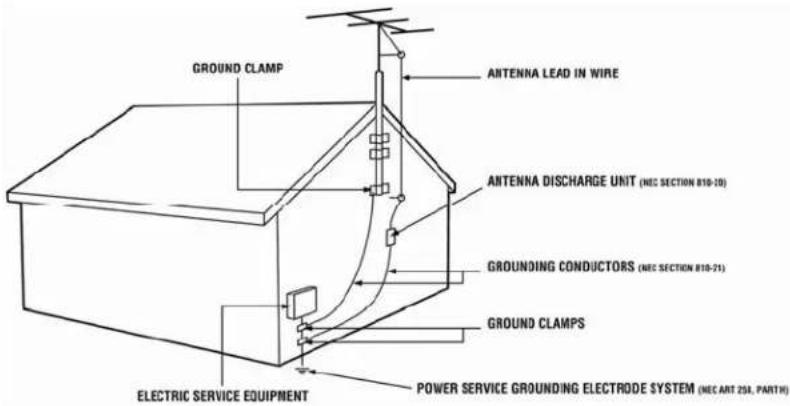
N'oubliez pas que le blindage du câble coaxial est destiné à être connecté à la masse dans le bâtiment d'installation.
Conseils pour la transition vers la TVN
Le passage national à la télévision numérique sera terminé le 12 juin 2009, mais vos stations locales de télévision peuvent effectuer le changement plus tôt. Après le changement, les téléviseurs uniquement analogiques qui reçoivent les émissions TV par l'intermédiaire d'une antenne nécessiteront un convertisseur pour continuer de recevoir la télévision radiodiffusée. Vérifiez quand vos stations locales désactiveront leur signal analogique et passeront à la diffusion numérique uniquement. Les téléviseurs uniquement analogiques continueront de fonctionner comme auparavant pour recevoir les stations de faible puissance, de Classe A ou d'émetteurs-relais et avec les services de télévision câblée et par satellite, les consoles de jeux, les magnétoscopes, les lecteurs de DVD et des produits similaires.
Pour davantage de renseignements, veuillez contacter les organismes indiqués ci-dessous comme il convient :
FCC (US Federal Communications Commission/Commission fédérale des communications des États-Unis)
http://www.fcc.gov/
Téléphone : 1-888-CALL-FCC (1-888-225-5322)
ATS : 1-888-TELL-FCC (1-888-835-5322)
Télécopieur : 1-866-418-0232
NTIA (Administration nationale des télécommunications et de l'information)
http://www.ntia.doc.gov/
1-888-DTV-2009
Liste des stations américaines de télévision
http://www.high-techproductions.com/usTVstations.htm
Remarque : votre TVHD VIZIO est capable de recevoir les émissions numériques et aucun convertisseur n'est nécessaire.
Table des matières
Instructions de sécurité importantes....2 Protection de la connexion de l'antenne de télévision....4 Conseils pour la transition vers la TVN....5
Fixation du support du téléviseur 12 Montage mural de votre TVHD....13
Panneau avant....14 Contrôle par roulette....14 Connexions du panneau latéral....15 Connexions du panneau arrière....16
Installation des batteries....17 Portée de la télécommande....17 Précautions relatives à la télécommande....17 Boutons de la télécommande....18
Sélection de la source d'entrée 21 Visualisation d'une émission télévisée 21 Affichage des informations sur les programmes de télévision numérique....22
Quelle connexion vidéo dois-je utiliser ? 23 Connexion d'un décodeur câble ou satellite 24
Utilisation de HDMI (optimum) 24 Connexions HDMI pour le décodeur de câble ou de satellite avec DVI....24 Utilisation de la vidéo composante (meilleure) 25 Utilisation de vidéo composite (bonne)....25 Utilisation de coaxiale (antenne) (bon)....26
Connexion d'un lecteur DVD 26
Utilisation de HDMI (Optimum) 26 Connexions HDMI pour les lecteurs de DVD avec DVID 27 Utilisation de la vidéo composante (meilleure) 27 Utilisation de l'entrée vidéo composite (AV) (Bonne) 28
Connexion coaxiale (HF)....28
Utilisation de l'antenne ou du câble numérique pour la TV normale ou la TV numérique......28
Connexion d'un magnétoscope ou d'une caméra vidéo 29
Connexion du système de cinéma maison....29
Utilisation de RCA 29
Utilisation d'Optique (S/PDIF)....30
Connexion d'un ordinateur....31
RVB (VGA)....31 Utilisation de HDMI 31
Formats des fichiers pris en charge 32 Accès à un contenu multimédia....33 Réglage des paramètres photos 33
Manuel de l'utilisateur VIZIO M420NV-CA
Réglage des paramètres photos...34
Mode Diaporama 34
Diaporama avec musique 34
Mode audio 34
Répétition....34
Tri par....34
Durée 34
Effets du diaporama...35
Dimensions des vignettes 35
Informations 35
Paramètres de la musique....35
Tri par....35
Mode de lecture 35
Répétition...35
Mode Audio....35
Info 35
Paramètres vidéo 36
Trier par 36
Mode de lecture 36
Répétition....36
Mode d'image...36
Format grand écran 36
Mode Audio...36
Info 36
CHAPTER 8 RÉGLAGE DES PARAMÈTRES DU TVHD......37
Utilisation des menus d'écran (OSD)....37
Menu Input (entrée)....37
Menu Wide (grand écran)....38
Normal....38
Wide (Grand écran) 38
Zoom....38
Panoramique....38
Stretch (Étiré)....38
Menu CC (sous-titres codés)....39
Analog Closed Caption (Sous-titres codés analogiques)....39
Digital Closed Caption (Sous-titres codés numériques)....39
Digital CC Style (Style des sous-titres codés numériques) 39
Menu du temporisateur....39
Menu Picture (Image)....39
Mode d'image....39
Rétroéclairage....39
Luminosité....40
Contraste 40
Couleur 40
Teinte 40
Netteté....40
Menu PIP 40
Menu PIP 43
Mode PIP 43
Source 43
Position 43
Dimensions 43
Audio 43
Menu des paramètres...44
Audio 44
Menu des paramètres...46
Syntoniseur 46
Entrez un nom....47
Contrôles parentaux....47
Menu Langue (Langue des menus)....50
Paramètres locaux, de date et d'heure....50
CEC....50
Menu Média...51
Réglage des paramètres photos 51
Réglage des paramètres photos 52
Mode Diaporama 52
Diaporama avec musique 52
Mode audio 52
Répétition....52
Tri par....52
Durée 52
Effets du diaporama....52
Dimensions des vignettes....53
Informations 53
Paramètres de la musique....53
Tri par....53
Mode de lecture 53
Répétition...53
Mode Audio 53
Info 53
Paramètres vidéo 54
Trier par....54
Mode de lecture 54
Répétition....54
Mode d'image....54
Format grand écran 54
Mode Audio...54
Info 54
Menu d'aide 55
Info système...55
Réinitialisation des paramètres du téléviseur 55
Effacement de la mémoire (usine par défaut) 55
Assistant de configuration du démarrage 55
Utilisation d'une télécommande pour décodeur câble ou satellite 56
Programmation d'autres périphériques...56
Programmation du lecteur Blu-ray ou DVD 56
Programmation de votre cinéma maison....56
Programmation de votre décodeur Câble ou Satellite....57
Recherche des codes du périphérique 57
Réinitialisation de la télécommande sur les paramètres d'usine 57
Codes de la télécommande...58
Codes Télévision 58
Codes du décodeur câble...64
Codes de récepteurs satellite 65
Codes d'EVP 66
Codes de lecteurs de DVD 66
Codes d'amplificateurs/récepteurs/syntoniseurs audio 69
Codes d'accessoires audio....70
Codes de magnétoscopes....71
Manuel de l'utilisateur VIZIO M420NV-CA
Nettoyage du téléviseur et de la télécommande....72 Guide de dépannage....72 Assistance téléphonique et technique....77 Conformité....78 Déclaration sur les interférences radio de la classe B de la FCC....78
Spécifications 79 Résolutions PC prédéfinies 80 Résolution par l'entrée RVB 81
Manuel de l'utilisateur VIZIO M420NV-CA
Ouverture de l'emballage
Votre TVHD et ses accessoires sont soigneusement emballés dans un carton conçu pour les protéger durant le transport. Dès l'ouverture du carton, vérifiez que votre TVHD est en bon état et qu'il ne manque aucun accessoire.
La surface en verre peut être facilement rayée ou cassée, le TVHD doit donc être manipulé avec soin et il ne doit pas être placé avec le verre reposant sur une surface sans protection matelassée.
IMPORTANT : conservez la boîte et le matériel d'emballage pour une expédition ultérieure.
Contenu de l'emballage
• VIZIO M420NV-CA • Télécommande VIZIO VUR12 - Piles AAA pour la télécommande (2) • Cordon d'alimentation - Base démontable avec vis de serrage • Guide d'installation rapide - Carte d'enregistrement de l'appareil
Accessoires et services de TVHD
Des accessoires homologués supplémentaires pour votre TVHD sont vendus séparément, y compris :
• Supports muraux • Câbles haute définition - Télécommande supplémentaire ou de remplacement - Barres de son • Lecteur de DVD Blu-ray
VIZIO propose également des services d'installation et de garantie prolongée pour votre TVHD.
Pour acheter ou demander des informations sur des accessoires et des services supplémentaires pour ce produit VIZIO, rendez-vous sur le site Web www.VIZIO.com ou appelez le numéro gratuit 877-MYVIZIO (877-698-4946).
Attention : n'appliquez aucune pression sur votre TVHD ou ne lancez pas d'objet sur celui-ci (y compris les consoles de jeux).
Ceci peut compromettre l'intégrité de l'écran. La garantie du fabricant ne couvre pas une utilisation abusive ou les installations incorrectes.
- Veuillez lire soigneusement ce manuel de l'utilisateur avant d'installer votre TVHD.
- La consommation moyenne de votre TVHD est d'environ 75 W. Utilisez l'adaptateur CA/CC inclus. Si une rallonge est nécessaire, utilisez-en une de la même puissance nominale. Le cordon doit être mis à la masse et la broche de masse ne doit pas être compromise.
- Installez le TVHD sur une surface plane pour éviter les chutes.
- Pour obtenir une ventilation correcte, laissez 1 po d'espace entre l'arrière de votre TVHD et le mur.
- Évitez d'installer votre TVHD dans des endroits à forte humidité, poussière ou fumée, car cela aurait pour effet de raccourcir la durée de fonctionnement des composants électroniques.
- Installez votre TVHD de niveau dans le sens « paysage », le logo VIZIO en bas, pour éviter une mauvaise ventilation et une détérioration excessive des composants.
- Si vous voulez monter votre TVHD sur un mur, reportez-vous ci-dessous pour des renseignements supplémentaires.
- Veuillez lire soigneusement ce manuel de l'utilisateur avant d'installer votre TVHD.
VIZIO dispose de services d'installations professionnels, y compris la mise en réseau à domicile.
Contactez VIZIO au 877-MYVIZIO (877-698-4946) ou sur www.vizio.com pour plus d'informations sur ces services.
Fixation du support du téléviseur
Remarque : il est vivement recommandé que deux personnes effectuent l'installation et l'assemblage à cause du poids et des dimensions du téléviseur.
Déballage du téléviseur et du support :
- Enlevez la télécommande, les piles et le cordon d'alimentation des inserts d'extrémités en mousse.
- Enlevez les deux inserts d'extrémités supérieurs en mousse.
- Sortez la base du support de l'emballage.
- Enlevez le téléviseur du carton et posez-le sur une surface propre et plate, la face vers le bas.
Remarque : assurez-vous que la surface est exempte de débris pour éviter de rayer l'écran du téléviseur.
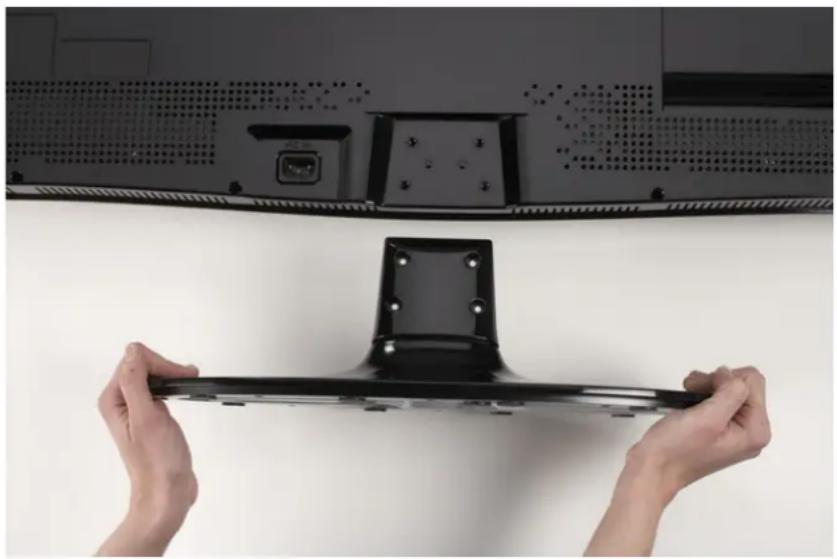
Fixez la base du support du téléviseur :
- Alignez la base du support avec l'arrière du téléviseur.
- Insérez les quatre vis incluses et serrez-les.
Montage mural de votre TVHD
Votre TVHD peut être monté sur un mur. Si vous choisissez de monter votre TVHD sur un mur, reportez-vous aux instructions ci-dessous.
- Écrivez le numéro de série se trouvant à l'arrière du TVHD dans l'espace fourni sur la page 1 afin de l'avoir à disposition si vous avez besoin d'appeler le service d'assistance.
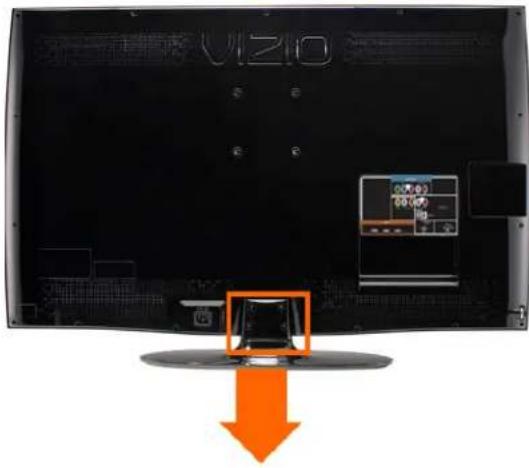
- Enlevez le support et le col :
a. Débranchez les câbles de votre TVHD. b. Placez votre TVHD la face vers le bas sur une surface douce et plate pour éviter d'endommager l'écran. c. Enlevez les six vis maintenant le col du support, et déposez le col et le support.
Remarque : pour démonter le support du col, desserrez la vis de serrage en partie inférieure.
- Montez le téléviseur à haute définition au mur :
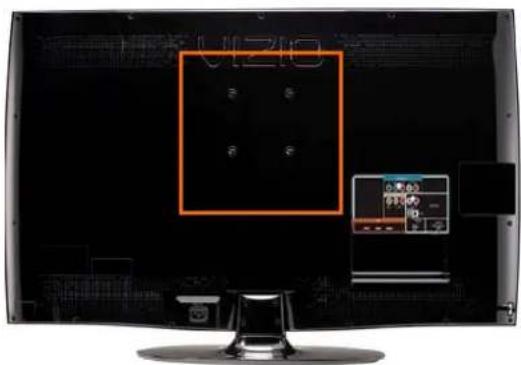
a. Fixez le téléviseur à haute définition sur un montage mural (vendu séparément) en utilisant les trous de montage sur le panneau arrière de votre téléviseur à haute définition. b. Lisez les instructions accompagnant votre système spécifique de montage mural afin de suspendre correctement votre téléviseur à haute définition.
| Spécifications pour le support mural | |
| Dimensionsdes vis | M6 |
| Longueur desvis | 20,0 mm |
| Pas des vis 1,0 | mm |
| Gabarit pour leperçage | Espacement VESA standardde 200 x 200 mm |
Panneau avant
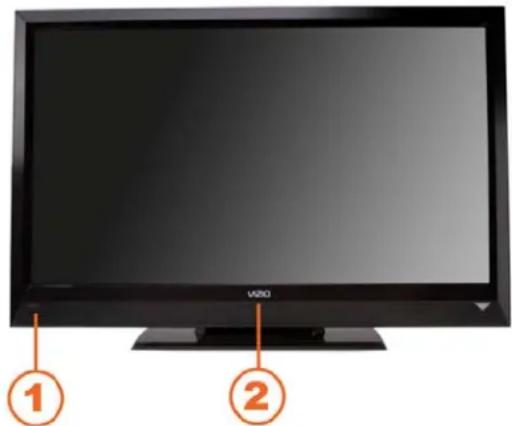
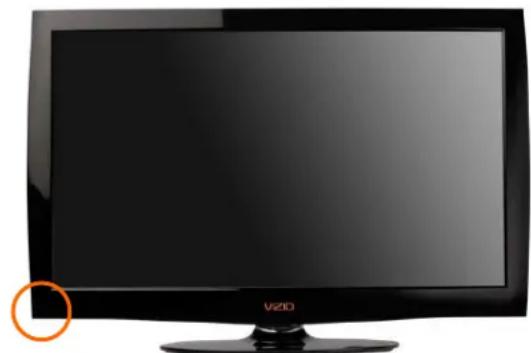
- Capteur de la télécommande – Pointez la télécommande directement vers cette fenêtre du coin inférieur gauche du TVHD pour obtenir la meilleure réponse au signal de la télécommande.
- TÉMOIN D'ALIMENTATION « VIZIO » – Le nom VIZIO s'allume en blanc quand l'appareil est sous tension et en orange quand il est hors tension.
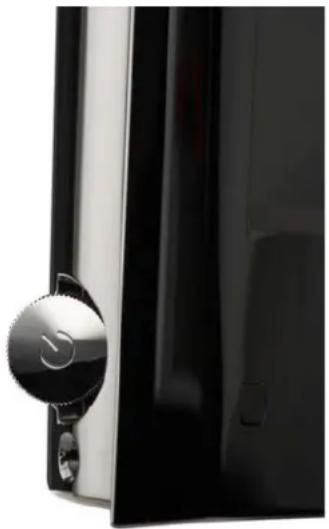
Contrôle par roulette
La roulette sur le côté de votre TVHD réalise les mêmes fonctions que celles des boutons sur n'importe quel autre téléviseur, y compris le volume, les niveaux et les changements de canaux. Toutes ces fonctions ont été combinées en une seule roulette sur votre M420NV-CA.
- Appuyez une fois sur la roulette pour mettre votre TVHD sous tension.
- Maintenez la pression sur la roulette pendant trois secondes pour mettre votre TVHD à l'arrêt.
- Lorsque vous regardez le téléviseur, déplacez la roulette vers le haut ou vers le bas pour augmenter ou diminuer le volume.
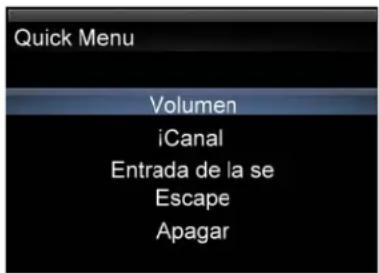
- Pour ouvrir le menu Rapide, appuyez sur la roulette en la faisant rouler vers le haut ou vers le bas pour mettre en surbrillance une option et appuyez à nouveau sur cette dernière pour confirmer votre sélection. Si vous n'appuyez sur rien, le menu se fermera automatiquement après 10 secondes.
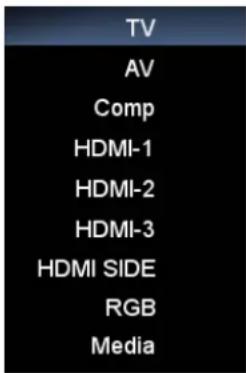
o Volume – Appuyez pour augmenter ou diminuer le volume. o Canal – Appuyez pour ouvrir une liste des canaux. Choisissez le canal avec la roulette et appuyez ensuite dessus pour vous rendre sur ce canal. o Source d'entrée – Appuyez pour naviguer parmi les différents périphériques connectés à votre téléviseur (les entrées). Les entrées sont parcourues selon la séquence suivante : TV, AV, Comp, HDMI-1, HDMI-2, HDMI-3, HDMI SIDE, RGB et Media. Lorsque toutes les sources ont été parcourues en séquence, vous revenez au début.
o Exit (quitter) – Permet de fermer le menu Rapide.
o Mise hors tension – Appuyez pour mettre votre TVHD hors tension.
Remarque : la roulette ne fonctionne pas dans les menus OSD. Veuillez utiliser votre télécommande pour modifier les paramètres de votre TVHD.
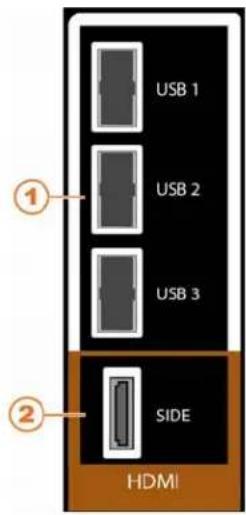
1. USB :
- Insérez une clé USB formatée FAT/FAT32 pour visualiser des images.
- Le port de service est réservé aux techniciens de maintenance.
- HDMI SIDE — Connectez un autre appareil vidéo numérique tel qu'un lecteur DVD multimédia ou un décodeur à ce connecteur numérique. Il existe d'autres connecteurs HDMI à l'arrière.
Connexions du panneau arrière
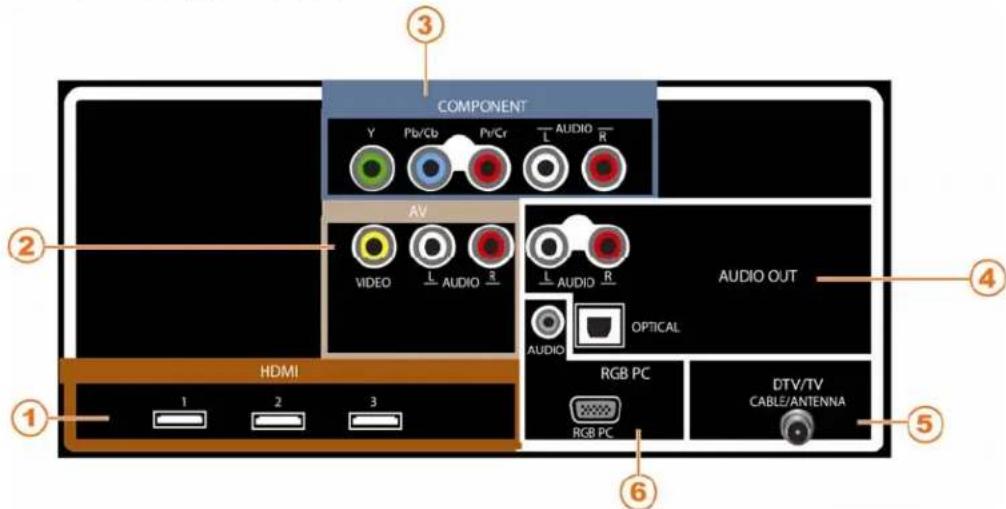
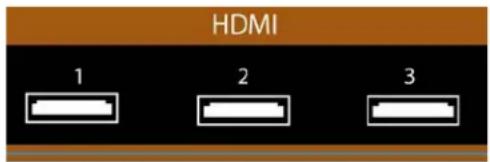
- HDMI 1, 2 et 3 — Connectez un autre appareil vidéo numérique tel qu'un lecteur de DVD multimédia ou un décodeur à ce connecteur numérique. Il existe un connecteur HDMI supplémentaire sur le côté.
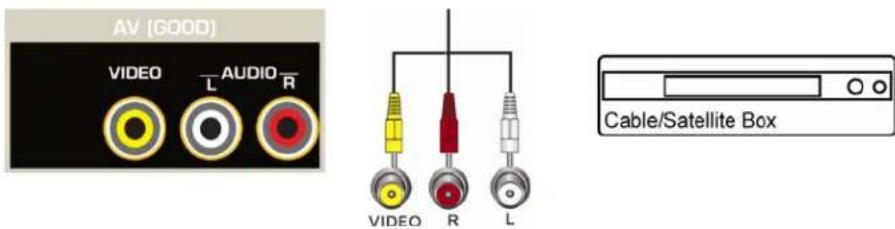
- AV - Connectez les périphériques vidéo composite comme un magnétoscope ou une console de jeux. Utilisez les connecteurs blancs et rouges pour brancher l'audio externe provenant de la même source.
- COMPONENT (YPb/CbPr/Cr with Audio L/R) (Composantes (YPb/CbPr/Cr avec Audio G/D)) – Connectez les périphériques vidéo composantes, comme un lecteur DVD ou un décodeur à cette prise.
- AUDIO OUT (sortie audio) :
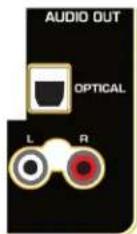
- OPTICAL – Lorsque la télévision numérique est sélectionnée, l'audio associée à la programmation sera disponible sur ce connecteur optique SPDIF pour la connexion d'une barre de sons VIZIO ou d'un système de cinéma maison.
- ANALOG L/R (analogique G/D) – Connectez l'audio du TVHD à un périphérique tel qu'un système de cinéma maison, un amplificateur ou une stéréo. Les haut-parleurs ne peuvent pas être connectés ici.
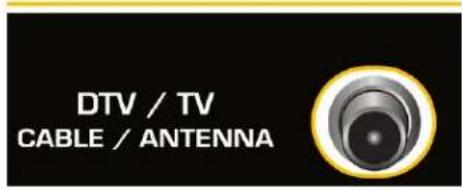
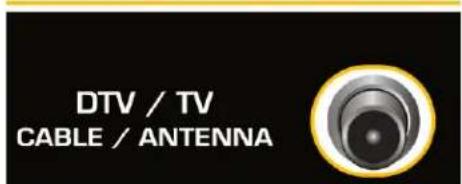
- DTV/TV – Connectez à une antenne ou à une source câblée numérique. Pour les chaînes de TV numériques dans votre zone de réception, rendez-vous sur le site www. antennaweb. org. Pour les décodeurs câble ou satellite, nous conseillons d'utiliser une connexion par câble HDMI ou composantes pour une qualité haute définition de l'image.
- RGB PC (PC RVB) – Connectez la vidéo et l'audio d'un ordinateur à cette prise. Connectez une mini-prise stéréo de 1/8 po entre l'ordinateur et le TVHD si vous souhaitez que le son provienne des haut-parleurs du TVHD.
Installation des batteries
- Retirez le couvercle du compartiment des piles.
- Insérez deux piles AAA dans la télécommande. Assurez-vous que les pôles + et – des piles coïncident avec les repères + et – à l'intérieur du compartiment des piles.
- Réinstallez le couvercle du compartiment des piles.
Précautions lors de l'insertion des piles :
- Utilisez seulement des piles AAA.
- Ne mélangez pas des piles neuves et des piles usagées. Elles pourraient se fissurer ou fuir et provoquer un incendie ou de blessures.
- L'insertion incorrecte des piles peut également provoquer des fissures ou des fuites et entraîner des risques d'incendie ou de blessures.
- Mettez les piles usées au rebut conformément à la réglementation sur les déchets dangereux.
- Mettez les piles hors de la portée des enfants et des animaux.
Portée de la télécommande
- Pointez la télécommande directement vers ce capteur pour obtenir la meilleure réponse au signal de la télécommande.
- Éliminez les obstacles entre la télécommande et la fenêtre du capteur.
- La portée effective de la télécommande est d'environ 7 m (22 pieds) depuis la fenêtre du capteur, avec un angle horizontal de 30° et un angle vertical de 20°.
Précautions relatives à la télécommande
- La télécommande ne doit pas être mouillée et doit être conservée à l'abri des sources de chaleur. Évitez l'humidité.
- Si le téléviseur réagit de façon irrégulière ou ne réagit pas du tout à la télécommande, vérifiez les piles. Si les piles sont faibles ou déchargées, remplacez-les par des neuves.
- Si la télécommande ne doit pas être utilisée pendant une période prolongée, retirez les piles.
- N'ouvrez pas les piles ni ne les chauffez ou ne les jetez au feu.
- Ne soumettez pas la télécommande à des chocs et ne la faites pas tomber.
- Ne tentez pas de nettoyer la télécommande avec un solvant volatil. Essuyez-la avec un chiffon propre et humide.
Boutons de la télécommande
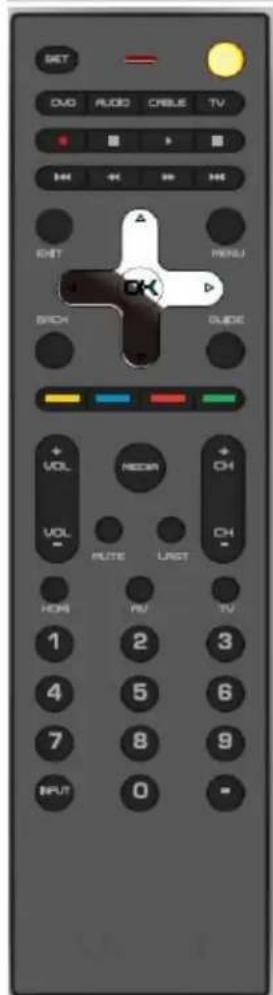
ALIMENTATION (💡) – Appuyez sur ce bouton pour mettre le téléviseur sous tension depuis le mode de veille. Appuyez de nouveau sur ce bouton pour revenir en mode de veille.
Boutons des périphériques :
- DVD – Appuyez pour sélectionner un lecteur DVD ayant été programmé pour fonctionner avec cette télécommande.
- AUDIO – Appuyez pour sélectionner un système de cinéma maison ou un amplificateur audio ayant été programmé pour fonctionner avec cette télécommande.
- CÂBLE – Appuyez pour sélectionner un décodeur (câble ou satellite) ayant été programmé pour fonctionner avec cette télécommande.
- TV – Appuyez pour revenir en mode TV. Si la télécommande ne fonctionne pas, appuyez sur ce bouton pour renvoyer les fonctions vers le téléviseur.
Bouton pris en charge par CEC :
CEC doit être configuré et activé pour que ces boutons puissent fonctionner. Reportez-vous à CEC, page 46, pour de plus amples informations.
- (Enregistrement) — Appuyez pour commencer l'enregistrement sur votre périphérique CEC.
II (Pause) — Appuyez pour mettre en pause la lecture sur votre périphérique CEC.
▶ (Lecture) — Appuyez pour commencer la lecture sur votre périphérique CEC. ■ (Stop) — Appuyez pour arrêter la lecture/l'enregistrement sur votre périphérique CEC. (Précédent) — Appuyez pour sauter la piste précédente sur votre périphérique CEC. ◀◀ (Recherche arrière) — Appuyez pour inverser la lecture sur votre périphérique CEC. ▶▶ (Lecture rapide avant) — Appuyez pour une lecture rapide avant sur votre périphérique CEC. ▶▶ (Suivant) — Appuyez pour sauter au chapitre suivant sur votre périphérique CEC.
EXIT (quitter) – Appuyez pour sortir des menus ouverts.
MENU – Permet d'ouvrir le menu d'écran (OSD).
OK - Appuyez sur ce bouton pour afficher la liste des canaux. Appuyez pour confirmer les sélections des menus d'écran (OSD).
▲▼◀▶ — Appuyez pour parcourir le menu OSD. Elles sont également utilisées pour régler les valeurs quand la barre à curseur est affichée, et lors du réglage d'une option pour activer ou désactiver une fonctionnalité.
BACK (retour) – Appuyez pour revenir à un menu OSD précédent.
GUIDE — Appuyez pour afficher des informations détaillées sur le programme lorsque vous regardez une émission en TV numérique.
Boutons des couleurs (jaune, bleu, rouge et vert) :
- Jaune – Ce bouton remplit aussi la même fonction que le bouton A
- Bleu – Ce bouton remplit aussi la même fonction que le bouton B
- Vert – Ce bouton remplit aussi la même fonction que le bouton D écodeur satellite.
VOL +/- — Appuyez pour augmenter ou diminuer le volume.
MEDIA – Utilisez ce bouton pour accéder au lecteur USB afin de visualiser vos images.
MUTE (sourdine) — Appuyez pour activer ou désactiver le son.
LAST (précédent) — Appuyez pour rappeler le dernier canal visionné.
CH +/- - Appuyez pour passer au canal supérieur ou inférieur.
HDMI – Appuyez pour sélectionner l'entrée HDMI. En appuyant plusieurs fois, vous pouvez choisir entre les deux entrées HDMI.
AV – Appuyez pour sélectionner l'entrée AV.
TV – Appuyez pour sélectionner l'entrée TV.
Pavé numérique – Appuyez pour sélectionner un numéro de canal ou entrer un mot de passe.
INPUT (entrée) – Appuyez pour naviguer parmi les différents périphériques connectés à votre téléviseur (les entrées). Les entrées sont parcourues selon la séquence suivante : TV, AV, Comp, HDMI-1, HDMI-2, HDMI-3, HDMI SIDE, RGB et Media. Lorsque toutes les sources ont été parcourues en séquence, vous revienez au début.
- (DASH ou tiret) – Appuyez pour insérer un - entre le canal principal et les canaux secondaires. Par exemple, le canal 28-2 serait sélectionné en appuyant sur la séquence de boutons 2, 8, TIRET, 2.
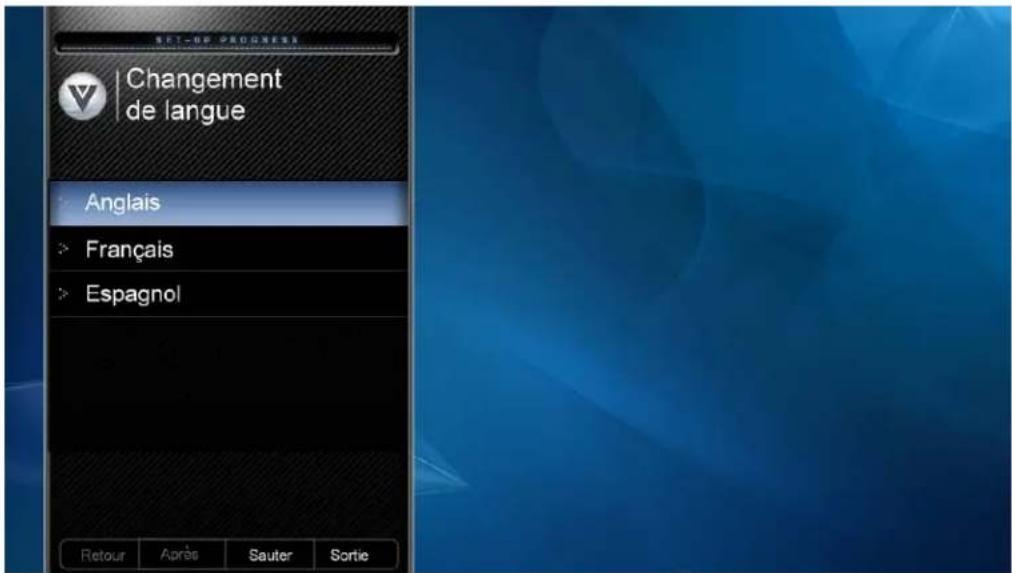
Votre TVHD comprend une application intégrée de configuration qui s'exécute quand vous mettez le téléviseur en marche pour la première fois. Suivez les instructions à l'écran afin de configurer facilement le nouveau TVHD.
- Installez des piles dans la télécommande.
- Connectez le cordon d'alimentation à l'arrière de votre TVHD et l'autre extrémité sur une prise secteur.
- Connectez vos périphériques au TVHD (reportez-vous au Chapitre 2 pour des étapes détaillées).
- Mettez le téléviseur sous tension. L'application de configuration se déroule automatiquement pour vous guider dans la configuration initiale de votre TVHD. Utilisez les boutons de flèches et OK pour vous déplacer dans l'application de configuration. Au cours du processus de configuration, vous :
• choisirez la langue du menu - réglerez le TVHD sur le mode Domicile pour obtenir la meilleure image et les économies d'énergie les plus efficaces. - réglerez vos préférences de fuseau horaire et d'heure d'été - ajouterez vos canaux de télévision (sauf si vous disposez d'un décodeur câble/satellite)
Sélection de la source d'entrée
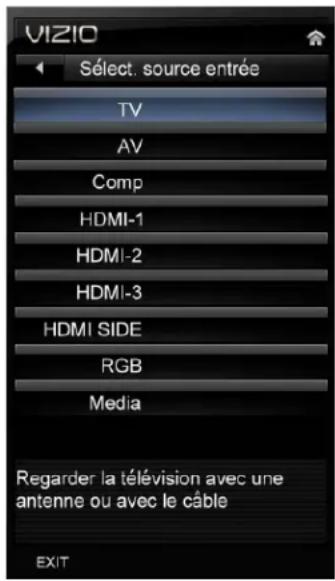
Sélectionnez la source d'entrée de votre TVHD en appuyant sur le bouton INPUT (entrée) de la télécommande ou sur le côté du téléviseur. Ce bouton permet de parcourir les options suivantes : TV, AV, Comp, HDMI-1, HDMI-2, HDMI-3, HDMI SIDE, RGB et Media.
Mettez le périphérique en marche et une image apparaît sur le TVHD. En cas d'absence d'image, vérifiez si l'entrée correcte a bien été sélectionnée sur le TVHD.
Remarque : si le périphérique sélectionné est relié par HF, le TVHD doit être en mode TV et sur le canal 3 ou 4 correspondant au canal qui a été sélectionné à l'arrière du magnétoscope, du décodeur câble, du syntoniseur externe ou du récepteur satellite. Reportez-vous au manuel du propriétaire d'un tel équipement pour plus de détails.
Visualisation d'une émission télévisée
Avant de regarder la télévision, vérifiez que les connexions câbles, satellite ou antenne sont toutes bien serrées. Vérifiez également que le cordon d'alimentation CA/CC est branché sur une prise secteur ou sur un limiteur de surtension correctement relié à la masse.
- Appuyez sur le bouton marche/arrêt de la télécommande. Le logo VIZIO à l'avant s'allumera en blanc.
- Sélectionnez l'entrée sur laquelle le périphérique fournissant la programmation TV est connecté (c.-à-d. TV, HDMI, COMP).
Remarque : vous devriez pouvoir voir une image. Si ce n'est pas le cas, vérifiez que toutes les connexions du TVHD sont correctes et que la bonne source d'entrée vidéo est sélectionnée. À chaque fois que vous appuyez sur le bouton INPUT (entrée) de la télécommande, vous pourrez faire défiler les entrées disponibles. Appuyez sur le bouton jusqu'à ce que l'entrée associée au périphérique que vous souhaitez visualiser se présente.
- Si vous utilisez l'entrée TV, appuyez sur les boutons des canaux de la télécommande ou du téléviseur pour changer de canal. Les boutons des canaux ne fonctionneront pas si vous regardez un programme sur les entrées HDMI, Composantes ou AV.
Affichage des informations sur les programmes de télévision numérique
Lorsque vous changez de canal ou si vous appuyez sur le bouton GUIDE, un en-tête avec des informations apparaît sur l'image pendant quelques secondes. Appuyez sur GUIDE à nouveau pour afficher plus d'informations sur le programme et la programmation.
Quelle connexion vidéo dois-je utiliser ?
Vous disposez de six façons différentes pour connecter votre équipement vidéo au TVHD, allant d'une connexion de base jusqu'à celle la plus avancée lors des affichages numériques. Choisissez l'option la mieux adaptée en fonction de la configuration de votre cinéma maison.
| Qualité de la connexion (type) | Connecteur | Description |
| Optimale (numérique) |  | HDMI fournit la meilleure qualité d'image de tous les types de câbles disponibles, sur un seul câble. Vous obtenez une superbe image tout en réduisant la quantité de câbles. HDMI fournit une qualité numérique et un son étonnant, il s'agit donc, si votre téléviseur comporte HDMI, du type de connexion à utiliser. |
| Optimale (numérique) - - - - - - Bonne (analogique) |  | Connectez votre antenne ou câble coaxial pour regarder les émissions de télévision. Ce câble est généralement fourni avec votre décodeur câble ou sort du mur. |
| Optimale (analogique) | 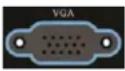 | Le port RVB (VGA) vous permet de connecter votre ordinateur pour que vous puissiez utiliser votre téléviseur comme un écran. |
| Meilleure (analogique) | 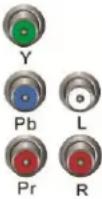 | Composantes consiste en trois câbles pour la transmission de la vidéo et en deux câbles pour l'audio : un rouge et un blanc. La vidéo par composantes délivre une image plus nette que la vidéo composite et doit être utilisée dans la mesure du possible. Il s'agit toutefois d'une connexion analogique, elle ne fournira donc pas la meilleure qualité vidéo et audio qu'HDMI peut produire. |
| Bonne (analogique) | [3VHS] | Composite consiste en un câble jaune pour la transmission de la vidéo et en deux câbles pour l'audio : un rouge et un blanc. Il est capable de transmettre un son stéréo et des vidéos de définition standard (480i). Même si l'image est de bonne qualité, elle est inférieure à celle fournie par une connexion HDMI ou composantes. Essayez donc d'utiliser d'abord une de ces connexions. |
Remarque : pour maintenir la qualité de l'image, utilisez un câble HDMI certifié par VIZIO. Ce câble est disponible en longueur de 6, 8 et 12 pieds. Consultez www.vizioce.com ou appelez le 1-888-VIZIOCE (1-888-849-4623) pour des détails.
Connexion d'un décodeur câble ou satellite
Utilisation de HDMI (optimum)
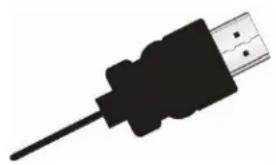
Les décodeurs câble et satellitaire avec une interface numérique HDMI doivent être connectés en HDMI pour obtenir les meilleurs résultats. Pour maintenir la qualité de l'image, utilisez un câble HDMI certifié par VIZIO. Ce câble est disponible en longueur de 6, 15 et 30 pieds. Visitez www.VIZIO.com ou appelez le 877-MYVIZIO (877-698-4946) pour des détails.
- Mettez le TVHD et le décodeur câble/satellite hors tension.
- Connectez un câble HDMI à la sortie HDMI du décodeur câble/satellite et l'autre extrémité à l'entrée HDMI 1, 2 ou 3 du TVHD.
- Mettez le TVHD et le décodeur câble/satellite sous tension.
- Sélectionnez HDMI-1, HDMI-2, HDMI-3 ou HDMI SIDE à l'aide du bouton INPUT (entrée) de la télécommande ou sur le côté du téléviseur.
Remarque :
- L'entrée HDMI du TVHD est compatible avec la technologie HDCP (High-bandwidth Digital Content Protection [Protection du contenu numérique à large bande passante]). HDCP crypte la transmission entre la source vidéo et l'affichage numérique pour une protection et une sécurité supplémentaires.
- Reportez-vous au manuel de l'utilisateur du décodeur câble/satellite pour plus d'informations sur les exigences de la sortie vidéo du produit ou consultez l'opérateur du câble ou du satellite.
Connexions HDMI pour le décodeur de câble ou de satellite avec DVI
- Mettez le TVHD et le décodeur câble/satellite hors tension.
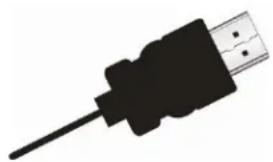
- À l'aide d'un câble HDMI-DVI, connectez l'extrémité DVI sur le décodeur câble/satellite et l'extrémité HDMI sur l'entrée HDMI 1, 2 ou 3 de votre TVHD.
- Mettez le TVHD et le décodeur câble/satellite sous tension.
- Sélectionnez HDMI-1, HDMI-2, HDMI-3 ou HDMI SIDE à l'aide du bouton INPUT (entrée) de la télécommande ou sur le côté du TVHD.
Remarque : il n'existe aucun port audio dédié pour HDMI, c'est pourquoi l'audio peut ou peut ne pas provenir du téléviseur avec cette connexion.
Utilisation de la vidéo composantes (meilleure)

- Mettez le TVHD et le décodeur câble/satellite hors tension.
- Connectez les câbles composantes (vert, bleu et rouge) du décodeur câble/satellite sur les prises COMPONENT (composantes) sur le TVHD.
- Connectez les câbles audio (blanc et rouge) du décodeur sur les prises audio COMPONENT L et R sur le TVHD.
- Mettez le TVHD et le décodeur câble/satellite sous tension.
- Sélectionnez Comp à l'aide du bouton INPUT (entrée) de la télécommande ou sur le côté du téléviseur.
Utilisation de vidéo composite (bonne)
- Mettez le TVHD et le décodeur hors tension.
- Connectez le câble vidéo (jaune) du décodeur sur la prise AV (jaune) du TVHD.
- Connectez les câbles audio (blanc et rouge) du décodeur sur les prises audio AV L et R du TVHD.
- Mettez le TVHD et le décodeur sous tension.
- Sélectionnez AV à l'aide du bouton INPUT (entrée) de la télécommande ou sur le côté du téléviseur.
Utilisation de coaxiale (antenne) (bon)
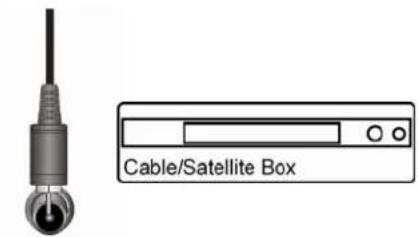
- Mettez le TVHD hors tension.
- Branchez le connecteur coaxial (HF) de l'antenne ou du câble numérique sur le connecteur DTV/TV CABLE/ANTENNA (TVN/TV câble/antenne) sur le TVHD.
- Mettez le TVHD sous tension.
- Sélectionnez TV à l'aide du bouton INPUT (entrée) de la télécommande ou sur le côté du téléviseur.
- Recherchez les nouveaux canaux. Reportez-vous à Recherche automatique des canaux à la page 42 pour plus d'informations sur le balayage des canaux.
Utilisation de HDMI (optimum)
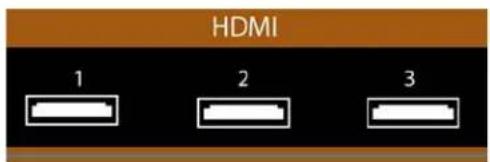
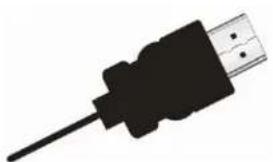
Les lecteurs de DVD comportant une interface numérique HDMI doivent être connectés avec HDMI pour des résultats optimaux. Pour maintenir la qualité de l'image, utilisez un câble HDMI certifié par VIZIO. Ce câble est disponible en longueur de 6, 15 et 30 pieds. Visitez www.VIZIO.com ou appelez le 877-MYVIZIO (877-698-4946) pour des détails.
- Mettez le TVHD et le lecteur de DVD hors tension.
- Connectez un câble HDMI entre la sortie HDMI du lecteur DVD et l'autre extrémité à l'entrée HDMI 1 ou 2 du TVHD.
- Mettez le TVHD et le lecteur DVD sous tension.
- Sélectionnez HDMI-1, HDMI-2, HDMI-3, ou HDMI SIDE à l'aide du bouton INPUT (entrée) de la télécommande ou sur le côté du TVHD.
Remarque :
- L'entrée HDMI du TVHD est compatible avec la technologie HDCP (High-bandwidth Digital Content Protection [Protection du contenu numérique à large bande passante]). HDCP crypte la transmission entre la source vidéo et l'affichage numérique pour une protection et une sécurité supplémentaires.
- Reportez-vous au manuel de l'utilisateur du lecteur de DVD pour plus d'informations sur les exigences de sortie vidéo.
Connexions HDMI pour les lecteurs de DVD avec DVID
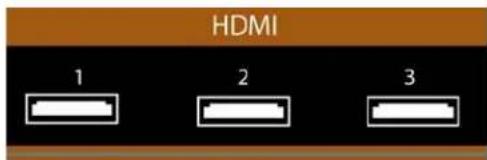
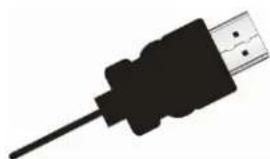
- Mettez le TVHD et le lecteur de DVD hors tension.
- À l'aide d'un câble HDMI-DVI, connectez l'extrémité DVI sur le lecteur DVD et l'extrémité HDMI sur l'entrée HDMI 1, 2 ou 3 du TVHD.
- Mettez le TVHD et le lecteur de DVD sous tension.
- Sélectionnez HDMI-1, HDMI-2, HDMI-3 ou HDMI SIDE à l'aide du bouton INPUT (entrée) de la télécommande ou sur le côté du TVHD.
Remarque : il n'existe aucun port audio dédié pour HDMI, c'est pourquoi l'audio peut ou peut ne pas provenir du téléviseur avec cette connexion.
Utilisation de la vidéo composantes (meilleure)
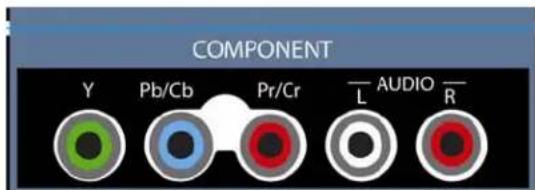
- Mettez le TVHD et le lecteur de DVD hors tension.
- Connectez les câbles composantes (vert, bleu et rouge) du lecteur de DVD sur les prises COMPONENT (composantes) sur le TVHD.
- Connectez les câbles audio (blanc et rouge) du lecteur de DVD sur les prises audio COMPONENT L et R sur le TVHD.
- Mettez le TVHD et le lecteur de DVD sous tension.
- Sélectionnez COMP à l'aide du bouton INPUT (entrée) de la télécommande ou sur le côté du téléviseur.
Utilisation de l'entrée vidéo composite (AV) (bonne)
![AV [GOOD] VIDEO L AUDIO R](/content/2026/04/592691/images/5f0c032b848dd6ea759e9adc29c5ea5b7b89589bbfbf39002e70345b7782447f.jpg)
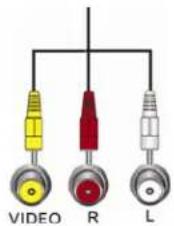
- Mettez le TVHD et le lecteur de DVD hors tension.
- Connectez le câble Vidéo (jaune) du lecteur DVD sur la prise AV du TVHD.
- Connectez les câbles audio (blanc et rouge) du lecteur DVD sur les prises audio AV AUDIO L et R sur le TVHD.
- Mettez le TVHD et le lecteur de DVD sous tension.
- Sélectionnez AV à l'aide du bouton INPUT (entrée) de la télécommande ou sur le côté du téléviseur.
Utilisation de l'antenne ou du câble numérique pour la TV normale ou la TV numérique
COAXIAL
- Mettez le TVHD hors tension.
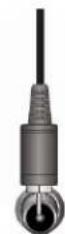
- Branchez le connecteur coaxial (HF) de l'antenne ou du câble sur le connecteur DTV/TV CABLE/ANTENNA (TVN/TV câble/antenne) sur le TVHD.
- Mettez le TVHD sous tension.
- Sélectionnez TV à l'aide du bouton INPUT (entrée) de la télécommande ou sur le côté du téléviseur.
- Recherchez les nouveaux canaux. Reportez-vous à Recherche automatique des canaux à la page 42 pour plus d'informations sur le balayage des canaux.
Connexion d'un magnétoscope ou d'une caméra vidéo
![AV [GOOD] VIDEO L AUDIO R](/content/2026/04/592691/images/d99388d221327d473fe81c3e4b055a753431cee232a65b614a15f2c1acdaf32e.jpg)
Remarque : reportez-vous au manuel de l'utilisateur du magnétoscope ou de la caméra vidéo pour plus d'informations sur les exigences de sortie vidéo du produit.
- Mettez le TVHD et le magnétoscope ou le caméscope vidéo hors tension.
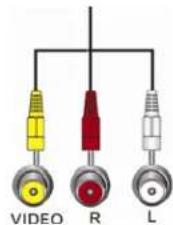
- Connectez le câble AV jaune du magnétoscope ou du caméscope sur la prise AV sur le TVHD.
- Connectez les câbles audio du magnétoscope ou du caméscope sur les prises AUDIO L et R sur le TVHD.
- Mettez le TVHD et le magnétoscope ou le caméscope sous tension.
- Sélectionnez AV à l'aide du bouton INPUT (entrée) de la télécommande ou sur le côté du téléviseur.
Utilisation de RCA
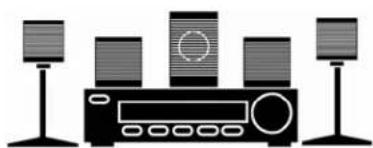
- Mettez le TVHD et le récepteur/amplificateur hors tension.
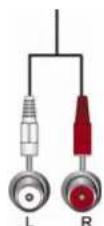
- Connectez un câble audio (connecteurs blanc et rouge) aux connecteurs d'entrée audio du récepteur/amplificateur et connectez l'autre extrémité aux connecteurs audio AUDIO OUT (sortie audio) à l'arrière du TVHD.
- Mettez le TVHD et le récepteur/amplificateur sous tension.
- Appuyez sur le bouton MENU de la télécommande pour afficher les menus d'écran (OSD).
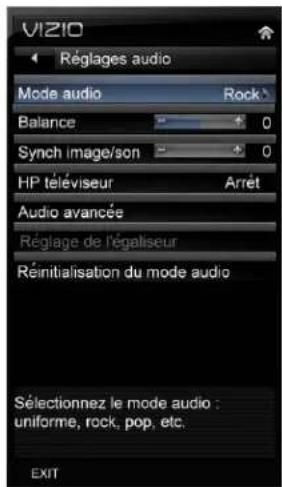
- Appuyez ▼s de la télécommande pour mettre en surbrillance le menu Audio et ensuite sur OK pour effectuer la sélection.
- Appuyez ▼s de la télécommande pour sélectionner HP téléviseur.
- Appuyez sur ▶ de la télécommande pour sélectionner Arrêt afin que le son du TVHD soit acheminé par le récepteur/amplificateur.
Remarques :
Manuel de l'utilisateur VIZIO M420NV-CA
- Reportez-vous au manuel de l'utilisateur du récepteur/amplificateur pour sélectionner l'entrée audio correspondante.
- La sortie audio n'est pas amplifiée et ne peut être connectée directement à des haut-parleurs externes.
Utilisation d'optique (s/pdif)
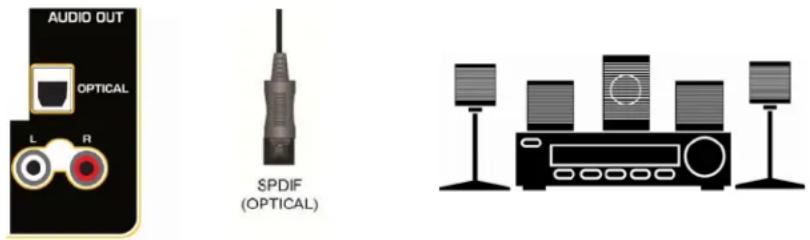
Si votre chaîne audio est équipée d'une entrée audio numérique S/PDIF (optique), vous pouvez la connecter entre votre chaîne et la sortie audio numérique OPTICAL (optique) du TVHD. Ceci est actif lors de la réception d'un son avec l'émission que vous regardez, quelle que soit l'entrée en cours d'utilisation.
- Connectez une extrémité du câble optique sur les connecteurs optiques du cinéma maison et l'autre extrémité sur la prise OPTICAL du TVHD.
- Mettez le TVHD et le cinéma maison sous tension.
- Changez l'entrée de votre cinéma maison sur optique. Consultez le manuel d'utilisation de votre cinéma maison pour plus d'informations.
RVB (VGA)
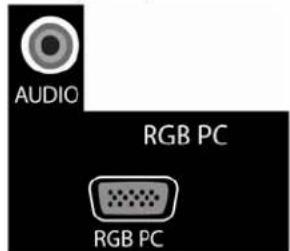
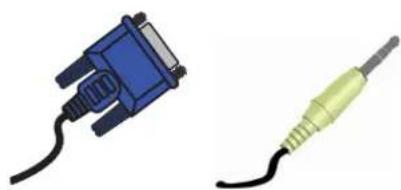
- Réglez l'ordinateur sur une résolution prise en charge par votre TVHD (reportez-vous à Résolutions PC prédéfinies en page 80). Si votre ordinateur la prend en charge, nous recommandons la résolution 1920x1080.
- Mettez le TVHD et l'ordinateur hors tension.
- Connectez le câble RVB (VGA) de l'ordinateur sur la prise RGB PC du TVHD.
- Connectez le câble audio de 1/8 pouce de l'ordinateur sur la prise RGB PC Audio du TVHD. Cette étape est facultative et uniquement nécessaire si vous voulez transmettre l'audio de votre ordinateur par l'intermédiaire du téléviseur.
- Mettez le TVHD et l'ordinateur sous tension.
- Sélectionnez (VGA) à l'aide du bouton INPUT (entrée) de la télécommande ou sur le côté du téléviseur.
Remarque : reportez-vous au manuel de l'utilisateur de l'ordinateur pour plus d'informations sur les exigences de sortie vidéo.
Utilisation de HDMI
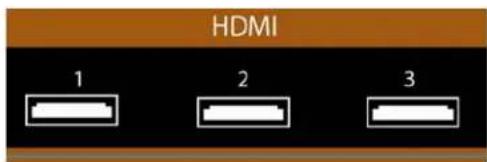
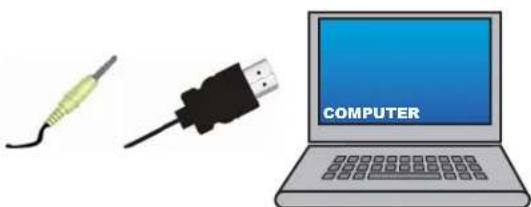
- Mettez le TVHD et l'ordinateur hors tension.
- Connectez un câble HDMI entre la sortie HDMI de l'ordinateur et l'entrée HDMI 3 du TVHD.
- Connectez les câbles audio (blanc et rouge) entre les prises de sortie audio de l'ordinateur et les prises HDMI 2 L et R sur le TVHD.
- Mettez le TVHD et l'ordinateur sous tension.
- Sélectionnez HDMI-2 à l'aide du bouton INPUT (entrée) de la télécommande ou sur le côté du téléviseur.
Avec le port USB, vous pouvez apprécier les contenus numériques, comme des photos, de la musique ou des films sur votre TVHD en utilisant un lecteur USB à mémoire flash connecté au port USB sur le côté gauche du TVHD.
Les lecteurs USB du type USB 2.0 et FAT ou FAT32 sont pris en charge, mais le port multimédia ne prend pas en charge les disques durs ou les concentrateurs USB.
Si votre lecteur USB est de grande dimension et ne s'adapte pas physiquement au port, utilisez un câble d'extension USB. Connectez une extrémité du câble à votre lecteur USB et l'autre au port USB.
| Spécifications de la visualisation multimédia | |
| Extensions des fichiers prises en charge | Vidéo : .asf, .wmv, .avi, .mp4, .mov, .mpg, .mpeg, .vob (DVD)Audio : .mp3Image : .jpg, .jpeg (jusqu'à 17 000 x 10 000 pixels) |
| Format des données lisibles | FAT et FAT32 |
| Profondeur maximum du dossier | Les dossiers peuvent atteindre une profondeur maximum de 20 niveaux. Le premier dossier sur le lecteur est du niveau 1. Un dossier dans ce dossier est du niveau 2, un dossier dans ce dossier est du niveau 3, etc. |
| Limites d'affichage | La visualisation multimédia affichera les 1 000 premiers dossiers et 1 000 fichiers dans la liste |
Formats des fichiers pris en charge
Les formats de fichiers suivants sont pris en charge et peuvent être lus sur votre TVHD. Le contenu d'un serveur multimédia protégé par une gestion des droits numériques comme WMDRM10 (Windows Media Digital Rights Management 10) peut ne pas être lu.
| Extensions des fichiers | Codage vidéo pris en charge | Codage audio pris en charge | Résolutions prises en charge |
| .avi.mp4 | H.264/AVC | AAC | Jusqu'à 1920 x 1080 |
| MPEG 4 ASP AAC | Jusqu'à 1280 x 720 | ||
| .asf.wmv | WMV7 (WMV1)WMV8 (WMV2)VC-1/WMV9 (WMV3/WVC1) | WMA7(V1)WMA8(V2) | Jusqu'à 1920 x 1080 |
| .mov | H.264/AVC | AAC | Jusqu'à 1920 x 1080 |
| .mpg.mpeg | MPEG2 | AC3 | Jusqu'à 1920 x 1080 |
| .vob | MPEG2 | AC3 | Jusqu'à 1920 x 1080 |
Remarque : même les fichiers aux formats pris en charge ci-dessus peuvent ou ne peuvent pas être lus correctement ou complètement, en fonction du périphérique USB, du débit binaire et d'autres caractéristiques de contenu ainsi que d'autres facteurs.
Accès à un contenu multimédia
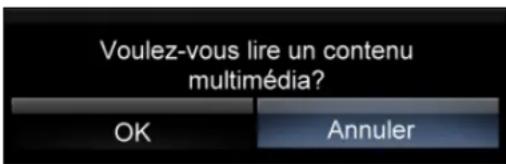
- Insérez un périphérique USB avec un contenu numérique comme des photos, de la musique et des films dans le port USB sur le côté de votre TVHD. Si un périphérique USB est déjà connecté, appuyez sur MEDIA de la télécommande. Un message apparaîtra pour demander si vous souhaitez lire le contenu multimédia.
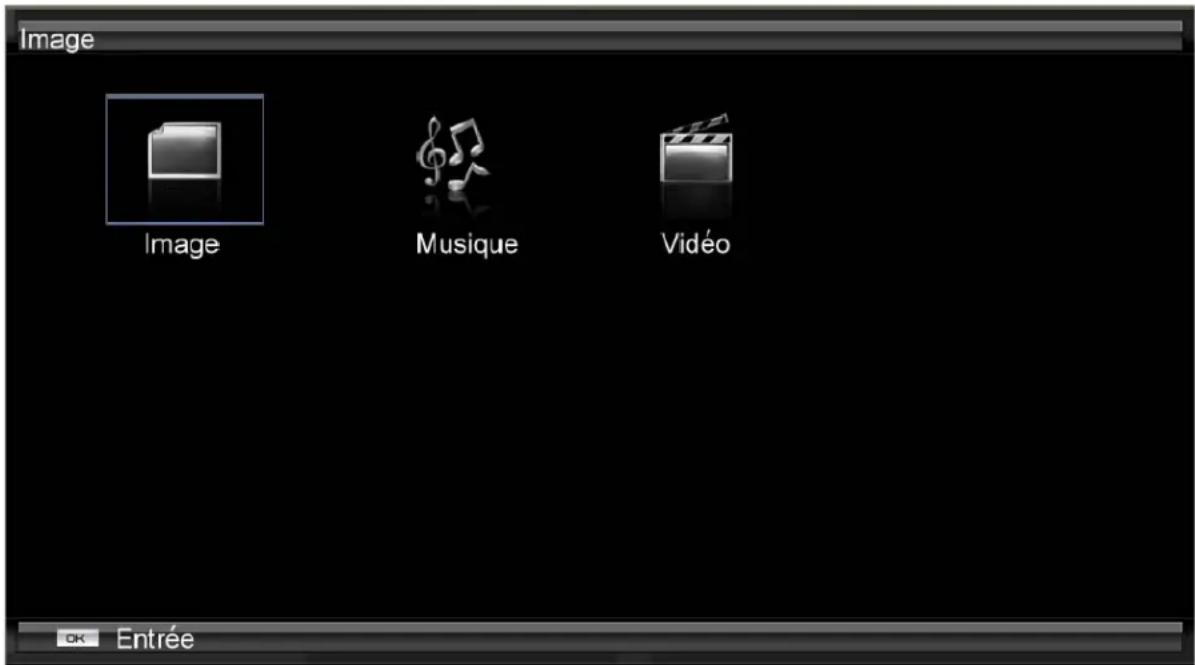
- Appuyez sur ◀ ou ▶ pour mettre OK en surbrillance et ensuite sur OK pour le sélectionner. Le dossier Multimédia s'affiche.
- Appuyez sur ◀ ou ▶ pour mettre en surbrillance Photo, Musique, ou Vidéo et ensuite sur OK pour opérer la sélection. Un sous-menu s'affichera, présentant les dossiers et les fichiers se trouvant sur votre périphérique USB.
- Appuyez sur ◀ ou sur ▶ pour mettre en surbrillance le dossier ou le fichier que vous souhaitez lire et ensuite sur OK pour le sélectionner. La lecture du fichier commencera. Reportez-vous à Réglage des paramètres photos en page 31, Réglage des paramètres musicaux en page 32 et Réglage des paramètres vidéo en page 33 pour régler différents paramètres.
- Lorsque vous avez terminé, appuyez une fois sur MEDIA pour revenir à l'écran précédent ou plusieurs fois pour revenir au menu principal.
Réglage des paramètres photos
Lorsque vous regardez des images, vous pouvez régler divers paramètres, comme le diaporama, la durée de chaque image.
- Insérez un périphérique USB et sélectionnez le dossier des images.
- Sélectionnez le dossier ou les fichiers que vous souhaitez regarder.
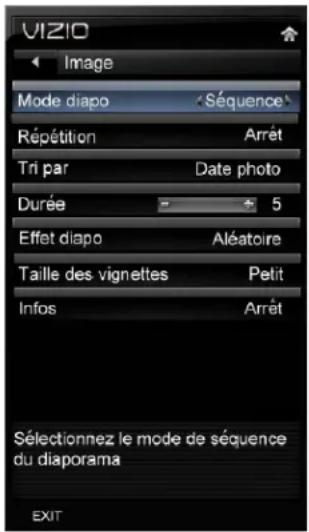
- Appuyez sur MENU. Le menu Image s'affichera.
- Appuyez sur ▲ ou sur ▼ de la télécommande pour mettre en surbrillance une option du menu Photos et ensuite sur ◀ ou sur ▶ pour le réglage.
- Appuyez une fois sur MENU pour fermer le menu.
Mode diaporama
Choisissez parmi Aléatoire, Unique et Séquence pour définir le mode du diaporama. Appuyez sur OK pour démarrer le diaporama.
- Unique affichera une seule image sélectionnée dans les vignettes pour l'intervalle défini dans l'option Durée et reviendra aux vignettes. Si l'option Répétition est réglée sur Marche, l'image sélectionnée s'affichera jusqu'à ce que vous appuyiez sur EXIT (quitter).
- Séquence présentera vos images dans l'ordre dans lequel elles sont répertoriées sur le périphérique USB jusqu'à ce que vous arrêtiez le diaporama.
- Aléatoire présentera vos images dans un ordre aléatoire jusqu'à ce que vous arrêtiez le diaporama.
Diaporama avec musique
Choisissez parmi Arrêt, Aléatoire, Unique et Séquence pour définir le mode du diaporama avec musique. La musique s'arrêtera automatiquement en même temps que la fin du diaporama. Appuyez sur OK pour démarrer et arrêter le diaporama.
Mode audio
Choisissez entre Normal, Rock, Pop, Classique ou Jazz pour régler la qualité générale de l'audio pendant le diaporama. Appuyez sur OK pour accéder aux sous-menus Audio pour des réglages supplémentaires sur l'audio. Reportez-vous à la section des réglages Menu Audio en page 32. Désactivez SRS TruVolume lorsque vous écoutez de la musique.
Répétition
Choisissez entre Marche ou Arrêt pour recommencer le diaporama.
Tri par
Vous pouvez choisir de trier les images sur la clé USB par Date photo, Date fichier, ou alphabétiquement (Fichiers A-Z).
Durée
Définissez la durée pendant laquelle l'image restera à l'écran lors du diaporama. Choisissez une durée comprise entre 5 et 32 secondes.
Effets du diaporama
Choisissez entre Aléatoire, Fondu enchaîné, Volet droit, Volet gauche, Volet vers le haut, Volet vers le bas, En boîte et Hors boîte pour déterminer le type de transition en passant d'une image à une autre pendant le diaporama.
Taille des vignettes
Définissez la taille des vignettes (aperçu des images) dans le menu. Choisissez entre Petit, Moyen ou Grand.
Informations
Après activation, les informations sur l'image apparaissent brièvement sur le TVHD.
Paramètres de la musique
Lorsque vous écoutez la musique, vous pouvez procéder à divers réglages y compris la sélection d'un mode audio, le choix d'options de répétition, etc.
- Insérez un périphérique USB et sélectionnez le dossier Musique.
- Sélectionnez le dossier ou les fichiers que vous souhaitez lire.
- Appuyez sur le bouton MENU de la télécommande. Le menu Musique s'affiche.
- Appuyez sur ▲ ou sur ▼ de la télécommande pour mettre en surbrillance l'option de menu Musique et ensuite sur ◀ ou sur ▶ pour le réglage.
- Appuyez une fois sur le bouton MENU pour fermer le menu.
Tri par
Vous pouvez choisir de trier les chansons par Titre/Fichier, Genre, Artiste ou Album.
Mode de lecture
Choisissez parmi Aléatoire, Unique et Séquence pour définir le mode de séquence de lecture. Unique lira une chanson une fois et la lecture s'arrêtera à la fin de la chanson, Séquence lira les chansons dans l'ordre où elles sont répertoriées sur le périphérique USB jusqu'à ce que vous l'arrêtiez et Aléatoire lira les chansons en ordre aléatoire jusqu'à ce que vous l'arrêtiez.
Répétition
Lorsqu'elle est activée, la musique continue jusqu'à ce que vous l'arrêtiez.
Mode audio
Choisissez entre Normal, Rock, Pop, Classique et Jazz pour régler la qualité générale de l'audio pendant le diaporama.
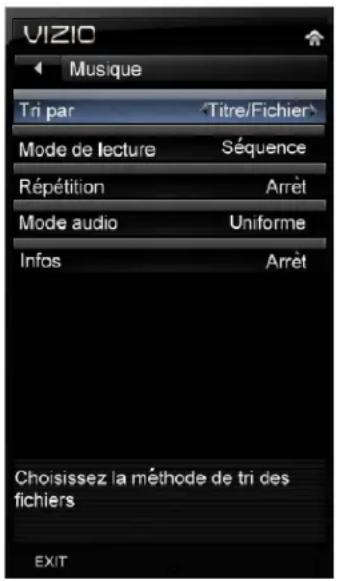
Infos
Après activation, les informations sur la chanson apparaissent rapidement sur le téléviseur.
Manuel de l'utilisateur VIZIO M420NV-CA
Paramètres vidéo
En regardant des vidéos, vous pouvez régler divers paramètres, y compris la sélection d'un mode audio, choisir un format plus large, etc.
- Insérez un périphérique USB et sélectionnez le dossier Vidéo.
- Sélectionnez le dossier ou les fichiers que vous souhaitez regarder.
- Appuyez sur le bouton MENU de la télécommande. Le menu Vidéo s'affiche.
- Appuyez sur ▲ ou sur ▼ de la télécommande pour mettre en surbrillance l'option de menu Vidéo et ensuite sur ◀ ou sur ▶ pour le réglage.
- Appuyez une fois sur le bouton MENU pour fermer le menu.
Trier par
Vous pouvez choisir de trier les vidéos par Type, Date ou Nom de fichier.
Mode de lecture
Choisissez parmi Aléatoire, Unique et Séquence pour définir le mode de séquence de la vidéo. Unique lira une vidéo une fois et la lecture s'arrêtera à la fin de cette vidéo. Séquence lira les vidéos dans l'ordre où elles sont répertoriées sur le périphérique USB jusqu'à ce que vous l'arrêtiez et Aléatoire lira les vidéos en ordre aléatoire jusqu'à ce que vous l'arrêtiez.
Répétition
Lorsqu'elle est activée, la lecture des vidéos continuera jusqu'à ce que vous l'arrêtiez.
Mode d'image
Choisissez parmi Personnalisé, Standard, Film, Jeux, Vivace, Football, Golf, Basketball et Baseball pour régler la qualité générale de l'image. Appuyez sur OK pour entrer dans les sous-menus Image pour des réglages supplémentaires sur la vidéo. Reportez-vous à la section des réglages du menu Image ci-dessous.
Format grand écran
Définit la manière avec laquelle l'image apparaît à l'écran :
- Vidéo 4/3 : Choisissez entre Normal, Grand écran ou Zoom. • Vidéo 16/9 : Choisissez entre Normal, Grand écran, Zoom ou Étiré.
Mode audio
Choisissez entre Normal, Rock, Pop, Classique et Jazz pour régler la qualité générale de l'audio pendant le diaporama.
Après activation, les informations sur la vidéo apparaissent brièvement sur le téléviseur.
Utilisation des menus d'écran (OSD)
La télécommande ou les boutons de contrôle sur le côté du téléviseur permettent de régler tous les paramètres de fonctionnement. L'OSD vous permet de régler le contraste, la luminosité ainsi que d'autres paramètres. Le téléviseur enregistre les modifications apportées aux paramètres, même s'il est hors tension.
L'OSD comprend plusieurs options de menu. Les options du menu principal peuvent varier en fonction de la source sélectionnée en entrée.
Remarque : certaines options du menu principal peuvent contenir des sous-menus, par exemple le sous-menu de classification des émissions TV pour les contrôles parentaux.
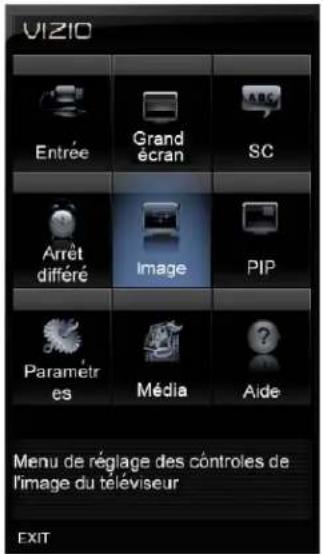
- Appuyez sur MENU. Le menu d'écran (OSD) s'affiche.
- Appuyez sur ◀, ▶, ▲ ou sur ▼ de la télécommande pour sélectionner les autres options de menu :
- Entrée
- Grand écran
- Sous-titres
- Arrêt différé
- Image
- PIP
- Paramètres
- Média
- Aide
- Appuyez sur OK pour sélectionner l'option ou la fonctionnalité que vous souhaitez régler.
- Une fois l'option de menu affichée, appuyez sur ▲ ou sur ▼ de la télécommande pour sélectionner un élément à régler.
- Appuyez sur OK pour la sélectionner et ensuite sur ◀, ▶, ▲, ou ▼ pour régler cette sélection.
- Appuyez sur BACK (retour) une fois pour revenir au menu précédent. Pour revenir à votre programme une fois les réglages terminés, vous devez réaliser l'une des actions suivantes :
Appuyez sur le bouton EXIT de la télécommande.
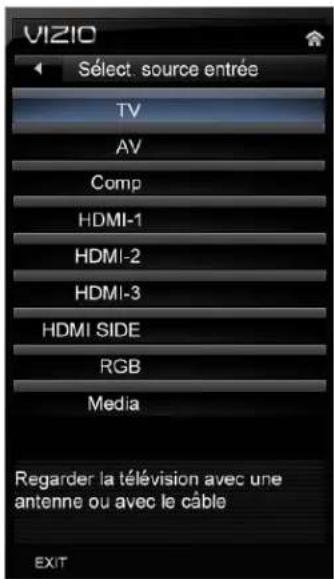
Menu entrée
Sélectionnez la source d'entrée de votre TVHD. Choisissez entre TV, AV, Comp, HDMI-1, HDMI-2, HDMI-3, HDMI SIDE, RGB et Media.
Manuel de l'utilisateur VIZIO M420NV-CA
Menu grand écran
Sélectionnez comment l'image s'affiche sur l'écran. L'écran s'ajuste aux différentes dimensions quand vous sélectionnez une option. Les options varient en fonction de l'entrée sélectionnée et du programme TV :
Normal
Le format d'écran d'origine de 4/3 (source en 1,33/1) est conservé, des barres noires sont donc ajoutées sur la gauche et la droite de l'image affichée. Les émissions de télévision standard sont présentées avec un format d'écran de 4/3. Les films en format 4/3 peuvent être qualifiés de recadrés ou plein écran. Ces films sont filmés à l'origine en 16/9 (grand écran) et ensuite modifiés pour une adaptation aux écrans de télévision traditionnels (4/3).
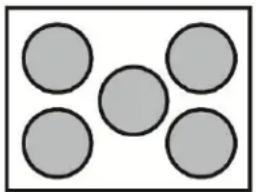
Le mode Grand écran vous permet de visualiser l'image dans son entier. Recommandé pour HDMI et RVB/(ordinateur) pour que vous puissiez voir l'image en entier sans devoir l'étendre au-delà de la zone de visualisation. Pour 720p, 1080i, 1080p seulement.
Le mode Zoom viendra zoomer vers le centre de l'image, permettant aux images 4/3 d'être visualisées selon leur rapport d'aspect d'origine sans devoir étendre les barres noires. Néanmoins, les parties supérieures et inférieures de l'image seront rognées.
Panoramique
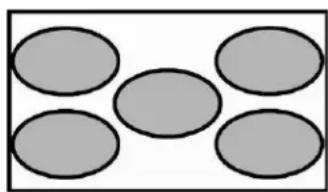
Si vous regardez une émission standard ou un film plein écran dans ce mode, l'image au format 4/3 (source 1,33/1) est étirée horizontalement des deux côtés pour remplir l'écran du téléviseur. Le centre de l'image n'est pas étiré.
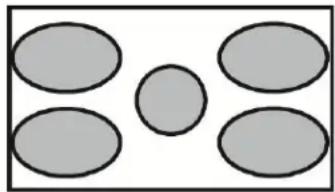
Lorsque vous regardez un programme pour écran large (source 1,78/1) avec des barres noires sur les côtés, l'image affichée s'étire pour remplir l'écran du téléviseur. Les personnes paraissent plus larges qu'elles ne le sont. En cas de visualisation d'une émission d'un film au format grand écran (source en 1,85/1 ou 2,35/1), des barres noires apparaissent en haut et en bas de l'écran. Cette fonction n'est disponible que si vous regardez un programme pour grand écran.
Menu SC (sous-titres codés)
Réglez les options de sous-titres codés.
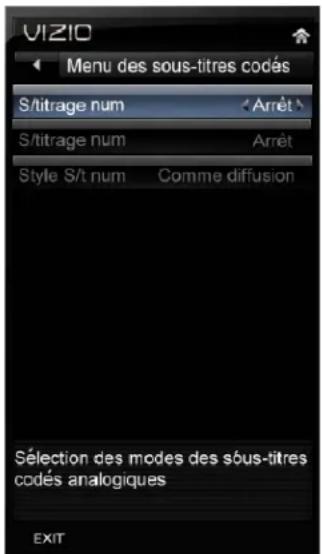
Sous-titres codés analogiques
La fonction S/titrage anal. est disponible en regardant une émission TV normale. Choisissez entre Arrêt, SC1, SC2, SC3 et SC4. La fonction de sous-titres codés pour la télévision normale est généralement SC1 ou SC2.
Sous-titres codés numériques
La fonction S/titrage num. est disponible pendant la visualisation d'une émission numérique. Sélectionnez entre SC1, SC2, SC3, SC4 ou CS1, CS2, CS3, CS4, CS5, CS6, ou encore Arrêt.
Style des sous-titres codés numériques
La fonction Style S/t num est disponible pendant la visualisation d'une émission numérique.
- Style des sous-titres : Sélectionnez Comme diffusion ou Personnalisé. Si Personnalisé est sélectionné, vous pouvez alors personnaliser l'affichage des sous-titres. Les options disponibles sont les suivantes :
- Taille du texte : Rendez le texte des sous-titres plus grand ou plus petit.
- Couleur : Choisissez la couleur du texte pour l'affichage des sous-titres.
- Opacité : Rendez le texte plus ou moins transparent.
- Couleur de fond : Choisissez la couleur de fond du texte des sous-titres.
- Opacité de l'arrière-plan : Rendez l'arrière-plan des sous-titres plus ou moins transparent.
- Couleur de la fenêtre : Choisissez la couleur du cadre du texte pour l'affichage des sous-titres.
- Opacité de la fenêtre : Rendez le cadre du texte des sous-titres plus ou moins transparent.
Menu du temporisateur
Sélectionnez la mise hors tension du téléviseur par le temporisateur après 30, 60, 90 ou 180 minutes.
Menu image
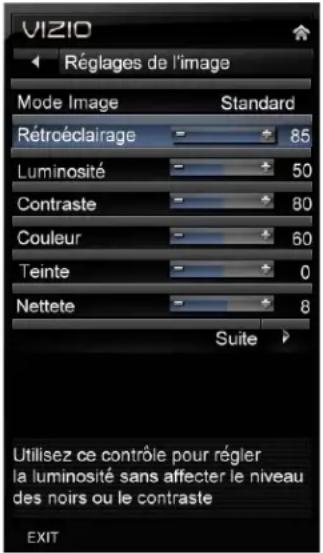
Réglez les options d'image, y compris la luminosité, le contraste et les paramètres avancés.
Mode d'image
Choisissez une des options Standard, Film, Jeu, Vive, Football, Golf, Basketball, Baseball ou Personnalisé. Chaque entrée (HDMI, COMP, etc.) mémorise les paramètres personnalisés que vous avez créés.
Rétroéclairage
Réglez la luminosité affectant la brillance générale de l'image et non la luminosité (niveau des noirs) ou le contraste (niveau des blancs) de l'image. Appuyez sur OK pour sélectionner l'option et ensuite sur ◀ ou ▶ pour la régler.
Remarque : le rétroéclairage est uniquement valable lorsque le capteur de lumière ambiante est réglé sur Arrêt.
Luminosité
Réglez les niveaux des noirs de l'image. Si la luminosité est trop faible, les détails dans les parties sombres de l'image ne seront pas visibles et si elle est trop élevée, l'image paraîtra délavée. Appuyez sur OK pour sélectionner l'option et ensuite sur ◀ ou ▶ pour la régler.
Contraste
Réglez le niveau des blancs de l'image. Si le contraste est trop faible, l'image paraîtra délavée et s'il est trop élevé, les détails dans les parties claires de l'image ne seront pas visibles. Appuyez sur OK pour sélectionner l'option et ensuite sur ◀ ou ▶ pour la régler.
Couleur
Réglez la quantité de couleur de l'image. Appuyez sur OK pour sélectionner l'option et ensuite sur ◀ ou ▶ pour la régler.
Teinte
Réglez la tonalité chromatique de l'image. La méthode la plus simple pour régler la teinte est de regarder les tons couleur chair et d'effectuer les réglages nécessaires afin d'obtenir une image réaliste. La position par défaut médiane est adéquate dans la plupart des cas. Si les visages paraissent trop orangés, essayez d'abord de réduire le niveau de couleur. Appuyez sur OK pour sélectionner l'option et ensuite sur ◀ ou ▶ pour la régler.
Netteté
Réglez la netteté des bords des éléments dans l'image. Ce réglage ne produit pas de détails qui n'existent pas autrement. Il est pratique pour regarder les sources avec une définition standard. Appuyez sur OK pour sélectionner l'option et ensuite sur ◀ ou ▶ pour la régler.
Suite
Sélectionnez Suite pour régler les options avancées de réglage fin de l'image.
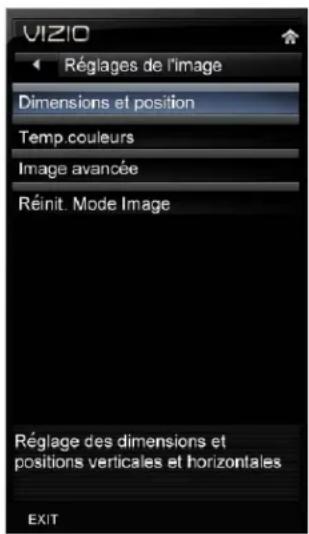
Dimensions et position
Pour sélectionner les options dans le sous-menu Dimensions et position, appuyez sur OK. Un nouveau menu s'affiche avec les paramètres de Dimensions et position suivants :
- Position horizontale Réglez la position horizontale de l'image.
- Position verticale Réglez la position verticale de l'image. • Dimensions horizontales Réglez la dimension horizontale de l'image.
- Dimensions verticales Réglez la dimension verticale de l'image.
Remarque : la fonction Dimensions et position est seulement disponible en modes HDMI, Composantes ou RVB.
Température de couleur
La température de couleur correspond à la « chaleur » ou la « froideur » des zones blanches de l'image. Choisissez entre Personnalisé, Froid, Normal ou Ordinateur. Normal correspond au réglage des émissions de télévision. Personnalisé vous permet de définir une valeur prédéfinie étalonnée pour un point blanc afin de répondre aux préférences de chacun. Froid produit une image bleutée. Ordinateur détermine le point blanc conformément au réglage défini pour l'affichage d'un PC (9300° K). Chaque valeur préréglée peut aussi être ajustée pour un réglage personnalisé.
Image avancée
Pour sélectionner les options dans le sous-menu Image avancée, appuyez sur OK. Un nouveau menu s'affiche indiquant quelles fonctions avancées sont disponibles pour effectuer un réglage fin de l'image.
Effet doux de mouvement
L'option d'effet Smooth Motion™ active Motion Estimation/Motion Compensation (ME/MC ou estimations du mouvement/compensation du mouvement), et qui supprime l'effet de saccade ou le « tremblotement » de l'image lorsque la caméra panoramique sur une scène ou s'il s'y produit un déplacement horizontal. Choisissez entre Arrêt, Faible, Moyen ou Élevé.
- Mode cinéma
L'option du mode Cinéma réel permet de sélectionner le type de compensation utilisée pour l'option d'effet Smooth Motion™. Choisissez entre Arrêt, Précision et Doux.
Réduction du bruit
Cette fonction réduit les défauts de l'image provoqués par la numérisation du contenu cinétique éventuellement présent dans l'image. Choisissez parmi Arrêt, Bas, Moyen ou Élevé.
Diminue les zones blanches entre les limites colorées. Choisissez entre Arrêt, Bas, Moyen ou Puissant.
Amélioration de la couleur
Cette fonction augmente les performances de reproduction de l'image en réduisant la sursaturation de certaines couleurs et en améliorant les tons de chair. Choisissez entre Arrêt, Normal, Riche, Couleur, Vert/chair et Vert/bleu.
Luminance adaptable
De larges zones lumineuses dans l'image provoqueront un APL élevé (niveau moyen de l'image) et celle-ci apparaîtra trop claire. Cette fonction abaisse l'APL pour atténuer cet effet. Choisissez parmi Arrêt, Faible, Moyen, Fort ou Étendu.
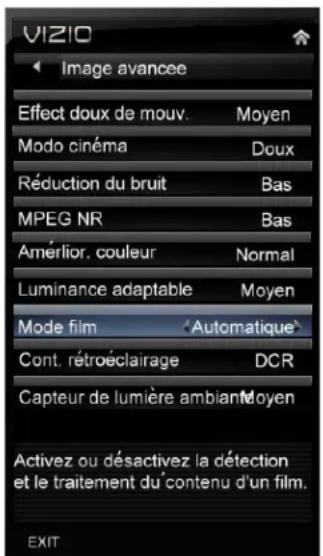
- Mode film
Choisissez Activé ou Désactivé. Sur Désactivé, il restera sur 60 trames par seconde. En mode Auto, le téléviseur détectera la fréquence trame (par exemple 24 trames par seconde pour le film ou en vidéo normale à 60 trames par seconde).
Contrôle du rétroéclairage
Réglez cette fonctionnalité sur Désactivé, DCR ou OPC. DCR (Dynamic Contrast Ratio) améliore les performances du niveau des noirs et augmente le rapport de contraste. OPC (Optimum Power Control) diminue la consommation d'énergie tout en maintenant la même luminosité de l'image.
Capteur de lumière ambiante
Choisissez entre Arrêt, Faible, Moyen ou Élevé. Si le réglage se trouve sur Faible, Moyen ou Élevé, votre TVHD se réglera automatiquement en fonction des variations de lumière dans la pièce.
Réinitialisation du mode d'image
Réinitialisez tous les réglages de l'image sur les valeurs usine par défaut. Un écran s'affichera pour confirmer votre sélection ou pour l'annuler. Appuyez sur ◀ ou sur ▶ pour réaliser la sélection et ensuite sur OK pour l'accepter.
Remarque : seuls les paramètres figurant sous l'image seront réinitialisés.
Menu PIP
Votre téléviseur possède le mode PIP pour que vous puissiez visualiser deux images en même temps. Une image est affichée en tant qu'écran complet (écran principal) et l'autre image est affichée dans une petite fenêtre (sous-écran).
Remarque : PIP est seulement disponible lorsque l'option Classif activée dans Contrôles parentaux est sur Marche.
Mode PIP
Choisissez entre Arrêt, PIP (Image dans l'image) ou POP (Image en dehors de l'image). Dans le mode PIP, un petit sous-écran s'affiche en partie supérieure de l'écran principal. Dans le mode POP, l'écran principal et le sous-écran sont de la même taille et sont positionnés côte à côte.
Source
Sélectionnez la source d'entrée du sous-écran. Les sources d'entrée disponibles varieront en fonction de l'entrée utilisée pour l'écran principal.
| PRINCIPAL\SECONDAIRE | TV | AV(composite) | Composantes | HDMI-1HDMI-2HDMI-3HDMI SIDE | RVB(ordinateur) |
| TV | √ √ √ | ||||
| AV (composite) | √ √ √ | ||||
| Composantes | √ √ | √ | |||
| HDMI -1 | √ √ √ | √ | |||
| HDMI -2 | √ √ √ | √ | |||
| HDMI -3 | √ √ √ | √ | |||
| HDMI SIDE | √ √ √ | √ | |||
| RVB (ordinateur) | √ √ | √ | |||
« √ » – indique que les entrées sont disponibles en mode PIP et POP.
Position
Sélectionnez l'emplacement souhaité de l'écran PIP sur l'écran principal. Choisissez entre Gauche en haut, Droite en haut, Droite, En bas Gauche et En bas Droite.
Dimensions
Définissez les dimensions de la fenêtre PIP. Choisissez entre Petit, Moyen ou Large.
Sélectionnez la source de lecture de l'audio. Choisissez entre l'écran Principal ou le sous-écran PIP.
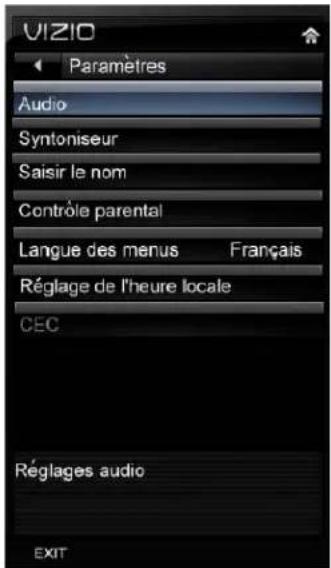
Menu des paramètres
Réglez les différentes options y compris les paramètres audio, les paramètres du syntoniseur (par exemple, balayage des canaux), les contrôles parentaux et la date et l'heure.
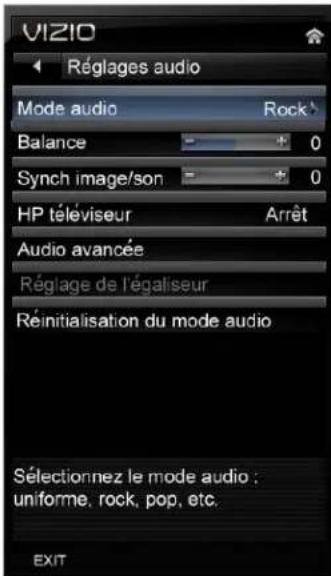
Réglez les options audio y compris la balance, l'égaliseur et les paramètres audio avancés.
Mode audio
Choisissez parmi Uniforme, Rock, Pop, Classique ou Jazz.
Balance
Réglez le son vers la gauche ou vers la droite.
Synchronisation image/son
La synchronisation image/son est conçue pour modifier l'audio d'un programme en cours de visualisation afin qu'il corresponde aux mouvements des lèvres d'une personne parlant sur l'écran.
Haut-parleurs du téléviseur
Activez ou désactivez les haut-parleurs internes. Il est conseillé de désactiver les haut-parleurs internes si vous écoutez l'audio en provenance de votre système de cinéma maison.
Audio avancée
Pour sélectionner les options dans le sous-menu Audio avancée, appuyez sur OK. Un nouveau menu s'affiche indiquant les fonctions avancées disponibles de réglage fin de l'audio.
• SRS Trusurround HD
Quand vous regardez la télévision ou un film, TruSurround HD™ crée une expérience sonore surround d'immersion avec seulement deux haut-parleurs et fournit des basses riches, des dialogues clairs et des détails haute fréquence.
Remarque : les réglages de l'égaliseur ne sont pas disponibles si SRS TruSurround HD est activé.
- SRS truvolume
Si la programmation inclut de la publicité ou lors du passage à un autre canal, des variations du volume sonore peuvent se produire. Lorsqu'il est activé, SRS TruVolume™ offre à l'auditeur un volume confortable et consistant. Désactivez cette option lorsque vous écoutez de la musique.
Sortie son numérique
Cette option permet de sélectionner le type de traitement pour S/SPDIF (connecteur optique) lors de l'utilisation avec un système de récepteur/amplificateur/cinéma maison. Sélectionnez OFF (désactivé), Dolby Digital ou PCM.
Sortie son analogique
Cette option règle le contrôle du volume en utilisant les connecteurs RCA (blanc et rouge) en sortie ligne de l'audio.
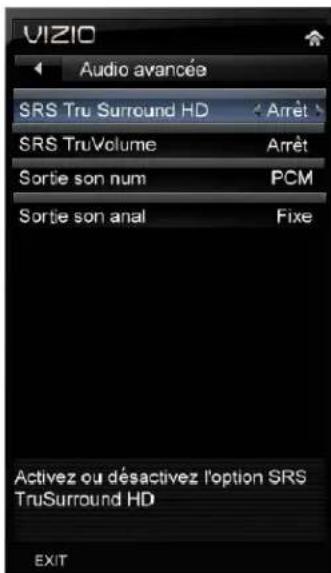
pour une connexion sur un récepteur/amplificateur/cinéma maison. Sélectionnez Fixe ou Variable. Si le signal est réglé sur Variable, le volume des haut-parleurs externes est modulé en fonction du réglage du volume sur le téléviseur. S'il est réglé sur Fixe, le volume ne peut être modifié qu'au moyen des réglages du système stéréo externe.
Réglage de l'égaliseur
Pour sélectionner les options dans le sous-menu Paramètres Égaliseur, appuyez sur OK. Un nouveau menu s'affiche avec les fonctions disponibles de l'égaliseur. Appuyez sur ◀ ou ▶ pour sélectionner De base ou Avancé.
- Mode EQ (de base)
Réglez les graves et les aigus.
- Mode EQ (avancé)
Réglez les volumes des différentes fréquences.
Du plus bas au plus élevé, il s'agit de 120 Hz, 500Hz, 1,5 kHz, 5 kHz et 10 kHz.
- Appuyez sur ◀ ou sur ▶ pour sélectionner la fréquence à régler.
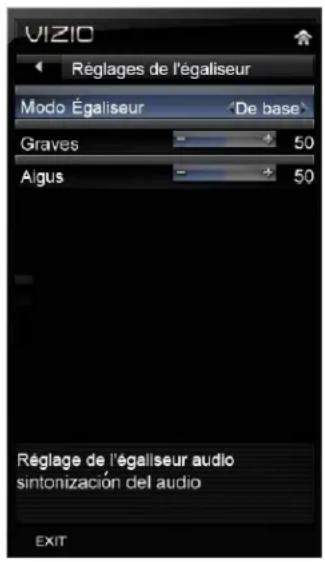
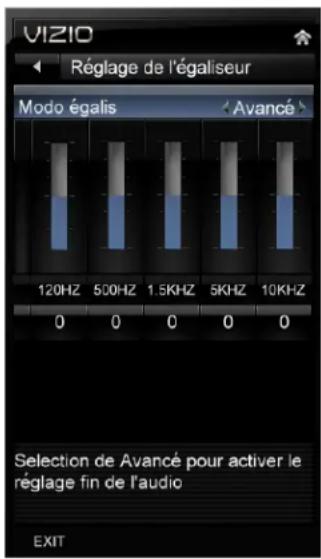
- Utilisez ▲ ou ▼ pour régler la fréquence sélectionnée selon votre préférence. Les valeurs supérieures à 0 augmentent la fréquence alors que les valeurs inférieures à 0 diminuent la fréquence.
Remarque : le réglage de l'égaliseur n'est disponible que lorsque SRS TSHD est à l'arrêt.
Syntoniseur
Remarque : l'option Syntoniseur ne peut être sélectionnée que si votre TVHD se trouve en mode TV.
Mode de syntoniseur
Sélectionnez Câble ou Antenne selon l'équipement connecté à l'entrée TVN/TV.
Balayage automatique des canaux
Recherchez automatiquement les chaînes de télévision qui sont disponibles dans votre région. Assurez-vous de sélectionner en premier lieu le mode correct de syntoniseur ci-dessus. Le téléviseur recherchera les canaux analogiques et numériques. Lorsque la recherche est terminée, appuyez sur OK pour commencer à regarder vos programmes.
Recherche partielle de canaux
Si vous pensez que certains canaux n'ont pas été détectés lors de la recherche automatique, vous pouvez effectuer une recherche partielle des canaux dans une plage donnée. Sélectionnez la recherche des canaux Analogiques, Numériques ou Analogiques/Numériques et appuyez sur ▼ pour mettre la sélection « De » et « À » en surbrillance. Appuyez sur ▶ pour sélectionner une plage de numéros de canaux dans laquelle commencer à chercher. Appuyez sur OK pour démarrer la recherche.
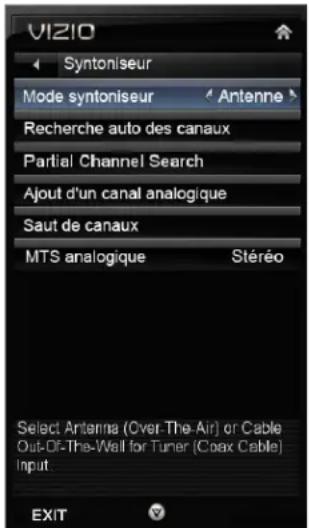
Ajout d'un canal analogique
Si vous vous trouvez en bordure d'une zone de réception ou si vous souhaitez recevoir des transmissions locales que la Recherche automatique des canaux ne détecte pas à cause de signaux trop faibles, vous pouvez ajouter manuellement des canaux. Appuyez sur OK et un nouveau menu s'ouvrira. Entrez le numéro du canal, appuyez sur ▼ pour sélectionner Ajouter un canal et ensuite sur OK pour ajouter le canal.
Saut de canaux
Une fois que le téléviseur a mémorisé tous les canaux TVN disponibles, vous découvrirez que certains canaux sont trop faibles pour une bonne qualité d'image ou qu'il s'agit de canaux que vous ne voulez pas regarder. Appuyez sur OK pour sélectionner le canal à sauter en utilisant le bouton CH▲ ou CH▼. Un X apparaîtra devant les canaux que vous avez décidé de sauter. Vous pourrez toujours sélectionner manuellement ce canal à l'aide des boutons numériques de la télécommande.
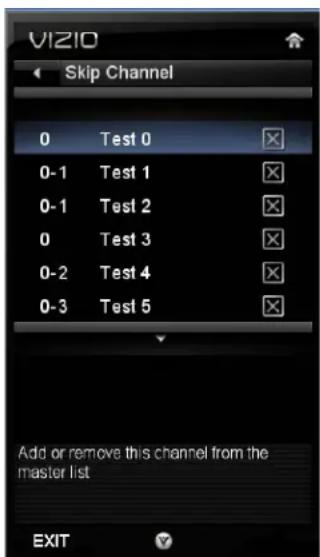
Cette fonction vous permet de sélectionner les différentes langues de transmission de l'audio par le diffuseur du programme que vous regardez. Ce signal est généralement en espagnol. Choisissez parmi Mono, Stéréo, ou SAP.
Saisir le nom
Cette fonctionnalité facilite la reconnaissance des périphériques que vous avez connectés à votre TVHD lorsque vous appuyez sur INPUT (entrée). Par exemple, si vous avez un lecteur DVD Blu-Ray connecté à l'entrée HDMI-1, l'étiquette d'entrée peut être HDMI-1 BluRay plutôt qu'uniquement HDMI-1. Vous pouvez sélectionner parmi 9 étiquettes prédéfinies.
Pour utiliser une des 9 étiquettes prédéfinies :
- Sélectionner la source d'entrée et appuyez ensuite sur OK pour afficher la liste des entrées.
- Appuyez sur pour sélectionner l'étiquette d'entrée que vous souhaitez modifier et ensuite sur OK.
- Appuyez sur pour sélectionner Entrée des libellés et ensuite sur OK pour afficher la liste des 9 étiquettes prédéfinies.
- Appuyez sur pour sélectionner le nouveau nom d'étiquette d'entrée et ensuite sur OK.
Contrôles parentaux
La fonction de contrôle parental, si activée, permet de limiter l'accès à certains canaux ou certaines émissions. Les émissions, films et canaux sélectionnés ne sont disponibles qu'une fois le mot de passe saisi et accepté par le téléviseur.
Pour sélectionner les options dans le sous-menu Parental, appuyez sur OK et ensuite créez et/ou entrez un mot de passe. Un nouveau menu s'affiche avec les paramètres parentaux suivants :
Remarque : le menu Parental ne s'affiche pas quand le mode d'entrée est défini sur HDMI ou RGB.
Classification activée
Choisissez entre MARCHE et ARRÊT. Sur ARRÊT, vous ne serez pas en mesure de définir les classifications TV US, films US, anglais canadien ou français canadien.
Verrouillage des canaux
Bloque l'affichage de canaux individuels.
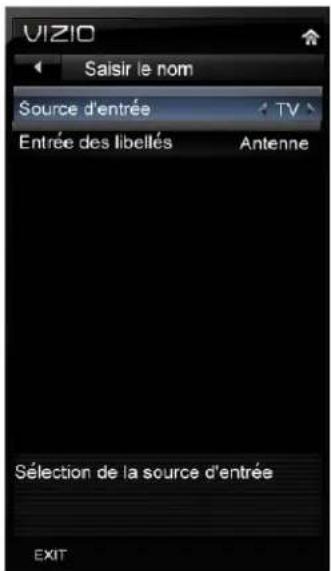
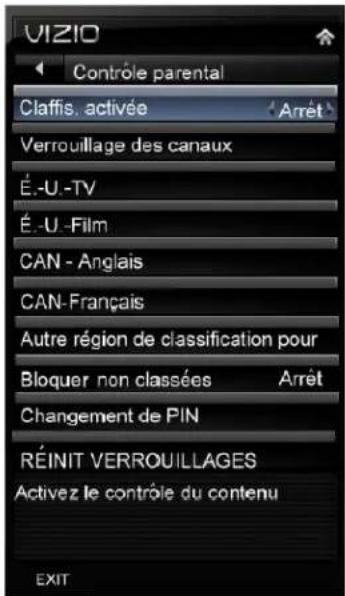
É-u.-tv
Remarque : lorsque Classif. activée est sur Arrêt, les paramètres de classification de la TV aux États-Unis ne sont pas disponibles.
Appuyez sur OK pour bloquer (verrouiller) ou permettre (déverrouiller) des canaux selon les classifications TV aux États-Unis :
TV-Y – Tous les enfants
TV-Y7 – Enfants plus âgés
TV-G – Tous publics
TV-PG – Surveillance parentale suggérée
TV-14 – Parents sérieusement mis en garde
TV-MA – Adultes seulement
Il est également possible de personnaliser le blocage des classifications TV pour le contenu suivant :
A – Toutes les sous-classifications
D – Dialogue à caractère sexuel
L – Vulgarités
S – Scènes à caractère sexuel explicite
V - Violence
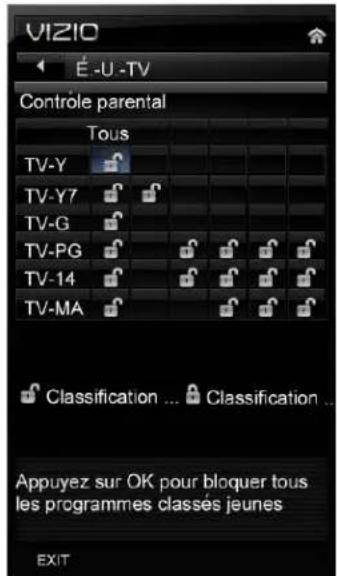
É.u.-film
Remarque : lorsque Classif. activée est sur Arrêt, les paramètres de classification des films aux États-Unis ne sont pas disponibles.
Appuyez sur le bouton OK pour bloquer (verrouiller) ou autoriser (déverrouiller) des canaux selon les classifications des films aux États-Unis :
G - Tout public
PG – Contrôle parental suggéré
PG-13 – Enfants de 13 ans ou plus
R - Adultes uniquement
NC-17 — Interdit aux mineurs de moins de 17 ans
X – Interdit aux mineurs de moins de 17 ans
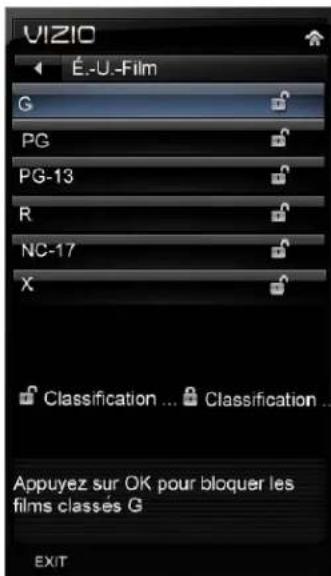
Remarque : lorsque Classif. activée est sur Arrêt, les paramètres de classification du Canada anglais ne sont pas disponibles.
Appuyez sur le bouton OK pour bloquer (verrouiller) ou autoriser (déverrouiller) des canaux selon les classifications du Canada anglophone :
C - Enfants
C8+ – Enfants de 8 ans ou plus
G – Programmation générale destinée à tous les publics
PG – Surveillance parentale
14+ – Téléspectateurs de 14 ans ou plus
18+ – Adultes seulement
Remarque : lorsque Classif. activée est sur Arrêt, les paramètres de classification du Canada français ne sont pas disponibles.
Appuyez sur le bouton OK pour bloquer (verrouiller) ou autoriser (déverrouiller) des canaux selon les classifications du Canada francophone :
G – Tout public
8 ans+ – Général - N'est pas recommandé pour les jeunes enfants
13 ans+ – Déconseillé aux enfants de moins de 13 ans
16 ans+ – Déconseillé aux enfants de moins de 16 ans
18 ans+ – Adultes uniquement
Toutes les classifications régionales
Ceci est réservé à une utilisation ultérieure si le système de contrôle parental devait être mis à jour. Votre TVHD sera en mesure de recevoir et de mettre à jour le nouveau système de classification.
Bloquer une émission TV non classée
Bloquez les programmes sans classification.
Changement du PIN (mot de passe)
Entrez le nouveau mot de passe à 4 chiffres à l'aide des boutons numériques de la télécommande. Entrez-le une deuxième fois pour confirmer sa saisie.
Remarque : assurez-vous de noter le mot de passe et de le conserver dans un endroit sûr. La fonction de réinitialisation du déverrouillage NE réinitialise PAS le mot de passe.
Réinitialisation des verrouillages
Réinitialise tous les réglages du Contrôle parental sur les valeurs usine par défaut. Un écran s'affichera pour confirmer votre sélection ou pour l'annuler. Appuyez sur ◀ ou ▶ pour réaliser la sélection et ensuite sur OK pour l'accepter.
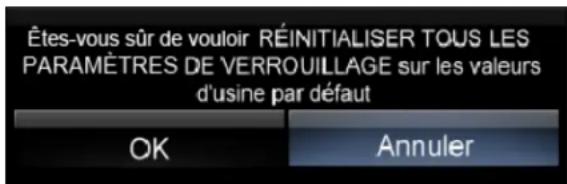
Langue des menus
Sélectionnez pour changer la langue du menu. La langue par défaut est l'anglais. Vous pouvez également sélectionner Français ou Espagnol.
Fuseau horaire
Vérifiez que le fuseau horaire correct est sélectionné afin que les horaires des émissions soient affichés correctement après avoir appuyé sur le bouton GUIDE de la télécommande.
Heure d'été
Vérifiez que l'heure d'été correcte est sélectionnée afin que les horaires des émissions soient affichés correctement après avoir appuyé sur GUIDE de la télécommande.
Consumer Electronics Control (CEC) vous permet de contrôler les autres périphériques en utilisant la télécommande de votre TVHD lorsque ces périphériques sont connectés en HDMI. Par exemple, si un lecteur DVD Blu-ray de type CEC est connecté à votre TVHD sur HDMI-2 et si le lecteur est mis sous tension, le TVHD passera automatiquement sur l'entrée HDMI-2. De la même manière, si le TVHD est d'abord mis sous tension et si vous passez sur l'entrée HDMI-2, le lecteur Blu-ray sera automatiquement mis sous tension.
De plus, vous pouvez contrôler votre périphérique CEC en utilisant les touches de déplacement de la télécommande de votre TVHD, comme Lecture, Stop, Précédent, etc.). Lorsque vous appuyez sur l'un des boutons de votre TVHD, l'action sera répercutée sur votre périphérique.
Vérifiez dans le manuel de l'utilisateur du périphérique ou auprès du fabricant si votre périphérique est pris en charge CEC.
Fonction CEC
Activez ou désactivez la fonction CEC. Sur Désactivé, votre TVHD n'enverra ni ne recevra de commandes CEC.
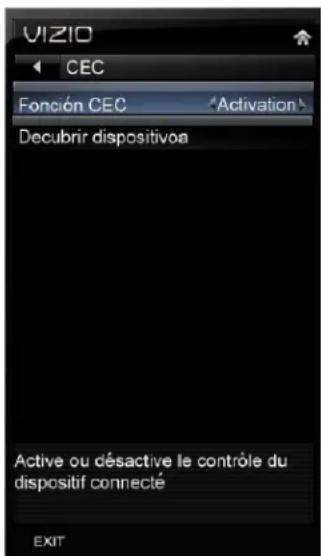
Découverte de périphérique
Enregistrez le périphérique avec le téléviseur. Avant que CEC ne puisse fonctionner, vous devez réaliser une Découverte de périphérique pour vérifier s'il existe d'autres périphériques pris en charge CEC sur votre TVHD.
Menu média
- Insérez un périphérique USB avec un contenu numérique comme des photos, de la musique et des films dans le port USB sur le côté de votre TVHD.
- Appuyez sur ◀ ou ▶ pour mettre en surbrillance Image, Musique, ou Vidéo et ensuite sur OK pour opérer la sélection. Un sous-menu s'affichera, présentant les dossiers et les fichiers se trouvant sur votre périphérique USB.
- Appuyez sur ◀ ou sur ▶ pour mettre en surbrillance le dossier ou le fichier que vous souhaitez lire et ensuite sur OK pour le sélectionner. La lecture du fichier commencera. Reportez-vous à Réglage des paramètres photos en page 47, Réglage des paramètres musicaux en page 48 et Réglage des paramètres vidéo en page 49 pour régler différents paramètres.
- Lorsque vous avez terminé, appuyez une fois sur MEDIA pour revenir à l'écran précédent ou plusieurs fois pour revenir au menu principal.
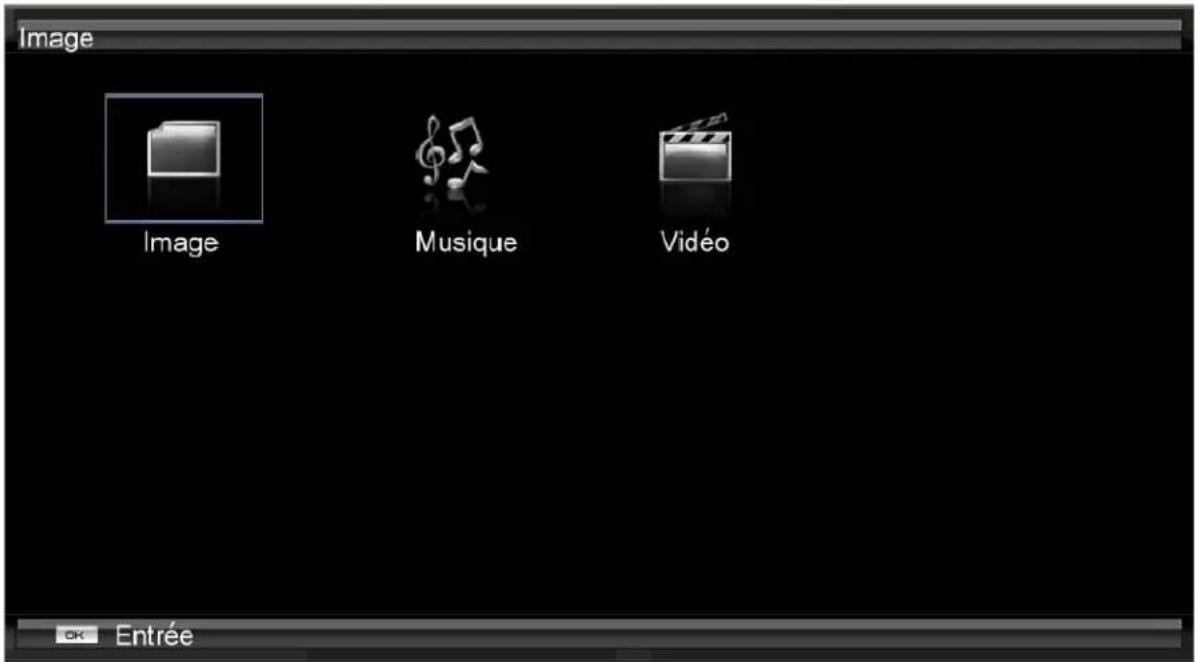
Réglage des paramètres photos
Lorsque vous regardez des images, vous pouvez régler divers paramètres, comme le diaporama, la durée de chaque image.
- Insérez un périphérique USB et sélectionnez le dossier des images.
- Sélectionnez le dossier ou les fichiers que vous souhaitez regarder.
- Appuyez sur MENU. Le menu Image s'affichera.
- Appuyez sur ▲ ou sur ▼ de la télécommande pour mettre en surbrillance une option du menu Photos et ensuite sur ◀ ou sur ▶ pour le réglage.
- Appuyez une fois sur MENU pour fermer le menu.
Mode diaporama
Choisissez parmi Aléatoire, Unique et Séquence pour définir le mode du diaporama. Appuyez sur OK pour démarrer le diaporama.
- Unique affichera une seule image sélectionnée dans les vignettes pour l'intervalle défini dans l'option Durée et reviendra aux vignettes. Si l'option Répétition est réglée sur Marche, l'image sélectionnée s'affichera jusqu'à ce que vous appuyiez sur EXIT (quitter).
- Séquence présentera vos images dans l'ordre dans lequel elles sont répertoriées sur le périphérique USB jusqu'à ce que vous arrêtiez le diaporama.
- Aléatoire présentera vos images dans un ordre aléatoire jusqu'à ce que vous arrêtiez le diaporama.
Diaporama avec musique
Choisissez parmi Arrêt, Aléatoire, Unique et Séquence pour définir le mode du diaporama avec musique. La musique s'arrêtera automatiquement en même temps que la fin du diaporama. Appuyez sur OK pour démarrer et arrêter le diaporama.
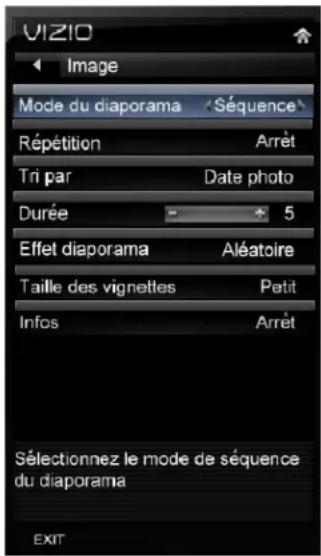
Mode audio
Choisissez entre Flat, Rock, Pop, Classic ou Jazz (normal, rock, pop, classique ou jazz) pour régler la qualité générale de l'audio pendant le diaporama. Appuyez sur OK pour entrer les sous-menus Audio pour des réglages supplémentaires sur l'audio. Reportez-vous à la section des réglages Menu Audio en page 48. Désactivez SRS TruVolume lorsque vous écoutez de la musique.
Répétition
Choisissez entre Marche ou Arrêt pour recommencer le diaporama.
Tri par
Vous pouvez choisir de trier les images sur la clé USB par Date photo, Date fichier, ou alphabétiquement (Fichiers A-Z).
Durée
Définissez la durée pendant laquelle l'image restera à l'écran lors du diaporama. Choisissez une durée comprise entre 5 et 32 secondes.
Effets du diaporama
Choisissez entre Aléatoire, Fondu enchaîné, Volet droit, Volet gauche, Volet vers le haut, Volet vers le bas, En boîte ou Hors boîte pour déterminer le type de transition en passant d'une image à une autre pendant le diaporama.
Taille des vignettes
Définissez la taille des vignettes (aperçu des images) dans le menu. Choisissez entre Petit, Moyen ou Grand.
Informations
Après activation, les informations sur l'image apparaissent brièvement sur le TVHD.
Paramètres de la musique
Lorsque vous écoutez la musique, vous pouvez procéder à divers réglages y compris la sélection d'un mode audio, le choix d'options de répétition, etc.
- Insérez un périphérique USB et sélectionnez le dossier Musique.
- Sélectionnez le dossier ou les fichiers que vous souhaitez regarder.
- Appuyez sur le bouton MENU de la télécommande. Le menu Musique s'affiche.
- Appuyez sur ▲ ou sur ▼ de la télécommande pour mettre en surbrillance l'option de menu Musique et ensuite sur ◀ ou sur ▶ pour le réglage.
- Appuyez une fois sur le bouton MENU pour fermer le menu.
Tri par
Vous pouvez choisir de trier les chansons par titre/fichier, genre, artiste ou album.
Mode de lecture
Choisissez parmi Aléatoire, Unique et Séquence pour définir le mode de séquence de lecture. Unique lira une chanson une fois et la lecture s'arrêtera à la fin de la chanson, Séquence lira les chansons dans l'ordre où elles sont répertoriées sur le périphérique USB jusqu'à ce que vous l'arrêtiez et Aléatoire lira les chansons en ordre aléatoire jusqu'à ce que vous l'arrêtiez.
Répétition
Lorsqu'elle est sur Marche, la musique continuera jusqu'à ce que vous l'arrêtiez.
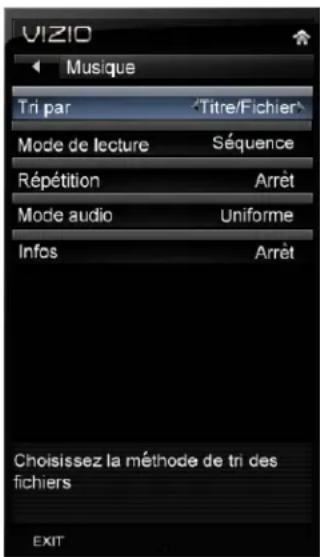
Mode audio
Choisissez entre Uniforme, Rock, Pop, Classique et Jazz pour régler la qualité générale de l'audio pendant le diaporama.
Après activation, les informations sur la chanson apparaissent rapidement sur le téléviseur.
Manuel de l'utilisateur VIZIO M420NV-CA
Paramètres vidéo
En regardant des vidéos, vous pouvez régler divers paramètres, y compris la sélection d'un mode audio, choisir un format plus large, etc.
- Insérez un périphérique USB et sélectionnez le dossier Vidéo.
- Sélectionnez le dossier ou les fichiers que vous souhaitez regarder.
- Appuyez sur le bouton MENU de la télécommande. Le menu Vidéo s'affiche.
- Appuyez sur ▲ ou sur ▼ de la télécommande pour mettre en surbrillance l'option de menu Vidéo et ensuite sur ◀ ou sur ▶ pour le réglage.
- Appuyez une fois sur le bouton MENU pour fermer le menu.
Trier par
Vous pouvez choisir de trier les vidéos par Type, Date ou Nom de fichier.
Mode de lecture
Choisissez parmi Aléatoire, Unique et Séquence pour définir le mode de séquence de la vidéo. Unique lira une vidéo une fois et la lecture s'arrêtera à la fin de cette chanson. Séquence lira les vidéos dans l'ordre où elles sont répertoriées sur le périphérique USB jusqu'à ce que vous l'arrêtiez. Aléatoire lira les vidéos en ordre aléatoire jusqu'à ce que vous l'arrêtiez.
Répétition
Lorsqu'elle est activée, la lecture des vidéos continuera jusqu'à ce que vous l'arrêtiez.
Mode d'image
Choisissez parmi Personnalisé, Standard, Film, Jeux, Vivace, Football, Golf, Basketball et Baseball pour régler la qualité générale de l'image. Appuyez sur OK pour accéder aux sous-menus Image pour des réglages supplémentaires sur la vidéo. Reportez-vous à la section des réglages du menu Image ci-dessous.
Format grand écran
Définit la manière avec laquelle l'image apparaît à l'écran :
- Vidéo 4/3 : choisissez Normal, Panoramique, Zoom1 ou Zoom2. • Vidéo 16/9 : choisissez Étiré, Zoom1 ou Zoom2
Mode audio
Choisissez entre Normal, Rock, Pop, Classique, Jazz et Musique douce pour régler la qualité générale de l'audio pendant le diaporama.
Après activation, les informations sur la vidéo apparaissent brièvement sur le téléviseur.
Information système
Affiche les informations techniques en incluant le nom du modèle, la version et la révision du micrologiciel, le type de source et la résolution.
Réinitialisation des paramètres du téléviseur
Réinitialise tous les réglages audio et images sur les valeurs usine par défaut. Un écran s'affichera pour confirmer votre sélection ou pour l'annuler. Appuyez sur les boutons de navigation Droite ou Gauche pour réaliser la sélection et ensuite sur OK pour l'accepter.
Remarque : ceci ne réinitialise PAS le mot de passe du contrôle parental.
Effacement de la mémoire (valeurs usine)
Utiliser cette fonction pour réinitialiser le téléviseur sur les réglages par défaut d'usine. Un message s'affiche sur l'écran pour confirmer que vous voulez réinitialiser les paramètres sur leurs valeurs d'usine. Appuyez sur ◀ ou sur ▶ pour réaliser la sélection et ensuite sur OK pour l'accepter.
Remarque : ceci ne réinitialise PAS le mot de passe du contrôle parental.
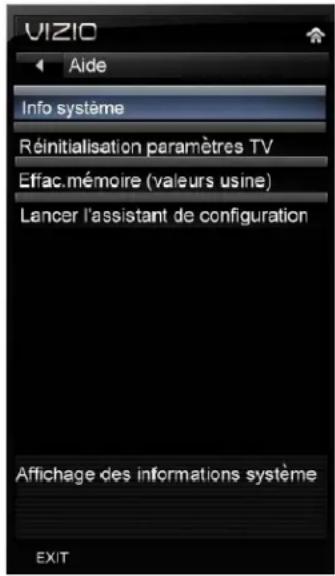
Assistant de configuration du démarrage
Utilisez cette fonction pour revenir au menu Initial Setup (configuration initiale). Utilisez cette fonction si vous souhaitez bénéficier d'une configuration guidée si vous déplacez votre téléviseur. Veuillez vous reporter au chapitre 3 pour de plus amples informations.
Remarque : les canaux préalablement balayés seront éliminés.
Utilisation d'une télécommande pour décodeur câble ou satellite
Votre télécommande VIZIO utilise les codes 000, 047, 050, 067, 329, 331 et 339 pour faire fonctionner votre TVHD. Pour utiliser une télécommande de décodeur de câble ou satellite pour faire fonctionner votre TVHD, reportez-vous au guide de l'utilisateur de télécommande câble/satellite pour des informations complémentaires sur la programmation de la télécommande.
Si votre télécommande de câble/satellite utilise un code à 5 chiffres (comme la plupart des appareils Direct TV), essayez d'abord le 11758, puis le 10178 ou le 01377. Si votre télécommande de câble/satellite utilise un code à 4 chiffres, essayez le 1758, sinon le 0178. Si votre télécommande câble/satellite utilise un code à 3 chiffres (par exemple Echostar ou Dish Network), utilisez le code 627.
Remarque : certains boutons peuvent ne pas fonctionner comme prévu sur votre télécommande de câble/satellite. Généralement, les touches de marche/arrêt, volume et sourdine fonctionnent correctement.
Programmation d'autres périphériques
Votre télécommande est programmable et prend en charge jusqu'à trois périphériques différents. Vous trouverez répertorié ci-dessous les étapes de programmation de votre lecteur DVD, de votre cinéma maison et d'un décodeur câble ou satellite. Après avoir trouvé vos codes, notez-les dans le tableau fourni.
Programmation du lecteur blu-ray ou DVD
- Mettre le lecteur DVD sous tension.
- Appuyez et relâchez le bouton DVD de la télécommande VIZIO universelle.
- Maintenez appuyé le bouton SET jusqu'à ce que la DEL clignote deux fois.
- Recherchez le code de programmation de votre lecteur DVD dans la liste des codes ci-dessous et entrez-le en utilisant les boutons numérotés. Si le code est accepté, la DEL clignote deux fois après l'entrée du dernier chiffre. Si la DEL ne clignote pas deux fois, répétez les étapes 2 à 4 avec le prochain code répertorié.
- Pointez la télécommande vers le lecteur DVD et appuyez sur le bouton POWER. Le lecteur DVD s’éteint. Si le lecteur DVD ne s’éteint pas, répétez les étapes 2 à 4 avec le prochain code répertorié du composant et du fabricant.
Remarques :
- Si les codes ne fonctionnent pas ou si votre marque n'est pas répertoriée, reportez-vous à « Recherche des codes du composant ».
- Parfois, un code répertorié ne comprendra que des fonctions limitées. Essayez d'autres codes qui peuvent inclure un plus grand nombre de fonctionnalités.
Programmation de votre cinéma maison
- Mettez le cinéma maison sous tension.
- Appuyez et relâchez le bouton AUDIO de la télécommande VIZIO universelle.
- Maintenez appuyé le bouton SET jusqu'à ce que la DEL clignote deux fois.
- Recherchez le code de programmation de votre cinéma maison dans la liste des codes ci-dessous et entrez-le en utilisant les boutons numérotés. Si le code est accepté, la DEL clignote deux fois après l'entrée du dernier chiffre. Si la DEL ne clignote pas deux fois, répétez les étapes 2 à 4 avec le prochain code répertorié.
- Pointez la télécommande vers le cinéma maison et appuyez sur le bouton POWER. Le cinéma maison s’éteint. Si le cinéma maison ne s’éteint pas, répétez les étapes 2 à 4 avec le prochain code répertorié du composant et du fabricant.
Remarques :
- Si les codes ne fonctionnent pas ou si votre marque n'est pas répertoriée, reportez-vous à « Recherche des codes du composant ».
- Parfois, un code répertorié ne comportera que des fonctions limitées. Essayez d'autres codes qui peuvent inclure un plus grand nombre de fonctionnalités.
Programmation de votre décodeur câble ou satellite
- Mettez le décodeur Câble ou Satellite sous tension.
- Appuyez et relâchez le bouton CÂBLE de la télécommande VIZIO universelle.
- Maintenez appuyé le bouton SET jusqu'à ce que la DEL clignote deux fois.
- Recherchez le code de programmation de votre décodeur Câble ou Satellite dans la liste des codes ci-dessous et entrez-le en utilisant les boutons numérotés. Si le code est accepté, la DEL clignote deux fois après l'entrée du dernier chiffre. Si la DEL ne clignote pas deux fois, répétez les étapes 2 à 4 avec le prochain code répertorié.
- Pointez la télécommande sur le décodeur Câble ou Satellite et appuyez sur le bouton POWER. Le décodeur Câble ou Satellite s'éteint. Si le décodeur Câble Satellite ne s'éteint pas, répétez les étapes 2 à 4 avec le prochain code répertorié du composant et du fabricant.
| Décodeur de câble | |
| Décodeur de satellite | |
| Magnétoscope | |
| Autre | |
| Autre | |
| Autre |
Remarques :
- Si les codes ne fonctionnent pas ou si votre marque n'est pas répertoriée, reportez-vous à « Recherche des codes du composant ».
- Parfois, un code répertorié ne comportera que des fonctions limitées. Essayez d'autres codes qui peuvent inclure un plus grand nombre de fonctionnalités.
Recherche des codes du périphérique
Si vous ne trouvez pas le fabricant dans la liste des périphériques ou si le code du programme ne fonctionne pas, vous pouvez utiliser la télécommande pour rechercher le code correct.
- Mettez le périphérique sous tension.
- Appuyez sur le bouton correspondant au périphérique sur la télécommande VIZIO universelle.
- Maintenez appuyé le bouton SET jusqu'à ce que la DEL clignote deux fois.
- Appuyez sur 9 9 1. La DEL clignote deux fois.
- Pointez la télécommande universelle VIZIO vers le périphérique et maintenez appuyé Power (marche) jusqu'à ce que le périphérique s'éteigne.
Réinitialisation de la télécommande sur les paramètres d'usine
- Maintenez appuyé le bouton SET jusqu'à ce que la DEL clignote deux fois.
- Appuyez sur 9 1 9 1 9. La DEL clignote deux fois.
Codes télévision
(Incluant TV/DVD, TV/MAGNÉTOSCOPE et TV/DVD/MAGNÉTOSCOPE)
| 3M 10195, 888, 10462 | Asberg 10353 | Bush 10348, 10352, 10353 |
| A.R. Systems 10352 | Astar 10163 | byd:sign 10214 |
| Abex 10065, 10256 | Atlantic 10353 | Caihong 10360, 10362, 10368, 10457, 10460 |
| ACE 10449 | Audinac 10234, 10278 | Cailing 10464 |
| Acer 10164 | Audiosonic 10352, 10353 | Caixing 10366, 10367, 10378, 10380, 10390, 10461 |
| Addison 10048, 10231 | Audiovox 10054, 10099, 10231, 10234, 10248, 10280, 10287, 10326 | Candle 10047, 10049, 10050, 10066, 10229, 10254, 10261, 10265 |
| Admiral : 10045, 10078, 10232, 10236 | ||
| Advent 10221, 10291 | Aventura 10042 | Carena 10353 |
| Adventura 10066, 10261 | Awa 10048, 10351 | Carnivale 10229, 10254 |
| Aiko 10053, 10231 | Axion 10154, 10326 | Carver 10034, 10044, 10271 |
| Aim 10353 | Baihehua 10461 | Cascade 10353 |
| Aiwa 10178, 10207 | Baihua 10460, 10462 | Casio 10353 |
| Akai 10027, 10046, 10127, 10153, 10196, 10229, 10238, 10240, 10254, 10267, 10304, 10353 | Baile 10458, 10460 | Cathay 10353 |
| Bang & Olufsen 10244 | Caton 10355 | |
| BaoHuaShi 10462 | CCE 10246, 10258, 10353 | |
| Akiba 10353 | Baosheng 10457, 10460 | Celebrity 10046 |
| Barco 10282 | Celera 10075 | |
| Akito 10348, 10353 | Basic Line 10352, 10353 | Centurion 10051, 10353 |
| Akura 10277, 10353 | Baur 10249, 10281, 10353 | Changcheng 10357, 10360, 10362, 10363, 10364, 10366, 10367, 10368, 10369, 10370, 10371, 10372, 10373, 10374, 10376, 10378, 10379, 10380, 10384, 10385, 10392, 10448, 10455, 10457, 10458, 10460, 10461, 10462 |
| Alaron 10246, 10273, 10275 | Baysonic 10234 | Changfei 10360, 10362, 10368, 10379, 10457, 10460, 10467 |
| Alba 10353 | Beijing 10358, 10360, 10362, 10364, 10365, 10366, 10367, 10368, 10369, 10370, 10371, 10372, 10373, 10374, 10376, 10378, 10379, 10380, 10384, | Changfeng 10360, 10367, 10376, 10381, 10382, 10384, 10385, 10392, 10457, 10462 |
| Albatron 10219, 10222, 10286 | 10368, 10369, 10370, 10371, 10372, 10373, 10374, 10376, 10377, 10378, 10379, 10380, 10383, 10384, 10385, 10392, 10394, 10428, 10431, 10448, 10457, 10458, 10460, 10461, 10462 | Changhai 10360, 10362, 10368, 10457, 10460, 10467 |
| Alfide 10240 | 10372, 10373, 10374, 10376, 10377, 10378, 10379, 10380, 10383, 10384, 10385, 10392, 10394, 10428, 1O431, 10448, 10457, 10458, 10460, 10461, 10462 | Changhong 10075, 10356, 10358, 10359, 10360, 10361, 10362, 10369, 10371, 10376, 10383, 10386, 10387, 10388, 10389, 10393, 10394, 10412, 10427, 10433, 10436, 10448, 10457, 10460 |
| Alleron 10055 | 10372, 10373, 10374, 10376, 10377, 10378, 10379, 10380, 10383, 10384, 10385, 10392, 10394, 10428, 20431, 10448, 10457, 10458, 10460, 10461, 10462 | Chengdu 10360, 10368, 10457 |
| Allstar 10353 | 10372, 10373, 10374, 10376, 10377, 10378, 10379, 10380, 10383, 10384, 10385, 10392, 10394, 10428, 60431, 10448, 10457, 10458, 10460, 10461, 10462 | Chimei 10217 |
| A-Mark 10248 | 10394, 10428, 10431, 10448, 10457, 10458, 10460, 10461, 10462 | Ching Tai 10231 |
| America Action 10234 | 10457, 10458, 10460, 10461, 10462 | Chun Yun 10222, 10231, 10234, 10329, 10342 |
| Ampro 10220, 10289 | Belcor 10047, 10252 | Chengdu 10360, 10368, 10457 |
| Amstrad 10279, 10353 | Bell & Howell 10045 | Chengdu 10360, 10368, 10457 |
| Amtron 10054 | Benq 10116, 10159, 10226, 10300 | Chengdu 10360, 10368, 10457 |
| Anam 10234 | Beon 10353 | Chengdu 10360, 10368, 10457 |
| Anam National 10054, 10264 | Bestar 10352, 10353 | Chengdu 10360, 10368, 10457 |
| Anhua 10455 | Bestar-Daewoo 10352 | Chengdu 10360, 10368, 10457 |
| Anitech 10353 | Blaupunkt 10281 | Chengdu 10360, 10368, 10457 |
| AOC 10047, 10048, 10049, 10112, 10229, 10248, 10252, 10254, 10263, 10274, 10316 | Blue Sky 10282, 10353 | Chengdu 10360, 10368, 10457 |
| Aolinpiya 10462 | Boots 10348 | Chengdu 10360, 10368, 10457 |
| Aolinpu 10465 | Boxlight 10290 | Chengdu 10360, 10368, 10457 |
| Apex 10075, 10095, 10233 | BPL 10275, 10353 | Chengdu 10360, 10368, 10457 |
| Apex Digital 10288 | Bradford 10054, 10234 | Chengdu 10360, 10368, 10457 |
| Archer 10248 | Brillian 10160 | Chengdu 10360, 10368, 10457 |
| Archos 10156 | Brinkmann 10353 | Chengdu 10360, 10368, 10457 |
| Ardem 10353 | Brockwood 10047, 10252 | Chengdu 10360, 10368, 10457 |
| Aristona 10353 | Broksonic 10078, 10234, 10236, 10248 | Chengdu 10360, 10368, 10457 |
Manuel de l'utilisateur VIZIO M420NV-CA
Chunfeng 10362, 10368, 10376, 10384, 10385, 10392, 10405, 10460, 10462
Chung Hsin 10048, 10234, 10332
Chunlan 10397, 10468
Chunlan 10360, 10362, 10368, 10457, 10460
Cinego 10327
Cineral 10231, 10280
Citizen 10047, 10049, 10050, 10053, 10054, 10062, 10064, 10229, 10231, 10238, 10254, 10259, 10261, 10265, 10325, 10347
Clairtone 10274
Clarion 10234
Clarivox 10353
Clatronic 10353
Coby 10108
Colortyme 10047, 10049
Colt 10344
Manuel de l'utilisateur VIZIO M420NV-CA
Kangli 10422, 10448, 10457,
10458, 10460, 10461, 10462
Kangyi 10390, 10460, 10462
Kawasho 10046, 10047, 10049, 10246, 10269
Kaypani 10263
KDS 10295
KEC 10234
Kendo 10353
Kenwood 10047, 10049, 10229, 10252, 10254
Kioto 10034, 10282
Kiton 10353
KLH 10075
Kloss 10261
Kloss Novabeam 10054, 10066
Kneissel 10352, 10353
Kolin 10048, 10234, 10337
Kongque 10457, 10460, 10461, 10462
Konka 10211, 10237, 10284,
10353, 10355, 10360, 10363,
10372, 10375, 10388, 10389,
10391, 10392, 10397, 10402, 10430
Korpel 10353
Kost 10306
Kreisen 10298
KTV 10054, 10064, 10229,
10234, 10246, 10254, 10259, 10274
Kuaile 10460, 10462
Kunlun 10357, 10360, 10365,
10368, 10376, 10377, 10378,
10379, 10455, 10457, 10458, 10462
Lecson 10353
Lenco 10352, 10353
Leyco 10277, 10353
LG 10019, 10048, 10100, 10129,
10167, 10175, 10185, 10198,
10199, 10200, 10219, 10225,
10245, 10254, 10265, 10272,
10286, 10323, 10353
Liesenk & Tter 10353
Lifetec 10352, 10353
Lihua 10457
Lloyd's 10324
Manuel de l'utilisateur VIZIO M420NV-CA
Sanyo 10047, 10048, 10097, 10192, 10202, 10270, 10275, 10345, 10351
Sanyuan 10360, 10362, 10366, 10367, 10368, 10378, 10380, 10457, 10460, 10461
SBR 10250, 10353
Sceptre 10123
Schneider 10353
Scimitsu 10252
Scotch 10049, 10272
Scotch 10047, 10049, 10052, 10054, 10055, 10150, 10234, 10252, 10272, 10273
Sears 10016, 10034, 10042, 10044, 10047, 10049, 10055, 10059, 10067, 10160, 10230, 10233, 10265, 10270, 10272, 10273, 10324, 10346
Seg 10277, 10353
SEI 10249, 10353
SEI-Sinudyne 10353
Semivox 10234
Shancha 10457, 10462
Shangguangdian 10445
Shanghai 10359, 10360, 10362, 10363, 10366, 10367, 10368, 10376, 10378, 10380, 10384, 10385, 10386, 10387, 10392, 10457, 10460, 10461, 10462, 10467
Shanshui 10358
Shaofeng 10356, 10360, 10366, 10457, 10459, 10461
Sharp 10022, 10023, 10024, 10025, 10047, 10049, 10052, 10061, 10064, 10103, 10232, 10259, 10268
Shen Ying 10231
Shencai 10362, 10368, 10376, 10384, 10385, 10392, 10460, 10462
Sheng Chia 10232, 10335
ShengCai 10386, 10448
Shengli 10456
Shenyang 10360, 10362, 10368, 10376, 10381, 10382, 10457, 10460, 10462
Sherwood 10460
Shintoshi 10353
Shivaki 10353
Shogun 10047, 10252
Shuyuan 10422
Siemens 10281, 10353
Version 5/12/2010 63
Signature 10045
Signet 10306
Silva 10353
Silva Schneider 10353
SIM2 Multimedia 10308
Simpson 10050
Singer 10353
Sinudyne 10249, 10353
Sky 10258, 10353
Skygiant 10234
Skyworth 10360, 10368, 10376, 10381, 10382, 10389, 10390, 10392, 10397, 10409, 10413, 10415, 10420, 10432, 10457, 10462
Solavox 10353
Songbai 10460
SongRi 10448
Soniko 10353
Sonitron 10275
Sonneclair 10353
Sonoko 10353
Sonolor 10275
Sontec 10353
Sony 10000, 10001, 10002, 10003, 10004, 10005, 10046, 10071, 10084, 10130, 10172, 10249, 10324, 10351, 10353
Sound & Vision 10352
Soundesign 10047, 10049, 10050, 10054, 10055, 10234, 10272, 10273
Soundwave 10353
Sova 10309
Sowa 10334, 10338
SOYO 10180, 10319
Spectricon 10248
Spectroniq 10295
Squareview 10042, 10067
Srypton 10353
SSS 10047, 10054, 10234, 10252
Standard 10352, 10353
Starlite 10054, 10234, 10353
Strato 10353
Studio Experience 10222
Sunstar 10353
Sunwood 10353
SuperScan 10041, 10232, 10297
SuperTech 10353
Supre-Macy 10066, 10261
Supreme 10046
SVA 10145, 10247, 10283, 10288
Sylvania 10034, 10035, 10039, 10040, 10041, 10042, 10043, 10044, 10047, 10049, 10050, 10058, 10133, 10229, 10254
Symphonic 10041, 10042, 10054, 10067, 10234, 10324
Symphonic 10231, 10280, 10329, 10334, 10335, 10339
Syntax 10105, 10243, 10303, 10305, 10311
Syntax-Brillian 10105, 10160
Sysline 10353
Tacico 10231, 10339
Tactus 10348
Tai Wah 10444
Taishan 10360, 10362, 10368, 10370, 10371, 10372, 10373, 10374, 10379, 10457, 10460
Tandy 10232
Tantec 10348
Tashiko 10353
Tatung 10147, 10179, 10241, 10248, 10262, 10264, 10307, 10322, 10331, 10334, 10338, 10348, 10351
TCL 10383, 10384, 10389, 10390, 10398, 10410, 10420, 10425, 10429, 10463
Tec 10277, 10279, 10353
Tec 10353
Tech Line 10353
Technics 10057, 10235
Technol Ace 10273
Technovision 10446
Techview 10223, 10296
Techwood 10047, 10049, 10057, 10248, 10265
Teco 10331, 10335, 10339
Teknika 10034, 10044, 10045, 10047, 10048, 10049, 10050, 10052, 10053, 10054, 10055, 10062, 10064, 10231, 10234, 10238, 10252, 10259, 10265, 10273
Télécaption 10063
Telecor 10353
Telefunken 10027, 10265, 10353
Téléfusion 10353
Telegazi 10353
Télésonic 10353
Telestar 10353
Teletech 10353
Teleview 10353
Tennessee 10353
Tensai 10352, 10353
Tera 10255
Tevion 10353
Texet 10352
Thomas 10324
Thomson 10016, 10353
Thor 10348, 10353
Thorn-Ferguson 10438
Tiane 10457
TMK 10047, 10049, 10265, 10272
TNCi 10228
TOBO 10460, 10462
Tokai 10352, 10353
Tongguang 10376, 10384, 10385, 10392, 10462
Tophouse 10234
Toshiba 10006, 10007, 10008,
10009, 10062, 10063, 10079,
10082, 10083, 10087, 10090,
10091, 10212, 10233, 10238,
10245, 10257, 10266, 10285
Tosonic 10274
Télévision 10064, 10259
Trans Continens 10353
Transonic 10353
Trical 10268
Trutech 10146
Tuntex 10231, 10330
TVS 10078, 10236
Uher 10352, 10353
Ultra 10278
Ultravox 10353
Unic Line 10353
United 10353
Universal 10056, 10353
Universum 10277, 10281, 10351, 10353
Univox 10353
US Logic 10307
Vector Research 10229, 10254
Vegavox 10439
Vestel 10353
Vexa 10353
Vibrant 10348
Victor 10036, 10059
Video Concepts 10267
Videocon 10436
Videosystem 10353
Vidikron 10034, 10044, 10212, 10276
Vidtech 10047, 10048, 10049, 10252, 10257, 10272
Viewsonic 10094, 10110, 10191, 10203, 10204, 10205, 10206, 10297, 10299, 10314
Viking 10066, 10261
Voir 10149, 10304
Visart 10312
Visco 10157
Vision 10353
Vito 10434
Vizio 10047, 10094, 10122, 10166, 10241, 10297, 10299, 10322, 10323, 11000
Vortec 10353
Waltham 10353
Wards 10016, 10034, 10044, 10045, 10047, 10048, 10049, 10055, 10056, 10058, 10061, 10229, 10252, 10253, 10254, 10265, 10272, 10273
Warumaia 10458
Watson 10353
Wega 10353
Wega Color 10435
Weipai 10460
Westinghouse 10094, 10098, 10186, 10299
Wharfedale 10353
White Westinghouse 10076, 10078, 10236, 10353
WinBook 10317
Wyse 10316
Xiahua 10360, 10362, 10367, 10368, 10370, 10376, 10380, 10384, 10385, 10390, 10392, 10425, 10457, 10460, 10462
Xiangyang 10376, 10384, 10385, 10392, 10462
Xiangyang 10362, 10368, 10375, 10460
Xihu 10360, 10366, 10367, 10376, 10378, 10380, 10384, 10392, 10422, 10457, 10461, 10462
Xinaghai 10460, 10462
Xinghai 10362, 10368, 10460
Xinghai 10362, 10368, 10376, 10384, 10385, 10392
Xinsida 10467
Xuelian 10359, 10366, 10367, 10378, 10380, 10386, 10387, 10461
Yamaha 10047, 10048, 10049, 10229, 10252, 10254
Yamishi 10353
Yapshe 10341
YingGe 10448, 10460, 10461
Yoko 10277
Yonggu 10460, 10461
Youlanasi 10457, 10461
Yousida 10460
Yuhang 10362, 10368, 10460
Zenith 10019, 10020, 10021, 10045, 10047, 10069, 10078, 10198, 10228, 10231, 10236, 10245, 10272, 10324
Zhuhai 10362, 10368, 10379, 10460
Zonda 10248
Codes du décodeur câble
ABC 40030, 40031, 40032, 40034, 40053, 40107, 40126, 40127
Adelphia 40001
Allegro 40038
Antronix 40036, 40037
Apache 40124
Archer 40037, 40038, 40123
AT&T 40003
BBT 40129
Belcor 40125
Bell & Howell 40033
Bell South 40113
Cable Star 40125
Cable Vision 40005
Cabletenna 40036
Cableview 40035
Century 40038
Citizen 40038, 40118
Clearmaster 40112
ClearMax 40112
Colour Voice 40039
Manuel de l'utilisateur VIZIO M420NV-CA
Comcast 40000, 40007
Comtronics 40040
Contec 40041
Coolmax 40112
COX 40000
Daeryung 40071
Digi 40117
Director 40007
Dumont 40117
Eastern 40042
Emerson 40123
Everquest 40040, 40108
Focus 40111
Garrard 40038
GC Electronics 40037, 40125
GE 40030, 40031
Gehua 40007
Gemini 40043, 40108, 40123
General Instrument 40007, 40031, 40105
GoldStar 40040, 40109
Goodmind 40123, 40124
Hamlin 40044, 40045
Hitachi 40031
Hytex 40126
Illico 40119
Jasco 40038, 40108
Jerrold 40007, 40031, 40043, 40053, 40067, 40105, 40108
LG 40116
Linsay 40132
Magnavox 40046
MegaCable 40007
Memorex 40047, 40107
Motorola 40000, 40003, 40007, 40072, 40105
Movie Time 40048
Multitech 40112
Multivision 40120
NEC 40033
NET Brazil 40070
Nexus 40124
Nova Vision 40121
Novaplex 40134
NSC 40048
Oak 40041, 40126
Page 40006, 40110
Panasonic 40051, 40107
Panther 40117
Paragon 40107
Philips 40038, 40039, 40046
Pioneer 40002, 40049, 40071, 40109
Popular Mechanics 40111
Prelude 40124
Proscan 40030, 40031
Pulsar 40107
Quasar 40107
RadioShack 40108, 40112, 40123
RCA 40035
Realistic 40037
Recoton 40111
Regal 40045
Regency 40042
Rembrandt 40031
Rogers 40119
Runco 40107
Samsung 40006, 40040, 40049, 40069, 40109
Scientific Atlanta 40001, 40002, 40003, 40034, 40071, 40106
Signal 40040, 40043, 40108
Signature 40031
SL Marx 40040
Sony 40005, 40114
Standard Component 40050
Starcom 40043, 40053, 40108
Stargate 40040, 40043, 40108, 40123, 40124
Starquest 40043, 40108
Starsight 40131
Supercable 40105
Supermax 40112
Sylvania 40127
Tandy 40128
Télécaption 40130
Teleview 40040
Texscan 40127
TFC 40133
Time Warner 40004
Timeless 40040
Tocom 40032
Torx 40115
Toshiba 40107
Trans PX 40105
Tristar 40112
TS 40115
Tusa 40043, 40108
TV86 40048
US Electronics 40105
Unika 40036, 40037, 40038
Codes de récepteurs satellite
AccessHD 40096
Alpha Digital 40096
AlphaStar 40064
Apex Digital 40103
Artec 40092
CaptiveWorks 40088
Codes de lecteurs de DVD Blu-ray
Denon 20143, 20144
Insignia 20142
LG 20132
Marantz 20145, 20146
Panasonic 20128, 20129, 20130, 20197, 20198
Codes de lecteurs de DVD
Accele Vision 20137
Accurian 20311
Advent 20288
Aiko 20348
Aiwa 20207
Akai 20161, 20282, 20317
Akishi 20349
Akustic 20348
Alco 20286
Allegro 20306
Alpine 20152
Amphion Media Works 20151, 20330
AMW 20151
Anam 20392
Aodeiong 20358
Manuel de l'utilisateur VIZIO M420NV-CA
ATLM 20369
Audiovox 20106, 20116, 20286
Axion 20162
Bang & Olufsen 20302
Manuel de l'utilisateur VIZIO M420NV-CA
Panda 20379
Parasound 20212
Philco 20286, 20351
Philips 20006, 20040, 20041,
20081, 20294, 20297, 20314
Pioneer 20042, 20043, 20044,
Codes d'amplificateurs/récepteurs/syntoniseurs audio
Accurian 30164
ADA 30165
ADC 30133
Adcom 30104
Aiwa 30087, 30162, 30260
Alco 30139
Altec Lansing 30166
AMC 30167
Amphion Media Works 30140, 30145
Amplifier Technologies 30200
AMW 30140
Anam 30135, 30149
Antex 30168
Apex 30099
Apple 30169
Aragon 30201
Atlantic Technology 30170
Audio Access 30202
Audio Authority 30203
Audio Tron 30171
Audiophase 30204
AudioSource 30205
Audiotronic 30136
Audiovox 30098, 30139
B & K 30105
Bang & Olufsen 30144
Blaupunkt 30206
Bondstec 30207
Bose 30062, 30076, 30150, 30151, 30261
Boston Acoustics 30146
Cambridge Soundworks 30121
Capetronic 30133, 30208
Carver 30136, 30162
Casio 30209
Celestion 30210
Clarion 30211
Classic 30109
Clatronic 30212
Coby 30092, 30213, 30262, 20289
Compaq 30172
Creative 30173
Crown 30214
Curtis 30103, 30215
Curtis Mathes 30129
Daewoo 30216
DBX 30174
Dell 30217
Delphi 30218
Denon 30051, 30052, 30053, 30054, 30055, 30102
D-Link 30175
EAD 30219
Eclipse 30220
Elan 30176
Électrohome 30152
Emerson 30112, 30256
Farenheit 30221
Felston 30177
Fonmix 30163
Fosgate 30170
GE 30046, 30128
Go Video 30153
GPX 30100, 30257
Griffin 30178
Hanwah 30222
Harman/Kardon 30130, 30162
iHome 30263
iLive 30124
iLuv 30258
lmerge 30179
Inkel 30223
Insignia 30120
Insten 30180
Integra 30132
iPort 30181
iSymphony 30125, 30258
Jamo 30126
JBL 30097
Jensen 30154
Jerrold 30182
JVC 30031, 30032, 30033, 30034, 30035, 30259
Jwin 30265
KEF 30155
Kenwood 30036, 30037, 30038, 30039, 30040, 30065, 30071, 30077, 30137
KLH 30139
Klipsch 30147
Koss 30117, 30138
Krell 30110
Lasonic 30156
Left Coast 30130
Lexicon 30224
LG 30093, 30264
Ligitek 30183
Linn 30162
Luxman 30184
LXI 30225
Magnadyne 30226
Magnat 30227
Magnavox 30066, 30133, 30136, 30162
Magnum Dynalab 30228
Marantz 30106, 30130, 30136, 30162
Mark Levinson 30185
Matrix Audio 30229
MCE 30230
McIntosh 30111
Mediacom 30231
Memorex 30186
Meridian 30232
Micromega 30233
Mitsubishi 30096
Motorola 30234
Musical Fidelity 30235
NAD 30143, 30148
Nakamichi 30142, 30157
NEC 30131, 30236
Netgear 30187
Nikko 30237
Niles 30238
Niro 30158
Nubert 30188
Nuvo 30239
Olive 30189
Omnifi 30190
Onkyo 30041, 30042, 30043, 30044, 30045, 30067, 30069, 30070, 30075, 30080, 30091
Optimus 30129, 30133, 30134, 30135
Oritron 30138
Panasonic 30019, 30020, 30021, 30022, 30023, 30115, 30116, 30255
Parasound 30113
Penney 30240
Performance Technique 30241
Philips 30094, 30130, 30136, 30162
Codes d'accessoires audio
Acoustic Research 30294
ADC 30291
ADS 30295
Aiwa 30283
Akai 30292
ASI 33000
Audiophase 30282
Bose 30284
California Audio Labs 30296
Cambridge Audio 30297
Capetronic 30298
Carrera 30299
Carver 30300, 30331, 30332
Cary Audio Design 30301
CCE 30302
Clarion 30303
Classic 30304
Coby 30287
Cox Cable 33001
Creative 30305
DBX 30306
Denon 30267
Direct TV 33002
Dish Network 33003
DKK 30328
DMX Electronics 30331
Dynamic Bass 30332
Emerson 30279
Garrard 30307
Genexxa 30329
GPX 30280
Harman/Kardon 30273
Hitachi 30308
iHome 30288
iLuv 30286
Inkel 30309
iSymphony 30286
JVC 30269, 30281
Jwin 30290
Kenwood 30310, 30330
KLH 30311
Koss 30312
Krell 30331
LG 30289
Linn 30331
Luxman 30293
Magnavox 30313
Marantz 30314
Mark Levinson 30315
McIntosh 30316
Memorex 30317
Miro 30328
Mission 30331
Musical Fidelity 30318
NAD 30319
Nakamichi 30320
NEC 30321
Nikko 30322
NSM 30331
Onkyo 30268
Optimus 30328, 30329, 30332
Panasonic 30278
Philips 30275, 30276
Pioneer 30272
Polk Audio 30331
Proton 30331
QED 30331
Quad 30331
RCA 30266
Realistic 30332
Rotel 30331
SAE 30331
Samsung 30323
Sansui 30331
Sanyo 30324
SAST 30331
Sharp 30281
Sherwood 30325
Silsonic 30330
Sonic Frontiers 30331
Sony 30270, 30271, 30274
Super Atlas 33004
Manuel de l'utilisateur VIZIO M420NV-CA
TAG McLaren 30331
Teac 30286
Technics 30277
Techwood 30326
Tivoli Audio 30327
Vizio 33005
Wards 30331
Yamaha 30285
Zonda 30331
Codes de magnétoscopes
ABS 20410
Adventura 20050, 20250
Aiwa 20050, 20250
Akai 20061
Alienware 20410
American High 20249
Apex 20415
Asha 20054, 20247
Audio Dynamics 20058
Audiovox 20248, 20267
Beaumark 20054, 20247
Bell & Howell 20246
Broksonic 20279
Calix 20248
Candle 20247, 20248
Canon 20249
CineVision 20280
Citizen 20247, 20248, 20420
Colortyme 20058
Colt 20417
Craig 20054, 20247, 20248
Curtis Mathes 20058, 20247, 20249
Cybernex 20054, 20247
CyberPower 20410
Daewoo 20060, 20250, 20420
Davidson 20050
DBX 20058
Dell 20410
Denon 20055
DIRECTV 20407
Durabrand 20067
Dynatech 20050, 20250
Électrohome 20052, 20248
Électrophonique 20248
Emerson 20050, 20052, 20062,
20248, 20249, 20250, 20420
Fisher 20246
Fuji 20249
Funai 20050, 20062, 20250
Garrard 20050, 20250
Gateway 20410
Nettoyage du téléviseur et de la télécommande
- Débranchez le câble de l'alimentation du téléviseur.
- Nettoyez le téléviseur et la télécommande à l'aide d'un chiffon doux mouillé avec du produit nettoyant neutre dilué. VIZIO conseille d'utiliser un produit de nettoyage pour TVHD disponible chez tous les grands revendeurs.
- Essorez le chiffon avant le nettoyage pour éviter toute pénétration d'eau dans le téléviseur.
- Essuyez le TV et la télécommande avec un chiffon sec après le nettoyage.
Important :
- N'utilisez aucun solvant volatil (comme le toluène, la colophane ou l'alcool). Ces produits chimiques peuvent endommager l'enceinte, le verre de l'écran, la télécommande et le décollement des étiquettes.
- Le verre de l'écran est très fragile. N'utilisez aucun objet à bords coupants ou tranchants pour éviter de le rayer. • Pour éviter de le fendre, ne vous appuyez pas ou ne tapez pas sur l'écran.
Guide de dépannage
Si les performances du téléviseur chutent fortement, consultez le guide de dépannage pour les solutions possibles. N'oubliez pas de vérifier les périphériques afin de déceler la source de la défaillance. Si l'écran ne fonctionne toujours pas comme prévu, contactez VIZIO pour obtenir de l'assistance en appelant le 1-877-MYVIZIO (698-4946) ou envoyez-nous un courriel à techsupport@vizio.com.
| Problèmes généraux du téléviseur | Solutions |
| Réception du message d'erreur « Absence de signal ». | Appuyez sur le bouton INPUT (entrée) de la télécommande pour sélectionner une source d'entrée différente.Si vous utilisez un câble directement connecté au téléviseur ou uneantenne, effectuez une recherche des canaux à partir du menu Synchroniseur dans l'affichage OSD.Appuyez sur le bouton TV en partie supérieure de la télécommande pour revenir en mode TV. |
| Pas d'alimentation. | Assurez-vous que le bouton d'alimentation est sur ON (logo VIZIO brillant en blanc).Assurez-vous que le cordon d'alimentation est correctement connecté à la prise secteur.Branchez un autre appareil électrique dans la prise pour vérifier qu'elle fonctionne. |
| Pas de son. | Appuyez sur Volume + (Haut) sur la télécommande.Appuyez sur MUTE (sourdine) de la télécommande pour vous assurer que la sourdine n'est pas activée.Vérifiez vos paramètres audio. L'audio peut être réglée sur SAP sinon les haut-parleurs sont réglés sur arrêt.Vérifiez les connexions audio des appareils externes qui peuvent être reliés au TVHD.Si vous utilisez une antenne, le signal du canal peut être faible. Assurez-vous que l'antenne est correctement connectée au téléviseur et déplacez l'antenne dans la pièce ou rapprochez-la d'une fenêtre. |
| Si l'écran est noir. | Assurez-vous que le bouton d'alimentation est sur ON (logo VIZIO brillant en blanc).Appuyez sur le bouton INPUT (entrée) de la télécommande pour sélectionner une source d'entrée différente.Vérifiez les connexions des appareils externes qui peuvent être reliés au TVHD.Appuyez sur le bouton TV en partie supérieure de la télécommande pour revenir en mode TV. |
| L'appareil est bien sous tension, mais aucune image n'apparaît à l'écran. | Assurez-vous que tous les câbles branchés au TVHD sont connectés à la sortie correcte de l'appareil externe.Réglez la luminosité, le contraste ou le rétroéclairage.Appuyez sur le bouton INPUT (entrée) de la télécommande pour sélectionner une source d'entrée différente.Appuyez sur le bouton TV en partie supérieure de la télécommande pour revenir en mode TV. |
| Les couleurs semblent être incorrectes ou anormales. | Vérifiez les réglages de couleur et de teinte dans le menu Picture (image).Réinitialisez les réglages Image.Vérifiez que les câbles vidéo sont fermement connectés.Si vous utilisez une antenne, le signal du canal peut être faible. Assurez-vous que l'antenne est correctement connectée au téléviseur et déplacez l'antenne dans la pièce ou rapprochez-la d'une fenêtre. |
| Les boutons de commande ne fonctionnent pas. | Appuyez sur un seul bouton à la fois.Appuyez sur le bouton TV en partie supérieure de la télécommande pour revenir en mode TV. |
| Des problèmes de qualité d'image semblent se produire. | Si vous utilisez une antenne, le signal du canal peut être faible. Assurez-vous que l'antenne est correctement connectée au téléviseur et déplacez l'antenne dans lapièce ou rapprochez-la d'une fenêtre.Pour une qualité d'image optimale, regardez de préférence des émissions pour écran large HD.Si aucun contenu HD n'est disponible, visualisez en « définition standard » à partir d'une source numérique.La télévision standard analogique sera toujours sensiblement inférieure à la télévision HD car l'écran plat numérique offre une vidéo qui est considérablement de meilleure qualité que celle des anciens téléviseurs, mais qui par conséquent peut par le même biais, présenter des interférences et des défauts difficiles à voir auparavant. |
| Il n'est pas possible de voir une image. | Assurez-vous que le bouton d'alimentation est sur ON (logo VIZIO brillant en blanc).Assurez-vous que le cordon d'alimentation est correctement connecté à la prise secteur.Appuyez sur le bouton INPUT (entrée) de la télécommande pour sélectionner une source d'entrée différente.Appuyez sur le bouton TV en partie supérieure de la télécommande pour revenir en mode TV.Vérifiez les connexions des appareils externes qui peuvent être reliés au TVHD.Si votre TVHD est connecté à un ordinateur, appuyez sur un bouton du clavier pour « réveiller » ce dernier.Si vous utilisez une antenne, le signal du canal peut être faible. Assurez-vous que l'antenne est correctement connectée au téléviseur et déplacez l'antenne dans la pièce ou rapprochez-la d'une fenêtre. |
| L'image est déformée ou le son est inhabituel. | Il est possible que cela soit dû à des interférences causées par des appareils électroménagers, des véhicules ou des lumières au néon. Si le TVHD n'est pas installé sur un mur, essayez de le déplacer pour voir si ce peut être la cause du problème. |
| L'image a des motifs anormaux. | Vérifiez les connexions des appareils externes qui peuvent être reliés au TVHD.Assurez-vous que les spécifications des appareils externes correspondent à celles de votre TVHD (comme la résolution).Si vous utilisez une antenne, le signal du canal peut être faible. Assurez-vous que l'antenne est correctement connectée au téléviseur et déplacez l'antenne dans la pièce ou rapprochez-la d'une fenêtre. |
| Une barre avec des logos se trouve en partie inférieure de l'écran. | Appuyez surEXITpour quitter le mode Magasin. |
| L'image affichée ne remplit pas complètement l'écran. | Si le mode RVB (Ordinateur) est utilisé, assurez-vous que la dimension horizontale et la position verticale de l'affichage à l'écran (OSD) sont correctement réglées.En cas d'utilisation de TV, AV1, AV2 ou Composantes avec une entrée 480i, appuyez sur le bouton WIDE (grand écran) de la télécommande pour parcourir les différents modes d'écran. |
| Une image apparaît mais aucun son n'est audible. | Appuyez sur Volume + (Haut) sur la télécommande.Appuyez sur MUTE (sourdine) de la télécommande pour vous assurer que la sourdine n'est pas activée.Vérifiez vos paramètres audio. L'audio peut être réglée sur SAP sinon les haut-parleurs sont réglés sur arrêt.Vérifiez les connexions audio des appareils externes qui peuvent être reliés au TVHD. |
| Le téléviseur présente des pixels (points) qui sont toujours sombres ou colorés. | Bien que le TVHD soit fabriqué avec une technologie de précision d'un niveau extrêmement élevé, il est cependant possible que certains pixels ne s'affichent pas. Des défauts de pixels dans les limites des spécifications de l'industrie sont inhérents à ce type de produit et ne sont donc aucunement la preuve d'un produit défectueux. |
| Du « bruit » ou des « parasites » apparaissent sur l'écran. | Quand les capacités numériques du TVHD dépassent le signal numérique transmis, le signal est converti (augmenté) pour correspondre aux capacités d'affichage du téléviseur. Cette conversion ascendante peut provoquer du bruit ou des parasites.Si vous utilisez une antenne, le signal du canal peut être faible. Assurez-vous que l'antenne est correctement connectée au téléviseur et déplacez l'antenne dans la pièce ou rapprochez-la d'une fenêtre. |
| Le volume change lors du passage à une entrée différente. | Le téléviseur mémorise le niveau du volume de son dernier réglage. Si le niveau sonore d'une autre source est supérieur ou inférieur, le volume change. |
| Le format d'écran change lors du passage à une entrée différente. | Le téléviseur mémorise le mode de visualisation à partir de la dernière utilisation d'une entrée particulière (AV-1, AV-2, Composantes, HDMI et TV). |
| Conseils pour les utilisateurs de haute définition. | Votre TVHD est une plate-forme idéale pour le visionnage de contenus en haute définition.La meilleure qualité d'image s'obtient avec HDMI. Ensuite suivent Composantes et Composite.En raison des différentes pratiques d'émission, il est possible que des déformations d'image se produisent. |
| Conseils pour les utilisateurs du format boîte aux lettres. | Des versions boîte aux lettres (ou « grand écran ») de films DVD sont formatées pour les télévisions au standard 4/3. Votre TVHD est capable d'élargir ce contenu afin de remplir la totalité de l'écran, au détriment de la précision de l'image. Pour utiliser cette fonction, appuyez sur ZOOM de la télécommande pour faire défiler les options. |
| Problèmes avec la télécommande | Solutions |
| La télécommande ne fonctionne pas. | Pointez la télécommande directement vers le capteur de télécommande sur le téléviseur.Éliminez les obstacles entre la télécommande et le capteur de la télécommande.Remplacez les piles épuisées par des piles neuves.Appuyez sur le bouton TV en partie supérieure de la télécommande pour revenir en mode TV. |
| La télécommande ne fonctionne plus avec mes périphériques. | Rapprochez-vous du périphérique. La distance minimum de fonctionnement est d'environ 30 pieds (9 m).Pointez la télécommande directement vers le capteur de télécommande du périphérique.Éliminez les obstacles entre la télécommande et le capteur de la télécommande.Remplacez les piles épuisées par des piles neuves.Assurez-vous d'avoir appuyé sur le bouton du périphérique correct en partie supérieure de la télécommande. |
| La télécommande ne fonctionne pas avec mon | Définissez correctement le code sur la télécommande. Si le premier code répertorié pour votre périphérique ne fonctionne pas, essayez tous les autres codes lui |
| périphérique, même après reprogrammation. | correspondant dans l'ordre dans lequel ils apparaissent sur la listeCodes de la télécommande. |
| Problèmes de visualisation des supports | Solutions |
| Le périphérique USB n'est pas reconnu. | Assurez-vous que le périphérique est correctement inséré.Assurez-vous que le périphérique est FAT ou FAT32Assurez-vous qu'il contient des fichiers pris en charge. |
| L'image ou le son est interrompu ou déformé. | Assurez-vous que le périphérique est correctement inséré.Assurez-vous que le fichier est conforme au format, au débit et/ou au profil pris en charge. Veuillez vérifier le fichier à la recherche de détériorations.Certains fichiers qui sont conformes au format pris en charge peuvent ne pas être lus ou projetés correctement. |
| Le diaporama ne démarre pas. | Assurez-vous que le système de visualisation n'est pas en pause, en mode rotation ou zoom. |
Assistance téléphonique et technique
Les produits renvoyés le sont souvent à cause d'un problème technique plutôt qu'une défectuosité du produit et entraînent ainsi des frais inutiles d'envoi facturés au client. Le personnel qualifié d'assistance de VIZIO peut souvent résoudre le problème au téléphone. Pour plus d'informations sur le service de garantie ou de réparations après la période de garantie, contactez notre service d'assistance au numéro ci-dessous.
Les services clientèle et de qualité font partie intégrante de l'engagement de VIZIO de fournir un service de grande qualité.
Pour toute assistance technique, contactez le service d'assistance technique VIZIO par courriel ou par téléphone.
Courriel : techsupport@VIZIO.com
(877) 698-4946 Télécopie : (949) 585-9563
Heures d'ouverture : Lundi - Vendredi : 6 heures à 21 heures
Samedi – Dimanche : 8 heures à 16 heures
Conservez le numéro de modèle, le numéro de série VIZIO et la date d'achat à portée de main avant d'appeler.
VIZIO
Adresse :
39 Tesla
Irvine, CA 92618, États-Unis
Téléphone : (888) 849-4623 (949) 428-2525 Télécopie : (949) 585-9514
Internet : www.vizio.com
Conformité
Attention : utilisez toujours un câble d'alimentation correctement relié à la terre. Utilisez les cordons CA répertoriés ci-dessous pour chaque zone.
États-Unis : UL
Canada : CSA
Allemagne : VDE
Royaume-Uni : BASE/BS
Japon : Loi sur le contrôle des appareils électriques
Déclaration sur les interférences radio de la classe b de la FCC
REMARQUE : Cet équipement a été testé et déclaré conforme aux limitations prévues dans le cadre de la catégorie B des appareils numériques, définies par l'article 15 du règlement de la FCC. Ces limites ont été établies pour fournir une protection raisonnable contre les interférences préjudiciables lors d'une installation résidentielle. Cet équipement génère, utilise et diffuse des ondes radio et, s'il n'est pas installé et utilisé conformément aux instructions dont il fait l'objet, il peut provoquer des interférences préjudiciables aux communications radio. Cependant, il n'est pas possible de garantir qu'aucune interférence ne se produira pour une installation particulière. Si cet équipement produit des interférences préjudiciables lors de réceptions radio ou télévisées, qui peuvent être détectées en éteignant puis en rallumant l'appareil, essayer de corriger l'interférence au moyen de l'une ou de plusieurs des mesures suivantes :
- Réorientez ou déplacez l'antenne réceptrice.
- Augmentez la distance entre l'équipement et le récepteur.
- Branchez l'équipement sur la prise secteur d'un circuit différent de celui auquel le récepteur est relié.
- Contactez le revendeur ou un technicien radio/télévision qualifié pour toute assistance.
Avertissements :
- Les changements ou modifications qui ne seraient pas expressément approuvés par les responsables des normes pourraient frapper de nullité le droit de l'utilisateur de mettre en service cet équipement.
- Au besoin, utilisez des câbles d'interface et un adaptateur d'alimentation CA/CC blindés pour satisfaire aux limites en matière d'émissions.
- Le fabricant n'est pas responsable des interférences radio ou TV qui résulteraient d'une modification non autorisée de cet équipement. Il incombe à l'utilisateur de corriger ces interférences.
Les spécifications du produit sont susceptibles d'être modifiées sans avis préalable ni obligation.
Spécifications
| M420NV-CA Spécifications | ||
| Panneau 42,02 pouces en diagonal, format d'image de 16/9 | ||
| Résolution 1920 x 1080 pixels | ||
| Pas du masque(point) | 0,4845 mm (H) x 0,4845 mm (V) | |
| Compatibilitéd'affichage | 1080p (TVHDF) | |
| Couleurs 1,06 milliard | à 10 bits | |
| Luminositécd/m2 (typique) | 450 nits | |
| Contraste Rapport de | contraste dynamique : 100,000:1 | |
| Temps de réponse 5 | ms (typique) | |
| Angle devisionnement | >178° (horizontal/vertical) | |
| Entrées 4 HDMI avec | HDCP1 HF (connecteur F pour un syntoniseur interne)1 vidéo composite avec audio stéréo1 entrée composantes YPbPr et audio stéréo1 entrée RVB PC et audio stéréo3 USB (latérale) | |
| Sorties 1 sortie audio | numérique optique SPDIF 5.1, 1 sortie audio stéréo | |
| Fonctionnalités | 1080P TVHDF, MEMC, HDMI v1.3, Filtre en peigne 3D, Amplificateur audio numérique, Dolby numérique pour ATSC/QAM, Compatibilité des signaux : 480I(TVDS), 480P(TVDE), 720P(HDTV), 1080I(TVHD), 1080P(TVHDF), Saut/ajout de canaux, Dénomination des ENTRÉES/VIDÉO, Sous-titres, Contrôle parental/V-CHIP 2.0, Minuteur programmable, PIP/POP, SRS TSHD, SRS TruVolume, Port de jeux HD, Réduction du bruit, traitement vidéo 10 bits, Décodeur MTS stéréo, Dolby numérique pour ATSC/QAM, Compatible monture VESA, Multimédia | |
| Fonctions spéciales | MEMC, panneau 120 HzMultimédia (JPEG)HDMI CECTouche de contrôle par rouletteCapteur de lumière1080 TVHDFHDMI v1.3DOLBY NUMÉRIQUE POUR ATSC/QAMSRS TSHDBASE DÉMONTABLE | TECHNOLOGIE DE RAPPORT DE CONTRASTE DYNAMIQUECOMPATIBILITÉ DES SIGNAUX : 480i (TVDS), 480P (TVDE), 720P (TVHD), 1080i (TVHD), 1080P (TVHDF).SAUT DE CANAUX, DÉNOMINATION D'ENTRÉE/DE LA VIDÉOSOUS-TITRES CODÉSCONTRÔLE PARENTAL/V-CHIP 2.0TEMPORISATEUR PROGRAMMABLE |
| Haut-parleurs 2 haut-parleurs intégrés de 10 W | ||
| Durée de vie del'écran | 30 000 heures à la moitié de la luminosité d'origine | |
| Alimentation | |
| Entrée Connecteur IEC pour alimentation directe | |
| Plage de tension 100~240 V ca à 50/60 Hz | |
| Consommation 75 W (moy.), 0,37 W en veille | |
| Conditions ambiantes | |
| En fonctionnement | Température : 5 °C à 35 °C, humidité relative : 20 à 80 %, altitude : 0 à 4 000 m (0 à 14 000 pieds) |
| Hors fonctionnement | Température : -20 °C à 50 °C, humidité relative : 10 à 70 %, altitude : 0 à 12 000 m (0 à 40 000 pieds) |
| Dimensions | 43,89 po L x 27,58 po H x 9,41 po P avec support ; 43,89 po L x 24,88 po H x 1,99 po P sans support1114,7 x 700,4 x 239,1 mm avec support ; 1114,7 x 631,9 x 50,6 mm sans support |
| Poids net 39,51 lb avec support ; 36,4 lb sans support17,9 kg avec support ; 16,5 kg sans support | |
| Poids brut 48,88 lb ; 22,17 kg | |
| Certifications CSA, CSA-US, Classe B de la FCC | |
| Conformités Energy Star 4.0. ATSC Spec A/65, EIA/CEA-766-A | |
Résolutions PC prédéfinies
En cas de connexion à un PC par l'entrée RVB PC, réglez la résolution sur VESA 1920 × 1080 à 60 Hz pour obtenir une image de la meilleure qualité (reportez-vous au guide de l'utilisateur de la carte graphique sur la façon de régler le mode de synchronisation). Le tableau ci-après présente les résolutions prédéfinies en usine.
| N° mode | Résolution | Fréquence d'actualisation (Hz) | Fréquence horizontale (kHz) | Fréquence verticale (Hz) | Polarité de synch. horizontale (TTL) | Polarité de synch. verticale (TTL) | Fréquence d'actualisation des pixels (MHz) | Remarque |
| 1 | 640 x 480 | 60 | 31,469 | 59,941 | N | N | 25,175 | Windows |
| 2 | 640 x 480 | 75 | 37,500 | 75,000 | N | N | 31,500 | Windows |
| 3 | 800 x 600 | 60 | 37,879 | 60,317 | P | P | 40,000 | Windows |
| 4 | 800 x 600 | 72 | 48,077 | 72,188 | P | P | 50,000 | Windows |
| 5 | 800 x 600 | 75 | 46,875 | 75,000 | P | P | 49,500 | Windows |
| 6 | 1024 x 768 | 60 | 48,363 | 60,004 | N | N | 65,000 | Windows |
| 7 | 1024 x 768 | 70 | 56,476 | 70,069 | N | N | 75,000 | Windows |
| 8 | 1024 x 768 | 75 | 60,023 | 75,029 | P | P | 78,750 | Windows |
| 9 | 720 x 400 | 70 | 31,469 | 70,087 | N | P | 28,322 | DOS |
| 10 | © 1920 x 1080 | 60 | 66,587 | 59,934 | P | N | 138,50 | Windows |
Remarque : P : positif, N : négatif, Ⓞ : Mode principal
Résolution par l'entrée RVB
Si votre ordinateur prend en charge la fonction de réduction de synchronisation de la suppression au niveau du blanc selon la norme VESA via le programme pilote de la carte VGA (généralement distribué par le fabricant de cette carte), votre téléviseur peut alors afficher une résolution de 1920 × 1080 par cette connexion en utilisant une synchronisation à 138,5 MHz. Les paramètres ci-après représentent les valeurs requises par le logiciel ou les programmes pour permettre la configuration de l'affichage.
| Paramètres | Valeurs horizontales (Pixels) | Valeurs Verticales (lignes) |
| Adresse | 1920 | 1080 |
| Palier avant 48 3 | ||
| Largeur de synch. 32 5 | ||
| Arrière-garde | 80 23 | |
| Total | 2080 | 1111 |
| Fréquence | 66,587 KHz | 59,934 |
| Polarité de synch. P | N | |
| Fréquenced'actualisation des pixels (MHz) | 138.5 | |
| Fréquenced'actualisation (Hz) | 60 |
Garantie limitée d'un an sur les pièces et la MAIN d'œuvre
(Couvre uniquement les unités neuves achetées aux États-Unis et à Porto Rico)
VIZIO offre la garantie à l'acheteur d'origine que ces produits sont indemnes de défauts de matériels et de main-d'œuvre pendant une année d'utilisation non commerciale et de quatre-vingt-dix (90) jours d'utilisation commerciale. Si un produit VIZIO s'avère défectueux au cours de la période de garantie, VIZIO réparera ou remplacera l'unité à sa seule discrétion.
Pour obtenir le service de garantie, veuillez contacter l'assistance technique VIZIO par courriel : TechSupport@VIZIO.com ou par téléphone au 877 MY VIZIO (877.698.4946) de 6 heures à 21 heures du lundi au vendredi et de 8 heures à 16 heures, les samedis et dimanches, heure du Pacifique, ou rendez-nous visite sur www.VIZIO.com. La preuve de l'achat sous forme d'un reçu ou une copie est nécessaire.
Pièces et main-d'œuvre
Les pièces et la main-d'œuvre seront gratuites pendant la période de garantie. Les unités et les pièces de remplacement peuvent être neuves ou recertifiées et ce, à la seule discrétion de VIZIO. Les unités et les pièces de remplacement sont garanties pendant la durée restante de la garantie d'origine ou pendant quatre-vingt-dix (90) jours à partir de la date de remplacement ou d'entretien au titre de la garantie, le plus tardif prévalant.
Types de réparations
Les appareils de 30 pouces ou plus sont généralement réparés sur place. La réparation sur place nécessite un accès entier et facile à l'appareil et n'inclut pas la désinstallation ou la réinstallation du produit. Toutefois, dans certains cas, il peut être nécessaire d'envoyer l'appareil à un centre de réparation VIZIO. VIZIO couvrira les frais de transport en provenance et en destination du même site du client.
Les unités de moins de 30 po doivent être envoyées à un centre de réparations VIZIO. VIZIO n'est pas responsable des coûts du transport vers le centre d'entretien, mais VIZIO couvrira les frais d'expédition aux clients UNE AUTORISATION PREALABLE EST REQUISE AVANT D'ENVOYER UNE UNITE POUR SERVICE.
Tous les retours vers les centres de réparations VIZIO doivent utiliser le carton d'origine et le matériel d'expédition, ou une boîte de remplacement et le matériel fournis par VIZIO. Le service technique de VIZIO fournira les instructions d'emballage et d'expédition de l'unité vers le centre de service de VIZIO.
Limites et exclusions
La garantie limitée d'un an de VIZIO ne couvre que les défauts de matériels et de main-d'œuvre. Les articles qui ne sont pas couverts comprennent notamment les détériorations esthétiques, l'usure normale, le mésusage, les problèmes de signaux, les surtensions, les dommages lors de l'expédition, les cas de force majeure, tous les types de mésusage par le client, installation, modifications par le client, réglages et problèmes de configuration. Des unités avec les numéros de série illisibles ou éliminés, des images incrustées et les maintenances de routine ne sont pas couvertes. Cette garantie ne couvre pas les produits vendus « TELS QUELS », « RECERTIFIÉS EN USINE » ou par un revendeur non agréé.
IL N'EXISTE PAS DE GARANTIES EXPRESSES AUTRES QUE CELLES RÉPERTORIÉES OU INDIQUÉES CI-DESSUS. TOUTE GARANTIE IMPLICITE, Y COMPRIS LA GARANTIE IMPLICITE DE MARCHANDISAGE OU D'ADAPTABILITÉ À UN OBJECTIF PARTICULIER, SERA LIMITÉE À LA DURÉE DE LA PÉRIODE DÉFINIE CI-DESSUS. LA RESPONSABILITÉ TOTALE DE VIZIO POUR TOUTES LES PERTES ET DOMMAGES RÉSULTANT DE QUELLE QU'EN SOIT LA CAUSE NE POURRA EN AUCUN CAS DÉPASSER LE PRIX D'ACHAT DE CET ÉCRAN. VIZIO NE POURRA ÊTRE TENU POUR RESPONSABLE DE LA PERTE D'UTILISATION, DE PERTES COMMERCIALES, DE PERTES DE REVENUS OU DE PROFITS OU D'AUTRES DOMMAGES ACCESSOIRES OU INDIRECTS. CERTAINS ÉTATS NE PERMETTENT PAS LA LIMITATION DE DUREE DE LA GARANTIE IMPLICITE NI L'EXCLUSION DES DOMMAGES ACCESSOIRES OU CONSECUTIFS, DE SORTE QUE LES LIMITATIONS OU EXCLUSIONS ENONCEES CI-DESSUS PEUVENT ETRE NULLES DANS VOTRE CAS. CETTE GARANTIE VOUS DONNE DES DROITS SPECIFIQUES, ET VOUS POUVEZ AUSSI DISPOSER D'AUTRES DROITS QUI VARIENT D'UN ÉTAT A UNE AUTRE. CETTE GARANTIE EST SUJETTE À MODIFICATION SANS AVIS PRÉALABLE. VÉRIFIEZ SUR www. VIZIO. com POUR LA VERSION LA PLUS RÉCENTE.
Données personnelles
Si votre produit VIZIO peut contenir des données personnelles et d'autres informations, TOUS LES CONTENUS ET LES INFORMATIONS SERONT SUPPRIMÉS LORS DE CERTAINS SERVICES À DOMICILE ET DE TOUS LES SERVICES SUR PRODUITS RENVOYÉS CONCERNANT LA GARANTIE. Si cela se produit, votre produit sera rétabli selon la configuration à l'achat d'origine. Il vous incombera de rétablir toutes les données et tous les mots de passe applicables. La récupération et la réinstallation des données de l'utilisateur ne sont pas couvertes par cette garantie limitée. Afin de protéger vos informations personnelles, VIZIO conseille de toujours effacer toutes les informations personnelles de l'appareil avant une réparation, qui que ce soit le réparateur.
Garantie de zéro PIXELS défectueux
Cette garantie couvre les défauts de « zéro pixel brillant » pendant la durée de la « GARANTIE D'UN AN » pour les achats de nouveaux produits sélectionnés. Pour déterminer si cette garantie s'applique à votre produit, reportez-vous à l'onglet « DÉTAILS » de la page d'informations produit du modèle (www.vizio.com) ou recherchez la garantie « zéro pixel brillant » sur le carton.
16/9, 38
4/3, 38
Accessoires, 10
Antenne, 23
Blocage de canaux, 47
Bouton GUIDE, 22
Caméra vidéo
Connexion, 29
Capteur de lumière ambiante, 42
CEC, 50
Cinéma maison
Connexion, 29
Codes
Télécommande, 58
Connecteur AV, 23
Connecteur composantes, 23
Connecteur composite, 23
Connexion
Ordinateur, 31
RVB, 31
VGA, 31
Connexion aux équipements
Connexions du panneau arrière, 16
Connexion coaxiale
Câble TV, 28
Décodeur satellite, 28
Connexion d'un équipement
Caméscope, 29
Magnétoscope, 29
Connexion des équipements
Cinéma maison, 29
Connexion des équipements
Chaîne audio, 30
DVD, 26
Stéréo, 29
Contraste, 40
Contrôle parental, 47
Autres classifications régionales, 49
Blocage de canaux, 47
Bloquer une émission TV non classifiée, 49
Classification activée, 47
Classification de la télévision aux États-Unis, 48
Classification des films aux États-Unis, 48
Classification du Canada anglophone, 49
Classification du Canada francophone, 49
Modification du mot de passe, 49
Réinitialisation des verrouillages, 50
Contrôles
Panneau avant, 14
Roulette, 14
Couleur, 40
Décodeur câble
Connexion, 24
Décodeur satellite
Connexion, 24
Dépannage, 72
Diaporama
Durée, 34, 52
Effet, 34, 52
Mode, 34, 52
Diaporama avec musique, 34, 52
DVI
Décodeur câble, 24
Décodeur satellite, 24
Entrées
Antenne, 4
Connecteurs, 23
Entrez d'un nom, 47
Équipements de connexion
Câble, 24
Décodeur satellite, 24
Fuseau horaire, 50
Garantie, 82
GUIDE ÉLECTRONIQUE DE PROGRAMME, 22
HDMI, 23
Images
Création d'un diaporama, 34, 52
Dimensions des vignettes, 35, 53
Info, 35, 53
Visualisation, 32
Informations Système, 55
Installation, 11
Instructions de sécurité, 2
Lecteur de DVD, 27
Lecteur DVD
Connexion, 26
Luminosité, 40
Maintenance du téléviseur, 72
Menu Audio
Audio avancée, 44
Balance, 44
Mode Audio, 44
Réglages de l'égaliseur, 45
Réglages des haut-parleurs du TV, 44
Sortie audio analogique, 44
Sortie audio numérique, 44
Réinitialisation de tous les paramètres, 55
Menu d'aide, 55
Informations sur le système, 55
Menu d'aide
Menu des contrôles parentaux, 47
Menu Language (langue), 50
Paramètres locaux, de date et heure, 50
Menu Image
MPEG NR, 41
Menu Language (Langue des menus), 50
Menu Média, 51
Menu Musique
Info, 35
Mode audio, 35
Mode de lecture, 35, 53
Répétition, 35, 53
Tri, 35, 53
Menu Musique
Mode audio, 53
Menu Musique
Info, 53
Menu Photos
Diaporama, 34, 52
Diaporama avec musique, 34, 52
Dimensions des vignettes, 35, 53
Durée, 34, 52
Effets du diaporama, 34, 52
Info, 35, 53
Mode audio, 34, 52
Répétition, 34, 52
Tri par, 34, 52
Menu Image, 39
Capteur de lumière ambiante, 42
Amélioration de la couleur, 41
Contraste, 40
Contrôle du rétroéclairage, 41
Couleur, 40
Déplacement lisse, 41
Luminance adaptable, 41
Luminosité, 40
Mode de réinitialisation de l'image, 42
Mode d'image, 39
Mode Film, 41
Netteté, 40
Réduction du bruit, 41
Rétroéclairage, 39
Teinte, 40
Température de couleur, 41
Vidéo avancée, 41
Menu Syntoniseur
Mode Syntoniseur, 46
MTS analogique, 46
Recherche automatique, 46
Saut de canaux, 46
Menu TV, 37
Recherche partielle de canaux, 46
Menu Vidéo
Format grand écran, 36, 54
Info, 36, 54
Mode audio, 36, 54
Mode de lecture
Mode Image, 36, 54
Répétition, 36, 54
Tri, 36, 54
Menue Image
Cinéma réel, 41
Mis à la masse, 4
Mise en service, 20
Montage mural, 13
Mot de passe, 49
Multimédia, 32
Paramètres de la musique, 35
Paramètres Photos, 34
Multimédia
Formats pris en charge, 32
Multimédia
Accès, 33
Multimédia
Paramètres vidéo, 36
Multimédia
Paramètres Photos, 52
Multimédia
Paramètres de la musique, 53
Multimédia
Paramètres vidéo, 54
Musique
Lecture, 32
Paramètres, 35, 53
Netteté, 40
Nettoyage, 72
Ordinateur
Connexion, 31
Résolution par l'entrée RVB, 81
Résolutions prédéfinies, 80
OSD, 37
Menu d'aide, 55
Menu Média, 51
OSD
Menu Entrée, 37
OSD
Menu Wide (Panoramique), 38
OSD
Menu des sous-titres codés, 39
OSD
Menu du temporisateur, 39
OSD
Menu Image, 39
OSD
Menu PIP, 43
Photos
Paramètres, 52
Paramètres, 34
Tri, 34, 52
Visualisation, 32
PIP, 43
Audio, 43
Dimensions, 43
horizontale, 43
Mode, 43
Source, 43
Port USB, 32
Paramètres de la musique, 53
Paramètres de la musique, 35
Paramètres Photos, 34, 52
Paramètres vidéo, 36, 54
Rapport d'aspect, 38
Recherche de canaux, 46
Regarder la télévision
Informations sur les programmes, 22
Regarder la télévision
Obtention de vos programmes, 21
Réglage de l'heure d'été, 50
Réglages
Avancés, 37
Réglages avancés, 37
Réglages de la position horizontale/verticale, 40
Réglages de l'égaliseur, 45
Réinitialisation
Paramètres des images, 42
paramètres par défaut, 55
Tous les paramètres du téléviseur, 55
Roulette, 14
RVB, 23
Saut de canaux, 46
Son ambiophonique, 44
Source d'entrée
Choix, 21
Sous-titres codés, 39
Spécifications, 79
Port médias, 32
Stéréo
Connexion, 29
Support du téléviseur
Fixation, 12
Table des matières, 10
Teinte, 40
Télécommande, 17
Boutons, 18
Piles. 17
Portée, 17
Précautions, 17
Programmation, 56
Programmation du cinéma maison, 56
Programmation du décodeur câble, 57
Programmation du décodeur satellite, 57
Programmation du lecteur DVD, 56
Transition TVN, 5
VCR (Magnétoscope)
Connexion, 29
Vidéo
Visualisation, 32
Vidéo
Paramètres, 36
Vidéo
Paramètres, 54
Wide (Grand écran), 38
- Instructions de sécurité importantes
- Protection de la connexion de l'antenne de télévision mise à la masse de l'antenne externe de télévision
- Protection contre la foudre
- Lignes électriques
- Conseils pour la transition vers la TVN
- Table des matières
- Manuel de l'utilisateur VIZIO M420NV-CA
- Ouverture de l'emballage
- Contenu de l'emballage
- Accessoires et services de TVHD
- Fixation du support du téléviseur
- Déballage du téléviseur et du support :
- Fixez la base du support du téléviseur :
- Montage mural de votre TVHD
- Panneau avant
- Contrôle par roulette
- USB :
- Connexions du panneau arrière
- Installation des batteries
- Précautions lors de l'insertion des piles :
- Portée de la télécommande
- Précautions relatives à la télécommande
- Boutons de la télécommande
- Boutons des périphériques :
- Bouton pris en charge par CEC :
- Boutons des couleurs (jaune, bleu, rouge et vert) :
- Sélection de la source d'entrée
- Visualisation d'une émission télévisée
- Affichage des informations sur les programmes de télévision numérique
- Quelle connexion vidéo dois-je utiliser ?
- Connexion d'un décodeur câble ou satellite
- Remarque :
- Connexions HDMI pour le décodeur de câble ou de satellite avec DVI
- Utilisation de la vidéo composantes (meilleure)
- Utilisation de vidéo composite (bonne)
- Utilisation de coaxiale (antenne) (bon)
- Utilisation de HDMI (optimum)
- Connexions HDMI pour les lecteurs de DVD avec DVID
- Utilisation de l'entrée vidéo composite (AV) (bonne)
- Utilisation de l'antenne ou du câble numérique pour la TV normale ou la TV numérique
- Connexion d'un magnétoscope ou d'une caméra vidéo
- Utilisation de RCA
- Remarques :
- Utilisation d'optique (s/pdif)
- RVB (VGA)
- Utilisation de HDMI
- Formats des fichiers pris en charge
- Accès à un contenu multimédia
- Réglage des paramètres photos
- Mode diaporama
- Diaporama avec musique
- Mode audio
- Répétition
- Tri par
- Durée
- Effets du diaporama
- Taille des vignettes
- Informations
- Paramètres de la musique
- Mode de lecture
- Infos
- Paramètres vidéo
- Trier par
- Mode d'image
- Format grand écran
- Utilisation des menus d'écran (OSD)
- Menu entrée
- Menu grand écran
- Normal
- Panoramique
- Menu SC (sous-titres codés)
- Sous-titres codés analogiques
- Sous-titres codés numériques
- Style des sous-titres codés numériques
- Menu du temporisateur
- Menu image
- Rétroéclairage
- Luminosité
- Contraste
- Couleur
- Teinte
- Netteté
- Suite
- Dimensions et position
- Température de couleur
- Image avancée
- Effet doux de mouvement
- - Mode cinéma
- Réduction du bruit
- Amélioration de la couleur
- Luminance adaptable
- - Mode film
- Contrôle du rétroéclairage
- Capteur de lumière ambiante
- Réinitialisation du mode d'image
- Menu PIP
- Mode PIP
- Source
- Position
- Dimensions
- Menu des paramètres
- Balance
- Synchronisation image/son
- Haut-parleurs du téléviseur
- Audio avancée
- • SRS Trusurround HD
- - SRS truvolume
- Sortie son numérique
- Sortie son analogique
- Réglage de l'égaliseur
- - Mode EQ (de base)
- - Mode EQ (avancé)
- Syntoniseur
- Mode de syntoniseur
- Balayage automatique des canaux
- Recherche partielle de canaux
- Ajout d'un canal analogique
- Saut de canaux
- Saisir le nom
- Pour utiliser une des 9 étiquettes prédéfinies :
- Contrôles parentaux
- Classification activée
- Verrouillage des canaux
- É-u.-tv
- É.u.-film
- Toutes les classifications régionales
- Bloquer une émission TV non classée
- Changement du PIN (mot de passe)
- Réinitialisation des verrouillages
- Langue des menus
- Fuseau horaire
- Heure d'été
- Fonction CEC
- Découverte de périphérique
- Menu média
- Information système
- Réinitialisation des paramètres du téléviseur
- Effacement de la mémoire (valeurs usine)
- Assistant de configuration du démarrage
- Utilisation d'une télécommande pour décodeur câble ou satellite
- Programmation d'autres périphériques
- Programmation du lecteur blu-ray ou DVD
- Programmation de votre cinéma maison
- Programmation de votre décodeur câble ou satellite
- Recherche des codes du périphérique
- Réinitialisation de la télécommande sur les paramètres d'usine
- Codes télévision
- Codes du décodeur câble
- Codes de récepteurs satellite
- Codes de lecteurs de DVD
- Codes d'amplificateurs/récepteurs/syntoniseurs audio
- Codes d'accessoires audio
- Codes de magnétoscopes
- Nettoyage du téléviseur et de la télécommande
- Important :
- Guide de dépannage
- Assistance téléphonique et technique
- Conformité
- Déclaration sur les interférences radio de la classe b de la FCC
- Avertissements :
- Résolutions PC prédéfinies
- Résolution par l'entrée RVB
- Garantie limitée d'un an sur les pièces et la MAIN d'œuvre
- Pièces et main-d'œuvre
- Types de réparations
- Limites et exclusions
- Données personnelles
- Garantie de zéro PIXELS défectueux
Marque : VIZIO
Modèle : M420NVCA
Catégorie : Téléviseur