M70F3 - Téléviseur VIZIO - Notice d'utilisation et mode d'emploi gratuit
Retrouvez gratuitement la notice de l'appareil M70F3 VIZIO au format PDF.

| Type de produit | Téléviseur LED 4K UHD |
| Marque | VIZIO |
| Modèle | M70F3 |
| Taille de l'écran | 70 pouces (177,8 cm) |
| Résolution | 3840 × 2160 pixels (4K UHD) |
| Technologie d'affichage | LED rétroéclairé |
| HDR | Dolby Vision™, HDR10 |
| Système audio | DTS® TruSurround™, Dolby Audio™ |
| Connectivité sans fil | Wi-Fi 802.11 b/g/n, Ethernet 10/100 |
| Ports HDMI | 2 entrées HDMI (dont 1 avec ARC) |
| Port USB | 1 entrée USB 2.0 (FAT32) |
| Autres entrées | 1 Composant, 1 Coaxial RF (antenne/câble) |
| Sorties audio | 1 Optique, 1 RCA analogique (stéréo) |
| Smart TV | SmartCast TV avec Chromecast intégré |
| Poids net sans pied | 26,14 kg (57,63 lb) |
| Montage mural VESA | 400 × 400 mm |
| Vis de montage mural | M6, profondeur de trou 12 mm |
| Télécommande | Incluse (2 piles AAA fournies) |
| Langues du menu OSD | Anglais, Espagnol, Français |
| Consommation en veille (mode Eco) | Moins de 0,5 W |
| Garantie (usage non commercial) | 1 an |
| Accessoires inclus | Pieds de table, télécommande, piles, câble d'alimentation, guide de démarrage rapide |
| Nettoyage recommandé | Chiffon sec et doux |
| Certifications | UL, FCC, Energy Star (selon modèle) |
FOIRE AUX QUESTIONS - M70F3 VIZIO
Questions des utilisateurs sur M70F3 VIZIO
0 question sur cet appareil. Repondez a celles que vous connaissez ou posez la votre.
Poser une nouvelle question sur cet appareil
Téléchargez la notice de votre Téléviseur au format PDF gratuitement ! Retrouvez votre notice M70F3 - VIZIO et reprennez votre appareil électronique en main. Sur cette page sont publiés tous les documents nécessaires à l'utilisation de votre appareil M70F3 de la marque VIZIO.
MODE D'EMPLOI M70F3 VIZIO
Modèle: M55-F0, M65-F0, et M70-F3
Sécurité et certification
Et vous félicitons pour votre nouvel écran VIZIO.
Afin de tirer le maximum de votre nouveau produit VIZIO, lisez les instructions suivantes avant d'utiliser le produit et conservez-les pour vous référer ultérieurement. Veillez à inspecter le contenu de l'emballage afin de vous assurer qu'il n'a pas de manque ou d'endommages.
Enregistrement du produit
Pour acheter ou se renseigner sur des accessoires ou services d'installation pour notre produit VIZIO, veuillez visiter notre site Web www.vizio.com ou appeler le numéro gratuit (877) 698-4946.
Nous recommandons d'enregistrer votre produit VIZIO sur www.vIZIO.com.
Garanties prolongées
Pour avoir l'esprit tranquille et pour protéger votre investissement au-delà de la garantie standard, VIZIO offre des plans de services de garantie prolongée sur le site. Ces plans offrent une couverture supplémentaire au cours de la période de garantie standard. Pour vous procurer un plan de services de garantie prolongée, visitez le site www.VIZIO.com.
Lorsque vous voyez ce symbole, veuillez suivre le conseil pratique qui l'accompagne. Lorsque vous voyez ce symbole, veuillez prendre en compte l'avis important ou la mise en garde qui l'accompagne.

Lorsque vous voyez ce symbole, veuillez suivre le conseil pratique qui l'accompagne.
Instructions de sécurité importantes
Votre écran est conçu et fabriqué pour fonctionner selon des limites de conception définies. Un mauvais usage peut entraîner un choc électrique ou un incendie. Afin d'empêcher d'endommager vos écran, les instructions suivantes doivent être suivies pour son installation, son utilisation et son entretien. Lire les instructions de sécurité suivantes avant d'utiliser cette écran. Conservez ces instructions dans un lieu sûr en vue d'une future référence.
Pour réduire le risque de décharge électrique ou de dommage à une composante, fermer l'alimentation avant de connecter d'autres composants à leur écran. - Lire ces Instructions - Conserver ces instructions. - Tenir compte de toutes les mises en garde. - Observer toutes les instructions. - Ne pas utiliser cet appareil près de l'eau. - Nettoyez à l'aide d'un chiffon sec seulement. - Ne pas boucher aucun orifice d'aération. Installer conformément aux instructions du fabricant. - Ne pas installer près d'une source de chaleur, notamment un radiateur, une baignoire de chaleur, un poêle, ou tout autre appareil (incluant les amplificateurs) produisant de la chaleur. - Ne pas aller à l'encontre du but de sécurité de la prise mise à la terre ou de la fiche polarisée. Une fiche polarisée possède deux lames et une broche de mise à la terre. Une fiche de terre compte deux lames et une troisième broche de mise à la terre. La lame large ou la troisième broche sont fournies pour toute sécurité. Si la fiche ne correspond pas à votre situation de courant, consultez un électricien pour qu'il remplace la prise de courant désignée. - Protéger le cordon d'alimentation afin qu'on ne marche pas dessus ou qu'on ne le comprime pas, particulièrement près des prises de courant et de l'endroit d'où elle sort de l'appareil. Utiliser seulement du matériel ou des accessoires spécifiés par le fabricant. - Utiliser seulement le chariot, le support, le trépied, la fixation ou la table indiquée par le fabricant ou vendue avec l'appareil. Lorsqu'un chariot est utilisé, faire attention en replaçant le chariot et l'appareil ensemble.
afin d'éviter les blessures causées par un basculement. - Débrancher un en cas d'oulement électrique ou quand il n'est pas utilisé pendant de longues périodes de temps. - Consulter un technicien qualifié pour tout entretien. Un entretien courant est nécessaire lorsque l'appareil a été endommagé de quelque façon que ce soit, notamment lorsque le cordon d'alimentation ou la fiche d'alimentation est endommagée, lorsque du liquide a été renversé dans l'appareil ou des objets sont tombés dedans, lorsque l'appareil a été exposé à la pluie ou à l'humidité, lorsque'il ne fonctionne pas normalement ou qu'il a été échappé. - Débrancher le cordon d'alimentation avant de nettoyer l'écran. - Lors du déplacement de l'écran depuis un lieu à basse température vers un lieu à haute température, de la condensation peut se former dans la structure. Attendez avant d'allumer l'écran pour éviter de causer une incidence, une décharge électrique ou un dommage aux composants. - Il faut maintenir une distance d'au moins 0,9 m (3 pi) entre votre écran et toute source de chaleur, qu'il s'agisse d'un radiateur, d'un appareil de chauffage, d'un four, d'un amplificateur, etc. Ne pas installer la barre sous une source de fumée. Utiliser l'écran sous une source de fumée ou d'humidité peut engendrer un incendie ou une décharge électrique. Les fentes et les ouvertures au dos et au bas du châssis sont destinées à la ventilation. Pour garantir un fonctionnement optimal de l'écran et pour le protéger d'une surchauffe, s'assurer que ces ouvertures ne sont ni bouchées, ni couvertes. Ne pas placer l'écran dans une bibliothèque ou une armoire à moins qu'il y ait une ventilation correcte. - Ne jamais insérer d'objets dans les fentes ou les orifices de l'armoire de votre écran. Ne pas placer d'objets sur le dessus de tout écran. Cela pourrait provoquer un court-circuit des pièces, engendrant aussi un incendie ou un choc électrique. Ne jamais renverser de liquide sur chaque écran. - Votre écran ne devrait être utilisé que avec le type de source d'alimentation indiqué sur l'étiquette. Si vous n'êtes pas sûr du type d'alimentation fourni dans votre domicile, consultez ce vendeur ou votre fournisseur d'électricité local. - Ne pas exercer de pression et ne lancez pas d'objets sur l'écran. Cela pourrait compromettre l'intégrité de l'écran. La garantie du fabricant ne couvre pas l'abus fait par l'utilisateur ou l'installation.
Inappropriate.
Le cordon d'alimentation doit être remplacé si vous utilisez une tension différente de celle induite. Pour de plus amples renseignements, contacter votre vendeur. - Une fois branchées sur une prise d'alimentation, l'alimentation circule jusqu'às vers tout écran. Pour déconnecter entretemp l'alimentation, débrancher le cordon d'alimentation. - Le symbole de l'éclair flèché à l'extérieur d'un triangle équat à un avertissement de la présence d'une tension non isolée dans l'écran, qui peut être d'une magnitude suffisante pour constituer un risque élementaire. - Ne pas surcharger les barres d'alimentation et les cordons d'extension. Une surcharge peut provoquer un incendie ou un choc électrique. - La prise murale doit être près de l'écran et facilement accessible. - Seule l'alimentation de tension induite peut servir pour VOIRE écran. Toutte autre tension que cette précise peut causer un incendie ou un choc électrique. - Ne pas toucher le cordon d'alimentation durant un orage. Pour éviter un choc électrique, éviter de manipuler le cordon d'alimentation pendant un orage. - Débrancher écran en cas d'orage ou quand il n'est pas utilisé pendant de longues périodes. Ce protégera votre écran des dommages causés par les sauts de tension. - Ne pas tenter de réparer ou d'entretenir vous-même l'écran. En ouvrant ou retirant la couverture arrière, vous pouvez vous exposer à de hautes tensions, des chocs électriques ou d'autres risques. Si une réparation est nécessaire, contactez votre vendeur et faites faire tous les entretiens par un personnel d'entretien qualifié. ATTENTION: Garder l'écran loin de l'humidité. Ne pas exposer l'écran à la pluie ou l'humidité. Si de l'eau pénètre dans l'écran, débrancher le cordon d'alimentation et contactez votre vendeur. Dans ce cas, une utilisation continue pourrait causer un incendie ou un choc électrique. - Ne pas utiliser l'écran si une anomalie survient. Si une fumée ou une odeur se manifeste, débrancher le cordon d'alimentation et contacter le vendeur immédiatement. Ne pas tenter de réparer vous-même l'écran. Éviter d'utiliser des appareils endommagés ou qui ont été échappés. Si l'écran tombe par terre et que la structure
est endommagé, les composants internes fonctionneront peut-être anormalement. Débrancher le cordon d'alimentation immédiatement et contacter le vendeur pour une réparation. L'emploi continu de votre écran peut engendrer un incendie ou une décharge électrique.
- Ne pas installer l'écran dans un lieu contenant beaucoup de poussière ou une grande humidité. Le fonctionnement de l'écran dans certains environnements peut provoquer un incendie ou une décharge électrique.
- Suivez les instructions pour déplacer votre écran, assurez-vous que le cordon d'alimentation et tout autre cable sont débranchés avant de déplacer votre TV.
- Pour éviter les blessures, ce téléviseur doit être solidement fixé au mur conformément aux instructions d'installation. Lors du débranchement de l'écran, tenez et adaptateur de courant, c. a.-d. c., et non que la cordon d'alimentation. Tisser sur le cordon d'alimentation peut : endommager les fils à l'intérieur ou cordon et provoquer un incident au un chant électrique. Lorsque l'écran ne servira pas pendant une longue période de temps, débranchez le cordon d'alimentation. Pour réduire le risque de décharge électrique, ne pas toucher sur connecteur avec les mains mouillées.
- Insère des piles conformément aux instructions. Une mauvaise polarité peut causer une fuite de la pile, endommageant peut-être la télécommande ou blessant l'utilisateur. Ne pas exposer les piles à une chaleur excessive telle que les rayons du soleil, un feu, etc. Contacter le vendeur si une des situations suivantes survient: -Le cordon d'alimentation ne fonctionne pas ou est effiloché. Du liquide est vaporisé ou des objets sont renversés sur votre écran. L'écran est exposé à la pluie ou l'humidité. L'écran tombe ou est endommagé de quelque façon que ce soit.
La performance de votre écran change de façon considérable.
C. Cet appareil ne doit pas être exposé à l'égouttement ou aux éclaboussures, et aucun objet rempli de liquide, tels que des vases, ne doivent être placés dessus. La prise ou la prise de courant femelle de la résuse est utilisée comme dispositif de désaccouplage, lequel doit demeurer préfonctionner. - ATTENTION: Ces instructions d'entretien sont destinées à l'usage d'un technicien qualifié seulement. Afin de réduire le risque de choc électrique, ne pas effectuer aucun autre entretien que celui
décrit dans les Instructions d'utilisation, a moins d'être qualifié pour le faire. Le symbole de l'éclair fléché à l'intérieur d'un triangle équilatéral a pour but d'alerter l'utilisateur de la présence d'une TENSION DANGEREUSE non isolée dans le produit, qui peut être d'une intensité suffisante pour constituer un risque de choc électrique aux personnes. ATTENTION: Exposition aux bruits forts peut endommager l'ouïe en causant une perte auditive ou un acouphène (résonnement ou bourdonnement dans les oreilles). Une exposition continue aux bruits forts peut endommager les oreilles au niveau du son, pouvant causer des dommages permanents à l'ouïe sans information perceptible. - Installer le récepteur à un endroit où il ne pourra pas être tiré, poussé ou renversé. - Empêcher les enfants de se suspendre au produit. Garder les accessoires (télécommande, piles, etc.) hors de la portée des enfants. L'académie américaine de pédiatrie (American Academy of Pediatrics) conseille d'éviter de laisser les enfants de moins de deux ans regarder la TV. - ATTENTION: Je jamais placé un écran de télévision dans un endroit instable. Un écran de télévision peut tomber et causer des blessures graves, et même la mort. - Plusieurs blessures, surtout chez les enfants, pouvant être évitées en suivant ces simples précautions; Utiliser des armoires ou des supports recommandés par le fabricant du téléviseur. - Utilisez seulement des meubles qui peuvent supporter l'écran de télévision de manière sécuritaire. - S'assurer que l'écran de télévision ne dépasse pas le bord du meuble qui la supporte. - Ne pas placer l'écran de télévision sur un meuble haut (par exemple, une armoire ou une bibliothèque) sans ancrer le meuble et la télévision à un support approprié. - Ne pas placer le/froman de télévision sur du tissu ou un autre matériel qu'il pourrait soit se situer entre lui et le meuble qui le supporte. - Apprendre aux enfants qu'il est dangereux d'escalader des meubles pour atteindre l'écran de télévision ou ses boutons. - Si vous conservez et réinstallez votre téléviseur existant, les considérations énoncées ci-dessus doivent être appliquées. - ATTENTION: Pour éviter les blessures, ce téléviseur doit être solidement fixé au mur conformément aux instructions d'installation.
Protection du branchement de l'antenne de la TV
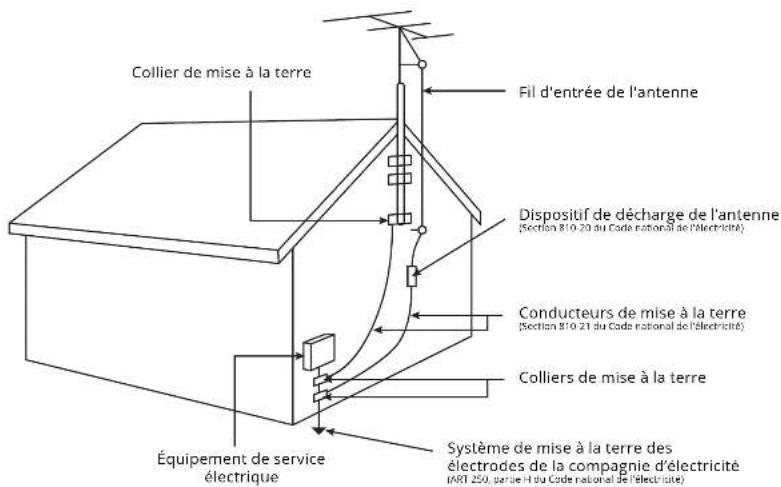
Si une antenne, une sous-coupe extérieure ou un système de câbodistribution est branché à la TV, s'assurer que l'antenne ou le système de câbodistribution est relié électriquement à la terre afin d'assurer une protection contre la surtension et les charges électrostatiques.
La section 810 du Code national de l'électricité ANSI/NFPSA 70, vous renseignse sur les moyens appropriés demettre le maf et la structure de support à la terre, de la mise à la terre ou fil d'entière de l'antenne vers un élément de décharge de l'antenne, de la taille des conducteurs de terre, de l'emplacement de l'élement de décharge de l'antenne, du raccordement des electrodes de mise à la terre et des exigences de mise à la terre auxquelles il doivent être conformes.
Protection contre la foudre
Afin de protégier davantage la TV en cas d'orage électrique ou lorsqu'elle n'est pas utilisée ou qu'elle est sans surveillance pendant de longues périodes de temps, débrancher la TV de la prise murale et déconnecter l'antenne et le système de cabling distribution.
Lignes électriques
Ne pas installer l'antenna près d'une lumière située au plafond ou près de circuits d'alimentation, ou dans un endroit où il pourrait tomber dans ce type de lignes électriques ou de circuits. Ne pas ou biquer que l'écran du cable coaxial est conçu pour être mis à la terre dans le bâtiment.

TruVolume
Pour les brevets DTS, consultez http://patents.dts.com/Fabrique sous licence par DTS Licensing Limited. DTS, le Symbol, & DTS et le Symbol ensemble sont des marques déposées, et DTS TruSurround est une marque de commerce de DTS, Inc. © DTS, Inc. Tous droits réservés

HIGH-DEFINITION MULTIMEDIA INTERFACE
HDMI, le logo HDMI et High-Definition Multimedia Interface sont des marques de commerce ou des marques déposées de HDMI Licensing LLC.

Studio sound II
Pour les brevets DTS, consultez http://patents.dts.com. Fabriqué sous licence par DTS Licensing Limited. DTS, le symbole, & DTS et le symbole ensemble sont des marques déposées et DTS Studio Sound II est une marque de commerce de DTS, Inc. © DTS, Inc. Tous droits réservés.
Fabriqué sous licence par Dolby Laboratories. Dolby, Dolby Audio, et le symbole double D sont des marques de commerce de Dolby Laboratories.
Table des matières
Apprenez à connaître votre TV............7
Panneau avant 7 Panneau arrière 8 Installation murale de la TV 9 Utilisation de la Télécommande 10
Effectuer la configuration initiale 11
Utilisation du menu à la TV. 12
Navigation dans le Menu TV 12 Modification de la Source de l'Entrée 12 Modification du format de cadre de la TV 13 Réglage des paramètres de l'image 14 Réglage des paramètres More Picture (Plus d'image) 15 Réglage de la température de couleur 15 Réglage des paramètres de modification du Mode Image 16 Sauvegardez un Mode Image Personalise 16 Verrouiller/deverrouiller un Mode image personnalise 16 Supprimer un Mode d'Image Personnalise 17 Réinitialiser un mode image 17 Réglage des paramètres du Tuner de Couleur 18 Réglage des Paramètres Audio 21 Utiliser le menu de connexion à l'Internet 22 Réglage des Minuteries 24
Réglage de l'Arrêt Différé 24 Réglage de la caractéristique Éteindre Automatiquement. 24 Réglage des chaînes 25 Sélection d'une source de chaîne 25 Balayage des Chaînes 25 Sauter des Chaînes 25 Changer un Autre Audio 26 Modification de la langue audio analogue 26 Contrôle parental. 27 Utilisation du Contrôle Parental 27 Accès au menu du Contrôle Parental. 27 Activation ou désactivation des classifications des programmes 27 Verrouillage ou déverrouillage des Chaînes 27 Blocage et Débloquage du Contenu Selon la Classification 27 Configuration des Sous-Titres 28 Modification de l'apparence des Sous-Titres codés numériques 28 Renommer les appareils dans le Menu Entrée 30 Modification des paramètres de La TV 31 Affichage des Informations du système 31 Modification de la langue du Menu de la TV 31 Réglage des paramètres de l'heure et de la région 32 Réglage des paramètres CEC 32 Modification du nom de la TV. 33
Paramètres d'accessibilité 34 Utilisation du Menu Réinitialisation & Admin 34 Restauration de l'écran sur les paramètres par défaut 34 Set PIN Système 35 Au sujet des données de visualisation 35 Utilisation de la fenêtre Info 36 Qu'est-ce que SmartCast TV 37 Comment lancer SmartCast TV 37
SmartCast TV. 37
Utilisation du diffuseur de médias USB 38
Utilisation du diffuseur de médias USB 38 Préparer vos lecteur USB pour faire jouer des Médias USB....38 Faire Jouer un média USB 38 Enlever la clé USB de la TV 38
Dépannage et Soutien Technique 42
Caractéristiques 46 Information réglementaire. 47 Garantie Limitée 48 Renseignements Juridiques 50
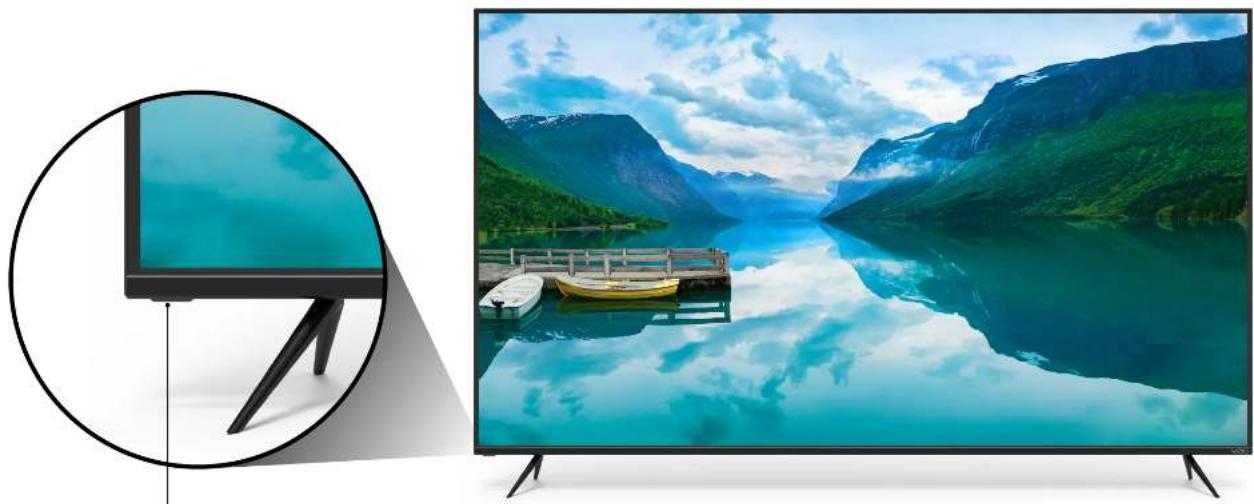
Indicateur d'alimentation et capteur de la télécommande
Lorsque vous utilisez la télécommande, pointez-la directement vers ce capteur.
L'indicateur de puissance clignote quand la TV est allumée, puis s'arrête après quelques secondes.
Pour garder l'indicateur de puissance allumé pendant que la TV est sous tension, consultez la section Activation ou désactivation de l'indicateur de puissance.
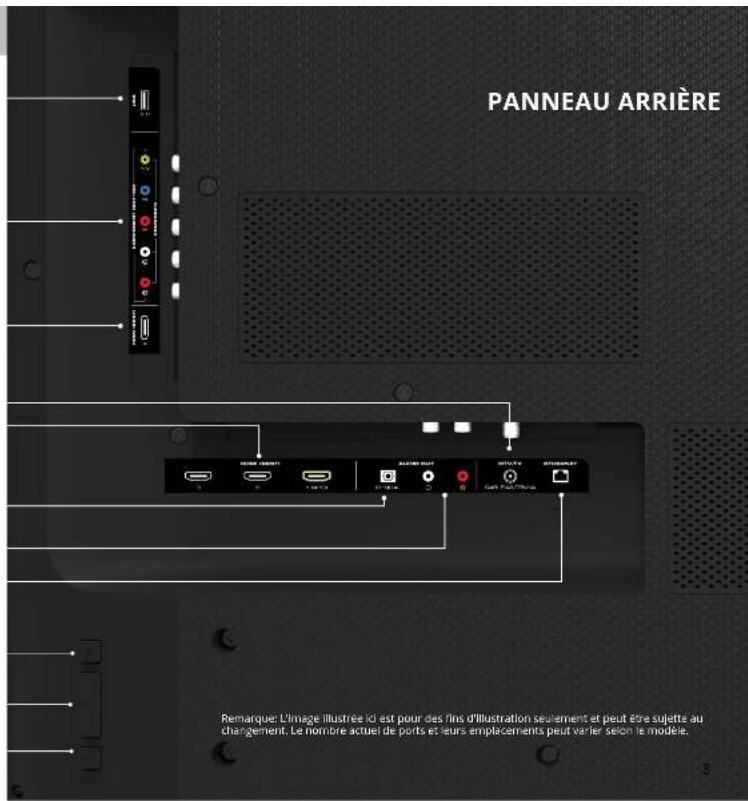
PANNEAU AVANT
USB Connecte une clé USB pour afficher les photos, vidéos, et musique.
Composant-Connectez un appareil composant.
HDMI-Connectez l'appareil HDMI.
Coaxial-Connectez le câble coaxial du câble, du satellite ou de l'antenne.
HDMI - Connectez l'appareil HDMI.
Optical Audio Out (Sortie audio optique) - Connectez un appareil audio optique/
SPDIF, tel qu'un récepteur audio domestique.
RCA Audio Out (Sortie audio stéréo) Connectez l'appareil audio RCA, tel qu'une
barredson.
Ethernet - Connectez le câble à un modem/routeur.
Alimentation Appuyez pour allumer ou éteindre la TV.
Volume - Appuyez pour régler le volume de l'écran.
Entrée - Appuyez pour accéder au menu d'entrée.
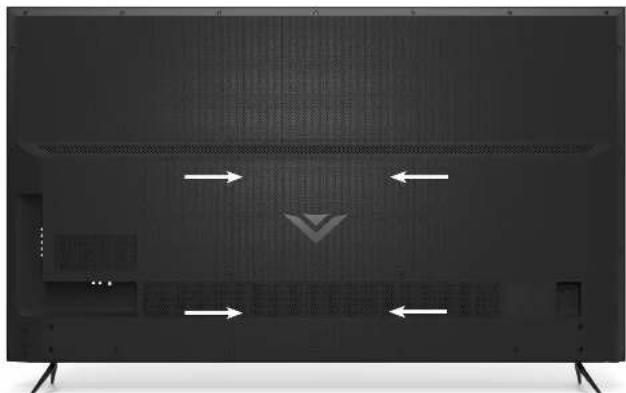
Installation MURALE de la TV
Pour monter votre TV sur un mur, il vous faut une fixation murale. Consultez les renseignements sur cette page pour tracer la fixation appropriée à votre TV.
Assurez-vous que la fixation peut supporter le poids de la TV. Après vous êtes assuré que vous avez la fixation adéquate pour toute la TV, vous pouvez commencer l'installation.
Pour installer la TV sur un mur:
- Débranche tous les câbles connectés à votre TV.
- Placez la TV face contre terre sur une surface propre, plane et stable. Assurez-vous qu'il n'y ait pas de débris sur la surface qui pourraient égratigner ou endommager l'écran.
- Dévissez et enlevez les vis pour retirer les supports.
- Fixez-vous la TV et votre support mural en suivant attentivement les instructions qui accompagnent le support. Utilisez seulement avec un support mural de catégorie UL pour le pays ou la charge de cet TV.

vous nevez lever la TV pour l'installer au mur. Afin d'éviter de vous blesser ou d'endommager la TV, demandez de l'aide à quelqu'un.
M55-F0 M65-F0 M70-F3
| Taille de vis: | M6 M6 M6 | ||
| Profondeur du trou: | 20 mm 20 mm 12mm | ||
| Motif de trou: | 200 mm x 200 mm 400 mm x 200 mm 400mm x 400 mm | ||
| Poids sans pied: | 35,02 lb (15,9 kg) 51,98 lb (23,6 kg) 57,63 lb (26,14 kg) |
Utilisation de la télécommande
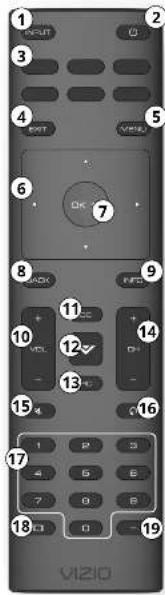
- Entrée - Changer l'entrée actuellement affichée
- Alimentation - Allumer ou éteindre l'écran.
- Lanceur d'application - Lancer rapidement l'application affichée. 4. Sortir - Fermer le menu à l'écran.
- Menu - Afficher le menu de réglages.
- Flèches - Naviguer dans les menus affichés à l'écran.
- OK/Lecture/Pause - Sélectionner les choix de menu en surbrillance et faire la lecture ou une pause du contenu.
- Retour - Retourner au menu précédent affiché à l'écran,
- Info - Afficher la fenêtre de renseignements.
- Volume Haut/Bas - Augmenter ou diminuer le volume.
- sous-titres codes - Ouvrir le menu des sous-titres.
- Touche V - Lancer SmartCast TV / Retour à Techno accéléré SmartCast TV.
- Pic - Effectue des cycles parmi les différents modes de réglage de l'image.
- Canal Haut/Bas - Changer le canal.
- Muet - Activer ou désactiver le son.
- Dernier - Retourner au dernier canal regardé.
- Pavé numérique - Entrer un canal manuellement.
- Largeur - Parcourt les différentes modes du rapport du cadre.
- Tret - Utiliser le pavé numérique pour entrer manuellement un sous-canal numérique. (Par exemple, 18-4 ou 18-5.)
Insertion et remplacement des pièces
aux piles alcalines AAA sont comprises pour la télécommande des sites.
Pour insérer/remplacer les piles:
- Trouvez l'encoche au dos de la télécommande. Insérez une pièce de monnaie et forcez ou l'ouverture du couvercle ciambre.
- Retirez le couvercle arrêt et insérez deux piles AAA (comprises). Assurez-vous d'aligner les signes + et - sur les piles et la télécommande.
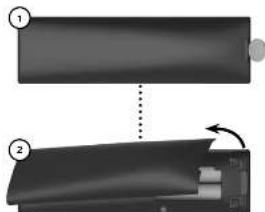
Dans les autres endroits, les piles ne peuvent pas être autres jettons ou mises au rebut avec les ordures ménagères. Veillez vous assurer que vous disposez bien de piles conformes aux basiques rapprochemment en vigueur dans votre pays. Pour plus d'informations, veuillez visiter le site www.vizio.com/environment.

Attention:
Gardez les piles de la télécommande lors de la portée des enfants. Une mauvaise manipulation peut entraîner un accident ou causer un billet chinois ou un parenté. Je n'en mas pas les allés dans ce fou. Rensplanter un moyen par l'auton type de piles.

I quèns nécessaire, VIOIO recommande de compléorer les plies inclus avec cette rétroférentie ou deux davavilles plies azillées « AAA » Duconnel.

La première fois que vous allumerez la TV, la TV vous guidera à travers toutes les étapes nécessaires pour préparer votre TV à l'utilisation. Avant de commencer votre première installation : - Votre TV doit être installé et le cordon d'alimentation doit être connecté dans une prise de courant. Vos périphériques devraient être connectés. - Si vous avez un réseau sans fil, assurez-vous d'avoir le mot de passe. Si vous oues connectez à votre réseau à l'aide d'un cable Ethernet, connectez-le dans le port Ethernet de la TV.
1. Choisissez votre langue
2. Choisissez Utilisation à la Maison.
3. Choisissez votre pays
4. Choisissez votre connexion Wi-Fi et entrez le mot de passe.
5. Nommez votre TV.
6. Balayez les canaux.
7. Acceptez les modalités et enregistrez votre appareil.
Vous êtes prêt!
Utilisation du menu à la TV
Votre TV est dotée d'un Menu à l'écran facile à utiliser.
Pour ouvrir le Menu à l'écran, appuyez sur le bouton Menu de la télécommande.
Depuis ce Menu, vous pouvez:
Régler les Paramètres de l'Imager - Régler les Paramètres de l'Audio - Régler les Paramètres de réseau - Régler des Minuteries Nommer et ajuster l'Entrée - Ajuster les paramètres de la TV Accéder au Sous-titres Accéder au Manuel de l'Utilisateur
Paramètres de l'écran
Image Audio Réseau ③ Minuteries Canaux Sous-Titres Paramètres des Éléments Système Manuel de l'Utilisateur
Navigation dans le MENU TV
Pour ouvrir le Menu de la TV, appuyez sur le bouton Menu de la télécommande. Utilisez les flèches pour mettre une option de Menu en surbrillance et appuyez sur le bouton OK pour la
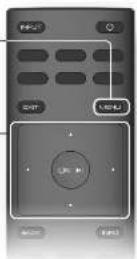

Lorsque vous appuyez sur le Menu TV, vous pouvez appuyer à tout moment sur le bouton Précédent pour revenir à l'écran de Menu Précédent. Le bouton Sortir ferme le Menu à l'œil.
Modification de la SOURCE de l'entree
Les appareils externes, comme les lecteurs DVD, les lecteurs Blu Ray et les consoles de jeu vidéo, peuvent être connectés à votre TV. Pour utiliser un de ces appareils avec votre TV, vous devez d'abord changer la source d'Entrée dans le Menu ENTREE.
Pour modifier la Source de l'Entrée:
- Appuyez sur le bouton Entrée de la télécommande. Le Menu ENTRÉE s'affiche.
- Utilisez les flèches gauche/droite ou le bouton Entrée de la télécommande pour mettre en surveillance l'entrée que vous souhaitez voir, puis appuyez sur OK. L'Entrée sélectionnée s'affiche.
Nom de l'Entrée

Vous pouvez modifier les noms d'entrée qui apparaissent dans le Menu Entrée pour reconnaître facilement appareils. Consultez la section Renommer les appareils dans le Menu Entrée pour obtenir plus d'informations.
Modification du FORMAT de CADRE de la TV
La TV peut afficher les images selon cinq différents modes: Normal, Étiré, Panoramique, Large, et Zoom. Chaque mode affiche l'image de manière différente. Certaines émissions comportent des barres noires dans sa haut et le bas ou sur les côtés de l'image pour que l'image garde sa forme originale. Des films au format grand écran et des vieilles émissions de TV en sont des exemples. Pour changer la rapport de cadre de l'écran: 1. Appuyez sur le bouton LARGE de la télécommande. 2. Utilisez les flèches pour sélectionner le rapport de cadre que vous souhaitez voir, puis appuyez sur OK. - Le mode Normal conserve la taille ainsi que le rapport de cadre original du contenu. Le mode Panoramique est retiré l'image ayant un rapport de cadre de 4:3 pour remplir les côtés gauches et droits de l'écran. Le centre de l'image n'est pas étiré mais les côtés sont extrêmement étirés. Si vous regardez un contenu sur grand écran (1,85:1 ou 2,35:1) avec des barres noires dans le haut et le bas, ces barres apportaient toute nuit dans l'image affichée. Le mode Large est l'image selon un rapport d'aspect 4:3 aux bords de l'écran. Puisque l'image est étirée, l'image affichée apparaîtra déformée—les personnages apparaissent courts et gros. Si le programme est déjà formaté pour la visualisation grand écran (1,85:1 ou 2,35 à 1), des barres noires apparaîtront sur le dessus et le dessous de l'image affichée. - Le mode Zoom est retiré les images de manière uniforme dans tous les sens (33 % plus grand et 33 % plus large) avec des barres noires pour remplir l'écran. Une image 720p remplira un écran 1080p.

Conseil: Il n'est pas possible de modifier le rapport de cadre pour le contenu ultra HD ou pour le contenu HDR.
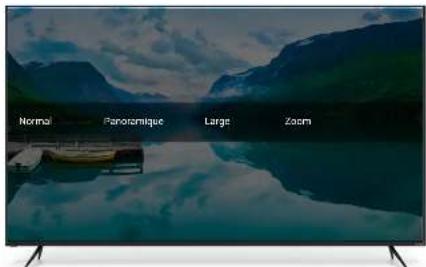
Remarques paramètres du rapport, ces séries viennent de la source d'énergie
Réglage des paramètres de l'image
L'écran de votre TV peut être réglé selon vos préférences et conditions de visionnement.

Sloves avez modifié les paramètres d'un mode Image, un astérisque s'apparait avec son nom (Voir Enregistrement d'un mode image personnalisé.
Pour régler les paramètres de l'image
- Appuyez sur le bouton Menu de la télécommande. Le Menu s'affiche à la TV.
- Utilise les flèches de la télécommande pour mettre en surbrillance Image puis appuyez sur OK. Le Menu IMAGE s'affiche.
- Utilise les boutons de flèche de la télécommande pour mettre en surbrillance le Mode Image, puis utilise les boutons de flèche gauche/droite pour modifier le mode de l'image:
Le mode Standard régit les paramètres de l'image aux paramètres par défaut. Le mode Calibre regulate les paramètres de l'Image selon les valeurs idéales pour regarder la TV dans une pièce très éclairée. Le mode Calibre Foncé régule les paramètres de l'image selon les valeurs idéales pour regarder la TV dans une pièce sombre. - Le mode VIF régule les paramètres de l'image selon les valeurs qui produisent une image plus vive et éclatante. Le mode Jeu réduit les délais du début de traitement et optimise les paramètres de l'image pour afficher la sortie de la console de Jeu. - Le mode Ordinateur optimise les paramètres de l'image pour afficher la sortie de l'ordinateur.
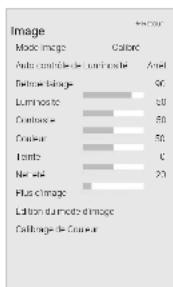
- Pour modifier manuellement chaque paramètre d'image, utilisez les flèches haut/bas de la télécommande afin de mettre en surveillance le paramètre d'image souhaité, puis utilisez les flèches gauche/droite pour l'ajuster:
- Autore profile de Luminosité - Le contrôle auto du luminosité déetecte les niveaux d'éclairage dans la pièce et ajuste le rétroéclairage pour une meilleure image. Sélectionné Désactivé, Bas, Moyen, ou Élevée. Retroéclairage - Régie la luminosité LED pour affecter l'éclairage général de l'image. Il n'est pas possible de regler le retroéclairage à partir de certains modes d'image. Luminosité - Régle le niveau du noir de l'image. Lorsque ce paramètre est trop bas, l'image peut être trop nombre pour désigner les détails. Lorsque ce paramètre est trop haut, l'image peut apparaître stompé ou décalée.
- Contraste - Régule le niveau du blanc de l'image. Lorsque ce paramètre est trop haut, l'image peut apparaître plus foncée. Lorsque ce paramètre est trop haut, l'image peut apparaître estompée ou délavée. Si le paramètre est trop haut ou trop bas, il peut être difficile de distinguer les détails dans les zones sombres et claires de l'image. Couleur - Régule l'intensité des couleurs de l'image.
- Teinte - Régle la teinte de l'image. Si paramètre est utilisé pour regarder les tons clairs dans l'image. Si des tons clairs apparaissent trop orangés, réduise le niveau de couleur avant de regarder la teinte.
- Netteté - Régle la netteté des éléments de l'image. Ce paramètre sera à préciser la netteté du contenu non HD (haute définition) ; toutefois, il ne produit pas des détails qui n'existent pas.
- Une fois que vous aurez terminé de régler les paramètres audio, appuyez sur le bouton Sortir de la télécommande.
Réglage des paramètres more picture (plus d'image)
- Dans le Menu IMAGE, utilise les flèches pour mettre en surbrillance More Picture (Plus d'image), puis appuyez sur OK.
- Utilise les flèches pour mettre en surveillance le paramètre à changer, puis appuyez sur les flèches gauche/droite pour modifier le paramètre:
Couleur - Voir la section Réglage de la température de Couleur.
Détails du noir - Règle la luminosité moyenne de l'image pour compenser les larges zones de luminosité. Sélectionné : Déactualise, Bas, Moyen, ou Élevé. Xtreme Black EngineTM - Basé sur le contenu, ajusté et équilibré dynamiquement la luminosité et le rapport de contraste de l'image en ajustant localément les zones de rétroéclairage. Action Claire - Réduit le flou dans les scènes d'action rapide mais limite le champ de réglage de rétroéclairage. - Motion Control (Contrôle des mouvements) - Règle les fonctions liées aux mouvements.
Reduce Jüdder (Réduire l'effet de saccade). Active the compensation and the estimation du Mouvement fluide, qui supprime l'effet de saccade, ou mouvements irréguliers de l'image lorsque la camera se déplace horizontally semant l'écran. L'augmentation des paramètres réduit la saccade.
- Reduce Motion Blur (Réduire le flou directionnel) Augmente la cadence afin de réduire le flou de mouvement de video 60 hertz. L'augmentation des paramètres réduit le flou animé.
- Clear Action (Action claire) - Réduit l'effet de flou des scènes d'action rapide. Téchatesseurs sensibles.
- Réduisez le bruit du signal - Diminue les objets dans l'Image causés par la numérisation du contenu en mouvement de l'image. Sélectionnez Déactivé, Bas, Moyen, ou Élevé.
- Réduisez le bruit du bloc - Réduit la pixélisation et la distorsion pour les fichiers. mpeg, Sélectionnez Arrêt, Bas, Moyen, ou Élevé. Jeu de Faible Latence - SéLECTIONné Activé pour réduire le décal (décalage) lors de la pratique des yeux. Pure Cinema Mode (Mode Cinema pur) - Optimise Image pour regarder un film. Sélectionnez Activé ou Arrêt. Color Space (Espace de couleur) - Sélectionnez le espace de couleur pour la source. La source videouse utilise YCbCr mais l'ordinateur utilise RGB.
- Gamma - Ré èces plus éclairées et des valeurs plus hautes lorsque la pièce est souvent.
- Une fois que vous aurez terminé de régler les paramè
Réglage de la température de couleur
Régler la température de la valeur Change l'équilibre des blancs de l'image.
Pour régler la température de la couleur:
- Dans le Menu MORE PICTURE (Plus d'image), utiliser les flèches pour mettre en surbrillance Température de la Couleur, puis appuyez sur OK
- Utilisez les flèches de la télécommande pour mettre en surbrillance une température de couleur, puis appuyez sur OK.
Le mode Normal est optimisé pour le visionnement du téléviseur. Le mode Froid produit une image bleutée. Le mode Ordinateur optimise l'image pour une utilisation comme la TV d'ordinateur,
- Une fois que vous avez terminé de régler la température de la couleur, appuyez sur le bouton Exit (Sortir) de la télécommande.
Réglage des paramètres de modification du mode image
Les paramètres de modification du Mode image vous permettent de régler l'image avec précision et de créer des modes image pour sauvegarder les groupes de paramètres d'image.
Pour régler les Paramètres de Modifier le Mode Image:
- Dans le Menu IMAGE, utilisez les flèches pour mettre en surbrillance Picture Mode Edit (Modification du Mode Image), puis appuyez sur OK. Le Menu PICTURE MODE EDIT (Modification du Mode Image) s'affiche.
- Utilise les flèches pour mettre en surbrillance le paramètre que vous souhaitez régler, puis appuyez sur OK pour le modifier: Sauvegardez un Mode Image—Sauvegarde un mode d'image personnelle. Verrouillez le Mode Image empêche les changements aux modes de l'image personnalisés. Choisissez Activ ou Arrêt.
- Réinitialiser le Mode Image - les paramètres du mode image sont réinitialisés aux valeurs par défaut de fusion.
Édition du mode d'image Sauvegarde de la photo Vues de la photo Bastion de la photo Washing
Sauvegardez un mode image personnalisée
Les modes d'image personnalisés vous permettent de sauvegarder un ensemble de paramètres personnalisés pour diverses conditions d'affichages et sources vidéo.
Tout changement effectué en mode d'age préréglé ajoutera un astérisque dans le coin supérieur droit du mode préréglé. Le mode d'image personnelé n'est pas automatiquement sauvegardé.
Pour sauvegarder un mode d'image personnelé :
- Dans le Menu PICTURE MODE EDIT (MODIFICATION DU MODE IMAGE), utilisez les flèches pour restreindre en surbrillance Sauvegarde le mode Image, puis appuyez sur OK. Le Menu SAUVEGARDEZ LE MODE IMAGE s'affiche.
- Utilisez le clavier à la TV pour nommer votre mode image personnel.
- Mettez en surbrillance Sauvegarde et appuyez sur OK.
- Appuyez sur le bouton Sortir pour quitter la TV du Menu.
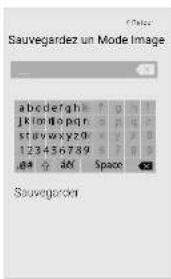
Verrouiller/deverrouiller un mode image personnalisée
Les modes images personnisés peuvent être verrouillés/déverrouillés par un PIN unique pour empêcher le changement accidentel des réglages.
Pour verrouiller tous les modes d'image personnalisés:
- Dans le Menu PICTURE MODE EDIT (MODIFICATION DU MODE IMAGE), utilisez les flèches pour mettre en surbrillance Verrouillez le Mode Image, puis appuyez sur OK. Le Menu VERROUILLEZ LE MODE IMAGE s'affiche.
- Utilisez les flèches pour mettre en surbrillance Active. 3. À l'aide du pavé numérique sur votre télécommande, entrez un PIN unique à 4 chiffres.
Si un Pin était précédemment créé, utilisez du pavé numérique et entrez ce Pin qui était précédemment créé.
Pour déverrouiller tous les modes d'image personnalisés:
- Dans le Menu MODIFICATION DU MODE IMAGE, utilisez les flèches pour mettre en surbrillance Verrouillez le Mode Image, puis appuyez sur OK. Le Menu VERROUILLEZ LE MODE IMAGE apparait.
- Utilise le clavier numérique de votre télécommande pour entrer votre mot de passe à 4 chiffres. 3. Modifie les modes de l'image selon vos souhaits.
- Au besoin, verrouillez à nouveau les modes d'image.
- Appuyez sur le bouton Sortir pour quitter la TV du Menu.
Supprimer un mode d'image personnalisé
Les modes d'image personnalisés qui ne sont plus nécessaires peuvent être supprimés.

Les Entries attribuées à un mode d'image supprimé sont assignées au mode d'image Calibré.
Pour supprimer un mode d'image personnalisé:
1. Dans le Menu PICTURE MODE EDIT (MODIFICATION DU MODE IMAGE), utilisez les flèches pourmetre en surveillance Effaceze Ile Mode Image, puis appuyez sur OK. La fenetre SUPPRIMERZ LE MODE IMAGE) 2. Utilisez les boutons de flèche gauche/droit pourmettre en surveillance Supprimer, plus appuyez sur OK. 3. Appuyez sur le bouton Sortir pour quitter la TV du Menu.
Réinitialiser un mode image
Un mode image prédictif qui a été modifié peut être restauré sur les paramètres d'usine par défaut.
Pour réinitialiser un mode image
- Dans le Menu PICTURE MODE EDIT (MODIFICATION DU MODE IMAGE), utilisez les flèches pour mettre en surbrillance Reset Picture Mode (Restaure le Mode Image). puis appuyez sur OK. La fenêtre RÉINITIALISER LE MODE IMAGE s'affiche.
- Utilise les boutons de flèche gauche/droite pour mettre en surbrillance Réinitialiser puis appuie sur OK.
- Appuyez sur le bouton Sortir pour quitter les écrans du Menu.
Réglages des paramètres du Tuner de Couleur
Les paramètres du TUNER DE COULEUR vous permettant de régir la couleur TSL et les 11 points de balance des blancs, de désactiver les chaînes de couleur à des fins de test, et d'afficher les Mires de la Barre de Couleur, de Test Fixe et de Test de Dégradés.

Le Tuner de Couleur, les 11 Points de Balance des Blancs et les motifs de test permanents aux techniciens de calibrer manuellement la TV. Le calibrage demande une formation spécifique, une Entrée avec les couleurs régies précisée et un posemètre spécifique.
Pour ajuster les paramètres de la couleur TSLV:
- Dans le Menu COLOR CALIBRATION (CALIBRATION DES COULEURS), utilisez les flèches pour mettre en surbrillance Tuner de Couleur, puis appuyez sur OK. Utilisez les boutons de flèche de la télécommande pour mettre en surbrillance Teinte, Saturation, Luminosité, Déralages ou Gain pour la couleur que vous souhaitez ajuster. Appuyez sur le bouton OK.
| Tunisien Ecoeur | ||
| Toule 00:00-25:48 | ||
| Satisfaction-1% < 0.05 | ||
| Luminosante-24:00-00:00 | ||
| Dialyzatog | 60° | |
| Gaoi | 60° | |
- Utilise les boutons de flèche gauche/droite pour régler la valeur. Une fois terminé, appuyez sur le bouton OK pour sauvegarder le paramètre.
- Appuyez sur le bouton Souri pour régler les paramètres du Tuner de Couleur.
Pour désactiver et activer les chaînes de couleur:
- Dans le Menu COLOR CALIBRATION (CALIBRATION DES COULEURS), utilise les flèches pour mettre en surveillance Tuner de Couleur, puis appuyez sur OK. Le Menu TUNER DE COULEUR APPARAIT.
| Tonne 0000 25-14 | ||
| Satzmittel - 1-5-10-28 | ||
| Lammunquote 24-07-09 C30 | ||
| Dazendein | BCC | |
| Coln | 600 | |
- Utilise les flèches de la télécommande pour mettre en surbrillance Rouge, Vert ou Bleu.
- Appuyez sur le bouton OK pour désactiver ou activer la chaîne de couleur. Un X apparait sur la chaîne de couleur désactivée.
- Appuyez sur les flèches pour mettre en surbrillance une autre chaîne de couleur à déactivée ou activée. Uniquement deux chaînes de couleur ne peuvent être déactivées en même temps.
- Après avoir terminé votre réglage des chaînes de couleur, appuyez sur le bouton Surir.
Pour ajuster les paramètres des 11 POINTS DE BALANCE DES BLANCS : 1. Dans le Menu Tuner de Couleur, utilisez les flèches pour mettre en surbrillance Tuner de Couleur, puis appuyez sur les flèches gauche/droite entre sa ce que s'affiche le Menu 11 POINTS DE BALANCE DES BLANCS).
| Golgove Yen | Dco | |
| 5% 0 | 00 |
- Utilisez les flèches de la télécommande pour mettre en surbrillance les volets Gain et Côtéur que vous souhaitez régler. Appuyez sur le bouton OK et utilisez les flèches gauche/droite pour régler la valeur. Une fois terminé, appuyez sur le bouton OK pour sauvegarder le paramètre.
- Après avoir terminé, appuyez sur le bouton Sortir.
Pour afficher ou masquer la Mire de Test SMPTE:
- Dans le menu Calibrage des Couleurs, utilisez les boutons de flèche pour mettre en surveillance Tests de Calibrage, puis appuyez sur les boutons de flèche gauche/droite jusqu'à ce que saisi la menu MIRE DE TEST SMPTE.
- Appuyez sur les flèches de la télécommande pour mettre en surveillance Arrêt, utilisez les boutons de flèche gauche/droite pour mettre en surveillance Arrêt, en vue d'afficher la Mire de Test SMPTE.
Pour masquer la Mire de Test SMPTE, utilise les flèches gauche/droite pour mettre en surveillance Arrét.
- Avres avoir terminné, appuyez sur le bouton Sortir.
Pour afficher ou masquer la Mire de Test Fixe:
- Dans le menu Calibrage des Couleurs, utilisez les flèches pour mettre en surbrillance Tests de Calibrage, puis appuyez sur les flèches gauche/droite jusqu'à ce que s'affiche le menu MIRE DE TEST FIXE.
- Appuyez sur les flèches de la télécommande pour mettre en surbrillance Arrêt. Utilisez les flèches gauche/droite pour sélectionner le pourcentage de luminosité pour la Mire de Test Fixe. La du pourcentage affiche immédiatement la Mire Fixe à cette luminosité.
Pour désactiver la Mire de Test Fixe, utilisez les flèches gauche/droite pour mettre en surbrillance Arrêt.
- Après avoir terminé, appuyez sur le bouton Sortir.
Pour afficher ou masquer la Mire de Test de Dégradés:
- Dans le menu Calibrage des Couleurs, utilisez les flèches pour mettre en surbrillance Tests de Calibrage, puis appuyez sur les flèches gauche/droite jusqu'à ce que s'affiche le menu MIRE DE TEST DE GRADETS.
- Appuyez sur les flèches de la télécommande pour mettre en surbrillance Arrêt. Utilisez les boutons de flèche gauche/droite afin de déplacer la couleur pour la Mire de Test de Dégradés. La sélection de la couleur affiche immédiatement cette rampe de couleur.
hasque la Mire de Test de Degrés, utilisez les flèches droite pour mettre en surbrillanceArrret.
- Après avoir terminé, appuyez sur le bouton Sortir.
Pour afficher ou masquer la Mire de Test Analyseur d'Uniformité:
- Dans le menu Calibrage des Couleurs, utilisez les flèches pour mettre en surbrillance Tests de Calibrage, puis appuyez sur les flèches gauche/droite jusqu'à ce que s'affiche Mire de Test Analysateur d'Uniformité.
- Appuyez sur les flèches de la télécommande pour mettre en surbrillance. Utilisez les boutons de flèche gauche/droite afin de sélectionner la couleur pour la Mire de Test Analyseur d'Uniformité. L'affichage de la couleur s'affiche immédiatement cette rampe de couleur.
—ou
Pour masquer la Mire de Test Analyseur d'Uniformité, utilisez les flèches gauche/droite pour passer en surveillance Arrêt
- Avant avoir terminé, appuyez sur le bouton Sortir.
Réglage des paramètres AUDIO
Pour régler les paramètres audio:
- Appuyer sur le bouton Menu de la télécommande. Le Menu à la TV s'affiche.
- Utilise les flèches de la télécommande pour mettre en surbrillance Audio, puis appuyez sur OK. Le Menu AUDIO s'affiche.
- Utilise les flèches pour mettre en surbrillance le paramètre à changer, puis appuyez sur les flèches gauche/droite pour modifier le paramètre:
Haut-Parleurs - Active ou déactive les haut-parleurs intégrés. Volume Control Display (Affichage du Contrôle de Volume) - Bascule entre Active ou Arrêt par afficher ou masquer le curseur de volume à la TV qui s'affiche lorsque le volume est réglé.

Lorsque les haut-parleurs de la TV sont réglés à Active, les signaux DTS ne peuvent pas passer par les sorties audio numériques.
Son Surround - Utilise DTS TruSurround pour offrir une expérience de son ambiphonique immersif avec les haut-parleurs internes de la TV. TruSurround complète cette expérience divertissante en délivrant des basses profondes et riches, des détails vifs et un dialogue clair et compréhensible. Sélectionnez Activé ou Arrêt.
- Niveau du volume - Utilise DT5 TruVolume " pour MAINTENIR des niveaux de volume uniformes pendant les transitions entre le contenu du programme, les formats AV et les sources des Entrées. Sélectionné Activé ou Arrêt. Parfois, le réglage du niveau du volume peut supprimer artificiellement les hausses du volume, ce qui rend le dialogue difficile à entendre ou aplanir les bruits soudains. Dans ce cas, désactivez le niveau du volume. Balance - Regle l'intensité de la sortie audio des haut-parleurs gauche et droit. Synch Image/Son - Regle la synchronisation entre l'image affichée et la piste audio jointe.
- Sortie Son Numérique - Change le type de traitement pour l'ARC HDMI ou la sortie optique en cas de connexion à un système audio de cinéma maison. Sélectionné Auto, PCM, Dolby D ou Bitstream.

Vous avez désélectionné Bitstream pour l'audio avec plus de deux chaînes (3.0, 5.0 ou 5.1 par exemple).
Sortie Son Analogue - Règle les propriétés de contrôle du volume pour les connecteurs RCA analogiques (rouge/blanc) en cas de connexion à un système audio de cinéma maison. Sélectionne Variable pour contrôler le volume des haut-parleurs externes avec les commandes de volume de la TV, ou sélectionne Fixe pour contrôler avec les commandes du système de votre famille maison. 4. Une fois que vous aurez terminé de régler les paramètres audio, appuyez sur le bouton Sortir de la télécommande.
Utiliser le menu de connexion à l'internet
Votre TV peut accéder à Internet, grâce à un port Ethernet et un réseau sans fils haute vitesse intégrée.

Si votre TV est connectée à un réseau par un câble Ethernet, vous ne verrez pas le menu de connexion au réseau sans fil. Vous devez déconnecter le câble Ethernet pour configurer une connexion de réseau sans fil.
- Appuyez sur le bouton Menu de la télécommande. Le Menu à la TV s'affiche.
- Utilisez les flèches de la télécommande pour mettre en surbrillance RÉSEAU et appuyez sur OK. Le Menu RÉSEAU s'affiche.
- Si votre réseau sans fil ne se cache pas, mettez en surbrillance Autres Points d'Accès et appuyez sur OK. Le Menu AUTRES POINTS D'ACCES, qui correspond à une liste des réseaux sans fil disponibles, s'affiche.
- Sélectionnez le nom de votre réseau sans fil (c'est le SSID du réseau) et appuyez sur OK.
- Inscrivez le mot de passe de votre réseau à l'aide du clavier à la TV, et ensuite mettez Se Connecter en surbrillance et appuyez sur OK.
- Appuyez sur le bouton Exit (Sortir) de la télécommande.
Charger les paramètres de configuration manuelle
Les utilisateurs avancés peuvent régler plus précisément les paramètres du réseau à l'aide de la caractéristique de configuration manuelle.
Pour modifier les paramètres de réseau avancés:
- Dans le Menu RÉSEAU, mettez en surbrillance Configuration Manuelle, puis appuyez sur OK. Le Menu CONFIGURATION MANUELLE apparait.
- Pour modifier manuellement les paramètres, utilisez les flèches de la télécommande pour mettre en surbrillance DHCP et les flèches gauche/droite pour changer le paramètre à Arrêt.
- Utilise les flèches et OK pour régler chaque paramètre:
- Adresse IP - L'adresse IP attribuée au TV.
- Masque de Sous-Réseau - Le masque de sous-réseau.
Passerelle par défaut L'adresse du portail par défaut de votre réseau.
- Serveur DNS préféré à l'adresse de serveur de ce nom de domaine
- Autre Serveur DNS - L'ADDRESS DE SEVAUER DE VOIR N'TE DOMINE ATERNATIF.
- Utilise les flèches de la télécommande pour mettre en surbrillance Sauvegardez et appuyez sur OK.
- Appuyez sur le bouton Exit (Sortir) de la télécommande.
Trouver les adresses MAC pour la configuration de réseau
Les réglages de sécurité de chaque ne peuvent pourcentage d'entre la méthode MAC de la TV dans les paramètres du.
Pour vérifier l'adresse MAC de la TV:
- Dans le Menu RÉSEAU, mettez en surbrillance Configuration Manuelle, puis appuyez sur OK. Le Menu CONFIGURATION MANUELLE apparait.
- Repertoire l'adresse MAC de la TV au bas de liste. Les adresses MAC pour les connexions en cours sont affichées:
- MAC RJ45 - L'adresse MAC RJ45 ou Ethernet peut être nécessaire pour régler vos réseaux, quand votre IV est connecté à votre réseau avec un câble Ethernet (Cat 5).
- MAC Sans Fil - L'adresse MAC sans fil (WiFi) peut être nécessaire pour connecter votre TV à leur réseau avec le WiFi.
Connexion à un réseau masqué
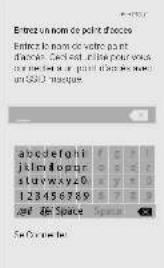
Pour connecter à un réseau sans fil dont le nom de réseau (SSID) n'est pas en cours de diffusion;
- Dans le Menu RÉSEAU, mettez en surbrilancie Résque masqué, puis appuyez sur OK. La TV ENTFRE2 LE NOM DU POINT D'ACCès s'affiche.
- Inscrivez le nom de votre réseau (SSID) à l'aide du clavier à la TV, et ensuite mettez Se Connecter en surbrillance et appuyez sur OK.
- Inscrivez le mot de passe de votre réseau à l'aide du clavier à la TV, et ensuite mettez Se Connecter en surbrillance et appuyez sur OK.
- Appuyez sur le bouton Exit (Sortir) de la télécommande.
Test de votre connexion réseau
Pour tester votre connexion réseau :
- Dans le Menu RÉSEAU, mettez en surbrillance Test de la Connexion, puis appuyez sur OK.
- La TV TEST DE LA CONNECTION AFFICE LA Methode de Wide Zoom Normal Panoramic Connexion, le Nom du Reseau, la Force du Signal et la vitesse de telechargement de notre connexion au rseau.
- Appuyez sur le bouton Exit (Sortir) de la télécommande.
Réglage de l'arrêt différé
Une fois activé, l'arrêt différé arrêtera la TV après une période déterminée.
- Appuyez sur le bouton Menu de la télécommande. Le Menu à la TV s'affiche.
- Utilise les flèches de la télécommande pour mettre en surbrillance Minuteries et appuyez sur OK. Le Menu MINUTERIES s'affiche.
- Utilise les flèches gauche/droite de la télécommande pour mettre en surbrillance la durée souhaitée pour le délai avant la mise en vue de l'écran : 30, 60, 90, 120 ou 180 minutes. Si vous ne désirez pas que l'Arrêt différé s'active, placez-le à Arrêt.
- Avant d'avoir terminéYOUR réglage de l'Arrêt Différé, appuyez sur le bouton Sortir de la télécommande.
Réglage de la caractéristique éteindre automatiquement
Pour aider à économiser de l'énergie, votre écran est réglé par défaut pour s'éteindre après 10 minutes sans signal audio ou vidéo. Cette caractéristique peut être déactivée.
Pour régler la caractéristique Éteindre Automatiquement:
- Dans le Menu MINUTERIES, utilisez les flèches haut/bas de la télécommande pour mettre en surbrillance Éteindre Automatique).
- Utilisez les flèches gauche/droite de la télécommande pour modifier au besoin l'arrêt de l'écran. Si vous souhaitez que la TV reste en marche quand il n'a pas de signal, régler le paramètre sur Arrêt. Simon, sélectionné 10 minutes.
- Aprovez avoir terminé cette régulation de la fonction Éteindre Automatiquement, appuyez sur le bouton Sortir de la télécommande.
Ecran Vide - Affiche Immédiatement un écran vide pendant que le son est diffusé. Cela permet de économiser de l'énergie et la durée de vie de la LED.
Réglage des châines
Utilisez le menu des chaînes de la TV pour :
- Sélectionner une source de chaîne
- Recherche des chaînes Effectuer un Balayage Partiel des Chaînes Ajout des chaînes manuellement -chaînes à sauter
| CHAHNES | +Bonner |
| First Channes | |
| Sko Chancos | |
| Austie Ancegoles | Sociec |
| Austie Numéroque | Langfrim |
| Pacifique Contais |
Sélection d'une source de chaîne
Sélectionnez le type d'entrée du tuner que vous utilisez. Vous pouvez choisir les connexions par antenne (en direct) ou par câble (directement au mur).
- Dans le menu des CHANES, mettez en surbrillance Channel Source (Source de chaine) et appuyez sur OK. Le menu CHANNEL SOURCE (Source de chaine) s'affiche.
- Sélectionnez Antenne ou Câble et appuyez sur OK. Appuyez sur Sortir.
Balayage des chaînes
La TV peut avoir besoin de balayer les chaînes avant d'afficher les programmes et leurs informations. Un balayage des chaînes est nécessaire pour les chaînes en direct (utilisant une antenne) et les chaînes câblées directement au mur (sans décodeur). Si vous déplacez la TV dans un endroit ayant des chaînes différées, il vous faudra effectuer à nouveau un balayage des chaînes.
Pour effectuer un balayage automatique des chaînes:
- Dans le menu CHANNELS (CHAINS), mettez en surblancie Find Channels (Rechercher des chaines) et appuyez sur OK. Le balayage automatique des Chains commence.
- Attendez que le balayage soit entièrement terminé. Sélectionnez Terminer et appuyez sur OK.
- Appuyez sur le bouton Sortir de la télécommande. Si le balayage des Chaînes est annulé, les chaînes qui ont été découvertes seront conservées. Un nouveau balayage des Chaînes effacera toutes les chaînes.
Une fois le balayage des chaînes terminé, certains chaînes peuvent sembler selon vous trop faibles pour être regardées confortablement. Il peut aussi y avoir des chaînes que vous ne pouvez pas voir. Vous pouvez retarder ces chaînes de la mémoire de la TV grâce à la caractéristique Sauter une chaîne.

Les chaînes, qui ont été retirées avec la caractéristique Sauter une chaîne, peuvent toujours être vues si la chaîne est entrée avec le clavier numérique. Si vous souhaitez bloquer entièrement le visionnement d'une chaîne, utilisez le Contrôle Parental. Consultez la section Verrouillage et Déverrouillage des Chaînes.
Pour retirer une chaîne:
- Dans le menu des CHAINES, mettez en surblancie Sauter des CHAINS et appuyez sur OK Le menu SAUTER UNE CHAINE saffiche.
- Pour chaque chaine à retirer, utilisez les boutons de flèche haut/bas de la télécommande pour sélectionner la chaine et appuyez sur OK. Un ✔ apparait à droite de chaque chaine sélectionné.
- Une fois que vous avez sélectionné toutes les chaines à retirer, appuyez sur le bouton Sortir de la télécommande.
| SALUTI#A CHATNE | # |
| 6 T##0 | |
| 7 1#21 | |
| 8 T##2 | |
| 9 T##5 | |
| 4 1#24 |
Modification de la langue audio analogue
Certaines chaînes analogiques câblées et en direct (gratuit) diffusent les programmes en plusieurs langues. L'audio analogue de la TV vous permet de écouter dans une autre langue en utilisant la seconde piste audio (SAP).

Tous les programmes ne sont pas diffusés dans SAP. La langue audio analogue fonctionne uniquement quand le programme visualisé est diffusé avec une seconde piste audio.
Pour utiliser la caractéristique de l'audio analogique:
- Dans le menu des CHAINES, mettez en surveillance Audio Analogique et appuyez sur OK. Le menu ANALOG ANALOGIQUE s'affiche.
- Sélectionnez Stereo, SAP (seconde piste audio), ou Mono. Appuyez sur OK.
- Appuyez sur le bouton Sortir de la télécommande.
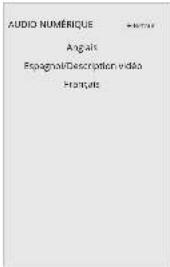
Pour utiliser la fonction Audio Numérique:
- Dans le menu des CHAINES, mettez en surbrillance Audio Numérique et appuyez sur OK. Le menu AUDIO NUMÉRIQUE s'affiche.
- Sélectionner toute langue préférée : English, español ou Français. Appuyez sur OK.
- Appuyez sur le bouton Sortir de la télécommande.
Utilisation du contrôle parental
Le Contrôle Parental de la TV vous permet d’empêcher l'affichage de certaines chaînes ou divers programmes sans un mot de passe.
Le menu du Contrôle Parental apparait uniquement quand:
- Vous utilisez le tuner pour recevoir les signaux de leur TV, par exemple lorsque vous utilisez une antenne pour les signaux en direct ou bien quand la TV est connectée au câble directement au mur (sans décodeur).
- Voici apparaît est connecté à l'aide d'un cable vidéo composité ou un cable coaxial, comme VCR, satellite ou décodeur, ou DVR.
Accès au menu du contrôle parental
Pour accéder au menu du Contrôle Parental:
- Appuyez sur le bouton Menu de la télécommande. Le menu à l'écran s'affiche.
- Utilise les flèches de la télécommande pour mettre en surbrillance Systeme puis appuyez sur OK. Le menu SYSTÉME apparait.
- Utilise les boutons de flèche de la télécommande pour mettre en surbrillance Contrôle Parental, puis appuyez sur OK.
- Inscrivez-vous PIN parental. Si vous n'avez pas reglé de PIN, vous pouverez utiliser le PIN par défaut, soit 0000. Le menu des CONTROULE PARENTAL S'offiche.

Pour régler un PIN parental, consultez Changer le PIN du contrôle parental.
Activation ou déactivation des classifications des programmes
Pour GERER le contenu du programme selon sa classification, voies nevez est avertir lacharacteristique de classification des programmes.
Pour activer ou désactiver la caractéristique de classification des programmes:
- Dans le menu des CONTROLE PARENTAL, mettez en surbrillance Verrouillage et appuyez sur OK. Le menu VERRUOILLAGE apparait.
- Sélectionnez Activé ou Désactivé et appuyez sur OK.
Verrouillage ou déverrouillage des chaînes
Lorsqu'une chaîne est verrouillée, elle ne sera pas accessible. Verrouiller une chaîne est un bon moyen pour empêcher les enfants de voir du contenu inapproprié.
Pour verrouiller ou déverrouiller une chaîne:
- Dans le menu des CONTROLE PARENTAL, mettez en surblancie Verrouillage des Chaines) et appuyez en OK. Le menu VERRUOILLAGE DES CHAINES s'affiche.
- Sélectionnez la chaîne à verrouiller ou déverrouiller et appuyez sur OK.
- Lorsqu'une chaine est verrouillée, l'icone du verrou apparait à verrouillée. La chaine n'est pas accessible à moins d'entre le mot decke parentai.
- Lorsqu'une chaine est déverrouillée, l'icône du verrou apparait déverrouillée. La chaine est accessible.
Blocage et déblocage du contenu selon la classification
Une chaîne peut diffuser dans certains cas des programmes destinés aux enfants et dans d'autres des programmes pour un public adulte. Vous ne voudrez peut-être pas bloquer la chaîne entièrement à l'exception du verrouillage de la chaîne, mais bloquer certains programmes d'être regardés.
Dans ce cas, vous pouvez utiliser la caractéristique de blocage selon la classification pour : bloquer le contenu télévisé selon sa catégorie.

Pour une liste des classifications du contenu et leurs définitions, visitez www.tgvguidelines.org.
Pour bloquer ou débloquer le contenu selon sa classification:
- Dans le menu CONTROLE PARENTAL, mettez en surbrillance le type de contenu à régir et appuyez sur OK: USA TV - Les programmes télévisés diffusés aux États-Unis. USA Film - Les films diffusés aux États-Unis. Anglais Canadien - Les programmes télévisés diffusés en français au Canada. Français Canadien - Les programmes télévisés diffusés en français au Canada.
- Pour chaque type de classification à bloquer ou débloquer, utilisez les flèches haut/bas et gauche/droite de la télécommande pour mettre en surbrillance le type de classification, puis appuyez sur OK.
- Lorsque le type de classification est bloqué, l'icône du verrou apparait verrouillée. Le contenu avec cette classification et celles supérieures ne peut pas être vu.
- Lorsque le type de classification est débloqué, l'icone du verrou apparait déverrouillée. Le contenu avec cette classification et celles inférieures peut être vu. Si vous souhaitez bloquer tout le contenu non classé, mettez en surbrillance BloqueFles Nations Classifiés et utilisez les boutons de flèche de la télécommande pour sélectionner Activé.
- Une fois que vous avez terminé de régler les bibliographies du niveau de classification, appuyez sur le bouton Sortir de la télécommande.
Configuration des sous-titres
Votre TV peut afficher des sous-titres pour les programmes qui le proposent. Les sous-titres affichent une transcription du dialogue d'un programme.

Si le programme regardé n'est pas diffusé avec des sous-titres, la TV ne les affichera pas.
Pour activer ou déactiver des Sous-Titres:
- Appuyez sur le bouton Menu de la télécommande. Le menu à l'écran s'affiche.
- Utilises les flèches de la télécommande pourmettre en surblurrance Sous-Titres et appuyez sur OK. Le menu SOLS-TITRES s'affiche. 3. À laide des flèches sur la télémande, mettez en surveillance Sous-Titres et ensuite utilisez les flèches gauche/droitie pour selectionner Acté ou Arret.
- Utilise les flèches de la télécommande pour mettre en surbillance Sous-Titres Analogiques ou Numériques.
- Utilise les flèches gauche/droite de la télécommande pour sélectionner la chaine des Sous-Titres que vous souhaitez afficher, puis appuyez sur Sortir.
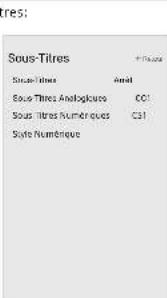
Modification de l'apparence des Sous-Titres codés numériques Les Sous-Titres Numériques peuvent être affichés selon vos préférences. Consultez l'image à la page suivante pour obtenir une explication des parties de la zone des Sous-Titres.
Pour changer l'apparence des Sous-Titres Numériques:
- Dans le menu SOUS-TITRES, utilisez les flèches pour mettre en surbrillance Style Numérique, puis appuyez sur OK.
- Utilise les flèches gauche/droite de la télécommande pour désigner le menu STYLE NUMERIQUE. Le menu apparait.
- Utilise les flèches haut/bas de la télécommande pour mettre en surveillance le paramètre à changer, puis utilise les flèches gauche/droite pour modifier le paramètre:
Style des Sous-Titres Choisissez Comme Diffusé pour conserver les paramètres par défaut ou Personnel pour changer manuellement chaque paramètre.
- Style du Texte - Change la police utilisée pour le texte des Sous-Titres.
- Taille du Texte - Rend le texte plus grand ou plus petit.
- Couleur du Texte - Changez la couleur du texte.
- Opacité du Texte - Changez la transparence du texte.
- Bords du Texte - Change les effets aux bords du texte, commencer le bord en relief ou ajouter des ombres.
- Couleur des Bords du Texte - Change la couleur des effets des bords du texte.
- Couleur de l'Arrière-Plan - Change la couleur de l'arrière-plan se trouvant directement derrière le texte.
- Opacité de l'Arrière-Plan - Change la transparence de l'arrière-plan se trouvant directement derrière le texte.
- Couleur de la fenêtre - Change la couleur de la fenêtre des Sous-Titres.
- Opacité de la fenêtre - Change l'opacité de la fenêtre des Sous-titres.
- Une fois satisfait de l'apparace du sous-titrage, appuyez sur le bouton Exit (QUIITTER) de la télécommande.
Voicl des choix types:
- Arrière-plan opaque et fenêtre transparente—Seulement une bande de l'arrière-plan apparait derrière le texte, qui s'est endu tur et à mesure que le texte s'affiche. Il s'agit du mode type « Comme Diffuse ».
- Arrière-plan opaque et fenêtre de même couleur—Quand le texte s'affiche, toute la ligne est remplie de la couleur en une fois.
Dans l'exemple ci-dessous, le texte des Sous-Titres est en vert, l'arrière-plan est en noir et la fenêtre est en rouge.
MISE EN PAGE DE L'ECRAN DES SOUS-TITRES
Renommer les appareils dans le MENU ENTREE
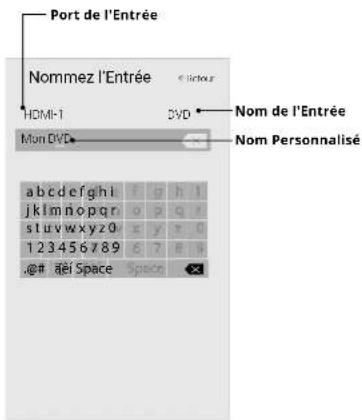
Vous pourrez renommer les Entrées pour les reconnaître plus facilement sur le Menu des Entrées. Par exemple, si un lecteur DVD est connecté sur l'Entrée Compositant, vous pouvez renommer cette Entrée « Lecteur DVD ». Consultez Change la source d'Entrée.
Pour modifier le nom d'une Entrée:
- Appuyez sur le bouton Menu de la télécommande. Le Menu à la TV s'affiche.
- Utilisez les flèches de la télécommande pour mettre en surbrillance Entrée, puis appuyez sur OK. Le Menu ENTRÉE s'affiche.
- Sélectionnez l'Entrée à renommer et appuyez sur OK.
- Pour utiliser un nom d'Entrée prédéfini:
a. Mettez en surveillance la ligne Port d'Entrée et appuyez sur les flèches gauche/droite pour faire défiltrer la liste des noms prédéfinis. Pour entrer un nom personnelé: a. Entrez votre étiquette personnelée à l'aide du clavier à la TV. b. Mettez OK en surbrillance et appuyez sur OK. c. Le nom d'Entrée change et porte le nom personalisé que you venez de creer. 5. Une fois que vous avez terminé de nommer toute l'Entrée, appuyez sur le bouton Sortir de la télécommande.
Modification des paramètres de la TV
- Rechercher les mises à jour système
- Afficher les Informations du Système Régler le fuseau horaire et les paramètres locaux
- Modifier la Langue du menu à l'écran
- Régler les Paramètres CEC Régler le mode d'alimentation
- Modifier le Aspect Ratio
- Changer le nom de cet écran
- Réviser et conserver la liste des appareils appairés
- Régler les paramètres de l'accessibilité
- Réinitialiser les paramètres de l'écran et régler les contrôles de l'administration
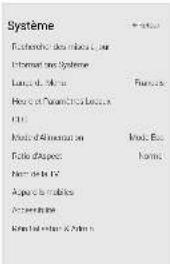
Affichage des informations du système
Pour visualiser les données techniques et les informations sur le statut de votre écran et connexion de réseau:
- Appuyez sur le bouton Menu de la télécommande. Le Menu à l'écran s'affiche.
- Utilise les flèches de la télécommande pour mettre en surbrillance Informations Système et appuyez sur OK. Le Menu Système apparait.
- Mettez en surbrillance Informations du Système et appuyez sur OK.
- Utilisez les flèches haut/bas pour parcourir les informations du système.
- Une que vous avez terminé d'examiner les Informations du système, appuyez sur le bouton Sortir de la télécommande.
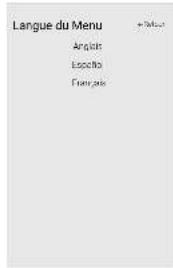
Modification de la langue du menu de la TV
Votre TV peut afficher le Menu à la TV en plusieurs langues.
Pour modifier la langue du Menu à la TV:
- Appuyez sur le bouton Menu de la télécommande. Le Menu à la TV s'affiche.
- Utiliser les fièches de la télécommande pourmettre en surbrillance Systeme puis appuyez sur OK. Le Menu SYSTEME annulé
- Utilisez les flèches de la télécommande pour mettre en surbrillance Langue du Menu, puis appuyez sur OK. Le Menu LANGUÉ DU MENU s'affiche.
- Mettez en surbrillance langue préférée (English). Espanol ou Français), plus appuyez sur OK.
- Appuyez sur le bouton Sortir de la télécommande.
Réglage des paramètres de l'heure et de la région
Pour afficher l'heure exacte lorsque vous appuyez sur le bouton Info, réglez le fuseau horaire de l'écran:
- Appuyez sur le bouton Menu de la télécommande. Le Menu à l'écran s'affiche.
- Utilise les flèches de la télécommande pour mettre en surbrillance Système puis appyez sur OK. Le Menu SYSTEME apparait.
- Utilise les flèches de la télécommande pour mettre en surbrillance Régliages Heure et Localisation, puis appuyez sur OK. Le Menu complétant la date et l'Heure locale s'affiche.
- Sélectionnez Fuseau hôralre et appuyez sur OK. Le Menu FUSEAU HORAIRE S'affiche.
- Sélectionnez votre fuseau horaire et appuyez sur OK.
- Mettez en surbrillance Heure d et appuyez sur OK. Le Menu de l'heure d et affiche. Choisissez Active si vous observez l'heure d et dans voire region, Arret si vous ne I'observe pas, ou Auto pour que le systeme detecte automatiquement les Parametres de l'heure d et.
- Appuyez sur le bouton Sortir de la télécommande.
Réglage des paramètres CEC
La fonction CEC de votre TV vous permet de contrôler les appareils HDMI avec la télécommande comprise sans programmation supplémentaire.
Tous les appareils HDMI ne supportent pas la fonction CEC. Consultez le Manuel de l'Utilisateur de cet appareil pour obtenir plus de détails.
Pour activer, désactiver ou régler les paramètres CEC:
- Appuyez sur le bouton Menu de la télécommande. Le Menu à la TV s'affiche.
- Utilise les flèches de la télécommande pour mettre en surbrillance Système puis appuyez sur OK. Le Menu SYSTEME apparait.
- Utilise les flèches de la télécommande pour mettre en surbrillance CEC et appuyez sur OK. Le Menu CEC apparait.
- Utilise les flèches et OK pour régler chaque paramètre:
- CEC - Sélectionner Activer pour que la télécommande de la TV contrôle les appareils CEC connectés via HDMI. Sélectionner ARC seulement pour permettre en service un appareil audio connecté à une sortie HDMI ARC. Le paramètre ARC ne supporte pas les appareils vidéo connectés à un appareil audio (Sélectionner Activer pour activer le support pour ces appareils). Sélectionner Désactiver pour désactiver le CEC.
- Recherche de Périrhéques - Utilisez cette fonction pour déterminer si vous auree apareil est connecté et est compatible avec CEC. (Requis pour l'option Activer seullement).
- Appuyez sur le bouton Sortir de la télécommande.
Réglage du mode alimentation
Votre écran est au mode Eco par défaut. Quand l'écran est éteint, le paramètre Mode économique consomme moins de 0,5 W de puissance. Le mode Démarrage rapide permet à votre écran de s'allumer plus rapidement ainsi que de s'allumer automatiquement lorsque vous diffusez un contenu.
Veillez noter qu'en modifiant ce paramètre, la consommation d'énergie requise pour faire fonctionner l'écran changera.
Pour basculer entre le mode Eco (Eco) et le mode Quick Start (Démarrage rapide):
- Appuyez sur le bouton Menu de la télécommande. Le Menu à l'écran s'affiche.
- Utilise les flèches de la télécommande pourmettre en surbrilance Systeme puis appuyez sur DK. Le Menu SYSTE ME apparait.
- Utilise les flèches de la télécommande pour mettre en surbrillance Power Mode (Mode Alimentation) et appuyez sur OK. Le Menu du mode Alimentation s'affiche.
- Sélectionnez le Mode Eco (Eco) ou le mode Quick Start (Démarrage rapide) et appuyez sur OK.
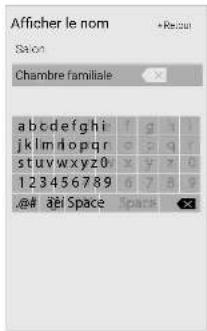
Modification du nom de la TV
L'attribution d'un nom à votre TV permet de le différencier des autres appareils de diffusion que vous avez dans votre maison.
Pour afficher ou modifier le nom de votre TV:
- Appuyez sur le bouton Menu de la télécommande. Le Menu à la TV s'affiche.
- Utilisez les flèches de la télécommande pour mettre en surbrillance Systeme puis appuyez sur OK. Le Menu SYSTÉME apparait.
- Utilisez les flèches de la télécommande pour mettre en surbrillance NOMMER LA TV et appuyez sur OK. Le Menu NOMMER L'ECRAN s'affiche.
- Entrez l'étiquette personnalisée à l'aide du clavier, sélectionnez la TV et appuyez sur OK.
- Appuyez sur le bouton Sortir de la télécommande.
VIZIO s'est engagé à fournir des produits conviviaux et intuitifs. Voiture nouvelle TV de VIZIO propose plusieurs caractéristiques d'accessibilité afin de profiter au maximum de votre TV.
Pour accéder au menu Accessibilité 1. Appuyez sur le bouton Menu sur la télécommande. 2. Utilisez les flèches et le bouton OK pour parcourir et sélectionner Système → Accessibilité.
Talk Back - Activer ou Désactiver la synthèse vocale. La synthèse vocale permet à tout TV d'énoncer vocalement toutes les modifications apportées aux paramètres à laide de la télécommande, en français. Vitesse d'élocution - Ajuste la vitesse à laquelle le titre est encore en mode encorication de titre. SélectionnezLontnormal (par défaut) ou Rapide Mode Zoom - Agrandit la section en surblanc de l'écran d'environ 200%.
Voulez-vous utiliser le Menu Réinitialisation et Admin de l'écran pour restaurer l'écran sur ses paramètres par défaut et accéder à d'autres paramètres du système.
À l'aide du Menu Réinitialisation & Admin, vous pouvez: Restaurer l'écran sur ses paramètres par défaut et accéder à d'autres paramètres du système.
- Restaurer les paramètres de l'écran par défaut
- Forcer le système à s'allumer et s'éteindre
- Créer un code PIN système pour verrouiller le contenu et les photos
- Activer ou Arrêter la Interactivité Intellig
- Activer ou désactiver les offres de programme et les suggestions Démarrer ou arrêter le mode Demo Magasin
| Reinitialisation & Adminin |
| Remarques des Pensions ou lages |
| Cycle d'administration nette |
| Indicateur d'Aportement Amorté |
| Cite Hi, somme |
| Alerveau/USU Tâboul Amorté |
| Décembre de Veilances Amorté |
| Pertes ou Coefficients de VICE |
| Demais Magnés |
Restauration de l'écran sur les paramètres par défaut
Tous les paramètres du menu à l'écran peuvent être réinitialisés aux valeurs par défaut.

Si vous restaurez les paramètres de l'écran par défaut, toutes les modifications apportées aux paramètres seront perdues! Cela comprend tous les paramètres sans fil et d'image.
Pour réinitialiser l'écran sur les paramètres par défaut :
- Appuyez sur le bouton Menu de la télécommande. Le menu à l'écran s'affiche.
- Utilise les flèches de la télécommande pour mettre en surbrillance Systeme puis appuyez sur OK. Le menu SYSTEME apparait.
- Mettez en surbrillance Réinitialisation & Admin et appuyez sur OK. Le menu REINITIALISATION & ADMIN apparait.
- Mettez en surveillance Reset Display to Factory Defaults (Réinitialiser l'écran sur les paramètres par défaut) et appuyez sur OK. Si vous avez modifier le code PIN du contrôle parental par défaut, saisissez la maintenant.
L'écran affiche le message « Sélectionner Réinitialiser pour rétablir l'écran aux paramètres par défaut de l'usine et pour effacer toutes les informations du compte. »
- Mettez en surbrillance Réinitialisation et appuyez sur OK.
- Attendez que l'écran s'éteigne. L'écran s'allumera juste après et l'application de configuration commencera.
SET PIN Systeme
Vous pouvez définir un code PIN système à utiliser:
- Verrouillage du mode image
- Contrôle parental
- Réinitialisez le réglage par défaut sur le téléviseur
La première fois que vous initialisez Code PIN système, vous entrez un code PIN. La prochaine fois que vous ouvrez le code PIN système, vous pouvez Code PIN.
Systeme PIN
Modifie les codes PIN dans locour mnt
Au SUJET des données de visualisation
Dans le cas des téléviseurs VIZIO dotés de Video ACR, VIZIO recueillera des données relatives au contenu disponible publiquement : qui est affiché sur tout téléviseur, comme l'identité de notre fournisseur de services de diffusion, cablingdistribution ou télévision satellite, et les émissions télévisées et messages publicitaires affichés (y compris l'heure, la date, la chaîne et à savoir si vous les visionnerez en direct ou en différé). Nous recueillons également les identifiants concernant ce téléviseur, y compris l'adresse IP. Ces données sont appelées collectivement « données de visualisation ». Pour obtenir plus de renseignements au sujet des données de visualisation et comment VIZIO protège la vie privée de ces clients, veuillez consulter notre politique de vie privée à l'adresse www. vizio. com/confidentialité.
Pour de plus amples renseignements, visitez le site https://www.vizio.com/donnees de visualisation ou laissez la politique de vie privée au https://www.vizio.com/confidentialité.
Vous pouvez partager les données de visualisation avec des partenaires de données autorisés, y compris les entreprises du secteur technologique, médiatique et les annonceurs. VIZIO et ses partenaires de données autorisés utilisent ces données de visualisation pour produire des analyses et des rapports sommaires sur le comportement des usagers avec le contenu des télévisions et autres appareils. Les données de visualisation de VIZIO sont parfois mises en évidence avec les données démographiques du domicile et les données concernant les actions numériques (ex: achats virtuels et autres compléments d'achat effectués par les appareils associés à l'adresse IP que nous recueillons). Les données de visualisation permettent à nos partenaires de données autorisés d'offrir un contenu pertinent en fonction de leur profil, et ce, sur l'afficheur du téléviseur VIZIO et les autres appareils supportant leur adresse IP. Les données de visualisation sont utilisées pour aider les annonceurs, les diffuseurs et les services de distribution de contenu afin de cibler et de recommander un divertissement plus pertinent basé sur ces intuitions sommaires, tout comme pour nous aider à améliorer la conception de nos produits, les logiciels et services.
vous pouvez facilement activer ou désactiver cette fonction dans le menu RÉINITIALISATION/Admin. Si vous ne trouvez pas le menu des régîages, veillez communiquer avec le service à la clientèle de VIZIO en envoyant un courriel à techsupport@vizio.com ou en appelant au 1 855 472 8817.
Utilisation de la fenêtre INFO
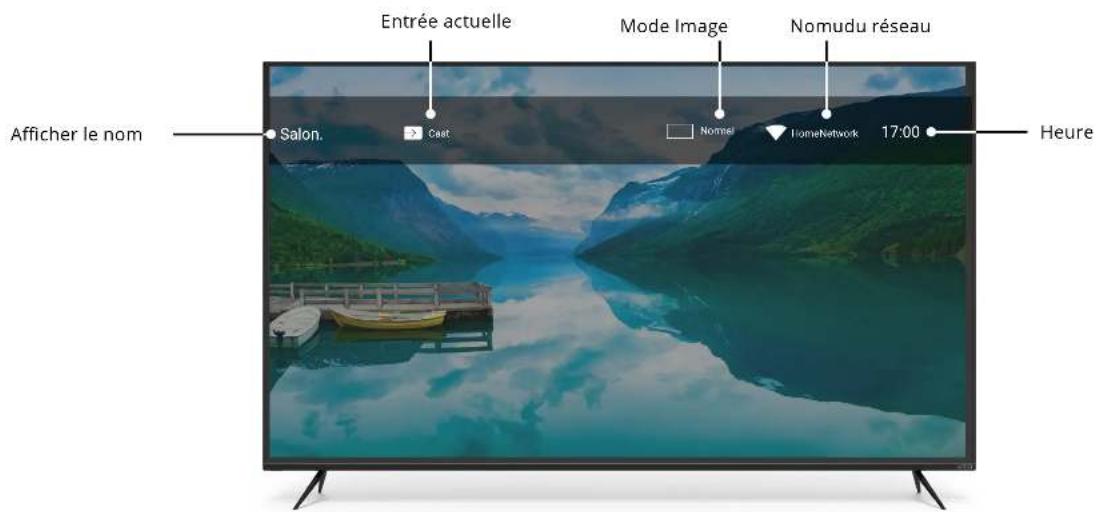
La fenêtre Info peut être affichée en appuyant sur le bouton Info ou Guide de la télécommande:
Appuyez sur le bouton Info une fois pour afficher les Informations sur Afficher le nom, Entrée actuelle, Mode image, Nom du réseau et L'heure.
Qu'est-ce que smartcast TV*
SmartCast TV vous peut de découvrir, de diffuser et de contrôler un nombre comme jamaisAAParavant. Accédez plus facilement aux applications populaires comme Netflix, en utilisant la télécommande incluse pour parcourir et lancer le contenu directement du grand écran. SmartCastTV vous peut de détrouver quelquelaque de plus amuisant à regarder, à découvrir des nouvelles émissions y compris des films en UHD 4K et HDR de Dolby Vision. De plus, vous pouvez rapidement configurer et effectuer vos réglages directement à l’écran la télécommande.
Que pouvez-vous faire avec smartcast TV?
- Parcourir et lancer les applications publiées directement depuis le grand écran en utilisant la télécommande incluse. Diffuser le contenu directement depuis l'écran d'accueil en appuyant sur un seul bouton. Diffuser un divertissement de haute qualité en UHD 4K, HDR de Dolby Vision et HDR10. Lancer une diffusion avec la télécommande, la mettre en pause avec l'application mobile et continuer au contrôle par commande vocale africé à Gopnic Hore.
Comment lancer smartcast TV
Pour diffuser à l'aide de Smartcast TV:
- Appuyez sur le bouton de Logo de V (dans votre télécommande).
- Sélectionnez SmartCast dans la liste des entrées.
La télécommande et les applications peuvent varier.
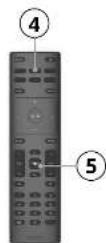
- Carrousel de défilement de texte
2. Contenu présent - Du contenu nouveau ou populaire sur plusieurs applications, y compris le contenu HDB 4K 3. Applications de diffusion 4. Accès rapide aux applications populaires 5. Touche V - Lancer SmartCast TV d'un seul clic
Utilisation du diffuseur de médias USB
Connecter une clé USB à votre TV pour jouer de la musique ou regarder des photos ou des vidéos.
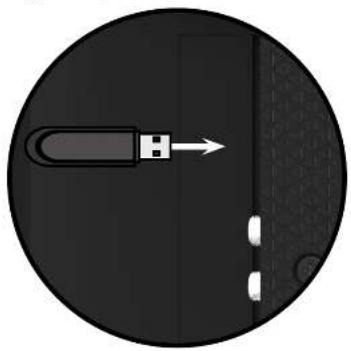
Préparer votre lecteur USB pour faire jouer des médias USB
Pour faire jouer un média USB, vous devez sauvegarder vos photos sur une clé USB:
- La clé USB doit être formatée en FAT32.
- Les fichiers de la clé USB doivent se terminer par une extension de fichier supportée (seulement .mp4). Le diffuseur n'est pas conçu pour jouer des médias provenant d'un disque dur externe, d'un lecteur MP3, d'une caméra ou d'un téléphone intelligent.
Faire jouer un média USB
Pour faire jouer votre média USB:
- Branchez la clé USB dans le port USB qui se trouve sur la TV.
- La TV va reconnaître la clé USB et commencer à lire le contenu.
-OU
Sélectionnez USB à partir des icônes de diffusion sur la page d'accueil de SmartCast.

Voupeau afficher vos photos en mode plein écran. Sélectionnez la photo, appuyez sur OK, ensuite mettez en évidence l'option plein écran et appuyez sur OK.
Enlever la clé USB de la TV
Pour enlever la clé USB de votre TV en toute sécurité :
- Eelgnez la TV.
- Débranche le USB du port USB qui se trouve sur le côté de la TV.

Ne rétirée pas la clé USB lors que le télévisér est sous tension. Retirer la clé pourrait fendommager.
Remarque: L'image illustrée ici est pour des fins d'illustration seulement et peut être suite au changement. Le nombre exact de portes et leurs emplacements peut varier selon le modèle
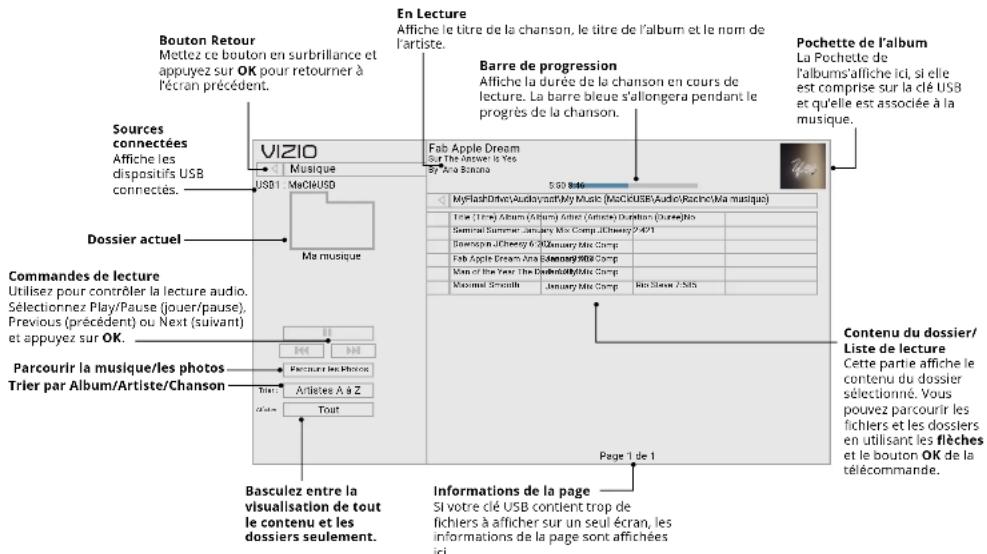
LECTEUR DE MUSIQUE
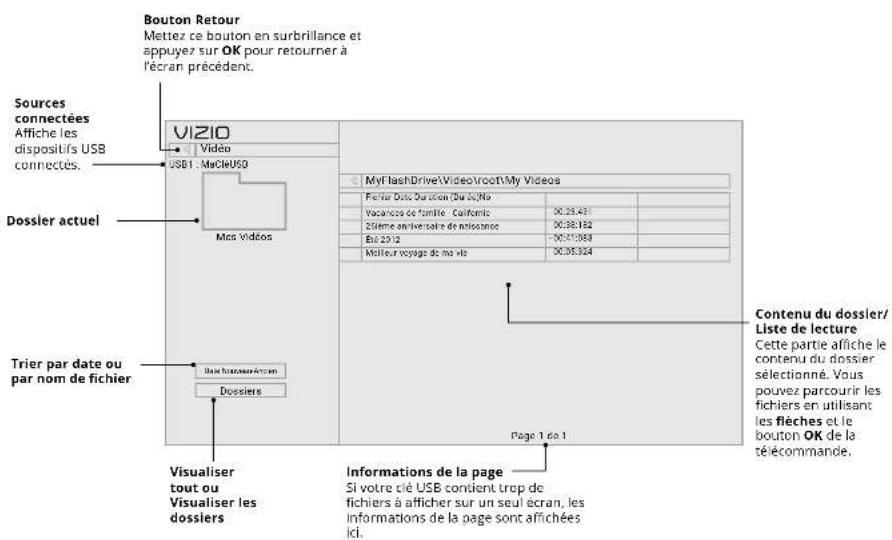
LECTEUR VIDEO
VISUALISEUR DE PHOTOS
Vous avez des questions ? Trouvez vos réponses sur
Vous trouverez de l'aide concernant:
- Installation du nouveau produit
- Connexion de vos appareils Problèmes techniques
- Mises à jour des produits
- et encore plus

Clavardage
Soutien disponible
Vous pouvez également communiquer avec notre équipe de soutien primée au:
Téléphone: (844) 254-8088 (GRATUIT)
Prenez un moment pour enregistrer votre produit sur
Pourquoi s'enregistrer ?

Soutien personnel
Obtenez de l'assistance rapidement en ayant vos informations en main.

Nouvelles et offres
Vous pouvez bénéficier des dernières nouvelles et des offres spéciales de VIZIO.

Sécurité et satisfaction
Recevez les mises à jour et notifications importantes.
La télécommande ne répond pas.
Assurez-vous que les piles sont installées correctement, en faisant correspondre les symboles - et +. - Remplacez les piles.
Assurez-vous que l'écran est branchée dans une prise de courant qui fonctionne. Assurez-vous que le cable d'alimentation est bien branché à l'écran. Appuyez sur le bouton Power/Standby de la télécommande ou de l'écran pour allumer l'écran.
La TV est sous tension mais il n'y a pas d'image à l'écran.
Assurez-vous que tous les câbles sont bien connectés à l'écran.
Assurez-vous que tous les appareils sont connectés correctement. Les appareils sont différents; consultez le manuel de l'Utilisateur pour les détails. - Ajustez la luminosité, le contraste ou le rétroéclairage. Consultez la section Réglage des paramètres d'image. - Appuyez sur le bouton Entrée de la télécommande pour sélectionner une autre source d'entrée.
Il n'y a pas de son.
- Appuyez sur la touche Volume Haut de la télécommande.
- Appuyez sur le bouton Muet pour vous assurer que la sourdine est désactivée.
- Vérifie les Réglages Audio. Consultez la section Réglage des paramètres audio.
- Vérifie les branchements audio des périphériques (lecteur Blu-ray, console de jeu, décodeur câble ou satellite) connectés à l'écran.
Son faux ou dialogue non audible.
- Désactive le nivellement du son. Consultez la section Réglage des paramètres audio.
Les couleurs de l'écran ne sont pas correctes.
- Ajustez les paramètres Couleur et Teinte dans le menu image. Consultez la section Réglage des paramètres d'image.
- Sélectionnez un mode d'image prédéfini. Consultez la section Réglage des paramètres d'image, VIZIO récommande de désigner Calibre.
- Vérifiez que tous les câbles sont bien attachés.
Les boutons de la télécommande ne fonctionnent pas.
Assurez-vous d'appuyer sur un bouton à la fois. - Pointez la télécommande directement vers lecran lorsqu'you appuyez sur un bouton. - Remplacez les piles de la télécommande par de nouvelles piles. Consultez la section Remplacement des piles.
La qualité de l'image n'est pas bonne.
- Pour obtenir la qualité d'image, visionnez des émissions en haute définition en utilisant des sources numériques. Connectez vos appareils à l'aide de câbles HDMI.
L'image est déformée.
Éloigne la TV des appareils électroménagers, des voitures, et des lampes fluorescentes. L'image ne couvre pas l'écran complet.
L'image ne couvre pas l'intégralité de l'écran.
- Si vous utilisez le mode écran, AV, ou composante avec une entrée 4801, appuyez sur le bouton de la télécommande pour changer le mode de l'écran.
Le téléviseur comporte des pixels (points) qui sont toujours sommes.
Votre écran est conçu avec précision selon des niveaux de technologie particulièrement avancés. Cependant, les pixels peuvent parfois ne pas s'afficher correctement. Ce genre de situation est inhérente à ce type de produit mais le produit n'est pas défectueux pour autant.
Je vois du « bruit » ou des parasites sur l'écran.
- Quand les capacités numériques de votre écran.
surpassent un signal de radiodiffusion numérique, le
signal est amélioré pour correspondre aux capacités
d'affichage de votre écran. Cette amélioration peut parfois
causer des irrégularités dans l'image.
Lorsque je change de source d'entrée, la taille de l'image change.
La TV se pourrait du format d'écran de chaque source d'entrée, Si le format d'écran de la nouvelle entrée diffère de celui de l'entrée précédente, la différence peut être perceptible. - Consultez la section Modification du rapport d'aspect de l'écran.
Comment puis-je télécharger l'application smartcast™ de VIZIO?
- Assurez-vous que votre téléphone ou tablette est connecté à un réseau sans fil. Ouvrez un navigateur sur votre téléphone ou tablette. Rendez-vous à l'adresse vizio.com/smartcastapp et suivez les instructions à l'écran pour télécharger l'application SmartCast de VIZIO.
Comment puis-je changer les entrées ?
Assurez-vous que l'application SmartCast de VIZIO est installée sur tout téléphone ou votre tablette. Ouvrez l'application SmartCast™ de VIZIO. Tapez sur la Liste des Appareils et désignez cette TV. Tapez sur Liste des entrées et désignez l'entrée de votre. Appuyez sur le bouton Entrée à l'arrière de l'écran pour faire défiler les entrées. - Appuyez sur le bouton Entrée de la télécommande de base pour faire défiler les entrées.
Comment puis-je me connecter à mon réseau sans fil?
- Appuyez sur le bouton Menu de votre télécommande IR → appuyez sur le tableau du nombre de données et la variable du nombre de données. Ouvrez 'Application SmartCast de VIZIO sur voire telephone ou tablette. Tapez sur la liste des appareils et sélectionnez cette écran. Appuyez sur l'onglet Régler → Résseau → Sans fil Points d'accès. Sélectionnez vaSurensaïnfil dans la liste, saisissez le mot de passe pour y accéder, puis tapez sur Connexion.
Comment puis-je faire de la lecture en continu à partir d'applications telles que netflix et youtube sur mon écran smartcast uc de VIZIO?
- Téléchargez et ouvre une application préalable en charge Chromecast sur tout appareil mobile, celle que Netflix ou YouTube. Appuyez ensuite sur le bouton Diffuser.
Comment puis-je sortir du mode demo?
- Appuyez sur le bouton Entrée situé à l'arrière de l'écran, et maintenez-le enfoncé pour sortir du Mode Démo.
Comment regarder les chaînes du câble ou de l'antenne?
- Si vous êtes abonné à la télévision par câble ou par satellite, vous n'avez qu'à brancher le câble HDMI (non compris) dans le récepteur.
- Si vous utilisez des antennes externes pour regarder des chaînes radio, un synthoniseur de télévision est requis et est vendu en séparation.
M55-F0 M65-F0 M70-F3
| Dimensions de la TV 55" 65" 70" | |||
| Zone visuelle 54,5" 64,5" 59,5" | |||
| INSTALLATION MURALE | |||
| Dimensions avec le support | 48,47" x 30,30" x 9,32" | 57,00" x 35,24" x 10,92" | 61,15" x 38,10" x 12,22" |
| (123,11 cm x 76,97 cm x 23,68 cm) | (144,78 cm x 89,51 cm x 27,74 cm) | (155,32 cm x 96,77 cm x 31,04 cm) | |
| Dimensions sans le support | 48,47" x 27,90" x 2,39" | 57,00" x 32,67" x 2,39" | 61,15" x 35,35" x 2,39" |
| (123,11 cm x 70,87 cm x 6,08 cm) | (144,78 cm x 82,99 cm x 6,08 cm) | (155,32 cm x 89,79 cm x 6,07 cm) | |
| Poids avec le support 35,68 lb (16,20 kg) 52,86 lb (24,00 kg) 58,49 lb (26,53 kg) | |||
| Poids sans le support | 35,02 lb (15,9 kg) | 51,08 lb (23,6 kg) | 57,63 lb (26,14 kg) |
| Taille de vis | M6 M6 | M6 | |
| Configuration des trous | 200 mm x 200 mm | 400 mm x 200 mm | 400 mm x 200 mm |
| QUALITE D'IMAGE | |||
| Résolution maximaile | 3840 x 2160 (UHD) | 3840 x 2160 (UHD) | 3840 x 2160 (UHD) |
| Rétroéclairage ACL | DEL à matrice complète | DEL à matrice complète | DEL à matrice complète |
| Fréquence de rafraichissement | Fréquence de rafraichissement effectivement de 240 Hz | Fréquence de rafraichissement effective de 240 Hz | Fréquence de rafraichissement effective de 240 Hz |
| Rapport dynamique des contrastes | 20M:1 | 20M: 1 20M:1 | |
| ENTREE/SORTIE | |||
| Entrées HDMI | 4 | 4 | 4 |
| Entrées composante video | 1 (Partagé avec composite) | 1 (Partagé avec composite) | 1 (Partagé avec composite) |
| Ethernet | 1 | 1 | 1 |
| Entrée de l'antenne RF | 1 | 1 | 1 |
| Port USB | 1 | 1 | 1 |
| Sorties audio | HDMI ARC, RCA, Optique Numérique | HDMI ARC, RCA, Optique Numérique | HDMI ARC, RCA, Optique Numérique |
| AUTRE | |||
| Modèle de télécommande | XRT136 | XRT136 | XRT136 |
| Consommation énergétique | 165W | 102,8W | 173W |
| Énergie en voilie | <0,5W | <0,5W | <0,5W |
| Piage de tension 120V 120V 120V | |||
| Langue OSD | Anglais, Français, Espagnol | Anglais, Français, Espagnol | Anglais, Français, Espagnol |
| Certifications | UL, cUL, FCC Class B, BETS-7/ICES-003 Class B, IC, HDMI (CEC, ARC) Dolby Audio | UL, cUL, FCC Class B, BETS-7/ICES-003 Class B, IC, HDMI (CEC, ARC) Dolby Audio | UL, cUL, FCC Class B, BETS-7/ICES-003 Class B, IC, HDMI (CEC, ARC) Dolby Audio |
Énoncé concernant l'Interférence radio de la norme FCC Class B REMARQUE: Cet équipement a été testé et trouve conforme selon les limites d'un appareil numérique de classes B, conformément à la partie 15 des normes FCC. Ces limites sont conçues pour fournir une protection raisonnable contre une interférence nuisible dans une installation résidentielle. Cet équipement générale, utilisée et peut émettre une énergie des fréquences radio et peut causer une interférence nuisible aux communications radio s'il n'est pas installé et utilisée selon les instructions. Toutefois, il n'y a aucune garantie qu des interférences n'auraient pas lieu dans une installation particulière. Si cet équipement génère une interférence nuisible à la réception radio et télévisée, déterminée en allumant et éteignant l'appareil, nous encourageons l'utilisateur à corriger l'Interférence à l'aide des mesures suivantes:
- Réorienter ou replacer l'antenne de réception. Augmenter la séparation entre l'équipement et le récepteur.
- Brancher l'équipement sur une prise d'un circuit différent de celui du récepteur.
- Consulter le vendeur ou un technicien expérimenté en radio/TV pour obtenir de l'aide.
Cet appareil est conforme à la partie 15 des normes FCC. L'utilisation est soumise aux deux conditions suivantes: (1) Cet appareil ne génère pas d'interférence nuisible et (2) il doit accepter toute interference reçue, y compris celle pouvant causer une utilisation non voulue.
Avis
Les changements et les modifications, qui ne sont pas expressément approuvés par la partie responsable de la conformité, pourraient annuler l'autorité de l'utilisateur à utiliser l'équipement. Il faut utiliser des câbles d'interface et un cordon d'alimentation en c. a. blindés, le cas échéant, afin d'observer les limites d'émission. Le fabricant n'est pas responsable des interférences radio ou télévisées causées par une modification non autorisée sur l'équipement. L'utilisateur a la responsabilité de corriger une telle interférence.
Avertissement de la FCC
Les changements et les modifications, qui ne sont pas expressément approuvés par la partie responsable de la conformité aux normes FCC, pourraient annuler l'autorité de l'utilisateur à utiliser l'équipement.
Mise en garde
Utilisez toujours un adaptateur de courant c. a./c. c. correctement mis à la terre. Veuillez utiliser les cordons en c. a. isolés ci-dessous pour chaque endroit.
Avis d'exemption de licence pour les appareils radio au canada
Le présent appareil est conforme aux CNR d'Industrie Canada applicables aux appareils radio exemples de licence. L'utilisation est soumise aux deux conditions suivantes : (1) ce dispositif ne doit pas produire de brouillage préjudiciable, et (2) ce dispositif doit accepter tout brouillage reçu, y compris un brouillage susceptible de provoquer un fonctionnement indésirable.
Cet appareil fonctionne sur une base sans protection et sans interférence. Dans le cas où l'utilisateur cherche à obtenir de la protection des autres services de radio fonctionnant sur les mêmes fréquences télévisuelles, alors une licence radio est requise. Pour des précisions, veuillez consulter le document CPC-2-1-28 d'Industrie Canada, License optionnelle pour les appareils radio de faible puissance. Cet appareil est conforme aux CNR exemples de licence d'Industrie Canada. Son fonctionnement est sujet aux deux conditions suivantes:
- le dispositif ne doit pas produire de brouillage préjudiciable, et
- ce disposifit doit accepter tout brouillage reçu, y compris un brouillage susceptible de provoquer un fonctionnement indésirable.
Cet appareil fonctionne sur une base sans protection et sans interférence. Dans le cas où l'utilisateur cherche à obtenir de la protection des autres services de radio fonctionnant sur les mêmes bandes TV, aucune licence est requise. Veuillez consulter le document CPC-2-1-28 d'Industrie Canada, Licence optionnelle pour les appareils radio de faible puissance, pour plus de détails.
Enoncé de conformité aux émissions de Classe B d'Industrie Canada Cet appareil numérique de Classe B est conforme à la norme ICES-003. Cet appareil numérique de la classe B est conforme à la norme NMB-003 du Canada.
Cette garantie comporte une entente d'arbitrage exécutoire et une dérogation de recours collectif pour les résidents des États-Unis. Si vous vivez aux États-Unis, l'entente d'arbitrage exécutoire touche vos droits en vertu de cette garantie. Veuillez lire attentivement le texte de la section initiale « Entente d'arbitrage exécutoire; dérogation de recours collectif (Résidents des E. U seulement).
Durée de la garantie
Pour un usage non commercial, VIZIO garantit le produit selon les conditions énoncées ci-après pour un (1) an à compter de la date d'achat d'origine. Pour un usage commercial, VIZIO garantit le produit selon les conditions énoncées ci-après pour quatre-vingt-dix (90) jours à compter de la date d'achat d'origine.
Ce que couvre cette garantie
VIZIO garantit le produit contre tout défaut de matériel et de main-d'œuvre lorsque le produit est utilisé dans des conditions normales, conformément aux guides et aux manuels d'utilisation de VIZIO. Sauf où la loi le prévoit autrement, cette garantie s'applique uniquement à l'acheteur d'origine du produit neuf. L'achat doit avoir été effectué auprès d'un détaillant autorisé aux États-Unis (y compris Porto Rico) ou au Canada. Le produit doit également être couvert dans le pays où il a été acheté au moment du service de la garantie.
Garantie d'absence de pixels lumineux défectueux (écrans seulement)
Voir du produit ne peut être admissible à la garantie contre l'absence de pixels lumineux » pendant la durée de la garantie sur certains produits neurs. Afin de déterminer si cette garantie s'applique au produit, reportez-vous à la page d'information du modèle du produit à l'adresse www.vizio.com, recherchez la garantie « absence de pixels lumineux » figurant sur la boite ou communiqué avec le support technique de VIZIO à l'adresse de courriel ou au numéro de téléphone ci-dessous.
Pour le service
Avant d'obtenir un service sous garantie, vous pouvez consulter le site www.vizio.com pour obtenir de la falde supplémentaire et du dépannage. Pour obtenir un service sous garantie, communiquez avec le soutien technique au VIZIO par courriel à System Support@VIZIO.com, ou par téléphone au 877 MY VIZIO (877-698-4945).
Vos obligations avant le service
Vous devez obtenir une autorisation au préalable avant d'envoyer votre produit au centre de service VIZIO. Il est possible qu'on vous demande de fournir facture ou une copie pour montrer que le produit est toujours couvert par la garantie.
Lorsque vous retournez un produit à un centre de service VIZIO, vous devrez expédier le produit dans son emballage d'origine ou dans un emballage qui procure un niveau équivalent de protection. Le soutien technique de VIZIO donnera des instructions pour l'emballage et l'expédition de l'unité au centre de service VIZIO.
TOUTESLEDONNESS UTILISATEURETLES APPLICATIONS TELLECHGEES ET STOCKCKES DANS UN PRODUIT SERONT SUPPRIMÉS DURANT UN SERVICE SUIS GARANTIE À DOMICILE OU SUR UN PRODUIT EXPÉDIÉ. Si cela se produit, cette produit sera reliçant dans son état d'origine. Il vous incombérer de restaurer toutes les données utilisées applicables et les applications téléchages. La récapucation eta réinstallation des données utilisées et les applications téléchages ne sont pas couvertes sous cette garantie. Àfin de protégé vos renseignements personnels, VIZIO vous recommende de tous jours effacer vos renseignements personnels de l'apparié avant de la faîre réparer, peu importe le technicien.
Responsabilités de VIZIO
SI VIZIO détermine qu'un couvert par cette garantie, VIZIO (à son choix) le répare ou le remplace, ou vous rembourse le prix d'achat. Aucun frais ne sera facturé pour les pièces et la main-d'œuvre au cours de la période de garantie. Les pièces de remplacement peuvent être neuves ou certifiées à nouveau à la seule discrétion de VIZIO. Les pièces de remplacement et la main-d'œuvre de VIZIO sont garanties pour la période restante de la garantie originale ou pour quatre-vingt-dix (90) jours après le service ou remplacement garanti, selon la plus tardive de ces périodes.
Types de service
Les écrans de 32 pouces ou plus seront habituellement répartis à domicile. Le service à domicile nécessite un accès total et facile à l'unité et n'inclut pas la déinstallation ou la réinstallation du produit. Le service à domicile est optionnel. VIZIO offre d'autres types de services lorsque le service à domicile n'est pas disponible.
Tous autres produits VIZIO doivent être envoyés au centre de service VIZIO pour obtenir un service sous garantie. VIZIO n'est pas responsable des frais de transport vers le centre de service, mais couvrira les frais d'expédition du réparé au client.
Cette garantie ne couvre pas : (a) les dommages esthétiques ; (b) l'usure normale ; (c) les opérations incompatibles ; (d) la tension d'alimentation inadéquate ou les sautes de puissance ; (e) les problèmes de signal ; (f) les dommages découlant de l'expédition ; (g) les actes de la nature ; (h) les mauvaises utilisations, la modification ou les ajustements faits par la client ; (i) l'installation, le réglage ou les réparations effectués par quiconque autre qu'un centre de service autorisé par VIZIO ; (j) les produits dont les numéros de série sont illisibles ou enlevés ; (k) les produits nécessitant un entretien de routine, ou (l) les produits vendus TELS QUELS, en LIQUIDATION, RECERTIFICATION DE L'USINE, ou par un revendeur non autorisé.
Que faire si vous n'êtes pas satisfait du service
Si vous avez l'impression que VIZIO n'a pas respecté ces obligations en vertu de la garantie, vous pourrez tenter de régler le problème de manière informelle avec VIZIO. Si vous êtes dans l'impossibilité de régler le problème de manière informelle et que vous souhaitez faire une réclamation formelle contre VIZIO, et si vous résidez aux États-Unis, vous devez soumettre cette réclamation à l'arbitrage exécutoire selon les procédures décrites ci-après, à moins que des exceptions s'appliquent. Soumettre une réclamation à un arbitrage exécutoire signifie que votre cause ne peut être entendue par un Juge ou un jury. Cette cause sera entendue par un arbitre neutre.
Entente d'arbitrage exécutorie; dérogation de recours collectif (résidents des états-unis seulement)
A MOINS QUE VOUS N'AYEZ DEPOSE UNE RECLAMATION ADMISSIBLE DANS UN TIBUNAL DES PETITES CRÉANCS OU QUE VOUS VOUS SOYEZ RETIRE COMME DÉCRIT CIAPRES, TOUTE CONTROVERSE OU
RECLAMATION CONCERNANT DE QUELQUE MANIÈRE QUE CE SOIT VOTRE PRODUIT VIZIO, NOTAMMENT TOUTE CONTROVERSE OU RECLAMATION DECOULANT DE OU CONCERNANT CETTE GARANTEE, OU LA VENTE DU PRODUIT VIZIO, SON ETAT OU SA PERFORMANCE, SERA RÉGÉLLE PAR ARBITRAGE EXECUTORI ADMINISTRE PAR L'AMERICAN ARBITRATION ASSOCIATION ET MÉNÉ PAR UN SEUL ARBITRE NOMME PAR L'AMERICAN ARBITRATION ASSOCIATION, CONFORMÉMÉTÀS SES RÉGLES D'ARBITRAGE ET DES SÉS AUTRES PROCÉURES POUR LES LITiges LIÉS AU CONSOMMATEUR. Vous pouvez obtérer de plus amples renseignements au sujet de l'AmERICAN Arbitration Association et ses régles en visiter le site www. adr. org ou en téléphonant au 800-778-7879. Puisque cette garantie vise une transaction effectue dans le commerce interatique ou international, la Loi générale sur l'arbitrage d'appliquera. Les droits de dépôt de départ et liés à l'arbitrage seront partagés entre vous et VIZIO, mais en aucune éventuallé vos frais ne devont dépasser le montant attribuable par la Américan Arbitration Association, et à ce point VIZIO couvrie tous les frais et générées administratives supplémentaires VIZIO renonce à son droit du recouvrer les honoraires d'avocat liés tout arbitrage en vertu de cette garantie. Si vous étés la partie gagnante dans tout arbitrage pour lequel des procédures supplémentaires pour les litiges liés au consommateur s'appliquant, vous aurez alors droit de recouvrer les honoraires d'avocat que l'arbitre pourrait déterminer. La litige sera régié par les lois de l'Etat ou du territoire dans lequel vous résiduez au moment de voir achat (aux États-Unis). Le lieu de l'arbitrage sera irvine, en Californie, ou votre comité de résidence (aux États-Unis). L'arbitre n'a rour sa peu pouvoir d'accorder des dommages punitifs ou autres qui n ont pas été évalués selon les dommages reels de la partie gagnante, sauf si la loi exighe. L'arbitre n'accordera pas de dommages indirects, et tout attribution sera limitée à des préjusiques financiers et comprendra un dénommégement équitable, une injunction ou la direction à toute partie autre que la direction de payer une somme en argent. Le jugement rendu par l'arbitre sera exécutaire et final, sauf pour tout droit d'ajpe depuis dans la Loi générale sur l'arbitrage, et poursaït se fair valeur dans tout tribunal ayant pouvoir. Sauf ce qui pourrait être requisç par la loi, ni vous, ni VIZIO ou un arbitre ne pouce divulguer l'existence, le contenu ou les résultats de tout arbitrage conformément à cette garantie sans consentementcrit prétable ou celui de VIZIO. TOUT LITIGE, QUIL SAGISSE D'UN ARBITRADE, D'UN INDIVIDUALLY. VIZIO ET VOUS CONSENTÉA À QU'AUCUNE PARTIE N'TAIG DE LROIT OR LEPOVOUIY QUE TOUT LITIGE SOIT ARBITRE EN TANT QUE RECOURS
COLLECTIF, UNE POURSUITE D'ORDRE GENÉRAL PAR UN AVOCAT PRIVÉ OU TOUTE AUTRE PROCEDURE DANS LAQUÉLLE L'UNE DES PARTIES AGIT OU PROPOSE DAGIR A TITRE DE REPRESENTANT.
AUCUN ARBITRAGE OU POURSUITE NE SERA JOINT, CONSOLIDÉ OU COMBINED À UN AUTRE ARBITRAGE OU POURSUITE SANS LE CONSENTEMENT PREALABLE DE TOUTES LES PARTIES D'UN TEL ARBITRAGE OU D'UNTE TELLE POURSUITE.
Exceptions à l'entente d'arbitrage exécutaire et à la dérogation de recours collectif.
S VOUS NE SOUHAIZTEP AS RÉTRÉ LIE PAR L'ENTENTE D'ARBITRAGE ÉDCUTIONNEL ET LA DÉROGATION DE RECOURNS COLLECTIF. VOUS DEVÈZÉ: (1) aviser VIZIO par écrit dans un décal de solvante (60) jours de la date d'achat du produit; (2) vous avais par écrit doit être envoyé par la poste à VIZIO at 39 Tésia, Irvine, CA 92618, Altin: Legal Department; et (3) vous avais par écrit doit comprendre (a) votre nom, (b) votre adresse, (c) la date à laquelle vous avez achché le produit, et (d) une déclaration claire indiquant que vous souhaïze refuser l'entente d'arbitrage exécutoire la dérogation de recours collectif.
En outre, vous pouvez entamer une poursuite dans un tribunal des petites créances de votre comité de résidence (aux États-Unis) ou dans le comité Orange en Californie. Dans un tel cas, les dispositions de la section intitulée « Entente d'arbitrage exécutoire; dérogation de recours collectif (résidents des États-Unis) » ne pourraient s'appliquer.
Exclusions et limites
DANS LA PLUS GRANDE MÉSURE PERMISS PAR LA LOI APPLICABLE, IL NY A ALUCINE GARANTEE EXPRESSÉ AUTRE QUE CELLES DÉCRÉS PÉREÇÉMément. TOUTE GARANTE IMPlicitÉ, Y COMPRIS LES GARANTIES IMPlicitÉS DE QUALITE MARCHANDE ET L'APTITURE POUR UN BUT PRECIS, SERA LIMITÉE À LA PÉRIODE DE TEMPS DETERMINÉE CI-DESSUS. CERTAINS ÉTATS ET CERTAINES PROVENCS N'AutorISENT PAS LES RESTRICTIONS SUI LA DURED'UNE GARANTE IMPlicitÉ, SI BIEN QUE LA LIMITATION CI-DESSUS POURRAIT NE PAS S'APPLIQUEÀ À VOUS. VIZIO NO POURRA ÉTRE TENUE RESPONSABLE DE TOUTE PERTRE D'UTILISATION, PERTÉ D'INFORMATION OU DE DONNÉES, PERTÉ COMMERCALE, DE PERTES DE REVENUES OU DE PROFITS, OU DE TOUTAutRE PREJUDICE INDIRECT, SPECIAL, ACCIDENTÉL OU CONSÉCTIF,
MÉME SI VIZIO A ÉTÉ AVISÉE DE LA POSSIBILITE DE TELS PRÉJUDICES, ET MÉME SI LE RECOURS N'ATTEINT PAS SON BUT ESSENTIEL. COMME CERTAINS ETATS ET CÉRANNÉS PROVINÇES NE PERMETTENT PAS L'EXCLUSION OU LA LIMITE DES PRÉJUDICES ACCIDENTNELS OU CONSECUIFS, LA LIMITE OU L'EXCLUSION CITÉE PRECEDEDMENT POURSART NE PAS SUPPLIQUE À VOUS.
AU LIÉE DE TOUT AUTRE RECOURS POUR TOUTES LES PERTES OU TOUS DES PRÉJUDICES DÉCOULANT DE TOUTA LEASE QUE CE SOIT (Y COMPRIS LA NÉLGENCE DE VIZIO, UN PRÉJUDICE ALGÉQUE OU DES BIENS DEFECTUEUX, PEU IMPORTÉ SI CES DÉFECTUOSITS PEUVENT ÉTRE DÉCOUVÉTRES OU LATENTS, VIZIO PEUT, À SON UNIQUE ET ENRIÈT DE DISCRIPTION ET À SON CHOIX, RÉPARER OU RÉMPLACER VOIRTRÉ PRODUIT OU VOUS REMBOURSER L'PRIX D'ACHAT. CERTAINS ÉTATS ET CERTAINNES PROVINCIES NE PERMETTENT PAS L'EXCLUSION OU LA LIMITE DES PRÉJUDICES ACCIDENTELS OU CONSECTIFS, LA LIMITE OU L'EXCLUSION CITEPREPÉDEMENT POURRANT DONC NE PAS SUPLIQUER À VOUS.
Cette garantie vous octroie certains droits juridiques spécifiques, et il est également possible que vous bénéficierez d'autres droits selon l'état ou la province. Cette garantie s'applique dans la plus grande portée permise par la loi applicable.
Généralités
Aucun employé ou responsable de VIZIO ne peut modifier cette garantie. Si toute clause de cette garantie, autre que la dérogation de recours collectif, se trouve inexécutoire, ladite clause sera supprimée de la garantie et toutes les autres clauses demeurent en vigueur. Si la dérogation de recours collectif est inexécutoire, lors l’entière section initiale « Entente d’arbitrage exécutoire : Délégation de recours collectif (Résidents des E. U.) ne s’appliquera pas. Cette garantie s’applique dans la plus grande portée permise par la loi applicable.
Changements apportés à la garantie
Cette garantie peut changer sans préavis, mais tout changement pouvant y être apporté ne touchera pas toute garantie d'origine. Vérifiez le site www.vizio.com pour obtenir la version à jour.

Licences des logiciels
Tous les logiciels fournis sont soumis à l'un des contrats de licence de logiciel et vos consentements liés, ces contrats de licence en plus de ces conditions. Votre utilisation de ce produit est assujettie à la politique de confidentialité de VIZIO, qui peut être mise à jour occasionnellement et que vous pouvez consulter à l'adresse http://www.vizio.com.br/za/privacy.
Réglementation en matière d'exportation
Le client reconnait que les produits VIZIO, qui complètent la technologie et lesologiesc, sont sujets au los sur les douanes et l'exportation des Etats-Unis (E-U). Les produits peuvent aussi être assujets aux lois et aux règlements sur les douanes et le contrôle de l'exportation du pays dans lequel les produits sont fabriqués et/ou expédiés.
Connectivité internet
Les conditions du réseau, de l'environnement et autres facteurs peuvent affecter la connectivité et la qualité vidéo qui en découlent, le cas échéant.
Les applications et le contenu des applications illustrées dans la présente ou décrites dans la documentation d'accompagnement peuvent n'être disponibles que dans certains pays ou certaines langues, pouvant entraîner des frais supplémentaires ou des frais d'inscription et peuvent être sujets à des mises à jour, des modifications ou être supprimées sans préavis. VIZIO n'a également contrôle sur les applications et le contenu provenant de tiers parties et n'assume aucune responsabilité en ce qui concerne la disponibilité ou l'inscription des applications ou du contenu. Des termes, des conditions et des restrictions supplémentaires de tiers parties s'appliquent. Un compte Google est requis pour télécharger les applications de la boutique Google Play. Un compte ManVIZIO est requis pour accéder à certaines fonctions de l'application SmartCastMC de VIZIO.
L'information contenue dans ce guideline de rupture est sujette à ces modifications sans préavis. Pour voir la version la plus à jour de ce guideline de rupture et du manuel de l'utilisateur connexe, rendez-vous sur le site http://www.vizio.com.
Il est interdit de copie, en entier ou en partie, ce guide de démarrage sans la permission écrite de VIZIO, Inc. VIZIO, Inc. a déployé tous les efforts raisonnables pour assurer l'exactitude des renseignements fournis. Toutes les spécifications, ainsi que les fonctions, les caractéristiques, les configurations, la performance, la conception et tout autre renseignement sur les produits dans ce manuel sont modifiables sans préavis. VIZIO, Inc. n'est pas responsable des erreurs typographiques, techniques ou descriptives.
VIZIO, le logo VIZIO, le logo V et les autres termes et phrases sont des marques de commerce ou des marques déposées de VIZIO, Inc.
HDMI, HDMI High-Definition Multimedia Interface et le logo HDMI sont des marques de commerce ou des marques déposées de HDMI Licensing LLC.
Pour les brevets DTS, consultez http://patents.dts.com Fabriquée sous licence par DTS Licensing Limited. DTS, le symbole et DTS avec le symbole sont des marques déposées et DTS Studio Sound est une marque de commerce de DTS, Inc. DTS, Inc. Tous droits réservés.
Dolby et le symbole de double D sont des marques déposées de Dolby Laboratories.
© 2017, Google Inc. Tous droits réservés. Chromecast est une marque de commerce de Google Inc.
Les nombres des autres entreprises, produits et services utilisés dans ce guide d'installation peuvent être des marques de commerce, des noms de marque ou des marques de service d'autres et VIZIO, Inc. désigné tout intérêt dans les marques de commerce, noms de marque ou marques de service autres que les siens. La mention de produits autres que ceux de VIZIO ne sert qu'à des fins d'information.
Acértagement: Éviter d'exposer à l'écart à des champs magnétérés. Les appareils de sécurité avec des champs magnétérés peuvent induire les détectifs.

1.2.3.1.1.1.1.1.1.1.1.1.1.1.1.1.1.1.1.1.1.1.1.1.1.1.1.1.1.1.1.1.1.1.1.1.1.1.1.1.1.1.1.1.1.1.1.1.1.1.1.1.1.2 4.2.2.2.2.2.2.2.2.2.2.2.2.2.2.2.2.2.2.2.2.2.2.2.2.2.2.2.2.2.2.2.2.2.2.2.2.2.2.2.2.2.2.2.2. 5.3.3.3.3.3.3.3.3.3.3.3.3.3.3.3.3.3.3.3.3. 6.4. 7.5. 8. 9. 10. 11. 12. 13. 14. 15. 16. 17. 18. 19. 20. 21. 22. 23. 24. 25. 26. 27. 28. 29. 30. 31. 32. 33. 34. 35. 36. 37. 38. 39. 40. 41. 42. 43. 44. 45. 46. 47. 48. 49. 50. 51. 52. 53. 54. 55. 56. 57. 58. 59. 60. 61. 62. 63. 64. 65 66 67 68 69 70 71 72 73 74 75 76 77 78 79 80 81 82 83 84 85 86 87 88 89 90 91 92 93 94 95 96 97 98 99 00 01 02 03 04 05 06 07 08 09 10 11 12 13 14 15 16 17 18 19 20 21 22 23 24 25 26 27 28 29 30 31 32 33 34 35 36 37 38 39 40 41 42 43 44 45 46 47 48 49 50 51 52 53 54 55 56 57 58 59 60 61 62 63 64 65 66 67 68 69 70 71 72 73 74 75 76 77 78 79 80 81 82 83 84 85 86 87 88 89
Si vous voyagez à l'étranger, vérifiez les règlements des douanes pour l'utilisation des produits dans chaque pays que vous visitez, et vérifiez les collégences en matière de cordon d'alimentation et d'adaptateur pour chaque emplacement où vous prévoyez utiliser l'appareil, puisque la tension, la fréquence et la configuration des prises peuvent varier.

Attention: Pour réduire le risque de décharge électrique, d'élecraïde ou de domingne à VOYRE APPARIEL ou à tout autre lien, ne pas tenter d'almenter l'applière avec une trousse de convertisseur de tension vendue pour les appellaires electrétiques.
Élimination des piles

Avertissement: Ce produit peut être livré avec des piles. Ne jetez pas les piles dans un feu ou dans les ordures ménagères. Les piles peuvent exploser et causer des dommages. Remplacez les piles uniquement avec le même type de pile ou un type équivalent recommandé par VIZO. L'élimination des piles peut être réglementée par cette méthode. Veuillez détenus vérifier après de cette vente comme éliminer correctement les piles.
Recyclage du produit
L'élimination et le recyclage des produits électroniques de consommation pouvant être réglementés par toute province. Jetez tous les produits de VIZIO conformément aux lois et réglements locales. VIZIO soutient le bon recyclage de nos produits. Pour obtenir davantage d'informations sur le recyclage approprié de vos produits de VIZIO ainsi que sur les lois concernant le recyclage des produits électroniques de consommation, veuillez visiter le site www.vizio.environnement ou appeler au 800-374-3473.
Élimination du remballage
VIZIO encourage le recyclage de l'emballage de ce produit. Veuillez casser toutes les bolts et recycler les matériaux admissibles conformément aux lois et réglementations locales. Pour obtenir des renseignements, veuillez visiter le site www.vizio.com/environment ou appeler au 800-374-3473.
Pour en savoir plus sur les caractéristiques d'accessibilité de ce produit et des autres produits de VIZIO, veuillez voir: https://www.vizio.com/smartcast/tablet_accessibility
Courrier : Accessibility@vizio.com | Téléphone : 1-877-698-4746

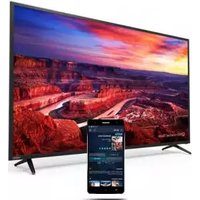
- Sécurité et certification
- Enregistrement du produit
- Garanties prolongées
- Instructions de sécurité importantes
- Protection du branchement de l'antenne de la TV
- Protection contre la foudre
- Lignes électriques
- TruVolume
- Studio sound II
- Table des matières
- Indicateur d'alimentation et capteur de la télécommande
- Installation MURALE de la TV
- Utilisation de la télécommande
- Insertion et remplacement des pièces
- Attention:
- Utilisation du menu à la TV
- Navigation dans le MENU TV
- Modification de la SOURCE de l'entree
- Modification du FORMAT de CADRE de la TV
- Réglage des paramètres de l'image
- Réglage des paramètres more picture (plus d'image)
- Réglage de la température de couleur
- Réglage des paramètres de modification du mode image
- Sauvegardez un mode image personnalisée
- Verrouiller/deverrouiller un mode image personnalisée
- Supprimer un mode d'image personnalisé
- Réinitialiser un mode image
- Réglage des paramètres AUDIO
- Utiliser le menu de connexion à l'internet
- Charger les paramètres de configuration manuelle
- Trouver les adresses MAC pour la configuration de réseau
- Connexion à un réseau masqué
- Test de votre connexion réseau
- Réglage de l'arrêt différé
- Réglage de la caractéristique éteindre automatiquement
- Réglage des châines
- Sélection d'une source de chaîne
- Balayage des chaînes
- Modification de la langue audio analogue
- Utilisation du contrôle parental
- Accès au menu du contrôle parental
- Activation ou déactivation des classifications des programmes
- Verrouillage ou déverrouillage des chaînes
- Blocage et déblocage du contenu selon la classification
- Configuration des sous-titres
- Renommer les appareils dans le MENU ENTREE
- Modification des paramètres de la TV
- Affichage des informations du système
- Modification de la langue du menu de la TV
- Réglage des paramètres de l'heure et de la région
- Réglage des paramètres CEC
- Réglage du mode alimentation
- Modification du nom de la TV
- Restauration de l'écran sur les paramètres par défaut
- SET PIN Systeme
- Au SUJET des données de visualisation
- Utilisation de la fenêtre INFO
- Qu'est-ce que smartcast TV*
- Que pouvez-vous faire avec smartcast TV?
- Comment lancer smartcast TV
- Utilisation du diffuseur de médias USB
- Préparer votre lecteur USB pour faire jouer des médias USB
- Faire jouer un média USB
- Enlever la clé USB de la TV
- La télécommande ne répond pas.
- La TV est sous tension mais il n'y a pas d'image à l'écran.
- Il n'y a pas de son.
- Son faux ou dialogue non audible.
- Les couleurs de l'écran ne sont pas correctes.
- Les boutons de la télécommande ne fonctionnent pas.
- La qualité de l'image n'est pas bonne.
- L'image est déformée.
- L'image ne couvre pas l'intégralité de l'écran.
- Le téléviseur comporte des pixels (points) qui sont toujours sommes.
- Je vois du « bruit » ou des parasites sur l'écran.
- Lorsque je change de source d'entrée, la taille de l'image change.
- Comment puis-je télécharger l'application smartcast™ de VIZIO?
- Comment puis-je changer les entrées ?
- Comment puis-je me connecter à mon réseau sans fil?
- Comment puis-je faire de la lecture en continu à partir d'applications telles que netflix et youtube sur mon écran smartcast uc de VIZIO?
- Comment puis-je sortir du mode demo?
- Comment regarder les chaînes du câble ou de l'antenne?
- Avis
- Avertissement de la FCC
- Mise en garde
- Avis d'exemption de licence pour les appareils radio au canada
- Durée de la garantie
- Ce que couvre cette garantie
- Garantie d'absence de pixels lumineux défectueux (écrans seulement)
- Pour le service
- Vos obligations avant le service
- Responsabilités de VIZIO
- Que faire si vous n'êtes pas satisfait du service
- Entente d'arbitrage exécutorie; dérogation de recours collectif (résidents des états-unis seulement)
- Exclusions et limites
- Généralités
- Changements apportés à la garantie
- Licences des logiciels
- Réglementation en matière d'exportation
- Connectivité internet
- Élimination des piles
- Recyclage du produit
- Élimination du remballage
Marque : VIZIO
Modèle : M70F3
Catégorie : Téléviseur