
Blue Screen - Écran d'ordinateur RAZER - Notice d'utilisation et mode d'emploi gratuit
Retrouvez gratuitement la notice de l'appareil Blue Screen RAZER au format PDF.


| Type de produit | Écran d'ordinateur |
| Marque | Razer |
| Modèle | Blue Screen |
| Taille de l'écran | 94 pouces (diagonale) |
| Réglage en hauteur | Oui |
| Poignée de transport | Oui |
| Pieds à déploiement rapide | Oui |
| Bouton de verrouillage de sécurité | Oui |
| Utilisation recommandée | Surface plane et stable |
| Précautions | Ne pas exposer au soleil direct, éviter les courants d'air |
| Entretien | Nettoyer avec un chiffon doux une fois par mois, pas de savon agressif |
| Garantie | Consulter razer.com/warranty |
| Support technique | support.razer.com |
| Enregistrement du produit | razerid.razer.com/warranty |
| Numéro de série | Situé sur le produit |
| Plage de températures de fonctionnement | Non spécifiée |
| Consommation électrique | Non spécifiée |
FOIRE AUX QUESTIONS - Blue Screen RAZER
Questions des utilisateurs sur Blue Screen RAZER
0 question sur cet appareil. Repondez a celles que vous connaissez ou posez la votre.
Poser une nouvelle question sur cet appareil
Téléchargez la notice de votre Écran d'ordinateur au format PDF gratuitement ! Retrouvez votre notice Blue Screen - RAZER et reprennez votre appareil électronique en main. Sur cette page sont publiés tous les documents nécessaires à l'utilisation de votre appareil Blue Screen de la marque RAZER.
MODE D'EMPLOI Blue Screen RAZER
A. Poignée de transport B. Écran 94 pouces réglable en hauteur C. Pieds à déploiement rapide D. Bouton de verrouillage de sécurité
■ Informations importantes sur le produit

Enregistrez votre produit et obtenez des avantages exclusifs
razerid.razer.com/warranty
Le numéro de série de votre produit est
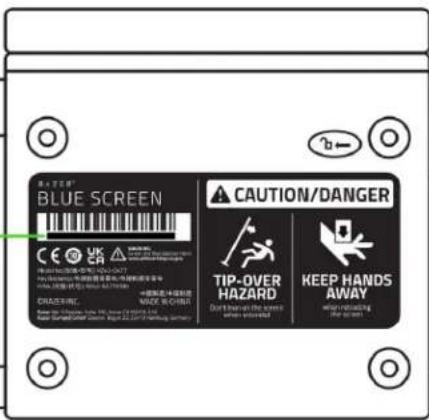
Lorsque vous rétractez l'écran, assurez-vous qu'il n'y a pas d'obstruction aux deux extrémités et ne poussez que la poignée de transport vers le bas pour éviter toute blessure.
Consignes de sécurité
Afin d'utiliser votre écran bleu Razer dans des conditions de sécurité optimales, nous vous recommandons de suivre les consignes suivantes :
- Si vous éprouvez des difficultés à faire fonctionner correctement l'appareil et que le dépannage ne résout pas votre problème, contactez le service d'assistance téléphonique de Razer ou rendez-vous sur support.razer.com.
- Positionnez toujours l'écran sur une surface plane et stable.
- Lorsque vous étendez ou rétractez l'écran, utilisez toujours la poignée de transport et soyez prudent pour éviter toute blessure.
- Lorsque l'écran est étendu, n'appuyez pas dessus et n'attachez aucun élément sur (ou au-dessus de) l'écran.
- Lorsqu'il n'est pas utilisé et qu'il est rétracté, rentrez chaque pied sous la base et rangez l'appareil à l'horizontale. N'exposez pas l'écran à la lumière directe du soleil pendant de longues périodes.
- Ne placez pas et n'étendez pas l'écran dans des endroits où de forts courants d'air sont présents, car ceux-ci peuvent faire basculer l'écran ou affecter l'apparence de l'écran pendant son utilisation.
- Lorsque vous rétractez l'écran, assurez-vous qu'il n'y a pas d'obstruction aux deux extrémités et ne poussez que la poignée de transport vers le bas pour éviter toute blessure.
Entretien et utilisation
L'écran bleu Razer nécessite un minimum d'entretien pour le conserver dans un état de fonctionnement optimal. Nous vous recommandons de nettoyer soigneusement l'écran une fois par mois à l'aide d'un chiffon doux pour éviter l'accumulation de saletés. N'utilisez pas de savon ou de produits nettoyants agressifs.
Informations de DROITS d'auteur et d'autres DROITS de propriété intellectuelle
©2022 Razer Inc. Tous droits réservés. Razer, "For Gamers. By Gamers.", "Powered by Razer Chroma" logo, Razer logo, et le logo du serpent à trois têtes sont des marques commerciales ou des marques déposées de Razer Inc. et/ou de sociétés affiliées aux États-Unis ou dans d'autres pays. Toutes les autres marques sont la propriété de leurs propriétaires respectifs et les autres entreprises et noms de produits mentionnés ici sont des marques appartenant à leurs entreprises respectives. Le produit actuel peut différer des images. Les informations sont correctes au moment de l'impression.
Razer Inc. (« Razer ») peut avoir des droits d'auteur, des marques de commerce, des secrets de fabrique, des brevets, des dépôts de brevets ou d'autres droits liés à la propriété intellectuelle (qu'ils soient déposés ou non) en rapport avec le produit, sujet de ce manuel principal. La distribution de ce manuel principal ne vous accorde aucune licence concernant ces droits d'auteur, marques de commerce, brevets ou autres droits de propriété intellectuelle. Le produit Écran bleu Razer (le « Produit ») peut différer des images, que ce soit sur l'emballage ou ailleurs. La société Razer réfute toute responsabilité relativement aux erreurs pouvant s'être glissées dans ce document. Les informations figurant dans les présentes sont sujettes à modification sans préavis.
Garantie de produit limitée
Pour connaître les dernières conditions actuellement en vigueur pour la garantie de produit limitée, consultez le site razer.com/warranty.
Limitation de responsabilité
Razer ne pourra en aucun cas être tenu comme responsable suite à des pertes de profits, de pertes d'informations ou de données, de dommages accidentels, indirects, punitifs ou conséquentiels, survenant de quelconque manière après la distribution, la vente, la revente, l'utilisation, ou l'impossibilité d'utiliser le Produit. En aucun cas, la responsabilité de Razer ne pourra dépasser le prix d'achat au détail du Produit.
Général
Ces termes sont régis et interprétés dans le cadre des lois de la juridiction dans laquelle le Produit a été acheté. Si l'un des termes dans la présente est tenu comme invalide ou inexécutable, ce terme sera alors (pour autant qu'il soit invalide ou inexécutable) sans effet et réputé exclu, sans invalider les autres termes restants. Razer se réserve le droit de modifier toute condition du présent accord à tout moment et sans préavis.
Marque : RAZER
Modèle : Blue Screen
Catégorie : Écran d'ordinateur