M320NVCA - Téléviseur VIZIO - Notice d'utilisation et mode d'emploi gratuit
Retrouvez gratuitement la notice de l'appareil M320NVCA VIZIO au format PDF.

| Type de produit | Téléviseur LED HD 1080p |
| Marque | VIZIO |
| Modèle | M320NVCA |
| Taille d'écran | 31,55 pouces (80 cm) en diagonale |
| Résolution | 1920 x 1080 pixels (Full HD) |
| Technologie d'affichage | E-LED (rétroéclairage LED périphérique) |
| Format d'image | 16:9 |
| Luminosité | 450 cd/m² (typique) |
| Contraste | 1300:1 (typique) |
| Temps de réponse | 5 ms (typique) |
| Angle de vision | Supérieur à 178° (horizontal et vertical) |
| Haut-parleurs intégrés | 2 x 10 W |
| Consommation électrique | 57,1 W (moyenne), 0,29 W en veille |
| Alimentation | 100~240 V CA, 50/60 Hz |
| Dimensions avec support (L x H x P) | 803,4 x 558 x 200 mm |
| Dimensions sans support (L x H x P) | 803,4 x 510 x 43 mm |
| Poids avec support | 10,8 kg |
| Poids sans support | 9,8 kg |
| Entrées vidéo | 3 x HDMI (dont 1 latéral), 1 x composante YPbPr, 1 x composite AV, 1 x RGB PC (VGA), 1 x antenne/câble (coaxial) |
| Sorties audio | 1 x optique SPDIF, 1 x stéréo analogique (RCA) |
| Port USB | 1 x USB 2.0 (lecture de photos JPEG) |
| Fonctions spéciales | Syntoniseur ATSC/QAM, Dolby Digital, SRS TruSurround HD, SRS TruVolume, contrôle parental, minuterie, sous-titres codés, affichage de photos |
| Montage mural compatible | Norme VESA 100 x 100 mm (vis M4 x 18 mm) |
| Température de fonctionnement | 0°C à 40°C (estimation) |
| Garantie | 1 an pièces et main-d'œuvre (États-Unis et Porto Rico) |
| Nettoyage recommandé | Chiffon humide uniquement, sans détergent |
FOIRE AUX QUESTIONS - M320NVCA VIZIO
Questions des utilisateurs sur M320NVCA VIZIO
0 question sur cet appareil. Repondez a celles que vous connaissez ou posez la votre.
Poser une nouvelle question sur cet appareil
Téléchargez la notice de votre Téléviseur au format PDF gratuitement ! Retrouvez votre notice M320NVCA - VIZIO et reprennez votre appareil électronique en main. Sur cette page sont publiés tous les documents nécessaires à l'utilisation de votre appareil M320NVCA de la marque VIZIO.
MODE D'EMPLOI M320NVCA VIZIO
Nous vous félicitons pour votre achat du téléviseur M320NV-CA ou M370NV-CA de VIZIO. Pour tirer le meilleur parti de tous les avantages de votre nouveau TVHD VIZIO, veuillez lire ces instructions avant d'effectuer des réglages et les conserver pour vous y référer ultérieurement. Nous espérons que ce TVHD VIZIO vous procurera de nombreuses années de divertissement.
Pour obtenir de l'aide, veuillez appeler 877-MYVIZIO (877-698-4946) ou nous envoyer un courriel à www.VIZIO.com.
Pour effectuer un achat ou recueillir des informations sur des accessoires et des services d'installation pour votre TVHD VIZIO, veuillez nous rendre visite sur www. VIZIO. com ou appelez le numéro gratuit (888) -849-4623.
Nous vous recommandons d'enregistrer votre TVHD VIZIO sur notre site Web www. VIZIO. com ou de remplir la carte d'enregistrement et de la poster. Pour plus de tranquillité d'esprit et protéger cet investissement au-delà de la garantie normale, VIZIO propose sur son site des plans de garantie étendue. Ces plans incluent une couverture supplémentaire pendant la période normale de garantie. Visitez notre site Web ou appelez-nous pour souscrire à un plan.
Notez le numéro de série situé à l'arrière de votre téléviseur haute définition pour la référence facile lors de l'assistance pour la garantie.
N° de série :
Date d'achat
VIZIO est une marque déposée de VIZIO, Inc. dba (faisant affaire sous le nom de) V, Inc.
Le logo HDMI et « High Definition Multimedia Interface » sont des marques déposées de HDMI Licensing LLC.
Fabriqué sous licence Dolby Laboratories.
Dolby et le symbole à double D sont des marques de commerce de Dolby Laboratories.



TruSurround HD
et TruSurround et TruVolume sont marques commerciales de SRS Labs, Inc.
Les technologies TruSurround HD et TruVolume sont incorporées sous licence de SRS Labs, Inc.

Ce produit est qualifié ENERGY STAR avec les réglages « par défaut d'usine » (utilisation à domicile) qui permettent d'obtenir des économies d'énergie. La modification des valeurs par défaut d'usine des réglages de l'image ou l'activation d'autres fonctionnalités augmente la consommation d'énergie qui peut dépasser les limites requises pour la qualification Energy Star.
LES MARQUES COMMERCIALES PRÉSENTÉES ICI SONT DÉTENUES PAR LEURS PROPRIÉTAIRES RESPECTIFS; LES IMAGES UTILISÉES LE SONT UNIQUEMENT DANS UN BUT ILLUSTRATIF. VIZIO, LE LOGO V, « WHERE VISION MEETS VALUE » (QUAND LA VISION RENCONTRE LA VALEUR) ET LES AUTRES MARQUES DE COMMERCE DE VIZIO SONT LA PROPRIÉTÉ INTELLECTUELLE DE VIZIO INC. LES SPÉCIFICATIONS DES PRODUITS SONT SUSCEPTIBLES D'ÊTRE MODIFIÉES SANS PRÉAVIS. © 2010 VIZIO INC. TOUS DROITS RÉSERVÉS.
Version 4/23/2010 1
Instructions de sécurité importantes
Votre TVHD est conçu et fabriqué pour fonctionner dans des limites de conception définies. Un mésusage peut entraîner un incendie ou un choc électrique. Pour éviter que le téléviseur haute définition ne soit endommagé, les règles suivantes doivent être observées lors de son installation, de son utilisation et de son entretien. Lisez les instructions de sécurité ci-dessous avant d'utiliser votre téléviseur haute définition.
Conservez soigneusement ces instructions pour référence ultérieure.
- Pour réduire le risque de décharge électrique ou l'endommagement des composants, mettez le téléviseur haute définition hors tension avant d'y connecter d'autres dispositifs.
- Débranchez le cordon d'alimentation avant de nettoyer votre téléviseur haute définition. Un chiffon humide suffit pour nettoyer votre téléviseur haute définition. N'utilisez aucun détergent liquide ou aérosol pour nettoyer votre téléviseur haute définition. N'utilisez aucun nettoyant abrasif.
- N'utilisez que les accessoires recommandés par le fabricant pour une meilleure compatibilité.
- De la condensation peut se former sur le boîtier lors du déplacement de votre téléviseur haute définition d'un endroit à température basse vers un autre à température élevée. Attendez avant de mettre votre téléviseur haute définition sous tension afin d'éviter un risque d'incendie, de décharge électrique ou d'endommager un composant.
- Ne l'utilisez qu'avec la table roulante, le pied, le trépied, le support ou la table spécifiés par le fabricant ou vendus avec votre téléviseur haute définition. Lorsqu'une table roulante est utilisée, déplacez l'ensemble table roulante/téléviseur haute définition avec précaution pour éviter les blessures provoquées par une éventuelle chute de l'appareil. Ce téléviseur haute définition ne doit pas être placé sur une table, une étagère ou un chariot instables. Toute chute de votre téléviseur haute définition peut entraîner des blessures corporelles et des dégâts importants de l'appareil. Utilisez uniquement une table roulante ou un support recommandé par le fabricant ou vendu avec votre téléviseur haute définition.
- Votre TVHD doit être placé à au moins 3 pieds d'une source de chaleur telle qu'un radiateur, une bouche de chaleur, un four, un amplificateur etc. Ne l'installez pas à proximité d'une source de fumée. La mise en service du téléviseur haute définition près d'une source de fumée ou d'humidité peut provoquer un incendie ou une décharge électrique.
- Les fentes et ouvertures à l'arrière et en dessous du boîtier sont prévues pour la ventilation. Pour assurer la protection contre une surchauffe et assurer un fonctionnement fiable de votre téléviseur haute définition, veillez à ne pas bloquer ou recouvrir ces ouvertures. Placez le téléviseur haute définition dans une bibliothèque ou un placard uniquement si la ventilation est insuffisante.
- Ne poussez jamais un objet dans les emplacements ou les ouvertures de l'enceinte de votre téléviseur haute définition. Ne posez aucun objet sur votre téléviseur haute définition. Cela risque de provoquer un court-circuit au niveau des composants qui pourrait entraîner un incendie ou une décharge électrique. Ne renversez aucun liquide sur votre téléviseur haute définition.
- Votre téléviseur haute définition doit fonctionner conformément à la source d'alimentation indiquée sur l'étiquette. En cas d'incertitude concernant la tension d'alimentation électrique de la maison, consultez le revendeur ou la compagnie d'électricité.
- N'appliquez pas de pression sur votre téléviseur haute définition et ne lancez pas d'objet sur celui-ci. Ceci peut compromettre l'intégrité de l'écran. La garantie du fabricant ne couvre pas une utilisation abusive ou les installations incorrectes.
- Le cordon d'alimentation doit être remplacé en cas d'utilisation d'une tension différente de celle spécifiée. Pour plus d'informations, contactez votre revendeur.

- Votre TVHD est équipé d'une prise à trois plots dont l'un est mis à la masse. Cette prise ne pourra fonctionner qu'avec une prise murale équipée d'une connexion à la masse. Il s'agit d'un dispositif de sécurité. Si la prise secteur n'est pas prévue pour les prises à trois plots, faites installer une prise secteur adaptée par un électricien ou utilisez un adaptateur pour assurer que le téléviseur haute définition est correctement mis à la masse. Ne cherchez pas à modifier le dispositif de sécurité de la prise de mise à la masse.
- Quand il est branché à une prise du secteur, votre téléviseur haute définition reçoit toujours du courant. Pour déconnecter complètement l'alimentation, débranchez le cordon secteur.

- Le symbole d'un éclair fléché une tension dangereuse non isolée à l'intérieur du HDTV et dont la puissance est suffisante pour présenter un risque de choc électrique pour les personnes.

- Le point d'exclamation instructions importantes sur le
fonctionnement et sur la maintenance dans la documentation accompagnant l'appareil.
- Ne surchargez pas les barres multiprises et les rallonges. Les surcharges peuvent entraîner des incendies ou des chocs électriques.
- La prise murale doit être installée à proximité du téléviseur haute définition et être facilement accessible.
- Seule une alimentation à la tension indiquée peut être utilisée pour votre téléviseur haute définition. Toute tension autre que celle spécifiée peut provoquer un incendie ou une décharge électrique.
- En cas d'orage, ne touchez pas le cordon d'alimentation. Pour éviter une décharge électrique, évitez de manipuler le cordon d'alimentation pendant les orages électriques.
- Débranchez votre téléviseur haute définition en cas d'orage ou de non utilisation pendant une période prolongée. Cela évitera tout endommagement du téléviseur haute définition résultant de surtensions.
- Ne tentez pas de réparer votre téléviseur haute définition vous-même. L'ouverture ou le retrait du couvercle arrière peut vous exposer à des tensions élevées, des décharges et des chocs électriques et autres dangers. Si une réparation est nécessaire, contactez le revendeur et faites appel à du personnel qualifié pour tout entretien.
- Conservez le téléviseur haute définition à l'abri de l'humidité. Gardez votre téléviseur haute définition à l'abri de la pluie et de l'humidité. Si de l'eau pénètre dans le téléviseur haute définition, débranchez le cordon d'alimentation et contactez le revendeur. La poursuite de l'utilisation dans ce cas peut entraîner un incendie ou une décharge électrique.
- N'utilisez pas le téléviseur haute définition en cas d'anomalie quelconque. Si de la fumée s'en échappe ou une odeur s'en dégage, débranchez le cordon d'alimentation et contactez le revendeur immédiatement. N'essayez de réparer votre téléviseur haute définition vous-même.
- Évitez d'utiliser un appareil qui serait tombé ou endommagé. Si votre téléviseur haute définition tombe et que le boîtier est endommagé, les composants internes peuvent fonctionner anormalement. Débranchez immédiatement le cordon d'alimentation et contactez le revendeur pour le faire réparer. La poursuite de l'utilisation de votre téléviseur haute définition peut provoquer un incendie ou une décharge électrique.
- N'installez pas votre téléviseur haute définition dans une zone très poussiéreuse ou à forte humidité. Le fonctionnement de votre téléviseur haute définition dans des endroits très poussiéreux ou à forte humidité peut provoquer un incendie ou une décharge électrique.
- Observez les instructions en cas de déplacement de votre téléviseur haute définition. Assurez-vous que la prise d'alimentation et tous les autres câbles sont débranchés avant de déplacer votre téléviseur haute définition.
- Lors du débranchement de votre téléviseur haute définition, tirez la prise d'alimentation et non le cordon. Le fait de tirer directement le cordon d'alimentation peut endommager les fils à l'intérieur et être source d'incendie ou de décharge électrique. Quand votre téléviseur haute définition n'est pas utilisé pendant une période prolongée, débranchez le cordon d'alimentation.
- Pour réduire le risque de décharge électrique, ne touchez pas le connecteur avec des mains humides.
- Installez les piles conformément aux instructions. Des polarités incorrectes peuvent provoquer une fuite des piles susceptible d'endommager la télécommande ou de blesser l'opérateur.
- Si l'un des événements ci-après se produit, contactez le revendeur :
- la prise d'alimentation est défectueuse ou s'effiloche; - du liquide ou un objet pénètre dans votre téléviseur haute définition. - votre téléviseur haute définition est exposé à la pluie ou à l'humidité; - votre téléviseur haute définition est tombé ou a été endommagé de quelque façon que ce soit; - la performance de votre téléviseur haute définition a changé de façon importante.
Mise à la masse de l'antenne externe de télévision
Si cet appareil est connecté à une antenne extérieure, à une parabole satellite ou à un réseau câblé, vérifiez que l'antenne ou la connexion au réseau câblé est mise à la masse afin de bénéficier d'une certaine protection contre les sautes de tension et les charges électrostatiques.
L'article 810 du Code national de l'électricité (CNE), ANSI/NFPSA 70, fournit des informations relatives à la mise à la masse correcte du mât et du support, la mise à la masse du câble conducteur de l'antenne à l'unité de décharge de l'antenne, la taille des conducteurs de masse, l'emplacement de l'unité de décharge de l'antenne, la connexion aux conducteurs de masse, ainsi que les normes en matière de prise de masse.
Protection contre la foudre
Pour protéger l'appareil pendant un orage ou s'il se trouve inutilisé et sans surveillance pendant de longues périodes, débranchez l'appareil de la prise murale ainsi que l'antenne ou la connexion au réseau câblé.
Lignes électriques
N'installez pas l'antenne près d'un éclairage ou de lignes électriques aériennes, ni à un emplacement où elle pourrait tomber sur de tels circuits ou lignes électriques.

N'oubliez pas que le blindage du câble coaxial est destiné à être connecté à la masse dans le bâtiment d'installation.
Conseils pour la transition vers la TVN
Le passage national à la télévision numérique sera terminé le 12 juin 2009, mais vos stations locales de télévision peuvent effectuer le changement plus tôt. Après le changement, les téléviseurs uniquement analogiques qui reçoivent les émissions TV par l'intermédiaire d'une antenne nécessiteront un convertisseur pour continuer de recevoir la télévision radiodiffusée. Vérifiez quand vos stations locales désactiveront leur signal analogique et passeront à la diffusion numérique uniquement. Les téléviseurs uniquement analogiques continueront de fonctionner comme auparavant pour recevoir les stations de faible puissance, de Classe A ou d'émetteurs-relais et avec les services de télévision câblée et par satellite, les consoles de jeux, les magnétoscopes, les lecteurs de DVD et des produits similaires.
Pour davantage de renseignements, veuillez contacter les organismes indiqués ci-dessous comme il convient :
FCC (US Federal Communications Commission/Commission fédérale des communications des États-Unis)
http://www.fcc.gov/
Téléphone : 1-888-CALL-FCC (1-888-225-5322)
ATS : 1-888-TELL-FCC (1-888-835-5322)
Télécopieur : 1-866-418-0232
NTIA (Administration nationale des télécommunications et de l'information)
http://www.ntia.doc.gov/
1-888-DTV-2009
Liste des stations américaines de télévision
http://www.high-techproductions.com/usTVstations.htm
Remarque : Votre TVHD VIZIO est capable de recevoir les émissions numériques et aucun convertisseur n'est nécessaire.
Table des matières
Instructions de sécurité importantes....2 Protection de la connexion de l'antenne de télévision....6 Conseils pour la transition vers la TVN 7
Chapitre 1 installation de votre TVHD 12
Recherche d'un emplacement pour le TVHD....12 Fixation du support du TV....13 Montage mural de votre TVHD....14
Chapitre 2 contrôles de BASE et CONNEXIONS....15
Panneau avant 15 Contrôle par roulette....15 Connexions du panneau latéral....16 Connexions du panneau arrière 16
Chapitre 3 télécopmande VIZIO....18
Installation des batteries....18 Portée de la télécommande....18 Précautions relatives à la télécommande....18 Boutons de la télécommande....19
Chapitre 5 première utilisation de votre téléviseur HAUTE définition. 22
Sélection d'une source d'entrée 22 Visualisation d'une émission télévisée....22 Affichage des informations sur les programmes de télévision numérique....23
Chapitre 6 connexion d'un équipement....24
Quelle connexion vidéo dois-je utiliser ? 24 Connexion d'un décodeur câble ou satellite 25
Utilisation de HDMI (optimum)....25 Connexions HDMI pour le décodeur de câble ou de satellite avec DVI....25 Utilisation de la vidéo composantes (Meilleure)....26 Utilisation de Vidéo composite (Bonne)....26 Utilisation de Coaxiale (antenne) (Bon)....26
Connexion d'un lecteur DVD 27
Utilisation de HDMI (optimum)......27 Connexions HDMI pour les lecteurs de DVD avec DVI....27 Utilisation de la vidéo composante (meilleure) 28 Utilisation de l'entrée vidéo composite (AV) (bon)....28
Connexion coaxiale (HF)....29
Utilisation de l'antenne ou du câble numérique pour la TV normale ou la TV numérique......29
Connexion d'un magnétoscope ou d'une caméra vidéo 29
Connexion du système de cinéma maison....30
Utilisation de RCA 30
Connexion des câbles....30 Mise hors service des haut-parleurs du téléviseur....30
Utilisation de la sortie optique (SPDIF) 30
Connexion d'un ordinateur RVB (VGA)....31 Utilisation de HDMI 31
Chapitre 7 visualisation des photos....32
Visualisation des photos....32
Réglage des paramètres photos 33
Mode Diaporama 33
Répétition....33
Tri par....33
Durée 33
Effets du diaporama...33
Taille des vignettes 33
Informations 33
Chapitre 8 réglage des paramètres de votre TVHD
Utilisation des menus d'écran (OSD) 34
Menu d'entrée....34
Menu Grand écran....35
Normal 35
Grand écran 35
Panoramique...35
Étiré....35
SC (sous-titres codés)....36
Réglage des options de sous-titres codés. 36
Sous-titres codés analogiques...36
Sous-titres codés numériques 36
Style des sous-titres codés numériques 36
Menu de l'arrêt différé....36
Menu Image....36
Mode Image 36
Rétroéclairage....36
Luminosité....37
Contraste 37
Couleur 37
Teinte 37
Netteté....37
Suite 37
Menu audio...39
Mode audio 39
Balance 39
Synchronisation image/son....39
Haut-parleurs du téléviseur....39
Audio avancée 39
Réglages de l'égaliseur....40
Réinitialisation du mode audio....40
Menu des paramètres....40
Syntoniseur 40
Recherche partielle de canaux 40
Saisir le nom 41
Contrôles parentaux....42
Langue des menus 44
Paramètres locaux, de date et d'heure...44
CEC 45
Menu Média...46
Mode Diaporama 46
Répétition...46
Manuel de l'utilisateur des M320NV-CA et M370NV-CA de Vizio
Tri par....46
Durée 46
Effets du diaporama...46
Taille des vignettes 46
Informations 46
Menu Aide 47
Info système....47
Réinitialisation des paramètres du téléviseur....47
Effacement de la mémoire (usine par défaut) 47
Chapitre 9 maintenance et dépannage....48
Nettoyage du téléviseur et de la télécommande....48
Guide de dépannage....48
Assistance téléphonique et technique....52
Conformité 52
Déclaration sur les interférences radio de la classe B de la FCC....52
Chapitre 10 spéifications....54
Résolutions PC prédéfinies....57
Résolution par l'entrée RVB....57
Garantie 58
Index 59
Ouverture de l'emballage
Votre TVHD et ses accessoires sont soigneusement emballés dans un carton conçu pour les protéger durant le transport. Dès l'ouverture du carton, vérifiez que votre TVHD est en bon état et qu'il ne manque aucun accessoire.
La surface en verre peut être facilement rayée ou cassée, le téléviseur haute définition doit donc être manipulé avec soin et il ne doit pas être placé avec le verre reposant sur une surface sans protection matelassée.
IMPORTANT : Conservez la boîte et le matériel d'emballage pour une expédition ultérieure.
Contenu de l'emballage
• M320NV-CA ou M370NV-CA de VIZIO • Télécommande VIZIO VUR12 - Piles AAA pour la télécommande (2) • Cordon d'alimentation - Base démontable avec les vis de serrage - Chiffon de nettoyage • Ce manuel de l'utilisateur • Guide d'installation rapide - Carte d'enregistrement de l'appareil

Accessoires et services de TVHD
Des accessoires homologués supplémentaires pour votre TVHD sont vendus séparément, y compris :
• Supports muraux • Câbles haute définition - Télécommande supplémentaire ou de remplacement - Barres de sons • Lecteur de DVD Blu-ray
VIZIO propose également des services d'installation et des plans de garantie prolongée pour votre TVHD.
Pour acheter ou demander des informations sur des accessoires et des services supplémentaires pour ce produit VIZIO, rendez-vous sur le site Web www.VIZIO.com ou appelez le numéro gratuit 877-MYVIZIO (877-698-4946).
Attention : N'appliquez aucune pression sur votre TVHD ou ne lancez pas d'objet sur celui-ci (y compris les consoles de jeux).
Ceci peut compromettre l'intégrité de l'écran. La garantie du fabricant ne couvre pas une utilisation abusive ou les installations incorrectes.
Recherche d'un emplacement pour le TVHD
Voici quelques points à prendre en compte lorsque vous décidez d'un emplacement correct pour le TVHD :
La consommation de votre TVHD est d'environ 57,1 W (M320NV-CA) et 56 W (M370NV-CA) (moyenne)
o Utilisez le cordon d'alimentation inclus. Si une rallonge est nécessaire, utilisez-en une de la même puissance nominale. Le cordon à 3 fiches doit être mis à la masse et la partie mise à la masse (3e fiche) ne doit pas être compromise.
- Installez le TVHD sur une surface plane pour éviter les chutes.
- Pour obtenir une ventilation correcte, laissez de l'espace entre l'arrière de votre TVHD et le mur.
- Évitez d'installer votre téléviseur haute définition dans des endroits à forte humidité, poussière ou fumée, car cela aurait pour effet de raccourcir la durée de fonctionnement des composants électroniques.
- Installez votre téléviseur haute définition de niveau dans le sens « paysage », le logo VIZIO en bas, pour éviter une mauvaise ventilation et une détérioration excessive des composants.
- Si vous voulez monter votre téléviseur haute définition sur un mur, reportez-vous ci-dessous pour des renseignements supplémentaires.
- Veuillez lire soigneusement ce manuel de l'utilisateur avant d'installer votre téléviseur haute définition.
VIZIO dispose de services d'installation professionnels, y compris la mise en réseau à domicile. Contactez VIZIO au 877-MYVIZIO (877-698-4946) ou sur www.vizio.com pour plus d'informations sur ces services.
Fixation du support du TV
Remarque : Il est vivement recommandé que deux personnes effectuent l'installation et l'assemblage à cause du poids et des dimensions du téléviseur.
Déballage du téléviseur et du support :
- Enlevez les deux inserts d'extrémités supérieures en mousse.
- Sortez la base du support et la boîte des accessoires hors de l'emballage.
- Enlevez le téléviseur du carton et posez-le sur une surface propre, rembourrée et plate, la face vers le bas.
Remarque : Assurez-vous que la surface est exempte de débris pour éviter de rayer l'écran du téléviseur.
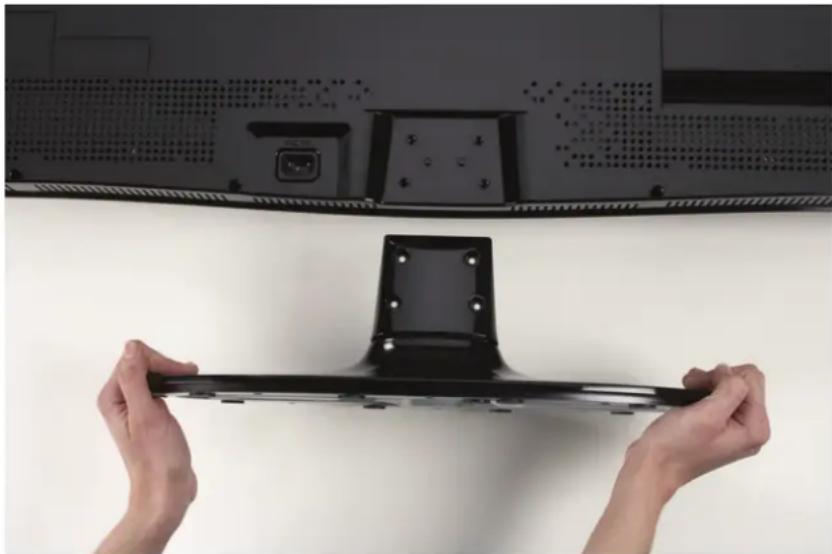
Fixez la base du support du téléviseur :
- Alignez la base du support avec l'arrière du téléviseur.
- Insérez les quatre vis incluses et serrez-les.
Montage mural de votre TVHD
Votre TVHD peut être monté sur un mur. Si vous choisissez de monter votre téléviseur haute définition sur un mur, reportez-vous aux instructions ci-dessous.
- Écrivez le numéro de série se trouvant à l'arrière du TVHD dans l'espace fourni sur la page 1 afin de l'avoir à disposition si vous avez besoin d'appeler le service d'assistance.
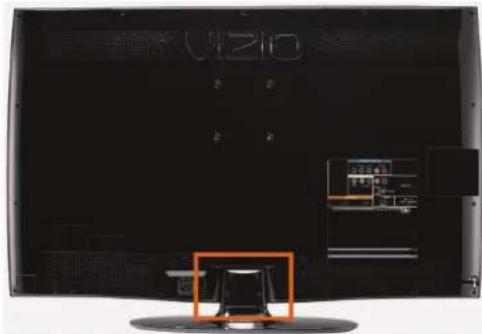
- Enlevez le support et le col :
a. Débranchez les câbles de votre téléviseur haute définition. b. Placez votre téléviseur haute définition la face vers le bas sur une surface douce et plate pour éviter d'endommager l'écran. c. Enlevez les quatre vis maintenant le col du support, et déposez le col et le support.
Remarque : Pour démonter la base du col, desserrez la vis de serrage en partie inférieure.
- Montez le téléviseur à haute définition au mur :
a. Fixez le téléviseur à haute définition sur un montage mural (vendu séparément) en utilisant les trous de montage sur le panneau arrière de votre téléviseur à haute définition. b. Lisez les instructions accompagnant votre système spécifique de montage mural afin de suspendre correctement votre téléviseur à haute définition.
| Spécifications du support mural : | |
| Dimensionsdes vis | M4 |
| Longueur desvis | 18,0 mm |
| Pas des vis 1,0 | mm |
| Gabarit pour leperçage | Espacement VESA standardde 100 x 100 mm |
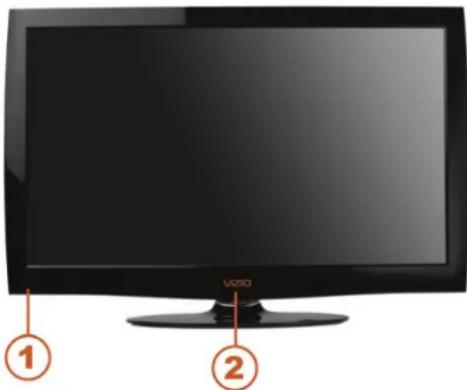
Panneau avant
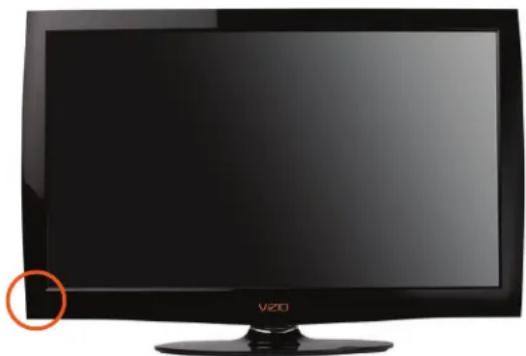
- Capteur de la télécommande – Pointez la télécommande directement vers cette fenêtre du coin inférieur gauche du TVHD pour obtenir la meilleure réponse au signal de la télécommande.
- TÉMOIN ALIMENTATION ‘ « VIZIO » – Le nom VIZIO s'allume en blanc quand l'appareil est sous tension et en orange quand il est hors tension.
Contrôle par roulette
La roulette sur le côté de votre TVHD réalise les mêmes fonctions que celles des boutons sur n'importe quel autre téléviseur, y compris le volume, les niveaux et les changements de canaux. Toutes ces fonctions ont été combinées en une seule roulette sur votre M320NV-CA ou M370NV-CA.
- Appuyez une fois sur la roulette pour mettre votre TVHD sous tension.
- Maintenez la pression sur la roulette pendant trois secondes pour mettre votre TVHD à l'arrêt.
- Lorsque vous regardez le téléviseur, déplacez la roulette vers le haut ou vers le bas pour augmenter ou diminuer le volume.
- Pour ouvrir le menu Rapide, appuyez sur la roulette pendant deux secondes et faites-la rouler vers le haut ou vers le bas pour mettre en surbrillance une option et appuyez à nouveau sur cette dernière pour confirmer votre sélection. Si vous n'appuyez sur rien, le menu se fermera automatiquement après 10 secondes.

○ Volume – Appuyez pour augmenter ou diminuer le volume. Canal – Appuyez pour ouvrir une liste des canaux. Choisissez le canal avec la roulette et appuyez ensuite dessus pour vous rendre sur ce canal. Source d'entrée — Appuyez pour naviguer parmi les différents périphériques connectés à votre téléviseur (les entrées). Les entrées sont parcourues selon la séquence suivante : TV, AV, Comp, HDMI-1, HDMI-2, HDMI SIDE, RGB et Media. Lorsque toutes les sources ont été parcourues en séquence, vous revenez au début. - Quitter – Appuyez pour fermer le menu Rapide. - Mise hors tension – Appuyez pour mettre votre TVHD hors tension.
Remarque : La roulette ne fonctionne pas avec les menus OSD. Veuillez utiliser votre télécommande pour modifier les paramètres de votre TVHD.
1. USB :
- Insérez une clé USB formatée FAT/FAT32 pour visualiser des images.
- Le port de service est uniquement destiné aux techniciens de maintenance.
- HDMI SIDE — Connectez un autre appareil vidéo numérique tel qu'un lecteur DVD multimédia ou un décodeur à ces connecteurs numériques. Il existe d'autres connecteurs HDMI à l'arrière.

Connexions du panneau arrière
![COMPONENT (BETTER) Y Pb/Cb Pr/Cr L AUDIO R AV [GOOD] VIDEO L AUDIO R L R AUDIO OUT OPTICAL AUDIO RGB PC HDMI (BEST) DTV / TV CABLE / ANTENNA RGB PC 1 2 3 4 5](/content/2026/04/592656/images/2c7d6d5115559569df5c78fa9a656b319636ce2f3c758b2a5683f7f0004cc89c.jpg)
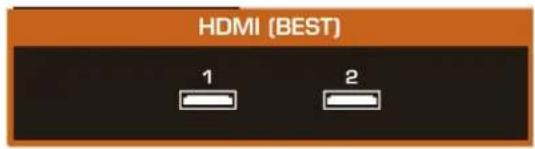
- HDMI 1 et 2 — Connectez d'autres périphériques numériques comme un lecteur DVD ou un décodeur à ce connecteur numérique. Il existe un connecteur HDMI supplémentaire sur le côté.
- AV – Connectez les périphériques vidéo composite comme un magnétoscope ou une console de jeux. Utilisez les connecteurs blancs et rouges pour brancher l'audio externe provenant de la même source.
- COMPONENT (YPb/CbPr/Cr with Audio L/R (Composantes 1 (YPb/CbPr/Cr avec Audio G/D))) – Connectez ici les périphériques vidéo composantes, comme un lecteur DVD ou un décodeur.
- AUDIO OUT (sortie audio) :
- (OPTICAL) (Optique) – Lorsque la télévision numérique est sélectionnée, l'audio associée à la programmation sera disponible sur ce connecteur optique SPDIF pour la connexion d'une barre de sons VIZIO ou d'un système de cinéma maison.
- ANALOG L/R (Analogique G/D) – Connectez l'audio du TVHD à un périphérique tel qu'un système de cinéma maison, un amplificateur ou une stéréo. Les haut-parleurs ne peuvent pas être connectés ici.
- DTV/TV- Connectez à une antenne ou à une source câblée numérique. Pour les chaînes de TV numériques dans votre zone de réception, rendez-vous sur le site
www.antennaweb.org. Pour les décodeurs câble ou satellite, nous conseillons d'utiliser une connexion par câble HDMI ou composantes pour une qualité haute définition de l'image.
- RGB PC (PC RVB) – Connectez la vidéo et l'audio d'un ordinateur à cette prise. Connectez une mini-prise stéréo de 1/8 po entre l'ordinateur et le TVHD si vous désirez que le son provienne des haut-parleurs du TVHD.
Installation des batteries
- Retirez le couvercle du compartiment des piles.
- Insérez deux piles AAA dans la télécommande. Assurez-vous que les pôles + et – des piles coïncident avec les repères + et – à l'intérieur du compartiment des piles.
- Réinstallez le couvercle du compartiment des piles.

Précautions lors de l'insertion des piles :
- Utilisez seulement des piles AAA.
- Ne mélangez pas des piles neuves et des piles usagées. Elles pourraient se fissurer ou fuir et provoquer un incendie ou des blessures.
- L'insertion incorrecte des piles peut également provoquer des fissures ou des fuites ce et entraîner des risques d'incendie ou de blessures.
- Mettez les piles usées au rebut conformément à la réglementation sur les déchets dangereux.
- Mettez les piles hors de la portée des enfants et des animaux.
Portée de la télécommande
- Pointez la télécommande directement vers ce capteur pour obtenir la meilleure réponse au signal de la télécommande.
- Éliminez les obstacles entre la télécommande et la fenêtre du capteur.
- La portée effective de la télécommande est d'environ 7 m (22 pieds) depuis la fenêtre du capteur, avec un angle de 30° à gauche et à droite, et de 20° vers le haut ou vers le bas.
Précautions relatives à la télécommande
- La télécommande ne doit pas être mouillée et doit être conservée à l'abri des sources de chaleur. Évitez l'humidité.
- Si le téléviseur réagit de façon irrégulière ou ne réagit pas du tout à la télécommande, vérifiez les piles. Si les piles sont faibles ou déchargées, remplacez-les par des neuves.
- Si la télécommande ne doit pas être utilisée pendant une période prolongée, retirez les piles.
- N'ouvrez pas les piles ni ne les chauffez ou ne les jetez au feu.
- Ne soumettez pas la télécommande à des chocs et ne la faites pas tomber.
- Ne tentez pas de nettoyer la télécommande avec un solvant volatil. Essuyez-la avec un chiffon propre et humide.
Boutons de la télécommande
ALIMENTATION ( ⏻ ) – Appuyez sur ce bouton pour mettre le téléviseur sous tension depuis le mode de veille. Appuyez de nouveau sur ce bouton pour revenir en mode de veille.
Boutons des périphériques :
- DVD — Appuyez pour sélectionner un lecteur DVD ayant été programmé pour fonctionner avec cette télécommande.
- AUDIO — Appuyez pour sélectionner un système de cinéma maison ou un amplificateur audio ayant été programmé pour fonctionner avec cette télécommande.
- CÂBLE — Permet de sélectionner un décodeur (câble ou satellite) ayant été programmé pour fonctionner avec cette télécommande. • TV — Appuyez pour revenir en mode TV. Si la télécommande ne fonctionne pas, appuyez sur ce bouton pour renvoyer les fonctions vers le téléviseur.
Bouton pris en charge CEC :
CEC doit être configuré et activé pour que ces boutons puissent fonctionner. Reportez-vous à la section CEC, page 45, pour de plus amples informations.
- (Record ou enregistrement) — Appuyez pour commencer l'enregistrement sur votre périphérique CEC.
II (Pause) — Appuyez pour mettre en pause la lecture sur votre périphérique CEC.
▶ (Play ou lecture) — Appuyez pour commencer la lecture sur votre périphérique CEC. ■ (Stop) — Appuyez pour arrêter la lecture/l'enregistrement sur votre périphérique CEC. (Previous ou précédent) — Appuyez pour sauter la piste précédente sur votre périphérique CEC. ◀◀ (Reverse ou recherche arrière) — Appuyez pour inverser la lecture sur votre périphérique CEC. ▶ (Fast Forward ou Avance rapide) — Appuyez pour une lecture rapide avant sur votre périphérique CEC. ▶▶ (Next ou suivant) — Appuyez pour sauter au chapitre suivant sur votre périphérique CEC.
QUITTER – Appuyez pour sortir des menus ouverts.
MENU – Permet d'ouvrir le menu d'écran (OSD).
OK – Appuyez sur ce bouton pour afficher la liste des canaux. Appuyez pour confirmer les sélections des menus d'écran (OSD).
▲▼◀▶ – Appuyez pour parcourir le menu OSD. Elles sont également utilisées pour régler les valeurs quand la barre à curseur est affichée, et lors du réglage d'une option pour activer ou désactiver une fonctionnalité.
BACK (retour) — Appuyez pour revenir à un menu OSD précédent. Appuyez plusieurs fois pour fermer l'OSD.
GUIDE — Appuyez pour afficher des informations détaillées sur le programme lorsque vous regardez une émission en TV numérique.
Boutons des couleurs (jaune, bleu, rouge et vert) :
- Jaune – Ce bouton remplit aussi la même fonction que le bouton A du décodeur Câble ou Satellite lorsque vous utilisez la télécommande pour contrôler votre Câble préprogrammé/magnétoscope de décodeur satellite.
Version 4/23/2010 19
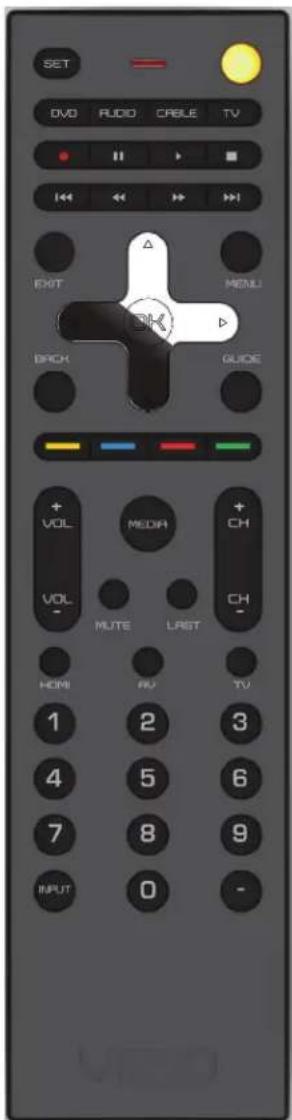
- Bleu – Ce bouton remplit aussi la même fonction que le bouton B
VOL +/- — Appuyez pour augmenter ou diminuer le volume.
MEDIA – Utilisez ce bouton pour accéder au lecteur USB afin de visualiser vos images.
MUTE (sourdine) — Appuyez pour activer ou désactiver le son.
LAST (précédent) — Appuyez pour rappeler le dernier canal visionné.
CH +/- - Appuyez pour passer au canal supérieur ou inférieur.
HDMI — Appuyez pour sélectionner l'entrée HDMI. En appuyant plusieurs fois, vous pouvez choisir entre les deux entrées HDMI.
AV - Appuyez pour sélectionner l'entrée AV.
TV — Appuyez pour sélectionner l'entrée TV.
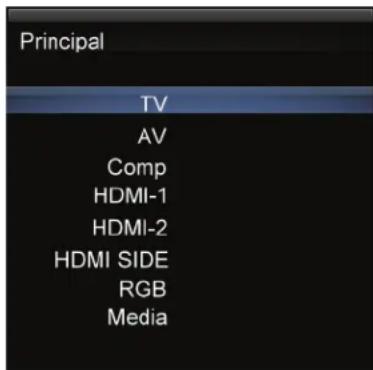
Pavé numérique — Appuyez pour sélectionner un numéro de canal ou entrer un mot de passe.
INPUT (entrée) — Appuyez pour naviguer parmi les différents périphériques connectés à votre téléviseur (les entrées). Les entrées sont parcourues selon la séquence suivante : TV, AV, Comp, HDMI-1, HDMI-2, HDMI SIDE, RGB et Media. Lorsque toutes les sources ont été parcourues en séquence, vous revenez au début.
- (DASH ou tiret) — Appuyez pour insérer un - entre le canal principal et les canaux secondaires.
Par exemple, le canal 28-2 serait sélectionné en appuyant sur la séquence de boutons 2, 8, TIRET, 2.
Chapitre 4 mise en service
Votre TVHD comprend une application intégrée de configuration qui s'exécute quand vous mettez le téléviseur en marche pour la première fois. Suivez les instructions à l'écran afin de configurer facilement le nouveau TVHD.
- Installez des piles dans la télécommande.
- Connectez le cordon d'alimentation à l'arrière de votre TVHD et l'autre extrémité sur une prise secteur.
- Connectez vos périphériques au TVHD (reportez-vous au Chapitre 2 pour des étapes détaillées).
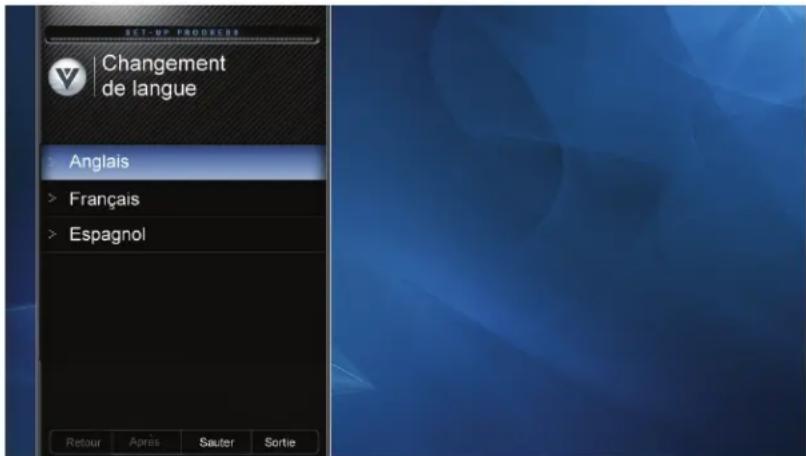
- Mettez le téléviseur sous tension. L'application de configuration se déroule automatiquement pour vous guider dans la configuration initiale de votre TVHD. Utilisez les boutons de flèches et OK pour vous déplacer dans l'application de configuration. Au cours du processus de configuration :
- Choisissez la langue des menus
- Réglerez le TVHD sur le mode Domicile pour obtenir la meilleure image et les économies d'énergie les plus efficaces.
- Réglerez vos préférences de fuseau horaire et d'heure d'été
- Ajouterez vos canaux de télévision (sauf si vous disposez d'un décodeur câble/satellite)
Sélection d'une source d'entrée
Sélectionnez la source d'entrée de votre TVHD en appuyant sur le bouton INPUT (entrée) de la télécommande ou sur l'avant du téléviseur. Ce bouton permet de parcourir les options suivantes : TV, AV, Comp, HDMI-1, HDMI-2, RVB et Media.
Mettez le périphérique en marche et une image apparaît sur le TVHD. En cas d'absence d'image, vérifiez si l'entrée correcte a bien été sélectionnée sur le TVHD.
Remarque : Si le périphérique sélectionné est relié par HF, le TVHD doit être en mode TV et sur le canal 3 ou 4 correspondant au canal qui a été sélectionné à l'arrière du magnétoscope, du décodeur câble, du récepteur satellite ou du récepteur satellite. Reportez-vous au manuel du propriétaire d'un tel équipement pour plus de détails.

Visualisation d'une émission télévisée
Avant de regarder votre TV, vérifiez que les connexions câble, satellite ou antenne sont toutes bien serrées. Vérifiez également que le cordon d'alimentation CA/CC est branché sur une prise secteur ou sur un limiteur de surtension correctement relié à la masse.
- Appuyez sur le bouton marche/arrêt de la télécommande. Le logo VIZIO à l'avant s'allumera en blanc.
- Sélectionnez l'entrée sur laquelle le périphérique fournissant la programmation TV est connecté (TV, HDMI, COMP).
Remarque : Vous devriez pouvoir voir une image. Si ce n'est pas le cas, vérifiez que toutes les connexions du TVHD sont correctes et que la bonne source d'entrée vidéo est sélectionnée. À chaque fois que vous appuyez sur le bouton INPUT (entrée) de la télécommande, vous pourrez faire défiler les entrées disponibles. Appuyez sur le bouton jusqu'à ce que l'entrée associée au périphérique que vous désirez visualiser se présente.
- Si vous utilisez l'entrée TV, appuyez sur les boutons des canaux de la télécommande ou du téléviseur pour changer de canal. Les boutons des canaux ne fonctionneront pas si vous regardez un programme sur les entrées HDMI, Composantes ou AV.
Affichage des informations sur les programmes de télévision numérique
Lorsque vous changez de canal ou si vous appuyez sur le bouton GUIDE, un en-tête avec des informations apparaît sur l'image pendant quelques secondes. À chaque fois que vous appuyez sur le bouton GUIDE, des informations complémentaires sur le programme apparaissent.

Quelle connexion vidéo dois-je utiliser ?
Vous disposez de six façons différentes pour connecter votre équipement vidéo au TVHD, allant d'une connexion de base jusqu'à celle la plus avancée lors des affichages numériques.
Choisissez l'option la mieux adaptée en fonction de la configuration de votre cinéma maison.
| Qualité de la connexion (type) | Connecteur | Description |
| La meilleure (numérique) |  | HDMI fournit la meilleure qualité d'image de tous les types de câbles disponibles, sur un seul câble. Vous obtenez une superbe image tout en réduisant la quantité de câbles. HDMI fournit une qualité numérique et un son étonnant , il s'agit donc, si votre téléviseur comporte HDMI, du type de connexion à utiliser. |
| La meilleure (numérique) - - - - - - Bonne (analogique) |  | Connectez votre antenne ou câble coaxial pour regarder les émissions de télévision. Ce câble est généralement fourni avec votre décodeur câble ou sort du mur. |
| La meilleure (analogique) |  | Le port RVB (VGA) vous permet de connecter votre ordinateur pour que vous puissiez utiliser votre TV comme un moniteur. |
| Meilleure (analogique) |  | Composantes consiste en trois câbles pour la transmission de la vidéo et en deux câbles pour l'audio : un rouge et un blanc. La vidéo par composantes délivre une image plus nette que la vidéo composite et doit être utilisée dans la mesure du possible. Il s'agit toutefois d'une connexion analogique, elle ne fournira donc pas la meilleure qualité vidéo et audio qu'HDMI peut produire. |
| Bonne (analogique) |  | Composite consiste en un câble jaune pour la transmission de la vidéo et en deux câbles pour l'audio : un rouge et un blanc. Il est capable de transmettre un son stéréo et des vidéos de définition standard (480i). Même si l'image est de bonne qualité, elle est inférieure à celle fournie par une connexion HDMI ou composantes. Essayez donc d'utiliser d'abord une de ces connexions. |
Remarque : Pour maintenir la qualité de l'image, utilisez un câble HDMI certifié par VIZIO. Ce câble est disponible en longueur de 6, 8 et 12 pieds. Consultez www.vizioce.com ou appelez le 1-888-VIZIOCE (1-888-849-4623) pour des détails.
Utilisation de HDMI (optimum)
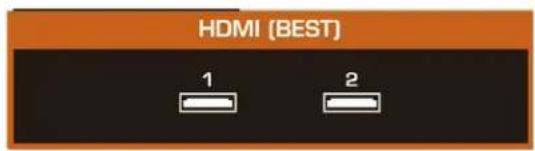

Les décodeurs câble et satellitaires avec une interface numérique HDMI doivent être connectés en HDMI pour obtenir les meilleurs résultats. Pour maintenir la qualité de l'image, utilisez un câble HDMI certifié par VIZIO. Ce câble est disponible en longueur de 6, 15 et 30 pieds. Visitez www.VIZIO.com ou appelez le 877-MYVIZIO (877-698-4946) pour des détails.
- Mettez le TVHD et le décodeur câble/satellite hors tension.
- Connectez un câble HDMI à la sortie HDMI du décodeur câble/satellite et l'autre extrémité à l'entrée HDMI 1, 2 ou HDMI SIDE du TVHD.
- Mettez le TVHD et le décodeur câble/satellite sous tension.
- Sélectionnez HDMI-1, HDMI-2 ou HDMI SIDE en utilisant le bouton INPUT sur la télécommande ou sur le côté du téléviseur.
Remarque :
- L'entrée HDMI du TVHD est compatible avec la technologie HDCP (High-bandwidth Digital Content Protection [Protection du contenu numérique à large bande passante]). HDCP crypte la transmission entre la source vidéo et l'affichage numérique pour une protection et une sécurité supplémentaires.
- Reportez-vous au manuel de l'utilisateur du décodeur câble/satellite pour plus d'informations sur les exigences de la sortie vidéo du produit ou consultez l'opérateur du câble ou du satellite.
Connexions HDMI pour le décodeur de câble ou de satellite avec DVI

- Mettez le TVHD et le décodeur câble/satellite hors tension.
- À l'aide d'un câble HDMI-DVI, connectez l'extrémité DVI sur le décodeur câble/satellite et l'extrémité HDMI sur l'entrée HDMI 1, 2 ou HDMI SIDE de votre TVHD.
- Mettez le TVHD et le décodeur câble/satellite sous tension.
- Sélectionnez HDMI-1, HDMI-2 ou HDMI SIDE en utilisant le bouton INPUT sur la télécommande ou sur le côté du téléviseur.
Remarque : Il n'existe aucun port audio dédié pour HDMI, c'est pourquoi l'audio peut ou peut ne pas provenir du téléviseur avec cette connexion.
Utilisation de la vidéo composantes (meilleure)

- Mettez le TVHD et le décodeur câble/satellite hors tension.
- Connectez les câbles composantes (vert, bleu et rouge) du décodeur sur les prises COMPONENT sur le TVHD.
- Connectez les câbles audio (blanc et rouge) du décodeur sur les prises audio COMPONENT G et D sur le TVHD.
- Mettez le TVHD et le décodeur câble/satellite sous tension.
- Sélectionnez Comp à l'aide du bouton INPUT (entrée) de la télécommande ou sur le côté du TV.
Utilisation de vidéo composite (bonne)
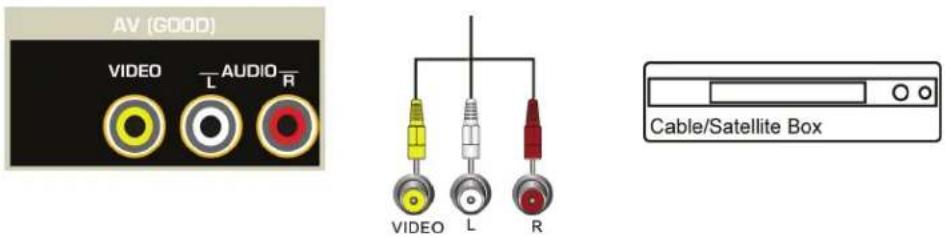
- Mettez le TVHD et le décodeur hors tension.
- Connectez le câble vidéo (jaune) du décodeur sur la prise AV (jaune) du TVHD.
- Connectez les câbles audio (blanc et rouge) du décodeur sur les prises audio AV L et R AUDIO du TVHD.
- Mettez le TVHD sous tension et installez le décodeur.
- Sélectionnez AV à l'aide du bouton INPUT (entrée) de la télécommande ou sur le côté du TV.
Utilisation de coaxiale (antenne) (bon)

- Mettez le TVHD hors tension.
- Branchez le connecteur coaxial (HF) de l'antenne ou du câble numérique sur le connecteur DTV/TV CABLE/ANTENNA (TVN/TV câble/antenne) sur le TVHD.
- Mettez le TVHD sous tension.
- Sélectionnez TV à l'aide du bouton INPUT (entrée) de la télécommande ou sur le côté du TV.
- Recherchez les nouveaux canaux. Reportez-vous • Recherche automatique à la page 36 pour plus d'informations sur le balayage des canaux.
Utilisation de HDMI (optimum)

Les lecteurs de DVD comportant une interface numérique HDMI doivent être connectés avec HDMI pour des résultats optimaux. Pour maintenir la qualité de l'image, utilisez un câble HDMI certifié par VIZIO. Ce câble est disponible en longueur de 6, 15 et 30 pieds. Visitez www.VIZIO.com ou appelez le 877-MYVIZIO (877-698-4946) pour des détails.
- Mettez le TVHD et le lecteur de DVD hors tension.
- Connectez un câble HDMI entre la sortie HDMI du lecteur DVD et l'autre extrémité à l'entrée HDMI 1.2 ou HDMI SIDE du TVHD.
- Mettez le TVHD et le lecteur DVD sous tension.
- Sélectionnez HDMI-1, HDMI-2 ou HDMI SIDE en utilisant le bouton INPUT sur la télécommande ou sur le côté du téléviseur.
Remarque :
- L'entrée HDMI du TVHD est compatible avec la technologie HDCP (High-bandwidth Digital Content Protection [Protection du contenu numérique à large bande passante]). HDCP crypte la transmission entre la source vidéo et l'affichage numérique pour une protection et une sécurité supplémentaires.
- Reportez-vous au manuel de l'utilisateur du lecteur DVD pour plus d'informations sur les exigences de sortie vidéo.
Connexions HDMI pour les lecteurs de DVD avec DVI

- Mettez le TVHD et le lecteur de DVD hors tension.
- À l'aide d'un câble HDMI-DVI, connectez l'extrémité DVI sur le lecteur DVD et l'extrémité HDMI sur l'entrée HDMI 1.2 ou HDMI SIDE du TVHD.
- Mettez le TVHD et le lecteur de DVD sous tension.
- Sélectionnez HDMI-1, HDMI-2 ou HDMI SIDE en utilisant le bouton INPUT sur la télécommande ou sur le côté du téléviseur.
Remarque : Il n'existe aucun port audio dédié pour HDMI, c'est pourquoi l'audio peut ou peut ne pas provenir du téléviseur avec cette connexion.
Utilisation de la vidéo composantes (meilleure)
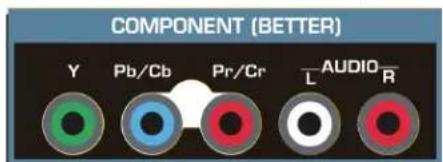
- Mettez le TVHD et le lecteur de DVD hors tension.
- Connectez les câbles composantes (vert, bleu et rouge) du lecteur de DVD sur les prises COMPONENT sur le TVHD.
- Connectez les câbles audio (blanc et rouge) du lecteur de DVD sur les prises audio COMPONENT L et R sur le TVHD.
- Mettez le TVHD et le lecteur de DVD sous tension.
- Sélectionnez COMP à l'aide du bouton INPUT (entrée) de la télécommande ou sur le côté du TV.
Utilisation de l'entrée vidéo composite (AV)
![AV [GOOD] VIDEO L AUDIO R](/content/2026/04/592656/images/1a84656920327bbb2ef0f8339107c4b2d23ce39ecacdc8af7acde12e8d4ad11a.jpg)
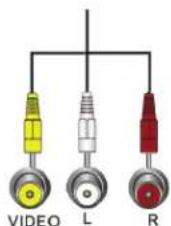
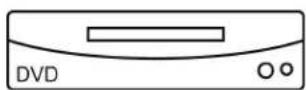
- Mettez le TVHD et le lecteur de DVD hors tension.
- Connectez le câble Vidéo (jaune) du lecteur DVD sur la prise AV du TVHD.
- Connectez les câbles audio (blanc et rouge) du lecteur DVD sur les prises audio AV L et R AUDIO sur le TVHD.
- Mettez le TVHD et le lecteur de DVD sous tension.
- Sélectionnez AV à l'aide du bouton INPUT (entrée) de la télécommande ou sur le côté du TV.
Connexion coaxiale (HF)
Utilisation de l'antenne ou du câble numérique pour la TV normale ou la TV numérique

COAXIAL
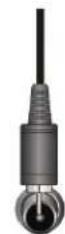
- Mettez le TVHD hors tension.
- Branchez le connecteur coaxial (HF) de l'antenne ou du câble sur le connecteur DTV/TV CABLE/ANTENNA (TVN/TV câble/antenne) sur le TVHD.
- Mettez le TVHD sous tension.
- Sélectionnez TV à l'aide du bouton INPUT (entrée) de la télécommande ou sur le côté du TV.
- Recherchez les nouveaux canaux. Reportez-vous à la page 40 Recherche automatique pour plus d'informations sur le balayage des canaux.
Connexion d'un magnétoscope ou d'une caméra vidéo


Remarque : reportez-vous au manuel de l'utilisateur du magnétoscope ou de la caméra vidéo pour plus d'informations sur les exigences de sortie vidéo du produit.
- Mettez le TVHD et le magnétoscope ou le caméscope vidéo hors tension.
- Connectez le câble AV jaune du magnétoscope ou du caméscope sur la prise AV sur le TVHD.
- Connectez les câbles audio du magnétoscope ou du caméscope sur les prises audio correspondantes L et D sur le TVHD.
- Mettez le TVHD et le magnétoscope ou la caméra vidéo sous tension.
- Sélectionnez AV à l'aide du bouton INPUT (entrée) de la télécommande ou sur le côté du TV.
Connexion du système de cinéma maison
Utilisation de RCA
Connexion des câbles
- Mettez le téléviseur haute définition et le récepteur/amplificateur hors tension.
- Connectez un câble audio (connecteurs blanc et rouge) aux connecteurs d'entrée audio du récepteur/amplificateur et connectez l'autre extrémité aux connecteurs audio AUDIO OUT (sortie audio) à l'arrière du TVHD.
- Mettez le téléviseur haute définition et le récepteur/amplificateur sous tension.
Mise hors service des haut-parleurs du téléviseur
- Appuyez sur MENU pour afficher le menu OSD.
- Appuyez sur ▼ pour mettre en surbrillance les Réglages, et ensuite sur OK pour les sélectionner.
- Appuyez sur OK pour sélectionner Audio et ensuite sur ▼ pour choisir HP téléviseur.
- Appuyez sur ▶ pour sélectionner Arrêt afin que le son du TVHD soit acheminé vers le récepteur/amplificateur.
Remarques :
- Reportez-vous au manuel de l'utilisateur du récepteur/amplificateur pour sélectionner l'entrée audio correspondante.
- La sortie audio n'est pas amplifiée et ne peut être connectée directement à des haut-parleurs externes.

Utilisation de la sortie optique (SPDIF)
Si votre chaîne audio est équipée d'une entrée audio numérique SPDIF (optique), vous pouvez la

Connectez entre votre chaîne et la sortie audio numérique OPTICAL (optique) du TVHD. Ceci est actif lors de la réception d'un son avec l'émission que vous regardez, quelle que soit l'entrée en cours d'utilisation.
- Connectez une extrémité du câble optique sur les connecteurs optiques du cinéma maison et l'autre extrémité sur la prise OPTICAL du TVHD.
- Mettez le TVHD et le cinéma maison sous tension.
- Changez l'entrée de votre cinéma maison sur optique. Consultez le manuel d'utilisation de votre cinéma maison pour plus d'informations.
RVB (VGA)


- Réglez l'ordinateur sur une résolution prise en charge par votre TVHD (reportez-vous à Présélection des résolutions PC en page 57). Si votre ordinateur la prend en charge, nous recommandons la résolution 1920x1080.
- Mettez le TVHD et l'ordinateur hors tension.
- Connectez le câble RVB (VGA) de l'ordinateur sur la prise RGB PC du TVHD.
- Connectez le câble audio de 1/8 pouce de l'ordinateur sur la prise RGB PC Audio du TVHD. Cette étape est facultative et uniquement nécessaire si vous voulez transmettre l'audio de votre ordinateur par l'intermédiaire du téléviseur.
- Mettez le TVHD et l'ordinateur sous tension.
- Sélectionnez RGB (VGA) à l'aide du bouton INPUT (entrée) de la télécommande ou sur le côté du TV.
Remarque : Reportez-vous au manuel de l'utilisateur de l'ordinateur pour plus d'informations sur les exigences de sortie vidéo.
Utilisation de HDMI

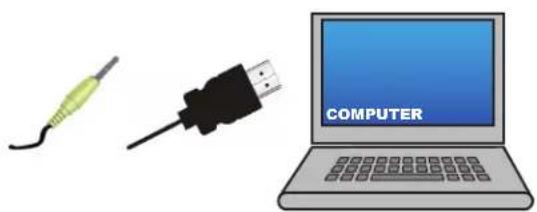
- Mettre l'ordinateur et le TVHD hors tension.
- Connectez un câble HDMI entre la sortie HDMI de votre ordinateur et l'entrée HDMI 1, 2 ou HDMI SIDE du TVHD.
- Connectez le câble audio de 1/8 pouce de l'ordinateur sur la prise RGB PC Audio du TVHD. Cette étape est facultative et uniquement nécessaire si vous voulez transmettre l'audio de votre ordinateur par l'intermédiaire du téléviseur.
- Mettez le TVHD et l'ordinateur sous tension.
- Sélectionnez HDMI-1, HDMI-2 ou HDMI SIDE en utilisant le bouton INPUT sur la télécommande ou sur le côté du téléviseur.
Chapitre 7 visualisation des photos
Connectez une mémoire flash USB sur le port USB de votre TVHD pour visualiser des images.
- Les lecteurs USB pris en charge sont USB 2.0 et FAT ou FAT32. Le port USB ne prend pas en charge les disques durs externes ou les concentrateurs USB.
- Si votre lecteur USB est de grande dimension et ne s'adapte pas physiquement au port USB, utilisez un câble d'extension USB. Connectez une extrémité du câble à votre lecteur USB et l'autre au port USB.
- Les extensions de fichier pris en charge comprennent .jpg et .jpeg.
Remarque : Même les fichiers au format pris en charge ci-dessus peuvent ou peuvent ne pas être lus correctement ou complètement, en fonction du périphérique USB, du débit binaire et d'autres caractéristiques de contenu ainsi que d'autres facteurs.
Visualisation des photos
- Insérez un périphérique USB avec un contenu numérique comme des photos, de la musique et des films dans le port multimédia sur le côté de votre TVHD. Si un périphérique USB est déjà connecté, appuyez sur MENU de la télécommande et sélectionnez Media. Un message apparaîtra pour demander si vous souhaitez lire le contenu multimédia.
- Appuyez sur ◀ ou sur ▶ pour mettre OK en surbrillance, et ensuite sur OK pour le sélectionner. Le dossier Images s'affichera.
- Appuyez sur OK pour sélectionner l'option. Un sous-menu s'affichera, présentant les dossiers et les fichiers se trouvant sur votre périphérique USB.
- Appuyez sur ◀ ou sur ▶ pour mettre en surbrillance le dossier ou le fichier que vous souhaitez lire et ensuite sur OK pour le sélectionner. La lecture du fichier commencera. Reportez-vous à Réglage des paramètres photos, à la page 29 ci-dessous, pour régler différents paramètres, y compris celui des diaporamas et de la durée des photos.
- Lorsque vous avez terminé, appuyez une fois sur EXIT (quitter) pour revenir à l'écran précédent ou plusieurs fois de suite pour revenir au menu principal.

Réglage des paramètres photos
Lorsque vous regardez des images, vous pouvez régler divers paramètres, comme le diaporama, la durée de chaque image, etc.
- Insérez une clé USB contenant des images et sélectionnez le dossier ou les fichiers que vous voulez lire.
- Appuyez sur MENU. Le menu Image s'affichera.
- Appuyez sur ▲ ou sur ▼ de la télécommande pour mettre en surbrillance l'option de menu Image et ensuite sur ◀ ou sur ▶ pour le réglage.
- Appuyez une fois sur MENU pour fermer le menu.
Mode diaporama
Choisissez parmi Aléatoire, Unique et Séquence pour définir le mode du diaporama. Appuyez sur OK pour commencer le diaporama. Appuyez sur OK pour arrêter le diaporama.
- Unique affichera une seule image sélectionnée dans les vignettes pour l'intervalle défini dans l'option Durée et reviendra aux vignettes. Si l'option Répétition est réglée sur Marche, l'image sélectionnée s'affichera jusqu'à ce que vous appuyiez sur EXIT (quitter).
- Séquence présentera vos images dans l'ordre dans lequel elles sont répertoriées sur le périphérique USB jusqu'à ce que vous arrêtiez le diaporama.
- Aléatoire présentera vos images dans un ordre aléatoire jusqu'à ce que vous arrêtiez le diaporama.

Répétition
Choisissez entre Marche ou Arrêt pour recommencer le diaporama.
Tri par
Vous ne pouvez pas choisir de trier les images sur la clé USB par Date photo, Date fichier, ou alphabétiquement (Fichiers A-Z).
Durée
Définissez la durée pendant laquelle l'image restera à l'écran lors du diaporama. Choisissez une durée entre 5 et 32 secondes.
Effets du diaporama
Choisissez entre Aléatoire, Fondu enchaîné, Volet droit, Volet gauche, Volet vers le haut, Volet vers le bas, En boîte ou Hors boîte pour déterminer le type de transition en passant d'une image à une autre pendant le diaporama.
Taille des vignettes
Définissez la taille des vignettes (aperçu des images) dans le menu. Choisissez entre Petit, Moyen ou Grand.
Informations
Après activation, des informations sur l'image apparaissent brièvement sur le TVHD.
Utilisation des menus d'écran (OSD)
La télécommande ou les boutons de contrôle sur le côté droit du téléviseur permettent de régler tous les paramètres de fonctionnement. L'OSD vous permet de régler le contraste, la luminosité ainsi que d'autres paramètres. Le téléviseur enregistre les modifications apportées aux paramètres, même s'il est hors tension.
L'OSD comprend plusieurs options de menu. Les options du menu principal peuvent varier en fonction de la source sélectionnée en entrée.
Remarque : Certaines options du menu principal peuvent contenir des sous-menus, par exemple le sous-menu de classification des émissions TV pour les contrôles parentaux.
- Appuyez sur MENU. Les menus d'écran (OSD) s'affichent.
- Appuyez sur ◀, ▶, ▲ ou sur ▼ de la télécommande pour sélectionner les autres options de menu :
- Entrée
- Grand écran • SC
- Arrêt différé
- Image
- Audio
- Paramètres
- Média
- Aide
- Appuyez sur OK pour sélectionner l'option ou la fonctionnalité que vous souhaitez régler.
- Une fois l'option de menu affichée, appuyez sur ▲ ou sur ▼ de la télécommande pour sélectionner un élément à régler.
- Appuyez sur OK pour la sélectionner et ensuite sur ◀, ▶, ▲, ou ▼ pour régler cette sélection.
- Appuyez sur BACK (retour) une fois pour revenir au menu précédent. Pour revenir à votre programme après avoir terminé les réglages, appuyez sur le bouton EXIT de la télécommande.
Menu d'entrée
Sélectionnez la source d'entrée de votre TVHD. Choisissez entre TV, AV, Comp, HDMI-1, HDMI-2, HDMI SIDE, RGB et Media.


Menu grand écran
Sélectionnez comment l'image s'affiche sur l'écran. L'écran s'ajuste aux différentes dimensions quand vous sélectionnez une option. Les options varient en fonction de l'entrée sélectionnée et du programme TV :
Normal
Le format d'écran d'origine de 4/3 (source en 1,33/1) est conservé, des barres noires sont donc ajoutées sur la gauche et la droite de l'image affichée. Les émissions de télévision standard sont présentées avec un format d'écran de 4/3. Les films en format 4/3 peuvent être qualifiés de recadrés ou plein écran. Ces films sont filmés à l'origine en 16/9 (grand écran) et ensuite modifiés pour une adaptation aux écrans de télévision traditionnels (4/3).

Le mode Wide (large) vous permet de visualiser l'image dans son entier. Recommandé pour HDMI et RVB/Image d'ordinateur pour que vous puissiez voir l'image en entier sans devoir l'étendre au-delà de la zone de visualisation. En présence de « bruit » le long de la bordure, passez sur Zoom 1, seulement pour 720p, 1080i, 1080p.
Panoramique
Si vous regardez une émission standard ou un film plein écran dans ce mode, l'image au format 4/3 (source 1,33/1) est étirée horizontalement des deux côtés pour remplir l'écran du téléviseur. Le centre de l'image n'est pas étiré.

Lorsque vous regardez un programme pour écran large (source 1,78/1) avec des barres noires sur les côtés, l'image affichée s'étire pour remplir l'écran du téléviseur. Les personnes paraissent plus larges qu'elles ne le sont. En cas de visualisation d'une émission d'un film au format grand écran (source en 1,85/1 ou 2,35/1), des barres noires apparaissent en haut et en bas de l'écran. Cette fonction n'est disponible que si vous regardez un programme pour grand écran.

SC (sous-titres codés)
Réglage des options de sous-titres codés.
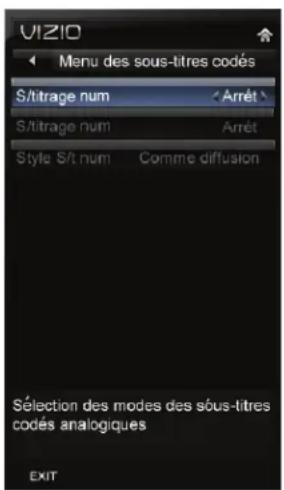
Sous-titres codés analogiques
La fonction des sous-titres codés est disponible en regardant une émission TV normale. Choisissez entre Arrêt, SC1, SC2, SC3 et SC4. La fonction de sous-titres codés pour la télévision normale est généralement SC1 ou SC2.
Sous-titres codés numériques
La fonction des sous-titres codés est disponible pendant la visualisation d'une émission numérique. Sélectionnez entre SC1, SC2, SC3, SC4 ou CS1, CS2, CS3, CS4, CS5, CS6, ou encore Arrêt.
Style des sous-titres codés numériques
La fonction Style SC numérique est disponible pendant la visualisation d'une émission numérique.
- Style de sous-titres Sélectionnez Comme diffusion ou Personnalisé. Si Personnalisé est sélectionné, vous pouvez alors personnaliser l'affichage des sous-titres. Les options disponibles sont les suivantes :
- Taille du texte : Rendre le texte des sous-titres codés plus grand ou plus petit.
- Couleur : Choisir la couleur d'un texte pour l'affichage des sous-titres codés.
- Opacité : Rendre le texte plus ou moins transparent.
- Couleur arrière-plan : Choisir la couleur de fond du texte des sous-titres codés.
- Opacité de l'arrière-plan : Rendre l'arrière-plan du texte des sous-titres codés plus ou moins transparent.
- Couleur de la fenêtre : Choisir la couleur du cadre du texte pour l'affichage des sous-titres codés.
- Opacité de la fenêtre : Rendre le cadre du texte des sous-titres codés plus ou moins transparent.
Menu de l'arrêt différé
Sélectionnez la mise hors tension du téléviseur par le temporisateur après 30, 60, 90 ou 180 minutes.
Menu image
Réglez les options d'image, y compris la luminosité, le contraste et les paramètres avancés.
Mode image
Choisissez parmi Standard, Film, Jeux, Vivace ou Personnalisé. Chaque entrée (HDMI, COMP, etc.) mémorise les paramètres personnalisés que vous avez créés. Sélectionnez Personnalisé pour régler manuellement le rétroéclairage, la luminosité, le contraste, la couleur, la teinte, la netteté et pour accéder à d'autres menus dans lesquels des réglages peuvent être réalisés.
Rétroéclairage
Réglez la luminosité des DEL afin d'affecter la brillance générale de l'image et non la luminosité (niveau des noirs) ou le contraste (niveau des blancs) de l'image.
Remarque : Le réglage du rétroéclairage est disponible uniquement lorsque Mode Image est défini sur Personnalisé.

Luminosité
Réglez les niveaux des noirs de l'image. Si la luminosité est trop faible, les détails dans les parties sombres de l'image ne seront pas visibles et si elle est trop élevée, l'image paraîtra délavée.
Remarque : Le réglage de la luminosité est disponible uniquement lorsque Mode Image est défini sur Personnalisé.
Contraste
Réglage du niveau des blancs de l'image. Si le contraste est trop faible, l'image paraîtra délavée et s'il est trop élevé, les détails dans les parties claires de l'image ne seront pas visibles.
Remarque : Le réglage du contraste est disponible uniquement lorsque Mode Image est défini sur Personnalisé.
Couleur
Réglage de la quantité de couleur de l'image.
Remarque : Le réglage de la couleur est disponible uniquement lorsque Mode Image est défini sur Personnalisé.
Teinte
Réglage de la tonalité chromatique de l'image La méthode la plus simple pour régler la teinte est de regarder les tons couleur chair et d'effectuer les réglages nécessaires afin d'obtenir une image réaliste. La position par défaut médiane est adéquate dans la plupart des cas. Si les visages paraissent trop orangés, essayez d'abord de réduire le niveau de couleur.
Remarque : La teinte est disponible uniquement lorsque Mode Image est défini sur Personnalisé.
Netteté
Règle la netteté des bords des éléments dans l'image. Il ne produit pas de détails qui n'existent pas autrement. Ce réglage est pratique pour regarder les sources de définition standard.
Remarque : Le réglage de la netteté est disponible uniquement lorsque Mode Image est défini sur Personnalisé.
Suite
Sélectionnez Suite pour régler les options avancées de réglage fin de l'image.
Remarque : Le menu Suite est uniquement disponible lorsque le Mode Image est réglé sur Personnalisé.
Dimensions et position
Pour sélectionner les options dans le sous-menu Taille et position, appuyez sur le bouton MENU ou sur le bouton ▶. Un nouveau menu s'affiche avec les paramètres de Taille et position suivants :
- Position horizontale Réglez la position horizontale de l'image.
- Position verticale Réglez la position verticale de l'image. • Dimensions horizontales Réglez la dimension horizontale de l'image. • Dimensions verticales

Réglez la dimension verticale de l'image.
- Phase automatique (pour l'entrée composantes seulement)
Le téléviseur recherche automatiquement la phase du signal pour régler l'image.
Remarque : La fonction Dimensions et position est seulement disponible en modes HDMI, Composantes ou RVB.
Température de couleur
La température de couleur correspond à la « chaleur » ou la « froideur » des zones blanches de l'image. Choisissez entre Personnalisé, Froid, Normal ou PC. Normal correspond au réglage des émissions de télévision. Personnalisé vous permet de définir une valeur prédéfinie étalonnée pour un point blanc afin de répondre aux préférences de chacun. Froid produit une image bleutée. Le réglage PC détermine le point blanc conformément au réglage défini pour l'affichage d'un PC (9300 °K). Chaque valeur préréglée peut aussi être ajustée pour un réglage personnalisé.
Image avancée
Pour sélectionner les options dans le sous-menu Image avancée, appuyez sur OK. Un nouveau menu s'affiche indiquant quelles fonctions avancées sont disponibles pour effectuer un réglage fin de l'image.
- Réduction du bruit
Cette fonction réduit les défauts de l'image provoqués par la numérisation du contenu cinétique éventuellement présent dans l'image. Choisissez parmi Arrêt, Bas, Moyen ou Élevé.
- Contraste couleur
Cette fonction augmente les performances de reproduction de l'image en réduisant la sursaturation de certaines couleurs et en améliorant les tons de chair. Choisissez parmi Arrêt, Normal, Riche Couleur, Vert/chair et Vert/bleu.
De larges zones lumineuses dans l'image provoqueront un APL (niveau moyen de l'image) élevé et celle-ci apparaîtra trop claire. Cette fonction abaisse l'APL pour atténuer cet effet. Choisissez parmi Arrêt, Bas, Moyen, Fort ou Étendu.
- Mode Film

Choisissez Arrêt ou Auto. Sur Arrêt, elle restera sur 60 trames par seconde. En mode Auto, le téléviseur détectera la fréquence trame (par exemple 24 trames par seconde pour le film ou en vidéo normale à 60 trames par seconde).
Contrôle du rétroéclairage
Réglez cette fonctionnalité sur Arrêt, DCR ou OPC. DCR (Dynamic Contrast Ratio) améliore les performances du niveau des noirs et augmente le rapport de contraste. OPC (Optimum Power Control) diminue la consommation d'énergie tout en maintenant la même luminosité de l'image.
Capteur de lumière ambiante
Choisissez parmi Arrêt, Bas, Moyen ou Élevé. S'il est activé, votre TVHD se réglera automatiquement en fonction des variations de lumière dans la pièce.
Réinitialisation du mode d'image
Réinitialisez tous les réglages de l'image sur les valeurs usine par défaut. Un écran s'affichera pour confirmer votre sélection ou pour l'annuler. Appuyez sur ◀ ou sur ▶ pour réaliser la sélection et ensuite sur OK pour l'accepter.
Remarque : Seuls les paramètres figurant sous l'image seront réinitialisés.
Menu audio
Réglez les options audio y compris la balance, l'égaliseur et les paramètres audio avancés.
Mode audio
Choisissez parmi Uniforme, Rock, Pop, Classique ou Jazz.
Balance
Réglez le son vers la gauche ou vers la droite.
Synchronisation image/son
La synchronisation image/son est conçue pour modifier l'audio d'un programme en cours de visualisation afin qu'il corresponde aux mouvements des lèvres d'une personne parlant sur l'écran.
Haut-parleurs du téléviseur
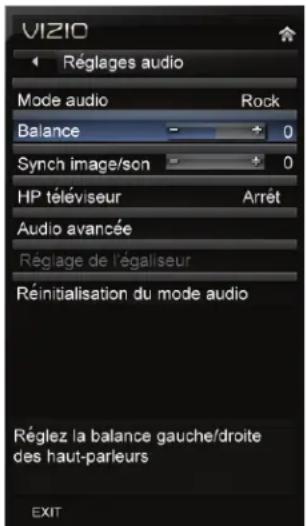
Activez ou désactivez les haut-parleurs internes. Il est conseillé de désactiver les haut-parleurs internes si vous écoutez l'audio au moyen de votre système de cinéma maison.
Audio avancée
Pour sélectionner les options dans le sous-menu Audio avancée, appuyez sur ▶. Un nouveau menu s'affiche indiquant les fonctions avancées disponibles de réglage fin de l'audio.
SRS Trusurround HD™
Cette option définit le traitement du son ambiophonique SRS True Surround HD™. Sélectionnez On ou Off (activé ou désactivé).
Remarque : Les réglages de l'égaliseur ne sont pas disponibles si SRS TSHD™ est activé.
SRS truvolume
Si la programmation inclut de la publicité ou lors du passage à un autre canal, des variations du volume sonore peuvent se produire. Lorsqu'il est activé, SRS TruVolume™ offre à l'auditeur un volume confortable et consistant. Désactivez cette option lorsque vous écoutez de la musique.
Sortie audio numérique
Cette option permet de sélectionner le type de traitement pour SPDIF (connecteur optique) lors de l'utilisation avec un système de récepteur/amplificateur/cinéma maison. Sélectionnez Arrêt, Dolby Digital ou PCM.

Sortie audio analogique
Cette option règle le contrôle du volume en utilisant les connecteurs RCA (blanc et rouge) en sortie ligne de l'audio pour une connexion sur un récepteur/amplificateur/cinéma maison. Sélectionnez Fixe ou Variable. Si le signal est réglé sur variable, le volume des haut-parleurs externes est modulé en fonction du réglage du volume sur le téléviseur. S'il est réglé sur Fixe, le volume ne peut être modifié qu'au moyen des réglages du système stéréo externe.
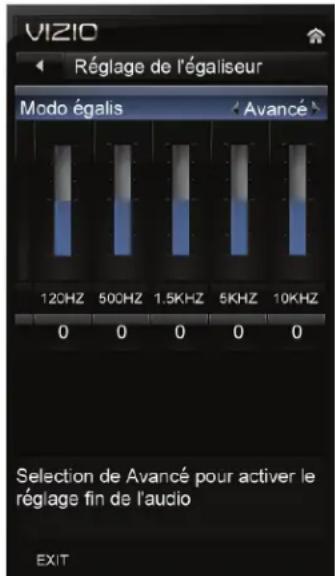
Réglages de l'égaliseur
Pour sélectionner les options dans le sous-menu Égaliseur, appuyez sur OK. Un nouveau menu s'affichera présentant le volume des différentes fréquences.
Du plus bas au plus élevé, il s'agit de 120 Hz, 500 Hz, 1,5 kHz, 5 kHz et 10 kHz.
- Appuyez sur ◀ ou sur ▶ pour sélectionner la fréquence à régler.
- Utilisez ▲ ou ▼ pour régler la fréquence sélectionnée selon votre préférence. Les valeurs supérieures à 0 augmentent la fréquence alors que les valeurs inférieures à 0 diminuent la fréquence.
Remarque : Le réglage de l'égaliseur ne sera disponible que lorsque SRS TSHD est à l'arrêt.
Réinitialisation du mode audio
Réinitialisez tous les réglages audio sur les valeurs usine par défaut. Un écran s'affichera pour confirmer votre sélection ou pour l'annuler. Appuyez sur ◀ ou ▶ pour réaliser la sélection et ensuite sur OK pour l'accepter.
Remarque : seuls les paramètres figurant dans le menu Audio seront réinitialisés.
Syntoniseur
Remarque : L'option syntoniseur ne peut être sélectionnée que si votre TVHD se trouve en mode TV.
Mode de syntoniseur
Sélectionnez Câble ou Antenne selon l'équipement connecté à l'entrée TVN/TV.
Recherche automatique des canaux
Recherchez automatiquement les chaînes de télévision qui sont disponibles dans votre région. Assurez-vous de sélectionner en premier lieu le mode correct de syntoniseur ci-dessus. Le téléviseur recherchera les canaux analogiques et numériques. Lorsque la recherche est terminée, appuyez sur OK pour commencer à regarder vos programmes.
Recherche partielle de canaux
Si vous pensez que certains canaux n'ont pas été détectés lors de la recherche automatique, vous pouvez effectuer une recherche partielle des canaux dans une plage donnée. Sélectionnez la

recherche des canaux Analogiques, Numériques ou Analogiques/Numériques et appuyez sur le bouton ▼ pour mettre la sélection « De » et « À » en surbrillance. Appuyez sur le bouton ▶ pour sélectionner une plage de numéros de canaux dans laquelle commencer à chercher. Appuyez sur OK pour démarrer la recherche de canaux.
Saut de canaux
Une fois que le téléviseur a mémorisé tous les canaux TVN disponibles, vous découvrirez que certains canaux sont trop faibles pour une bonne qualité d'image ou qu'il s'agit de canaux que vous ne voulez pas regarder. Appuyez sur OK pour sélectionner le canal à sauter en utilisant le bouton CH+ ou CH-. Un X apparaîtra devant les canaux que vous avez décidé de sauter. Vous pourrez toujours sélectionner manuellement ce canal à l'aide des boutons numériques de la télécommande.
MTS (transmission multivoies de signaux sonores en télévision)
Cette fonction vous permet de sélectionner les différentes langues de transmission de l'audio par le diffuseur du programme que vous regardez. Ce signal est généralement en espagnol. Choisissez parmi Mono, Stéréo, ou SAP.

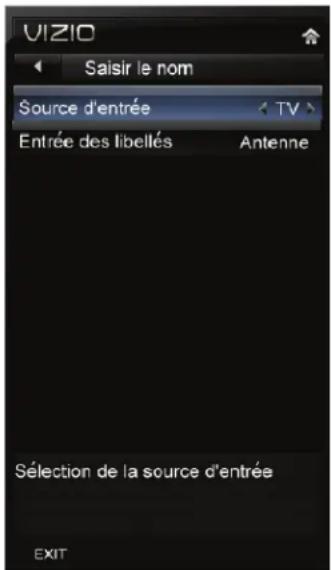
Saisir le nom
Cette fonctionnalité facilite la reconnaissance des périphériques que vous avez connectés à votre TVHD lorsque vous appuyez sur INPUT. Par exemple, si vous avez un lecteur DVD Blu-Ray connecté à l'entrée HDMI-1, l'étiquette d'entrée peut être HDMI-1 Blu-Ray plutôt qu'uniquement HDMI-1. Vous pouvez sélectionner parmi 10 étiquettes prédéfinies.
Pour utiliser une des 10 étiquettes prédéfinies :
- Sélectionnez la source d'entrée et appuyez ensuite sur OK pour afficher la liste des entrées.
- Appuyez sur pour sélectionner l'étiquette d'entrée que vous désirez modifier et ensuite sur OK.
- Appuyez sur pour sélectionner Entrée des libellés et ensuite sur OK pour afficher la liste des 10 étiquettes prédéfinies.
- Appuyez sur pour sélectionner le nouveau nom d'étiquette d'entrée et ensuite sur OK.
Contrôles parentaux
La fonction de contrôle parental, si activée, permet de limiter l'accès à certains canaux ou certaines émissions. Les émissions, films et canaux sélectionnés ne sont disponibles qu'une fois le mot de passe saisi et accepté par le téléviseur.
Pour sélectionner les options dans le sous-menu Parental, appuyez sur OK et ensuite créez et/ou entrez un mot de passe. Un nouveau menu s'affiche avec les paramètres parentaux suivants :
Remarque : Le menu Parental ne s'affiche pas quand le mode d'entrée est défini sur HDMI ou RVB.
Blocage de canaux
Bloque l'affichage de canaux individuels.
É. u.-tv
Remarque : Lorsque Classif. activée est sur Arrêt, les paramètres de classification de la TV aux États-Unis ne sont pas disponibles.
Appuyez sur OK pour bloquer (verrouiller) ou permettre (déverrouiller) des canaux selon les classifications TV aux États-Unis :
TV-Y – Tous les enfants
TV-Y7 – Enfants plus âgés
TV-G – Tous publics
TV-PG – Surveillance parentale suggérée
TV-14 – Parents clairement mis en garde
TV-MA – Adultes seulement
Il est également possible de personnaliser le blocage des classifications TV pour le contenu suivant :
A – Toutes les sous-classifications
D – Dialogue à caractère sexuel
L – Vulgarités
S – Scènes à caractère sexuel explicite
V - Violence


É.u.-films
Remarque : Lorsque Classif. activée est sur Arrêt, les paramètres de classification des films aux États-Unis ne sont pas disponibles.
Appuyez sur le bouton OK pour bloquer (verrouiller) ou autoriser (déverrouiller) des canaux selon les classifications des films aux États-Unis :
G – Tout public
PG – Contrôle parental suggéré
PG-13 – Enfants de 13 ans ou plus
R – Adultes uniquement
NC-17 — Interdit aux mineurs de moins de 17 ans
X – Interdit aux mineurs de moins de 17 ans

Remarque : Lorsque Classif. activée est sur Arrêt, les paramètres de classification du Canada anglophone ne sont pas disponibles.
Appuyez sur le bouton OK pour bloquer (verrouiller) ou autoriser (déverrouiller) des canaux selon les classifications du Canada anglophone :
C – Enfants
C8+ – Enfants de 8 ans ou plus
G – Programmation générale destinée à tous les publics
PG – Surveillance parentale
14+ – Téléspectateurs de 14 ans ou plus
18+ – Adultes seulement
Remarque : Lorsque Classif. activée est sur Arrêt, les paramètres de classification du Canada francophone ne sont pas disponibles.
Appuyez sur le bouton OK pour bloquer (verrouiller) ou autoriser (déverrouiller) des canaux selon les classifications du Canada francophone :
G – Tout public
8 ans+ – Général - N'est pas recommandé pour les jeunes enfants
13 ans+ – Déconseillé aux enfants de moins de 13 ans
16 ans+ – Déconseillé aux enfants de moins de 16 ans
18 ans+ – Adultes uniquement
Autre classification régionale
Ceci est réservé à une utilisation ultérieure si le système de contrôle parental devait être mis à jour. Votre TVHD sera en mesure de recevoir et de mettre à jour le nouveau système de classification.
Interdire une émission TV non classée
Bloquez les programmes sans classification.

Changement du PIN (mot de passe)
Entrez le nouveau mot de passe à 4 chiffres à l'aide des boutons numériques de la télécommande. Entrez-le une deuxième fois pour confirmer sa saisie.
Remarque : Assurez-vous de noter le mot de passe et de le conserver dans un endroit sûr. La fonction de réinitialisation des verrouillages ne réinitialise pas le mot de passe.
Réinitialisation des verrouillages
Réinitialise tous les réglages du Contrôle parental sur les valeurs usine par défaut. Un écran s'affichera pour confirmer votre sélection ou pour l'annuler. Appuyez sur ◀ ou ▶ pour réaliser la sélection et ensuite sur OK pour l'accepter.

Langue des menus
Sélectionnez pour changer la langue du menu. La langue par défaut est l'anglais. Vous pouvez également sélectionner Français ou Espagnol.
Fuseau horaire
Vérifiez que le fuseau horaire correct est sélectionné afin que les horaires des émissions soient affichés correctement après avoir appuyé sur le bouton GUIDE de la télécommande.
Heure d'été
Vérifiez que l'heure d'été correcte est sélectionnée afin que les horaires des émissions soient affichés correctement après avoir appuyé sur le bouton GUIDE de la télécommande.
Consumer Electronics Control (CEC) vous permet de contrôler les autres périphériques en utilisant la télécommande de votre TVHD lorsque ces périphériques sont connectés en HDMI. Par exemple, si un lecteur DVD Blu-ray de type CEC est connecté à votre TVHD sur HDMI-2 et si le lecteur est mis sous tension, le TVHD passera automatiquement sur l'entrée HDMI-2. De la même manière, si le TVHD est d'abord mis sous tension et si vous passez sur l'entrée HDMI-2, le lecteur Blu-ray sera automatiquement mis sous tension.
De plus, vous pouvez contrôler votre périphérique CEC en utilisant les touches de transport de la télécommande de votre TVHD, comme Lecture, Stop, Précédent, etc.). Lorsque vous appuyez sur l'un des boutons de votre TVHD, l'action sera répercutée sur votre périphérique.
Vérifiez sur le manuel de l'utilisateur du périphérique ou auprès du fabricant si votre périphérique est pris en charge CEC.
Fonction CEC
Activez ou désactivez la fonction CEC. Si elle est désactivée, votre TVHD n'enverra ni ne recevra de commande CEC.
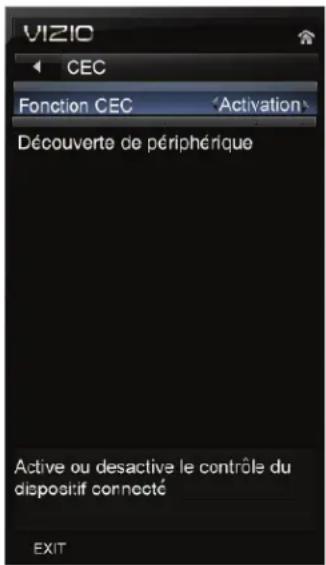
Découverte de périphérique
Enregistrez le périphérique auprès du téléviseur. Avant que CEC ne puisse fonctionner, vous devez réaliser une Découverte de périphérique pour vérifier s'il existe un ou plusieurs périphériques pris en charge par CEC sur votre TVHD.
Menu média
Lorsque vous regardez des images, vous pouvez régler divers paramètres, comme le diaporama, la durée de chaque image, etc.
- Insérez une clé USB contenant des images et sélectionnez le dossier ou les fichiers que vous voulez lire.
- Appuyez sur MENU. Le menu Image s'affichera.
- Appuyez sur ▲ ou sur ▼ de la télécommande pour mettre en surbrillance l'option de menu Image et ensuite sur ◀ ou sur ▶ pour le réglage.
- Appuyez une fois sur MENU pour fermer le menu.
Mode diaporama
Choisissez parmi Aléatoire, Unique et Séquence pour définir le mode du diaporama. Appuyez sur OK pour commencer le diaporama. Appuyez sur EXIT (quitter) pour arrêter le diaporama.
- Unique affichera une seule image sélectionnée dans les vignettes pour l'intervalle défini dans l'option Durée et reviendra aux vignettes. Si l'option Répétition est réglée sur Marche, l'image sélectionnée s'affichera jusqu'à ce que vous appuyiez sur EXIT (quitter).
- Séquence présentera vos images dans l'ordre dans lequel elles sont répertoriées sur le périphérique USB jusqu'à ce que vous arrêtiez le diaporama.
- Aléatoire présentera vos images dans un ordre aléatoire jusqu'à ce que vous arrêtiez le diaporama.
Répétition
Choisissez entre Marche ou Arrêt pour recommencer le diaporama.
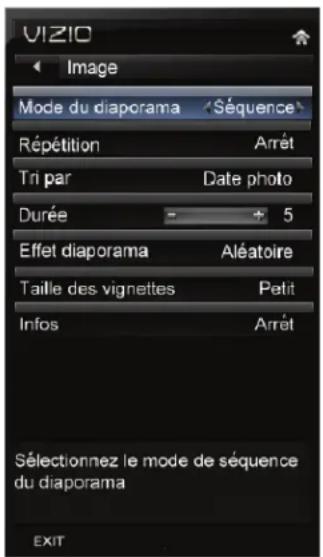
Tri par
Vous ne pouvez pas choisir de trier les images sur la clé USB par Date photo, Date fichier, ou alphabétiquement (Fichiers A-Z).
Durée
Définissez la durée pendant laquelle l'image restera à l'écran lors du diaporama. Choisissez une durée entre 5 et 32 secondes.
Effets du diaporama
Choisissez entre Aléatoire, Fondu enchaîné, Volet droit, Volet gauche, Volet vers le haut, Volet vers le bas, En boîte ou Hors boîte pour déterminer le type de transition en passant d'une image à une autre pendant le diaporama.
Taille des vignettes
Définissez la taille des vignettes (aperçu des images) dans le menu. Choisissez entre Petit, Moyen ou Grand.
Informations
Après activation, des informations sur l'image apparaissent brièvement sur le TVHD.
Information système
Affiche les informations techniques en incluant le nom du modèle, la version et la révision du micrologiciel, le type de source et la résolution.
Réinitialisation des paramètres du téléviseur
Réinitialise tous les réglages audio et images sur les valeurs usine par défaut. Un écran s'affichera pour confirmer votre sélection ou pour l'annuler. Appuyez sur les boutons de navigation Droite ou Gauche pour réaliser la sélection et ensuite sur OK pour l'accepter.
Remarque : Ceci ne réinitialise PAS le mot de passe du contrôle parental.
Effacement de la mémoire (usine par défaut)
Utilisez cette fonction pour réinitialiser le téléviseur sur les réglages par défaut d'usine. Un message s'affiche sur l'écran pour confirmer que vous voulez réinitialiser les paramètres sur leurs valeurs d'usine. Appuyez sur ◀ ou sur ▶ pour réaliser la sélection et ensuite sur OK pour l'accepter.
Remarque : Ceci ne réinitialise PAS le mot de passe du contrôle parental.

Lancer l'assistant de configuration
Utilisez cette fonction pour revenir au menu Configuration initiale. Utilisez cette fonction si vous souhaitez bénéficier d'une configuration guidée si vous déplacez votre téléviseur. Veuillez vous reporter au chapitre 3 pour de plus amples informations.
Remarque : Les canaux préalablement balayés seront éliminés.
Nettoyage du téléviseur et de la télécommande
- Débranchez le câble de l'alimentation du téléviseur.
- Nettoyez le téléviseur et la télécommande à l'aide d'un chiffon doux mouillé avec du produit nettoyant neutre dilué. VIZIO conseille d'utiliser un produit de nettoyage pour TVHD disponible chez tous les grands revendeurs.
- Essorez le chiffon avant le nettoyage pour éviter toute pénétration d'eau dans le téléviseur.
- Essuyez le TV et la télécommande avec un chiffon sec après le nettoyage.
Important :
- N'utilisez aucun solvant volatil (comme le toluène, la colophane ou l'alcool). Ces produits chimiques peuvent endommager l'enceinte, le verre de l'écran, la télécommande et le décollement des étiquettes.
- Le verre de l'écran est très fragile. N'utilisez aucun objet à bords coupants ou tranchants pour éviter de le rayer.
- Ne vous appuyez pas ou ne tapez pas sur l'écran pour éviter de le fendre.
Guide de dépannage
Si les performances du téléviseur chutent fortement, consultez le guide de dépannage pour les solutions possibles. N'oubliez pas de vérifier les périphériques afin de déceler la source de la défaillance. Si l'écran ne fonctionne toujours pas comme prévu, contactez VIZIO pour obtenir de l'assistance en appelant le 1-877-MYVIZIO (698-4946) ou envoyez-nous un courriel à techsupport@vizio.com.
| Problèmes généraux du téléviseur | Solutions |
| Réception du message d'erreur « Absence de signal ». | Appuyez sur le bouton INPUT (entrée) de la télécommande pour sélectionner une source d'entrée différente.Si vous utilisez un câble directement connecté au téléviseur ou une antenne, effectuez une recherche des canaux à partir du menu Synchroniseur dans l'affichage OSD.Appuyez sur le bouton TV en partie supérieure de la télécommande pour revenir en mode TV. |
| Pas d'alimentation. | Assurez-vous que le bouton d'alimentation est sur ON (logo VIZIO brillant en blanc).Assurez-vous que le cordon d'alimentation est correctement connecté à la prise secteur.Branchez un autre appareil électrique dans la prise pour vérifier qu'elle fonctionne. |
| Pas de son. | Appuyez sur Volume + (Haut) sur la télécommande.Appuyez sur MUTE (sourdine) de la télécommande pour vous assurer que la sourdine n'est pas activée.Vérifiez vos paramètres audio. L'audio peut être réglée sur SAP sinon les haut-parleurs sont réglés sur arrêt.Vérifiez les connexions audio des appareils externes qui peuvent être reliés au téléviseur haute définition.Si vous utilisez une antenne, le signal du canal peut être faible. Assurez-vous que l'antenne est correctement connectée au téléviseur et déplacez l'antenne dans lapièce ou rapprochez-la d'une fenêtre. |
| Si l'écran est noir. | Assurez-vous que le bouton d'alimentation est sur ON (logo VIZIO brillant en blanc).Appuyez sur le bouton INPUT (entrée) de la télécommande pour sélectionner une source d'entrée différente.Vérifiez les connexions des appareils externes qui peuvent être reliés au téléviseur haute définition.Appuyez sur le bouton TV en partie supérieure de la télécommande pour revenir en mode TV. |
| L'appareil est bien sous tension, mais aucune image n'apparaît à l'écran. | Assurez-vous que tous les câbles branchés au téléviseur haute définition sont connectés à la sortie correcte de l'appareil externe.Réglez la luminosité, le contraste ou le rétroéclairage.Appuyez sur le bouton INPUT (entrée) de la télécommande pour sélectionner une source d'entrée différente.Appuyez sur le bouton TV en partie supérieure de la télécommande pour revenir en mode TV. |
| Les couleurs semblent être incorrectes ou anormales. | Vérifiez les réglages de couleur et de teinte dans le menu Image.Réinitialisez les réglages Image.Vérifiez que les câbles vidéo sont fermement connectés.Si vous utilisez une antenne, le signal du canal peut être faible. Assurez-vous que l'antenne est correctement connectée au téléviseur et déplacez l'antenne dans la pièce ou rapprochez-la d'une fenêtre. |
| Les boutons de commande ne fonctionnent pas. | Appuyez sur un seul bouton à la fois.Appuyez sur le bouton TV en partie supérieure de la télécommande pour revenir en mode TV. |
| La télécommande ne fonctionne pas. | Pointez la télécommande directement vers le capteur de télécommande sur le téléviseur.Éliminez les obstacles entre la télécommande et le capteur de la télécommande.Remplacez les piles épuisées par des piles neuves.Appuyez sur le bouton TV en partie supérieure de la télécommande pour revenir en mode TV. |
| Des problèmes de qualité d'image semblent se produire. | Si vous utilisez une antenne, le signal du canal peut être faible. Assurez-vous que l'antenne est correctement connectée au téléviseur et déplacez l'antenne dans la pièce ou rapprochez-la d'une fenêtre.Pour une qualité d'image optimale, regardez de préférence des émissions pour écran large HD.Si aucun contenu HD n'est disponible, visualisez en « définition standard » à partir d'une source numérique.La télévision standard analogique sera toujours sensiblement inférieure à la télévision HD car l'écran plat numérique offre une vidéo qui est considérablement de meilleure qualité que celle des anciens téléviseurs, mais qui par conséquent peut par le même biais, présenter des interférences et des défauts difficiles à voir auparavant. |
| Il n'est pas possible de voir une image. | Assurez-vous que le bouton d'alimentation est sur ON (logo VIZIO brillant en blanc).Assurez-vous que le cordon d'alimentation est correctement connecté à la prise secteur.Appuyez sur le bouton INPUT (entrée) de la télécommande pour sélectionner unesource d'entrée différente.Appuyez sur le bouton TV en partie supérieure de la télécommande pour revenir en mode TV.Vérifiez les connexions des appareils externes qui peuvent être reliés au téléviseur haute définition.Si votre téléviseur haute définition est connecté à un ordinateur, appuyez sur un bouton du clavier pour « réveiller » ce dernier.Si vous utilisez une antenne, le signal du canal peut être faible. Assurez-vous que l'antenne est correctement connectée au téléviseur et déplacez l'antenne dans la pièce ou rapprochez-la d'une fenêtre. |
| L'image est déformée ou le son est inhabituel. | Il est possible que cela soit dû à des interférences causées par des appareils électroménagers, des véhicules ou des lumières au néon. Si le TVHD n'est pas installé sur un mur, essayez de le déplacer pour voir si ce peut être la cause du problème. |
| L'image a des motifs anormaux. | Vérifiez les connexions des appareils externes qui peuvent être reliés au téléviseur haute définition.Assurez-vous que les spécifications des appareils externes correspondent à celles de votre TVHD (comme la résolution).Si vous utilisez une antenne, le signal du canal peut être faible. Assurez-vous que l'antenne est correctement connectée au téléviseur et déplacez l'antenne dans la pièce ou rapprochez-la d'une fenêtre. |
| L'image affichée ne remplit pas complètement l'écran. | Si le mode RVB (Ordinateur) est utilisé, assurez-vous que la dimension horizontale et la position verticale de l'affichage à l'écran (OSD) sont correctement réglées.En cas d'utilisation de TV, AV1, AV2 ou Composantes avec une entrée 480i, appuyez sur le bouton WIDE (large) de la télécommande pour parcourir les différents modes d'écran. |
| Une image apparaît mais aucun son n'est audible. | Appuyez sur Volume + (Haut) sur la télécommande.Appuyez sur MUTE (sourdine) de la télécommande pour vous assurer que la sourdine n'est pas activée.Vérifiez vos paramètres audio. L'audio peut être réglée sur SAP sinon les haut-parleurs sont réglés sur arrêt.Vérifiez les connexions audio des appareils externes qui peuvent être reliés au téléviseur haute définition. |
| Le téléviseur présente des pixels (points) qui sont toujours sombres ou colorés. | Bien que le TVHD soit fabriqué avec une technologie de précision d'un niveau extrêmement élevé, il est cependant possible que certains pixels ne s'affichent pas. Des défauts de pixels dans les limites des spécifications de l'industrie sont inhérents à ce type de produit et ne sont donc aucunement la preuve d'un produit défectueux. |
| Du « bruit » ou des « parasites » apparaissent sur l'écran. | Quand les capacités numériques du TVHD dépassent le signal numérique transmis, le signal est converti (augmenté) pour correspondre aux capacités d'affichage du téléviseur. Cette conversion ascendante peut provoquer du bruit ou des parasites.Si vous utilisez une antenne, le signal du canal peut être faible. Assurez-vous que l'antenne est correctement connectée au téléviseur et déplacez l'antenne dans la pièce ou rapprochez-la d'une fenêtre. |
| Le volume change lors du passage à une entrée différente. | Le téléviseur mémorise le niveau du volume de son dernier réglage. Si le niveau sonore d'une autre source est supérieur ou inférieur, le volume change. |
| Le format d'écran change lors du passage à une entréedifférente. | Le téléviseur mémorise le mode de visualisation à partir de la dernière utilisation d'une entrée particulière (AV-1, AV-2, Composantes, HDMI et TV). |
| Conseils pour les utilisateurs de haute définition. | Votre TVHD est une plate-forme idéale pour le visionnage de contenus en haute définition.La meilleure qualité d'image s'obtient avec HDMI. Ensuite suivent Composantes et Composite.En raison des différentes pratiques d'émission, il est possible que des déformations d'image se produisent. |
| Conseils pour les utilisateurs du format boîte aux lettres. | Des versions boîte aux lettres (ou « grand écran ») de films DVD sont formatées pour les télévisions au standard 4/3. Votre téléviseur haute définition est capable d'élargir ce contenu afin de remplir la totalité de l'écran, au détriment de la précision de l'image. Pour utiliser cette fonction, appuyez sur ZOOM de la télécommande pour faire défiler les options. |
| Problèmes de visualisation de média | Solutions |
| Le périphérique USB n'est pas reconnu. | Assurez-vous que le périphérique est correctement inséré.Assurez-vous que le périphérique est FAT ou FAT32Assurez-vous qu'il contient des fichiers pris en charge. |
| L'image ou le son est interrompu ou déformé. | Assurez-vous que le périphérique est correctement inséré.Assurez-vous que le fichier est conforme au format, au débit et/ou au profil pris en charge. Veuillez vérifier le fichier à la recherche de détériorations.Certains fichiers qui sont conformes au format pris en charge peuvent ne pas être lus ou projetés correctement. |
| Le diaporama ne démarre pas. | Assurez-vous que le système de visualisation n'est pas en pause, en mode rotation ou zoom. |
Assistance téléphonique et technique
Les produits renvoyés le sont souvent à cause d'un problème technique plutôt qu'une défectuosité du produit et entraînent ainsi des frais inutiles d'envoi facturés au client. Le personnel qualifié d'assistance de VIZIO peut souvent résoudre le problème au téléphone. Pour plus d'informations sur le service de garantie ou de réparations après la période de garantie, contactez notre service d'assistance au numéro ci-dessous.
Les services clientèle et de qualité font partie intégrante de l'engagement de VIZIO de fournir un service de grande qualité.
Pour toute assistance technique, contactez le service d'assistance technique VIZIO par courriel ou par téléphone.
Courriel : techsupport@VIZIO.com
(877) 698-4946 Télécopie : (949) 585-9563
Heures d'ouverture : Lundi - Vendredi : 6 heures à 21 heures
Samedi – Dimanche : 8 heures à 16 heures
Conservez le numéro de modèle, le numéro de série VIZIO et la date d'achat à portée de main avant d'appeler.
VIZIO
Adresse :
39 Tesla
Irvine, CA 92618, États-Unis
Téléphone : (888) 849-4623 (949) 428-2525 Télécopie : (949) 585-9514
Internet : www.vizio.com
Conformité
Attention : Utilisez toujours un câble d'alimentation correctement relié à la terre. Utilisez les cordons CA répertoriés ci-dessous pour chaque zone.
États-Unis : UL
Canada : CSA
Allemagne : VDE
Royaume-Uni : BASE/BS
Japon : Loi sur le contrôle des appareils électriques
Déclaration sur les interférences radio de la classe b de la FCC
REMARQUE : Cet équipement a été testé et déclaré conforme aux limitations prévues dans le cadre de la catégorie B des appareils numériques, définies par l'article 15 du règlement de la FCC. Ces limites ont été établies pour fournir une protection raisonnable contre les interférences préjudiciables lors d'une installation résidentielle. Cet équipement génère, utilise et diffuse des ondes radio et, s'il n'est pas installé et utilisé conformément aux instructions dont il fait l'objet, il peut provoquer des interférences préjudiciables aux communications radio. Cependant, il n'est pas possible de garantir qu'aucune interférence ne se produira pour une installation particulière. Si cet équipement produit des interférences préjudiciables lors de réceptions radio ou télévisées, qui peuvent être détectées en éteignant puis en rallumant l'appareil, essayer de corriger l'interférence au moyen de l'une ou de plusieurs des mesures suivantes :
- Réorientez ou déplacez l'antenne réceptrice.
- Augmentez la distance entre l'équipement et le récepteur.
- Branchez l'équipement sur la prise secteur d'un circuit différent de celui auquel le récepteur est relié.
- Contactez le revendeur ou un technicien radio/télévision qualifié pour toute assistance.
Avertissements :
- Les changements ou modifications qui ne seraient pas expressément approuvés par les responsables des normes pourraient frapper de nullité le droit de l'utilisateur de mettre en service cet équipement.
- Au besoin, utilisez des câbles d'interface et un adaptateur d'alimentation CA/CC blindés pour satisfaire aux limites en matière d'émissions.
- Le fabricant n'est pas responsable des interférences radio ou TV qui résulteraient d'une modification non autorisée de cet équipement. Il incombe à l'utilisateur de corriger ces interférences.
Chapitre 10 Spécifications
Les spécifications du produit sont susceptibles d'être modifiées sans avis préalable ni obligation.
| M320NV-CA Spécifications | ||
| Panneau 31,55 pouces en diagonal, format d'image de 16/9 | ||
| Résolution 1920 x 1080 pixels | ||
| Pas du masque(point) | 0,363mm (H) x 0,363mm (V) | |
| Compatibilitéd'affichage | 1080p (TVHDF) | |
| Couleurs | 16,7 millions | |
| Luminositécd/m2 (typique) | 450 nits | |
| Contraste | 1300:1 | |
| Temps de réponse 5 ms (typique) | ||
| Angle devisionnement | >178° (horizontal/vertical) | |
| Entrées 3 HDMI avec | HDCP (2 arrière, 1 latéral)1 HF1 vidéo composite avec audio stéréo1 entrée composantes YPbPr et audio stéréo1 entrée RVB PC et audio stéréo1 USB (latérale) | |
| Sorties 1 sortie audio | numérique optique SPDIF 5.1, 1 sortie audio stéréo | |
| Fonctionnalités | Écran 60 Hz E-LED, TVHDF 1080P, HDMI v1.3, Filtre en peigne 3D, Amplificateur audiounumérique, Dolby numérique pour ATSC/QAM, Compatibilité des signaux : 480I (TVDS),480P(TVDE), 720P(TVHD), 1080I(TVHD), 1080P(TVHDF), Saut/ajout de canaux,Dénomination des ENTRÉES/VIDÉO, Sous-titres, Contrôle parental/V-CHIP 2.0, Minuteurprogrammable, PIP/POP, SRS TSHD, SRS TruVolume, Port de jeux HD, Réduction du bruit,Décodeur MTS stéréo, Dolby numérique pour ATSC/QAM, Compatible monture VESA,Multimédia (JPG seulement) | |
| Caractéristiquestechniques | Syntoniseur ATSC/Clear QAM, décodage vidéo NTSC, 3:2 ou 2:2 reverse pull-down,Déplacement adaptatif désentrelacé, Balayage vidéo progressif en Composantes/VGA/HDMI,FHDTV par HDMI ou composantes, Réglages de la température de couleur sur 6500 K/9300K/11000 K, Réglages indépendants du rouge/vert/bleu pour un réglage fin de la températurede couleur, Compatibilité des signaux 480i (TVDS), 480P (TVDE), 720P (TVHD), 1080i(TVHD), 1080P (TVHDF), prise en charge ordinateur à640x480/800x600/1024x768/1920x1080 à VGA/HDMI. | |
| Fonctions spéciales | Multimédia : prise en charge JPGseulementTouche de contrôle par rouletteHDMI CEC | Capteur lumièreBase démontable |
| Haut-parleurs 2 haut-parleurs intégrés de 10 W | ||
| Durée de vie del'écran | 30 000 heures à la moitié de la luminosité d'origine | |
| Alimentation | ||
| M320NV-CA Spécifications | ||
| Entrée Connecteur IEC pour alimentation directe | ||
| Plage de tension 100~240 V ca à 50/60Hz | ||
| Consommation 57,1W (moyenne), 0,29W en veille | ||
| Conditions ambiantes | ||
| Dimensions | 31,63 po L x 21,96 po H x 7,87 po P avec support ; 31,63 po L x 20,07 po H x 1,69 po P sans support803,4 x 558 x 200mm avec support ; 803,4 x 510 x 43mm sans support | |
| Poids net 20,61 lb sans support, 21,83 lb avec support9,8 kg sans support ; 10,8 kg avec support | ||
| Poids brut 30,42 lb ; 13,8 kg | ||
| Certifications CSA, CSA-US, Classe B de la FCC | ||
| Conformités Energy Star 4,0. ATSC Spec A/65, EIA/CEA-766-A | ||
| M370NV-CA Spécifications | |
| Panneau 37 pouces en diagonal, format d'image de 16/9 | |
| Résolution 1920 x 1080 pixels | |
| Pas du masque(point) | 0,426mm (H) x 0,426mm (V) |
| Compatibilitéd'affichage | 1080p (TVHDF) |
| Couleurs | 16,7 millions |
| Luminositécd/m2 (typique) | 450 nits |
| Contraste | 1400:1 |
| Temps de réponse | 5 ms (typique) |
| Angle devisionnement | >178° (horizontal/vertical) |
| Entrées | 3 HDMI avec HDCP (2 arrière, 1 latéral)1 HF1 vidéo composite avec audio stéréo1 entrée composantes YPbPr et audio stéréo1 entrée RVB PC et audio stéréo1 USB (latérale) |
| Sorties | 1 sortie audio numérique optique SPDIF 5.1, 1 sortie audio stéréo |
| Fonctionnalités | Écran 60 Hz E-LED, TVHDF 1080P, HDMI v1.3, Filtre en peigne 3D, Amplificateur audio numérique, Dolby numérique pour ATSC/QAM, Compatibilité des signaux : 480I (TVDS), 480P(TVDE), 720P(TVHD), 1080I(TVHD), 1080P(TVHDF), Saut/ajout de canaux, Dénomination des ENTRÉES/VIDÉO, Sous-titres, Contrôle parental/V-CHIP 2.0, Minuteur programmable, PIP/POP, SRS TSHD, SRS TruVolume, Port de jeux HD, Réduction du bruit, Décodeur MTS stéréo, Dolby numérique pour ATSC/QAM, Compatible monture VESA, Multimédia (JPG seulement) |
M370NV-CA Spécifications
| Caractéristiques techniques | Syntoniseur ATSC/Clear QAM, décodage vidéo NTSC, 3:2 ou 2:2 reverse pull-down, Déplacement adaptatif désentrelacé, Balayage vidéo progressif en Composantes/VGA/HDMI, FHDTV par HDMI ou composantes, Réglages de la température de couleur sur 6500 K/9300 K/11000 K, Réglages indépendants du rouge/vert/bleu pour un réglage fin de la température de couleur, Compatibilité des signaux 480i (TVDS), 480P (TVDE), 720P (TVHD), 1080i (TVHD), 1080P (TVHDF), prise en charge ordinateur à 640x480/800x600/1024x768/1920x1080 à VGA/HDMI. | |
| Fonctions spéciales | Multimédia : prise en charge JPG seulementTouche de contrôle par rouletteHDMI CEC | Capteur lumièreBase démontable |
| Haut-parleurs 2 haut-parleurs intégrés de 10 W | ||
| Durée de vie de l'écran | 30 000 heures à la moitié de la luminosité d'origine | |
| Alimentation | ||
| Entrée Connecteur IEC pour alimentation directe | ||
| Plage de tension 100~240 V ca à 50/60Hz | ||
| Consommation 75 W (moy.), 0,29 W en veille | ||
| Conditions ambiantes | ||
| Dimensions | 36,39 po L x 24,58 po H x 8,26 po P avec support ; 36,39 po L x 22,75 po H x 1,69 po P sans support924 x 624 x 210mm avec support ; 924 x 578 x 43mm sans support | |
| Poids net 20,61 lb sans support, 21,83 lb avec support12,06 kg sans support ; 13,26 kg avec support | ||
| Poids brut 16,3 kg ; 13,8 kg | ||
| Certifications CSA, CSA-US, Classe B de la FCC | ||
| Conformité Energy Star 4,0. ATSC Spec A/65, EIA/CEA-766-A | ||
Remarque : La Commission fédérale des communications (FCC), la Consumer Electronics Association (CEA) et la Consumer Electronics Retailers Coalition (CERC) américaines ont élaboré une nouvelle fiche de conseils disponible aux revendeurs de télévision numérique (TVN) pour reproduction et distribution aux clients sur les lieux de vente. Le fichier peut être téléchargé en ligne sur www.dtv.gov. Sur ce site, vous pouvez vérifier les autres informations pratiques que la FCC met à disposition des consommateurs qui veulent en savoir davantage sur le passage de l'analogique au numérique.
Résolutions PC prédéfinies
En cas de connexion à un PC par l'entrée RGB PC, réglez la synchronisation sur VESA 1920x1080 à 60 Hz pour obtenir une image de qualité optimale (reportez-vous au guide de l'utilisateur de la carte graphique sur comment régler ce mode de synchronisation). Le tableau ci-après présente les résolutions prédéfinies en usine.
| N° Mode | Résolution | Fréquence de rafraîchissement (Hz) | Fréquence horizontale (kHz) | Fréquence verticale (Hz) | Polarité de synch. horizontale (TTL) | Polarité de synch. verticale (TTL) | Fréquence d'actualisation des pixels (MHz) | Remarque |
| 1 640 x | 480 60 31,469 | 59,941 N N 2 | 5,175 Windows | |||||
| 2 640 x | 480 75 37,500 | 75,000 N N 3 | 1,500 Windows | |||||
| 3 800 x | 600 60 37,879 | 60,317 P P 4 | 0,000 Windows | |||||
| 4 800 x | 600 72 | 48,077 | 72,188 | P | P | 50,000 | Windows | |
| 5 800 x | 600 75 | 46,875 | 75,000 | P | P | 49,500 | Windows | |
| 6 1024 x | 768 60 | 48,363 | 60,004 | N | N | 65,000 | Windows | |
| 7 1024 x | 768 70 56 | ,476 70,069 N | N 75,000 | Windows | ||||
| 8 1024 x | 768 75 60 | ,023 75,029 P | P 78,750 | Windows | ||||
| 9 720 x | 400 70 31,469 | 70,087 N P 2 | 8,322 DOS | |||||
| 10 | 1920 x 1080 | 60 | 66,587 | 59,934 | P | N | 138,50 | Windows |
Remarque : P : positif, N : négatif, Ⓞ : Mode principal
Résolution par l'entrée RVB
Si votre ordinateur prend en charge la fonction de réduction de synchronisation de la suppression au niveau du blanc selon la norme VESA via le programme pilote de la carte VGA (généralement distribué par le fabricant de cette carte), votre téléviseur peut alors afficher une résolution de 1920 × 1080 par cette connexion en utilisant une synchronisation à 138,5 MHz. Les paramètres ci-après représentent les valeurs requises par le logiciel ou les programmes pour permettre la configuration de l'affichage.
| Paramètres | Valeurs horizontales (Pixels) | Valeurs Verticales (Lignes) |
| Adresse | 1920 | 1080 |
| Palier avant | 48 | 3 |
| Largeur de synch. | 32 | 5 |
| Arrière-garde | 80 | 23 |
| Total | 2080 | 1111 |
| Fréquence | 66,587 KHz | 59,934 Hz |
| Polarité de synch. | P | N |
| Fréquence d'actualisation des pixels (MHz) | 138,5 | |
| Fréquence de rafraîchissement (Hz) | 60 |
Garantie limitée d'un an sur les pièces et la main-d'œuvre
(Couvre uniquement les unités neuves achetées aux États-Unis et à Porto Rico)
VIZIO offre la garantie à l'acheteur d'origine que ses produits sont indemnes de défauts de matériels et de main-d'œuvre pendant une année d'utilisation non commerciale et de quatre-vingt-dix jours d'utilisation commerciale. Si un produit VIZIO s'avère défectueux au cours de la période de garantie, VIZIO réparera ou remplacera l'unité à sa seule discrétion.
Pour obtenir le service de garantie, veuillez contacter l'assistance technique VIZIO par courriel : TechSupport@VIZIO.com ou par téléphone au 877 MY VIZIO (877.698.4946) de 6 heures à 21 heures du lundi au vendredi et de 8 heures à 16 heures, les samedi et dimanche, heure du Pacifique, ou rendez-nous visite sur www.VIZIO.com. La preuve de l'achat sous forme d'un reçu ou une copie est nécessaire.
Pièces et main-d'œuvre
Les pièces et la main-d'œuvre seront gratuites pendant la garantie. Les unités et les pièces de remplacement peuvent être neuves ou recertifiées et ce, à la seule discrétion de VIZIO. Les unités et les pièces de remplacement sont garanties pendant la durée restante de la garantie d'origine ou pendant quatre-vingt-dix (90) jours à partir de la date de remplacement ou d'entretien au titre de la garantie, le plus tardif prévalant.
Types de réparations
Les appareils de 30 pouces ou plus sont généralement réparés sur place. La réparation sur place nécessite un accès entier et facile à l'appareil et n'inclut pas la désinstallation ou la réinstallation du produit. Toutefois, dans certains cas, il peut être nécessaire d'envoyer l'appareil à un centre de réparation VIZIO. VIZIO couvrira les frais de transport aller-retour sur le site du client.
Les unités de moins de 30 po doivent être envoyées à un centre de réparations VIZIO. VIZIO n'est pas responsable des coûts du transport vers le centre d'entretien, mais VIZIO couvrira les frais d'expédition aux clients UNE AUTORISATION PREALABLE EST REQUISE AVANT D'ENVOYER UNE UNITE POUR SERVICE.
Tous les retours vers les centres de réparations VIZIO doivent utiliser le carton d'origine et le matériel d'expédition, ou une boîte de remplacement et le matériel fournis par VIZIO. Le service technique de VIZIO fournira les instructions d'emballage et d'expédition de l'unité vers le centre de service de VIZIO.
Limites et exclusions
La garantie limitée d'un an de VIZIO ne couvre que les défauts de matériels et de main-d'œuvre. Les articles qui ne sont pas couverts comprennent notamment les détériorations esthétiques, l'usure normale, le mésusage, les problèmes de signaux, les surtensions, les dommages lors de l'expédition, les cas de force majeure, tous les types de mésusage par le client, installation, modifications par le client, réglages et problèmes de configuration. Des unités avec les numéros de série illisibles ou éliminés, des images incrustées et les maintenances de routine ne sont pas couvertes. Cette garantie ne couvre pas les produits vendus « TELS QUELS », « RECERTIFIÉS EN USINE » ou par un revendeur non agréé. IL N'EXISTE PAS DE GARANTIES EXPRESSES AUTRES QUE CELLES RÉPERTORIÉES OU INDIQUÉES CI-DESSUS. TOUTE GARANTIE IMPLICITE, Y COMPRIS LA GARANTIE IMPLICITE DE MARCHANDISAGE OU D'ADAPTABILITÉ À UN OBJECTIF PARTICULIER, SERA LIMITÉE À LA DURÉE DE LA PÉRIODE DÉFINIE CI-DESSUS. LA RESPONSABILITÉ TOTALE DE VIZIO POUR TOUTES LES PERTES ET DOMMAGES RÉSULTANT DE QUELLE QU'EN SOIT LA CAUSE NE POURRA EN AUCUN CAS DÉPASSER LE PRIX D'ACHAT DE CET ÉCRAN. VIZIO NE POURRA ÊTRE TENU POUR RESPONSABLE DE LA PERTE D'UTILISATION, DE PERTES COMMERCIALES, DE PERTES DE REVENUS OU DE PROFITS OU D'AUTRES DOMMAGES ACCESSOIRES OU INDIRECTS. CERTAINS ÉTATS NE PERMETTENT PAS LA LIMITATION DE DUREE DE LA GARANTIE IMPLICITE NI L'EXCLUSION DES DOMMAGES ACCESSOIRES OU CONSECUTIFS, DE SORTE QUE LES LIMITATIONS OU EXCLUSIONS ENONCEES CI-DESSUS PEUVENT ETRE NULLES DANS VOTRE CAS. CETTE GARANTIE VOUS DONNE DES DROITS SPECIFIQUES, ET VOUS POUVEZ AUSSI DISPOSER D'AUTRES DROITS QUI VARIENT D'UN ÉTAT A UNE AUTRE. CETTE GARANTIE EST SUJETTE À MODIFICATION SANS AVIS PRÉALABLE. VÉRIFIEZ SUR www. VIZIO. com POUR LA VERSION LA PLUS RÉCENTE.
Données personnelles
Si votre produit VIZIO peut mémoriser des données personnelles et d'autres informations, TOUS LES CONTENUS ET INFORMATIONS SERONT SUPPRIMÉS LORS DE CERTAINS SERVICES À DOMICILE ET DE TOUS LES SERVICES SUR DES PRODUITS RENVOYÉS SOUS GARANTIE. Si cela se produit, votre produit sera rétabli selon la configuration à l'achat d'origine. Il vous incombera de rétablir toutes les données et tous les mots de passe applicables. La récupération et la réinstallation des données de l'utilisateur ne sont pas couvertes par cette garantie limitée. Afin de protéger vos informations personnelles, VIZIO conseille de toujours effacer toutes les informations personnelles de l'appareil avant une réparation, qui que ce soit le réparateur.
Garantie de zéro PIXELS défectueux
Cette garantie couvre les défauts de « zéro pixel brillant » pendant la durée de la « GARANTIE D'UN AN » pour les achats de nouveaux produits sélectionnés. Pour déterminer si cette garantie s'applique à votre produit, reportez-vous à l'onglet « DÉTAILS » de la page d'informations produit du modèle (www.vizio.com) ou recherchez la garantie « zéro pixel brillant » sur le carton.
16:9 34
4:3....34
Accessoires....10
Antenne....23
Blocage de canaux....41
Bouton GUIDE 22
Caméra vidéo Connexion....28
Capteur lumière ambiante....37
CEC 44
Cinéma maison Connexion....29
Connecteur AV....23
Connecteur composantes....23
Connecteur composite 23
Connexion Ordinateur....30 RVB....30 VGA....30
Connexion aux équipements Connexions du panneau arrière......15
Connexion coaxiale Câble TV....28 Décodeur satellite....28
Connexion d'un équipement Caméra vidéo....28 Magnétoscope....28
Connexion des équipements Cinéma maison....29
Connexion des équipements Chaîne audio....29 DVD....26 Stéréo....29
Contraste 36
Contrôle parental Autre classification régionale....42 Blocage de canaux....41 Bloquer une émission TV non classée....42 Classification de la télévision aux États-Unis....41 Classification des films aux États-Unis....42 Classification du Canada anglophone....42 Classification du Canada francophone....42 Modification du mot de passe....43 Réinitialisation des verrouillages....43
Contrôles Panneau avant....14 Roulette....14
Contrôles parentaux....41
Couleur.... 36 Décodeur câble Connexion.... 24
Décodeur satellite Connexion.... 24
Dépannage 47
Diaporama Durée....32, 45 Effet....32, 45
Mode 32,45
Répétition....32, 45
DVI Décodeur câble....24 Décodeur satellite....24
Emplacement du TVHD 11
Entrées Antenne....5 Connecteurs....23
Équipements de connexion Câble....24 Décodeur satellite....24
Fuseau horaire....43 Garantie....57 Grand écran....34 GUIDE ÉLECTRONIQUE DE PROGRAMME....22 HDMI....23
Image Réinitialisation du mode d'image....37
Images Création d'un diaporama....32, 45 Informations....32 Tri....32, 45
Images Informations....45 Images Réglage des paramètres....32 Images Taille des vignettes....32, 45
Images Visualisation....31 Installation....11 Instructions de sécurité....2
Langue des menus....43 Lecteur DVD Connexion....26
Luminosité....36 Maintenance du téléviseur....47
Menu Aide Réinitialisation de tous les paramètres....46 Menu audio Audio avancée....38
Menu Audio Réglages de la balance....38 Réglages de la sortie audio analogique....38 Réglages de l'égaliseur....39 Réglages des haut-parleurs....38 Réglages du Mode Audio....38 Réglages SRS TSHD (ambiophonie)....38 Réinitialisation du mode audio....39 Sortie audio numérique....38 SRS TruVolume....38 Synchronisation image/son....38
Menu d'aide....46 Assistant de configuration....46 Informations sur le système....46
Menu Image....35 Amélioration de la couleur....37 Capteur de lumière ambiante....37 Contraste....36 Contrôle rétroéclairage....37 Couleur....36 Luminance adaptable....37 Luminosité....36 Mode d'image....35
Mode film 37
Netteté....36
Réduction du bruit....37
Rétroéclairage....35
Teinte 36
Température de couleur...37
Vidéo avancée 37
Menu Média
Diaporama 32,45
Durée 32,45
Effets du diaporama....32, 45
Informations 32, 45
Répétition....32, 45
Taille des vignettes....32, 45
Tri par....32, 45
Menu Média 45
Menu Paramètres
CEC 44
Langue des menus....43
Menu des contrôles parentaux....41
Paramètres locaux, de date et d'heure....43
Menu syntoniseur
Mode syntoniseur....39
MTS analogique....40
Recherche automatique....39
Saut de canaux....40
Menu TV 33
Recherche partielle de canaux....39
Menus paramètres
Audio....38,40
Syntoniseur....39
Mis à la masse....5
Mise en service 20
Montage mural 13
Mot de passe....43
Netteté....36
Nettoyage....47
Ordinateur
Connexion....30
Résolution par l'entrée RVB....56
Résolutions prédéfinies....56
OSD 33
Menu Aide 46
Menu des paramètres...39
Menu Média 45
OSD
Menu d'entrée....33
OSD
Menu Grand écran...34
OSD
Menu des sous-titres codés... 35
OSD
Menu de l'arrêt différé....35
OSD
Menu Image 35
Photos
Réglage des paramètres....32
Visualisation....31
Port USB 31
Rapport d'aspect 3:4
Recherche de canaux 39
Regarder la télévision
Informations sur les programmes....22
Regarder la télévision
Obtention de vos programmes....21
Réglage de l'heure d'été 43
Réglages
Avancés....33
Réglages avancés....33
Réglages de la position horizontale/verticale.....36
Roulette....14
RVB....23
Saisir le nom....40
Saut de canaux 40
Source d'entrée
Choix....21
Sous-titres codés....35
Spécifications....53
Stéréo
Connexion...29
Support du TV
Fixation 12
Table des matières...10
Teinte 36
Télécommande 17
Télécommande
Piles 17
Télécommande
Portée 17
Télécommande
Précautions...17
Télécommande
Boutons....18
Transition TVN 6
VCR (Magnétoscope)
Connexion... 28
- Instructions de sécurité importantes
- Mise à la masse de l'antenne externe de télévision
- Protection contre la foudre
- Lignes électriques
- Conseils pour la transition vers la TVN
- Table des matières
- Chapitre 1 installation de votre TVHD 12
- Chapitre 2 contrôles de BASE et CONNEXIONS....15
- Chapitre 3 télécopmande VIZIO....18
- Chapitre 5 première utilisation de votre téléviseur HAUTE définition. 22
- Chapitre 6 connexion d'un équipement....24
- Chapitre 7 visualisation des photos....32
- Chapitre 8 réglage des paramètres de votre TVHD
- Manuel de l'utilisateur des M320NV-CA et M370NV-CA de Vizio
- Chapitre 9 maintenance et dépannage....48
- Chapitre 10 spéifications....54
- Garantie 58
- Ouverture de l'emballage
- Contenu de l'emballage
- Accessoires et services de TVHD
- Recherche d'un emplacement pour le TVHD
- Fixation du support du TV
- Déballage du téléviseur et du support :
- Fixez la base du support du téléviseur :
- Montage mural de votre TVHD
- Panneau avant
- Contrôle par roulette
- USB :
- Connexions du panneau arrière
- Installation des batteries
- Précautions lors de l'insertion des piles :
- Portée de la télécommande
- Précautions relatives à la télécommande
- Boutons de la télécommande
- Boutons des périphériques :
- Bouton pris en charge CEC :
- Boutons des couleurs (jaune, bleu, rouge et vert) :
- Chapitre 4 mise en service
- Sélection d'une source d'entrée
- Visualisation d'une émission télévisée
- Affichage des informations sur les programmes de télévision numérique
- Quelle connexion vidéo dois-je utiliser ?
- Utilisation de HDMI (optimum)
- Remarque :
- Connexions HDMI pour le décodeur de câble ou de satellite avec DVI
- Utilisation de la vidéo composantes (meilleure)
- Utilisation de vidéo composite (bonne)
- Utilisation de coaxiale (antenne) (bon)
- Connexions HDMI pour les lecteurs de DVD avec DVI
- Utilisation de l'entrée vidéo composite (AV)
- Connexion coaxiale (HF)
- Connexion d'un magnétoscope ou d'une caméra vidéo
- Connexion du système de cinéma maison
- Connexion des câbles
- Mise hors service des haut-parleurs du téléviseur
- Remarques :
- Utilisation de la sortie optique (SPDIF)
- RVB (VGA)
- Utilisation de HDMI
- Chapitre 7 visualisation des photos
- Visualisation des photos
- Réglage des paramètres photos
- Mode diaporama
- Répétition
- Tri par
- Durée
- Effets du diaporama
- Taille des vignettes
- Informations
- Utilisation des menus d'écran (OSD)
- Menu d'entrée
- Menu grand écran
- Normal
- Panoramique
- SC (sous-titres codés)
- Sous-titres codés analogiques
- Sous-titres codés numériques
- Style des sous-titres codés numériques
- Menu de l'arrêt différé
- Menu image
- Mode image
- Rétroéclairage
- Luminosité
- Contraste
- Couleur
- Teinte
- Netteté
- Suite
- Dimensions et position
- Température de couleur
- Image avancée
- Réinitialisation du mode d'image
- Menu audio
- Mode audio
- Balance
- Synchronisation image/son
- Haut-parleurs du téléviseur
- Audio avancée
- SRS Trusurround HD™
- SRS truvolume
- Sortie audio numérique
- Sortie audio analogique
- Réglages de l'égaliseur
- Réinitialisation du mode audio
- Syntoniseur
- Mode de syntoniseur
- Recherche automatique des canaux
- Recherche partielle de canaux
- Saut de canaux
- MTS (transmission multivoies de signaux sonores en télévision)
- Saisir le nom
- Pour utiliser une des 10 étiquettes prédéfinies :
- Contrôles parentaux
- Blocage de canaux
- É. u.-tv
- É.u.-films
- Autre classification régionale
- Interdire une émission TV non classée
- Changement du PIN (mot de passe)
- Réinitialisation des verrouillages
- Langue des menus
- Fuseau horaire
- Heure d'été
- Fonction CEC
- Découverte de périphérique
- Menu média
- Information système
- Réinitialisation des paramètres du téléviseur
- Effacement de la mémoire (usine par défaut)
- Lancer l'assistant de configuration
- Nettoyage du téléviseur et de la télécommande
- Important :
- Guide de dépannage
- Assistance téléphonique et technique
- Conformité
- Déclaration sur les interférences radio de la classe b de la FCC
- Résolutions PC prédéfinies
- Résolution par l'entrée RVB
- Garantie limitée d'un an sur les pièces et la main-d'œuvre
- Pièces et main-d'œuvre
- Types de réparations
- Limites et exclusions
- Données personnelles
- Garantie de zéro PIXELS défectueux
Marque : VIZIO
Modèle : M320NVCA
Catégorie : Téléviseur