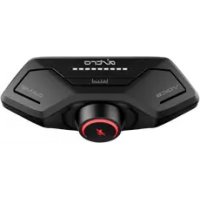
MIXAMP Gen 2 - Manette de jeu vidéo Astro - Notice d'utilisation et mode d'emploi gratuit
Retrouvez gratuitement la notice de l'appareil MIXAMP Gen 2 Astro au format PDF.

| Type de produit | Amplificateur audio pour manette de jeu |
| Marque | Astro |
| Modèle | MIXAMP Gen 2 |
| Compatibilité | Xbox One, Xbox Series X|S, PC, PlayStation 4/5 |
| Connectivité | USB-C, Jack 3.5 mm, audio optique |
| Fonctions audio | Égaliseur 4 presets, mix chat/jeu, son surround Dolby |
| Contrôles | Molette volume, bouton égaliseur, bouton mute |
| Alimentation | Bus USB (câble fourni) |
| Dimensions (L x l x h) | 10,5 x 6,0 x 2,0 cm |
| Poids | 110 g |
| Couleur | Noir |
| Matériau | Plastique ABS |
| Entretien | Nettoyer avec un chiffon doux et sec |
| Sécurité | Ne pas exposer à l'humidité ni aux chocs |
| Pièces détachées | Câbles USB et jack remplaçables |
| Réparabilité | Indice 7/10 – composants standards |
| Garantie | 2 ans |
FOIRE AUX QUESTIONS - MIXAMP Gen 2 Astro
Questions des utilisateurs sur MIXAMP Gen 2 Astro
0 question sur cet appareil. Repondez a celles que vous connaissez ou posez la votre.
Poser une nouvelle question sur cet appareil
Téléchargez la notice de votre Manette de jeu vidéo au format PDF gratuitement ! Retrouvez votre notice MIXAMP Gen 2 - Astro et reprennez votre appareil électronique en main. Sur cette page sont publiés tous les documents nécessaires à l'utilisation de votre appareil MIXAMP Gen 2 de la marque Astro.
MODE D'EMPLOI MIXAMP Gen 2 Astro
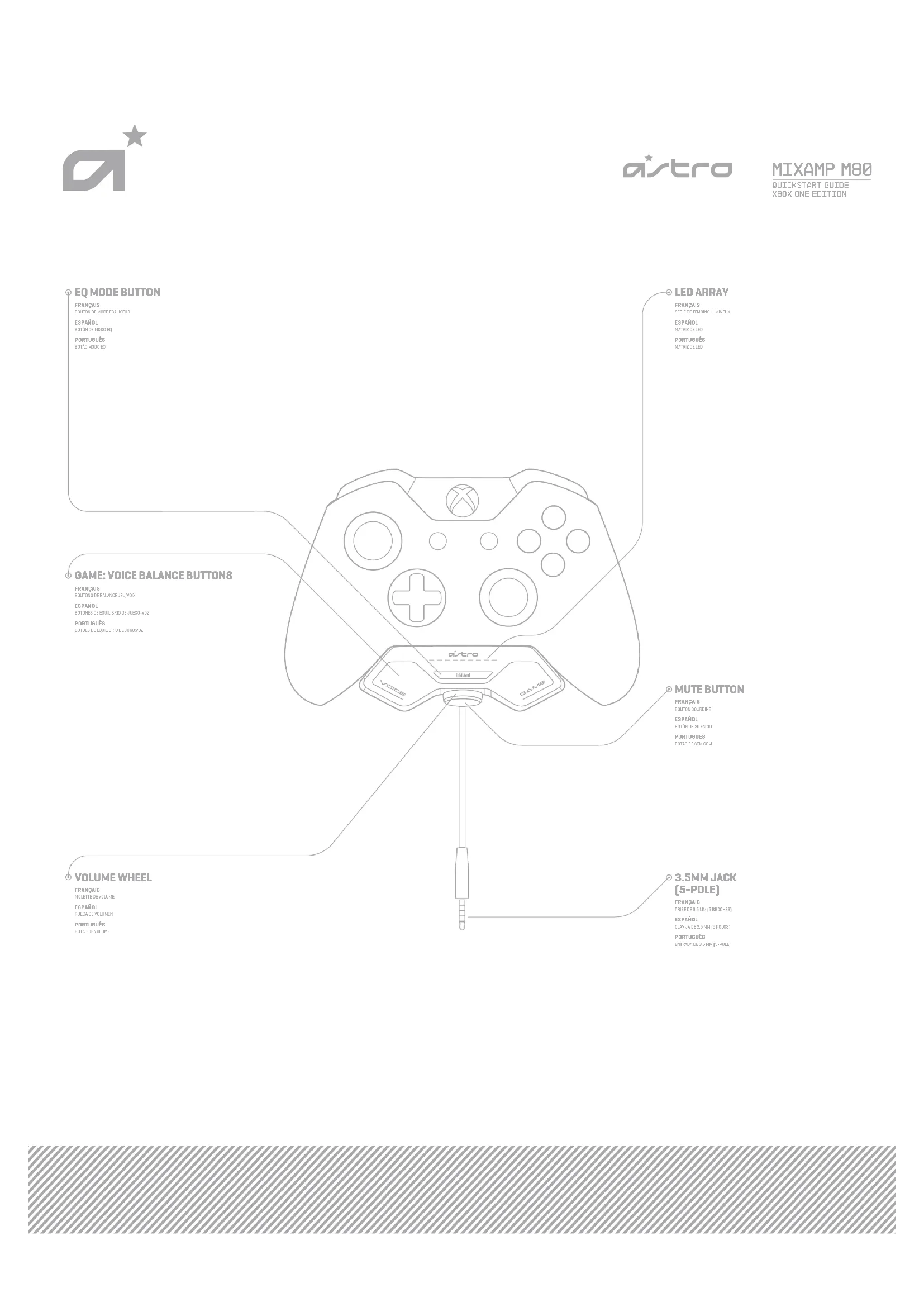
- Appuyez-y pour basculer entre les modes d'égalisateur. 2. Appuyez-y pour amplifier le courant d'air, et sauf que le courant ne s'est pas faussé, appuyez le courant de la monte en spirale (RUGLE = SUIRUDRE). 5. Tournez la molette vers la droite pour le courant.
Etat des témoins lumineux : la série de témoins lumineux du volume principal se remplit selon le volume
Etat des périodes linceux : la série de périodes linceux. Leur homéologique est générale et la communication vocale se déspile according à la balanee.
- Branche le MixAmp M80 au bas de la manette Xbox One.
- Branche le câble partant du MixAmp M80 dans le port casque sur le casque A4U.
- Vous avez terminé ! Votre MixAmp M8U et votre Xbox One sont configurées et prêtes pour le jeu.

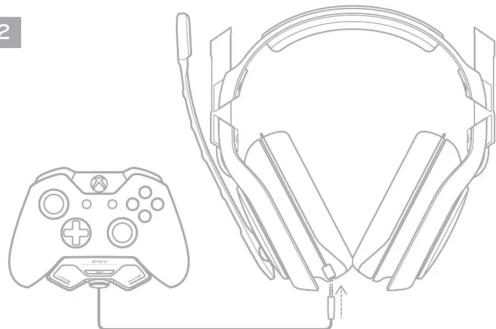
- Laissez le câble de MixAmp M8U au port de la manette de la manette avec micro Auro 3. Ya était. Ys embarquer à jouer avec MixAmp M8D et Xbox One!
- Conecte o Mixamp MBD na parte inferior do controle do Xbox One 2. Conecte o Mixamp MBD na parte inferior do controle do Xbox One
- Concte o caco que est estende do coa MixAmp Meu a porto da Headset ao Headset 4AU. 3. E grontol D MixMP MBO e o Xbox One estaion grontos para o joco!