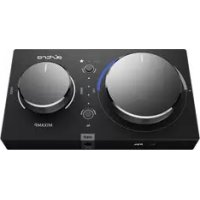
MIXAMP Gen 4 - Amplificateur audio Astro - Notice d'utilisation et mode d'emploi gratuit
Retrouvez gratuitement la notice de l'appareil MIXAMP Gen 4 Astro au format PDF.

| Type de produit | Amplificateur audio pour casque gaming |
| Marque | Astro |
| Modèle | MIXAMP Gen 4 |
| Compatibilité | PS4, PC, Mac |
| Connexions | Micro-USB, optique TOSLINK, jack 3,5 mm (casque) |
| Alimentation | Via USB (câble fourni) |
| Dimensions approximatives | 130 x 80 x 30 mm |
| Poids approximatif | 200 g |
| Modes de fonctionnement | PC, PS4 (sélecteur physique) |
| Modes d'égaliseur (EQ) | ASTRO, Équilibré, Plat, Tournoi |
| Indicateur lumineux molette | Blanc = actif ; Rouge = sourdine / casque non branché |
| Fonctions principales | Amplification audio, mixage chat/jeu, égaliseur intégré, prise en charge Dolby (via paramètres PS4) |
| Entretien et nettoyage | Nettoyer avec un chiffon doux et sec. Ne pas utiliser de solvants. |
| Sécurité | Ne pas exposer à l'humidité, aux chocs ou à une chaleur excessive. Débrancher avant nettoyage. |
| Pièces détachées et réparabilité | Câble micro-USB et câble optique disponibles. Réparations à effectuer par un professionnel agréé. |
| Informations générales | Conçu pour améliorer l'expérience audio des joueurs. Livré avec câble micro-USB et câble optique. |
FOIRE AUX QUESTIONS - MIXAMP Gen 4 Astro
Questions des utilisateurs sur MIXAMP Gen 4 Astro
0 question sur cet appareil. Repondez a celles que vous connaissez ou posez la votre.
Poser une nouvelle question sur cet appareil
Téléchargez la notice de votre Amplificateur audio au format PDF gratuitement ! Retrouvez votre notice MIXAMP Gen 4 - Astro et reprennez votre appareil électronique en main. Sur cette page sont publiés tous les documents nécessaires à l'utilisation de votre appareil MIXAMP Gen 4 de la marque Astro.
MODE D'EMPLOI MIXAMP Gen 4 Astro
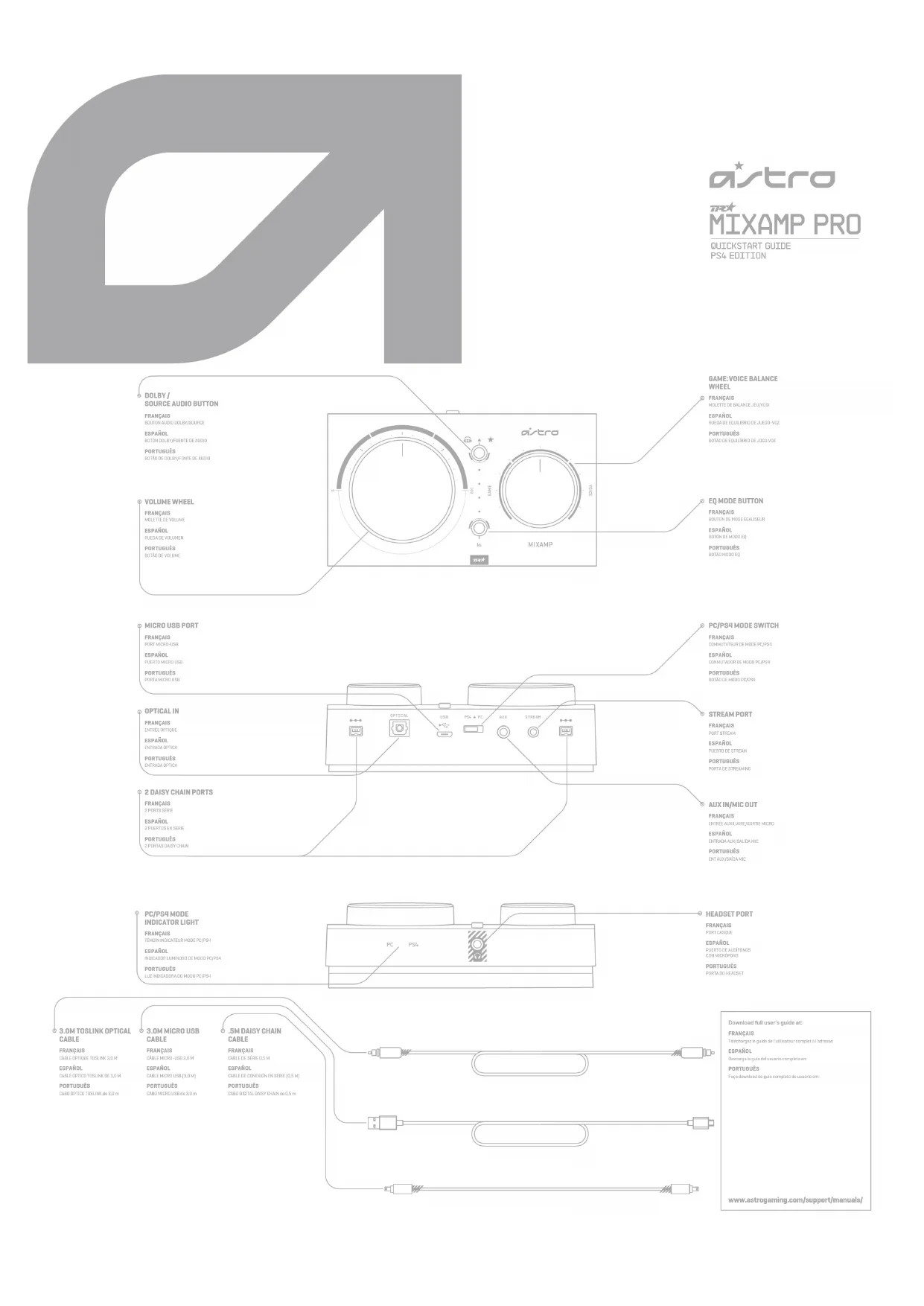
- Branchez l'extrémité micro du câble micro-USB dans MixAure Pro et l'extrémité USB dans la PlayStation /
- Branchez le câble optique TOSI link dans le port optique
de la PS4i et branchez l'autre extrémité dans le port optique de MixAmo Pro
- Assurez-vous que le commutateur de mode PC/PS4
de MixAmp Pro est en position PS4i
- Une fois que MixAmp Pro est connecté à la PSI, la coparle détectars automatiquement MixAmp Pro
comme dispositif USB.
- Dans le tableau de bord, accédez aux Paramètres Étérations des Plascolitifs, ouin Plascolitifs audin
selectionnez dispositifs, mais dispositifs audio. B. Assurez-vous que la dispositif d'entrées et le diano
de sortie sont tous deux réglés sur Casque USB
(Astro MixAmp Pro).
- Assurez-vous que l'option Son de Casque est demme sur Conversation audio.
3. Revenez au menu Paramètres, puis sélectionnez Son
et écran.
- Ensuite, accédez aux Paramètres de sortie audio, puis assurez-vous que le port de sortie principal est réglé
sur Sortie numérique [audio] et que le format audio
[Priorité] est règle sur birlstream [Dolby] 10. Branchez un casque 3,5 mm compatible
24: Branchez en lesques 600 mm comparables dans le port casque situé à l'avant de MixAmp Pro et vous êtes par
- Branchez l'extrémité micro du câble micro-USB dans MixAmp Pro et l'extrémité USB dans votre PC ou PS4
- Assurez-vous que le commutateur de mode PC/PS4 de MixAmp Pro est en position PC.
- PC: accédez à l'onglet Périphériques de lecture dans vos paramètres sonores. Mac: accédez à vos Paramètres, sélectionnez Son, puis Sortie et choisissez Sortie numérique. Les utilisateurs Mac ont terminé après cette étape.
- Pour les utilisateurs PC, sélectionnez ASTRU I Game, cliquez dessus avec le bouton droit, puis définissez-le comme dispositif par défaut.
- Sélectionnez ASTRO MixAmp Pro Voice, cliquez dessus avec le bouton droit, puis définissez-le comme dispositif de communication par défaut.
- Accédez à l'onglet Périphériques d'enregistrement dans
- Sélectionnez ASTRO MixAmp Pro Voice, cliquez dessus avec le bouton droit, puis définissez-le comme dispositif par default et comme disposif de communication par défaut. • PC et Max. brangère un campus 3.5 mm compatible dans
- PC et Mat. branchiez un casque 3,5 mm compatible dans le port casque situé à l'avant de MixAmp Pro et vous êtes
prêt pour le jeu
Indicateur de mode : PS4, PC
Mode égaliseur: 1. ASTRO; 2. Équilibré;
- Plat; 4. Tournoi
Modo EQ: 1. ASTRO; 2. Équilibré;
- Piano, 4. Torrado
Modo EQ: 1. ASTRO; 2. Equilibrado; 3. Boto: /I Tornejo
[NO TEXT]

6 -
lth
État des témoins lumineux de la molette:
Blanc = active, rouge = sourdine [ou aucun casque n'est branché]