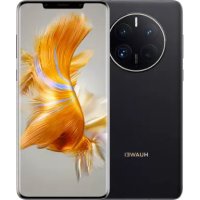
Mate 50 Pro - Téléphone HUAWEI - Notice d'utilisation et mode d'emploi gratuit
Retrouvez gratuitement la notice de l'appareil Mate 50 Pro HUAWEI au format PDF.

| Type de produit | Téléphone intelligent |
| Marque | Huawei |
| Modèle | Mate 50 Pro |
| Dimensions (approx.) | 162.1 x 75.5 x 8.5 mm |
| Poids (approx.) | 209 g |
| Batterie | 4700 mAh, charge rapide 66 W, charge sans fil 50 W |
| Système d'exploitation | EMUI 13.0 (basé sur Android) |
| Écran | OLED 6.74 pouces, 2616 x 1212 pixels |
| Processeur | Snapdragon 8+ Gen 1 |
| Mémoire RAM | 8 Go |
| Stockage interne | 256 Go / 512 Go |
| Appareil photo principal | Triple capteur : 50 MP (grand-angle) + 64 MP (téléobjectif) + 13 MP (ultra grand-angle) |
| Appareil photo frontal | 13 MP |
| Connectivité | 5G, Wi-Fi 6, Bluetooth 5.2, NFC, USB-C |
| Capteurs | Empreinte digitale (sous l'écran), accéléromètre, gyroscope, proximité, boussole, baromètre |
| Fonctions principales | AI Voice, AI Touch, Appareil+ (collaboration multi-appareils), multi-fenêtres, gestes articulations, mode d'urgence, SuperHub |
| Entretien et nettoyage | Nettoyer avec un chiffon doux et sec. Éviter les produits abrasifs. |
| Sécurité | Reconnaissance faciale, empreinte digitale, mode d'urgence, chiffrement matériel |
| Pièces détachées et réparabilité | Contacter le service client Huawei ou un centre agréé |
| Informations générales | Modèle : DCO-LX9. Notice en français disponible en ligne. |
FOIRE AUX QUESTIONS - Mate 50 Pro HUAWEI
Questions des utilisateurs sur Mate 50 Pro HUAWEI
0 question sur cet appareil. Repondez a celles que vous connaissez ou posez la votre.
Poser une nouvelle question sur cet appareil
Téléchargez la notice de votre Téléphone au format PDF gratuitement ! Retrouvez votre notice Mate 50 Pro - HUAWEI et reprennez votre appareil électronique en main. Sur cette page sont publiés tous les documents nécessaires à l'utilisation de votre appareil Mate 50 Pro de la marque HUAWEI.
MODE D'EMPLOI Mate 50 Pro HUAWEI
Essentiels
Gestes de base 1
Verrouiller et déverrouiller votre écran 4
Se familiariser avec l'écran d'accueil 5
Panneau de contrôle 11
Captures d'écran et captures vidéo d'écran 19
Saisir du texte 27
Multi-fenêtres 29
Afficher l'heure et la date lorsque l'écran est éteint 38
Charge 39
Fonctionnalités intelligentes
AI Voice 41
Al Touch 45
Appareil+ 45
Projection facile 50
Collaboration multi-écrans 56
Huawei Share 67
Impression facile 67
Appareil photo et galerie
Prendre des photos 69
Mode portrait 71
Mode nuit 71
Mode d'ouverture 72
Master AI 73
Prendre des photos avec divers paramètres de zoom 74
Macro 76
Photographie monochrome 77
Fonction Image dynamique 77
Mode Pro 79
Enregistrer des vidéos 83
Fonctionnalité de suivi 86
Enregistrement au ralenti 86
Photographie en time-lapse 87
Mode Dual-View 88
Mini réalisateur 89
Multi-cam 90
Ajuster les paramètres de l'appareil photo 92
Gérer la Galerie 94
Modifier des images et des vidéos 98
Temps forts 100
Temps forts 102
Applications
MeeTime 104
Bloc-notes 107
Boussole 113
Optimisation 114
Paramètres
Plus de connectivité 115
Utiliser le mode Confort des yeux 120
Icônes de notification et d'état 120
Gérer les notifications et la barre d'état 122
Définir des empreintes digitales 123
Reconnaissance faciale 125
Batterie 127
Stockage 127
Sécurité 128
Vie privée 129
Fonctionnalités d'accessibilité 131
Gestes de navigation système
Allez à Paramètres > Système & mises à jour > Navigation système et assurez-vous que Gestes est sélectionné.
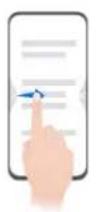

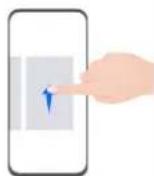
Revenir à l'écran précédent
Glissez depuis les bords gauche ou droite pour revenir à l'écran précédent.
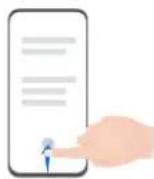
Revenir à l'écran d'accueil
Glissez vers le haut depuis le bas pour accéder à l'écran d'accueil.
Tâches récentes
Pour afficher les tâches récentes, glissez vers le haut depuis le bas de l'écran et maintenez enfoncé.
Fermer une application
Lorsque vous visualisez des tâches récentes, faites glisser vers le haut un aperçu d'application pour fermer celle-ci.
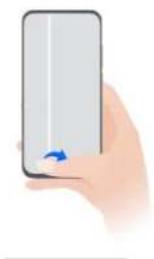
Alterner entre plusieurs applications
- Glissez sur le bord inférieur de l'écran pour passer d'une application à l'autre.
Avant d'utiliser ce geste, touchez Paramètres dans l'écran Navigation système et assurez-vous que Changement d'application via le bord inférieur de l'écran est activé.
- Glissez en arc de cercle en bas de l'écran pour passer d'une application à l'autre.
Si votre appareil ne propose pas de bouton Changement d'application via le bord inférieur de l'écran, cela indique que la fonctionnalité correspondante n'est pas prise en charge.
Gestes avec les articulations du doigt
Avant d'utiliser les gestes avec les articulations du doigt, utilisez l'une des méthodes suivantes pour vous assurer que toutes les fonctionnalités nécessaires sont activées (selon le modèle de votre appareil) :
- Accédez à Paramètres > Fonctionnalités d'accessibilité > Raccourcis & gestes, puis activez Faire une capture d'écran et Faire une capture vidéo d'écran.
- Accédez à Paramètres > Fonctionnalités d'accessibilité > Contrôle par les mouvements > Capture d'écran et activez Capture d'écran intelligente.
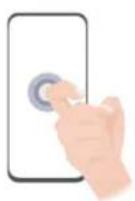
Prendre une capture d'écran
Toquez deux fois sur l'écran avec une articulation pour prendre une capture d'écran.
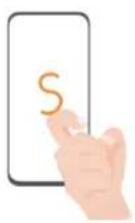
Prendre une capture d'écran défilant
Touchez sur l'écran avec une articulation et dessinez un S pour effectuer une capture d'écran défilant.
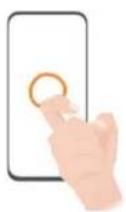
Capturer une partie de l'écran
Avec une articulation, toquez et dessinez une zone fermée correspondant à la partie de l'écran à capturer.
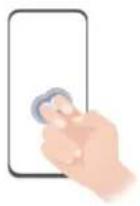
Prendre une capture vidéo de l'écran
Touchez deux fois sur l'écran avec deux doigts pour démarrer ou arrêter une capture vidéo de l'écran.
Autres gestes
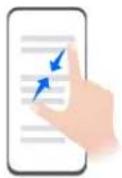 | Accéder au mode d'édition de l'écran d'accueilPincez deux doigts dans l'écran d'accueil. |
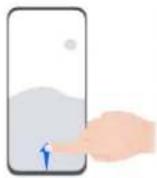 | Afficher le panneau de raccourcis dans l'écran verrouilléAllumez l'écran et faites glisser vers le haut depuis le bas de l'écran verrouillé. |
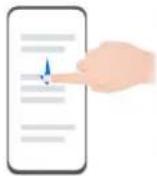 | Afficher la barre de rechercheFaites glisser vers le bas depuis le milieu de l'écran d'accueil. |
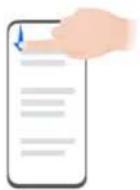 | Afficher le panneau de notificationsFaites glisser vers le bas depuis le bord supérieur gauche de l'écran. |
 | Activer un bouton de raccourciFaites glisser vers le bas depuis le bord supérieur droit de l'écran afind'afficher Panneau de contrôle et touchez pour développer le panneaudes boutons de raccourcis. |
Raccourcis pour les boutons
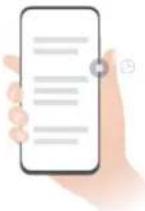 | Éteindre et redémarrerMaintenez enfoncé le bouton Marche/Arrêt jusqu'à ce que votre appareil affiche le menu Éteindre et Redémarrer. |
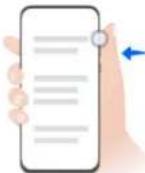 | Augmenter le volumeAppuyez sur le bouton Volume haut. |
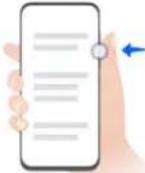 | Diminuer le volumeAppuyez sur le bouton Volume bas. |
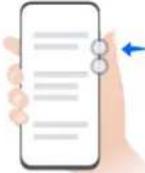 | Effectuer une capture d'écranAppuyez simultanément sur les boutons Volume bas et Marche/Arrêt. |
Certains produits ne comportent pas de boutons de volume.
Verrouillage automatique :
L'écran de votre appareil se verrouillera automatiquement si vous n'avez effectué aucune opération dessus pendant un certain temps.
Vous pouvez accéder à Paramètres > Affichage & Luminosité > Veille et définir la durée du délai avant le verrouillage de l'écran.
Verrouiller manuellement l'écran :
Vous pouvez verrouiller manuellement l'écran en utilisant l'une des méthodes suivantes :
- Appuyez sur le bouton Marche/arrêt.
- Pincez deux doigts ensemble sur l'écran d'accueil, touchez Widgets de service, faites glisser vers le bas, touchez Widgets, touchez et maintenez l'icône Verrouillage d'écran, puis
touchez Ajouter à l'écran d'accueil. Touchez ensuite l'icône Verrouillage d'écran pour verrouiller l'écran.
Assurez-vous que la version du système de votre appareil est bien la plus récente.
Maintenir l'écran allumé lorsque vous le regardez
Vous pouvez définir que l'écran reste allumé pendant que vous le regardez, par exemple lorsque vous lisez.
Allez à Paramètres > Fonctionnalités d'accessibilité > IntelliSens; Écran maintenu allumé en le regardant est activé.
Allumer l'écran
Vous pouvez allumer l'écran de l'une des manières suivantes :
- Appuyez sur le bouton Marche/arrêt.
- Accédez à Paramètres > Fonctionnalités d'accessibilité > Raccourcis & gestes > Allumer l'écran et activez et utilisez Activation de l'appareil en le levant, Allumage de l'écran en tapotant dessus deux fois ou Allumage de l'écran en présentant la paume.
Si votre appareil ne propose pas cette option, cela signifie que cette fonctionnalité n'est pas prise en charge.
Déverrouiller votre écran
Déverrouillage par mot de passe : Une fois l'écran allumé, faites glisser vers le haut depuis le milieu de l'écran pour afficher le panneau dans lequel vous pouvez saisir le mot de passe de votre écran verrouillé.
Déverrouillage par reconnaissance faciale : Une fois l'écran allumé, placez votre visage devant l'écran. Votre appareil se déverrouillera automatiquement après avoir reconnu votre visage.
Déverrouillage par empreinte digitale : Touchez la zone du capteur d'empreinte digitale avec un doigt que vous avez enregistré. Assurez-vous d'abord de réveiller l'écran, si votre appareil dispose d'un capteur d'empreinte digitale intégré à l'écran.
Utiliser les widgets de service
Les widgets de service vous permettent de :
- Prévisualiser ou accéder à des applications, par exemple pour afficher les prévisions météo ou écouter de la musique.
- Choisir parmi une gamme de styles et de mises en page de widgets de service pour personnaliser votre écran d'accueil.
- Empiler et combiner plusieurs widgets de service pour économiser de l'espace sur l'écran d'accueil, optimiser votre écran d'accueil et naviguer plus facilement.
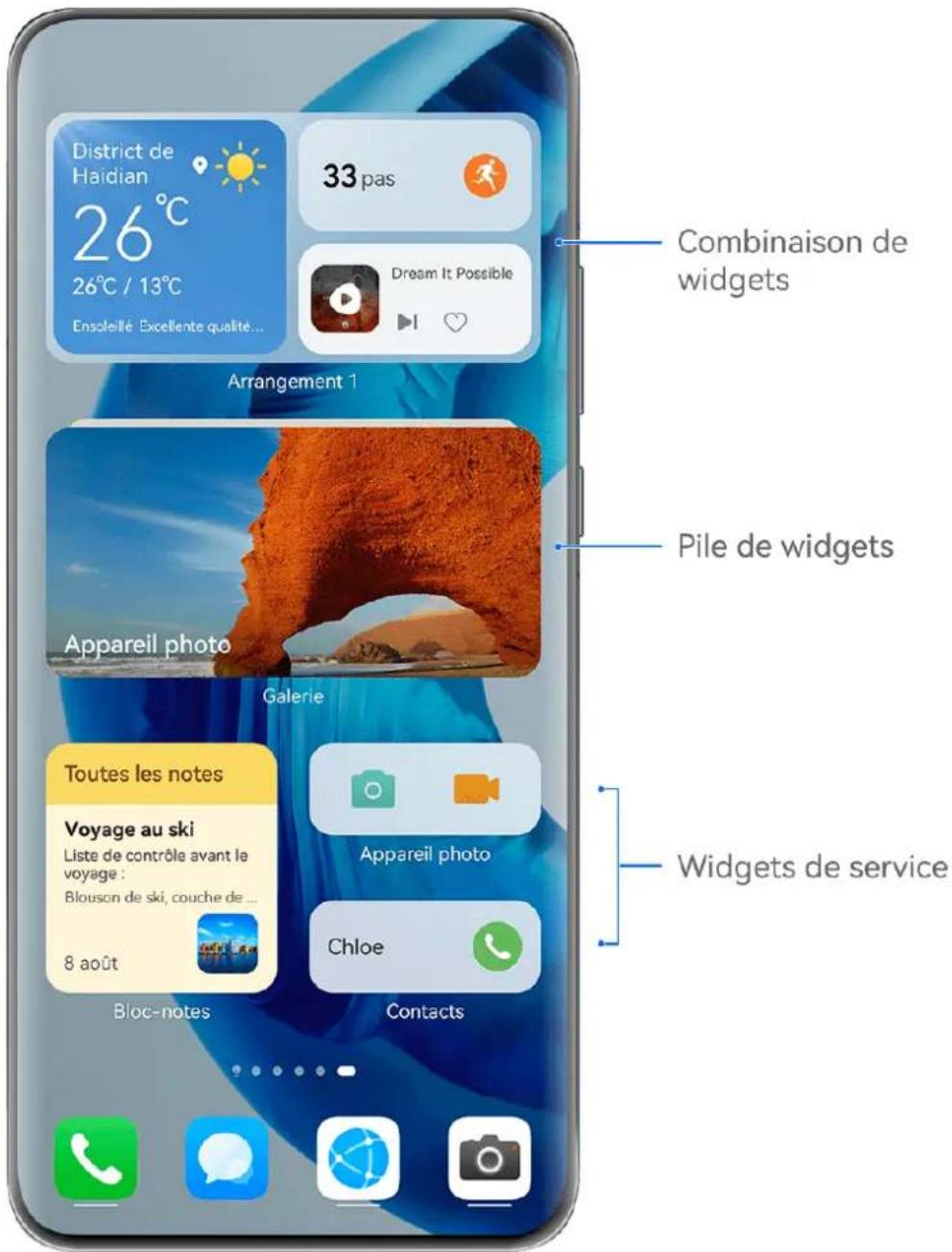
Les illustrations sont fournies uniquement à titre de référence.
Les applications avec une barre de widget en bas prennent en charge les widgets de service.
Pour supprimer la barre de widgets, accédez à Paramètres > Écran d'accueil & fond d'écran > Paramètres de l'écran d'accueil > Affichage des barres de widgets.
Cette fonctionnalité n'est pas prise en charge dans certains cas, par exemple lorsque votre appareil est en Mode simple.
Ajouter des widgets de service à votre écran d'accueil
Vous pouvez ajouter un widget de service à l'écran d'accueil de l'une des manières suivantes :
- Faites glisser l'icône d'une application vers le haut pour développer son widget de service et
Touchez pour ajouter le widget à l'écran d'accueil.
- Faites glisser l'icône d'une application vers le haut pour développer son widget de service, touchez Plus de widgets de service, sélectionnez le style désiré et touchez Ajouter à l'écran d'accueil.
- Touchez et maintenez une icône d'application, touchez Widgets de service, sélectionnez le style souhaité et touchez Ajouter à l'écran d'accueil.
- Pincez deux doigts ensemble sur l'écran d'accueil, touchez Widgets de service, sélectionnez le widget de service souhaité et touchez Ajouter à l'écran d'accueil. Vous pouvez également toucher et maintenir le widget de service souhaité et le faire glisser vers n'importe quelle zone vide de l'écran d'accueil.
Assurez-vous que la version du système de votre appareil est bien la plus récente.
S'il n'y a pas d'espace disponible sur l'écran actuel, le widget sera épinglé à l'écran suivant. Si aucun écran n'a d'espace, un nouvel écran sera créé pour le widget de service, à droite de l'écran actuel.
Vous pouvez également toucher et maintenir enfoncé un widget de service sur l'écran Plus de widgets de service et le faire glisser vers n'importe quelle zone vide de l'écran d'accueil. Si vous décidez de ne pas ajouter le widget de service à l'écran d'accueil en le faisant glisser, faites-le glisser vers la zone d'annulation en haut de l'écran.
- Les widgets de service ne peuvent pas être épinglés à des dossiers.
- Vous ne pourrez pas faire glisser vers le haut sur une icône d'application pour développer le widget de service en mode Tiroir.
Empilement des widgets de service
Vous pouvez empiler des widgets de service de même taille pour économiser de l'espace sur l'écran d'accueil et optimiser celui-ci.
Empilement des widgets de service :
Pour ce faire, touchez et maintenez un widget de service, déplacez-le vers un autre widget de service de même taille, puis relâchez pour empiler les deux widgets, une fois qu'ils se sont complètement superposés.
Affichage des widgets dans un empilement :
Faites glisser vers le haut ou le bas sur un empilement pour afficher tous ses widgets de service.
Gestion des widgets de service :
Étendre l'empilement de l'une des méthodes suivantes :
Faites glisser davantage vers le bas pour étendre l'empilement.
- Touchez et maintenez l'empilement, puis touchez Expand the stack.
2 Puis gérez les widgets dans l'empilement en procédant comme suit :
- Ajustement de la position d'un widget de service : touchez et maintenez un widget de service et déplacez-le pour modifier sa position.
- Épinglage d'un widget de service en haut : touchez un widget de service et épinglez-le en haut de l'empilement.
- Retrait d'un widget de service de l'empilement : touchez et maintenez un widget de service, déplacez-le vers le bord de l'écran, patientez le temps que le widget de service soit retiré de l'empilement et déplacez-le vers n'importe quelle zone vide de l'écran d'accueil.
- Suppression d'un widget de service : faites glisser vers la gauche sur un widget de service pour le supprimer.
Vous pouvez également toucher et maintenir un empilement de widgets de service pour modifier ou supprimer le widget de service épinglé.
Combiner des widgets de service
Combinez des widgets de service de toutes tailles et ajoutez des raccourcis fréquemment utilisés aux combinaisons de widgets, afin de créer des raccourcis pour les fonctionnalités courantes.
1 Vous pouvez ajouter une combinaison de widgets de l'une des manières suivantes :
- Touchez et maintenez un widget de service, faites-le glisser vers un autre widget de service de n'importe quelle taille jusqu'à ce qu'ils se chevauchent partiellement, puis relâchez pour terminer la combinaison, une fois que le panneau arrière a été développé.
- Pincez deux doigts ensemble sur l'écran d'accueil, accédez à Widgets de service > Arrangements de widget, touchez et maintenez la combinaison de widgets que vous souhaitez ajouter, puis touchez Ajouter à l'écran d'accueil. Vous pouvez également toucher, sélectionnez vos widgets de service préférés pour personnaliser votre propre combinaison, et toucher √.
Assurez-vous que la version du système de votre appareil est bien la plus récente.
Touchez et maintenez une combinaison de widgets. À partir de là, vous pouvez :
- Toucher Modifier l'arrangement pour ajouter ou supprimer des Widgets de service
ou des Raccourcis. Toucher 📄, 📋 ou 📃 pour modifier la taille du modèle. Maintenez et faites glisser pour ajuster la position du contenu ajouté.
- Toucher Renommer pour modifier le nom de la combinaison de widgets.
- Toucher Supprimer pour supprimer la combinaison de widgets.
S'il y a un espace vide dans une combinaison de widgets, vous pouvez faire glisser un autre widget de service pour l'y ajouter. S'il n'y a pas assez d'espace pour la combinaison de
widgets, vous pouvez accéder à Modifier l'arrangement et remplacer la taille du modèle par une taille plus grande.
Vous pouvez également toucher et maintenir un widget de service pour le modifier ou le supprimer.
Certains widgets de service ne peuvent pas être modifiés.
Modifier les widgets de service :
Touchez et maintenez un widget de service, puis sélectionnez Modifier pour définir les informations à afficher pour le widget. Par exemple, vous pouvez sélectionner des villes pour le widget de service Météo ou sélectionner un fuseau horaire pour le widget de service Horloge.
Supprimer des widgets de service :
Touchez et maintenez un widget de service, puis sélectionnez Retirer pour le supprimer de l'écran d'accueil.
Si vous désinstallez certaines applications, les widgets de service correspondants seront également supprimés.
- Certains widgets de service ne peuvent pas être modifiés.
Créer et utiliser des dossiers agrandis
Les dossiers agrandis facilitent le classement des icônes d'application sur l'écran d'accueil. Ouvrez directement une application en touchant l'icône de l'application, sans développer le dossier, et ajustez la taille du dossier selon vos besoins, pour créer la disposition idéale de votre écran d'accueil.
Créer un dossier agrandi
1. Appuyez sur l'icône d'une application et faites-la glisser sur une autre icône pour créer un nouveau dossier. 2. Maintenez le doigt appuyé sur un dossier pour alterner entre les modes d'affichage. Par exemple, vous pouvez appuyer sur un nouveau dossier et sélectionner Agrandir dans le menu qui s'affiche pour créer un dossier agrandi. 3. Vous pouvez toucher le coin inférieur droit du dossier agrandi pour l'ouvrir, puis toucher le nom du dossier pour le renommer. Vous pouvez également renommer le dossier en appuyant dessus et en sélectionnant Renommer.
Opérations dans un dossier agrandi
Vous pouvez effectuer les opérations suivantes dans des dossiers agrandis :
- Ajuster la taille du dossier : touchez et maintenez un dossier agrandi, puis relâchez votre doigt lorsqu'un menu contextuel s'affiche. Faites glisser les bords ou les coins bleus autour
du dossier pour ajuster la taille du dossier, et touchez n'importe quelle zone vide sur l'écran d'accueil pour terminer l'opération.
- Ouvrir ou quitter des dossiers : touchez le coin inférieur droit d'un dossier agrandi pour y accéder. Touchez une zone vide du dossier pour le quitter. Lorsqu'il y a trop d'icônes d'application à afficher sur une page dans un dossier agrandi, une icône empilée apparaît dans le coin inférieur droit du dossier. Vous pouvez toucher l'icône de la pile pour ouvrir le dossier.
- Ajouter ou supprimer des applications : ouvrez un dossier agrandi et touchez + et ajoutez ou supprimez des applications selon vos besoins. Si vous désélectionnez toutes les applications du dossier, celui-ci sera supprimé.
- Passer d'un mode d'affichage à l'autre : touchez et maintenez un dossier pour alterner entre l'affichage standard et l'affichage agrandi. Par exemple, vous pouvez toucher et maintenir un dossier standard et sélectionner Agrandir dans le menu qui s'affiche pour créer un dossier agrandi.
Icônes de notification et d'état
Les icônes d'état réseau peuvent varier en fonction de votre région ou de votre fournisseur de services réseau.
Les fonctionnalités prises en charge varient en fonction du modèle de l'appareil. Certaines des icônes suivantes peuvent ne pas s'appliquer à votre appareil.
 | Connecté au réseau 5G Connecté au réseau 4G | ||
 | Connecté au réseau 3G Connecté au réseau 2G | ||
 | Intensité du signal optimale Itinérance | ||
 | Économiseur de données activé Aucune carte SIM insérée | ||
 | Point d'accès activé Connecté à un point d'accès | ||
 | Déconnecté du point d'accès Changement de réseau via Wi-Fi+ | ||
 | Connecté au Wi-Fi |  | Le réseau Wi-Fi est défectueux, la connexion à Internet a échoué |
 | Connecté au Wi-Fi 6 |  | Le réseau Wi-Fi 6 est défectueux, la connexion à Internet a échoué |
 | Connecté au Wi-Fi 6+ |  | Le réseau Wi-Fi 6+ est défectueux, la connexion à Internet a échoué |
| [KST7] | Mode avion activé Alarme définie  | |
 | Batterie déchargée Batterie faible [YBWH] | |
 | Charge en cours Charge rapide en  urs urs | |
 | Super charge en cours Super charg [2S8T] sans fil en cours | |
 | Charge rapide sans fil en cours Ch  normale sans fil en cours normale sans fil en cours | |
| [3DK2] | Mode de gestion d'alimentation Économie activé  | Équilibre digital activé |
| [HY2T] | Bluetooth activé Batterie de l'appa  Bluetooth Bluetooth | |
| [CKKx] | Appareil Bluetooth connecté VPN  connecté connecté | |
 | Mode conduite activé Appareil de  ejection connecté ejection connecté | |
 | Service de localisation activé Mod [IX67X] onfort des yeux activé | |
| [8TK6] | Casque connecté Mode performar  activé activé | |
| [KBKH] | Appel en cours Appel via 4G (VoL  activé activé | |
 | Appel manqué Nouveau message  | |
 | Mode silencieux Modèle de vibrati  | |
 | NFC activé Mode Ne pas déranger  activé activé | |
 | Synchronisation de données en cours  | Échec de la synchronisation des données |
 | Nouvel e-mail  | Rappel d'évènement |
| [Z08C] | Applications utilisant l'appareil photo  | Applications utilisant le micro |
| [27TB] | Plus de notifications |
Introduction au panneau de contrôle
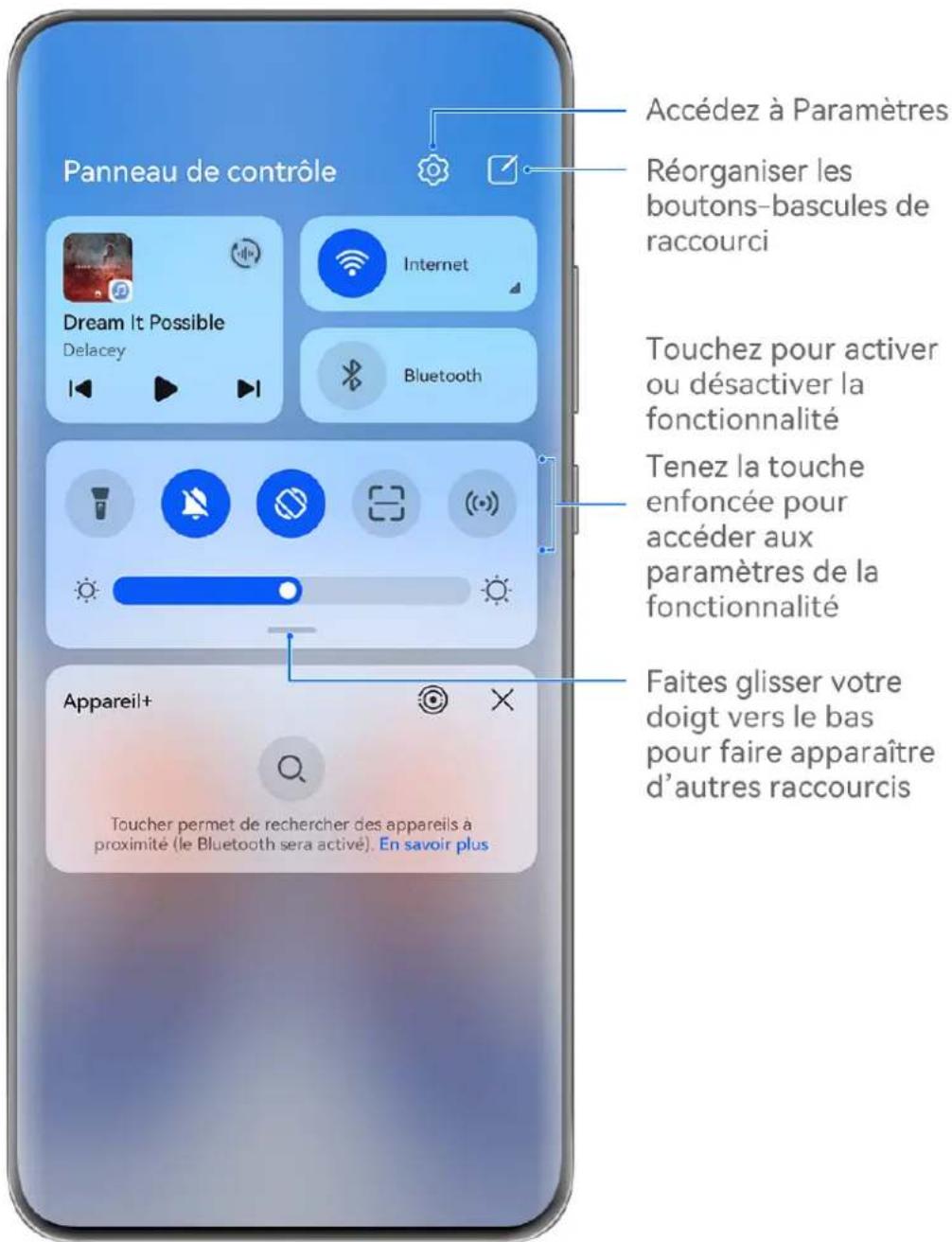
Gérez et contrôlez la lecture audio, les raccourcis et Appareil+ avec plus de facilité, dans Panneau de contrôle.
Faites glisser vers le bas depuis le bord supérieur droit de l'écran pour afficher Panneau de contrôle et accéder aux fonctionnalités suivantes :
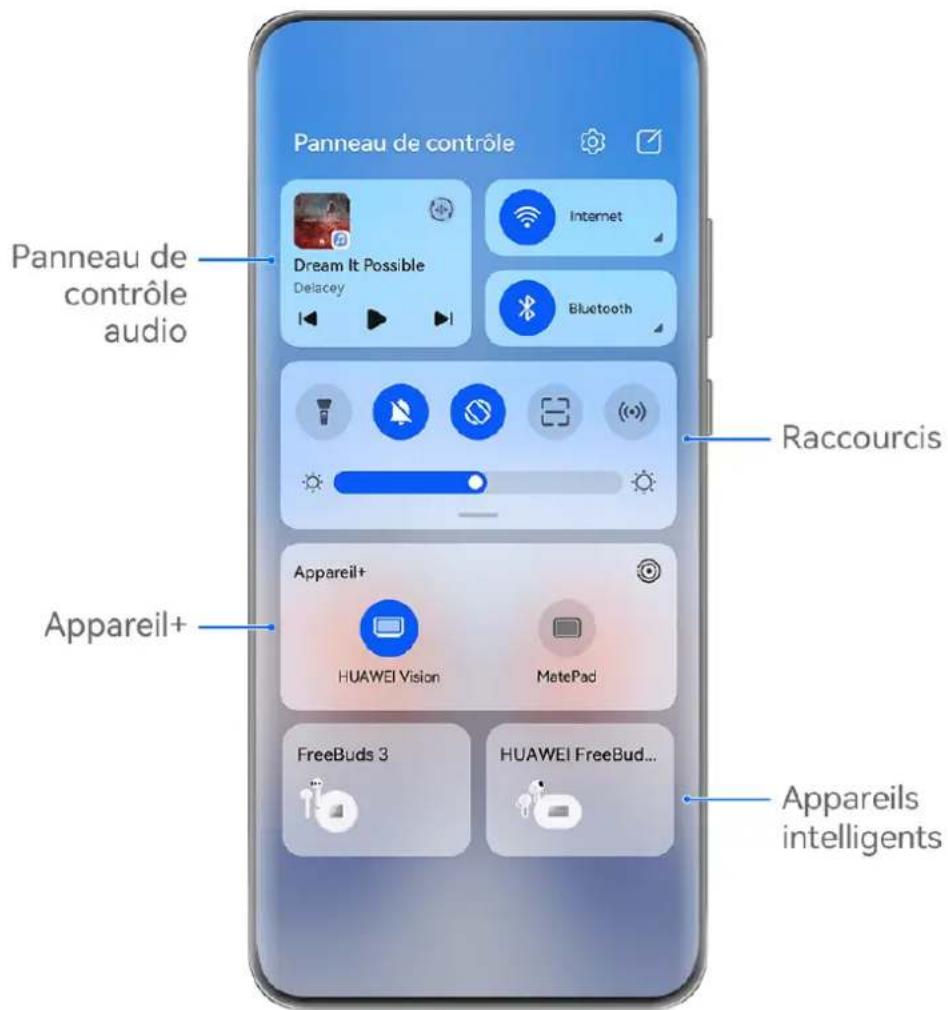
Les illustrations sont fournies uniquement à titre de référence.
- Panneau de contrôle audio : contrôle la lecture des fichiers multimédia et d'alterner entre les applications et les appareils multimédias récemment utilisés (comme les téléviseurs Vision et les casques Bluetooth).
- Raccourcis : active, désactive ou définit les fonctionnalités fréquemment utilisées.
- Appareil+ : collabore avec des tablettes, des ordinateurs portables, des écrans Vision et d'autres appareils pour faciliter des transferts vidéo transparents et d'autres fonctionnalités inter-appareils.
- Appareils intelligents : permettent de gérer et contrôler les appareils et les scènes qui ont été ajoutés dans Al Life.
Activer un bouton de raccourci
Faites glisser vers le bas depuis le bord supérieur droit de l’écran pour afficher Panneau de contrôle et touchez — pour développer le panneau des boutons de raccourcis.
Les illustrations sont fournies uniquement à titre de référence.
- Touchez un bouton de raccourci pour activer ou désactiver la fonctionnalité correspondante.
- Maintenez enfoncé un bouton de raccourci pour accéder à l'écran des paramètres de la fonctionnalité correspondante (manipulation non prise en charge par toutes les fonctionnalités).
•Touchez

pour accéder à l'écran des paramètres du système.
Personnaliser des raccourcis
Faites glisser vers le bas depuis le bord supérieur droit de l'écran afin d'afficher le Panneau de contrôle, allez à ☐ > Modifier les boutons, appuyez de manière prolongée sur le bouton de raccourci pour le faire glisser vers la position désirée, puis touchez Terminer.
Panneau de contrôle audio
Gérez la lecture et changez d'application d'écoute à tout moment, ou même transférez le streaming audio de votre appareil vers d'autres appareils, comme un casque ou une enceinte.
Gérer la lecture et basculer de manière transparente entre les applications audio
Lorsque plusieurs applications audio (telles que Musique) sont ouvertes, utilisez le panneau de contrôle audio pour gérer la lecture et changer d'application audio à tout moment.
1 Faites glisser vers le bas depuis le coin supérieur droit de votre appareil pour afficher Panneau de contrôle et touchez la carte de contrôle de la lecture en haut. 2 Les applications audio actuelles et récemment utilisées s'afficheront dans la carte de contrôle de la lecture, où vous pourrez gérer la lecture (comme la lecture, la pause et le changement de piste) dans l'application en cours d'utilisation, ou basculer vers une autre application audio.
• Certaines applications doivent être mises à jour vers la dernière version.
•Le panneau de contrôle audio n'est pris en charge que pour certaines applications.
Partager de l'audio avec des amis via des écouteurs bluetooth
Le partage audio vous permet de connecter plusieurs paires d'écouteurs Bluetooth au même appareil, afin que vous puissiez écouter de la musique ou regarder des vidéos avec un ami.
• Cette fonctionnalité n'est prise en charge que sur certains écouteurs Bluetooth.
• Si vos écouteurs Bluetooth prennent en charge cette fonctionnalité, mettez-les à jour avec leur dernière version disponible.
1 Associez votre appareil avec une paire d'écouteurs Bluetooth et touchez 📷 dans le coin supérieur droit de la carte de contrôle de la lecture de Panneau de contrôle.
2 Définissez un mode de partage en fonction de l'état d'association de l'autre paire d'écouteurs :
Auto-partage (l'autre paire d'écouteurs a été associée avec votre appareil) : les écouteurs associés s'afficheront dans la liste des appareils. Sélectionnez les deux paires d'écouteurs avec lesquelles vous souhaitez partager l'audio.
Vous pouvez également accéder à Panneau de contrôle > Appareil+ et faire glisser les icônes des deux paires d'écouteurs vers l'icône de cet appareil pour initier une connexion. Partage temporaire (l'autre paire d'écouteurs n'a pas été associée avec cet appareil) : sélectionnez les écouteurs associés dans la liste des appareils sur cet appareil, touchez Partage audio sous le nom des écouteurs et lancez le partage comme suit :
- L'autre paire d'écouteurs n'a été associée à aucun appareil : placez les écouteurs que vous souhaitez partager dans leur boîtier de charge, ouvrez le boîtier, placez-le près de cet appareil et suivez les instructions à l'écran pour réaliser la connexion. Si votre appareil ne détecte aucun écouteur, appuyez longuement sur le bouton du boîtier de charge et placez les écouteurs à proximité de cet appareil pour démarrer l'association.
- L'autre paire d'écouteurs a été associée à un(e) autre tablette/téléphone : allumez l'écran de l'appareil associé aux autres écouteurs, placez cet autre appareil à proximité de votre appareil et suivez les instructions à l'écran pour réaliser la connexion.
Une fois l'association terminée, vous pourrez partager l'audio de cet appareil avec les deux paires d'écouteurs.
Pour arrêter le partage audio, touchez sur la carte de contrôle de la lecture, touchez les écouteurs partagés et désélectionnez-les.
Transférer l'audio de l'appareil vers un autre appareil
Lorsque votre appareil est connecté à un appareil d'écoute (tel qu'un casque, une enceinte ou un produit Vision), vous pouvez envoyer le son en cours de lecture sur votre appareil vers l'appareil d'écoute et continuer à gérer la lecture dans le panneau de contrôle audio.
1. Connectez votre appareil à un appareil d'écoute via Bluetooth, AI Life ou une autre méthode. 2. Touchez dans le coin supérieur droit de la carte de contrôle de la lecture dans Panneau de contrôle et sélectionnez l'appareil d'écoute dans la liste pour transférer l'audio en cours de lecture sur votre appareil vers l'appareil d'écoute.
S'il n'y a pas de liste d'appareils de diffusion audio dans la carte de contrôle de la lecture,
Touchez pour afficher la liste.
Utiliser un appareil pour contrôler les enceintes intelligentes HUAWEI d'autres appareils
Lorsque votre appareil est connecté à plusieurs appareils audio intelligents HUAWEI (tels que les enceintes intelligentes HUAWEI), vous pouvez utiliser le panneau de contrôle audio pour gérer la lecture et changer d'appareil d'écoute à tout moment.
- Avant d'utiliser cette fonctionnalité, mettez à jour votre enceinte intelligente HUAWEI à sa dernière version.
Ce qui suit utilise une enceinte intelligente HUAWEI comme exemple.
1 Ajoutez l'enceinte intelligente HUAWEI à AI Life et connectez votre appareil et votre enceinte à Internet. 2 Touchez la carte de contrôle de la lecture dans Panneau de contrôle. L'icône de l'appareil ajouté s'affichera au-dessus de la carte.
3 Touchez une icône d'appareil pour accéder à l'écran de contrôle de l'appareil correspondant. À partir de là, vous pouvez lire, mettre en pause, changer de piste et régler le volume.
Si plusieurs appareils audio sont connectés, vous pouvez appuyer sur les icônes des appareils pour changer d'appareils d'écoute.
S'il n'y a pas d'icônes d'appareil au-dessus de la carte de contrôle de la lecture, touchez pour afficher la liste des appareils.
Passer facilement d'un écran à l'autre, avec Appareil+
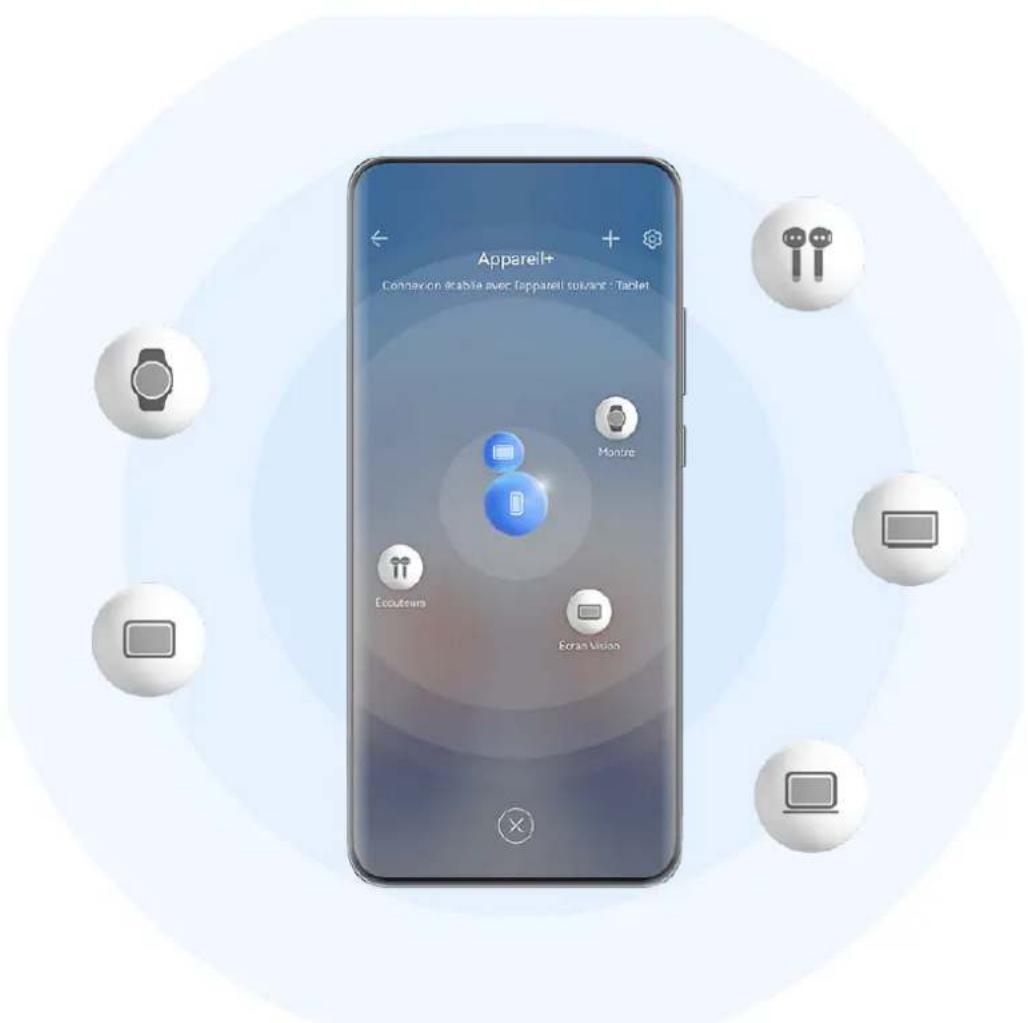
Utilisez Appareil+ pour une collaboration multi-appareils d'un simple toucher, pour transformer tous vos appareils intelligents en une seule unité cohérente. Par exemple, lorsque vous rentrez chez vous, vous pouvez continuer à regarder un film sur votre écran HUAWEI Vision, en reprenant là où vous l'aviez laissé sur votre appareil; lorsque vous revenez au bureau, vous pouvez continuer à modifier les mêmes documents sur votre ordinateur, en reprenant là où vous vous étiez arrêté sur votre appareil.
Les illustrations sont fournies uniquement à titre de référence.
Les types d'appareils pris en charge par Appareil+ peuvent varier selon le produit.
Régler appareil+ avant de commencer
Avant d'utiliser Appareil+, activez le Bluetooth et le Wi-Fi sur votre appareil et connectez-vous à votre Compte HUAWEI.
Assurez-vous que les écrans de vos autres appareils restent allumés et appliquez les réglages suivants sur ces appareils :
•Téléphone : activez le Bluetooth et le Wi-Fi.
Seuls les téléphones prenant en charge le mode Multi-cam peuvent être utilisés comme appareils connectés. Vous pouvez vérifier si le mode Multi-cam est pris en charge en accédant à Appareil photo > Plus (pour la liste des appareils pris en charge, veuillez visiter le site officiel de Huawei).
-Tablette : activez le Bluetooth et le Wi-Fi.
- Tablette avec écran à encre électronique : activez le Bluetooth et le Wi-Fi et assurez-vous que la tablette est connectée au même Compte HUAWEI que votre appareil.
- Ordinateur : activez le Bluetooth et le Wi-Fi et assurez-vous que l'ordinateur est connecté au même Compte HUAWEI que votre appareil.
- Écran Vision ou moniteur : activez le Bluetooth et le Wi-Fi.
- Enceinte intelligente ou imprimante : assurez-vous que l'enceinte ou l'imprimante est connectée au même réseau local (LAN) que votre appareil, qu'elle est associée à votre appareil dans AI Life et qu'elle est connectée au même Compte HUAWEI.
Ouvrez l'écran d'accueil de AI Life, accédez à + > Ajouter un appareil et suivez les instructions à l'écran pour terminer la connexion.
- Écouteurs ou lunettes : assurez-vous qu’ils sont associés et connectés à votre appareil via Bluetooth.
- Montre ou bracelet : assurez-vous qu’il est associé à votre appareil via Huawei Santé et connecté au même Compte HUAWEI.
Créer votre appareil+ en vous connectant à des appareils à proximité
Si vous ne trouvez pas Appareil+ dans le Panneau de contrôle, touchez dans le coin supérieur droit, puis Montrer Appareil+.
Les appareils sont connectés au même compte HUAWEI.
1 Faites glisser vers le bas depuis le bord supérieur droit de votre appareil pour afficher Panneau de contrôle, touchez ou dans Appareil+ pour rechercher des appareils à proximité avec lesquels se connecter.
2 Touchez l'appareil à connecter ou faites glisser l'appareil à connecter à cet appareil et suivez les instructions à l'écran pour terminer la connexion.
Une fois les connexions de l'appareil établies, vous pouvez toucher • pour changer de scénario d'application.
Les appareils ne sont pas connectés au même Compte HUAWEI.
Sur le téléphone/la tablette auquel vous souhaitez vous connecter, accédez à Paramètres > Appareil+ > Cet appareil > Visible par et sélectionnez Tous les appareils à proximité. Faites glisser vers le bas depuis le bord supérieur droit de votre appareil pour afficher Panneau de contrôle et touchez dans Appareil+. Touchez +, sélectionnez l'appareil auquel vous souhaitez vous connecter et suivez les instructions à l'écran pour terminer la connexion.
Pour dissocier un appareil qui n'est pas connecté au même Compte HUAWEI, touchez dans Appareil+, touchez et maintenez l'appareil, puis touchez Retirer. Vous pouvez également accéder à Paramètres > Appareil+, sélectionner l'appareil que vous souhaitez dissocier dans Autres appareils et toucher Retirer.
Touchez l'appareil à connecter ou faites glisser l'appareil à connecter à cet appareil et suivez les instructions à l'écran pour terminer la connexion.
Une fois les connexions de l'appareil établies, vous pouvez toucher • pour changer de scénario d'application.
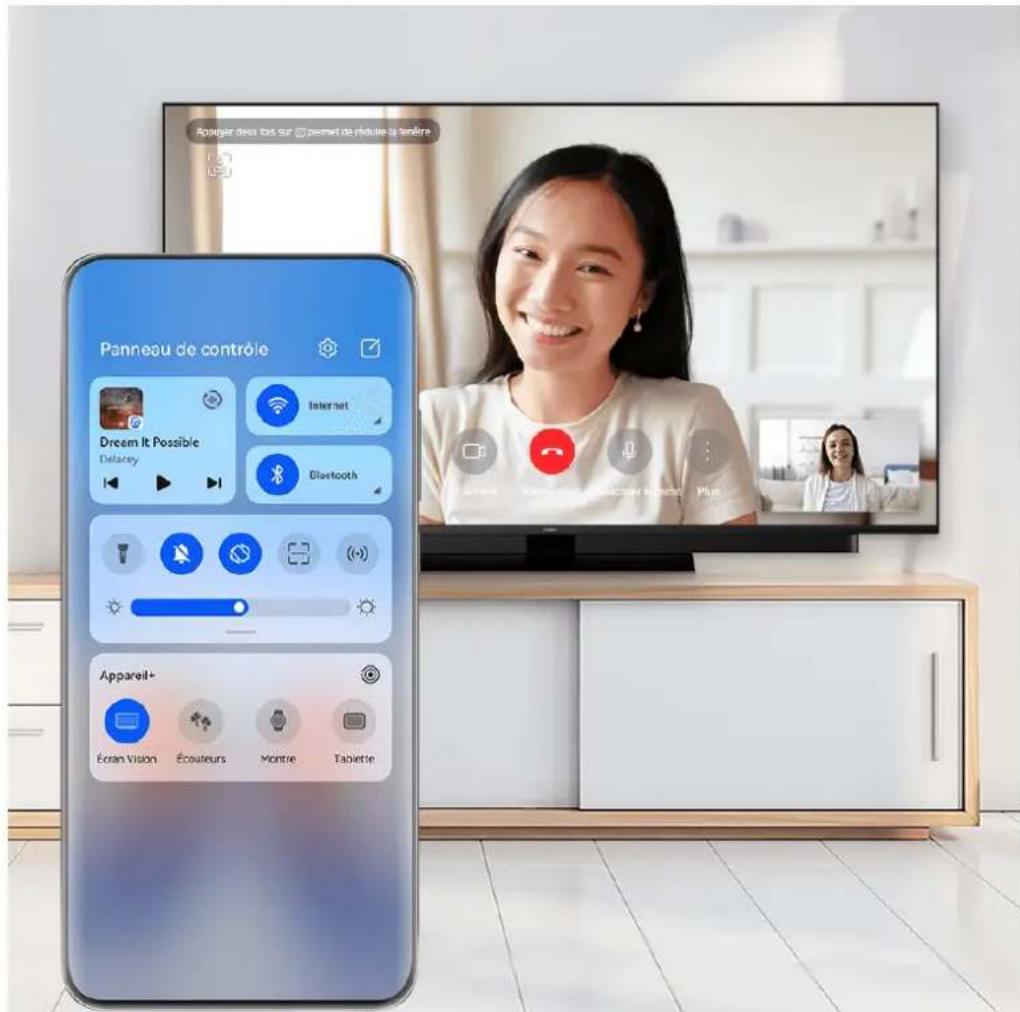
Transférer des appels meetime et diffuser de l'audio ou des vidéos vers des appareils connectés
Transférez une vidéo en streaming (par exemple, une vidéo dans HUAWEI Vidéo), une chanson ou un appel MeeTime de votre appareil vers un autre appareil, et reprenez exactement là où vous vous étiez arrêté, sans manquer un battement.
MeeTime : Cette fonctionnalité n'est disponible que dans certains pays et régions.
Par exemple, vous pouvez :
-Transférer des vidéos sur des tablettes.
-Transférer des appels FaceTime vers des écrans Vision.
- Transférer de la musique vers des écouteurs Bluetooth, des écrans Vision, des haut-parleurs, des autoradios ou des lunettes.
Les types d'appareils et les transferts pris en charge par Appareil+ peuvent varier selon le produit.
1 Faites glisser vers le bas depuis le bord supérieur droit de l'appareil pour afficher Panneau de contrôle et touchez dans Appareil+ pour rechercher des appareils disponibles à proximité ou touchez pour associer un nouvel appareil. 2 Ouvrez une application exécutant une tâche que vous souhaitez transférer (telle que HUAWEI Vidéo ou HUAWEI Musique) sur votre appareil. 3 Touchez l'appareil cible vers lequel vous souhaitez transférer la tâche ou faites glisser l'appareil cible vers l'appareil local et suivez les instructions à l'écran pour terminer le transfert.
Les illustrations sont fournies uniquement à titre de référence.
Collaboration multi-écrans sur un ordinateur ou une tablette
Connectez votre téléphone à un ordinateur et une tablette via Appareil+ pour rendre le travail de bureau plus efficace et collaboratif. Vous pouvez afficher et modifier des fichiers, faire glisser et déposer des fichiers, copier et coller du texte, ou même parcourir les applications du téléphone, à partir de la fenêtre Collaboration multi-écrans sur votre ordinateur ou votre tablette.
1 Faites glisser vers le bas depuis le bord supérieur droit de l'appareil pour afficher Panneau de contrôle et touchez dans Appareil+ pour rechercher des appareils disponibles à proximité ou touchez > pour associer un nouvel appareil. 2 Touchez l'appareil à connecter ou faites glisser cet appareil vers l'appareil local et suivez les instructions à l'écran pour terminer la connexion.
Une fois la connexion établie, l'écran de votre appareil s'affichera sur l'appareil connecté.
Pour arrêter la Collaboration multi-écrans, touchez l'appareil connecté sur l'écran Appareil+.
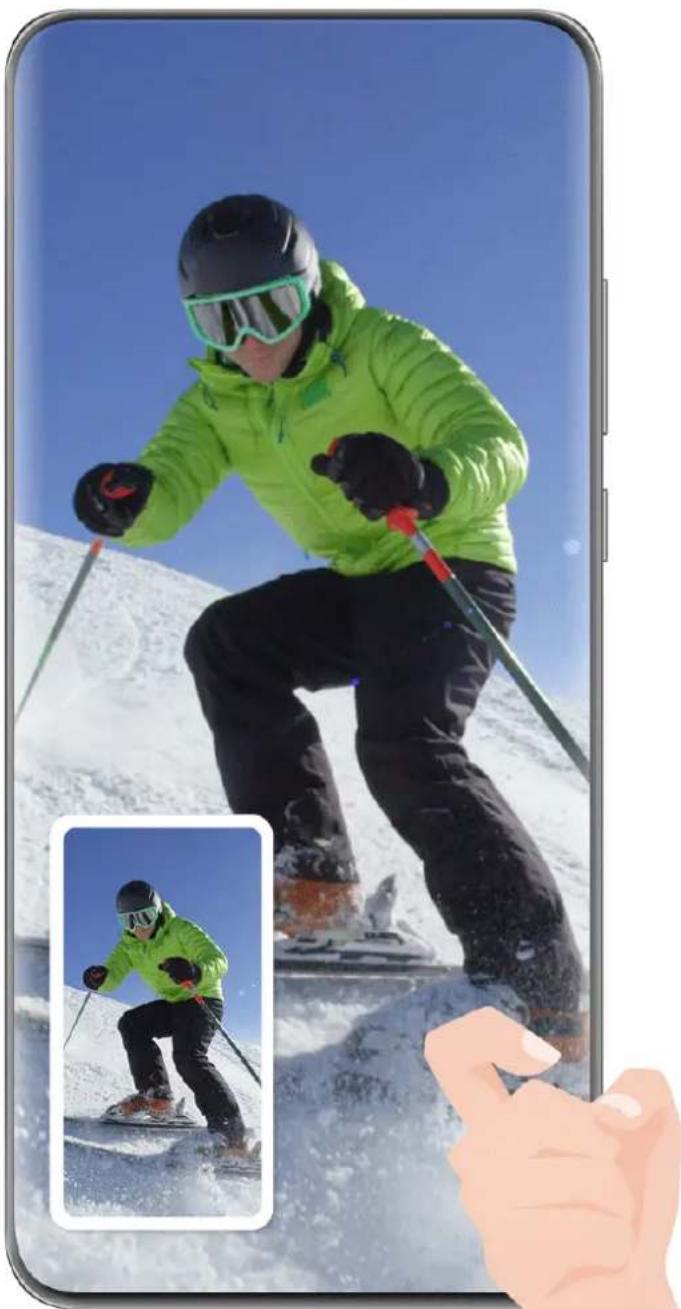
Prendre une capture d'écran complète en touchant avec une articulation du doigt
1 Avant d'utiliser les gestes des articulations du doigt, utilisez l'une des méthodes suivantes pour activer cette fonctionnalité (selon le modèle de votre appareil) :
- Accédez à Paramètres > Fonctionnalités d'accessibilité > Raccourcis & gestes > Faire une capture d'écran et activez Captures d'écran avec l'articulation d'un doigt.
- Accédez à Paramètres > Fonctionnalités d'accessibilité > Contrôle par les mouvements > Capture d'écran et activez Capture d'écran intelligente.
2 Toquez deux fois en succession rapide avec une articulation du doigt pour prendre une capture d'écran de tout l'écran.
Les illustrations sont fournies uniquement à titre de référence.
Prendre une capture d'écran avec un raccourci clavier
Appuyez simultanément sur les boutons Marche/Arrêt et Volume bas et maintenez-les enfoncés pour prendre une capture d'écran.
Prendre une capture d'écran avec un raccourci
Faites glisser vers le bas depuis le bord supérieur droit de l’écran pour afficher Panneau de
contrôle, touchez pour développer le panneau des boutons de raccourcis, puis touchez
Capture d'écran pour effectuer une capture de l'écran.
Partager ou modifier une capture d'écran
Après avoir pris une capture d'écran, une vignette apparaîtra dans le coin inférieur gauche de l'écran. Vous pouvez ensuite :
-Faire glisser vers le haut sur la vignette pour sélectionner une méthode de partage de la capture d'écran avec d'autres.
- Appuyer sur la vignette pour modifier, supprimer ou en faire plus avec la capture d'écran.
Les captures d'écran sont enregistrées par défaut dans Galerie.
Effectuer une capture d'écran partielle
Utilisez Capture partielle d’écran pour capturer une partie de l’écran. Vous pouvez choisir la forme de la capture d’écran (rectangle, ovale ou cœur).
Prendre une capture d’écran partielle avec les gestes d’articulation du doigt
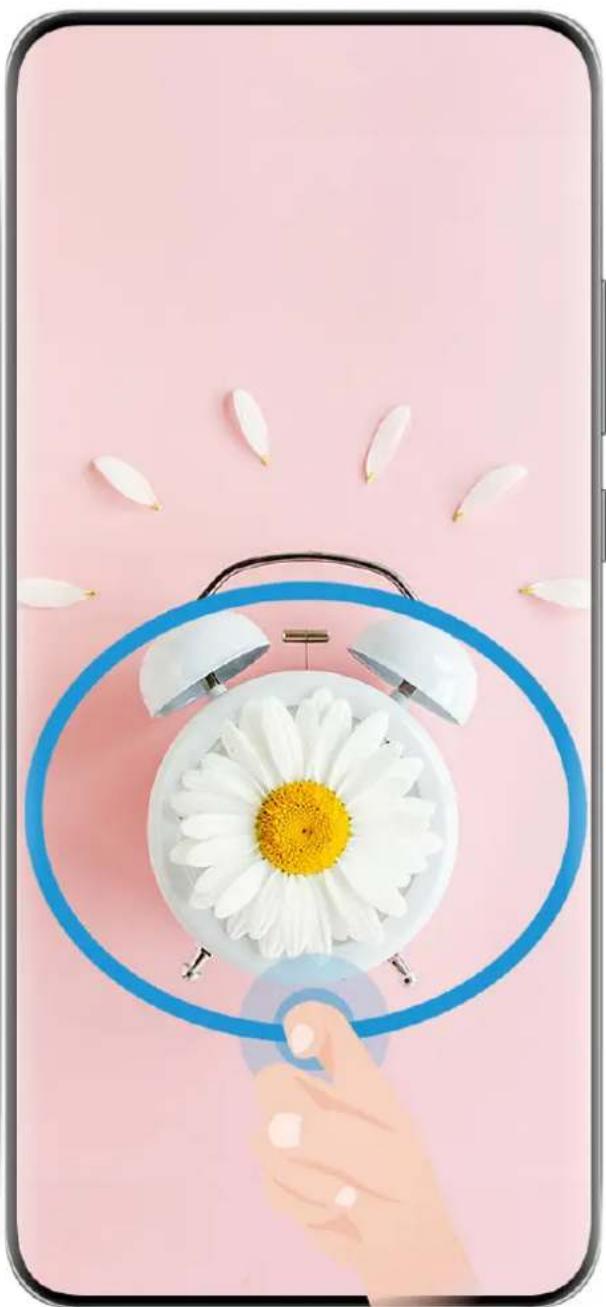
Les illustrations sont fournies uniquement à titre de référence.
1 Toquez sur l'écran avec une seule articulation de doigt et maintenez-la appuyée pour dessiner un contour autour de la partie de l'écran que vous voulez capturer. Veillez à ce que votre articulation reste toujours en contact avec l'écran.
2 L'écran affichera le mouvement de votre articulation du doigt. À partir de là, n'hésitez pas à :
•Faire glisser le cadre vers la position souhaitée ou le redimensionner.
- Touchez l'une des options de forme de la barre d'outils pour modifier la forme de la zone capturée.
Touchez pour enregistrer la capture d'écran.
Utiliser un raccourci pour effectuer une capture d'écran partielle
1 Faites glisser vers le bas depuis le bord supérieur droit de l'écran pour afficher Panneau de contrôle, touchez — pour développer le panneau des boutons de raccourci, touchez l'icône de triangle à côté de Capture d'écran, puis Capture partielle d'écran dans la fenêtre contextuelle. 2 Suivez les instructions à l'écran pour dessiner une forme fermée avec votre doigt autour de la partie de l'écran que vous souhaitez capturer. 3 L'écran affichera le mouvement de votre doigt. À partir de là, n'hésitez pas à :
•Faire glisser le cadre vers la position souhaitée ou le redimensionner.
- Touchez l'une des options de forme de la barre d'outils pour modifier la forme de la zone capturée.
4 Touchez pour enregistrer la capture d'écran.
Faire une capture d'écran défilant
Utilisez Capture d'écran défilant pour capturer une conversation mémorable, un article ou un document de travail essentiel qui ne peut pas s'afficher intégralement à l'écran et le partager avec d'autres.
Utilisez l'articulation du doigt pour effectuer une capture d'écran défilant
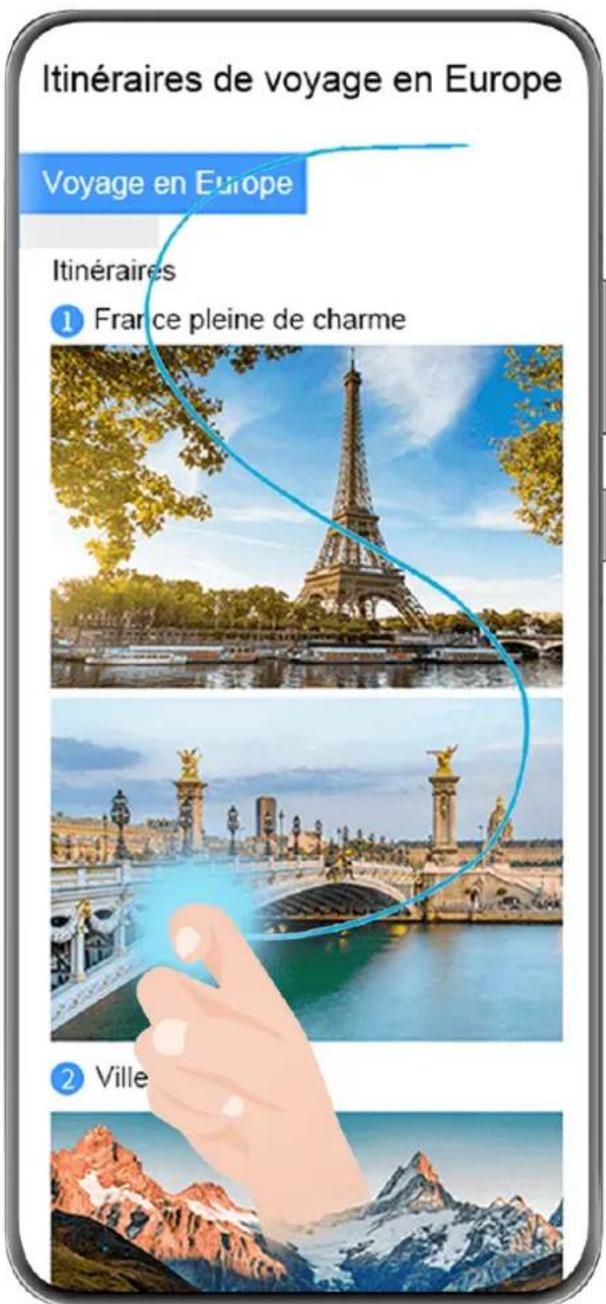
Les illustrations sont fournies uniquement à titre de référence.
1 Touchez l'écran avec une seule articulation de doigt et maintenez la position pour dessiner un S. Votre appareil défilera automatiquement jusqu'au bas de la page pour capturer la totalité du contenu en une seule capture d'écran. 2 Pour arrêter le défilement, il vous suffit de toucher l'écran.
Utiliser un raccourci pour effectuer une capture d'écran défilant
1 Faites glisser vers le bas depuis le bord supérieur droit de l'écran pour afficher Panneau de contrôle, touchez — pour développer le panneau des boutons de raccourci, touchez l'icône de triangle à côté de Capture d'écran, puis Capture d'écran défilant dans la boîte de dialogue qui s'affiche. 2 Pour arrêter le défilement, il vous suffit de toucher l'écran.
Faire glisser vers le bas sur la vignette pour prendre une capture d’écran défilant
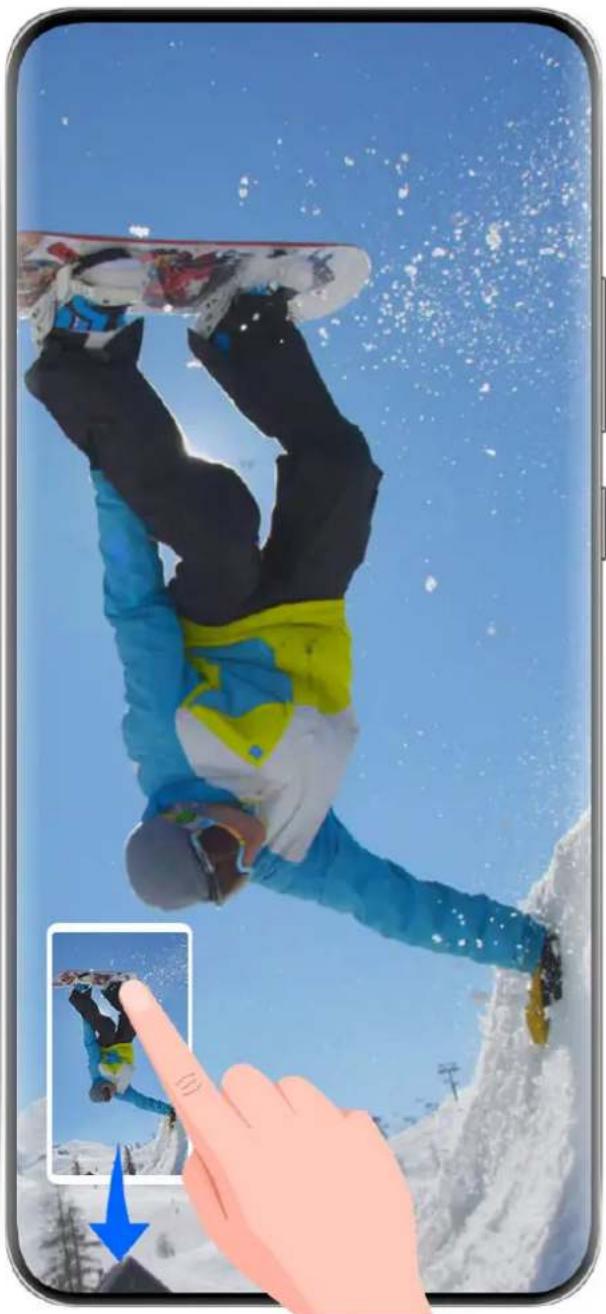
Les illustrations sont fournies uniquement à titre de référence.
Après avoir pris une capture d'écran, une vignette apparaîtra dans le coin inférieur gauche. Vous pouvez continuer à prendre une capture d'écran défilante.
1 Faites glisser vers le bas sur la vignette pour prendre une capture d'écran défilante. 2 Pour arrêter le défilement, il vous suffit de toucher l'écran.
Faire une capture vidéo d'écran
Vous pouvez capturer l'action à l'écran pour créer des vidéos partageables, montrer vos compétences de jeu, créer des tutoriels et bien plus encore.
Utiliser une combinaison de touches pour commencer à faire une capture vidéo d'écran
Appuyez/maintenez simultanément les boutons marche/arrêt et volume haut pour commencer à faire une capture vidéo d'écran. Pour arrêter la capture vidéo, appuyez/maintenez à nouveau les deux boutons.
Utiliser un raccourci pour lancer une capture vidéo d'écran
1 Faites glisser vers le bas depuis le bord supérieur droit de l'écran pour afficher Panneau de contrôle, touchez — pour développer le panneau des boutons de raccourcis, puis touchez Capture vidéo d'écran pour lancer la capture vidéo de l'écran. 2 Pour arrêter l'enregistrement, touchez le minuteur en haut de l'écran. 3 L'enregistrement sera sauvegardé dans Galerie.
Utiliser deux articulations du doigt pour démarrer une capture vidéo d'écran
Avant d'utiliser les gestes des articulations du doigt, utilisez l'une des méthodes suivantes pour activer cette fonctionnalité (selon le modèle de votre appareil) :
- Accédez à Paramètres > Fonctionnalités d'accessibilité > Raccourcis & gestes > Faire une capture vidéo d'écran et activez Faire une capture vidéo d'écran.
- Accédez à Paramètres > Fonctionnalités d'accessibilité > Contrôle par les mouvements > Capture d'écran et activez Capture d'écran intelligente.
2 Pour démarrer la capture vidéo d'écran, toquez rapidement deux fois de suite sur l'écran avec deux articulations. Pour arrêter l'enregistrement, toquez deux fois comme précédemment.
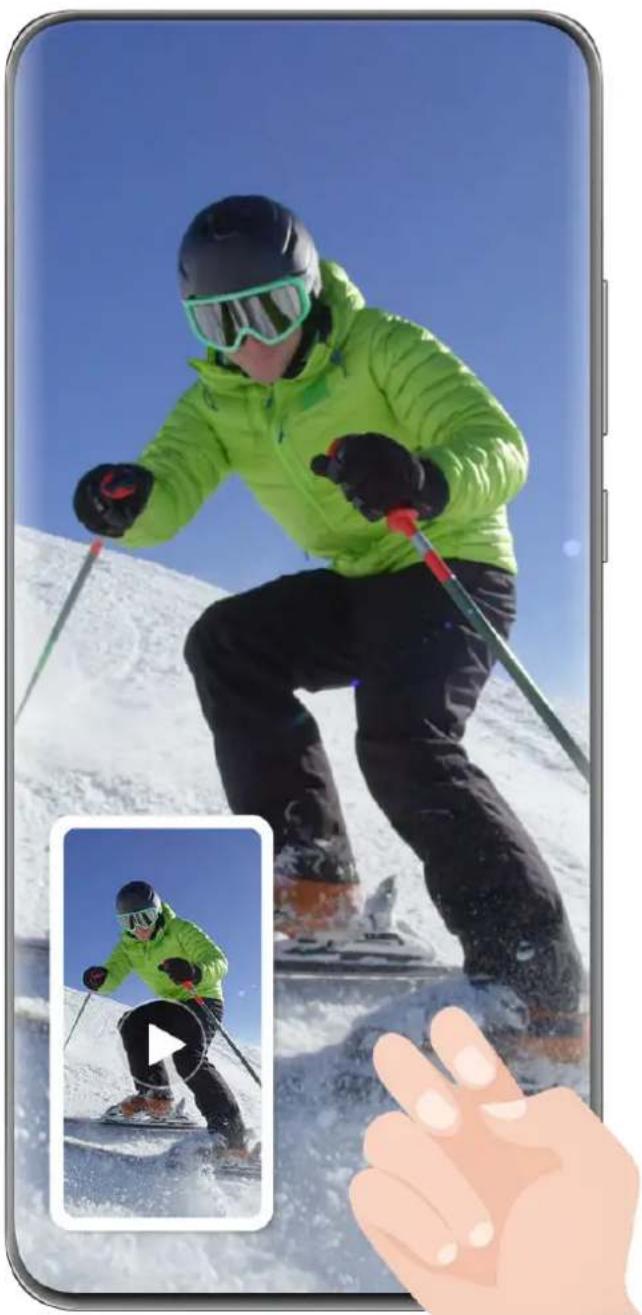
Les illustrations sont fournies uniquement à titre de référence.
Enregistrer votre voix pendant la capture vidéo d'écran
Touchez l'icône du microphone pour activer ou désactiver le microphone pendant l'enregistrement de l'écran.
- Lorsque le microphone est activé (c'est-à-dire qu'il s'affiche comme 📋), vous pouvez enregistrer votre voix tout en enregistrant l'écran.
•Lorsque le microphone est désactivé (c'est-à-dire qu'il s'affiche comme ), vous ne pourrez enregistrer que les sons du système, tels que la lecture audio et vidéo.
Utiliser clavier celia
Clavier Celia est un clavier sécurisé et intuitif développé par Huawei. Il prend en charge des saisies vocales efficaces, une écriture manuscrite fluide, ainsi que plus de 170 langues de saisie.
Si Clavier Celia n'est pas encore installé sur votre appareil, recherchez-le et installez-le dans AppGallery.
Accédez à Paramètres > Système & mises à jour > Langue & saisie et définissez Clavier Celia comme clavier par défaut.
Saisie avec clavier
Clavier Celia est livré avec une disposition à 26 touches par défaut. Au fur et à mesure que vous tapez sur le clavier, une boîte s'affiche pour vous permettre de sélectionner les mots prédits.
Appuyez et maintenez une touche de lettre, puis faites glisser vers le haut pour saisir un chiffre, ou vers la gauche ou la droite pour saisir la lettre.
Saisie vocale
Vous pouvez convertir vos paroles en texte pour améliorer l'efficacité de votre saisie.
- Touchez et maintenez pour accéder à l'écran de saisie vocale.
- Sur l'écran de saisie vocale, touchez pour sélectionner votre langue préférée.
Cette fonctionnalité n'est disponible que dans certains pays et régions.
Saisie multimédia riche
- Sur le clavier, touchez et maintenez 😊, puis touchez et sélectionnez différents emojis.
- Sur le clavier, touchez et maintenez 😊, puis touchez et sélectionnez différentes émoticônes.
Changer de langue de saisie
Touchez et maintenez en bas à gauche et sélectionnez English (United States) ou Plus
de langues dans le menu contextuel. Vous pouvez également toucher pour changer rapidement de langue de saisie.
Définir l'apparence
Sur le clavier de saisie, accédez à Apparence et sélectionnez une apparence.
Définir la police
Sur le clavier de saisie, accédez à 📋 > Paramètres > Police de caractère et sélectionnez une police.
Définir le clavier mécanique
Sur le clavier de saisie, accédez à 📋 > Clavier mécanique et activez l'option Clavier mécanique.
Pour revenir au clavier normal, désactivez l'option Clavier mécanique.
Certains appareils ne prennent pas en charge le clavier mécanique.
Modifier le dock multi-fenêtres
Modifiez les applications dans le Dock multi-fenêtres, en les ajoutant ou en les supprimant, ou en réorganisant leur ordre, pour personnaliser le dock à votre guise !
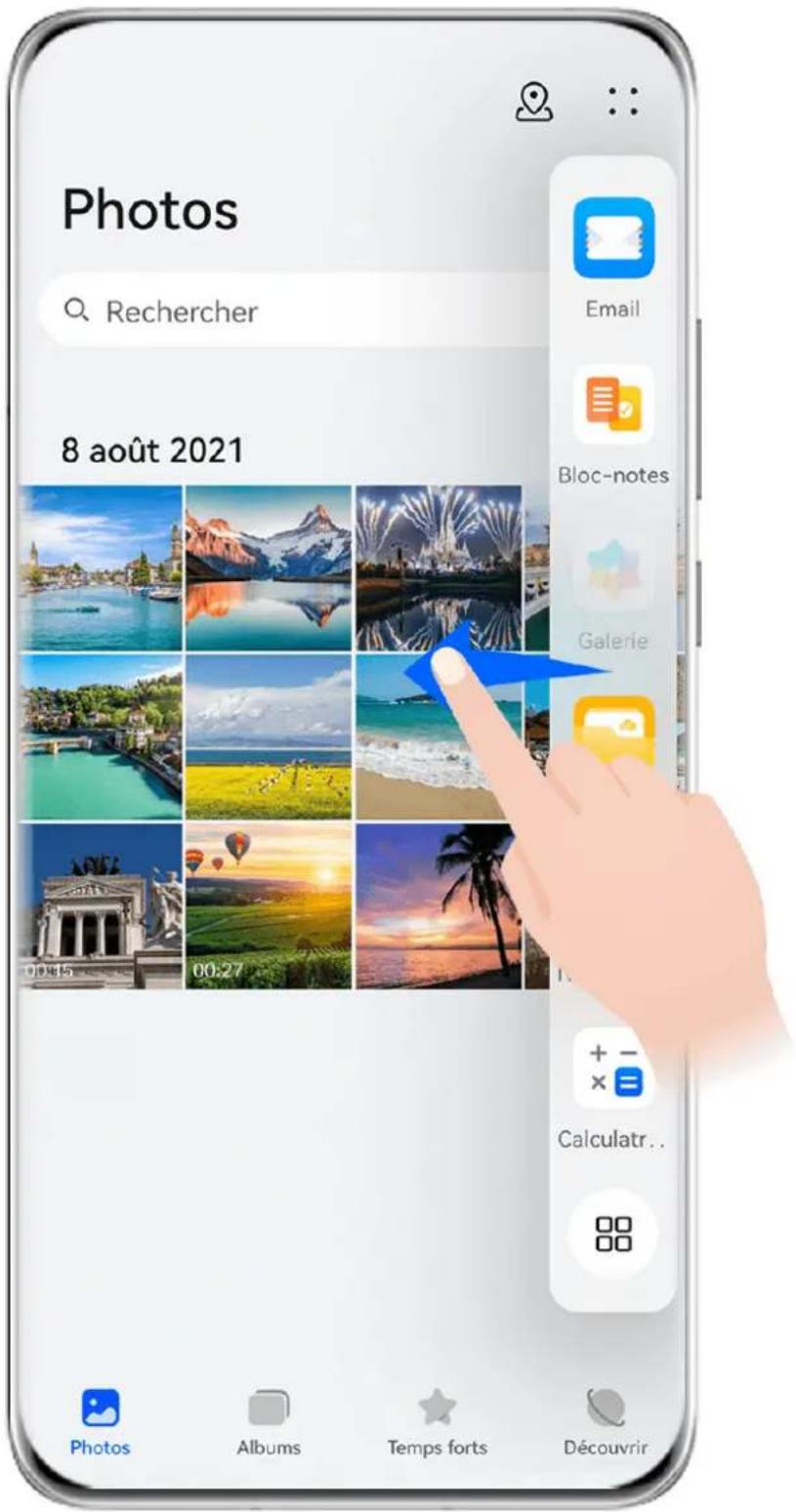
Faites glisser vers l'intérieur à partir du bord gauche ou droit de votre appareil et maintenez enfoncé pour faire apparaître le dock multi-fenêtres. À partir de là, n'hésitez pas à :
- Afficher les applications prenant en charge le multi-fenêtres : touchez pour trouver des applications qui prennent en charge le multi-fenêtres dans la section Plus d'applications.
- Ajouter des applications : accédez à ^88 > + pour ouvrir l'écran de modification. Touchez ensuite les applications que vous souhaitez ajouter au dock multi-fenêtres, puis touchez √
- Déplac et maintenez l'icône d'une application dans le Dock multi-fenêtres, faites-la glisser vers la position souhaitée dans le dock, puis touchez √.
- Supprimer des applications : accédez à ^88 > + pour ouvrir l'écran de modification, touchez dans le coin supérieur droit d'une icône d'application dans le Dock multi-fenêtres, puis touchez √.
Les applications recommandées sur le Dock multi-fenêtres ne peuvent pas être supprimées.
Le Dock multi-fenêtres est activé par défaut. Pour le désactiver, accédez à Paramètres > Fonctionnalités d'accessibilité > Multi-fenêtres et désactivez le bouton Dock multi-fenêtres.
Partitionner l'écran pour effectuer plusieurs tâches
Le mode Multi-fenêtres vous permet d'ouvrir des applications en mode partition d'écran, pour un multitâche transparent à tout moment.
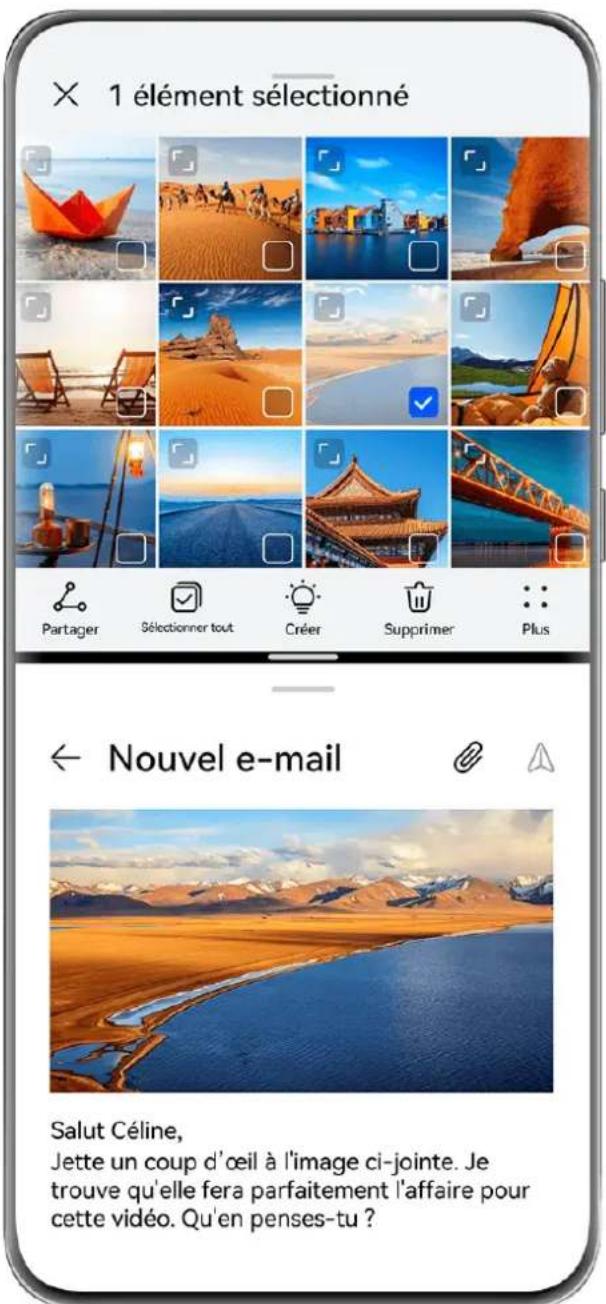
Les illustrations sont fournies uniquement à titre de référence.
Pour partitionner l'écran :
1 Après avoir ouvert une application depuis l'écran d'accueil, faites glisser vers l'intérieur depuis le bord gauche ou droit de l'écran de votre appareil et maintenez appuyé pour afficher le Dock multi-fenêtres. 2 Maintenez appuyé une application dans le dock, faites-la glisser dans l'écran, puis relâchez. Le mode partition d'écran n'est pris en charge que dans certaines applications.
Pour basculer les volets d'écran partitionné :
Touchez et maintenez en haut d'un volet d'écran partitionné jusqu'à ce que le volet rétrécisse, puis faites-le glisser vers l'autre côté de l'écran pour changer de volet.
Pour ajuster le rapport de partition d'écran :
Faites glisser sur la ligne de partition d'écran pour régler la taille relative de chaque partition d'écran.
Pour quitter le mode d'écran partitionné :
Faites glisser ou sur la ligne de partition d'écran, jusqu'à ce que l'autre volet disparaisse.
Pour passer en fenêtre flottante : touchez et maintenez en haut d'une fenêtre de partition d'écran et faites-la glisser vers la gauche ou la droite (en mode portrait) ou vers le bas (en mode paysage).
Faire glisser des éléments entre deux applications grâce au multi-fenêtres
Le multi-fenêtres permet de faire glisser facilement des images, du texte et des documents entre deux applications.
- Faire glisser une image : lorsque vous prenez des notes avec le Bloc-notes, ouvrez Fichiers, sélectionnez la photo à ajouter et faites-la glisser dans l'éditeur du Bloc-notes.
- Faire glisser du texte : lorsque vous envoyez un SMS, ouvrez le Bloc-notes, appuyez quelques instants sur le texte à envoyer et faites-le glisser dans la zone de saisie du SMS.
- Faire glisser un document : lorsque vous rédigez un e-mail, ouvrez Fichiers, sélectionnez le document à joindre à votre message et faites-le glisser dans l'éditeur d'e-mail.
Les applications ne prennent pas toutes en charge le glisser-déposer avec le multi-fenêtres.
Affichage multi-fenêtres pour une seule application
Vous pouvez créer deux fenêtres de tâches pour la même application (telle que Bloc-notes et Email) et déplacer des images, du texte ou des documents entre les fenêtres.
Cette fonctionnalité n'est pas disponible dans certaines applications.
Pour activer l'affichage multi-fenêtres pour une seule application :
1 Sur l'écran d'accueil, ouvrez Email. 2 Faites glisser vers l'intérieur à partir du bord gauche ou droit de votre appareil et maintenez enfoncé pour faire apparaître le dock multi-fenêtres. 3 Touchez et maintenez enfoncée l'icône de l'application Email dans le dock, déplacez-la sur l'écran et relâchez pour ouvrir deux fenêtres dans l'application.
Pour déplacer des images, du texte ou des documents entre les fenêtres d'écran partitionnées d'une seule application :
- Déplacer une image : sélectionnez une image dans l'une des fenêtres d'écran partitionné de l'application Email et déplacez-la vers l'autre fenêtre.
- Déplacer du texte : touchez et maintenez le texte et sélectionnez la partie souhaitée dans l'une des fenêtres d'écran partitionné de l'application Email, puis touchez et maintenez à nouveau le texte et déplacez-le vers l'autre fenêtre.
- Déplacer un document : sélectionnez un document dans l'une des fenêtres d'écran partitionné de l'application Email et déplacez-le vers l'autre fenêtre.
Utiliser la fenêtre flottante
Ouvrir une fenêtre flottante pendant que vous jouez vous permet de discuter avec quelqu'un sans manquer une seule seconde de l'action.
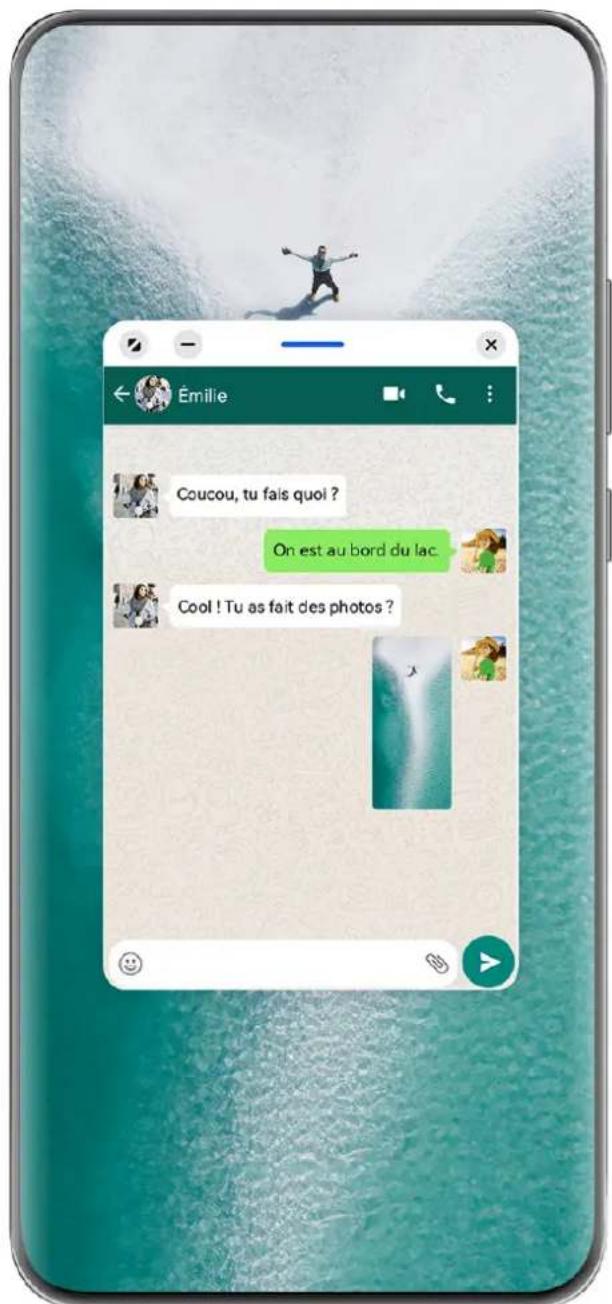
Les illustrations sont fournies uniquement à titre de référence.
Pour ouvrir une fenêtre flottante :
- Faites glisser vers l'intérieur à partir du bord gauche ou droit de votre appareil et maintenez enfoncé pour faire apparaître le dock multi-fenêtres. Ensuite, touchez n'importe quelle application dans le dock pour l'ouvrir en tant que fenêtre flottante.
- Faites glisser vers le haut depuis le bas de l'écran pour accéder à l'écran Tâches récentes, puis touchez l'icône dans le coin supérieur droit d'un aperçu d'application pour ouvrir l'application dans une fenêtre flottante.
Pour déplacer la fenêtre flottante :
Faites glisser la barre située en haut de la fenêtre flottante pour déplacer la fenêtre à l'endroit souhaité.
Pour redimensionner la fenêtre flottante :
Faites glisser le bord inférieur, les deux côtés ou les coins inférieurs de la fenêtre flottante pour la redimensionner.
Si vous réduisez la fenêtre flottante à la plus petite taille possible, puis relâchez la fenêtre, elle se réduira automatiquement en une petite fenêtre flottante qui reste fixée au coin supérieur droit de l'écran.
Pour réduire une fenêtre flottante, effectuez l'une des opérations suivantes :
•Touchez en haut de la fenêtre flottante.
- rapidement vers la gauche ou la droite.
- vers le bord gauche ou droit de l'écran.
Pour revenir au mode plein écran, effectuez l'une des opérations suivantes :
•Touchez en haut de la fenêtre flottante.
- Touchez et maintenez la barre en haut de la fenêtre flottante et faites-la glisser rapidement vers le haut.
- vers le haut jusqu'à la barre d'état.
Pour fermer une fenêtre flottante, effectuez l'une des opérations suivantes :
- Touchez en haut de la fenêtre flottante.
- Touchez et maintenez la barre en haut de la fenêtre flottante et faites-la glisser rapidement vers le bas.
- vers le bas jusqu'à en bas de l'écran.
Pour passer en mode Partition d'écran : si vous n'êtes pas sur l'écran d'accueil, touchez et maintenez en haut de la fenêtre flottante et faites glisser vers le bord gauche ou droit (en mode paysage) ou le bord supérieur ou inférieur (en mode portrait) de l'écran.
Trouver des fenêtres flottantes d'applications et passer de l'une à l'autre
La fonction de gestion des fenêtres flottantes vous permet de rapidement trouver des fenêtres flottantes d'applications et de passer de l'une à l'autre.
1. Assurez-vous que vous avez bien ouvert des fenêtres flottantes pour plusieurs applications et que vous les avez réduites dans la bulle flottante. 2. Touchez la bulle flottante pour afficher tous les aperçus de fenêtres flottantes :
- Parcourir les aperçus de fenêtres flottantes : faites glisser vers le haut ou vers le bas pour trouver l'aperçu de la fenêtre flottante de l'application que vous recherchez.
- Afficher la fenêtre flottante d'une application : touchez l'aperçu de la fenêtre flottante de l'application pour afficher celle-ci dans une fenêtre flottante.
- Fermer la fenêtre flottante d'une application : touchez ✗ dans l'aperçu de la fenêtre flottante pour la fermer.
Ouvrir une pièce jointe dans une fenêtre flottante
Dans des applications spécifiques (Email, par exemple, ou Bloc-notes), vous pouvez ouvrir un lien ou une pièce jointe dans une fenêtre flottante.
Cette fonctionnalité n'est pas disponible dans certaines applications.
Ouvrez l'application Email. Dans l'application Email, touchez un lien ou une pièce jointe pour l'ouvrir dans la fenêtre flottante.
- Ouvrir un lien : touchez un lien dans l'application Email pour l'afficher dans une fenêtre flottante.
- Ouvrir une pièce jointe : touchez une pièce jointe (un document, une image ou une vidéo) dans l'application Email pour l'afficher dans une fenêtre flottante.
Rétrécir une fenêtre d'application ou partitionner l'écran
En mode plein écran, vous pouvez rétrécir l'écran de l'application pour le transformer en une fenêtre flottante, ou créer également un écran partitionné avec une autre application, à tout moment.
Cette fonctionnalité n'est pas disponible dans certaines applications.
Avant d'utiliser cette fonctionnalité, accédez à Paramètres > Système & mises à jour > Navigation système et sélectionnez Gestes.
Rétrécir la fenêtre de l'application
Lorsqu'une application s'affiche en mode plein écran, faites glisser de bas en haut jusqu'à
dans le coin supérieur droit de l'écran, afin d'afficher l'application sous la forme d'une petite fenêtre flottante. La petite fenêtre flottante s'affichera automatiquement en mode paysage, lorsque vous réduisez une vidéo ou une application de jeu en mode paysage.
Les petites fenêtres flottantes en mode paysage ne sont prises en charge que dans certaines applications.
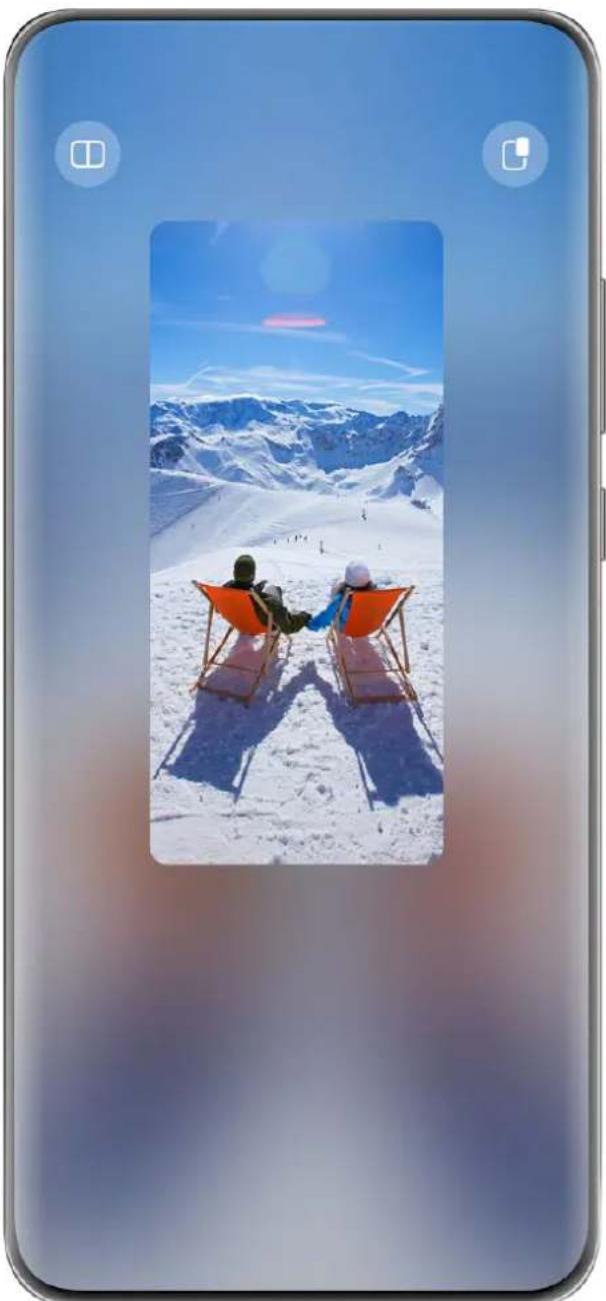
Les illustrations sont fournies uniquement à titre de référence.
Vous pouvez essayer ce qui suit :
- Pour réduire une fenêtre flottante, maintenez appuyée la fenêtre et faites-la glisser vers le bord gauche ou droit de l'écran, ou faites-la glisser rapidement vers la gauche ou la droite.
• Pour fermer une fenêtre flottante, maintenez la fenêtre appuyée, faites-la glisser vers

en bas de l'écran ou faites-la glisser rapidement vers le bas.
- Pour ouvrir en mode plein écran, maintenez appuyée la fenêtre, faites-la glisser vers le haut de l'écran ou faites-la glisser rapidement vers le haut.
- Pour agrandir une petite fenêtre flottante, appuyez dessus.
Si vous faites glisser le bord inférieur, les deux côtés ou les coins inférieurs de la fenêtre flottante de taille standard pour réduire la fenêtre à la plus petite taille possible, puis relâchez la fenêtre, elle se réduira automatiquement en une petite fenêtre flottante qui reste fixée au coin supérieur droit de l'écran.
Partitionner l'écran
1 Lorsqu'une application s'affiche en mode plein écran, faites glisser de bas en haut jusqu'au coin supérieur gauche de l'écran. 2 Ouvrez ensuite une autre application prenant en charge la partition d'écran pour afficher les deux applications en mode de partition d'écran.
Afficher l'heure et la date lorsque l'écran est éteint
La fonctionnalité Thème d'écran éteint permet d'afficher l'heure, la date, et d'autres informations lorsque l'écran est verrouillé et éteint.
Activer thème d'écran éteint
1 Accédez à Paramètres > Écran d'accueil & fond d'écran > Thème d'écran éteint, et activez Thème d'écran éteint. 2 Définissez Mode d'affichage lorsque vous y êtes invité.
Définir le style du thème d'écran éteint
Vous pouvez personnaliser au gré de vos préférences le style d'affichage sur votre appareil du thème d'écran éteint.
Sélectionner une image GIF ou une photo mobile
Vous pouvez sélectionner une image locale (une image GIF ou une photo mobile) pour donner un caractère original à votre Thème d'écran éteint.
1 Sous Image dans l'écran Thème d'écran éteint, accédez à + > Sélectionner une image >.
Après avoir sélectionné une image GIF ou une photo mobile, vous pouvez accéder à Modifier > Modifier pour la modifier.
2 Définissez les autres options disponibles à l'écran selon vos besoins, puis touchez Appliquer.
Ajouter un graffiti
Vous pouvez personnaliser le thème d'écran éteint en spécifiant un texte à afficher, en sélectionnant votre jeu de couleurs préféré et en ajoutant des autocollants.
1 Sous Graffiti dans l'écran Thème d'écran éteint, touchez le style que vous souhaitez utiliser. 2 Saisissez du texte dans la zone de saisie et définissez les options de style, Couleur par exemple. Vous pouvez également ajouter des Filigranes et faire glisser la bordure de l'autocollant pour ajuster sa position et sa taille et toucher ou pour modifier sa direction ou pour le supprimer.
3 Touchez Appliquer.
Créer une image artistique pour le thème d'écran éteint
Vous pouvez choisir parmi plusieurs styles d'art moderne. Vous pouvez également spécifier le jeu de couleurs de l'image artistique, en prenant une photo ou en choisissant parmi vos photos préférées. Les couleurs de la photo constitueront le jeu de couleurs pour l'image artistique.
1 Sous Artistique dans l'écran Thème d'écran éteint, touchez le style que vous souhaitez utiliser. 2 Définissez les options en rapport pour le style Artistique, Disposition, par exemple. Lorsque vous définissez Couleur, votre appareil peut analyser les couleurs de votre photo et appliquer à l'image artistique le jeu de couleurs qu'il a extraites de la photo. Touchez, prenez une photo ou sélectionnez une photo dans Galerie, puis allez à > Extraire les couleurs.

Touchez Appliquer.
Styles d'horloge
Vous pouvez sélectionner un style d'horloge : Analogique ou Numérique, pour le Thème d'écran éteint.
1 Sous Analogique ou Numérique dans l'écran Thème d'écran éteint, faites glisser vers la gauche ou vers la droite pour parcourir les styles d'horloge et sélectionner celui qui vous plaît. 2 Définissez les options en rapport pour le style d'horloge sélectionné, Affichage de la date, par exemple. 3 Touchez Appliquer.
Se procurer davantage de styles pour le thème d'écran éteint
Dans l'écran Thème d'écran éteint, touchez Mes Thèmes d'écran éteint ou Plus.

Fonctionnalités intelligentes
Al Voice vous permet de communiquer verbalement avec votre appareil.
Pour pouvoir utiliser votre appareil en mode mains libres, activez Al Voice et émettez une commande vocale.
• Cette fonctionnalité n'est disponible que dans certains pays et régions.
Assurez-vous que la version du système de votre appareil est bien la plus récente.
Pays et régions où al voice est pris en charge
Al Voice n'est pris en charge que dans certains pays et régions. Pour pouvoir utiliser Al Voice, sur votre appareil, vous pouvez définir votre situation géographique comme étant dans l'un de ces pays ou régions.
Al Voice peut être utilisé dans des pays/régions tels que le Royaume-Uni, la France, l'Espagne, le Chili, le Mexique, la Colombie, l'Italie, l'Allemagne, l'Arabie saoudite, les Émirats arabes unis, le Koweït, la Jordanie, l'Irak, l'Égypte, la Turquie, la Thaïlande, les Philippines, la République tchèque, la Roumanie, la Serbie, l'Ukraine, le Pakistan, Singapour, la Pologne et la Malaisie. Vous devez sélectionner une langue prise en charge par Al Voice pendant l'utilisation.
1 Accédez à Paramètres > Système & mises à jour > Langue & saisie > Langue et région et touchez Région actuelle pour sélectionner un pays/une région dans la liste ci-dessus.
2 Accédez à Paramètres > HUAWEI Assistant > AI Voice, touchez Langue de conversation, sélectionnez une langue et suivez les instructions à l'écran pour la configuration.
Vous pouvez activer AI Voice de plusieurs manières :
En maintenant enfoncé le bouton marche/arrêt pendant une seconde pour activer al voice
1 Allez à Paramètres > HUAWEI Assistant > AI Voice > Activer avec le bouton marche/arrêt et activez Activation via bouton marche/arrêt.
Maintenez enfoncé le bouton Marche/Arrêt pendant une seconde pour activer AI Voice.
En prononçant la phrase d'activation pour activer AI voice
1 Allez à Paramètres > HUAWEI Assistant > AI Voice > Activation vocale, activez Activation vocale et laissez-vous guider par les instructions qui s'affichent pour enregistrer votre phrase d'activation.
2 Lorsque vous avez besoin d'activer AI Voice, prononcez la phrase d'activation.
Les éléments de paramètres varient selon les appareils. Si votre appareil ne propose pas un élément spécifique, cela indique que la fonctionnalité correspondante n'est pas prise en charge.
- Vous ne pouvez pas activer AI Voice avec la phrase d'activation lorsque votre appareil est en communication.
- Vous ne pouvez pas non plus activer AI Voice avec la phrase d'activation si vous êtes en train d'effectuer un enregistrement audio ou une capture vidéo d'écran (le microphone étant activé). Dans ce cas, vous pouvez maintenir enfoncé le bouton Marche/Arrêt pour activer AI Voice.
Cette fonctionnalité n'est disponible que dans certains pays et régions.
Communiquer à l'aide d'al voice
Al Voice peut se trouver dans l'un des trois modes suivants : inactif, écoute et réflexion. Vous pouvez parler à Al Voice lorsqu'il est en mode écoute.
- Mode inactif : Al Voice ne capte aucun son dans ce mode.
- Mode écoute : vous pouvez parler à AI Voice, car, dans ce mode, il est en mesure de vous écouter.
- Mode réflexion : AI Voice est en mesure de commencer à exécuter vos commandes vocales.
Cette fonctionnalité n'est disponible que dans certains pays et régions.
AI Voice vous permet de naviguer sur votre appareil avec de simples commandes vocales.
Vous pouvez utiliser Al Voice pour :
•Passer des appels téléphoniques
•Envoyer des messages SMS
•Lancer des applications
- Ajouter des événements et des rappels à l'Agenda
- Consulter la météo etc.
- Activer Al Lens et identifier le contenu à l'écran
Pour utiliser l'assistant vocal, activez AI Voice et prononcez votre commande, telle que « Appeler Guillaume », « Régler une alarme pour 8h00 » et « Ouvrir l'appareil photo ».
Vous pouvez visualiser les compétences incorporées dans la fonctionnalité AI Voice de l'une des manières suivantes :
- Activez AI Voice et demandez : « Que peux-tu faire ? ». AI Voice affichera le Centre de capacité, où ses capacités sont répertoriées.
Cette fonctionnalité n'est disponible que dans certains pays et régions.
Assurez-vous que la version du système de votre appareil est bien la plus récente.
Écouter de la musique ou regarder des vidéos à l'aide de commandes vocales
Si vous voulez écouter de la musique ou regarder des vidéos, activez Al Voice et émettez directement des commandes vocales.
Écouter de la musique à l'aide de commandes vocales
AI Voice vous permet de demander à votre appareil de jouer un morceau de musique pour vous.
Activez AI Voice et émettez des commandes vocales comme « Lire de la musique », « Lire le morceau précédent » ou « Lire le morceau suivant ».
Cette fonctionnalité n'est disponible que dans certains pays et régions.
Lire des vidéos à l'aide de commandes vocales
Activez AI Voice et émettez des commandes vocales comme « Lire une vidéo », « Regarder Friends via HUAWEI Video », « Me montrer une vidéo drôle » ou « Lire une vidéo de Coldplay ».
Cette fonctionnalité n'est disponible que dans certains pays et régions.
Traduction vocale
Al Voice vous permet de traduire votre voix ou votre texte afin que vous puissiez communiquer facilement avec des amis étrangers.
Cette fonctionnalité n'est disponible que dans certains pays et régions.
Assurez-vous que la version du système de votre appareil est bien la plus récente.
Traduction vocale
Vous pouvez utiliser AI Voice pour traduire votre voix ou votre texte dans la langue cible que vous avez définie.
1 Activez AI Voice et émettez la commande vocale « Traduire ». 2 Dites ou tapez ce que vous voulez faire traduire. 3 AI Voice affichera le résultat traduit et le diffusera pour vous.
Communiquer facilement à l'aide de la traduction en face à face
La traduction en face à face vous permet de surmonter les barrières linguistiques lorsque vous voyagez à l'étranger ou dans le cadre d'une conférence internationale.
1 Activez AI Voice et émettez la commande vocale « Traduction en face à face » pour accéder à l'écran de traduction.
2 Touchez ou (selon le modèle de votre appareil) pour que le texte de chacune des deux sections puisse être lu de chaque côté de l'appareil. 3 Appuyez sur le bouton de votre côté de la section, dites ce que vous voulez faire traduire, et relâchez le bouton pour qu'AI Voice affiche en temps réel le résultat traduit et le diffuse.
Vous pouvez utiliser AI Voice pour activer AI Lens.
Activez AI Voice et donnez une commande vocale telle que « AI Lens ».
• Cette fonctionnalité n'est disponible que dans certains pays et régions.
Assurez-vous que la version du système de votre appareil est bien la plus récente.
Scanner et faire des achats à l'aide d'al voice
1 Activez AI Voice et émettez des commandes vocales comme « Scannez combien coûte le réfrigérateur » ou « Aidez-moi à chercher le même modèle de cette machine à jus ». 2 Positionnez l'objet dans le viseur et attendez qu'il soit identifié. 3 Une fois l'objet reconnu, des liens vers différentes plateformes d'achat vous seront proposés.
Scanner et traduire à l'aide d'al voice
1 Activez AI Voice et posez des questions ou donnez des commandes vocales telles que « Veuillez scanner ce menu et le traduire » ou « Scannez ce panneau de rue et traduisez-le ». 2 Sélectionnez les langues source et cible dans la liste des langues. 3 Placez le texte que vous souhaitez traduire dans l'écran du viseur et attendez qu'il soit traduit.
Scanner pour en savoir plus à l'aide d'al voice
1 Activez AI Voice et posez des questions ou émettez des commandes vocales comme « Aidez-moi à voir ce qu'est cette fleur » ou « S'il vous plaît, dites-moi c'est quoi ce bâtiment ». 2 Positionnez l'objet dans le viseur et attendez qu'il soit identifié. 3 Touchez la carte d'informations pour obtenir des informations supplémentaires.
Scanner et compter les calories à l'aide d'ai voice
1 Activez AI Voice et posez des questions ou émettez des commandes vocales comme « Aidez-moi à voir combien de calories ce steak contient » ou « Veuillez voir combien de calories je peux gagner en mangeant cette tarte aux œufs ». 2 Positionnez l'aliment dans le viseur et attendez que les informations sur les calories et les nutriments s'affichent.
Scanner des codes à l'aide d'al voice
1 Activez AI Voice et émettez des commandes vocales comme « Scanner ce code QR » ou « Scanner le code-barres ». 2 Positionnez le QR code ou le code-barres dans le cadre de scan et attendez qu'il soit reconnu.
AI Touch
Lorsque vous voyez sur votre appareil un contenu qui vous intéresse, touchez l'écran de manière prolongée pour faire apparaître AI Touch afin d'en savoir plus.
Accédez à Paramètres > HUAWEI Assistant > AI Touch et activez AI Touch.
AI Touch ne se déclenchera pas lorsque votre téléphone est en mode paysage.
Acheter avec AI touch
Lorsque vous voyez sur votre appareil un article que vous souhaitez acheter, vous pouvez utiliser AI Touch pour rechercher rapidement l'article et comparer les prix sur plusieurs plateformes d'achat avant d'acheter l'article.
Toucher pour acheter tout de suite
1 Accédez à Paramètres > HUAWEI Assistant > Al Touch et activez Al Touch. 2 Lorsque vous voyez un article que vous souhaitez acheter, touchez et maintenez sur l'écran avec deux doigts. 3 Ajustez la taille et la position de la zone d'identification afin qu'elle couvre l'article que vous souhaitez identifier. 4 Une fois l'article identifié, vous verrez un ensemble de liens d'achat provenant de différentes plateformes d'achat.
Passer facilement d'un écran à l'autre, avec Appareil+
Utilisez Appareil+ pour une collaboration multi-appareils d'un simple toucher, pour transformer tous vos appareils intelligents en une seule unité cohérente. Par exemple, lorsque vous rentrez chez vous, vous pouvez continuer à regarder un film sur votre écran HUAWEI Vision, en reprenant là où vous l'aviez laissé sur votre appareil; lorsque vous revenez au bureau, vous pouvez continuer à modifier les mêmes documents sur votre ordinateur, en reprenant là où vous vous étiez arrêté sur votre appareil.
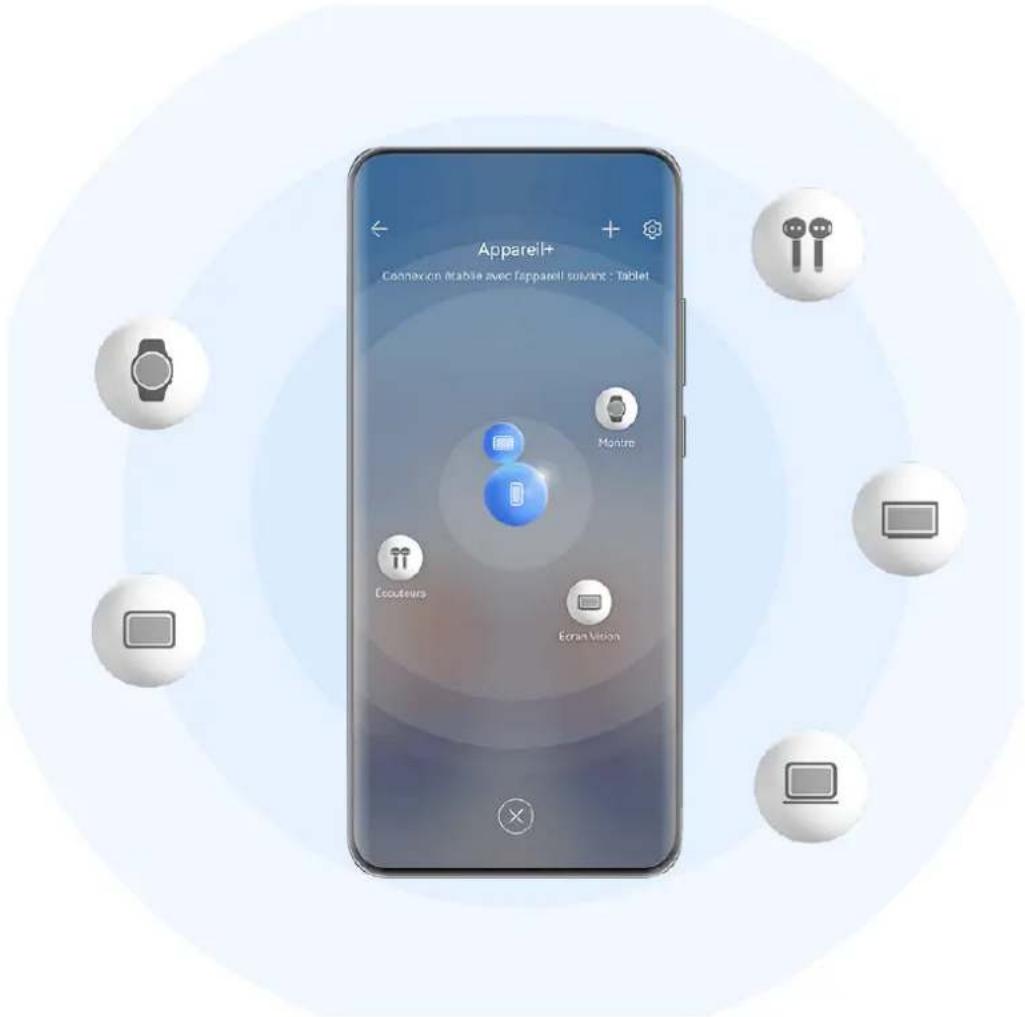
Les illustrations sont fournies uniquement à titre de référence.
Les types d'appareils pris en charge par Appareil+ peuvent varier selon le produit.
Régler appareil+ avant de commencer
Avant d'utiliser Appareil+, activez le Bluetooth et le Wi-Fi sur votre appareil et connectez-vous à votre Compte HUAWEI.
Assurez-vous que les écrans de vos autres appareils restent allumés et appliquez les réglages suivants sur ces appareils :
•Téléphone : activez le Bluetooth et le Wi-Fi.
Seuls les téléphones prenant en charge le mode Multi-cam peuvent être utilisés comme appareils connectés. Vous pouvez vérifier si le mode Multi-cam est pris en charge en accédant à Appareil photo > Plus (pour la liste des appareils pris en charge, veuillez visiter le site officiel de Huawei).
•Tablette : activez le Bluetooth et le Wi-Fi.
- Tablette avec écran à encre électronique : activez le Bluetooth et le Wi-Fi et assurez-vous que la tablette est connectée au même Compte HUAWEI que votre appareil.
- Ordinateur : activez le Bluetooth et le Wi-Fi et assurez-vous que l'ordinateur est connecté au même Compte HUAWEI que votre appareil.
- Écran Vision ou moniteur : activez le Bluetooth et le Wi-Fi.
- Enceinte intelligente ou imprimante : assurez-vous que l'enceinte ou l'imprimante est connectée au même réseau local (LAN) que votre appareil, qu'elle est associée à votre appareil dans AI Life et qu'elle est connectée au même Compte HUAWEI.
Ouvrez l'écran d'accueil de AI Life, accédez à + > Ajouter un appareil et suivez les instructions à l'écran pour terminer la connexion.
- Écouteurs ou lunettes : assurez-vous qu'ils sont associés et connectés à votre appareil via Bluetooth.
- Montre ou bracelet : assurez-vous qu'il est associé à votre appareil via Huawei Santé et connecté au même Compte HUAWEI.
Créer votre Appareil+ en vous connectant à des appareils à proximité
Si vous ne trouvez pas Appareil+ dans le Panneau de contrôle, touchez dans le coin supérieur droit, puis Montrer Appareil+.
Les appareils sont connectés au même Compte HUAWEI.
1 Faites glisser vers le bas depuis le bord supérieur droit de votre appareil pour afficher Panneau de contrôle, touchez ou dans Appareil+ pour rechercher des appareils à proximité avec lesquels se connecter. 2 Touchez l'appareil à connecter ou faites glisser l'appareil à connecter à cet appareil et suivez les instructions à l'écran pour terminer la connexion.
Une fois les connexions de l'appareil établies, vous pouvez toucher • pour changer de scénario d'application.
Les appareils ne sont pas connectés au même Compte HUAWEI.
1 Sur le téléphone/la tablette auquel vous souhaitez vous connecter, accédez à Paramètres > Appareil+ > Cet appareil > Visible par et sélectionnez Tous les appareils à proximité. 2 Faites glisser vers le bas depuis le bord supérieur droit de votre appareil pour afficher Panneau de contrôle et touchez dans Appareil+. 3 Touchez +, sélectionnez l'appareil auquel vous souhaitez vous connecter et suivez les instructions à l'écran pour terminer la connexion.
Pour dissocier un appareil qui n'est pas connecté au même Compte HUAWEI, touchez
dans Appareil+, touchez et maintenez l'appareil, puis touchez Retirer. Vous pouvez également accéder à Paramètres > Appareil+, sélectionner l'appareil que vous souhaitez dissocier dans Autres appareils et toucher Retirer.
4 Touchez l'appareil à connecter ou faites glisser l'appareil à connecter à cet appareil et suivez les instructions à l'écran pour terminer la connexion.
Une fois les connexions de l'appareil établies, vous pouvez toucher • pour changer de scénario d'application.
Transférer des appels meetime et diffuser de l'audio ou des vidéos vers des appareils connectés
Transférez une vidéo en streaming (par exemple, une vidéo dans HUAWEI Vidéo), une chanson ou un appel MeeTime de votre appareil vers un autre appareil, et reprenez exactement là où vous vous étiez arrêté, sans manquer un battement.
MeeTime : Cette fonctionnalité n'est disponible que dans certains pays et régions.
Par exemple, vous pouvez :
- Transférer des vidéos sur des tablettes.
- Transférer des appels FaceTime vers des écrans Vision.
- Transférer de la musique vers des écouteurs Bluetooth, des écrans Vision, des haut-parleurs, des autoradios ou des lunettes.
Les types d'appareils et les transferts pris en charge par Appareil+ peuvent varier selon le produit.
1 Faites glisser vers le bas depuis le bord supérieur droit de l'appareil pour afficher Panneau de contrôle et touchez dans Appareil+ pour rechercher des appareils disponibles à proximité ou touchez pour associer un nouvel appareil.
2 Ouvrez une application exécutant une tâche que vous souhaitez transférer (telle que HUAWEI Vidéo ou HUAWEI Musique) sur votre appareil.
3 Touchez l'appareil cible vers lequel vous souhaitez transférer la tâche ou faites glisser l'appareil cible vers l'appareil local et suivez les instructions à l'écran pour terminer le transfert.
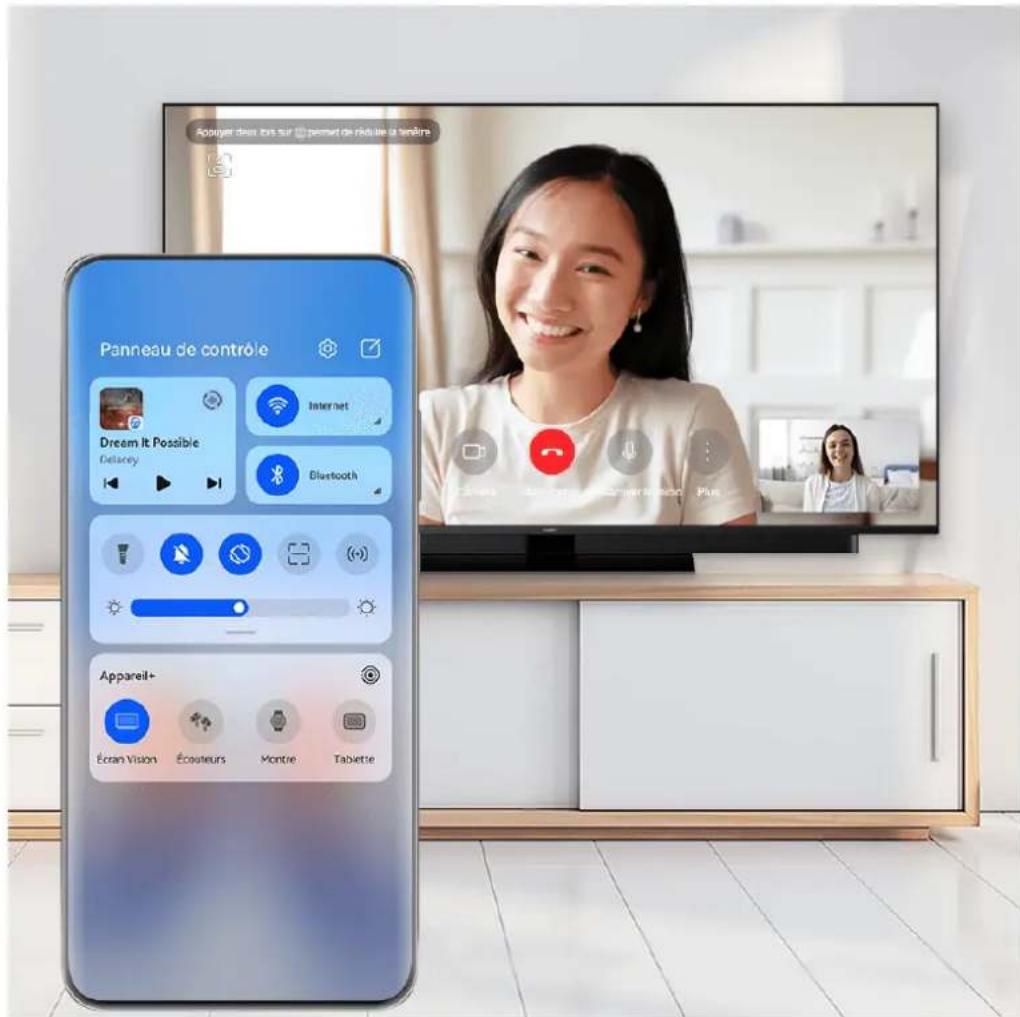
Les illustrations sont fournies uniquement à titre de référence.
Collaboration multi-écrans sur un ordinateur ou une tablette
Connectez votre téléphone à un ordinateur et une tablette via Appareil+ pour rendre le travail de bureau plus efficace et collaboratif. Vous pouvez afficher et modifier des fichiers, faire glisser et déposer des fichiers, copier et coller du texte, ou même parcourir les applications du téléphone, à partir de la fenêtre Collaboration multi-écrans sur votre ordinateur ou votre tablette.
1 Faites glisser vers le bas depuis le bord supérieur droit de l'appareil pour afficher Panneau de contrôle et touchez dans Appareil+ pour rechercher des appareils disponibles à proximité ou touchez > pour associer un nouvel appareil. 2 Touchez l'appareil à connecter ou faites glisser cet appareil vers l'appareil local et suivez les instructions à l'écran pour terminer la connexion.
Une fois la connexion établie, l'écran de votre appareil s'affichera sur l'appareil connecté.
Pour arrêter la Collaboration multi-écrans, touchez l'appareil connecté sur l'écran Appareil+.
Copier et coller du contenu entre votre téléphone et votre tablette
Le presse-papier partagé vous permet de copier et coller du texte ou des images entre votre téléphone et votre tablette pour vous faciliter la rédaction et la création de messages.
1 Connectez-vous au même compte HUAWEI sur votre téléphone et sur votre tablette. 2 Activez le Bluetooth et connectez-vous au même réseau Wi-Fi sur les deux appareils. 3 Allez à Paramètres > Appareil+ > Presse-papier multi-appareils et assurez-vous que Presse-papier multi-appareils est bien activé sur votre téléphone et sur votre tablette. 4 Copiez du texte ou une image d'un appareil à un autre.
Cette fonctionnalité est prise en charge par les applications HUAWEI Bloc-notes, Email, Galerie, Navigateur et par certaines applications tierces.
Copier et coller du texte
1 Sur un appareil, maintenez le doigt appuyé sur le texte à sélectionner dans une application (Bloc-notes, Email ou Navigateur, par exemple) jusqu'à ce que s'affiche. Ce qui se passe ensuite peut varier selon les applications. Exécutez les opérations demandées. 2 Faites glisser et pour sélectionner uniquement les mots que vous voulez ou touchez Tout sélectionner. 3 Touchez Copier ou Couper selon le cas. 4 Sur un autre appareil, maintenez le doigt appuyé à l'endroit où vous souhaitez insérer le texte dans une application (Bloc-notes, Email, etc.) et touchez Coller.
Copier et coller des images
1 Sur un appareil, dans une application (Bloc-notes, Email, etc.), maintenez le doigt appuyé sur l'image que vous souhaitez copier et touchez Copier.
Vous pouvez également sélectionner une photo dans votre Galerie et aller à ••> Copier dans le presse-papier pour la copier.
2 Sur un autre appareil, maintenez le doigt appuyé à l'endroit où vous souhaitez insérer l'image dans une application (Bloc-notes, Email, etc.) et touchez Coller.
Projeter sans fil l'écran de votre appareil
Projetez sans fil votre appareil pour diffuser des films et travailler sur un écran plus grand (un écran Vision, par exemple).
Les différents dispositifs d'affichage prennent en charge des protocoles de projection différents. De ce fait, la méthode de projection peut varier. Choisissez une méthode appropriée en fonction du protocole pris en charge par votre appareil.
Pour plus de détails sur les protocoles de projection pris en charge, reportez-vous au manuel du produit ou contactez le fabricant de celui-ci.
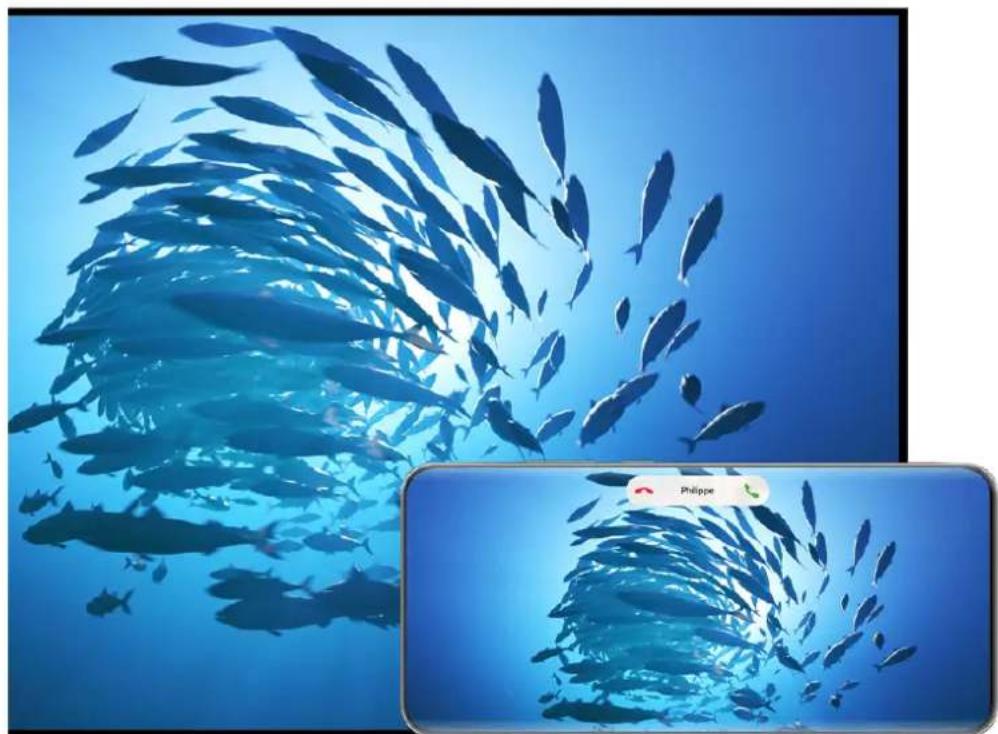
Les illustrations sont fournies uniquement à titre de référence.
1 Assurez-vous que l'option Cast+/Miracast ou l'option de projection sont bien activées sur l'appareil à grand écran. Pour savoir comment activer l'option, reportez-vous au manuel du produit ou contactez le fabricant de celui-ci.
2 Faites glisser vers le bas depuis le bord supérieur droit de votre appareil pour afficher le Panneau de contrôle et touchez.
3 Dans Panneau de contrôle, touchez pour développer le panneau des raccourcis (selon le modèle de votre appareil), puis touchez Projection sans fil. Votre appareil commencera alors à rechercher les appareils externes à grand écran disponibles.
Vous pouvez également accéder à Paramètres > Plus de paramètres de connectivité
Projection facile pour activer Projection sans fil.
Touchez l'appareil sur lequel vous souhaitez projeter votre appareil parmi les appareils détectés.
Par défaut, une fois la connexion établie, les notifications de bannière pour les appels entrants, les messages, les alarmes et le multi-fenêtres ne s'affichent que sur votre téléphone au lieu de l'appareil à grand écran. Pour modifier les paramètres, touchez et désactivez le bouton pour Dissimulation des notifications.
Certains produits ne prennent pas en charge la fonctionnalité Dissimulation des notifications. Vous pourrez constater par vous-même si votre produit la prend en charge ou non.
Pour quitter la projection sans fil, accédez à 📄 > Projection d'écran sur l'écran du téléphone; vous pouvez également faire glisser vers le bas depuis le bord supérieur gauche de l'écran pour afficher le panneau de notifications, puis toucher SE DÉCONNECTER (selon le modèle de votre appareil).
Utiliser le mode bureau pour travailler plus efficacement
Une fois l'écran de votre appareil projeté, accédez à > Mode bureau.
Dans le mode Mode bureau, votre appareil et l'appareil à grand écran fonctionnent indépendamment et peuvent afficher différents contenus. Le contenu d'un appareil projeté sur l'appareil à grand écran est dans une disposition similaire à celle du bureau de l'ordinateur.
Par exemple, vous pouvez modifier un document sur l'appareil à grand écran tout en discutant sur votre appareil. Vous n'avez pas à vous soucier de manquer des notifications, des appels ou des messages, car un point rouge apparaîtra sur le panneau de notifications de l'appareil à grand écran pour vous en informer.
Utiliser votre appareil comme pavé tactile
Une fois l'écran de votre appareil projeté sur un appareil à grand écran dans Mode bureau, si aucun clavier ou souris n'est disponible, votre appareil peut fonctionner comme un pavé tactile pour effectuer les opérations de saisie d'une souris et d'un clavier.
Accédez à ▶ Pavé tactile et vous pourrez :
- Utiliser les gestes comme indiqué pour simuler les commandes de la souris.
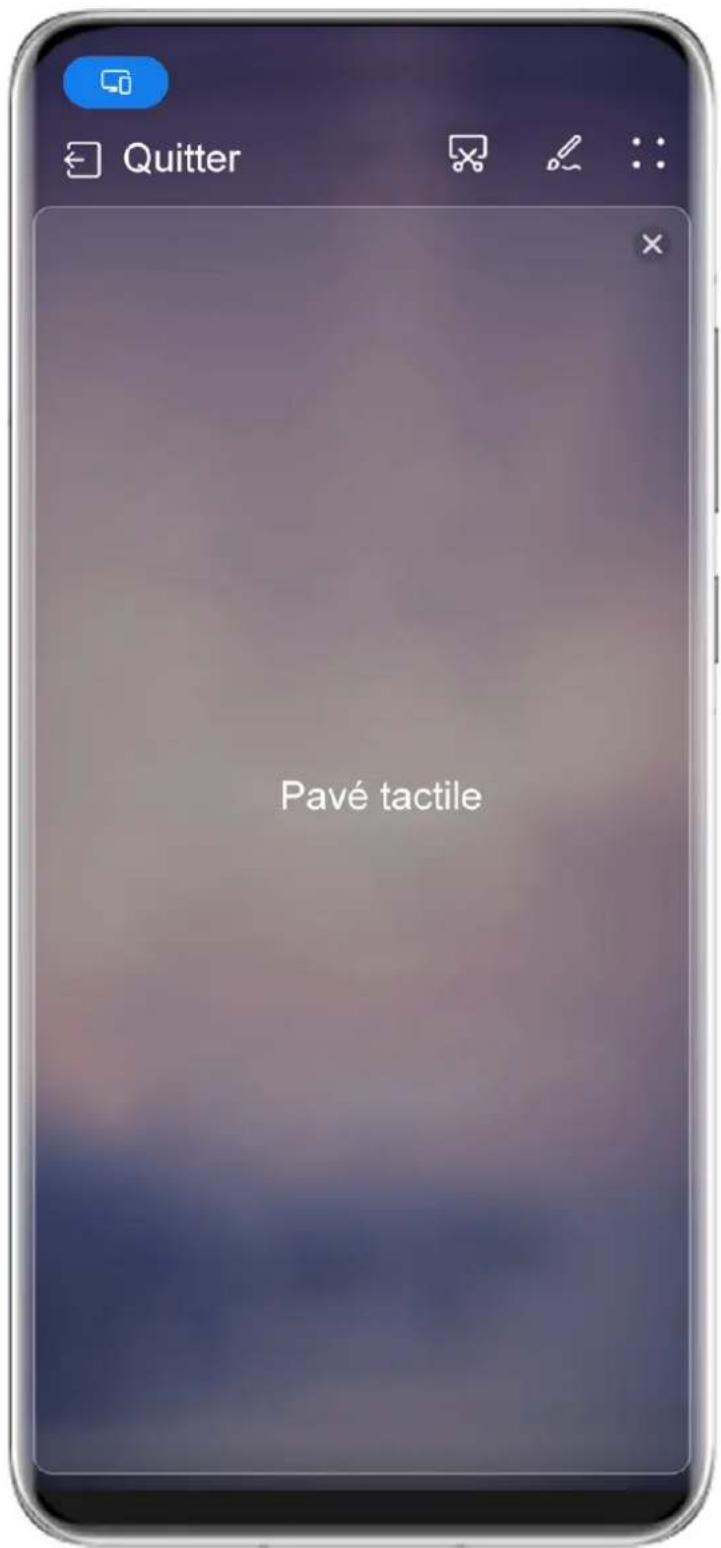
Les illustrations sont fournies uniquement à titre de référence.
Lorsqu'aucun clavier externe n'est connecté, touchez la zone de saisie de texte sur l'appareil à grand écran pour afficher le clavier à l'écran pour saisir du texte.
Si un clavier externe est connecté, le clavier virtuel ne sera pas disponible. Dans ce cas, vous devrez utiliser le clavier externe pour saisir du texte.
Projeter l'écran de l'appareil sur l'appareil à grand écran pour faciliter le travail
En Mode bureau, vous pouvez utiliser les fonctionnalités suivantes :
- Affichage multi-fenêtres : ouvrir plusieurs fenêtres à la fois afin d'effectuer simultanément plusieurs tâches.
- Gestion des fichiers : enregistrer des fichiers sur le bureau, créer des fichiers ou des dossiers et renommer ou supprimer des fichiers.
- Recherche rapide : rechercher des documents, des fichiers multimédias et des applications à l'aide du champ de recherche du menu Démarrer.
- Projection rapide d'une application : touchez et maintenez une icône d'application sur votre appareil, puis touchez le menu de projection pour projeter l'application sur l'appareil à grand écran et l'ouvrir.
Vous pouvez quitter le mode bureau de l'une des manières suivantes :
- Touchez Quitter pour quitter le Mode bureau.
- Accédez à 📋 > Projection d'écran pour revenir à la projection sans fil.
- Dans Panneau de contrôle, touchez pour développer le panneau des boutons de raccourci (selon le modèle de votre appareil), puis touchez Projection sans fil pour quitter la projection sans fil.
- Faites glisser vers le bas depuis le bord supérieur gauche de l'écran de l'appareil pour afficher le panneau de notifications et touchez SE DÉCONNECTER pour quitter la projection sans fil.
Projeter l'application actuelle sur un appareil à grand écran
Vous pouvez projeter l'application actuelle sur votre appareil sur un appareil à grand écran (par exemple, un écran Huawei Vision), tout en continuant à utiliser et à parcourir d'autres applications sur votre appareil.
La projection d'applications est prise en charge sur les appareils à grand écran qui prennent en charge le protocole Cast+/Miracast.
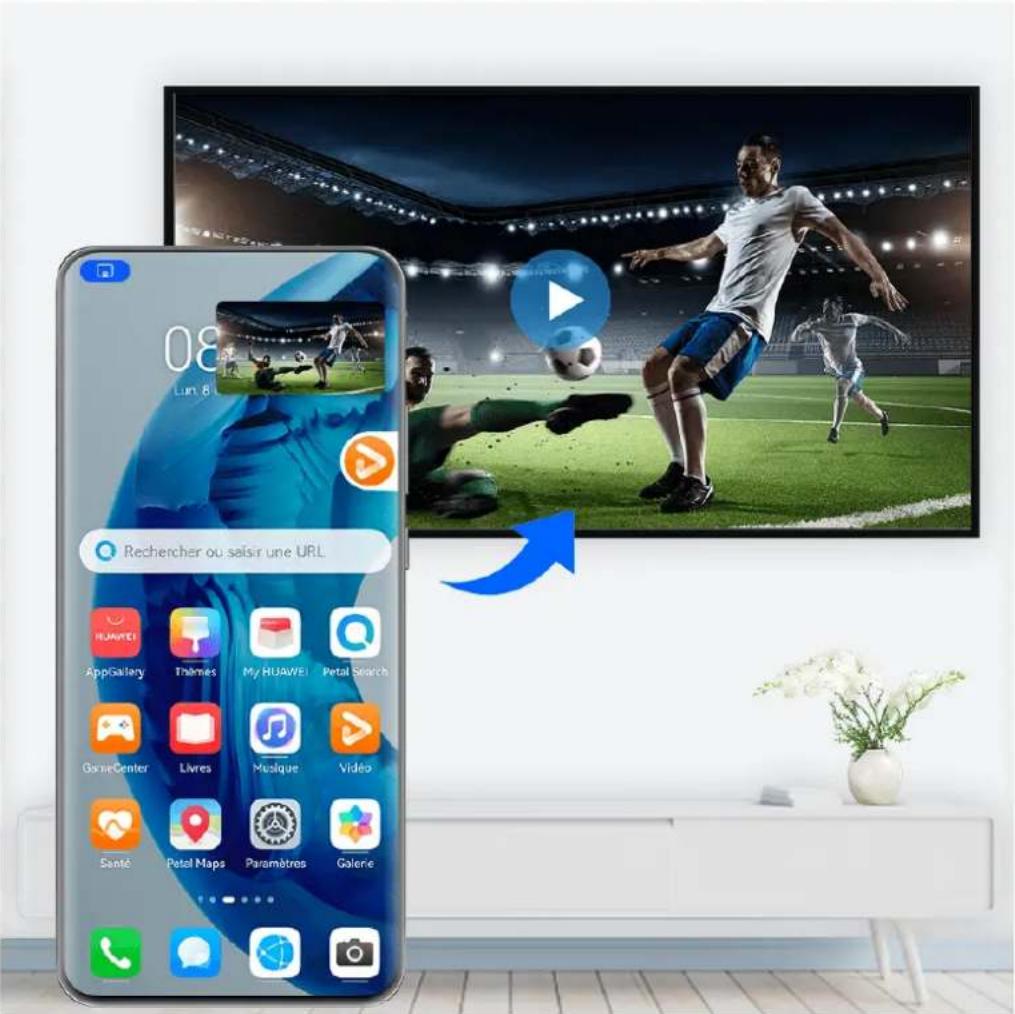
Les illustrations sont fournies uniquement à titre de référence.
Une fois la projection sans fil activée sur votre appareil, ouvrez l'application que vous souhaitez projeter en mode plein écran, accédez à > pour projeter l'application sur l'appareil à grand écran, puis réduisez l'application, qui apparaîtra sous la forme d'une bulle flottante sur le côté de l'écran de l'appareil.
- Les applications en mode partition d'écran ou fenêtre flottante ne peuvent pas être projetées.
- Afin de protéger votre vie privée, cette fonctionnalité ne peut pas être utilisée une fois l'écran de votre appareil verrouillé.
Touchez l'application projetée dans la bulle flottante pour afficher la fenêtre flottante de l'application et utilisez cette fenêtre pour contrôler l'application.
Vous pouvez quitter la projection d'application de l'une des manières suivantes :
- Accédez à 📄 > Projection d'écran pour revenir à la projection sans fil.
- Dans Panneau de contrôle, touchez pour développer le panneau des boutons de raccourci (selon le modèle de votre appareil), puis touchez Projection sans fil pour quitter la projection sans fil.
- Faites glisser vers le bas depuis le bord supérieur gauche de l'écran de l'appareil pour afficher le panneau de notifications et touchez SE DÉCONNECTER pour quitter la projection sans fil.
Appuyer pour projeter votre appareil sur un écran vision
D'une simple pression, vous pouvez projeter des vidéos ou des jeux de votre appareil vers un écran Vision pour en profiter sur un écran plus grand.
1 Faites glisser vers le bas depuis le bord supérieur droit de votre appareil pour afficher Panneau de contrôle, touchez pour développer le panneau de bouton de raccourci et activez le NFC et le Wi-Fi. 2 Appuyez la zone NFC de votre appareil (située en général aux alentours de l'appareil photo arrière) contre l'icône de la télécommande de votre écran Vision. 3 Suivez les instructions dans la boîte de dialogue contextuelle pour sélectionner l'écran Vision sur votre appareil lors de l'association des deux appareils pour la première fois, cliquez sur Toujours autoriser sur l'écran Vision, puis saisissez le code affiché sur l'écran Vision sur votre appareil pour terminer le processus.
Pour déconnecter les deux appareils, faites glisser vers le bas depuis le bord supérieur gauche de votre appareil afin d'afficher le panneau de notifications et touchez SE DÉCONNECTER.
La projection d'écran ne fonctionnera pas si votre appareil est verrouillé ou si l'écran est éteint.
Collaboration multi-écrans entre votre appareil et votre ordinateur portable
Connectez votre appareil à un ordinateur portable et utilisez votre clavier et votre souris pour contrôler votre appareil, partager et modifier des fichiers ou copier et coller du texte entre plusieurs systèmes, ce qui rend votre travail plus productif et efficace.
- Les fonctionnalités et les opérations peuvent varier entre les versions de Gestionnaire PC.
- Il est recommandé de mettre à jour Gestionnaire PC vers la dernière version en accédant à •> Rechercher des mises à jour.
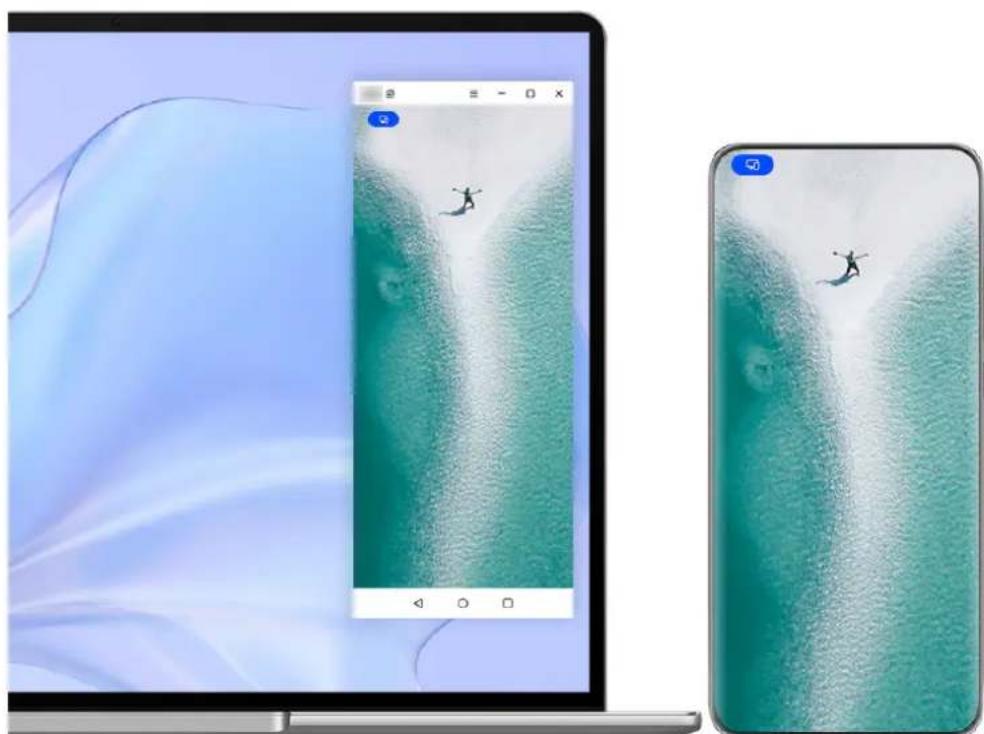
Les illustrations sont fournies uniquement à titre de référence.
Connectez votre appareil à votre ordinateur portable via onehop
1. Assurez-vous que votre ordinateur portable dispose d'un capteur Huawei Share ou d'une zone avec une étiquette. 2. Sur votre ordinateur portable, activez le Wi-Fi, le Bluetooth et Gestionnaire PC, puis acceptez le contrat de licence utilisateur. 3. Faites glisser vers le bas depuis le bord supérieur droit de votre appareil pour afficher
Panneau de contrôle, touchez pour développer le panneau de boutons de raccourci et activez NFC, Wi-Fi et Bluetooth.
4 Appuyez la zone NFC (près de l'appareil photo arrière) à l'arrière de votre appareil contre le capteur Huawei Share de votre ordinateur portable, ou la zone avec une étiquette jusqu'à ce que votre appareil vibre ou émette une tonalité.
5 Suivez les instructions qui s'affichent sur votre appareil et sur votre ordinateur portable pour finaliser la connexion.
Connectez votre appareil à votre ordinateur portable via bluetooth
1 Faites glisser vers le bas depuis le bord supérieur droit de votre appareil pour afficher Panneau de contrôle et touchez Bluetooth.
2 Ouvrez Gestionnaire PC sur votre ordinateur portable et accédez à Mes appareils > Téléphone > Connecter. Placez votre appareil au-dessus du clavier et votre ordinateur portable commencera à chercher votre appareil. 3 Suivez les instructions qui s'affichent sur votre appareil et sur votre ordinateur portable pour finaliser la connexion.
Connecter votre appareil à votre ordinateur portable en scannant le QR code
1 Ouvrez Gestionnaire PC sur votre ordinateur portable et accédez à Mes appareils > Téléphone > Connecter, puis cliquez sur le QR code dans le coin supérieur gauche. 2 Assurez-vous que votre appareil est bien connecté à Internet. Accédez à Mon compte sur votre appareil et scannez le QR code affiché sur votre ordinateur portable. 3 Suivez les instructions qui s'affichent sur votre appareil et sur votre ordinateur portable pour finaliser la connexion.
Connecter votre appareil à votre ordinateur portable via Appareil+
1 Activez le Bluetooth et le Wi-Fi sur votre ordinateur portable et assurez-vous qu'il est connecté au même Compte HUAWEI que votre appareil. 2 Faites glisser vers le bas depuis le bord supérieur droit de votre appareil pour afficher Panneau de contrôle et touchez ou pour rechercher des appareils disponibles à proximité. 3 Touchez le nom de l'ordinateur portable ou faites glisser l'ordinateur portable vers l'appareil local, puis suivez les instructions à l'écran pour terminer la connexion.
Connecter votre appareil à votre ordinateur portable via un câble USB
1 Utilisez un câble USB pour connecter votre appareil à votre ordinateur portable. 2 Ouvrez Gestionnaire PC sur votre ordinateur portable. 3 Confirmez la connexion sur votre appareil.
Si vous avez annulé la connexion sur votre appareil et que vous souhaitez rétablir la connexion, ouvrez Gestionnaire PC et accédez à Mes appareils > Téléphone > Connecter > Autres moyens de se connecter > USB.
Déconnecter votre appareil de votre ordinateur portable
Une fois que vous avez fini d'utiliser la collaboration multi-écrans, vous pouvez déconnecter vos appareils en utilisant les méthodes suivantes :
- Ouvrez Gestionnaire PC sur votre ordinateur portable et accédez à Mes appareils > Téléphone > Se déconnecter.
- Faites glisser vers le bas depuis le bord supérieur gauche de l'écran de l'appareil pour afficher le panneau de notifications et touchez Déconnecter.
• Touchez, puis Déconnecter.
- Si votre appareil et votre ordinateur portable sont connectés via un câble USB, retirez le câble pour les déconnecter.
Transférer des fichiers entre votre appareil et votre ordinateur portable en les faisant glisser
Après avoir connecté votre appareil à un ordinateur portable, vous pouvez transférer des fichiers entre eux pour travailler plus efficacement.
Les fonctionnalités et les opérations peuvent varier entre les versions de Gestionnaire PC.
- Il est recommandé de mettre à jour Gestionnaire PC vers la dernière version en
Accédant à •>Rechercher des mises à jour.
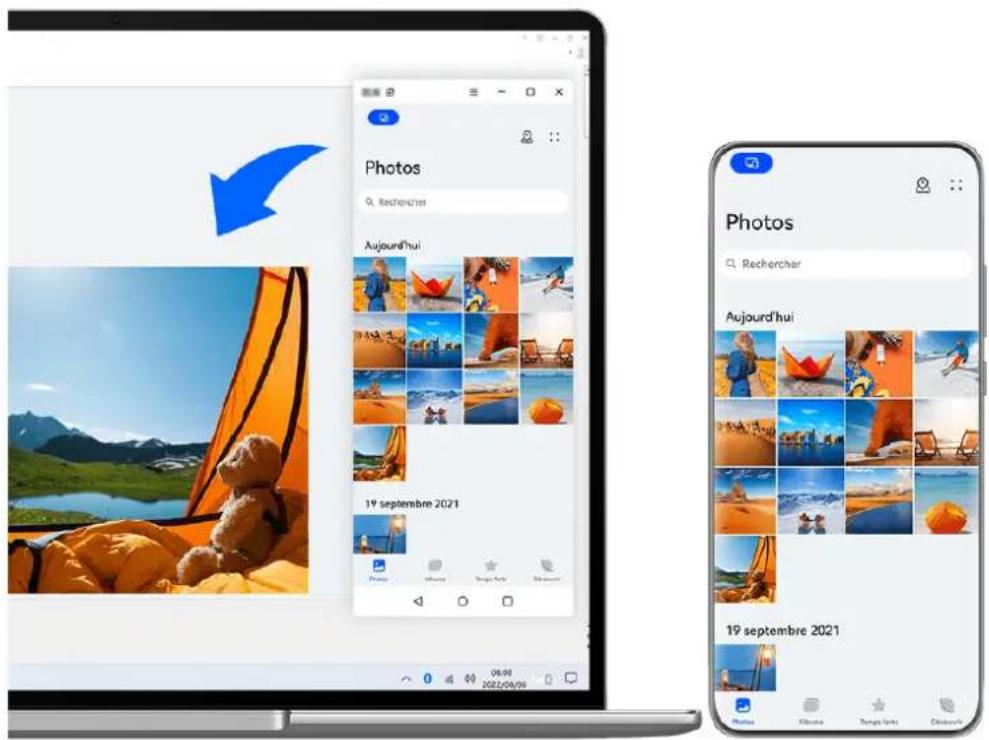
Les illustrations sont fournies uniquement à titre de référence.
Glisser-déposer des fichiers
Une fois la collaboration multi-écrans établie entre votre appareil et votre ordinateur portable, vous pouvez faire glisser et déposer des fichiers tels que des images et des vidéos entre eux pour faciliter votre travail.
De l'appareil à l'ordinateur portable :
- Dans la fenêtre du téléphone sur votre ordinateur portable, ouvrez Galerie ou Fichiers, cliquez et maintenez appuyée une image ou une vidéo, cliquez et maintenez appuyés les fichiers sélectionnés jusqu'à ce qu'une icône de déplacement s'affiche, puis faites glisser les fichiers vers un dossier ou le bureau de votre ordinateur portable.
- Dans la fenêtre du téléphone, faites glisser une image sélectionnée ou un segment de texte et déposez-le dans un document ouvert sur votre ordinateur portable.
Par exemple, faites glisser une image ou un segment de texte du Bloc-notes dans la fenêtre du téléphone et déposez-le dans un document Office ouvert sur votre ordinateur portable, puis poursuivez l'édition sur votre ordinateur portable.
Transférer des fichiers de votre ordinateur portable vers votre appareil :
- Faites glisser et déposez une photo ou une vidéo de votre ordinateur portable vers Galerie > Albums dans la fenêtre du téléphone sur votre ordinateur portable.
- Faites glisser et déposez un fichier de votre ordinateur portable vers Fichiers dans la fenêtre du téléphone sur votre ordinateur portable.
Le fichier sera enregistré dans le dossier qui est ouvert dans Fichiers ou dans le dossier Huawei Share par défaut.
•Faites glisser et déposez une image ou un segment de texte de votre ordinateur portable vers un document ouvert dans la fenêtre du téléphone sur votre ordinateur portable.
Faites glisser et déposez une image de votre ordinateur portable vers une note ouverte dans la fenêtre du téléphone, puis continuez à éditer sur votre appareil.
Utiliser huawei share onehop pour transférer des fichiers
Une fois la collaboration multi-écrans activée entre votre appareil et votre ordinateur portable, vous pouvez transférer des fichiers entre eux à l'aide de Huawei Share OneHop, sans avoir besoin d'un câble de données ou d'un logiciel.
Partager des photos et des vidéos
Transférer des photos et des vidéos de votre appareil vers votre ordinateur portable :
1. Sur votre appareil, sélectionnez une ou plusieurs photos ou vidéos dans Galerie. 2. Appuyez la zone NFC (près de l'appareil photo arrière) à l'arrière de votre appareil contre le capteur Huawei Share de votre ordinateur portable, ou la zone avec une étiquette, jusqu'à ce que votre appareil vibre ou émette une tonalité. Les photos ou vidéos sélectionnées seront rapidement transférées sur votre ordinateur portable.
- Transférer des photos et des vidéos de votre ordinateur portable vers votre appareil :
1 Faites un clic droit sur une image sur votre ordinateur portable et utilisez la Visionneuse d'image Huawei pour l'ouvrir. 2 Sur votre appareil, quittez Galerie ou accédez à l'écran d'accueil, et appuyez votre appareil contre votre ordinateur portable (de la même manière que ci-dessus) pour transférer la photo depuis votre ordinateur portable vers votre appareil.
Enregistrer l'écran de l'ordinateur portable :
Secouez votre appareil et appuyez-le contre votre ordinateur portable pour projeter et enregistrer l'écran de l'ordinateur portable sur votre appareil.
1 Secouez votre appareil et appuyez la zone NFC (près de l'appareil photo arrière) à l'arrière de votre appareil contre le capteur Huawei Share sur l'ordinateur portable, ou la zone avec une étiquette, jusqu'à ce que votre appareil vibre ou émette une tonalité. L'écran de votre ordinateur portable sera alors projeté et enregistré sur votre appareil.
Vous pouvez également enregistrer l'écran de l'ordinateur portable en faisant glisser vers le bas depuis le bord supérieur gauche de votre appareil pour afficher le panneau de notifications, ou en touchant.
Touchez sur votre appareil pour arrêter l'enregistrement. L'enregistrement d'écran sera sauvegardé dans Galerie sur votre appareil.
À l'heure actuelle, cette fonctionnalité est prise en charge exclusivement sur les ordinateurs portables Intel.
Partager des documents
- Transférer des documents de votre appareil vers votre ordinateur portable :
1 Sur votre appareil, utilisez Microsoft Office pour ouvrir le fichier que vous voulez transférer. 2 Appuyez la zone NFC (près de l'appareil photo arrière) à l'arrière de votre appareil contre le capteur Huawei Share de votre ordinateur portable, ou la zone avec une étiquette, jusqu'à ce que votre appareil vibre ou émette une tonalité. Le document sera ensuite transféré sur votre ordinateur portable.
- Transférer des documents de votre ordinateur portable vers votre appareil :
1 Sur votre ordinateur portable, utilisez Microsoft Office pour ouvrir le document que vous souhaitez transférer. 2 Sur votre appareil, quittez Microsoft Office ou revenez à l'écran d'accueil et placez votre appareil contre votre ordinateur portable (de la même manière que ci-dessus) pour transférer le document de votre ordinateur portable vers votre appareil.
Accéder aux applications et aux fichiers de l'appareil sur votre ordinateur portable
Une fois que la collaboration multi-écrans est activée entre votre téléphone et votre ordinateur portable, vous pouvez utiliser une souris et un clavier avec l'ordinateur portable pour faciliter l'utilisation des applications et des fichiers du téléphone.
Les fonctionnalités et les opérations peuvent varier entre les versions de Gestionnaire PC.
- Il est recommandé de mettre à jour Gestionnaire PC vers la dernière version en accédant à > Rechercher des mises à jour.
Utiliser une souris pour effectuer des opérations rapidement
- Ouvrir une application : cliquez sur une application dans la fenêtre de l'appareil pour l'ouvrir.
- Parcourir une page : utilisez la molette de la souris pour parcourir les pages web dans la fenêtre du téléphone ou faire défiler les onglets de l'écran d'accueil.
Utiliser un clavier pour effectuer des opérations rapidement
- Saisir du texte : utilisez la méthode de saisie sur votre ordinateur portable pour saisir du texte dans la fenêtre du téléphone.
- Copier et coller du texte : appuyez sur Ctrl+C sur le clavier de l'ordinateur portable pour copier du texte et appuyez sur Ctrl+V pour le coller dans la fenêtre du téléphone.
Pour afficher des informations sur le texte que vous avez copié récemment, cliquez sur Centre de notifications de Gestionnaire PC sur votre ordinateur portable, puis sélectionnez Presse-papier.
- Envoyer des messages rapidement : appuyez sur Ctrl+Enter sur le clavier de l'ordinateur portable pour envoyer rapidement le message modifié dans la fenêtre du téléphone.
- Quitter une application : appuyez sur la touche Échap du clavier pour quitter une application dans la fenêtre du téléphone.
Toujours afficher la fenêtre du téléphone en haut
Dans la fenêtre du téléphone sur votre ordinateur portable, cliquez sur ➞ pour épingler la fenêtre afin qu'elle soit toujours affichée au premier plan et cliquez à nouveau sur cette icône pour annuler son épinglage.
Répondre à un appel vocal ou vidéo sur votre ordinateur portable
Une fois que la fonctionnalité Collaboration multi-écrans est activée entre votre appareil et votre ordinateur portable, vous pouvez utiliser ce dernier pour répondre aux appels vocaux et vidéo (comme ceux de WeChat et MeeTime) arrivant sur votre appareil. Pendant un appel, l'audio et la vidéo peuvent être lus par votre ordinateur et ses accessoires tels que le haut-parleur et la caméra.
Faites glisser vers le bas depuis le bord supérieur gauche de votre appareil pour afficher le panneau de notifications ou touchez pour basculer entre les appareils de lecture.
Ouvrir et modifier des fichiers sur votre appareil à l'aide d'applications d'ordinateur portable
Après avoir connecté votre appareil à votre ordinateur portable, vous pouvez ouvrir et modifier divers fichiers sur votre appareil avec des applications d'ordinateur portable.
- Documents : Utilisez Microsoft Office sur votre ordinateur portable pour ouvrir un document.
- Images : Dans Gestionnaire PC, accédez à Mes appareils > Téléphone pour afficher les images sur votre appareil. Vous pouvez également utiliser une application de visualisation ou d'édition de photos sur votre ordinateur portable, telle que Photoshop, pour ouvrir et modifier une image.
- Fichiers audio et vidéo : Dans Gestionnaire PC, accédez à Mes appareils > Téléphone pour afficher les fichiers audio et vidéo sur votre appareil. Vous pouvez également utiliser un lecteur d'ordinateur portable, tel que Windows Media Player, pour ouvrir les fichiers.
- Pages web : Utilisez un navigateur pour ordinateur portable, comme IE, pour ouvrir une page Web.
- Fichiers compressés : Utilisez une application de compression de fichiers sur votre ordinateur portable, telle que WinRAR, pour extraire et ouvrir des fichiers compressés.
Ouvrir plusieurs fenêtres d'applications de votre appareil sur votre ordinateur portable
Une fois la collaboration multi-écran activée entre votre appareil et votre ordinateur portable, vous pouvez ouvrir plusieurs fenêtres d'application de téléphone sur votre ordinateur portable et effectuer des opérations sur celles-ci séparément.
Cette fonctionnalité n'est pas disponible dans certaines applications.
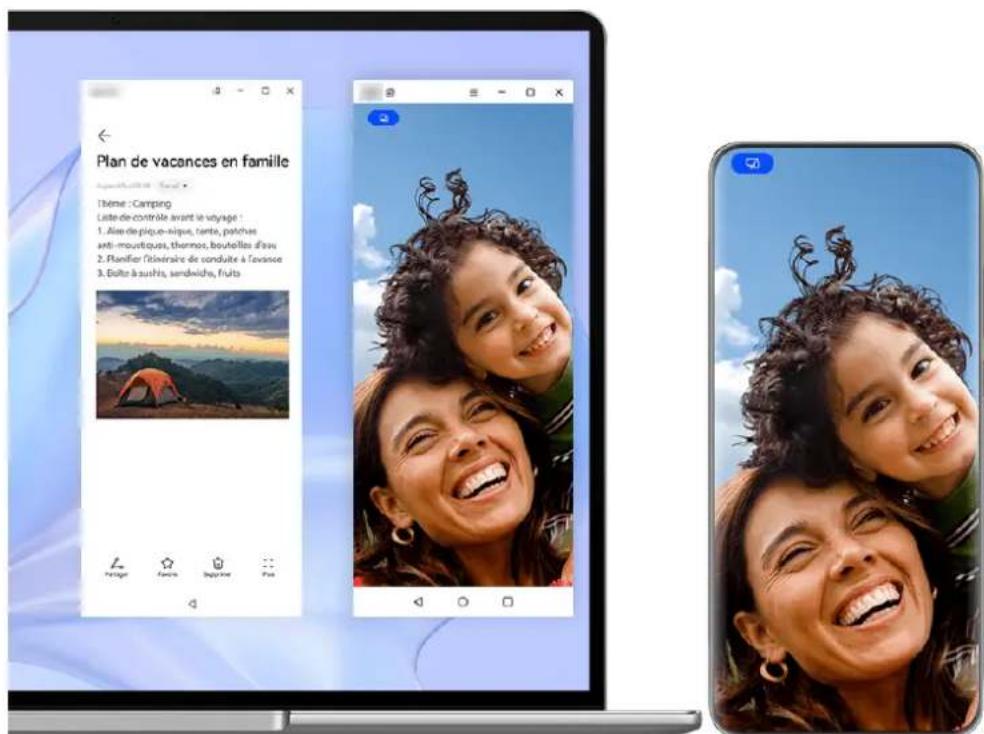
Les illustrations sont fournies uniquement à titre de référence.
Ouvrez une application (par exemple, Bloc-notes) dans la fenêtre du téléphone sur votre ordinateur portable, cliquez sur dans la fenêtre pour afficher cette application dans une fenêtre séparée. Vous pouvez ensuite ouvrir une autre application dans la fenêtre du téléphone.
Cliquez et maintenez enfoncé une application (par exemple, Bloc-notes) dans la fenêtre du téléphone de votre ordinateur portable, puis sélectionnez Ouvrir dans une nouvelle fenêtre pour afficher cette application dans une fenêtre séparée.
Cliquez sur dans la fenêtre d'application séparée pour passer en mode Paysage.
Collaboration multi-écrans entre votre téléphone et votre tablette
Connectez votre téléphone et votre tablette pour utiliser la collaboration multi-écrans pour les opérations multi-appareils, comme afficher l'écran de votre téléphone sur la tablette, utiliser les applications de votre téléphone sur la tablette, faire glisser des fichiers sur les deux appareils, copier et coller du texte et modifier un fichier de votre téléphone sur la tablette.
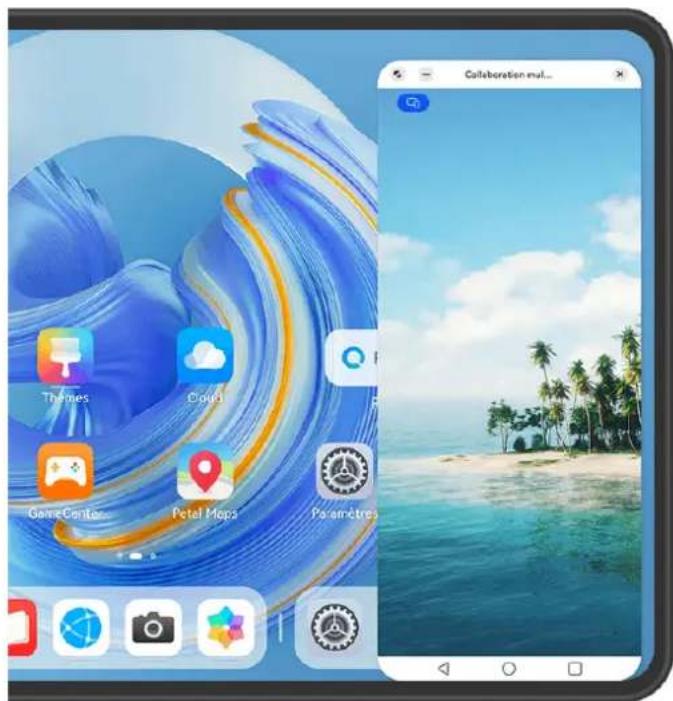
Les illustrations sont fournies uniquement à titre de référence.
Connectez votre tablette et votre téléphone
Seules certaines tablettes prennent en charge cette fonctionnalité.
Connectez votre téléphone et votre tablette et activez Collaboration multi-écrans en utilisant l'une des méthodes suivantes (selon le modèle de votre appareil) :
Connexion via le bluetooth :
1 Faites glisser vers le bas depuis le bord supérieur droit de la tablette pour afficher Panneau de contrôle, touchez pour développer le panneau de boutons de raccourci, et activez Collaboration multi-écrans. 2 Faites glisser vers le bas depuis le bord supérieur droit du téléphone pour afficher Panneau de contrôle et activez le Bluetooth. 3 Tenez votre téléphone près de votre tablette et suivez les instructions à l'écran pour établir une connexion.
Scanner un QR code pour vous connecter :
1 Ouvrez Collaboration multi-écrans sur votre tablette et touchez Scanner pour se connecter dans l'écran Collaboration multi-écrans.
2 Assurez-vous que votre téléphone est bien connecté à Internet et connectez votre téléphone et votre tablette lorsque vous y êtes invité.
Connexion à l'aide d'un clavier compatible NFC :
Vous pouvez appuyer votre téléphone contre le clavier standard compatible NFC fourni avec votre tablette pour activer Collaboration multi-écrans.
1. Assurez-vous que votre tablette a été associée au clavier. 2. Faites glisser vers le bas depuis le bord supérieur droit de votre téléphone pour afficher Panneau de contrôle, touchez pour développer le panneau de boutons de raccourci et activez NFC. 3. Appuyez la zone NFC située à l'arrière de votre téléphone (près de l'appareil photo arrière) contre la zone NFC du clavier jusqu'à ce que votre téléphone se mette à vibrer ou qu'il émette une tonalité. 4. Suivez les instructions à l'écran sur votre téléphone et votre tablette pour terminer la connexion.
Connexion via appareil+ :
1 Activez le Bluetooth et le Wi-Fi et connectez-vous au Compte HUAWEI sur votre téléphone. 2 Faites glisser vers le bas depuis le bord supérieur droit de la tablette pour afficher Panneau de contrôle, et activez Wi-Fi et Bluetooth. Si vous ne vous êtes pas connecté à votre Compte HUAWEI sur votre tablette ou si vous n'utilisez pas le même Compte HUAWEI, accédez à Paramètres > Appareil+ > Cet appareil > Visible par et sélectionnez Tous les appareils à proximité.
Faites glisser vers le bas depuis le bord supérieur droit du téléphone pour afficher
Panneau de contrôle et touchez dans Appareil+ pour rechercher des appareils disponibles à proximité ou touchez pour associer un nouvel appareil.
Touchez le nom de la tablette ou faites glisser la tablette vers l'appareil local, puis suivez les instructions à l'écran pour établir la connexion.
Accéder à partir de votre tablette aux applications et aux fichiers du téléphone
Après avoir connecté votre téléphone à votre tablette, naviguez sur votre téléphone depuis le confort de l'écran de la tablette, par exemple en parcourant les applications et les fichiers du téléphone, en affichant les notifications du téléphone (telles que les messages SMS) et en passant ou en répondant à des appels téléphoniques.
Lorsque l'écran de votre téléphone est déverrouillé, vous pouvez effectuer les opérations suivantes dans la fenêtre du téléphone sur votre tablette :
- Ouvrir Téléphone pour passer un appel en composant un numéro.
- Ouvrir Messagerie pour afficher les SMS et y répondre.
- Ouvrir Galerie ou Fichiers pour visualiser des photos, des vidéos et des fichiers ou pour visionner des fichiers vidéo ou écouter des fichiers audio depuis votre téléphone. Faites glisser vers le bas depuis le bord supérieur gauche de votre téléphone ou de votre tablette pour afficher le panneau de notification ou touchez 🔒 pour basculer entre les appareils de lecture.
- Si votre tablette est connectée à un clavier externe ou à un stylet, vous pouvez les utiliser pour saisir du texte et contrôler la fenêtre du téléphone sur votre tablette.
Transférer des fichiers en les faisant glisser entre votre téléphone et votre tablette
1. Ouvrez Galerie ou Fichiers et appuyez quelques instants sur une photo, une vidéo ou un document. 2. Si nécessaire, sélectionnez d'autres fichiers, appuyez quelques instants sur l'un des fichiers sélectionnés, puis faites glisser lorsque apparaît une icône de glissement des fichiers.
Par exemple, vous pouvez :
- faire glisser pour transférer des fichiers de Galerie ou de Fichiers entre votre téléphone et votre tablette
- faire glisser pour transférer des fichiers de Fichiers entre votre téléphone et votre tablette
- faire glisser depuis votre téléphone une photo, du texte ou un fichier vers un document ouvert sur votre tablette (document Microsoft Office, mémo ou e-mail)
Déconnecter votre téléphone de votre tablette
Une fois que vous avez fini d'utiliser la collaboration multi-écrans, vous pouvez déconnecter vos appareils en utilisant les méthodes suivantes :
Dans la fenêtre Collaboration multi-écrans de votre tablette, touchez

•Touchez, puis Déconnecter.
- Faites glisser vers le bas depuis le bord supérieur gauche de l'écran de l'appareil pour afficher le panneau de notifications et touchez Déconnecter.
- Faites glisser vers le bas depuis le bord supérieur droit de votre téléphone pour afficher Panneau de contrôle et touchez le nom de votre tablette dans Appareil+.
Épinglage des méthodes de partage fréquemment utilisées en haut
Vos méthodes de partage fréquemment utilisées (telles que Bluetooth ou e-mail) peuvent être épinglées en haut de la boîte de partage du système, pour partager plus facilement des fichiers et du contenu avec des amis, des collègues et des êtres chers.
1. Touchez et maintenez le fichier à partager, puis touchez. 2. Dans la zone de partage d'applications, faites glisser vers la gauche jusqu'au dernier écran, puis allez à Tout > ☐. 3. Touchez la méthode de partage à épingler en haut. Certaines applications incluent plusieurs méthodes de partage. Vous pouvez également ajouter une méthode de partage si nécessaire. 4. Dans la zone supérieure, déplacez pour trier les méthodes de partage, puis touchez. Vous pouvez également toucher une méthode de partage épinglée en haut pour la désépingler.
Imprimer des fichiers, avec huawei impression
Votre appareil facilite l'impression d'images et de documents en détectant les imprimantes à proximité qui prennent en charge Huawei Impression. Ensuite, appuyez simplement pour imprimer !
1 Allumez l'imprimante cible et assurez-vous qu'elle est connectée au même réseau Wi-Fi que votre appareil ou que Wi-Fi Direct est activé. 2 Pour imprimer des fichiers stockés à différents emplacements sur votre appareil :
- Galerie : ouvrez une image ou sélectionnez plusieurs images dans Galerie et accédez à Partager > ou Plus > Imprimer/exporter en PDF.
- Bloc-notes : ouvrez une note dans Bloc-notes et accédez à Plus > Imprimer.
- Fichiers : sélectionnez un ou plusieurs fichiers dans Fichiers et accédez à Partager > Imprimer.
Après avoir accordé les autorisations nécessaires, touchez Sélectionner pour détecter les imprimantes à proximité et sélectionner l'imprimante souhaitée. Vous pouvez ensuite définir le nombre de copies, la couleur, le format de papier et d'autres options sur l'écran d'aperçu, puis toucher IMPRIMER.
Si aucune imprimante n'est détectée, téléchargez et installez le plug-in d'imprimante requis comme indiqué sur l'écran Sélection d'imprimante.
Prendre des photos
1 Ouvrez Appareil photo.
2 Vous pouvez alors :
- Effectuer une mise au point : touchez l'endroit sur lequel vous voulez effectuer la mise au point. Pour régler séparément la mise au point et la mesure, appuyez quelques instants sur le viseur et faites glisser le cadre ou l'anneau correspondant vers l'endroit souhaité.
- Régler la luminosité : touchez le viseur. Lorsque le symbole apparaît à côté du cadre de mise au point, faites-le glisser vers le haut ou vers le bas.
- Effectuer un zoom avant ou arrière : dans le viseur, pincez avec les doigts ou écartez-les, ou faites glisser le curseur de zoom. - Sélectionner un mode d'appareil photo : faites glisser vers le haut, vers le bas, vers la gauche ou vers la droite sur les options de mode d'appareil photo.
- Activer ou désactiver le flash : touchez ✗ et sélectionnez ♂A (auto), ♂ (activé), ✗ (désactivé), ou ⏱ (toujours activé).
Si vous sélectionnez ♂A (auto) et que l'appareil photo détecte que vous vous trouvez dans un environnement faiblement éclairé, une icône de flash apparaîtra dans le viseur et le flash sera automatiquement activé lorsque vous prendrez une photo.
Ces fonctionnalités ne sont pas forcément disponibles dans tous les modes d'appareil photo.
Touchez l'obturateur pour prendre une photo.
Utiliser l'obturateur flottant pour prendre des photos
Vous pouvez activer l'affichage de l'obturateur flottant dans le viseur de l'appareil photo et le faire glisser à l'endroit où vous voulez pour prendre rapidement des photos.
1 Accédez à Appareil photo > ⚙️ et activez Obturateur flottant.
2 L'obturateur flottant s'affichera alors dans l'écran du viseur. Vous pouvez le faire glisser à l'endroit qui vous convient.
3 Pour prendre une photo, touchez l'obturateur flottant.
Prendre des photos en rafale
Le mode Rafale permet de prendre une séquence de photos en succession rapide afin de pouvoir choisir la meilleure à conserver.
1 Ouvrez Appareil photo, sélectionnez le mode Photo et assurez-vous que c'est bien l'appareil photo arrière qui est utilisé. 2 Pour prendre des photos en rafale, maintenez enfoncé le bouton de l'obturateur ou l'un des boutons de volume. Lors de la prise de vue, vous verrez un chiffre dans le viseur, qui indique le nombre de photos que vous avez prises jusqu'à présent. i La prise de vue en rafale en appuyant sur le bouton de volume n'est prise en charge que sur certains modèles d'appareils.
3 Relâchez le doigt pour arrêter de prendre des photos.
Sélectionner les photos en rafale à conserver
Ouvrez Galerie. Touchez une série de photos en rafale (marquées par ☐), puis touchez. Parcourez les photos en rafale, sélectionnez celles que vous souhaitez conserver, puis touchez et suivez les instructions à l'écran.
Pour supprimer la totalité des photos en rafale, touchez et maintenez pour sélectionner la série, puis touchez 📄
Minuter la prise de photo
Le minuteur de l'appareil photo vous permet de régler un compte à rebours afin que vous puissiez vous mettre en position après avoir touché l'obturateur.
1. Allez à Appareil photo > ⚙ > Minuteur et sélectionnez un compte à rebours. 2. Revenez au viseur et appuyez sur l'obturateur. Votre appareil prendra une photo lorsque le compte à rebours sera terminé.
Prendre des photos à l'aide d'un contrôle audio
Vous pouvez utiliser votre voix pour prendre des photos sans avoir à toucher l'obturateur.
1 Allez à Appareil photo > 🎨 > Contrôle audio et sélectionnez une option. 2 Revenez au viseur et énoncez votre commande pour prendre la photo.
Obtenir une gratification instantanée avec le mode instantané
Instantané vous récompensera avec une photo dès que vous appuierez sur le bouton de l'obturateur, transformant vos photos impromptues en classiques instantanés !
1 Accédez à Appareil photo > Plus et sélectionnez Instantané.
2 Touchez pour prendre une photo.
Choisir votre style XMAGE
1 Ouvrez Appareil photo et assurez-vous que l'appareil photo arrière est utilisé. 2 Touchez, ou accédez à > XMAGE. Sélectionnez ensuite Original, Vif ou Clair. 3 Touchez le bouton de l'obturateur pour prendre la photo ou la vidéo.
XMAGE n'est pris en charge que dans certains modes.
Réalisé des portraits éblouissants
Le mode Portrait est livré avec des effets de beauté et d'éclairage personnalisés au choix, de sorte qu'une simple pression sur l'obturateur fait ressortir votre sujet sous son meilleur jour.
1. Ouvrez Appareil photo et sélectionnez le mode Portrait. 2. Cadrez votre sujet dans l'écran du viseur.
Pour prendre un selfie, touchez
3 A partir de là, n'hésitez pas à :
- Activer les effets d'embellissement : touchez pour régler les effets d'embellissement. Pour désactiver les effets d'embellissement, faites glisser pour donner au paramètre sa valeur la plus basse ou touchez. • Définir des effets d'éclairage : touchez Ⓤ et sélectionnez l'effet souhaité.
- Compensation de la lumière : lorsque vous passez à l'appareil photo avant dans des conditions de faible éclairage, vous pouvez toucher l'icône du flash pour activer la compensation de la lumière.
Touchez l'icône du flash et sélectionnez (auto) ou (toujours allumé).
Les appareils ne prennent pas tous en charge toutes ces fonctionnalités.
4 Touchez le bouton de l'obturateur pour prendre une photo.
Prendre des clichés nocturnes
Le mode nuit confère à vos photos des détails plus précis et des couleurs plus vives, même en cas de faible luminosité ou lorsque vous les prenez de nuit.
1 Ouvrez Appareil photo et sélectionnez le mode Cliché nocturne. 2 Lorsque vous prenez des photos avec l'appareil photo arrière, certains appareils vous permettent de régler la sensibilité ISO et la vitesse d'obturation en touchant ISO ou S dans le viseur. 3 Stabilisez votre appareil et touchez l'obturateur. 4 Votre appareil ajustera la durée d'exposition en fonction de la luminosité ambiante. Gardez votre appareil stable jusqu'à la fin du compte à rebours. Vous pouvez également toucher le bouton de l'obturateur pour prendre une photo avant la fin du compte à rebours.
Certains appareils ne permettent pas d'arrêter un compte à rebours avant qu'il ne soit terminé.
Prendre des selfies nocturnes éblouissants
Pour prendre un selfie la nuit ou dans un environnement peu éclairé, utilisez simplement l'appareil photo avant en mode Cliché nocturne.
Dans les environnements sombres, vous pouvez activer le flash pour éclairer votre visage.
1 Ouvrez Appareil photo et sélectionnez le mode Cliché nocturne. 2 Touchez pour passer à l'appareil photo avant. A partir de là, n'hésitez pas à :
- Touchez l'icône du flash et sélectionnez ♂A (auto) ou ⏱ (toujours allumé) pour activer le flash. Cela vous permet de capturer une photo bien éclairée de votre visage lorsque vous vous trouvez dans un environnement peu éclairé.
·Touchez pour régler les effets embellissement.
Si vous ne trouvez pas l'icône dans le viseur de votre appareil, cela signifie que le Mode embellissement n'est pas disponible.
Gardez votre appareil stable et appuyez sur le bouton de l'obturateur.
Prendre des photos à grande ouverture
Le mode grande ouverture vous permet de prendre des photos avec des arrière-plans flous qui font ressortir vos sujets avec plus de netteté.
1 Ouvrez Appareil photo et sélectionnez le mode Ouverture. 2 Touchez la zone sur laquelle vous souhaitez effectuer la mise au point. Pour de meilleurs résultats, votre appareil doit être à moins de 2 mètres de votre sujet.
3 Touchez 📊 dans l'écran du viseur et déplacez le curseur pour ajuster l'ouverture virtuelle. Plus le nombre f virtuel est petit, plus l'arrière-plan est flou. 4 Touchez le bouton de l'obturateur pour prendre la photo.
Modifier l'effet de flou d'arrière-plan des photos à grande ouverture
Vous pouvez ajuster la mise au point et le flou d'arrière-plan après la prise d'une photo à grande ouverture.
1 Accédez à Galerie > Albums > Appareil photo. 2 Touchez une photo étiquetée avec Ⓟ, puis touchez en haut de la photo. 3 Touchez d'autres zones de la photo pour refaire la mise au point. Déplacez le curseur en bas pour ajuster l'ouverture virtuelle. 4 Touchez √ pour enregistrer les paramètres.
Prendre des vidéos à grande ouverture
Le mode grande ouverture vous permet de prendre des vidéos avec des arrière-plans flous qui font ressortir vos sujets avec plus de netteté.
1 Ouvrez Appareil photo et sélectionnez le mode Ouverture. 2 Touchez pour passer en mode Vidéo. 3 Touchez la zone sur laquelle vous souhaitez effectuer la mise au point. Touchez dans l'écran du viseur et déplacez le curseur pour ajuster l'ouverture virtuelle. Plus le nombre f virtuel est petit, plus l'arrière-plan est flou. 4 Touchez le bouton de l'obturateur pour commencer l'enregistrement vidéo. Pendant l'enregistrement, touchez l'écran du viseur pour ajuster la mise au point.
Prendre des photos d'aspect professionnel
Photo IA est une fonction préinstallée de l'appareil photo, qui vous aide à prendre de meilleures photos en identifiant intelligemment les objets et les scènes (nourriture, plages, ciel bleu, verdure, etc.) et en optimisant en conséquence les réglages de couleur et de luminosité.
Photo IA s'affiche comme Photographie IA ou comme Appareil photo IA sur certains appareils.
1 Ouvrez Appareil photo et sélectionnez le mode Photo. 2 Touchez pour activer.
3 Cadrez l'objet dans le viseur. Une fois que l'appareil photo a identifié ce que vous photographiez, il vous recommande automatiquement un mode (portrait, verdure, texte, etc.). 4 Pour désactiver le mode recommandé, touchez ✗ à côté du texte du mode ou désactivez AI
Utiliser le mode lune
1 Ouvrez Appareil photo et sélectionnez le mode Photo. 2 Touchez pour activer AI. 3 Pointez l'appareil photo vers la lune et écartez les doigts sur le viseur pour régler le zoom sur 10x ou plus. Lorsque l'appareil photo détecte la lune, il passe automatiquement en mode Lune.
4 Touchez ◎ pour prendre une photo.
Le mode Lune ne peut identifier la lune que si celle-ci est au moins à moitié pleine. Le mode ne peut pas se lancer si la lune est entourée de nuages.
Prendre des photos grand angle ou longue distance
Les capacités de zoom de votre appareil photo vous permettent de capturer une scène plus large, ou des panoramas distants.
Prendre des photos grand angle
1. Ouvrez Appareil photo et sélectionnez le mode Photo. 2. Pointez l'appareil photo sur un sujet et effectuez un zoom avant ou arrière à l'aide de la barre latérale ou en pinçant ou écartant deux doigts sur l'écran. Plus la valeur est petite, plus l'angle de vue est large.
Vous pouvez aussi utiliser le mode Super grand angle (uniquement disponible sur certains modèles).
Sur l'écran Photo, assurez-vous que est activé. Dirigez ensuite l'appareil photo vers le sujet souhaité. Si votre appareil détecte un gratte-ciel ou d'autres bâtiments, il vous recommandera automatiquement le mode Super grand angle. Touchez Large pour obtenir un champ de vision plus large.
Touchez pour prendre une photo.
Passer automatiquement en grand angle lorsqu'on prend des selfies avec l'appareil photo avant
Lorsque l'appareil photo avant de votre appareil détecte plusieurs personnes dans le cadre, il passe automatiquement en grand angle pour faire tenir davantage de personnes sur la photo.
1 Ouvrez Appareil photo, sélectionnez le mode Photo ou Portrait, puis touchez pour basculer sur l'appareil photo avant. 2 Lorsque vous faites passer votre appareil de l'orientation portrait à l'orientation paysage, l'appareil passe automatiquement en mode grand angle. Lorsque trois personnes ou plus se trouvent dans le viseur, l'appareil photo passe automatiquement à l'angle le plus large en mode Grand-angle. Vous pouvez également faire glisser le curseur de zoom dans le viseur pour passer manuellement d'un niveau de zoom à l'autre.
Touchez pour prendre une photo.
Prendre des photos de loin
1 Ouvrez Appareil photo et sélectionnez le mode Photo. 2 Pointez l'appareil photo sur un sujet éloigné et effectuez un zoom avant ou arrière à l'aide de la barre latérale ou en pinçant ou écartant deux doigts sur l'écran. Si votre appareil prend en charge le zoom avant de plus de 15X, un aperçu en incrustation s'affiche dans le viseur pour vous aider à faire la mise au point sur votre sujet lorsque vous effectuez un zoom avant de plus de 15X.
Certains produits ne prennent pas en charge l'aperçu en incrustation.
Dans le viseur, touchez l'endroit sur lequel vous souhaitez faire la mise au point, puis touchez pour prendre la photo lorsque le sujet est net.
Suivi intelligent d'une personne cible lors de la prise de photos à longue focale
Lorsque l'appareil photo est dirigé sur une personne au loin, votre appareil peut identifier et suivre la cible pour que vous obteniez une image nette et détaillée.
1 Ouvrez Appareil photo et sélectionnez le mode Photo. 2 Dirigez l'appareil photo sur le sujet distant que vous souhaitez photographier. Déplacez le curseur de zoom ou écartez/pincez les doigts pour régler le zoom. Lorsque le niveau de zoom est réglé sur 15x ou plus, un cadre d'aperçu en incrustation s'affiche dans le viseur pour vous aider à faire la mise au point. 3 Alignez sur le sujet le cadre blanc de l'aperçu en incrustation. Lorsque ce cadre devient jaune, cela indique que l'appareil photo a identifié le sujet. Touchez alors le cadre jaune. Lorsque le cadre devient vert, cela indique que l'appareil photo s'est correctement verrouillé sur votre cible.
4 Touchez pour prendre une photo.
Si le cadre blanc ne devient pas jaune après que l'appareil photo a identifié le sujet, cela indique que votre appareil ne prend pas en charge cette fonctionnalité.
- Actuellement, le suivi intelligent ne prend en charge que les prises de vue de personnes seules.
- Si l'appareil photo n'est pas dirigé vers le sujet que vous souhaitez capturer, votre appareil quitte temporairement l'état de suivi de cible (dans ce cas, le cadre vert de l'aperçu en incrustation redevient blanc). Si le suivi de la cible est interrompu pendant une période prolongée, il revient automatiquement à l'état de non-suivi.
Proximité accrue avec super macro
Plongez-vous dans les détails en activant le mode Super macro et capturez le vol d'une libellule ou la tombée d'une goutte de rosée.
Prise de photos en gros-plan, avec super macro
1. Vous pouvez accéder au mode Super macro par l'une des méthodes suivantes :
- Ouvrez Appareil photo et sélectionnez le mode Photo. Puis cadrez le sujet dans l'écran du viseur, et rapprochez l'appareil photo. Lorsque l'appareil photo est suffisamment proche, il passe automatiquement sur le mode Super macro et effectue la mise au point sur le sujet.
- Accédez à Appareil photo > Plus et sélectionnez le mode Super macro. L'appareil photo effectue automatiquement la mise au point. Vous pouvez également toucher AF et déplacer le curseur du zoom pour effectuer manuellement la mise au point, ou toucher l'écran pour effectuer automatiquement la mise au point une fois. 2 Déplacez le curseur du zoom dans l'écran du viseur, ou pincez/écartez deux doigts sur l'écran pour ajuster la longueur focale. Une valeur plus grande indique un agrandissement plus élevé. 3 Touchez pour prendre la photo. 4 Touchez pour quitter Super macro.
Prise de vidéos en gros-plan, avec super macro
1 Vous pouvez accéder au mode Super macro par l'une des méthodes suivantes :
- Ouvrez Appareil photo et sélectionnez le mode Vidéo. Puis cadrez le sujet dans l'écran
du viseur, et rapprochez l'appareil photo. Lorsque s'affiche, touchez pour accéder au mode Super macro. L'appareil photo effectue automatiquement la mise au point sur le sujet.
- Accédez à Appareil photo > Plus, sélectionnez le mode Super macro, puis touchez pour passer en mode vidéo. L'appareil photo effectue automatiquement la mise au point. Vous pouvez également toucher AF et déplacer le curseur du zoom pour effectuer manuellement la mise au point, ou toucher l'écran pour effectuer automatiquement la mise au point une fois.
2 Déplacez le curseur du zoom dans l'écran du viseur, ou pincez/écartez deux doigts sur l'écran pour ajuster la longueur focale. Une valeur plus grande indique un agrandissement plus élevé. 3 Touchez pour commencer l'enregistrement. 4 Touchez pour quitter Super macro.
Prendre des photos en noir et blanc
La photographie en noir et blanc élimine les couleurs pour aider à se concentrer sur les formes, les structures et la texture.
1 Allez à Appareil photo > Plus et sélectionnez le mode Ⓞ. 2 Touchez pour prendre une photo.
Prendre des vidéos monochromes
Les vidéos monochromes filtrent les couleurs et mettent en évidence le contraste et les détails.
1 Accédez à Appareil photo > Plus et sélectionnez le mode. 2 Touchez pour passer en mode Vidéo. 3 Touchez le bouton de l'obturateur pour commencer l'enregistrement. Pendant l'enregistrement, vous pouvez toucher pour prendre une photo.
Prendre des photos en mouvement pour donner vie aux photos
Vous n'arrivez pas à capturer ce moment parfait ? L'image dynamique enregistre une courte période de mouvement et de son avant et après que vous ayez appuyé sur le bouton de
l'obturateur, pour mettre en valeur cet instantané insaisissable que vous venez de manquer... en pleine vue !
Prendre des photos dynamiques
1 Accédez à Appareil photo > Photo et touchez pour activer Fonction Image dynamique ou accédez à Appareil photo > Plus et sélectionnez Image dynamique (selon le modèle de votre appareil). 2 Touchez le bouton de l'obturateur pour prendre la photo.
Lire des images dynamiques
Les images dynamiques sont enregistrées sous format JPG dans Galerie.
Allez à Galerie > Albums > Appareil photo, touchez une image dynamique, puis touchez

en haut de l'image pour la voir.
L'image dynamique s'arrête automatiquement après une lecture complète. Vous pouvez également toucher l'écran pour arrêter la lecture.
Modifier des images dynamiques
Après avoir pris une image dynamique, vous pouvez sélectionner et optimiser n'importe quelle image qu'elle contient, et même définir l'image comme couverture ou photo statique.
Ouvrez Galerie, touchez l'image dynamique que vous voulez modifier, puis touchez Intelligent pour que votre appareil vous recommande les meilleures images, qui sont indiquées par des icônes de couronne. Touchez l'image que vous souhaitez modifier, puis touchez Définir en tant que couverture. Un point s'affichera sur l'image sélectionnée. Après avoir défini l'image à modifier comme image de couverture, sélectionnez Automatique, Clarifier parmi d'autres options dans Intelligent. Votre appareil optimisera automatiquement l'image de couverture pour vous. Si vous souhaitez appliquer plusieurs des fonctionnalités ci-dessus à la photo, touchez chaque fois que vous appliquez une fonctionnalité pour enregistrer la modification.

Une fois que vous avez terminé de modifier l'image, touchez pour l'enregistrer comme demandé. Vous pouvez également enregistrer la photo dans l'album d'origine en tant que nouvelle photo dynamique.
Pour enregistrer comme photo statique l'une des images constituant la photo dynamique, touchez ☐, définissez l'image comme image de couverture, modifiez-la à l'aide de
n'importe quelle fonctionnalité à l'exception d'Intelligent, puis touchez 📋. L'image de couverture sera enregistrée en tant que photo statique.
Enregistrer une image dynamique en tant que fichier GIF ou vidéo
Vous pouvez enregistrer une image dynamique en tant que fichier GIF ou vidéo en touchant
l'image dynamique dans l'album, • •, puis en sélectionnant Enregistrer en tant que vidéo ou Enregistrer au format GIF.
Partager des images dynamiques
Partagez des images dynamiques sur vos appareils HUAWEI via Wi-Fi Direct, Bluetooth ou Huawei Share.
Accédez à Galerie > Albums > Appareil photo, touchez et maintenez pour sélectionner les
images dynamiques que vous souhaitez partager, et touchez : Suivez ensuite les instructions à l'écran pour terminer le processus.
Si vous partagez des images dynamiques vers des applications tierces ou des appareils non compatibles, celles-ci s'afficheront sous forme d'images statiques.
Utiliser le mode pro pour des photos ou des vidéos de qualité professionnelle
Le mode Pro vous permet d'affiner vos photos et vos vidéos et il vous donne un contrôle total sur la sensibilité ISO, le mode de mise au point, etc. lorsque vous prenez des photos ou enregistrez des vidéos.
Prendre des photos en mode Pro
Appareil photo et Galerie
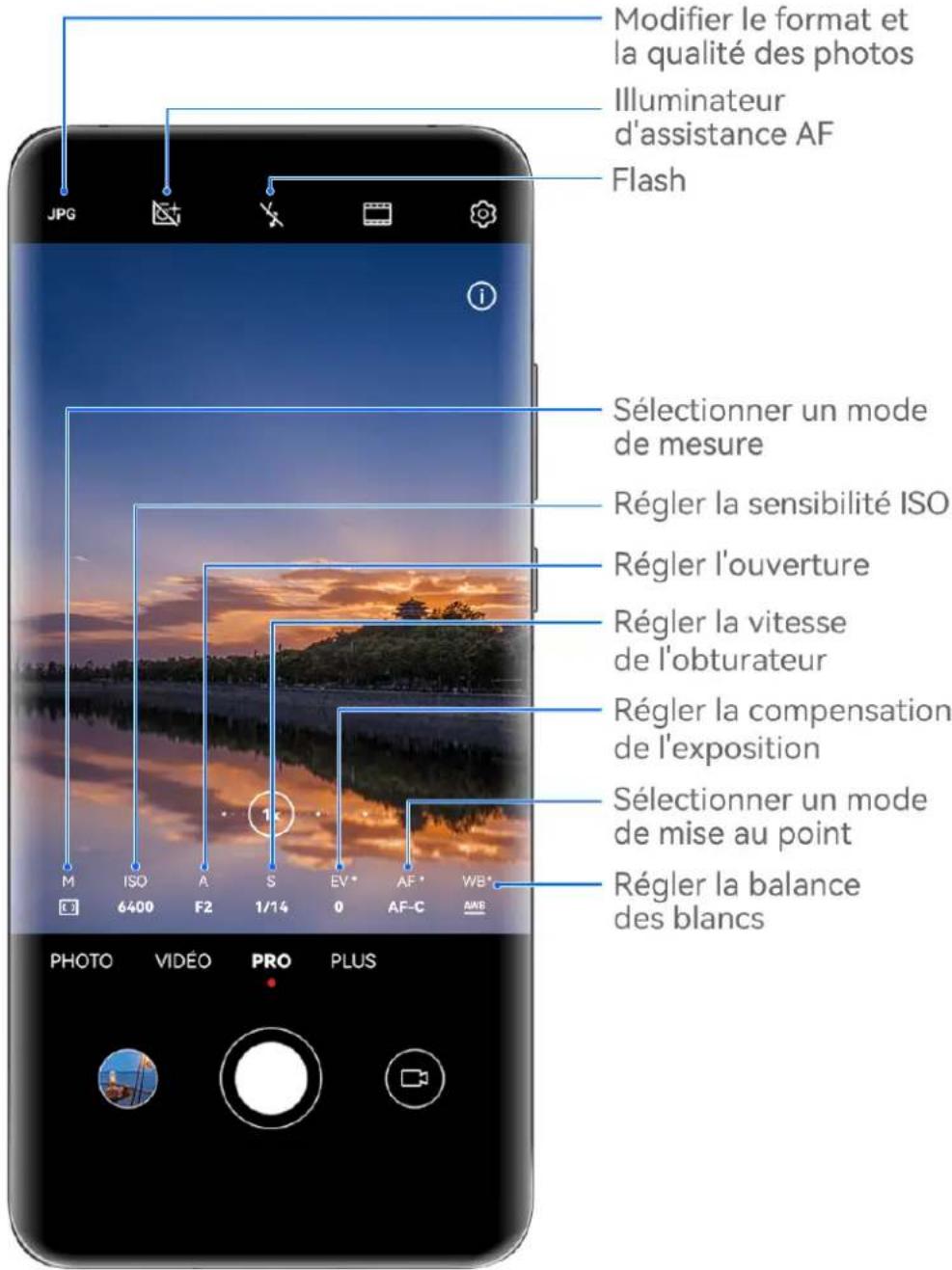
Les illustrations sont fournies uniquement à titre de référence.
1 Ouvrez Appareil photo et sélectionnez le mode Pro. 2 De là, vous pouvez :
- Ajuster le mode de mesure : touchez M et sélectionnez un mode de mesure.
| Mode de mesure | Scénario d'utilisation |
 | Mesure de la lumière sur tout le cadre ; mode idéal pour photographier des paysages naturels. |
 Point Point | Mise au point faite sur la lumière près du centre de l'écran ; mode idéal pour prendre des portraits.Mise au point faite sur la lumière d'une petite région spécifique, comme les yeux d'un sujet. |
•Ajuster la sensibilité ISO : touchez ISO et déplacez le curseur.
Dans les environnements peu éclairés, il est préférable d'augmenter la sensibilité ISO. Dans les environnements bien éclairés, il est préférable de la réduire pour éviter le bruit d'image.
- Ajuster la vitesse d'obturation : touchez S et déplacez le curseur.
La vitesse d'obturation détermine la quantité de lumière pouvant pénétrer dans l'objectif de l'appareil photo. Lors de la prise de vue de scènes fixes ou de portraits, il est recommandé d'utiliser une vitesse d'obturation plus lente. De même, lors de la prise de vue de scènes ou d'objets en mouvement rapide, il est préférable d'augmenter la vitesse d'obturation.
- Ajuster l'ouverture : touchez A et déplacez le curseur.
Plus le nombre f est petit, plus l'arrière-plan est flou. Pour prendre des clichés portrait, essayez des petits nombres f. Pour photographier des paysages, essayez des nombres f plus élevés.
- Ajuster la compensation d'exposition (EV) : touchez EV et déplacez le curseur.
Il est recommandé d'augmenter la valeur EV dans les environnements peu éclairés et de la diminuer dans les environnements bien éclairés.
- Ajuster la mise au point : touchez AF et sélectionnez un mode de mise au point.
| Mode de mise au point | Scénario d'utilisation |
| AF-S (autofocus pour une photo) | Sujets immobiles |
| AF-C (autofocus continu) | Sujets en mouvement |
| MF (mise au point manuelle) | Touchez le sujet qui vous intéresse pour effectuer la mise au point sur celui-ci ou sur des parties spécifiques, son visage par exemple. |
- Ajuster la dominante de couleur : touchez WB et sélectionnez un mode.
Lors de prises de vue en plein jour, sélectionnez. Lors de prises de vue dans des conditions nuageuses ou des environnements peu éclairés, sélectionnez.
Touchez pour ajuster la température de couleur.
- Sélectionner le format de stockage : le mode Pro vous permet d'enregistrer la photo en différents formats. Touchez JPG dans l'écran du viseur pour sélectionner votre format préféré.
Les images en format JPG nécessitent moins d'espace de stockage.
Si vous sélectionnez le format RAW, votre appareil enregistre automatiquement les photos prises en format DNG et en format standard. Le format DNG conserve plus de détails et vous donne accès à un plus large éventail d'options de post-traitement, mais occupe plus d'espace de stockage.
- Activer la lumière d'assistance pour AF : pour une meilleure mise au point dans les
environnements peu éclairés, touchez pour activer la lumière d'assistance pour AF.
• Ces fonctionnalités ne sont prises en charge que sur certains modèles d'appareils.
- L'ajustement d'un paramètre spécifique peut parfois entraîner le changement d'autres paramètres. Veillez à faire des ajustements en fonction de vos besoins réels.
Prendre des vidéos en mode pro
1 En mode Pro, touchez pour passer en mode Vidéo. De là, vous pouvez :
- Ajuster le mode de mesure : touchez M et sélectionnez un mode de mesure.
| Mode de mesure | Scénario d'utilisation |
 | Mesure de la lumière sur tout le cadre ; mode idéal pour photographier des paysages naturels. |
 | Mise au point faite sur la lumière près du centre de l'écran ; mode idéal pour prendre des portraits. |
 | Mise au point faite sur la lumière d'une petite région spécifique, comme les yeux d'un sujet. |
- Ajuster la sensibilité ISO : touchez ISO et déplacez le curseur.
Dans les environnements peu éclairés, il est préférable d'augmenter la sensibilité ISO. Dans les environnements bien éclairés, il est préférable de la réduire pour éviter le bruit d'image.
- Ajuster l'ouverture : touchez A et déplacez le curseur.
Plus le nombre f est petit, plus l'arrière-plan est flou. Pour prendre des clichés portrait, essayez des petits nombres f. Pour photographier des paysages, essayez des nombres f plus élevés.
Ajuster la vitesse d'obturation : touchez S et déplacez le curseur.
La vitesse d'obturation détermine la quantité de lumière pouvant pénétrer dans l'objectif de l'appareil photo. Lors de la prise de vue de scènes fixes ou de portraits, il est recommandé d'utiliser une vitesse d'obturation plus lente. De même, lors de la prise de vue de scènes ou d'objets en mouvement rapide, il est préférable d'augmenter la vitesse d'obturation.
- Ajuster la compensation d'exposition (EV) : touchez EV et déplacez le curseur. Il est recommandé d'augmenter la valeur EV dans les environnements peu éclairés et de la diminuer dans les environnements bien éclairés.
- Ajuster la mise au point : touchez AF et sélectionnez un mode de mise au point.
| Mode de mise au point | Scénario d'utilisation |
| AF-S (autofocus pour une photo) | Sujets immobiles |
| AF-C (autofocus continu) | Sujets en mouvement |
| MF (mise au point manuelle) | Touchez le sujet qui vous intéresse pour effectuer la mise au point sur celui-ci ou sur des parties spécifiques, son visage par exemple. |
- Ajuster la dominante de couleur : touchez WB et sélectionnez un mode.
Lors de prises de vue en plein jour, sélectionnez. Lors de prises de vue dans des conditions nuageuses ou des environnements peu éclairés, sélectionnez.
Touchez pour ajuster la température de couleur.
Touchez pour commencer l'enregistrement vidéo.
• Ces fonctionnalités ne sont prises en charge que sur certains modèles d'appareils.
- L'ajustement d'un paramètre spécifique peut parfois entraîner le changement d'autres paramètres. Veillez à faire des ajustements en fonction de vos besoins réels.
Prendre une vidéo
1 Ouvrez Appareil photo et sélectionnez le mode Vidéo. 2 Ajustez les paramètres suivants :
- Effectuer un zoom avant ou arrière : rapprochez ou écartez les doigts sur le viseur ou faites glisser le curseur de zoom.
- Effectuer une mise au point : touchez l'endroit sur lequel vous voulez effectuer la mise au point. Appuyez quelques instants sur le viseur pour verrouiller l'exposition et la mise au point.
- Activer ou désactiver le flash : touchez et sélectionnez ⚠ (allumé en permanence) ou (éteint).
Lorsque vous utilisez l'appareil photo avant pour filmer des vidéos, vous pouvez régler le flash sur ⚠ (Toujours activé) lorsque la lumière est insuffisante. L'appareil photo fournira une compensation lumineuse.
- Ajuster les effets d'embellissement : touchez 🎯 et faites glisser pour ajuster les effets.
- Ajuster la résolution vidéo et la fréquence d'image : allez à ⚙ > Résolution vidéo et sélectionnez la résolution souhaitée. Une résolution plus élevée permet d'obtenir une vidéo de meilleure qualité, mais au prix d'une taille de fichier plus importante.
Vous pouvez toucher Fréquence d'images pour sélectionner la fréquence d'image par seconde souhaitée.
- Sélectionner un format vidéo peu encombrant : touchez ⚙️ et activez l'option Format vidéo efficient.
Lorsque cette fonctionnalité est activée, votre appareil utilisera un format vidéo qui occupe moins d'espace de stockage. Toutefois, les vidéos dans ce format risquent de ne pas être lues sur d'autres appareils. Choisissez cette option à bon escient.
Les appareils ne prennent pas tous en charge ces fonctionnalités.
La modification d'un réglage particulier peut parfois entraîner celle d'autres réglages. Ajustez-les en fonction de vos besoins.
Touchez pour commencer à filmer.
Lorsque vous enregistrez des vidéos avec l'appareil photo arrière, vous pouvez maintenir le doigt appuyé sur ou sur pour effectuer un zoom avant ou arrière.
Touchez Ⓞ pour prendre une photo de l'image actuelle.
Touchez Ⓞ pour faire une pause et touchez Ⓞ pour arrêter la prise de vue.
Activer le réglage du volume sonore avec le niveau de zoom
Lorsque vous filmez une vidéo, votre appareil peut se concentrer sur le son de l'objet que vous filmez, de sorte que le son augmente en volume lorsque vous effectuez un zoom avant.
Par exemple, si vous enregistrez un enfant qui chante sur scène, la voix de l'enfant deviendra plus claire lorsque vous zoomerez sur lui.
1 Ouvrez Appareil photo et sélectionnez le mode Vidéo. 2 Lorsque vous utilisez la caméra arrière, orientez la caméra vers l'objet que vous voulez filmer. 3 Touchez pour démarrer l'enregistrement. Zoomez sur l'objet en écartant les doigts sur le viseur ou en faisant glisser le curseur de zoom vers le haut. Au fur et à mesure que la caméra zoome avant, le son enregistré devient plus clair. 4 Touchez pour terminer l'enregistrement.
Stabiliser vos prises de vue
Lorsque vous filmez et que vous vous déplacez en même temps, vous pouvez activer la fonctionnalité de stabilisation d'image pour réduire le bougé de l'appareil photo.
1 Ouvrez Appareil photo et sélectionnez le mode Vidéo. 2 Touchez pour activer la fonctionnalité de stabilisation d'image. 3 Touchez pour démarrer l'enregistrement.
4 Touchez ⏻ pour mettre l'enregistrement en pause et touchez ⏱ pour y mettre fin.
Lorsque la fonctionnalité de stabilisation d'image est activée, certaines autres fonctionnalités (le zoom ou le réglage de la résolution vidéo, par exemple) peuvent être indisponibles.
Utiliser les effets de film IA pour enregistrer des vidéos
Les effets de film IA vous permettent d'ajouter un élément artistique à vos vidéos sans avoir à les retraiter ultérieurement.
1 Ouvrez Appareil photo et sélectionnez le mode Vidéo. 2 Passez à l'appareil photo arrière, touchez > Filtres ou > Filtres et suivez les instructions à l'écran pour sélectionner "Couleur IA", Floutage d'arrière-plan ou d'autres effets de film (selon le modèle de votre appareil).
3 Accédez à 🎨 > Résolution vidéo et sélectionnez le format d'image 21:9 (dans lequel la plupart des films sont tournés).
i. Certains produits ne prennent pas en charge le format 21:9.
•Si votre appareil prend en charge la fonctionnalité, désactivez-la d'abord.
Touchez pour commencer à photographier. Touchez pour prendre des photos avec des effets de film pendant l'enregistrement.
5 Touchez

pour terminer la prise de vue.
Filmer des vidéos 4K UHD
Votre appareil prend en charge l'enregistrement de vidéos 4K Ultra HD (UHD), ce qui vous permet d'enregistrer avec une clarté encore plus grande.
1. Ouvrez Appareil photo et sélectionnez le mode Vidéo. 2. Allez à 📋 > Résolution vidéo et sélectionnez la résolution 4K.
Le mode embellissement, les filtres et les effets spéciaux ne sont pas pris en charge en 4K et ils seront automatiquement désactivés lorsque vous sélectionnerez la résolution 4K.
Revenez à l'écran Vidéo et touchez pour commencer l'enregistrement.
Une résolution élevée donnera lieu à une qualité vidéo plus élevée, mais occupera également davantage d'espace de stockage.
Suivre des objets
Le suivi d'objets permet à la caméra d'accompagner les objets filmés afin qu'ils restent toujours au centre du viseur.
1 Ouvrez Appareil photo et sélectionnez le mode Vidéo. 2 Touchez pour vérifier que le suivi d'objets est activé. 3 Cadrez l'objet dans le viseur. Votre appareil identifiera automatiquement les objets à suivre et affichera l'icône autour d'eux. Touchez l'une des icônes pour commencer à suivre l'objet.
Les objets pouvant être suivis sont les personnes, les chats et les chiens. Il est possible de suivre un maximum de trois objets dans le même viseur.
Touchez pour démarrer l'enregistrement. Pendant l'enregistrement, l'appareil photo effectue automatiquement des zooms avant ou arrière pour accompagner l'objet suivi, de sorte que celui-ci reste au centre du viseur.
Vous pouvez également toucher dans le viseur d'autres objets pour commencer à les suivre.
Touchez pour mettre en pause l'enregistrement et pour le terminer.
Filmer des vidéos au ralenti
Le mode Ralenti vous permet de capturer en détail des moments fugaces. Ajustez la vitesse de ralenti en fonction de la vitesse d'affichage souhaitée pour la vidéo. Avec une vitesse plus élevée, vous obtiendrez une lecture plus lente.
Les vitesses de ralenti disponibles varient selon les appareils.
- 256x : convient pour l'enregistrement de scènes de tournage, d'explosion ou d'autres scènes d'action extrêmement rapides.
- 128x ou 64x : convient pour enregistrer des frappes de balles ou des courses.
- 32x ou 16x : convient pour l'enregistrement de bulles qui éclatent et d'éclaboussures d'eau. -8x ou 4x : convient pour enregistrer la décomposition de mouvements rapides (un plongeon dans l'eau, par exemple, ou un shoot dans un ballon de football). Vous pouvez personnaliser la longueur totale de la prise, ainsi que la longueur de la partie filmée au ralenti.
Pour de meilleurs résultats, tournez les vidéos au ralenti dans des conditions de lumière vive et naturelle.
Filmer des vidéos au ralenti
1 Accédez à Appareil photo > Plus et sélectionnez le mode Ralenti. 2 Touchez 📄 et sélectionnez une vitesse de ralenti. 3 Cadrez votre sujet dans le viseur, puis touchez pour commencer l'enregistrement.
Filmer des vidéos au ralenti avec la caméra avant
Vous pouvez utiliser la caméra avant pour prendre des selfies au ralenti, par exemple vos cheveux qui s'envolent au vent.
1 Allez à Appareil photo > Plus, sélectionnez le mode Ralenti, puis touchez pour passer à la caméra avant. 2 Si votre appareil le permet, touchez 📄 et sélectionnez une vitesse de ralenti. 3 Touchez pour démarrer l'enregistrement. 4 Touchez pour mettre fin à l'enregistrement.
Utiliser time-lapse pour créer une courte vidéo
La fonction Time-lapse vous permet de capturer au ralenti des images pendant plusieurs minutes, voire plusieurs heures, puis de les condenser en une courte vidéo. Cela vous permet
de capturer la splendeur des changements de la nature : fleurs en fleuraison, nuages à la dérive, etc.
1 Allez à Appareil photo > Plus et sélectionnez le mode Time-lapse. 2 Placez votre appareil en position. Pour réduire les tremblements de l'appareil photo, stabilisez votre appareil à l'aide d'un trépied. 3 Touchez pour commencer à filmer, puis touchez pour mettre fin à l'enregistrement.
La vidéo enregistrée est automatiquement sauvegardée dans Galerie.
Enregistrer des vidéos en dual-view
En mode Dual-view, vous pouvez capturer deux perspectives différentes à la fois en filmant indépendamment avec deux appareils photo – appareils photo avant et arrière ou appareil photo arrière uniquement – au lieu d'utiliser un seul appareil photo. Lorsqu'on utilise les appareils photo avant et arrière, Dual-view montre côte à côte ce qui est capturé par l'appareil avant et ce qui l'est par l'appareil arrière. Lorsqu'on utilise uniquement l'appareil photo arrière, Dual-view affiche un panorama et un gros plan du centre de ce qui est filmé.
Assurez-vous que la version du système de votre appareil est bien la plus récente.
1. Allez à Appareil photo > Plus et sélectionnez Dual-view. 2. Cadrez votre objet dans le viseur.
- Pour capturer des images à partir des appareils avant et arrière, touchez pour que Dual-view montre ce qui est capturé par l'appareil photo avant et par l'appareil photo arrière. Pour régler le niveau de zoom de la vue de l'appareil photo arrière, vous pouvez rapprocher ou écarter les doigts sur le viseur. Pour intervertir les positions des images en Dual-view, touchez l'écran deux fois.
Pour activer le mode incrustation, touchez. Vous pourrez ensuite appuyer deux fois sur la petite fenêtre pour intervertir les positions des images ou pour faire glisser la fenêtre vers une autre position. Pour revenir au mode partition d'écran, touchez.
- Pour utiliser uniquement l'appareil photo arrière en mode Dual-view, touchez pour basculer vers cet appareil photo. En mode partition d'écran, une vue panoramique et un gros plan sur le centre du panorama s'afficheront dans le viseur.
Vous pouvez régler le niveau de zoom du gros plan en rapprochant ou écartant les doigts sur le viseur. Pour intervertir les positions des vues panoramique et gros plan, touchez l'écran deux fois.
Touchez pour démarrer l'enregistrement et pour l'arrêter.
Choisir la source sonore que vous voulez capter en mode dual-view
Vous pouvez décider de la direction à partir de laquelle vous souhaitez capter le son en mode Dual-View. Par exemple, lorsque vous utilisez le mode Dual-View double arrière, vous pouvez capter le son à partir soit de la vue panoramique, soit de la vue gros plan. Lorsque vous utilisez le mode Dual-View avant et arrière, vous pouvez capter le son à partir de l'avant ou de l'arrière.
Certains appareils ne prennent pas en charge le mode Dual-View avant et arrière.
1. Allez à Appareil photo > Plus et sélectionnez Dual-view. 2. Pointez votre appareil sur la scène que vous souhaitez enregistrer, touchez dans le viseur et choisissez la vue dont vous souhaitez capter le son lorsque vous y êtes invité.
- Lorsque vous utilisez le mode Dual-View double arrière, vous pouvez capter le son à partir soit de la vue panoramique, soit de la vue gros plan. Si vous choisissez de capter le son à partir de la vue gros plan, votre appareil peut se concentrer sur le son du sujet que vous photographiez, et le son s'amplifie au fur et à mesure que vous zoomez. Par exemple, vous pouvez zoomer sur le sujet en écartant les doigts sur le viseur ou en faisant glisser vers le haut le curseur de zoom. En procédant ainsi, le son enregistré du sujet deviendra plus clair.
- Lorsque vous utilisez le mode Dual-View avant et arrière, vous pouvez capter le son depuis l'avant ou depuis l'arrière. Par exemple, lorsque vous filmez différents sujets avec les appareils photo avant et arrière, vous pouvez choisir le sujet sur lequel vous voulez faire la mise au point.
Touchez l'obturateur pour commencer l'enregistrement.
Raconter votre histoire en mode storia
En mode Storia, vous pouvez choisir un modèle et suivre les instructions pour créer une histoire captivante avec l'appareil photo, sans faire de mise au point ou zoom manuel.
1 Accédez à Appareil photo > Plus et sélectionnez le mode Storia. 2 Touchez un modèle pour le prévisualiser. Touchez 📄 pour commencer. 3 Votre appareil vous demandera de prendre plusieurs photos. Avant la prise de la photo,
L'écran du viseur vous montrera une prévisualisation de chaque cliché. Touchez pour fermer l'aperçu.
Touchez pour démarrer l'enregistrement. Votre appareil se chargera de la mise au point, de la rotation et du zoom dans l'écran du viseur. Lorsque le temps prédéfini se sera
écoulé, votre appareil cessera d'enregistrer. Vous pouvez toucher et enregistrer le cliché suivant jusqu'à ce que tous les clichés soient enregistrés.
4 Pour tourner une autre scène, quittez l'application Appareil photo. Votre appareil enregistrera automatiquement vos clichés. Lorsque vous entrerez à nouveau en mode Storia, vous pourrez continuer avec les clichés enregistrés (seuls les clichés enregistrés de la dernière fois sont sauvegardés). 5 Lorsque vous aurez terminé, votre appareil assemblera automatiquement les clichés et créera un clip vidéo avec de la musique. Si vous n'êtes pas satisfait de l'un des clichés, touchez son cadre de prévisualisation, puis touchez et suivez les instructions à l'écran pour reprendre la photo.
Si vous n'êtes pas satisfait de la totalité des clichés, touchez pour les supprimer tous et refaites une prise de vue.
Lorsque vous avez terminé, touchez pour exporter la vidéo vers l'album Vidéos.
Passer rapidement en mode multi-cam
Si vous avez plus d'un téléphone ou tablette Huawei, vous pouvez connecter les appareils pour basculer rapidement entre leurs caméras sur l'appareil hôte tout en filmant pour filmer sous différents angles sans manquer un seul instant !
Premiers pas
Avant de commencer, effectuez les opérations suivantes sur cet appareil et l'appareil connecté :
Multi-cam n'est pris en charge que sur certains appareils et applications.
1 Connectez-vous au Compte HUAWEI sur cet appareil et activez le Bluetooth et le Wi-Fi à la fois sur cet appareil et sur l'appareil connecté. Si les deux appareils ne sont pas connectés au même Compte HUAWEI ou l'appareil connecté n'est connecté à aucun Compte HUAWEI, accédez à Paramètres > Appareil+ > Cet appareil > Visible par et sélectionnez Tous les appareils à proximité sur les deux appareils. 2 Sur cet appareil et l'appareil connecté, accédez à Paramètres > Appareil+ > Cet appareil et assurez-vous que l'autorisation Appareil photo a été activée.
Dans l'application appareil photo
Dans l'application Appareil photo, le mode Multi-cam vous permet d'alterner entre l'appareil photo de votre appareil et celui d'un appareil connecté afin de capturer tous les angles.
1 Sur cet appareil, accédez à Appareil photo > Plus, puis sélectionnez Multi-cam. 2 Cet appareil recherchera et affichera ensuite tous les appareils disponibles. Touchez l'appareil auquel vous souhaitez vous connecter et suivez les instructions à l'écran pour
terminer la connexion. Nous recommandons que la distance entre les deux appareils soit inférieure à 10 m.
Une fois la connexion réussie, l'écran du viseur de l'appareil connecté s'affichera sur votre appareil. Vous pourrez alors commencer la prise de vue ou effectuer les opérations suivantes :
- Toucher Sélectionner l'appareil photo pour alterner entre l'appareil photo de cet appareil et celui de l'appareil connecté.
- Touchez pour passer en mode Vidéo. Votre appareil capte le son pendant l'enregistrement.
Pour mettre fin à la connexion, touchez ou sur l'appareil connecté.
En mode Multi-cam, seuls certains paramètres de prise de vue peuvent être réglés.
Dans les applications de diffusion en direct et d'appareil photo tierces
Alternez entre les différents appareils photo des appareils à tout moment lors de l'utilisation d'applications de diffusion en direct, d'appareil photo ou de discussion vidéo tierces.
1 Nous recommandons que la distance entre les deux appareils soit inférieure à 10 m. Faites glisser vers le bas depuis le bord supérieur droit de cet appareil pour afficher le Panneau de contrôle. À partir de là, n'hésitez pas à :
-Si cet appareil et l'appareil auquel il doit être connecté sont connectés au même Compte HUAWEI : Appareil+ recherchera et affichera cet appareil. Touchez cet appareil et laissez-vous guider par les instructions qui s'affichent pour réaliser la connexion. Vous pouvez également toucher dans Appareil+ et faire glisser l'icône de l'autre appareil vers l'icône de cet appareil.
-Si les deux appareils ne sont pas connectés au même Compte HUAWEI ou si
L'appareil à connecter n'est connecté à aucun Compte HUAWEI : touchez dans
Appareil+, puis touchez + en haut de l'écran. Votre appareil recherchera et affichera automatiquement tous les appareils disponibles. Touchez l'appareil auquel vous souhaitez vous connecter et suivez les instructions à l'écran pour terminer la connexion.
Lorsque vous démarrez la prise de vue, l'écran du viseur de l'appareil connecté s'affiche sur votre appareil pendant les flux vidéo en direct ou la prise de photos dans une application tierce de votre appareil. Votre appareil capte le son pendant l'enregistrement. Pour changer d'appareil, utilisez l'une des méthodes suivantes sur votre appareil :
•Faites glisser la barre d'état vers le bas, touchez, puis touchez le nom de l'appareil auquel vous souhaitez vous connecter dans la liste affichée.
- Faites glisser vers le bas depuis le bord supérieur droit de votre appareil pour afficher Panneau de contrôle, puis touchez le nom de l'appareil auquel vous souhaitez vous connecter dans Appareil+.
- Dans Appareil+, touchez Ⓞ. Faites ensuite glisser l'icône de l'appareil connecté pour l'éloigner de l'icône de votre appareil et faites glisser l'icône du nouvel appareil vers l'icône de votre appareil.
Pour mettre fin à la connexion, touchez Ⓞ sur l'appareil connecté.
Si Appareil+ n'est pas affiché dans Panneau de contrôle, accédez à > Montrer Appareil+ dans Panneau de contrôle.
Ajuster les paramètres de l'appareil photo
Vous pouvez ajuster les paramètres de l'appareil photo pour vous permettre de prendre des photos et des vidéos plus rapidement.
Les fonctionnalités suivantes pourraient ne pas être disponibles dans certains modes de l'appareil photo.
Ajuster le format d'image
Allez à Appareil photo > Format d'image et sélectionnez un format d'image.
Cette fonctionnalité n'est pas disponible dans certains modes.
Activer les étiquettes de localisation
Pour pouvoir activer Étiquette de localisation, commencez par activer les services de
localisation pour votre appareil, puis allez à Appareil photo > 📍. Vos photos et vos vidéos comporteront alors des informations de localisation.
Pour voir où a été prise une photo ou une vidéo de Galerie, faites-la glisser vers le haut.
Pour activer les services de localisation sur votre appareil :
- Faites glisser vers le bas à partir du bord supérieur droit de l'appareil pour afficher Panneau
Développez le panneau des boutons de raccourcis, puis activez Localisation.
- Allez à Paramètres > Données de localisation et activez Accès informations localisation.
Ajouter des filigranes d'appareil
Activez Ajout d'un filigrane. Un filigrane d'appareil sera ajouté aux photos et aux vidéos prises avec l'appareil photo arrière.
L'ajout d'un filigrane aux vidéos n'est pas pris en charge sur certains appareils.
Utiliser la grille pour composer vos photos
La grille de composition vous aide à aligner le cliché parfait.
1 Activez Grille de composition. Des lignes de quadrillage apparaissent dans le viseur. 2 Placez le sujet de votre photo à l'un des points d'intersection, puis touchez l'obturateur.
Utiliser réflexion miroir
Lorsque vous utilisez l'appareil photo avant, touchez, puis activez ou désactivez
Réflexion miroir.
Lorsque Réflexion miroir est activé, l'image apparaîtra telle que vous vous voyez dans le viseur, au lieu d'être inversée.
Lorsque Réflexion miroir est désactivé, l'image est inversée, au contraire de ce que vous voyez dans le viseur.
Couper le son de l'obturateur
Activez Silencieux pour couper le son de l'obturateur de l'appareil photo.
Cette fonctionnalité n'est disponible que dans certains pays et régions.
Capturer des sourires
Activez Capture des sourires. L'appareil photo prendra alors automatiquement une photo lorsqu'il détectera un sourire sur l'écran du viseur.
Utiliser le niveau horizontal pour de meilleures compositions
Activez Niveau horizontal pour afficher un guide horizontal dans le viseur.
Lorsque la ligne pointillée chevauche la ligne continue, cela indique que l'appareil photo est parallèle au niveau horizontal.
Personnaliser la disposition du mode appareil photo
Vous pouvez personnaliser la disposition de l'écran du mode Appareil photo en fonction de vos préférences en déplaçant les modes fréquemment utilisés sur l'écran d'accueil de l'appareil photo ou en modifiant l'ordre des modes.
Les modes Photo, Portrait et Vidéo ne peuvent pas être déplacés vers Plus.
1. Accédez à Appareil photo > Plus et touchez pour accéder à l'écran d'édition de mode. 2. Touchez et maintenez un mode et faites-le glisser vers la position désirée. Vous pouvez déplacer un mode sur l'écran Plus vers l'écran d'accueil de l'appareil photo, déplacer le mode sur l'écran d'accueil de l'appareil photo vers Plus ou ajuster la disposition de l'écran de mode en fonction de la fréquence à laquelle vous utilisez certains modes.
Les modes avec une icône peuvent être supprimés en touchant simplement cette icône.
Touchez pour enregistrer la disposition.
Pour restaurer un mode supprimé, accédez à Appareil photo > Plus, touchez ↓, puis touchez INSTALLER.
Recherche rapide de photos dans galerie
Retrouvez rapidement une photo en effectuant une recherche par mots clés (date, nourriture, catégorie, etc.) dans Galerie.
1 Allez à Galerie, touchez la barre de recherche en haut de l'écran, puis tapez un mot clé (« nourriture » ou « paysage », par exemple) ou touchez un mot suggéré pour lancer la recherche. 2 Des vignettes de photos liées à ce mot clé seront affichées et d'autres mots clés seront suggérés. Touchez un mot clé suggéré ou saisissez d'autres mots clés pour obtenir des résultats plus précis.
Recherche rapide de vidéos dans galerie
Votre appareil analyse et classe automatiquement les vidéos dans Galerie lorsqu'il est en charge et que l'écran est éteint. Des mots clés suggérés seront affichés dans la barre de recherche pour offrir des résultats rapides sur des sujets en rapport.
Allez à Galerie, touchez la barre de recherche en haut de l'écran, puis tapez un mot clé (« nourriture » ou « paysage », par exemple) ou touchez un mot suggéré pour lancer la recherche. Des vignettes des vidéos en rapport avec ce mot clé seront affichées et d'autres mots clés seront suggérés. Pour obtenir des résultats plus précis, touchez un mot clé suggéré ou entrez d'autres mots clés. Les moments clés des vidéos figurant dans les résultats de recherche seront automatiquement lus en séquence pour que vous puissiez en avoir un aperçu.
Les Captures d'écran ne seront pas analysées.
Partager des photos et des vidéos
Ouvrez Galerie et partagez une photo ou une vidéo de l'une des manières suivantes :
- Partager une seule photo ou vidéo : touchez la photo ou la vidéo, puis touchez.
- Partager plusieurs photos ou vidéos : dans un album ou sur l'onglet Photos, touchez et maintenez pour sélectionner plusieurs photos et vidéos, puis touchez
Partager des images sans divulguer votre vie
Lorsque vous partagez une image dans Galerie, vous pouvez choisir de supprimer les informations sensibles telles que l'emplacement, l'heure, l'appareil et le nom de l'image, afin de préserver votre vie privée.
1 Ouvrez Galerie. 2 Touchez une image, ou touchez et maintenez enfoncé pour sélectionner plusieurs images, et touchez. 3 Touchez Options relatives à la vie privée en haut de l'écran de partage, suivez les instructions à l'écran pour activer Retrait des informations de localisation et Retrait des autres informations, puis touchez OK pour partager l'image. Si Étiquette de localisation a été désactivé lorsqu'une image a été prise, Retrait des informations de localisation ne s'affichera pas dans Options relatives à la vie privée.
Organiser en albums
Organisez en albums les photos et les vidéos pour pouvoir les parcourir facilement.
Ajouter des albums
1 Allez à Galerie > Albums. 2 Touchez +, donnez un nom à l'album, puis touchez OK. 3 Sélectionnez les photos ou les vidéos que vous souhaitez ajouter, puis déplacez-les ou copiez-les dans l'album.
Trier des albums
1 Accédez à Galerie > Albums > • • et touchez Trier les albums. 2 Maintenez et déplacez à côté des albums pour ajuster l'ordre.
Touchez Réinitialiser ou accédez à • • > Réinitialiser pour restaurer l'ordre par défaut.
Ajuster le style d'affichage d'un album
Accédez à Galerie > Albums, touchez ou en haut et sélectionnez un style d'affichage d'album.
Changer les couvertures d'album
1 Allez à Galerie > Albums et touchez l'album que vous voulez paramétrer.
2 Allez à Galerie > Changement de couverture d'album et sélectionnez l'image que vous voulez définir comme couverture de l'album.
Déplacer des photos et des vidéos
1 Ouvrez un album, puis touchez et maintenez pour sélectionner les photos/vidéos que vous souhaitez déplacer. 2 Touchez • • > Déplacer vers un album pour sélectionner l'album souhaité. 3 Une fois déplacées, les photos/vidéos n'apparaîtront plus dans leur album d'origine.
Les albums Tous les éléments et Vidéos montrent toutes les photos et vidéos stockées sur votre appareil.
Ces albums ne sont pas affectés lorsque des photos/vidéos sont déplacées d'un album à l'autre.
Supprimer des photos et vidéos
Maintenez le doigt appuyé pour sélectionner des photos, des vidéos ou des albums et allez à Supprimer > Supprimer.
Il n'est pas possible de supprimer certains albums prédéfinis comme Tous les éléments, Mes favorites, Vidéos et Appareil photo.
Les photos et vidéos supprimées seront temporairement déplacées vers l'album Récemment supprimées pendant un certain temps, après quoi elles seront définitivement supprimées.
Pour supprimer définitivement des photos et des vidéos avant l'expiration de la période de conservation, maintenez le doigt appuyé pour sélectionner des photos ou des vidéos dans l'album Récemment supprimées et allez à Supprimer > Supprimer.
Récupérer des photos et des vidéos supprimées
Dans l'album Récemment supprimées, touchez et maintenez pour sélectionner les photos/vidéos que vous souhaitez récupérer, puis touchez pour les restaurer dans leurs albums d'origine.
Si l'album d'origine a été supprimé, un nouveau sera créé.
Ajouter des photos et des vidéos à vos favoris
Ouvrez une photo/vidéo, puis touchez.
La photo/vidéo apparaîtra à la fois dans son album d'origine et dans l'album Mes favorites.
Cacher des albums
Vous pouvez cacher des albums d'applications tierces pour empêcher qu'ils ne s'affichent dans la Galerie.
1 Dans la liste Autres, touchez l'album que vous voulez cacher.
2 Accédez à ◆ Cacher cet album ?.
Les albums cachés ne peuvent être visualisés que dans Fichiers.
3 Pour cesser de cacher un album, ouvrez la liste Autres, touchez Voir les albums dissimulés, puis Ne plus dissimuler à côté de l'album.
Seuls certains albums dans Autres peuvent être cachés.
Gardez les images, les vidéos et les albums de la galerie à l'abri des regards indiscrets
Cachez les images, vidéos ou albums privés dans la Galerie, pour plus de tranquillité d'esprit.
Accédez d'abord à Galerie > Albums. À partir de là, vous pouvez :
- Cacher des images ou des vidéos : appuyez pour ouvrir un album, touchez et maintenez appuyé pour sélectionner les images et les vidéos que vous souhaitez masquer, puis accédez
Cacher > OK.
- Cacher un seul album : appuyez pour ouvrir un album que vous souhaitez masquer et
accédez à • • > Cacher cet album > OK.
- Afficher des images, des vidéos ou des albums cachés : dans l'onglet Albums, accédez à
• Éléments cachés.
Vous pouvez passer à la vue par album pour localiser rapidement les éléments souhaités.
par album. Dans Éléments cachés, accédez à • • > Afficher par albums.
- Afficher des images ou des vidéos : dans Éléments cachés, touchez et maintenez appuyé pour sélectionner les images ou les vidéos que vous souhaitez afficher, puis touchez Ne pas cacher. Ces images et vidéos seront ensuite restaurées dans leurs albums d'origine.
- Afficher un seul album : dans Éléments cachés, accédez à ••• > Afficher par albums et
passez à la vue par album. Touchez l'album que vous souhaitez afficher et accédez à ••• Ne pas cacher.
Visionner depuis votre appareil des images ou des vidéos situées sur d'autres appareils
La consultation partagée vous permet de parcourir et rechercher des photos et des vidéos enregistrées sur un appareil connecté (téléphone ou tablette).
Cette fonctionnalité n'est disponible que dans certains pays et régions.
- Avant d'utiliser cette fonction, assurez-vous que vos appareils ont suffisamment de courant et que l'appareil à connecter se trouve à proximité de votre appareil.
1. Activez les fonctions suivantes sur votre appareil et sur l'appareil connecté :
Allez à Paramètres > Appareil+ > Partage de Galerie et assurez-vous que Partage de Galerie est activé.
Si Partage de Galerie est introuvable sur votre téléphone ou votre tablette à l'emplacement indiqué ci-dessus, recherchez et activez Collaboration multi-appareils dans Paramètres. Si aucune des deux options n'est présente sur votre appareil, cela signifie que cette fonctionnalité n'y est pas prise en charge.
2 Activez Wi-Fi et le Bluetooth et connectez-vous au même Compte HUAWEI sur votre appareil et sur l'appareil auquel vous voulez vous connecter.
Une fois la connexion établie, l'onglet Autres appareils s'affichera sous Galerie > Albums.
Si votre appareil ne peut pas se connecter à l'appareil cible, connectez-les au même routeur ou au même hotspot personnel, connectez-vous au même Compte HUAWEI et activez le Bluetooth sur les deux appareils.
Touchez l'onglet Autres appareils pour voir les appareils connectés. Si l'appareil que vous souhaitez explorer n'est pas connecté, touchez son nom et établissez une connexion lorsque vous y êtes invité. Vous pourrez alors :
- Explorer des images ou des vidéos : touchez un appareil connecté pour voir les albums qu'il contient.
- Rechercher des images : dans la barre de recherche de l'onglet Albums, saisissez un mot clé (par exemple, « nourriture » ou « paysage »). Les résultats de recherche s'afficheront par appareil.
- Enregistrer sur votre appareil des éléments provenant d'autres appareils : touchez l'appareil cible, maintenez le doigt appuyé pour sélectionner des images ou des vidéos,
puis touchez ↓
Les éléments enregistrés s'afficheront dans Galerie > Albums > Depuis d'autres appareils.
Pour désactiver cette fonctionnalité, désactivez Partage de Galerie.
Éditer des images
Galerie offre un large éventail de fonctionnalités pour l'édition des images.
Retouches de base
Ouvrez Galerie, touchez la photo que vous souhaitez retoucher puis touchez 📋. Vous pourrez alors :
- Rogner et faire pivoter : touchez Rogner, sélectionnez un cadre, puis faites glisser la grille ou ses coins pour sélectionner la partie que vous souhaitez conserver. Vous pouvez faire glisser la photo dans le cadre ou utiliser deux doigts pour effectuer un zoom avant ou arrière pour ajuster la partie affichée de la photo.
Pour faire pivoter la photo, touchez Rogner et faites glisser la roue d'angle dans l'orientation souhaitée.
Pour faire pivoter la photo d'un certain degré ou inverser la photo en miroir, touchez

- Ajouter un effet de filtre : touchez Filtres pour sélectionner un filtre.
- Régler les effets de photo : touchez Ajuster pour régler la luminosité, le contraste, la saturation et d'autres aspects de la photo.
- Autre : touchez Plus pour modifier la photo d'autres manières, par exemple en lui ajoutant des éclaboussures de couleur, du flou, un gribouillis ou du texte.
Lors de l'utilisation de la fonctionnalité Ajuster ou Filtres, vous pouvez toucher Comparer pour comparer la photo avant et après la retouche. La comparaison n'est pas prise en charge dans certains modes d'édition.
2 Touchez √ ou pour enregistrer les modifications.
Ajouter des filigranes aux photos
1 Dans Galerie, touchez une photo, puis accédez à ☐ > Plus > Filigranes. 2 Sélectionnez un filigrane et faites-le glisser où vous le souhaitez. Touchez et maintenez le point situé dans le coin du filigrane et faites-le glisser pour redimensionner le filigrane.
Touchez ✗ pour supprimer le filigrane.
Vous pouvez également modifier le texte de certains types de filigranes. Touchez la zone modifiable (généralement entourée de tirets) pour saisir le nouveau texte.
3 Touchez √ pour enregistrer vos modifications et touchez 📋 pour enregistrer la photo.
Pixelliser des photos
1 Dans Galerie, touchez une photo, puis allez à ☐ > Plus > Mosaïque. 2 Sélectionnez un style et une taille de la mosaïque qui recouvrira certaines parties de la photo. 3 Pour enlever la mosaïque, touchez Gomme et effacez-la de la photo. 4 Touchez √ pour enregistrer vos modifications, puis touchez 🔒 pour enregistrer la photo.
Renommer des photos
1 Dans Galerie, touchez la vignette de la photo que vous voulez renommer. 2 Allez à • • > Renommer et saisissez un nouveau nom. 3 Touchez OK.
Supprimer des objets indésirables dans des images
1 Dans Galerie, touchez l'image que vous souhaitez modifier, puis accédez à ☑ > Plus > Retirer. 2 Vous pouvez supprimer des objets des images de l'une des manières suivantes :
- Intelligent : Sélectionnez Intelligent et appuyez sur ou tracez des lignes sur les éléments que vous souhaitez supprimer.
- Manuel : Sélectionnez Manuel et choisissez la taille de la gomme qui répond le mieux à vos besoins et faites glisser sur la partie de l'image que vous souhaitez supprimer. Nous vous recommandons d'utiliser une gomme plus petite afin de supprimer les détails plus fins (des fils électriques, par exemple).
Pour annuler les modifications que vous avez apportées, touchez en haut de l'écran.
Touchez √ pour enregistrer les modifications et touchez ☑ pour enregistrer l'image modifiée comme demandé.
Collage
La fonctionnalité de collage dans Galerie permet de combiner rapidement plusieurs photos en une seule et même photo facile à partager.
1. Vous pouvez accéder à la fonctionnalité Collage de l'une des deux manières suivantes :
- Dans l'onglet Découvrir, touchez Créer un collage, sélectionnez vos photos, puis touchez Créer.
- Dans l'onglet Photos ou Albums, appuyez de manière prolongée pour sélectionner vos photos, puis accédez à > Créer collage.
2 Sélectionnez un modèle. Vous pourrez alors :
- Déplacer une photo : touchez et maintenez la photo et faites-la glisser vers une autre position.
- Ajuster la partie affichée d'une photo : glissez sur la photo ou rapprochez/écartez les doigts sur celle-ci de manière à ce que seule la partie souhaitée s'affiche dans la grille.
• Faire pivoter une photo : touchez la photo, puis touchez pour la faire pivoter ou pour la retourner.
- Ajouter ou supprimer des bordures : par défaut, des bordures sont affichées entre les photos et le long des bords de la grille. Pour les retirer, touchez Cadre.
Touchez pour enregistrer le collage.
Pour visualiser le collage enregistré, accédez à Albums > Collages.
Améliorez vos photos grâce à des fonctions comme l'éclaircissement et le désembuage
1 Ouvrez Galerie, touchez la photo que vous voulez modifier, puis touchez √. 2 Touchez Intelligent pour accéder à l'écran de retouches intelligentes. Vous pouvez alors :
- Effectuer une optimisation automatique par simple toucher : touchez Automatique pour que votre appareil optimise intelligentement la photo.
- Éclaircir la photo : touchez Éclaircir pour éclaircir la photo.
- Supprimer le flou : touchez Clarifier pour que votre appareil détecte et supprime automatiquement le flou de la photo.
- Redresser la photo : touchez Redresser pour que votre appareil vérifie automatiquement si la photo est inclinée (par exemple, si la ligne d'horizon à l'arrière-plan est inclinée) et la redresse.
Si vous souhaitez appliquer à la photo plusieurs des fonctionnalités ci-dessus, enregistrez la photo chaque fois que vous appliquez une fonctionnalité.
3 Une fois que vous avez terminé de modifier la photo, touchez pour enregistrer la photo dans le même album que la photo d'origine.
Retoucher des photos de documents
Si une photo de document comporte des ombres, la fonction Retoucher le document dans Galerie vous permet de supprimer ces ombres.
1 Ouvrez Galerie, touchez la photo du document, puis touchez. 2 Allez à Intelligent > Retoucher le document. Votre appareil supprimera alors les ombres. 3 Touchez 📋 et laissez-vous guider par les instructions qui s'affichent pour enregistrer la photo dans le même album que la photo d'origine.
Ajuster le document
Si l'image d'un document est déformée, vous pouvez utiliser la fonctionnalité Ajuster le document dans Galerie pour redresser l'image.
1. Ouvrez Galerie, touchez l'image d'un document, puis touchez. 2. Allez à Intelligent > Ajuster le document et faites glisser les quatre coins pour sélectionner la zone à redresser. 3. Touchez. Votre appareil redressera alors la zone sélectionnée. 4. Touchez 📋 et suivez les instructions qui s'affichent pour enregistrer l'image dans le même album que l'image d'origine.
Introduction à temps forts
Galerie crée automatiquement des albums Temps forts à partir de vos meilleures photos et vidéos en fonction de l'heure, du lieu et du thème, et génère même un bref clip vidéo pour vous permettre de remonter le temps et revivre instantanément de bons moments.
- Pour commencer à utiliser Temps forts, allez à Appareil photo > ⚙ et activez Étiquette de localisation.
- Les albums Temps forts sont créés automatiquement lorsque votre appareil est en train de se charger et qu'il est connecté à un réseau Wi-Fi, que l'écran est éteint et que la batterie est suffisamment chargée. La création des albums peut prendre un certain temps. Les albums Temps forts ne seront automatiquement générés que s'il y a suffisamment de photos pertinentes.
Voir des vidéos temps forts
1 Allez à Galerie > Temps forts et touchez un album. 2 Touchez ▶ pour lancer la vidéo.
Modifier la couverture d'un album temps forts
1 Dans l'onglet Temps forts, touchez un album. 2 Allez à ••> Changer la couverture, sélectionnez une photo, puis touchez √
Ajouter des images ou des vidéos à un album temps forts ou en retirer
1 Dans l'onglet Temps forts, sélectionnez un album Temps forts. 2 Vous pouvez alors :
- Ajouter des images ou des vidéos : touchez et laissez-vous guider par les instructions qui s'affichent pour sélectionner les images ou les vidéos à ajouter à l'album.
- Supprimer des images ou des vidéos : maintenez le doigt appuyé pour sélectionner les images ou les vidéos que vous souhaitez supprimer de l'album, touchez, puis touchez Retirer.
Partager des temps forts
Vous pouvez partager des Temps forts sous forme de vidéos, d'images entières ou de couvertures.
Partager des temps forts sous forme de vidéos
1 Si vous avez édité et exporté une vidéo Temps forts, la vidéo exportée se trouve dans Galerie > Albums > Éditeur vidéo. 2 Vous pouvez toucher et maintenir pour sélectionner la vidéo dans Éditeur vidéo et toucher pour la partager.
Partager des temps forts sous forme d'images entières ou de couvertures
Touchez l'album Temps forts que vous souhaitez partager, touchez et sélectionnez Image entière ou Couverture uniquement.
- Si vous sélectionnez Image entière, votre appareil générera une image entière Temps forts. Vous pouvez suivre les instructions à l'écran pour la partager.
- Si vous sélectionnez Couverture uniquement, votre appareil générera une image (incluant la couverture et le texte) basée sur la couverture Temps forts. Vous pouvez suivre les instructions à l'écran pour la partager.
Vous pouvez également partager la photo sous Galerie > Albums > Collages, où les images intégrales et les couvertures créées pour les albums Temps forts sont enregistrées par défaut.
Renommer des albums temps forts
1 Dans l'onglet Temps forts, touchez un album. 2 Allez à • • > Renommer, puis saisissez un nouveau nom.
Supprimer des albums temps forts
1. Sur l'onglet Temps forts, sélectionnez un album Temps forts. 2. Accédez à • • > Supprimer, puis touchez Supprimer.
Après avoir supprimé un album Temps forts, celui-ci ne peut pas être restauré, et les photos et vidéos de l'album Temps forts resteront dans Galerie.
Utiliser meetime pour passer des appels
MeeTime permet de passer des appels vidéo ou vocaux de haute qualité à des contacts équipés d'appareils Huawei (téléphones ou tablettes) et de partager votre écran pendant les appels.
Grâce à la technologie GPU Turbo, la résolution des appels vidéo sera automatiquement optimisée en cas de faiblesse du signal réseau. Grâce à des algorithmes intelligents, l'interlocuteur pourra voir clairement votre visage même en cas d'appel vidéo de nuit ou dans un environnement sombre.
• Assurez-vous que la version du système de votre appareil est bien la plus récente.
• Cette fonctionnalité n'est disponible que dans certains pays et régions.
- Si l'application MeeTime n'est pas préinstallée sur votre appareil, téléchargez-la depuis AppGallery.
Utilisation du service meetime gratuit
- MeeTime n'utilise que le Wi-Fi ou les données mobiles et ne donnera donc lieu à aucune facturation par votre opérateur. Nous recommandons de l'utiliser sur un réseau Wi-Fi. Si vous devez passer un appel vidéo en utilisant des données mobiles, vous pouvez effectuer les opérations suivantes pour économiser la quantité de données mobiles que vous utilisez : dans l'écran MeeTime, touchez votre photo de profil en haut à droite pour accéder à l'écran Paramètres, puis activez l'option Économie de données.
Passer un appel vidéo ou vocal de haute qualité
MeeTime vous permet de passer des appels fluides et de haute qualité avec d'autres appareils Huawei (téléphones ou tablettes). Vous pouvez bénéficier de la clarté dans vos appels vidéo même dans des environnements sombres et vous pouvez ajuster le niveau de qualité pendant les appels.
1 Ouvrez MeeTime et suivez les instructions à l'écran pour l'activer. 2 Dans l'application MeeTime, allez à Contacts > MeeTime et touchez ou à côté d'un contact qui a activé MeeTime sur son appareil pour passer un appel vidéo ou vocal de haute qualité. 3 Lors d'un appel vidéo, touchez successivement l'écran, puis > pour accéder à la fonction Adoucir. Faites glisser le curseur vers la gauche ou vers la droite pour ajuster le niveau de qualité.
Pour de meilleurs appels vidéo, gardez votre appareil à moins d'un mètre de vous (3,3 pieds) et trouvez-vous dans un environnement lumineux.
- Le réglage du niveau de qualité n'est pris en charge que par certains produits.
Vous pouvez toucher et effectuer les opérations suivantes :
•Touchez pour mettre MeeTime en sourdine.
•Touchez pour utiliser le haut-parleur.
•Touchez pour passer en appel vocal.
•Touchez pour partager l'écran.
Pour consulter ou gérer vos journaux d'appels, touchez Appels.
Partager l'écran de votre appareil pendant un appel meetime
Pendant un appel vidéo MeeTime, vous pouvez partager votre écran avec votre interlocuteur et griffonner sur l'écran. Votre correspondant pourra alors voir votre écran et ce que vous y avez griffonné.
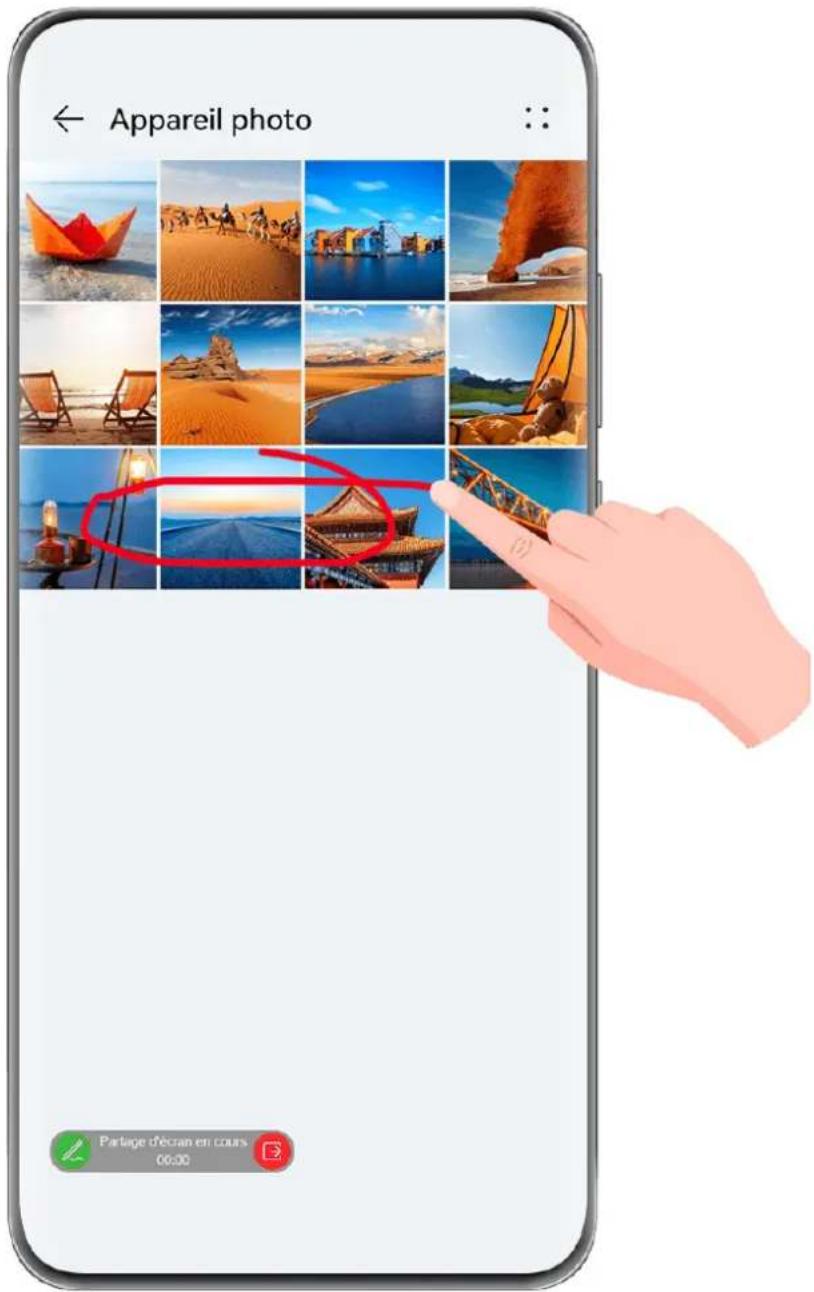
Pendant un appel vidéo, touchez l'écran, allez à > et suivez les instructions à l'écran pour partager votre écran.
Pendant que vous partagez votre écran, touchez pour commencer à griffonner sur votre écran.
2 Touchez pour quitter le partage d'écran.
Définir des numéros de téléphone meetime
Vous n'êtes pas limité à un seul numéro de téléphone pour utiliser MeeTime.
1 Dans l'écran MeeTime, touchez l'icône de votre photo de profil en haut à droite pour accéder à l'écran Paramètres.
Touchez Paramétrer les numéros. Vous pouvez alors :
- toucher pour ajouter un autre numéro de téléphone si un seul numéro de téléphone a été lié
- toucher pour supprimer des numéros ou en ajouter de nouveaux si plusieurs numéros ont été liés
- dans la liste Numéro sortant (cet appareil), sélectionnez l'un des numéros de téléphone ajoutés pour le définir comme numéro par défaut
Créer et modifier une note
Capturez une idée inspirée avant qu'il ne soit trop tard, avec Bloc-notes. Vous pouvez également ajouter des listes de contrôle, des images et des liens Web aux notes pour les rendre plus détaillées et riches.
Créer une note
1. Accédez à Bloc-notes > Notes, touchez + et saisissez le titre et le contenu. 2. Pour modifier le style, la couleur ou l’arrière-plan du texte, touchez A≡ 3. Une fois la modification terminée, touchez √ pour enregistrer la note.
Ajouter une liste de contrôle
Ajoutez le contenu du travail et les articles que vous souhaitez acheter à la liste de contrôle. Une fois la liste de contrôle créée, vous pouvez sélectionner des annotations pour organiser votre travail et votre vie plus facilement.
Lorsque vous créez une note dans Bloc-notes, touchez : À partir de là, n'hésitez pas à :
- Ajouter un élément à la liste : saisissez le texte après le cercle vide et passez à la ligne suivante pour saisir un autre élément.
- Marquer un élément comme terminé : touchez le cercle vide à côté d'un élément pour marquer l'élément comme terminé.
Ajouter des images à une note
1 Lors de la création d'une note dans Bloc-notes, touchez et sélectionnez Prendre une photo ou Sélectionner depuis Galerie pour insérer une image. Maintenez et faites glisser pour ajuster la position de l'image ajoutée dans la note. 2 Une fois la modification terminée, touchez √ pour enregistrer la note.
Ajouter du contenu de page web à une note
Ajoutez du contenu de page Web ou du texte au Bloc-notes pour créer rapidement une note. Touchez le lien de la page Web ajoutée dans la note pour ouvrir la page Web et afficher les détails.
Le partage de contenu n'est pas pris en charge dans toutes les applications.
Lorsque vous naviguez sur une page Web, sélectionnez le contenu que vous souhaitez partager, comme une page Web ou du texte sur la page Web. Touchez le bouton Partager et sélectionnez Bloc-notes. Ajoutez le contenu partagé à une note existante ou créez une nouvelle note en suivant les instructions à l'écran.
Créer des notes en faisant glisser le contenu d'autres applications
Faites glisser du texte, des images et des fichiers vers Bloc-notes, à partir d'applications telles que le HUAWEI Navigateur et Fichiers, pour créer rapidement des notes informatives. Vous pouvez également sélectionner et faire glisser des éléments individuels (tels que du texte, des images, des fichiers audio et vidéo et des documents) tous à la fois dans des notes pour créer une nouvelle note.
Les opérations de glisser-déposer ne sont prises en charge que dans certaines applications.
1. Accédez à Bloc-notes > Notes et touchez. 2. Sélectionnez et faites glisser le contenu que vous souhaitez ajouter (à partir des applications correspondantes) vers Bloc-notes.
- Faire glisser depuis d'autres applications : ouvrez Fichiers en mode partition d'écran ou fenêtre flottante, sélectionnez le texte, les images ou les fichiers, puis maintenez-les appuyés et faites-les glisser vers la note souhaitée.
- Faire glisser entre les notes : ouvrez une autre note en mode partition d'écran ou fenêtre flottante, sélectionnez les éléments souhaités (y compris le texte, les images, les fichiers audio et vidéo et les documents), puis maintenez-les appuyés et faites-les glisser tous à la fois vers la note souhaitée.
3 Lors de la modification d'une note, vous pouvez également sélectionner plusieurs types d'éléments, les maintenir et les faire glisser pour les déplacer dans la note.
4 Touchez √ pour enregistrer la note.
Créer des listes de tâches
Vous pouvez créer des listes de tâches pour garder une trace des éléments essentiels du quotidien (listes de courses, tâches professionnelles ou tâches ménagères).
Ajouter une tâche à faire et définir un rappel pour cette tâche
Vous pouvez ajouter une tâche à faire et définir un rappel d'heure pour cette tâche.
Si vous avez marqué la tâche comme importante, un rappel en plein écran s'affichera lorsque l'écran sera verrouillé.
1 Allez à Bloc-notes > À faire et touchez +. 2 Saisissez votre tâche. 3 Touchez Ⓤ, définissez une heure de rappel, puis touchez OK. 4 Touchez ! pour marquer la tâche à faire comme importante. 5 Touchez Enregistrer pour enregistrer vos paramètres.
Définir des rappels répétés pour une tâche
Si vous spécifiez une heure pour une tâche donnée, vous pouvez sélectionner un mode de répétition (par exemple, Jamais, Tous les jours, Toutes les semaines, Tous les mois ou Tous les ans) et votre appareil vous invitera de manière répétée à effectuer la tâche à l'heure indiquée.
Dessiner des graffitis et des notes manuscrites
Dessinez et écrivez pour enregistrer les sources d'inspiration et rendre vos notes plus vivantes et informatives.
1. Accédez à Bloc-notes > Notes et touchez. 2. Touchez et dessinez ou écrivez en suivant les instructions ci-dessous :
•Touchez pour sélectionner une couleur de pinceau. - Touchez pour sélectionner le type de stylo (comme un stylo à bille ou un stylo-plume) et la taille de la pointe. •Touchez pour effacer manuellement un graffiti ou une écriture manuscrite spécifique. Touchez à nouveau et sélectionnez Effacer pour effacer tous les graffitis ou l'écriture manuscrite. - Touchez ⚙, tracez un cercle autour du graffiti ou du contenu manuscrit et faites glisser le cercle pour ajuster sa position dans la note. Touchez et maintenez le cercle pour le copier, le partager ou le redimensionner. •Touchez pour sélectionner l'arrière-plan de la note. •Touchez ☐ pour afficher des lignes horizontales.
•Si votre appareil est connecté à un stylet, touchez pour bloquer le dessin de graffiti ou l'écriture manuscrite au doigt. Après cela, vous ne pourrez modifier la note qu'avec un stylet.
Les appareils ne prennent pas tous en charge toutes ces fonctionnalités.
3 Une fois la modification terminée, touchez √ pour enregistrer la note.
Scanner un document ou une carte
Dans Bloc-notes, vous pouvez utiliser l'appareil photo de votre appareil pour scanner une image ou un document, tel qu'une carte d'identité, une carte bancaire ou un autre certificat, afin de l'enregistrer sous forme de note dans le Bloc-notes, avec un filigrane antivol.
Scanner des documents pour créer des notes
1. Accédez à Bloc-notes > Notes puis à + > Scanner le document. 2. Dirigez l'appareil photo vers les images ou les documents que vous souhaitez scanner, puis touchez pour les scanner un à la fois, ou consécutivement. 3. Accédez ensuite à Extraire le texte > Enregistrer, sélectionnez Enregistrer les images et le texte ou Enregistrer le texte et touchez √ Si votre appareil ne propose pas cette option, cela signifie que cette fonctionnalité n'est pas prise en charge.
Scanner des cartes et des certificats pour les ranger
1 Accédez à Bloc-notes > Notes puis à + > Ajouter une carte. 2 Dirigez l'appareil photo vers les certificats que vous souhaitez scanner, puis touchez pour les scanner un à la fois, ou consécutivement. Touchez pour prévisualiser les copies numérisées. 3 (Facultatif) Si vous souhaitez ajuster la photo, touchez dans le coin supérieur gauche pour revenir à l'écran de numérisation. Touchez ensuite la vignette, réglez manuellement la photo, puis touchez pour prévisualiser la copie numérisée. 4 (Facultatif) Pour ajouter un filigrane à la copie numérisée, touchez Filigrane plein écran ou Filigrane unique. 5 Touchez pour insérer la copie numérisée modifiée dans la note. 6 Touchez pour enregistrer la note.
Rechercher rapidement des notes
Utilisez des mots-clés, tels que des titres de notes, un contenu textuel spécifique ou des noms de pièces jointes, pour rechercher des notes dans Bloc-notes avec une nouvelle facilité.
1 Ouvrez Bloc-notes, touchez la barre de recherche en haut de l'écran et saisissez un mot-clé pour lancer la recherche. 2 Les notes s'afficheront en fonction des mots-clés. Vous pouvez continuer à saisir des mots-clés pour des recherches plus précises.
Ajouter un dossier ou un cahier
Créez des dossiers ou des cahiers pour stocker différents types de notes et ajoutez même des étiquettes à code couleur pour créer des cahiers numériques dans le Bloc-notes.
Accédez à Bloc-notes et touchez Toutes les notes ou Toutes les tâches. À partir de là, n'hésitez pas à :
- Créer un dossier : accédez à Gérer > Nouveau dossier, renommez le dossier et touchez Enregistrer.
- Créer un cahier : ouvrez n'importe quel dossier, touchez Nouvelle, sélectionnez une étiquette de couleur, renommez le cahier et touchez Enregistrer.
Pour renommer ou supprimer un dossier ou un cahier, accédez à Gérer > Modifier et touchez le nom du dossier ou du bloc-notes pour le renommer ou le supprimer.
Les dossiers et les éléments des comptes Exchange ne peuvent pas être modifiés.
Classer les notes et les tâches par catégorie
Classez les notes ou les tâches dans des cahiers séparés par dossier et catégorie, pour référencer le contenu plus facilement.
- Épingler une note en haut : dans la liste Toutes les notes, faites glisser vers la gauche sur
une note et touchez

pour l'épingler en haut.
- Ajouter une note à vos favoris : dans la liste Toutes les notes, faites glisser vers la gauche
sur une note et touchez

Pour l'ajouter aux favoris.
Pour afficher les éléments favoris, touchez Toutes les notes et accédez à Mes favoris.
- Déplacer une note ou une tâche vers un autre cahier : dans la liste Toutes les notes
Toutes les tâches, faites glisser vers la gauche sur une note ou une tâche, touchez puis sélectionnez cahier cible.

Touchez et maintenez une note ou une tâche que vous souhaitez classer, sélectionnez ou
faites glisser le long des cases à cocher de plusieurs éléments, puis touchez pour les déplacer par lot vers la catégorie cible.
Verrouiller des notes
Vous pouvez appliquer le verrouillage d'applications au bloc-notes ou définir un mot de passe pour une note afin de protéger votre vie privée.
- Pour verrouiller l'application Bloc-notes, accédez à Paramètres > Sécurité > Verrouillage d'applications, suivez les instructions à l'écran pour saisir le mot de passe de verrouillage de l'écran ou le mot de passe de verrouillage d'application personnalisé, puis activez le bouton à côté de Bloc-notes.
- Pour verrouiller une seule note, accédez à Bloc-notes > Notes, ouvrez la note que vous souhaitez verrouiller, accédez à •••> Verrouiller, suivez les instructions à l'écran pour définir un mot de passe, puis touchez 📋
Pour supprimer le verrouillage de la note, ouvrez la note et accédez à ••> Annuler le verrouillage.
Si votre appareil prend en charge le déverrouillage par empreinte digitale ou reconnaissance faciale et que vous avez enregistré vos données d'empreintes digitales ou faciales, vous pouvez utiliser l'authentification rapide en procédant comme suit : accédez à Bloc-notes >
- > Paramètres > Verrouillage de note, puis activez Déverrouillage via empreinte digitale et Déverrouillage via reconnaissance faciale.
Partager et exporter des éléments du bloc-notes
Partagez des notes ou des tâches dans Bloc-notes avec d'autres, et exportez même des notes au format image, TXT et autres.
Partager des notes ou des tâches
- Pour partager une seule note ou une seule tâche : ouvrez la note ou la tâche que vous souhaitez partager dans la liste Toutes les notes ou Toutes les tâches et touchez. Suivez ensuite les instructions à l’écran pour terminer le processus.
Vous pouvez partager une note en touchant Partager en tant qu'image, Partager en tant que texte ou Envoyer à un autre appareil.
- Pour partager plusieurs notes : Touchez et maintenez une note, sélectionnez plusieurs notes que vous souhaitez partager dans la liste Toutes les notes et touchez ♣. Suivez ensuite les instructions à l'écran pour terminer le processus.
Exporter des notes
Accédez à Bloc-notes > Notes, ouvrez la note que vous souhaitez exporter et touchez ⚠. À partir de là, n'hésitez pas à :
- Exporter en tant qu'image : accédez à Partager en tant qu'image > Enregistrer l'image. Vous trouverez l'image exportée dans Galerie.
- Exporter en tant que document : touchez Exporter en tant que document et suivez les instructions pour sélectionner le format de document dont vous avez besoin et terminer le processus.
Pour afficher les notes que vous avez enregistrées, ouvrez Fichiers, recherchez et accédez à Documents et touchez NotePad.
La fonctionnalité Exporter en tant que document n'est pas disponible pour les notes manuscrites uniquement. D'autres types de notes peuvent être exportés dans des fichiers TXT ou HTML lorsque vous sélectionnez Exporter en tant que document.
Supprimer des notes ou des tâches
Vous pouvez supprimer des notes ou des tâches de l'une des manières suivantes :
- Dans la liste Toutes les notes ou Toutes les tâches, faites glisser vers la gauche sur une
note ou une tâche, et touchez pour la supprimer.
Touchez et maintenez la note ou la tâche que vous souhaitez supprimer, sélectionnez ou faites glisser le long des cases à cocher de plusieurs notes ou tâches que vous souhaitez
supprimer, puis touchez

Après la suppression, vous pouvez toucher Toutes les notes ou Toutes les tâches et accéder à Récemment supprimées pour afficher les enregistrements de suppression. Pour restaurer un élément supprimé, touchez et maintenez-le ou accédez à son écran de détails, puis
touchez
Afficher les directions et les coordonnées avec boussole
Boussole vous indique la direction vers laquelle pointe votre appareil ainsi que vos coordonnées et altitude actuelles.
1. Vous pouvez ouvrir Boussole de l'une des manières suivantes :
•Faites glisser vers le bas depuis le milieu de l'écran d'accueil pour afficher la boîte de recherche et recherchez Boussole. Le premier résultat sera l'application Boussole préinstallée.
- Trouvez Boussole dans le dossier Outils.
2 Vous pouvez afficher les directions et les coordonnées de l'une des manières suivantes :
- Lorsque vous tenez votre appareil à plat, l'écran de Boussole affiche la direction vers laquelle votre appareil pointe, ainsi que les coordonnées actuelles.
- Lorsque vous tenez votre appareil à la verticale, l'écran de Boussole affiche le viseur de l'appareil photo arrière de votre appareil, ainsi que la direction vers laquelle votre appareil pointe et les coordonnées actuelles.
Pour verrouiller la direction actuelle, touchez le cadran de la boussole. Les marques du cadran deviendront bleues si vous déviez de votre trajectoire.
Pour une précision optimale, n'oubliez pas de tenir votre appareil à plat ou droit lorsque vous utilisez Boussole.
Nettoyer l'espace de stockage de l'appareil
Nettoyage dans Optimisation vous aide à rechercher des fichiers redondants ou volumineux, tels que des fichiers d'application résiduels, des packages d'installation indésirables, des données WeChat, etc. Une fois détectés, vous pouvez choisir de supprimer ou non les fichiers individuels. Cet outil peut également compresser les fichiers en double et les applications rarement utilisées pour libérer de l'espace.
Compresser des applications et des fichiers pour libérer de l'espace
1 Accédez à Optimisation et touchez Nettoyage. 2 Une fois l'analyse terminée, touchez Compressor dans la liste Compression recommandée et suivez les instructions à l'écran pour compressor les fichiers en double et les applications rarement utilisées afin de libérer de l'espace de stockage. i La compression ne modifiera pas l'emplacement de stockage, la quantité ou la qualité des fichiers, ni n'affectera le fonctionnement des applications.
Vider manuellement la corbeille du système
1 Accédez à Optimisation, et touchez Nettoyage. 2 Une fois la recherche terminée, touchez Nettoyer à côté de Fichiers indésirables. Vous pouvez également toucher Nettoyer à côté d'autres éléments, sélectionnez les éléments à effacer, puis touchez SUPPRIMER.
Nettoyer les fichiers en double
Optimisation peut identifier les fichiers en double sur votre appareil.
Sur l'écran Nettoyage, touchez Fichiers en double, puis sélectionnez les fichiers indésirables pour les supprimer.
Projeter sans fil l'écran de votre appareil
Projetez sans fil votre appareil pour diffuser des films et travailler sur un écran plus grand (un écran Vision, par exemple).
Les différents dispositifs d'affichage prennent en charge des protocoles de projection différents. De ce fait, la méthode de projection peut varier. Choisissez une méthode appropriée en fonction du protocole pris en charge par votre appareil.
Pour plus de détails sur les protocoles de projection pris en charge, reportez-vous au manuel du produit ou contactez le fabricant de celui-ci.
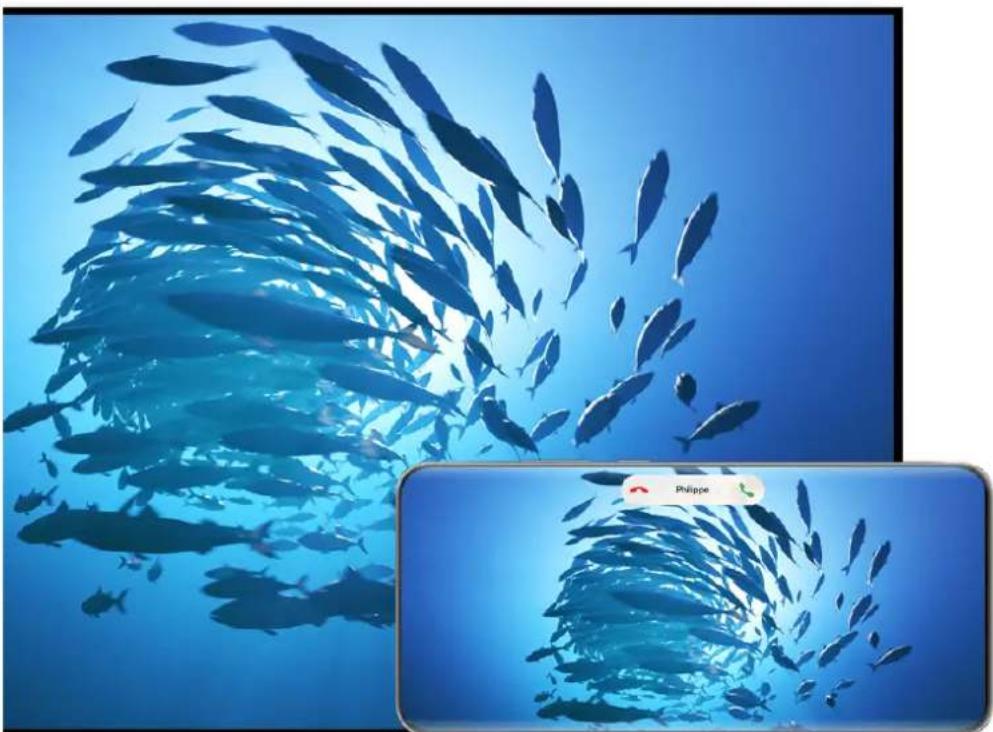
Les illustrations sont fournies uniquement à titre de référence.
1 Assurez-vous que l'option Cast+/Miracast ou l'option de projection sont bien activées sur l'appareil à grand écran. Pour savoir comment activer l'option, reportez-vous au manuel du produit ou contactez le fabricant de celui-ci.
2 Faites glisser vers le bas depuis le bord supérieur droit de votre appareil pour afficher le
Panneau de contrôle et touchez 🌐 et 🔒
Dans Panneau de contrôle, touchez pour développer le panneau des raccourcis (selon le modèle de votre appareil), puis touchez Projection sans fil. Votre appareil commencera alors à rechercher les appareils externes à grand écran disponibles.
Vous pouvez également accéder à Paramètres > Plus de paramètres de connectivité > Projection facile pour activer Projection sans fil.
Touchez l'appareil sur lequel vous souhaitez projeter votre appareil parmi les appareils détectés.
Par défaut, une fois la connexion établie, les notifications de bannière pour les appels entrants, les messages, les alarmes et le multi-fenêtres ne s'affichent que sur votre téléphone au lieu de l'appareil à grand écran. Pour modifier les paramètres, touchez et désactivez le bouton pour Dissimulation des notifications.
Certains produits ne prennent pas en charge la fonctionnalité Dissimulation des notifications. Vous pourrez constater par vous-même si votre produit la prend en charge ou non.
Pour quitter la projection sans fil, accédez à 📞 > Projection d'écran sur l'écran du téléphone; vous pouvez également faire glisser vers le bas depuis le bord supérieur gauche de l'écran pour afficher le panneau de notifications, puis toucher SE DÉCONNECTER (selon le modèle de votre appareil).
Utiliser le mode bureau pour travailler plus efficacement
Une fois l'écran de votre appareil projeté, accédez à Mode bureau.
Dans le mode Mode bureau, votre appareil et l'appareil à grand écran fonctionnent indépendamment et peuvent afficher différents contenus. Le contenu d'un appareil projeté sur l'appareil à grand écran est dans une disposition similaire à celle du bureau de l'ordinateur.
Par exemple, vous pouvez modifier un document sur l'appareil à grand écran tout en discutant sur votre appareil. Vous n'avez pas à vous soucier de manquer des notifications, des appels ou des messages, car un point rouge apparaîtra sur le panneau de notifications de l'appareil à grand écran pour vous en informer.
Utiliser votre appareil comme pavé tactile
Une fois l'écran de votre appareil projeté sur un appareil à grand écran dans Mode bureau, si aucun clavier ou souris n'est disponible, votre appareil peut fonctionner comme un pavé tactile pour effectuer les opérations de saisie d'une souris et d'un clavier.
Accédez à ▶ Pavé tactile et vous pourrez :
- Utiliser les gestes comme indiqué pour simuler les commandes de la souris.
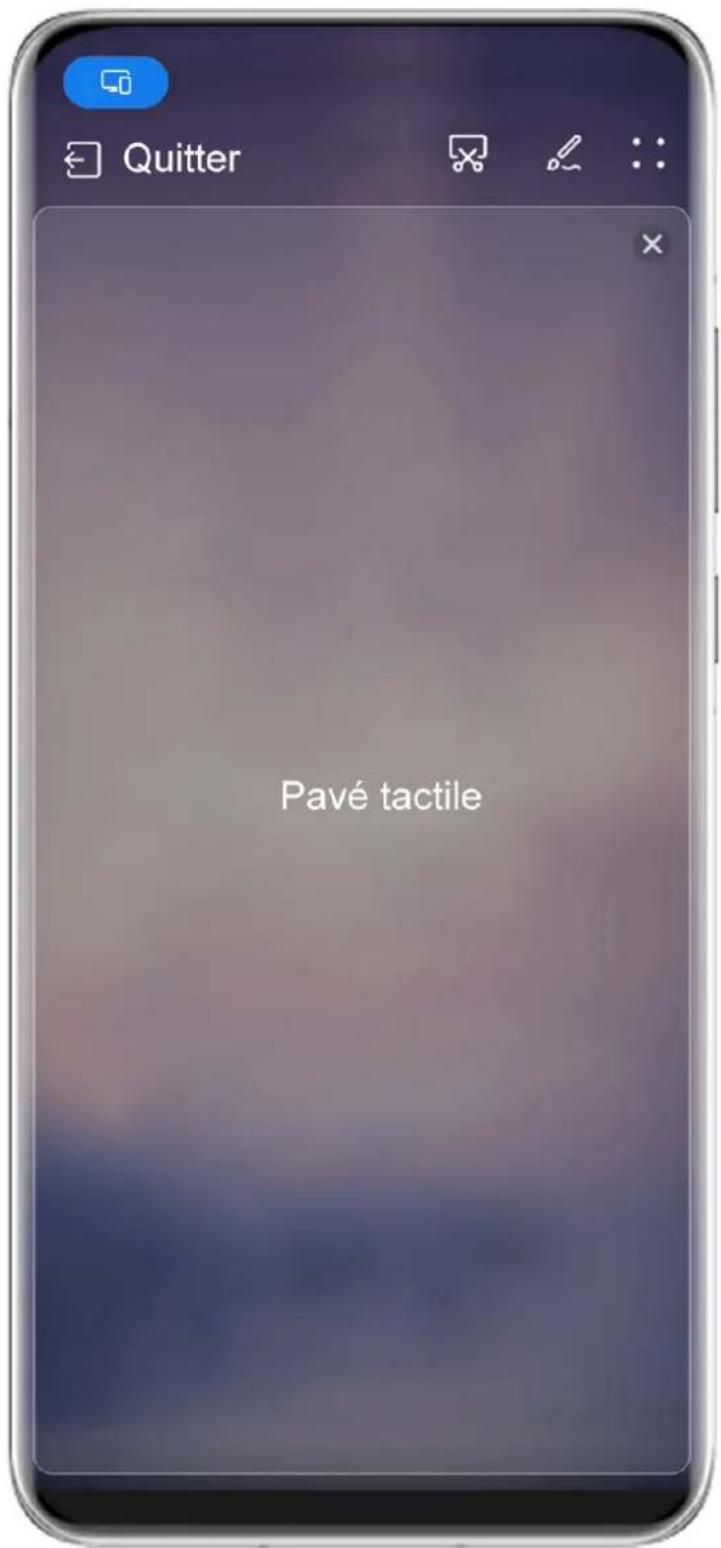
Les illustrations sont fournies uniquement à titre de référence.
- Lorsqu'aucun clavier externe n'est connecté, touchez la zone de saisie de texte sur l'appareil à grand écran pour afficher le clavier à l'écran pour saisir du texte. Si un clavier externe est connecté, le clavier virtuel ne sera pas disponible. Dans ce cas, vous devrez utiliser le clavier externe pour saisir du texte.
Projeter l'écran de l'appareil sur l'appareil à grand écran pour faciliter le travail
En Mode bureau, vous pouvez utiliser les fonctionnalités suivantes :
- Affichage multi-fenêtres : ouvrir plusieurs fenêtres à la fois afin d'effectuer simultanément plusieurs tâches.
- Gestion des fichiers : enregistrer des fichiers sur le bureau, créer des fichiers ou des dossiers et renommer ou supprimer des fichiers.
- Recherche rapide : rechercher des documents, des fichiers multimédias et des applications à l'aide du champ de recherche du menu Démarrer.
- Projection rapide d'une application : touchez et maintenez une icône d'application sur votre appareil, puis touchez le menu de projection pour projeter l'application sur l'appareil à grand écran et l'ouvrir.
Vous pouvez quitter le mode bureau de l'une des manières suivantes :
• Touchez Quitter pour quitter le Mode bureau. - Accédez à 📋 > Projection d'écran pour revenir à la projection sans fil. - Dans Panneau de contrôle, touchez pour développer le panneau des boutons de raccourci (selon le modèle de votre appareil), puis touchez Projection sans fil pour quitter la projection sans fil. - Faites glisser vers le bas depuis le bord supérieur gauche de l'écran de l'appareil pour afficher le panneau de notifications et touchez SE DÉCONNECTER pour quitter la projection sans fil.
Projeter l'application actuelle sur un appareil à grand écran
Vous pouvez projeter l'application actuelle sur votre appareil sur un appareil à grand écran (par exemple, un écran Huawei Vision), tout en continuant à utiliser et à parcourir d'autres applications sur votre appareil.
La projection d'applications est prise en charge sur les appareils à grand écran qui prennent en charge le protocole Cast+/Miracast.
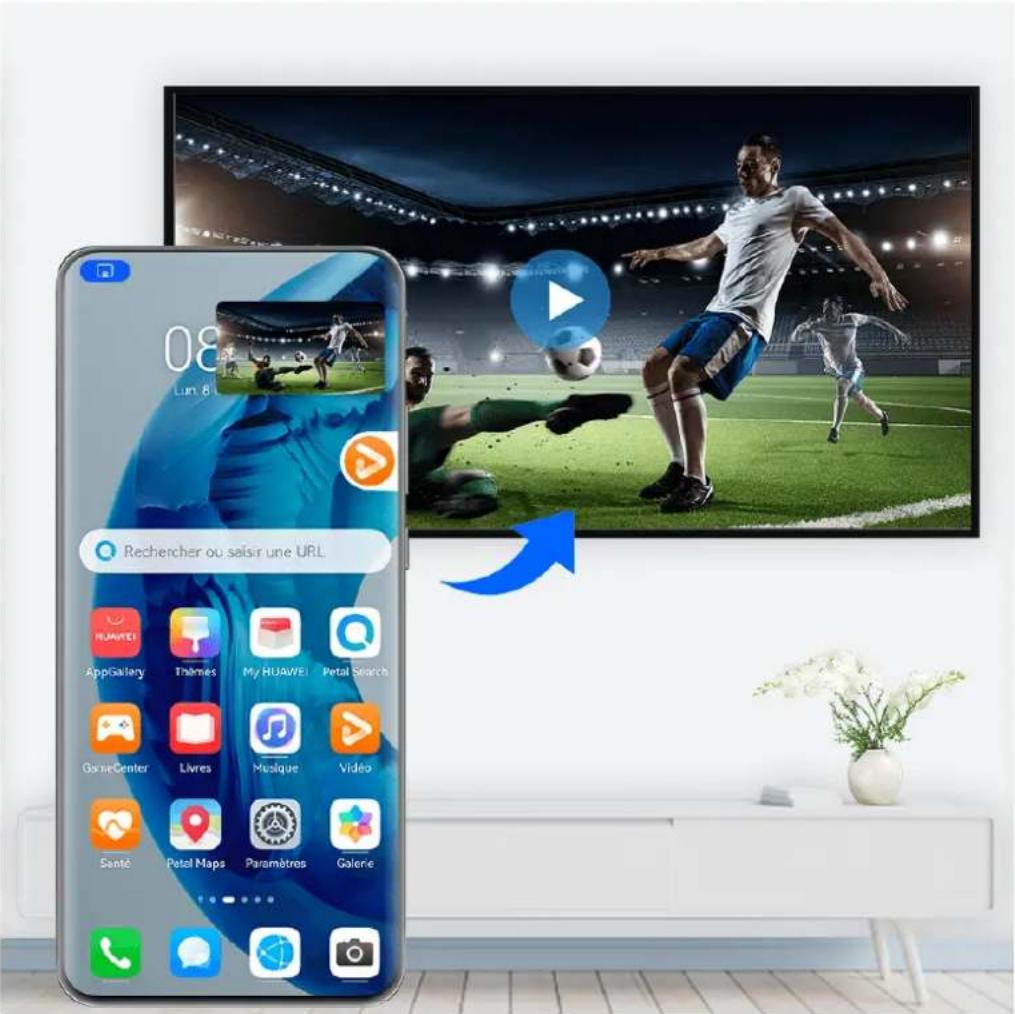
Les illustrations sont fournies uniquement à titre de référence.
Une fois la projection sans fil activée sur votre appareil, ouvrez l'application que vous souhaitez projeter en mode plein écran, accédez à > pour projeter l'application sur l'appareil à grand écran, puis réduisez l'application, qui apparaîtra sous la forme d'une bulle flottante sur le côté de l'écran de l'appareil.
- Les applications en mode partition d'écran ou fenêtre flottante ne peuvent pas être projetées.
- Afin de protéger votre vie privée, cette fonctionnalité ne peut pas être utilisée une fois l'écran de votre appareil verrouillé.
Touchez l'application projetée dans la bulle flottante pour afficher la fenêtre flottante de l'application et utilisez cette fenêtre pour contrôler l'application.
Vous pouvez quitter la projection d'application de l'une des manières suivantes :
- Accédez à 📋 > Projection d'écran pour revenir à la projection sans fil.
- Dans Panneau de contrôle, touchez pour développer le panneau des boutons de raccourci (selon le modèle de votre appareil), puis touchez Projection sans fil pour quitter la projection sans fil.
- Faites glisser vers le bas depuis le bord supérieur gauche de l'écran de l'appareil pour afficher le panneau de notifications et touchez SE DÉCONNECTER pour quitter la projection sans fil.
Utiliser le mode confort des yeux
Le mode Confort des yeux permet de réduire efficacement la lumière bleue nocive et de régler l'écran pour qu'il affiche des couleurs plus chaudes, ce qui soulage la fatigue oculaire et protège votre vue.
Activer ou désactiver le mode confort des yeux
- Faites glisser vers le bas depuis le bord supérieur droit de l'écran afin d'afficher Panneau de
Contrôle et touchez pour développer le panneau des boutons de raccourcis. Activez ou désactivez Confort des yeux. Maintenez le doigt appuyé sur Confort des yeux pour accéder à l'écran des paramètres.
- Allez à Paramètres > Affichage & luminosité > Confort des yeux et activez ou désactivez Activation permanente.
Une fois le mode confort des yeux activé, 📄 s'affichera dans la barre d'état et l'écran prendra une teinte jaunâtre, car moins de lumière bleue sera émise.
Définir un horaire pour le mode confort des yeux
Allez à Paramètres > Affichage & luminosité > Confort des yeux, activez Activation programmée, puis définissez Début et Fin en fonction de vos préférences.
Ajuster le filtre de lumière bleue en mode confort des yeux
Allez à Paramètres > Affichage & luminosité > Confort des yeux, activez Activation permanente ou configurez Activation programmée, et ajustez le curseur sous Niveau du filtre pour personnaliser la quantité de lumière bleue que vous souhaitez filtrer.
Icônes de notification et d'état
Les icônes d'état réseau peuvent varier en fonction de votre région ou de votre fournisseur de services réseau.
Les fonctionnalités prises en charge varient en fonction du modèle de l'appareil. Certaines des icônes suivantes peuvent ne pas s'appliquer à votre appareil.
| 5G | Connecté au réseau 5G Connecté au réseau 4G | ||
| 3G | Connecté au réseau 3G Connecté au réseau 2G | ||
| Intensité du signal optimale Itinérance | |||
| [T57S] | Économiseur de données activé Aucune carte SIM insérée | ||
 | Point d'accès activé Connecté à un point d'accès | ||
 | Déconnecté du point d'accès Changement de réseau via Wi-Fi+ | ||
 | Connecté au Wi-Fi |  | Le réseau Wi-Fi est défectueux, la connexion à Internet a échoué |
 | Connecté au Wi-Fi 6 |  | Le réseau Wi-Fi 6 est défectueux, la connexion à Internet a échoué |
 | Connecté au Wi-Fi 6+ |  | Le réseau Wi-Fi 6+ est défectueux, la connexion à Internet a échoué |
 | Mode avion activé Alarme définie |  | |
 | Batterie déchargée Batterie faible |  | |
 | Charge en cours Charge rapide en cours | ||
 | Super charge en cours Super charg |  sans fil en cours sans fil en cours | |
 | Charge rapide sans fil en cours Ch | [GG5GE] normale sans fil en cours | |
| [2CTS] | Mode de gestion d'alimentation Économie activé |  | Équilibre digital activé |
 | Bluetooth activé Batterie de l'app |  Bluetooth Bluetooth | |
 | Appareil Bluetooth connecté VPN |  necté necté | |
 | Mode conduite activé Appareil de |  ejection connecté ejection connecté | |
 | Service de localisation activé Mod |  onfort des yeux activé onfort des yeux activé | |
 | Casque connecté Mode performar |  activé activé | |
 | Appel en cours Appel via 4G (VoL |  activé activé | |
 | Appel manqué |  | Nouveau message |
 | Mode silencieux |  | Modèle de vibration |
 | NFC activé Mode Ne pas déranger activé | |
 | Synchronisation de données en cours | Échec de la synchronisation des données |
 | Nouvel e-mail Rappel d'évènement | |
 | Applications utilisant l'appareil photo | Applications utilisant le micro |
 | Plus de notifications | |
Épingler les notifications d'applications en haut
Vous pouvez épingler les notifications d'application en haut du panneau de notifications de l'une des manières suivantes :
Faites glisser vers le bas depuis le bord supérieur gauche de l'écran pour afficher le
Panneau de notifications, faites glisser vers la gauche sur une notification et touchez Épingler en haut.

- Accédez à Paramètres > Notifications & barre d'état, localisez et touchez l'application pour laquelle vous souhaitez épingler des notifications, puis activez Épinglage en haut.
Désactiver les notifications d'applications
Si vous ne voulez pas être dérangé par les notifications d'une application, procédez de l'une des deux manières suivantes :
- Après avoir reçu une notification de l'application, glissez sur la notification vers la gauche
dans le panneau de notifications et accédez à

Désactiver les notifications.
- Accédez à Paramètres > Notifications & barre d'état, touchez l'application dont vous souhaitez désactiver les notifications, puis désactivez Autorisation de notifier.
- Accédez à Paramètres > Notifications & barre d'état > Gestion par lot et désactivez le bouton à côté de l'application.
Masquer le contenu des notifications dans l'écran verrouillé
Pour activer cette fonctionnalité :
Accédez à Paramètres > Notifications & barre d'état et activez Confidentialité sur écran verrouillé.
Les notifications activent l'écran
Accédez à Paramètres > Notifications & barre d'état et activez Allumage de l'écran. Votre appareil allumera alors automatiquement l'écran verrouillé lorsqu'il recevra une notification.
Gérer les notifications pour des applications spécifiques
Accédez à Paramètres > Notifications & barre d'état, touchez une application pour accéder à l'écran des détails de gestion des notifications et activez ou désactivez les notifications pour l'application. Vous pouvez ensuite définir le mode de notification dans l'application, ou séparer les modes pour différents types de notifications, en touchant le type de notification correspondant (par exemple, Réseaux sociaux), comme suit :
Les types de notification peuvent varier selon l'application.
- Notifications discrètes : lorsque ce bouton est activé, les notifications s'affichent uniquement dans le panneau de notifications et n'apparaissent pas sous forme de bannières, de notifications d'écran verrouillé ou d'icônes de la barre d'état, et votre appareil ne sonnera ni ne vibrera.
- Écran verrouillé et Bannières : permet de sélectionner la méthode d'affichage des notifications.
- Tonalité de notification : permet de modifier la tonalité de notification et de définir un modèle de vibration.
- Interruptions autorisées : lorsque vous activez Interruptions autorisées pour une application, votre appareil pourra toujours recevoir des notifications de cette application en mode Ne pas déranger.
Vous pouvez également faire glisser vers le bas depuis le bord supérieur gauche de l'écran pour afficher le panneau de notifications, faire glisser vers la gauche sur une notification et
accéder à 📋 > Plus de paramètres pour gérer les notifications de l'application.
Régler la barre d'état sur affichage simple
Accédez à Paramètres > Notifications & barre d'état > Barre d'état et activez Affichage simple. Après cela, seules les icônes fréquemment utilisées suivantes s'afficheront par défaut sur la barre d'état de l'appareil : heure, réseau Wi-Fi, signal mobile et niveau de la batterie.
Définir des empreintes digitales
Vous pouvez enregistrer une empreinte digitale puis l'utiliser pour déverrouiller votre écran, accéder au Coffre-fort, déverrouiller les applications sans code, et plus encore.
Ajouter des empreintes digitales
1 Accédez à Paramètres > Accès biométrique & déverrouillage > Identification via empreinte digitale et suivez les instructions à l'écran pour définir ou saisir le mot de passe de l'écran verrouillé.
2 Touchez Nouvelle empreinte digitale ou Enregistrer empreinte digitale via capteur arrière (selon le modèle de votre appareil) pour commencer à enregistrer votre empreinte digitale. 3 Placez le bout du doigt sur le capteur d'empreinte digitale. Lorsque vous ressentez une vibration, soulevez votre doigt puis appuyez à nouveau. Déplacez votre doigt jusqu'à ce que l'intégralité de l'empreinte digitale soit capturée. 4 Une fois l'enregistrement terminé, touchez OK.
Vous pouvez maintenant placer votre doigt sur le capteur d'empreinte digitale pour déverrouiller l'écran.
Renommer ou supprimer une empreinte digitale
1 Accédez à Paramètres > Accès biométrique & déverrouillage > Identification via empreinte digitale et saisissez votre mot de passe d'écran verrouillé. 2 Dans la section Liste d'empreintes digitales, touchez une empreinte enregistrée pour la renommer ou la supprimer.
Identification par empreinte digitale
L'identification par empreinte digitale vous permet de faire correspondre vos doigts aux empreintes digitales enregistrées.
1 Accédez à Paramètres > Accès biométrique & déverrouillage > Identification via empreinte digitale et saisissez votre mot de passe d'écran verrouillé. 2 Dans la section Liste d'empreintes digitales, touchez Identifier l'empreinte digitale. 3 Touchez le capteur d'empreinte digitale avec votre doigt. L'empreinte digitale reconnue sera mise en surbrillance.
Utiliser votre empreinte digitale pour accéder à votre coffre-fort
1 Accédez à Paramètres > Accès biométrique & déverrouillage > Identification via empreinte digitale et saisissez votre mot de passe d'écran verrouillé. 2 Activez le bouton pour Accès au coffre-fort et suivez les instructions à l'écran pour lier votre empreinte digitale au Coffre-fort.
Maintenant, vous pouvez accéder à Fichiers > Moi, toucher Coffre-fort, puis utiliser votre empreinte digitale pour y accéder.
Assurez-vous que la version du système de votre appareil est bien la plus récente.
Utiliser votre empreinte digitale pour accéder à une application verrouillée
1 Allez à Paramètres > Accès biométrique & déverrouillage > Identification via empreinte digitale et saisissez votre mot de passe d'écran verrouillé. 2 Activez le bouton Déverrouillage des applications et suivez les instructions à l'écran pour lier votre empreinte digitale à Verrouillage d'applications.
Vous pourrez alors toucher une application verrouillée dans votre écran d'accueil et utiliser votre empreinte digitale pour y accéder.
Activer et utiliser le paiement via empreinte digitale
Votre empreinte digitale peut être utilisée pour vérifier vos paiements dans une application de paiement.
Dans l'application de paiement, suivez les instructions à l'écran pour activer cette fonctionnalité.
Définir une animation pour l'empreinte digitale
Si vous avez ajouté votre empreinte digitale, vous pouvez sélectionner une animation à afficher lorsque vous déverrouillez avec votre empreinte digitale.
Allez à Paramètres > Accès biométrique & déverrouillage > Identification via empreinte digitale > Animation capteur intégré à l'écran et laissez-vous guider par les instructions qui s'affichent pour finaliser les réglages.
Reconnaissance faciale
La reconnaissance faciale 3D utilise davantage d'informations que la technologie de reconnaissance faciale traditionnelle, et permet ainsi de renforcer la sécurité de votre appareil. Par ailleurs, la technologie d'imagerie 3D Temps de vol (ToF) rend possible la reconnaissance faciale même dans l'obscurité.
Vous pouvez déverrouiller votre appareil, faire des paiements, et accéder à des applications verrouillées en utilisant les données relatives à votre visage, ainsi qu'enregistrer un look alternatif pour plus de commodité.
Configurer la reconnaissance faciale
1 Accédez à Paramètres > Accès biométrique & déverrouillage > Reconnaissance faciale et saisissez votre mot de passe d'écran verrouillé. Si vous n'avez pas encore défini de mot de passe d'écran verrouillé, laissez-vous guider par les instructions qui s'affichent pour le faire. 2 Certains appareils prennent en charge l'activation de l'écran lorsque vous soulevez l'appareil. Si vous pouvez trouver l'option de paramétrage Activer l'activation en levant sur votre appareil, vous pouvez l'activer selon vos besoins. Les éléments de paramètres varient selon les appareils. Si votre appareil ne propose pas un élément spécifique, cela indique que la fonctionnalité correspondante n'est pas prise en charge. 3 Touchez Enregistrer un visage, placez votre visage devant votre appareil et suivez les instructions à l'écran pour enregistrer vos données faciales.
Enregistrer un look alternatif
Un look alternatif peut être ajouté pour une reconnaissance faciale plus précise et plus pratique.
Sur l'écran Reconnaissance faciale, touchez Enregistrer un look alternatif, et suivez les instructions à l'écran pour enregistrer un visage alternatif.
Régler le déverrouillage par reconnaissance faciale
Dans l'écran Reconnaissance faciale, touchez Déverrouillage de l'appareil et sélectionnez une méthode de déverrouillage.
Certains appareils prennent en charge Nécessité d'un contact du regard. Lorsque cette option est activée, vous devrez garder les yeux ouverts tout en déverrouillant l'appareil avec votre visage. Si vous ne trouvez pas ce bouton sur votre appareil, cela signifie que cette fonctionnalité n'est pas prise en charge.
Si vous avez activé Espace privé, vous ne pourrez utiliser le déverrouillage par reconnaissance faciale que dans Espace d'utilisation principal. Si vous avez ajouté plusieurs utilisateurs, vous ne pourrez utiliser le déverrouillage par reconnaissance faciale qu'avec le compte Propriétaire.
Activer et utiliser le paiement via reconnaissance faciale
Actuellement, les appareils HUAWEI prennent en charge les paiements via reconnaissance faciale sur des applications telles que Alipay.
La méthode d'activation du paiement via reconnaissance faciale varie en fonction des applications. Pour plus de détails, veuillez contacter le développeur de l'application.
Accéder aux applications verrouillées avec la reconnaissance faciale
Sur l'écran Reconnaissance faciale, activez Déverrouillage des applications, et suivez les instructions à l'écran pour ajouter votre visage au Verrouillage d'applications.
Vous pouvez ensuite toucher une application verrouillée sur votre écran d'accueil et utiliser la reconnaissance faciale pour y accéder.
Liez votre visage avec trousseau d'accès
Accédez à l'écran Reconnaissance faciale et activez Saisie automatique des noms d'utilisateur et mots de passe.
Lorsque vous vous connectez à une application, vous pouvez utiliser la reconnaissance faciale pour renseigner automatiquement le nom de compte et le mot de passe enregistrés dans Trousseau d'accès.
Renforcer la sécurité de votre appareil grâce à la reconnaissance faciale
Activez Connexion d'un appareil de confiance requise lors de l'utilisation du déverrouillage par reconnaissance faciale pour vous assurer que votre appareil ne se déverrouillera que lorsqu'il détectera votre visage et sera connecté à un appareil de confiance.
Cette fonctionnalité est désactivée par défaut. Pour l'activer, accédez à l'écran des paramètres Reconnaissance faciale, touchez Connexion d'un appareil de confiance requise, activez le
bouton Connexion d'un appareil de confiance requise et suivez les instructions à l'écran pour terminer les réglages.
N'importe quel appareil Bluetooth pouvant être utilisé à des fins de déverrouillage (écouteurs, montre, bracelet) peut être un appareil de confiance.
Désactiver ou supprimer les données relatives au visage
Accédez à l'écran Reconnaissance faciale pour :
- Empêcher certaines fonctionnalités d'accéder à vos données faciales : désactivez
Déverrouillage de l'appareil, Déverrouillage des applications ou d'autres fonctionnalités, pour les empêcher d'utiliser vos données faciales. Cela ne supprimera pas vos données faciales.
- Supprimer les données relatives au visage : touchez Supprimer les données relatives au visage pour supprimer vos données faciales. Vous devrez enregistrer à nouveau votre visage si vous souhaitez utiliser la fonction de reconnaissance faciale ultérieurement.
Mode d'urgence
Lorsque le niveau de la batterie tombe à 1 %, votre appareil passe en mode d'urgence, ce qui vous permet de continuer à utiliser les fonctionnalités de base. Pour en savoir plus sur cette fonctionnalité, veuillez visiter le site officiel de Huawei.
En mode d'urgence, vous pouvez passer des appels, envoyer et recevoir des SMS et effectuer des paiements en affichant ou en scannant les codes de paiement.
Vous pouvez également modifier les applications sur l'écran d'accueil comme suit :
- Ajouter une application : touchez + pour ajouter une application à l'écran d'accueil.
Toutes les applications ne prennent pas en charge le Mode d'urgence.
- Supprimer une application : touchez dans le coin supérieur gauche, ou touchez et maintenez l'icône de l'application pour la supprimer.
Touchez dans le coin supérieur droit lorsque vous chargez votre téléphone et suivez les instructions à l'écran pour quitter le Mode d'urgence. Lorsque le niveau de la batterie atteint 2 %, votre téléphone quitte automatiquement le Mode d'urgence.
Si vous quittez le Mode d'urgence alors que votre téléphone n'est pas en cours de charge, votre téléphone s'éteindra immédiatement.
Nettoyer l'espace de stockage de l'appareil
Nettoyage dans Optimisation vous aide à rechercher des fichiers redondants ou volumineux, tels que des fichiers d'application résiduels, des packages d'installation indésirables, des données WeChat, etc. Une fois détectés, vous pouvez choisir de supprimer ou non les fichiers individuels. Cet outil peut également compresser les fichiers en double et les applications rarement utilisées pour libérer de l'espace.
Compresser des applications et des fichiers pour libérer de l'espace
1 Accédez à Optimisation et touchez Nettoyage. 2 Une fois l'analyse terminée, touchez Compressor dans la liste Compression recommandée et suivez les instructions à l'écran pour compressor les fichiers en double et les applications rarement utilisées afin de libérer de l'espace de stockage. i La compression ne modifiera pas l'emplacement de stockage, la quantité ou la qualité des fichiers, ni n'affectera le fonctionnement des applications.
Vider manuellement la corbeille du système
1 Accédez à Optimisation, et touchez Nettoyage. 2 Une fois la recherche terminée, touchez Nettoyer à côté de Fichiers indésirables. Vous pouvez également toucher Nettoyer à côté d'autres éléments, sélectionnez les éléments à effacer, puis touchez SUPPRIMER.
Nettoyer les fichiers en double
Optimisation peut identifier les fichiers en double sur votre appareil.
Sur l'écran Nettoyage, touchez Fichiers en double, puis sélectionnez les fichiers indésirables pour les supprimer.
Garder votre appareil sous clé avec centre de sécurité
Centre de sécurité vous fournit l'état de sécurité en temps réel de votre appareil et des astuces pratiques, ce qui facilite la configuration d'un large éventail de mesures de sécurité de haut niveau.
Vérifier le statut de sécurité de votre appareil
Votre appareil affichera le statut de sécurité de cet appareil et des appareils connectés via Appareil+, et connectés au même Compte HUAWEI également. Vous pouvez également afficher des astuces de sécurité et des historiques pour tous ces appareils.
Cette fonctionnalité est actuellement prise en charge sur les téléphones et tablettes exécutant EMUI 13.0 ou version ultérieure. D'autres appareils seront pris en charge à l'avenir.
Accédez à Paramètres > Sécurité. Votre appareil affichera le statut de sécurité de cet appareil et des appareils connectés via Appareil+, et connectés au même Compte HUAWEI également.
Un signe vert indique que votre appareil est en bon état. Un signe jaune indique que votre appareil présente des risques de sécurité. Un signe rouge indique que votre appareil présente un risque élevé et doit être optimisé dès que possible.
Touchez cet appareil pour effectuer les actions suivantes :
- Afficher et définir les fonctionnalités de sécurité : cet appareil affichera son statut de sécurité actuel. Vous pouvez toucher des fonctionnalités spécifiques pour les paramétrer ou les appliquer. Par exemple, vous pouvez toucher Mode de déverrouillage et suivre les instructions à l'écran pour le définir.
- Afficher les suggestions de sécurité : cet appareil vous fournira des suggestions de sécurité basées sur les paramètres de l'appareil. N'hésitez pas à toucher le bouton à côté de chaque suggestion et suivre les instructions à l'écran pour optimiser vos mesures de protection.
- Afficher les historiques de sécurité récents : vous pouvez trouver vos historiques de sécurité récents dans une liste, pour une meilleure idée de la façon de protéger votre appareil.
Touchez un appareil connecté pour afficher son statut de sécurité. Si vous souhaitez modifier les paramètres, suivez les instructions à l’écran sur l’appareil correspondant.
Définir les fonctionnalités de sécurité pour votre appareil
Accédez à Paramètres > Sécurité, touchez les fonctionnalités que vous souhaitez définir, telles que Verrouillage d'applications et Trousseau d'accès, puis suivez les instructions à l'écran pour terminer le processus.
Affichage de suggestions de sécurité sur votre appareil
Vous pouvez afficher les mesures de protection recommandées sur votre appareil et les appliquer au cas par cas.
Pour ce faire, accédez à Paramètres > Sécurité, et touchez le bouton à côté de la suggestion que vous souhaitez optimiser, ou suivez les instructions à l'écran pour accéder à l'écran correspondant et optimiser les paramètres.
Si vous souhaitez ignorer une suggestion, faites glisser vers la gauche sur la suggestion et
Touchez. La même suggestion ne vous sera plus rappelée si elle est ignorée deux fois.
Afficher et gérer les paramètres de vie privée sur votre appareil
Trouvez des conseils relatifs à la vie privée, des autorisations de vie privée et des journaux de comportement de vie privée des applications sur votre appareil en visitant le Centre vie privée. Lorsqu'une application utilise une autorisation sensible, votre appareil vous en informera en temps réel, afin que vous puissiez effectuer des ajustements en temps opportun, si nécessaire.
- Les journaux de comportement de vie privée sont analysés et affichés uniquement sur votre appareil et ne seront pas transférés sur le cloud.
- Certaines applications système n'affichent pas les rappels d'autorisation ou les suggestions de vie privée lors de l'utilisation des autorisations.
Afficher les notifications d'accès aux autorisations
Votre appareil vous informera de toutes les autorisations sensibles utilisées dans la barre d'état et affichera les informations de l'application sur le Panneau de contrôle en temps réel. À partir de là, vous pouvez choisir de gérer ces autorisations au cas par cas.
Par exemple, lorsqu'une application utilise l'autorisation du microphone, l'icône du microphone s'affiche dans la barre d'état. Vous pouvez faire glisser vers le bas depuis le bord supérieur droit de votre appareil pour afficher Panneau de contrôle et vérifier quelle application utilise cette autorisation en haut.
Touchez le nom de l'application pour afficher les journaux d'autorisations sensibles récents pour l'application ou pour désactiver des autorisations spécifiques pour l'application.
La notification d'accès en temps réel n'est prise en charge que pour certaines autorisations sensibles.
Afficher les historiques d'autorisation sensibles
Vous pouvez afficher les historiques liés à l'utilisation des autorisations sensibles et au comportement récent de vie privée des applications dans le tableau de bord de vie privée. Pour cela, accédez à Paramètres > Vie privée et touchez l'icône d'autorisation, l'icône de l'application ou à côté de l'icône d'autorisation sur le tableau de bord.
Touchez Voir l'historique complet pour afficher les historiques d'accès aux données de l'écran verrouillé, d'accès fréquent aux données et de comportement de vie privée des applications.
Renforcer les protections image et vie privée
Si vous êtes préoccupé par le fait que certaines applications tierces pourraient obtenir des informations sensibles à partir d'images en arrière-plan, ou que les informations d'image pourraient être divulguées lorsque vous partagez des images sur les réseaux sociaux, activez simplement Image et vie privée pour une tranquillité d'esprit ultime.
Accédez à Paramètres > Vie privée, touchez Image et vie privée et activez Retrait des informations de localisation et Retrait des autres informations.
Une fois cette fonctionnalité activée, les applications tierces, plutôt que les applications système, par exemple Galerie, ne pourront pas obtenir d'informations sensibles sur les images, telles que les emplacements, les modèles d'appareils et les dates auxquelles les images ont été prises.
Obtenir des conseils sur la façon de protéger votre vie privée
Lorsque votre appareil détecte que vos paramètres de vie privée sont risqués ou peuvent être optimisés, il vous fournira des conseils pratiques et faciles à appliquer.
Accédez à Paramètres > Vie privée, et suivez les instructions à l'écran pour toucher le bouton à côté de chaque suggestion.
Si vous souhaitez ignorer une suggestion, faites glisser vers la gauche sur la suggestion et
Touchez. La même suggestion ne vous sera plus rappelée par le système si elle est ignorée deux fois.
Utiliser les fonctionnalités d'accessibilité sur votre appareil
Les fonctionnalités d'accessibilité, telles que les applications de lecture d'écran, les gestes d'agrandissement et les corrections de couleur d'écran, rendent l'appareil plus facile à naviguer et plus convivial pour les utilisateurs malvoyants.
Activer la correction des couleurs pour personnaliser les couleurs de l'écran
La Correction des couleurs aide les personnes ayant une vue déficiente à voir plus facilement le contenu à l'écran.
Allez à Paramètres > Fonctionnalités d'accessibilité > Accessibilité > Correction des couleurs et activez Correction des couleurs.
2 Touchez Mode de correction pour sélectionner un mode de correction de couleurs.
Utiliser les gestes d'agrandissement
Les gestes d'agrandissement permettent de faire un zoom sur l'écran.
Sur l'écran Accessibilité > Agrandissement, touchez Agrandissement, puis activez le bouton.
Vous pouvez zoomer ou dézoomer en touchant l'écran trois fois d'affilée.
•Lorsque l'écran est zoomé, écartez au moins deux doigts pour accentuer le zoom, puis pincez avec au moins deux doigts pour dézoomer.
Faites glisser au moins deux doigts sur l'écran pour voir d'autres parties de l'écran.
Activer l'inversion des couleurs
L'inversion des couleurs permet d'intervertir la couleur du texte et la couleur de fond. Lorsque cette fonctionnalité est activée, votre appareil affiche le texte en blanc et le fond en noir.
Sur l'écran Accessibilité, activez Inversion des couleurs.
Utiliser un raccourci pour activer une fonctionnalité d'accessibilité
Les boutons de volume peuvent être utilisés afin d'activer rapidement une fonctionnalité d'accessibilité.
1 Sur l'écran Accessibilité, touchez Raccourci d'accessibilité. 2 Touchez Sélectionner la fonctionnalité pour sélectionner la fonctionnalité que vous souhaitez activer avec le raccourci. 3 Activez Raccourci d'accessibilité. Vous pouvez désormais appuyer et maintenir simultanément les boutons de volume haut et bas pendant 3 secondes pour activer la fonctionnalité.
Régler la durée du toucher sur l'écran
Vous pouvez régler la durée du toucher et celle du toucher prolongé et définir le délai pendant lequel les touchers répétés seront ignorés.
Sur l'écran des paramètres Accessibilité, touchez Paramètres de l'écran tactile et vous pouvez alors effectuer les opérations suivantes :
- Toucher Durée d'un toucher et régler la durée de toucher selon vos besoins.
- Toucher Durée de l'action Toucher/maintenir et définir la durée du toucher et celle du toucher prolongé, qui correspondent à vos besoins.
- Activer Non prise en compte des touchers répétés et faire glisser le curseur pour régler l'intervalle de temps souhaité pour les touchers répétés.
Se connecter à un appareil auditif via bluetooth
Associez votre appareil à un appareil auditif prenant en charge la technologie Bluetooth à faible consommation d'énergie, pour bien entendre les appels et l'audio.
1. Faites glisser vers le bas depuis le bord supérieur droit de l'appareil pour afficher Panneau de contrôle et activez le Bluetooth. 2. via Bluetooth. 3. Une fois la connexion établie, mettez simplement votre appareil auditif pour répondre aux appels et écouter de l'audio directement via celui-ci. Vous pouvez également changer manuellement l'appareil de lecture.
- Appels MeeTime/vocaux : sur l'écran d'appel, touchez pour basculer entre eux.


Si l'appareil auditif n'est pas présent sur l'écran d'appel, cela signifie que vous ne pourrez pas l'utiliser pour répondre aux appels.
- Lecture audio : faites glisser vers le bas depuis le coin supérieur droit de votre appareil pour afficher Panneau de contrôle et touchez 📋 dans le panneau de contrôle audio pour changer d'appareil de lecture.
Vous pouvez également accéder à Paramètres > Fonctionnalités d'accessibilité > Accessibilité > Appareils auditifs et suivre les instructions à l'écran pour régler l'appareil auditif (par exemple, régler le volume).
Regrouper du texte et des images avec superhub
Faites glisser du texte, des images et des fichiers sur différents écrans vers SuperHub, où ils sont temporairement stockés, puis faites glisser des éléments individuels ou plusieurs éléments vers d'autres applications selon vos besoins.
Regrouper le contenu de différents écrans
Sélectionnez du texte, des images ou des fichiers dans une application, touchez et maintenez le contenu jusqu'à ce qu'il commence à flotter, puis faites glisser le contenu vers la fenêtre flottante SuperHub.
Si vous sélectionnez plusieurs images ou fichiers en même temps, le contenu sélectionné s'empilera dans SuperHub. Vous pouvez toucher le contenu empilé pour afficher ses détails.
Si la fenêtre flottante SuperHub ne s'affiche pas après avoir touché et maintenu le contenu, accédez à Paramètres > Fonctionnalités d'accessibilité > SuperHub et activez Affichage lors du glissement.
- Les opérations de glisser-déplacer ne sont prises en charge que dans certaines applications.
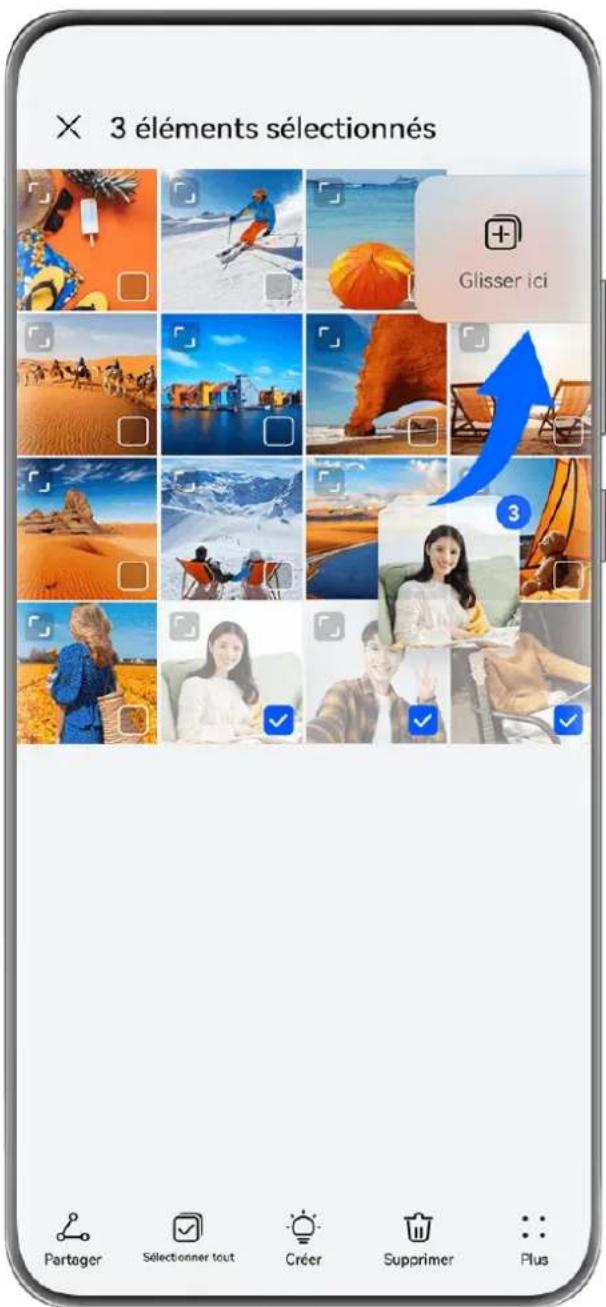
Les illustrations sont fournies uniquement à titre de référence.
Faire glisser du contenu vers d'autres applications
Faites glisser le contenu dans SuperHub vers des applications comme Bloc-notes ou Email pour l'édition, ou vers des applications comme Fichiers ou Galerie pour le stockage.
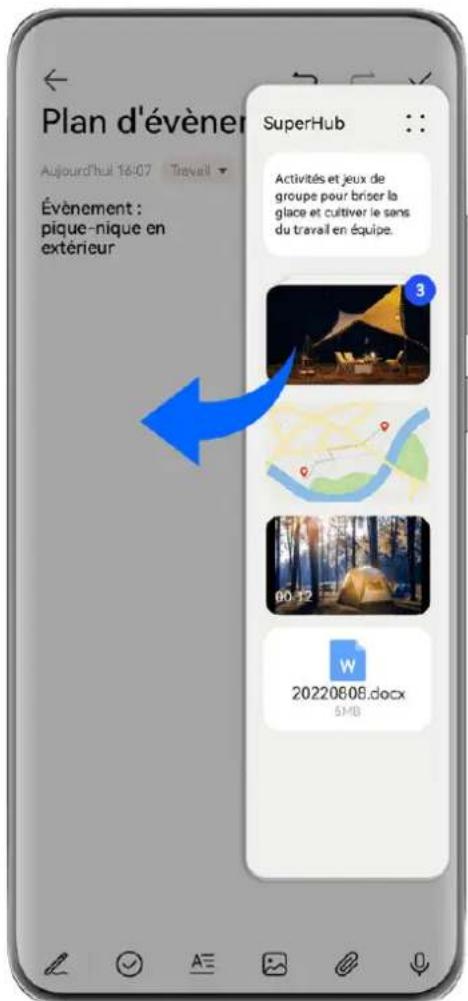
Les illustrations sont fournies uniquement à titre de référence.
Par exemple, lors de la modification d'une note dans Bloc-notes, n'hésitez pas à :
- Faire glisser tous les éléments : touchez et maintenez la fenêtre flottante SuperHub, attendez que le contenu commence à flotter et faites glisser tous les éléments vers la note en même temps.
- Faire glisser des éléments individuels : touchez la fenêtre flottante SuperHub pour agrandir SuperHub, touchez et maintenez l'élément que vous souhaitez transférer, attendez que l'élément commence à flotter et faites-le glisser vers la note.
Vous pouvez également toucher le contenu empilé dans SuperHub pour afficher les détails et faire glisser des éléments individuels comme requis.
- Faire glisser plusieurs éléments : touchez la fenêtre flottante SuperHub pour agrandir
SuperHub, touchez et maintenez le contenu ou accédez à • • > Sélectionner, sélectionnez les éléments que vous souhaitez transférer, touchez et maintenez ces éléments, attendez qu'ils commencent à flotter et faites-les glisser vers la note.
Les opérations de glisser-déposer ne sont prises en charge que dans certaines applications.
Gérer superhub
Supprimer du contenu de SuperHub : touchez la fenêtre flottante SuperHub pour agrandir
SuperHub, touchez et maintenez le contenu ou accédez à • • > Sélectionner, sélectionnez les éléments que vous souhaitez supprimer et touchez Supprimer.
Fermer la fenêtre flottante SuperHub : touchez la fenêtre flottante SuperHub pour
agrandir SuperHub et accédez à • • > Fermer. Une fois fermé, le contenu de SuperHub sera transféré à Historique, ce qui écrasera le contenu précédemment utilisé.
Historique : touchez la fenêtre flottante SuperHub pour agrandir SuperHub et faites glisser vers le haut depuis le bas de SuperHub pour afficher et utiliser Historique.
Presse-papier : Touchez la fenêtre flottante SuperHub pour agrandir SuperHub et accédez à
- > Presse-papier pour afficher et utiliser le texte récemment coupé ou copié.
Faire glisser du contenu vers d'autres appareils
Si vous souhaitez terminer une tâche inachevée sur un autre appareil, vous pouvez transférer le contenu de SuperHub vers un autre appareil compatible avec SuperHub en un seul toucher.
1. Assurez-vous que Wi-Fi et Bluetooth sont activés à la fois sur cet appareil et sur l'appareil cible, et que les deux appareils sont connectés au même Compte HUAWEI. 2. Sur cet appareil, touchez la fenêtre flottante SuperHub pour agrandir SuperHub, touchez et maintenez le contenu ou accédez à •> Sélectionner, sélectionnez les éléments que vous souhaitez transférer, touchez Transférer, puis touchez le nom de l'appareil cible pour transférer les éléments vers SuperHub sur l'appareil cible.
Impossible de trouver l'appareil cible pendant les transferts
Pour transférer du contenu entre appareils, les deux conditions suivantes doivent être remplies :
Assurez-vous que les systèmes d'exploitation de cet appareil et de l'appareil cible sont EMUI 13.0 ou version ultérieure, et que les deux appareils prennent en charge SuperHub. (Cette fonctionnalité sera disponible sur d'autres modèles.)
Si l'appareil cible n'affiche pas l'option SuperHub, cela indique que cette fonctionnalité n'est pas prise en charge par cet appareil.
2 Assurez-vous que Wi-Fi et Bluetooth sont activés à la fois sur cet appareil et sur l'appareil cible, et que les deux appareils sont connectés au même Compte HUAWEI.
Écrire avec un stylet
Un stylet peut parfaitement capturer le caractère unique de votre style d'écriture et vous donner l'impression d'écrire ou de dessiner sur du papier. Il vous permet de prendre des notes rapides, d'effectuer des opérations standard sur l'écran tactile, des captures d'écran, par
exemple, ou vous pouvez l'utiliser avec des applications spéciales pour une expérience d'écriture et de dessin plus interactive et plus dynamique.
Lorsque vous utilisez le stylet pour la première fois, ouvrez son capuchon et insérez le stylet dans le port de chargement de votre appareil, puis laissez-vous guider par les instructions qui s'affichent pour procéder à l'association. Il est possible de connecter le stylet à un maximum de quatre appareils en même temps (selon le modèle de votre appareil).
Le stylet s'éteint de lui-même s'il est laissé inactif pendant un certain temps. Pour rétablir la connexion, appuyez sur la Touche intelligente du stylet ou insérez ce dernier dans votre appareil.
Après l'association, vous pouvez :
- Accéder rapidement au Bloc-notes : maintenez enfoncée la Touche intelligente du stylet, puis touchez l'écran pour ouvrir rapidement le Bloc-notes.
- Effectuer des captures d'écran : lorsque l'écran est allumé, maintenez enfoncée la Touche intelligente du stylet, puis, pour prendre une capture d'écran, touchez l'écran deux fois ; pour capturer une partie de l'écran, dessinez une forme fermée ; ou, pour prendre une capture d'écran défilant, dessinez un S.
- En savoir plus sur le stylet : allez à Paramètres > Fonctionnalités d'accessibilité > Stylet. Vous pouvez également toucher Mise à jour du firmware pour mettre à jour le firmware du stylet. Le HUAWEI M-Pen 2 n'est pas pris en charge sur tous les modèles d'appareils.
Mentions légales
Copyright © Huawei 2022. Tous droits réservés.
Ce guide est fourni à titre de référence uniquement. Le produit réel, y compris sa couleur, sa taille et la disposition de l'écran, peut s'avérer différent. Les déclarations, informations et recommandations de ce guide ne constituent aucunement une garantie, expresse ou tacite.
Veuillez consulter le site https://consumer.huawei.com/en/support/hotline pour avoir accès aux dernières mises à jour de la hotline et des adresses email de votre pays ou région.
Modèle: DCO-LX9
EMUI13.0_01
- Essentiels
- Fonctionnalités intelligentes
- Appareil photo et galerie
- Applications
- Paramètres
- Gestes de navigation système
- Revenir à l'écran précédent
- Revenir à l'écran d'accueil
- Tâches récentes
- Fermer une application
- Alterner entre plusieurs applications
- Gestes avec les articulations du doigt
- Prendre une capture d'écran
- Prendre une capture d'écran défilant
- Capturer une partie de l'écran
- Prendre une capture vidéo de l'écran
- Verrouillage automatique :
- Verrouiller manuellement l'écran :
- Maintenir l'écran allumé lorsque vous le regardez
- Allumer l'écran
- Déverrouiller votre écran
- Utiliser les widgets de service
- Ajouter des widgets de service à votre écran d'accueil
- Empilement des widgets de service
- Empilement des widgets de service :
- Affichage des widgets dans un empilement :
- Gestion des widgets de service :
- Combiner des widgets de service
- Modifier les widgets de service :
- Supprimer des widgets de service :
- Créer et utiliser des dossiers agrandis
- Créer un dossier agrandi
- Opérations dans un dossier agrandi
- Icônes de notification et d'état
- Introduction au panneau de contrôle
- Activer un bouton de raccourci
- Personnaliser des raccourcis
- Panneau de contrôle audio
- Gérer la lecture et basculer de manière transparente entre les applications audio
- Partager de l'audio avec des amis via des écouteurs bluetooth
- Transférer l'audio de l'appareil vers un autre appareil
- Utiliser un appareil pour contrôler les enceintes intelligentes HUAWEI d'autres appareils
- Passer facilement d'un écran à l'autre, avec Appareil+
- Régler appareil+ avant de commencer
- Créer votre appareil+ en vous connectant à des appareils à proximité
- Les appareils sont connectés au même compte HUAWEI.
- Transférer des appels meetime et diffuser de l'audio ou des vidéos vers des appareils connectés
- Collaboration multi-écrans sur un ordinateur ou une tablette
- Prendre une capture d'écran complète en touchant avec une articulation du doigt
- Prendre une capture d'écran avec un raccourci clavier
- Prendre une capture d'écran avec un raccourci
- Partager ou modifier une capture d'écran
- Effectuer une capture d'écran partielle
- Utiliser un raccourci pour effectuer une capture d'écran partielle
- Faire une capture d'écran défilant
- Utiliser un raccourci pour effectuer une capture d'écran défilant
- Faire une capture vidéo d'écran
- Utiliser un raccourci pour lancer une capture vidéo d'écran
- Utiliser deux articulations du doigt pour démarrer une capture vidéo d'écran
- Enregistrer votre voix pendant la capture vidéo d'écran
- Utiliser clavier celia
- Saisie avec clavier
- Saisie vocale
- Saisie multimédia riche
- Changer de langue de saisie
- Définir l'apparence
- Définir la police
- Définir le clavier mécanique
- Modifier le dock multi-fenêtres
- Partitionner l'écran pour effectuer plusieurs tâches
- Pour partitionner l'écran :
- Pour basculer les volets d'écran partitionné :
- Pour ajuster le rapport de partition d'écran :
- Pour quitter le mode d'écran partitionné :
- Faire glisser des éléments entre deux applications grâce au multi-fenêtres
- Affichage multi-fenêtres pour une seule application
- Pour activer l'affichage multi-fenêtres pour une seule application :
- Pour déplacer des images, du texte ou des documents entre les fenêtres d'écran partitionnées d'une seule application :
- Utiliser la fenêtre flottante
- Pour ouvrir une fenêtre flottante :
- Pour déplacer la fenêtre flottante :
- Pour redimensionner la fenêtre flottante :
- Trouver des fenêtres flottantes d'applications et passer de l'une à l'autre
- Ouvrir une pièce jointe dans une fenêtre flottante
- Rétrécir une fenêtre d'application ou partitionner l'écran
- Rétrécir la fenêtre de l'application
- Partitionner l'écran
- Afficher l'heure et la date lorsque l'écran est éteint
- Activer thème d'écran éteint
- Définir le style du thème d'écran éteint
- Sélectionner une image GIF ou une photo mobile
- Ajouter un graffiti
- Créer une image artistique pour le thème d'écran éteint
- Styles d'horloge
- Se procurer davantage de styles pour le thème d'écran éteint
- Pays et régions où al voice est pris en charge
- En maintenant enfoncé le bouton marche/arrêt pendant une seconde pour activer al voice
- En prononçant la phrase d'activation pour activer AI voice
- Communiquer à l'aide d'al voice
- Écouter de la musique ou regarder des vidéos à l'aide de commandes vocales
- Écouter de la musique à l'aide de commandes vocales
- Lire des vidéos à l'aide de commandes vocales
- Traduction vocale
- Communiquer facilement à l'aide de la traduction en face à face
- Scanner et faire des achats à l'aide d'al voice
- Scanner et traduire à l'aide d'al voice
- Scanner pour en savoir plus à l'aide d'al voice
- Scanner et compter les calories à l'aide d'ai voice
- Scanner des codes à l'aide d'al voice
- AI Touch
- Acheter avec AI touch
- Toucher pour acheter tout de suite
- Copier et coller du contenu entre votre téléphone et votre tablette
- Copier et coller du texte
- Copier et coller des images
- Projeter sans fil l'écran de votre appareil
- Utiliser le mode bureau pour travailler plus efficacement
- Utiliser votre appareil comme pavé tactile
- Vous pouvez quitter le mode bureau de l'une des manières suivantes :
- Projeter l'application actuelle sur un appareil à grand écran
- Appuyer pour projeter votre appareil sur un écran vision
- Collaboration multi-écrans entre votre appareil et votre ordinateur portable
- Connectez votre appareil à votre ordinateur portable via onehop
- Connectez votre appareil à votre ordinateur portable via bluetooth
- Connecter votre appareil à votre ordinateur portable en scannant le QR code
- Connecter votre appareil à votre ordinateur portable via Appareil+
- Connecter votre appareil à votre ordinateur portable via un câble USB
- Déconnecter votre appareil de votre ordinateur portable
- Transférer des fichiers entre votre appareil et votre ordinateur portable en les faisant glisser
- Glisser-déposer des fichiers
- Transférer des fichiers de votre ordinateur portable vers votre appareil :
- Utiliser huawei share onehop pour transférer des fichiers
- Partager des photos et des vidéos
- Partager des documents
- Accéder aux applications et aux fichiers de l'appareil sur votre ordinateur portable
- Utiliser une souris pour effectuer des opérations rapidement
- Utiliser un clavier pour effectuer des opérations rapidement
- Toujours afficher la fenêtre du téléphone en haut
- Répondre à un appel vocal ou vidéo sur votre ordinateur portable
- Ouvrir et modifier des fichiers sur votre appareil à l'aide d'applications d'ordinateur portable
- Ouvrir plusieurs fenêtres d'applications de votre appareil sur votre ordinateur portable
- Collaboration multi-écrans entre votre téléphone et votre tablette
- Connectez votre tablette et votre téléphone
- Connexion via le bluetooth :
- Scanner un QR code pour vous connecter :
- Connexion à l'aide d'un clavier compatible NFC :
- Connexion via appareil+ :
- Accéder à partir de votre tablette aux applications et aux fichiers du téléphone
- Transférer des fichiers en les faisant glisser entre votre téléphone et votre tablette
- Déconnecter votre téléphone de votre tablette
- Épinglage des méthodes de partage fréquemment utilisées en haut
- Imprimer des fichiers, avec huawei impression
- Prendre des photos
- Utiliser l'obturateur flottant pour prendre des photos
- Prendre des photos en rafale
- Sélectionner les photos en rafale à conserver
- Minuter la prise de photo
- Prendre des photos à l'aide d'un contrôle audio
- Obtenir une gratification instantanée avec le mode instantané
- Choisir votre style XMAGE
- Réalisé des portraits éblouissants
- Prendre des clichés nocturnes
- Prendre des selfies nocturnes éblouissants
- Prendre des photos à grande ouverture
- Modifier l'effet de flou d'arrière-plan des photos à grande ouverture
- Prendre des vidéos à grande ouverture
- Prendre des photos d'aspect professionnel
- Utiliser le mode lune
- Prendre des photos grand angle ou longue distance
- Prendre des photos grand angle
- Passer automatiquement en grand angle lorsqu'on prend des selfies avec l'appareil photo avant
- Prendre des photos de loin
- Suivi intelligent d'une personne cible lors de la prise de photos à longue focale
- Proximité accrue avec super macro
- Prise de photos en gros-plan, avec super macro
- Prise de vidéos en gros-plan, avec super macro
- Prendre des photos en noir et blanc
- Prendre des vidéos monochromes
- Prendre des photos en mouvement pour donner vie aux photos
- Prendre des photos dynamiques
- Lire des images dynamiques
- Modifier des images dynamiques
- Partager des images dynamiques
- Utiliser le mode pro pour des photos ou des vidéos de qualité professionnelle
- Prendre des vidéos en mode pro
- Prendre une vidéo
- Activer le réglage du volume sonore avec le niveau de zoom
- Stabiliser vos prises de vue
- Utiliser les effets de film IA pour enregistrer des vidéos
- Touchez
- Filmer des vidéos 4K UHD
- Suivre des objets
- Filmer des vidéos au ralenti
- Filmer des vidéos au ralenti avec la caméra avant
- Utiliser time-lapse pour créer une courte vidéo
- Enregistrer des vidéos en dual-view
- Choisir la source sonore que vous voulez capter en mode dual-view
- Raconter votre histoire en mode storia
- Passer rapidement en mode multi-cam
- Premiers pas
- Dans l'application appareil photo
- Dans les applications de diffusion en direct et d'appareil photo tierces
- Ajuster les paramètres de l'appareil photo
- Ajuster le format d'image
- Activer les étiquettes de localisation
- Ajouter des filigranes d'appareil
- Utiliser la grille pour composer vos photos
- Utiliser réflexion miroir
- Réflexion miroir.
- Couper le son de l'obturateur
- Capturer des sourires
- Utiliser le niveau horizontal pour de meilleures compositions
- Personnaliser la disposition du mode appareil photo
- Recherche rapide de photos dans galerie
- Recherche rapide de vidéos dans galerie
- Partager des images sans divulguer votre vie
- Organiser en albums
- Ajouter des albums
- Trier des albums
- Ajuster le style d'affichage d'un album
- Changer les couvertures d'album
- Déplacer des photos et des vidéos
- Supprimer des photos et vidéos
- Récupérer des photos et des vidéos supprimées
- Ajouter des photos et des vidéos à vos favoris
- Cacher des albums
- Gardez les images, les vidéos et les albums de la galerie à l'abri des regards indiscrets
- Visionner depuis votre appareil des images ou des vidéos situées sur d'autres appareils
- Éditer des images
- Retouches de base
- Ajouter des filigranes aux photos
- Pixelliser des photos
- Renommer des photos
- Supprimer des objets indésirables dans des images
- Collage
- Améliorez vos photos grâce à des fonctions comme l'éclaircissement et le désembuage
- Retoucher des photos de documents
- Ajuster le document
- Introduction à temps forts
- Voir des vidéos temps forts
- Modifier la couverture d'un album temps forts
- Ajouter des images ou des vidéos à un album temps forts ou en retirer
- Partager des temps forts
- Partager des temps forts sous forme de vidéos
- Partager des temps forts sous forme d'images entières ou de couvertures
- Renommer des albums temps forts
- Supprimer des albums temps forts
- Utiliser meetime pour passer des appels
- Utilisation du service meetime gratuit
- Passer un appel vidéo ou vocal de haute qualité
- Partager l'écran de votre appareil pendant un appel meetime
- Définir des numéros de téléphone meetime
- Créer et modifier une note
- Créer une note
- Ajouter une liste de contrôle
- Ajouter des images à une note
- Ajouter du contenu de page web à une note
- Créer des notes en faisant glisser le contenu d'autres applications
- Créer des listes de tâches
- Ajouter une tâche à faire et définir un rappel pour cette tâche
- Définir des rappels répétés pour une tâche
- Dessiner des graffitis et des notes manuscrites
- Scanner un document ou une carte
- Scanner des documents pour créer des notes
- Scanner des cartes et des certificats pour les ranger
- Rechercher rapidement des notes
- Ajouter un dossier ou un cahier
- Classer les notes et les tâches par catégorie
- Verrouiller des notes
- Partager et exporter des éléments du bloc-notes
- Partager des notes ou des tâches
- Exporter des notes
- Supprimer des notes ou des tâches
- Afficher les directions et les coordonnées avec boussole
- Nettoyer l'espace de stockage de l'appareil
- Compresser des applications et des fichiers pour libérer de l'espace
- Vider manuellement la corbeille du système
- Nettoyer les fichiers en double
- Utiliser le mode confort des yeux
- Activer ou désactiver le mode confort des yeux
- Définir un horaire pour le mode confort des yeux
- Ajuster le filtre de lumière bleue en mode confort des yeux
- Épingler les notifications d'applications en haut
- Désactiver les notifications d'applications
- Masquer le contenu des notifications dans l'écran verrouillé
- Les notifications activent l'écran
- Gérer les notifications pour des applications spécifiques
- Régler la barre d'état sur affichage simple
- Définir des empreintes digitales
- Ajouter des empreintes digitales
- Renommer ou supprimer une empreinte digitale
- Identification par empreinte digitale
- Utiliser votre empreinte digitale pour accéder à votre coffre-fort
- Utiliser votre empreinte digitale pour accéder à une application verrouillée
- Activer et utiliser le paiement via empreinte digitale
- Définir une animation pour l'empreinte digitale
- Reconnaissance faciale
- Configurer la reconnaissance faciale
- Enregistrer un look alternatif
- Régler le déverrouillage par reconnaissance faciale
- Activer et utiliser le paiement via reconnaissance faciale
- Accéder aux applications verrouillées avec la reconnaissance faciale
- Liez votre visage avec trousseau d'accès
- Renforcer la sécurité de votre appareil grâce à la reconnaissance faciale
- Désactiver ou supprimer les données relatives au visage
- Mode d'urgence
- Garder votre appareil sous clé avec centre de sécurité
- Vérifier le statut de sécurité de votre appareil
- Définir les fonctionnalités de sécurité pour votre appareil
- Affichage de suggestions de sécurité sur votre appareil
- Afficher et gérer les paramètres de vie privée sur votre appareil
- Afficher les notifications d'accès aux autorisations
- Afficher les historiques d'autorisation sensibles
- Renforcer les protections image et vie privée
- Obtenir des conseils sur la façon de protéger votre vie privée
- Utiliser les fonctionnalités d'accessibilité sur votre appareil
- Activer la correction des couleurs pour personnaliser les couleurs de l'écran
- Utiliser les gestes d'agrandissement
- Activer l'inversion des couleurs
- Utiliser un raccourci pour activer une fonctionnalité d'accessibilité
- Régler la durée du toucher sur l'écran
- Se connecter à un appareil auditif via bluetooth
- Regrouper du texte et des images avec superhub
- Regrouper le contenu de différents écrans
- Faire glisser du contenu vers d'autres applications
- Gérer superhub
- Faire glisser du contenu vers d'autres appareils
- Impossible de trouver l'appareil cible pendant les transferts
- Écrire avec un stylet
- Mentions légales
Marque : HUAWEI
Modèle : Mate 50 Pro
Catégorie : Téléphone