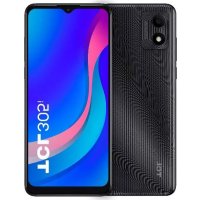
305i - Smartphone TCL - Notice d'utilisation et mode d'emploi gratuit
Retrouvez gratuitement la notice de l'appareil 305i TCL au format PDF.


| Caractéristiques | Détails |
|---|---|
| Modèle | TCL 305i |
| Type d'appareil | Smartphone |
| Écran | 6.52 pouces, résolution HD+ |
| Processeur | Quad-core |
| RAM | 3 Go |
| Stockage interne | 32 Go, extensible via microSD |
| Système d'exploitation | Android |
| Caméra arrière | 13 MP |
| Caméra avant | 5 MP |
| Batterie | 5000 mAh |
| Connectivité | 4G, Wi-Fi, Bluetooth |
| Dimensions | 75.6 x 164.3 x 9.2 mm |
| Poids | 190 g |
| Maintenance | Vérifiez régulièrement les mises à jour du système et des applications. |
| Sécurité | Déverrouillage par empreinte digitale et reconnaissance faciale. |
| Garantie | 1 an |
FOIRE AUX QUESTIONS - 305i TCL
Questions des utilisateurs sur 305i TCL
0 question sur cet appareil. Repondez a celles que vous connaissez ou posez la votre.
Poser une nouvelle question sur cet appareil
Téléchargez la notice de votre Smartphone au format PDF gratuitement ! Retrouvez votre notice 305i - TCL et reprennez votre appareil électronique en main. Sur cette page sont publiés tous les documents nécessaires à l'utilisation de votre appareil 305i de la marque TCL.
MODE D'EMPLOI 305i TCL
Pour oblirer des informations détaillées sur l'utilisation du téléphone, accedez au site tcd.com et tléchargeze le mode d'emploi complé. De plus, vous trouvez également sur le site Web desponses aux questions fréquement pesées.
Remarque:
Ce mode d'emploi concerne le modele 5164D.
Selon la version logicielle de votre téléphone et les services spécifiques offerts par toute opérateur, certaines différences peuvent apparaître entre la description du mode d'emploi et le comportement du téléphone.
Aide
Reportez-vous aux documents suivants pour en savoir plus sur les questions fréquentes (FAQ), les logiciels et les services :
Consulter le Forum aux questions
Rendez-vous sur www.tcl.com/global/en/service-support-mobile/faq.html
Trouver le numero de série ou l'IMEI
Vous trouvezez leur numero de series ou code IMEI (identite internationale de l'equipement portable) sur l'emballage. Vous pouvez égalementCHOIR Parametres Système A propos du téléphone Etat Informations IMEI et numero de series de votre apparueil sur le téléphone lui-même.
Faire réparer l'apparell encore sous garantie
Suivez d'abord les conseils présents dans ce guide ou allez sur www.tcl.com/ global/en/service-support-mobile.html. Ensuite, consultez les informations de notre ligne d'assistance et notre centre de réparation à l'adresse www.tcl.com/ global/en/service-support-mobile/hotline&service-center.html
Afficher les informations legales
Sur le téléphone, accedez à Paramétres > Système > À propos du téléphone > Informations légales.
Table des matieres
1 Éléments essentiels 4
1.1 Présentation générale de l'appareil 4
1.2 Mise en marche 7
1.3 Ecran d'accueil 9
1.4 Saisir du texte 17
2 Applications multimedia 19
2.1 Appareil photo 19
2.2 Galerie 23
2.3 Musique 27
3 Applications et fonctionnalités 28
3.1 Telephone 28
3.2 Contacts 33
3.3 Messages 36
3.4 Agenda 39
3.5 Horloge 40
3.6 Calculatrice 43
3.7 Application TCL 44
3.8 Autres applications 44
3.9 Applications Google 44
4 Paramètres 47
4.1 Wi-Fi 47
4.2 Bluetooth 48
4.3 Carte SIM et reseau mobile 49
4.4 Appareils connectés 51
4.5 Ecran d'accueil et ecran de verrouillage 53
4.6 Affichage 53
4.7 Son et vibreur 54
4.8 Notifications 55
4.9 Bouton et mode gestuel 55
4.10 Smart Manager 56
4.11 Sécurité et biométrie 56
4.12 Securite 57
4.13 Paramétres de confidentialité 57
4.14 Applications 57
4.15 Stockage 57
4.16 Comptes 57
4.17 Bien etre numérique et controle parental 58
4.18 Google 58
4.19 Accessibilité 58
4.20 Systeme 58
5 Profilter pleinement de votre telephone 60
6 Dépannage 61
7 Spécifications 68
8 Accessoires. 70
9 Licences 71
10Clause de non-responsabilité 71
1 Éléments essentiels
1.1 Présentation générale de l'appareil
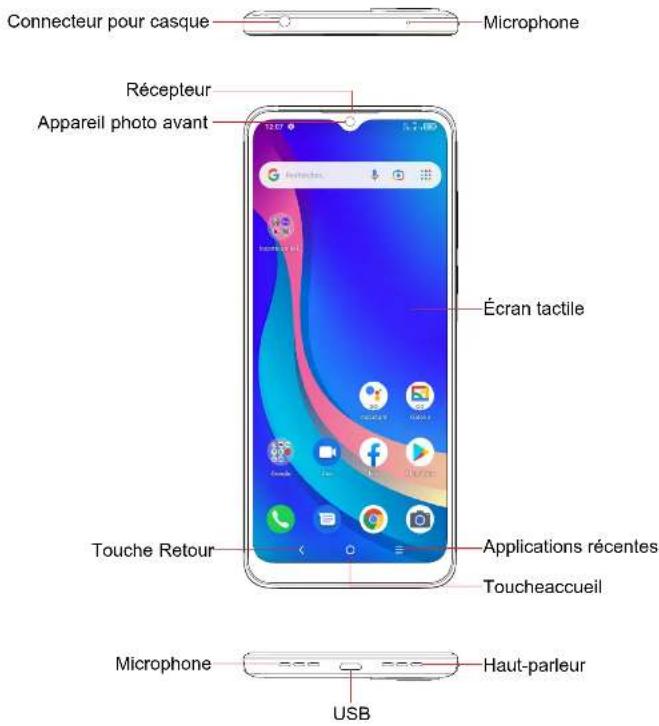

Touche Retour
- Appuyer sur cette touche pour revenir à l'écran précédent ou pour fermer une boîte de dialogue, le menu des options, le panneau de notification, etc.
O Touche Accueil
- Depuis n'importe qu'elle application ou écran, appuyez sur cette touche pour revenir à l'écran d'accueil.
- Appuyez de manière prolongée pour activer l'Assistant Google. Vous pouverez obtenir de l'aide comme un itinéraire ou des informations sur un restaurant en fonction de contenu affché à l'écran.
Applications récentes
- Appuyez pour afficher les applications auxquelles vous avez recemment accedé
Bouton Marche-Arrêt
Appuyez: verrouiller I'ecran/allumer I'ecran.
- Maintenez appuyee: affichez le menu contextual pour selectionner Éteindre/ Redémarrer/ Mode avion.
- Maintenez les touches Marche-Arrêt et Volume bas appuyées pour capturer l'écran.
- Maintenez la touche Marche/Arrêt appuyée pendant au moins 10 secondes pour forcer le redémarrage.
- Appuyez deux fois sur le bouton Marché/arrêt pour lancer l'appareil photo.
Touches de volume
En mode Appel, regle le volume du combiné ou du kit piéton.
- En mode Musique / Video / Diffusion en continu, rège le volume multimédia.
En mode Général, régile le volume multimédia.
Coupe la sonnerie d'un appel entrant.
- En mode d'aperçu de l'appareil photo, appuyez sur la touche Volume haut ou Volume bas pour prendre une photo ou maintainez la touche appuyée pour effectuer des prises de vue en rafale.
1.2 Mise en marche
Mise en route
Insérer ou extraire la carte SIM ou microSD
1 Insérez la broche pour SIM foumie dans le trou.
2 Sortez le support de la carte SIM.
3 Placez la carte SIM ou la carte microSD dans son emplacement sur le support et refermez soigneusement le support de la carte SIM.
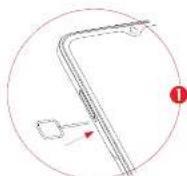
Uniquement les apparciels a carte SIM unique
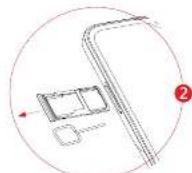
Uniquement les apparéels à double carte SIM
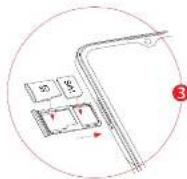
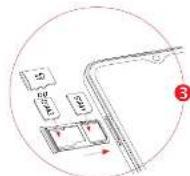
Vous nevez insereer Your carte SIM pour pouvoir passer des appels. Vou n'vez pas besoin d'eteindre toute telephone avant d'insereer ou de retirer la carte SIM, car ce telephone supporte I'changé a chaud.

Votre telephone n'accepte que les cartes nano-SIM. N'essayez pas d'insérer un autre type de carte SIM, car vous risqueriez d'endommager le téléphone.
Charger la batterie
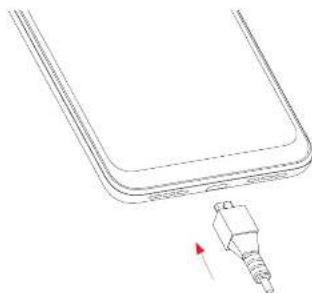
Il est conseilé de charger complètement la batterie (l'état de charge est indiqué par le pourcentage qui s'affiche à l'écran lorsque le téléphone est étient. Le pourcentage augmente à mesure que le téléphone se recharge.

Afin de réduire la consommation électrique et le gaspillage d'énergie, une fois la batterie complètement chargée, débranchez votre chargeur de la prise. Déactivé les applications Wi-Fi, GPS, Bluetooth ou fonctionnant en arrière-plan lorsqu'elles ne sont pas utilisées. Réduisez la durée du retroéclairage, etc.
Appuyez de manière prolongée sur la touche Marche-Arrêt jusqu'à ce que le téléphone s'allume, déverrouilliez celui-ci (déverrouillage par balayage, code PIN, mot de passer, schéma ou reconnaissance faciale) si nécessaire et confirmez. L'écran d'accueil s'affiche.
Si vous ne connaissiez pas votre code PIN ou si vous l'avez oublé, adressez-vous à votre opérateur. Veillez à conserver votre code PIN en lieu sur.
Eteindrevretelephore
Maintenez la touche Marché/Arrêt appuyée jusqu'à ce que les options du téléphone apparaisent, puis sélectionnez Éteindre.
1.3 Écran d'accueil
Voussouspoucezplacertouslesellementsderevoitrchoix(applications,raccourcis etdossiers)ouaffichercexqueyouutilisezleplussouventsurvoretecran d'accueilporpoovouryaccederrapidement.Appuyezsurla toucheAccueil porpasser àf'ecran d'accueil.
Barredétat
Indicateurs d'etat / notification
- Faire glisser vers le bas pour ouvrir le volet des notifications.
Barre de recherche
Appuyer sur ① pour acceder à l'écran de recherche par texte
Appuyer sur pour acceder à l'écran de recherche vocale
Appuyer sur pour acceder à l'écran de conversion de l'appareil photo
Appuyer sur une icone pour ouvrir une application, un dossier, etc.
Applications de la barre des favors
Appuyer pour acceder à l'application.
- Appuyer de manière prolongée pour déplacer ou supprimer l'application.
L'écran d'accueil est concu dans un format étendu offrant un espace supplémentaire pour ajouter des applications, des raccourcis, etc. Faites glisser l'écran d'accueil horizontally, à gauche et à droite, pour obtenir une vue complete.
Utiliser I'ecran tactile
Appuyer (selectionner)

Pour acceder à une application, appuyez dessus avec le doigt.
Appuyer de manière prolo

Pour acceder aux options proposées pour un élément, appuyez de manière prolongée. Par exemple. Sélectionnez un contact dans Contacts et maintenez-le appuyé. Une liste d'options apparaitra.
Faire glisser

Placez le doigt sur I'ecran afin de faire glisser un objet ailleurs.
Faire dérouler

Faites glisser le doigt sur l'écran afin de faire défiler verticalement les applications, les images et les pages Web. Vous pouvez également faire défiler l'écran horizontallement.
Feuilleter

Comparable au glissement, ce geste permet des déplacements plus rapides.
Pincer/Edarter

Placez deux doigs sur la surface de l'écran, puis écartez-les ou rapprochez-les pour redimensionner un élément à l'écran.
Pivoter

Réorientez automatiquement l'écran du mode portrait au mode paysage en faisant pivoter le téléphone sur le côte pour bénéficier d'un affichage plus étendu.
Barre d'etat
Depuis la barre d'etat, vous pouvez afficher l'etat du téléphone et des informations de notification.
Faites glisser la barre d'etat vers le bas pour afficher les notifications, et faites-la glisser à nouveau vers le bas pour acceder au volet des paramétres rapides.
Faites-la glisser vers le haut pour la referrer. Lorsque vous receivez des notifications, vous pouvez les consulter en les touchant.
Volet des notifications
En cas de notifications, appuyez sur la barre d'etat et faites-la glisser vers le bas pour ourir le volet des notifications et dire les informations détaillées.
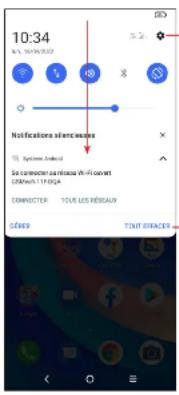
Appuyer pour acceder aux Parametes, où il est possible de selectionner davantage d'options.
Appuyer pour effacer toutes les notifications d'évenements (les autres notifications en cours restent presents à l'écran).
Volet de réglages rapides
Touchez et glissez vers le bas à partir du haut de l'écran pour ouvrir le panneau des paramétres rapides.
Vous pouvez activer ou désactiver les fonctions ou changer de mode en appuyant sur les icones.
Appuyez sur l'icone Modifier + pour personneliser votre volet des parametes rapides.
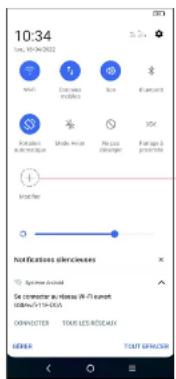
Appuyer pour personneliser voite des parametes rapides.
Verrouiller/DeverrouillerVoteecran
Pour protégger votre téléphone et votre confidentialité, vous pouvez verrouiller l'écran à l'aide d'un réseau, d'un code PIN, d'un mot de passée ou de la reconnaissance faciale.
Pour creer un schema de déverrouillage d'écran, cliquez sur Paramétres > Sécurité et biométrie > Verrouillage de l'écran, Déverrouillage à l'écran ou par reconnaissance faciale.
Pourverrouiller l'écran du téléphone
-
Si vous telèphone reste inactif pendant un certain laps de temps, il verrouille automatiquement l'écran et passé en mode veille pour économiser de l'énergie. Accédez à Paramètres > Affichage > Velle et sélectionnez une temporisation d'écran.
-
Vous pouvez également verrouiller manuellement l'écran en appuyant une fois sur la touche Marche/Arrêt.
Pour déverrouiller l'écran du téléphone
Appuyez une fois sur la touche Marche/Arrét pour allumer l'écran, balayez vers le haut et déverrouillez l'écran au moyen de la méthode que vous avez définitie.
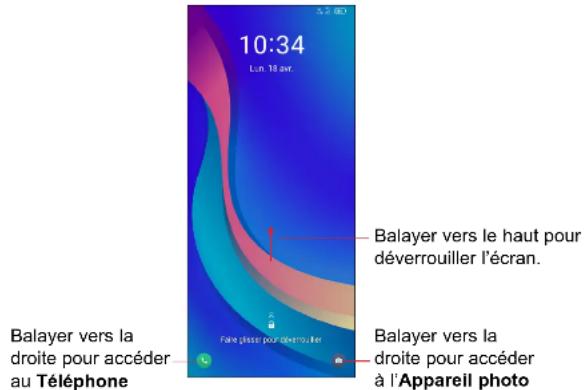
Saisir un mot de passer pour déverrouiller l'écran
Une fois l'écran allumé, balayez vers le haut depuis n'importe quel emplacement de l'écran pour afficher le panneau de saisie du mot de passer. Entrez alors votre mot de passage de verrouillage de l'écran.
Utiliser le déverrouillage par modele
Dessinez le même modele que vous avez defini pour déverrouiller I'ecran.
Utiliser le déverrouillage par reconnaissance faciale
- Depuis la liste d'applications, appuyez sur Paramétres > Sécurité et biométrie > Déverrouillage par reconnaissance faciale. Avant d'utiliser la clé faciale, vous doivent un schéma/PIN/mot de passer.
Tenez vous telephone à 20-50 cm de votre visage. Positionnez vos visages dans le carre affiché à l'écran. Pour deGXmeilleurs résultats, nous vous suggerons de définir la clé faciale à l'intérieur et à l'ecart de la lumière du soleil.
Personnaliser I'ecran d'accueil
Ajouter
Vous pouvez appuyer de maniere prolongee sur un dossier, une application ou un raccourci, puis faire glisser I'elément vers votre écran d'accueilfavori.
Repositionner
Appuyez de manière prolongée sur un élément et faites-le glisser à l'emplacement souhaïle, puis relâchéz la pression. Vous pouvez déplacer des éléments à la fois sur l'écran d'accueil et dans la zone des favoris. Maintenez l'icone située sur le bord gauche ou droit de l'écran pour faire glisser l'objet sur un autre écran d'accueil.
Supprimer
Appuyez de manière prolongée sur l'objet et faits-le glisser au-dessus de l'icone de suppression puis relâchez la pression des que l'objet devient rouge.
Creer des dossiers
Pour réorganiser les raccourcis ou les applications présents sur l'écran d'accueil et dans la zone des favors, vous pouvez les ranger dans un dossier en les emplitant les uns sur les autres. Pour renomer un dossier, ouvre-le et appuyez sur sa barre de titre pour saisir le nouveau nom.
Personnaliser le fond d'écran
Appuyez de manière prolongée sur une zone vierge de l'écran d'accueil, puis appuyez sur Fonds d'écran pour personneliser votre fond d'écran.
Raccourcis et applications récemment utilisées
Consulter les raccourcis
Appuyez de manière prolongée sur une zone vide de l'écran d'accueil, puis appuyez sur Raccourcis pour afficher tous les raccourcis.
Appuyez sur le raccourci selectionné et faites-le glisser pour le déplacer vers notre écran préfééré.
Acceder aux applications récemment utilisées
Pour acceder aux applications récemment utilisées, appuyez sur la touche Applications récentes. Appuyez sur une vignette dans la fenêtre pour ouvrir l'application concernée.
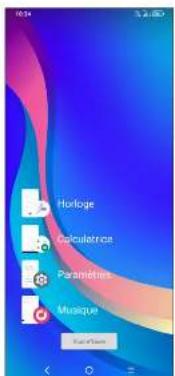
Appuyez sur une vignette et faites la glisser vers la droite pour fermer l'application.
Appuyez sur Effacer tout en bas de l'écran pour fermer toutes les applications en cours d'execution.
Régler le volume
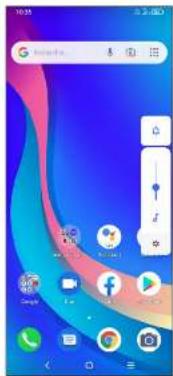
Pour regler le volume des fichiers multimédias, appuyez sur la touche Volume.
Appuyez sur l'icone pour régler le volume de la sonnerie, des notifications, des medias et de l'alarme.
1.4 Saisir du texte
Utiliser le clavier à l'écran
Paramètres du clavier intégré
Appuyez sur Paramètres > Système > Langue & saisie, appuyez sur le clavier virtuel que vous souhaïez configurer. Vous pouvez alors désir parmi la série de paramètres qui apparait.
Changer l'orientation du clavier à l'écran
Faites pivoter le téléphone sur le côte ou replacez-le à l'endetroit afin de changer l'orientation du clavier à l'écran. Vous pouvez aussi changer d'orientation en modifier les paramétres (appuyez sur activer/désactiver Paramétres > Affichage > Rotation automatique de l'écran).
- Clavier Android
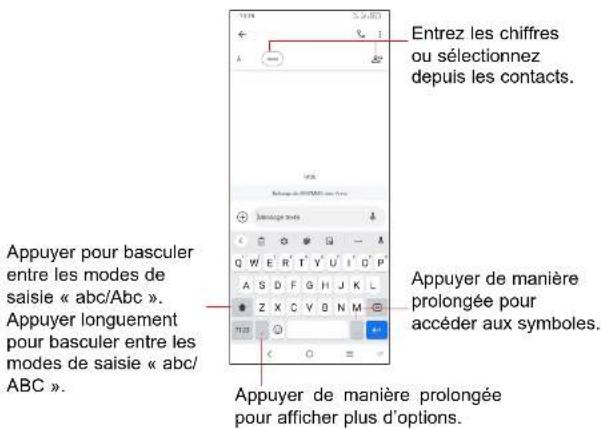
Modifier le texte
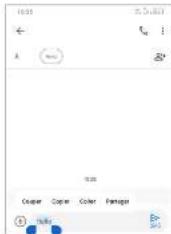
Vous pouvez modifier le texte que vous avez salle.
- Appuyez de manière prolongée ou deux fois sur le texte à modifier.
- Faites glisser les onglets pour changer la quantite de texte à modifier.
- Les options suivantes apparaiscent: Couper, Copier, et Partager.
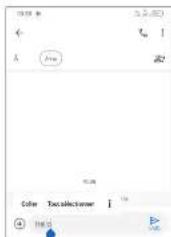
Voussouspuezegalementinsererunnouveautextesiyoulesouhaitez.
- Appuyez à l'endetroit où vous souhaitez saisir toute texte ou appuyez de manière prolongée sur une zone vierge. Le curseur se met à clignoter et l'onglet apparait. Faites glisser l'onglet pour déplacer le curseur.
- Si vous avez coupé ou copé un texte, appuyez sur l'onglet pour afficher les icones Coller et Tout selectionner qui vous permettent d'effectuer immédiatement le collage.
2 Applications multimédia
2.1 Appareil photo

Avant d'utiliser l'appareil photo, veillez à retarder la pellicule recouvrant l'objet pour ne pas influer sur la qualité de la prise de vue.
Lancer l'appareil photo
Il existe plusieurs fonctions d'ouvrir l'application « Appareil photo »
Depuis I'ecran d'accueil
Depuis I'ecran d'accueil, appuyez sur Appareil photo
Depuis I'ecran de verrouillage
Lorsque l'écran est verrouillé, appuyez une fois sur la touche Marche/Arrêt pour allumer l'écran, puis balayez vers la gauche l'icone de l'appareil photo, dans le coin inferieur droit, ce qui permet d'ouvoir l'appareil photo.
Utiliser une touche de raccourci
Appuyez juste deux fois sur le bouton Marche/arrêt pour lancer l'appareil photo.
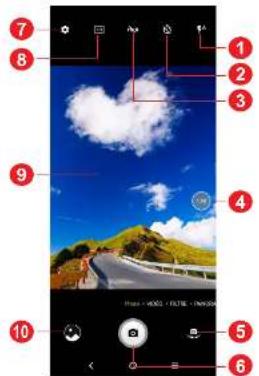
1920
Mode Flash
Appuyez pour activer/désactiver le flash de l'appareil photo
AVERTISSEMENT: Respectez une distance de sécurité lorsqu'ellesutilizez le flash. Ne dirigez pas le flash vers les yeux de personnes ou d'animaux.
2 Prendre une photo avec le retardateur
3 Prendre une photo en mode HDR
Agrandir/Réduire
5 Basculer entre I'objectif avant et arrriere.
6 Prendre une photo
7 Appuyer pour acceder aux parametes
8 Taille de l'imagne
9 Pincer les doigs pour effectuer un zoom anire ou les écarter pour effectuer un zoom avant
10 Visionner les photos ou les videoes prises.
Prendre une photo
L'écran sert de viseur. Cadrez d'abord le sujet ou le paysage dans le viseur, appuyez sur l'écran pour faire la mise au point, si nécessaire. Appuyez sur pour saisir l'enregistrement. Elle est automatiquement enregistrée. Vous pouvez également maintainir appuyé pour prendre des photos en rafale.
Prendre une video
Appuyez sur VIDEO pour passer au mode video de l'appareil photo. Appuyez sur pour démarrer l'enregistrement de la video. Appuyez sur la partie gauche de l'icone pour prendre une photo au cours de l'enregistrement video.
Appuyez sur la partie droite de l'icone pour suspendre l'enregistrement video et appuyez sur pour reprendre. Appuyez sur pour arreter. La video est automatiquement enregistrée.
Autres opérations possibles lorsque vous visualisez une photo/video que vous avez prise
- Faites glisser l'écran vers la gauche ou la droite pour visionner les photos ou lesVIDEOS enregistrées.
- Appuyez sur ① puis sur Gmail/Bluetooth/MMS, etc. pour/partager la photo ou la vente.
- Appuyez sur leBouton Retour pour revenir au mode Appareil photo.
Modes et paramètres
Modes
Faire défilier vers la gauche ou la droite pour changer de mode.
AUTOMATIQUE: Il s'agit du mode par défaut de l'appareil photo.
- VIDÉO: Appuyer pour acceder au mode Video.
FILTR: Appuyer pour selectionner le filtr.
- PANORAMIQUE: Appuyez sur cette option pour activer la fonction panoramicique. Appuyez sur le bouton de l'obturator pour démarrer la prise de vue panoramicique, puis déplacez l'appareil photo sans a-coups en suivant le sens de la ligne à l'écran. Une fois les emplacements replimnis, la photo est automatiquement enregistrée. Si les emplacements ne sont pas complètement replimis, appuyez à nouveau sur le déclencheur pour enregistrer la photo.
- STOP MOTION (Animation image par image): Prenez un certain nombre de photos d'une scene, puis convertissez-les en une video accélérée.
Paramètres
Appuyez sur ur parameter plus d'options:
- Dimensions de la photo: Appuyez sur cette option pour sélectionner la taille de la photo:
- Qualité de la vente: Appuyez pour sélectionner la sortie balayage video progressif et la définition.
-
Fonction du bouton de volume: Appuyez pour configurer le bouton de volume comme Obturator, Zoom, Volume ou pour le Clic rapide lors de l'utilisation de l'appareil photo.
-
Appuyez pour saisir l'enregistrement: Appuyez pour activer/désactiver. Une fois activé, l'image sera enregistrée d'un simpleciesc sur I'ecran du viseur.
Grille: Appuyez pour activer/désactiver. L'écran est divisé en parties égales et vous permet de prendre deGXmeilles photos en facilitant l'alignment des éléments, par exemple l'horizon ou les batiments aux lignes de la grille. - Stockage: Appuyez pourCHOIsER entre le stockage du telephone et de la carte SD lorsqu'une carte SD est insereee. L'emplacement par defaut est le stockage du telephone.
- Enregistrer la géolocation: Activez pour géotagguer les photos et les videos en incluant toute soniellement. Cette option est disponible lorsque le service de localisation GPS est activé.
- Son de l'obturator: Touchez pour activer/désactiver le son de l'obturator lors de la capture.
- Niveau: Activez le Niveau pour afficher une ligne de reférence sur le viseur afin de vous aider à prendre deaillesures photos.
- Réinitialiser les paramétres: Appuyez pour réinitialiser l'appareil photo aux paramétres d'usine.
2.2 Galerie

La galerie sert de lecteur multimédia et vous permet de visionner des photos et des videos. Vous avez également accès à de nombreuses autres options pour modifier votre sélection de photos et videos.
Pour acceder aux photos prises, appuyez sur depuis l'écran d'accueil.
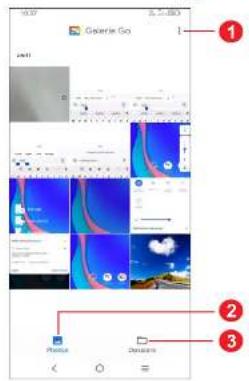
Appuyer pour acceder à davantage d'options
Photos
Affichez les photos/videos que vous venez de prendre
Dossiers
Les photos,VIDEOS,captures d'ecran,etc. sont automatiquement regroupées dans Dossiers
Manipuler vos images
Vous pouvez manipuler vos images de diverses manieres: les faire pivoter ou les rognner, les partager avec des amis, les définir comme photo d'un contact ou comme fond d'écran, etc.
Trouvez l'image qui vous intérèse, puis Sélectionnéz-la dans la vue plein écran.
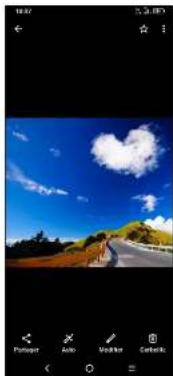
Appuyer sur pour partager l'image.
- Appuyez sur l'our retoucher automatiquement.
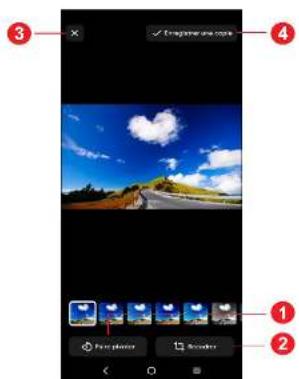
Appuyer sur our modifier l'image.
Pivoter
2 Recadrer
3 Rejeter les modifications
4 Enregister les modifications
Appuyer sur our effacer l'image.
Appuyer sur our défirn la photo comme vous préféree.
- Appuyez sur > Info pour afficher plus d'informations sur l'image ou sur Utiliser comme pour définir l'image comme photo d'un contact ou fond d'écran.
Gestion des dossiers
Lorsqu'il y a de nombreuses photos et videos, vous pouvez gérer vos dossiers pour en faciliter la visualisation.
- Creer un dossier
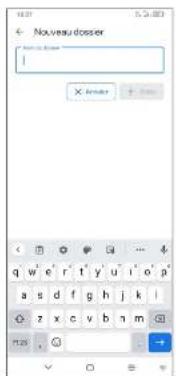
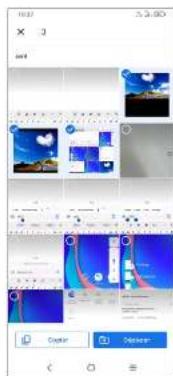
Appuyez sur > Nouveau dossier pour creer et nommer un nouvel dossier. Sélectionné les photos ou videos que vous souhaitez y inclure en appuyant sur Copier ou Déplacer pour effectuer ces opérations.
- Déplacer/copier des images ou des videos
Appuyez longuement sur la ou les photo(s) ou video(s) que vous souhaitez supplimer. Appuyez sur Copier dans un dossier/Déplacer vers un dossier, puis Sélectionné le dossier vers lequel vous pouze vous déplacer/copier.
Supprimer ou recupérer des photos ou des videos
Appuyez longuement sur la ou les photo(s) ou video(s) que vous souhaitez supprimer, et appuyez sur
Les éléments suprimés seront conservés dans la Corbeille pendant 30 jours, après qui ils seront définitivement suprimés. Pour les supprimer définitivement durant ce laps de temps, recherche chez les photo(s) ou video(s) dans la Corbeille et appuyez longement dessus pour les supprimer.
Pour recupérer la ou les photo(s) ou video(s), durant ce laps de temps, rechercheles dans la Corbeille et appuyez sur Restaurer pour les recupérer.
2.3 Musique
Vou pouve zire des fichiers audio stockés dans le téléphone ou sur la carte microSD.
Pour dire un fichier audio, balayez l'écran d'accueil, puis appuyez sur Musique

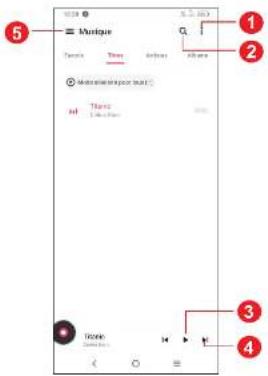
1 Plus d'options
2 Rechercher un titre
3 Lire ou effectuer une pause
4 Lire le titre suivant
5 Paramètres de Musique
Pendant la lecture des morceaux avec Musique, les fonctions Pause, Lecture et Ignorer restent disponibles, même si I'écran est verrouillé.
3 Applications et fonctionnalités
3.1 Telephone

Passer un appel
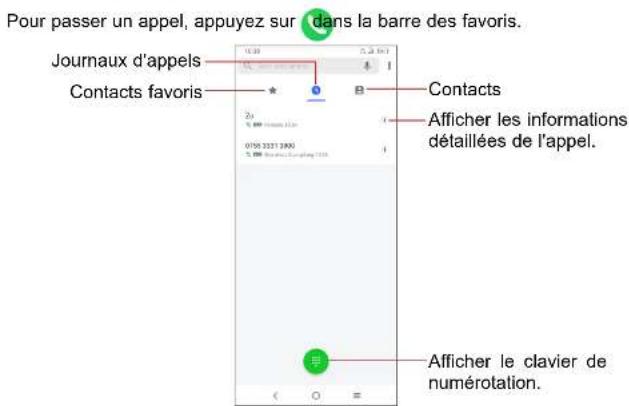
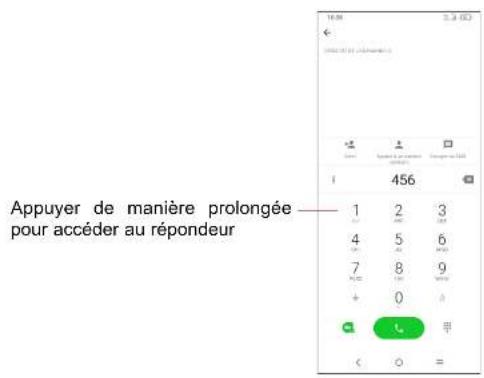
Saisissez le numero de votrechio directement depuis le clavier et appuyez sur pour passer l'appel ou selectionnez un contact dans Contacts ou Journal d'appels en faisant glisser ou en appuyant sur les onglets, puis passerez l'appel.
Vous pouvez enregistrer le numero dans vos Contacts en appuyant sur I'icone Creer un nouveau ou Ajouter aux existants.
Si vous faites une erreur, vous pouvez supprimer les chiffres incorrects en appuyant sur
Pourmettre fin à l'appele,appuyez sur Fin
Passer un appel international
Pour passer un appel international, appuyez de manière prolongée sur ɑfin de saisir le signe « +», puis composez l'indicatif international du pays suivi du numéro de téléphone complet, et pour finir appuyez sur
Passer un appel d'urgence
Si vous têlephone est sous couverture d'un reseau, composez le numero d'urgence et appuyez sur pour passer un appel d'urgence. En fonction de votre reseau et du pays, cela peut se faire meme sans carte SIM et sans avoir a saisir un code PIN de carte SIM.
Accepter ou rejeter un appel
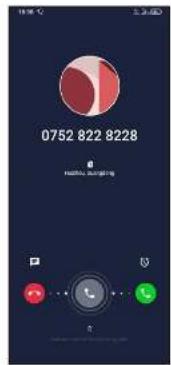
Lorsque you receivez un appel:
Balayez l'icone esters la droite pour répondre ;
Balayez liconeers la gauche pour rejeter
- Pour rejoeter l'appoint en envoyant un message prédéfini, appuyez sur
AppelerVote messagerie vocale
Votre messagerie vocale est mise à disposition par l'opérateur afin que vous ne manquiez aucun appel. Cette messagerie fonctionne comme un répondeur que vous pouvez consulter à tout moment.
Pour acceder à votre messagerie vocale, appuyez de manière prolongée sur
Si vous receivez un message vocal, l'icone Apparait dans la barre d'etat. Ouvrez le volet des notifications et appuyez sur Nouveau message vocal.
En cours d'apple
Pour regler le volume lors d'un appel, appuyez sur la touche Volume haut/bas.
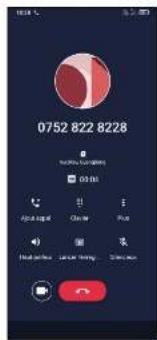
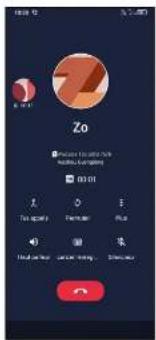

Raccrocher l'appei en cours.

Basculer sur appel video.

Passez un nouvel appel.

Affichez le clavier de numérotation.

Appuyez pour plus d'options.

Appuyez pour activer le haut-parleur en cours d'applé. Appuyez à nouveau pour désactiver le haut-parleur.

Appuyez pour enregistrer.

Appuyez pour couper la sonnerie de l'appel en cours. Appuyez a nouveau pour reactiver le son de l'appel.

Fusionnéz les appels pour démarrer une conférence téléphonique.

Permutez les appels.

Afin d'éviter les erreurs de manipulation de l'écran tactile lors des appeals, l'écran se verrouille automatiquement lorsque vous approached le téléphone de votre oreille et se déverrouille quand vous l'en éloignez.
Gérer plusieurs appels
Gracé à votre téléphone, vous pouze gérer plusieurs appeals simultanément.
Passer d'un appel à l'autre
Lorsque vous acceptez deux appeals, appuyez sur l'icone pour passer d'une ligne à l'autre. L'appeil en cours est mis en attente et vous pouvez répondre à l'autre appel.
Passer un appel en conférence(1)
Vous pouvez etablier une conférence comme suit.
- Appelez le premier participant à la conférence.
- Appuyez sur l'objet établit un autre appel.
- Composez le numero de téléphone de la personne que vous souhaitez ajouter à la conférence et appuyez sur « vous pouvez également ajouter des participants à partir des options Journal d'appels ou Contacts.
- Appuyez sur pour démarrer la conférence.
- Appuyez sur pourmettre fin à la conférence et déconnecter tous les participants.
Paramétr les options d'appel
Appuyez sur depuis l'écran Téléphone, puis sur Paramètres pour configurer le téléphone et les contacts.
Journal d'appels
Vous pouvez acceder aux journaux d'appels en appuyant sur depuis l'écran Telephone pour afficher les appels manqués, sortants et entrants.
Appuyez sur un appel pour afficher les informations le concernant ou des opérations supplémentaires. Vous pouze lancer un nouvel appel, envoyer un message au contact ou au nombre, ou afficher les informations détaillées de l'essay.
(1) Selon votre opérateur.
Pour supprimer l'histoire des appels d'un contact ou numero seLECTIONné, appuyez longuement sur le contact et choisisse Supprimer.
3.2 Contacts
Contacts you permit de joindre facilement et rapidement le contact que vous souhaitez joindre.
Vous pouvez afficher et creer des contacts sur voite tellephone, puis les synchroniser avec vos contacts Gmail, d'autres applications sur le Web ou sur voite tellephone.
Consulter vos Contacts
Pour afficher vos contacts, appuyez sur depuis le panneau des applications.


Les contacts suprimés sont également retirees des autres applications du téléphone ou du Web lors de la synchronisation suivante.
Ajouter un contact
Appuyez sur l'icone dans la liste des contacts pour creer un nouveau contact.
Vous doivent indiquer le nom du contact et les autres informations le concernant.
Vous peuvent passer d'un champ à l'autre en faisant defiler l'écran vers le haut ou vers le bas.
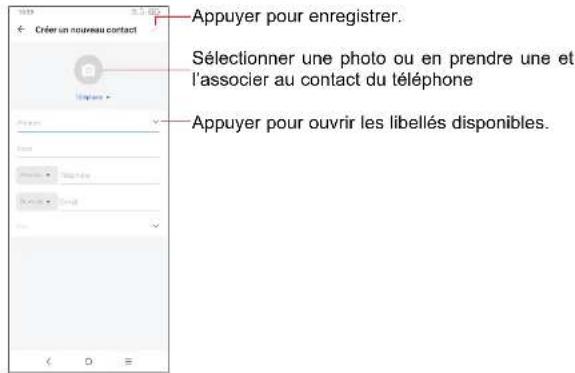
Ajouter/Supprimer des contacts des favors (1)
Pour ajouter un contact aux favoris, vous pouvez entre dans l'application Téléphone > écran des favors, cliquez sur AJOUTER AUX FAVORIS pour ajouter un contact à vos favors.
Pour retirer un contact des favors, appuyez sur present sur l'écran des coordonnées du contact.
Modifier vos contacts
Pour modifier les coordonnées d'un contact, appuyez sur l'icone dans l'écran de ses coordonnées.
Une fois terminé,appuyez sur
(1) Des contacts du téléphone et du compte Gmail peuvent être ajoutés aux favoris.
Utiliser le volet Liens rapides.
Appuyez sur un contact pour ouvrir le voit Liens rapides.
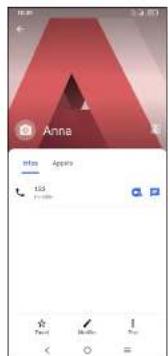
Appuyez sur le numero pour passer un appel.
- Appuyez sur pour envoyer un message.
- Appuyez sur pour passer un appel video.
Les iconées disponibles sur le volet Liens rapides dépendent des informations dont vous disposez à propos du contact, ainsi que des applications et des comptes configurés sur votre téléphone.
Partager des contacts
Vous pouvez partager un ou plusieurs contacts avec d'autres personnes en leur envoyant une vCard via Bluetooth, Gmail, etc.
- Depuis l'écran des Contacts, maintenez appuyé un contact et appuyez sur Partager.
- Sélectionnéz l'application qui effectuera cette action.
3.3 Messages

Rédiger un nouveau message
Votre tellephone vous permect de creer, modifier, envoyer et receivevoir des messages
texte (SMS) et des messages multimedia (MMS).
Pour acceder aux Messages, appuyez sur depuis le panneau des applications.
Dans la liste des messages, appuyez sur pour rédigier un SMS ou un MMS.
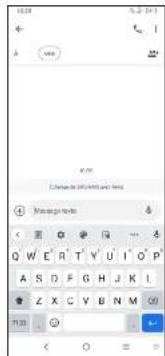
Envoyer un SMS
- Pour ajouter des destinataires, entrez le numéro de téléphone mobile ou Sélectionnez un contact dans la barre A.
-
Appuyez sur la barre Message texte pour rédiger le texte du message.
-
Une fois terminé, appuyez sur pour envoyer le SMS.

Les lettres spécifiques (accentuees) augmentent également la taille d'un SMS, ce qui peut générer l'envoi de plusieurs SMS à votre destinataire.
Envoyer un MMS
Les MMS sont des messages permettant d'envoyer des clips video, des images, des photos, des animations et des contacts à autres mobiles compatibles ou à des adresses e-mail.
Un SMS est automatiquement converti en MMS lorsque des fichiers multimédia (image, video, son, diapositives, etc.) sont joints, ou qu'un objet ou des adresses e-mail sont ajoutés.
- Pour envoyer un message multimédia, entrez le numéro de téléphone du destinataire dans la barre A.
- Saisissez le texte du message dans la barre du Texte du message.
- Appuyez sur + pour donner l'accès à votre position, envoyer un message vocal ou joindre des fichiers.
- Appuyez sur l'objet prendre une photo/vidente ou joindre une photo/vidente que vous avez prisé.
- Une fois terminé, appuyez sur pour envoyer le MMS.
Gérer les messages
Lorsque you receivez un message, l'icone Apparait dans la Barre d'etat afin de vous prevenir. Faites glisser la barre d'etat vers le bas pour ouvir le volet des notifications. Appuyez sur le nouveau message afin de l'ouvrir et de le dire. Vous pouvez également acceder à l'application Messages et selectionner le message a ouvrir.
Les messages sont affichés sous forme de conversation.
Appuyez sur un message pour acceder à l'écran de saisie:
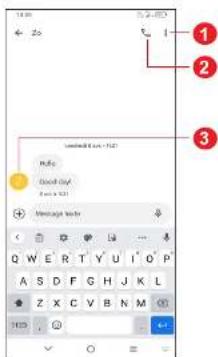
Appuyer pour plus d'options
2 Appuyer pour appeler le numero.
3 Appuyer pour enregistrer le numero dans les contacts ou afficher les coordonnées du contact si le numero est déjà enregistré.
Pour régler les paramètres du message, appuyez su et Sélectionnez Paramètres dans la liste des messages.
3.4 Agenda 31
Utilisez Agenda pour vous rappeler vos réunions importantes, rendez-vous, etc. Pour acceder à l'agenda et creator des événements, ouvrez le dossier des applications Google depuis l'écran d'accueil, puis appuyez sur Agenda.
Vuemultimode
Vous pouvez afficher l'agenda selon différentes vues: Planning, Jour., 3 jours, Semaine ou Mois, appuyez sur pour en seLECTIONner une.
Créer de nouveaux événements
Vous pouvez ajouter de nouveaux événements à partir de n'importe celle vue de l'Agenda.
Appuyez sur t
- Renseignez toutes les informations requises liées à ce nouvel événement. Si l'évenement concerne la totalité d'une journée, vous pouvez activer Journée entière
- Invitez d'autres personnes à participer à cet événement. Saisissez les adresses e-mail des personnes que vous souhaitez inviter. Les invitations receivefront une invitation via les applications Agenda et E-mail.
- Une fois terminé, appuyez sur Enregistrer en haut de l'écran.
Pour creer rapidement un événement depuis les écans Semaine appuyez sur une zone vierge pour sélectionner une zone cible qui affiche alors, puis appuyez sur l'icone pour creer le nouvel événement.
Supprimer ou modifier un événement
Pour supprimer ou modifier un événement, Sélectionnez-le afin d'acceder à l'écran contenant des informations détaillées à son sujet. Appuyez sur pour modifier l' événement, ou appuyez sur Supprimer pour le supprimer.
Définir un rappel d'évenement
Si vous avez defini un rappel pour un événement, l'icone apparait dans la barre d'etat pour vous prévenir de l'imminence de l'événement.
Faithes glisser la barre d'etat vers le bas pour afficher le voit des notifications, puis appuyez sur le nom de l'évenement pour afficher l'écran Notifications de l'agenda. Appuyez sur le bouton Retour pour fermer et quitter.
3.5 Horloge

Votre telephone mobile est equipoed'une horloge integree.
Pour acceder à l'heure actuelle, balayez vers le haut depuis l'écran d'accueil puis appuyez sur Horloge.
Alarme
Depuis I'ecran de l'horloge, appuyez sur Alarme pour entrer.
- Appuyez sur pour activer l'alarme.
- Appuyez sur + pour ajouter une nouvelle alarme, appuyez sur √ pour enregistrer.
- Appuyez sur une alarmé existante pour acceder à l'écran de modification correspondant.
- Appuyez sur SUPPRIMER pour supprimer l'alarme sélectionnée.
Horloge
Pour afficher la date et l'heure, appuyez sur Horloge.
- Appuyez sur + pour ajouter une ville de la liste.
Retardateur
Depuis I'ecran de I'horloge, appuyez sur Retardateur pour entrer.
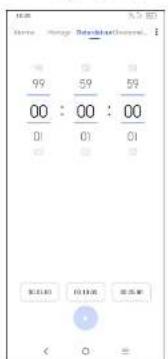
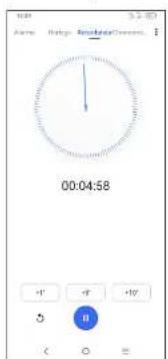
- Appuyez sur cette option pour régler l'heure.
Appuyez sur pour lancer le compte à rebours.
Appuyez sur l'oupart metre en pause. - Appuyez sur pour réinitialiser.
Chronomètre
Depuis I'ecran de I'horloge, appuyez sur Chronometre pour entrer.

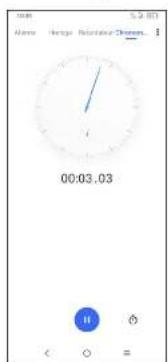
- Appuyez sur pour lancer le Chronomètre.
- Appuyez sur pour afficher la liste des enregistements selon l'heure mise a jour.
Appuyez sur pour mentre en pause.
Appuyez sur pour réinitialiser. - Appuyez sur pour partager l'enregistrement.
Définir les paramètres de l'horloge
Appuyez sur pour acceder aux paramétres de l'Horloge et de l'Alarme.
3.6 Calculatrice 1
Pour résoudre des problèmes mathématiques à l'aide de la Calculatrice, balayez l'écran d'accueil vers le haut, puis appuyez sur
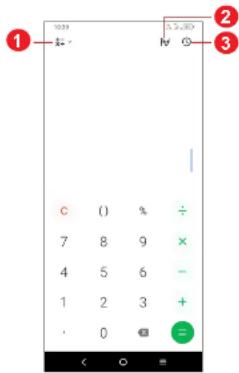
1 Plus d'options
2 Appuyez pour basculer des calculs de base aux calculs scientifiques
3 Appuyez pour afficher l'historique du calcul
3.7 Application TCL
Dictaphone
Utilisez cette fonction pour enregistrer des fischiers audio. Le téléphone prend en charge les formats WAV, MP3, AAC, AMR, MIDI, Vorbis, AAC+ et FLAC. Le fjichier d'enregistrement que vous avez arrêté sera automatiquement stocké dans le fjichier audio.
3.8 Autres applications (1)
Les applications mentionnées précédemment dans cette section sont préinstallées sur votre téléphone. Pour télécharger et installer plus d'applications tierces, utilisez l'application Google Play Store.
3.9 Applications Google
Les Google App sont préinstallées sur votre téléphone pour améliorer votre productivité au travail et vous libérer dans votre vie de tous les jours.
Ce manuel explique brièvement ces applications. Pour connaître les fonctionnalités détaillées et les modes d'emploi, reportez-vous aux sites Web appropriés ou à la presentation fournie dans les applications.
Il est conseilé de creer un compte Google pour bénéficier de toutes les fonctions.
Google Go
Il s'agit d'un navigateur qui vous permit de parcourir Internet.
Vos signets, historique de navigation et paramétres sur tous vos apparéils où le navigateur est installé peuvent être synchronisés avec votre compte Google.
Chrome
Il s'agit d'un navigateur qui vous permet de parcourir Internet.
Vos signets, historique de navigation et paramétres sur tous vos apparêils où le navigateur est installé peuvent être synchronisés avec votre compte Google.
Gmail
Gmail est un service de messagerie electronique hébergé sur Google configuré pour être utilisé sur votre téléphone. Cette application vous permet d'envoyer et de receivevoir des e-mails, de les:gérer par libellés, de les archiver, etc. Vous pouze également synchrésier automatiquement vos e-mails avec votre compte Gmail.
Maps
Google Maps offre des images satellite, des plans de rues, des vues panoramicques des rues a 360^ , le traffic en temps reel et la planification d'itinaires a pied, en voiture ou en transport public. À l'aide de cette application, vous pouvez obtenir votre géocalisation, rechercher un lieu, et vous voir proposer un itinaire pour vos déplacements.
YouTube
YouTube est une application de partage de videos en ligne permettant aux utilisateurs d'envoyer, de visionner et de partager des videos. Les contenus disponibles comprennent des videos, des programmes télé, des clips musicaux et divers autres types de content, teils que des blogs video, des courts-métrages originaux et des cours video. Il prend en charge la diffusion en continu, ce qui permet de lancer la lecture d'une vente des que son téléchargement commence sur Internet.
Play Store
Sert de magasin d'applications officiel pour le système d'exploitation Android, permettant aux utilisateurs de connaître et de télécharger des applications et des jours. Les applications peuvent être gratuites ou payantes.
Dans le Play Store, recherche l'application dont vous avez besoin, téléchargezla, puis suivez son guide d'installation. Vous pouvez également metre à jour et déinstaller une application, ainsi que gérer vos téléchargesements.
Duo
Uneapplicationmobiledechatvideo.
Une fois les nombres de téléphone vérifiés, les utilisateurs peuvent facilement effectuer des appeals visio avec leurs contacts.
Fichiers
L'option Fichiers affiche toutes les données stockées sur le téléphone, que ce soit sur une carte SD externe ou dans la mémoire interne ; on y trouve les applications, les fichiers multimedia télécharges sur Google Play Store, YouTube ou toute autre plateforme, les vidEOS, photos ou contenus audio que vous avez enregistrés ou toute autre donnée recue via Bluetooth, cable USB, etc.
Drive
Il s'agit d'un service de stockage et de synchronisation de fichiers créé par Google, qui permet aux utilisateurs de stocker des fichiers en ligne, de les partager et de les modifier.
Les fichiers dans Drive sont conservés de façon sécurisée et vous pouvez y acceder depuis n'arrête qu'il apparueil en vous connectant à votre compte Google. Les fichiers ou les dossiers peuvent être partages de façon privée avec d'autres utilisateurs de comptes Google.
4 Paramètres
Pour acceder aux Paramétres, balayez vers le haut depuis l'écran d'accueil puis appuyez sur
Vous pouvez également balayer vers le bas depuis le volets des notifications et appuyer sur
4.1 Wi-Fi
Vous pouze vous connecter à Internet des que votre téléphone est a portée d'un réseau sans fil. La technologie Wi-Fi peut être exploiterée sur votre téléphone, même sans carte SIM insérée.
Activer le Wi-Fi et se connecter à un réseau sans fil
Appuyez sur Paramétres > Wi-Fi.
Activez
- Une fois le Wi-Fi activé, les reseaux Wi-Fi déetectés s'affichent.
- Sélectionné le réseau Wi-Fi auquel vous connecter. Si le réseau que vous ave mentionné est sécurisé, vous doivent saisir un motif de passer ou toute autre information de connexion (vous doivent contacter leur opérateur réseau si vous ave besoin de renseignements). Une fois terminé, appuyez sur Se connecter.
Ajouter un réseau Wi-Fi
Lorsque le Wi-Fi est activé, vous pouvez ajouter de nouveaux réseaux Wi-Fi selon vos préférences.
Appuyez sur Paramétres > Wi-Fi > Ajouter un réseau.
- Indiquez le nom du réseau et toute autre information requise.
- Appuyez sur Connecter.
Supprimer un réseau Wi-Fi
Procedez comme suit si vous ne souhaitez plus vous connecter automatiquement à un réseau ou si vous ne l'utilisez plus.
Le cas échéant, activez le réseau Wi-Fi.
- Sur l'écran Wi-Fi, appuyez sur le nom du réseau enregistré.
- Appuyez sur RETIRER dans la boite de dialogue qui apparait.
4.2 Bluetooth (1)
Bluetooth
Le Bluetooth est une technologie de communication sans fil de courte portée que certains appareils utilisent pour échanger des informations ou se connecter à d'autres appareils Bluetooth.
Activier le Bluetooth
Appuyez sur Paramétres > Bluetooth.
Activez
Le nom de votre apparéil s'affiche à l'écran.
Pour renommer votre apparéil
Appuyez sur Paramétres > Bluetooth.
- Appuyez sur Nom de l'appareil.
Saisissez un nom, puis appuyez sur RENOMMER pour confirmer.
Associer/ConnectorervoitrélephoneaunappareilBluetooth
Vou puez activer le Bluetooth et connecter votre téléphone à l'appareil Bluetooth avec lequel vous souhaitez échéanger des données.
- Appuyez sur Paramétres > Bluetooth > + Appairer un nouvel apparéil.
- Choisissez dans la liste l'appareil Bluetooth que vous souhaitez associier à votre téléphone.
- Dans la boîte de dialogue qui apparaît, appuyez sur CONNECTER pour confirmer.
- Si l'association s'établit, votre téléphone est connecté à l'appareil.
Déconnecter un apparéil Bluetooth
- Appuyez sur devant l'appareil dont vous voulez couper l'appairage.
Appuyez sur RETIRER pour confirmer.
(1) Il est recommendé d'utiliser un kit mains libres Bluetooth TCL, lequel aura été testé et certifié compatible avec votre téléphone. Vous pouvez acceder à https://www.tcl.com pour plus d'informations sur les kits mains libres Bluetooth TCL.
4.3 Carte SIM et réseau mobile
Accedez à Paramétres > Cartes SIM et Résseau mobile > Paramétres de la carte SIM > SIM 1 > Mode Itinérance pour activer l'itinérance des données, définitaire type de réseau préférent, vérifier la connexion réseau que vous utilisez ou créé un nouveau point d'accès, etc.
Cartes SIM (1)
Appuyez sur cette option pourCHOISIR entre la carte SIM1 ou SIM2 pour la connexion au réseau, les appel et I'envoi de SMS.
Consommation des données
La première fois que vous allumez votre téléphone avec une carte SIM insérée, celle-ci configure automatiquement votre service réseau: 2G, 3G ou 4G.
Si le réseau n'est pas connecté, vous pouvez activer les données mobiles dans Paramétres > Carte SIM et Réseau mobile > Consommation de données.
Economiseur de connexion
L'activation de l'Economiseur de connexion permet de réduire la consommation de données en empêchant certaines applications d'envoyer et de recevoir des données en arrêté-plan.
Données mobiles
Si vous n'avoz pas besoin de transmettre des données sur les reseaux mobiles, désactiverez Données mobiles pour évier les frais associés à l'utilisation des reseaux mobiles des opérateurs locaux, en particulier si vous n'avoz pas de forfait de connexion Internet mobile.

L'utilisation des données est mesure par votre téléphone ; votre opérateur peut les comptabiliser différencment.
Consommation de données d'une application
Appuyez pour vérifier l'utilisation des données de chaque application.

La comptabilisation des données de l'opérateur peut différer de celle de l'appareil.
SIM double quinquement.
Cycle de facturation
Appuyez pour définir le cycle d'utilisation des données mobiles.
Consommation des données Wi-Fi
Appuyez pour contrôler la consommation des données Wi-Fi.
Restrictions de réseau
Vos pouvez définir des reseaux Wi-Fi avec compteur.
Les reseaux à compteur sont traités comme des reseaux mobiles lorsque les données de fond sont limitées. Les applications peuvent vousmettre en garde contre l'utilisation de ces reseaux pour les gros téléchargesments.
Mode Avion
Activez le Mode Avion pour désactiver simultanément toutes les connexions sans fil, telles que le Wi-Fi, le Bluetooth, etc.
Partage connexion Internet
Pour partir la connexion de données de votre téléphone par Wi-Fi, USB et Bluetooth, ou en tant que point d'accès mobile, accédez à Paramétres > Carte SIM et Réseau mobile > Partage de connexion pour activer ces fonctions.
Renommer ou sécuriser votre point d'accès mobile
Lorsque vous point d'accès mobile est activé, vous pouvez renomer le réseau Wi-Fi de votre téléphone (SSID) et ainsi en sécuriser l'accès.
- Appuyez sur Paramétres > Carte SIM et Réseau mobile > Partage de connexion > Point d'accès mobile.
- Appuyez sur le nom du Point d'accès pour renomer le réseau SSID ou appuyez sur Sécurité pour définit la sécurité de votre réseau.
- Appuyez sur OK.

Les fonctions ci-dessous peuvent entrainer des frais de réseau supplémentaires de la part de votre opérateur. Des frais supplémentaires peuvent également être factures en itinérance.
DNS privé
Appuyez pourCHOISIR le mode DNS privé.
4.4 Appareils connectés
VPN
Le réseau privé virtuel (VPN) permet de se connecter à des ressources sur un réseau local sécurisé sans être sur place. Les VPN sont généralement déployés dans des entreprises, des établissements d'enseignement et d'autres institutions afin que les utilisateurs puisent acceder aux ressources du réseau local depuis l'extérieur ou via une connexion à un réseau sans fil.
Ajouter un VPN
- Appuyez sur Paramétres > Appareils connectés > VPN, puis appuyez sur +
- Dans l'écran qui apparait, suivez les instructions de votre administrateur réseau pour configurer chaque composant des paramétres VPN.
Appuyez sur ENREGISTRER.
Le VPN est ajouté à la liste figurant sur l'écran Paramétres de VPN.

Avant d'ajouter un VPN, définisseez un verrouillage de l'écran pour votre téléphone.
Se connecter ou se déconnecter d'un VPN
Pour se connecter à un VPN:
Appuyez sur Paramétres > Appareils connectés > VPN.
- Les VPN que vous avez ajoutés sont répertoriés. Sélectionnez le VPN auquel vous connecter.
- Dans la boite de dialogue qui s'affiche, saisissez les identifiants requis et appuyez sur CONNECTER.
Pour se déconnecter d'un VPN:
- Sélectionné le VPN auquel vous déconnecter. Dans la boîte dialogue qui apparait, appuyez sur DÉCONNECTER.
Modifier/Supprimer un VPN
Pour modifier un VPN:
- Appuyez sur Paramétres > Appareils connectés > VPN.
- Les VPN que vous avez ajoutés sont répertoriés. Appuyez sur l'icone située en regard du VPN à modifier.
- Une fois terminé, appuyez sur ENREGISTRER.
Pour supprimer un VPN:
- Appuyez sur l'icone située en regard du VPN selectionné, puis appuyez sur SUPPRIMER pour le supprimer.
Connexion USB
Gracé à un cable USB, vous pouvez recharger votre apparéil, transférer des fichiers ou des photos (MTP/PTP) entre votre téléphone et un ordinateur.
Pour connecter votre téléphone à votre ordinateur
- Utilisez le cable USB foumi avec votre téléphone pour le connecter à un port USB de l'ordinateur. Vous receivez une notification indiquant que le cable USB est connecté.
- Ouvrez le volet des notifications etCHOISSEZ la façon dont vous souhaitez transférer les fichiers ou appuyez sur Parametres > Appareils connectés > Connexion USB pour en désir une. Part défaut, Charger cet appeareil est selectionné.

Avant d'utiliser le protocole MTP, assurez-vous que le pilote (Windows Media Player 11 ou une version ultérieure) a eté installé.
Impression
Appuyez sur Impression pour activer les services d'impression. Vous pouvez selectionner votre service d'impression par défaut.
Partage de proximité
Le paramètre de localisation de l'appareil doit être activé pour que le Bluetooth et le Wi-Fi déetect les apparêls à proximité.
4.5 Écran d'accueil et écran de verrouillage
Gracé à ce menu, définitissez vos applications d'accueil, choisissez vos papiers peints et thèmes préféres, etc.
4.6 Affichage
Niveau de luminosité
Reglez manuellement la luminosité de l'écran.
Mode somebody
Dans ce mode, votre écran devient noir, ce qui le rend plus facile à regarder et facilite la lecture sous une lumière tamisé.
Mode Confort des yeux
Le mode Confort des yeux peut réduire efficacement le rayonnement de la lumière bleue et ajuster la température de couleur pour soulager la fatigue oculaire. Vous pouvez également créé une programmation personalisé pour l'activer.
Mode lecture
Dans ce mode, l'écran va devenir monochrome pour simuler les livres physiques.
Veille
Définissez le délambdai de mise en veille de I'ecran.
Taille de police
Reglez manuellement laaille de la police.
Rotation automatique de I'ecran
Définissez si l'écran peut pivoter automatiquement ou non.
Barre d'etat et encoche
Gracé à ce menu, vous pouvez définir le style de la barre d'etat, sélectionner si les icônes de notification doivent être pliées et comment le pourcentage de batterie restant est affché
Activez l'encoche pour les applications fonctionnant en plein écran afin d'obtenir la meilleure expérience sur votre téléphone.
Plus de paramètres d'écran
Economiseur d'ecran
Pour selectionner des Couleurs comme economiseur d'écran.
Applications en plein écran
La plupart des applications installées sur le téléphone s'/adapteront automatiquement à l'affichage plein écran sans avoir à les configurer manuellement.
Pour les applications qui ne s'adaptent pas automatiquement à l'affichage en plein écran, vous pouvez aller les ajuster dans Paramétres > Affichage > Plus de paramétres d'affichage > Applications en plein écran.
4.7 Son et vibreur
Utilisez les paramétres Son pour configurer différents aspects des sonneries d'appel, de la musique et autres paramétres audio.
Mode silencieux
Appuyez sur pour activer le mode silencieux.
Vlbvreur et sonnerle du téléphone
Réglez la sonnerie de vos appelents entrants ou optez pour que vous têlephone se contente de vibrer.
Sonnerie de notification
Définissez le son par défaut pour les notifications.
Sonnerie d'alarme
Définissez votre sonnerie d'alarme.
Ne pas déranger
Si durant vos périodes de travail ou de repos vous ne poulez pas etre dérange par votre téléphone ou les sonneries d'information, vous pouvez activer le mode Ne pas déranger.
Balayez deux fois la barre d'etat vers le bas pour acceder au panneau des Paramétres rapides puis appuyez sur pour activer Ne pas déranger.
Mode casque
La sonnerie retentit uniquement dans le casque si celui-ci est branché.
Plus de paramètres sonores
Définissez les effets sonores du pavé numérique, du verrouillage de l'écran, du clavier, etc.
4.8 Notifications
Dans le menu Notification, vous pouvezbloquer les notifications provenant de cette application, masquer les contenus sensibles, etc.
4.9 Bouton et mode gestuel
Gestes tactiles
Pour définiir certains gestes autorisant un plus grand comport d'utilisation, tels que returner pourmettre en sourdine et la capture d'écran par 3 doigts.
Bouton Marche-Arret
Touchez pour définir le lancement rapide de l'appareil photo et bouton Marche/ Arrêt pourmettre fin à l'applé.
4.10 Smart Manager
Smart Manager garantit que votre téléphone fonctionne de manière optimale en analysant et en optimisant automatiquement l'utilisation des données afin de preserver les niveaux de batterie,GERer le stockage et proteger contre les menaces de sécurité.
La limitation des applications à démarrage automatique peut accélérer la vitesse du système et allonger l'autonomie de la batterie.
Vous pouvez également effectuer manuellement certains réglages pour une plus grande optimisation.
4.11 Sécurité et biométrie
Verrouillage de I'ecran
Selectionnez une méthode telle que Balayage, Schéma, Code PIN, ou Mot de passer pour déverrouiller l'écran.
Déverrouillage par reconnaissance faciale
La reconnaissance faciale vous permet de déverrouiller votre apparéil au moyen de vos données faciales. Reglez-la en respectant les différentes étapes qui s'affichent à l'écran.
Veillez a bien etre face a l'ecran du téléphone lorsque vous utilise la reconnaissance faciale.
REMARQUE: vous doivent définir un modele, un code PIN ou un mot de passage avant d'utiliser la reconnaissance faciale.
Smart Lock
Smart Lock permit de garder votre apparéil déverrouillé lorsqu'il est en sécurité avec vous et verrouillé lorsqu'il détecte qu'il a été déposé.
Autres
Vous pouvez également définir les Assistance rapide, applications d'administration de l'appareil, verrouillage de carte SIM, Cryptage et identifiants, agents de confiance, etc. dans Paramétres > Sécurité et biométrie.
4.12 Sécurité
Appuyez pour définir si vous souhaitez autoriser une application à acceder à la localisation de votre apparéil. Vous pouze définir une autorisation permanente ou uniquement lorsque l'application est en cours d'utilisation.
4.13 Paramètres de confidentialité
Pour protéggerVotevieprivée,vouspouvezreglerunapplicationde telfaçon qu'ellesoit autoriséou interdite d'accesa'teoryLocalization,SMS,telephone,etc. Vouspouvezégaiementindiquersousuouhaitezafficherlesmotsdepassé,CHOISIRISACTIVITESETELINFORMATIONsqueyoussouhaitezqGoogleenregister.
4.14 Applications
Appuyez sur cette option pour afficher des informations détaillées sur les applications installées sur votre téléphone,GERer l'utilisation des données ou forcer leur arrêt.
Dans le menu Gestion des autorisations d'une application, vous pouze, par exemple, autoriser l'application à acceder aux options Appareil photo, Contacts, Vote position, etc.
Dans le menu Accès aux applications spéciales, vous pouvez régler l'optimisation de la batterie, les applications d'administration de l'appareil, l'accès à Ne pas déranger, l'accès aux notifications, le contrôle du WI-Fi, etc.
4.15 Stockage
Accedez à Paramètres > Stockage pour vérifier l'utilisation de l'espace de stockage et en libérer si nécessaire.
4.16 Comptes
Appuyez pour ajouter, supprimer et gérer vos comptes e-mail et autres comptes pris en charge. Vous pouvez également utiliser ces paramétres pour contrôler les options relatives à la manière dont toutes les applications envoient, recoivent et synchronisent les données ; c'est-à-dire, si cela est fait automatiquement, selon un calendrier pour chaque application, ou pas du tout.
Appuyez sur Ajouter un compte pour ajouter un compte à l'application selectionnée.
4.17 Bien etre numérique et controle parental
Dans ce menu, vous pouvez trouver le temps que vous avez passé sur le téléphone, et même sa répartition pour chaque application. Vous pouvez personnaliser la durée maximale d'utilisation du téléphone afin de bénéficier d'une vie saine et équilibrée.
De plus, les parents peuvent limiter la durée d'utilisation du téléphone par leurs enfants, afin deGERER leurs habituées de navigation.
4.18 Google
Appuyez pour configurer votre compte Google et les paramétres des services.
4.19 Accessibilité
Les paramètres Accessibilité vous permettent de configurer les plug-ins d'accessibilité installés sur le téléphone.
4.20 Systeme
À propos du téléphone
Affichez les informations de base de votre téléphone, telles que le nom du modele, le processeur, l'appareil photo, la résolution, etc.
Vous pouvez également consulter les informations legales, le numero de version, le statut et d'autres spécificités.
Mise à jour du système
Si vous souhaïezmettre à jour le système,appuyez sur VERIFIER LES MISES A JOUR (reportez-vous à « 5 Profiter pleinement de votre téléphone >Mise à jour FOTA »).
Mise à jour des applications
Vérifiez les informations de mise à jour de l'application.
Langues et saisie
Appuyez pour configurer les paramétres de langue, le clavier à l'écran, les paramétres de reconnaissance vocale, la vitesse du pointeur, etc.
Date et heures
Utilisez les paramétres de date et d'heure pour définir le format d'affichage des dates et de l'heure souhaïte.
Sauvegarder
Activez pour sauvégarder les paramètres de votre téléphone ainsi que les données de vos applications sur les serveurs Google. Si vous changez de téléphone, les paramètres et les données sauvégardés sont restaurés sur le nouveau téléphone lorsqu'vous vous connectez à l'aide de votre compte Google.
Réinitialisation
Appuyez pour réinitialiser tous les paramètres réseau et les préférences de l'application, vous ne perdrez pas vos données.
Si la Réinitialisation aux valeurs d'usine est sélectionnée, toutes les données de la mémoire interne de votre téléphone seront effacées. Veuillez sauvegarder vos données avant toute réinitialisation.
Lois et sécurité
Appuyez pour afficher les informations du produit telles que le modele du produit, le nom du fabricant, I'adresse du fabricant, l'IMEI, la refereinte, lID de déclaration Bluetooth., etc.
Programme d'amélioration de l'expérience des utilisateurs
Cliquez pour rejoindre le programme d'amélioration de l'expérience utilisateur afin que nous puissions continuer à améliorer la conception de nos produits et l'expérience utilisateur globale.
5 Profiter pleinement de votre téléphone
Mise à jour FOTA
Utilisez la mise à jour FOTA (Firmware Over The Air) pourmettre à jour le logiciel de notre téléphone.
Pour acceder aux mises à jour, depuis la liste des applications, appuyez sur Paramétres > Systeme > Mises à jour système. Activez la connexion aux données ou connectez-vous à un réseau Wi-Fi avant de rechercher des mises à jour.
Lorsque le Wi-Fi est activé, le système peut déterminer si une nouvelle version du micrológiciel est disponible et, le cas échéant, commencer à le télécharger automatiquement. Une fois terminé, une boîte de dialogue vous donnera la capacité demettre à jour votre téléphone maintainant ou plus tard.
Si Paramétres > Systeme > Mise à jour du système > Paramétres > Téléchéargement automatique est désactivié, vous ne receivez qu'une notification qui apparaitra dans la barre d'etat.
Lors du téléchargement ou de la mise à jour de l'outil FOTA, ne modifies pas l'emplacement de stockage par défaut pour éviter les erreurs de localisation des mises à jour nécessaires.
Une fois la mise à jour de FOTA terminée, il est nécessaire de redémarrer l'appareil, celui-ci vous invitera à le redémarrer
6 Dépannage
Avant de contacter le centre de services, voici quelques consignes pour vous aider a dépanner vous-même votre apparéil:
Pour bénéficier d'un fonctionnement optimal, chargez intégralement la batterie.
- Pour améliorer les performances du téléphone, supprimez les fisçiers ou applications inutilles de votre téléphone.
- Mettez à jour le logiciel de votre téléphone via Paramétres > Système > Mises à jour système.
- Réinitialisiez vos telephore via Parametres > Système > Réinitialiser > Réinitialiser au parametres d'usine. Une autre méthode consiste àMAINTER la touche Marché/Arrêt et la touche Volure haut enforcées simultanément lorsque vos telephone est éteint. Relâchéz la touche Marché/Arrêt et le bouton du volume lorsque l'appareil vibre, puis Sélectionnez Effacer les données/Rétabillis les parametres d'usine > Réinitialiser aux données d'usine pour tout réinitialiser. Toutes les données de vos telephone seront définitivement perdues. Il est vivement recommandé de sauvégarder totalément les données de vos téléphone avant la réinitialisation.
et d'effectuer quelques vérifications :
Je ne parviens pas à allumer mon téléphone ou celui-ci est figé
Si vous ne parvenez pas à allumer le téléphone, chargez-le pendant au moins 20 minutes pour vous assurer que la batterie est suffisamment chargée. Rallumeze-le ensuite.
- Lorsque le téléphone est pris dans une boucle lors de l'animation et que l'interface utilisateur n'est pas accessible, appuyez de manière prolongée sur la touche Marche/Arrêt pour le réinitialiser. Cette opération supprime tout problème de démarrage du système d'exploitation causé par des applications hierces.
- Si aucune de ces deux méthodes ne donne de résultat, réinitialisez le téléphone en appuyant simultanément sur les touches Marché/Arrêt et d'augmentation du volume. Relâchéz la touche d'alimentation lorsque l'appareil vibre, puis seLECTIONnez Effacer les données/ Rétablir les paramètres d'usine > Réinitialiser aux données d'usine pour tout réinitialiser.
Mon téléphone ne répond pas depuis quelques minutes
- Si vous telèophone ne répond pas, éteignez-le puis rallumez-le en maintainant la touche Marche/Arrét appuyée jusqu'à ce qu'il s'éteigne, puis redémarrez-le.
S'il ne fonctionne toujours pas, réinitialisez le téléphone.
Mon téléphone mobile s'eteint tout seul
- Vérifie que votre écran est verrouillé lorsque vous n'utilise pas votre téléphone, et assurez-vous que la touche Marché/Arrêt n'est pas accidentellement enforcée alors que l'écran est déverrouille.
Vérifiez le niveau de charge de la batterie. - S'il ne fonctionne toujours pas, réinitialisé le téléphone ou mettez à jour le logiciel.
Mon téléphone ne se charge pas correctement
Assurez-vous que vous utilisez le chargeur TCL livre avec le téléphone.
- Vérifiez que vosse batterie n'est pas complètement decharge. Si la batterie est restee decharge pendant une periode prolonge, 20 minutes peuvent s'ecouer avant que I'indicateur de charge de la batterie ne s'affiche a l'ecran.
- Vérifiez que la charge s'effectue dans des conditions normales (entre 0^ (32 F) à 45^ (113F)).
- À l'étranger, vérifie la compatibilité des prises de courant.
Mon téléphone ne parvient pas a se connecter à un réseau ou le message « Aucun service » s'affiche
- Essayez de vous connecter au réseau en vous plaçant à un autre endroit.
- Vérifiez la couverture du réseau auprès de votre opérateur.
- Vérifiez la validité de votre carte SIM auprès de votre opérateur.
- Essayez de vous connecter ultérieurement si le réseau est saturé.
Mon téléphone ne peut pas se connecter à Internet
- Verifiez que le service d'accès à Internet de votre carte SIM est disponible.
-
Vérifiez les paramètres de connexion Internet de votre téléphone.
Assurez-vous que vous vous trouvez dans un endroit couvert par le réseau. -
Essayez de vous connecter ultérieurement ou ailleurs.
Carte SIM non valide
- Vérifiez que la carte SIM est insérée correctement
- Vérifiez que la puce de votre carte SIM n'est pas abimée.
- Vérifiez que le service de votre carte SIM est disponible.
Mon téléphone ne permet pas de passer des appel
- Vérifiez que vous avez composé un numéro valide et appuyé sur
Pour les appels internationaux, vérifie les codes pays / zones. - Vérifie que votre téléphone est connecté à un réseau, que celui-ci n'est pas surcharge ou indisponible
- Vérifiez l'état de votre abonnement auprès de votre opérateur (crédit, validité de la carte SIM, etc.).
- Vérifiez que vous n'avez pas interd it les appels sortants.
- Vérifiez que vous têlephone n'est pas en mode Avion.
Mon téléphone ne recoit pas les appels
- Vérifiez que vous téléphone est allumé et connecté à un réseau (verifiez que le réseau n'est pas sature ou indisponible).
- Vérifiez l'etat de votre abonnement auprès de votre opérateur (crédit, validité de la carte SIM, etc.).
- Vérifiez que vous n'avez pas activé le renvoi d'appoint.
- Verifiez que vous n'avez pas interdet certains appels.
- Vérifiez que vous ne parlant n'est pas en mode Avion.
Le nom ou le numéro de mon interlocuteur n'apparait pas lors de la réception d'un appel
- Vérifiez que vous étés abonné à ce service auprès de votre opérateur.
- Voitre correspondant peut avoir masqué son nom ou son numéro.
Je ne peux pas trouver mes contacts
- Vérifiez que votre carte SIM n'est pas abimée.
- Vérifiez que votre carte SIM est correctement insérée.
La qualite sonore des appels n'est pas optimale
- Au cours d'un appel, réglez le volume au moyen de la touche Volume.
- Vérifie la puissance du réseau. Placez-vous dans un lieu où la force du signal estILAIEE.
- Vérifiez que le récepteur, le connecteur et le haut-parleur de votre téléphone sont propres.
Je ne peux pas utiliser des fonctions décrites dans le manuel
- Vérifie la disponibilité de ce service dans votre abonnement auprès de votre opérateur.
- Vérifiez que cette fonction ne nécessite pas un accessoire TCL.
Aucun numéro n'est composé lorsque je seLECTIONne un numéro dans mon repertoire
- Vérifiez que vous avez enregistré ce numéro correctement dans vos contacts.
- Vérifiez que vous avez sélectionné l'indicatif du pays lorsque vous appelez un numéro à l'étranger.
Je ne parviens pas à ajouter un contact
- Verifie que le repertoire de votre carte SIM n'est pas plein; supprime des contacts ou enregistrez les contacts dans le téléphone.
Mes correspondants ne peuvent pas laisser de message sur ma messagerie vocale
- Vérifiez la disponibilité de ce service auprès de votre opérateur.
Je ne peux pas acceder à mon répondeur
- Vérifie que le nombre du répondeur de votre opérateur est bien enregistré dans « Numéro de messagerie vocale »
- Essayez plus tard si le réseau est occupé.
Je n'arrive pas à envoyer et à receivevoir de MMS
- Verifiez que la mémoire de stockage interne n'est pas saturee.
- Vérifie la disponibilité de ce service et les paramètres MMS auprès de votre opérateur.
- Vérifiez le numéro du centre serveur ou votre profil MMS auprès de votre opérateur.
Le centre serveur est peut'être sature. Reessayez ulterieurement.
PIN de carte SIM verrouillé
- Contactez votre opérateur pour obtenir le code PUK de déblocage.
Je n'arrive pas à connecter mon téléphone avec mon ordinateur
- Vérifie que le port USB n'est pas endommagé. Si cela ne fonctionne pas, essayez un autre port USB sur votre ordinateur.
Assurez-vous que les pilotes USB sont bien installés. - Si vous utilisez un ordinateur Windows, vérifie qu'il est compatible avec le mode MTP. Si vous utilisez un ordinateur Mac, n'oubliez pas d'inlocker Android File Transfer disponible sur www.android.com/filetransfer/.
Je ne peux pas télécharger de nouveaux fichiers
- Vérifie que vous téléphone dispose d'un espace de mémoire de stockage interne suffisant pour votre téléchargement.
- Sélectionnez la carte microSD comme emplacement de stockage de vos fichiers télécharges.
Vérifiez l'etat de votre abonnement auprès de votre opérateur.
Le téléphone n'est pas reconnu par les autres accessoires via Bluetooth
Assurez-vous que Bluetooth est activé et que votre téléphone est visible par d'autres utilisateurs.
- Vérifie que la distance entre les deux téléphones correspond à la portée de détéction Bluetooth.
La batterie se vide trop rapidement
- Vérifiez que vous avez respecté le temps de charge complet (120 minutes minimum).
- Àprouse une charge partielle, l'indicateur de niveau de charge peut ne pas être exact. Attendeuz au moins 20 minutes après avoir débranché le chargeur pour obtenir une indication exacte.
- Reglez la luminosité de l'écran en conséquence.
- Choisissez un intervalle de consultation automatique des e-mails le plus long possible.
- Mettez à jour manuelle les actuelles et les informations météorologiques, ou augmentez leur intervalle de consultation automatique.
- Fermez les applications executées en arrêté-plan si vous ne les utilisiez paspendant des périodes prolongées.
- Désactive les fonctions Bluetooth, Wi-Fi ou GPS lorsqu'elles ne sont pas utilisées.
La température du téléphone augmente si vous l'utilise de façon prolongée pour passer des appeals, jour à des yeux, naviguer sur Internet ou lancer d'autres applications complexes
- Ce rechauffement est une conséquence normale du traitement d'un volume de données excessif par le proceseur. Mettre fin aux actions citées précédemment permet de ramener le téléphone à une/temporature normale.
Après la restauration des valeurs d'usine, je n'arrive pas à utiliser mon téléphone sans avoir à saisir les informations d'authentification de mon compte Google
- Àprous réinitialisation, vous devez saisir les identifiants de votre compte Google qui étaitAAParavantutiliséssur cet apparéil.
- Si vous ne vous souvenez plus de vos identifiants, suivez les procédures de récapération de compte Google.
- Si vous ne parvenez toujours pas à acceder à votre téléphone, demandez au centre de réparation/agree, mais n'oubliez que cela ne saurait être considéré comme couvert par la garantie.
J'ai oublie certains mots de passer/ codes/ clés d'accès sur le téléphone
Restaurez les valeurs d'usine.
- Si vous ne parvenez toujours pas à acceder à votre téléphone, demandez au centre de réparation/agree, mais n'oubliez pas que cela ne saurait être considérée comme couvert par la garantie.
Comment sauvegarder les données de mon apparéil
- Accédez à Paramètres > Système > Sauvegarde (reportez-vous à « 4.20 Système > Sauvegarde »)
- Vous pouvez également sauvegarder vos données sur un autre téléphone via l'application Switch Phone. Balayez l'écran d'accueil vers le haut pour couver la barre de recherche et saisissez Switch Phone, transféré les données en suivant les instructions.
7 Spécifications
Plateforme:
MT6739V/WW
Système d'exploitation:
Android 11 Go
Memoire:
32 Go de ROM + 2 Go de RAM
64 Go ROM + 2 Go RAM
- Écran tactile de 6,52 pouces avec 720 x 1 600 HD
Réseau:
GSM 850/900/1800/1900
UMTS B1/2/5/8
LTE B1/3/5/7/8/20/28/38/40/41 (2496 à 2690 MHz)
GPS:
GPS/ Glonass/ Beidou/QZSS
Connectivite:
Bluetooth 4.2
Wi-Fi 802,11 b/g/n, 2,4 GHz
- Prise audio 3.5 mm
(1) En fonction de l'appareil que vous avez acheté.
USB
Apparel photo:
Appareil photo arriere: 13MP
Appareil photo frontal: 5 MP
Formats audio & video pris en charge:
WAV, MP3, AAC, AMR, MIDI, Vorbis, AAC+, FLAC
H.263, H.264 AVC, H.265 HEVC, MPEG-2, VP8, VP9
Batterie(1):
Capacité: 4000 mAh
Fente d'extension:
Carte memoire microSDTM
(disponibilité de cartes MicroSD jusqu'à 512 Go)
Capeurs:
- Capter de mouvement
- Capteur de proximite (par logiciel)
Remarque: les specifications sont soumises à modification sans préavis.
8 Accessoires
Accessoires standard
Chargeur
Cable USB
- Epingle extraction de la carte SIM
Autocollant sur I'ecran
Guide d'utilisation rapide
- Livret des précaution d'emploi du produit

Les accessoires varient selon les pays.
- Utilisez exclusivement les batterie, chargeur et accessoires TCL qui accompagent votre apparéil.
9 Licences

Bluetooth SIG, Inc. sous licence et certifiée TCL 5164D Déclaration
Bluetooth ID D044937

Certificé par la Wi-Fi Alliance
10 Clause de non-responsabilité
Selon la version logicielle de votre téléphone et les services spécifiques offerts par votre opérateur, certaines différences peuvent apparaître entre la description du mode d'emploi et le comportement du téléphone.
TCL Communication Ltd. ne pourrait être tenu légalement responsable de telles différences, le cas échéant, ou de leurs conséquences eventuelles, l'opérateur en portant l'exclusive responsabilité.