
DESKJET 3520 - Imprimante HP - Notice d'utilisation et mode d'emploi gratuit
Retrouvez gratuitement la notice de l'appareil DESKJET 3520 HP au format PDF.


| Intitulé | Description |
|---|---|
| Type de produit | Imprimante multifonction à jet d'encre |
| Fonctions principales | Impression, numérisation, copie, envoi de fax |
| Résolution d'impression | Jusqu'à 4800 x 1200 ppp optimisé en mode couleur sur papier photo HP Advance |
| Vitesse d'impression | Jusqu'à 8,8 pages par minute en noir et 5,2 pages par minute en couleur |
| Connectivité | USB 2.0, Wi-Fi, Wi-Fi Direct |
| Compatibilités | Windows, macOS, Android, iOS |
| Dimensions approximatives | 42,5 x 30,4 x 14,5 cm |
| Poids | 4,5 kg |
| Alimentation électrique | Adaptateur secteur externe, 100-240 V, 50/60 Hz |
| Type de batterie | Non applicable |
| Entretien et nettoyage | Nettoyage régulier des têtes d'impression et des rouleaux d'alimentation |
| Pièces détachées et réparabilité | Cartouches d'encre, têtes d'impression remplaçables |
| Sécurité | Certifications CE, RoHS, et respect des normes de sécurité électrique |
| Informations générales | Imprimante idéale pour un usage domestique et de petits bureaux, compatible avec l'impression mobile |
FOIRE AUX QUESTIONS - DESKJET 3520 HP
Questions des utilisateurs sur DESKJET 3520 HP
0 question sur cet appareil. Repondez a celles que vous connaissez ou posez la votre.
Poser une nouvelle question sur cet appareil
Téléchargez la notice de votre Imprimante au format PDF gratuitement ! Retrouvez votre notice DESKJET 3520 - HP et reprennez votre appareil électronique en main. Sur cette page sont publiés tous les documents nécessaires à l'utilisation de votre appareil DESKJET 3520 de la marque HP.
MODE D'EMPLOI DESKJET 3520 HP
Guide de l'utilisateur
Pour obtenir une réponse à une question, sélectionnez l'une des rubriques ci-dessous :
- axis
- fonctions spéciales
- Mise en route, connectivité, impression.
- Maintenance et dépannage
- specifications
Avis
- Avis et marques déposées
- Termes et conventions
Avis publiés par la société Hewlett-Packard
Les informations contenues dans ce document sont susceptibles de changer sans préavis.
Hewlett-Packard (HP) n'offre aucune garantie concernant ce matériel, y compris, mais sans s'y limiter, les garanties implicites relatives à la commercialisation et à l'adéquation à un usage particulier.
Hewlett-Packard ne saurait être tenu pour responsable des erreurs, ou des dommages accidentels ou indirects, liés à la fourniture, aux performances ou à l'utilisation de ce matériel.
Tous droits réservés. La reproduction, l'adaptation ou la traduction de ce matériel est interdite sans l'accord écrit préalable de Hewlett-Packard, à l'exception de ce qui est autorisé dans le cadre des droits d'auteur.
Marques commerciales
Microsoft, MS, MS-DOS, Windows et XP sont des marques déposées de Microsoft Corporation.
TrueType est une marque américaine d'Apple Computer, Inc.
Adobe et Acrobat sont des marques d'Adobe Systems Incorporated.
Termes et conventions
Les termes et conventions suivants sont utilisés dans le guide de l'utilisateur.
Termes
Les imprimantes HP Deskjet peuvent être désignées sous le terme d'imprimante ou d'imprimante HP.
Symboles
Le symbole > vous guide tout au long des diverses procédures du logiciel. Par exemple :
Cliquez sur Fichier > Imprimer.
Précautions et avertissements
La mention ATTENTION indique que l'imprimante HP Deskjet ou d'autres équipements peuvent subir des dommages. Par exemple :
Attention ! Ne touchez ni les gicleurs des cartouches d'encre, ni les contacts en cuivre. Si vous touchez ces pièces, vous risquez d'entraîner des obstructions, d'empêcher l'encre de s'écouler et de créer des problèmes de connexion électrique.
La mention AVERTISSEMENT indique que vous risquez de vous blesser ou de blesser des tiers. Par exemple :

Avertissement ! Conservez les cartouches d'encre, usagées ou neuves, hors de portée des enfants.
Icônes
L'icône Remarque indique que des informations supplémentaires sont proposées. Par exemple :
Pour obtenir des résultats optimaux, utilisez les produits HP.
L'icône Souris indique que ont disponibles par l'intermédiaire de la fonction d'aide Qu'est-ce que c'est ?. Par exemple :

Pour plus d'informations sur les options de chaque écran d'onglet, pointez le curseur sur une option et cliquez avec le bouton droit de la souris pour afficher la boîte de dialogue "Qu'est-ce que c'est ?". Pour afficher ur l'option sélectionnée, cliquez sur "Qu'est-ce que c'est ?".
L'icône Interdiction indique une opération déconseillée.

Ne nettoyez pas l'intérieur de l'imprimante.
Fonctions spéciales
Félicitations ! Vous avez acheté une imprimante HP Deskjet dotée de fonctions très évoluées :
- Convivialité : installation et utilisation faciles.
- Impression de qualité photo : couleurs éclatantes et texte d'un noir parfait avec une résolution maximale de 2400 x 1200 ppp sur des papiers photo.
- Annuler l'impression : économisez du papier et de l'encre en annulant rapidement des travaux d'impression avec la fonction Annuler l'impression.
- Indicateur de niveau d'encre : déterminez le niveau d'encre approximatif de chaque cartouche à l'aide de l'indicateur de niveau d'encre à l'écran.
- Compacte : impressionnante petite et compacte, facile à installer, à ranger ou à transporter.
- Qualité : conçue afin de fournir des résultats optimaux en fonction de vos besoins d'impression.
Zone état du périphérique
La boîte de dialogue État du périphérique apparaît chaque fois que l'imprimante imprime un fichier.
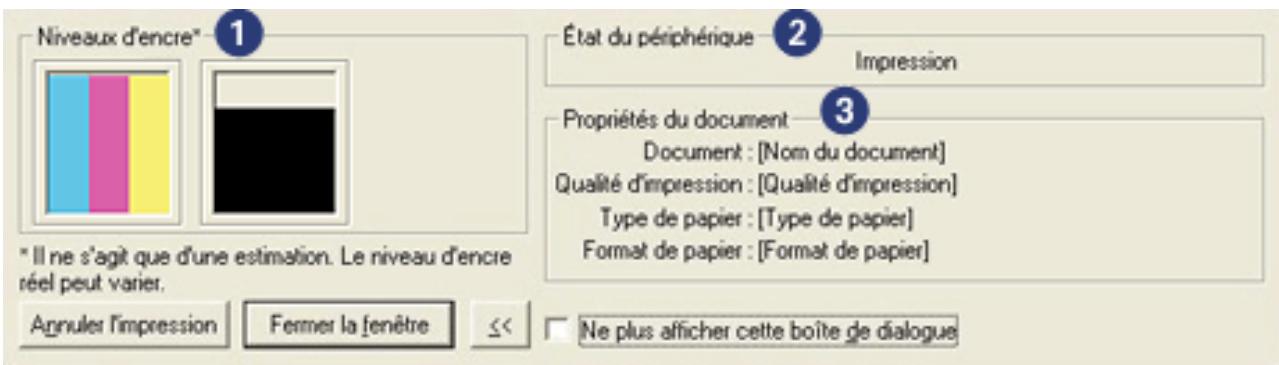
Les éléments suivants sont fournis :
- Niveau d'encre : niveau d'encre approximatif de chaque cartouche.
- État du périphérique : état de l'imprimante. Exemple : Spoolage ou Impression.
- Propriétés du document : les informations suivantes sont fournies sur le travail d'impression en cours.
Document : nom du document en cours d'impression. Qualité d'impression : paramètre de qualité d'impression utilisé. Type de papier : type de papier utilisé. Format de papier : format de papier utilisé.
Pour annuler un travail d'impression, cliquez sur Annuler l'impression.
Pour fermer la boîte de dialogue État du périphérique, cliquez sur Fermer la fenêtre.
Mise en route
- Fonctions de l'imprimante
- Bouton et voyant d'alimentation
- Bac à papier, cartouches d'encre, mode d'économie d'encre.
Fonctions de l'imprimante
L'imprimante dispose de plusieurs fonctions destinées à faciliter l'impression et à la rendre plus efficace.
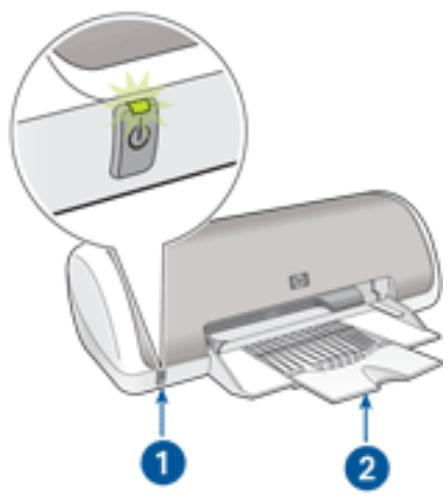
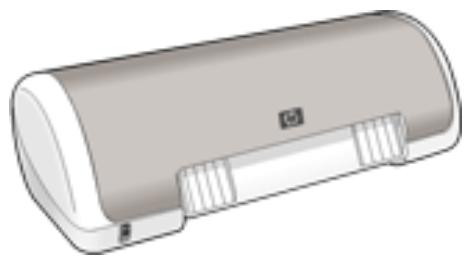
- bouton et voyant
- bac à papier
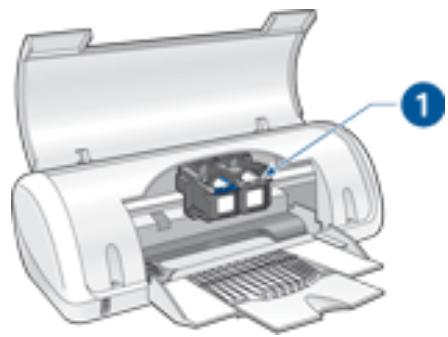
- cartouches d'encre
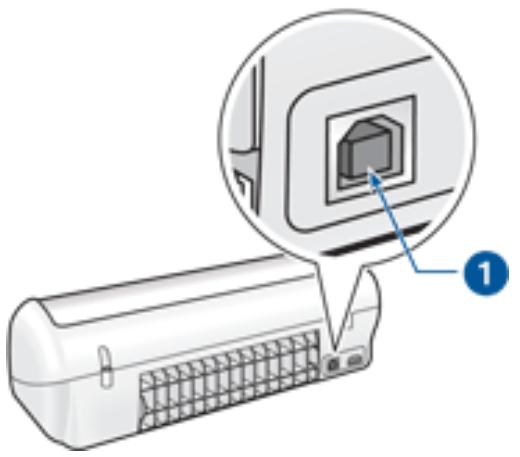
- port USB
Bouton et voyant d'alimentation
Le bouton d'alimentation sert à mettre l'imprimante sous tension ou hors tension. L'imprimante peut mettre quelques secondes pour s'allumer une fois que vous avez appuyé sur le bouton d'alimentation. Le voyant du bouton d'alimentation clignote lorsque l'imprimante est en cours de traitement.
1. Bouton et voyant d'alimentation
Attention ! Appuyez toujours sur le bouton d'alimentation pour mettre l'imprimante sous tension ou hors tension. L'emploi d'une rallonge électrique, d'un dispositif de protection contre la surtension ou d'une prise murale avec interrupteur pour la mise sous tension ou hors tension risque d'endommager l'imprimante.
Bac à papier
Le bac à papier escamotable contient le papier et les autres supports à imprimer.
Déployez le bac à papier avant de procéder à l'impression.
Ouverture du bac à papier
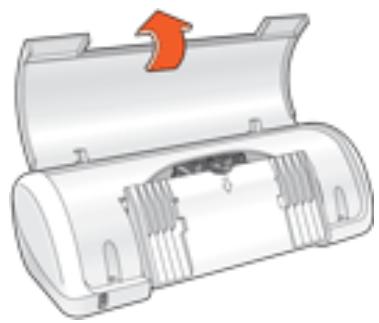
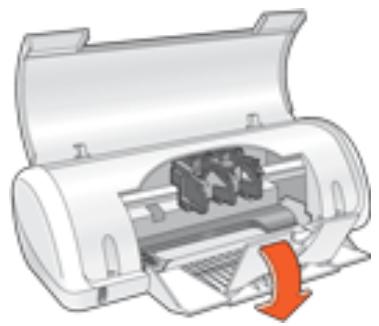
Pour déployer le bac à papier, procédez comme suit :
- Soulevez le capot de l'imprimante.
- Abaissez le bac à papier.
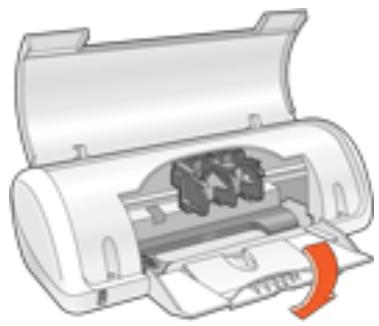
- Déployez l'extension du bac.
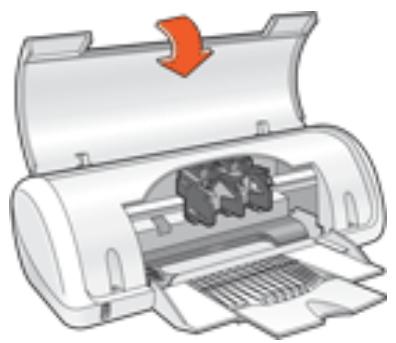
- Abaissez le capot de l'imprimante.
Utilisation du bac à papier
Vous pouvez imprimer sur différents formats de support en faisant glisser le guide du papier vers la droite ou vers la gauche. L'imprimante dépose les pages imprimées dans le bac à papier.
Avant de procéder à l'impression, installez les cartouches d'encre.
Cartouches d'encre
Deux cartouches d'encre peuvent être utilisées dans l'imprimante.
Cartouche d'encre noire et cartouche d'encre trichromique.
- Cartouche d'encre noire et cartouche d'encre trichromique.
Les cartouches d'encre peuvent ne pas être toutes fournies avec l'imprimante.
Sélection de la cartouche d'encre
| modèle de l'imprimante | cartouche d'encre | numéro de sélection | numéro du produit |
| HP Deskjet 3500 Series | noire | 27 | c8727 |
| trichromique | 28 | c8728 |
'installation, cliquez ici.
e stockage, cliquez ici.
recyclage, cliquez ici.

Pour déterminer la capacité des cartouches d'encre, reportez-vous aux informations fournies sur l'emballage de la cartouche.
Pour obtenir des performances optimales avec l'imprimante HP, n'utilisez que des cartouches d'encre HP authentiques, conditionnées en usine.
Attention ! Tout dommage résultant de l'utilisation de cartouches d'impression HP modifiées ou reconditionnées n'est pas couvert par la garantie de l'imprimante HP.
Remplacement des cartouches d'encre
Avant d'acheter des cartouches d'encre de rechange, vérifiez les numéros de référence.
Pour remplacer une cartouche d'encre :
- Appuyez sur le bouton d'alimentation pour mettre l'imprimante sous tension.
- Ouvrez le capot de l'imprimante.
Le support se déplace vers le centre de l'imprimante.
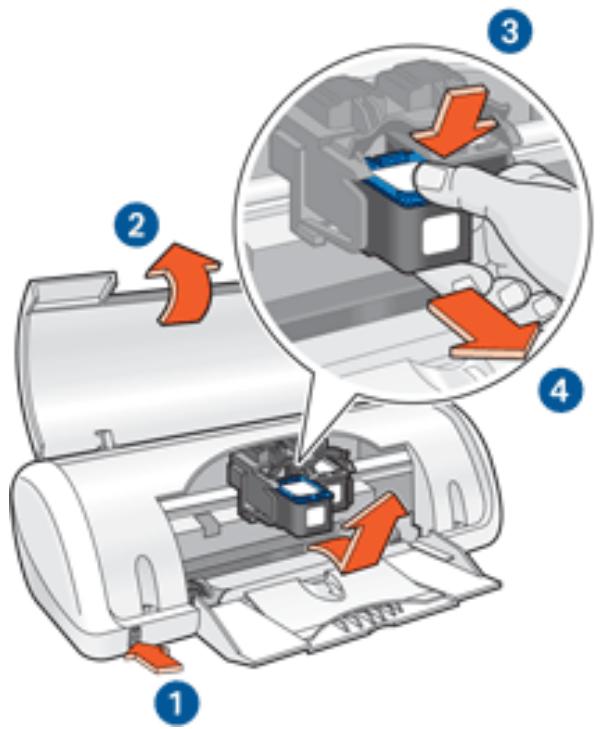
- Appuyez sur le bouton d'alimentation. Soulevez le capot. . F .
- Retirez la cartouche d'encre de remplacement de son emballage et retirez doucement le ruban adhésif. Tenez la cartouche d'encre de sorte que la bande de cuivre se trouve en bas et face à l'imprimante.
Retirez le ruban adhésif.
ATTENTION ! Ne touchez ni les gicleurs des cartouches d'encre, ni les contacts en cuivre. Si vous touchez ces pièces, vous risquez d'entraîner des obstructions, d'empêcher l'encre de s'écouler et de créer des problèmes de connexion électrique. Ne retirez pas les bandes de cuivre. Ces contacts électriques sont nécessaires au fonctionnement de l'imprimante.
1. gicleurs d'encre 2. contacts en cuivre
- Faites glisser fermement la cartouche d'encre dans le support en observant un angle ascendant jusqu'à ce que vous sentiez une résistance.
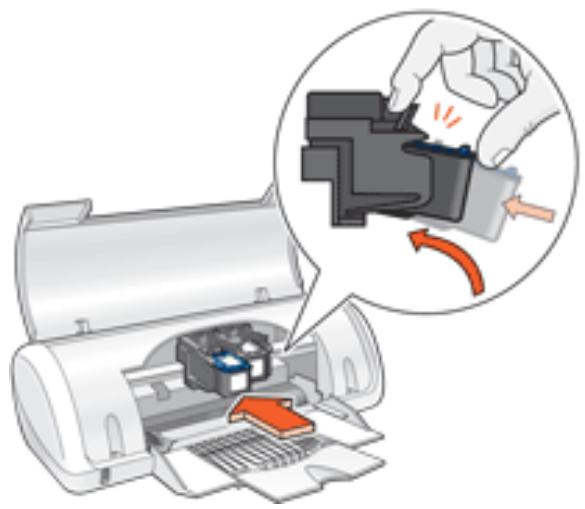
- Poussez la cartouche dans le support.
Lorsque la cartouche est correctement positionnée, vous entendez un déclic.
- Fermez le capot de l'imprimante.
- Calibrez l'imprimante pour obtenir une qualité d'impression optimale.
Pour obtenir des informations sur le recyclage des cartouches d'encre vides, cliquez ici.

Avertissement ! Conservez les cartouches d'encre, usagées ou neuves, hors de portée des enfants.
Calibrage des cartouches d'encre
Après avoir installé une cartouche d'encre, calibrez les cartouches afin de garantir une qualité d'impression optimale.
Pour calibrer les cartouches d'encre :
- Chargez une pile de papier blanc ordinaire dans le bac d'entrée.
- Accédez à la maintenance de l'imprimante.
- Cliquez sur Calibrer l'imprimante.
- Cliquez sur Calibrer, puis suivez les instructions qui apparaissent.
Récupération des cartouches d'encre
Les clients désireux de recycler leurs cartouches d'encre HP peuvent participer au programme HP de renvoi et de recyclage des cartouches vides. HP propose ce programme dans plus de pays/régions que tout autre fabricant. Ce programme, proposé gratuitement aux clients HP, constitue une solution respectueuse de l'environnement pour les produits en fin de vie. Il n'est pas disponible dans tous les pays/régions.
Pour y participer, demandez des enveloppes ou des colis prépayés via le site Web à l'adresse www.hp.com/recycle.
Étant donné que les procédures de recyclage uniques de HP sont très sensibles à la contamination des matériaux, nous refusons de recycler les cartouches provenant d'autres fabricants. Les produits obtenus à l'issue du processus de recyclage sont utilisés pour la fabrication de nouveaux produits ; HP doit donc garantir une composition homogène des matériaux. C'est pourquoi HP recycle uniquement les cartouches d'origine HP. Ce programme ne s'applique pas aux cartouches reconditionnées.
Les cartouches renvoyées sont désassemblées et recyclées pour être réutilisées dans d'autres produits. Parmi les produits fabriqués à partir de cartouches d'encre HP recyclées, citons notamment les pièces automobiles, les plateaux utilisés dans la fabrication de puces électroniques, les fils de cuivre, les plaques en acier et les matériaux précieux utilisés dans l'électronique. En fonction du modèle, HP peut recycler jusqu'à 65 % du poids de la cartouche d'encre. Les parties qui ne peuvent pas être recyclées (encre, mousse et parties composites) sont mises au rebut conformément aux réglementations relatives à l'environnement.
Entretien des cartouches d'encre
Les conseils suivants vous aideront à entretenir les cartouches d'encre HP et à assurer une qualité d'impression constante :
- Conservez toutes les cartouches d'encre dans leur emballage étanche tant que vous n'en avez pas besoin. Les cartouches d'encre doivent être stockées dans une pièce à température ambiante (entre 15 et 35°C).
- Ne retirez le ruban adhésif des gicleurs d'encre que lorsque vous êtes prêt à installer la cartouche dans l'imprimante. Si le ruban adhésif a été retiré de la cartouche d'encre, n'essayez pas de le remettre. Vous risqueriez d'endommager la cartouche d'encre.
Stockage des cartouches d'encre
- Si les cartouches d'encre ont été retirées de leur emballage hermétique, entreposez-les dans un coffret en plastique hermétique. Vérifiez que les gicleurs d'encre sont positionnés vers le bas, sans entrer en contact avec le coffret.
- Une fois les cartouches d'encre installées dans l'imprimante, laissez-les dans le support de cartouches à moins que vous ne souhaitiez les nettoyer manuellement. Cela évite à l'encre de s'évaporer ou d'obstruer les cartouches.
USB
L'imprimante est connectée à l'ordinateur par l'intermédiaire d'un câble USB (Universal Serial Bus). L'ordinateur doit être équipé de Windows 98 ou d'une version ultérieure pour utiliser un câble USB.
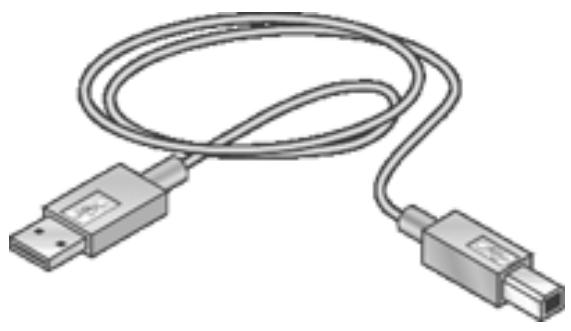
Pour obtenir des instructions sur la connexion de l'imprimante avec un câble USB, reportez-vous à la carte de configuration fournie avec l'imprimante.
Mode d'économie d'encre
Le mode d'économie d'encre permet à l'imprimante de fonctionner avec une seule cartouche d'encre. Ce mode est activé lorsqu'une cartouche d'encre est retirée du support.
Pour obtenir des instructions sur le retrait d'une cartouche d'encre, cliquez ici.
Sorties en mode d'économie d'encre
L'impression peut entraîner un ralentissement de l'imprimante et avoir une incidence sur la qualité des impressions.
| une seule cartouche d'encre installée... | résultat... |
| cartouche d'encre noire | Les couleurs sont imprimées en niveaux de gris. |
| cartouche d'encre trichromique | Les couleurs sont imprimées, mais le noir apparait en gris. |
Sortie du mode d'économie d'encre
Installez deux cartouches d'encre dans l'imprimante pour quitter le mode d'économie d'encre.
Pour obtenir des instructions sur l'installation d'une cartouche d'encre, cliquez ici.
Connectivité
USB
Impression
Pour afficher une explication concernant le logiciel d'impression, cliquez sur une rubrique ci-après :
- Paramètres d'impression de la zone État du périphérique.
Pour afficher des instructions sur les fonctions d'impression, cliquez sur une rubrique ci-après :
- Impression d'un document
- modification des paramètres par défaut
- Réglages rapides pour tâche d'impression.
- Définition de formats de papier personnalisés. Impression en niveaux de gris.
Pour afficher des instructions sur l'impression, cliquez sur une rubrique ci-après :
- papier ordinaire
- enveloppes
- transparents
- étiquettes
- Fiches Bristol et autres supports de petit format, cartes Hagaki, cartes de vœux, photographies.
Paramètres d'impression
L'imprimante est gérée par le logiciel installé sur l'ordinateur. Utilisez le logiciel d'impression, appelé pilote d'imprimante, p d'un document.
Pour modifier les paramètres d'impression, ouvrez la boîte de dialogue Propriétés de l'imprimante.
Affichage de la boîte de dialogue Propriétés de l'imprimante
Pour afficher , procédez comme suit :
- Ouvrez le fichier à imprimer.
- Cliquez sur Fichier > Imprimer, puis sélectionnez Propriétés. L apparaît.

La procédure d'accès à l peut varier en fonction du logiciel.
Utilisation de la boîte de dialogue Propriétés de l'imprimante
L propose plusieurs outils d'utilisation très facile.
Boutons et menus.
La boîte de dialogue Propriétés de l'imprimante propose les fonctions suivantes :
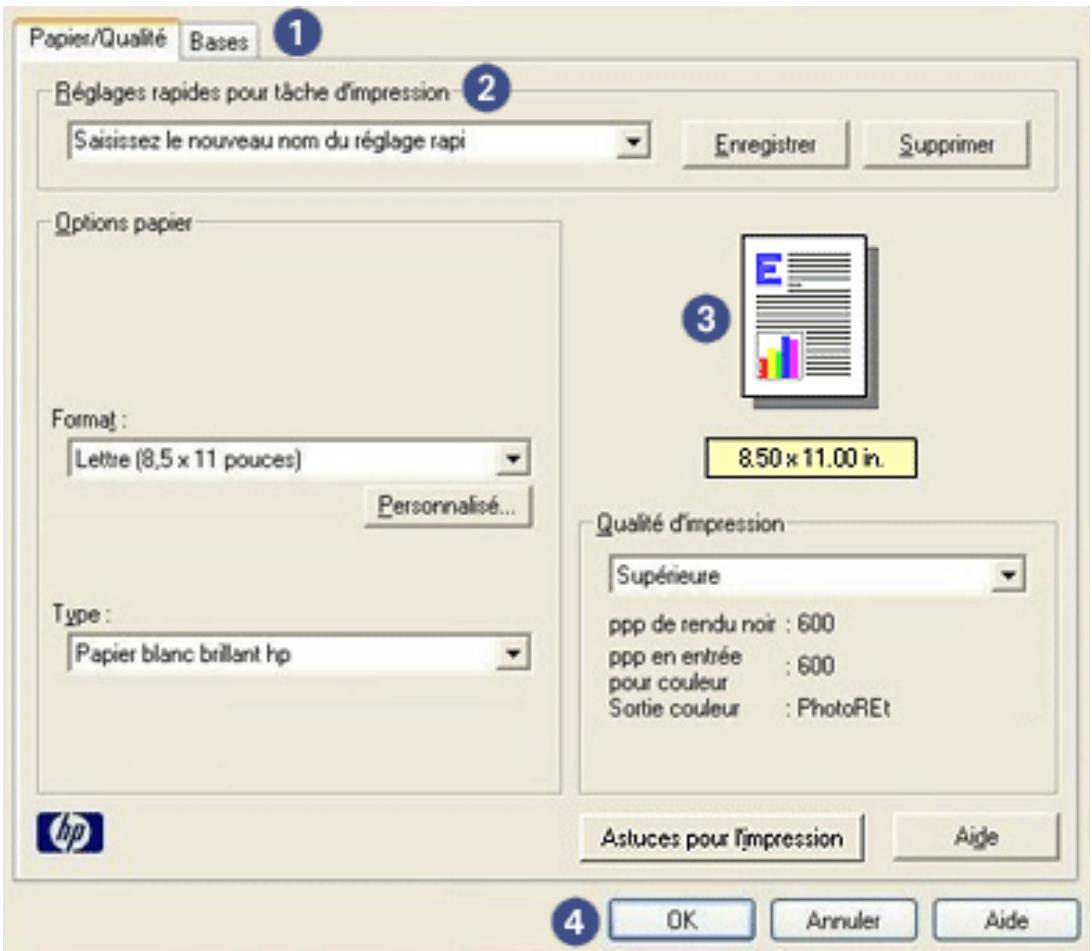
- Onglets : cliquez sur un onglet pour afficher son contenu.
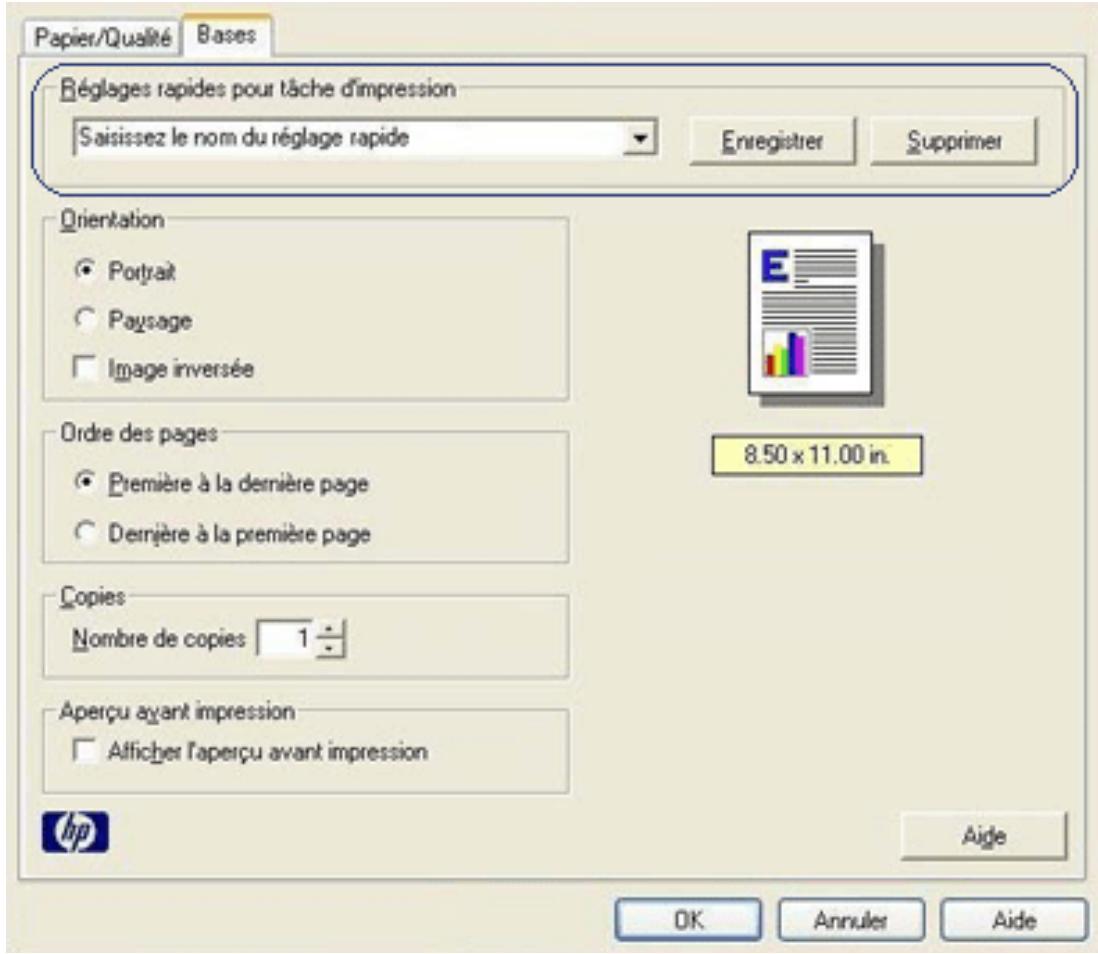
- Réglages rapides pour tâche d'impression : reportez-vous à la rubrique "Réglages rapides pour tâche d'impression".
- Aperçu : permet de visualiser les effets des modifications sur l'impression.
- Boutons :
OK : permet d'enregistrer et d'appliquer les modifications. Annuler : permet de sans enregistrer les paramètres. Aide : instructions sur l'utilisation de la fonction d'aide "Qu'est-ce que c'est ?".
Un bouton Appliquer peut également être présent. Le bouton Appliquer permet d'enregistrer les modifications de paramètres sans .

Pour plus d'informations sur les options de chaque écran ou onglet, pointez le curseur sur une option et cliquez avec le bouton droit de la souris pour afficher la boîte de dialogue "Qu'est-ce que c'est ?". Pour afficher des informations supplémentaires sur l'option sélectionnée, cliquez sur "Qu'est-ce que c'est ?".
Onglets
- onglet Papier/Qualité
- onglet Bases

Les fonctions de l'imprimante et les instructions d'utilisation sont susceptibles d'être modifiées. Ce document a été publié avant que toutes les fonctions de l'imprimante ne soient spécifiées.
Réglages rapides pour tâche d'impression
Les permettent de réaliser des impressions avec des paramètres fréquemment utilisés et d'enregistrer ces paramètres.
Si vous imprimez souvent des enveloppes, par exemple, vous pouvez créer une tâche d'impression regroupant le format de papier, la qualité d'impression et le paramètre d'orientation que vous utilisez normalement pour les enveloppes. Une fois la tâche d'impression créée, il suffit de la sélectionner lors de l'impression d'enveloppes au lieu de définir séparément les différents paramètres d'impression.
Vous pouvez créer des tâches d'impression ou utiliser les tâches d'impression prédéfinies de la liste déroulante Réglages rapides pour tâche d'impression.
Utilisation d'un réglage rapide pour tâche d'impression
Pour utiliser un réglage rapide pour une tâche d'impression, procédez comme suit :
- Ouvrez la boîte de dialogue Propriétés de l'imprimante.
- Sélectionnez une tâche d'impression dans la liste déroulante.
3. Cliquez sur OK.
Pour restaurer les paramètres d'impression par défaut, sélectionnez l'option Paramètres d'impression par défaut dans la liste déroulante Réglages rapides pour tâche d'impression, puis cliquez sur OK.
Création d'un réglage rapide pour tâche d'impression
Pour créer un réglage rapide pour une tâche d'impression, procédez comme suit :
- Ouvrez la boîte de dialogue Propriétés de l'imprimante.
- Sélectionnez les options à inclure dans la tâche d'impression.
- Entrez le nom de la tâche d'impression dans la liste déroulante Réglages rapides pour tâche d'impression, puis cliquez sur Enregistrer.
Le réglage rapide pour tâche d'impression est ajouté à la liste déroulante.

Si vous ajoutez des options à la tâche d'impression, vous devez la renommer, puis cliquer sur OK.
Suppression d'un réglage rapide pour tâche d'impression
Pour supprimer un réglage rapide pour une tâche d'impression, procédez comme suit :
- Ouvrez la boîte de dialogue Propriétés de l'imprimante.
- Sélectionnez la tâche d'impression à supprimer dans la liste déroulante, puis cliquez sur Supprimer.
Certains réglages rapides pour tâche d'impression ne peuvent pas être supprimés.
Onglet Papier/Qualité
L'onglet Papier/Qualité permet de définir les options suivantes :
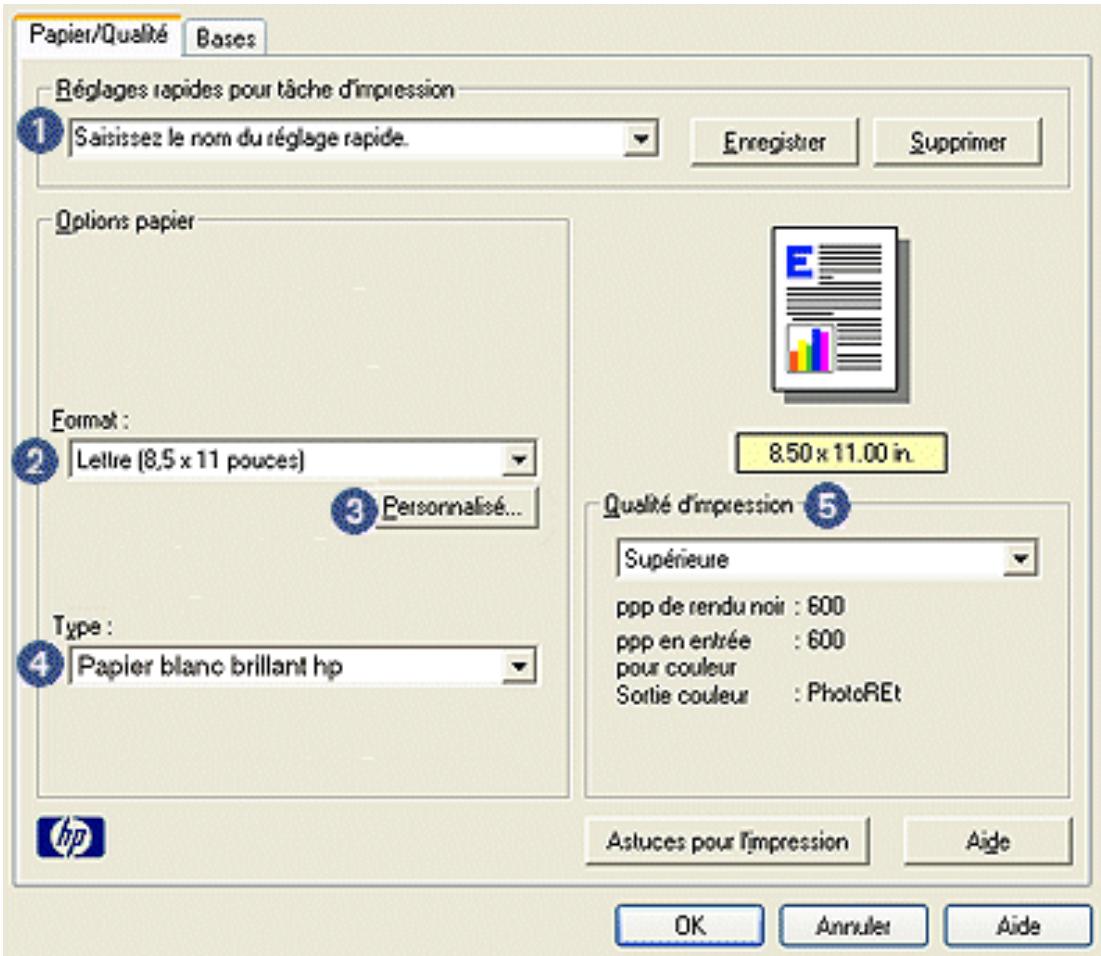
- Réglages rapides pour tâche d'impression : reportez-vous à la rubrique "Réglages rapides pour tâche d'impression".
- Format : format de papier utilisé.
- Personnalisé : reportez-vous à la rubrique définition d'un format de papier personnalisé.
- Type : type de papier utilisé.
- Qualité d'impression : cinq options de qualité d'impression sont disponibles : FastDraft, Normal rapide, Normale, Supérieure et ppp maximal. Plus la qualité d'impression est élevée (FastDraft correspondant à la qualité la plus faible et ppp maximal à la qualité maximale), plus la qualité de la page imprimée est élevée et plus la vitesse d'impression est faible. L'option FastDraft consomme le moins d'encre. L'option ppp maximal consomme le plus d'encre et nécessite une grande quantité d'espace disque.
Définition d'un format de papier personnalisé
La boîte de dialogue F permet de définir une impression sur un format de papier spécial.
Définition d'un format de papier personnalisé
Pour définir , procédez comme suit :
- Ouvrez la boîte de dialogue Propriétés de l'imprimante.
- Cliquez sur l'onglet Papier/Qualité.
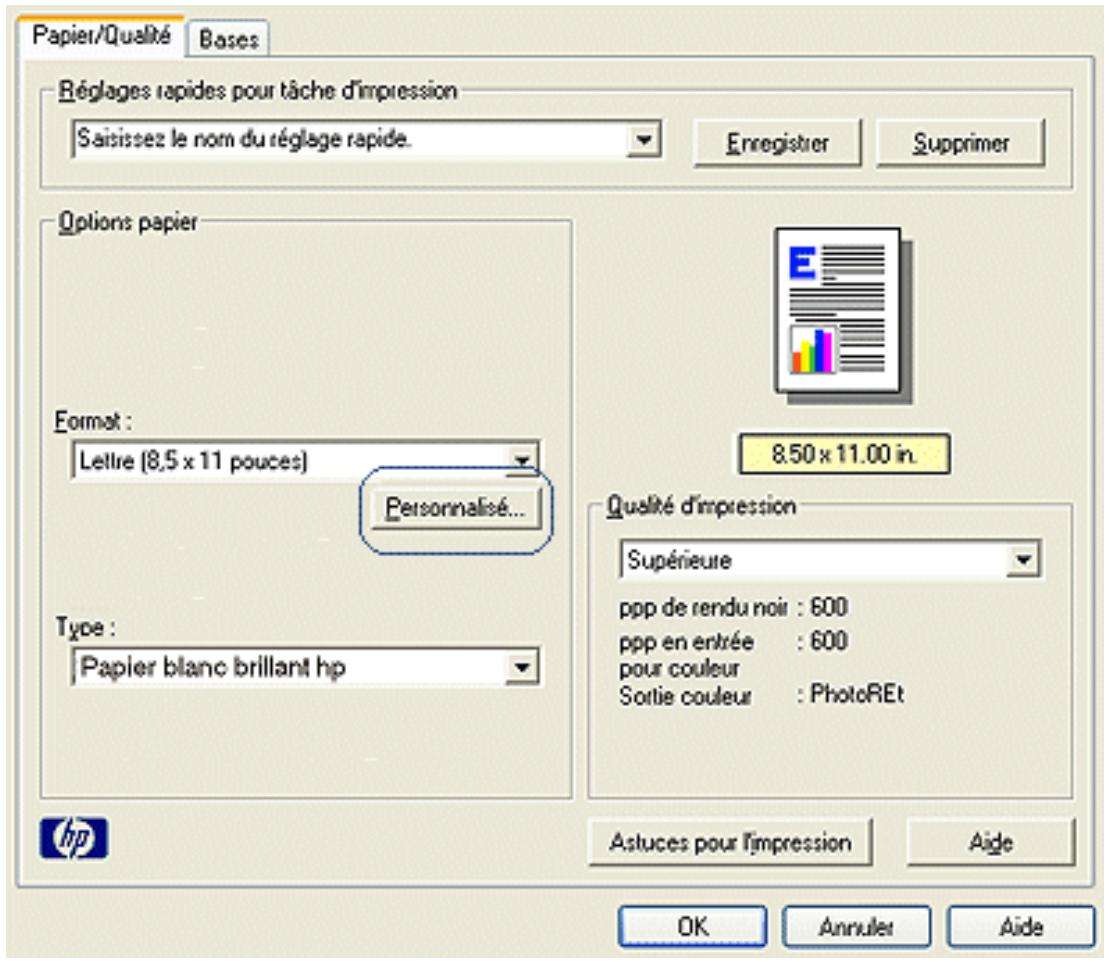
- Cliquez sur le bouton Personnalisé.
La boîte de dialogue Format de papier personnalisé apparaît.
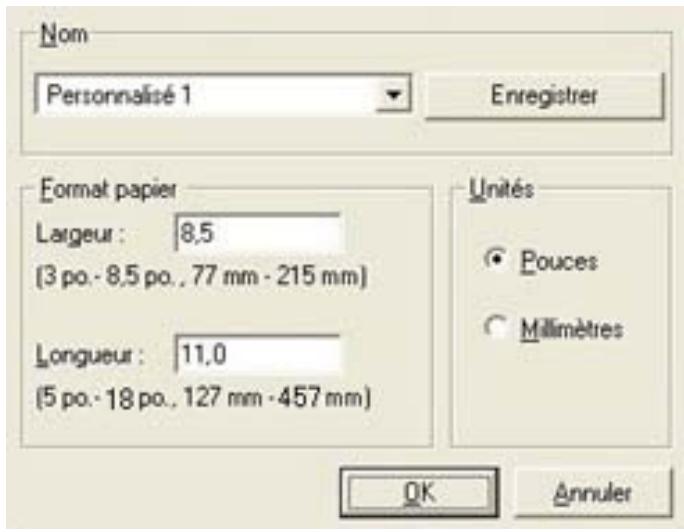
- Sélectionnez un nom de format de papier personnalisé dans la liste déroulante Nom.
- Entrez les dimensions du papier dans les zones Largeur et Longueur. Les dimensions minimales et maximales sont indiquées au-dessous de ces zones.
- Sélectionnez l'unité de mesure : Pouces ou Millimètres.
- Cliquez sur Enregistrer pour sauvegarder le format de papier personnalisé. Vous pouvez enregistrer cinq formats de papier personnalisés au maximum.
- Cliquez sur OK pour fermer la boîte de dialogue Format de papier personnalisé.
Onglet Bases
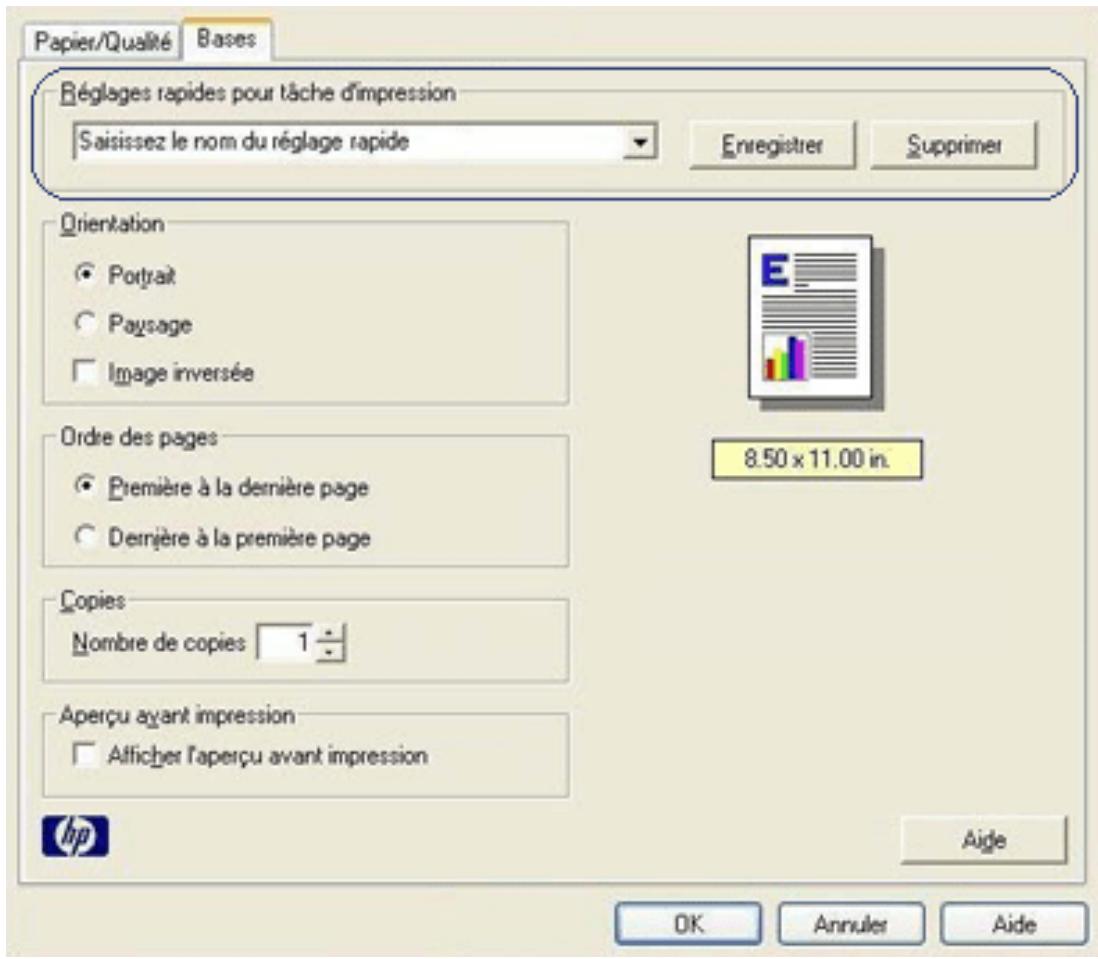
L'onglet Bases permet de définir les options suivantes :
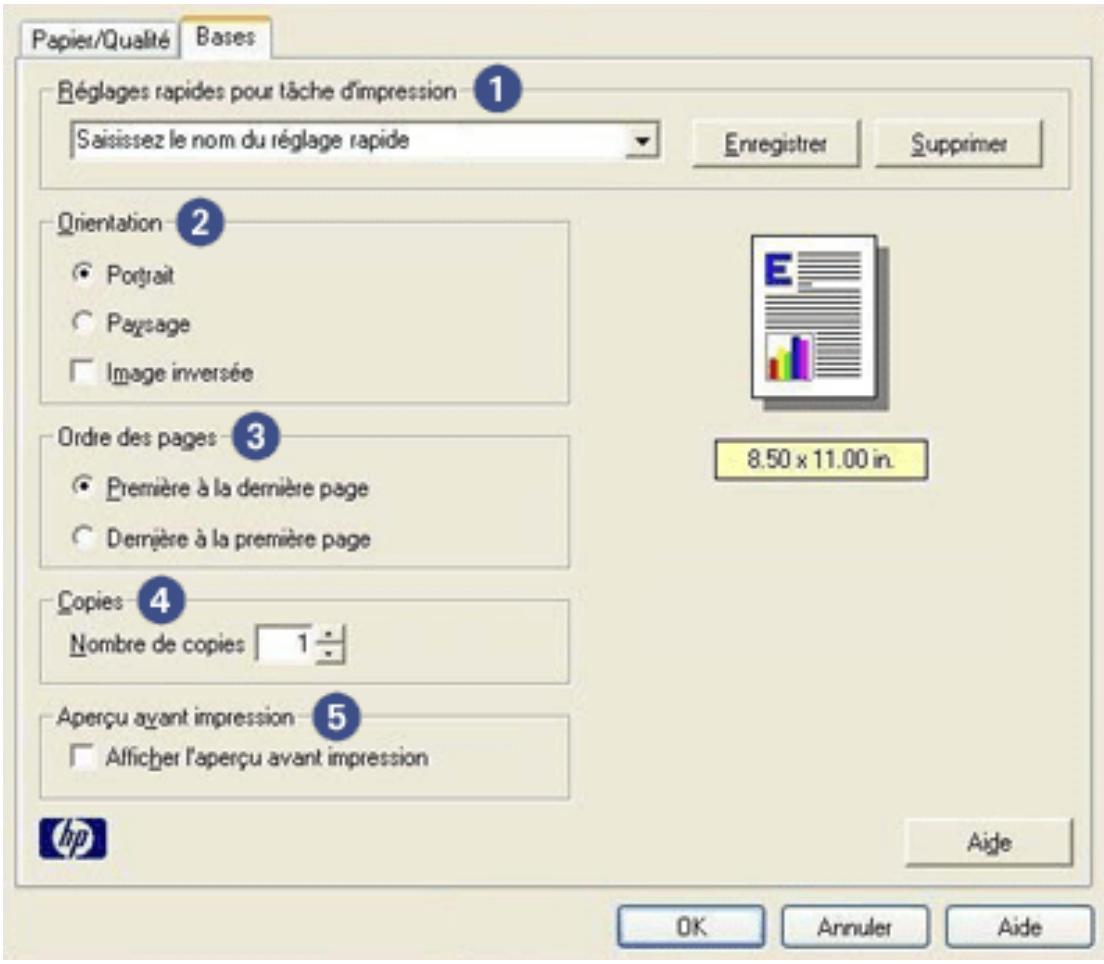
- Réglages rapides pour tâche d'impression : reportez-vous à la rubrique "Réglages rapides pour tâche d'impression".
- Orientation : définissez la mise en page à adopter :
Portrait : la page imprimée est plus longue que large. Paysage : la page imprimée est plus large que longue. Image inversée : inverse l'image imprimée de gauche à droite.
- Ordre des pages : sélectionnez l'une des options suivantes :
Première à la dernière page : la première page se trouve en haut de la pile à la fin de l'impression. Dernière à la première page : la dernière page se trouve en haut de la pile à la fin de l'impression.
- Copies : nombre de copies imprimées.
- Aperçu avant impression : permet de visualiser la mise en page d'un document avant son impression.
Instructions d'impression standard
Pour imprimer un document, procédez comme suit :
- Ouvrez le fichier à imprimer.
- Cliquez sur Fichier > Imprimer.
- Cliquez sur OK pour réaliser l'impression avec les paramètres par défaut de l'imprimante.
Définition des options d'impression
Pour modifier les options d'impression, procédez comme suit :
- Ouvrez le fichier à imprimer.
- Cliquez sur Fichier > Imprimer, puis sélectionnez Propriétés. L apparaît.
La procédure d'accès à l peut varier en fonction du logiciel.
- Définissez ci-dessous :
Cliquez sur l'onglet Papier/Qualité pour sélectionner les options de papier et la qualité d'impression. Pour utiliser prédéfinis, choisissez un réglage rapide pour la tâche d'impression. Cliquez sur l'onglet Bases pour sélectionner des options d'orientation et d'ordre des pages, indiquer le nombre de copies à imprimer et activer l'option Afficher l'aperçu avant impression.
- Cliquez sur OK, puis suivez les instructions de l'application pour imprimer le document.
Modification des paramètres par défaut
L'icône de la barre des tâches permet de modifier les paramètres d'impression par défaut de l'imprimante. Ces paramètres s'appliquent à tous les documents traités par l'imprimante.
1. icone de la barre de tâches
Utilisation du menu contextuel de l'icône de la barre des tâches
Pour modifier les paramètres par défaut de l'imprimante, procédez comme suit :
- Cliquez sur l'icône de la barre des tâches.
La boîte de dialogue Propriétés de l'imprimante apparaît.
- Sélectionnez les options à adopter comme paramètres par défaut.
- Cliquez sur OK.
La boîte de dialogue qui apparaît indique que seront utilisés pour toutes les impressions. Pour ne plus afficher cette boîte de dialogue, sélectionnez l'option "Ne plus afficher ce message".
- Cliquez sur OK pour enregistrer d'impression par défaut.
Impression en niveaux de gris
Une cartouche d'encre noire doit être installée dans l'imprimante pour l'impression en niveaux de gris. Si une est installée, retirez-la de façon à conserver uniquement la cartouche d'encre noire dans le support.
Veillez à stocker la conformément aux recommandations fournies. Pour obtenir des instructions de stockage, reportez-vous à la section "Entretien des cartouches d'encre".
Pour imprimer un document en niveaux de gris, procédez comme suit :
- Ouvrez le fichier à imprimer.
- Vérifiez que seule la cartouche d'encre noire est installée dans le support de cartouche.
- Cliquez sur Fichier > Imprimer, puis effectuez l'une des opérations suivantes :
Pour réaliser l'impression avec les paramètres par défaut de l'imprimante, cliquez sur OK. Pour réaliser l'impression avec des paramètres personnalisés, sélectionnez les paramètres d'impression, puis cliquez sur OK.
Conseils
Capacité du bac d'entrée : jusqu'à 100 feuilles.
Préparation de l'impression
- Faites glisser le guide du papier vers la gauche.
- Placez le papier dans le bac d'entrée, puis poussez-le à l'intérieur de l'imprimante jusqu'à ce qu'il soit calé.
Le papier doit dépasser du bord du bac.
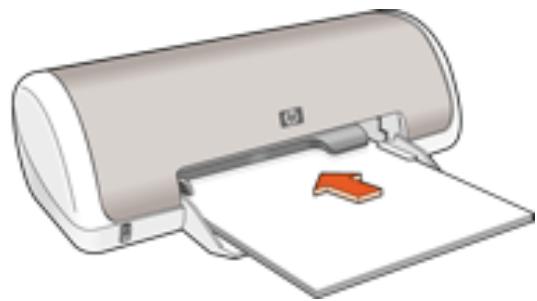
- Faites glisser le guide du papier pour le positionner contre le papier.
Impression
- Ouvrez la boîte de dialogue Propriétés de l'imprimante, puis sélectionnez les paramètres suivants :
| onglet | paramètre |
| Papier/Qualité | Type : papier ordinaire |
- Le cas échéant, sélectionnez d'autres paramètres d'impression, puis cliquez sur OK.
Conseils
- Évitez les enveloppes qui comportent des rabats ou des fenêtres, présentant des bords épais, irréguliers ou recourbés, qui sont brillantes ou en relief, ou qui sont froissées, déchirées ou endommagées.
- Alignez les bords des enveloppes avant d'insérer ces dernières dans le bac d'entrée.
- Capacité du bac d'entrée : jusqu'à 10 enveloppes.
Préparation de l'impression
- Faites glisser le guide du papier vers la gauche.
- Placez les enveloppes dans la partie droite du bac d'entrée, face à imprimer vers le bas et volet de fermeture vers la gauche. Poussez les enveloppes à l'intérieur de l'imprimante jusqu'à ce qu'elles soient calées.
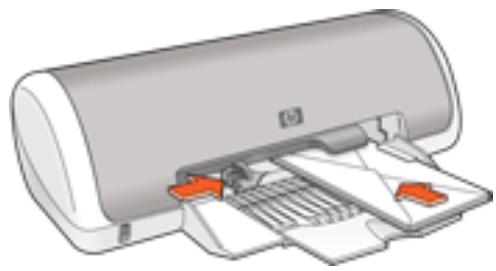
- Faites glisser le guide du papier pour le positionner contre la pile d'enveloppes.
Impression
- Ouvrez la boîte de dialogue Propriétés de l'imprimante, puis sélectionnez les paramètres suivants :
| onglet | paramètre |
| Papier/Qualité | Format : format d'enveloppe appropriéType : papier ordinaire |
- Le cas échéant, sélectionnez d'autres paramètres d'impression, puis cliquez sur OK.
Conseils
- Pour obtenir un résultat optimal, utilisez le film transparent jet d'encre HP Premium.
- Capacité du bac d'entrée : jusqu'à 30 transparents.
Préparation de l'impression
- Faites glisser le guide du papier vers la gauche.
- Placez les transparents dans le bac d'entrée, face à imprimer vers le bas et bande adhésive dirigée vers l'imprimante. Poussez doucement les transparents dans l'imprimante jusqu'à ce qu'ils soient calés, de façon à ce que les bandes adhésives ne se chevauchent pas.
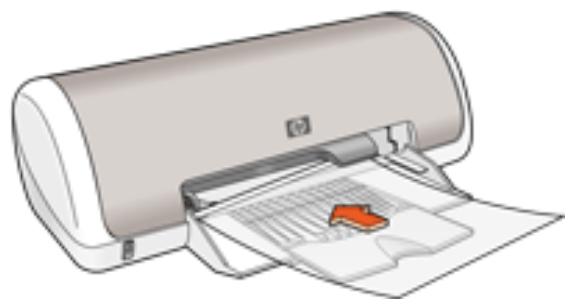
- Faites glisser le guide du papier pour le positionner contre la pile de transparents.
Impression
- Ouvrez la boîte de dialogue Propriétés de l'imprimante, puis sélectionnez les paramètres suivants :
| onglet | paramètre |
| Papier/Qualité | Type : film transparent approprié |
- Le cas échéant, sélectionnez d'autres paramètres d'impression, puis cliquez sur OK.
Conseils
- Utilisez uniquement des étiquettes en papier conçues spécialement pour les imprimantes à jet d'encre. Utilisez uniquement des feuilles d'étiquettes entières.
- Assurez-vous que les étiquettes ne sont pas collantes, ne sont pas froissées et ne se détachent pas de la feuille de protection.
- N'utilisez pas d'étiquettes en plastique ou transparentes. L'encre ne sèche pas sur ces étiquettes.
- Capacité du bac d'entrée : jusqu'à 20 feuilles d'étiquettes (format Lettre ou A4 uniquement)
Préparation de l'impression
- Faites glisser le guide du papier vers la gauche.
- Déramez le paquet pour séparer , puis alignez les bords.
- Placez dans le bac d'entrée, côté étiquette vers le bas, puis poussez les feuilles à l'intérieur de l'imprimante jusqu'à ce qu'elles soient calées.
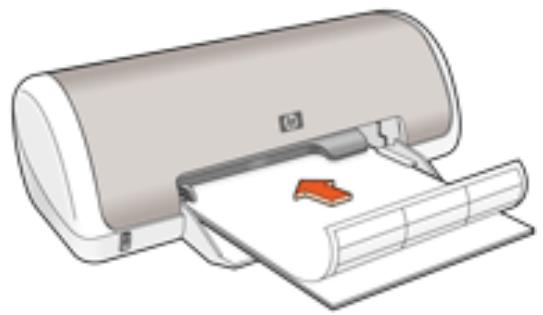
- Faites glisser le guide du papier pour le positionner contre la pile de feuilles.
Impression
- Ouvrez la boîte de dialogue Propriétés de l'imprimante, puis sélectionnez les paramètres suivants :
| onglet | paramètre |
Papier/Qualité
Format : Lettre ou A4
Type : papier ordinaire
- Le cas échéant, sélectionnez d'autres paramètres d'impression, puis cliquez sur OK.
Conseils
- Utilisez uniquement des cartes et des supports de petit format correspondant aux spécifications de format de papier de l'imprimante. Pour consulter les spécifications, reportez-vous au guide de référence fourni avec l'imprimante.
- Capacité du bac d'entrée : jusqu'à 30 cartes
Préparation de l'impression
- Faites glisser le guide du papier vers la gauche.
- Placez les cartes dans la partie droite du bac d'entrée, face à imprimer vers le bas et petit côté dirigé vers l'imprimante. Poussez les cartes à l'intérieur de l'imprimante jusqu'à ce qu'elles soient calées.
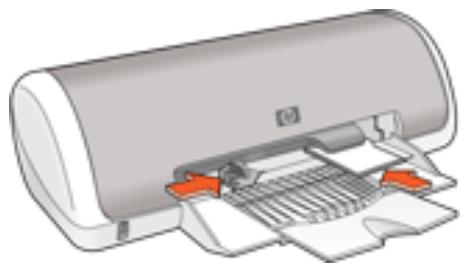
- Faites glisser le guide du papier pour le positionner contre le papier.
Impression
- Ouvrez la boîte de dialogue Propriétés de l'imprimante, puis sélectionnez les paramètres suivants :
| onglet | paramètre |
| Papier/Qualité | Format : format de carte ajustatType : papier ordinaire |
- Le cas échéant, sélectionnez d'autres paramètres d'impression, puis cliquez sur OK.
Si le message "Plus de papier" apparaît, cliquez ici.
Message plus de papier
Si le bac à papier est chargé
- Vérifiez les points suivants :
Le bac à papier comporte suffisamment de papier (au moins dix feuilles). Le bac à papier n'est pas trop chargé. La pile de papier touche le fond du bac à papier.
- Faites glisser le guide du papier pour le positionner contre le papier.
Si le bac à papier est vide,
- Chargez du papier dans le bac à papier.
- Poussez le papier vers l'avant jusqu'à ce qu'il soit calé.
- Faites glisser le guide du papier pour le positionner contre le papier.
Un message d'erreur apparaît lorsque le voyant d'alimentation clignote.
Lisez le message d'erreur qui apparaît : il décrit le problème et sa solution.
Pour plus d'informations, reportez-vous à la rubrique "Voyant d'alimentation clignotant".
Le message d'erreur « Erreur lors de l'écriture sur le port USB » apparaît
L'imprimante ne reçoit peut-être pas de données correctes en provenance d'un autre périphérique USB ou du concentrateur USB. Connectez l'imprimante directement au port USB de l'ordinateur.
Le message d'erreur « Erreur lors de l'écriture sur LPT1 » apparaît.
Si l'imprimante est connectée à l'ordinateur par l'intermédiaire d'un câble USB, celui-ci n'a peut-être pas été branché avant l'installation du logiciel.
Désinstallez le logiciel, puis réinstallez-le.
Pour désinstaller le logiciel, cliquez ici.
Le message d'erreur « la communication bidirectionnelle ne peut pas être établie » ou « Aucune réponse de l'imprimante » apparaît
L'imprimante risque de ne pas pouvoir communiquer avec l'ordinateur si le câble USB est trop long.
Si vous recevez ce message d'erreur, vérifiez que la longueur du câble USB n'est pas
supérieure à cinq mètres.
Voyant d'alimentation clignotant
- Si le voyant d'alimentation est allumé, l'imprimante est en cours de fonctionnement ou prête à fonctionner. Si le voyant d'alimentation est éteint, l'imprimante est hors tension. Si le e, reportez-vous aux explications ci-dessous.
1. Voyant d'alimentation
Signification du voyant clignotant
Le voyant d'alimentation peut clignoter pour plusieurs raisons :
Le capot de l'imprimante est ouvert. L'imprimante ne contient plus de papier. Une erreur s'est produite sur l'imprimante, par exemple un bourrage papier ou un problème lié à la cartouche d'encre.
Si un message d'erreur apparaît
Lisez le message d'erreur qui apparaît : il décrit le problème et sa solution.
Souvent, un message d'erreur n'apparaît pas.
- Accédez à la maintenance.
- Cliquez sur l'un des quatre boutons principaux.
Vous indiquez ainsi au logiciel de vérifier l'état de l'imprimante.
- Lisez les messages d'erreur qui apparaissent : ils décrivent le problème et sa solution.
Bourage papier
Suivez la procédure ci-dessous jusqu'à ce que le bourrage papier soit dégagé.
- Retirez le papier du bac à papier.
- Si vous imprimez des étiquettes, vérifiez si l'une d'elles ne s'est pas détachée de la feuille d'étiquettes lors du passage dans l'imprimante.
- Retirez la porte d'accès arrière. Appliquez une pression vers la droite sur la poignée, puis tirez la porte.
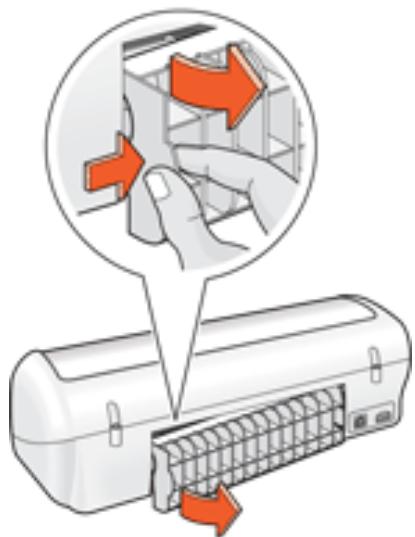
- Dégagez le bourrage papier à l'arrière de l'imprimante et replacez la porte d'accès arrière.
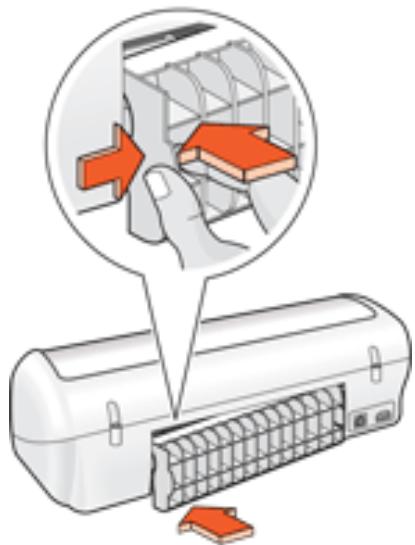
- Rechargez le papier dans le bac à papier.
- Réimprimez le document.
Conseils
- Utilisez uniquement des cartes et des supports de petit format correspondant aux spécifications de format de papier de l'imprimante. Pour consulter les spécifications, reportez-vous au guide de référence fourni avec l'imprimante.
- Capacité du bac d'entrée : jusqu'à 30 cartes.
Préparation de l'impression
- Faites glisser le guide du papier vers la gauche.
- Placez les cartes dans la partie droite du bac d'entrée, face à imprimer vers le bas et petit côté dirigé vers l'imprimante. Poussez les cartes à l'intérieur de l'imprimante jusqu'à ce qu'elles soient calées.
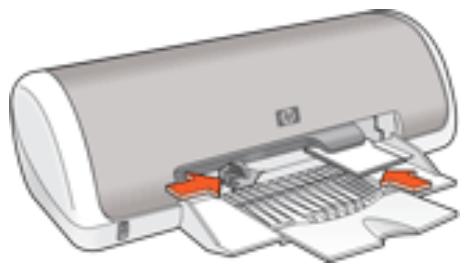
- Faites glisser le guide du papier pour le positionner contre le papier.
Impression
- Ouvrez la boîte de dialogue Propriétés de l'imprimante, puis sélectionnez les paramètres suivants :
| onglet | paramètre |
| Papier/Qualité | Format : format de carte ajustatType : papier ordinaire |
- Le cas échéant, sélectionnez d'autres paramètres d'impression, puis cliquez sur OK.
Si le message "Plus de papier" apparaît, cliquez ici.
Conseils
- Dépliez les cartes prépliées avant de les placer dans le bac d'entrée.
- Pour un résultat optimal, utilisez le papier cartes de vœux HP.
- Capacité du bac d'entrée : jusqu'à 20 cartes.
Préparation de l'impression
- Faites glisser le guide du papier vers la gauche.
- Déramez le paquet pour séparer les cartes de voeux, puis alignez les bords.
- Placez les cartes de vœux dans le bac d'entrée, face à imprimer vers le bas. Poussez les cartes à l'intérieur de l'imprimante jusqu'à ce qu'elles soient calées.
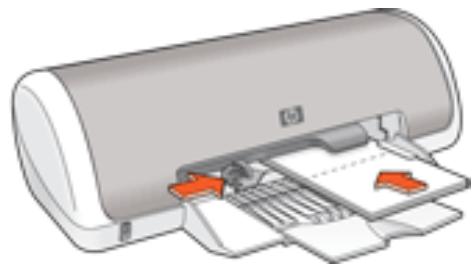
- Faites glisser le guide du papier pour le positionner contre le papier.
Impression
- Ouvrez la boîte de dialogue Propriétés de l'imprimante, puis sélectionnez les paramètres suivants :
| onglet | paramètre |
| Papier/Qualité | Format : format de carte ajustatType : type de carte ajustat |
| Bases | Orientation : orientation ajustate |
- Le cas échéant, sélectionnez d'autres paramètres d'impression, puis cliquez sur OK.
Si le message "Plus de papier" apparaît, cliquez ici.
Conseils
- Pour être imprimée, la photo doit être au format électronique (numérique). Prenez une photo numérique, numérisez une photo ou demandez à votre photographe de vous fournir un fichier électronique de la photo à imprimer.
- Utilisez les papiers photo de marque HP pour obtenir un résultat optimal.
- Capacité du bac d'entrée : jusqu'à 30 feuilles.
Préparation de l'impression
- Faites glisser le guide du papier vers la gauche.
- Déramez le paquet pour séparer les feuilles de papier photo, puis alignez les bords.
- Procédez de l'une des manières suivantes :
Petit et languette déchirable vers l'extérieur de l'imprimante. Poussez les feuilles à l'intérieur de l'imprimante jusqu'à ce qu'elles soient calées.
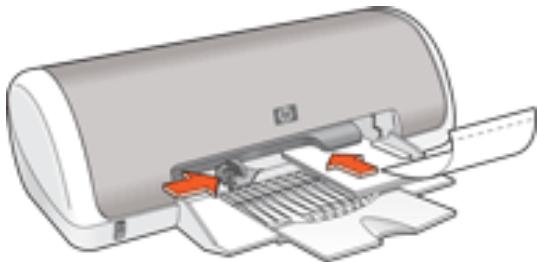
Grand . Poussez les feuilles à l'intérieur de l'imprimante jusqu'à ce qu'elles soient calées.
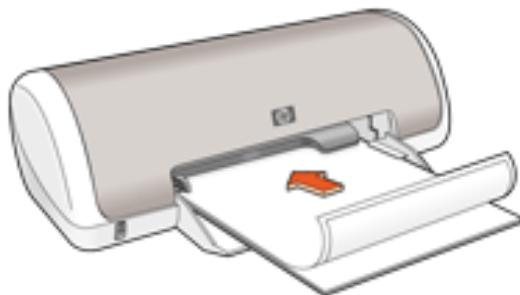
- Faites glisser le guide du papier pour le positionner contre le papier.
Impression de photographies
Si le logiciel est doté d'une option d'impression de photos, suivez les instructions de celui-ci. Dans le cas contraire, suivez les instructions ci-dessous.
- Ouvrez la boîte de dialogue Propriétés de l'imprimante, puis sélectionnez les paramètres suivants :
| onglet | paramètre |
| Papier/Qualité | Format : format de papier photo appropriéType : type de papier photo appropriéQualité d'impression : Normale, Supérieure ou pppmaximal |
- Le cas échéant, sélectionnez d'autres paramètres d'impression, puis cliquez sur OK.
Si le message "Plus de papier" apparaît, cliquez ici.
Impression de photographies au format Exif Print amélioré
L'impression de photos au format Exif Print nécessite :
- Un appareil photo numérique qui prend en charge le format Exif Print
- Un logiciel photo compatible Exif Print
- Un logiciel d'impression HP Deskjet qui prend en charge le format Exif Print
- Windows 98, 2000, Me ou XP
Pour imprimer des photographies au format Exif Print amélioré, procédez comme suit :
- Ouvrez le fichier à imprimer à l'aide du logiciel de photo proposant le format Exif Print.
- Ouvrez la boîte de dialogue Propriétés de l'imprimante, puis sélectionnez les paramètres suivants :
| onglet | paramètre |
| Papier/Qualité | Type : type de papier photo approprié Qualité d'impression : Supérieure ou Normale |
- Le cas échéant, sélectionnez d'autres paramètres d'impression, puis cliquez sur OK.
Le logiciel d'impression optimise automatiquement l'image imprimée.
Impression PhotoREt
La technologie PhotoREt offre le meilleur compromis entre vitesse d'impression et qualité d'image.
Pour effectuer une impression à l'aide de la technologie PhotoREt, procédez comme suit :
- Ouvrez la boîte de dialogue Propriétés de l'imprimante, puis sélectionnez les paramètres suivants :
| onglet | paramètre |
| Papier/Qualité | Qualité d'impression : Supérieure |
- Le cas échéant, sélectionnez d'autres paramètres d'impression, puis cliquez sur OK.
Maintenance
- Remplacement des cartouches d'encre. Calibrage des cartouches d'encre.
- Nettoyage automatique des cartouches d'encre
- Nettoyage manuel des cartouches d'encre
- Entretien des cartouches d'encre
- Maintenance de l'imprimante
- Nettoyage des taches d'encre sur la peau et les vêtements
- outils de l'imprimante
Nettoyage automatique des cartouches d'encre
Si des lignes ou des points manquent sur l'impression ou si les pages comportent des traînées d'encre, les cartouches d'encre doivent être nettoyées ou ne contiennent plus assez d'encre.
Cliquez ici pour vérifier le niveau des cartouches d'encre.
Si les cartouches contiennent suffisamment d'encre, suivez les étapes ci-dessous pour les nettoyer automatiquement :
- Accédez à la maintenance de l'imprimante.
- Cliquez sur Nettoyer les cartouches.
- Cliquez sur Nettoyer, puis suivez les instructions qui apparaissent.
Si, après le nettoyage, des lignes ou des points manquent toujours sur l'impression, remplacez les cartouches d'encre.
Attention ! Nettoyez seulement les cartouches d'encre lorsque cela est nécessaire. Tout nettoyage inutile des cartouches gaspille de l'encre et réduit leur durée de vie.
Nettoyage manuel des cartouches d'encre
Si l'imprimante est utilisée dans un milieu poussiéreux, des résidus peuvent s'accumuler à l'intérieur du boîtier. Ils sont constitués, par exemple, de poussière, de cheveux ou de fibres de moquette ou de vêtements. Lorsque les résidus se déposent sur les cartouches d'encre et sur le support, ils peuvent provoquer des traînées et des dépôts d'encre sur les pages imprimées. Vous pouvez facilement éliminer les traînées d'encre en nettoyant manuellement les cartouches et le support.
Fournitures de nettoyage
Vous aurez besoin des éléments suivants pour nettoyer les cartouches d'encre et le support :
Eau distillée - Cotons-tiges ou autre matériel doux non pelucheux qui ne colle pas aux cartouches.
Faites attention à ne pas répandre d'encre sur vos mains ou vos vêtements lors du nettoyage.
Préparation du nettoyage
- Appuyez sur le bouton d'alimentation pour allumer l'imprimante, puis soulevez le capot de celle-ci. Le support se déplace vers le centre de l'imprimante.
- Débranchez le câble d'alimentation à l'arrière de l'imprimante.
- Enlevez t placez-les sur une feuille de papier, plaques des gicleurs vers le haut.
Attention ! Ne laissez pas n dehors de l'imprimante pendant plus de 30 minutes.
Nettoyage des cartouches d'encre et de leur support.
- Humectez légèrement un coton-tige d'eau distillée.
- Nettoyez la face avant et les côtés de la première cartouche d'encre avec le coton-tige en vous reportant à l'illustration ci-dessous.
N'essuyez pas la plaque des gicleurs.
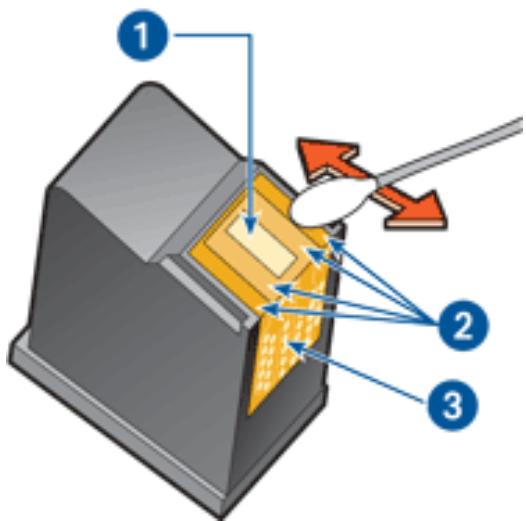
- 1. Plaque des gicleurs et gicleurs d'encre. 2. Face avant et côtés de la cartouche d'encre. 3. Contacts en cuivre.
ATTENTION ! Ne touchez ni les gicleurs des cartouches d'encre, ni les contacts en cuivre. Si vous touchez ces pièces, vous risquez d'entraîner des obstructions, d'empêcher l'encre de s'écouler et de créer des problèmes de connexion électrique.
- Vérifiez l'absence de fibres sur la face avant et les côtés de la cartouche d'encre. Répétez les étapes 1 et 2 ci-dessus si des fibres sont toujours présentes.
- Répétez les étapes 1 à 3 pour la deuxième cartouche d'encre.
- Essuyez la partie inférieure des parois du support de cartouche à l'aide de cotons-tiges propres et humidifiés.
Répétez cette opération jusqu'à ce que le coton-tige propre utilisé ne présente plus de résidus d'encre.
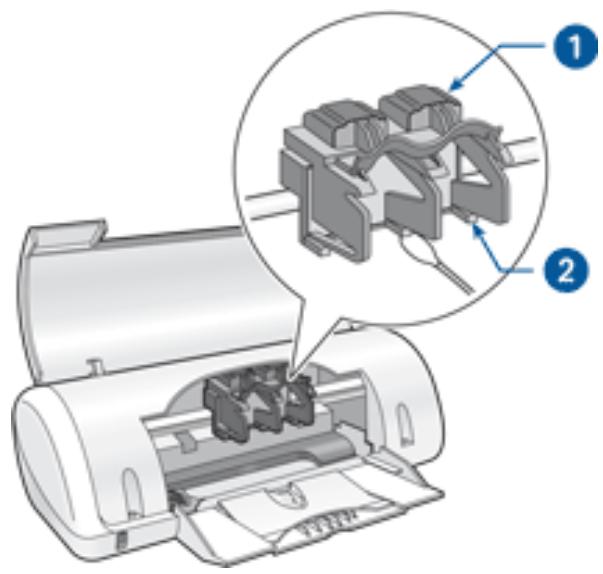
- support de cartouches 2. parois du support de cartouches
- Installez les cartouches d'encre et refermez le capot de l'imprimante.
- Branchez le câble d'alimentation à l'arrière de l'imprimante.
- Appuyez sur le bouton d'alimentation pour mettre l'imprimante sous tension.
- Calibrez les cartouches d'encre.
Répétez la procédure de nettoyage si des traînées d'encre apparaissent toujours sur les impressions.
Nettoyage des taches d'encre sur la peau et les vêtements
Suivez les instructions suivantes pour enlever l sur les vêtements :
| pour-retirer une tache d'encre... | procédez comme suit... |
| sur la peau | Lavez la zone concernée avec du savon abrasif. |
| sur des vêtements blancs | Nettoyez avec de l'eau de Javel et de l'eau froide. |
| sur des vêtements de couleur | Nettoyez avec de l'ammoniaque mousseuse et de l'eau froide. |
Attention ! Utilisez toujours de l'eau froide pour détacher les vêtements. L'eau tiède ou chaude risque de fixer la couleur de l'encre sur les vêtements.
Maintenance de l'imprimante
L'imprimante projette l'encre sur le papier sous forme de fin nuage. Des résidus d'encre peuvent ainsi se déposer sur le boîtier de l'imprimante et sur les surfaces adjacentes. Pour retirer les dépôts, les taches et/ou l'encre sèche sur l'extérieur de l'imprimante, utilisez un chiffon doux humidifié.
Lors du nettoyage de l'imprimante, tenez compte des points suivants :

- Ne nettoyez pas l'intérieur de l'imprimante. N'utilisez jamais de liquides à l'intérieur de l'imprimante.
- N'utilisez pas de nettoyants ménagers ou de détergents. Si un nettoyant ménager ou un détergent a été utilisé pour nettoyer l'imprimante, essuyez les surfaces extérieures avec un chiffon doux humidifié.
- Ne lubrifiez pas la tige sur laquelle le support de la cartouche d'encre se déplace. Le bruit émis par le support lors de ses déplacements est normal.
Outils de l'imprimante
Le logiciel d'impression propose plusieurs outils permettant d'améliorer les performances de l'imprimante.
Ces outils permettent de :
Visualiser les niveaux d'encre estimés. Nettoyer les cartouches d'encre. Calibrer l'imprimante. Imprimer une page de test. Faire appel à d'autres fonctions selon les besoins.
Pour accéder aux outils, cliquez ici.
Dépannage
- L'imprimante ne fonctionne pas.
- Bourrage papier
- Problèmes de papier
- La qualité d'impression est médiocre.
- Les photos ne s'impriment pas correctement.
- Messages d'erreur
- Moyen d'alimentation clignotant
- L'imprimante est lente.
- Si les problèmes persistent
Vérifiez les points suivants
L'imprimante est connectée à la source d'alimentation. - Les câbles sont correctement branchés. - L'imprimante est sous tension. - Les cartouches d'encre sont correctement installées. - Le papier ou autre support est correctement chargé dans le bac à papier. - Le capot de l'imprimante est fermé. - La porte d'accès arrière est fixée.
Vérifiez le voyant d'alimentation.
Si l e, une erreur s'est peut-être produite.
Pour plus d'informations, reportez-vous à la rubrique "V ant".
Vérifiez le câble de l'imprimante.
Si le câble de l'imprimante est relié à un concentrateur USB, un conflit d'impression peut se produire. Il existe deux méthodes pour résoudre ce conflit :
- Connectez le câble USB de l'imprimante directement à l'ordinateur, ou
- Lors d'une impression, n'utilisez pas d'autres périphériques USB connectés au concentrateur.
L'imprimante ne s'allume pas
L'imprimante a peut-être consommé trop de courant.
- Débranchez le câble d'alimentation de la prise secteur.
- Attendez environ 10 secondes.
- Rebranchez le câble d'alimentation.
- Appuyez sur le bouton d'alimentation pour mettre l'imprimante sous tension.
Si l'imprimante ne s'allume toujours pas, essayez la procédure suivante :
- Branchez l'imprimante sur une autre prise secteur, ou
- Branchez l'imprimante directement à une prise secteur et non à un protecteur de surtension.
Si l'imprimante ne fonctionne toujours pas
Sélectionnez la rubrique décrivant le mieux le problème :
- Bourrage papier, message "Plus de papier", message d'erreur affiché.
Grammage du papier
L'imprimante peut entraîner plusieurs feuilles simultanément si le papier est d'un grammage inférieur à celui recommandé. Utilisez du papier correspondant au grammage de papier recommandé. Pour consulter les spécifications relatives aux grammages de papier, reportez-vous au guide de référence fourni avec l'imprimante.
Chargement incorrect du papier
L'imprimante peut entraîner plusieurs feuilles simultanément si le papier est inséré trop en avant. Rechargez le papier dans le bac à papier, en poussant le papier jusqu'à ce que vous sentiez une résistance.
Autres problèmes de papier
Pour obtenir des informations sur le dégagement d'un bourrage papier, cliquez ici. - Si le message "Plus de papier" apparaît, cliquez ici.
Traînées et lignes manquantes
Si des lignes ou des points manquent sur l'impression ou si les pages comportent des traînées d'encre, les cartouches d'encre ne contiennent plus assez d'encre ou doivent être nettoyées.
L'impression est pâle.
- Vérifiez qu' st installée.
Si les images et le texte en noir des impressions sont pâles, il se peut que vous utilisiez uniquement la cartouche d'encre trichromique. Pour obtenir une qualité d'impression noire optimale, insérez n plus de la cartouche d'encre trichromique.
- Vérifiez que les cartouches d'encre ne sont pas presque vides.
Si une cartouche d'encre est presque vide, remplacez-la. Pour obtenir les numéros de référence, reportez-vous à la section "Cartouches d'encre".
- Vérifiez que la bande protectrice de ruban adhésif a été retirée des cartouches d'encre.
1. Retirez le ruban adhésif.
- Envisagez la sélection d'une qualité d'impression supérieure.
Des pages vierges s'impriment.
- La bande protectrice de ruban adhésif n'a peut-être pas été retirée des cartouches d'encre. Vérifiez que le ruban adhésif a été retiré des cartouches d'encre.
- Les cartouches d'encre sont peut-être épuisées. Remplacez la cartouche d'encre vide ou les deux.
L'alignement du texte et des images est incorrect.
Si le texte et les images des impressions ne sont pas alignés correctement, calibrez l'imprimante.
Le document est mal centré ou de travers.
- Vérifiez que le papier est correctement placé dans le bac à papier.
- Vérifiez que le guide du papier est positionné contre le papier.
- Réimprimez le document.
L'enveloppe est imprimée de travers.
- Faites glisser le volet de fermeture à l'intérieur de l'enveloppe avant de charger celle-ci dans le bac à papier.
- Vérifiez que le guide du papier est positionné contre l'enveloppe.
- Imprimez de nouveau l'enveloppe.
Certaines parties du document sont manquantes ou la mise en page est erronée.
Suivez les instructions d'impression standard et vérifiez les options suivantes :
| onglet | paramètre |
| Bases | Orientation : vérifie que l'orientation est adaptée |
| Papier/Qualité | Format : vérifie que le format du papier est ajusté |
L'impression ne reflète pas les nouveaux paramètres d'impression
Les paramètres par défaut de l'imprimante sont peut-être différents de ceux de l'application. Sélectionnez les paramètres d'impression appropriés dans l'application.
Vérifiez le bac à papier.
- Vérifiez que le papier photo est placé dans le bac à papier, face à imprimer vers le bas.
- Faites glisser le papier vers l'avant jusqu'à ce qu'il soit calé.
- Faites glisser le guide du papier pour le positionner contre le papier.
Vérifiez les propriétés de l'imprimante.
Ouvrez la boîte de dialogue P et vérifiez les options suivantes :
| onglet | paramètre |
| Papier/Qualité | Format : format appropriéType : Papier photoQualité d'impression : Supérieure |
L'imprimante est lente.
Les performances de l'imprimante peuvent être affectées par plusieurs variables.
Plusieurs applications logicielles sont ouvertes.
Les ressources de l'ordinateur sont insuffisantes pour une impression à la vitesse optimale.
Pour augmenter la vitesse de l'imprimante, fermez toutes les applications non nécessaires lors de l'impression.
Des documents complexes, des graphiques ou des photographies sont en cours d'impression.
Les documents contenant 'impriment plus lentement que les documents composés de texte.
Le pilote d'imprimante est trop ancien.
Un pilote d'imprimante obsolète est peut-être installé.
Pour plus d'informations sur la mise à jour du pilote d'imprimante, cliquez ici.
L'ordinateur ne dispose pas de la configuration minimale.
Si suffisamment de RAM ou d'un espace disque suffisant, le temps de traitement de l'imprimante est plus élevé.
- Vérifiez que la quantité de RAM et d'espace disque dont dispose l'ordinateur, ainsi que la vitesse du processeur, correspondent à la configuration nécessaire.
- Libérez de l'espace sur le disque dur.
L'imprimante est en mode d'économie d'encre.
E , l'impression peut être plus lente.
Pour augmenter la vitesse d'impression, utilisez deux cartouches d'encre dans l'imprimante.
Configuration minimale requise
Votre ordinateur doit disposer de la configuration minimale suivante :
Microsoft Windows XP
Vitesse minimale du processeur : Pentium 233 MHz
RAM nécessaire : 128 Mo
Espace libre nécessaire sur le disque dur : 40 Mo*
Microsoft Windows 98, Me
Vitesse minimale du processeur : Pentium 150 MHz
RAM nécessaire : 32 Mo
Espace libre nécessaire sur le disque dur : 40 Mo*
Microsoft Windows 2000 Professionnel
Vitesse minimale du processeur : Pentium 133 MHz
RAM nécessaire : 64 Mo
Espace libre nécessaire sur le disque dur : 40 Mo*
- Si vous imprimez des photographies ou si vous effectuez des impressions à très haute résolution (2400x1200 ppp optimisés), vous devez disposer d'un espace disque temporaire d'au moins 400 Mo.
Si les problèmes persistent
Si les problèmes persistent une fois que vous avez appliqué les procédures des rubriques de dépannage, arrêtez puis redémarrez l'ordinateur.
Si le redémarrage ne résout pas le problème, consultez la page d'assistance clientèle HP à l'adresse www.hp.com/support.
Spécifications
- Configuration minimale requise
- Protection de l'environnement
- Récupération des cartouches d'encre
Protection de l'environnement
Hewlett-Packard ne cesse d'améliorer les procédés de conception de ses imprimantes Deskjet afin de réduire au maximum les effets nuisibles créés par l'utilisation des imprimantes sur le lieu de travail, ainsi que les problèmes rencontrés sur les lieux de production, de distribution et d'utilisation.
Réduction et élimination
Consommation de papier : cette imprimante est compatible avec l'utilisation de papiers recyclés, conformément à la norme DIN 19309.
Papier recyclé : l'ensemble de la documentation papier de cette imprimante est imprimé sur du papier recyclé.
Ozone : Hewlett-Packard n'utilise plus de produits chimiques risquant d'endommager la couche d'ozone (tels que les CFC).
Recyclage
Le recyclage a été pris en compte dans la fabrication de cette imprimante. Le nombre de matériaux utilisés a été diminué le plus possible tout en assurant la fonctionnalité et la fiabilité de l'imprimante. Les pièces ont été conçues pour que les matériaux de diverses provenances qui les composent soient facilement séparables. Les fixations et autres connecteurs sont facilement identifiables et accessibles et peuvent être retirés avec des outils usuels. Les pièces les plus importantes ont été conçues pour être rapidement accessibles en vue de leur démontage et de leur réparation.
Emballage de l'imprimante : l'emballage utilisé avec cette imprimante a été sélectionné pour offrir une protection maximale, à un coût minimal, ainsi que pour minimiser l'impact sur l'environnement et favoriser le recyclage. La conception robuste de l'imprimante HP Deskjet réduit la quantité de matériaux d'emballage nécessaire et améliore la résistance de l'appareil.
Pièces en plastique : les pièces principales en plastique sont toutes clairement identifiées, conformément aux normes internationales. Toutes les pièces en plastique utilisées dans le boîtier et le châssis de l'imprimante sont techniquement recyclables et utilisent un polymère unique.
Durée de vie du produit : pour garantir la longévité de votre imprimante HP DeskJet, HP vous offre les options suivantes :
- Prorogation de la garantie : pour plus d'informations, reportez-vous au guide de référence fourni avec l'imprimante.
- Pièces de rechange et consommables : disponibles pendant trois (3) ans à compter de l'arrêt de la production de l'imprimante.
- Récupération du produit : pour renvoyer ce produit à HP en fin de vie, consultez la page www.hp.

Les options de prolongation de garantie et de retour du produit ne sont pas disponibles dans tous les pays ou toutes les régions.
Consommation d'énergie
Cette imprimante a été conçue dans un souci d'économie d'énergie. Elle économise les ressources naturelles et réduit vos coûts, tout en offrant des performances optimales.
Ce produit remplit les conditions stipulées dans le programme ENERGY STAR®. ENERGY STAR est un programme volontaire établi pour encourager le développement de produits de bureau moins consommateurs d'énergie.
ENERGY STAR est une marque de service déposée de l'USEPA (Agence de protection de l'environnement des États-Unis). En tant que partenaire d'ENERGY STAR, Hewlett-Packard Company certifie que ce produit répond aux directives du programme ENERGY STAR en matière d'économie d'énergie.
veille : reportez-vous au guide de référence pour découvrir les spécifications liées à la consommation d'énergie.
hors tension : lorsque l'imprimante est hors tension, une quantité minime d'électricité est quand même consommée. Pour éviter toute consommation électrique, mettez l'imprimante hors tension et débranchez le câble d'alimentation électrique de la prise murale.