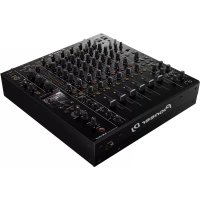
DJMV10LF - Equipement DJ PIONEER - Notice d'utilisation et mode d'emploi gratuit
Retrouvez gratuitement la notice de l'appareil DJMV10LF PIONEER au format PDF.

| Type de produit | Table de mixage DJ professionnelle |
| Marque | Pioneer DJ |
| Modèle | DJM-V10-LF |
| Catégorie | Équipement DJ |
| Dimensions (L × P × H) | 437,6 mm × 467,0 mm × 107,9 mm |
| Poids | 12,1 kg |
| Nombre de canaux | 6 canaux + 2 micros |
| Écran tactile | Oui, écran tactile principal avec affichage des effets et réglages |
| Entrées audio | 6 LINE (RCA), 4 PHONO (RCA), 6 DIGITAL IN (RCA coaxiale), 1 MIC1 (XLR/TRS), 1 MIC2 (TRS), 3 RETURN (TS) |
| Sorties audio | MASTER1 (XLR), MASTER2 (RCA), BOOTH (TRS), REC OUT (RCA), DIGITAL MASTER OUT (AES/EBU XLR), 2 PHONES (jack 1/4" et mini-jack), 1 SEND (TS) |
| Connectivité | USB type A (1) pour périphérique portable, USB type B (2) pour PC/Mac, LINK RJ-45 (100BASE-TX) pour PRO DJ LINK, MIDI OUT (DIN 5 broches) |
| Effets intégrés | BEAT FX (Delay, Echo, Reverb, Flanger, Phaser, Filter, Spiral, Helix, etc.), SEND (Short Delay, Long Delay, Dub Echo, Reverb), Filtre passe-bas/passe-haut avec résonance |
| Égaliseur | 4 bandes par canal (HI, HI MID, LOW MID, LOW) avec plage de -∞ à +6 dB |
| Fonctions MASTER | MASTER ISOLATOR 3 bandes (HI, MID, LOW) avec atténuation de -∞ à +9 dB |
| Sortie casque | 2 sections (A et B) avec contrôle CUE, LINK MONITOR, MONO SPLIT, niveau |
| Alimentation | Cordon d'alimentation fourni, consommation non spécifiée |
| Accessoires inclus | Cordon d'alimentation, guide de démarrage rapide, précautions d'utilisation, garantie (selon région) |
| Entretien | Essuyer avec un chiffon doux et sec ; ne pas utiliser de solvants organiques, acides ou alcalins |
| Sécurité | Utiliser les fiches de court-circuitage fournies pour les prises PHONO non utilisées ; ne pas brancher d'autres cordons d'alimentation aux prises MASTER1 ou DIGITAL MASTER OUT |
FOIRE AUX QUESTIONS - DJMV10LF PIONEER
Questions des utilisateurs sur DJMV10LF PIONEER
0 question sur cet appareil. Repondez a celles que vous connaissez ou posez la votre.
Poser une nouvelle question sur cet appareil
Téléchargez la notice de votre Equipement DJ au format PDF gratuitement ! Retrouvez votre notice DJMV10LF - PIONEER et reprennez votre appareil électronique en main. Sur cette page sont publiés tous les documents nécessaires à l'utilisation de votre appareil DJMV10LF de la marque PIONEER.
MODE D'EMPLOI DJMV10LF PIONEER
Pour consulter la FAQ et d'autres informations d'assistance concernant ce produit, visitez les sites Web ci-dessus.
Avant de commencer... 5
Comment lire ce manuel....5
Contenu du carton d'emballage 5
Guides de l'utilisateur....6
Noms des éléments....9
Panneau supérieur....9
Face avant....10
Panneau arrière....10
Écran tactile....13
Configuration pc/mac 14
Pilote audio....14
Installation....15
Utilitaire de réglage 16
RACCORDEMENTS....21
Raccordement aux prises d'entrée....21
Raccordement aux prises de sortie....22
Raccordement aux prises sur le panneau supérieur et la face avant...23
Raccordement de processeurs d'effets externes....24
Sortie audio....26
Section des canaux/Section MASTER....27
Restitution du son....30
Réglage du son....31
Réglage des courbes de fader....31
Réglage de l'équilibre sonore gauche/droite....32
Section MASTER ISOLATOR....34
Réglage du son principal....35
Contrôle du son 36
Sections HEADPHONES A/B 36
Contrôle au casque....38
Section BOOTH 39
Utilisation d'un moniteur de cabine 39
Microphones 40
Section MIC....40
Utilisation d'un microphone....41
Section FILTER 42
Utilisation de FILTER 43
Section SEND 44
Routage d'effets sonores vers les canaux 45
Routage d'effets sonores vers la sortie principale....47
Types et réglages de SEND....49
MULTI i/o 51
Utilisation de MULTI I/O 54
BEAT FX 55
Section BEAT FX 56
Écran tactile....57
Utilisation de BEAT FX....59
Réglage manuel du BPM 60
Types et réglages de BEAT FX....61
Section USB/MIDI 66
Contrôle du logiciel MIDI 67
Contrôle d'un séquenceur MIDI externe 68
Écrans [UTILITY]/[MY SETTINGS]......69
Changement des réglages....70
Réglages UTILITY....71
MY SETTINGS....74
Enregistrement de My Settings sur un périphérique de stockage......78
Rappel des réglages My Settings enregistrés sur un périphérique de stockage....79
Restauration des réglages d'usine....80
Spécifications 81
Schéma fonctionnel...84
Informations supplémentaires 85
En cas de panne 85
Écran LCD....89
Marques commerciales et marques déposées....90
Avis relatif à la licence du logiciel....91
Précautions concernant les droits d'auteur 92
Comment lire ce manuel
- Merci d'avoir choisi ce produit Pioneer DJ. Veillez à lire ce manuel, ainsi que le “Guide de démarrage rapide” et les “Précautions à l'utilisation” également fournis avec ce produit. Ces documents contiennent des informations importantes que vous devez comprendre avant d'utiliser cet appareil. En particulier, veillez à lire les CONSIGNES DE SÉCURITÉ IMPORTANTES.
- Dans ce manuel, les noms des touches, des boutons et des prises sur le produit, ainsi que les noms des boutons, des menus etc. du logiciel de votre PC/Mac ou dispositif portable, sont indiqués entre crochets ([ ]). (Exemple : [File], touche [CUE])
- Veuillez noter que les écrans du logiciel et leurs spécifications, ainsi que l'aspect externe et les spécifications du matériel, étaient encore en cours de développement au moment de la création de ce manuel et peuvent être différents des spécifications finales.
- Veuillez noter que selon la version du système d'exploitation, les réglages du navigateur Web, etc., le fonctionnement peut être différent de celui indiqué dans ce manuel.
- Veuillez noter que la langue sur les écrans du logiciel décrit dans ce manuel peut être différente de celle sur votre écran.
Contenu du carton d'emballage
• Cordon d'alimentation • Garantie (pour certaines régions) • Guide de démarrage rapide • Précautions à l'utilisation
Uniquement les produits en Europe.
Les informations de garantie sont incluses dans les “Précautions à l'utilisation” pour les produits destinés à l'Amérique du Nord et au Japon.
◆ Rekordbox : introduction à rekordbox, mode d'emploi
Reportez-vous à “Introduction à rekordbox” pour en savoir plus sur la configuration de rekordbox et consultez le “Mode d'emploi” pour en savoir plus sur l'utilisation de rekordbox.
Accédez à l'URL suivante pour obtenir ces guides de l'utilisateur.
rekordbox.com/manual
PRO DJ LINK
Vous pouvez utiliser les fonctions PRO DJ LINK en raccordant l'appareil à l'aide d'un câble LAN à un lecteur multi-formats compatible avec PRO DJ LINK et à un PC/Mac exécutant rekordbox.
- Vous pouvez raccorder jusqu'à 6 lecteurs multi-formats et jusqu'à 2 ordinateurs (PC/Mac) à l'appareil via un concentrateur de commutation (selon le type de lecteur multi-formats connecté, les fonctions PRO DJ LINK ne peuvent être utilisées que sur 4 lecteurs maximum).
- Utilisez un concentrateur de commutation compatible avec 100BASE-TX pris en charge par les lecteurs multi-formats. Certains concentrateurs de commutation peuvent ne pas fonctionner correctement avec les appareils sélectionnés.
- Réglez le numéro du lecteur multi-formats sur le numéro du canal auquel le câble audio est raccordé.
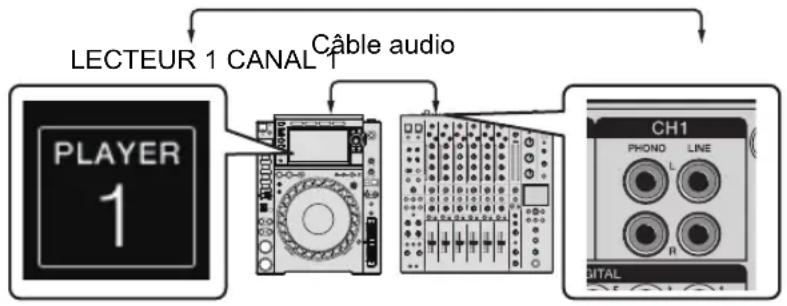
flowchart
graph TD
    A["PLAYER 1"] --> B["LECTEUR 1 CANAL 1"]
    B --> C["Câble audio"]
    C --> D["CH1"]
    D --> E["PHONO LINE L R"]
Pour plus d'informations sur PRO DJ LINK, consultez les modes d'emploi des lecteurs multi-formats correspondants et de rekordbox.
Lors de la lecture d'un morceau analysé par rekordbox, l'appareil ajoute un BEAT FX en le synchronisant automatiquement avec le tempo en fonction des informations de la grille rythmique du morceau. Cela se produit même si vous appuyez sur la touche [ON/OFF] de [BEAT FX] et de [X-PAD] approximativement.
Vous pouvez parcourir et contrôler au casque le son des morceaux dans rekordbox sur un PC/Mac ou dans un lecteur multi-formats pendant la lecture d'un autre morceau (page 36).
- Pour contrôler le son de rekordbox, cliquez sur [Préférences] > [Audio] et cochez la case [Utiliser la fonction «LINK MONITOR» de table de mixage DJ Pioneer] dans rekordbox.
- Vous ne pouvez pas contrôler le son des morceaux dans un lecteur multi-formats si le lecteur ne prend pas en charge la fonction LINK MONITOR.
Informations d'état
Vous pouvez vérifier les informations en direct avec les lecteurs multi-formats.
Panneau supérieur
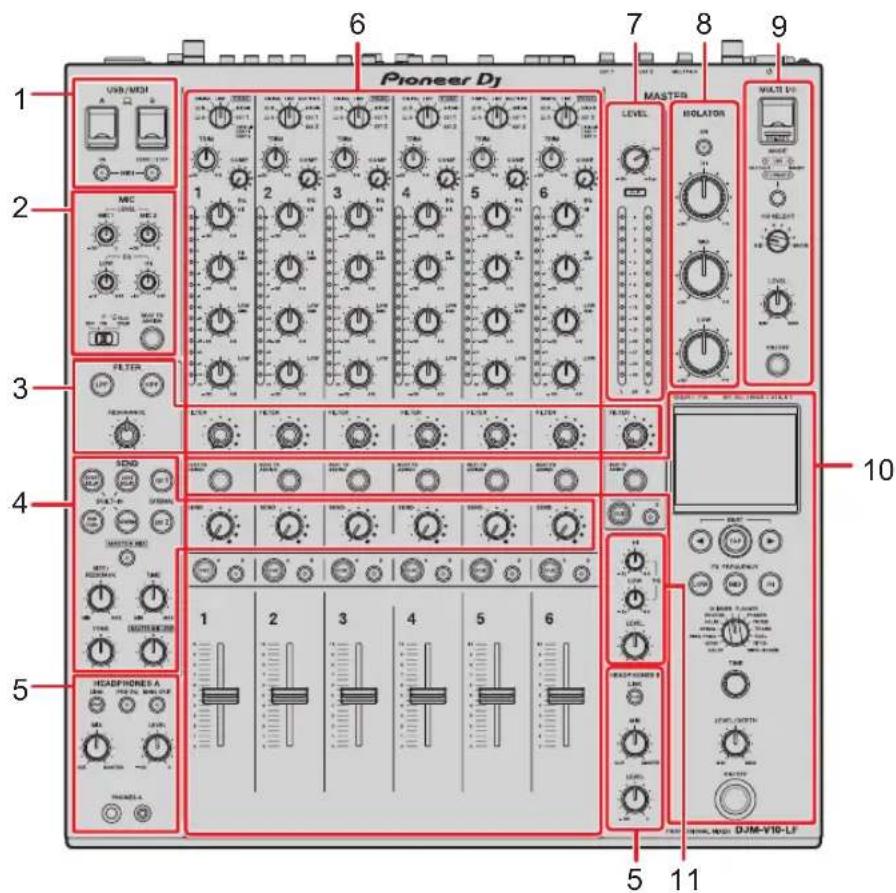
- Section USB/MIDI (page 66)
- Section MIC (page 40)
- Section FILTER (page 42)
- Section SEND (page 44)
- Section HEADPHONES (A/B) (page 36)
- Section des canaux (page 27)
- Section MASTER (page 27)
- Section MASTER ISOLATOR (page 34)
- Section MULTI I/O (page 53)
- Section BEAT FX (page 56)
- Section BOOTH (page 39)
Face avant
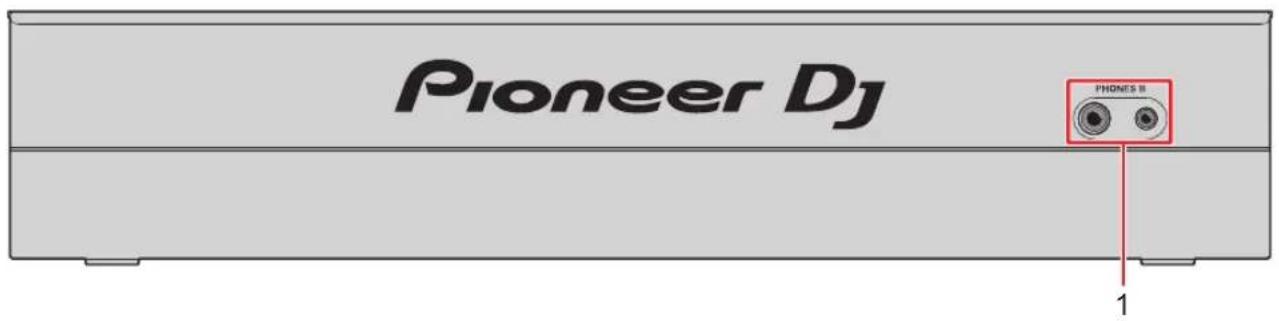
- Prises PHONES B (pages 23, 36)
Panneau arrière
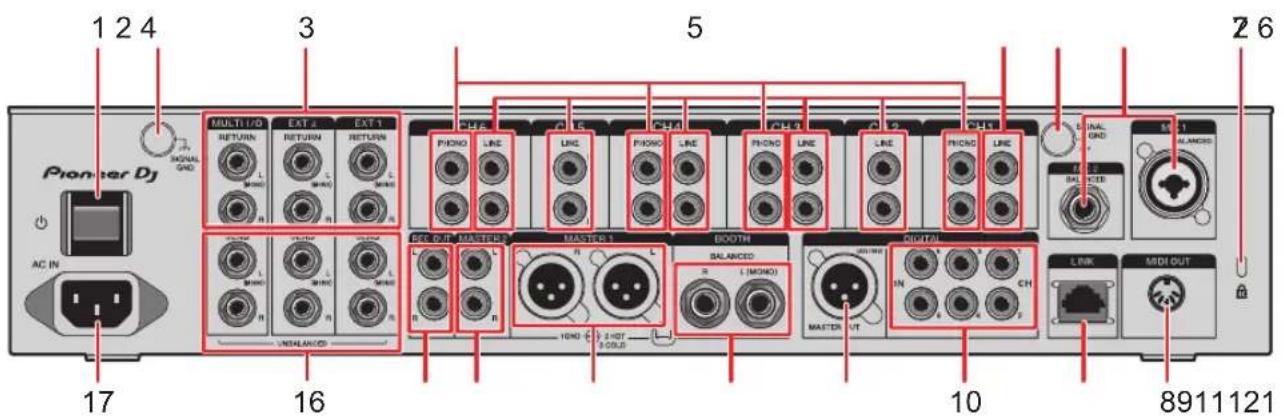
- Touche ⏻
Permet de mettre l'appareil sous/hors tension.
- Prises SIGNAL GND (page 21)
Raccordez le fil de terre d'une platine.
Cela permet de réduire les bruits produits lorsqu'une platine est raccordée à l'appareil.
Raccordez aux prises de sortie de processeurs d'effets externes.
- Si vous raccordez un appareil uniquement à la prise [L (MONO)], le son transmis à la prise [L (MONO)] est également transmis au canal [R].
- Prises PHONO (RCA) (page 21)
Raccordez des dispositifs à sortie phono (cellule MM).
- Ne transmettez pas des signaux de niveau de ligne aux prises.
- Retirez les fiches de court-circuitage des prises lors du raccordement de dispositifs. Lorsque les prises ne sont pas utilisées, branchez les fiches de court-circuitage pour éliminer les bruits extérieurs.

Avertissement
Conservez les fiches de court-circuitage hors de portée des nourrissons et des enfants. En cas d'ingestion involontaire, contactez immédiatement votre médecin.
5. Prises LINE (RCA) (page 21)
Raccordez des lecteurs multi-formats ou des dispositifs à sortie de ligne.
7. Fente de sécurité kensington
Raccordez un câble de sécurité.
9. Prise LINK (pages 7, 21)
Raccordez à une prise LINK d'un PC/Mac exécutant rekordbox ou d'un lecteur multi-formats compatible avec PRO DJ LINK.
- Utilisez un concentrateur de commutation (de type compatible avec 100BASE-TX) pour raccorder plusieurs dispositifs.
10. Prises digital IN CH (RCA) (page 21)
Raccordez à une prise de sortie coaxiale numérique d'un lecteur multi-formats, etc.
- Le son peut être interrompu lorsque la fréquence d'échantillonnage des signaux de sortie change.
Raccordez à une prise numérique d'un préamplificateur, etc.
Émet le son principal au format AES/EBU.
- Ne raccordez pas à une prise d'entrée analogique ou ne branchez pas le cordon d'alimentation d'un autre produit à cette prise.
12. Prises BOOTH (1/4"/6,35 mm, TRS) (page 22)
Raccordez un moniteur de cabine.
- Si vous raccordez un appareil uniquement à la prise [L (MONO)], un son mono est émis.
13. Prises MASTER1 (XLR symétriques)
Raccordez aux prises d'entrées analogiques d'un amplificateur de puissance, etc.
- Utilisez les prises seulement pour une sortie symétrique.
- Ne branchez pas le cordon d'alimentation d'un autre produit aux prises.
- Prises MASTER2 (RCA) (page 22)
Raccordez aux prises d'entrées analogiques d'un amplificateur de puissance, etc.
Raccordez un dispositif d'enregistrement.
- Prises MULTI I/O, EXT2, EXT1 SEND (1/4"/6,35 mm, TS) (pages 24, 25)
Raccordez aux prises d'entrées de processeurs d'effets externes.
- Si vous raccordez un appareil uniquement à la prise [L (MONO)], un son mono est émis.
- AC IN (page 21)
Raccordez à une prise électrique à l'aide du cordon d'alimentation fourni.
Écran principal (affichage/touches tactiles)
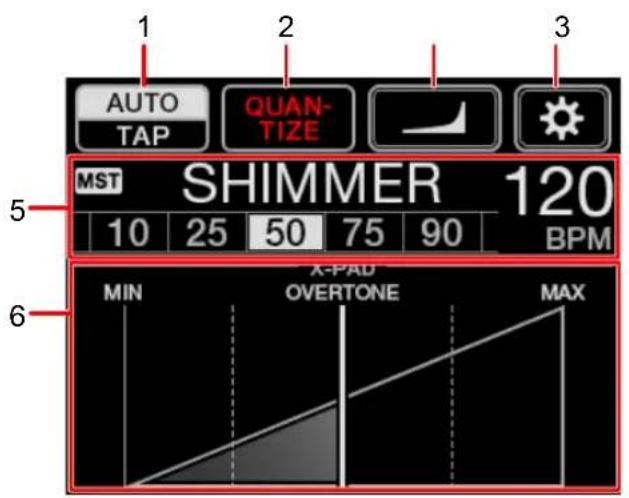
- AUTO/TAP (page 57)
- QUANTIZE (page 55)
- (réglages des courbes de fader) (page 31)
- (UTILITY/MY SETTINGS) (page 70)
- Affichage des réglages d'effets (page 57)
- X-PAD (page 57)
Pilote audio
Pour transmettre l'audio de votre PC/Mac à l'appareil ou l'émettre à partir de l'appareil, installez le pilote audio dédié sur votre ordinateur.
L'utilitaire de réglage est également installé avec le pilote audio.
- Pour connaître la dernière configuration système requise, la compatibilité et les systèmes d'exploitation pris en charge, consultez l'URL ci-dessous. pioneerdj.com/support/
- Le fonctionnement n'est pas garanti sur tous les modèles de PC/Mac, même si la configuration requise est respectée.
- Le fonctionnement n'est pas garanti lorsque plusieurs appareils sont raccordés à un PC/Mac.
- Si un PC/Mac sur lequel aucun pilote audio n'est installé est raccordé à l'appareil, des erreurs peuvent survenir sur le PC/Mac.
- Des dysfonctionnements peuvent survenir en raison d'une incompatibilité avec d'autres logiciels installés sur un PC/Mac.
◆ Remarques sur l'installation
- Mettez l'appareil hors tension et débranchez le câble USB de l'appareil et du PC/Mac avant l'installation.
- Fermez toutes les applications en cours d'exécution sur le PC/Mac avant l'installation.
- Vous devez disposer des droits d'administrateur pour installer le pilote audio sur votre PC/Mac.
- Lisez attentivement les termes du contrat de licence avant l'installation.
- Si vous quittez l'installation avant la fin, recommencez la procédure d'installation depuis le début.
Téléchargement du pilote audio
Téléchargez le pilote audio dédié sur votre PC/Mac à partir de l'URL ci-dessous.
Installation du pilote audio
1 Double-cliquez sur le fichier d'installation téléchargé. 2 Lisez attentivement les termes du contrat de licence.
Si vous acceptez les termes, cochez la case [D'accord] et cliquez sur [OK].
- Si vous n'acceptez pas les termes du contrat de licence, cliquez sur [Disagree] (sous Mac)/[Annuler] (sous Windows®) pour annuler l'installation.
3. Suivez les instructions à l'écran pour terminer l'installation.
Utilitaire de réglage
Vous pouvez vérifier et configurer les connexions entre l'appareil et un PC/Mac à l'aide de l'utilitaire de réglage installé sur le PC/Mac.
Lancement de l'utilitaire de réglage
1 Cliquez sur [Pioneer] > [Utilitaire de réglage du DJM-V10] dans la liste des applications sur un PC/Mac.
L'utilitaire de réglage démarre.
Vérification de l'état des sélecteurs d'entrée de cet appareil
1 Cliquez sur l'onglet [MIXER INPUT].
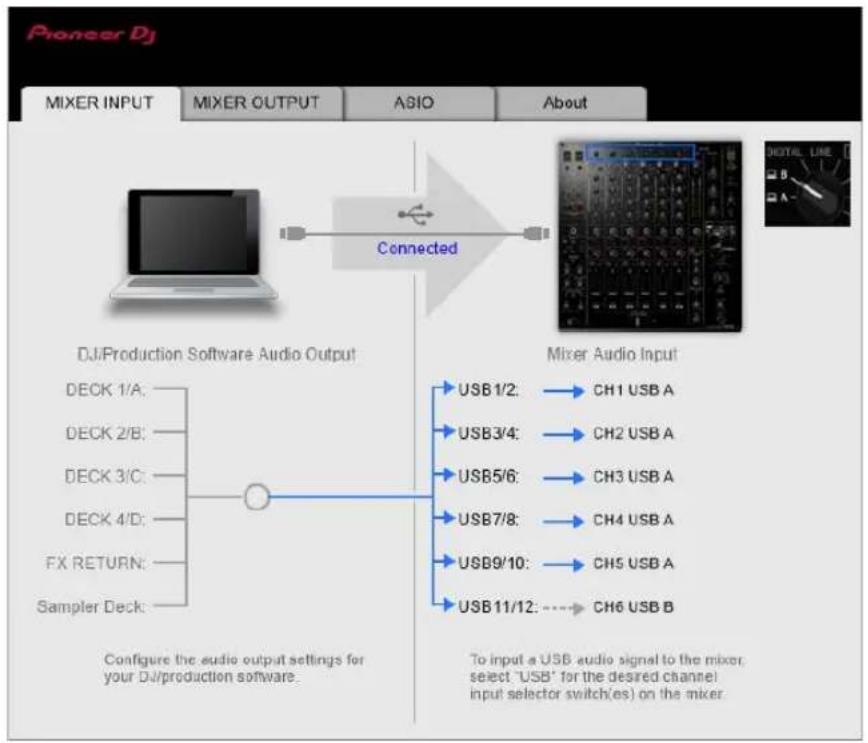
Réglage de la sortie des données audio de l'appareil vers un pc/mac
1 Cliquez sur l'onglet [MIXER OUTPUT].
2 Cliquez sur le menu déroulant sous [Mixer Audio Output] et sélectionnez la sortie des données audio de l'appareil vers le PC/Mac.
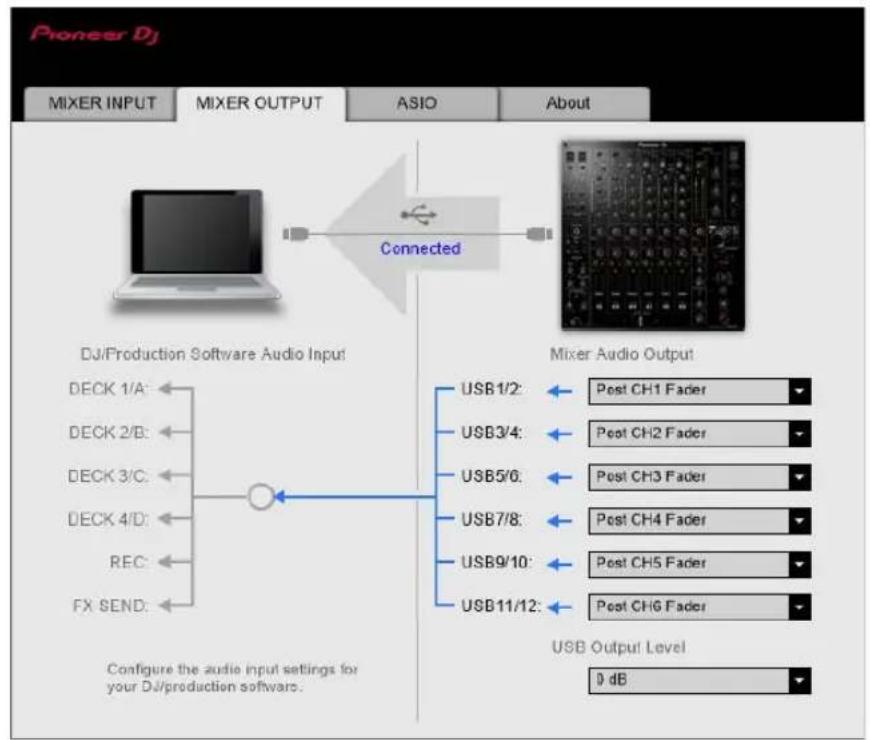
flowchart
graph TD
    A["DJ/Production Software Audio Input"] --> B["Connected"]
    B --> C["Mixer Audio Output"]
    C --> D["USB1/2: Post CH1 Fader"]
    C --> E["USB3/4: Post CH2 Fader"]
    C --> F["USB5/6: Post CH3 Fader"]
    C --> G["USB7/8: Post CH4 Fader"]
    C --> H["USB9/10: Post CH5 Fader"]
    C --> I["USB11/12: Post CH6 Fader"]
    J["Mixer INPUT"] --> A
    K["Mixer OUTPUT"] --> C
    L["CONFIGURE THE AUDIO INPUT SETTINGS FOR YOUR DJ/production SOFTWARE."] --> M["FX SEND:"]
    N["Pioneer Dj"] --> A
    O["MIXER INPUT"] --> A
    P["MIXER OUTPUT"] --> A
    Q["ASIO"] --> B
    R["About"] --> B
    S["0 dB"] --> T["USB OUTPUT LEVEL"]
En savoir plus : Menu déroulant [Mixer Audio Output] (page 20)
3 Cliquez sur le menu déroulant sous [USB output level] et sélectionnez un niveau de sortie du volume de l'appareil.
- Réglez le volume dans [USB Output Level] lorsqu'il n'est pas possible de produire le volume souhaité à l'aide du réglage du volume dans votre application DJ. Notez que le son peut être déformé si vous réglez le volume trop haut.
Réglage de la taille de la mémoire (pour ASIO de windows)
- Fermez toutes les applications en cours d'exécution (applications DJ, etc.) qui utilisent cet appareil comme appareil audio par défaut avant de régler la taille de la mémoire.
1 Cliquez sur l'onglet [ASIO].
2 Réglez la taille de la mémoire avec le curseur.
![PIONEER DJMV10LF - Cliquez sur l'onglet [ASIO]. - 1](/content/2026/04/590621/images/7138cb9c7d6eda51f76dc43877e9a693a21e1b0e969ff0265f1fdee5f3e6a5ac.jpg)
- Des interruptions du son sont moins susceptibles de se produire si vous définissez une grande taille de mémoire, mais cela augmente le décalage en raison de la latence de la transmission des données audio.
1 Cliquez sur l'onglet [about].
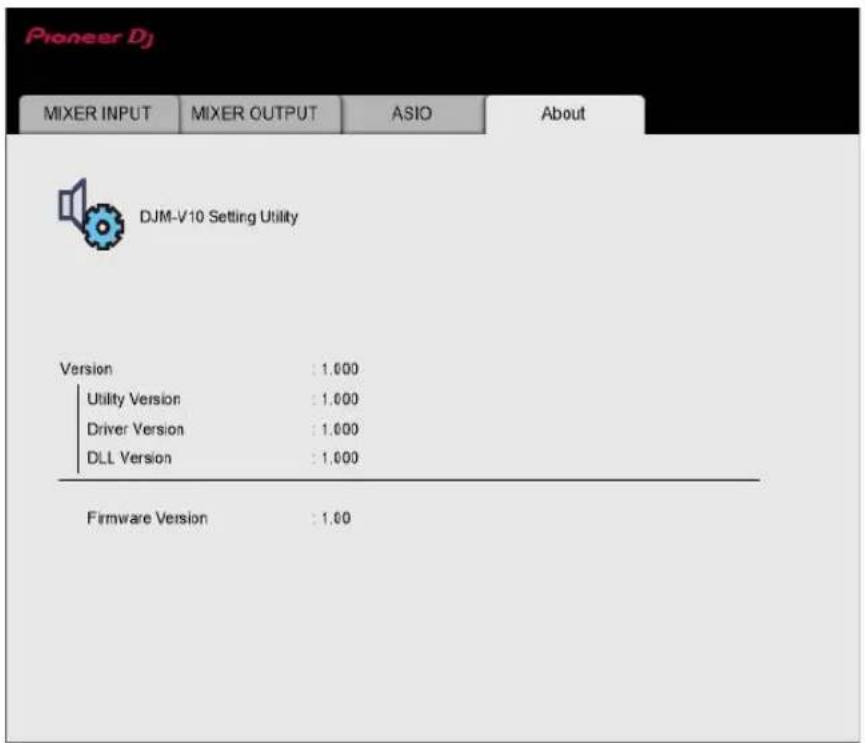
Menu déroulant [Mixer Audio Output]
| CH1 (USB1/2), CH3 (USB5/6), CH4 (USB7/8), CH6 (USB11/12) | CH2 (USB3/4), CH5 (USB9/10) |
| CH# Control Tone PHONO ^1 | — |
| CH# Control Tone LINE ^1 | CH# Control Tone LINE ^1 |
| CH# Control Tone DIGITAL ^1 | CH# Control Tone DIGITAL ^1 |
| Post CH# Fader Post CH# Fader | |
| FX SEND(for rekordbox dj) ^2 | FX SEND(for rekordbox dj) ^2 |
| CROSSFADER A ^3 | CROSSFADER A ^3 |
| CROSSFADER B ^3 | CROSSFADER B ^3 |
| MIC MIC | |
| MIX(REC OUT) ^4 | MIX(REC OUT) ^4 |
| EXT1(SEND EXTERNAL) ^4 | EXT1(SEND EXTERNAL) ^4 |
| EXT2(SEND EXTERNAL) ^4 | EXT2(SEND EXTERNAL) ^4 |
[1] Disponible pour les applications logicielles prenant en charge la fonction. Émet le son au volume transmis à l'appareil, quel que soit le réglage [USB Output Level].
Disponible pour les applications logicielles prenant en charge la fonction.
3 Non disponible pour cette unité.
Pour les utilisations autres que l'enregistrement, veillez à configurer l'application DJ de sorte qu'aucune boucle audio ne se produise. Le son peut entrer ou sortir à un volume non souhaité lorsqu'une boucle audio se produit.
Raccordements
Mettez l'appareil hors tension et débranchez le cordon d'alimentation avant de raccorder d'autres appareils.
Branchez le cordon d'alimentation lorsque tous les raccordements sont terminés.
- Utilisez le cordon d'alimentation fourni.
- Lisez les modes d'emploi des dispositifs à raccorder à cet appareil.
- Utilisez un câble LAN STP (blindé CAT5e) pour la connexion LAN.
- Ne débranchez pas de câble LAN lors de l'utilisation de PRO DJ LINK.
Raccordement aux prises d'entrée
flowchart
graph TD
    A["Pioneer DJ"] --> B["Plateau"]
    A --> C["Plateau"]
    A --> D["Plateau"]
    A --> E["Plateau"]
    A --> F["Microphones"]
    B --> G["MAC1"]
    C --> H["MAC2"]
    D --> I["MAC3"]
    E --> J["MAC4"]
    G --> K["Lecteurs multi-formats"]
    H --> L["Lecteurs multi-formats"]
    I --> M["Lecteurs multi-formats"]
    J --> N["Lecteurs multi-formats"]
    K --> O["PRO DJ LINK"]
    L --> O
    M --> O
    N --> O
    O --> P["Concentrateur de commutation"]
    P --> Q["recordbox"]
    Q --> R["PC/Mac"]
    R --> S["Lecteurs multi-formats"]
    S --> T["Microphones"]
    T --> U["Dispositif de sortie audio numérique"]
    V["A une prise d'alimentation"] --> W["AC IN"]
    X[" à une prise d'alimentation "] --> Y["AMP"]
    Z[" Plateau"] --> AA["Signal-GND"]
    AB[" Plateau"] --> AC["EXT 1"]
    AD[" Plateau"] --> AE["EXT 1"]
    AF[" Plateau"] --> AG["6"]
    AH[" Plateau"] --> AI["CH5"]
    AJ[" Plateau"] --> AK["CH3"]
    AL[" Plateau"] --> AM["CH2"]
    AN[" Plateau"] --> AO["1"]
    AP[" Plateau"] --> AQ["1"]
    AR[" Microphones "] --> AS["Dispositif de sortie audio numérique"]
En savoir plus : PRO DJ LINK (page 7)
Raccordement aux prises de sortie
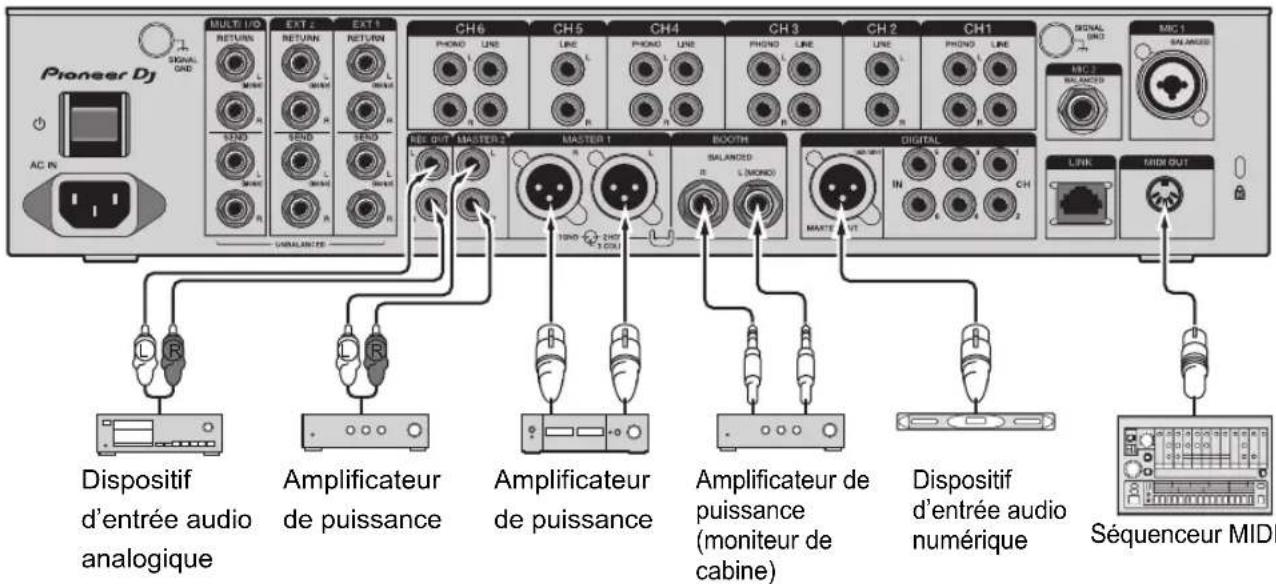
- Utilisez les prises [MASTER1] pour une sortie symétrique. Le raccordement des prises à des entrées asymétriques (RCA, etc.) avec un câble de conversion XLR-RCA (adaptateur de conversion), etc. entraîne des bruits indésirables et/ou une mauvaise qualité sonore.
- Utilisez les prises [MASTER2] pour une entrée asymétrique (RCA, etc.).
- Utilisez les prises [BOOTH] pour une sortie symétrique. Le raccordement des prises à des entrées asymétriques entraîne des bruits indésirables et/ou une mauvaise qualité sonore.
- Ne branchez pas le cordon d'alimentation d'un autre produit aux prises [MASTER1] ou [DIGITAL MASTER OUT].
Raccordement aux prises sur le panneau supérieur et la face avant
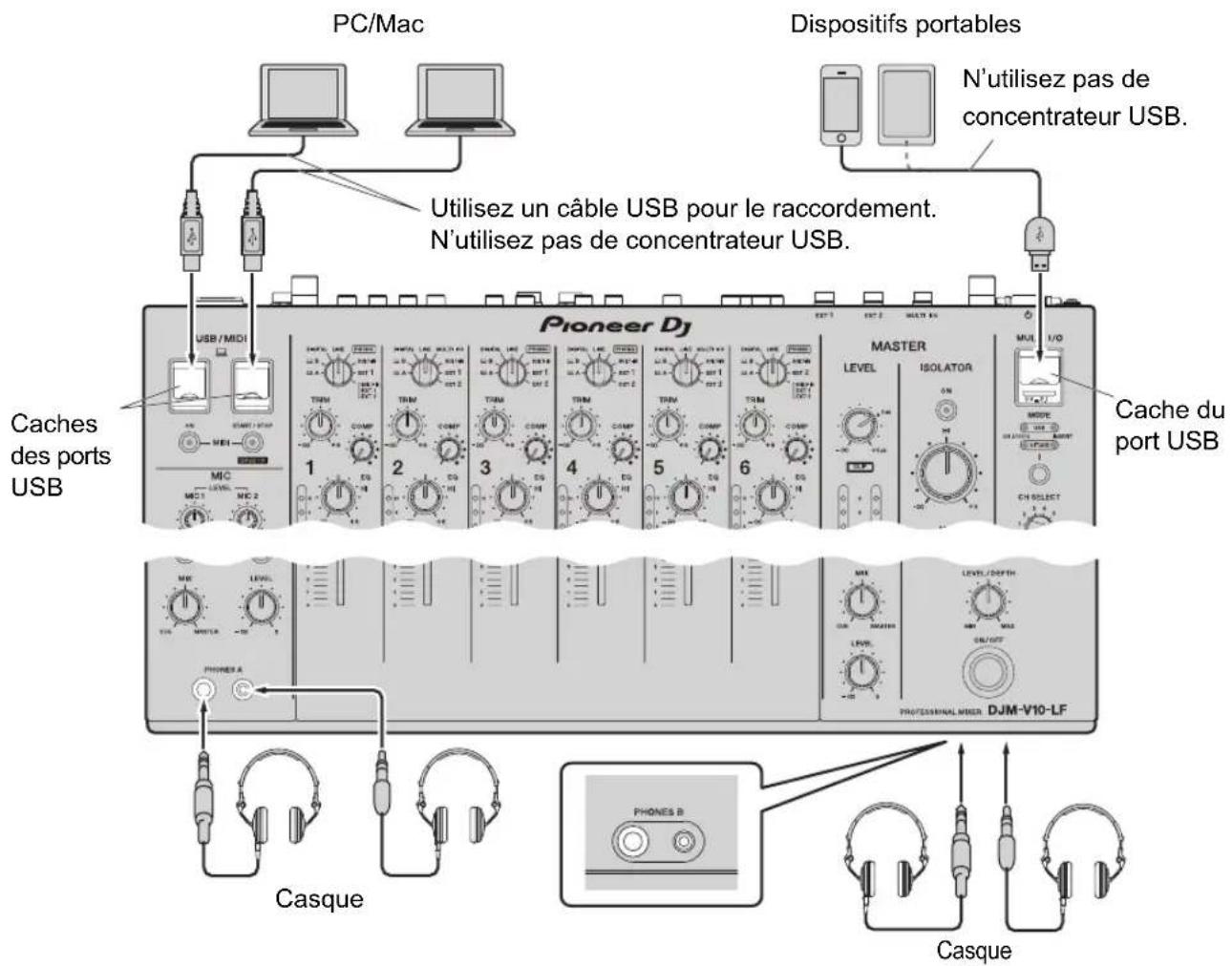
- Pour transmettre l'audio de votre PC/Mac à l'appareil ou l'émettre à partir de l'appareil, installez le pilote audio dédié sur votre ordinateur (page 14).
- N'appuyez pas ou ne tirez pas sur les caches des ports USB avec une force excessive, sinon ils pourraient être endommagés.
- Utilisez le câble fourni avec un dispositif portable pour le raccorder à l'appareil.
- Pour obtenir une liste des dispositifs portables pris en charge par l'appareil, accédez à l'URL suivante.
Raccordement aux prises ext1/ext2
- Pour utiliser des processeurs d'effets externes avec SEND, raccordez comme suit.
- Prises [EXT1 SEND] (sortie) → Processeur d'effets 1 → Prises [EXT1 RETURN] (entrée)
- Prises [EXT2 SEND] (sortie) → Processeur d'effets 2 → Prises [EXT2 RETURN] (entrée)
- Assurez-vous de raccorder les processeurs d'effets externes aux prises [EXT1 RETURN] ou [EXT2 RETURN] (entrée).
- Utilisez des dispositifs ne pouvant émettre que des effets sonores.
[EXT1] (SEND/RETURN (JACK DE 1/4")) [EXT2] (SEND/RETURN (JACK DE 1/4"))
Processeur d'effets 1 Processeur d'effets 2
En savoir plus : SEND (page 44)
- Pour utiliser des processeurs d'effets externes ou des dispositifs portables avec MULTI I/O, raccordez comme suit.
- Prises [MULTI I/O SEND] (sortie) → Processeur d'effets 3 → Prises [MULTI I/O RETURN] (entrée)
- Prise de raccordement au dispositif portable (port USB) (port d'entrée/sortie) → dispositif portable
- Assurez-vous de raccorder les processeurs d'effets externes aux prises [MULTI I/O RETURN] (entrée).
Dispositifs portables
En savoir plus : MULTI I/O (page 51)
Sortie audio
Suivez les procédures ci-dessous pour émettre et ajuster le son.
– Restitution du son (page 30) - Réglage du son (page 31) - Réglage des courbes de fader (page 31) - Réglage de l'équilibre sonore gauche/droite (page 32)
Pour transmettre le son aux prises [BOOTH], reportez-vous à Utilisation d'un moniteur de cabine (page 39).
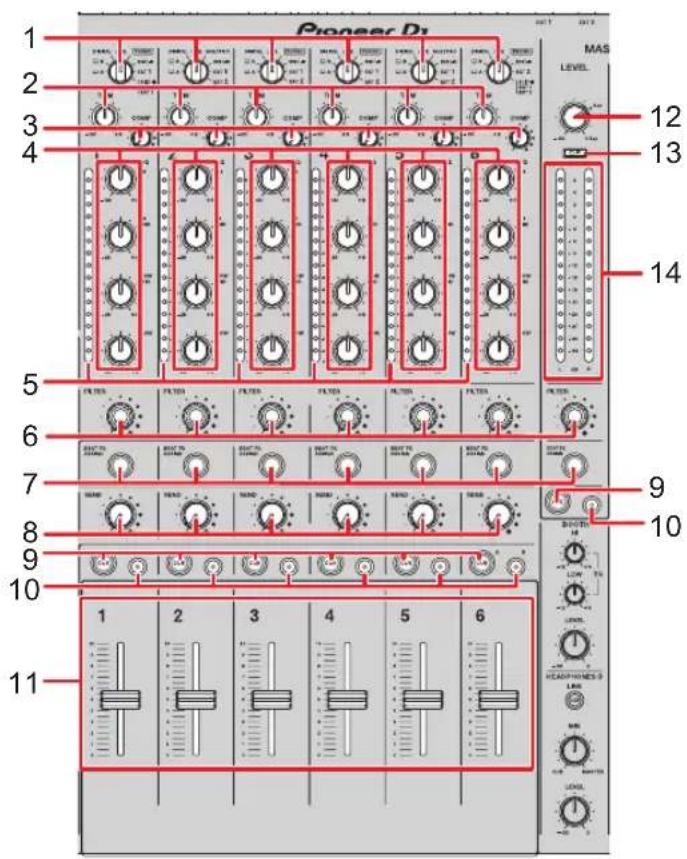
1. Sélecteur d'entrée (pages 45, 51)
Sélectionne une source sonore d'entrée.
— [☐A, B] : Sélectionne un PC/Mac raccordé au port [USB]. — [DIGITAL] : Sélectionne un lecteur multi-formats raccordé à la prise [DIGITAL IN CH]. — [LINE] : Sélectionne un lecteur multi-formats, etc. raccordé aux prises [LINE]. — [PHONO] : Sélectionne une platine raccordée aux prises [PHONO]. — [MULTI I/O] : Sélectionne l'effet sonore transmis aux prises [MULTI I/O] (pour sélectionner [MULTI I/O], réglez sur [CH 2/CH 5] avec le bouton sélecteur [MODE] sur la section [MULTI I/O]). — [BUILT-IN] : Sélectionne l'effet [BUILT-IN] de [SEND].
— [EXT1] : Sélectionne l'effet sonore d'un dispositif raccordé aux prises [EXT1 RETURN]. — [EXT2] : Sélectionne l'effet sonore d'un dispositif raccordé aux prises [EXT2 RETURN]. — [BUILT-IN, EXT1, EXT2] : Sélectionne les effets sonores de toutes les touches [SEND] (touches [BUILT-IN] et [EXTERNAL]).
2. Bouton TRIM
Ajuste le volume du son d'entrée du canal.
3. Bouton COMP
Ajustez le niveau de compression.
Tournez dans le sens horaire pour augmenter son effet.
Tournez complètement dans le sens antihoraire pour émettre le son original.
Ajustez le volume de chaque bande.
Chaque bouton permet de régler dans la plage suivante.
$$ \begin{array}{l} - [ H I ]: - \infty d B \dot {a} + 6 d B \ - [ \mathrm{HI} \quad \mathrm{MID} ]: - 2 6 \mathrm{dB} \text {à} + 6 \mathrm{dB} \ - [ \text { L O W } \quad \text { M I D } ]: - 2 6 \mathrm{dB} \dot {\mathrm{a}} + 6 \mathrm{dB} \ - [ \text { L O W } ]: - \infty \mathrm{dB} \dot {\mathrm{a}} + 6 \mathrm{dB} \ \end{array} $$
5. Indicateur de niveau de canal
Affiche le niveau du volume avant que le son passe par le fader de canal.
11. Fader de canal
Ajustez le volume du son de sortie du canal en fonction de la courbe du fader de canal spécifiée via [CH FADER CURVE] (page 31). Vous pouvez contrôler le volume en faisant glisser le fader de canal le long de l'échelle.
12. Bouton LEVEL
Ajuste le volume du son principal.
13. Indicateur CLIP
S'allume lorsqu'un volume excessif est émis par les prises [MASTER1] ou [MASTER2].
14. Indicateur de niveau principal
Affiche le niveau du volume du son principal transmis aux prises [MASTER1], [MASTER2] et [DIGITAL MASTER OUT].
Réglage du volume d'entrée du canal
1 Tournez le sélecteur d'entrée pour sélectionner une source sonore d'entrée. 2 Tournez le bouton [TRIM] pour régler le volume du son d'entrée.
L'indicateur de niveau de canal s'allume lorsque du son est transmis au canal.
Réglage du volume de sortie du canal
1 Déplacez le fader de canal pour régler le volume du son de sortie.
Réglage du volume du son principal
1 Tournez le bouton [LEVEL] pour régler le volume du son principal.
L'indicateur de niveau principal s'allume lorsque le son principal est émis.
Pour le réglage du son principal, reportez-vous à MASTER ISOLATOR (page 34).
Réglage du son
1 Tournez les boutons [EQ (HI, HI MID, LOW MID, LOW)] pour régler le volume de chaque bande. 2 Tournez le bouton [COMP] pour régler le niveau de compression.
Réglage des courbes de fader
Vous pouvez définir la courbe du fader de canal.
1 Touchez l'écran principal.
L'écran [FADER CURVE SETTING] s'affiche.
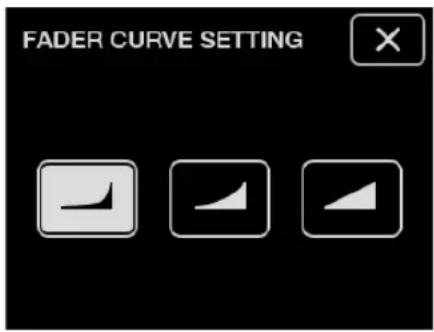
2 Touchez un réglage de la courbe du fader de canal dans [CH FADER CURVE].
— : Permet d'effectuer un ajustement du volume avec de fortes variations. — : Permet d'effectuer un ajustement du volume avec des variations. — : Permet d'effectuer un ajustement linéaire du volume.
3 Touchez.
L'écran [FADER CURVE SETTING] se ferme.
Réglage de l'équilibre sonore gauche/droite
Vous pouvez régler l'équilibre gauche/droite des sons émis par les prises suivantes.
Vous ne pouvez régler l'équilibre gauche/droite du son émis par le port [USB] que lorsque [MIX(REC OUT)] est sélectionné pour [Mixer Audio Output] dans l'utilitaire de réglage (page 17).
1 Touchez de manière prolongée l'écran principal.
L'écran [UTILITY] s'affiche.
2 Touchez [balance]
L'écran [BALANCE] s'affiche.
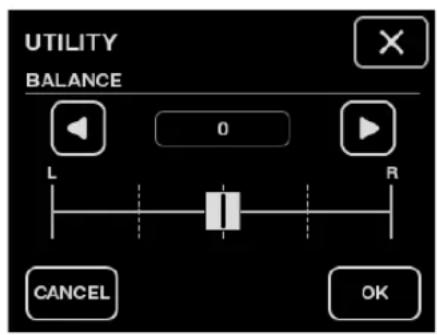
3 Touchez / air définir une valeur ou touchez directement la position de la valeur souhaitée sur le curseur pour régler l'équilibre gauche/droite.
- Seul le son du canal gauche de l'audio stéréo est émis lors du réglage sur la position [L] (la plus à gauche) et seul le son du canal droit est émis lors du réglage sur la position [R] (la plus à droite).
4 Touchez [OK].
• Pour annuler le réglage, touchez [CANCEL].
5 Touchez.
L'écran [UTILITY] se ferme.
Réglez le son principal.
Section MASTER isolator
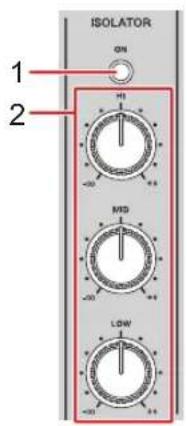
Active et désactive MASTER ISOLATOR. La touche s'allume lorsqu'il est activé.
2. Boutons HI, MID, LOW
Ajuste le volume de chaque bande.
Chaque bouton permet de régler dans la plage suivante.
— [ HI ] : -∞ dB à +9 dB
— [MID] : -∞ dB à +9 dB
— [ LOW ] : -∞ dB à +9 dB
Réglage du son principal
1. Appuyez sur la touche [ON] pour activer MASTER ISOLATOR. 2. Tournez les boutons [HI, MID, LOW] pour régler le volume de chaque bande.
- Appuyez à nouveau sur la touche [ON] pour désactiver MASTER ISOLATOR.
Sections HEADPHONES a/b
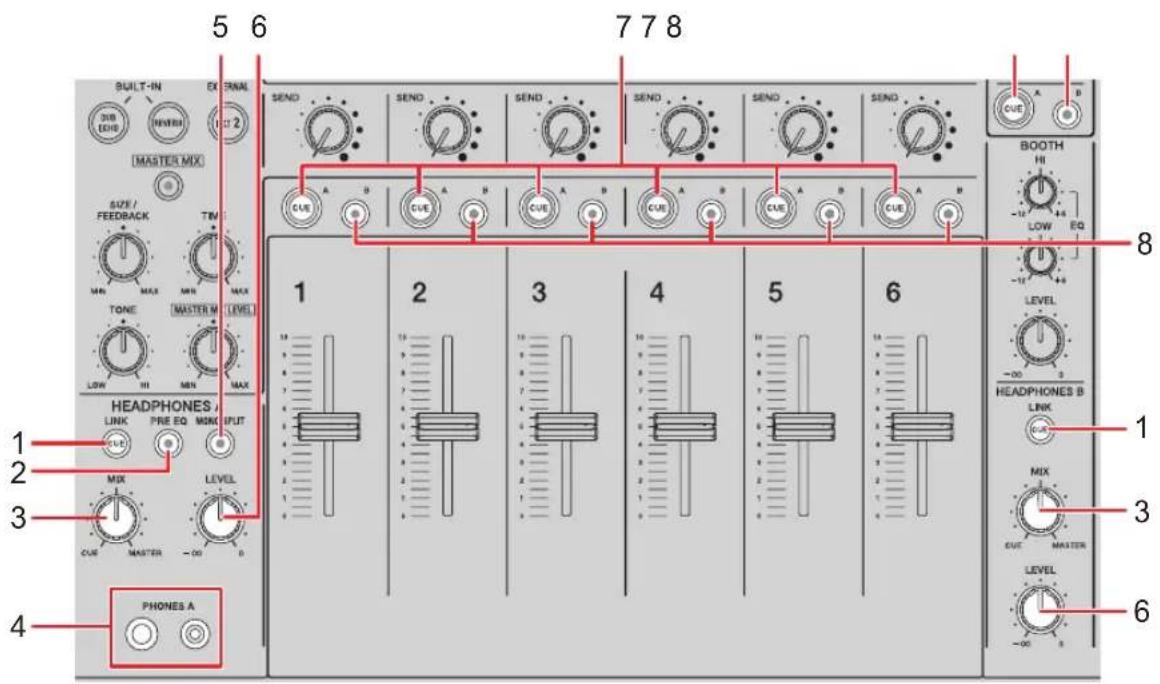
1. Touche LINK CUE
Émet le son de LINK MONITOR.
2. Touche PRE EQ
Définit le son (pré-EQ ou post-EQ) transmis au casque.
Émet le son pré-EQ lorsque la touche est allumée et le son post-EQ lorsqu'elle est éteinte.
• Le son post-EQ est transmis à [HEADPHONES B].
3. Bouton MIX
Ajuste l'équilibre du volume entre le canal dont la touche [CUE] est enfoncée et le son principal.
4. Prises PHONES a
Raccordez un casque.
- Pour contrôler le son avec [HEADPHONES B], raccordez un casque aux prises [PHONES B] sur la face avant (page 23).
5. Touche MONO SPLIT
Définit la méthode de sortie du son (MONO SPLIT ou stéréo) pour le casque.
Émet le son du canal dont la touche [CUE A] est enfoncée sur le canal gauche de votre casque et le son [MASTER] sur le canal droit lorsque la touche est allumée.
Émet le son stéréo du canal dont la touche [CUE A] est enfoncée lorsque la touche est éteinte.
• Le son stéréo est transmis à [HEADPHONES B].
6. Bouton LEVEL
Ajuste le volume du son de contrôle du casque.
7. Touche CUE a
Transmet le son aux prises [PHONES A].
8. Touche CUE B
Transmet le son aux prises [PHONES B].
Contrôle au casque
1. Raccordez le casque aux prises [PHONES A] ou [PHONES B]. 2. Appuyez sur la touche [CUE] ([CUE A], [CUE B] ou [LINK CUE]) pour sélectionner le son à contrôler.
- Pour contrôler le son via [HEADPHONES B], passez à l'étape 5.
3 Appuyez sur la touche [PRE EQ] pour définir le son de sortie (pré-EQ ou post-EQ).
4 Appuyez sur la touche [MONO SPLIT] pour définir la sortie du son (MONO SPLIT ou stéréo).
5 Tournez le bouton [MIX] pour régler l'équilibre du volume entre le canal dont la touche [CUE] est enfoncée et le son principal.
6 Tournez le bouton [LEVEL] pour régler le volume du canal dont la touche [CUE] est enfoncée.
- Appuyez à nouveau sur la touche [CUE] pour désactiver le contrôle du son.
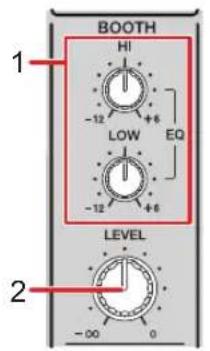
Ajuste le volume de chaque bande.
Chaque bouton permet de régler dans la plage suivante.
— [HI] : -12 dB à +6 dB
— [LOW] : -12 dB à +6 dB
2. Bouton LEVEL
Ajuste le volume du son transmis à un moniteur de cabine.
Utilisation d'un moniteur de cabine
1 Raccordez un moniteur de cabine aux prises [BOOTH].
En savoir plus : Raccordement aux prises de sortie (page 22)
2 Tournez le bouton [LEVEL] pour régler le volume du son de sortie.
3 Tournez les boutons [EQ (HI, LOW)] pour régler le volume de chaque bande.
Section MIC
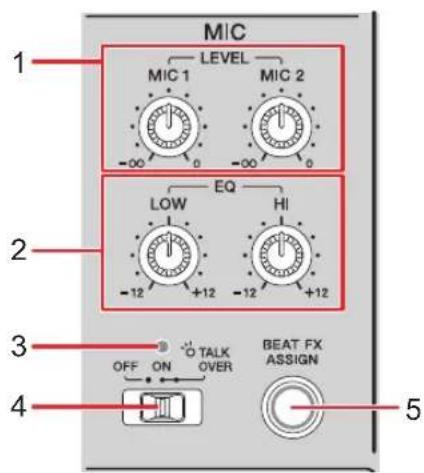
1. Boutons LEVEL (MIC1, MIC2)
Ajuste le volume du son transmis aux prises [MIC1] et [MIC2].
Chaque bouton permet de régler dans la plage suivante.
— [ HI ] : -12 dB à +12 dB
- [ LOW ] : -12 dB à +12 dB
3. Indicateur MIC
Indiquez le réglage du sélecteur [OFF, ON, TALK OVER] comme suit.
— Éteint : Réglage sur [OFF].
— Allumé : Réglage sur [ON].
— Clignotant : Réglage sur [TALK OVER].
4. Sélecteur OFF, on, TALK OVER
Définit la sortie du microphone.
— [ OFF ] : Désactive le microphone.
— [ ON ] : Active le microphone.
— [TALK OVER] : Règle le microphone en mode TALK OVER. Le son des canaux autres que les canaux MIC est atténué lorsqu'un son supérieur à -10 dB est transmis au microphone.
Vous pouvez modifier le réglage du mode TALK OVER et le niveau d'atténuation dans [TALK OVER] de [MY SETTINGS] (page 75).
- Touche BEAT FX ASSIGN (page 56)
Utilisation d'un microphone
1 Raccordez un microphone à la prise [MIC1] ou [MIC2].
En savoir plus : Raccordement aux prises d'entrée (page 21)
2 Réglez le sélecteur [OFF, ON, TALK OVER] pour définir la sortie du microphone.
3 Tournez le bouton [LEVEL (MIC1, MIC2)] pour régler le volume du microphone.
- Notez que si vous tournez trop les boutons dans le sens horaire, le son est émis à un volume élevé.
4 Tournez les boutons [EQ (HI, LOW)] pour régler le volume de chaque bande.
5 Parlez dans le microphone.
Pour ajouter un BEAT FX au son du microphone, reportez-vous à Section BEAT FX (page 56).
Vous pouvez régler la fréquence de coupure.
Le filtre sélectionné est appliqué à tous les canaux, de [1] à [6].
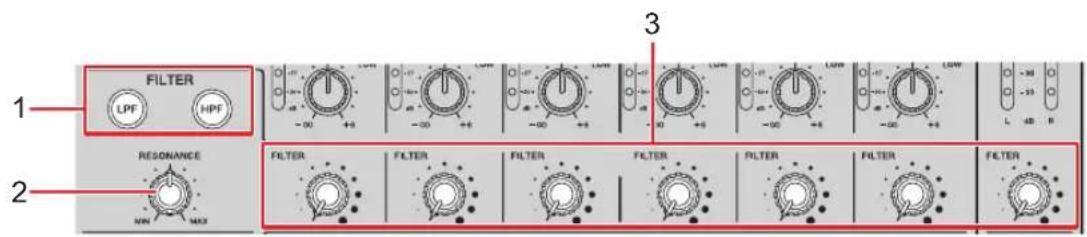
1. Touches FILTER (LPF, HPF)
Sélectionnez un filtre. La touche sélectionnée clignote.
— [LPF] : Filtre passe-bas — [HPF] : Filtre passe-haut
2. Bouton resonance
Ajustez la résonance. Tournez le bouton dans le sens horaire pour augmenter la résonance.
3. Bouton FILTER
Ajuste la fréquence de coupure.
Le réglage change en fonction de la touche [FILTER (LPF, HPF)] sélectionnée comme suit.
— [LPF] : Tournez le bouton dans le sens horaire pour diminuer la fréquence de coupure. — [HPF] : Tournez le bouton dans le sens horaire pour augmenter la fréquence de coupure.
Utilisation de FILTER
1 Appuyez sur une touche [FILTER (LPF, HPF)] pour sélectionner un filtre.
- Si l'une des touches est déjà sélectionnée, l'appui sur une autre touche permet de changer le filtre.
2 Tournez le bouton [FILTER] pour régler la fréquence de coupure.
3 Tournez le bouton [RESONANCE] pour régler la résonance.
- Appuyez sur la touche [FILTER (LPF, HPF)] clignotante pour désactiver le filtre.
Vous pouvez router l'effet sonore (réverbération) de l'un des effets intégrés ou d'un processeur d'effets externe vers n'importe quel canal ou la sortie principale.
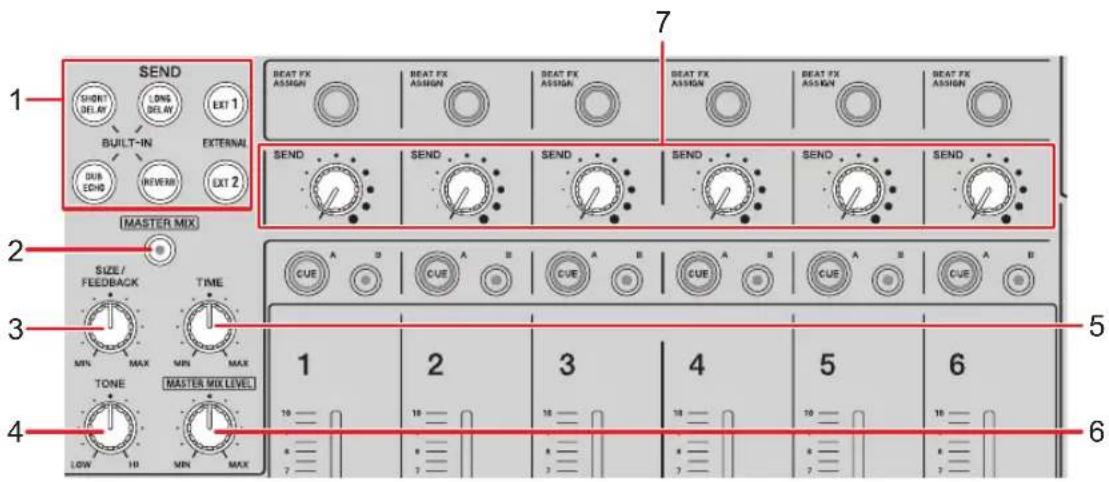
- Touches SEND (page 49)
- Touche MASTER MIX
Active et désactive MASTER MIX. La touche s'allume lorsqu'il est activé et les effets sonores de toutes les touches [SEND] sont routés vers la sortie principale.
- Bouton SIZE/FEEDBACK (page 49)
- Bouton TONE
Ajuste le filtre appliqué à l'effet sonore [BUILT-IN].
- Bouton TIME (page 49)
- Bouton MASTER MIX LEVEL
Ajuste le volume de l'effet sonore de SEND qui est routé vers la sortie principale lorsque MASTER MIX est activé.
- Bouton SEND
Ajustez le niveau d'effet de SEND.
Pour plus d'informations sur les raccordements, reportez-vous à Raccordement aux prises EXT1/EXT2 (page 24).
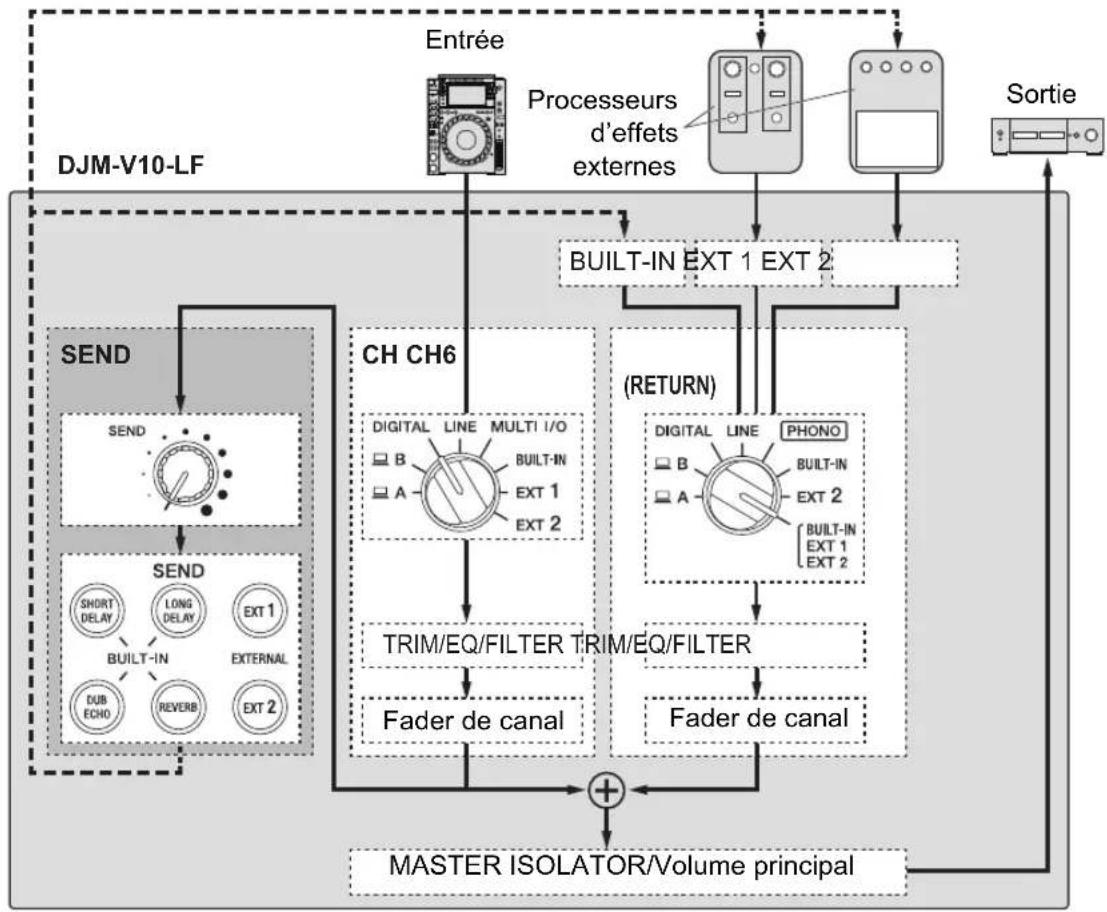
Routage d'effets sonores vers les canaux
Vous pouvez router l'effet sonore de l'un des effets intégrés ou d'un processeur d'effets externe vers n'importe quel canal.
L'effet sélectionné est transmis au canal sélectionné.
flowchart
graph TD
    A["DJM-V10-LF"] --> B["SEND"]
    B --> C["SEND"]
    C --> D["CH CH6"]
    D --> E["TRIM/EQ/FILTER TRIM/EQ/FILTER"]
    E --> F["Fader de canal"]
    F --> G["MASTER ISOLATOR/Volume principal"]
    H["Entrée"] --> I["Processeurs d'effets externes"]
    I --> J["BUILT-IN EXT 1 EXT 2"]
    J --> K["(RETURN)"]
    K --> L["PHONO"]
    L --> M["Fader de canal"]
    M --> G
    N["Sortie"] --> O["Output"]
    style A fill:#f9f,stroke:#333
    style G fill:#ccf,stroke:#333
En savoir plus : Types et réglages de SEND (page 49)
1 Tournez le sélecteur d'entrée pour sélectionner une source sonore d'entrée.
Pour plus d'informations sur le sélecteur d'entrée, reportez-vous à Section des canaux/Section MASTER (page 27).
2 Appuyez sur la touche [SEND] pour sélectionner l'effet.
- Si vous utilisez un processeur d'effets externe, passez à l'étape 6.
3 Tournez le bouton [SIZE/FEEDBACK] pour régler le paramètre quantitatif de l'effet. 4 Tournez le bouton [TIME] pour régler le paramètre temporel de l'effet. 5 Tournez le bouton [TONE] pour régler le filtre à appliquer à l'effet sonore. 6 Tournez le bouton [SEND] pour régler le niveau SEND.
- Appuyez sur la touche [SEND] clignotante pour désactiver SEND.
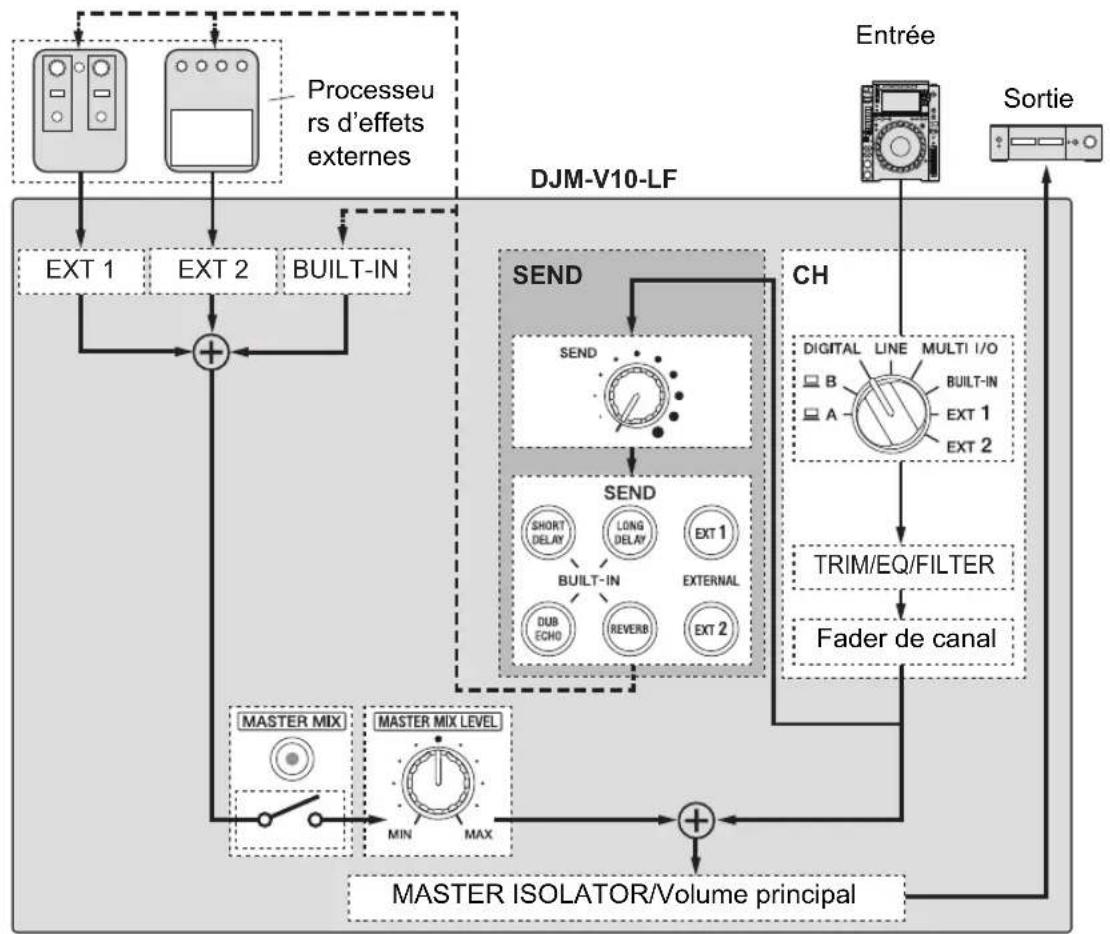
Routage d'effets sonores vers la sortie principale
Vous pouvez router l'effet sonore de l'un des effets intégrés ou d'un processeur d'effets externe vers la sortie principale.
flowchart
graph TD
    A["Processeurs d'effets externes"] --> B["EXT 1"]
    A --> C["EXT 2"]
    A --> D["BUILT-IN"]
    B --> E["+"]
    C --> E
    D --> E
    E --> F["SEND"]
    F --> G["SEND"]
    G --> H["CH"]
    H --> I["TRIM/EQ/FILTER"]
    I --> J["Fader de canal"]
    J --> K["MASTER ISOLATOR/Volume principal"]
    K --> L["MASTER MIX"]
    K --> M["MASTER MIX LEVEL"]
    L --> N["MIN MAX"]
    M --> O["MAX"]
    N --> P["Master Mix"]
    O --> Q["Master Mix Level"]
    P --> R["Ch"]
    Q --> R
    R --> S["INTRÉE"]
    S --> T["Sortie"]
En savoir plus : Types et réglages de SEND (page 49)
Appuyez sur la touche [MASTER MIX] pour activer MASTER MIX.
2 Appuyez sur la touche [SEND] pour sélectionner l'effet.
- Si vous utilisez un processeur d'effets externe, passez à l'étape 6.
3 Tournez le bouton [SIZE/FEEDBACK] pour ajuster le paramètre quantitatif de l'effet.
4 Tournez le bouton [TIME] pour régler le paramètre temporel de l'effet. 5 Tournez le bouton [TONE] pour régler le filtre à appliquer à l'effet sonore. 6 Tournez le bouton [MASTER MIX LEVEL] pour régler le volume de l'effet sonore. 7 Tournez le bouton [SEND] pour régler le niveau SEND.
- Appuyez sur la touche [SEND] clignotante pour désactiver SEND.
Types et réglages de SEND
Vous pouvez ajuster les réglages de SEND suivants à l'aide des boutons correspondants.
- La touche [SEND] sélectionnée clignote.
- Vous pouvez sélectionner l'un des effets [BUILT-IN] et [EXT1]/[EXT2] en même temps.
Effets/commands descriptions
BUILT-IN
| SHORT DELAY Ajoute des sons avec un court retard. | |
| • SIZE/FEEDBACK : | Tournez dans le sens horaire pour augmenter le retour. |
| • TIME : | Tournez dans le sens horaire pour augmenter le retard. |
| LONG DELAY | Ajoute des sons avec un long retard. |
| • SIZE/FEEDBACK : | Tournez dans le sens horaire pour augmenter le retour. |
| • TIME : | Tournez dans le sens horaire pour augmenter le retard. |
| DUB ECHO | Ajoute un écho de réverbération en émettant plusieurs fois les sons avec un léger retard par rapport au son original et en les atténuant. |
| • SIZE/FEEDBACK : | Tournez dans le sens horaire pour augmenter le retour. |
| • TIME : | Tournez dans le sens horaire pour augmenter le retard. |
| REVERB | Ajoute de la réverbération. |
| • SIZE/FEEDBACK : | Tournez dans le sens horaire pour augmenter la taille de la pièce. |
| • TIME : | Tournez dans le sens horaire pour augmenter la durée de réverbération. |
Effets/commands descriptions
EXTERNE
| EXT1 ^1 | Ajoute l’effet sonore d’un processeur d’effets externe raccordé aux prises [EXT1 SEND] et [EXT1 RETURN]. |
| EXT2 ^1 | Ajoute l’effet sonore d’un processeur d’effets externe raccordé aux prises [EXT2 SEND] et [EXT2 RETURN]. |
Les boutons [SIZE/FEEDBACK], [TIME] et [TONE] ne sont pas disponibles pour ce réglage.
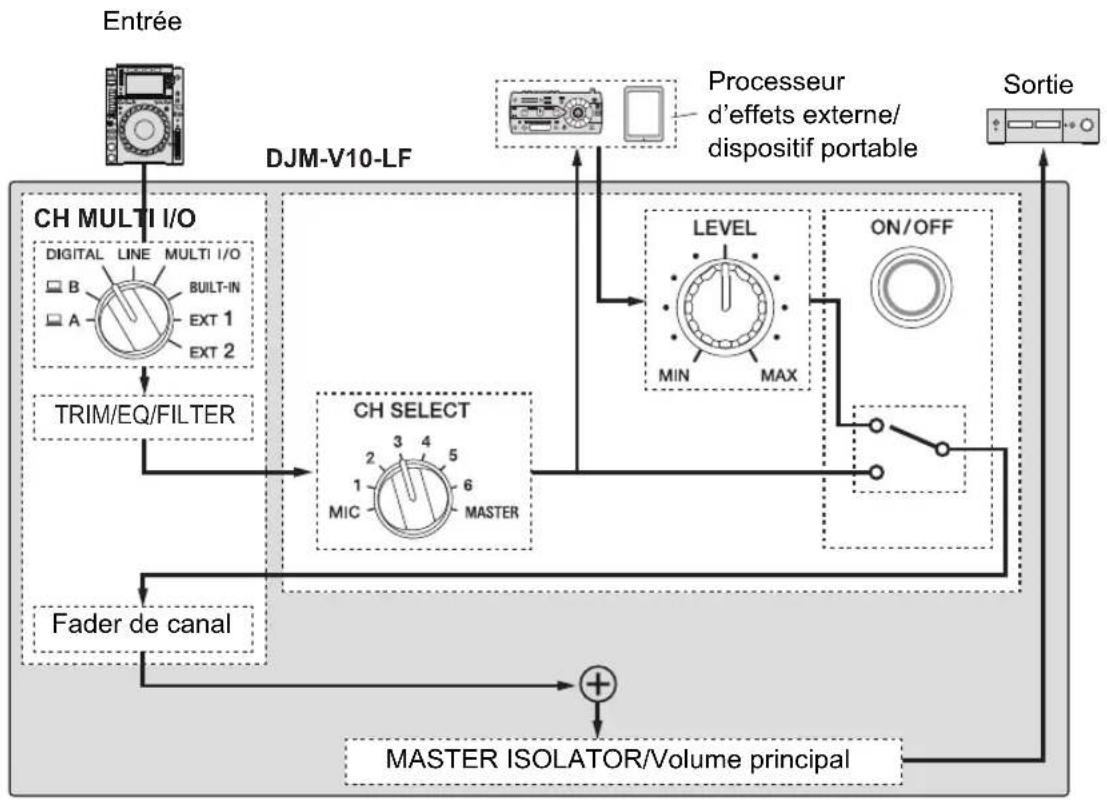
Vous pouvez router l'effet sonore d'un processeur d'effets externe ou d'un dispositif portable (exécutant une application d'effets) vers les canaux ou la sortie principale.
Vous pouvez router les effets de manières suivantes.
- INSERT : Remplace le son original par l'effet sonore d'un dispositif externe.
flowchart
graph TD
    A["Entrée"] --> B["Ch MULTI I/O"]
    B --> C["TRIM/EQ/FILTER"]
    C --> D["Fader de canal"]
    D --> E["CH SELECT"]
    E --> F["MONITOR"]
    F --> G["ON/OFF"]
    G --> H["Master ISOLATOR/Volume principal"]
    H --> I["Sortie"]
    J["Processeur d'effets externe/dispositif portable"] --> K["LEVEL MIN MAX"]
    K --> L["Master"]
    M["Ch Multi I/O"] --> N["DIGITAL LINE MULTI I/O"]
    N --> O["BUILT-IN EXT 1 EXT 2"]
    O --> P["TRIM/EQ/FILTER"]
    P --> Q["CH MULTI I/O"]
    Q --> R["DJMT-10-LF"]
    R --> S["Master"]
    T["Master ISOLATOR/Volume principal"] --> U["+"]
    U --> V["Fader de canal"]
- CH 2/CH 5 : Route l'effet sonore d'un dispositif externe vers un canal distinct de celui du son original. Vous pouvez ensuite mixer le son original et l'effet sonore en utilisant les deux canaux.
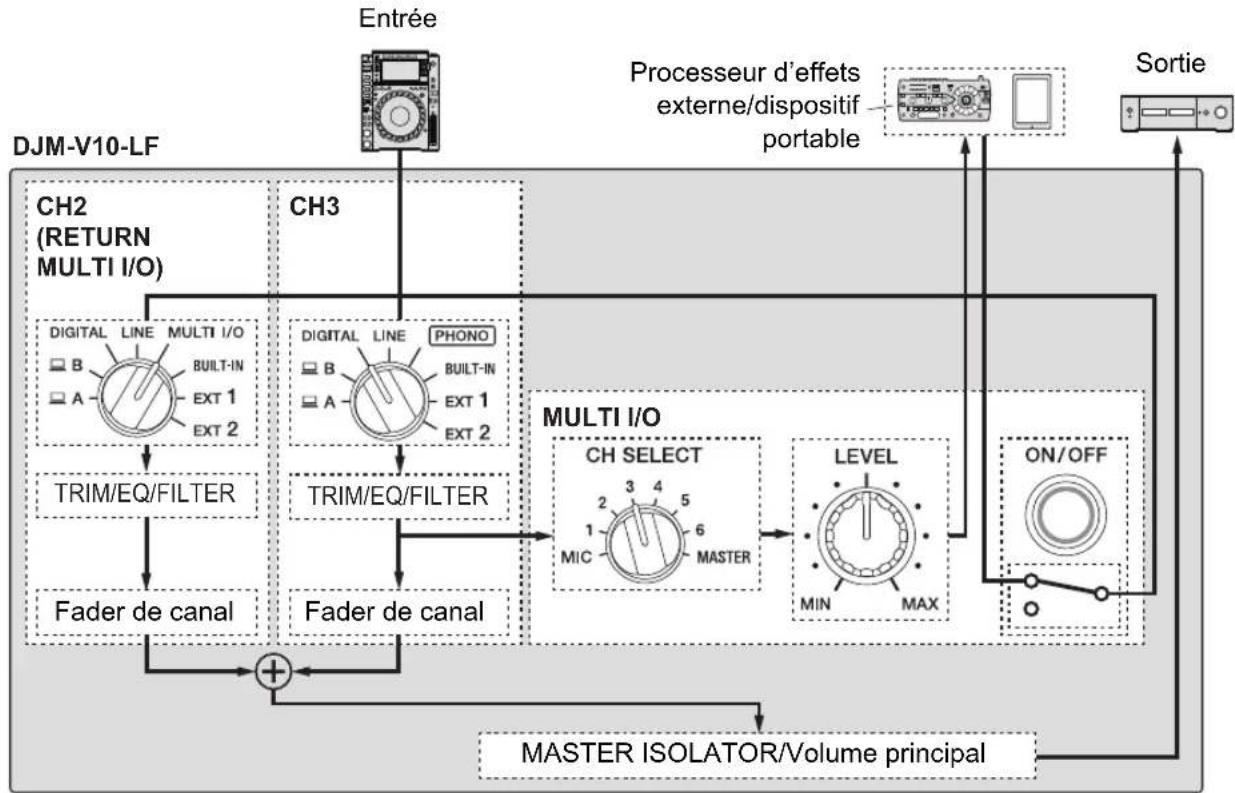
flowchart
graph TD
    A["Ch2 (RETURN MULTI I/O)"] --> B["TRIM/EQ/FILTER"]
    B --> C["Fader de canal"]
    D["CH3"] --> E["TRIM/EQ/FILTER"]
    E --> F["Fader de canal"]
    G["MULTI I/O"] --> H["CH SELECT"]
    H --> I["MIC 1-6 MASTER"]
    I --> J["LEVEL MIN MAX"]
    J --> K["ON/OFF"]
    L["Sortie"] --> M["PCI 1000000"]
    M --> N["Processeur d'effets externe/dispositif portable"]
    N --> O["Entrée"]
    P["DJM-V10-LF"] --> Q["Chine"]
    Q --> R["Digital Line Multi I/O"]
    R --> S["BUILT-IN EXT 1 EXT 2"]
    T["Master ISOLATOR/Volume principal"] --> U["+"]
    U --> V["Fader de canal"]
    W["Entrée"] --> X["PCI 1000000"]
    X --> Y["Processeur d'effets externe/dispositif portable"]
    Y --> Z["PCI 1000000"]
    AA["Sortie"] --> AB["PCI 1000000"]
Pour plus d'informations sur les raccordements, reportez-vous à Raccordement aux prises MULTI I/O (page 25).
Section MULTI I/O

- Prise de raccordement du dispositif portable (port USB)
Raccordez un dispositif portable.
- Indicateur de connexion USB
S'allume lorsqu'un dispositif portable compatible est raccordé et clignote lorsqu'un dispositif portable incompatible est raccordé.
- Indicateur du sélecteur MODE
Indique le processeur d'effets externe et la méthode d'entrée de l'effet sélectionnés avec le bouton sélecteur [MODE].
- Bouton sélecteur MODE
Sélectionne un processeur d'effets externe et une méthode d'entrée de l'effet.
— [USB] : Sélectionne un dispositif portable raccordé à la prise de raccordement du dispositif portable.
— [1/4" JACK]: Sélectionne un processeur d'effets externe raccordé aux prises [MULTI I/O RETURN].
— [CH 2/CH 5] : Transmet le son d'un canal sélectionné avec le commutateur [CH SELECT] à un processeur d'effets externe ou à un dispositif portable et route le son auquel l'effet est appliqué vers un canal pour lequel [MULTI I/O] est sélectionné avec le sélecteur d'entrée.
— [INSERT] : Transmet le son d'un canal sélectionné avec le commutateur [CH SELECT] à un processeur d'effets externe ou à un dispositif portable et route le son auquel l'effet est appliqué vers le canal sélectionné avec le commutateur [CH SELECT].
5. Commutateur CH SELECT
Sélectionnez un canal auquel ajouter l'effet MULTI I/O.
6. Bouton LEVEL
Ajuste le volume de l'effet sonore MULTI I/O.
7. Touche on/off
Active et désactive MULTI I/O. La touche s'allume lorsqu'il est activé.
Utilisation de MULTI I/O
1. Appuyez sur le bouton sélecteur [MODE] pour sélectionner un processeur d'effets externe et une méthode d'entrée de l'effet. 2. Tournez le commutateur [CH SELECT] pour sélectionner le canal auquel ajouter l'effet MULTI I/O. 3. Appuyez sur la touche [ON/OFF] pour activer MULTI I/O. 4. Tournez le bouton [LEVEL] pour régler le volume de l'effet sonore MULTI I/O.
- Appuyez à nouveau sur la touche [ON/OFF] pour désactiver MULTI I/O.
- MULTI I/O se désactive automatiquement dans les situations suivantes.
- L'appareil n'est pas raccordé à un processeur d'effets externe.
- [CH 2/CH 5] est sélectionné avec le bouton sélecteur [MODE], un canal de [1] à [6] est sélectionné avec le commutateur [CH SELECT] et [MULTI I/O] est sélectionné avec le sélecteur d'entrée pour le canal sélectionné.
- [CH 2/CH 5] est sélectionné avec le bouton sélecteur [MODE] et [MASTER] est sélectionné avec le commutateur [CH SELECT].
Vous pouvez ajouter divers effets en fonction du tempo (BPM = battements par minute) du morceau en cours de lecture.
Si vous utilisez la fonction de quantification dans PRO DJ LINK, l'appareil ajoute des effets en les synchronisant automatiquement avec le tempo en fonction des informations de la grille rythmique du morceau analysé par rekordbox. Cela se produit même si vous appuyez sur la touche [ON/OFF] de [BEAT FX] et de [X-PAD] approximativement.
- Pour utiliser la fonction de quantification dans PRO DJ LINK, raccordez un lecteur multi-formats compatible avec PRO DJ LINK à l'appareil. Analysez préalablement les morceaux dans rekordbox. Pour plus d'informations sur l'analyse des morceaux, consultez le mode d'emploi de rekordbox.
En savoir plus : PRO DJ LINK (page 7)
Section BEAT FX
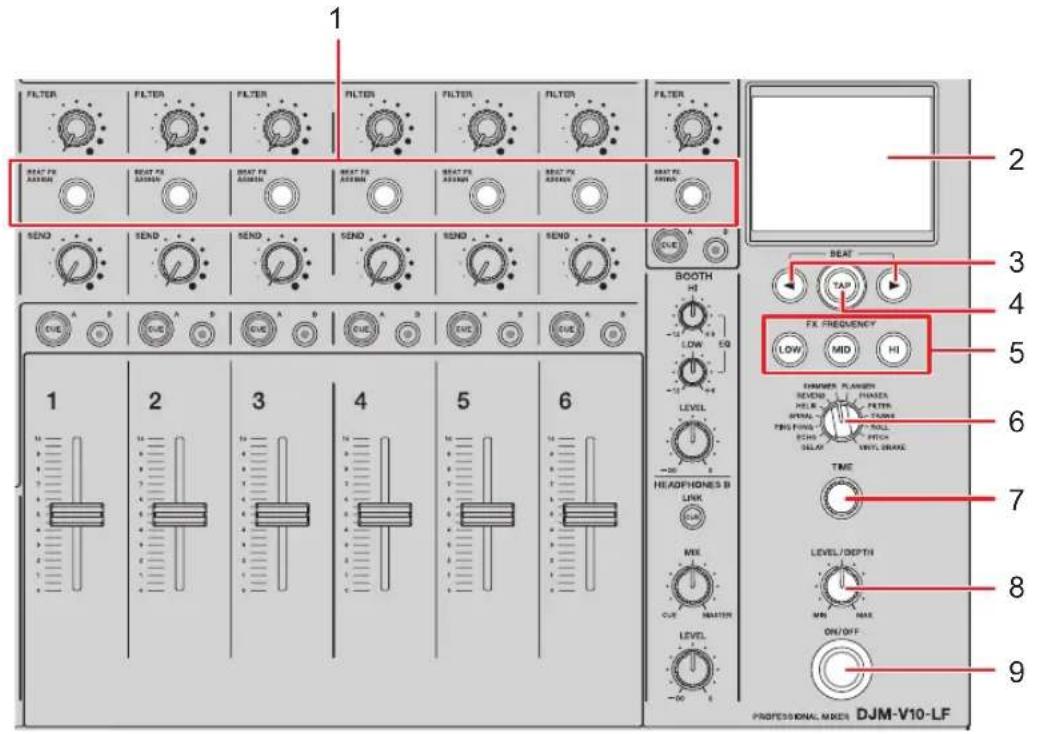
1. Touche BEAT FX ASSIGN
Ajoutez un BEAT FX au canal. La touche sélectionnée s'allume et clignote lorsque BEAT FX est activé.
- Appuyez sur la touche [BEAT FX ASSIGN] dans la section [MIC] pour ajouter un BEAT FX au son du microphone.
3. Touches BEAT ◀/▶
Spécifiez une fraction de temps avec laquelle synchroniser BEAT FX.
4. Touche TAP
Appuyez sur la touche pour définir manuellement un BPM.
Appuyez de manière prolongée pour activer le mode [AUTO].
5. Touches FX frequency (LOW, MID, HI)
Sélectionnez la bande ([LOW], [MID], [HI]) à laquelle ajouter un BEAT FX. La touche sélectionnée s'allume.
8. Bouton level/depth (page 61)
- Tournez complètement dans le sens antihoraire pour émettre le son original.
9. Touche on/off
Active et désactive BEAT FX. La touche s'allume lorsqu'il est activé.
Écran tactile
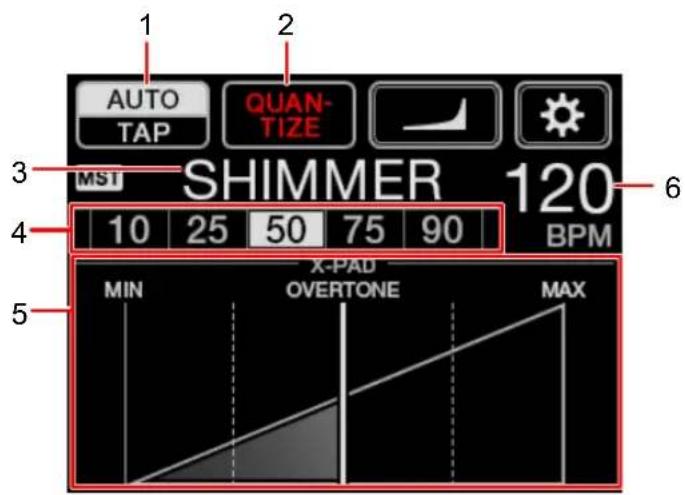
1. Auto/tap
Sélectionne un mode de mesure du BPM.
Change l'élément en surbrillance (sélectionné) à chaque appui.
— [AUTO] : Mesure automatiquement le BPM du son d'entrée (plage de mesure : 70 à 180).
— [TAP] : Définit manuellement un BPM (page 60).
• [AUTO] est automatiquement défini lorsque vous allumez l'appareil. - Touchez de manière prolongée [AUTO/TAP] lorsque [TAP] est sélectionné pour afficher l'écran [BPM SETTING] et définir un BPM par incréments de 0,1. - La valeur de BPM clignote lorsqu'il est impossible de la mesurer correctement avec le réglage [AUTO]. Utilisez le mode [TAP] si cela se produit.
Indiquez l'état de la fonction de quantification comme suit.
— S'allume en rouge : La fonction est activée. — Affiche [QUANTIZE] et [NO GRID] alternativement : La fonction de quantification est activée, mais l'appareil ne reçoit pas les informations de la grille rythmique. — S'allume en gris : La fonction de quantification est désactivée.
L'appareil peut ne pas recevoir les informations de la grille rythmique en fonction de l'état de lecture d'un lecteur multi-formats raccordé (par exemple, hors antenne, scratching, lecture inversée, etc.).
3. Effet sélectionné
Affiche le nom de l'effet sélectionné.
4. Temps/paramètre
Met en surbrillance le temps sélectionné.
- Le paramètre s'affiche pour certains effets lorsque vous appuyez sur les touches [BEAT ◀/▶]. L'affichage clignote si vous choisissez une valeur en dehors de la plage du paramètre.
5. X-PAD
Active et désactive un effet en touchant le [X-PAD].
Ajustez le paramètre temporel et le paramètre quantitatif en touchant ou en faisant glisser le doigt sur le [X-PAD].
- Relâchez le [X-PAD] pour désactiver l'effet.
6. Valeur de BPM
Affiche la valeur de BPM.
Utilisation de BEAT FX
En savoir plus : Types et réglages de BEAT FX (page 61)
1 Touchez [AUTO/TAP] ou [QUANTIZE] pour sélecter le mode de mesure du BPM.
2 Tournez le sélecteur BEAT FX pour sélectionner un effet.
L'écran du BEAT FX sélectionné s'affiche.
3 Appuyez sur la touche [BEAT FX ASSIGN] pour sélectionner un canal auquel ajouter l'effet.
4 Appuyez sur les touches [BEAT ◀/▶] pour spécifier une fraction de temps avec laquelle synchroniser le son auquel l'effet est appliqué.
5 Appuyez sur les touches [FX FREQUENCY (LOW, MID, HI)] pour sélectionner la bande à laquelle ajouter l'effet.
6 Tournez les boutons [TIME] et [LEVEL/DEPTH] pour ajuster les réglages d'effets.
7 Appuyez sur la touche [ON/OFF] (ou touchez le [X-PAD]) pour activer BEAT FX.
L'effet est ajouté au canal sélectionné.
- Appuyez à nouveau sur la touche [ON/OFF] pour désactiver BEAT FX.
1 Appuyez sur la touche [TAP] plus de deux fois en rythme avec le tempo du morceau.
Le BPM est défini en fonction du temps moyen entre les appuis.
- La fraction de temps est définie sur [1/1] lorsque vous réglez le BPM avec la touche [TAP] et que la durée d'un temps est définie comme durée de l'effet.
- Vous pouvez également régler le BPM manuellement en tournant le bouton [TIME] tout en appuyant sur la touche [TAP].
- Touchez de manière prolongée [AUTO/TAP] lorsque [TAP] est sélectionné pour afficher l'écran [BPM SETTING] et définir le BPM par incréments de 0,1.
Types et réglages de BEAT FX
Vous pouvez ajuster les réglages de BEAT FX suivants à l'aide des touches et des boutons correspondants, etc.
BEAT FX/commandes Descriptions
| DELAY 1 2 | Émet un seul son avec un retard en fonction du temps. |
| • B E A T ◀/▶ | :Retard par rapport à 1 mesure du BPM (fraction de temps) : 1/16 à 16 temps |
| • T I M E : | Retard : 1 à 4 000 (ms) |
| • LEVEL/DEPTH : | Équilibre entre le son original et le son sur lequel l’effet est appliqué |
| • X - P A D : | Retard |
| ECHO 1 2 | Émet plusieurs fois un son retardé qui s’atténue en fonction du temps. |
| • B E A T ◀/▶ | :Retard par rapport à 1 mesure du BPM (fraction de temps) : 1/16 à 16 temps |
| • T I M E : | Retard : 1 à 4 000 (ms) |
| • LEVEL/DEPTH : | Équilibre entre le son original et le son sur lequel l’effet est appliqué |
| • X - P A D : | Retard |
| PING PONG 1 2 | Émet plusieurs fois un son retardé avec un retard différent pour la gauche et pour la droite qui s’atténue en fonction du temps, ce qui crée un effet de type stéréo. |
| • B E A T ◀/▶ | :Retard par rapport à 1 mesure du BPM (fraction de temps) : 1/16 à 16 temps |
| • T I M E : | Retard : 10 à 4 000 (ms) |
BEAT FX/commandes Descriptions
| LEVEL/DEPTH : | Équilibre entre le son original et le son sur lequel l’effet est appliqué |
| X - P A D : | Retard |
| SPIRAL 1 2 | Ajoute de la réverbération au son d’entrée. |
| BEAT ◀/► | :Retard par rapport à 1 mesure du BPM (fraction de temps) : 1/16 à 16 temps |
| TIME : | Retard : 10 à 4 000 (ms) |
| LEVEL/DEPTH : | Équilibre entre le son original, le son sur lequel l’effet est appliqué et le retour |
| X - P A D : | Retard |
| HELIX | Enregistre le son entrant et répète le son enregistré en fonction de la fraction de temps définie. |
| BEAT ◀/► : | Durée de l’effet par rapport à 1 mesure du BPM (fraction de temps) : 1/16 à 16 temps |
| TIME : | Durée de l’effet : 10 à 4 000 (ms) |
| LEVEL/DEPTH : | Rapport de superposition du son |
| Vous pouvez modifier le taux d’atténuation en tournant le bouton [LEVEL/DEPTH] complètement dans le sens antihoraire puis dans le sens horaire. Tournez le bouton complètement dans le sens horaire pour corriger le son émis. | |
| X - P A D : | Durée de l’effet |
| REVERB 1 2 | Ajoute de la réverbération au son d’entrée. |
| BEAT ◀/► | :Niveau de réverbération : 1 à 100 % |
| TIME : | Niveau de réverbération : 1 à 100 % |
BEAT FX/commandes Descriptions
| LEVEL/DEPTH : | Équilibre entre le son original et le son sur lequel l’effet est appliqué |
| X - PAD : | Fréquence de coupure du filtre |
| SHIMMER12 | Ajoute une réverbération scintillante au son d’entrée. |
| BEAT ◀/► | :Niveau de réverbération : 1 à 100 % |
| TIME : | Niveau de réverbération : 1 à 100 % |
| LEVEL/DEPTH : | Équilibre entre le son original et le son sur lequel l’effet est appliqué |
| X - PAD : | Taux de l’effet scintillant |
FLANGER Ajoute un effet de flanger cyclique en fonction du temps.
• BEAT ◀/▶ : Cycle de modification de l'effet par rapport à 1 mesure du BPM (fraction de temps) : 1/16 à 64 temps • TIME : Cycle de modification de l'effet : 10 à 32 000 (ms) • LEVEL/DEPTH : Niveau de l'effet • X-PAD : Cycle de fluctuation précise de l'effet
Phaser Ajoute un effet de phaser cyclique en fonction du temps.
- BEAT ◀/▶ : Cycle de modification de l'effet par rapport à 1 mesure du BPM (fraction de temps) : 1/16 à 64 temps • TIME : Cycle de modification de l'effet : 10 à 32 000 (ms)
- LEVEL/DEPTH : Niveau de l'effet • X - PAD : Cycle de fluctuation précise de l'effet
BEAT FX/commandes Descriptions
| FILTER | Change la fréquence de coupure du filtre de manière cyclique en fonction du temps. |
| • B E A T ◀/▶ | :Cycle de modification de l’effet par rapport à 1 mesure du BPM (fraction de temps) : 1/16 à 64 temps |
| • T I M E : | Cycle de modification de l’effet : 10 à 32 000 (ms) |
| • LEVEL/DEPTH : | Niveau de l’effet |
| • X - P A D : | Cycle de fluctuation précise de l’effet |
TRANS Coupe le son de manière cyclique en fonction du temps.
| • B E A T ◀/▶ :Cycle de coupe par rapport à 1 mesure du BPM (fraction de temps) :1/16 à 16 temps | |
| • T I M E : | Durée de l’effet : 10 à 16 000 (ms) |
| • LEVEL/DEPTH : | Équilibre entre le son original, le son sur lequel l’effet est appliqué et le service |
| • X - P A D : | Cycle de coupe |
| ROLL | Enregistre le son entrant lors de l’appui sur la touche [ON/OFF] et répète le son enregistré en fonction de la fraction de temps définie. |
| • B E A T ◀/▶ :Durée de l’effet par rapport à 1 mesure du BPM (fraction de temps) : 1/16 à 16 temps | |
| • T I M E : | Durée de l’effet : 10 à 4 000 (ms) |
| • LEVEL/DEPTH : | Équilibre entre le son original et le son sur lequel l’effet est appliqué |
| • X - P A D : | Durée de l’effet |
BEAT fx/commandes descriptions
PITCH Ajuste la hauteur du son original.
• BEAT ◀/▶ : Hauteur de l'effet sonore : -50 à 100 % • TIME : Hauteur de l'effet sonore : -50 à 100 % • LEVEL/DEPTH : Hauteur de l'effet sonore • X - PAD : Hauteur de l'effet sonore
Ralentit progressivement la vitesse de lecture du son entrant en fonction du temps, puis arrête la lecture.
• B E A T ◀/▶ : Durée de l'effet par rapport à 1 mesure du BPM (fraction de temps) : 1/16 à 16 temps • TIME : Durée de l'effet : 10 à 4 000 (ms) • LEVEL/DEPTH : Vitesse de lecture • X - P A D : Durée de l'effet
Si vous appuyez sur la touche [BEAT FX ASSIGN] de l'un des canaux [1] à [6], vous ne pouvez pas contrôler l'effet sonore, même si vous appuyez sur la touche [CUE A] ou [CUE B] du canal concerné. Seul le son auquel l'effet est appliqué est émis si vous réglez le fader de canal à la position [0] pour couper le son entrant.
Usb/midi
Si vous raccordez un PC/Mac ou un dispositif portable sur lequel un logiciel MIDI est installé, à l'appareil à l'aide d'un câble USB, vous pouvez contrôler le logiciel MIDI via l'appareil (page 67).
Vous pouvez également synchroniser un séquenceur MIDI externe avec le tempo (BPM) du morceau sur le canal sélectionné pour ajouter un BEAT FX avec le réglage [AUTO] ou [QUANTIZE] (page 68).
- Pour plus d'informations sur les messages MIDI de cet appareil, accédez à l'URL suivante.
- Réglez le canal MIDI pour la sortie MIDI dans [MIDI] de [MY SETTINGS] (page 75). Il n'est pas nécessaire d'effectuer le réglage pour la sortie via HID.
Section usb/midi
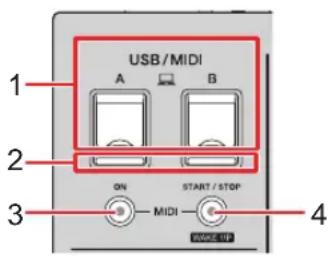
- Ports □A, B (USB) (page 23)
- Indicateur de connexion USB
S'allume lorsqu'un PC/Mac est raccordé et clignote lorsqu'un PC/Mac sur lequel le pilote audio dédié n'est pas installé est raccordé.
- Pour transmettre l'audio de votre PC/Mac à l'appareil ou l'émettre à partir de l'appareil, installez le pilote audio dédié sur votre ordinateur (page 14).
- Touche MIDI ON
Active et désactive MIDI. La touche s'allume lorsqu'il est activé.
- Touche MIDI START/STOP (WAKE UP)
Envoie les messages de démarrage/arrêt MIDI. La touche s'allume après l'envoi du message de démarrage et s'éteint après l'envoi du message d'arrêt.
Appuyez sur cette touche en mode Power Management Off pour quitter le mode Power Management Off.
Contrôle du logiciel MIDI
- Installez le logiciel MIDI et configurez les réglages audio et MIDI sur un PC/Mac ou sur un dispositif portable au préalable.
1 Raccordez un pc/mac ou un dispositif portable à l'appareil.
- Raccordez un PC/Mac au port [☐A, B] (USB) ou raccordez un dispositif portable à la prise de raccordement du dispositif portable sur la section [MULTI I/O] (page 23).
2 Lancez le logiciel MIDI.
- La séquence est alors terminée si vous utilisez un dispositif portable.
3 Appuyez sur la touche [MIDI on] pour activer MIDI.
L'envoi des messages MIDI commence.
- Appuyez à nouveau sur la touche [MIDI ON] pour désactiver MIDI et arrêter l'envoi des messages MIDI.
- L'horloge de synchronisation MIDI (BPM) est envoyée même lorsque la touche [MIDI ON] est désactivée.
- Appuyez sur la touche [MIDI START/STOP (WAKE UP)] pour envoyer alternativement les messages de démarrage et d'arrêt MIDI. Les messages sont envoyés même lorsque la touche [MIDI ON] est désactivée.
Contrôle d'un séquenceur MIDI externe
Vous pouvez synchroniser un séquenceur MIDI externe avec le tempo (BPM) du morceau sur le canal sélectionné pour ajouter un BEAT FX avec le réglage [AUTO] ou [QUANTIZE].
- Le tempo (BPM) du morceau est envoyé comme horloge de synchronisation MIDI (plage de sortie : de 40 à 250 BPM).
- L'horloge de synchronisation MIDI (BPM) est envoyée même lorsque le BPM a été défini manuellement.
- Les séquenceurs MIDI externes ne prenant pas en charge l'horloge de synchronisation MIDI (BPM) ne peuvent pas être synchronisés.
- Les morceaux dont le BPM ne peut pas être détecté ne peuvent pas être utilisés pour la synchronisation.
- La précision de l'horloge de synchronisation MIDI est améliorée lorsqu'un lecteur multi-formats prenant en charge la fonction de quantification est raccordé à l'appareil et que [QUANTIZE] est activé.
1 Raccordez la prise [MIDI OUT] de l'appareil et la prise MIDI IN d'un séquenceur MIDI externe avec un câble MIDI (disponible séparément).
2 Réglez le séquenceur MIDI externe en mode de synchronisation esclave.
3 Appuyez sur la touche [MIDI START/STOP (WAKE UP)] pour envoyer le message de démarrage MIDI.
4 Appuyez sur la touche [MIDI ON] pour activer MIDI.
L'envoi des messages MIDI commence.
- Appuyez à nouveau sur la touche [MIDI ON] pour désactiver MIDI et arrêter l'envoi des messages MIDI.
- L'horloge de synchronisation MIDI (BPM) est envoyée même lorsque la touche [MIDI ON] est désactivée.
- Appuyez sur la touche [MIDI START/STOP (WAKE UP)] pour envoyer alternativement les messages de démarrage et d'arrêt MIDI. Les messages sont envoyés même lorsque la touche [MIDI ON] est désactivée.
Réglages
Vous pouvez modifier les réglages de l'appareil dans les réglages [UTILITY]. Si vous enregistrez [MY SETTINGS] sur un périphérique de stockage (clé USB, etc.), vous pouvez les charger sur l'appareil dès que vous arrivez dans la cabine ou que vous prenez le relais d'un autre DJ, etc.
Écrans [utility]/[my settings]
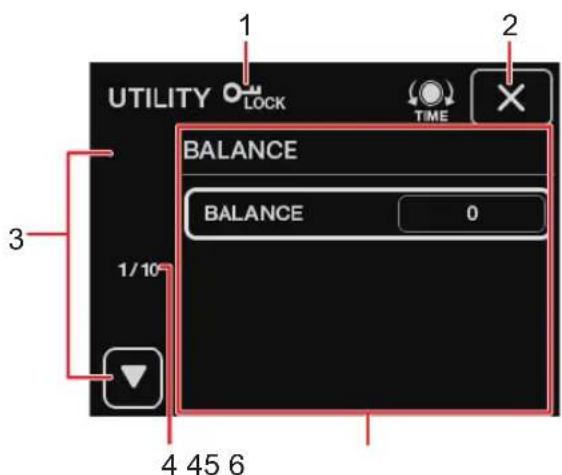
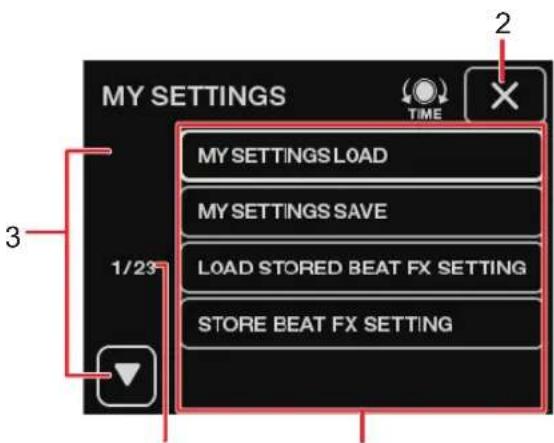
![PIONEER DJMV10LF - Écrans [utility]/[my settings] - 3](/content/2026/04/590621/images/34c6ebdd53b822d42c2e07476861bbb28ac16a030b6c4613da76d1e5643b154a.jpg)
S'affiche lorsque les réglages [UTILITY] sont verrouillés (ne peuvent pas être modifiés).
![PIONEER DJMV10LF - Écrans [utility]/[my settings] - 4](/content/2026/04/590621/images/e79328d9a7d4e9927f27515f44d70ec661abc7d571ffd521e76b7c3bd535a7b1.jpg)
Ferme l'écran.
![PIONEER DJMV10LF - Écrans [utility]/[my settings] - 5](/content/2026/04/590621/images/7b5a0669af3961b48444ea729a5674b90b31341669e6ff5a9ece1aa7bcb2d036.jpg)
Affiche la page suivante ou précédente.
- Vous pouvez également afficher la page suivante ou précédente en tournant le bouton [TIME] sur la section [BEAT FX].
Indique le numéro de page actuel/le nombre total de pages.
- Éléments de réglage UTILITY (page 71)
- Éléments MY SETTINGS (page 74)
1 Touchez ou touchez de manière : longée sur principal.
Touchez pour afficher l'écran [MY SETTINGS].
Touchez de manière prolongée pour afficher l'écran [UTILITY].
2 Touchez un élément de réglage.
- Vous pouvez faire défiler les éléments avec le bouton [TIME] de la section [BEAT FX].
En savoir plus : Réglages UTILITY (page 71)
En savoir plus : MY SETTINGS (page 74)
4 Touchez [OK] pour valider le réglage.
• Pour annuler le réglage, touchez [CANCEL].
5 Toxiques
L'écran [UTILITY] ou [MY SETTINGS] se ferme.
- Notez que l'écran se ferme sans enregistrer le réglage si vous touchez ✗ sans valider le réglage.
Réglages UTILITY * : Réglage d'usine
| Éléments de réglage Descriptions | |
| BALANCE1 | Définit l’équilibre de sortie.Valeurs de réglage : L128 à 0* à R127 |
| MASTER OUT1 | |
| PEAK LIMITER | Réduit la distorsion du son provenant des prises [MASTER1] et [MASTER2].Valeurs de réglage : OFF, ON* |
| ATT. | Définit le niveau d’atténuation du son provenant des prises [MASTER1] et [MASTER2].Valeurs de réglage : -12dB, -9dB, -6dB, -3dB, 0dB* |
| MONO/STEREO | Définit la méthode de sortie (mono/stéréo) du son provenant des prises [MASTER1] et [MASTER2].Valeurs de réglage : MONO, STEREO* |
| DIGITAL MASTER OUT1 | |
| REFERENCE LEVEL | Définit le niveau de sortie lorsque l’indicateur de niveau principal s’allume à [0] dB.Valeurs de réglage : -30dBFS, -27dBFS, -24dBFS, -21dBFS*, -18dBFS, -15dBFS, -12dBFS, -9dBFS, -6dBFSNotez que le son peut être déformé même lorsque l’indicateur de niveau principal n’indique pas le niveau maximal. |
| SAMPLING RATE | Définit la fréquence d’échantillonnage du signal numérique.Valeurs de réglage : 44.1kHz, 48kHz, 88.2kHz, 96kHz* |
Éléments de réglage Descriptions
| PEAK LIMITER | Réduit la distorsion du son provenant de la prise [DIGITAL MASTER OUT].Valeurs de réglage : OFF, ON* |
| MONO/STEREO | Définit la méthode de sortie (mono/stéréo) du son provenant de la prise [DIGITAL MASTER OUT].Valeurs de réglage : MONO, STEREO* |
| BOOTH OUT [1] | |
| ATT. | Définit le niveau d'atténuation du son provenant des prises [BOOTH].Valeurs de réglage : -12dB, -9dB, -6dB, -3dB, 0dB* |
| MONO/STEREO | Définit la méthode de sortie (mono/stéréo) du son provenant des prises [BOOTH].Valeurs de réglage : MONO, STEREO* |
| MIC OUT TO MASTER [1] | |
| PEAK LIMITERTHRESHOLD LEVEL | Règle l'écrêteur pour le son du microphone qui est transmis au son principal.Valeurs de réglage : 0dB, 3dB, 6dB, 9dB, 12dB, 15dB, OFF* |
| MIC OUT TO BOOTH [1] | |
| LEVEL | Règle le volume du son du microphone qui est transmis à la sortie du son provenant des prises [BOOTH].Valeurs de réglage : OFF, -18dB, -15dB, -12dB, -9dB, -6dB, -3dB, 0dB* |
| PEAK LIMITERTHRESHOLD LEVEL | Règle l'écrêteur pour le son du microphone qui est transmis à la sortie du son provenant des prises [BOOTH].Valeurs de réglage : 0dB, 3dB, 6dB, 9dB, 12dB, 15dB, OFF* |
Éléments de réglage Descriptions
| PC UTILITY ^1 | Détermine si l’utilitaire de réglage doit être lancé automatiquement ou non lorsqu’un PC/Mac est raccordé à l’appareil à l’aide d’un câble USB.· Valeurs de réglage : OFF*, ON |
| POWER MANAGEMENT ^1 | Règle la fonction Power Management (page 73).· Valeurs de réglage : OFF, ON* |
| LOCK | Détermine si la modification des réglages [UTILITY] est autorisée ou non.· Valeurs de réglage : LOCKED, UNLOCKED* |
| OWNER SETTING | |
| SAVE | Enregistre les réglages [UTILITY] et [MY SETTINGS] en tant que [OWNER SETTING] sur l’appareil.Les réglages [MY SETTINGS] enregistrés en tant que [OWNER SETTING] sont les réglages par défaut lors de la mise sous tension de l’appareil. |
| LOAD | Rappelle le réglage [OWNER SETTING] (les réglages [UTILITY] et [MY SETTINGS]) enregistré sur l’appareil. |
1 Le réglage est enregistré sur l'appareil en touchant [SAVE] dans [OWNER SETTING].
Lorsque [POWER MANAGEMENT] est réglé sur PN], l'appareil passe en mode Off après 20 minutes d'inactivité comme suit.
– Aucun signal audio n'est transmis aux canaux sur l'appareil. – Aucune connexion PRO DJ LINK n'est établie.
Appuyez sur la touche [MIDI START/STOP (WAKE UP)] pour quitter le mode Power Management Off.
- Le réglage d'usine est [ON].
- Réglez [POWER MANAGEMENT] sur [OFF] si vous ne souhaitez pas utiliser la fonction Power Management.
- La consommation électrique peut augmenter lorsque [POWER MANAGEMENT] est réglé sur [OFF].
MY SETTINGS * : Réglage d'usine
| Éléments de réglage Descriptions | |
| MY SETTINGS LOAD | Charge les réglages [MY SETTINGS] enregistrés sur un périphérique de stockage (page 79). |
| MY SETTINGS SAVE | Enregistre les réglages [MY SETTINGS] actuels sur un périphérique de stockage (page 78). |
| LOAD STORED BEAT FX SETTING | Restaure les réglages de temps et de [FX FREQUENCY (LOW, MID, HI)] de BEAT FX aux réglages par défaut de [MY SETTINGS]. |
| STORE BEAT FX SETTING | Enregistre les réglages de temps et de [FX FREQUENCY (LOW, MID, HI)] actuels en tant que réglages par défaut de [MY SETTINGS]. |
| CH FADER CURVE ^1 | |
| CH FADER CURVE | Définit la courbe du fader de canal.• Valeurs de réglage : * , [IMAGE] |
| HEADPHONES A ^1 | |
| PRE EQ | Définit [PRE EQ] (réglage pré-EQ ou post-EQ) pour le son de contrôle du casque de [HEADPHONES A].• Valeurs de réglage : POST EQ*, PRE EQ |
| MONO SPLIT | Définit la méthode de sortie (MONO SPLIT ou stéréo) pour le son de contrôle du casque de [HEADPHONES A].• Valeurs de réglage : STEREO*, MONO SPLIT |
Éléments de réglage Descriptions
| BEAT FX QUANTIZE ^1 | |
| BEAT FX QUANTIZE | Définit [QUANTIZE] pour BEAT FX.· Valeurs de réglage : OFF, ON* |
| MIC LOW CUT ^1 | |
| MIC LOW CUT | Définit la fonction de coupure basse fréquence pour le son du microphone.· Valeurs de réglage : OFF, ON (for MC)* |
| TALK OVER ^1 | |
| MODE | Définit le mode TALK OVER.· Valeurs de réglage : ADVANCED*, NORMAL· Le réglage [ADVANCED] reproduit le son en atténuant uniquement la plage des fréquences moyennes du son provenant de canaux autres que les canaux [MIC] selon le réglage du bouton [LEVEL].· Le réglage [NORMAL] reproduit le son en atténuant le son provenant de canaux autres que les canaux [MIC] selon le réglage du bouton [LEVEL]. |
| LEVEL | Définit le niveau d'atténuation du son de TALK OVER.· Valeurs de réglage : -24dB, -18dB*, -12dB, -6dB |
| MIDI ^1 | |
| CH | Régle le canal MIDI.· Valeurs de réglage : 1* à 16 |
| BUTTON TYPE | Définit la méthode de transmission du signal MIDI.· Valeurs de réglage : TOGGLE*, TRIGGER |
Éléments de réglage Descriptions
| BRIGHTNESS ^1 | |
| ÉCRAN | Définit la luminosité de l’écran tactile.Valeurs de réglage : 1 à 5*, WHITE |
| INDICATOR | Définit la luminosité des LED.Valeurs de réglage : 1 à 3* |
| DELAY ^2 , ECHO ^2 , PING PONG ^2 , SPIRAL ^2 , TRANS ^2 , ROLL ^2 | |
| BEAT | Valeurs de réglage : 1/16, 1/8, 1/4, 1/2, 3/4, 1*, 2, 4, 8, 16 |
| FX FREQUENCY HI,MID, LOW | Valeurs de réglage : OFF, ON* |
| HELIX ^2 | |
| BEAT | Valeurs de réglage : 1/16, 1/8, 1/4, 1/2, 1*, 2, 4, 8, 16 |
| FX FREQUENCY HI,MID, LOW | Valeurs de réglage : OFF, ON* |
| REVERB ^2 , SHIMMER ^2 | |
| BEAT | Valeurs de réglage : 1, 10, 25, 50*, 75, 90, 100 |
| FX FREQUENCY HI,MID, LOW | Valeurs de réglage : OFF, ON* |
| FLANGER ^2 , PHASER ^2 , FILTER ^2 | |
| BEAT | Valeurs de réglage : 1/16, 1/8, 1/4, 1/2, 1, 2, 4*, 8, 16, 32, 64 |
| FX FREQUENCY HI,MID, LOW | Valeurs de réglage : OFF, ON* |
Éléments de réglage Descriptions
| PITCH ^2 | |
| BEAT | Valeurs de réglage: -50%*, -37%, -25%, 0%, 26%, 50%, 100% |
| FX FREQUENCY HI, MID, LOW | Valeurs de réglage: OFF, ON* |
| VINYL BRAKE ^2 | |
| BEAT | Valeurs de réglage: 1/16, 1/8, 1/4, 1/2, 3/4, 1, 2, 4*, 8, 16 |
| FX FREQUENCY HI, MID, LOW | Valeurs de réglage: OFF, ON* |
Le réglage est enregistré sur l'appareil en touchant [SAVE] dans [OWNER SETTING].
Définissez les réglages de BEAT FX à rappeler en touchant [LOAD STORED BEAT FX SETTING]. Pour plus d'informations sur les fonctions, reportez-vous à Types et réglages de BEAT FX (page 61).
Enregistrement de my settings sur un périphérique de stockage
Vous pouvez enregistrer MY SETTINGS sur un périphérique de stockage USB.
- Vous pouvez également enregistrer les réglages dans rekordbox ou un périphérique de stockage connecté à un lecteur multi-formats sur le réseau PRO DJ LINK (les réglages ne peuvent pas être enregistrés si rekordbox ou le lecteur multi-formats ne prend pas en charge MY SETTINGS du DJM-V10-LF).
1 Raccordez un périphérique de stockage.
En savoir plus : Raccordements (page 21)
2 Touchez l'écran principal.
L'écran [MY SETTINGS] s'affiche.
3 Touchez [MY settings SAVE]
Les périphériques de stockage disponibles s'affichent sur l'écran [SAVE].
- Vous pouvez faire défiler les éléments avec le bouton [TIME] de la section [BEAT FX].
5 Touchez [OK].
Les réglages [MY SETTINGS] sont enregistrés sur le périphérique de stockage.
• Pour annuler le réglage, touchez [CANCEL].
6 Touchez.
L'écran [MY SETTINGS] se ferme.
Rappel des réglages my settings enregistrés sur un périphérique de stockage
Vous pouvez rappeler MY SETTINGS d'un périphérique de stockage USB.
- Vous pouvez également appeler les réglages depuis rekordbox ou un périphérique de stockage connecté à un lecteur multi-formats sur le réseau PRO DJ LINK (les réglages ne peuvent pas être appelés si rekordbox ou le lecteur multi-formats ne prend pas en charge MY SETTINGS du DJM-V10-LF).
1 Raccordez un périphérique de stockage.
En savoir plus : Raccordements (page 21)
2 Touchez l'écran principal.
L'écran [MY SETTINGS] s'affiche.
3 Touchez [MY settings LOAD]
Les périphériques de stockage disponibles s'affichent sur l'écran [LOAD].
- Vous pouvez faire défiler les éléments avec le bouton [TIME] de la section [BEAT FX].
5 Touchez [OK].
Les réglages [MY SETTINGS] sont rappelés.
• Pour annuler le réglage, touchez [CANCEL].
6 Touchez.
L'écran [MY SETTINGS] se ferme.
Restauration des réglages d'usine
1 Tout en tenant la touche [MIDI START/STOP (WAKE UP)] enfoncée, appuyez sur la touche [💡].
L'écran [FACTORY RESET] s'affiche.
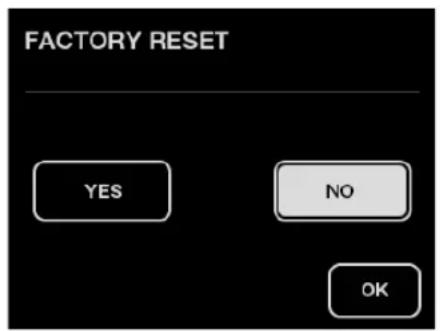
2 Touchez [YES].
- Vous pouvez faire défiler les éléments avec le bouton [TIME] de la section [BEAT FX]. 3 Touchez [OK]. 4 Appuyez sur la touche [💡] pour mettre l'appareil hors tension.
Les réglages d'usine sont rétablis.
Général
Poids de l'appareil principal 12,1 kg (26,7 lbs)
Dimensions maximales 437,6 mm (L) × 467,0 mm (P) × 107,9 mm (H)
Température de fonctionnement tolérée....+5 °C à +35 °C
Humidité de fonctionnement tolérée....5 % à 85 % (sans condensation)
Section audio
Fréquence d'échantillonnage 96 kHz
Convertisseur N/A MASTER/BOOTH 32 bits
Convertisseur analogique/numérique entrée CH 32 bits
Autres convertisseurs A/N et N/A 24 bits
Caractéristiques des fréquences
LINE 20 Hz à 40 kHz
Rapport S/B (sortie nominale, A-WEIGHTED)
USB, DIGITAL IN 116 dB
PHONO 88 dB
LINE 105 dB
MIC1, MIC2 79 dB
Distorsion harmonique totale (LINE — MASTER1, 20 Hz à 40 kHz)....0,005 %
Niveau d'entrée standard / Impédance d'entrée
PHONO -52 dBu/47 kΩ
LINE -12 dBu/47 kΩ
MIC1, MIC2......-57 dBu/3.5 kΩ
RETURN -12 dBu/47 kΩ
Niveau d'entrée max.
PHONO -17,8 dBu
LINE +15 dBu
MIC1, MIC2....+2,6 dBu
RETURN....+12 dBu
Niveau de sortie standard / Impédance de charge / Impédance de sortie
MASTER1 +6 dBu/10 kΩ/360 Ω
MASTER2 +2 dBu/10 kΩ/700 Ω
REC OUT -8 dBu/10 kΩ/700 Ω
BOOTH +6 dBu/10 kΩ/360 Ω
SEND -12 dBu/10 kΩ/700 Ω
PHONES....+8 dBu/32 Ω/1 Ω ou inférieur
Niveau de sortie nominal / Impédance de charge
MASTER1 +25 dBu/10 kΩ
MASTER2 +21 dBu/10 kΩ
BOOTH....+25 dBu/10 kΩ
Impédance de la sortie numérique
AES/EBU.... 110 Ω
Diaphonie
LINE 82 dB
Caractéristiques de l'égaliseur de canal
HI....- ∞ dB à +6 dB (2 kHz)
HI MID......-26 dB à +6 dB (1,2 kHz)
LOW MID......-26 dB à +6 dB (400 Hz)
LOW....-∞ dB à +6 dB (200 Hz)
Caractéristiques de l'égaliseur de microphone
HI....-12 dB à +12 dB (10 kHz)
LOW....-12 dB à +12 dB (100 Hz)
Caractéristiques de l'égaliseur BOOTH MONITOR
HI......-12 dB à +6 dB (3 kHz)
LOW....-12 dB à +6 dB (300 Hz)
Prises d'entrée/sortie
Prise d'entrée PHONO
Prises RCA... 4 jeux
Prise d'entrée LINE
Prises RCA... 6 jeux
Prise d'entrée MIC1 (XLR/TRS)
Connecteur XLR et jack TRS de 1/4"....1 jeu
Prise d'entrée MIC2 (TRS)
Jack TRS de 1/4"....1 jeu
Prises d'entrée RETURN (TS)
Jack TS de 1/4"....3 jeu
Prise d'entrée coaxiale DIGITAL IN
Prises RCA : 6 jeux
Prise de sortie MASTER
Connecteur XLR....1 jeu
Prises RCA....1 jeu
Prise de sortie BOOTH (TRS)
Jack TRS de 1/4"....1 jeu
Prise de sortie REC OUT
Prises RCA : 1 jeu
Prise de sortie SEND (TS)
Jack TS de 1/4"....1 jeu
Prise de sortie coaxiale DIGITAL MASTER OUT AES/EBU
Connecteur XLR : 1 jeu
Prise de MIDI OUT
5P DIN... 1 jeu
Prise de sortie PHONES
Jack stéréo de 1/4"....2 jeux
Mini jack stéréo de 3,5 mm....2 jeux
Prise USB
Type A.... 1 jeu
Alimentation.... 5 V/2,1 A ou moins
Type B....2 jeux
Prise LINK
Prise LAN (100BASE-TX) : 1 jeu
Les caractéristiques et la présentation peuvent être modifiées, sans avis préalable, dans un souci d'amélioration.
Schéma fonctionnel
En cas de panne
Si vous pensez que l'appareil ne fonctionne pas correctement, consultez les informations ci-dessous et reportez-vous aux [FAQ] du DJM-V10-LF à l'URL suivante.
- Examinez les dispositifs raccordés à l'appareil.
- Le bon fonctionnement de l'appareil peut être rétabli en le mettant hors tension puis sous tension.
Si le problème persiste, lisez les “Précautions à l'utilisation” et consultez le service après-vente agréé le plus proche ou votre revendeur.
Alimentation
- Vous ne pouvez pas mettre l'appareil sous tension.
- Vérifiez si le cordon d'alimentation est correctement raccordé à l'appareil et à une prise secteur.
Sortie audio
Aucun son n'est émis ou le volume est faible.
- Vérifiez que les sélecteurs d'entrée sont correctement réglés.
- Vérifiez que tous les câbles sont correctement raccordés.
- Essuyez la poussière ou la saleté des prises et des fiches avant de les raccorder.
- Modifiez le réglage [ATT.] de [MASTER OUT] dans les réglages [UTILITY].
L'appareil n'émet pas le son numérique.
Assurez-vous que le réglage [SAMPLING RATE] spécifié de [DIGITAL MASTER OUT] dans les réglages [UTILITY] est pris en charge par les dispositifs raccordés.
Pour le son principal :
- Ajustez le bouton [LEVEL] de la section [MASTER] de sorte que l'indicateur de niveau principal s'allume avec le niveau de crête à environ [0] dB.
- Réglez [ATT.] sur une valeur entre [-3dB] et [-12dB] dans [MASTER OUT] dans les réglages [UTILITY].
Pour le son d'entrée du canal :
- Ajustez le bouton [TRIM] de sorte que l'indicateur de niveau de canal s'allume avec le niveau de crête à environ [0] dB.
BEAT FX ne fonctionne pas.
- Assurez-vous que la touche [BEAT FX ASSIGN] du canal auquel vous voulez ajouter l'effet est allumée.
- Assurez-vous que la touche [FX FREQUENCY (HI, MID, LOW)] de la bande à laquelle vous voulez ajouter l'effet est allumée.
- Assurez-vous que le bouton [SEND] est correctement réglé.
- Assurez-vous que tout processeur d'effets externe raccordé aux prises [EXT1 SEND] et [EXT1 RETURN], ou aux prises [EXT2 SEND] et [EXT2 RETURN], est correctement branché.
L'effet sonore de SEND n'est pas transmis au son principal.
- Appuyez sur la touche [MASTER MIX] pour activer MASTER MIX.
- Assurez-vous que le bouton [MASTER MIX LEVEL] de la section [SEND] est correctement réglé.
L'effet sonore de SEND n'est pas transmis aux canaux.
- Réglez le sélecteur d'entrée du canal sur [BUILT-IN], [EXT1], [EXT2] ou [BUILT-IN, EXT1, EXT2].
Un processeur d'effets externe raccordé à MULTI i/o ne fonctionne pas.
- Sélectionnez un canal auquel ajouter l'effet avec le commutateur [CH SELECT].
- Appuyez sur la touche [ON/OFF] de la section [MULTI I/O] pour activer MULTI I/O.
- Assurez-vous qu'un processeur d'effets externe est correctement raccordé aux prises [MULTI I/O SEND] et [MULTI I/O RETURN].
- Assurez-vous que les dispositifs portables sont correctement raccordés à la prise de raccordement de dispositif portable (prise USB). Lancez l'application d'effets sur le dispositif portable.
- Assurez-vous que le bouton sélecteur [MODE] est correctement réglé.
- Le son provenant d'un processeur d'effets externe est déformé.
Assurez-vous que le volume du processeur d'effets externe est correctement réglé.
- Le tempo (BPM) d'un morceau ne peut pas être mesuré. Le BPM mesuré est incorrect.
- Ajustez le bouton [TRIM] de sorte que l'indicateur de niveau de canal s'allume avec le niveau de crête à environ [0] dB.
- Le tempo (BPM) ne peut pas être mesuré pour certains morceaux. Utilisez la touche [TAP] pour régler manuellement le tempo de ces morceaux.
Le tempo mesuré (BPM) diffère de la valeur sur le CD.
- Les valeurs ne correspondent pas lorsque les méthodes de mesure du BPM sont différentes.
- Vous ne pouvez pas contrôler un dispositif MIDI avec l'appareil.
- Appuyez sur la touche [MIDI ON] pour activer MIDI.
- Attribuez les messages MIDI de cet appareil au logiciel. Pour plus d'informations sur l'attribution, reportez-vous au mode d'emploi du logiciel.
Raccordements
L'appareil n'est pas reconnu par le PC/Mac raccordé. L'indicateur USB est éteint ou clignote.
- Installez le pilote audio dédié sur le PC/Mac. S'il est déjà installé, réinstallez-le. Le son du PC/Mac raccordé n'est pas émis par l'appareil.
- Assurez-vous que le PC/Mac est correctement raccordé (n'utilisez pas de concentrateur USB, raccordez directement à l'appareil).
- Sélectionnez cet appareil dans les réglages de dispositif de sortie audio du logiciel. Pour plus d'informations, reportez-vous au mode d'emploi du logiciel.
- Réglez les sélecteurs d'entrée sur [A, B].
- Le son est déformé lorsqu'une platine est raccordée aux prises [PHONO] de l'appareil. L'état de l'indicateur de niveau du canal ne change pas lorsque vous tournez le bouton [TRIM].
- Vérifiez si la platine raccordée est dotée d'un égaliseur phono intégré (si tel est le cas, raccordez la platine aux prises [LINE]).
- Si la platine est dotée d'un sélecteur PHONO/LINE, réglez-le sur PHONO.
- Si l'interface audio du PC/Mac, qui est raccordé entre l'appareil et la platine, est un dispositif de niveau ligne, raccordez l'interface audio aux prises [LINE].
Écran LCD
- Des petits points noirs ou brillants peuvent apparaître sur l'écran LCD. Ce phénomène est inhérent aux écrans LCD; il ne s'agit pas d'une défectuosité.
- Lors de l'utilisation de l'appareil dans des endroits froids, l'écran LCD peut rester sombre pendant un certain temps après la mise sous tension. Sa luminosité redevient normale au bout d'un certain temps.
- Quand l'écran LCD est exposé à la lumière directe du soleil, la lumière se reflète dessus et l'affichage peut être à peine visible. Dans ce cas, protégez l'écran de la lumière directe du soleil pour améliorer la visibilité.
Nettoyage
Essuyez avec un chiffon doux et sec
- N'utilisez pas de solvants organiques, d'acides ou d'alcalins pour le nettoyage.
Écran tactile
- Utilisez votre doigt pour faire fonctionner l'écran tactile. N'appuyez pas dessus avec une force excessive.
- N'utilisez pas d'objets durs et pointus tels qu'un stylo-bille, un porte-mine ou un ongle pointu pour faire fonctionner l'écran tactile.
Marques commerciales et marques déposées
- rekordbox™ et KUVO sont des marques commerciales ou des marques déposées d'AlphaTheta Corporation.
- PRO DJ LINK™ est une marque commerciale d'AlphaTheta Corporation.
- Mac et macOS sont des marques commerciales d'Apple Inc., déposées aux États-Unis et dans d'autres pays.
- Windows est une marque déposée de Microsoft Corporation aux États-Unis et dans d'autres pays. • ASIO est une marque commerciale de Steinberg Media Technologies GmbH.
Les noms de sociétés et de produits mentionnés ici sont des marques commerciales ou des marques déposées de leurs détenteurs respectifs.
La licence de ce produit a été accordée pour un usage non lucratif. La licence n'a pas été accordée à ce produit pour un usage commercial (but lucratif), comme la diffusion radiotélévision (terrestre, par satellite, câblée ou autre), la diffusion sur Internet ou Intranet (réseau d'entreprise) ou sur tout autre type de réseaux ou de services de distribution d'informations électroniques (services de distribution de musique numérique en ligne). Pour de tels usages, vous devez acquérir les licences appropriées. Pour plus d'informations, consultez le site http://www.mp3licensing.com.
Avis relatif à la licence du logiciel
Les licences pour les logiciels open source utilisés sur ce lecteur sont indiquées ci-dessous.
Pour une question de précision, nous avons inclus ici les textes originaux (en anglais).
Précautions concernant les droits d'auteur
Les enregistrements effectués sont destinés à votre usage personnel et, conformément aux lois sur les droits d'auteur, il se peut que leur utilisation soit soumise au consentement du détenteur des droits.
- La musique enregistrée à partir de CD, etc., est protégée par les lois sur les droits d'auteur de différents pays et par des traités internationaux. La personne qui a effectué des enregistrements de musique est responsable de leur utilisation légale.
- Lorsque de la musique est téléchargée d'Internet, etc., la personne qui a effectué le téléchargement est responsable de l'utilisation de cette musique conformément à l'accord conclu avec le site de téléchargement.
Les caractéristiques et la présentation peuvent être modifiées, sans avis préalable, dans un souci d'amélioration.
© 2020 AlphaTheta Corporation. Tous droits réservés.


- Avant de commencer... 5
- Noms des éléments....9
- Configuration pc/mac 14
- RACCORDEMENTS....21
- Sortie audio....26
- Contrôle du son 36
- Microphones 40
- MULTI i/o 51
- BEAT FX 55
- Spécifications 81
- Informations supplémentaires 85
- Comment lire ce manuel
- Contenu du carton d'emballage
- ◆ Rekordbox : introduction à rekordbox, mode d'emploi
- PRO DJ LINK
- Informations d'état
- Panneau supérieur
- Face avant
- Panneau arrière
- Avertissement
- Prises LINE (RCA) (page 21)
- Fente de sécurité kensington
- Prise LINK (pages 7, 21)
- Prises digital IN CH (RCA) (page 21)
- Prises BOOTH (1/4"/6,35 mm, TRS) (page 22)
- Prises MASTER1 (XLR symétriques)
- Écran principal (affichage/touches tactiles)
- Pilote audio
- ◆ Remarques sur l'installation
- Téléchargement du pilote audio
- Installation du pilote audio
- Utilitaire de réglage
- Lancement de l'utilitaire de réglage
- Vérification de l'état des sélecteurs d'entrée de cet appareil
- Réglage de la sortie des données audio de l'appareil vers un pc/mac
- Cliquez sur le menu déroulant sous [USB output level] et sélectionnez un niveau de sortie du volume de l'appareil.
- Réglage de la taille de la mémoire (pour ASIO de windows)
- Cliquez sur l'onglet [ASIO].
- Cliquez sur l'onglet [about].
- Raccordements
- Raccordement aux prises de sortie
- Raccordement aux prises sur le panneau supérieur et la face avant
- Raccordement aux prises ext1/ext2
- Sortie audio
- Sélecteur d'entrée (pages 45, 51)
- Bouton TRIM
- Bouton COMP
- Indicateur de niveau de canal
- Fader de canal
- Bouton LEVEL
- Indicateur CLIP
- Indicateur de niveau principal
- Réglage du volume d'entrée du canal
- Réglage du volume de sortie du canal
- Réglage du volume du son principal
- Réglage du son
- Réglage des courbes de fader
- Réglage de l'équilibre sonore gauche/droite
- Touchez de manière prolongée l'écran principal.
- Touchez [balance]
- Touchez / air définir une valeur ou touchez directement la position de la valeur souhaitée sur le curseur pour régler l'équilibre gauche/droite.
- Touchez [OK].
- Touchez.
- Section MASTER isolator
- Boutons HI, MID, LOW
- Réglage du son principal
- Sections HEADPHONES a/b
- Touche LINK CUE
- Touche PRE EQ
- Bouton MIX
- Prises PHONES a
- Touche MONO SPLIT
- Bouton LEVEL
- Touche CUE a
- Touche CUE B
- Contrôle au casque
- Bouton LEVEL
- Utilisation d'un moniteur de cabine
- Section MIC
- Boutons LEVEL (MIC1, MIC2)
- Indicateur MIC
- Sélecteur OFF, on, TALK OVER
- Utilisation d'un microphone
- Touches FILTER (LPF, HPF)
- Bouton resonance
- Bouton FILTER
- Utilisation de FILTER
- Routage d'effets sonores vers les canaux
- Tournez le sélecteur d'entrée pour sélectionner une source sonore d'entrée.
- Appuyez sur la touche [SEND] pour sélectionner l'effet.
- Routage d'effets sonores vers la sortie principale
- Types et réglages de SEND
- Effets/commands descriptions
- Section MULTI I/O
- Commutateur CH SELECT
- Touche on/off
- Utilisation de MULTI I/O
- Section BEAT FX
- Touche BEAT FX ASSIGN
- Touches BEAT ◀/▶
- Touche TAP
- Touches FX frequency (LOW, MID, HI)
- Bouton level/depth (page 61)
- Touche on/off
- Écran tactile
- Auto/tap
- Effet sélectionné
- Temps/paramètre
- X-PAD
- Valeur de BPM
- Utilisation de BEAT FX
- Appuyez sur la touche [TAP] plus de deux fois en rythme avec le tempo du morceau.
- Types et réglages de BEAT FX
- BEAT fx/commandes descriptions
- Usb/midi
- Section usb/midi
- Contrôle du logiciel MIDI
- Raccordez un pc/mac ou un dispositif portable à l'appareil.
- Lancez le logiciel MIDI.
- Appuyez sur la touche [MIDI on] pour activer MIDI.
- Contrôle d'un séquenceur MIDI externe
- Réglages
- Écrans [utility]/[my settings]
- Touchez ou touchez de manière : longée sur principal.
- Touchez un élément de réglage.
- Touchez [OK] pour valider le réglage.
- Toxiques
- Enregistrement de my settings sur un périphérique de stockage
- Raccordez un périphérique de stockage.
- Touchez l'écran principal.
- Touchez [MY settings SAVE]
- Touchez [OK].
- Touchez.
- Rappel des réglages my settings enregistrés sur un périphérique de stockage
- Touchez [MY settings LOAD]
- Restauration des réglages d'usine
- Général
- Section audio
- Prises d'entrée/sortie
- En cas de panne
- Alimentation
- Pour le son principal :
- Pour le son d'entrée du canal :
- BEAT FX ne fonctionne pas.
- L'effet sonore de SEND n'est pas transmis au son principal.
- L'effet sonore de SEND n'est pas transmis aux canaux.
- Un processeur d'effets externe raccordé à MULTI i/o ne fonctionne pas.
- Écran LCD
- Nettoyage
- Marques commerciales et marques déposées
- Avis relatif à la licence du logiciel
- Précautions concernant les droits d'auteur
Marque : PIONEER
Modèle : DJMV10LF
Catégorie : Equipement DJ