MW5240 - Routeur Netis - Notice d'utilisation et mode d'emploi gratuit
Retrouvez gratuitement la notice de l'appareil MW5240 Netis au format PDF.


Choisissez votre langue et indiquez votre email : nous vous enverrons une version traduite specifiquement.
| Type de produit | Routeur sans fil |
| Marque | Netis |
| Modèle | MW5240 |
| Dimensions (L x l x H) | 150 x 100 x 30 mm |
| Poids | 150 g |
| Alimentation | 5 V – 1 A via adaptateur secteur |
| Consommation électrique | 5 W maximum |
| Normes réseau | IEEE 802.11 b/g/n – 2,4 GHz |
| Débit sans fil maximal | 300 Mbit/s |
| Ports Ethernet | 4 ports LAN 10/100 Mbit/s + 1 port WAN 10/100 Mbit/s |
| Antennes | 2 antennes omnidirectionnelles externes |
| Fonctions principales | Routeur, point d'accès, répéteur, contrôle parental, QoS |
| Cryptage sans fil | WEP, WPA, WPA2 (TKIP/AES) |
| Pare-feu | NAT, SPI, filtrage MAC et IP |
| VPN | Pass-through PPTP, L2TP, IPSec |
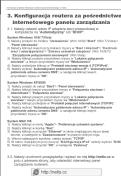
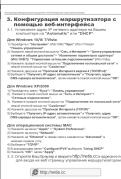
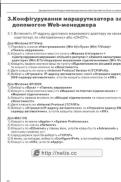
| Configuration | Interface web (http://192.168.1.1) |
| Température de fonctionnement | 0 °C à 40 °C |
| Humidité de fonctionnement | 10 % à 90 % HR (sans condensation) |
| Entretien et nettoyage | Débrancher et essuyer avec un chiffon doux et sec. Ne pas utiliser de solvants. |
| Sécurité | Ne pas exposer à l'eau, à la chaleur excessive ou à la poussière. |
| Pièces détachées et réparabilité | Non réparable par l'utilisateur ; aucun composant remplaçable. |
| Informations générales | Garantie 2 ans – Certifié CE, RoHS |
FOIRE AUX QUESTIONS - MW5240 Netis
Comment installer mon routeur Netis MW5240 ?
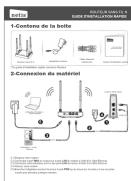
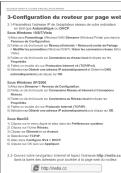
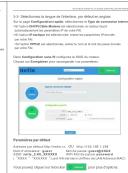
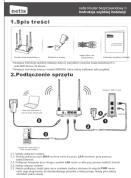
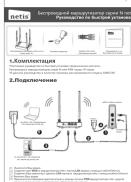
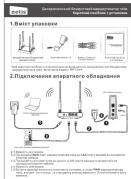
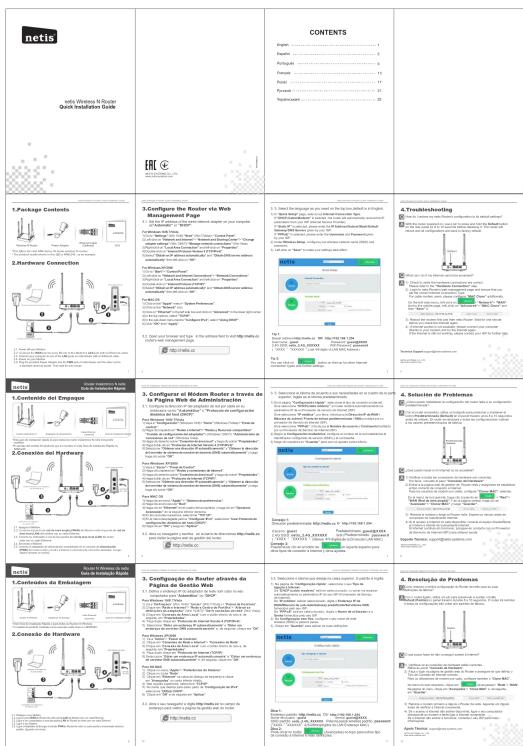
Branchez l'adaptateur secteur, connectez le câble Ethernet du modem au port WAN, puis ouvrez un navigateur et tapez http://192.168.1.1. Suivez l'assistant de configuration.
Comment réinitialiser le routeur aux paramètres d'usine ?
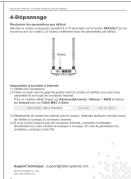
Maintenez enfoncé le bouton Reset à l'arrière pendant environ 10 secondes jusqu'à ce que les LEDs clignotent. Les paramètres reviennent à ceux d'usine.
Quel est le mot de passe par défaut ?
Le nom d'utilisateur et mot de passe par défaut sont admin (en minuscules). Pour le Wi-Fi, la clé par défaut est souvent indiquée sur l'étiquette au dos du routeur.
Comment changer le mot de passe Wi-Fi ?
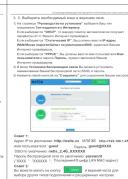
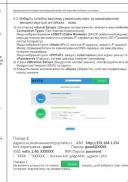
Connectez-vous à l'interface web, allez dans Sans fil > Sécurité, choisissez WPA2-PSK et saisissez une nouvelle clé. Validez et redémarrez le routeur.
Comment utiliser le routeur en répéteur ?
Accédez à l'interface web, sélectionnez Mode de fonctionnement et choisissez Répéteur. Scannez le réseau existant, entrez son mot de passe, puis sauvegardez.
Que faire si je ne parviens pas à accéder à l'interface web ?
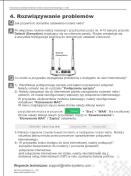
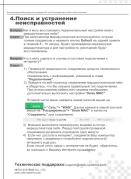
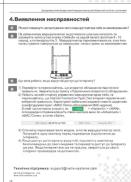
Vérifiez que votre ordinateur est connecté au routeur (câble ou Wi-Fi). Assurez-vous que l'adresse IP est en 192.168.1.x. Essayez de réinitialiser le routeur.
Comment activer le contrôle parental ?
Dans l'interface web, allez dans Contrôle parental. Vous pouvez bloquer des sites par mots-clés ou restreindre l'accès à certaines heures.
Quelle est la portée du signal Wi-Fi ?
En intérieur, la portée est d'environ 30 mètres ; en extérieur, elle peut atteindre 100 mètres selon les obstacles. Les antennes orientables aident à optimiser la couverture.
Comment mettre à jour le firmware ?
Téléchargez le dernier firmware depuis le site Netis. Dans l'interface web, allez dans Outils système > Mise à jour firmware et sélectionnez le fichier téléchargé. Ne coupez pas l'alimentation pendant la mise à jour.
Que faire si mon routeur surchauffe ?
Placez-le dans un endroit bien ventilé, à l'abri du soleil direct et d'autres sources de chaleur. Nettoyez régulièrement les grilles d'aération avec un chiffon sec.
Questions des utilisateurs sur MW5240 Netis
0 question sur cet appareil. Repondez a celles que vous connaissez ou posez la votre.
Poser une nouvelle question sur cet appareil
Aucune question pour l'instant. Soyez le premier à en poser une.
Téléchargez la notice de votre Routeur au format PDF gratuitement ! Retrouvez votre notice MW5240 - Netis et reprennez votre appareil électronique en main. Sur cette page sont publiés tous les documents nécessaires à l'utilisation de votre appareil MW5240 de la marque Netis.
MODE D'EMPLOI MW5240 Netis

封底