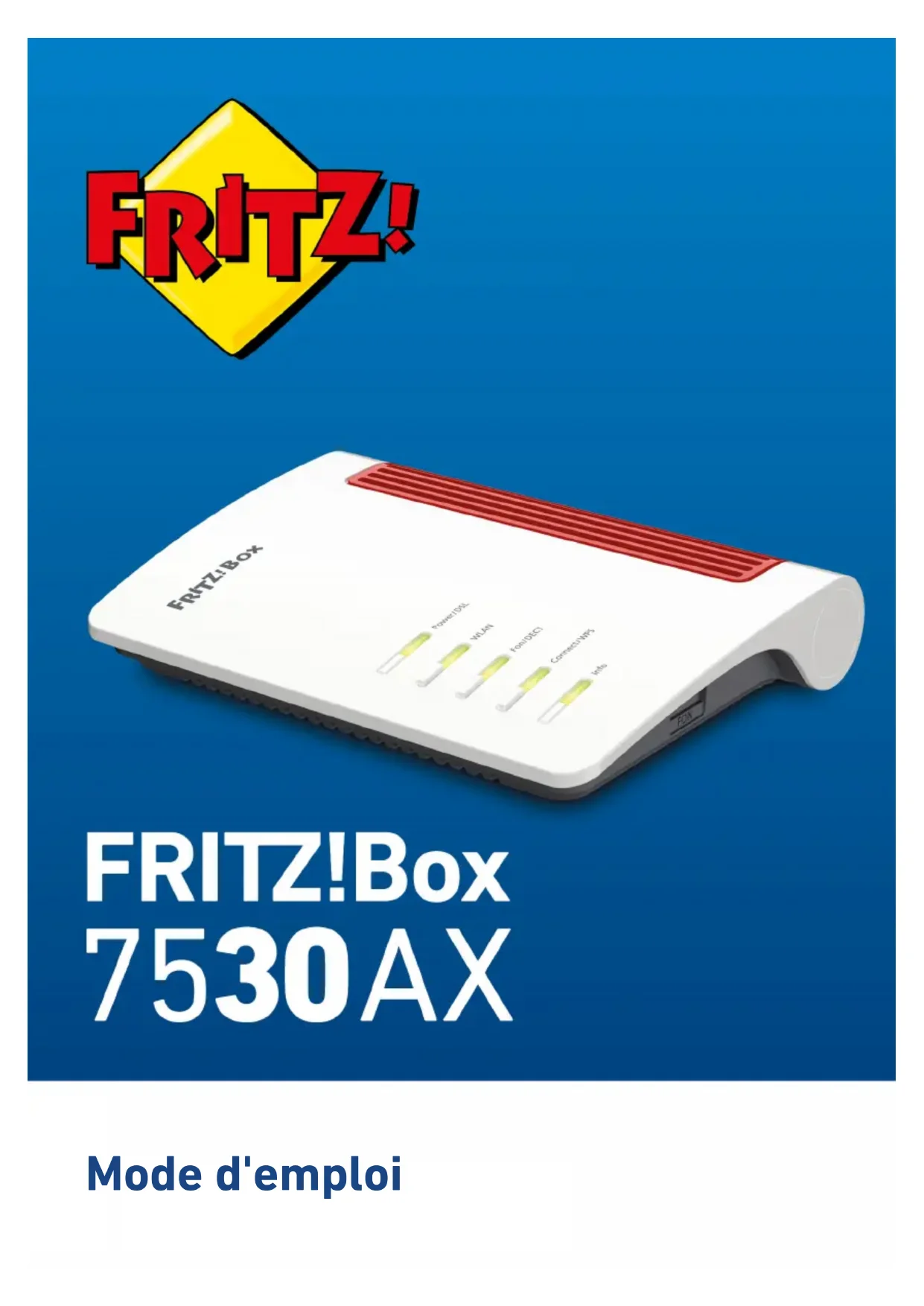
FRITZ!Box 7530 AX - Routeur AVM - Notice d'utilisation et mode d'emploi gratuit
Retrouvez gratuitement la notice de l'appareil FRITZ!Box 7530 AX AVM au format PDF.

| Caractéristiques techniques | Routeur Wi-Fi 6 (802.11ax), débits jusqu'à 1800 Mbps |
|---|---|
| Ports Ethernet | 4 ports Gigabit LAN |
| Wi-Fi | Dual-band (2,4 GHz et 5 GHz) |
| Fonctionnalités de sécurité | WPA3, pare-feu intégré, filtrage d'adresses MAC |
| Utilisation | Idéal pour les foyers et les petites entreprises, compatible avec les appareils IoT |
| Maintenance | Mises à jour du firmware via l'interface utilisateur, réinitialisation facile |
| Dimensions | 220 x 160 x 40 mm |
| Poids | 0,5 kg |
| Alimentation | Adaptateur secteur 12V/1.5A |
| Garantie | 2 ans |
FOIRE AUX QUESTIONS - FRITZ!Box 7530 AX AVM
Questions des utilisateurs sur FRITZ!Box 7530 AX AVM
0 question sur cet appareil. Repondez a celles que vous connaissez ou posez la votre.
Poser une nouvelle question sur cet appareil
Téléchargez la notice de votre Routeur au format PDF gratuitement ! Retrouvez votre notice FRITZ!Box 7530 AX - AVM et reprennez votre appareil électronique en main. Sur cette page sont publiés tous les documents nécessaires à l'utilisation de votre appareil FRITZ!Box 7530 AX de la marque AVM.
MODE D'EMPLOI FRITZ!Box 7530 AX AVM
Informations générales sur la FRITZ!Box.... 7
Consignes de sécurité....8
Contenu du pack.... 12
Instructions et aide.... 13
lcônes utilisées.... 15
Informations d'entretien.... 16
Fonctions et constitution.... 17
Fonctions....18
Données du périphérique figurant sur son étiquette.... 21
Ports....22
Touches et boutons.... 25
Voyants....26
Prérequis pour un bon fonctionnement....29
Installation.... 30
Aperçu : installer la FRITZ!Box.... 31
Positionnement....32
Branchement au secteur....34
Établir l'accès Internet via la ligne DSL ou VDSL....35
Connexion à Internet : via un modem ou un routeur.... 36
Connexion à Internet : via un modem câble.... 37
Connexion à Internet : via un modem fibre optique....39
Connexion à Internet : via le réseau mobile....41
Connector un ordinateur et d'autres périphériques via un câble
Ethernet....43
Connector des périphériques Wi-Fi à la FRITZ!Box....45
Connector des téléphones.... 48
Connector un smartphone pour téléphoner sur la ligne fixe....50
Connector un interphone.... 51
Interface utilisateur....53
Accéder à l'interface utilisateur.... 54
Page d'accueil de l'interface utilisateur....55
Utiliser l'assistant de configuration initiale....57
Modifier le mot de passe de la FRITZ!Box.... 58
Se déconnecter de l'interface utilisateur....60
Configurer....61
Introduction : configurer la FRITZ!Box.... 62
Configurer l'accès à Internet sur la ligne DSL ou VDSL....63
Configurer l'accès à Internet via un modem câble....64
Configurer l'accès à Internet via un modem fibre optique.... 65
Configurer l'accès à Internet via le réseau mobile.... 67
Configurer mes numéros....68
Configurer des téléphones.... 69
Configurer un interphone....71
Économiser de l'énergie avec la FRITZ!Box.... 72
Le Mesh avec FRITZ! 74
Augmenter la portée du Wi-Fi avec le Mesh....75
Activer le réseau Mesh pour FRITZ!Repeater et FRITZ!Powerline.... 77
Utiliser la FRITZ!Box comme répéteur Mesh.... 79
Utiliser la téléphonie dans le Mesh....81
Interface utilisateur : menu Internet....82
Utiliser les services AVM pour le diagnostic et la maintenance.... 83
Configurer la fonction de contrôle parental....85
Créer et attribuer un profil d'accès....88
Modifier des listes de filtres....91
Définir des priorités pour l'utilisation d'Internet....93
Configurer des redirections de port....95
Activer le DNS dynamique....97
Accéder à distance à la FRITZ!Box....98
Configurer l'accès à distance VPN.... 100
Configurer l'IPv6....102
Configurer la FRITZ!Box comme routeur LISP.... 104
Interface utilisateur: menu Téléphonie.... 105
Configurer et utiliser un répertoire téléphonique....106
Configurer et utiliser un répondeur....110
Utiliser la fonction Fax.... 112
Configurer un renvoi d'appel....113
Configurer un blocage d'appel....114
Configurer un blocage de sonnerie.... 116
Configurer un réveil....117
Configurer une règle de numérotation.... 118
Réduire la puissance d'émission du signal DECT.... 119
Autoriser des connexions DECT non chiffrées.... 121
Interface utilisateur : menu Réseau domestique....122
Aperçu de tous les périphériques....123
Gérer des périphériques....128
Modifier des paramètres IPv4.... 131
Attribuer des adresses IPv4.... 134
Modifier des paramètres IPv6.... 136
Configurer un itinéraire IP statique....138
Obtenir automatiquement l'adresse IP....140
Configurer un accès invité LAN.... 142
Configurer Wake on LAN....144
Configurer un périphérique USB....145
Configurer et utiliser un serveur multimédia....152
Donner un nom à la FRITZ!Box....154
Interface utilisateur : menu Wi-Fi.... 155
Activer et désactiver le réseau Wi-Fi.... 156
Configurer le canal radio.... 157
Configurer un accès Wi-Fi invité.... 159
Interface utilisateur : menu Domotique.... 163
Périphériques domotiques....164
Configurer un groupe de prises et d'ampoules connectées.... 166
Configurer un groupe de thermostats de radiateur....167
Configurer un modèle pour des prises et des ampoules connectées..... 168
Configurer un modèle pour des thermostats de radiateur....170
Interface utilisateur : menu Diagnostic....171
Effectuer un diagnostic fonctionnel....172
Effectuer un diagnostic de sécurité....174
Interface utilisateur : menu Système.... 177
Configurer un service de notification.... 178
Se connecter à l'interface utilisateur de la FRITZ!Box....181
Sélectionner la signalisation du voyant « Info »...... 185
Verrouiller et déverrouiller des touches.... 186
Changer la langue de l'interface utilisateur....187
Changer la configuration pays....188
Ajuster le fuseau horaire....189
Sauvegarder les paramètres....190
Importer des paramètres.... 191
Redémarrer la FRITZ!Box....192
Restaurer les paramètres par défaut.... 193
Faire la mise à jour automatique de FRITZ!OS....195
Faire une mise à jour de FRITZ!OS dans l'aperçu Mesh.... 199
Faire la mise à jour de FRITZ!OS avec l'assistant....201
Faire la mise à jour de FRITZ!OS manuellement.... 203
Interface utilisateur : menu Assistants....205
Utiliser les assistants....206
FRITZ!NAS....208
Utiliser les fonctionnalités de FRITZ!NAS.... 209
Afficher le stockage de la FRITZ!Box dans le gestionnaire de fichiers..... 212
Sauvegarder l'espace de stockage FRITZ!Box 213
MyFRITZ! 214
Créer un compte MyFRITZ!......219
Configurer l'appli MyFRITZ!App sous Android....220
Configurer l'appli MyFRITZ!App sous iOS....222
Piloter la FRITZ!Box via des séquences de touches....223
Informations sur les séquences de touches....224
Configuration via un téléphone....226
Pilotage via un téléphone.... 236
Restauration des paramètres par défaut sur un téléphone.... 249
Pannes....251
Marche à suivre en cas de panne....252
Tableau de pannes....253
Accéder à l'interface utilisateur via l'adresse IP de secours....256
Base de connaissances....257
Assistance technique.... 258
Mise hors service et gestion de déchets....259
Mise hors service.... 260
Collecte et traitement des déchets....261
Données techniques.... 262
Données techniques.... 263
Volet juridique....267
Volet juridique....268
Gabarit de perçage....274
Index 276
Informations générales sur la FRITZ!Box
Consignes de sécurité....8
Contenu du pack....12
Instructions et aide....13
lcônes utilisées.... 15
Informations d'entretien....16
Consignes de sécurité
Introduction
Avant de connecter votre FRITZ!Box, assurez-vous de respecter les consignes de sécurité suivantes afin de vous protéger vous-même, votre environnement et la FRITZ!Box contre d'éventuels dommages.
Incendies et chocs électriques
La surcharge des prises de courant, des rallonges et des blocs multi-prises peut causer des incendies ou des chocs électriques.
- Évitez si possible l'utilisation de blocs multiprises et de rallonges.
- Ne reliez pas plusieurs rallonges ou blocs multiprises entre eux.
Surchauffe
L'accumulation de chaleur peut entraîner la surchauffe de votre FRITZ!Box. Ceci risque d'endommager la FRITZ!Box.
- Placez la FRITZ!Box dans un endroit où l'air circule bien.
- Assurez-vous que les fentes d'aération du boîtier de la FRITZ!Box sont toujours bien dégagées.
- Ne posez pas la FRITZ!Box sur un tapis ou sur une surface rembourrée.
- Ne recouvrez pas la FRITZ!Box.
Dommages sur des surfaces sensibles à la chaleur
Dans le cadre d'une utilisation normale de la FRITZ!Box, la face inférieure du boîtier chauffe. Cette chaleur peut causer des dommages sur les surfaces sensibles à la chaleur.
- Ne posez pas la FRITZ!Box sur des surfaces sensibles à la chaleur.
Dommages de surtension dus à la foudre
En cas d'orage, les appareils électriques branchés risquent d'être endommagés par des surtensions dues à la foudre.
- N'installez pas la FRITZ!Box pendant un orage.
- En cas d'orage, débranchez la FRITZ!Box du secteur.
- En cas d'orage, débranchez la FRITZ!Box de la ligne DSL ou VDSL.
Humidité, liquides et vapeurs
L'humidité, les liquides et les vapeurs qui pénètrent dans le boîtier de la FRITZ!Box peuvent entraîner des décharges électriques ou des courts-circuits.
- La FRITZ!Box est conçue exclusivement pour un usage à l'intérieur.
- Veillez à ce qu'aucun liquide ne pénètre à l'intérieur du boîtier de la FRITZ!Box.
- Protégez la FRITZ!Box des vapeurs et de l'humidité.
Nettoyage inapproprié
Un nettoyage inapproprié, effectué avec des produits de nettoyage agressifs, des solvants ou des chiffons mal essorés, peut endommager la FRITZ!Box.
- Veuillez tenir compte des informations relatives au nettoyage de votre FRITZ!Box ; cf. page 16.
Ouverture ou réparation inappropriées
Ouvrir le boîtier de manière incorrecte ou procéder à des réparations inappropriées peut mettre les utilisateurs de l'appareil en danger.
- N'ouvrez pas le boîtier de la FRITZ!Box.
- Confiez la réparation de la FRITZ!Box à un magasin spécialisé.
Sécurité Internet
Pour obtenir des informations complètes sur la manière dont vous pouvez protéger votre FRITZ!Box et votre réseau domestique de tiers cherchant à y accéder, rendez-vous à l'adresse :
be/avm.de/fr/conseils
Parasites et interférences
Les parasites peuvent provenir de tout appareil émettant des si-gnaux électromagnétiques. En raison du grand nombre d'appareils qui émettent et reçoivent des ondes radio, il peut se produire des interfé-rences dues à des ondes radio qui se chevauchent.
- N'utilisez pas la FRITZ!Box dans des endroits où il est interdit d'utiliser des appareils radio.
- Suivez les instructions et les conseils fournis par les personnes autorisées pour éteindre les appareils radio afin d'éviter toute interférence avec les dispositifs médicaux sensibles, en particulier dans les hôpitaux, les centres de santé ambulatoires, les cabinets médicaux et d'autres établissements médicaux.
- Si vous utilisez un dispositif médical (stimulateur cardiaque, appareil auditif, implant à commande électronique, etc.), assurez-vous auprès de votre médecin ou du fabricant de l'appareil en question que l'utilisation de votre FRITZ!Box ne pose aucun problème.
- Si nécessaire, respectez la distance minimale de 15 cm recommandée par les fabricants d'appareils médicaux pour éviter toute interférence avec votre dispositif médical.
Environnements présentant des risques d'explosion
Dans certaines circonstances défavorables, des ondes radio peuvent causer un incendie ou des explosions dans des environnements présentant des risques d'explosion.
- N'installez et n'utilisez pas votre FRITZ!Box dans des environnements présentant des risques d'explosion, à proximité de gaz inflammables, ou dans des zones dont l'air contient des produits chi-
miques ou des particules telles que des céréales, de la poussière, de la poudre métallique, ainsi qu'à proximité de terrains de dynamitage.
- Dans les zones à risque d'explosion et à proximité des zones de dynamitage, suivez bien les instructions d'extinction des appareils électroniques afin d'éviter tout dysfonctionnement des systèmes de dynamitage et d'allumage.
Contenu du pack
Contenu du pack
| Qté Équipement Détails | |
| 1 FRITZ!Box 7530 | |
| 1 Câble d'alimentation Blanc | |
| 1 Câble Ethernet également appelé câble LAN (Ethernet) ; blanc | |
| 1 câble DSL Gris | |
| 1 Guide rapide Installation de la FRITZ!Box | |
| 1 FRITZ! Notes Fiche d'utilisation avec les paramètres FRITZ!Box par défaut |
Instructions et aide
Instructions et aide
Pour en savoir plus sur le branchement, la configuration et l'utilisation de votre FRITZ!Box, veuillez consulter la documentation détaillée mise à votre disposition.
Des informations sur les produits et les mises à jour vous sont fournies sur les réseaux sociaux.

Après avoir effectué une mise à jour de FRITZ!OS, téléchargez la version actuelle du mode d'emploi sur be.avm.de/fr/service/manuels.
| Média Contenu Où ? | ||
| Mode d'emploi • | Mode d'emploi actuel (pour la version de FRITZ!OS 7.27)• Branchement, configuration et utilisation• Fonctions de votre FRITZ!Box | be.avm.de/fr/service/manuels |
| Guide rapide Branchement et configuration imprimé et fourni avec votre FRITZ!Box | ||
| Aide en ligne • | Instructions concernant la configuration et l'utilisation de votre appareil• Aperçu des fonctionnalités et des possibilités de configuration dans l'interface utilisateur | http://fritz.box/? |
| Base de connaissances | Solutions aux problèmes récurrents relatifs à l'installation, à la configuration et à l'utilisation de l'appareil | be.avm.de/fr/service |
| Média Contenu Où ? | ||
| Réseaux sociaux | Nouveautés concernant la FRITZ!Box, votre réseau domestique FRITZ!Box et votre appareil FRITZ! | |
| YouTube | ||
Icônes utilisées
lcônes utilisées
Les icônes suivantes sont utilisées dans le présent mode d'emploi :
| Signification | |
 | Remarque importante à prendre en compte afin d’éviter tout dommage, erreur ou panne. |
 | Astuce pour configurer et utiliser la FRITZ!Box. |
Informations d'entretien
Règles
- Avant de la nettoyer, débranchez la FRITZ!Box du secteur.
- Essuyez la FRITZ!Box avec un tissu légèrement humide et non pelucheux, ou avec un chiffon antistatique.
- Lors du nettoyage, n'utilisez pas de détergents ni de solvants agressifs.
- N'utilisez que des chiffons bien essorés.
Fonctions et constitution
Fonctions....18
Données du périphérique figurant sur son étiquette.... 21
Ports....22
Touches et boutons.... 25
Voyants....26
Conditions pour un bon fonctionnement.... 29
Fonctions
Routeur Internet
La FRITZ!Box 7530 est un routeur Internet destiné aux lignes DSL.
La FRITZ!Box peut être raccordée aux lignes suivantes :
- Ligne ADSL/ADSL2
• Ligne ADSL2+ (jusqu'à 24 Mbit/s) - Ligne VDSL2
- Ligne VDSL2 avec vectoring (jusqu'à 100 Mbit/s)
- Ligne VDSL2 avec supervectoring (jusqu'à 300 Mbit/s)
Central téléphonique
La FRITZ!Box est un central téléphonique destiné à la téléphonie Internet (téléphonie IP, VoIP) sur des lignes basées sur IP (Tout IP).
Les périphériques suivants peuvent être connectés à la FRITZ!Box :
• 6 téléphones sans fil DECT
- 1 appareil analogique (téléphone, répondeur, fax)
• 10 téléphones IP (FRITZ!App Fon, par exemple)
Jusqu'à 5 répondeurs intégrés enregistrent les messages vocaux et les envoient par mail.
Grâce à la fonction fax intégrée, vous pouvez recevoir et envoyer des fax même si vous n'avez pas de télécopieur.
Base Wi-Fi
La FRITZ!Box sert de base Wi-Fi pour tous les types de périphériques Wi-Fi, par exemple :
- Les ordinateurs portables.
- Les tablettes.
- Les smartphones.
- Les imprimantes Wi-Fi.
Centrale au sein du réseau domestique
La FRITZ!Box est la centrale au sein du réseau domestique. Tous les appareils connectés à la FRITZ!Box forment ensemble le réseau domestique. La FRITZ!Box vous permet de conserver une vue d'ensemble sur tous les périphériques. Le réseau domestique dispose, entre autres, des fonctions suivantes :
- Un serveur multimédia qui transmet la musique, les images et les vidéos aux appareils de lecture du réseau domestique.
- MyFRITZ!, qui permet d'accéder depuis Internet à votre propre FRITZ!Box.
- FRITZ!NAS, qui permet un accès facile à tous les fichiers contenus dans le réseau.
Port USB
La FRITZ!Box est équipée d'un port USB 2.0 sur lequel vous pouvez brancher les appareils suivants :
- Périphériques de stockage USB (clés de stockage, disques durs, lecteurs de cartes, etc.).
- Imprimantes USB, imprimantes multifonction USB, scanners USB.
- Clés USB de téléphonie mobile, smartphones prenant en charge le partage de connexion Internet en USB (USB Tethering).
- Concentrateurs USB.
Base DECT
La FRITZ!Box est une base DECT prenant en charge la norme DECT ULE. Les périphériques DECT suivants peuvent être connectés simultanément à votre FRITZ!Box :
- Jusqu'à 6 téléphones sans fil DECT.
- Des périphériques domotiques.
Domotique
Les appareils domotiques suivants peuvent en même temps être connectés à la FRITZ!Box et être configurés et pilotés via la FRITZ!Box :
| Type d'appareil Qté Fonctions | ||
| Prise connectée• FRITZ!DECT 210• FRITZ!DECT 200 | 10 max. • Piloter, via le temporisateur, l'alimentation électrique des appareils connectés.• Mesurer la consommation d'énergie des équipements connectés. | |
| Thermostat de radiateur• FRITZ!DECT 301• FRITZ!DECT 300• Comet DECT | 12 max. Contrôler automatiquement la température ambiante et économiser de l'énergie. | |
| Interrupteur• FRITZ!DECT 440• FRITZ!DECT 400 | 10 max. (Dés)activer et piloter des appareils FRITZ!DECT. | |
| Ampoule connectée FRITZ!DECT 500 | 10 max. Régler l'ambiance lumineuse (couleur et blanc). | |
| Périphériques domotiques via HAN FUN | 10 max. Connecter des appareils domotiques d'autres fabricants avec la FRITZ!Box. | |
Données du périphérique figurant sur son étiquette
Introduction
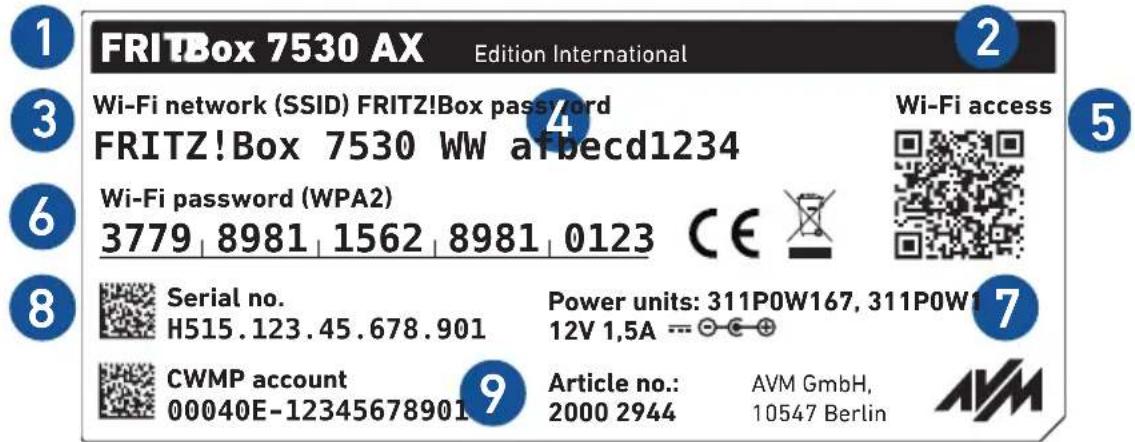
Des données importantes relatives à la FRITZ!Box figurent sur l'étiquette collée sous l'appareil. Elle contient la clé de sécurité préconfigurée pour des connexions en Wi-Fi à la FRITZ!Box, le mot de passe FRITZ!Box par défaut pour l'accès à l'interface utilisateur, le numéro de série pour d'éventuelles demandes d'assistance technique, et d'autres données.
Données de l'appareil figurant sur son étiquette
text_image
FRITBox 7530 AX Edition International Wi-Fi network (SSID) FRITZ!Box password FRITZ!Box 7530 WW afbecd1234 Wi-Fi password (WPA2) 3779 | 8981 | 1562 | 8981 | 0123 CE Serial no. H515.123.45.678.901 Power units: 311P0W167, 311P0W1 12V 1,5A --- + CWMP account 00040E-12345678901 Article no.: AVM GmbH, 2000 2944 10547 Berlin| N° S | ignification |
| 1 | Nom du produit |
| 2 | Adresse de l'interface utilisateur |
| 3 | Nom du réseau Wi-Fi (SSID) |
| 4 | Mot de passe de FRITZ!Box |
| 5 | QR code pour l'accès Wi-Fi |
| 6 | Clé de sécurité Wi-Fi (mot de passe Wi-Fi) |
| 7 | Spécificités du bloc d'alimentation |
| 8 | Numéro de série |
| 9 | Code produit |
Ports
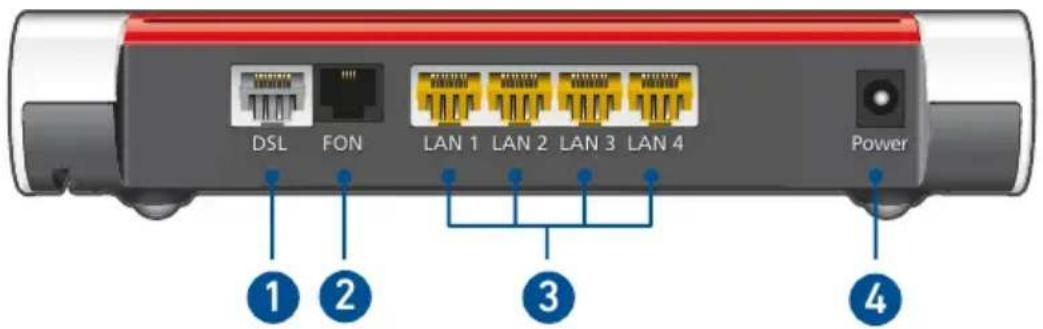
Panneau de ports
text_image
DSL FON LAN 1 LAN 2 LAN 3 LAN 4 Power ① ② ③ ④| N° Désignation Fonction | |
| 1 DSL Prise pour le raccordement à la ligne DSL (VDSL/ADSL2+) | |
| 2 FON Prise RJ11 pour le raccordement de télé-phones analogiques, de télécopieurs, de répondeurs ou encore d’un interphone. | |
| 3 LAN 1 à LAN 4 Prises pour connecter des ordinateurs et d’autres périphériques réseau compatibles tels que des concentrateurs et des consoles de jeu. | |
| 4 Power Prise pour le raccordement du bloc d’alimentation enfichable. |
Port latéral : FON
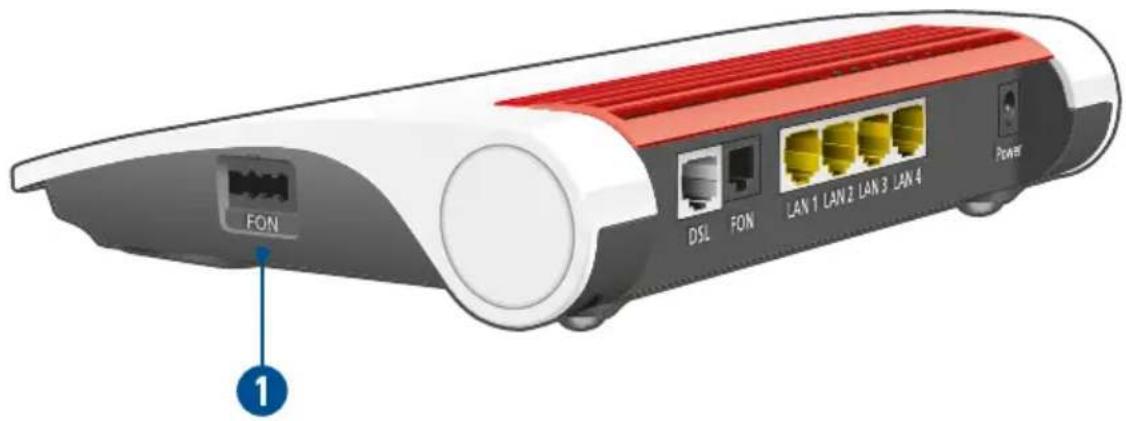
text_image
FON DSL FON LAN 1 LAN 2 LAN 3 LAN 4 Power 1N° Désignation Fonction
1 FON Prise TAE pour la connexion de téléphones
analogiques, de télécopieurs ou encore d'un répondeur.
Port latéral : USB
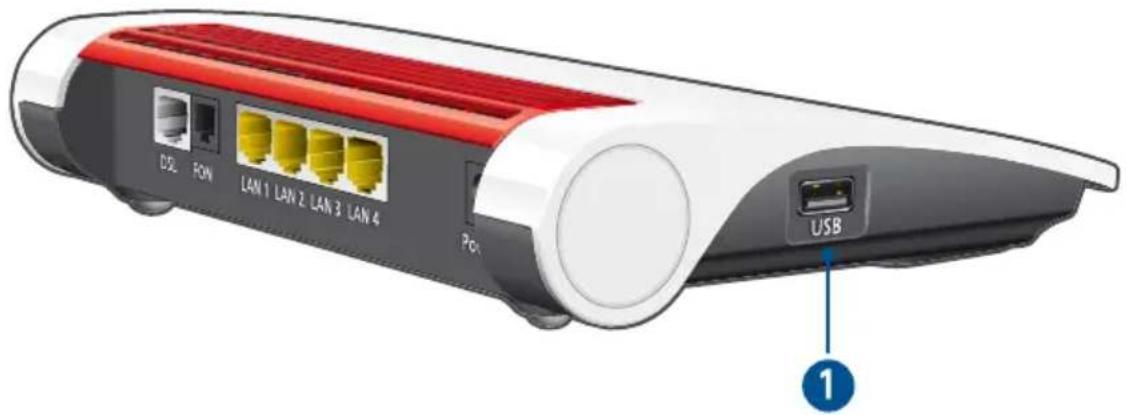
text_image
DSL FON LAN 1 LAN 2 LAN 3 LAN 4 USB 1N° Désignation Fonction
1 USB Prise USB 3.0 pour le raccordement de péri-
phériques USB tels que des imprimantes ou des périphériques de stockage.
Touches et boutons
Fonctions des boutons
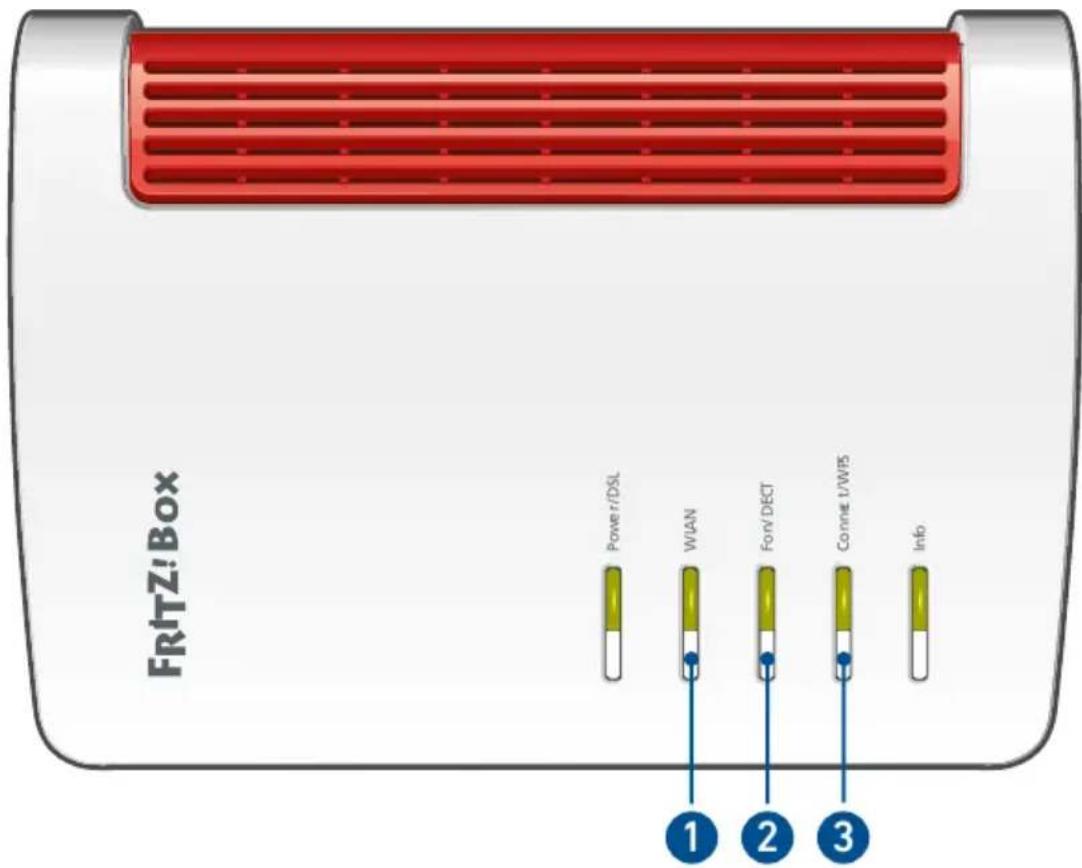
text_image
FRITZ!Box Power/DSL WIAN Fon/DECT Connect t/Wi5 Info 1 2 3| N° Touche Fonction | |
| 1 WLAN (Dés)activer le Wi-Fi | |
| 2 Fon/DECT Retrouver des téléphones sans fil (recherche de combiné) | |
| 3 Connect/WPS • Connector des téléphones sans fil à la FRITZ!Box ; cf. page 48. | |
Voyants
Signification des voyants
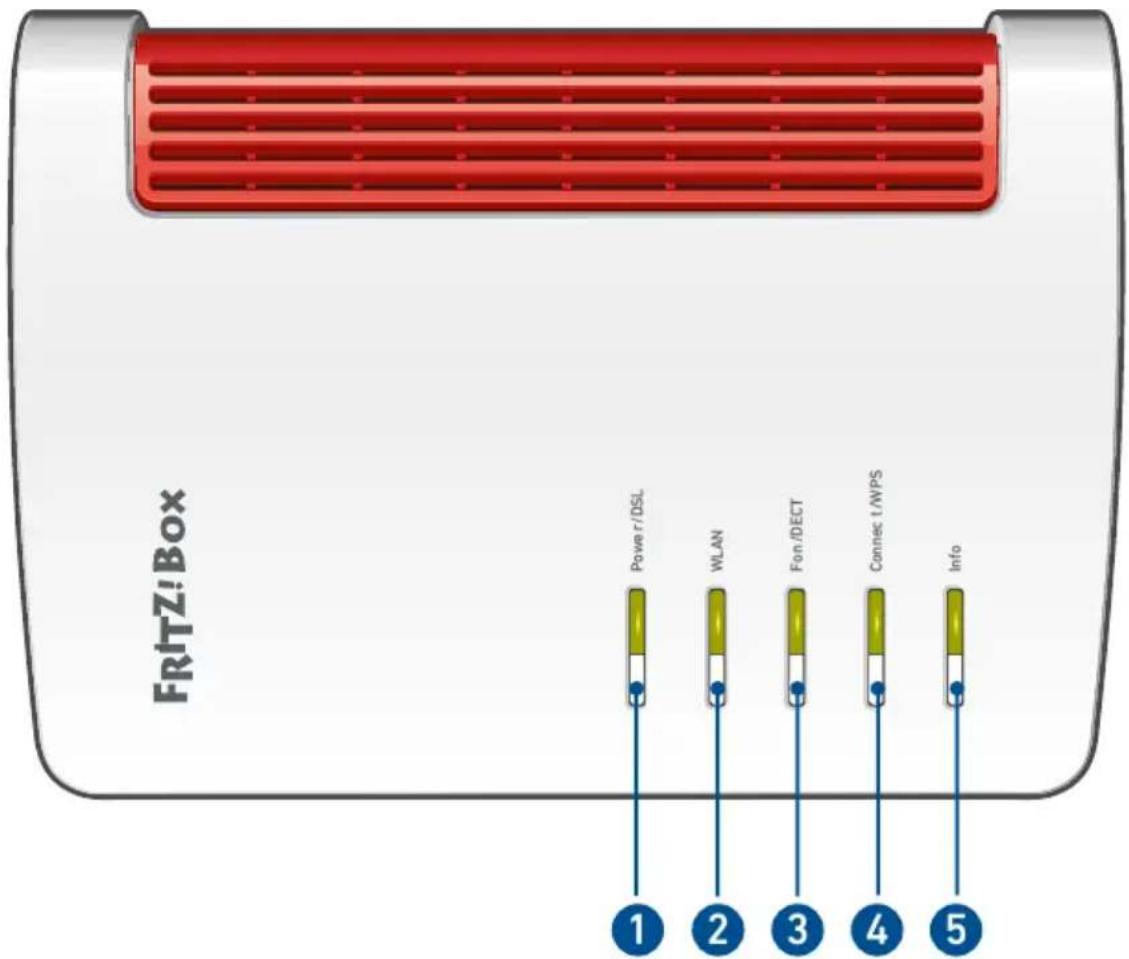
text_image
FRITZ!Box Power r/DSL WLAN Fon /DECT Connect t/NPS Info 1 2 3 4 5| N° Voyant État Signification | ||
| 1 Power/ DSL | éteint Pas d'alimentation électrique. | |
| allumé Le courant passe correctement et la ligne DSL est synchronisée. La FRITZ!Box est prête à l'emploi. | ||
| clignote Le courant passe correctement et la connexion DSL est en cours d'établissement ou est interrompue. | ||
| 2 WLAN | éteint Le Wi-Fi est désactivé. | |
| allumé Le Wi-Fi est activé. | ||
| clignote • Le Wi-Fi va être activé ou désactivé.Les modifications de paramètres Wi-Fi sont en cours d'application.Processus WPS en cours : enregistrement d'un périphérique Wi-Fi en cours. | ||
| 3 Fon/DECT | éteint Aucun appel en cours. | |
| allumé Une connexion téléphonique est établie. | ||
| clignote • Enregistrement d'un périphérique DECT en cours.Enregistrement d'un périphérique do-motique en cours.Votre boîte vocale contient des mes-sages(Cette fonction doit être prise en charge par votre opérateur téléphonique). | ||
| 4 Connect/WPS | éteint Aucun processus de connexion n'est en cours dans le réseau domestique. | |
| clignote Le processus d'enregistrement d'un péri-phérique sans fil, DECT, domotique ou CPL est en cours. | ||
| s'allume Un périphérique sans fil, DECT, domotique ou CPL a été connecté. | ||
| clignote rapide-ment | Processus d'enregistrement interrom-pu : plus d'un périphérique se connecte à la FRITZ!Box. Répétez le processus d'enregistrement : pas plus d'un 1 périphérique par enregistrement.éteint Aucune des opérations suivantes n’a lieu : | |
| 5 Info | ||
| allumé en vert• L’opération AVM Stick & Surf avec la clé FRITZ!WLAN USB Stick est terminée.• Paramétrable ; cf. page 185. | ||
| clignote en vert• Mise à jour de FRITZ!OS en cours.• L’opération « AVM Stick & Surf » avec la clé FRITZ!WLAN Stick est en cours.• Votre quota de temps en ligne est épui-se.• Paramétrable ; cf. page 185. | ||
| allumé ou cli-gnote en rougeErreur :Accédez à l’interface utilisateur (cf. page 54) et suivez les consignes sur la page « Aperçu ». | ||
Conditions pour un bon fonctionnement
Prérequis
- Pour l'accès à Internet via DSL : ligne DSL.
- Pour l'accès à Internet via VDSL : ligne VDSL.
- Pour configurer la FRITZ!Box : un périphérique (ordinateur ou tablette) avec port réseau ou prise en charge du Wi-Fi et un navigateur actuel.
Données techniques détaillées de votre FRITZ!Box : cf. page 262.
Installation
Aperçu : installer la FRITZ!Box.... 31
Positionnement....32
Branchement au secteur....34
Établir l'accès Internet via la ligne DSL ou VDSL.... 35
Connexion à Internet : via un modem ou un routeur.... 36
Connexion à Internet : via un modem câble.... 37
Connexion à Internet : via un modem fibre optique....39
Connexion à Internet : via le réseau mobile.... 41
Connector un ordinateur et d'autres périphériques via un câble Ethernet.....43
Connector les périphériques Wi-Fi avec une FRITZ!Box....45
Connector des téléphones.... 48
Connector un smartphone pour téléphoner sur la ligne fixe....50
Connector un interphone....51
Aperçu : installer la FRITZ!Box
Introduction
L'installation de la FRITZ!Box comprend les étapes suivantes :
| Instructions | |
| Posez ou accrochez la FRITZ!Box à un endroit approprié. | |
| Branchez la FRITZ!Box sur une prise électrique. | |
| Connectez la FRITZ!Box à votre ligne DSL ou VDSL. | |
| Connectez vos ordinateurs et vos périphériques réseau à la FRITZ!Box. | |
| Raccordez vos téléphones à la FRITZ!Box. |
Positionnement
Introduction
Vous pouvez poser votre FRITZ!Box ou l'accrocher au mur.

Pour un fonctionnement optimal de la FRITZ!Box, il est préférable de l'accrocher au mur.
Règles pour le positionnement de la FRITZ!Box
- La FRITZ!Box est conçue exclusivement pour un usage à l'intérieur.
- Placez la FRITZ!Box près d'une prise de courant facilement accessible, de telle sorte que vous puissiez débrancher la FRITZ!Box à tout moment si nécessaire.
- Placez la FRITZ!Box dans un endroit sec et dépourvu de poussière.
- Ne posez pas la FRITZ!Box sur des surfaces sensibles à la chaleur telles que des meubles peints d'un vernis délicat.
- Pour éviter une accumulation de chaleur, ne posez pas la FRITZ!Box sur un tapis ou sur des meubles rembourrés.
- Placez la FRITZ!Box dans un endroit où l'air circule bien, et ne recouvrez pas la FRITZ!Box. Veillez toujours à ce que les grilles d'aération ne soient pas obstruées.
Règles pour une réception Wi-Fi optimale

La propagation du signal Wi-Fi dépend considérablement du positionnement de votre FRITZ!Box. Le fait de déplacer sensiblement la FRITZ!Box peut considérablement améliorer la qualité de la connexion Wi-Fi. Si ces mesures ne suffisent pas à augmenter la couverture de votre réseau Wi-Fi, vous pouvez avoir recours à un répéteur Wi-Fi et au Mesh avec FRITZ! ; cf. page 75.
- Placez la FRITZ!Box à un endroit central.
-
Placez la FRITZ!Box en hauteur.
-
Veillez à garder une distance suffisante entre l'appareil et d'éventuelles sources de perturbation, telles que les bases DECT, les micro-ondes ou encore les appareils électriques pourvus d'un grand boîtier métallique.
- Placez la FRITZ!Box dans un endroit dégagé et en évitant autant que possible la présence de murs et d'autres obstacles entre elle et les autres appareils Wi-Fi.
- Assurez-vous que la FRITZ!Box utilise des plages de fréquences qui sont utilisées par le moins d'autres appareils possible.
Instructions : positionner la FRITZ!Box
- Choisissez un emplacement approprié pour la FRITZ!Box en prenant en compte les règles énoncées plus haut.
- Posez la FRITZ!Box à cet endroit-là.
Instructions : fixer la FRITZ!Box au mur

Les conduites électriques, de gaz ou d'eau endommagées alors que vous percez le mur présentent un risque considérable. Avant de fixer la FRITZ!Box au mur, assurez-vous qu'aucun câble électrique ni aucune conduite de gaz ou d'eau ne se trouvent derrière les endroits où vous souhaitez percer. Pour cela, servez-vous d'un détecteur de conduite ou demandez l'avis d'un spécialiste.
- Choisissez un endroit approprié pour fixer la FRITZ!Box au mur en prenant en compte les règles énoncées plus haut.
- Utilisez le gabarit de perçage (cf. page 274) pour marquer les trous de perçage à l'endroit désiré.
- Accrochez la FRITZ!Box au mur en vous assurant que le panneau de ports est dirigé vers le bas.
Branchement au secteur
Introduction
Branchez la FRITZ!Box sur une prise électrique.
Règles
- Si possible, évitez d'utiliser des blocs multiprises ou des rallonges.
- Si l'utilisation de blocs multiprises et de rallonges est inévitable, tâchez de ne pas connecter plusieurs rallonges ni plusieurs multi-prises les unes aux autres.
- Utilisez uniquement le bloc d'alimentation fourni.
Instructions : raccordement à l'alimentation électrique
- Raccordez le bloc d'alimentation à la prise « Power » de la FRITZ!Box.
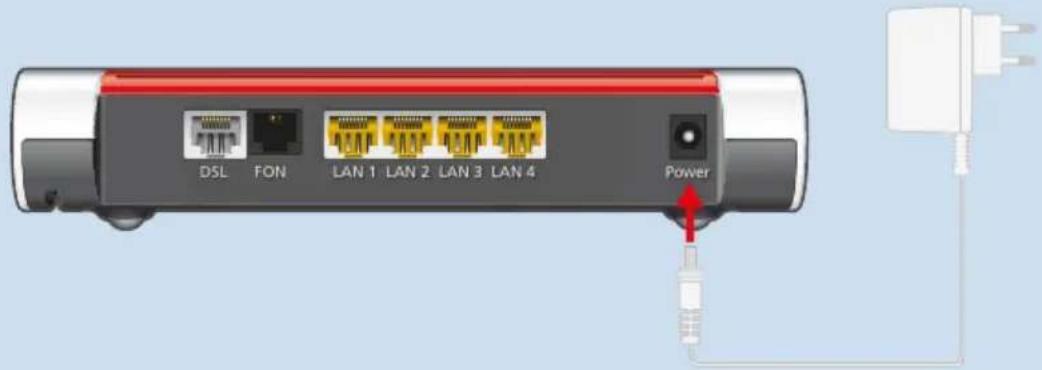
text_image
DSL FON LAN 1 LAN 2 LAN 3 LAN 4 Power- Branchez le bloc d'alimentation sur une prise de courant.
Établir l'accès Internet via la ligne DSL ou VDSL
Introduction
Si vous avez une ligne DSL ou VDSL, branchez la FRITZ!Box directement sur la prise téléphonique. Pour ce faire, veuillez utiliser le câble fourni à la livraison.
Instructions : raccordement à la ligne DSL ou VDSL
- Branchez une extrémité du câble DSL sur le port « DSL » de la FRITZ!Box.
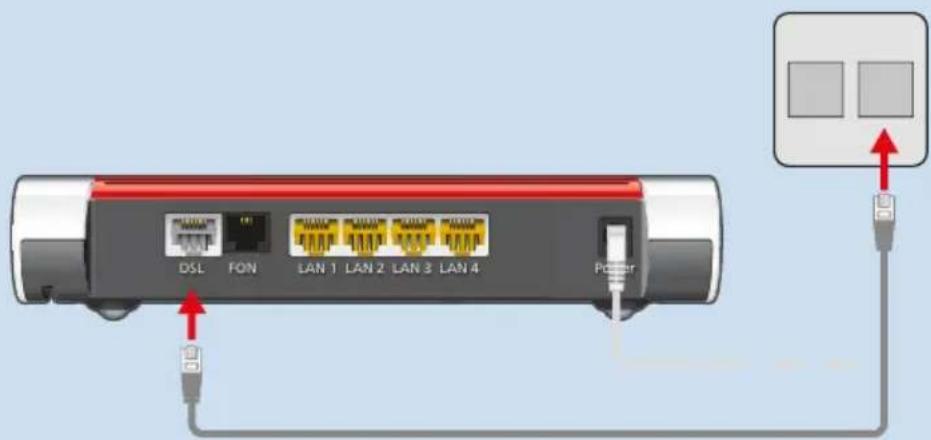
text_image
DSL FON LAN 1 LAN 2 LAN 3 LAN 4 Power- Branchez l'autre extrémité du câble sur le port RJ de votre prise téléphonique murale.
Après quelques instants, le voyant « Power/DSL » de la FRITZ!Box reste allumé.
Connexion à Internet : via un modem ou un routeur
Introduction
La FRITZ!Box peut être connectée à un modem ou à un routeur et, ainsi, fonctionner sur différents types d'accès à Internet.
Les types d'accès suivants sont possibles :
| Mode d'accès Appareil pour ce type d'accès | |
| Réseau câblé Modem câble | |
| Connexion à la ligne fibre op-tique | Modem fibre optique (FTTH-ONT / convertisseur de médias) |
Connexion à Internet : via un modem câble
Introduction
Si vous êtes raccordé à un réseau câblé et disposez d'un modem câble, vous pouvez raccorder la FRITZ!Box au modem câble et, ainsi, la connecter au réseau câblé. Pour ce faire, servez-vous d'un câble réseau.
Prérequis
- Un modem câble connecté à votre réseau câblé.
- Un câble Ethernet, celui fourni dans le pack de livraison de votre FRITZ!Box, par exemple.
Exemple de configuration
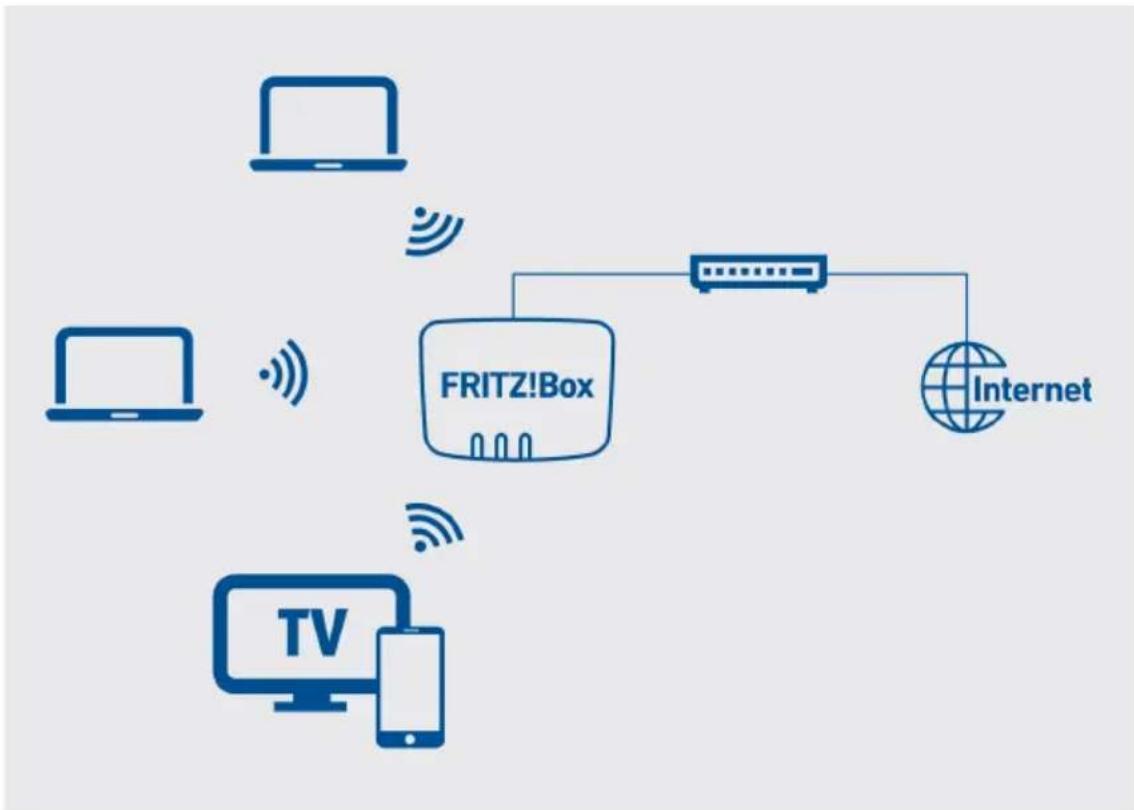
flowchart
graph TD
    A["Desktop"] -->|Wireless Signal| B["FRITZ!Box"]
    C["Laptop"] -->|Wireless Signal| B
    D["TV"] -->|Wireless Signal| B
    B --> E["Internet"]
    E --> F["Router"]
Instructions : raccordement à un modem câble
- Branchez l'une des extrémités du câble Ethernet sur la prise LAN (prise Ethernet) du modem câble.
- Branchez l'autre extrémité du câble Ethernet sur le port « LAN 1 » de la FRITZ!Box.
- Connectez un ordinateur à la FRITZ!Box ; cf. page 43 ou cf. page 45.
- Dans la FRITZ!Box, configurez l'accès à Internet pour les connexions via l'accès par câble ; cf. page 64.
Connexion à Internet : via un modem fibre optique
Introduction
Si vous disposez d'une ligne fibre optique avec un modem fibre, vous pouvez raccorder la FRITZ!Box au modem fibre (FTTH-ONT) et vous connecter ainsi à la ligne fibre optique.
Prérequis
- Un modem fibre optique connecté à votre ligne fibre.
- Un câble Ethernet, celui fourni dans le pack de livraison de votre FRITZ!Box, par exemple.
Exemple de configuration
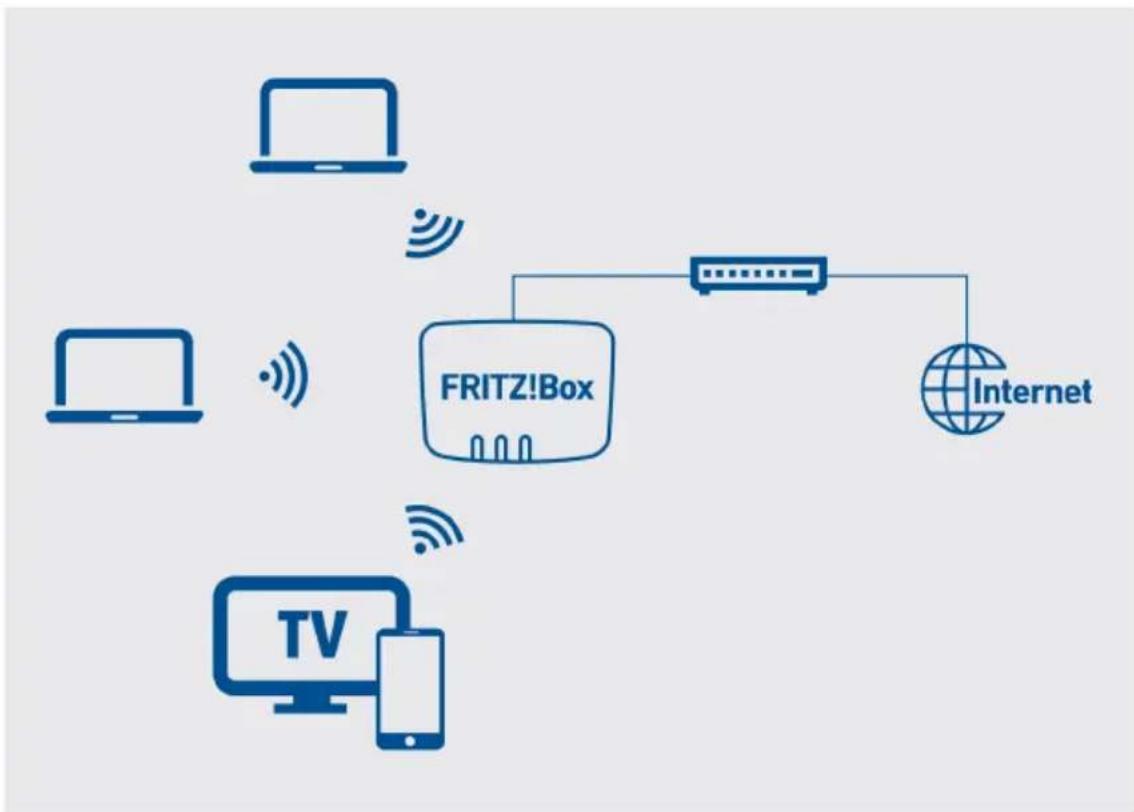
flowchart
graph TD
    A["FRITZ!Box"] --> B["Router"]
    B --> C["Internet"]
    D["Laptop"] --> E["WiFi"]
    F["Laptop"] --> G["WiFi"]
    H["TV"] --> I["WiFi"]
    J["Smartphone"] --> K["WiFi"]
Instructions : raccordement au modem fibre optique
- Branchez une extrémité du câble Ethernet sur le port « LAN 1 » de la FRITZ!Box.
- Branchez l'autre extrémité du câble Ethernet sur le port LAN (Ethernet) du modem fibre optique.
Connexion à Internet : via le réseau mobile
Introduction
La FRITZ!Box peut établir une connexion Internet via le réseau de téléphonie mobile.
Périphériques et normes de téléphonie mobile prises en charge
- Clés USB de téléphonie mobile pour 4G/3G/3G+.
- Clés de téléphonie mobile et smartphones prenant en charge le partage de connexion Internet en USB (USB Tethering).
Prérequis
- Un périphérique de téléphonie mobile pour l'accès à Internet via la 4G, la 3G ou la 3G+.
- Une carte SIM fournie par un opérateur de téléphonie mobile.
Restrictions imposées par l'opérateur de téléphonie mobile

En raison de restrictions techniques imposées par certains opérateurs de téléphonie mobile, il se peut que des restrictions soient posées au niveau de vos appels Internet et au niveau d'applications nécessitant une connexion entrante, ou encore dans le cadre de l'utilisation des redirections de port, du partage de périphériques de stockage USB, de la télémaintenance via HTTPS, du DNS dynamique et du VPN. Pour plus de détails concernant d'éventuelles restrictions, contactez votre opérateur.
Exemple de configuration
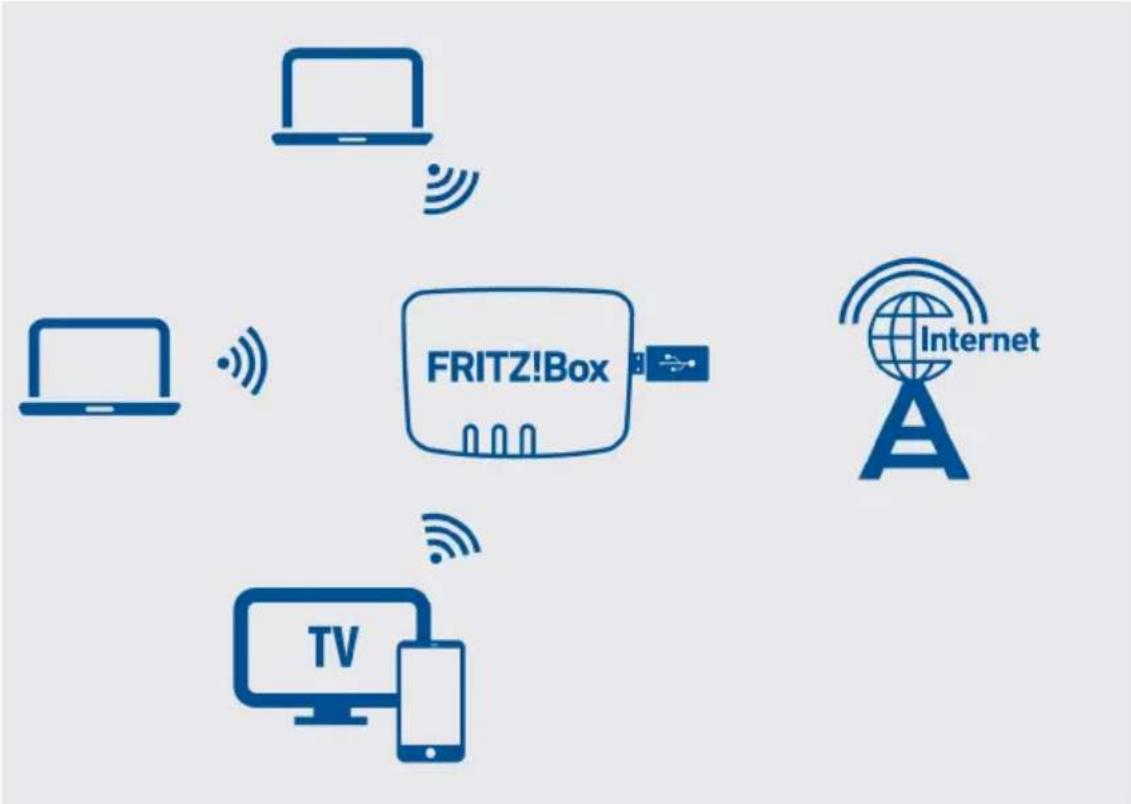
text_image
FRITZ!Box Internet TVInstructions : brancher une clé de téléphonie mobile
- Insérez la clé de téléphonie mobile dans le port USB de la FRITZ!Box.
Instructions : connexion avec un smartphone via USB
- Servez-vous d'un câble USB pour brancher le smartphone sur le port USB de la FRITZ!Box.
Connector un ordinateur et d'autres périphériques via un câble Ethernet
Introduction
Vous pouvez raccorder des ordinateurs et autres périphériques à la FRITZ!Box à l'aide d'un câble Ethernet. Il est recommandé de le faire surtout lorsque vous configurez la FRITZ!Box pour la toute première fois. Le raccordement d'un ordinateur ne dépend pas du système d'exploitation de ce dernier.
Règles
- La longueur du câble Ethernet via lequel vous connectez un ordinateur ou un autre appareil à la FRITZ!Box ne doit pas dépasser 100 m.
Instructions : connecter un ordinateur via un câble Ethernet
- Branchez le câble Ethernet sur le port LAN (Ethernet) de l'ordinateur.
- Insérez l'autre extrémité du câble dans un port LAN de la FRITZ!Box.
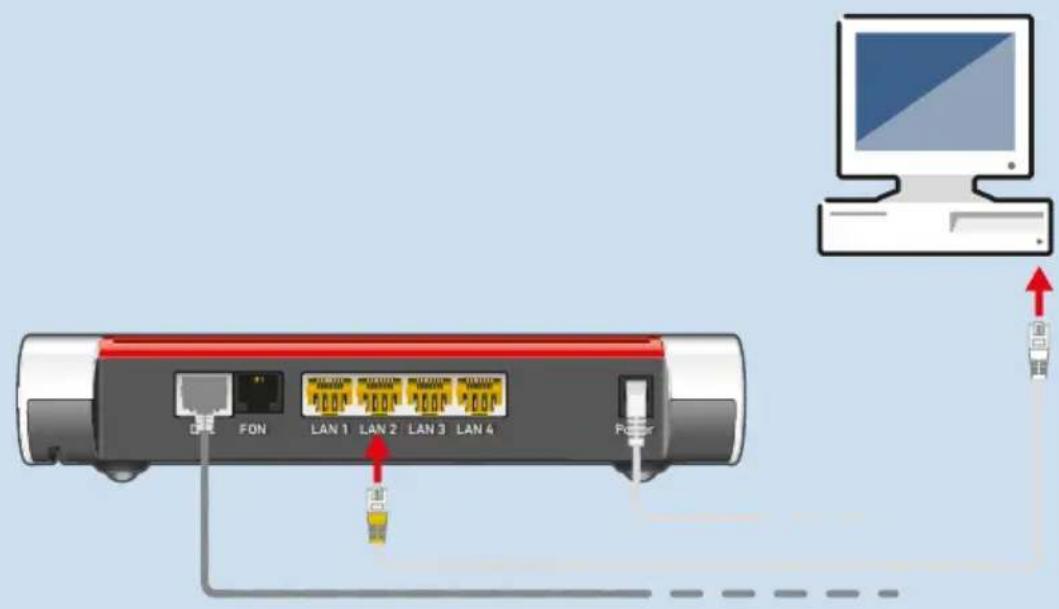
text_image
FON LAN 1 LAN 2 LAN 3 LAN 4 PowerInstructions : connecter un concentrateur (hub) ou un commutateur (switch)
- Branchez le câble Ethernet fourni sur le port de liaison montante (dit port uplink) du concentrateur ou du commutateur.
- Insérez l'autre extrémité du câble dans un port LAN de la FRITZ!Box.
Connector les périphériques Wi-Fi avec une FRITZ!Box
Introduction
Vous pouvez connecter des ordinateurs, smartphones, tablettes et d'autres périphériques sans fil via Wi-Fi avec la FRITZ!Box.
Les connexions Wi-Fi sont établies via un QR code, la clé de sécurité Wi-Fi de la FRITZ!Box ou via WPS.
Prérequis
- Pour les connexions Wi-Fi via QR code : smartphone ou tablette
- Pour les connexions Wi-Fi via WPS : périphérique Wi-Fi avec prise en charge du WPS par pression d'un bouton (WPS Push Button) De nombreux ordinateurs Windows prennent en charge le WPS. Les périphériques Apple (MacOS, iOS) ne prennent pas en charge le WPS.
Scanner les QR codes à l'aide d'un smartphone ou d'une tablette
De nombreux smartphones et tablettes sont capables de scanner des QR codes à l'aide de l'appli de la caméra, par exemple les iPhones dotés d'iOS 13 ou plus. Pour tester votre smartphone ou votre tablette, ouvrez l'appli de la caméra et dirigez la caméra vers un QR code. Si l'appareil reconnaît le QR code, un message relatif aux informations enregistrées dans le QR code s'affiche. Si aucun message ne s'affiche, vous pouvez utiliser une appli afin de lire le QR code.
Exemple : un QR code avec l'adresse (URL) du site web d'AVM en anglais :
Instructions : établir une connexion Wi-Fi via le QR code
- Accédez à l'interface utilisateur ; cf. page 54.
- Allez à « Wi-Fi / Réseau sans fil ».
Vous trouverez ici le QR code actuel pour les connexions Wi-Fi avec la FRITZ!Box. - Scannez le QR code à l'aide de votre smartphone ou de votre ta-blette.
Vous pouvez scanner le QR code directement à partir de l'écran ou l'imprimer (via « Imprimer la fiche d'information »).
Instructions : établir une connexion Wi-Fi à l'aide de la clé de sécurité
- Sélectionnez le Wi-Fi de votre FRITZ!Box sur le périphérique Wi-Fi.
Le nom par défaut du réseau Wi-Fi se compose du « FRITZ!Box 7530 AX » et de deux lettres choisies au hasard, par exemple « XY ». Il figure sur l'étiquette sous l'appareil. - Lancez l'établissement de la connexion.
- Renseignez la clé de sécurité de la FRITZ!Box.
Vous la trouverez sur l'étiquette collée sous l'appareil.
Instructions : établir une connexion Wi-Fi via WPS
Le WPS permet d'établir des connexions Wi-Fi sécurisées sur simple pression d'un bouton.
- Sélectionnez le Wi-Fi de votre FRITZ!Box sur le périphérique Wi-Fi.
Le nom par défaut du réseau Wi-Fi se compose du « FRITZ!Box 7530 AX » et de deux lettres choisies au hasard, par exemple « XY ». Il figure sur l'étiquette sous l'appareil. -
Lancez l'établissement de la connexion via le WPS (cf. la documentation de votre appareil Wi-Fi).
-
Sur la FRITZ!Box : appuyez sur le bouton « Connect/WPS » jusqu'à ce que le voyant « Connect/WPS » clignote.
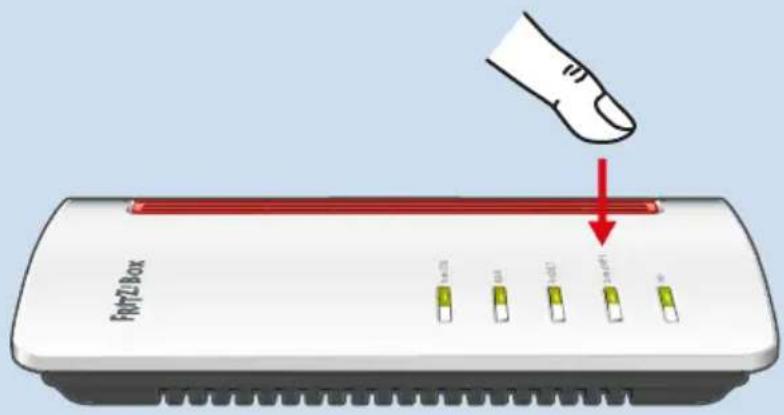
text_image
FR720Box 1.4x 0.5x 0.6x 0.7x 0.8x 0.9xConnector des téléphones
Introduction
Vous pouvez connecter des téléphones, des télécopieurs, des répondeurs et des centraux téléphoniques à votre FRITZ!Box.

En cas de coupure de courant, il vous est impossible de passer des appels via les téléphones connectés.
Instructions : connecter un téléphone sans fil
Vous pouvez enregistrer jusqu'à six téléphones sans fil comme le FRITZ!Fon sur la FRITZ!Box.
- Sur votre téléphone sans fil, lancez le processus de connexion à une base.
- Sur la FRITZ!Box : appuyez sur le bouton « Fon/DECT » jusqu'à ce que le voyant « Fon/DECT » clignote.
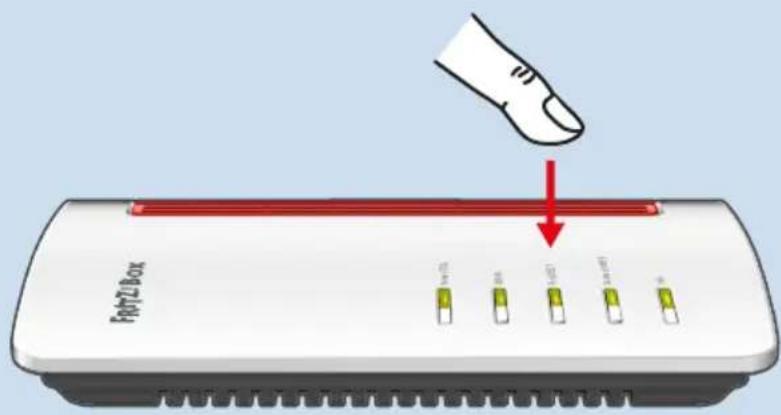
text_image
1972 Box 1972 1972 1972 1972- Sur le téléphone sans fil, saisissez le code PIN de la FRITZ!Box (code par défaut : 0000).
- Accédez à l'interface utilisateur de votre FRITZ!Box pour configurer le téléphone ; cf. page 69.
Instructions : raccorder un téléphone analogique
- Branchez votre téléphone, votre répondeur ou votre télécopieur sur un port « FON ». N'utilisez qu'un seul port « FON » à la fois. L'un des deux ports doit toujours être libre.
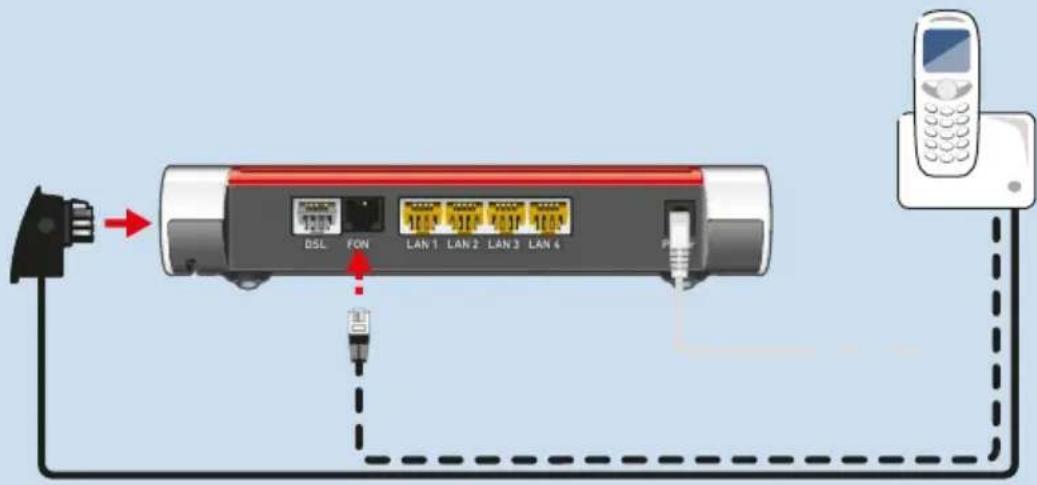
text_image
DSL FON LAN 1 LAN 2 LAN 3 LAN 4- Accédez à l'interface utilisateur de votre FRITZ!Box pour configurer l'appareil connecté ; cf. page 69.
Instructions : connecter un téléphone IP
Les téléphones IP sont des téléphones spécialement conçus pour la téléphonie par Internet (IP signifie Internet Protocol).
- Raccordez le téléphone IP à votre FRITZ!Box à l'aide d'un câble Ethernet ou en Wi-Fi.
- Accédez à l'interface utilisateur de votre FRITZ!Box pour configurer le téléphone ;cf. page 69.
Connector un smartphone pour téléphoner sur la ligne fixe
Introduction
Vous pouvez connecter votre iPhone ou votre smartphone Android avec l'appli FRITZ!App Fon à votre FRITZ!Box. Vous pourrez ensuite télé- phoner chez vous avec votre smartphone via tous les numéros configurés dans votre FRITZ!Box. Par ailleurs, votre smartphone reste joignable via votre numéro mobile.
Prérequis
- iPhone ou smartphone Android
- L'option « Autoriser l'accès de certaines applications » est activée dans la FRITZ!Box (pour cela, accédez à l'interface utilisateur, puis au menu « Réseau domestique / Réseau / Configuration réseau »).
Instructions : connecter un smartphone
- Établissez une connexion Wi-Fi entre le smartphone et la FRITZ!Box.
- Installez FRITZ!App Fon sur votre smartphone. L'appli FRITZ!App Fon est disponible sur Google Play et sur l'App Store.
- Ouvrez l'appli FRITZ!App Fon. FRITZ!App Fon est automatiquement configuré comme téléphone IP dans la FRITZ!Box.
- Accédez à l'interface utilisateur de votre FRITZ!Box pour configu-rer le téléphone IP « FRITZ!App Fon » ; cf. page 69.
Connector un interphone
Introduction
Vous pouvez connecter des interphones dotés d'une interface a/b ainsi que des interphones IP à votre FRITZ!Box. Les possibilités suivantes s'offrent à vous :
- Vous pouvez répondre aux appels de l'interphone depuis vos téléphones, parler aux visiteurs et ouvrir la porte, et ce sur une autre ligne ou encore depuis votre téléphone portable même lorsque vous n'êtes pas chez vous.
- Sur les téléphones FRITZ!Fon dotés d'un écran couleur, vous pouvez visionner l'image émise par la caméra de votre interphone.
- Vous pouvez aussi configurer une sonnerie personnalisée pour les appels de la porte redirigés vers un FRITZ!Fon.
Interphones pris en charge
- Interphones avec interface a/b utilisant la numérotation multifréquences.
- Interphones IP pouvant être configurés en tant que client SIP (en saisissant les informations d'authentification pour un registraire SIP).
Instructions : connecter un interphone avec une interface a/b
- Raccordez l'interphone au port « FON ». N.B. : un port « FON » doit rester libre.
- Accédez à l'interface utilisateur de votre FRITZ!Box pour configurer l'interphone ; cf. page 71.
Instructions : connecter un interphone IP
-
Raccordez l'interphone IP via un câble Ethernet ou en Wi-Fi à votre FRITZ!Box.
-
Accédez à l'interface utilisateur de votre FRITZ!Box pour configurer l'interphone ; cf. page 71.
Interface utilisateur
Accéder à l'interface utilisateur....54
Page d'accueil de l'interface utilisateur.... 55
Utiliser l'assistant de configuration initiale....57
Modifier le mot de passe de la FRITZ!Box.... 58
Se déconnecter de l'interface utilisateur....60
Accéder à l'interface utilisateur
Introduction
La FRITZ!Box dispose d'une interface utilisateur qui s'ouvre avec un navigateur Internet. Dans cette interface utilisateur, vous pouvez configurer la FRITZ!Box et obtenir des informations sur les différentes connexions, les lignes et la connectique existantes, ainsi que sur tout le réseau domestique.
Prérequis
- Votre ordinateur, tablette ou smartphone sont connectés en Wi-Fi ou via un câble Ethernet à la FRITZ!Box.
Instructions : accéder à l'Interface utilisateur
- Sur votre ordinateur ou un périphérique mobile, ouvrez une page de navigateur et entrez http://fritz.box dans la barre d'adresse.
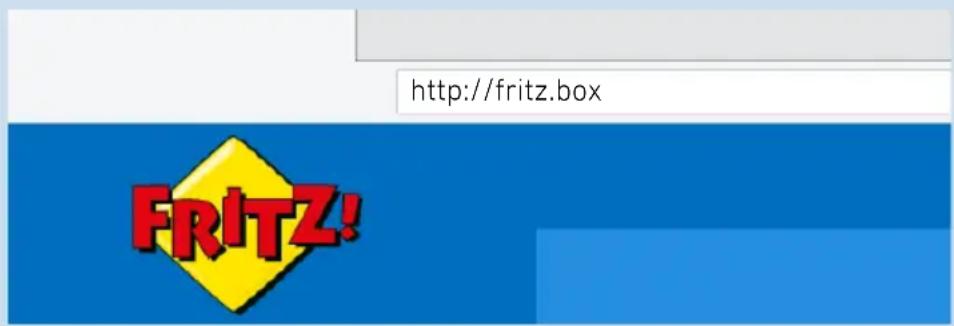
text_image
http://fritz.box FRITZ!- Entrez le mot de passe préconfiguré de la FRITZ!Box, puis cli-quez sur « Connector ».
Le mot de passe préconfiguré de la FRITZ!Box se trouve sur l'étiquette sous l'appareil et sur la fiche d'informations « FRITZ! Notes ».
Si vous avez déjà modifié le mot de passe préconfiguré de la FRITZ!Box ou si un utilisateur de la FRITZ!Box a déjà été créé, connectez-vous avec les identifiants modifiés ; cf. page 181.
L'interface utilisateur de la FRITZ!Box s'ouvre sur la page d'accueil « Aperçu ».
Page d'accueil de l'interface utilisateur
Introduction
Le menu « Aperçu » est la page d'accueil de l'interface utilisateur de votre FRITZ!Box. Outre des menus conviviaux et des assistants pour des instructions détaillées, la page d'accueil vous donne de nombreuses informations importantes sur la FRITZ!Box et tous les appareils raccordés dans le réseau domestique.
Aperçu de la configuration sur la page d'accueil
Elle contient toutes les informations essentielles concernant le statut de votre FRITZ!Box ainsi qu'un aperçu de tous les paramètres de la FRITZ!Box et des périphériques dans le réseau domestique. En outre, des informations importantes pour un fonctionnement fiable et sécurisé de la FRITZ!Box vous sont fournies sur cette page d'accueil.
- Elle contient également des liens menant directement vers des pages de l'interface utilisateur sur lesquelles vous pouvez configurer les paramètres des fonctions de la FRITZ!Box.
- Lorsque des produits FRITZ! connectés au réseau domestique sont pourvus de liens, ces derniers ouvrent l'interface utilisateur de ces produits dans un onglet séparé de votre navigateur.
| Section Fonction / Affichage | |
| Système • Nom de produit ou nom personnalisé de la FRITZ!Box• FRITZ!OS installé• Consommation d'énergie actuelle• Informations importantes pour un fonctionnement fiable et sécurisé de votre FRITZ!Box |
Section Fonction / Affichage
| Connexions et ports | • Informations sur les connexions Internet et téléphonie ainsi que sur la connectique de la FRITZ!Box• Informations sur les appels téléphoniques et les messages vocaux contenus dans le répondeur intégré• Appareils connectés à la FRITZ!Box, tels que les ordinateurs, les smartphones, les appareils de stockage en réseau, les imprimantes ou les appareils domotiques• Fonctions de confort configurées |
Utiliser l'assistant de configuration initiale
Introduction
Lors de la première ouverture de l'interface utilisateur, l'assistant destiné à la première configuration de la FRITZ!Box s'affiche. Cet assistant vous aide à renseigner vos données d'accès (identifiants) pour Internet et pour la téléphonie.

Vous pouvez à tout moment redémarrer l'assistant via le menu « Assistants » de l'interface utilisateur de la FRITZ!Box.
Prérequis
- Vous avez le mot de passe FRITZ!Box. Le mot de passe préconfiguré de la FRITZ!Box se trouve sur la fiche d'informations de la FRITZ!Box « FRITZ! Notes » ou sur l'étiquette sous l'appareil.
- Vous avez reçu des données d'accès de la part de votre fournisseur d'accès à Internet.
- Vous avez reçu des numéros de téléphone de la part de votre opérateur de téléphonie.
Instructions : utiliser l'assistant de configuration initiale
- Entrez le mot de passe préconfiguré de la FRITZ!Box, puis cliquez sur « Connecter ».
- Précisez si vous souhaitez utiliser les services AVM pour le diag-nostic et la maintenance. Nous vous recommandons de ne pas désactiver cette option. Il vous est possible de modifier ce para-mètre à tout moment.
- Cliquez sur « Suivant ».
- Suivez les instructions fournies par l'assistant.
Une fois l'assistant finalisé, la configuration initiale de votre FRITZ!Box est terminée. La FRITZ!Box est prête pour Internet et la téléphonie.
Modifier le mot de passe de la FRITZ!Box
Introduction
Vous pouvez vous connecter à la FRITZ!Box au sein du réseau domestique FRITZ!Box à l'aide d'un mot de passe de la FRITZ!Box sans nom d'utilisateur. Pour la première connexion à la FRITZ!Box, utilisez le mot de passe FRITZ!Box préconfiguré pour votre FRITZ!Box. Le mot de passe préconfiguré de la FRITZ!Box se trouve sur la fiche d'utilisation « FRITZ! Notes » et sur l'étiquette qui se trouve sous l'appareil de votre FRITZ!Box. Vous pouvez modifier le mot de passe préconfiguré de la FRITZ!Box.
Nous vous recommandons de configurer le service de notification « Mot de passe oublié » ; cf. page 178. En cas d'oubli du mot de passe, la FRITZ!Box vous envoie un lien d'accès à l'adresse e-mail que vous avez indiquée. Ce lien vous permet d'attribuer un nouveau mot de passe.
Prérequis
- Vous n'avez pas modifié jusqu'à présent le nom d'utilisateur généré automatiquement pour le mot de passe de la FRITZ!Box ; cf. page 181.
Instructions : modifier le mot de passe de la FRITZ!Box
- Accédez à l'interface utilisateur de la FRITZ!Box. Pour cela, saisissez l'adresse http://fritz.box dans le navigateur.
- Identifiez-vous avec le mot de passe de la FRITZ!Box.
- Dans l'en-tête de l'interface utilisateur de la FRITZ!Box, cliquez sur le menu à trois points :
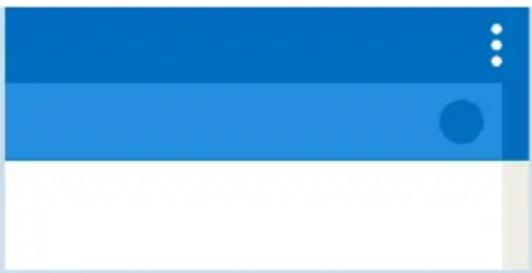
- Cliquez dans le menu sur « Modifier le mot de passe ».
- Saisissez un nouveau mot de passe. Ce faisant, respectez les règles pour les mots de passe ; cf. page 183.
- Cliquez sur « Appliquer ».
Se déconnecter de l'interface utilisateur
Introduction
Des identifiants de session (ID de session) sont utilisés pour l'accès à l'interface utilisateur de la FRITZ!Box. Ces identifiants assurent une protection efficace contre les attaques provenant d'Internet et dont les auteurs tentent de modifier des données dans une application. Pour des raisons de sécurité, nous vous recommandons pour cela de toujours vous déconnecter de l'interface utilisateur avant de surfer sur Internet.

Ayez recours aux services de notification afin que le système vous informe à chaque opération de connexion ou de déconnexion à la FRITZ!Box ; cf. page 178.
Déconnexion automatique en cas d'inactivité
Si vous ne vous êtes pas déconnecté(e) de l'interface de la FRITZ!Box et n'avez pas utilisé votre navigateur pendant 20 minutes, le système vous déconnecte automatiquement.
Instructions : déconnexion manuelle
- Dans l'en-tête de l'interface utilisateur de la FRITZ!Box, cliquez sur le menu à trois points :
- Dans le menu qui s'affiche, cliquez sur « Déconnexion ».
Le système vous déconnecte de l'interface utilisateur de la FRITZ!Box.
Configurer
Introduction : configurer la FRITZ!Box....62
Configurer l'accès à Internet sur la ligne DSL ou VDSL....63
Configurer l'accès à Internet via un modem câble....64
Configurer l'accès à Internet via un modem fibre optique.... 65
Configurer l'accès à Internet via le réseau mobile....67
Configurer mes numéros.... 68
Configurer des téléphones....69
Configurer un interphone....71
Économiser de l'énergie avec la FRITZ!Box....72
Introduction : configurer la FRITZ!Box
Introduction
La configuration de la FRITZ!Box comprend les étapes suivantes :
| Instructions | |
 | Configurez l'accès à Internet dans la FRITZ!Box. |
 | Configurez les téléphones connectés ainsi que vos propres nu-méros dans la FRITZ!Box. |
 | Configurez votre smartphone dans la FRITZ!Box (facultatif). |
Prérequis
• La FRITZ!Box est connectée à la ligne Internet.
- Vous avez connecté tous les téléphones souhaités à la FRITZ!Box.
Configurer l'accès à Internet sur la ligne DSL ou VDSL
Introduction
C'est dans l'interface utilisateur de la FRITZ!Box que vous configurez l'accès à Internet. Un assistant vous aide à renseigner les données d'accès de votre fournisseur d'accès à Internet. Lorsque vous accédez pour la première fois à l'interface utilisateur, l'assistant s'affiche automatiquement.
Prérequis
- La FRITZ!Box est raccordée à la ligne DSL ou VDSL.
- Vous avez reçu des données d'accès de la part de votre fournisseur d'accès à Internet.
Instructions : configurer l'accès à Internet
- Accédez à l'interface utilisateur ; cf. page 54.
- Si l'assistant ne démarre pas automatiquement, accédez au menu « Assistants ».
- Cliquez sur l'assistant « Configurer l'accès à Internet ».
- Ouvrez votre navigateur et entrez une adresse dans la barre d'adresse (be.avm.de/fr, par exemple).
La page en question s'affiche.
Configurer l'accès à Internet via un modem câble
Introduction
Vous pouvez raccorder votre FRITZ!Box à un modem câble qui fournit l'accès à Internet.
Mode de fonctionnement de la FRITZ!Box
Si la FRITZ!Box est connectée à Internet via un modem câble, ce qui suit s'applique :
- La FRITZ!Box reçoit l'adresse IP publique via DHCP de la part du fournisseur d'accès à Internet.
- La FRITZ!Box établit elle-même la connexion Internet.
- La FRITZ!Box fonctionne comme routeur.
- La FRITZ!Box met en place son propre réseau IP.
- Le pare-feu de la FRITZ!Box est activé.
Prérequis
- La FRITZ!Box est connectée à un modem câble qui est connecté au réseau câblé ; cf. page 37.
Instructions : configurer l'accès à Internet par câble
- Accédez à l'interface utilisateur ; cf. page 54.
- Dans le menu « Internet / Données d'accès », allez à l'onglet « Accès à Internet ».
- Dans la section « Fournisseur d'accès à Internet », sélectionnez « Autres fournisseurs d'accès à Internet » et « Autre fournisseur d'accès à Internet ».
- Dans la section « Ligne », sélectionnez l'option « Raccordement à un modem câble (accès par câble) ».
- Pour d'autres réglages, consultez les pages d'aide en ligne.
Configurer l'accès à Internet via un modem fibre optique
Introduction
Vous pouvez raccorder votre FRITZ!Box à un modem fibre optique qui fournit l'accès à Internet.
Mode de fonctionnement de la FRITZ!Box
Si la FRITZ!Box est connectée à Internet via un modem fibre optique, ce qui suit s'applique :
- La FRITZ!Box reçoit l'adresse IP publique via DHCP ou PPPoE de la part du fournisseur d'accès à Internet.
- La FRITZ!Box établit elle-même la connexion Internet.
- La FRITZ!Box fonctionne comme routeur.
- La FRITZ!Box met en place son propre réseau IP.
- Le pare-feu de la FRITZ!Box est activé.
Prérequis
- La FRITZ!Box est connectée à un modem fibre optique qui est raccordé à votre ligne fibre ; cf. page 39.
Instructions : configurer l'accès à Internet sur la ligne fibre
- Accédez à l'interface utilisateur ; cf. page 54.
- Dans le menu « Internet / Données d'accès », allez à l'onglet « Accès à Internet ».
- Dans la section « Fournisseur d'accès à Internet », sélectionnez votre opérateur fibre.
-
Si votre opérateur fibre n'apparaît pas dans la liste, sélectionnez « Autres fournisseurs d'accès à Internet » et « Autre fournisseur d'accès à Internet ».
-
Après avoir sélectionné votre opérateur fibre dans la section « Fournisseur d'accès à Internet », allez à la section « Modifier la configuration de la connexion » et sélectionnez « Via un modem externe ».
- Après avoir sélectionné « Autres fournisseurs d'accès à Internet » et « Autre fournisseur d'accès à Internet », allez à la section « Ligne » et sélectionnez « Raccordement à un modem externe ou à un routeur ».
- Pour d'autres réglages, consultez les pages d'aide en ligne de la FRITZ!Box.
Configurer l'accès à Internet via le réseau mobile
Introduction
Vous pouvez configurer l'accès à Internet via le réseau mobile dans la FRITZ!Box.
Prérequis
- Une clé de téléphonie mobile ou un smartphone Android (avec par-tage de connexion/tethering USB activé) est branché(e) sur le port USB de la FRITZ!Box ; cf. page 41.
Instructions : configurer l'accès à Internet via la téléphonie mobile
- Accédez à l'interface utilisateur ; cf. page 54.
- Cliquez sur « Internet / Téléphonie mobile ».
- Pour lire des instructions à ce sujet, veuillez consulter les pages d'aide en ligne ?
Configurer mes numéros
Introduction
Dans la FRITZ!Box, configurez tous les numéros qui ne sont pas configurés automatiquement.
Chez certains opérateurs de téléphonie, vos numéros sont configu-rés automatiquement. La configuration démarre soit juste après la connexion de la FRITZ!Box à Internet, soit au moment de l'affichage de l'interface utilisateur de la FRITZ!Box.
Instructions : configurer vos numéros
- Accédez à l'interface utilisateur ; cf. page 54.
- Sélectionnez « Assistants / Gérer mes numéros ».
- Cliquez sur « Ajouter un numéro », puis suivez les instructions de l'assistant.
Configurer des téléphones
Introduction
Après avoir connecté vos téléphones, configurez-les dans la FRITZ!Box
. Ce faisant, vous configurez les points suivants pour chaque appareil :
- Numéro pour les appels qui seront passés vers le réseau téléphonique public.
- Gestion des appels entrants : l'appareil doit-il réagir à tous les appels (en sonnant, par exemple) ou seulement aux appels de certains numéros ?
- Autres paramètres qui dépendent du type d'appareil utilisé.
Prérequis
- Vos propres numéros sont déjà configurés dans la FRITZ!Box.
Règles
Les règles suivantes s'appliquent pour les téléphones IP :
- Les téléphones IP sont préconfigurés dans la FRITZ!Box de sorte à ne pas permettre les appels internationaux. Vous pouvez désactiver cette mesure de sécurité ; cf. page 70.
- Un certain nombre de fonctionnalités de la FRITZ!Box ne sont pas disponibles pour les téléphones IP, par exemple les fonctions répertoire téléphonique, connexions de fax et de données, transfert d'appel, occupé si occupé, pilotage de fonctions de la FRITZ!Box (la (dés)activation du Wi-Fi, par exemple).
Instructions : configurer des téléphones et d'autres appareils
- Accédez à l'interface utilisateur ; cf. page 54.
-
Allez au menu « Téléphonie / Périphériques tél. ».
-
Si l'appareil à configurer n'existe pas encore dans la liste des appareils de téléphonie, cliquez sur « Configurer un nouveau périphérique ». Suivez les instructions de l'assistant. Il vous guide tout au long du processus d'attribution des numéros de téléphone et enregistre le nouvel appareil dans la liste.
- Pour effectuer des réglages supplémentaires pour un appareil de la liste, cliquez sur le bouton « Modifier les paramètres » de l'appareil en question. L'existence de certains paramètres dépend du type d'appareil utilisé.
Instructions : permettre les appels à l'étranger via des téléphones IP
Un téléphone IP est préconfiguré dans la FRITZ!Box de sorte à ne permettre que des appels nationaux ou des appels vers des numéros d'urgence. Vous pouvez désactiver cette mesure de sécurité.
- Accédez à l'interface utilisateur ; cf. page 54.
- Dans le menu « Téléphonie / Mes numéros », accédez à l'onglet « Configuration de la ligne ».
- Dans la section « Sécurité », cliquez sur « Modifier la sélection ».
- Désactivez la case à côté du téléphone IP souhaité, puis cliquez sur « OK ».
- Enregistrez en cliquant sur « Appliquer ».
Configurer un interphone
Introduction
Après avoir connecté votre interphone à la FRITZ!Box, configurez-le dans la FRITZ!Box. Ce faisant, vous définissez les téléphones ou numéros de téléphone vers lesquels les appels à la porte sont transférés. Vous pouvez également effectuer d'autres réglages, comme afficher, sur votre FRITZ!Fon, l'image émise par la caméra de l'interphone.
Prérequis
- Vos téléphones sont configurés dans la FRITZ!Box (cf. section précédente).
Instructions : configurer l'interphone
- Accédez à l'interface utilisateur ; cf. page 54.
- Allez au menu « Téléphonie / Périphériques tél. ».
- Cliquez sur « Configurer un nouveau périphérique ». Vous pouvez également utiliser le bouton « Modifier les paramètres »
pour modifier les paramètres d'un interphone déjà configuré.

Économiser de l'énergie avec la FRITZ!Box
Introduction
La FRITZ!Box propose également diverses options pour optimiser la consommation d'énergie.
Accéder aux informations sur la consommation d'énergie
La consommation d'énergie actuelle de tout le système FRITZ!Box est indiquée sur la page « Aperçu » de l'interface utilisateur.
Pour obtenir des informations sur la consommation d'énergie des différentes sections et la consommation d'énergie moyenne sur 24 heures, accédez à l'interface utilisateur de la FRITZ!Box et allez au menu « Système / Moniteur d'énergie / Consommation d'énergie ».
Utiliser le potentiel d'économie d'énergie
| Quoi Comment Où | ||
| Wi-Fi | Configurer le temporisateur ; cf. page 156 | Menu « Wi-Fi / Temporisateur » |
| Désactiver le Wi-Fi ; cf. page 156 | • Bouton « WLAN »• Menu « Wi-Fi / Réseau sans fil » | |
| Réduire la puissance de transmission maximale | Menu « Wi-Fi / Canal radio / Configuration du canal radio / Autres options de configuration » | |
| LAN Utiliser le port LAN en mode économie d'électricité (Green Mode) | Menu « Réseau domestique / Réseau / Configuration réseau / Configuration LAN » | |
Économiser de l'énergie avec la domotique
Avec des appareils intelligents comme FRITZ!DECT, vous intégrez des appareils électriques dans le réseau domestique. Ainsi, il devient possible d'activer ou de désactiver ces appareils via le temporisateur. Parallèlement, la FRITZ!Box vous fournit des informations sur la consommation, les coûts d'électricité et le bilan carbone (bilan CO₂).
Instructions : configurer un temporisateur pour des appareils électriques dans le réseau domestique
- Accédez à l'interface utilisateur ; cf. page 54.
- Accédez au menu « Domotique / Gestion de périphériques / Modifier les paramètres d'une prise connectée 📋(Dés)activation automatique ».
- Pour lire des instructions à ce sujet, veuillez consulter les pages d'aide en ligne ?
Le Mesh avec FRITZ!
Augmenter la portée du Wi-Fi avec le Mesh.... 75
Activer le réseau Mesh pour FRITZ!Repeater et FRITZ!Powerline.... 77
Utiliser la FRITZ!Box comme répéteur Mesh.... 79
Utiliser la téléphonie dans le Mesh....81
Augmenter la portée du Wi-Fi avec le Mesh
Introduction
Si le réseau Wi-Fi de la FRITZ!Box ne couvre pas toutes les pièces de votre logement, vous pouvez augmenter la portée à l'aide de différents produits FRITZ!. Le Mesh regroupe les différents réseaux Wi-Fi des produits FRITZ! en un seul et même réseau Wi-Fi.
La FRITZ!Box est la « centrale Mesh » au sein du réseau Wi-Fi avec Mesh. Les autres produits FRITZ! présents dans le Mesh sont des « répéteurs Mesh ».
Le Mesh est disponible dès la version 7.00 de FRITZ!OS.

Les fonctions du Mesh ne sont pas disponibles si vous étendez votre réseau Wi-Fi avec un répéteur Wi-Fi d'un autre fabricant.
Produits FRITZ! dotés de la fonction Mesh
Vous pouvez utiliser les produits FRITZ! suivants comme « répéteurs Mesh », car ils augmentent la portée du Wi-Fi de votre FRITZ!Box :
- FRITZ!Repeater
La connexion à la FRITZ!Box est établie via Wi-Fi ou un câble Ethernet (uniquement un FRITZ!Repeater avec port LAN). Pour plus d'informations, consultez la page be.avm.de/fr/produits/fritzwlan/.
- FRITZ!Powerline
La connexion avec la FRITZ!Box est établie via la ligne électrique. Pour plus d'informations, consultez la page be.avm.de/fr/produits/fritzpowerline/.
- Deuxième FRITZ!Box
La deuxième FRITZ!Box doit pouvoir être configurée comme « répéteur Mesh » et comme client IP (mode client IP) ; cf. le mode d'emploi de la FRITZ!Box sur be.avm.de/fr/service/manuels.
La connexion avec la première FRITZ!Box est établie via le câble Ethernet. Pour certains produits FRITZ!Box, une connexion est également possible via le Wi-Fi ; cf. le mode d'emploi de la FRITZ!Box sur be.avm.de/fr/service/manuels.
Fonctions dans le réseau Mesh
La FRITZ!Box est la « centrale Mesh » au sein du réseau Mesh. Les autres produits FRITZ! présents dans le Mesh sont des « répéteurs Mesh ». Les fonctions suivantes permettent d'établir des connexions solides et performantes entre les différents produits, en même temps qu'elles assurent confort et ergonomie au sein du Mesh :
- Uniformisation des paramètres Wi-Fi : les « répéteurs Mesh » adoptent automatiquement le nom du réseau Wi-Fi (SSID) de la « centrale Mesh » ainsi que la clé de sécurité, le Wi-Fi invité et le temporisateur Wi-Fi ;
- « Aperçu Mesh » dans l'interface utilisateur de la « centrale Mesh » : vous pouvez procéder ici à des mises à jour de tous les produits FRITZ! au sein du réseau Mesh ;
- Un meilleur échange d'informations entre les produits FRITZ! permet d'obtenir des débits Wi-Fi plus élevés ;
- Wi-Fi Mesh Steering (Access Point Steering, dès FRITZ!OS 7.10) : la « centrale Mesh » peut sélectionner l'appareil FRITZ! le plus approprié comme point d'accès au réseau domestique pour les périphériques Wi-Fi.
Activer le réseau Mesh pour FRITZ!Repeater et FRITZ!Powerline
Introduction
Pour profiter des avantages du Mesh, activez le Mesh pour tous les FRITZ!Repeater et périphériques FRITZ!Powerline qui se trouvent dans le réseau domestique de votre FRITZ!Box.
Prérequis
- FRITZ!OS 7.00 (ou une version ultérieure) est installé sur la FRITZ!Box.
- FRITZ!OS 7.00 (ou une version ultérieure) est installé sur le FRITZ! Repeater ou le FRITZ!Powerline.
- Le FRITZ!Repeater ou le FRITZ!Powerline se trouvent dans le réseau domestique de la FRITZ!Box.
Instructions : activer le réseau Mesh pour le FRITZ!Repeater
- Accédez à l'interface utilisateur de la FRITZ!Box ; cf. page 54.
- Allez au menu « Réseau domestique / Réseau Mesh ».
- La FRITZ!Box est signalée dans l'aperçu Mesh par l'icône « Mesh activé » 🚫. Si le FRITZ!Repeater est, lui aussi, pourvu de cette icône, c'est que le Mesh est déjà activé pour ce FRITZ!Repeater. Si l'icône n'est pas présente sur le FRITZ!Repeater, passez à l'étape suivante.
- Appuyez sur le bouton du FRITZ!Repeater. Relâchez la pression : sur le FRITZ!Repeater, le voyant « WLAN » ou « Connect » se met à clignoter.
- Démarrez le WPS sur votre FRITZ!Box en l'espace de 2 minutes. Pour cela, appuyez sur le bouton « Connect/WPS » jusqu'à ce que le voyant « Info » se mette à clignoter.
Le Mesh est activé et le FRITZ!Repeater est alors pourvu de l'icône « Mesh activé » dans l'aperçu.
Instructions : activer le réseau Mesh pour le FRITZ!Powerline
- Accédez à l'interface utilisateur de la FRITZ!Box ; cf. page 54.
- Allez au menu « Réseau domestique / Réseau Mesh ».
- La FRITZ!Box est signalée dans l'aperçu Mesh par l'icône « Mesh activé » Si le FRITZ!Powerline est, lui aussi, pourvu de cette icône, c'est que le Mesh est déjà activé pour ce FRITZ!Powerline. Si l'icône n'est pas présente sur le FRITZ!Powerline, passez à l'étape suivante.
- Appuyez sur le bouton de connexion du FRITZ!Powerline.
| Modèle de FRITZ!Powerline Bouton de connexion | |
| 1260E Connect | |
| 1240E, 546E, 540E WLAN/WPS | |
Une fois que vous avez relâché ce bouton, tous les voyants se mettent à clignoter sur le FRITZ!Powerline.
- Démarrez le WPS sur votre FRITZ!Box en l'espace de 2 minutes. Pour cela, appuyez sur le bouton « Connect/WPS » jusqu'à ce que le voyant « Info » se mette à clignoter.
Le Mesh est activé et le FRITZ!Powerline est alors pourvu de l'icône « Mesh activé » dans l'aperçu.
Utiliser la FRITZ!Box comme répéteur Mesh
Introduction
Vous pouvez utiliser votre FRITZ!Box 7530 comme répéteur Mesh. En tant que répéteur Mesh, la FRITZ!Box 7530 étend la portée du Wi-Fi de l'autre FRITZ!Box raccordée à l'accès à Internet. L'autre FRITZ!Box est la centrale Mesh et les réseaux Wi-Fi des deux FRITZ!Box forment ensemble le Mesh Wi-Fi. Tous les répéteurs Mesh adoptent automatiquement les paramètres Wi-Fi (nom du réseau Wi-Fi, mot de passe du Wi-Fi, accès invité, temporisateur) de la centrale Mesh.
Prérequis
- FRITZ!OS 7.00 (ou une version ultérieure) est installé sur la FRITZ!Box.
Instructions : configurer le FRITZ!Box comme répéteur Mesh
- Accédez à l'interface utilisateur ; cf. page 54.
- Allez au menu « Réseau domestique / Réseau Mesh / Configuration Mesh ».
- Pour lire des instructions à ce sujet, veuillez consulter les pages d'aide en ligne ?
Instructions : utiliser le répertoire téléphonique de la centrale Mesh
Vous pouvez utiliser, dans le répéteur Mesh, les répertoires téléphoniques de la centrale Mesh. En revanche, vous ne pourrez alors plus utiliser les répertoires téléphoniques enregistrés dans le répéteur Mesh lui-même.
- Sur le répéteur Mesh : Accédez à l'interface utilisateur ; cf. page 54.
-
Allez au menu « Réseau domestique / Réseau Mesh / Configuration Mesh ».
-
Cochez la case « Utilisation du répertoire téléphonique de la centrale Mesh ».
- Cliquez sur « Appliquer ».
Utiliser la téléphonie dans le Mesh
Introduction
Dans un réseau Mesh contenant plus d'une FRITZ!Box, vous pouvez configurer vos numéros de téléphone dans une FRITZ!Box (la centrale Mesh) et reprendre automatiquement ces numéros sur chaque autre FRITZ!Box au sein du réseau Mesh.
Lorsque vous ajoutez ou modifiez des numéros dans la centrale Mesh, ces modifications sont automatiquement transférées sur les autres FRITZ!Box.
Prérequis
- Vos numéros sont enregistrés dans la FRITZ!Box qui est configurée comme centrale Mesh.
- Toutes les FRITZ!Box sur lesquelles vous souhaitez reprendre les numéros de téléphone sont configurées comme répéteurs Mesh.
Instructions : configurer la téléphonie dans le réseau Mesh
- Accédez à l'interface utilisateur ; cf. page 54.
- Allez au menu « Réseau domestique / Mesh / Configuration Mesh ».
- Pour lire des instructions à ce sujet, veuillez consulter les pages d'aide en ligne ?
Interface utilisateur : menu Internet
Utiliser les services AVM pour le diagnostic et la maintenance....83
Configurer la fonction de contrôle parental.... 85
Créer et attribuer un profil d'accès....88
Modifier des listes de filtres....91
Définir des priorités pour l'utilisation d'Internet....93
Configurer des redirections de port....95
Activer le DNS dynamique.... 97
Accéder à distance à la FRITZ!Box.... 98
Configurer l'accès à distance VPN.... 100
Configurer l'IPv6....102
Configurer la FRITZ!Box comme routeur LISP.... 104
Utiliser les services AVM pour le diagnostic et la maintenance
Introduction
Les services de diagnostic et de maintenance d'AVM maintiennent votre FRITZ!Box et le système d'exploitation FRITZ!OS à jour, renforcent la sécurité et favorisent l'optimisation de votre FRITZ!Box.

Nous vous recommandons de ne pas désactiver l'utilisation de tous les services AVM pour votre appareil FRITZ!.
Services AVM
Les services AVM suivants sont fournis par votre FRITZ!Box :
| Service AVM Explication | |
| Recherche de mises à jour | Votre FRITZ!Box se connecte régulièrement au serveur de mise à jour d'AVM pour chercher et installer des nouvelles versions de FRITZ!OS. |
| Données de diagnostic à des fins d'analyse des erreurs | Votre FRITZ!Box transmet des rapports d'erreur ou des données techniques de diagnostic à AVM en cas de soupçon d'utilisation frauduleuse par des tiers. |
| Données de diagnostic pour la maintenance du système | Votre FRITZ!Box transmet des données spécifiques de votre appareil à AVM pour le développement des mises à jour de sécurité et l'optimisation de FRITZ!OS. |
Protection des données
Les données de diagnostic et les données spécifiques de votre appareil que votre FRITZ!Box transmet à AVM ne contiennent pas de données personnelles. Les données transmises servent exclusivement aux réglages techniques et aux optimisations de votre FRITZ!Box. De même, AVM ne communique pas les données spécifiques de l'appareil à des
tiers. Le libellé exact de la déclaration de confidentialité se trouve dans les pages d'aide en ligne sous « Mentions légales / Déclaration de confidentialité ».
- Accédez à l'interface utilisateur ; cf. page 54.
- Allez au menu « Internet / Données d'accès / Services AVM ».
- Pour lire des instructions à ce sujet, veuillez consulter les pages d'aide en ligne ?
Configurer la fonction de contrôle parental
Introduction
Grâce au filtre de contrôle parental, vous pouvez définir des règles concernant l'utilisation d'Internet par les différents périphériques réseau. Vous pouvez poser des restrictions de temps et de contenu pour chacun des périphériques connectés. Les détails relatifs aux restrictions de temps et de contenu quant à l'utilisation d'Internet sont créés et enregistrés sous forme de profils d'accès. Affectez ensuite ces profils d'accès aux appareils connectés.
- Il est possible de créer plusieurs différents profils d'accès ; cf. page 88.
- Avec le blocage de périphérique, il vous est possible de bloquer complètement l'accès à Internet d'un périphérique sans avoir à utiliser un profil d'accès ; cf. page 86.
- Des tickets vous permettent de prolonger le temps d'utilisation limité pour des périphériques spécifiques. Un ticket est validé sur le périphérique et prolonge la durée d'utilisation une fois de 45 minutes. Les tickets peuvent être validés avant que la durée d'utilisation soit écoulée et permettent ainsi un prolongement sans interruption de la durée d'utilisation. Distribuer des tickets pour prolonger la durée d'utilisation ; cf. Instructions : distribuer des tickets pour prolonger la durée d'utilisation, page 87.
- Le temps d'utilisation restant peut être consulté sur chaque périphérique avec une durée d'utilisation limitée ; cf. Instructions : consulter le temps d'utilisation restant, page 87.
Exemple
Vous avez trois enfants qui surfent tous sur Internet sur plusieurs ap-pareils via la FRITZ!Box. Vous souhaitez restreindre leur utilisation d'Internet de la manière suivante :
- Ils ne pourront surfer sur Internet que pendant quelques heures par jour.
- Vous souhaitez bloquer l'accès aux sites Internet proposant des contenus non appropriés pour les jeunes.
Avec le filtre de contrôle parental, vous pouvez restreindre l'utilisation d'Internet pour chacun de vos enfants de manière individuelle.
Prérequis
- La FRITZ!Box établit elle-même la connexion Internet. Si la FRITZ!Box est configurée comme client IP et utilise la connexion Internet d'un autre routeur, vous devez utiliser la fonction de contrôle parental de cet autre routeur.
Instructions : configurer le contrôle parental pour un périphérique réseau
- Accédez à l'interface utilisateur ; cf. page 54.
- Allez au menu « Internet / Filtres / Profils d'accès ».
- S'il n'existe pas encore de profil d'accès contenant les restrictions souhaitées, créez-en un :
- Pour lire des instructions à ce sujet, veuillez consulter les pages d'aide en ligne ?
- Allez au menu « Internet / Filtres / Contrôle parental ».
- Cliquez sur le bouton « Modifier des profils d'accès ».
- Attribuez au périphérique le profil d'accès contenant les restrictions souhaitées :
- Pour lire des instructions à ce sujet, veuillez consulter les pages d'aide en ligne ?
Instructions : bloquer un périphérique
- Accédez à l'interface utilisateur ; cf. page 54.
- Allez au menu « Internet / Filtres / Contrôle parental ».
- Dans l'aperçu des périphériques, sélectionnez le périphérique souhaité, puis cliquez sur « Bloquer ».
Le périphérique est alors bloqué et n'aura pas accès à Internet. Il ne sera plus possible de surfer sur Internet depuis ce périphérique.
Instructions : distribuer des tickets pour prolonger la durée d'utilisation
- Accédez à l'interface utilisateur ; cf. page 54.
-
Allez au menu « Internet / Filtres / Profils d'accès ».
Dans la section « Tickets pour temps en ligne supplémentaire », vous voyez une liste de 10 tickets. -
Distribuez les tickets en imprimant la liste avec les tickets.
-
Cliquez sur « Imprimer les tickets ».
Les 10 tickets s'affichent dans la fenêtre « Tickets pour l'accès à Internet ».
-
Imprimez la liste et distribuez les tickets aux utilisateurs des périphériques dont la durée d'utilisation d'Internet doit être prolongée.
-
Si vous ne voulez distribuer qu'un seul ticket, cliquez sur « Partager le ticket ».
Un ticket est placé dans le presse-papier et peut ensuite être envoyé de différentes manières à l'utilisateur du périphérique. Ce ticket est alors grisé et barré dans la liste des tickets.
Instructions : consulter le temps d'utilisation restant
-
Ouvrez une page de navigateur sur le périphérique réseau pour lequel vous voulez connaître le temps d'utilisation restant.
-
Saisissez « fritz.box » dans la barre d'adresse.
Dans la fenêtre « Contrôle parental », le temps restant s'affiche jusqu'à ce que le temps d'utilisation autorisé soit écoulé. Si un ticket est disponible pour le prolongement du temps d'utilisation, il est possible de le valider ici.
Créer et attribuer un profil d'accès
Introduction
Dans un profil d'accès, vous pouvez définir des restrictions de temps et de contenu pour l'utilisation d'Internet. Vous pouvez créer différents profils d'accès pour les différents périphériques de votre réseau domestique. Vous pouvez attribuer un profil d'accès à un ou à plusieurs périphériques au sein de votre réseau. En se connectant à Internet, un périphérique réseau sera alors entièrement soumis aux règles définies dans le profil d'accès qui lui est attribué.
Profil d'accès : définition
Un profil d'accès est une règle qui décrit exactement ce qui est autorisé dans le cadre de l'utilisation d'Internet. Un profil d'accès prend en compte trois aspects de l'utilisation d'Internet.
| Aspect Description | |
| Limite de temps La limite de temps vous permet de définir, pour chaque jour de la semaine, le moment et la durée d'utilisation d'Internet | |
| Filtres pour sites Internet À l'aide de listes de filtres, vous pouvez déterminer les sites Internet auxquels il est possible d'accéder | |
| Applications réseau bloquées | Avec la liste pour applications réseau bloquées, vous déterminez quelles applications réseau sont autorisées à communiquer sur Internet. Vous pouvez par exemple entrer des logiciels de partage de fichiers ou de tchat dans cette liste |
Exemple
Vous avez trois enfants et souhaitez régler l'utilisation d'Internet pour chacun d'eux :
- Vous créez un profil d'accès distinct pour chaque enfant.
- Dans chaque profil d'accès, vous définissez des restrictions de temps et de contenu que vous souhaitez appliquer à chaque enfant.
Profils d'accès préconfigurés
| Nom Propriétés | |
| Standard • Utilisation illimitée d'Internet (configuration par défaut)• Profil d'accès automatique pour les périphériques se connectant au réseau domestique pour la première fois• Peut être modifié | |
| Invité • Profil d'accès automatique et unique pour les périphériques se connectant au réseau invité• Peut être modifié | |
| Illimité • Utilisation illimitée d'Internet• Ne peut être modifié | |
Instructions : créer un profil d'accès
- Accédez à l'interface utilisateur ; cf. page 54.
- Allez au menu « Internet / Filtres / Profils d'accès ».
- Pour lire des instructions à ce sujet, veuillez consulter les pages d'aide en ligne ?
Instructions : attribuer un profil d'accès
-
Accédez à l'interface utilisateur ; cf. page 54.
-
Allez au menu « Internet / Filtres / Contrôle parental ».
- Pour lire des instructions à ce sujet, veuillez consulter les pages d'aide en ligne ?
Modifier des listes de filtres
Introduction
À l'aide d'une liste de filtres, vous pouvez bloquer l'accès aux sites Internet proposant des contenus indésirables. Par défaut, la FRITZ!Box contient deux listes vides. Vous devez entrer des sites Internet dans ces listes. Vous pouvez utiliser ces listes comme filtres dans les profils d'accès.
Types de listes
Il y a la liste « Sites Internet autorisés » et la liste « Sites Internet bloqués ». Utilisez une des listes afin de bloquer l'accès aux sites Internet avec des contenus indésirables. Les listes fonctionnent de la manière suivante :
| Liste de filtres | Fonction et utilisation |
| Sites Internet autorisés | Les sites Internet qui se trouvent sur la liste des sites Internet autorisés sont autorisés.Utilisez la liste des sites Internet autorisés lorsque la majorité des sites Internet sont bloqués et que seuls quelques sites doivent être autorisés. |
| Sites Internet bloqués | Les sites Internet qui se trouvent sur la liste des sites Internet bloqués sont bloqués.Utilisez la liste des sites Internet bloqués lorsque la majorité des sites Internet sont autorisés et que seuls quelques sites doivent être bloqués. |
Prérequis
- La FRITZ!Box établit elle-même la connexion Internet. Si la FRITZ!Box est configurée comme client IP et utilise la connexion Internet d'un autre routeur, vous devez utiliser la fonction de filtre de cet autre routeur.
Instructions : modifier des listes de filtres
- Accédez à l'interface utilisateur ; cf. page 54.
- Allez au menu « Internet / Filtres / Listes ».
- Pour lire des instructions à ce sujet, veuillez consulter les pages d'aide en ligne ?
Définir des priorités pour l'utilisation d'Internet
Introduction
Pour les périphériques ou les applications de réseau, vous pouvez définir différentes priorités pour l'accès à Internet.
Catégories de définition de priorités
Il existe trois catégories de définition de priorités pour les applications réseau :
- les applications en temps réel ont le plus haut niveau de priorité. Cette catégorie est réservée aux applications très exigeantes en matière de débit et de temps de réaction (la téléphonie Internet, l'IPTV ou la vidéo à la demande, par exemple). Si une application de cette catégorie occupe pleinement la connexion Internet, aucun autre type de données n'est transmis.
- les applications prioritaires ont un niveau de priorité moyen. Cette catégorie est réservée aux applications exigeant un temps de réaction rapide (accès à une entreprise, applications de terminal, jeux, etc.). La priorité est accordée à ces applications. Si une application de cette catégorie occupe pleinement la connexion Internet, les données des applications de moindre importance seront transmises avec une priorité réduite.
- les applications en arrière-plan ont le niveau de priorité le moins élevé. Cette catégorie s'applique aux applications fonctionnant en arrière-plan et qui sont reléguées au second plan lorsque la connexion Internet est pleinement occupée (mises à jour automatiques ou services pair à pair, par exemple). Si aucune autre application réseau n'est active, les applications en arrière-plan se voient accorder la totalité de la largeur de bande.
Instructions : configurer des priorités
- Accédez à l'interface utilisateur ; cf. page 54.
-
Allez au menu « Internet / Filtres / Définition de priorités ».
-
Pour lire des instructions à ce sujet, veuillez consulter les pages d'aide en ligne ?
Configurer des redirections de port
Introduction
Avec votre FRITZ!Box, les applications se trouvant sur votre ordinateur ou dans votre réseau local ne sont, par défaut, pas accessibles depuis Internet. Toutefois, pour certaines applications telles que les jeux en ligne, les logiciels de partage de fichiers ou encore les services de serveurs tels que les serveurs HTTP, FTP, VPN, les serveurs de terminaux et les serveurs de télémaintenance, vous devez faire en sorte que votre ordinateur soit accessible à d'autres internautes.
Redirections de port
Des connexions entrantes en provenance d'Internet sont possibles via des redirections de port. En autorisant l'accès à certains ports pour les connexions entrantes, vous accordez à d'autres internautes un accès contrôlé aux ordinateurs de votre réseau.
Redirections de port sur des protocoles
Dans la FRITZ!Box, les redirections de port sont possibles sur les protocoles suivants :
| Protocole Protocole Internet Explication | |
| PING IPv6 La FRITZ!Box répond aux requêtes | Ping en provenance d’Internet qui sont envoyées à l’adresse IPv6 de la FRITZ!Box. En outre, vous pouvez définir des redirections PING6 pour chacun des ordinateurs du réseau domestique, étant donné que chaque ordinateur possède sa propre adresse IPv6 globalement valable. |
| Protocole | Protocole Internet Explication |
| TCP | IPv4 Au sein des réseaux IPv4, vous pouvezouvrir le pare-feu de la FRITZ!Box pour les protocoles TCP et UDP en précisant la plage de ports. Un port peut être ouvert pour un ordinateur en particulier. |
| UDP | |
| IPv6 Au sein des réseaux IPv6, vous pouvezouvrir le pare-feu de la FRITZ!Box pour les protocoles TCP et UDP en précisant la plage de ports. Un port peut être ouvert pour chacun des ordinateurs au sein du réseau. | |
| ESP | IPv4 Au sein des réseaux IPv4, vous pouvezouvrir le pare-feu pour les deux protocoles IP sans port ESP et GRE. |
| GRE | |
Instructions : configurer une redirection de port
- Accédez à l'interface utilisateur ; cf. page 54.
- Allez au menu « Internet / Autorisations d'accès / Redirections de port ».
- Pour lire des instructions à ce sujet, veuillez consulter les pages d'aide en ligne ?
Activer le DNS dynamique
Introduction
Après chaque coupure de la connexion Internet, l'adresse IP est réattribuée par le fournisseur d'accès à Internet. Il se peut alors que cette adresse IP change. Le DNS dynamique est un service Internet grâce auquel la FRITZ!Box reste toujours joignable sous un nom fixe (le nom de domaine) depuis Internet, même lorsque son adresse IP publique change.
Pour pouvoir utiliser ce service, vous devez vous inscrire auprès d'un fournisseur de DNS dynamique. À chaque changement d'adresse IP, la FRITZ!Box transmet la nouvelle adresse IP au fournisseur de DNS dynamique sous la forme d'une requête de mise à jour. Chez ce fournisseur, l'adresse IP actuelle est alors assignée au nom de domaine.
DNS dynamique et MyFRITZ!
MyFRITZ! peut être utilisé à la place du DNS dynamique. Il est également possible d'utiliser ces deux services en parallèle. Plus d'informations sur MyFRITZ! ; cf. page 214.
Prérequis
- Vous êtes inscrit auprès d'un fournisseur de DNS dynamique et avez configuré un nom de domaine.
Instructions : activer le DNS dynamique
- Accédez à l'interface utilisateur ; cf. page 54.
- Allez au menu « Internet / Autorisations d'accès / DynDNS ».
- Pour lire des instructions à ce sujet, veuillez consulter les pages d'aide en ligne ?
Accéder à distance à la FRITZ!Box
Introduction
Lorsque vous êtes en dehors du réseau domestique, il est possible d'accéder à l'interface utilisateur de la FRITZ!Box en passant par Internet. Lors de vos déplacements, vous pouvez, à l'aide d'un ordinateur portable, d'un smartphone ou d'une tablette, configurer divers paramètres dans l'interface utilisateur de la FRITZ!Box.
HTTPS, FTP et FTPS
| Protocole Fonction | |
| HTTPS (Hypertext Transfer Protocol Secure) | HTTPS est un protocole Internet de protection contre les écoutes dans le cadre de la communication entre le serveur Web et le navigateur au sein du World Wide Web.Activez ce protocole afin de permettre l'accès à la FRITZ!Box depuis Internet. |
| FTP (File Transfer Protoc- col) | FTP est un protocole réseau destiné à la transmission de données dans les ré-seaux IP.Activez ce protocole afin de pouvoir accé-der par FTP, via Internet, aux supports de stockage de la FRITZ!Box. |
| FTPS (FTP via SSL) FTPS est une méthode destinée au chif-frement du protocole FTP.Activez ce protocole si vous souhaitez que la transmission via FTP soit sécurisée. | |
Prérequis
- Accès à l'interface utilisateur : chaque utilisateur qui souhaite accéder de l'extérieur, via Internet, à la FRITZ!Box a besoin d'un compte utilisateur FRITZ!Box doté d'une autorisation pour l'accès depuis Internet.
- Accès aux espaces de stockage : chaque utilisateur qui souhaite accéder de l'extérieur, via Internet, aux espaces de stockage de la FRITZ!Box a besoin d'un compte utilisateur FRITZ!Box doté d'autorisations pour l'accès depuis Internet et pour l'accès aux contenus des espaces de stockage.
- Les protocoles destinés à l'accès désiré doivent être activés dans la FRITZ!Box.
Instructions : activer HTTPS, FTP et FTPS dans la FRITZ!Box
- Accédez à l'interface utilisateur ; cf. page 54.
- Allez au menu « Internet / Autorisations d'accès / Services de la FRITZ!Box ».
- Pour lire des instructions à ce sujet, veuillez consulter les pages d'aide en ligne ?
Configurer l'accès à distance VPN
Introduction
VPN signifie Virtual Private Network, réseau privé virtuel. Par le biais du VPN, vous pouvez établir un accès à distance sécurisé au réseau de la FRITZ!Box. La connexion est établie via Internet. Durant cette opération, les données sont chiffrées et transmises via ce que l'on appelle un tunnel. Tout accès non autorisé aux données devient donc impossible. De cette manière, vous pouvez par exemple connecter des agents commerciaux externes au réseau d'entreprise via le VPN.
Exemple de configuration
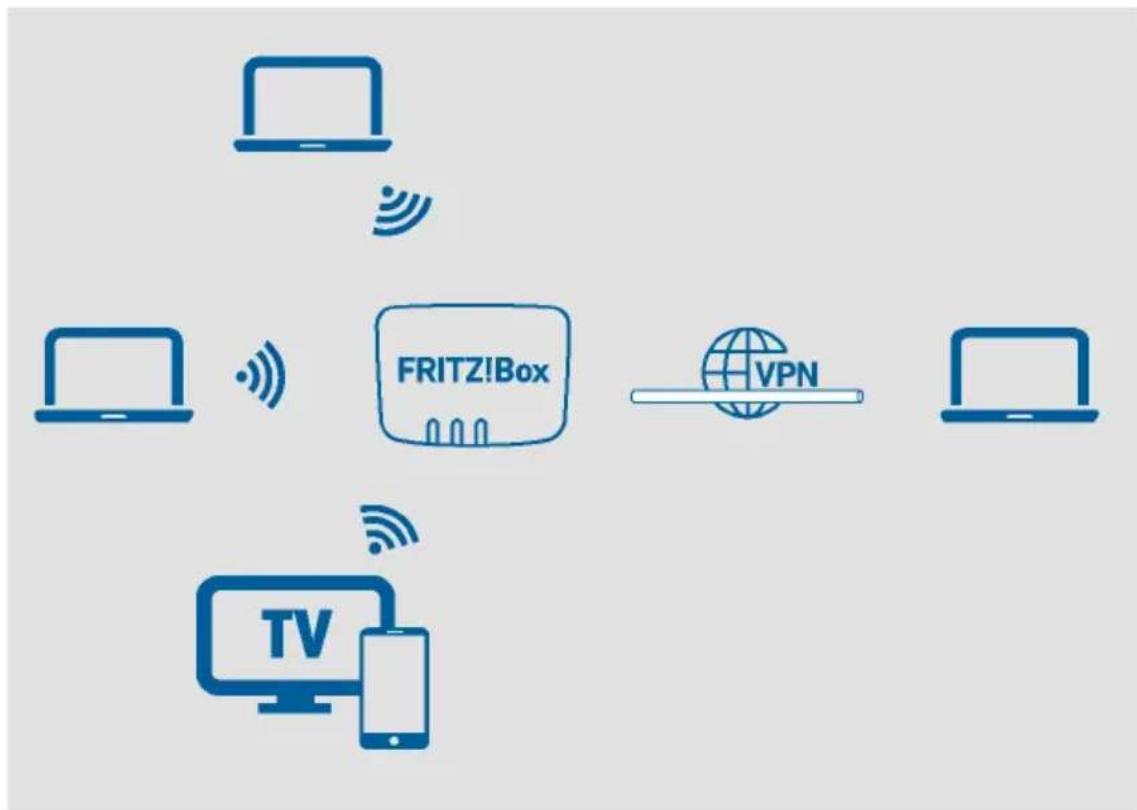
flowchart
graph TD
    A["Laptop"] -->|Wireless Signal| B["FRITZ!Box"]
    C["Laptop"] -->|Wireless Signal| B
    D["Laptop"] -->|Wireless Signal| B
    E["TV"] -->|Wireless Signal| B
    F["Mobile Device"] -->|Wireless Signal| B
    G["Computer"] -->|Wireless Signal| B
    H["Desktop"] -->|Wireless Signal| B
    I["Desktop"] -->|Wireless Signal| B
    J["Desktop"] -->|Wireless Signal| B
    K["Desktop"] -->|Wireless Signal| B
    L["Desktop"] -->|Wireless Signal| B
    M["Desktop"] -->|Wireless Signal| B
    N["Desktop"] -->|Wireless Signal| B
    O["Desktop"] -->|Wireless Signal| B
    P["Desktop"] -->|Wireless Signal| B
    Q["Desktop"] -->|Wireless Signal| B
    R["Desktop"] -->|Wireless Signal| B
    S["Desktop"] -->|Wireless Signal| B
    T["Desktop"] -->|Wireless Signal| B
    U["Desktop"] -->|Wireless Signal| B
    V["Desktop"] -->|Wireless Signal| B
    W["Desktop"] -->|Wireless Signal| B
    X["Desktop"] -->|Wireless Signal| B
    Y["Desktop"] -->|Wireless Signal| B
    Z["Desktop"] -->|Wireless Signal| B
Le site Internet d'AVM contient, sur la page be.avm.de/fr/service/vpn, des informations détaillées sur les réseaux privés virtuels en général, et en lien avec la FRITZ!Box en particulier.
Le portail de services VPN contient également le logiciel « FRITZ! VPN » que vous pouvez télécharger gratuitement. Le logiciel « FRITZ! VPN » est un client VPN pour Windows. Installez ce logiciel sur les appareils depuis lesquels vous souhaitez accéder à la FRITZ!Box via une connexion VPN.
Instructions : configurer le VPN dans la FRITZ!Box
- Accédez à l'interface utilisateur ; cf. page 54.
- Allez au menu « Internet / Autorisations d'accès / VPN ».
- Pour lire des instructions à ce sujet, veuillez consulter les pages d'aide en ligne ?
Configurer l'IPv6
Introduction
Successeur de l'IPv4, l'IPv6 est le protocole Internet version 6. L'IPv6 est plus performant, a plus d'adresses et dispose de meilleures caractéristiques de sécurité que l'IPv4.
La FRITZ!Box prend en charge l'IPv6 et est en mesure d'établir des connexions IPv6.
Services compatibles IPv6
| Réseau domestique / Internet | Services compatibles IPv6 |
| Services compatibles IPv6 au sein du réseau domestique | Accès aux contenus FRITZ! NAS via SMB ou FTP/FTPSAccès à l'interface utilisateur avec HTTP ou HTTPS via IPv6La résolution DNS de la FRITZ!Box prend en charge les requêtes d'adresses IPv6 (AAAA records) et peut adresser des requêtes, par le biais de l'IPv6, à la résolution DNS du four-nisseur d'accès à Internet placée en amont.Le préfixe globalement valable est distribué par annonce de routeur (Router Advertisement).Dans le cas du Wi-Fi invité, votre réseau domestique et vos invités Wi-Fi sont séparés par des sous-réseaux IPv6.UPnP, serveur multimédia UPnP AV |
| Services compatibles IPv6 sur Internet | Accès FRITZ! NAS via FTPSPare-feu complètement fermé face aux données non sollicitées en provenance d’Internet (Stateful Inspection Firewall)Voice over IPv6Provisionnement automatique (TR-069)Synchronisation date/heure via NTP (Network Time Protocol)Maintenance à distance via HTTPSDNS dynamique via dyndns.org ou namemaster.de |
Prérequis
- L'IPv6 est installé et activé sur les ordinateurs de votre réseau domestique (ce qui est le cas par défaut sous Windows dès Windows Vista et Windows 7, sous MAC OS X dès MAC OS 10).
Instructions : configurer IPv6 dans la FRITZ!Box
- Accédez à l'interface utilisateur ; cf. page 54.
- Allez au menu « Internet / Données d'accès / IPv6 ».
- Pour lire des instructions à ce sujet, veuillez consulter les pages d'aide en ligne ?
Configurer la FRITZ!Box comme routeur LISP
Introduction
LISP est l'abréviation de Locator/Identifier Separation Protocol.
LISP est une architecture de routage dans laquelle la localisation et l'identité sont deux informations bien distinctes : il y a une adresse IP pour la localisation et une pour l'identité. La FRITZ!Box peut être configurée comme routeur LISP.
LISP vous offre une solution adaptée si, pour des raisons techniques ou structurelles, vous souhaitez conserver les mêmes adresses IP et ce, même si vous changez de fournisseur Internet. Avec LISP, vos périphériques ne perdent pas leur identité (périphériques hôtes, machine virtuelle) même en cas de changement d'emplacement.
Prérequis
- Vous êtes enregistré auprès d'un fournisseur LISP.
Instructions : configurer la FRITZ!Box comme routeur LISP
- Accédez à l'interface utilisateur ; cf. page 54.
- Allez au menu « Internet / Données d'accès / LISP ».
- Pour lire des instructions à ce sujet, veuillez consulter les pages d'aide en ligne ?
Interface utilisateur: menu Téléphonie
Configurer et utiliser un répertoire téléphonique....106
Configurer et utiliser un répondeur....110
Utiliser la fonction Fax....112
Configurer un renvoi d'appel....113
Configurer un blocage d'appel....114
Configurer un blocage de sonnerie....116
Configurer un réveil....117
Configurer une règle de numérotation....118
Réduire la puissance d'émission du signal DECT.... 119
Autoriser des connexions DECT non chiffrées.... 121
Configurer et utiliser un répertoire téléphonique
Introduction
Dans la FRITZ!Box, vous pouvez configurer différents répertoires téléphoniques. Les fonctions de votre répertoire téléphonique disponibles dépendent du téléphone utilisé.
| Téléphone Fonctions disponibles | |
| FRITZ!Fon • Répertoire téléphonique disponible dans le menu du FRITZ!FonPossibilité d'avoir plusieurs répertoires téléphoniques pour plusieurs téléphones FRITZ!FonNuméro abrégésNuméroteur téléphonique | |
| Téléphone sans fil avec prise en charge de CAT-iq 2.0 | • Répertoire téléphonique disponible dans le menu du téléphoneNuméro abrégésNuméroteur téléphonique |
| FRITZ!App Fon Répertoire | téléphonique disponible dans l'appli FRITZ!App Fon |
| Téléphone IP Répertoire | téléphonique de la FRITZ!Box non disponible |
| Autres • Numéro abrégés | • Numéroteur téléphonique |
Types de répertoires téléphoniques
Vous pouvez créer différents types de répertoires téléphoniques dans la FRITZ!Box :
| Répertoire téléphonique | Description |
| Répertoire téléphonique local | Le nouveau répertoire téléphonique est entièrement enregistré dans la FRITZ!Box. |
| Répertoire téléphonique en ligne | Vous pouvez configurer un répertoire téléphonique en ligne à partir des contacts suivants : |
| contacts Google | |
| contacts iCloud (Apple) | |
| répertoires téléphoniques de comptes de messagerie chez 1&1, GMX, WEB.DE et Telekom (Telekom Mail) | |
| contacts au format CardDAV | |
| Une fois la configuration du répertoire téléphonique en ligne terminée, les contacts sont disponibles sur vos téléphones sans fil FRITZ!Fon. Le répertoire téléphonique en ligne est régulièrement synchronisé avec vos contacts sur Internet. |
Vous pouvez créer plusieurs répertoires téléphoniques locaux et plusieurs répertoires téléphoniques en ligne (créer plusieurs répertoires pour plusieurs téléphones FRITZ!Fon, par exemple). Vous ne pouvez définir des numéros abrégés que dans le premier répertoire téléphonique local.
Instructions : configurer un nouveau répertoire téléphonique dans la FRITZ!Box
- Accédez à l'interface utilisateur ; cf. page 54.
- Allez au menu « Téléphonie / Répertoire téléphonique / Nouveau répertoire téléphonique ».
- Pour lire des instructions à ce sujet, veuillez consulter les pages d'aide en ligne ?
Instructions : configurer une nouvelle entrée dans le répertoire téléphonique
- Accédez à l'interface utilisateur ; cf. page 54.
- Accédez au menu « Téléphonie / Répertoire téléphonique ».
- Pour lire des instructions à ce sujet, veuillez consulter les pages d'aide en ligne ?
Instructions : copier/déplacer des entrées du répertoire téléphonique
Vous pouvez copier ou déplacer les entrées d'un répertoire téléphonique vers un autre répertoire téléphonique.
- Accédez à l'interface utilisateur ; cf. page 54.
- Accédez au menu « Téléphonie / Répertoire téléphonique ».
- Pour lire des instructions à ce sujet, veuillez consulter les pages d'aide en ligne ?
Instructions : activer et utiliser le numéroteur téléphonique
Le numéroteur téléphonique vous permet d'établir des communications téléphoniques depuis la liste d'appels ou le répertoire téléphonique.
- Accédez à l'interface utilisateur ; cf. page 54.
- Allez au menu « Téléphonie / Répertoire téléphonique / Numéro- teur tél. ».
- Pour lire des instructions à ce sujet, veuillez consulter les pages d'aide en ligne ?
Configurer et utiliser un répondeur
Introduction
Vous pouvez configurer jusqu'à 5 répondeurs différents dans la FRITZ!Box et attribuer plusieurs répondeurs au même numéro.
Fonctions
- Option de réception automatique de tous les nouveaux messages par mail.
- Avec la minuterie, vous pouvez définir des horaires de (dés)activation pour chaque jour de la semaine.
- Avec la fonction d'écoute à distance, vous pouvez écouter les messages laissés sur répondeur même lorsque vous êtes en déplacement.
Exemple 1
Vous avez un numéro destiné à vos contacts privés et un deuxième pour vos contacts professionnels. Vous pouvez configurer un répondeur différent pour chacun de ces numéros.
Exemple 2
Vous utilisez le répondeur au bureau et il est censé enregistrer des messages à tout moment. Vous souhaitez cependant que vos correspondants entendent une annonce différente selon les horaires d'ouverture ou de fermeture du bureau.
Pour cela, vous pouvez configurer deux répondeurs avec des annonces différentes pour le numéro du bureau. Vous configurez les horaires d'activité de sorte que l'un ne soit jamais activé en même temps.
Instructions : configurer un répondeur
- Accédez à l'interface utilisateur ; cf. page 54.
-
Allez au menu « Téléphonie / Répondeur ».
-
Pour lire des instructions à ce sujet, veuillez consulter les pages d'aide en ligne ?
Utiliser le répondeur à l'aide de périphériques dans le réseau domestique
Vous pouvez utiliser le répondeur à l'aide des périphériques suivants :
- Avec votre FRITZ!Fon. Pour ce faire, consultez les instructions fournies dans le mode d'emploi actuel du FRITZ!Fon sur be.avm.de/fr/service/manuels.
- Via le menu vocal avec chaque téléphone enregistré. Pour ce faire, consultez les instructions fournies dans le présent mode d'emploi ; cf. page 236.
- Par pression d'un bouton avec votre FRITZ!DECT 440. Des instructions pour la configuration des touches se trouvent dans le mode d'emploi actuel de votre FRITZ!DECT sur be.avm.de/fr/service/manuels
Reprendre un appel depuis le répondeur sur un téléphone
Vous pouvez reprendre sur votre téléphone des appels déjà acceptés par votre répondeur. Pour ce faire, consultez les instructions fournies dans le présent mode d'emploi ; cf. page 238.
Instructions : interroger le répondeur via l'interrogation à distance
Si, en configurant un répondeur, vous avez activé la fonction d'écoute à distance, vous pouvez écouter les messages laissés sur répondeur (activé) même lorsque vous êtes en déplacement.
- Appelez votre propre ligne téléphonique.
- Dès que le répondeur prend l'appel : appuyez sur la touche étoile *sur le téléphone que vous avez en main, puis saisissez le code confidentiel (PIN) à quatre chiffres prévu pour l'écoute à distance.
- Suivez les instructions du menu vocal.
Utiliser la fonction Fax
Introduction
Avec la FRITZ!Box, vous pouvez envoyer et recevoir des fax. La FRITZ!Box peut transférer les fax reçus vers votre adresse e-mail. Accédez à l'interface utilisateur pour envoyer des fax. Vous pouvez joindre à chaque fax une image au format JPG ou PNG.
Longueur maximale du fax
Chaque envoi de fax est limité à 10 pages DIN A4. Si vous y joignez un graphique, la dixième page est réservée au graphique en question.
Instructions : configurer la fonction Fax
- Accédez à l'interface utilisateur ; cf. page 54.
- Allez au menu « Téléphonie / Périphériques tél. ».
- Pour lire des instructions à ce sujet, veuillez consulter les pages d'aide en ligne ?
Instructions : envoyer des fax
- Accédez à l'interface utilisateur ; cf. page 54.
- Allez au menu « Téléphonie / Fax ».
- Pour lire des instructions à ce sujet, veuillez consulter les pages d'aide en ligne ?
Configurer un renvoi d'appel
Introduction
Dans la FRITZ!Box, vous pouvez configurer des renvois d'appel pour les appels entrants.
Appels entrants
Vous pouvez configurer des renvois d'appel pour les appels suivants :
- Tous les appels entrants.
- Tous les appels provenant d'un certain numéro ou d'un certain contact du répertoire téléphonique.
- Tous les appels sans numéro (appels anonymes).
- Si vous avez plusieurs numéros : tous les appels destinés à un certain numéro ou un certain téléphone.
Numéros de destination
Vous pouvez transférer les appels vers :
- Un autre numéro (une autre ligne téléphonique ou un numéro de téléphone portable).
- Un répondeur interne de la FRITZ!Box.
Exemple
Lorsque vous êtes en déplacement, les appels au bureau doivent être transférés sur votre téléphone portable.
Instructions : configurer un renvoi d'appel
- Accédez à l'interface utilisateur ; cf. page 54.
- Allez au menu « Téléphonie / Gestion des appels / Renvoi d'appel ».
- Pour lire des instructions à ce sujet, veuillez consulter les pages d'aide en ligne ?
Configurer un blocage d'appel
Introduction
Dans la FRITZ!Box, vous pouvez bloquer des numéros tant pour des appels sortants que pour des appels entrants.
Types de blocage d'appel
Vous pouvez configurer plusieurs types de blocages d'appel :
| Blocage d'appel pour | Fonction |
| Appels sortants Il n'est plus possible d'appeler le numéro bloqué depuis la FRITZ!Box. Vous pouvez également bloquer des plages de numéros (par exemple, certains réseaux mobiles ou tous les numéros commençant par 0180). | |
| Appels entrants La FRITZ!Box n'accepte pas les appels provenant du numéro bloqué. La fonction de blocage de numéro ne fonctionne cependant que si le correspondant n'a pas masqué son numéro. | |
| Appels sans numéro (appels anonymes) | La FRITZ!Box n'accepte pas les appels provenant de numéros masqués. |
Exemple 1
Vous souhaitez faire en sorte que le système ne soit pas en mesure de composer un numéro spécial coûteux (le 0900, par exemple). Pour ce faire, vous pouvez mettre en place un blocage d'appel pour les appels vers tous les numéros de téléphone commençant par 0900.
Exemple 2
Vous souhaitez bloquer les appels publicitaires en provenance d'un numéro bien précis. Pour cela, vous pouvez configurer un blocage d'appel pour les appels en provenance de ce numéro-là.
Instructions : configurer un blocage d'appel
- Accédez à l'interface utilisateur ; cf. page 54.
- Allez au menu « Téléphonie / Gestion des appels / Blocages d'appel ».
- Pour lire des instructions à ce sujet, veuillez consulter les pages d'aide en ligne ?
Configurer un blocage de sonnerie
Introduction
Le blocage de la sonnerie fait en sorte que le téléphone sélectionné ne sonne pas durant les plages horaires définies au préalable. Indépendamment de ce blocage, les appels manqués apparaissent dans la liste d'appels de la FRITZ!Box. Il n'est pas possible de configurer un blocage de la sonnerie pour les téléphones IP (port LAN/WLAN).
Exemple
Vous souhaitez que votre téléphone ne sonne pas entre 23 heures et 6 heures du matin.
Instructions : configurer le blocage de la sonnerie
- Accédez à l'interface utilisateur ; cf. page 54.
- Allez au menu « Téléphonie / Périphériques tél. ».
- Cliquez sur le bouton « Modifier les paramètres » du téléphone en question.
- Passez à l'onglet « Blocage de la sonnerie ».
- Pour lire des instructions à ce sujet, veuillez consulter les pages d'aide en ligne ?
Configurer un réveil
Introduction
Le réveil fait sonner votre téléphone à l'heure indiquée.
Exemple
Vous souhaitez être réveillé par votre téléphone tous les matins à 6 h 30.
Instructions : configurer un réveil
- Accédez à l'interface utilisateur ; cf. page 54.
- Allez au menu « Téléphonie / Réveil ».
- Pour lire des instructions à ce sujet, veuillez consulter les pages d'aide en ligne ?
Configurer une règle de numérotation
Introduction
Si vous avez plusieurs numéros de téléphone, vous pouvez configurer des règles de numérotation. Une règle de numérotation définit le numéro que la FRITZ!Box utilisera pour les appels vers une plage de numéros bien précise, par exemple vers des réseaux mobiles ou à l'étranger.
Exemple
Vous disposez d'un numéro via lequel vous pouvez passer des appels vers l'étranger à un prix abordable. Dans ce cas, configurez une règle de numérotation pour les appels vers l'étranger.
Instructions : configurer une règle de numérotation
- Accédez à l'interface utilisateur ; cf. page 54.
- Allez au menu « Téléphonie / Gestion des appels / Règles de numérotation ».
- Pour lire des instructions à ce sujet, veuillez consulter les pages d'aide en ligne ?
Réduire la puissance d'émission du signal DECT
Introduction
Vous pouvez réduire la puissance d'émission du signal radio DECT en réglant les paramètres suivants :
- Réduire la puissance du signal radio DECT : n'activez ce paramètre que si vous utilisez tous les appareils DECT à proximité de la FRITZ! Box. La portée du signal radio DECT diminue en même temps que la puissance du signal radio DECT.
- DECT Éco : lorsque la fonction DECT Éco est activée, la FRITZ!Box éteint le réseau DECT dès que tous les téléphones sans fil passent en mode veille (standby). En cas d'appel, ou si vous appuyez sur une touche d'un téléphone sans fil, le réseau est réactivé.
Vous pouvez activer ces paramètres séparément ou tous en même temps.
Prérequis
- Tous les téléphones sans fil connectés prennent en charge la fonction DECT Éco : dans le menu « Téléphonie / DECT / Moniteur » de l'interface utilisateur de la FRITZ!Box, chaque téléphone est pourvu de l'indication « DECT Éco pris en charge ».
- Les périphériques suivants ne sont pas connectés à la FRITZ!Box : les périphériques FRITZ!DECT avec une prise de courant connectée, les FRITZ!DECT Repeater, d'autres FRITZ!Box en mode répéteur DECT.
Instructions : réduire la puissance d'émission
- Accédez à l'interface utilisateur ; cf. page 54.
- Accédez au menu « Téléphonie / DECT / Base ».
- Cochez la case « Réduire la puissance d'émission du signal DECT ».
- Cliquez sur « Appliquer ».
Instructions : activer DECT Éco
- Accédez à l'interface utilisateur ; cf. page 54.
- Accédez au menu « Téléphonie / DECT / Base ».
- Cochez la case « DECT Éco ».
- Précisez si la fonction DECT Éco doit rester activée en permanence ou définissez des plages horaires pour la (dés)activation de cette fonction.
- Enregistrez en cliquant sur « Appliquer ».
Autoriser des connexions DECT non chiffrées
Introduction
Certains répéteurs DECT d'autres fabricants ne prennent pas en charge les connexions chiffrées. Vous pouvez autoriser des connexions DECT non chiffrées pour l'utilisation de ces répéteurs DECT.
Par défaut, la FRITZ!Box n'autorise que les connexions DECT authenti- fiées et chiffrées.
Règles
Vous ne pourrez plus utiliser les fonctions suivantes de la FRITZ!Box si vous autorisez des connexions non chiffrées :
- Enregistrer le FRITZ!DECT Repeater ou la FRITZ!Box en mode répéteur DECT.
• DECT Éco. - Téléphonie HD.
- Avec un FRITZ!Fon : sonneries personnalisées, radio en ligne, podcasts, fond d'écran, photos des appelants et lecture de musique depuis le serveur multimédia de la FRITZ!Box.
Instructions : autoriser des connexions DECT non chiffrées
- Accédez à l'interface utilisateur ; cf. page 54.
- Accédez au menu « Téléphonie / DECT / Base ».
- Pour lire des instructions à ce sujet, veuillez consulter les pages d'aide en ligne ?
Interface utilisateur : menu Réseau domestique
Aperçu de tous les périphériques....123
Gérer des périphériques....128
Modifier des paramètres IPv4....131
Attribuer des adresses IPv4....134
Modifier des paramètres IPv6....136
Configurer un itinéraire IP statique.... 138
Obtenir automatiquement l'adresse IP.... 140
Configurer un accès invité LAN.... 142
Configurer Wake on LAN....144
Configurer un périphérique USB....145
Configurer et utiliser un serveur multimédia....152
Donner un nom à la FRITZ!Box.... 154
Aperçu de tous les périphériques
Introduction
Dans l'« aperçu du réseau Mesh », vous pouvez voir tous les périphériques qui sont connectés à la FRITZ!Box ou avec la FRITZ!Box. L'aperçu comprend le réseau domestique et le réseau invité.
Réseau domestique et Mesh Wi-Fi : aperçu graphique
Tous les périphériques qui sont connectés à la FRITZ!Box ou reliés avec la FRITZ!Box sont représentés sous forme graphique. L'aperçu graphique est un outil utile qui permet d'avoir une vue d'ensemble des connexions de périphériques.
| À voir dans le graphique Détails | |
| Périphériques réseau Tous les périphériques qui sont reliés à la FRITZ!Box via Wi-Fi, un câble Ethernet, VPN ou CPL : PC, ordinateurs portables, tablettes, smartphones, téléviseurs, consoles de jeux, répéteurs Wi-Fi, périphériques CPL, etc. | |
| Périphériques domotiques | Thermostats de radiateur, prises connectées, interrupteurs connectés, etc. |
| Périphériques USB Disques | de stockage, clés de mémoire, imprimantes, etc. |
| Répéteurs DECT Répéteurs pour l'augmentation du trajet radio DECT | |
| Technique de connexion La technique de connexion avec la FRITZ!Box est affichée pour chaque périphérique :• Wi-Fi, câble Ethernet, VPN, CPL : pour les périphériques réseau• 2,4 GHz ou 5 GHz : pour les périphériques Wi-Fi• DECT : pour les téléphones sans fil, les appareils domotiques et les répéteurs DECT• USB : pour les appareils USB | |
| Topologie de connexion Connexion des périphériques à la FRITZ!Box : connexion directe ou via un répéteur, un point d'accès ou un périphérique CPL | |
| Périphériques au sein du réseau invité | Tous les périphériques connectés à la FRITZ!Box par le biais de l'accès invité |
| Mise à jour disponible Pour les produits FRITZ!, le boutonFaire la mise à jour >> indique qu'une nouvelle version de FRITZ!OS est disponible | |
| Périphériques au sein du réseau Mesh | Mesh activé : l'icône « Mesh activé » signale tous les appareils configurés comme répéteurs Mesh |
Connexions actives et version du logiciel
Tous les périphériques qui sont visibles dans l'aperçu graphique « Réseau domestique et réseau Mesh Wi-Fi » sont également répertoriés dans le tableau « Connexions actives au sein du réseau domestique et version du logiciel ».
Les fonctions suivantes sont proposées dans le tableau :
| Fonction Description | |
| Vérifier la version de FRITZ!OS | Pour les produits FRITZ!, la colonne « Mise à jour » indique si le FRITZ!OS installé sur l'appareil FRITZ! est à jour ou si une nouvelle version est disponible. |
| Faire la mise à jour de FRITZ!OS | Si la colonne « Mise à jour » indique une mise à jour du FRITZ!OS, vous pouvez lancer la mise à jour directement à partir du tableau. |
| Ouvrir la fenêtre des propriétés pour un périphérique | Dans la colonne « Propriétés », il y a un lien « Détails » pour chaque périphérique. Un clic sur ce lien permet d'afficher la fenêtre des propriétés pour les périphériques. Pour d'autres périphériques, la page de configuration s'affiche dans l'espace technologique du périphérique. |
Prioriser le périphérique pour l'accès Internet
Vous pouvez prioriser des périphériques pour l'accès Internet. Les périphériques priorisés sont privilégiés pour l'accès Internet.
| Propriétés et actions Description | |
| Priorité maximale • Toutes les applications qui ont accès à Internet sont traitées comme des applications en temps réel sur les appareils priorisés.• En cas de congestion de la connexion Internet, un appareil prioritaire est traité de manière privilégiée.• Si plusieurs appareils sont priorisés, ils sont traités de manière égale lors de la priorisation. | |
| Répéteurs Wi-Fi et périphériques CPL | Les répéteurs Wi-Fi et les périphériques CPL ne transmettent pas la priorisation aux périphériques qui sont connectés à eux. La priorisation doit être configurée au niveau des périphériques. |
| Ajuster la priorisation Les périphériques priorisés sont ajoutés dans la section « Internet / Filtres / Priorisation » aux applications en temps réel avec toutes les applications. Vous pouvez y effectuer des réglages quant à la priorité de l'appareil. | |
| Configurer la définition des priorités | La priorisation est réalisée dans la fenêtre des propriétés du périphérique (ouvrir la fenêtre des propriétés ; cf. page 127). |
Modifier les propriétés d'un périphérique
Vous pouvez consulter les propriétés du périphérique et modifier voire réinitialiser les paramètres dans la fenêtre des propriétés d'un périphérique.
Vous pouvez modifier les paramètres suivants :
- Nom du périphérique au sein du réseau domestique.
- Modifier l'adresse IPv4 au sein du réseau domestique : modifier ; toujours attribuer la même adresse IPv4.
- Paramètres Internet : priorisation, blocage du périphérique.
- Wake on LAN.
Instructions : ouvrir la fenêtre des propriétés pour un périphérique
- Accédez à l'interface utilisateur ; cf. page 54.
- Sélectionnez « Réseau domestique / Mesh / Aperçu du Mesh ».
- Sélectionnez le périphérique dans le tableau « Connexions actives au sein du réseau domestique et version du logiciel ». Cliquez sur le lien.
- Dans la colonne « Propriétés », cliquez sur le lien « Détails ».
La fenêtre contenant les propriétés du périphérique s'affiche.
Gérer des périphériques
Introduction
Dans l'interface utilisateur de la FRITZ!Box, sous « Réseau domestique / Réseau / Connexions réseau », toutes les connexions réseau sont af-fichées dans le tableau. Une connexion réseau est une connexion IP entre un périphérique réseau et la FRITZ!Box. Grâce au tableau, vous avez toujours un aperçu des connexions réseau et de tous les périphériques réseau. Vous pouvez modifier les propriétés de connexion et ajouter ou supprimer des périphériques réseau.
Définitions : réseau et autres termes
| Terme Définition | |
| Périphérique réseau Les périphériques réseau sont des appareils qui sont connectés à la FRITZ!Box de l'une des manières suivantes :Via un câble Ethernet branché sur un port LAN de la FRITZ!Box.En Wi-Fi.Via Internet par le biais d'une connexion VPN (cf. page 100). | |
| Réseau Ensemble, tous les périphériques réseau connectés à la FRITZ!Box forment un seul et même réseau. | |
| Protocole Internet (IP) La communication au sein du réseau s'effectue au moyen du protocole Internet, en abrégé IP (anglais pour Internet Protocol). Le protocole Internet est le langage que tous les périphériques réseau parlent et comprennent. | |
| Réseau IP Un réseau basé sur le protocole Internet est également appelé réseau IP. Les connexions au sein du réseau IP sont appelées connexions IP. | |
| Interface de réseau Une interface de réseau est l'interface via laquelle un périphérique réseau peut se connecter à un réseau. Il peut s'agir d'un module Wi-Fi pour des connexions sans fil ou d'un port pour les connexions filaires. | |
Propriétés et usage
Le tableau des connexions réseau vous aide à organiser le réseau IP et garder le contrôle :
- Aperçu : le tableau offre un aperçu de l'ensemble du réseau IP de la FRITZ!Box.
- Toutes les connexions : chaque connexion établie entre un appareil et la FRITZ!Box est affichée ici. Une connexion peut être établie via un câble Ethernet, en Wi-Fi ou encore en VPN.
- Connexions inactives : les connexions qui ne sont pas actives au moment où la page est consultée sont affichées.
- Visibles uniquement ici : les connexions VPN ne sont indiquées que dans ce tableau.
- Aperçu réseau invité : les connexions au réseau invité sont affichées.
- Propriétés de connexion : les propriétés de chaque connexion sont affichées.
- Retrouver des appareils rapidement :
- afficher ou masquer des colonnes :

- trier des colonnes : pour un tri croissant et pour un tri décroissant
- Modifier les propriétés de connexion : la fenêtre des propriétés peut être affichée pour chaque connexion. Les propriétés de connexion peuvent être modifiées dans la fenêtre des propriétés.
Ajouter un périphérique
Vous pouvez ajouter dans le tableau des périphériques qui ne sont pas physiquement connectés à la FRITZ!Box.
Dès qu'un périphérique a été ajouté dans le tableau, diverses propriétés (telles que des redirections de port) peuvent être configurées. Le mode de connexion n'est saisi dans le tableau que lorsqu'un périphérique est physiquement connecté à la FRITZ!Box.
Exemple
La fonction « Ajouter un périphérique » est utile pour les magasins spécialisés. Lorsqu'un client commande une nouvelle FRITZ!Box, il peut demander au vendeur de configurer le réseau dans la FRITZ!Box. Cela est possible grâce à la fonction « Ajouter un périphérique », et ce sans brancher ou connecter les périphériques réseau.
Supprimer des périphériques
Les connexions non utilisées peuvent être supprimées une à une, ou toutes à la fois si elles ne disposent pas de paramètres personnalisés. La suppression d'une seule connexion inutilisée entraîne également la suppression de tous les réglages effectués pour l'appareil concerné.
Un clic sur le bouton « Supprimer » efface toutes les connexions inactives pour lesquelles des propriétés n'ont jamais été attribuées. Cette fonction est utile dans les environnements suivants :
- Les locaux avec une clientèle de passage (hôtels, cafés, établissements de paris sportifs, etc.).
- Les ménages avec des enfants qui invitent souvent des amis qui utilisent le Wi-Fi.
Modifier des paramètres IPv4
Introduction
Les paramètres IPv4 définissent le réseau IPv4 de la FRITZ!Box. Sans ces paramètres, il n'y a pas de réseau IPv4. Un réseau IPv4 est déjà configuré dans la FRITZ!Box. Le réseau IPv4 préconfiguré est identique dans toutes les FRITZ!Box. Vous pouvez modifier les paramètres IPv4.

Une modification des paramètres IPv4 peut rendre la FRITZ!Box inaccessible pour les périphériques réseau. Ne procédez à des réglages dans ce menu que si vous avez des connaissances solides en matière de technologie des réseaux.
Cas
Dans les cas suivants, il est nécessaire de modifier l'adresse IPv4 de la FRITZ!Box :
- Connexion VPN : le réseau domestique de la FRITZ!Box est connecté à un autre réseau FRITZ!Box par le biais d'une interconnexion LAN-LAN.
- La FRITZ!Box est intégrée dans un réseau FRITZ!Box existant et les deux FRITZ!Box fonctionnent en mode routeur (montage en cascade).
Dans les deux cas, il est essentiel que les réseaux IPv4 des FRITZ!Box concernées ne soient pas identiques.
Paramètres par défaut IPv4
Voici les valeurs configurées par défaut dans la FRITZ!Box :
| Paramètre IPv4 Valeur préconfigurée | |
| Adresse IPv4 de la FRITZ!Box 192.168.178.1 | |
| Masque de sous-réseau 255.255.255.0 | |
| Adresse réseau IPv4 192.168.178.0 | |
| Plage d'adresses disponible pour les périphériques réseau | 192.168.178.2 - 192.168.178.254 |
| Serveur DHCP activé | |
| Plage d'adresses du serveur DHCP 192.168.178.20 - 192.168.178.200 | |
| Serveur DNS local 192.168.178.1 | |
Adresses IPv4 réservées
Les adresses IPv4 suivantes sont réservées à certaines fonctions et ne peuvent donc pas être attribuées à autre chose :
| Adresse IPv4 Usage | |
| 192.168.178.1 Adresse IPv4 de la FRITZ!Box | |
| 192.168.178.255 Adresse | de diffusion. Cette adresse est utilisée pour l'envoi des messages au sein du réseau. Les messages sont reçus par tous les périphériques réseau. |
Adresse IPv4 en cas d'urgence
La FRITZ!Box a par ailleurs une adresse IPv4 statique qui ne peut être modifiée.
| Adresse IPv4 Usage |
| 169.254.1.1 La FRITZ!Box est toujours joignable via cette adresse IPv4. |
Comment utiliser l'adresse IPv4 de secours : cf. page 256.
Réseau IPv4
IPv4 : IPv4 signifie Internet Protocol, version 4. L'adresse IPv4 de la FRITZ!Box et le masque de sous-réseau spécifient, ensemble, le réseau IPv4 de la FRITZ!Box. Il en résulte la plage d'adresses IPv4 qui est disponible pour les périphériques réseau. Si l'une des deux valeurs est modifiée, on obtient un réseau différent.
Instructions : modifier la configuration IPv4
- Accédez à l'interface utilisateur ; cf. page 54.
- Allez au menu « Réseau domestique / Réseau / Configuration réseau ».
- Pour lire des instructions à ce sujet, veuillez consulter les pages d'aide en ligne ?
Attribuer des adresses IPv4
Introduction
Chaque périphérique du réseau domestique IPv4 de la FRITZ!Box possède une adresse provenant de la plage d'adresses IPv4 de la FRITZ!Box. Soit un périphérique réseau reçoit son adresse IPv4 automatiquement du serveur DHCP de la FRITZ!Box, soit vous renseignez l'adresse IP manuellement dans les paramètres réseau du périphérique.
Serveur DHCP IPv4
DHCP signifie « Dynamic Host Configuration Protocol ». Un serveur DHCP dans le réseau IPv4 attribue automatiquement des adresses IPv4 aux périphériques réseau. Grâce à l'attribution des adresses IP par le serveur DHCP, il est garanti que tous les périphériques connectés à la FRITZ!Box se trouvent dans le même réseau IP.
Le serveur DHCP de la FRITZ!Box est activé par défaut.
Une partie de la plage d'adresses IPv4 de la FRITZ!Box est réservée au serveur DHCP. Le serveur DHCP attribue des adresses IP provenant de cette plage d'adresses aux périphériques réseau.
Adresses IPv4 réservées par défaut au serveur DHCP
192.168.178.20 - 192.168.178.200
Vous pouvez modifier la plage d'adresses réservée au serveur DHCP selon vos besoins :
Modification Nécessité
| Agrandir S'il y a beaucoup de périphériques dans le réseau, plusieurs adresses IP sont nécessaires. Dans ce cas, la plage d'adresses du serveur DHCP peut être agrandie. Exemple d'agrandissement : 192.168.178.20-192.168.178.220 | |
| Diminuer S'il y a peu de périphériques dans le réseau, la plage d'adresses peut être diminuée. Exemple de diminution : 192.168.178.20-192.168.178.120 |
Modification Nécessité
Déplacer Si, par exemple, vous souhaitez attribuer les
adresses IPv4 de 192.168.178.2-192.168.178.49 à des périphériques réseau de manière permanente tout en conservant l'étendue de la plage d'adresses DHCP, vous pouvez déplacer la plage d'adresses DHCP, par exemple vers la plage 192.168.178.50-192.168.178.230.
Règles
- Un seul serveur DHCP peut être activé dans un réseau.
Préparer des périphériques réseau au DHCP
Pour l'obtention de l'adresse IP du serveur DHCP, le paramètre « Obtenir automatiquement l'adresse IP » doit être activé dans les paramètres IPv4 des périphériques réseau ; cf. page 140.
Lorsqu'un périphérique réseau se connecte à la FRITZ!Box, il reçoit une adresse IPv4 du serveur DHCP. À chaque redémarrage du périphérique, le serveur DHCP lui attribue de nouveau une adresse IP.
Toujours attribuer la même adresse IPv4
Vous pouvez décider que le serveur DHCP attribue toujours la même adresse IPv4 à des périphériques. Pour effectuer ce réglage, accédez au menu « Réseau domestique / Réseau / Connexions réseau » dans les paramètres détaillés des périphériques en question.
Serveur DHCP désactivé
Vous pouvez désactiver le serveur DHCP de la FRITZ!Box.
Dans les cas suivants, il est nécessaire de désactiver le serveur DHCP de la FRITZ!Box :
- Vous utilisez un autre serveur DHCP dans votre réseau domestique.
- Vous souhaitez attribuer manuellement des adresses pour tous les périphériques de votre réseau domestique.
Modifier des paramètres IPv6
Introduction
Par défaut, la FRITZ!Box contient des paramètres IPv6 prédéfinis. Vous avez la possibilité de modifier ces paramètres.
Prérequis
- Dans l'interface utilisateur de la FRITZ!Box, sous « Internet / Données d'accès / IPv6 », le paramètre « Prise en charge IPv6 activée » est activé.
Paramètres par défaut
Les paramètres suivants sont réglés par défaut pour IPv6 dans la FRITZ!Box :
| Propriété IPv6 Paramètre | |
| Adresses locales uniques (ULA) Tant qu'aucune connexion Internet IPv6 n'est établie, la FRITZ!Box attribue des adresses locales uniques (Unique Local Addresses, ULA) aux périphériques réseau afin que ces derniers puissent communiquer les uns avec les autres. | |
| Autres routeurs IPv6 dans le réseau domestique | Cette FRITZ!Box fournit la connexion Internet IPv6 par défaut. D'autres routeurs IPv6 ne sont pas pris en compte. |
| Serveur DNS6 dans le réseau domestique | Indiquer le serveur DNSv6 également via Router Advertisement. |
| Serveur DHCPv6 dans le réseau domestique | Le serveur DHCPv6 est activé. Seul le serveur DNS est communiqué via DHCPv6. |
Vous pouvez modifier ces paramètres. À ce sujet, consultez également les pages d'aide en ligne de votre FRITZ!Box.
Instructions : modifier la configuration IPv6
- Accédez à l'interface utilisateur ; cf. page 54.
- Allez au menu « Réseau domestique / Réseau / Configuration réseau ».
- Pour lire des instructions à ce sujet, veuillez consulter les pages d'aide en ligne ?
Configurer un itinéraire IP statique
Introduction
Une route IP statique est un itinéraire vers un sous-réseau IP dont l'adresse réseau n'est pas connue de la FRITZ!Box.
Cas
Les routes IP statiques sont prévues pour les cas suivants :
- Dans le réseau de la FRITZ!Box, il existe un sous-réseau IP dont l'adresse réseau n'est pas connue de la FRITZ!Box.
- Les périphériques du sous-réseau sont censés pouvoir communiquer avec ceux du réseau de la FRITZ!Box ou accéder à Internet via la FRITZ!Box.
- Information seulement pertinente pour l'IPv4 : le routeur qui met en place le sous-réseau ne fait pas de NAT (Network Address Translation, traduction d'adresse réseau).
Mode de fonctionnement des routes IP statiques
Les paquets IP dont les adresses de destination IP ne sont pas connues sont, par défaut, transmis à Internet. Dans le cas décrit ci-dessus, la FRITZ!Box ne connaît pas les adresses de destination qui se trouvent dans le sous-réseau et elle transmet les paquets à Internet. Pour éviter que cela ne se produise et pour s'assurer que les paquets sont acheminés vers le sous-réseau, la FRITZ!Box doit connaître l'adresse réseau du sous-réseau ainsi que l'adresse IP de l'interface vers le sous-réseau. Ces deux adresses sont nécessaires pour configurer une route IP statique. Les routes IP statiques sont renseignées dans la table de routage.
Instructions : configurer un itinéraire IPv4 statique
- Accédez à l'interface utilisateur ; cf. page 54.
- Allez au menu « Réseau domestique / Réseau / Configuration réseau ».
- Dans la section « Tableau de routage statique », cliquez sur le bouton « Itinéraires IPv4 ».
- Pour lire des instructions à ce sujet, veuillez consulter les pages d'aide en ligne ?
Instructions : configurer un itinéraire IPv6 statique
- Accédez à l'interface utilisateur ; cf. page 54.
- Allez au menu « Réseau domestique / Réseau / Configuration réseau ».
- Dans la section « Tableau de routage statique », cliquez sur le bouton « Itinéraires IPv6 ».
- Pour lire des instructions à ce sujet, veuillez consulter les pages d'aide en ligne ?
Obtenir automatiquement l'adresse IP
Introduction
Les périphériques réseau censés obtenir leur adresse IP automatiquement via DHCP doivent être configurés à cet effet. Vous pouvez procéder à la configuration au niveau du système d'exploitation, dans les paramètres IP des périphériques réseau.
Obtenir automatiquement l'adresse IP sous Windows
- Sous Windows 10, cliquez sur « Démarrer ». Sous Windows 8, appuyez en même temps sur la touche Windows et la touche Q.
- Dans la zone de recherche, saisissez « ncpa.cpl », puis appuyez sur Entrée.
- Cliquez avec le bouton droit de la souris sur la connexion réseau entre l'ordinateur et la FRITZ!Box, puis sélectionnez « Propriétés ».
- Dans la section « Cette connexion utilise les éléments suivants », sélectionnez « Protocole Internet version 4 (TCP/IPv4) ».
- Cliquez ensuite sur le bouton « Propriétés ».
- Activez les options « Obtenir une adresse IP automatiquement » et « Obtenir les adresses des serveurs DNS automatiquement ».
- Enregistrez en cliquant sur « OK ».
- Activez également les options « Obtenir une adresse IP automatiquement » et « Obtenir les adresses des serveurs DNS automatiquement » pour le protocole Internet version 6 (TCP/IPv6).
Le périphérique obtient une adresse IP de la part de la FRITZ!Box.
Obtenir automatiquement l'adresse IP sous MAC OS X
- Dans le menu Pomme, sélectionnez « Préférences système ».
- Dans la fenêtre « Préférences système », cliquez sur « Réseau ».
- Dans la fenêtre « Réseau », sélectionnez, dans le menu « Afficher », l'option « Ethernet intégré ».
- Passez à l'onglet « TCP/IP », puis, dans le menu « Configurer IPv4 », sélectionnez l'option « DHCP ».
- Cliquez sur « Activer maintenant ».
Le périphérique réseau reçoit à présent automatiquement une adresse IP de la FRITZ!Box.
Obtenir automatiquement l'adresse IP sous Linux
Pour des informations détaillées et des pages d'aide relatives à la configuration du réseau dans Linux, vous pouvez par exemple consulter le site suivant (en allemand) :
Configurer un accès invité LAN
Introduction
Grâce à un accès invité LAN, vos invités peuvent surfer sur Internet sur smartphone, tablette ou ordinateur portable par le biais d'un câble Ethernet (LAN). Un accès invité est prévu pour l'utilisation temporaire par vos invités. Il est également possible de configurer un accès invité via le réseau Wi-Fi.
Profil d'accès « Invité »
Seul le profil d'accès « Invité » peut être utilisé sur l'accès LAN invité. Vous pouvez modifier les paramètres du profil d'accès « Invité » via le menu « Internet / Filtres / Profils d'accès ».
Le profil d'accès préconfiguré « Invité » règle l'accès pour les invités de la manière suivante :
| Autorisé / non autorisé Activités | |
| Autorisé • Surfer sur Internet (selon les spécifications du filtre que vous avez configuré dans la liste « Sites Internet autorisés » ou la liste « Sites Internet bloqués »)• Envoyer et recevoir des mails | |
| Non autorisé • Accéder aux contenus du réseau domestique• Modifier la configuration de la FRITZ!Box |
Exemple de configuration
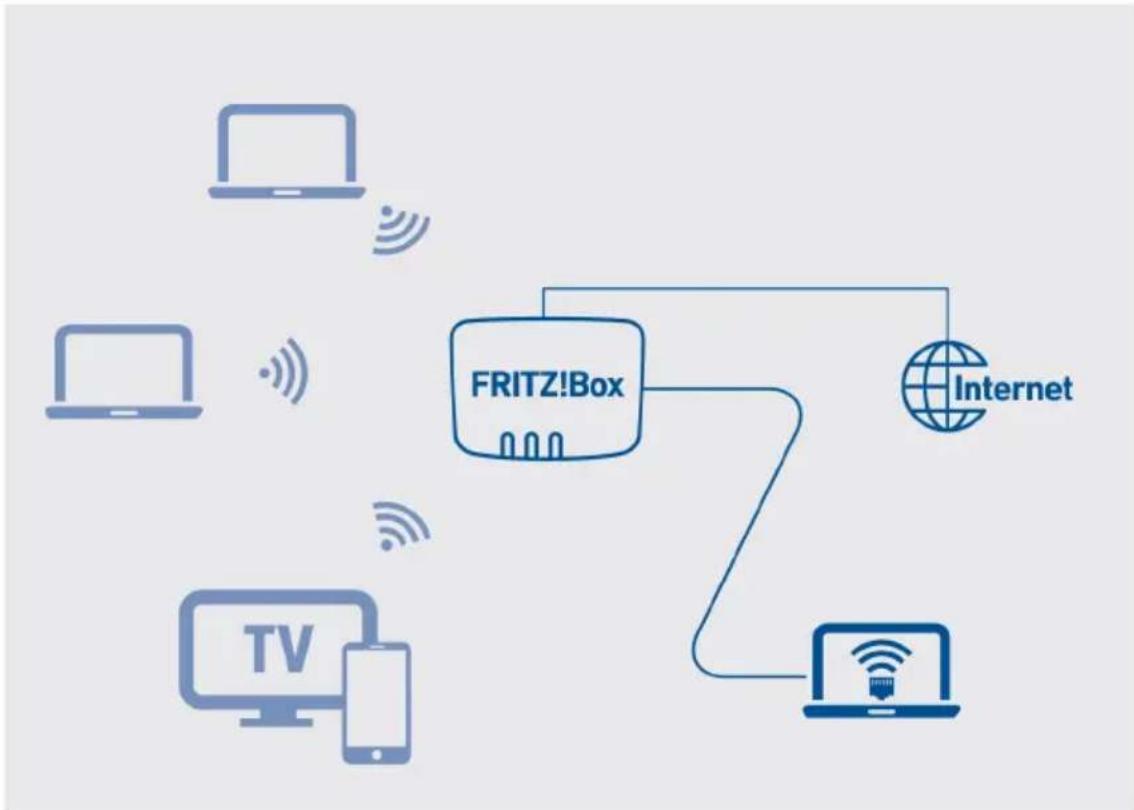
flowchart
graph TD
    A["FRITZ!Box"] --> B["Internet"]
    C["Laptop"] --> D["TV"]
    E["Laptop"] --> F["TV"]
    G["Laptop"] --> H["TV"]
    I["Mobile Device"] --> J["Laptop with Wi-Fi icon"]
Prérequis
- La FRITZ!Box établit elle-même la connexion Internet. Elle n'est pas configurée comme client IP.
- Vous possédez un câble Ethernet.
Instructions : configurer un accès invité LAN
- Accédez à l'interface utilisateur ; cf. page 54.
- Allez au menu « Réseau domestique / Réseau / Configuration réseau ».
- Pour lire des instructions à ce sujet, veuillez consulter les pages d'aide en ligne ?
Configurer Wake on LAN
Introduction
Wake on LAN est une fonction qui permet de démarrer un ordinateur depuis Internet via la carte réseau. Vous pouvez utiliser cette fonction avec un logiciel de télémaintenance sans que l'ordinateur concerné ne doive rester allumé en permanence. La FRITZ!Box prend en charge Wake on LAN, tant pour les connexions IPv4 que pour les connexions IPv6.
Prérequis
- La carte réseau de l'ordinateur concerné prend en charge Wake on LAN.
- Dès lors, l'ordinateur est connecté à la FRITZ!Box :
- via un FRITZ!Powerline ou
- via un câble Ethernet
- Pour pouvoir être démarré depuis Internet, l'ordinateur doit se trouver en mode veille.
Instructions : configurer Wake on LAN
- Accédez à l'interface utilisateur ; cf. page 54.
- Allez au menu « Réseau domestique / Réseau / Connexions réseau / Modifier les paramètres d'un périphérique ».
- Pour lire des instructions à ce sujet, veuillez consulter les pages d'aide en ligne ?
Configurer un périphérique USB
Introduction
La FRITZ!Box a un port USB auquel vous pouvez raccorder différents périphériques USB. Tous les périphériques se trouvant dans le réseau domestique de la FRITZ!Box peuvent utiliser ces périphériques USB conjointement et simultanément.
Périphériques USB compatibles
- Périphériques USB compatibles avec EXT2/3/4, FAT, FAT32 ou NTFS :
- clés de stockage
- disques durs externes
- lecteurs de carte
- Imprimantes USB
- Imprimantes multifonctions USB
- Scanner USB
- Modem USB
- clé 3G/3G+
- clé 4G
- Concentrateurs USB
Exemple de configuration
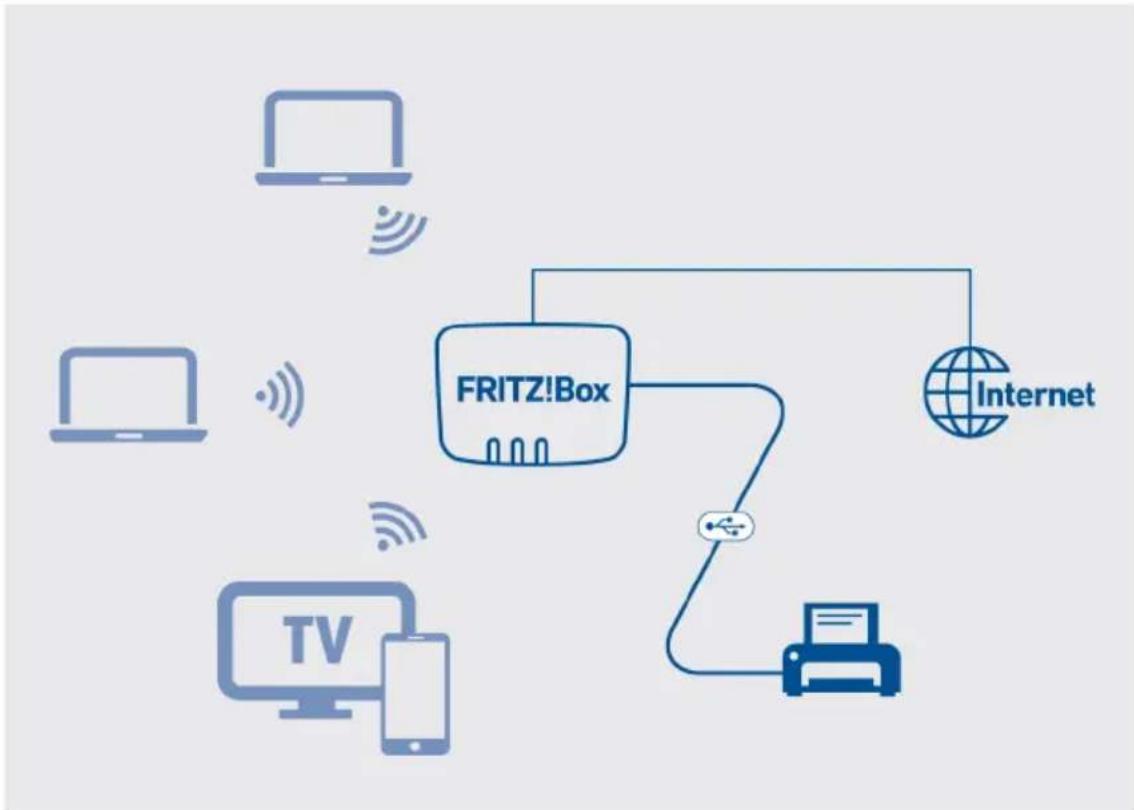
- La consommation totale de courant ne doit pas dépasser 500 mA. Sinon, des erreurs peuvent se produire sur ces périphériques USB et votre FRITZ!Box risque d'être endommagée.
- Les modems 3G peuvent consommer énormément d'électricité. Par conséquent, n'utilisez pas de modem 3G directement sur la FRITZ! Box, mais plutôt sur un concentrateur disposant de sa propre alimentation électrique.
- Ne faites pas de mise à jour sur des périphériques USB qui sont branchés sur un ordinateur via la connexion USB à distance de la FRITZ!Box.
- La FRITZ!Box ne peut pas se protéger contre des pics ou des chutes de tension pendant un orage et ces derniers peuvent provoquer des pertes de données sur les périphériques de stockage USB. Sauve-gardez régulièrement les contenus de vos périphériques USB sur des supports externes.
- Placez les disques durs USB aussi loin que possible de la FRITZ!Box afin d'éviter de perturber le Wi-Fi.
Instructions : connecter et configurer un périphérique de stockage USB

Cliquez toujours sur « Retirer en toute sécurité » avant de retirer un périphérique USB de la FRITZ!Box. En procédant de la sorte, vous vous assurez que la transmission des données est complètement terminée.
- Connectez le périphérique de stockage USB au port USB de la FRITZ!Box. Le périphérique de stockage USB est réindexé et vous pourrez accéder à son contenu.
Configurer des autorisations d'accès pour les périphériques de stockage USB
Dans l'interface utilisateur de la FRITZ!Box (menu « Système / Utilisateurs de la FRITZ!Box »), vous pouvez définir, pour chaque compte utilisateur, les contenus de périphériques de stockage USB connectés auxquels l'accès est autorisé.
Instructions : configurer une imprimante USB comme imprimante réseau (Windows 8)
Vous pouvez configurer une imprimante USB connectée à la FRITZ!Box comme imprimante réseau (sous Windows 8).
- Appuyez sur les touches Windows et X, puis cliquez dans le menu contextuel sur « Panneau de configuration ».
- Cliquez sur « Matériel et audio », puis sélectionnez « Périphériques et imprimantes ».
- Dans la barre de menu, cliquez sur « Ajouter une imprimante ».
- Dans la fenêtre « Ajouter une imprimante », cliquez sur « L'imprimante que je veux n'est pas répertoriée », puis sur « Suivant ».
-
Activez l'option « Ajouter une imprimante à l'aide d'une adresse TCP/IP ou d'un nom d'hôte », puis cliquez sur « Suivant ».
-
Dans le champ « Nom d'hôte ou adresse IP », entrez l'adresse http://fritz.box.
Si la FRITZ!Box est configurée comme répéteur Wi-Fi ou comme client IP, saisissez à cet endroit l'adresse IP sous laquelle la FRITZ!Box est joignable au sein du réseau.
- Cliquez sur « Suivant ».
- Cliquez sur « Suivant », puis sur « Terminer ».
L'imprimante USB est à présent configurée et peut être utilisée comme imprimante réseau.
Instructions : configurer une imprimante USB comme imprimante réseau (Windows 10)
Vous pouvez configurer une imprimante USB connectée à la FRITZ!Box comme imprimante réseau (sous Windows 10).
- Appuyez sur les touches Windows et i.
- Cliquez sur « Périphériques » et sélectionnez « Imprimantes et scanners » dans le menu.
- Cliquez sur « Ajouter une imprimante ou un scanner ».
La « Recherche d'imprimantes ou de scanners » est lancée. - Cliquez sur le lien « Je ne trouve pas l'imprimante recherchée dans la liste. »
- Activez l'option « Ajouter une imprimante à l'aide d'une adresse TCP/IP ou d'un nom d'hôte », puis cliquez sur « Suivant ».
- Dans le champ « Nom d'hôte ou adresse IP », entrez l'adresse http://fritz.box.
Si la FRITZ!Box est configurée comme répéteur Wi-Fi ou comme client IP, saisissez à cet endroit l'adresse IP sous laquelle la FRITZ!Box est joignable au sein du réseau. - Cliquez sur « Suivant ».
-
Si la fenêtre « Partage d'imprimantes » s'affiche, sélectionnez « Ne pas partager cette imprimante », puis cliquez sur « Suivant ».
-
Cliquez sur « Terminer ».
L'imprimante USB est à présent configurée et peut être utilisée comme imprimante réseau.
Instructions : configurer une imprimante USB comme imprimante réseau (Mac OS X dès 10.5)
Vous pouvez configurer une imprimante USB connectée à la FRITZ!Box comme imprimante réseau (sous Mac OS X dès 10.5).
- Dans le dock, cliquez sur « Préférences système ».
- Cliquez sur « Imprimantes & Fax ».
- Cliquez sur le signe « + ».
- Cliquez sur « IP ».
- Dans la liste « Protocole », sélectionnez « HP Jetdirect - Socket ».
- Dans le champ « Adresse », entrez l'adresse « fritz.box ».
Si la FRITZ!Box est configurée comme répéteur Wi-Fi ou comme client IP, saisissez à cet endroit l'adresse IP sous laquelle elle est joignable au sein du réseau. - Dans la liste « Imprimer via : », sélectionnez l'imprimante qui est connectée au port USB de votre FRITZ!Box.
Si l'imprimante n'apparaît pas, installez d'abord le pilote d'imprimante adapté. À ce propos, veuillez tenir compte des instructions fournies dans la documentation de votre imprimante. - Cliquez sur « Ajouter ».
L'imprimante USB est à présent configurée et peut être utilisée comme imprimante réseau.
Instructions : configurer l'imprimante USB dans d'autres systèmes d'exploitation
Avec des systèmes d'exploitation autres que Windows ou Mac OS X, effectuez les réglages suivants pour configurer une imprimante USB connectée comme imprimante réseau :
- Sélectionnez le type de port « Raw TCP ».
- Entrez le port « 9100 ».
- Saisissez « fritz.box » comme nom d'imprimante.
Si la FRITZ!Box est configurée comme répéteur Wi-Fi ou comme client IP, saisissez à cet endroit l'adresse IP sous laquelle elle est joignable au sein du réseau.
Configurer et utiliser un serveur multimédia
Introduction
En tant que serveur multimédia au sein du réseau domestique, la FRITZ!Box peut transférer des images, de la musique et des vidéos ainsi que des stations de radio en ligne et des podcasts vers des lecteurs compatibles, tels que des téléviseurs, des smartphones, des systèmes de musique Wi-Fi et des logiciels de streaming (diffusion multimédia en continu).
Mode de fonctionnement
La FRITZ!Box reconnaît automatiquement les fichiers multimédia et les met à disposition des appareils de lecture de manière claire et organisée. Vous pouvez définir vous-même les sources de médias que le serveur multimédia mettra à disposition des utilisateurs à partir du réseau domestique et à partir d'Internet.

Le processus de transfert de grandes quantités de données sur un périphérique de stockage connecté à la FRITZ!Box peut prendre un certain temps. Vous pouvez accélérer le processus en copiant d'abord ces données sur le périphérique de stockage via votre ordinateur, puis en connectant le périphérique de stockage à la FRITZ!Box.
Exemple de configuration
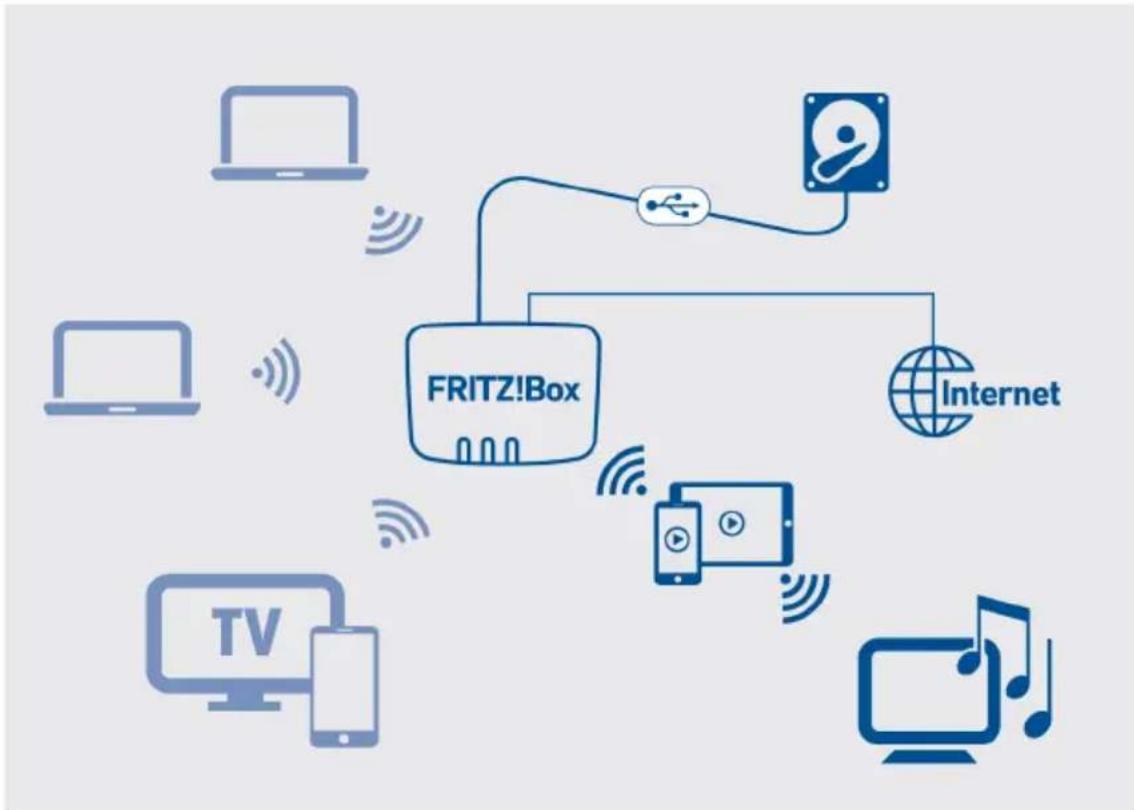
flowchart
graph TD
    A["FRITZ!Box"] -->|Wireless Signal| B["Internet"]
    A -->|Wireless Signal| C["Device"]
    A -->|Wireless Signal| D["Video Device"]
    A -->|Wireless Signal| E["Desktop Computer"]
    A -->|Wireless Signal| F["Smartphone"]
Prérequis
- Les lecteurs que vous souhaitez utiliser doivent prendre en charge la norme UPnP AV.
Instructions : configurer et utiliser le serveur multimédia
- Accédez à l'interface utilisateur ; cf. page 54.
- Allez au menu « Réseau domestique / Serveur multimédia / Paramètres », « Réseau domestique / Serveur multimédia / Radio en ligne » ou « Réseau domestique / Serveur multimédia / Podcast ».
- Pour lire des instructions à ce sujet, veuillez consulter les pages d'aide en ligne ?
Donner un nom à la FRITZ!Box
Introduction
Dans l'interface de la FRITZ!Box, vous pouvez attribuer un nom personnalisé à votre FRITZ!Box. Ce nom est ensuite utilisé, entre autres, comme nom du réseau Wi-Fi (SSID).

Après un changement de nom, il se peut que vous deviez reconfigurer vos connexions Wi-Fi et vos liaisons réseau.
Conséquences d'une attribution de nom
Le nouveau nom sera utilisé dans les sections suivantes au sein de votre réseau domestique :
- Nom du réseau Wi-Fi (SSID).
- Nom du réseau invité (SSID).
- Nom du groupe de travail du partage du réseau domestique.
- Nom du serveur multimédia.
- Nom de la base DECT.
- Service de notification : nom de l'expéditeur.
- Nom de votre FRITZ!Box dans l'aperçu des périphériques sur MyFRITZ!.
Instructions : attribuer un nom à la FRITZ!Box
- Accédez à l'interface utilisateur ; cf. page 54.
- Allez au menu « Réseau domestique / Nom de la FRITZ!Box ».
- Pour lire des instructions à ce sujet, veuillez consulter les pages d'aide en ligne ?
Interface utilisateur : menu Wi-Fi
Activer et désactiver le réseau Wi-Fi.... 156
Configurer le canal radio.... 157
Configurer un accès Wi-Fi invité.... 159
Activer et désactiver le réseau Wi-Fi
Introduction
Lorsque vous ne l'utilisez pas, vous pouvez désactiver votre réseau Wi-Fi. Vous réduisez ainsi votre consommation d'énergie et le rayonnement Wi-Fi.
Vous pouvez activer ou désactiver le Wi-Fi manuellement et régler un temporisateur qui (dés)activera automatiquement le Wi-Fi à des horaires bien définis.
Activer et désactiver manuellement le Wi-Fi
Vous pouvez activer ou désactiver le Wi-Fi de différentes manières :
- Via le bouton « WLAN » (appuyer brièvement dessus)
- Sur le FRITZ!Fon, dans le menu « / Réseau domestique / Wi-Fi »
- Dans l'appli MyFRITZ!App, dans le menu « Fonctions tout confort /Wi-Fi »
- Sur des téléphones connectés via une séquence de touches cf. page 235
Instructions : (dés)activer le Wi-Fi via le temporisateur
- Accédez à l'interface utilisateur ; cf. page 54.
- Allez au menu « Wi-Fi / Temporisateur ».
- Pour lire des instructions à ce sujet, veuillez consulter les pages d'aide en ligne ?
Configurer le canal radio
Introduction
Le Wi-Fi utilise les plages de fréquences de 2,4 et 5 GHz pour la transmission. Dans la configuration par défaut, la FRITZ!Box vérifie l'environnement de votre réseau Wi-Fi et utilise automatiquement la configuration de canal radio la mieux adaptée. Dans certains cas, il peut être nécessaire d'ajuster la configuration du canal radio.
Comparatif des plages de fréquences 2,4 et 5 GHz
| 2,4 GHz 5 GHz | ||
| Avantages • Portée augmentée• Prise en charge par tous les périphériques Wi-Fi | Moins congestionnée et donc moins sujette aux interférences | |
| Inconvénients | Plus congestionnée et donc plus sujette aux interférences | • Portée réduite• Prise en charge seulement par les périphériques Wi-Fi récents |
| Conseil À utiliser avec des applications à débit faible voire normal (lecture et écriture de mails, par exemple). | À utiliser avec des applications à débit constamment élevé (le streaming, par exemple). | |
Réglage automatique du canal radio via la FRITZ!Box
Lorsque l'option « Réglage automatique du canal radio » est activée, la FRITZ!Box recherche automatiquement le canal ayant le moins d'interférences possible. Les réseaux Wi-Fi voisins et les autres sources d'interférence (écoute-bébé, micro-ondes) sont pris en compte durant ce processus. Si ce réglage entraîne des interférences constantes dans le réseau Wi-Fi, essayez d'abord d'identifier et d'éliminer la source de ces interférences.
Piloter automatiquement les appareils Wi-Fi pour améliorer la transmission des données (Wi-Fi Mesh Steering)
Le Wi-Fi Mesh Steering est disponible à partir de FRITZ!OS 7.10 et apporte deux fonctions pour une amélioration de la transmission des données :
Band Steering : la FRITZ!Box peut sélectionner la plage de fréquences qui convient le mieux à un périphérique Wi-Fi bi-bande. Les périphériques Wi-Fi bi-bande prennent en charge aussi bien la bande de fréquences des 2,4 que celle des 5 GHz.
AP-Steering (Access Point Steering) : la FRITZ!Box peut, pour un périphérique Wi-Fi au sein du Mesh Wi-Fi, sélectionner l'appareil FRITZ! le plus approprié dans le Mesh Wi-Fi comme point d'accès au réseau Mesh Wi-Fi.
Ne désactivez le Wi-Fi Mesh Steering que si un périphérique Wi-Fi rencontre des problèmes de connexion au réseau Wi-Fi. Certains périphériques Wi-Fi ne sont pas compatibles avec la fonction Wi-Fi Mesh Steering.
Instructions : ajuster la configuration du canal Wi-Fi
- Accédez à l'interface utilisateur ; cf. page 54.
- Allez au menu « Wi-Fi / Canal radio ».
- Pour lire des instructions à ce sujet, veuillez consulter les pages d'aide en ligne ?
Configurer un accès Wi-Fi invité
Introduction
En plus du réseau Wi-Fi, la FRITZ!Box est en mesure de mettre en place un autre réseau Wi-Fi invité complètement indépendant du premier. Vous pouvez mettre ce réseau Wi-Fi invité à la disposition de vos visiteurs. Ils pourront alors se connecter au Wi-Fi invité avec leurs smartphones, tablettes ou ordinateurs portables et n'auront pas accès au réseau domestique de la FRITZ!Box.
Accès privé au réseau Wi-Fi et hotspot Wi-Fi public
Le Wi-Fi invité peut être configuré comme accès privé ou comme hotspot public.
En leur fournissant leur propre accès Wi-Fi invité, vous pouvez permettre à vos invités de surfer sur Internet. Cet accès invité est pourvu de sa propre clé de sécurité Wi-Fi et de son propre nom de réseau (SSID). Vous pouvez mettre les données d'accès à ce réseau à disposition de vos invités soit par le biais d'un QR code, soit sous forme imprimée.
Avec un hotspot public, vous pouvez, au sein d'un espace public tel qu'un restaurant ou un cabinet médical, mettre un accès Wi-Fi à disposition de vos visiteurs. Le hotspot public reçoit son propre nom de réseau Wi-Fi (SSID), mais reste non chiffré et ne nécessite donc pas de clé de sécurité Wi-Fi.
Profil d'accès « Invité »
Les périphériques Wi-Fi sur le Wi-Fi invité privé et le hotspot Wi-Fi public reçoivent automatiquement le profil d'accès « Invité ».
| État Activités | |
| Autorisé • Surfer sur Internet (selon vos filtres dans la liste « Sites Internet autorisés » ou la liste « Sites Internet bloqués »)• Envoyer et recevoir des mails | |
| Non autorisé • Accéder aux contenus du réseau domestique• Modifier la configuration de la FRITZ!Box | |
Vous pouvez modifier les paramètres du profil d'accès « Invité » via le menu « Internet / Filtres / Profils d'accès » ; cf. page 88.
Les filtres mis en place déterminent les sites Internet auxquels vos invités sont autorisés à accéder. Vous pouvez modifier les paramètres de ces filtres via le menu « Internet / Filtres / Listes » ; cf. page 91.
Paramètres de l'accès Wi-Fi invité
Vous pouvez configurer l'accès au Wi-Fi invité comme un accès invité privé ou un hotspot Wi-Fi public :
| Paramètre Contenu et fonction | |
| Service de notification FRITZ!Box | Envoi de notifications par mail à chaque opération de connexion ou de déconnexion à votre FRITZ!Box ; cf. page 178. |
| Restreindre l'utilisation | Les invités ne pourront que surfer sur Internet ou envoyer/recevoir des mails. |
| Portail captif | Avec le portail captif, vous pouvez informer vos visiteurs des conditions d'utilisation que vous avez définies, avant de les rediriger vers votre site Internet. |
| Visibilité au sein du réseau invité | Les périphériques Wi-Fi des utilisateurs peuvent ou non se joindre mutuellement au sein du réseau Wi-Fi invité. |
| Désactivation automatique | L'accès Wi-Fi invité est automatiquement désactivé après une période de temps ajustable ou une fois que le dernier invité s'est déconnecté. |
| QR code La FRITZ!Box génère automatiquement un QR Code pour le Wi-Fi invité. Vos invités n'ont plus qu'à scanner ce QR code pour se connecter. | |
Activer ou désactiver le Wi-Fi invité
- Smartphone ou tablette : MyFRITZ!App (Android et iOS)
• FRITZ!Fon : menu « Réseau domestique / Wi-Fi » - Interface utilisateur de la FRITZ!Box
- http://myfritz.box : « fonctions tout confort »
- http://fritz.box : menu « Wi-Fi / Accès invité » et configuration de restrictions de temps dans le profil d'accès « Invité ».
Exemple de configuration
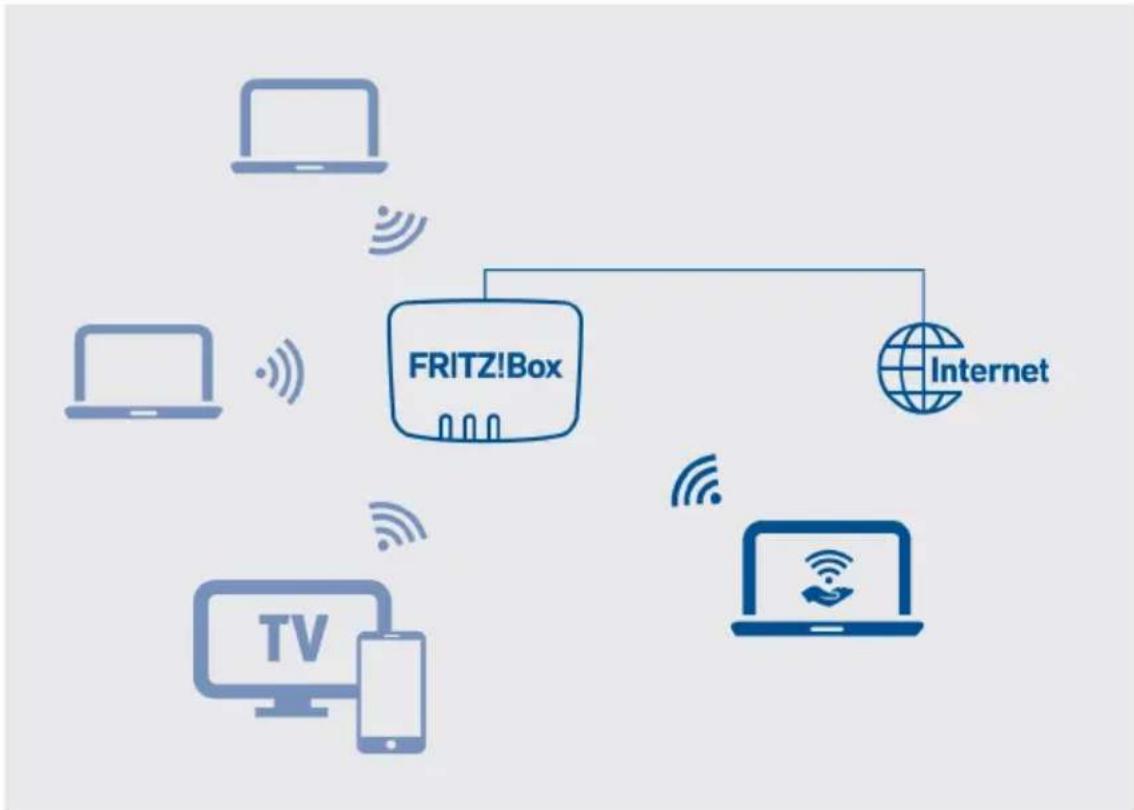
flowchart
graph TD
    A["Desktop"] -->|Wireless Signal| B["FRITZ!Box"]
    C["Laptop"] -->|Wireless Signal| B
    D["Desktop"] -->|Wireless Signal| E["TV"]
    F["Laptop"] -->|Wireless Signal| E
    G["Desktop"] -->|Wireless Signal| H["Internet"]
    I["Desktop"] -->|Wireless Signal| H
Prérequis
- La FRITZ!Box n'est pas configurée comme client IP.
Instructions : configurer un accès Wi-Fi invité
- Accédez à l'interface utilisateur ; cf. page 54.
- Allez au menu « Wi-Fi / Accès invité ».
- Pour lire des instructions à ce sujet, veuillez consulter les pages d'aide en ligne ?
Interface utilisateur : menu Domotique
Périphériques domotiques.... 164
Configurer un groupe de prises et d'ampoules connectées.... 166
Configurer un groupe de thermostats de radiateur.... 167
Configurer un modèle pour des prises et des ampoules connectées......168
Configurer un modèle pour des thermostats de radiateur....170
Périphériques domotiques
Introduction
Avec des appareils domotiques, vous pouvez activer ou désactiver l'alimentation en courant de vos appareils, mesurer leur consommation d'énergie, régler vos radiateurs ou créer une ambiance de lumière colorée pour chaque moment de la journée. Dans le menu « Domotique » de l'interface utilisateur, vous pouvez configurer et piloter vos périphériques domotiques.
Périphériques domotiques compatibles
Vous pouvez connecter les périphériques domotiques suivants à la FRITZ!Box via le signal DECT (DECT ULE) :
- Jusqu'à 10 prises connectées FRITZ!DECT 210/200.
- Jusqu'à 12 thermostats de radiateur FRITZ!DECT 301/300 ou Comet DECT.
- Jusqu'à 10 interrupteurs FRITZ!DECT 400.
- Jusqu'à 10 ampoules connectées FRITZ!DECT 500.
- Jusqu'à 10 appareils d'autres fabricants prenant en charge la norme domotique HAN FUN (Home Area Network FUNctional protocol).
Prises connectées FRITZ!DECT 210/200
Avec les prises connectées FRITZ!DECT 210/200, vous pouvez piloter l'alimentation en courant de vos lampes et d'autres appareils électriques, et ce, manuellement ou via le temporisateur. Vous pouvez par ailleurs mesurer la consommation d'énergie des appareils. Vous pouvez piloter vos prises connectées via l'interface utilisateur de la FRITZ!Box, via un interrupteur FRITZ!DECT 440/400, avec l'appli FRITZ!App Smart Home ou encore avec un FRITZ!Fon.
Thermostat de radiateur FRITZ!DECT 301/300
Avec les thermostats de radiateur FRITZ!DECT 301/300, vous pouvez régler la température de votre pièce de manière automatique et faire des économies de chauffage. Avec un interrupteur FRITZ!DECT 440/400, l'appli FRITZ! App Smart Home ou encore un FRITZ!Fon, vous pouvez afficher la température mesurée, régler la température idéale et d'abaissement et changer la température souhaitée jusqu'au prochain point de commutation configuré.
Interrupteur FRITZ!DECT 440/400
Avec les interrupteurs FRITZ!DECT 440/400, vous pouvez (dés)activer et piloter les prises connectées FRITZ!DECT 210/200, les thermostats de radiateur FRITZ!DECT 301/300 et l'ampoule connectée FRITZ!DECT 500.
Vous pouvez activer et désactiver le répondeur et le Wi-Fi invité avec l'interrupteur FRITZ!DECT 440.
Ampoule connectée FRITZ!DECT 500
FRITZ!DECT 500 est une ampoule LED pour l'éclairage blanc ou coloré. Vous pouvez piloter cette ampoule par le biais des interrupteurs FRITZ!DECT 440 et 400. Et avec l'appli FRITZ!App Smart Home, vous pouvez régler l'intensité lumineuse de l'ampoule ou en changer la couleur. Pour pouvoir utiliser l'ampoule FRITZ!DECT 500, il vous faut une douille E27.
Appareils HAN FUN
Il est également possible de connecter des appareils domotiques d'autres fabricants (des détecteurs de mouvement ou encore des contacts de porte et de fenêtre, par exemple) à la FRITZ!Box et de les configurer et piloter dans l'interface utilisateur de cette dernière FRITZ!Box. Ces appareils doivent cependant prendre en charge la norme domotique HAN FUN (Home Area Network FUNctional protocol).
Configurer un groupe de prises et d'ampoules connectées
Introduction
Vous pouvez regrouper des appareils domotiques similaires au sein de groupes afin de pouvoir les piloter simultanément. Un groupe peut regrouper plusieurs prises connectées, ampoules connectées ou les deux types d'appareils. Les appareils domotiques peuvent être activés voire désactivés et pilotés automatiquement en groupe. Vous pouvez configurer un temporisateur pour le groupe et définir un appareil domotique bien précis qui activera ou désactivera alors toujours tout le groupe en même temps.
Instructions : configurer un groupe de prises et d'ampoules connectées
- Accédez à l'interface utilisateur ; cf. page 54.
- Accédez au menu « Domotique / Groupes et modèles ».
- Pour lire des instructions à ce sujet, veuillez consulter les pages d'aide en ligne ?
Configurer un groupe de thermostats de radiateur
Introduction
Vous pouvez regrouper des appareils domotiques similaires au sein de groupes afin de pouvoir les piloter simultanément. Pour un groupe de thermostats de radiateurs, vous pouvez définir des périodes de chauffage avec deux valeurs de température (temporisateur), des périodes de chauffage avec une seule valeur de température (programmation durant vos vacances) et des périodes sans chauffage.
Instructions : configurer un groupe de thermostats de radiateur
- Accédez à l'interface utilisateur ; cf. page 54.
- Accédez au menu « Domotique / Groupes et modèles ».
- Pour lire des instructions à ce sujet, veuillez consulter les pages d'aide en ligne ?
Configurer un modèle pour des prises et des ampoules connectées
Introduction
Il vous est possible de regrouper plusieurs groupes et plusieurs prises et ampoules connectées au sein d'un même modèle afin de pouvoir les piloter en même temps.
Règles
- Vous ne pouvez regrouper que des appareils domotiques similaires au sein d'un même modèle : soit des thermostats de radiateurs, soit des prises et des ampoules connectées.
Exemple
Vous utilisez des prises et des lampes connectées dans votre appartement. Dans une pièce, vous avez branché des luminaires sur deux prises connectées et vous avez créé un groupe à cet effet. Dans une autre pièce, vous avez connecté trois ampoules LED.
À présent, pour pouvoir piloter toutes les prises et les ampoules connectées, vous pouvez créer un ou plusieurs modèles :
- Un modèle pour enclencher une (dés)activation automatique (temporisateur).
- Un modèle pour allumer ou éteindre toutes les prises et les ampoules connectées.
- Un modèle pour supprimer la (dés)activation automatique des prises et des ampoules connectées.
Instructions : configurer un modèle pour des prises et des ampoules connectées
- Accédez à l'interface utilisateur ; cf. page 54.
-
Accédez au menu « Domotique / Groupes et modèles ».
-
Pour lire des instructions à ce sujet, veuillez consulter les pages d'aide en ligne ?
Configurer un modèle pour des thermostats de radiateur
Introduction
Il vous est possible de regrouper plusieurs groupes et plusieurs thermostats de radiateur au sein d'un même modèle afin de pouvoir les piloter en même temps.
Règles
- Vous ne pouvez regrouper que des appareils domotiques similaires au sein d'un même modèle : soit des thermostats de radiateurs, soit des prises et des ampoules connectées.
Exemple
Vous utilisez plusieurs thermostats de radiateur dans plusieurs pièces de votre appartement. Dans l'une des pièces, vous avez configuré un groupe pour plusieurs thermostats. Dans les autres pièces, qu'un seul thermostat à la fois. Pour piloter tous les thermostats dans toutes les pièces en même temps, vous pouvez configurer un ou plusieurs modèles :
- Un modèle pour préchauffer tout l'appartement (par exemple avec le mode Boost ou un temporisateur).
- Un modèle permettant de maintenir tous les thermostats à la même température durant votre absence (mode vacances).
- Un modèle pour éteindre tous les radiateurs.
Instructions : configurer un modèle pour des thermostats de radiateur
- Accédez à l'interface utilisateur ; cf. page 54.
- Accédez au menu « Domotique / Groupes et modèles ».
- Pour lire des instructions à ce sujet, veuillez consulter les pages d'aide en ligne ?
Interface utilisateur : menu Diagnostic
Effectuer un diagnostic fonctionnel....172
Effectuer un diagnostic de sécurité....174
Effectuer un diagnostic fonctionnel
Introduction
Le diagnostic fonctionnel vous permet d'obtenir un aperçu de l'état de fonctionnement de votre FRITZ!Box, de sa connexion Internet, mais aussi de votre réseau domestique. En cas d'erreur, le résultat du diagnostic peut vous aider à identifier et à résoudre le problème.
Points contrôlés par le diagnostic fonctionnel
| Section Point de contrôle / État | |
| FRITZ!Box 7530 • Nom de la FRITZ!Box• Version de la FRITZ!Box• Actualité de FRITZ!OS | |
| Authentication Mode de connexion à l'interface utilisateur de la FRITZ!Box | |
| LAN • Affectation des ports LAN• Configuration de la puissance des ports LAN | |
| Wi-Fi • Bande de fréquences Wi-Fi avec Wi-Fi activé ou désactivé• Nombre de périphériques Wi-Fi connectés• Paramètres de sécurité | |
| DECT • DECT activé ou désactivé• Nombre de périphériques DECT connectés | |
| Périphériques USB • Nombre de périphériques de stockage connectés• Nombre de partitions• Imprimante connectée | |
| Connexion Internet • Connexion IPv4 établie depuis... / non établie• Connexion IPv6 établie depuis... / non établie• Adresse IP actuelle | |
| Connexion DSL En cas de contrôle négatif de la connexion Internet, la Connexion DSL est également contrôlée. | |
| Numéros Vos propres numéros et leur nombre | |
| MyFRITZ! • Statut de l'activation MyFRITZ!• Adresse e-mail du compte MyFRITZ! | |
| Réseau domestique • Nombre de périphériques réseau actuellement connectés à la FRITZ!Box ou qui l'étaient à un moment donné• Nombre de périphériques réseau en ligne | |
| Fonctions domotiques | Nombre de périphériques domotiques |
| Réseaux Wi-Fi à proximité | Bande de fréquences Wi-Fi avec nombre de réseaux Wi-Fi sur le même canal ou sur un canal voisin |
Instructions : lancer le diagnostic de fonction
- Accédez à l'interface utilisateur ; cf. page 54.
- Allez au menu « Diagnostic / Fonction ».
- Pour lire des instructions à ce sujet, veuillez consulter les pages d'aide en ligne ?
Effectuer un diagnostic de sécurité
Introduction
Le diagnostic de sécurité vous fournit un aperçu de tous les paramètres de sécurité de votre FRITZ!Box. En un clin d'œil, vous pouvez voir si le FRITZ!OS installé est à jour, quels ports sont ouverts, quel uti-lisateur s'est connecté à ou déconnecté de la FRITZ!Box, quels périphériques Wi-Fi sont connectés à la FRITZ!Box et avec quelles propriétés, et bien plus encore.
Points contrôlés par le diagnostic de sécurité
| Section Point de contrôle / État | |
| FRITZ!OS • Version de FRITZ!Box• Actualité de FRITZ!OS | |
| Authentication Mode de connexion à l'interface utilisateur de la FRITZ!Box | |
| Connexion Internet • Ports ouverts de la FRITZ!Box• Protocoles utilisés sur ces ports• Redirections de port pour les périphériques du réseau domestique en direction d'Internet• Filtres pour l'accès à Internet | |
| MyFRITZ! • Statut de l'activation MyFRITZ!• Adresse e-mail du compte MyFRITZ!• Lien de connexion à MyFRITZ!• Aperçu des autorisations d'accès MyFRITZ!pour l'accès depuis Internet | |
| Filtres sortants Aperçu des filtres activés pour l'accès depuis Internet | |
| Wi-Fi • Propriétés et paramètres de sécurité pour l'accès Wi-Fi et l'accès Wi-Fi invité• Désignation des périphériques Wi-Fi connectés et connus | |
| Téléphonie • Répéteur Mesh avec téléphonieTous les numéros configurés dans la centrale Mesh sont disponibles sur un répéteur Mesh ( FRITZ!Box ) pour lequel la fonction de téléphonie dans le Mesh est activée.Fonctions et propriétés de la base DECT de la FRITZ!BoxFonctions de gestion des appels telles que : renvois d'appel, numéros spéciaux, paramètres pour les appels vers l'étranger et paramètres de connexion relatifs à la sécuritéParamètres des téléphones IP : connectés directement à la FRITZ!Box ou par le biais de l'appli FRITZ!App FonFonction du pilote CAPloverTCPLes pilotes CAPI installent des pilotes de modem virtuels afin de pouvoir utiliser numériquement des services analogiques tels que des fax. Avec CAPloverTCP, vous pouvez utiliser le logiciel « FRITZ!Fax pour FRITZ!Box » avec la FRITZ!Box pour envoyer et recevoir des fax. | |
| Utilisateur de la FRITZ!Box | Tous les utilisateurs de la FRITZ!Box avec leurs droits d'accès aux contenus de la FRITZ!Box et au réseau domestique de la FRITZ!Box, tous comme leurs droits d'accès depuis InternetLa date et heure de la dernière connexion à la FRITZ!Box ainsi que l'adresse IP utilisée à cet effet sont également contrôlées |
| FRITZ!NAS Droits d'accès aux espaces de stockage de la FRITZ!Box avec les détails suivants :Quel utilisateur a accès à quels espaces de stockage ;Quels droits (droits en écriture et lecture) y sont associés ;Si l'accès est uniquement autorisé via le réseau domestique ou également depuis Internet. | |
Instructions : effectuer un diagnostic de sécurité
- Accédez à l'interface utilisateur ; cf. page 54.
- Allez au menu « Diagnostic / Sécurité ».
- Pour lire des instructions à ce sujet, veuillez consulter les pages d'aide en ligne ?
Interface utilisateur : menu Système
Configurer un service de notification.... 178
Se connecter à l'interface utilisateur de la FRITZ!Box....181
Sélectionner la signalisation du voyant « Info »...... 185
Verrouiller et déverrouiller des touches....186
Changer la langue de l'interface utilisateur....187
Changer la configuration pays....188
Ajuster le fuseau horaire.... 189
Sauvegarder les paramètres.... 190
Importer des paramètres.... 191
Redémarrer la FRITZ!Box....192
Restaurer les paramètres par défaut....193
Faire la mise à jour automatique de FRITZ!OS....195
Faire une mise à jour de FRITZ!OS dans l'aperçu Mesh.... 199
Faire la mise à jour de FRITZ!OS avec l'assistant....201
Faire la mise à jour de FRITZ!OS manuellement.... 203
Configurer un service de notification
Introduction
Plusieurs services de notification sont à votre disposition dans le menu « Système / Service de notification » de l'interface utilisateur. Les services de notification vous informent des activités de votre FRITZ!Box et vous aident à sauvegarder vos mots de passe tout comme les paramètres de la FRITZ!Box. Grâce aux services de notification, vous pouvez recevoir régulièrement par mail des données actuelles sur les connexions, l'utilisation et la configuration de votre FRITZ!Box.
Services de notification disponibles
Le service de notification peut vous envoyer des informations au sujet des fonctions et des activités suivantes de la FRITZ!Box :
| Service de notification | Fonction |
| FRITZ!Box : info Envoie régulièrement des courriers électroniques comprenant des informations sur l'utilisation et les connexions de votre FRITZ!Box | |
| Domotique Envoie régulièrement, ou lors d'événements importants, des informations sur l'état du périphérique domotique | |
| Accès Wi-Fi invité Envoie des informations relatives aux connexions et aux déconnexions des périphériques à l'accès Wi-Fi invité | |
| Appels Envoie des mails en cas d'appel sur le téléphone ou sur un interphone (avec image de la caméra). Vous pouvez choisir de recevoir des mails pour tous les appels entrants ou seulement pour les appels manqués | |
| Répondeur Transmet à l'adresse e-mail indiquée les messages enregistrés sur les répondeurs de la FRITZ!Box | |
| Fonction Fax Transfère les fax par mail et les enregistre également à l'endroit que vous aurez indiqué au préalable | |
| Réception de SMS Transfère par mail les SMS reçus sur la FRITZ!Box via la téléphonie mobile | |
| Nouvelle version de FRITZ!OS | Informe dès qu'une nouvelle version de FRITZ!OS est disponible pour votre FRITZ!Box |
| Mot de passe oublié En cas d'oubli du mot de passe, le système envoie un lien d'accès à l'adresse e-mail indiquée | |
| Sauvegarder les paramètres | Sauvegarde dans un fichier de sauvegarde les paramètres de la FRITZ!Box avant chaque mise à jour et avant chaque opération de restauration des paramètres par défaut, et transmet ce fichier protégé par mot de passe par mail |
| Note de modification Envoie un mail lorsqu'un paramètre de la FRITZ!Box est modifié, ou en cas d'événements potentiellement liés à la sécurité | |
| Adresse IP actuelle Envoie, à chaque nouvelle connexion Internet, l'adresse IP actuelle attribuée par votre fournisseur d'accès à Internet | |
Instructions : activer le service de notification
- Accédez à l'interface utilisateur ; cf. page 54.
- Allez au menu « Aperçu / Assistants ».
- Pour lire des instructions à ce sujet, veuillez consulter les pages d'aide en ligne ?
Instructions : configurer le service de notification
- Accédez à l'interface utilisateur ; cf. page 54.
- Allez au menu « Système / Service de notification ».
- Pour lire des instructions à ce sujet, veuillez consulter les pages d'aide en ligne ?
Se connecter à l'interface utilisateur de la FRITZ!Box
Introduction
Lorsque vous ouvrez l'interface utilisateur de votre FRITZ!Box, le système vous invite à vous authentifier. Cette authentification sert à sécuriser votre FRITZ!Box et protège l'accès à l'interface utilisateur.
Vous avez deux possibilités de vous connecter à votre FRITZ!Box :
- Avec un mot de passe pour la FRITZ!Box ; cf. page 181
- En tant qu'utilisateur de la FRITZ!Box ; cf. page 182
Mot de passe de la FRITZ!Box
Pour la première connexion à la FRITZ!Box, il existe un mot de passe général préconfiguré pour la FRITZ!Box qui fonctionne sans nom d'utilisateur. Le mot de passe préconfiguré de la FRITZ!Box se trouve sur la fiche d'informations « FRITZ! Notes » et sur l'étiquette sous l'appareil.
Le mot de passe de la FRITZ!Box présente les propriétés suivantes :
- L'authentication au moyen du mot de passe de la FRITZ!Box n'est possible sans nom d'utilisateur que lorsque l'on se trouve dans le réseau domestique de la FRITZ!Box.
- Tout utilisateur se connectant avec le mot de passe de la FRITZ!Box sans nom d'utilisateur est autorisé à accéder à l'ensemble des contenus et des paramètres de la FRITZ!Box.
- La FRITZ!Box crée automatiquement un utilisateur FRITZ!Box avec un nom d'utilisateur pour le mot de passe de la FRITZ!Box à partir des lettres « fritz » et d'une suite de quatre chiffres, par exemple « fritz1234 ». La FRITZ!Box utilise ce compte utilisateur en interne lorsque vous vous authentifiez dans le réseau domestique sans nom d'utilisateur avec le mot de passe de la FRITZ!Box. Vous ne pouvez pas supprimer le compte utilisateur créé automatiquement.
Si vous modifiez le nom d'utilisateur créé automatiquement, vous ne pourrez plus vous authentifier à l'avenir uniquement avec le mot de passe de la FRITZ!Box. L'authentication sera alors uniquement possible avec un nom d'utilisateur et un mot de passe.
- Vous pouvez modifier le mot de passe préconfiguré de la FRITZ! Box ; cf. page 58.
- Le mot de passe préconfiguré de la FRITZ!Box est réinitialisé lorsque vous restaurez les paramètres par défaut de la FRITZ!Box.
Utilisateur de la FRITZ!Box
Les utilisateurs de la FRITZ!Box sont des autorisations permettant de se connecter à la FRITZ!Box et de l'utiliser ; ils sont associés à un compte utilisateur individuel. Un compte utilisateur de la FRITZ!Box est configuré avec un nom d'utilisateur et un mot de passe.
Un compte utilisateur de la FRITZ!Box présente les propriétés suivantes.
- L'authentication via le compte utilisateur de la FRITZ!Box est possible depuis le réseau domestique de la FRITZ!Box et, si l'autorisation a été accordée, également depuis Internet.
- Si vous créez un compte utilisateur de la FRITZ!Box pour quelqu'un, cette personne recevra des autorisations pour certaines sections et fonctions de la FRITZ!Box.
- Un utilisateur de la FRITZ!Box n'est pas forcément une personne réelle. Vous pouvez également créer un utilisateur FRITZ!Box afin de regrouper certaines autorisations. Vous pouvez par exemple créer un utilisateur du système domotique qui a uniquement accès aux fonctionnalités domotiques.
- Chaque utilisateur de la FRITZ!Box s'authentifie avec son propre nom d'utilisateur et son propre mot de passe.
- Vous pouvez créer jusqu'à 18 comptes utilisateur pour la FRITZ!Box.
Pour chaque utilisateur de la FRITZ!Box, vous avez la possibilité de configurer les autorisations suivantes.
- Accéder à la FRITZ!Box depuis Internet.
- Voir et modifier les paramètres de la FRITZ!Box.
- Voir et écouter les messages vocaux, les fax, l'appli FRITZ!App Fon et la liste d'appels.
- Piloter des périphériques domotiques.
- Accéder à certains espaces de stockage en réseau (NAS).
- Établir une connexion VPN à la FRITZ!Box.
Règles de création de noms d'utilisateur et de mots de passe
- Les noms d'utilisateur de la FRITZ!Box doivent commencer par une lettre de A à Z (en majuscule ou en minuscule) et ne doivent pas dépasser 32 caractères ; cf. page 184.
- Choisissez un mot de passe d'au moins 12 caractères, avec des minuscules et des majuscules ainsi que des chiffres et des caractères spéciaux ; cf. page 184.
- Configurez le service de notification « Mot de passe oublié ». En cas d'oubli du mot de passe, la FRITZ!Box vous envoie un lien d'accès à l'adresse e-mail que vous avez indiquée. Ce lien vous permet d'attribuer un nouveau mot de passe.

Si vous égarez votre mot de passe de la FRITZ!Box et si le service de notification « Mot de passe oublié » n'a pas été configuré, il est alors nécessaire de restaurer les paramètres par défaut de la FRITZ!Box et de régler à nouveau vos paramètres pour l'accès à Internet, le central téléphonique et votre réseau domestique.
Caractères autorisés pour les mots de passe et les noms d'utilisateur
| Caractères Dans les noms | d'utilisateur | Dans les mots de passe |
| Lettres de l'alphabet en majuscules (A-Z) et en minuscules (a-z) | Autorisé Autorisé | |
| Chiffres (de 0 à 9) Autorisé Autorisé | ||
| Espaces Autorisé Autorisé | ||
| Voyelles infléchies (ä, ö, ü, par exemple) | Non autorisé Non autorisé | |
| Lettre β Non autorisé Non autorisé | ||
| Symbole monétaire : € Non autorisé Non autorisé | ||
| Caractères spéciaux : - _, . Autorisé Autorisé | ||
| Caractères spéciaux : ! " # $ % & ' (*) + / : ; <= > ? @ [ \ ] ^ ' { | } ~ | Non autorisé Autorisé | |
| Caractères spéciaux : § ' Non autorisé Non autorisé |
Instructions : configurer des utilisateurs de la FRITZ!Box
- Accédez à l'interface utilisateur ; cf. page 54.
- Allez au menu « Système / Utilisateurs de la FRITZ!Box / Utilisateur ».
- Pour lire des instructions à ce sujet, veuillez consulter les pages d'aide en ligne ?
Sélectionner la signalisation du voyant « Info »
Introduction
Le voyant « Info » signale divers événements. Certains événements sont prédéfinis et configurés de façon permanente ; cf. page 26. Par ailleurs, le voyant « Info » peut être affecté à l'affichage d'un autre événement pouvant être choisi librement.
Exemple 1
Vous souhaitez que le système vous informe de l'existence de nouveaux messages sur le répondeur. Le voyant « Info » clignote lorsqu'il y a de nouveaux messages sur le répondeur de la FRITZ!Box. Il cesse de clignoter dès que vous avez écouté tous les nouveaux messages.
Exemple 2
Vous souhaitez que le système vous avertisse lorsque les données ou le volume horaire relatifs à votre tarif et que vous avez saisis dans le menu « Internet / Moniteur Internet / Compteur Internet » sont épuisés. Le voyant « Info » clignote lorsque le volume configuré est dépassé.
Instructions : sélectionner la signalisation du voyant « Info »
- Accédez à l'interface utilisateur ; cf. page 54.
- Allez au menu « Système / Touches et voyants / Voyant « Info » ».
- Pour lire des instructions à ce sujet, veuillez consulter les pages d'aide en ligne ?
Verrouiller et déverrouiller des touches
Introduction
Vous avez la possibilité de verrouiller les boutons de votre FRITZ!Box. Verrouiller les boutons vous permet d'empêcher que certains paramètres de votre FRITZ!Box ou de votre réseau domestique soient modifiés volontairement ou non.
Instructions : verrouiller les boutons de la FRITZ!Box
- Accédez à l'interface utilisateur ; cf. page 54.
- Allez au menu « Système / Touches et voyants / Verrouillage des boutons ».
- Cochez la case « Verrouillage des boutons activé ».
- Cliquez sur « Appliquer ».
Le verrouillage des boutons est alors activé.
Instructions : déverrouiller les boutons de la FRITZ!Box
- Accédez à l'interface utilisateur ; cf. page 54.
- Allez au menu « Système / Touches et voyants / Verrouillage des boutons ».
- Décochez la case « Verrouillage des boutons activé ».
- Cliquez sur « Appliquer ».
Le verrouillage des boutons est alors désactivé.
Changer la langue de l'interface utilisateur
Introduction
Vous pouvez changer la langue de l'interface utilisateur. Vous avez le choix entre l'allemand, l'anglais, l'espagnol, le français, l'italien, le néerlandais et le polonais.
Règles
- Les téléphones sans fil FRITZ!Fon adoptent automatiquement la nouvelle langue configurée dans la FRITZ!Box. Il vous est cependant possible d'éviter cela : dans les 2 minutes suivant le changement de langue dans la FRITZ!Box, appuyez sur « Annuler » sur votre FRITZ!Fon.
Instructions : régler la langue de l'interface utilisateur
- Accédez à l'interface utilisateur ; cf. page 54.
- Dans le menu « Système / Région et langue », accédez à l'onglet « Langue ».
- Sélectionnez la langue souhaitée dans la liste déroulante.
- Cliquez sur « Appliquer ».
La FRITZ!Box redémarre. Après le redémarrage, l'interface utilisateur s'affiche dans la langue que vous avez choisie.
Changer la configuration pays
Introduction
La FRITZ!Box est conçue pour téléphoner dans divers pays. Par le biais de l'option Configuration pays, vous indiquez le pays dans lequel vous utilisez votre FRITZ!Box pour téléphoner. Cela garantit que la FRITZ!Box s'adapte de manière optimale à la fonctionnalité téléphonique du pays dans lequel elle est utilisée.
Instructions : modifier la configuration pays
- Accédez à l'interface utilisateur ; cf. page 54.
- Accédez au menu « Système / Région et langue / Configuration pays ».
- Pour lire des instructions à ce sujet, veuillez consulter les pages d'aide en ligne ?
Ajuster le fuseau horaire
Introduction
Par défaut, la FRITZ!Box ajuste automatiquement le fuseau horaire quand elle établit une connexion Internet. Vous avez aussi la possibilité de configurer manuellement le fuseau horaire du lieu où vous utilisez la FRITZ!Box.
Si vous utilisez la FRITZ!Box dans un pays appliquant le changement d'heure (été/hiver), vous pouvez activer le passage automatique à l'heure d'été.

Afin de garantir un fonctionnement optimal de la FRITZ!Box, le fuseau horaire configuré doit correspondre à l'endroit où se trouve la FRITZ!Box.
Instructions : ajuster le fuseau horaire
- Accédez à l'interface utilisateur ; cf. page 54.
- Accédez au menu « Système / Région et langue / Fuseau horaire ».
- Pour lire des instructions à ce sujet, veuillez consulter les pages d'aide en ligne ?
Sauvegarder les paramètres
Introduction
Vous pouvez enregistrer dans un fichier de sauvegarde tous les paramètres que vous avez réglés dans votre FRITZ!Box. Grâce à ce fichier, vous pourrez effectuer vos processus de configuration plus rapidement et de façon plus confortable :
- Vous pouvez restaurer les paramètres sauvegardés et les copier sur la FRITZ!Box que vous utilisez actuellement.
- Vous pouvez copier les paramètres sauvegardés vers une autre FRITZ!Box du même modèle.
- Vous pouvez copier les paramètres sauvegardés vers une autre FRITZ!Box d'un autre modèle.

Si vous avez copié des données sur l'espace de stockage interne de votre FRITZ!Box, il est conseillé de les sauvegarder aussi. Pour ce faire, consultez les instructions fournies dans le présent mode d'emploi ; cf. page 213.
Instructions : sauvegarder automatiquement la configuration
- Accédez à l'interface utilisateur ; cf. page 54.
- Allez au menu « Système / Service de notification / Services de notification ».
- Pour lire des instructions à ce sujet, veuillez consulter les pages d'aide en ligne ?
Instructions : sauvegarder manuellement les paramètres
- Accédez à l'interface utilisateur ; cf. page 54.
- Allez au menu « Système / Sauvegarde / Sauvegarder ».
- Pour lire des instructions à ce sujet, veuillez consulter les pages d'aide en ligne ?
Importer des paramètres
Introduction
Si vous avez sauvegardé des paramètres de la FRITZ!Box, vous pouvez les restaurer :
- Vous pouvez restaurer des paramètres sauvegardés et les copier sur la FRITZ!Box que vous utilisez actuellement.
- Vous pouvez copier des paramètres sauvegardés vers une autre FRITZ!Box du même modèle.
- Vous pouvez copier des paramètres sauvegardés vers une autre FRITZ!Box d'un autre modèle.
Lors de la restauration des paramètres de votre FRITZ!Box, vous pouvez choisir de restaurer tous les paramètres ou seulement certains d'entre eux.
Instructions : charger la configuration
- Accédez à l'interface utilisateur ; cf. page 54.
- Allez au menu « Système / Sauvegarde / Restaurer ».
- Pour lire des instructions à ce sujet, veuillez consulter les pages d'aide en ligne ?
Redémarrer la FRITZ!Box
Introduction
Un redémarrage de la FRITZ!Box peut s'avérer nécessaire lorsque la FRITZ!Box ne réagit plus correctement ou lorsqu'il n'est plus possible d'établir les connexions Internet sans aucune raison apparente. Vous pouvez réaliser un redémarrage directement sur la FRITZ!Box ou via l'interface utilisateur de la FRITZ!Box.
Conséquences du redémarrage
• La FRITZ!Box est réinitialisée.
- Les événements contenus dans le menu « Système / Événements » sont supprimés.
- Les paramètres réglés dans la FRITZ!Box sont sauvegardés.
Instructions : redémarrer la FRITZ!Box
- Retirez le bloc d'alimentation de la FRITZ!Box de la prise électrique.
- Patientez 5 secondes.
- Rebranchez le bloc d'alimentation sur la prise.
Le redémarrage de la FRITZ!Box dure environ 2 minutes.
Instructions : redémarrer la FRITZ!Box via l'interface utilisateur
- Accédez à l'interface utilisateur ; cf. page 54.
- Allez au menu « Système / Sauvegarde / Redémarrage ».
- Pour lire des instructions à ce sujet, veuillez consulter les pages d'aide en ligne ?
Restaurer les paramètres par défaut
Introduction
Vous pouvez restaurer les paramètres par défaut de la FRITZ!Box.
Cas
- Vous avez oublié vos identifiants pour l'interface utilisateur de votre FRITZ!Box et ne pouvez plus accéder à l'interface utilisateur.
- La FRITZ!Box ne fonctionne plus correctement (suite à une mauvaise configuration, par exemple).
- La FRITZ!Box doit être réparée par quelqu'un d'autre.
- Vous souhaitez céder la FRITZ!Box à quelqu'un d'autre.
- Vous souhaitez jeter la FRITZ!Box.
Conséquences de la réinitialisation
- Tous les paramètres que vous avez réglés dans la FRITZ!Box sont supprimés.
- Le stockage interne de la FRITZ!Box est supprimé. Durant cette opération, les contenus FRITZ!NAS, les fax reçus et les messages laissés sur le répondeur seront eux aussi effacés.
- La clé de sécurité Wi-Fi par défaut est restaurée.
- Le nom du réseau Wi-Fi (SSID) est restauré.
- La configuration IP des paramètres par défaut est restaurée.
Préparation
Si vous voulez remettre votre FRITZ!Box en service après avoir restauré les paramètres par défaut, faites ceci au préalable :
- Sauvegardez les paramètres de la FRITZ!Box ; cf. page 190.
- Sauvegardez les données contenues dans le stockage interne, par exemple en utilisant la fonction de téléchargement de FRITZ!NAS ; cf. page 213.
Instructions : restaurer les paramètres par défaut

Lors de la restauration des paramètres par défaut, tous les paramètres que vous avez réglés dans la FRITZ!Box sont supprimés.
- Accédez à l'interface utilisateur ; cf. page 54.
- Dans l'interface utilisateur de la FRITZ!Box, allez au menu « Système / Sauvegarde ».
- Sélectionnez l'onglet « Paramètres par défaut ».
- Cliquez sur le bouton « Restaurer les paramètres par défaut ».
La configuration par défaut de la FRITZ!Box est rétablie. Toutes les données ont été supprimées.

Si, par la suite, vous souhaitez remettre la FRITZ!Box en service, nous vous conseillons de mettre à jour le FRITZ!OS de la FRITZ!Box ; cf. page 199.
Faire la mise à jour automatique de FRITZ!OS
Introduction
La FRITZ!Box dispose de son propre système d'exploitation : FRITZ!OS. Avec de nouvelles versions de FRITZ!OS, AVM vous fournit régulièrement des mises à jour gratuites pour votre FRITZ!Box. Celles-ci optimisent les fonctions existantes et en apportent de nouvelles.
Grâce à la fonction de mise à jour automatique de la FRITZ!Box, vous ne ratez plus aucune mise à jour du logiciel de votre FRITZ!Box et profitez immédiatement des nouvelles fonctions disponibles. Une nouvelle version de FRITZ!OS peut contenir des perfectionnements, des correctifs, des mises à jour de sécurité essentielles ainsi que des optimisations fonctionnelles importantes.

Veillez à toujours installer la version la plus récente de FRITZ!OS sur tous les produits FRITZ! au sein du réseau domestique de votre FRITZ!Box. De cette façon, vous vous assurez que vos produits FRITZ! sont toujours à jour et garantissez une parfaite interaction entre les différents périphériques connectés à votre réseau domestique.
Propriétés de mises à jour automatiques
Dans le menu « Système / Mise à jour / Mise à jour automatique », vous pouvez choisir quelles mises à jour seront installées automatiquement et définir des horaires de mise à jour, ou encore décider que le système informe simplement de l'existence de nouvelles mises à jour. Dans la configuration par défaut, le système vous informe de l'existence de nouvelles versions du logiciel et les installe automatiquement (niveau 3).
Avec la fonction de « mise à jour automatique », les méthodes suivantes sont disponibles :
| Méthode Description | |
| Niveau 1 : le système vous informe de l'existence de nouvelles versions de FRITZ!OS | • Sur sa page d'accueil, la FRITZ!Box si-gnale l'existence d'une nouvelle version de FRITZ!OS.• Vous démarrez la mise à jour vous-même ; cf. page 201. |
| Niveau 2 : le système vous informe de l'existence de nouvelles versions de FRITZ!OS et fait automatiquement les mises à jour nécessaires | • Sur sa page d'accueil, la FRITZ!Box signale l'existence d'une nouvelle version de FRITZ!OS Vous démarrez la mise à jour vous-même ; cf. page 201.• Les mises à jours signalées par AVM comme étant nécessaires en termes de sécurité et de fiabilité (les mises à jour sécurité, par exemple) sont installées automatiquement.• La FRITZ!Box choisit un moment approprié pour effectuer la mise à jour (la nuit, par exemple).• Les connexions Internet et téléphoniques sont brièvement interrompues pendant l'installation de la nouvelle version. |
Méthode Description
Niveau 3 : le système vous informe de l'existence de nouvelles versions de FRITZ!OS et les installe automatiquement (recommandé)
- Sur sa page d'accueil, la FRITZ!Box si-gnale l'existence d'une nouvelle version de FRITZ!OS.
- Toute nouvelle version de FRITZ!OS est installée automatiquement.
- La FRITZ!Box choisit un moment approprié pour effectuer la mise à jour (la nuit, par exemple).
- Les connexions Internet et téléphoniques sont brièvement interrompues pendant l'installation de la nouvelle version.

Dans la configuration par défaut, votre FRITZ!Box est paramétrée de manière à ce que les mises à jour automatiques soient effectuées la plupart du temps la nuit. Pendant ce temps, les connexions Internet et téléphoniques sont brièvement interrompues. Si vous souhaitez avoir une connexion stable la nuit (par exemple pour des travaux sur le serveur, des téléchargements de fichiers lourds ou des mises à jour), il est conseillé de choisir une autre période qui vous convienne le mieux ; pour cela : dans l'interface utilisateur de la FRITZ!Box, allez au menu « Système / Mise à jour / Mise à jour automatique » et choisissez les horaires souhaités sous « Horaires de mise à jour ».
Instructions : configurer la mise à jour automatique
- Accédez à l'interface utilisateur ; cf. page 54.
- Allez au menu « Système / Mise à jour / Mise à jour automatique ».
- Pour lire des instructions à ce sujet, veuillez consulter les pages d'aide en ligne ?
Instructions : désactiver la mise à jour automatique
Si vous ne souhaitez pas de mise à jour automatique ni de recherche de nouvelles versions de FRITZ!OS, vous pouvez désactiver cette fonction.

Nous vous recommandons de ne jamais désactiver la recherche de mises à jour et leur installation automatique. Vous bénéficiez ainsi de nouvelles fonctionnalités pour votre FRITZ!Box et profiterez de l'optimisation de celles déjà existantes.
- Accédez à l'interface utilisateur ; cf. page 54.
- Allez au menu « Internet / Données d'accès / Services AVM ».
- Pour lire des instructions à ce sujet, veuillez consulter les pages d'aide en ligne ?
Faire une mise à jour de FRITZ!OS dans l'aperçu Mesh
Introduction
La FRITZ!Box dispose de son propre système d'exploitation, FRITZ!OS. Avec de nouvelles versions de FRITZ!OS, AVM vous fournit régulièrement des mises à jour gratuites pour votre FRITZ!Box. Celles-ci optimisent les fonctions existantes et en apportent de nouvelles.
Vous pouvez mettre à jour FRITZ!OS dans l'aperçu Mesh de l'interface utilisateur de votre FRITZ!Box.

Veillez à toujours installer la version la plus récente de FRITZ!OS sur tous les produits FRITZ! au sein du réseau domestique de votre FRITZ! Box. De cette façon, vous vous assurez que vos produits FRITZ!sont toujours à jour et garantissez une parfaite interaction entre les différents périphériques connectés à votre réseau domestique.
Instructions : faire une mise à jour de FRITZ!OS dans l'aperçu Mesh

Durant la mise à jour de la FRITZ!OS, ne coupez jamais la connexion entre l'ordinateur et votre FRITZ!Box et ne débranchez aucune fiche secteur. L'interruption de la mise à jour de FRITZ!OS risque d'endommager votre FRITZ!Box.
- Accédez à l'interface utilisateur ; cf. page 54.
- Allez au menu « Réseau domestique / Réseau Mesh ».
- Lorsqu'une nouvelle mise à jour est disponible, le tableau « Connexions actives au sein du réseau domestique et version du logiciel » affiche, près de la FRITZ!Box, un lien portant l'indication « Faire la mise à jour ».
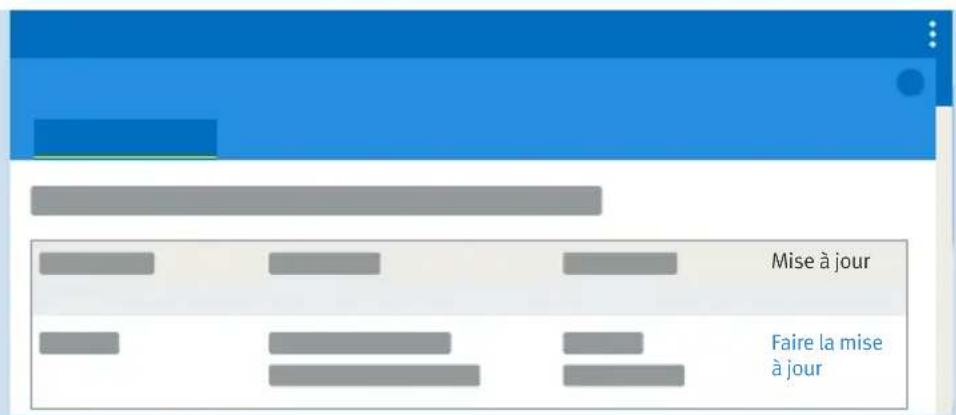
text_image
Mise à jour Faire la mise à jour- Cliquez sur le lien « Faire la mise à jour » pour lancer le processus de mise à jour et patientez jusqu'à ce que le message « La mise à jour a été effectuée » s'affiche.
Faire la mise à jour de FRITZ!OS avec l'assistant
Introduction
La FRITZ!Box dispose de son propre système d'exploitation : FRITZ!OS. Avec de nouvelles versions de FRITZ!OS, AVM vous fournit régulièrement des mises à jour gratuites pour votre FRITZ!Box. Celles-ci optimisent les fonctions existantes et en apportent de nouvelles.
Grâce à l'assistant « Mise à jour », l'installation d'une nouvelle version de FRITZ!OS est facile et commode. L'assistant vérifie si une nouvelle version de FRITZ!OS est disponible et vous guide pas à pas tout au long de la mise à jour.

Veillez à toujours installer la version la plus récente de FRITZ!OS sur tous les produits FRITZ! au sein du réseau domestique de votre FRITZ!Box. De cette façon, vous vous assurez que vos produits FRITZ! sont toujours à jour et garantissez une parfaite interaction entre les différents périphériques connectés à votre réseau domestique.
Instructions : faire la mise à jour de FRITZ!OS avec l'assistant

Durant la mise à jour de FRITZ!OS, ne coupez jamais la connexion entre l'ordinateur et votre FRITZ!Box et ne débranchez aucune fiche secteur. L'interruption de la mise à jour de FRITZ!OS risque d'endommager votre FRITZ!Box.
- Accédez à l'interface utilisateur ; cf. page 54.
- Sur la page « Aperçu », allez au menu « Assistants ».
- Lancez l'assistant « Mise à jour ».
La page « Système / Mise à jour / Version de FRITZ!OS » s'affiche. - Cliquez sur le bouton « Rechercher la nouvelle version de FRITZ! OS ».
L'assistant vérifie s'il existe une mise à jour de FRITZ!OS pour votre FRITZ!Box.
Lorsque l'assistant trouve une mise à jour, la version du nouveau FRITZ!OS s'affiche. Par le biais du lien se trouvant sous la version de FRITZ!OS, vous obtiendrez des informations sur les perfectionnements et les nouvelles fonctions de la mise à jour de FRITZ!OS.
- Pour installer une nouvelle version, cliquez sur le bouton « Faire la mise à jour ».
La mise à jour de FRITZ!OS commence et le voyant « Info » se met à clignoter. La mise à jour de FRITZ!OS est terminée lorsque le voyant ne clignote plus.
Faire la mise à jour de FRITZ!OS manuellement
Introduction
La FRITZ!Box dispose de son propre système d'exploitation : FRITZ!OS. Avec de nouvelles versions de FRITZ!OS, AVM vous fournit régulièrement des mises à jour gratuites pour votre FRITZ!Box. Celles-ci optimisent les fonctions existantes et en apportent de nouvelles.
Dans certains cas, il est impossible de procéder à une mise à jour automatique ou de la faire via l'aperçu Mesh ou les assistants. Vous avez alors la possibilité de faire une mise à jour manuelle avec un fichier de FRITZ!OS se trouvant déjà sur le disque dur de votre ordinateur ou sur un périphérique de stockage connecté à votre ordinateur (une clé USB, par exemple. Il n'est pas nécessaire d'être connecté à Internet pour faire cette mise à jour.

Veillez à toujours installer la version la plus récente de FRITZ!OS sur tous les produits FRITZ! au sein du réseau domestique de votre FRITZ!Box. De cette façon, vous vous assurez que vos produits FRITZ! sont toujours à jour et garantissez une parfaite interaction entre les différents périphériques connectés à votre réseau domestique.
Instructions : faire la mise à jour de FRITZ!OS manuellement

Durant la mise à jour de la FRITZ!OS, ne coupez jamais la connexion entre l'ordinateur et votre FRITZ!Box et ne débranchez aucune fiche secteur. L'interruption de la mise à jour de FRITZ!OS risque d'endommager votre FRITZ!Box.
- Dans votre navigateur Internet, entrez l'adresse suivante : ftp://ftp.avm.de/fritzbox/.
-
Cliquez sur le dossier correspondant au modèle de votre FRITZ!Box, puis sur le sous-dossier « belgium », « deutschland » ou encore « other » (selon votre modèle et votre pays) et enfin sur le dossier « fritz.os ». La désignation complète du modèle de votre FRITZ!Box se trouve sur la page « Aperçu » de l'interface utilisateur et sous l'appareil.
-
Téléchargez sur votre ordinateur le fichier dont le nom se termine par le suffixe « .image ».
- Accédez à l'interface utilisateur ; cf. page 54.
- Allez au menu « Système / Mise à jour / Fichier de FRITZ!OS ».
-
Si vous n'avez pas configuré le service de notification « Sauvegarder les paramètres », pensez à sauvegarder les paramètres de votre FRITZ!Box avant de faire la mise à jour. Le cas échéant, ce fichier vous permettra de restaurer les paramètres de votre FRITZ!Box.
-
Activez l'option « Créer un fichier de sauvegarde avant la mise à jour (recommandé) ».
- Entrez un mot de passe de votre choix pour protéger votre fichier de sauvegarde.
- Procédez à la confirmation supplémentaire et cliquez sur « OK ».
-
Sauvegardez le fichier de sauvegarde.
-
Cliquez sur le bouton « Parcourir », puis sélectionnez, dans la fenêtre de sélection de fichiers, le fichier du nouveau FRITZ!OS que vous avez préalablement chargé sur l'ordinateur.
-
Cliquez sur « Faire la mise à jour ». La mise à jour de FRITZ!OS commence et le voyant « Info » se met à clignoter. La mise à jour de FRITZ!OS est terminée lorsque le voyant « Info » ne clignote plus.
Interface utilisateur : menu Assistants
Utiliser les assistants....206
Utiliser les assistants
Introduction
Pour configurer pas à pas les fonctions les plus importantes de votre FRITZ!Box, plusieurs assistants sont à votre disposition. Toutes les options de réglage sont expliquées en détail. Suivez les instructions que vous donne l'assistant fenêtre après fenêtre et réglez vos paramètres.

Si vous interrompez un assistant, les renseignements déjà fournis sont perdus.
Fonctions
Les assistants suivants vous guident pas à pas lors du processus de configuration :
| Assistant Fonction | |
| Gérer les périphériques téléphoniques | Installer et configurer les appa-reils suivants :• Téléphones• Répondeurs• Télécopieurs• Téléphones sans fil (DECT) |
| Gérer mes propres numéros Ajouter | et modifier des numéros |
| Configurer l'accès à Internet Configurer et vérifier l'accès à In-ternet | |
| Vérifier l'état de la FRITZ!Box Diagnostic sur l'état de fonction-nement de votre FRITZ!Box, de sa connexion Internet et de la connexion de votre réseau domes-tique à la FRITZ!Box | |
| Sécurité • Diagnostic des paramètres de la FRITZ!Box qui gèrent l'accès à la FRITZ!Box depuis Internet ou au sein du réseau domestique• Indications de paramètres non sécurisés | |
| Sauvegarder et restaurer les pa-ramètres | Sauvegarder et restaurer les pa-ramètres de la FRITZ!Box |
| Mise à jour Vérifier si une mise à jour de FRITZ!OS est disponible pour votre FRITZ!Box | |
| Configurer le service de notifica-tion | Configuration de services de no-tification (envoi automatique de mails contenant des données d'état et d'utilisation) |
| Brève explication des fonctionnali-tés supplémentaires | Découvrir les nouveaux pa-ramètres, fonctions et caractéristiques intéressants de la FRITZ!Box |
Instructions : démarrer l'assistant
- Accédez à l'interface utilisateur ; cf. page 54.
- Cliquez sur le menu « Assistants ».
- Cliquez sur l'assistant de votre choix pour le démarrer.
- Suivez les instructions fournies par l'assistant que vous avez choisi.
FRITZ!NAS
Utiliser les fonctionnalités de FRITZ!NAS.... 209
Afficher le stockage de la FRITZ!Box dans le gestionnaire de fichiers...... 212
Sauvegarder l'espace de stockage FRITZ!Box....213
Utiliser les fonctionnalités de FRITZ!NAS
Introduction
La FRITZ!Box peut mettre à disposition un espace de stockage central (NAS = Network Attached Storage) au sein du réseau domestique. Avec FRITZ!NAS, vous pouvez accéder depuis tous les ordinateurs, smartphones et autres appareils dans le réseau domestique à vos fichiers enregistrés, par exemple la musique, les photos, les vidéos et autres documents.
FRITZ!NAS peut mettre les stockages suivants à disposition :
• Stockage interne de la FRITZ!Box
- Périphérique de stockage USB connecté
- Espace de stockage en ligne configuré (stockage Cloud)
Droits d'accès
Si vous vous connectez au sein du réseau domestique uniquement avec le mot de passe de la FRITZ!Box sans nom d'utilisateur à la FRITZ!Box ou directement à FRITZ!NAS, vous avez par défaut un accès sans restriction à tous les contenus du stockage NAS.
Si vous souhaitez limiter l'accès aux contenus NAS pour certains utilisateurs, vous pouvez créer un ou plusieurs utilisateurs de la FRITZ!Box. Vous pouvez configurer les droits d'accès au stockage NAS individuellement pour chaque utilisateur de la FRITZ!Box.
Prérequis
- Navigateur compatible HTML5, comme Internet Explorer à partir de la version 9, Firefox à partir de la version 17 ou Google Chrome à partir de la version 23.
- Pour la connexion depuis Internet : - Un compte MyFRITZ! a été configuré ; cf. page 219. - La FRITZ!Box est accessible depuis Internet ; cf. page 216.
- Un utilisateur de la FRITZ!Box avec les autorisations « Accès depuis Internet autorisé » et « Accès aux contenus NAS » est configuré ; cf. page 182.
Instructions : configurer un espace de stockage en ligne
- Accédez à l'interface utilisateur ; cf. page 54.
- Allez au menu « Réseau domestique / USB / Stockage ».
- Pour lire des instructions à ce sujet, veuillez consulter les pages d'aide en ligne ?
Instructions : configurer un périphérique de stockage USB
- Accédez à l'interface utilisateur ; cf. page 54.
- Accédez au menu « Réseau domestique / USB / Stockage / Périphériques et partage du réseau domestique ».
- Pour lire des instructions à ce sujet, veuillez consulter les pages d'aide en ligne ?
Instructions : démarrer FRITZ!NAS dans le réseau domestique
- Ouvrez une page de navigateur.
- Entrez « fritz.nas » dans la barre d'adresse.
- Identifiez-vous avec le mot de passe de la FRITZ!Box sur votre FRITZ!Box.
La page FRITZ!NAS s'ouvre et affiche les espaces de stockage actifs de la FRITZ!Box.
Instructions : démarrer FRITZ!NAS sur Internet
- Ouvrez une page de navigateur.
- Entrez « myfritz.net » dans la barre d'adresse.
-
Connectez-vous avec les identifiants de votre compte MyFRITZ! (adresse e-mail et mot de passe).
-
Cliquez sur le nom de la FRITZ!Box dont vous souhaitez accéder au stockage NAS.
- Connectez-vous avec les identifiants d'un utilisateur de la FRITZ!Box avec les autorisations nécessaires (nom d'utilisateur et mot de passe).
- Dans l'interface utilisateur, cliquez sur « FRITZ!NAS ».
La page FRITZ!NAS s'ouvre et affiche les espaces de stockage actifs de la FRITZ!Box.
Afficher le stockage de la FRITZ!Boxdans le gestionnaire de fichiers
Introduction
Vous pouvez afficher le stockage de données de la FRITZ!Box dans le gestionnaire de fichiers d'un ordinateur au sein du réseau domestique. Ce périphérique peut être utilisé sur un ordinateur comme un disque dur interne ou comme une périphérique de stockage USB directement connecté à l'ordinateur, dans l'explorateur Windows ou le Finder Mac, par exemple.
Prérequis
- Votre ordinateur est connecté à la FRITZ!Box via un câble Ethernet.
Instructions : afficher le stockage de la FRITZ!Box dans l'explorateur Windows
- Ouvrez l'explorateur Windows.
- Entrez « fritz.nas » dans la barre d'adresse.
L'espace de stockage de votre FRITZ!Box s'affiche dans l'explorateur Windows. Vous pouvez lister, renommer, copier et supprimer des fichiers.
Instructions : afficher l'espace de stockage de la FRITZ!Box dans Finder Mac OS X
- Ouvrez le menu contextuel de Finder via un clic droit sur l'icône de Finder.
- Sélectionnez l'option « Se connecter au serveur ».
- Entrez l'adresse du serveur smb://fritz.nas.
L'espace de stockage de votre FRITZ!Box s'affiche dans le Finder.
Vous pouvez lister, renommer, copier et supprimer des fichiers.
Sauvegarder l'espace de stockage FRITZ!Box
Introduction
Vous pouvez sauvegarder dans un fichier vos données qui sont sto-ckées sur le stockage interne de la FRITZ!Box.
Instructions : sauvegarder les données de la mémoire interne
- Ouvrez une page de navigateur.
- Entrez « fritz.nas » dans la barre d'adresse.
- Sélectionnez les données que vous souhaitez sauvegarder sur la page FRITZ!NAS.
- Dans la barre d'outils, cliquez sur l'icône de téléchargement et sélectionnez un emplacement pour le stockage des données.
- Enregistrez en cliquant sur « OK ».
Les données sélectionnées sont copiées, dans un fichier au format ZIP, vers le dossier de téléchargement préconfiguré.
MyFRITZ!
Créer un compte MyFRITZ!......219
Configurer l'appli MyFRITZ!App sous Android....220
Configurer l'appli MyFRITZ!App sous iOS....222
MyFRITZ! met à votre disposition plusieurs fonctions supplémentaires de votre FRITZ!Box. Avec MyFRITZ!, vous pouvez accéder, même lorsque vous êtes en déplacement, à diverses informations et fonctions de votre FRITZ!Box via Internet ou depuis votre réseau domestique.
Composantes MyFRITZ!
| Compte MyFRITZ! /MyFRITZ!Net | MyFRITZ!App MyFRITZ! /myfritz.box | |
| Fonction | MyFRITZ! sur In-ternet | MyFRITZ! mobile MyFRITZ! dans le réseau domestique |
| Accès à une page person-nalisée avec aper-çu des contenus de la FRITZ!Box et, selon les dif-férents droits des utilisateurs, à cer-taines fonctions de la FRITZ!Box | des fonctions de la FRITZ!Box lorsque vous êtes en dé-placement | des fonctions de la FRITZ!Box dans le réseau domestique |
| Accès Connexion avec le compte My-FRITZ! au site Internet http://www.myfritz.net | via un périphérique mobile (avec l'appli MyFRITZ!App) | via le lien My-FRITZ! dans l'interface uti-lisateur de la FRITZ!Box ou via l'adresse http://myfritz.box dans un navigateur |
Utiliser MyFRITZ! sur Internet : compte MyFRITZ! / MyFRITZ!Net
Avec le compte MyFRITZ!, vous pouvez vous connecter à la page d'aperçu de la FRITZ!Box http://www.myfritz.net et avoir ainsi accès à votre FRITZ!Box : vous pourrez alors, entre autres, recueillir des informations sur vos appels ou les fichiers de photos, musique et vidéos dans l'espace de stockage du réseau domestique. La FRITZ!Box envoie automatiquement des informations importantes sur le réseau domestique à l'adresse e-mail du compte MyFRITZ!.
Pour créer votre compte MyFRITZ!, vous avez besoin d'une adresse e-mail et d'un mot de passe.
Adresse Internet de la FRITZ!Box
Lors de l'enregistrement sur le compte MyFRITZ!, une adresse Internet est attribuée à la FRITZ!Box via laquelle elle sera toujours joignable.
Si l'accès à la FRITZ!Box via Internet est activé et si un utilisateur de la FRITZ!Box doté de l'autorisation « Accès depuis Internet autorisé » est configuré, vous pouvez directement aller à l'adresse Internet attribuée à l'aide d'un navigateur et accéder directement à votre FRITZ!Box.
Vous pouvez également vous servir de cette adresse attribuée pour établir des connexions VPN avec votre FRITZ!Box ou pour accéder aux services de serveurs et aux périphériques du réseau domestique pour lesquels vous avez configuré des redirections de port dans la FRITZ!Box ; cf. page 95.
L'adresse attribuée n'est pas joignable depuis Internet dans le cas suivant :
- Votre FRITZ!Box ne s'est pas vu attribuer d'adresse IPv4 publique par votre fournisseur d'accès à Internet, ce qui est le cas, par exemple, pour les lignes fonctionnant avec le protocole Dual Stack Lite. Vous saurez que la FRITZ!Box ne dispose pas d'adresse IPv4 publique lorsque, dans le menu « Aperçu » de l'interface utilisateur, section « Connexions », le message « La FRITZ!Box utilise un tunnel DS Lite » s'affiche.
Utiliser MyFRITZ! sur mobile : MyFRITZ!App
Avec l'application gratuite MyFRITZ!App, vous recevez des informations relatives à votre réseau domestique directement sur votre appareil mobile. Vous pouvez accéder à tout moment à la FRITZ!Box, même en étant en déplacement.
- Messages : consulter la liste d'appels de la FRITZ!Box et écouter les messages sur votre répondeur.
- Réseau domestique : accès sécurisé à l'interface utilisateur de la FRITZ!Box et aux appareils connectés au réseau domestique, même lorsque vous êtes en déplacement.
- Domotique : piloter les prises connectées et les thermostats de radiateur.
- FRITZ!NAS : accéder à l'espace de stockage du réseau domestique, par exemple pour les fichiers de photos, musique ou vidéos.
- Fonctions tout confort : (dés)activer votre répondeur ainsi que les renvois d'appel.

Pour pouvoir utiliser l'appli MyFRITZ!App sous iOS, il faut qu'un compte MyFRITZ! et un compte utilisateur de la FRITZ!Box soient configurés ; cf. page 181.
Utiliser MyFRITZ! dans le réseau domestique : myfritz.box
Dans la page d'aperçu «
MyFRITZ!
» joignable via l'adresse « myfritz.box », vous pouvez directement accéder depuis un navigateur aux fonctions fréquemment utilisées de votre FRITZ!Box au sein du réseau domestique :
- Liste d'appels : consulter et écouter les appels et les messages.
- FRITZ!NAS : accéder à l'espace de stockage du réseau domestique, par exemple pour les fichiers de photos, musique ou vidéos.
- Fonctions tout confort : afficher et (dés)activer le Wi-Fi, le WPS, l'accès invité et votre répondeur.
- Domotique : (dés)activer et paramétrer les prises de courant et les thermostats connectés.
Les différentes fonctions auxquelles il est possible d'accéder dépendent des autorisations configurées pour l'utilisateur de la FRITZ!Box qui est connecté. Si vous vous êtes connecté avec le mot de passe général de la FRITZ!Box, vous pouvez accéder à toutes les sections ; cf. page 181.
Créer un compte MyFRITZ!
Introduction
Afin de pouvoir utiliser MyFRITZ! via le site Internet http://www.myfritz.net ou l'appli MyFRITZ!App pour iOS, il vous faut un compte MyFRITZ!. Lorsque vous créez ce compte MyFRITZ!, la
FRITZ!Box depuis laquelle vous le créez est enregistrée sur le compte MyFRITZ!.
Si vous souhaitez utiliser MyFRITZ! seulement via l'appli MyFRITZ!App pour Android, alors vous n'avez pas besoin de compte MyFRITZ!.
Compte MyFRITZ! et FRITZ!Box
Vous ne devez créer un compte MyFRITZ! qu'une seule fois. Il existe indépendamment de la FRITZ!Box à partir de laquelle il a été créé. Une fois votre compte créé, vous pouvez enregistrer autant de modèles de FRITZ!Box que vous le souhaitez sur votre compte MyFRITZ!. Si vous changez de FRITZ!Box, vous pouvez enregistrer le nouveau modèle sur votre compte MyFRITZ! existant et, si nécessaire, supprimer les anciens modèles de FRITZ!Box.
Instructions : créer un nouveau compte MyFRITZ! ou utiliser un compte MyFRITZ! existant
- Accédez à l'interface utilisateur ; cf. page 54.
- Sélectionnez « Internet / Compte MyFRITZ! ».
- Pour lire des instructions à ce sujet, veuillez consulter les pages d'aide en ligne ?
Configurer l'appli MyFRITZ!App sous Android
Introduction
L'appli MyFRITZ!App vous permet d'accéder à votre FRITZ!Box depuis votre périphérique mobile Android même lorsque vous êtes en déplacement. L'appli MyFRITZ!App est d'abord configurée dans le réseau do-mestique de la FRITZ!Box.
L'appli MyFRITZ!App d'AVM est disponible gratuitement en téléchargement dans le Google Play Store.
Prérequis
- Smartphone ou tablette Android avec Google Android 4 (ou une version plus récente)
- Votre appareil mobile Android se trouve dans le réseau Wi-Fi de votre FRITZ!Box.
- Pour une connexion avec un utilisateur de la FRITZ!Box : l'utilisateur en question dispose de l'autorisation « Paramètres de la FRITZ!Box ».
- Pour la connexion au réseau domestique : dans le menu « Réseau domestique / Réseau / Configuration réseau », section « Partages du réseau domestique », l'option « Autoriser l'accès de certaines applications » est activée.
Instructions : configurer la MyFRITZ!App
- Installez l'appli MyFRITZ!App (disponible sur Google Play) sur votre périphérique mobile.
- Ouvrez l'appli MyFRITZ!App.
- Si plusieurs modèles de FRITZ!Box s'affichent, sélectionnez la FRITZ!Box à laquelle vous souhaitez vous connecter.
-
Pour vous connecter à la FRITZ!Box, entrez vos données d'accès. L'appli MyFRITZ!App se connecte à la FRITZ!Box.
-
Si vous voulez avoir un accès sécurisé à l'interface utilisateur de la FRITZ!Box et aux appareils connectés au réseau domestique, appuyez sur « Réseau domestique » et suivez les instructions qui vous sont fournies pour établir la connexion au réseau domestique.
Configurer l'appli MyFRITZ!App sous iOS
Introduction
L'appli MyFRITZ!App vous permet d'accéder à votre FRITZ!Box depuis votre périphérique mobile Apple lorsque vous êtes en déplacement. L'appli MyFRITZ!App est d'abord configurée dans le réseau domestique de la FRITZ!Box.
L'appli MyFRITZ!App d'AVM est disponible en téléchargement gratuit sur l'Apple App Store.
Prérequis
- iPhone (à partir du modèle 4GS) ou iPod touch (dès la cinquième génération) ou iPad avec iOS 9.0 (ou une version plus récente).
- Votre appareil mobile Apple se trouve dans le réseau Wi-Fi de votre FRITZ!Box.
- Vous avez configuré un compte MyFRITZ! et votre FRITZ!Box est connectée à ce compte MyFRITZ!.
- Dans votre FRITZ!Box, un compte est configuré comme utilisa-teur de la FRITZ!Box pour vous et l'utilisateur de la FRITZ!Box dis-pose des autorisations d'accès « Accès depuis Internet autorisé » et « Paramètres de la FRITZ!Box ».
Instructions : configurer la MyFRITZ!App
- Installez l'appli MyFRITZ!App sur votre périphérique mobile Apple.
- Ouvrez l'appli MyFRITZ!App.
- Si plusieurs modèles de FRITZ!Box s'affichent, sélectionnez la FRITZ!Box à laquelle vous souhaitez vous connecter.
- Pour vous connecter à la FRITZ!Box, entrez vos données d'accès. L'appli MyFRITZ!App se connecte à la FRITZ!Box.
Piloter la FRITZ!Box via des séquences de touches
Informations sur les séquences de touches....224
Configuration via un téléphone....226
Pilotage via un téléphone.... 236
Restauration des paramètres par défaut sur un téléphone.... 249
Informations sur les séquences de touches
Introduction
Vous pouvez configurer et piloter diverses fonctions de la FRITZ!Box à l'aide d'un téléphone connecté, sans avoir à accéder à l'interface utilisateur. Il s'agit notamment de fonctions de téléphonie telles que le réveil, le blocage de la sonnerie, le renvoi d'appel et d'autres fonctions. Vous pouvez par exemple (dés)activer le Wi-Fi ou restaurer les paramètres par défaut de la FRITZ!Box.
Mode de fonctionnement
Les séquences de touches sont des combinaisons de touches (#811*1*, par exemple) que vous saisissez sur le clavier du téléphone.
Prérequis
- Pour les téléphones analogiques et les téléphones DECT disposant de leur propre base : le téléphone est configuré de manière à pouvoir composer les caractères spéciaux (✗ et #) ; à cet égard, consultez la notice d'utilisation de votre téléphone.
Règles
- Les séquences de touches ne fonctionnent pas avec les smartphones.
- Les séquences de touches ne fonctionnent pas avec l'appli FRITZ!App Fon, à l'exception de la fonction d'appel interne.
- Les séquences de touches suivantes fonctionnent uniquement avec les téléphones IP : appel interne, transfert d'appel, utilisation des séquences de touches, masquage (exceptionnel) d'un numéro, activation/désactivation des renvois d'appel (les appels vers l'étranger doivent être autorisés pour le téléphone IP ; cf. page 70).
Saisie d'une séquence de touches
Une séquence de touches peut contenir les caractères suivants : *, #, les chiffres de 0 à 9. Selon le type de téléphone utilisé, vous pouvez composer une séquence de touches de la manière suivante :
| Type de téléphone Composer une séquence de touches | |
| Téléphone sans touche d'appel | • Décrochez le combiné.• Composez la séquence souhaitée.• Raccrochez. |
| Téléphone avec touche d'appel (le plus souvent verte) | • Composez la séquence souhaitée.• Appuyez sur la touche d'appel.• Appuyez sur la touche Raccrocher. |
Configuration via un téléphone
Instructions : désactiver l'accès automatique à la ligne externe FON
Si vous téléphonez beaucoup en interne, vous pouvez désactiver l'accès automatique à la ligne externe sur le port « FON ». Vous pourrez alors composer des numéros internes sans ** (1 au lieu de **1, par exemple). Par contre, vous composerez les numéros externes avec l'accès à la ligne externe 0 (par exemple, 0030399760 au lieu de 030399760).
| Téléphone sans touche d'appel Téléphone avec touche d'appel | |
 | |
| Désactiver l'accès automatique à la ligne externe :#11*0*(FON) | |
 | |
| Attendre la tonalité de confirmation | |
 |  |
Instructions : activer l'accès automatique à la ligne externe pour le port FON
| Téléphone sans touche d'appel Téléphone avec touche d'appel | |
 | |
| Activer l'accès automatique à la ligne externe :#11*1*(FON) | |
| Attendre la tonalité de confirmation | |
Instructions : activer un renvoi d'appel pour tous les appels
Un renvoi d'appel transfère automatiquement les appels entrants vers un numéro de téléphone externe prédéfini. Si votre opérateur téléphonique prend en charge cette fonction, le renvoi d'appel est effectué par ce dernier et votre ligne reste libre pour d'autres appels. Dans le cas contraire, la FRITZ!Box établit une deuxième communication. Dans les deux cas, les coûts occasionnés seront facturés selon votre tarif téléphonique.
| Téléphone sans touche d'appel Téléphone avec touche d'appel | |
 | |
Téléphone sans touche d'appel Téléphone avec touche d'appel
Configurer un renvoi d'appel immédiat vers le numéro de destination
*21*
Configurer un renvoi d'appel au bout de 20 secondes vers le numéro de destination
*61*
Configurer un renvoi d'appel si la ligne est occupée vers le numéro de destination
*67*

Attendre la tonalité de confirmation


Instructions : désactiver un renvoi d'appel pour tous les appels
| Téléphone sans touche d'appel Téléphone avec touche d'appel | |
 | |
| Désactiver les renvois d'appel immédiats :*21* * #Désactiver les renvois d'appel différés :*61* * #Désactiver les renvois d'appel Si occupé :*67* * # | |
| Attendre la tonalité de confirmation | |
 | |
Instructions : activer un renvoi d'appel pour un numéro
Si vous avez plusieurs numéros, vous pouvez configurer un renvoi d'appel valable seulement pour un numéro (N) précis. Les appels destinés à d'autres numéros ne seront pas transférés.
| Téléphone sans touche d'appel Téléphone avec touche d'appel | |
 | |
| Activer un renvoi d'appel immédiat vers le numéro de destination:★21★#Activer un renvoi d'appel au bout de 20 secondes vers le numéro de destination:★61★#Activer un renvoi d'appel Si occupé vers le numéro de destination:★67★# | |
| Attendre la tonalité de confirmation | |
 | |
Instructions : désactiver un renvoi d'appel pour un numéro précis
| Téléphone sans touche d'appel Téléphone avec touche d'appel | |
| |
| Désactiver les renvois d'appel immédiats :*21*#Désactiver les renvois d'appel différés :*61*#Désactiver les renvois d'appel Si occupé :*67*# | |
| Attendre la tonalité de confirmation | |
| |
Instructions : activer un renvoi d'appel pour un port FON
| Téléphone sans touche d'appel Téléphone avec touche d'appel | |
 | |
| Pour FON, activer un renvoi d'appel immédiat (sans sonnerie) vers le numéro de destination:#411*※Pour FON, activer un renvoi d'appel immédiat (avec sonnerie) vers le numéro de destination:#451*※Pour FON, activer un renvoi d'appel au bout de 20 secondes vers le numéro de destination:#421*※Pour FON, activer un renvoi d'appel Si occupé vers le numéro de destination:#431*※Pour FON, activer un renvoi d'appel Si occupé immédiatement, sinon différé, vers le numéro de destination:#441*※ | |
| Attendre la tonalité de confirmation | |
 | |
Instructions : désactiver un renvoi d'appel pour le port FON
| Téléphone sans touche d'appel Téléphone avec touche d'appel | |
 | |
| Désactiver les renvois d'appel pour FON :#401** | |
 | |
| Attendre la tonalité de confirmation | |
 |  |
Instructions : configurer le téléphone comme écoute-bébé
Vous pouvez configurer un téléphone connecté au port « FON » comme écoute-bébé et l'utiliser comme instrument de surveillance d'une pièce. Dès qu'un certain niveau sonore est atteint, le téléphone appelle automatiquement un numéro prédéfini, votre numéro de téléphone portable, par exemple.

Vous pouvez également utiliser votre téléphone sans fil FRITZ!Fon comme écoute-bébé. Vous trouverez les instructions nécessaires dans le mode d'emploi de votre FRITZ!Fon.
| Téléphone sans touche d'appel Téléphone avec touche d'appel | |
| Appuyer sur les touches suivantes :#4*Niveau sonore*#règle la sensibilité. Valeurs autorisées : 1 (la plus élevée) - 8 (la plus faible)est le numéro interne ou externe que l'écoute-bébé est censé appeler. Entrer également des numéros internes sans **. | |
| L'écoute-bébé est activé. Pour le désactiver, raccrochez. | |
Instructions : activer le Wi-Fi
Vous pouvez activer et désactiver le Wi-Fi de votre FRITZ!Box à l'aide d'un téléphone connecté.
| Téléphone sans touche d'appel Téléphone avec touche d'appel | |
 | |
| Activer le Wi-Fi :#96*1* | |
 | |
| Attendre la tonalité de confirmation | |
 |  |
Instructions : désactiver le Wi-Fi
| Téléphone sans touche d'appel Téléphone avec touche d'appel | |
 | |
| Désactiver le Wi-Fi :#96*0* | |
 | |
| Attendre la tonalité de confirmation | |
 |  |
Pilotage via un téléphone
Instructions : utiliser le répondeur avec un téléphone
Vous pouvez commander le répondeur avec votre téléphone via un menu vocal ; vous pouvez par exemple l'allumer ou l'éteindre et écouter des messages.
Voici comment établir une connexion au répondeur :
| Téléphone sans touche d'appel Téléphone avec touche d'appel | |
| Établir une connexion avec le répondeur : | |
| ***600 (Répondeur 1) | |
| ***601 (Répondeur 2) | |
| ***602 (Répondeur 3) | |
| ***603 (Répondeur 4) | |
| ***604 (Répondeur 5) | |
| Suivre les instructions fournies par le menu vocal | |
Menu vocal du répondeur
| Menu principal (ni-veau 1) | Niveau 2 Niveau 3 | |
| 1 Écouter des mes-sages | 3 Rappeler un cor-respondant5 Supprimer un mes-sage7 Aller au messageprécédent9 Aller au messagesuivant | |
| 2 Supprimer tous les messages | ||
| 3 Répondeur acti-vé/désactivé | ||
| 4 Enregistrer une an-nonce | 1 Message d'accueil2 Annonce pourle mode répondeursimple3 Annonce finale | 1 Écouter toutes lesannonces, choisir uneannonce via 25 Supprimer une an-nonce8 Enregistrer une an-nonce, quitter via 1 |
| 5 Activer le modeRépondeur enregis-treur ou Répondeursimple (en mode Ré-pondeur simple, pasd'enregistrement demessages) |
Instructions : reprendre un appel depuis le répondeur ou le téléphone (Pickup)
Vous pouvez récupérer les appels suivants et y répondre depuis des téléphones connectés :
- les appels qui ont déjà été pris par un répondeur. Il peut s'agir du répondeur de la FRITZ!Box ou d'un répondeur connecté.
- les appels arrivant sur un autre téléphone connecté (l'autre téléphone sonne).
Téléphone sans touche d'appel Téléphone avec touche d'appel
Appuyer sur les touches suivantes :


Instructions : passer un appel interne
Vous pouvez passer des appels internes gratuits entre des téléphones connectés.
| Téléphone sans touche d'appel Téléphone avec touche d'appel | |
| Entrer un numéro interne provenant du répertoire téléphonique de la FRITZ!Box. | |
Instructions : lancer un appel collectif
Un appel collectif est un appel interne qui fait sonner tous les télé-phones connectés à la FRITZ!Box.
| Téléphone sans touche d'appel Téléphone avec touche d'appel | |
| Appuyez sur les touches suivantes pour lancer un appel collectif : * * 9 | |
| Tous les téléphones connectés à la FRITZ!Box sonnent. Vous êtes mis en communication avec le téléphone sur lequel le combiné est décro-ché en premier. | |
Instructions : transférer un appel avec requête
Avec la fonction « Transfert d'appel », vous pouvez transférer un appel vers un autre téléphone ou vers un numéro externe.
Pour un transfert sur un téléphone sans touche R, consultez la notice d'utilisation du téléphone en question.
Téléphone sans touche d'appel Téléphone avec touche d'appel
Appuyez sur la touche de Requête pendant un appel avec le correspondant n°1 :

L'appel est mis en attente.
Tapez le numéro du deuxième correspondant. Il peut s'agir d'un numéro externe ou d'un numéro interne provenant du répertoire téléphonique de la FRITZ!Box.
Dès que le correspondant n°2 décroche, parlez-lui.
Connector les correspondants n° 1 et 2 :
Sur des téléphones sans fil :

Autres :

Si le correspondant n°2 n'est pas joignable ou s'il ne souhaite pas parler avec le correspondant n°1, retournez au correspondant n°1 :

Instructions : transférer un appel sans requête
Vous pouvez transférer un appel vers un autre téléphone ou vers un numéro externe.
Pour un transfert sur un téléphone sans touche R, consultez la notice d'utilisation du téléphone en question.
Téléphone sans touche d'appel Téléphone avec touche d'appel
Appuyez sur la touche de Requête pendant un appel avec le correspondant n°1 :

L'appel est mis en attente.
Tapez le numéro du deuxième correspondant. Il peut s'agir d'un numéro externe ou d'un numéro interne provenant du répertoire téléphonique de la FRITZ!Box.

Sur des téléphones sans fil :

Autres :

Instructions : répondre à des appels en attente
Si la fonction d'appel en attente (signal d'appel) est activée pour un téléphone, vous serez informé des appels arrivant pendant que vous êtes en ligne. Cela s'effectue via un signal sonore. Vous pouvez accepter ou rejeter un appel en attente.
Téléphone sans touche d'appel Téléphone avec touche d'appel
Pendant une conversation :
répondre à un appel en attente : Ⓡ2
rejeter un appel en attente : Ⓡ0
Lorsque vous répondez à un appel en attente, vous pouvez :
basculer entre la conversation n°1 et la conversation n°2 (va-et-vient) : Ⓡ2
mettre fin à l'appel en cours et poursuivre la conversation mise en attente : raccrocher, attendre que votre téléphone sonne et décrocher
Instructions : masquer exceptionnellement son numéro
Pour un appel sur le port « FON », vous pouvez exceptionnellement masquer votre numéro (pour un seul appel). Lors de cet appel, votre numéro ne sera pas communiqué à votre correspondant.
| Téléphone sans touche d'appel Téléphone avec touche d'appel | |
 | |
Appuyer sur les touches suivantes : | |
| Composer un numéro externe | |
 | |
Instructions : mener une conférence à trois
Une conférence à trois est une conversation établie entre trois participants. Vous pouvez mener cette conversation avec des correspondants externes ou internes.
Téléphone sans touche d'appel Téléphone avec touche d'appel
Appuyez sur la touche de Requête pendant un appel avec le correspondant n°1 :
R
L'appel n° 1 est mis en attente.
Pour établir une communication avec le correspondant n°2, composez un numéro de téléphone interne ou externe.
Établir une conférence à trois dès que le correspondant n°2 décroche :
R3
Si le correspondant n°2 n'est pas joignable, revenez au correspondant n°1 :
R
Pendant la conférence à trois, vous pouvez :
interrompre la conférence (vous parlez avec le correspondant n°1 et la conversation n°2 est mise en attente) : Ⓡ2
basculer entre les correspondants n°1 et n°2 (va-et-vient) :R②
reprendre une conférence interrompue : Ⓡ3
mettre fin à la conversation n°2 et poursuivre la conversation n°1 :
R1
mettre fin à l'appel en cours et poursuivre la conversation mise en attente : raccrocher, attendre que votre téléphone sonne et décrocher
Instructions : mise en attente/requête/mise en attente
Au cours d'un appel, vous pouvez établir une communication avec un autre abonné (Requête) sans mettre fin à la première conversation (l'appel est alors mis en attente). Vous pourrez alors basculer aussi souvent que vous le voudrez entre vos deux interlocuteurs (va-et-vient).
Téléphone sans touche d'appel Téléphone avec touche d'appel
Appuyez sur la touche de Requête pendant un appel avec le correspondant n°1 :

L'appel est mis en attente.
Pour établir une communication avec le correspondant n°2, composez un numéro de téléphone interne ou externe.
Dès que le correspondant n°2 décroche, vous pouvez :
basculer entre vos deux communications (va-et-vient) : Ⓡ2
mettre fin à l'appel en cours et poursuivre la conversation mise en attente : raccrocher, attendre que votre téléphone sonne et décrocher
Si le correspondant n°2 n'est pas joignable, revenez au correspondant n°1 :

Instructions : utiliser des séquences de touches du clavier
Les séquences de touches du clavier sont des commandes composées de caractères et de chiffres que vous tapez sur votre clavier téléphonique. Grâce aux séquences de touches, vous pouvez piloter les services et les fonctions disponibles sur le réseau de votre opérateur téléphonique (un répondeur connecté, par exemple). Pour savoir quelles séquences de touches vous pouvez utiliser, veuillez consulter votre opérateur de téléphonie.
| Téléphone sans touche d'appel Téléphone avec touche d'appel | |
 | |
| Appuyer sur les touches suivantes (désigne la séquence de touches à entrer) :*# | |
Instructions : activer le réveil
Vos téléphones connectés peuvent vous servir de réveil. Pour ce faire, vous pouvez configurer, activer et désactiver jusqu'à trois réveils dans le menu « Téléphonie / Réveil » de l'interface utilisateur. Vous pouvez également, par le biais des touches du téléphone, activer et désactiver le premier réveil configuré.
| Téléphone sans touche d'appel Téléphone avec touche d'appel | |
 | |
Activer le réveil : | |
 | |
| Attendre la tonalité de confirmation | |
 | |
Instructions : désactiver le réveil
| Téléphone sans touche d'appel Téléphone avec touche d'appel | |
 | |
| Désactiver le réveil :#881# | |
 | |
| Attendre la tonalité de confirmation | |
 |  |
Restauration des paramètres par défaut sur un téléphone
Introduction
Vous pouvez restaurer les paramètres par défaut de la FRITZ!Box via votre téléphone. Cela peut s'avérer nécessaire lorsque vous n'arrivez plus accéder à l'interface utilisateur de votre FRITZ!Box parce que vous avez oublié votre mot de passe et que vous n'avez pas configuré le service de notification « Mot de passe oublié ». Lors de la restauration des paramètres par défaut, l'état initial (d'usine) de la FRITZ!Box est rétabli.
Conséquences de la réinitialisation
- Tous les paramètres que vous avez réglés dans la FRITZ!Box sont supprimés.
- Le stockage interne de la FRITZ!Box est supprimé. Les contenus de FRITZ!NAS, les messages laissés sur le répondeur ainsi que les fax reçus seront eux aussi supprimés.
- Le mot de passe préconfiguré de la FRITZ!Box est restauré.
- La clé de sécurité Wi-Fi et le nom du réseau Wi-Fi (SSID) préconfigurés sont restaurés.
- La configuration IP préconfigurée est restaurée.
Instructions : restaurer les paramètres par défaut
| Téléphone sans touche d'appel Téléphone avec touche d'appel | |
 | |
| Restaurer les paramètres par défaut de la FRITZ!Box :#991*15901590* | |
| Attendre la tonalité de confirmation | |
 | |
Pannes
Marche à suivre en cas de panne....252
Tableau de pannes.... 253
Accéder à l'interface utilisateur via l'adresse IP de secours....256
Base de connaissances....257
Marche à suivre en cas de panne
Introduction
Le tableau suivant vous fournit des conseils sur la manière de procéder en cas de problèmes avec votre FRITZ!Box :
| Problème Aide | |
| • Les voyants ne s'allument pas• Impossible d'accéder à l'interface utilisateur• Impossible d'établir une connexion Wi-Fi, ou coupures intempestives de la connexion | Tableau des pannes ; cf. page 253 |
| Problèmes concernant les actions suivantes :• le raccordement• la configuration• la téléphonie• Internet• Wi-Fi• etc. | Base de connaissances ; cf. page 257 |
| Le tableau des pannes et la base de connaissances n'apportent aucune solution. | Assistance technique ; cf. page 258 |
Tableau de pannes
Introduction
Si des problèmes surviennent et que vous ne pouvez par exemple plus accéder à l'interface utilisateur de la FRITZ!Box, essayez d'abord de résoudre ces problèmes à l'aide des tableaux suivants.
Tableau des pannes
| Problème Cause Solution | ||
| Les voyants ne s'allument pas | Alimentation électrique coupée | • Vérifiez si le bloc d'alimentation est correctement raccordé.• Utilisez un autre appareil pour vérifier si la prise de courant que vous utilisez fonctionne. |
| Impossible d'établir une connexion Wi-Fi | L'adaptateur Wi-Fi de l'ordinateur n'est pas opérationnel | Activez l'adaptateur Wi-Fi de votre ordinateur. Pour plus d'informations à ce sujet, consultez la documentation de votre ordinateur. |
| Le réseau Wi-Fi de la FRITZ!Box est désactivé | Si le voyant « WLAN » est éteint, appuyez sur le bouton WLAN de la FRITZ!Box. Maintenez la pression sur la touche jusqu'à ce que le voyant « WLAN » se mette à cli-gnoter. | |
| Votre ordinateur ne trouve pas le réseau Wi-Fi de la FRITZ!Box. | Dans l'interface utilisateur de la FRITZ!Box, activez la fonction « Nom du réseau Wi-Fi visible » (menu « Wi-Fi / Réseau sans fil »). | |
| Clé de sécurité Wi-Fi erronée | Assurez-vous de saisir la bonne clé de sécurité Wi-Fi (menu « Wi-Fi / Sécurité »). | |
| Impossible d'ouvrir l'interface utili- sateur | Adresse incom- plète | Entrez l'adresse complète de l'interface utilisateur ( http:// fritz.box et non fritz.box). |
| La FRITZ!Box a planté | Débranchez la FRITZ!Box de la prise électrique et redémarrez la FRITZ!Box au bout de 5 secondes environ. | |
| Le cache est plein | Videz le cache (mémoire à court terme) de votre navigateur. Pour plus d'informations, consul- tez les pages d'aide de votre navi- gateur. | |
| La configuration proxy bloque l'adresse de la FRITZ!Box | Si un serveur proxy est activé dans votre navigateur Internet, l'adresse de la FRITZ!Box doit être saisie comme exception. À cet égard, vérifiez les paramètres de votre navigateur. Pour plus d'informations, consul- tez les pages d'aide de votre navi- gateur. | |
| Votre ordina- teur n'est pas configuré de telle sorte qu'il puisse obtenir l'adresse IP au- tomatiquement. | Sur votre ordinateur, ac- tivez l'option « Obtenir automatiquement l'adresse IP » pour la carte réseau servant à établir la connexion à la FRITZ!Box. Pour plus d'informations, consul- tez la documentation fournie par le fabricant de votre système d'exploitation. | |
| Mot de passe de la FRITZ!Box ou- bliéCombinaison de plusieurs paramètres dans les menus « Internet » et « Réseau domestique ». | Rétablissez la configuration par défaut de la FRITZ!Box (cf. page 193).Réessayez d'accéder à l'interface utilisateur par le biais de l'adresse IP de secours ;cf. page 256.Si cela n'est pas possible, restaurez la configuration par défaut de la FRITZ!Box (cf. page 193). | |
| Coupure de la connexion Wi-Fi | Connexion Wi-Fi coupée entre la FRITZ!Box et un périphérique Wi-Fi | Changez la position de la FRITZ!Box et de vos périphériques Wi-Fi.Ne placez pas la FRITZ!Box dans le coin d'une pièce.Ne placez pas la FRITZ!Box à proximité directe ou en dessous d'un obstacle ou d'un objet métallique (une armoire, un chauffage, etc.).Placez la FRITZ!Box et vos périphériques Wi-Fi de manière à éviter autant que possible la présence d'obstacles entre les appareils. |
| Interférences sur le canal radio | Configurez la sélection automatique du canal radio dans l'interface utilisateur de la FRITZ!Box.La FRITZ!Box sélectionne alors automatiquement un canal radio avec le moins d'interférences possible (menu « Wi-Fi / Canal radio »). | |
Accéder à l'interface utilisateur via l'adresse IP de secours
Introduction
La FRITZ!Box possède une adresse IP de secours via laquelle l'interface utilisateur est toujours joignable.
Informations sur l'IP de secours
• L'adresse IP de secours est la suivante : 169.254.1.1.
- Cette adresse IP de secours ne peut pas être modifiée.
Prérequis
- L'ordinateur utilisé pour consulter l'interface utilisateur via l'adresse IP de secours est connecté à la FRITZ!Box par un câble Ethernet.
- L'ordinateur n'est pas connecté à la FRITZ!Box via l'accès invité LAN.
Instructions : accéder à l'interface utilisateur avec l'IP de secours
- Interrompez la connexion entre la FRITZ!Box et les autres périphériques et assurez-vous qu'il n'y a pas de connexion Wi-Fi entre votre ordinateur et la FRITZ!Box.
- Avec un câble Ethernet, raccordez votre ordinateur au port « LAN 2 » de la FRITZ!Box.
- Redémarrez l'ordinateur.
- Démarrez un navigateur Internet, saisissez l'adresse IP de secours « 169.254.1.1 ».
- Connectez-vous à l'interface utilisateur de la FRITZ!Box.
Base de connaissances
Introduction
Pour obtenir de l'aide en cas de problèmes avec la FRITZ!Box, consultez la base de connaissances AVM. Vous y trouverez des réponses aux questions fréquemment posées au service d'assistance technique.
Si vous n'avez pas trouvé la solution à votre problème dans la base de connaissances, contactez notre service d'assistance technique ; cf. page 258.
Base de connaissances d'AVM
Pour consulter la base de connaissances d'AVM, allez sur le site suivant :
be.avm.de/fr/service
Une équipe se tient à votre disposition pour tout problème relatif à vos produits FRITZ!.
Préparation
Ayez les informations suivantes sous la main :
- Modèle de FRITZ!Box
• Code produit, cf. page 21 - Version de FRITZ!OS
- Fournisseur d'accès à Internet
- Messages d'erreur, le cas échéant
Instructions : assistance technique par mail
- Ouvrez un navigateur Internet sur votre périphérique.
- Accédez au site Internet be.avm.de/fr.
- Cliquez sur « Service », puis sur « Assistance technique ».
- Cliquez ensuite sur « Formulaire d'assistance technique » .
Notre service d'assistance technique par mail n'est pas disponible dans toutes les langues. Si nécessaire, sélectionnez une autre langue et cliquez ensuite sur « l'icône correspondante » - Suivez les indications qui apparaissent à l'écran.
- Pour finir, cliquez sur « Envoyer la demande d'assistance ».
Notre équipe du service d'assistance technique vous répondra le plus rapidement possible par mail.


Mise hors service et gestion de déchets
Mise hors service.... 260
Collecte et traitement des déchets.... 261
Mise hors service
Suppression des données personnelles

En tant qu'utilisateur final d'un produit FRITZ!, vous êtes vous-même responsable de la suppression des données confidentielles contenues dans les appareils usagés à jeter.
Supprimez vos paramètres et vos données personnelles de votre FRITZ!Box avant de la mettre hors service et de le jeter. Restaurez pour cela les paramètres par défaut de la FRITZ!Box (cf. page 193).
Collecte et traitement des déchets
Collecte et traitement des équipements et composants électroniques
Conformément aux directives européennes, le produit FRITZ! et tous les composants électroniques faisant partie de la livraison ne peuvent pas être jetés avec les déchets ménagers, résiduels ou recyclables.
Pour une collecte et un traitement corrects, déposez votre produit FRITZ! et tous les composants électroniques faisant partie de la livraison dans un point de collecte communal pour appareils électriques et électroniques usagés. En outre, les distributeurs d'équipements électroniques sont tenus de reprendre gratuitement les appareils usagés.
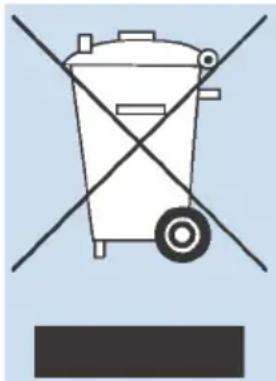
La poubelle barrée sur l'étiquette ou le boîtier de votre produit FRITZ! signifie que vous êtes légalement tenu de jeter l'appareil usagé correctement et non pas dans les ordures ménagères.
Données techniques
Données techniques.... 263
Données techniques
Propriétés de l'appareil
| Caractéristique Valeur | |
| Dimensions (L x H x P) environ 200 x 45 x 152 mm | |
| Tension de service 230 V / 50 Hz | |
Environnements
| Caractéristique Valeur | |
| Température de service 0 °C – +40 °C | |
| Température de stockage -20 °C – +70 °C | |
| Humidité relative de l’air (en ser-vice) | 10 % – 90 % |
| Humidité relative de l’air (en sto-ckage) | 5 % – 95 % |
Puissance effective
| Caractéristique Valeur | |
| Puissance effective maximale 18 W | |
| Puissance effective moyenne, déterminée sur la base de la charge suivante :Connexion DSL activée ;Wi-Fi activé, aucun appareil connecté en Wi-Fi ;DECT activé, un téléphone connecté via le DECT, aucun appel en cours.un périphérique branché sur l'un des ports LAN, pas de transfert de données, les autres ports LAN ne sont pas occupés. | 6 W |
Ports et interfaces
| Port Interface | |
| DSL Ligne DSL | VDSL-/ADSL-Modem zur Verwendung mit VDSL nach DT AG 1TR112 (auch IP-basiert, auch Vectoring und Supervectoring) und ITU G.993.2/5 oder ADSL/ADSL2+ nach DT AG 1TR112 (auch IP-basiert, Annex J) bzw. ITU G.992.1/2/5 (Annex B oder J) |
| FON 1 port a/b avec prise RJ11 et TAE pour le rac-cordement d'un terminal analogique | |
| DECT Base DECT : | jusqu'à 6 combinésjusqu'à 10 prises connectées FRITZ! DECT 200/210jusqu'à 10 interrupteurs FRITZ! DECT 440/400 pour la (dés)activation/le pilotage d'appareils FRITZ! DECTjusqu'à 12 thermostats de radiateur FRITZ! DECT 300/301/Comet DECTjusqu'à 10 appareils domotiques d'autres fabricants connectés avec la FRITZ!Box via HAN FUN |
| LAN Quatre ports réseau via des prises RJ45(Ethernet standard, 10/100/1000 Base T), 1 Gbit/s | |
| USB 1 contrôleur hôte USB (version USB 2.0) | |
| Wi-Fi – plage des 2,4 GHz | Base Wi-Fi pour les réseaux sans fil de la plage des 2,4 GHz. Normes Wi-Fi prises en charge : • IEEE 802.11ax (Wi-Fi 6) : débits allant jusqu'à 600 Mbit/s |
| Wi-Fi – plage des 5 GHz | Base Wi-Fi pour les réseaux sans fil de la plage des 5 GHz. Normes Wi-Fi prises en charge : • IEEE 802.11ac (Wi-Fi 5) : débits allant jusqu'à 1300 Mbit/s • IEEE 802.11ax (Wi-Fi 6) : débits allant jusqu'à 1800 Mbit/s • Toutes les normes Wi-Fi préalables sont également prises en charge |
Radiofréquences du Wi-Fi
| Fréquence Plage de fréquences Puissance de trans-mission max. | |
| 2,4 GHz 2400 - 2483 MHz 100 mW | |
| 5150 - 5350 MHz 200 mW5 GHz | |
| 5470 - 5725 MHz 1000 mW | |
Dans la bande des 5 GHz pour le Wi-Fi, la plage comprise entre 5150 MHz et 5350 MHz est réservée à une utilisation à l'intérieur. Cette restriction ou exigence est valable pour les pays suivants : AT, BE, BG, CY, CZ, DE, DK, EE, EL, ES, FI, FR, HR, HU, IE, IT, LT, LU, LV, MT, NL, PL, PT, RO, SE, SI, SK, UK.
Radiofréquences DECT
Fréquence Plage de fréquences et puissance de transmission
DECT • Plage de fréquences : 1880 MHz – 1900 MHz
- Puissance de transmission maximale : 250 mW
Champs électromagnétiques
Lorsqu'elle est en service, la FRITZ!Box reçoit et émet des ondes radio.
- La FRITZ!Box est conçue et fabriquée de façon à ne pas dépasser les seuils d'exposition aux ondes radio recommandés par la Commission internationale pour la protection contre les rayonnements non ionisants (ICNIRP).
- La directive de cette commission a été élaborée par des institutions scientifiques indépendantes après une évaluation minutieuse de diverses études scientifiques. Elle prévoit une marge de sécurité importante afin d'assurer la sécurité de toutes les personnes, indépendamment de leur âge et de leur état de santé.
- Pour les appareils montés à demeure qui, comme la FRITZ!Box, sont dotés de leur propre alimentation sur secteur, le respect des seuils définis par la directive de l'ICNIRP est vérifié à une distance de 20 cm. Les mesures sont effectuées conformément à la norme européenne EN 50385.
Tonalités
| Son Suite sonore | |
| Tonalité « occupé » | 500 ms de tonalité, 500 ms de pause, +/- 20 ms |
| Tonalité ligne libre | 1 s de tonalité, 4 s de pause, +/- 100 ms |
Volet juridique
Volet juridique....268
Volet juridique
Garantie du fabricant
En tant que fabricant de ce produit original, nous, la société AVM GmbH, Alt-Moabit 95, 10559 Berlin, Allemagne, offrons 5 ans de garantie sur les défauts du produit qui sont incontestablement imputables à des vices de matériel ou de fabrication. Vos droits légaux, que vous pouvez exercer gratuitement en cas de défauts, ne sont pas limités par cette garantie.
La période de garantie débute à la date d'achat par le premier client. Le respect du délai de garantie doit être prouvé en présentant l'original de la facture ou des documents similaires ainsi que l'envoi du produit en question. Notre service d'assistance technique vous enverra un lien vers le « formulaire RMA » pour le retour de votre produit. Une fois que vous l'aurez complété, vous recevrez un numéro RMA vous permettant de nous renvoyer le produit. Ce numéro RMA doit être clairement visible et lisible sur le colis suffisamment affranchi (une assurance de l'envoi est recommandée). Le produit doit être retourné dans un délai de 14 jours à partir de la date d'émission du numéro RMA. L'appareil doit être correctement emballé en vue du transport, sans les accessoires et le carton d'origine. AVM n'assume aucune responsabilité en cas d'éventuels dommages liés au transport. Les retours sans numéro RMA, non affranchis ou trop peu affranchis et les paquets sans preuve d'achat ne seront pas traités et seront renvoyés en port dû ; dans ces cas, AVM se réserve le droit de facturer des frais de dossier forfaitaires pouvant se monter à 35 euros.
Nous remédions à tout défaut du matériel signalé pendant la période de garantie et qui est incontestablement imputable à des vices de matériel ou de fabrication. Cependant, nous devons exclure tout défaut qui résulterait d'une installation non conforme aux instructions, d'un maniement inapproprié, du non respect du mode d'emploi, d'une usure normale ou encore de dysfonctionnements dans l'environnement du système (matériel ou logiciel de tierces personnes). Dans ce cas, nous nous réservons le droit de renvoyer l'appareil non réparé à l'expéditeur en facturant des frais de dossier forfaitaires de 35 euros. Nous pou-
vons choisir entre une réparation et la livraison d'un équipement de remplacement. AVM prend en charge les frais de renvoi du produit réparé ou échangé. Les réclamations autres que le droit de faire réparer les défauts du produit, tel que défini dans les présentes conditions de garantie, ne sont pas couvertes par la présente garantie. Nous garantissons que le logiciel est conforme aux spécifications générales, mais pas qu'il correspond à vos besoins individuels. Les frais d'envoi ne vous seront pas remboursés. Tout produit à remplacer dans le cadre de la garantie redevient notre propriété moyennant la remise du produit de remplacement. Les prestations de garantie n'entraînent ni une prolongation, ni un renouvellement de la période de garantie. Si nous rejetons un droit à garantie, ce droit se prescrit au plus tard six mois après notre refus. Toutes les réclamations découlant de ou en rapport avec cette garantie sont soumises au droit allemand, à l'exclusion de la Convention des Nations Unies sur les contrats de vente internationale de marchandises (CVIM).
Mentions légales
Ci-après nommés « logiciel », la présente documentation et les programmes qui lui sont associés sont protégés par les lois sur les droits d'auteur.

Pour toute information concernant des contenus qui seraient erronés ou ne seraient plus d'actualité, n'hésitez pas à nous contacter à l'adresse suivante : info@avm.de.
Le logiciel est exclusivement fourni sous forme lisible par machine (« object code format »). AVM accorde au titulaire de la licence le droit non exclusif d'utiliser le logiciel. Le droit d'utilisation est limité à la période convenue. En l'absence d'un tel accord, le droit d'utilisation est illimité dans le temps. Le titulaire de la licence ne peut faire qu'une seule reproduction du logiciel, qui ne peut alors être utilisée qu'à des fins de sauvegarde (copie de sauvegarde). Sauf dans les cas permis par la loi (en particulier par l'article 69e de la loi allemande sur le droit d'auteur, décompilation), le titulaire de la licence n'est pas autorisé à modifier le logiciel, ni à le rétroconcevoir, à le désassembler, à le traduire ou à en extraire des parties. AVM se réserve tous les droits qui ne sont pas expressément accordés. Le titulaire de la licence n'est pas
autorisé à supprimer les identificateurs alphanumériques et autres des supports de données et se doit de les transférer tels quels sur chaque copie de sauvegarde. Toute diffusion à des tiers des informations qui vous sont fournies par la présente n'est autorisée qu'avec l'approbation écrite d'AVM.
Le titulaire de la licence, auquel le logiciel n'est pas fourni à des fins de revente commerciale (client final), n'a le droit de transmettre à des tiers le droit d'utilisation qu'avec le produit qu'il a acquis avec le logiciel d'AVM. En cas de transfert du droit d'utilisation à des tiers, le titulaire de la licence doit s'assurer qu'aucun droit plus étendu que ceux revenant à AVM conformément aux présentes stipulations n'est accordé au tiers, et qu'au moins les obligations relatives au logiciel et résultant des présentes dispositions sont imposées au tiers en question. Le titulaire de la licence ne peut conserver aucune copie du logiciel. Le titulaire de la licence n'est pas autorisé à concéder des sous-licences. Si le titulaire de la licence cède le logiciel à un tiers, ledit titulaire est responsable du respect d'éventuelles conditions d'exportation et doit libérer AVM des obligations y afférentes.
Lorsque AVM met à disposition un logiciel pour lequel AVM ne dispose que d'un droit d'utilisation dérivé (logiciel tiers), les conditions d'utilisation qui s'appliquent en priorité et en sus des présentes dispositions sont les conditions d'utilisation qui ont été convenues pour le logiciel en question. Le titulaire de la licence ne peut diffuser d'éventuel logiciel tiers de Texas Instruments (« logiciel TI ») fourni avec le présent logiciel en « object code format » que pour autant que ledit titulaire limite, moyennant un contrat de licence écrit, l'utilisation du logiciel TI au produit d'AVM qu'il a acquis avec le logiciel d'AVM, et pour autant que (sauf dans les cas autorisés par la loi) la reproduction, la rétroconception, la décompilation et le désassemblage dudit logiciel TI soient interdits. Si et dans la mesure où un logiciel Open Source est fourni, les conditions d'utilisation qui s'appliquent en priorité et en sus des présentes dispositions sont les conditions d'utilisation auxquelles ledit logiciel Open Source est soumis. Sur simple demande, AVM fournira le code source des principaux logiciels Open Source lorsque les conditions d'utilisation desdits logiciels prévoient la remise dudit code. AVM mentionnera dans les documents contractuels la présence et les
conditions d'utilisation des logiciels tiers et des logiciels Open Source fournis et rendra accessibles, sur simple demande, les conditions d'utilisation concernées.
Les dispositions de la licence sont disponibles dans l'aide de l'interface utilisateur de la FRITZ!Box 7530 sous le mot-clé « Mentions légales ».
La présente documentation et le présent logiciel ont été élaborés avec le plus grand soin et leur conformité a été contrôlée en fonction de l'état actuel de la technique. AVM n'offre aucune garantie et n'engage sa responsabilité, ni expressément, ni implicitement, quant à la qualité, aux performances et au caractère marchand du logiciel pour atteindre un but déterminé qui divergerait des performances couvertes par la description du logiciel. AVM ne pourra être tenue responsable de dommages résultant directement ou indirectement de l'utilisation de la documentation ou des autres programmes, ou bien encore de dommages accessoires ou indirects, que dans le cas de la préméditation ou d'une négligence grave. AVM exclut expressément toute responsabilité pour la perte ou l'endommagement de matériel, de logiciels ou de données en relation avec des erreurs ou des dégâts directs ou indirects, pour des dommages (y compris en cas de fraude) résultant de configurations inadéquates ou erronées (y compris des configurations qui ne sont pas protégées par un mot de passe ou qui le sont de manière insuffisante) sur des connexions (notamment les connexions haut débit comme DSL, Cable/Docsis et fibre optique, et y compris également les connexions VoIP ou SIP), ainsi que pour les frais, y compris les frais pour de telles connexions, qui sont en rapport avec les programmes livrés et la documentation ou qui sont dus à des installations défectueuses non réalisées par AVM.
AVM n'assume aucune obligation de prestations de services relatives au logiciel. Celles-ci requièrent un accord distinct. Les informations contenues dans la présente documentation, de même que les programmes qui lui sont associés, peuvent être modifiés sans avis préalable particulier au nom du progrès technique.
Marques : les marques distinctives telles que AVM, FRITZ! et FRITZ!Box (noms de produits et logos) sont des marques protégées d'AVM GmbH. Microsoft, Windows et le logo de Windows sont des marques de Mi-
crosoft Corporation aux États-Unis et/ou dans d'autres pays. Apple, App Store, iPhone, iPod et iPad sont des marques d'Apple Inc. aux États-Unis et/ou dans d'autres pays. IOS est une marque de Cisco Technology Inc. aux États-Unis et/ou dans d'autres pays. Google et Android sont des marques de Google Inc. aux États-Unis et/ou dans d'autres pays. WireGuard est une marque déposée de Jason A. Donenfeld aux États-Unis et/ou dans d'autres pays (wireguard.com). Toutes les autres marques distinctives (comme les noms de produits, les logos, les noms commerciaux) sont protégées par leurs titulaires respectifs.
Copyright

© AVM 2018-2022. Tous droits réservés.
AVM Audiovisuelles Marketing
AVM sur Internet : be.avm.de/fr
Déclaration de conformité CE
AVM déclare par la présente que l'appareil est conforme à la directive 2014/53/UE.
Le texte intégral de la déclaration de conformité UE est disponible en anglais sur https://en.avm.de/service/declarations.
Déclaration de conformité UKCA
AVM déclare par la présente que l'appareil est conforme au Règlement sur les équipements radio 2017 (S.I. 2017/1206).
Vous trouverez le texte intégral de la déclaration de conformité UK en anglais sur https://en.avm.de/service/declarations.
Gabarit de perçage
Sur la page suivante, vous trouverez le gabarit pour votre FRITZ!Box.
Le gabarit vous aide à dessiner les trous que vous devez percer pour accrocher la FRITZ!Box au mur.

Prenez bien soin d'imprimer la page contenant le gabarit à un format 100 %. N'utilisez aucun zoom, aucun redimensionnement, aucun ajustement de l'impression ni aucune mise à l'échelle dans les paramètres de votre imprimante.

données de connexion 178
DSL 35
réseau mobile 41,67
via un modem câble .....37, 64
via un modem fibre 39
via un modem fibre optique 65
Accès à la ligne externe ......226
Accès invité 159
LAN 142
Wi-Fi 178
Accès Wi-Fi invité .....159, 178
Accrocher 33,274
Adresse Internet de la FRITZ!Box ..... 216
Adresse IP de secours ......132, 256
Adresse IP
IP de secours 256
Linux 141
MAC OS X 141
obtenir automatiquement ..... 140
Aide en cas de problèmes
base de connaissances .....13, 257
documentation 13
Aide en ligne 13
Ajuster le fuseau horaire 189
Alimentation électrique
brancher 34
AP-Steering 76,158
Appareils domotiques 73
Appel collectif 239
Appel en attente 69
Appel
manqué 178
répondre à un appel en attente .....242
Appels internes 226
Appel
transférer 240, 241
Applis
FRITZ!App Fon 50
MyFRITZ!App 217
Assistance en cas de problèmes
aide en ligne 13
Assistance technique par mail .....258
notice d'utilisation 13
par mail 258
Assistants
faire la mise à jour ......201
fonctions 206
utiliser les assistants ......206
Avertissements 8
B
Band Steering 158
Base de connaissances ......13
Base DECT 19,48
Base Wi-Fi 18
Blocage d'appel 114
Blocage de sonnerie 116
Bloquer un appelant 114
Branchement
secteur 34
C
câble Ethernet 43
Câble Ethernet 142
Câble LAN 142
Câble
câble Ethernet 43
câble LAN 142
Câbles 12
Canal automatique (Wi-Fi) 157
Caractéristiques ......17, 18
Central téléphonique 18
Changer de langue 187
Changer la configuration pays ......188
Choix de l'emplacement 32, 263
clé de sécurité ....46
Clignotement de voyants 26
CLIR 243
Code d'accès de la FRITZ!Box
modifier 58
Code d'accès pour la FRITZ!Box ..... 181
Compte utilisateur 181
Concentrateur
LAN 44
USB 19,145
Conditions de fonctionnement 29
Conditions pour un bon fonctionnement
29
Conférence 244
Conférence à trois 244
Configuration 53, 54
Configuration initiale 57
Configuration par téléphone 223
Configuration réseau
adresse IPv4 134
IPv4 131
IPv6 102, 136
itinéraire IP statique ....138
serveur DHCP 134
Configuration
accès à Internet 62
interphone 71
temporisateur 156
Configurer 61
Configurer le minuteur ......73
Configurer le temporisateur 73
Configurer mon numéro 68
Configurer
assistants 206
configuration initiale 57
mise à jour automatique ...... 195
numéro 68
répondeur externe 69
télécopieur externe 69
téléphone 69
temporisateur 73
Connector un combiné ....48
Connector un interphone 51
Connector un ordinateur
via un câble Ethernet 43
via Wi-Fi 45
Wake on LAN 144
Connector un périphérique réseau
via USB 145
Connector un périphérique
aperçu 128
obtenir automatiquement l'adresse IP
140
via un câble Ethernet 43
via Wi-Fi 45
Connector un smartphone
via Wi-Fi 45
Connector un télécopieur ....48
Connector un téléphone DECT 48
Connector
au modem câble ....37
au modem fibre optique ....39
choix de l'emplacement 32
concentrateur/commutateur .....44
connecter un téléphone sans fil .....48
interphone 51
ordinateur 43
périphérique 43
smartphone 50
téléphone 48
téléphone DECT 48
téléphone IP 49
Connexion à distance
FRITZ!VPN 101
VPN 98
Connexion VDSL 35
Connexion
compte utilisateur de la FRITZ!Box 181
mot de passe de la FRITZ!Box .....181
périphériques USB 145
réseau mobile 41
Connexions 22
Connexions réseau 128
Connexion
télécopieur ....48
Consignes de sécurité 8
Consommation 263
Constitution 17
Contacts 106
Contenu du pack 12
Contrôle parental 85
Conventions 15
Conversation téléphonique
appel collectif 239
manquée 178
mettre en attente 245
répondre à un appel en attente .....242
transférer 113, 227, 240, 241
Conversation
conférence 244
manquée 178
mettre en attente 245
répondre à un appel en attente .....242
reprendre 238
Conversations internes .....239
Copyright 273
Correction d'erreurs 251
D
Débit au sein du réseau domestique ... 93
Déclaration de conformité .....273
Déclaration de conformité CE ...... 273
Déclaration de conformité UKCA .....273
Déconnexion 60
Déconnexion interface utilisateur ..... 60
DECT
chiffrement 121
radiofréquences ......266
utiliser un répéteur 121
Diagnostic de sécurité ....174
Diagnostic fonctionnel ......172
Diagnostic
fonction 172
sécurité 174
DNS dynamique 97
Documentation 13
Documentation client 13
Domotique 20
Données d'utilisation ....178
Données de connexion 178
Données de diagnostic 83
Données de protocole .....178
Données techniques 262
consommation 263
consommation d'électricité ..... 263
environments 263
humidité de l'air 263
interfaces 264
ports 264
propriétés de l'appareil 263
puissance effective 263
radiofréquences du réseau Wi-Fi. 265
température 263
tonalités 266
Données
restaurer 191
sauvegarder 190, 213
Économiser de l'énergie
aperçu 72
consommation d'énergie 72
domotique 73
potentiel d'économie d'énergie ..... 72
Écoute-bébé 234
ECT 240, 241
Électricité
consommation FRITZ!Box .....72, 263
économiser 72
Élimination des déchets ......261
Entretien 16
Étiquette 21
F
FAQ 257
Fichiers journaux 178
Fonction Fax 112, 179
Fonctions 17, 18
Fréquences radio
parasites 10
FRITZ!App Fon 50
FRITZ!NAS
accès via un ordinateur ...... 212
droits d'accès 209
sauvegarder les données .....213
FRITZ!OS
actualiser 203
importer des paramètres .....191
mettre à jour ...... 195, 199, 201
nom de la FRITZ!Box 154
paramètres par défaut .....193, 249
restaurer des paramètres .....191
sauvegarder les paramètres .....190
Humidité de l'air 263
|
lcônes 15
ID de session 60
Identifiant de session 60
Importer les paramètres par défaut via l'interface utilisateur ....193
Installation 30
Interface de gestion 53
Interface utilisateur 53
accéder 54
changer la langue ....187
connecter à la FRITZ!Box 181
connexion à distance .....98
paramètres par défaut ......193
interface utilisateur
protection par mot de passe .....181
Interface utilisateur se déconnecter .... 60
solution de secours ...... 193, 249
utilisateur de la FRITZ!Box ......181
Interfaces 264
Interphone configurer 71
iPhone 45,50
IPv4 131
IPv6 102,136
Itinéraire IP statique ....138
L LAN
accès invité .... 142
connecter 43
Ligne DSL ....35
VDSL 35
LISP 104
Listes de filtres pour l'utilisation d'Internet 91
Logiciel service de notification ....179
version 54, 55
M Mail d'info .... 178
Maintenance 83
Maniement 32
Mentions légales ...... 267, 269, 273
Menu vocal répondeur ......237
Menus de l'interface utilisateur assistants ....205
diagnostic 171
domotique 163
Internet 82
réseau domestique ....122
système 177
téléphonie 105
Wi-Fi 155
Mesh 74, 75
reprise de numéro 81
téléphonie 81
Micrologiciel : FRITZ!OS configuration par défaut ....193
Micrologiciel paramètres par défaut ....249
service de notification 179
version 54, 55
Mise à jour automatique .... 195
Mise à jour aperçu Mesh 199
assistant 201
automatique 195
manuelle 203
Mise hors service 260
Mode d'emploi ....13
Mode veille 156
Modes de connexion 181
Montage 32
Montage au mur ......33, 274
Mot de passe de la FRITZ!Box .....181 modifier .....58
Mot de passe oublié .....179
Mot de passe pour la FRITZ!Box .....181
Mot de passe caractères autorisés .... 184
oublié 183
MyFRITZ! ....214 adresse Internet de la FRITZ!Box . 216
compte MyFRITZ! 216
configurer MyFRITZ!App sous iOS 222
créer un compte MyFRITZ! ......219
MyFRITZ! App sous Android ......220
MyFRITZ! dans le réseau domestique 217
MyFRITZ! mobile 217
MyFRITZ! sur Internet 216
MyFRITZ!App 217
MyFRITZ!Net 216
myfritz.box 217
utiliser un compte MyFRITZ! ......219
N
NAS 208
Nettoyage 9
Nom de la FRITZ!Box 154
Noms d'utilisateur
caractères autorisés 184
Règles de création ....183
Notice d'utilisation ....13
Notifications 178
Notifications par mail 178
numéro de téléphone
affecter 69
Numéro de téléphone
affecter 69
masquer 243
Numéro Internet 68
Numéro
bloquer 114
configurer 68
masquer 243
règle de numérotation ...... 118
P
Page d'accueil ....54, 55
Pannes 251
marche à suivre en cas de panne .252
tableau de pannes 253
Paramétrer 61
Paramètres 53
Paramètres par défaut ......193
Paramètres
adresse IP 132
importer 191
mot de passe de la FRITZ!Box .....181
réseau 132, 136
restaurer 191
sauvegarder 190
utilisateur de la FRITZ!Box ......181
Périphérique USB
adapté à la FRITZ!Box 145
autorisation d'accès 147
configurer 145
périphérique USB
connecter 146
Périphériques domotiques ....178
Périphériques
configurer 69
Pickup 238
Piloter par téléphone 223
Plages de fréquence Wi-Fi 157
Port USB 19
Ports 22, 264
Positionnement ......32
Positionnement de la FRITZ!Box ...... 32
Priorités d'utilisation d'Internet .....93
Profils d'accès 88
Propriétés de l'appareil 263
Protection de données 83
Protection par mot de passe
mot de passe oublié .... 179
Radiofréquences du réseau Wi-Fi .....265
Radiofréquences du Wi-Fi 265
Radiofréquences
DECT 266
Wi-Fi 157
Recyclage 261
Redémarrage 192
Redirections de port 95
Règle de numérotation .....118
Règles de mots de passe .....183, 184
Règles pour les mots de passe . 183, 184
Réinitialisation ....193
réinitialiser 193
Réinitialiser le micrologiciel 193
Renvoi d'appel
configurer 113,227
désactiver 229, 231
pour le port FON 232
pour tous les appels ......227
pour un numéro 230
Répertoire téléphonique 79,106
Répondeur ...... 110, 179, 236
Répondre à un appel en attente ..... 242
Reprendre 238
Requête 245
Réseau domestique 19
aperçu de tous les périphériques .123
Réseau invité
aperçu de tous les périphériques .123
Réseau mobile 41
accès à Internet 41,67
Réseau Wi-Fi
radiofréquences ......265
Résolution de problème ......251
Restaurer l'état à la livraison
via l'interface utilisateur ....193
Restaurer les paramètres par défaut
avec un FRITZ!Fon 249
Restaurer
paramètres de la FRITZ!Box .....191
Rétablir la configuration d'usine
avec un FRITZ!Fon 249
Rétablir
paramètres par défaut ......249
Réveil 117,247
Routeur Internet 18
S
Sécurité
compte utilisateur ....181
sécurité
connexion 181
Sécurité
contrôler 174
mail d'info 179
maniement 32
mise à jour ......195, 199, 201, 203
protection par mot de passe .....181
sauvegarder les paramètres .....190
Séquences de touches ...... 223, 246
Serveur DHCP 134
Serveur multimédia 152
Service 258
Service client 258
Services AVM 83
Services de notification 178
Sites Internet autorisés ......91
Suppression des données personnelles 260
Surveillance d'une pièce ......234
Système d'exploitation ..... 195, 199, 201, 203
Système d'exploitation : FRITZ!OS
rétablir la configuration par défaut 193
T
Téléphone IP 49
Téléphone
blocage de sonnerie ....116
connecter 48
fonction réveil ......117, 247
installer 18
Téléphones
configurer 69
Téléphone
séquences de touches .....223, 246
surveillance d'une pièce ....234
Téléphonie dans le Mesh 81
Température de service 263
Température de stockage ......263
Temporisateur 156
Terminaux
installer 18
Test
diagnostic de sécurité .....174
diagnostic fonctionnel 172
Timeout (dépassement de délai) ...... 60
Tonalité « occupé » 266
Tonalité ligne libre 266
Tonalités 266
Touches et boutons
aperçu 25
fonctions 25
Touches
verrouiller 186
Transférer 240, 241
Transférer des appels ......227
Transfert d'appel 113
Transmission de données 83
U
Utilisateur de la FRITZ!Box .....181
utilisation d'Internet
bloquer des sites Internet 91
Utilisation d'Internet
bloquer des sites Internet .....85, 88
définir des priorités ......93
listes de filtres 91
restreindre 85, 88
service de notification 178
V
Va-et-vient 245
Voice to Mail 110
Voyant « Info », nouvelle affectation . 185
Voyant Info, nouvelle affectation .....185
Voyants 26
VPN
accès à distance .....100
portail de services ....101
W
Wake on LAN 144
Wi-Fi invité
activer ou désactiver ....161
(dés)activer par téléphone .....235
(dés)activer via un bouton .....156
Band Steering 158
canal automatique ....157
canal radio 157
choix de l'emplacement de la
FRITZ!Box 32
clé de sécurité ....45, 46
étendre le réseau sans fil .....75
Mesh 74
mot de passe ....46
normes 264
ordinateur 45
QR code 46
radiofréquences ......157
réception 32
temporisateur 156
WPS 46
WPS 46