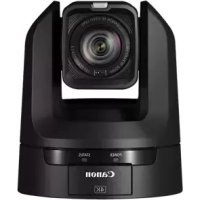
CRN300 - Caméra de surveillance CANON - Notice d'utilisation et mode d'emploi gratuit
Retrouvez gratuitement la notice de l'appareil CRN300 CANON au format PDF.


| Caractéristique | Détails |
|---|---|
| Type de produit | Caméra de surveillance |
| Résolution vidéo | 1080p Full HD |
| Vision nocturne | Oui, jusqu'à 30 mètres |
| Connectivité | Wi-Fi et Ethernet |
| Angle de vue | 90 degrés |
| Stockage | Carte microSD jusqu'à 128 Go |
| Application mobile | Compatible avec iOS et Android |
| Système d'alerte | Alerte par notification push |
| Alimentation | Adaptateur secteur inclus |
| Dimensions | 10 x 10 x 15 cm |
| Poids | 500 g |
| Garantie | 2 ans |
FOIRE AUX QUESTIONS - CRN300 CANON
Questions des utilisateurs sur CRN300 CANON
0 question sur cet appareil. Repondez a celles que vous connaissez ou posez la votre.
Poser une nouvelle question sur cet appareil
Téléchargez la notice de votre Caméra de surveillance au format PDF gratuitement ! Retrouvez votre notice CRN300 - CANON et reprennez votre appareil électronique en main. Sur cette page sont publiés tous les documents nécessaires à l'utilisation de votre appareil CRN300 de la marque CANON.
MODE D'EMPLOI CRN300 CANON
Manuel de l'utilisateur
Windows / macOS
Table des matières
Introduction 4 Marques commerciales 4 Manuel de l'utilisateur 5 Remarks 5 Captures d'écran du logiciel 5 Symboles utilisés dans ce document 5 Fonctionnalités de Remote Camera Control Application 6 Exemples de configuration du système 6 Environnement d'utilisation 7 Configuration système 7 Caméras compatibles 7 Limitations 7 Installation 8 Lancement de Remote Camera Control Application 9 Écran principal. 9 Enregistrement des caméras. 12 15 Modification des informations relatives aux caméras. 15 Suppression de caméras 15 Affichage de la vidéo de la caméra dans la zone d'affichage de la vidéo 16 Modification de la disposition de la zone d'affichage de la vidéo 17 Réglement des affichages à l'écran sur la zone d'affichage vidéo 18 Sélection des caméras à utiliser 19 Activation d'une caméra 19 Sélection de la caméra à utiliser 19 Boutons de sélection des caméras. 19 Pilotage des caméras 20 Onglet [Basic] (Paramètres de base) 20 [PTZ/Focus] (PTZ/Mise au point) 20 [Preset] (Pré-réglage). 23 [Exposure] (Exposition) 25 [White Balance] (Balance des blancs) 28 [Trace] (Suivi) 29 Onglet [Details] (Détails) 30 [Custom Picture] (Image personnalisée) 30 [White Balance] (Balance des blancs) 30 [Image Quality] (Qualité d'image) 31 [Focus] (Mise au point) 32 [Exposure] (Exposition). 33 [Recording/Media] (Enregistrement/Support) 33 [Other Functions] (Autres fonctions) 34 [Menu Operation] (Utilisation du menu) 34 [Assignable Button] (Bouton attribuable) 34 [Crop] (Recadrage). 35
Onglet [Add-on] 35
[PTZ/Focus] (PTZ/Mise au point) 35 [Auto Tracking Application RA-AT001] (Application de suivi automatique RA-AT001). 36 [Crop] (Recadrage). 37 [Auto Loop Application RA-AL001] (Application de boucle automatique RA-AL001). 37
Enregistrement/arrêt de l'enregistrement vidéo pour toutes les caméras affichées 38
Sauvegarde des valeurs de réglage de la télécommande 39
Utilisation des fonctions de préréglage/suivi 40
Fonction de prééglage 41
Onglet [Preset] (Préréglage) 41 Enregistrement de préréglages 42 Appel d'un préréglage 42 Suppression d'un préréglage 42
Fonction de suivi 43
Onglet [Trace] (Suivi) 43 Enregistrement d'un suivi 44 Exécution d'un suivi 45
Utilisation d'un clavier ou d'un joystick 46
Personnalisation des touches du clavier (Clavier) 46 Liste des operations disponibles via un clavier 47 Attribution de touches arbitraires (Joystick) 49 Configuration des paramètres de direction de panoramicique/inclinaison/zoom 50
Exportation ou importation des paramètres 51
Exportation des paramètres 51 Importation des paramètres 51
Dépannage 52
Ce document décrit les paramètres et le fonctionnement de Remote Camera Control Application (ci-après désigné « ce logiciel »). Veuillez le lire attentivement avant d'utiliser ce logiciel.
Marques commerciales
Microsoft et Windows sont des marques commerciales ou déposées de Microsoft Corporation aux États-Unis et dans d'autres pays. - Windows est légalement reconnu comme le Système d'exploitation Microsoft Windows. macOS est une marque commerciale d'Apple Inc., déposée aux États-Unis d'Amérique et dans d'autres pays. Tous les autres noms de sociétés ou de produits mentionnés dans ce document sont des marques commerciales ou déposées de leurs détenteurs respectifs.
Manuel de l'utilisateur
Le format de lecture pris en compte pour ce document est un écran d'ordinateur.
Remarques
- Toute reproduction non autorisée de ce document est interdite.
- Le contenu de ce document peut être modifié sans préavis.
- Nous avons été particulièrement vigilants quant à l'exactitude de ce document. Pour tout commentaire ou toute question, veuillez contacter votre représentant commercial Canon.
- Canon ne saura être tenu responsable des résultats découlant de l'utilisation de ce produit, nonobstant les articles 2 et 3 ci-dessus.
Captures d'écran du logiciel
Les captures d'écran du logiciel générées dans ce document ne sont que des exemples illustratifs. Les captures d'écran peuvent ne pas correspondre aux écrans qui s'affichent. Les descriptions utilisent Windows 10 pour les écrans fournis en exemple.
Symboles utilisés dans ce document
| Symbole Signification | |
| Important | Précautions et restrictions d'utilisation. Veillez à生存 très attentivement les informations fournies. |
| Remarque Descriptions | supplémentaires et informations de referencia. |
Ce logiciel peut être utilisé pour contrôler les caméras pilotées de Canon (ci-après désignées « caméras ») tout en visualisant la vidéo.
Ce logiciel offre les fonctionnalités suivantes :
- Gestion de l'utilisation des caméras enregistrées (p. 19)
Les commandes de panoramique/inclinaison/zoom, de réglage de la mise au point, de réglage de la qualité de la vidéo, etc. sont disponibles pour les caméras enregistrées.
- Gestion de l'utilisation simultanée de plusieurs caméras (p. 19)
Les commandes simultanées de panoramique/inclinaison/zoom et de réglage de la mise au point sont disponibles pour plusieurs caméras. Il est également possible d'utiliser une position de prééglage enregistrée dans la caméra.
- Fonction [Trace] (Suivi) (p. 43)
Les paramètres enregistrés tels que les réglages du mouvement de la caméra et de la qualité de la vidéo peuvent être appliqués ultérieurement.
- Gestion de l'utilisation des caméras via un clavier ou un joystick (p. 46)
Les caméras peuvent être pilotées par l'intermédiaire d'un clavier ou d'un joystick. Le fonctionnement des caméras peut être configuré en fonction des besoins.
Pour en savoir plus sur les commandes et les fonctionnalités des caméras, reportez-vous au mode d'emploi de chaque caméra. Assurez-vous également d'effectuer le paramétrage initial de la caméra avant d'utiliser ce logiciel.
Certaines fonctions et certains paramètres ne sont pas pris en charge en fonction de laamera que vous utilisez et de l'objectif monté.
Exemples de configuration du système
La configuration système suivante est disponible en associant ce logiciel avec un sélecteur et un joystick.

Environnement d'utilisation
Pour obtenir les dernières informations relatives à ce produit (mode d'emploi, environnement d'utilisation, etc.), veuillez visiter le site Web de Canon.
Caméras compatibles
Pour savoir quelles caméras sont compatibles, consultez la liste des modèles compatibles sur la page de téléchargement du produit. Les captures d’écran peuvent varier selon la version du micrologiciel utilisée par la caméra. Installez sur celle-ci la dernière version disponible.
Limitations
- Avant d'utiliser ce logiciel, veillez à fermer toutes les autres applications.
- La communication par proxy HTTP est prise en charge, mais celle-ci dépend des variables d'environnement et des paramètres réseau de l'ordinateur utilisé.
- L'authentification proxy HTTP n'est pas prise en charge. L'ordinateur ne se met pas automatiquement en mode de veille pendant que ce logiciel communique avec une camera. Vous pouvez cependant mettre manuellement l'ordinateur en mode de veille en cours de communication. Si le message suivant apparait quand vous demarrez le logiciel, cliquez sur [Executer] ou [Ouvrir] pour continuer. Windows : Voulez-vous executer ce fichier ?
macOS : « Remote Camera Control Application. app » est une application téléchargée sur Internet. Êtes-vous sûr de vouloir l'ouvrir ?
- Si plusieurs adresses IPv4 (hors AutoIP) sont définies sur le même ordinateur lors de l'utilisation de plusieurs cartes réseau, une communication normale peut être impossible. Si cela se produit, il est nécessaire d'utiliser temporairement une seule adresse IPv4.
- Consultez le site Web Canon pour obtenir les dernières informations sur l'environnement d'exploitation lors de la mise à jour du système d'exploitation.
Installation
1 Double-cliquez sur [RemoteCameraControlApplicationSetup.exe] dans le package d'installation.

RemoteCameraControlApplicationSetup...
L'écran d'installation s'affiche.
2. Suivez les instructions affichées à l'écran et cliquez sur [Close] (Fermer) lorsque l'écran Installation terminée s'affiche.
L'icône de ce logiciel est ajoutée au bureau.
Remarque
Pour utiliser ce logiciel sur un ordinateur sur lequel le Pare-feu Windows est activé, vous devez désigner ce logiciel comme programme approuvé pour la communication via le pare-feu. Si ce logiciel n'est pas enregistré comme application approuvée, il sera bloqué par le pare-feu au démarrage. Vous pouvez cependant le démarrer en cliquant sur [Oui] dans la boîte de dialogue [Alerte de sécurité Windows] qui s'affiche.
1 Téléchargez le fichier du site Web dans n'importe quel dossier. 2 Ouvrez le fichier dmg. 3 Faites glisser et déposez le fichier Remote Camera Control Application.app dans le dossier « Applications » (/Applications).
Réalisez l'opération suivante pour démarrer le logiciel et afficher l'écran principal.
Double-cliquez sur icône sur le bureau.

Remote
Camera
Control
Application
Ouvrez le Launchpad et cliquez sur « Remote Camera Control Application »

Écran principal

Touche Menu
Affiche le menu.
(2) [Camera List] (Liste des caméras) (p. 15)
Affiche le nom et la vignette de la caméra lorsqu'une caméra est enregistrée. Cliquez sur pour masquer la liste et sur pour l'afficher.
Zone d'affichage de la vidéo (p. 16)
Affiche la vidéo de la caméra sélectionnée dans [Camera List] (Liste des caméras). Le nombre de zones d'affichage de la vidéo peut être modifié.
Boutons de sélection des caméras (p. 19)
Sélectionne la caméra à utiliser.
Zone des commandes de la lama (p. 20)
L'opération du Panoramaique/Inclinaison/Zoom, l'opération de la mise au point, le réglage de la qualité vidéo et l'opération d'applications auxiliaires (Add-on), etc., sont disponibles. Vous pouvez changer d'onglet d'opération en cliquant sur [Basic] (Paramètres de base), [Details] (Détails) ou [Add-on]. Cliquez sur pour masquer la zone et sur pour l'afficher.
Boutons de sélection des éléments affichés
Les éléments affichés dans la zone des commandes de la caméra peuvent être sélectionnés. Une ligne orange apparait sur les boutons des éléments affichés. Les éléments suivants sont disponibles :
PTZ/Mise au point Preset/PréRéglage Exposure/Exposition White Balance/Balance des blancs Trace/Suivi
Image personnalisée Balance des blancs Qualité de l'image Mise au point Exposition Enregistrement/Support Autres fonctions Utilisation du menu Bouton attributable Recadrage
PTZ/Mise au point Auto Tracking Application Application de suivi automatique Crop Recadrage Auto Loop Application Application de boucle automatique

Remarque
Vous pouvez basculer en mode plein écran en effectuant l'opération suivante.
Windows: Sélectionnez [Full-Screen Mode] (Mode plein écran) à partir du menu
La barre de titre et la barre des tâches de Windows ne sont pas affichées.
Pour quitter le mode plein écran, sélectionnez [Exit Full Screen Mode] (Quitter le mode plein écran) à partir du menu
macOS : Sélectionnez [Enter Full Screen] (Activer le mode plein écran) à partir du menu du système d'exploitation.
La barre de titre, la barre de menu macOS et le Dock ne sont pas affichés.
Pour quitter le mode plein écran, sélectionnez [Exit Full Screen] (Quitter le mode plein écran) à partir du menu du système d'exploitation.
Enregistrement des caméras
Avant d'enregistrer une caméra dans ce logiciel, effectuez le paramétrage initial (paramètres utilisateur et connexion réseau).
La caméra peut être enregistrée de même en mode de veille.
Cliquez sur le menu et sélectionnez [Camera Management] (Gestion des caméras). Dans la boite de dialogue [Camera Management] (Gestion des caméras), cliquez sur [Add] (Ajouter).

3 Dans la boîte de dialogue [Add Camera] (Ajouter une camera), cliquez sur [Search Camera] (Recherche de camera).

Les caméras sont recherchées sur le réseau et affichées dans une liste dans la boîte de dialogue [Search Camera] (Recherche de camera).
La saisie directe de tous les éléments sans effectuer une recherche permet de spécifier directement une camera à enregistrer.

Remarque
- Pour effectuer une nouvelle recherche de camera, cliquez sur [Search] (Recherche). Les cameras qui ont déjà été enregistrées ne seront pas affichées.
Saisissez les éléments suivants dans la boîte de dialogue [add camera] (ajouter une caméra)
![CANON CRN300 - Saisissez les éléments suivants dans la boîte de dialogue [add camera] (ajouter une caméra) - 1](/content/2026/04/589513/images/7bb9541cd325026281a368fd50ff7c907757b568d1bfe9db145eff849f4afb93.jpg)
[Nom de la caméra]
Choisissez le nom d'affichage dans ce logiciel. Saisissez un nom comptant 15 caractères au maximum. Le nom saisi ici peut être modifié ultérieurement.
L'adresse IP de la camera recherche est automatiquement saisie. Si l'adresse IP est modifiée sur la page des paramètres de la camera, modifiez l'adresse de destination dans la boite de dialogue [Edit Camera] (Modifier la camera).
(3) [Connect As Guest User] (Se connecter en tant qu'utilisateur invité)
Activez cette case à cocher pour ignorer la saisie du nom d'utilisateur et du mot de passe. Sur la page des paramètres de laamera, les privilèges de contrôle de laamera et de distribution des videos doivent être accordés aux utilisateurs invités.
(4) [UserID] (Nom d'utilisateur), [Password] (Mot de passe)
Saisissez le nom d'utilisateur et le mot de passe de l'administrateur de laamera ou de l'utilisateur enregistré. Pour ajouter uneamera avec un utilisateur enregistré, il est nécessaire d'accorder à l'utilisateur enregistré les privilèges [Camera control] (Contrôle de laamera) et [Video distribution] (Distribution des vidéos) sur la page des paramètres de laamera.
Activez la case à cocher [Enable SSL Communications] (Activer les communications SSL) pour vous connecter à laamera via HTTPS. Configurez les paramètres pour activer la communication SSL via laamera à enregistrer.
Saisissez le numéro du port de la caméra.
![CANON CRN300 - Saisissez les éléments suivants dans la boîte de dialogue [add camera] (ajouter une caméra) - 2](/content/2026/04/589513/images/cff6580be7320decc0eef16d502d094bfb1a07183078ae34994640b6fc20d449.jpg)
Remarque
- Le nom de la caméra défini sur la page des paramètres de la caméra restera inchangé même s'il est modifié dans ce logiciel. De plus, le nom de la caméra enregistré dans ce logiciel restera inchangé même s'il est modifié sur la page des paramètres.
- Pour changer le nom de laamera, modifiez [Camera Name] (Nom de laamera) dans la boîte de dialogue [Edit Camera] (Modifier laamera).
- Configurez les paramètres de laamera tels que les privilèges des utilisateurs sur la page des paramètres de laamera. Pour obtenir plus de détails, reportez-vous au mode d'emploi de laamera.

La camera est enregistrée et s'affiche dans la boîte de dialogue [Camera Management] (Gestion des caméras).

L'état de la camera est affiché comme suit dans [Status] (État) :
[Connectable] (Connexion possible): caméra connectée.
[Non connectable] (Connexion impossible): camera déconnectée.
[Standby] (Mode de veille): camera en mode de veille.
[Switching to Standby] (Passage en mode de veille): caméra entrant en mode de veille.
[Démarrage en cours] (Démarrage en cours): démarraage de laamera à partir du mode de veille.
Aucun affichage : chargement à partir du fichier d'importation (p. 51).
Grâce à [Pan/Tilt Speed Control] (Contrôle de la vitesse panoramicique/inclinaison), la méthode de contrôle de la vitesse panoramicique et d'inclinaison de la caméra prise en charge peut être modifiée.
[Control by zoom position] (Contrôle en fonction de la position du zoom) : La vitesse de panoramicique/inclinaison change en fonction de la position du zoom. La vitesse de panoramicique/inclinaison ralentit avec le téléobjectif et s'accélère avec le grand angle.
[Control at set speed] (Contrôle à la vitesse définie) : La vitesse de panoramicique/inclinaison est la valeur spécifiée quel que soit la position du zoom.

Remarque
- En cliquant sur le titre, il est possible de trier les caméras enregistrées en fonction de l'objet cliqué. Les icônes s'affichent selon l'objet utilisé pour le tri.
- Cliquez sur [Export] (Exporter) ou [Import] (Importer) dans [Camera Management] (Gestion des caméras) pour exporter ou importer la liste des caméras enregistrées. Pour plus d'informations, reportez-vous à la section « Exportation ou importation des paramètres » (p. 51).
Les caméras enregistrées sont affichées dans la liste des caméras.

Nom de la caméra
Affiche le nom de laamera enregistrée.
(2) Zone d'affichage de l'état
Les éléments suivants sont affichés en fonction de l'état de la camera :
- Vidéo affichée : caméra connectée, sous tension.
- àcheté : camera connectée, en mode de veille.
- hère: camera déconnectée.
Bouton de reconnexion
Ce bouton permet de se reconnecter à laamera. Celui-ci est disponible lorsque laamera n'est pas connectée.
Bouton d'affichage de la page des paramètres
Ce bouton ouvre un navigateur Web et affiche la page des paramètres de laamera. Un nom d'utilisateur et un mot de passe de compte administrateur sont requis pour afficher la page des paramètres.
Modification des informations relatives aux caméras
Sélectionnez une caméra dont les informations doivent être modifiées dans [Camera List] (Liste des caméras) et cliquez sur [Edit] (Modifier). Modifiez les informations de la caméra dans la boîte de dialogue [Edit Camera] (Modifier la caméra), puis cliquez sur [Connect] (Connecter).
Suppression de caméras
Sélectionnez une caméra à supprimer dans [Camera List] (Liste des caméras) et cliquez sur [Remove] (Supprimer) pour supprimer la caméra sélectionnée.
Affichage de la vidéo de la caméra dans la zone d'affichage de la vidéo
Cliquez sur une caméra dans la liste des caméras pour afficher sa vidéo dans la zone d'affichage de la vidéo.

Cliquez sur la caméra affichée pour afficher/masquer la vidéo dans la zone d'affichage de la vidéo. Les caméras dont la vidéo est affichée dans la zone d'affichage de la vidéo sont indiquées par une ligne orange.
Le numéro de la caméra correspondant à la zone d'affichage de la vidéo s'affiche. Le numéro de caméra est attribué en fonction de la disposition de la zone d'affichage de la vidéo selon l'ordre d'affichage, en commençant par 1. Pour plus d'informations, reportez-vous à la section « Modification de la disposition de la zone d'affichage de la vidéo » (p. 17).
Bouton de sélection d'opération
En cliquant sur le bouton en haut à droite de l'affichage de l'image de chaque camera, il est possible de changer d'opération si vous avez cliqué sur la video.
: déplace l'angle de la caméra afin que la position cliquée soit au centre de l'écran. : Affiche et contrôle le cadre de recadrage. Pour plus de détails, reportez-vous à [Crop] (Recadrage) (p. 35). : la mise au point est ajustée à la position cliquée. Pour plus d'informations, reportez-vous à « [PTZ/Focus] (PTZ/ Mise au point) » (p. 20). : le guide de mise au point apparait à l'endroit où vous avez cliqué. Pour plus de détails, reportez-vous à « Guide de mise au point » (p. 22). OFF : désactive les opérations lorsque vous cliquez sur la vidéo. : cliquez sur une cible de suivi pour la sélectionner dans l'application de suivi automatique. : faites glisser la silhouette pour ajuster la position d'affichage de la cible de suivi dans l'application de suivi automatique.
(4) Zone d'affichage de la vidéo
Affiche la vidéo de laamera. La position panoramique/inclinaison est affichée sur les bords gauche et inférieur, et la position du zoom est affichée au niveau du bord droit.

: la caméra est en veille.

: non connecté à laamera.
Affichage de la lampe témoin
L'état de la lampe témoin de la caméra apparait en fonction de la couleur de la boite. Dans le cas de PGM, il apparait sous la forme d'une case rouge, sous la forme d'une case verte pour PVW et sous la forme d'une case amber pour PGM+PVW.
(6) État de l'alimentation
Affiche l'état de l'alimentation électrique. Cet affichage peut être activé/désactivé (p. 18).
Vue des informations de prise de vue
Les paramètres de chaque caméra apparaissent.
Opération d'enregistrement (mode d'enregistrement)
Affiche l'état de l'enregistrement (mode d'enregistrement) pendant l'enregistrement vidéo.
Indicateur de niveau audio
Utilisé pour régler le niveau d'enregistrement. Cet affichage peut être activé/désactivé (p. 18).
Modification de la disposition de la zone d'affichage de la vidéo
Cliquez sur le menu et sélectionnez [Video Layout] (Disposition vidéo) pour modifier la disposition de la zone d'affichage de la vidéo (nombre de caméras affichées ou taille de la vidéo).
Par exemple, si vous cliquez sur [1 + 5], une grande vidéo et cinq petites vidéos s'affichent.
Les numéros sont attribués aux caméras dans la zone d'affichage de la vidéo selon l'ordre d'affichage.

Vouspez afficher ou cacher les affichages à l'écran dans la zone d'affichage vidéo
Cliquez sur le menu et sélectionnez [Operation/View Settings] (Paramètres opérationnels/d'affichage), puis sélectionnez [Custom View Settings] (Paramètres d'affichage personnalisé) dans la boîte de dialogue.

[Power Status] (État de l'alimentation)
S'il est réglé sur [On] (Active), l'état de l'alimentation est affiché.
[Audio Level Indicator] (Indicateur de niveau audio)
S'il est réglé sur [On] (Activé), l'indicateur de niveau audio est affiché.
Sélection des caméras à utiliser
Sélectionnez les caméras à utiliser depuis ce logiciel.
Activation d'une alarme
Toutes les caméras peuvent être activées ou mises en veille simultanément à l'aide de ce logiciel.
Activation des caméras
Cliquez sur le menu et sélectionnez [Camera Power] (Activation des caméras) > [All On] (Toutes activées). Toutes les caméras mises en veille dans la zone d'affichage de la vidéo sont activées.
Mise en veille des caméras
Cliquez sur le menu et sélectionnez [Camera Power] (Activation des caméras) > [All Standby] (Toutes en veille). Toutes les caméras de la zone d'affichage de la vidéo sont mises en veille.
Sélection de laamera à utiliser
Dans un premier temps, cliquez sur le numéro de la camera et sélectionnez une camera à utiliser.
Pour sélectionner les caméras à utiliser, cliquez sur les numéros des caméras cibles dans la zone d'affichage de la vidéo. Le numéro de la caméra sélectionnée devient orange.

Boutons de sélection des caméras

Le numéro du bouton de sélection de la caméra correspond au numéro de la caméra dans la zone d'affichage de la vidéo. Cliquez sur [Select All] (Tout sélectionner) pour sélectionner toutes les caméras affichées dans la zone d'affichage de la vidéo comme caméras à utiliser.
Cliquez sur [Clear] (Effacer) pour désactiver toutes les caméras affichées dans la zone d'affichage de la video.
Remarque
Les numéros des caméras mises en veille ou déconnectées, ou de celles qui n'affichent aucune vidéo dans la zone d'affichage de la vidéo, apparaissent en gris.
Pilotage des caméras
Les caméras peuvent être pilotées à l'aide de ce logiciel. Il est également possible de piloter plusieurs caméras simultanément. Les éléments qui ne peuvent pas être utilisés selon le modèle apparaissent en gris.

Remarque
- Les paramètres détaillés qui ne peuvent pas être modifiés dans la zone des commandes de la caméra de ce logiciel doivent être configurés sur la page des paramètres de la caméra. Pour plus d'informations sur la page des paramètres, reportez-vous au mode d'emploi de la caméra.
- Ne faites pas fonctionner une même caméra à partir de plusieurs applications ou appareils en même temps.
La zone des commandes de la caméra permet de gérer l glés, l'exécution du suivi, de réglage de l'exposition et de réglage de la balance des blancs.
Les commandes de panoram glés et l'exécution du suivi peuvent être exécutés simultanément lors de l'utilisation de plusieurs caméras.
Les paramètres de réglage de l'exposition et de la balance des blancs sont uniquement disponibles lors de l'utilisation d'une seule caméra.
[Ptz/focus] (ptz/mise au point)
Les commandes de panoramique/inclinaison/zoom et de mise au point de la caméra sont disponibles dans ce logiciel.
![CANON CRN300 - [Ptz/focus] (ptz/mise au point) - 1](/content/2026/04/589513/images/6e12f7acda5be2391a5b6742ceeb3dd6355a54d328eba9918bd128bb44a7fbe7.jpg)
Mise au point
Modifie les paramètres de mise au point. L'autofocus est activé lorsque [AF] est réglé sur [Focus] (Mise au point) et la mise au point manuelle est activée lorsque [AF] est désactivé.
Cliquez sur [<<<] [<<] [<] pour régler la position de mise au point au point le plus proche, puis sur [>>>] [>>] [>] pour régler la position de mise au point au point le plus éloigné. [Near] (Proche) [Far] (Éloigné) peuvent être réglés dans chaque direction sur trois vitesses. [<<<] [<<] [<] ou [>>>] [>>] [>]. Cliquez sur les boutons pour continuer à déplacer la position de mise au point. L'autofocus règle automatiquement la mise au point une fois que le bouton est relâché.
En cliquant sur [One Shot AF] (AF One Shot), une fois le réglage de la mise au point effectué par l'autofocus, la mise au point sera fixée quel que soit l'état avant de cliquer. Même avant de cliquer, si le réglage est pour l'autofocus, une fois que [One Shot AF] (AF One Shot) est cliqué, la mise au point manuelle est activée.

Remarque
- Suivant le modèle utilisé, l'utilisation de l'autofocus ou du suivi peut être impossible aux bords de l'écran.
- Si le zoom est utilisé après avoir réglé manuellement la mise au point, la mise au point peut être modifiée. Lors de l'utilisation de la mise au point manuelle, si la caméra reste activée, la mise au point peut être modifiée en raison de l'augmentation de la température de l'objectif et à l'intérieur du boîtier de la caméra. Assurez-vous de contrôler à nouveau la mise au point avant de commencer la prise de vue.
Modifie la vitesse de panoramicique et d'inclinaison. Fais glisser le curseur vers la droite pour augmenter la vitesse de fonctionnement de la caméra et vers la gauche pour la réduire.

Remarque
- Pour la vitesse panoramique/inclinaison, il est possible de désirir [Control by zoom position] (Contrôle en fonction de la position du zoom) ou [Control at set speed] (Contrôle à la vitesse définie). Pour plus de détails, reportez-vous à "Pan/Tilt Speed Control (Contrôle de la vitesse panoramique/inclinaison)" (p. 14).
Déplace l'angle de la caméra dans le sens de chaque flèche. Cliquez et maintenez pour continuer et relâchez pour arrêter.
Modifie la vitesse du zoom. Fais glisser le curseur vers la droite pour augmenter la vitesse du zoom et vers la gauche pour la réduire.
Cliquez sur les boutons T ou w pour utiliser le zoom. Cliquez et maintenez pour continuer et relâchez pour arrêter.
Autofocus
Quand le bouton de sélection d'opération est réglé sur (ou > [People] (Personne)), et qu'il y a le visage d'une personne à l'écran, un cadre de visage apparait et la mise au point se fait de préférence sur ce visage. Lorsque plusieurs personnes apparaissent sur l'écran, le sujet principal est automatiquement déterminé et les cadres de visage suivants apparaissent.
Si le bouton de sélection d'opération par clic est réglé sur [Animals] (Animal) et qu'un animal est détecté, un cadre apparait sur l'animal.
Lorsque la fonction de détection des yeux est activée, un cadre guide apparait au niveau de l'œil du visage qui est considéré comme le sujet principal.
Cadre représentant le visage principal (en cas de présence d'un visage)
Cadre de détection des yeux : ceil du sujet détecté comme sujet principal Cadre représentant un visage non principal
Quand le bouton de sélection d'opération est réglé sur et qu'aucun sujet n'est détecté à l'écran, la mise au point est faite sur le centre de l'écran. En fonction de la caméra, un cadre indiquant la zone de mise au point (cadre AF) peut apparaître.
De plus, si vous cliquez sur un sujet, un cadre de suivi s'affiche. Même si le sujet ou la personne est en mouvement sur l'écran, il est possible de continuer la mise au point sur le sujet principal. Si vous cliquez sur l'écran pendant le suivi, le suivi est annulé.


Remarque
Voici les principaux exemples d'échecs de détection des visages : Lorsque le visage est extrêmement petit, grand, sombre ou clair par rapport à la totalité de l'écran. Lorsque le visage est orienté sur le côté ou en diagonale, ou lorsque le visage est à l'envers. Lorsqu'une partie du visage est cachée. Le système peut accidentellement suivre un autre sujet avec des caractéristiques similaires. Dans ce cas, sélectionnez à nouveau le sujet.
Mise au point manuelle
Lorsque le bouton de sélection d'opération est sur , si vous cliquez sur la vidéo de la caméra, la mise au point est effectuée au centre de l'écran.
Guide de mise au point
En cliquant sur le bouton de sélection d'opération et en sélectionnant [Focus Guide] (Guide de mise au point) dans la liste, le Guide de mise au point apparait à l'endroit où vous avez cliqué sur la vidéo de la caméra. La direction du réglage et la valeur du réglage de la position de mise au point actuelle à la position de mise au point sont indiquées visuellement par un cadre du guide. La position peut être modifiée en cliquant.
Grande valeur de réglage
Direction éloignée Petite valeur de réglage

Au point Direction élection proche Petite valeur de réglage

Direction proche Grande valeur de réglage
Réglage impossible à déterminer
Le cadre du guide devient vert lorsque la mise au point est faite ou lorsque vous vous approchez du point de mise au point.
Il est également possible d'appeler des prééglages enregistrés dans la caméra. Enregistrez des prééglages dans [Preset/Trace Settings] (Paramètres de prééglage/suivi). Pour plus d'informations, reportez-vous à la section « Fonction de prééglage » (p. 41).

[Speed Specification] (Spécification de la vitesse)
[On] (Activé) : Le temps ou la vitesse de déplacement vers la position panoramique/inclinaison/zoom peut être sélectionné.
Désactivé : La vitesse est fixée à la vitesse qui a été sauvegardée lors de l'enregistrement des prêglages.
(2) Mode vitesse
Désigne le temps ou la vitesse de déplacement vers la position panoramique/inclinaison/zoom lorsque [Speed Specification] (Désignation de la vitesse) est réglé sur [On] (Acté). Cliquez sur [Time (sec.)] (Durée (s)) pour spécifier la durée ou sur [Speed Level] (Paramètre de vitesse) pour spécifier la vitesse. Vous pouvez modifier cette valeur en déplaçant le bouton du curseur ou en cliquant sur ou.
(3) [Freeze Image During Movement] (Gel de l'image pendant le mouvement)
[ON] (Activé) : Lors du déplacement vers un préréglage, l'image fixe d'avant le déplacement est affichée.
Désactivé : Lors du déplacement vers un préréglage, la vidéo pendant le déplacement est affichée.
La valeur par défaut est le réglage sur le côté de la caméra. Les changements du réglage [On] (Activé)/Désactivé dans ce logiciel ne sont pas sauvegardés. Si une caméra qui ne prend pas en charge la sortie d'images fixes ou si plusieurs caméras sont sélectionnées, cette option s'affiche en gris.
Affiche l'image au moment de l'enregistrement dans la liste des préréglages sous la forme d'une vignette. En cliquant sur la vignette d'un préréglage enregistré sur la caméra, vous pouvez appeler le préréglage correspondant. Les vignettes des numéros non enregistrés sont affichées en gris.
L'icône en bas de la vignette signifie que les préréglages complètent un réglage PTZF.
signifie que les préroglages incluent un réglage de la qualité de la caméra.
Si une caméra qui ne prend pas en charge les vignettes ou si plusieurs caméras sont sélectionnées, les vignettes ne s'affichent pas.
Pour les préreglages de vignettes non enregistrés ou les préreglages de caméras qui ne prennent pas en charge les vignettes, des icônes telles que les suivantes sont affichées.

Vignette non enregistrée Vignette non prise en charge
Position par défaut
Cliquez sur ce bouton pour rétablir la position d'origine de la caméra.
Cliquez sur ce bouton pendant une opération préréglée pour l'arrêter.
Le 11e préréglage et les suivants s'affichent sur la 2e page ou sur les pages suivantes. Cliquez sur un nombre pour accéder à la page correspondante. Cliquez sur pour passer à la page suivante et sur pour ouvrir la page précédente.
Remarque
- Si des opérations de panoramicique/d'inclinaison/de zoom ou de mise au point de la caméra ont lieu pendant qu'un prééglage est en cours d'exécution, le prééglage s'arrête. Cependant, un autre prééglage peut être appelé au cours de l'exécution d'un prééglage.
- Selon la relation entre la position panoramicique/inclinaison/zoom avant l'appoint et la position panoramicique/inclinaison/zoom enregistrée, et le réglage de [Time] (Durée), il peut ne pas s'exécuter pendant la durée définie.
- Les réglages de la caméra autres que la position panoramicque/inclinaison/zoom s'appliquent immédiatement lorsque le prépréglage est appelé.
Le réglage de l'exposition de la caméra est disponible.
En mode infrarouge, vous ne pouvez pas régler le paramètre [Basic] (Paramètres de base) > [Exposure] (Exposition).

Modes de prise de vue
Changez de mode de prise de vue en fonction de l'environnement et du sujet.
Fauto (tout auto)
Les paramètres d'exposition (vitesse d'obturation, gain, diaphragme, etc.) et de la balance des blancs sont régés automatiquement.
P (programme d'exposition automatique)
Les paramètres d'exposition (vitesse d'obturation, gain, diaphragme, etc.) sont réglés automatiquement. [AE Shift] (Décalage de l'exposition) peut être régler.
TV (AE avec priorité à la vitesse)
La vitesse d'obturation est réglée manuellement. Le gain et le diaphragme sont réglés automatiquement.
Le diaphragme est réglé manuellement. La vitesse d'obturation et le gain sont réglés automatiquement.
Les paramètres d'exposition (vitesse d'obturation, gain, diaphragme, etc.) sont régles manuellement.
Rend l'arrière-plan flou pour faire ressortir le sujet.
Capture les sujets en mouvement rapide
(Basse lumière)
Permet la prise de vue des sujets dans des endroits sombres.
A (eclairage spot)
Permet la superbe prise de vue des sujets éclairés par un projecteur.

Remarque
- Les réglages d'exposition (diaphragme, vitesse d'obturation, gain, etc.) sont ajustés automatiquement pour Portrait (Portrait), Sports (Sport), Low Light (Faible luminosité) et Spotlight (Projecteur). La balance des blancs et la qualité d'image ne peuvent pas être régées.
- En mode Portrait (Portrait) et Sports (Sport), il se peut que la vidéo capturée scintille ou n'apparaisse pas fluide.
- Pour les précautions relatives à la prise de vue dans des conditions d'éclairage faible, reportez-vous à la section « À propos de la prise de vue avec l'obturateur lent » (p. 27).
[AE shift] (décalage de l'exposition)
Lorsque l'un des paramètres [Shutter Mode] (Mode d'ouverture), [Gain] et [Iris] (Diaphragme) est réglé sur auto, l'exposition peut être intentionnellement compensée pour capturer des sujets en CHOISSANT une exposition plus claire ou plus sombre. Déplacez le curseur ou cliquez sur ou sur pour modifier la valeur.
![CANON CRN300 - [AE shift] (décalage de l'exposition) - 1](/content/2026/04/589513/images/83da5105f434d652f5d6ed75aba0224f7d726226eb2ad2b6b6921015eec930bc.jpg)
Remarque
En mode infrarouge, [AE Shift] (Décalage de l'exposition) ne peut pas être réglé.
Le réglage de la vitesse d'obturation permet de s'adapter à l'environnement de prise de vue, ce afin de capturer clairement les sujets en mouvement rapide (sports, véhicules, etc.) et d'éclairer les scènes faiblement éclairées, etc. La vitesse d'obturation peut être réglée dans les modes suivants :
Règle automatiquement la vitesse d'obturation en fonction de la luminosité de la vidéo.
Règle la vitesse d'obturation (en secondes). La vitesse d'obturation peut également être réglée en utilisant une valeur supérieure au nombre d'images par seconde. Déplacez le curseur ou cliquez sur ou sur pour modifier la valeur.
Réglez la vitesse d'obturation en utilisant une valeur inférieure au nombre d'images par seconde. Ce réglage est utilisé pour la prise de vue dans des zones en basse lumière. En outre, des effets spéciaux tels que les « flous d'arrière-plan » et « l'avout d'effets d'image résiduelle au zoom » sont disponibles pour la prise de vue d'un sujet en mouvement lors d'un panoramaque. Déplacez le curseur ou cliquez sur + ou sur - pour modifier la valeur. Pour les précautions relatives à la prise de vue, reportez-vous à la section « À propos de la prise de vue avec l'obturator lent » (p. 27).
Réglez la vitesse d'obturation (fréquence). Ce réglage est utilisé pour réduire les bandes noires sur l'écran, le scintillement à un éclairage fluorescent et pour affiner la luminosité. Déplacez le curseur ou cliquez sur + ou sur - pour modifier la valeur.
[Angle (^)] (Angle (^))
Régalez la vitesse d'obturation à l'angle ouvert. Déplacez le curseur ou cliquez sur + ou sur - pour modifier la valeur.
[Désactivé]
La vitesse d'obturation de référence du nombre d'images par seconde est utilisée.

Remarque
Lors d'une prise de vue en mode [Slow (sec.)] (Lente (s)), l'autofocus peut ne pas effectuer la mise au point correctement.
La quantité d'amplification de l'amplificateur vidéo est définie soit par le gain (dB), soit par la sensibilité ISO. [Gain (dB)] (Gain (dB)) et [ISO] (ISO) commutent automatiquement en fonction du type de caméra.
[Gain (dB)] (Gain (dB))
La valeur peut être modifiée en déplaçant le curseur ou en cliquant sur + ou -. De plus, la valeur est régée automatiquement quand [Auto] (Auto) est activé.
[ISO] (ISO)
La valeur peut être modifiée à partir des options disponibles. La valeur peut être modifiée en déplaçant le curseur ou en cliquant sur + ou -. De plus, la valeur est régée automatiquement quand [Auto] (Auto) est activé.

Remarque
L'augmentation du gain peut produire une image légèrement granuleuse. En outre, des couleurs irrégulières, des points blancs et des lignes verticales peuvent apparaître à l'écran. - En mode infrarouge, [Gain] ne peut pas être réglé.
Permet de régler l'ouverture du diaphragme en fonction de la luminosité du sujet. Déplacez le curseur ou cliquez sur + ou sur - pour modifier la valeur. Cette valeur est automatiquement régée lorsque [Auto.] est activé.
Remarque
- La valeur d'ouverture qui peut être définie différente selon la position du zoom. La valeur d'ouverture de référence est affichée sur l'écran.
- Définissez une valeur d'ouverture du diaphragme plus petite afin de modifier la profondeur de champ et rendre l'arrière-plan ou l'environnement flou pour faire ressortir le sujet. Pour que toute l'image reste nette, des objets proches aux objets éloignés, définissez une valeur d'ouverture du diaphragme plus grande. Si l'ouverture du diaphragme est réduite lors de la prise de vue dans un environnement lumineux, cela peut provoquer un effet de flou. Il est possible d'éviter cet effet en réglant la vitesse d'obturation ou la valeur du filtre ND et en augmentant l'ouverture du diaphragme. Si une anomalie de l'objectif (objectif non monté, mauvais fonctionnement de l'objectif, etc.) se produit lors de l'utilisation d'une caméra prenant en charge les objectifs interchangeables, les fonctionnalités [Iris] (Diaphragme), [Zoom] (Zoom) et [Focus] (Mise au point) sont restreintes. De plus, quand les commutateurs de l'objectif (Iris) (Diaphragme) [Zoom] (Zoom) [Focus] (Mise au point) sont réglés manuellement, ces fonctionnalités ne peuvent pas être utilisées. Lorsque le mode [AUTO] du réglage du diaphragme est désactivé, la valeur d'ouverture du mode Auto est utilisée. Cela ne restaure pas la valeur d'ouverture définie avant [AUTO].
- En mode infrarouge, [Iris] (Diaphragme) reste ouvert.
Le filtre ND permet d'ouvrir le diaphragme pour la prise de vue d'une scène avec une faible profondeur de champ, même dans un environnement lumineux. Ce réglage est également pratique pour éviter l'effet de flou du à une faible ouverture du diaphragme lors de la réduction de l'ouverture.
Déplacez le curseur ou cliquez sur + ou sur - pour modifier la valeur. Cette valeur est automatiquement réglée lorsque [Auto.] est activé. Le curseur ou le paramètre [Auto] peuvent ne pas être disponibles selon le modèle.
Remarque
La modification des paramètres du filtrage ND dans certaines conditions de prise de vue peut générer un léger changement de coloration. Dans ce cas, le réglage de la balance des blancs lors de la prise de vue permet de corriger ce problème efficacement (p. 28).
- À propos de la prise de vue avec l'obturation lent
En définissant le paramètre [Shooting Mode] (Prise de vue) sur manuel ou AE avec priorité à la vitesse pour régler une vitesse d'obturation lente, ou en le définissant sur asse lumière, il est possible d'effectuer une prise de vue claire du sujet même lorsqu'éclairage est insuffisant. Toutefois, selon la scène ou le sujet, ce qui suit peut se produit :
- Image résiduelle perceptible des sujets en mouvement Détérioration de la qualité de l'image
- Points blancs sur l'écran
- Mauvais fonctionnement de l'autofocus
Balance des blancs
Le réglage de la balance des blancs de la caméra est disponible.
En mode infrarouge, vous ne pouvez pas régler le paramètre [Basic] (Paramètres de base) > [White Balance] (Balance des blancs).

Règle la balance des blancs en fonction de la température des couleurs des sources lumineuses telles que les éclairages et la lumière du soleil. Les modes disponibles sont les suivants :
Règle la balance des blancs afin que celle-ci soit always optimale. La balance des blancs est automatiquement ajustée lorsque la température des couleurs de la source lumineuse change.
Spécifiez la [Color Temperature] (Température des couleurs) pour régler la balance des blancs.
Règle la balance des blancs en fonction de la lumière du soleil.
Règle la balance des blancs en fonction d'un éclairage au tungstène. Utilise ce réglage lors d'une prise de vue sous un éclairage au tungstène ou un éclairage fluorescent de couleur tungstène.
Réglez [R Gain] (Gain R) et [B Gain] (Gain B) pour la balance des blancs à la valeur souhaitée. Déplacez le curseur ou cliquez sur ou sur pour modifier la valeur.
[Set a] (réglage a), [set b] (réglage b)
L'exécution de la commande [White Balance Calibration] (Étalonnage de la balance des blancs) capture la couleur blanche de référence dans l'environnement de prise de vue réel.
Les paramètres sont effacés lorsque la caméra est redémarrée ou mise sous/hors tension. Pour enregistrer les paramètres, enregistrez-les en tant que préréglage dans la page des paramètres de la caméra.
L'opération AWB s'arrête temporairement quand [Lock] (Verrouillage) est cliqué et le mode est réglé sur [Auto] (Auto). Cliquez [Lock] (Verrouillage) rétablit l'opération AWB.
![CANON CRN300 - [Set a] (réglage a), [set b] (réglage b) - 1](/content/2026/04/589513/images/b931cdea4208302a2253ee7fcc01c32f051d96db0eb4249b6bcb836af4c9514d.jpg)
Remarque
- En mode infrarouge, vous ne pourrez pas régler le paramètre [White Balance] (Balance des blancs).
- Lors d'une prise de vue dans les conditions suivantes, si la couleur de l'imag
- Prise de vue dans des endroits où les conditions d'éclairage changent soudainement.
- Prise de vue rapprochée.
- Prise de vue d’une scène comportant une seule couleur (ciel, mer ou forêt).
- Prise de vue sous des lampes au mercure et certains éclairages fluorescents/LED.
- Si le mode est autre que [Auto.], que l'emplacement ou la luminosité change ou que les paramètres de filtre ND sont modifiés, régalez à nouveau la balance des blancs.
Réglez la balance des blancs lorsque [Mode] est réglé sur [Manual] (Manuel). Déplacez le curseur ou cliquez sur + ou sur - pour modifier la valeur.
Lorsque [Mode] est réglé sur [Color Temperature] (Temperature des couleurs), [Daylight] (Lumière du jour) ou [Tungsten] (Tungstène), déplacez le curseur ou cliquez sur ou pour modifier la valeur.
Spécifie la valeur CC (valeur de correction des couleurs) pour régler la balance des blancs. La valeur peut être modifiée en déplacant le curseur ou en cliquant sur ou.
Capture la couleur blanche de référence lorsque [Mode] est réglé sur [Set A] (Réglage A) ou [Set B] (Réglage B). Éclairez une carte grise ou un sujet blanc (feuille de papier blanche, etc.) à l'aide d'une source lumineuse et cliquez sur [Execute] (Exécuter) pendant que le sujet occupe l'ensemble de l'écran.

[Trace] (suivi)
Les suivis enregistrés sur la caméra peuvent être exécutés à partir de l'écran principal.
Le pilotage simultané est disponible lorsque plusieurs caméras sont utilisées.
Pour plus d'informations sur la fonction Suivi, reportez-vous à la section « Fonction de suivi » (p. 43).
![CANON CRN300 - [Trace] (suivi) - 1](/content/2026/04/589513/images/0945aedc7f891fa3c70fd83aafc15356e8a824a4555ccc75749d5f235bfdb3be.jpg)
Affiche l'image au moment de l'enregistrement dans la liste des suivis sous la forme d'une vignette. Sélectionnez la vignette d'un suivi enregistré pour déplacer la caméra vers la position de départ du suivi. Par ailleurs, le nom et l'état du suivi sont affichés sous le nom de la caméra dans la zone d'affichage de la vidéo.
Lorsque l'État du suivi de toutes les caméras est [Ready] (Prêt), le bouton [Execute] (Exécuter) est disponible.
Cliquez sur [Execute] (Exécuter) pour exécuter le suivi enregistré par la caméra.
Si une caméra qui ne prend pas en charge les vignettes ou si plusieurs caméras sont sélectionnées, les vignettes ne s'affichent pas.
![CANON CRN300 - [Trace] (suivi) - 2](/content/2026/04/589513/images/4bfc29c6ba3a5200b7a49d89ec9d0a245d559c600b572debad9ff28398e81425.jpg)
Remarque
Pour les caméras sans enregistrement de suivi, le nom du suivi ou le statut du suivi ne sera pas affiché. Il ne sera pas non plus possible de l'exécuter en cliquant sur [Execute] (Exécuter).
Contient plus de paramètres avancés que l'onglet [Basic] (Paramètres de base)
Les options du menu [Details] (Détails) ne sont activées que si une seule caméra est utilisée.
Des images personnalisées enregistrées peuvent être sélectionnées.

Sélectionnez l'image personnalisée à utiliser pour la prise de vue dans le menu déroulant.

Active/désactive la protection. Quand la protection est activée, les options détaillées de [White Balance] (Balance des blancs), [Image Quality] (Qualité de l'image) et [Exposure] (Exposition) ne peuvent pas être régles.

Pour plus de détails sur les images personnalisées, reportez-vous au mode d'emploi de la caméra.
Balance des blancs
En mode infrarouge, vous ne pouvez pas régler le paramètre [Details] (Details) > [White Balance] (Balance des blancs).

Règle le décalage de teinte vers le rouge dans la balance des blancs. Déplacez le curseur ou cliquez sur ou sur pour modifier la valeur.

Règle le décalage de teinte vers le vert dans la balance des blancs. Déplacez le curseur ou cliquez sur l'ou sur pour modifier la valeur.

Balance des blancs : gain b
Règle le décalage de teinte vers le bleu dans la balance des blancs. Déplacez le curseur ou cliquez sur ou sur modifier la valeur.
En mode infrarouge, vous ne pouvez pas régler le paramètre [Details] (Détails) > [Image quality] (Qualité d'image).


Ajustez le niveau d'amélioration des contours. Déplacez le curseur ou cliquez sur + ou sur - pour modifier la valeur.
Règle le niveau auquel l'amélioration des contours est limitée. Déplacez le curseur ou cliquez sur + ou sur - pour modifier la valeur.
[Black: Master Pedestal] (Noir : Master Pedestal)
Permet de régler la balance des noirs.
Plus la valeur est élevée, plus la zone sera affichée de manière vive et avec moins de contraste. Diminuer la valeur aplatit les niveaux de noir. Déplacez le curseur ou cliquez sur ou sur pour modifier la valeur.
[Black: Master Black Red] (Balance des noirs/rouges), [Black: Master Black Blue] (Balance des noirs/bleus)
Corrigez les couleurs R et B individuellement pour les dominantes de couleur noire. Déplacez le curseur ou cliquez sur + ou sur - pour modifier la valeur.
[Gamma noir : Niveau], [Gamma noir : Plage], [Gamma noir : Point]
Corrigez le niveau de gamma dans les zones sombres. En modifiant chaque valeur, la courbe gamma sur le côté noir dans la plage indiquée dans la figure ci-dessous est ajustée. Déplacez le curseur ou cliquez sur + ou sur - pour modifier la valeur.
- Niveau : hauteur par rapport au gamma standard
- Plage : largeur à partir du point
- Point: position du sommet

[Knee: Activé], [Knee: Automatique], [Knee: Pente], [Knee: Point], [Knee: Saturation]
Compresses les zones sur lignées pour supprimer l'occurrence des zones de haute lumières brûlées. Déplacez le curseur ou cliquez sur ou sur pour modifier la valeur.
- Activé : permet le réglage du point knee. Automatique : permet le réglage automatique du point knee.
- Slope (Pente) : indique la pente du point knee.
- Point: indique le point knee.
- Saturation: règle l'intensité de la couleur dans les zones surliignées.


[Détecttion des visages AE]
Quand il est réglé sur [On] (Actif), le visage du sujet principal est détecté et la luminosité est réglée automatiquement.
[Eye Detection] (Détection des yeux)
Quand il est réglé sur [On] (Active), les yeux du sujet principal sont détectés, la mise au point est faite automatiquement et le sujet est suivi même s'il rouge.
[Changement de la cible principale de mise au point]
Le sujet principal peut être modifié en cliquant sur


S'il est réglé sur [On] (Activé) pendant la mise au point automatique, vous pouvez verrouiller la position de mise au point.
Infrarouge
Sélectionnez cette option pour effectuer des prises de vue en mode infrarouge. En mode infrarouge, étant donné que la sensibilité à la lumière infrarouge proche est plus élevée que la prise de vue normale, il est possible de prendre des photos lumineuses même avec des scènes sombres.
Remarque
Lorsque l'infrarouge est réglé sur [On] (Active), les paramètres suivants ne peuvent pas être réglés. - [Basic] (Paramètres de base) > [Exposure] (Exposition), [White Balance] (Balance des blancs) - [Details] (Détails) > [White Balance] (Balance des blancs), [Image Quality] (Qualité d'image), [Exposure] (Exposition) > [Enhanced ND Filter] (Filtre ND avancé) Lorsque l'infrarouge est réglé sur [On] (Active) en mode mise au point manuelle, la mise au point est effectuée une fois en mode autofocus, puis la mise au point redevient manuelle. - Suivant la source lumineuse, la mise au point automatique peut ne pas fonctionner correctement pendant l'utilisation du zoom. - En raison de la sensibilité nettement supérieure en mode infrarouge, aucune source de lumière ou de chaleur intense ne doit être orientée vers l'objet lors du passage en mode infrarouge.
Vous pouvez activer ou de désactiver l'utilisation du filtre ND avancé. Le filtre ND avancé permet d'augmenter l'ouverture pour une vidéo avec une faible profondeur de champ, même dans un environnement lumineux. Il s'avère également pratique pour éviter la mise au point floue provoquée par la diminution de l'ouverture.
Remarque
En mode infrarouge, le paramètre [Enhanced ND Filter] (Filtre ND avancé) est désactivé.
[Base ISO] (ISO de base)
Sélectionnez le réglage ISO de base de la caméra.
Cliquez sur [O Start] (Démarrer) pour démarrer l'enregistrement vidéo et sur [■ Stop] (Arrêter) pour l'arrêter.
S'il est réglé sur [On] (Active), vous pouvez démarrer/arrêter l'enregistrement sur d'autres appareils connectés à la camera en conjunction avec l'opération de démarrage/arrêt de l'enregistrement sur ce logiciel.

Actionnez l'essuie-glace afin d'éliminer les gouttelettes d'eau ou la poussière collée sur le protecteur d'objet. Enclenchant sur [Execute] (Exécuter), l'essuie-glace effectue un mouvement de va-et-vient et s'arrête.

Sélectionne la destination de sortie du menu.
Sélectionnez [N/A] (N/A) [MENU] (MENU) [Custom Picture] (Image personnalisée) ou [FUNC] (FUNC) à partir du menu déroulant.
Utilisez les boutons [▲] [▼] [►] [SET] (Réglage) [CANCEL] (Annuler) tout en regardant le menu affiché.

Permet de sélectionner le bouton attribuable à utiliser.
Vérification des fonctions attribuables
Cliquez sur ce bouton pour afficher la fonction attribuée au bouton attribuable.
Remarque
Pour plus de détails sur les boutons attribuables, reportez-vous au mode d'emploi de la caméra.
Cette fonction permet de régler le recadrage. Cette fonction permet de découper (recadrer) n'importe quelle zone d'un écran et de la sortir sous forme vidéo sur les prises de sortie vidéo.
Sélectionnez [Crop] (Recadrage) dans le menu déroulant du bouton de sélection d'opération par clic.
Ensuite, cliquez sur le bouton dans le menu des réglages détaillés. L'exemple suivant concerne le réglage des prises de sortie [12G-SDI] (12G-SDI) et [HDMI/3G-SDI] (HDMI/3G-SDI), et de deux zones de recadrage (Recadrage 1, Recadrage 2).

[12G-SDI] (12G-SDI), [HDMI/3G-SDI] (HDMI/3G-SDI)
Sélectionne la zone à soit vers la prise 12G-SDI OUT, la prise HDMI OUT ou la prise 3G-SDI OUT.
Quand [Full Screen] (Plein écran) est sélectionné, le signal vidéo est sorti en plein écran sans être recadré.
[Target Crop Frame] (Cadre de recadrage à modifier)
Sélectionne le cadre de recadrage à modifier.
[View] (Afficher)
Lorsqu'il est réglé sur [On] (Active), le cadre de recadrage apparait sur l'écran. Même lorsque [View] (Afficher) est désactivé, la vidéo recadrée est sortie sur la prise de sortie vidéo.
[Crop Scale] (Échelle de recadrage)
Change l'agrandissement de l'affichage du cadre de recadrage.
- Cadre de recadrage
Lorsque vous cliquez sur écran, le cadre de recadrage est recentré sur la position cliquée. Le cadre de recadrage peut aussi être déplacé en faisant glisser le cadre. Pour redimensionner la zone du cadre de recadrage, faites glisser un coin du cadre de recadrage ou un des quatre côtés du cadre de recadrage jusqu'à la largeur souhaitée.
Remarque
Pour plus de détails sur les réglages de recadrage, reportez-vous au mode d'emploi de la caméra. - Le nombre de zones à recadrer et les prises de sortie peuvent différer selon la caméra.
Vous pouvez utiliser des applications Add-on en cours d'execution.
Pour plus de détails sur les opérations, reportez-vous au mode d'emploi de l'application et de la camera correspondants.
[Ptz/focus] (ptz/mise au point)
Voupe riser des opérations de panoramique/inclinaison/zoom, et de mise au point sur la caméra. La procédure est la même que pour [PTZ/Focus] (PTZ/Mise au point) sur onglet [Basic] (Paramètres de base) (p. 20).
Application de suivi automatique ra-at001
Voupe appeler les réglages de l'application de suivi automatique et exécuter le suivi automatique. Lorsque plusieurs caméras sont définies comme cible de l'opération, seul [App Running] (Lancement de l'application) est disponible.
Si l'application utilisée est « Lite », s'affichera sur les éléments comptant des restrictions.

Bouton d'affichage de l'écran des réglages
Lancez un navigateur web pour afficher l'écran des réglages de l'application.
(2) [App Settings] (Réglages de l'application)
Sélectionne le bouton correspondant aux réglages de l'application à utiliser. Une fois sélectionné, la configuration est chargée et le nom des réglages s'affiche.
Cliquez sur [View Initial Position] (Afficher la position initiale) pour passer à la position initiale du panoramaque/inclinaison/zoom.
Éléments pouvant être ajustés pendant le suivi automatique. Pour plus de détails sur le réglage de ces éléments, reportez-vous au mode d'emploi de l'application.
(4) [App Running] (Lancement de l'application)
Le suivi automatique démarre quand [Auto Tracking] (Suivi automatique) est réglé sur [On] (Activé). De plus, l'état du suivi automatique est affiché sous le nom de la caméra dans la zone d'affichage vidéo.
(Sauvegarde des changements)
Sauvegarde les changements de configuration dans les réglages de l'application sélectionnée.
Les cadres de recadrage peuvent être affichés sur l'image de suivi automatique. Le suivi automatique en grand angle peut être effectué tout en recadrant et en diffusant la zone autour de la cible de suivi, rendant ainsi difficile la perte de la cible de suivi. Pour plus de détails sur les réglages de recadrage, reportez-vous à [Crop] (Recadrage) (p. 35).
Application de boucle automatique ra-al001
Veuillez appeler les réglages de l'application de boucle automatique et effectuer une opération de boucle automatique.
Activé uniquement lorsqu'une seule caméra est définie comme cible de l'opération.

Bouton d'affichage de l'écran des réglages
Lancez un navigateur web pour afficher l'écran des réglages de l'application.
Numéro de boucle
Sélectionne le numéro de boucle à utiliser. Une fois sélectionné, les réglages sont chargés et le nom des réglages s'affiche.
Démarrer/arrêter l'opération en boucle.
Enregistrement/arrêt de l'enregistrement vidéo pour toutes les caméras affichées
Ce logiciel permet d'enregistrer toutes les vidéos des caméras et d'arrêter l'enregistrement.
- Démarrage de l'enregistrement
Cliquez sur le menu, et sélectionnez [Recording/Media] (Enregistrement/Support) > [Start Recording All] (Démarrer l'enregistrement de tout). L'enregistrement de toutes les caméras affichées dans la zone d'affichage vidéo démarre.
Arrêt de l'enregistrement
Cliquez sur le menu et sélectionnez [Recording/Media] (Enregistrement/Support) > [Stop Recording All] (Arrêter l'enregistrement de tout). L'enregistrement de toutes les caméras affichées dans la zone d'affichage vidéo s'arrête.
Sauvegarde des valeurs de réglage de la caméra
Cliquez sur le menu et sur [Save Camera Settings] (Sauvegarde des réglages de laamera). La fenêtre de Sauvegarde des réglages de laamera s'ouvre.

Sélectionnez une camera pour laquelle [Status] (État) est [Saveable] (Sauvegarde possible) et cliquez sur [Save] (Sauvegarder). La boîte de dialogue [Confirmation] (Confirmation) apparait. Cliquez sur [OK] (OK) pour sauvegarder le PTZF et les réglages de la camera sur les Préréglages 1. De plus, les réglages détaillés d'image personnalisée sont sauvegardés dans la camera elle-même. La sauvegarde des valeurs de réglage peut prendre plusieurs secondes. Quand les valeurs de réglage ont été sauvegardées avec succès, [Successful] (Successes) est affiché pour [Result] (Résultats), et quand la sauvegarde échoue, [Failed] (Échec) est affiché.
Plusieurs caméras peuvent être sélectionnées en maintenant la touche Ctrl (Windows) ou la touche Commande (macOS) enfoncée et en cliquant lors de la sélection des caméras.
Réglages [status] (état)
[Saveable] (Sauvegarde possible) : Les valeurs de réglage peuvent être sauvegardées.
[Saving] (Sauvegarde en cours) : La sauvegarde des valeurs de réglage est en cours.
[Not saveable] (Sauvegarde impossible): Les valeurs de réglage ne peuvent pas être sauvegardées pour diverses raisons. (Par ex. Le logiciel n'est pas connecté à laamera.)
[Not Supported] (Non pris en charge) : Laamera ne prend pas en charge la fonction de Sauvegarde des réglages de laamera.
![CANON CRN300 - Réglages [status] (état) - 1](/content/2026/04/589513/images/f66dfbbf05f5d23d1cf92debac24460e98b7d23c08ef269c105aaae28b153501.jpg)
Remarque
Pour plus de détails sur la sauvegarde des réglages de la caméra, reportez-vous au mode d'emploi de la caméra.
Utilisation des fonctions de préréglage/suivi
Cliquez sur le menu et sélectionnez [Preset/Trace Settings] (Paramètres de préréglage/suivi) pour afficher la boite de dialogue [Preset/Trace Settings] (Paramètres de préréglage/suivi).
Cliquez sur [Preset] (Préréglage) ou [Trace] (Suivi) fait basculer la boite de dialogue entre deux modes d'affichage.
(6)
(Nom de la caméra)
Affiche le nom de la caméra enregistrée.
Zone d'affichage de la vidéo
Affiche la vidéo de la caméra sélectionnée dans [Camera Name] (Nom de la caméra). Le fonctionnement de l'écran est le même que celui de la zone d'affichage vidéo de l'écran principal. Pour plus d'informations, reportez-vous à la section « Affichage de la vidéo de la caméra dans la zone d'affichage de la vidéo » (p. 16).
(3) [Preset] (Prééglage)
Enregistrement, appel et suppression de prééglages. Pour plus d'informations, reportez-vous à la section « Fonction de prééglage » (p. 41).
(4) [Trace] (Suivi)
Enregistrement, exécution et suppression de suivis. Pour plus d'informations, reportez-vous à la section « Fonction de suivi » (p. 43).
(5) Zone des commandes de laamera
Les commandes de la caméra et le réglage de l'angle sont disponibles ici. Les principales commandes sont identiques à celles apparaissant sur l'écran principal de la zone des commandes de la caméra. Pour plus d'informations, reportez-vous à la section « Pilotage des caméras » (p. 20).
(6) [Camera Settings Page] (Page des paramètres de laamera)
Ce bouton ouvre un navigateur Web et affiche la page des paramètres de laamera. Un nom d'utilisateur et un mot de passe de compte administrateur sont requis pour afficher la page des paramètres.
Cette fonction permet d'enregistrer ou supprimer des préréglages.
Onglet [preset] (préréglage)
![CANON CRN300 - Onglet [preset] (préréglage) - 1](/content/2026/04/589513/images/a814fe58f508faaa12092740495317d0313f7bce144f000ab7d035fcd1de358e.jpg)
Une liste des préréglages avec leur [Number] (Numéro), [Preset Name] (Nom de préréglage), [Register:]
(Enregistrement:) et [Thumbnail] (Vignette) est affichée. Vous pouvez changer le réglage [Preset Name] (Nom de préréglage) en le double-cliquant en saissant un nouveau nom.
Si une caméra qui ne prend pas en charge les vignettes ou si un préréglage sans vignette est sélectionné, les vignettes ne s'affichent pas.
Cette fonction enregistre un prééglage et l'ajoute à la liste. Pour plus d'informations, reportez-vous à « Enregistrement de prééglages » (p. 42).
Cliquez sur ce bouton pour exécuter le prêrglage actuellement sélectionné.
Cliquez sur ce bouton pour arrêter le prééglage actuellement en cours.
Pour supprimer un préréglage, sélectionnez-le dans [Preset List] (Liste de préréglages) et cliquez sur [Delete] (Supprimer).
Sélectionnez la valeur de réglage à enregistrer pour la préselection. Si [PTZF] (panoramique/inclinaison/zoom/mise au point) est coché, la position panoramique/inclinaison/zoom, [Focus] (mise au point) et [Speed Lv.] (Vitesse Lv.) sont enregistrés comme préréglages. La valeur de [Speed Lv.] (Vitesse Lv.) peut être modifiée en déplaçant le bouton coulissant ou en cliquant sur ou Si [Camera Settings] (Paramètres de laamera) est coché, les éléments suivants sont enregistrés en tant que préréglages :
- [Basic] (Paramètres de base) > [Exposure] (Exposition), [White Balance] (Balance des blancs) [Details] (Détails) > [White Balance] (Balance des blancs), [Image Quality] (Qualité d'image)
Si la case [Create/Update Thumbnail] (Créer/mettre à jour une vignette) est cochée, une vignette est créée ou mise à jour lors de l'enregistrement d'un préreglage.
Enregistrement de préréglages
Pour enregistrer un prééglage, suivez la procédure ci-dessous.
1 Dans la boite de dialogue [Preset/Trace Settings] (Paramètres de préréglage/suivi), ouvrez l'onglet [Preset] (PréRéglage). 2 Dans la liste [Camera Name] (Nom de la camera), sélectionnez la camera pour laquelle vous souhaitez enregistrer un prééglage.
La vidéo de la caméra s'affiche dans la zone d'affichage de la vidéo.
Utilisez la zone des commandes de la camera pour configurer une camera pour enregistrer les préreglages.
Ajustez l'angle de la caméra à la position souhaitée pour enregistrer le préréglage et ajustez la qualité de l'image, au moyen de la zone des commandes de la caméra. Vérifiez également les réglages à enregistrer dans [PTZF] ou [Camera Settings] (Paramètres de la caméra) sous [Preset List] (Liste de préréglages).
4 Sélectionnez le numéro de préréglage que vous souhaitez enregistrer.
Décochez la case [Create/Update Thumbnail] (Créer/mettre à jour les vignettes) si vous n'avez pas besoin d'afficher les vignettes ou si vous ne souhaitez pas mettre à jour les vignettes lorsqu'un préréglage est modifié.
5. Cliquez sur [Add] (Ajouter).
Remarque
[home] (Position par défaut) correspond à la position de la caméra au démarrage (position par défaut). Ce paramètre peut être écrasé, mais il ne peut pas être supprimé. L'écrasement modifie la position qui est appelée lorsque vous cliquez sur [Home] (Position par défaut) dans la zone [Preset] (Préréglage) de la zone des commandes de la caméra. - Vous pouvez enregistrer jusqu'à 100 préréglages (notamment la position par défaut) sur la caméra. Si la vignette n'est pas mise à jour lorsqu'un préréglage est modifié, la vignette affichée peut différer de l'état réel du préréglage.
Appel d'un préréglage
Sélectionnez le préréglage à appeler dans [Preset List] (Liste de préréglages) et cliquez sur [Execute] (Exécuter) pour appliquer les paramètres de préréglage à la caméra. Vérifiez dans la zone d'affichage de la vente.
Les préreglages peuvent aussi être appelés à partir de la zone des commandes de la caméra sur l'écran principal. Pour plus d'informations, reportez-vous à la section « [Preset] (Préréglage) » (p. 23).
Remarque
Lorsque vous cliquez sur [Execute] (Exécuter) pour appeler un préréglage, la durée et la vitesse de déplacement jusqu'à la position de panoramique/inclinaison/zoom sont reflétés à partir des réglages spécifiés dans la zone [Preset] (PréRéglage) de la zone des commandes de la caméra.
Suppression d'un préréglage
Sélectionnez le préréglage appelé dans [Preset List] (Liste de préréglages) et cliquez sur [Delete] (Supprimer) pour supprimer les paramètres de préréglage de la camera.
La fonction de suivi permet d'enregistrer jusqu'à 10 opérations, notamment les commandes de panoramique, d'inclinaison, de zoom, de mise au point et de réglage de la qualité de la vidéo, pouvant être activées si nécessaire. Compte tenu du fait qu'un suivi est enregistré sur une caméra, celui-ci peut être exécuté à partir de n'importe quel ordinateur. Notez que les commandes de panoramique, d'inclinaison, de zoom et de mise au point exécutées par la fonction de suivi ne peuvent pas être reproduites avec une précision exacte.
Onglet [trace] (suivi)
![CANON CRN300 - Onglet [trace] (suivi) - 1](/content/2026/04/589513/images/b942b4327d63d26172efce30cfa80223f919f8f97bda971d70acdfb21e240e62.jpg)
[Liste des suivis]
Affiche les paramètres [Number] (Numéro), [Trace Name] (Nom du suivi), [Trace Time] (Durée du suivi) et [Thumbsail] (Vignette) dans une liste. Double-cliquez sur [Trace Name] (Nom du suivi) et saisissez un nom arbitraire pour modifier le [Trace Name] (Nom du suivi).
Si une caméra qui ne prend pas en charge les vignettes ou si plusieurs caméras sont sélectionnées, les vignettes ne s'affichent pas.
(2) [Start Recording] (Démarrer l'enregistrement)
Cliquez sur ce bouton pour démarrer l'enregistrement du suivi (p. 44).
(3) [Prepare Trace] (Préparer le suivi)
Cliquez sur ce bouton pour préparer l'exécution du suivi enregistré (p. 45).
(4) [Cancel] (Annuler)
Cliquez sur ce bouton pendant l'enregistrement ou l'exécution d'un suivi pour annuler ces opérations.
Sélectionnez le suivi à supprimer dans [Trace List] (Liste des suivis), puis cliquez sur [Delete] (Supprimer) pour le supprimer.
(6) [Recording Camera Settings at Start] (Enregistrement des paramètres de la caméra au démarrage)
Cochez cette case pour enregistrer les paramètres de réglage de la qualité de la vidéo au démarrage d'un suivi. Les paramètres de réglage de la balance des blancs et de l'exposition enregistrés sont appliqués lorsqu'un suivi est exécuté.
(7) [Create/Update Thumbnail] (Créer/mettre à jour une vignette)
Décochez cette case si vous n'avez pas besoin d'afficher les vignettes ou si vous ne souhaitez pas mettre à jour les vignettes lorsqu'un suivi est modifié.
Remarque
Si la vignette n'est pas mise à jour lorsqu'un suivi est modifié, la vignette affichée peut différer de l'état réel du suivi.
Enregistrement d'un suivi
Un suivi peut être enregistré en procédant de la manière suivante :
1 Dans la boite de dialogue [Preset/Trace Settings] (Paramètres de préRéglage/suivi), ouvre l'onglet [Trace] (Suivi). 2 Dans la liste [Camera Name] (Nom de la caméra), sélectionnez celle que vous souhaitez utiliser pour enregistrer un suivi.
La vidéo de la caméra s'affiche dans la zone d'affichage de la vidéo.
Utilisez la zone d'affichage de la vidéo des caméras pour configurer une caméra afin qu'elle commence à enregistrer un suivi.
Utilisez la zone d'affichage de la vidéo des caméras pour régler l'angle de la caméra sur la position de début d'enregistrement du suivi.
De plus, pour enregistrer les paramètres de réglage de la qualité de la vidéo lors du démarrage de
L'enregistrement d'un suivi, cochez la case [Recording Camera Settings at Start] (Enregistrement des paramètres de la caméra au démarrage) et régalez la qualité de la vidéo dans la zone des commandes de la caméra.

Important
Si la qualité de la vidéo est ajustée au cours de l'enregistrement d'un suivi, les modifications ne seront pas enregistrées.
Sélectionnez le numéro du suivi à enregistrer.
Si un numéro enregistré est sélectionné, le suivi correspondant sera remplacé. Si l'option [Create/Update
Thumbnail] (Créer/ mettre à jour les vignettes) n'est pas cochée, l'écrasement des vignettes n'est pas effectué.
Cliquez sur [Start Recording] (Démarrer l'enregistrement).
Le bouton indique alors [Stop Recording] (Arrêter l'enregistrement) et • REC, et le temps écoulé depuis que vous avez cliqué sur [Start Recording] (Démarrer l'enregistrement) est affiché au-dessus de la zone d'affichage de la vue.
L'enregistrement commence lorsque des commandes telles que le panoramique, l'inclinaison et le zoom sont exécutées.
6 Cliquez sur [Stop Recording] (Arrêter l'enregistrement).
L'enregistrement s'arrête.
Remarque
- La durée maximale d'enregistrement pour un suivi unique est de 5 minutes. L'enregistrement s'arrête automatiquement 5 minutes après que vous aurez cliqué sur [Start Recording] (Démarrer l'enregistrement).
- Il est également possible d'enregistrer les commandes de panoramique, d'inclinaison, de zoom et de mise au point rappelées dans le préréglage.
- En cliquant sur [Cancel] (Annuler) au cours de l'enregistrement d'un suivi, l'enregistrement s'arrête et les données enregistrées sont supprimées.
- Si la caméra est pilotée à partir d'un autre appareil au cours de l'enregistrement d'un suivi, les commandes issues de l'autre appareil seront également inclues dans le suivi enregistré.
Exécution d'un suivi
En exécutant un suivi, les commandes de panoramicique, d'inclinaison, de zoom et de mise au point enregistrées sont reproduites.
Remarque
- Si la case [Recording Camera Settings at Start] (Enregistrement des paramètres de la caméra au démarrage) n'est pas cochée lors de l'enregistrement d'un suivi, le paramètre de réglage de la qualité de la vidéo de la caméra utilisée lorsque le suivi est exécuté sera appliqué. Même si la case [Recording Camera Settings at Start] (Enregistrement des paramètres de la caméra au démarrage) est cochée dans le suivi, le paramètre de réglage de la qualité de la vidéo de la caméra peut être modifié au cours de l'exécution. Seul un suivi pour une seule caméra peut être exécuté dans la boîte de dialogue [Preset/Trace Settings] (Paramètres de préréglage/ suivi). Pour exécuter des suivis enregistrés sur plusieurs caméras simultanément, utilisez les caméras via la fonction [Trace] (Suivi) dans la zone des commandes de la caméra de l'écran principal. Pour plus d'informations, reportez-vous à la section « [Trace] (Suivi) » (p. 29).
1 Sélectionnez le suivi enregistré et cliquez sur [Prepare Trace] (préparer le suivi).
Laamera se déplace vers sa position de début de suivi. Lorsque laamera est en position de début de suivi, le bouton devient [Execute] (Exécuter).
![CANON CRN300 - Sélectionnez le suivi enregistré et cliquez sur [Prepare Trace] (préparer le suivi). - 1](/content/2026/04/589513/images/77370a6a2182db7d52b6404fa674280b4e0ee7cdf716362f5ad6b70e223441fb.jpg)
2 Cliquez sur [execute] (exécuter).
Le suivi est exécuté.
Remarque
Cliquez sur [Cancel] (Annuler) pour annuler l'exécution du suivi.
Utilisation d'un clavier ou d'un joystick
Les caméras peuvent être pilotées à l'aide d'un clavier ou d'un joystick via ce logiciel.
Les paramètres de contrôle des caméras à l'aide d'un clavier ou d'un joystick peuvent être modifiés en fonction de l'utilisation.
Personnalisation des touches du clavier (clavier)
Les touches sont attribuées à chaque fonction disponible pour le clavier dans les paramètres initiaux (p. 47).
Pour modifier le rôle des touches ou utiliser le clavier pour certaines fonctions qui ne disposent d'aucune touche attribuée, les paramètres peuvent être modifiés comme suit.
1 Cliquez sur le menu, sélectionnez [Operation/View Settings] (Paramètres opérationnels/d'affichage) pour ouvrir la boîte de dialogue, puis sélectionnez un des [Keyboard Shortcuts] (Raccourcis clavier)*.
- Divisez en [Keyboard Shortcuts 1] (Raccourcis clavier 1) à [Keyboard Shortcuts 3] (Raccourcis clavier 3) sur macOS.

2 Cliquez sur le champ de saisie sur le côté droit de la fonction applicable dans l'écran [Keyboard Shortcuts] (Raccourcis clavier), puis appuyez sur la touche à attribuer.
Le nom de la touche est automatiquement saisi.
La touche attribuée est immédiatement enregistrée.
Remarque
- La touche attribuée ne peut pas être modifiée pour les fonctions dont les champs de saisie sont affichés en gris.
- Certaines touches telles que les touches Tab et Maj ne peuvent pas être attribuées. Dans le cas de touches qui ne peuvent pas être attribuées, le nom de la touche ne sera pas affiché même lorsque vous sélectionnez le champ de saisie et appuyez sur la touche.
- Si la même touche est attribuée à deux fonctions, le bord de la boîte de texte de la touche attribuée devient jaune et un message d'erreur apparait pour la nouvelle fonction attribuée. Appuyez sur la touche Échap pour rétabli
3 Une fois les modifications terminées, cliquez sur [Close] (Fermer) pour fermer la boite de dialogue [Operation/View Settings] (Paramètres opérationnels/d'affichage).

Remarque
Les paramètres [Keyboard Shortcuts] (Raccourcis clavier) et [PTZ Direction Settings] (Paramètres de direction de panoramique/inclinaison/zoom) peuvent être exportés ou importés en cliquant sur [Export] (Exporter) ou [Import] (Importer). Pour plus d'informations, reportez-vous à la section « Exportation ou importation des paramètres » (p. 51).
Liste des operations disponibles via un clavier
Les fonctions disponibles sous forme de commandes au clavier et de touches attribuées par défaut sont les suivantes :
| Nom d'affichage sur l'écran [Keyboard Shortcuts] (Raccourcis clavier) | Touche (Windows) | Touche (macOS) |
| [Pan Left] (Panoramaque vers la gauche) | NumPad4 (Touché 4 du pavé numérique) | KeyPad4 (Touché 4 du pavé numérique) |
| [Pan Right] (Panoramaque vers la droite) | NumPad6 (Touché 6 du pavé numérique) | KeyPad6 (Touché 6 du pavé numérique) |
| [Tilt Up] (Inclinaison vers le haut) | NumPad8 (Touché 8 du pavé numérique) | KeyPad8 (Touché 8 du pavé numérique) |
| [Tilt Down] (Inclinaison vers le bas) | NumPad2 (Touché 2 du pavé numérique) | KeyPad2 (Touché 2 du pavé numérique) |
| [Pan/Tilt Left and Up] (Panoramaque/inclinaison vers la gauche et vers le haut) | NumPad7 (Touché 7 du pavé numérique) | KeyPad7 (Touché 7 du pavé numérique) |
| [Pan/Tilt Right and Up] (Panoramaque/inclinaison vers la droite et vers le haut) | NumPad9 (Touché 9 du pavé numérique) | KeyPad9 (Touché 9 du pavé numérique) |
| [Pan/Tilt Left and Down] (Panoramaque/inclinaison vers la gauche et vers le bas) | NumPad1 (Touché 1 du pavé numérique) | KeyPad1 (Touché 1 du pavé numérique) |
| [Pan/Tilt Right and Down] (Panoramaque/inclinaison vers la droite et vers le bas) | NumPad3 (Touché 3 du pavé numérique) | KeyPad3 (Touché 3 du pavé numérique) |
| [Zoom T] (Zoom avant) A A | ||
| [Zoom W] (Zoom arrière) Z Z | ||
| [Call Preset Home] (Page d'accueil des prêrglages) Q Q | ||
| [Call Preset] (Appeler un prêrglage) 0 à 9* 0 à 9* | ||
| [Next Preset Page] (Page des prêrglages suivante) E E | ||
| [Previous Preset Page] (Page des prêrglages précédente) W W | ||
| [Auto Focus On/Off] (Autofocus activé/désactivé) — | — | |
| One Shot AF | — | — |
| [Change Main Focus Target Left] (Changement de la cible principale de mise au point gauche) | — | — |
| [Change Main Focus Target Right] (Changement de la cible principale de mise au point droite) | — | — |
| [Focus Near (Slow Speed)] (Mise au point proche (vitesse lente)) | — | — |
| [Focus Near (Medium Speed)] (Mise au point proche (vitesse moyenne)) | — | — |
| [Focus Near (Fast Speed)] (Mise au point proche (vitesse rapide)) | — | — |
| [Focus Far (Slow Speed)] (Mise au point éloignée (vitesse lente)) | — | — |
| [Focus Far (Medium Speed)] (Mise au point éloignée (vitesse moyenne)) | — | — |
| [Focus Far (Fast Speed)] (Mise au point éloignée (vitesse rapide)) | — | — |
| [Pan/Tilt Speed +] (Vitesse de panoramicique/inclinaison +) | — | — |
| [Pan/Tilt Speed -] (Vitesse de panoramicique/inclinaison -) | — | — |
| [Zoom Speed +] (Vitesse du zoom +) | — | — |
| [Zoom Speed -] (Vitesse du zoom -) | — | — |
| [AE Shift +] (Décalage de l'exposition +) | — | — |
| [AE Shift -] (Décalage de l'exposition -) | — | — |
| [Shutter Speed +] (Vitesse d'obturation +) | — | — |
| [Shutter Speed -] (Vitesse d'obturation -) | — | — |
| [ISO/Gain +] (ISO/Gain +) — — | ||
| [ISO/Gain -] (ISO/Gain -) — — | ||
| [Iris Auto On/Off] (Diaphragme auto. activité/désactivé) — — | ||
| [Iris +] (Diaphragme +) — — | ||
| [Iris -] (Diaphragme -) — — | ||
| [ND Filter +] (Filtre ND +) — — | ||
| [ND Filter -] (Filtre ND -) — — | ||
| [Color Temperature +] (Température des couleurs +) — — | ||
| [Color Temperature -] (Température des couleurs -) — — | ||
| [Prepare Trace] (Préparer le suivi) — — | ||
| [Execute Trace] (Exécuter le suivi) — — | ||
| [Menu Operation: Up] (Utilisation du menu : haut) — — | ||
| [Menu Operation: Down] (Utilisation du menu : bas) — — | ||
| [Menu Operation: Left] (Utilisation du menu : gauche) — — | ||
| [Menu Operation: Right] (Utilisation du menu : droit) — — | ||
| [Menu Operation: SET] (Utilisation du menu : réglage) — — | ||
| [Menu Operation: CANCEL] (Utilisation du menu : annulation) — — | ||
| [Assignable Button 1] (Bouton attribuable 1) — — | ||
| [Assignable Button 2] (Bouton attribuable 2) — — | ||
| [Assignable Button 3] (Bouton attribuable 3) — — | ||
| [Assignable Button 4] (Bouton attribuable 4) — — | ||
| [Select Camera « # » Only] (Sélectionner camera « n° » uniquement) | F1 à F9 (touches de fonction) | F1 à F9 (touches de fonction) |
| [Select/Remove Camera #] (Sélectionner/supprimer laamera n°) | Control + F1 à F9 (touches de fonction) | option + F1 à F9 (touches de fonction) |
| [Select All Cameras] (Sélectionner toutes lesIRMéras) | Control + A | option + A |
| [Clear All Camera Selections] (Effacer toutes les sélections deIRMéras) | Escape | Escape |
- Le préréglage affiche la page correspondant au numéro de préréglage cible dans [Preset] (PréRéglage) de la zone des commandes de la caméra et permet d'appeler le préréglage en appuyant sur la touche correspondant au premier chiffre du numéro. Par exemple, en appuyant sur la touche « 5 » lorsque les nombres de préréglage 21 à 30 sont affichés, le nombre de préréglage 25 sera appelé. Pour obtenir des informations détaillées sur l'affichage de l'écran, notamment sur le changement de pages, voir « [Preset] (Préréglage) » (p. 23).

Remarque
L'attribution des touches aux éléments affichés en gris ne peut pas être modifiée par rapport à leurs fonctions initiales. - Appuyez sur les touches de fonction F1 à F9 pour utiliser une seule caméra parmi les caméras numéro 1 à 9. - En appuyant sur une touche de fonction F1 à F9 tout en maintenant enfoncée la touche Ctrl (Windows) ou la touche Option (macOS), la caméra sélectionnée sera ajoutée à la liste des caméras actuellement utilisées. Avec la même opération, la sélection d'une caméra déjà applicable à l'opération la supprimera de l'opération.
Avant d'attribuer les touches, connectez le joystick et l'ordinateur.
1 Cliquez sur le menu, sélectionnez [Operation/View Settings] (Paramètres operationnels/d'affichage) pour ouvrir la boîte de dialogue, puis sélectionnez [Joystick Assignment] (Attribution du joystick).

[Device Type] (Type d'appareil) (Windows uniquement)
Détection automatique
Type 1
Type 2
Type 3
[Custom] (Personnalise)
Une fonction peut être attribuée à n'importe quel bouton du joystick*.
- Pour Windows, Sélectionnez un [Device Type] (Type d'appareil) autre que [Auto Detection] (Détectio automatique).
Les attributions des boutons sont initialisées.
2 Sélectionnez [Custom] (Personnalisé).
3 Appuyez sur le bouton du joystick auquel vous pouvez attribuer une fonction.
Le numéro du bouton sur le joystick et le sens de fonctionnement apparaissant en orange sur l'écran de test de fonctionnement.
Sélectionnez le numéro apparaissant dans le menu déroulant et attribuez la fonction au bouton.
Remarque
Pour plus de détails sur les connexions du joystick et de l'ordinateur et sur le fonctionnement du joystick, reportez-vous au mode d'emploi du produit concerné. Notez que toutes les opérations du joystick ne sont pas garanties.
Configuration des paramètres de direction de panoramique/inclinaison/zoom
La direction de panoramique/inclinaison/zoom de la caméra peut être modifiée lors de l'exécution de commandes de panoramique/inclinaison/zoom à l'aide d'un joystick ou dans l'écran principal.
Cliquez sur le menu, sélectionnez [Operation/View Settings] (Paramètres opérationnels/d'affichage) pour ouvrir la boite de dialogue, puis sélectionnez [PTZ Direction Settings] (Paramètres de direction de panoramaique/inclinaison/zoom).

La direction de panoramique/inclinaison/zoom peut être modifiée.
Lorsque [Pan Direction] (Paramètres de direction de panoramique) est positionné sur [Forward] (Avant), l'inclinaison du joystick sur la droite permet de faire tourner la caméra dans le sens des aiguilles d'une montre. Lorsque [Tilt Direction] (Paramètres de direction d'inclinaison) est positionné sur [Forward] (Avant), l'inclinaison du joystick vers l'utilisateur permet d'incliner la caméra vers l'avant. De plus quand [Zoom Direction] (direction du zoom) est réglé sur [Forward] (avant), incliner le joystick vers l'utilisateur ou dans le sens inverse des aiguilles d'une montre déplace le zoom vers le grand angle. [PTZ Speed Direction] (Direction et vitesse panoramique/inclinaison/zoom) : règle la direction de l'opération attribuée à « PTZ Speed » (Vitesse PTZ) pour l'Attribution du joystick. Quand [PTZ Speed Direction] (Direction et vitesse panoramique/inclinaison/zoom) est réglé sur [Normal] (Normal), la vitesse panoramique/inclinaison/zoom augmente panoramique/inclinaison/zoom quand vous déplacez le curseur vers l'intérieur.
Remarque
- Les paramètres [Keyboard Shortcuts] (Raccourcis clavier) et [PTZ Direction Settings] (Paramètres de direction de panoramique/inclinaison/zoom) peuvent être exportés ou importés en cliquant sur [Export] (Exporter) ou [Import] (Importer). Pour obtenir des informations détaillées, reportez-vous à la section « Exportation ou importation des paramètres » (p. 51). Pour plus de détails sur les connexions du joystick et de l'ordinateur et sur le fonctionnement du joystick, reportez-vous au mode d'emploi du produit concerné. Notez que toutes les opérations du joystick ne sont pas garanties.
Exportation ou importation des paramètres
Certains des paramètres de ce logiciel peuvent être exportés ou importés au format json.
Exportation des paramètres
Cliquez sur le menu, sélectionnez [Maintenance] > [Export] (Exporter).
Lorsque la boîte de dialogue [Export] (Exporter) apparait, sélectionnez l'élément à exporter et cliquez sur [Export]
(Exporter). Une fois que vous avez cliqué sur le bouton, indiquez l'emplacement d'enregistrement du fichier et le nom du fichier à exporter sur l'écran de dialogue.

Les contenus qui peuvent être exportés sont les suivants :
| Nom Détails des paramètres | |
| [Camera List] (Liste des caméras) | Informations concernant laamera enregistrée telles que [Camera Name] (Nom de laamera) et [Destination Address] (Adresse de destination) (p. 12) |
| [Operational Settings](Paramètres opérationnels) | [Keyboard Shortcuts] (Raccourcis clavier), [Joystick Assignment] (Attribution du joystick) et [PTZ Direction Settings] (Paramètres de direction de panoramicique/inclinaison/zoom) (p. 46) |
| [Screen View] (Affichage écran) | Réglages liés à l'affichage à l'écran, tels que la liste des caméras et l'affichage/masquage de la zone de fonctionnement de laamera (p. 9, 17) |
Importation des paramètres
Cliquez sur le menu, sélectionnez [Maintenance] > [Import] (Importer).
Sur l'écran de dialogue qui s'affiche lorsque vous cliquez sur [Import] (Importer), sélectionnez le fichier à importer et cliquez sur [Open] (Ouvrir) pour afficher la boîte de dialogue [Import] (Importer). Dans la boîte de dialogue [Import] (Importer), sélectionnez les éléments à importer.
Pour plus d'informations sur les paramètres susceptibles d'être importés, reportez-vous à la section « Exportation des paramètres » (p. 51).
Dépannage
Avant de contacter votre revendeur ou votre représentant commercial Canon, vérifiez les éléments suivants.

Remarque
- Pour plus d'informations sur le dépannage de laamera, des applications Add-on, du contrôleur ou du commutateur, reportez-vous à chaque mode d'emploi.
- Certaines fonctions et certains paramètres ne sont pas pris en charge en fonction de laamera que vous utilisez et de l'objectif monté.
| Problème Solution | |
| Impossibla d'ajouter uneamera. | Consultez la page des paramètres de laamera pour vérifier si le compte d'utilisateur utilisé avec des caméras enregistrées dispose des privilèges de transmission de flux video en continu.Si la case à cocher [Enable SSL Communications] (Activer les communications SSL) est activée, assurez-vous que laamera et l'ordinateur peuvent communiquer avec SSL/TLS sur la page des paramètres de laamera. Pour plus de détails, reportez-vous au mode d'emploi de laamera. |
| Échec de la connexion à laamera. • Vérifiez que la camera. | América est sous tension.Consultez la page des paramètres de laamera pour vérifier si le compte d'utilisateur utilisé avec des caméras enregistrées dispose des privilèges de transmission de flux video en continu. |
| La video de laamera ne s'affiche pas. • Vérifiez l'état | de la communication réseau.Vérifiez que laamera et l'ordinateur sur lequel le logiciel est installé sont correctement connectés au réseau.Consultez la page des paramètres de laamera pour vérifier si le compte d'utilisateur utilisé avec des caméras enregistrées dispose des privilèges de transmission de flux video en continu.Dans votre logiciel de sécurité, configurer les paramètres d'exception de laamera ou de ce logiciel, en fonction de la cause du problème. |
| Laamera ne peut pas être utilisée depuis la zone d'utilisation. | Consultez la page des paramètres de laamera pour vérifier si le compte d'utilisateur utilisé avec des caméras enregistrées dispose des privilèges de contrôle des camères. |
| Le cadre de visage et le cadre de suivi ne sont pas affichés | Vérifiez les paramètres de ce logiciel et le sujet. Pour plus d'informations, reportez-vous à la section « Clic sur l'écran » (p. 21).Il peut être impossible de détecter le visage ou de suivre le sujet pour les raisons suivantes. Pour plus d'informations, reportez-vous au mode d'emploi de laamera.- Lorsque le zoom numérique est utilisé-Lorsque le convertisseur télé numérique est activé-Vitesse d'obturation inférieure à 1/30 s (fréquence d'images à 59,94/29,97 Hz), 1/25 s (à 50,00/25,00 Hz) ou plus lente que 1/24 s (à 23,98 Hz). |
| Impossible d'appeler un préréglage | Les prérégliages ne peuvent pas être appelés lorsque les barres de couleur sont affichés ou l'essuie-glace est utilisé. |
| Les valeurs [Time (sec.)] (Durée (s)) et [Speed Level] (Paramètre de vitesse) ne peuvent pas être définies pour l'applé des prérégliages. | Vérifiez que le micrologiciel de laamera est à jour. |
| L'enregistrement du suivi a été interrompu. | Laamera peut avoir été utilisé à partir de la page des paramètres de laamera ou d'un autre apparéil. Assurez-vous que laamera ne peut pas être utilisé lors de l'enregistrement d'un suivi. |
| Impossible d'exécuter un suivi | Le suivi ne peut pas être exécuté lorsque les barres de couleur sont affichées. |
| Impossible d'accéder à la page des paramètres de laamera. | Assurez-vous que laamera prend en charge le navigateur Web par défaut utilisé. |
| Une erreur se produit lors de l'importation. | Vérifiez que le filchier d'importation et la sélection des paramètres à importerer sont corrects. |
| Impossible de démarrer l'opération de l'application auxiliaire (Add-on) | Vérifiez si les réglages de l'application ne sont pas incorrects. |
| Les cadres de visage autres que le cadre de cible de suivi ne sont pas affichés pendant le suivi automatique. | Si le nombre total de cadres de visage affichés dans la zone d'affichage videodépasse un certain nombre, les cadres de visage autres que le cadre de cible de suivi n'apparaîtron pas. Réduisez le nombre de caméras affichées sur la zone d'affichage video. |