Y21 - Projecteur Yaber - Notice d'utilisation et mode d'emploi gratuit
Retrouvez gratuitement la notice de l'appareil Y21 Yaber au format PDF.

| Type de produit | Projecteur vidéo |
| Marque | Yaber |
| Modèle | Y21 |
| Résolution native | 1920 x 1080 pixels (Full HD) |
| Technologie d'affichage | LCD |
| Source lumineuse | LED |
| Correction trapézoïdale | Manuelle, ±15° |
| Rapport d'aspect | 4:3 / 16:9 / Auto |
| Taille d'image optimale | 120 pouces (3,05 m de diagonale) |
| Distance de projection optimale | 3,6 m |
| Couleurs affichables | 16,7 millions |
| Formats vidéo supportés | AVI, MP4, MKV, FLV, MOV, RMVB, 3GP, MPEG1/2, XVID, JPEG |
| Formats audio supportés | AAC, MP2, MP3, PCM, FLAC, WMA |
| Formats image supportés | BMP, JPG, PNG, GIF |
| Connectivité | 2x HDMI, 2x USB, 1x VGA (PC-RGB), 1x AV (vidéo composite), 1x sortie audio, 1x entrée audio |
| Alimentation électrique | AC 100-240 V, 50/60 Hz |
| Consommation électrique | Environ 120 W |
| Poids | 2,85 kg |
| Dimensions (L x l x H) | Environ 30 x 25 x 10 cm |
| Durée de vie de la lampe | LED, jusqu'à 30 000 heures |
| Nettoyage | Utiliser le chiffon de nettoyage fourni pour l'objectif ; dépoussiérer les grilles d'aération |
| Sécurité | Ne pas regarder directement le faisceau lumineux ; ne pas exposer à l'humidité |
| Pièces détachées / Accessoires | Télécommande (piles non incluses), câbles HDMI, VGA, AV, chiffon de nettoyage, guide d'utilisation |
| Garantie | 3 ans |
| Service après-vente | Email : service@yabertech.com (réponse sous 24h) |
FOIRE AUX QUESTIONS - Y21 Yaber
Questions des utilisateurs sur Y21 Yaber
0 question sur cet appareil. Repondez a celles que vous connaissez ou posez la votre.
Poser une nouvelle question sur cet appareil
Téléchargez la notice de votre Projecteur au format PDF gratuitement ! Retrouvez votre notice Y21 - Yaber et reprennez votre appareil électronique en main. Sur cette page sont publiés tous les documents nécessaires à l'utilisation de votre appareil Y21 de la marque Yaber.
MODE D'EMPLOI Y21 Yaber
Soutien professionnel à vie YABER....38
Liste des paquets 38
Spécification du Projecteur 39
Télécommande 39
Vue d'ensemble du projecteur 40
Projecteur de démarrage 41
Réglage de l'image 42-43
Correction trapézoïdale 42
Réglage de la mise au point 42
Ajustez la base d'inclinaison 43
Distance de projection et taille 44
Options d'installation du projecteur....44
Installer au plafond 45
Réglage de base 46-49
Menu d'images 47
Menu du Son 48
Menu d'options 49
Connecter certains appareils 49-51
Connexion à l'ordinateur...49
Connexion à l'appareil mobile 51
Connexion au lecteur de DVD 51
Connexion à la barre de son... 51
Garantie 52
Dépannage 52
Soutien professionnel à vie YABER
Nous vous remercions d'avoir acheté notre projecteur YABER !
Si vous avez un problème d'utilisation, et afin de résoudre votre problème le plus rapidement possible, veuillez envoyer votre numéro de commande et le descriptif de votre problème à service@yabertech.com. Nous vous répondrons dans un délai de 24 heures avec un support technique, un échange ou un remboursement.
Sachez que si vous écrivez un commentaire directement sur Amazon et sans nous contacter, en raison des restrictions imposées par Amazon (Politique de confidentialité), nous ne pouvons pas trouver votre numéro de commande et les autres informations de contact. Dans ce cas, nous ne pourrons donc pas vous contacter et vous aider à résoudre le problème.
Nous nous engageons à assurer votre satisfaction à 100%. Si vous n'êtes pas satisfait de quoi que ce soit, n'hésitez pas à nous contacter. Donnez-nous l'occasion de nous améliorer !
Encore une fois, merci d'avoir choisi notre produit. Passez une bonne journée ! Bien cordialement, L'équipe YABER
Liste des paquets
- YABER Y21 projecteur X1
- Guide d'utilisation
- 2 en 1 Câble AV X1
- Chiffons de nettoyage d'objectif x1
- Télécommande X1 (Batteries non incluses)
- Câble d'alimentation X1
- Câble HDMI x1 • 3 en 3 Câble AV x1
- Câble VGA X1
Spécification du projecteur
| Résolution native | 1920*1080p | Taille de projection optimale | 120" |
| Technologie d'affichage | LCD | Distance de projection optimale | 3.6m |
| Source de lumière | LED | Keystone Correction | ±15°Manual |
| Couleurs d'affichage | 16.7M Full Color | Tension | AC 100-240V |
| Ratio d'aspect | 4:3/16:9/auto | Poids du projecteur | 2.85kg |
| Format d'image | bmp./jpg/png/gif | Format audio | AAC/MP2/MP3/PCM/FLAC/WMA |
| Format vidéo | AVI/MP4/MKV/FLV/MOV/RMVB/3GP/MPEG1/MPEG2/XVID/JPEG | ||
| Ports | video*1/PC-RGB *1/ USB*2/ HDMI*2/ Audio-out*1/ Audio-in*1 | ||
Télécommande

flowchart
graph TD
    A["Alimentation électrique"] --> B["OK"]
    C["Bouton fléché"] --> B
    D["Source"] --> B
    E["Menu"] --> B
    F["VOL-"] --> B
    G["Muet"] --> B
    H["Retour rapide"] --> B
    I["FAvance rapide"] --> B
    J["Précédent"] --> B
    K["Jouer/ pause"] --> B
    L["Prochain"] --> B
    M["Flip"] --> B
    N["Confirmer"] --> B
    O["Retour"] --> P["VOL+"]
    Q["(Batteries non incluses)"]
VUE d'ensemble du projecteur

| Nom | Description | |
| 1 | Power | Ce bouton peut amener le projecteur en mode de travail / veille. |
| 2 | ▲/▼/◄/► | Ajuster avec des paramètres |
| 3 | OK | Confirmer |
| 4 | Menu | Ouvrir ou fermer le menu |
| 5 | Source | Choisissez la source du signal (PC-RGB, HDMI, USB, AV, etc.) |
| 6 | Return | Retour |
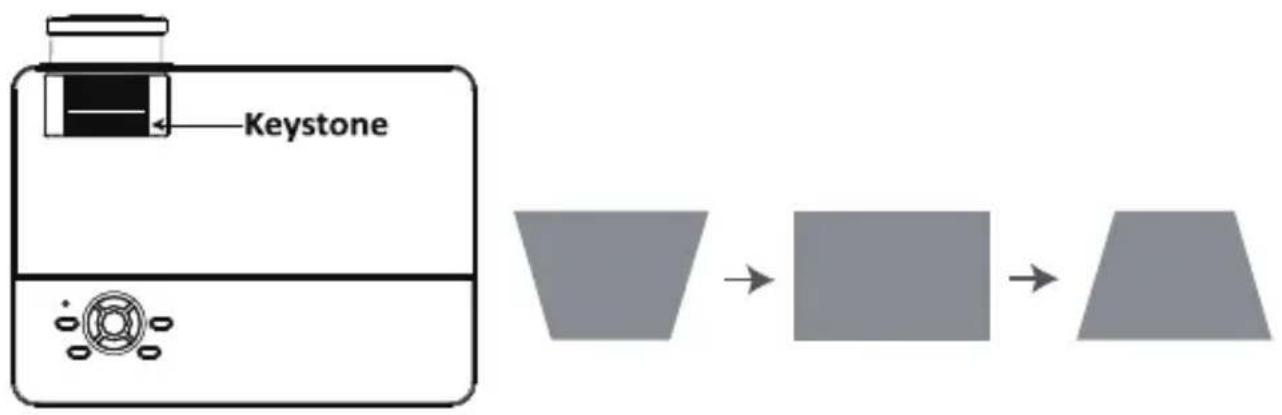
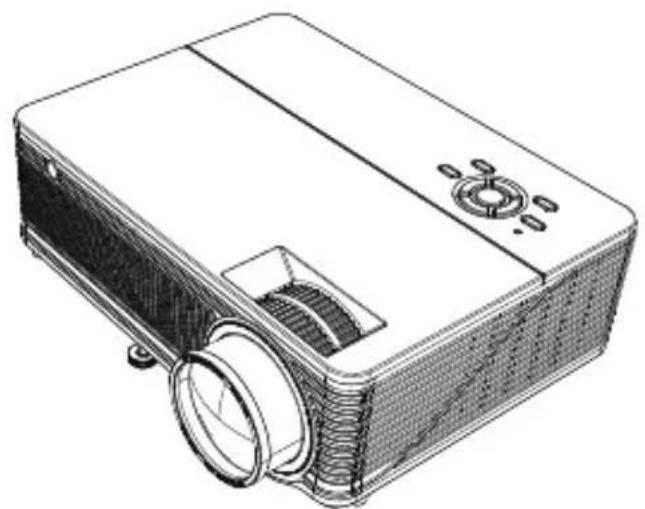
| 7 | Bague de correction trapézoïdale | Ajustez la bague de correction du trapèze pour obtenir une forme de rectangle. |
| 8 | Bague de mise au point | Ajustez la bague de mise au point pour obtenir l'image la plus nette. |
| 9 | HDMI 1/2 | Port HDMI |
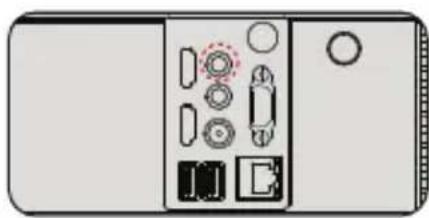
| 10 | Audio-out | Port de sortie audio |
| 11 | Audio-in | Port d'entrée audio |
| 12 | Video | Port d'entrée vidéo |
| 13 | USB1/2 | 2 ports USB |
| 14 | PC-RGB IN | Port d'envtrée VGA |
| 15 | Power Port | Branchez le câble d'alimentation |
| 16 | Power Switch | Allumer / éteindre |
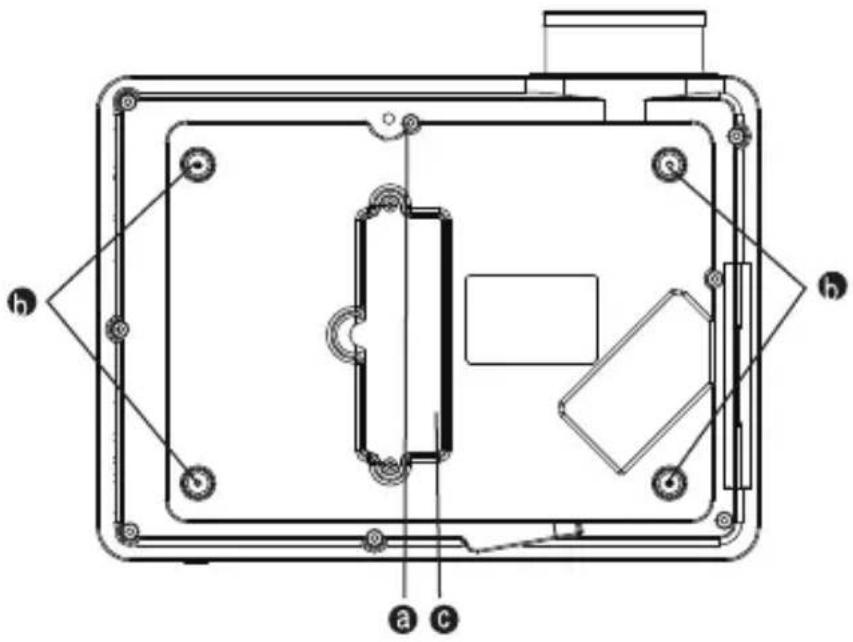
| a | Pied d'inclinaison | Ajuster la hauteur du projecteur |
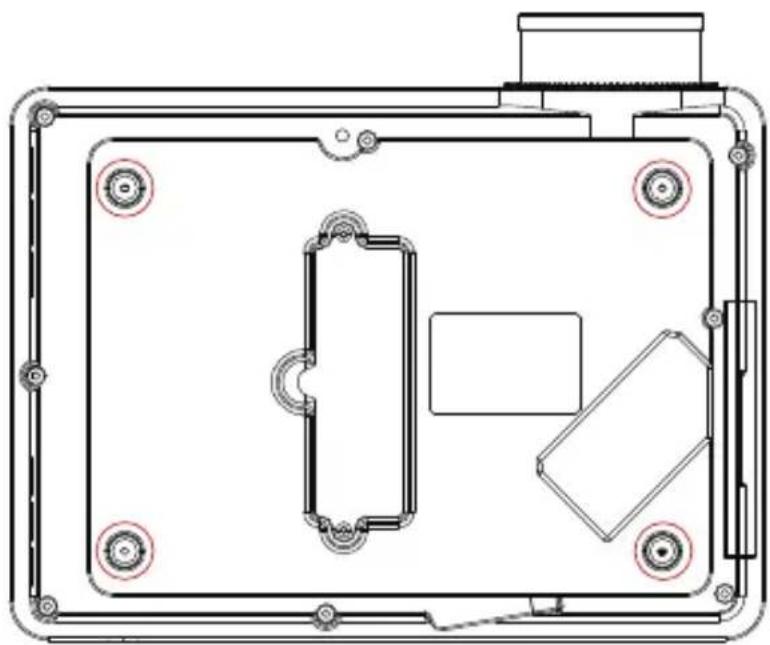
| b | Trou de montage du projecteur (4 trous) | Fixer avec des vis M4x10mm |
| c | Trou de saupoudrage | S'il y a des points noirs, vous pouvez nettoyer la poussière d'ici |
Projecteur de démarrage
- Installez deux piles AAA dans la télécommande avant l'utilisation.
- Appuyez sur l'interrupteur d'alimentation situé sur le panneau arrière pour allumer le voyant d'alimentation en rouge.
- Appuyez sur la touche d'alimentation de la télécommande ou du panneau du projecteur, le voyant deviendra vert.
- La lampe commencera à fonctionner 2 secondes plus tard, lorsqu'une image est projetée sur l'écran, la machine fonctionne correctement.
- Il affichera un écran avec aucun signal. Insérez le périphérique externe (disque flash USB, ordinateur, smartphone, iPad, lecteur de DVD, etc.) dans les ports correspondants du projecteur;
- Appuyez sur le bouton "Source" de la télécommande ou du panneau du projecteur, puis sélectionnez la source d'entrée correcte.
- Ajustez la distorsion trapézoïdale et la bague de mise au point (à l'arrière du projecteur) pour obtenir les meilleures performances d'image.
Réglage de l'image
Lors de l'utilisation du projecteur pour la première fois, il affiche normalement une image peu claire. Cela est dû à la lentille étant hors de discussion ou un réglage trapézoïdal incorrect.
1. Correction trapézoïdale
Si l'image projetée est de forme trapézoïdale, elle peut être résolue par correction de la distorsion trapézoïdale. (Correction manuelle de la distorsion trapézoïdale)
flowchart
graph LR
    A["Keystone"] --> B["Structure"]
    B --> C["Single Shape"]
L'image projetée peut être floue ou difficile à voir. C'est parce que l'objectif ne fait pas la mise au point. Veuillez suivre les procédures ci-dessous pour régler la mise au point. (Faire la mise au point manuelle, trouver l'image la plus nette sur l'écran)

Remarque : Le milieu de la projection est clair, le flou des bords est normal.
2. Réglage de la mise au point (2 façons)
1) Faites tourner la bague de mise au point lentement. Le meilleur point de focalisation pour l'objectif serait l'endroit où l'image est la plus nette.

2). Focus en tournant l'objectif

3. Ajustez la base d'inclinaison
1) Appuyez sur le bouton d'inclinaison situé à l'arrière du projecteur et maintenez-le enfoncé. 2) Soulevez le bord avant du projecteur à la hauteur souhaitée, tournez le pied-de-biche et relâchez le bouton pour verrouiller l'angle d'inclinaison du projecteur afin d'obtenir l'angle de vision confortable.
Veuillez suivre les données du tableau ci-dessous pour ajuster la taille de l'image et la distance. (Ratio d'aspect: 16:9, par défaut)
| Distance (m) | Taille de projection |
| 1.45 | 45" |
| 1.8 | 57" |
| 2.2 | 70" |
| 2.6 | 85" |
| 3.1 | 102" |
| 3.6 | 120" |
| 4.35 | 150"" |
| 5 | 200" |
La taille de l'image dépend de la distance entre le projecteur et l'écran. Un écart de 3% peut apparaître dans les données énumérées ci-dessus. Différents réglages entraînent différentes distances.
Options d'installation du projecteur

- Montage au plafond pour projection frontale

- Montage au plafond pour projection arrière

- Montage sur table de projection avant
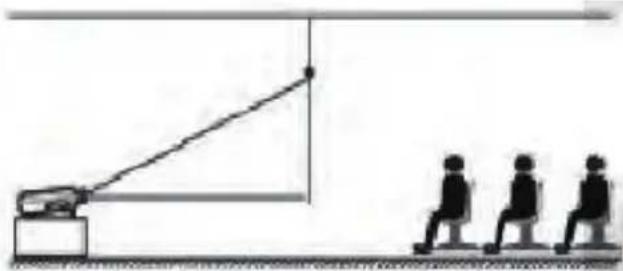
- Montage sur table de projection arrière
Installer au plafond
- Veuillez acheter un kit de montage au plafond universel pour projecteur et quatre vis M4 * 10mm.
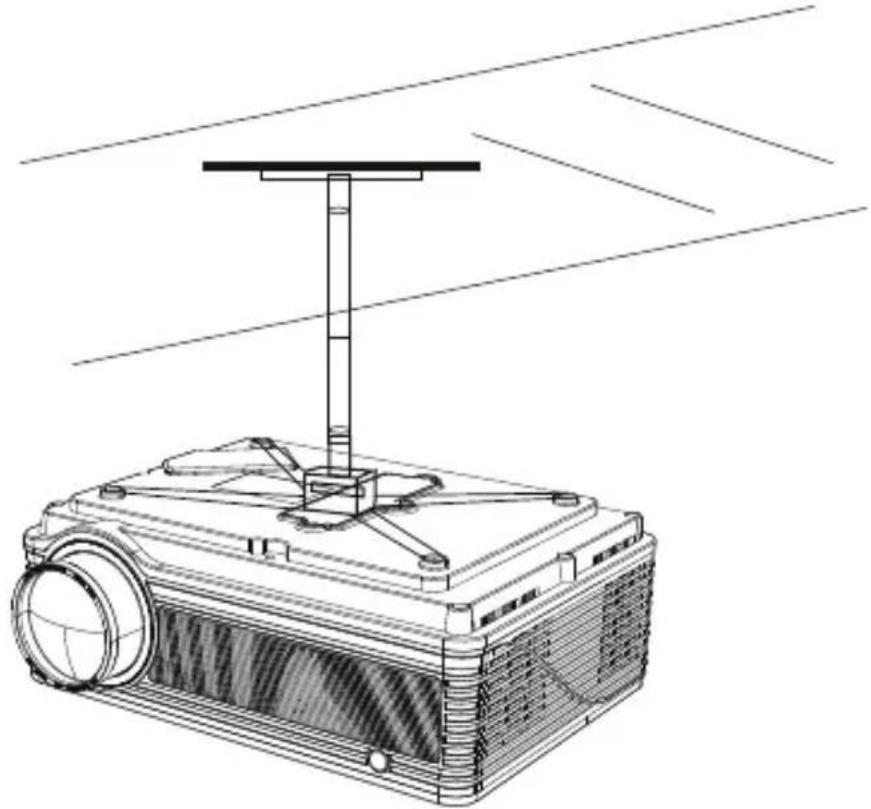
- Ouvrez les 4 boutons à l'arrière du projecteur et utilisez les vis M4 x 10mm pour suspendre le projecteur au support.
Lorsque l'invite "No signal" apparaît, vous devez sélectionner la source d'entrée :
- Appuyez sur la touche "S" de la télécommande pour sélectionner le signal souhaité, puis appuyez sur la touche "OK".

- Une fois le signal détecté, les informations sur la source sélectionnée seront affichées à l'écran après quelques secondes.
1) Si le projecteur est connecté au lecteur flash USB, sélectionnez la source de signal USB, vous serez dirigé vers l'interface principale qui affiche les options de Photo, Musique, Film, Texte.
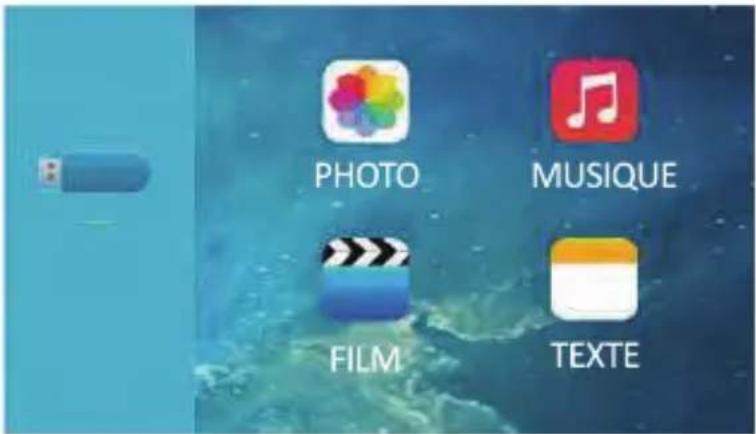
2) Si le projecteur est connecté à d'autres périphériques (tels qu'un ordinateur, un smartphone, un iPad, un lecteur de DVD, etc.), vous pouvez revenir au menu Source pour sélectionner la source de signal correspondante.
Méthode de paramétrage du menu
- Appuyez sur la touche "M" de la télécommande pour afficher l'image du menu.
- Appuyez sur la touche “◀ /▶”, le menu passera à “IMAGE”> “Son”> “Temps”> “OPTION”.
- Sélectionnez l'interface de réglage, utilisez la touche "▲ / ▼" pour choisir l'élément souhaité.
- Appuyez sur "OK" ou "◀ / ▶" pour régler le paramètre de l'élément.

| IMAGE Menu | MODE | FUNCTION |
| Mode d'image Doux | Norme, Doux, Utilisateur, Dynamique | Basculer entre le mode image |
| Temp.de Couleur | Moyen, Chaud, Utilisateur, Froid | Basculer entre le mode de température de couleur |
| Ratio d'aspect | Auto/ 4:3/ 16:9 | Mettre en place le ratio d'aspect |
| X_ZOOM | +1~50 | Réduire la taille de projection de l'axe X |
| X_ZOOM | +1~50 | Réduire la taille de projection de l'axe Y |
| Reduction de Bruit | Fermer/Bas/Millieu/Haut/Valeur par défaut | Configurer l'intensité de la réduction du bruit |
| Reglage de PC | Besoin de se connecter avec un PC | Ajustez le réglage du PC |
| Gamme de Couleurs | Auto, 0~255, 16~235 | Configurer la gamme de couleurs |
| Methode de projection | Avant / Toit / Arrière / Plafond arrière | Configurer le mode de projection |
Lors de la lecture d'une image ou d'une vidéo, si vous souhaitez réduire la taille de l'image ou de la vidéo projetée, vous pouvez utiliser la télécommande pour sélectionner X_ZOOM & Y_ZOOM afin de régler la taille de la projection:
1) Cliquez sur "X_ZOOM" pour ajuster la taille horizontale de l'image de projection. 2) Cliquez sur "Y_ZOOM" pour ajuster la taille verticale de l'image de projection. Vous pouvez réduire la hauteur et la largeur de la taille d'origine jusqu'à 50%.

| Son Menu | MODE | Fonction |
| Mode Audio | Film, Sports, Utilisateur, Norme, Musique, | Configurer le mode sonore |
| Équilibre | -50~50 | Équilibrer le son des canaux gauche et droit du haut-parleur |
| Volume automatique | Marche, Fermer | Ajuste automatico de volumen |
| Son ambiant | Fermer/SRS TrySurround XT /Surround | Configurer le mode de son surround |
| Egaliseur | 120Hz,500Hz,1.5KHz, 5KHz, 10KHz | Réglage du Hz |
| Sortie sonore | Normal/Ligne/Boîte Sonore | Réglage de la connexion d'un équipement externe. |
Remarque:
Si vous connectez un haut-parleur externe pour la sortie audio, veuillez sélectionner la source sonore dont vous avez besoin:
1) Normal: Les haut-parleurs externes et les haut-parleurs intégrés du projecteur émettent un son en même temps. 2) Boîte Sonore: Seuls les haut-parleurs intégrés au projecteur émettent un son. 3) Ligne: seules les enceintes externes émettent de l'audio, le projecteur n'émet aucun son.
OPTION MENU
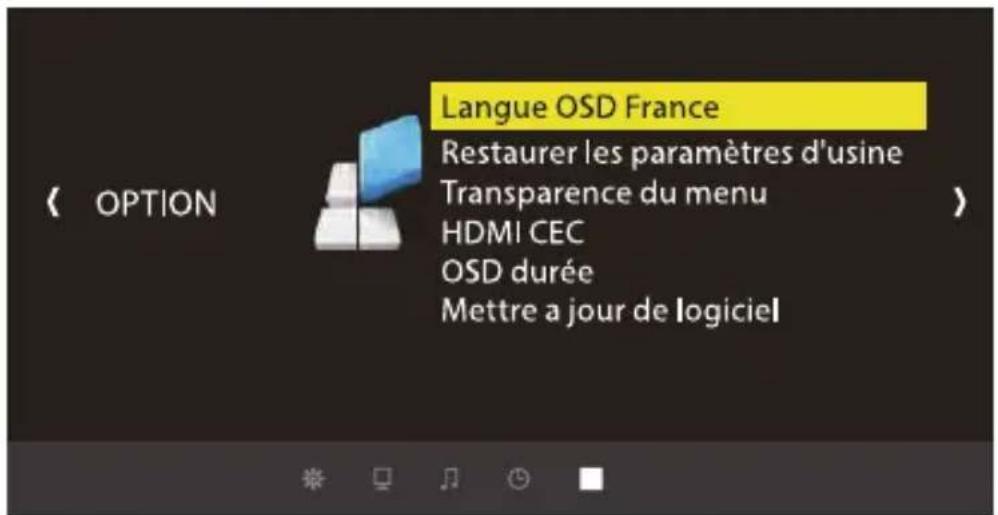
| OPTION Menu | MODE | FUNCTION |
| Langue OSD | English, France, Italian, Spanish, etc. | Paramètres de langue |
| Restaurer les parame tres d'usine | Êtes-vous sûr? Oui/Non | Restaurer les paramètres d'usine |
| Transparence du menu Fermer | Fermer/Bas/Milieu/Haut | Réglage de la transparence du menu. |
| HDMI CEC | HDMI CEC, HDMI ARC, Auto Standby, Device Control, Device List | |
| OSD durée | OFermer/5 Deuxième/10Deuxième/15Deuxième | Durée du menu |
| Mettre à jour de logiciel | Sans Détecter USB | Mise à jour du firmware |
Connexion à l'ordinateur
Deux options : Connecter en utilisant un câble VGA, Connecter en utilisant un câble HDMI
(1) Allumez votre ordinateur et projecteur; (2) Connectez le câble VGA / HDMI au port VGA / HDMI de votre ordinateur. (3) Connectez l'autre extrémité à n'importe quel port VGA / HDMI disponible sur votre projecteur; (4) Appuyez sur le bouton «Source» pour accéder à l'interface de la source d'entrée. (5) Sélectionnez VGA / HDMI pour projeter des fichiers sur l'ordinateur. (6) Sur votre ordinateur portable, maintenez les touches du clavier enfoncées pour modifier le mode d'affichage: Ordinateur uniquement; Dupliquer; Étendre; Projecteur seulement.

Ordinateur uniquement: cette option affiche uniquement le contenu de l'écran de votre ordinateur.
Dupliquer: cette option affiche simultanément le contenu de l'écran de l'ordinateur sur l'écran de l'ordinateur et le projecteur.
Étendre: cette option divise l'image entre l'ordinateur et le projecteur.
Projecteur uniquement: comme son nom l'indique, cette option permet d'afficher le contenu de votre présentation sur le projecteur, mais d'afficher un écran vide sur votre ordinateur.
Vous pouvez changer la résolution de votre écran:
Choisissez Démarrer → Panneau de configuration → Apparence et personnalisation → lien Ajuster la résolution de l'écran.

- Parce que le port VGA ne peut pas transmettre de signal audio, vous devez connecter un haut-parleur externe lors de la connexion à un ordinateur avec un câble VGA.
- Lorsque vous lisez une vidéo ou des images HD, nous vous recommandons d'utiliser le câble HDMI pour connecter votre ordinateur.
Connexion à l'appareil mobile
1. Se connecter avec un téléphone / tablette Android
(Remarque: veuillez vérifier si votre téléphone / tablette Android prend en charge la fonction MHL ou non)
Connectez le projecteur et le smartphone Android avec l'adaptateur MHL (non inclus). Choisissez la source du signal : "HDMI".
- Connectez-vous avec iPhone / iPad
1) Connectez le projecteur et l'iPhone / iPad avec l'adaptateur Lightning-HDMI (non fourni).
2) Choisissez la source du signal : "HDMI"
Connexion au lecteur de DVD
- Utilisez le câble AV fourni pour connecter le lecteur de DVD au projecteur;
- Allumez votre lecteur DVD et projecteur.
- Choisissez la source du signal : "AV"

Connexion à la barre de son
- Utilisez le câble AV fourni pour connecter la barre de son au projecteur.
- Allumez le projecteur et la barre de son.
- Choisissez la source du signal : "AV"
Merci beaucoup pour votre achat et votre soutien!
Notre produit offre une garantie de 3 ans. Si vous avez des questions, n'hésitez pas à nous contacter via service@yabertech.com.
Dépannage
- Pourquoi l'écran de projection ne montre-t-il aucun signal?
* Assurez-vous que tous les câbles sont branchés correctement et fermement. * Assurez-vous de sélectionner la bonne source d'entrée. Par exemple, si vous insérez un lecteur USB, veuillez sélectionner USB dans l'interface de Source d'entrée. * Ce projecteur prend en charge les disques USB 2.0. Si un port USB 3.0 est connecté, il n'indiquera que le message Aucun signal.
- Comment puis-je faire si la télécommande ne répond pas?
* Assurez-vous que les piles sont correctement installées et que la puissance est suffisante. * Assurez-vous que rien ne se trouve entre la télécommande et l'infrarouge.
- Pourquoi un certain retard apparaît-il lors de la lecture de vidéos ou de jeux?
* Veuillez changer le 1080p / 60fps en 1080p / 30fps. En raison des problèmes techniques rencontrés par les projecteurs 1080p, la plupart des projecteurs 1080p disponibles sur le marché ne peuvent pas lire en douceur les vidéos 1080p / 60fps.
- Comment dois-je faire s'il y a de petits points noirs sur l'écran?
Cela peut être causé lors de l'installation ou de l'expédition, veuillez contacter YABER pour obtenir la vidéo sur la façon de le nettoyer.
- Pas de son
* En ce qui concerne la sortie audio, ne pouvant pas prendre en charge le son Dolby, fermez la fonction Dolby Sound.
Si ce n'est toujours pas bon, vous pouvez vous référer à quelques points ci-dessous.
1). Veuillez vérifier si le mode de sortie audio est le mode "Normal". 2). Vérifiez s'il est en mode silencieux. 3). Lorsque vous lisez la vidéo du lecteur flash USB, s'il n'y a pas de son, veuillez vérifier le format vidéo. Le projecteur ne peut lire le format vidéo MP4 que sur un lecteur flash USB. Si vous souhaitez lire une vidéo AVI, MKV, WMV, connectez l'ordinateur au projecteur pour la lecture.

- Soutien professionnel à vie YABER
- Liste des paquets
- Spécification du projecteur
- Télécommande
- VUE d'ensemble du projecteur
- Projecteur de démarrage
- Réglage de l'image
- Correction trapézoïdale
- Réglage de la mise au point (2 façons)
- Ajustez la base d'inclinaison
- Options d'installation du projecteur
- Installer au plafond
- Méthode de paramétrage du menu
- Remarque:
- OPTION MENU
- Connexion à l'ordinateur
- Connexion à l'appareil mobile
- Connexion au lecteur de DVD
- Connexion à la barre de son
- Dépannage
Marque : Yaber
Modèle : Y21
Catégorie : Projecteur