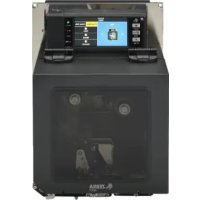
ZE511 - Imprimante ZEBRA - Notice d'utilisation et mode d'emploi gratuit
Retrouvez gratuitement la notice de l'appareil ZE511 ZEBRA au format PDF.

| Type de produit | Imprimante d'étiquettes industrielle (moteur d'impression) |
| Marque | Zebra |
| Modèle | ZE511 |
| Technologie d'impression | Thermique direct et transfert thermique |
| Résolution | 203, 300 ou 600 dpi selon configuration |
| Vitesse d'impression | Jusqu'à 18 ips (203 dpi) |
| Méthodes de gestion du papier | Déchirement, prédécollage, réenrouleur, coupe, coupe retardée, flux, applicateur |
| Connectivité | USB hôte, USB périphérique, série, parallèle, Ethernet, Wi-Fi, Bluetooth, NFC |
| Affichage | Écran tactile couleur |
| Alimentation | 100-240 V CA, 50-60 Hz |
| Entretien et nettoyage | Nettoyage régulier de la tête d'impression, des rouleaux et de l'extérieur |
| Sécurité | Attention : surface chaude de la tête d'impression, risque de brûlures |
| Pièces détachées et réparabilité | Pièces de rechange disponibles auprès de Zebra ; recyclage et stockage selon instructions |
FOIRE AUX QUESTIONS - ZE511 ZEBRA
Questions des utilisateurs sur ZE511 ZEBRA
0 question sur cet appareil. Repondez a celles que vous connaissez ou posez la votre.
Poser une nouvelle question sur cet appareil
Téléchargez la notice de votre Imprimante au format PDF gratuitement ! Retrouvez votre notice ZE511 - ZEBRA et reprennez votre appareil électronique en main. Sur cette page sont publiés tous les documents nécessaires à l'utilisation de votre appareil ZE511 de la marque ZEBRA.
MODE D'EMPLOI ZE511 ZEBRA
Ze511/ze521 moteur d'impression industrielle
ZEBRA et le logo Zebra sont des marques commerciales de Zebra Technologies Corporation, déposées dans de nombreuses juridictions à travers le monde. Toutes les autres marques sont la propriété de leurs détenteurs respectifs.
© 2021 Zebra Technologies Corporation et/ou ses sociétés associées. Tous droits réservés.
Les informations contenues dans ce document sont susceptibles d'être modifiées sans préavis. Le logiciel décrit dans ce document est fourni dans le cadre d'un accord de licence ou d'un accord de non-divulgation. Le logiciel peut être utilisé ou copié uniquement selon les conditions de ces accords.
Pour plus d'informations concernant les déclarations légales, consultez les pages suivantes :
LOGICIELS: zebra. com/linkoslegal
DROITS D'AUTEUR: zebra. com/copyright
GARANTIE : zebra. com/warranty
LICENCE UTILISATEUR FINAL : zebra. com/eula
Déclaration d'exclusivité
Ce manuel contient des informations exclusives appartenant à Zebra Technologies Corporation et à ses filiales (« Zebra Technologies »). Il est destiné exclusivement à informer le personnel chargé du fonctionnement et de la maintenance de l'équipement décrit ici. Ces informations exclusives ne doivent être utilisées, reproduites ou divulguées à aucun tiers, et pour quel que but que ce soit, sans l'autorisation écrite explicite de Zebra Technologies.
Amélioration du produit
L'amélioration constante des produits fait partie de la politique de Zebra Technologies. Tous les designs et spécifications sont soumis à des modifications sans préavis.
Exclusion de responsabilité
Zebra Technologies s'efforce de publier des spécifications et des manuels techniques exacts. Toutefois, des erreurs peuvent se produire. Zebra Technologies se réserve le droit de corriger ces erreurs et décline toute responsabilité en la matière.
Limitation de responsabilité
Zebra Technologies ou toute autre partie impliquée dans la création, la production ou la fourniture du produit joint (y compris matériel et logiciel) ne peut en aucun cas être tenue pour responsable de dommages quels qu'ils soient (y compris, mais sans s'y limiter, les dommages consécutifs, notament la perte de bénéfices ou de données et l'interruption d'activité) résultant de, ou liés à l'utilisation du produit ou à l'impossibilité de l'utiliser, même si Zebra Technologies a eu connaissance de la possibilité de tels dommages. Certaines juridictions n'acceptent pas l'exclusion ou la limitation des dommages accidentels ou consécutifs, par conséquent, la limitation ou l'exclusion ci-dessus peut ne pas s'appliquer à cette situation.
Date de publication
24 jun 2021
Table des matières
Orientation du moteur d'impression 8
Composants du moteur d'impression 9
Panneau de commande 10
Ecran d'accueil 11
Onglet État de l'impression 11
Onglet Informations sur l'imprimante 12
Autres onglets 13
Impression en préparation 14
Commande de fournitures et d'accessoires 14
Logiciel de modèles d'étiquette 14
Cables 14
Support 14
Ruban 15
Sélection de la méthode de gestion du papier 16
Chargement du ruban et du papier 17
Chargement du ruban 17
Chargement du papier 21
Calibrage des cellules ruban et papier 26
Exécution de l'assistant : Imprimer et impression d'une étiquette de test 27
Configuration et réglage de l'imprimante 29
Modification des paramètres de l'imprimante 30
Menu Système 31
Menu Connexion 38
Menu Imprimer 49
Menu RFID 60
Menu Stockage 64
Table des matières
Positionnement des leviers et réglage de la pression de la tête d'impression 66
Modification de la position des leviers 66
Réglage de la pression de la tête 69
Maintenance de routine 72
Programme et procédures de nettoyage 72
Nettoyage de l'extérieur, du compartiment papier et des cellules 73
Nettoyage de la tête d'impression et des rouleaux 73
Retrait d'un ruban d'usage 77
Remplacement des composants du moteur d'impression 78
Commande de pièces de rechange 78
Recyclage des composants du moteur d'impression 78
Stockage du moteur d'impression 78
Lubrification 78
Dépannage 79
Évaluation de la qualité des codes à barres 80
Étiquettes de configuration 82
Test automatique PAUSE 83
Impression et interprétation d'un profil de cellule 84
Profil de cellule support 84
Profil de cellule ruban 85
Mode de diagnostic de communication 86
Chargement des valeurs par défaut ou des derniers paramètres enregistrés 87
Alertes et états d'erreur 88
Alertes et messages d'erreur 89
Voyants 93
Dépannage 96
Problèmes d'impression ou de qualité d'impression 96
Problèmes de ruban 100
Problèmes RFID 102
Problèmes de communication 105
Problèmes divers 106
Réparation de l'imprimante 109
Expédition de l'imprimante 109
Utilisation d'un port hôte USB et de print touch/nfc 110
Ports USB 110
Nom des fichiers 110
Table des matières
Print Touch/Near Field Communication (NFC) 110
Commandes SGD connexes pour utilisateurs avancés 111
Éléments requis pour les exercices 112
Exercises 114
Exercice 1: Copie de fichiers sur une clé USB et duplication USB 114
Exercice 2 : Impression d'un format d'étiquette à partir d'une clé USB 115
Exercice 3: Copie de fichiers vers/à partir d'une clé USB 116
Exercice 4: Saisie de données pour un fichier stocké avec un clavier USB et impression d'une étiquette 117
Exercice 5: Saisie de données pour un fichier stocké avec un téléphone ou une tablette et impression d'une étiquette 118
Spécifications 120
Spécifications générales 120
Spécifications de l'alimentation 121
Spécifications du cordon d'alimentation 122
Spécifications des interfaces de communication 123
Connexions standard 123
Connexions optionnelles 126
Spécifications de la connexion sans fil 127
Spécifications relatives à l'impression 128
Spécifications du ruban 128
Spécifications du papier 129
Dimensions et dégagement requis 130
Vue avant (orientation pour droitier illustrée) 130
Vue arrière 131
Vue de dessus - Fermeture du boîtier des composants électroniques 132
Vue latérale - Moteur d'impression ZE511 133
Vuelaterale-Moteurd'impression ZE521 134
Installation du moteur d'impression 135
Inspection du contenu du carton 136
Installation du moteur d'impression dans un applicateur 137
Présentation de la carte d'interface d'application 138
Impact de l'Energy Star sur la carte d'interface de l'applicateur 139
Modification de la configuration des cavaliers sur la carte d'interface de l'application 140
Configuration des broches de l'interface de l'applicateur 143
Signaux de l'application 146
Connexion de l'imprimante à un périphérique 148
Connexion à un téléphone ou une tablette 148
Connexion à un ordinateur Windows 149
Installation et exécution de Zebra Setup Utilities 149
Connexion de l'imprimante à l'ordinateur via un port USB. 152
Connexion de l'imprimante à un ordinateur via un port série ou parallèle 155
Connexion au réseau via le port Ethernet de l'imprimante 163
Connexion de l'imprimante à votre réseau sans fil 171
Glossaire 177
Cette section propose une présentation générale de l'imprimante et de ses composants.
Orientation du moteur d'impression
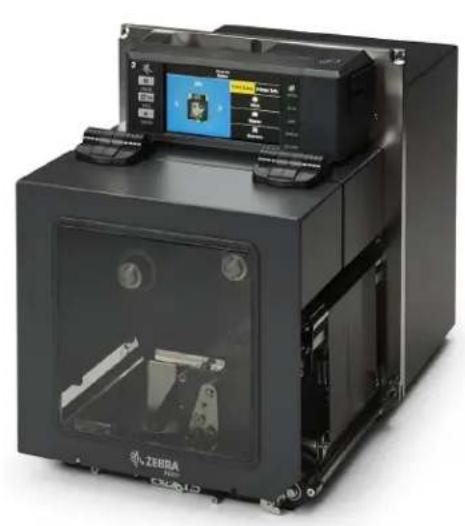
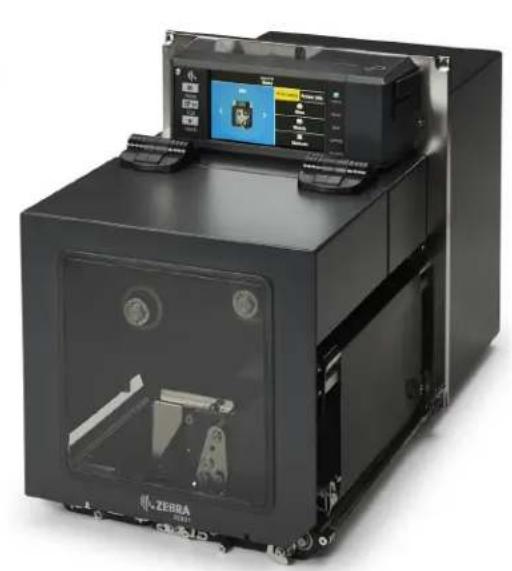
Les moteurs d'impression ZE511 et ZE521 existent en orientation pour gaucher (le mécanisme d'impression est situé à gauche) et en orientation pour droitier (le mécanisme d'impression est situé à droite).
Moteur d'impression dans une orientation pour gaucher (LH)
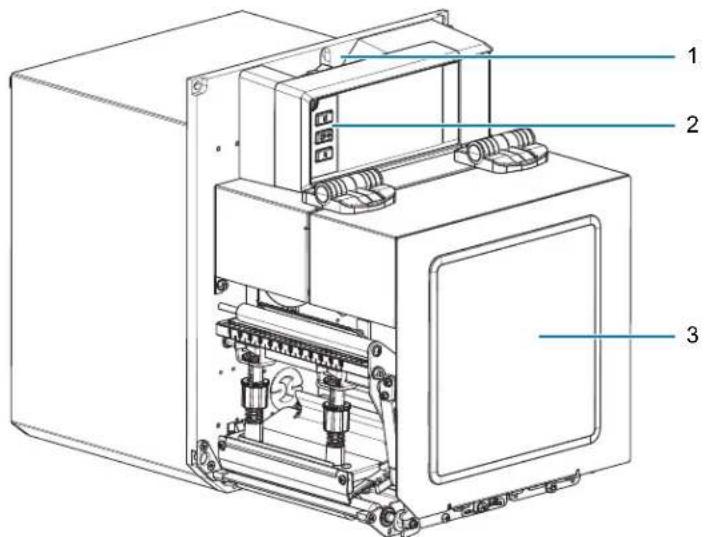
Moteur d'impression dans une orientation pour droitier (RH)
| 1 | Emplacement de l'interrupteur d'alimentation |
| 2 | Panneau de commande |
| 3 | Capot du papier |
Composants du moteur d'impression
La figure ci-dessous présente les composants situés à l'intérieur du compartiment papier d'un moteur d'impression pour droitier. Les composants sont inversés dans une orientation pour gaucher (LH). Familiarisez-vous avec ces composants avant de poursuivre.
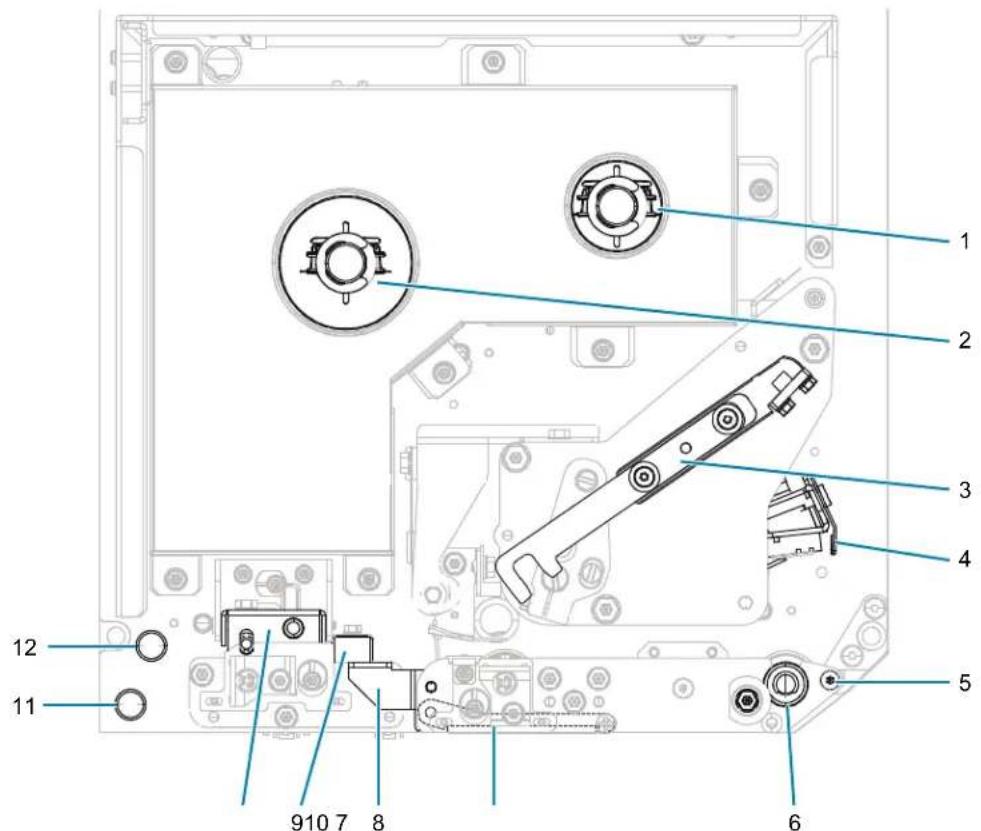
| 1 | Mandrin récaproduateur du ruban |
| 2 | Axe du rouleau de ruban |
| 3 | Loquet de blocage de la tête d'impression |
| 4 | Tête d'impression (illustrée ouverte) |
| 5 | Barre de prédécollage |
| 6 | Contré-rouleau |
| 7 | Ensemble du rouleau de prédécollage (caché si fermé) |
| 8 | Verrou du rouleau de prédécollage |
| 9 | Guide de papier |
| 10 | Rouleau entraîneur |
| 11 | Support de guide inférieur |
| 12 | Support de guide supérieur |
Panneau de commande
Les commandes et les voyants du moteur d'impression se trouvent sur le panneau de commande.
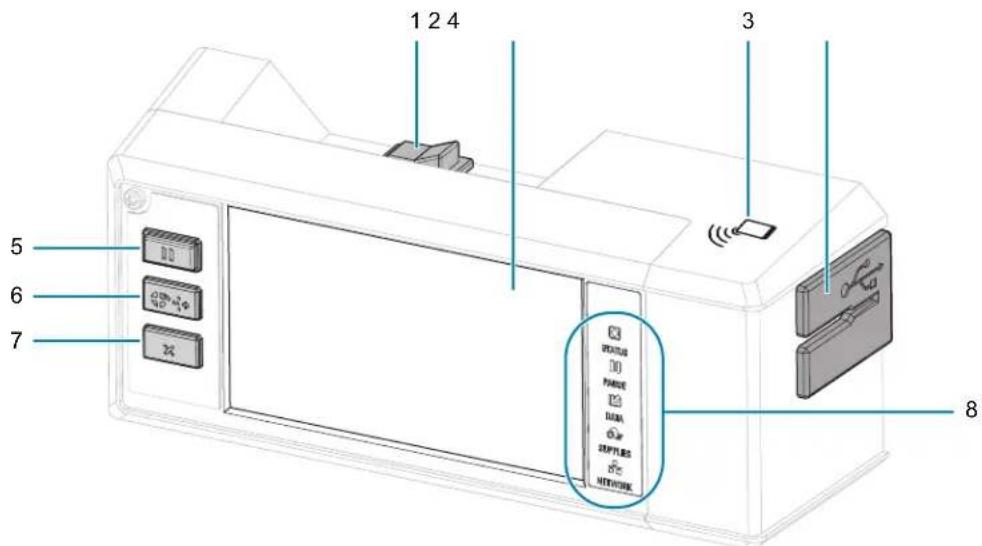
| 1 | Interrupteur d'alimentation | Démarrage/arrêt du moteur d'impression. |
| 2 | Écran | Affiche l'état de fonctionnement du moteur d'impression et permet à l'utilisateur de parcourir les menus. Pour plus d'informations, reportez-vous à la section Écran d'accueil à la page 11. |
| 3 | Logo NFC | Utilisé pour la fonction Print Touch. Pour plus d'informations, reportez-vous à la section Print Touch/Near Field Communication (NFC) à la page 110. |
| 4 | Ports de l'hôte USB | Permet de raccorder l'imprimante à des péripériques USB, tels que des clés USB, des claviers ou des scanners portatifs. Pour plus d'informations, reportez-vous à la section Ports USB à la page 110. |
| 5 | PAUSE, bouton Lorsque vous appuyez dessus, cette touche permet d'activer ou de désactiver le mode de fonctionnement du moteur d'impression. | |
| 6 | FEED (Avance), bouton | À chaque pression sur ce bouton, le moteur d'impression fait avancer une étiquette vierge. |
| 7 | ANNULER, bouton | Annule les travaux d'impression lorsque le moteur d'impression est en pause. |
| 8 | Voyants | Fournissant des informations sur l'état de l'imprimante. Pour plus d'informations, reportez-vous à la section Voyants à la page 93. |
Écran d'accueil

IMPORTANT: Si la couleur d'arrière-plan de l'écran d'accueil est jaune ou rouge, l'imprimante est dans un état d'alerte ou d'erreur, et peut nécessiter une intervention de l'utilisateur. Pour plus d'informations, reportez-vous à la section Alertes et états d'erreur à la page 88.
Onglet état de l'impression
L'onglet État de l'impression sur l'écran d'accueil fournit des informations sur l'état de l'imprimante (par exemple, au repos). Appuyez sur les flèches vers la gauche ou vers la droite pour voir l'imprimante sous des angles différents.
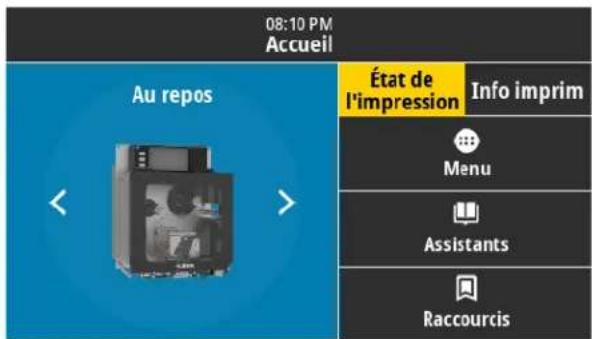
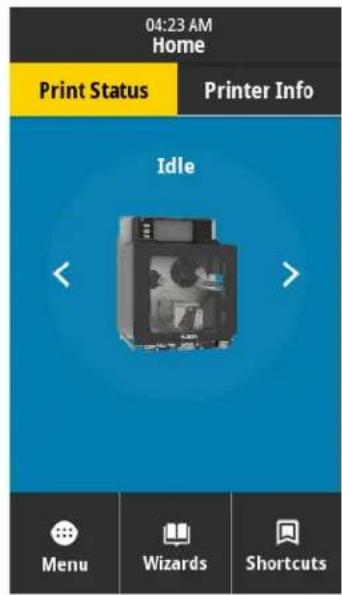

REMARQUE : Selon la configuration de votre moteur d'impression, les écrans peuvent s'afficher horizontalement ou verticalement. Pour en savoir plus sur les options, consultez la section Système > Paramètres > Orientation de l'affichage à la page 35.
Onglet informations sur l'imprimante
L'onglet Informations sur l'imprimante de la page d'accueil fournit des données sur la connectivité et les microprogrammes. Pour faire défiler toutes les options d'un écran, tel que l'écran horizontal Informations sur l'imprimante, appuyez sur l'écran et faites-le glisser vers le haut.
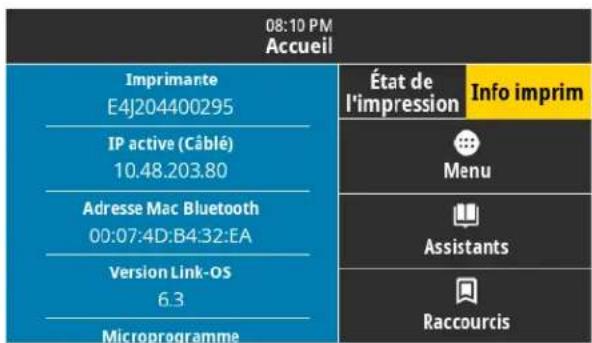
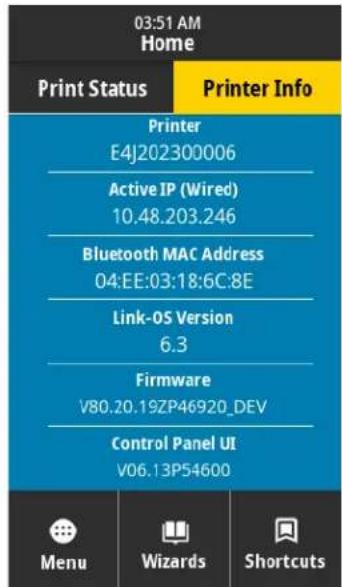
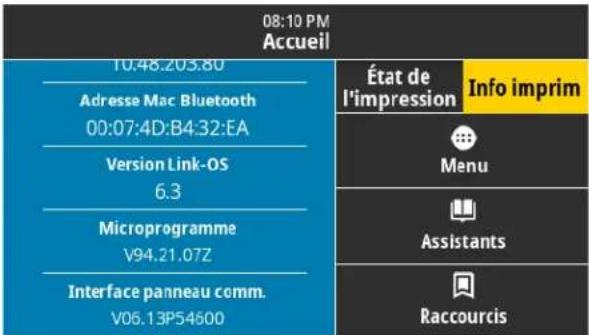

REMARQUE : Selon la configuration de votre moteur d'impression, les écrans peuvent s'afficher horizontalement ou verticalement. Pour en savoir plus sur les options, consultez la section Système > Paramètres > Orientation de l'affichage à la page 35.
Autres onglets
Les onglets suivants sont également disponibles sur l'écran d'accueil :
Menu
Permet d'accéder aux menus utilisés à partir desquels vous pouvez afficher ou modifier les paramètres d'impression. Consultez la Modification des paramètres de l'imprimante à la page 30.
Assistants
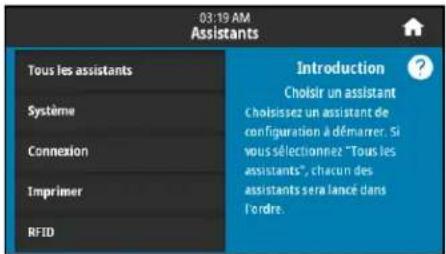
Permet de modifier les paramètres d'impression en suivant les instructions affichées à l'écran. Pour plus d'informations sur les paramètres individuels configurés par chacun des assistants, consultez la section Modification des paramètres de l'imprimante à la page 30.

IMPORTANT : lors de l'utilisation des assistants, n'envoyez pas de données au moteur d'impression à partir de l'hôte. Pour un résultat optimal, utilisez du papier pleine largeur en exécutant l'assistant Imprimer ou en lançant Tous les assistants. Si le papier est plus court que l'image à imprimer, l'image peut être tronquée ou s'imprimer sur plusieurs étiquettes.
Tous les assistants : lance tous les assistants dans l'ordre.
Système : configure les paramètres du système d'exploitation non liés à l'impression.
Connexion : configure les options de connectivité de l'imprimante.
Imprimer : configure les paramètres et fonctions d'impression essentiels. Consultez la section Exécution de l'assistant Imprimer et impression d'une étiquette de test à la page 27.
RFID : configure les opérations du sous-système RFID.

Raccourcis
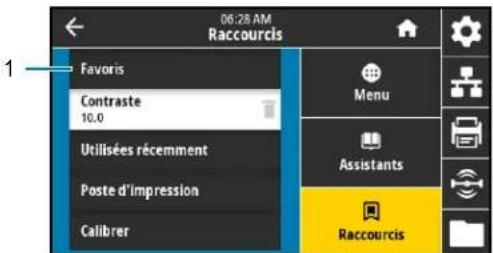
Les raccourcis vous permettent d'accéder rapidement aux éléments de menu les plus récents et de sauvegarder vos favoris. Les éléments de menu Poste d'impression et Calibrer figurent également dans les raccourcis.
- Appuyez sur l'icône représentant un cœur en regard d'une option de menu pour l'enregistrer dans votre liste de favoris.
Un cœur de couleur rouge (1) indique que l'élément a été enregistré.
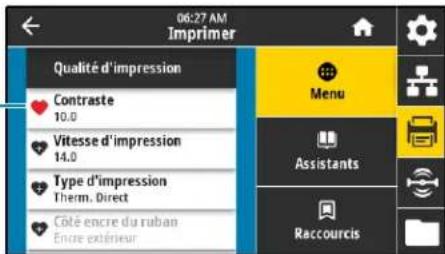
- Accédez aux éléments enregistrés en appuyant sur Favoris (1).
Commande de fournitures et d'accessoires
Les éléments requis suivants NE sont PAS fournis avec l'imprimante :
- Logiciel de création d'étiquettes
- Câbles de communication/réseau (tels que USB, série, parallèle et Ethernet cable) Support Ruban (si votre imprimante comporte une option de transfert thermique)
Logiciel de modèles d'étiquette
Sélectionnez et installez le logiciel que vous utiliserez pour créer des formats d'étiquette pour votre imprimante. Vous pouvez, par exemple, utiliser ZebraDesigner, téléchargeable sur le site zebra.com.
Pour obtenir plus d'informations, reportez-vous à la section Spécifications des interfaces de communication à la page 123.
Support
Zebra recommande d'utiliser des pièces Zebra certifiées afin d'obtenir une qualité d'impression optimale et de bonnes performances sur toute la gamme de produits. Une large gamme de papier, polypropylène, polyester et vinyle a été étudiée pour améliorer les capacités d'impression du moteur d'impression et pour prévenir toute usure prématurée de la tête d'impression. Pour accéder des consommables, visitez le site zebra. com/supplies.
Le Glossaire à la page 177 répertorie les termes associés au papier, tels que papier avec marque noire, papier à espace/encoche, papier RFID, papier à piage paravent et rouleau. Utilisez ces termes pour déterminer le type de papier le plus ajusté à vos besoins.
Ruban
Ai-je besoin d'un ruban? C'est le type de papier qui permet de déterminer si vous avez besoin d'un ruban. Contrairement aux papiers à transfert thermique qui exigent l'utilisation d'un ruban, les papiers thermiques directs n'en nécessitent pas.
Comment puis-je savoir si mon support est un papier thermique direct ou un papier à transfert thermique? Le plus simple est de gratter rapidement la surface du papier avec votre ongle. Si une marque noire apparait à l'emplacement où vous avez gratté, le support est un papier thermique direct, et, dans ce cas, vous n'avez pas besoin de ruban.
Quel type de ruban puis-je utiliser ? Le ruban peut être enroulé avec la face enduite orientée vers l'intérieur ou l'extérieur. Ce moteur d'impression peut utiliser l'un ou l'autre type. Pour savoir comment commander des pièces, contactez notre revendeur Zebra agréé.
Encre côté extérieur Encre côté intérieur
Comment puis-je savoir quelle face du ruban est enduite ? Appuyez sur un coin du côté adhesif de l'étiquette sur la surface extérieure du rouleau de ruban, puis décollez l'étiquette du ruban. Si des particules d'encre adhèrent à l'étiquette, c'est la face extérieure du rouleau qui est enduite. Si nécessaire, répétez ce test avec la face intérieure pour confirmer le côté enduit.
Une autre méthode consiste à dérouler légèrement le rouleau de ruban, à placer la face extérieure sur un morceau de papier et à gratter la face intérieure du ruban avec votre ongle. Soulevez le ruban et recherchez les marques sur le papier. Si le ruban a laissé une marque, c'est la face extérieure qui est enduite.
Sélection de la méthode de gestion du papier
- Sur l'écran d'accueil, appuyez sur Menu > Imprimer > Réglage d'image > Gestion du papier.
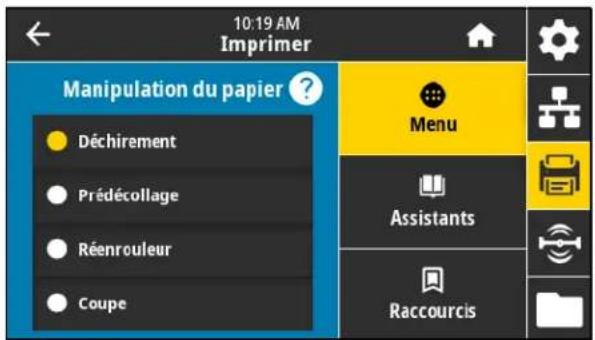
- Sélectionnez une méthode de gestion du papier qui correspond à votre papier et à la configuration.
| Méthode Description | |
| Déchirement | L'imprimante imprime les formats d'étiquettes tels qu'elle les recoit. L'opérateur de l'imprimante peut déchirer les étiquettes imprimées dès que l'imprimante s'arrête. |
| Prédécollage | L'imprimante décolle l'étiquette du support pendant l'impression et marque ensuite une pause jusqu'à ce que l'étiquette soit retiree. |
| Réenrouleur | L'imprimante imprime les étiquettes sans marquer de pause. Le papier est enroulé sur une bobine après l'impression. |
| Coupe Une coupe est effectué entre chaque étiquette après leur impression. | |
| Coupe Retardée | L'imprimante coupe la dernière étiquette imprimée lorsqu'elle recoit la commande ZPL (~JK) pour une coupe retardée. |
| Prédécollage sans support | Inutilisé. Réservé pour utilisation ultérieure. |
| Réenroulement sans support | |
| Déchirement sans support | |
| Applicateur L'imprimante | imprime lorsqu'elle recoit un signal en provenance de l'application. Reportez-vous à la section Informations pour les utilisateurs experts du Manuel de maintenance pour des informations supplémentaires sur l'interface de l'application. |
| Coupe sans support Inutilisé. Réservé pour utilisation ultérieure. | |
| Coupe Ss Sup Ret | |
| Flux | L'imprimante imprime un lot d'étiquettes avec un recul qui se produit uniquement au début et à la fin du lot au lieu de se produit entre chaque étiquette. Ce paramètre augmente le débit d'étiquettes en mode d'impression par lot. |
- Appuyez sur l'icône Accueil pour revenir à l'écran d'accueil.
Chargement du ruban et du papier
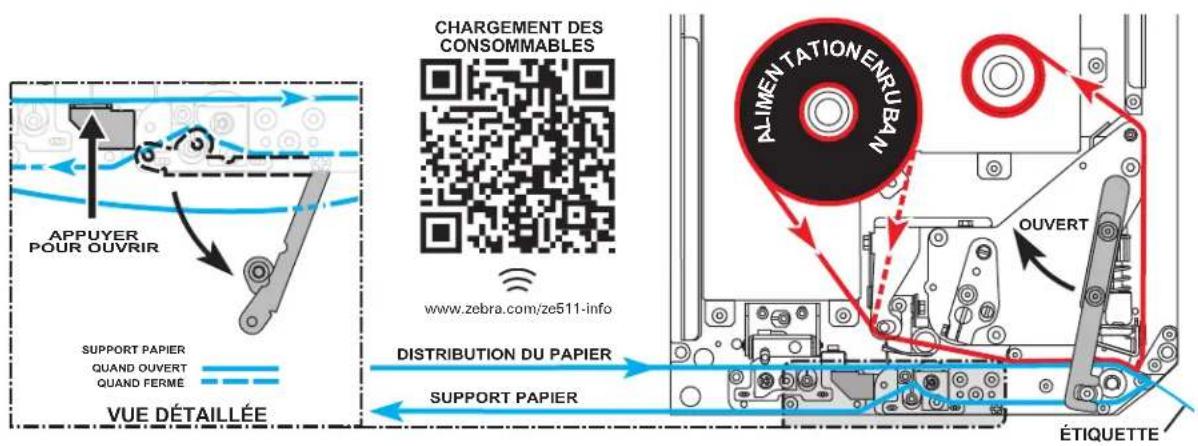
Suivez les instructions de cette section pour charger du ruban (si vous en utilisez) et du papier dans le moteur d'impression ZE511/ZE521.

REMARQUE: La majorité des graphiques de cette section affiche une orientation pour droitier (RH) avec un ruban enduit à l'extérieur. Les graphiques correspondant aux autres options sont inclus lorsque nécessaire.
Chargement du ruban
Le ruban s'utilise avec les étiquettes à transfert thermique. Pour les étiquettes à impression thermique directe, ne chargez pas de ruban dans le moteur d'impression. Pour déterminer si vous devez utiliser un ruban avec un papier spécifique, consultez la section Ai-je besoin d'un ruban ? à la page 15. Pour commander un ruban ou du papier Zebra certifié, rendez-vous sur la page zebra. com/supplies.
- Déterminez de quel côté est enduit le ruban (voir Comment puis-je savoir quelle face du ruban est enduite ? à la page 15), et positionnez le rouleur de ruban avec l'extrémité libre se déroulant dans le sens indiqué.
LH (encre cote extérieur) RH (encre cote intérieur)
RH (encre cote extérieur) LH (encre cote intérieur)
- Si nécessaire, corrigez les paramètres d'encre du ruban (voir Imprimer > Qualité d'impression > Tension du ruban à la page 51).
Impression en préparation
- Ouvrez le couvercle du compartiment papier.
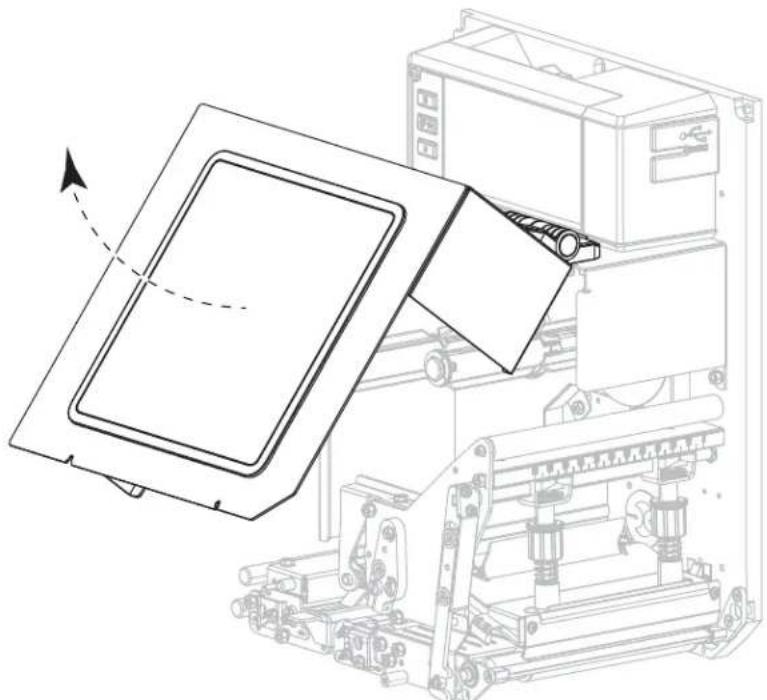
- Déverrouillez l'ensemble de la tête d'impression.
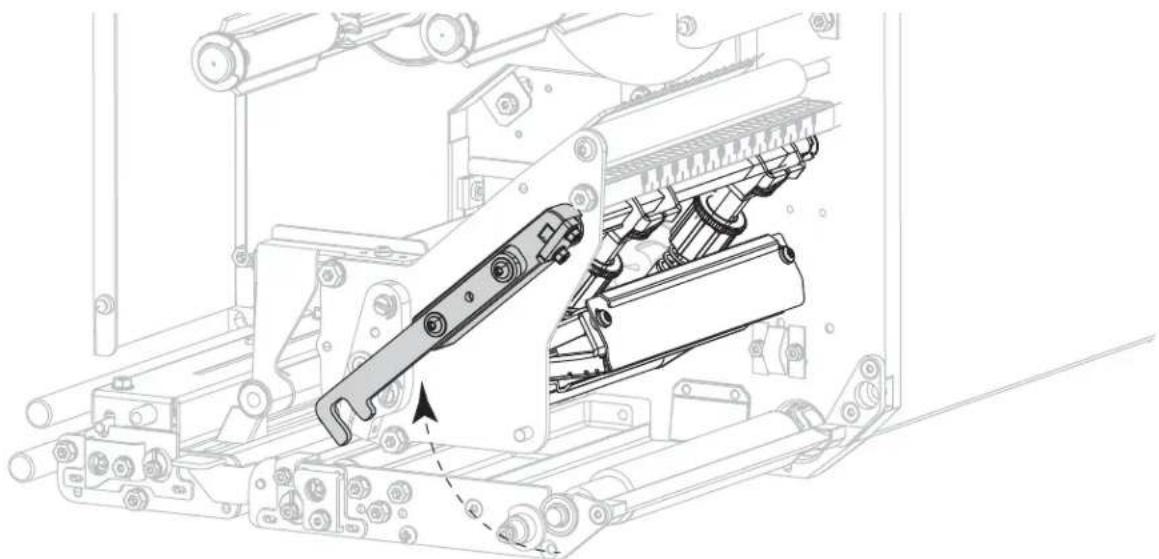
Impression en préparation
- Placez le rouleau de ruban sur l'axe. Poussez le rouleau aussi loin que possible.
LH (encre côté extérieur)
RH (encre cote extérieur)
LH (encre cote intérieur)
RH (encre cote intérieure)
- Placez une bobine de ruban vide sur le mandrin récapaciter de ruban. Poussez la bobine aussi loin que possible.
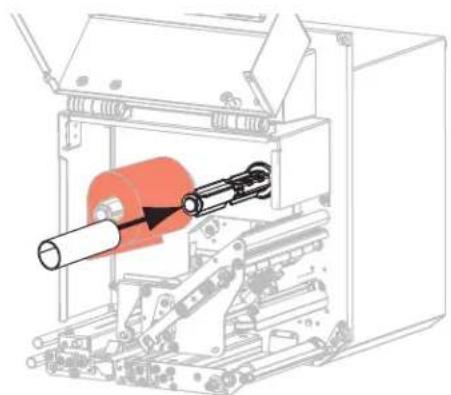
Impression en préparation

ATTENTION - SURFACE CHAUBE : La tete d'impression peut etre tres chaude et risque de provoquer des brûlures graves. Attendez qu'elle refroidisse.
- Insérez le ruban sous le rouleau du guide ruban inférieur (1), sous la tête d'impression (2), puis par-dessus le rouleau du guide supérieur (3).
LH (encre cote extérieur)
RH (encre cote extérieur)
LH (encre cote intérieur)
RH (encre côté interieur)
Impression en préparation
- Enroulez le ruban autour de la bobine sur le mandrin récupérateur dans le sens indiqué.
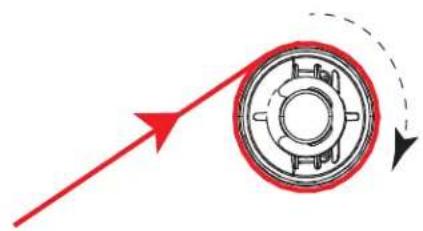
Pour droitier Pour gaucher
Chargement du papier
- Chargez le papier sur le dévidoir de papier de l'application (reportez-vous au guide d'utilisation de l'application).
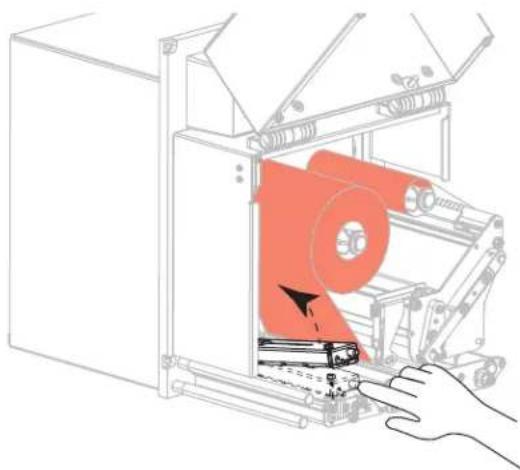
- Appuyez sur le bouton de blocage du rouleau entraîneur. Faites pivoter l'ensemble vers le haut.
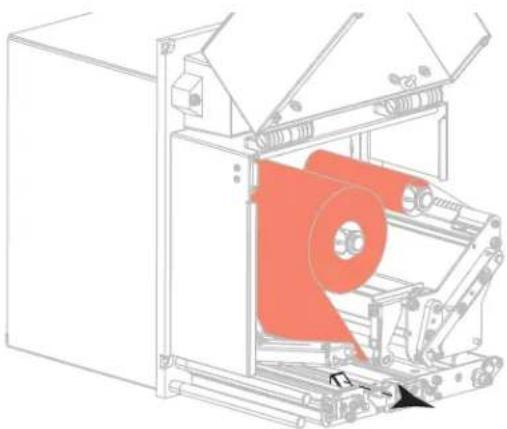
- Faites glisser complètement le guide de papier vers l'extérieur.
Impression en préparation
- Insérez le papier sous le support de guide supérieur (1), au-dessous de l'ensemble rouleau entraîneur (2) et sous la tête d'impression (3).
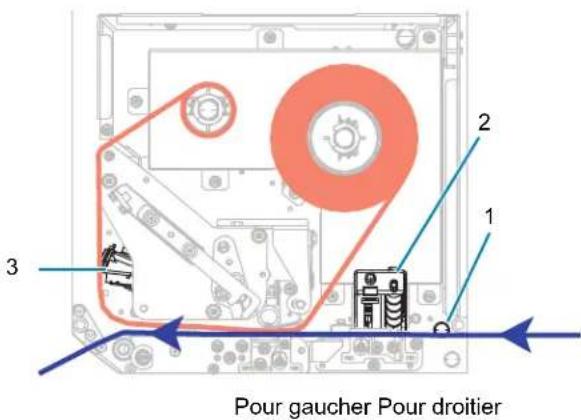
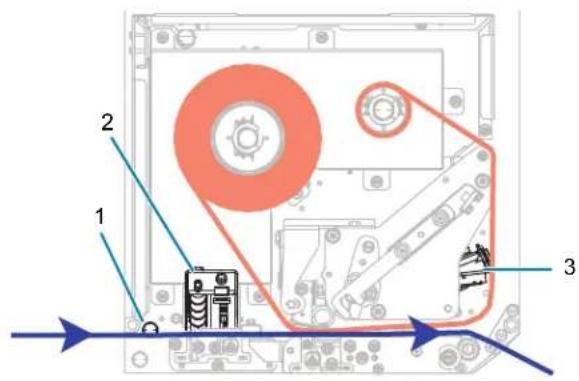
- Un bout de papier de 75 cm environ doit dépasser de la barre de prédecollage. Décollez les étiquettes du support qui dépasse et jetez-les.
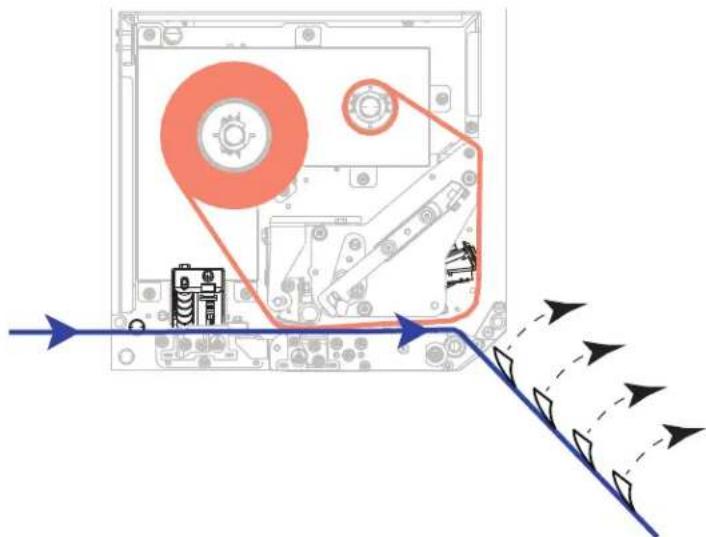
- Faites glisser le guide à l'intérieur jusqu'à ce qu'il touche le bord du papier.
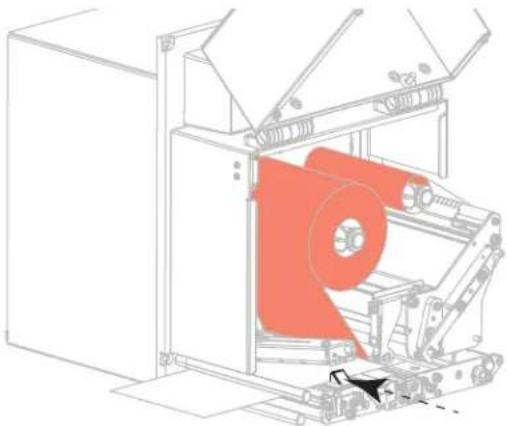
Impression en préparation
- Appuyez sur le rouleau entraîneur jusqu'à ce qu'il se verrouille en position fermée.
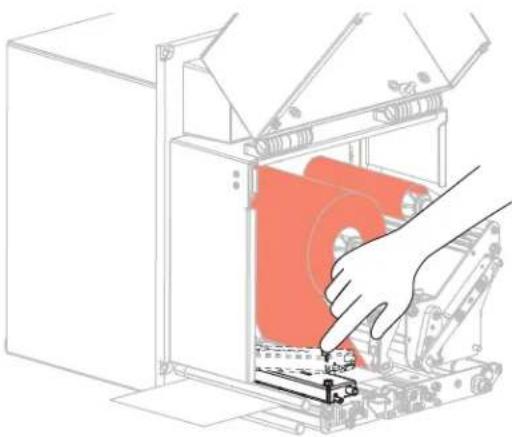
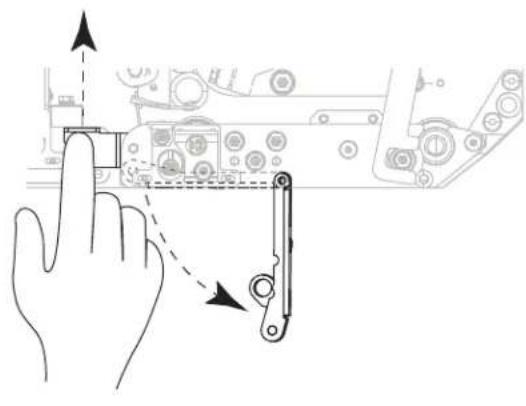
- Relevez le verrou du rouleau de prédécollage de façon à ce que ce dernier pivote vers le bas.
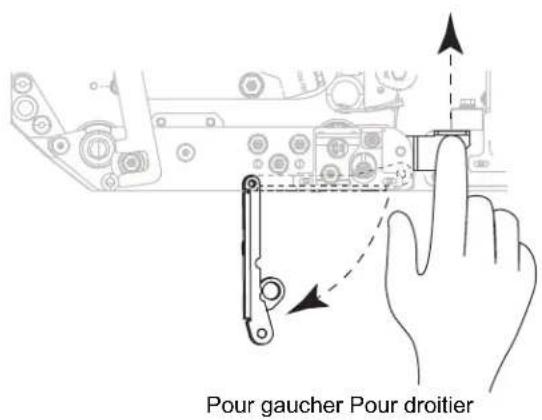
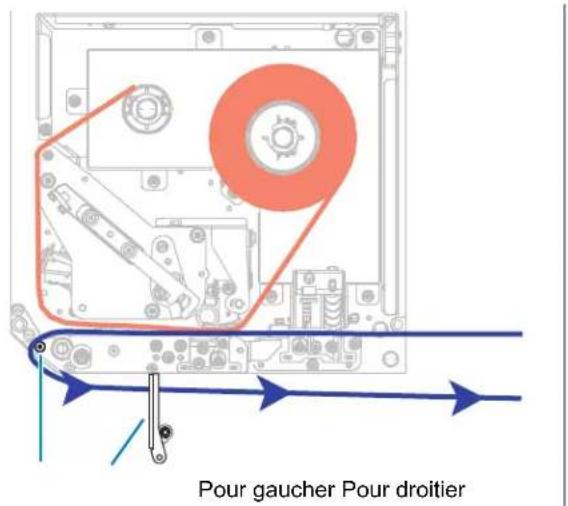
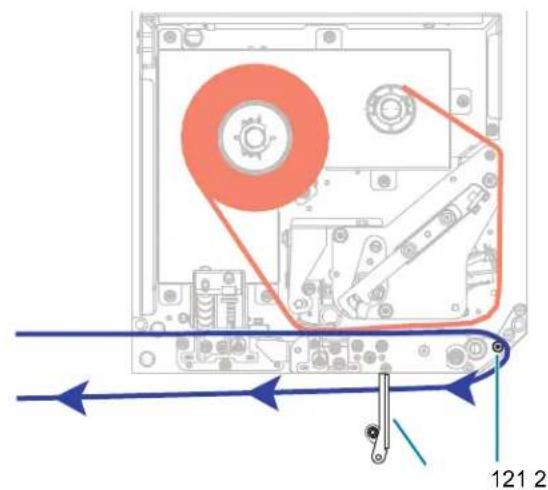
- Enfilez le support autour de la barre de prédécollage (1), et au travers de l'ensemble de rouleau de prédécollage (2).

IMPORTANT : Si l'applateur est équipé d'un tube à air, faites passer le support entre ce tube et la barre de prédécollage. N'insérez pas le support par-dessus ce tube.
Impression en préparation
- Verrouillez l'ensemble de la tête d'impression.
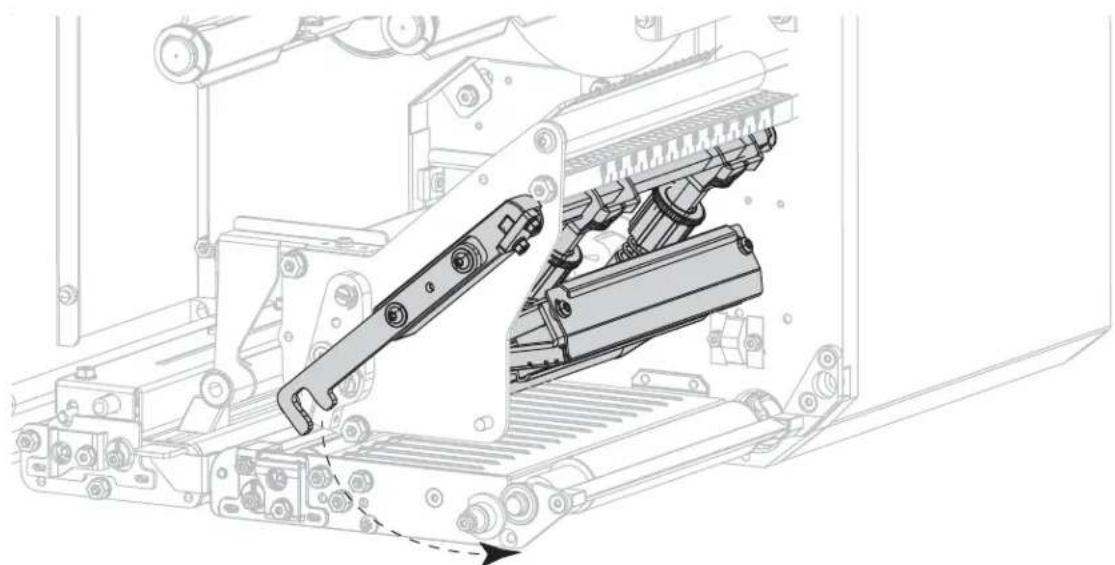
- Faites pivoter l'ensemble de rouleau de prédecollage vers le haut jusqu'à ce qu'il se verrouille en position fermée.
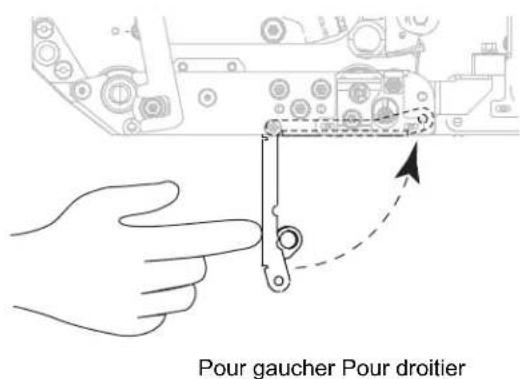
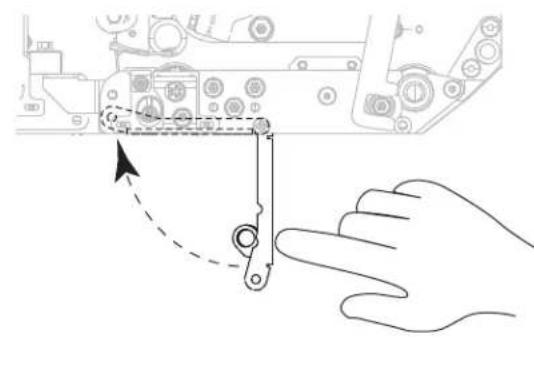
- Insérez le support autour du mandrin récapaciter de l'application (reportez-vous à la documentation de l'application pour plus d'informations).
Impression en préparation
- Fermez le couvercle du compartiment papier.
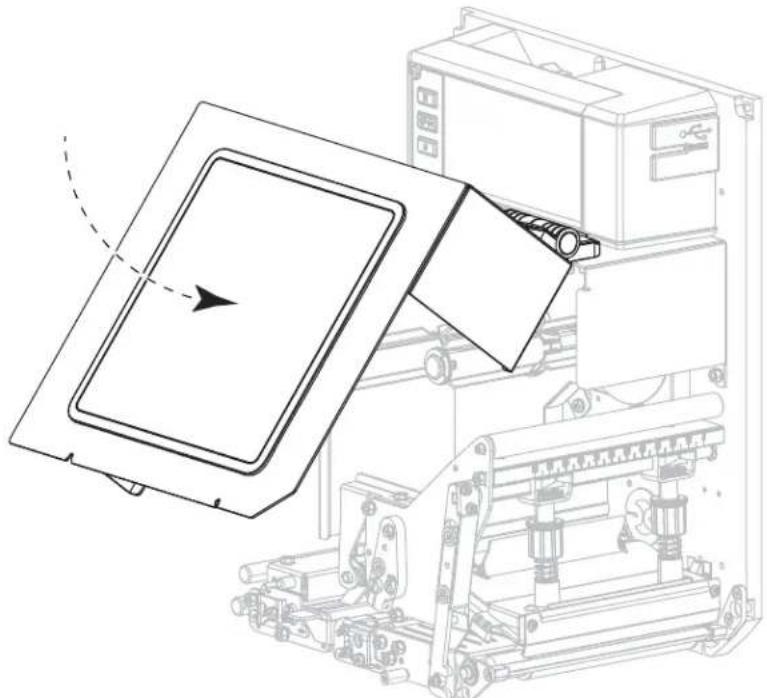
- Si vous le souhaitez, effectuez le Test automatique PAUSE à la page 83 pour vérifier que votre imprimante peut réaliser une impression.
Calibrage des cellules ruban et papier
Utilisez la procédure décrite dans cette section pour calibrer l'imprimante, afin d'ajuster la sensibilité des cellules ruban et papier.

IMPORTANT: Suivez rigoureusement les instructions de calibrage fournies.
Vous pouvez à tout moment appuyer sur ANNULER et maintenir la touche enfoncée pour annuler la procédure de calibrage.
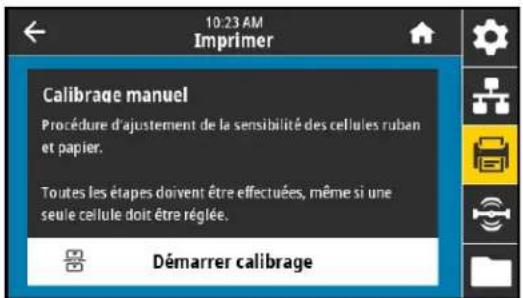
- Appuyez sur Imprimer > Cellules > Calibrage manuel.
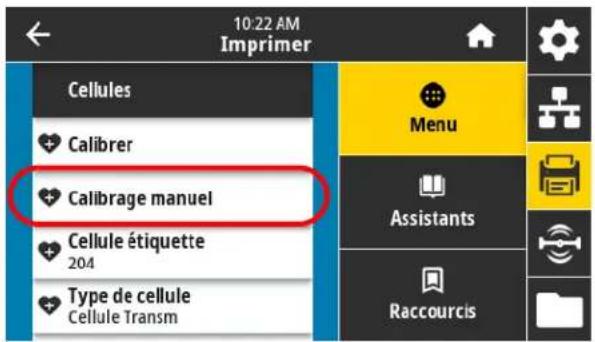
L'imprimante vous invite à démarrer le calibrage.
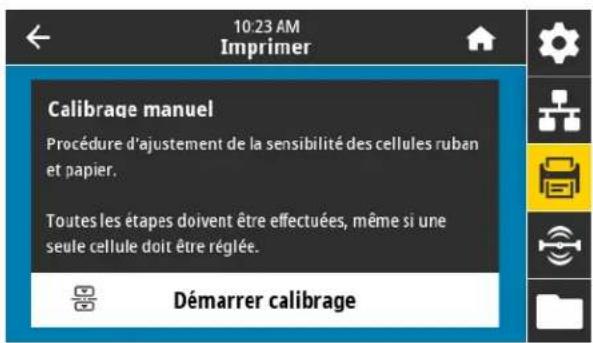
- Appuyez sur Démarrer calibrage.
- Suivez les étapes de la procédure de calibrage.
- Une fois le calibrage terminé, appuyez sur PAUSE pour quitter le mode Pause et activer l'impression.
Exécution de l'assistant imprimer et impression d'une étiquette de test
L'assistant : Imprimer configure l'imprimante, imprime des étiquettes de test et règle la qualité d'impression en fonction des résultats des étiquettes de test.

IMPORTANT : Lors de l'utilisation des assistants, n'envoyez pas de données à l'imprimante à partir de l'hôte.
Pour un résultat optimal, utilisez du papier pleine largeur en exécutant l'assistant Imprimer ou Tous les assistants. Si le papier est plus petit que l'image à imprimer, le résultat peut être tronqué ou s'imprimer sur plusieurs étiquettes.
Une fois que vous avez terminé les procédures de configuration de l'imprimante et exécuté l'assistant de configuration de l'imprimante, utilisez cette section pour imprimer une étiquette de test. Cette impression test vous permet de vérifier si la connexion est opérationnelle et de déterminer si vous nevez ajuster certains réglages de l'impression.
- Sur l'écran Accueil, appuyez sur Assistants > Imprimer > Démarrer Imprimer.
- Suivez les instructions pour spécifier les informations ci-dessous :
- type d'impression (Transf Therm ou Therm. Direct)
- type de papier (Continu, Espace/Encoche ou Repère) largeur d'étiquette
- méthode de gestion du papier (déchirement, prédecollage, réenrouleur, coupe, coupe retardée, prédec. sans support, réenr. sans support, déchirement sans support ou applicateur)
Une fois que vous avez indiqué ces informations, l'assistant vous indique de charger le papier, puis de placer une étiquette sur la cellule papier.
- Si ce n'est pas déjà fait, chargez le papier et appuyez sur la coche.
- À l'invite, refermez la tête d'impression, puis appuyez sur la coche suivante.
L'imprimante effectue le calibrage, puis vous demande si vous souhaitez imprimer une étiquette de test.
- Suivez les invitations jusqu'à ce que l'imprimante ait terminé le calibrage automatique.
- Lorsque vous êtes invité à imprimer une étiquette de test, appuyez sur la coche.
Une étiquette de test semblable à l'étiquette illustrée ici s'imprime. Si vos étiquettes sont plus petites que l'image, seule une partie de l'étiquette de test s'imprime.
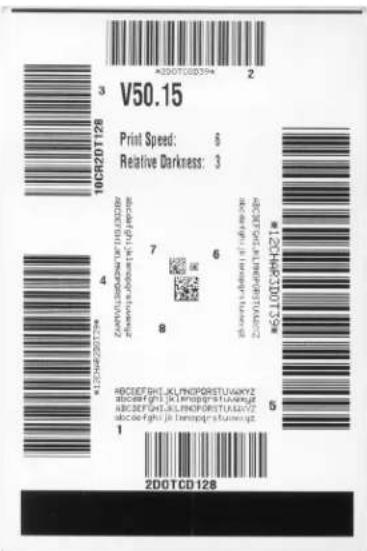
- z la position du papier sur la barre de déchirement après l'impression.
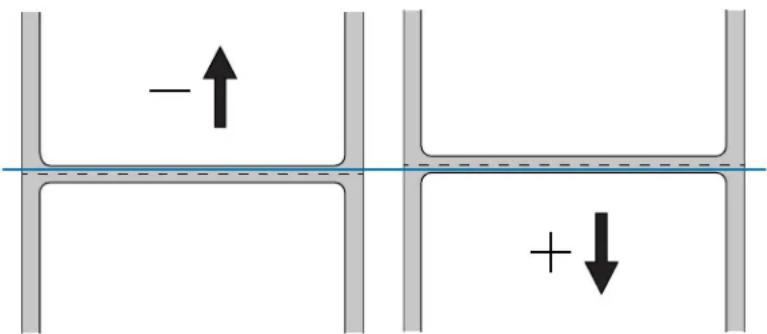
- Si l'espace entre les étiquettes est situé sur la barre de déchirement, passez à l'étape suivante.
- Si l'espace entre les étiquettes n'est pas situé directement sur la barre de déchirement, décalez la position du papier sur la barre de déchirement après l'impression. Un nombre faible déplace le papier vers l'imprimante du nombre de points indiqué (la ligne de déchirement se rapproche du bord de l'étiquette imprimée). Un nombre élevé éloigne le papier de l'imprimante (la ligne de déchirement se rapproche du bord d'attaque de l'étiquette suivante).
- Examinez la qualité de l'image sur l'étiquette de test. La qualité du code à barres et du texte sur l'étiquette de test est-elle acceptable? Pour obtenir une assistance, consultez la section Évaluation de la qualité des codes à barres à la page 80.
- Si c'est le cas, appuyez sur la coche, puis passez à l'étape13.
- Si ce n'est pas le cas, regalez la qualité manuellement en modifiant les paramètres de contraste et de vitesse à l'aide du système de menus de l'imprimante, ou continuez cette procédure pour exécuter l'assistant Qualité d'impression.
9. Appuyez sur assistant qualité d'impression.
L'imprimante vous invite à indiquer le nombre d'étiquettes de test à imprimer. Plus le nombre d'étiquettes indiqué est élevé, plus vous disposerez de choix concernant la qualité des étiquettes. En général, si vous étiquette de test pour l'assistant précédent était acceptable, un nombre d'étiquettes de test inférieur pour cette étape sera probablement suffisant.
- Sélectionnez un nombre d'étiquettes de test à imprimer.
L'imprimante imprime le nombre spécifique d'étiquettes de test et vous invite à CHOISIR LA MEILLEURE ÉTIQUETTE de test.
- Déterminez l'étiquette de test qui est de la (Meilleure qualité). Pour obtenir une assistance, consultez la section Évaluation de la qualité des codes à barres à la page 80. Si aucune des étiquettes n'est acceptable, utilisez la flèche pour sauvegarder un écran dans l'assistant, puis sélectionnez un nombre plus élevé d'étiquettes de test.
- Dans la liste affichée à l'écran, sélectionnez l'identifiant de l'étiquette de test de la meilleure qualité, puis appuyez sur la coche.
L'imprimante modifie le contraste et la vitesse aux niveaux utilisés sur la meilleure étiquette de test.
- Si nécessaire, consultez la section Problèmes d'impression ou de qualité d'impression à la page 96 pour connaître les autres problèmes susceptibles d'affecter la qualité de vos impressions.
Configuration et réglage de l'imprimante
Cette section explique comment configurer et régler le moteur d'impression.
Modification des paramètres de l'imprimante
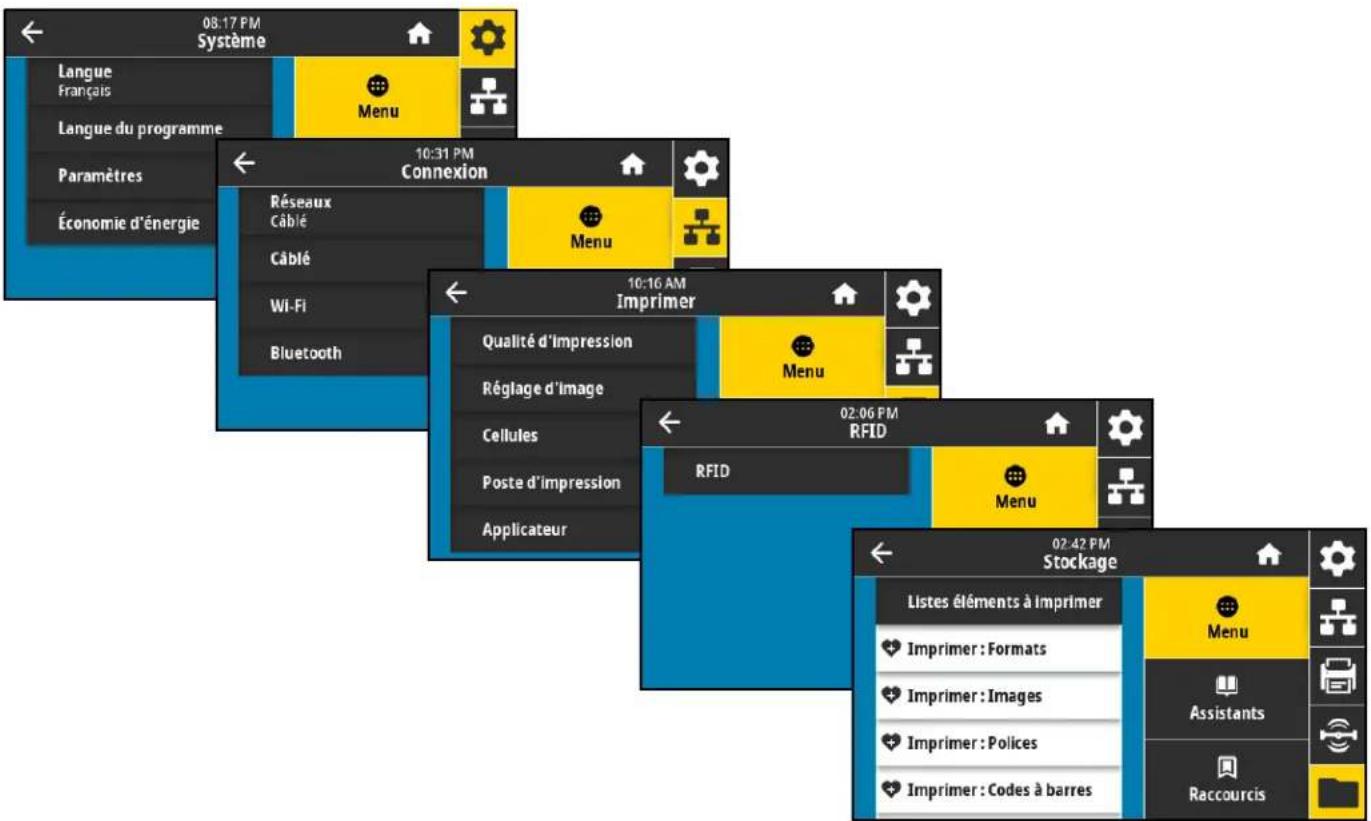
Vouspez afficher ou modifier les paramètres de l'imprimante de plusieurs manières. Cette section présente les menus utiliser, ainsi que les autres options permettant de modifier un même paramètre, le cas échéant.
- Menu utilisé : consultez les sections ci-dessous.
- Menu Système à la page 31
- Menu Connexion, page 38
- Menu Imprimer à la page 49
- Menu RFID à la page 60
- Menu Stockage à la page 64
- Touche(s) du panneau de commande : certaines actions peuvent être exécutées à l'aide de combinaisons de touches du panneau de commande.
- Commandes ZPL et Set/Get/Do (SGD) : vous pouvez définir de nombreux paramètres via ces commandes. Pour plus d'informations, reportez-vous au manuel Zebra Programming Guide for ZPL, ZBI, Set-Get-Do, Mirror, and WML (Guide de programmation pour ZPL, ZBI, Set-Get-Do, Mirror et WML) à l'adresse zebra.com/manuals. Pages Web de l'imprimante : ces pages sont disponibles lorsque l'imprimante est dotée d'une connexion câble ou sans fil au serveur d'impression active. Pour plus d'informations, reportez-vous au ZebraNet Wired and Wireless Print Servers User Guide (Guide d'utilisation des serveurs d'impression avec et sans fil ZebraNet) disponible sur la page zebra.com/manuals.
Système > langue
Si nécessaire, modifiez la langue affichée par l'imprimante.
Cette modification concerne les éléments suivants :
- Menu Accueil
- Menu utilisateur
- Messages d'erreur
- Étiquette de configuration de l'imprimante, étiquette de configuration du réseau et autres étiquettes que vous pouvez désirer imprimer par le biais des menus utilisés (certaines langues uniquement)
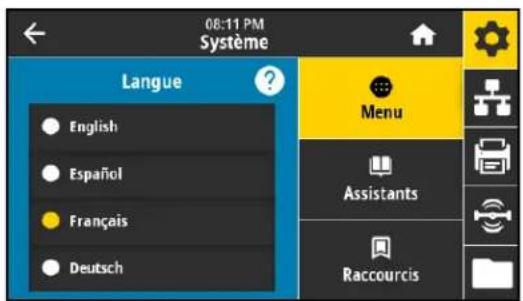
Valeurs acceptées :


Finnois


Japonais


Coreen


Chinois simplifié


Norvégien

Pycckn
Russe

Portugais

Polonais

Suédois

Tchêque

Danois

Romānā
Roumain

Nederlandds
Néerlandais
Page Web de l'imprimante :
View and Modify Printer Settings > General Setup > Language (Afficher et modifier les paramètres de l'imprimante > Config générale > Langue)
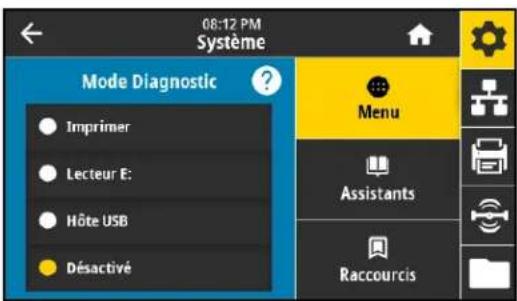
Système > langue du programme > mode diagnostic
L'activation de cet outil de diagnostic permet d'imprimer les valeurs hexadécimales de toutes les données reçues par l'imprimante. Les données hexadécimales sont enregistrées ou imprimées, au besoin. Pour plus d'informations, reportez-vous à la section Mode de diagnostic de communication à la page 86.
Valeurs acceptées :
- Imprimer E-mail: Disque Hôte USB
- Désactivé
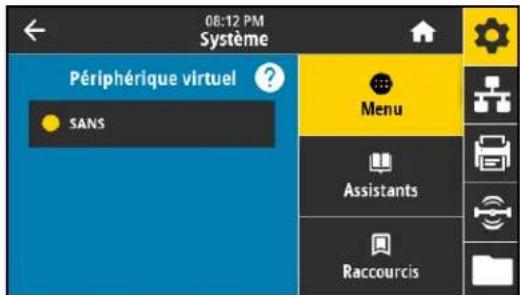
Système > langue du programme > périphérique virtuel
Si des applications de périphériques virtuels sont installées sur votre imprimante, vous pouvez les afficher ou les activer/désactiver à partir de ce menu utilisateur. Pour en savoir plus sur les périphériques virtuels, consultez le Guide de l'utilisateur de l'appareil virtuel approprié ou contactez votre revendeur local.
Configuration et réglage de l'imprimante
Zebra Basic Interpreter (ZBI 2.0™) est une option de programmation que vous pouvez installer sur votre imprimante. Si vous souhaitez acheter ce produit, contactez notre revendeur Zebra pour plus d'informations.
Si des programmes ZBI ont été téléchargés sur votre imprimante, vous pouvez en sélectionner un à exécuter avec cette option. Si aucun programme ZBI n'est installé sur votre imprimante, la mention SANS est affichée.
Lorsque des programmes ZBI ont été téléchargés mais qu'aucun n'est exécuté, l'imprimante liste tous les programmes disponibles. Pour exécuter l'un des programmes, appuyez sur Exécuter (affiché en blanc) sous le nom du programme.
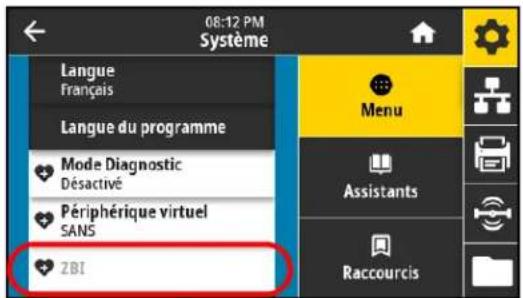
Lorsqu'un programme s'exécute, seul ce programme est affiché. Appuyez sur Arrêter (affiché en blanc) pour arrêter le programme.
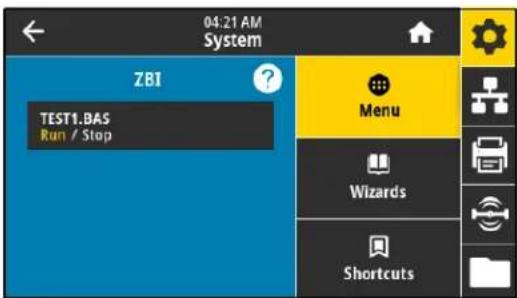
Commande SGD utilisée: zbi.key (indique si l'option ZBI 2.0 est activée ou désactivée sur l'imprimante)
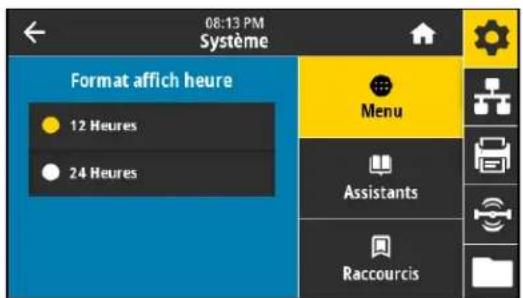
Système > paramètres > format d'affichage des heures
Sélectionnez le format horaire utilisé par l'imprimante.
Valeurs acceptées :
12 heures 24 heures
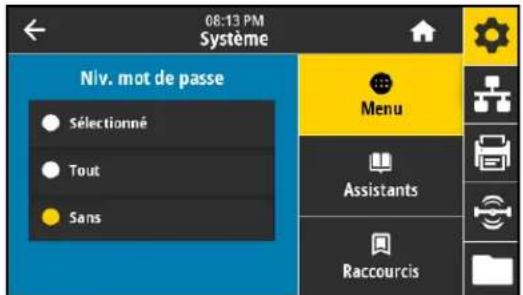
Système > paramètres > niv. mot de passe
Sélectionnez le niveau de protection par mot de passe pour les options du menu utilisé.
Valeurs acceptées :
- Sélectionné Tous Sans
Commande(s) ZPL connexe(s) : ^KP (pour changer le mot de passe de l'imprimante)
Système > paramètres > entrer nouveau mot de passe
Définissez un nouveau mot de passe de l'imprimante pour les options de menu protégées par le paramètre précédent. Le mot de passe par défaut de l'imprimante est 1234.
Valeurs acceptées : Chiffres de 0 à 9
Système > paramètres > mise à jour
Définissez l'action que l'imprimante doit effectuer lors de sa mise sous tension.
Valeurs acceptées :
CALIBRER: règle les niveaux et les seuils des cellules, détermine la longueur d'étiquette et fait avancer le papier jusqu'à la bande suivante. AVANCE: fait avancer l'étiquette jusqu'au premier point de repération. - LONGUEUR: détermine la longueur d'étiquette en fonction des valeurs de cellule actuelles et fait avancer le papier jusqu'à la bande suivante. AUCUN MOUV.: indique que le papier ne doit pas être déplacé. Vous nevez vous assurer manuellement que la bande est correctement positionnée ou appuyer sur le bouton AVANCE pour passer à la bande suivante. CALIBRAGE COURT : définit les seuils du papier et des bandes sans régler le gain des cellules, détermine la longueur d'étiquette et fait avancer le papier jusqu'à la bande suivante.
Page Web de l'imprimante :
View and Modify Printer Settings > Calibration (Afficher et modifier les paramètres de l'imprimante > Calibrate)
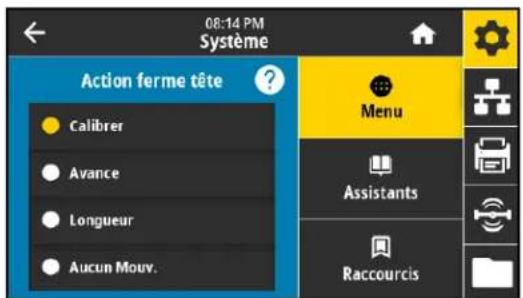
Système > paramètres > action ferme tête
Définissez l'action que l'imprimante doit effectuer lorsque vous fermez la tête d'impression.
Valeurs acceptées :
CALIBRER: règle les niveaux et les seuils des cellules, détermine la longueur d'étiquette et fait avancer le papier jusqu'à la bande suivante. AVANCE: fait avancer l'étiquette jusqu'au premier point de repère. - LONGUEUR : détermine la longueur d'étiquette en fonction des valeurs de cellule actuelles et fait avancer le papier jusqu'à la bande suivante. AUCUN MOUV.: indique que le papier ne doit pas être déplacé. Vous devez vous assurer manuellement que la bande est correctement positionnée ou appuyer sur le bouton AVANCE pour passer à la bande suivante. CALIBRAGE COURT : définit les seuils du papier et des bandes sans régler le gain des cellules, détermine la longueur d'étiquette et fait avancer le papier jusqu'à la bande suivante.
Page Web de l'imprimante :
Afficher et modifier les paramètres de l'imprimante > Calibration
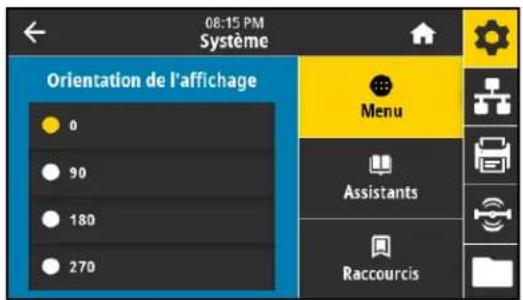
Système > paramètres > orientation de l'affichage
Sélectionnez l'angle d'affichage du panneau de commande.
Valeurs acceptées :
- 0: affichage horizontal (par défaut) 90: affichage vertical, rotation vers la droite 180: affichage horizontal, à l'envers 270: affichage vertical, rotation vers la gauche
Commande SGD utilisée : display.orientation
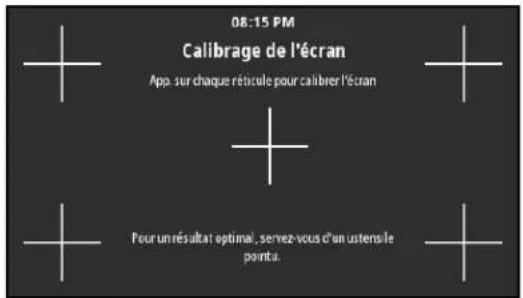
Système > paramètres > calibrage de l'écran
Appuyez sur chaque réticule pour calibrer l'écran.
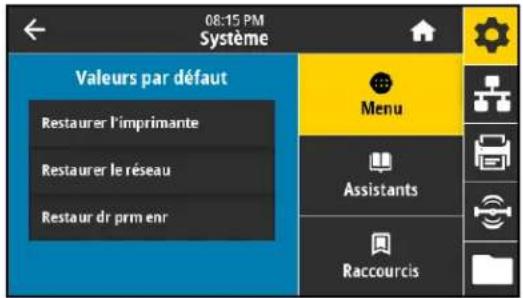
Système > paramètres > valeurs par défaut
Restaurez les valeurs par défaut définies en usine pour certains paramètres de serveur d'impression et de réseau. Procédez avec précaution lors du chargement des valeurs par défaut, car vous devrez recharger tous les paramètres modifiés manuellement.
Valeurs acceptées :
- Restaurer l'imprimante : restaure toutes les valeurs par défaut des paramètres de l'imprimante, sauf les paramètres réseau.
- RÉSEAU : réinitialise le serveur d'impression câble ou sans fil de l'imprimante. Dans le cas d'un serveur d'impression sans fil, l'imprimante sera également de nouveau associée au réseau sans fil. DERNIERE CONFIG : charge les valeurs provenant du dernier enregistrement permanent.
Touche(s) du panneau de commande :
- RESTAURER L'IMPROMANTE : maintenez les touches AVANCE + PAUSE enfoncées lors de la mise sous tension de l'imprimante pour réinitialiser les paramètres de l'imprimante aux valeurs définies en usine.
- RESTAURER LE RÉSEAU : maintenez les touches ANNULER + PAUSE enfoncées lors de la mise sous tension de l'imprimante pour réinitialiser les paramètres réseau aux valeurs définies en usine.
- RESTAURER DR PRM ENR : S. o.
Page Web de l'imprimante :
- RESTAURER L'IMPRIMANTE : View and Modify Printer Settings > Restore Default Configuration (Afficher et modifier les paramètres de l'imprimante > Rétablir la configuration par défaut)
- RESTAURER LE RÉSEAU : Paramètres du serveur d'impression > Réinitialiser le serveur d'impression
- RESTAUR DR PRM ENR : View and Modify Printer Settings > Restore Saved Configuration (Afficher et modifier les paramètres de l'imprimante > Rétablir la configuration sauvegardée)
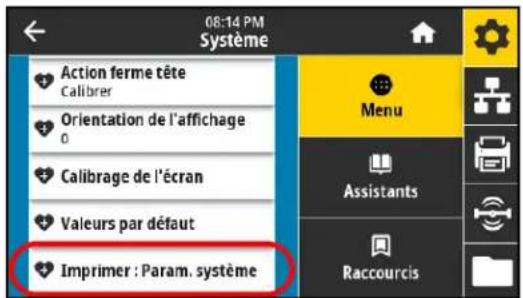
Système > paramètres > imprimer : param. système
Une étiquette de configuration de l'imprimante est imprimée. Un exemple d'étiquette est présenté ci-dessous.
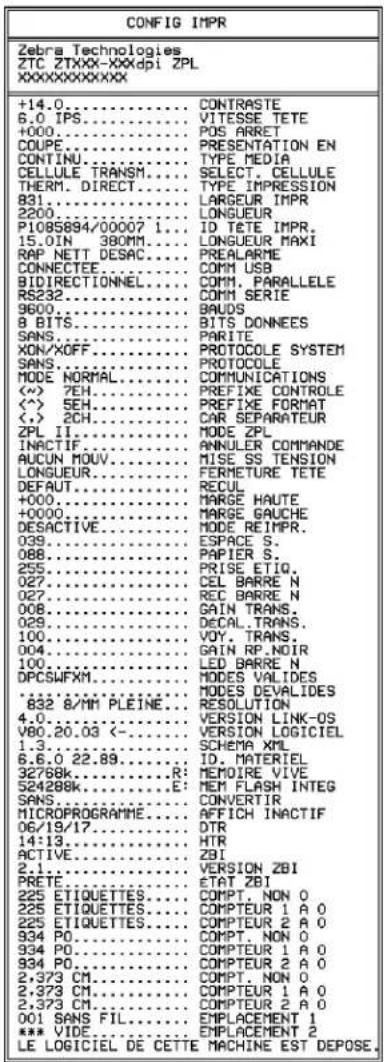
Touche(s) du panneau de commande :
Effectuez l'une des actions suivantes :
- Maintenez la touche ANNULER enfoncée lors de la mise sous tension de l'imprimante. (Anciennement appelée test automatique CANCEL.)
- Maintenez les touches AVANCE + ANNULER enfoncées pendant 2 secondes lorsqu'il'imprimante est prête.
Page Web de l'imprimante :
View and Modify Printer Settings > Print Listings on Label (Afficher et modifier les paramètres de l'imprimante > Imprimer listes sur étiquette)*
- Imprime une étiquette de configuration de l'imprimante et une étiquette de configuration du réseau.
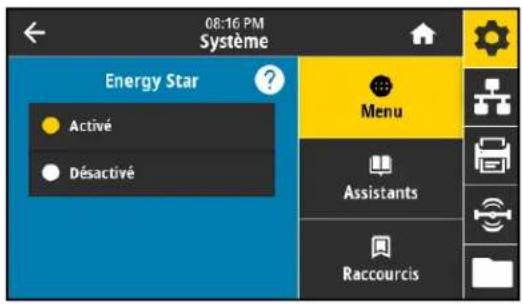
Système > économie d'énergie > energy star
Lorsque le mode Energy Star est activé, l'imprimante passe en mode « veille » après un délai d'attente, réduisant ainsi la consommation électrique. Appuyez sur un bouton du panneau de commande pour que l'imprimante soit de nouveau active.
Valeurs acceptées :
ACTIF - INACTIF
Commande SGD utilisée:
- power. energy_star_enable
- power. energy_star_timeout (pour définir le début d'inactivité avant l'activation du mode Energy Star)
Menu de connexion
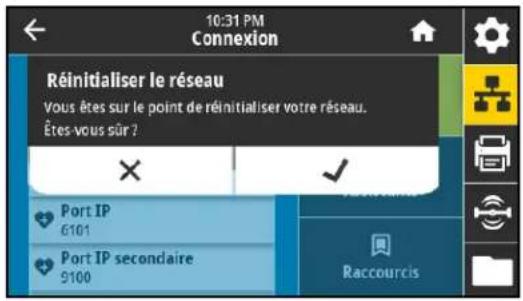
Connexion > Réseaux > Réinitialiser le réseau

IMPORTANT : Vous devez réinitialiser le serveur d'impression pour appliquer les modifications apportées aux paramètres réseau.
Cette option réinitialise le serveur d'impression câble ou sans fil et enregistre les modifications apportées aux paramètres réseau.
Page Web de l'imprimante :
Paramètres du serveur d'impression > Réinitialiser le serveur d'impression
Connexion > réseaux > réseau principal
Indique si le serveur d'impression câble ou sans fil est considéré comme serveur principal ou permet de le modifier. Vous pouvez sélectionner le serveur qui sera le serveur principal.
Valeurs acceptées :
Cable Wi-Fi
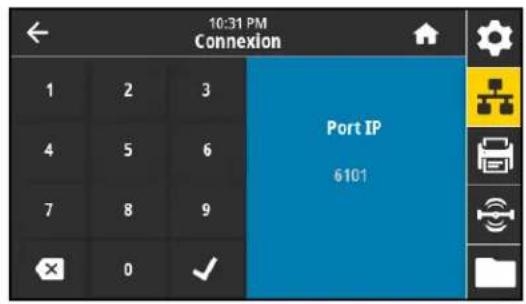
Connexion > réseaux > port IP
Ce paramètre fait référence au numéro de port du serveur d'impression câble interne sur lequel le service d'impression TCP écoute. Les communications TCP normales provenant de l'hôte doivent être dirigées vers ce port.
Commande SGD utilisée:
- internal_wired. ip. port
- wlan. ip. port
Page Web de l'imprimante :
View and Modify Printer Settings > Network Communications Setup > TCP/IP Settings (Afficher et modifier les paramètres de l'imprimante > Configuration des communications réseau > Paramètres TCP/IP)
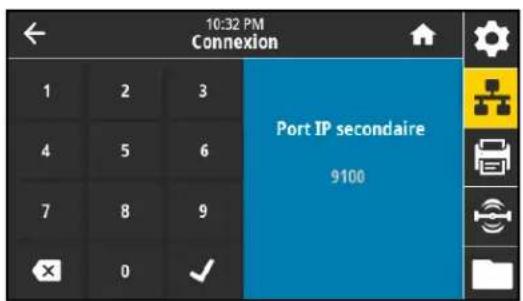
Connexion > réseaux > port IP seconde

REMARQUE : Les serveurs d'impression prenant en charge cette commande contrôlent simultanément le port principal et le port secondaire des connexions.
Cette commande définit le nombre du port TCP secondaire.
Commande SGD utilisée:
- internal_wired. ip. port_alternate
- wlan. ip. port_alternate
Page Web de l'imprimante :
View and Modify Printer Settings > Network Communications Setup > TCP/IP Settings (Afficher et modifier les paramètres de l'imprimante > Configuration des communications réseau > Paramètres TCP/IP)
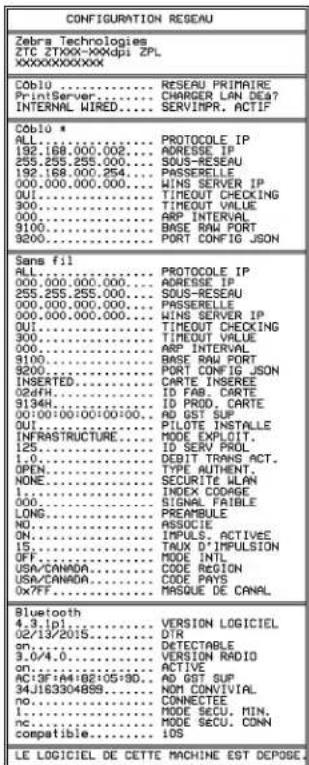
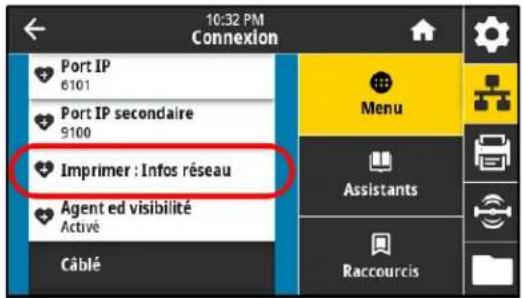
Connexion > réseaux > imprimner : infos réseau
Imprime les paramètres de tout serveur d'impression ou périphérique Bluetooth installé. Un exemple d'étiquette est présenté ci-dessous.
Touche(s) du panneau de commande :
Effectuez l'une des actions suivantes :
- Maintenez la touche ANNULER enfoncée lors de la mise sous tension de l'imprimante. (Anciennement appelée test automatique CANCEL.)
- Maintenez les touches AVANCE + ANNULER enfoncées pendant 2 secondes lorsque l'imprimante est prête.
Page Web de l'imprimante :
View and Modify Printer Settings > Print Listings on Label (Afficher et modifier les paramètres de l'imprimante > Imprimer listes sur étiquette)*
- Imprime une étiquette de configuration de l'imprimante et une étiquette de configuration du réseau.
Connexion > réseaux > agent de visibilité
Lorsque l'imprimante est connectée à un réseau câble ou sans fil, elle tente de se connecter au Asset Visibility Service de Zebra via le Zebra Printer Connector basé sur le Cloud au moyen d’une connexion Web chiffrée et authentifiée par certificat. L'imprimante envoie les paramètres et données de découverte et les données d'alerte. Les données imprimées via des formats d'étiquettes ne sont PAS transmises.
Pour ne pas utiliser cette fonctionnalité, désactiver ce paramètre. Pour en savoir plus, reportez-vous à la note d'application « Opting Out of the Asset Visibility Agent » (Non-utilisation de l'Asset Visibility Agent) sur zebra.com.
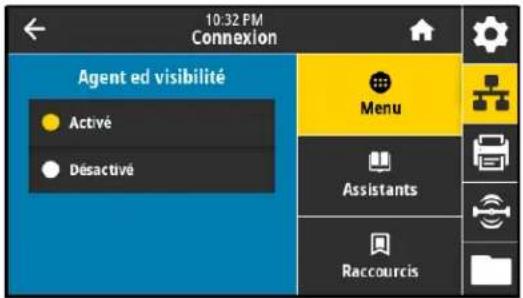
Valeurs acceptées :
- Activé
- Désactéve
Commande SGD utilisée : weblink. zebra Connector
Page Web de l'imprimante :
View and Modify Printer Settings > Network Configuration > Cloud Connect Settings (Afficher et modifier les paramètres de l'imprimante > Configuration du réseau > Paramètres de connexion Cloud)
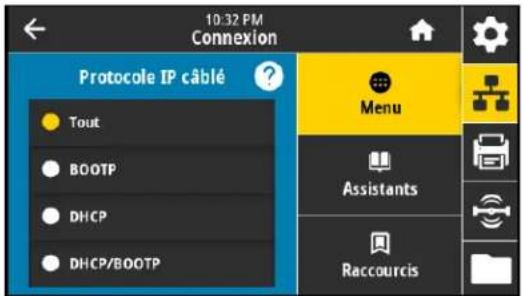
Connexion > câblé > protocole IP câblé

IMPORTANT : Vous devez réinitialiser le serveur d'impression pour appliquer les modifications apportées aux paramètres réseau. Consultez la Connexion > Réseaux > Réinitialiser le réseau à la page 38.
Ce paramètre indique si l'utilisateur (définition permanente) ou le serveur (définition dynamique) sélectionne l'adresse IP du serveur d'impression câblé. Lorsqu'une option dynamique est sélectionnée, le paramètre détermine les méthodes de réception par le serveur d'impression de l'adresse IP envoyée par le serveur.
Valeurs acceptées :
TOUT COLLECTE SLT BARP - BOOTP DHCP DHCP et BOOTP PERMANENTE
Page Web de l'imprimante :
View and Modify Printer Settings > Network Communications Setup > TCP/IP Settings (Afficher et modifier les paramètres de l'imprimante > Configuration des communications réseau > Paramètres TCP/IP)
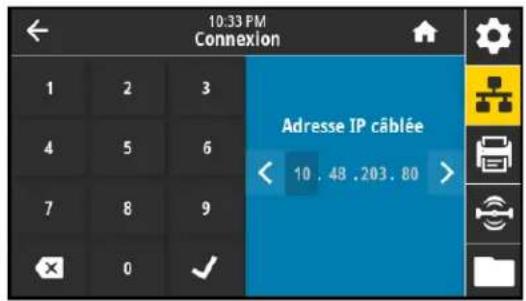
Connexion > cable > adresse IP cablée

REMARQUE: Pour enregistrer les modifications apportées à ce paramètre, définissez Connexion > Câblé > Protocole IP câblé à la page 41 sur PERMANENTE, puis réinitialisez le serveur d'impression (voir la section Connexion > Réseaux > Réinitialiser le réseau à la page 38).
Affiche, et au besoin vous permet de modifier, l'adresse IP de l'imprimante pour le réseau câblé.
Valeurs acceptées : 0 à 255 pour chaque champ
Page Web de l'imprimante :
TCP/IP Settings (Afficher et modifier les paramètres de)
l'imprimante > Configuration des communications réseau > Paramètres TCP/IP)
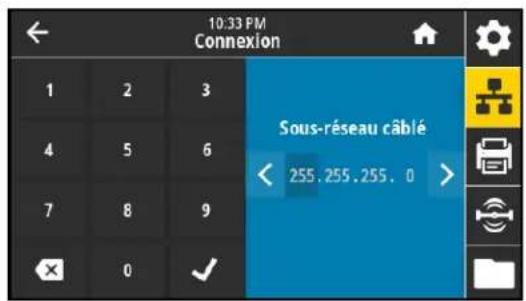
Connexion > câblé > sous-réseau câblé

REMARQUE: Pour enregistrer les modifications apportées à ce paramètre, définissez Connexion > Câblé > Protocole IP câblé à la page 41 sur PERMANENTE, puis réinitialisez le serveur d'impression (voir la section Connexion > Réseaux > Réinitialiser le réseau à la page 38).
Affiche le masque de sous-réseau câblé et permet de le modifier si nécessaire.
Valeurs acceptées : 000 à 255 pour chaque champ
Page Web de l'imprimante :
TCP/IP Settings (Afficher et modifier les paramètres de)
l'imprimante > Configuration des communications réseau > Paramètres TCP/IP)
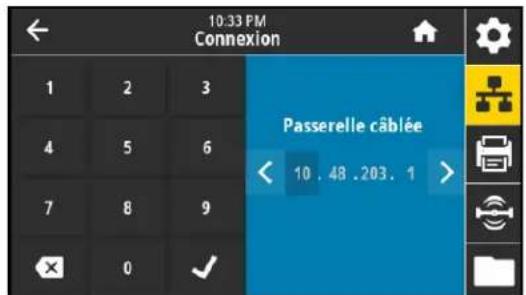
Connexion > cable → passerelle câblée

REMARQUE: Pour enregistrer les modifications apportées à ce paramètre, définissez Connexion > Câblé > Protocole IP câblé à la page 41 sur PERMANENTE, puis réinitialisez le serveur d'impression (voir la section Connexion > Réseaux > Réinitialiser le réseau à la page 38).
Affiche la passerelle câblée par défaut et permet de la modifier si nécessaire.
Valeurs acceptées : 0 à 255 pour chaque champ
Page Web de l'imprimante :
TCP/IP Settings (Afficher et modifier les paramétres de
Imprime > Configuration des communications réseau > Paramètres TCP/IP)
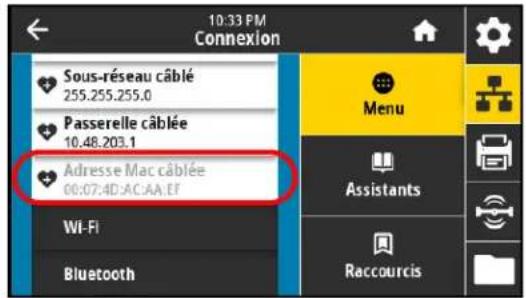
Connexion > cable > adresse mac câblée
Affiche l'adresse MAC (Media Access Control) du serveur d'impression câblé. Cette valeur ne peut pas être modifiée.
Commande SGD utilisée : internal_wired_mac_addr
Page Web de l'imprimante :
View and Modify Printer Settings > Network Communications Setup > TCP/IP Settings (Afficher et modifier les paramètres de l'imprimante > Configuration des communications réseau > Paramètres TCP/IP)
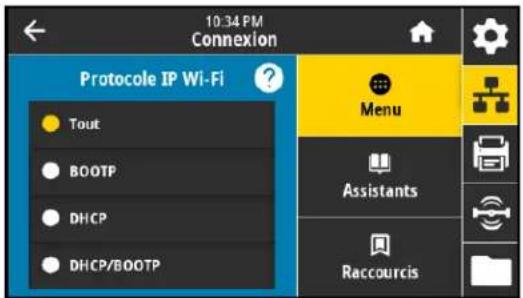
Connexion > wi-fi > protocole IP wi-fi

IMPORTANT : Vous devez réinitialiser le serveur d'impression pour appliquer les modifications apportées aux paramètres réseau. Consultez la Connexion > Réseaux > Réinitialiser le réseau à la page 38.
Ce paramètre indique si l'utilisateur (définition permanente) ou le serveur (définition dynamique) sélectionne l'adresse IP du serveur d'impression sans fil. Lorsqu'une option dynamique est sélectionnée, le paramètre détermine les méthodes de réception par le serveur d'impression de l'adresse IP envoyée par le serveur.
Valeurs acceptées :
TOUT COLLECTE SLT RARP - BOOTP DHCP DHCP et BOOTP PERMANENTE
Page Web de l'imprimante :
View and Modify Printer Settings > Network Communications Setup > Wireless Setup (Afficher et modifier les paramètres de l'imprimante > Configuration des communications réseau > Configuration sans fil)
Connexion > wifi > adresse IP wifi

REMARQUE : Pour enregistrer les modifications apportées à ce paramètre, définissez Connexion > Câblé > Protocole IP câblé à la page 41 sur PERMANENTE, puis réinitialisez le serveur d'impression (voir la section Connexion > Réseaux > Réinitialiser le réseau à la page 38).
Affiche l'adresse IP sans fil de l'imprimante et permet de la modifier si nécessaire.
Valeurs acceptées : 0 à 255 pour chaque champ
Page Web de l'imprimante :
View and Modify Printer Settings > Network Communications Setup > Wireless Setup (Afficher et modifier les paramètres de l'imprimante > Configuration des communications réseau > Configuration sans fil)
Connexion > wifi > sous-réseau wifi

REMARQUE : Pour enregistrer les modifications apportées à ce paramètre, définissez Connexion > Câblé > Protocole IP câblé à la page 41 sur PERMANENTE, puis réinitialisez le serveur d'impression (voir la section Connexion > Réseaux > Réinitialiser le réseau à la page 38).
Affiche le masque de sous-réseau sans fil et permet de le modifier si nécessaire.
Valeurs acceptées : 000 à 255 pour chaque champ
Page Web de l'imprimante :
REMARQUE : Pour enregistrer les modifications apportées à ce paramètre, définissez Connexion > Câblé > Protocole IP câblé à la page 41 sur PERMANENTE, puis réinitialisez le serveur d'impression (voir la section Connexion > Réseaux > Réinitialiser le réseau à la page 38).
Affiche la passerelle sans fil par défaut et permet de la modifier si nécessaire.
Valeurs acceptées : 000 à 255 pour chaque champ
Page Web de l'imprimante :
Connexion > wifi > adresse MAC wifi
Affiche l'adresse MAC (Media Access Control) du serveur d'impression sans fil. Cette valeur ne peut pas être modifiée.
Commande SGD utilisée : wlan.mac_addr
Page Web de l'imprimante :
View and Modify Printer Settings > Network Communications Setup > Wireless Setup (Afficher et modifier les paramètres de l'imprimante > Configuration des communications réseau > Configuration sans fil)
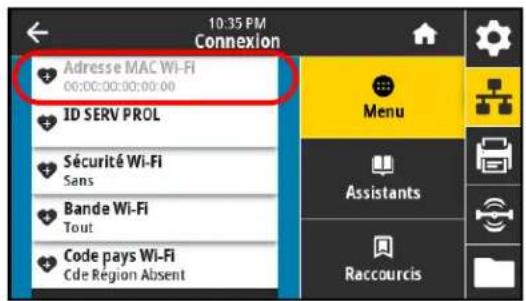
Connexion > wi-fi > ESSID
L'ID SERV PROL (ESSID, Extended Service Set Identification) est l'identifiant de votre réseau sans fil. Spécifiez l'ID SERV PROL pour la configuration sans fil actuelle.
Valeurs acceptées : Chaîne alphanumérique de 32 caractères (125 par défaut)
Commande SGD utilisée: wlan. essid
Page Web de l'imprimante :
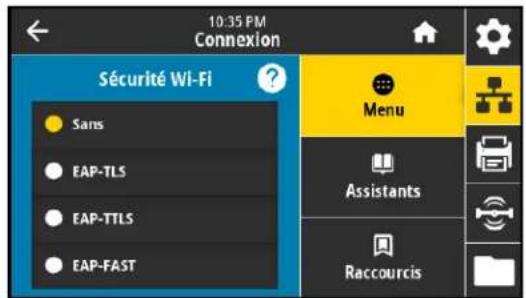
Connexion > wi-fi > sécurité wi-fi
Sélectionnez le type de sécurité utilisé sur votre réseau sans fil.
Page Web de l'imprimante :
View and Modify Printer Settings > Network Communications Setup > Wireless Setup (Afficher et modifier les paramètres de l'imprimante > Configuration des communications réseau > Configuration sans fil)
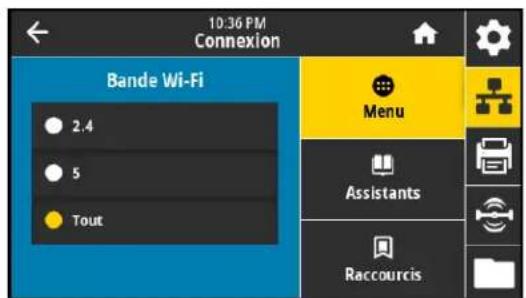
Connexion > wifi > bande wifi
Définissez une bande préférée pour la connexion Wi-Fi.
Valeurs acceptées :
2,4 5 Tous
Commande SGD utilisée: wlan-band Preference
Page Web de l'imprimante :
View and Modify Printer Settings > Network Communications Setup > Wireless Setup (Afficher et modifier les paramètres de l'imprimante > Configuration des communications réseau > Configuration sans fil)
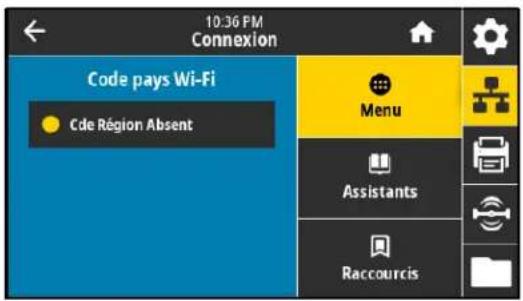
Connexion > wi-fi > code pays wi-fi

IMPORTANT : La liste des codes pays est spécifique à chaque imprimante et dépend du modèle de l'imprimante et de sa configuration radio sans fil. Cette liste est sujette à des modifications, des ajouts ou des suppressions en lien avec des mises à jour du microprogramme, à tout moment, sans préavis.
Le code pays définit le pays de réglementation pour lequel la connexion radio sans fil est actuellement configurée.
Pour déterminer les codes pays disponibles sur votre imprimante, saisissez la commande! U1 getvar "wlan" pour renvoyer toutes les commandes associées aux paramètres Wi-Fi. Localisez la commande wlan.country.code dans les résultats et affichez les codes pays disponibles pour votre imprimante.
Commande SGD utilisée: wlan country_code
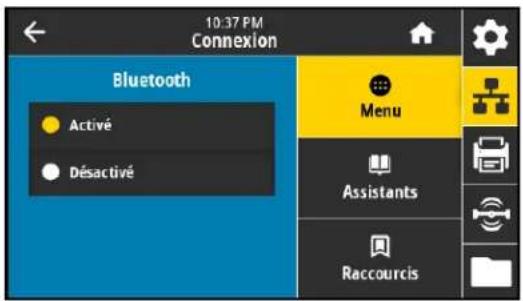
Connexion > bluetooth > bluetooth
Sélection de l'activation du Bluetooth.
Valeurs acceptées :
- Activé : active le Bluetooth.
- Désactivé : désactive le Bluetooth.
Commande SGD utilisée : bluetooth_enable
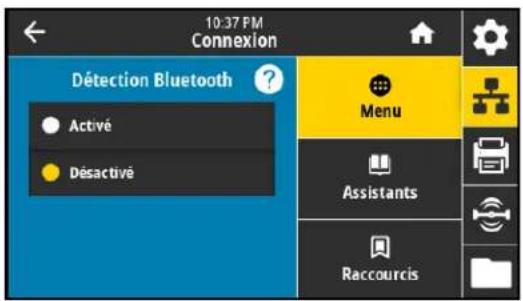
Connexion > bluetooth > détection bluetooth
Sélectionnez si l'imprimante peut être détectée par des périphériques Bluetooth.
Valeurs acceptées :
- Activé : active le mode de détention Bluetooth.
- Désactivé : désactive le mode de détection Bluetooth.
Commande SGD utilisée : bluetooth discoverable
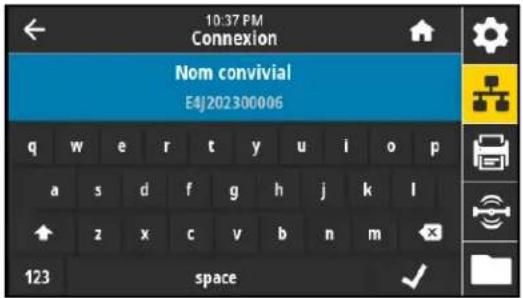
Connexion > bluetooth > nom convivial
Cette commande définit le nom convivial, qui est utilisé durant la détection du service. Pour appliquer les modifications, vous devez éteindre puis rallumer l'imprimante ou saisir la commande device-reset (voir la section Connexion > Réseaux > Réinitialiser le réseau à la page 38).
Si vous ne définissez pas de nom convivial, le numéro de série de l'imprimante sera utilisé par défaut.
Valeurs acceptées : chaîne de texte de 17 caractères
Commande SGD utilisée : bluetooth_friendly_name
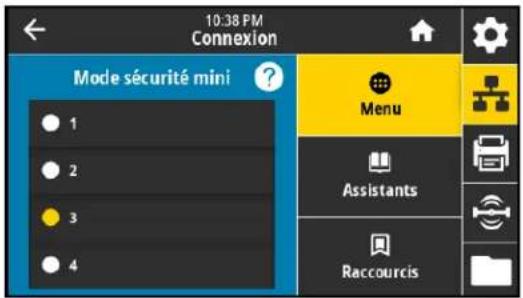
Connexion > bluetooth > mode sécurité mini
Ce paramètre définit le niveau minimum de sécurité requis par l'imprimante pour une connexion Bluetooth. Les connexions utilisant un niveau plus faible seront rejetées.
Valeurs acceptées : 1 à 4
Commande SGD utilisée: bluetoothminimum_security_mode
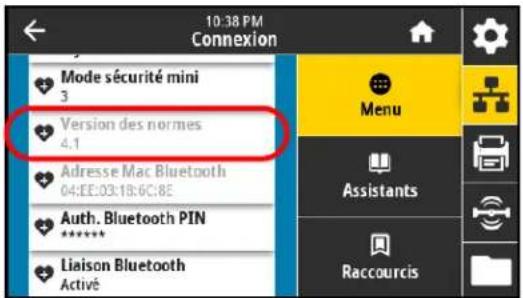
Connexion > bluetooth > version des normes
Ce paramètre affiche le numéro de version de la bibliothèque Bluetooth. Commande SGD utilisée : bluetooth.version
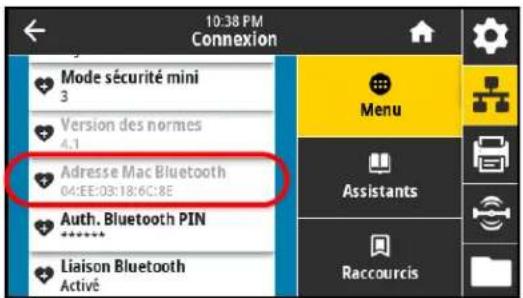
Connexion > bluetooth > adresse MAC bluetooth
Ce paramètre affiche l'adresse du périphérique Bluetooth.
Commande SGD utilisée: bluetooth.address
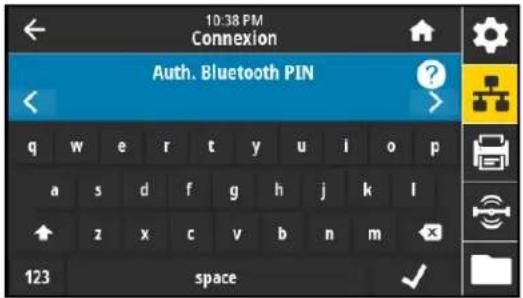
Connexion > bluetooth > auth. bluetooth PIN
Définissez le code PIN utilisé lorsque l'authentification Bluetooth est activée (Bluetooth 2.0 et versions antérieures).
Commande SGD utilisée:
- bluetooth. pin (pour définir le code PIN)
- bluetooth authentication (pour activer l'authentification)
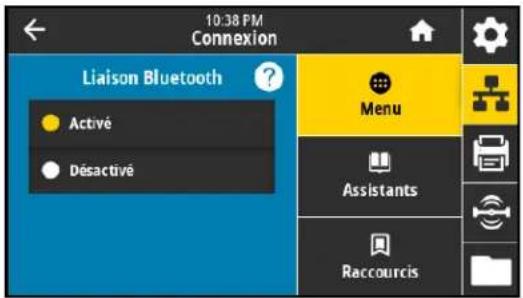
Connexion > bluetooth > liaison bluetooth
Activez ce paramètre si vous voulez que l'imprimante conserve les détails des associations Bluetooth précédemment effectuées.
Valeurs acceptées :
- Activé : active la liaison Bluetooth de manière à conserver les informations.
- Désactivé: désactive la liaison Bluetooth.
Commande SGD utilisée: bluetooth. bonding
Imprimer > qualité d'impression > contraste
Configurez le contraste d'impression sur la valeur minimale permettant d'obtenir une bonne qualité d'impression. Un réglage à un niveau trop élevé risque de provoquer une impression floue de l'image de l'étiquette, une numérisation incorrecte des codes à barres, le passage de l'encre à travers le ruban ou l'usure prématurée de la tête d'impression.
Valeurs acceptées : 0,0 à 30,0
Commande SGD utilisée : print. tone
Page Web de l'imprimante :
View and Modify Printer Settings > General Setup > Darkness (Afficher et modifier les paramètres de l'imprimante > Config générale > Contraste)
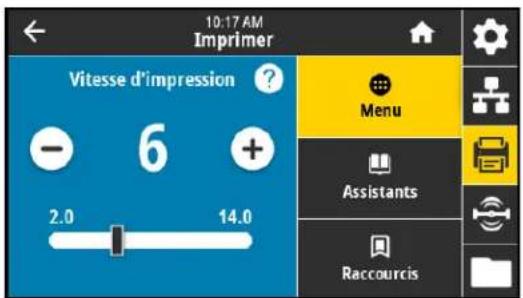
Imprimer > qualité d'impression > vitesse d'impression
Sélectionnez la vitesse d'impression d'une étiquette en pouces par seconde (pps). Généralement, plus la vitesse est faible, meilleure est la qualité d'impression.
Valeurs acceptées :
- ZE511 203 pp = 2 à 18
- ZE511 300 ppp = 2 à 14
- ZE511 600 ppp = 2 à 6 ZE521 203 ppp = 2 à 14
- ZE521 300 ppp = 2 à 12
Page Web de l'imprimante :
View and Modify Printer Settings > General Setup > Print Speed (Afficher et modifier les paramètres de l'imprimante > Configuration générale > Vitesse d'impression)
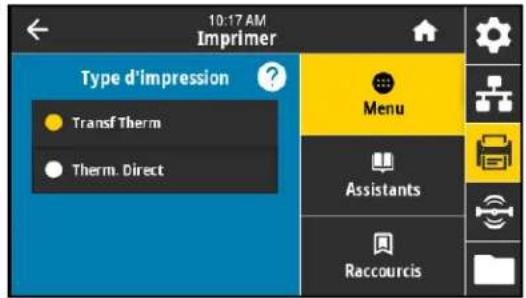
Imprimer > qualité d'impression > type d'impression
Précisez si l'imprimante doit utiliser du ruban pour les impressions. Si vous avez besoin d'aide, lisez la section Ai-je besoin d'un ruban ? à la page 15.
Valeurs acceptées :
- Transfert Therm : utilise du ruban et du papier à transfert thermique. Therm. Direct : utilise du papier thermique direct mais pas de ruban.
Page Web de l'imprimante :
View and Modify Printer Settings > Media Setup > Print Method (Afficher et modifier les paramètres de l'imprimante > Config papier > Type impression)
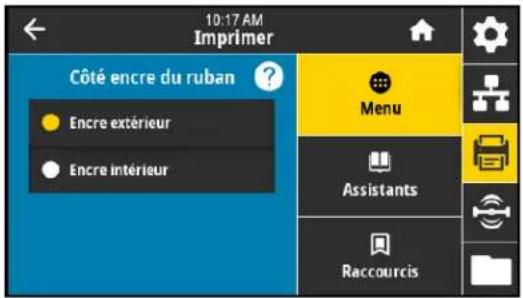
Imprimer > qualité d'impression > côté encre du ruban
Indiquez si le ruban est enduit côté intérieur ou extérieur. Pour déterminer la face enduite d'un ruban, consultez la section Comment puis-je savoir quelle face du ruban est enduite ? à la page 15.
Valeurs acceptées :
- Encre extérieur
- Encre intérieur
Commande SGD utilisée : ribbon. coating
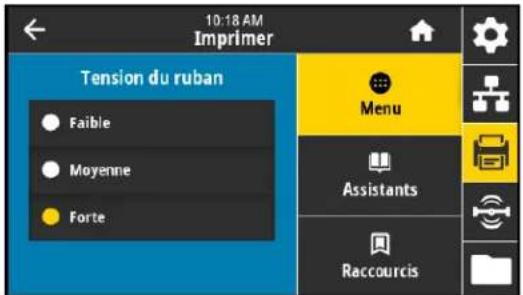
Imprimer > qualité d'impression > tension du ruban
Sélectionnez le paramètre de tension de ruban adapté au type de papier d'impression. La valeur forte peut être utilisée pour la plupart des papiers. Le paramétrage correct dépend de la largeur et de la longueur du ruban. Si nécessaire, indiquez une valeur inférieure pour un papier étroit ou un papier brillant.
| Largeur du ruban | Longueur du ruban | ||
| 300 mètres | 450 mètres | 600 mètres | |
| 76 à 127 mm(3 à 5 pouces) | Faible Faible | Faible | |
| 102 à 152 mm(4 à 6 pouces) | Faible Faible | ouMoyenne | Faible ouMoyenne |
| 127 à 180 mm(5 à 7,1 pouces) | Faible ouMoyenne | Moyenne Moyenne ouForte | |
Valeurs acceptées :
- Faible Moyenne
- Forte
Commande(s) ZPL connexe(s): JW
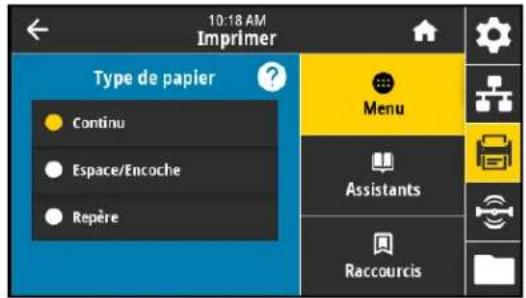
Imprimer > qualité d'impression > type de papier
Sélectionne le type de papier utilisé.
Valeurs acceptées :
- Continu: ce type de papier nécessite que vous saississiez une longueur d'étiquette dans votre format d'étiquette (^LL si vous utilisez ZPL).
- Espace/Encoche: ce type de papier peut nécessiter un ajustement de la position de la cellule papier à transmission, qui détecte les indicateurs de début d'étiquette, tels que les encoches ou les trous dans le papier ou les espaces inter-étiquettes.
Sur le rouleau entraîneur (1), faites glisser l'indicateur de position de la cellule (2) pour déplacer la cellule papier.
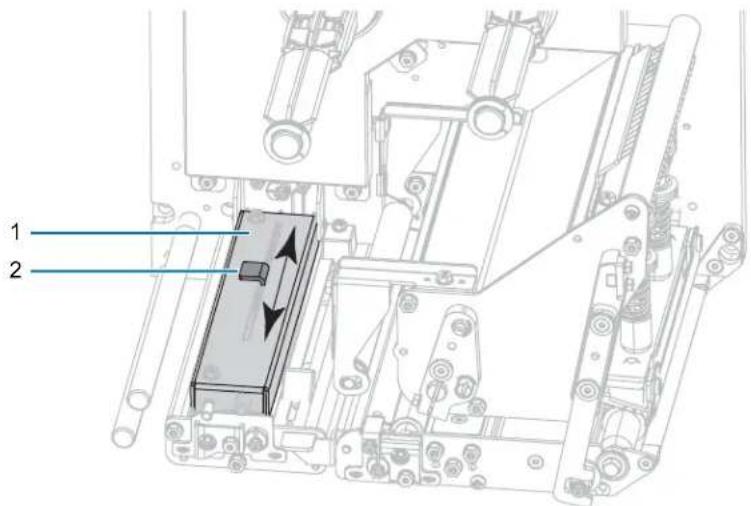
Si le papier utilise des espaces inter-étiquettes, positionnez la cellule à peu près au centre de la largeur du papier. Si le papier comporte des encoches ou des trous entre les étiquettes, alignez la cellule avec l'encoche ou le trou dans le papier.
- Repère : sur certains types de papier, des marques noires sont imprimées sur la face inférieure du support et servent d'indicateurs de début d'étiquette. La cellule papier refléchissant détecte ces marques noires. La position de cette cellule ne peut pas être réglée. Si vous utilisez ce type de papier, reportez-vous à la section Spécifications du papier à la page 129 pour plus d'informations sur les exigences relatives aux marques noires.
Page Web de l'imprimante :
View and Modify Printer Settings > Media Setup > Media Type (Afficher et modifier les paramètres de l'imprimante > Config papier > Type média)
Imprimer > qualité d'impression > longueur étiquette (points)
Si vous choisissez le type de papier Continu, indiquez la longueur des étiquettes utilisées, en points. Pour les autres types de papier, la valeur est déterminée lors du calibrage du papier et ne peut pas être modifiée.
Valeurs acceptées : 1 à 32 000 (en points) afin de ne pas dépasser la longueur d'étiquette maximale
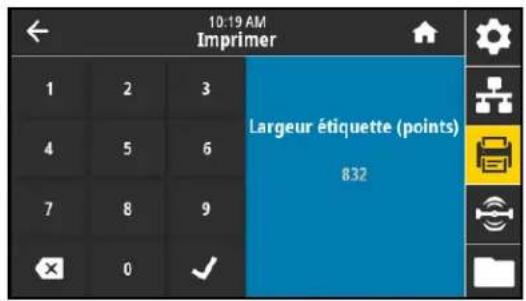
Imprimer > qualité d'impression > largeur étiquette (points)

REMARQUE: Si vous choisissez une largeur trop petite, certaines parties d'un format d'étiquette risquent de ne pas être imprimées sur le papier. Si vous choisissez une largeur trop élevée, vous allez encombrer inutillement la mémoire de formatage, et l'impression risque d'être effectuée sur le contre-rouleau, et non sur l'étiquette. Ce paramètre peut affecter la position horizontale du format d'étiquette si l'image a été inversée au moyen de la commande ZPL II.
Indiquez la largeur des étiquettes utilisées, en points. La valeur par défaut est la largeur maximale pour l'imprimante en fonction de la valeur en points par pouce (ppp) de la tête d'impression.
Valeurs acceptées :
- ZE511 203 pp. = 0002 à 832
- ZE511 300 pp = 0002 à 1228
- ZE511 600 ppp = 0002 à 2456
- ZE521 203 ppp = 0002 à 1344 ZE521 300 ppp = 0002 à 1984
Page Web de l'imprimante :
View and Modify Printer Settings > Media Setup > Print Width (Afficher et modifier les paramètres de l'imprimante > Config papier > Largeur impr)
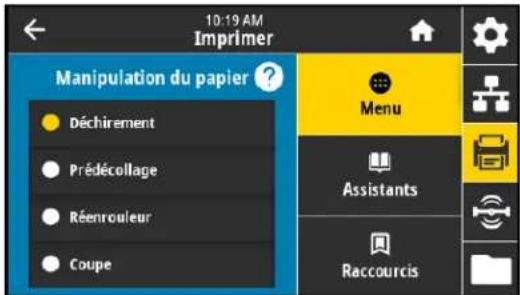
Imprimer > réglage d'image > gestion du papier
Sélectionnez une méthode de gestion du papier compatible avec les options disponibles sur votre imprimante. Pour plus d'informations, consultez le manuel Zebra Programming Guide (Guide de programmation Zebra), disponible à l'adresse zebra.com/manuals.
Valeurs acceptées :
Déchirement, Prédecollage, Rénrouleur, Coupe, Coupe Retardée, Prédec. Sans Support, Réen. Sans Support, Déchir. Sans Support, Applicateur, Coupe Ss support, Coupe Ss Sup Ret, Flux
Page Web de l'imprimante :
Afficher et modifier les paramètres de l'imprimante > Config générale > Mode d'impression
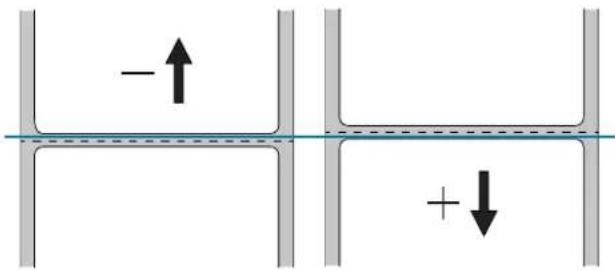
Imprimer > réglage d'image > décal lig déchir
Si nécessaire, modifiez la position du papier sur la barre de déchirement après l'impression.
- Un nombre faible déplace le papier vers l'imprimante du nombre de points indiqué (la ligne de déchirement se rapproche du bord de l'étiquette imprimée).
- Un nombre élevé éloigne le papier de l'imprimante (la ligne de déchirement se rapproche du bord d'attaque de l'étiquette suivante).
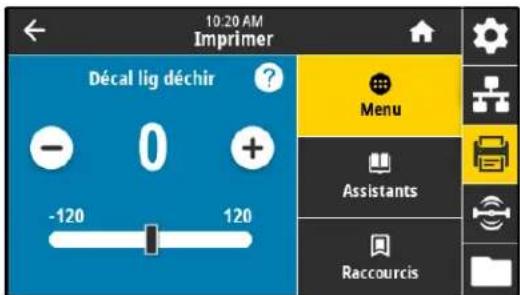
Valeurs acceptées: -120 à +120
Page Web de l'imprimante :
View and Modify Printer Settings > General Setup > Tear Off (Afficher et modifier les paramètres de l'imprimante > Config générale > Pos arrêt)
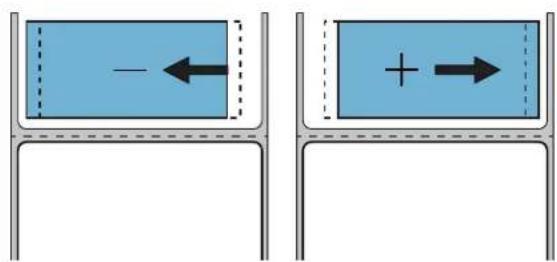
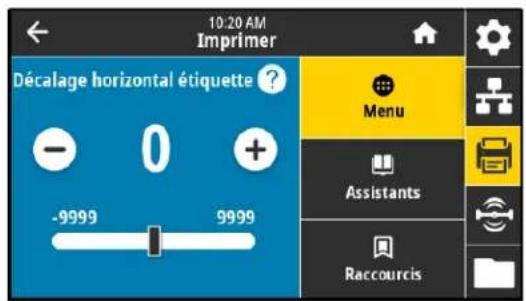
Imprimer > réglage d'image > décalage horizontal de l'étiquette
Si nécessaire, décalez horizontalement la position de l'image sur l'étiquette.
- Les valeurs négatives déplacent le bord gauche de l'image vers le bord gauche de l'étiquette du nombre de points sélectionné.
- Les valeurs positives déplacent le bord de l'image vers le bord droit de l'étiquette.
Valeurs acceptées : -9999 à 9999
Page Web de l'imprimante :
View and Modify Printer Settings > Advanced Setup > Left Position (Afficher et modifier les paramètres de l'imprimante > Config avancée > Marge gauche)
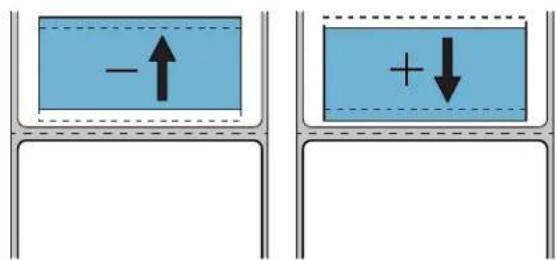
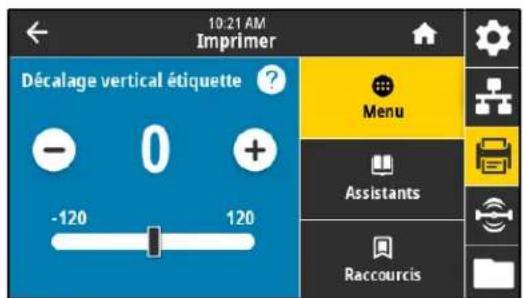
Imprimer > réglage d'image > décalage vertical de l'étiquette
Si nécessaire, décalez verticalement la position de l'image sur l'étiquette.
- Les valeurs basses remontent l'image sur l'étiquette (en se rapprochant de la tête d'impression).
- Les valeurs élevées descendent l'image sur l'étiquette (en s'éloignant de la tête d'impression) du nombre de points indiqué.
Valeurs acceptées : -120 à +120
Page Web de l'imprimante :
View and Modify Printer Settings > General Setup > Label Top (Afficher et modifier les paramètres de l'imprimante > Config générale > Marge haute)
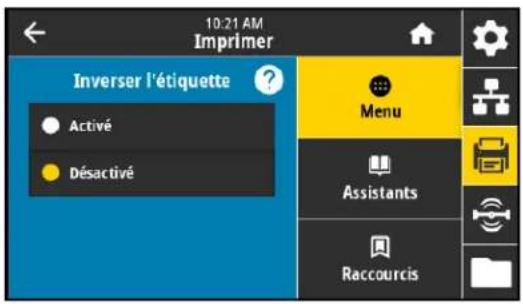
Imprimer > réglage d'image > inverser l'étiquette
Lorsque cette option est activée, l'image est imprimée de manière inversée sur le papier.
Valeurs acceptées :
- Active
- Désactéve
Commande SGD utilisée : print. invert_label
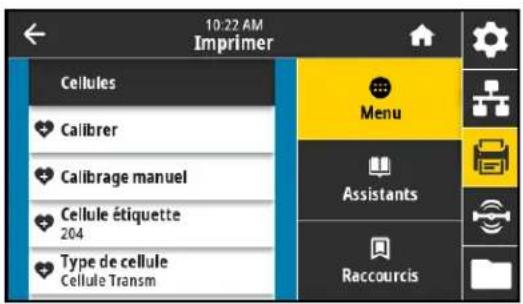
Imprimer > cellules > calibrer
Cette option règle les niveaux et les seuils des cellules, détermine la longueur d'étiquette et fait avancer le papier jusqu'à la bande suivante. Elle est désactivée lorsque le type de papier est défini sur Continu, et que l'option Action à la fermeture de la tête est définie sur Calibrer.
Page Web de l'imprimante : Le calibrage ne peut être effectué via les pages web. Reportez-vous à la page Web suivante pour connaître les paramètres définis lors du calibrage des cellules :
View and Modify Printer Settings > Calibration (Afficher et modifier les paramètres de l'imprimante > Calibrage)
Imprimer > cellules > calibrage manuel
Cette option règle les niveaux et les seuils des cellules, détermine la longueur d'étiquette et fait avancer le papier jusqu'à la bande suivante.
Commande SGD utilisée: ezplmanual_calibration
Touche(s) du panneau de commande :
Maintenez les touches PAUSE + AVANCE + ANNULER enfoncées pendant 2 secondes pour réaliser le calibrage.
Page Web de l'imprimante : Le calibrage ne peut être effectué via les pages web. Reportez-vous à la page Web suivante pour connaître les paramètres définis lors du calibrage des cellules :
View and Modify Printer Settings > Calibration (Afficher et modifier les paramètres de l'imprimante > Calibrage)
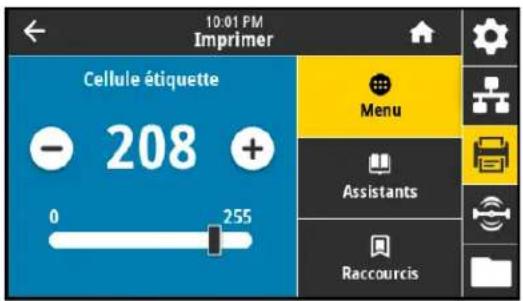
Imprimer > cellules > cellule étiquette

IMPORTANT : Cette valeur est définie lors du calibrage de la cellule. Ne modifiez pas ces paramètres, sauf si l'assistance technique ZEBRA ou un technicien de maintenance vous en donne l'instruction.
Définition de la sensibilité de la cellule étiquette.
Valeurs acceptées : 0 à 255
Commande SGD utilisée : ezpl. labelensor
Page Web de l'imprimante :
View and Modify Printer Settings > Calibration (Afficher et modifier les paramètres de l'imprimante > Calibrage)
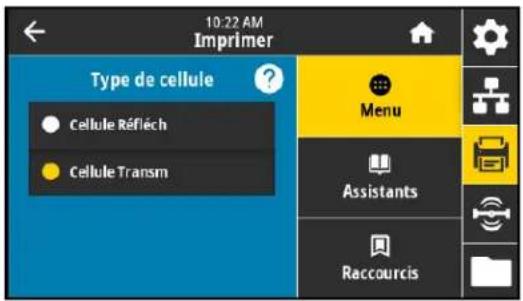
Imprimer > cellules > type de cellule
Sélectionnez la cellule papier adaptée au papier que vous utilisez. La cellule réfléchissante doit être utilisée uniquement pour le papier avec marque noire. La cellule à transmission s'utilise pour les autres types de média.
Valeurs acceptées :
- Cellule à transmission
- Cellule réfléchissante
Commande(s) ZPL connexe(s): JS
Commande SGD utilisée: device(sensor_select
Page Web de l'imprimante :
View and Modify Printer Settings > Media Setup (Afficher et modifier les paramètres de l'imprimante > Config papier)
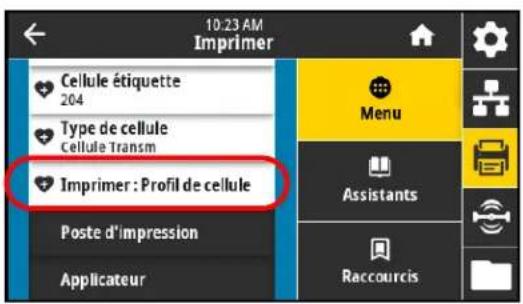
Imprimer > cellules > imprimer : profil de cellule
Indiquez les paramètres de la cellule par rapport aux valeurs lues réelles. Pour interpréter les résultats, reportez-vous à la section Impression et interprétable d'un profil de cellule à la page 84.
Touche(s) du panneau de commande :
Maintenez les touches AVANCE + ANNULER enfoncées lors de la mise sous tension de l'imprimante.
Page Web de l'imprimante :
View and Modify Printer Settings > Imprimer les listes sur étiquette
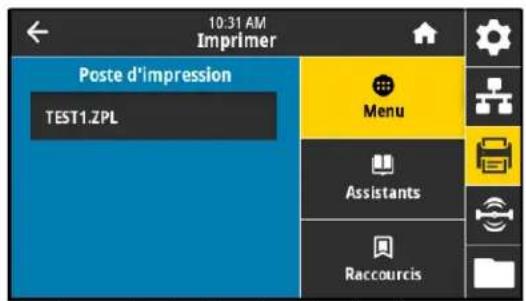
Imprimer > print station (poste d'impression)
Cette option permet de renseigner des champs de variable dans un format d'étiquette et d'imprimer cette dernière à l'aide d'un périphérique HID (Human Input Device, périphérique d'interface avec l'utilisateur), tel qu'un clavier USB, une balance ou un lecteur de code à barres. Pour utiliser cette option, un format d'étiquette adapté doit être stocké sur le disque E: de l'imprimante. Reportez-vous aux exercices figurant dans la section Utilisation d'un port hôte USB et de Print Touch/NFC à la page 110 pour voir un exercice utilisant cette fonctionnalité.
Lorsque vous connectez un périphérique HID sur l'un des ports USB de
Lorsque vous connectez un périphérique HID sur l'un des ports USB de l'imprimante, utilisez ce menu pour sélectionner un formulaire sur le disque E: de l'imprimante. Avec chaque variable ^FN indiquée dans le formulaire, vous pouvez spécifier le nombre d'étiquettes à imprimer.
Pour plus d'informations sur l'utilisation de la commande^FN ou sur les commandes SGD correspondant à cette fonction, consultez le manuel Zebra Programming Guide (Guide de programmation Zebra) disponible sur la page zebra.com/manuals.
- Cette option de menu ne peut être utilisée que si une clé USB est connectée au port USB de l'hôte de l'imprimante.
Commande SGD utilisée:
- usb. hostkeyboard_input (doit être définie sur OUI)
- usb. host. template_list
- usb. host. fn_field_list
- usb. host. fn_field_data
- usb. host. fn_last_field
- usb. host. template_print_amount
Imprimer > applicateur > mode port applicateur
Déterminer le fonctionnement du signal « Fin d'impression » du port de l'application.
Valeurs acceptées :
- Éteint
- 1 = Signal Fin d'impression normalement élevé, et faible uniquement lorsque l'imprimante fait avancer l'étiquette.
- 2 = Signal Fin d'impression normalement faible, et élevé uniquement lorsque l'imprimante fait avancer l'étiquette.
- 3 = Signal Fin d'impression normalement élevé, et faible pendant 20 ms lorsqu'une étiquette a été imprimée et placée.
- 4 = Signal Fin d'impression normalement faible, et élevé pendant 20 ms lorsqu'une étiquette a été imprimée et placée.
Imprimer > applicateur > lancer mode impr.
Déterminé si le signal « Démarrer l'impression » du port de l'application est en mode Niveau ou en mode Impulsion.
Valeurs acceptées :
Mode impulsion : le signal Démarrer l'impression doit être désactivé avant de pouvoir être activé pour l'étiquette suivante. Mode niveau : il n'est pas nécessaire de désactiver le signal Démarrer l'impression pour imprimer l'étiquette suivante. Tant que le signal Démarrer l'impression est faible et qu'une étiquette est formative, une étiquette est imprimée.
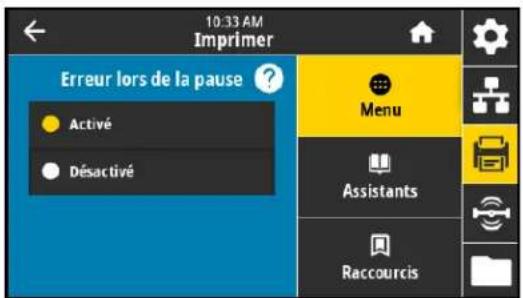
Imprimer > applicateur > erreur lors de la pause
Déterminé le traitement des erreurs du port de l'applicateur par l'imprimante. Lorsque cette fonction est activée, l'appel « Maintenance requise » est activé.
Valeurs acceptées :
- Activé
- Désactéve
Commande SGD utilisée : device. applicator_on Pause
Page Web de l'imprimante :
View and Modify Printer Settings > Advanced Setup > Error on Pause (Afficher et modifier les paramètres de l'imprimante > Config avancée > Erreur lors de la pause)
Imprimer > applicateur > reimpr. applicateur
Indique si une valeur élevée ou basse est requise pour la réimpression d'une étiquette par un applicateur.
Active ou désactive la commande PR. Lorsque ce paramètre est activé, la dernière étiquette imprimée est réimprimée. Il active également la touche Réimprimer de l'écran Accueil.
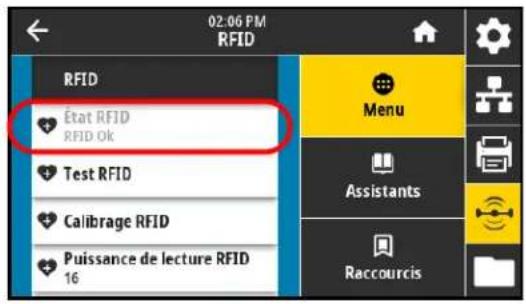
RFID > État RFID
Affiche l'état du sous-système RFID de l'imprimante.
Commandes ZPL connexes: ^HL ou ~HL
Commande SGD utilisée: rfid(error_response
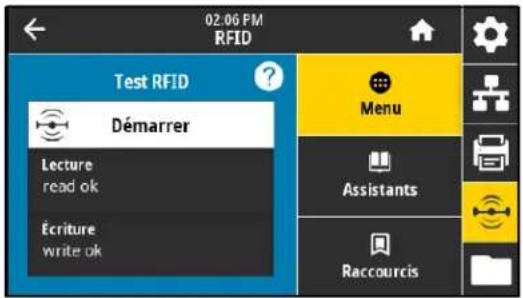
RFID > test RFID
Au cours d'un test RFID, l'imprimante tente d'effectuer une lecture et une écriture sur un transpondeur. Au cours de ce test, aucun mouvement de l'imprimante ne se produit.
- Positionnez une étiquette RFID de sorte que le transpondeur se trouve au-dessus de l'antenne RFID.
- Appuyez sur Démarrer.
Les résultats du test s'affichent en dessous du bouton Démarrer.
Commandes SGD utilisées : rfid.tag.test(content et rfid.tag.test.execute
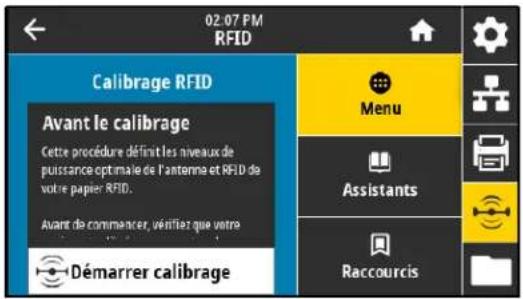
RFID > calibrage RFID

REMARQUE: Avant d'exécuter cette commande, chargez du papier RFID dans l'imprimante, calibrez votre imprimante, fermez la tête d'impression et faites avancer au moins une étiquette pour vous assurer que le calibrage d'étiquette commence depuis la position correcte.
Laissez tous les transpondeurs avant et après l'étiquette en cours de calibrage. Cela permet à l'imprimante de déterminer les paramètres RFID qui n'encodent pas l'étiquette d'à côté. Laissez dépasser une partie du papier sur l'avant de l'imprimante pour permettre le recul au cours de la procédure de calibrage.
Lancez le calibrage d'étiquettes pour le papier RFID. (Different du calibrage du papier et du ruban.) Au cours de la procédure, l'imprimante déplace le papier, calibre la position des étiquettes RFID et détermine les paramètres appropriés pour le papier RFID utilisé. Parmi ces paramètres, on compte notamment la position de programmation, l'élément antenne à utiliser et le niveau de puissance lecture/écriture à utiliser. Pour plus d'informations, reportez-vous au manuel RFID Programming Guide 3 (Guide de programmation RFID 3).
Commande SGD utilisée: rfid.tag.calibrate
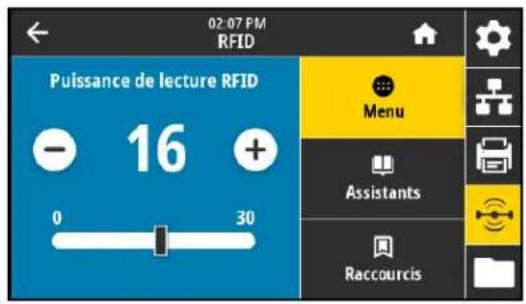
RFID > puissance de lecture
Si la puissance de lecture souhaitée n'est pas satisfaisante suite au calibrage d'étiquette RFID, vous pouvez indiquer une valeur.
Valeurs acceptées : 0 à 30
Page Web de l'imprimante :
View and Modify Printer Settings > RFID Setup > RFID READ PWR (Afficher et modifier les paramètres de l'imprimante > Configuration RFID > PUIS. LECT. RFID)
RFID > puissance d'écriture
Si la puissance d'écriture souhaitée n'est pas satisfaisante suite au calibrage d'étiquette RFID, vous pouvez indiquer une valeur.
Valeurs acceptées : 0 à 30
Page Web de l'imprimante :
View and Modify Printer Settings > RFID Setup > RFID WRITE PWR (Afficher et modifier les paramètres de l'imprimante > Configuration RFID > PUIS. ÉCRI. RFID)
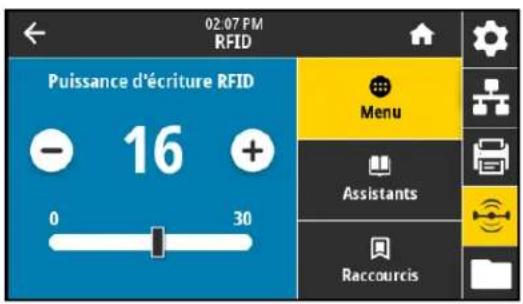
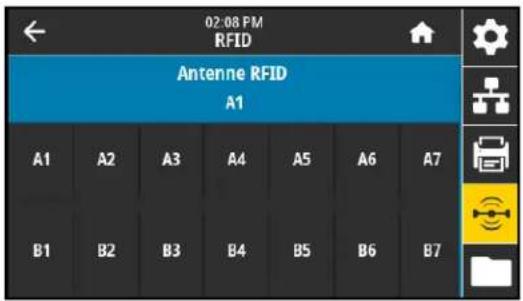
RFID > Antenne RFID
Si l'antenne souhaitée n'est pas satisfaisante suite au calibrage d'étiquette RFID, vous pouvez indiquer une valeur.
Valeurs acceptées :
A1, A2, A3, A4, A5, A6, A7
B1, B2, B3, B4, B5, B6, B7
Page Web de l'imprimante :
View and Modify Printer Settings > RFID Setup > RFID ANTENNA (Afficher et modifier les paramètres de l'imprimante > Configuration RFID > ANTENNE RFID)
RFID > Compteur RFID valide
Réinitialise le compteur d'étiquettes RFID valides sur zéro.
Réinitialise le compteur d'étiquettes RFID nul sur zéro.
Commande SGD utilisée :
Si la position de programmation souhaitée (lecture/écriture) n'est pas satisfaisante suite au calibrage d'étiquette RFID, vous pouvez indiquer une valeur.
Valeurs acceptées :
- F0 à Fxxx (où xxx est la longueur d'étiquette en mm ou 999, selon la valeur la plus petite) : l'imprimante fait avancer l'étiquette de la distance indiquée, puis commence la programmation.
- B0 à B30: l'imprimante fait reculer l'étiquette de la distance indiquée, puis commence la programmation. Pour totaliser le recul, laissez dépasser du support de papier vide sur le devant de l'imprimante lorsque vous utilisez la position de programmation vers l'arrière.
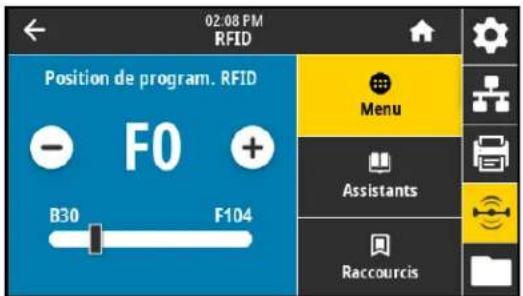
Page Web de l'imprimante :
View and Modify Printer Settings > RFID Setup > PROGRAM POSITION (Afficher et modifier les paramètres de l'imprimante > Configuration RFID > POSITION DE PROGRAMMATION)
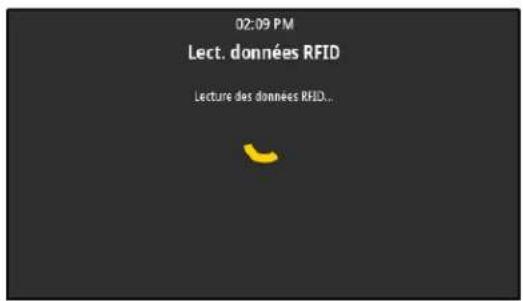
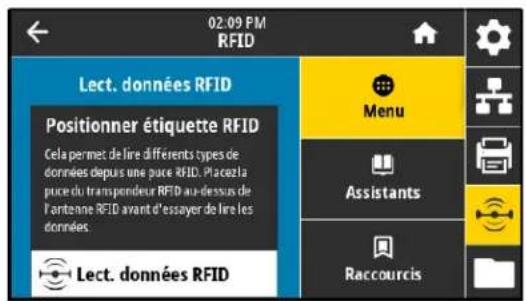
RFID > Lect. données RFID
Lisez les données d'étiquettes indiquées et renvoyez-les dans l'étiquette RFID située au-dessus de l'antenne RFID. Aucun mouvement de l'imprimante ne se produit pendant la lecture des données de l'étiquette. La tête d'impression peut être ouverte ou fermée.
- Positionnez une étiquette RFID de sorte que le transpondeur se trouve au-dessus de l'antenne RFID.
- Appuyez sur Lect. données RFID.
Les résultats du test s'affichent à l'écran.
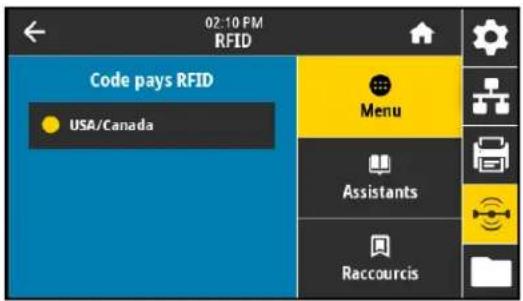
RFID > Code pays RFID
Permet de définir le code pays du lecteur RFID. Le code pays est restreint en fonction du code région affecté au lecteur et ne peut pas être modifié dans certains cas. Seuls les pays disponibles dans votre pays sont affichés.
Commande SGD utilisée: rfid country_code
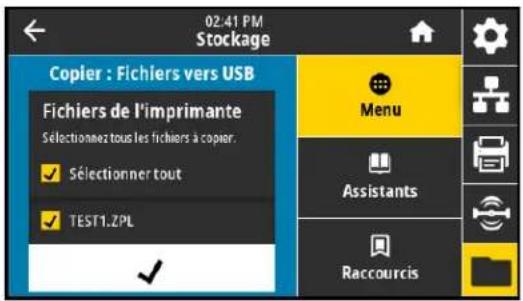
Stockage > USB > copier : fichiers vers USB
Sélectionnez les fichiers de l'imprimante à stocker sur une clé USB.
- Insérez une clé USB dans le port correspondant de l'imprimante. L'imprimante affiche les fichiers disponibles.
- Appuyez sur la case à côté des fichiers voulus. L'option Sélectionner tout est également disponible.
- Appuyez sur la coche pour copier les fichiers sélectionnés.
Commande SGD utilisée: usb.host.write_list
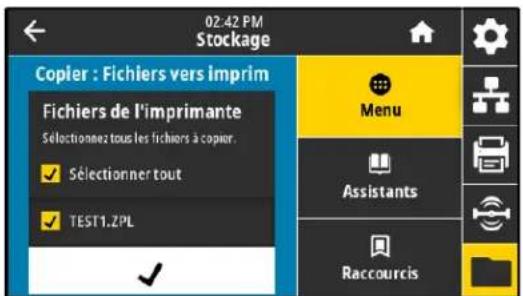
Stockage > USB > copier : fichiers vers imprimante
Sélectionnez les fichiers à copier vers l'imprimante qui sont enregistrés sur une clé USB.
- Insérez une clé USB dans le port correspondant de l'imprimante. L'imprimante affiche les fichiers disponibles.
- Appuyez sur la case à côté des fichiers voulus. L'option Sélectionner tout est également disponible.
- Appuyez sur la coche pour copier les fichiers sélectionnés.
Commande SGD utilisée: usb.host.read_list
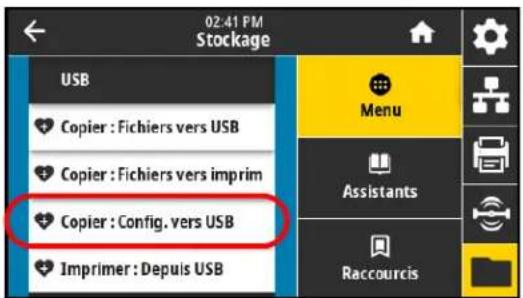
Stockage > USB > copier : config. vers USB
Cette fonction permet de copier les informations de configuration de l'imprimante sur un périphérique USB de stockage de masse comme un lecteur de mémoire flash, qui est branché sur l'un des ports USB de l'imprimante. Les informations sont ainsi accessibles sans avoir à imprimer d'étiquettes physiques.
Commande(s) ZPL connexe(s): ^HH: renvoie les informations de l'imprimante renvoyées sur l'ordinateur hôte.
Page Web de l'imprimante :
- Printer Home Page > View Printer Configuration (Page d'accueil de l'imprimante > Afficher la configuration de l'imprimante) (pour afficher les informations de configuration de l'imprimante sur votre navigateur Web) View and Modify Printer Settings > Print Listings on Label (Afficher et modifier les paramètres de l'imprimante > Imprimer listes sur étiquette) (pour imprimer les informations de configuration sur les étiquettes)
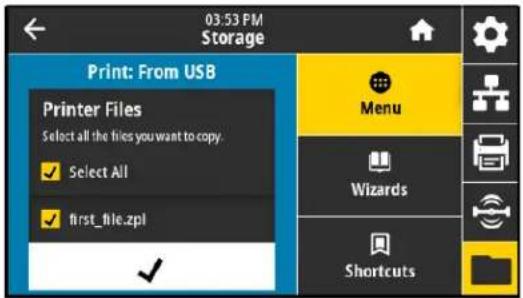
Stockage > USB > imprimer: depuis USB
Sélectionnez les fichiers à imprimer qui sont enregistrés sur une clé USB.
- Insérez une clé USB dans le port correspondant de l'imprimante. L'imprimante affiche les fichiers disponibles.
- Appuyez sur la case à côté des fichiers voulu.s. L'option Sélectionner tout est également disponible.
- Appuyez sur la coche pour imprimer les fichiers sélectionnés.
Commande SGD utilisée: usb.host.read list
Stockage > listes éléments à imprimer
Imprimez les informations souhaitées sur une ou plusieurs étiquettes.
Valeurs acceptées :
- Formats : imprime les formats disponibles stockés sur l'imprimante, dans la mémoire RAM ou Flash, ou sur une carte mémoire optionnelle.
- Images : imprime les images disponibles stockées dans la mémoire RAM ou flash du moteur d'impression, ou sur une carte mémoire optionnelle.
- Polices : imprime les polices disponibles dans le moteur d'impression, y compris les polices standard, ainsi que toutes les polices optionnelles. Les polices peuvent être stockées dans la mémoire RAM ou flash.
- Codes à barres : imprime les codes à barres disponibles dans le moteur d'impression. Les codes à barres peuvent être stockés dans la mémoire RAM ou flash. Tous : imprime les étiquettes précédentes plus l'étiquette de configuration de l'imprimante et l'étiquette de configuration réseau.
Page Web de l'imprimante :
View and Modify Printer Settings > Print Listings on Label (Afficher et modifier les paramètres de l'imprimante > Imprimer listes sur étiquette)
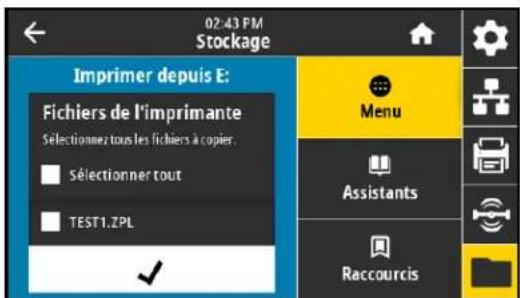
Stockage > imprimer depuis e :
Sélectionnez les fichiers à imprimer à partir du lecteur E de l'imprimante.
- Appuyez sur Imprimer depuis E :
L'imprimante affiche les fichiers disponibles.
- Appuyez sur la case à côté des fichiers voulus. L'option Sélectionner tout est également disponible.
- Appuyez sur la coche pour imprimer les fichiers sélectionnés.
Positionnement des leviers et réglage de la pression de la tête d'impression
Vousseuplezreglerlesleviersde pressionde la tete d'impression pouraugmenteroureduirela pression, si necessaire. Vousoupiezaussi lesdéplacerd'uncotéa'autre pourreglerla pression danscertaines parties. Vousseuplez régler les leviers de pression de la tête d'impression pour augmenter ou réduire la pression, si nécessaire. Vous pouvez aussi les déplacer d'un côté à l'autre pour régler la pression dans certaines parties.
Un mauvais positionnement ou réglage des leviers appliquant une pression incorrecte peut être à l'origine des problèmes suivants :
glissement du papier ou du ruban - faux pli du ruban - déplacement du papier d'un côté à l'autre pendant l'impression - impression trop claire ou trop foncée sur un côté du papier
Utilisez la pression la plus basse permettant d'obtenir une belle qualité d'impression. Des pressions trop élevées pourraient causer une usure prématurée des éléments de la tête d'impression.
Modification de la position des leviers

REMARQUE : Les graphiques de cette section illustrent un modèle pour droitier. Les graphiques destinés aux modèles pour gaucher sont l'image inverse.
- Relâchez la tête d'impression afin de réduire la pression sur les leviers.
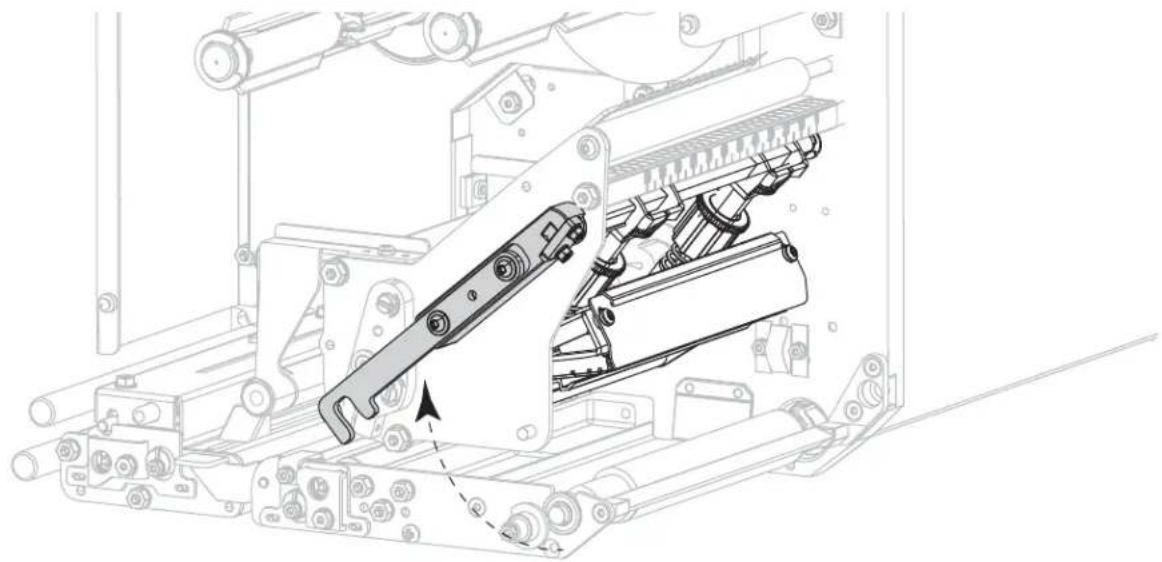
Configuration et réglage de l'imprimante
- Desserrez l'écrou de blocage situé en haut du levier à déplacer.
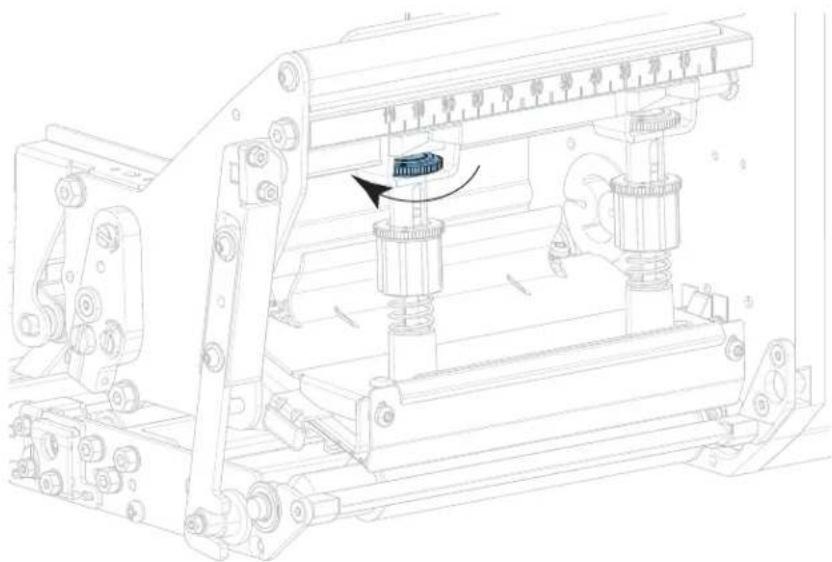
- Repositionnez le levier de sorte que la pression appliquée sur le papier soit régulière. Si le papier utilisé est très étroit, placez le levier interieur au centre du papier et diminuez la pression sur le levier extérieur.
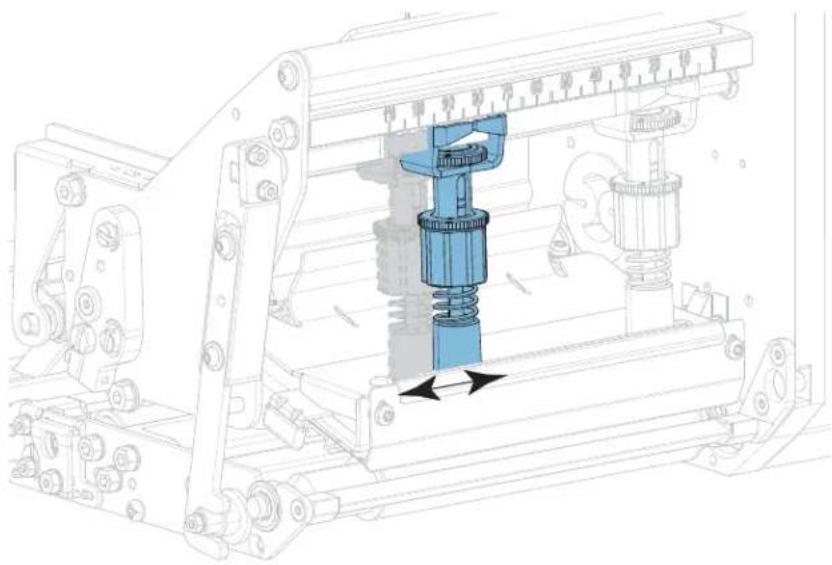
Configuration et réglage de l'imprimante
- Resserrez l'écrou de blocage.
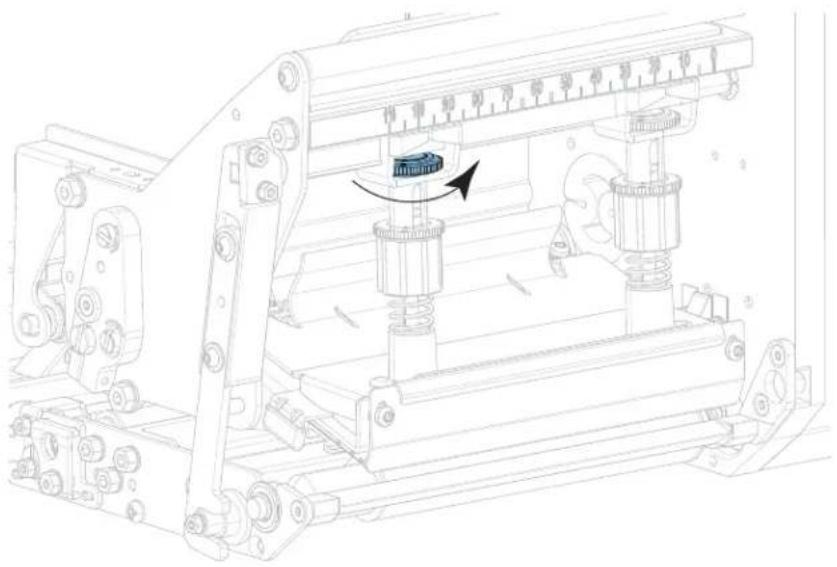
- Verrouillez l'ensemble de la tête d'impression.
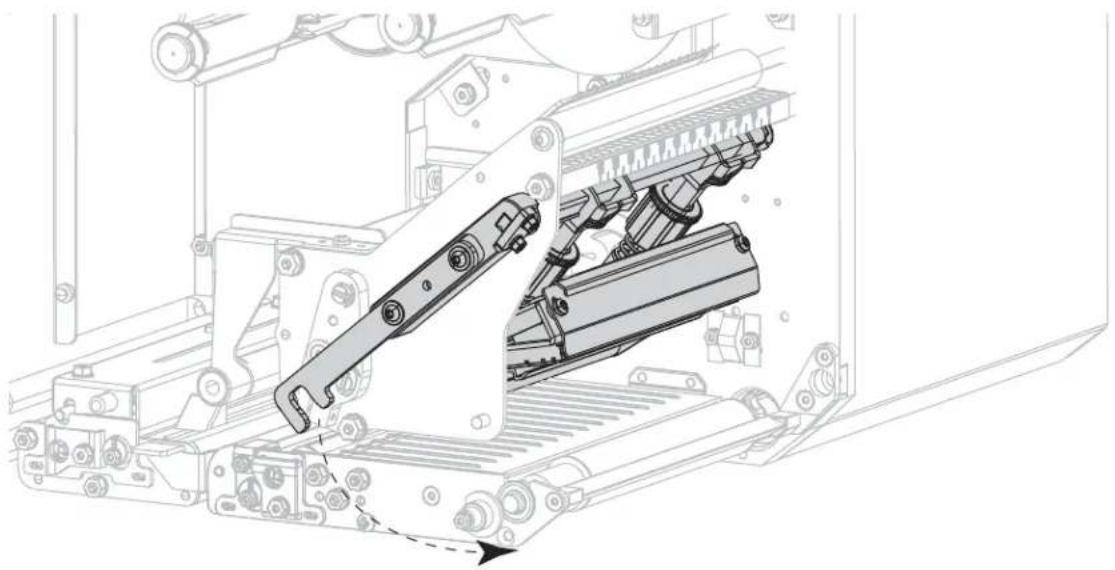
Réglage de la pression de la tête
Si le repositionnement des leviers ne résout pas votre problème de qualité d'impression ou un autre problème, essayez de régler la pression de la tête d'impression. Prolongez la durée de vie de la tête d'impression en employant la pression plus faible produisant la qualité d'impression voulue.

REMARQUE : Les graphiques de cette section illustrent un modèle pour droitier. Les graphiques destinés aux modèles pour gaucher sont l'image inverse.
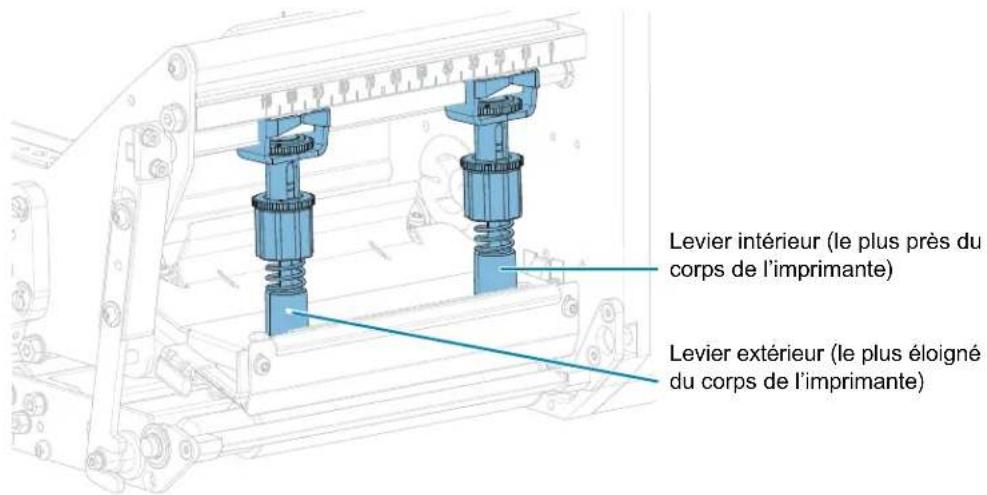
- Rencontrez-vous l'un des problèmes suivants?
| Si le papier... Alors... | |
| Nécessite une pression générale supérieure pour une impression correcte | Augmentez la pression au niveau des deux leviers. Passez à l' étape 5 à la page 70. |
| Nécessite une pression générale inférieure pour une impression correcte | Diminuez la pression au niveau des deux leviers. Passez à l' étape 5 à la page 70. |
- Si la pression totale ne pose aucun problème, exécutez un Test automatique PAUSE à la page 83.
- Lors de l'impression des étiquettes, définissez un contraste plus faible à l'aide du panneau de commande; les étiquettes ne doivent plus s'imprimer en noir, mais en gris. (Reportez-vous à la section Imprimer > Qualité d'impression > Contraste à la page 49.)
Configuration et réglage de l'imprimante
- Rencontrez-vous l'un des problèmes suivants ?
| Si le papier... | Alors, pour les moteurs d'impression pour droitier... | Alors, pour les moteurs d'impression pour gaucher... |
| Est imprimé trop clairment sur le côté gauche de l'étiquette. | Augmentez la pression du levier intérieur. | Augmentez la pression du levier extérieur. |
| Est imprimé trop clairment sur le côté droit de l'étiquette. | Augmentez la pression du levier extérieur. | Augmentez la pression du levier intérieur. |
| Se décale vers la gauche lors de l'impression. | Augmentez la pression du levier extérieur.OUDiminuez la pression du levier intérieur. | Augmentez la pression du levier intérieur.OUDiminuez la pression du levier extérieur. |
| Se décale vers la croite lors de l'impression. | Augmentez la pression du levier intérieur.OUDiminuez la pression du levier extérieur. | Augmentez la pression du levier extérieur.OUDiminuez la pression du levier intérieur. |
- Pour ajuster la pression de la tête :
a. Desserrez l'écrou moleté en haut du levier à ajuster.
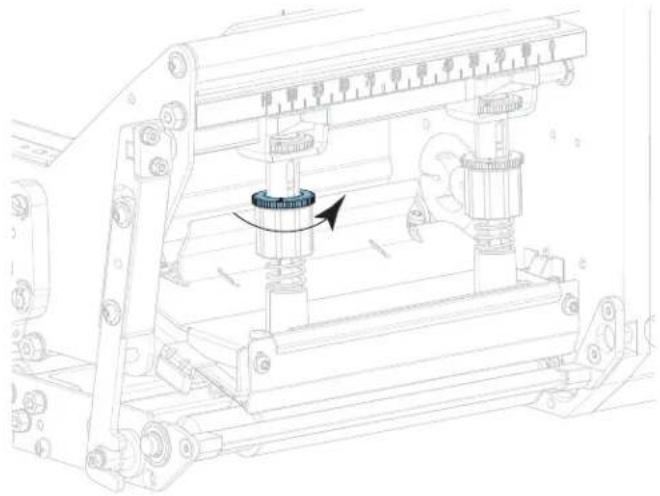
b. Augmentez ou diminuez la pression en faisant tourner l'écrou inférieur.
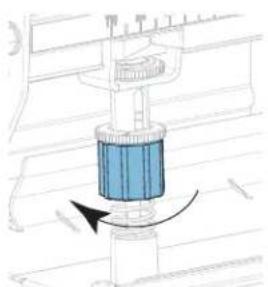
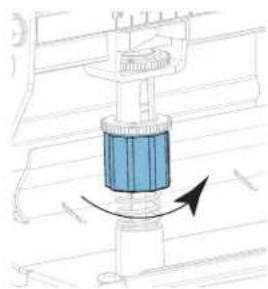
Augmenter la pression Diminuer la pression
Configuration et réglage de l'imprimante
c. Maintenez l'écrou inférieur en place et serrez l'écrou moleté supérieur.
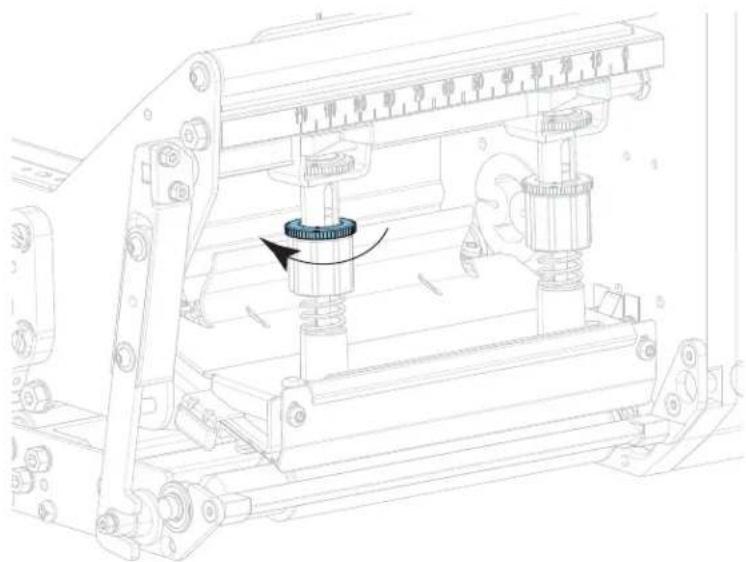
- Si besoin, relancez un Test automatique PAUSE à la page 83.
- Lors de l'impression des étiquettes, définissez un contraste plus élevé à l'aide du panneau de commande; les étiquettes doivent de nouveau s'imprimer en noir, et non plus en gris. (Reportez-vous à la section Imprimer > Qualité d'impression > Contraste à la page 49.)
- Vérifiez la qualité d'impression, et si nécessaire, répétez cette procédure jusqu'à obtenir une pression de la tête correcte.
Maintenance de routine
La maintenance préventive de routine est essentielle au bon fonctionnement de l'imprimante. En prenant bien soin de votre imprimante, vous pouvez minimiser les problèmes potentiels que vous pourriez rencontrer et atteindre la qualité d'impression souhaitée sur le long terme.
Au fil du temps, le mouvement du papier ou du ruban sur la tête d'impression use le revêtement de protection en céramique, exposant et entraînant ainsi la dégradation des éléments d'impression (points). Pour prévenir les risques d'abrasion :
- Nettoyez régulièrement la tête d'impression.
- Réduisez la pression de la tête et les paramètres de température de fusion (contraste) en optimisant l'équilibre entre les deux.
- En mode de transfert thermique, vérifie que le ruban est au moins aussi large que le support afin d'éviter toute exposition des éléments de la tête à des étiquettes plus abrasives.

IMPORTANT : ZEBRA n'est pas responsable des dégâts résultant de l'utilisation de produits nettoyants sur ce moteur d'impression.
Programme et procédures de nettoyage
Cette section décrit les procédures de nettoyage spécifiques. Le Tableau 1 comprend le programme de nettoyage recommandé. Ces intervalles sont disponibles à titre indicatif. Il se peut qu'un nettoyage plus fréquent soit nécessaire, selon l'application et le papier.
Tableau 1 Programme de nettoyage recommandé
| Zone Méthode Fréquence | ||
| Tête d'impression | Solvant* | Mode thermique direct: après chaque rouleau de papier (ou 150 m/500 pieds de papier à pliage paravent). Mode de transfert thermique: après chaque rouleau de ruban. |
| Contre-rouleau Solvant* | ||
| Rouleau entraîneur Solvant* | ||
| rouleau de prédécollage Solvant* | ||
| Cellules papier Soufflage d'air | ||
| Cellule ruban Soufflage d'air | ||
| Passage de papier Solvant* | ||
| Passage de ruban Solvant* | ||
| Barre de déchirement/prédécollage Solvant* | ||
| *Zebra recommende l'utilisation du kit de maintenance préventive (réf. 47362 ou réf. 105950-035 - multipack). À la place de ce kit, vous pouvez utiliser un coton-tige propre trempe dans de l'alcool isopropylique à 99,7 %. | ||
Nettoyage de l'extérieur, du compartiment papier et des cellules
Au fil du temps, de la poussière, de la saleté et d'autres impuretés peuvent s'accumuler à l'extérieur et à l'intérieur de votre imprimante, en particulier dans les environnements difficiles.
Extérieur de l'imprimante
Veuillez nettoyer l'extérieur du moteur d'impression avec un chiffon non pelucheux et une petite quantité de détergent doux si cela s'avère nécessaire. Ne vous servez pas de produits nettoyants ni de solvants agressifs ou abrasifs.

IMPORTANT : ZEBRA n'est pas responsable des dégâts résultant de l'utilisation de produits nettoyants sur ce moteur d'impression.
Compartment papier et cellules
Enlevez la poussière accumulée dans les passages du papier et du ruban et dans les cellules à l'aide d'une brosse, d'une soufflette ou d'un aspirateur.
Nettoyage de la tête d'impression et des rouleaux
Une tête d'impression sale peut entrainer une qualité d'impression irrégulière, par exemple la présence de vides dans les codes barre ou dans les graphiques. Pour connaître le programme de nettoyage recommended, voir Programme et procédures de nettoyage à la page 72.

ATTENTION - DECHARGES ÉLECTROSTATIQUES : Avant de toucher la tête d'impression, déchargez-vous de toute accumulation d'électricité statique en touchant le cadre métallique de l'imprimante ou en utilisant un bracelet et un tapis antistatiques.
- Mettez le moteur d'impression hors tension (O).
- Ouvrez le couvercle du compartiment papier.
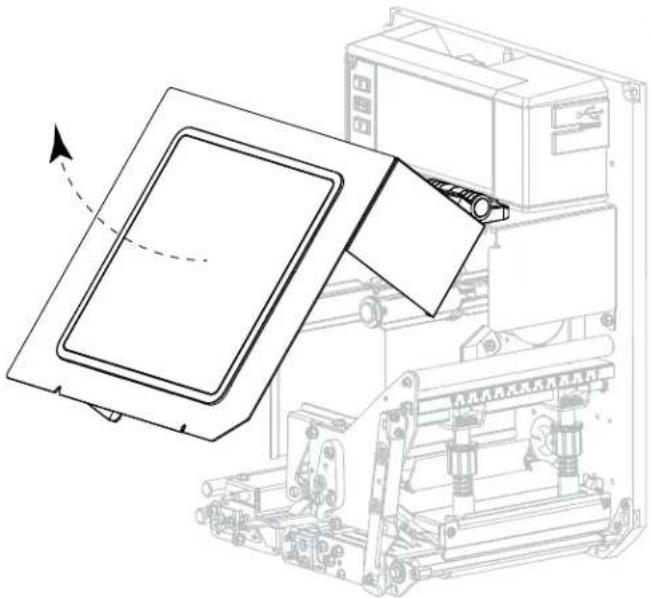
Maintenance de routine
- Retirez le papier et le ruban.
- Déverrouillez l'ensemble de la tête d'impression.
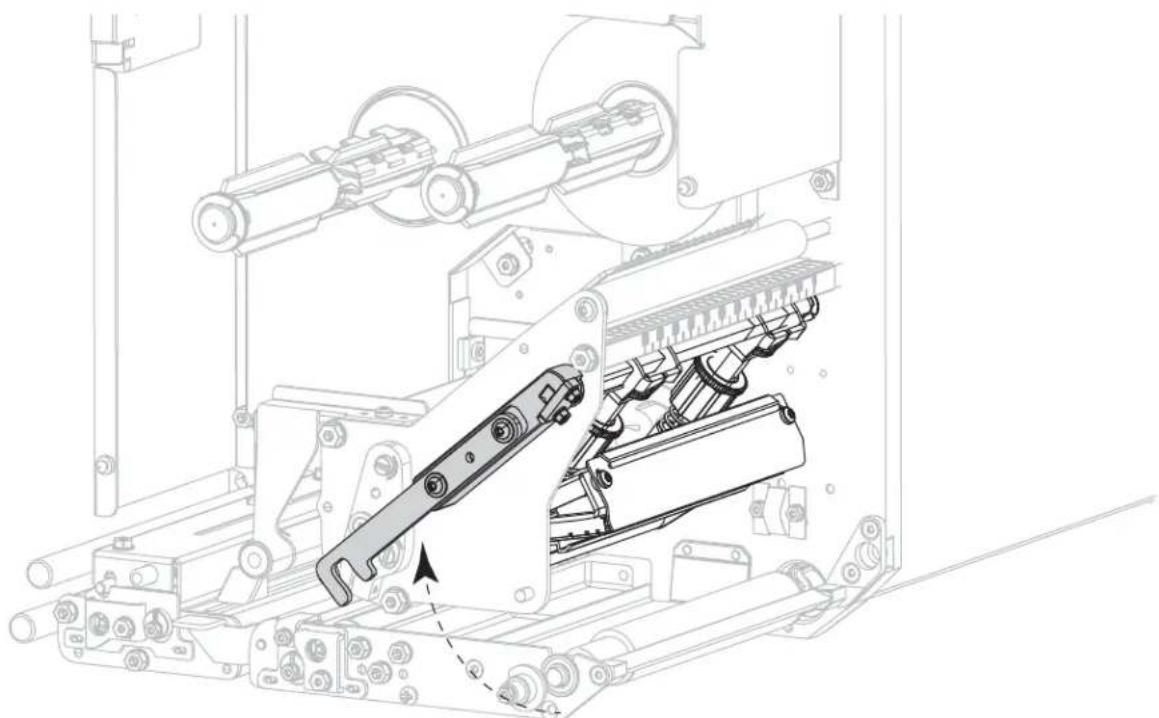
- Appuyez sur le bouton de déverrouillage du rouleau entraîneur supérieur pour permettre à ce dernier de pivoter vers le haut.
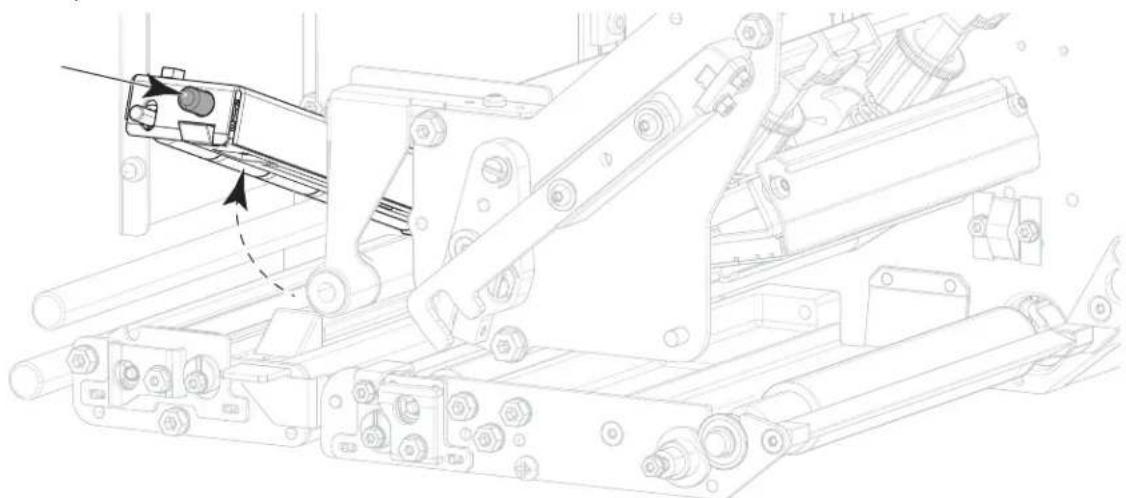

ATTENTION - SURFACE CHAUBE : La tete d'impression peut etre tres chaude et risque de provoquer des brûlures graves. Attendez qu'elle refroidisse.
- Nettoyez la tête d'impression.
a. À l'aide du tampon fourni dans le kit de maintenance préventive (réf. 47362 ou ref. 105950-035 pour un multipack), nettoyez entièrement les éléments d'impression (bande grise). À la place de ce kit, utilisez un chiffon non pelucheux propre trempé dans de l'alcool isopropylique à 99,7 %. b. Attendez quelques instants que le solvant s'évapore.
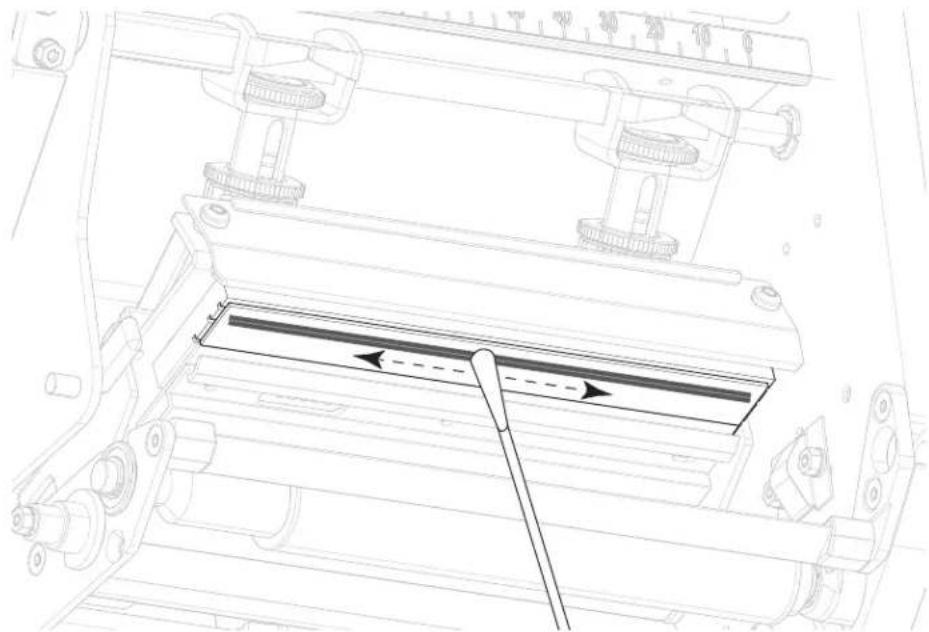
- Nettoyez les rouleaux.
a. Utilisez un tampon ou un chiffon non pelucheux pour nettoyer le rouleau entraîneur (1), le rouleau de prédécollement (2) et le contre-rouleau (3). Faites tourner les rouleaux tout en les nettoyant. b. Attendez quelques instants que le solvant s'évapore.
Maintenance de routine

REMARQUE: Si la qualité d'impression ne s'améliore pas à l'issue de cette procédure, nettoyez la tête d'impression avec une pellicule de nettoyage Save-a-Printhead de Zebra. Adressez-vous à votre distributeur Zebra/agréé pour de plus amples informations.
- Rechargez le ruban et le papier (s'ils sont utilisés).
- Fermez l'ensemble du rouleau entraîneur supérieur.
- Verrouillez l'ensemble de la tête d'impression.
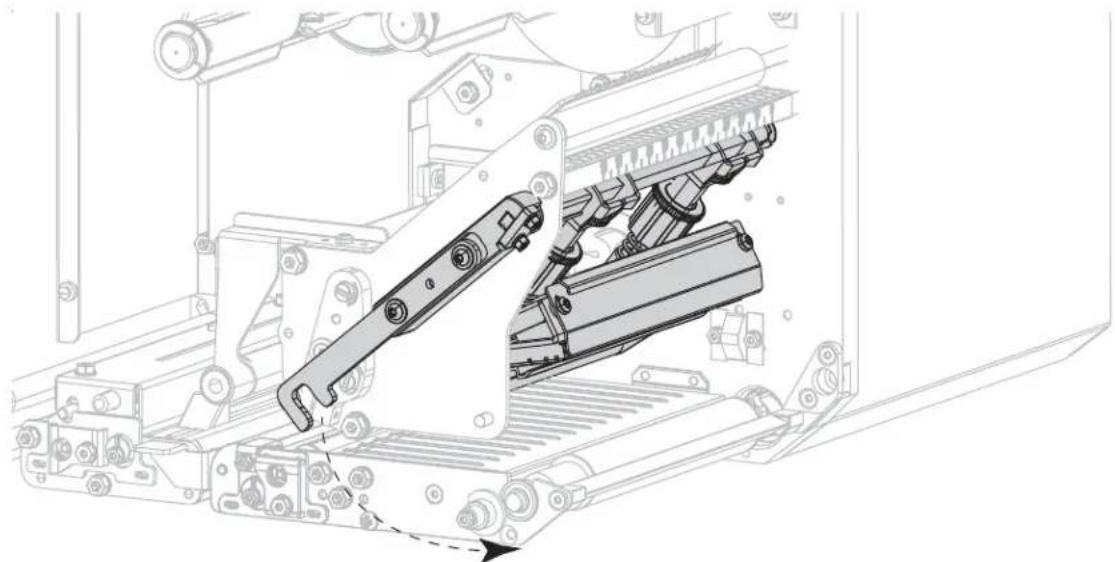
- Fermez le couvercle du compartiment papier.
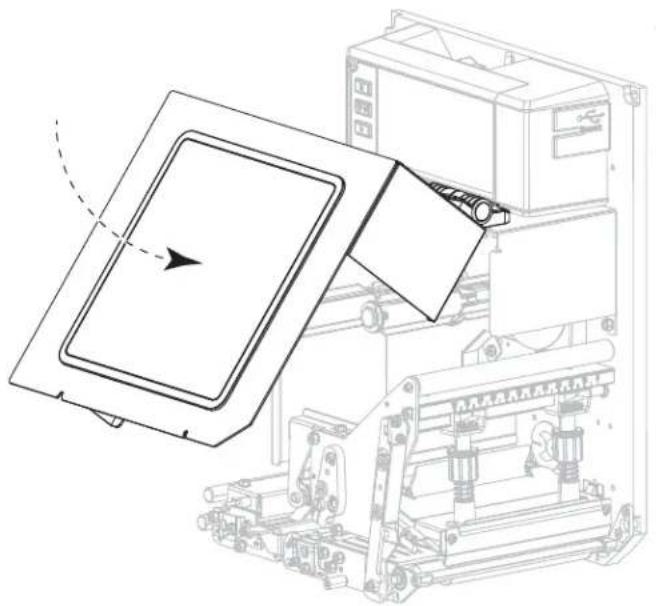
Retrait d'un ruban usagé
Retirez le ruban usagé du mandrin récupérateur lors de chaque remplacement du rouleau de ruban.
- Le ruban est-il terminé ?
Oui, passez à l'étape2. Non, coupez ou cassez le ruban avant le mandrin récupérateur.
Pour gaucher Pour droitier
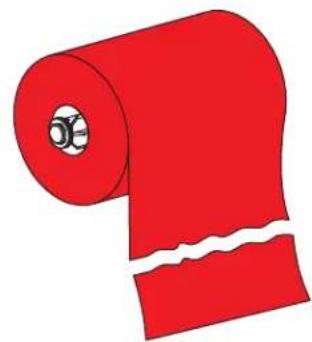
- Faites glisser la bobine avec le ruban usage hors du mandrin récupérateur.
Pour gaucher Pour droitier
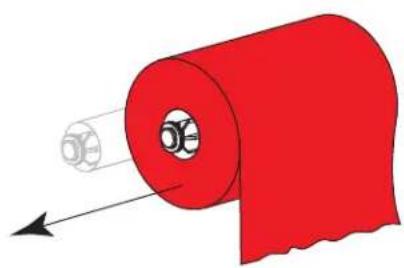
- Jetez le ruban usage. Reutilisez la bobine vide de l'axe du rouleau de ruban en la plaçant sur le mandrin récupérateur.
Remplacement des composants du moteur d'impression
Certains composants du moteur d'impression susceptibles de s'user au fil du temps, tels que la tête d'impression et le contre-rouleau, peuvent être remplacés facilement. Un nettoyage régulier peut rallonger la durée de vie de certains de ces composants. Pour connaître les fréquences de nettoyage conseillées, reportez-vous au Tableau 1 à la page 72.
Commande de pièces de rechange
Les imprimantes Zebra™ ne peuvent être utilisées qu’avec des têtes d'impression Zebra d'origine, ce qui garantit une sécurité et une qualité d'impression maximales. Pour savoir comment commander des pièces, contactez votre revendeur Zebra/agréé.
Recyclage des composants du moteur d'impression
La plupart des composants du moteur d'impression sont recyclables. La carte logique principale du moteur d'impression peut contenir une batterie pour laquelle des instructions de mise au rebut spécifiques doivent être respectées.
Ne jetez aucun composant du moteur d'impression avec les déchets ménagers. Respectez les réglementations locales pour vous débarrasser de la batterie et recyclez les autres composants du moteur d'impression conformément aux règles en vigueur dans votre pays/région. Pour plus d'informations, visitez le site zebra. com/environment.
Stockage du moteur d'impression
Si vous n'envisagez pas de mettre le moteur d'impression immédiatement en service, replacez-le dans son emballage d'origine. Vous pouvez stocker le moteur d'impression dans les conditions suivantes :
- Température : -40 à 140 °F (-40 à 60 °C)
- Humidité relative : 5 à 85 %, sans condensation
Lubrification
Aucune lubrification n'est requise pour ce moteur d'impression.

ATTENTION - RISQUE D'ENDOMMAGEMENT DU PRODUIT : Certains lubrifiants disponibles sur le marché endommagent la finition et les pièces mécaniques s'ils sont utilisés dans ce moteur d'impression.
Dépannage
Cette section fournit des informations permettant de remédier aux évventuels incidents. Elle doit également divers tests de diagnostic.
Évaluation de la qualité des codes à barres
La Figure 1 montre comment les paramètres imprimantes, comme le contraste et la vitesse d'impression, peuvent affecter la qualité des codes à barres. Configurez le contraste d'impression sur la valeur minimale permettant d'obtenir une bonne qualité d'impression. L'assistant de qualité d'impression décrit dans Exécution de l'assistant Imprimer et impression d'une étiquette de test à la page 27 peut vous aider à déterminer les membresurs paramètres.
Figure 1 Comparaison des contrastes des codes à barres
Trop foncé
Les étiquettes trop foncées sont assez faciles à identifier. Elles sont souvent lisibles, sans pour autant être conformes aux spécifications.
- Les barres d'un code à barres normal augmentent en taille.
- Les ouvertures des petits caractères alphanumériques peuvent être remplies d'encre.
- Les barres et les espaces des codes à barres pivotés se rejoignent.
Légèrement foncé
Les étiquettes légèrement foncées ne sont pas aussi évidentes à détecter.
- Le code à barres normal est conforme aux specifications.
- Les petits caractères alphanumériques sont en gras et peuvent être légèrement repliés.
- Les espaces des codes à barres pivotés sont petites par rapport au code conforme aux specifications, le code pouvant alors devenir illisible.
Conforme aux spécifications
Un code à barres conforme aux spécifications peut être confirmé uniquement par un vérificateur, mais il doit partager quelques caractéristiques visibles.
- Le code à barres normal doit partager des barres régulières complètes avec des espaces clairs et distincts.
- Le code à barres pivoté doit partager des barres régulières complètes avec des espaces clairs et distincts. Bien qu'il puisse sembler d'une qualité inférieure à un code à barres légèrement foncé, ce code à barres est conforme aux specifications.
- Les petits caractères alphanumériques semblent complets à la fois dans les styles normal et pivoté.
Légèrement clair
Les étiquettes légèrement claires sont parfois préférables à des étiquettes légèrement foncées pour des codes à barres.
- Les codes à barres normaux et pivotés sont conformes aux specifications.
- Les petits caractères alphanumériques risquent de ne pas apparaitre entièrement.
Trop clair
Les étiquettes trop claires sont évidentes à identifier.
- Les codes à barres normaux et pivotés complètent des barres et des espaces incomplets.
- Les petits caractères alphanumériques sont illisibles.
Étiquettes de configuration
Les deux éléments de diagnostic les plus souvent utilisés sont l'étiquette de configuration de l'imprimante et l'étiquette de configuration réseau. Des exemples d'étiquettes sont présentes à la Figure 2. L'analyse des informations présentes sur ces étiquettes peut vous aider à résoudre des problèmes potentiels.
Pour imprimer une étiquette de configuration de l'imprimante, appuyez sur Menu > Paramètres > Imprimer : Param. système.
Pour imprimer une étiquette de configuration réseau, appuyez sur Menu > Connexion > Réseaux > Imprimer : Infos réseau.
Figure 2 Exemples d'étiquettes Étiquette de configuration de l'imprimante Étiquette de configuration réseau
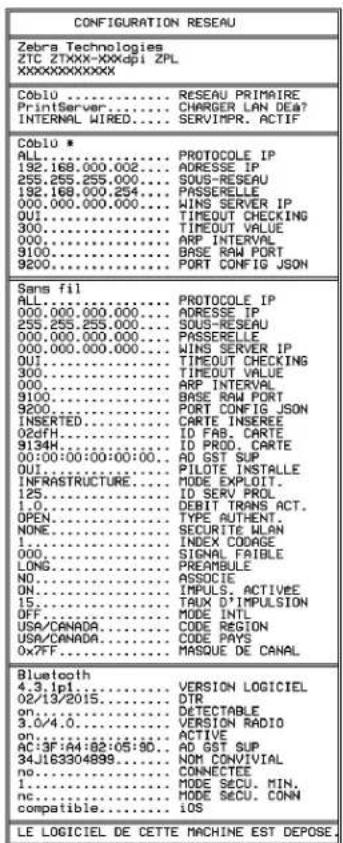
Test automatique PAUSE
Utilisez ce test automatique pour fournir les étiquettes de test requises lors du réglage des éléments mécaniques du moteur d'impression ou pour déterminer si des éléments de la tête d'impression ne sont pas opérationnels. Un exemple d'impression est illustré dans la Figure 3.
Figure 3 Étiquette de test automatique PAUSE
- Mettez le moteur d'impression hors tension (O).
- Appuyez sur le bouton PAUSE et maintenez-le enfon ncé jusqu'à ce que le premier voyant du panneau de commande s'éteigne.
- Lors du test automatique initial, 15 étiquettes sont imprimées à la vitesse la plus lente du moteur d'impression. Le moteur d'impression est ensuite automatiquement mis en mode pause. Chaque fois que vous appuyez sur le bouton PAUSE, un jeu de 15 étiquettes supplémentaires est imprimé.
- Lorsque le moteur d'impression est en pause, une pression sur le bouton CANCEL (Annuler) modifie le test automatique. Chaque pression sur le bouton PAUSE déclenche l'impression d'un jeu de 15 étiquettes à une vitesse de 152mm (6 po) par seconde.
- Lorsque le moteur d'impression est en pause, une nouvelle pression sur le bouton CANCEL (Annuler) modifie une deuxième fois le test automatique. Chaque pression sur le bouton PAUSE déclenche l'impression d'un jeu de 50 étiquettes à la vitesse minimale du moteur d'impression.
- Lorsque le moteur d'impression est en pause, une nouvelle pression sur CANCEL (Annuler) modifie une troisième fois le test automatique. Chaque pression sur le bouton PAUSE déclenché l'impression d'un jeu de 50 étiquettes à une vitesse de 152 mm (6 po) par seconde.
- Lorsque le moteur d'impression est en pause, une nouvelle pression sur CANCEL (Annuler) modifie une quatrième fois le test automatique. Chaque pression sur le bouton PAUSE déclenché l'impression d'un jeu de 15 étiquettes à la vitesse maximale du moteur d'impression.
- Pour quitter ce test automatique à tout moment, appuyez sur le bouton CANCEL (Annuler) et maintenez-le enforcé.
Impression et interprétation d'un profil de cellule
Appuyez sur Menu > Imprimer > Qualité d'impression > Imprimer : Profil de cellule pour imprimer une image du profil de cellule (déployée sur plusieurs étiquettes). Utilisez l'image de profil de cellule pour résoudre les situations suivantes :
L'imprimante ne parvient pas à déterminer l'espace (la bande) entre les étiquettes. L'imprimante identifie de manière incorrecte les zones pré-imprimées sur une étiquette en tant qu'espaces (bandes). L'imprimante ne détecte pas le ruban.
Comparez vos résultats aux exemples fournis dans cette section. Si la sensibilité des cellules doit être réglée, calibrez l'imprimante (reportez-vous à la section Calibrage des cellules ruban et papier à la page 26).
Profil de cellule support
Les barres MEDIA (Papier) (1) figurant sur le profil de cellule indiquent les valeurs lues par la cellule papier. Le paramètre de seuil de la cellule papier est signalé par le mot WEB (Bande) (2). Le seuil de fin de papier est signalé par OUT (Fin) (3). Les pointes vers le bas ou vers le haut (4) symbolisent la séparation entre les étiquettes (bande, encoche ou marque noire) et les lignes entre les pointes (5) indiquent l'emplacement des étiquettes.
Si vous comparez l'impression du profil de cellule à une longueur de papier, les pointes doivent être séparées par la même distance que les espaces sur le papier. Dans le cas contraire, il peut être difficile pour le moteur d'impression d'identifier l'emplacement des espaces.
Figure 4 Profil de cellule papier (papier à espace/encoche)
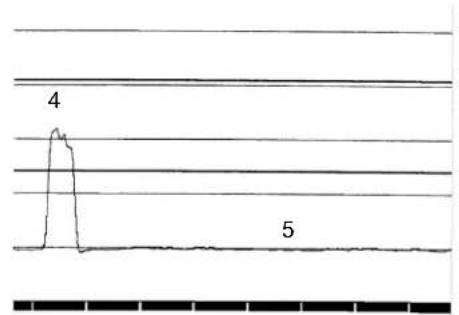
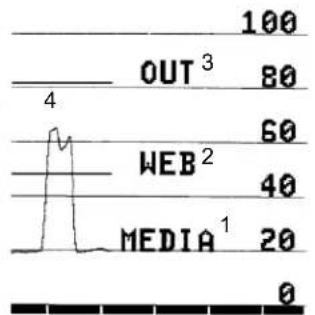
Figure 5 Profil de cellule papier (papier avec marque noire)
Profil de cellule ruban
Les barres RIBBON (Ruban) (1) figurant sur le profil de cellule indiquent les valeurs lues par la cellule ruban. Le paramètre de seuil de la cellule ruban est signalé par le mot OUT (Fin) (2). Si les valeurs lues par la cellule ruban sont inférieures à ce seuil, le moteur d'impression ne détecte pas que le ruban est charge.
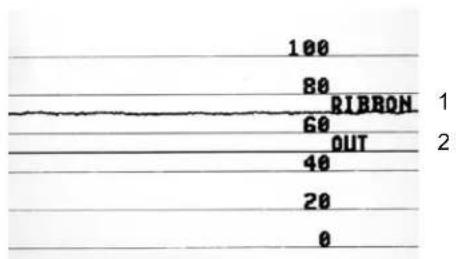
Mode de diagnostic de communication
Le test de diagnostic des communications est un outil de dépannage permettant de vérifier l'interconnexion entre le moteur d'impression et l'ordinateur hôte. Lorsque l'imprimante est en mode diagnostic, elle imprime toutes les données qu'elle reçoit de l'ordinateur hôte sous forme de caractères ASCII, avec leur valeur hexadécimale sous le texte ASCII. Le moteur d'impression imprime tous les caractères reçus, y compris les codes de contrôle tels que CR (retour chariot). Une étiquette de test standard générée par ce test est présentée dans la Figure 6.
Figure 6 Exemple d'étiquette de mode de diagnostic des communications
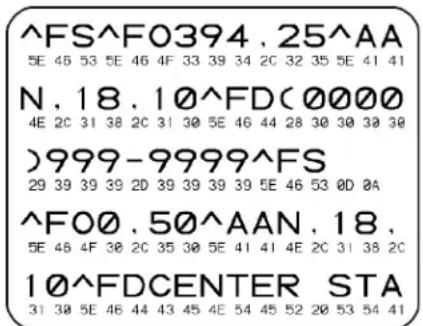
- Définissez la largeur de l'étiquette sur une valeur inférieure ou égale à la largeur du papier utilisée pour le test.
Appuyez sur Paramètres > Paramètres du papier pour accéder au paramètre de largeur de l'étiquette.
- Appuyez sur Menu > Système > Langue du programme > Mode Diagnostic, et modifiez le paramètre sur Imprimer.
Le mode de diagnostic est activé et l'imprimante imprime toutes les données qu'elle reçoit de l'ordinateur hôte sur une étiquette de test.

REMARQUE : Les autres options de ce mode sont Lecteur E: pour enregistrer la sortie sur le disque dur du moteur d'impression et Hôte USB pour enregistrer la sortie sur un périphérique connecté au port USB.
- Vérifiez si cette sortie présente des codes d'erreur. Pour chaque erreur générée, vérifie que les paramètres de communication sont corrects.
Les erreurs sont signalées comme suit sur l'étiquette de test :
FE : erreur de trame - OE : erreur de surcharge - PE : erreur de parité - NE : erreur de bruit
- Pour quitter ce test automatique et revenir au fonctionnement normal, éteignez, puis rallumez l'imprimante ou définissez l'option Mode Diagnostic sur Désactivé.
Chargement des valeurs par défaut ou des derniers paramètres enregistrés
La restauration de l'imprimante avec les valeurs par défaut ou les derniers paramètres enregistrés peut aider en cas de dysfonctionnement. Procédez avec précaution lors du chargement des valeurs par défaut, car vous devrez recharger tous les paramètres modifiés manuellement.
Appuyez sur Menu > Système > Paramètres > Valeurs par défaut pour connaître les options disponibles.
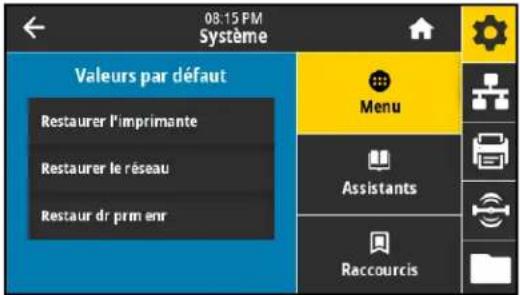
- Restaurer l'imprimante : restaure toutes les valeurs par défaut des paramètres de l'imprimante, sauf les paramètres réseau.
- Restaurer le réseau : réinitialise le serveur d'impression câble ou sans fil de l'imprimante. Dans le cas d'un serveur d'impression sans fil, l'imprimante sera également de nouveau associée au réseau sans fil.
- Restaurer les derniers paramètres enregistrés : charge les valeurs provenant du dernier enregistrement permanent.
Consultez la section Système > Paramètres > Valeurs par défaut à la page 36 pour d'autres modes de restauration de ces valeurs.
Alertes et états d'erreur
Si la couleur d'arrière-plan de l'écran d'accueil change, vous devrez peut-être prendre des mesures pour restaurer l'imprimante sur l'état Pré. Les arrêtés-plans rouge et jaune interrompent généralement l'impression jusqu'à ce que le problème soit résolu. Les messages d'information avec un arrêté-plan vert disparaissent généralement sans intervention de l'utilisateur, et l'impression se poursuit normalement.
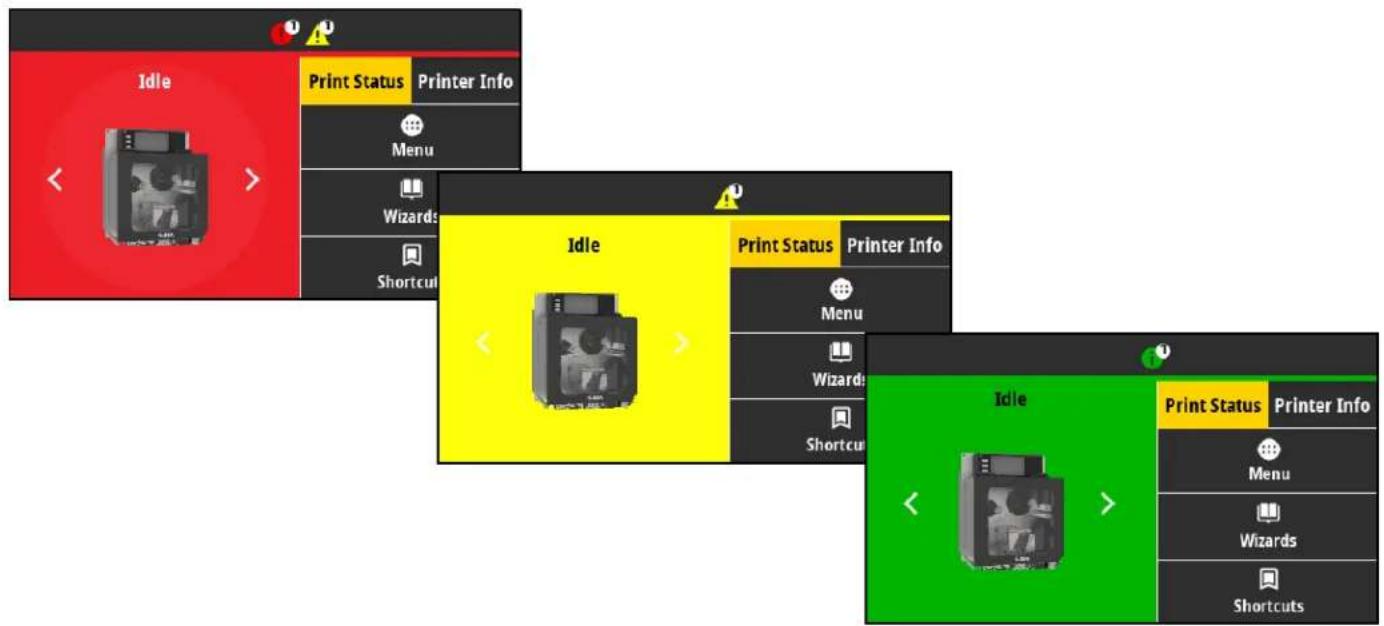
Appuyez sur les icônes de la barre supérieure dans l'écran d'accueil pour afficher l'erreur, l'alerte ou le message d'information. Consultez la section Alertes et messages d'erreur à la page 89 pour connaître les actions recommandées.
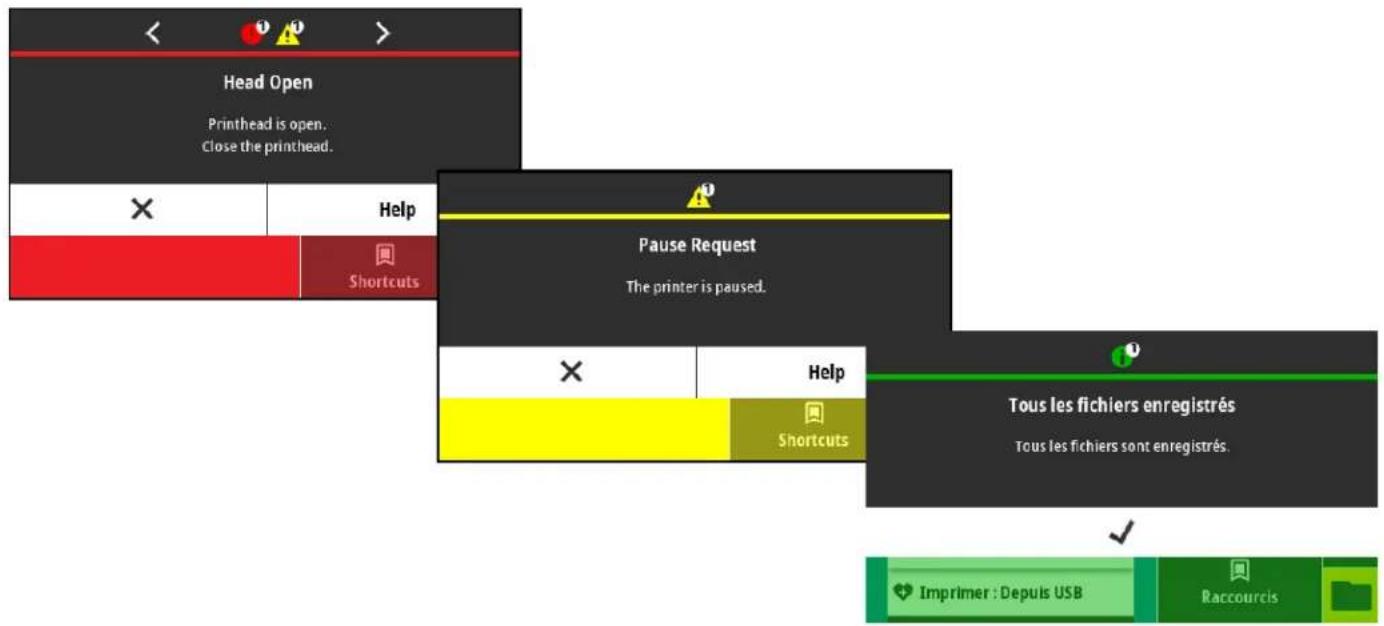
Alertes et messages d'erreur
| Message/voyants Causes possibles Solutions recommendées | ||
| Tête ouverteLa tête d'impression est ouverte.Fermez la tête d'impression. | La tête d'impression n'est pas entiement fermée. | Refermez totallyment la tête d'impression. |
| Le détecteur d'ouverture de la tête d'impression ne fonctionne pas correctement. | Adressez-vous à un technicien de maintenance pour le faire replacer. | |
| Papier épuiséLe papier est épuisé.Chargez du papier. | Le papier n'est pas chargeé ou il est chargeé de manière incorrecte. | Chargez correctement le papier. Voir Chargement du ruban et du papier à la page 17. |
| Cellule papier incorrectly alignée. | Vérifiez la position de la cellule papier. | |
| L'imprimante est configurée pour du papier non continu, mais du papier continu est chargeé. | 1. Installé le type de support approprié ou réinitialisez l'imprimante pour qu'elle prenne en charge le support actuel.2. Calibrez l'imprimante. Voir Calibrage des cellules ruban et papier à la page 26. | |
| Bourrage papierBourrage papier.Vérifier le papier. | Un problème existe au niveau du passage du papier. | 1. Vérifiez si le papier est correctement chargeé ou s'il n'est pas collé à des composants sur le passage de papier.2. Vérifiez si le papier est enrouléeautour du contre-rouleau. Retirez soignement toute étiquette.3. Si nécessaire, nettoyez le contre-rouleau pour retirer la matière adhésive. Voir Nettoyage de la tête d'impression et des rouleaux à la page 73. |
Diagnostic et dépannage
| Fin de ruban Le ruban est écisé. Remplacez le ruban. | En mode de transfert thermique: • le ruban n'est pas chargé; • le chargement du ruban est incorrect; • la cellule ruban ne detecte pas de ruban; • le papier bloque la cellule ruban. | 1. Chargez correctement le ruban. Voir Chargement du ruban et du papier à la page 17. 2. Calibrez l'imprimante. Voir Calibrage des cellules ruban et papier à la page 26. |
| En mode de transfert thermique, l'imprimante ne detecte pas le ruban, qui est pourtant chargé correctement. | 1. Voir Imprimer > Cellules > Imprimer : Profil de cellule à la page 57 pour imprimer une image du profil de cellule (déployée sur plusieurs étiquettes). Le seul de fin de ruban (1) est probablement trop haut, au-dessus de la ligne indiquant où le ruban est detecté (2). 100 80 60 40 20 0 2. Calibrez l'imprimante (reportez-vous à la section Calibrage des cellules ruban et papier à la page 26) ou chargez les paramétres par défaut de l'imprimante (reportez-vous à la section Système > Paramétres > Valeurs par défaut à la page 36). | |
| Si vous utilisez du papier thermique direct, l'imprimante attend que le ruban soit chargeé, car le mode de transfert thermique y est configuré de façon erronée. | Configuré le mode thermique direct sur l'imprimante. Voir Imprimer > Qualité d'impression > Type d'impression à la page 50. | |
| Présence de ruban Ruban detecté en mode thermique direct. Retirez le ruban. | Le ruban est chargeé, mais l'imprimante est configurée pour fonctionner en mode thermique direct. | Le ruban n'est pas nécessaire avec le papier thermique direct. Si vous utilisez du papier thermique direct, retirez le ruban. Ce message d'erreur n'a pas d'incidence sur l'impression. |
| Si le message persististe sans aucun ruban dans l'imprimante, calibrez cette dernière. Voir Calibrage des cellules ruban et papier à la page 26. | ||
| Si vous utilisez du papier à transfert thermique, qui nécessite un ruban, configurer le mode transfert thermique sur l'imprimante. Voir Imprimer > Qualité d'impression > Type d'impression à la page 50. |
Diagnostic et dépannage
| Message/voyants Causes possibles Solutions recommendées | ||
| Éché de l'identification de la têteLa tête d'impression n'est pas un produit Zebra certifiéRemplacez la tête d'impression | La tête d'impression utilisée en remplacement provient d'une marquee. | Installez une tête d'impression de marque Zebra. |
| Point de tête épuiséÉché d'un point de tête d'impression. La tête d'impression nécessite peut-être un remplacement. | Un point de tête d'impression ne fonctionne plus. | Si l'emplacement du point défectueux affecte l'impression, remplacez la tête d'impression. |
| Remplacer la tête d'impressionRemplacez la tête d'impression. | La tête d'impression est usée et doit être remplatzée. | Remplacez la tête d'impression. |
| Entretien de la tête nécessaireNettoyez la tête d'impression. | La tête d'impression doit être nettoyée. | Pour ce faire, suivez les instructions fournies dans la section Nettoyage de la tête d'impression et des rouleaux à la page 73. |
| Tête d'impression en surchauffeTête d'impression trop chaude.Toutes les impressions sont interrompues. | ATTENTION - SURFACE CHAUBE : La tête d'impression peut être très chaude et cause des brûlures graves. Attendez qu'elle refroidisse. | Attendez que l'imprimante refroidisse.L'impression reprend automatiquement lorsque les éléments de la tête d'impression atteignent une température de fonctionnement acceptable.Si le problème persististe, déplacez l'imprimante ou appliquez une vitesse d'impression inférieure. |
| La température de la tête d'impression est excessive. | ||
| ATTENTION - SURFACE CHAUBE : Un cable d'alimentation ou de données de tête d'impression incorrectly branché peut être à l'origine de ces messages d'erreur. La tête d'impression peut être très chaude et cause des brûlures graves. Attendez qu'elle refroidisse. | ||
| Tête d'impression sous-chaiffeTête d'impression trop froide.Toutes les impressions sont | Le cable de données de la tête d'impression n'est pas correctement connecté. | Assurez-vous que la tête d'impression soit bien en place. Si nécessaire, faites appel à un technicien de maintenance pour vérifier le cable. |
| Thermistance de la têtedéfectueuseThermistance défectueuse.Remplacez la tête d'impression. | La tête d'impression compte une thermistance défectueuse. | Remplacez la tête d'impression. |
| L'imprimante affiche l'un de ces messages ou passée d'un message à un autre. | ||
Diagnostic et dépannage
| Tête d'impression en sous-chauffe Tête d'impression trop froide. Toutes les impressions sont interrompues. | ATTENTION - SURFACE CHAUBE : Un cable d'alimentation ou de données de tête d'impression incorrectly branché peut être à l'origine de ce message d'erreur. La tête d'impression peut être très chaude et cause des brûlures graves. Attendez qu'elle refroidisse. | |
| La température de la tête d'impression est proche de la limite inférieure de fonctionnement. | Repreneze l'impression lorsque la tête d'impression atteint la température adéquate. Si l'erreur persististe, il est possible que l'environnement soit trop froid pour permettre une impression correcte. Placez l'imprimante dans une zone plus chaude. | |
| Le cable de données de la tête d'impression n'est pas correctement connecté. | Assurez-vous que la tête d'impression soit bien en place. Si nécessaire, faites appel à un technicien de maintenance pour vérifier le cable. | |
| La tête d'impression comporte une thermistance défectueuse. | Remplacez la tête d'impression. | |
| Mémoire de stockage XXX saturée XXX non stocké. Mémoire saturée. | La mémoire est insuffisante pour exécuter la fonction spécifique. | Libéréz une partie de la mémoire de l'imprimante en réglient les paramètres de l'imprimante ou en modifiant le format d'étiquette. Une méthode pour libérer de la mémoire consiste à régler la largeur d'impression en fonction de la largeur réelle de l'étiquette au lieu de conserver la largeur d'impression par défaut. |
| Vérifiez que les données ne sont pas transmises à un périhérique non installé ou indisponible. | ||
| Si le problème persististe, contactez un technicien de maintenance. | ||
Voyants
Les voyants indiquent l'état de l'imprimante.
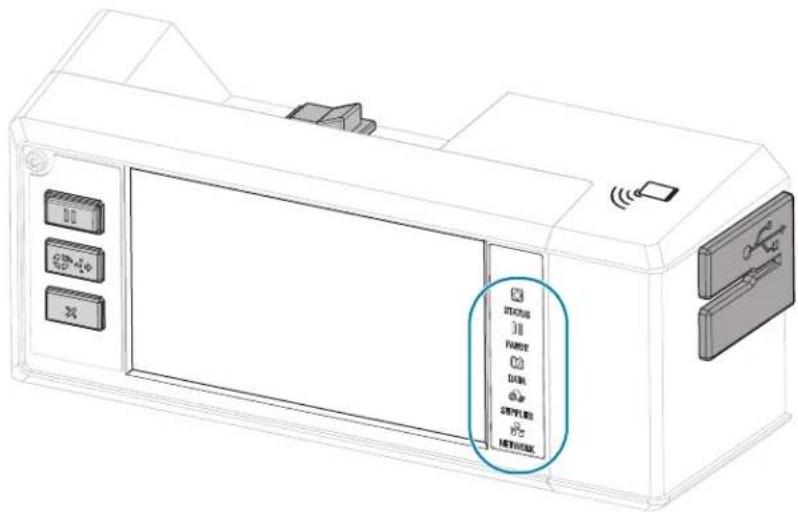
| Voyant STATUS (État) |
| Voyant PAUSE |
| Voyant DATA (Données) |
| Voyant SUPPLIES (Fournitures) |
| Voyant NETWORK (Réseau) |
Tableau 2 Etat de l'imprimante signalé par les voyants
| ÉTATPAUSE | DONNÉESSUPPORT | RéSEAU | • Voyant STATUS (État) vert fixe (autres voyants jaunes fixes pendant 2 secondes au moment de la mise sous tension de l'imprimante) L'imprimante est prête. |
| ÉTATPAUSE | DONNÉESSUPPORT | RéSEAU | • Voyant PAUSE jaune fixe. L'imprimante est en pause. |
| ÉTATPAUSE | DONNÉESSUPPORT | RéSEAU | • Voyant STATUS (État) rouge fixe • Voyant SUPPLIES (Fournitures) rouge fixe Le papier est épisé. Une intervention de l'utilisateur est nécessaire pour remettre l'imprimante en état de marche. |
| ÉTATPAUSE | DONNÉESSUPPORT | RéSEAU | • Voyant STATUS (État) rouge fixe • Voyant SUPPLIES (Fournitures) rouge clignotant Le ruban est épisé. Une intervention de l'utilisateur est nécessaire pour remettre l'imprimante en état de marche. |
Tableau 2 Etat de l'imprimante signalé par les voyants (Suite)
| ÉTATPAUSE | DONNÉESSUPPORT | RéSEAU |
| ÉTATPAUSE | DONNÉESSUPPORT | RéSEAU |
| ÉTATPAUSE | DONNÉESSUPPORT | RéSEAU |
| ÉTATPAUSE | DONNÉESSUPPORT | RéSEAU |
| ÉTATPAUSE | DONNÉESSUPPORT | RéSEAU |
| ÉTATPAUSE | DONNÉESSUPPORT | RéSEAU |
| ÉTATPAUSE | DONNéESSUPPORT | RéSEAU |
| ÉTATPAUSE | DONNÉESSUPPORT | RéSEAU |
| ÉTATPAUSE | DONNÉESSUPPORT | RéSEAU |
| ÉTATPAUSE | DONNÉESSUPPORT | RéSEAU |
| ÉTATPAUSE | DONNÉESSUPPORT | RéSEAU |
| ÉTATPAUSE | DONNÉESSUPPORT | RéSEAU |
| EYTATPAUSE | DONNÉESSUPPORT | RéSEAU |
| ÉTATPAUSE | DONNÉESSUPPORT | RéSEAU |
| ÉTATPAUSE | DONNÉESSUPPORT | RéSEAU |
| ÉTATPAUSE | DONNÉESSUPPORT | RéSEAU |
| ÉTATPAUSE | DONNÉESSUPPORT | RéSEAU |
| ÉTATPAUSE | DONNÉESSUPPORT |
Tableau 2 Etat de l'imprimante signalé par les voyants (Suite)
| ÉTATPAUSE | DONNÉESSUPPORT | RéSEAU |
| DONNÉESSUPPORT | RéSEAU | RéSEAU |
| ÉTATPAUSE | DONNÉESSUPPORT | RéSEAU |
| ÉTATPAUSE | DONNÉESSUPPORT | RéSEAU |
| ÉTATPAUSE | DONNÉESSUPPORT | RéSEAU |
| ÉTATPAUSE | DONNÉESSUPPORT | RéSEAU |
| ÉTATPAUSE | DONNÉESSUPPORT | RéSEAU |
Problèmes d'impression ou de qualité d'impression
| Code à barres non lu par le scanneur | Cause possible Solution | recommendée |
| Le code à barres imprimé sur une étiquette ne peut être lu par le scanneur. | Le code à barres n'est pas conforme aux specifications car le niveau de contraste paramétré sur l'imprimante est incorrect. | 1. Exécutez les étapes décrites dans la section Exécution de l'assistant Imprimer et impression d'une étiquette de test à la page 27.2. Si nécessaire, ajustez manuelles les paramètres de contraste ou de vitesse d'impression.Configuez le contraste d'impression sur la valeur minimale permettant d'obtenir une bonne qualité d'impression. Un réglage à un niveau trop élevé risque de provoquer une impression floue de l'image de l'étiquette, une numérique incorrecte des codes à barres, le passage de l'encre à travers le ruban ou l'usure prématurée de la tête d'impression.Généralement, plus la vitesse est faisible,straße est la qualité d'impression.Accédez aux paramètres de contraste et de vitesse d'impression à partir de l'écran d'accueil en appuyant sur Menu > Imprimer > Qualité d'impression.3. Si le problème persististe, vérifie la pression de la tête d'impression et la position des leviers. Consultez la section Positionnement des leviers et réglage de la pression de la tête d'impression à la page 66. |
| Espace insuffisant autour du code à barres. | Laissez un espace minimum de 3,2 mm (1/8 po) entre le code à barres et les autres zones imprimées de l'étiquette, et entre le code à barres et le bord de l'étiquette. | |
| Mauvaise qualité d'impression | Cause possible Solution | recommendée |
| Marques de souillure sur les étiquettes | Le papier ou le ruban ne sont pas conçus pour des impressions à grande vitesse. | Remplacez les consommables par ceux recommandés pour ce type d'impressions. Pour plus d'informations, visitez le site zebra.com/supplies. |
| Mauvaise qualité avec les étiquettes épaisses | La position de la ligne d'impression n'est pas optimale pour votre papier. | Reportez-vous au manuel de maintenance pour obtenir des instructions sur le réglage de la ligne d'impression pour du papier écais. |
| Lignes grises, angulaires et fines sur étiquettes vierges | Ruban relié. Les causes de repli | du ruban et les solutions recommendées sont décrites dans le tableau Problèmes de ruban à la page 100. |
| Longues pistes sans impression sur plusieurs étiquettes | Élément d'impression endommagé. | Remplacez la tête d'impression. |
| Ruban relié. Les causes de repli | du ruban et les solutions recommendées sont décrites dans le tableau Problèmes de ruban à la page 100. |
Diagnostic et dépannage
| Impression trop claire ou trop foncée | Cause possible Solution | recommendée |
| L'impression est trop claire ou trop foncée sur toute l'étiquette | Le papier ou le ruban ne sont pas conçus pour des impressions à grande vitesse. | Remplacez les consommables par ceux recommandés pour ce type d'impressions. Pour plus d'informations, visitez le site zebra.com/supplies. |
| L'imprimante est paramétrée sur un niveau de contraste incorrect. | Pour une qualité d'impression maximale,CHOISIGEZ le contraste le plus faible pour l'application. 1. Execuéz les étapes décrites dans la section Exécution de l'assistant Imprimer et impression d'une étiquette de test à la page 27. 2. Si nécessaire, ajustez manuelle les paramètres de contraste ou de vitesse d'impression. • Configurez le contraste d'impression sur la valeur minimale permettant d'obtenir une bonne qualité d'impression. Un réglage à un niveau trop élevé risque de provoquer une impression floue de l'image de l'étiquette, une numérisation incorrecte des codes à barres, le passage de l'encre à travers le ruban ou l'usure prématurée de la tête d'impression. • Généralement, plus la vitesse est faible,straße est la qualité d'impression. Accédez aux paramètres de contraste et de vitesse d'impression à partir de l'écran d'accueil en appuyant sur Menu > Imprimer > Qualité d'impression. | |
| Vous utilisez une combinaison de papier et de ruban incorrecte pour votre application. | 1. Changez de type de papier ou de ruban pour trouver une combinaison compatible. 2. S'il y a lieu, contactez vos redevueur ou distributeur Zebra agréé pour obtenir des informations et des conseils. | |
| Pression de la tête d'impression incorrecte. | Utilisez la valeur de pression minimale permettant d'obtenir une bonne qualité d'impression. Consultez la section Positionnement des leviers et réglage de la pression de la tête d'impression à la page 66. | |
| L'impression est trop claire ou trop foncée sur un côté de l'étiquette | Pression de la tête d'impression inégale. | Ajustez la valeur de pression pour Broker une belle qualité d'impression. Consultez la section Positionnement des leviers et réglage de la pression de la tête d'impression à la page 66. |
Diagnostic et dépannage
| Problèmes généraux de qualité d'impression | Cause possible Solution | recommendée |
| Problèmes généraux de qualité d'impression | L'imprimante est paramétrée sur une vitesse d'impression ou un niveau de contraste incorrect(e). N'oubliez pas que les paramètres de l'imprimante peuvent être affectés par le pilote ou le logiciel utilisé. | Pour une qualité d'impression maximale,CHOISIGEZ les paramètres de vitesse d'impression et de contraste les plus faibles pour l'application.1. Exécutez les étapes décrites dans la section Exécution de l'assistant Imprimer et impression d'une étiquette de test à la page 27.2. Si nécessaire, ajustez manuellement les paramètres de contraste ou de vitesse d'impression.Configuez le contraste d'impression sur la valeur minimale permettant d'obtenir une bonne qualité d'impression. Un réglage à un niveau trop élevé risque de provoquer une impression floude de l'image de l'étiquette, une numérisation incorrecte des codes à barres, le passage de l'encre à travers le ruban ou l'usure prématurée de la tête d'impression.Généralement, plus la vitesse est faisible,straße est la qualité d'impression.Accédez aux paramètres de contraste et de vitesse d'impression à partir de l'écran d'accueil en appuyant sur Menu > Imprimer > Qualité d'impression. |
| Vous utilisez une combinaison d'étiquettes et de ruban incorrecte pour votre application. | 1. Changez de type de papier ou de ruban pourTRAVER une combinaison compatible.2. S'il y a lieu, contactez votre revendeur ou distributeur Zebra agréé pour obtaining des informations et des conseils. | |
| La tête d'impression est sale. Nettoyez la tête d'impression et le contre-rouleau.Consultez la section Nettoyage de la tête d'impression et des rouleaux à la page 73. | ||
| Pression de la tête d'impression incorrecte ou inégale. | Utilisez la valeur de pression minimale permettant d'obtenir une bonne qualité d'impression.Consultez la section Positionnement des leviers et réglage de la pression de la tête d'impression à la page 66. | |
| Le format d'étiquette met à l'échelle une police non compatible. | Vérifiez le format d'étiquettes en cas de problème de police. | |
| Perte de repères Cause possible Solution recommendée | ||
| Perte de repèresd'impression sur lesétiquettes.Déport vertical excessif du repère de début depage. | Le contre-rouleau est sale. Nettoyez la tête d'impression et le contre-rouleau.Consultez la section Nettoyage de la tête d'impression et des rouleaux à la page 73. | |
| Les guides de papier ne sont pas positionnés correctement. | Assurez-vous que les guides de papier sont correctement positionnés.Consultez la section Chargement du ruban et du papier à la page 17. | |
| Le type de papier n'est pas définiorrectement. | Définissez le type de papier approprié pour l'imprimante (espace/encôche, continu ou marque). | |
| Le papier est chargé de manière incorrecte. | Chargez correctement le papier. Consultez la section Chargement du ruban et du papier à la page 17. | |
Diagnostic et dépannage
| Défaut de positionnement/étiquettes non imprimées | L'imprimante n'est pas calibrée. | Calibrez l'imprimante. Consultez la section Calibrage des cellules ruban et papier à la page 26. |
| Format d'étiquette incorrect. | Vérifiez le format d'étiquette et changez-en au besoin. | |
| Défaut de positionnement et d'impression d'une à trois étiquettes | Le contre-rouleau est sale. Nettoyez la tete d'impression et le contre-rouleau. Consultez la section Nettoyage de la tete d'impression et des rouleaux à la page 73. | |
| Le papier n'est pas conforme aux specifications. | Utilisez un papier conforme aux specifications. Consultez la section Spécifications du papier à la page 129. | |
| Déport vertical à la position Début de page | L'imprimante n'est pas calibrée. | Calibrez l'imprimante. Consultez la section Calibrage des cellules ruban et papier à la page 26. |
| Le contre-rouleau est sale. Nettoyez la tete d'impression et le contre-rouleau. Consultez la section Nettoyage de la tete d'impression et des rouleaux à la page 73. | ||
| Déplacement horizontal de l'image sur l'étiquette. | Les précédentes étiquettes ont été déchirées incorrectly. | Tirez vers le bas et la gauche lorsque vous déchirez les étiquettes afin que la barre de déchirement facilité le déchirement sur le support d'étiquettes. Si vous tirez vers le haut ou le bas et vers la droite, le papier peut basculer sur le côté. |
| Déport vertical de l'image ou de l'étiquette. | L'imprimante utilise des étiquettes non continues, mais le mode configéré est le mode continu. | Définissez le type de papier correct pour l'imprimante (espace/encoche, continu ou marque) et, si nécessaire, calibrez cette dernière (reportez-vous à la section Calibrage des cellules ruban et papier à la page 26). |
| La cellule papier est incorrectly calibrée. | Calibrez l'imprimante. Consultez la section Calibrage des cellules ruban et papier à la page 26. | |
| Le contre-rouleau est sale. Nettoyez la tete d'impression et le contre-rouleau. Consultez la section Nettoyage de la tete d'impression et des rouleaux à la page 73. | ||
| Réglages de la pression de la tete d'impression incorrectly (leviers). | Réglez la pression de la tete d'impression pour un fonctionnement correct. Consultez la section Positionnement des leviers et réglage de la pression de la tete d'impression à la page 66. | |
| Le papier ou le ruban n'est pas chargeé correctement. | Veillez à un chargement correct. Consultez la section Chargement du ruban et du papier à la page 17. | |
| Papier incompatible. Vous nevez employer un papier compatible avec les spécifications de l'imprimante. Assurez-vous que les espaces ou encoches entre les étiquettes mesurent entre 2 et 4 mm (0,08 et 0,16 po) et sont régulières (reportez-vous à la section Spécifications du papier à la page 129). | ||
Problèmes de ruban
Pour des vidéos des procédures courantes, consultez le site zebra. com/ze511-info.
Ruban déchiré Cause possible Solution recommandée
| Ruban déchiré ou ayant fondu | Paramètre de contraste trop élevé. | 1. Exécutive les étapes décrites dans la section Exécution de l'assistant Imprimer et impression d'une étiquette de test à la page 27. 2. Si nécessaire, ajustez manuellement les paramètres de contraste ou de vitesse d'impression. • Configurez le contraite d'impression sur la valeur minimale permettant d'obtenir une bonne qualité d'impression. Un réglage à un niveau trop élevé risque de provoquer une impression floue de l'image de l'étiquette, une numérique incorrecte des codes à barres, le passage de l'encre à travers le ruban ou l'usure prématurée de la tête d'impression. • Généralement, plus la vitesse est faible, toute est la qualité d'impression. Accédez aux paramètres de contraste et de vitesse d'impression à partir de l'écran d'accueil en appuyant sur Menu > Imprimer > Qualité d'impression. 3. Nettoyez soigneusement la tête d'impression. Voir Nettoyage de la tête d'impression et des rouleaux à la page 73. |
| Le ruban est enduit sur la face opposée à cette pour laquelle l'imprimante est configurée. | Replacez le ruban avec la face enduite du bon côte ou modifiez le paramètre. Voir Imprimer > Qualité d'impression > Côté encre du ruban à la page 50. | |
| La tension du ruban est trop élevé. | Réduisez la valeur du paramètre de tension du ruban. Voir Imprimer > Qualité d'impression > Tension du ruban à la page 51. |
Diagnostic et dépannage
| Ruban replié Cause | possible Solution recommendée | |
| Le ruban se replie lorsqu'il entre en contact avec la tête d'impression. | Le ruban a été mal chargé. | Chargez correctement le ruban. Voir Chargement du ruban et du papier à la page 17. |
| Température de fusion incorrecte. | 1. Exécutez les étapes décrites dans la section Exécution de l'assistant Imprimer et impression d'une étiquette de test à la page 27.2. Si nécessaire, ajustez manuellement les paramètres de contraste ou de vitesse d'impression.Configurez le contraste d'impression sur la valeur minimale permettant d'obtenir une bonne qualité d'impression. Un réglage à un niveau trop élevé risque de provoquer une impression floue de l'image de l'étiquette, une numérique incorpore des codes à barres, le passage de l'encre à travers le ruban ou l'usure prématurée de la tête d'impression.Généralement, plus la vitesse est faible,onneure est la qualité d'impression.Accédez aux paramètres de contraste et de vitesse d'impression à partir de l'écran d'accueil en appuyant sur Menu > Imprimer > Qualité d'impression. | |
| Pression de la tête d'impression incorrecte ou inégale. | Utilisez la valeur de pression minimale permettant d'obtenir une bonne qualité d'impression. Voir Positionnement des leviers et réglage de la pression de la tête d'impression à la page 66. | |
| Le papier n'est pas correctement chargeé. Il oscille d'un côté à l'autre. | Assurez-vous que le papier est correctement placé en ajustant le guide ou faites appel à un technicien de maintenance. | |
| La tête d'impression ou le contre-rouleau sont peut-être mal installés. | Faites appel à un technicien de maintenance. | |
| Problèmes de détction du ruban | Cause possible Solution | récommandée |
| L'imprimante ne détecte pas qu'il ne reste plus de ruban. | Il se peut que l'imprimante ait été calibrée sans ruban ou que celui-ci ne soit pas chargé correctement. | 1. Vérifie que le ruban est chargé de façon à pouvoir être détecté par la cellule ruban. Le ruban doit être tiré le plus en arrêté possible sous la tête d'impression, pres du tablier de l'imprimante. Voir Chargement du ruban et du papier à la page 17.2. Calibrez l'imprimante. Voir Calibrage des cellules ruban et papier à la page 26. |
| En mode de transfert thermique, l'imprimante ne détecte pas le ruban, qui est pouvant charger correctement. | ||
| Elle indique que le ruban est épisé même s'il est correctement chargé. | L'imprimante n'a pas été calibrée pour l'étiquette et le ruban utilisés. | Calibrez l'imprimante. Voir Calibrage des cellules ruban et papier à la page 26. |
Problèmes RFID
| L'imprimante s'arrêté au niveau du marqueur RFID | ||
| Problème Cause possible Solution recommandée | ||
| L'imprimante s'arrêté au niveau du marqueur RFID. | L'imprimante a calibré la longueur d'étiquette en fonction du marqueur RFID et non de l'espace inter-étiquette. | 1. Sélectionnez FEED (Avance) pour effectuer la mise sous tension et la fermeture de la tête.Reportez-vous aux sections Système > Paramètres > Mise ss tens à la page 34 et Système > Paramètres > Action ferme tête à la page 35.2. Calibrez manuellement l'imprimante (voir Calibrage des cellules ruban et papier à la page 26). |
| Étiquettes vides | ||
| Problème Cause possible Solution recommandée | ||
| Les étiquettes imprimées par l'imprimante contiennent des vides. | L'imprimante n'a pas été calibrée pour le papier utilisé. | Calibrez manuellement l'imprimante (voir Calibrage des cellules ruban et papier à la page 26). |
| Le type d'étiquette RFID que vous utilisez n'est pas pris en charge par votre imprimante. | Ces imprimantes n'acceptent que les étiquettes RFID Gen 2. Pour plus d'informations, consultez le RFID Programming Guide 3 (Guide de programmation RFID 3) ou contactez un revendeur Zebra RFID/agréé. | |
| L'imprimante ne parvient pas à communiquer avec le lecteur RFID. | 1. Mettez l'imprimante hors tension (O).2. Attendez 10 secondes.3. Mettez l'imprimante sous tension (position I).4. Si le problème persiste, il est possible que le lecteur RFID soit défectueux ou que la connexion entre le lecteur RFID et l'imprimante soit incorrecte.Contactdez l'assistance technique ou un technician de maintenance RFID Zebra agréé. | |
| Interférence RF (fréquence radio) depuis une autre source RF. | Effectuez une ou plusieurs des opérations suivantes :• Éloignez l'imprimante des lecteurs RFID fixes ou des autres sources RF.• Assurez-vous que le couvercle du compartment papier resté fermé pendant toute la durée de la programmation RFID. | |
| Les paramètres de votre logiciel de conception d'étiquettes sont incorrectly. | Les paramètres du logiciel sont prioritaires sur ceux de l'imprimante. Assurez-vous que les paramètres du logiciel et de l'imprimante correspondent. | |
| Voussutilizez une position de programmation incorrecte, notamment si les étiquettes utilisées sont conformes aux specifications de l'imprimante. | Effectuez une ou plusieurs des opérations suivantes :• Vérifiez la position de programmation RFID ou la position de programmation définie dans votre logiciel de conception d'étiquettes. Si la position est incorrecte, modifie-la.• Restaurez la position de programmation RFID sur la valeur par défaut.Pour obtenir plus d'informations, consultez le manuel RFID Programming Guide 3 (Guide de programmation RFID 3). Pour obtenir des informations sur le positionnement du transpondeur, consultez le site zebra.com/transponders. | |
| Voussenvoyez des commandes ZPL RFID ou SGD incorrectes. | Vérifiez vos formats d'étiquettes. Pour obtenir plus d'informations, consultez le manuel RFID Programming Guide 3 (Guide de programmation RFID 3). | |
Diagnostic et dépannage
| Étiquettes vides (suite) | ||
| Problème Cause | possible Solution recommendée | |
| Faible rendement. Trop d'étiquettes RFID par rouleau sont vides. | Les étiquettes RFID ne correspondent pas aux specifications pour l'imprimante. Autrement dit, le transponder n'est pas dans une zone dans laquelle la programmation peut se dérouler correctement. | Assurez-vous que les étiquettes répondent aux specifications de positionnement du transponder pour votre imprimante. Visitez le site zebra.com/transponders pour obtenir des informations sur le positionnement du transponder.Pour plus d'informations, consultez le RFID Programming Guide 3 (Guide de programmation RFID 3) ou contactez un revendeur Zebra RFID/agréé. |
| Niveaux de puissance de lecture et d'écriture RFID incorrects. | Changez les niveaux de puissance de lecture et d'écriture RFID. Pour Broker les instructions, consultez le manuel RFID Programming Guide 3 (Guide de programmation RFID 3). | |
| Interférence RF (fréquence radio) depuis une autre source RF. | Effectuez une ou plusieurs des opérations suivantes :Éloignez l'imprimante des lecteurs RFID fixes.Assurez-vous que le couvercle du compartment papier reste fermé pendant toute la durée de la programmation RFID. | |
| L'imprimante utilise un microprogramme obsolète. | Visitez le site zebra.com/firmware pour vous procurer les microprogrammes à jour. | |
Diagnostic et dépannage
| Autres problèmes RFID | ||
| Problème Cause possible Solution recommende | ||
| Les paramètres RFID ne s'affichent pas et les informations RFID n'apparaissent pas sur l'étiquette de configuration de l'imprimante.L'imprimante n'annule pas les étiquettes RFID qui ne sont pas programmesées correctement. | L'imprimante a été mise hors tension (O), puis de nouveau sous tension (I) trop rapidement pour permettre une initialisation correcte du lecteur RFID. | Après une mise hors tension, attendez au moins 10 secondes avant de remettre l'imprimante sous tension.Mettez l'imprimante hors tension (O).Attendez 10 secondes.Mettez l'imprimante sous tension (position I).Vérifiez les paramètres RFID en mode Configuration ou les informations RFID sur une nouvelle étiquette de configuration. |
| Une version incorrecte de l'imprimante ou du microprogramme du lecteur a été chargée sur l'imprimante. | 1. Vérifiez que la version du microprogramme chargeé sur votre imprimante est correcte. Pour obtenir plus d'informations, consultez le manuel RFID Programming Guide 3 (Guide de programmation RFID 3).2. Si nécessaire, teléchargez la version correcte du microprogramme de l'imprimante ou du lecteur.3. Si le problème persististe, contactez l'assistance technique. | |
| L'imprimante ne parvient pas à communiquer avec le lecteur RFID. | 1. Mettez l'imprimante hors tension (O).2. Attendez 10 secondes.3. Mettez l'imprimante sous tension (position I).4. Si le problème persististe, il est possible que le lecteur RFID soit défectueux ou que la connexion entre le lecteur RFID et l'imprimante soit incorrecte.Contactez l'assistance technique ou un technician de maintenance/agréé. | |
| Levoyant DATA (Données) clignote indéfiniment après une tentative de téléchargement du microprogramme de l'imprimante ou du lecteur. | Le téléchargement n'a pas abouti. Pour obtenir deaillesures résultats, mettez l'imprimante hors tension, puis de nouveau sous tension, avant de télécharger un microprogramme. | 1. Mettez l'imprimante hors tension (O).2. Attendez 10 secondes.3. Mettez l'imprimante sous tension (position I).4. Faites une nouvelle tentative de téléchargement du microprogramme.5. Si le problème persististe, contactez l'assistance technique. |
Problèmes de communication
| Formats d'étiquette non reconnus | Cause possible Solution | recommendée |
| Le format d'étiquette envoyé à l'imprimante n'a pas été reconnu. Levoyant DATA (Données) ne clignote pas. | Les paramètres de communication sont incorrectly. | Vérifiez les paramètres de communication du pilote ou du logiciel de l'imprimante (s'il y a lieu) définis pour votre connexion. Vous pouvez, si vous le souhaitez, réinstaller le pilote de l'imprimante en suivant les instructions de la section Connexion de l'imprimante à un pérophérique à la page 148. |
| Le format d'étiquette envoyé à l'imprimante n'a pas été reconnu. Levoyant DATA (Données) clignote mais aucune impression n'est effectué. | Les caractères de préfixe et de délimitation définis au niveau de l'imprimante ne correspondent pas à ceux défiinis dans le format de l'étiquette. | Modifiez les paramètres de préfixe et de délimitation. Pour plus d'informations, reportez-vous au manuel Zebra Programming Guide for ZPL, ZBI, Set-Get-Do, Mirror, and WML (Guide de programmation pour ZPL, ZBI, Set-Get-Do, Mirror et WML) à l'adresse zebra.com/manuals. |
| Des données incorrectes sont transmises à l'imprimante. | Vérifiez les paramètres de communication définis sur l'ordinateur. Assurez-vous qu'ils correspondant aux paramètres de l'imprimante. | |
| Si le problème persististe, vérifie le format de l'étiquette. | ||
| Les étiquettes ne s'impriment plus correctement | Cause possible Solution | recommende |
| Un format d'étiquette a été envoyé à l'imprimante. Plusieurs étiquettes s'impriment, puis l'imprimante saute, positionné incorrectement ou déforme l'image sur l'étiquette. | Les paramètres de communication série sont incorrectly. | Vérifiez que les paramètres de contrôle de flux correspondent. |
| Vérifiez la longueur du cable de communication. Pour plus d'informations sur les équipements de communication requis, reportez-vous à la section Spécifications des interfaces de communication à la page 123. | ||
| Vérifiez les paramètres de communication du pilote ou du logiciel de l'imprimante (s'il y a lieu). |
Problèmes divers
| Problèmes avec l'écran Cause possible Solution recommendée | ||
| La langue utilisée dans l'écran du panneau de commande ne m'est pas familière. | Le paramètre de langue a été modifié via le panneau de commande ou une commande du microprogramme. | 1. Dans l'écran Accueil, appuyez sur Menu. |
| Menu | ||
| Wizards | ||
| Shortcuts | ||
| 2. Appuyez sur la sélection du haut sur l'écran.3. Faites défilier les sélections de langues sous cette option de menu. Les sélections proposées pour ce paramètre sont affichées dans la langue correspondante afin de faciliter lechioir de la langue que vous pouvez dire.4. Appuyez sur la langue dans laquelle vous souhaitez que les éléments soient affichés pour la sélectionner.5. Appuyez sur l'icône Accueil pour revenir à l'écran d'accueil. | ||
| Cercains caractères ou certaines parties de caractère ne sont pas visibles sur l'écran. | Il peut être nécessaire de replacer l'écran. | Faites appel à un technicien de maintenance. |
| Péripétrique USB non déetecté | Cause possible Solution | recommandée |
| L'imprimante ne reconnaît pas un péripétrique USB ou ne lit pas les fichiers stockés sur un péripétrique USB connecté sur le port USB. | L'imprimante prend en charge des péripériques USB ayant une capacité jusqu'à 1 To. | Utilisez un péripétrique d'une capacité inférieure ou égale à 1 To. |
| Le péripétrique devra peut-être être alimenté par une source externe. | Si votre péripétrique USB requiert une alimentation externe, assurez-vous qu'il est connecté à une prise en état de marche. | |
| Les paramètres de l'imprimante ne sont pas définis correctement | Cause possible Solution | recommandée |
| Les modifications apportées aux valeurs des paramètres n'ont pas été appliquées.OUCertain paramètres ont été modifiés de manière inattendue. | Du fait d'une commande ou d'une valeur du microprogramme, il est désormais impossible de modifier ce paramètre.Une commande dans un format d'étiquette a réaffecté au paramètre sa valeur précédente. | Vérifiez les formats d'étiquettes ou les paramètres du logiciel utilisés pour envoyer les formats à l'imprimante.Pour plus d'informations, reportez-vous au manuel Zebra Programming Guide for ZPL, ZBI, Set-Get-Do, Mirror, and WML (Guide de programmation pour ZPL, ZBI, Set-Get-Do, Mirror et WML) à l'adresse zebra.com/manuals ou appellez un technicien de maintenance, si nécessaire. |
Diagnostic et dépannage
| Modification de l'adresse IP | Cause possible Solution | recommended |
| Mon imprimante réaffecte une nouvelle adresse IP au serveur d'impression lorsqu'elle a été désactivée pendant un certain temps. | En raison de vos paramètres réseau, le réseau a affecté une nouvelle adresse IP | Si la modification des adresses IP de l'imprimante est un problème, suivez cette procédure pour lui afferter une adresse IP statique :1.Identifie les valeurs à affecter à l'adresse IP, au masque de sous-réseau et à la passerelle pour votre serveur d'impression (câblé, sans fil, ou les deux).2Définissez la valeur du protocole IP approprié sur PERMANENTE.3.Modifiez les valeurs de l'adresse IP, du masque de sous-réseau et de la passerelle pour vous souhaitez les conserver.4.Réinitialisez le réseau en appuyant sur Menu > Connexion > Résaux > Réinitialiser le réseau puis sur la coche pour enregistrer les modifications. |
| Connexion impossible en mode câblé ou sans fil | Cause possible Solution | récommended |
| J'ai entré une adresse IP sans fil, un sous-réseau et une passerelle sur mon imprimante, mais cette dernière ne se connecte pas à mon réseau câblé ou sans fil. | Le réseau de l'imprimante doit être réinitialisé après la modification des valeurs. | Réinitialisez le réseau en appuyant sur Menu > Connexion > Résaux > Réinitialiser le réseau, puis sur la coche pour enregistrer les modifications. |
| Aucune valeur ID SERV PROL n'a été spécifiée. | 1.Pour une connexion sans fil, spécifique la valeur ID SERV PROL correspondant à la valeur utilisée par votre routeur sans fil à l'aide de la commande Set/Get/Do suivante : ! U1 setvar "wlan.SSID" "value" où "value" représenté la valeur ID SERV PROL (parfois appelée SSID réseau) pour votre routeur. Vous pouvez rechercher à l'arrêté de votre routeur un autocollant importante les informations par défaut du routeur. Si les informations ont changé depuis la configuration par défaut, demandez à votre administrateur réseau la valeur ID SERV PROL à utiliser.2.Si l'imprimante ne parvient toujours pas à se connecter, réinitialisez le réseau en appuyant sur Menu > Connexion > Résaux > Réinitialiser le réseau et sur la coche pour enregistrer les modifications, puis rallumez l'imprimante. | |
| La valeur ID SERV PROL ou une autre valeur n'a pas été correctement spécifiée. | 1.Imprimez une éiquette de configuration réseau et vérifie que vos valeurs sont correctes.2.Corriguez-les, si besoin.3.Réinitialisez le réseau en appuyant sur Menu > Connexion > Résaux > Réinitialiser le réseau puis sur la coche pour enregistrer les modifications. |
Diagnostic et dépannage
| Problèmes de calibrage Cause possible Solution recommendée | ||
| Échec du calibrage automatique | Le papier ou le ruban n'est pas chargé correctement. | Veillez à un chargement correct. Voir Chargement du ruban et du papier à la page 17. |
| Les détecteurs n'ont pas détesté le papier ou le ruban. | Calibrez l'imprimante manuelle. Voir Calibrage des cellules ruban et papier à la page 26. | |
| Les détecteurs sont sales ou mal positionnés. | Veillez à leur propre et à leur positionnement correct. | |
| Le type de papier n'est pas définircorrectement. | Définissez le type de papier approprié pour l'imprimante (espace/encoche, continu ou marque). | |
| Les étiquettes non continues sont traitées comme des étiquettes continues. | L'imprimante n'a pas été calibrée pour le papier utilisé. | Calibrez l'imprimante. Voir Calibrage des cellules ruban et papier à la page 26. |
| L'imprimante est configurée pour le papier continu. | Définissez le type de papier approprié pour l'imprimante (espace/encoche, continu ou marque). | |
| Blocage de l'imprimante Cause possible Solution recommendée | ||
| Tous les voyageants sont allumés, maisaucen message n'apparaît sur l'écran et l'imprimante est bloquée. | Défaillancelectronique ou du microprogramme interne. | Éteignez, puis rallumez l'imprimante. Si le problème persiste, faites appel à un technicien de maintenance. |
| L'imprimante se bloque au démarrage. | Défaillance de la carte logique principale. | |
Réparation de l'imprimante
Si vous rencontrez un problème relatif à l'utilisation de l'imprimante, contactez l'assistance technique ou système de votre organisation. En cas de problème avec l'imprimante, les techniciens contacteront l'assistance client internationale Zebra : zebra. com/support.
Lorsque vous contactez l'assistance client internationale Zebra, munissez-vous des informations suivantes :
- Numéro de série de l'appareil
- Numéro du modèle ou nom du produit Version du microprogramme
Zebra répond aux sollicitations par e-mail, téléphone ou télécopie dans les délais indiqués dans les contrats de service. Si votre problème ne peut pas être résolu par l'assistance client internationale Zebra, vous devrez peut-être retourner votre équipement pour une réparation, auquel cas, des instructions spécifiques vous seront données.
Si vous avez acheté votre produit auprès d'un partenaire commercial de Zebra, contactez ce dernier pour obtenir une assistance.
Expédition de l'imprimante
Si vous devez réexpédier l'imprimante, procédez comme suit :
- Mettez l'imprimante hors tension (O) et débranchez tous les câbles.
- Retirez le papier, le ruban ou tout autre objet se trouvant à l'intérieur de l'imprimante.
- Fermez la tête d'impression.
- Emballez soigneusement l'imprimante dans l'emballage d'expédition d'origine ou dans un autre emballage d'expédition approprié pour éviter tout dommage durant le transport. Il est possible de se procurer un emballage d'expédition auprès de Zebra si l'emballage d'origine a été perdu ou détruit.
Zebra n'est pas responsable des dommages survenus lors du transport en cas de non-utilisation d'un emballage approuvé. La garantie peut être annulée en cas de non-respect des instructions d'expédition.
Utilisation d'un port hôte USB et de print touch/nfc
Cette section vous explique comment utiliser un port hôte USB et la fonction Print Touch de l'imprimante avec un appareil doté de la technologie NFC (tel qu'un téléphone ou une tablette). Les informations sont représentées sous forme d'exercices, certaines commandes SGD sont répertoriées pour les utilisateurs avancés.

REMARQUE : Les fichiers dont vous avez besoin pour faire les exercices pratiques sont joints à ce PDF. Téléchargez les pièces jointes à partir du PDF et enregistrez une copie sur votre ordinateur ou appareil avant de commencer les exercices.
Ports USB
Le port USB vous permet de connecter des périphériques USB (tel qu'un clavier, un scanner ou une clé USB) à l'imprimante. Notre imprimante est équipée de deux ports USB situés à droite du panneau de commande.
Nom des fichiers
Les noms de fichiers à utiliser avec les ports USB sont limités à un ensemble restreint de caractères ASCII.
Utilisez des caractères alphanumériques ASCII (A, a, B, b, C,... 0, 1,...), des points et des tirets. - N'utilisez pas les traits de soulignement, les caractères accentués, les caractères cyrilliques ou les caractères asiatiques (CJK).
Print touch/near field communication (NFC)

Grâce à la fonction Print Touch de Zebra, il suffit d’effleurer le logo NFC de l'imprimante avec un appareil doté de la technologie NFC (tel qu'un téléphone ou une tablette) pour les associer. Cette fonctionnalité vous permet d'utiliser votre appareil pour fournir les informations demandées et imprimer une étiquette représentant ces informations.

IMPORTANT : Certains périphériques ne prennant pas en charge la communication NFC avec l'imprimante tant que vous ne modifiez pas leurs paramètres. Si vous rencontrez des difficultés, consultez votre fournisseur de services ou le fabricant de votre appareil pour plus d'informations.
Commandes SGD connexes pour utilisateurs avancés
Pour plus d'informations sur ces commandes, consultez le manuel Zebra Programming Guide (Guide de programmation Zebra), disponible à l'adresse zebra.com/manuals.
- Activer/désactiver la duplication :
! U1 setvar "usb.mirror.enabled" "value" Valeurs : "on" ou "off"
- Activer/désactiver la duplication automatique qui se produit lorsqu'une clé USB est insérée dans le port USB :
! U1 setvar "usb.mirror.auto" "value"
    Valeurs : "on" ou "off"
- Spécifier un nombre de répétitions de l'opération de duplication en cas d'échec :
! U1 setvar "usb.mirror(error_retry" "value" Valeurs:0 à 65535
- Modifier le chemin d'accès à l'emplacement sur le périphérique USB à partir duquel les fichiers dupliqués sont récapturés :
! U1 setvar "usb.mirror.appl_path" "new_path" Valeur par défaut : "zebra/appl"
- Modifier le chemin d'accès à l'emplacement sur l'imprimante à partir duquel les fichiers dupliqués sont récapucérés :
! U1 setvar "usb.mirror.path" "path" Valeur par défaut : "zebra"
- Activer/désactiver la possibilité d'utiliser le port USB :
! U1 setvar "usb.host.lock_out" "value"
    Valeurs : "on" ou "off"
Éléments requis pour les exercices
Pour effectuer les exercices proposés dans ce document, vous avez besoin des éléments suivants :
Application gratuite Zebra Printer Setup Utility sur votre appareil
- Appareils Android : play.google.com/store/apps/details?id=com.zebra.printersetup
- Appareils Apple : apps.apple.com/us/app/zebra-printer-setup-utility/id1454308745
- Clé USB n'exédant pas 1 To (teraoctet) L'imprimante ne reconnaît pas les clés de taille supérieure à 1 To.
- Clavier USB
- Microprogramme de l'imprimante le plus récent (facultatif)
Téléchargez le dernier fichier du microprogramme sur le site zebra.com/firmware.
Fichiers d'exercices pratiques répertoriés ici
Lorsque c'est possible, le contenu des fichiers est affiché dans cette section. Le contenu codé des fichiers, qui ne peut pas être affiché en tant que texte ou image, n'est pas inclus.

REMARQUE : Les fichiers dont vous avez besoin pour faire les exercices pratiques sont joints à ce PDF. Téléchargez les pièces jointes à partir du PDF et enregistrez une copie sur votre ordinateur ou appareil avant de commencer les exercices.
- Fichier 1: SAMPLELABEL.TXT
Ce format d'étiquette simple permet d'imprimer le logo Zebra ainsi qu'une ligne de texte à la fin de l'exercice de duplication.
FO100,75XGE: zebra. bmp^FS
Fichier2: LOGO.ZPL Fichier 3: ZEBRA.BMP

Fichier 4: VLS_BONKGRF. ZPL Fichier 5: VLS_EIFFEL. ZPL
Fichier 6: USBSTOREDFILE.ZPL
Ce format d'étiquette permet d'imprimer une image et du texte. Ce fichier sera copié sur le périphérique mémoire USB au niveau racine afin de pouvoir être imprimé.
CT\~CD-CCA\~CT
XA\~TA012-JSN^LTO^LHO^JMA^PR4,4\~SD15^LRN^CIO^XZ
~DG000. GRF,07680,024,[image data]
ALSO
^SL0
^BY3,3,91^FT35,250^BCN.,Y,N^FC%,{,#^FD%d/%m/%Y^FS
Fichier 7: KEYBOARDINPUT.ZPL
Ce format d'étiquette, utilise pour l'exercice de saisie sur clavier USB, offre les possibilités suivantes :
- création d'un code à barres complétant la date du jour, basé sur votre paramètre RTC d'horloge en temps réel;
- impression du logo graphique Zebra;
- impression de texte fixe;
- FN vous invite à saisir votre nom et l'imprimante imprime votre saisie.
^CI28
Fichier 8: SMARTDEVINPUT.ZPL
Il s'agit du même format d'étiquette que le précédent, seule l'impression du texte diffère. Ce format est utilisé pour l'exercice de saisie à partir d'un périhérique.
REMARQUE : Les fichiers dont vous avez besoin pour faire les exercices pratiques sont joints à ce PDF. Téléchargez les pièces jointes à partir du PDF et enregistrez une copie sur votre ordinateur ou appareil avant de commencer les exercices.
Exercice 1: Copie de fichiers sur une clé USB et duplication USB Exercice 2 : Impression d'un format d'étiquette à partir d'une clé USB à la page 115 Exercice 3: Copie de fichiers vers/à partir d'une clé USB à la page 116 - Exercice 4 : Saisie de données pour un fichier stocké avec un clavier USB et impression d'une étiquette à la page 117 Exercice 5: Saisie de données pour un fichier stocké avec un téléphone ou une tablette et impression d'une étiquette à la page 118
Exercice 1: copie de fichiers sur une clé USB et duplication USB
- Sur votre clé USB, procédez comme suit :
a. Créez le dossier et les sous-dossiers suivants :
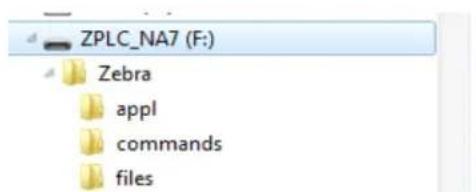
b. Dans le dossier zebra/app1, placez une copie du dernier microprogramme en date pour votre imprimante. (Cette étape est facultative.) c. Dans le dossier Zebra/commands, placez les fichiers suivants :
REMARQUE : Les fichiers dont vous avez besoin pour faire les exercices pratiques sont joints à ce PDF. Téléchargez les pièces jointes à partir du PDF et enregistrez une copie sur votre ordinateur ou appareil avant de commencer les exercices.
Fichier 2: LOGO.ZPL
d. Dans le dossier Zebra/files, placez le fichier suivant:
Fichier 3: ZEBRA.BMP
- Insérez la clé USB dans un port USB situé à l'avant de votre imprimante.
- Observez le panneau de commande et patientez jusqu'à observer les situations suivantes :
a. Si le microprogramme présent sur la clé USB est différent de celui de l'imprimante, le microprogramme est télécharge vers l'imprimante. L'imprimante redémarre alors et imprime une étiquette de configuration de l'imprimante. (Si la clé USB ne contient pas de microprogramme ou que la version du microprogramme est identique, l'imprimante ignore cette action.) b. L'imprimante télécharge les fichiers dans le dossier /files et affiche rapidement à l'écran les noms des fichiers en cours de téléchargement. c. L'imprimante execute tous les fichiers présent dans le dossier /commands. d. L'imprimante redémarre, puis affiche le message suivant: MIRROR PROCESSING FINISHED.
- Retirez la clé USB de l'imprimante.
Exercice 2 : impression d'un format d'étiquette à partir d'une clé USB
L'option Imprimer : Depuis USB vous permet d'imprimer des fichiers à partir d'un périphérique USB de stockage de masse, tel qu'une clé USB. Seuls les fichiers imprimables (.ZPL et .XML) peuvent être imprimés à partir du périphérique USB de stockage de masse, et ils doivent se trouver au niveau racine, pas dans un répertoire.
- Copiez les fichiers suivants vers le répertoire racine de votre clé USB. Ne les placez pas dans un sous-dossier.
Fichier 4: VLS_BONKGRF.ZPL Fichier 5: VLS_EIFFEL.ZPL - Fichier 6: USBSTOREPDFILE.ZPL
- Insérez la clé USB dans un port USB situé à l'avant de votre imprimante.
- Appuyez sur Menu > Stockage > USB > Imprimer : Depuis USB.
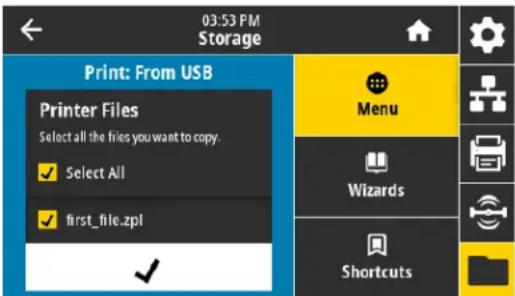
L'imprimante charge et traite les fichiers exécutables. Les fichiers disponibles sont répertoriés. L'option Sélectionner tout permet d'imprimer tous les fichiers prêts sur la clé USB.
- Sélectionnez Fichier 6 : USBSTOREDFILE. ZPL.
- Appuyez sur la coche pour copier les fichiers.
L'étiquette s'imprime.
Exercice 3: copie de fichiers vers/à partir d'une clé USB
L'option COP FICH USB S/E : vous permet d'imprimer des fichiers à partir d'un périphérique USB de stockage de masse vers le lecteur de mémoire Flash E : de l'imprimante.
- Copiez les fichiers suivants vers le répertoire racine de votre clé USB. Ne les placez pas dans un sous-dossier.
·Fichier7KEYBOARDINPUT.ZPL - Fichier 8: SMARTDEVINPUT.ZPL
- Insérez la clé USB dans un port USB situé à l'avant de votre imprimante.
- Appuyez sur Menu > Stockage > USB > Copier : Fichiers vers imprimante.

L'imprimante charge et traite les fichiers exécutables. Les fichiers disponibles sont répertoriés. L'option Sélectionner tout permet de copier tous les fichiers disponibles à partir de la clé USB.
- Sélectionnez le fichier STOREFMT. ZPL.
- Sélectionnez le fichier STOREFMTM1, ZPL.
- Appuyez sur la coche pour copier les fichiers.
L'imprimante stocke les fichiers dans la mémoire E.
- Retirez la clé USB du port USB.
Vous pouvez maintenant copier ces fichiers de l'imprimante vers une clé USB en appuyant sur Menu > Stockage > USB > Copier : Fichiers vers USB.
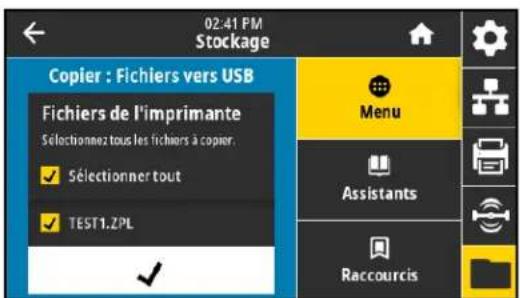
L'option Sélectionner tout permet de stocker tous les fichiers de l'imprimante sur la clé USB. Tout fichier. ZPL copied sera post-traité afin que son contenu soit adapté à un envoi vers une imprimante pour une exécution normale.
Exercice 4 : saisie de données pour un fichier stocké avec un clavier USB et impression d'une étiquette
La fonction Poste d'impression vous permet d'utiliser un périphérique HID (Human Input Device, périphérique d'interface avec l'utilisateur), tel qu'un clavier USB ou un lecteur de code à barres, pour saisir les données de champ ^FN dans un fichier modèle *. ZPL.
- Après avoir terminé l'exercice précédent, connectez un clavier USB à un port USB.
- Appuyez sur Menu > Imprimer > Poste d'impression.
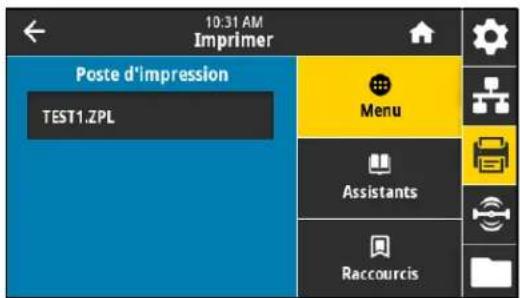
L'imprimante charge et traite les fichiers exécutables. Les fichiers disponibles sont répertoriés.
- Sélectionnez le fichier KEYBOARDINPUT. ZPL.
L'imprimante accède au fichier et vous devez renseigner les informations dans les champs SFN du fichier. Dans ce cas, vous devez saisir votre nom.
- Saisissez votre nom, puis appuyez sur.
L'imprimante vous invite à saisir le nombre d'étiquettes à imprimer.
- Indique la quantité d'étiquettes, puis appuyez à nouveau sur.
Le nombre d'étiquettes indiqué est imprimé, avec votre nom dans le champ approprié.
Exercice 5 : saisie de données pour un fichier stocké avec un téléphone ou une tablette et impression d'une étiquette

REMARQUE: Les étapes de cet exercice peuvent varier en fonction de votre appareil et de votre fournisseur de services.
Reportez-vous au Zebra Bluetooth User Guide (guide d'utilisation Bluetooth Zebra) pour savoir comment configurer votre imprimante afin qu'elle utilise une interface Bluetooth. Vous trouverez une copie de ce manuel à l'adresse : zebra.com/manuals.
- Si l'application Zebra Utilities n'est pas encore installée sur votre périhérique, accédez au magasin d'applications de votre appareil, recherchez l'application Zebra Utilities et installez-la.
- Associez votre appareil à l'imprimante en le positionnant à proximité du logo NFC sur le panneau de commande de l'imprimante.
a. Si nécessaire, accédez aux informations Bluetooth de l'imprimante à l'aide de votre appareil. Pour plus d'instructions, reportez-vous à la documentation du fabricant de votre appareil. b. Si nécessaire, sélectionnez le numéro de série de l'imprimante Zebra pour l'associer à l'appareil. c. Une fois que l'imprimante a détecté votre appareil, il est possible que vous soyez invité à accepter ou refuser l'association. Si nécessaire, appuyez sur ACCEPT (Acceptor). Certains appareils s'associent à l'imprimante sans passer par cette demande.
L'imprimante et votre appareil sont associés.
- Démarrez l'application Zebra Utilities sur votre périphérique.
Le menu d'accueil de Zebra Utilities s'affiche.
Android Apple

- Suivez cette procédure si vous avez un appareil Apple :

Réglages.
a. Appuyez sur l'icône
b. Passez le paramètre Get Labels From Printer (Obtenir les étiquettes de l'imprimante) sur ON (Activé).
c. Appuyez sur Done (Terminé).
- Appuyez sur Available Files (Fichiers disponibles).
L'appareil obtient des données de l'imprimante et les affiche.
REMARQUE: Ce processus de récupération peut prendre quelques minutes.
- Faites défiler les formats affichés et sélectionnez E: SMARTDEVINPUT. ZPL.
Pour le champ ^FN dans le format d'étiquette, l'appareil vous invite à saisir votre nom.
- Dans l'invite, saisissez votre nom.
- Modifie la quantité des étiquettes à imprimer, si nécessaire.
- Appuyez sur Print (Imprimer) pour imprimer l'étiquette.

Spécifications
Cette section repertorie les spécifications générales relatives à l'imprimante, à l'impression, au ruban et au papier.
Spécifications générales
| ZE511 ZE521 | |||
| Hauteur | 300 mm (11,8 pouces) | 300 mm (11,8 pouces) | |
| Largeur | 245 mm (9,6 pouces) | 245 mm (9,6 pouces) | |
| Profondeur | 379 mm (14,9 pouces) | 438 mm (17,2 pouces) | |
| Poids 15,4 kg (34 livres) 17,3 kg (38 livres) | |||
| Température | Fonctionnement | Transfert thermique : 5° à 40 °C (40° à 104 °F)Thermique direct : 0° à 40 °C (32° à 104 °F) | |
| Stockage -40° à 71 °C (-40° à 160 °F) | |||
| Humiditérelative | Fonctionnement | 20 à 85 %, sans condensation | |
| Stockage 5 à 95 %, sans condensation | |||
| Mémoire | Mémoire DRAM 1 Go (32 Mo disponible pour l'utilisateur)Mémoire Flash 2 Go (512 Mo disponible pour l'utilisateur sur la mémoire intégrée) | ||
Spécifications de l'alimentation
Les valeurs suivantes sont les valeurs types. Les valeurs réelles peuvent varier d'une unité à l'autre en fonction des options installées et des paramètres de l'imprimante.
| ZE511 ZE521 | ||
| Alimentation électrique | 100 à 240 V c.a., 50 à 60 Hz, 4 A | |
| Consommation électrique 120 V c.a., 60 Hz | ||
| Appel de courant pointe < 35 A | 8 A RMS (demi-cycle) | pointe < 40 A 8 A RMS (demi-cycle) |
| Consommation au repos Energy Star (W) 0,13 0,13 | ||
| Consommation en veille Energy Star (W) 3,79 3,79 | ||
| Consommation à l'impression* (W) 110 156 | ||
| Consommation à l'impression* (VA) 127 182 | ||
| Consommation électrique 230 V c.a., 50 Hz | ||
| Appel de courant pointe < 80 A | 12 A RMS (demi-cycle) | pointe < 90 A 15 A RMS (demi-cycle) |
| Consommation au repos Energy Star (W) 0,27 0,27 | ||
| Consommation en veille Energy Star (W) 4,00 4,00 | ||
| Consommation à l'impression* (W) 109 149 | ||
| Consommation à l'impression* (VA) 149 180 | ||
- Impression d'étiquettes de test automatique PAUSE à 6 pps avec étiquettes de 4 x 6 pouces ou de 6,5 x 4 pouces, contraste 10 et papier thermique direct.
Spécifications du cordon d'alimentation
Selon les modalités de votre commande, le cordon d'alimentation peut ou non être fourni avec le moteur d'impression. S'il n'est pas fourni, ou si le cordon fourni n'est pas le bon, reportez-vous aux specifications de la Figure 7.

ATTENTION! RISQUE D'ENDOMMAGEMENT DU PRODUIT: Pour garantir la sécurité du personnel et de l'imprimante, utilisez toujours un câble d'alimentation à trois connecteurs spécifique à la région ou au pays où l'imprimante est utilisée. Ce câble doit utiliser une fiche femelle CEI 320 et une prise de mise à la terre à trois conducteurs conforme aux normes électriques locales.
Figure 7 Spécifications du cordon d'alimentation
| 1 | Prise d'alimentation pour votre pays : elle doit porter la marque de certification d'au moins un des organismes internationaux de sécurité accréédités (Figure 8). La mise à la terre doit être connectée pour garantir la sécurité et réduire les interférences electromagnétiques. |
| 2 | Câble HAR à trois conducteurs ou autre cable approuvéd pour votre pays. |
| 3 | Connecteur CEI 320 : il doit porter la marque de certification d'au moins un des organismes internationaux de sécurité accréédités (Figure 8). |
| 4 | Longueur ≤ 3 m (9,8 pieds). Valeurs nominales 10 A, 250 V.c.a. |
Figure 8 Symboles de certification des organismes internationaux de sécurité accrédités
Spécifications des interfaces de communication

REMARQUE : Vous devez fournir les câbles de données. Il est recommandé d'utiliser les manettes fournies pour diminuer la tension sur le cable.
Il n'est pas nécessaire d'utiliser des câbles Ethernet blindés, mais tous les autres câbles de données doivent être entièrement blindés et équipés de connecteurs à coquille métallique ou métallisés. L'utilisation de câbles non blindés risque d'entraîner le dépassement des limites réglementaires régissant l'émission de parasites radioélectriques.
Pour minimiser la présence de parasites radioélectriques dans le câble :
- Les câbles de données doivent être aussi courts que possible.
- Vous ne devez pas regrouper les câbles de données dans le même faisceau que les cordons d'alimentation.
- Vous ne devez pas attacher les câbles de données aux gains des câbles d'alimentation.
Connexions standard
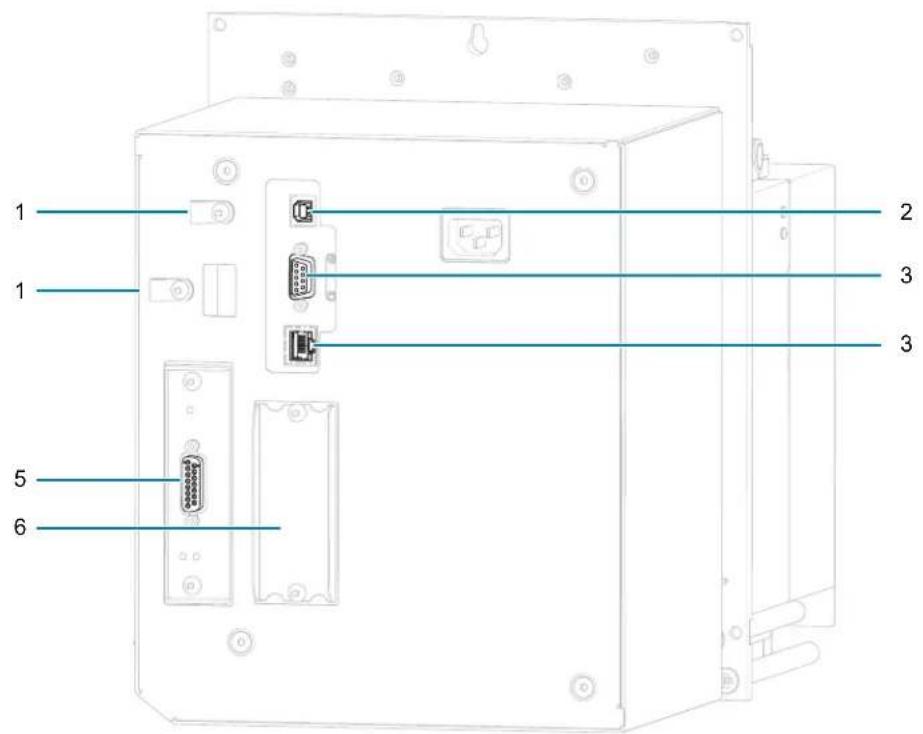
| 1 | Manettes pour diminuer la tension sur le cable |
| 2 | Interface de données USB 2.0 Limitations et conditions requises - Longueur maximale du cable : 5 m (16,4 pieds) Connexion et configuration - Aucune configuration supplémentaire n'est nécessaire. |
| 3 | Interface de données série RS-232/C • 2400 à 115000 bauds • parité, bits par caractère • 7 ou 8 bits de données • protocole XONXOFF, RTS/CTS ou DTR/DSR requis • 750 mA à 5 V de 1 à 9 broches |
| 3 | Interface de données série RS-232/C (suite) Limitations et conditions requises: • Si vous utilisez un cable de modem standard, vous nevez connecter le moteur d'impression à l'aide d'un cable ou d'un adaptateur simulator de modem. • Longueur maximale du cable: 15,24 m (50 pieds) • Vous nevez peut-être modifier les paramètres du moteur d'impression pour qu'ils correspondent à ceux de l'ordinateur hôte. Connexion et configuration: Le débit en bauds, le nombre de bits de données et d'arrêt, la parité, ainsi que le contrôle XON/XOFF ou DTR, doivent correspondre à ceux définis sur l'ordinateur hôte. |
| 4 | Serveur d'impression Ethernet cable interne 10/100 Limitations et conditions requises: • L'imprimante doit être configurée pour utiliser le réseau local. • Un second serveur d'impression cable peut être installé dans le logement d'options du bas. Connexions et configuration: Pour obtenir des instructions de configuration, reportez-vous au Guide d'utilisation du serveur d'impression sans fil ZebraNet et du serveur d'impression sans fil Plus. Vous trouverez une copie de ce manuel à l'adresse: zebra.com/manuals. |
| 5 | Interface d'application avec connecteur DB15F |
| 6 | Logement d'options |
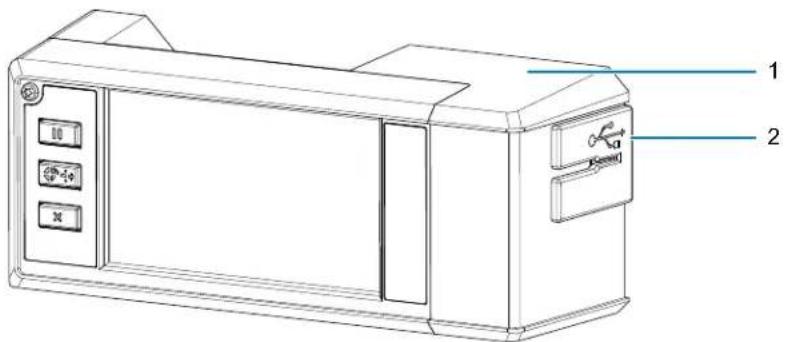
| 1 | Zebra PrintTouch/Near Field Communication (NFC)Limitations et conditions requises : La communication NFC par Bluetooth doit être initiaïe en effleurant l'emplacement approprié sur l'imprimante avec votre pérophérique. Connexion et configuration : Certains pérophériques ne prennt pas en charge la communication NFC avec l'imprimante tant que vous ne modifiez pas leurs paramètres. |
| — | Bluetooth® version 4.1Limitations et conditions requises : De nombreux apparciels mobiles peuvent communiquer avec l'imprimante dans un rayon de 9,1 m (30 pieds). Connexion et configuration : Reportez-vous au Zebra Bluetooth User Guide (Guide d'utilisation Bluetooth Zebra) pour savoir comment configurer votre imprimante afin qu'elle utilise une interface Bluetooth. Vous trouverez une copie de ce manuel à l'adresse : zebra.com/manuals. |
| 2 | Deux ports USBLimitations et conditions requises : Vous ne pouvez connecter qu'un seul pérophérique dans chacun des deux ports USB de l'imprimante. Vous ne pouvez pas utiliser un troisième pérophérique en le connectant à un port USB d'un des pérophériques. Vous ne pouvez pas non plus utiliser d'adaptateur pour diviser un port USB de l'imprimante de sorte qu'il accepteplusieurs pérophériques en même temps. Connexion et configuration : Aucune configuration supplémentaire n'est nécessaire. |
Serveur d'impression sans fil
Pour plus d'informations, reportez-vous à la section Spécifications de la connexion sans fil à la page 127.
Limitations et conditions requises
- Peut imprimer sur le moteur d'impression à partir de n'importe quel ordinateur du réseau local sans fil (WLAN).
- Peut communiquer avec le moteur d'impression via les pages web associées.
- Le moteur d'impression doit être configuré pour utiliser le réseau local sans fil.
- Peut uniquement être installé dans le logement d'option du haut.
Configuration Pour obtenir des instructions de configuration, reportez-vous au manuel ZebraNet Wired and Wireless Print Servers User Guide (Guide d'utilisation des serveurs d'impression avec et sans fil ZebraNet). Vous trouvez une copie de ce manuel à l'adresse : zebra. com/manuals.
Limitations et conditions requises
- Longueur maximale du câble: 3 m (10 pieds)
- Longueur conseillée du câble: 1,83 m (6 pieds)
- Il n'est pas nécessaire de modifier les paramètres du moteur d'impression pour qu'ils correspondent à deux ou trois ans.
- Peut être installé dans les logements d'options du haut ou du bas.
- Un câble IEEE 1284 est requis.
Connexion et configuration Aucune configuration supplémentaire n'est nécessaire.
Serveur d'impression externe zebранet 10/100
Requiert l'option d'interface de données parallèle
Informations relatives à l'antenne
- Type = antenne monopuce, gain de 1,69 dBi
- Type = antennae omnidirectionnelle, gain de 3 dBi à 2,4 GHz et de 5 dBi à 5 GHz Type = antennene CCI, gain de -30dBi a 900 MHz
802.11 B
2.4 GHz - DSSS (DBPSK, DQPSK et CCK) - Puissance des radiofréquences 17,77 dBm (EIRP)
802,11 G
2.4 GHz OFDM (16-QAM et 64-QAM avec BPSK et QPSK) - Puissance des radiofréquences 18,61 dBm (EIRP)
2.4 GHz OFDM
(16-QAM et 64-QAM avec BPSK et QPSK)
- Puissance des radiofréquences 18,62 dBm (EIRP)
802.11 A/n
- 5,15 à 5,25 GHz, 5,25 à 5,35 GHz, 5,47 à 5,725 GHz OFDM (16-QAM et 64-QAM avec BPSK et QPSK)
- Puissance des radiofréquences 17,89 dBm (EIRP)
802.11 Ac
- 5,15 à 5,25 GHz, 5,25 à 5,35 GHz, 5,47 à 5,725 GHz OFDM (16-QAM et 64-QAM avec BPSK et QPSK)
- Puissance des radiofréquences 13,39 dBm (EIRP)
Bluetooth 4.1 + low energy (LE)
2.4 GHz - FHSS (BDR/EDR), GFSK (Bluetooth Low Energy) - Puissance des radiofréquences 9,22 dBm (EIRP)
Bluetooth classique + low energy (LE)
2.4 GHz - FHSS (BDR/EDR), DSSS (Bluetooth LE) - Puissance des radiofréquences 9,22 dBm (EIRP) - FHSS (BDR/EDR), DSSS (Bluetooth LE) - Puissance des radiofréquences 9,22 dBm (EIRP)
Imprimante de réseau sans fil RFID M6E
- 865 à 928 MHz FHSS Puissance des radiofréquences 27,893 dBm
Spécifications relatives à l'impression
| ZE511 ZE511 | |||
| Largeur d'impression maximale | 104 mm (4,1 pouces) | 168 mm (6,6 pouces) | |
| Résolution d'impression 203 ppp (points par pouce) | (8 points/mm) | ||
| 300 ppp (12 points/mm) (en option) | |||
| 600 ppp (24 points/mm) (en option) S. o. | |||
| Vitesse d'impression constante et programmable (par incréments de 25,4 mm/1 pouce) | 203 ppp 51-457 mm/s | (2-18 ppp) 51-356 mm/s (2-14 ppp) | |
| 300 ppp 51-356 mm/s | (2-14 ppp) 51-305 mm/s (2-12 ppp) | ||
| 600 ppp 51-152 mm/s | (2-6 ppp) N/A (S/O) | ||
| Taille des points (nominale) (largeur x longueur) | 203 ppp 0,125 mm x 0, | 132 mm(0,0049 po x 0,0052 po) | |
| 300 ppp 0,084 mm x 0, | 110 mm(0,0033 po x 0,0043 po) | ||
| 600 ppp 0,042 mm x 0, | 070 mm(0,0016 po x 0,0027 po) | N/A (S/O) | |
| Longueur d'impression continue maximale | 203 ppp 3801 mm (150 | pouces) | |
| 300 ppp 2540 mm (100 | pouces) | ||
| 600 ppp 1270 mm (50 | pouces) N/A (S/O) | ||
Spécifications du ruban
| ZE511 ZE521 | ||
| Largeur MINIMALE du ruban* | 25 mm (1 pouces) | 76 mm (3,0 pouces) |
| Largeur MAXIMALE du ruban | 107 mm (4,2 pouces) | 180 mm (7,1 pouces) |
| Longueur MAXIMALE du ruban 600 m (1970 pieds) | ||
| Diamètre interne de la bobine 25 mm (1 pouces) | ||
| Diamètre extérieur MAXIMAL du rouleau du ruban | 102 mm (4,0 pouces) | |
| Ruban enroulé avec la face encrée vers l'intérieur ou l'extérieur | ||
| * Zebra recommende l'utilisation d'un ruban au moins aussi large que le papier afin de protégger la tête d'impression de l'usure. | ||
Spécifications du papier
| ZE511 ZE521 | |||
| Longueur minimale de l'étiquette | Mode applicateur, recul activé | 12,7 mm* (0,50 po*) 76,2 mm | (3 po) |
| Mode applicateur, recul désactivé | 6,4 mm* (0,25 po*) | 25,4 mm (1 po) | |
| Mode flux 6,4 mm* (0,25 po*) S. o. | |||
| Mode réenrouleur 6,4 mm* (0,25 po*) « boucle libre » | 25,4 mm* (1 po*) « boucle libre » | ||
| Mode déchirement, recul activé | 12,7 mm* (0,50 po*) 76,2 mm | (3 po) | |
| Mode déchirement, recul désactivé | 6,4 mm* (0,25 po*) | 25,4 mm (1 po) | |
| Mode RFID ** ** | |||
| Largeur papier (étiquette et support) | Minimum | 16 mm* (0,625 po*) | 76,2 mm (3 po) |
| Maximum | 114 mm* (4,5 po*) | 180 mm (7,1 pouces) | |
| Étiquettes RFID ** ** | |||
| Épaisseeur du papier (avec support évientuel) | Minimum | 0,135 mm (0,0053 pouces) | 0,076 mm (0,003 pouces) |
| Maximum | 0,254 mm (0,010 pouces) | 0,305 mm (0,012 pouces) | |
| Espace inter-étiquette | Minimum | 2 mm* (0,079 po*) | 2 mm (0,079 pouces) |
| Préférence | 3 mm* (0,118 po*) | 3 mm (0,118 pouces) | |
| Maximum | 4 mm* (0,157 po*) | 4 mm (0,157 pouces) | |
| Étiquettes RFID ** ** | |||
| Taille de l'encoche de l'étiquette ou du ticket (largeur x longueur) | 6 x 3 mm (0,25 x 0,12 po) | ||
| Diamètre du trou | 3 mm (0,125 pouces) | ||
| Longueur de marque noire (parallèle au bord intéérieur du papier) | 3 à 11 mm (0,12 à 0,43 po) | ||
| Largeur de marque noire (perpendicular au bord intéérieur du papier) | > 11 mm (> 0,43 po) | ||
| Emplacement de marque noire | 1 mm (0,040 po) au maximum du bord interne du papier | ||
| Densité en unités de densité optique (UDO) (marque noire) | > 1 UDO | ||
| Densité de papier maximum (marque noire) | 0,5 UDO | ||
| *Ne s'applique pas aux étiquettes RFID.**Ce paramètre varie en fonction du type de transpondeur. | |||
Dimensions et dégagement requis
Cette section indique les différentes mesures pour l'installation du moteur d'impression dans un applicateur.
Vue avant (orientation pour droitier illustrée)
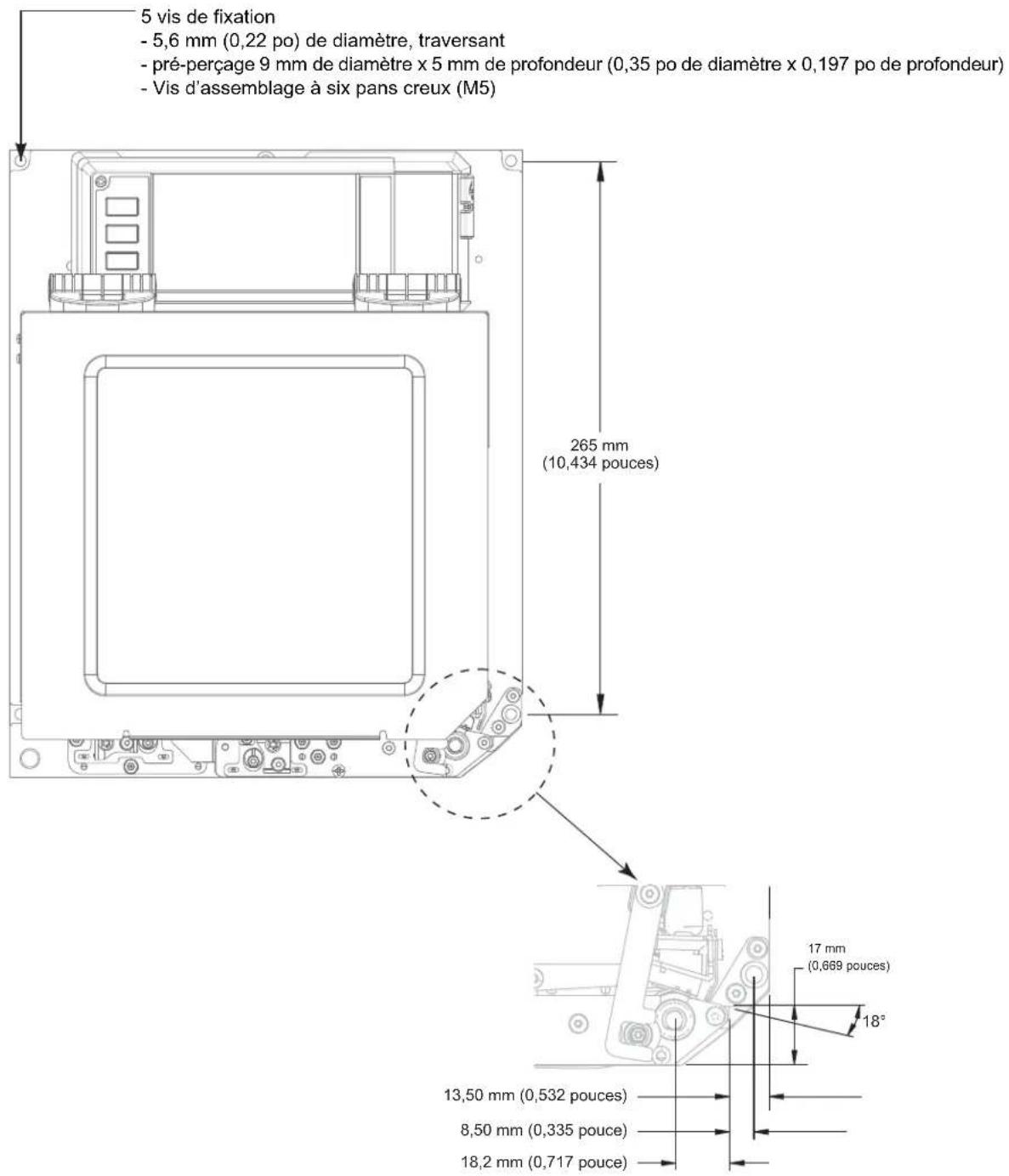
Vue arrête
Vue de dessus - Fermeture du boîtier des composants électroniques
Vue latérale - moteur d'impression ZE511
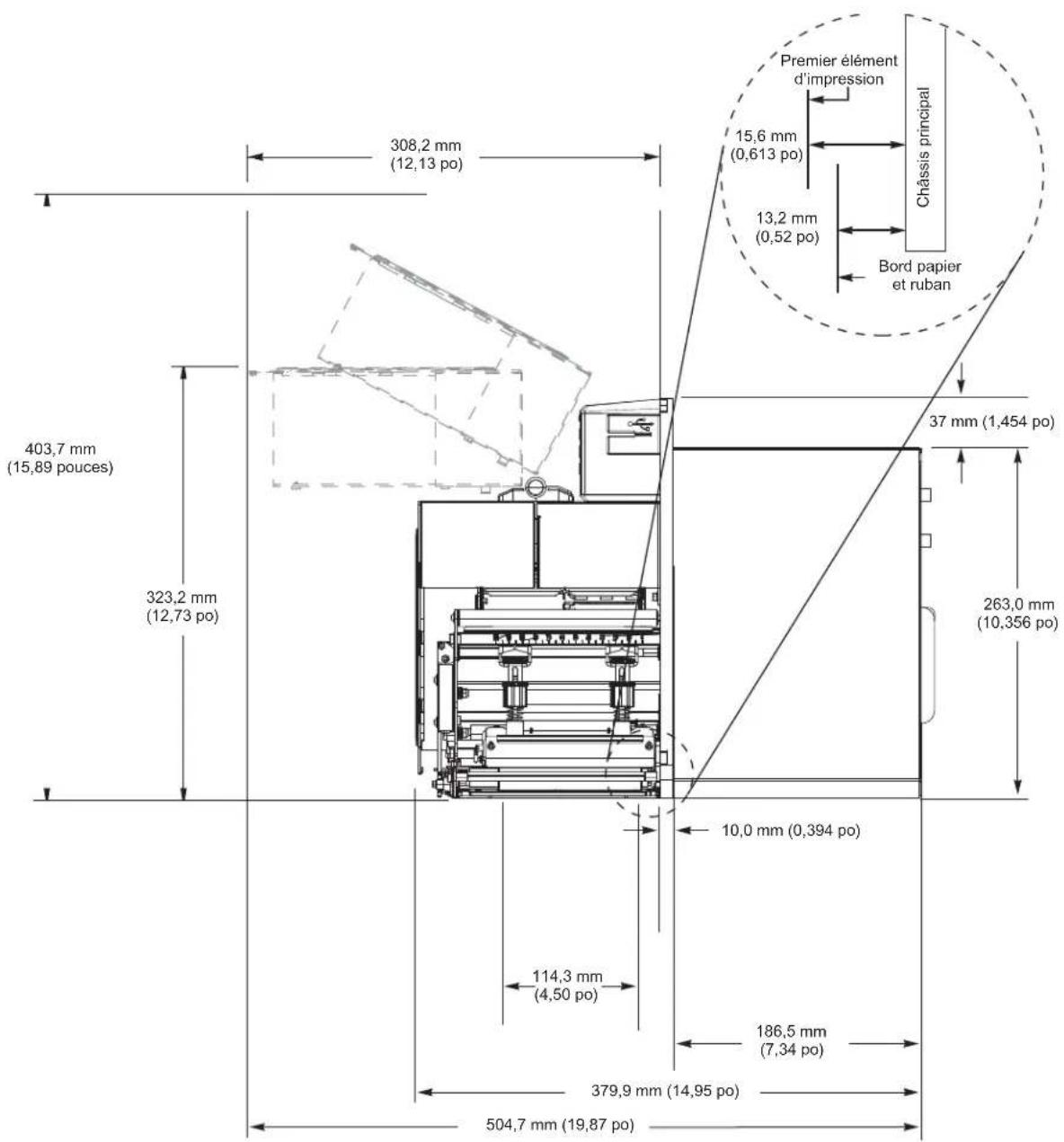
Vue latérale - Moteur d'impression ZE521
Installation du moteur d'impression
Cette section contient des informations de base sur l'installation du moteur d'impression dans un applicateur.
Conditions requises
Stabilité Une fois le moteur d'impression monté, la totalité de l'installation doit être physiquement stable. Elle ne doit pas être déstabilisée lorsque vous chargez du ruban et du papier dans le moteur d'impression.
Aération et température L'aération du boîtier contenant le moteur d'impression doit être suffisante pour éviter toute surchauffe et permettre un fonctionnement sans interruption du moteur d'impression. La température ambience autour du moteur d'impression ne doit pas dépasser les valeurs suivantes :
- Température: 0 à 41 °C (32 à 105 °F)
- Humidité relative : 20 à 95 % sans condensation
Spécifications concernant l'alimentation électrique Au cours de l'installation, tenez compte des valeurs nominales du moteur d'impression. La mise sous tension du moteur d'impression et du boîtier qui le contient ne doit pas entraîner de surcharge.
Spécifications concernant la mise à la masse Assurez une mise à la masse efficace du moteur d'impression. Accordez une attention spéciale aux connexions du bloc d'alimentation c. a. ; la mise à la terre doit être assurée par le connecteur d'entrée c. a.
Dégagements nécessaires aux câbles et connecteurs Aménagez un espace suffisant à l'arrière du moteur d'impression pour les connecteurs électroniques et les câbles suivants : cordon d'alimentation, câble de communication hôte série et/ou parallèle, câble de communication hôte (Ethernet) et câble d'interface de l'application. Il est recommandé d'utiliser des manettes pour diminuer la tension sur le câble.
Spécifications concernant le cordon d'alimentation Le cordon d'alimentation CEI du moteur d'impression n'a pas de protecteur. Si les caractéristiques de fonctionnement de l'application soumettent le cordon d'alimentation à des vibrations ou des tensions, installez un mécanisme de blocage approprié afin d'éviter toute déconnexion accidentelle du cordon d'alimentation du moteur d'impression.
Inspection du contenu du carton

IMPORTANT : ZEBRA TECHNOLOGIES décline toute responsabilité quant aux événements dommages survenus lors du transport de l'équipement et ne prend pas en charge ces dommages dans le cadre de la garantie.
À la réception du moteur d'impression, procédez comme suit :
- Déballez immédiatement le moteur d'impression et inspectez-le pour repérer d'éventuels dommages causés par le transport.
- Conservez tous les éléments d'emballage.
- Vérifiez toutes les surfaces extérieures.
- Soulevez le couvercle du compartiment papier et inspectez tous les composants.
- Si, à l'issue de cette inspection, vous détectez des dommages, procédez comme suit :
- Avertissez immédiatement la société de transport et soumettez un signalement de dommage.
- Conservez la totalité de l'emballage afin qu'il puisse être inspecté par la société de transport.
- Prévenez votre revendeur Zebra/agree.
- iment papier. Avant de mettre en service le moteur d'impression, retirez ces protections.
Installation du moteur d'impression dans un applicateur
Cette section contient les instructions de base permettant d'installer le moteur d'impression dans un applicateur.

IMPORTANT : Un technicien de maintenance qualifié doit effectuer cette installation. Si le moteur d'impression est mal installé, il peut tomber et blesser quelqu'un. Le trou de serrure et le boulon de fixation central sont destinés à soutenir le moteur d'impression et à vous aider à installer et à fixer les quatre vis de fixation.
- Pour installer le moteur d'impression dans un applicateur :
a. Installez le boulon de fixation central (1) dans le trou correspondant sur l'applicateur. b. Placez soigneusement le trou de serrure (2) sur le boulon de fixation central. c. Installez les quatre vis de fixation d'angle (4) pour fixer le moteur sur l'applicateur.
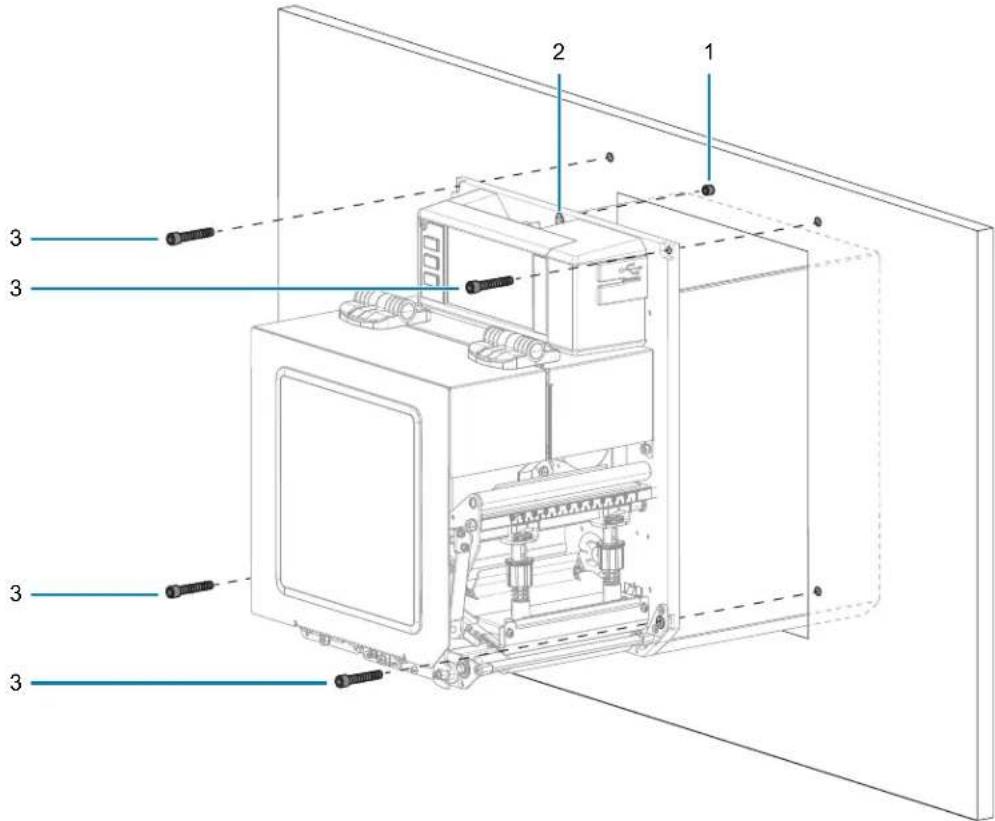
| 1 | Boulon de fixation central (illustré dans le trou sur l'applicateur) |
| 2 | Trou de serrure |
| 3 | Vis de fixation (4) |
- Si nécessaire, configurez la carte de l'applicateur. Pour obtenir plus d'informations, reportez-vous à la section Présentation de la carte d'interface d'applicateur à la page 138.
Présentation de la carte d'interface d'application
La carte d'interface de l'applicateur fournit une interface de signal électrique robuste entre l'imprimante et les autres appareils extérieurs via un connecteur DB15 standard. Les signaux d'entrée de l'application permettent à un appareil externe de contrôler le lancement d'une impression. Les signaux de sortie de l'application fournissent des informations sur l'état de l'hôte externe.
La tension de sortie de l'application peut être définie sur trois niveaux (0 V, 5 V, 24 V) à l'aide de la commande Set-Get-Do (SGD) indiquée dans le tableau 3. L'application fournit une tension de 5 V ou 24 V pour faire fonctionner l'interface d'E/S et pour alimenter de petites charges externes. Tous les signaux en sortie sont des collecteurs ouverts avec une résistance de rappel intégrée. Tous les signaux et tensions bénéficient d'une isolation galvanique sur l'imprimante hôte. L'application fournit un cavalier pour relier les terres de l'imprimante et de l'application, si besoin, mais le paramètre par défaut reste l'isolation (consultez la section Modification de la configuration des cavaliers sur la carte d'interface de l'application à la page 140).

Important :
Le paramètre 0 V doit être utilisé avec une tension externe. L'alimentation de sortie de l'application peut supporter des courts-circuits momentanés. Toutefois, cette dernière risque d'être endommagée en cas de courts-circuits prolongés. La carte d'interface de l'application n'a pas de fusible replacable par l'utilisateur.
Tableau 3 Spécifications de la carte d'interface de l'application
| Options de tension de sortie | • 0 V (paramètre requis en cas de tension extreme) • 5 V c.c. (+/- 10 %) <= 1,0 A • 24 V c.c. (+/- 10 %) <= 0,5 A Utilisez la commande SGD suivante: ! U1 setvar "device.applicator.voltage" "X" ou X correspond à la tension souhaïée, c'est-à-dire 0, 5 ou 24. L'imprimante doit être mise hors tension puis redémarrée afin que ce paramètre soit appliqué. REMARQUE: Un cavalier de verrouillage haute tension sur la carte à circuit imprimé (PCBA) de l'interface de l'application empeche toute tension supérieure à 5 V, même si la commande SGD indique 24 V. Cette mesure permet d'éviter d'endommager accidentellement les équipements externes. Le cavalier doit être repositionné afin de permettre le fonctionnement en 24 V. Le paramètre par défaut est destiné à un fonctionnement en 5 V. |
| Résistance de rappel en sortie 10 K +/- 5% | |
| Résistance de rappel en entrée 4,7 K +/- 5% | |
| Sortie en puits de courant <= 7 mA | |
| Plage de tension fournie par l'utilisateur lorsque la tension de sortie est définie sur 0 V | 0 à 24 volts |
Impact de l'energy star sur la carte d'interface de l'applicationur
Lorsque la fonction Energy Star est activée et que l'imprimante se met en veille, la carte d'interface de l'application s'arrête. Si la carte d'interface de l'application doit toujours rester active, désactivez la fonction Energy Star de l'une des façons suivantes :
- Définissez l'option Energy Star sur Désactivé (à partir de l'écran d'accueil, appuyez sur Menu > Système > Économie d'énergie > Energy Star):
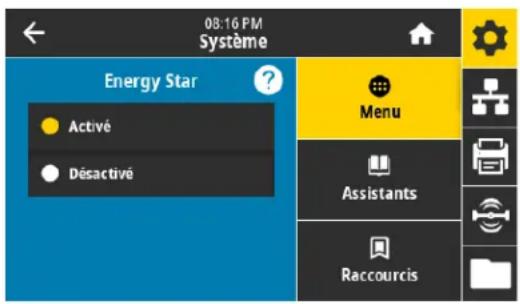
- Exécutez la commande SGD ci-dessous pour désactiver Energy Star :
Pour la réactiver, exécutez la même commande SGD avec la valeur « on » à la place.
Modification de la configuration des cavaliers sur la carte d'interface de l'applicationur
L'application fournit un cavalier pour relier les terres de l'imprimante et de l'application, si besoin, mais le paramètre par défaut reste l'isolement. Suivez les instructions ci-dessous si vous avez besoin de modifier les paramètres par défaut.

ATTENTION : Mettez l'imprimante hors tension (O) et débranchez le cordon d'alimentation avant d'effectuer la suite de la procédure.

ATTENTION - DECHARGES ÉLECTROSTATIQUES : observez les précautions de sécurité électrostatique appropriées lors de la manipulation de tout composant sensible à l'électricité statique, par exemple les cartes de circuits imprimés et les têtes d'impression.

IMPORTANT : Un technicien de maintenance qualifié doit effectuer cette installation. Si le moteur d'impression est mal installé, il peut tomber et blesser quelqu'un. Le trou de serrure et le boulon de fixation central sont destinés à soutenir le moteur d'impression et à vous aider à installer et à retirer les quatre vis de fixation.
- Pour accéder à la carte d'interface de l'application:
a. Retirez les deux vis de fixation qui maintiennent la carte d'interface de l'applicateur. b. Faites glisser la carte d'interface de l'applicateur vers l'extérieur. c. Déconnectez le cable de l'applicateur de la carte d'interface en veillant à ne pas le faire tomber à l'intérieur de l'imprimante.
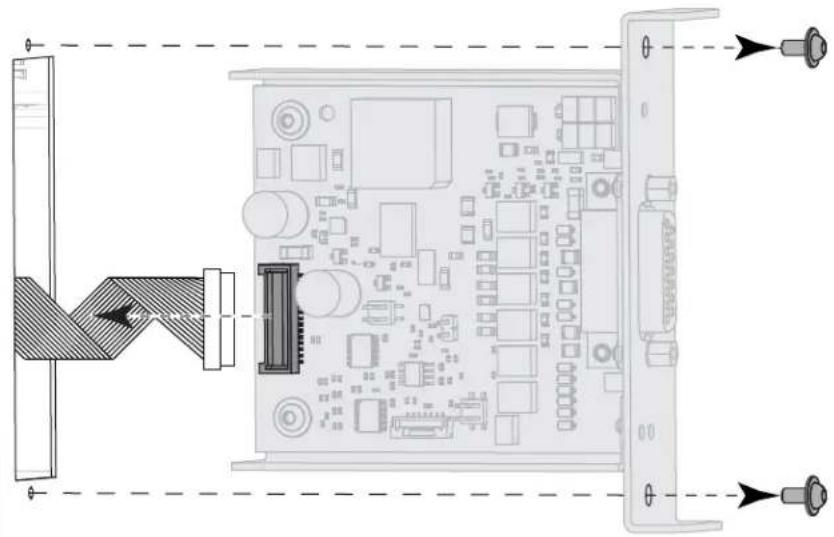
- Configurez les cavaliers sur la carte de l'applicateur selon les besoins de votre système.
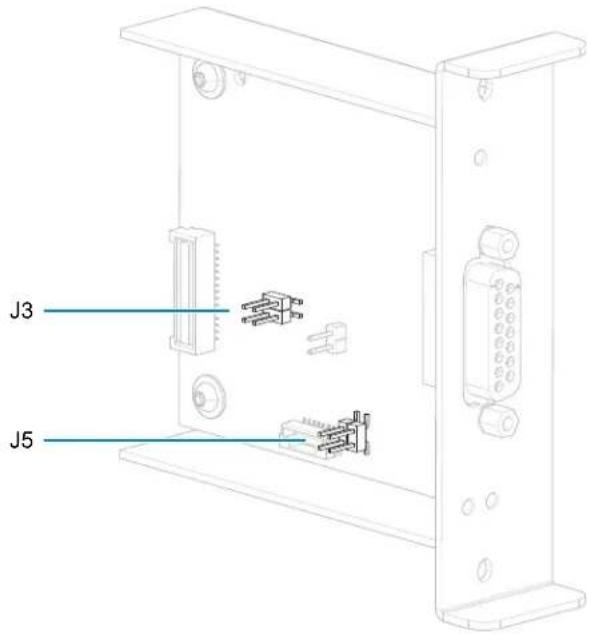
| Cavalier J3 — Verrouillage haute tension | Cavalier J5 — Cavalier de mise à la terre | ||
| 4 24V 3 J3 2 5V | Broches J3 1 et 2 connectées Tension en sortie = 5 V max (valeur par défaut) | J5 4 2 100 GAD 3 | Broches J5 1 et 2 connectées Mise à la terre (valeur par défaut) |
| 4 24V 3 J3 2 5V | Broches J3 3 et 4 connectées Tension en sortie = 0 V, 5 V, 24 V | J5 4 100 GAD 3 | Broches J5 3 et 4 connectées Pas de mise à la terre |
Installation du moteur d'impression
- Pour réinstaller la carte d'interface de l'application:
a. Connectez le câble de l'application à la nouvelle carte d'interface de l'application. b. Insérez la nouvelle carte dans l'imprimante et refermez à l'aide des deux vis de fixation.
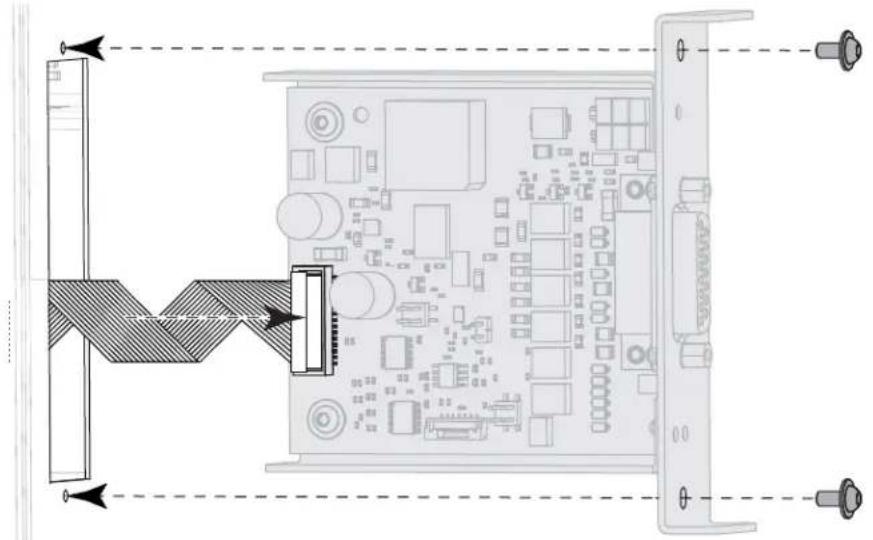
- Reconnectez le cable d'alimentation c. a. et les cables de l'interface, puis mettez l'imprimante sous tension.
- Si nécessaire, modifiez le paramètre Energy Star (consultez la section Impact de l'Energy Star sur la carte d'interface de l'application à la page 139).
- Si nécessaire, modifiez la tension à l'aide de la commande SGD device.applicator.voltage (voir le Tableau 3 à la page 138). Éteignez, puis rallumez l'imprimante.
Configuration des broches de l'interface de l'applicationur
Figure 9 Connecteur DB15 Figure 10 Broches externes
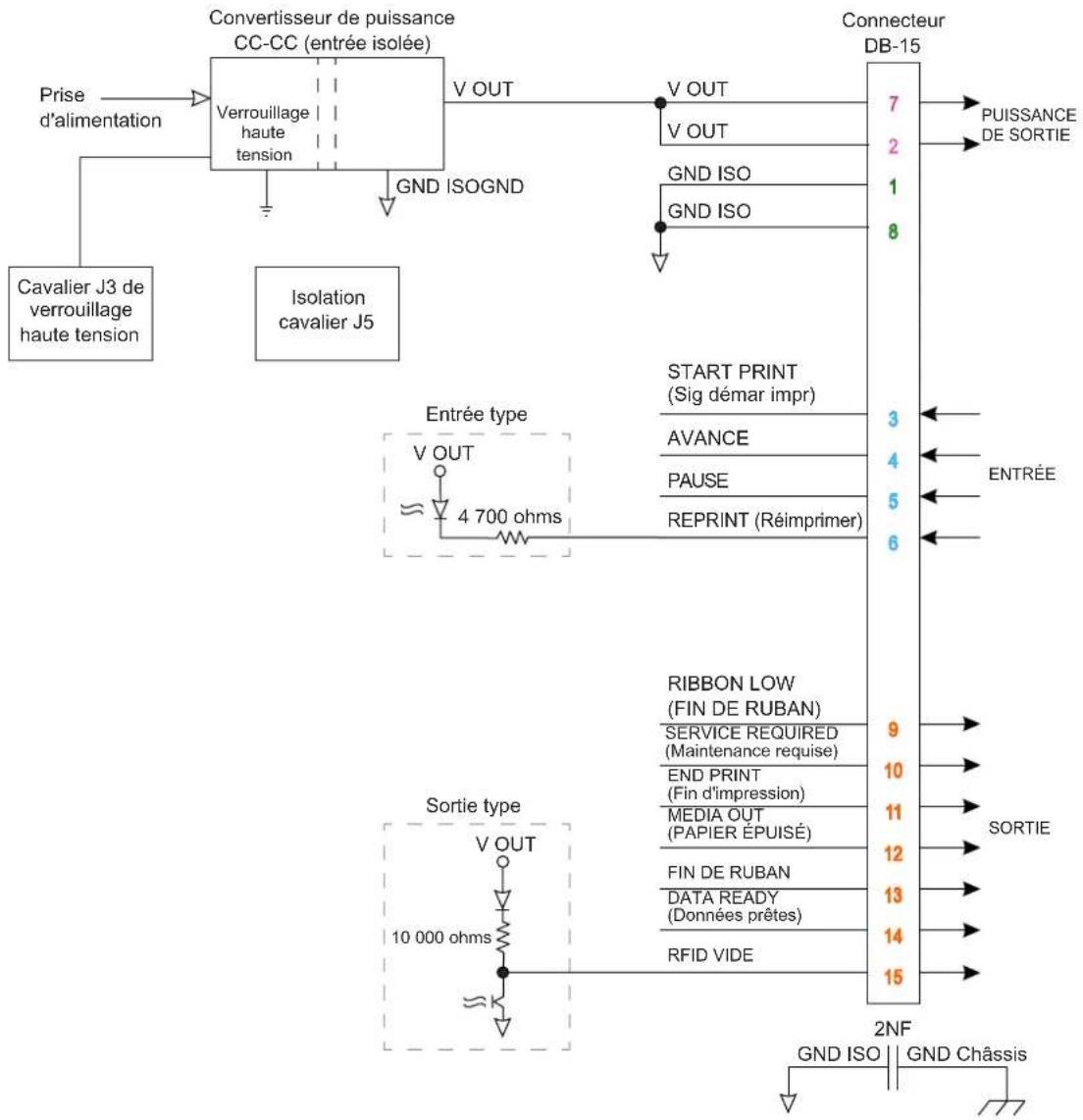
Tableau 4 Configuration des broches du connecteur d'interface de l'applicateur
| Numéro de broche | Nom du signal | Type de signal | Description |
| 1 | M I S TERRE | Terré | À l'aide du cavalier J5L cette bâche peut être mise à la terre ou non de l'imprimante (consultez la section Modification de la configuration des cavaliers sur la carte d'interface de l'application à la page 140). Par défaut, celle-ci est mise à la terre. |
| 2 | VOUT | Alimentation | Tension en sortie programmable de 0 V, 5 V c.c., 24 V c.c. La sélection de la tension se fait à l'aide d'une commande SGD. En fonction de la configuration, le cavalier J3 peut verrouiller le fonctionnement en 24 V (consultez la section Modification de la configuration des cavaliers sur la carte d'interface de l'application à la page 140). Si la tension可以选择 est 5 V, seules les options 0 V et 5 V sont disponibles. Si la tension可以选择 est 24 V, 0 V, 5 V et 24 V sont disponibles, selon la commande SGD. La configuration par défaut est 5 V. |
| 3 START PRINT(Sig démar impr) | Entrée | Pour plus d'informations sur les signaux de démarrage et de fin d'impression, consultez la section Signaux de l'application à la page 146.Mode Impulsion: le processus d'impression d'étiquette démarre lorsque ce signal passe de l'état HIGH (Haut) à LOW (Bas), si un format est prét. Désactivez ce signal (état haut) pour empêcher l'impression d'une nouvelle étiquette.Mode Niveau: activatez ce signal (état bas) pour que le moteur d'impression imprime une étiquette, si un format est prét. Lorsque ce signal est déactivé (état haut), le moteur d'impression termine l'impression en cours, puis s'arrête et attend que le signal soit réactivé (état bas). | |
| 4 | Avance | Entrée | Lorsque le moteur d'impression est inactif ou en pause, activez cette entrée (état BAS) pour faire avancer des étiquettes vierges en continu.Désactivez-la (état HAUT) pour cesser de faire avancer des étiquettes vierges et détector le haut de l'étiquette suivante. |
| 5 | PAUSE | Entrée | Pour modifier l'état en cours, cette entrée doit être activée (état BAS) pendant 200 milliseconds ou jusqu'à ce que l'état de la sortie SERVICE REQUIRED (Maintenance requise, broche 10) change. |
| 6 REPRINT(Réimprimer) | Entrée | Si la fonction de réimpression est activée, cette entrée doit être également (état bas) pour que le moteur d'impression réimprime la的最后一e étiquette.Si la fonction de réimpression est déactivée, cette entrée est ignoreré. | |
| 7 | VOUT | Alimentation | Tension en sortie programmable de 0 V, 5 V c.c., 24 V c.c. La selection de la tension se fait à l'aide d'une commande SGD. En fonction de la configuration, le cavalier J3 peut verrouiller le fonctionnement en 24 V (consultez la section Modification de la configuration des cavaliers sur la carte d'interface de l'application à la page 140). Si la tension可以选择 est 5 V, seules les options 0 V et 5 V sont disponibles. Si la tension可以选择 est 24 V. 0 V, 5 V et 24 V sont disponibles, selon la commande SGD. La configuration par défaut est 5 V. |
| 8 | M I S TERRE | Terré | À l'aide du cavalier J5L cette bâche peut être mise à la terre ou non de l'imprimante (consultez la section Modification de la configuration des cavaliers sur la carte d'interface de l'application à la page 140). Par défaut, celle-ci est mise à la terre. |
Tableau 4 Configuration des broches du connecteur d'interface de l'applicateur (Suite)
| Numéro de broche | Nom du signal | Type de signal | Description |
| 9 RIBBON LOW (FIN DE RUBAN) | Sortie | Activé (état BAS) lorsque la fonction Avertissement fournitures est activée et que la quantité de ruban restante sur le rouleur dévideur est inférieure au seuil défini. | |
| 10 SERVICE REQUIRED (Maintenance requise) | Sortie | Activé (état BAS) dans les conditions suivantes : • La tête d'impression est ouverte. • Le ruban ou le papier est épisé. • Le moteur d'impression est mis en pause. • Un incident de fonctionnement s'est produit. • Une erreur de resynchronisation s'est produit alors que le mode de resynchronisation de l'application était défini sur Erreur. | |
| 11 END PRINT (Fin d'impression) | Sortie | Pour plus d'informations sur les signaux de démarrage et de fin d'impression, consultez la section Signaux de l'application à la page 146. REMARQUE : Un format (^xA ... ^xZ) qui n'imprime pas indiquera qu'il est en cours de traitement. Toutefois, il ne déclenchera pas de signal de fin d'impression car aucun mouvement ni impression n'est nécessaire. • M O D E 0 : port de l'application désactivé (OFF). • MODE 1 : activé (état BAS) uniquement si le moteur d'impression fait avancer l'étiquette; sinon, désactivé (état HAUT). • M O D E 2 : activé (état HAUT) uniquement si le moteur fait avancer l'étiquette; sinon, désactivé (état BAS). • MODE 3 (par défaut) : activé (état BAS) pendant 20 millisecond lorsqu'une étiquette est terminée et positionnée. Désactivé en mode d'impression continue. • MODE 4 : activé (état HAUT) pendant 20 millisecond lorsqu'une étiquette est terminée et positionnée. Désactivé en mode d'impression continue. | |
| 12 MEDIA OUT (PAPIER ÉPUISÉ) | Sortie | Activé (état BAS) lorsqu'il n'y a plus de papier dans le moteur d'impression. | |
| 13 FIN DE RUBAN Sortie | Activé (état BAS) lorsqu'il n'y a plus de ruban dans le moteur d'impression. | ||
| 14 DATA READY (Données prêtes) | Sortie | Consultez la section Signaux de l'application à la page 146 pour plus d'informations sur ce signal. • Activé (état BAS) lorsque suffisamment de données ont été reçues pour commencer le traitement du format d'étiquette suivant. • Désactivé (état HAUT) lorsque l'impression/le traitement s'accrête après l'étiquette en cours, en raison d'une mise en pause ou de l'absence d'un format d'étiquette. | |
| 15 RFID VIDE | Sortie | Activé (état BAS) lorsque le transpondeur RFID sur l'antonne est « vide ». • Désactivé (état HAUT) lorsque le signal de fin d'impression est activé. |
Signaux de l'application
Les chronogrammes ci-dessous décrivent le fonctionnement des signaux de l'application dans chaque mode de ce dernier, au cours des étapes d'impression d'une étiquette non RFID. Pour plus d'informations sur les signaux de l'application en mode RFID, consultez le manuel RFID Programming Guide 3 (Guide de programmation RFID 3)
Figure 11 Signaux de l'applicateur (mode 1)
| format d'étiquette envoyé | format d'étiquette traité | atte de démarrage d'impression | impression étiquettes | préts pour étiquette suivante | ||
| DONNÉES PRÊTES (broche 14) | non préts prêts | |||||
| DéBUT IMPRESSION (broche 3) | ne démarre pas démarriage | |||||
| FIN IMPRESSION (broche 11) | ne terminepas terminée | |||||
Figure 12 Signaux de l'applicateur (mode 2)
| format d'étiquette envoyé | format d'étiquette traité | attente signal de démarrage d'impression | impressionétiquettes | préts pour étiquette suivante | ||
| DONNÉES PRÉTÉS (broche 14) | non prétsprêt | |||||
| DéBUT IMPRESSION (broche 3) | ne démarpésdémarrage | |||||
| FIN IMPRESSION (broche 11) | ne terminésterminé | |||||
Figure 13 Signaux de l'applicateur (mode 3)
| format d'étiquette envoyé | format d'étiquette traité | attente signal de démarrage d'impression | impression étiquettes | préts pour étiquette suivante | |
| DONNÉES PRÉTÉS (broche 14) | |||||
| DÉBUT IMPRESSION (broche 3) | |||||
| FIN IMPRESSION (broche 11) |
Installation du moteur d'impression
Figure 14 Signaux de l'applicateur (mode 4)
| format d'étiquette envoyé | format d'étiquetteTraitsé | attente signalde démarraged'impression | impressionétiquettes | préts pourétiquettesuivante | |
| DONNÉES PRÉTÉS (broche 14) | |||||
| DéBUT IMPRESSION (broche 3) | non prétsprêts | ||||
| ne démarpaspárémarriage | |||||
| FIN IMPRESSION (broche 11) | ne terminispasterminé |
Connexion de l'imprimante à un périphérique
Après avoir configuré l'imprimante, vérifié qu'elle est capable d'imprimer une étiquette de test et ajusté la qualité d'impression, vous êtes prêt à connecter l'imprimante à votre appareil (tel qu'un téléphone, une tablette ou un ordinateur fonctionnant sous Microsoft Windows).
Connexion à un téléphone ou une tablette
Téléchargez l'application gratuite Zebra Printer Setup Utility sur votre appareil.
Pour obtenir les guides d'utilisation de ces utilisateurs, consultez la page zebra. com/setup.
Connexion à un ordinateur windows

IMPORTANT : Vous pouvez ensuite connecter l'imprimante à votre ordinateur à l'aide de l'une des entrées disponibles. Toutefois, ne connectez aucun câble entre votre ordinateur et imprimante tant que vous n'y êtes pas invité. Si vous les raccordez au mauvais moment, l'imprimante n'installera pas les bons pilotes d'impression.
Exécutez le logiciel Zebra Setup Utilities. Cet utilitaire vous guidera dans la procédure à effectuer pour connecter votre imprimante à votre ordinateur.
Si Zebra Setup Utilities n'est pas installé sur tout ordinateur Microsoft Windows ou si vous pouvez mettre à jour une version existante, suivez les instructions de cette section.
- Téléchargez le programme d'installation de Zebra Setup Utilities à partir de la page zebra. com/setup.
- Exécutez le programme d'installation de Zebra Setup Utilities
a. Enregistrez le programme sur votre ordinateur. Cette étape n'est pas nécessaire si votre navigateur vous propose d'exécuter le programme directement. b. Lancez le fichier executable. Si votre ordinateur vous demande l'autorisation d'exécuter le fichier, cliquez sur le bouton correspondant.
Les options proposées par la suite varient selon que Zebra Setup Utilities est déjà installé ou non sur votre ordinateur.
- Suivez les instructions qui s'affichent.
- Lorsque vous atteignez le dernier écran de l'assistant d'installation, cochez la case en regard de l'option « Run Zebra Setup Utilities now » (Exécuter Zebra Setup Utilities maintenant).
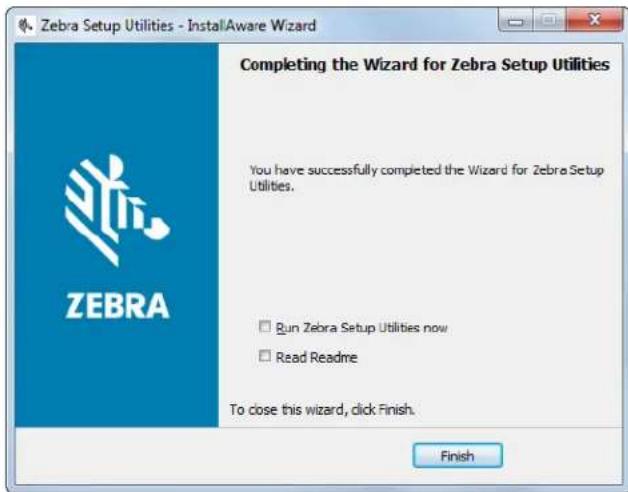
5. Cliquez sur finish (terminer).
Les options proposées par la suite varient selon que des pilotes d'impression Zebra sont déjà installés ou non. Suivez les instructions qui s'affichent.
Aucun pilote d'impression Zebra n'est installé sur votre ordinateur
L'assistant.
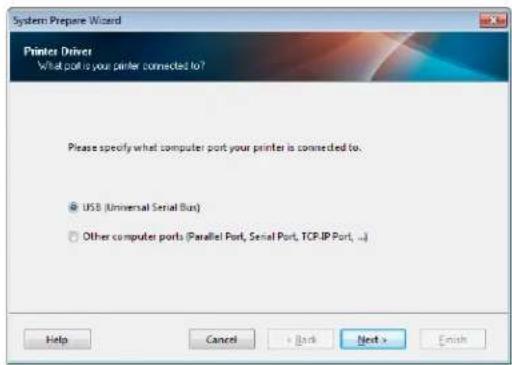
| Pour réaliser la connexion avec le... | Alors... |
| Port USB Passez à la section Connexion de l'imprimante à l'ordinateur via un port USB à la page 152. | |
| Port série ou parallèle en option | Passez à la section Connexion de l'imprimante à un ordinateur via un port série ou parallèle à la page 155. |
Un pilote d'impression Zebra est déjà installé sur votre ordinateur
L'écran Zebra Setup Utilities s'affiche.
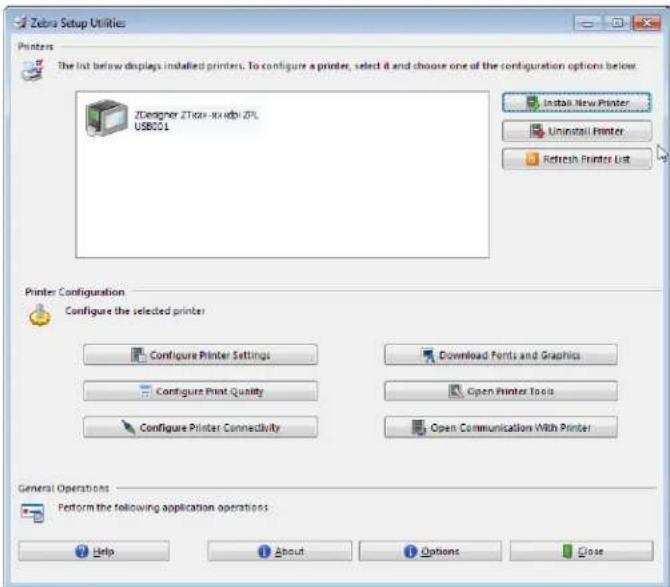
| Pour réaliser la connexion avec le... | Alors... |
| Port USB Passez à la section Connexion de l'imprimante à un port USB de l'ordinateur à la page 153. | |
| Port série ou parallèle en option | Passez à la section Ajout d'une imprimante depuis l'écran Zebra Setup Utilities à la page 158. |
Connexion de l'imprimante à l'ordinateur via un port USB
Ne réalisez cette procédure qu'après avoir installé le logiciel Zebra Setup Utilities. Si nécessaire, suivez les étapes détaillées dans la section Installation et exécution de Zebra Setup Setup Utilities à la page 149 avant de continuer.

IMPORTANT : Vous devez installer le logiciel Zebra Setup Utilities au préalable avant de connecter l'imprimante à l'ordinateur. Si vous connectez l'imprimante à l'ordinateur alors que le logiciel n'y figure pas, le pilote d'impression risque de ne pas s'installer correctement.

ATTENTION! RISQUE D'ENDOMMAGEMENT DU PRODUIT: Si un cable de communication de données est connecté alors que l'imprimante est sous tension (I), celle-ci risque d'être endommagée. Éteignez l'alimentation (O).
Exécution de system prepare wizard (assistant de préparation du système)
Si Zebra Setup Utilities s'affiche, vous n'avez pas besoin de suivre les étapes présentées ci-après. Passez à la section Connexion de l'imprimante à un port USB de l'ordinateur à la page 153.
La première fois que vous installez le logiciel Zebra Setup Utilities et les pilotes d'impression, vous êtes invité à suivre les instructions de System Prepare Wizard (Assistant de préparation du système).
Figure 15 System Prepare Wizard (Assistant de préparation du système)
1. Cliquez sur next (suivant).
System Prepare Wizard (Assistant de préparation du système) vous invite à brancher l'imprimante sur un port USB de votre ordinateur.
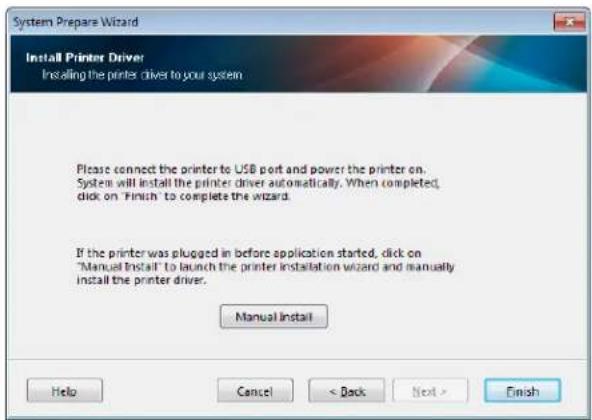
L'écran Zebra Setup Utilities s'affiche.
Connexion de l'imprimante à un port USB de l'ordinateur
Réalisez cette procédure uniquement lorsque System Prepare Wizard (Assistant de préparation du système) vous y invite ou après avoir ouvert le logiciel Zebra Setup Utilities. Si nécessaire, suivez les étapes détaillées dans la section Installation et exécution de Zebra Setup Utilities à la page 149 avant de continuer.
Figure 16 Écran Zebra Setup Utilities
Connexion de l'imprimante à un périphérique
- Branchez une extrémité du câble USB au port USB de l'imprimante et l'autre extrémité à votre ordinateur.
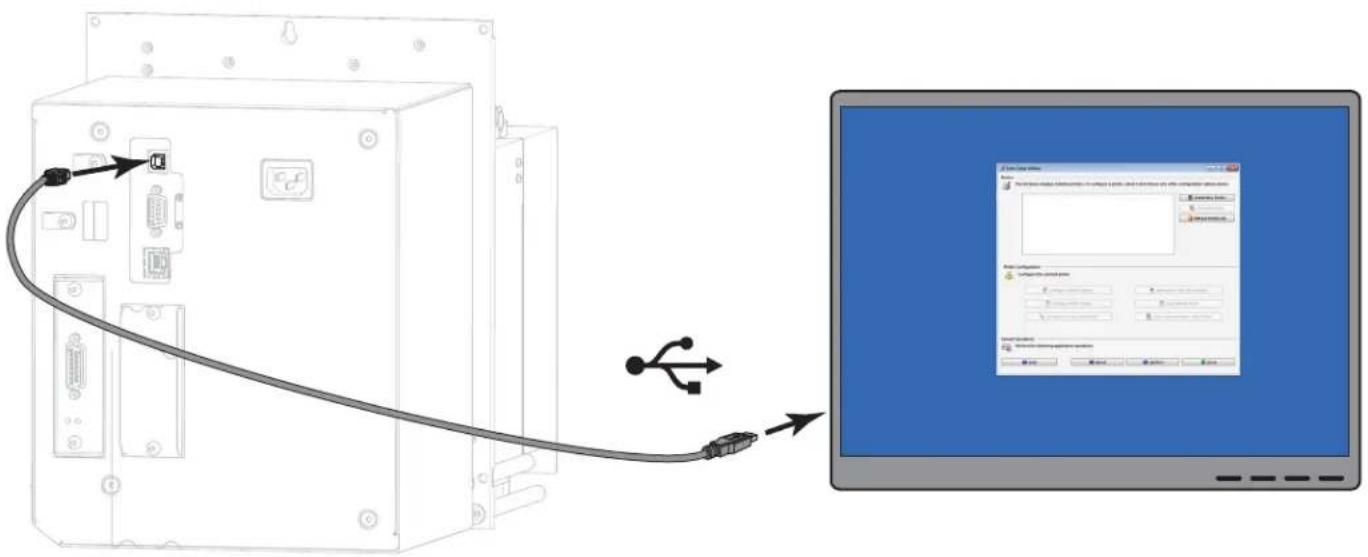
- Branchez l'extrémité fémelle du câble d'alimentation CA sur le connecteur d'alimentation situé à l'arrière de l'imprimante.
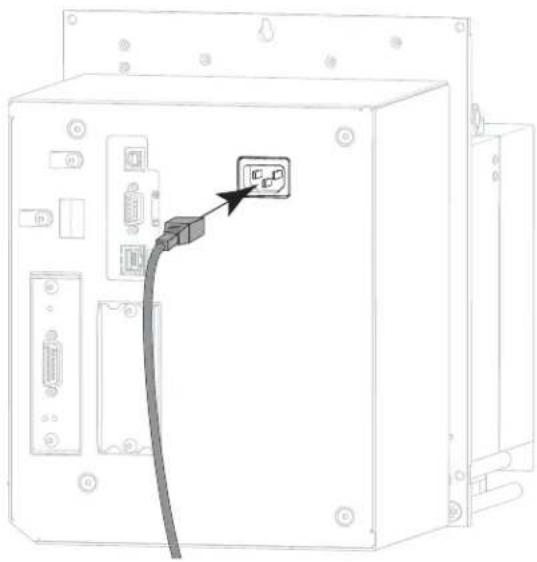
- Branchez l'extrémité mâle du cable d'alimentation CA sur une prise secteur appropriée.
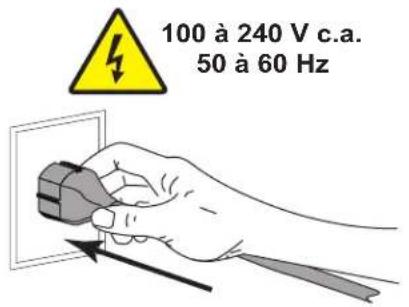
- Mettez l'imprimante sous tension (position I).
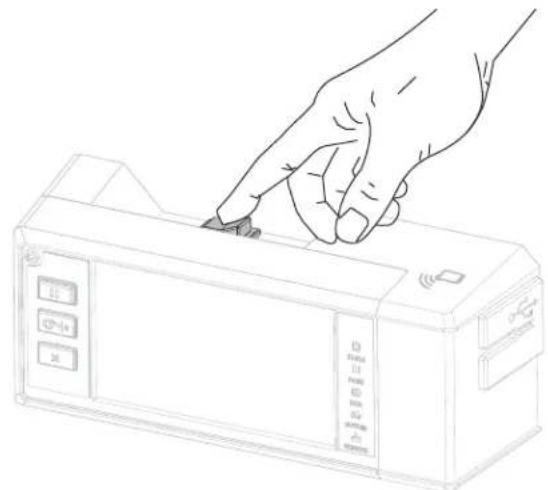
Au démarrage de l'imprimante, votre ordinateur termine l'installation du pilote et reconnaît votre appareil.
L'installation pour la connexion USB est terminée.
Connexion de l'imprimante à un ordinateur via un port série ou parallèle
Ne réalisez cette procédure qu'après avoir installé le logiciel Zebra Setup Utilities. Si nécessaire, suivez les étapes détaillées dans la section Installation et exécution de Zebra Setup Setup Utilities à la page 149 avant de continuer.

IMPORTANT : Vous devez installer le logiciel Zebra Setup Utilities au préalable avant de connecter l'imprimante à l'ordinateur. Si vous connectez l'imprimante à l'ordinateur alors que le logiciel n'y figure pas, le pilote d'impression risque de ne pas s'installer correctement.

ATTENTION! RISQUE D'ENDOMMAGEMENT DU PRODUIT: Si un cable de communication de données est connecté alors que l'imprimante est sous tension (I), celle-ci risque d'être endommagée. Éteignez l'alimentation (O).
Exécution de system prepare wizard (assistant de préparation du système)
Lorsque vous arrivez sur l'écran Zebra Setup Utilities, passez à la section Ajout d'une imprimante depuis l'écran Zebra Setup Utilities à la page 158.
La première fois que vous installez le logiciel Zebra Setup Utilities et les pilotes d'impression, vous êtes invité à suivre les instructions de System Prepare Wizard (Assistant de préparation du système).
Figure 17 System Prepare Wizard (Assistant de préparation du système)
- Sélectionnez « Other computer ports (Parallel Port, Serial Port, TCP-IP Port,...) » (Autres ports [port parallèle, port série, port TCP-IP,...]), puis cliquez sur Next (Suivant).
L'assistant: L'assistant: L'assistant: L'assistant: L'assistant: L'assistant: L'assistant: L'assistant: L'assistant: L'assistant: L'assistant: L'assistant: L'assistant: L'assistant: L'assistant: L'assistant: L'assistant: L'assistant: L'assistant: L'assistant: L'assistant: L'assistant: L'assistant: L'assistant: L'assistant: L'assistant:
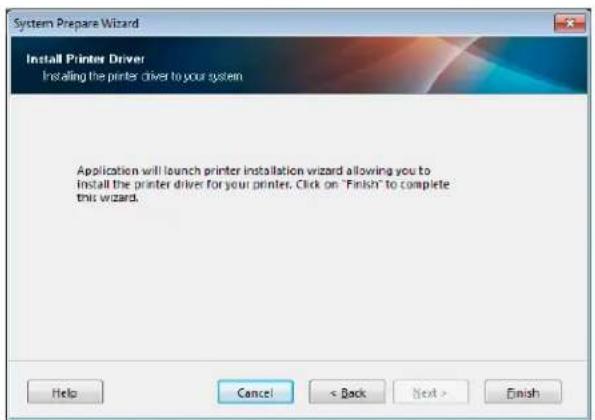
- Cliquez sur Finish (Terminer).
L'assistant L'assistant du pilote d'impression s'affiche.
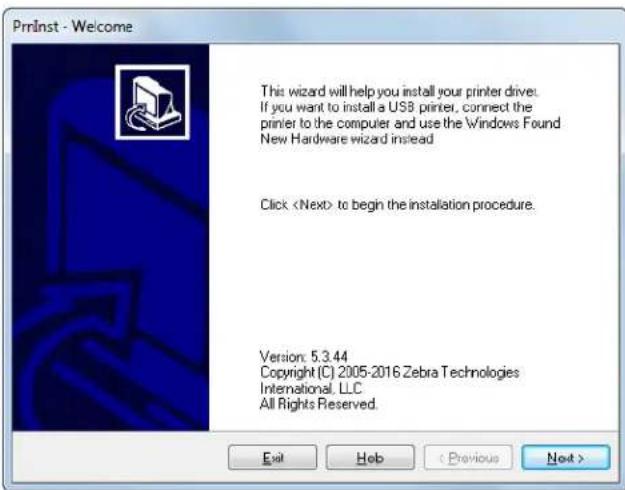
- Cliquez sur Next (Suivant).
L'écran des options d'installation s'affiche.
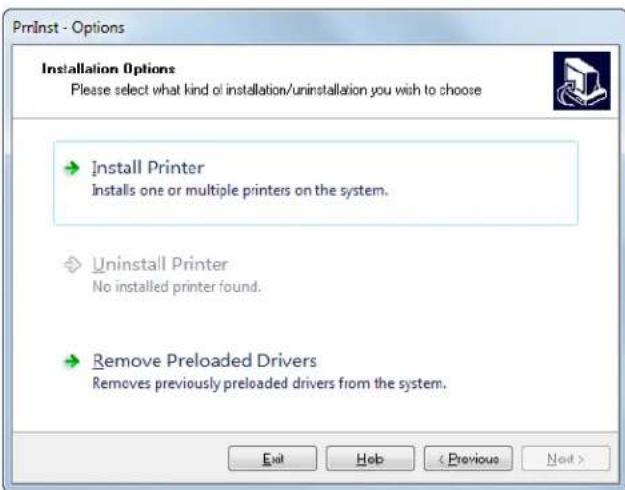
- Passez à l'étape 6 à la page 159.
Ajout d'une imprimante depuis l'écran zebra setup utilities
Figure 18 Écran Zebra Setup Utilities
- Sur l'écran Zebra Setup Utilities, cliquez sur Install New Printer (Installer une nouvelle imprimante). L'écran des options d'installation s'affiche.
- Cliquez sur Installer l'imprimante.
L'écran Sélectionner une imprimante s'affiche.
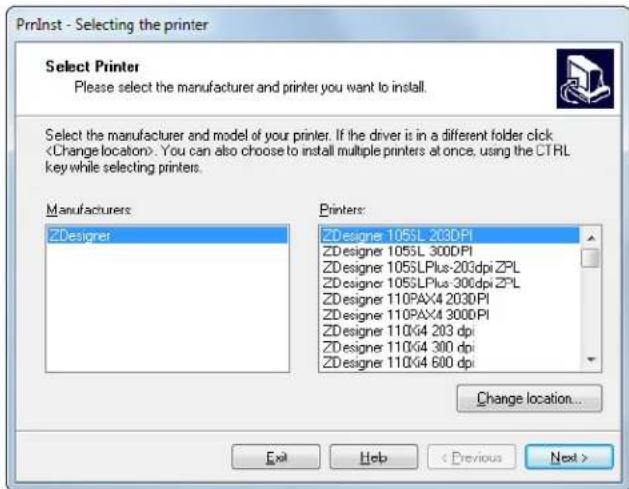
- Sélectionnez le modèle de votre imprimante et sa résolution.
Ces informations figurent sur l'étiquette de référence de l'imprimante, généralement apposée sous le mandrin. Ces informations sont présentes comme suit :
Référence : XXXXXXXXxY - xxxxxxxxx
XXXXX correspond au modèle d'imprimante
Y correspond à la résolution (2 = 203 ppp, 3 = 300 ppp, 6 = 600 ppp)
Par exemple, dans la référence ZE511x3 - xxxxxxxxx
ZE511 signifie que le modèle de l'imprimante est le ZE511
3 indique que la résolution de la tête d'impression est de 300 ppp
- Cliquez sur Next (Suivant).
L'écran des options d'impression s'affiche.
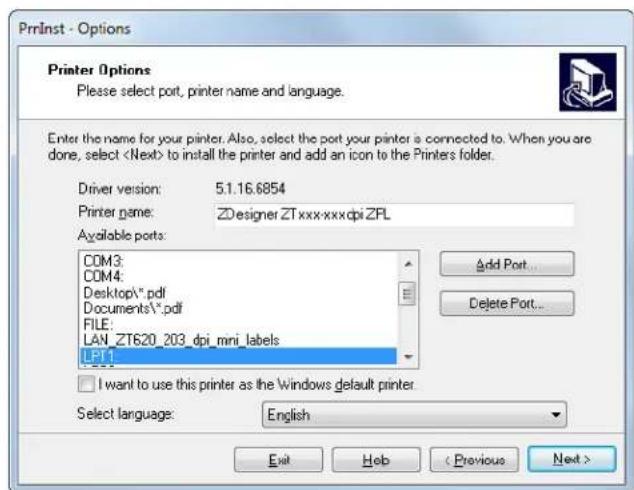
- Si vous le souhaitez, modifiez le nom de l'imprimante et sélectionnez le port et la langue adéquats.
- Cliquez sur Next (Suivant).
L'écran des options d'installation supplémentaires s'affiche.
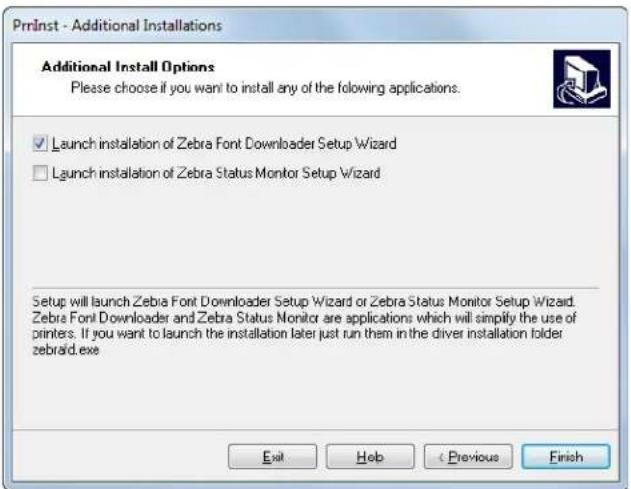
- Cochez les options souhaitées, puis cliquez sur Finish (Terminer).
Le pilote d'impression est installé. Si une fenêtre vous indique qu'il risque d'interférer avec d'autres programmes, cliquez sur Next (Suivant).
Connexion de l'imprimante à un port série ou parallèle de l'ordinateur
- Branchez le câble ou les deux câbles sur le port correspondant de votre imprimante.
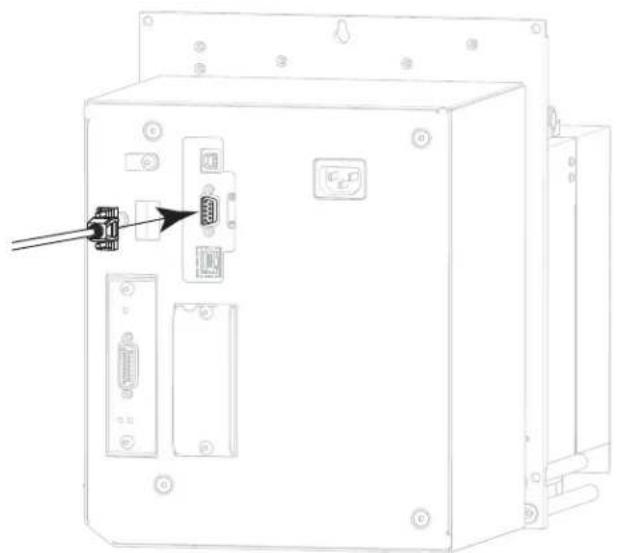
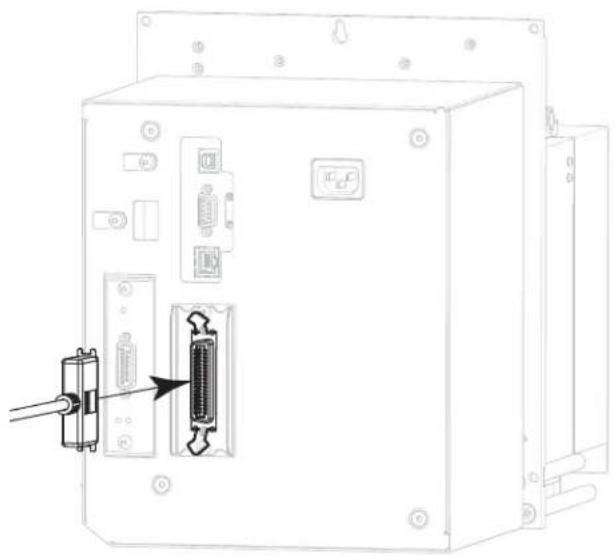
Connecteur série Option de connecteur parallèle
- Branchez l'autre extrémité du câble au port correspondant de votre ordinateur.
- Branchez l'extrémité fémelle du cable d'alimentation CA sur le connecteur d'alimentation situé à l'arrière de l'imprimante.
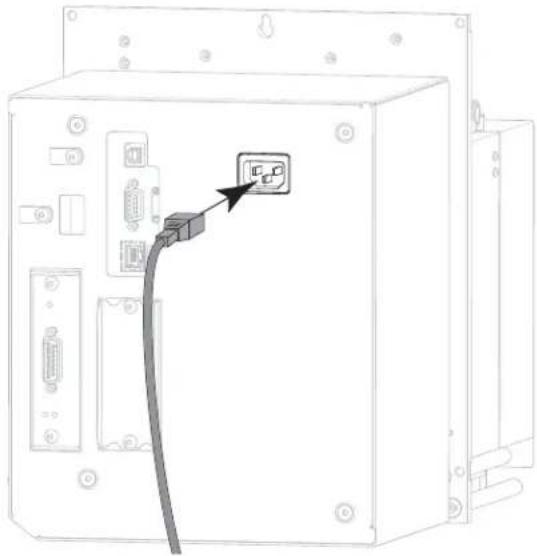
- Branchez l'extrémité mâle du cable d'alimentation CA sur une prise secteur appropriée.
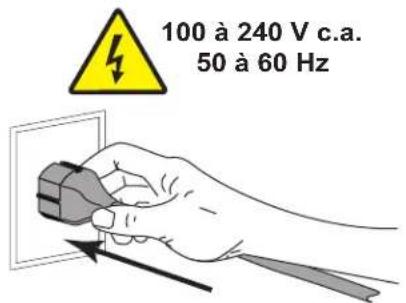
- Mettez l'imprimante sous tension (position I).
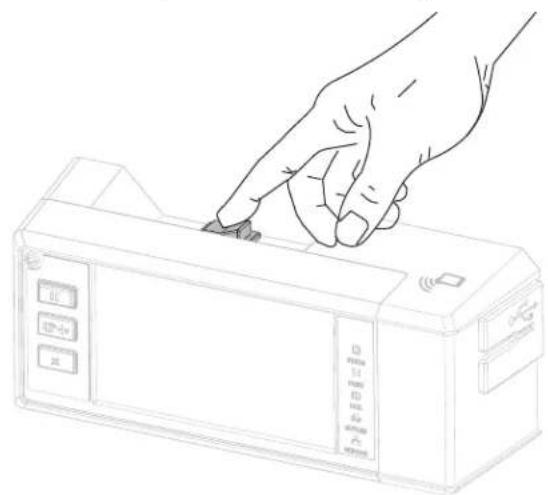
L'imprimante démarre.
Configuration de l'imprimante (si nécessaire)
- Si nécessaire, ajustez les paramètres du port de l'imprimante afin qu'ils correspondent à ceux de votre ordinateur. Pour plus d'informations, consultez le manuel Zebra Programming Guide (Guide de programmation Zebra), disponible à l'adresse zebra.com/manuals.
L'installation pour la connexion série ou parallèle est terminée.
Connexion au réseau via le port ethernet de l'imprimante
Si vous préférez connecter l'imprimante à un serveur d'impression câblé (Ethernet), vous devez la brancher à votre ordinateur à l'aide d'une des autres connexions disponibles. Une fois l'imprimante connectée, vous devez la configurer de sorte qu'elle communique avec votre réseau local (LAN) par le biais du serveur d'impression câblé.
Pour en savoir plus sur les serveurs d'impression Zebra, reportez-vous au ZebraNet Wired and Wireless Print Servers User Guide (Guide d'utilisation des serveurs d'impression avec et sans fil ZebraNet). Pour télécharger la dernière version de ce guide, accédez au site zebra. com/ze511-info.
- Installez Zebra Setup Utilities en suivant les instructions de la section Installation et exécution de Zebra Setup Utilities à la page 149.
- Branchez l'extrémité femelle du cable d'alimentation CA sur le connecteur d'alimentation situé à l'arrière de l'imprimante.
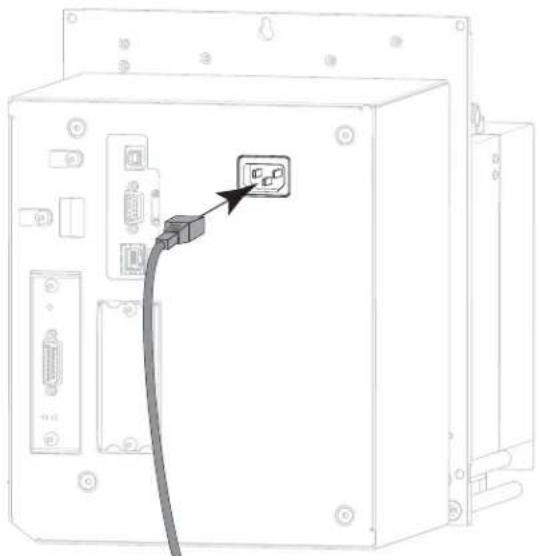
- Branchez l'extrémité mâle du cable d'alimentation CA sur une prise secteur appropriée.
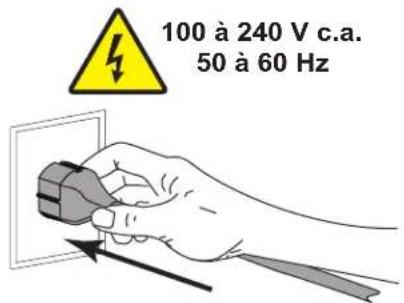
- Mettez l'imprimante sous tension (position I).
L'imprimante démarre.
- Branchez l'imprimante à un câble Ethernet connecté à votre réseau.
L'imprimante tente de communiquer avec le réseau. Si l'association est réussie, l'imprimante renseigne les valeurs de votre passerelle LAN et sous-réseau, et récupère une adresse IP.
- Appuyez sur Menu > Connexion > Câblé. Consultez l'écran pour vérifier qu'une adresse IP a bien été assignée à l'imprimante. Consultez la section Connexion > Câblé > Adresse IP câblée à la page 42.
| Si l'adresse IP de l'imprimante est... Alors... | |
| 0.0.0.0 ou 00000000000 | Passez à la section Configuration de l'imprimante avec les informations de votre réseau local LAN (si nécessaire) à la page 165. |
| toute autre valeur | Passez à la section Ajout d'une imprimante depuis l'écran Zebra Setup Utilities à la page 165. |
Configuration de l'imprimante avec les informations de votre réseau local LAN (si nécessaire)
Si votre imprimante s'est connectée automatiquement à votre réseau, vous n'avez pas besoin de suivre la procédure ci-après. Passez à la section Ajout d'une imprimante depuis l'écran Zebra Setup Utilities à la page 165.
- Connectez l'imprimante à votre ordinateur via un port USB, série ou parallèle en option, tel qu'indiqué dans les sections Connexion de l'imprimante à l'ordinateur via un port USB à la page 152 ou Connexion de l'imprimante à un ordinateur via un port série ou parallèle à la page 155.
- Configurez les paramétres suivants de l'imprimante. Vous pouvez modifier les valeurs depuis Zebra Setup Utilities (cliquez sur Configure Printer Connectivity [Configurer la connectivité de l'imprimante] dans l'écran Zebra Setup Utilities) ou en suivant les procédures détaillées dans les liens suivants. Pour connaître les valeurs applicables sur votre réseau, contactez l'administrateur.
- Connexion > Câblé > Protocole IP câble à la page 41 (remplacement de la valeur TOUT par PERMANENTE)
- Connexion > Câblé > Adresse IP câblée à la page 42 (assignation d'une adresse IP unique à l'imprimante)
- Connexion > Câblé > Sous-réseau câblé à la page 42 (association à la valeur du sous-réseau de votre réseau local)
- Connexion > Câblé > Passerelle câblée à la page 42 (association à la valeur de la passerelle de votre réseau local)
- Une fois les paramétres du serveur d'impression configurés, réinitialisez le réseau pour appliquer les modifications. Consultez la section Connexion > Réseaux > Réinitialiser le réseau à la page 38.
Ajout d'une imprimante depuis l'écran zebra setup utilities
- Si nécessaire, ouvre le logiciel Zebra Setup Utilities. L'écran Zebra Setup Utilities s'affiche.
Figure 19 Écran Zebra Setup Utilities
- Cliquez sur Install New Printer (Installer une nouvelle imprimante).
L'assistant du pilote d'impression s'affiche.
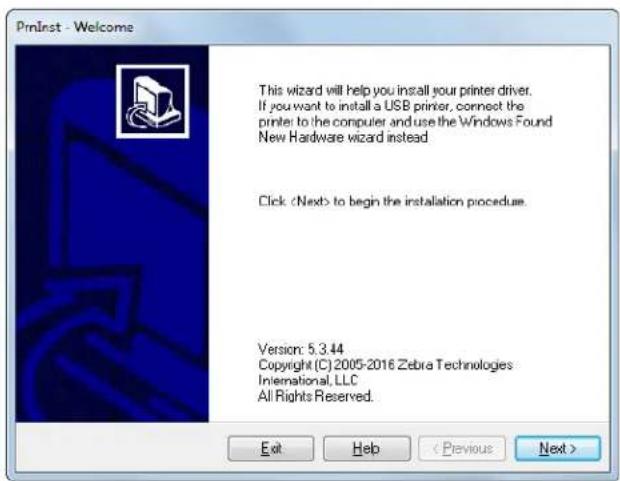
- Cliquez sur Next (Suivant).
L'écran des options d'installation s'affiche.
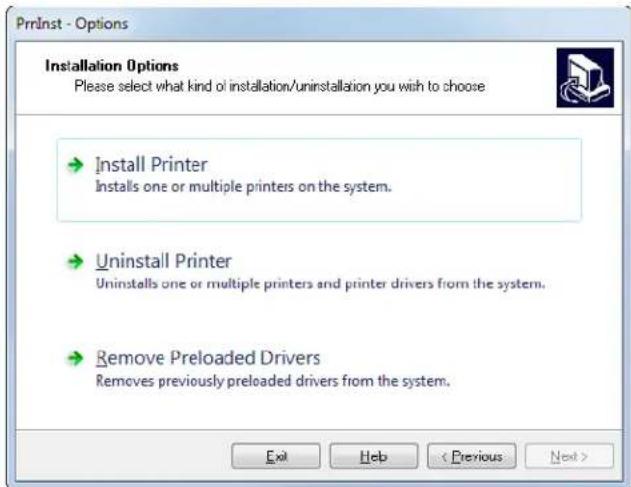
- Cliquez sur Install Printer (Installer l'imprimante).
L'écran Sélectionner une imprimante s'affiche.
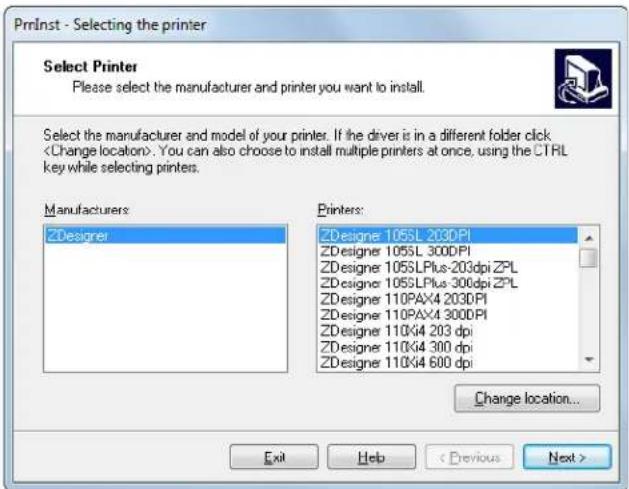
- Sélectionnez le modèle de votre imprimante et sa résolution.
Ces informations figurent sur l'étiquette de référence de l'imprimante, généralement apposée sous le mandrin. Ces informations sont présentes comme suit :
Référence : XXXXXXXXxY - xxxxxxxxx
XXXXX correspond au modèle d'imprimante
Y correspond à la résolution (2 = 203 ppp, 3 = 300 ppp, 6 = 600 ppp)
Par exemple, dans la référence ZE511x3 -xxxxxxxxxx
ZE511 signifie que le modèle de l'imprimante est le ZE511
3 indique que la résolution de la tête d'impression est de 300 ppp
- Cliquez sur Next (Suivant).
Une question s'affiche.
- Cliquez sur Add New Printer (Ajouter une nouvelle imprimante).
L'écran des options d'impression s'affiche.
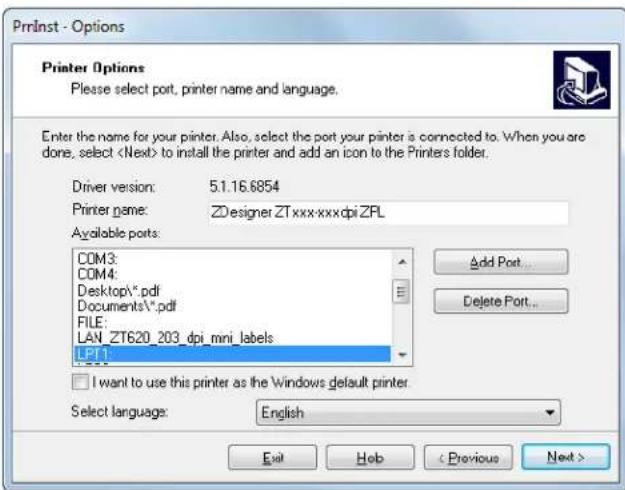
- Clique sur Add Port (Ajouter un port).
L'assistant: L'assistant.
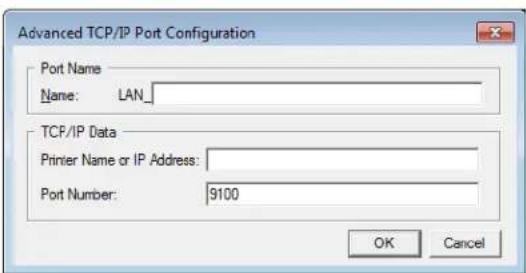

REMARQUE: Si d'autres applications sont ouvertes, un message vous informe qu'un processus bloque le pilote. Vous pouvez cliquer sur Next (Suivant) pour continuer ou Exit (Quitter) pour enregistrer votre travail avant de poursuivre l'installation.
- Attribuez au port un nom que vous pourrez reconnaître dans la liste des ports disponibles.
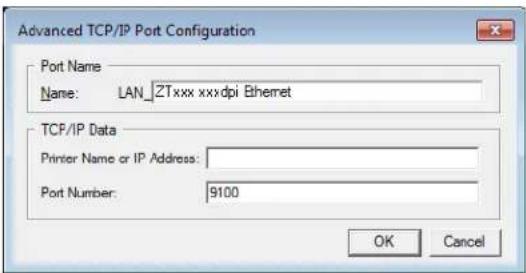
- Saisissez l'adresse IP de l'imprimante. Il peut s'agir de celle assignée automatiquement ou d'une adresse que vous avez définie manuellement dans la section précédente.
20. Cliques sur OK.
Un pilote d'impression est créé et associé au nom du port que vous avez attribué. Le port de la nouvelle imprimante figure dans la liste de ports disponibles (Available ports).
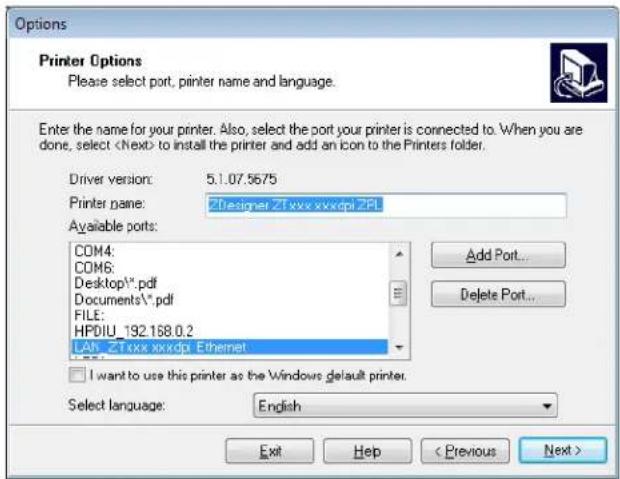
21. Cliquez sur next (suivant).
L'écran des options d'installation supplémentaires s'affiche.
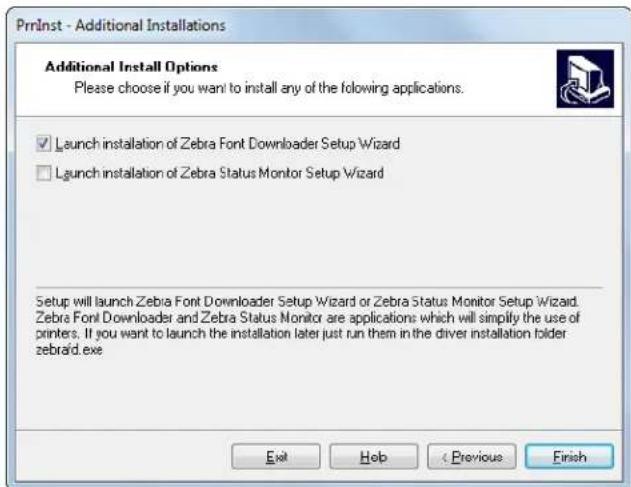
- Cochez les options souhaitées, puis cliquez sur Finish (Terminer).
Le pilote d'impression est installé. Si une fenêtre vous indique qu'il risque d'interférer avec d'autres programmes, cliquez sur l'option déquate pour continuer.
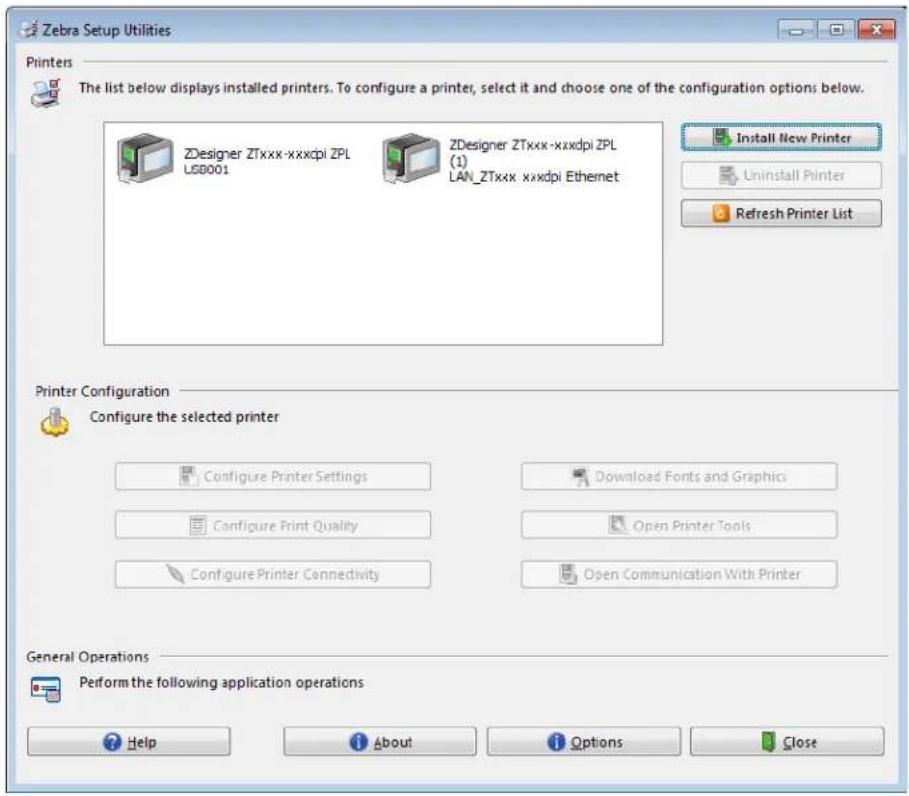
L'installation pour une connexion câblée (Ethernet) est terminée.
Connexion de l'imprimante à votre réseau sans fil
Si vous préférez connecter l'imprimante à un serveur d'impression sans fil en option, vous devez d'abord la brancher à votre ordinateur à l'aide d'une des autres connexions disponibles. Une fois l'imprimante connectée, vous devez la configurer de sorte qu'elle communique avec votre réseau local sans fil (WLAN) par le biais du serveur d'impression sans fil.
Pour en savoir plus sur les serveurs d'impression Zebra, reportez-vous au ZebraNet Wired and Wireless Print Servers User Guide (Guide d'utilisation des serveurs d'impression avec et sans fil ZebraNet). Pour télécharger la dernière version de ce guide, accédez au site zebra. com/ze511-info.
- Installez Zebra Setup Utilities en suivant les instructions de la section Installation et exécution de Zebra Setup Utilities à la page 149.
- Connectez l'imprimante à votre ordinateur via un port USB, série ou parallèle en option, tel qu'indiqué dans les sections Connexion de l'imprimante à l'ordinateur via un port USB à la page 152 ou Connexion de l'imprimante à un ordinateur via un port série ou parallèle à la page 155.
- Configurez les paramétres suivants de l'imprimante. Vous pouvez modifier les valeurs depuis Zebra Setup Utilities (cliquez sur Configure Printer Connectivity [Configurer la connectivité de l'imprimante] dans l'écran Zebra Setup Utilities) ou en suivant les procédures détaillées dans les liens suivants. Pour connaître les valeurs applicables sur votre réseau, contactez l'administrateur.
- Connexion > Wi-Fi > Protocole IP Wi-Fi à la page 43 (remplacement de la valeur Tout par Permanente)
- Connexion > Wi-Fi > Adresse IP Wi-Fi à la page 44 (assignation d'une adresse IP unique à l'imprimante)
- Connexion > Wi-Fi > Sous-réseau Wi-Fi à la page 44 (association à la valeur du sous-réseau de votre réseau sans fil)
- Connexion > Wi-Fi > Passerelle Wi-Fi à la page 44 (association à la valeur de la passerelle de votre réseau sans fil)
- Une fois les paramétres du serveur d'impression configurés, réinitialisez le réseau pour appliquer les modifications. Consultez la section Connexion > Réseaux > Réinitialiser le réseau à la page 38.
Ajout d'une imprimante depuis l'écran zebra setup utilities
- Si nécessaire, ouvre le logiciel Zebra Setup Utilities.
L'écran Zebra Setup Utilities s'affiche.
Figure 20 Écran Zebra Setup Utilities
- Cliquez sur Install New Printer (Installer une nouvelle imprimante).
L'assistant L'assistant du pilote d'impression s'affiche.
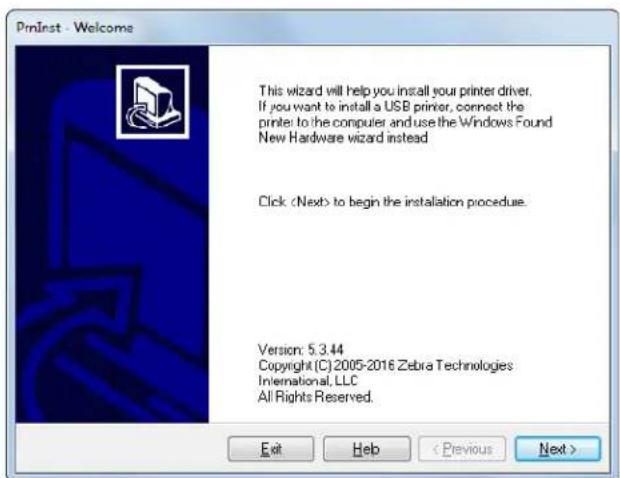
- Cliquez sur Next (Suivant).
L'écran des options d'installation s'affiche.
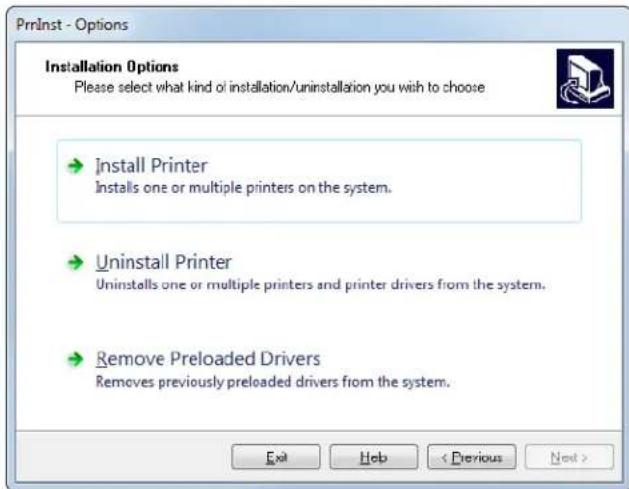
- Cliquez sur Install Printer (Installer l'imprimante).
L'écran Sélectionner une imprimante s'affiche.
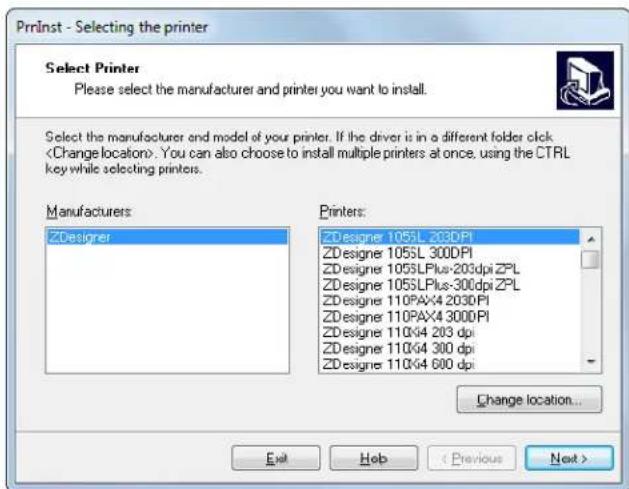
- Sélectionnez le modèle de votre imprimante et sa résolution.
Ces informations figurent sur l'étiquette de référence de l'imprimante, généralement apposée sous le mandrin. Ces informations sont présentes comme suit :
Référence : XXXXXXXXxY - XXXXXXXX
XXXXX correspond au modèle d'imprimante
Y correspond à la résolution (2 = 203 ppp, 3 = 300 ppp)
Par exemple, dans la référence ZE511x3 -xxxxxxxxxx
ZE511 signifie que le modèle de l'imprimante est le ZE511
3 indique que la résolution de la tête d'impression est de 300 ppp
- Cliquez sur Next (Suivant).
Une question s'affiche.
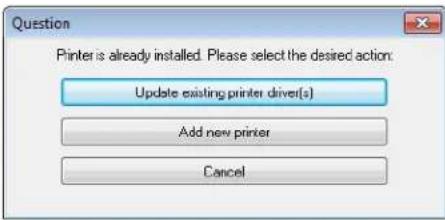
- Clique sur Add New Printer (Ajouter une nouvelle imprimante).
L'écran des options d'impression s'affiche.
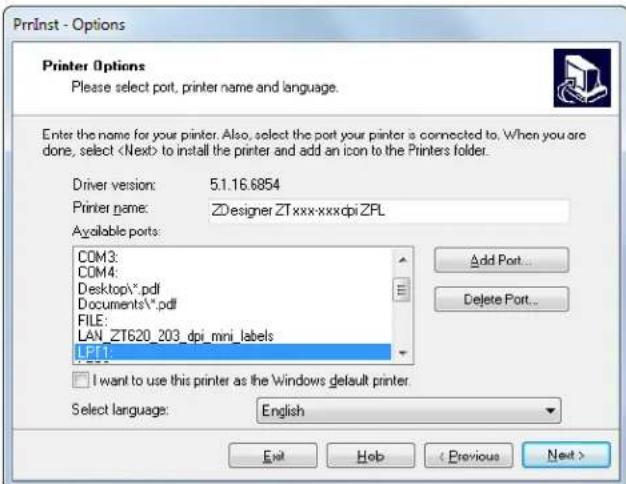
- Cliquez sur Add Port (Ajouter un port).
L'assistant: L'assistant.
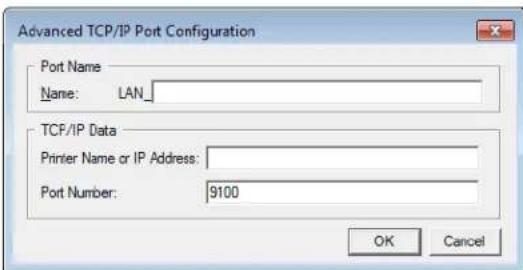

REMARQUE: Si d'autres applications sont ouvertes, un message vous informe qu'un processus bloque le pilote. Vous pouvez cliquer sur Next (Suivant) pour continuer ou Exit (Quitter) pour enregistrer votre travail avant de poursuivre l'installation.
- Attribuez au port un nom que vous pourrez reconnaître dans la liste des ports disponibles.
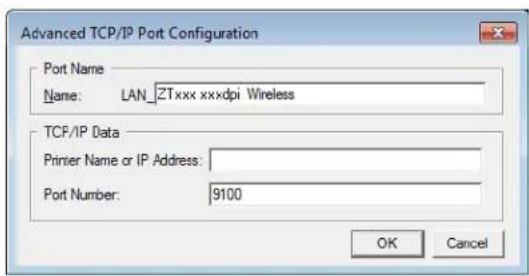
- Saisissez l'adresse IP de l'imprimante. Il peut s'agir de celle assignée automatiquement ou d'une adresse que vous avez définie manuellement dans la section précédente.
- Cliquez sur OK.
Un pilote d'impression est créé et associé au nom du port que vous avez attribué. Le port de la nouvelle imprimante figure dans la liste de ports disponibles (Available ports).
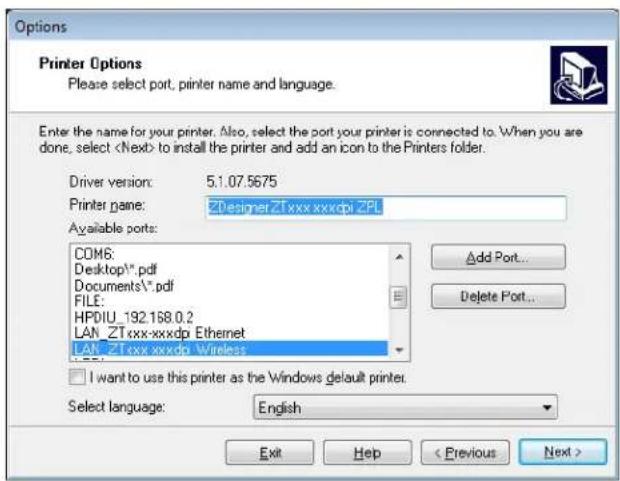
- Cliquez sur Next (Suivant).
L'écran des options d'installation supplémentaires s'affiche.
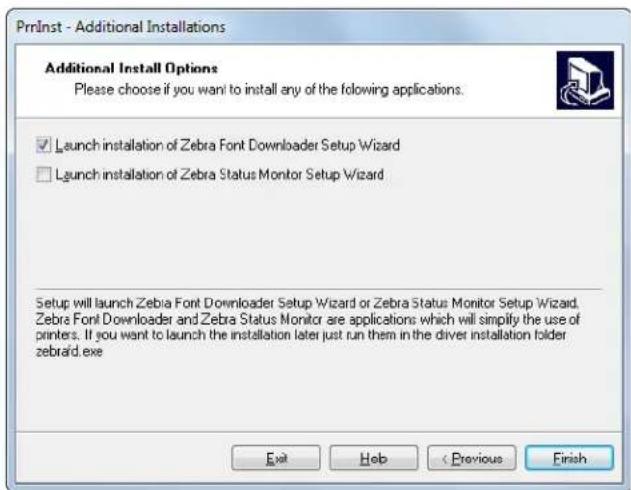
- Cochez les options souhaitées, puis cliquez sur Finish (Terminer).
Le pilote d'impression est installé. Si une fenêtre vous indique qu'il risque d'interférer avec d'autres programmes, cliquez sur l'option déquate pour continuer.
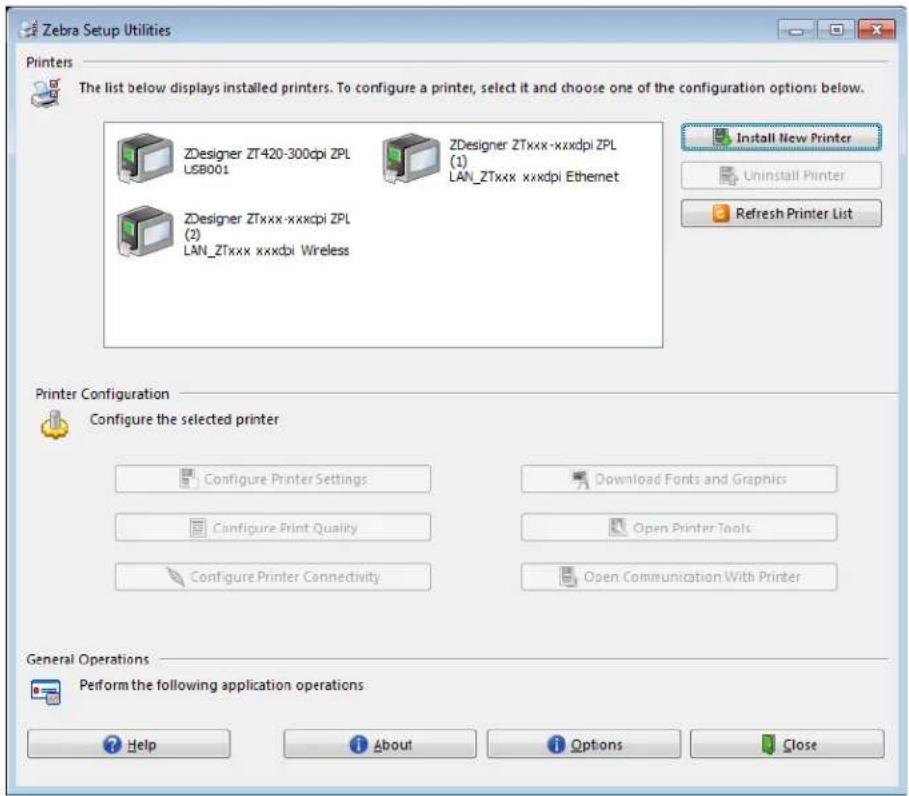
L'installation pour la connexion sans fil est terminée.
Glossaire
alphanumeric S'applique aux lettres, aux chiffres et aux caractères tels que les signes de ponctuation.
calibrage (d'une imprimante) Processus par lequel l'imprimante détermine les informations élémentaires dont elle a besoin pour imprimer de manière précise avec une combinaison ruban/papier particulière. Pour ce faire, l'imprimante fait avancer le papier et le ruban (s'il est utilisé) vers l'intérieur de l'imprimante et détecte s'il doit utiliser un mode thermique direct ou par transfert thermique, ainsi que la longueur de chaque étiquette (en cas d'utilisation de papier non continu).
carton pour étiquettes Type de papier sans adhésif au verso mais qui possède une encoche ou un trou lui permettant d'être accroché à un support quelconque. Les étiquettes sont principalement fabriquées en carton ou en autre matière durable et sont généralement séparées par des perforations. Le carton pour étiquettes peut être vendu sous forme de rouleau ou de pile en paravent. Consultez la section papier à espace/encoche.
cellule papier Cette cellule, située derrière la tête d'impression, détecte la présence de papier et, pour le papier non continu, la position de la bande, des trous ou des encoches qui servent à indiquer le début de chaque étiquette.
codes à barres Code dans lequel les caractères alphanumériques sont représentés par une série de traits adjacents de différentes largeurs. Il existe de nombreux modèles de codes différents, tels que le code universel de produit ou le code 39.
configuration La configuration de l'imprimante définit un groupe de paramètres de fonctionnement spécifique pour l'application de l'imprimante. Certains paramètres sont sélectionnés par l'utilisateur, alors que d'autres dépendent des options installées et du mode de fonctionnement. Les paramètres sont sélectionnés à l'aide de boutons, programmes sur le panneau de commande ou téléchargés comme commandes ZPL II. Vous avez la possibilité d'imprimer une étiquette de configuration qui répertorie tous les paramètres actuels de l'imprimante.
consommables Terme générique pour désigner le papier et le ruban.
déchirement Opération par laquelle l'utilisateur sépare à la main l'étiquette ou le carton du reste du papier.
diagnostics Informations sur les dysfonctionnements de l'imprimante, utilisées pour la résolution des problèmes de l'imprimante.
diamètre du mandrin Diamètre interieur du mandrin au centre du rouleau de papier ou de ruban.
dos des étiquettes (support) Matériau sur lequel les étiquettes sont fixées pendant leur fabrication et qui est retirée par l'utilisateur.
Glossaire
écran à cristaux liquides (LCD) Écran rétroéclairé qui indique à l'utilisateur l'état du moteur d'impression quand l'imprimante fonctionne normalement ou affiche les menus d'options lors de la configuration de l'imprimante pour une application particulière.
étiquette Papier, plastique ou autre matériel dont le verso est adhésif et sur lequel il est possible d'imprimer. Une étiquette non continue possède une longueur définie, tandis qu'une étiquette ou un ticket continu(e) peut avoir une longueur variable.
fau-pli du ruban Pli provoqué par un mauvais alignement ou une pression inappropriée de la tête d'impression. Ce pli peut provoquer des vides sur l'impression et/ou un retour irrégulier du ruban. Ce problème doit être corrigé par des procédures de réglage.
mémoire dynamique Dispositif de mémoire utilisé pour stocker les formats d'étiquettes sous forme électronique pendant qu'elles sont imprimées. La quantité de mémoire dynamique disponible dans l'imprimante détermine la taille et le nombre maximum de formats d'étiquettes qu'il est possible d'imprimer. Il s'agit d'une mémoire temporaire qui perd les informations stockées lorsque l'imprimante est mise hors tension.
mémoire flash Il s'agit d'une mémoire permanente qui conserve les informations stockées lorsque l'imprimante est mise hors tension. Cette mémoire est utilisée pour stocker le programme permettant à l'imprimante de fonctionner. De plus, elle permet de stocker des polices d'imprimante, des formats graphiques et des formats d'étiquettes complets en option.
mémoire permanente Mémoire électronique qui conserve les données même lorsque l'imprimante est hors tension.
méthode de collecte Sélectionnez une méthode de collecte de papier compatible avec les options de votre imprimante. Les options incluent le déchirement, le prédecollage, la coupe et le rembobinage. Les instructions de base pour le chargement du papier et du ruban sont identiques pour toutes les méthodes de collecte avec quelques étapes supplémentaires nécessaires pour l'utilisation de chaque option de collecte de papier.
microprogramme Terme utilisé pour désigner le programme permettant à l'imprimante de fonctionner. Ce programme est téléchargeé sur l'imprimante à partir d'un ordinateur hôte et stocké dans la mémoire flash. Le programme est exécuté à chaque mise sous tension de l'imprimante. Il gère l'avancement ou le recul du papier et détermine le moment où un point doit être imprimé sur l'étiquette.
millimètres par seconde (mm/s) Vitesse d'impression d'une étiquette. La plupart des imprimantes Zebra peuvent imprimer de 25 à 305 mm/s (de 1 à 14 po/s).
papier Matériau sur lequel l'imprimante imprime les données : carton pour étiquettes, étiquettes découpées, étiquettes continues (avec ou sans support), papier non continu, papier à piage paravent ou rouleau.
papier à encoches Type de carton d'étiquettes comportant une zone découpée que l'imprimante identifie comme indicateur de début d'étiquette. Il s'agit en principe d'un matériel plus lourd, comme du carton, qui est soit coupé, soit déchiré de l'étiquette suivante. Consultez la papier à espace/encoche.
Glossaire
papier à espace/encoche Papier comportant une séparation, une encoche ou un trou indiquant l'emplacement de la fin d'une étiquette et le début de la suivante.
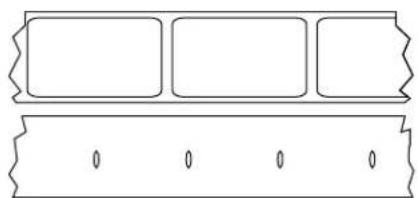
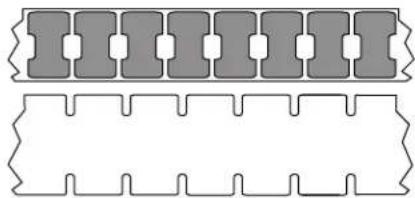
S'oppose au papier avec marque noire ou au papier continu.
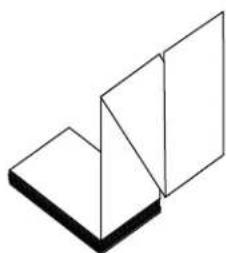
papier à pliage paravent Papier non continu qui est plié en une pile rectangulaire. Le papier à pliage paravent est soit un papier à espace/encoche, soit un papier avec marque noire. Contrairement au rouleau.
papier avec marque Consultez la section papier avec marque noire.
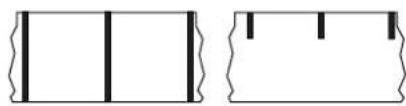
papier avec marque noire Papier avec marques de repération se trouvant sur le cote machine du papier et servant d'indication de début d'étiquette à l'imprimante. La cellule papier réfléchissant constitue généralement le meilleur choix pour une utilisation avec le papier avec marque noire.
S'oppose au papier continu ou au papier à espace/encoche.
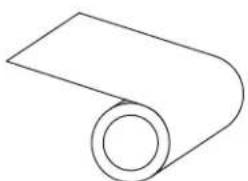
papier continu Le carton pour étiquettes ne contient pas d'espaces, de trough, d'encoches ou de marques noires pour indiquer les séparations d'étiquettes. Le papier forme un seul long bloc enroulé. Il est ainsi possible d'imprimer l'image à n'importe quel emplacement de l'étiquette. Une lame est parfois utilisée pour la coupe des étiquettes ou des tickets.
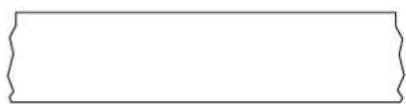
S'oppose au papier avec marque noire ou au papier à espace/encoche.
papier de découp Type de carton d'étiquettes dont les étiquettes sont collées individuellement sur un support. Les étiquettes sont soit juxtaposées les unes aux autres, soit distantes les unes des autres. En général, le matériel qui entoure les étiquettes est. (Reportez-vous à la section papier non continu.)
papier non continu Papier comportant une indication sur l'emplacement de la fin d'une étiquette et le début de la suivante. Le papier à espace/encoche et le papier avec marque noire sont des types de papier non continu, contrairement au papier continu.
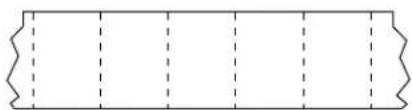
papier perforé Papier comportant des perforations qui permettent de séparer facilement les étiquettes les unes des autres. Des marques noires ou d'autres types de séparation peuvent également être utilisés sur ce type de papier.
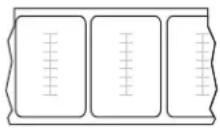
Papier RFID
Chaque étiquette RFID est équipée d’un transpondeur RFID (parfois appelé « marqueur ») qui est composé d’une puce et d’une antenne. Il est placé entre l’étiquette et le support. La forme du transpondeur, qui varie en fonction du constructeur, est visible à travers l’étiquette. Toutes les étiquettes RFID possèdent une mémoire qui peut toujours être lue, et bien souvent codée.
Le papier RFID peut être utilisé dans une imprimante équipée d'un lecteur/codeur RFID. Les étiquettes RFID sont constituées du même papier et de la même colle que les étiquettes non RFID.
papier sans support Ce papier n'utilise pas de support pour empêcher les étiquettes d'un rouleau de se coller les unes aux autres. Il est enroulé comme un ruban adhésif, le côté adhésif d'une couche en contact avec la surface non adhésive de celle de dessous. Les étiquettes peuvent être séparées par des perforations ou coupées séparation. En l'absence de support, le rouleau contient plus d'étiquettes, ce qui réduit la fréquence de changement du papier. Les papiers sans support sont une alternative écologique, car il n'y a pas de déchets de support, et le coût par étiquette est très inférieur à celui des étiquettes standard.
papier thermique direct Papier recouvert d'une substance qui réagit à l'application de la chaleur directe de la tête d'impression afin de produire une image.
Police Jeu complet des caractères alphanumériques d'un style donné. Exemples : CGTimes™, CG Triumvirate Bold Condensed™.
porte-rouleau Bras fixe soutenant le rouleau de papier.
pré-décollage Mode de fonctionnement de l'imprimante qui consiste à décoller une étiquette imprimée de son support afin que l'utilisateur puisse la récupérer avant l'impression de la suivante. L'impression s'interrompt jusqu'à ce que l'étiquette soit retirée.
recul L'imprimante tire le papier et le ruban (s'il est utilisé) de l'arrière vers l'intérieur de l'imprimante de sorte que le début de l'étiquette à imprimer soit correctement positionné derrière la tête d'impression. Le recul a lieu lorsque l'imprimante fonctionne en mode Déchirement ou Applicateur.
repérage Alignement de l'impression par rapport au haut (verticalité) ou aux côtés (horizontalité) d'une étiquette.
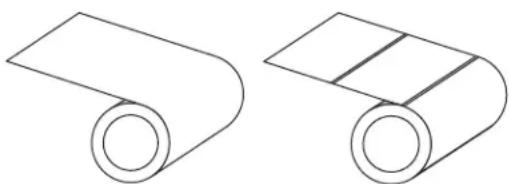
rouleau Papier enroulé sur un mandrin (en général en carton), il peut être continu (aucune séparation entre les étiquettes) ou non continu (un certain type de séparation est utilisé entre les étiquettes), contrairement au papier à pliage paravent.
Le ruban est une fine pellicule dont une face est enduite de cire, de résine ou de résine céroïde (généralement appelée « encre »), qui est transférée sur le papier au cours du processus de transfert thermique. L'encre est transférée sur le papier lorsqu'il est chauffé par les petits éléments situés à l'intérieur de la tête d'impression.
Le ruban est utilisé uniquement avec le mode par transfert thermique. Le papier thermique direct n'utilise pas de ruban. Si un ruban est utilisé, il doit être au moins aussi large que le papier employé. Si le ruban est plus étroit que le papier, la tête d'impression n'est pas protégée et peut subir une usure prématurée. Les rubans Zebra possèdent une pellicule à l'arrière qui protège la tête d'impression de l'usure.
symbole Terme généralement utilisé pour faire référence à un code à barres.
thermique direct Méthode d'impression par laquelle la tête d'impression appuie directement sur le papier. Le chauffage des éléments de la tête d'impression entraîne une décoloration de la pellicule sensible à la chaleur du papier. En chauffant de manière sélective ces éléments à mesure que le papier avance, l'image est imprimée. Ce mode d'impression ne fait pas appel au ruban, contrairement au transfert thermique.
Un ticket est une impression de longueur variable. Les tickets sont, par exemple, utilisés dans les magasins de détail où chaque article acheté occupe une ligne distincte sur l'impression. Par conséquent, plus le nombre d'articles achetés est important, plus le ticket est long.
transfert thermique Méthode d'impression au cours de laquelle la tête d'impression applique un ruban recouvert d'encre ou de résine sur le papier. Le chauffage des éléments de la tête d'impression entraîne le transfert de l'encre ou de la résine sur le papier. Par chauffage sélectif de ces éléments à mesure que le papier et le ruban avancent, l'image est imprimée sur le papier, contrairement au thermique direct.
type d'étiquette L'imprimante reconnaît les types d'étiquettes suivants.
Continu
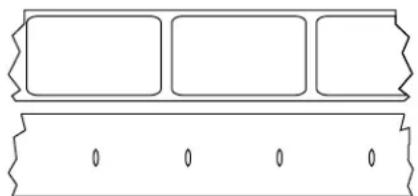
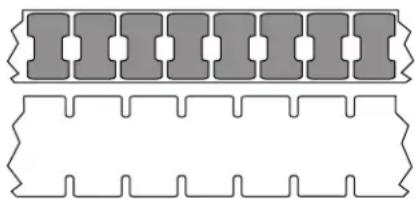
Espace/encoche Marque
type d'impression Le type d'impression spécifique si le type de papier utilisé requiert un ruban pour imprimer. Contrairement aux papiers à transfert thermique qui exigent l'utilisation d'un ruban, les papiers thermiques directs n'en nécessitent pas.
usure de tête d'impression Dégradation de la surface de la tête d'impression et/ou des éléments d'impression au fil du temps. La chaleur et l'abrasion peuvent entraîner l'usure de la tête d'impression. Par conséquent, pour optimiser la durée de vie de la tête d'impression, utilisez le paramètre de contraste minimal et la pression d'impression minimale nécessaires à une impression de bonne qualité. Pour l'impression par transfert thermique, utilisez un ruban aussi large, voire plus, que le papier afin de protéger la tête d'impression de la surface du papier à gros grain.
vide Espace qui aurait dû être imprimé mais ne l'a pas été en raison d'une condition d'erreur, comme un faux-pli du ruban ou une défaillance des éléments d'impression. Un vide peut empêcher la lecture partielle ou totale d'un code à barres.
vitesse d'impression Vitesse à laquelle se déroule l'impression. Pour les imprimantes à transfert thermique, cette vitesse est exprimée en mm/s (millimètres par seconde).
voyant (diode électroluminescente, DEL) Indicateur d'état de l'imprimante. Chaque voyant est éteint, allumé ou clignotant selon la fonction qu'il contrôle.
- Ze511/ze521 moteur d'impression industrielle
- Déclaration d'exclusivité
- Amélioration du produit
- Exclusion de responsabilité
- Limitation de responsabilité
- Date de publication
- Table des matières
- Impression en préparation 14
- Configuration et réglage de l'imprimante 29
- Maintenance de routine 72
- Dépannage 79
- Utilisation d'un port hôte USB et de print touch/nfc 110
- Spécifications 120
- Installation du moteur d'impression 135
- Connexion de l'imprimante à un périphérique 148
- Glossaire 177
- Orientation du moteur d'impression
- Composants du moteur d'impression
- Panneau de commande
- Écran d'accueil
- Onglet état de l'impression
- Onglet informations sur l'imprimante
- Autres onglets
- Menu
- Assistants
- Raccourcis
- Commande de fournitures et d'accessoires
- Logiciel de modèles d'étiquette
- Support
- Ruban
- Sélection de la méthode de gestion du papier
- Chargement du ruban et du papier
- Chargement du ruban
- Impression en préparation
- Chargement du papier
- Calibrage des cellules ruban et papier
- Exécution de l'assistant imprimer et impression d'une étiquette de test
- Appuyez sur assistant qualité d'impression.
- Configuration et réglage de l'imprimante
- Modification des paramètres de l'imprimante
- Système > langue
- Valeurs acceptées :
- Système > langue du programme > mode diagnostic
- Système > langue du programme > périphérique virtuel
- Système > paramètres > format d'affichage des heures
- Système > paramètres > niv. mot de passe
- Système > paramètres > entrer nouveau mot de passe
- Système > paramètres > mise à jour
- Système > paramètres > action ferme tête
- Système > paramètres > orientation de l'affichage
- Système > paramètres > calibrage de l'écran
- Système > paramètres > valeurs par défaut
- Système > paramètres > imprimer : param. système
- Système > économie d'énergie > energy star
- Menu de connexion
- Connexion > réseaux > réseau principal
- Connexion > réseaux > port IP
- Connexion > réseaux > port IP seconde
- Connexion > réseaux > imprimner : infos réseau
- Connexion > réseaux > agent de visibilité
- Connexion > câblé > protocole IP câblé
- Connexion > cable > adresse IP cablée
- Connexion > câblé > sous-réseau câblé
- Connexion > cable → passerelle câblée
- Connexion > cable > adresse mac câblée
- Connexion > wi-fi > protocole IP wi-fi
- Connexion > wifi > adresse IP wifi
- Connexion > wifi > sous-réseau wifi
- Connexion > wifi > adresse MAC wifi
- Connexion > wi-fi > ESSID
- Connexion > wi-fi > sécurité wi-fi
- Connexion > wifi > bande wifi
- Connexion > wi-fi > code pays wi-fi
- Connexion > bluetooth > bluetooth
- Connexion > bluetooth > détection bluetooth
- Connexion > bluetooth > nom convivial
- Connexion > bluetooth > mode sécurité mini
- Connexion > bluetooth > version des normes
- Connexion > bluetooth > adresse MAC bluetooth
- Connexion > bluetooth > auth. bluetooth PIN
- Connexion > bluetooth > liaison bluetooth
- Imprimer > qualité d'impression > contraste
- Imprimer > qualité d'impression > vitesse d'impression
- Imprimer > qualité d'impression > type d'impression
- Imprimer > qualité d'impression > côté encre du ruban
- Imprimer > qualité d'impression > tension du ruban
- Imprimer > qualité d'impression > type de papier
- Imprimer > qualité d'impression > longueur étiquette (points)
- Imprimer > qualité d'impression > largeur étiquette (points)
- Imprimer > réglage d'image > gestion du papier
- Imprimer > réglage d'image > décal lig déchir
- Imprimer > réglage d'image > décalage horizontal de l'étiquette
- Imprimer > réglage d'image > décalage vertical de l'étiquette
- Imprimer > réglage d'image > inverser l'étiquette
- Imprimer > cellules > calibrer
- Imprimer > cellules > calibrage manuel
- Imprimer > cellules > cellule étiquette
- Imprimer > cellules > type de cellule
- Imprimer > cellules > imprimer : profil de cellule
- Imprimer > print station (poste d'impression)
- Imprimer > applicateur > mode port applicateur
- Imprimer > applicateur > lancer mode impr.
- Imprimer > applicateur > erreur lors de la pause
- Imprimer > applicateur > reimpr. applicateur
- RFID > État RFID
- RFID > test RFID
- RFID > calibrage RFID
- RFID > puissance de lecture
- RFID > puissance d'écriture
- RFID > Antenne RFID
- RFID > Compteur RFID valide
- RFID > Lect. données RFID
- RFID > Code pays RFID
- Stockage > USB > copier : fichiers vers USB
- Stockage > USB > copier : fichiers vers imprimante
- Stockage > USB > copier : config. vers USB
- Stockage > USB > imprimer: depuis USB
- Stockage > listes éléments à imprimer
- Stockage > imprimer depuis e :
- Positionnement des leviers et réglage de la pression de la tête d'impression
- Modification de la position des leviers
- Réglage de la pression de la tête
- Maintenance de routine
- Programme et procédures de nettoyage
- Nettoyage de l'extérieur, du compartiment papier et des cellules
- Extérieur de l'imprimante
- Compartment papier et cellules
- Nettoyage de la tête d'impression et des rouleaux
- Retrait d'un ruban usagé
- Remplacement des composants du moteur d'impression
- Commande de pièces de rechange
- Recyclage des composants du moteur d'impression
- Stockage du moteur d'impression
- Lubrification
- Dépannage
- Évaluation de la qualité des codes à barres
- Trop foncé
- Légèrement foncé
- Conforme aux spécifications
- Légèrement clair
- Trop clair
- Étiquettes de configuration
- Test automatique PAUSE
- Impression et interprétation d'un profil de cellule
- Profil de cellule support
- Profil de cellule ruban
- Mode de diagnostic de communication
- Chargement des valeurs par défaut ou des derniers paramètres enregistrés
- Alertes et états d'erreur
- Alertes et messages d'erreur
- Diagnostic et dépannage
- Voyants
- Problèmes d'impression ou de qualité d'impression
- Problèmes de ruban
- Problèmes RFID
- Problèmes de communication
- Problèmes divers
- Réparation de l'imprimante
- Expédition de l'imprimante
- Utilisation d'un port hôte USB et de print touch/nfc
- Ports USB
- Nom des fichiers
- Print touch/near field communication (NFC)
- Commandes SGD connexes pour utilisateurs avancés
- Éléments requis pour les exercices
- Exercice 1: copie de fichiers sur une clé USB et duplication USB
- Exercice 2 : impression d'un format d'étiquette à partir d'une clé USB
- Exercice 3: copie de fichiers vers/à partir d'une clé USB
- Exercice 4 : saisie de données pour un fichier stocké avec un clavier USB et impression d'une étiquette
- Exercice 5 : saisie de données pour un fichier stocké avec un téléphone ou une tablette et impression d'une étiquette
- Spécifications
- Spécifications de l'alimentation
- Spécifications du cordon d'alimentation
- Spécifications des interfaces de communication
- Connexions standard
- Serveur d'impression sans fil
- Limitations et conditions requises
- Serveur d'impression externe zebранet 10/100
- Informations relatives à l'antenne
- B
- 802,11 G
- A/n
- Ac
- Bluetooth 4.1 + low energy (LE)
- Bluetooth classique + low energy (LE)
- Imprimante de réseau sans fil RFID M6E
- Dimensions et dégagement requis
- Vue avant (orientation pour droitier illustrée)
- Vue latérale - moteur d'impression ZE511
- Installation du moteur d'impression
- Conditions requises
- Inspection du contenu du carton
- À la réception du moteur d'impression, procédez comme suit :
- Installation du moteur d'impression dans un applicateur
- Présentation de la carte d'interface d'application
- Important :
- Impact de l'energy star sur la carte d'interface de l'applicationur
- Modification de la configuration des cavaliers sur la carte d'interface de l'applicationur
- Configuration des broches de l'interface de l'applicationur
- Signaux de l'application
- Connexion de l'imprimante à un périphérique
- Connexion à un téléphone ou une tablette
- Connexion à un ordinateur windows
- Cliquez sur finish (terminer).
- Connexion de l'imprimante à l'ordinateur via un port USB
- Exécution de system prepare wizard (assistant de préparation du système)
- Cliquez sur next (suivant).
- Connexion de l'imprimante à un port USB de l'ordinateur
- Connexion de l'imprimante à un ordinateur via un port série ou parallèle
- Ajout d'une imprimante depuis l'écran zebra setup utilities
- Connexion de l'imprimante à un port série ou parallèle de l'ordinateur
- Configuration de l'imprimante (si nécessaire)
- Connexion au réseau via le port ethernet de l'imprimante
- Configuration de l'imprimante avec les informations de votre réseau local LAN (si nécessaire)
- Cliques sur OK.
- Cliquez sur next (suivant).
- Connexion de l'imprimante à votre réseau sans fil
- Glossaire
- Papier RFID
Marque : ZEBRA
Modèle : ZE511
Catégorie : Imprimante