ZT610 - Imprimante ZEBRA - Notice d'utilisation et mode d'emploi gratuit
Retrouvez gratuitement la notice de l'appareil ZT610 ZEBRA au format PDF.

| Type de produit | Imprimante industrielle |
| Marque | Zebra |
| Modèle | ZT610 |
| Poids | 22,7 à 29,4 kg (50 à 65 livres) |
| Alimentation électrique | 100-240 VAC, 50/60 Hz secteur |
| Résolution d'impression | 203 ppp (8 points/mm), 300 ppp (12 points/mm) ou 600 ppp (24 points/mm) selon version |
| Vitesse d'impression | De 51 mm/s (2 pps) à 356 mm/s (14 pps) selon résolution et modèle |
| Largeur d'impression maximale | 104 mm (4,1 po) pour ZT610 |
| Méthodes d'impression | Transfert thermique et thermique direct |
| Types de support | Rouleau et pliage paravent, avec ou sans support, papier thermique direct ou transfert |
| Méthodes de collecte | Déchirement, prédécollage, réenrouleur, coupe, applicateur |
| Connectivités standard | USB 2.0 hôte, USB 2.0 périphérique, RS-232 série, Ethernet 10/100, Bluetooth 4.1, Wi-Fi 802.11 a/b/g/n/ac |
| Écran | Écran tactile couleur (optionnel) ou écran graphique noir et blanc |
| Entretien courant | Nettoyage de la tête d'impression, du contre-rouleau, des cellules et du module de coupe ; inspection régulière |
| Sécurité | Tête d'impression chaude – attendre refroidissement avant intervention ; lame de coupe tranchante ; ne pas obstruer la ventilation |
| Pièces détachées | Contacter le revendeur Zebra agréé ; tête d'impression, rouleaux, cellule, lame de coupe, etc. |
| Réparabilité | Procédures détaillées dans la notice ; utilisation de composants certifiés Zebra recommandée |
| Température de fonctionnement | Transfert thermique : 5 à 40 °C ; thermique direct : 0 à 40 °C |
| Humidité de fonctionnement | 20 à 85 % sans condensation |
FOIRE AUX QUESTIONS - ZT610 ZEBRA
Questions des utilisateurs sur ZT610 ZEBRA
0 question sur cet appareil. Repondez a celles que vous connaissez ou posez la votre.
Poser une nouvelle question sur cet appareil
Téléchargez la notice de votre Imprimante au format PDF gratuitement ! Retrouvez votre notice ZT610 - ZEBRA et reprennez votre appareil électronique en main. Sur cette page sont publiés tous les documents nécessaires à l'utilisation de votre appareil ZT610 de la marque ZEBRA.
MODE D'EMPLOI ZT610 ZEBRA
Imprimante industrielle avec écran à contact couleur optionnel
ZEBRA et le logo Zebra sont des marques commerciales de Zebra Technologies Corporation, déposées dans de nombreuses juridictions à travers le monde. Toutes les autres marques sont la propriété de leurs détenteurs respectifs.
© 2019 Zebra Technologies Corporation et/ou ses sociétés affiliées. Tous droits réservés.
Les informations contenues dans ce document sont susceptibles d'être modifiées sans préavis. Le logiciel décrit dans ce document est fourni dans le cadre d'un accord de licence ou d'un accord de non-divulgation. Le logiciel peut être utilisé ou copié uniquement selon les conditions de ces accords.
Pour plus d'informations concernant les déclarations légales, consultez les pages suivantes :
LOGICIEL : http://www.zebra.com/linkoslegal
DROITS D'AUTEUR : http://www.zebra.com/copyright
GARANTIE : http://www.zebra.com/warranty
CONTRAT DE LICENCE UTILISATEUR FINAL : http://www.zebra.com/eula
Déclaration d'exclusivité
Ce manuel contient des informations exclusives appartenant à Zebra Technologies Corporation et à ses filiales (« Zebra Technologies »). Il est destiné exclusivement à informer le personnel chargé du fonctionnement et de la maintenance de l'équipement décrit ici. Ces informations exclusives ne doivent être utilisées, reproduites ou divulguées à aucun tiers, et pour quelque but que ce soit, sans l'autorisation écrite explicite de Zebra Technologies.
Amélioration du produit
L'amélioration constante des produits fait partie de la politique de Zebra Technologies. Tous les designs et spécifications sont soumis à des modifications sans préavis.
Avertissement juridique
Zebra Technologies s'efforce de publier des spécifications et des manuels techniques exacts. Toutefois, des erreurs peuvent se produire. Zebra Technologies se réserve le droit de corriger ces erreurs et décline toute responsabilité en la matière.
Limitation de responsabilité
Zebra Technologies ou toute autre partie impliquée dans la création, la production ou la fourniture du produit joint (y compris matériel et logiciel) ne peut en aucun cas être tenue pour responsable de dommages quels qu'ils soient (y compris, mais sans s'y limiter, les dommages consécutifs, notamment la perte de bénéfices ou de données et l'interruption d'activité) résultant de, ou liés à l'utilisation du produit ou à l'impossibilité de l'utiliser, même si Zebra Technologies a eu connaissance de la possibilité de tels dommages. Certaines juridictions n'acceptent pas l'exclusion ou la limitation des dommages accidentels ou consécutifs, par conséquent, la limitation ou l'exclusion ci-dessus peut ne pas s'appliquer à votre situation.
Date de publication
8 juillet 2019
Déclaration de conformité 6
Informations sur la conformité 7
Déclaration de conformité aux directives de la FCC sur l'exposition aux radiations (pour les imprimantes avec codeurs RFID) 7
Déclaration de conformité au DOC du Canada 7
Configuration de l'imprimante 8
Choix de l'emplacement de l'imprimante 9
Commande de fournitures et d'accessoires.... 10
Papier 10
Ruban 10
Inspection du contenu du carton 11
Installer un logiciel d'étiquetage 12
Installation des pilotes d'impression et connexion de l'imprimante à vos appareils..... 12
Connexion à un ordinateur 12
Connexion à un téléphone ou une tablette 12
Détermination de la méthode de collecte des étiquettes 13
Chargement du papier 16
Insertion du papier dans l'imprimante 16
Mode Déchirement 19
Mode Prédécollage ou mode Applicateur 23
Mode Réenrouleur 30
Mode Coupe ou mode Coupe retardée 37
Détermination du type de ruban à utiliser 41
Chargement du ruban 42
Exécuter l'assistant : Imprimer et imprimer une étiquette de test 46
Configuration et réglage de l'imprimante 49
Écran Accueil 50
Assistants de l'imprimante 51
Sommaire
Menus utilisateur 52
Menu Système 53
Menu Connexion 59
Menu Imprimer 69
Menu RFID 77
Menu Stockage 81
Calibrage des cellules ruban et papier 84
Réglage de la pression de la tête d'impression et de la position des leviers 85
Réglage de la position des leviers 86
Réglage de la pression de la tête d'impression 88
Réglage de la position de la cellule 90
Installation du réenrouleur/récupérateur de support 91
Mode Prédécollage/Mode Applicateur 91
Mode Réenrouleur 93
Maintenance de routine 95
Programme et procédures de nettoyage 95
Nettoyage de l'extérieur, du compartiment papier et des cellules 97
Nettoyage de la tête d'impression et du contre-rouleau 98
Nettoyage du module de coupe 102
Retrait d'un ruban usagé 109
Remplacement des composants de l'imprimante 111
Commande de pièces de rechange 111
Recyclage des composants de l'Imprimante 111
Stockage de l'imprimante 111
Lubrification 111
Diagnostic et dépannage 112
Évaluation de la qualité des codes à barres 113
Étiquettes de configuration 115
Test automatique PAUSE 116
Profil de cellule 117
Mode de diagnostic de communication 118
Chargement des valeurs par défaut ou des derniers paramètres enregistrés..... 119
Alertes et états d'erreur 120
Alertes et messages d'erreur 121
Voyants 124
Dépannage 126
Problèmes d'impression ou de qualité d'impression 126
Problèmes de ruban 131
Sommaire
Problèmes RFID 133
Problèmes de communication 136
Problèmes divers 137
Réparation de l'imprimante 140
Expédition de l'Imprimante 140
Installation du pilote d'impression et connexion à l'ordinateur 141
Installation de Zebra Setup Utilities 141
Connexion de l'imprimante à l'ordinateur via un port USB 150
Connexion de l'imprimante à un ordinateur via un port série ou parallèle 153
Connexion au réseau via le port Ethernet de l'imprimante 159
Connexion de l'imprimante à votre réseau sans fil 167
Utilisation d'un port hôte USB et de la fonction print touch 173
Éléments requis pour les exercices 173
Fichiers pour les exercices 173
Hôte USB 176
Exercice 1 : Copie de fichiers sur une clé USB et duplication USB 176
Exercice 2 : Impression d'un format d'étiquette à partir d'une clé USB...... 178
Exercice 3 : Copie de fichiers vers/à partir d'une clé USB 179
Exercice 4 : Saisie de données pour un fichier stocké avec un clavier USB et impression d'une étiquette.... 181
PrintTouch/Near Field Communication (NFC) 182
Exercice 5 : Saisie de données pour un fichier stocké avec un périphérique intelligent et impression d'une étiquette.... 183
Spécifications 185
Spécifications générales 185
Spécifications de l'alimentation 186
Spécifications du cordon d'alimentation 187
Spécifications des interfaces de communication 188
Connexions standard 189
Connexions optionnelles 191
Spécifications de la connexion sans fil 192
Spécifications relatives à l'impression 193
Spécifications du papier 195
Spécifications du ruban 196
Déclaration de conformité

Nous certifions que les imprimantes ZEBRA
ZT610™ et ZT620™
fabriquées par
Lincolnshire, Illinois 60069, États-Unis
ont été déclarées conformes aux normes techniques de la FCC relatives à une
Utilisation personnelle, professionnelle, commerciale et industrielle
à condition que le matériel ne subisse aucune modification non autorisée
et qu'il soit entretenu et manipulé correctement.
Déclaration de conformité à la FCC
Cet appareil est conforme aux règles définies dans la section 15 de la réglementation de la FCC. Son utilisation est soumise aux deux conditions suivantes :
- il ne doit pas causer de perturbations électromagnétiques et
- il doit accepter toutes les perturbations reçues, y compris celles susceptibles d'occasionner un fonctionnement indésirable.
Cet équipement a été testé et déclaré conforme aux restrictions d'exploitation des appareils numériques de classe B, Section 15 de la réglementation de la FCC. Ces limites ont été conçues afin de fournir une protection raisonnable contre les interférences nuisibles dans une installation résidentielle. Cet équipement génère, utilise et peut émettre des énergies de fréquence radio qui, si l'appareil n'est pas installé et utilisé conformément à ces instructions, peuvent provoquer des interférences nuisibles avec les communications radio. Toutefois, aucune installation ne peut garantir l'absence d'interférences. Si cet équipement provoque des interférences nuisibles à la réception de télévision ou de radio, ce qui peut être déterminé en mettant l'équipement successivement hors tension puis sous tension, l'utilisateur est invité à essayer de corriger les interférences en prenant l'une ou plusieurs des mesures suivantes :
- Réorientez ou déplacez l'antenne de réception.
- Éloignez l'appareil du récepteur.
- Branchez l'appareil sur une prise différente de celle du récepteur, sur un circuit distinct.
- Demandez l'assistance d'un distributeur ou d'un technicien radio/TV expérimenté.
Déclaration de conformité aux directives de la FCC sur l'exposition aux radiations (pour les imprimantes avec codeurs RFID)
Ce matériel respecte les limites d'exposition aux radiations définies par la FCC pour un environnement non contrôlé. Lors de son installation et de son utilisation, une distance d'au moins 20 cm doit séparer l'élément rayonnant de votre personne.
Ce transmetteur ne doit pas être situé à proximité d'une autre antenne ou d'un autre transmetteur, ni utilisé conjointement.
Déclaration de conformité au DOC du canada
Cet appareil numérique de classe B est conforme à la norme ICES-003 du Canada.
Cet appareil numérique de classe B est conforme à la norme NMB-003 du Canada.
Configuration de l'imprimante
Cette section explique à l'utilisateur comment installer et faire fonctionner l'imprimante lors de sa première utilisation.
Choix de l'emplacement de l'imprimante
Installez l'imprimante dans un endroit répondant aux conditions suivantes :
- Surface : La surface où sera placée l'imprimante doit être plane, solide et suffisamment grande pour accueillir l'imprimante.
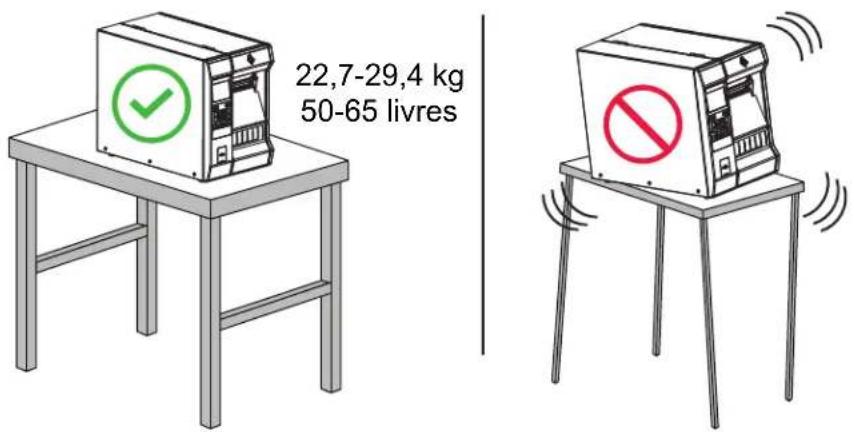
- Espace : L'espace alloué à l'imprimante doit être suffisamment grand pour permettre une bonne ventilation et un accès aisé aux composants et aux connecteurs de l'imprimante. Pour permettre une ventilation et un refroidissement adaptés, aménagez suffisamment d'espace libre autour de l'imprimante.

ATTENTION : Ne placez aucun matériau de protection ou d'isolation derrière ni au-dessous de l'imprimante, car cela nuit à l'aération et risquerait d'entraîner la surchauffe de l'imprimante.
- Alimentation : L'imprimante doit être installée à proximité d'une prise de courant facilement accessible.
- Interfaces de communication de données : L'imprimante doit se trouver à portée de votre carte radio réseau sans fil (WLAN), le cas échéant, ou à une distance acceptable des autres connecteurs afin d'accéder à votre source de données (généralement, un ordinateur). Pour plus d'informations sur les longueurs de câble maximales et la configuration, reportez-vous aux Spécifications générales à la page 185.
- Conditions de fonctionnement : Votre imprimante est conçue pour fonctionner dans diverses conditions électriques ou environnementales, y compris dans une usine ou un entrepôt. Le Tableau 1 répertorie la température et le taux d'humidité relative requis pour l'imprimante en fonctionnement.
Tableau 1 Température et taux d'humidité requis en cours de fonctionnement
| Mode Température Humidité relative | |
| Transfert thermique 5 à 40°C 20 à 85 % sans condensation | |
| Thermique direct 0 à 40 °C |
Commande de fournitures et d'accessoires
Les éléments requis suivants NE sont PAS fournis avec l'imprimante :
- Câbles de communication/réseau (tels que USB, série, parallèle et Ethernet)
- Papier
- Ruban (si votre imprimante comporte une option de transfert thermique)
Papier
Zebra recommande d'utiliser des pièces Zebra certifiées afin d'obtenir une qualité d'impression optimale et de bonnes performances sur toute la gamme de produits. Une large gamme de papier, polypropylène, polyester et vinyle a été étudiée pour améliorer les capacités d'impression de l'imprimante et pour prévenir toute usure prématurée de la tête d'impression. Pour acquérir des consommables, visitez le site http://www.zebra.com/supplies.
Le Glossaire à la page 197 répertorie les termes associés au papier, tels que papier avec marque noire, papier à espace/encoche, papier RFID, papier à pliage paravent et rouleau. Utilisez ces termes pour déterminer le type de papier parfaitement adapté à vos besoins.
Ruban
Ai-je besoin d'un ruban ? C'est le type de papier qui permet de déterminer si vous aurez besoin d'un ruban. Contrairement aux papiers à transfert thermique qui exigent l'utilisation d'un ruban, les papiers thermiques directs n'en nécessitent pas.
Comment puis-je savoir si mon support est un papier thermique direct ou un papier à transfert thermique ? Le plus simple est de gratter rapidement la surface du papier avec votre ongle. Si une marque noire apparaît à l'emplacement où vous avez gratté, le support est un papier thermique direct, et, dans ce cas, vous n'avez pas besoin de ruban.
Quel type de ruban puis-je utiliser ? Le ruban peut être enroulé avec la face enduite orientée vers l'intérieur ou l'extérieur. Cette imprimante n'accepte que les rubans dont la face enduite est orientée vers l'extérieur, sauf si vous achetez et installez le mandrin en option qui accepte les rubans dont la face enduite est orientée vers l'intérieur. Pour savoir comment commander des pièces, contactez votre revendeur Zebra agréé.
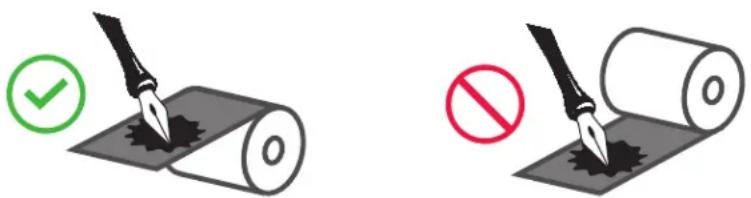
Comment puis-je savoir quelle face du ruban est enduite ? Appuyez sur un coin du côté adhésif de l'étiquette sur la surface extérieure du rouleau de ruban, puis décollez l'étiquette du ruban. Si des particules d'encre adhèrent à l'étiquette, c'est la face extérieure du rouleau qui est enduite. Si nécessaire, répétez ce test avec la face intérieure pour confirmer le côté enduit.
Une autre méthode consiste à dérouler légèrement le rouleau de ruban, à placer la face extérieure sur un morceau de papier et à gratter la face intérieure du ruban avec votre ongle. Soulevez le ruban et recherchez les marques sur le papier. Si le ruban a laissé une marque, c'est la face extérieure qui est enduite.
Inspection du contenu du carton

IMPORTANT : ZEBRA TECHNOLOGIES décline toute responsabilité quant aux éventuels dommages survenus lors du transport de l'équipement et ne prend pas en charge ces dommages dans le cadre de la garantie.
Lors de la réception de l'imprimante, procédez comme suit :
- Vérifiez que les éléments suivants sont fournis dans le carton avec votre imprimante :
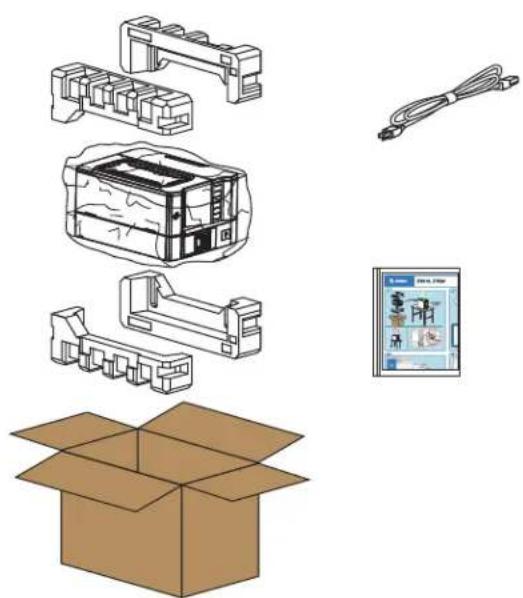
Des articles supplémentaires peuvent être inclus, selon les options que vous avez commandées avec l'imprimante.
- S'il manque un article, contactez votre revendeur Zebra agréé.
- Déballez immédiatement l'imprimante et inspectez-la pour repérer d'éventuels dommages causés par le transport.
Conservez tous les éléments d'emballage.
• Vérifiez toutes les surfaces extérieures.
- Soulevez le panneau d'accès aux supports et inspectez tous les composants du compartiment papier.
- Si, à l'issue de cette inspection, vous détectez des dommages, procédez comme suit :
- Avertissez immédiatement la société de transport et soumettez un signalement de dommage.
- Conservez la totalité de l'emballage afin qu'il puisse être inspecté par la société de transport.
- Prévenez votre revendeur ZEBRA agréé.
- L'imprimante est livrée avec plusieurs protections pour le transport, dont un film plastique sur la fenêtre transparente sur le panneau d'accès aux supports. Avant de mettre en service l'imprimante, retirez ces protections.
Installer un logiciel d'étiquetage
Sélectionnez et installez le logiciel que vous utiliserez pour créer des formats d'étiquette pour votre imprimante. Vous pouvez, par exemple, utiliser ZebraDesigner™, téléchargeable sur le site www.zebra.com.
Installation des pilotes d'impression et connexion de l'imprimante à vos appareils
Après avoir configuré l'imprimante, vérifié qu'elle est capable d'imprimer une étiquette de test et effectué des ajustements de la qualité d'impression, vous êtes prêt à connecter l'imprimante à votre appareil (tel qu'un ordinateur, un téléphone ou une tablette).
Connexion à un ordinateur
Si ce n'est déjà fait, installez le logiciel Zebra Setup Utilities (www.zebra.com/setup) avant de connecter l'imprimante à un ordinateur. Si vous connectez l'imprimante à l'ordinateur alors que le logiciel n'y figure pas, le pilote d'impression risque de ne pas s'installer correctement.
Exécutez le logiciel Zebra Setup Utilities. Cet utilitaire vous guidera dans la procédure à effectuer pour connecter votre imprimante à votre ordinateur. Pour obtenir des instructions pas à pas, consultez la section Installation du pilote d'impression et connexion à l'ordinateur à la page 141.
Connexion à un téléphone ou une tablette
Utilisez l'application Zebra Printer Setup Utility pour les appareils Android (disponible gratuitement sur Google Play ^™ à l'adresse http://play.google.com/store/apps/details?id=com.zebra.printersetup).
Détermination de la méthode de collecte des étiquettes
Adoptez une méthode de collecte correspondant au papier utilisé et aux options disponibles sur l'imprimante (voir Tableau 2 et Figure 1 à la page 15). Le passage du papier est le même pour le rouleau de papier et le papier à pliage paravent.
- Sur l'écran d'accueil, appuyez sur Menu > Imprimer > Position de l'étiquette > Méthode de collecte.
- Sélectionnez une méthode de collecte compatible avec les options disponibles sur votre imprimante. Consultez les sections Tableau 2 et Figure 1 à la page 15.
- Appuyez sur l'icône Accueil pour revenir à l'écran d'accueil.
Tableau 2 Méthodes de collecte et options de l'imprimante
| Méthode de collecte | Option d'imprimante requise | Description |
| Déchirement Peut être utilisé avec toutes les options de l'imprimante et avec la plupart des types de papier. | L'imprimante imprime les formats d'étiquettes tels qu'elle les reçoit. L'opérateur de l'imprimante peut déchirer les étiquettes imprimées dès que l'imprimante s'arrête. | |
| Prédécollage Option Réenrouleur L'imprimante décolle l'étiquette du support pendant l'impression et marque ensuite une pause jusqu'à ce que l'étiquette soit retirée. Le support est enroulé sur l'axe du réenrouleur sans utiliser le capot. | ||
| Réenrouleur Option Réenrouleur L'imprimante imprime les étiquettes sans marquer de pause. Le papier est enroulé sur une bobine après l'impression. Le capot du réenrouleur sert à empêcher les étiquettes de se dissocier du support. | ||
| Coupe Option Coupe Une coupe est effectuée entre chaque étiquette après leur impression. | ||
Configuration de l'imprimante
Tableau 2 Méthodes de collecte et options de l'imprimante (Suite)
| Méthode de collecte | Option d'imprimante requise | Description |
| Coupe Retardée Option | Coupe L'imprimante coupe la dernière étiquetteimprimée lorsqu'elle reçoit la commande ZPL (~JK) pour une coupe retardée. | |
| Applicateur Ce mode doit être utilisé avecune machine qui applique lesétiquettes. | L'imprimante imprime lorsqu'elle reçoit unsignal en provenance de l'applicateur.Reportez-vous à la section Informations pourles utilisateurs experts du Manuel demaintenance pour des informationssupplémentaires sur l'interface del'applicateur. | |
| Prédéc. Sans Support * | Réservé pour utilisation ultérieure. | |
| Réenr. Sans Support | ||
| Déchir. SansSupport* | ||
| Coupe Ss Support* | ||
| Coupe Ss Sup Ret* | ||
Figure 1 Options de l'imprimante
| 1 | Déchirement (standard) |
| 2 | Option Coupe |
| 3 | Option Réenrouleur définie pour le mode Prédécollage |
| 4 | Option Réenrouleur définie pour le mode Réenrouleur |
Chargement du papier
Suivez les instructions de cette section pour charger un rouleau de papier ou du papier à pliage paravent dans la méthode de collecte d'étiquettes adaptée à vos besoins.

IMPORTANT : Bien que cela ne soit pas obligatoire, Zebra recommande de mettre l'imprimante hors tension lorsque vous travaillez à proximité d'une tête d'impression ouverte, par mesure de précaution. Si vous mettez l'imprimante hors tension, vous perdrez tous les réglages temporaires, tels que les formats d'étiquettes, et vous devrez les recharger avant de reprendre l'impression.
Insertion du papier dans l'imprimante
- Soulevez le panneau d'accès aux supports.
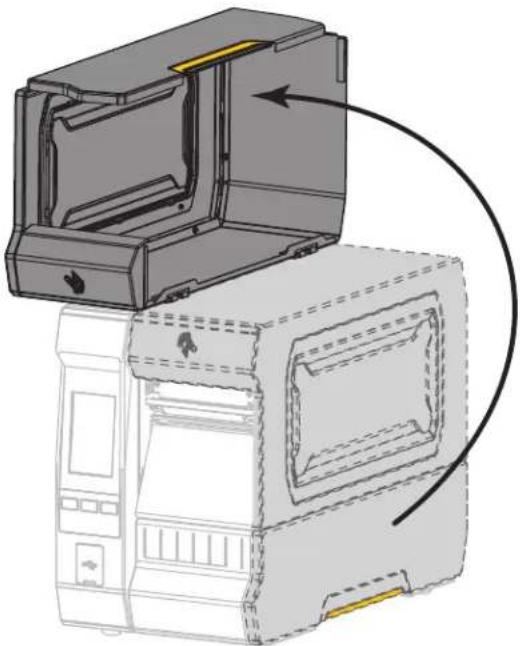
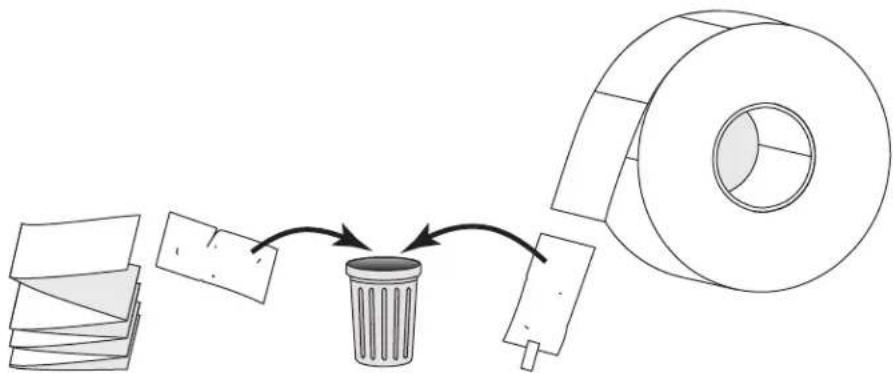
- Retirez et détruisez les étiquettes déchirées, sales ou retenues par du papier adhésif.
- Insérez le rouleau de papier ou le papier à pliage paravent dans l'imprimante. Le chargement du papier est identique pour les rouleaux de papier et le papier à pliage paravent. Aussi, il s'agit de la seule étape qui sera différente.

Rouleau de papier : Placez le rouleau de papier sur le porte-rouleau. Poussez le rouleau aussi loin que possible.
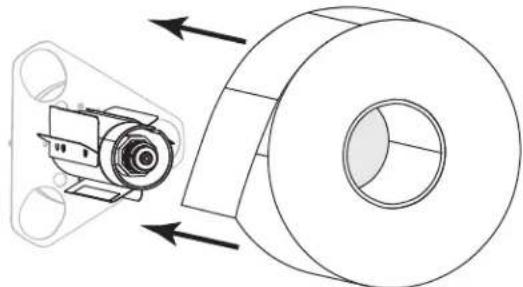
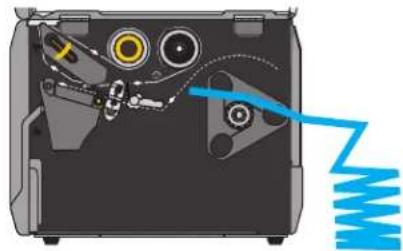
Papier à pliage paravent : Vous pouvez stocker le papier à pliage paravent derrière ou sous l'imprimante. En fonction du lieu choisi, insérez le papier depuis l'arrière ou à travers la fente d'accès inférieure.
Chargement par l'arrière chargement par le bas
- Quelle méthode de collecte utilisez-vous ? (voir Détermination de la méthode de collecte des étiquettes à la page 13)
| Si vous utilisez... Alors... | |
| Déchirement Passez à la section Mode Déchirement à la page 19. | |
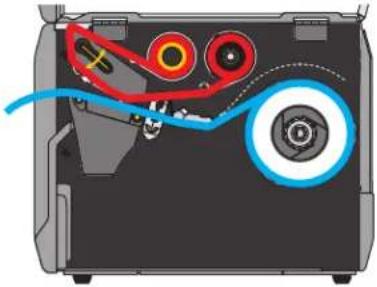 | |
| Prédécollage ou Applicateur Passez à la section Mode Prédécollage ou mode Applicateur à la page 23. | |
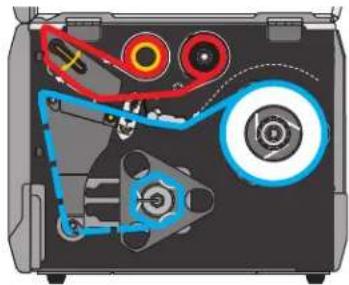 | |
| Réenrouleur Passez à la section Mode Réenrouleur à la page 30. | |
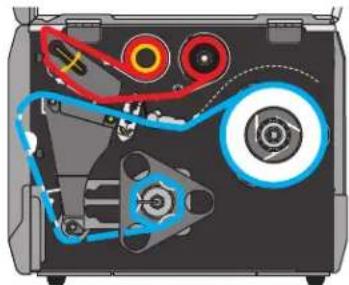 | |
| Coupe ou Coupe Retardée Passez à la section Mode Coupe ou mode Coupe retardée à la page 37. | |
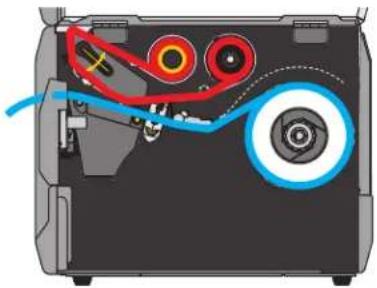 | |
Mode déchirement
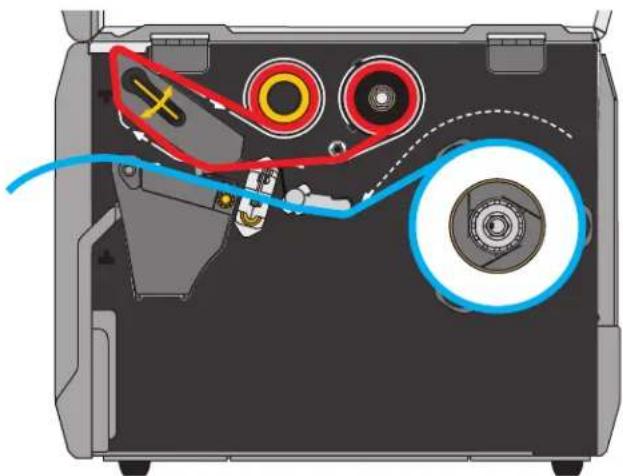
- Si vous ne l'avez pas encore fait, suivez les instructions de la section Insertion du papier dans l'imprimante à la page 16.
- Ouvrez la tête d'impression en faisant tourner le levier d'ouverture de tête vers le haut.
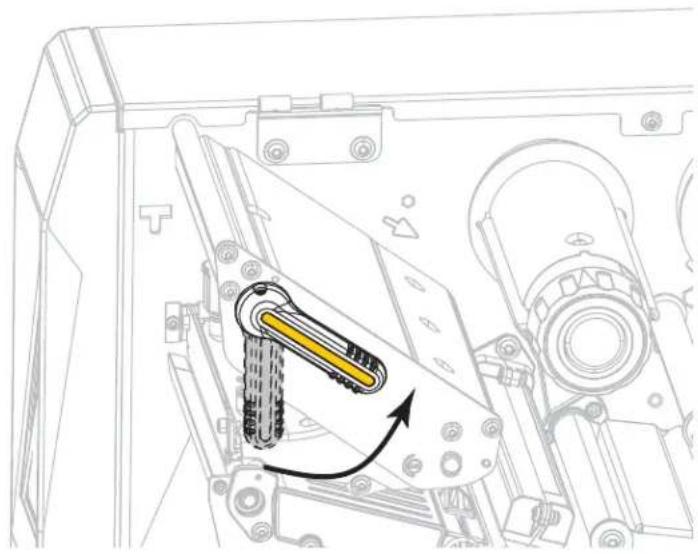
- Tournez le bouton de réglage du guide de papier comme indiqué, jusqu'à ce que le guide sorte complètement.
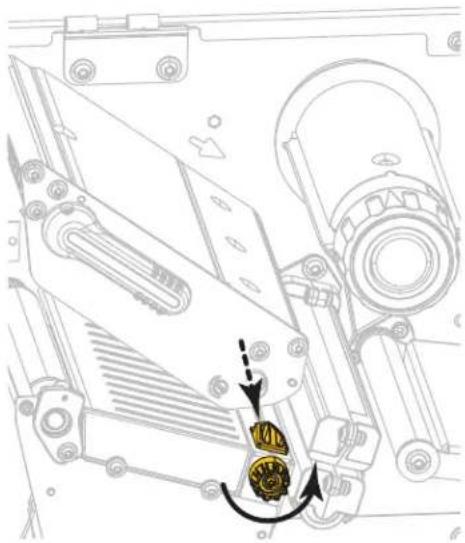
ATTENTION ! SURFACE CHAUDE : La tête d'impression peut être très chaude et risque de provoquer des brûlures graves. Attendez qu'elle refroidisse.
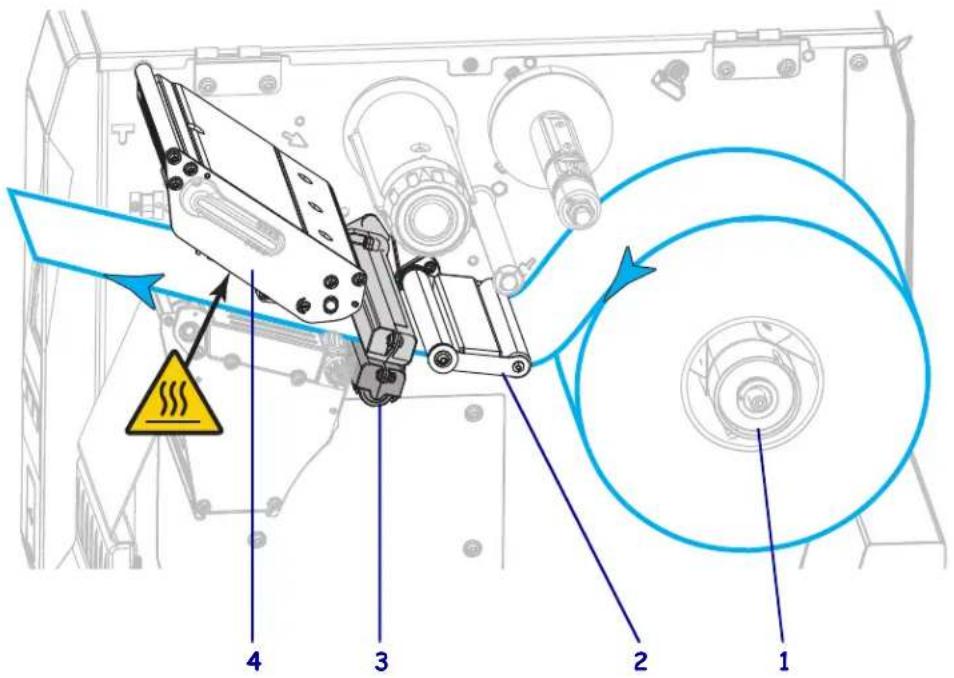
- À partir du mandrin (1), insérez le papier en le faisant passer sous le rouleau danseur (2), à travers la cellule papier (3), puis sous la tête d'impression (4). Faites glisser le papier jusqu'à ce qu'il touche la paroi arrière interne de la cellule papier supérieure.
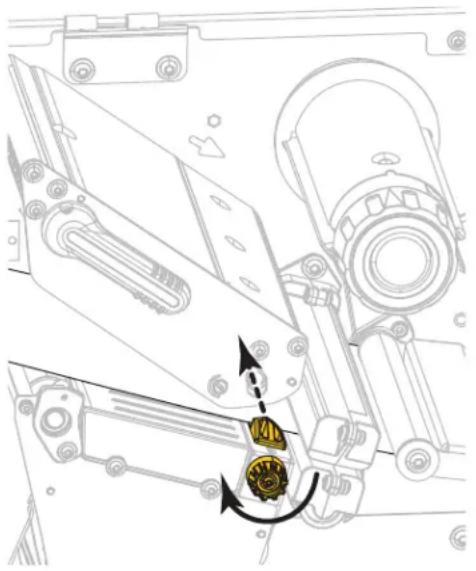
- Tournez le bouton de réglage du guide de papier comme indiqué, jusqu'à ce que le guide touche le bord du papier.
- Le papier que vous utilisez exige-t-il l'utilisation d'un ruban ? Si vous avez un doute, reportez-vous à la section Ruban à la page 10.
| Si vous utilisez... Alors... | |
| Papier thermique direct (aucun ruban nécessaire) | Passez à l'étape 7. |
| Transfert thermique (ruban nécessaire)a. Si vous ne | l'avez pas encore fait, chargez le ruban dans l'imprimante. Consultez la section Chargement du ruban à la page 42.b. Passez à l'étape 7. |
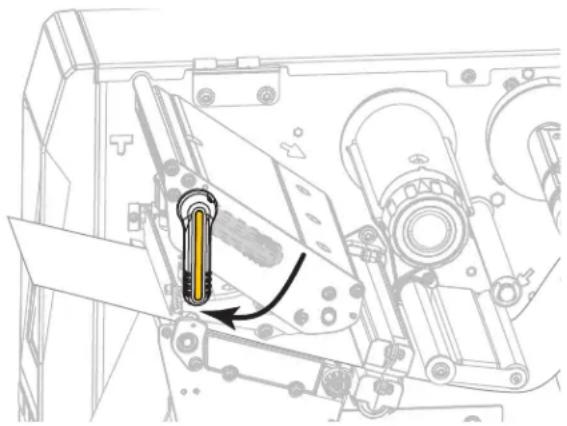
- Actionnez le levier d'ouverture de la tête d'impression vers le bas jusqu'à ce que la tête d'impression s'enclenche.
- Refermez le panneau d'accès aux supports.
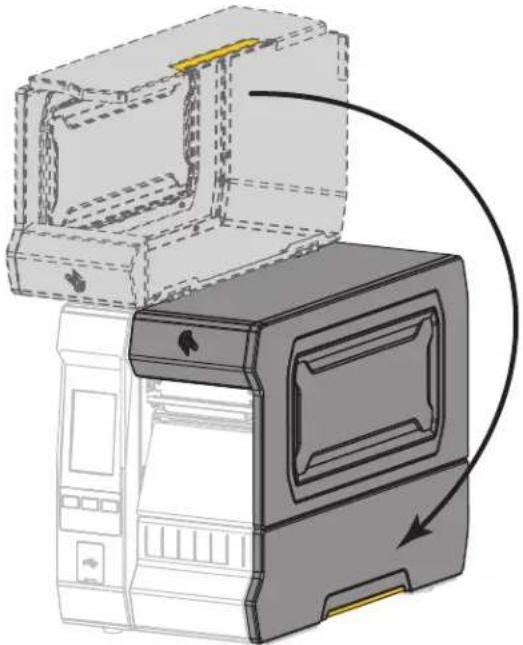
- Définissez l'imprimante sur la méthode de collecte appropriée (voir Imprimer > Position de l'étiquette > Méthode de collecte à la page 71).
- Appuyez sur PAUSE pour quitter le mode Pause et activer l'impression.
L'imprimante peut calibrer ou faire avancer une étiquette, en fonction des paramètres que vous avez définis.
- Pour obtenir de meilleurs résultats, calibrez l'imprimante. Consultez la section Calibrage des cellules ruban et papier à la page 84.
- Si vous le souhaitez, imprimez une configuration ou une autre étiquette pour vérifier que votre imprimante est capable de réaliser une impression. (Reportez-vous à la section Système > Paramètres > Imprimer : Paramètres système à la page 58.)
Le papier est à présent chargé en mode Déchirement.
Mode prédécollage ou mode applicateur
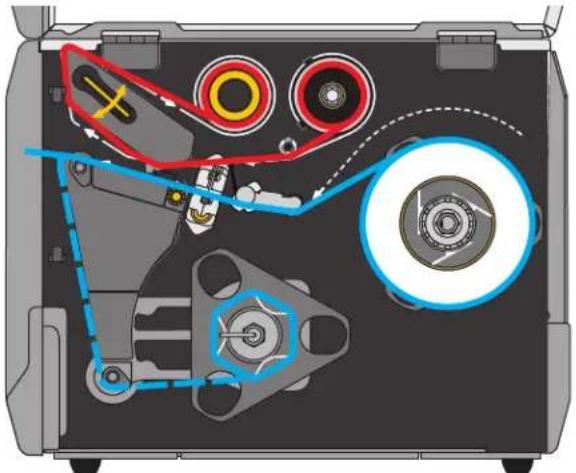
- Si vous ne l'avez pas encore fait, suivez les instructions de la section Insertion du papier dans l'imprimante à la page 16.
- Si nécessaire, installez le réenrouleur/récupérateur de support dans la position de prédécollage comme illustré.
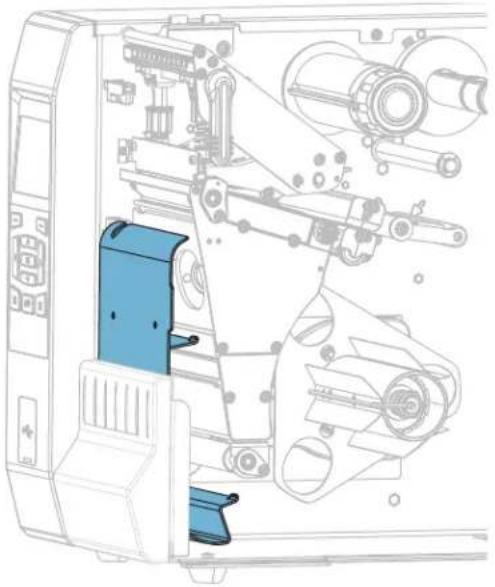
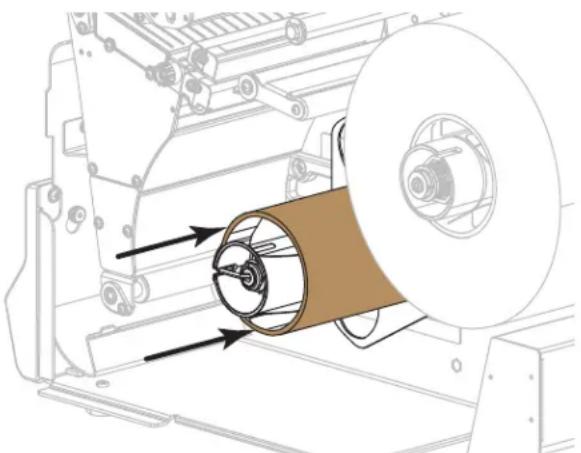
- Si vous le souhaitez, faites glisser une bobine sur l'axe du réenrouleur jusqu'à ce qu'elle soit alignée avec le plateau de guidage. Il n'est pas nécessaire d'utiliser une bobine pour le récupérateur de support.
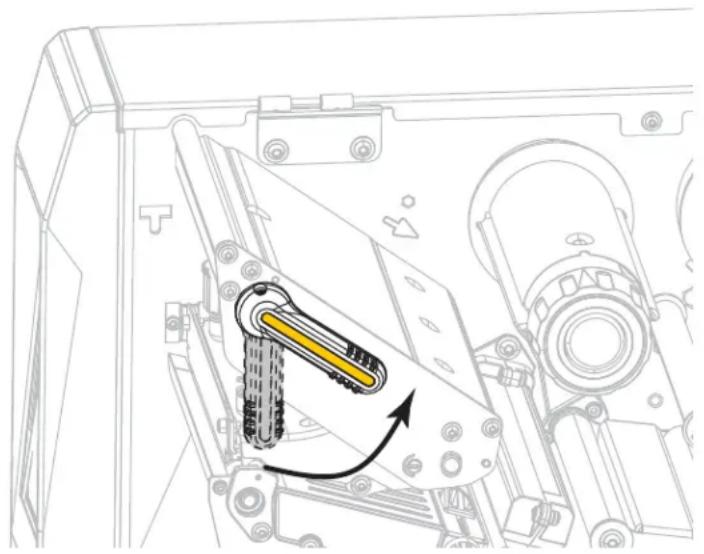
- Ouvrez la tête d'impression en faisant tourner le levier d'ouverture de tête vers le haut.
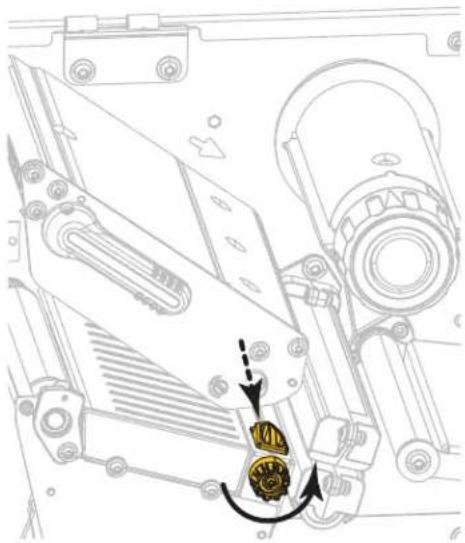
- Tournez le bouton de réglage du guide de papier comme indiqué, jusqu'à ce que le guide sorte complètement.
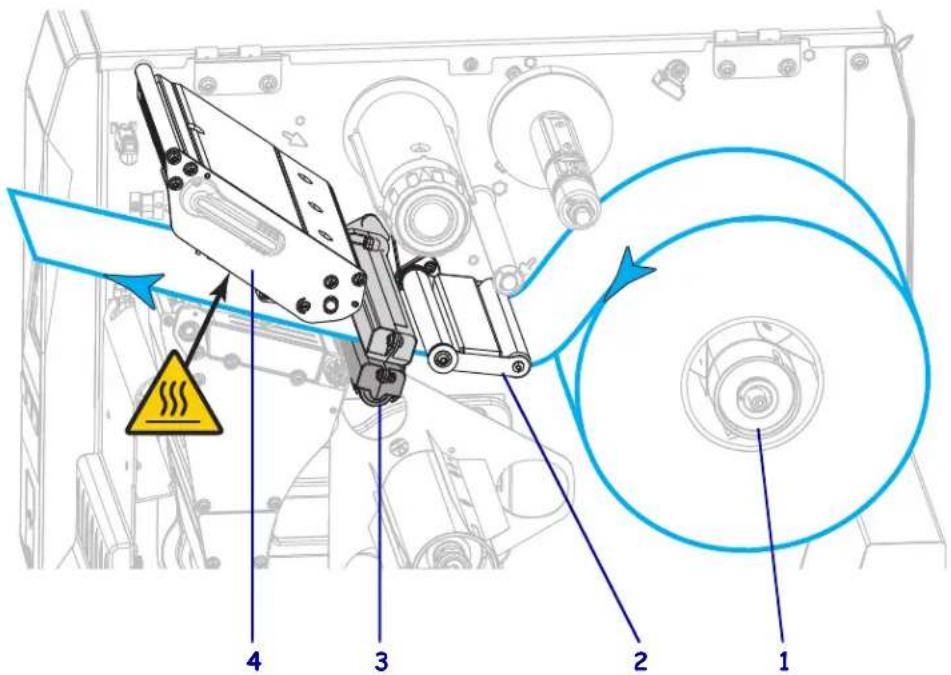
ATTENTION ! SURFACE CHAUDE : La tête d'impression peut être très chaude et risque de provoquer des brûlures graves. Attendez qu'elle refroidisse.
- À partir du mandrin (1), insérez le papier en le faisant passer sous le rouleau danseur (2), à travers la cellule papier (3), puis sous la tête d'impression (4). Faites glisser le papier jusqu'à ce qu'il touche la paroi arrière interne de la cellule papier supérieure.
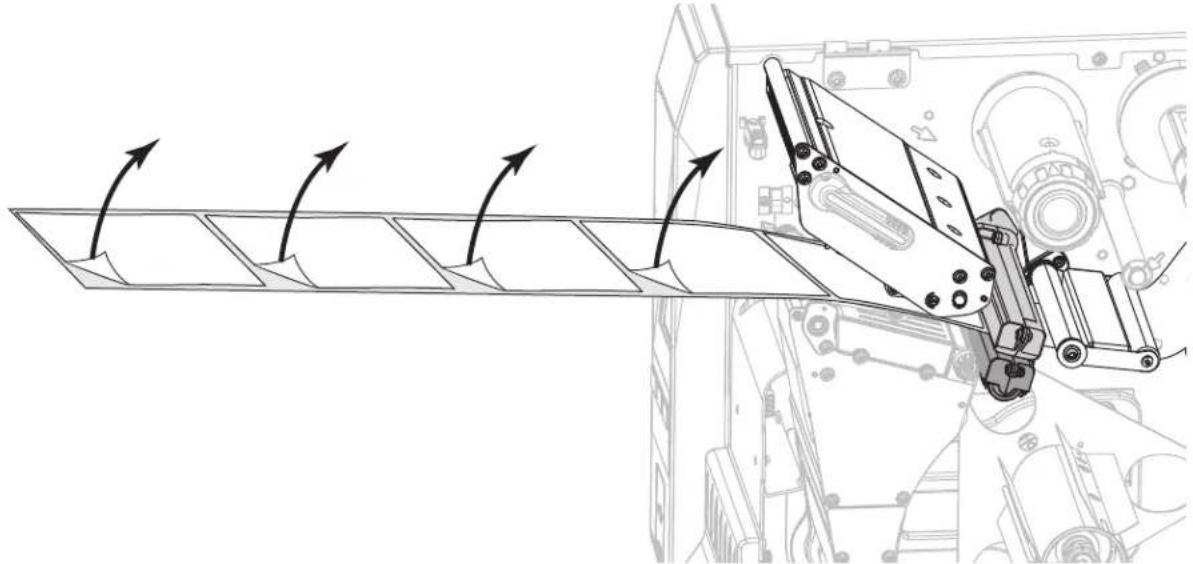
- Tirez environ 500 mm (18 pouces) de papier à l'extérieur de l'imprimante. Décollez les étiquettes du papier qui dépasse et jetez-les pour ne garder que le support.
- Passez le support sous le réenrouleur/récupérateur.
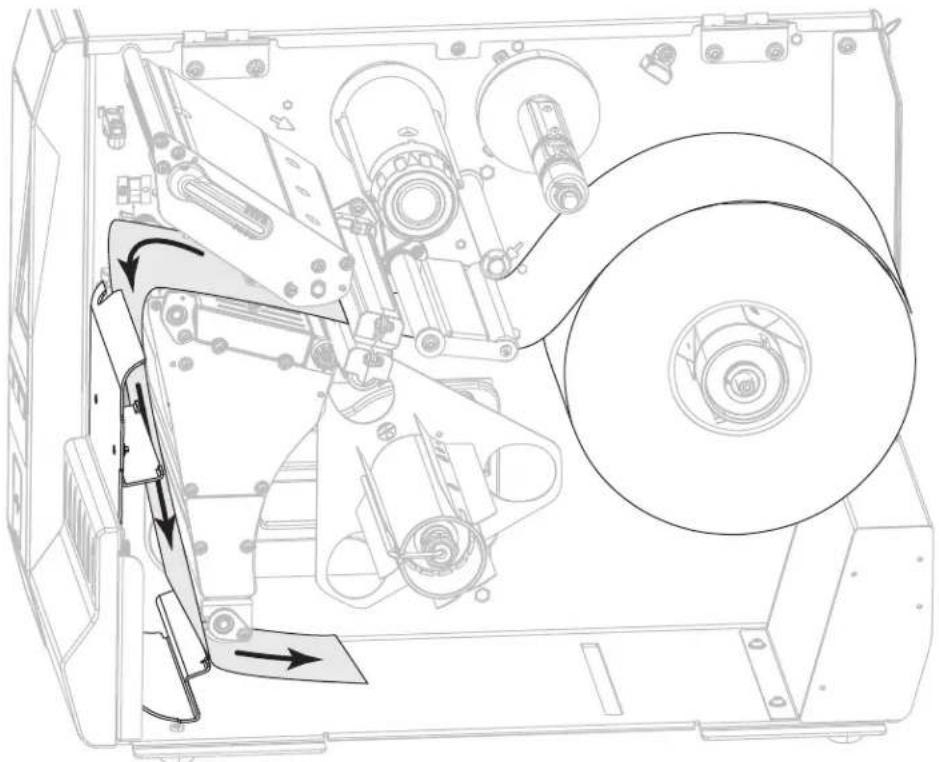
- Retirez le crochet de l'axe du réenrouleur.
Configuration de l'imprimante
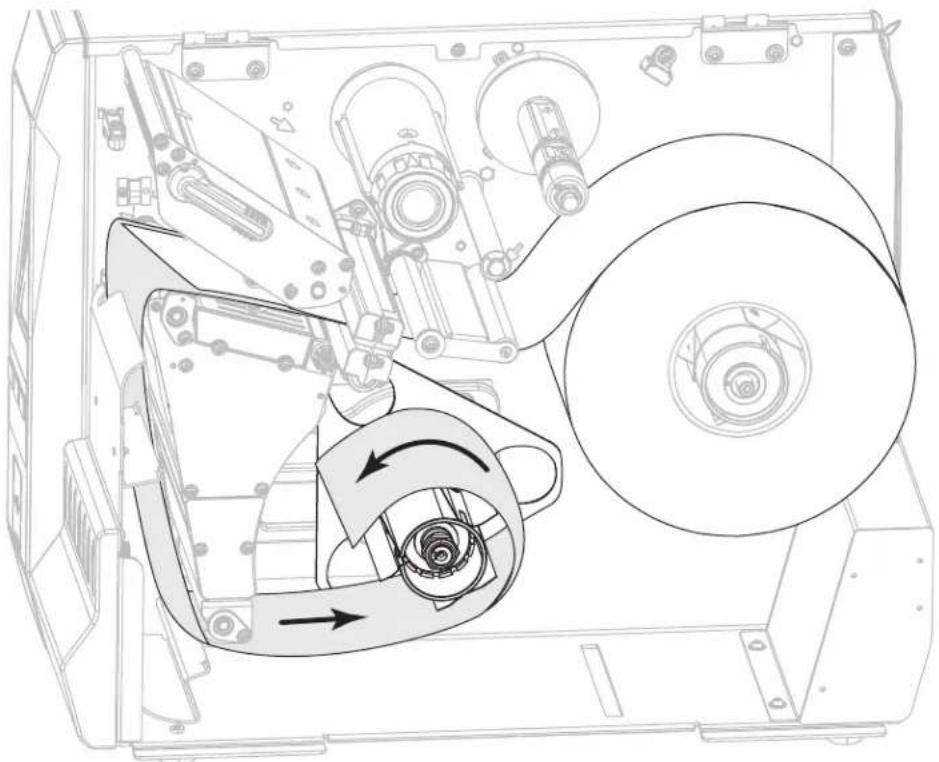
- Enroulez le support autour de l'axe du réenrouleur comme illustré. Faites tourner plusieurs fois l'axe pour serrer et tendre le support.
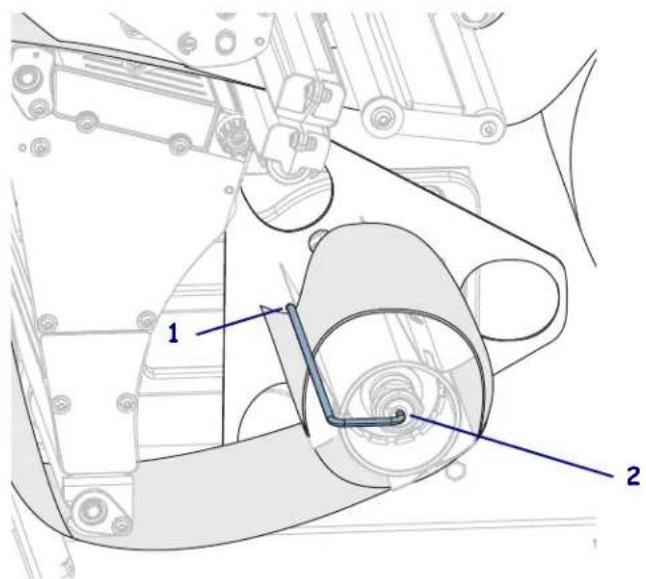
- Replacez le crochet de l'axe au-dessus du support. Insérez l'extrémité longue du crochet dans le petit trou sur le plateau de guidage (1). Insérez l'extrémité courte du crochet dans l'orifice au centre de l'écrou de réglage (2).
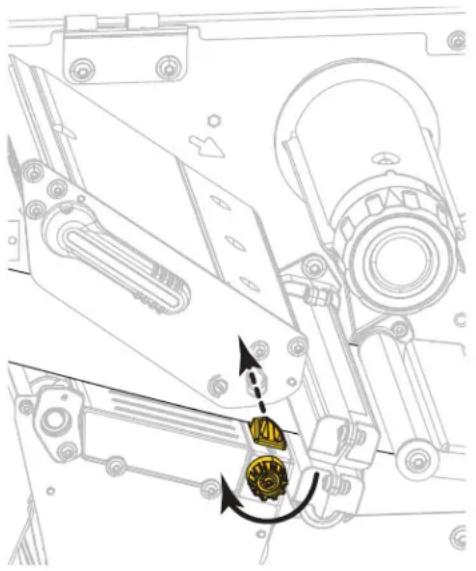
- Tournez le bouton de réglage du guide de papier comme indiqué, jusqu'à ce que le guide touche le bord du papier.
- Le papier que vous utilisez exige-t-il l'utilisation d'un ruban ? Si vous avez un doute, reportez-vous à la section Ruban à la page 10.
| Si vous utilisez... Alors... | |
| Papier thermique direct (aucun ruban nécessaire) | Passez à l'étape 14. |
| Transfert thermique (ruban nécessaire)a. Si vous ne | l'avez pas encore fait, chargez le ruban dans l'imprimante. Consultez la section Chargement du ruban à la page 42.b. Passez à l'étape 14. |
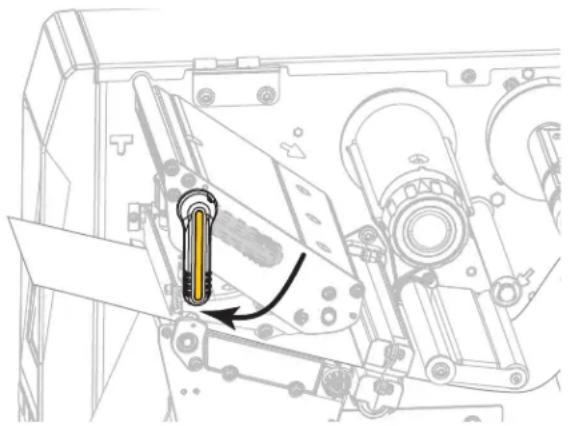
- Actionnez le levier d'ouverture de la tête d'impression vers le bas jusqu'à ce que la tête d'impression s'enclenche.
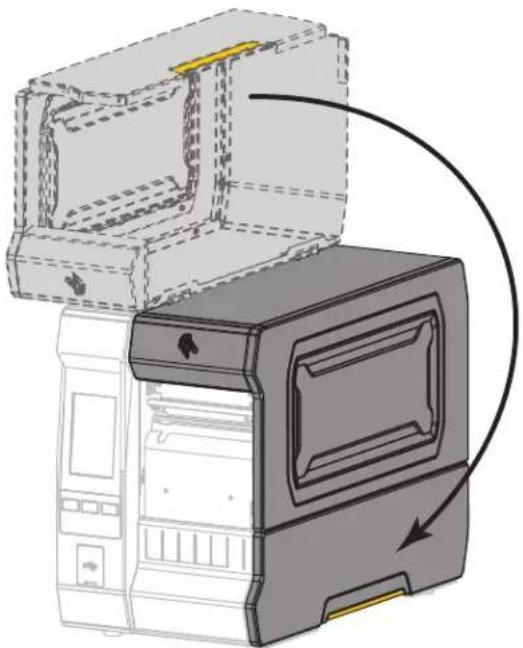
- Refermez le panneau d'accès aux supports.
- Configurez l'imprimante sur la méthode de collecte appropriée (pour plus d'informations, voir Imprimer > Position de l'étiquette > Méthode de collecte à la page 71).
- Appuyez sur PAUSE pour quitter le mode Pause et activer l'impression.
L'imprimante peut calibrer ou faire avancer une étiquette, en fonction des paramètres que vous avez définis.
- Pour obtenir de meilleurs résultats, calibrez l'imprimante. Consultez la section Calibrage des cellules ruban et papier à la page 84.
- Si vous le souhaitez, imprimez une configuration ou une autre étiquette pour vérifier que votre imprimante est capable de réaliser une impression. (Reportez-vous à la section Système > Paramètres > Imprimer : Paramètres système à la page 58.)
Le papier est à présent chargé en mode Prédécollage ou Applicateur.
Mode réenrouleur
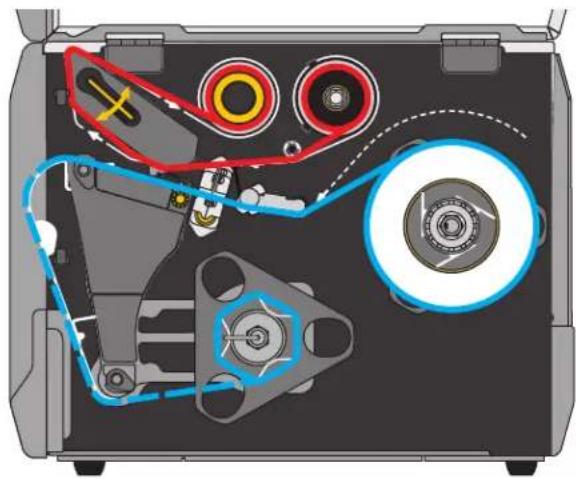
- Si vous ne l'avez pas encore fait, suivez les instructions de la section Insertion du papier dans l'imprimante à la page 16.
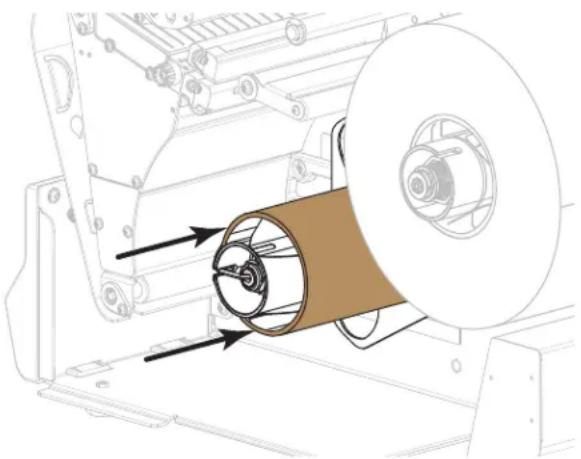
- Si nécessaire, installez le réenrouleur/récupérateur de support dans la position de rebobinage comme illustré.
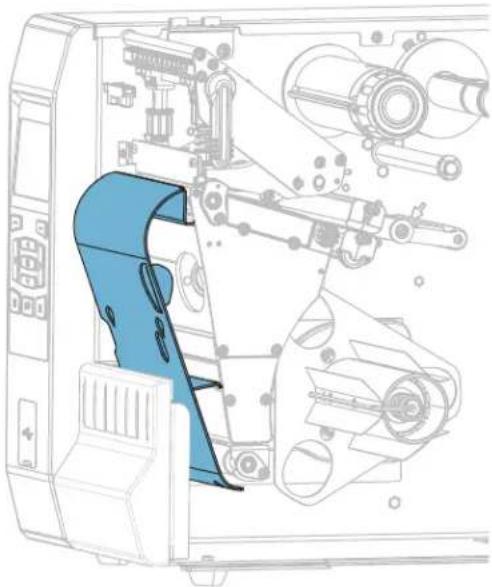
- Faites glisser une bobine sur l'axe du réenrouleur jusqu'à ce qu'elle soit alignée avec le plateau de guidage.
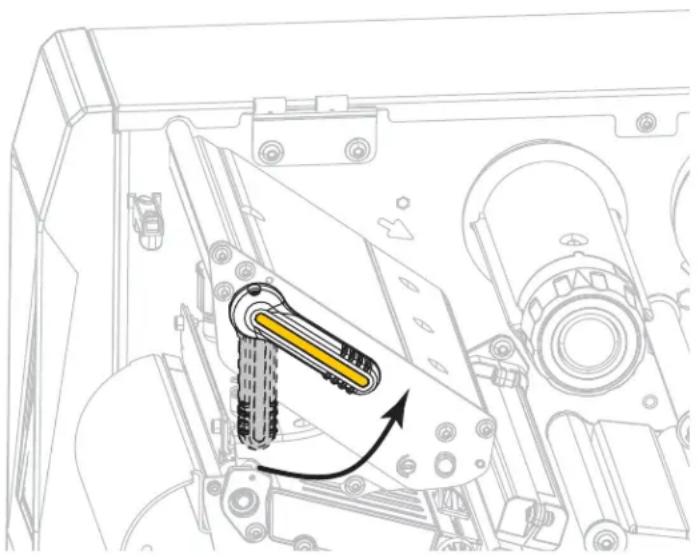
- Ouvrez la tête d'impression en faisant tourner le levier d'ouverture de tête vers le haut.
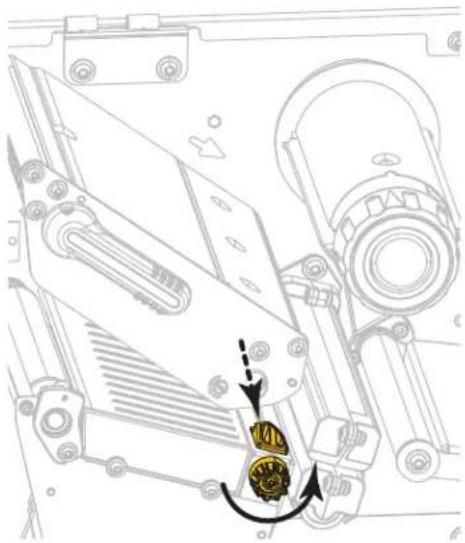
- Tournez le bouton de réglage du guide de papier comme indiqué, jusqu'à ce que le guide sorte complètement.
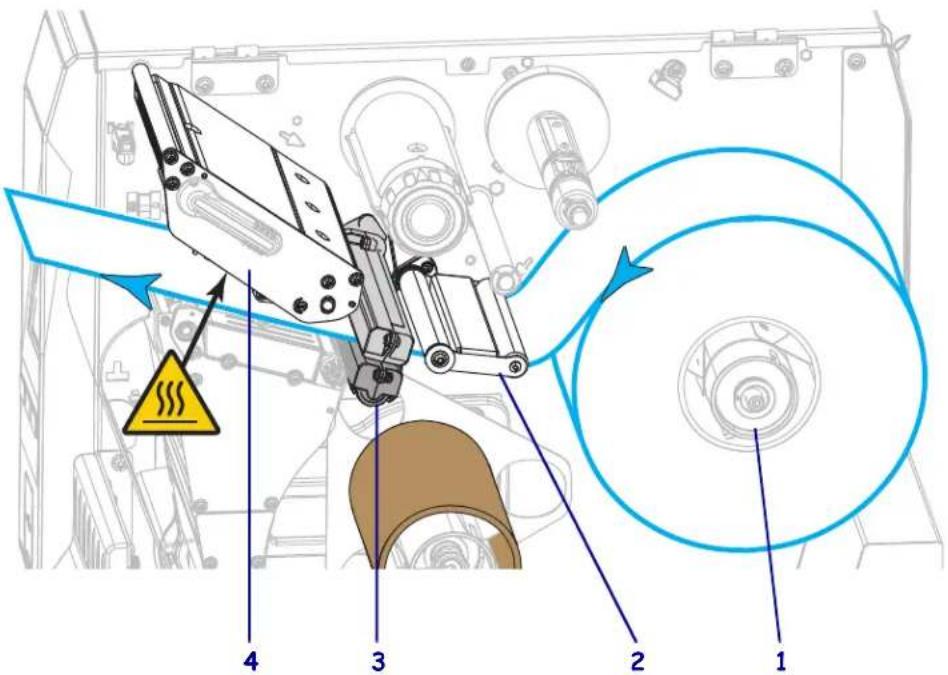
ATTENTION ! SURFACE CHAUDE : La tête d'impression peut être très chaude et risque de provoquer des brûlures graves. Attendez qu'elle refroidisse.
- À partir du mandrin (1), insérez le papier en le faisant passer sous le rouleau danseur (2), à travers la cellule papier (3), puis sous la tête d'impression (4). Faites glisser le papier jusqu'à ce qu'il touche la paroi arrière interne de la cellule papier supérieure.
- Tirez environ 500 mm (18 pouces) de papier à l'extérieur de l'imprimante.
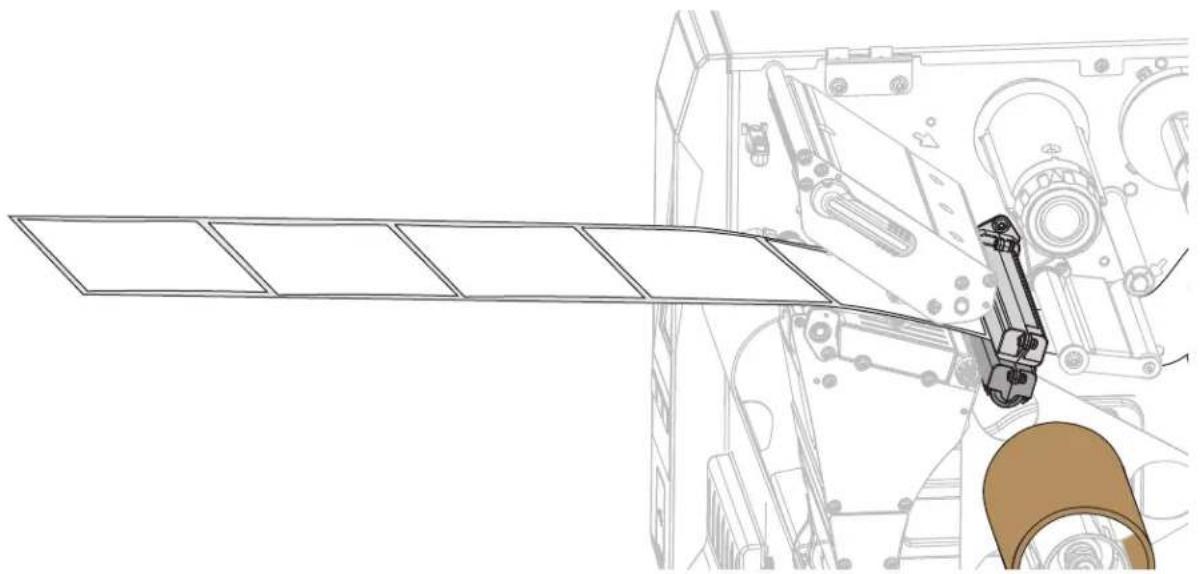
- Passez le support au-dessus du réenrouleur/récupérateur.
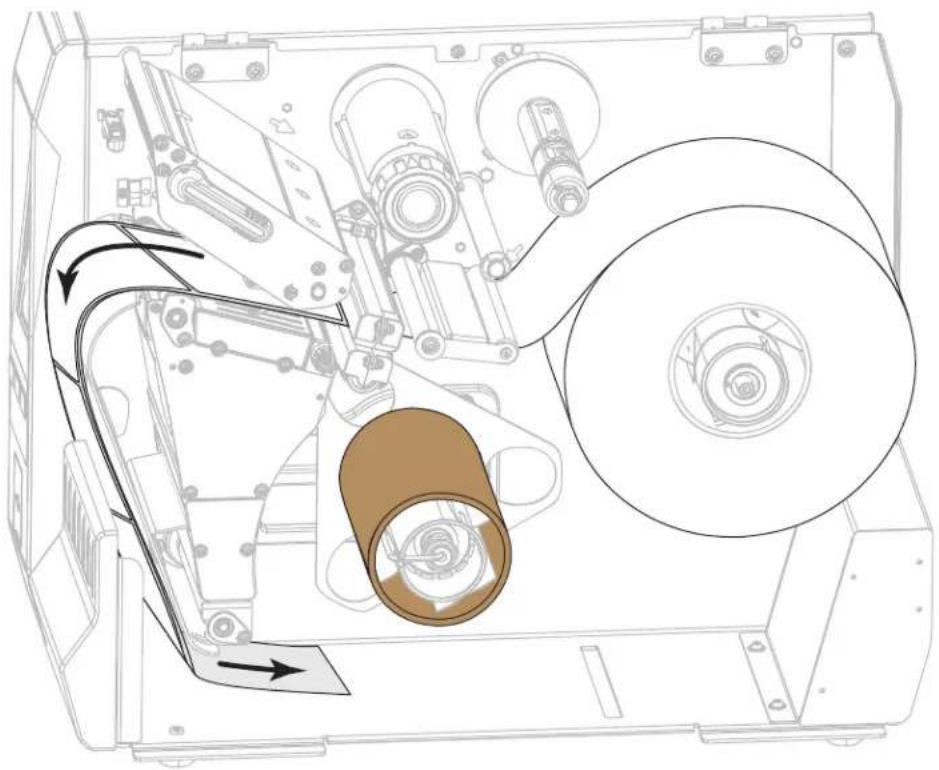
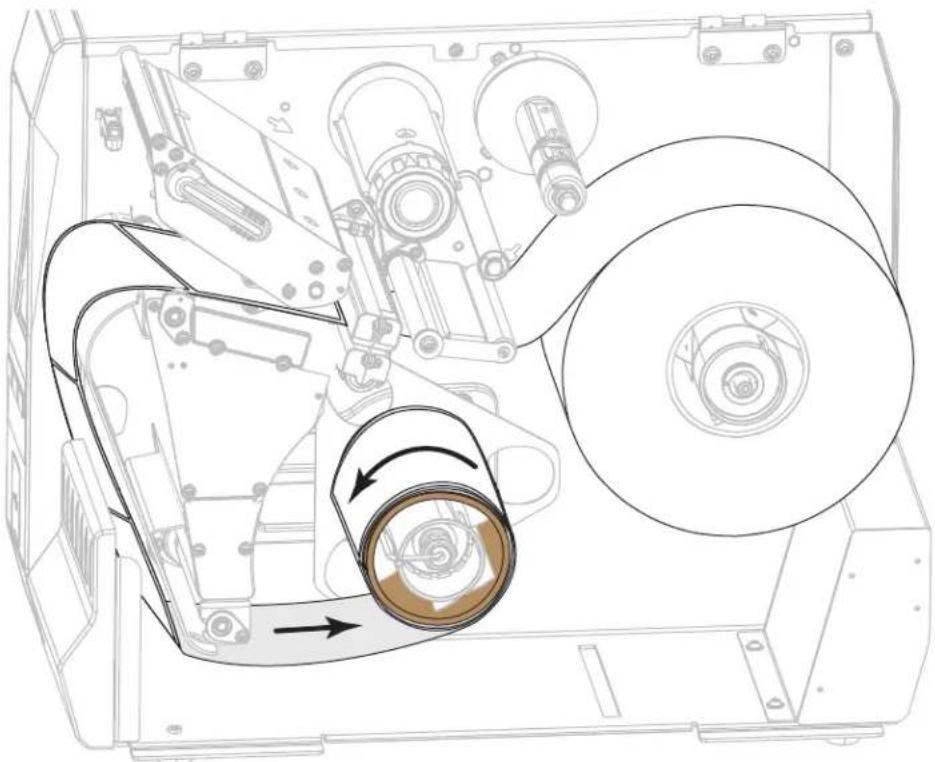
- Enroulez le papier autour de l'axe du réenrouleur comme illustré. Faites tourner plusieurs fois l'axe pour serrer et tendre le papier.
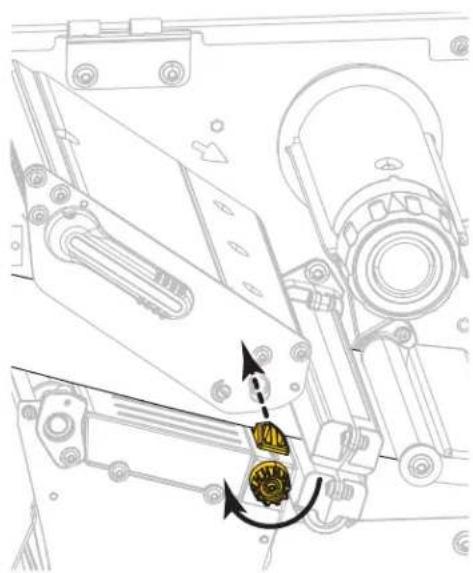
- Tournez le bouton de réglage du guide de papier comme indiqué, jusqu'à ce que le guide touche le bord du papier.
- Le papier que vous utilisez exige-t-il l'utilisation d'un ruban ? Si vous avez un doute, reportez-vous à la section Ruban à la page 10.
| Si vous utilisez... Alors... | |
| Papier thermique direct (aucun ruban nécessaire) | Passez à l'étape 12. |
| Transfert thermique (ruban nécessaire)a. Si vous ne | l'avez pas encore fait, chargez le ruban dans l'imprimante. Consultez la section Chargement du ruban à la page 42.b. Passez à l'étape 12. |
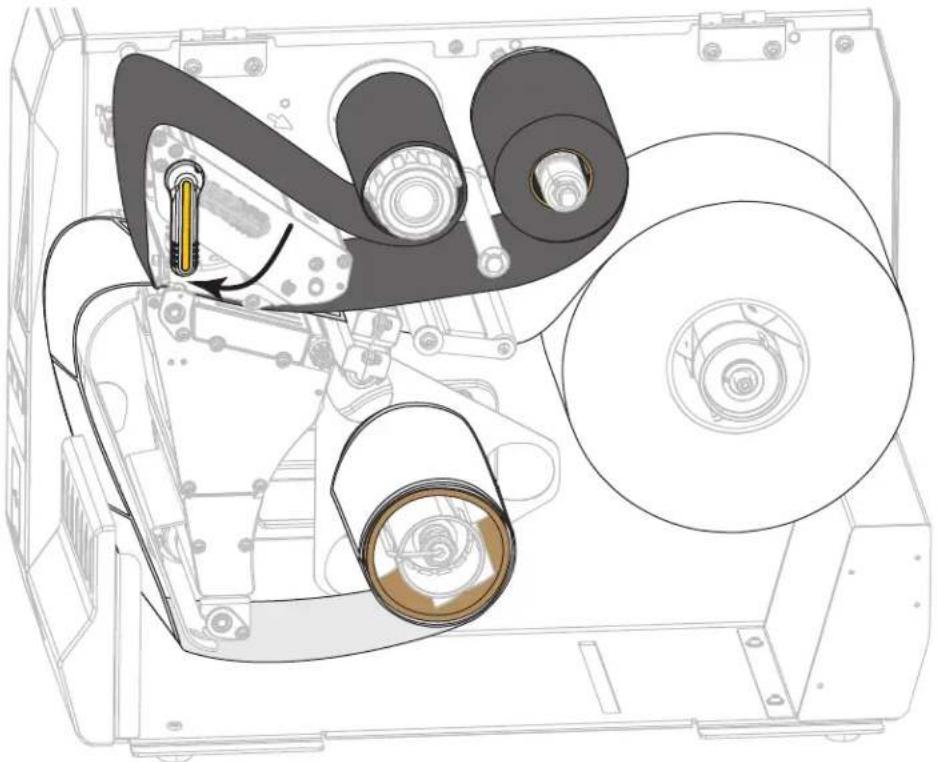
- Actionnez le levier d'ouverture de la tête d'impression vers le bas jusqu'à ce que la tête d'impression s'enclenche.
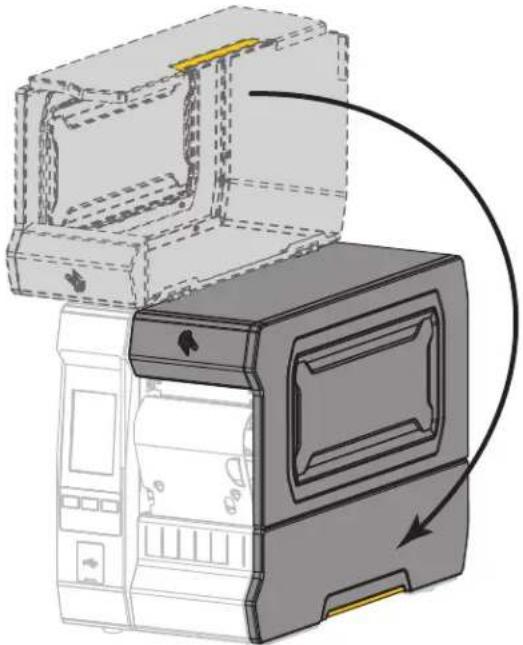
- Refermez le panneau d'accès aux supports.
- Configurez l'imprimante en mode réenrouleur (pour plus d'informations, voir Imprimer > Position de l'étiquette > Méthode de collecte à la page 71).
- Appuyez sur PAUSE pour quitter le mode Pause et activer l'impression.
L'imprimante peut calibrer ou faire avancer une étiquette, en fonction des paramètres que vous avez définis.
- Pour obtenir de meilleurs résultats, calibrez l'imprimante. Consultez la section Calibrage des cellules ruban et papier à la page 84.
- Si vous le souhaitez, imprimez une configuration ou une autre étiquette pour vérifier que votre imprimante peut réaliser une impression. (Reportez-vous à la section Système > Paramètres > Imprimer : Paramètres système à la page 58.)
Le papier est à présent chargé en mode Réenrouleur.
Mode coupe ou mode coupe retardée
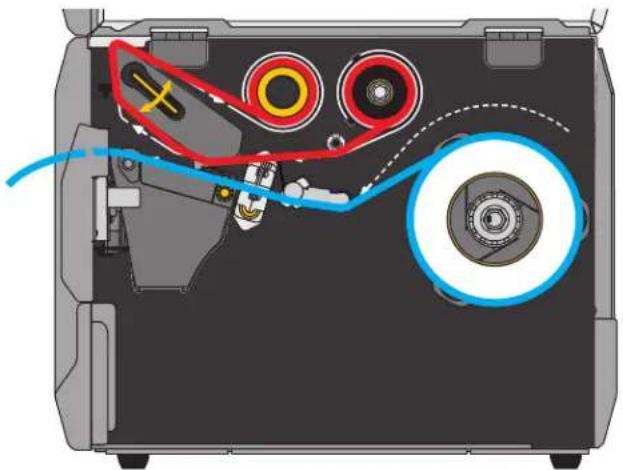
- Si vous ne l'avez pas encore fait, suivez les instructions de la section Insertion du papier dans l'imprimante à la page 16.
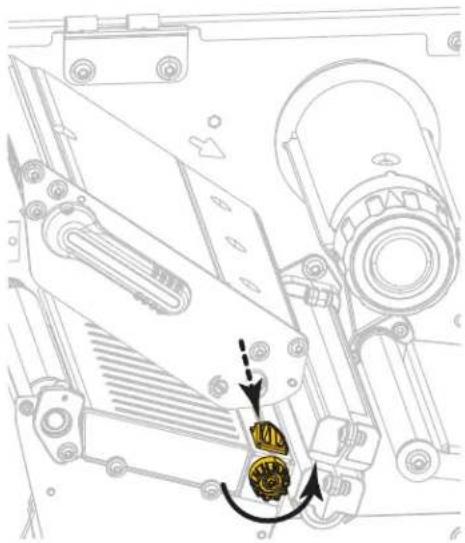
- Ouvrez la tête d'impression en faisant tourner le levier d'ouverture de tête vers le haut.
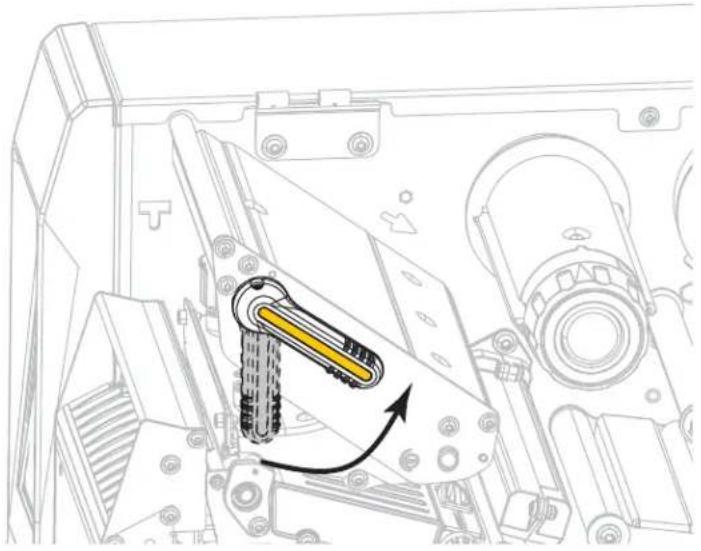
- Tournez le bouton de réglage du guide de papier comme indiqué, jusqu'à ce que le guide sorte complètement.
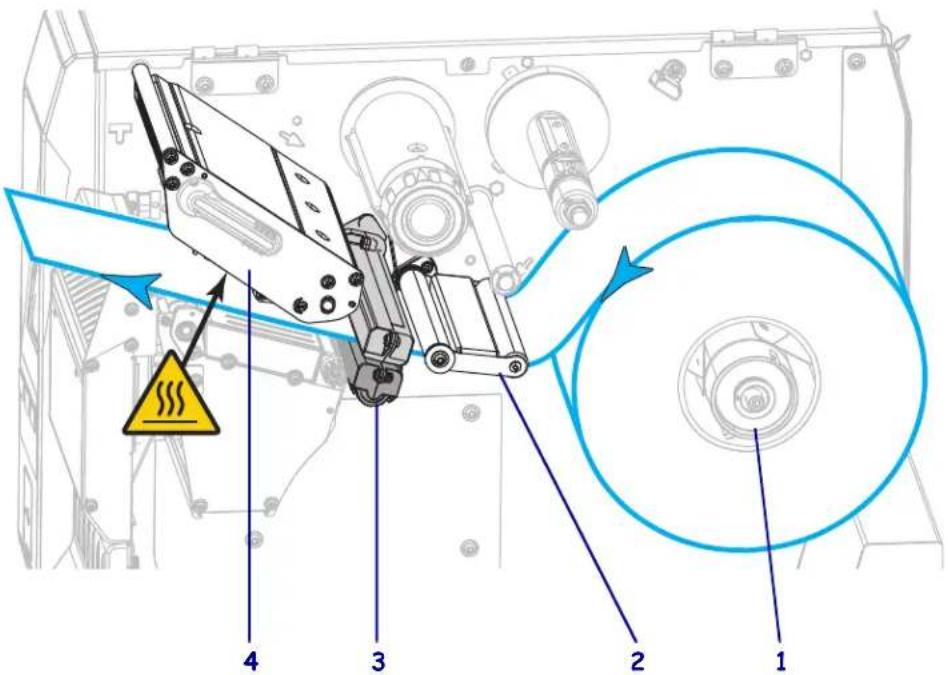
ATTENTION ! SURFACE CHAUDE : La tête d'impression peut être très chaude et risque de provoquer des brûlures graves. Attendez qu'elle refroidisse.
- À partir du mandrin (1), insérez le papier en le faisant passer sous le rouleau danseur (2), à travers la cellule papier (3), puis sous la tête d'impression (4). Faites glisser le papier jusqu'à ce qu'il touche la paroi arrière interne de la cellule papier supérieure.
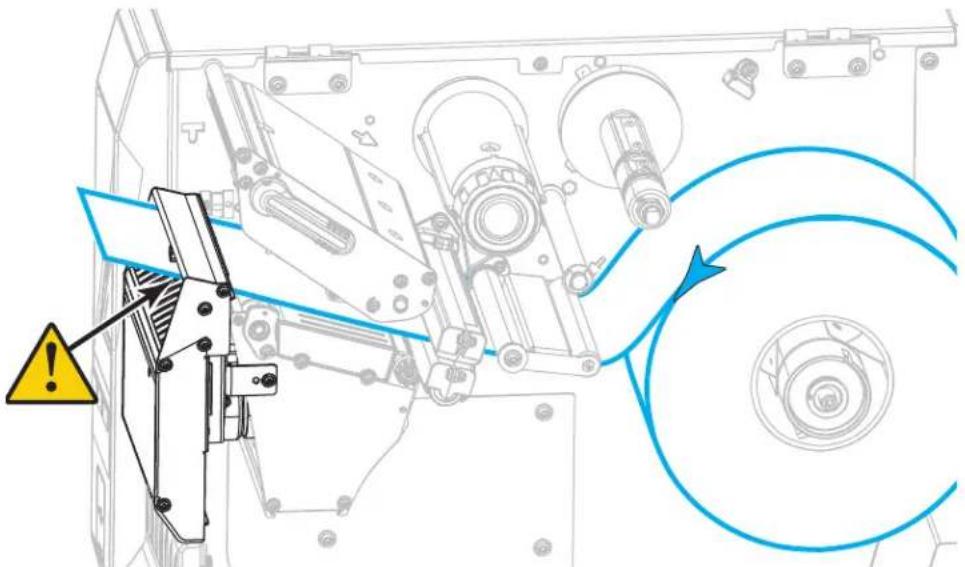
ATTENTION : La lame est tranchante. Vous ne devez pas toucher ni frotter la lame avec vos doigts.
- Insérez le papier sur la lame.
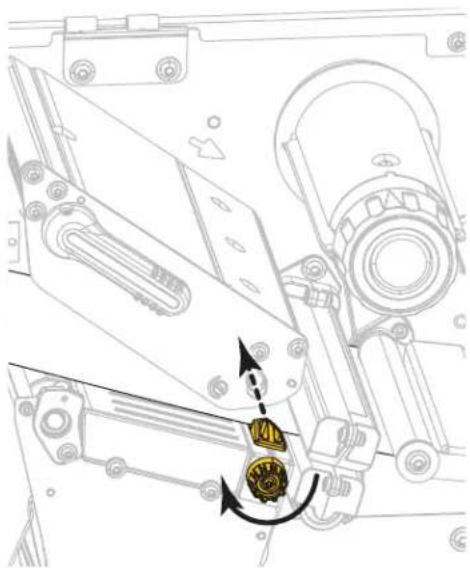
- Tournez le bouton de réglage du guide de papier comme indiqué, jusqu'à ce que le guide touche le bord du papier.
- Le papier que vous utilisez exige-t-il l'utilisation d'un ruban ? Si vous avez un doute, reportez-vous à la section Ruban à la page 10.
| Si vous utilisez... Alors... | |
| Papier thermique direct (aucun ruban nécessaire) | Passez à l'étape 8. |
| Transfert thermique (ruban nécessaire)a. Si vous ne | l'avez pas encore fait, chargez le ruban dans l'imprimante. Consultez la sectionChargement du ruban à la page 42.b. Passez à l'étape 8. |
Configuration de l'imprimante
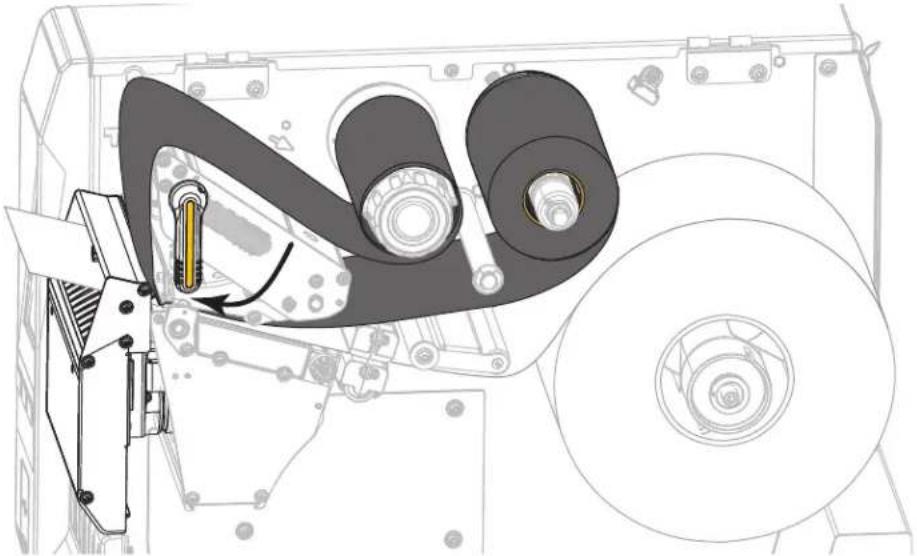
- Actionnez le levier d'ouverture de la tête d'impression vers le bas jusqu'à ce que la tête d'impression s'enclenche.
- Refermez le panneau d'accès aux supports.
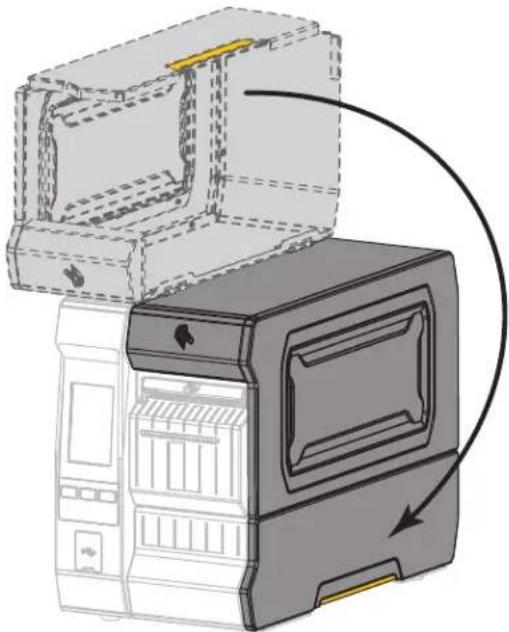
- Configurez l'imprimante sur la méthode de collecte appropriée (pour plus d'informations, voir Imprimer > Position de l'étiquette > Méthode de collecte à la page 71).
- Appuyez sur PAUSE pour quitter le mode Pause et activer l'impression. L'imprimante peut calibrer ou faire avancer une étiquette, en fonction des paramètres que vous avez définis.
- Pour obtenir de meilleurs résultats, calibrez l'imprimante. Consultez la section Calibrage des cellules ruban et papier à la page 84.
- Si vous le souhaitez, imprimez une configuration ou une autre étiquette pour vérifier que votre imprimante peut réaliser une impression. (Reportez-vous à la section Système > Paramètres > Imprimer : Paramètres système à la page 58.)
Le papier est à présent chargé en mode coupe.
Détermination du type de ruban à utiliser

REMARQUE : Cette section s'applique uniquement aux imprimantes avec l'option Transfert thermique installée.
Quel type de ruban puis-je utiliser ? Les rouleaux existent avec le ruban enduit sur la face intérieure ou extérieure. Cette imprimante dotée de l'option Transfert thermique standard utilise un ruban enduit sur la face extérieure. Un axe de rouleau de ruban est disponible en option pour utiliser le ruban enduit sur la face intérieure. Pour savoir comment commander des pièces, contactez votre revendeur Zebra agréé.
Pour identifier la face enduite d'un ruban, effectuez un test de grattage du ruban ou un test d'adhérence.
Test d'adhérence Si des étiquettes sont disponibles, effectuez un test d'adhérence pour déterminer quelle face du ruban est enduite. Cette méthode est très efficace pour un ruban déjà installé.
- Décollez une étiquette de son support.
- Appuyez un coin du côté adhésif sur la surface extérieure du rouleau de ruban.
- Décollez l'étiquette du ruban.
- Observez les résultats. Des paillettes ou des particules d'encre provenant du ruban adhèrent-elles à l'étiquette ?
| Si l'encre du ruban... Alors... | ||
| A adhéré à l'étiquette | Le ruban est enduit sur la face extérieure et peut être utilisé sur cette imprimante. |  |
| N'a pas adhéré à l'étiquette | Le ruban est enduit sur la face intérieure et ne peut pas être utilisé sur cette imprimante. Pour confirmer ce point, répétez le test sur l'autre face du rouleau de ruban. |  |
Test de grattage du ruban Effectuez un test de grattage du ruban lorsque vous ne disposez pas d'étiquettes.
- Déroulez légèrement le rouleau de ruban.
- Placez la partie de ruban que vous venez de dérouler sur un morceau de papier de sorte que la face extérieure du ruban soit en contact avec le papier.
- Grattez la face intérieure du ruban déroulé du bout de l'ongle.
- Décollez le ruban du papier.
- Observez les résultats. Le ruban a-t-il laissé une marque sur le papier ?
| Si le ruban... Alors... | ||
| A laissé une marque sur le papier | Le ruban est enduit sur la face extérieure et peut être utilisé sur cette imprimante. |  |
| N'a pas laissé de marque sur le papier | Le ruban est enduit sur la face intérieure et ne peut pas être utilisé sur cette imprimante. Pour confirmer ce point, répétez le test sur l'autre face du rouleau de ruban. |  |
Chargement du ruban

IMPORTANT : Bien que cela ne soit pas obligatoire, Zebra recommande de mettre l'imprimante hors tension lorsque vous travaillez à proximité d'une tête d'impression ouverte, par mesure de précaution. Si vous mettez l'imprimante hors tension, vous perdrez tous les réglages temporaires, tels que les formats d'étiquettes, et vous devrez les recharger avant de reprendre l'impression.
Pour éviter l'usure de la tête d'impression, utilisez un ruban plus large que le papier. Le ruban doit être enduit sur la face extérieure pour une utilisation sur une imprimante standard. Pour plus d'informations, reportez-vous à la section Quel type de ruban puis-je utiliser ? à la page 41.
- Soulevez le panneau d'accès aux supports.
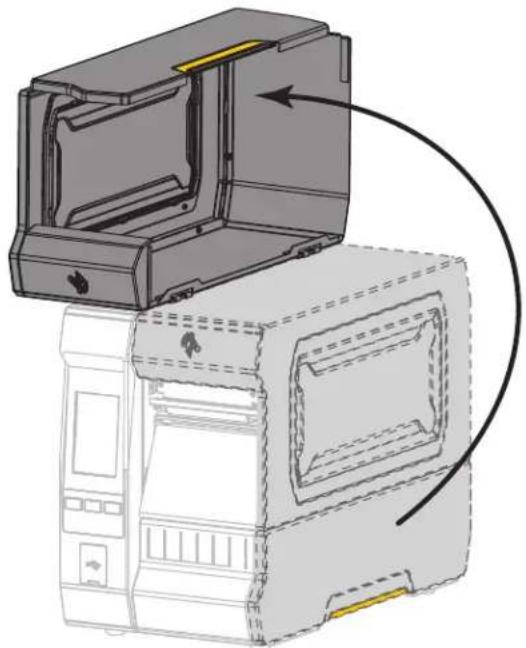
ATTENTION ! SURFACE CHAUDE : La tête d'impression peut être très chaude et risque de provoquer des brûlures graves. Attendez qu'elle refroidisse.
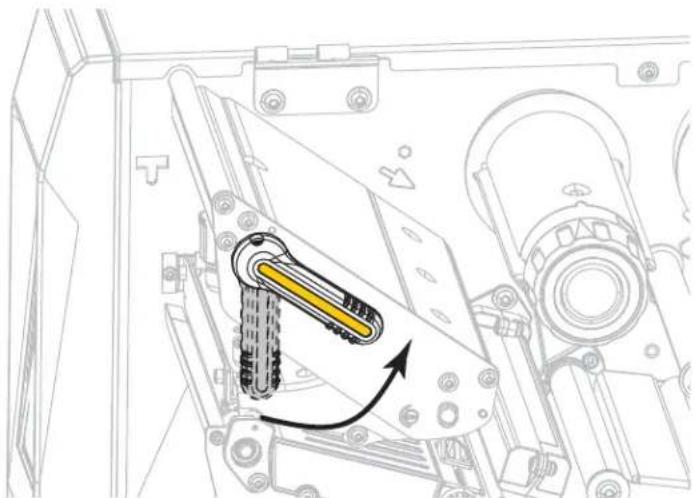
- Ouvrez la tête d'impression en faisant tourner le levier d'ouverture de tête vers le haut.
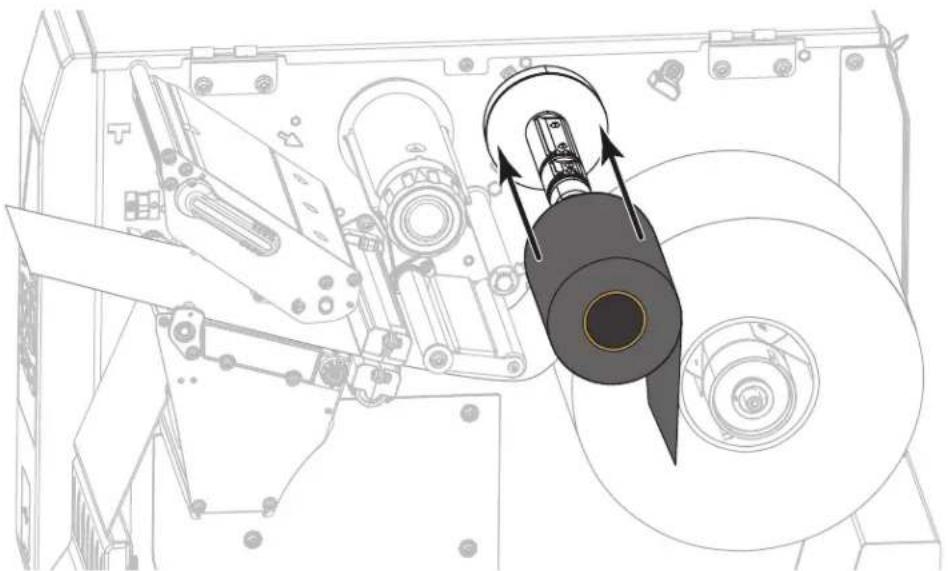
- Placez le rouleau de ruban sur l'axe du rouleau de ruban, de sorte que l'extrémité libre se déroule tel que cela est indiqué dans l'illustration. Poussez le rouleau aussi loin que possible.
- Insérez le ruban sous la tête d'impression, puis sous son côté gauche, comme indiqué ci-dessous.
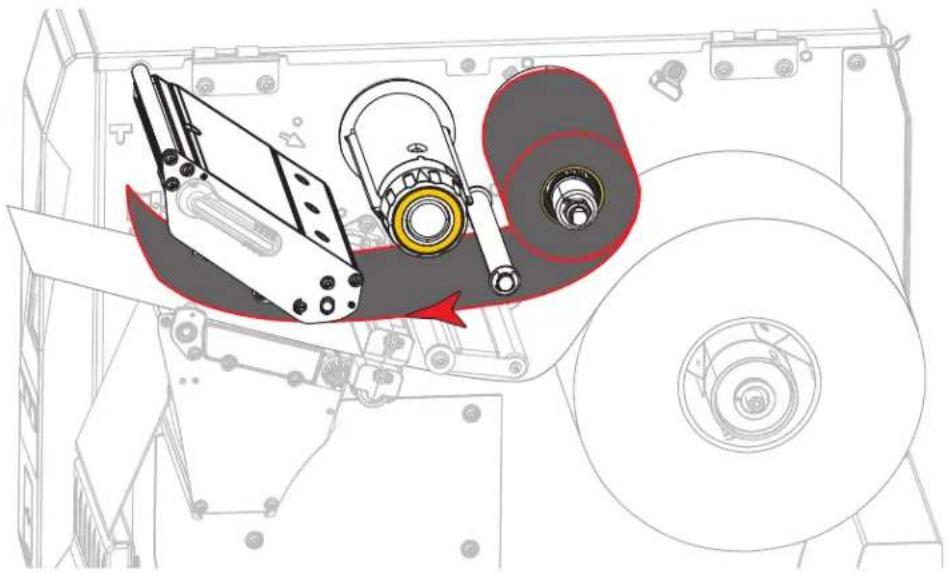
- Veillez à ce que le ruban aille aussi loin que possible sur la tête d'impression, puis enroulez-le autour du mandrin récupérateur. Faites tourner plusieurs fois le mandrin dans le sens indiqué pour serrer et aligner le ruban.
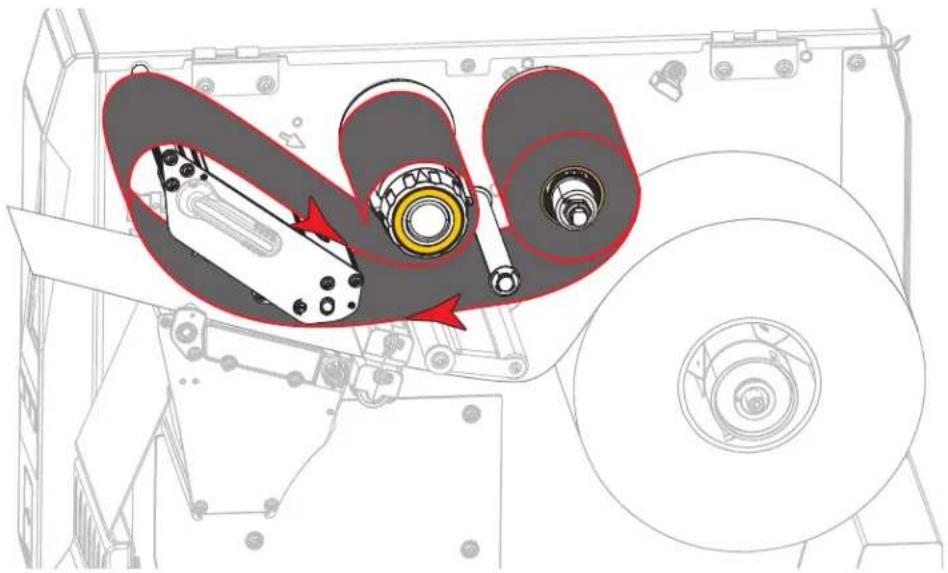
- Le support est-il déjà chargé dans l'imprimante ?
| Si... Alors... | |
| Non | Passez à la sectionChargement du papier à la page 16pour charger le papier dans l'imprimante. |
| Oui | a.Actionnez le levier d'ouverture de la tête d'impression vers le bas jusqu'à ce que la tête d'impression s'enclenche.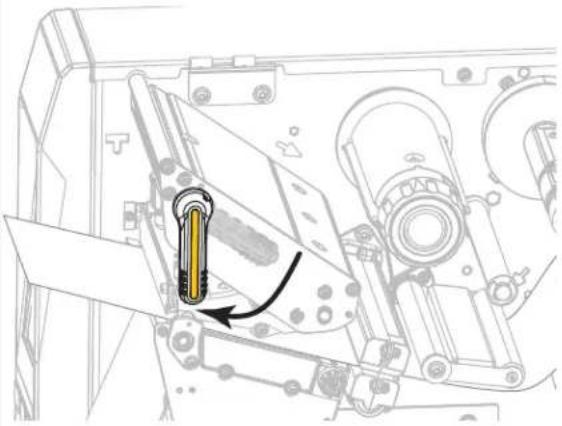 b.Refermez le panneau d'accès aux supports. b.Refermez le panneau d'accès aux supports.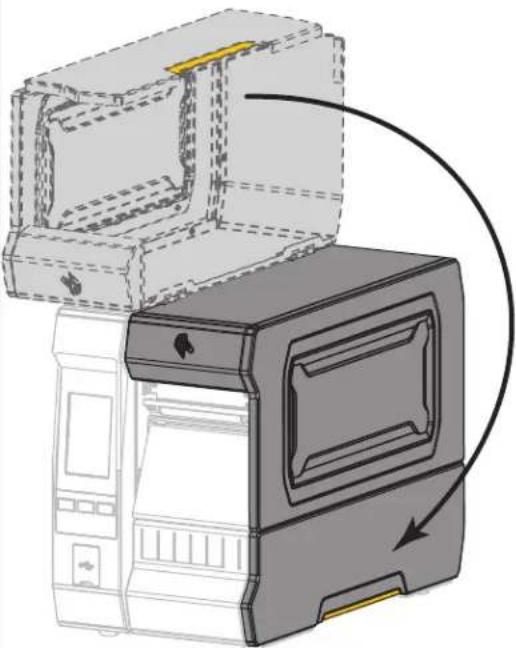 c.Si nécessaire, appuyez surPAUSEpour activer l'impression. c.Si nécessaire, appuyez surPAUSEpour activer l'impression. |
Exécuter l'assistant imprimé et imprimer une étiquette de test
L'assistant Imprimer configure l'imprimante, imprime des étiquettes de test et règle la qualité d'impression en fonction des résultats des étiquettes de test.

IMPORTANT : Lors de l'utilisation des assistants, n'envoyez pas de données à l'imprimante à partir de l'hôte.
Pour un résultat optimal, utilisez du papier pleine largeur en exécutant l'assistant Imprimer ou Tous les assistants. Si le papier est plus petit que l'image à imprimer, le résultat peut être tronqué ou s'imprimer sur plusieurs étiquettes.
Une fois que vous avez terminé les procédures de configuration de l'imprimante et exécuté l'assistant de configuration de l'imprimante, utilisez cette section pour imprimer une étiquette de test. Cette impression test vous permet de vérifier si la connexion est opérationnelle et de déterminer si vous devez ajuster certains réglages de l'impression.
- Sur l'écran Accueil, appuyez sur Assistants > Imprimer > Démarrer Imprimer.
- Suivez les instructions pour spécifier les informations ci-dessous :
- type d'impression (Transf Therm ou Therm. Direct)
- type de label (Continu, Espace/Encoche ou Repère)
- largeur d'étiquette
- méthode de collecte (déchirement, prédécollage, réenrouleur, coupe, coupe retardée, prédéc. sans support, réenr. sans support, déchirement sans support ou applicateur)
Une fois que vous avez indiqué ces informations, l'assistant vous indique de charger le papier, puis de placer une étiquette sur la cellule papier.
- Chargez le support de façon qu'une étiquette se trouve au-dessus de la lumière verte provenant de la cellule papier, appuyez sur la coche.
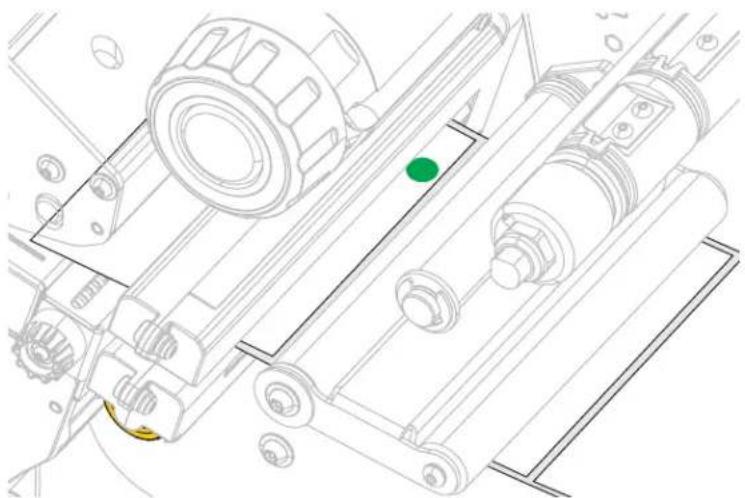
- À l'invite, refermez la tête d'impression, puis appuyez sur la coche suivante.
L'imprimante effectue le calibrage, puis vous demande si vous souhaitez imprimer une étiquette de test.
- Suivez les invitations jusqu'à ce que l'imprimante ait terminé le calibrage automatique.
- Lorsque vous êtes invité à imprimer une étiquette de test, appuyez sur la coche.
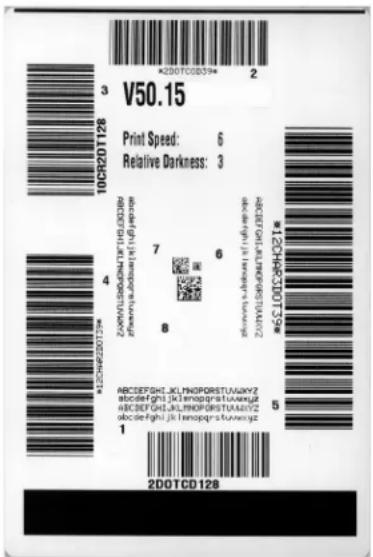
Une étiquette de test semblable à l'étiquette illustrée ici s'imprime. Si vos étiquettes sont plus petites que l'image, seule une partie de l'étiquette de test s'imprime.
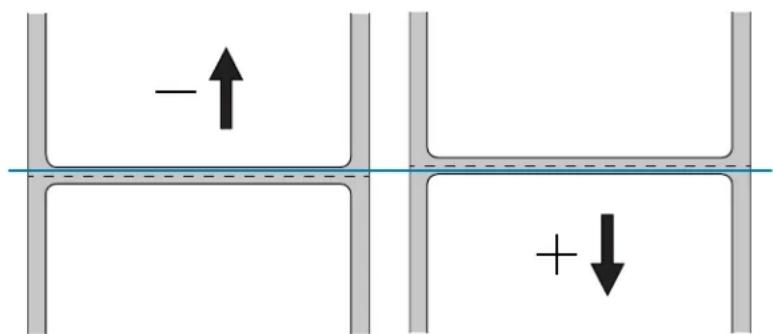
- Examinez la position de l'étiquette sur la barre de déchirement. Si nécessaire, modifiez la position du papier sur la barre de déchirement après l'impression.
- Si l'espace entre les étiquettes est situé sur la barre de déchirement, passez à l'étape suivante.
- Si l'espace entre les étiquettes n'est pas situé directement sur la barre de déchirement, décalez la position du papier sur la barre de déchirement après l'impression. Un nombre faible déplace le papier vers l'imprimante du nombre de points indiqué (la ligne de déchirement se rapproche du bord de l'étiquette imprimée). Un nombre élevé éloigne le papier de l'imprimante (la ligne de déchirement se rapproche du bord d'attaque de l'étiquette suivante).
- Examinez la qualité de l'image sur l'étiquette de test. La qualité du code à barres et du texte sur l'étiquette de test est-elle acceptable ? Pour obtenir une assistance, consultez la section Évaluation de la qualité des codes à barres à la page 113.
• Si c'est le cas, appuyez sur la coche, puis passez à l'étape 13. - Si ce n'est pas le cas, réglez la qualité manuellement en modifiant les paramètres de contraste et de vitesse à l'aide du système de menus de l'imprimante, ou continuez cette procédure pour exécuter l'assistant Qualité d'impression.
Assistant qualité d'impression
- Appuyez sur Qualité d'impression.
L'imprimante vous invite à indiquer le nombre d'étiquettes de test à imprimer. Plus le nombre d'étiquettes indiqué est élevé, plus vous disposerez de choix concernant la qualité des étiquettes. En général, si votre étiquette de test pour l'assistant précédent était acceptable, un nombre d'étiquettes de test inférieur pour cette étape sera probablement suffisant.
- Sélectionnez un nombre d'étiquettes de test à imprimer.
L'imprimante imprime le nombre spécifié d'étiquettes de test et vous invite à choisir la meilleure étiquette de test.
- Déterminez l'étiquette de test qui est de la meilleure qualité. Pour obtenir une assistance, consultez la section Évaluation de la qualité des codes à barres à la page 113. Si aucune des étiquettes n'est acceptable, utilisez la flèche pour sauvegarder un écran dans l'assistant, puis sélectionnez un nombre plus élevé d'étiquettes de test.
- Dans la liste affichée à l'écran, sélectionnez l'identifiant de l'étiquette de test de la meilleure qualité, puis appuyez sur la coche.
L'imprimante modifie le contraste et la vitesse aux niveaux utilisés sur la meilleure étiquette de test.
- Si nécessaire, consultez la section Problèmes d'impression ou de qualité d'impression à la page 126 pour connaître les autres problèmes susceptibles d'affecter la qualité de vos impressions.
La procédure de configuration d'impression est terminée.
Configuration et réglage de l'imprimante
Cette section explique comment configurer et régler l'imprimante.
Écran accueil
L'écran Accueil de l'imprimante vous indique l'état actuel de l'imprimante et vous permet d'accéder aux menus de l'imprimante. Vous pouvez faire pivoter l'image de 360 degrés pour l'afficher sous tous les angles.
Si la couleur d'arrière-plan de l'écran Accueil est jaune ou rouge, l'imprimante est dans un état d'alerte ou d'erreur. Pour plus d'informations, reportez-vous à la section Alertes et états d'erreur à la page 120.
Les options suivantes figurent dans l'onglet État de l'impression du menu Accueil :
- Menu : vous permet de modifier les paramètres d'impression. Consultez la section Menus utilisateur à la page 52.
- Assistants : vous permet de modifier les paramètres d'impression en suivant les instructions affichées à l'écran. Consultez la section Assistants de l'imprimante à la page 51.
- Raccourcis : vous permet d'accéder rapidement aux options de menu les plus récentes et d'enregistrer vos options favorites. Appuyez sur l'icône représentant un cœur noir à côté d'une option de menu pour l'enregistrer dans votre liste de favoris. Les options de votre liste de favoris sont affichées dans l'ordre de leur enregistrement.

Assistants de l'imprimante
Les Assistants de l'imprimante vous guident tout au long de la procédure de configuration de divers paramètres et diverses fonctionnalités de l'imprimante.
Les assistants suivants sont disponibles :
- Tous les assistants : lance tous les assistants dans l'ordre.
- Système : configure les paramètres du système d'exploitation non liés à l'impression.
- Connexion : configure les options de connectivité de l'imprimante.
- Imprimer : configure les paramètres et fonctions d'impression essentiels. Consultez la section Exécuter l'assistant Imprimer et imprimer une étiquette de test à la page 46.
- RFID : configure les opérations du sous-système RFID.
Sur l'écran Accueil, appuyez sur Assistants pour afficher les options disponibles. Pour plus d'informations sur les paramètres individuels configurés par chacun des assistants, consultez la section Menus utilisateur à la page 52.

IMPORTANT : Lorsque vous utilisez les assistants, ne transmettez pas de données à l'imprimante à partir de l'hôte.
Pour un résultat optimal, utilisez du papier pleine largeur en exécutant l'assistant Imprimer ou en lançant Tous les assistants. Si le papier est plus court que l'image à imprimer, l'image peut être tronquée ou s'imprimer sur plusieurs étiquettes.
Menus utilisateur
Les menus utilisateur de l'imprimante peuvent être utilisés pour configurer l'imprimante.
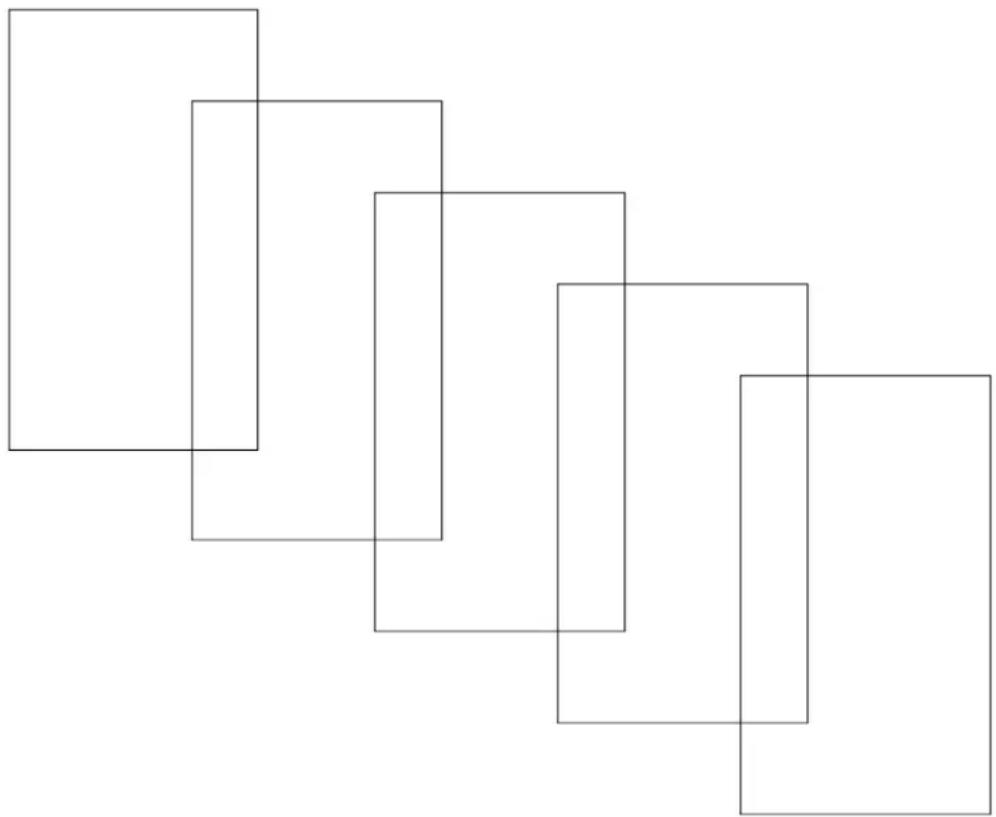
Reportez-vous aux sections suivantes :
- Menu Système à la page 53
- Menu Connexion, page 59
- Menu Imprimer à la page 69
- Menu RFID à la page 77
- Menu Stockage à la page 81
Les descriptions des menus utilisateur contiennent d'autres manières de modifier les mêmes paramètres, lorsque d'autres options existent. Vous pouvez également utiliser les assistants de l'imprimante pour modifier certains paramètres. (Reportez-vous à la section Assistants de l'imprimante à la page 51.)
- Commandes ZPL et Set/Get/Do (SGD). Pour plus d'informations, reportez-vous au manuel Zebra Programming Guide (Guide de programmation Zebra) disponible sur la page http://www.zebra.com/manuals.
- Pages Web de l'imprimante, lorsque l'imprimante est dotée d'une connexion câble ou sans fil au serveur d'impression active. Pour plus d'informations, reportez-vous au Guide d'utilisation des serveurs d'impression avec et sans fil ZebraNet disponible sur la page http://www.zebra.com/manuals.
Menu système
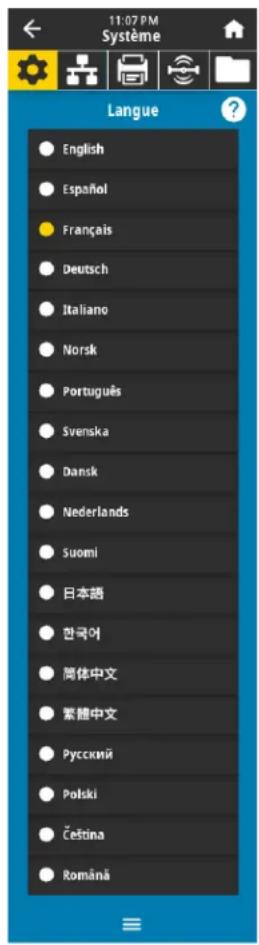
Système > langue
Si nécessaire, modifiez la langue affichée par l'imprimante. Cette modification concerne les éléments suivants :
- Menu Accueil
- Menus utilisateur
- Messages d'erreur
- Étiquette de configuration de l'imprimante, étiquette de configuration du réseau et autres étiquettes que vous pouvez choisir d'imprimer par le biais des menus utilisateur
Valeurs acceptées : CHINOIS SIMPL., CHINOIS TRAD., CORÉEN, DANSK,
DEUTSCH, ENGLISH, ESPANOL, FRANÇAIS, ITALIANO, JAPONAIS, NEDERLANDS, NORSK, POLSKI, PORTUGUES, ROUMAIN, РУССКИЙ, SUOMI, SVENSKA, TCHÈQUE

REMARQUE : Les sélections proposées pour ce paramètre sont affichées dans la langue correspondante afin de faciliter le choix de la langue que vous pouvez lire.
Commande(s) ZPL ^KL connexe(s) :
Commande SGD utilisée : display.language
Page Web de l'imprimante : View and Modify Printer Settings > General Setup > Language (Afficher et modifier les paramètres de l'imprimante > Config générale > Langue)
Système > langue du programme > mode diagnostic
Cet outil de diagnostic permet de récupérer les valeurs hexadécimales de toutes les données reçues par l'imprimante. Pour plus d'informations, reportez-vous à la section Mode de diagnostic de communication à la page 118.
Valeurs acceptées : DÉSACTIVÉ, ACTIVÉ
Commande(s) ZPL \~JD pour activer, \~JE pour désactiver connexe(s) :
Commande SGD utilisée : device.diagnostics_print
Touche(s) du panneau de commande : Maintenez les touches PAUSE + AVANCE enfoncées pendant 2 secondes lorsque l'imprimante est prête.
Système > langue du programme > périphérique virtuel
Si des applications de périphériques virtuels sont installées sur votre imprimante, vous pouvez les afficher ou les activer/désactiver à partir de ce menu utilisateur. Pour en savoir plus sur les périphériques virtuels, consultez le Guide de l'utilisateur de l'appareil virtuel approprié ou contactez votre revendeur local.
Zebra Basic Interpreter (ZBI 2.0™) est une option de programmation que vous pouvez acquérir pour votre imprimante. Si vous souhaitez acheter ce produit, contactez votre revendeur Zebra pour plus d'informations.
Si des programmes ZBI ont été téléchargés sur votre imprimante, vous pouvez en sélectionner un à exécuter avec cette option. Si aucun programme ZBI n'est installé sur votre imprimante, la mention SANS est affichée.
Lorsque des programmes ZBI ont été téléchargés mais qu'aucun n'est exécuté, l'imprimante liste tous les programmes disponibles. Pour exécuter l'un des programmes, appuyez sur
Exécuter (affiché en blanc) sous le nom du programme.
Lorsqu'un programme s'exécute, seul ce programme est affiché. Appuyez sur Arrêter (affiché en blanc) pour arrêter le programme.
Commande SGD utilisée : zbi.key (indique si l'option ZBI 2.0 est activée ou désactivée sur l'imprimante)
Système > paramètres > format d'affichage de l'heure
Sélectionnez le format horaire utilisé par l'imprimante.
Valeurs acceptées : 12 Heures, 24 Heures
Commande SGD utilisée : device.idle_display_value
Système > paramètres > niv. mot de passe
Sélectionnez le niveau de protection par mot de passe pour les options du menu utilisateur.
Valeurs acceptées : Sélectionné, Tout, Sans
Commande(s) ZPL ^KP (pour changer le mot de passe de l'imprimante)
connexe(s) :
Système > paramètres > entrer nouveau mot de passe
Définissez un nouveau mot de passe de l'imprimante pour les options de menu protégées par le paramètre précédent. Le mot de passe par défaut de l'imprimante est 1234.
Valeurs acceptées : Chiffres de 0 à 9
Commande(s) ZPL ^KP
connexe(s) :
Système > paramètres > mise à jour
Définissez l'action que l'imprimante doit effectuer lors de sa mise sous tension.
| Valeurs acceptées : | CALIBRER : règle les niveaux et les seuils des cellules, détermine la longueur d'étiquette et fait avancer le papier jusqu'à la bande suivante.AVANCE : fait avancer l'étiquette jusqu'au premier point de repérage.LONGUEUR : détermine la longueur d'étiquette en fonction des valeurs de cellule actuelles et fait avancer le papier jusqu'à la bande suivante.AUCUN MOUV. : indique que le papier ne doit pas être déplacé. Vous devez positionner la bande correctement à la main ou appuyer sur le bouton d'avance pour passer à la bande suivante.CALIBRAGE COURT : définit les seuils du papier et des bandes sans régler le gain des cellules, détermine la longueur d'étiquette et fait avancer le papier jusqu'à la bande suivante. |
| Commande(s) ZPL connexe(s) : | ^MF |
| Commande SGD utilisée : | ezpl.power_up_action |
| Page Web de l'imprimante : | View and Modify Printer Settings > Calibration (Afficher et modifier les paramètres de l'imprimante > Calibrage) |
Système > paramètres > action ferme tête
Définissez l'action que l'imprimante doit effectuer lorsque vous fermez la tête d'impression.
| Valeurs acceptées : | CALIBRER : règle les niveaux et les seuils des cellules, détermine la longueur d'étiquette et fait avancer le papier jusqu'à la bande suivante.AVANCE : fait avancer l'étiquette jusqu'au premier point de repérage.LONGUEUR : détermine la longueur d'étiquette en fonction des valeurs de cellule actuelles et fait avancer le papier jusqu'à la bande suivante..AUCUN MOUV. : indique que le papier ne doit pas être déplacé. Vous devez positionner la bande correctement à la main ou appuyer sur le bouton d'avance pour passer à la bande suivante.CALIBRAGE COURT : définit les seuils du papier et des bandes sans régler le gain des cellules, détermine la longueur d'étiquette et fait avancer le papier jusqu'à la bande suivante. |
| Commande(s) ZPL connexe(s) : | ^MF |
| Commande SGD utilisée : | ezpl.head_close_action |
| Page Web de l'imprimante : | View and Modify Printer Settings > Calibration (Afficher et modifier les paramètres de l'imprimante > Calibrage) |
Système > Paramètres > Calibrage de l'écran
Appuyez sur chaque réticule pour calibrer l'écran.
Système > paramètres > valeurs par défaut
Restaurez les valeurs par défaut définies en usine pour certains paramètres de serveur d'impression et de réseau. Procédez avec précaution lors du chargement des valeurs par défaut, car vous devrez recharger tous les paramètres modifiés manuellement. Cette option est disponible via deux menus utilisateur ayant chacun différentes valeurs par défaut.
Valeurs acceptées : RESTAURER L'IMPRIMANTE : restaure toutes les valeurs par
défaut des paramètres de l'imprimante, sauf les paramètres réseau. Procédez avec précaution lors du chargement des valeurs par défaut, car vous devrez recharger tous les paramètres modifiés manuellement.
RESTAURER LE RÉSEAU : réinitialise le serveur d'impression câblé ou sans fil de l'imprimante. Dans le cas d'un serveur d'impression sans fil, l'imprimante sera également de nouveau associée au réseau sans fil.
RESTAUR DR PRM ENR : charge les valeurs provenant du dernier enregistrement permanent.
Commande(s) ZPL connexe(s) :
RESTAURER L'IMPRIMANTE : ^JUF
RESTAURER LE RÉSEAU : ^JUN
RESTAURER DR PRM ENR : ^JUR
Touche(s) du panneau de commande :
RESTAURER L'IMPRIMANTE : maintenez les touches AVANCE + PAUSE enfoncées lors de la mise sous tension de l'imprimante pour réinitialiser les paramètres de l'imprimante aux valeurs définies en usine.
RESTAURER LE RÉSEAU : maintenez les touches ANNULER + PAUSE enfoncées lors de la mise sous tension de l'imprimante pour réinitialiser les paramètres réseau aux valeurs définies en usine.
RESTAURER DR PRM ENR : S/O
Page Web de l'imprimante :
RESTAURER L'IMPRIMANTE : View and Modify Printer Settings > Restore Default Configuration (Afficher et modifier les paramètres de l'imprimante > Rétablir la configuration par défaut)
RESTAURER LE RÉSEAU : Paramètres du serveur d'impression > Réinitialiser le serveur d'impression
RESTAUR DR PRM ENR : View and Modify Printer Settings > Restore Saved Configuration (Afficher et modifier les paramètres de l'imprimante > Rétablir la configuration sauvegardée)
Système > paramètres > imprimer : param. système
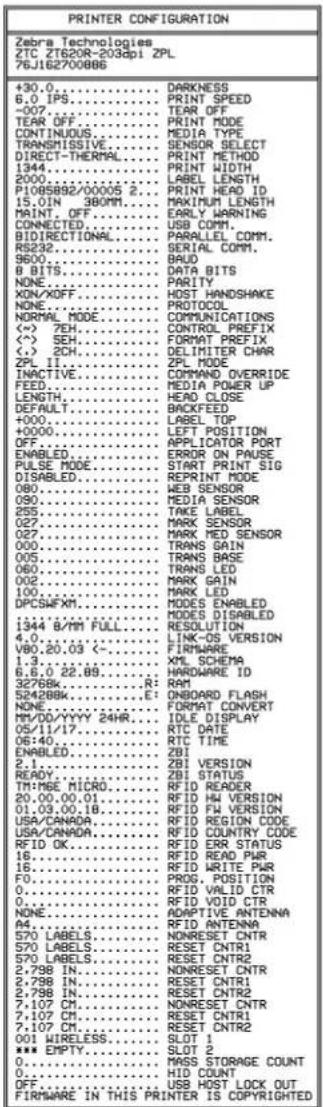
Une étiquette de configuration de l'imprimante est imprimée. Un exemple d'étiquette est présenté ci-dessous.
Touche(s) du panneau de commande :
Effectuez l'une des actions suivantes :
- Maintenez la touche ANNULER enfoncée lors de la mise sous tension de l'imprimante. (Appelé auparavant test automatique CANCEL (Annuler)).
- Maintenez les touches AVANCE + ANNULER enfoncées pendant 2 secondes lorsque l'imprimante est prête.
Page Web de l'imprimante :
Afficher et modifier les paramètres de l'imprimante > Imprimer listes sur étiquette*
Système > économie d'énergie > energy star
Lorsque le mode Energy Star est activé, l'imprimante passe en mode « veille » après un délai d'attente, réduisant ainsi la consommation électrique. Appuyez sur un bouton du panneau de commande pour que l'imprimante soit de nouveau active.
Valeurs acceptées : ACTIVÉ, DÉSACTIVÉ
Commande SGD utilisée : power. energy_star_timeout. enable
power. energy_star_timeout
(pour définir le délai d'inactivité avant l'appel du mode Energy Star)
Connexion > réseaux > réinitialiser le réseau
Cette option réinitialise le serveur d'impression câblé ou sans fil et enregistre les modifications apportées aux paramètres réseau.

IMPORTANT : Vous devez réinitialiser le serveur d'impression pour appliquer les modifications apportées aux paramètres réseau.
Commande(s) ZPL ~WR
connexe(s) :
Commande SGD utilisée : device.reset
Page Web de Print Server Settings > Reset Print Server (Paramètres du serveur)
l'imprimante : d'impression > Réinitialiser le serveur d'impression)
Connexion > réseaux > réseau principal
Indique si le serveur d'impression câblé ou sans fil est considéré comme serveur principal ou permet de le modifier. Vous pouvez sélectionner le serveur qui sera le serveur principal.
Valeurs acceptées : Câblé, WLAN
Commande(s) ZPL ^NC
connexe(s) :
Commande SGD utilisée : ip.primary_network
Connexion > réseaux > port IP
Ce paramètre fait référence au numéro de port du serveur d'impression câblé interne sur lequel le service d'impression TCP écoute. Les communications TCP normales provenant de l'hôte doivent être dirigées vers ce port.
Commande SGD utilisée : internal_wired.ip.port
wlan. ip. port
Page Web de
l'imprimante :
Setup > TCP/IP Settings (Afficher et modifier les paramètres de l'imprimante > Configuration des communications réseau > Paramètres TCP/IP)
Connexion > réseaux > port IP secondaire
Cette commande définit le numéro du port TCP secondaire.

REMARQUE : les serveurs d'impression prenant en charge cette commande contrôlent simultanément le port principal et le port secondaire des connexions.
Commande SGD utilisée :
internal_wired. ip. port_alternate
wlan. ip. port_alternate
Page Web de
l'imprimante :
Setup > TCP/IP Settings (Afficher et modifier les paramètres de l'imprimante > Configuration des communications réseau > Paramètres TCP/IP)
Connexion > réseaux > imprimer : infos réseau
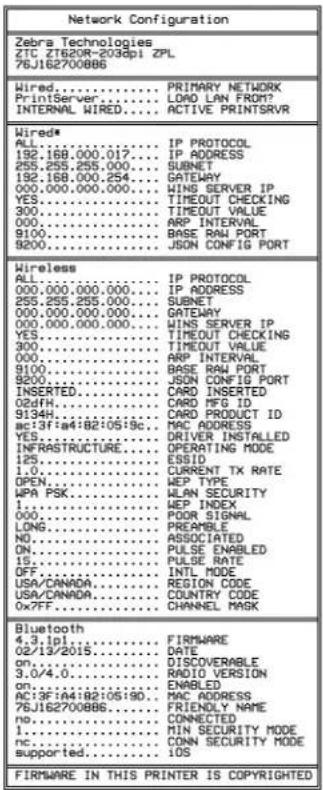
Imprime les paramètres de tout serveur d'impression ou périphérique Bluetooth installé. Un exemple d'étiquette est présenté ci-dessous.
Commande(s) ZPL ~ WL connexe(s) :
Touche(s) du panneau de commande :
Effectuez l'une des actions suivantes :
- Maintenez la touche ANNULER enfoncée lors de la mise sous tension de l'imprimante. (Appelé auparavant test automatique CANCEL (Annuler)).
- Maintenez les touches AVANCE + ANNULER enfoncées pendant 2 secondes lorsque l'imprimante est prête.
Page Web de l'imprimante :
Afficher et modifier les paramètres de l'imprimante > Imprimer listes sur étiquette*
Connexion > réseaux > agent de visibilité
Lorsque l'imprimante est connectée à un réseau câblé ou sans fil, elle tentera de se connecter au Asset Visibility Service de Zebra via le Zebra Printer Connector basé sur le Cloud au moyen d'une connexion Web chiffrée et authentifiée par certificat. L'imprimante envoie les paramètres et données de découverte et les données d'alerte. Les données imprimées via des formats d'étiquettes ne sont PAS transmises.
Pour ne pas utiliser cette fonctionnalité, désactivez ce paramètre. Pour en savoir plus, reportez-vous à la note d'application « Opting Out of the Asset Visibility Agent » (Non-utilisation de l'Asset Visibility Agent) sur http://www.zebra.com.
Valeurs acceptées : ACTIVÉ, DÉSACTIVÉ
Commande SGD utilisée : weblink.zebra_connector.enable
Page Web de l'imprimante : View and Modify Printer Settings > Network Configuration > Cloud Connect Settings (Afficher et modifier les paramètres de l'imprimante > Configuration du réseau > Paramètres de connexion Cloud)
Connexion > câblé > protocole IP câblé
Ce paramètre indique si l'utilisateur (définition permanente) ou le serveur (définition dynamique) sélectionne l'adresse IP du serveur d'impression câblé. Lorsqu'une option dynamique est sélectionnée, le paramètre détermine les méthodes de réception par le serveur d'impression de l'adresse IP envoyée par le serveur.

IMPORTANT : Vous devez réinitialiser le serveur d'impression pour appliquer les modifications apportées aux paramètres réseau. Consultez la section Connexion > Réseaux > Réinitialiser le réseau à la page 59.
Valeurs acceptées : TOUT, COLLECTE SLT, RARP, BOOTP, DHCP, DHCP/BOOTP, PERMANENTE
Commande(s) ZPL ^ND connexe(s) :
Commande SGD utilisée : internal_wired.ip.protocol
Page Web de l'imprimante : View and Modify Printer Settings > Network Communications Setup > TCP/IP Settings (Afficher et modifier les paramètres de l'imprimante > Configuration des communications réseau > Paramètres TCP/IP)
Connexion > câblé > adresse IP câblée
Affiche, et au besoin vous permet de modifier, l'adresse IP de l'imprimante pour le réseau câblé.
Pour enregistrer les modifications apportées à ce paramètre, définissez Connexion > Câblé > Protocole IP câblé à la page 62 sur PERMANENTE, puis réinitialisez le serveur d'impression (voir la section Connexion > Réseaux > Réinitialiser le réseau à la page 59).
Valeurs acceptées : 000 à 255 pour chaque champ
Commande(s) ZPL ^ND connexe(s) :
Commande SGD utilisée : internal_wired.ip.addr
Page Web de l'imprimante : View and Modify Printer Settings > Network Communications Setup > TCP/IP Settings (Afficher et modifier les paramètres de l'imprimante > Configuration des communications réseau > Paramètres TCP/IP)
Connexion > câblé > sous-réseau câblé
Affiche le masque de sous-réseau câblé et permet de le modifier si nécessaire.
Pour enregistrer les modifications apportées à ce paramètre, définissez Connexion > Câblé > Protocole IP câblé à la page 62 sur PERMANENTE, puis réinitialisez le serveur d'impression (voir la section Connexion > Réseaux > Réinitialiser le réseau à la page 59).
Valeurs acceptées : 000 à 255 pour chaque champ
Commande(s) ZPL ^ND connexe(s) :
Commande SGD utilisée : internal_wired.ip.netmask
Page Web de l'imprimante : View and Modify Printer Settings > Network Communications Setup > TCP/IP Settings (Afficher et modifier les paramètres de l'imprimante > Configuration des communications réseau > Paramètres TCP/IP)
Connexion > câblé > passerelle câblée
Affiche la passerelle câblée par défaut et permet de la modifier si nécessaire.
Pour enregistrer les modifications apportées à ce paramètre, définissez Connexion > Câblé > Protocole IP câblé à la page 62 sur PERMANENTE, puis réinitialisez le serveur d'impression (voir la section Connexion > Réseaux > Réinitialiser le réseau à la page 59).
Valeurs acceptées : 000 à 255 pour chaque champ
Commande(s) ZPL ^ND connexe(s) :
Commande SGD utilisée : internal_wired.ip.gateway
Page Web de l'imprimante : View and Modify Printer Settings > Network Communications Setup > TCP/IP Settings (Afficher et modifier les paramètres de l'imprimante > Configuration des communications réseau > Paramètres TCP/IP)
Connexion > câblé > adresse mac câblée
Affiche l'adresse MAC (Media Access Control) du serveur d'impression câblé. Cette valeur ne peut pas être modifiée.
Commande SGD utilisée : internal_wired.mac_addr
Page Web de l'imprimante : View and Modify Printer Settings > Network Communications Setup > TCP/IP Settings (Afficher et modifier les paramètres de l'imprimante > Configuration des communications réseau > Paramètres TCP/IP)
Connexion > WLAN > protocole IP WLAN
Ce paramètre indique si l'utilisateur (définition permanente) ou le serveur (définition dynamique) sélectionne l'adresse IP du serveur d'impression sans fil. Lorsqu'une option dynamique est sélectionnée, le paramètre détermine les méthodes de réception par le serveur d'impression de l'adresse IP envoyée par le serveur.

IMPORTANT : Vous devez réinitialiser le serveur d'impression pour appliquer les modifications apportées aux paramètres réseau. Consultez la section Connexion > Réseaux > Réinitialiser le réseau à la page 59.
Valeurs acceptées : TOUT, COLLECTE SLT, RARP, BOOTP, DHCP, DHCP/BOOTP, PERMANENTE
Commande(s) ZPL ^ND connexe(s) :
Commande SGD utilisée : wlan.ip.protocol
Page Web de l'imprimante : View and Modify Printer Settings > Network Communications Setup > Wireless Setup (Afficher et modifier les paramètres de l'imprimante > Configuration des communications réseau > Configuration sans fil)
Connexion > WLAN > adresse IP WLAN
Affiche l'adresse IP sans fil de l'imprimante et permet de la modifier si nécessaire.
Pour enregistrer les modifications apportées à ce paramètre, définissez Connexion > WLAN > Protocole IP WLAN à la page 64 sur PERMANENTE, puis réinitialisez le serveur d'impression (voir la section Connexion > Réseaux > Réinitialiser le réseau à la page 59).
Valeurs acceptées : 000 à 255 pour chaque champ
Commande(s) ZPL ^ND connexe(s) :
Commande SGD utilisée : ip.addr, wlan.ip.addr
Page Web de l'imprimante : View and Modify Printer Settings > Network Communications Setup > Wireless Setup (Afficher et modifier les paramètres de l'imprimante > Configuration des communications réseau > Configuration sans fil)
Connexion > WLAN > sous-réseau WLAN
Affiche le masque de sous-réseau sans fil et permet de le modifier si nécessaire.
Pour enregistrer les modifications apportées à ce paramètre, définissez Connexion > WLAN > Protocole IP WLAN à la page 64 sur PERMANENTE, puis réinitialisez le serveur d'impression (voir la section Connexion > Réseaux > Réinitialiser le réseau à la page 59).
Valeurs acceptées : 000 à 255 pour chaque champ
Commande(s) ZPL ^ND connexe(s) :
Commande SGD utilisée : wlan.ip.netmask
Page Web de l'imprimante : View and Modify Printer Settings > Network Communications Setup > Wireless Setup (Afficher et modifier les paramètres de l'imprimante > Configuration des communications réseau > Configuration sans fil)
Connexion > WLAN > passerelle WLAN
Affiche la passerelle sans fil par défaut et permet de la modifier si nécessaire.
Pour enregistrer les modifications apportées à ce paramètre, définissez Connexion > WLAN > Protocole IP WLAN à la page 64 sur PERMANENTE, puis réinitialisez le serveur d'impression (voir la section Connexion > Réseaux > Réinitialiser le réseau à la page 59).
Valeurs acceptées : 000 à 255 pour chaque champ
Commande(s) ZPL ^ND connexe(s) :
Commande SGD utilisée : wlan.ip.gateway
Page Web de l'imprimante : View and Modify Printer Settings > Network Communications Setup > Wireless Setup (Afficher et modifier les paramètres de l'imprimante > Configuration des communications réseau > Configuration sans fil)
Connexion > WLAN > adresse MAC WLAN
Affiche l'adresse MAC (Media Access Control) du serveur d'impression sans fil. Cette valeur ne peut pas être modifiée.
Commande SGD utilisée : wlan.mac_addr
Page Web de l'imprimante : View and Modify Printer Settings > Network Communications Setup > Wireless Setup (Afficher et modifier les paramètres de l'imprimante > Configuration des communications réseau > Configuration sans fil)
Connexion > WLAN > ID SERV PROL
L'ID SERV PROL (ESSID, Extended Service Set Identification) est l'identifiant de votre réseau sans fil. Spécifiez l'ID SERV PROL pour la configuration sans fil actuelle.
Valeurs acceptées : chaîne alphanumérique de 32 caractères (par défaut 125)
Commande SGD utilisée : wlan.essid
Page Web de l'imprimante : View and Modify Printer Settings > Network Communications Setup > Wireless Setup (Afficher et modifier les paramètres de l'imprimante > Configuration des communications réseau > Configuration sans fil)
Connexion > WLAN > sécurité WLAN
Sélectionnez le type de sécurité utilisée sur votre réseau WLAN.
Commande(s) ZPL ^WX
connexe(s) :
Commande SGD utilisée : wlan.security
Page Web de l'imprimante : View and Modify Printer Settings > Network Communications Setup > Wireless Setup (Afficher et modifier les paramètres de l'imprimante > Configuration des communications réseau > Configuration sans fil)
Connexion > WLAN > bande WLAN
Définissez une bande préférée pour la connexion Wi-Fi.
Valeurs acceptées : 2.4, 5, Sans
Commande SGD utilisée : wlan.band_preference
Page Web de l'imprimante : View and Modify Printer Settings > Network Communications Setup > Wireless Setup (Afficher et modifier les paramètres de l'imprimante > Configuration des communications réseau > Configuration sans fil)
Connexion > WLAN > code pays WLAN
Le code pays définit le pays de réglementation pour lequel la connexion radio sans fil est actuellement configurée.

La liste des codes pays est spécifique à chaque imprimante et dépend du modèle de l'imprimante et de sa configuration radio sans fil. Cette liste est sujette à des modifications, des ajouts ou des suppressions en lien avec des mises à jour du microprogramme, à tout moment, sans préavis.
Pour déterminer les codes pays disponibles sur votre imprimante, saisissez la commande ! U1 getvar "wlan" pour renvoyer toutes les commandes associées aux paramètres WLAN. Localisez la commande wlan.country.code dans les résultats et affichez les codes pays disponibles pour votre imprimante.
Commande SGD utilisée : wlan.country_code
Connexion > bluetooth > bluetooth
Sélectionnez si l'imprimante peut être détectée par des périphériques Bluetooth.
Valeurs acceptées : ACTIVÉ : active le Bluetooth radio.
DÉSACTIVÉ : désactive le Bluetooth radio.
Commande SGD utilisée : bluetooth.enable
Connexion > bluetooth > détection bluetooth
Sélectionnez si l'imprimante peut être détectée par des périphériques Bluetooth.
Valeurs acceptées : ACTIVÉ : active le mode de détection Bluetooth.
DÉSACTIVÉ : désactive le mode de détection Bluetooth.
Commande SGD utilisée : bluetooth.discoverable
Connexion > bluetooth > nom convivial
Cette commande définit le nom convivial, qui est utilisé durant la détection du service. Pour appliquer les modifications, vous devez éteindre puis rallumer l'imprimante ou saisir la commande device.reset (voir la section Connexion > Réseaux > Réinitialiser le réseau à la page 59).
Si vous ne définissez pas de nom convivial, par défaut le numéro de série de l'imprimante sera utilisé.
Valeurs acceptées : chaîne de texte de 17 caractères
Commande SGD utilisée : bluetooth.friendly_name
Connexion > bluetooth > mode sécurité mini
Ce paramètre de configuration d'imprimante définit le mode de sécurité Bluetooth minimum. Le mode de sécurité minimum fournit différents niveaux de sécurité, en fonction de la version radio et du microprogramme de l'imprimante. Pour plus d'informations, reportez-vous au manuel.
Zebra Programming Guide (Guide de programmation Zebra) disponible sur la page http://www.zebra.com/manuals.
Valeurs acceptées : 1, 2, 3, 4
Commande SGD utilisée : bluetooth. minimum_security_mode
Connexion > bluetooth > version des normes
Ce paramètre affiche le numéro de version de la bibliothèque Bluetooth.
Commande SGD utilisée : bluetooth.version

Connexion > bluetooth > adresse MAC bluetooth
Ce paramètre affiche l'adresse du périphérique Bluetooth.
Commande SGD utilisée : bluetooth.address

Connexion > bluetooth > auth. bluetooth PIN
Définissez le code PIN utilisé lorsque l'authentication Bluetooth est activée.
Commande SGD utilisée : bluetooth.bluetooth_pin (pour définir le code PIN) bluetooth.authentication (pour activer l'authentication)
Connexion > bluetooth > liaison bluetooth
Permet de déterminer si la pile Bluetooth « lie » ou enregistre des clés de connexion pour les périphériques qui se connectent avec succès à l'imprimante.
Valeurs acceptées : ACTIVÉ : active la liaison Bluetooth.
DÉSACTIVÉ : désactive la liaison Bluetooth.
Commande SGD utilisée : bluetooth. bonding
Imprimer > qualité d'impression > contraste
Configurez le contraste d'impression sur la valeur minimale permettant d'obtenir une bonne qualité d'impression. Un réglage à un niveau trop élevé risque de provoquer une impression floue de l'image de l'étiquette, une numérisation incorrecte des codes à barres, le passage de l'encre à travers le ruban ou l'usure prématurée de la tête d'impression.
Valeurs acceptées : 0,0 à 30,0
Commande(s) ZPL ^MD, \~SD
connexe(s) :
Commande SGD utilisée : print.tone
Page Web de Afficher et modifier les paramètres de l'imprimante > Config générale > Obscurité
l'imprimante : (Afficher et modifier les paramètres de l'imprimante > Config générale > Contraste)
Imprimer > qualité d'impression > vitesse d'impression
Sélectionnez la vitesse d'impression d'une étiquette en pouces par seconde (pps).
Généralement, plus la vitesse est faible, meilleure est la qualité d'impression.
Valeurs acceptées : ZT610 203 ppp = 2 à 14 pps
ZT610 300 ppp = 2 à 12 pps
ZT610 600 ppp = 1 à 6 pps
ZT620 203 ppp = 2 à 12 pps
ZT620 300 ppp = 2 à 8 pps
Commande(s) ZPL ^PR connexe(s) :
Commande SGD utilisée : media.speed
Page Web de l'imprimante : View and Modify Printer Settings (Afficher et modifier les paramètres de l'imprimante) > General Setup (Configuration générale) > Print Speed (Vitesse d'impression)
Impression > qualité d'impression > type d'impression
Précisez si l'imprimante doit utiliser du ruban pour les impressions.
Valeurs acceptées : • Transf Therm : utilise du ruban et du papier à transfert thermique.
- Therm. Direct : utilise du papier thermique direct mais pas de ruban.
Commande(s) ZPL ^MT connexe(s) :
Commande SGD utilisée : ezpl.print_method
Page Web de l'imprimante : View and Modify Printer Settings > Media Setup > Print Method (Afficher et modifier les paramètres de l'imprimante > Config papier > Type d'impression)
Impression > qualité d'impression > type d'étiquettes
Sélectionnez le type de papier utilisé.
Valeurs acceptées : Continu, Espace/Encoche, Repère
Si vous sélectionnez Continu, vous devez inclure une instruction de longueur d'étiquette dans votre format d'étiquette (^LL si vous utilisez ZPL). Si vous sélectionnez Espace/Encoche ou Repère pour divers papiers non continus, l'imprimante fait avancer le papier afin de calculer la longueur d'étiquette.
Commande(s) ZPL ^MN connexe(s) :
Commande SGD utilisée : ezpl.media_type
Page Web de l'imprimante : View and Modify Printer Settings > Media Setup > Media Type (Afficher et modifier les paramètres de l'imprimante > Config papier > Type de média)
Imprimer > Qualité d'impression > Longueur étiquette (points)
Permet d'afficher la longueur d'étiquette calibrée en points. Cette valeur ne peut pas être modifiée.
Imprimer > qualité d'impression > largeur étiquette (points)
Indiquez la largeur des étiquettes utilisées, en points. La valeur par défaut est la largeur maximale de l'imprimante, basée sur la valeur de points par pouce de la tête d'impression.
Valeurs acceptées :

REMARQUE : Si vous choisissez une largeur trop petite, certaines parties d'un format d'étiquette risquent de ne pas être imprimées sur le papier. Si vous choisissez une largeur trop élevée, vous allez encombrer inutilement la mémoire de formatage, et l'impression risque d'être effectuée sur le contre-rouleau, et non sur l'étiquette. Ce paramètre peut affecter la position horizontale du format d'étiquette si l'image a été inversée au moyen de la commande ^POI ZPL II.
ZT610 203 pp = 0002 à 832
ZT610 300 ppp = 0002 à 1248
ZT610 600 ppp = 0002 à 2496
ZT620 203 pp = 0002 à 1344
ZT620 300 ppp = 0002 à 1984
Commande(s) ZPL ^PW
connexe(s) :
Commande SGD utilisée : ezpl.print_width
Page Web de View and Modify Printer Settings > Media Setup > Print Width
l'imprimante : (Afficher et modifier les paramètres de l'imprimante > Config papier > Largeur impr)
Imprimer > position de l'étiquette > méthode de collecte
Sélectionnez une méthode de collecte compatible avec les options disponibles sur votre imprimante.
Valeurs acceptées : Déchirure, Prédécollage, Réenrouleur, Coupe, Coupe
Retardée, Prédécollage Sans Support, Réenrouleur Sans Support, Déchirement Sans Support, Applicateur, Coupe Ss support, Coupe Ss Sup Ret
Commande(s) ZPL ^MM
connexe(s) :
Commande SGD utilisée : media.printmode
Page Web de Afficher et modifier les paramètres de l'imprimante > Configuration générale > Mode d'impression
l'imprimante : (Afficher et modifier les paramètres de l'imprimante > Config papier > Présentation en)
Imprimer > position de l'étiquette > décal lig déchir
Si nécessaire, modifiez la position du papier sur la barre de déchirement après l'impression.
- Un nombre faible déplace le papier vers l'imprimante du nombre de points indiqué (la ligne de déchirement se rapproche du bord de l'étiquette imprimée).
- Un nombre élevé éloigne le papier de l'imprimante (la ligne de déchirement se rapproche du bord d'attaque de l'étiquette suivante).
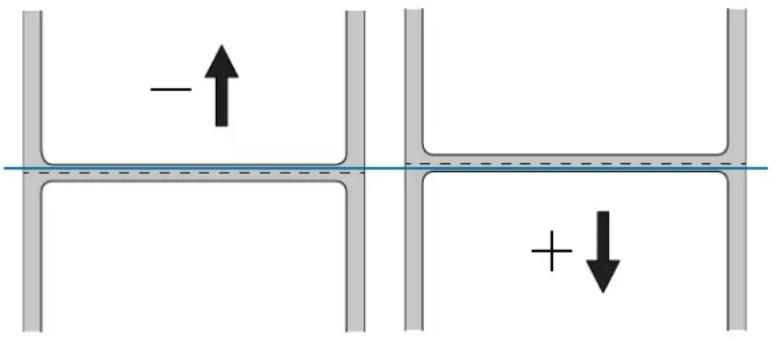
Valeurs acceptées : -120 à +120
Commande(s) ZPL ~TA
connexe(s) :
Commande SGD utilisée : ezpl.tear_off
Page Web de l'imprimante : View and Modify Printer Settings > General Setup > Tear Off (Afficher et modifier les paramètres de l'imprimante > Config générale > Pos arrêt)
Imprimer > Position de l'étiquette > Décalage étiquette
Si nécessaire, décalez horizontalement ou verticalement la position de l'image sur l'étiquette.
- Les valeurs négatives déplacent le bord gauche de l'image vers le bord gauche de l'étiquette du nombre de points sélectionné.
- Les valeurs positives déplacent le bord de l'image vers le bord droit de l'étiquette.
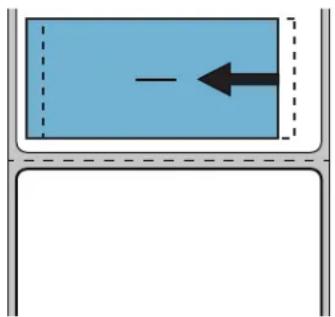
Valeurs acceptées : -9999 à 9999
Commande(s) ZPL ^LS connexe(s) :
Commande SGD utilisée : zpl.left_position
Page Web de l'imprimante : View and Modify Printer Settings > Advanced Setup > Left Position (Afficher et modifier les paramètres de l'imprimante > Config avancée > Marge gauche)
- Les valeurs basses remontent l'image sur l'étiquette (en se rapprochant de la tête d'impression).
- Les valeurs élevées descendent l'image sur l'étiquette (en s'éloignant de la tête d'impression) du nombre de points indiqué.
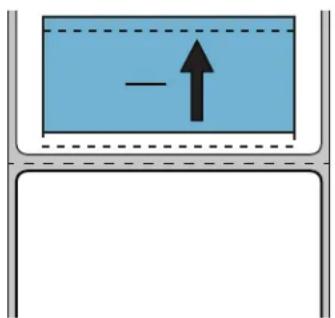
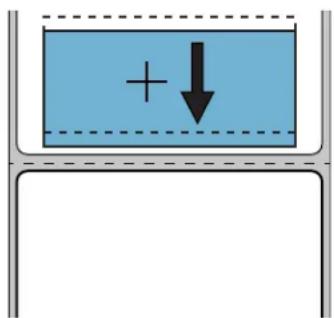
Valeurs acceptées : -120 à +120
Commande(s) ZPL ^LT connexe(s) :
Page Web de l'imprimante : View and Modify Printer Settings > General Setup > Label Top (Afficher et modifier les paramètres de l'imprimante > Config papier > Marge haute)
Imprimer > cellules > calibrage manuel
Calibrez l'imprimante pour régler la sensibilité des cellules papier et ruban.
Pour plus d'informations sur la procédure de calibrage, reportez-vous à la section Calibrage des cellules ruban et papier à la page 84.
Commande SGD utilisée : ezpl. manual_calibration
Clé(s) du panneau de Maintenez les touches PAUSE + AVANCE + ANNULER
commande : enfoncées pendant 2 secondes pour réaliser le calibrage.
Page Web. La procédure ne peut être effectuée via les pages Web.
l'imprimante : Reportez-vous à la page Web suivante pour connaître les paramètres définis lors du calibrage des cellules :
Afficher et modifier les paramètres de l'imprimante > Calibrage

IMPORTANT : Ne modifiez pas ces paramètres, sauf si l'assistance technique ZEBRA ou un technicien de maintenance agréé vous en donne l'instruction.
Imprimer > cellules > cellule étiquette
Définition de la sensibilité de la cellule étiquette.

Cette valeur est définie lors du calibrage de la cellule. Ne modifiez pas ces paramètres, sauf si l'assistance technique ZEBRA ou un technicien de maintenance agréé vous en donne l'instruction.
Valeurs acceptées : 0 à 255
Commande SGD utilisée : ezpl.label_sensor
Page Web de View and Modify Printer Settings > Calibration (Afficher et modifier
l'imprimante : les paramètres de l'imprimante > Calibrage)
Imprimer > cellules > type de cellule
Sélectionnez la cellule papier adaptée au papier que vous utilisez. La cellule réfléchissante doit être utilisée uniquement pour le papier avec marque noire. La cellule à transmission s'utilise pour les autres types de média.
Valeurs acceptées : CELLULE TRANSM, CELLULE RÉFLÉCHissant
Commande(s) ZPL ^JS
connexe(s) :
Commande SGD utilisée : device.sensor_select
Page Web de View and Modify Printer Settings > Media Setup (Afficher et)
l'imprimante : modifier les paramètres de l'imprimante > Config papier)
Imprimer > cellules > imprimer : profil de cellule
Indiquez les paramètres de la cellule par rapport aux valeurs lues réelles. Pour interpréter les résultats, reportez-vous à la section Profil de cellule à la page 117.
Commande(s) ZPL ~ JG connexe(s) :
Touche(s) du panneau de commande : Maintenez les touches AVANCE + ANNULER enfoncées lors de la mise sous tension de l'imprimante.
Page Web de l'imprimante : View and Modify Printer Settings > Print Listings on Label (Afficher et modifier les paramètres de l'imprimante > Imprimer listes sur étiquette)

Cette option permet de renseigner des champs de variable dans un format d'étiquette et d'imprimer cette dernière à l'aide d'un périphérique HID (Human Input Device, périphérique d'interface avec l'utilisateur), tel qu'un clavier USB, une balance ou un lecteur de code à barres. Pour utiliser cette option, un format d'étiquette adapté doit être stocké sur le disque E: de l'imprimante.
Lorsque vous connectez un périphérique HID sur l'un des ports USB de l'imprimante, utilisez ce menu utilisateur pour sélectionner un formulaire sur le disque E: de l'imprimante. Après avoir indiqué chaque variable ^FN dans le formulaire, vous pouvez spécifier le nombre d'étiquettes à imprimer.
Pour plus d'informations sur l'utilisation de la commande ^FN ou sur les commandes SGD correspondant à cette fonction, consultez le manuel Zebra Programming Guide (Guide de programmation Zebra) disponible sur la page http://www.zebra.com/manuals.
* Cette option de menu ne peut être utilisée que si une clé USB avec un format d'étiquette adapté est insérée dans le port USB de l'imprimante.
Commande SGD utilisée : usb.host._keyboard_input
(doit être définie sur OUI)
usb. host. template_list
usb. host. fn_field_list
usb. host. fn_field_data
usb. host. fn_last_field
usb. host. template_print_amount
Imprimer > applicateur > mode port applicateur
Déterminez le fonctionnement du signal « Fin d'impression » du port de l'applicateur.
Valeurs acceptées : Off (Désactivé)
1 = Signal Fin d'impression normalement élevé, et faible uniquement lorsque l'imprimante fait avancer l'étiquette.
2 = Signal Fin d'impression normalement faible, et élevé uniquement lorsque l'imprimante fait avancer l'étiquette.
3 = Signal Fin d'impression normalement élevé, et faible pendant 20 ms lorsqu'une étiquette a été imprimée et placée.
4 = Signal Fin d'impression normalement faible, et élevé pendant 20 ms lorsqu'une étiquette a été imprimée et placée.
Commande SGD utilisée : device.applicator.end_print
Imprimer > applicateur > lancer mode impr.
Déterminez si le signal « Démarrer l'impression » du port de l'applicateur est en mode niveau ou en mode impulsion.
Valeurs acceptées :
Pulse (Impulsion) : le signal Démarrer l'impression doit être désactivé avant de pouvoir être activé pour l'étiquette suivante.
Level (Niveau) : il n'est pas nécessaire de désactiver le signal Démarrer l'impression pour imprimer l'étiquette suivante. Tant que le signal Démarrer l'impression est faible et qu'une étiquette est formatée, une étiquette est imprimée.
Commande SGD utilisée : device.applicator.start_print
Imprimer > applicateur > erreur lors de la pause
Détermine le traitement des erreurs du port de l'applicateur par l'imprimante. Lorsque cette fonction est activée, l'appel « Maintenance requise » est activé.
Valeurs acceptées : ENABLED (ACTIVÉ), DISABLED (DÉSACTIVÉ)
Commande SGD utilisée : device.applicator.error_on_pause
Page Web de l'imprimante : View and Modify Printer Settings > Advanced Setup > Error on Pause (Afficher et modifier les paramètres de l'imprimante > Config avancée > Erreur lors de la pause)
Imprimer > applicateur > réimpr. applicateur
Indique si une valeur élevée ou basse est requise pour la réimpression d'une étiquette par un applicateur.
Active ou désactive la commande \~PR. Lorsque ce paramètre est activé, la dernière étiquette imprimée est réimprimée. Il active également la touche Réimprimer de l'écran Accueil.
Commande(s) ZPL ^JJ et \~PR
connexe(s) :
Commande SGD utilisée : device.applicator.reprint
RFID > État RFID
Affiche l'état du sous-système RFID de l'imprimante.
Commande(s) ZPL ^HL ou \~HL
connexe(s) :
Commande SGD utilisée : rfid. error. response
RFID > test RFID
Au cours d'un test RFID, l'imprimante tente d'effectuer une lecture et une écriture sur un transpondeur. Au cours de ce test, aucun mouvement de l'imprimante ne se produit.
Pour tester une étiquette RFID :
- Positionnez une étiquette RFID de sorte que le transpondeur se trouve au-dessus de l'antenne RFID.
- Appuyez sur Démarrer. Les résultats du test s'affichent à l'écran.
Commande SGD utilisée : rfid.tag.test.content et rfid.tag.test.execute
RFID > calibrage RFID
Lancez le calibrage d'étiquettes pour le papier RFID. (Différent du calibrage du papier et du ruban.) Au cours de la procédure, l'imprimante déplace le papier, calibre la position des étiquettes RFID et détermine les paramètres appropriés pour le papier RFID utilisé. Parmi ces paramètres, on compte notamment la position de programmation, l'élément antenne à utiliser et le niveau de puissance lecture/écriture à utiliser. Pour plus d'informations, reportez-vous au manuel RFID Programming Guide 3 (Guide de programmation RFID 3).

Avant d'exécuter cette commande, chargez du papier RFID dans l'imprimante, calibrez votre imprimante, fermez la tête d'impression et faites avancer au moins une étiquette pour vous assurer que le calibrage d'étiquette commencera depuis la position correcte.
Laissez tous les transpondeurs avant et après l'étiquette en cours de calibrage. Cela permet à l'imprimante de déterminer les paramètres RFID qui n'encodent pas l'étiquette d'à côté. Laissez dépasser une partie du papier sur l'avant de l'imprimante pour permettre le recul au cours de la procédure de calibrage.
Commande(s) ZPL ^HR
connexe(s) :
Commande SGD utilisée : rfid.tag.calibrate
RFID > puissance de lecture
Si la puissance de lecture souhaitée n'est pas satisfaisante suite au calibrage d'étiquette RFID, vous pouvez indiquer une valeur.
Valeurs acceptées : 0 à 30
Commande(s) ZPL ^RW connexe(s) :
Commande SGD utilisée : rfid.reader_1.power.read
Page Web de l'imprimante : View and Modify Printer Settings > RFID Setup > RFID READ PWR (Afficher et modifier les paramètres de l'imprimante > Configuration RFID > PUIS. LECT. RFID)
RFID > puissance d'écriture
Si la puissance d'écriture souhaitée n'est pas satisfaisante suite au calibrage d'étiquette RFID, vous pouvez indiquer une valeur.
Valeurs acceptées : 0 à 30
Commande(s) ZPL ^RW connexe(s) :
Commande SGD utilisée : rfid.reader_1.power.write
Page Web de l'imprimante : View and Modify Printer Settings > RFID Setup > RFID WRITE PWR (Afficher et modifier les paramètres de l'imprimante > Configuration RFID > PUISSANCE ÉCRIRE RFID)
RFID > Antenne RFID
Si l'antenne souhaitée n'est pas satisfaisante suite au calibrage d'étiquette RFID, vous pouvez indiquer une valeur.
Valeurs acceptées : A1, A2, A3, A4
B1, B2, B3, B4
C1, C2, C3, C4
D1, D2, D3, D4
E1, E2, E3, E4
Commande(s) ZPL ^RW connexe(s) :
Commande SGD utilisée : rfid.reader_1.antenna_port
Page Web de l'imprimante : View and Modify Printer Settings > RFID Setup > RFID ANTENNA (Afficher et modifier les paramètres de l'imprimante > Configuration RFID > ANTENNE RFID)
RFID > Compteur RFID valide
Réinitialise le compteur d'étiquettes RFID valide sur zéro.
Commande(s) ZPL ~RO
connexe(s) :
Commande SGD utilisée : odometer. rfid. valid_resettable
Réinitialise le compteur d'étiquettes RFID nulles sur zéro.
Commande(s) ZPL ~RO
connexe(s) :
Commande SGD utilisée : odometer. rfid(void_resettable)
Si la position de programmation souhaitée (lecture/écriture) n'est pas satisfaisante suite au calibrage d'étiquette RFID, vous pouvez indiquer une valeur.
Valeurs acceptées : F0 à Fxxx (où xxx est la longueur d'étiquette en mm ou 999, selon la valeur la plus petite) : l'imprimante fait avancer l'étiquette de la distance indiquée, puis commence la programmation.
B0 à B30 : l'imprimante fait reculer l'étiquette de la distance indiquée, puis commence la programmation. Pour totaliser le recul, laissez dépasser du support de papier vide sur le devant de l'imprimante lorsque vous utilisez la position de programmation vers l'arrière.
Commande(s) ZPL ^RS
connexe(s) :
Commande SGD utilisée : rfid.position.program
Page Web de Afficher et modifier les paramètres de l'imprimante > Configuration RFID > PROGRAM
l'imprimante : POSITION (Afficher et modifier les paramètres de l'imprimante > Configuration RFID > POSITION DE PROGRAMMATION)
RFID > Lect. données RFID
Lisez les données d'étiquettes indiquées et renvoyez-les dans l'étiquette RFID située au-dessus de l'antenne RFID. Aucun mouvement de l'imprimante ne se produit pendant la lecture des données de l'étiquette. La tête d'impression peut être ouverte ou fermée.
Pour lire et afficher les informations stockées sur une étiquette RFID :
- Positionnez une étiquette RFID de sorte que le transpondeur se trouve au-dessus de l'antenne RFID.
- Appuyez sur Lect. données RFID.
Les résultats du test s'affichent à l'écran.
Commande(s) ZPL ^RF
connexe(s) :
Commande SGD utilisée : rfid. tag. read. content
rfid. tag. read. execute
Stockage > USB > copier : fichiers vers USB
Sélectionnez les fichiers de l'imprimante à stocker sur une clé USB.
Pour copier des fichiers de l'imprimante sur une clé USB :
- Insérez une clé USB dans le port correspondant de l'imprimante.
L'imprimante affiche les fichiers disponibles.
- Appuyez sur la case à côté des fichiers voulus. L'option Sélectionner tout est également disponible.
- Appuyez sur la coche pour copier les fichiers sélectionnés.
Commande SGD utilisée : usb.host.write_list
Stockage > USB > copier : fichiers vers imprimante
Sélectionnez les fichiers à copier vers l'imprimante qui sont enregistrés sur une clé USB.
Pour copier des fichiers sur l'imprimante à partir d'une clé USB :
- Insérez une clé USB dans le port hôte correspondant de l'imprimante.
L'imprimante affiche les fichiers disponibles.
- Appuyez sur la case à côté des fichiers voulus. L'option Sélectionner tout est également disponible.
- Appuyez sur la coche pour copier les fichiers sélectionnés.
Commande SGD utilisée : usb.host.read_list
Stockage > USB > copier : configuration vers USB
Cette fonction permet de copier les informations de configuration de l'imprimante sur un périphérique USB de stockage de masse comme un lecteur de mémoire flash, qui est branché sur l'un des ports USB de l'imprimante. Les informations sont ainsi accessibles sans avoir à imprimer d'étiquettes physiques.
Commande(s) ZPL connexe(s) :
: renvoie les informations de l'imprimante renvoyées sur l'ordinateur hôte.
Page Web de l'imprimante :
Printer Home Page > View Printer Configuration (Page d'accueil de l'imprimante > Afficher la configuration de l'imprimante) (pour afficher les informations de configuration de l'imprimante sur votre navigateur Web)
Afficher et modifier les paramètres de l'imprimante > Imprimer listes sur étiquette
(pour imprimer les informations de configuration sur les étiquettes)
Stockage > USB > imprimer : depuis USB
Sélectionnez les fichiers à imprimer qui sont enregistrés sur une clé USB.
Pour imprimer des fichiers à partir d'une clé USB :
- Insérez une clé USB dans le port correspondant de l'imprimante.
L'imprimante affiche les fichiers disponibles.
- Appuyez sur la case à côté des fichiers voulus. L'option Sélectionner tout est également disponible.
- Appuyez sur la coche pour imprimer les fichiers sélectionnés.
Commande SGD utilisée : usb.host.read_list
Stockage > listes éléments à imprimer
Imprimez les informations souhaitées sur une ou plusieurs étiquettes.
Valeurs acceptées : Formats : imprime les formats disponibles stockés sur
l'imprimante, dans la mémoire RAM ou Flash, ou sur une carte mémoire optionnelle.
Images : imprime une étiquette répertoriant les images disponibles qui sont stockées sur l'imprimante, dans la mémoire RAM ou Flash, ou sur une carte mémoire optionnelle.
Polices : imprime les polices disponibles dans l'imprimante, notamment les polices standard de l'imprimante et toutes les polices optionnelles. Les polices peuvent être stockées dans la mémoire RAM ou flash.
Codes à barres : imprime les codes à barres disponibles dans l'imprimante. Les codes à barres peuvent être stockés dans la mémoire RAM ou flash.
Tous : imprime les étiquettes précédentes plus l'étiquette de configuration de l'imprimante et l'étiquette de configuration réseau.
Commandes ZPL connexes :
^WD
Page Web de l'imprimante :
Afficher et modifier les paramètres de l'imprimante > Imprimer listes sur étiquette
Calibrage des cellules ruban et papier
Utilisez la procédure décrite dans cette section pour calibrer l'imprimante, afin d'ajuster la sensibilité des cellules ruban et papier.
- Appuyez sur Imprimer > Cellules > Calibrage manuel.
- Appuyez sur Démarrer calibrage.
- Suivez les étapes de la procédure de calibrage.

IMPORTANT : Suivez rigoureusement les instructions de calibrage fournies. Vous pouvez à tout moment appuyer sur ANNULER et maintenir la touche enfoncée pour annuler la procédure. 4. Une fois le calibrage terminé, appuyez sur PAUSE pour quitter le mode Pause et activer l'impression.
Réglage de la pression de la tête d'impression et de la position des leviers
Vous pouvez régler les leviers de pression de la tête d'impression pour augmenter ou réduire la pression, si nécessaire. Vous pouvez aussi les déplacer d'un côté à l'autre pour régler la pression dans certaines parties.
Un mauvais positionnement ou réglage des leviers appliquant une pression incorrecte peut être à l'origine des problèmes suivants :
- glissement du papier ou du ruban
- fou-pli du ruban
- déplacement du papier d'un côté à l'autre pendant l'impression
- impression trop claire ou trop foncée sur un côté du papier
Utilisez la pression la plus basse permettant d'obtenir une bonne qualité d'impression. Des pressions trop élevées pourraient causer une usure prématurée des éléments de la tête d'impression.
Figure 2 Leviers de pression de la tête
| 1 | Levier intérieur |
| 2 | Levier extérieur |
Réglage de la position des leviers
- Ouvrez la tête d'impression en faisant tourner le levier d'ouverture de la tête afin de réduire la pression sur les leviers.
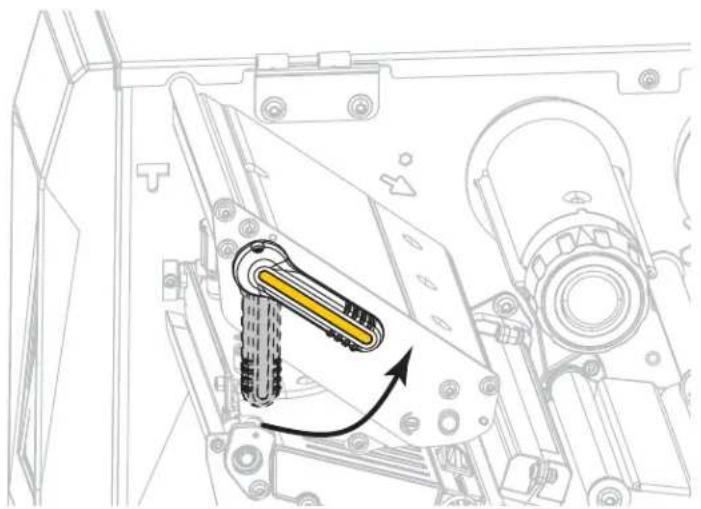
- Desserrez l'écrou de blocage situé en haut du levier à déplacer.
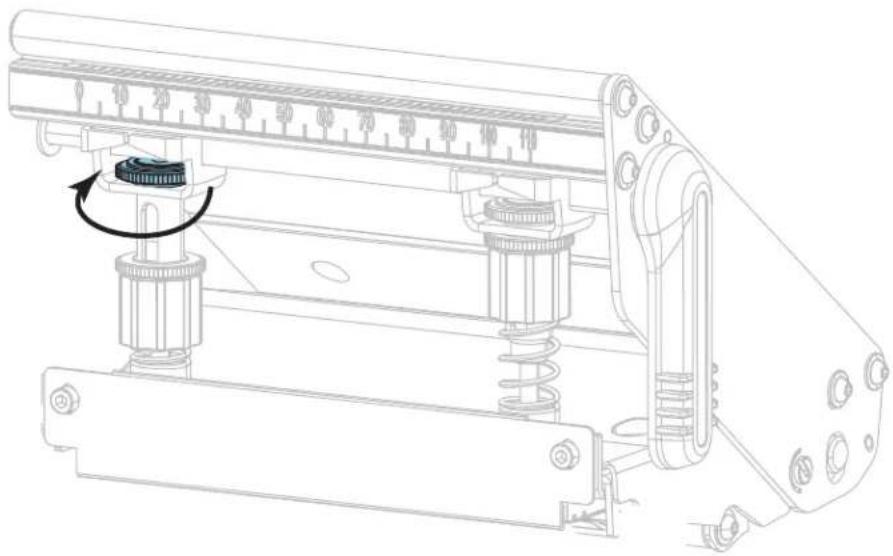
Configuration et réglage de l'imprimante
- Repositionnez le levier de sorte que la pression appliquée sur le papier soit régulière. Si le papier utilisé est très étroit, placez le levier intérieur au centre du papier et diminuez la pression sur le levier extérieur.
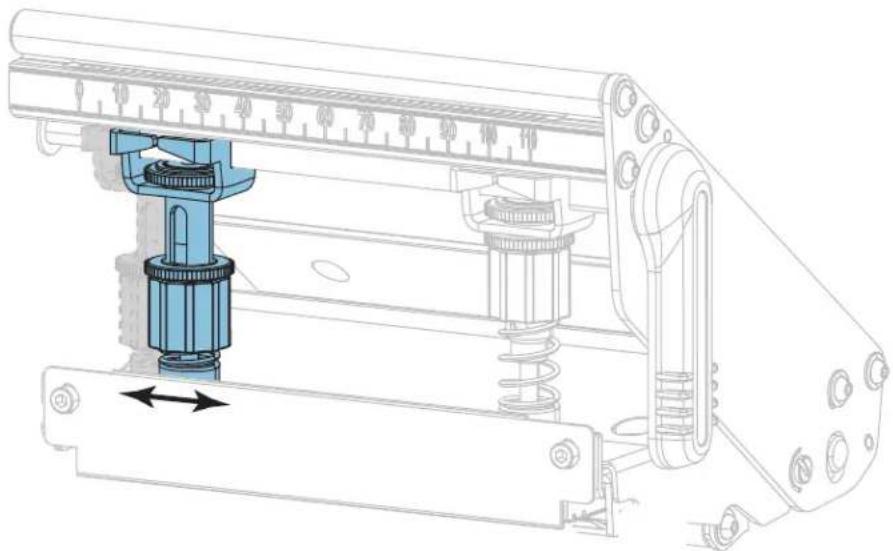
- Resserrez l'écrou de blocage.
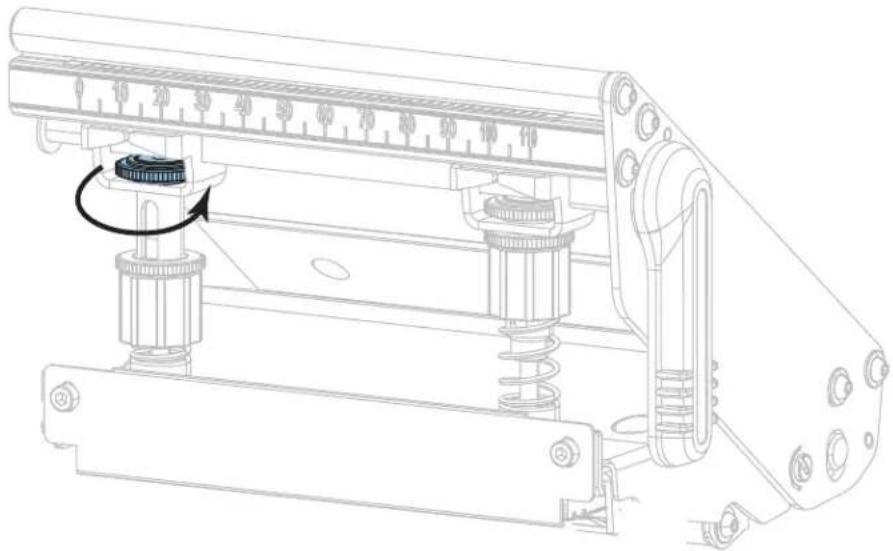
Réglage de la pression de la tête d'impression
Si le repositionnement des leviers ne résout pas votre problème de qualité d'impression ou un autre problème, essayez de régler la pression de la tête d'impression. Prolongez la durée de vie de la tête d'impression en employant la pression la plus faible produisant la qualité d'impression voulue.
- Lancez un Test automatique PAUSE à la page 116.
- Lors de l'impression des étiquettes, définissez un contraste plus faible à l'aide du panneau de commande; les étiquettes ne doivent plus s'imprimer en noir, mais en gris. (Reportez-vous à la section Imprimer > Qualité d'impression > Contraste à la page 69.)
- Rencontrez-vous l'un des problèmes suivants ?
| Si le papier... Alors... | |
| Nécessite une pression générale supérieure pour une impression correcte | Augmentez la pression au niveau des deux leviers. |
| Nécessite une pression générale inférieure pour une impression correcte | Diminuez la pression au niveau des deux leviers. |
| Est imprimé trop clairement sur le côté gauche de l'étiquette. | Augmentez la pression du levier intérieur. |
| Est imprimé trop clairement sur le côté droit de l'étiquette. | Augmentez la pression du levier extérieur. |
| Se décale vers la gauche lors de l'impression. Augmentez la pression du levier extérieur. OU Diminuez la pression du levier intérieur. | |
| Se décale vers la droite lors de l'impression. Augmentez la pression du levier intérieur. OU Diminuez la pression du levier extérieur. | |
Si vous ne rencontrez aucun de ces problèmes, ne poursuivez pas cette procédure.
- Pour régler la pression de la tête, desserrez l'écrou moleté du levier à ajuster.
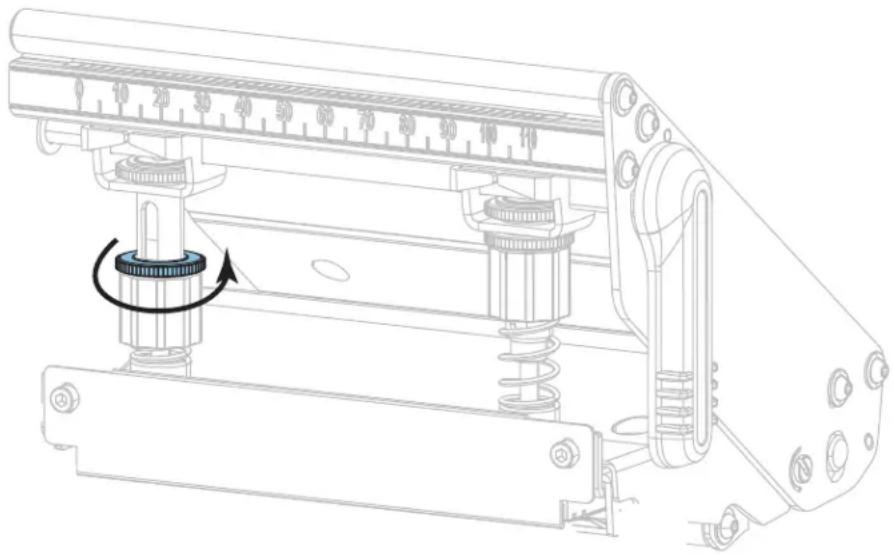
- Augmentez ou diminuez la pression en faisant tourner l'écrou inférieur.
Augmenter la pression Diminuer la pression
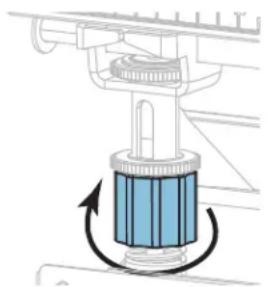
- Maintenez l'écrou inférieur en place et serrez l'écrou moleté supérieur.
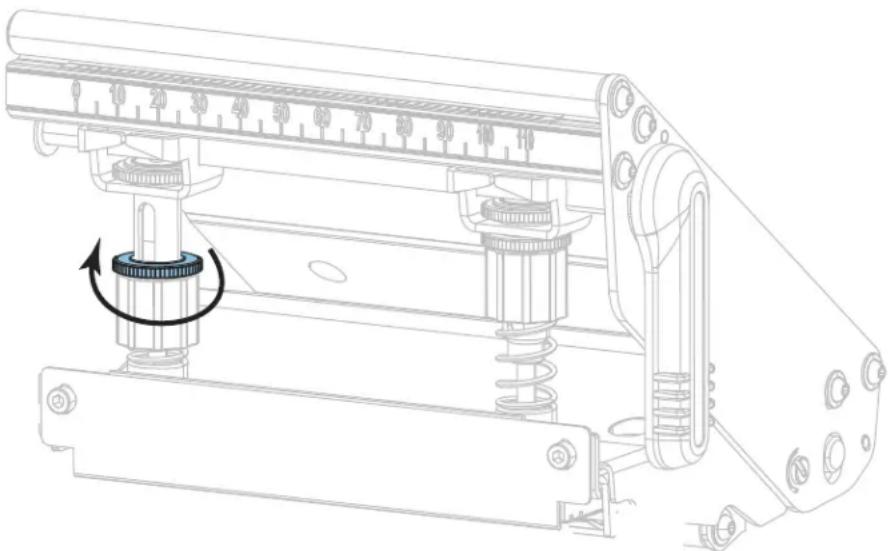
- Si besoin, relancez un Test automatique PAUSE à la page 116.
- Lors de l'impression des étiquettes, définissez un contraste plus élevé à l'aide du panneau de commande ; les étiquettes doivent de nouveau s'imprimer en noir, et non plus en gris. (Reportez-vous à la section Imprimer > Qualité d'impression > Contraste à la page 69.)
- Vérifiez la qualité d'impression, et si nécessaire, répétez cette procédure jusqu'à obtenir une pression de la tête correcte.
Réglage de la position de la cellule
L'assemblage de cellules papier à transmission se compose de deux parties : une source lumineuse et un détecteur de lumière. La partie inférieure de la cellule papier est la source lumineuse tandis que la partie supérieure de la cellule papier est le détecteur de lumière. Le papier passe entre ces deux éléments.
Réglez la position de la cellule uniquement lorsque l'imprimante ne parvient pas à détecter le haut des étiquettes. Dans ce cas, l'écran affiche une erreur de fin de papier même si du papier est chargé dans l'imprimante. Si vous utilisez du papier discontinu avec encoche ou trou, la cellule doit être située juste au niveau de l'encoche ou du trou.
- Retirez le ruban pour bien voir le passage du papier.
- Le papier étant chargé, repérez la lumière verte émise depuis la partie inférieure de la cellule papier.
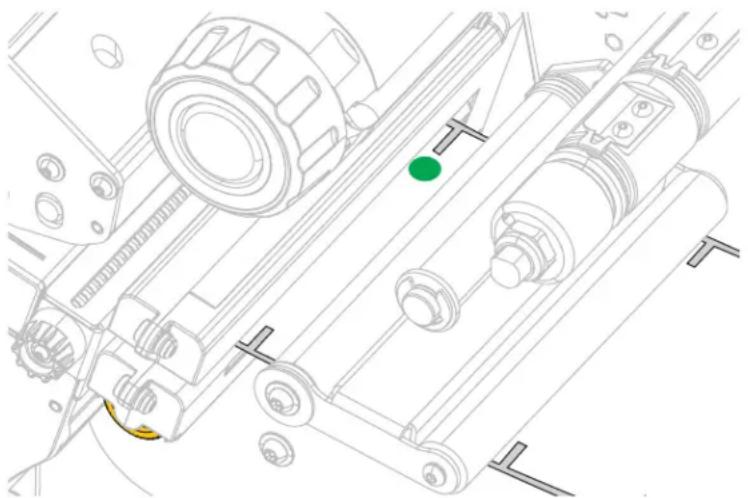
- Si nécessaire, tournez la molette de réglage ou de la cellule à transmission pour déplacer la cellule jusqu'à ce qu'elle se situe sur une encoche ou un trou du papier.
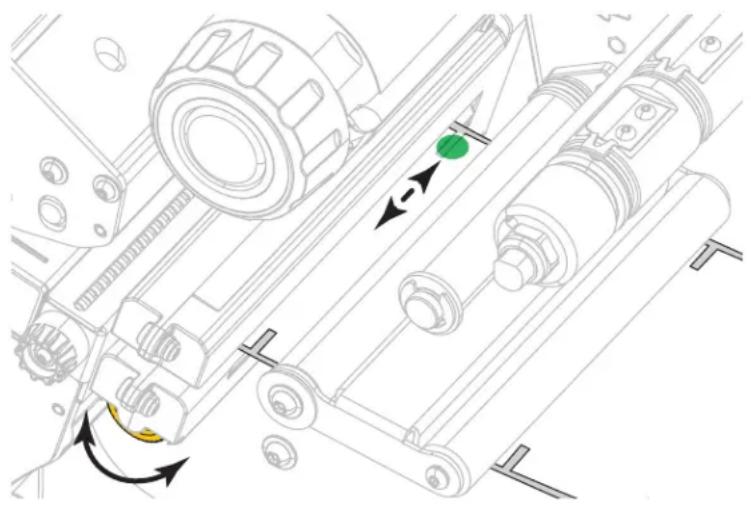
Installation du réenrouleur/récupérateur de support
Le réenrouleur/récupérateur de support est utilisé dans différentes positions en mode Réenrouleur par rapport au mode Prédécollage ou Applicateur.
Mode prédécollage/mode applicateur
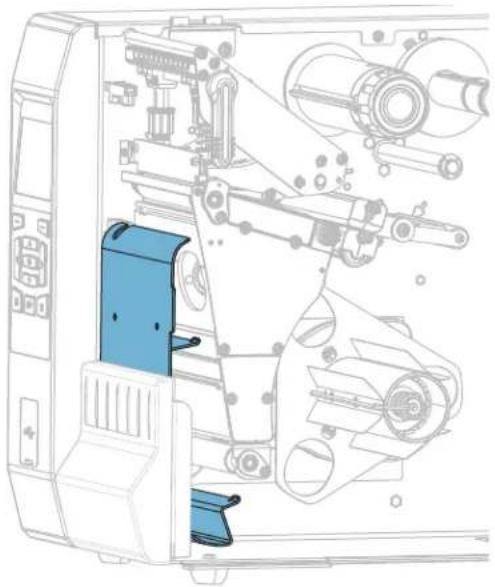
- Desserrez l'écrou moleté (1) sur le goujon extérieur de la base de l'imprimante.
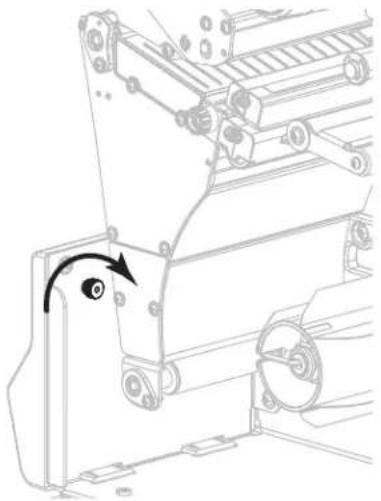
Configuration et réglage de l'imprimante
- Alignez le grand orifice du trou de serrure dans le réenrouleur/plateau de prédécollage au-dessus de l'écrou moleté, puis faites glisser le plateau vers le bas jusqu'à ce qu'il touche les goujons.
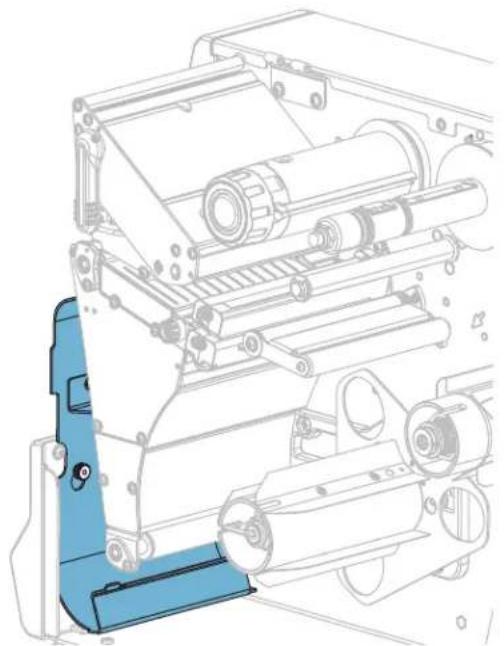
- Resserrez l'écrou moleté.
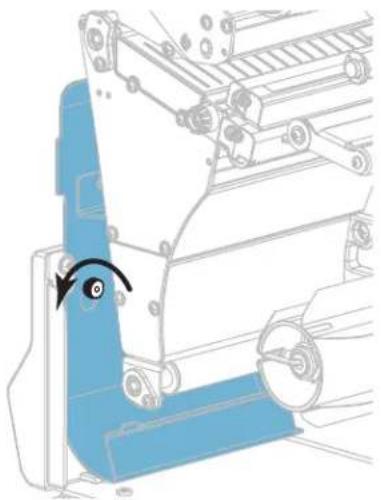
Pour installer le réenrouleur/récupérateur de support en mode réenrouleur :
- Repérez les quatre fentes de montage du réenrouleur/récupérateur de support.
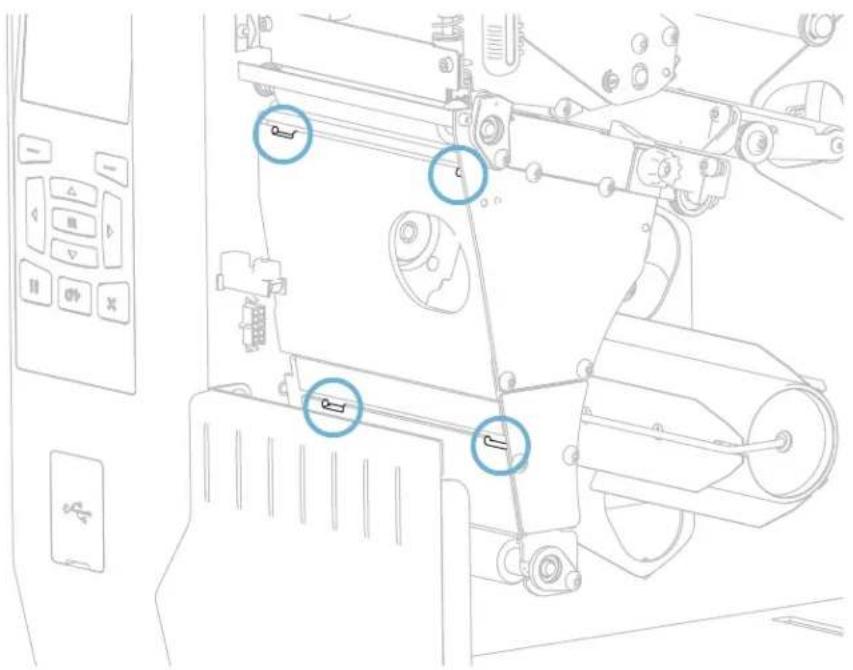
Configuration et réglage de l'imprimante
- Repérez les quatre loquets de montage du réenrouleur/récupérateur de support.
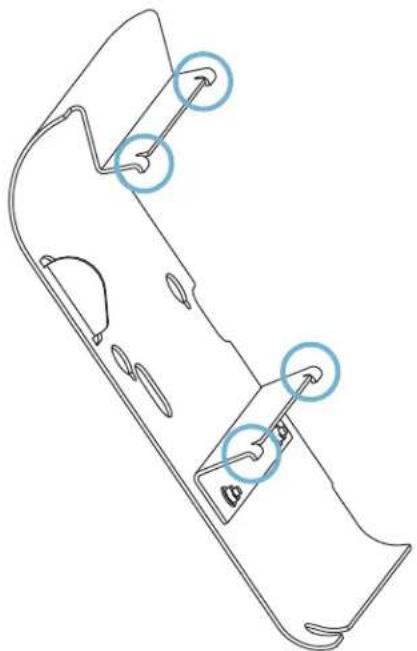
- Insérez les loquets du réenrouleur dans les fentes de l'imprimante, puis faites glisser le réenrouleur au maximum vers la gauche.
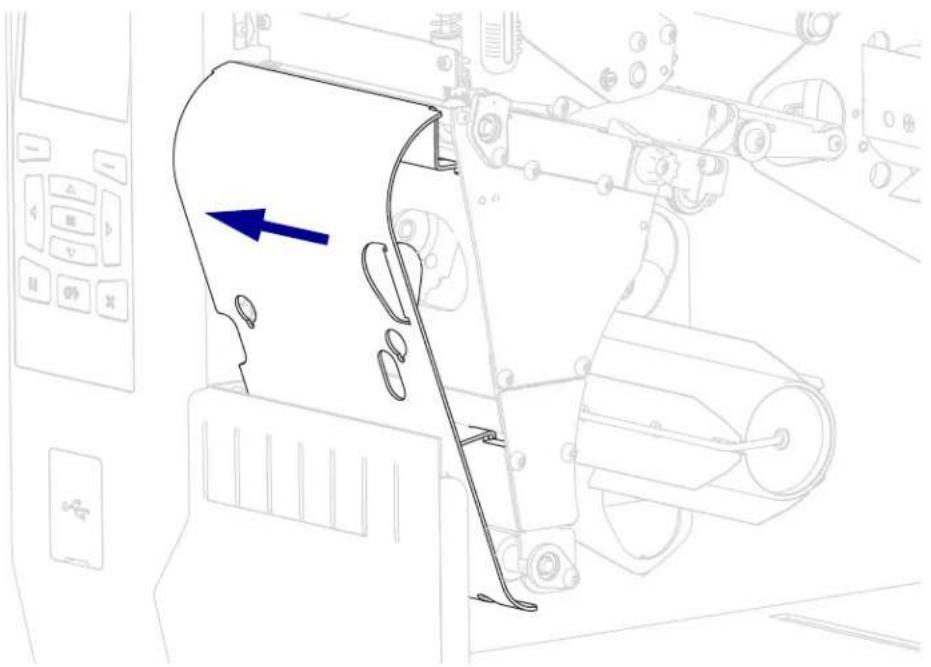
Cette section décrit les procédures de maintenance et de nettoyage de routine.
Programme et procédures de nettoyage
La maintenance préventive de routine est essentielle au bon fonctionnement de l'imprimante. En prenant bien soin de votre imprimante, vous pouvez minimiser les problèmes potentiels que vous pourriez rencontrer et atteindre la qualité d'impression souhaitée sur le long terme.
Au fil du temps, le mouvement du papier ou du ruban sur la tête d'impression use le revêtement de protection en céramique, exposant et entraînant ainsi la dégradation des éléments d'impression (points). Pour prévenir les risques d'abrasion :
- Nettoyez régulièrement la tête d'impression.
- Réduisez la pression de la tête et les paramètres de température de fusion (contraste) en optimisant l'équilibre entre les deux.
- En mode de transfert thermique, vérifiez que le ruban est au moins aussi large que le support afin d'éviter toute exposition des éléments de la tête à des étiquettes plus abrasives.

IMPORTANT : Zebra n'est pas responsable des dégâts résultant de l'utilisation de produits nettoyants sur cette imprimante.
Les pages suivantes fournissent des procédures de nettoyage spécifiques. Le Tableau 3 comprend le programme de nettoyage recommandé. Ces intervalles sont donnés à titre indicatif. Il se peut qu'un nettoyage plus fréquent soit nécessaire, selon l'application et le papier.
Tableau 3 Programme de nettoyage recommandé
| Zone Méthode Intervalle | |||
| Tête d'impression | Solvant* | Mode thermique direct: après chaque rouleau de papier (ou 150 m/500 pieds de papier à pliage paravent).Mode de transfert thermique: après chaque rouleau de ruban. | |
| Contre-rouleau Solvant* | |||
| Cellules papier Soufflage | d'air | ||
| Cellule ruban Soufflage | d'air | ||
| Passage de papier Solvant* | |||
| Passage de ruban Solvant* | |||
| Rouleau entraîneur (fait partie de l'option prédécollage) | Solvant* | ||
| Module de coupe | En cas de découpe d'un support continu sensible à la pression | Solvant* Après | chaque rouleau de papier (ou plus souvent, suivant l'application et le papier). |
| En cas de découpe de carton pour étiquettes ou de support d'étiquette | Solvant* et soufflage d'air | Tous les deux ou trois rouleaux de papier. | |
| Barre de déchirement/prédécollage Solvant* Une fois par mois. | |||
| Cellule de prise d'étiquette Soufflage | d'air | Une fois tous les six mois. | |
| *Zebra recommande l'utilisation du kit de maintenance préventive (réf. 47362 ou réf. 105950-035 - multipack). À la place de ce kit, vous pouvez utiliser un coton-tige propre trempé dans de l'alcool isopropylique à 99,7 %.Pour les imprimantes à 600 ppp, utilisez la pellicule de nettoyage Save-a-Printhead de Zebra. Ce produit à revêtement spécial élimine les impuretés accumulées sans endommager la tête d'impression. Pour en savoir plus, contactez votre revendeur ou distributeur agréé Zebra. | |||
Nettoyage de l'extérieur, du compartiment papier et des cellules
Au fil du temps, de la poussière, de la saleté et d'autres impuretés peuvent s'accumuler à l'extérieur et à l'intérieur de votre imprimante, en particulier dans les environnements difficiles.
Extérieur de l'imprimante
Vous pouvez nettoyer l'extérieur de l'imprimante avec un chiffon non pelucheux et une petite quantité de détergent doux si cela s'avère nécessaire. Ne vous servez pas de produits nettoyants ni de solvants agressifs ou abrasifs.

IMPORTANT : ZEBRA n'est pas responsable des dégâts résultant de l'utilisation de produits nettoyants sur cette imprimante.
Compartiment papier et cellules
- Enlevez la poussière accumulée dans les passages du papier et du ruban à l'aide d'une brosse, d'une soufflette ou d'un aspirateur.
- Enlevez la poussière accumulée dans les cellules à l'aide d'une brosse, d'une soufflette ou d'un aspirateur.
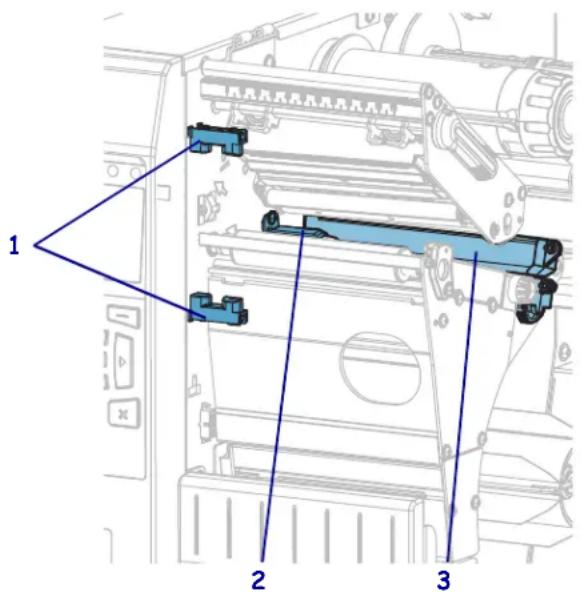
| 1 | Cellule de prise d'étiquette |
| 2 | Cellule ruban |
| 3 | Cellule papier |
Nettoyage de la tête d'impression et du contre-rouleau
Une tête d'impression sale peut entraîner une qualité d'impression irrégulière, par exemple la présence de vides dans les codes barres ou dans les graphiques. Pour connaître le programme de nettoyage recommandé, voir Tableau 3 à la page 96.

IMPORTANT : Bien que cela ne soit pas obligatoire, Zebra recommande de mettre l'imprimante hors tension lorsque vous travaillez à proximité d'une tête d'impression ouverte, par mesure de précaution. Si vous mettez l'imprimante hors tension, vous perdrez tous les réglages temporaires, tels que les formats d'étiquettes, et vous devrez les recharger avant de reprendre l'impression.

ATTENTION : Avant de toucher la tête d'impression, déchargez-vous de toute accumulation d'électricité statique en touchant le cadre métallique de l'imprimante ou en utilisant un bracelet et un tapis antistatiques.
- Soulevez le panneau d'accès aux supports.
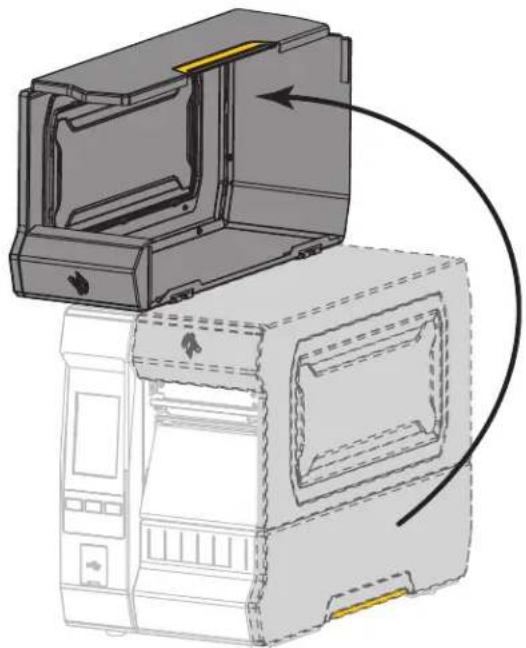
ATTENTION ! SURFACE CHAUDE : La tête d'impression peut être très chaude et risque de provoquer des brûlures graves. Attendez qu'elle refroidisse.
- Ouvrez la tête d'impression en faisant tourner le levier d'ouverture de tête vers le haut.
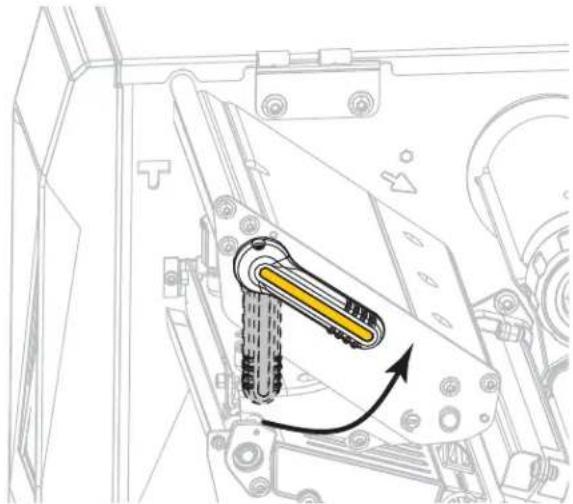
- Retirez le ruban (s'il y a lieu) et le support.
- A l'aide du tampon fourni dans le kit de maintenance préventive Zebra, essuyez la bande marron de la tête d'impression d'un bout à l'autre. À la place de ce kit, vous pouvez utiliser un coton-tige propre trempé dans de l'alcool isopropylique à 99,7 %. Attendez quelques instants que le solvant s'évapore.
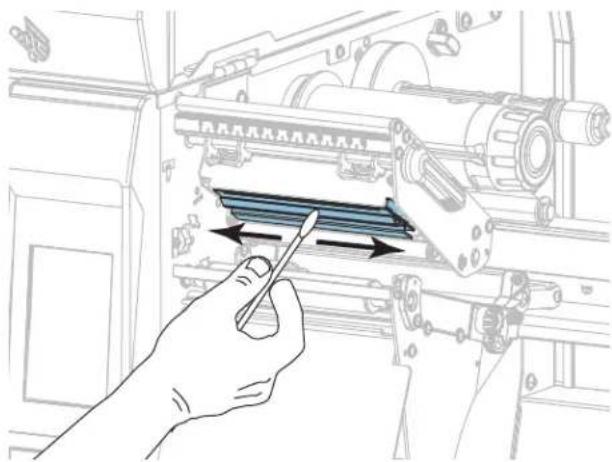
- Nettoyez le contre-rouleau de façon méticuleuse à l'aide du coton-tige tout en le faisant pivoter manuellement. Attendez quelques instants que le solvant s'évapore.
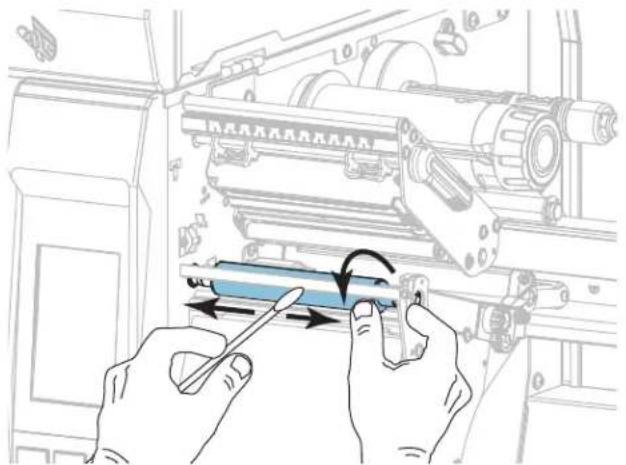
- Rechargez le ruban (s'il y a lieu) et le support. Pour obtenir des instructions, voir Chargement du ruban à la page 42 ou Chargement du papier à la page 16.
- Actionnez le levier d'ouverture de la tête d'impression vers le bas jusqu'à ce que la tête d'impression s'enclenche.
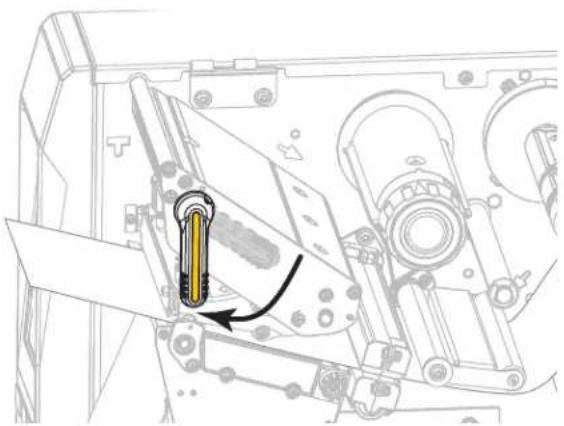
- Refermez le panneau d'accès aux supports.
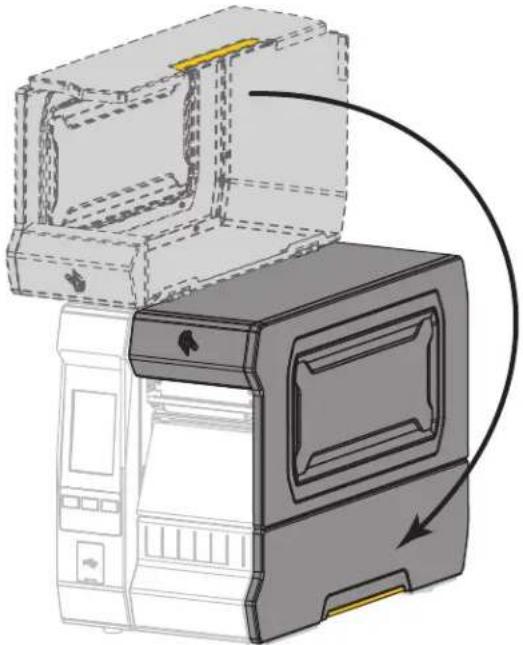
L'imprimante est prête à être utilisée.
- Appuyez sur PAUSE pour quitter le mode Pause et activer l'impression.
L'imprimante peut calibrer ou faire avancer une étiquette, en fonction des paramètres que vous avez définis.

REMARQUE : Si la qualité d'impression ne s'améliore pas à l'issue de cette procédure, essayez de nettoyer la tête d'impression avec une pellicule de nettoyage Save-A-Printhead. Ce produit à revêtement spécial élimine les impuretés accumulées sans endommager la tête d'impression. Adressez-vous à votre revendeur Zebra agréé pour plus d'informations.
Nettoyage du module de coupe
Si le trancheur ne découpe pas proprement les étiquettes ou s'il provoque des bourrages, nettoyez les lames.

ATTENTION : Mettez l'imprimante hors tension (O) et débranchez le cordon d'alimentation avant d'effectuer la suite de la procédure.
- Mettez l'imprimante hors tension (O) et débranchez le cordon d'alimentation.
- Soulevez le panneau d'accès aux supports.
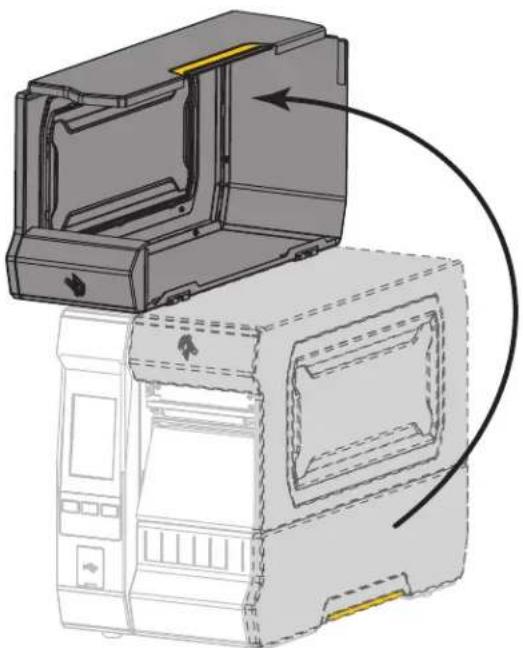
- Enlevez le papier du module de coupe.
- Enlevez le bac de récupération du module de coupe (le cas échéant).
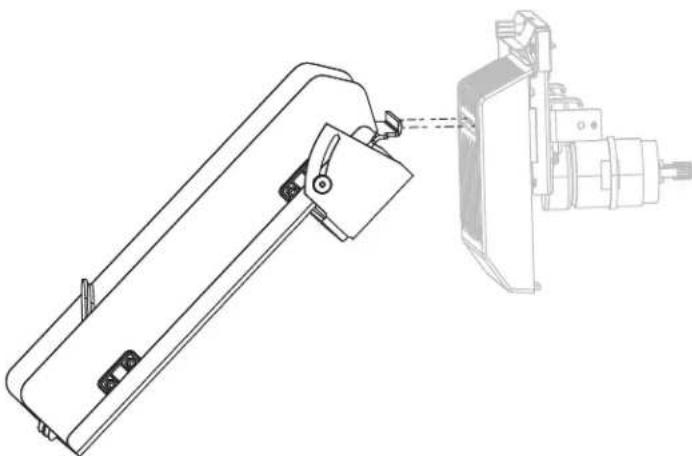
- Desserrez et retirez la vis et la rondelle de blocage du volet de protection du module de coupe.
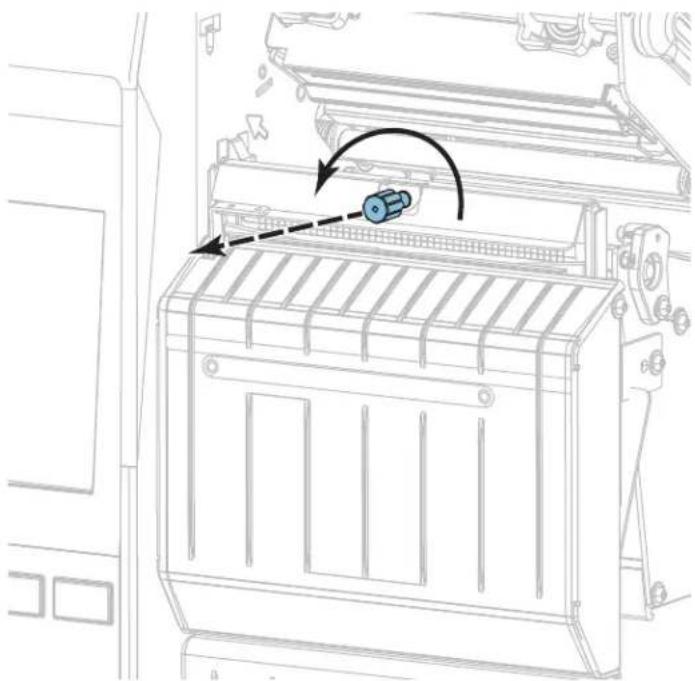
ATTENTION : La lame est tranchante. Vous ne devez pas toucher ni frotter la lame avec vos doigts.
- Retirez le volet de protection du module de coupe.
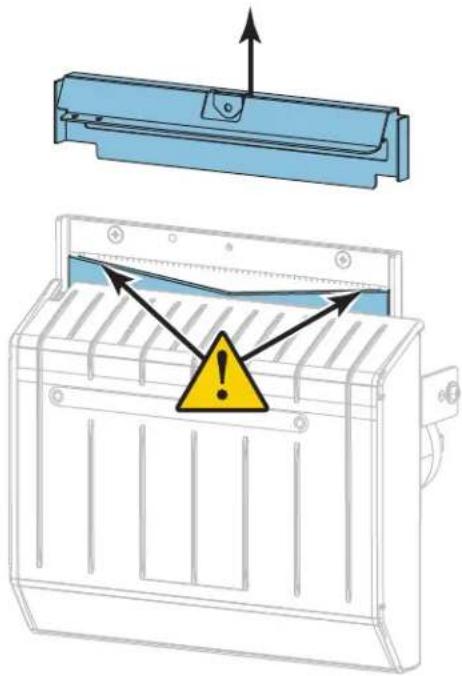
- La lame du module de coupe est-elle entièrement apparente ?
Lame en position abaissée. Lame entièrement apparente.
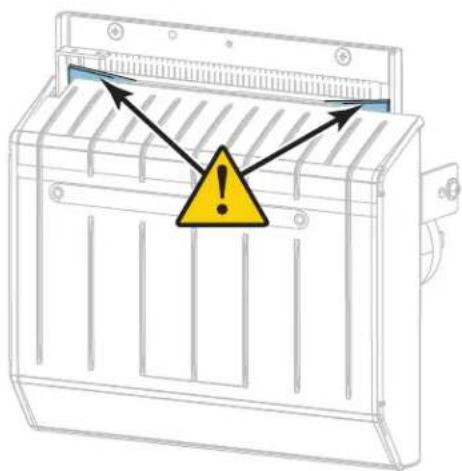
| Si la lame est... Alors... | |
| Abaissée | Passez à l'étape a pour enlever le module de coupe de l'imprimante afin de remonter la lame. |
| Entièrement apparente | Passez à la section étape 8 à la page 107. |
Cette partie de la procédure doit être effectuée exclusivement par des utilisateurs expérimentés et uniquement lorsque la lame n'est pas entièrement apparente en vue d'un nettoyage, comme indiqué lors de l'étape précédente.
a. Retirez la vis de fixation du module de coupe.
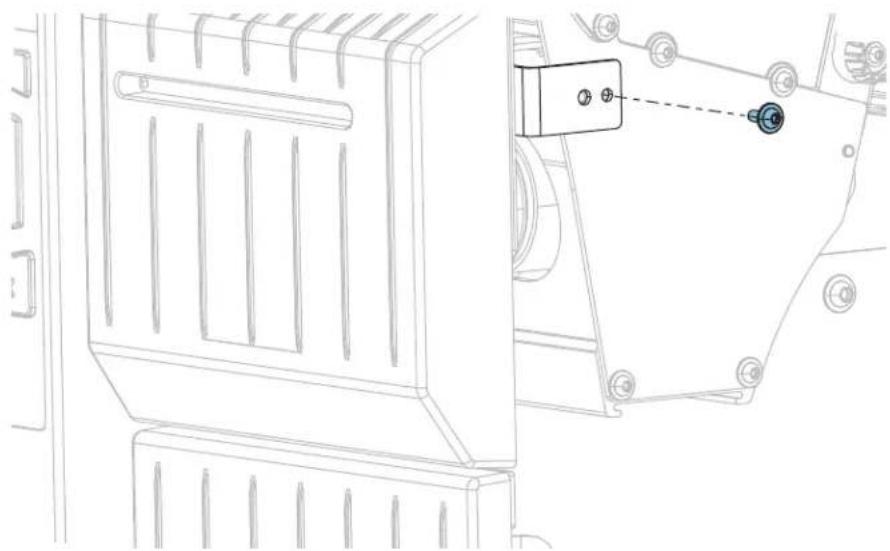
b. Faites glisser le module vers la droite de sorte à aligner ses loquets (1) et ceux du capot (2) avec les fentes correspondantes (3) dans l'imprimante, puis soulevez le module de coupe hors de l'imprimante. Veillez à ne pas endommager les câbles qui relient le module de coupe à l'imprimante. Si vous le souhaitez, vous pouvez les débrancher.
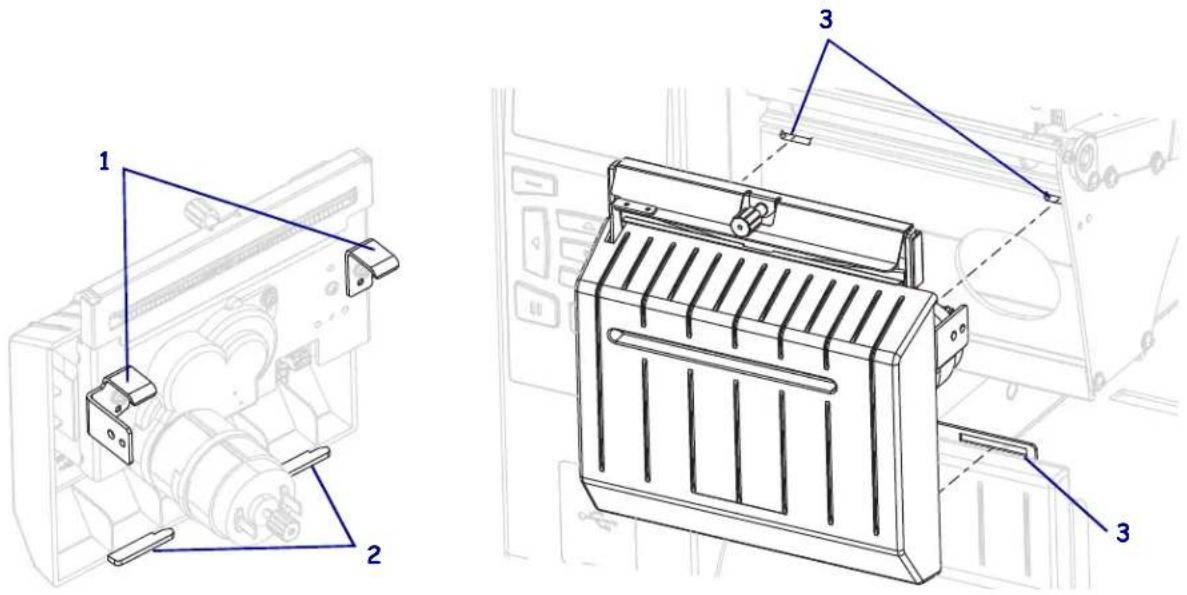
ATTENTION : La lame est tranchante. Vous ne devez pas toucher ni frotter la lame avec vos doigts.
c. À l'arrière du module de coupe, tournez la vis du moteur du module de coupe afin d'exposer entièrement la lame.
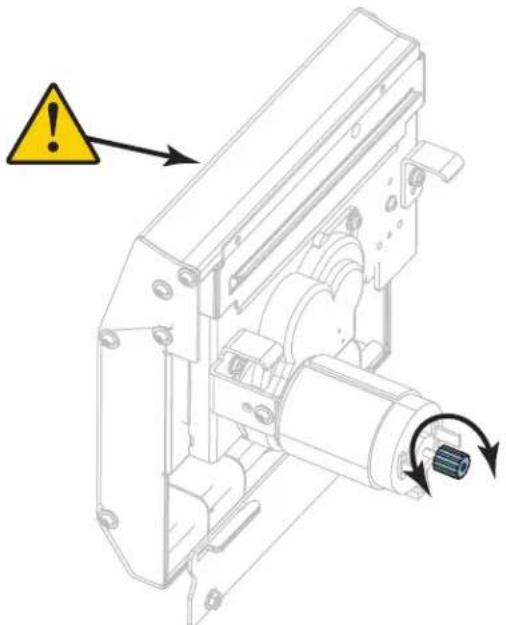
d. Si vous avez débranché les câbles reliant le module à l'imprimante, rebranchez-les.
e. Alignez les loquets du module de coupe (1) et ceux du capot (2) avec les fentes correspondantes (3) dans l'imprimante, puis replacez le module de coupe dans l'imprimante en le faisant glisser. Veillez à ne pas endommager les câbles qui relient le module de coupe à l'imprimante.
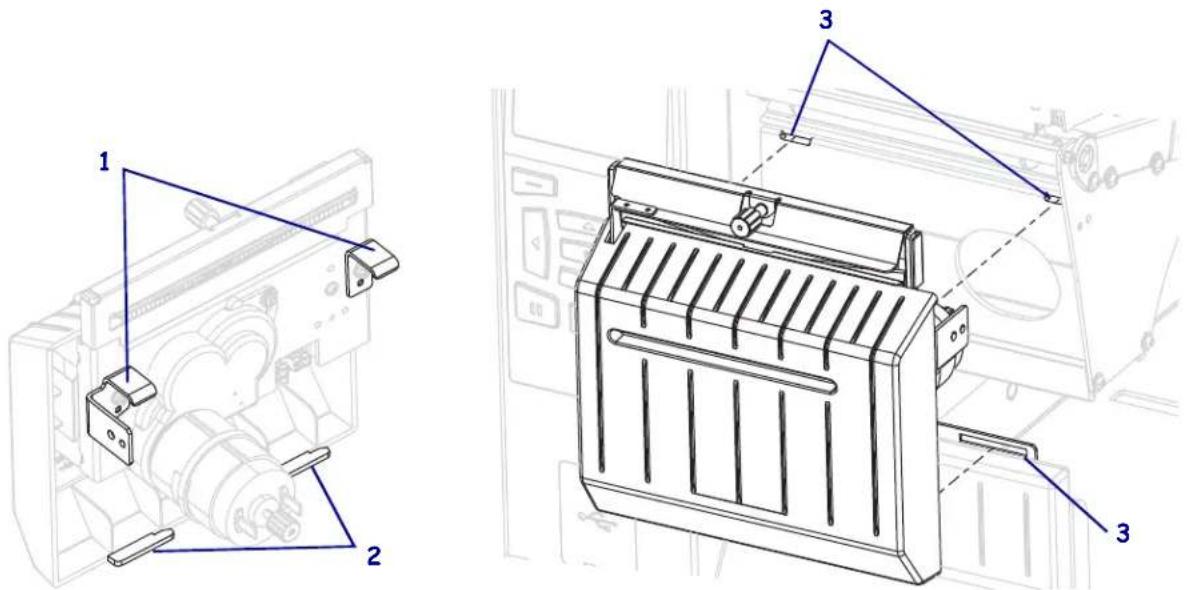
f. Faites glisser le module de coupe vers la gauche, puis replacez les vis de fixation.
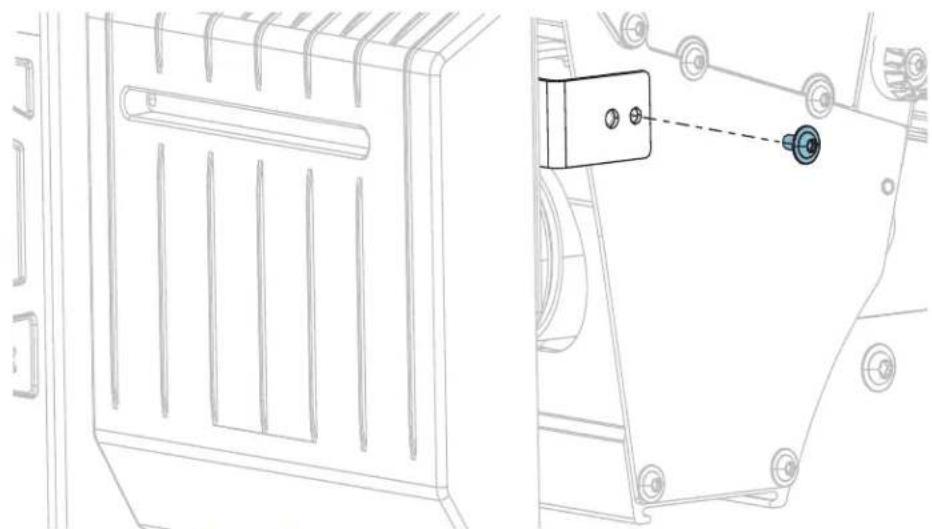
g. Passez à l'étape 8.
- À l'aide du tampon fourni dans le kit de maintenance préventive (référence 47362), essuyez d'un bout à l'autre la surface de coupe supérieure (1) et la lame (2). À la place de ce kit, vous pouvez utiliser un coton-tige propre trempé dans de l'alcool isopropylique à 99,7 %. Attendez quelques instants que le solvant s'évapore.
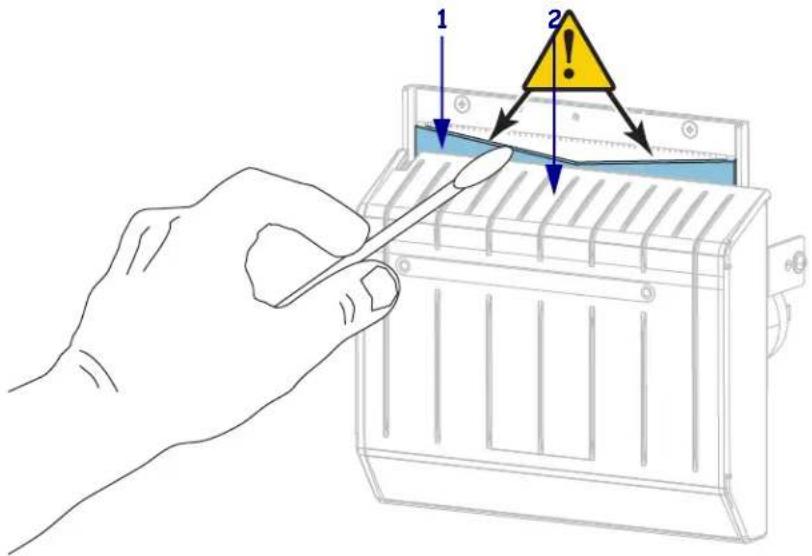
La lame est tranchante. À des fins de sécurité, remplacez le volet de protection du module de coupe.
- Remettez le volet de protection du module de coupe et fixez-le avec la vis et la rondelle de blocage que vous aviez retirées.
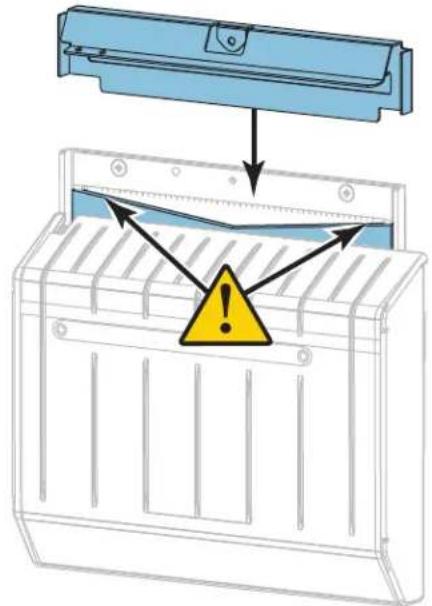
- Replacez le papier.
- Refermez le panneau d'accès aux supports.
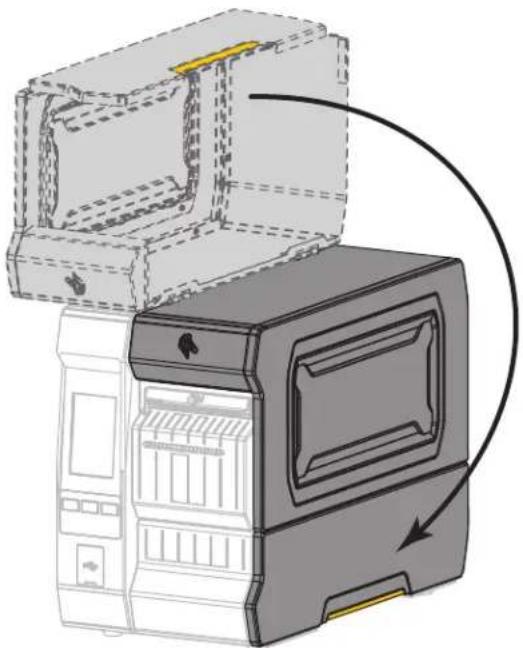
- Rebranchez l'imprimante sur la source d'alimentation, puis remettez-la sous tension (I).
La lame reprend sa position de fonctionnement.
- Replacez le bac de récupération du module de coupe (le cas échéant).
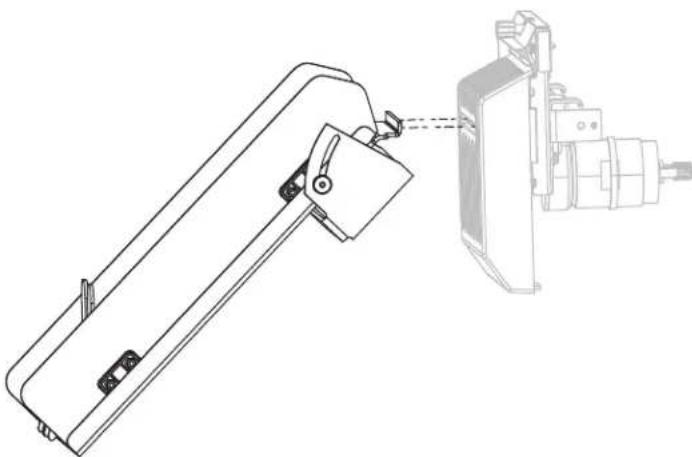
- Si les performances du module de coupe ne s'améliorent pas, contactez un technicien de maintenance agréé.
Retrait d'un ruban usagé
Retirez au moins le ruban usagé du mandrin récupérateur lors de chaque remplacement du rouleau de ruban. Si le ruban mesure moins de la moitié de la largeur de la tête d'impression, retirez le ruban usagé à chaque fois que vous chargez un nouveau rouleau de papier. De la sorte, la pression inégale sur le mandrin récupérateur du ruban n'entrave pas les barres de déblocage du ruban.
- Si le ruban ne s'est pas encore enroulé, coupez-le devant le mandrin récupérateur.
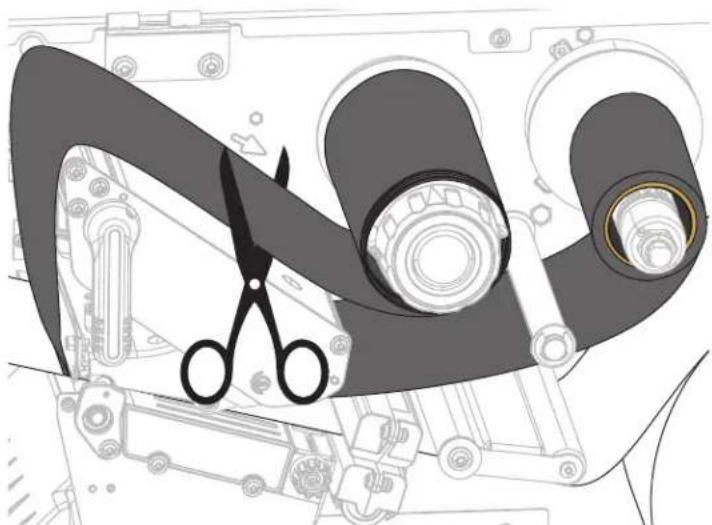
IMPORTANT : Ne coupez pas le ruban directement sur le mandrin récupérateur, car vous risqueriez d'endommager ce dernier.
- Tout en tenant le mandrin récupérateur, tournez le bouton de déblocage du ruban comme indiqué, jusqu'à ce qu'il s'arrête.
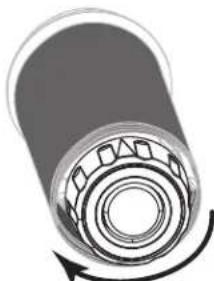
Les barres de déblocage du ruban pivotent vers le bas, libérant le ruban usagé du mandrin.
Maintenance de routine
- Faites ensuite glisser le ruban usagé hors du mandrin et détruissez-le.
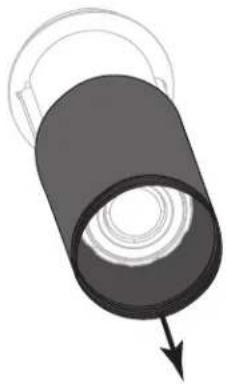
Remplacement des composants de l'imprimante
Certains composants de l'imprimante susceptibles de s'user au fil du temps, tels que la tête d'impression et le contre-rouleau, peuvent être remplacés facilement. Un nettoyage régulier peut rallonger la durée de vie de certains de ces composants. Pour connaître les fréquences de nettoyage conseillées, reportez-vous au Tableau 3 à la page 96.
Commande de pièces de rechange
Les imprimantes Zebra ™ ne peuvent être utilisées qu'avec des têtes d'impression Zebra d'origine, ce qui garantit une sécurité et une qualité d'impression maximales. Pour savoir comment commander des pièces, contactez votre revendeur Zebra agréé.
Recyclage des composants de l'imprimante
La plupart des composants de l'imprimante sont recyclables. La carte logique principale de l'imprimante peut contenir une batterie pour laquelle des instructions de mise au rebut spécifiques doivent être respectées.
Ne jetez aucun composant de l'imprimante avec les déchets ménagers. Respectez les réglementations locales pour vous débarrasser de la batterie et recyclez les autres composants de l'imprimante conformément aux règles en vigueur dans votre pays/région. Pour plus
d'informations, visitez le site http://www.zebra.com/environment.
Stockage de l'imprimante
Si vous n'envisagez pas de mettre l'imprimante immédiatement en service, replacez-la dans son emballage d'origine. Vous pouvez stocker l'imprimante dans les conditions suivantes :
• Température : -40 à 60 °C (-40 à 140 °F) - Humidité relative : 5 à 85 %, sans condensation
Lubrification
Aucune lubrification n'est requise pour cette imprimante.

IMPORTANT : Certains lubrifiants disponibles sur le marché endommagent la finition et les pièces mécaniques s'ils sont utilisés dans cette imprimante.
Diagnostic et dépannage
Cette section fournit des tests de diagnostic et d'autres informations permettant d'optimiser l'impression ou de résoudre les problèmes de votre imprimante.
Visitez le site www.zebra.com/zt600-info pour accéder aux vidéos et informations en ligne supplémentaires conçues pour vous aider.
Évaluation de la qualité des codes à barres
La Figure 3 montre comment les paramètres imprimantes, comme le contraste et la vitesse d'impression, peuvent affecter la qualité des codes à barres. Configurez le contraste d'impression sur la valeur minimale permettant d'obtenir une bonne qualité d'impression. L'assistant de qualité d'impression décrit dans Exécuter l'assistant Imprimer et imprimer une étiquette de test à la page 46 peut vous aider à déterminer les meilleurs paramètres.
Figure 3 Comparaison des contrastes des codes à barres
Trop foncé Les étiquettes trop foncées sont assez faciles à identifier. Elles sont souvent lisibles, sans pour autant être conformes aux spécifications.
- Les barres d'un code à barres normal augmentent en taille.
- Les ouvertures des petits caractères alphanumériques peuvent être remplies d'encre.
- Les barres et les espaces des codes à barres pivotés se rejoignent.
Légèrement foncées Les étiquettes légèrement foncées ne sont pas aussi évidentes à détecter.
- Le code à barres normal est conforme aux spécifications.
- Les petits caractères alphanumériques sont en gras et peuvent être légèrement remplis.
- Les espaces des codes à barres pivotés sont petits comparés au code conforme aux spécifications, le code pouvant alors devenir illisible.
Diagnostic et dépannage
Conforme aux spécifications Le code à barres conforme aux spécifications peut être confirmé uniquement par un vérificateur, mais il doit présenter les caractéristiques visibles ci-dessous.
- Le code à barres normal doit présenter des barres régulières complètes avec des espaces clairs et distincts.
- Le code à barres pivoté Bien qu'il puisse sembler d'une qualité inférieure à un code à barres légèrement foncé, ce code à barres est conforme aux spécifications.
- Les petits caractères alphanumériques semblent complets à la fois dans les styles normal et pivoté.
Légèrement claires Les étiquettes légèrement claires sont parfois préférables à des étiquettes légèrement foncées pour obtenir des codes à barres conformes aux spécifications.
- Les codes à barres normaux et pivotés seront conformes aux spécifications, mais les petits caractères alphanumériques risquent de ne pas être complets.
Trop clair Les étiquettes trop claires sont évidentes à identifier.
- Les codes à barres normaux et pivotés comprennent des barres et des espaces incomplets.
- Les petits caractères alphanumériques sont illisibles.
Étiquettes de configuration
Les deux éléments de diagnostic les plus souvent utilisés sont l'étiquette de configuration de l'imprimante et l'étiquette de configuration réseau. Des exemples d'étiquettes sont présentés à la Figure 4. L'analyse des informations présentes sur ces étiquettes peut vous aider à résoudre des problèmes potentiels.
Pour imprimer une étiquette de configuration de l'imprimante, appuyez sur Menu > Paramètres > Imprimer : Param. système.
Pour imprimer une étiquette de configuration réseau, appuyez sur Menu > Réseaux > Imprimer : Infos réseau.
Figure 4 Exemples d'étiquettes Étiquette de configuration de l'imprimante Étiquette de configuration réseau
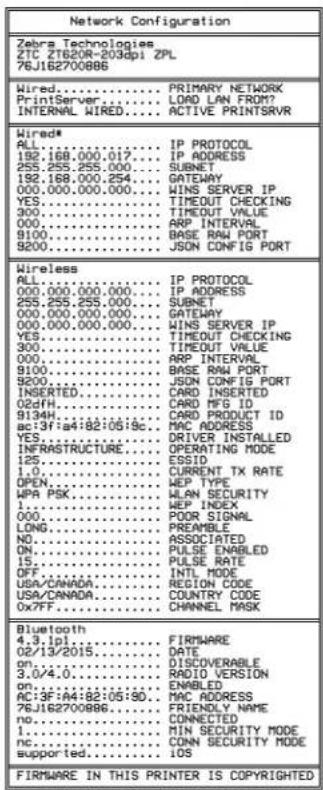
Test automatique PAUSE
Ce test automatique peut servir à fournir les étiquettes de test requises lors du réglage des éléments mécaniques de l'imprimante ou à déterminer si des éléments de la tête d'impression ne sont pas opérationnels. Un exemple d'impression est illustré dans la Figure 5.
- Mettez l'imprimante hors tension (O).
- Appuyez sur le bouton PAUSE et maintenez-le enfoncé tout en mettant l'imprimante sous tension (I). Maintenez le bouton PAUSE enfoncé jusqu'à ce que le premier voyant du panneau de commande s'éteigne.
Lors du test automatique initial, 15 étiquettes sont imprimées à la vitesse la plus lente de l'imprimante. L'imprimante est ensuite automatiquement mise en mode pause. Chaque fois que vous appuyez sur le bouton PAUSE, un jeu de 15 étiquettes supplémentaires est imprimé. Un exemple de jeu d'étiquettes est illustré dans la Figure 5.
Figure 5 Étiquette de test PAUSE
- Lorsque l'imprimante est en pause, une pression sur le bouton CANCEL (Annuler) modifie 15 étiquettes à une vitesse de 152 mm (6 pouces) par seconde.
- Lorsque l'imprimante est en pause, une nouvelle pression sur le bouton CANCEL (Annuler) modifie une deuxième fois 50 étiquettes à la vitesse minimale de l'imprimante.
- Lorsque l'imprimante est en pause, une nouvelle pression sur CANCEL (Annuler) modifie une troisième fois le test automatique. Chaque pression sur le bouton PAUSE déclenche l'impression d'un jeu de 50 étiquettes à une vitesse de 152 mm (6 pouces) par seconde.
- Lorsque l'imprimante est en pause, une nouvelle pression sur CANCEL (Annuler) modifie une quatrième fois le test automatique. Chaque pression sur le bouton PAUSE déclenche l'impression d'un jeu de 15 étiquettes à la vitesse maximale de l'imprimante.
- Pour quitter ce test automatique à tout moment, appuyez sur le bouton CANCEL (Annuler) et maintenez-le enfoncé.
Profil de cellule
Appuyez sur Diagnostics > Infos imprimante > Imprimer une étiquette du profil de cellule pour imprimer une image du profil de cellule (déployée sur plusieurs étiquettes). Utilisez l'image de profil de cellule pour résoudre les situations suivantes :
- L'imprimante ne parvient pas à déterminer l'espace (la bande) entre les étiquettes.
- L'imprimante identifie de manière incorrecte les zones pré-imprimées sur une étiquette en tant qu'espaces (bandes). • L'imprimante ne détecte pas le ruban.
Comparez vos résultats aux exemples fournis dans cette section. Si la sensibilité des cellules doit être réglée, calibrez l'imprimante (reportez-vous à la section Calibrage des cellules ruban et papier à la page 84).
Profil de cellule ruban (Figure 6) Les barres RIBBON (Ruban) (1) figurant sur le profil de cellule indiquent les valeurs lues par la cellule ruban. Le paramètre de seuil de la cellule ruban est signalé par le mot OUT (Fin) (2). Si les valeurs lues par la cellule ruban sont inférieures à ce seuil, l'imprimante ne détecte pas que le ruban est chargé.
Figure 6 Profil de cellule (section relative au ruban)
Profil de cellule papier (Figure 7) Les barres MEDIA (Papier) (1) figurant sur le profil de cellule indiquent les valeurs lues par la cellule papier. Le paramètre de seuil de la cellule papier est signalé par le mot WEB (Bande) (2). Le seuil de fin de papier est signalé par OUT (Fin) (3). Les pointes vers le bas (4) symbolisent les espaces entre les étiquettes (la bande) et les lignes entre les pointes (5) indiquent l'emplacement des étiquettes.
Si vous comparez l'impression du profil de cellule à une longueur de papier, les pointes doivent être séparées par la même distance que les espaces sur le papier. Dans le cas contraire, il peut être difficile pour l'imprimante d'identifier l'emplacement des espaces.
Figure 7 Profil de cellule (section relative au papier)
line
| Position | Value | |--------|-------| | 1 | 100 | | 2 | 80 | | 3 | 40 | | 4 | 5 | | 5 | 4 | | 6 | 5 | | 7 | 4 | | 8 | 5 | | 9 | 4 | | 10 | 5 | | 11 | 4 | | 12 | 5 | | 13 | 4 | | 14 | 5 | | 15 | 4 | | 16 | 5 | | 17 | 4 | | 18 | 5 | | 19 | 4 | | 20 | 5 | | 21 | 4 | | 22 | 5 | | 23 | 4 | | 24 | 5 | | 25 | 4 | | 26 | 5 | | 27 | 4 | | 28 | 5 | | 29 | 4 | | 30 | 5 | | 31 | 4 | | 32 | 5 | | 33 | 4 | | 34 | 5 | | 35 | 4 | | 36 | 5 | | 37 | 4 | | 38 | 5 | | 39 | 4 | | 40 | 5 | | 41 | 4 | | 42 | 5 | | 43 | 4 | | 44 | 5 | | 45 | 4 | | 46 | 5 | | 47 | 4 | | 48 | 5 | | 49 | 4 | | 50 | 5 | | 51 | 4 | | 52 | 5 | | 53 | 4 | | 54 | 5 | | 55 | 4 | | 56 | 5 | | 57 | 4 | | 58 | 5 | | 59 | 4 | | 60 | 5 | | 61 | 4 | | 62 | 5 | | 63 | 4 | | 64 | 5 | | 65 | 4 | | 66 | 5 | | 67 | 4 | | 68 | 5 | | 69 | 4 | | 70 | 5 | | 71 | 4 | | 72 | 5 | | 73 | 4 | | 74 | 5 | | 75 | 4 | | 76 | 5 | | 77 | 4 | | 78 | 5 | | 79 | 4 | | 80 | 5 | | 81 | 4 | | 82 | 5 | | 83 | 4 | | 84 | 5 | | 85 | 4 | | 86 | 5 | | 87 | 4 | | 88 | 5 | | 89 | 4 | | 90 | 5 | | 91 | 4 | | 92 | 5 | | 93 | 4 | | 94 | 5 | | 95 | 4 | | 96 | 5 | | 97 | 4 | | 98 | 5 | | 99 | 4 | |100 | -100% |Mode de diagnostic de communication
Le test de diagnostic des communications est un outil de dépannage permettant de vérifier l'interconnexion entre l'imprimante et l'ordinateur hôte. Lorsque l'imprimante est en mode diagnostic, elle imprime toutes les données qu'elle reçoit de l'ordinateur hôte sous forme de caractères ASCII, avec leur valeur hexadécimale sous le texte ASCII. L'imprimante imprime tous les caractères reçus, y compris les codes de contrôle tels que CR (retour chariot). Une étiquette de test standard générée par ce test est présentée dans la Figure 8.

REMARQUE : L'étiquette de test est imprimée à l'envers.
Figure 8 Exemple d'étiquette de mode de diagnostic des communications
- Définissez la largeur de l'étiquette sur une valeur inférieure ou égale à la largeur du papier utilisée pour le test. Appuyez sur Paramètres > Paramètres du papier pour accéder au paramètre de largeur de l'étiquette.
- Appuyez sur l'icône Diagnostic, et définissez l'option Mode Diagnostic sur ACTIVE.
Le mode de diagnostic est activé et l'imprimante imprime toutes les données qu'elle reçoit de l'ordinateur hôte sur une étiquette de test.
- Vérifiez si cette étiquette présente des codes d'erreur. Pour chaque erreur générée, vérifiez que les paramètres de communication sont corrects.
Les erreurs sont signalées comme suit sur l'étiquette de test :
• FE : erreur de trame; • OE : erreur de surcharge; • PE : erreur de parité; • NE : erreur de bruit.
- Pour quitter ce test automatique et revenir au fonctionnement normal, éteignez, puis rallumez l'imprimante ou définissez l'option Mode Diagnostic sur DESACTIVE.
Chargement des valeurs par défaut ou des derniers paramètres enregistrés
La restauration de l'imprimante avec les valeurs par défaut ou les derniers paramètres enregistrés peut aider en cas de dysfonctionnement.
Appuyez sur Menu > Système > Valeurs par défaut pour connaître les options disponibles.
- Restaurer l'imprimante : restaure toutes les valeurs par défaut des paramètres de l'imprimante, sauf les paramètres réseau. Procédez avec précaution lors du chargement des valeurs par défaut, car vous devrez recharger tous les paramètres modifiés manuellement.
- Restaurer le réseau : réinitialise le serveur d'impression câblé ou sans fil de l'imprimante. Dans le cas d'un serveur d'impression sans fil, l'imprimante sera également de nouveau associée au réseau sans fil.
- Restaurer dr prm enr : charge les paramètres provenant du dernier enregistrement permanent.
Consultez la section Système > Paramètres > Valeurs par défaut à la page 57 pour d'autres modes de restauration de ces valeurs.
Alertes et états d'erreur
Si la couleur d'arrière-plan de l'écran d'accueil change, vous devrez peut-être prendre des mesures pour restaurer l'imprimante sur l'état Prêt. Les arrière-plans rouge et jaune interrompent généralement l'impression jusqu'à ce que le problème soit résolu. Les messages d'information avec un arrière-plan vert disparaissent généralement sans intervention de l'utilisateur, et l'impression se poursuit normalement.
Appuyez sur les icônes de la barre supérieure dans l'écran d'accueil pour afficher l'erreur, l'alerte ou le message d'information. Consultez la section Alertes et messages d'erreur à la page 121 pour connaître les actions recommandées.

Alertes et messages d'erreur
| Message/voyants Causes possibles Solutions recommandées | ||
| T te ouverteLa tête d'impression est ouverte.Fermez la tête d'impression. | La tête d'impression n'est pas entièrement fermée. | Refermez totalement la tête d'impression. |
| Le détecteur d'ouverture de la tête d'impression ne fonctionne pas correctement. | Adressez-vous à un technicien de maintenance pour le faire remplacer. | |
| Papier ...puis...Le papier est épuisé.Chargez du papier. | Le papier n'est pas chargé ou il est chargé de manière incorrecte. | Chargez correctement le papier. VoirChargement du papier à la page 16. |
| Cellule papier incorrectement alignée. | Vérifiez la position de la cellule papier. | |
| L'imprimante est configurée pour du papier non continu, mais du papier continu est chargé. | 1.Installez le type de support approprié ou réinitialisez l'imprimante pour qu'elle prenne en charge le support actuel.2.Calibrez l'imprimante. Consultez la sectionCalibrage des cellules ruban et papier à la page 84. | |
| Bourrage papierBourrage papier.Vérifier le papier. | Un problème existe au niveau du passage du papier. | 1.Vérifiez si le papier est correctement chargé ou s'il n'est pas collé à des composants sur le passage de papier.2.Vérifiez si le papier est enroulé autour du contre-rouleau. Retirez soigneusement toute étiquette. Si nécessaire, nettoyez le contre-rouleau pour retirer la matière adhésive (voir la sectionNettoyage de la tête d'impression et du contre-rouleau à la page 98). |
| Fin de rubanLe ruban est épuisé.Remplacez le ruban. | En mode de transfert thermique :• le ruban n'est pas chargé ;• le chargement du ruban est incorrect ;• la cellule ruban ne détecte pas de ruban ;• le papier bloque la cellule ruban. | 1.Chargez correctement le ruban. VoirChargement du ruban à la page 42.2.Calibrez l'imprimante. Consultez la sectionCalibrage des cellules ruban et papier à la page 84. |
| En mode de transfert thermique,l'imprimante ne détecte pas le ruban, qui est pourtant chargé correctement. | Calibrez l'imprimante (voir la sectionCalibrage des cellules ruban et papier à la page 84) ou chargez les valeurs par défaut de l'imprimante en appuyant surMenu > Système > Paramètres > Valeurs par défaut > Restaurer l'imprimante. | |
| Si vous utilisez du papier thermique direct, l'imprimante attend que le ruban soit chargé, car le mode de transfert thermique y est configuré de façon erronée. | Configurez le mode thermique direct sur l'imprimante. Consultez la sectionImpression > Qualité d'impression > Type d'impression à la page 70. | |
Diagnostic et dépannage
| Message/voyants Causes possibles Solutions recommandées | ||
| Pr...sence de rubanRuban détecté en mode thermique direct.Retirez le ruban. | Le ruban est chargé, mais l'imprimante est configurée pour fonctionner en mode thermique direct. | Le ruban n'est pas nécessaire avec le papier thermique direct. Si vous utilisez du papier thermique direct, retirez le ruban. Ce message d'erreur n'a pas d'incidence sur l'impression. |
| Si le message persiste sans aucun ruban dans l'imprimante, calibrez cette dernière. Consultez la section Calibrage des cellules ruban et papier à la page 84. | ||
| Si vous utilisez du papier à transfert thermique, qui nécessite un ruban, configurez le mode transfert thermique sur l'imprimante. Consultez la section Détermination de la méthode de collecte des étiquettes à la page 13. | ||
| ©chec de l'identification de la t teLa tête d'impression n'est pas un produit Zebra certifiéRemplacez la tête d'impression | La tête d'impression utilisée en remplacement n'est pas de marque ZebraTM. | Installez une tête d'impression de marque ZebraTM. |
| Point de t te ...puis...Échec d'un point de tête d'impression.La tête d'impression nécessite peut-être un remplacement. | Un point de tête d'impression ne fonctionne plus. | Si l'emplacement du point défectueux affecte l'impression, remplacez la tête d'impression. |
| Remplacer la t te d'impressionRemplacez la tête d'impression. | La tête d'impression est usée et doit être remplacée. | Remplacez la tête d'impression. |
| Entretien de la t te n...cessaireNettoyez la tête d'impression. | La tête d'impression doit être nettoyée. | Pour ce faire, suivez les instructions fournies dans la section Nettoyage de la tête d'impression et du contre-rouleau à la page 98. |
| T te d'impression en surchauffeTête d'impression trop chaude.Toutes les impressions sont interrompues. |  La tête d'impression peut être très chaude et causer des brûlures graves. Attendez qu'elle refroidisse. La tête d'impression peut être très chaude et causer des brûlures graves. Attendez qu'elle refroidisse. | |
| La température de la tête d'impression est excessive. | Attendez que l'imprimante refroidisse. L'impression reprend automatiquement lorsque les éléments de la tête d'impression atteignent une température de fonctionnement acceptable. Si le problème persiste, déplacez l'imprimante ou appliquez une vitesse d'impression inférieure. | |
Diagnostic et dépannage
Message/voyants Causes possibles Solutions recommandées
| T te d'impression en sous- chauffeTête d'impression trop froide.Toutes les impressions sont interrompues. |  Un câble d'alimentation ou de données de tête d'impression incorrectement branché peut être à l'origine de ces messages d'erreur.La tête d'impression peut être très chaude et causer des brûlures graves. Attendez qu'elle refroidisse. Un câble d'alimentation ou de données de tête d'impression incorrectement branché peut être à l'origine de ces messages d'erreur.La tête d'impression peut être très chaude et causer des brûlures graves. Attendez qu'elle refroidisse. | |
| Le câble de données de la tête d'impression n'est pas correctement connecté. | Faites appel à un technicien de maintenance pour fixer la tête d'impression comme il se doit. | |
| La tête d'impression comporte une thermistance défectueuse. | Adressez-vous à un technicien de maintenance pour faire remplacer la tête d'impression. | |
| Thermistance de la t te d...fectueuseThermistance défectueuse.Remplacez la tête d'impression.L'imprimante affiche l'un de ces messages ou passe d'un message à un autre. | ||
| T te d'impression en sous- chauffeTête d'impression trop froide.Toutes les impressions sont interrompues. |  Un câble d'alimentation ou de données de tête d'impression incorrectement branché peut être à l'origine de ce message d'erreur. La tête d'impression peut être très chaude et causer des brûlures graves.Attendez qu'elle refroidisse. Un câble d'alimentation ou de données de tête d'impression incorrectement branché peut être à l'origine de ce message d'erreur. La tête d'impression peut être très chaude et causer des brûlures graves.Attendez qu'elle refroidisse. | |
| La température de la tête d'impression est proche de la limite inférieure de fonctionnement. | Reprenez l'impression lorsque la tête d'impression atteint la température adéquate. Si l'erreur persiste, il est possible que l'environnement soit trop froid pour permettre une impression correcte. Placez l'imprimante dans une zone plus chaude. | |
| Le câble de données de la tête d'impression n'est pas correctement connecté. | Faites appel à un technicien de maintenance pour fixer la tête d'impression comme il se doit. | |
| La tête d'impression comporte une thermistance défectueuse. | Adressez-vous à un technicien de maintenance pour faire remplacer la tête d'impression. | |
| Erreur de coupeUne erreur de coupe s'est produite.Redémarrer l'imprimante. |  La lame est tranchante. Vous ne devez pas toucher ni frotter la lame avec vos doigts. La lame est tranchante. Vous ne devez pas toucher ni frotter la lame avec vos doigts. | |
| La lame se trouve sur le passage du papier. | Mettez l'imprimante hors tension et débranchez l'imprimante. Vérifiez si le module de coupe contient des saletés et, le cas échéant, nettoyez-le en suivant les instructions fournies dans la section Nettoyage du module de coupe à la page 102. | |
| M...moire de stockage XXX satur...XXX non stocké.Mémoire saturée. | La mémoire est insuffisante pour exécuter la fonction spécifiée. | Libérez une partie de la mémoire de l'imprimante en réglant les paramètres de l'imprimante ou en modifiant le format d'étiquette. Une méthode pour libérer de la mémoire consiste à régler la largeur d'impression en fonction de la largeur réelle de l'étiquette au lieu de conserver la largeur d'impression par défaut. |
| Vérifiez que les données ne sont pas transmises à un périphérique non installé ou indisponible. | ||
| Si le problème persiste, contactez un technicien de maintenance. | ||
Voyants
Les voyants situés au-dessus de l'écran de l'imprimante communiquent également l'état de l'imprimante.
Tableau 4 État de l'imprimante signalé par les voyants
| [0228]STATUS(État) | [IMAGE]PAUSE | [IMAGE]DATA(Données) | [IMAGE]SUPPLIES(Fournitures) | [IMAGE]NETWORK(Réseau) |
| [VOXC]STATUS(État) | [IMAGE]PAUSE | [IMAGE]DATA(Données) | [IMAGE]SUPPLIES(Fournitures) | [IMAGE]NETWORK(Réseau) |
| [457K]STATUS(État) | [IMAGE]PAUSE | [IMAGE]DATA(Données) | [IMAGE]SUPPLIES(Fournitures) | [IMAGE]NETWORK(Réseau) |
 STATUS(État) STATUS(État) | [IMAGE]PAUSE | [IMAGE]DATA(Données) | [IMAGE]SUPPLIES(Fournitures) | [IMAGE]NETWORK(Réseau) |
 STATUS(État) STATUS(État) | [IMAGE]PAUSE | [IMAGE]DATA(Données) | [IMAGE]SUPPLIES(Fournitures) | [IMAGE]NETWORK(Réseau) |
| [WKS4]STATUS(État) | [IMAGE]PAUSE | [IMAGE]DATA(Données) | [IMAGE]SUPPLIES(Fournitures) | [IMAGE]NETWORK(Réseau) |
 STATUS(État) STATUS(État) | [IMAGE]PAUSE | [IMAGE]DATA(Données) | [IMAGE]SUPPLIES(Fournitures) | [IMAGE]NETWORK(Réseau) |
| [0307]STATUS(État) | [IMAGE]PAUSE | [IMAGE]DATA(Données) | [IMAGE]SUPPLIES(Fournitures) | [IMAGE]NETWORK(Réseau) |
| [0X53]STATUS(État) | [IMAGE]PAUSE | [IMAGE]DATA(Données) | [IMAGE]SUPPLIES(Fournitures) | [IMAGE]NETWORK(Réseau) |
Tableau 4 État de l'imprimante signalé par les voyants (Suite)
 | • Voyant STATUS (État) rouge clignotantL'imprimante ne peut pas lire le paramètre ppp de la tête d'impression. | ||||
 US(État) US(État) | PAUSE | DATA(Données) | SUPPLIES(Fournitures) | NETWORK(Réseau) | |
 STATUS(État) STATUS(État) | PAUSE | DATA(Données) | SUPPLIES(Fournitures) | NETWORK(Réseau) | • Voyant NETWORK (Réseau) éteintAucune liaison Ethernet n'est disponible. |
 STATUS(État) STATUS(État) | PAUSE | DATA(Données) | SUPPLIES(Fournitures) | NETWORK(Réseau) | • Voyant NETWORK (Réseau) vert fixeUne liaison 100 Base-T a été détectée. |
 STATUS(État) STATUS(État) | PAUSE | DATA(Données) | SUPPLIES(Fournitures) | NETWORK(Réseau) | • Voyant NETWORK (Réseau) jaune fixeUne liaison 10 Base-T a été détectée. |
 STATUS(État) STATUS(État) | PAUSE | DATA(Données) | SUPPLIES(Fournitures) | NETWORK(Réseau) | • Voyant NETWORK (Réseau) rouge fixeUne condition d'erreur Ethernet existe. L'imprimante n'est pas connectée au réseau. |
 STATUS(État) STATUS(État) | PAUSE | DATA(Données) | SUPPLIES(Fournitures) | NETWORK(Réseau) | • Voyant NETWORK (Réseau) éteintUne carte radio est détectée lors de la mise sous tension de l'imprimante.L'imprimante tente de s'associer au réseau. Le voyant clignote en rouge lors de l'association de l'imprimante au réseau. Le voyant devient ensuite jaune clignotant au moment de l'authentification de l'imprimante sur le réseau. |
 STATUS(État) STATUS(État) | PAUSE | DATA(Données) | SUPPLIES(Fournitures) | NETWORK(Réseau) | |
 STATUS STATUS | PAUSE | DATA(Données) | SUPPLIES(Fournitures) | NETWORK(Réseau) | |
STATUS | PAUSE | DATA(Données) | SUPPLIES(Fournitures) | NETWORK(Réseau) | • Voyant NETWORK (Réseau) vert fixeLa carte radio est associée au réseau et authentifiée, et la puissance du signal WLAN est élevée. |
STATUS | PAUSE | DATA(Données) | SUPPLIES(Fournitures) | NETWORK(Réseau) | • Voyant NETWORK (Réseau) vert clignotantLa carte radio est associée au réseau et authentifiée, mais la puissance du signal WLAN est faible. |
STATUS(État) | PAUSE | DATA(Données) | SUPPLIES(Fournitures) | NETWORK(Réseau) | • Voyant NETWORK (Réseau) rouge fixeUne condition d'erreur WLAN existe. L'imprimante n'est pas connectée au réseau. |



[Non-Text]
[Non-Text]
[Non-Text]
[Non-Text]
[Non-Text]
ablea
STAT
(Etat
Problèmes d'impression ou de qualité d'impression
| Code à barres non lu par le scanneur | ||
| Problème Cause | possible Solution recommandée | |
| Le code à barres imprimé sur une étiquette ne peut être lu par le scanneur. | Le code à barres n'est pas conforme aux spécifications car le niveau de contraste paramétré sur l'imprimante est incorrect. | 1. Exécutez les étapes décrites dans la sectionExécuter l'assistant Imprimer et imprimer une étiquette de test à la page 46.2. Si nécessaire, ajustez manuellement les paramètres de contraste ou de vitesse d'impression.Configurez le contraste d'impression sur la valeur minimale permettant d'obtenir une bonne qualité d'impression. Un réglage à un niveau trop élevé risque de provoquer une impression floue de l'image de l'étiquette, une numérisation incorrecte des codes à barres, le passage de l'encre à travers le ruban ou l'usure prématurée de la tête d'impression.Généralement, plus la vitesse est faible, meilleure est la qualité d'impression.Accédez aux paramètres de contraste et de vitesse d'impression à partir de l'écran d'accueil en appuyant surMenu >Imprimer >Qualité d'impression.Si le problème persiste, vérifiez la pression de la tête d'impression et la position des leviers.Consultez la sectionRéglage de la pression de la tête d'impression et de la position des leviers à la page 85. |
| Espace insuffisant autour du code à barres. | Laissez un espace minimum de 3,2 mm entre le code à barres et les autres zones imprimées de l'étiquette, et entre le code à barres et le bord de l'étiquette. | |
Mauvaise qualité d'impression
| Problème Cause possible Solution recommandée | ||
| Marques de souillure sur les étiquettes | Le papier ou le ruban ne sont pas conçus pour des impressions à grande vitesse. | Remplacez les consommables par ceux recommandés pour ce type d'impressions. Pour plus d'informations, visitez le site http://www.zebra.com/supplies. |
| Mauvaise qualité avec les étiquettes épaisses | La position de la ligne d'impression n'est pas optimale pour votre papier. | Reportez-vous au Manuel de maintenance pour obtenir des instructions sur le réglage de la ligne d'impression pour du papier épais. |
| Impression trop claire ou trop foncée | ||
| Problème Cause | possible Solution recommandée | |
| L'impression est trop claire ou trop foncée sur toute l'étiquette | Le papier ou le ruban ne sont pas conçus pour des impressions à grande vitesse. | Remplacez les consommables par ceux recommandés pour ce type d'impressions. Pour plus d'informations, visitez le site http://www.zebra.com/supplies. |
| L'imprimante est paramétrée sur un niveau de contraste incorrect. | Pour une qualité d'impression maximale, choisissez le contraste le plus faible pour l'application.1. Exécutez les étapes décrites dans la section Exécuter l'assistant Imprimer et imprimer une étiquette de test à la page 46.2. Si nécessaire, ajustez manuellement les paramètres de contraste ou de vitesse d'impression.. Configurez le contraste d'impression sur la valeur minimale permettant d'obtenir une bonne qualité d'impression. Un réglage à un niveau trop élevé risque de provoquer une impression floue de l'image de l'étiquette, une numérisation incorrecte des codes à barres, le passage de l'encre à travers le ruban ou l'usure prématurée de la tête d'impression.. Généralement, plus la vitesse est faible, meilleure est la qualité d'impression.Accédez aux paramètres de contraste et de vitesse d'impression à partir de l'écran d'accueil en appuyant sur Menu > Imprimer > Qualité d'impression. | |
| Vous utilisez une combinaison de papier et de ruban incorrecte pour votre application. | 1. Changez de type de papier ou de ruban pour trouver une combinaison compatible.2. S'il y a lieu, contactez votre revendeur ou distributeur Zebra agréé pour obtenir des informations et des conseils. | |
| Pression de la tête d'impression incorrecte. | Utilisez la valeur de pression minimale permettant d'obtenir une bonne qualité d'impression. Consultez la section Réglage de la pression de la tête d'impression et de la position des leviers à la page 85. | |
| L'impression est trop claire ou trop foncée sur un côté de l'étiquette | Pression de la tête d'impression inégale. | Ajustez la valeur de pression pour obtenir une bonne qualité d'impression. Consultez la section Réglage de la pression de la tête d'impression et de la position des leviers à la page 85. |
Diagnostic et dépannage
| Problème Cause possible Solution recommandée | |
| Problèmes généraux de qualité d'impression | L'imprimante est paramétrée sur une vitesse d'impression ou un niveau de contraste incorrect(e). N'oubliez pas que les paramètres de l'imprimante peuvent être affectés par le pilote ou le logiciel utilisé. |
| Vous utilisez une combinaison d'étiquettes et de ruban incorrecte pour votre application. | |
| 1. Changez de type de papier ou de ruban pour trouver une combinaison compatible.2. S'il y a lieu, contactez votre revendeur ou distributeur Zebra agréé pour obtenir des informations et des conseils. | |
| Lignes grises angulaires sur étiquettes vierges | ||
| Problème Cause | possible Solution recommandée | |
| Lignes grises, angulaires et fines sur étiquettes vierges | Ruban replié. Les causes de repli du | ruban et les solutionsrecommandées sont décrites dans le tableauProblèmes de ruban à la page 131. |
Diagnostic et dépannage
| Impression manquante | ||
| Problème Cause | possible Solution recommandée | |
| Longues pistes sans impression sur plusieurs étiquettes | Élément d'impression endommagé. | Faites appel à un technicien de maintenance. |
| Ruban replié. Les causes de repli du | ruban et les solutions recommandées sont décrites dans le tableauProblèmes de ruban à la page 131. | |
| Perte de repères | ||
| Problème Cause | possible Solution recommandée | |
| Perte de repères d'impression sur les étiquettes. | Le contre-rouleau est sale. Nettoyez | la tête d'impression et le contre-rouleau.Consultez la sectionNettoyage de la tête d'impression et du contre-rouleau à la page 98. |
| Déport vertical excessif du repère de début de page. | Les guides de papier ne sont pas positionnés correctement. | Assurez-vous que les guides de papier sont correctement positionnés. Consultez la sectionChargement du papier à la page 16. |
| Le type de papier n'est pas défini correctement. | Définissez le type de papier approprié pour l'imprimante (espace/encoche, continu ou marque). | |
| Le papier est chargé de manière incorrecte. | Chargez correctement le papier. Consultez la sectionChargement du papier à la page 16. | |
| Défaut de positionnement/étiquettes non imprimées | L'imprimante n'est pas calibrée. | Calibrez l'imprimante. Consultez la sectionCalibrage des cellules ruban et papier à la page 84. |
| Format d'étiquette incorrect. Vérifiez | le format d'étiquette et changez-en au besoin. | |
| Défaut de positionnement et d'impression d'une à trois étiquettes | Le contre-rouleau est sale. Nettoyez | la tête d'impression et le contre-rouleau.Consultez la sectionNettoyage de la tête d'impression et du contre-rouleau à la page 98. |
| Le papier n'est pas conforme aux spécifications. | Utilisez un papier conforme aux spécifications.Consultez la sectionSpécifications du papier à la page 195. | |
| Déport vertical à la position Début de page | L'imprimante n'est pas calibrée. | Calibrez l'imprimante. Consultez la sectionCalibrage des cellules ruban et papier à la page 84. |
| Le contre-rouleau est sale. Nettoyez | la tête d'impression et le contre-rouleau.Consultez la sectionNettoyage de la tête d'impression et du contre-rouleau à la page 98. | |
| Déplacement horizontal de l'image sur l'étiquette. | Les précédentes étiquettes ont été déchirées incorrectement. | Tirez vers le bas et la gauche lorsque vous déchirez les étiquettes afin que la barre de déchirement facilite le déchirement sur le support d'étiquettes. Si vous tirez vers le haut ou le bas et vers la droite, le papier peut basculer sur le côté. |
Diagnostic et dépannage
| Problème Cause possible Solution recommandée | |
| Déport vertical de l'image ou de l'étiquette. | L'imprimante utilise des étiquettes non continues, mais le mode configuré est le mode continu. Définissez le type de papier correct pour l'imprimante (espace/encoche, continu ou marque) et, si nécessaire, calibrez cette dernière (reportez-vous à la section Calibrage des cellules ruban et papier à la page 84). |
| La cellule papier est incorrectement calibrée. Calibrez l'imprimante. Consultez la section Calibrage des cellules ruban et papier à la page 84. | |
| Le contre-rouleau est sale. Nettoyez la tête d'impression et le contre-rouleau.Consultez la section Nettoyage de la tête d'impression et du contre-rouleau à la page 98. | |
| Réglages de la pression de la tête d'impression incorrects (leviers). Réglez la pression de la tête d'impression pour un fonctionnement correct. Consultez la section Réglage de la pression de la tête d'impression et de la position des leviers à la page 85. | |
| Le papier ou le ruban n'est pas chargé correctement. Veillez à un chargement correct. Reportez-vous aux sections Chargement du ruban à la page 42 et Chargement du papier à la page 16. | |
| Papier incompatible. Vous devez employer un papier compatible avec les spécifications de l'imprimante. Assurez-vous que les espaces ou encoches entre les étiquettes mesurent entre 2 et 4 mm et sont réguliers (reportez-vous à la section Spécifications du papier à la page 195). |
Problèmes de ruban
Pour des vidéos des procédures courantes, consultez le site http://www.zebra.com/zt600-info.
| Ruban déchiré | ||
| Problème Cause | possible Solution recommandée | |
| Ruban déchiré ou ayant fondu | Paramètre de contraste trop élevé. | 1. Exécutez les étapes décrites dans la sectionExécuter l'assistant Imprimer et imprimer une étiquette de test à la page 46.2. Si nécessaire, ajustez manuellement les paramètres de contraste ou de vitesse d'impression.Configurez le contraste d'impression sur la valeur minimale permettant d'obtenir une bonne qualité d'impression. Un réglage à un niveau trop élevé risque de provoquer une impression floue de l'image de l'étiquette, une numérisation incorrecte des codes à barres, le passage de l'encre à travers le ruban ou l'usure prématurée de la tête d'impression.Généralement, plus la vitesse est faible, meilleure est la qualité d'impression.Accédez aux paramètres de contraste et de vitesse d'impression à partir de l'écran d'accueil en appuyant surMenu > Imprimer > Qualité d'impression.1. Nettoyez soigneusement la tête d'impression.Consultez la sectionNettoyage de la têted'impression et du contre-rouleau à la page 98. |
| Le ruban est enduit sur la face intérieure et ne peut pas être utilisé sur cette imprimante. | Replacez le ruban avec la face enduite du bon côté. Pour plus d'informations, reportez-vous à la section Ruban à la page 10. | |
Diagnostic et dépannage
| Ruban replié | ||
| Problème Cause possible Solution recommandée | ||
| Ruban replié Le ruban a été mal chargé. Chargez correctement le ruban. Voir Chargement du ruban à la page 42. | ||
| Exécutez les étapes décrites dans la section Exécuter l'assistant Imprimer et imprimer une étiquette de test à la page 46.Si nécessaire, ajustez manuellement les paramètres de contraste ou de vitesse d'impression.Configurez le contraste d'impression sur la valeur minimale permettant d'obtenir une bonne qualité d'impression. Un réglage à un niveau trop élevé risque de provoquer une impression floue de l'image de l'étiquette, une numérisation incorrecte des codes à barres, le passage de l'encre à travers le ruban ou l'usure prématurée de la tête d'impression.Généralement, plus la vitesse est faible, meilleure est la qualité d'impression.Accédez aux paramètres de contraste et de vitesse d'impression à partir de l'écran d'accueil en appuyant sur Menu > Imprimer > Qualité d'impression. | ||
| Problèmes de détection du ruban | ||
| Problème Cause | possible Solution recommandée | |
| L'imprimante ne détecte pas qu'il ne reste plus de ruban. | Il se peut que l'imprimante ait été calibrée sans ruban ou que celui-ci ne soit pas chargé correctement. | 2. Vérifiez que le ruban est chargé de façon à pouvoir être détecté par la cellule ruban. Le ruban doit être tiré le plus en arrière possible sous la tête d'impression, près du tablier de l'imprimante.Consultez la sectionChargement du ruban à la page 42.3. Calibrez l'imprimante. Consultez la sectionCalibrage des cellules ruban et papier à la page 84. |
| En mode de transfert thermique, l'imprimante ne détecte pas le ruban, qui est pourtant chargé correctement. | ||
| Elle indique que le ruban est épuisé même s'il est correctement chargé. | L'imprimante n'a pas été calibrée pour l'étiquette et le ruban utilisés. | Calibrez l'imprimante. Consultez la sectionCalibrage des cellules ruban et papier à la page 84. |
Problèmes RFID
| L'imprimante s'arrête au niveau du marqueur RFID | ||
| Problème Cause possible Solution recommandée | ||
| L'imprimante s'arrête au niveau du marqueur RFID. | L'imprimante a calibré la longueur d'étiquette en fonction du marqueur RFID et non de l'espace inter-étiquette. | 1. Appuyez sur l'icône Avancé, puis sélectionnez AVANCE pour les actions de mise sous tension et de fermeture de la tête.2. Calibrez manuellement l'imprimante (voirCalibrage des cellules ruban et papier à la page 84). |
| Étiquettes vides | ||
| Problème Cause possible Solution recommandée | ||
| Les étiquettes imprimées par l'imprimante contiennent des vides. | L'imprimante n'a pas été calibrée pour le papier utilisé. | Calibrez manuellement l'imprimante (voirCalibrage des cellules ruban et papier à la page 84). |
| Le type d'étiquette RFID que vous utilisez n'est pas pris en charge par votre imprimante. | Ces imprimantes n'acceptent que les étiquettes RFID Gen 2. Pour plus d'informations, consultez leRFID Programming Guide 3 (guide de programmation RFID 3) ou contactez un revendeur Zebra RFID agréé. | |
| L'imprimante ne parvient pas à communiquer avec le lecteur RFID. | 1. Mettez l'imprimante hors tension (O).2. Attendez 10 secondes.3. Mettez l'imprimante sous tension (position I).4. Si le problème persiste, il est possible que le lecteur RFID soit défectueux ou que la connexion entre le lecteur RFID et l'imprimante soit incorrecte. Contactez l'assistance technique ou un technicien de maintenance RFID Zebra agréé. | |
| Interférence RF (fréquence radio) depuis une autre source RF. | Effectuez une ou plusieurs des opérations suivantes :• Éloignez l'imprimante des lecteurs RFID fixes ou des autres sources RF.• Assurez-vous que le panneau d'accès aux supports reste fermé pendant toute la durée de la programmation RFID. | |
| Les paramètres de votre logiciel de conception d'étiquettes sont incorrects. | Les paramètres du logiciel sont prioritaires sur ceux de l'imprimante. Assurez-vous que les paramètres du logiciel et de l'imprimante correspondent. | |
| Vous utilisez une position de programmation incorrecte, notamment si les étiquettes utilisées sont conformes aux spécifications de l'imprimante. | Effectuez une ou plusieurs des opérations suivantes :• Vérifiez la position de programmation RFID ou la position de programmation définie dans votre logiciel de conception d'étiquettes. Si la position est incorrecte, modifiez-la.• Restaurez la position de programmation RFID sur la valeur par défaut.Pour obtenir plus d'informations, consultez le manuelRFID Programming Guide 3 (Guide de programmation RFID 3). Pour obtenir des informations sur le positionnement du transpondeur, consultez le sitehttp://www.zebra.com/transponders. | |
| Vous envoyez des commandes ZPL RFID ou SGD incorrectes. | Vérifiez vos formats d'étiquettes. Pour obtenir plus d'informations, consultez le manuelRFID Programming Guide 3 (Guide de programmation RFID 3). | |
Diagnostic et dépannage
| Étiquettes vides (suite) | ||
| Problème Cause possible Solution recommandée | ||
| Faible rendement. Trop d'étiquettes RFID par rouleau sont vides. | Les étiquettes RFID ne correspondent pas aux spécifications pour l'imprimante. Autrement dit, le transpondeur n'est pas dans une zone dans laquelle la programmation peut se dérouler correctement. | Assurez-vous que les étiquettes répondent aux spécifications de positionnement du transpondeur pour votre imprimante. Visitez le site http://www.zebra.com/transponders pour obtenir des informations sur le positionnement du transpondeur. Pour plus d'informations, consultez le RFID Programming Guide 3 (guide de programmation RFID 3) ou contactez un revendeur Zebra RFID agréé. |
| Niveaux de puissance de lecture et d'écriture RFID incorrects. | Changez les niveaux de puissance de lecture et d'écriture RFID. Pour obtenir les instructions, consultez le manuel RFID Programming Guide 3 (Guide de programmation RFID 3). | |
| Interférence RF (fréquence radio) depuis une autre source RF. | Effectuez une ou plusieurs des opérations suivantes : • Éloignez l'imprimante des lecteurs RFID fixes. • Assurez-vous que le panneau d'accès aux supports reste fermé pendant toute la durée de la programmation RFID. | |
| L'imprimante utilise des versions de microprogramme obsolètes pour l'imprimante et le lecteur. | Visitez le site http://www.zebra.com/firmware pour vous procurer les microprogrammes à jour. | |
Diagnostic et dépannage
| Autres problèmes RFID | ||
| Problème Cause possible Solution recommandée | ||
| Les paramètres RFID ne s'affichent pas en mode Configuration et les informations RFID n'apparaissent pas sur l'étiquette de configuration de l'imprimante.L'imprimante n'annule pas les étiquettes RFID qui ne sont pas programmées correctement. | L'imprimante a été mise hors tension (O), puis de nouveau sous tension (I) trop rapidement pour permettre une initialisation correcte du lecteur RFID. | Après une mise hors tension, attendez au moins 10 secondes avant de remettre l'imprimante sous tension.Mettez l'imprimante hors tension (O).Attendez 10 secondes.Mettez l'imprimante sous tension (position I).Vérifiez les paramètres RFID en mode Configuration ou les informations RFID sur une nouvelle étiquette de configuration. |
| Une version incorrecte de l'imprimante ou du microprogramme du lecteur a été chargée sur l'imprimante. | Vérifiez que la version du microprogramme chargée sur votre imprimante est correcte. Pour obtenir plus d'informations, consultez le manuel RFID Programming Guide 3 (Guide de programmation RFID 3).Si nécessaire, téléchargez la version correcte du microprogramme de l'imprimante ou du lecteur.Si le problème persiste, contactez l'assistance technique. | |
| L'imprimante ne parvient pas à communiquer avec le lecteur RFID. | Mettez l'imprimante hors tension (O).Attendez 10 secondes.Mettez l'imprimante sous tension (position I).Si le problème persiste, il est possible que le lecteur RFID soit défectueux ou que la connexion entre le lecteur RFID et l'imprimante soit incorrecte. Contactez l'assistance technique ou un technicien de maintenance agréé. | |
| Le voyant DATA (Données) clignote indéfiniment après une tentative de téléchargement du microprogramme de l'imprimante ou du lecteur. | Le téléchargement n'a pas abouti. Pour obtenir de meilleurs résultats, mettez l'imprimante hors tension, puis de nouveau sous tension, avant de télécharger un microprogramme. | Mettez l'imprimante hors tension (O).Attendez 10 secondes.Mettez l'imprimante sous tension (position I).Faites une nouvelle tentative de téléchargement du microprogramme.Si le problème persiste, contactez l'assistance technique. |
Problèmes de communication
| Formats d'étiquette non reconnus | ||
| Problème Cause possible Solution recommandée | ||
| Le format d'étiquette envoyé à l'imprimante n'a pas été reconnu. Le voyant DATA (Données) ne clignote pas. | Les paramètres de communication sont incorrects. | Vérifiez les paramètres de communication du pilote ou du logiciel de l'imprimante (s'il y a lieu) définis pour votre connexion. Vous pouvez, si vous le souhaitez, réinstaller le pilote de l'imprimante en suivant les instructions de la section Installation du pilote d'impression et connexion à l'ordinateur à la page 141. |
| Le format d'étiquette envoyé à l'imprimante n'a pas été reconnu. Le voyant DATA (Données) clignote mais aucune impression n'est effectuée. | Les caractères de préfixe et de délimitation définis au niveau de l'imprimante ne correspondent pas à ceux définis dans le format de l'étiquette. | 1. Appuyez sur Avancé > Modification des caractères d'impression.2. Vérifiez les caractères de préfixe et de délimitation. |
| Des données incorrectes sont transmises à l'imprimante. | Vérifiez les paramètres de communication définis sur l'ordinateur. Assurez-vous qu'ils correspondent aux paramètres de l'imprimante. | |
| Si le problème persiste, vérifiez le format de l'étiquette. | ||
| Les étiquettes ne s'impriment plus correctement | ||
| Problème Cause possible Solution recommandée | ||
| Un format d'étiquette a été envoyé à l'imprimante. Plusieurs étiquettes s'impriment, puis l'imprimante saute, positionne incorrectement ou déforme l'image sur l'étiquette. | Les paramètres de communication série sont incorrects. | Vérifiez que les paramètres de contrôle de flux correspondent. |
| Vérifiez la longueur du câble de communication. Pour plus d'informations sur les équipements de communication requis, reportez-vous à la section Spécifications des interfaces de communication à la page 188. | ||
| Vérifiez les paramètres de communication du pilote ou du logiciel de l'imprimante (s'il y a lieu). | ||
Problèmes divers
| Problèmes avec l'écran | ||
| Problème Cause possible Solution recommandée | ||
| La langue utilisée dans l'écran du panneau de commande ne m'est pas familière. | Le paramètre de langue a été modifié via le panneau de commande ou une commande du microprogramme. | 4. Dans l'écran d'accueil, appuyez sur Menu, icône située en bas à gauche. 5. Appuyez sur la sélection du haut sur l'écran.6. Faites défiler les sélections de langues sous cette option de menu. Les sélections proposées pour ce paramètre sont affichées dans la langue correspondante afin de faciliter le choix de la langue que vous pouvez lire.7. Appuyez sur la langue dans laquelle vous souhaitez que les éléments soient affichés pour la sélectionner.8. Appuyez sur l'icône Accueil pour revenir à l'écran d'accueil. 5. Appuyez sur la sélection du haut sur l'écran.6. Faites défiler les sélections de langues sous cette option de menu. Les sélections proposées pour ce paramètre sont affichées dans la langue correspondante afin de faciliter le choix de la langue que vous pouvez lire.7. Appuyez sur la langue dans laquelle vous souhaitez que les éléments soient affichés pour la sélectionner.8. Appuyez sur l'icône Accueil pour revenir à l'écran d'accueil. |
| Certains caractères ou certaines parties de caractère ne sont pas visibles sur l'écran. | Il peut être nécessaire de remplacer l'écran. | Faites appel à un technicien de maintenance. |
| Le port USB ne reconnaît pas un périphérique USB | ||
| Problème Cause possible Solution recommandée | ||
| L'imprimante ne reconnaît pas un périphérique USB ou ne lit pas les fichiers stockés sur un périphérique USB connecté sur le port USB. | L'imprimante prend en charge des périphériques USB ayant une capacité jusqu'à 1 To. | Utilisez un périphérique d'une capacité inférieure ou égale à 1 To. |
| Le périphérique devra peut-être être alimenté par une source externe. | Si votre périphérique USB requiert une alimentation externe, assurez-vous qu'il est connecté à une prise en état de marche. | |
| Les paramètres de l'imprimante ne sont pas définis correctement | ||
| Problème Cause possible Solution recommandée | ||
| Les modifications apportées aux valeurs des paramètres n'ont pas été appliquées. OUCertains paramètres ont été modifiés de manière inattendue. | Du fait d'une commande ou d'une valeur du microprogramme, il est désormais impossible de modifier ce paramètre. | Vérifiez les formats d'étiquettes ou les paramètres du logiciel utilisés pour envoyer les formats à l'imprimante.Si nécessaire, consultez le manuel Programming Guide for ZPL, ZBI, Set-Get-Do, Mirror, and WML (Guide de programmation pour ZPL, ZBI, Set-Get-Do, Mirror et WML) ou faites appel à un technicien de maintenance. Vous trouverez une copie de ce manuel à l'adresse : http://www.zebra.com/manuals. |
| Une commande dans un format d'étiquette a réaffecté au paramètre sa valeur précédente. | ||
Diagnostic et dépannage
| Modification de l'adresse IP | ||
| Problème Cause | possible Solution recommandée | |
| Mon imprimante réaffecte une nouvelle adresse IP au serveur d'impression lorsqu'elle a été désactivée pendant un certain temps. | En raison de vos paramètres réseau, le réseau affecte une nouvelle adresse IP. | Si la modification des adresses IP de l'imprimante est un problème, suivez cette procédure pour lui affecter une adresse IP statique :9.Identifiez les valeurs à affecter à l'adresse IP, au masque de sous-réseau et à la passerelle pour votre serveur d'impression (câblé, sans fil, ou les deux).10.Définissez la valeur du protocole IP approprié sur PERMANENT.11.Modifiez les valeurs de l'adresse IP, du masque ce réseau et de la passerelle pour le serveur d'impression appropriée telles que vous souhaitez les conserver.12.Réinitialisez le réscau en appuyant surMenu > Connexion > Réseaux > Réinitialiser le réseau puis sur la coche pour enregistrer les modifications. |
Connexion impossible en mode câblé ou sans fil
| Problème Cause possible Solution recommandée | |
| J'ai entré une adresse IP sans fil, un sous-réseau et une passerelle sur mon imprimante, mais cette dernière ne se connecte pas à mon réseau câblé ou sans fil. | Le réseau de l'imprimante doit être réinitialisé après la modification des valeurs. |
| Aucune valeur ID SERV PROL n'a été spécifiée. | |
| 1. Pour une connexion sans fil, spécifiez la valeur ID SERV PROL correspondant à la valeur utilisée par votre routeur sans fil à l'aide de la commande Set/Get/Do suivante :! U1 setvar "wlan.essid" "value" où "value" représente la valeur ID SERV PROL (parfois appelée SSID réseau) pour votre routeur. Vous pouvez rechercher à l'arrière de votre routeur un autocollant comportant les informations par défaut du routeur. Si les informations ont changé depuis la configuration par défaut, demandez à votre administrateur réseau la valeur ID SERV PROL à utiliser.1. Si l'imprimante ne parvient toujours pas à se connecter, réinitialisez le réseau en appuyant sur Menu > Connexion > Réseaux > Réinitialiser le réseau et sur la coche pour enregistrer les modifications, puis rallumez l'imprimante. | |
| La valeur ID SERV PROL ou une autre valeur n'a pas été correctement spécifiée. | |
| 1. Imprimez une étiquette de configuration réseau et vérifiez que vos valeurs sont correctes.2. Corrigez-les, si besoin.3. Réinitialisez le réseau en appuyant sur Menu > Connexion > Réseaux > Réinitialiser le réseau puis sur la coche pour enregistrer les modifications. |
Diagnostic et dépannage
| Problèmes de calibrage | ||
| Problème Cause possible Solution recommandée | ||
| Échec du calibrage automatique | Le papier ou le ruban n'est pas chargé correctement. | Veillez à un chargement correct. Reportez-vous aux sections Chargement du ruban à la page 42 et Chargement du papier à la page 16. |
| Les détecteurs n'ont pas détecté le papier ou le ruban. | Calibrez l'imprimante manuellement. Consultez la section Calibrage des cellules ruban et papier à la page 84. | |
| Les détecteurs sont sales ou mal positionnés. | Veillez à leur propreté et à leur positionnement correct. | |
| Le type de papier n'est pas défini correctement. | Définissez le type de papier approprié pour l'imprimante (espace/encoche, continu ou marque). | |
| Les étiquettes non continues sont traitées comme des étiquettes continues. | L'imprimante n'a pas été calibrée pour le papier utilisé. | Calibrez l'imprimante. Consultez la section Calibrage des cellules ruban et papier à la page 84. |
| L'imprimante est configurée pour le papier continu. | Définissez le type de papier approprié pour l'imprimante (espace/encoche, continu ou marque). | |
| Blocage de l'imprimante | ||
| Problème Cause possible Solution recommandée | ||
| Tous les voyants sont allumés, mais aucun message n'apparaît sur l'écran et l'imprimante est bloquée. | Défaillance électronique ou du microprogramme interne. | Éteignez, puis rallumez l'imprimante. Si le problème persiste, faites appel à un technicien de maintenance. |
| L'imprimante se bloque au démarrage. | Défaillance de la carte logique principale. | |
Réparation de l'imprimante
Si vous rencontrez un problème relatif à l'utilisation de l'imprimante, contactez l'assistance technique ou système de votre organisation. En cas de problème avec l'imprimante, les techniciens contacteront l'assistance client internationale Zebra : http://www.zebra.com/support.
Lorsque vous contactez l'assistance client internationale Zebra, munissez-vous des informations suivantes :
- Numéro de série de l'appareil
- Numéro du modèle ou nom du produit • Version du microprogramme
Zebra répond aux sollicitations par e-mail, téléphone ou télécopie dans les délais indiqués dans les contrats de service. Si votre problème ne peut pas être résolu par l'assistance client internationale Zebra, vous devrez peut-être retourner votre équipement pour une réparation, auquel cas, des instructions spécifiques vous seront données.
Si vous avez acheté votre produit auprès d'un partenaire commercial de Zebra, contactez ce dernier pour obtenir une assistance.
Expédition de l'imprimante
Si vous devez réexpédier l'imprimante, procédez comme suit :
- Mettez l'imprimante hors tension (O) et débranchez tous les câbles.
- Retirez le papier, le ruban ou tout autre objet se trouvant à l'intérieur de l'imprimante. • Refermez la tête d'impression.
- Emballez soigneusement l'imprimante dans l'emballage d'expédition d'origine ou dans un autre emballage d'expédition approprié pour éviter tout dommage durant le transport. Il est possible de se procurer un emballage d'expédition auprès de Zebra si l'emballage d'origine a été perdu ou détruit.
Zebra n'est pas responsable des dommages survenus lors du transport en cas de non-utilisation d'un emballage approuvé. La garantie peut être annulée en cas de non-respect des instructions d'expédition.
Installation du pilote d'impression et connexion à l'ordinateur
Cette section explique comment utiliser le logiciel Zebra Setup Utilities pour installer le pilote d'impression sur un ordinateur sous Microsoft Windows® avant de connecter l'imprimante à l'une des interfaces de communication disponibles. Si vous ne l'avez pas encore fait, installez ledit logiciel en suivant les instructions de cette section. Vous pouvez ensuite connecter l'imprimante à votre ordinateur à l'aide de l'une des entrées disponibles.

IMPORTANT : Vous devez utiliser le logiciel Zebra Setup Utilities ou l'application Zebra Printer Setup Utility pour les appareils Android (disponible gratuitement sur Google Play™ à l'adresse https://play.google.com/store/apps/details?id=com.zebra.printersetup) avant de connecter l'imprimante à votre ordinateur. Si vous connectez l'imprimante à l'ordinateur alors que le logiciel ou l'application n'y figure pas, le pilote d'impression risque de ne pas s'installer correctement.
Installation de zebra setup utilities
Si Zebra Setup Utilities n'est pas installé sur votre ordinateur ou si vous voulez mettre à jour une version existante, suivez les instructions de cette section. Pour ce faire, vous n'avez pas besoin de désinstaller l'ancienne version ni les éventuels pilotes d'impression Zebra.
Téléchargez le programme d'installation de zebra setup utilities
- Accédez au site http://www.zebra.com/setup.
La page Zebra Setup Utilities s'affiche.
- Dans l'onglet DOWNLOADS (Téléchargements), cliquez sur Download (Télécharger) sous l'option ZEBRA SETUP UTILITIES.
Vous êtes invité à lire et accepter le contrat de licence utilisateur final (EULA, End User License Agreement).
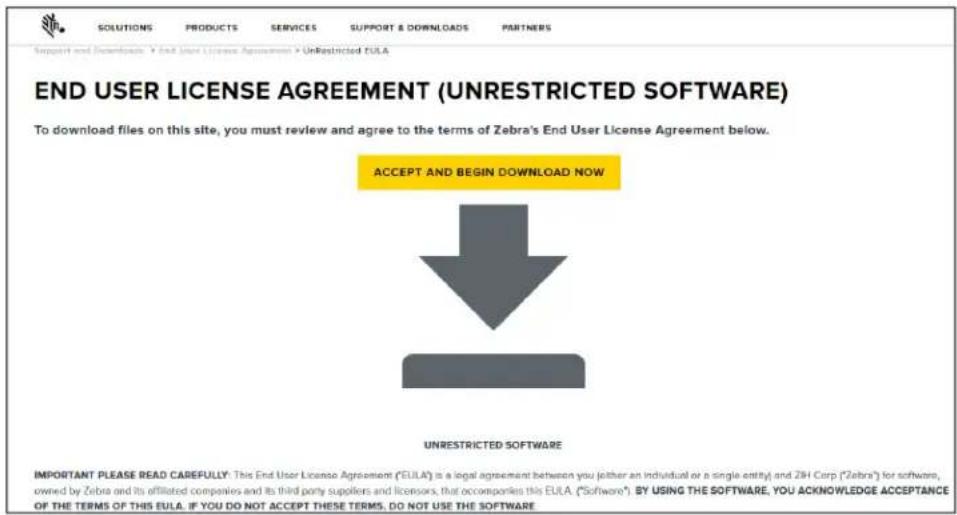
- Si vous acceptez les conditions de l'EULA, cliquez sur
ACCEPT AND BEGIN DOWNLOAD NOW (Accepter et télécharger maintenant)
En fonction de votre navigateur, vous avez la possibilité d'ouvrir ou d'enregistrer le fichier exécutable.

Exécutez le programme d'installation de zebra setup utilities
- Enregistrez le programme sur votre ordinateur. Cette étape n'est pas nécessaire si votre navigateur vous propose d'exécuter le programme directement.
- Lancez le fichier exécutable. Si votre ordinateur vous demande l'autorisation d'exécuter le fichier, cliquez sur le bouton correspondant.
Les options proposées par la suite varient selon que Zebra Setup Utilities est déjà installé ou non sur votre ordinateur. Suivez les instructions qui s'affichent.
| Si... Alors... | |
| Zebra Setup Utilities n'est pas installé sur votre ordinateur | a. L'assistant Zebra Setup Utilities - InstallAware Wizard affiche la fenêtre suivante.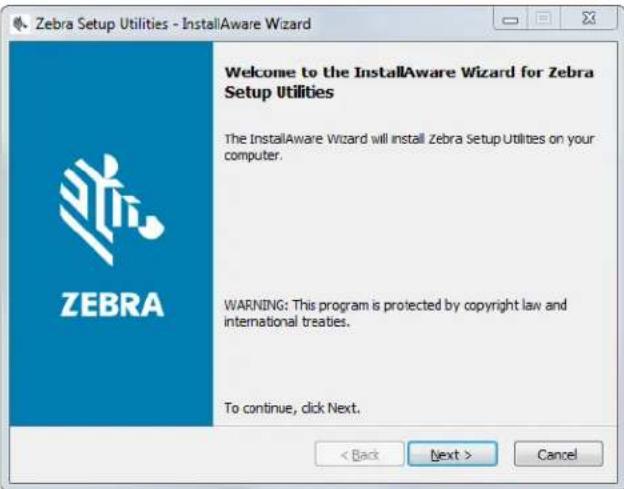 b. Passez à la section Nouvelle installation de Zebra Setup Utilities à la page 144. b. Passez à la section Nouvelle installation de Zebra Setup Utilities à la page 144. |
| Zebra Setup Utilities est déjà installé sur votre ordinateur | c. L'assistant Zebra Setup Utilities - InstallAware Wizard affiche la fenêtre suivante.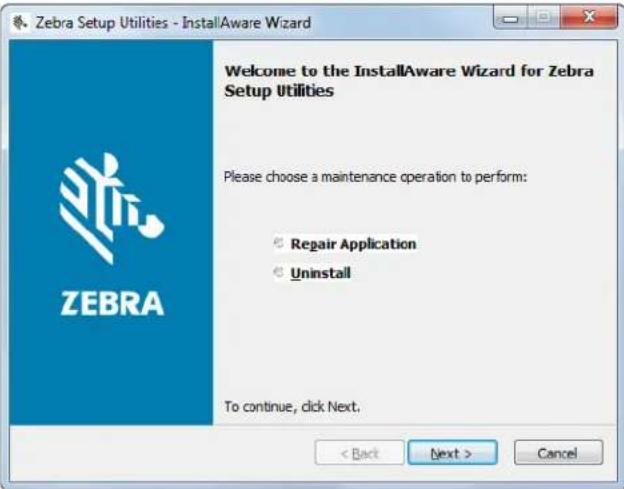 d. Passez à la section Mise à jour d'une installation existante de Zebra Setup Utilities à la page 146. d. Passez à la section Mise à jour d'une installation existante de Zebra Setup Utilities à la page 146. |
6. Cliquez sur next (suivant).
Vous êtes de nouveau invité à lire et accepter le contrat de licence utilisateur final (EULA, End User License Agreement).
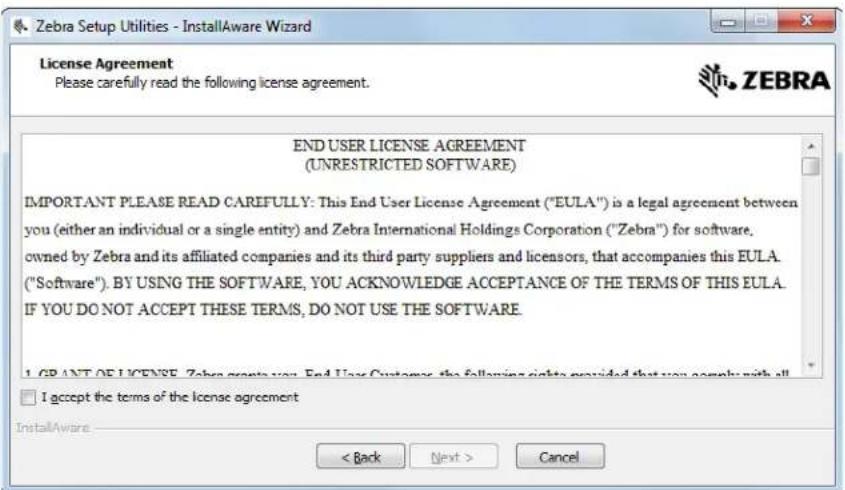
- Si vous acceptez les conditions de l'EULA, cochez la case en regard de l'option
« I accept the terms of the license agreement » (J'accepte les conditions du contrat de licence)
- Cliquez sur Next (Suivant).
Vous êtes invité à préciser l'emplacement d'installation des fichiers.
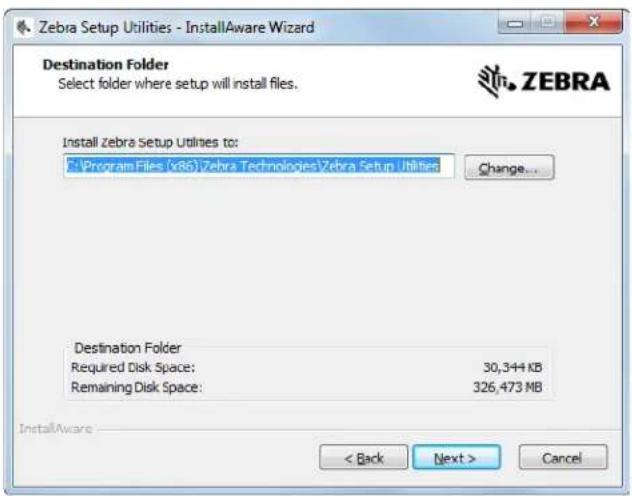
- Si nécessaire, modifiez le dossier de destination, puis cliquez sur Next (Suivant).
Vous êtes invité à définir un emplacement pour les raccourcis du logiciel.
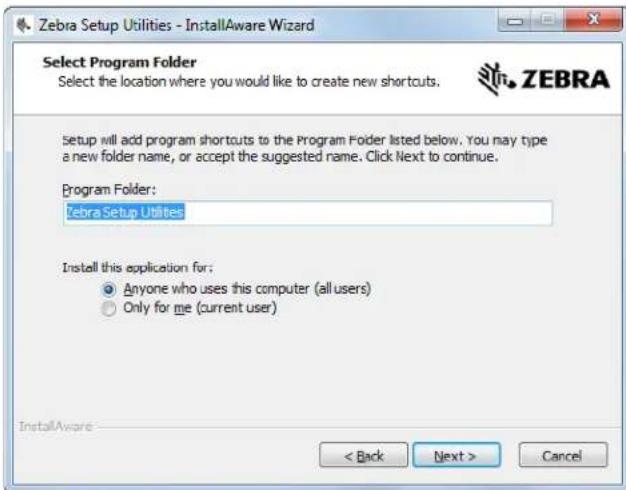
- Si nécessaire, modifiez l'emplacement, puis cliquez sur Next (Suivant).
Vous êtes invité à suivre la procédure de l'assistant InstallAware.
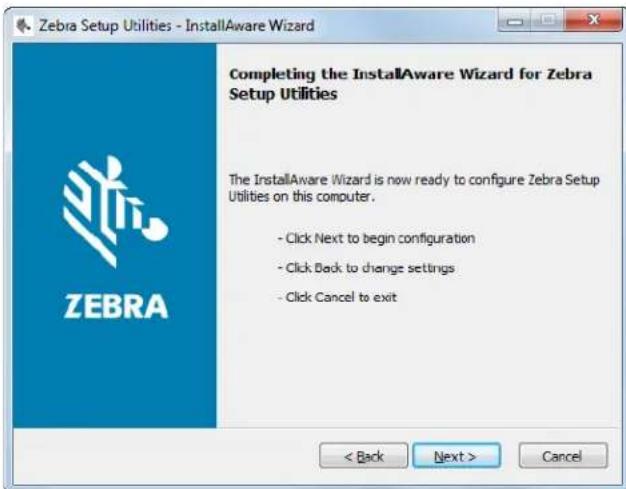
- Passez à la section Poursuite de l'installation ou de la mise à jour à la page 147.
12. Cliquez sur next (suivant).
Vous êtes invité à sélectionner les fonctionnalités que vous voulez installer.
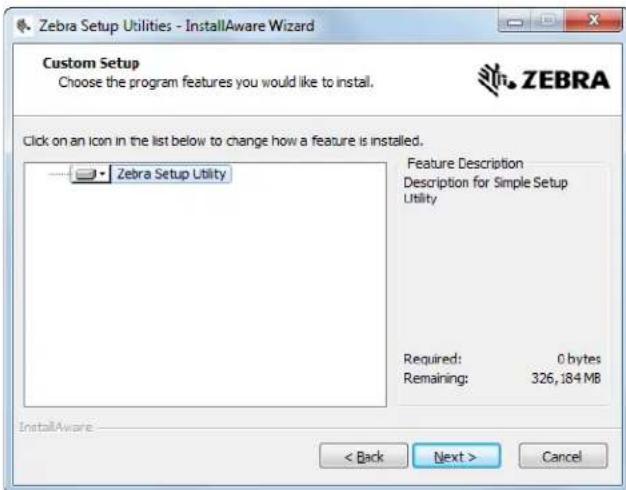
13. Cliquez sur next (suivant).
Vous êtes invité à suivre la procédure de l'assistant InstallAware.
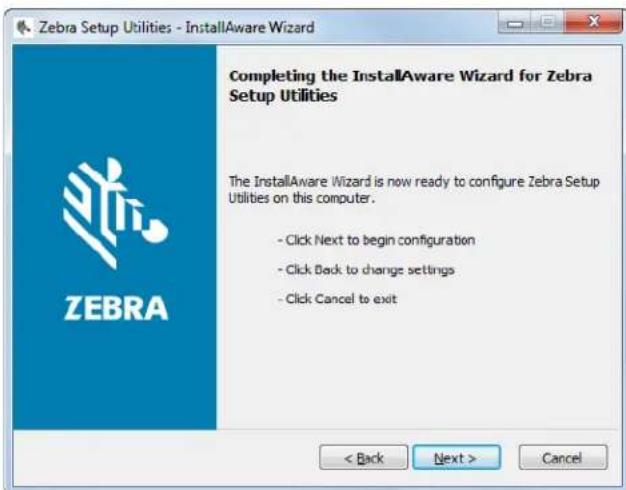
14. Cliquez sur next (suivant).
L'installation commence.
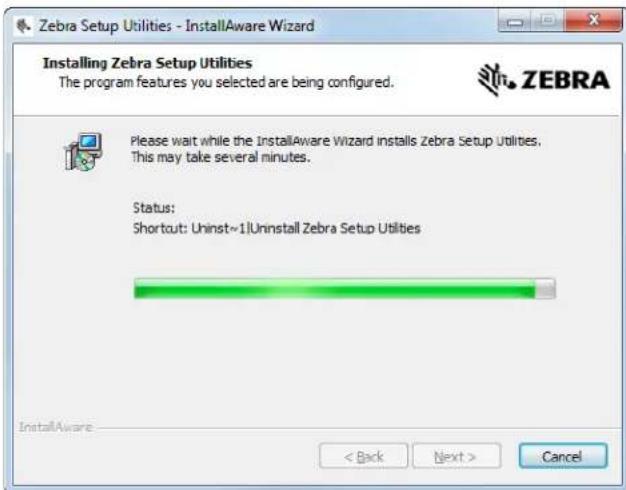
Pendant l'installation, des informations sur les pilotes vous sont communiquées.
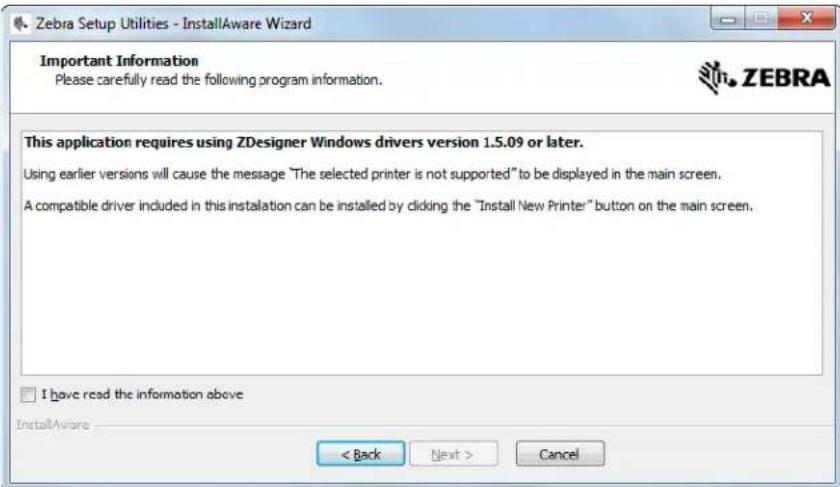
15. Lisez-les puis cochez la case en regard de l'option
« I have read the information above » (J'ai lu les informations ci-dessus).
- Cliquez sur Next (Suivant).
Vous avez la possibilité de réaliser différentes actions à la fermeture de l'assistant.
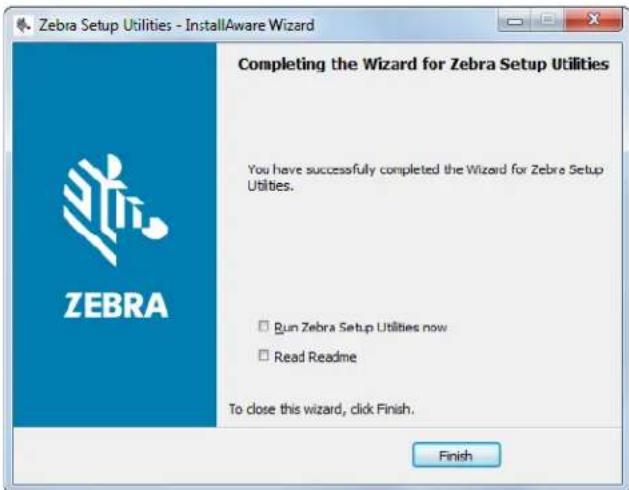
- Cochez la case en regard de l'option « Run Zebra Setup Utilities now » (Exécuter Zebra Setup Utilities maintenant).
- Cliquez sur Finish (Terminer).
Les options proposées par la suite varient selon que des pilotes d'impression Zebra sont déjà installés ou non. Suivez les instructions qui s'affichent.
| Si... Alors... | ||
| Aucun piloted'impression Zebra n'est installé survotre ordinateur | L'assistant System Prepare Wizard (Assistant de préparation du système) s'affiche.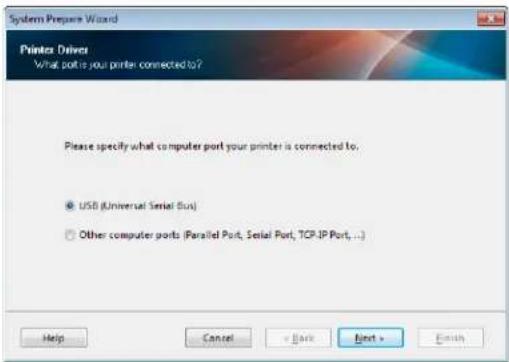 | |
| Port USB Passez à la section Connexion de l'imprimante à l'ordinateur via un port USB à la page 150. | ||
| Port série ou parallèle en option | Passez à la section Connexion de l'imprimante à un ordinateur via un port série ou parallèle à la page 153. | |
Un pilote d'impression Zebra est déjà installé sur votre ordinateur
L'écran Zebra Setup Utilities s'affiche.
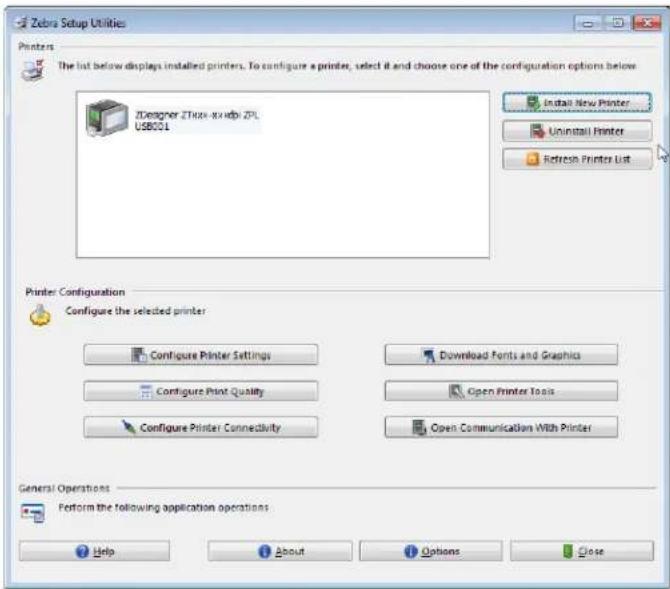
| Port USB Passez à la section Connexion de l'imprimante à un port USB de l'ordinateur à la page 151. | |
| Port série ou parallèle en option | Passez à la section Ajout d'une imprimante depuis l'écran Zebra Setup Utilities à la page 155. |
Connexion de l'imprimante à l'ordinateur via un port USB
Ne réalisez cette procédure qu'après avoir installé le logiciel Zebra Setup Utilities. Si nécessaire, suivez les étapes détaillées dans la section Installation de Zebra Setup Utilities à la page 141 avant de continuer.

IMPORTANT : Vous devez installer le logiciel Zebra Setup Utilities au préalable avant de connecter l'imprimante à l'ordinateur. Si vous connectez l'imprimante à l'ordinateur alors que le logiciel n'y figure pas, le pilote d'impression risque de ne pas s'installer correctement.

ATTENTION ! RISQUE D'ENDOMMAGEMENT DU PRODUIT : Si un câble de communication de données est connecté alors que l'imprimante est sous tension (I), celle-ci risque d'être endommagée. Éteignez l'alimentation (O).
Exécution de system prepare wizard (assistant de préparation du système)
Si Zebra Setup Utilities s'affiche, vous n'avez pas besoin de suivre les étapes présentées ci-après. Passez à la section Connexion de l'imprimante à un port USB de l'ordinateur à la page 151.
La première fois que vous installez le logiciel Zebra Setup Utilities et les pilotes d'impression, vous êtes invité à suivre les instructions de System Prepare Wizard (Assistant de préparation du système).
Figure 9 System Prepare Wizard (Assistant de préparation du système)
1. Cliquez sur next (suivant).
System Prepare Wizard (Assistant de préparation du système) vous invite à brancher l'imprimante sur un port USB de votre ordinateur.
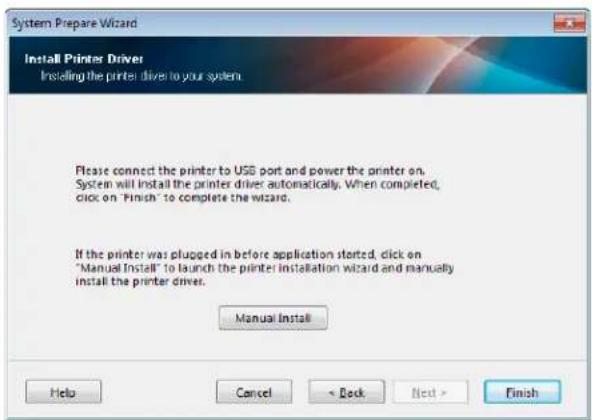
- Cliquez sur Finish (Terminer).
L'écran Zebra Setup Utilities s'affiche.
Connexion de l'imprimante à un port USB de l'ordinateur
Réalisez cette procédure uniquement lorsque System Prepare Wizard (Assistant de préparation du système) vous y invite ou après avoir ouvert le logiciel Zebra Setup Utilities. Si nécessaire, suivez les étapes détaillées dans la section Installation de Zebra Setup Utilities à la page 141 avant de continuer.
Figure 10 Écran Zebra Setup Utilities
- Branchez une extrémité du câble USB au port USB de l'imprimante et l'autre extrémité à votre ordinateur.
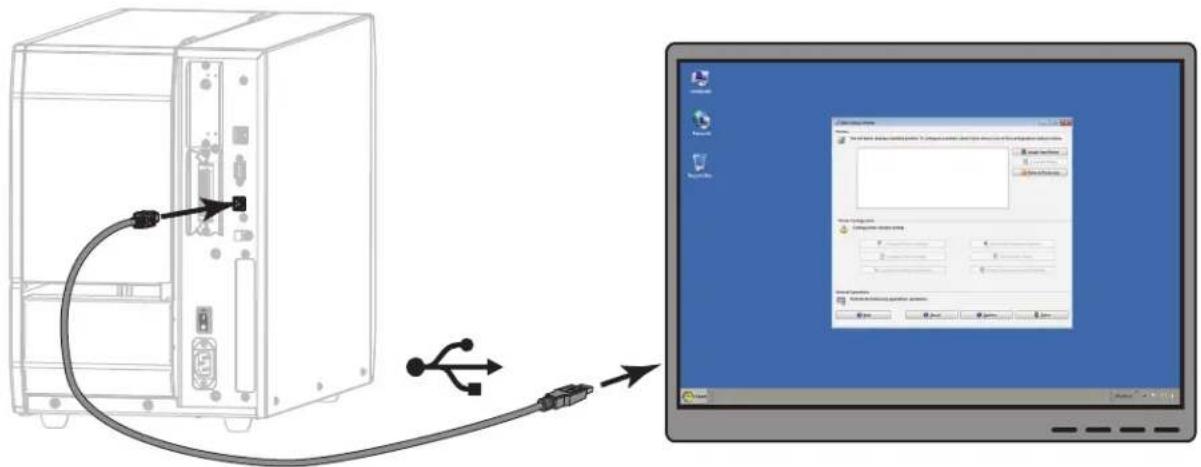
- Branchez l'extrémité femelle du câble d'alimentation CA sur le connecteur d'alimentation situé à l'arrière de l'imprimante.
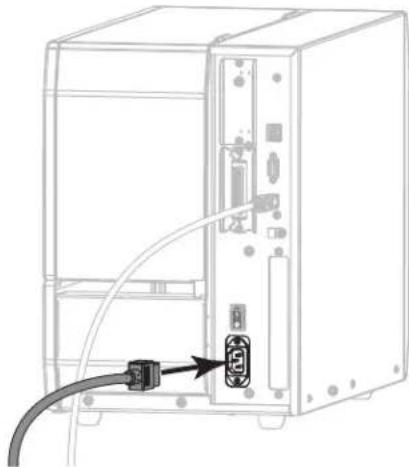
- Branchez l'extrémité mâle du câble d'alimentation CA sur une prise secteur appropriée.
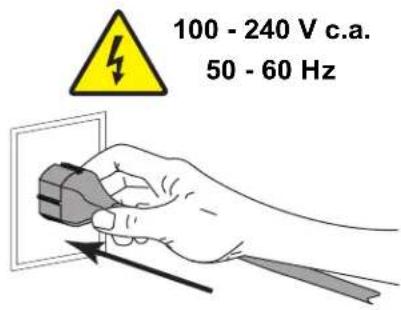
- Mettez l'imprimante sous tension (position I).
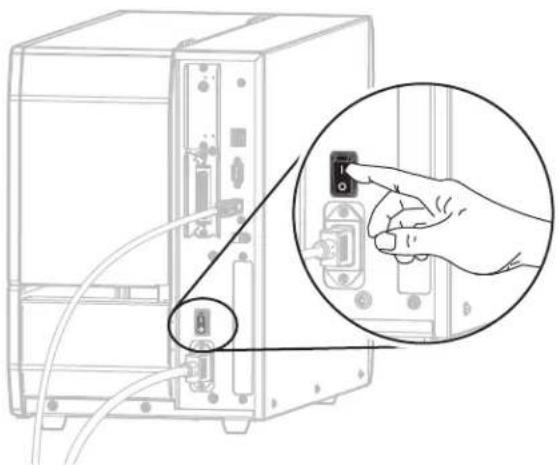
Au démarrage de l'imprimante, votre ordinateur termine l'installation du pilote et reconnaît votre appareil.
L'installation pour la connexion USB est terminée.
Connexion de l'imprimante à un ordinateur via un port série ou parallèle
Ne réalisez cette procédure qu'après avoir installé le logiciel Zebra Setup Utilities. Si nécessaire, suivez les étapes détaillées dans la section Installation de Zebra Setup Utilities à la page 141 avant de continuer.
Si Zebra Setup Utilities s'affiche, vous n'avez pas besoin de suivre les étapes présentées ci-après. Passez à la section Ajout d'une imprimante depuis l'écran Zebra Setup Utilities à la page 155.

IMPORTANT : Vous devez installer le logiciel Zebra Setup Utilities au préalable avant de connecter l'imprimante à l'ordinateur. Si vous connectez l'imprimante à l'ordinateur alors que le logiciel n'y figure pas, le pilote d'impression risque de ne pas s'installer correctement.

ATTENTION ! RISQUE D'ENDOMMAGEMENT DU PRODUIT : Si un câble de communication de données est connecté alors que l'imprimante est sous tension (I), celle-ci risque d'être endommagée. Éteignez l'alimentation (O).
Exécution de system prepare wizard (assistant de préparation du système)
La première fois que vous installez le logiciel Zebra Setup Utilities et les pilotes d'impression, vous êtes invité à suivre les instructions de System Prepare Wizard (Assistant de préparation du système).
Figure 11 System Prepare Wizard (Assistant de préparation du système)
- Sélectionnez « Other computer ports (Parallel Port, Serial Port, TCP-IP Port,...) » (Autres ports [port parallèle, port série, port TCP-IP,...]), puis cliquez sur Next (Suivant).
L'assistant vous invite à commencer la procédure d'installation.
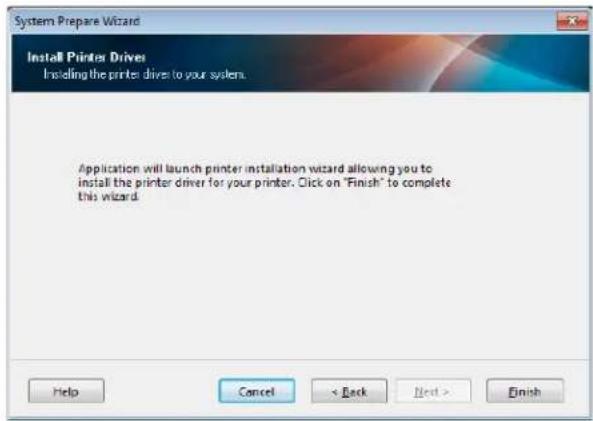
- Cliquez sur Finish (Terminer).
L'assistant du pilote d'impression s'affiche.
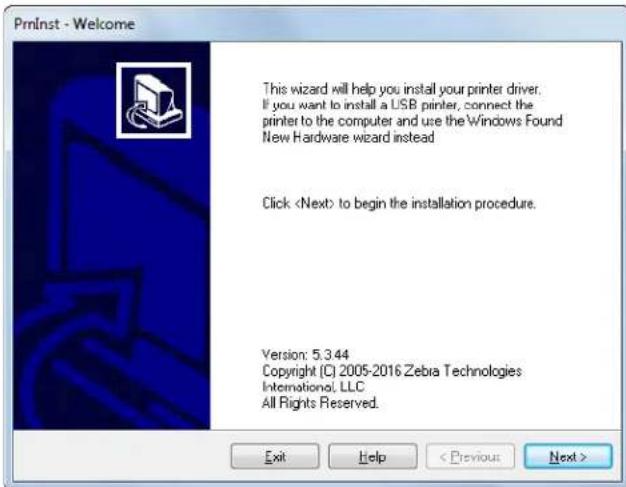
3. Cliquez sur next (suivant).
Vous êtes invité à sélectionner une option d'installation.
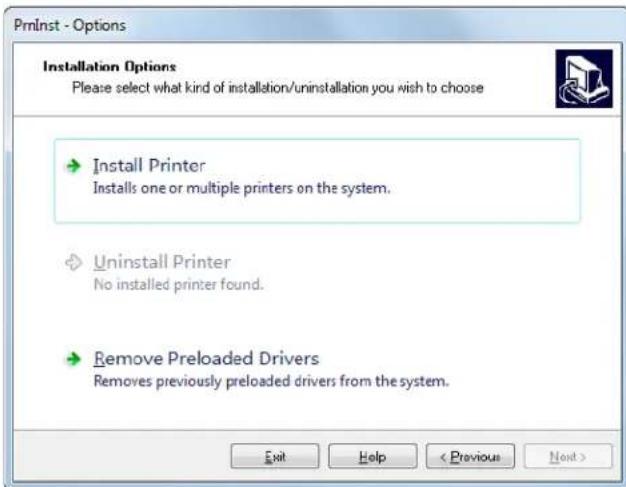
Ajout d'une imprimante depuis l'écran zebra setup utilities
Figure 12 Écran Zebra Setup Utilities
- Sur l'écran Zebra Setup Utilities, cliquez sur Install New Printer (Installer une nouvelle imprimante).
Vous êtes invité à sélectionner une option d'installation.
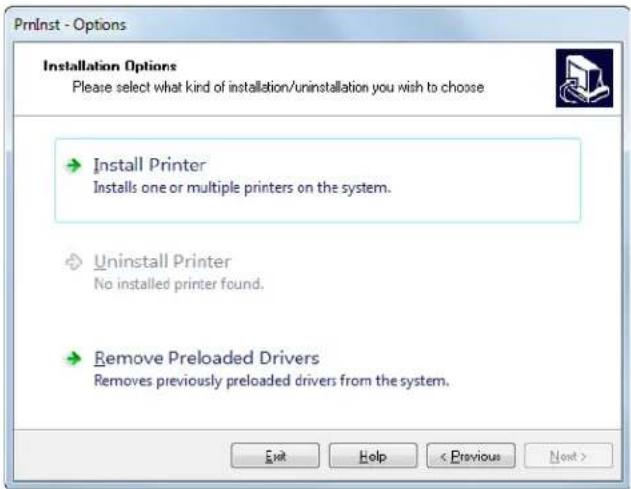
- Cliquez sur Install Printer (Installer l'imprimante).
Vous êtes invité à sélectionner un type d'imprimante.
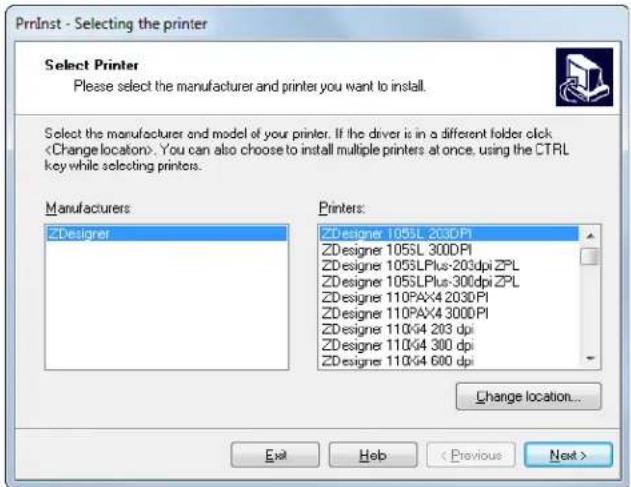
- Sélectionnez le modèle de votre imprimante et sa résolution.
Ces informations figurent sur l'étiquette de référence de l'imprimante, généralement apposée sous le mandrin. Ces informations sont présentées comme suit :
Part Number: XXXXXxY - xxxxxxxx
XXXXX correspond au modèle d'imprimante
Y correspond à la résolution (2 = 203 ppp, 3 = 300 ppp)
Par exemple, dans la référence ZT510x3 - xxxxxxxx
ZT510 signifie que le modèle de l'imprimante est le ZT510
3 indique que la résolution de la tête d'impression est de 300 ppp
- Cliquez sur Next (Suivant).
Vous êtes invité à indiquer le nom de l'imprimante, le port auquel l'imprimante sera connectée et la langue du logiciel.
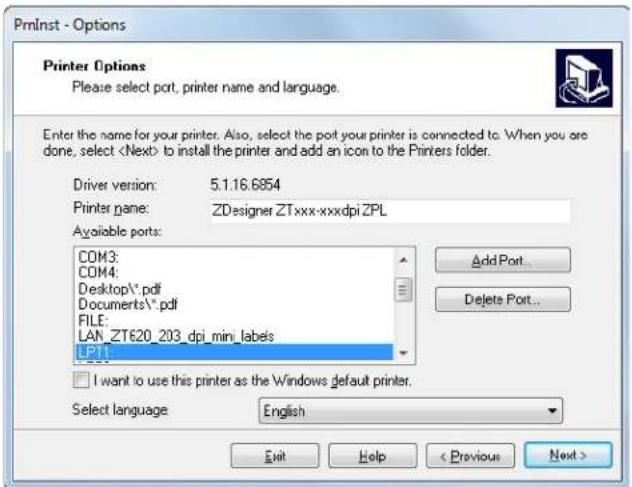
- Si vous le souhaitez, modifiez le nom de l'imprimante et sélectionnez le port et la langue adéquats.
- Cliquez sur Next (Suivant).
Vous êtes invité à lancer d'autres assistants de configuration.
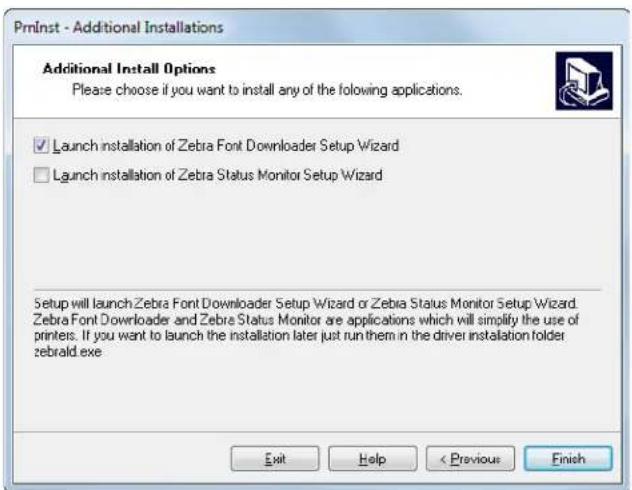
- Cochez les options souhaitées, puis cliquez sur Finish (Terminer).
Le pilote d'impression est installé. Si une fenêtre vous indique qu'il risque d'interférer avec d'autres programmes, cliquez sur Next (Suivant).
Connexion de l'imprimante à un port série ou parallèle de l'ordinateur
- Branchez le câble ou les deux câbles sur le port correspondant de votre imprimante.
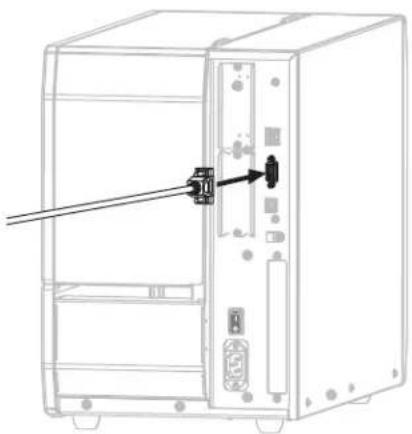
Connecteur série Connecteur parallèle
- Branchez l'autre extrémité du câble au port correspondant de votre ordinateur.
- Branchez l'extrémité femelle du câble d'alimentation CA sur le connecteur d'alimentation situé à l'arrière de l'imprimante.
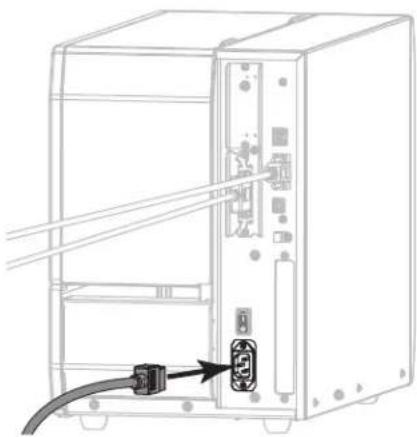
- Branchez l'extrémité mâle du câble d'alimentation CA sur une prise secteur appropriée.
- Mettez l'imprimante sous tension (position I).
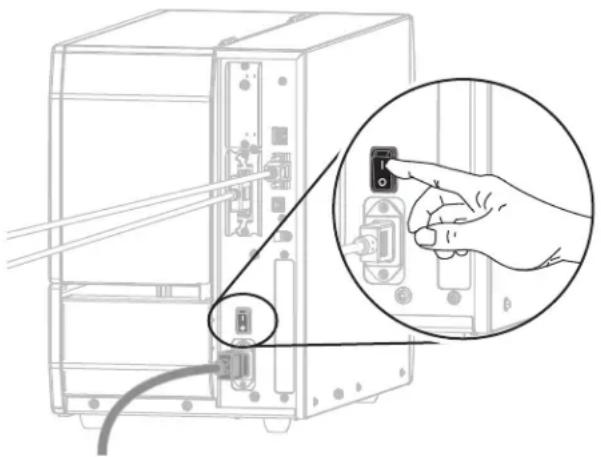
L'imprimante démarre.
Configuration de l'imprimante (si nécessaire)
- Si nécessaire, ajustez les paramètres du port de l'imprimante afin qu'ils correspondent à ceux de votre ordinateur. Pour plus d'informations, consultez le manuel Zebra Programming Guide (Guide de programmation Zebra) à l'adresse http://www.zebra.com/manuals.
L'installation pour la connexion série ou parallèle est terminée.
Connexion au réseau via le port ethernet de l'imprimante
Si vous préférez connecter l'imprimante à un serveur d'impression câblé (Ethernet), vous devez la brancher à votre ordinateur à l'aide d'une des autres connexions disponibles. Une fois l'imprimante connectée, vous devez la configurer de sorte qu'elle communique avec votre réseau local (LAN) par le biais du serveur d'impression câblé.
Pour en savoir plus sur les serveurs d'impression Zebra, reportez-vous au Guide d'utilisation des serveurs d'impression avec et sans fil ZebraNet. Pour télécharger la dernière version de ce guide, accédez au site http://www.zebra.com/zt500-info.
- Installez Zebra Setup Utilities en suivant les instructions de la section Installation de Zebra Setup Utilities à la page 141.
- Branchez l'extrémité femelle du câble d'alimentation CA sur le connecteur d'alimentation situé à l'arrière de l'imprimante.
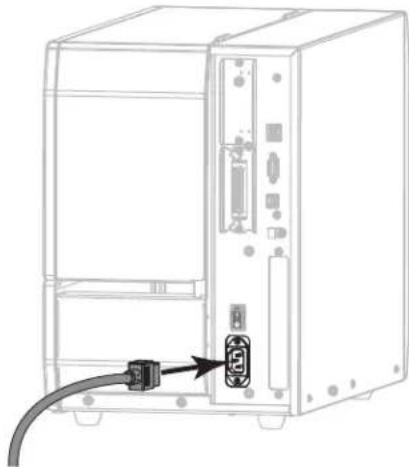
- Branchez l'extrémité mâle du câble d'alimentation CA sur une prise secteur appropriée.
- Mettez l'imprimante sous tension (position I).
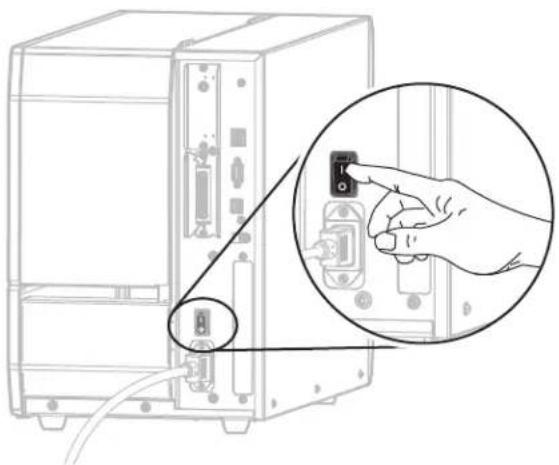
L'imprimante démarre.
- Branchez l'imprimante à un câble Ethernet connecté à votre réseau.
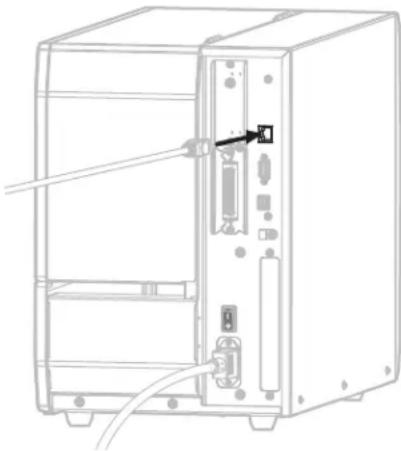
L'imprimante tente de communiquer avec le réseau. Si l'association est réussie, l'imprimante renseigne les valeurs de votre passerelle LAN et sous-réseau, et récupère une adresse IP. Sur l'écran de l'imprimante s'affichent en alternance la version du firmware et son adresse IP.
- Appuyez sur Menu > Connexion > Câblé. Consultez l'écran pour vérifier qu'une adresse IP a bien été assignée à l'imprimante. Consultez la section Connexion > Câblé > Adresse IP câblée à la page 62.
| Si l'adresse IP de l'imprimante est... Alors... | |
| 0.0.0.0ou000.000.000.000 | Passez à la section Configuration de l'imprimante avec les informations de votre réseau local LAN (si nécessaire) à la page 161. |
| toute autre valeur | Passez à la section Ajout d'une imprimante depuis l'écran Zebra Setup Utilities à la page 162. |
Configuration de l'imprimante avec les informations de votre réseau local LAN (si nécessaire)
Si votre imprimante s'est connectée automatiquement à votre réseau, vous n'avez pas besoin de suivre la procédure ci-après. Passez à la section Ajout d'une imprimante depuis l'écran Zebra Setup Utilities à la page 162.
- Connectez l'imprimante à votre ordinateur via un port USB, série ou parallèle en option, tel qu'indiqué dans les sections Connexion de l'imprimante à l'ordinateur via un port USB à la page 150 ou Connexion de l'imprimante à un ordinateur via un port série ou parallèle à la page 153.
- Configurez les paramètres suivants de l'imprimante. Vous pouvez modifier les valeurs depuis Zebra Setup Utilities (cliquez sur Configure Printer Connectivity (Configurer la connectivité de l'imprimante) dans l'écran Zebra Setup Utilities) ou en suivant les procédures détaillées dans les liens suivants. Pour connaître les valeurs applicables sur votre réseau, contactez l'administrateur.
- Connexion > Câblé > Protocole IP câblé à la page 62 (remplacement de la valeur ALL [TOUT] par PERMANENT)
- Connexion > Câblé > Adresse IP câblée à la page 62 (assignation d'une adresse IP unique à l'imprimante)
- Connexion > Câblé > Sous-réseau câblé à la page 63 (association à la valeur du sous-réseau de votre réseau local)
- Connexion > Câblé > Passerelle câblée à la page 63 (association à la valeur de la passerelle de votre réseau local)
- Une fois les paramètres du serveur d'impression configurés, réinitialisez le réseau pour appliquer les modifications. Consultez la section Connexion > Réseaux > Réinitialiser le réseau à la page 59.
Ajout d'une imprimante depuis l'écran zebra setup utilities
- Si nécessaire, ouvrez le logiciel Zebra Setup Utilities.
L'écran Zebra Setup Utilities s'affiche.
Figure 13 Écran Zebra Setup Utilities
- Cliquez sur Install New Printer (Installer une nouvelle imprimante).
L'assistant du pilote d'impression s'affiche.
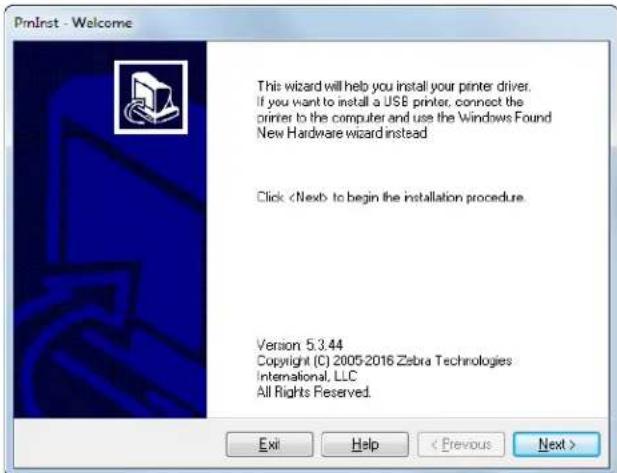
12. Cliquez sur next (suivant).
Vous êtes invité à sélectionner une option d'installation.
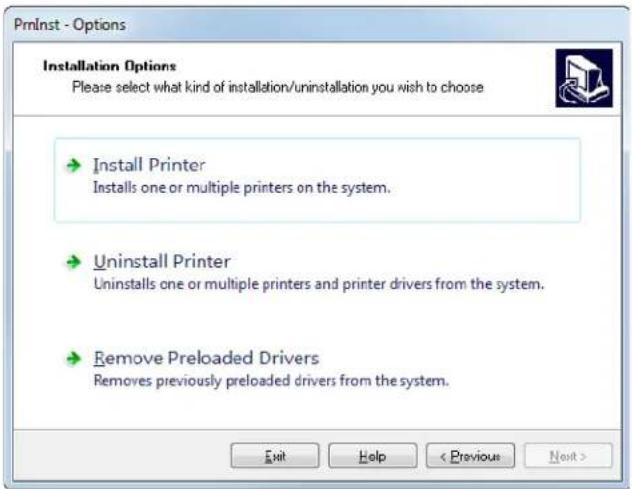
Vous êtes invité à sélectionner un type d'imprimante.
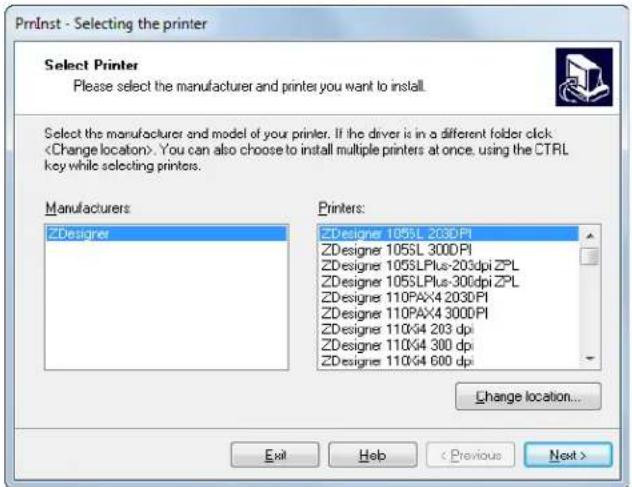
14. Sélectionnez le modèle de votre imprimante et sa résolution.
Ces informations figurent sur l'étiquette de référence de l'imprimante, généralement apposée sous le mandrin. Ces informations sont présentées comme suit :
Part Number: XXXXXxY - xxxxxxxx
XXXXX correspond au modèle d'imprimante
Y correspond à la résolution (2 = 203 ppp, 3 = 300 ppp)
Par exemple, dans la référence ZT510x3 - xxxxxxxx
ZT510 signifie que le modèle de l'imprimante est le ZT510
3 indique que la résolution de la tête d'impression est de 300 ppp
- Cliquez sur Next (Suivant).
Vous êtes averti que l'imprimante est déjà installée.
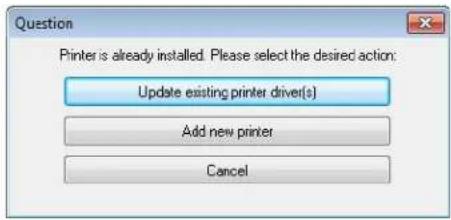
- Cliquez sur Add New Printer (Ajouter une nouvelle imprimante).
Vous êtes invité à indiquer le nom de l'imprimante (Printer name), le port auquel l'imprimante sera connectée et la langue du logiciel.
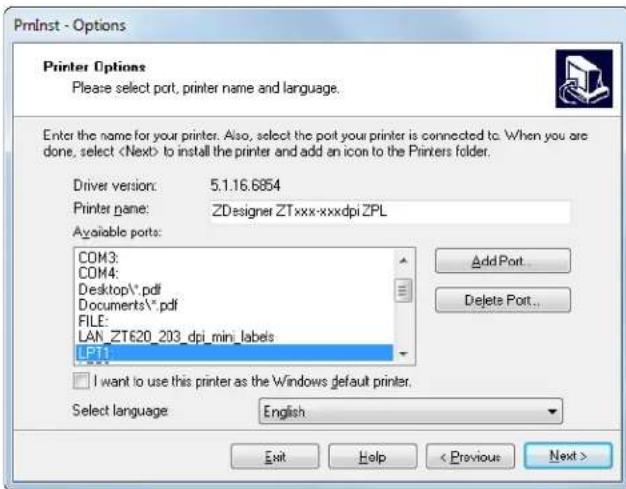
- Cliquez sur Add Port (Ajouter un port).
L'assistant vous invite à saisir un nom pour le port et l'adresse IP de l'imprimante.
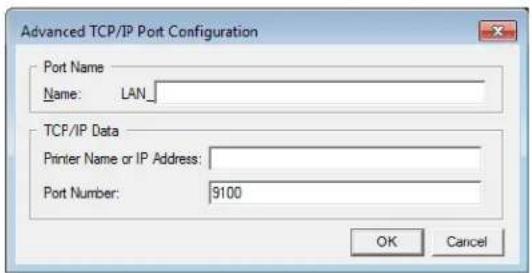
REMARQUE : Si d'autres applications sont ouvertes, un message vous informe qu'un processus bloque le pilote. Vous pouvez cliquer sur Next (Suivant) pour continuer ou Exit (Quitter) pour enregistrer votre travail avant de poursuivre l'installation.
- Attribuez au port un nom que vous pourrez reconnaître dans la liste des ports disponibles.
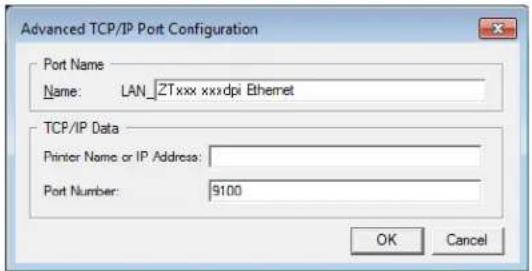
- Saisissez l'adresse IP de l'imprimante. Il peut s'agir de celle assignée automatiquement ou d'une adresse que vous avez définie manuellement dans la section précédente.
- Cliquez sur OK.
Un pilote d'impression est créé et associé au nom du port que vous avez attribué. Le port de la nouvelle imprimante figure dans la liste de ports disponibles (Ports disponibles).
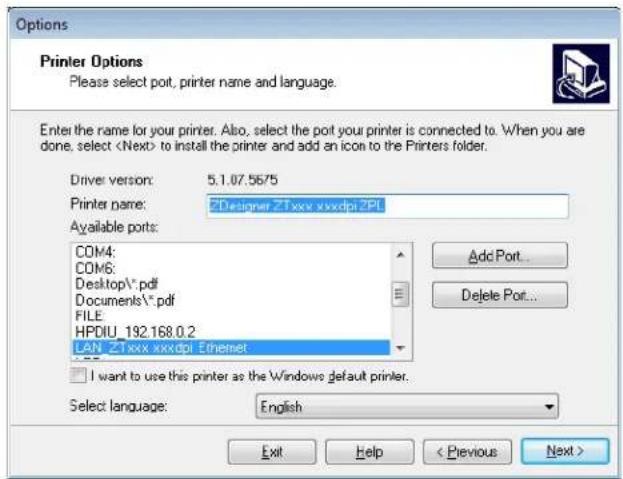
- Cliquez sur Next (Suivant).
Vous êtes invité à lancer d'autres assistants de configuration.
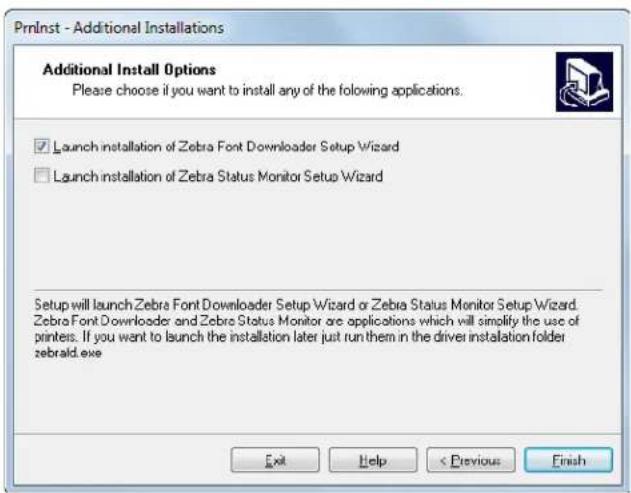
- Cochez les options souhaitées, puis cliquez sur Finish (Terminer).
Le pilote d'impression est installé. Si une fenêtre vous indique qu'il risque d'interférer avec d'autres programmes, cliquez sur l'option adéquate pour continuer.
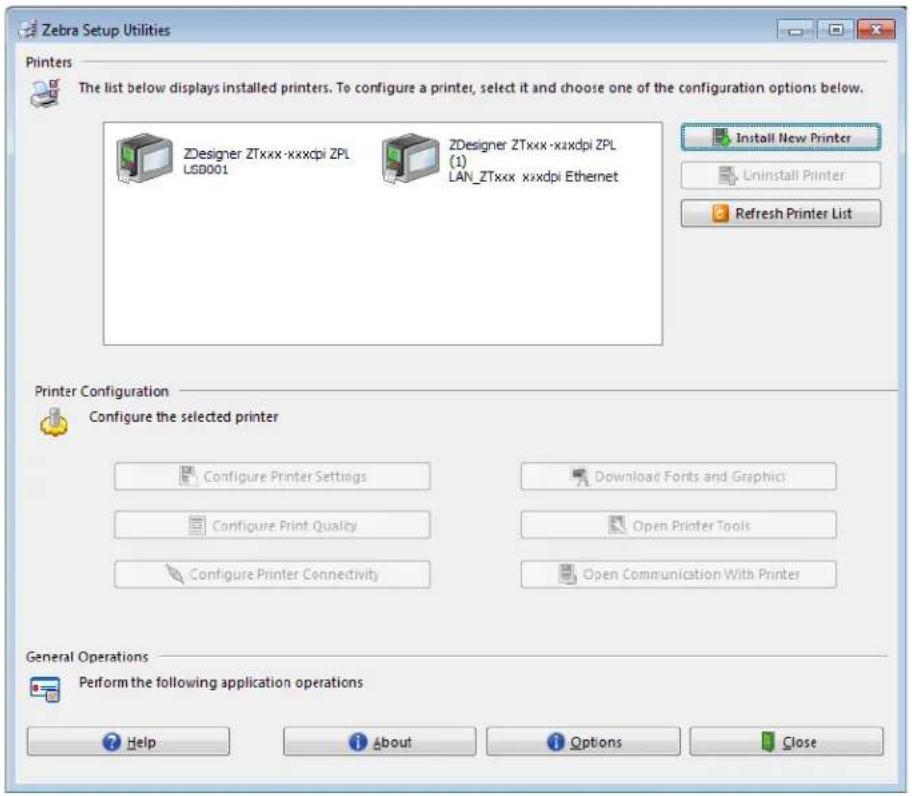
L'installation pour une connexion câblée (Ethernet) est terminée.
Connexion de l'imprimante à votre réseau sans fil
Si vous préférez connecter l'imprimante à un serveur d'impression sans fil en option, vous devez d'abord la brancher à votre ordinateur à l'aide d'une des autres connexions disponibles. Une fois l'imprimante connectée, vous devez la configurer de sorte qu'elle communique avec votre réseau local sans fil (WLAN) par le biais du serveur d'impression sans fil.
Pour en savoir plus sur les serveurs d'impression Zebra, reportez-vous au Guide d'utilisation des serveurs d'impression avec et sans fil ZebraNet. Pour télécharger la dernière version de ce guide, accédez au site http://www.zebra.com/zt500-info.
- Installez Zebra Setup Utilities en suivant les instructions de la section Installation de Zebra Setup Utilities à la page 141.
- Connectez l'imprimante à votre ordinateur via un port USB, série ou parallèle en option, tel qu'indiqué dans les sections Connexion de l'imprimante à l'ordinateur via un port USB à la page 150 ou Connexion de l'imprimante à un ordinateur via un port série ou parallèle à la page 153.
- Configurez les paramètres suivants de l'imprimante. Vous pouvez modifier les valeurs depuis Zebra Setup Utilities (cliquez sur Configure Printer Connectivity (Configurer la connectivité de l'imprimante) dans l'écran Zebra Setup Utilities) ou en suivant les procédures détaillées dans les liens suivants. Pour connaître les valeurs applicables sur votre réseau, contactez l'administrateur.
- Connexion > WLAN > Protocole IP WLAN à la page 64 (remplacement de la valeur Tout par Permanente)
- Connexion > WLAN > Adresse IP WLAN à la page 64 (assignation d'une adresse IP unique à l'imprimante)
- Connexion > WLAN > Sous-réseau WLAN à la page 64 (association à la valeur du sous-réseau de votre réseau sans fil)
- Connexion > WLAN > Passerelle WLAN à la page 65 (association à la valeur de la passerelle de votre réseau sans fil)
- Une fois les paramètres du serveur d'impression configurés, réinitialisez le réseau pour appliquer les modifications. Consultez la section Connexion > Réseaux > Réinitialiser le réseau à la page 59.
Ajout d'une imprimante depuis l'écran zebra setup utilities
- Si nécessaire, ouvrez le logiciel Zebra Setup Utilities.
L'écran Zebra Setup Utilities s'affiche.
Figure 14 Écran Zebra Setup Utilities
- Cliquez sur Install New Printer (Installer une nouvelle imprimante).
L'assistant du pilote d'impression s'affiche.
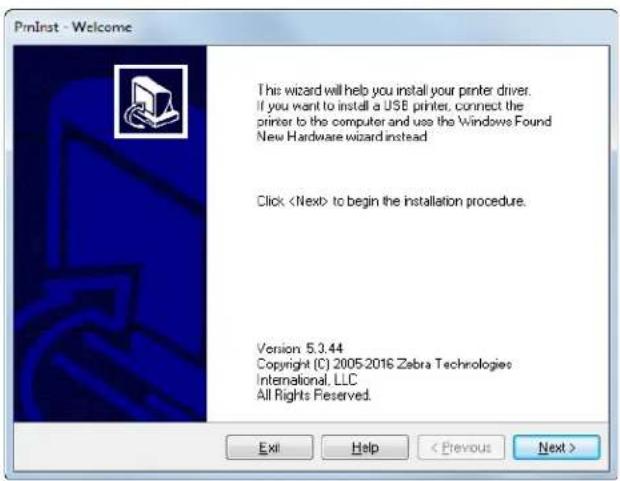
- Cliquez sur Next (Suivant).
Vous êtes invité à sélectionner une option d'installation.
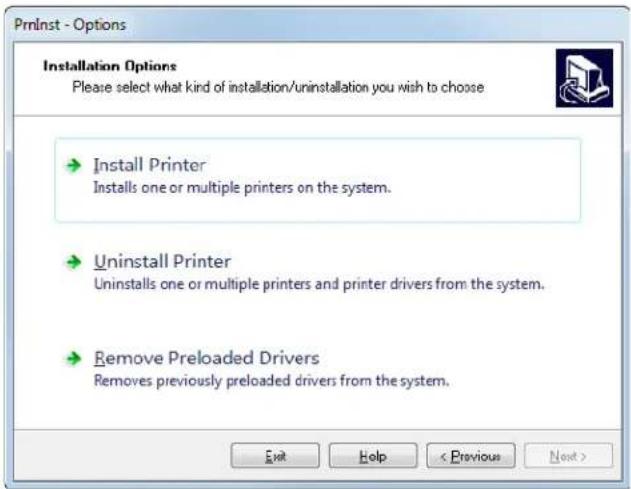
- Cliquez sur Install Printer (Installer l'imprimante).
Vous êtes invité à sélectionner un type d'imprimante.
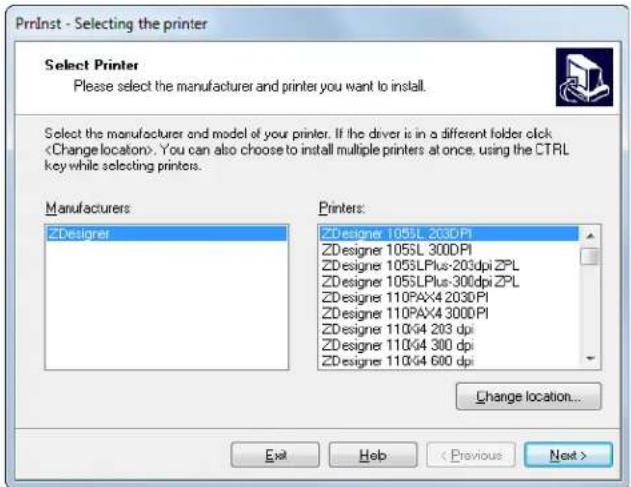
- Sélectionnez le modèle de votre imprimante et sa résolution.
Ces informations figurent sur l'étiquette de référence de l'imprimante, généralement apposée sous le mandrin. Ces informations sont présentées comme suit :
Part Number: XXXXXxY - xxxxxxxx
XXXXX correspond au modèle d'imprimante
Y correspond à la résolution (2 = 203 ppp, 3 = 300 ppp)
Par exemple, dans la référence ZT510x3 - xxxxxxxx
ZT510 signifie que le modèle de l'imprimante est le ZT510
3 indique que la résolution de la tête d'impression est de 300 ppp
- Cliquez sur Next (Suivant).
Vous êtes averti que l'imprimante est déjà installée.
- Cliquez sur Add New Printer (Ajouter une nouvelle imprimante).
Vous êtes invité à indiquer le nom de l'imprimante (Printer name), le port auquel l'imprimante sera connectée et la langue du logiciel.
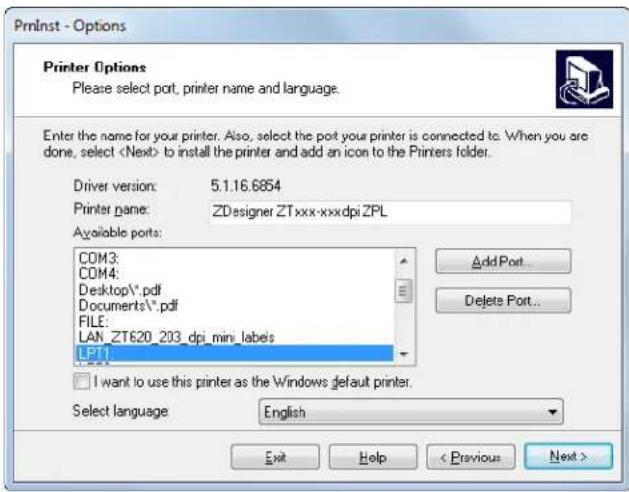
- Cliquez sur Add Port (Ajouter un port).
L'assistant vous invite à saisir un nom pour le port et l'adresse IP de l'imprimante.
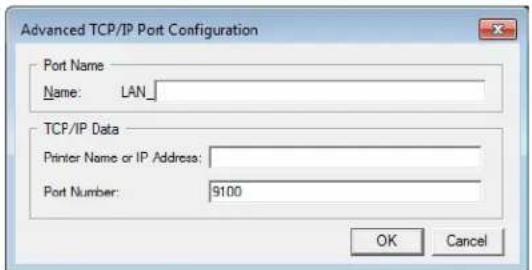
REMARQUE : Si d'autres applications sont ouvertes, un message vous informe qu'un processus bloque le pilote. Vous pouvez cliquer sur Next (Suivant) pour continuer ou Exit (Quitter) pour enregistrer votre travail avant de poursuivre l'installation.
- Attribuez au port un nom que vous pourrez reconnaître dans la liste des ports disponibles.
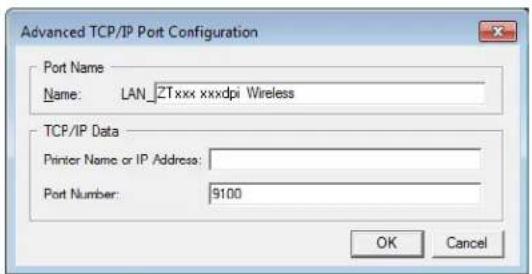
- Saisissez l'adresse IP de l'imprimante. Il peut s'agir de celle assignée automatiquement ou d'une adresse que vous avez définie manuellement dans la section précédente.
- Cliquez sur OK.
Un pilote d'impression est créé et associé au nom du port que vous avez attribué. Le port de la nouvelle imprimante figure dans la liste de ports disponibles (Ports disponibles).
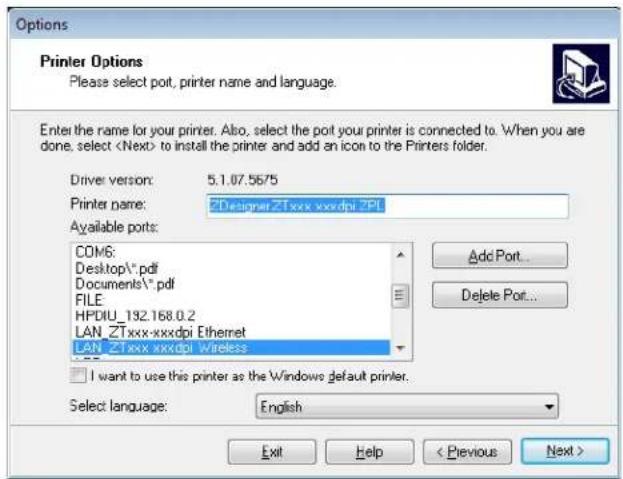
- Cliquez sur Next (Suivant).
Vous êtes invité à lancer d'autres assistants de configuration.
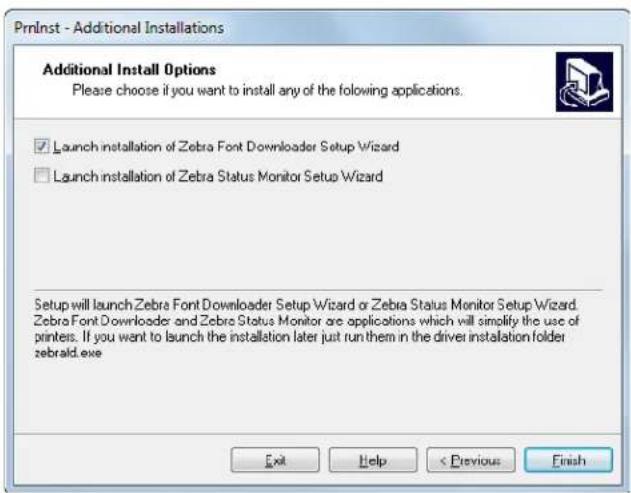
- Cochez les options souhaitées, puis cliquez sur Finish (Terminer).
Le pilote d'impression est installé. Si une fenêtre vous indique qu'il risque d'interférer avec d'autres programmes, cliquez sur l'option adéquate pour continuer.
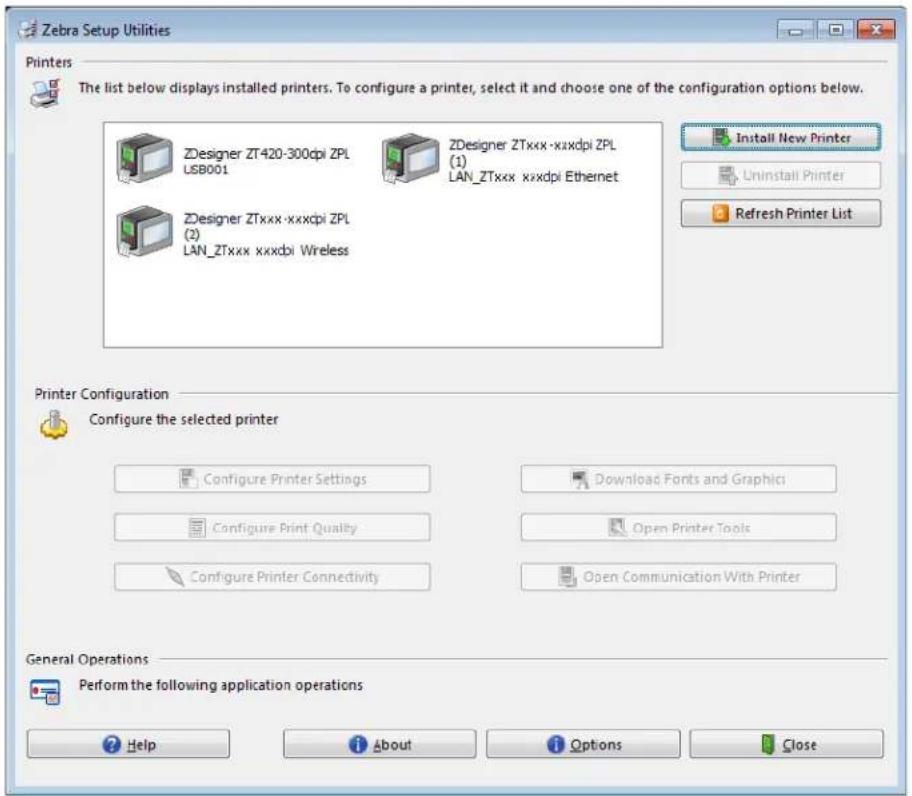
L'installation pour la connexion sans fil est terminée.
Utilisation d'un port hôte US et de la fonction print touch
Dans cette section, vous découvrirez comment utiliser un port hôte USB et la fonction Print Touch de l'imprimante avec un appareil Android ™ équipé de la technologie NFC (tel qu'un smartphone ou une tablette). Les informations sont présentées sous forme d'exercices, certaines commandes SGD sont répertoriées pour les utilisateurs avancés.
Éléments requis pour les exercices
Pour effectuer les exercices proposés dans ce document, vous aurez besoin des éléments suivants :
- une clé USB n'excédant pas 1 To (téraoctet) ; l'imprimante ne reconnaîtra pas les clés de taille supérieure à 1 To ;
- un clavier USB;
- les divers fichiers joints ci-dessous;
- l'application gratuite Zebra Utilities pour votre smartphone (recherchez Zebra Tech dans le magasin d'applications Google Play).
Fichiers pour les exercices
La plupart des fichiers dont vous avez besoin pour effectuer les exercices de cette section sont disponibles ci-dessous. Copiez ces fichiers sur votre ordinateur avant de commencer les exercices. Lorsque c'est possible, le contenu des fichiers est affiché. Le contenu codé des fichiers, qui ne peut pas être affiché en tant que texte ou image, n'est pas inclus.
Fichier 1 : ZEBRA.BMP
Ce format d'étiquette simple permet d'imprimer le logo Zebra ainsi qu'une ligne de texte à la fin de l'exercice de duplication.
Fichier 3 : LOGO. ZPL
Ce format d'étiquette permet d'imprimer une image et du texte. Ce fichier sera stocké sur le périphérique mémoire USB au niveau racine afin de pouvoir être imprimé.
Fichier 6 : VLS_EIFFEL. ZPL
Ce format d'étiquette, utilisé pour l'exercice de saisie sur clavier USB, offre les possibilités suivantes :
- création d'un code à barres comprenant la date du jour, basé sur votre paramètre RTC d'horloge en temps réel;
- impression du logo graphique Zebra;
- impression de texte fixe;
- FN vous invite à saisir votre nom et l'imprimante imprime votre saisie.
Fichier 8 : SMARTDEVINPUT. ZPL
Il s'agit du même format d'étiquette que le précédent, seule l'impression du texte diffère. Ce format est utilisé pour l'exercice de saisie à partir d'un périphérique intelligent.
^XA
^CI28
Fichier 9 : fichier de microprogramme
Si vous le souhaitez, vous pouvez télécharger un fichier de microprogramme pour votre imprimante et le copier sur votre ordinateur pour l'utiliser pendant les exercices. Vous pouvez aussi ignorer cette consigne.
Le dernier fichier de microprogramme en date est disponible sur le site http://www.zebra.com/firmware.
Hôte USB
Votre imprimante peut être équipée d'un ou deux ports hôtes USB sur le panneau avant. Le port USB vous permet de connecter des périphériques USB (tel qu'un clavier, un scanner ou une clé USB) à l'imprimante. Les exercices proposés dans cette section vous expliquent comment effectuer une duplication USB, transférer des fichiers vers et à partir de l'imprimante, fournir les informations demandées puis imprimer une étiquette reprenant ces informations.

IMPORTANT : Lorsque vous utilisez un port USB, les fichiers doivent être nommés avec 1 à 16 caractères alphanumériques uniquement (A, a, B, b, C, c,..., 0, 1, 2, 3,...). N'utilisez pas de caractères asiatiques, cyrilliques, ni de caractères accentués dans les noms des fichiers.

REMARQUE : Certaines fonctions risquent de ne pas fonctionner correctement si un nom de fichier contient des traits de soulignement. Utilisez plutôt des points.
Exercice 1 : copie de fichiers sur une clé USB et duplication USB
- Sur votre clé USB, créez :
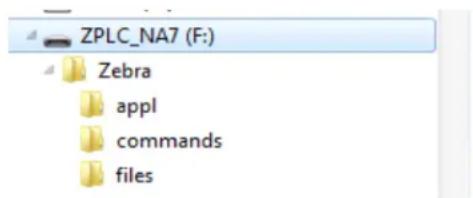
- un dossier intitulé Zebra
- dans ce dossier, trois sous-dossiers :
- appl
- commands
- files
- Dans le dossier /appl, placez une copie du dernier microprogramme en date pour votre imprimante.
- Dans le dossier /files, placez le fichier suivant :
- Fichier 1 : ZEBRA.BMP
- Dans le dossier /commands, placez les fichiers suivants :
• Fichier 2 : SAMPLELABEL.TXT - Fichier 3 : LOGO.ZPL
- Insérez la clé USB dans un port USB situé à l'avant de votre imprimante.
- Observez le panneau de commande et patientez.
Voici ce que vous devriez constater :
a. Si le microprogramme présent sur la clé USB est différent de celui de l'imprimante, le microprogramme est téléchargé vers l'imprimante. L'imprimante redémarre alors et imprime une étiquette de configuration de l'imprimante. (Si la clé USB ne contient pas de microprogramme ou que la version du microprogramme est identique, l'imprimante ignore cette action.) b. L'imprimante télécharge les fichiers dans le dossier /files et affiche rapidement à l'écran les noms des fichiers en cours de téléchargement.
c. L'imprimante exécute tous les fichiers présents dans le dossier /commands.
d. L'imprimante redémarre puis affiche le message MIRROR PROCESSING FINISHED (Traitement de la duplication terminé).
- Retirez la clé USB de l'imprimante.
Informations pour les utilisateurs experts
Pour plus d'informations sur ces commandes, consultez le manuel Zebra® Programming Guide (Guide de programmation Zebra).
Activer/désactiver la duplication :
! U1 setvar "usb.mirror.enable" "value"
Valeurs: "on" ou "off"
Activer/désactiver la duplication automatique qui se produit lorsqu'une clé USB est insérée dans le port USB :
! U1 setvar "usb.mirror.auto" "value"
Valeurs : "on" ou "off"
Spécifier un nombre de répétitions de l'opération de duplication en cas d'échec :
! U1 setvar "usb.mirror.error_retry" "value"
Valeurs : 0 à 65535
Modifier le chemin d'accès à l'emplacement sur le périphérique USB à partir duquel les fichiers dupliqués sont récupérés :
! U1 setvar "usb.mirror.appl_path" "new_path"
Valeur par défaut : "zebra/appl"
Modifier le chemin d'accès à l'emplacement sur l'imprimante à partir duquel les fichiers dupliqués sont récupérés :
! U1 setvar "usb.mirror.path" "path"
Valeur par défaut : "zebra"
Activer/désactiver la possibilité d'utiliser le port USB :
! U1 setvar "usb.host.lock_out" "value"
Valeurs : "on" ou "off"
Exercice 2 : impression d'un format d'étiquette à partir d'une clé USB
L'option Print USB File (Imprimer un fichier USB) vous permet d'imprimer des fichiers à partir d'un périphérique USB de stockage de masse, tel qu'une clé USB. Seuls les fichiers imprimables (ZPL et XML) peuvent être imprimés à partir du périphérique USB de stockage de masse, et ils doivent se trouver au niveau racine, pas dans un répertoire.
- Copiez les fichiers suivants sur votre clé USB :
• Fichier 4 : USBSTOREDFILE.ZPL • Fichier 5 : VLS_BONKGRF.ZPL • Fichier 6 : VLS_EIFFEL.ZPL
- Insérez la clé USB dans un port USB situé à l'avant de votre imprimante.
- Appuyez sur Menu > Stockage > USB > Imprimer : Depuis USB.
L'imprimante charge et traite les fichiers exécutables. Les fichiers disponibles sont répertoriés. L'option Sélectionner tout permet d'imprimer tous les fichiers présents sur la clé USB.
- Sélectionnez USBSTOREDFILE. zp1.
- Appuyez sur la coche pour copier les fichiers.
L'étiquette s'imprime.
Exercice 3 : copie de fichiers vers/à partir d'une clé USB
L'option COP FICH USB S/ E : vous permet d'imprimer des fichiers à partir d'un périphérique USB de stockage de masse vers le lecteur de mémoire Flash E: de l'imprimante.
- Copiez les fichiers suivants vers le répertoire racine de votre clé USB. Ne les placez pas dans un sous-dossier.
• Fichier 7 : KEYBOARDINPUT.ZPL • Fichier 8 : SMARTDEVINPUT.ZPL
- Insérez la clé USB dans un port USB situé à l'avant de votre imprimante.
- Appuyez sur Menu > Stockage > USB > Copier : Fichiers vers imprimante.
L'imprimante charge et traite les fichiers exécutables. Les fichiers disponibles sont répertoriés. L'option Tout sélectionner. permet de copier tous les fichiers disponibles à partir de la clé USB.
- Sélectionnez le fichier STOREFMT.ZPL.
- Sélectionnez le fichier STOREFMTM1. ZPL.
- Appuyez sur la coche pour copier les fichiers.
L'imprimante stocke les fichiers dans la mémoire E:.
- Retirez la clé USB du port USB.
Vous pouvez maintenant copier ces fichiers de l'imprimante à la clé USB en appuyant sur Menu > Stockage > USB > Copier : Fichiers vers USB.
L'option TOUT SÉLECTIONNER permet de stocker tous les fichiers de l'imprimante sur la clé USB. Tout fichier ZPL copié sera post-traité afin que son contenu soit adapté à un envoi vers une imprimante pour une exécution normale.
Exercice 4 : saisie de données pour un fichier stocké avec un clavier USB et impression d'une étiquette
La fonction Poste d'impression vous permet d'utiliser un périphérique HID (Human Input Device, périphérique d'interface avec l'utilisateur), tel qu'un clavier USB ou un lecteur de code à barres, pour saisir les données de champ ^FN dans un fichier modèle *.ZPL.
- Après avoir terminé l'exercice précédent, connectez un clavier USB à un port USB.
- Appuyez sur Menu > Imprimer > Poste d'impression.
L'imprimante charge et traite les fichiers exécutables. Les fichiers disponibles sont répertoriés.
- Sélectionnez le fichier KEYBOARDINPUT. ZPL.
L'imprimante accède au fichier et vous devez renseigner les informations dans les champs ^FN du fichier. Dans ce cas, vous devez saisir votre nom.
- Saisissez votre nom, puis appuyez sur.
L'imprimante vous invite à saisir le nombre d'étiquettes à imprimer.
- Indiquez la quantité désirée, puis appuyez à nouveau sur.
Le nombre d'étiquettes indiqué est imprimé, avec votre nom dans le champ approprié.
Grâce à la fonction Print Touch de Zebra, il suffit d'effleurer le logo NFC de l'imprimante (Figure 15) avec un appareil Android™ doté de la technologie NFC (tel qu'un smartphone ou une tablette) pour associer ce périphérique à l'imprimante. Cette fonctionnalité vous permet d'utiliser votre appareil pour fournir les informations demandées et imprimer une étiquette reprenant ces informations.

IMPORTANT : Certains périphériques ne prennent pas en charge la communication NFC avec l'imprimante tant que vous ne modifiez pas leurs paramètres. Si vous rencontrez des difficultés, consultez votre fournisseur de services ou le fabricant de votre appareil pour plus d'informations.
Figure 15 Emplacement du logo NFC
Exercice 5 : saisie de données pour un fichier stocké avec un périphérique intelligent et impression d'une étiquette
Les étapes à suivre pour cet exercice peuvent varier en fonction de votre périphérique intelligent, de votre fournisseur de services et de l'éventuelle installation préalable de l'application gratuite Zebra Utilities sur votre appareil.
Reportez-vous au Zebra Bluetooth User Guide (Guide d'utilisation Bluetooth Zebra) pour savoir comment configurer votre imprimante afin qu'elle utilise une interface Bluetooth. Vous trouverez une copie de ce manuel à l'adresse : http://www.zebra.com/manuals.
- Si l'application Zebra Utilities n'est pas encore installée sur votre périphérique, accédez au magasin d'applications de votre appareil, recherchez l'application Zebra Utilities et installez-la.
- Associez votre périphérique intelligent à l'imprimante en le positionnant à proximité du logo NFC de l'imprimante.
a. Si nécessaire, accédez aux informations Bluetooth de l'imprimante à l'aide de votre périphérique intelligent. Pour plus d'instructions, reportez-vous à la documentation du fabricant de votre appareil. b. Si nécessaire, sélectionnez le numéro de série de l'imprimante Zebra pour l'associer à l'appareil. c. Une fois que l'imprimante a détecté votre périphérique intelligent, il est possible qu'elle vous demande d'accepter ou de refuser la mise en relation. Si nécessaire, appuyez sur ACCEPTER. Certains périphériques intelligents s'associent à l'imprimante sans passer par cette demande.
L'imprimante et votre appareil sont associés.
- Démarrez l'application Zebra Utilities sur votre périphérique.
Le menu d'accueil de Zebra Utilities s'affiche.
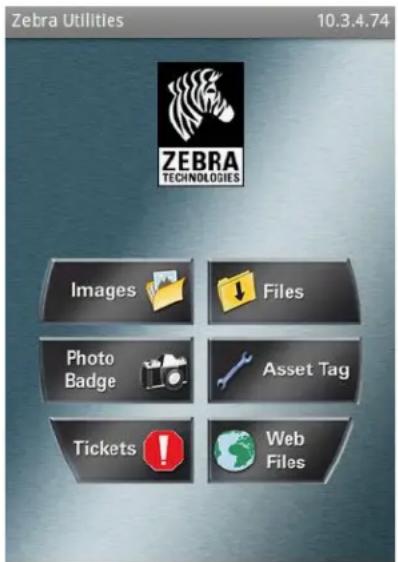
- Suivez cette procédure si vous avez un périphérique Apple :
a. Appuyez sur l'icône Paramètres dans le coin inférieur droit.

b. Passez le paramètre Get Labels From Printer (Obtenir les étiquettes de l'imprimante) sur ON (Activé). c. Appuyez sur Done (Terminé).
- Appuyez sur Files (Fichiers).
Le périphérique intelligent obtient des données de l'imprimante et les affiche.

REMARQUE : Ce processus de récupération peut prendre quelques minutes.
- Faites défiler les formats affichés et sélectionnez E: SMARTDEVINPUT. ZPL. Pour le champ ^FN dans le format d'étiquette, le périphérique intelligent vous invite à saisir votre nom.
- Modifiez la quantité des étiquettes à imprimer, si nécessaire.
- Appuyez sur PRINT (Imprimer) pour imprimer l'étiquette.
Spécifications
Cette section répertorie les spécifications générales relatives à l'imprimante, à l'impression, au ruban et au papier.
Spécifications générales
| ZT610 ZT620 | |||
| Hauteur 395,68 mm 395,68 mm | |||
| Largeur 268,2 mm 341,45 mm | |||
| Profondeur 505 mm 505 mm | |||
| Poids 22,7 kg (50 livres) 26 kg (57,4 livres) | |||
| Température | Fonctionnement | Transfert thermique : 5 à 40 °C (40 à 105 °F)Thermique direct : 0 à 40 °C (32 à 105 °F) | |
| Stockage -30 à 60 °C | |||
| Humidité relative Fonctionnement 20 à 85 %, sans condensation | |||
| Mémoire | Mémoire DRAM 1 Go (32 Mo disponible pour l'utilisateur)Mémoire Flash 2 Go (512 Mo disponible pour l'utilisateur sur la mémoire intégrée) | ||
Spécifications de l'alimentation
Les valeurs suivantes sont les valeurs types. Les valeurs réelles peuvent varier d'une unité à l'autre en fonction des options installées et des paramètres de l'imprimante.
| ZT610 ZT620 | ||
| Alimentation électrique 100 à 240 V c.a., 50 à 60 Hz | ||
| Consommation électrique 120 V c.a., 60 Hz | ||
| Appel de courant pointe < 35 A | 8 A RMS (demi-cycle) | pointe < 40A8 A RMS (demi-cycle) |
| Consommation au repos Energy Star (W) 0,05 0,05 | ||
| Consommation en veille Energy Star (W) | < 5 | < 5 |
| Consommation à l'impression* (W) 98 215 | ||
| Consommation à l'impression* (VA) 108 261 | ||
| Consommation électrique 230 V c.a., 50 Hz | ||
| Appel de courant pointe < 80A | 12A RMS (demi-cycle) | pointe < 90A15A RMS (demi-cycle) |
| Consommation au repos Energy Star (W) 0,15 0,15 | ||
| Consommation en veille Energy Star (W) | < 5 | < 5 |
| Consommation à l'impression* (W) 97 209 | ||
| Consommation à l'impression* (VA) 127 261 | ||
| *Impression d'étiquettes de test automatique PAUSE à 6 pps avec étiquettes de 4 x 6 pouces ou de 6,5 x 4 pouces, contraste 10 et papier thermique direct. | ||
Spécifications du cordon d'alimentation
Selon les modalités de votre commande, le cordon d'alimentation peut ou non être fourni avec l'imprimante. S'il n'est pas fourni, ou si le cordon fourni n'est pas le bon, reportez-vous aux spécifications de la Figure 16.

ATTENTION ! RISQUE D'ENDOMMAGEMENT DU PRODUIT : Pour garantir la sécurité du personnel et de l'imprimante, utilisez toujours un câble d'alimentation à trois connecteurs spécifique à la région ou au pays où l'imprimante est utilisée. Ce câble doit utiliser une fiche femelle CEI 320 et une prise de mise à la terre à trois conducteurs conforme aux normes électriques locales.
Figure 16 Spécifications du cordon d'alimentation
| 1 | Prise d'alimentation pour votre pays : elle doit porter la marque de certification d'au moins un des organismes internationaux de sécurité accrédités (Figure 17). La mise à la terredoitte être connectée pour garantir la sécurité et réduire les interférences électromagnétiques. |
| 2 | Câble HAR à trois conducteurs ou autre câble approuvé pour votre pays. |
| 3 | Connecteur CEI 320 : il doit porter la marque de certification d'au moins un des organismes internationaux de sécurité accrédités (Figure 17). |
| 4 | Longueur ≤ : 3 m. Valeurs nominales 10 A, 250 V.c.a. |
Figure 17 Symboles de certification des organismes internationaux de sécurité accrédités
Spécifications des interfaces de communication
Figure 18 Emplacement des interfaces de communication
| Port parallèle | |
| Serveur d'impression Ethernet câblé interne | |
| Port série | |
| Port USB |

REMARQUE : Vous devez fournir tous les câbles de données de l'application. Il est recommandé d'utiliser des manettes pour diminuer la tension sur le câble.
Il n'est pas nécessaire d'utiliser des câbles Ethernet blindés, mais tous les autres câbles de données doivent être entièrement blindés et équipés de connecteurs à coquille métallique ou métallisés. L'utilisation de câbles non blindés risque d'entraîner le dépassement des limites réglementaires régissant l'émission de parasites radioélectriques.
Pour minimiser la présence de parasites radioélectriques dans le câble :
- Les câbles de données doivent être aussi courts que possible.
- Vous ne devez pas regrouper les câbles de données dans le même faisceau que les cordons d'alimentation.
- Vous ne devez pas attacher les câbles de données aux gaines des câbles d'alimentation.
Bluetooth ® version 4.0
Limitations et conditions requises De nombreux appareils mobiles peuvent communiquer avec l'imprimante dans un rayon de 3 m (30 pieds).
Connexion et configuration Reportez-vous au Zebra Bluetooth User Guide (guide d'utilisation Bluetooth Zebra) pour savoir comment configurer votre imprimante afin qu'elle utilise une interface Bluetooth. Vous trouverez une copie de ce manuel à l'adresse : http://www.zebra.com/manuals.
Deux ports USB
Limitations et conditions requises Vous ne pouvez connecter qu'un seul périphérique dans chacun des deux ports USB de l'imprimante. Vous ne pouvez pas utiliser un troisième périphérique en le connectant à un port USB d'un des périphériques. Vous ne pouvez pas non plus utiliser d'adaptateur pour diviser un port USB de l'imprimante de sorte qu'il accepte plusieurs périphériques en même temps.
Connexion et configuration Aucune configuration supplémentaire n'est nécessaire.
Limitations et conditions requises La communication NFC (communication en champ proche) doit être initiée en effleurant l'emplacement approprié sur l'imprimante avec votre périphérique.
Connexion et configuration Certains périphériques ne prennent pas en charge la communication NFC avec l'imprimante tant que vous ne modifiez pas leurs paramètres.
Interface de données USB 2.0
Limitations et conditions requises Longueur maximale du câble : 5 m (16,4 pieds)
Connexion et configuration Aucune configuration supplémentaire n'est nécessaire.
Serveur d'impression ethernet câblé interne gigabit
- L'imprimante doit être configurée pour utiliser le réseau local.
- Un second serveur d'impression câblé peut être installé dans le logement d'option du bas.
Connexion et configuration Pour obtenir des instructions de configuration, reportez-vous au manuel ZebraNet Wired and Wireless Print Servers User Guide (Guide d'utilisation des serveurs d'impression avec et sans fil ZebraNet). Vous trouverez une copie de ce manuel à l'adresse : http://www.zebra.com/manuals.
Interface de données série rs-232/c
• 2 400 à 115 000 bauds - parité, bits par caractère • 7 ou 8 bits de données - protocole XONXOFF, RTS/CTS ou DTR/DSR requis • 750 mA à 5 V de 1 à 9 broches
Limitations et conditions requises Si vous utilisez un câble de modem standard, vous devez connecter l'imprimante à l'aide d'un câble ou d'un adaptateur simulateur de modem.
- Longueur maximale du câble : 15,24 m (50 pieds)
- Vous devez peut-être modifier les paramètres de l'imprimante pour qu'ils correspondent à ceux de l'ordinateur hôte.
Connexion et configuration Le débit en bauds, le nombre de bits de données et d'arrêt, la parité, ainsi que le contrôle XON/XOFF ou DTR, doivent correspondre à ceux définis sur l'ordinateur hôte.
Serveur d'impression sans fil
Pour plus d'informations, reportez-vous à la section Spécifications de la connexion sans fil à la page 192.
- Peut imprimer sur l'imprimante à partir de n'importe quel ordinateur du réseau local sans fil (WLAN).
- Peut communiquer avec l'imprimante via les pages web associées.
- L'imprimante doit être configurée pour utiliser le réseau local sans fil.
- Peut uniquement être installé dans le logement d'option du haut.
Configuration Pour obtenir des instructions de configuration, reportez-vous au manuel ZebraNet Wired and Wireless Print Servers User Guide (Guide d'utilisation des serveurs d'impression avec et sans fil ZebraNet). Vous trouverez une copie de ce manuel à l'adresse : http://www.zebra.com/manuals.
Interface de données parallèle bidirectionnelle 1284 bits
- Longueur maximale du câble : 3 m (10 pieds)
- Longueur conseillée du câble : 1,83 m (6 pieds)
- Il n'est pas nécessaire de modifier les paramètres de l'imprimante pour qu'ils correspondent à ceux de l'ordinateur hôte.
- Peut être installé dans les logements d'option du haut ou du bas.
Connexion et configuration Aucune configuration supplémentaire n'est nécessaire.
Interface d'applicateur
avec connecteur DB15F
Serveur d'impression externe zebранet 10/100
Requiert l'option d'interface de données parallèle
Informations relatives à l'antenne
- Type = antenne monopuce, gain de 1,69 dBi
- Type = antenne omnidirectionnelle, gain de 3 dBi à 2,4 GHz et de 5 dBi à 5 GHz
- Type = antenne CCI, gain de -30 dBi à 900 MHz
802.11 B
• 2,4 GHz • DSSS (DBPSK, DQPSK et CCK) - Puissance des radiofréquences 17,77 dBm (EIRP)
802.11 G
• 2,4 GHz • OFDM
(16-QAM et 64-QAM avec BPSK et QPSK)
- Puissance des radiofréquences 18,61 dBm (EIRP)
• 2,4 GHz • OFDM
(16-QAM et 64-QAM avec BPSK et QPSK)
- Puissance des radiofréquences 18,62 dBm (EIRP)
802.11 A/n
• 5,15-5,25 GHz, 5,25-5,35 GHz, 5,47-5,725 GHz • OFDM (16-QAM et 64-QAM avec BPSK et QPSK) - Puissance des radiofréquences 17,89 dBm (EIRP)
802.11 Ac
• 5,15-5,25 GHz, 5,25-5,35 GHz, 5,47-5,725 GHz • OFDM (16-QAM et 64-QAM avec BPSK et QPSK) - Puissance des radiofréquences 13,39 dBm (EIRP)
Bluetooth 4.1 + low energy (LE)
• 2,4 GHz - FHSS (BDR/EDR), GFSK (Bluetooth Low Energy) - Puissance des radiofréquences 9,22 dBm (EIRP)
Bluetooth classique + low energy (LE)
• 2,4 GHz • FHSS (BDR/EDR), DSSS (Bluetooth LE) - Puissance des radiofréquences 9,22 dBm (EIRP) • FHSS (BDR/EDR), DSSS (Bluetooth LE) - Puissance des radiofréquences 9,22 dBm (EIRP)
Imprimante de réseau sans fil RFID M6E
• 865-928 MHz • FHSS - Puissance des radiofréquences 27,893 dBm
Spécifications relatives à l'impression
| ZT610 ZT620 | |||
| Résolution d'impression 203 ppp (points/pouce) | (8 points/mm) | 203 ppp (points/pouce)(8 points/mm) | |
| 300 ppp (points/pouce)(12 points/mm) | 300 ppp (points/pouce)(12 points/mm) | ||
| 600 ppp (points/pouce)(24 points/mm) | S/O | ||
| Largeur d'impression maximale | 203 ppp | 104 mm | 168 mm |
| 300 ppp 104 mm | 168 mm | ||
| 600 ppp 104 mm | S/O | ||
| Vitesse d'impression constante et programmable (pouces par seconde/pps ou millimètres par seconde) | 203 ppp 50,8 à 35 | 5,6 mm (2 à 14 po)par seconde par incréments de 25,4 mm (1 po) | 50,8 à 304,8 mm (2 à 12 po)par seconde par incréments de 25,4 mm (1 po) |
| 300 ppp 50,8 à 30 | 4,8 mm (2 à 12 po)par seconde par incréments de 25,4 mm (1 po) | 50,8 à 203,2 mm (2 à 8 po) par seconde par incréments de 25,4 mm (1 po) | |
| 600 ppp 25,4 à 15 | 2,4 mm (1 à 6 po) par seconde par incréments de 25,4 mm (1 po) | S/O | |
| Taille des points (nominale)(largeur x longueur) | 203 ppp 0,125 x 0 | 125 mm0,0049 x 0,0049 po | 0,125 x 0,125 mm0,0049 x 0,0049 po |
| 300 ppp 0,084 x 0 | 0,099 mm(0,0033 x 0,0039 po) | 0,084 x 0,099 mm(0,0033 x 0,0039 po) | |
| 600 ppp 0,042 x 0 | 0,042 mm(0,0016 x 0,0016 po) | S/O | |
| Position du premier point(à partir du bord intérieur du papier) | 203 ppp 3,5 mm ±1 | 1,25 mm(0,14 po ±0,05 po) | 2,5 mm ±0,9mm(0,10 po ±0,035 po) |
| 300 ppp 2,1 mm ±1 | 1,25 mm(0,08 po ±0,05 po) | 2,5 mm ±0,9mm(0,10 po ±0,035 po) | |
| 600 ppp 2,1 mm ±1 | 1,25 mm(0,08 po ±0,05 po) | S/O | |
| Dimension du module (X) de code à barres | |||
| Orientation verticale (sans rotation) | 203 ppp 4,9 à 49 | mil 3,3 à 49 mil | |
| 300 ppp 3,3 à 49 | mil | ||
| 600 ppp 1,6 à 16 | mil S/O | ||
| Orientation horizontale (avec rotation) | 203 ppp 4,9 à 49 | mil 3,9 à 39 mil | |
| 300 ppp 3,9 à 39 | mil | ||
| 600 ppp 1,6 à 16 | mil S/O | ||
Spécifications
| ZT610 ZT620 | |||
| Repérage vertical(203 et 300 ppp) | < 4 pps ±0,30 mm ±1,5 mm | ||
| 4 à 6 pps ±0,50 mm | |||
| > 6 pps ±1,5 mm | |||
| Repérage vertical(600 ppp) (1 et 2 pps) | Déchirement ±0,20 mm S/O | ||
| Réenroulement ±0,20 mm | |||
| Prédécollage ±0,20 mm | |||
| Trancheuse ±0,40 mm | |||
| Repérage vertical(600 ppp) (3 à 6 pps) | Déchirement ±0,43 mm S/O | ||
| Réenroulement ±0,37 mm | |||
| Prédécollage ±0,37 mm | |||
| Trancheuse ±0,43 mm | |||
| Repérage horizontal ±1,5 mm ±1,5 mm | |||
Spécifications du papier
| ZT610 ZT620 | |||
| Longueur d'étiquette MINIMALE(203 et 300 ppp) | Non RFID | ||
| Déchirement 18 mm 18 mm | |||
| Réenrouleur 6 mm 6 mm | |||
| Prédécollage 13 mm 13 mm | |||
| Coupe 38 mm 38 mm | |||
| RFID Varie en fonction du type de transpondeur | |||
| Longueur d'étiquette MINIMALE(600 ppp) | Non RFID | ||
| Déchirement 3 mm S/O | |||
| Réenrouleur 3 mm | |||
| Prédécollage 13 mm | |||
| Coupe 38 mm | |||
| RFID Varie en fonction du type de transpondeur | |||
| Longueur d'étiquette MAXIMALE(papier discontinu) | 991 mm | ||
| Longueur d'étiquette MAXIMALE(papier continu) | 200 ppp 3 810 mm 3 810 mm | ||
| 300 ppp 2 540 mm 2 032 mm | |||
| 600 ppp 762 mm S/O | |||
| Largeur d'étiquette MINIMALE Non RFID 20 mm 51 mm | |||
| RFID Varie en fonction du type de transpondeur | |||
| Largeur d'étiquette MAXIMALE (étiquette et support) 114 mm 180 mm | |||
| Épaisseur totale MINIMALE (avec support éventuel) 0,076 mm | |||
| Épaisseur totale MAXIMALE(avec support éventuel) | Coupe 0,23 mm | 0,18 mm | |
| Autre 0,3 mm | 0,30 mm | ||
| Diamètre extérieur MAXIMAL du rouleau | 203 mmsur un diamètre interne de 76 mm | ||
| Espace inter-étiquette | Minimum | 2 mm | |
| Préférence | 3 mm | ||
| Maximum | 4 mm | ||
| Taille de l'encoche de l'étiquette ou du ticket (largeur x longueur) | 6 x 3 mm | ||
| Diamètre du trou de détection | 3 mm | ||
| Densité de la marque en unités de densité optique (UDO) | >1 UDO | ||
| Densité de papier MAXIMALE (marque noire) | 0,5 UDO | ||
| Longueur de marque noire (parallèle au bord intérieur du papier) | 3 à 11 mm | ||
| Largeur de marque noire (perpendiculaire au bord intérieur du papier) | >11 mm | ||
| Emplacement de marque noire | 1 mm au maximumdu bord interne du papier | ||
Spécifications du ruban
Les imprimantes standard utilisent les rubans dont la face enduite est orientée vers l'extérieur. Un axe de rouleau de ruban est disponible en option pour utiliser le ruban enduit sur la face intérieure. Pour savoir comment commander des pièces, contactez votre revendeur Zebra agréé.
| ZT610 ZT620 | ||
| Largeur MINIMALE du ruban* 20 mm 51 mm** | ||
| Largeur MAXIMALE du ruban 110 mm 170 mm | ||
| Longueur MAXIMALE du ruban 450 m | ||
| Diamètre interne de la bobine 25 mm | ||
| Diamètre extérieur MAXIMAL du rouleau du ruban | 81,3 mm | |
| * Zebra recommande l'utilisation d'un ruban au moins aussi large que le papier afin de protéger la tête d'impression de l'usure. ** En fonction de l'application, il se peut que vous puissiez utiliser un ruban d'une largeur inférieure à 51 mm à condition que le ruban soit plus large que le papier utilisé. Pour utiliser un ruban plus étroit, testez la performance du ruban avec votre papier afin de vérifier que les résultats correspondent à vos attentes. | ||
Glossaire
alphanumérique S'applique aux lettres, aux chiffres et aux caractères tels que les signes de ponctuation.
calibrage (d'une imprimante) Processus par lequel l'imprimante détermine les informations élémentaires dont elle a besoin pour imprimer de manière précise avec une combinaison ruban/papier particulière. Pour ce faire, l'imprimante fait avancer le papier et le ruban (s'il est utilisé) vers l'intérieur de l'imprimante et détecte si elle doit utiliser une méthode thermique directe ou une impression par transfert thermique, ainsi que la longueur de chaque étiquette (en cas d'utilisation de papier non continu).
carton pour étiquettes Type de papier sans adhésif au verso mais qui possède une encoche ou un trou lui permettant d'être accroché à un support quelconque. Les étiquettes sont principalement fabriquées en carton ou en autre matériau durable et sont généralement séparées par des perforations. Le carton pour étiquettes peut être vendu sous forme de rouleau ou de pile en paravent. Consultez la section papier à espace/encoche.
cellule papier Cette cellule, située derrière la tête d'impression, détecte la présence de papier et, pour le papier non continu, la position de la bande, des trous ou des encoches qui servent à indiquer le début de chaque étiquette.
codes à barres Code dans lequel les caractères alphanumériques sont représentés par une série de traits adjacents de différentes largeurs. Il existe de nombreux modèles de codes différents, tels que le code universel de produit ou le code 39.
Configuration La configuration de l'imprimante définit un groupe de paramètres de fonctionnement spécifiques pour l'application de l'imprimante. Certains paramètres sont sélectionnés par l'utilisateur, alors que d'autres dépendent des options installées et du mode de fonctionnement. Les paramètres sont sélectionnés à l'aide de boutons, programmés sur le panneau de commande ou téléchargés comme commandes ZPL II. Vous avez la possibilité d'imprimer une étiquette de configuration qui répertorie tous les paramètres actuels de l'imprimante.
consommables Terme générique pour désigner le papier et le ruban.
déchirement Opération par laquelle l'utilisateur sépare à la main l'étiquette ou le carton du reste du papier.
diagnostics Informations sur les dysfonctionnements de l'imprimante, utilisées pour la résolution des problèmes de l'imprimante.
diamètre du mandrin Diamètre intérieur du mandrin au centre du rouleau de papier ou de ruban.
dos des étiquettes (support) Matériau sur lequel les étiquettes sont fixées pendant leur fabrication et qui est retiré par l'utilisateur.
écran à cristaux liquides (LCD) Écran rétroéclairé qui indique à l'utilisateur l'état du moteur d'impression quand l'imprimante fonctionne normalement ou affiche les menus d'options lors de la configuration de l'imprimante pour une application particulière.
étiquette Papier, plastique ou autre matériau dont le verso est adhésif et sur lequel il est possible d'imprimer. Une étiquette non continue possède une longueur définie, tandis qu'une étiquette ou un ticket continu(e) peut avoir une longueur variable.
fau-pli du ruban Pli provoqué par un mauvais alignement ou une pression inappropriée de la tête d'impression. Ce pli peut provoquer des vides sur l'impression et/ou un retour irrégulier du ruban. Ce problème doit être corrigé par des procédures de réglage.
mémoire dynamique Dispositif de mémoire utilisé pour stocker les formats d'étiquettes sous forme électronique pendant qu'elles sont imprimées. La quantité de mémoire dynamique disponible dans l'imprimante détermine la taille et le nombre maximum de formats d'étiquettes qu'il est possible d'imprimer. Il s'agit d'une mémoire temporaire qui perd les informations stockées lorsque l'imprimante est mise hors tension.
mémoire Flash Il s'agit d'une mémoire permanente qui conserve les informations stockées lorsque l'imprimante est mise hors tension. Cette mémoire est utilisée pour stocker le programme permettant à l'imprimante de fonctionner. De plus, elle permet de stocker des polices d'imprimante, des formats de graphiques et des formats d'étiquettes complets en option.
mémoire permanente Mémoire électronique qui conserve les données même lorsque l'imprimante est hors tension.
méthode de collecte Sélectionnez une méthode de collecte de papier compatible avec les options de votre imprimante. Les options incluent le déchirement, le prédécollage, la coupe et le rembobinage. Les instructions de base pour le chargement du papier et du ruban sont identiques pour toutes les méthodes de collecte avec quelques étapes supplémentaires nécessaires pour l'utilisation de chaque option de collecte de papier.
microprogramme Terme utilisé pour désigner le programme permettant à l'imprimante de fonctionner. Ce programme est téléchargé sur l'imprimante à partir d'un ordinateur hôte et stocké dans la mémoire Flash. Le programme est exécuté à chaque mise sous tension de l'imprimante. Il gère l'avancement ou le recul du papier et détermine le moment où un point doit être imprimé sur l'étiquette.
millimètres par seconde (mm/s) Vitesse d'impression d'une étiquette. La plupart des imprimantes Zebra peuvent imprimer de 25 à 305 mm/s (de 1 à 14 pouces/s).
papier Matériau sur lequel l'imprimante imprime les données : carton pour étiquettes, étiquettes découpées, étiquettes continues (avec ou sans support), papier non continu, papier à pliage paravent ou rouleau.
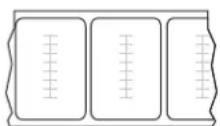
Papier « intelligent » RFID (radio frequency identification)
Chaque étiquette RFID est équipée d'un transpondeur RFID (parfois appelé « marqueur ») qui est composé d'une puce et d'une antenne. Il est placé entre l'étiquette et le support. La forme du transpondeur, qui varie en fonction du constructeur, est visible à travers l'étiquette. Les étiquettes « intelligentes » possèdent une mémoire qui peut être lue et, dans certains cas, codée.
Le papier RFID peut être utilisé dans une imprimante équipée d'un lecteur/codeur RFID. Les étiquettes RFID sont constituées du même papier et de la même colle que les étiquettes non RFID.
Glossaire
papier à encoches Type de carton d'étiquettes comportant une zone découpée que l'imprimante identifie comme indicateur de début d'étiquette. Il s'agit en principe d'un matériau plus lourd, comme du carton, qui est soit coupé, soit déchiré de l'étiquette suivante. Consultez la section papier à espace/encoche.
papier à espace/encoche Papier comportant une séparation, une encoche ou un trou indiquant l'emplacement de la fin d'une étiquette et le début de la suivante.
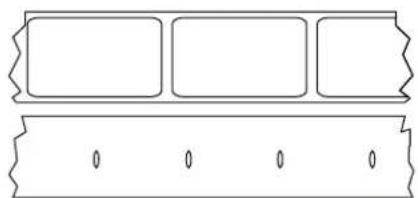
S'oppose au papier avec marque noire ou au papier continu.
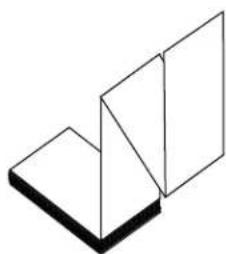
papier à pliage paravent Papier non continu qui est plié en une pile rectangulaire. Le papier à pliage paravent est soit un papier à espace/encoche, soit un papier avec marque noire. S'oppose au rouleau.
papier avec marque Consultez la section papier avec marque noire.
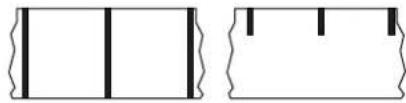
papier avec marque noire Papier avec marques de repérage se trouvant sur le côté machine du papier et servant d'indication de début d'étiquette à l'imprimante. La cellule papier réfléchissante constitue généralement le meilleur choix pour une utilisation avec le papier avec marque noire.
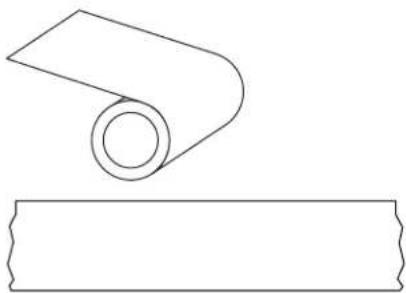
papier continu Le carton pour étiquettes ne contient pas d'espaces, de trous, d'encoches ou de marques noires pour indiquer les séparations d'étiquettes. Le papier forme un seul long bloc enroulé. Il est ainsi possible d'imprimer l'image à n'importe quel emplacement de l'étiquette. Une lame est parfois utilisée pour la coupe des étiquettes ou des tickets.
S'oppose au papier avec marque noire ou au papier à espace/encoche.
papier de découpe Type de carton d'étiquettes dont les étiquettes sont collées individuellement sur un support. Les étiquettes sont soit juxtaposées les unes aux autres, soit distantes les unes des autres. En général, le matériau qui entoure les étiquettes est retiré. (Reportez-vous à la section papier non continu.)
papier non continu Papier comportant une indication sur l'emplacement de la fin d'une étiquette et le début de la suivante. Le papier à espace/encoche et le papier avec marque noire sont des types de papier non continu. S'oppose au papier continu.
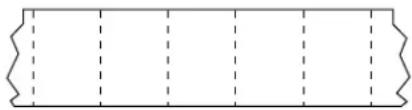
papier perforé Papier comportant des perforations qui permettent de séparer facilement les étiquettes les unes des autres. Des marques noires ou d'autres types de séparation peuvent également être utilisés sur ce type de papier.
papier sans support Ce papier n'utilise pas de support pour empêcher les étiquettes d'un rouleau de se coller les unes aux autres. Il est enroulé comme un ruban adhésif, le côté adhésif d'une couche en contact avec la surface non adhésive de celle de dessous. Les étiquettes peuvent être séparées par des perforations ou coupées séparément. En l'absence de support, le rouleau contient plus d'étiquettes, ce qui réduit la fréquence de changement du papier. Les papiers sans support sont une alternative écologique, car il n'y a pas de déchets de support, et le coût par étiquette est très inférieur à celui des étiquettes standard.
papier thermique direct Papier recouvert d'une substance qui réagit à l'application de la chaleur directe de la tête d'impression afin de produire une image.
Police Jeu complet des caractères alphanumériques d'un style donné. Exemples : CGTimes™, CG Triumvirate Bold Condensed™.
porte-rouleau Bras fixe soutenant le rouleau de papier.
prédécollage Mode de fonctionnement de l'imprimante qui consiste à décoller une étiquette imprimée de son support afin que l'utilisateur puisse la récupérer avant l'impression de la suivante. L'impression s'interrompt jusqu'à ce que l'étiquette soit retirée.
recul L'imprimante tire le papier et le ruban (s'il est utilisé) de l'arrière vers l'intérieur de l'imprimante de sorte que le début de l'étiquette à imprimer soit correctement positionné derrière la tête d'impression. Le recul a lieu lorsque l'imprimante fonctionne en mode Tear-off (déchirement) ou Applicator (applicateur).
S'oppose au papier continu et au papier à espace/encoche.
repère Alignement de l'impression par rapport au haut (verticalité) ou aux côtés (horizontalité) d'une étiquette.
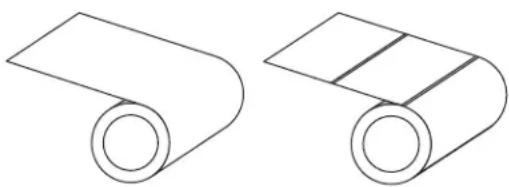
rouleau Papier enroulé sur un mandrin (en général en carton), Il peut être continu (aucune séparation entre les étiquettes) ou non continu (un certain type de séparation est utilisé entre les étiquettes).
S'oppose au papier à pliage paravent.
Le ruban est une fine pellicule dont une face est enduite de cire, de résine ou de résine céroïde (généralement appelée « encre »), qui est transférée sur le papier au cours du processus de transfert thermique. L'encre est transférée sur le papier lorsqu'il est chauffé par les petits éléments situés à l'intérieur de la tête d'impression.
Le ruban est utilisé uniquement avec la méthode d'impression par transfert thermique. Le papier thermique direct n'utilise pas de ruban. Si un ruban est utilisé, il doit être au moins aussi large que le papier employé. Si le ruban est plus étroit que le papier, la tête d'impression n'est pas protégée et peut subir une usure prématurée. Les rubans Zebra possèdent une pellicule à l'arrière qui protège la tête d'impression de l'usure.
thermique direct Méthode d'impression par laquelle la tête d'impression appuie directement sur le papier. Le chauffage des éléments de la tête d'impression entraîne une décoloration de la pellicule sensible à la chaleur du papi. En chauffant de manière sélective ces éléments à mesure que le papier avance, l'image est imprimée. Ce mode d'impression ne fait pas appel au ruban, contrairement au transfert thermique.
Symbole terme généralement utilisé pour faire référence à un code à barres.
ticket Un ticket est une impression de longueur variable. Les tickets sont, par exemple, utilisés dans les magasins de détail où chaque article acheté occupe une ligne distincte sur l'impression. Par conséquent, plus le nombre d'articles achetés est important, plus le ticket est long.
transfert thermique Méthode d'impression au cours de laquelle la tête d'impression applique un ruban recouvert d'encre ou de résine sur le papier. Le chauffage des éléments de la tête d'impression entraîne le transfert de l'encre ou de la résine sur le papier. Par chauffage sélectif de ces éléments à mesure que le papier et le ruban avancent, l'image est imprimée sur le papier, contrairement au thermique direct.
type d'étiquette L'imprimante reconnaît les types d'étiquettes suivants.
type d'impression Le type d'impression spécifie si le type de papier utilisé requiert un ruban pour imprimer. Contrairement aux papiers à transfert thermique qui exigent l'utilisation d'un ruban, les papiers thermiques directs n'en nécessitent pas.
usure de tête d'impression Dégradation de la surface de la tête d'impression et/ou des éléments d'impression au fil du temps. La chaleur et l'abrasion peuvent entraîner l'usure de la tête d'impression. Par conséquent, pour optimiser la durée de vie de la tête d'impression, utilisez le paramètre de contraste minimal et la pression d'impression minimale nécessaires à une impression de bonne qualité. Pour l'impression par transfert thermique, utilisez un ruban aussi large, voire plus, que le papier afin de protéger la tête d'impression de la surface du papier à gros grain.
Vide : Espace qui aurait dû être imprimé mais ne l'a pas été en raison d'une condition d'erreur, comme un faux-pli du ruban ou une défaillance des éléments d'impression. Un vide peut empêcher la lecture partielle ou totale d'un code à barres.
Glossaire
vitesse d'impression Vitesse à laquelle se déroule l'impression. Pour les imprimantes à transfert thermique, cette vitesse est exprimée en mm/s (millimètres par seconde).
voyant (diode électroluminescente, DEL) Indicateur d'état de l'imprimante. Chaque voyant est éteint, allumé ou clignotant selon la fonction qu'il contrôle.
- Déclaration d'exclusivité
- Amélioration du produit
- Avertissement juridique
- Limitation de responsabilité
- Date de publication
- Déclaration de conformité 6
- Configuration de l'imprimante 8
- Configuration et réglage de l'imprimante 49
- Sommaire
- Maintenance de routine 95
- Diagnostic et dépannage 112
- Installation du pilote d'impression et connexion à l'ordinateur 141
- Utilisation d'un port hôte USB et de la fonction print touch 173
- Spécifications 185
- Déclaration de conformité
- Utilisation personnelle, professionnelle, commerciale et industrielle
- Déclaration de conformité à la FCC
- Déclaration de conformité aux directives de la FCC sur l'exposition aux radiations (pour les imprimantes avec codeurs RFID)
- Déclaration de conformité au DOC du canada
- Configuration de l'imprimante
- Choix de l'emplacement de l'imprimante
- Commande de fournitures et d'accessoires
- Papier
- Ruban
- Inspection du contenu du carton
- Installer un logiciel d'étiquetage
- Installation des pilotes d'impression et connexion de l'imprimante à vos appareils
- Connexion à un ordinateur
- Connexion à un téléphone ou une tablette
- Détermination de la méthode de collecte des étiquettes
- Chargement du papier
- Insertion du papier dans l'imprimante
- Chargement par l'arrière chargement par le bas
- Mode déchirement
- Mode prédécollage ou mode applicateur
- Mode réenrouleur
- Mode coupe ou mode coupe retardée
- Détermination du type de ruban à utiliser
- Chargement du ruban
- Exécuter l'assistant imprimé et imprimer une étiquette de test
- Assistant qualité d'impression
- Configuration et réglage de l'imprimante
- Écran accueil
- Assistants de l'imprimante
- Menus utilisateur
- Menu système
- Système > langue
- Système > langue du programme > mode diagnostic
- Système > langue du programme > périphérique virtuel
- Système > paramètres > format d'affichage de l'heure
- Système > paramètres > niv. mot de passe
- Système > paramètres > entrer nouveau mot de passe
- Système > paramètres > mise à jour
- Système > paramètres > action ferme tête
- Système > paramètres > valeurs par défaut
- Système > paramètres > imprimer : param. système
- Système > économie d'énergie > energy star
- Connexion > réseaux > réinitialiser le réseau
- Connexion > réseaux > réseau principal
- Connexion > réseaux > port IP
- Connexion > réseaux > port IP secondaire
- Connexion > réseaux > imprimer : infos réseau
- Connexion > réseaux > agent de visibilité
- Connexion > câblé > protocole IP câblé
- Connexion > câblé > adresse IP câblée
- Connexion > câblé > sous-réseau câblé
- Connexion > câblé > passerelle câblée
- Connexion > câblé > adresse mac câblée
- Connexion > WLAN > protocole IP WLAN
- Connexion > WLAN > adresse IP WLAN
- Connexion > WLAN > sous-réseau WLAN
- Connexion > WLAN > passerelle WLAN
- Connexion > WLAN > adresse MAC WLAN
- Connexion > WLAN > ID SERV PROL
- Connexion > WLAN > sécurité WLAN
- Connexion > WLAN > bande WLAN
- Connexion > WLAN > code pays WLAN
- Connexion > bluetooth > bluetooth
- Connexion > bluetooth > détection bluetooth
- Connexion > bluetooth > nom convivial
- Connexion > bluetooth > mode sécurité mini
- Connexion > bluetooth > version des normes
- Connexion > bluetooth > adresse MAC bluetooth
- Connexion > bluetooth > auth. bluetooth PIN
- Connexion > bluetooth > liaison bluetooth
- Imprimer > qualité d'impression > contraste
- Imprimer > qualité d'impression > vitesse d'impression
- Impression > qualité d'impression > type d'impression
- Impression > qualité d'impression > type d'étiquettes
- Imprimer > qualité d'impression > largeur étiquette (points)
- Imprimer > position de l'étiquette > méthode de collecte
- Imprimer > position de l'étiquette > décal lig déchir
- Imprimer > cellules > calibrage manuel
- Imprimer > cellules > cellule étiquette
- Imprimer > cellules > type de cellule
- Imprimer > cellules > imprimer : profil de cellule
- Imprimer > applicateur > mode port applicateur
- Imprimer > applicateur > lancer mode impr.
- Imprimer > applicateur > erreur lors de la pause
- Imprimer > applicateur > réimpr. applicateur
- RFID > État RFID
- RFID > test RFID
- Pour tester une étiquette RFID :
- RFID > calibrage RFID
- RFID > puissance de lecture
- RFID > puissance d'écriture
- RFID > Antenne RFID
- RFID > Compteur RFID valide
- RFID > Lect. données RFID
- Pour lire et afficher les informations stockées sur une étiquette RFID :
- Stockage > USB > copier : fichiers vers USB
- Pour copier des fichiers de l'imprimante sur une clé USB :
- Stockage > USB > copier : fichiers vers imprimante
- Pour copier des fichiers sur l'imprimante à partir d'une clé USB :
- Stockage > USB > copier : configuration vers USB
- Stockage > USB > imprimer : depuis USB
- Pour imprimer des fichiers à partir d'une clé USB :
- Stockage > listes éléments à imprimer
- Calibrage des cellules ruban et papier
- Réglage de la pression de la tête d'impression et de la position des leviers
- Réglage de la position des leviers
- Réglage de la pression de la tête d'impression
- Réglage de la position de la cellule
- Installation du réenrouleur/récupérateur de support
- Mode prédécollage/mode applicateur
- Pour installer le réenrouleur/récupérateur de support en mode réenrouleur :
- Programme et procédures de nettoyage
- Nettoyage de l'extérieur, du compartiment papier et des cellules
- Extérieur de l'imprimante
- Compartiment papier et cellules
- Nettoyage de la tête d'impression et du contre-rouleau
- Nettoyage du module de coupe
- Retrait d'un ruban usagé
- Maintenance de routine
- Remplacement des composants de l'imprimante
- Commande de pièces de rechange
- Recyclage des composants de l'imprimante
- Stockage de l'imprimante
- Lubrification
- Diagnostic et dépannage
- Évaluation de la qualité des codes à barres
- Étiquettes de configuration
- Test automatique PAUSE
- Profil de cellule
- Mode de diagnostic de communication
- Chargement des valeurs par défaut ou des derniers paramètres enregistrés
- Alertes et états d'erreur
- Voyants
- Problèmes d'impression ou de qualité d'impression
- Problèmes de ruban
- Réparation de l'imprimante
- Expédition de l'imprimante
- Installation du pilote d'impression et connexion à l'ordinateur
- Installation de zebra setup utilities
- Téléchargez le programme d'installation de zebra setup utilities
- Exécutez le programme d'installation de zebra setup utilities
- Cliquez sur next (suivant).
- Cliquez sur next (suivant).
- Cliquez sur next (suivant).
- Cliquez sur next (suivant).
- Lisez-les puis cochez la case en regard de l'option
- Connexion de l'imprimante à l'ordinateur via un port USB
- Exécution de system prepare wizard (assistant de préparation du système)
- Cliquez sur next (suivant).
- Connexion de l'imprimante à un port USB de l'ordinateur
- Connexion de l'imprimante à un ordinateur via un port série ou parallèle
- Cliquez sur next (suivant).
- Ajout d'une imprimante depuis l'écran zebra setup utilities
- Configuration de l'imprimante (si nécessaire)
- Connexion au réseau via le port ethernet de l'imprimante
- Configuration de l'imprimante avec les informations de votre réseau local LAN (si nécessaire)
- Sélectionnez le modèle de votre imprimante et sa résolution.
- Connexion de l'imprimante à votre réseau sans fil
- Utilisation d'un port hôte US et de la fonction print touch
- Éléments requis pour les exercices
- Fichiers pour les exercices
- Fichier 3 : LOGO. ZPL
- Fichier 6 : VLS_EIFFEL. ZPL
- Fichier 8 : SMARTDEVINPUT. ZPL
- Fichier 9 : fichier de microprogramme
- Hôte USB
- Exercice 1 : copie de fichiers sur une clé USB et duplication USB
- Informations pour les utilisateurs experts
- Activer/désactiver la duplication :
- Exercice 2 : impression d'un format d'étiquette à partir d'une clé USB
- Exercice 3 : copie de fichiers vers/à partir d'une clé USB
- Exercice 4 : saisie de données pour un fichier stocké avec un clavier USB et impression d'une étiquette
- Exercice 5 : saisie de données pour un fichier stocké avec un périphérique intelligent et impression d'une étiquette
- Spécifications
- Spécifications de l'alimentation
- Spécifications du cordon d'alimentation
- Spécifications des interfaces de communication
- Bluetooth ® version 4.0
- Deux ports USB
- Interface de données USB 2.0
- Serveur d'impression ethernet câblé interne gigabit
- Interface de données série rs-232/c
- Serveur d'impression sans fil
- Interface de données parallèle bidirectionnelle 1284 bits
- Interface d'applicateur
- Serveur d'impression externe zebранet 10/100
- Informations relatives à l'antenne
- B
- G
- A/n
- Ac
- Bluetooth 4.1 + low energy (LE)
- Bluetooth classique + low energy (LE)
- Imprimante de réseau sans fil RFID M6E
- Spécifications du ruban
- Glossaire
- Papier « intelligent » RFID (radio frequency identification)
Marque : ZEBRA
Modèle : ZT610
Catégorie : Imprimante