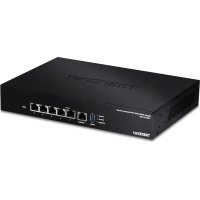
TWG431BR - Routeur TRENDNET - Notice d'utilisation et mode d'emploi gratuit
Retrouvez gratuitement la notice de l'appareil TWG431BR TRENDNET au format PDF.


| Type de produit | Routeur VPN Multi-WAN Gigabit Business |
| Marque | TRENDnet |
| Modèle | TWG431BR |
| Alimentation | Adaptateur secteur 12V CC, 1.5A |
| Interfaces | Ethernet Gigabit, Console RJ-45 vers RS-232 |
| Fonctions principales | VPN, Multi-WAN, Serveur DHCP, VLAN, Pare-feu |
| Configuration par défaut | IP : 192.168.10.1, Identifiant : admin, Mot de passe : admin |
| Modes de connexion WAN | IP dynamique (DHCP), IP statique, PPPoE |
| Gestion | Interface Web, Console série |
| Montage | Kit de montage pour rack 19 pouces |
| Dimensions (estimées) | L x P x H : environ 43 x 20 x 4.4 cm (1U) |
| Poids (estimé) | Environ 2 kg |
| Contenu de l'emballage | Routeur TWG431BR, Guide d'installation rapide, Adaptateur secteur, Câble console RJ-45 vers RS-232, Kit de montage |
| Normes de sécurité | EN 60950:2006 + A11:2009 + A1:2010 + A12:2011 + A2:2013 |
| Compatibilité électromagnétique | EN 55032:2012+AC:2013, EN 61000-3-2:2014, EN 61000-3-3:2013, EN 55024:2010 |
| Directives | Basse tension 2014/35/UE, CEM 2014/30/UE, REACH (CE) n° 1907/2006 |
| Entretien et nettoyage | Débrancher l'appareil, nettoyer avec un chiffon doux et sec. Ne pas utiliser de produits liquides ou abrasifs. |
| Pièces détachées et réparabilité | Contacter le support TRENDnet ou un technicien agréé. Aucune pièce détachée fournie. |
| Informations générales | Fabriqué par TRENDnet, Inc., 20675 Manhattan Place, Torrance, CA 90501 USA |
| Température de fonctionnement | 0°C à 40°C (estimée) |
| Humidité de fonctionnement | 10% à 90% sans condensation (estimée) |
FOIRE AUX QUESTIONS - TWG431BR TRENDNET
Questions des utilisateurs sur TWG431BR TRENDNET
0 question sur cet appareil. Repondez a celles que vous connaissez ou posez la votre.
Poser une nouvelle question sur cet appareil
Téléchargez la notice de votre Routeur au format PDF gratuitement ! Retrouvez votre notice TWG431BR - TRENDNET et reprennez votre appareil électronique en main. Sur cette page sont publiés tous les documents nécessaires à l'utilisation de votre appareil TWG431BR de la marque TRENDNET.
MODE D'EMPLOI TWG431BR TRENDNET
- Avant de commencer
- Références rapides
- Installation et configuration du matériel
Contenu de l'emballage
TWG-431BR Guide d'installation rapide Adaptateur secteur (12V DC, 1.5A) - Câble console RJ-45 vers RS-232 (1m / 3.28 pieds.) Kit de montage
Préalables à l'installation
- Un ordinateur avec un port Ethernet et le navigateur Web Cable réseau
Équipement optionnel
- Un rack standard 19 pouces
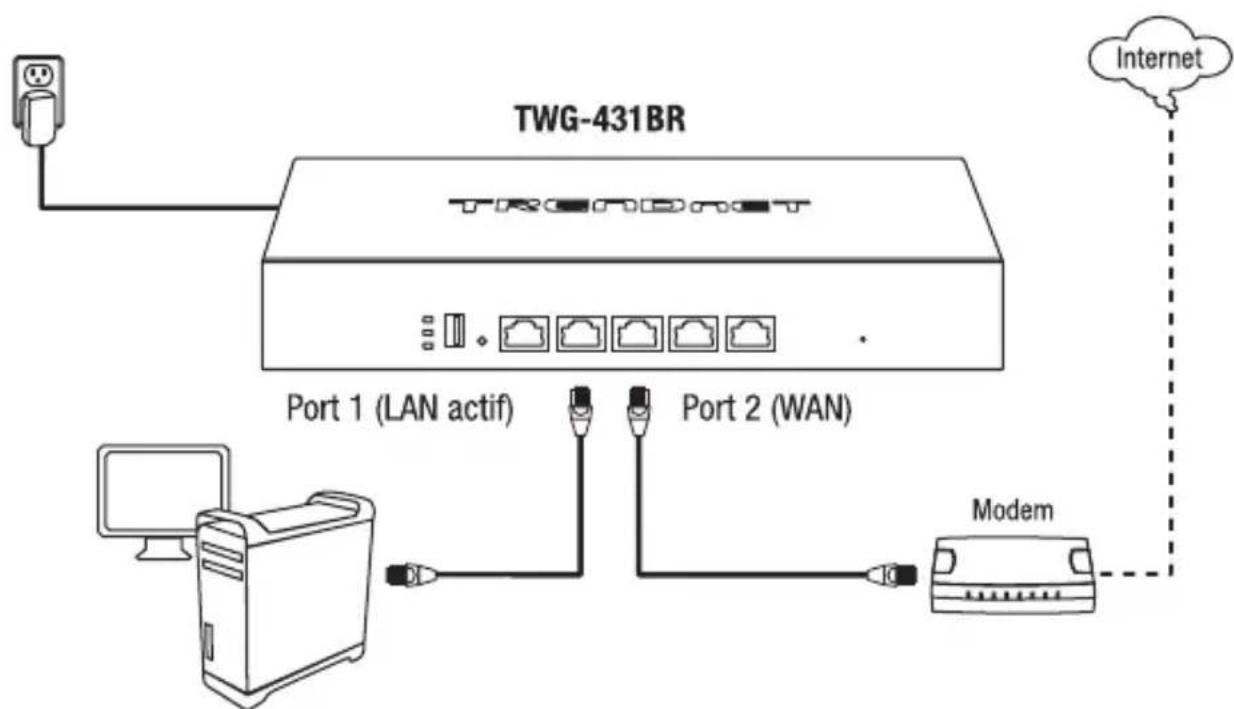
3. Installation et configuration du matériel
- Après avoir allumé le périhérique et avoir connecté votre ordinateur au LAN actif, ouvrez votre navigateur et indiquez l'adresse IP du routeur dans la barre d'adresse. Cliquez ensuite sur Enter. L'adresse IP par défaut est 192.168.10.1.
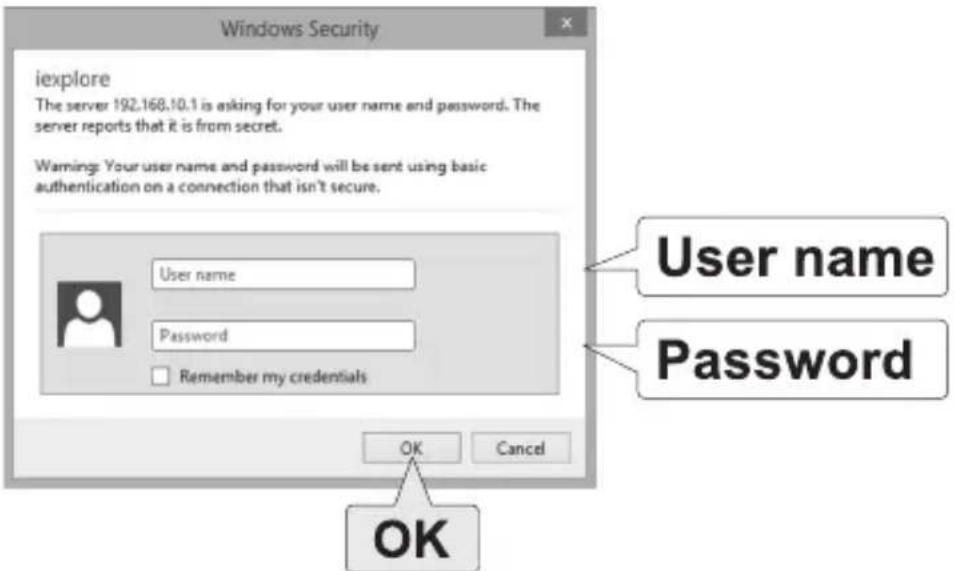
- Saisissez le User name (nom d'utilisateur) et le Password (mot de passe), ensuite cliquez sur OK. Par défaut: User name (Nom d'utilisateur): admin Password (Mot de passe): admin
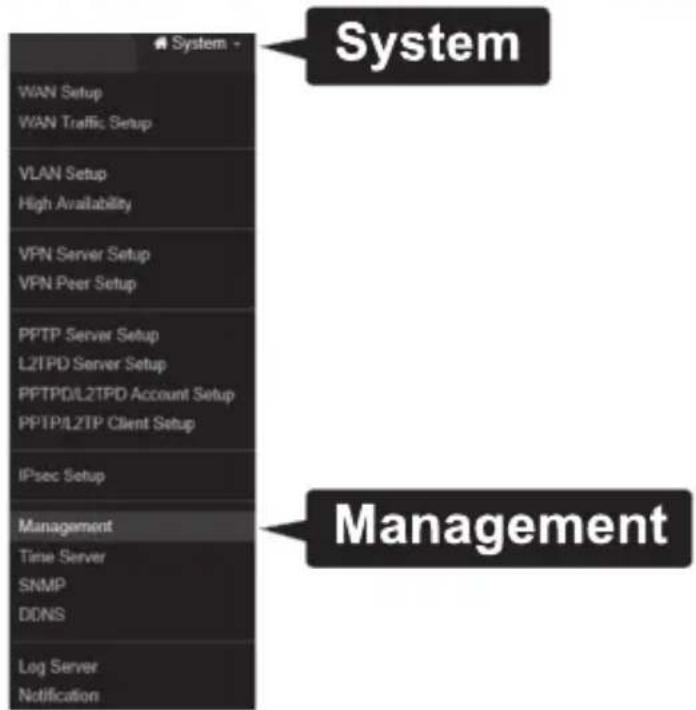
- Cliquez sur System (Système) en haut de la page et ensuite sur Management (Gestion).
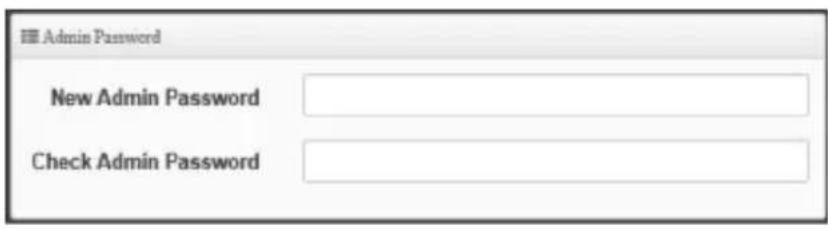
- Dans la partie réservée à l'Admin Password (mot de passe administrateur), indiquez et confirmez votre nouveau mot de passe administrateur.
- Cliquez sur Save (Enregistrer) au bas de la page.
Remarque: Après avoir cliqué sur Save (Enregistrer), les modifications que vous avez apportées au routeur ne se seront effectives qu'après avoir reconnecté le périhérique. Vous pouvez également apporter d'autres modifications, enregistrer, puis redémarrer le périhérique après avoir terminé toutes les modifications de la configuration. Pour enregistrer toutes les modifications de la configuration et redémarrer le périhérique, cliquez sur Reboot (Redémarrer) dans le coin supérieur droit et cliquez ensuite sur le bouton Reboot (Redémarrer).
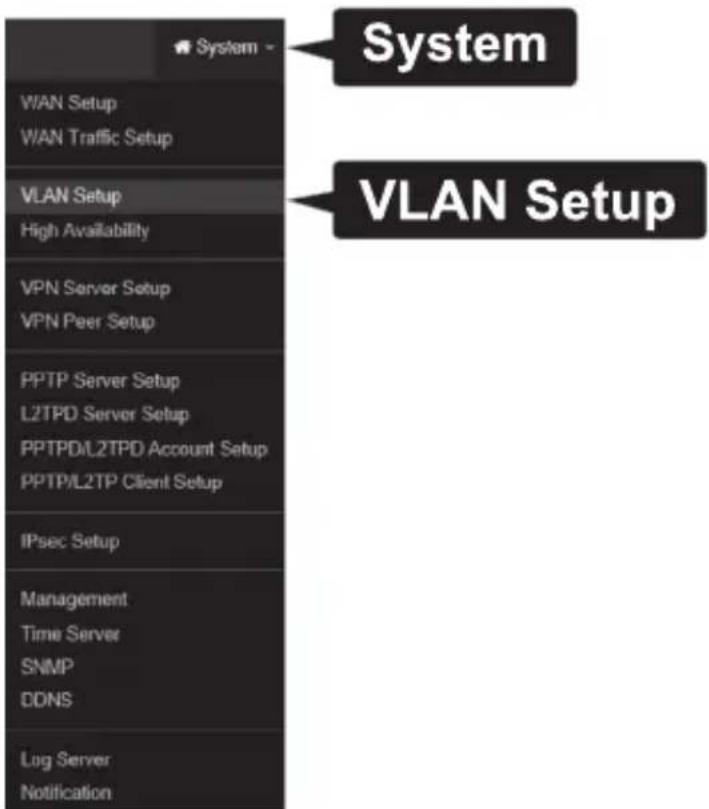
- Cliquez sur System (Système) et ensuite sur VLAN Setup.
- Par défaut, VLAN #1 est l'interface LAN et les paramètres de l'adresse IP par défaut du routeur.
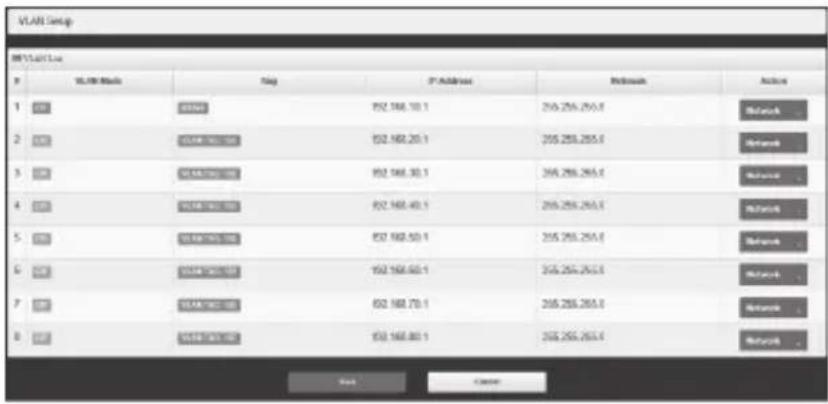
- Dans VLAN #1, cliquez sur le bouton Network (Réseau) dans la colonne d'action de droite.
- Dans IP setup (Installation IP), configurez les paramètres de l'adresse IP du routeur afin qu'ils correspondent aux exigences de votre réseau.
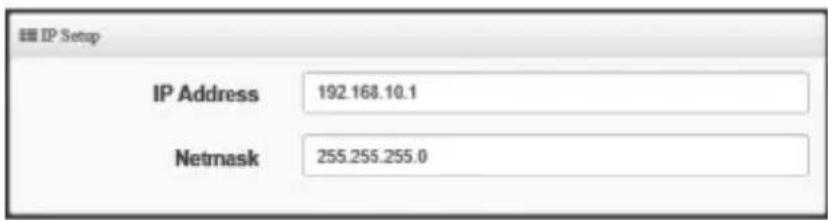
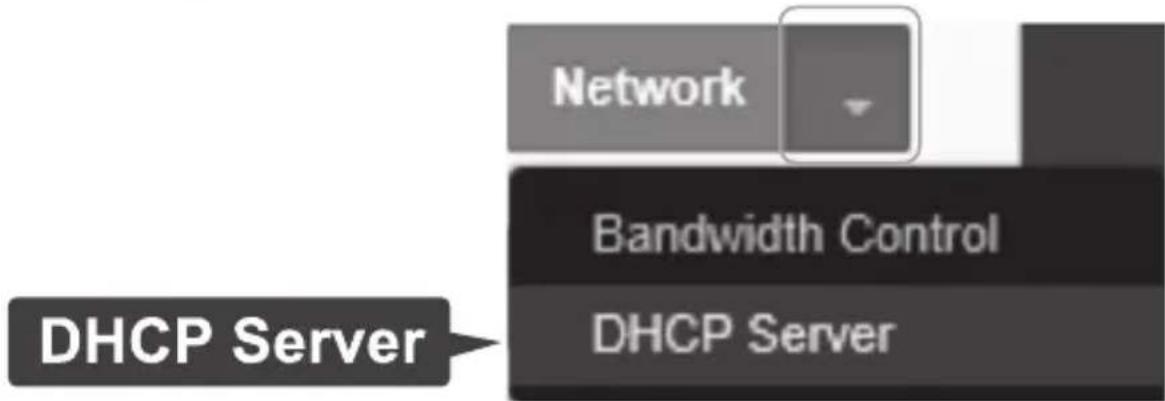
- Après la configuration des paramètres de l'adresse IP. Vous devez configurer le pool DHCP afin qu'il corresponde aux paramètres de l'adresse IP. Dans VLAN #1, cliquez sur le bouton avec la flèche de la colonne d'action de droite, ensuite le sélectionnez DHCP Server (Serveur DHCP).
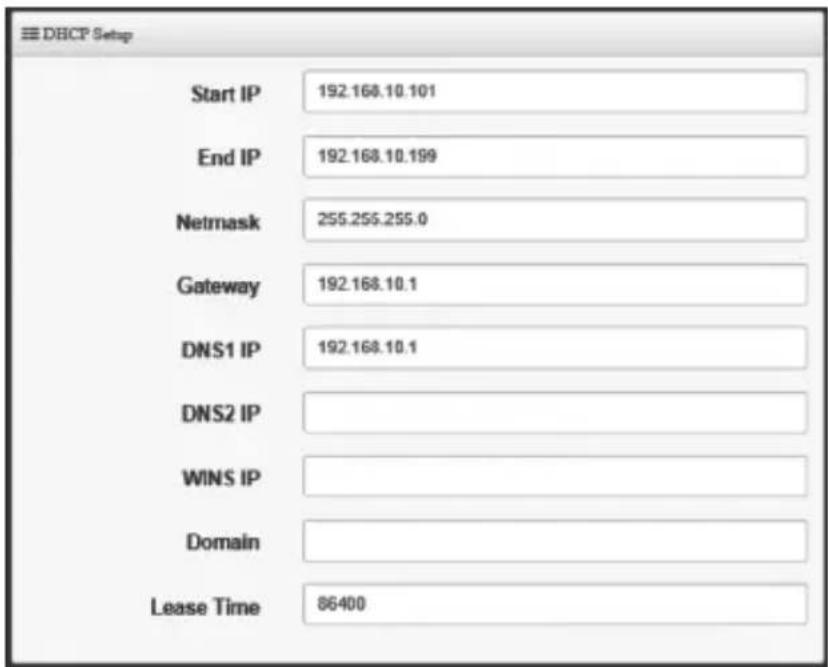
- Dans la section DHCP Setup (Paramètres DHCP), indiquez les paramètres d'adresses IP désirés de votre serveur DHCP.
- Cliquez sur Save (Enregistrer) au bas de la page.
Remarque: Après avoir cliqué sur Save (Enregistrer), les modifications que vous avez apportées au routeur ne se seront effectives qu'après avoir redémarré le périphérique. Vous pouvez également apporter d'autres modifications, enregistrer et redémarrer le périphérique après avoir terminé toutes les modifications de la configuration. Pour enregistrer toutes les modifications de la configuration et redémarrer le périphérique, cliquez sur Reboot (Redémarrer) dans le coin supérieur droit et cliquez ensuite sur le bouton Reboot (Redémarrer).
Save
- Cliquez sur System (Système) en haut de la page et ensuite sur WAN Setup.
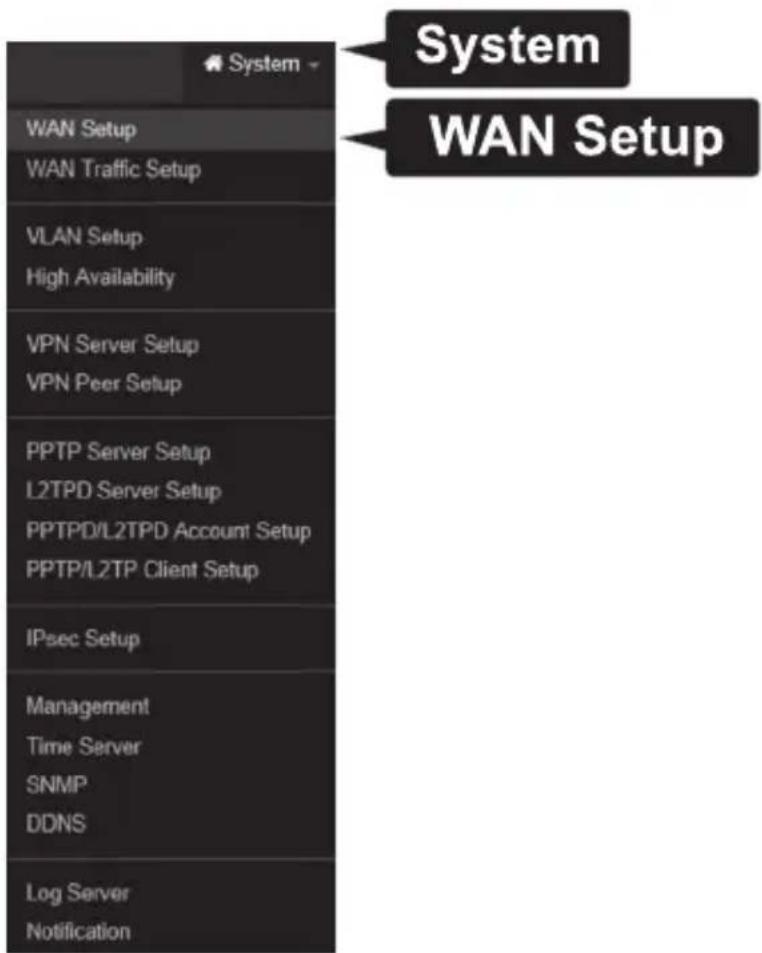
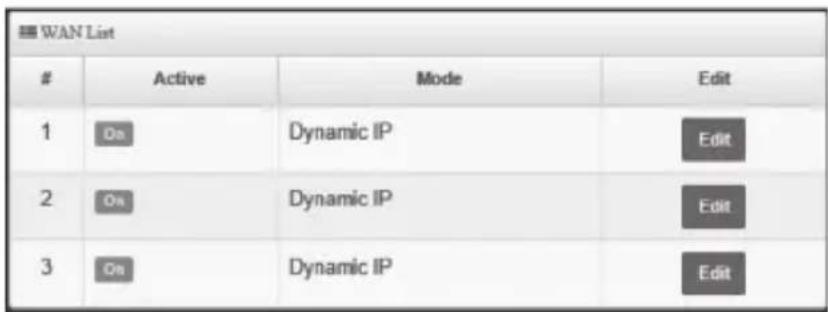
- L'interface WAN du routeur est paramétrée par défaut sur IP dynamique (appelée aussi DHCP). Pour modifier les paramètres de connexion Internet du WAN 1, cliquez sur le bouton Edit (Changer) dans la colonne de droite.
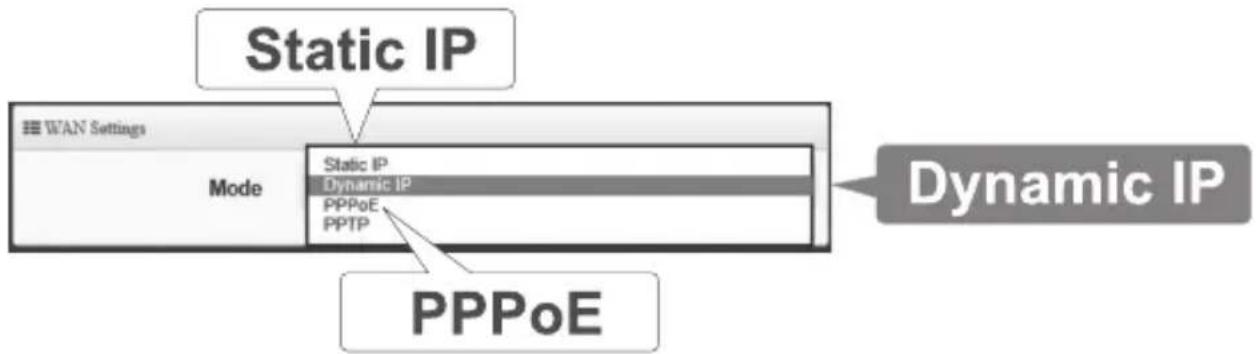
- Dans les paramètres WAN, sélectionnez le mode ajustat - IP dynamique, IP statique et PPPoE - de votre connexion Internet. Si vous n'êtes pas certain de votre mode de connexion, veuillez contacter votre FAI.
- Après avoir sélectionné le mode ajustat et indiqué vos paramètres, cliquez sur Save (Enregistrer) au bas de la page.
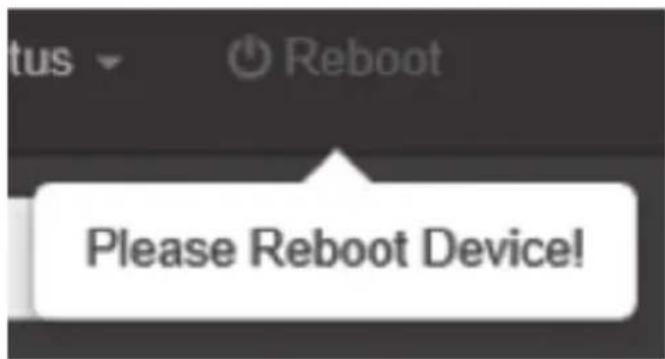
- Après avoir enregistré ces modifications, le périphérique vous adressera un message vous demandant de le relancer (dans le coin supérieur droit).
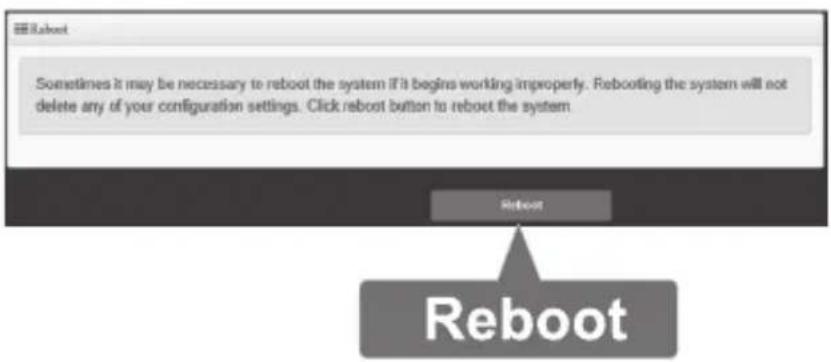
- Cliquez sur Reboot (Redémarrer) dans le coin supérieur droit et ensuite sur le bouton Reboot (Redémarrer).
Nom et adresse du fabricant
TRENDnet, Inc.
20675 Manhattan Place
Torrance, CA 90501 USA
Nom du produit: Routeur VPN Multi-WAN Gigabit Business
Nom Commercial: TRENDnet
TRENDnet déclare par la présente que le produit est conforme aux exigences essentielles et aux autres dispositions pertinantes de la Directive en vertu de notre seule responsabilité.
Sécurité EN 60950:2006 + A11:2009 + A1:2010 + A12:2011 + A2:2013
CEM EN 55032:2012+AC:2013
EN 61000-3-2: 2014
EN 61000-3-3:2013
EN 55024: 2010
AS/NZSCISPR32:2013
Ce produit est conforme à la directive suivante.
Directives: Directive Low Voltage 2014/35/EU
Directive CEM 2014/30/UE
REACH Réglement (UE) N° 1907/2006
Personne responsable de cette déclaration.
Lieu de délivrance: Torrance, California, USA
Date: 24 Juillet, 2018
Nom: Sonny Su
Marque : TRENDNET
Modèle : TWG431BR
Catégorie : Routeur