HYPERX Clutch - Contrôleur

Clutch - Contrôleur HYPERX - Notice d'utilisation et mode d'emploi gratuit

Retrouvez gratuitement la notice de l'appareil Clutch HYPERX au format PDF.

📄 19 pages Français FR 💬 Question IA 10 questions ⚙️ Specs
Notice HYPERX Clutch - page 1
Caractéristiques techniques Contrôleur HYPERX Clutch, compatible avec plusieurs plateformes, boutons programmables, connectivité sans fil, autonomie prolongée.
Utilisation Idéal pour les jeux mobiles, ergonomique pour une utilisation prolongée, prise en main confortable.
Maintenance et réparation Nettoyage régulier recommandé, pas de pièces remplaçables, support technique disponible.
Sécurité Conforme aux normes de sécurité, éviter l'exposition à l'humidité, ne pas utiliser avec des câbles endommagés.
Informations générales Poids léger, design compact, garantie constructeur, compatibilité avec les systèmes d'exploitation récents.

FOIRE AUX QUESTIONS - Clutch HYPERX

Comment connecter le HYPERX Clutch à ma console ?
Pour connecter le HYPERX Clutch à votre console, branchez le contrôleur à l'aide du câble USB fourni ou appairez-le via Bluetooth si votre console le permet.
Le contrôleur ne s'allume pas, que faire ?
Vérifiez que le contrôleur est chargé. Si la batterie est vide, connectez-le à une source d'alimentation à l'aide du câble USB. Si le problème persiste, essayez de le réinitialiser.
Comment réinitialiser le HYPERX Clutch ?
Pour réinitialiser le HYPERX Clutch, maintenez enfoncé le bouton de réinitialisation situé à l'arrière du contrôleur pendant environ 10 secondes.
Les boutons du contrôleur ne répondent pas, que faire ?
Assurez-vous que le contrôleur est bien connecté et qu'il n'y a pas d'interférences. Si cela ne fonctionne pas, essayez de reconfigurer les paramètres des boutons via l'application HYPERX.
Puis-je utiliser le HYPERX Clutch sur un PC ?
Oui, le HYPERX Clutch est compatible avec les PC. Connectez-le via USB ou via Bluetooth pour l'utiliser sans fil.
Comment mettre à jour le firmware du HYPERX Clutch ?
Pour mettre à jour le firmware, téléchargez l'application HYPERX sur votre PC, connectez le contrôleur et suivez les instructions pour effectuer la mise à jour.
Le HYPERX Clutch fonctionne-t-il avec les jeux mobiles ?
Oui, le HYPERX Clutch est compatible avec de nombreux jeux mobiles. Assurez-vous que le contrôleur est bien appairé avec votre appareil mobile via Bluetooth.
Comment régler la sensibilité des joysticks ?
Vous pouvez régler la sensibilité des joysticks via l'application HYPERX, qui vous permettra de personnaliser les réglages selon vos préférences.
Où puis-je trouver des pièces de rechange pour le HYPERX Clutch ?
Les pièces de rechange pour le HYPERX Clutch peuvent être trouvées sur le site officiel de HYPERX ou chez des revendeurs autorisés.
Le HYPERX Clutch est-il compatible avec les casques audio ?
Oui, le HYPERX Clutch est compatible avec les casques audio équipés d'une prise jack 3,5 mm. Branchez simplement votre casque dans la prise audio du contrôleur.

Questions des utilisateurs sur Clutch HYPERX

0 question sur cet appareil. Repondez a celles que vous connaissez ou posez la votre.

Poser une nouvelle question sur cet appareil

L'email reste privé : il sert seulement à vous prévenir si quelqu'un répond à votre question.

Aucune question pour l'instant. Soyez le premier à en poser une.

Téléchargez la notice de votre Contrôleur au format PDF gratuitement ! Retrouvez votre notice Clutch - HYPERX et reprennez votre appareil électronique en main. Sur cette page sont publiés tous les documents nécessaires à l'utilisation de votre appareil Clutch de la marque HYPERX.

MODE D'EMPLOI Clutch HYPERX

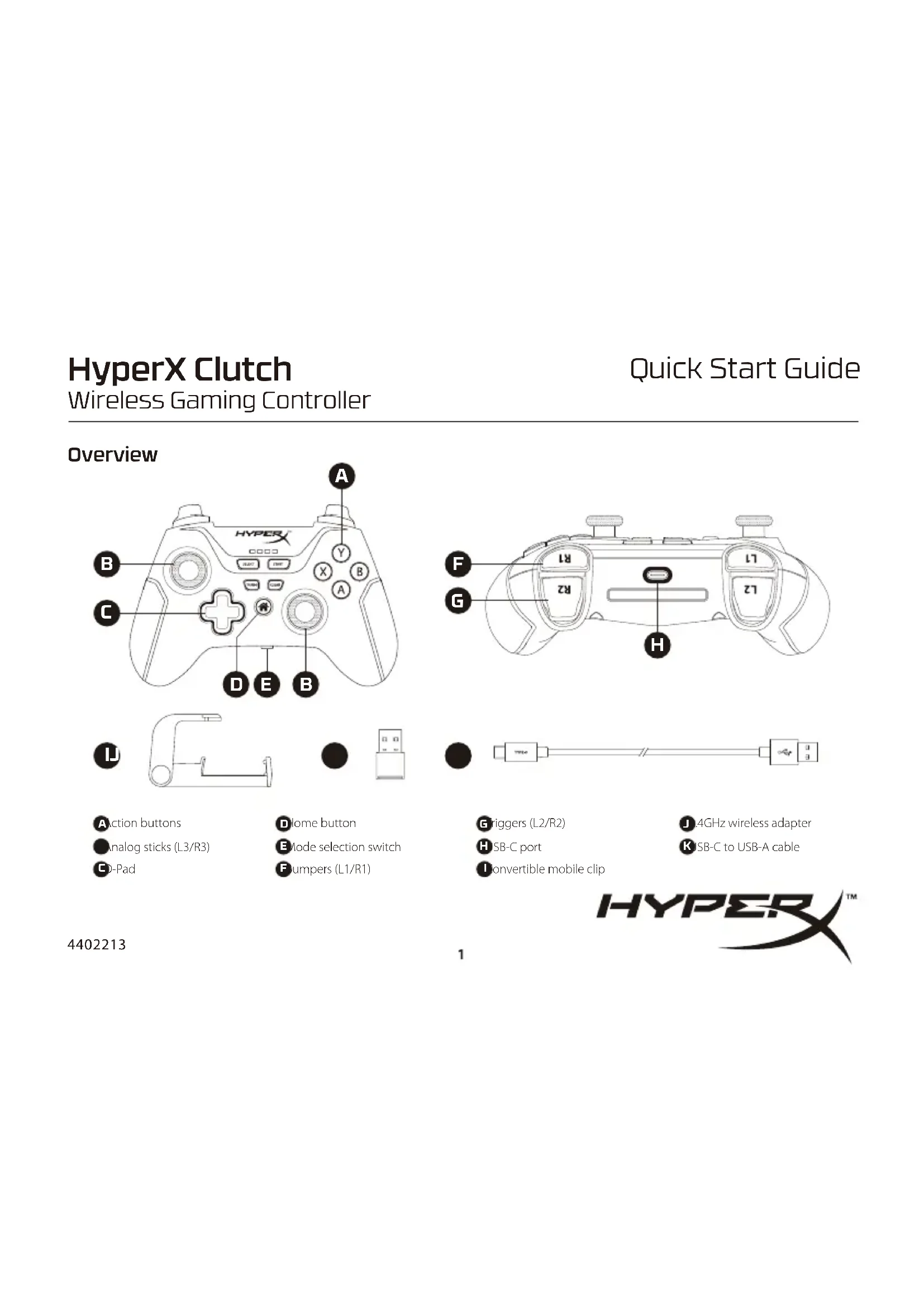
I J K FRANÇAISPrésentationA - DéclencheursB - Manettes analogiques (L3/R3)C - Croix directionnelleD - Bouton HomeE - Sélecteur de modesF - Pare-chocs (L1/R1)G - Gâchettes (L2/R2)H - Port USB-CI - Clip mobile convertibleJ - Adaptateur sans l 2,4GHzK - Câble USB-C vers USB-ACongurationChargementIl est recommandé de charger complètement la manette avant sa première utilisation. Sélection du ModeCouplage et connexion2,4G1. Mettez le sélecteur de mode sur 2,4G.2. Connectez l'adaptateur sans l 2,4GHz au PC.

3. Touchez le bouton Home. La manette s'allume et lance la connexion

avec l'adaptateur sans l 2,4GHz.Bluetooth

1. Mettez le sélecteur de mode sur Bluetooth.

2. Maintenez le bouton Home pendant 6 secondes jusqu'à ce que les

voyants délent rapidement et indiquent le mode de couplage.

3. Sur votre dispositif compatible Bluetooth, recherchez « HyperX

Clutch ».UtilisationAlimentation - mode 2,4G ou Bluetooth Appuyez sur le bouton Home pour mettre la manette sous tension. La manette lance la connexion avec votre appareil. La manette s'éteint automatiquement après 5 minutes d'inactivité.Mode ManuelFixez le clip mobile et insérez un téléphone.Mode TablePliez le clip pour l'utiliser comme support de téléphone ou de tablette.Questions ou problèmes de conguration ?d'utilisation sur : Contactez l'équipe d'assistance HyperX:http://www.hyperxgaming.com/supportITALIANODescrizione generale del prodottoA - Pulsanti di azioneB - Stick analogici (L3/R3)C - D-PadD - Pulsante Home E - Interruttore selezione modalità F - Bumper (L1/R1)G - Trigger (L2/R2)H - Porta USB-CI - Clip mobile convertibileJ - Adattatore wireless da 2,4GHz K - Cavo adattatore da USB-C a USB-A CongurazioneIn caricaIn occasione del primo utilizzo, si consiglia di eettuare un ciclo di ricarica completo del controller. Scelta modalitàConnessione e accoppiamento2,4 G1. Impostare l'interruttore di scelta della modalità su 2,4 G.2. Connettere l'adattatore wireless da 2,4 GHz al PC.3. Premere il pulsante Home. Il controller si accenderà e proverà a connettersi all'adattatore wireless da 2,4 GHz.Bluetooth1. Impostare l'interruttore di scelta della modalità su Bluetooth. 2. Tenere premuto per 6 secondi il pulsante Home no a quando il LED indica l'avvio della modalità di accoppiamento.3. Sul dispositivo compatibile con Bluetooth, individuare "HyperX Clutch" e avviare la connessioneIstruzioni d'usoAlimentazione - Modalità Bluetooth o 2,4 GPremere il pulsante Home per attivare il controller. Il controller proverà a stabilire la connessione al dispositivo. Il controller si disattiverà automaticamente dopo 5 minuti di inattività.Modalità portatileCollegare la clip mobile e inserire il telefono.Modalità da tavoloRipiegare la clip per l'uso come base per telefono tablet.Domande o dubbi sulla congurazione?Contattare il team di supporto HyperX all'indirizzo: http://www.hyperxgaming.com/supportDEUTSCHÜbersichtA - AktionstastenB - Analog-Sticks (L3/R3)C - D-PadD - Home-TasteE - ModuswahlschalterF - Bumper (L1/R1)G - Trigger (L2/R2)H - USB-C-AnschlussI - Verstellbare MobiltelefonhalterungJ - 2.4GHz-FunkadapterK - USB-C-zu-A-KabelEinrichtenLadenEs wird empfohlen, den Controller vor der ersten Verwendung vollständig zu laden. ModusauswahlKoppeln und Verbinden 2.4G 1. Stelle den Moduswahlschalter auf 2.4G.2. Verbinde den 2,4GHz-Funkadapter mit dem PC.3. Tippe auf die Home-Taste. Der Controller schaltet sich ein und versucht, eine Verbindung mit dem 2,4GHz-Funkadapter herzustellen.Bluetooth

1. Mettez le sélecteur de mode sur 2,4G.

2. Connectez l'adaptateur sans l 2,4GHz au PC.

3. Touchez le bouton Home. La manette s'allume et lance la connexion

avec l'adaptateur sans l 2,4GHz. Bluetooth

1. Mettez le sélecteur de mode sur Bluetooth.

2. Maintenez le bouton Home pendant 6 secondes jusqu'à ce que les

voyants délent rapidement et indiquent le mode de couplage.

3. Sur votre dispositif compatible Bluetooth, recherchez « HyperX

Questions or Setup Issues? Contact the HyperX Support Team at: http://www.hyperxgaming.com/support FRANÇAIS Présentation A - Déclencheurs B - Manettes analogiques (L3/R3) C - Croix directionnelle D - Bouton Home E - Sélecteur de modes F - Pare-chocs (L1/R1) G - Gâchettes (L2/R2) H - Port USB-C I - Clip mobile convertible J - Adaptateur sans l 2,4GHz K - Câble USB-C vers USB-A Conguration Chargement Il est recommandé de charger complètement la manette avant sa première utilisation. Sélection du Mode Couplage et connexion 2,4G

1. Mettez le sélecteur de mode sur 2,4G.

2. Connectez l'adaptateur sans l 2,4GHz au PC.

3. Touchez le bouton Home. La manette s'allume et lance la connexion

avec l'adaptateur sans l 2,4GHz. Bluetooth

1. Mettez le sélecteur de mode sur Bluetooth.

2. Maintenez le bouton Home pendant 6 secondes jusqu'à ce que les

voyants délent rapidement et indiquent le mode de couplage.

3. Sur votre dispositif compatible Bluetooth, recherchez « HyperX

Présentation A - Déclencheurs B - Manettes analogiques (L3/R3) C - Croix directionnelle D - Bouton Home E - Sélecteur de modes F - Pare-chocs (L1/R1) G - Gâchettes (L2/R2) H - Port USB-C I - Clip mobile convertible J - Adaptateur sans l 2,4GHz K - Câble USB-C vers USB-A Conguration Chargement Il est recommandé de charger complètement la manette avant sa première utilisation. Sélection du Mode Couplage et connexion 2,4G

1. Mettez le sélecteur de mode sur 2,4G.

2. Connectez l'adaptateur sans l 2,4GHz au PC.

3. Touchez le bouton Home. La manette s'allume et lance la connexion

avec l'adaptateur sans l 2,4GHz. Bluetooth

1. Mettez le sélecteur de mode sur Bluetooth.

2. Maintenez le bouton Home pendant 6 secondes jusqu'à ce que les

voyants délent rapidement et indiquent le mode de couplage.

3. Sur votre dispositif compatible Bluetooth, recherchez « HyperX

1. Mettez le sélecteur de mode sur 2,4G.

2. Connectez l'adaptateur sans l 2,4GHz au PC.

3. Touchez le bouton Home. La manette s'allume et lance la connexion

avec l'adaptateur sans l 2,4GHz. Bluetooth

1. Mettez le sélecteur de mode sur Bluetooth.

2. Maintenez le bouton Home pendant 6 secondes jusqu'à ce que les

voyants délent rapidement et indiquent le mode de couplage.

3. Sur votre dispositif compatible Bluetooth, recherchez « HyperX

1. Mettez le sélecteur de mode sur 2,4G.

2. Connectez l'adaptateur sans l 2,4GHz au PC.

3. Touchez le bouton Home. La manette s'allume et lance la connexion

avec l'adaptateur sans l 2,4GHz. Bluetooth

1. Mettez le sélecteur de mode sur Bluetooth.

2. Maintenez le bouton Home pendant 6 secondes jusqu'à ce que les

voyants délent rapidement et indiquent le mode de couplage.

3. Sur votre dispositif compatible Bluetooth, recherchez « HyperX

1. Mettez le sélecteur de mode sur 2,4G.

2. Connectez l'adaptateur sans l 2,4GHz au PC.

3. Touchez le bouton Home. La manette s'allume et lance la connexion

avec l'adaptateur sans l 2,4GHz. Bluetooth

1. Mettez le sélecteur de mode sur Bluetooth.

2. Maintenez le bouton Home pendant 6 secondes jusqu'à ce que les

voyants délent rapidement et indiquent le mode de couplage.

3. Sur votre dispositif compatible Bluetooth, recherchez « HyperX

1. Mettez le sélecteur de mode sur 2,4G.

2. Connectez l'adaptateur sans l 2,4GHz au PC.

3. Touchez le bouton Home. La manette s'allume et lance la connexion

avec l'adaptateur sans l 2,4GHz. Bluetooth

1. Mettez le sélecteur de mode sur Bluetooth.

2. Maintenez le bouton Home pendant 6 secondes jusqu'à ce que les

voyants délent rapidement et indiquent le mode de couplage.

3. Sur votre dispositif compatible Bluetooth, recherchez « HyperX

1. Mettez le sélecteur de mode sur 2,4G.

2. Connectez l'adaptateur sans l 2,4GHz au PC.

3. Touchez le bouton Home. La manette s'allume et lance la connexion

avec l'adaptateur sans l 2,4GHz. Bluetooth

1. Mettez le sélecteur de mode sur Bluetooth.

2. Maintenez le bouton Home pendant 6 secondes jusqu'à ce que les

voyants délent rapidement et indiquent le mode de couplage.

3. Sur votre dispositif compatible Bluetooth, recherchez « HyperX

1. Mettez le sélecteur de mode sur 2,4G.

2. Connectez l'adaptateur sans l 2,4GHz au PC.

3. Touchez le bouton Home. La manette s'allume et lance la connexion

avec l'adaptateur sans l 2,4GHz. Bluetooth

1. Mettez le sélecteur de mode sur Bluetooth.

2. Maintenez le bouton Home pendant 6 secondes jusqu'à ce que les

voyants délent rapidement et indiquent le mode de couplage.

3. Sur votre dispositif compatible Bluetooth, recherchez « HyperX

1. Mettez le sélecteur de mode sur 2,4G.

2. Connectez l'adaptateur sans l 2,4GHz au PC.

3. Touchez le bouton Home. La manette s'allume et lance la connexion

avec l'adaptateur sans l 2,4GHz. Bluetooth

1. Mettez le sélecteur de mode sur Bluetooth.

2. Maintenez le bouton Home pendant 6 secondes jusqu'à ce que les

voyants délent rapidement et indiquent le mode de couplage.

3. Sur votre dispositif compatible Bluetooth, recherchez « HyperX

1. Mettez le sélecteur de mode sur 2,4G.

2. Connectez l'adaptateur sans l 2,4GHz au PC.

3. Touchez le bouton Home. La manette s'allume et lance la connexion

avec l'adaptateur sans l 2,4GHz. Bluetooth

1. Mettez le sélecteur de mode sur Bluetooth.

2. Maintenez le bouton Home pendant 6 secondes jusqu'à ce que les

voyants délent rapidement et indiquent le mode de couplage.

3. Sur votre dispositif compatible Bluetooth, recherchez « HyperX

1. Mettez le sélecteur de mode sur 2,4G.

2. Connectez l'adaptateur sans l 2,4GHz au PC.

3. Touchez le bouton Home. La manette s'allume et lance la connexion

avec l'adaptateur sans l 2,4GHz. Bluetooth

1. Mettez le sélecteur de mode sur Bluetooth.

2. Maintenez le bouton Home pendant 6 secondes jusqu'à ce que les

voyants délent rapidement et indiquent le mode de couplage.

3. Sur votre dispositif compatible Bluetooth, recherchez « HyperX

Présentation A - Déclencheurs B - Manettes analogiques (L3/R3) C - Croix directionnelle D - Bouton Home E - Sélecteur de modes F - Pare-chocs (L1/R1) G - Gâchettes (L2/R2) H - Port USB-C I - Clip mobile convertible J - Adaptateur sans l 2,4GHz K - Câble USB-C vers USB-A Conguration Chargement Il est recommandé de charger complètement la manette avant sa première utilisation. Sélection du Mode Couplage et connexion 2,4G

1. Mettez le sélecteur de mode sur 2,4G.

2. Connectez l'adaptateur sans l 2,4GHz au PC.

3. Touchez le bouton Home. La manette s'allume et lance la connexion

avec l'adaptateur sans l 2,4GHz. Bluetooth

1. Mettez le sélecteur de mode sur Bluetooth.

2. Maintenez le bouton Home pendant 6 secondes jusqu'à ce que les

voyants délent rapidement et indiquent le mode de couplage.

3. Sur votre dispositif compatible Bluetooth, recherchez « HyperX

Présentation A - Déclencheurs B - Manettes analogiques (L3/R3) C - Croix directionnelle D - Bouton Home E - Sélecteur de modes F - Pare-chocs (L1/R1) G - Gâchettes (L2/R2) H - Port USB-C I - Clip mobile convertible J - Adaptateur sans l 2,4GHz K - Câble USB-C vers USB-A Conguration Chargement Il est recommandé de charger complètement la manette avant sa première utilisation. Sélection du Mode Couplage et connexion 2,4G

1. Mettez le sélecteur de mode sur 2,4G.

2. Connectez l'adaptateur sans l 2,4GHz au PC.

3. Touchez le bouton Home. La manette s'allume et lance la connexion

avec l'adaptateur sans l 2,4GHz. Bluetooth

1. Mettez le sélecteur de mode sur Bluetooth.

2. Maintenez le bouton Home pendant 6 secondes jusqu'à ce que les

voyants délent rapidement et indiquent le mode de couplage.

3. Sur votre dispositif compatible Bluetooth, recherchez « HyperX

Présentation A - Déclencheurs B - Manettes analogiques (L3/R3) C - Croix directionnelle D - Bouton Home E - Sélecteur de modes F - Pare-chocs (L1/R1) G - Gâchettes (L2/R2) H - Port USB-C I - Clip mobile convertible J - Adaptateur sans l 2,4GHz K - Câble USB-C vers USB-A Conguration Chargement Il est recommandé de charger complètement la manette avant sa première utilisation. Sélection du Mode Couplage et connexion 2,4G

1. Mettez le sélecteur de mode sur 2,4G.

2. Connectez l'adaptateur sans l 2,4GHz au PC.

3. Touchez le bouton Home. La manette s'allume et lance la connexion

avec l'adaptateur sans l 2,4GHz. Bluetooth

1. Mettez le sélecteur de mode sur Bluetooth.

2. Maintenez le bouton Home pendant 6 secondes jusqu'à ce que les

voyants délent rapidement et indiquent le mode de couplage.

3. Sur votre dispositif compatible Bluetooth, recherchez « HyperX

Assistant notice
Powered by ChatGPT
En attente de votre message
Informations produit

Marque : HYPERX

Modèle : Clutch

Catégorie : Contrôleur