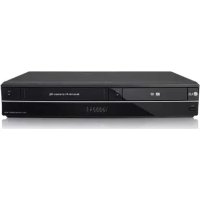
RC389HP - Graveur DVD LG - Notice d'utilisation et mode d'emploi gratuit
Retrouvez gratuitement la notice de l'appareil RC389HP LG au format PDF.

| Type de produit | Graveur DVD avec magnétoscope VHS intégré |
| Dimensions (L x H x P) | 430 x 78.5 x 275 mm |
| Poids net | 4.2 kg |
| Alimentation | CA 200-240 V, 50/60 Hz |
| Consommation électrique | 23 W |
| Température de fonctionnement | 5°C à 35°C |
| Humidité de fonctionnement | 5% à 90% |
| Système laser | Semiconducteur, longueur d'onde 650 nm |
| Formats d'enregistrement DVD | DVD-Vidéo, DVD-R/RW, DVD+R/RW, DVD-RAM, DVD+R DL |
| Formats de lecture | DVD-Vidéo, CD Audio, CD-R/RW, DivX, MP3, WMA, JPEG |
| Durée d'enregistrement DVD (4,7 Go) | ~1 h (XP), ~3,8 h (SP), ~7,3 h (LP), ~9,1 h (EP), ~21 h (MLP) |
| Sorties vidéo | HDMI, Composante (Y Pb Pr), S-Vidéo, Vidéo composite (SCART) |
| Sorties audio | Numérique coaxiale, optique, analogique stéréo (RCA, SCART) |
| Entrées | Antenne 75 Ω, AV1/AV2 (SCART), AV3 (RCA vidéo/audio), DV (i.LINK), USB 1.1 |
| Fonctions principales | Enregistrement programmé (jusqu'à 16 événements), Timeshift, Dubbing (copie DVD↔VHS), Édition de titres (division, masquage, protection) |
| Compatibilité HDMI | Résolutions : 576i, 576p, 720p, 1080i, 1080p ; compatible HDCP ; fonction SIMPLINK |
| Lecture USB | Fichiers MP3, WMA, JPEG, DivX depuis clé USB (FAT16/32) |
| Magnétoscope VHS intégré | Lecture et enregistrement de cassettes VHS (PAL, SECAM) |
| Sécurité laser | Classe 3B ; ne pas ouvrir le boîtier |
| Nettoyage | Nettoyer le boîtier avec un chiffon doux et sec ; ne pas utiliser de solvants. Nettoyer les disques avec un chiffon doux du centre vers l'extérieur. |
| Réparabilité | Pièces détachées disponibles auprès des centres de service agréés ; ne pas tenter de réparer soi-même |
FOIRE AUX QUESTIONS - RC389HP LG
Questions des utilisateurs sur RC389HP LG
0 question sur cet appareil. Repondez a celles que vous connaissez ou posez la votre.
Poser une nouvelle question sur cet appareil
Téléchargez la notice de votre Graveur DVD au format PDF gratuitement ! Retrouvez votre notice RC389HP - LG et reprennez votre appareil électronique en main. Sur cette page sont publiés tous les documents nécessaires à l'utilisation de votre appareil RC389HP de la marque LG.
MODE D'EMPLOI RC389HP LG
Ce symbole représentant un éclair dans un triangle équilatéral est destiné à alerter l'utilisateur de la présence d'une tension dangereuse non isolée dans le boîtier du produit suffisamment important pour prévenir un risque de choc électrique.

Ce symbole représentant un point d'exclamation dans un triangle équilateral est destiné à alerter l'utilisateur de la présence d'instructions d'utilisation et d'entretien dans la documentation accompagnant le produit.
AVERTISSEMENT: Ne pas installer l'emploi dans un espace con qu'une bibliothèque ou un meuble similaire.
AVERTISSEMENT: Ne pas bloquer les orifices d'aération. Installer le produit conformément aux instructions du fabricant. Les fentes et ouvertures aménagées dans le boîtier assurent un fonctionnement fiable du produit et protège celui-ci des surchauffes. Lorsque le produit est placé sur un lit, un sofa, un tapis ou une surface similaire, veiller à ne jamais bloquer les ouvertures. Ce produit ne doit pas être installé dans un meuble en escamotable, tel qu'une bibliothèque ou une étagère à moins qu'une aération ajustée soit prévue ou que l'installation respecte les instructions du fabricant.
CAUTION: RADIATIONS LASER DE CATEGORIE 3B VISIBLES ET INVISIBLES LORSQUE LE BOITIER EST OUVERT OU LORSQUE LES CROCHETS ARE TROPEDE FECTUEUX. EVITEZ DE REGARDER DIRECTEMENT LE FAISCEAU.
AVERISSEMENT: Co produit utilise un système laser. Pour assurer le bon fonctionnement de ce produit, veuillez tire attentivement les consignes de sécurité et les conserver pour reférence. Si l'unité nécessite une réparation, contactez un centre de service agéré. L'utilisation de commandes ou de réglages, ou l'écursion de procédures autres que celles spécifiées risque de provoquer une exposition à des rayons dangereux. N'ouvrez sous chaque prétexte le boitier en raison du risque d'exposition au rayon laser. NE PAS REGARDER LE RAYON LASER.
AVERTISSEMENT: Ne pas exposer l'appareil à l'eau (aux goutelettes ou aux éclaboussures), ne pas placer de récipients contenant des liquides (tels que des vases) sur l'appareil.
AVERTISSEMENT concernant le cordon d'alimentation Le plural des assemble axingent un circuit dédié
Autrement dit, ils ne doivent pas être raccordés à une multiprise mais doivent être directement branchés à une prise de courant murale. Reportez-vous à la page des spécifications de ce manuel de l'utilisateur pour plus d'informations. Ne surchargez pas les prises murales. Les prises murales surchargées, lâches, ou endommagées, les rallonges, les cordons d'alimentation effilochés, ou encore les fils isolants endommagés ou crénelés sont dangereux. Chacune de ces conditions peut provoquer un incendie ou une décharge électrique. Examinez périodiquement le cordon d'alimentation de votre appareil, et s'il présente des signes de faiblesse, débranchez-le, et ne utilisez plus l'appareil tant que le cordon d'alimentation n'a pas été remplacé par une pièce de rechange originale obtenue auprès d'un centre de service agréé. Protégez le cordon d'alimentation des contraintes physiques ou mécaniques (torsion, nœud, pincement, coinçement, écrasement, piétinement...). Faites particulièrement attention aux fiches, prise de courant, et à l'endroit où le cordon sort de l'appareil. Pour débrancher le cordon du secteur, enlevez la fiche du cordon d'alimentation. Lorsque vous installez le produit, vérifiez que la fiche soit facilement accessible.
Élimination de votre ancien appareil

- Le symbole représentant une poubelle sur roulette barrée d'une croix indique que le produit est couvert par la directive européenne 2002/96/EC.
- ils doivent être déposés non pas dans les déchetteries municipales mais dans les systèmes de récupération adaptés mis à disposition par les autorités locales ou gouvernementales (administration publique).
- L'élimination correcte de votre ancien appareil aidera à prévenir les effets négatifs sur l'environnement et la santé humaine des substances nocives contenues dans les composants.
- Pour des informations plus détaillées concernant l'élimination de votre ancien appareil, veillez contacter cette municipalité, le service de collecte des déchets, ou le magasin où vous avez acquis le produit.
LG Electronics déclaré par la présente que ce ou ces produits sont conformes aux exigences essentielles et aux dispositions applicables des directives 2004/108/CE, 2006/95/CE et 2009/125/CE.
Représentation européenne:
LG Electronics Service Europe B.V.
Volkszoon 15, 1327 AE Almere, The Netherlands (Tel: +31-(0):36-547-8988)
RC389H-P. BELLK_FRE 6/4/10 4:35 PM Page 3
Droits d'auteur
- Les équipements d'enregistrement ne doivent être utilisés que pour faire des copies légales et vous seront informés attentivement quelles sont les copies légalement permises dans la région où vous pouvez faire une copie. La copie du matériel protégé par des droits d'auteur tel que les films ou la musique est illégale, sauf si la copie est autorisée par une exception légale ou par les propriétaires de ces droits.
- Ce produit intègre de la technologie de protection aux droits d'auteur, protégée par des méthodes de revendication de certains brevets d'invention américains et d'autres droits de propriété intellectuelle détenus par Macrovision Corporation et d'autres propriétaires des droits. L'utilisation de cette technologie de protection aux droits d'auteur doit être autorisée par Macrovision Corporation, et elle est réservée à un usage domestique et à d'autres usages de visionnement limités, sauf accord de Macrovision Corporation autorisant d'autres usages. L'ingénierie inverse et le démontage sont interdits.
- LES CONSUMMATEURS DOIVENT NOTER QUE TOUS LES TÉLEVISEURS À HAUTE DEFINITION NE SONT PAS COMPLETÉMENT COMPATIBLES AVEC CE PRODUIT, CE QUI peut PROVOUER DES PERTURBATIONS DANS LIMAGE AFFICHEE. EN CASE DE PROBLEMES DANS LIMAGE AVEC LE BALAYAGE PROGRESSIF 625, IL EST RECOMMANDA À L'UTILISATEUR DE CHANGER LA CONNECTION VERS LA SORTTE 'DEFINITION STANDARD'. SI VOUS AVEZ DES QUESTIONS CONCERNANT LA COMPATIBILITE DE VOTRE TÉLEVISEUR AVEC L'EN REGISTREUR MODELE 625p, VEUILLEZ CONTACTER NOTRE SERVICE CLIENTÉL.
Fabriqué sous licence de Dolby Laboratories. Dolby et le symbole double D sont des marques déposées de Dolby Laboratories.
RC389H-P. BELLK_FRE 6/4/10 4:35 PM Page 4
Table des matières
Avant de commencer 5-6
Télécommande 7
Unité Principale 8
Branchements 9-13
Utilisation d'un Lecteur Flash USB 13
Configuration Automatique 14
Utilisation du Menu Home. 14-15
Réglages de configuration 15-19
Affichage des informations du disque 19-20
Reproduire une cassette 21
Lecture d'un disque 21-22
Lecture de fichiers film DivX 23
Écouter de la musique 24
Voir des images 25
Enregistrement 26-27
Édition d'un titre 28-31
Dubbing (cuple) 31
Codeslangue 32
Codes de Région 32
Dépannage 33-34
Caractéristiques Techniques 35
Avant de brancher, d'utiliser ou de régler cet appareil, veillez à lire attentivement tout le manuel d'instructions.


Avant de commencer
Disques compatibles pour Écriture et Lecture
Cet appareil peut graver tous les types de DVD d'usage massif. Le tableau ci-dessous montre certaines différences de compatibilité selon le type de disque.
| DVD-R DVD-RW DVD-RAM DVD+R DVD+R(DL) DVD-RW | ||||||
| Symboles utilisés dans ceguide | -R | -RWvr | -RWvideo | RAM | +R | +R |
| Logos | DVD | DVD | DVD | RAM | RU | RU |
| Réinscriptible | NonOui Oui Oui Non Non Oui | |||||
| Mode de Formatage (disques nouveaux) | Mode Video Mode Video Mode VR Automatique Automatique Automatique | |||||
| Edition | Limitée Oui Oui Limitée Limitée Oui | |||||
| Compatibilité de gravure | Le lecteur doit être compatible avec le support correspondant et celui-ci doit être finalisé. | |||||
| Disques conseillés | Mitsubishi(8x,16x) Verbatim(8x,16x) | Mitsubishi(4x) Verbatim(4x) | Mitsubishi(3x) Maxell(5x) | Mitsubishi(8,16x) Verbatim(8x,16x) | Mitsubishi(2.4x,8x) | Mitsubishi(4x) HP(4x) Verbatim(4x) Ricoh(4x) |
Le tableau ci-dessous montre les formats de fichier et les types de support pouvant être lus avec cet appareil.
| DVD | CD Audio | Disque de données (DivX, JPEG, MP3 ou WMA) | |
| Symboles utilisés dans ce guide | DVD | ACD | DivX JPEG MP3 WMA |
| Logos | VIDEO | DISC | DISC DISC |
| Caracteristiques | Disques tels des films à acheter ou à luer. | CD Musique ou CD-R/RW en format CD musique à acheter. | Disques contenant des flichiers DivX, JPEG, MP3 ou WMA. |
Remarques sur les disques
- Selon les caractéristiques des appareils de gravure ou des disques CD-R/RW (ou DVD±R/RW) certains disques CD-R/RW (ou DVD±R/RW) seront pas lus par cet appareil.
- Ne collez pas d'étiquettes ou de papiers sur les faces d'un disque (l'étiquette ou l'enregistrée). N'utilisez pas de CD à forme irrégulière (p. e., à forme de cœur ou d'octogone). Cela pourrait provoquer une panne de l'appareil.
- Selon le logiciel de gravure et de finalisation, certains disques (CD-R/RW ou DVD-R/R/W) ne seront pas lus par cet appareil.
- Les disques DVD-R/R-W, DVD+R/RW et CD-R/RW gravés avec un ordinateur personnel, un graveur DVD ou CD ne seront pas lus si le disque est endommagé ou sale, ou s'il y a de la poussière ou de la condensation sur la lentille de l'appareil.
- Si vous gravez un disque avec un ordinateur personnel, et même si vous le faites avec un format compatible, il y a des cas où vous ne pourrez pas lire à cause de la configuration du calculateur utilisé pour créer le disque. (Pour des informations plus détaillées, renseignez-vous auprès des distributeurs du calculateur.)
- Pour arriver à une qualité de reproduction optimale, cet appareil requiert que les disques et les gravures atteignent certains standards techniques. Les DVD préenregistrés s'y ajustent automatiquement. Il y a plusieurs types de formats de disque inscriptible (y compris les CD-R contenant des fichiers MP3 ou WMA) qui nécessitent certaines conditions préalables (voir ci-dessus) pour assurer la compatibilité de lecture.
- Les usagers doivent remarquer que le téléchargement de fichiers MP3 / WMA depuis Internet nécessite des permissions. Notre compagnie n'a pas le droit d'octroyer de telles permissions, seulement les propriétaires des droits d'autre peuvent le faire.
Restrictions à la cople
Certains contenus vidéo sont protégés anti copie: vous ne pouvez pas copier ces contenus à la cassette ou à un DVD (disque dur). Pendant la lecture, vous pouvez identifier les contenus vidéo protégés anti copie en affichant à l'écran les informations du disque.
- Les signaux au format NTSC des entrées analogiques ou DV ne sont pas gravés correctement par cet article.
- Les signaux vidéo en format SECAM (issues du synthétiseur incorporé ou des entrées analogiques) sont gravés en format PAL.
Sur l'affichage du symbole
Pendant la marche, l'apparition de « ⊙ » sur le téléviseur indique que la fonction expliquée dans ce guide de l'usage n'est pas disponible pour ce support en particulier.
Codes de région
Sur l'arrière de cet article est imprimé un code de région. Il ne peut lire que des disques DVD classés de la même façon que l'appareil ou « Tout »,
- La plupart des disques DVD affichent un globe et un ou plusieurs chiffres nettement visible sur la couverture. Si ce nombre n'est pas le même que le code de région de l'appareil, la lecture sera impossible.
- Si vous essayez de lire un DVD avec un code de région différent, le message apparaitra à l'écran de la TV.
Utilisation de la télécommande
Dirigez la télécommande vers le capteur infrarouge et appuyez sur les touches.
Installation de la pile de la télécommande
Enlevez le couvercle du compartiment à piles situé à l'arrière de la télécommande et introduisez une pile R03 (taille AAA) avec les pôles ⊕ et ⊙ correctement alignés.

Télécommande
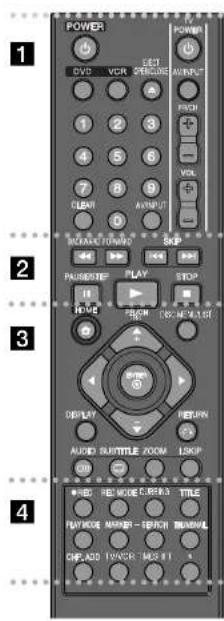
POWER: Met l'unité sous tension/hors tension. DVD: Sélectionne le mode DVD de l'unité. VCR: Sélectionne le mode magnétoscope de l'unité. EJECT, OPEN/CLOSE: Ouvre et referme le trou du lecteur de disques et éjecte les cassettes du magnétoscope. Touches numériques 0-9: Sélectionne les options numéros dans un menu. CLEAR: Supprime les marqueurs du menu Marker Search (recherche de marqueurs). AV/INPUT: Change la source d'entrée (Tuner, AV 1-3 ou D1) Touches de contrôle du téléviseur: Vous pouvez contrôler le volume sonore, la source d'entrée, sélectionner la chaîne du téléviseur et contrôler l'alimentation de chaque téléviseur
BACKWARD / FORWARD (▶▶): DVD: Parcours la vidéo rapidement vers l'arrière ou vers l'avant. VCR: Rembobine / accélère la lecture de la cassette en mode STOP (arrêté), pour trouver plus rapidement les images que vous cherchez. SKIP (H▶▶): Accéder à la piste / au chapitre suivant précédemment. PAUSE/STEP (II): Met temporairement en pause la lecture ou l'enregistrement. PLAY (▶): Lance la lecture. STOP (I): Arrête la lecture ou l'enregistrement. HOME: Affiche ou forme le menu HOME (accueil). DISC MENU/LIST: Affiche le menu d'un DVD. Permet de lauter entre le menu Title List-Original (liste des titres - ori aux) et le menu Tille List-Playlist (liste des titres - liste de la ture). DISPLAY: Affiche les informations à l'écran. RETURN (▶▶): Forme l'affichage à l'écran. CAMBER: Valide la sélection d'une option de menu. PR/CH TRK (+/-): Parcours les chaînes memorielles et aj la réception. AUDIO (00) Sélectionne une longue audio ou un canal audio. SUBTITLE (▶): Sélectionne une longue de sous-titres. ZOOM: Agrandit l'image vidéo du DVD.
1. SKIP (INSTANT SKIP): Avance de 30 secondes pendant la lecture.
REC (●): Lance l'enregistrement. REC MODE: Sélectionne mode enregistrement. DUBBING: Appuyez sur cette touche pour copier un DVD sur le magnétoscope (ou copier du magnétoscope vers un DVD). TITLE: Affiche le menu principal du disque, s'il existe. PLAY MODE: Sélectionne un mode de lecture. MARKER: Place un marqueur à n'importe quel moment de la lecture. SEARCH: Affiche le menu Marker Search (recherche de marqueurs). THUMBNAIL: Sélectionne une image miniature. CHP, ADD: Insère un marqueur de chapitre lors de la lecture de l'enregistrement. TV/VCR: Appuyez sur cette touche pour passer du mode TV qui transmet les signaux vidéo et audio du téléviseur, et le mode VCR (magnétoscope), qui transmet les images et le son du magnétoscope. TIMESHIFT: Pour dire le titre en cours d'enregistrement e pour qu'il apparaisse en mode PIP (image incrustée). *: Cette fonction ne peut pas être utilisée. Configuration pour télécommander votre téléviseur Vous pouvez contrôler votre téléviseur avec la télécommande fournie. Si votre téléviseur se trouve dans le tableau suivant, regardez le code de fabricant correspondant. Introduisez le code du fabricant de ce VOI avec les touches numériques (voir tableau suivant) pendant que vous appuyez sur la touche POWER de ce téléviseur. Ensuite, relâchez la touche POWER du téléviseur. Fabricant Numéro de code LG / Gold Star 1 (Défaut),2 Zenith 1,3,4 Samsung 6,7 Sony 8,9 Hitachi 4 Sur certains téléviseurs, certaines touches ne marcheront pas même après avoir introduit le code du fabricant. Lorsque vous remplacez la pile de la télécommande, le code sera remis à zéro. Réintroduisez le code du téléviseur.
RC389H-P. BELLK_FRE 6/4/10 4:35 PM Page 8

Unité principale
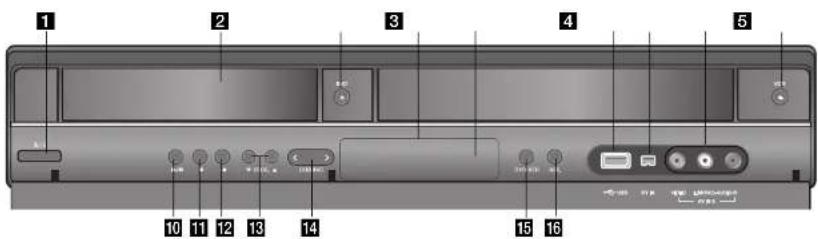
1 ⋅ (bouton d'ALIMENTATION) Met l'unité sous tension/hors tension.
Tiroir du lecteur de disques Insérez les disques ici.
3DVD△
Ouvre ou ferme le tiroir du lecteur de disques.
4 Fenêtre d'affichage
Affiche l'étal actuel de l'enregistrateur.
5 Capteur
Dirigez la télécommande vers ce point.
6PortUSB
Pour connecter une clé USB à mémoire flash.
7DVIN
Permet de connecter la sortie DV d'un caméscope numérique.
AV IN 3 (entrée AV 3) (VIDEO IN audio IN (Left/Right)) (Entrée video/audio (gauche/droite))
Permet de connecter la sortie audio/video d'une source extérieure (système audio, TV / moniteur, magnétoscope, caméscope, etc.)
VCR△
Ejecte les cassettes du magnétoscope.
10 / (PLAY/PAUSE)
Lance la lecture
Suspend la lecture ou l'enregistrement ; appuyez à nouveau sur cette touche pour quitter le mode pause.
H (STOP)
Arrête la lecture ou l'enregistrement.
12 (REC)
Lance l'enregistrement. Appuyez plusieurs fois sur cette touche pour régler la durée de l'enregistrement.
18 PROG. (▼/▲)
Parcourez les chines en mémoire vers l'avant ou vers l'arrière.
DUBBING
Appuyez sur cette touche pour copier un DVD sur le magnétoscope (ou copier du magnétoscope vers un DVD).
15DVD/VCR
Permute les contrôles entre le lecteur de DVD et le magnétoscope.
RES
Configure la résolution de sortie des prises HDMI et COMPONENT OUTPUT.
Branchements - autres possibilités
Connexion composante
Connectez une extrémité du câble composante (Y PB PR) à la prise
COMPONENT OUTPUT de l'appareil et l'autre extrémité à la prise
COMPONENT INPUT de votre téléviseur.
Connectez une extrémité des câbles audio (rouge et blanc) aux prises AUDIO
OUTPUT de l'appareil et les autres extrémités à la prise AUDIO INPUT de vous
TV.
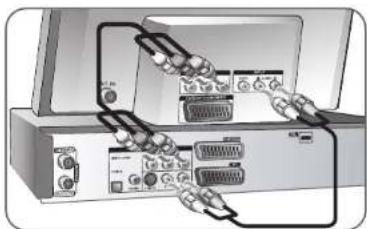
Si VOIRE TÉLÉVISEUR est à haute définition ou « digital ready «, vous pourrez utiliser la sortie de balayage progressif de l'appareil pour obtenir la meilleure résolution vidéo existante. Si VOIRE TÉLÉVISEUR n'a pas la possibilité de recevoir le format de Balayage progressif, avec le signal progressif l'image apparaitra très brouillée. Pour Obtenir du signal progressif, regalez la résolution sur 576p avec la touche RES. du panneau avant.
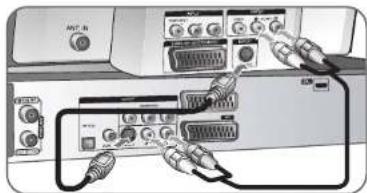
Connectez une extrémité du câble S-Video à la prise S-VIDEO OUTPUT de l'appareil et l'autre extrémité à la prise S-VIDEO INPUT de toute télévision. Connectez une extrémité du câble audio (rouge et blanc) aux prises analogiques AUDIO OUTPUT de l'appareil et l'autre extrémité à la prise AUDIO INPUT de toute télévision.
Connexion audio numérique
Connexion à un amplificateur/récepteur, à un décodeur Dolby
Digital/MPEG/DTS ou à un autre équipement avec entrée numérique.
Connecte une extreme cables audio numnique (COAXIAL ou OPICAL) à la nape de acte audine nummierie (COAXIN, au OPITAL) de l'interne.
a la prise de la vente audio numérique (COAXIAL ou CIPAL) de la l'autre extrémité à la prise d'entrez audio numérique (COAXIAL ou
OPTICAL doit être amplificateur.
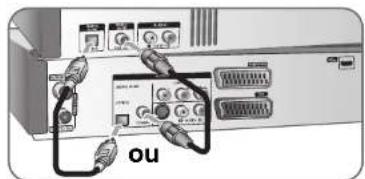
Cet enregistreur n'est efficace que pour le décodage interne (2 chaînes) d'une plage sonore DTS. Pour profiter de l'effet de son surround multicanal DTS, vous nevez a raccorder cet enregistreur a un recepteur DTS compatible, a travers une suite des sorties audio numériques de l'enregistreur.
Connexion HDMI
Connectez une extrémité du câble HDMI à la prise HDMI OUTPUT de l'appareil et l'autre extrémité à la prise HDMI INPUT de chaque téléviseur.
Enregistreur
Lorsque vous utilisez une connexion HDMI, vous pouvez changer la résolution de la sortie HDMI (576i, 576p, 720p, 1080i ou 1080p) en appuyant plusieurs fois sur la touche RES.
Sur le HDMI
HDMI (High Definition Multimedia Interface) transfère la vidéo et l'audio avec une seule connexion numérique, à utiliser avec des lecteurs DVD, des boîtiers décodeurs et d'autres dispositifs AV. Le HDMI a été développé pour fournir la technologie HDCP (High-bandwidth Digital Contents Protection). La technologie HDCP est utilisée pour protéger les contenus numériques transmis et reçus.
HDMI est compatible avec la vidéo standard, améliorée ou à haute définition, ainsi que de l'audio standard jusqu'à un surround multicanal. Les fonctionnalités HDMI complètent la vidéo numérique sans compression, un débit jusqu'à 5 giga-octets par seconde, une seule prise (au lieu de plusieurs prises et câbles), et la communication entre la source AV et les dispositifs AV, comme les téléviseurs numériques.
HDMI, le logo HDMI et High-Definition Multimedia Interface sont des marques déposées ou enregistrées de HDMI Licensing LLC.
Remarque sur la connexion HDMI
- Si vous désigné le peuple PAS traiter une fréquence d'échantillonnage de 96 kHz dans le menu de configuration, réglez l'option [Frag. d'échant.] sur [48 kHz] (voir page 17). Si vous faites ce besoin, l'appareil convertit automatiquement les signaux 96 kHz en signaux 48 kHz pour que ce système puisse les décoder.
Si votre téléviseur n'est pas equipped des décodeurs Dolby Digital et MPEG, dans le menu de configuration regalez les options [Dolby Digital] et [MPEG] sur [PCM] (voir page 17). - Si votre téléviseur n'est pas équité d'un décodeur DTS, dans le menu de configuration régalez les options [DTS] sur [Off] (voir page 17). Pour profiter du son surround multicanal DTS, vous devez connecter cet appareil à un récepteur DTS au moyen d'une des sorties audio numérique de l'appareil. S'il y a du bruit ou des lignes à l'écran, vérifiez le câble HDMI. - Si vous changez la résolution pendant que l'appareil est connecté au connecteur HDMI, vous risquez de dérégler l'appareil. Pour résoudre le problème, éteignez l'appareil et rallumez-le. Lorsque vous connectez un dispositif HDMI ou DVI, assurez-vous:
- Éteignez le dispositif HDMI/DVI et cet appareil. Ensuite, allumez le dispositif HDMI/DVI et attendez 30 secondes, puis allumez cet appareil.
- Que l'entrée vidéo du dispositif connecté soit correctement réglée pour cet appareil.
- Que le dispositif connecté soit compatible avec entrée vidéo 720 (1440) x5761, 720x576p, 1280x720p, 1920x1080i ou 1920x1080p. Certains dispositifs HDCP/DVI marcheront avec cet appareil.
- Sur un dispositif sans HDCP, l'image ne sera affichée correctement.
Qu'est-ce que simplink?
Si cet appareil et un téléviseur LG sont reliés avec SIMPLINK par connexion HDMI, certaines fonctions de l'appareil sont contrôlées par la télécommande du téléviseur. - Fonctions à commander par la télécommande du téléviseur LG : Lecture, Pause, Balayage, Saut, Arrêt, Hors tension, etc. - Consultez le guide de l'usage du téléviseur pour plus de détails sur la fonction SIMPLINK. Les téléviseurs LG avec fonction SIMPLINK sont marqués du logo ci-dessus.
Connexion d'un décodeur câble ou satellite
Vous pouvvez regarder ou enregistrer les images d'un décodeur satellite/cable (non fourni) connecté à l'unité. Débranchez à l'arrêt de l'unité lorsque vous y connectez un décodeur. Il n'est pas nécessaire de mettre l'unité sous tension pour regarder les images provenant du tuner de leur téléviseur.
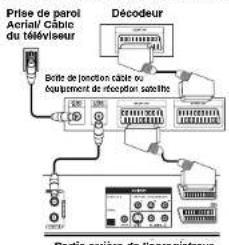
Pour regarder ou enregistrer une image satellite/cable, reglez option [AV2 Connexion] sur [Dcodeur] (voir page 16) et activez l'option [Decoder On/Off] du programme en sélectionnant [On] dans le menu Setup (configuration) (page 14). Si vous débranchez le câble d'alimentation de l'unité, vous ne pourrez pas voir les signaux des décodeurs connectés.
Connexion à la prise AV2 decoder
Voulez connecter un magnétoscope ou un système d'enregistrement similaire à la prise AV2 DECODER de cette unité. Il n'est pas nécessaire de mettre l'unité sous tension pour regarder les signaux provenant du tuning de votre récepteur.

Pour regarder ou enregistrer la source connectée à la prise AV2 DECODER, régalez l'option [AV2 Connexion] sur [Autre appareil] (voir page 16) et régalez l'option [Enregistrement AV2] sur [Auto], [CVBS], [RGB] ou [S-Video] selon le cas (voir page 18).
Les images à signature protégée anti-copie interdisant toute copie ne seront pas gravées. Si les signaux de l'appareil passent par le magnétoscope, il est possible que vous ne voyiez pas une image nette à l'écran de votre téléviseur. Assurez-vous de connecter votre magnétoscope à l'appareil et à votre téléviseur dans l'ordre montré ci-dessous. Pour voir des cassettes vidéo, utilisez une deuxième entrée de vue téléviseur.
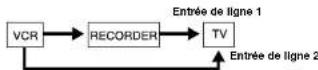
- Lorsque vous enregistrez dans un magnétoscope depuis cet appareil, ne changez pas la source d'entrée vers TV en appuyant sur la touche TV/VCR de la télécommande.
- Si vous utilisez un tuner B Sky B, assurez-vous de relier la prise VCR SCART du symtoniseur à la prise AV2 DECODER.
- Si vous débranchez le câble d'alimentation, vous ne pourrez pas voir les signaux issus du magnétoscope ou du synthonyseur connectés.
RC389H-P. BELLK_FRE 6/4/10 4:35 PM Page 13
Connexion aux prises AV IN 3
Connectez les prises d'entrée (AV IN 3) de l'appareil ou prises de sortie audio/video de sa composante supplémentaire avec les cables audio/video.
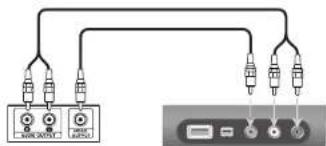
Tableau de connexions des
accessoires (magnéto-cone, caméto-cone, etc.)
Pannes ayant
I'enreglsteur
Connexion d'un caméscope numérique
Avec la prise DV IN du panneau avant, il est possible de connecter un caméoscope numérique DV et de transmettre numériquement des cassettes DV à DVD.
Utilisé un câble DV (non fourni) pour connecter la prise entrée/sortie DV de vos caméscope DV à la prise DV IN du panneau avant de cet appareil.
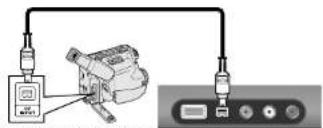
Caméscope DV numérique
Panneau avant du graveur
La prise DV IN sort seulement à connecter un caméscope numérique DV. Il n'est pas compatible avec des satellites numériques ou des cassettes vidéo D-cassette. La déconnexion du câble DV pendant la gravure de contenus d'un caméscope numérique connecté peut aboutir à des mauvais fonctionnements.
Utilisation d'un Lecteur Flash USB
| SUR LA TELECOMMANDE | |
| 1. Introduire un lecteur flash USB dans le - port USB. | |
| 2 Le menu HOME s'affiche: HOME | |
| 3 Sélectionner l'options principales: Options [MUSIQUE], [PHOTO] ou [CINEMA] | ▲▼ |
| 4 Sélectionner l'options [USB]: | ▲▼ |
| 5 Afficher la liste du menu correspondant: ENTER Pour plus de détails sur le fonctionnement de chaque type de liçhiers, voir les pages correspondantes. |
Utilisation d'un lecteur flash USB - autres possibilités
Utilisation d'un Lecteur Flash USB
Cet appareil peut lire les fichiers MP3/WMA/JPEG/DivX contenus dans un Lecteur Flash USB.
Introduction du Lecteur Flash USB - Insérez-le en ligne droite jusqu'au bout.
Retrait du Lecteur Flash USB - Tirez soigneusement le Lecteur Flash USB lorsqu'il n'est pas utilisé.
Remarques sur les lecteurs flash USB
- Vous ne pouvez pas déplacer ou copier les contenus du disque ou la HDD au Lecteur Flash USB.
- Conservez le Lecteur Flash USB hors de portée des enfants. S'il est avalé, appelez immédiatement un médecin.
- Cet appareil n'est compatible qu'avec des Lecteurs Flash USB avec format FAT16 ou FAT32.
- Les Lecteurs Flash USB nécessitant un logiciel supplémentaire ne sont pas compatibles.
- Cet appareil est compatible avec les dispositifs USB Flash à USB 1.1.
- Cet appareil n'est pas compatible avec certains Lecteurs Flash USB.
- Ne retirez pas le Lecteur Flash USB pendant qu'il est en marche (lecture, copie, etc.). Cela pourrait nuire au fonctionnement de cet appareil.
Configuration Automatique SUR LA TELECOMMANDE
| 1 Allumer l'appareil: POWER L'assistant de configuration apparait à l'écran. | |
| 2 Choisir une langue: | ▲▼ |
| 3 Sélectionner la langue可以选择: ENTER | |
| 4 Vérifier l'antenna et passes à l'étape suivante: ENTER | |
| 5 Choisir le pays dans lequel vous allez utiliser l'appareil: | ▲▼▲ |
| 6 Sélectionner [Réglages] et démarrez la recherche de chânes: | ENTER |
| 7 Choisissez un mode de réglage pour l'horloge: | ▲▼ |
| 8 Sélectionnéz le mode de réglage pour l'horloge: ENTER | |
| 9 Régler l'horloge: Cette étape n'est pas disponible pour le mode Automatique ENTER | ▲▼▲▲ |
| 10 Quitter la configuration initiale: | ENTER |
Configuration automatique - autres possibilités
Ajustement des chaînes programmes
Appuyez sur HOME, puis utilisez pour sélectionner l'option [Régliages]. Appuyez sur ENTER pendant que [Demarrer] est sélectionné. Le menu Configuration apparait à l'écran. Sélectionnez [Editor un programme] comme option de deuxième niveau, puis appuyez sur pour passer au troisième. Appuyez sur ENTER pendant que l'option [Editor] est sélectionnée. L'écran d'édition de chaînes apparaît à l'écran.
Sélectionnez la chaîne que vous voulez éditer et appuyez sur ENTER. Un menu d'options sur la gauche de l'écran sera souligné.
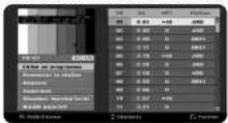
[Editor un programme]: Change les régles d'une chaine manuellement. [Renommier la station]: Change le nom de la chaine sélectionnée.
[Déplacer]: Change l'ordre des chaînes et les touches numériques correspondantes. [Supprimer]: Efface la chaîne sélectionnée de la liste des chaînes programmées. [Décodeur Marche/Arrêt] (décodeur on / off): Permet de définir les chaînes affectées au décodeur. Vous avez déterminé ce paramètre pour regarder ou émettre à partir d'un décodeur satellite / câble. Appuyez sur ENTER pour faire apparaître [Décodeur]. Appuyez à nouveau sur ENTER pour désactiver l'option. [NICAM Auto/Off]: Permet de définir les chaînes affectées à la diffusion NICAM.
Édition d'une chaine
Vous pouvez continuer les réglages d'une chaîne programmée en sélectionnant l'option [Éditer un programme] sur la gauche de l'écran d'édition de chaîne.
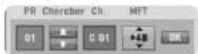
Indique la position de la chaine sélectionnée. [Chercher] : Recherche automatique des chaines. La recherche s'arrête lorsqu'on a trouve une chaîne. [Ch.] : Change le numéro de chaine. [MFT] : Recherche la chaine pour obtenir une image plus nette. [OK] : Confirme les réglages et retourne au menu liste de chaînes.
Utilisation du Menu Home
| SUR LA TELECOMMANDE | |
| 1 Le menu HOME s'affiche: HOME | |
| 2 Sélectionnez une option principale: | ▲▶ |
| 3 Sélectionnez une option secondaire: | ▲▼ |
| 4 Exécutez l'option sélectionnée: ENTER | |
| 5 Quiltez le menu HOME: HOME |
Réglages
Réglages - Affiche le menu Réglages (page 15-19).
VCR-Lit le film du magnétoscope.
DISQUE
- Affiche le menu [Liste Des Pistes], qui montre les titres enregistrés sur le disque (page 28).
- Affiche le menu [Liste de fichiers], qui montre les fichiers firm DivX* sur le disque (page 23).
-Lit des disques vidéo DVD page 21
USB - Affiche le menu [Liste de films] sur le Lecteur Flash USB (page 23).
DISQUE - Affiche le menu [Liste de Photos], qui montre les fichiers image sur le disque (page 25).
USB - Affiche le menu [Liste de Photos], qui montre les fichiers image sur le Lecteur Flash USB (page 25).
DISQUE - Affiche le menu [Liste de musiques], qui montre les fichiers audio ou les pistes audio sur le disque (page 24).
USB - Affiche le menu [Liste de musiques], qui montre les fichiers audio sur le Lecteur Flash USB (page 24).
Menu facile
Gestionnaire de disques - Voir la section Réglements de disques (page 18-19). Entrée DV - Pour passer en mode Entrée DV.
Rec. Mode - Affiche l'option [Mode Erreurs Disque] du menu Configuration (page 18-19).
Copie - Copie le contenu d'un DVD sur cassette (et inversement) (page 31).
Détection automatique de chaîns - Affiche l'option [Program, Auto.] du menu SETUP (page 16).
Modification de programmes - Ouvre la fonction Program Edit (modification des programmes) (page 14).
Programme enregistré - Affiche le menu [Programme enregistré] (page 27).
Réglages de configuration
SURLA
TELECOMMANDE
1 Le menu HOME s'affiche: HOME 2 Sélectionner Option [Réglages] 3. Sélectionner l'option [Démarrer]: 4 Sélectionner l'option de premier niveau désirée: 5 Passer au deuxième niveau: 6 Sélectionner l'option de deuxième niveau désirée: 7 Passer au troisième niveau: 8 Changer ou confirmer le réglage: 9 Revenir au niveau antérieur:
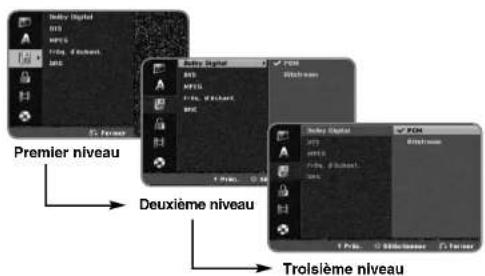
Régler la configuration générale
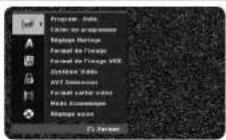
Program. Auto. -- Cette option vous permet de rechercher automatiquement les chaînes disponibles et les règles.
[Pays]: Sélection d'un pays auquel vous allez utiliser l'appelé. Si le pays que vous cherchez n'est pas dans la liste, sélectionnez [Autres].
[Démarrer]. Démarre la recherche de chaînes.
Editer un programme - Cette option vous permet d'ajouter des chaînes et d'éditer les chaînes prétablets.
[Editor]: Affichage de l'écran avec la liste des chaînes préenregistrées et des options d'édition de chaîne (page 14).
Réglage Horloge - Pour utiliser la fonction [Programme enregis], vous nevez régrēl l'horlogie.
Syntoniser la chaîne diffusant le signal d'horloge pour la régler automatiquement.
[Manuel]: Si n' y a pas de chaine diffusant un signal horloge dans notre région, vous pourrez régler l'heure et la date manuellement.
Format de l'image - Sélection du format d'image du téléviseur connecté.
[Boîte aux dettes 4:3]: Sélectionné ce format si le téléviseur connecté à un écran standard 4.3 et si vous préférez l'image large avec des zones noires sur le haut et le bas de l'écran.
[Pan Scan 4:3]: Sélectionnez ce format si le téléviseur est connecté à un écran standard 4:3 et si vous préférez une image panoramique (et donc élimination des parties qui ne rentrent pas).
[Largo 16:9]: Sélectionnez ce format si le téléviseur connecté a un écran large.
Format de l'image VCR
[Auto]: Lit automatiquement les programmes écran large en mode écran large et les programmes normaux en mode normal.
[4:3]: Uniquement pour la lecture d'enregistrements au format normal (4:3).
[16:9]: Uniquement pour la lecture d'enregistements au format écran large [16:9].
Système Vidéo – Votre magnétoscope utilise les standards tricolores, PAL et MESECAM. Pendant la lecture, votre magnétoscope sélectionne le système de couleur automatiquement; toutefois, si vous rencontrez des problèmes, vous devrez peut-être le faire manuellement.
AV2 Connexion - Vous pouvez connecter un décodeur, un récepteur satellite ou tout autre périphérique à la prise AV2(DECODER) située sur le panneau arrière de l'unité.
[Décodeur]: Sélectionnez cette option lorsque vous connectez un décodeur à la prise AV2(DECODER) de l'unité.
[Reception satellite]: Sélectionnez cette option lorsque vous connectez un décodeur satellite)cable à la prise AV2(DECODER) de l'unité.
[Autre appareil]: Sélectionnez cette option lorsque vous connectez un magnétoscope ou un autre périphérique d'enregistrement à la prise
AV2 (DECODER) de l'unité.
Format sortie vidéo - Sélectionnez une option selon le type de connexion au téléviseur.
[RGB]: Si le téléviseur est relié aux prises COMPLEMENT OUTPUT. [RGB] Si le téléviseur est relié à la prise SCART.
Mode économique - Sélectionnez cette fonction pour que l'appareil entre en mode d'économie d'énergie lorsqu'il est éteint. Cette option n'est pas disponible si y a une gravure programme.
[Marché]a: L'affichage du panneau avant est éteint et seulement les signaux venant de l'entrée antenne sont passés lorsque l'appelé est éteint.
[Arrêt]: Désactive le [Mode économique].
*1 Si vous éteignez l'appareil pendant la réception de signaux codés, le mode économique d'énergie ne marchera pas.
Réglage usine - Vous pouvez rétablir tous les paramètres d'usine de l'unité. Certaines options ne peuvent pas être réinitialisées (contrôle parental, mot de passe et code de région). Le menu de configuration automatique apparaît à l'écran après la réinitialisation des paramètres d'usine.
RC389H-P, BELLKL_FRE 6/4/10 4:35 PM Page 17
Configuration de langue
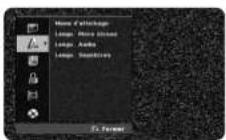
Menu d'affichage - Pour sélectionner une langue pour le menu Configuration et pour.
Langue Menu disque/Audio/Sous-titres - Pour sélectionner une langue pour le menu, l'audio et les sous-titres.
Récupération à la langue originale d'enregistrement du disque. Pour sélectionner une autre langue, appuyez sur les touches numériques et sur ENTER selon le nombre à quatre chiffres de la liste de codes de langue page 32. Si vous faites une erreur pendant l'entrée, appuyez sur CLEAR pour effacer les numéros. [Arrêt] (pour Sous-titres de Disque): Désactive le sous-titrage.
Configuration audio
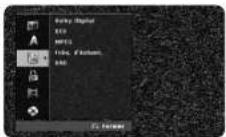
Dolby Digital / DTS / MPEG - Pour sélectionner le type de signal audio numérique pour la prise DIGITAL AUDIO OUTPUT.
[Bitsstream] - Sélectionné si vous relierez la prise DIGITAL AUDIO OUTPUT de l'appareil à un dispositif audio avec décodeur Dolby Digital, DTS ou MPEG incorporé. [PCM] (pour Dolby Digital / MPEG) - Sélectionné si vous relierez la prise DIGITAL AUDIO OUTPUT de l'appareil à un dispositif audio sans décodeur Dolby Digital, DTS ou MPEG incorporé. [Arrêt] (pour DTS) - Sélectionné si vous relierez la prise DIGITAL AUDIO OUTPUT de l'appareil à un dispositif audio sans décodeur DTS incorporé.
Frép. d'échant. (Fréquence) - Pour sélectionner la fréquence d'échantillonnage du signal audio.
[48kHz] Les signaux audio numériques sont transmis dans leur format original jusqu'à 48 kHz. Dans le cas d'un DVD avec échantillonnage 96 kHz, la vente est convertie à 48 kHz. Si vous recez ou amplifieur n'est pas capable de traiter des signaux de 96 kHz, sélectionnez [48 kHz]. [96kHz] Les signaux audio numériques sont transmis dans leur format d'échantillonnage original.
DRC (CONTROLE D'ECART DYNAMIQUE) - Fouruit un son plus neufsince le volume baisse (seulement Dolby Digital). Pour ce effet, réglez sur (Marché)
Configuration de blocage
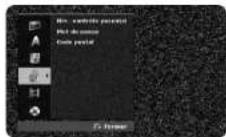

Pour accéder aux options contrôle parental, mettez le code de pass et code de région, vous devez saisir le mot de passe à 4 chiffres. Si vous n'avez pas encore défini le mot de passe, vous êtes invité à le faire. Saisissez un mot de passe à 4 chiffres. Saisissez-le à nouveau pour le confirmer. Si vous vous trompez lors de la saisie du code, appuyez sur CLEAR autant de fois que nécessaire pour effacer les chiffres un par un, puis saisissez le bon code. Si vous avez oublié vos mots de passe, vous pouvez le réinitialiser. Affichez le menu de configuration SETUP. Saisissez « 210499 » puis sélectionnez [OK] pour confirmer. Le mot de passe est effacé.
Niv. contrôle parental - Sélectionnez un niveau de classement DVD. Aux niveaux les plus bas correspondent des classements plus stricts. Sélectionnez [Aucun contrôle] pour désactiver le classement.
Mot de passe - Pour changer ou effacer le mot de passe.
Introduisez le nouveau mot de passe deux fois après avoir
Pour effacer le mot de passe après en avoir introduit un nouveau.
Code Postal - Sélectionnez un code de zone géographique pour le niveau de classement de lecture. Cela détermine quels standards de zone seront utilisés pour classer les DVD avec blocage enfants. Voir les codes de zone sur la page 32.
Configuration d'enregistrement
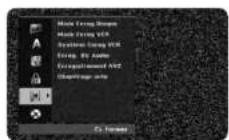
Mode Enreg Disque - Sélection de la qualité de l’Image pour l’enregistrement depuis XP, SP, LP, EP ou MLP. Voyez la durée de gravure de l’enregistrement mode page 35.
[XP]: La meilleure qualité d'image.
[SP]: Qualité d'image standard.
[LP]: Qualité légération inférieure au mode [SP].
[EP]: Image de basse qualité.
[MLP]: La plus longue durée d'enregistrement avec la plus haute qualité
d'image.
Enregistrement VCR - Sélectionnez la qualité d'image pour l'enregistrement sur magnétoscope : SP (normal), LP (longue durée).
Système Energ VCR – Vause magnéoscope utilise les standards tricloaires, PAL et MESECAM. Pendant l'enregistrement, VAuse magnéoscope seLECTIONne le système de couleur automatique; toutefois, si vous rencontrez des problèmes, vous devrozquez peut-etre la faire manuellement.
Enreg. DV Audio: Si vous possèdez un caméscope avec son 32 kHz/12-bit connecté à la prise DV IN du panneau avant, vous devez régler cette option.
L'audio des camoscopes numériques se compose de deux pistes stéréo. L'une est enregistrée pendant la prise, l'autre pour la copie postérieure. Le réglage Audio 1 correspond au son enregistré pendant la prise.
Le réglage Audio 2 correspond au son monté d'après.
Enregistrement AV2 - Sélection d'une méthode de saisie de signaux vidéo pour la prise AV2 (DECODER). L'image ne sera pas nette si ce réglage ne correspond pas au type de signal d'entrée vidéo.
[Auto]: Le signal d'entrée video suivra automatiquement le signal video requ. [CVBS]: Entrée de signaux video CVBS (composante).
[RGB]: Entrée de signaux RGB.
[S-VIDEO]: Entrée de signaux S-Video.
Chapitrage automatique - Lors de l'enregistrement DVD, des marques de chapitres sont ajoutées automatiquement à chaque intervalle spécifique (5 ou 10 min). Si vous sélectionnez None (aucun), désactiver le marquage automatique des chapitres au moyen du paramètre No Separation (pas de séparation).
Configuration de disque
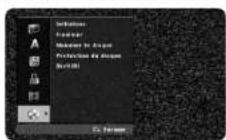
Initialiser - Vous pouvez initialiser un DVD en appuyant sur ENTER alors que [Démarrer] est sélectionné. Le menu [Initialiser] s'affiche. L'unité commence le formatage après confirmation. Vous pouvez sélectionner un mode entre VR et Video pour les disques DVD-FIW. Toutes les données enregistrées sur le DVD seront effacées après le formatage.
Le format de disque pour les disques DVD-R, DVD+R et DVD+RW est always « Video », le même format que les disques DVD video professionnelles.
(Vous pouvez lire les DVD-R, DVD+R et les DVD+RW dans un lecteur standard).
Si vous insérez un disque complètement vierge, l'unité initialement sera le disque automatique. Reportez-vous à la section « Mode de formatage (nouveau disque) » à la page 5 pour plus d'informations.
Finaliser - La finalisation est nécessaire si vous pouvez lire un disque gravé ici sur d'autres appareils DVD. La durée de la finalisation dépend de l'état du disque, de la longueur de la gravure et de la quantité de titres.
[Finaliser]: Le menu [Finaliser] apparait. Àprès confirmation, l'appareil commence la finalisation.
[Annuler finalisation]: La finalisation des disques DVD-RW est réversible après l'avoir confirmé dans le menu [Annuler finalisation]. Àprouvédir au graver le disque.
RC389H-P. BELLK_FRE 6/4/10 4:35 PM Page 19
Avant la finalisation, vérifie les caractéristiques entre les types de disques dans le tableau ci-dessous.
RAM La finalisation n'est pas nécessaire.
| -RW | You pouvez inverser la finalisation des disquesDVD-RW pour les écîter ou les enregistrer à nouveau. |
| -R+ | Une fois que vous ave finalisé un disque, vous ne pourez plus rien y écrire ou enregistrer. |
| -RW | Les disques sont finalisés automatiquement lorsquils sont enlevées de l'ordinate. Le contente est d'un disqueDVD+RW n'est compatible avec les lecteurs DVD courants qu'une fois finalisé. |
Nommer le disque – Cette fonction vous permet de changer le nom du disque par défaut par quelque chose de plus descriptif. Ce nom apparait lorsque le disque est chargé et lors de l'affichage des informations à l'écran. Le menu clavier apparait en appuyant sur ENTER pendant que [Editor] est sélectionné.
Protection du disque - Celle fonction vous parmet de protégier les disques des enregistrements, des effacements et des éditions accidentelles en réglant l'option sur [Marché]. Les DVD-RW formats sous les modos DVD-R et Video sont impossibles à protégier.
DivX® - Nous vous fournisons les codes d'inscription DivX® VOD (Video à la Demande) qui vous permettent de voir ou d'acheter des videos avec le service DivX® VOD. Pour plus d'informations supplémentaires, visitez www.divx.com/vod.
Appuyez sur ENTER lorsque l'icone [Entrer] est affiché et vous pouvez voir le code d'inscription de votre appareil.
| Affichage des informations du disque | |
| SUR LA TELECOMMANDE | |
| 1 L'objet des disques charges dans l'appareil: PLAY | |
| 2 L'état actuel de lecture s'affiche: DISPLAY | |
| 3 Le menu de lecture s'affiche: DISPLAY | |
| 4 Sélectionnez un élément: | ▲▼ |
| 5 Réglez la Configuration du menu de lecture: | ▲▼ |
| 6 Quitte le menu Lecture de disque: DISPLAY | |
Configuration du menu de lecture
Vous pourrez sélectionner un élément en appuyant sur et changer ou sélectionner la configuration en appuyant sur
| OVR |
| 1/20 |
| 9:00-28 |
| CHILDS ICH 1 ENG |
| Arr#t |
| Angle sélectionne / Nombre total d'angles |
| Mode son scélectionne |
Lorsqu'un disque présente plusieurs titres, vous pouvez accéder directement à un autre titre.
Appuyez deux fois sur DISPLAY pendant la lecture, puis utilisez les touches pour sélectionner l'icône de titre. Appuyez ensuite sur la touche numérique (0-9) appropriée ou sur 4 pour sélectionner un numéro de titre.
Temps de lecture depuis un moment sélectionné divxo
Appuyez deux fois sur DISPLAY pendant la lecture. La fenêtre de recherche temporelle montre les temps de lecture écoulé. Sélectionnez la fenêtre de recherche temporelle et introduisez l'heure du démarrage en heures, minutes et secondes depuis la gauche vers la droite. Par exemple, pour couvrir une scène à 2 heures, 10 minutes et 20 secondes, introduisez « 21020 » et appuyez sur ENTER. Si vous faites une erreur, appuyez sur « 4 » pour désélectionner la barre inférieure (-) sous le nombre incorrect. Ensuite, introduisez le nombre correct.
Sélection d'une langue des sous-titres
Pendant la lecture, appuyez deux fois sur DISPLAY pour afficher le menu de lecture. Utilisez ▲▼ pour sélectionner l'option sous-titres puis ▶ pour sélectionner la langue des sous-titres désirée.
Pendant la lecture, appuyez sur SUBTITLE et utilisez les touches pour sélectionner la langue souhaitée pour les sous-titres.
Changement de l'angle d'affiche DVD
Si le disque contient les scènes prises sous plusieurs angles de caméra, vous pourrez changer l'angle de la caméra pendant la lecture.
Durant la lecture, appuyez deux fois sur DISPLAY pour afficher le menu de lecture. Utilisez ▲▼ pour sélectionner l'option angle, puis ◆▶ pour sélectionner l'angle désiré.
Sélection d'un mode de son DivXO
Cet appareil peut produire un effet de son Surround 3D, simulant une lecture audio multicanal dans deux enceintes stéréo habituelles, au lieu des cinq enceintes ou plus normallement nécessaires pour écouter de l'audio multicanal dans un Home Cinema. Durant la lecture, appuyez deux fois sur DISPLAY pour accéder au menu de lecture. Utilisez pour désigner l'option son, puis pour déselectionner le mode de son désiré (3D SUR, ou NOMINAL).
Affichage d'informations pendant le visionnage TV
Pendant que vous regardez la TV, appuyez sur DISPLAY pour afficher les informations à l'écran.
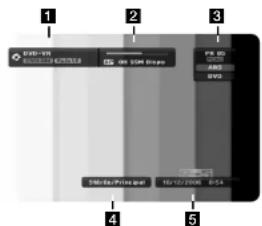
Indique le nom et le format du disque. Indique le mode d'enregistrement, l'espace libre et la barre de progression du temps écoulé. 3 Indique le numéro de la chaîne, le nom de la station et le type de signal audio (STEREO, MONO) reçu par le tuner. 4 Indique le canal audio actuel. 5 Indique la date et l'heure actuelles.
Reproduire une cassette
| SUR LA TELECOMMANDE | |
| 1 Appuyez sur VCR pour commander la platine magnétoscope : | VCR |
| 2 Introduise une cassette vidéo enregistrée : | - |
| 3 Démarrez la lecture : Si vous introduissez une cassette sans languitte de sécurité, l'appareil commence automatiquement la reproduction. | PLAY (▶)▶ |
| 4 Arrêt de la lecture : | STOP (■) |
Lire des cassettes - autres possibilités commande d'alignment TAPE
S'il y a du brouillage à l'écran pendant la reproduction, appuyez sur PR/CH(TRK) (▲▼) sur la télécommande ou sur PROG. (▲▼) sur le panneau pour réduire le brouillage.
Reproduction en attente et image par image TAP
Pour laisser la reproduction en attente, appuyez sur PAUSE/STEP (II). Pour une reproduction image par image, appuyez sur PAUSE/STEP (III) plusieurs fois. Pour continuer la lecture, appuyez sur PLAY. Après 5 minutes au mode IMMOBILE, la reproduction s'arrête pour protéger la cassette et les détentes videoe.
Avancement ou rembobinage rapides TAPE
Pour avancer ou rembobiner rapidement pendant la reproduction, appuyez sur BACKWARD / FORWARD (« ou »). Pour continuer la reproduction à la vitesse normale, appuyez sur PLAY (« Si le graveur reste en mode RECHERCHE pendant plus de 3 minutes, il entre automatiquement en mode LECTURE, pour protéger la cassette et les télévés video).
Reproduction lente TAPE
Pendant que la reproduction est en attente, appuyez sur FORWARD (▶) pour baisser la vitesse de reproduction. Appuyez sur PLAY (▶) pour continuer la reproduction à la vitesse normale. Si le mode de reproduction lente continue pendant plus de 3 minutes, le graveur change automatiquement au mode de reproduction normale.
Écoute d'un audio différent TAPE
Appuyez-vous sur AUDIO, puis régler l'audio de la cassette sur HIFI, GAUCHE DROIT ou NORMAL. Pour désigner l'audio, utilisez les touches ◆/◆
Fonction mémoire du compteur TAPE
Remettez à zéro la position du compteur cassette sur 0:00:00 en appuyant sur CLEAR. Pour aller automatiquement à la position du compteur 0:00:00, appuyez sur RETURN pendant que la cassette est aux modes Arrêt ou Reproduction.
Lecture d'un disque
| SUR LA TELECOMMANDE | |
| 1 Ouvrir la fente disque: EJECT OPEN/ | CLOSE (▲) |
| 2 Insérer un disque: - | |
| 3 Fermer la fente disque: | EJECT OPEN/ CLOSE (▲) |
| 4 Configurer le menu disque: ▲▼ ▲►Certains disques n'afficheront pas de menu. | |
| 5 Commencer la lecture: PLAY ( | ▶)▶ |
| 6 Arrêter la lecture: STOP ( | ■) |
Lire un disque contenant un menu DVD
Des fois, l'écran de menu sera affiché juste après la charge d'un DVD contenant un menu.
DVD - Utilisez les touches /▶/▲/▼ pour sélectionner le titre ou la chapitre que vous pouvez voir, puis appuyez sur ENTER pour développer la lecture. Appuyez sur TITLE ou DISC MENU/LIST pour retourer à l'écran de menu.
VCD - Utilisez les touches numériques pour sélectionner la piste que vous pouvez voir. Appuyez sur RETURN (a) pour retourner à l'écran de menu. Les réglages et les procédures d'utilisation des menus peuvent être différents selon les disques. Vous pouvez aussi régler PBC sur [Arrêt] (voir page 19).
RC389H-P. BELLK_FRE 6/4/10 4:35 PM Page 22
Sauter vers le chapitre, la piste ou le fichier précédent ou suivant
Pour passer au chapitre, à la piste ou au fichier suivant, appuyez sur SKIP (▶).
Pour revenir au début du chapitre, de la piste ou du fichier actuels, appuyez sur SKIP (▶).
Pour revenir au chapitre, à la piste ou au fichier antérieur, appuyez deux fois et brièvement sur SKIP (14).
Laisser la lecture en attente
Pour laisser la lecture en attente, appuyez sur PAUSE/STEP (III). Pour la relancer, appuyez sur PLAY (I).
Lecture image par image
Pour une lecture image par image, appuyez plusieurs fois sur PAUSE/STEP (II).
Avance ou retour rapides DIX
Pour avancer ou reculer rapidement pendant la lecture, appuyez sur BACKWARD / FORWARD (« ou »). Vous pouvez alterner parmi plusieurs vitesses de lecture en appuyant plusieurs fois sur BACKWARD / FORWARD (« ou »). Pour reprendre la vitesse normale de lecture, appuyez sur PLAY («... »).
Changer l'audio divx
Pour changer la langue audio, la piste ou la méthode de codage, appuyez sur AUDIO puis plusieurs fois sur
Ralentissement de la vitesse de lecture DVD ALL
Si la lecture est en attente, appuyez sur BACKWARD / FORWARD (« ou ») pour reprendre la
lecture ayant ou arrière. Vous pouvez alterner parmi plusieurs vielles de lecture en appuyant plusieurs fois sur BACKWARD / FORWARD (« ou »). Pour reprise la vitesse normale de lecture, appuyez sur PLAY («... »).
Lecture en répétition WMA
Appuyez plusieurs fois sur PLAY MODE pour sélectionner l'élément à répéter. Le titre, le chapitre, le dossier ou la piste actuelle(s) sera lu en répétition. Pour rétablir le mode de lecture normal, appuyez plusieurs fois sur PLAY MODE pour sélectionner [Am#t].
Répétition d'un extrait spécifique (a-b) ACDC
Appuyez sur PLAY MODE pour sélectionner [A-] au début de l'extrait que vous souhaitez répéter et appuyez sur ENTER à la fin de l'extrait. L'extrait sélectionné sera répété en boucle indéterminée. Pour rétablir le mode de lecture normal, appuyez plusieurs fois sur PLAY MODE pour sélectionner [Off].
Agrandissement de l'image vidéo DVD ALL
Pendant la lecture ou en mode pause, appuyez plusieurs fois sur la touche ZOOM pour sélectionner le niveau de zoom. Vous pouvez parcourir l'image agrandie à l'aide des boutons ▲▼►. Appuyez sur CLEAR pour quitter le mode zoom.
Marquage d'une scène préférée DVD ALL
Vous pouvez placer jusqu'à six marqueurs à certaines emplacements en appuyant sur MARKER à l'endroit voulu. Vous pouvez également accéder ou effacer ces positions en appuyant sur SEARCH.
Utilisez les touches / / pour désigner le marqueur de votre choix. Puis appluyez SUR ENTER pour y acceder ou sur CLEAR pour l'effacer.
Affichage du menu titres DVD
Pour afficher le menu de titres ou le menu du disque, appuyez sur TITLE. Si le DVD a un menu, le menu de titres apparait à l'écran. Autrement, le menu du disque apparait.
Mémoire dernière scène DVD
L'appareil mémorise la dernière-scène du dernier disque affiché. La première-scène reste dans la mémoire même si vous enlevez le disque du lecteur ou si vous éteignez l'appareil. Si vous chargez un disque ayant la scène mémorisée, celle-ci sera automatiquement reprise.
RC389H-P. BELLK_FRE 6/4/10 4:35 PM Page 23
SUR LA
TELECOMM
Lecture de fichiers film DivX
| 1 Le menu HOME s'affiche: HOME | |
| 2 Sélectionnez l'options [Cinéma]: | ▲▼, ENTER |
| 3 Sélectionnez une option contenant un filchier DivX: | |
| 4 Sélectionnez un filchier film du menu: ▲▼ ▲ | |
| 5 Faibles dire le filchier film sélectionné: PLAY | |
| 6 Arrêtés la lecture: STOP |
Options du menu liste de films
Sélectionnez dans le menu le fichier que vous pouvez afficher puis appuyez sur ENTER. Un menu d'options apparait sur la gauche de l'écran.
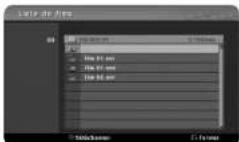
[Lecture]: Commence la lecture du fichier sélectionné. [Ouvrir] : Ouvre le dossier et affiche une liste des fichiers.
Notice sur l'affichage des sous-titres divx
Si les sous-titres ne sont pas correctement affichés, appuyez sur PAUSE/STEP lorsqu'il paraît. Ensuite, appuyez sur SUBTITLE pendant 3 secondes pour afficher le menu de codes de langue. Utilisez /▶ pour changer le code de langue jusqu'à ce que les sous-titres soient affichés correctement. Appuyez sur PLAY (▶) pour continuer la lecture.
Affichage des informations de fichier film
Pour montrer les informations sur le fichier du liste souligné, appuyez sur DISPLAY.
Conditions nécessaires pour les fichiers divx
Formats audio compatibles: « AC3 », « PCM », « MP2 », « MP3 », « WMA »
Fréquence d'échantillonnage : entre 8 et 48 kHz (MP3).
entre 32 et 48 kHz (WMA)
Bitrate: entre 8 et 320 kbps (MP3), entre 32 et 192 kbps (WMA)
Format CD-R: ISO 9660 et JOLIET
Format DVD±R/RW: ISO 9660 (format UDF Bridge)
Maximum de Fichiers par Disque: Moins de 1999 (nombre total de fichiers et de dossiers)
Remarques sur le format divx
- Le nom du fichier des sous-titres DivX doit être le même que celui du fichier DivX à afficher sur l'appelé. Si l'y a un faux d'images par seconde supérieur à 29,97, cet appelé ne marchera pas normalement.
- Si la structure vidéo et audio d'un whichever DivX n'est pas entrelacée, vous retournez au menu principal.
- Si dans le fichier DivX il y a du code impossible à exprimer, il sera affiché comme "A".
- Cet article n'est pas compatible avec les fichiers DivX gravés avec GMC (Global Motion Compensation).
RC389H-P. BELLK_FRE 6/4/10 4:35 PM Page 24

| Ecouter de la musique | |
| SUR LA TELECOMMANDE | |
| 1 Le menu HOME s'affiche: HOME | |
| 2 Sélectionnez l'option [Musiques]: | |
| 3 Sélectionnez une option contenant de la musique: | ▲▼, ENTER |
| 4 Sélectionnez de la musique depuis le menu: ▲▼ | |
| 5 Faites liée la musique sélectionnée: PLAY | |
| 6 Arrêtez la lecture: STOP | |
Options du menu liste audio
Sélectionnez un fichier ou une piste du menu que vous pouvez monter et appuyez sur ENTER. Un menu apparaîtra sur la gauche de l'écran.
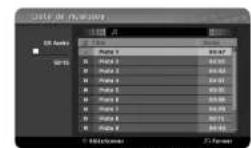
CD Audio MP3/WMA
[Lecture]: Commence la lecture de la piste ou du fichier sélectionnés.
[Aléatoire]: Lance ou arrête la lecture aléatoire
[Ouvrir]: Ouvre le dossier et une liste des fichiers du dossier apparait.
Affichage des informations de fichier mp3/wma
Pour montrer les informations d'un fichier, appuyez sur DISPLAY pendant qu'il est sélectionné. L'appareil montre les informations ID3-Tag. Si le fichier compte pas d'informations ID3-Tag. [Pas de ID3-Tag] apparait à écran.
Lecture aléatoire de musique
Lorsquo you selec tionne! option [Alatoiro] du menu Music List et que you validez en appuyant sur ENTERI, lunte commence la lecture alatoire et RANDOM s'affiche dans le menu. Pour rotabir lo mode do lecture normal, selectionne a nouveau! option [Alatoire] et apoyuez sur ENTER.
Conditions nécessaires des fichiers mp3/wma
Extensions des fichiers: «.mp3», «.wma»
Fréquence d'échantillonnage: entre 8 et 48 kHz (MP3), entre
32 et 48 kHz (WMA)
Bitrate: entre 8 et 320 kbps (MP3), entre 32 et 192 kbps (WMA)
Format CD-R: ISO 9660 et JOLIET
Format DVD±R/RW; ISO 9660 (format UDF Bridge)
Maximum de Fichiers par Disque: Moins de 1999 (nombre total de fichiers et de dossiers)
| Voir des images | |
| SUR LA TELECOMMANDE | |
| 1 Le menu HOME s'affiche: HOME | |
| 2 Sélectionnez l'option [Photo]: | ▲▼ ENTER |
| 3 Sélectionnez une option contenant un filcher image: | |
| 4 Sélectionnez une image de la liste: ▲▼ ▲ | |
| 5 L'image en plein écran s'affiche: PLAY | |
| 6 Retournez à la Liste des Images: STOP | |
Voir des images - autres possibilités
Options du menu Liste des Images
Sélectionnez dans le menu du fichier que vous voulez monter et appuyez sur ENTER. Un menu apparait sur la gauche de l'écran.
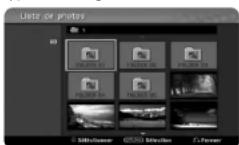
Montre le fichier sélectionné en plein écran.
[Ouvrir]: Ouvre le dossier et affiche une liste des fichiers.
[Diaporama]: Affiche le menu [Diaporama].
Sauter vers l'image antérieure ou suivante
Pour afficher l'image antérieure ou la suivante pendant l'affichage en plein écran, appuyez sur SKIP (« ou »).
Faire tourner une image
Utilisez pour faire tourner une image pendant l'affichage en plein écran.
Voir un diaporama des fichiers image
Pour afficher les images de la [Liste de photos] en diaporama, sélectionnez l'option [Diaporama] sur la gauche de l'écran, puis appuyez sur ENTER. Le menu [Diaporama] apparaitra à l'écran. Regliez les options [objet] et [Vitesse] et appuyez sur ENTER pendant que l'option [Démarrer] est sélectionnée. L'appareil commence le diaporama tel que vous l'avez réglé au menu.
Option [objet]:
- [Sélectionné] Affiche en diaporama seulement les fichiers sélectionné. Utilisez la touche MARKER pour séparer plusieurs fichiers.
Affiche en diaporama tous les fichiers.
Option [Vitesse]:
Règle vitesse du diaporama sur [Lente], [Normale] ou [Rapide].
Mise en pause d'un diaporama
Appuyez sur PAUSE/STEP pour mettre un diaporama en pause.
Appuyez sur PLAY pour relancer le diaporama
Conditions nécessaires des filtres image
Extension des fichiers : a. jpg
Taille des images: Moins de 4 Mo recommandée
Format CD-R: ISO 9660 et JOLIET
Format DVD±R/RW: ISO 9660 (format UDF Bridge)
Maximum de Fichiers par Disque: Moins de 1999 (nombre total de fichiers et de dossiers)
Remarques sur les fichiers JPEG
- Compression des images JPEG progressive et sans pertes non compatible.
- Selon la taille et le nombre de fichiers JPEG, la lecture des contenus du support peut tarder quelques minutes.

Enregistrement
Pour enregistrer une chaîne de TV ou une autre source, suivez les instructions ci-dessous. L'enregistrement s'arrête lorsque le support est plein, lorsque vous arrêtez l'enregistrement.
SUR LA TELECOMMANDE
1 Sélectionnez un mode d'enregistrement : Vous HOME, pouvez sélectionner un mode d'enregistrement ▲ dans le menu Configuration. (DVD : XP, SP, LP, EP ENT ou MLP) ou (VCR : SP, LP) 2 Sélectionnez un support d'enregistrement : VCR o
| 3 SéLECTIONnez une chaîne ou une source d'enregistrement: | PR(+,-), AV/INPUT |
| 4 Début de la gravure: REC | |
| 5 Arrêtez l'enregistrement: STOP |
Changer la chaîne audio de la TV
Avant d'enregistrer, vous pouvez changer la chaîne audio du téléviseur pour des émissions stéréo et bilingues. Appuyez plusieurs fois sur AUDIO pour changer de chaîne audio. La chaîne actuelle est affichée à l'écran.
Enregistrement immédiat
L'enregistrement immédiat vous permet de réaliser facilement une gravure à durée prétable.
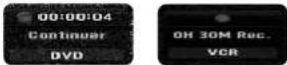
L'enregistrement commence dès que vous appuyez sur REC. Appuyez plusieurs fois sur REC pour sélectionner une durée prétable. Chaque fois que vous appuyez sur REC, la durée affichée augmente.
Mise en pause de l'enregistrement
Appuyez sur PAUSE/STEP pour suspendre l'enregistrement. Lorsque vous souhaitez reprendre l'enregistrement, appuyez à nouveau sur PAUSE/STEP.
Réglage d'un enregistrement programme
Sur cet appareil, vous pouvez programmer jusqu'à 16 enregistrements dans un mois. Avant de régler une programmation, l'horloge doit être bien réglée.
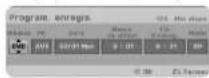
Appuyez sur ▲▼ pour sélectionner [TV] et appuyez sur ENTER pour afficher le menu [Pistes à énergie]. Utilisez ▲▼ pour sélectionner [Nouveau] et appuyez sur ENTER pour afficher le menu [Program. enregis]. Il est question des champs décrits ci-dessous avec ▲▼ ▲▶
choisit un numéro de programme mémorisé, ou bien une des entrées
entrées à enregistrer. (Vous ne pouvez pas sélectionner l'entrée DV.)
[Date] : choisis une date avec jusqu'à un mois d'avance.
[Heure de debut]: Regle l'heure de demarrage
[Fin d'enreg.]: Régler l'heure de finalisation.
[Mode] Choisissez un mode d'enregistrement (DVD: XP, SP, LP, EP, MLP ou AT) ou (VCR: SP, LP et AU)
Le mode AT (Auto) détermine automatiquement la durée d'enregistrement
disponible sur le support et adapte le mode d'enregistrement, si nécessaire.
pour mener à bien l'enregistrement du programme.
Appuyez sur ENTER pour régler l'enregistrement programme.
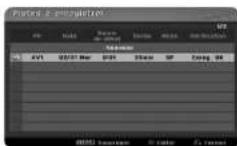
« Enreg. OK » dans le champ [Vérification] du menu [Pistes à enregistrer] indique que la gravure est correctement programmée.
Annulation d'un enregistrement programme
Vous pouvez annuler un enregistrement programmé avant son commencement. Sélectionnez l'enregistrement programmé que vous voulez annuler dans le menu [Pistes à enregistrer] et appuyez sur CLEAR.
RC389H-P. BELLK_FRE 6/4/10 4:35 PM Page 27
Dépannage pour l'enregistrement programme
Même si le programmeur est activé, l'unité ne procédera pas à l'enregistrement dans les cas suivants:
-Aucun disque ou cassette n'est présent. - Le disque ou la cassette insérée n'est pas enregistrable. - L'option de protection [Protection du disque] est réglée sur [Marche] dans le menu de configuration Setup (voir page 19). L'unité est en cours d'utilisation (enregistrement, suppression, etc.) - Le disque compte déjà 99 titres (DVD-RW, DVD-R) ou 49 titres (DVD+R, DVD+RW).
Vous ne pouvez pas introduire un enregistrement programme si:
- Il y a déjà un enregistrement en cours.
- Le moment que vous essayez de régler est déjà passé. -Il y a déjà 16 enregistrements programmés
Si deux ou plusieurs gravures programmées se superposent :
La première gravure a la priorité. - Une gravure commence lorsque l'anterieure est finie. - Si deux gravures sont programmées pour commencer au même moment, celle qui a été programmée d'abord a la priorité.
Enregistrement depuis des entrées externes
Vous pouvez enregistrer depuis une composante externe, comme un caméscope ou un magnétoscope, reliée à une des entrées externes de l'enregistreur. Chaque fois que vous appuyez sur AVINPUT, la source change comme il est décrit ci-dessous. Avant d'enregistrer depuis une source externe, vérifiez que la composante désirable soit bien reliée.
- Syntoniseur: Syntoniseur incorporé AV1: Prise péritel AV1 rattachée au panneau arrière AV2: Prise péritel AV2 DECODER rattachée au panneau arrière AV3: AV IN 3(VIDEO, AUDIO(G/D)) rattaché au panneau avant
Lecture pendant l'enregistrement RAM
Vous pouvez démarrer la lecture à partir du début du titre pendant que vous continuez à l'enregistrer. La lecture ne peut pas être avancée pendant les 30 premières secondes de l'enregistrement. Cette fonction n'est pas disponible pen-
Annuez sur PLAY pendant l'enregistrement Lance la lecture du titre en cours d'enregistrement Annuez sur STOP (■) pour revenir à l'écran d'enregistrement en cours.
Appuyez sur TIMESHIFT pendant l'enregistrement. La fenêtre PIP (image incrustée) apparait à l'écran. Ce qui est en cours d'enregistrement apparait comme une image incrustée et vous entendez l'audio de la lecture. Vous pouvez intervertir l'image principale et la seconde en appuyant sur TIMESHIFT. Appuyez sur STOP (■) pour revenir à l'écran d'enregistrement en COURS.

Édition d'un titre
Avec le menu Liste de Titres, vous pouvez émettre des contenus vidéo.
SUR LA TELECOMMANDE
1 Le menu [Liste des pistes] s'affiche: DISC MENUALIST
| 2 Sélectionnez un titre à éditer: | ▲▼▲ |
| 3 Le menu d'édition s'affiché: ENTER Les options sont différentes en fonction du support. | |
| 4 Sélectionnez une option de menu: | ▲▼▲, ENTER |
| 5 Quitterze le menu [Liste des pistes]: RETURN |
Édition d'un titre - autres possibilités
Appuyez sur DISC MENU/LIST pour afficher le menu Title List. La lecture doit être arrêtée lorsque vous affichez ce menu. Vous pouvez également accéder à ce menu depuis le menu HOME, en sélectionnant les options [CinEMA], puis [DISQUE], et en validant par ENTER. Si vous éditez un disque en mode VR, appuyez sur DISC MENU/LIST pour passer du menu Original au menu Playlist.
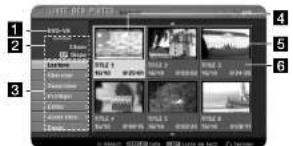
Support actuel 2 Mois mode d'enregistrement, l'espace libre et la barre de progression du temps écoulé. Options du menu : Pour afficher les options du menu, sélectionnez un titre ou un chapitre et appuyez sur ENTER. Les options affichées sont différentes en fonction du type de disque. 4Titre actuellement sélectionné. 5Miniature Montre le nom du titre, la date et la durée de l'enregistrement.
Avant d'utiliser
Ce apparueil offre plusieurs options d'édition pour plusieurs types de disques. Avant d'éditer, vérifiez le type de disque et sélectionnez les options disponibles pour celui-ci.
Avec les DVD (DVD-RW) formatés en mode VR, vous bénéficiez de fonctions d'édition avancées. Vous pouvez modifier l'enregistrement original (appelé « Original ») ou les informations de lecture créées à partir de l'origine (appelées « Playlist »). L'édition du titre original est définitive. Si vous envisagez d'éditer un titre sans éditer le titre original, vous pouvez créer une Liste de Lecture pour cela.
Une Liste de Lecture est un groupe de Titres de Lecture créé à partir du titre original pour l'établir.
Les titres des contenus originaux du disque contiennent un ou plusieurs chapitres. Lorsque vous introduisez un titre de disque dans la Liste de Lecture, tous les chapitres dans ce titre apparaissent aussi. En d'autres mots, les chapitres de la Liste de Lecture se comportent exactement de la même façon que ceux d'un disque DVD Video. Les Parties sont des sections des titres Originaux ou de Liste de Lecture. Vous pouvez ajouter ou effacer des parties depuis les menus Original et Liste de Lecture. L'ajout d'un chapitre ou un titre à la Liste de Lecture créé un nouveau titre composé d'une section (p. ex., un chapitre) d'un titre Original. L'effacement d'une partie enlève une partie d'un titre depuis les menus Original ou Liste de Lecture.
Ajout de marques de chapitre 1N RAM+
Vous pouvez créer des chapitres dans un titre en introduisant des marques de chapitre à l'endroit lié. Appuyez sur CHP_ADD au moment désiré de la lecture ou de l'enregistrement. Une icône de marque de chapitre apparait à l'écran. Vous pouvez ajuster automatiquement des marques de chapitre à des intervals réguliers en réglant l'option [Chapitrage auto] du menu Configuration.
Modification de la miniature VR RAM
Chaque titre qui s'affiche dans le menu Title List est représenté par une image miniature extraite du début de ce titre ou de ce chapitre. Appuyez sur THUMBNAIP pour sélectionner l'image actuellement à l'écran comme miniature à afficher dans le menu Title List.
Effacement d'un titre ou d'un chapitre
Lorsque vous effacez un titre ou un chapitre de la Liste de Lecture, le titre ou le chapitre de l'Original reste. Cependant, si vous effacez un chapitre ou un titre de l'Original, celui-ci est aussi effacé de la Liste de Lecture.
Sélectionnez un titre ou un chapitre à effacer et appuyez sur ENTER. Sélectionnez [Supprimer] dans le menu à gauche de l'écran et appuyez sur ENTER pour confirmer.
RC389H-P. BELLK_FRE 6/4/10 4:35 PM Page 29
Recherche de cartes -RWV1 video RAM
Voupeuse selectionner le debut d'un titre en recherchant un chapitre. Sélectionner le titre à rechercher et appuyez sur ENTER. Selectionnez [Chapitre] dans l'option [Chercher] du menu sur la gauche de l'écran et appuyez sur ENTER pour afficher le menu [Liste chapitre].
Utilisez pour scroller le chapitre d'où vous pouvez commencer la lecture, puis appuyez sur PLAY pour commencer.
Marquage d'une nouvelle liste de lecture VR RAM
La Liste de Lecture vous permet d'éditer ou de réémettre un titre ou un chapitre sans changer l'enregistrement original. Utilisez cette fonction pour ajouter un titre ou un chapitre Original à une nouvelle Liste de Lecture ou à celle qui a été enregistrée.
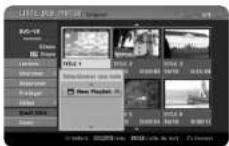
Sélectionnez le titre ou le chapitre Original que vous pouvez insérer dans la Liste de Lecture et appuyez sur ENTER. Sélectionnez l'option [Ajout titre] et appuyez sur ENTER pour accéder au menu [SELECTIONNER une liste]. Choisissez le titre de Liste de Lecture dans lequel vous pouvez introduire le titre ou le chapitre Original, ou bien sélectionnez [New PlayList] pour créer une nouvelle Liste de Lecture.
Déplacer un chapitre de liste de lecture VR RAM
Utilisez cette fonction pour réorganiser l'ordre de lecture d’un titre [de Lacte] dans le menu [Liste chapitre-playlist]. Sélectionnez l’option [Déplacer] du menu sur la gauche de l’écran [Liste chapitre-playlist] et appuyez sur ENTER. Utilisez ▲▼ ▲ pour désigner l’endroit auquel vous pouvez déplacer le chapitre puis appuyez sur ENTER. Le menu mis à jour est affiché.
Vous pouvez sélectionner le début d'un titre en recherchant à travers la durée temporelle. Sélectionnez le titre que vous pouvez rechercher et appuyez sur ENTER. Sélectionnez [Heure] dans l'option [Chercher] du menu sur la gauche de l'écran et appuyez sur ENTER pour afficher le menu [Chercher].
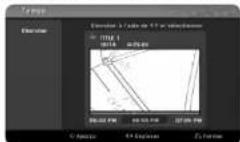
Utilisé pour couvrir le moment auquel vous voulez commencer. Chaque fois que vous appuyez sur « », nous avançons de 1 minute, et si vous appuyez et maintenez enfoncé « », nous avançons de 5 minutes. Appuyez sur ENTER pour voir un titre depuis le moment sélectionné.
Cacher un chapitre ou un titre
Vous pouvez sauter parmi les chapitres et les titres sans les effacer réellement. Sélectionnez le chapitre ou le titre que vous voulez cacher et appuyez sur ENTER. Sélectionnez [Masquer] dans l'option [Editer] et appuyez sur ENTER. Si vous voulez récapaciter un titre ou un chapitre caché, sélectionnez le titre ou le chapitre caché et appuyez sur ENTER. Sélectionnez [Afficher] dans l'option [Editer] et appuyez sur ENTER pour le récapaciter.
Diviser un titre ^+ RW
Utilisez cette fonction pour séparer un titre en deux. Sélectionnez le titre que vous pouvez et appuyez sur ENTER. Sélectionnez [Diviser] dans l'option [Editor] du menu gauche de l'écran et appuyez sur ENTER pour accéder au menu [Diviser]. Trouvez le point de division avec les touches PLAY, SCAN, PAUSE/STEP et appuyez sur ENTER pendant que l'option [Diviser] est sélectionnée. L'écran de lecture montre le point de division. Sélectionnez [Effectuer] et appuyez sur ENTER pour.

Protégé un titre


Utilisez cette fonction pour protéger un titre contre l'enregistrement, l'édition ou l'effacement accidentels. Sélectionnez le titre que vous pouvez protéger et appuyez sur ENTER. Sélectionnez [Protégé] dans le menu sur la gauche et appuyez sur ENTER. La marque de blocage apparaîtra sur la miniature du titre. Si vous pouvez annuler la protection, sélectionnez le titre protégé et appuyez sur ENTER. Sélectionnez [Déverrouillage] dans le menu à gauche et appuyez sur ENTER pour l'annulation.
Effacer une partie


Vous pouvez effacer une partie du titre.
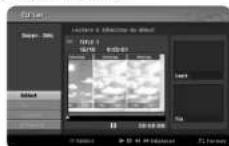
Sélectionnez le titre dont vous voulez effacer une partie et appuyez sur ENTER. Sélectionnez [Suppr, Seq] dans [Editer] du menu gauche de l'écran ou appuyez sur ENTER pour afficher le menu [Suppr, Seq]. Vous pouvez trouver le point avec les touches PLAY, SCAN et PAUSE/STEP.
[Début]: Sélectionnez le point de début de la partie à effacer et appuyez sur ENTER.
[Fin]: Sélectionnez le point de finalisation de la partie à effacer et appuyez sur ENTER.
[Annuler]: Appuyez sur ENTER pour annuler la sélection de partie. [Effectuer]: Appuyez sur ENTER pour effacer la partie sélectionnée.
Nommer un titre
Si un titre est enregistré avec cet appareil, le nom du titre sera un nombre. Avec cette fonction, vous pouvez changer un nom de titre.
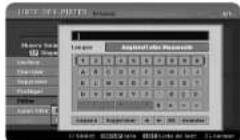
Sélectionnez le titre dont vous souhaitez changer le nom et appuyez sur ENTER. Sélectionnez option [Titre] dans le menu située dans la partie gauche de l'écran et appuyez sur ENTER pour afficher le menu clavier. Utilisez les touches ▲▼ ▲ pour sélectionner un caractère puis appuyez sur ENTER pour confirmer ce choix.
JOK: Terminer la lache.
[Annuler]; Annule les caractères intrapuils.
[Espace]: Introduit un espace dans la position du curseur.
[Supprimer]: Efface le caractère antérieur à la position du curseur.
Utilisez les touches de la télécommande pour introduire le nom. PLAY(→) Introduit espace sur la position du curseur.
(PAUSE/STEP): Efface le caractère suivant à la position du curseur.
(STOP), CLEAR: Efface le caractère antérieur à la position du curseur.
1/ Déplace le curseur vers la gauche ou la droite.
Numéros (0-9): Introduisent les caractères correspondants sur la position du
curseur.
Combiner des chapitres


Utilisez cette fonction pour fondre le chapitre sélectionné avec l'adjacent. Sélectionnez un chapitre et appuyez sur ENTER. Sélectionnez l'option [Assemblé] pour voir l'indicateur de combinaison parmi les miniatures de chapitre. Appuyez sur ENTER pour combiner les deux chapitres indiqués.
Cette fonction n'est pas disponible dans les cas suivants.
Il y a un seul chapitre dans le titre. Le premier chapitre est sélectionné. Les chapitres que vous voulez combiner sont créées en effaçant une partie d'un titre original. - Les chapitres que vous pouvez combiner sont créés à partir de différents titres. - Un des chapitres de Liste de Lecture que vous pouvez combiner a été déplacé.
RC389H-P. BELLK_FRE 6/4/10 4:35 PM Page 31
Écrasement +RW
Voupez écraser un titre non protégé avec un nouvel enregistrement video. Selectionnée la chaîne TV ou la source d'entrée que vous VOUZ enregistrER. Appuyez sur DISC MENU/LIST pour afficher le menu Lieste de Titres. Utilisé ▲ ▼ pour sourglier le titre à écraser et appuyez sur REC pour commencer l'écrasement. Pour arrêté l'enregistrement, appuyez sur STOP. Si le nouvel enregistrement est plus long que le titre existant sur le disque plein, le titre suivant sera écrasé aussi. Si le titre suivant est protégé, l'écrasement s'arrête au début du titre.
Dubbing (copie)
| SUR LA TELECOMMANDE | |
| 1 Sélectionner le média à copier: VCR ou DVD | |
| 2 Trouver la position du contente video que vous souhaitez copier: | «,», PLAY |
| 3 Mettre la lecture en pause: PAUSE/STEP | |
| 4 Afficher le menu [Coupé]: DUBBING | |
| 5 Définir le mode d'enregistrement [Rec. Mode]: DVD - XP, SP, LP, EP, ou MLP, ou VCR - SP, LP | ▲▼▲ |
| 6 Mettre en surbriliance l'odore [Coupé]: DUBBING | |
| 7 Arrêter la copie: STOP |
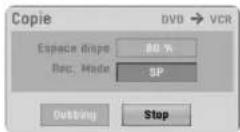
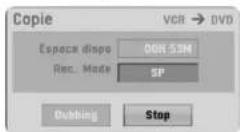
Notes sur la procédure de copie
- Si le contenu vidéo que vous souhaitez copier est protégé contre la copie, vous ne pourrez pas copier le disque. Il est interdit de copier les contents vidéo encodes par Macrovision.
- Si vous appuyez sur PAUSE/STEP pendant la copie, le lecteur de DVD et le magnétoscope passent tous les deux en mode pause. En mode pause, vous pouvez ajuster la position du support en lecture en utilisant PLAY, BACKWARD, FORWARD, PAUSE/STEP, etc. Le support d'enregistrement restera en pause. Pour reprendre la copie, appuyez deux fois sur la touche DUB-BING.
Codes langue
| Appuyez-vous sur cette liste pour entrée votre langue préféroyé pour les paramétres initiaux suivants: Langue, audio, Langue, sousilfres, Langue. Menu disque. | |||||||||
| Langue Code | Languge Code | Languge Code | Languge Code | Languge Code | |||||
| Afar 6555 | Croatie | 7282 | Hausa | 7265 | Lingais | 7678 | Quechua 3185 | Tadjik 8471 | |
| Afrikaans 6570 | Tchéque | 6783 | Hébreu | 7387 | Lithuanien | 7684 | Fhaeto-Homan 8277 | Tamoull 8455 | |
| Albanians 8381 | Danols | 6855 | Hindi | 7273 | Maçóniorden | 7775 | Roumain 8279 | Telugu 8459 | |
| Amhargque 6577 | Nordlands | 7876 | Hongrois | 7285 | Malagasy | 7771 | Husse 8285 | Thai 8472 | |
| Arabe 6582 | Anglss | 6978 | Islandais | 7383 | Malais | 7783 | Samoan 8377 | Tonga 8479 | |
| Arménien 7289 | Esperanto | 6979 | Indonesien | 7378 | Malayalam 7776 | Sanakrit 8365 | Turgue 8482 | ||
| Assamais 5583 | Estonien | 6984 | Interlingua | 7365 | Maori | 7773 | Gálieque ecossais 7168 | Turkmene 8475 | |
| Aymara 5588 | Farsiense | 7079 | Ilandais | 7185 | Marathi 7782 | 782 | Serbe 8382 | Twi 8487 | |
| Azerbaijans 6590 | Hidji 7074 | Italien 7384 | Moldave | 7779 | Serco-Croat 8372 | Ukrainien 8575 | |||
| Bachirik 6665 | Finnois | 7073 | Javanais | 7487 | Mongole 7778 | Shona 8378 | Urdu 8582 | ||
| Basque 6985 | Français 7082 | Kannada | 7578 | Nauru | 7865 | Sindhi 8368 | Ouzbek 8590 | ||
| Bengali 6678 | Friseien | 7089 | Cashmere | 7583 | Nepalais | 7869 | Singhalais 8373 | Vietnamien 8673 | |
| Bhouhanas 6890 | Gacilien | 7178 | Kazakh 7575 | Norwegien | 7879 | Slovenia 8375 | Volaplik 8679 | ||
| Bihan 6672 | Géorgien | 7565 | Kirghiz | 7589 | Oriya | 7982 | Slovenia 8376 | Galica 6789 | |
| Breton 6682 | Allemand 6669 | Coréen | 7579 | Panjabi 8065 | Espagnol 6983 | Wolfof 8779 | |||
| Bulgare 6671 | Grec | 6976 | Kunde 7585 | Pahto | 8083 | Soudanais 8385 | Xnosa 8872 | ||
| Birman 7789 | Großandais | 7576 | Laotien | 7679 | Pereš | 7065 | Swahili 8387 | Yiddish 7473 | |
| Bélorussé 6669 | Guarani 7178 | Latin | 7665 | Polonais 8076 | Suðos 8386 | Yoruba 8979 | |||
| Chinois 9072 | Guaradiel | 7185 | Letton | 7686 | Portugais 8084 | Tagalog 8476 | Zouloi 9085 | ||
Codes de région
Sélectionnez une région à partir de la liste suivante.
| Région | Code | Région | Code | Région | Code | Région | Code | Région | Code |
| Afghanistan | AF | Costa Rica | CR | Groenland | GL | Maldives | MV | Paraguay | PY |
| Argentine AR | AR | Croatie | HR | Hong Kong HK | HK | Mexique | MX | Philippines | PH |
| Australie | AU | République Tahéque | CZ | Hongrie | HU | Monaco | MC | Pologne | PI |
| Austriche | AT | Danemark | DK | Inde | IN | Mongolia | MN | Portugal | PT |
| Belgique | BE | Equateur | EC | Indonésie | ID | Maroc | MA | Rumanie | RO |
| Bhutan | BT | Egyptie | EG | Israël | IL | Négal | NP | Russia | RU |
| Boîlle | BO | El Salvador | SV | Italie | IT | Pays-Bas NL | NP | Arabie Saoudite | SA |
| Brésil | BR | Ethiopie | ET | Jamaïque | JM | Ankilles Néerlandais | AN | Sénégal | SN |
| Cambodia | KH | Fiji | FJ | Japan | JP | Nouvelle Zolanda | NZ | Singapore | SG |
| Canada CA | CL | Finlandie | FI | Kenya | KE | Nigeria | NG | Slovenia | SK |
| Chili | CL | François | FR | Koviet | KW | Norvégia | NO | Slovénia | SI |
| China | CN | Allemagne DE | DE | Libya | LY | Oman | OM | Antique du Sud | ZA |
| Colombie CO | CO | Grande Bretagne | GB | Luxembourg | LU | Pakistan | PK | Corée du Sud | KH |
| Congo | CG | Généce | GR | Malalitie | MY | Panama | PA | Espagne | ES |
Général
L'appareil ne s'allume pas.
- Branchez fermement le câble d'alimentation à la prise murale.
Il n'y a pas d'image.
Sélectionnez le mode d'entrée vidéo convenable sur la TV pour que l'image issue de l'article coll soit affichée à l'écran de la TV. Connectez fermement la liaison vidéo. Vérifiez que [Format soit vidéo] du menu Configuration soit correctement réglé en fonction de cette connexion vidéo.
Vous lisiez un disque enregistré sous un système de couleur différent de celui de votre TV. Le signal vidéo issu de la composante externe est protégé contre la copie,
Régalez une résolution acceptée par votre téléviseur.
impossible de trouver ou de sauvegarder la chaîne.
Vérifiez la connexion de votre antenne.
Il n'y a pas de son.
Reliez fermement la connexion audio. Le réglage de source d'entrée de l'amplificateur ou la connexion à l'amplificateur est incorrecte. L'appareil est en mode balayage, mouvement lent ou pause.
La télécommande ne marche pas correctement.
La télécommande n'est pas dirigée vers le capteur infrarouge de l'appareil. La télécommande est trop loin de l'appareil. Il y a un obstacle sur le chemin entre la télécommande et l'appareil. La pile de la télécommande est vide.
Lecture
L'appareil ne démarre pas la lecture
Insérez un disque avec du contenu. (Vérifiez: le type de disque, le système de lecture et le code de région). Introduisez le disque avec la face inscriptible vers le bas. Introduisez correctement le disque dans la fente disque de l'appareil. Nettoyez le disque. Annulez la fonction de classement ou changez le niveau de classement.
Impossible de lire sur un autre lecteur un disque enregistré sur cet appareil.
Finalisez le disque. Vérifiez la compatibilité de disques du lecteur. Introduisez correctement le disque dans la fente et dans la guide. Les disques enregistrés avec du matériel à une seule copie ne peuvent pas être lus sur d'autres lecteurs.
Impossible de changer l'angle.
Les angles ne sont pas enregistrés sur le DVD Video en cours de lecture. Il est impossible de changer les angles pour des titres gravés sur cet article.
Impossible de changer ou de désactiver la langue des sous-titres
Les sous-titres ne sont pas enregistrés sur le DVD Video en cours de lecture. - Il est impossible de changer les titres enregistrés sur cet appareil.
Impossible de lire des fichiers MP3/WMA/JPEG/DivX.
Les fichiers ne sont pas enregistrés avec un format que l'appareil puisse traiter. L'appareil n'est pas compatible avec le code du fichier DivX. La résolution est supérieure à celle que peut traiter l'appareil.
Gravure
Impossible d'enregistrer ou l'enregistrement a échoué.
Vérifiez l'espace disponible sur le disque. Vérifie que la source que vous essayez d'enregistrer ne soit pas protégée contre la copie. - Une panne électrique peut arriver pendant l'enregistrement. Utilisez un disque formé en mode VR pour copier du matériel à une seule couche.
'enregistrement programmé échoué.
L'horloge n'est pas réglée à la bonne heure. L'heure de début de l'enregistrement est déjà passée. - Deux enregistements programmés se superposent, et seulement le premier sera enregistré complètement. Pendant le réglage de la chaîne à énergistrer, assurez-vous de régré le symtonisseur incorporé à l'appareil et non celui du téléviseur.
RC389H-P, BELLKL_FRE 6/4/10 4:35 PM Page 34
L'enregistrement et/ou la lecture audio stéreo n'est pas présent.
Le téléviseur n'est pas compatible avec le stéreo. La mission diffuse n'est pas en format stéréo. Les prises A/V OUTPUT de l'appareil ne sont pas reliées aux prises A/V
Le dispositif HDMI connecté n'affiche aucune image.
Essayez de débrancher et de rebrancher le cable HDMI. Essayez d'éteindre et de rallumer le dispositif HDMI. L'entrée video du dispositif connecté est réglée correctement pour cet appareil ⇔ Le cable HDMI que vous utilisez n'est pas compatible avec HDMI. Un cable non standard ne peut pas afficher des images. Certains dispositifs DVI compatibles avec HDCP marchent avec cel
Le dispositif HDMI n'émet pas de sons.
Certains dispositifs compatibles avec HDMI n'émettent pas de sons (consultez le guide du dispositif connecté). Si votre téléviseur n'est pas capable de traiter une fréquence d'échantillonnage de 96 kHz, régler l'option [Fréq. d'échant] sur 48kHz dans le menu de configuration. Lorsque vous faites ce choix, cet appareil convertit automatique les signaux 96 kHz en 48 kHz. Si votre téléviseur n'est pas équipé de décodeurs Dolby Digital et MPEG, régler les options [Dolby Digital] et [MPEG] sur [PCM] dans le menu de configuration. Si votre téléviseur n'est pas équipé d'un décodeur DTS, régler l'option [DTS] sur [Arrêt]. Pour jouir du son surround multicanal, vous nevez rélier cet appareil à un récepteur compatible avec DTS au moyen d'une des sorties audio numérique.
Réinitialisation de l'appareil
Si vous observez l'un des symptômes suivants : l'appareil est branché, mais il ne s'allume pas et ne s'éteint pas. L'affichage du panneau avant ne fonctionne pas. L'appareil ne fonctionne pas normalement. Vous pouvez réinitialiser l'appareil comme suit. - Appuyez sur la touche POWER pendant au moins cinq secondes. Cela oblige l'appareil à s'éteindre ; ensuite, rallumez-le. - Débranchez le câble d'alimentation, attendez au moins cinq secondes et rebranchez-le.
Générales
Alimentation CA 200-240 V, 50/60 Hz
Consommation 23W
Dimensions (environ) 430 X 78.5 X 275 mm (1 x h x p) sans trépied
Poids net (environ) 4.2kg
Température de 5°C à 35°C
Ionclonnement
Humidité de fonctionnement 5% à 90%
Systèmes TV Systemes couleur PAL I, B/G, VI, SECAM D/K, K1
Format d'enregistrement PAL
Système
Laser Semiconducteur laser, longueur d'onde 650 nm
Tête de lecture Vidéo 6 têtes double azimuth, balayage hélicoidal
Système de signal PAL
Enregistrement
Format d'enregistrement Enregistrement DVD Video, DVD-VIDEO
Durée de l'enregistrement DVD (4,7 Go) : Environ 1 heures (mode XP).
mode XP), 3,8 heures (mode SP)
7,3 heures (mode LP), 9,1 heures (mode EP).
21 heures (mode MLP)
Format d'enregistrement vidéo
Fréquence déchantillonnage 27mHz
Format de compression MPEG2
Format d'enregistrement audio
Fréquence déchantillonnage 48kHz
Format de compression Dolby Digital
Lecture
Réponse de fréquence DVD (PCM 48 kHz): 8 Hz à 22 kHz,
CD:8Hza20kHz
DVD (PCM 96 kHz): 8 Hz à 44 kHz
Plus de 100 dB (connecteur AUDIO OUT)
Moins de 0,008% (connecteur AUDIO OUT)
Entrées
Gamage dynamique Plus de 95dB (Connecteur AUDIO OUT)
Entrée antenne, 75 ohm
1.0 Vp-p 75 ohms, sync negative
prise RCA x 1 / SCART x 2
prise RCA (L, R) x 1 / SCART x 2
4 broches (standard IEEE 1394)
4 broches (standard USB 1.1)
Sorties
VIDEO OUT 1 Vp-p 75Ω, sync négative, SCART x 2
S-video OUT
Mini DIN 4-broches x 1(C) 0.3 V (p-p) 75 Ω
COMPONENTVIDEOOUT
prise RCA x 1, (PB)/(PR) 0.7 V (p-p),
75Ω, prise RCA x2
Sortie video audio HDMI 19 broches (standard HDMI, type A)
Sortie audio (audio numérique) 0.5 V (p-p), 75 Ω, prise RCA x 1
Sortie audio (audio optique) 3 V (p-p), connecteur optique
Sortie audio (sortie analogique) 2 Vrms (1 kHz, 0 dB), 600 Ω
prise RCA (L, R) x 1 / SCART x 2