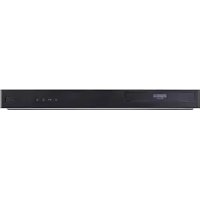
RH7828NSL - Graveur DVD LG - Notice d'utilisation et mode d'emploi gratuit
Retrouvez gratuitement la notice de l'appareil RH7828NSL LG au format PDF.

| Type de produit | Graveur DVD avec disque dur (HDD) et syntoniseur TV |
| Marque et modèle | LG RH7828NSL |
| Alimentation | CA 110-240 V, 50/60 Hz, 45 W |
| Dimensions (L x H x P) | 430 x 49 x 350 mm (sans pied) |
| Poids | 4,6 kg |
| Capacité du disque dur | 250 Go |
| Formats de disques supportés | DVD-RW, DVD-R, DVD+RW, DVD+R, DVD+R DL, CD-R/RW, CD Audio, CD Vidéo |
| Formats de lecture | DVD Vidéo, CD Vidéo, CD Audio, DivX, MP3, WMA, JPEG |
| Formats d'enregistrement | Mode VR (EV) ou Vidéo pour DVD-RW, Vidéo pour DVD-R/+R, mode DVD+RW |
| Durée d'enregistrement (HDD) | Environ 66 h (HQ), 129 h (SQ), 239 h (LQ), 356 h (EQ) |
| Sorties vidéo | HDMI (type A), Composante (Y Pb Pr), Vidéo composite (RCA), Péritel (SCART) x2 |
| Sorties audio | Numérique optique et coaxial, analogique stéréo (RCA), Péritel |
| Entrées | Antenne (75 ohms), Vidéo composite (RCA x2), S-Vidéo, Audio (RCA x2), DV (IEEE 1394), Péritel (SCART) x2 |
| Fonctions principales | Enregistrement sur HDD/DVD, Timeshift (lecture différée), Copie à une touche, Édition de titres/chapitres, Programmation d'enregistrement, Lecture DivX/MP3/JPEG |
| Code régional DVD | Région 2 |
| Sécurité | Dispositif laser classe 1, protection contre les surcharges, commande parentale (verrouillage enfants) |
| Entretien et nettoyage | Nettoyer les disques du centre vers la périphérie avec un chiffon doux ; ne pas utiliser de solvants. Éviter la condensation en laissant l'appareil s'acclimater 2-3 heures après un changement de température. |
| Pièces détachées et réparabilité | Adressez-vous à un centre de service agréé pour toute réparation. Utilisez des pièces de rechange authentiques (ex. câble d'alimentation). |
| Accessoires inclus | 1 câble péritel, 1 câble vidéo, 1 câble audio (G/D), 1 câble coaxial RF, 1 télécommande, 2 piles |
FOIRE AUX QUESTIONS - RH7828NSL LG
Questions des utilisateurs sur RH7828NSL LG
0 question sur cet appareil. Repondez a celles que vous connaissez ou posez la votre.
Poser une nouvelle question sur cet appareil
Téléchargez la notice de votre Graveur DVD au format PDF gratuitement ! Retrouvez votre notice RH7828NSL - LG et reprennez votre appareil électronique en main. Sur cette page sont publiés tous les documents nécessaires à l'utilisation de votre appareil RH7828NSL de la marque LG.
MODE D'EMPLOI RH7828NSL LG
Veuillez lire les instructions de ce manuel soigneusement et au complet avant de raccorder, mettre en fonctionnement ou régler cet appareil.












Attention
RISQUE DE CHOC ÉLECTRIQUE. NE PAS OUVRIR.


ATTENTION: CES INSTRUCTIONS D'ENTRETIEN DE L'APPAREIL SONT DIRIGÉES À DU PERSONNEL QUALIFIÉ SEULEMENT. POUR RÉDUIRE LE RISQUE DE CHOC ÉLECTRIQUE, LIMITEZ-VOUS À EFFECTUER L'ENTRETIEN DÉCRIT DANS LES INSTRUCTIONS DE FONCTIONNEMENT, À MOINS QUE VOUS NE SOYEZ QUALIFIÉ POUR CE TRAVAIL.

Attention: Cet appareil ne doit pas être exposé à l'eau par mouillure ou éclaboussure et aucun objet rempli de liquides, comme par exemple un vase, ne doit être rangé sur l'appareil.

ATTENTION: Cette unité utilise un Système Laser.
Pour assurer une utilisation appropriée de l'appareil, veuillez lire ce manuel du propriétaire soigneusement et le conserver pour une référence ultérieure. Si l'unité a besoin d'entretien, contactez un centre de service technique agréé.
L'utilisation de commandes, ainsi que l'exécution de réglages ou procédures autres que ceux spécifiés ci-dessus peuvent être à l'origine d'une exposition au rayonnement dangereuse.
Pour éviter l'exposition directe au rayon laser, n'essayez pas d'ouvrir le boîtier. Radiation laser visible en cas d'ouverture. NE REGARDEZ PAS FIXEMENT LE FAISCEAU LASER.

AVERTISSEMENT : N'installez pas cet appareil dans un endroit restreint, tel qu'une bibliothèque ou une unité similaire.

La fabrication de cet appareil est conforme aux conditions de radio interférence des DIRECTIVES de la CEE (89/336/EEC, 93/68/EEC et 73/23/EEC).
Avertissement concernant le cordon d'alimentation
Les notices de la plupart des appareils recommandent de brancher ceux-ci sur un circuit dédié :
c'est-à-dire, un circuit de sortie indépendant qui n'alimente que cet appareil-là et auquel aucun raccordement supplémentaire ni aucun circuit de dérivation ne soient reliés.
Consultez la page des Spécifications de ce Manuel du Propriétaire afin d'être certain.
Ne surchargez pas les prises murales. Les prises murales surchargées, lâches ou endommagées, les rallonges, les cordons d'alimentation usés et l'isolation des câbles fissurée ou endommagée constituent un danger. N'importe laquelle des conditions ci-dessus peut être à l'origine d'un choc électrique ou d'un incendie.
Examinez régulièrement le câble d'alimentation de votre appareil ; si vous constatez qu'il est endommagé ou détérioré, débranchez-le de la prise murale, interrompez l'utilisation de l'appareil et faites remplacer le câble abîmé par une pièce de rechange authentique auprès d'un Centre de Service Agréé.
Protégez le câble d'alimentation contre les mauvais usages, aussi bien physiques que mécaniques : veillez à ce qu'il ne soit pas tordu, noué, pressé, serré contre une porte ou écrasé. Examinez tout particulièrement les fiches, les prises murales, ainsi que la portion du câble d'alimentation sortant de l'appareil.
Numéro de série:
Le numéro de série se trouve sur le panneau arrière de l'unité.
Ce numéro correspond uniquement à cette unité et n'est disponible pour aucune autre. Vous devez enregistrer l'information demandée ici et conserver ce guide comme un dossier permanent de votre achat.
N° de Modèle.
N° de Série.

Élimination de votre ancien appareil
- Ce symbole, représentant une poubelle sur roulettes barrée d'une croix, signifie que le produit est couvert par la directive européenne 2002/96/EC.
- Les éléments électriques et électroniques doivent être jetés séparément, dans les vide-ordures prévus à cet effet par votre municipalité.
- Une élimination conforme aux instructions aidera à réduire les conséquences négatives et les risques éventuels pour l'environnement et la santé humaine.
- Pour plus d'informations concernant l'élimination de votre ancien appareil, veuillez contacter votre mairie, le service des ordures ménagères ou encore le magasin où vous avez acheté ce produit.
Introduction 4-10
Symboles utilisés dans ce manuel.....4
Remarques sur les disques 4
Disques lisibles et disques enregistrables.....5
Disques lisibles 6
Fonctionnement de la télécommande.....6
Terminologie concernant les disques.....8
Panneau avant 9
Télécommande 10
Branchements et réglages
Panneau arrière 11
Raccordement à l'antenne.....11
Raccordements à votre téléviseur.....12
Connexion HDMI 13
Raccordement à un amplificateur...14
Raccordement à d'autres appareils
audio/vidéo (A/V) 15-16
Utilisation du menu Home 17
Réglages initiaux 17-26
Réglages généraux.....17-20
Programmation automatique.....17
Éditer un programme.....18
Réglage automatique de l'heure.....19
Réglage manuel de l'heure.....19
Format du téléviseur.....19
Mode d'affichage 19
Réglage de la langue.....20-21
Réglages audio 21
Dolby Digital / DTS / MPEG.....21
Fréquence d'échantillonnage.....21
DRC (Réglage de la compression dynamique). 21
Voix 21
Réglage du verrouillage enfants (commande
parentale) 22-23
Classement / Réglage du mot de passe /
Code dérégion 22
Code d'enregistrement DivX.....23
Réglages de l'enregistrement.....23-24
Réglage du mode d'enregistrement.....23
Format de l'enregistrement.....23
Audio de l'enregistrement VN.....24
Audio de l'enregistrement TV.....24
Repérage automatique des chapitres.....24
Réglages du disque.....24-25
Formatage du disque.....24
Finalisation / Étiquette du disque /
Protection du disque.....25
Explications générales concernant l'affichage à
l'écran 26
Lecture 27-39
Lecture d'un fichier HDD, DVD, DivX ou
d'un CD Vidéo.....27-30
Lecture d'un fichier de cinéma DivX.....31-32
Lecture d’un CD Audio ou d’un fichier
MP3/WMA 33-34
Lecture programmée de disques CD Audio et de fichiers MP3/WMA 35
Visionnement d'un fichier JPEG.....36-37
Édition d'un fichier MP3/WMA, JPEG ou DivX..38-39
Enregistrement 40-45
À propos de l'enregistrement sur le disque dur (HDD) 40
Timeshift (Lecture différée).....41
Enregistrement de base à partir d'un téléviseur.42
Enregistrement instantané par minuterie....42
Enregistrement programmé.....43
Enregistrement et lecture simultanées.....43
Vérification des détails de l'enregistrement programmé 44
Enregistrement à partir d'une entrée extérieure. 44
Enregistrement à partir d'une entrée extérieure.45
Édition 46-52
Vue d'ensemble du menu, liste de titres et liste de chapitres 46
Disque dur, mode EV Édition du contenu original et de la liste de lecture.....47
Ajout de repères de chapitres.....47
Modification des vignettes de titres.....47
Création d'une nouvelle liste de lecture.....48
Ajout de titres/chapitres supplémentaires à la liste de lecture 48
Effacement d'un titre/chapitre du contenu original ou de la liste de lecture.....49
Effacement d'une partie 49
Attribution d'un nom à un titre....50 Tri....50
Désfaire/refaire la dernière suppression.....50
Combinaison de deux titres en un.....51
Division d'un titre en deux....51
Combinaison de deux chapitres en un.....51
Déplacement d'un chapitre sur la liste de lecture.52
Masquage d'un chapitre/titre.....52
Protection d'un titre 52
Avant d'effectuer une copie.....53
Copie à partir du disque dur vers un DVD....54
Copie à partir d'un DVD vers un disque dur.54
Copie à une touche (du disque dur vers un DVD). 55
Copie à une touche (du DVD vers le disque dur). 55
RÉFÉRENCE....56-61
Information supplémentaire....56 Écrasement d'enregistrement....56
Visionnement du menu liste de titres affiché sur d'autres graveurs ou lecteurs de DVD.56
Lecture de vos enregistrements sur d'autres lecteurs de DVD (finalisation d'un disque).56
Codes des langues...57
Code des régions 57
Codes des téléviseurs pouvant être utilisés à l'aide de la télécommande fournie.....58
Dépannage 59-60
Spécifications 61
Pour assurer une utilisation appropriée de l'appareil, veuillez lire ce manuel du propriétaire soigneusement et le conserver pour une référence ultérieure.
Ce manuel fournit des informations sur le fonctionnement et l'entretien de votre graveur. Si l'unité a besoin d'entretien, contactez un centre de service technique agréé.
Symboles utilisés dans ce manuel

Le symbole de l'éclair vous alerte sur la présence d'une tension dangereuse à l'intérieur du boîtier pouvant constituer un risque de choc électrique.

Le point d'exclamation vous alerte sur la présence d'instructions importantes de fonctionnement et d'entretien (service technique).

Indique des risques pouvant abîmer l'unité ou provoquer d'autres dégâts matériels.
Remarque:
Indique des remarques particulières et des caractéristiques du fonctionnement.
Conseil :
Indique des conseils et des idées qui facilitent le travail.
Une section dont le titre contient l'un des symboles suivants ne concerne que le disque représenté par le symbole en question.
HDD Titres enregistrés sur le disque dur (HDD)
-RWVR Disques DVD-RW avec mode d'enregistrement VR (EV)
-RWvideo Disques DVD-RW avec mode d'enregistrement Vidéo
+RW Disques DVD+RW
-R Disques DVD-R
+R Disques DVD+R
DVD Disques DVD-Vidéo
VCD Disques CD Vidéo
ACD Disques CD Audio
DivX Fichiers DivX
MP3 Fichiers MP3
WMA Fichiers WMA
JPEG Fichiers JPEG
Le symbole “ ∅ ” peut apparaître à l'écran du téléviseur pendant le fonctionnement pour indiquer que la fonction demandée - décrite dans le présent mode d'emploi - n'est pas disponible pour le disque DVD vidéo en cours de lecture.
Manipulation des disques
Ne touchez pas la face enregistrée du disque. Prenez le disque par les bords, de manière à ne pas laisser vos empreintes digitales sur la surface. Ne collez jamais d'étiquette ni de ruban adhésif sur le disque.


Stockage des disques
Après la lecture, gardez le disque dans sa pochette. N'exposez pas le disque à la lumière directe du soleil, ni à des sources de chaleur; ne le laissez pas non plus à l'intérieur d'une voiture garée sous la lumière directe du soleil.
Nettoyage des disques
Les empreintes digitales et la poussière sur la surface du disque peuvent réduire la qualité de l'image et distordre le son. Pour éviter cela, nettoyez le disque avant la lecture, au moyen d'un chiffon propre. Essuyez le disque en allant du centre vers la périphérie.
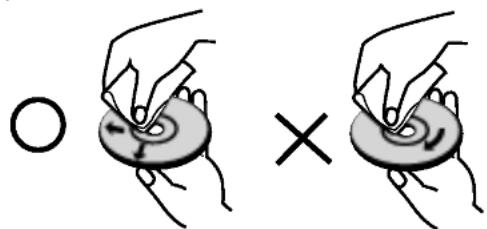
N'utilisez pas de dissolvants forts tels que l'alcool, la benzine, le diluant, les produits de nettoyage courants, ou les vaporisateurs antistatiques pour les disques de vinyle.
Condensation d'humidité
Ne mettez jamais l'appareil en marche juste après l'avoir déplacé d'un endroit froid à un endroit chaud. Attendez deux ou trois heures avant de le mettre en fonctionnement.
Si vous faites autrement, vous risquez d'abîmer les disques/les cassettes et les pièces internes de l'appareil.

Dvd-Rw (disque vidéo numérique – réenregistrable)
- Les disques DVD-RW peuvent être formatés pour un enregistrement en mode EV ou Vidéo. - Ces disques peuvent être enregistrés à plusieurs reprises. Les enregistrements peuvent être effacés pour enregistrer de nouveau sur le même disque.
[mode EV]
- Les enregistrements peuvent être édités à plusieurs reprises.
- Lisibles seulement sur des lecteurs compatibles avec le mode EV (une fois finalisés). [mode Vidéo]
- Lisibles sur des lecteurs DVD courants (une fois finalisés)
- Fonctions d'édition limitées

Dvd-r (disque vidéo numérique - enregistrable)
- Ces disques peuvent être enregistrés une seule fois. Une fois finalisés, les disques DVD-R ne peuvent pas être réenregistrés ni édités.
- Les disques DVD-R peuvent être formatés en mode Vidéo seulement.
- Lisibles sur des lecteurs DVD courants (une fois finalisés)
- Fonctions d'édition limitées

Dvd+rw (disque vidéo numérique + réenregistrable)
- Ces disques peuvent être enregistrés à plusieurs reprises. Les enregistrements peuvent être effacés pour enregistrer de nouveau sur le même disque.
- Lisibles sur des lecteurs DVD+RW compatibles (finalisation automatique)
- Les contenus édités peuvent être lus sur des lecteurs DVD+RW compatibles seulement après finalisation.
- Les enregistrements peuvent être édités au niveau des titres/chapitres

Dvd+r (disque vidéo numérique + enregistrable)
- Ces disques peuvent être enregistrés une seule fois. Une fois finalisés, les disques DVD+R ne peuvent plus être réenregistrés ni édités.
- Lisibles sur des lecteurs DVD+R compatibles (une fois finalisés)
- Les contenus édités ne sont pas compatibles avec les lecteurs DVD+R courants. (Cacher, Combiner des chapitres, Ajouter des repères de chapitre, etc.)
- Fonctions d'édition des titres/chapitres limitées.

Dvd+r DL (disque vidéo numérique + enregistrable; double couche)
- Ces disques peuvent être enregistrés une seule fois. Une fois finalisés, les disques DVD+R DL ne peuvent plus être réenregistrés ni édités.
- La capacité de stockage est presque doublée grâce au média DVD+R à double couche, ce qui permet au consommateur d'enregistrer jusqu'à 8.5GB de vidéo sur un disque DVD+R simple
- Lisibles sur des lecteurs DVD+R DL compatibles (une fois finalisés)
- Les contenus édités ne sont pas compatibles avec les lecteurs DVD+R DL courants. (Cacher, Combiner des chapitres, Ajouter des repères de chapitre, etc.)
- Fonctions d'édition des titres/chapitres limitées.
Disques DVD enregistrables recommandés
| DVD-R | DVD+R | DVD-RW | DVD+RW | DVD+R(DL) |
| SONY (8x, 16x) | SONY (2.4x, 4x, 8x, 16x) | Victor (1x, 4x) | SONY (2.4x) | Mitsubishi (2.4x) |
| TDK (4x, 8x) | TDK (4x) | Maxell (1x, 2x, 4x) | TDK (2.4x) | Maxell (2.4x) |
| Verbatim (4x, 8x) | Mitsubishi (4x, 8x) | TDK (2x) | Philips (4x) | - |
| Panasonic (2x, 4x) | Ricoh (2x, 4x, 8x) | Mitsubishi (2x) | Ricoh (2.4x) | - |
| - | - | - | HP (2.4x, 4x) | - |
Remarque:
Si vous enregistrez un DVD-RW/DVD+RW à l'aide d'un ordinateur ou d'un autre enregistreur de DVD, il ne vous sera pas possible de formater le disque en utilisant cet appareil. Par conséquent, si vous souhaitez pouvoir utiliser votre appareil, vous devez formater le disque à l'aide de l'enregistreur initial.
Disques lisibles

VIDEO™
DVD (disque de 8 cm / 12 cm)
- Des disques tels que ceux des films, pouvant être achetés ou loués.

CD vidéo (VCD) (disque de 8 cm / 12 cm)
- Des disques CD VIDÉO ou CD-R/CD-RW au format CD VIDÉO / Super CD VIDÉO

CD audio (disque de 8 cm / 12 cm)
- Des disques CD musique ou CD-R/CD-RW au format CD musique pouvant être achetés.

Cd-r/cd-rw (disque de 8 cm / 12 cm)
- Des disques CD-R/CD-RW contenant des titres audio, ou des fichiers DivX, MP3, WMA, ou JPEG.
Remarques:
- En fonction des conditions liées à l'équipement d'enregistrement ou aux disques CD-R/RW (ou DVD±R/RW), certains disques CD-R/RW (ou DVD±R/RW) ne peuvent pas être lus par cet appareil.
- Ne collez pas de papier ou d'étiquette sur aucune des deux faces du disque (face étiquetée ou face enregistrée).
- N'utilisez pas de disques ayant des formes irrégulières (par exemple, en forme de cœur ou octogonale). Autrement, cela peut entraîner des défauts de fonctionnement.
- En fonction du logiciel d'enregistrement et de la finalisation, il se peut que certains disques enregistrés (CD-R/RW (ou DVD±R/RW)) ne puissent pas être lus.
- Il se peut que les disques DVD-R/RW, DVD+R/RW et CD-R/RW enregistrés à partir d'un ordinateur personnel ou d'un graveur DVD ou CD ne puissent pas être lus s'ils sont endommagés ou sales, ou si la lentille du graveur est sale ou humide.
- Si vous enregistrez un disque à l'aide d'un ordinateur personnel, même si vous le faites sur un format compatible, il se peut qu'il ne puisse pas être lu en raison des réglages du logiciel d'application utilisé pour créer le disque. (Contactez l'éditeur du logiciel pour des informations plus détaillées.)
Code régional du graveur et des disques DVD

Ce graveur est conçu et fabriqué pour lire des disques DVD codés pour la région 2. Le code régional inscrit sur les étiquettes de certains disques DVD indique le type de graveur pouvant les lire.
Cette unité peut lire seulement des disques DVD dont l'étiquette indique "2" ou "ALL". Si vous essayez
de lire d'autres types de disques, le message "Incorrect region code Can't play back" ("Code Régional Incorrect. Impossible de lire ce disque") apparaîtra à l'écran de votre téléviseur. Il arrive que certains disques DVD ne portent aucune indication du code régional sur l'étiquette, bien que leur lecture soit interdite en dehors d'une certaine zone.
Remarques sur les disques DVD et CD vidéo
Certaines fonctions de lecture des disques DVD et CD Vidéo peuvent être volontairement conditionnées par les éditeurs de logiciels. Étant donné que cet appareil lit les disques DVD et CD Vidéo en fonction du contenu conçu par les éditeurs de logiciels, certaines fonctions de lecture de l'appareil peuvent ne pas être disponibles ou d'autres fonctions peuvent être ajoutées.
Consultez également les instructions fournies avec les disques DVD et CD Vidéo. Il est possible que certains disques DVD, fabriqués à des fins commerciales, ne puissent pas être lus sur cet appareil.
Fonctionnement de la télécommande
Pointez la télécommande vers le capteur infrarouge et appuyez sur les touches.
Installation des piles de la télécommande
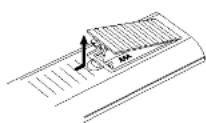
Retirez le couvercle du compartiment à piles sur la partie arrière de la télécommande. Insérez deux piles R03 (format AAA) en veillant à bien orienter les polarités.
Attention
Ne mélangez pas de piles neuves et de piles usées. Ne mélangez jamais non plus différents types de piles (standard, alcalines, etc.).
Le disque dur intégré (HDD) est une pièce fragile de l'équipement. Veuillez utiliser ce graveur en respectant les directives ci-dessous, pour éviter d'endommager le disque dur.
Nous vous conseillons de sauvegarder vos enregistrements importants sur des disques DVD de manière à être protégé contre les pertes accidentelles.
- Ne déplacez pas le graveur tant qu'il est allumé.
- Installez et utilisez le graveur sur une surface stable et nivelée.
- N'obstruez pas la grille de ventilation située à l'arrière de l'appareil.
- N'utilisez pas le graveur dans des endroits excessivement chauds ou humides, ni dans ceux pouvant être sujets à des changements brusques de température. De la condensation peut se former à l'intérieur du graveur à cause des changements brusques de température. Ceci peut provoquer le dysfonctionnement du disque dur.
- Ne mettez pas le graveur hors tension en le débranchant de la prise murale ou en coupant le disjoncteur.
- Ne déplacez pas l'appareil immédiatement après l'avoir mis hors tension. Si vous avez besoin de déplacer le graveur, veuillez suivre les pas suivants :
- Une fois que le message POWER OFF s'affiche à l'écran, attendez au moins deux minutes.
- Débranchez le cordon d'alimentation de la prise murale.
- Déplacez le graveur.
- En cas de panne de courant pendant que l'appareil est sous tension, il peut y avoir une perte de certaines données enregistrées sur le disque dur.
- Le disque dur est très fragile. L'utilisation de manière inappropriée ou dans un environnement inadéquat peut réduire considérablement la durée de vie du disque dur. La congélation inattendue des images en cours de lecture ainsi qu'un bruit de bloc (mosaïque) évident constituent des signes d'un problème au niveau du disque dur.
Cependant, parfois, il se peut qu'il n'y ait aucun avertissement indiquant un dysfonctionnement du disque dur.
Si le disque dur tombe en panne, la lecture du matériel enregistré s'avérera impossible. Dans ce cas, il faudra remplacer le disque dur.
DVD +r (double couche)
La technologie d'enregistrement à double couche accorde deux couches d'enregistrement à un seul disque DVD, en fournissant une capacité qui pratiquement double les 4.7Go des disques DVD à couche simple. L'avantage le plus remarquable de cette technologie d'enregistrement à double couche n'est autre qu'une capacité accrue.
La capacité de stockage est presque doublée grâce au support DVD+R à double couche, ce qui permet au consommateur d'enregistrer jusqu'à 8.5Go de vidéo sur un disque DVD+R simple.
DVD ±r / DVD ±RW
DVD -R et DVD +R sont deux standards différents pour des disques et des lecteurs de DVD enregistrables. Ce format permet d'enregistrer des informations sur le disque DVD une seule fois. DVD +RW et DVD -RW sont deux standards pour des supports réenregistrables, ce qui signifie que le contenu du disque DVD peut être effacé et le disque réenregistré. Les disques à simple face peuvent contenir jusqu'à 4.38 Gigaoctets alors que les disques à double face ont une capacité deux fois plus grande.
VCD (CD vidéo)
Un disque VCD peut contenir jusqu'à 74 minutes (disque de 650 MO) ou 80 minutes (disque de 700 MO) d'animation vidéo intégrale au format MPEG-1, avec un son stéréo de qualité.
MPEG sont des normes internationales pour la compression de séquences audio et vidéo. Le format MPEG-1 est utilisé dans l'encodage vidéo pour VCD et fournit un codage de son ambiophonique multivoie de type PCM, Dolby Digital, DTS et MPEG.
MP3 est un format de compression très connu utilisé pour les fichiers audio numériques fournissant une très haute qualité, semblable à celle des disques CD.
Fichier Windows Media Audio. Un type de codeur/décodeur développé par Microsoft Corp.
Joint Photographic Experts Group. JPEG est un format de fichier compressé permettant de garder des images sans limite du nombre de couleurs.
Divx
DivX est le nom d'un nouveau codec vidéo révolutionnaire basé sur la nouvelle norme de compression MPEG-4 pour vidéo. Vous pourrez voir des films DivX sur ce graveur.
PBC : Commande de lecture (CD vidéo seulement)
La fonction commande de lecture est disponible pour les formats de disque CD Vidéo (VCD) version 2.0. Les fonctions PBC (Commande de Lecture) vous permettent d'interagir avec le système au moyen de menus, de fonctions de recherche ou d'autres commandes de nature typiquement informatique. En outre, elles permettent de lire les images fixes à haute résolution, éventuellement contenues dans le disque. Les disques CD Vidéo non équipés des fonctions PBC (Version 1.1) fonctionnent de la même manière que les CD audio.
Titre (disques DVD vidéo seulement)
Un titre est en général une section distincte d'un disque DVD. Par exemple, le contenu principal du disque pourrait correspondre au titre n° 1; un documentaire décrivant comment le cinéma a été tourné pourrait correspondre au titre n° 2, et les interviews aux acteurs pourraient correspondre au titre n° 3.
Chaque titre est assigné à un numéro de référence permettant de le situer aisément.
Chapitre (disques DVD vidéo seulement)
Un chapitre est un segment d'un titre tel qu'une scène dans un cinéma ou une interview dans une série. Chaque chapitre est assigné à un numéro permettant de localiser le chapitre voulu. Selon les disques, il peut ne pas y avoir de chapitres enregistrés.
Scène (VCD)
Dans le cas des disques CD vidéo dotés des fonctions PBC (Commande de lecture), les images animées et les images fixes sont divisées en sections appelées "scènes". Chaque scène s'affiche sur l'écran menu et est dotée d'un numéro de scène, permettant de localiser la scène voulue. Une scène se compose d'une ou plusieurs plages.
Plage
Il s'agit d'un élément distinctif d'information audiovisuelle, tel qu'une image ou une piste sonore pour une langue déterminée (DVD), ou une pièce musicale sur un CD audio ou vidéo. Chaque plage est assignée à un numéro permettant de localiser la plage voulue. Les disques DVD peuvent contenir une plage vidéo (avec des angles multiples) et plusieurs plages audio.
Panneau avant
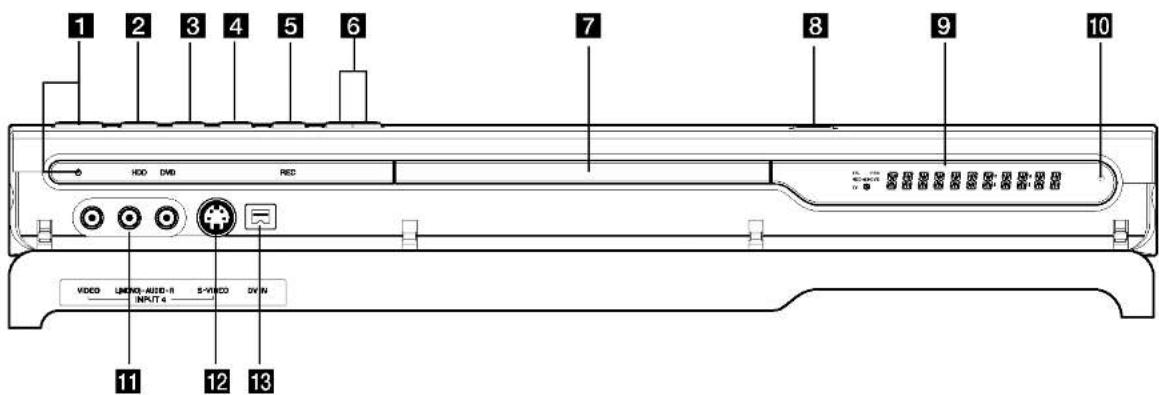
text_image
1 2 3 4 5 6 7 8 9 10 HDD DWD RED VIDEO LINKING-AUDIO-R S-VOCO DVN INPUT 41 Témoin et touche POWER (ALIMENTATION) Permet de mettre le graveur hors ou sous tension. Le témoin lumineux est rouge lorsque le graveur est en mode veille (standby).
2 HDD/DVD Permet de régler le graveur en mode disque dur (HDD) ou DVD.
3 ▶ / II (PLAY / PAUSE) Pour commencer la lecture. Permet de faire une pause temporaire dans la lecture ou l'enregistrement; appuyez-y de nouveau pour quitter le mode pause.
4 ■ (STOP) Pour arrêter la lecture ou l'enregistrement.
5 ● (REC) Pour commencer l'enregistrement. Appuyez-y à plusieurs reprises pour régler le temps d'enregistrement.
6 PROG. (▼/▲) Permet de balayer les chaînes mémorisées vers le haut ou vers le bas.
7 Plateau à disque Insérez-y un disque.
8 OPEN/CLOSE (▲) (OUVRIR/FERMER) Permet d'ouvrir et de refermer le plateau à disque.
9 Écran d'affichage Affiche l'état actuel du graveur. T/S: Indique le mode Timeshifting (Lecture différée). REC: (ENREGISTREMENT) Le graveur est en train d'enregistrer. HDD: (disque dur) Le graveur est mode disque dur. DVD: Le graveur est en mode DVD.
HDD ◀▶ DVD: Le graveur est en train de réenregistrer.
TV: Indique que le graveur est en mode syntoniseur du téléviseur.
⑨ : Indique que le graveur est en mode d'enregistrement programmé ou que l'enregistrement par minuterie est programmé.
Indique l'heure, le temps total de lecture, le temps écoulé, le numéro de titre, le numéro de chapitre/plage, le canal, etc.
10 Capteur infrarouge Pointez la télécommande du graveur dans cette direction.
11 INPUT4 (ENTRÉE VIDÉO/ENTRÉE AUDIO (Gauche/Droite)) Raccordez-y la sortie audio/vidéo d'une source extérieure (système audio, téléviseur/moniteur, magnétoscope, caméscope, etc.).
12 INPUT 4 (ENTRÉE S-VIDEO) Raccordez-y la sortie S-Vidéo d'une source extérieure (téléviseur/moniteur, magnétoscope, caméscope, etc.)
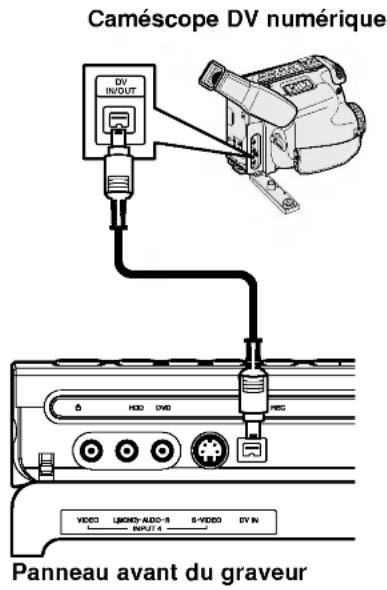
13 DV IN (ENTRÉE DV) Raccordez-y la sortie DV d'un caméscope numérique.
Télécommande
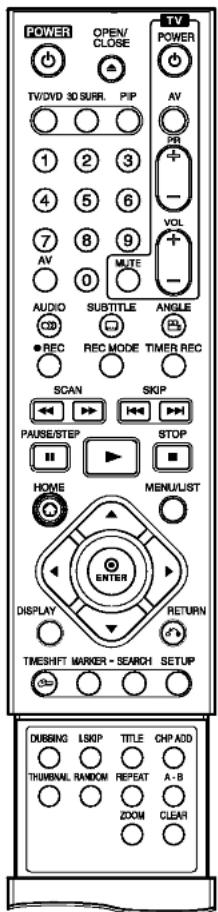
text_image
POWER OPEN/ CLOSE TV/DVD 3D SURR. PIP AV 1 2 3 4 5 6 7 8 9 AV 0 AUDIO SUBTITLE ANGLE ○ REC REC MODE TIMER REC SCAN SKIP PAUSE/STEP STOP HOME MENU/LIST ENTER DISPLAY RETURN TIMESHFT MARKER - SEARCH SETUP DUBBING LSKIP TITLE CHP ADD TRUMBVAL RANDOM REPEAT A-B ZOOM CLEARTouches numériques 0-9 : Permettent de sélectionner une option numérotée dans un menu.
3D SURR.: Permet de sélectionner le son ambiphonique 3D pendant la lecture.
◀ / ▶ / ▲ / ▼ (gauche/droite/haut/bas) : Permet de sélectionner une option dans un menu.
▲ / ▼ (haut/bas): Permet de balayer les chaînes mémorisées vers le haut ou vers le bas.
A-B: Pour répéter une séquence.
ANGLE: Permet de sélectionner un angle pour la caméra DVD, s'il est disponible.
AUDIO: Permet de sélectionner une langue audio (DVD) ou un canal audio (CD).
AV: Permet de changer l'entrée utilisée pour l'enregistrement (Syntoniseur, AV1-4 ou ENTRÉE VN)
CHP ADD : Pour ajouter un repère de chapitre pendant la lecture/enregistrement.
CLEAR [EFFACER] : Efface un numéro de plage de la Liste de Programmes ou un repère du menu Recherche des repères.
DISPLAY [AFFICHAGE] : Permet d'accéder à l'écran d'affichage.
DUBBING: [COPIE] : Pour copier un DVD sur le disque dur (ou le contenu du disque dur sur un DVD).
- Confirme la sélection d'un menu.
- Affiche des informations tout en regardant une émission de télévision.
Permet d'accéder ou de quitter le menu HOME.
Permet de sauter 15 secondes en avant sur le disque (à peu près la durée d'un commercial à la télévision).
Pour insérer un repère en un point quelconque pendant la lecture.
Permet d'accéder au menu sur un disque DVD, et de choisir parmi le menu Title List-Original (Liste originale de titres) et le menu Title List-Playlist (Liste de titres de la Liste de lecture).
Open/close (▲)
OUVRIR/FERMER: Permet d'ouvrir et de refermer le plateau à disque.
PAUSE/STEP (II) : Permet de faire une pause temporaire dans la lecture ou l'enregistrement ; appuyez-y de nouveau pour quitter le mode pause.
Permet d'activer ou désactiver la fonction PIP.
▶ (PLAY) [Lecture] :
Pour commencer la lecture.
Permet de mettre le graveur hors ou sous tension.
ALEATOIRE] : Pour lire les plages dans un ordre au hasard.
Pour commencer l'enregistrement. Appuyez-y à plusieurs reprises pour régler le temps d'enregistrement.
REC Mode [mode
Permet de sélectionner le mode d'enregistrement (HQ, SQ, LQ ou EQ).
Pour répéter un chapitre, une plage, un titre ou tout.
- Pour quitter un menu.
- Pour afficher le menu d'un CD vidéo avec PBC.
SCAN (◀◀ / ▶▶) [BALAYAGE] : Pour faire une recherche en avant ou en arrière.
Permet d'afficher le menu Recherche des repères.
Permet d'accéder ou de quitter le menu Setup.
SKIP (I◄◄ / ►►I) [SAUT] : Pour aller au chapitre ou à la plage suivants. Pour revenir au commencement de la plage ou du chapitre en cours de lecture ou pour aller à la plage ou au chapitre précédents.
STOP (■) [ARRÊT] : Pour arrêter la lecture ou l'enregistrement.
Permet de sélectionner une langue de sous-titres.
Permet de sélectionner la vignette du titre et du chapitre en cours de lecture, pour l'utiliser dans le menu de la Liste originale et de lecture.
Timeshift [lecture différée] :
Active le mode pause pendant le visionnement d'une émission télévisée en direct (pause en direct).
TITLE [TITRE] : Permet d'afficher le menu Titre du disque lorsqu'il est disponible.
TV/DVD : Pour voir les chaînes sélectionnées par le syntoniseur du graveur ou celui du téléviseur.
Touche de commande du téléviseur
- POWER : Permet de mettre le téléviseur sous ou hors tension.
- AV: Permet de sélectionner la source du téléviseur.
- PR +/-: Permet de sélectionner la chaîne de télévision.
- VOL +/-: Permet de régler le volume.
- MUTE (MUET) : Permet de couper le son de façon temporaire ; appuyez-y de nouveau pour le rétablir.
ZOOM : Pour agrandir l'image vidéo du DVD.
Branchements et réglages
Panneau arrière
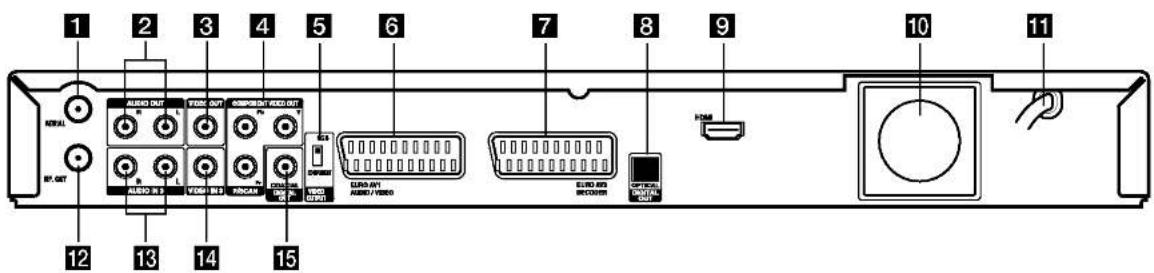
Raccordez l'antenne sur cette borne.
2 AUDIO OUT [SORTIE AUDIO] (Gauche/Droite)
Pour raccorder les entrées audio d'un téléviseur.
3 VIDEO OUT [SORTIE VIDÉO]
Pour raccorder les entrées vidéo d'un téléviseur.
4 COMPONENT VIDEO OUT/PROGRESSIVE SCAN (Y Pb Pr)
Pour raccorder un téléviseur avec entrées Y Pb Pr.
5 Interrupteur VIDEO OUTPUT [SORTIE VIDÉO]
Pour sélectionner COMPONENT VIDEO OUT (SORTIE DE LA COMPOSANTE VIDÉO) ou le signal RGB de la borne EURO AV1 AUDIO/VIDÉO, en fonction de la façon dont vous raccordez le graveur au téléviseur.
EURO AV1 AUDIO/VIDEO
Pour raccorder un téléviseur avec prise péritel (SCART).
7 EURO AV 2 DECODER [DÉCODEUR EURO AV 2]
Pour raccorder la sortie audio/vidéo d'une source extérieure (décodeur de télévision payante, boîtier décodeur, magnétoscope, etc.).
8 OPTICAL [OPTIQUE] (prise de sortie audio numérique)
Pour raccorder un dispositif audio numérique (optique).
Connecteur HDMI (Type A)
Sortie HDMI fournissant une interface à haute qualité pour vidéo et audio numérique.
10 Ventilateur
11 Cordon d'alimentation secteur
Branchez-le à la source d'alimentation électrique.
12 RF. OUT [SORTIE RF]
Transmet le signal provenant de l'antenne au moniteur/téléviseur.
13 AUDIO IN 3 [ENTRÉE AUDIO 3] (Gauche/Droite)
Pour raccorder la sortie audio d'une source extérieure (système audio, téléviseur/moniteur, magnétoscope, caméscope).
14 VIDEO IN 3 [ENTRÉE VIDÉO 3]
Pour raccorder la sortie vidéo d'une source extérieure (système audio, téléviseur/moniteur, magnétoscope, caméscope).
15 COAXIAL [COAXIALE] (prise de sortie audio numérique)
Pour raccorder un dispositif audio numérique (coaxial).
Raccordement à l'antenne
Retirez du téléviseur le câble de l'antenne et insérez-le dans la prise AERIAL, située à l'arrière du graveur. Branchez une extrémité du câble de l'antenne sur la prise TV du graveur et l'autre extrémité sur l'entrée de l'antenne de votre téléviseur.
Raccordez la prise RF OUT du graveur à la prise d'entrée de l'antenne du téléviseur à l'aide du câble coaxial de 75-ohm fourni (R). La prise de RF OUT transmet le signal à travers la prise AERIAL.
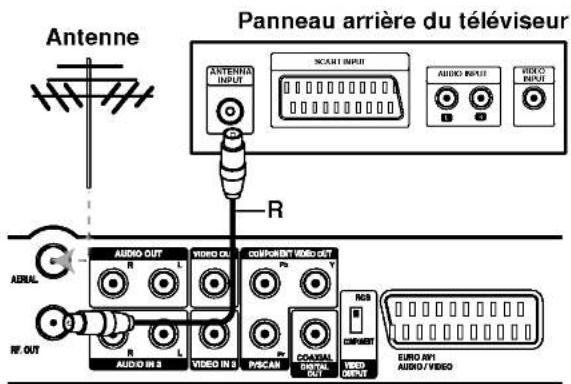
text_image
Antenne R Panneau arrière du téléviseur ANTENNA INPUT SCART INPUT AUDIO INPUT VIDEO INPUT AUDIO OUT VIDEO OUT COMPOBET VIDEO OUT ADUAL RF. OUT AUDIO IN 3 VIDEO IN 3 P/SCAN COASTAL DIGITAL OUT VIDEO OUTPUT RGB COMPACT EURO 891 AUDIO / VIDEOPanneau arrière du graveur
Raccordements à votre téléviseur
- Effectuez l'un des raccordements suivants, en fonction des capacités de vos appareils actuels.
- Pour utiliser les prises de COMPONENT VIDEO OUT/ PROGRESSIVE SCAN, réglez l'interrupteur VIDEO OUTPUT sur COMPONENT. Pour utiliser la prise SCART, réglez l'interrupteur VIDEO OUTPUT sur RGB.
Conseils
- En fonction de votre téléviseur et des autres appareils que vous souhaitez raccorder, il y a plusieurs manières de connecter ce graveur. Effectuez seulement l'un des raccordements décrits ci-dessous.
- Veuillez vous rapporter aux manuels d'utilisation de votre téléviseur, magnétoscope, système stéréo ou tout autre dispositif, le cas échéant, afin d'effectuer des connexions appropriées.
Attention
- Veillez à connecter le graveur directement au téléviseur. Réglez le téléviseur sur le canal d'entrée vidéo approprié.
- Ne raccordez pas la prise AUDIO OUT du graveur à la prise d'entrée phono (platine d'enregistrement) de votre système audio.
- Ne raccordez pas le graveur par l'intermédiaire de votre magnétoscope. L'image DVD risque d'être déformée par le système de protection contre la copie.
Panneau arrière du téléviseur
flowchart
graph TD
    A["Audio INPUT"] --> B["Component Video Input"]
    C["Video Input"] --> B
    D["SCART INPUT"] --> E["Start/Stop Input"]
    F["AUDRO OUT"] --> G["VIDEO OUT"]
    H["VIDEO OUT"] --> I["COM/HEAT VIDEO OUT"]
    J["VIDEO OUT"] --> K["PISCAN"]
    L["VIDEO OUT"] --> M["CASH OUT"]
    N["VIDEO OUT"] --> O["VIDEO OUT"]
    P["AVIO OUT"] --> Q["AVIO OUT"]
    R["RF. OUT"] --> S["RF. OUT"]
Panneau arrière du graveur
Raccordement SCART [péritel]
Raccordez la prise péritel EURO AV1 AUDIO/VIDEO du graveur aux prises d’entrée correspondantes du téléviseur à l’aide du câble péritel (T).
Raccordement vidéo
Raccordez la prise VIDEO OUT du graveur à la prise d’entrée vidéo du téléviseur à l’aide du câble vidéo (V).
Raccordement de la composante vidéo
Raccordez les prises COMPONENT VIDEO OUT/PROGRESSIVE SCAN du graveur aux prises d’entrée correspondantes du téléviseur à l’aide d’un câble Y Pb Pr (C).
Branchement balayage progressif
Si votre téléviseur est de type "haute définition" ou "prêt à numérique", vous pouvez profiter de la sortie balayage progressif de ce graveur pour obtenir la meilleure netteté d'image vidéo possible. Si votre téléviseur n'accepte pas le format balayage progressif, l'image apparaîtra embrouillée si vous essayez d'utiliser le balayage progressif sur ce graveur.
Raccordez les prises COMPONENT VIDEO OUT/PROGRESSIVE SCAN du graveur aux prises d'entrée correspondantes du téléviseur à l'aide du câble Y Pb Pr (C).
Remarques:
- Pour régler le Balayage Progressif sur [MARCHE] dans le menu de réglage du signal progressif, lisez la page 20.
- Le Balayage progressif ne fonctionne pas avec les connexions vidéo analogues (prise VIDEO OUT jaune).
Attention
Une fois la sortie Balayage Progressif réglée, les images pourront être visionnées seulement sur téléviseur ou moniteur compatible avec le Balayage Progressif. Si vous réglez le Balayage Progressif sur [Marche] par erreur, vous devez réinitialiser le graveur. Tout d'abord, retirez le disque du graveur. Ensuite, appuyez sur STOP (■) et maintenez cette touche enfoncée pendant cinq secondes avant de la relâcher. La sortie vidéo reviendra au réglage standard et l'image sera visible à nouveau dans un téléviseur ou moniteur analogue conventionnel.
Raccordez les prises AUDIO OUT gauche et droite du graveur aux prises d'entrée audio gauche et droite du téléviseur à l'aide des câbles audio (A). Ne raccordez pas la prise AUDIO OUT du graveur à la prise d'entrée phono (platine d'enregistrement) de votre système audio.
Connexion HDMI
Si vous avez un moniteur ou un téléviseur HDMI, vous pouvez le raccorder à ce graveur à l'aide d'un câble HDMI.
- Raccordez la prise HDMI du graveur à la prise HDMI d'un moniteur ou téléviseur HDMI compatible. (H).
- Réglez la source du téléviseur sur HDMI (rapportez-vous au mode d'emploi de votre téléviseur).
Remarques:
- Lorsque vous utilisez la connexion HDMI, la fréquence d'échantillonnage de l'audio sort à 48KHz, même si vous la réglez sur [96KHz].
- Ce graveur n'effectue pas le décodage interne (2 canaux) d’une plage sonore DTS. Pour profiter de l’effet de son ambiophonique multivoie DTS, vous devez raccorder ce graveur à un récepteur DTS compatible, à travers l’une des sorties audio numériques du graveur.
- Il n'y aura pas de son provenant du câble HDMI si l'option [Dolby Digital] ou [MPEG] n'est pas réglée sur [PCM] dans le menu de configuration (Rapportez-vous à la page 21).
- La flèche sur le corps du câble connecteur devrait être orientée vers le haut pour un alignement correct avec le connecteur sur le graveur.
(Type A)
- S'il y a des bruits ou des lignes sur l'écran, veuillez vérifier le câble HDMI.
Conseil :
Lorsque vous utilisez une connexion HDMI, vous pouvez modifier la résolution (576i, 576p) de la sortie HDMI en réglant l'option Balayage Progressif dans le menu de configuration. (Rapportez-vous à la page 20).
• Mode Balayage Progressif Marche : 576p. • Mode Balayage Progressif Arrêt : 576i. - Ce graveur ne supporte pas de résolutions de 720p et 1080i pour HDMI.

Attention
Si vous changez le mode de balayage progressif quand l'enregistreur est relié au connecteur HDMI, il peut causer des défauts de fonctionnement. Pour résoudre le problème, arrêtez l'enregistreur et puis allumez-le encore une fois.
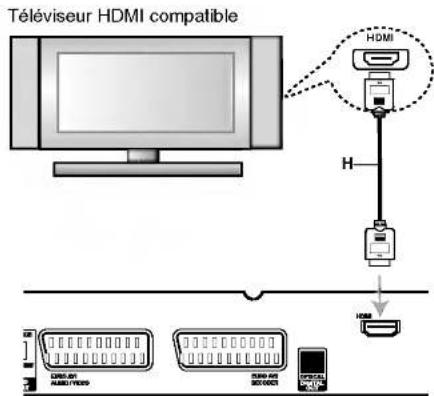
text_image
Téléviseur HDMI compatible HDMI H HDMIPanneau arrière du graveur
HDMI (High Definition Multimedia Interface [Interface Multimédia de Haute Définition]) prend en charge aussi bien la composante audio que la vidéo, sur une connexion numérique simple, pour une utilisation sur des lecteurs DVD, des boîtiers décodeurs et d'autres dispositifs AV. Le système HDMI a été développé pour fournir des technologies HDCP (High Definition Contents Protection [Protection des Contenus Haute-Définition]). Le système HDCP est utilisé pour protéger le contenu numérique transmis et reçu.
Le système HDMI a la capacité de prendre en charge les composantes vidéo standard, accrue, ou à haute définition, plus la norme de son audio ambisonique multivoie. Les fonctions HDMI comprennent la vidéo numérique non compressée, une largeur de bande de jusqu'à 5 gigaoctets par seconde, un connecteur unique (au lieu de plusieurs câbles et connecteurs), et une communication entre la source AV et les dispositifs AV tels que les DTV.
HDMI, le logo HDMI et High-Definition Multimedia Interface sont des marques déposées de HDMI Licensing LLC
Information supplémentaire pour HDMI
- Lorsque vous raccordez un dispositif HDMI ou DVI compatible, veillez à vérifier ce qui suit :
- Mettez hors tension le dispositif HDMI/DVI ainsi que le graveur. Ensuite, mettez sous tension le dispositif HDMI/DVI et n'allumez le graveur qu'environ 30 secondes après.
- L'entrée vidéo du dispositif raccordé est correctement réglée pour cette unité.
- Le dispositif raccordé est compatible avec l'entrée 720(1440)x576i ou vidéo progressive 720x576.
- Pas tous les dispositifs DVI, compatibles avec le système HDCP, fonctionneront avec ce graveur.
- Il est impossible de lire des titres DVD protégés contre la copie sur des dispositifs non HDCP.
Raccordement à un amplificateur
Raccordement à un amplificateur équipé de stéréo analogique à deux voies ou de Dolby Pro Logic II/ Pro Logic.
Raccordez les prises AUDIO OUT gauche et droite du graveur aux prises d’entrée audio gauche et droite de votre amplificateur, récepteur ou système stéréo, à l’aide des câbles audio (A).
Raccordement à un amplificateur équipé de stéréo numérique à deux voies (PCM) ou à un récepteur Audio/ Vidéo équipé d'un décodeur multivoies (Dolby Digital™, MPEG 2 ou DTS).
- Raccordez l’une des prises DIGITAL AUDIO OUT [SORTIE AUDIO NUMÉRIQUE] (OPTIQUE O ou COAXIALE X) à la prise d’entrée correspondante de votre amplificateur. Utilisez un câble audio numérique en option (optique O ou coaxial X).
- Il vous faut activer la sortie numérique de ce graveur. (Rapportez-vous à la section "Réglages audio", page 21)
Son multivoie numérique
La connexion multivoie numérique assure une qualité sonore optimale. Pour cela, vous devez disposer d'un récepteur audio/vidéo multivoie acceptant un ou plusieurs formats audio reconnus par votre graveur (MPEG 2, Dolby Digital et DTS). Consultez le mode d'emploi du récepteur et les logos figurant sur le panneau avant de cet appareil.

Attention:
En raison de l'accord de licence DTS, la sortie numérique est réglée en DTS lorsque le flux binaire audio DTS est sélectionné.
Remarques:
- Si le format audio de la sortie numérique est incompatible avec votre récepteur, ce dernier émettra un son puissant et déformé ou bien restera muet.
- Le son ambiophonique numérique à six voies par l'intermédiaire d'une connexion numérique n'est possible que si votre récepteur est équipé d'un décodeur numérique multivoie.
- Pour connaître le format audio du disque DVD en cours dans l'écran d'affichage, appuyez sur AUDIO.
- Ce graveur n'effectue pas le décodage interne (2 canaux) d'une plage sonore DTS. Pour profiter de l'effet de son ambiophonique multivoie DTS, vous devez raccorder ce graveur à un récepteur DTS compatible, à travers l'une des sorties audio numériques du graveur.
Panneau arrière du graveur
flowchart
graph TD
    A["Audio INPUT"] --> B["Coaxial Digital Input"]
    C["Digital Input"] --> D["Optical Digital Input"]
    E["Audio OUT"] --> F["COMPONENT VIDEO OUT"]
    G["VIDEO OUT"] --> H["MODIAL DIGITAL OUT"]
    I["AC/DC"] --> J["X"]
    K["AC/DC"] --> L["A"]
    M["AC/DC"] --> N["AUDIO IN S"]
    O["AC/DC"] --> P["VIDEO IN S"]
    Q["AC/DC"] --> R["PINICAN"]
    S["AC/DC"] --> T["MODIAL DIGITAL OUT"]
    U["HDMI"] --> V["MHz MER"]
    W["OPTICAL DIGITAL OUT"] --> X["O"]
Amplificateur (Récepteur)
Fabriqué sous licence de Dolby Laboratories. "Dolby", "Pro Logic", et le symbole double-D sont marques déposées de Dolby Laboratories.
"DTS" et "DTS Digital Out" sont marques déposées de Digital Theater Systems, Inc.
Raccordement d'un décodeur pour télévision payante/canal plus
Vous pouvez regarder ou enregistrer des émissions du service de télévision payante/Canal Plus en raccordant un décodeur (non fourni) au graveur. Débranchez le graveur du secteur lors du raccordement du décodeur.
Pour regarder ou enregistrer des émissions des chaînes payantes ou cryptées, réglez l'option [Décoder Marche/Arrêt] de chaînes sur la position [Arrêt] dans le menu configuration. Voir "Editer un programme" (page 18).
Conseil:
Vous n'avez pas besoin d'allumer le graveur pour voir sur votre téléviseur les signaux du syntoniseur raccordé.
Remarque:
Si vous débranchez le graveur du secteur, vous ne pourrez pas voir les signaux du décodeur raccordé.
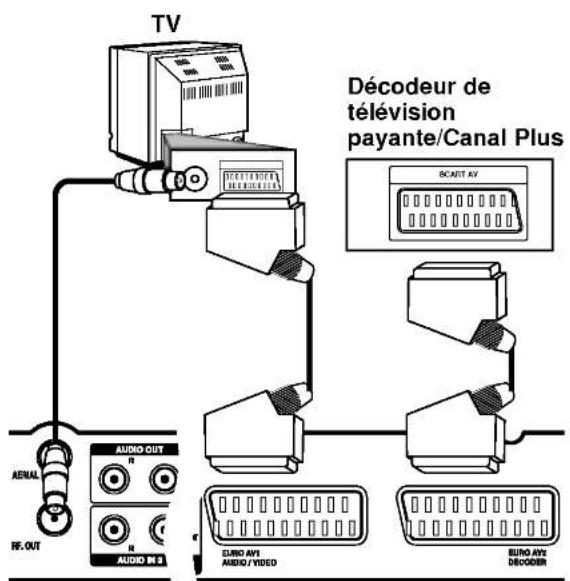
text_image
TV AERIAL RF. OUT AUDIO OUT N AUDIO IN 2 Décdeur de télévision payante/Canal Plus SCART AV EURO AV1 AUDIO / VIDEO EURO AV2 DECODERPanneau arrière du graveur
Raccordement à la prise EURO AV2 decoder [décodéur EURO AV2]
Raccordez un magnétoscope ou un dispositif d'enregistrement similaire à la prise EURO AV2 DECODER de ce graveur.
![LG RH7828NSL - Raccordement à la prise EURO AV2 decoder [décodéur EURO AV2] - 1](/content/2026/04/585620/images/da4a5b08341ddbfb07bd8237f0ce1a559bffd2de240a2f2848ab7170ef188d9a.jpg)
text_image
TV Magnétoscope, Boîte de raccordement, Syntoniseur satellite, etc. VII/VIDD OUT COASTUAL DIGITAL OUT VII/VIDD OUTPUT SERPONENT EURO A/P1 AUDIO/VI/VIDD EURO A/P2 DECODER OPTIGAL DIGITAL OUTPanneau arrière du graveur
Conseil:
Vous n'avez pas besoin d'allumer le graveur pour voir sur votre téléviseur les signaux du syntoniseur raccordé.
Remarques:
- Les images contenant des signaux de protection contre la copie interdisant toute copie ne pourront pas être enregistrées.
- Si les signaux du graveur sont transmis à travers le magnétoscope, il se peut que les images reçues sur l'écran de votre téléviseur ne soient pas nettes. Assurez-vous de connecter votre magnétoscope au graveur et à votre téléviseur dans l'ordre montré ci-dessous. Pour visionner des cassettes vidéo, faites-le par la deuxième entrée de ligne de votre téléviseur.
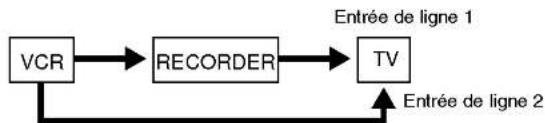
flowchart
graph LR
    A["VCR"] --> B["RECORDER"]
    B --> C["TV"]
    C --> D["Entrée de ligne 2"]
    A --> E["Entrée de ligne 1"]
- Lorsque vous enregistrez sur un magnétoscope depuis le graveur, ne réglez pas la source d'entrée sur 'TV' en appuyant sur la touche TV/DVD de la télécommande.
- Si vous utilisez un syntoniseur "B Sky B", assurez-vous de raccorder la prise VCR SCART du syntoniseur à la prise du EURO AV2 DECODER.
- Si vous débranchez le graveur du secteur, vous ne pourrez pas voir les signaux du magnétoscope ou du syntoniseur raccordés.
Raccordement aux prises INPUT 3 ou INPUT 4
Raccordez les prises d'entrée (AV3, AV4) du graveur aux prises de sortie audio/vidéo de votre composante accessoire à l'aide des câbles audio/vidéo.
Remarque:
Si vous utilisez la prise S-VIDEO IN située sur le panneau avant, la prise VIDEO IN sur le panneau avant ne sera pas disponible.
Tableau de connexions des appareils accessoires (magnétoscope, caméscope, etc.)
text_image
S-OVID OUTPUT AUDIO OUTPUT OU VIDEO OUTPUT OU AUDIO OUT R L VIDEO OUT COMPONE R L AUDIO IN 9 VIDEO IN 3 PRICAN Panneau arrière du graveur HDD PVD Panneau avant du graveurRaccordement d'un caméscope numérique
En utilisant la prise DV IN du panneau avant, vous pouvez raccorder un caméscope DV numérique et effectuer un transfert numérique des cassettes DV ou des disques DVD.
Utilisez un câble DV (non fourni) pour raccorder la prise d'entrée/sortie DV de votre caméscope DV à la prise DV IN située sur le panneau avant de ce graveur.
Remarque:
Cette prise doit être raccordée à un caméscope DV numérique seulement. Elle n'est pas compatible avec des syntoniseurs numériques digitaux ni avec des platines vidéo D-VHS.
text_image
Caméscope DV numérique DV IN/OUT HDD DVD PBG VIDEO LIONO-AUDO-8 S-VIDEO DV IN INPUT 4 Panneau avant du graveurUtilisation du menu home
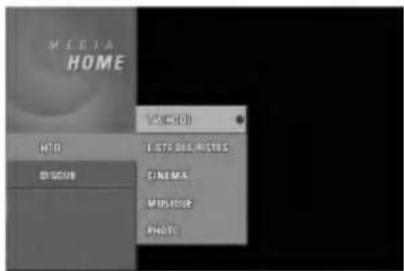
Vous pouvez accéder à tous les supports (HDD, DISQUE) pour la lecture et l'enregistrement du graveur, à partir de l'écran du menu HOME.
- Appuyez sur HOME pour afficher l'écran du menu Accueil.
- Sélectionnez le support de votre choix à l'aide des touches ▲ / ▼ et appuyez sur ENTER. Le menu Options s'affiche.
- Sélectionnez l'option souhaitée à l'aide des touches ▲ / ▼ puis appuyez sur ENTER.
text_image
MEDIA HOME HOT DISCUE PHOTO E:\STOCK\RICHES\N\CATEMA MUSTICUM PHOTO- Pour quitter le menu HOME, appuyez sur HOME.
• TV (HDD): Revient au visionnement de la télévision en direct pour l'enregistrement sur le disque dur.
• TV (DVD): Revient au visionnement de la télévision en direct pour l'enregistrement sur DVD.
- LISTE DES PISTES: Affiche le menu Liste de Titres.
• CINEMA: Reproduit le cinéma contenu dans un Vidéo DVD ou un CD Vidéo. Ou bien affiche le menu Cinema.
• MUSIQUE: Affiche le menu Musique (ou CD Audio).
• PHOTO: Affiche le menu Photo.
Réglages initiaux
Il y a plusieurs manières d'adapter les réglages fournis sur ce système menu. La plupart des menus se composent de trois niveaux pour configurer les options, mais certains exigent plus de niveaux à cause de la variété de réglages.
Fonctionnement général
- Appuyez sur SETUP pour afficher le menu de configuration.
- Sélectionnez l'option souhaitée à l'aide des touches ▲ / ▼.
- Une fois que l'option souhaitée a été sélectionnée, appuyez sur ▶ pour vous déplacer au deuxième niveau.
- Sélectionnez la deuxième option souhaitée à l'aide des touches ▲ / ▼.
- Appuyez sur ▶ pour vous déplacer au troisième niveau.
- Sélectionnez vos réglages à l'aide des touches ▲/▼ puis appuyez sur ENTER pour confirmer votre choix. Certains menus exigent des pas supplémentaires.
- Appuyez sur SETUP pour quitter le menu de configuration.
Remarque:
Appuyez sur ◀ pour revenir au niveau précédent.
Programmation automatique
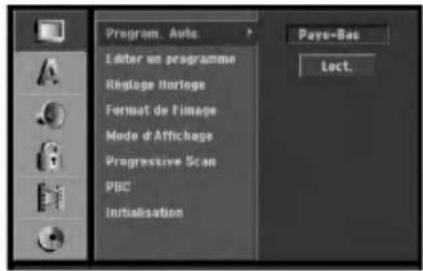
Ce graveur est équipé d'un symphoniseur synthétisé de fréquences capable de recevoir jusqu'à 88 chaînes de télévision.
Préparation:
- Raccordez le graveur au type d'antenne souhaité, tel que montré dans la section "Raccordement à l'antenne", à la page 11.
text_image
Program. Auto Editor en programme Réglage Horloge Format de l'image Mode d'Attichage Progressive Scan PBC Initialisation Pays-Bas Lect.- Sélectionnez l'option [Program. Auto.].
- Appuyez sur ▶ pour vous déplacer au troisième niveau.
L'option [Pays] s'affiche en surbrillance.
- Sélectionnez un pays à l'aide des touches ▲ / ▼ puis appuyez sur ▶.
L'icône [Démarrer] s'affiche en surbrillance. Si votre pays n'est pas sur la liste, sélectionnez [Autre].
- Appuyez sur ENTER pour démarrer la recherche des chaînes.
Le syntoniseur balayera automatiquement toutes les chaînes disponibles dans la région et les stockera dans sa mémoire.
Remarque:
Lorsque vous raccordez votre graveur pour la toute première fois. Lorsque vous appuyez sur SETUP pour effectuer les réglages initiaux, vous pouvez seulement régler l'option [Program. Auto.]. Maintenant, vous pouvez effectuer les autres réglages.
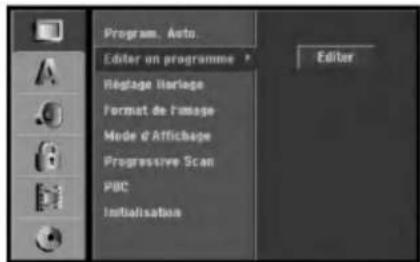
Vous pouvez éditer une chaîne de façon manuelle (ajouter, effacer, nommer, déplacer, etc.).
- Sélectionnez l'option [Editer un programme] puis appuyez sur ▶.
text_image
Program. Auto Editor on programme Réstage Heritage Format de l'usage Mode d'Affichage Progressive Scan PBC Initialisation- Appuyez sur ENTER avec l'option [Éditer] sélectionnée.
Le menu Liste de programmes s'affiche.
text_image
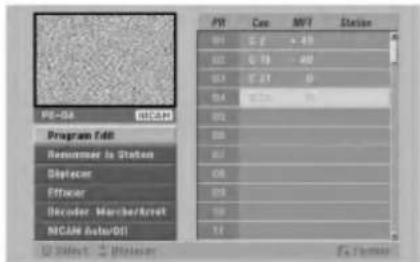
PM-56 Program Edit Remounter in Station Deptacer Estocer Decoder Matchler/Revert NICase Aster/01 PV Cap M/F Station 01 G F + 40 02 G 78 - 40 03 G 21 0 0A 0.1% 02 06 07 08 09 09 10 11 Select Maximize F:\Forma- Sélectionnez un numéro PR à l'aide des touches ▲ / ▼ puis appuyez sur ENTER.
- Sélectionnez l'option programme à l'aide des touches ▲ / ▼ puis appuyez sur ENTER.
- [Program Edit] Pour régler la chaîne de façon manuelle. Lisez "Program Edit" ci-contre.
- [Renommer la station] Pour changer le nom de la station.
Une fenêtre permettant d'introduire des caractères s'affiche. Pour introduire des caractères, reportez-vous à la page 50.
- Pour ranger les positions des chaînes sur la Liste de chaînes. Appuyez sur ▲ / ▼ pour déplacer le programme sélectionné à une nouvelle position.
- [Effacer] Pour neutraliser une position de programme dont vous n'avez pas besoin.
- [Décoder Marche/Arrêt] Pour régler les chaînes en fonction du décodeur. Ce réglage vous permet de regarder ou d'enregistrer des chaînes de la télévision payante/Canal Plus. Appuyez sur ENTER; [Décoder] apparaît sur l'afficheur. Appuyez à nouveau sur ENTER pour quitter le réglage.
- [NICAM Auto/Off] Pour régler les chaînes en fonction des émissions NICAM. Normalement, [NICAM] est allumé sur l'afficheur. Si le son de l'émission NICAM n'est pas net, appuyez sur ENTER pour que [NICAM] disparaisse.
- Appuyez sur RETURN (♂) à plusieurs reprises pour quitter le menu Liste de programmes.
Éditeur un programme
Vous pouvez effectuer une recherche pour sélectionner et stocker des chaînes de télévision manuellement.
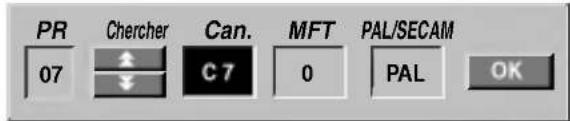
Lorsque vous sélectionnez [Editer un programme] (étape 4 ci-dessus), la fenêtre de réglage des chaînes s'affiche.
- Sélectionnez les options à l'aide des touches ◀ / ▶ et appuyez sur ▲ / ▼ pour changer les réglages.
text_image
PR 07 Chercher C 7 Can. MFT 0 PAL/SECAM PAL OK• [PR] indique la position du programme sélectionné. - [Chercher] Pour rechercher une chaîne de façon automatique. La recherche s'arrête lorsque le graveur syntonise une chaîne. • [Can.] Pour changer le numéro de chaîne. - [MFT] Effectue une syntonisation raffinée de la chaîne, pour obtenir une image plus nette. - [PAL/SECAM] Changent le système de signalisation de télévision (PAL ou SECAM).
- Sélectionnez OK puis appuyez sur ENTER pour confirmer les réglages effectués et revenir au menu Liste de programmes.
Décodeur AV1
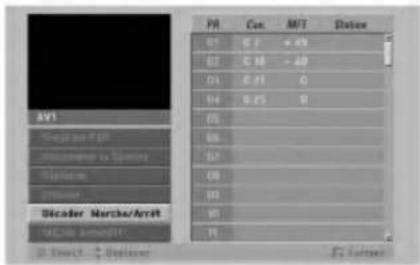
Le décodeur AV1 règle la prise EURO AV1 AUDIO/VIDEO pour l'entrée des signaux vidéo encodés.
- Appuyez sur AV lorsque le menu Liste de programmes s'affiche.
text_image
PR Control M/F Status B7 B2 B1 C 10 A1 14 B5 B6 B7 C8 B9 B10 B11 B12 B13 B14 B15 B16 B17 B18 B19 B20 B21 B22 B23 B24 B25 B26 B27 B28 B29 B30 B31 B32 B33 B34 B35 B36 B37 B38 B39 B40 B41 B42 B43 B44 B45 B46 B47 B48 B49 B50 B51 B52 B53 B54 B55 B56 B57 B58 B59 B60 B61 B62 B63 B64 B65 B66 B67 B68 B69 B70 B71 B72 B73 B74 B75 B76 B77 B78 B79 B80 B81 B82 B83 B84 B85 B86 B87 B88 B89 B90 B91 B92 B93 B94 B95 B96 B97 B98 B99 B100- Appuyez sur ENTER pour sélectionner [Marche] ou [Arrêt].
- Arrêt : Les signaux entrent par la prise EURO AV1 AUDIO/VIDEO. D'habitude sélectionnez cette option.
- Marche : Le signal vidéo encodé qui entre par la prise EURO AV1 AUDIO/VIDEO, sort par la prise EURO AV2 DECODER pour être décodé. Le signal décodé rentre ensuite par la prise EURO AV2 DECODER ; vous pouvez alors enregistrer ou regarder des chaînes de la télévision payante/Canal Plus. Dans ce cas, sélectionnez [AV1] en appuyant sur la touche AV.
Réglage automatique de l'heure
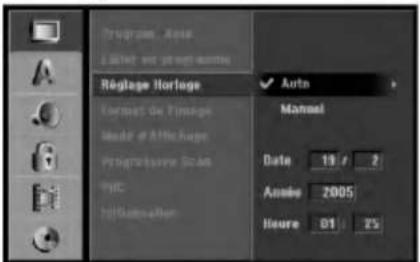
Une fois la recherche automatique des chaînes terminée, l'heure et la date actuelles sont aussi réglées automatiquement. Si l'heure affichée sur le graveur est incorrecte, l'horloge doit être réglée de façon manuelle.
text_image
Programs, Auto 2.5x10^3 and 4x10^3 months Réglage Horlage Auto Manual Date 19 / 2 Anno 7005 Heure D1 / 25- Sélectionnez l'option [Réglage Horloge] puis appuyez sur ▶.
- Sélectionnez l'option Automatique à l'aide des touches ▲ / ▼ puis appuyez sur ENTER.
Remarque:
Parfois, la station de télévision ne transmet pas la date et/ou l'heure ou les informations transmises sont incorrectes; dans ces cas-ci, l'heure réglée par le graveur est incorrecte.
Si c'est votre cas, nous vous recommandons de régler l'horloge manuellement.
Réglage manuel de l'heure
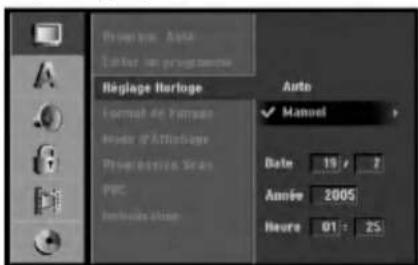
- Sélectionnez l'option [Réglage Horloge] puis appuyez sur ▶.
- Sélectionnez l'option [Manuel] à l'aide des touches ▲ / ▼ puis appuyez sur ENTER.
text_image
Provenie Auto Toutier en programme Régage Horloge Auto ✓ Manuel Date 19:2 Année 2005 Heure 01:25- Introduisez les informations nécessaires concernant la date et l'heure.
◀ / ▶ (gauche/droite) : Déplace le curseur à la colonne précédente ou suivante. ▲ / ▼ (haut/bas) : Permet de changer le réglage de la position actuelle du curseur.
- Appuyez sur ENTER pour confirmer vos réglages, puis appuyez sur SETUP pour quitter le menu de configuration.
Format du téléviseur
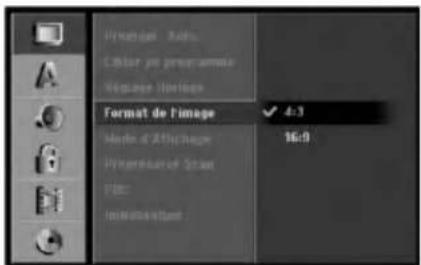
Sélectionnez le rapport hauteur/largeur du téléviseur raccordé (4:3 standard ou large).
• [4:3] Sélectionnez cette option lors du raccordement à un écran TV de 4:3. Lorsque vous sélectionnez [4:3], réglez le [Mode d'Affichage] tel que montré ci-dessous. • [16:9] Sélectionnez cette option lors du raccordement à un écran TV large ou à un téléviseur avec fonction en mode large.
text_image
Format de l'image 16:0Mode d'affichage
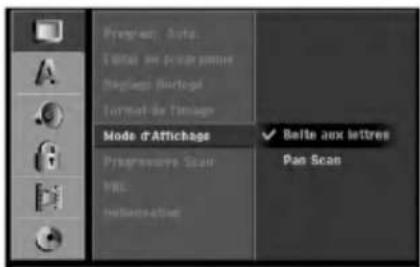
Sélectionne la manière d'afficher sur l'écran une image large lorsque l'option [4:3] est sélectionnée dans le menu [Format de l'image].
- [Boîte aux lettres] Affiche une image large avec des bandes de masquage en haut et en bas de l'écran.
- [Pan Scan] Affiche automatiquement une image large sur tout l'écran en découpant les parties qui ne rentrent pas.
text_image
Program, Auto Total se préparantie Régégié Bérlogé Format de l'envage Mode d'Attichage Belle aux lettres Programme Scan Pan Scan InsefférentielBalayage progressif
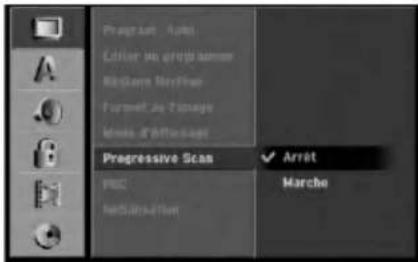
Le Balayage Progressif Vidéo assure la meilleure qualité d'image et sans papillotement. Si vous utilisez les prises COMPONENT VIDEO OUT/ PROGRESSIVE SCAN ou HDMI mais votre graveur est raccordé à un téléviseur standard (analogue), réglez le Balayage Progressif sur [Arrêt]. Si vous utilisez les prises COMPONENT VIDEO OUT/ PROGRESSIVE SCAN ou HDMI pour raccorder cet appareil à un téléviseur ou à un moniteur compatible avec le signal balayage progressif, réglez le Balayage Progressif sur [Marche].
text_image
Program Auto Editor au programme Routabo Macrime Formul du Taège Inno d'Attoagat Progressive Scan Arrêt MPC Marche InSurationRemarque:
Le [Progressive Scan] sera désactivé dans le menu configuration si le commutateur de sortie vidéo (VIDEO OUTPUT) dans le panneau arrière est réglé sur la position RVB (RGB).
Attention
Une fois la sortie Balayage Progressif réglée, les images pourront être visionnées seulement sur téléviseur ou moniteur compatible avec le Balayage Progressif. Si vous réglez le Balayage Progressif sur [Marche] par erreur, vous devez réinitialiser le graveur. Tout d'abord, retirez le disque du graveur. Ensuite, appuyez sur STOP (■) et maintenez cette touche enfoncée pendant cinq secondes avant de la relâcher. La sortie vidéo reviendra au réglage standard et l'image sera visible à nouveau dans un téléviseur ou moniteur analogue conventionnel.
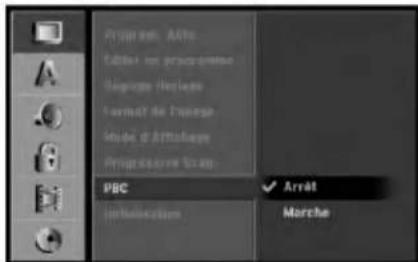
PBC (commande de lecture)
PBC (Playback Control) se traduit par Commande de lecture et se rapporte aux caractéristiques spéciales des menus et de navigation disponibles sur certains disques CD VIDÉO.
- [Marche] Les disques CD Vidéo sont lus selon la fonction PBC, si elle est disponible.
- [Arrêt] Les disques CD Vidéo sont lus de la même manière que les CD Audio.
text_image
Program, Altai Format en programme Language Heritage Format de France Mode d'Attitude Programme Type PBC Arrêt MortheInitialisation
Vous pouvez réinitialiser le graveur pour rétablir les réglages établis en usine et initialiser le disque dur.
- [Réglage usine] S'il vous le faut, vous pouvez réinitialiser le graveur et rétablir tous les réglages d'usine. Certaines options ne peuvent pas être rétablies. (Classification, Mot de passe et Code de région).
- [HDD Format] Initialise le disque dur (HDD: Hard Disk Drive) : tout le contenu enregistré sur le disque dur sera effacé.
- Sélectionnez l'option [Initialisation] puis appuyez sur ▶.
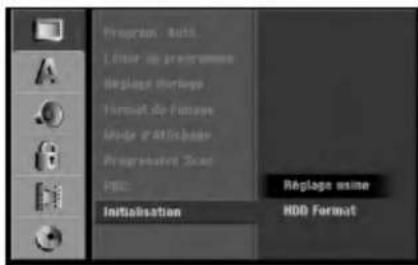
text_image
Program Auto Lister in programme Réglage Mortgage Format de Fussages Mode d'Articlusive Programme Fixed HDD: Initialisation Réglage name HDD Format- Sélectionnez l'option souhaitée à l'aide des touches ▲ / ▼ puis appuyez sur ENTER. Un message de confirmation s'affichera.
- Sélectionnez [Oui] ou [Non] à l'aide des touches ◀ / ▶ puis appuyez sur ENTER.
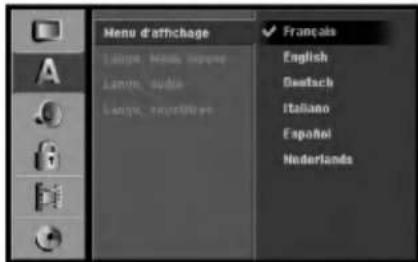
Menu d'affichage
Sélectionnez une langue pour le menu de configuration et l'affichage sur écran.
text_image
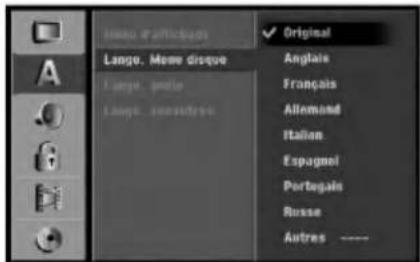
Menu d'affichage Langue, Maua, ##pmp Langue, ##pmp Langue, ##pmp Français English Deutsch Italiano Español NederlandsMenu du disque/audio/sous-titres
- Se rapporte à la langue originale dans laquelle le disque a été enregistré.
- Pour sélectionner une autre langue, appuyez sur les touches numériques puis sur ENTER pour introduire le numéro à 4 chiffres correspondant, selon la liste des codes de langue qui se trouve dans la section Références (rapportez-vous à la page 57). Si vous introduisez un code de langue faux, appuyez sur CLEAR.
- [Arrêt] (pour les sous-titres du disque) : Élimine les sous-titres.
text_image
New traffic Lange. New disque Lange. preise Lange. new stores Original Anglais Français Allmand Italien Espagnei Portegains Russe Autres ----Réglages audio
Tous les disques DVD comportent une diversité d'options de sortie audio.
Réglez la sortie audio de votre graveur en accord avec le type de système audio que vous utilisez.
Dolby digital / DTS / MPEG
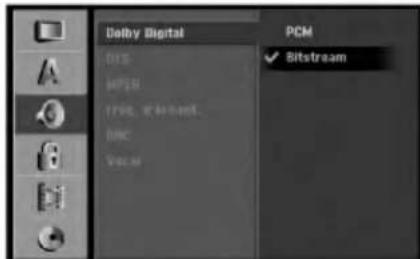
- [Bitstream]: Sélectionnez "Bitstream" si vous raccordez la prise de DIGITAL AUDIO OUT à un amplificateur ou à un autre dispositif équipé d'un décodeur Dolby Digital, DTS ou MPEG.
- [PCM] (pour Dolby Digital / MPEG): Sélectionnez cette option lors du raccordement à un amplificateur stéréo numérique à deux voies. Les disques DVD encodés sur Dolby Digital ou MPEG seront automatiquement sous mixés au format audio PCM sur deux voies.
- [Arrêt] (pour DTS) : Si vous sélectionnez "Arrêt", le signal DTS ne sort pas à travers la prise DIGITAL AUDIO OUT.
Fréquence d'échantillonnage
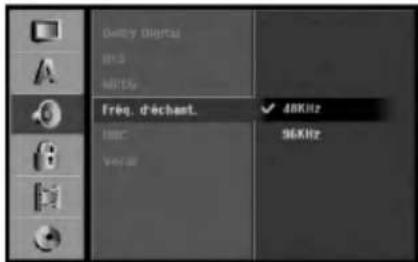
Si votre récepteur ou amplificateur NE PEUT PAS gérer les signaux à 96 KHz, sélectionnez 48 KHz. Une fois ce choix effectué, cet appareil convertira automatiquement tous les signaux à 96 KHz en 48 KHz, de sorte que votre système puisse les décoder. Si votre récepteur ou amplificateur peut gérer les signaux à 96 KHz, sélectionnez cette option. Une fois ce choix effectué, l'appareil restituera tous les types de signaux sans plus de traitement.
text_image
Darry Digital M13 MITSy Freq. d'échant. OKHz SEKHzDRC [réglement de la compression dynamique]
En format DVD, la technologie audio numérique vous permet d'écouter les plages sonores d'un programme de la manière la plus réaliste et précise possible. Cependant, il se peut que vous souhaitiez utiliser la fonction de compression dynamique de la sortie audio (laquelle équilibre le volume entre les sons les plus élevés et les plus faibles).
Ainsi, vous pouvez regarder un cinéma en maintenant le volume sonore à un niveau relativement bas sans nuire à la netteté du son. Pour activer cette fonction, réglez DRC sur [Marche].
![LG RH7828NSL - DRC [réglement de la compression dynamique] - 1](/content/2026/04/585620/images/effdda91555b3a2fd4ec859c7004eacc2dd5326ddb514ac5e468cc82aa2f2eb8.jpg)
text_image
BRC Arrêt youtVoix(vocal)
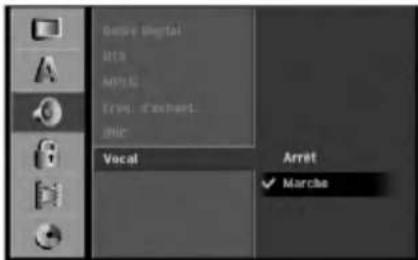
Réglez le paramètre Vocal [Voix] sur [Marche] seulement pour la lecture d'un disque DVD karaoké multivoie. Les canaux karaoké du disque vont se mixer en son stéréo normal.
text_image
Audio Digital M10 MPG True: d'expact Vocal Arret ✓ MarcheClassement
Certains films contiennent des scènes pouvant ne pas être convenables pour les enfants. Beaucoup de ces disques contiennent des paramètres de commande parentale applicables soit à la totalité du disque, soit à certaines scènes.
Les films et les scènes sont évalués entre 1 et 8, selon la zone. Si le code de région du disque est mal réglé, les disques DVD vidéo peuvent répondre ou pas aux réglages du verrouillage enfants. Certains disques proposent des scènes alternatives plus convenables. Le classement des disques dépend de la zone. La fonction de commande parentale vous permet de bloquer l'accès aux scènes se trouvant au-dessous du classement que vous avez réglé, ce qui empêche vos enfants de regarder des scènes qui, à votre avis, sont inappropriées.
text_image
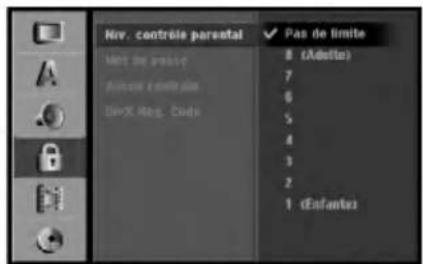
Niv. contrôle parental Pas de limite Met de préuve 8 (Adelte) 7 Autres controlles 6 NECK Reg. Cells 5 4 3 2 1 (Enfants)- Sélectionnez l'option [Niv. contrôle parental] puis appuyez sur ▶.
- Pour accéder au classement, au mot de passe et au code de région, vous devez introduire le code de sécurité à 4 chiffres que vous avez créé. Si vous n'avez pas encore créé de code de sécurité, vous pouvez le faire à ce moment. Introduisez un code à 4 chiffres et appuyez sur ENTER. Introduisez encore une fois le code et appuyez sur ENTER pour vérifier. Si vous avez fait une erreur, appuyez sur EFFACER avant d'appuyer sur ENTER.
- Sélectionnez un classement à l'aide des touches ▲/▼. [1] - [8]: Le niveau un (1) de classement comporte le plus de restrictions, tandis que le niveau huit (8) est le moins restrictif.
[Pas de limite] : Si vous sélectionnez [Pas de limite], la commande parentale est désactivée et le disque est lu sans restrictions.
- Appuyez sur ENTER pour confirmer le niveau de classement sélectionné, puis appuyez sur SETUP pour quitter le menu de configuration.
Remarque:
Si vous établissez un classement pour le graveur, toutes les scènes du disque ayant un classement égal ou inférieur à celui que vous avez réglé seront lues. Les scènes ayant un classement supérieur ne seront pas lues, à moins qu'il y ait une scène alternative disponible sur le disque. Cette dernière doit avoir un classement égal ou inférieur à celui que vous avez réglé. Si aucune scène alternative convenable n'est trouvée, la lecture s'arrête. Vous devez introduire le mot de passe à 4 chiffres ou changer le niveau de classement pour que la lecture du disque continue.
Réglage du mot de passe
text_image
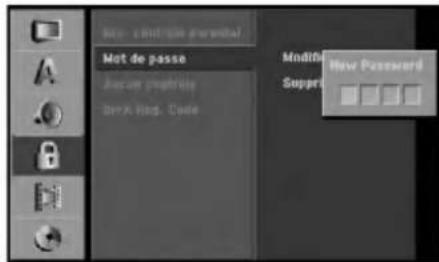
Mot de passe New Password New Password Supte- Sélectionnez l'option [Mot de passe] puis appuyez sur ▶.
- Suivez l'étape 2 de la section "Classement". Pour changer votre mot de passe, sélectionnez [Modifier] puis appuyez sur ENTER. Introduisez un nouveau code à 4 chiffres et appuyez à nouveau sur ENTER. Introduisez-le de nouveau pour vérifier.
Pour effacer le mot de passe, sélectionnez [Supprimer] puis appuyez sur ENTER.
En cas d'oubli de votre code à 4 chiffres.
Si vous oubliez votre mot de passe, suivez les étapes ci-dessous pour l'effacer.
- Appuyez sur SETUP pour afficher le menu de configuration.
- Introduisez le numéro à 6 chiffres "210499" à l'aide des touches numériques.
- Sélectionnez [Oui] et appuyez sur ENTER. Le mot de passe à 4 chiffres est effacé. Introduisez un nouveau code.
Code de région
Introduisez le code de la zone dont les normes ont été utilisées pour classer le disque DVD vidéo. À cet effet, rapportez-vous à la liste des codes de zone (page 57).
text_image
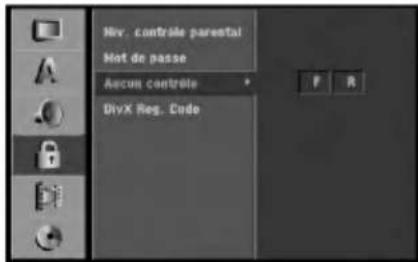
Hot de passe Aescus contrôle DivX Reg. Code- Sélectionnez l'option [Aucun contrôle] puis appuyez sur ▶.
- Suivez l'étape 2 de la section "Classement".
- Sélectionnez le premier caractère à l'aide des touches ▲ / ▼
- Déplacez le curseur à l'aide des touches ▶ et sélectionnez le deuxième caractère à l'aide des touches ▲ / ▼.
- Appuyez sur ENTER pour confirmer la sélection du code de région, puis appuyez sur SETUP pour quitter le menu de configuration.
Code d'enregistrement divx
Nous vous fournissons le code d'enregistrement de DivX® VOD (Vidéo sur demande) qui vous permet de louer et d'acheter des vidéodisques en utilisant le service de DivX® VOD. Pour plus d'informations, visitez www.divx.com/vod.
- Choisissez l'option [DivX Reg. Code] puis appuyez sur ▶.
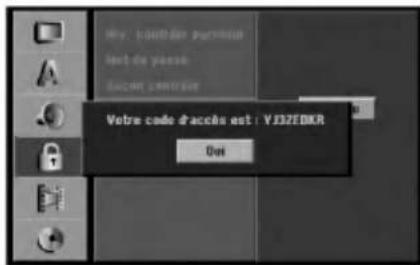
- Appuyez sur ENTRER tandis que [Vue] est choisie, alors le code d'enregistrement apparaîtra.
text_image
Votre code d'accès est : YJ32EDKR Out- Employez le code d'enregistrement pour acheter ou louer les vidéodisques du service de Divx® VOD à www.divx.com/vod. Suivez les instructions et téléchargez le vidéodisque sur un disque pour la lecture sur cette unité.
Remarque:
Tous les vidéodisques téléchargés de DivX® VOD peuvent être lus seulement sur cette unité.
Réglage du mode d'enregistrement
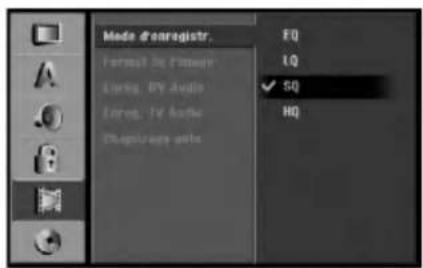
Vous pouvez régler la qualité des images qui seront enregistrées : HQ (Qualité haute), SQ (Qualité standard), LQ (Qualité faible), EQ (Qualité améliorée).
text_image
Mode d'enregistrer. Format De l'lmage Livre. PV Audio Livre. TV Audio Display Mode FQ LQ ✓ 50 HQ- Sélectionnez l'option [Mode d'enregistrement] puis appuyez sur ▶.
- Sélectionnez le mode d'enregistrement souhaité (HQ [qualité haute], SQ [qualité standard], LQ [qualité faible] ou EQ [qualité améliorée]) à l'aide des touches ▲ / ▼.
- Appuyez sur ENTER pour confirmer votre choix, puis appuyez sur SETUP pour quitter le menu de configuration.
Format de l'enregistrement
Pendant l'enregistrement sur DVD, vous pouvez régler le rapport hauteur/largeur d'enregistrement de façon à adapter à votre gré le matériel que vous êtes en train d'enregistrer (16:9 ou 4:3).
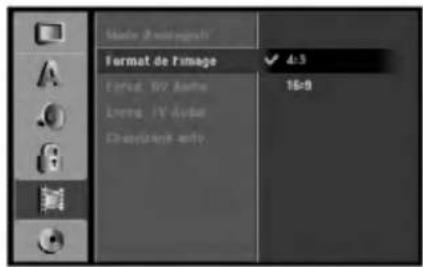
text_image
Format de l'image 16:0 4:3Audio de l'enregistrement VN
Vous devez le régler si vous disposez d'un caméscope utilisant un son de 32kHz/12-bit raccordé à la prise DV IN située sur le panneau avant.
Certains caméscopes numériques disposent de deux voies stéréo pour l'audio. L'une permet l'enregistrement du son pendant le visionnement ; l'autre permet un enregistrement fractionné après visionnement.
L'option Audio 1 est utilisée pour le son qui a été enregistré pendant le visionnement.
L'option Audio 2 est utilisée pour le son obtenu par enregistrement fractionné.
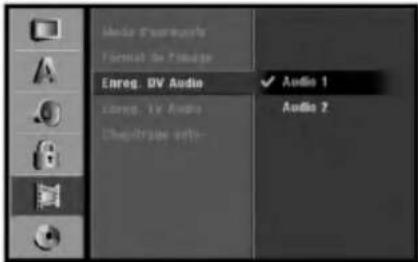
text_image
Media: C:\Users\Media Format: De Pledge Eareg. DV Audio Audio 1 Audio 2 Audio 3Audio de l'enregistrement TV
Lorsque le matériel TV à enregistrer a l'option bilingue, vous pouvez choisir le canal audio d'enregistrement.
Principal+suppl: Langue principale et langue secondaire.
Principal: Langue principale seulement.
Suppl: Langue secondaire seulement.
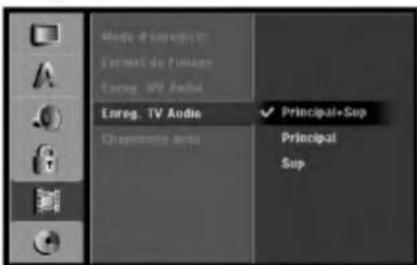
text_image
Modu d'Entrez l'ormat de Prima fengg, 497 d###s Enreg. TV Audio Unestimates auto ✓ Principal+Sup Principal SupRepérage automatique des chapitres
Lors de l'enregistrement en mode Vidéo, les repères de chapitre sont placés suivant le réglage préétabli. Vous pouvez changer cet intervalle à 5 minutes, 10 minutes ou 15 minutes. Si vous sélectionnez [Aucun], le repérage automatique des chapitres et le réglage [Aucun] seront établis.
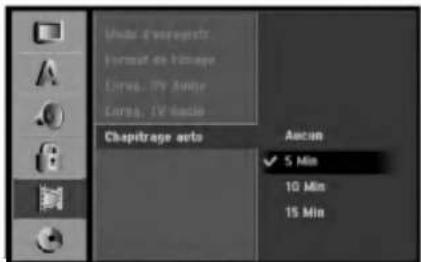
text_image
Unité d'investeurs l'emploi de linage Lors, TV Ante Lors, TV Básie Chapitrage arts Aucan ✓ 5 Min 10 Min 15 MinFormatage du disque
Si vous insérez un disque complètement blanc, le graveur l'initialisera.
DVD-R : Le graveur initialisera le disque en mode Vidéo.
Le mode d'enregistrement sera toujours le mode Vidéo.
DVD-RW: Le graveur initialisera le disque en mode VR.
DVD+R (DL) : Le menu "Formatage du disque" s'affichera.
Sélectionnez [Oui] et appuyez sur ENTER.
DVD+RW : Le graveur initialisera le disque en mode DVD+RW.
Vous pouvez aussi reformater les disques DVD-RW/DVD+RW à partir du menu de configuration, tel que montré ci-dessous.
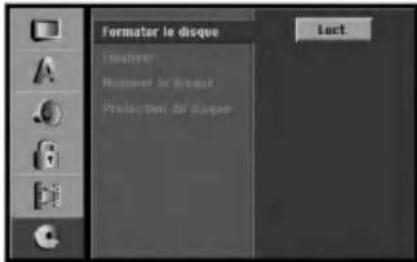
text_image
Formater le disque 1 moutier Numberer le disque Protection de disque Lact.- Sélectionnez l'option [Formater du disque] puis appuyez sur ▶.
- Appuyez sur ENTER avec l'option [Démarrer] sélectionnée.
Le menu 'Format du disque' s'affiche.
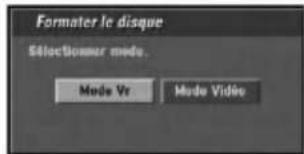
text_image
Formater le disque Sélectionmer mode. Mode Vr Mode Vidie- Sélectionnez le mode souhaité (Mode VR ou Mode Vidéo) à l'aide des touches ◀ / ▶ puis appuyez sur ENTER.
Un message de confirmation s'affichera.
Pour les disques DVD+RW, allez à l'étape 4.
- Sélectionnez l'option [OK] à l'aide des touches ◀ / ▶ puis appuyez sur ENTER.
L'initialisation du disque prend un petit moment.
Attention
Lors du formatage du disque, tout le contenu du disque est effacé.
Finalisation
La finalisation du disque 'fixe' sur place le contenu enregistré, de sorte que le disque puisse être lu sur un lecteur DVD ou un ordinateur courants, équipés d'un lecteur DVD-ROM approprié.
La finalisation d'un disque en mode Vidéo crée un écran menu permettant de naviguer sur le disque. Pour y accéder, appuyez sur MENU/LIST ou sur TITLE.

Attention
Une fois que vous avez finalisé un disque DVD-R ou DVD+R, vous ne pouvez plus l'éditer ni faire d'autres enregistrements, sauf dans le cas des disques DVD+RW. Cependant, vous pouvez enregistrer et éditer un disque DVD-RW en sélectionnant l'option [Annuler].
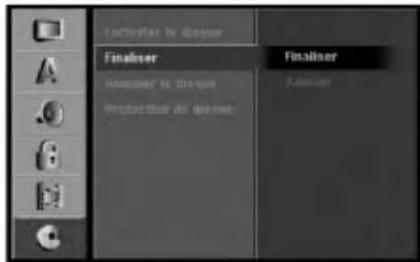
- Sélectionnez l'option [Finaliser] puis appuyez sur ▶.
- Appuyez sur ENTER avec l'option 'Finaliser' sélectionnée. Le menu 'Finaliser' s'affiche.
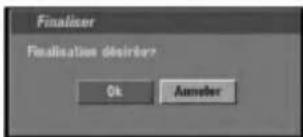
text_image
Finaliser Finalisation disiter? Ok Answer- Sélectionnez [Ok] et appuyez sur ENTER. Le graveur commence la finalisation du disque.
Remarque:
- Le temps de finalisation dépend du type de disque, de la quantité de contenu enregistré et du nombre des titres du disque.
- La finalisation des disques DVD+R DL peut prendre jusqu'à 30 minutes.
Conseils
- Si vous insérez un disque DVD-RW qui a déjà été finalisé, vous pouvez le 'Définaliser' en sélectionnant l'option 'Définaliser' à partir du menu [Finaliser]. Après cela, vous pourrez éditer et réenregistrer le disque.
- Vous ne pouvez pas 'Définaliser' un disque DVD-R ou DVD+R.
- Si l'option [Protection du disque] est réglée sur [Marche], la fonction de finalisation n'est pas disponible. Pour activer la fonction de finalisation, réglez l'option [Protection du disque] sur [Arrêt].
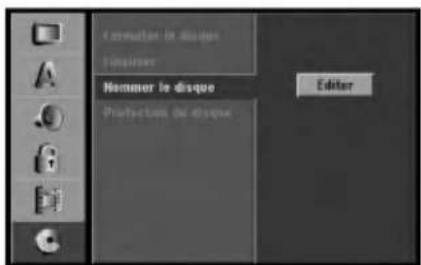
Étiquette du disque
Utilisez-la pour nommer le disque.
Ce nom apparaît lorsque vous insérez le disque et lorsque vous affichez l'écran d'information du disque.
- Le nom du disque peut contenir jusqu'à 32 caractères.
- Dans le cas des disques formatés dans un autre graveur, vous pourrez voir une série limitée de caractères.
text_image
Formulier in Slavic Nommer le disque Protécture de disque Editor- Sélectionnez l'option [Nommer le disque] puis appuyez sur ▶.
- Appuyez sur ENTER avec l'option [Editor] sélectionnée.
Le menu du clavier s'affiche. Pour introduire des caractères, reportez-vous à la page 50.
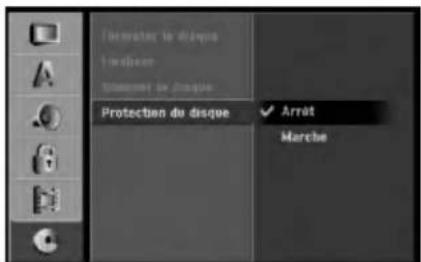
Protection du disque
Lorsque vous enregistrez sur un disque DVD+RW / +R ou sur un disque DVD-RW formaté en mode VR, sélectionnez [Marche] pour prévenir des enregistrements, des éditions ou des effacements involontaires du disque inséré. Si vous avez besoin de débloquer le disque pour pouvoir l'éditer, sélectionnez [Arrêt].
text_image
Formater le disque localien Soutement de disque Protection du disque Arrêt MarcheExplications générales concernant l'affichage à l'écran
Ce manuel donne des instructions de base pour actionner le graveur. Certains disques DVD exigent un fonctionnement spécifique ou ne permettent qu'un fonctionnement limité pendant la lecture. Lorsque ceci arrive, le symbole ∅ s'affiche sur l'écran du téléviseur, pour indiquer qu'une fonction déterminée n'est pas autorisée par le graveur ou n'est pas disponible pour le disque inséré.
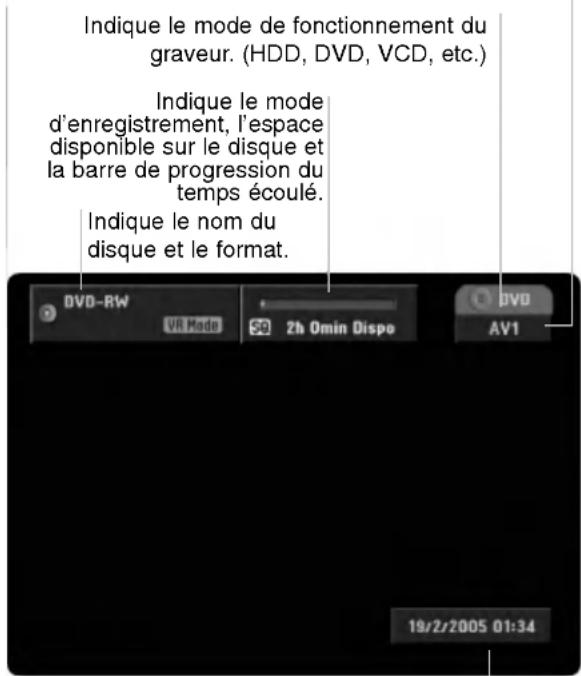
Affichage des informations pendant le visionnage de la télévision
Tout en regardant la télévision, appuyez sur ENTER ou sur DISPLAY pour afficher ou supprimer les informations affichées à l'écran.
Par exemple, lorsqu'un disque DVD-RW en mode EV est inséré.
Indique le numéro de chaîne, le nom de la station et le signal audio (STÉRÉO, MONO) reçu par le syntoniseur.
text_image
Indique le mode de fonctionnement du graveur. (HDD, DVD, VCD, etc.) Indique le mode d'enregistrement, l'espace disponible sur le disque et la barre de progression du temps écoulé. Indique le nom du disque et le format.Indique la date et l'heure actuelles.
Affichage à l'écran des informations du disque
Vous pouvez afficher à l'écran des informations variées concernant le disque inséré.
- Appuyez sur DISPLAY une fois pour connaître l'état actuel.
DVD-RW en mode VR

text_image
TITLE 4 19/02 ORG SC 0:00:17 / 0:00:49 DVD- Appuyez de nouveau sur DISPLAY pour connaître plusieurs informations de lecture.
Les informations pouvant être affichées diffèrent en fonction du type de disque ou du statut de lecture.
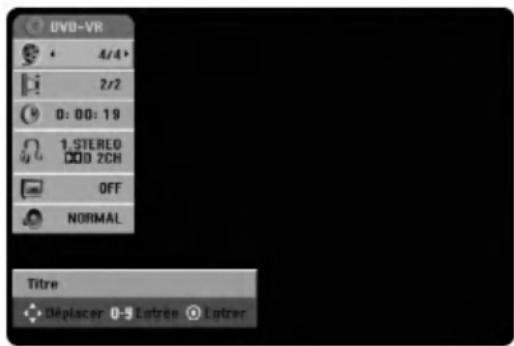
text_image
DVD-VR 4/4 2r2 0: 00: 19 1. STEREO □□□ 2CH OFF NORMAL Titre Déplacer 0-5 Entrée Entrer- Vous pouvez sélectionner une option en appuyant sur ▲ / ▼ et changer ou sélectionner les réglages en appuyant sur ◀ / ▶.
Pour plus de détails concernant chaque option, rapportez-vous aux pages indiquées entre parenthèses.
- [Titre]: Titre actuel (ou plage), numéro/nombre total de titres (ou de plages) (page 27)
- [Chapitre]: Numéro de chapitre actuel/numéro total de chapitres (page 27) • [Heure]: Temps de lecture écoulé (page 28)
- [Audio]: Langue audio sélectionnée (DVD VIDÉO seulement) ou canal audio sélectionné (page 29) • [Soustitres]: Sous-titres sélectionnés (page 30)
- [Angle]: Angle sélectionné/nombre total d'angles (page 29) • [Son]: Mode de son sélectionné (page 30)
Remarque:
L'affichage sur écran disparaît si aucune touche n'est pressée au bout de 10 secondes.
Configuration de la lecture
- Allumez le téléviseur et sélectionnez la source d'entrée vidéo raccordée au graveur.
- Système audio : Allumez le système audio et sélectionnez la source d'entrée raccordée au graveur.
- Insérez le disque choisi dans le plateau à disque, avec la face enregistrée orientée vers le bas.
- Démarrez la lecture du disque depuis le menu HOME (rapportez-vous à la page 17).
Lorsqu'un écran menu est affiché
L'écran menu peut s'afficher après insertion d'un disque DVD ou d'un CD Vidéo contenant un menu.
Sélectionnez le titre/chapitre que vous voulez visionner à l'aide des touches ◀ / ▶ / ▲ / ▼, puis appuyez sur ENTER pour que la lecture démarre. Appuyez sur TITLE ou sur MENU/LIST pour revenir à l'écran menu.
- Sélectionnez la plage que vous voulez visionner à l'aide des touches numériques. Appuyez sur RETURN (💡) pour revenir à l'écran menu.
- Les réglages du menu, ainsi que les procédures exactes de fonctionnement du menu peuvent varier en fonction du disque. Suivez les instructions sur chaque écran menu. Vous pouvez aussi régler la Commande de lecture (PBC) sur OFF depuis le menu de configuration. Consultez la page 20.
- Pour arrêter la lecture, appuyez sur STOP ■. Selon le disque, l'unité garde en mémoire le point d'arrêt. "■■" s'affiche sur l'écran brièvement. Appuyez sur ▶ (PLAY) pour reprendre la lecture (à partir du dernier point de la scène lu). Si vous appuyez de nouveau sur STOP (■) ou si vous retirez le disque ("■" s'affiche sur l'écran), le point d'arrêt est effacé.
Appuyez sur OPEN/CLOSE (▲) pour retirer le disque.
Appuyez sur OPEN/CLOSE (▲) pour fermer le plateau à disque ou sur POWER (○), pour que le plateau à disque se referme automatiquement et que l'unité s'éteigne.
Remarques:
- Si la commande parentale est réglée et que le disque est en dehors du classement réglé (il n'est pas autorisé), vous devez introduire votre code à 4 chiffres et/ou autoriser la lecture du disque. (Rapportez-vous à la section "Classement", à la page 22).
- Les disques DVD peuvent avoir un Code Régional. Votre graveur sera incapable de lire des disques dont le code régional est différent de celui du graveur. Le code régional de ce graveur est 2 (deux).
- Sauf indication contraire, toutes les fonctions décrites sont gérées depuis la télécommande. Certaines fonctions peuvent également être disponibles sur le menu de configuration.
Déplacement vers un autre TITRE

Lorsqu'un disque contient plus d'un titre, vous pouvez vous déplacer vers un autre titre de la façon suivante:
- Appuyez deux fois sur DISPLAY puis sélectionnez l'icône du titre à l'aide des touches ▲ / ▼. Ensuite, appuyez sur la touche numérique appropriée (0-9) ou sur ◀ / ▶ pour sélectionner un numéro de titre.
Déplacement vers un(e) autre

Lorsqu'un titre sur un disque a plus d'un chapitre ou lorsqu'un disque a plus d'une plage, vous pouvez vous déplacer vers un(e) autre chapitre/plage de la façon suivante :
- Appuyez sur SKIP ◀◀◀ ou sur ▶▶▶ brièvement pendant la lecture pour sélectionner le chapitre/la plage suivante ou pour revenir au commencement du chapitre/de la plage en cours de lecture.
- Appuyez sur SKIP ◀◀◀ deux fois brièvement pour revenir au chapitre/à la plage précédente.
- Pour aller directement à n'importe quel chapitre pendant la lecture d'un disque DVD, appuyez sur DISPLAY deux fois puis sur ▲/▼ pour sélectionner l'icône du chapitre/de la plage. Ensuite, introduisez le numéro de chapitre/plage ou utilisez les touches ◀/►.

- Appuyez sur SCAN (◀◀ ou sur ▶▶) pendant la lecture.
- Appuyez sur SCAN (◀◀ ou sur ▶▶) à plusieurs reprises pour sélectionner la vitesse souhaitée. HDD, DVD ; 5 pas (marche avant et marche arrière) Disques CD Vidéo ; 3 pas (marche avant et marche arrière)
- Pour quitter le mode Recherche, appuyez sur PLAY.
Lecture en mode image fixe et image par image
- Appuyez sur PAUSE/STEP (III) pendant la lecture. Faites défiler la scène image par image en appuyant à plusieurs reprises sur PAUSE/STEP (II).
- Pour quitter le mode d'image fixe, appuyez sur PLAY.
Conseil :
Vous pouvez faire avancer ou revenir en arrière une scène image par image en appuyant sur ◀ / ▶ à plusieurs reprises en mode PAUSE.
Le visionnement d'une scène en mode image par image en marche arrière n'est pas disponible sur les disques CD Vidéo.
+R DVD VCD
- Appuyez sur PAUSE/STEP (III) pendant la lecture. Le lecteur DVD se mettra en mode PAUSE.
- Sélectionnez la vitesse souhaitée à l'aide de SCAN (◀◀ ou ▶▶). DVD, HDD; 4 pas (marche avant et marche arrière) Disques CD Vidéo; 3 pas (marche avant seulement)
- Pour quitter le mode 'Slow Motion' [Ralenti], appuyez sur ▶ (PLAY).
Lecture aléatoire karaoke DVD VCD
- Appuyez sur 'RANDOM' pendant la lecture. L'unité commence à lire de façon aléatoire et 'RANDOM' s'affiche sur l'écran du téléviseur.
- Pour revenir au mode de lecture normale, appuyez sur RANDOM jusqu'à ce que "NORMAL" s'affiche sur l'écran du téléviseur
Conseil :
Si vous appuyez sur SKIP ▶▶ pendant la lecture en mode aléatoire, l'unité choisit un autre titre (plage) et reprend la lecture au hasard.
Remarques:
- Cette fonction n'est disponible que sur les disques DVD Karaoké ou CD Vidéo sans PBC.
- Sur un CD Vidéo avec PBC, vous devez régler l'option PBC sur OFF dans le menu de configuration pour pouvoir utiliser la fonction de lecture aléatoire. Consultez la page 20.
Lecture répétée HDD -rwvr -rwvideo
Appuyez sur REPEAT pour sélectionner un mode souhaité de lecture répétée.
- [Chapitre] répète le chapitre en cours de lecture. (seulement sur les disques DVD)
- [Titre] répète le titre en cours de lecture. (seulement sur les disques DVD, HDD)
- [Tout] répète tous les titres/plages sur les disques DVD-RW en mode VR, ou les disques CD Vidéo.
- [Piste] : répète la plage en cours de lecture. (Disques CD Vidéo seulement)
- [Arrêt] annule le mode de lecture répétée.
Remarque:
Sur un CD Vidéo avec PBC, vous devez régler l'option PBC sur OFF dans le menu de configuration pour pouvoir utiliser la fonction de lecture répétée.
Consultez la page 20.
Répétition a-b HDD -RWVR -rwvideo
Pour reprendre une séquence.
- Appuyez sur A-B au point de départ de votre choix. “A *” s'affiche brièvement sur l'écran du téléviseur.
- Appuyez de nouveau sur A-B au point d'arrêt de votre choix. "A B" s'affiche brièvement sur l'écran du téléviseur et la séquence en boucle commence.
- Appuyez de nouveau sur A-B pour annuler cette fonction.
Remarque:
Pendant la lecture du disque dur, vous ne pouvez pas sélectionner une séquence de moins de 5 secondes.
-Rwvideo +RW -r +r DVD divx
Cette fonction vous permet de commencer la lecture à tout moment du disque.
- Appuyez deux fois sur DISPLAY pendant la lecture. La fenêtre de recherche par l'heure affiche le temps de lecture écoulé.
- Appuyez sur ▲ / ▼ pour sélectionner l'icône de l'horloge ; "0:00:00" s'affiche.
- Introduisez le temps de départ souhaité, en précisant les heures, les minutes et les secondes de gauche à droite. Si vous entrez des numéros faux, appuyez sur ◀ / ▶ pour situer le tiret (_) sur le numéro erroné. Ensuite, introduisez les bons numéros.
- Appuyez sur ENTER pour confirmer. La lecture commence à partir de l'heure sélectionnée.
+R DVD VCD
La fonction Zoom vous permet d'agrandir une image vidéo et de vous y déplacer.
- Appuyez sur ZOOM pendant la lecture ou l'arrêt sur image pour activer la fonction Zoom. Chaque fois que vous appuyez sur la touche ZOOM, l'image visionnée à l'écran du téléviseur change dans l'ordre montré ci-dessous. taille x1 → taille x2 → taille x4 → taille x1 (taille normale)
- Utilisez les touches ◀ / ▶ / ▲ / ▼ pour accéder à différentes parties de l'image agrandie.
- Pour reprendre la lecture normale, appuyez sur CLEAR ou sur ZOOM à plusieurs reprises jusqu'à ce que l'image normale revienne.
Remarque:
La fonction Zoom peut ne pas être disponible sur certains disques DVD.
Recherche des repères
HDD
-RWVR
-RWVideo
+RW
DVD
VCD
Pour introduire un repère
Vous pouvez commencer la lecture à partir de jusqu'à six points mémorisés. Pour placer un repère, appuyez sur 'MARKER' au point souhaité du disque. L'icône du repère s'affiche brièvement à l'écran du téléviseur. Répétez cette action pour placer jusqu'à six repères.
Rappel ou suppression d'une scène dotée d'un repère
- Appuyez sur Recherche pendant la lecture du disque. Le menu de recherche des repères s'affiche sur l'écran.
- Sélectionnez une scène dotée d'un repère que vous voulez rappeler ou effacer à l'aide des touches ◀ / ▶ / ▲ / ▼.
- Appuyez sur ENTER pour que la lecture commence à partir de la scène en question. Ou bien, appuyez sur 'EFFACER' pour effacer la scène dotée d'un repère du menu de recherche des repères.
text_image
Chemistry Online Journal Online, 2010Vérification du contenu des disques DVD vidéo: menus
Les disques DVD peuvent contenir des menus vous permettant d'accéder à des fonctions spécifiques. Pour utiliser le menu disque, appuyez sur MENU/LIST. Ensuite, appuyez sur la touche numérique appropriée pour sélectionner une option. Ou bien, utilisez les touches ◀ / ▶ / ▲ / ▼ pour mettre en surbrillance l'option de votre choix, et appuyez sur ENTER.
Menu du titre DVD
- Appuyez sur TITLE. Si le titre en cours de lecture contient un menu, celui-ci s'affichera à l'écran du téléviseur. Sinon, le menu du disque peut ne pas s'afficher.
- Le menu peut contenir les options de choix de prises de caméra, langue audio et sous-titres, ainsi que les chapitres du titre.
Menu du disque DVD
- Appuyez sur MENU/LIST. Le menu du disque s'affiche.
- Pour quitter le menu disque, appuyez de nouveau sur MENU/LIST.
Angle de prises de vue DVD
Si le disque contient des séquences enregistrées avec des différents angles de prise de vue, vous pouvez choisir un angle de vue différent pendant la lecture.
- Appuyez sur ANGLE puis sur ◀ / ▶ à plusieurs reprises pendant la lecture pour sélectionner un angle de vue souhaité. Le numéro de l'angle en cours s'affiche à l'écran du téléviseur.
Conseil:
Le témoin de l'angle de vue (ANGLE) clignotera sur l'écran du téléviseur lors du visionnement d'une scène enregistrée avec des différents angles de vue pour indiquer que vous pouvez sélectionner un autre angle.
Changement de la langue de doublage
Appuyez sur AUDIO puis sur ◀/▶ à plusieurs reprises pendant la lecture pour régler une langue de doublage ou une plage audio différente si elle est disponible.
Remarque:
Certains disques proposent des bandes sonores aussi bien Dolby Digital que DTS. Il n'y a pas de sortie audio analogue lorsque DTS est sélectionné. Pour écouter une bande sonore DTS, raccordez ce graveur à un décodeur DTS à travers l'une des sorties numériques. Rapportez-vous à la page 14 pour des détails concernant la connexion.
Changement du canal audio
HDD
-RWVR
-RWVideo
+RW
VCD
DivX
Appuyez sur AUDIO puis sur ◀ / ▶ à plusieurs reprises pendant la lecture pour régler un canal audio différent (STÉRÉO, GAUCHE ou DROITE). Dans le cas des disques DVD-RW enregistrés en mode VR et du disque dur ayant un canal audio principal et un autre bilingue, vous pouvez choisir parmi Main (G) [Principal], Sub (D) [Secondaire] ou Main+Sub [Principal + secondaire] (G+D) en appuyant sur AUDIO.
Son ambiophonique 3D -rwvr -rwvideo
Cet appareil peut produire un effet de son ambiophonique 3D, simulant la lecture audio multicanal au moyen de deux enceintes stéréo conventionnelles, au lieu de cinq enceintes ou plus, requises normalement pour écouter le son multicanal d'un système de cinéma à domicile.
- Appuyez sur 3D SURR puis sur ◀ / ▶ à plusieurs reprises pendant la lecture pour sélectionner le son ambiophonique 3D [3D SUR].
- Pour annuler l'effet de son ambiophonique 3D, sélectionnez [NORMAL].
Sous-titres DVD divx
Appuyez sur Subtitle (Sous-titres) puis sur ◀/▶ à plusieurs reprises pendant la lecture pour afficher les différentes langues de sous-titrage.
Saut instantané HDD -RWvr -RWVideo
Chaque fois que vous appuyez sur 'I. SKIP', il se produit un saut en avant de 15 secondes.
Pendant la lecture du disque dur ou en mode 'Timeshift' [Lecture différée], chaque fois que vous appuyez sur ◀/▶, vous avancez ou faites marche arrière 5 minutes.
Remarque:
∅ s'affiche lorsque la fonction n'est pas disponible sur le disque.
Recherche d'un point déterminé sur le disque VCD
Vous pouvez accéder directement à n'importe quel point sur le disque CD vidéo à l'aide de cette fonction. Utilisez cette fonction lors de la lecture d'un disque CD vidéo seulement. La lecture saute au point signalé.
- Appuyez sur SEARCH pendant la lecture. La barre de progression s'affiche à l'écran du téléviseur.
- Retrouvez la position de départ de la lecture à l'aide des touches ◀ / ▶.
- Appuyez sur ENTER pour confirmer la position sélectionnée. La lecture commence à partir de la position sélectionnée.
Remarque:
Cette fonction n'est disponible que si aucun repère n'a été mémorisé.
Mémorisation du dernier état DVD
Ce graveur mémorise les réglages que vous avez effectués sur le dernier disque visionné. Les réglages sont stockés dans la mémoire du graveur même si vous enlevez le disque ou si vous mettez hors tension l'appareil. Si vous insérez un disque dont les réglages ont été mémorisés, la dernière position d'arrêt est rappelée automatiquement.
Remarques:
- Les réglages sont stockés dans la mémoire du graveur pour les utiliser à tout moment.
- Ce graveur ne garde pas en mémoire les réglages d'un disque si vous mettez l'appareil hors tension avant de commencer la lecture.
Cette fonction vous permet de regarder les stations stockées en tant qu'images secondaires pendant la lecture.
Appuyez sur PIP pour activer le mode d'image sur l'image ; appuyez-y de nouveau pour le désactiver.
Sélection du mode d'entrée de l'image secondaire Appuyez sur AV pour sélectionner le mode d'entrée de l'image secondaire. Chaque fois que vous appuyez sur cette touche, chaque mode d'entrée de l'image secondaire s'affiche dans l'ordre suivant : Syntoniseur → AV1 → AV2 → AV3 → AV4
Sélection du programme pour l'image secondaire Utilisez les touches ▲ / ▼ pour changer le programme lorsque l'entrée de l'image secondaire est réglée sur tuner [syntoniseur]. Le numéro de programme sélectionné s'affiche à l'écran du téléviseur. Vous pouvez regarder le programme sélectionné en appuyant sur STOP (■).
Changement de position de l'image secondaire Appuyez sur ◀ / ▶ à plusieurs reprises jusqu'à ce que la position de l'image secondaire soit réglée à votre gré. L'image secondaire se déplace dans le sens des aiguilles d'une montre ou dans le sens contraire des aiguilles d'une montre.
Élargissement de l'image secondaire
Appuyez sur ZOOM à plusieurs reprises pour agrandir l'image secondaire; le niveau d'élargissement augmente jusqu'à trois fois.
Lecture d'un fichier de cinéma divx
Ce graveur peut lire des fichiers DivX contenus dans le disque dur, disques CD-R/RW ou DVD±R/RW. Avant la lecture des fichiers DivX, lisez la section "À propos des fichiers de cinéma DivX", à la page 32.
- Appuyez sur HOME.
- Sélectionnez un support contenant un/des fichier(s) DivX et appuyez sur ENTER.
- Sélectionnez l'option [CINEMA] et appuyez sur ENTER. Le menu Cinema s'affiche sur l'écran du téléviseur.
- Appuyez sur ▲ / ▼ pour sélectionner un dossier, puis sur ENTER. Une liste des fichiers contenus dans le dossier s'affiche. Si vous êtes sur une liste de fichiers et que vous souhaitez revenir à la liste de dossiers, affichez-la en surbrillance à l'aide des touches ▲ / ▼ de la télécommande 📄 - et appuyez sur ENTER.
- Si vous souhaitez consulter un fichier en particulier, appuyez sur ▲ / ▼ pour l'afficher en surbrillance et ensuite sur PLAY. Vous pouvez utiliser des fonctions de lecture diverses. Rapportez-vous aux pages 27-30.
- Appuyez sur STOP pour arrêter la lecture. Le menu [Cinema] s'affiche.
Information concernant l'affichage des sous-titres d'un disque divx
Veuillez vous rapporter à l'information ci-dessous lorsque les sous-titres d'un disque DivX ne s'affichent pas correctement.
- Trouvez une langue convenable de sous-titrage du disque DivX dans le tableau ci-dessous.
| Langue de sous-titrage du disque | Sous-titres disponibles pour le disque DivX |
| Original, Anglais | Anglais |
| Français, Allemand, Italien, Espagnol, Portugais | Français, Allemand, Italien, Espagnol, Portugais, Néerlandais, Suédois |
| Russe | Russe |
| Autre 6976 | Grec |
| Autre 7665 | Polonais, Hongrois, Tchèque |
- Appuyez sur SETUP.
Le menu de configuration s'affiche.
Appuyez sur SETUP → [LANGUE] → [LANGUE.
SOUSTITRES] et sélectionnez la langue trouvée.
Reportez-vous à la section "Menu du disque/audio/sous-titres" à la page 21.
Conseil:
Si les sous-titres ne s'affichent toujours pas correctement après avoir suivi les pas 1 - 2, appuyez sur SUBTITLE pendant environ 3 secondes, puis appuyez sur ◀ / ▶ pendant la lecture pour sélectionner un autre code de langue jusqu'à ce que les sous-titres s'affichent correctement.
Options du menu cinéma
- Appuyez sur ▲ / ▼ pour sélectionner un dossier/fichier dans le menu Cinema, puis sur ENTER. Les options du menu Cinema s'affichent.
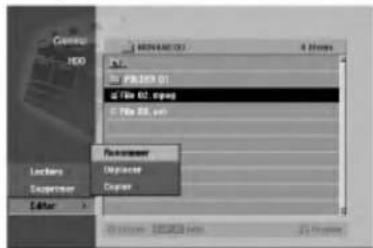
- Appuyez sur ▲ / ▼ / ◀ / ▶ pour sélectionner une option, puis sur ENTER.
• [Lecture] Commence la lecture du titre sélectionné. - [Ouvrir] Ouvre le dossier; la liste des fichiers contenus dans le dossier s'affiche. - [Supprimer] Efface le(s) fichier(s) ou les dossier(s) du support. (seulement sur le disque dur) • [Renommer] Édite le nom du fichier. (seulement sur le disque dur) (page 38) - [Déplacer] Déplace le(s) fichier(s) à un autre dossier ou support. (seulement sur le disque dur) (page 39) • [Copier] Copie le(s) fichier(s) dans un autre dossier ou support. (page 39)
Les disques divx sont compatibles avec ce graveur dans les limites suivantes:
- La taille de résolution disponible pour les fichiers DivX est en dessous de 720x576 (L x H) pixels.
- Le nom des fichiers des sous-titres d'un disque DivX a des caractères limités.
- Le nombre total de fichiers et de dossiers du disque doit être inférieur à 1999.
- Si le nombre d'images à l'écran est de plus de 29.97 images par seconde, cette unité peut ne pas fonctionner correctement.
- Si les structures vidéo et audio du fichier enregistré ne sont pas entrelacées, l'affichage reviendra à la fenêtre menu.
- Si la structure audio et vidéo des fichiers enregistrés n'est pas synchronisée, seul le son ou l'image sort.
- Si le fichier est enregistré avec GMC, l'unité supporte seulement 1-point du niveau d'enregistrement. * GMC? GMC est un acronyme pour Global Motion Compensation [Compensation globale de mouvements]. Il s'agit d'un outil d'encodage spécifique pour la norme MPEG4. Certains encodeurs MPEG4 - DivX ou Xvid par exemple - disposent de cette option. Il y a différents niveaux d'encodage GMC, habituellement appelés GMC 1-point, 2-points, ou 3-points.
Fichiers divx pris en charge
".avi", ".divx"
Sous-titres divx pris en charge
". smi", ". srt"
". sub (format DVD Micro seulement)"
“. txt (format DVD Micro seulement)”
- Les sous-titres DivX, sauf ceux compris dans la liste ci-dessus, ne sont pas affichés sur l'écran du téléviseur.
Formats codec pris en charge
- Fréquence d'échantillonnage entre 8 et 48 kHz (MP3), entre 32 et 48 kHz (WMA)
- Taux d'échantillonnage: entre 8 et 320kbps (MP3), entre 32 et 192kbps (WMA)
Lecture d'un CD audio ou d'un fichier mp3/wma
Le graveur peut lire des CD audio et des fichiers MP3/WMA sur le disque dur, un CD-ROM, ou sur des disques CD-R/RW ou DVD±R/RW. Avant la lecture des fichiers MP3/WMA, lisez la section “À propos des fichiers MP3/WMA”, à la page 34.
- Appuyez sur HOME. Le menu HOME s'affiche.
- Sélectionnez un support contenant des titres MP3/WMA ou audio puis appuyez sur ENTER.
- Sélectionnez l'option [Musique] et appuyez sur ENTER. Le menu [Audio CD] ou [Musique] s'affiche sur l'écran du téléviseur.
text_image
Adobe S.41.03 G820 BACK 1 0:00:00 HKEY 7 0:00:00 HKEY 1 0:00:00 HKEY 2 0:00:00 HKEY 3 0:00:00 HKEY 4 0:00:00 HKEY 5 0:00:00 HKEY 6 0:00:00 HKEY 7 0:00:00 Source: Adobe Photoshop, Microsoft Office, C:\Users\Adobe\ADPMenu Audio CD
text_image
Monitor File 01.msd File 02.msd File 03.msd File 04.msd File 05.msd File 06.msd File 07.msd File 08.msd File 09.msd File 10.msd File 11.msd File 12.msd File 13.msd File 14.msd File 15.msd File 16.msd File 17.msd File 18.msd File 19.msd File 20.msd File 21.msd File 22.msd File 23.msd File 24.msd File 25.msd File 26.msd File 27.msd File 28.msd File 29.msd File 30.msd File 31.msd File 32.msd File 33.msd File 34.msd File 35.msd File 36.msd File 37.msd File 38.msd File 39.msd File 40.msd File 41.msd File 42.msd File 43.msd File 44.msd File 45.msd File 46.msd File 47.msd File 48.msd File 49.msd File 50.msd File 51.msd File 52.msd File 53.msd File 54.msd File 55.msd File 56.msd File 57.msd File 58.msd File 59.msd File 60.msd File 61.msd File 62.msd File 63.msd File 64.msd File 65.msd File 66.msd File 67.msd File 68.msd File 69.msd File 70.msd File 71.msd File 72.msd File 73.msd File 74.msd File 75.msd File 76.msd File 77.msd File 78.msd File 79.msd File 80.msd File 81.msd File 82.msd File 83.msd File 84.msd File 85.msd File 86.msd File 87.msd File 88.msd File 89.msd File 90.msd File 91.msd File 92.msd File 93.msd File 94.msd File 95.msd File 96.msd File 97.msd File 98.msd File 99.msdMenu Musique
- Sélectionnez une plage à l'aide des touches ▲/▼ puis appuyez sur ▶ (PLAY).
La lecture commence. Pendant la lecture, le temps de lecture écoulé de la plage en cours s'affiche dans le menu et l'afficheur du panneau avant. La lecture s'arrête à la fin du disque.
Conseils:
- Appuyez sur DISPLAY pour voir les informations d'étiquette ID3 du fichier MP3. Si l'information d'étiquette ID3 n'est pas disponible, le message "Pas encore vérifié" s'affichera. Lorsque vous sélectionnez un dossier, le nombre de sous-dossiers ainsi que celui de fichiers MP3/WMA du dossier s'affichent. Appuyez de nouveau sur DISPLAY pour enlever l'information de l'écran.
- Si vous voulez vous déplacer au répertoire supérieur, mettez-le en surbrillance à l'aide des touches ▲ / ▼. et appuyez sur ENTER. - Vous pouvez aussi afficher le menu HOME pour sélectionner un autre support en appuyant sur RETURN (💡).
- Pour arrêter la lecture à tout moment, appuyez sur STOP.
Conseil :
Vous pouvez créer un nouveau dossier. Sélectionnez l'option [Nouvel album] du menu [Musique] – disque dur, puis appuyez sur ENTRÉE (ENTER).
Options des menus CD audio et musique
- Appuyez sur ▲ / ▼ pour sélectionner un dossier/fichier dans le menu 'Audio CD' ou 'Musique', puis appuyez sur ENTER. Les options du menu s'affichent.
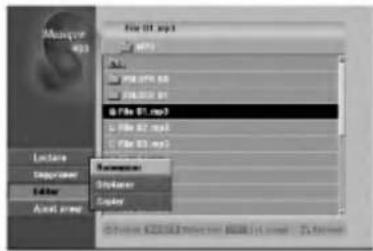
text_image
Macaca MP3 File (F1.mp3) MP3 MP3 MP3 MP3 MP3 a File 01.mp3 a File 02.mp3 a File 03.mp3 Lecture Stopuser Editor Aval eras Extracenter Stopuser Display Software: 5.0.0.0.0.0.0.0.0.0.0.0.0.0.0.0.0.0.0.0.0.0.0.0.0.0.0.0.0.0.0.0.0.0.0.0.0.0.0.- Appuyez sur ▲ / ▼ / ◀ / ▶ pour sélectionner une option, puis sur ENTER.
• [Lecture] Commence la lecture du titre sélectionné. • [Ouvrir] Ouvre le dossier; la liste des fichiers contenus dans le dossier s'affiche. • [Supprimer] Efface le(s) fichier(s) du support. • [Renommer] Édite le nom du fichier. (page 38) - [Déplacer] Déplace le(s) fichier(s) à un autre dossier ou support. (page 39) • [Copier] Copie le(s) fichier(s) dans un autre dossier ou support. (page 39) - [Ajout progr.] Ajoute une/des plage(s) à la Liste de Programmes. (page 35)
Pause
- Appuyez sur PAUSE/STEP (III) pendant la lecture.
- Pour revenir au mode de lecture, appuyez sur ▶ (PLAY) ou de nouveau sur PAUSE/STEP (III).
Déplacement vers une autre plage
- Appuyez sur SKIP ◀◀◀ ou sur ▶▶▶ brièvement pendant la lecture pour aller à la plage suivante ou pour revenir au commencement de la plage en cours de lecture.
- Appuyez sur SKIP ◀◀◀ deux fois brièvement pour revenir à la plage précédente.
- Dans le cas des CD Audio, pour aller directement à n'importe quelle plage, introduisez pendant la lecture le numéro de la plage à l'aide des touches numériques (0-9).
CD audio - répéter plage / tout / désactiver
Appuyez sur 'REPEAT' pour sélectionner un mode souhaité de lecture répétée.
- Piste: répète la plage en cours de lecture.
- Tout: répète toutes les plages du disque.
- Arrêt (non affiché) : annule la fonction de lecture répétée.
Mp3/Wma - Répéter plage / dossier / désactiver
Appuyez sur 'REPEAT' pour sélectionner un mode souhaité de lecture répétée.
- Piste: répète la plage en cours de lecture.
- Dossier: répète toutes les plages du dossier en cours.
- Arrêt (non affiché) : annule la fonction de lecture répétée.
Lecture aléatoire
- Appuyez sur 'RANDOM' pendant la lecture ou en mode Stop. L'unité commence à lire de façon aléatoire et "RANDOM" s'affiche sur l'écran menu.
- Pour revenir au mode de lecture normale, appuyez sur RANDOM à plusieurs reprises jusqu'à ce que "RANDOM" disparaisse de l'écran menu.
Conseil:
Si vous appuyez sur SKIP ▶▶ pendant la lecture en mode aléatoire, l'appareil choisit une autre plage et reprend la lecture au hasard.
Son ambiophonique 3D
Cet appareil peut produire un effet de son ambiophonique 3D, simulant la lecture audio multivoie au moyen de deux enceintes stéréo conventionnelles, au lieu de cinq enceintes ou plus, requises normalement pour écouter le son multivoie d'un système de cinéma à domicile.
- Appuyez sur 3D SURR. pendant la lecture pour sélectionner le son ambiophonique 3D [3D SUR].
- Pour annuler l'effet de son ambiophonique 3D, appuyez sur '3D SURR.' jusqu'à ce que "3D SUR" disparaisse de l'écran menu.
Changement du canal audio
Appuyez sur AUDIO à plusieurs reprises pour écouter un canal audio différent (stéréo, gauche ou droite).
Recherche (disques CD audio seulement)
- Appuyez sur SCAN (◀◀ ou sur ▶▶) pendant la lecture. Le graveur entre en mode Recherche.
- Appuyez sur SCAN (◀◀ ou sur ▶▶) à plusieurs reprises pour sélectionner la vitesse souhaitée (3 modes).
- Appuyez sur ▶ (PLAY) pour quitter le mode Recherche.
Répétition a-b (disques CD audio seulement)
Pour répéter une séquence dans une plage.
- Appuyez sur A-B au point de départ de votre choix. L'icône Repeat et la lettre 'A' s'affichent sur l'écran menu.
- Appuyez de nouveau sur A-B au point d'arrêt de votre choix.
L'icône Repeat et les lettres 'A - B' s'affichent sur l'écran menu et la lecture répétée de la séquence commence.
- Pour annuler la répétition de séquence et revenir au mode de lecture normale, appuyez de nouveau sur A-B.
L'icône Repeat disparaît de l'écran menu.
Les disques contenant des fichiers MP3 / WMA sont compatibles avec ce graveur dans les limites suivantes:
- Fréquence d'échantillonnage entre 8 et 48 kHz (MP3), entre 32 et 48 kHz (WMA)
- Taux d'échantillonnage: entre 8 et 320kbps (MP3), entre 32 et 192kbps (WMA)
- Cet appareil ne prend pas en charge les fichiers MP3/WMA ayant une extension de fichier différente de “.mp3” / “.wma”.
- Le format physique des disques CD-R doit être conforme "ISO 9660" et "JOLIET".
- Le format physique des disques DVD±R/RW doit être "ISO 9660 (format logique UDF Bridge)".
- Si vous enregistrez des fichiers MP3 / WMA en utilisant un logiciel ne pouvant pas créer un système de fichiers (par exemple Direct-CD), la lecture des fichiers MP3 / WMA ne sera pas possible. Nous vous conseillons d'utiliser le logiciel Easy-CD Creator, qui crée un système de fichiers conforme ISO 9660.
- Les noms des fichiers doivent avoir un maximum de 8 caractères et doivent contenir l'extension .mp3 ou .wma.
- Ils ne doivent pas comporter de caractères spéciaux tels que / ? * : “ < > | etc.
- Le nombre total de fichiers et de dossiers du disque doit être inférieur à 1999.
Pour assurer une qualité de lecture optimale, ce graveur requiert le respect de certaines normes techniques en matière de disques et d'enregistrements. Les disques DVD préenregistrés respectent automatiquement ces règles. Il existe différents types de formats de disques enregistrables (y compris les disques CD-R contenant des fichiers MP3 ou WMA) et pour assurer une compatibilité de lecture, certaines conditions préalables s'imposent (voir ci-dessus).
Vous devez également noter que le téléchargement de fichiers MP3 / WMA et de musique d'Internet est soumis à une autorisation. Notre compagnie n'est pas habilitée à octroyer ce droit. Dans tous les cas, il convient de demander cette autorisation au détenteur des droits d'auteur.
Lecture programmée de disques CD audio et de fichiers mp3/wma
La fonction de lecture programmée vous permet de créer des listes d'écoute personnalisées des plages MP3/WMA ou des disques CD Audio. Les programmes peuvent contenir jusqu'à 99 plages dans le cas des disques CD Audio ou 256 fichiers MP3/WMA.
- Sélectionnez une plage/un fichier (ou dossier) dans le menu 'CD Audio' ou 'Musique' à l'aide des touches ▲ / ▼. Vous pouvez sélectionner tous les fichiers et dossiers dans le menu 'Musique' en appuyant sur la touche 'CLEAR'. Pour annuler les choix effectués, appuyez de nouveau sur CLEAR.
Sélection de plusieurs fichiers/plages (dossiers)
- Appuyez sur 'MARKER'. Un signet de vérification apparaît sur le fichier/la plage ou le dossier. Appuyez de nouveau sur MARKER pour annuler le fichier/la plage ou le dossier marqués.
- Répétez l'étape 1 pour marquer d'autres fichiers/plages (dossiers).
- Appuyez sur ENTER. Les options s'affichent sur le côté gauche du menu.
- Sélectionnez l'option 'Ajout progr.' à l'aide des touches ▲ / ▼ puis appuyez sur ENTER.
- Répétez les étapes 1-3 pour marquer d'autres plages.
Remarque:
Si vous incluez un dossier dans la Liste de lecture programmée, tout(s) les plages/fichiers contenus dans ce dossier s'ajoutent à la Liste de programmes.
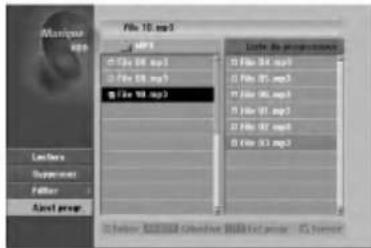
text_image
Macropes MP3 MP4 MP5 MP6 MP7 MP8 MP9 MP10 MP11 MP12 MP13 MP14 MP15 MP16 MP17 MP18 MP19 MP20 MP21 MP22 MP23 MP24 MP25 MP26 MP27 MP28 MP29 MP30 MP31 MP32 MP33 MP34 MP35 MP36 MP37 MP38 MP39 MP40 MP41 MP42 MP43 MP44 MP45 MP46 MP47 MP48 MP49 MP50 MP51 MP52 MP53 MP54 MP55 MP56 MP57 MP58 MP59 MP60 MP61 MP62 MP63 MP64 MP65 MP66 MP67 MP68 MP69 MP70 MP71 MP72 MP73 MP74 MP75 MP76 MP77 MP78 MP79 MP80 MP81 MP82 MP83 MP84 MP85 MP86 MP87 MP88 MP89 MP90 MP91 MP92 MP93 MP94 MP95 MP96 MP97 MP98 MP99 MP100- Utilisez la touche ▶ pour vous déplacer vers la Liste de Programmes. La plage programmée que vous avez sélectionnée en dernier reste allumée en surbrillance dans la liste de programmes.
- Sélectionnez une plage de votre choix à l'aide des touches ▲ / ▼ pour commencer la lecture.
- Appuyez sur ▶ (PLAY) pour commencer. La lecture s'arrête une fois que la dernière plage programmée dans la liste de programmes est lue.
- Pour annuler la Lecture Programmée et reprendre la lecture normale, sélectionnez une plage sur la Liste et appuyez sur ▶ (PLAY).
Conseil:
Vous pouvez accéder à l'écran de la Liste de Programmes ou le quitter en appuyant sur MENU/LIST.
Options du menu de la liste de programmes
- Appuyez sur ▲ / ▼ pour sélectionner une plage/fichier dans la Liste de Programmes, puis appuyez sur ENTER. Les options du menu s'affichent.
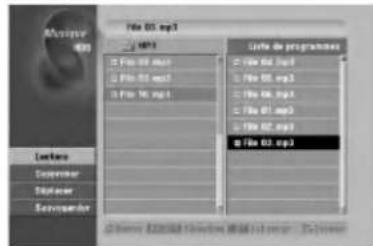
text_image
Movie 05.mp3 MP3 Movie de programmes □ File 01.mp3 □ File 02.mp3 □ File 03.mp3 □ File 04.mp3 □ File 05.mp3 □ File 06.mp3 □ File 07.mp3 □ File 08.mp3 □ File 09.mp3 □ File 10.mp3 □ File 11.mp3 □ File 12.mp3 □ File 13.mp3 Lockers Suppressor Distancer Servistrator Figure: A22.0.08 Directs: M4.1.1.mp3 - E:\Users- Sélectionnez une option à l'aide des touches ▲/▼ puis appuyez sur ENTER pour confirmer votre choix.
- [Lecture] Les plages sélectionnées sont lues dans l'ordre dans lequel vous les avez programmées.
- [Supprimer] Efface la/les plage(s) du menu Liste de programmes.
- [Déplacer] Déplace la/les plage(s) pour changer l'ordre du programme.
- [Sauvegarder] Garde en mémoire la liste de programmes. (seulement sur le disque dur)
Lecture répétée des plages programmées
Appuyez sur 'REPEAT' pour sélectionner un mode souhaité de lecture répétée.
• [TRACK] Répète la plage en cours de lecture. - [ALL] Répète toutes les plages de la Liste de programmes. - [Arrêt] Annule le mode de lecture répétée (pas d'affichage).
Suppression d'une plage de la liste de programmes
- Sélectionnez une plage que vous voulez supprimer de la Liste de programmes. Sélectionnez plusieurs plages à l'aide de la touche 'MARKER'.
- Appuyez sur ENTER. Les options du menu s'affichent.
- Sélectionnez l'option [Supprimer] et appuyez sur ENTER.
Changement de l'ordre des plages dans la liste de programmes
- Sélectionnez une plage que vous voulez déplacer dans la Liste de programmes. Sélectionnez plusieurs plages à l'aide de la touche 'MARKER'.
- Appuyez sur ENTER. Les options du menu s'affichent.
- Sélectionnez l'option [Déplacer] et appuyez sur ENTER.
- Utilisez les touches (▲ / ▼) pour déplacer la barre jaune à la position souhaitée, puis appuyez sur ENTER.
Stockage de votre liste de programmes (sur le disque dur seulement)
Ce graveur garde en mémoire les listes de programmes créées par l'utilisateur.
- Sélectionnez une plage dans la Liste de programmes. Les options du menu s'affichent.
- Sélectionnez l'option [Sauvegarder] et appuyez sur ENTER. La Liste de programmes est sauvegardée dans le dossier PROGRAM du disque dur.
Visionnement d'un fichier JPEG
Ce graveur peut lire des fichiers JPEG sur des disques CD-R/RW, DVD±R/RW ou sur un disque dur. Avant de lancer la lecture des enregistrements JPEG, rapportez-vous à la section "À propos des fichiers d'image JPEG", à la page 37.
- Appuyez sur HOME. Le menu HOME s'affiche.
- Sélectionnez un support contenant des fichiers JPEG et appuyez sur ENTER.
- Sélectionnez l'option [PHOTO] et appuyez sur ENTER. Le menu Photo s'affiche à l'écran du téléviseur.
text_image
Photo File FILLOWS 01 FILLOWS 02 FILLOWS 03 FILLOWS 04 FILLOWS 05 FILLOWS 06 FILLOWS 07 FILLOWS 08 FILLOWS 09 FILLOWS 10 FILLOWS 11 FILLOWS 12 FILLOWS 13 FILLOWS 14 FILLOWS 15 FILLOWS 16 FILLOWS 17 FILLOWS 18 FILLOWS 19 FILLOWS 20 FILLOWS 21 FILLOWS 22 FILLOWS 23 FILLOWS 24 FILLOWS 25 FILLOWS 26 FILLOWS 27 FILLOWS 28 FILLOWS 29 FILLOWS 30 FILLOWS 31 FILLOWS 32 FILLOWS 33 FILLOWS 34 FILLOWS 35 FILLOWS 36 FILLOWS 37 FILLOWS 38 FILLOWS 39 FILLOWS 40 FILLOWS 41 FILLOWS 42 FILLOWS 43 FILLOWS 44 FILLOWS 45 FILLOWS 46 FILLOWS 47 FILLOWS 48 FILLOWS 49 FILLOWS 50 FILLOWS 51 FILLOWS 52 FILLOWS 53 FILLOWS 54 FILLOWS 55 FILLOWS 56 FILLOWS 57 FILLOWS 58 FILLOWS 59 FILLOWS 60 FILLOWS 61 FILLOWS 62 FILLOWS 63 FILLOWS 64 FILLOWS 65 FILLOWS 66 FILLOWS 67 FILLOWS 68 FILLOWS 69 FILLOWS 70 FILLOWS 71 FILLOWS 72 FILLOWS 73 FILLOWS 74 FILLOWS 75 FILLOWS 76 FILLOWS 77 FILLOWS 78 FILLOWS 79 FILLOWS 80 FILLOWS 81 FILLOWS 82 FILLOWS 83 FILLOWS 84 FILLOWS 85 FILLOWS 86 FILLOWS 87 FILLOWS 88 FILLOWS 89 FILLOWS 90 FILLOWS 91 FILLOWS 92 FILLOWS 93 FILLOWS 94 FILLOWS 95 FILLOWS 96 FILLOWS 97 FILLOWS 98 FILLOWS 99 FILLOWS 100- Sélectionnez un dossier à l'aide des touches ◀/▶/▲/▼ puis appuyez sur ENTER. Les options du menu s'affichent sur le côté gauche du menu.
- Sélectionnez l'option [Ouvrir] et appuyez sur ENTER. Une liste des fichiers contenus dans le dossier sélectionné s'affiche.
- Sélectionnez un fichier à l'aide des touches ◀/▶/▲/▼ puis appuyez sur ENTER. Les options du menu s'affichent sur le côté gauche du menu.
Conseils:
- Si vous voulez vous déplacer au répertoire supérieur, mettez-le en surbrillance 📄. à l'aide des touches ▲ / ▼ et appuyez sur ENTER.
- Vous pouvez aussi afficher le menu HOME pour sélectionner un autre support en appuyant sur RETURN (♂).
- Sélectionnez l'option [Plein écran] à l'aide des touches ▲ / ▼ puis appuyez sur ENTER. L'image sélectionnée s'affiche en plein écran.
- Pour annuler le visionnement à tout moment, appuyez sur STOP. Le menu Photo s'affiche.
Appuyez sur ENTER pour afficher ou quitter ce menu.
Options du menu photo
- Appuyez sur ▲ / ▼ pour sélectionner un fichier dans la Liste de Programmes, puis appuyez sur ENTER. Les options du menu s'affichent. Vous pouvez sélectionner tous les fichiers et dossiers dans le menu en appuyant sur la touche 'CLEAR'. Pour annuler les choix effectués, appuyez de nouveau sur CLEAR.
Sélection de plusieurs fichiers (dossiers)
- Appuyez sur 'MARKER'. Un signet de vérification apparaît sur le fichier ou le dossier. Appuyez de nouveau sur MARKER pour annuler le fichier ou le dossier marqués.
- Répétez l'étape 1 pour marquer d'autres fichiers (dossiers).
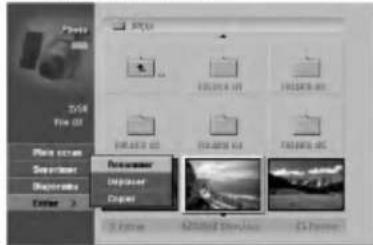
- Sélectionnez une option à l'aide des touches ▲/▼ puis appuyez sur ENTER pour confirmer votre choix.
• [Ouvrir] Ouvre le dossier; la liste des fichiers contenus dans le dossier s'affiche.
- [Plein écran] Montre le fichier sélectionné en plein écran.
- [Supprimer] Efface du support le fichier sélectionné. (Uniquement sur un disque dur)
• [Diaporama] Affiche le menu [Diaporama].
- [Renommer] Édite le nom du fichier. (page 38) (Uniquement sur un disque dur)
- [Déplacer] Déplace le(s) fichier(s) à un autre dossier (album) ou support. (page 39) (Uniquement sur un disque dur)
• [Copier] Copie le(s) fichier(s) dans un autre dossier ou support. (page 39)
Conseil:
Vous pouvez créer un nouveau dossier sur le disque dur. Sélectionnez l'option [Nouvel Album] et appuyez sur ENTER. Un dossier "NONAME##" est créé.
Saut d'images
Pendant le visionnement d'une image, appuyez sur SKIP (I◄◄ ou ►►) une seule fois pour avancer vers le fichier suivant ou pour revenir au fichier précédent.
Rotation d'images
Pendant le visionnement d'une image, utilisez les touches ▲ / ▼ pour effectuer la rotation d'une image dans le sens des aiguilles d'une montre ou en sens inverse.
Visionnement en mode diaporama
- Sélectionnez l'option [Diaporama] dans le menu Photo (Rapportez-vous à la section "Options du menu Photo" à la page 36).
- Appuyez sur ENTER. Le menu [Diaporama] s'affiche.
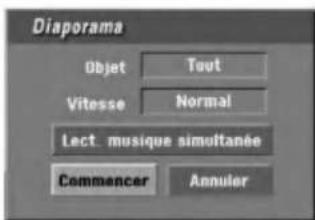
text_image
Diaporama Objet Tout Vitesse Normal Lect. musique simultanée Commencer Annuler- Réglez les options souhaitées à l'aide des touches ◀ / ▶ / ▲ / ▼.
Options :
- [Sélect] Montre en mode diaporama seulement les fichiers sélectionnés. Sélectionnez plusieurs fichiers à l'aide de la touche 'MARKER' [REPÈRE].
• [Tout] Montre en mode diaporama tous les fichiers. [Vitesse] option :
Règle la vitesse de défilement des diaporamas sur [Lent], [Normal], ou [Rapide].
- Sélectionnez l'option [Commencer] et appuyez sur ENTER pour lancer le visionnement en mode diaporama.
- Appuyez sur STOP pour annuler le mode Diaporama et revenir au menu Photo.
Pour faire une pause dans le visionnement des diaporamas
- Appuyez sur PAUSE/STEP (III) pour faire une pause dans le visionnement des diaporamas.
- Pour reprendre le visionnement des diaporamas, appuyez sur ▶ (PLAY).
Pour écouter de la musique tout en regardant des diaporamas
Vous pouvez regarder des fichiers photos tout en écoutant des fichiers musicaux MP3/WMA enregistrés sur le disque dur.
- Sélectionnez l'option [Diaporama] dans le menu Photo. (Rapportez-vous à la section "Options du menu Photo" à la page 36).
- Appuyez sur ENTER. Le menu [Diaporama] s'affiche.
- Sélectionnez l'option [Lect. musique simultanée] dans le menu [Diaporama].
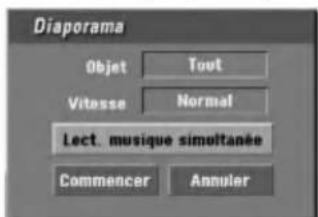
text_image
Diaporama Objet Tout Vitesse Normal Lect. musique simultanée Commencer Annuler- Appuyez sur ENTER. Le menu [Lect. musique simultanée] s'affiche.
- Appuyez sur 'MARKER' pour sélectionner plusieurs fichiers.
- Sélectionnez l'option [Sélec tout] pour sélectionner toutes les plages et appuyez sur ENTER.
- Sélectionnez l'option [Désélec tout] pour désélectionner toutes les plages sélectionnées et appuyez sur ENTER.
- Sélectionnez l'option [Annuler] pour quitter ce menu et appuyez sur ENTER.
- Utilisez les touches ◀/▶/▲/▼ pour allumer en surbrillance l'option [Commencer] puis appuyez sur ENTER.
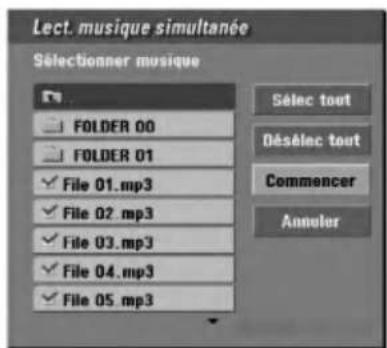
text_image
Lect. musique simultanée Sélectionner musique FOLDER 00 FOLDER 01 ✓ File 01.mp3 ✓ File 02.mp3 ✓ File 03.mp3 ✓ File 04.mp3 ✓ File 05.mp3 Sélec tout Désélec tout Commencer Annuler- Appuyez sur STOP pour annuler le mode Diaporama et revenir au menu Photo.
Les disques JPEG sont compatibles avec ce graveur dans les limites suivantes:
- En fonction de la taille et du nombre de fichiers JPEG, le graveur peut tarder plusieurs minutes à lire le contenu du disque. Si aucun affichage n'apparaît à l'écran au bout de plusieurs minutes, c'est parce que certains fichiers sont trop volumineux. Réduisez la résolution des fichiers JPEG à moins de 4M pixels.
- Le nombre total de fichiers et de dossiers du disque doit être inférieur à 1999.
- Certains disques peuvent être incompatibles en raison de leur format d'enregistrement ou des conditions qui leur sont propres.
Assurez-vous que tous les fichiers sélectionnés comportent l'extension ". jpg" avant de les graver sur la CD.
- Si les fichiers ont des extensions ". jpe" ou ". jpeg", renommez-les en ". jpg".
- Si les noms des fichiers n'ont pas l'extension "jpg", ils ne pourront pas être lus par ce graveur. Même si ces fichiers sont affichés comme des fichiers image JPEG dans l'Explorateur Windows.
- Les fichiers d'image JPEG à compression progressive sans perte de structure ne sont pas supportés.
Édition d'un fichier mp3/wma, JPEG ou divx
Cet exemple décrit la procédure à suivre pour les fichiers MP3, mais les autres types de fichiers suivent la même procédure.
Effacement de fichier(s)/dossier(s) du disque dur
Vous pouvez effacer des fichiers/dossiers MP3/WMA, JPEG ou DivX du disque dur.
- Sélectionnez dans le menu un fichier que vous voulez supprimer. Les options du menu s'affichent. Vous pouvez sélectionner tous les fichiers et dossiers dans le menu en appuyant sur la touche 'CLEAR'. Pour annuler les choix effectués, appuyez de nouveau sur CLEAR.
Sélection de plusieurs fichiers (dossiers)
- Appuyez sur 'MARKER'. Un signet de vérification apparaît sur le fichier ou le dossier. Appuyez de nouveau sur MARKER pour annuler le fichier ou le dossier marqués.
- Répétez l'étape 1 pour marquer d'autres fichiers (dossiers).
- Appuyez sur ENTER. Les options du menu s'affichent dans le menu.
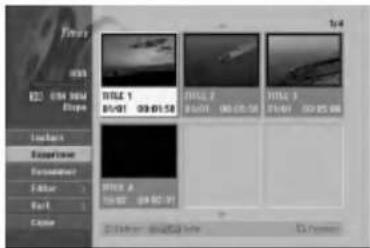
text_image
Time 0:35 E2: 094 sec Slope 1/4 TIME 1 01:01 03:01:58 TIME 2 01:01 06:01:58 TIME 3 01:01 03:05:08 Track Experience Residual Color Color A 10:00 03:01:57 Dither, 0x25% info. D Power- Sélectionnez l'option [Supprimer] et appuyez sur ENTER. Les fichiers sélectionnés sont supprimés du disque dur.
Attribution de nom à un fichier sur le disque dur
Vous pouvez attribuer des noms différents aux fichiers MP3/WMA sur le disque dur. Les noms peuvent contenir jusqu'à 32 caractères.
- Sélectionnez dans le menu un fichier que vous voulez renommer.
- Appuyez sur ENTER. Les options du menu s'affichent dans le menu.
- Sélectionnez l'option [Editor] et appuyez sur ENTER. Les options d'édition s'affichent.
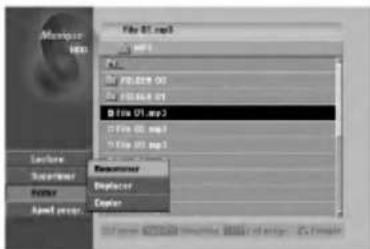
text_image
File NT.mp3 NTMP File PROG 00 PROG 01 D100.00 MP3 D100.00 MP3 D100.00 MP3 Encoder Speaker Cerim- Sélectionnez l'option [Renommer] et appuyez sur ENTER. Le menu du clavier s'affiche. Pour introduire des caractères, rapportez-vous à la page 50.
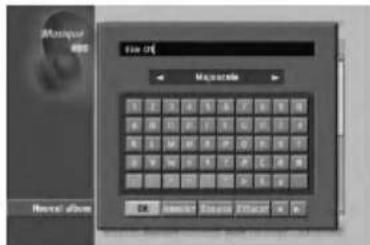
text_image
Musique OK Audio OK Magnitude Normal aboveDuplication de fichier(s) sur un autre support ou dossier
Vous pouvez copier un/des fichier(s)/dossier(s) sur un autre support ou dossier.
- Sélectionnez dans le menu un fichier que vous voulez copier. Les options du menu s'affichent. Vous pouvez sélectionner tous les fichiers et dossiers dans le menu en appuyant sur la touche 'CLEAR'. Pour annuler les choix effectués, appuyez de nouveau sur CLEAR.
Sélection de plusieurs fichiers (dossiers)
- Appuyez sur 'MARKER'. Un signet de vérification apparaît sur le fichier ou le dossier. Appuyez de nouveau sur MARKER pour annuler le fichier ou le dossier marqués.
- Répétez l'étape 1 pour marquer d'autres fichiers (dossiers).
- Appuyez sur ENTER. Les options du menu s'affichent dans le menu.
- Sélectionnez l'option [Editer] et appuyez sur ENTER. Les options d'édition s'affichent.
- Sélectionnez l'option [Copier] et appuyez sur ENTER. Le menu [Copier] s'affiche.
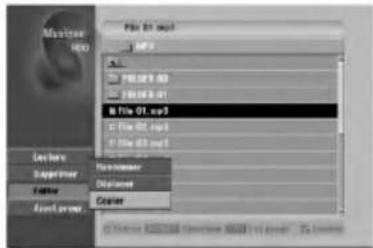
- Vous pouvez sélectionner et copier un album (dossier).
- Sélectionnez un support et appuyez sur ENTER. La liste de l'album (dossier) s'affiche.
- Sélectionnez un dossier. Vous pouvez aussi créer un nouvel album (dossier). Sélectionnez l'option [Nouvel Album] dans le menu [Copier] et appuyez sur ENTER. Un dossier "NONAME###" est créé.
- Sélectionnez l'option [Copier] et appuyez sur ENTER pour lancer la copie.
text_image
File 81.mp3 Delete Selectimer Tabes Delete Answer Insert Cells 1700mm [ ] [ ] [ ] [ ] [ ] [ ] [ ] [ ] [ ] [ ] [ ] [ ] [ ] [ ] [ ] [ ] [ ] [ ] [ ] [ ] [ ] [ ] [ ] [ ] [ ] [ ] [ ] [ ] [ ] [ ] [ ] [ ] [ ] [ ] [ ] [ ] [ ] [ ] [ ] [ ] [ ] [ ] [ ] [ ] [ ] [ ] [ ] [ ] [ ] [ ] [ ]Déplacement de fichier(s)
Vous pouvez déplacer un/des fichier(s)/dossier(s) à un autre support ou dossier. Une fois déplacés, le(s) fichier(s)/dossier(s) sont effacés de la position originale.
- Suivez les pas 1-3 tel que montré à gauche.
- Appuyez sur ENTER. Les options s'affichent sur le côté gauche du menu.
- Sélectionnez l'option [Déplacer] et appuyez sur ENTER. Le menu [Déplacer] s'affiche.
text_image
File 01.mp3 P5000.00 P5000.01 B File 01.mp3 B File 01.mp3 B File 01.mp3 License Template Template Copy Edit Copy group- Vous pouvez sélectionner et déplacer un album (dossier).
- Sélectionnez un support et appuyez sur ENTER. La liste de l'album (dossier) s'affiche.
- Sélectionnez un dossier. Vous pouvez aussi créer un nouvel album (dossier). Sélectionnez l'option [Nouvel Album] dans le menu [Déplacer] et appuyez sur ENTER. Un dossier "NONAME##" est créé.
- Sélectionnez l'option [Déplacer] et appuyez sur ENTER pour lancer le déplacement.
- Cet enregistreur ne peut pas enregistrer sur des disques CD-R ou CD-RW.
- Nous ne pourrons être tenus responsables des enregistrements ratés à cause d'une panne de courant, des disques défectueux ou du graveur abîmé.
- Les empreintes digitales ainsi que les petites éraflures sur la surface du disque peuvent nuire à la qualité de lecture et/ou d'enregistrement. Veuillez manipuler vos disques avec soin.
Types de disques et formats, modes et réglages d'enregistrement
Ce graveur peut lire cinq genres différents de disques DVD : disques DVD-Vidéo préenregistrés, DVD-RW, DVD-R, DVD+RW et DVD+R. Le format de disque pour les disques DVD-R, DVD+R, DVD+RW est toujours le "Format Vidéo" - de même que pour les disques DVD-Vidéo préenregistrés.
Cela veut dire qu'une fois finalisés, vous pouvez lire les disques DVD-R, DVD+R, ou DVD+RW sur un lecteur DVD courant.
Le format des disques DVD-RW est par défaut le format Enregistrement Vidéo (VR), quoique vous puissiez le changer en format Vidéo si nécessaire. (La réinitialisation du disque effacera tous ses contenus). Le mode d'enregistrement est étroitement lié au format du disque. Si le format du disque est le format Enregistrement Vidéo, alors le mode d'enregistrement est le mode VR; si par contre le format du disque est le format Vidéo, alors le mode d'enregistrement est le mode Vidéo (sauf pour les disques DVD Vidéo, lesquels, n'étant pas enregistrables, n'ont pas de mode d'enregistrement).
Les réglages d'enregistrement sont en rapport avec les modes d'enregistrement (lesquels sont invariables pour tout le disque). Les réglages d'enregistrement peuvent être modifiés en fonction de chaque enregistrement et déterminent la qualité d'image ainsi que la quantité d'espace sur le disque que l'enregistrement occupera.
À propos de l'enregistrement sur le disque dur (HDD)
L'enregistrement sur le disque dur intégré (HDD) est en gros similaire à l'enregistrement sur un disque DVD-RW en mode VR. Vous pouvez choisir les options de qualité d'enregistrement, y compris le mode manuel, et naturellement, vous pouvez enregistrer, effacer et réenregistrer le disque dur autant de fois que vous voudrez. La capacité du lecteur de disque dur vous permet d'y stocker un grand nombre d'heures d'enregistrements vidéo, même en mode d'enregistrement de haute qualité. Pour vous aider à organiser le contenu, le disque dur est divisé en dix genres. Vous pouvez renommer et utiliser ces genres à votre gré – par exemple, vous pourriez avoir un genre pour les films, un autre pour les shows télévisés, et un autre pour les enregistrements avec un caméscope.
Remarque:
- Le nombre maximum des titres pouvant être enregistrés sur le disque dur est de 255.
- L'utilisation du disque dur vous permet d'enregistrer un maximum de 12 heures sans interruption.
Remarques sur l'enregistrement
- Les temps d'enregistrement affichés ne sont pas exacts parce que le graveur utilise une compression vidéo à taux d'échantillonnage variable. Cela veut dire que le temps d'enregistrement exact dépendra du matériel en train d'être enregistré.
- Lors de l'enregistrement d'une émission télévisée, si la réception est faible ou si l'image présente des interférences, les temps d'enregistrement peuvent être plus courts.
- Si vous enregistrez seulement du son audio ou des images fixes, le temps d'enregistrement peut être plus long.
- Il se peut que le temps affiché correspondant aux enregistrements effectués et au temps restant ne coïncide pas toujours exactement avec la capacité du disque.
- Le temps d'enregistrement disponible peut diminuer si vous faites une édition chargée du disque.
- Lorsque vous utilisez un disque DVD-RW, assurez-vous de changer le format d'enregistrement (mode Vidéo ou mode VR) avant d'effectuer le premier enregistrement sur le disque. Rappelez-vous de la page 24 (Format du Disque) pour en connaître la procédure.
- Lors de l'utilisation des disques DVD-R ou DVD+R, vous pouvez continuer à enregistrer jusqu'à ce que le disque soit plein ou jusqu'à le finaliser. Avant de commencer une séance d'enregistrement, vérifie[ifiez] la quantité de temps d'enregistrement restant sur le disque.
- Lors de l'utilisation d'un disque DVD-RW en mode Vidéo, le temps d'enregistrement disponible augmentera seulement si vous effacez le dernier titre enregistré sur le disque.
- L'option 'Delete Title' [Effacer le titre] dans le menu 'Title List' [Liste de titres] (Original) ne fait que cacher le titre ; en effet, elle n’efface pas le titre du disque et ne fait pas augmenter le temps d’enregistrement disponible (à l’exception du dernier titre enregistré sur un disque DVD-RW en mode Vidéo).
- La réécriture est disponible pour les disques DVD+RW.
- Lors de l'utilisation des disques DVD+R/RW, le graveur exécutera la fonction 'Menu-making' pour mettre à jour le nouveau titre et l'éditer lors de l'enlèvement du disque du graveur. Ainsi, vous devez retirer le disque une fois que vous avez sélectionné le mode DISC comme mode de fonctionnement du graveur.
Temps d'enregistrement et qualité d'image
Il y a quatre modes préréglés de qualité d'enregistrement :
- HQ – Réglage de haute qualité, alloue un temps d'enregistrement d'environ 1 heure sur un disque DVD (4.7GB).
- SQ – Qualité par défaut, suffisante pour la plupart des applications, alloue un temps d'enregistrement d'environ 2 heures sur un disque DVD (4.7GB).
- LQ – Qualité d'enregistrement vidéo légèrement inférieure, alloue un temps d'enregistrement d'environ 4 heures sur un disque DVD (4.7GB).
- EQ – Qualité d'enregistrement plus basse, alloue un temps d'enregistrement d'environ 6 heures sur un disque DVD (4.7GB).
Ne ratez pas une scène d'une émission en direct. Si le téléphone commence à sonner alors que vous regardez votre émission en directe préférée, vous n'avez qu'à appuyer sur "TIMESHIFT" et "PAUSE" avant de décrocher le téléphone. Lorsque la fonction 'Timeshift' [Lecture différée] est activée, l'émission en direct commence à être enregistrée pour être regardée plus tard.
Après l'appel téléphonique ou toute autre interruption du visionnement, appuyez sur "PLAY" ou "SCAN" pour regarder l'émission.
Appuyez sur "STOP" pour revenir à l'émission en direct.
Fonctionnement du timeshift (pause, émission télévisée en direct/lecture) HDD
Vous pouvez stocker temporairement une émission dans l'antémémoire du disque dur.
Appuyez sur timeshift pendant le visionnement d'une émission télévisée.
La barre de progression s'affiche sur l'écran tel que montré ci-dessous. L'icône de 'timeshift' apparaît à la place de la barre de progression après 5 secondes.
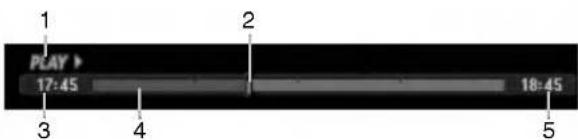
text_image
PLAY 17:45 2 18:45 3 4 5- Indique le mode de lecture.
- Indique la position 'Timeshift' en cours.
- Indique le temps 'Timeshift' de départ.
- Indique le temps 'Timeshift' écoulé.
- Indique le temps qui est à une heure du temps 'Timeshift' de départ.
Conseils :
- Vous pouvez utiliser les fonctions de lecture truquée (Lente, Balayée, etc.) pendant le 'Timeshift' [Lecture différée]. Consultez la section 'Lecture' (pages 27-30)
- Vous pouvez éditer une séquence stockée en antémémoire pendant le 'Timeshift' et la sauvegarder dans le disque dur. Lisez 'Enregistrement d'une séquence' ci-contre.
Remarques:
- Il n'y a pas d'espace libre sur le disque dur ; les sections de 'timeshift' les plus anciennes stockées dans l'antémémoire du disque dur seront effacées de façon progressive.
- Si aucune touche n'est pressée au bout de 6 heures, le mode 'Timeshift' s'arrête automatiquement.
Recherche des repères en mode timeshift
Vous pouvez placer un repère en mode 'Timeshift'. En mode 'Timeshift', appuyez sur 'MARKER' au point souhaité.
Appuyez sur Recherche pour rappeler la scène dotée d'un repère.
Enregistrement d'une séquence HDD
Vous pouvez éditer une émission en mode 'Timeshift' et la stocker dans le disque dur (HDD).
- En mode 'Timeshift', utilisez les fonctions de pause, recherche et ralenti pour retrouver le point de départ.
- Appuyez sur REC au point de départ de la section que vous voulez enregistrer. La progression de l'édition est indiquée en rouge sur la barre de progression.

- Utilisez les fonctions de pause, recherche et ralenti pour retrouver le point d'arrêt.
- Appuyez sur REC au point d'arrêt de la section que vous voulez enregistrer. La lecture normale continue.
- Répétez les pas 1 et 4 pour effectuer plusieurs enregistrements de séquences d'une émission.

- Appuyez sur STOP pour annuler le mode 'Timeshift'. Un message de confirmation s'affichera.
- Sélectionnez l'option [Oui] à l'aide des touches ◀ / ▶ puis appuyez sur ENTER. Ou bien, appuyez de nouveau sur STOP. L'émission en cours s'affiche à l'écran.
Remarques:
- Les sections sélectionnées sont enregistrées dans le disque dur.
- Appuyez sur la touche STOP pour arrêter l'enregistrement de séquence. Si vous appuyez sur POWER pour arrêter l'enregistrement de séquence, l'émission ne pourra pas être enregistrée sur le disque dur.
- Vous ne pouvez pas faire d'enregistrements de séquence avec des sections durant moins de 5 secondes.
Sauter au début ou à la fin en mode timeshift
- Appuyez sur ENTER en mode 'Timeshift' [Lecture différée]. Le menu s'affiche.
- Appuyez sur ◀ pour que la lecture commence exactement dès le début de la pause en direct (Timeshift).
Appuyez sur ▶ pour sauter exactement à la fin de la pause en direct (Timeshift) ; le mode pause s'active.
Pour annuler la fonction timeshift
- Appuyez sur STOP pour annuler la fonction Timeshift (Lecture différée). Un message de confirmation s'affichera.
- Sélectionnez l'option [Oui] à l'aide des touches ◀ / ▶ puis appuyez sur ENTER. L'émission en cours s'affiche à l'écran.
Enregistrement de base d'un téléviseur
Suivez les instructions ci-dessous pour enregistrer une émission de télévision. L'enregistrement commence immédiatement et se poursuit jusqu'à ce que le disque soit plein ou jusqu'à ce que vous arrêtiez l'enregistrement.
Remarque:
Vous devez insérer un disque enregistrable pour l'enregistrement DVD.
- Appuyez sur HOME. Le menu HOME s'affiche.
- Sélectionnez un support (disque dur ou disque) pour l'enregistrement d'une émission télévisée et appuyez sur ENTER.
- Sélectionnez l'option [TV (HDD)] ou [TV (DVD)] et appuyez sur ENTER. Assurez-vous également que l'entrée du téléviseur est réglée sur le graveur. Si vous insérez un disque complètement vide, le graveur prend un petit moment à initialiser le disque.
- Réglez un mode d'enregistrement en fonction de vos besoins en appuyant sur REC MODE à plusieurs reprises. (HQ, SQ, LQ, EQ)
- Utilisez les touches ▲ / ▼ pour sélectionner un canal de télévision à enregistrer.
Changement du canal audio du téléviseur
Vous pouvez sélectionner le canal audio (langue) que vous voulez écouter en appuyant sur AUDIO pendant le visionnement de l'émission télévisée. Le canal audio en cours s'affiche à l'écran.
Émission stéréo ou mono:
Stéréo → Gauche → Droite → Mono
Émission bilingue:
Principale → Secondaire → Principale + Secondaire
- Pour l'enregistrement des émissions bilingues, réglez le canal audio depuis l'option [Enreg. TV Audio] du sous-menu du menu de configuration (rapportez-vous à la page 24).
- Si la qualité du son est faible lorsque vous réglez celui-ci sur Stéréo, vous pouvez souvent l'améliorer en sélectionnant Mono (Gauche ou Droit).
- Ce graveur peut enregistrer le son audio normal et le son audio NICAM. Si le réglage NICAM (page 18) est établi sur Auto, et si l'émission utilise le système NICAM, le son audio change automatiquement à NICAM et vous pouvez enregistrer le son audio NICAM. Si la station de télévision n'utilise pas NICAM, l'audio enregistré est toujours l'audio normal. S'il se produit une distorsion du son NICAM en raison d'une réception faible, vous pouvez annuler le réglage NICAM pour cet émission.
- Appuyez une fois sur REC (●).
L'enregistrement commence. (Le témoin REC s'allume sur l'écran d'affichage).
- L'enregistrement continue jusqu'à ce que vous appuyiez sur STOP (■) ou jusqu'à ce que le disque ou le disque dur soit plein.
- Pour faire un enregistrement d'une durée déterminée, consultez "Enregistrement instantané par minuterie" ci-contre.
- Appuyez sur STOP (■) pour arrêter l'enregistrement.
Pour faire une pause dans l'enregistrement
- Appuyez sur PAUSE/STEP (III) pour faire une pause dans l'enregistrement.
- Pour reprendre l'enregistrement, appuyez sur PAUSE/STEP (III).
Enregistrement d'une émission télévisée tout en regardant une autre
- Appuyez sur TV/DVD pendant l'enregistrement pour sélectionner le mode du téléviseur. Le témoin du téléviseur s'affiche.
- Sélectionnez sur le téléviseur la chaîne que vous voulez regarder.
Enregistrement instantané par minuterie
L'enregistrement instantané par minuterie vous permet de faire des enregistrements aisément, d'une durée déterminée, sans avoir à utiliser la minuterie de programmation.
- Suivez les pas 1-4 tels que montrés à gauche (Enregistrement de base d'une émission télévisée).
- Appuyez sur REC (●) à plusieurs reprises pour sélectionner la durée d'enregistrement.
L'enregistrement commence après la première pression de la touche REC. Chaque fois que vous appuyez sur REC, le temps d'enregistrement augmente dans l'espace libre (240 minutes maximum). Le temps d'enregistrement s'affiche à l'écran du téléviseur. Lorsque l'enregistrement se complète, le graveur cesse d'enregistrer et s'éteint.
Vérification du temps d'enregistrement
Appuyez une fois sur REC (●) pour vérifier le temps d'enregistrement. Le réglage demandé s'affichera automatiquement à l'écran du téléviseur pendant un moment.
Le temps d'enregistrement restant s'affiche également à l'écran d'affichage.
Pour prolonger le temps d'enregistrement
Le temps d'enregistrement peut être prolongé à tout moment en appuyant sur REC (●).
Chaque fois que vous appuyez sur REC, le temps d'enregistrement augmente dans l'espace libre (240 minutes maximum).
Attention
Si le graveur est débranché (ou s'il se produit une panne de courant) tandis qu'il est en train d'enregistrer, l'enregistrement en cours sera raté.
Enregistrement programmé
Ce graveur peut être programmé pour enregistrer jusqu'à 16 programmes au cours d'un mois. Pour les enregistrements sans surveillance, le programmateur doit savoir quelles sont les chaînes à enregistrer, et connaître l'heure de départ et d'arrêt des enregistrements.
Si vous employez un disque vierge pour l'enregistrement de temporisateur, vous devez formater le disque avant de commencer l'enregistrement de temporisateur. (Référez-vous au "Formatage du disque" à la page 24.)
1. Appuyez sur 'TIMER REC
Le menu 'Programmation de l'enregistrement' s'affiche.
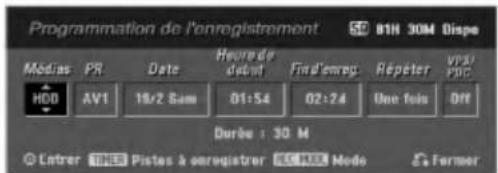
text_image
Programmation de l'enregistrement 8TH 30M Dispe Modias PR Date Heurée de début Find'enreg Répéter VRSU HDD AV1 16/2 Sam 01:54 02:24 One fois Off Durée : 30 M © Entrer THEP Pistes à enregistrer CC-XX Mode Farmer• [Médias] Choisissez un support pour l'enregistrement (HDD [disque dur] ou DVD). - [PR] Choisissez le numéro d'une chaîne mémorisée, ou l'une des entrées extérieures depuis laquelle vous allez enregistrer. - [Date] Choisissez une date comprise dans un délai d'un mois. - [Heure de début] Réglez l'heure de départ de l'enregistrement. - [Fin d'enreg.] Réglez l'heure d'arrêt de l'enregistrement. - [Répéter] Sélectionnez un mode de répétition souhaité (Une fois, Tous les jours (Lundi - Vendredi), ou Hebdomadaire). - [VPS/PDC] Le système VPS/PDC règle automatiquement le temps d'enregistrement, de sorte que vous ne manquiez pas une émission même si elle ne respecte pas la grille de programmation. Pour que le système VPS/PDC fonctionne correctement, vous devez introduire le temps et la date corrects annoncés de l'émission que vous voulez enregistrer. Il est à remarquer que le système VPS/PDC peut ne pas être disponible pour toutes les stations de télévision.
Remarques:
- Les stations qui utilisent le système VPS/PDC incluent généralement des informations VPS/PDC dans les magazines de télévision. Veuillez vous référer à ces magazines lors du réglage de l'enregistrement programmé.
- Lorsque vous utilisez le système VPS/PDC, il se peut que le tout début d'une émission ne soit pas enregistré.
2. Introduisez les informations nécessaires pour votre/vos enregistrement(s) par minuterie.
- ◀ / ▶ (gauche/droite) – déplace le curseur à gauche ou à droite.
- ▲ / ▼ (vers le haut/bas) – change le réglage de la position actuelle du curseur.
- Appuyez sur RETURN (💡) pour quitter le menu 'Enregistrement programmé'.
- Appuyez sur ENTER après avoir rempli toutes les informations concernant l'émission à enregistrer.
- Appuyez sur TIMER REC pour afficher la liste des enregistrements programmés.
- Réglez un mode d'enregistrement en fonction de vos besoins en appuyant sur REC MODE à plusieurs reprises. (HQ, SQ, LQ, EQ)
- Appuyez sur ENTER pour que le graveur garde en mémoire les émissions programmées. La liste des enregistrements programmés s'affiche pour que vous puissiez vérifier la programmation. Le champ "Enreg. OK" coché sur la liste des enregistrements par temporisateur indique que les enregistrements par minuterie sont correctement programmés.
- Appuyez sur RETURN (♂) pour quitter la Liste de programmation.
- Assurez-vous d'insérer un disque enregistrable valable pour les enregistrements DVD et appuyez sur POWER pour mettre l'appareil en mode veille.
Remarques:
- Le témoin de la minuterie s'allume à l'écran d'affichage lorsque le graveur est en mode veille et que la minuterie est programmée.
- Pour l'enregistrement des émissions bilingues, réglez le canal audio depuis l'option [Enreg. TV Audio] du sous-menu du menu de configuration (voir page 24).
- Pour arrêter l'enregistrement programmé, appuyez sur POWER.
- Si vous réglez un enregistrement programmé sur un disque DVD mais au moment de commencer l'enregistrement, aucun disque DVD enregistrable n'est inséré dans le plateau, la fonction Recovery Recording [Récupération de l'Enregistrement] enregistrera automatiquement l'émission sur le disque dur.
Enregistrement et lecture simultanés
La lecture et l'enregistrement sur le lecteur DVD ainsi que sur le lecteur disque dur (HDD) sont tout à fait indépendants. Par exemple, vous pouvez enregistrer soit sur le lecteur DVD soit sur le disque dur et lire en même temps un CD vidéo sur l'autre source (DVD ou disque dur).
- Commencez l'enregistrement.
- Appuyez sur HOME pour afficher le menu Accueil.
- Utilisez les touches ▲ / ▼ / ◀ / ▶ et ENTER pour sélectionner un type de support différent pour la lecture.
- Commencez la lecture.
L'enregistrement continuera tandis que l'autre support lira son matériel.
Remarques:
- Vous ne pouvez pas activer les modes de lecture et d'enregistrement simultanés pendant que vous copiez un matériel.
- Vous ne pouvez pas éditer les programmes pendant le mode de lecture et d'enregistrement simultanés.
Vérification des détails de l'enregistrement programmé
Vous pouvez vérifier la programmation lorsque le graveur est allumé. Appuyez deux fois sur TIMER REC.
- Sélectionnez un enregistrement programmé à l'aide des touches ▲ / ▼.
- Appuyez sur ENTER pour éditer le programme sélectionné. Le menu 'Enregistrement programmé' s'affiche.
- Appuyez sur 'CLEAR' pour effacer le programme sélectionné de la liste des enregistrements programmés.
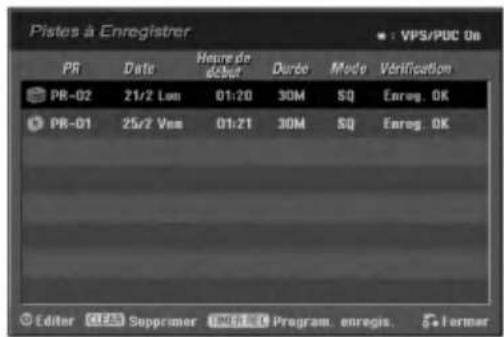
text_image
Pistes à Enregistrer VPS/POC On PR Date Hour de début Durée Mode Verification PR-02 21/2 Lam 01:20 30M SQ Enreg. OK PR-01 25/2 Vss 01:21 30M SQ Enreg. OK Editor Supprimer Program enregis . EimerPour annuler l'enregistrement programmé
Vous pouvez effacer un enregistrement programmé à tout moment avant que l'enregistrement ne commence.
- Sélectionnez le programme que vous voulez effacer de la liste d'enregistrements programmés à l'aide des touches ▲ / ▼. Pour effacer le programme, appuyez sur CLEAR.
Pour arrêter un enregistrement programmé en cours
Même si l'enregistrement programmé a commencé, vous pouvez toujours l'annuler.
- Appuyez sur POWER.
Solution des problèmes concernant l'enregistrement programmé
Même si le programmateur est réglé, le graveur n'enregistrera pas dans les cas ci-dessous :
- Aucun disque n'a été inséré dans le plateau à disque et il ne reste plus d'espace libre dans le disque dur.
- Le disque inséré dans le plateau à disque est non enregistrable et il ne reste plus d'espace libre dans le disque dur.
- [Protection du disque] est réglée sur [Marche] dans le menu de configuration et il ne reste plus d'espace libre dans le disque dur. (Consultez la page 25). • L'appareil est allumé.
- Il y a déjà 99 titres (DVD-RW, DVD-R), 49 titres (DVD+RW, DVD+R) enregistrés sur le disque et 255 titres enregistrés sur le disque dur.
Vous ne pouvez pas programmer un enregistrement lorsque :
- Un enregistrement est déjà en cours.
- L'heure que vous essayez de régler est déjà passée.
- Vous avez déjà réglé 16 enregistrements programmés.
Lorsque deux enregistrements programmés ou plus se chevauchent :
• C'est celui qui commence plus tôt qui a la priorité. - Lorsque l'émission qui a commencé plus tôt finit, l'enregistrement de l'autre commence. - Si vous avez réglé le commencement de deux enregistrements programmés exactement à la même heure, c'est celui que vous avez réglé en premier lieu qui a la priorité.
Si le disque est endommagé, il se peut que l'enregistrement ne s'accomplisse pas avec succès. Dans ce cas, même si le champ de vérification affiche le message "Enreg. OK", il se peut qu'il ne soit pas ainsi.
Enregistrement à partir des dispositifs extérieurs
Vous pouvez enregistrer à partir d'un dispositif extérieur, tel qu'un caméscope ou un magnétoscope, raccordé à l'une des sorties extérieures du graveur.
- Assurez-vous que le dispositif à partir duquel vous voulez enregistrer est correctement raccordé au graveur. Consultez les pages 15-16.
- Sélectionnez un support (disque dur (HDD) ou DVD) d'enregistrement dans le menu HOME. (Consultez la page 17).
- Appuyez sur AV à plusieurs reprises pour sélectionner l'entrée extérieure d'enregistrement.
- Tuner [Syntoniseur]: Syntoniseur intégré
- AV1: EURO AV1 AUDIO VIDEO montée sur le panneau arrière. • AV2: EURO A/V2 DECODER montée sur le panneau arrière • AV3: AUDIO IN 3 / VIDEO IN 3 montée sur le panneau arrière • AV4: INPUT 4 (VIDEO, AUDIO (G/D), S-VIDEO IN) montée sur le panneau avant • DV: DV IN montée sur le panneau avant
- Sélectionnez le mode d'enregistrement en fonction de vos besoins en appuyant sur REC MODE à plusieurs reprises. (HQ, SQ, LQ, ou EQ)
- Appuyez une fois sur REC (●) L'enregistrement commence. (Le témoin REC s'allume à l'écran d'affichage).
- L'enregistrement continue jusqu'à ce que vous appuyiez sur STOP (■) ou jusqu'à ce que le disque soit plein.
- Pour faire un enregistrement d'une durée déterminée, consultez la section "Enregistrement instantané par minuterie" à la page 42.
- Appuyez sur STOP (■) pour arrêter l'enregistrement.
Remarque:
Si votre source est protégée contre la copie par CopyGuard, vous ne pourrez pas enregistrer le matériel utilisant ce graveur. Pour plus de détails sur le Copyright, consultez la page 53.
Avant d'effectuer une copie VN
Vous pouvez raccorder un caméscope équipé avec VN à l'aide d'un câble VN simple pour l'entrée et la sortie des signaux audio, vidéo, de données et de commande.
- Ce graveur est compatible avec les caméscopes au format VN (DVC-SD, DV25) seulement. Les récepteurs satellites numériques, ainsi que les graveurs vidéo VHS numériques ne sont pas compatibles.
- Vous ne pouvez raccorder à ce graveur qu'un caméscope VN à la fois.
- Vous ne pouvez pas commander ce graveur depuis un équipement extérieur raccordé à travers la prise DV IN [ENTEE VN] (y compris deux graveurs).
- Il se peut que vous ne puissiez pas toujours commander un caméscope raccordé à travers la prise DV IN [ENTRÉE VN].
- Normalement, les caméscopes numériques peuvent enregistrer le son audio en mode stéréo (16-bit/48kHz), ou deux plages stéréo jumelles de 12-bit/32kHz. Ce graveur peut enregistrer une seule plage audio stéréo. Réglez l'option [Enreg. DV Audio] sur [Audio 1] ou [Audio 2] selon vos besoins (lisez la page 24).
- L'entrée audio de la prise DV IN devrait être de 32 ou 48kHz (pas de 44,1kHz).
- Il peut y avoir des interférences dans les images enregistrées si la composante source pause la lecture ou lit un morceau non enregistré de la cassette, ou s'il se produit une panne de courant dans la composante source, ou si le câble DV est débranché.
Enregistrement à partir d'un caméscope numérique
Vous pouvez enregistrer depuis un caméscope numérique raccordé à la prise DV IN [ENTRÉE VN] située sur le panneau avant de ce graveur.
Vous pouvez commander aussi bien le graveur que le caméscope depuis la télécommande de votre graveur. Avant de commencer à enregistrer, assurez-vous que l'entrée audio pour la prise DV IN est réglée (lisez la page 24).
Conseils :
- Le signal de la source doit être au format DVC-SD.
- Certains caméscopes ne peuvent pas être commandés depuis la télécommande du graveur.
- Si vous raccordez un deuxième graveur à l'aide d'un câble VN, vous ne pourrez pas commander le second appareil depuis l'autre.
- Vous ne pouvez pas commander cet appareil depuis la télécommande d'un dispositif raccordé à la prise DV IN.
- Vous ne pouvez pas enregistrer les informations concernant la date et l'heure d'une cassette VHS.
- Assurez-vous que votre caméscope numérique soit raccordé à la prise DV IN située sur le panneau avant. Consultez la page 16.
- Sélectionnez l'option [TV (HDD)] ou [TV (DVD)] dans le menu HOME et appuyez sur ENTER. (Consultez la page 17).
- Vérifiez que l'entrée audio VN réponde à vos besoins. Vous pouvez choisir parmi Audio 1 (audio original) et Audio 2 (audio surdoublé)
- L'entrée VN est réglée depuis l'option [Enreg DV Audio] du sous-menu du menu de configuration. Consultez la section "Audio de l'enregistrement VN" à la page 24 pour plus d'informations.
- Appuyez sur AV à plusieurs reprises pour sélectionner l'entrée VN. 'DV' [VN] s'affiche à l'écran d'affichage ainsi qu'à celui du téléviseur.
- Cherchez dans la cassette du caméscope le point à partir duquel vous voulez que l'enregistrement commence. Pour obtenir des résultats plus performants, pausez la lecture au point à partir duquel vous voulez enregistrer.
- En fonction de votre caméscope, vous pourrez utiliser la télécommande de ce graveur pour commander les fonctions STOP, PLAY et PAUSE du caméscope.
- Appuyez une fois sur REC (●) pour lancer l'enregistrement.
- L'enregistrement s'arrête automatiquement si le graveur ne détecte aucun signal.
- Vous pouvez pauser ou arrêter l'enregistrement en appuyant sur PAUSE/STEP (■) ou sur STOP (■). Pendant l'enregistrement, vous ne pouvez pas commander le caméscope depuis la télécommande du graveur.
- En mode Vidéo, la dernière image enregistrée peut rester affichée à l'écran pendant un moment après arrêt de l'enregistrement.
- Pour que l'enregistrement programmé fonctionne correctement sur cet appareil, le caméscope numérique doit aussi être allumé et en fonctionnement.
Dépannage
Si vous ne pouvez pas obtenir d'image et/ou de son à travers la prise DV IN [ENTRÉE VN], vérifiez les points suivants :
- Assurez-vous que le câble DV IN soit correctement raccordé.
- Mettez hors tension l'équipement raccordé, puis remettez-le sous tension.
- Changez l'entrée audio.
Remarque:
En fonction du caméscope raccordé, il se peut que vous ne puissiez pas le commander depuis la télécommande fournie avec ce graveur.
Vue d'ensemble du menu liste de titres et liste de chapitres
À l'aide du menu liste de titres, vous pouvez éditer le contenu vidéo. Les fonctions d'édition disponibles dans le menu liste de titres dépendent du fait que l'édition vidéo soit effectuée sur un DVD ou sur le disque dur, et du fait que l'édition porte sur le contenu original ou sur la liste de lecture.
Il y a deux manières d'éditer les disques DVD-RW enregistrés en mode VR (enregistrement vidéo). Vous pouvez éditer directement le contenu original du disque ou bien créer et éditer une liste de lecture. En fait, la liste de lecture ne modifie pas le contenu du disque, elle ne fait que contrôler la manière dont ce contenu est lu.
L'édition du matériel enregistré sur un disque dur ressemble à l'édition du contenu original d'un disque DVD-RW enregistré en mode VR. On utilise des commandes similaires pour effacer ou nommer les titres, ainsi que pour le contrôle fin du contenu des chapitres dans les titres sur le disque DVD.
Remarque:
Si vous affichez le menu liste de titres pour le disque dur au cours de l'enregistrement, certains titres pourraient apparaître avec un repère. C'est que ces titres-là ont été enregistrés avec une configuration d'entrée de ligne différente de la configuration actuelle du graveur. Il est impossible de lire ces titres au cours de l'enregistrement.
- Appuyez sur MENU/LIST pour afficher le menu de la liste de titres. La lecture doit être alors arrêtée.
- Vous pouvez également y accéder en utilisant le menu HOME. Sélectionnez l'option [LISTE DES PISTES], puis appuyez sur ENTER.
- Lors de la sélection de titres, utilisez les boutons ▲ / ▼ pour afficher la page précédente/suivante si le disque comporte plus de six titres.
- Si vous êtes en train d'éditer un disque enregistré en mode VR, appuyez sur MENU/LIST pour basculer entre les menus original et liste de lecture.
Les options du menu sont affichées dans la partie gauche de l'écran. La partie principale de la fenêtre montre les vignettes des titres (ou des chapitres) sur le disque DVD ou sur le disque dur. Vous pouvez modifier ces vignettes à l'aide du bouton THUMBNAIL. Voir la section "Modification des vignettes de titres" à la page 47.
Appuyez sur DISPLAY pour afficher l'information du titre sélectionné dans le menu liste de titres.
Une fois le titre ou le chapitre sélectionné dans le menu de la liste de titres ou de chapitres, appuyez sur ENTER. Les options du menu s'afficheront dans la partie gauche du menu. Utilisez les boutons ▲ / ▼ pour sélectionner une option, puis appuyez sur ENTER pour confirmer votre sélection.
- Pour quitter le menu liste de titres, appuyez à plusieurs reprises sur RETURN (▲).
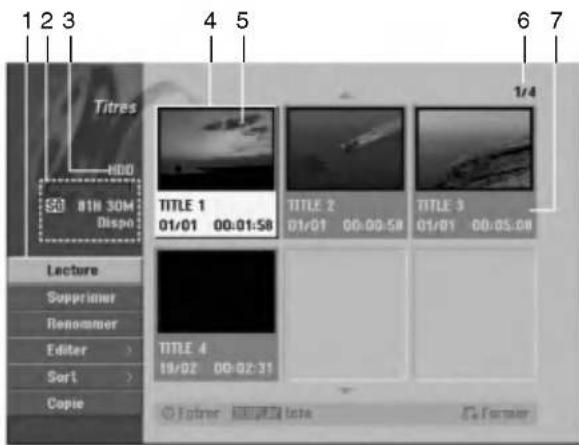
text_image
1 2 3 4 5 6 7 Titres HDD S0 8IN 30M Dispo 1/4 TITLE 1 01/01 00:01:58 TITLE 2 01/01 00:00:58 TITLE 3 01/01 00:05:08 Lecture Supprimer Renommer Editor > Sort > Copie TITLE 4 19/02 00:02:31 © Esterer 100%Estera F. Fertner- Options du menu : Pour afficher les options du menu, sélectionnez un titre ou un chapitre, puis appuyez sur ENTER. Les options affichées peuvent varier en fonction du type de disque.
- [Chapitre] Pour afficher la liste de chapitres ou de titres. • [Combiner] Pour combiner deux titres ou deux chapitres en un (page 51). • [Supprimer] Pour effacer un titre ou un chapitre (page 49).
- [Suppr. Séq] Pour effacer une partie d'un titre (page 49). • [Diviser] Pour diviser un titre en deux (page 51). • [Copie] Pour copier un titre sur un autre support (page 54). • [Lec. Complète] Pour lancer la lecture du titre sélectionné, même des chapitres masqués. • [Masquer (Afficher)] Pour masquer (ou afficher) le titre ou le chapitre sélectionné (page 52).
- [Déplacer] Pour déplacer un chapitre dans le menu liste de chapitres – liste de lecture vers une autre position dans le menu (page 52).
- [Lecture] Pour lancer la lecture du titre ou chapitre sélectionné. Les titres et chapitres masqués sur le DVD+R/RW ne peuvent pas être lus.
- [Ajout titre] Pour ajouter des titres ou des chapitres à la liste de lecture (page 48).
- [Protéger] Cette fonction sert à protéger le titre de tout enregistrement, édition ou effacement accidentel (page 52). • [Renommer (Titre)] Pour éditer le nom du titre (page 50).
- [Sort] Pour lister les programmes dans le menu liste de titres, en les triant par date, titre ou catégorie (page 50). • [Titre] Pour afficher la liste de titres ou de chapitres.
- [Annuler]/[Rétablir] Pour défaire ou refaire la dernière suppression/action (page 50).
- Zone d'affichage du mode d'enregistrement, de l'espace libre et de la barre de progression du temps écoulé.
- Support actuel.
- Titre actuellement sélectionné.
- Vignette.
- Affichage du numéro du titre sélectionné et du nombre total de titres.
- Affichage du nom du titre, de la date d'enregistrement et de la durée de l'enregistrement.
Titres, chapitres et parties
Les titres du contenu original du disque comportent un ou plusieurs chapitres. Lorsque vous insérez un titre du disque dans la liste de lecture, tous les chapitres à l'intérieur du titre sont également affichés. En d'autres mots, les chapitres sur la liste de lecture agissent exactement comme le font les chapitres sur un disque DVD vidéo. Les parties sont des sections des titres originaux ou des titres de la liste de lecture. À l'aide des menus original et liste de lecture, vous pouvez ajouter ou effacer des parties. En ajoutant un chapitre ou un titre à la liste de lecture, vous créez un nouveau titre élaboré à partir d'une section (par ex. un chapitre) d'un titre original.
Si vous effacez une partie, vous enlevez une partie d'un titre du menu original ou liste de lecture.

Attention
- Lors de l'édition à l'aide des fonctions effacer, ajouter et déplacer, les images de démarrage et d'arrêt pourraient ne pas être exactement comme établies sur l'affichage des points de démarrage et d'arrêt.
- Lors de la lecture de la liste de lecture, vous pourriez percevoir une pause momentanée entre les parties éditées. Ce n'est pas un dysfonctionnement.
L'édition d'un DVD est similaire à l'édition d'une cassette vidéo ?
Non. Lorsque vous éditez une cassette vidéo, il vous faut un magnétoscope pour lire la cassette vidéo originale et un autre pour enregistrer les éditions. L'édition des DVD consiste à créer une "liste de lecture" de ce que vous désirez voir et de l'ordre dans lequel ceci sera lu. Au cours de la lecture, le graveur lit le disque suivant la liste de lecture.
À propos des expressions "original" et "liste de lecture" -RWvn
Tout au long de ce manuel vous rencontrerez souvent les expressions "original" et "liste de lecture", qui font référence au contenu actuel et à la version éditée, respectivement.
• Original: Ce contenu est celui actuellement - Liste de lecture (Playlist): Ce contenu est la version éditée du disque, c'est-à-dire, la manière dont le contenu original doit être lu.
Ajout de repères de chapitres

Vous pouvez créer des chapitres à l'intérieur d'un titre en insérant des repères de chapitres sur les points désirés.
Remarque:
Les repères de chapitre sont automatiquement insérés à des intervalles réguliers. Vous pouvez modifier ces intervalles à l'aide du menu configuration initiale (voir "Repérage automatique des chapitres" à la page 24).
Appuyez sur CHP ADD au point où vous voulez marquer le début d'un nouveau chapitre, au cours de l'enregistrement ou de la lecture.
L'icône du repère de chapitre s'affiche alors sur l'écran du téléviseur.
Titres



Chaque titre affiché dans le menu liste de titres est représenté par une image en vignette prise du début de ce titre ou chapitre.
Si vous le désirez, vous pouvez sélectionner un autre arrêt sur image dans un titre.
Appuyez sur THUMBNAIL pour faire apparaître dans le menu liste de titres uniquement la vignette actuelle. L'arrêt sur image que vous avez sélectionné s'affiche en même temps dans le menu original et dans le menu liste de lecture.
Conseil:
Vous pouvez modifier aussi l'image de la vignette du titre dans le menu liste de chapitres. Sélectionnez un chapitre dans le menu liste de chapitres, puis appuyez sur THUMBNAIL. L'image de la vignette du titre incluant ce chapitre sera modifiée.
Création d'une nouvelle liste de lecture -RWVR
Utilisez cette fonction pour ajouter un titre ou un chapitre original sur la liste de lecture. Tout le titre sera alors placé sur la liste de lecture (vous pouvez effacer les parties dont vous n'aurez pas besoin plus tard - voir la section "Effacement d'un titre/chapitre du contenu original ou de la liste de lecture" à la page 49).
Le titre s'affiche sur la liste de lecture, avec les mêmes repères de chapitres qu'il comportait dans le contenu original. Cependant, si vous ajoutez plus tard d'autres repères de chapitres sur le contenu original, ces repères-là ne seront pas automatiquement copiés sur le titre dans la liste de lecture.
Vous pouvez ajouter jusqu'à 999 chapitres sur un disque. Si vous voulez ajouter uniquement un chapitre d'un titre, utilisez la fonction "Ajout d'un titre/chapitre sur la liste de lecture" exposée dans cette page.
- Choisissez un titre ou un chapitre de la liste de titres (menu original) ou de la liste de chapitres (menu original) pour l'intégrer sur la liste de lecture, puis appuyez sur ENTER. Les options du menu s'afficheront dans la partie gauche du menu.
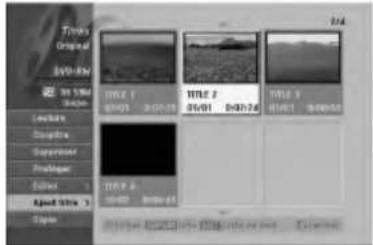
- Utilisez les boutons ▲ / ▼ pour sélectionner l'option [Ajout titre], puis appuyez sur ENTER.
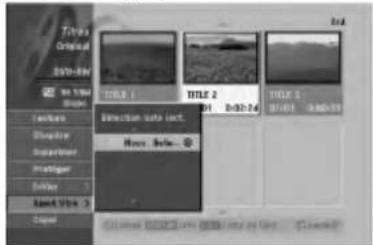
text_image
Time Original 200-500 Be 100 Timeline Preview Supervision Frontier After Last Time Video TITLE 1 TITLE 2 TITLE 3 Direction to live (L) Hove: Before... Close: 0.00000000000000000000000000000000000000000000000000000000000000000000000000000000000000 11/18/1 11/18/2 11/18/3 11/18/4 11/18/5 11/18/6 11/18/7 11/18/8 11/18/9 11/18/10 11/18/11 Close: 0.00000000000000000- Sélectionnez [Nouv. liste...], puis appuyez sur ENTER. Le nouveau titre s'affichera sur la liste de lecture mise à jour. Tous les chapitres du titre seront ajoutés à la liste de lecture.
Ajout de titres/chapitres supplémentaires à la liste de lecture -RWVII
Vous pouvez ajouter un titre ou un chapitre original aux titres de la liste de lecture si celle-ci a déjà été créée.
- Choisissez un titre ou un chapitre de la liste de titres (menu original) ou de la liste de chapitres (menu original) pour l’intégrer sur la liste de lecture, puis appuyez sur ENTER. Les options du menu s'afficheront dans la partie gauche du menu.
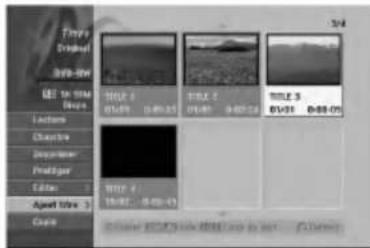
text_image
Time Crystal BVD-01 SET TO TIME Sigma Lactons Chronic Dissipation Prefilter Cable Agent Tube 3 Color TITLE 1 BVD-01 BVD-02 TITLE 2 BVD-01 BVD-02 TITLE 3 BVD-01 BVD-02 TITLE 4 BVD-02 BVD-03 Delete: DVD Color: DVD icon to set - [ ]- Utilisez les boutons ▲ / ▼ pour sélectionner [Ajout titre] parmi les options du menu, puis appuyez sur ENTER.
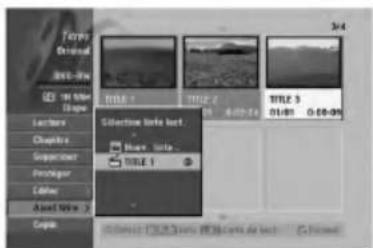
text_image
Tools Original 191 Silver Shape Lectors Chromosome Superscript Protegrer Cohort Asset Vector 2 Crypto Selective Info text - Wave Vector... TITLE 1 -- Choisissez une liste de titres (liste de lecture) déjà créée pour y insérer un titre ou un chapitre, puis appuyez sur ENTER.
- Répétez les étapes 1 à 3 pour ajouter d'autres titres ou chapitres à la liste de lecture. Vous pouvez voir les chapitres ajoutés sur la liste de chapitres (liste de lecture) du menu liste de lecture.
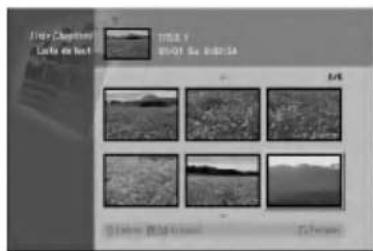
- Appuyez sur RETURN (♂) pour quitter cette fonction, ou sur MENU/LIST pour revenir à la liste de titres du menu original.
Effacement d'un titre/chapitre du contenu original ou de la liste de lecture
Si vous effacez un titre ou un chapitre du menu de la liste de lecture, vous ne l'enlevez que de la liste de lecture, ce titre/chapitre restant donc dans le menu du contenu original.
Si vous choisissez d'effacer un titre ou chapitre du menu original (titre/chapitre), ce titre ou chapitre est effacé du disque et l'espace libre pour effectuer d'autres enregistrements augmente. Les titres/chapitres effacés du contenu original sont aussi enlevés de la liste de lecture.
Remarque:
Il pourrait être impossible d'effacer des chapitres dont la durée soit inférieure à 5 secondes.
- Utilisez les boutons ◀ / ▶ / ▲ / ▼ pour choisir le chapitre ou le titre que vous voulez effacer du menu liste de titres ou liste de chapitres, puis appuyez sur ENTER. Les options du menu s'afficheront dans la partie gauche du menu.
- Sélectionnez l'option [Supprimer] parmi les options dans le menu. Example: Title List (HDD)
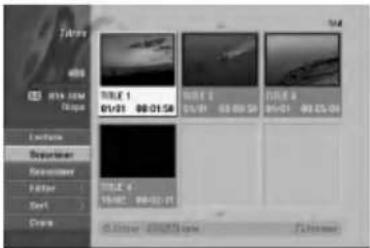
text_image
Tahres 405 83.12.10M Sigma Exchange Transporter Re-ocustment Filter Get Change TITLE 1 01/01 00:01:56 TITLE 2 01/01 00:00:56 TITLE 3 01/01 00:05:09 TITLE 4 19:00:07 00:02:17 0.12.10M 00:02:56 F:\Users\- Appuyez sur ENTER pour confirmer votre sélection. Le message de confirmation de l'effacement s'affichera.
- Utilisez les boutons ◀ / ▶ pour sélectionner [Oui], puis appuyez sur ENTER. Le chapitre ou le titre sélectionné sera alors effacé. Après avoir appuyé sur ENTER, le nouveau menu mis à jour sera affiché.
- Répétez les étapes 1 à 4 pour continuer à effacer d'autres chapitres ou titres dans le menu.
- Appuyez à plusieurs reprises sur RETURN (♂) pour quitter le menu.
Remarques:
- Lors de l'enregistrement de disques DVD+RW, le nom du titre effacé change à "Titre Supprimé".
- Si vous effacez successivement plus de deux titres, ces titres sont combinés en un.
- Lors de l'effacement d'un titre ou d'un chapitre, seul le dernier titre ou chapitre dans le DVD+RW fait augmenter l'espace libre pour d'autres enregistrements.
Effacement d'une partie HDD
Vous pouvez effacer une partie du titre.
- Utilisez les boutons ◀ / ▶ / ▲ / ▼ pour choisir le titre que vous voulez effacer du menu liste de titres, puis appuyez sur ENTER. Les options s'afficheront à gauche de l'écran.
- Sélectionnez l'option [Suppr. Séq], puis appuyez sur ENTER. La fenêtre d'édition du titre (supprimer partie) s'affiche sur l'écran du téléviseur. L'icône [Repère début] est mise en surbrillance. Exemple : Édition d'un titre (supprimer partie) (disque dur)
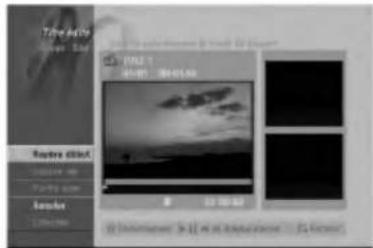
- Lancez la lecture et utilisez la pause, la recherche et le ralenti pour chercher le point de démarrage désiré.
- Appuyez sur ENTER au point de démarrage de la section que vous voulez supprimer. L'icône "Repère fin" est mise en surbrillance. La partie est indiquée sur la barre de progression.
- Utilisez la pause, la recherche et le ralenti pour chercher le point d'arrêt désiré.
- Appuyez sur ENTER au point d'arrêt de la section que vous voulez supprimer. Vous pouvez annuler le point sélectionné : utilisez les boutons ▲ / ▼ pour sélectionner l'icône [Annuler], puis appuyez sur ENTER.
Conseil :
Pour les enregistrements sur le disque dur, vous pouvez effacer d'autres parties. Sélectionnez l'icône [Partie suiv] dans le menu, puis appuyez sur ENTER, répétez ensuite les étapes 3 à 6.
- Une fois l'édition conclue, sélectionnez l'icône [Effectué], puis appuyez sur ENTER. Le message de confirmation de l'effacement s'affichera. Utilisez les boutons ◀ / ▶ pour sélectionner [Oui], puis appuyez sur ENTER. La partie sélectionnée est effacée du titre et le menu liste de titres s'affiche.
Remarque:
Il pourrait être impossible d'effacer des parties dont la durée soit inférieure à 3 secondes.
Attribution d'un nom à un titre
Vous pouvez nommer indépendamment les titres originaux et les titres de la liste de lecture. Les noms peuvent comporter jusqu'à 32 caractères.
- Choisissez le titre auquel vous voulez attribuer un nom dans le menu liste de titres, puis appuyez sur ENTER. Les options du menu s'afficheront dans la partie gauche du menu.
- Utilisez les boutons ▲/▼ pour sélectionner l'option [Renommer (Titre)], puis appuyez sur ENTER. Le menu clavier s'affichera.
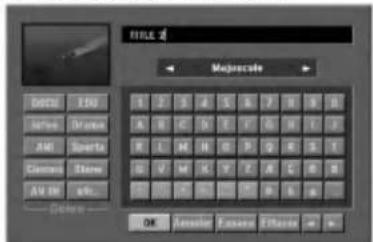
- Saissez un nom pour le titre. Utilisez les boutons
◀ / ▶ / ▲ / ▼ pour sélectionner un caractère, puis appuyez sur ENTER pour confirmer votre sélection. - Utilisez le bouton MENU/LIST pour modifier le type de clavier. - OK: Appuyez sur ce bouton pour conclure. - Annuler: Pour annuler tous les caractères introduits. - Espace: Pour insérer un espace dans la position du curseur. - Effacer: Pour effacer le caractère précédent à la position du curseur. - ◀ / ▶: Pour déplacer le curseur vers la gauche ou vers la droite.
Conseil:
Boutons de la télécommande pour saisir un nom
▶ (PLAY): Pour insérer un espace dans la position du curseur.
II (PAUSE/STEP): Pour effacer le caractère suivant à la position du curseur.
■ (STOP), CLEAR: Pour effacer le caractère précédent à la position du curseur.
◀◀ / ▶▶▶: Pour déplacer le curseur vers la gauche ou vers la droite.
Numéros (0-9): Pour saisir le caractère correspondant à la position du curseur.
Conseil:
Le genre ne peut être ajouté qu'aux titres enregistrés sur le disque dur.
- Choisissez OK, puis appuyez sur ENTER pour enregistrer le nom et revenir à l'écran du menu précédent.
- Appuyez à plusieurs reprises sur RETURN (♂) pour quitter le menu.
Remarques:
- Les noms peuvent comporter jusqu'à 32 caractères.
- Pour les disques formatés sur un graveur différent, vous ne verrez qu'un nombre limité de caractères.
- Lors de l'enregistrement sur un disque DVD-R, DVD+R ou DVD+RW, le nom saisi n'est affiché sur l'écran d'affichage du lecteur de DVD qu'après avoir finalisé le disque.
Tri HDD
Cette fonction vous permet d'afficher les listes organisées par date, titre ou catégorie dans le menu liste de titres – disque dur. Vous pourrez ainsi trouver aisément le titre désiré pour le visionnement.
- Choisissez un titre quelconque du menu liste de titres – disque dur, puis appuyez sur ENTER. Les options du menu s'afficheront dans la partie gauche du menu.
- Utilisez les boutons ▲/▼ pour sélectionner l'option [Sort], puis appuyez sur ENTER. Les options du menu trier s'afficheront.
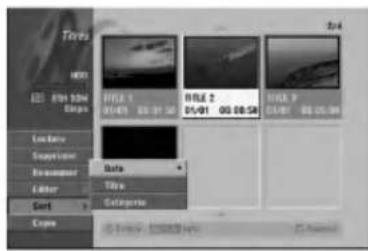
text_image
Tennis 100% 02:00:00 Sigma Sequence Environment Editor Sort Sigma Beta Beta 2 01:01 00:00:58 Beta 3 01:07 00:00:58 Beta 4 01:07 00:00:58 Beta 5 01:07 00:00:58 Beta 6 01:07 00:00:58 Beta 7 01:07 00:00:58 Beta 8 01:07 00:00:58 Beta 9 01:07 00:00:58 Beta 10 01:07 00:00:58 Beta 11 01:07 00:00:58 Beta 12 01:07 00:00:58 Beta 13 01:07 00:00:58 Beta 14 01:07 00:00:58 Beta 15 01:07 00:00:58 Beta 16 01:07 00:00:58 Beta 17 01:07 00:00:58 Beta 18 01:07 00:00:58 Beta 19 01:07 00:00:58 Beta 20 01:07 00:00:58 Beta 21 01:07 00:00:58 Beta 22 01:07 00:00:58 Beta 23 01:07 00:00:58 Beta 24 01:07 00:00:58 Beta 25 01:07 00:00:58 Beta 26 01:07 00:00:58 Beta 27 01:07 00:00:58 Beta 28 01:07 00:00:58 Beta 29 01:07 00:00:58 Beta 30 01:07 00:00:58 Beta 31 01:07 00:00:58 Beta 32 01:07 00:00:58 Beta 33 01:07 00:00:58 Beta 34 01:07 00:00:58 Beta 35 01:07 00:00:58 Beta 36 01:07 00:00:58 Beta 37 Image- Utilisez les boutons ▲/▼ pour sélectionner l'option [Date], [Titre] ou [Catégorie], puis appuyez sur ENTER.
Après avoir appuyé sur ENTER, le menu trier sera affiché.
Défaire/refaire la dernière suppression +RWvr
Si vous vous trompez lors d'une suppression, vous pouvez la défaire. Il y a un niveau à défaire (en d'autres mots, vous pouvez défaire la dernière suppression effectuée).
Utilisez les boutons ▲ / ▼ pour sélectionner l'option [Annuler], puis appuyez sur ENTER. Peu importe si la fenêtre menu est actuellement affichée ou non, la dernière suppression sera défaite.
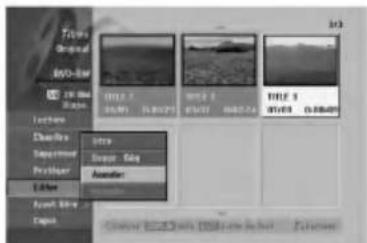
text_image
700 Original 800-849 200 Shares 100% 0.000 0.000 0.000 0.000 0.000 0.000 0.000 0.000 0.000 0.000 0.000 0.000 0.000 0.000 0.000 0.000 0.000 0.015 0.015 0.015 0.015 0.015 0.015 0.015 0.015 0.015 0.015 0.015 0.015 0.015 0.015 0.015 0.015 0.153 Image 623, 623, 623, 623, 623, 623, 623, 623, 623, 623, 623, 623, 623, 623, 623, 623, 623, 623, 623, 623, 623Remarques :
- Vous ne pouvez pas défaire un enregistrement.
- Vous ne pouvez rien défaire après avoir enlevé le disque du graveur ou après avoir fait passer le graveur au mode veille.
- Vous pouvez encore défaire une suppression même après avoir quitté l'affichage du menu.
À l'aide de l'option [Rétablir], vous pouvez refaire la dernière action défaite.
Un HDD
Utilisez cette fonction pour combiner deux titres originaux adjacents sur le disque dur en un seul titre.
Remarques:
- Cette fonction ne peut pas être utilisée s'il n'y a qu'un titre sur le disque dur.
- S'il y a plus de 60 titres sur le disque dur, vous ne pourrez pas les combiner.
- Dans le menu liste de titres – disque dur, sélectionnez le premier des deux titres que vous voulez combiner, puis appuyez sur ENTER. Les options du menu s'afficheront dans la partie gauche du menu.
- Sélectionnez l'option [Combiner], puis appuyez sur ENTER.
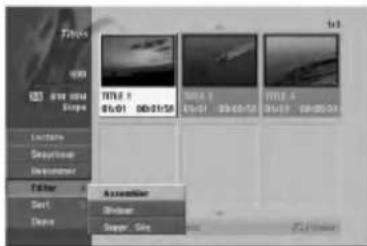
text_image
Time 00:00 03:00 time Steps 10:00 01:01 00:01:58 10:01 00:01:52 10:01 00:01:54 10:01 00:01:56 10:01 00:01:58 10:01 00:01:59 10:01 00:01:60 10:01 00:01:61 10:01 00:01:62 10:01 00:01:63 10:01 00:01:64 10:01 00:01:65 10:01 00:01:66 10:01 00:01:67 10:01 00:01:68 10:01 00:01:69 10:01 00:01:70 10:01 00:01:71 10:01 00:01:72 10:01 00:01:73 10:01 00:01:74 10:01 00:01:75 10:01 00:01:76 10:01 00:01:77 10:01 00:01:78 10:01 00:01:79 10:01 00:01:80 10:01 00:01:81 10:01 00:01:82 10:01 00:01:83 10:01 00:01:84 10:01 00:01:85 10:01 00:01:86 10:01 00:01:87 10:01 00:01:88 10:01 00:01:89 10:01 00:01:90 10:01 00:01:91 10:01 00:01:92 10:01 00:01:93 10:01 00:01:94 10:01 00:01:95 10:01 00:01:96 10:01 00:01:97 10:01 00:01:98 10:01 00:01:99 12.2.2.2.2.2.2.2.2.2.2.2.2.2.2.2.2.2.2.2.2.2.2.2.2.2.2.2.2.2.2.2.2.2.2.2.2.2.2.2.2.2.2.2.2.2.2.2.2.2.2. Audio Player Audio Player Audio Player Audio Player- Sélectionnez le second des deux titres que vous voulez combiner, puis appuyez sur ENTER. Un message de confirmation s'affiche.
- Utilisez les boutons ◀ / ▶ pour sélectionner [Oui], puis appuyez sur ENTER. Après avoir appuyé sur ENTER, le menu mis à jour est affiché.
HDD +RW
Utilisez cette commande pour séparer un titre en deux nouveaux titres.
- Dans le menu liste de titres – disque dur, sélectionnez le premier titre que vous voulez diviser, puis appuyez sur ENTER. Les options du menu s'afficheront dans la partie gauche du menu.
- Sélectionnez l'option [Diviser]. Exemple : Liste de titres (disque dur)
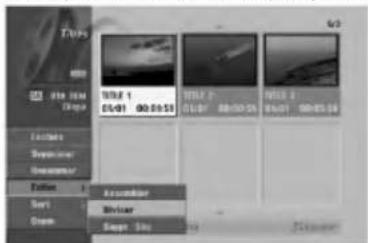
- Appuyez sur ENTER. Le menu édition du titre (diviser) s'affiche. L'option [Diviser] est mise en surbrillance.
Image actuelle
text_image
La vignette du premier titre La vignette du second titre- Utilisez la pause, la recherche et le ralenti pour chercher le point à partir duquel vous voulez diviser le titre.
- Sélectionnez l'option [Diviser], puis appuyez sur ENTER. Pour effacer ce point, sélectionnez l'option [Annuler], puis appuyez sur ENTER. Répétez cette procédure à partir de l'étape 3.
- Sélectionnez l'option [Effectué], puis appuyez sur ENTER pour sauvegarder le point de division. Le titre est ainsi divisé en deux nouveaux titres. Cette division peut prendre jusqu'à 4 minutes.
Remarque:
Vous ne pouvez pas sélectionner de points de division inférieurs à 3 secondes.
Combinaison de deux chapitres
Utilisez cette fonction pour combiner en un seul chapitre deux chapitres originaux adjacents sur la liste de lecture ou sur la liste originale
Remarque:
Cette fonction ne peut pas être utilisée s'il n'y a qu'un chapitre à l'intérieur du titre.
- Dans le menu liste de chapitres, sélectionnez le premier des deux chapitres que vous voulez combiner, puis appuyez sur ENTER. Les options du menu s'afficheront dans la partie gauche du menu.
- Utilisez les boutons ▲ / ▼ pour sélectionner l'option [Assembler]. Le symbole de combinaison s'affichera entre les deux chapitres que vous avez choisis de combiner.
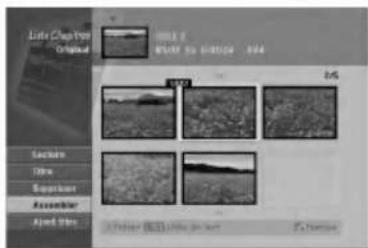
Déplacement d'un chapitre sur la liste de lecture -rwvr
Utilisez cette fonction pour arranger de nouveau l'ordre de lecture des chapitres d'une liste de lecture dans le menu liste de titres – liste de lecture.
Remarque:
Cette fonction ne peut pas être utilisée s'il n'y a qu'un chapitre.
- Sélectionnez un chapitre dans le menu liste de chapitres – liste de lecture.
- Appuyez sur ENTER. Les options du menu s'afficheront dans la partie gauche du menu.
- Utilisez les boutons ▲ / ▼ pour sélectionner l'option [Déplacer] parmi les options de la liste de lecture, puis appuyez sur ENTER.
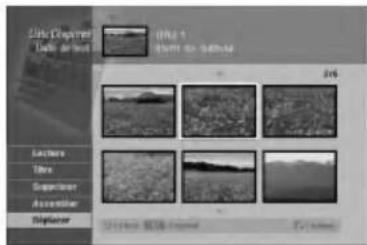
text_image
File Explorer Data export 10.1.1 Start to date 2/6 Lecture Video Supervisor Assembler Explorer 10.1.1.1 3GB Image E:\Users- Utilisez les boutons ◀ / ▶ / ▲ / ▼ pour choisir l'emplacement vers lequel vous voulez déplacer le chapitre, puis appuyez sur ENTER. Après avoir appuyé sur ENTER, le menu mis à jour est affiché.
Masquage d'un chapitre/titre
Vous pouvez sauter la lecture de certains chapitres ou titres sans avoir à les effacer du disque.
- Utilisez les boutons ▲▼◀▶ pour choisir le chapitre ou le titre que vous voulez masquer dans le menu liste de titres ou liste de chapitres, puis appuyez sur ENTER. Les options s'afficheront dans la partie gauche de l'écran.
- Sélectionnez l'option [Masquer]. Exemple : Liste de titres (DVD+RW)
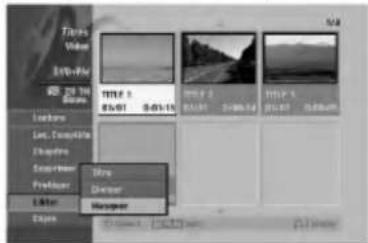
- Appuyez sur ENTER pour confirmer votre sélection. La vignette du chapitre ou du titre deviendra plus obscure.
Conseil
Si vous sélectionnez un chapitre ou un titre masqué du menu de la liste de titres ou de la liste de chapitres, vous pourrez le "montrer" en choisissant l'option [Afficher] parmi les options du menu. Après avoir fait cela, vous serez en mesure de regarder le titre ou chapitre.
Protection d'un titre
Utilisez cette fonction pour protéger le titre de tout enregistrement, édition ou effacement accidentel.
- Appuyez sur MENU/LIST pour afficher le menu de la liste de titres.
- Utilisez les boutons ▲▼◀▶ pour choisir le titre que vous voulez protéger, puis appuyez sur ENTER. Les options s'afficheront dans la partie gauche de l'écran.
- Sélectionnez [Protéger] parmi les options.
- Appuyez sur ENTER pour confirmer votre sélection.
Le symbole de blocage s'affichera sur la vignette du titre.
Conseil
Si vous sélectionnez un chapitre qui est déjà protégé dans le menu liste de titres, vous pourrez le "libérer" en choisissant l'option [Protéger] parmi les options du menu liste de titres. Après avoir fait cela, vous pourrez éditer ce titre.
Avant d'effectuer une copie
Utilisez les fonctions de copie du graveur pour :
- sauvegarder sur un DVD les enregistrements importants stockés sur le disque dur;
- faire une copie sur DVD d'un enregistrement stocké sur le disque dur pour lire cet enregistrement sur un autre lecteur;
- transférer un enregistrement vidéo d'un DVD vers un disque dur en vue de son édition;
- transférer un enregistrement vidéo édité d'un disque dur sur un DVD.
La méthode la plus simple pour effectuer une copie est d'utiliser la fonction copie à une touche. En utilisant cette fonction, vous pourrez aisément copier le titre en cours de lecture, du disque dur vers le DVD ou inversement.
Remarque:
Si la durée du titre est inférieure à 5 secondes, le réenregistrement n'est pas possible. (à partir du disque dur vers un DVD)
Restrictions pour effectuer des copies
Certains matériaux vidéo comportent la protection "une seule copie". Ceci veut dire qu'ils peuvent être enregistrés sur le disque dur mais qu'ils ne pourront pas par la suite être librement copiés de nouveau. Si vous voulez transférer du matériel "une seule copie" du disque dur au DVD, vous devrez utiliser un disque DVD-RW en mode VR compatible avec CPRM (Protection du Contenu des Médias Enregistrable) ver. 1.1. et les restrictions suivantes seront applicables :
Après avoir copié un titre comportant la protection "une seule copie" sur le DVD, ce titre sera automatiquement effacé du disque dur. Il n'est désormais plus possible de copier un titre bloqué qui a la protection "une seule copie".
Pendant la lecture, vous pouvez identifier le matériel comportant la protection "une seule copie" en affichant à l'écran l'information du disque.
- Les supports en format NTSC ne peuvent pas être copiés.
Qu'est-ce que c'est que "CPRM"?
CPRM est un système de protection contre la copie (avec système brouillé) ne permettant que l'enregistrement des émissions "une seule copie". CPRM (Content Protection for Recordable Media) veut dire "Protection du contenu des supports inscriptibles".
Ce graveur est compatible avec le système CPRM, ce qui veut dire que vous pouvez enregistrer des émissions "une seule copie", mais vous ne pouvez pas par la suite faire d'autres copies de ces enregistrements.
Les enregistrements CPRM ne peuvent être réalisés que sur des disques DVD-RW formatés en mode VR, et les enregistrements CPRM peuvent être lus uniquement sur des lecteurs spécifiquement compatibles avec CPRM.
Droits d'auteur
- Les équipements d'enregistrement ne doivent être utilisés que pour faire des copies légales et vous êtes averti de vérifier attentivement quelles sont les copies légalement permises dans la région où vous voulez faire une copie. La copie du matériel protégé par des droits d'auteur tel que les films ou la musique est illégale, sauf si la copie est autorisée par une exception légale ou par les propriétaires de ces droits.
- Ce produit intègre de la technologie de protection aux droits d'auteur, préservée par des méthodes de revendication de certains brevets d'invention américains et d'autres droits de propriété intellectuelle détenus par Macrovision Corporation et d'autres propriétaires des droits. L'utilisation de cette technologie de protection aux droits d'auteur doit être autorisée par Macrovision Corporation, et elle est réservée à un usage domestique et à d'autres usages de visionnement limités, sauf accord de Macrovision Corporation autorisant d'autres usages. L'ingénierie inverse et le démontage sont interdits.
- LES CONSOMMATEURS DOIVENT NOTER QUE NON PAS TOUS LES TÉLÉVISEURS À HAUTE DÉFINITION SONT COMPLETEMENT COMPATIBLES AVEC CE PRODUIT, CE QUI PEUT PROVOQUER DES PERTURBATIONS DANS L'IMAGE AFFICHÉE. EN CAS DE PROBLÈMES DANS L'IMAGE AVEC LE BALAYAGE PROGRESSIF 625, IL EST RECOMMANDÉ AU UTILISATEUR DE BASCULER LA CONNEXION VERS LA SORTIE "DÉFINITION STANDARD". SI VOUS AVEZ DES QUESTIONS CONCERNANT LA COMPATIBILITÉ DE VOTRE TÉLÉVISEUR AVEC LE GRAVEUR HDD/DVD MODÈLE 625p, VEUILLEZ CONTACTER NOTRE SERVICE CLIENTÈLE.
Copie rapide
La copie effectuée entre un DVD et le disque dur est un processus complètement numérique n'entraînant aucune perte de qualité audio ou vidéo. Ceci veut dire que vous pouvez effectuer des transferts dans les deux sens sans avoir à vous soucier de ce que la qualité se détériore avec chaque copie "générée". Ceci veut dire également que les copies peuvent être effectuées à la plus haute vitesse possible. Lorsque vous effectuez une copie du disque dur vers un DVD, la vitesse du processus de copie est en fonction du mode d'enregistrement et du type de disque DVD que vous utilisez.
Copie à partir du disque dur vers un DVD
- Dans le menu liste de titres – disque dur, sélectionnez le titre dont vous voulez faire une copie, puis appuyez sur ENTER. Les options du menu s'afficheront dans la partie gauche du menu.
text_image
700 8:10 AM Steps TITLE 1 8:01 00:01:56 TITLE 2 8:131 00:00:56 TITLE 3 8:141 00:00:56 Features Sequence Diameter Filler Sort Crops TITLE 4 8:02 00:02:33 Display: Windows Follow- Utilisez les boutons ▲ / ▼ pour sélectionner l'option [Copie], puis appuyez sur ENTER. Le menu copie s'affiche.
text_image
Copy Longest Tube 60-01-58 Space Shape 60 mini End Mode NO Start Answer- e en surbrillance. Rapide : voir page 53 pour plus d'informations sur la copie rapide.
- Une fois l'icône [Start] mise en surbrillance, appuyez sur ENTER. Le processus de copie commence.
- Pour arrêter la copie à tout autre moment, appuyez sur STOP(■).
Remarques:
La durée de l'enregistrement en mode [Rapide] peut varier en fonction de la taille des données source. Durée estimée (Exemple : Disque DVD 4x) : - 1 heure de contenu en LQ : 5-6 minutes - 1 heure de contenu en HQ : 12-15 minutes
- Si vous arrêtez le processus de copie en mode [Rapide] en cours, l'enregistrement sera annulé et toute information enregistrée jusqu'à lors sera effacée.
- Si l'espace libre sur le disque n'est pas suffisant, le mode de copie rapide ne pourra pas être utilisé.
- Le mode [Rapide] ne peut pas être utilisé pour des titres édités sur le disque dur.
Copie à partir d'un DVD sur un disque dur
- Dans le menu liste de titres – disque dur, sélectionnez le premier titre que vous voulez copier, puis appuyez sur ENTER. Les options du menu s'afficheront dans la partie gauche de l'écran.
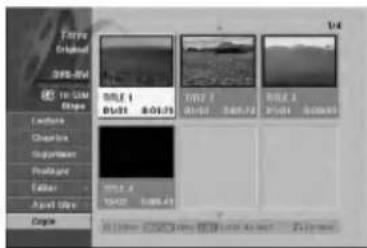
- Utilisez les boutons ▲ / ▼ pour sélectionner l'option [Copie], puis appuyez sur ENTER. Le menu copie s'affiche.
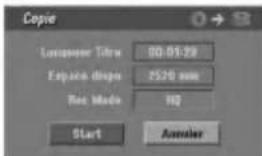
text_image
Copie Lancaster Tabra 00-01-29 Expace dispus 7520 mm Rec mode HQ Start Adder- Utilisez les boutons ◀ / ▶ pour sélectionner le mode d'enregistrement (HQ, SQ, LQ, EQ ou Rapide), puis appuyez sur ▼. L'icône "Commencer" est mise
- Une fois l'icône [Start] mise en surbrillance, appuyez sur ENTER. Le processus de copie commence.
- Pour arrêter la copie à tout autre moment, appuyez sur STOP (■).
Remarques:
- La duplication pourrait ne pas être possible, en fonction des conditions de l'équipement d'enregistrement ou du disque lui-même.
- Si l'espace libre sur le disque n'est pas suffisant, le mode de copie [Rapide] ne pourra pas être utilisé.
- La durée d'enregistrement en mode [Rapide] peut prendre jusqu'à 19 minutes.
Copie à une touche (du disque dur vers un DVD)
La fonction copie à une touche sert à copier le titre en cours de lecture, du disque dur vers le DVD. Le titre complet est copié, sans tenir compte du point à partir duquel vous démarrez la copie. Le graveur copie à la plus haute vitesse possible.
Pour que la fonction copie à une touche marche, vérifiez d'avoir inséré un disque DVD réenregistrable.
Au cours de la lecture sur le disque dur, appuyez sur DUBBING pour copier le titre actuel sur un DVD.
L'affichage sur écran indique que le titre a commencé à être copié. La lecture continue pendant la duplication.
- Vous ne pourrez pas utiliser la fonction copie à une touche pour copier un titre si une partie quelconque de ce titre comporte la protection "une seule copie".

Copie à une touche (du DVD vers le disque dur)
La fonction copie à une touche du DVD vers le disque dur sert à copier un titre simple sur le disque dur en temps réel. Lorsque vous démarrez le processus de copie, la lecture saute en arrière vers le début du titre, puis elle continue jusqu'à atteindre la fin du titre et l'enregistrement s'arrête alors automatiquement. La copie sera effectuée dans le mode d'enregistrement (HQ, SQ, LQ, EQ) préréglé.
Au cours de la lecture sur un DVD, appuyez sur COPIE afin de copier le titre actuel sur le disque dur. La lecture démarre encore une fois à partir du début du titre actuel. L'affichage sur écran indique que le titre a commencé à être copié.

text_image
0 → 16%Remarques:
- Les CD vidéo ne peuvent pas être copiés sur le disque dur.
- Le processus de copie s'arrête quand le graveur détecte une partie très rayée ou protégée contre la copie.
- Si certaines parties du titre en cours de duplication sont protégées contre la copie, le processus de copie démarrera, mais les portions protégées contre la copie ne seront pas copiées.
- La fonction copie à une touche ne peut pas être utilisée au cours de la lecture d'un titre de la liste de lecture.
Conseil:
Pour arrêter la copie à tout autre moment, appuyez sur STOP (■).
Écrasement d'enregistrement +RW
Pour effectuer un enregistrement vidéo nouveau sur un titre précédemment enregistré, utilisez la procédure ci-dessous. Cette fonction ne peut pas être utilisée pour des DVD+R, où l'enregistrement est toujours intégré à la fin du disque.
- Sélectionnez la source d'entrée que vous désirez enregistrer (chaîne de télévision, AV1-4, DV).
- Appuyez sur MENU/LIST pour afficher le menu de la liste de titres.
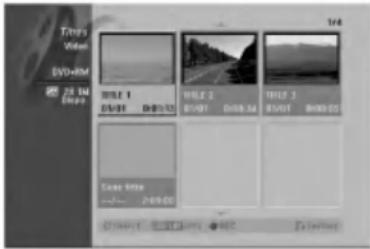
text_image
Times View DVD+MM 20.1M Steps TITLE 1 REV/RT DIN/TSX TITLE 2 REV/RT DIN/TSX TITLE 3 REV/RT DIN/TSX Case title -- 2495.00 START END Cancel OK- Utilisez les boutons ▲▼◀▶ pour choisir le titre que vous voulez écraser.
- Appuyez sur REC (●) pour lancer l'enregistrement superposé. L'enregistrement superposé commencera à partir du point de démarrage du titre.
- Appuyez sur STOP (■) pour arrêter l'enregistrement superposé. Le nouveau titre sera créé et le menu mis à jour sera affiché.
Remarques:
- Cette fonction ne peut pas être utilisée pour un titre protégé.
- Si la durée du nouveau enregistrement dépasse celle de l'enregistrement du titre actuel, le titre suivant sera également au point de démarrage du titre suivant.
- Si la durée de l'enregistrement du titre sélectionné est inférieure à 10 secondes, le titre suivant sera .
Visionnement du menu liste de titres affiché sur d'autres graveurs ou lecteurs de DVD +RW +r
Vous pouvez voir le menu liste de titres affiché sur tout autre lecteur de DVD capable de lire des disques DVD+RW ou DVD+R.
- Insérez un disque DVD+R ou DVD+RW déjà enregistré.
- Appuyez sur TITLE alors que l'unité est en mode lecture.
Le menu Liste de titres s'affichera comme montré ci-dessous.
Conseil
Vous pouvez masquer le menu liste de titres en appuyant sur STOP (■).
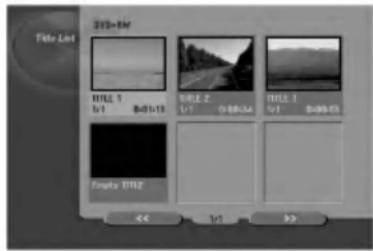
text_image
Title List TITLE 1 1/1 B015.13 TITLE 2 1/1 B016.14 TITLE 3 1/1 B018.15 Preview TITLE << 1/1 >>- Pour lancer la lecture d'un titre, sélectionnez le titre désiré, puis appuyez sur ENTER ou ▶ (PLAY).
Lecture de vos enregistrements sur d'autres lecteurs de DVD (finalisation d'un disque)
La plupart des lecteurs de DVD ordinaires peuvent lire des disques finalisés enregistrés en mode vidéo, des disques finalisés DVD+R ou DVD+RW. Un petit nombre de lecteurs peut aussi lire des disques DVD-RW enregistrés en mode VR, qu'ils soient finalisés ou non. Reportez-vous au manuel accompagnant l'autre lecteur pour vérifier les formats de disques qu'il peut lire.
La finalisation 'fixe' les enregistrements et les éditions sur place de manière à rendre possible la lecture du disque sur un lecteur DVD ordinaire ou sur un ordinateur équipé d'un lecteur DVD-ROM approprié. La finalisation d'un disque en mode vidéo crée une fenêtre menu qui sert à parcourir le contenu du disque. Ce menu peut être affiché en appuyant sur MENU/LIST ou TITLE.
Pour finaliser un disque, reportez-vous à la section "Finalisation" à la page 25.
Remarques:
- Les disques DVD+RW non finalisés peuvent être lus sur des lecteurs de DVD ordinaires.
- Le contenu édité d'un disque DVD+RW est compatible avec les lecteurs de DVD ordinaires uniquement après avoir été finalisé.
- Aucun contenu édité d'un disque DVD+R n'est compatible avec des lecteurs de DVD ordinaires. (masquer, combiner chapitres, ajouter repère de chapitre, etc.)
- Le temps nécessaire pour la finalisation d'un disque dépend du type de disque, du volume de contenu enregistré sur le disque et du nombre de titres sur le disque.
- La finalisation des disques DVD+R DL peut prendre jusqu'à 30 minutes.
Codes des langues
Utilisez cette liste pour saisir la langue de votre préférence pour la configuration initiale suivante : audio du disque, sous-titres du disque, menu du disque.
| Langue | Code | Langue | Code | Langue | Code | Langue | Code |
| Abkhaze | 6566 | Fidjien | 7074 | Lingala | 7678 | Singalais | 8373 |
| Afar | 6565 | Finnois | 7073 | Lithuanien | 7684 | Slovaque | 8375 |
| Afrikaans | 6570 | Français | 7082 | Macédonien | 7775 | Slovène | 8376 |
| Albanais | 8381 | Frisien | 7089 | Malgache | 7771 | Somali | 8379 |
| Ameharic | 6577 | Galicien | 7176 | Malais | 7783 | Espagnol | 6983 |
| Arabe | 6582 | Géorgien | 7565 | Malayalam | 7776 | Soudanais | 8385 |
| Arménien | 7289 | Allemand | 6869 | Maltais | 7784 | Swahili | 8387 |
| Assamese | 6583 | Grec | 6976 | Maori | 7773 | Suédois | 8386 |
| Aymara | 6588 | Groenlandais | 7576 | Marathi | 7782 | Tagalog | 8476 |
| Azerbaijani | 6590 | Guarani | 7178 | Moldave | 7779 | Tajik | 8471 |
| Bashkir | 6665 | Gujarati | 7185 | Mongolien | 7778 | Tamoul | 8465 |
| Basque | 6985 | Hausa | 7265 | Nauru | 7865 | Tatar | 8484 |
| Bengali ; Bangla | 6678 | Hébreux | 7387 | Népalais | 7869 | Telugu | 8469 |
| Bhutan | 6890 | Hindi | 7273 | Norvégien | 7879 | Thai' | 8472 |
| Bihari | 6672 | Hongrois | 7285 | Oriya | 7982 | Tibétain | 6679 |
| Breton | 6682 | Islandais | 7383 | Panjab | 8065 | Tigrinya | 8473 |
| Bulgare | 6671 | Indonésien | 7378 | Pashto, Pushto | 8083 | Tonga | 8479 |
| Birman | 7789 | Interlingua | 7365 | Perse | 7065 | Turc | 8482 |
| Biélorusse | 6669 | Irlandais | 7165 | Polonais | 8076 | Turkmène | 8475 |
| Cambodgien | 7577 | Italien | 7384 | Portugais | 8084 | Twi | 8487 |
| Catalan | 6765 | Japonais | 7465 | Quechua | 8185 | Ukrainien | 8575 |
| Chinois | 9072 | Javanais | 7487 | Rhaeto-Romance | 8277 | Ourdou | 8582 |
| Corse | 6779 | Kannada | 7578 | Roumain | 8279 | Ouzbek | 8590 |
| Croate | 7282 | Kashmiri | 7583 | Russe | 8285 | Vietnamien | 8673 |
| Tchèque | 6783 | Kazakh | 7575 | Samoan | 8377 | Volapük | 8679 |
| Danois | 6865 | Kirghiz | 7589 | Sanskrit | 8365 | Gallois | 6789 |
| Hollandais | 7876 | Coréen | 7579 | Ecossais | 7168 | Wolof | 8779 |
| Anglais | 6978 | Kurde | 7585 | Serbe | 8382 | Xhosa | 8872 |
| Espéranto | 6979 | Laotien | 7679 | Serbo-croate | 8372 | Yiddish | 7473 |
| Estonien | 6984 | Latin | 7665 | Shona | 8378 | Yoruba | 8979 |
| Faroese | 7079 | Latvien, Letton | 7686 | Sindhi | 8368 | Zoulou | 9085 |
Code des régions
Choisissez un code régional de la liste.
| Région | Code | Région | Code | Région | Code | Région | Code |
| Afghanistan | AF | Éthiopie | ET | Malaisie | MY | Arabie Saoudite | SA |
| Argentine | AR | Fidji | FJ | Maldives | MV | Sénégal | SN |
| Australie | AU | Finlande | FI | Mexique | MX | Singapour | SG |
| Autriche | AT | France | FR | Monaco | MC | République Slovaque | SK |
| Belgique | BE | Allemagne | DE | Mongolie | MN | Slovénie | SI |
| Bhoutan | BT | Grande-Bretagne | GB | Maroc | MA | Afrique du sud | ZA |
| Bolivie | BO | Grèce | GR | Népal | NP | Corée du sud | KR |
| Brésil | BR | Groenland | GL | Pays-Bas | NL | Espagne | ES |
| Cambodge | KH | Iles Heard et McDonald | HM | Antilles Hollandaises | AN | Sri Lanka | LK |
| Canada | CA | Nouvelle-Zélande | NZ | Suède | SE | ||
| Chili | CL | Hongrie | HU | Nigeria | NG | Suisse | CH |
| Chine | CN | Inde | IN | Norvège | NO | Thaïlande | TH |
| Colombie | CO | Indonésie | ID | Oman | OM | Turquie | TR |
| Congo | CG | Israël | IL | Pakistan | PK | Ouganda | UG |
| Costa-Rica | CR | Italie | IT | Panama | PA | Ukraine | UA |
| Croatie | HR | Jamaïque | JM | Paraguay | PY | États-Unis | US |
| République Tchèque | CZ | Japon | JP | Philippines | PH | Uruguay | UY |
| Danemark | DK | Kenya | KE | Pologne | PL | Ouzbékistan | UZ |
| Équateur | EC | Koweït | KW | Portugal | PT | Vietnam | VN |
| Égypte | EG | Libye | LY | Roumanie | RO | Zimbabwe | ZW |
| El Salvador | SV | Luxembourg | LU | Fédération Russe | RU |
Utilisation de votre téléviseur à l'aide de la télécommande fournie
À l'aide de la télécommande, vous pouvez commander le niveau du son, la source d'entrée et l'interrupteur de marche de votre téléviseur LG.
Vous pouvez commander votre téléviseur à l'aide des boutons ci-dessous.
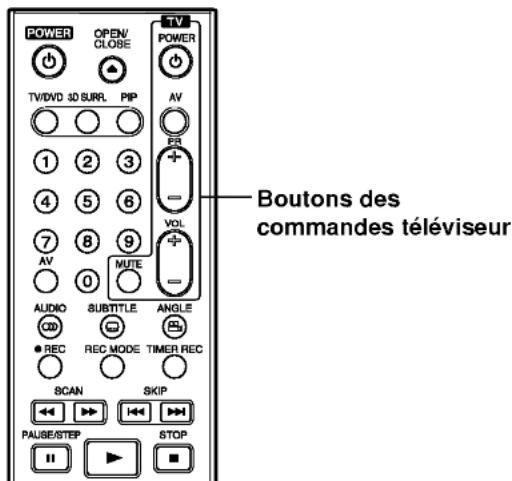
text_image
POWER OPEN/ CLOBE TV/DVD 3D SURL PIP AV 1 2 3 4 5 6 7 8 9 AV 0 MUTE AUDIO SUBTITLE ANGLE ● REC REC MODE TIMER REC SCAN SKIP PAUSE/STEP STOP Boutons des commandes téléviseur| En appuyant sur | Vous pouvez |
| POWER | Allumer et éteindre le téléviseur. |
| AV | Commuter la source d'entrée du téléviseur entre téléviseur et d'autres sources d'entrée. |
| PR +/- | Balaye les chaînes préréglées vers le haut et le bas. |
| VOL +/- | Règle le volume du téléviseur. |
| MUTE | Ce bouton sert à annuler temporairement le son du téléviseur. Appuyez encore une fois sur ce bouton pour rétablir le son. |
Utilisation d'autres téléviseurs à l'aide de la télécommande
À l'aide de la télécommande, vous pouvez régler le niveau du son, la source d'entrée et l'interrupteur de marche des téléviseurs autres que LG. Si votre téléviseur est listé dans le tableau ci-dessous, saisissez le code du fabricant approprié.
- Tout en maintenant enfoncé le bouton TV POWER, appuyez sur les boutons numériques pour sélectionner le code du fabricant de votre téléviseur (voir le tableau ci-dessous).
- Relâchez le bouton TV POWER.
Codes des téléviseurs pouvant être utilisés à l'aide de la télécommande fournie
S'il y a plus d'un code listé, saisissez un à un chacun de ces codes jusqu'à trouver celui qui marche pour votre téléviseur.
| Fabricant | Code |
| LG / GoldStar | 1 (par défaut), 2 |
| Zenith | 1, 3, 4 |
| Samsung | 6, 7 |
| Sony | 8, 9 |
| Hitachi | 4 |
Remarques:
- Certains boutons ou tous les boutons pourraient ne pas marcher correctement sur votre téléviseur, cela dépend du modèle du téléviseur et il est possible que cela arrive même après avoir saisi le code de fabricant approprié.
- Si vous saisissez un nouveau code, celui précédemment saisi sera effacé.
- Si vous remplacez les piles de la télécommande, le code saisi devra être saisi de nouveau à partir de la configuration par défaut. Saisissez de nouveau le code approprié.
Dépannage
Avant de contacter le service technique, vérifiez le guide suivant pour trouver la cause possible du problème.
| Symptôme | Cause | Solution |
| L'unité ne s'allume pas. | Le cordon d'alimentation est débranché. | Branchez fermement le cordon d'alimentation sur la prise murale. |
| Absence d'image. | Le mode TV/DVD du graveur est réglé sur TV (téléviseur). | Appuyez à plusieurs reprises sur le bouton TV/DVD dans la télécommande pour choisir le mode DVD. Le voyant TV disparaîtra de l'écran d'affichage. |
| Le téléviseur n'est pas réglé pour la réception du signal de sortie du graveur. | Sélectionnez le mode d'entrée vidéo approprié sur le téléviseur de manière à afficher l'image du caméscope sur l'écran du téléviseur. | |
| Le câble vidéo n'est pas fermement relié. | Reliez fermement le câble vidéo. | |
| Le téléviseur raccordé au graveur est éteint. | Allumez le téléviseur. | |
| Absence de son. | L'équipement connecté à l'aide du câble audio n'est pas réglé pour la réception du signal de sortie du graveur. | Sélectionnez le mode d'entrée adéquat sur le récepteur audio afin de pouvoir entendre le son provenant du caméscope. |
| Les câbles audio ne sont pas fermement reliés. | Reliez fermement le câble audio. | |
| L'équipement raccordé à l'aide du câble audio est éteint. | Allumez l'équipement raccordé à l'aide du câble audio. | |
| Le câble de raccordement audio est endommagé. | Remplacez-le par un cordon nouveau. | |
| L'image lue est pauvre. | Le disque est sale. | Nettoyez le disque. |
| Le graveur ne démarre pas la lecture. | Aucun disque n'est inséré. | Insérez un disque. (Vérifiez que le voyant du disque dans l'écran d'affichage soit allumé) |
| Le disque inséré est illisible. | Insérez un disque lisible. (Vérifiez le type de disque, le système couleur et le code région.) | |
| Le disque inséré se trouve face lisible au-dessus. | Placez le disque face lisible dessous. | |
| Le disque n'est pas placé dans le guide. | Insérez le disque dans le plateau à disque en le plaçant correctement dans le guide. | |
| Le disque est sale. | Nettoyez le disque. | |
| Le niveau de classement est réglé. | Désactivez la fonction classement ou modifiez le niveau de classement choisi. | |
| L'image provenant de la source externe est dénaturée. | Le signal vidéo provenant d'une source externe est protégé contre la copie. | Il est impossible de raccorder cet équipement par l'intermédiaire de ce graveur. Raccordez cette composante directement à votre téléviseur. |
| Certaines chaînes sont sautées lors de l'utilisation ▲ / ▼. | Ces chaînes ne sont pas préréglées sur le graveur. | Rétablissez les chaînes. Voir “Editer un programme” à la page 18. |
| Le signal image ou son de la chaîne est faible ou absente. | L'antenne ou les câbles sont desserrés. | Serrez les connexions ou remplacez le câble. |
| L'image du caméscope n'est pas affichée. | Le caméscope est éteint. | Allumez le caméscope et utilisez-le correctement. |
| L'image du caméscope transmise au graveur par le biais de l'entrée AV ou VN (DV IN) n'est pas affichée à l'écran. | La source du graveur est incorrecte. | Utilisez AV pour sélectionner la chaîne d'entrée (AV1, AV2, DV, etc.) |
| Il est impossible de lire sur un autre lecteur un disque enregistré à l'aide de ce graveur. | Le disque a été enregistré en mode vidéo.Certains lecteurs ne lisent pas des disques enregistrés en mode vidéo, même s'ils sont finalisés.Le disque a été enregistré en mode VR (enregistrement vidéo).Les disques enregistrés avec du matériel protégé contre la copie ne peuvent pas être lus sur d'autres lecteurs. | Finalisez le disque. (page 25)Il n'y a aucune solution.Pour lire de tels disques, l'autre lecteur doit être compatible avec les disques réinscriptibles.Il n'y a aucune solution. |
| Il est impossible d'effectuer des enregistrements ou bien les enregistrements effectués ne sont pas satisfaisants. | L'espace libre restant sur le disque ne suffit pas.La source que vous essayez d'enregistrer est protégée contre la copie.Lorsqu'on règle la chaîne pour l'enregistrement, cette chaîne est syntonisée sur le récepteur du téléviseur lui-même.Lorsque vous effectuez l'enregistrement d'un disque en mode vidéo, les émissions qui sont protégées contre la copie ne peuvent pas être enregistrées. | Utilisez un autre disque.Vous ne pouvez pas enregistrer cette source-là.Sélectionnez la chaîne sur le récepteur de télévision incorporé au graveur.Utilisez un disque en format VR pour matériel une seule copie. |
| Il est impossible d'effectuer un enregistrement programmé. | L'heure du graveur n'est pas correctement réglée.La minuterie n'a pas été correctement programmée.Le voyant d'enregistrement programmé ne s'allume pas après avoir l'avoir programmé. | Réglez l'horloge à l'heure correcte. Voir "Réglage automatique de l'heure" ou "Réglage manuel de l'heure" à la page 19.Reprogrammez l'enregistrement. Voir "Enregistrement programmé" à la page 43.Reprogrammez l'enregistrement. |
| La lecture ou l'enregistrement audio en mode stéréophonique n'est pas possible. | Le téléviseur n'est pas compatible avec l'audio stéréophonique.L'émission n'est pas en format stéréophonique.Les prises de sortie A/V du graveur ne sont pas reliées aux prises d'entrées A/V du téléviseur.La sortie audio/vidéo du graveur n'a pas été sélectionnée pour visionnement sur le téléviseur. | Il n'y a aucune solution.Il n'y a aucune solution.Faites les raccordements A/V. Le mode stéréophonique n'est disponible qu'en utilisant la sortie A/V du graveur.Sélectionnez la source AUX ou A/V comme entrée du téléviseur. |
| La télécommande ne marche pas correctement. | Le canal audio téléviseur du graveur est réglé sur mono.La télécommande n'est pas pointée vers le capteur infrarouge du graveur.La télécommande est trop loin du graveur.Il y a un obstacle dans la trajectoire entre la télécommande et le graveur.Les piles de la télécommande sont usées. | Réglez le mode du canal audio du téléviseur sur stéréo. Voir la section "Changement du canal audio du téléviseur" à la page 42.)Pointez la télécommande vers le capteur du graveur.Utilisez la télécommande dans une plage de 7 m du graveur.Enlevez l'obstacle.Remplacez les piles par des piles neuves. |
Si vous observez l'un des symptômes suivants...
- L'unité est branchée, mais il est impossible de l'allumer ou de l'éteindre. • L'écran d'affichage avant ne marche pas. • Le graveur ne marche pas normalement.
... vous pouvez réinitialiser le graveur comme indiqué ci-après :
- Appuyez sur le bouton POWER et maintenez-le enfoncé pendant au moins cinq secondes. Ceci forcera l'unité à s’éteindre puis se rallumer.
- Débranchez le cordon d'alimentation, attendez au moins cinq secondes, puis branchez de nouveau le cordon.
Général
| Puissance requise | CA 110-240V, 50/60Hz |
| Consommation électrique | 45W |
| Dimensions (environ) | 430 X 49 X 350 mm (I x h x p) sans pied |
| Poids (environ) | 4.6 kg |
| Température de fonctionnement | 5°C à 35°C |
| Humidité de fonctionnement | 5 % à 90 % |
| Système de télévision | Système couleur PAL I, B/G, I/I, SECAM D/K, K1, SECAM L |
| Format d'enregistrement | PAL |
Enregistrement
| Format d'enregistrementSupport inscriptible | Enregistrement vidéo DVD, DVD vidéoDisque dur (250GB), DVD-RW, DVD-R,DVD+RW, DVD+R, DVD+R (double couche) |
| Durée d'enregistrement | DVD (4.7GB): Approx. 1 hour (HQ mode), 2 hours (SQ mode),4 hours (LQ mode), 6 hours (EQ mode)DVD+R DL (8.5GB): Environ 3 heures (mode HQ),3 heures 40 minutes (mode SQ), 7 heures 10 minutes (mode LQ),10 heures 30 minutes (mode EQ)HDD (250GB): Environ 66 heures 30 minutes (mode HQ),129 heures (mode SQ), 239 heures (modeLQ), 356 heures (mode EQ) |
| Format d'enregistrement vidéo | |
| Fréquence d'échantillonage | 27MHz |
| Format de compression | MPEG 2 (support à débit variable) |
| Format d'enregistrement audio | |
| Fréquence d'échantillonage | 48kHz |
| Format de compression | Dolby Digital |
Lecture
| Réponse de fréquence | DVD (MIC 48 kHz) : 8 Hz à 20 kHz, CD : 8 Hz à 20 kHz |
| DVD (MIC 96 kHz) : 8 Hz à 44 kHz | |
| Rapport signal sur bruit | Plus de 100 dB (connecteur de sortie audio) |
| Distorsion harmonique | Moins de 0.008% (connecteur de sortie audio) |
| Plage dynamique | Plus de 95 dB (connecteur de sortie audio) |
Entrées
| ENTRÉE D'ANTENNE (AERIAL IN) | Entrée d'antenne, 75 OHM |
| ENTRÉE VIDÉO (VIDEO IN) | 1.0 Vp-p 75 OHM, sync. négative, prise RCA x 2 / PÉRITEL x 2 |
| ENTRÉE AUDIO (AUDIO IN) | 0 dBm plus de 47 kOHM, prise de RCA (G, D) x 2 / PÉRITEL x 2 |
| ENTRÉE VIDÉO NUMÉRIQUE(DV IN) | 4 broches (standard IEEE 1394) |
Sorties
| SORTIE VIDÉO (VIDEO OUT) | 1 Vp-p 75 Ω, sync. négative, prise RCA x 1 / SCART x 2 |
| SORTIE COMPOSANTE VIDÉO (COMPONENT VIDEO OUT) | (Y) 1.0 V (p-p), 75 Ω, sync. négative, prise RCA x 1(Pb)/(Pr) 0,7 V (p-p), 75 Ω, prise RCA x 2 |
| Sortie audio/video HDMI | 19 broches (standard HDMI, type A) |
| Sortie audio (audio numérique) | 0,5 V (p-p), 75 Ω, prise RCA x 1 |
| Sortie audio (audio optique) | 3 V (p-p), 75 Ω, connecteur optique x 1 |
| Sortie audio (audio analogique) | 2,0 VRMS (1 KHz, 0 dB), 600 Ω, prise RCA (G, D) x 1 / SCART x 2 |
| Câble péritel | 1 | Câble vidéo | 1 |
| Câble audio (G, D) | 1 | Câble coaxial RF | 1 |
| Télécommande | 1 | Piles | 2 |
- Le modèle et les spécifications sont susceptibles d'être modifiés sans préavis.