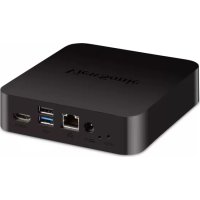
VBS100A - Boîtier électronique VIEWSONIC - Notice d'utilisation et mode d'emploi gratuit
Retrouvez gratuitement la notice de l'appareil VBS100A VIEWSONIC au format PDF.


| Type de produit | Boîtier électronique (myViewBoard) |
| Marque | ViewSonic |
| Modèle | VBS100A |
| Numéro de modèle | VS17677 |
| Processeur | Rockchip RK3399 (ARM Cortex-A72 double cœur + Cortex-A53 quadruple cœur) |
| Système d'exploitation | Android 8.1 (VBS100) |
| Mémoire RAM | 2 Go DDR3L |
| Stockage interne | 16 Go eMMC |
| Connectivité réseau | Gigabit Ethernet RJ-45, PoE IEEE 802.3AT |
| Alimentation (adaptateur) | 5 V CC, 4 A (entrée 100-240 V CA) |
| Alimentation PoE | 37~57 V CC (IEEE 802.3AT classe 4) |
| Résolution entrée HDMI | V1.4b, jusqu'à 720p@60Hz |
| Résolution sortie HDMI | V2.0, jusqu'à 4K@60Hz |
| Résolution sortie USB-C | DP1.2, jusqu'à 1080p@60Hz |
| Ports avant | 1x DC jack, 1x RJ-45 (PoE), 1x USB 2.0 Type A, 1x USB 3.0 Type A, 1x HDMI in (Type A) |
| Ports arrière | 1x RS232 (D-Sub 9), 1x USB 3.0 Type C, 1x HDMI out (Type A) |
| Montage VESA | 75 x 75 mm |
| Dimensions (L x l x H) | 131,50 x 121,05 x 30,00 mm |
| Poids brut | 1 040 g |
| Température de fonctionnement | 0°C à 40°C |
| Humidité de fonctionnement | 20% à 90% (sans condensation) |
| Contenu de la boîte | Adaptateur secteur (4 fiches), adaptateur RS-232, guide de démarrage rapide |
| Fonctions principales | Tableau blanc numérique, diffusion sans fil, gestion à distance via vController, prise en charge myViewBoard |
| Garantie | Limitée (consulter le manuel pour les détails) |
FOIRE AUX QUESTIONS - VBS100A VIEWSONIC
Questions des utilisateurs sur VBS100A VIEWSONIC
0 question sur cet appareil. Repondez a celles que vous connaissez ou posez la votre.
Poser une nouvelle question sur cet appareil
Téléchargez la notice de votre Boîtier électronique au format PDF gratuitement ! Retrouvez votre notice VBS100A - VIEWSONIC et reprennez votre appareil électronique en main. Sur cette page sont publiés tous les documents nécessaires à l'utilisation de votre appareil VBS100A de la marque VIEWSONIC.
MODE D'EMPLOI VBS100A VIEWSONIC
En tant que leader mondial de solutions visuelles, ViewSonic se consacre à dépasser les attentes du monde en matière d'évolution technologique, d'innovation et de simplicité. Chez ViewSonic, nous pensons que nos produits peuvent avoir un impact positif dans le monde et nous sommes convaincus que le produit ViewSonic que vous avez choisi vous servira correctement.
Une fois de plus, merci d'avoir choisi ViewSonic !
ViewSonic®

Informations de copyright
Pour votre information....1
1. Présentation du produit
Contenu de la boîte 2
Vue de devant....3
Vue de derrière....4
2. Démarrage
Connexion à l'alimentation secteur....5
Connexion au réseau local (LAN)....6
Connexion d'une souris et d'un clavier....7
3. Effectuer des connexions supplémentaires.... 8
Connexion de périphériques USB type C....8
Connexion via RS232....8
Installation du matériel....11
4. Utilisation du boîtier myviewboard....13
Écrans du boîtier myViewBoard....13
Bouton Cacher/Afficher le code d'affichage....14
Barre d'outils latérale....14
myViewBoard pour Tâches de Windows....23
Informations relatives à la réglementation et aux services.... 31
Informations de conformité....31
Déclaration de conformité FCC 31
Conformité à la CE pour les pays européens....31
Les informations suivantes sont uniquement pour les pays de l'UE :......32
Déclaration de conformité RoHS2....32
Assistance à la clientèle....33
Garantie limitée....34
Informations de copyright
Copyright © ViewSonic Corporation, 2021. Tous droits réservés.
ViewSonic, le logo des trois oiseaux sont des marques déposées de ViewSonic Corporation.
ViewSonic Corporation ne saurait être tenu responsable des erreurs ou omissions techniques ou éditoriales contenues dans le présent document, ni des dommages directs ou indirects résultant de la fourniture de ce matériel ou des performances ou de l'utilisation de ce produit.
Dans un but d'amélioration continue du produit, ViewSonic Corporation se réserve le droit de modifier les spécifications du produit sans préavis. Les indications contenues dans ce document peuvent évoluer sans préavis.
Aucune partie de ce document ne peut être copiée, reproduite ou transmise de quelque façon que ce soit, quelle qu'en soit la raison, sans la permission écrite préalable de ViewSonic Corporation.
Pour votre information
Nom du produit : VBS100
Boîtier myViewBoard
Numéro de modèle : VS17677
Numéro de document : VBS100_UG_FRN_1b_20211025
Numéro de série :
Date d'achat :
Mise au rebut en fin de vie du produit
ViewSonic respecte l'environnement et se consacre au travail et à la vie dans le respect de l'écologie. Merci de faire partie d'une informatique plus intelligente et plus écologique.
Veuillez visiter le site Internet ViewSonic pour plus d'informations.
USA et Canada : http://www.viewsonic.com/company/green/recycle-program/
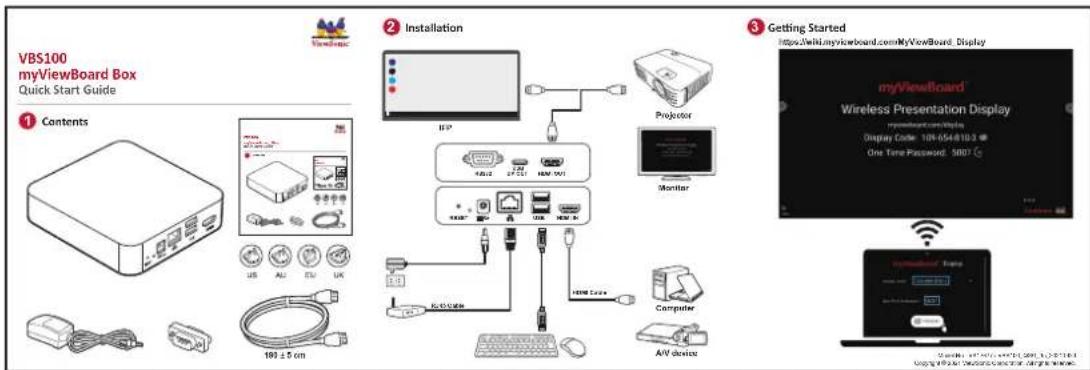
Veuillez prendre un moment pour vérifier si toutes les pièces nécessaires sont incluses dans la boîte. Si l'un des éléments est manquant ou apparaît endommagé, contactez immédiatement votre revendeur.
VBS100
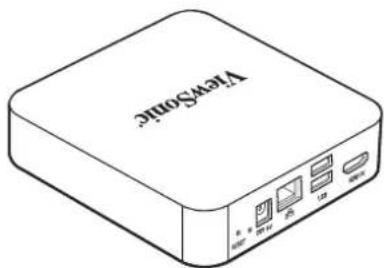
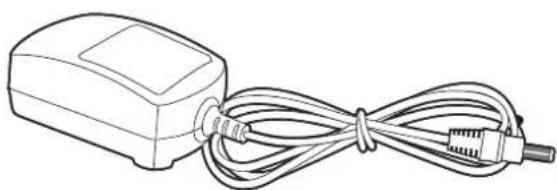
Adaptateur électrique x 1 (type de prise CA * 4 (GB/AU/EU/UE))
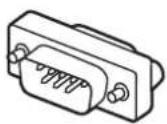
Adaptateur RS-232 x 1
Guide de mise en route (GMR)
| N° Composants Description | ||
| 1 Bouton Réinitialiser Effectue une réinitialisation matérielle de l'appareil | ||
| 2 LED d'alimentation Indique l'état de l'alimentation du système:-Bleu : sous tension-Éteint : hors tension | ||
| 3 Prise 5V CC Connecteur d'entrée d'alimentation. | ||
| 4 GB-LAN (RJ-45) Gigabit Ethernet + 802.3at classe4 Gigabit Power over Ethernet.État GB-LAN- Jaune (clignotant) Activité de liaison.- Jaune (éteint) Aucune activité de liaison.- Vert (allumé) Activité de liaison avec une vitesse de 100M.- Orange (allumé) Activité de liaison avec une vitesse de 1000M.- Vert/Orange (éteint) Activité de liaison avec une vitesse de 10M. | ||
| 5 Ports USB 2.0 (type A) Bus série universel 2.0 500mA*Remarque1/Remarque2 | ||
| 6 Ports USB 3.0 (type A) Bus série universel 3.0 900mA*Remarque1/Remarque2 | ||
| 7 Port ENTRÉE HDMI V1.4b (Type A) | Entrée de signal d'interface multimédia haute définition : connexion à un PC avec une sortie HDMI, un boîtier décodeur ou un autre dispositif vidéo (HD 720P)*Remarque3 | |



Remarque1 : Prend uniquement en charge le format FAT32.
Remarque2 : La caméra USB ou le périphérique UVC ne prend pas en charge le mode hotplug.
Remarque3 : L'utilisation simultanée de connexions USB type C et HDMI n'est PAS prise en charge. Une seule sortie d'affichage peut être active à tout moment.
Vue de derrière
| N° Composants Description | ||
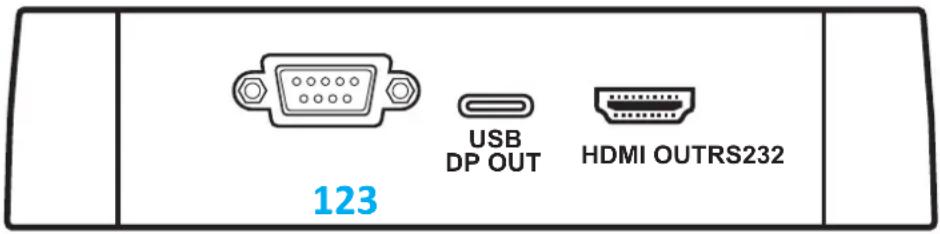
| 1 Port | RS232* Câble de port série RS232 | 2 : permet deconnecter l'écran (IFP ou projecteur) à un ordinateur externe. Certaines fonctions peuvent être contrôlées à distance via le PC, comme la mise sous tension/hors tension, le réglage du volume, etc.*Remarque 1 |
| 2 Ports | USB3.0 (type C) Prise en charge des sorties USB3.0SuperSpeed et DisplayPort 1.2 (1080@60Hz).*Remarque 2 | |
| 3 Port | SORTIE HDMI V2.0 (type A) Branchez l'autre extrémité du câble HDMI dans le port HDMI d'un appareil d'affichage, par exemple un écran ou un projecteur, etc. | |
Remarque 1 : Réglez le débit en bauds des appareils contrôlés sur 9600 bps.
Remarque 2 : L'utilisation simultanée de connexions USB type C et HDMI n'est PAS prise en charge. Une seule sortie d'affichage peut être active à tout moment.
Connexion à l'alimentation secteur
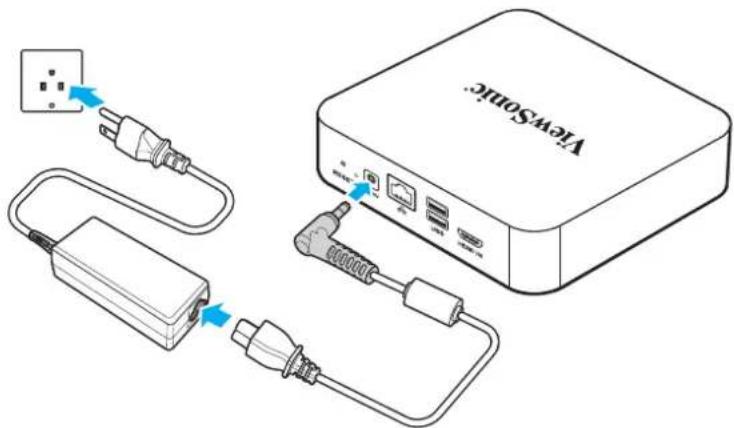
Pour connecter votre boîtier myViewBoard à une source d'alimentation, faites comme suit :
- Branchez une extrémité du cordon d'alimentation dans l'adaptateur secteur et l'autre extrémité dans une prise de courant.
- Branchez l'adaptateur secteur dans la prise CC de votre boîtier myViewBoard.
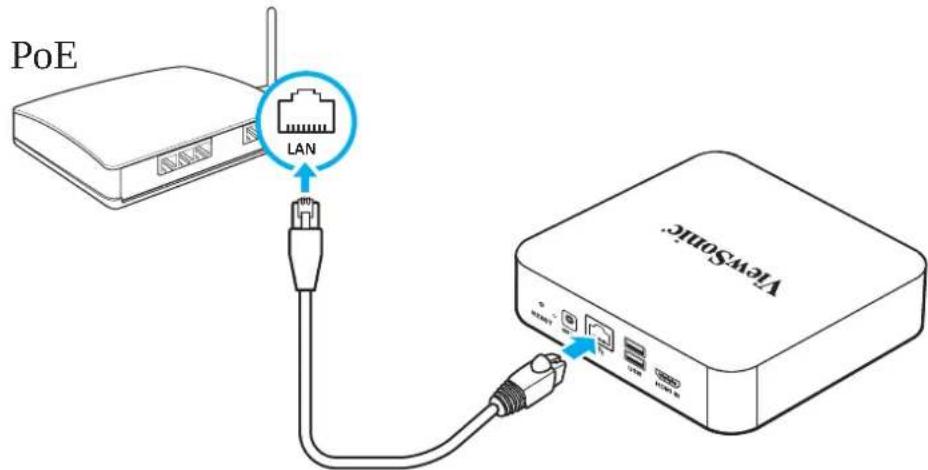
Le boîtier myViewBoard prend en charge la fonction PoE. S'il est connecté à un dispositif d'alimentation (Power Device - PD) ou à un équipement d'approvisionnement en énergie (Power Sourcing Equipment - PSE), le boîtier myViewBoard est capable d'être alimenté automatiquement via le connecteur Ethernet.
- Branchez un dispositif d'alimentation (PD) ou à un équipement d'approvisionnement en énergie (PSE) sur une prise de courant.
- Branchez un câble Ethernet connecté au dispositif d'alimentation (PD) dans le port Power over Ethernet (PoE) de votre boîtier myViewBoard.
Si les deux sources d'alimentation sont disponibles, le boîtier myViewBoard utilisera l'adaptateur secteur comme source d'alimentation principale.
Connexion au réseau local (LAN)
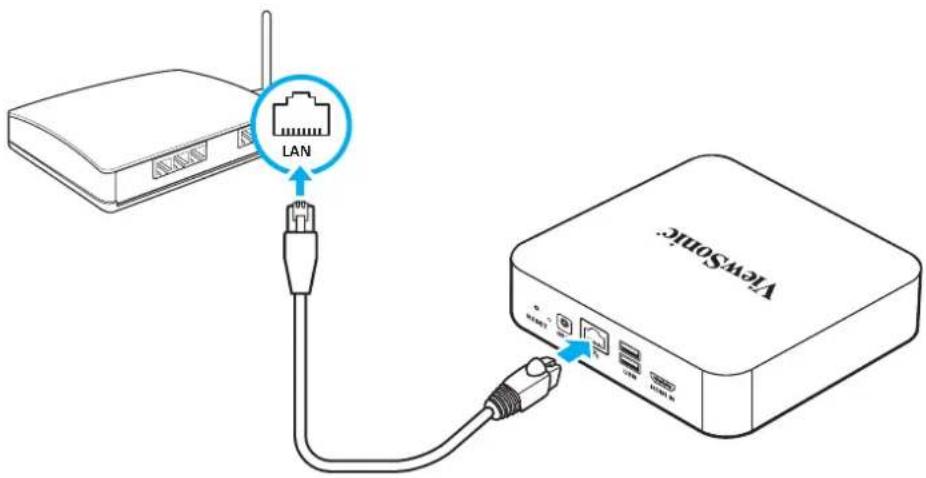
- Branchez une extrémité du câble RJ-45 au port LAN de votre boîtier myViewBoard.
- Branchez l'autre extrémité du câble RJ-45 dans un appareil de connexion au réseau ou dans un connecteur mural du réseau.
3. Connexion à un appareil d'affichage
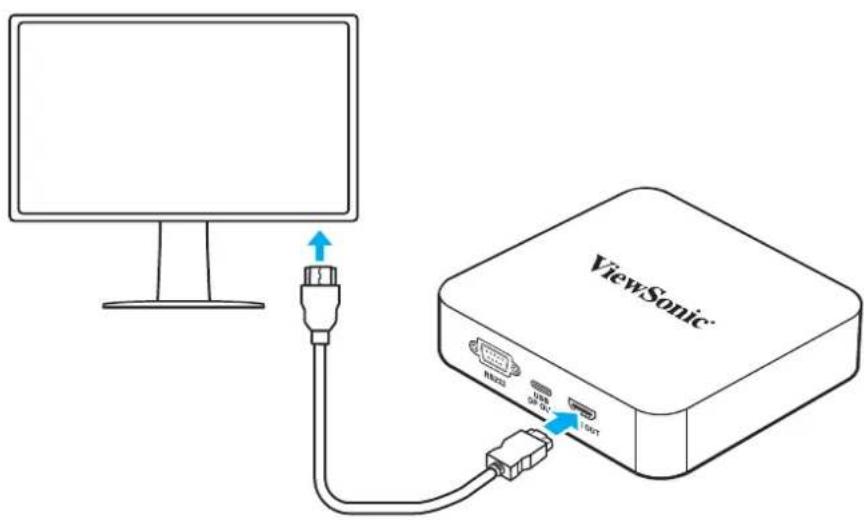
Utilisez un câble HDMI (non fourni) pour connecter un écran externe.
- Branchez une extrémité du câble HDMI sur le port HDMI du boîtier myViewBoard.
- Branchez l'autre extrémité du câble HDMI sur le port HDMI d'un appareil d'affichage.
Connexion d'une souris et d'un clavier
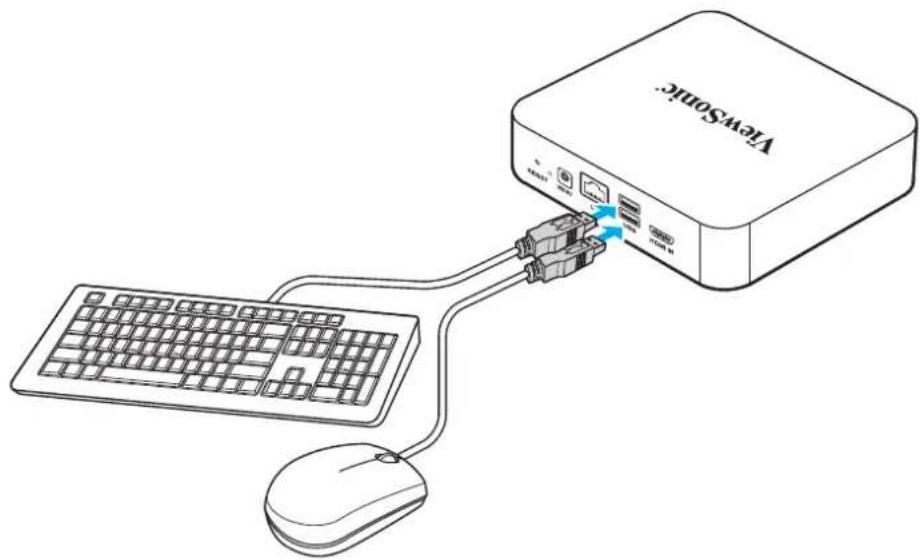
Branchez la souris et le clavier USB dans les ports USB2.0 de votre boîtier myViewBoard.
3. Effectuer des connexions supplémentaires
- Un appareil compatible USB type C doit être branché sur le port USB suivant :
- USB type C prend en charge la sortie DP1.2 (1080P@60Hz) uniquement.
- Il n'est pas possible d'utiliser des connexions USB type C et HDMI en même temps.
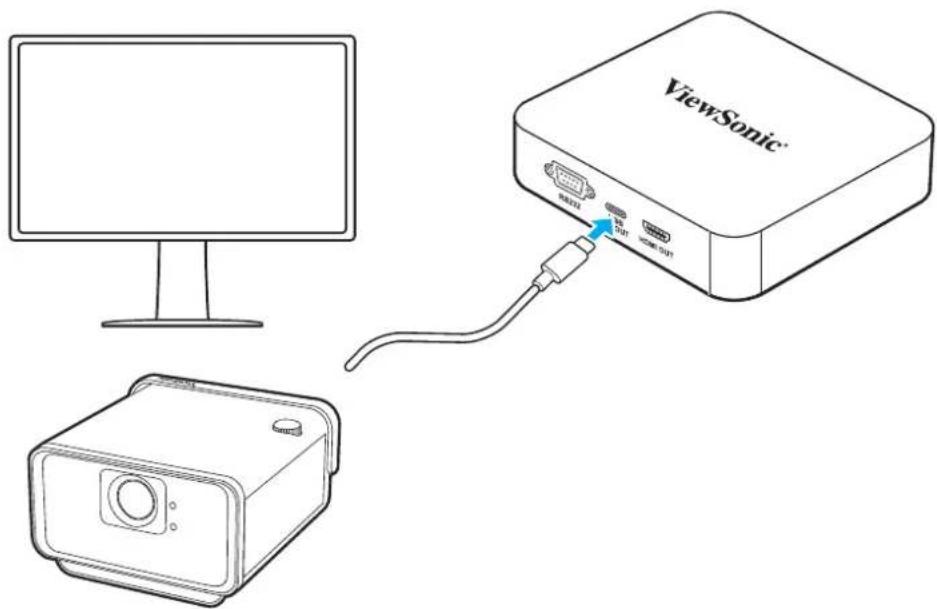
Connexion via RS232
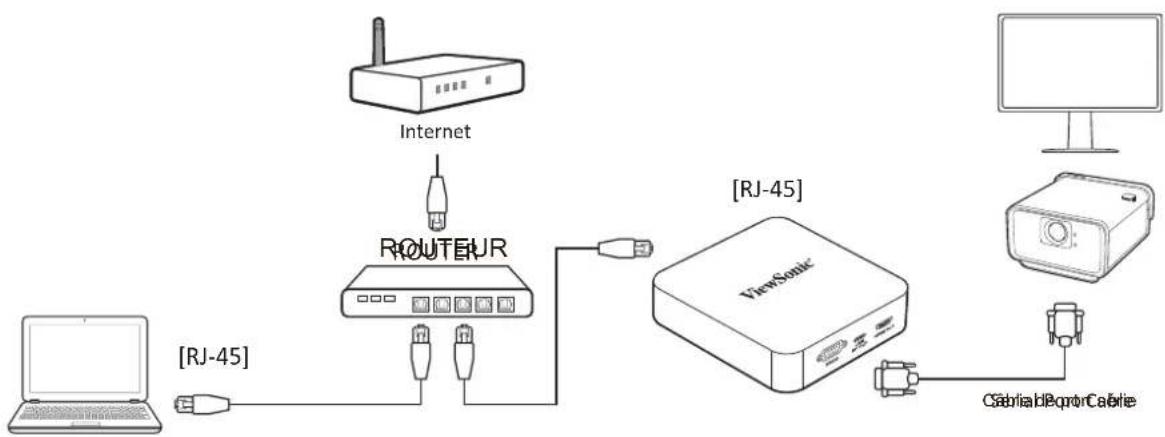
Une connexion RS-232 permet d'allumer le boîtier myViewBoard, de régler le volume ou de changer la source d'entrée à partir d'un PC ou d'une console à distance.
Remarque : Réglez le débit en bauds de tous les appareils de contrôle sur 9600 bps.
flowchart
graph TD
    A["Laptop"] -->|RJ-45| B["Router"]
    B --> C["Internet"]
    C --> D["ViewSonic"]
    D --> E["Cable Cable"]
    D --> F["Port Cable"]
    style A fill:#f9f,stroke:#333
    style B fill:#ccf,stroke:#333
    style C fill:#cfc,stroke:#333
    style D fill:#fcc,stroke:#333
    style E fill:#ffc,stroke:#333
    style F fill:#fcc,stroke:#333
ViewSonic fournit vController, un outil de contrôle facile à utiliser.
Port LAN du projecteur : 4661
Port LAN du projecteur : 23
Port LAN de l'écran : 5000
Pour en savoir plus et télécharger le logiciel vController, visitez le site de ViewSonic.
OPTION1
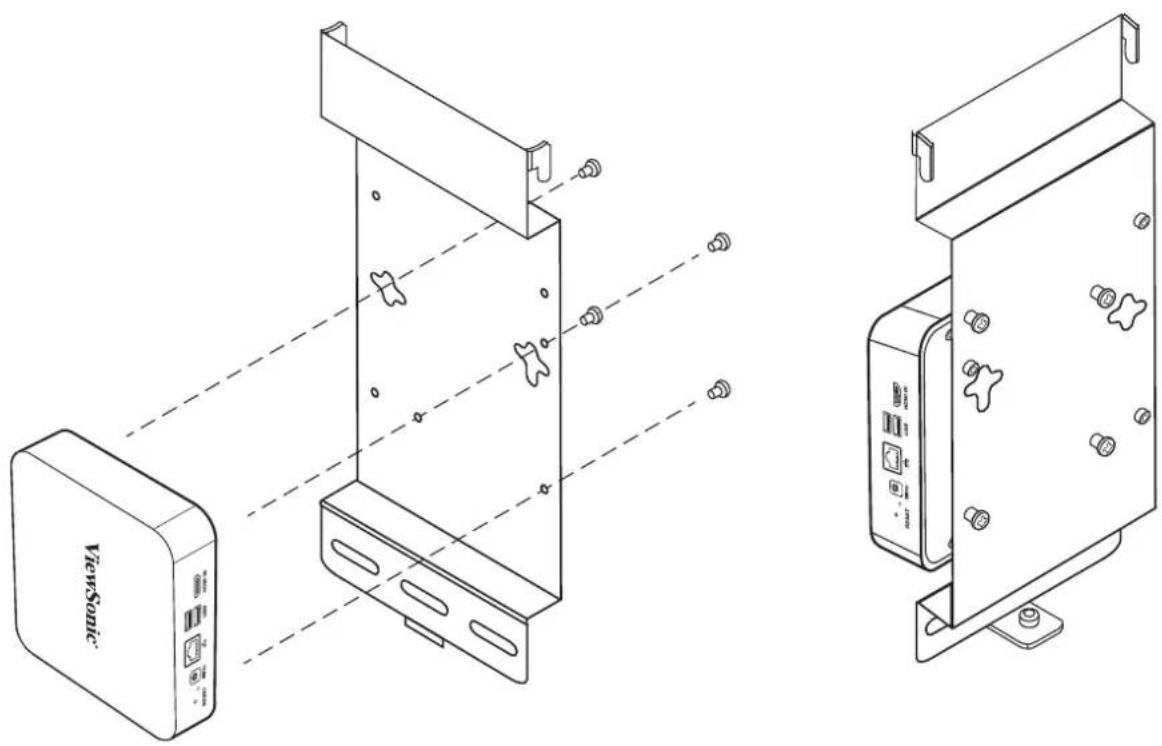
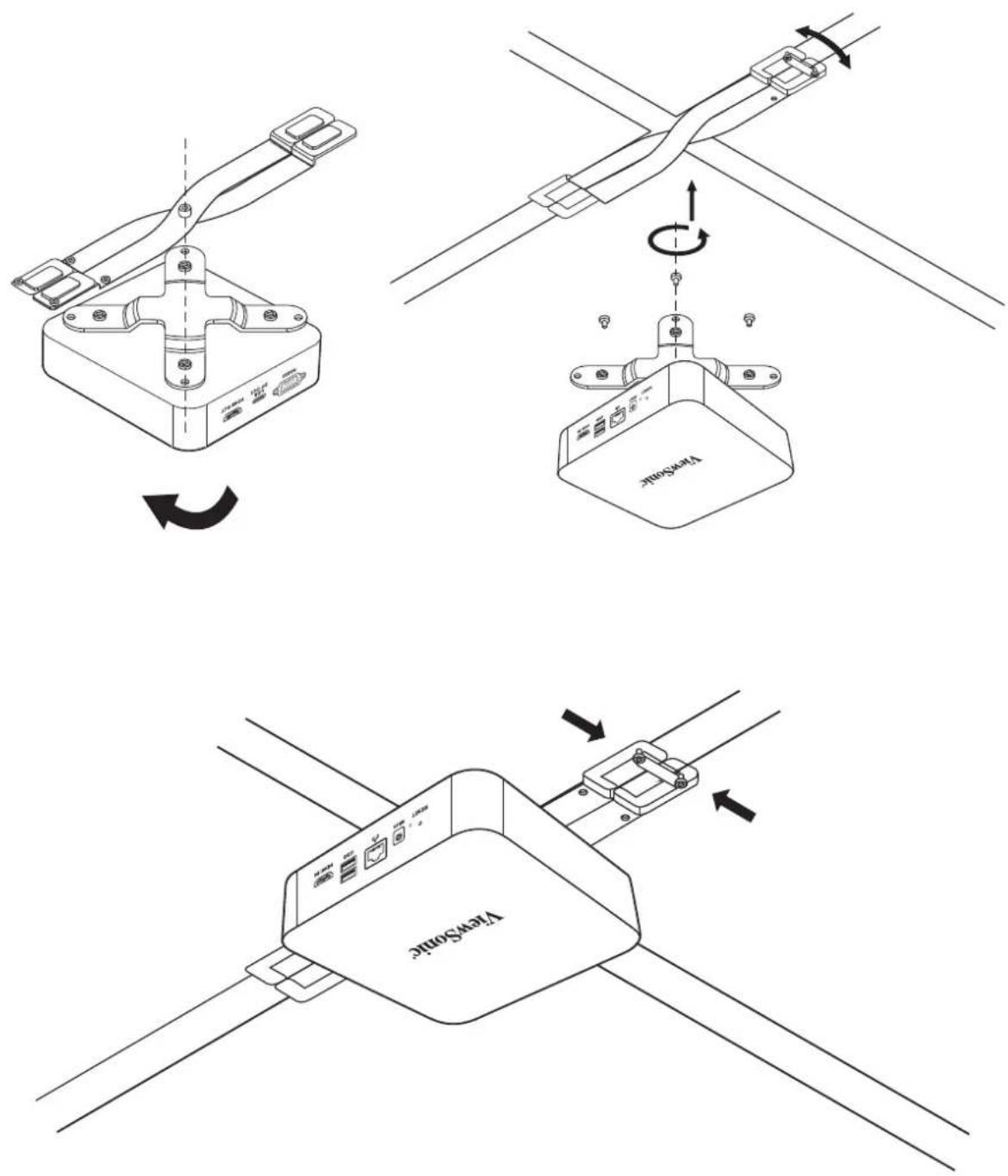
Montage du VBS100 (VB-WMK-001/VB-STND-001)
Montez le VBS100 à l'arrière de votre appareil d'affichage.
Remarque : Assurez-vous que votre appareil d'affichage supporte le montage VESA. Reportez-vous à l'illustration suivante pour les mesures des dimensions :
Écrans du boîtier myviewboard
Au démarrage, le boîtier myViewBoard affichera l'écran suivant :
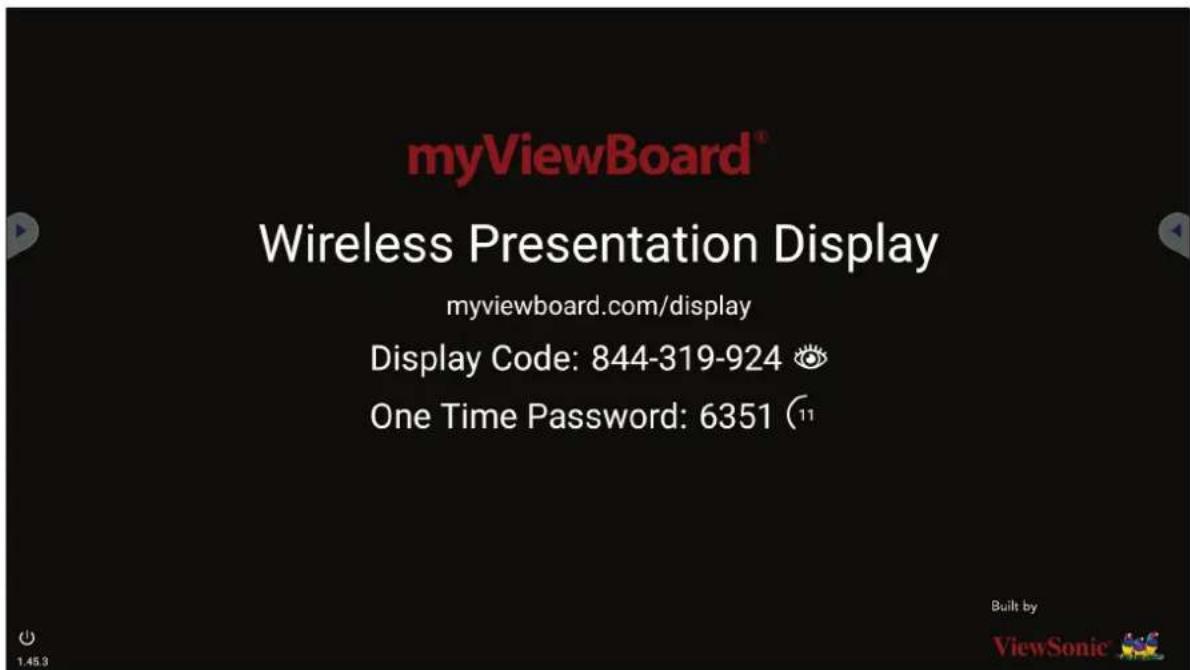
Description de l'écran de démarrage du boîtier myViewBoard.
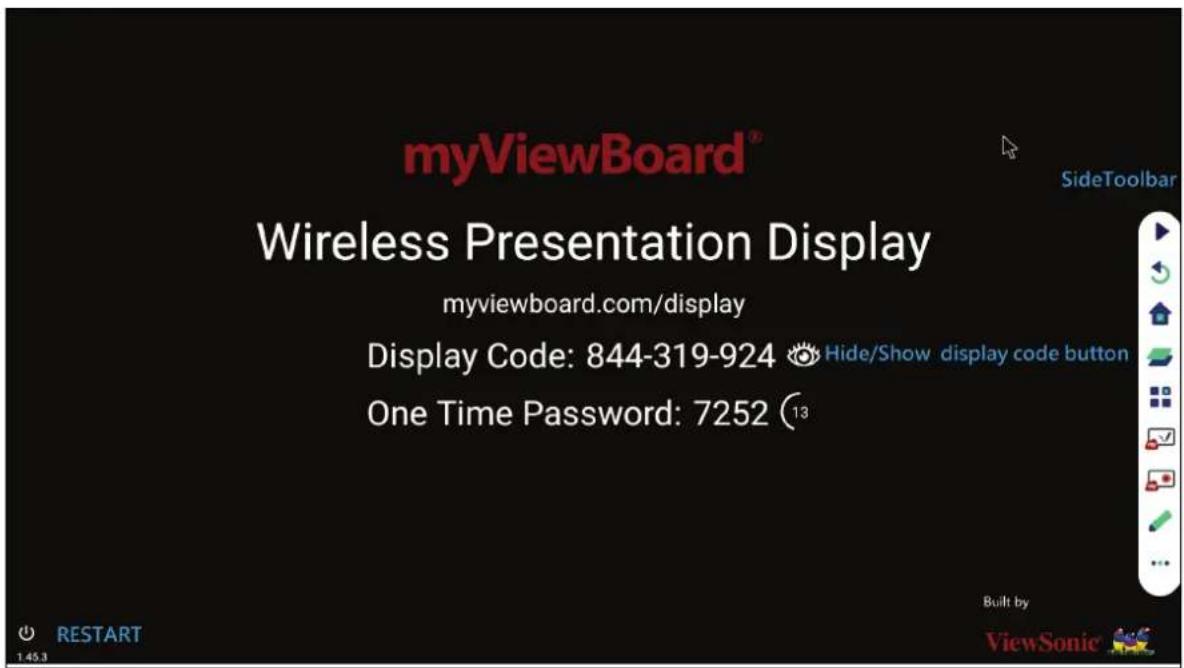
Bouton de redémarrage du système VBS100.
Bouton cacher/afficher le code d'affichage
Cacher Display Code: 844-XXX-XXX
Afficher Display Code: 844-319-924
Barre d'outils latérale
Les icônes d'ouverture de la barre d'outils sont situées sur les bords du ViewBoard et permettent d'accéder facilement aux outils.
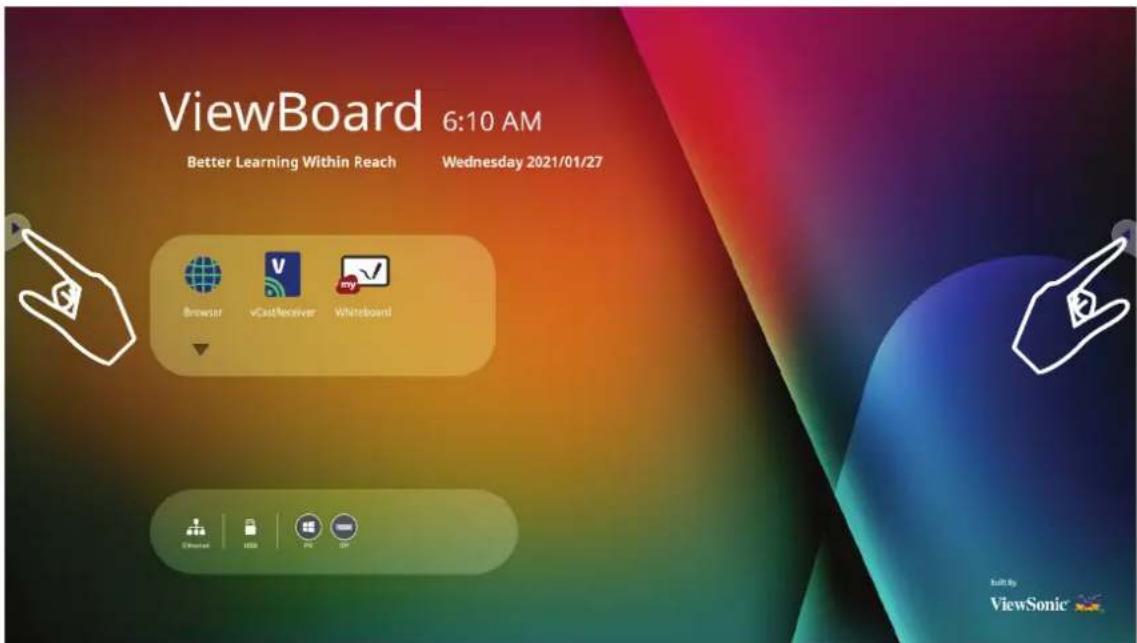
Pour lancer un outil :
- Appuyez sur l'icône d'ouverture de la barre d'outils.
- Appuyez sur l'icône de l'outil de votre choix.
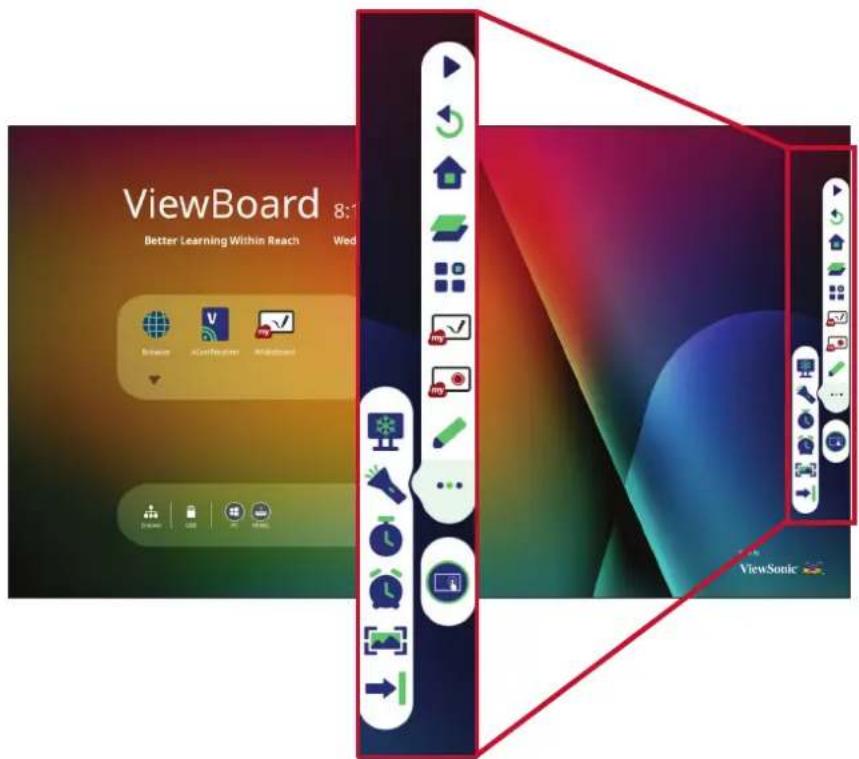
REMARQUE : Le réglage par défaut de la barre d'outils doit être disponible pour toutes les sources d'entrée ; l'utilisateur peut accéder aux options depuis : Settings (Réglages) > Preference (Préférence) > Toolbar setting (Paramétrage de la barre d'outils) pour ajuster les options : (1) disponible pour toutes les sources d'entrée, (2) masque la barre d'outils pour toutes les sources d'entrée.
| Icône | Description | |
 Retour Retour | Retourner à l'écran d'opération précédent. Uniquement pour la source Lecteur intégré. | |
 Accueil Accueil | Retourne à l'Écran d'accueil du Lecteur intégré. | |
 Récent Récent | Afficher toutes les applications intégrées utilisées actuellement. | |
 App App | Afficher toutes les applications installées. | |
 Whiteboard Whiteboard | Lance le logiciel Whiteboard. | |
 EnregistreurIcône EnregistreurIcône | Enregistre, affiche et enregistre le contenu à l'écran.Description | |
 Dessiner Dessiner | Accéder au stylet, au surligneur, à la gomme et enregistrer les options.    Marqueur Surligneur Gomme Annuler Marqueur Surligneur Gomme Annuler    Rétablir Effacer Enregistrer Quitter Rétablir Effacer Enregistrer Quitter | |
| MarqueurAnnoter la superposition de toute source d'entrée avec de l'encre noire, blanche, jaune, orange, rouge, rose, verte ou bleue.Le réglage par défaut du stylet prend en charge l'écriture avec jusqu'à 10 points. | ||
| SurligneurMarquer et surligner avec de l'encre jaune, grise, or, orange, rouge, rose, verte ou bleue.Le surligneur par défaut prend en charge le marquage avec jusqu'à 10 points. | ||
| GommeEffacer toute l'encre numérique de la sélection sur l'écran. | ||
| AnnulerAnnuler les actions précédentes. | ||
| RétablirRestaurer les actions précédentes. | ||
| EffacerEfface toute l'encre numérique sur l'écran. | ||
| EnregistrerEnregistrer l'image et les annotations à l'écran. | ||
| QuitterFermer l'outil de dessin.Description | ||
| Icône | ||
Voir d'autres d'applications dans la barre d'outils de ViewBoard.       Geler l'écran Projecteur Chronomètre Minuterie Cacher/ Afficher Capture d'écran Geler l'écran Projecteur Chronomètre Minuterie Cacher/ Afficher Capture d'écran | ||
Geler l'écran Convertir le contenu à l'écran en image fixe ; vous pouvez alors effectuer un zoom avant ou arrière, revenir à un plein écran et quitter.    Zoom avant Zoom arrière Plein écran QuitterProjecteur Mettez en surbrillance une zone de contenu importante. Appuyez sur l'icône Setting (Réglage) pour régler la taille du spot et l'effet de mélange alpha. Zoom avant Zoom arrière Plein écran QuitterProjecteur Mettez en surbrillance une zone de contenu importante. Appuyez sur l'icône Setting (Réglage) pour régler la taille du spot et l'effet de mélange alpha.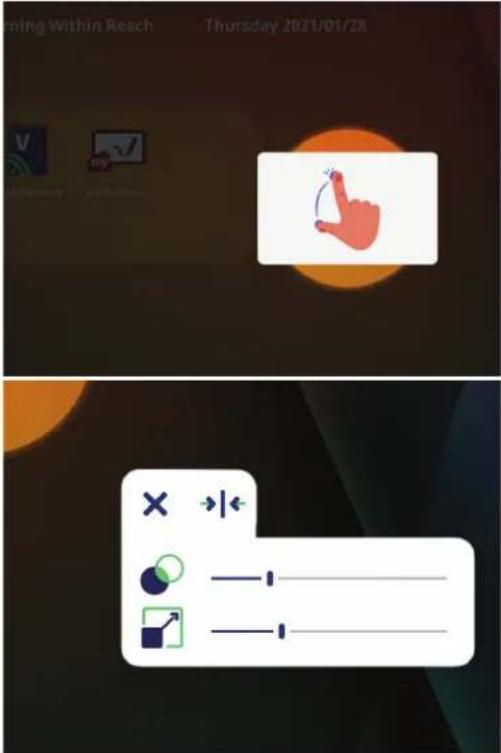 | ||
| Icône | Description | |
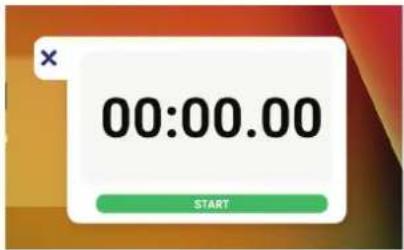
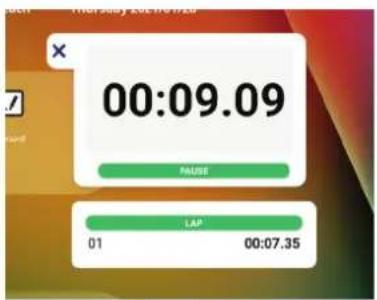
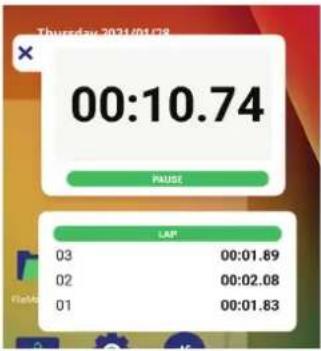
| ChronomètreAppuyez sur Start (Démarrer) pour démarrer le chronomètre s'allume. | ||
 | ||
| Le chronomètre peut être mis en pause, repris, divisé ou réinitialisé à tout moment. | ||
 |  | |
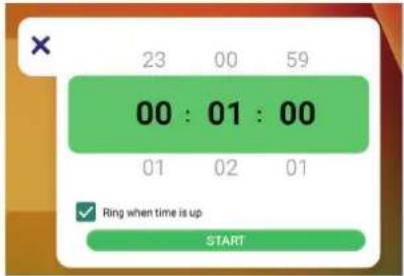
| MinuterieAccède au compte à rebours avec un réglage d'alarme optionnel. Touchez et glissez pour régler les valeurs numériques, puis cliquez sur Start (Démarrer). | ||
 | ||
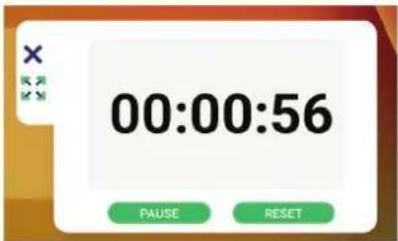
| Le compte à rebours peut être mis en pause, repris ou réinitialisé à tout moment. | ||
 | 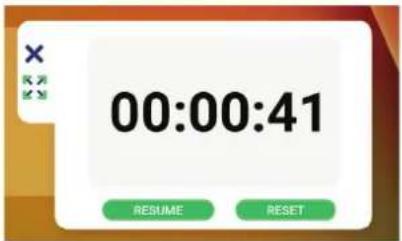 | |
| Cacher/Afficher←→Cacher ou afficher les icônes de lancement de la Barre d'outils. | ||
| Icône | Description | |
 Plus Plus | Capture d'écran [IMAGE]Prendre une capture d'écran de l'écran actuel. | |
 Paramètres Paramètres | Accéder aux Paramètres système. | |
V-Launch Menu (Menu V-Launch): Pour y accéder, cliquez sur dans l'écran par défaut.
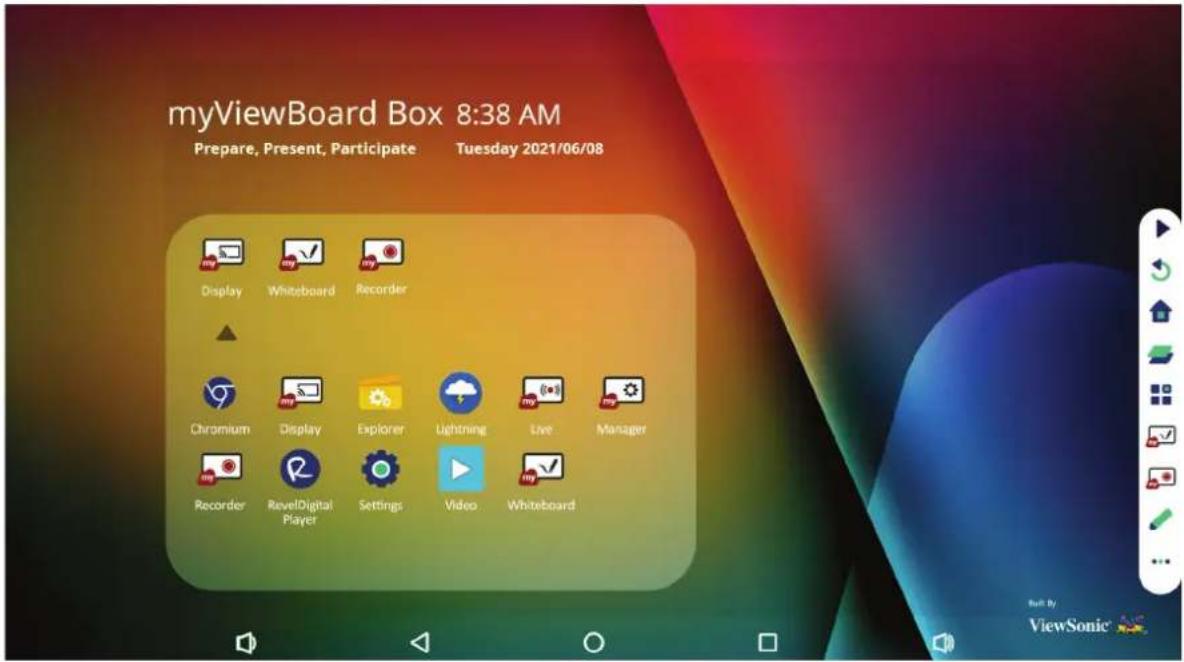
Le menu V-Launch permet d'accéder aux fonctions suivantes :
 | ChromiumUn navigateur web gratuit pour Android, rapide et facile à utiliser. |
 | Display (Écran)Miroir d'écran sans fil vers des écrans plus grands.https://wiki.myviewboard.com/MyViewBoard_Display |
 | Explorer (Explorateur)Un explorateur de fichiers simple et puissant pour les appareils Android. |
 | Lightning (Éclairage)Un navigateur web gratuit pour Android, rapide et facile à utiliser. |
 | Live (Direct)Tableau blanc live pour les sessions Androidhttps://wiki.myviewboard.com/MyViewBoard_Live |
 | Manager (Gestionnaire)Gestion informatique des installations de matériel ViewSonichttps://wiki.myviewboard.com/MyViewBoard_Manager |
 | Recorder (Enregistreur)Application de capture d'écran pour les appareils Androidhttps://wiki.myviewboard.com/MyViewBoard_Record |
 | RevelDigital PlayerRevelDigital - Digital Signage : Transforme votre boîtier myViewBoard basé sur Android en une signalisation numérique. L'application RevelDigital Player fonctionne avec le portail de gestion Revel Digital (www.reveldigital.com) et fournit le contenu public pour votre propre réseau de signalisation numérique.https://www.reveldigital.com/Remarque : Une fois que l'application RevelDigital Player a été enregistrée avec succès, le boîtier myViewBoard définit l'application RevelDigital Player comme application par défaut à démarrer automatiquement chaque fois que l'appareil est mis sous tension. Si ce réglage a été modifié, vous devrez lancer manuellement l'application myViewBoard Stream pour pouvoir l'utiliser à nouveau. |
 | Settings (Paramètres)Permet d'accéder à la configuration du système. Permet de configurer rapidement et facilement votre VBS100. |
 Video Video | Media player (Lecteur multimédia)Prend en charge les spécifications suivantes :- 4K/60: VP9, H265, H264- 1080P/60: VC-1, MPEG-1/2/4, VP8 |
 | WhiteboardUn tableau blanc numérique pour Windows/Android OS ou en ligne.https://wiki.myviewboard.com/MyViewBoard_Whiteboard |
Les options de l'App que l'utilisateur choisit d'installer.
 | vCastReceiverDiffusion d'écran sans filhttps://www.viewsonic.com/us/viewboard-cast-app |
| Lien de téléchargementhttps://www.viewsonicglobal.com/public/products_download/software/cd/vCastReceiver_for_Android%20v.2.1.930.zipRemarque:La clé de licence vCast doit être achetée séparément. | |
| EAirplayFournit une Diffusion d'écran sans fil pour les produits Apple avec la fonction Airplay.https://www.viewsonic.com/us/viewboard-cast-app | |
| Lien de téléchargementhttps://www.viewsonicglobal.com/public/products_download/software/cd/EAirplay%20v.7.10.9m.zipRemarque:La clé de licence vCast doit être achetée séparément. |
Myviewboard pour tâches de windows
Vérifiez que l'opération « Entity administration account » (Compte d'administration de l'entité) s'exécute sous le bon classement de myViewBoard :
| Classement Description | |
| Base | Le compte myViewBoard ne peut pas utiliser la fonction de diffusion vidéo. |
| Professionnel Le | compte myViewBoard peut diffuser des vidéos sur 2 unités VBS100 en même temps. |
| Entité Le compte | myViewBoard peut diffuser des vidéos sur 2 unités VBS100 en même temps. |
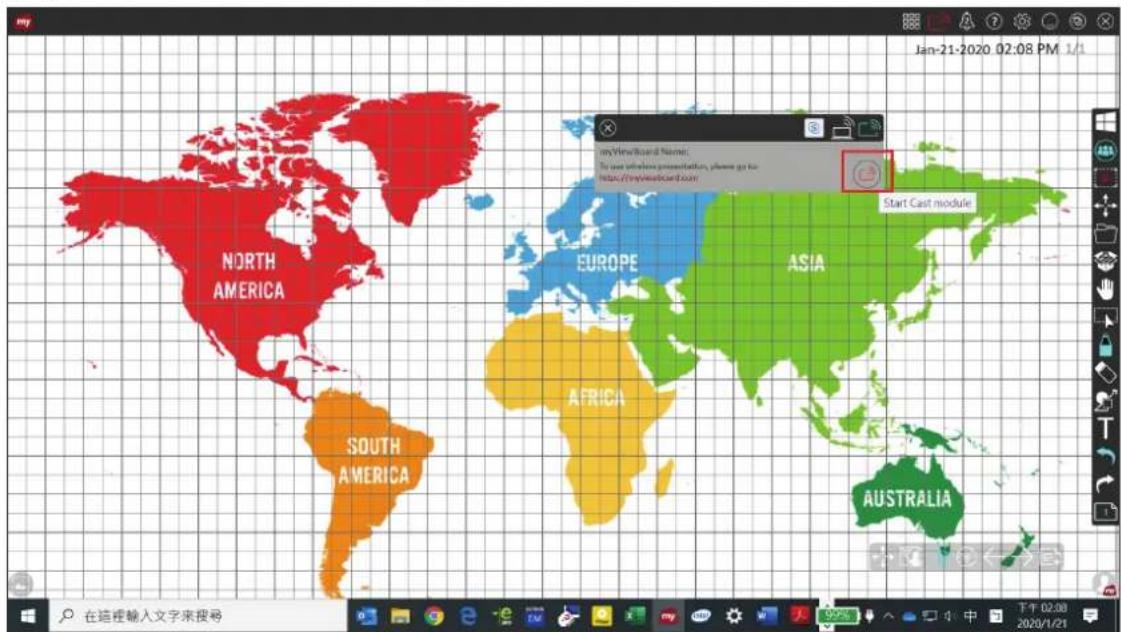
Pour envoyer un écran de ViewBoard ou pour recevoir les écrans des utilisateurs, appuyez sur l'icône de la barre du titre.
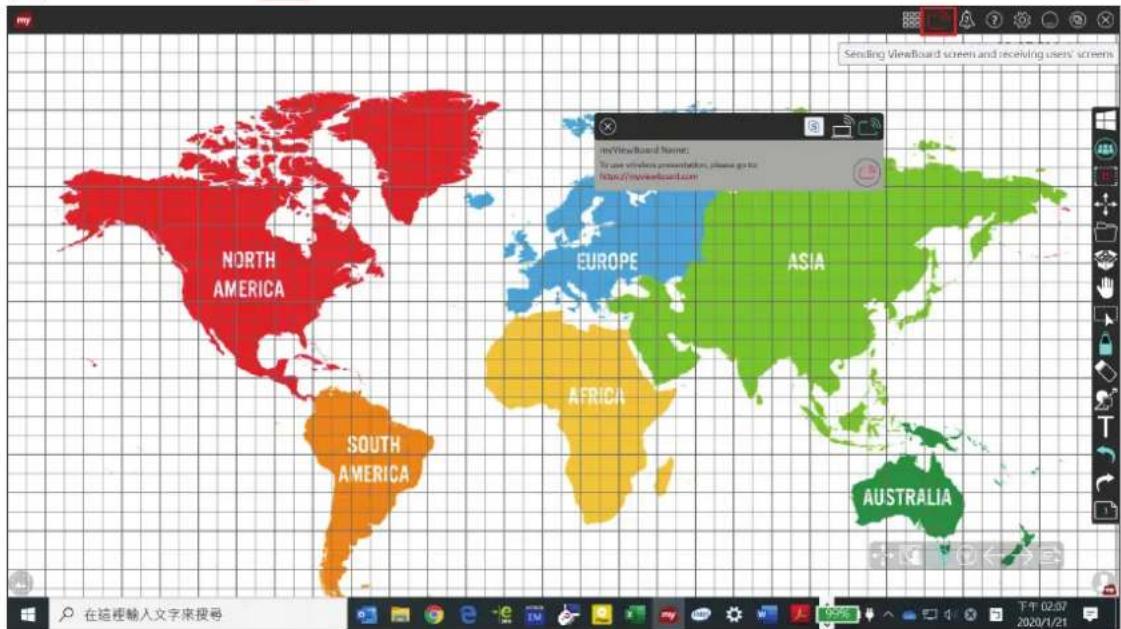
Appuyez sur le module Diffusion pour l'activer.
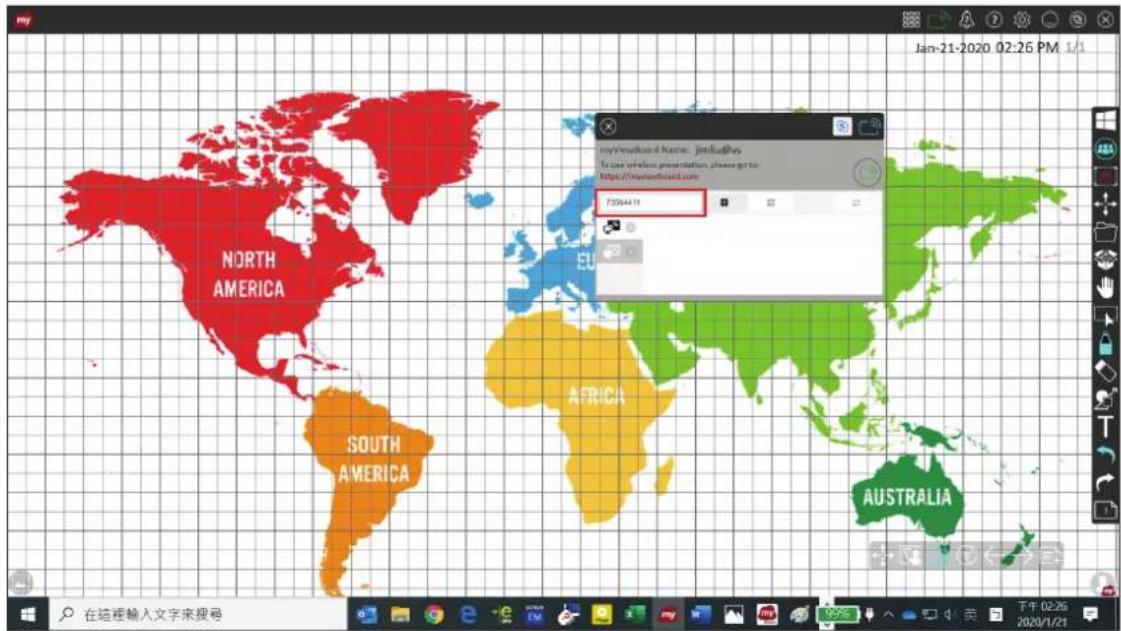
Fournissez le code de liaison qui est affiché sur le boîtier myViewBoard.
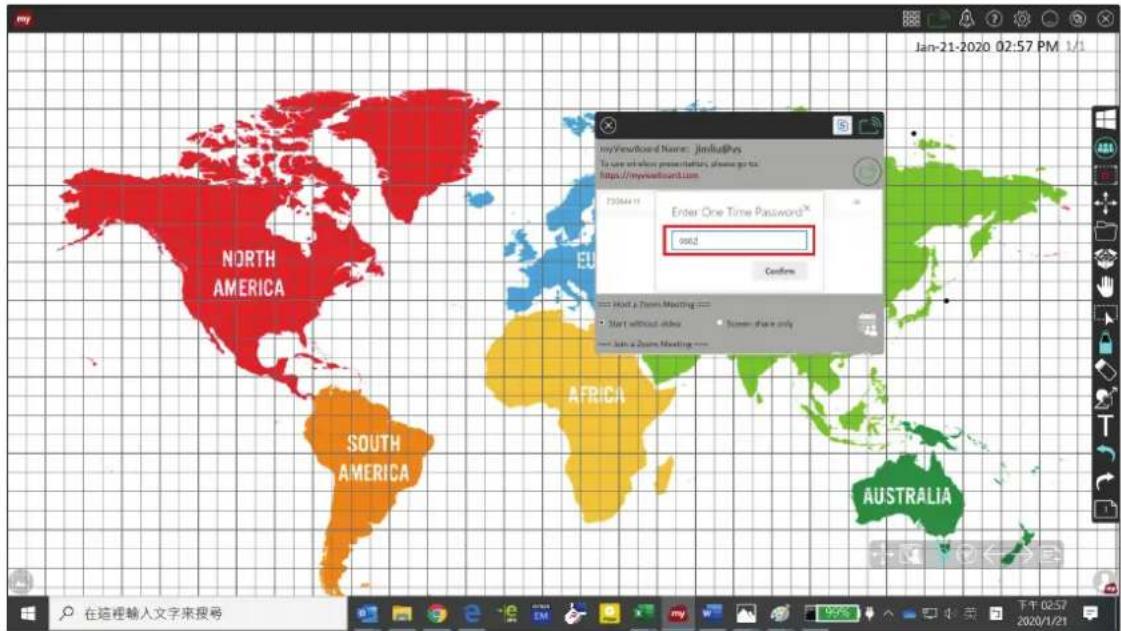
Fournissez le mot de passe à usage unique (le code OTP sera mis à jour toutes les 30 secondes) qui est affiché sur le boîtier myViewBoard.
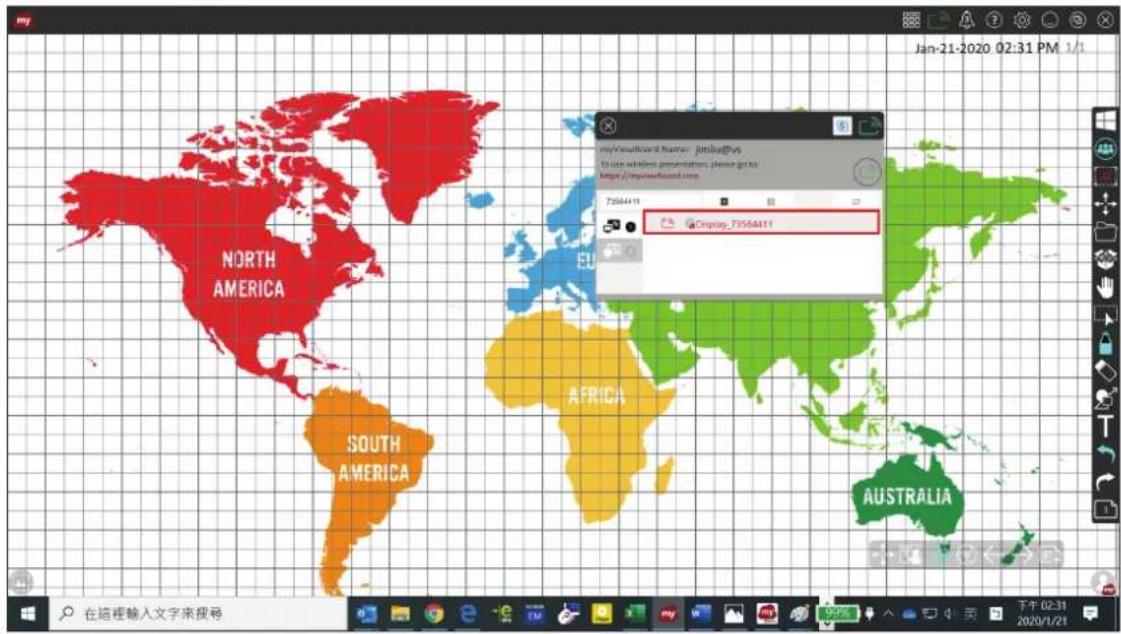
L'entrée devient Display_73564411 si la liaison a réussi.

La présentation de diffusion/sans fil devrait commencer à être diffusée.
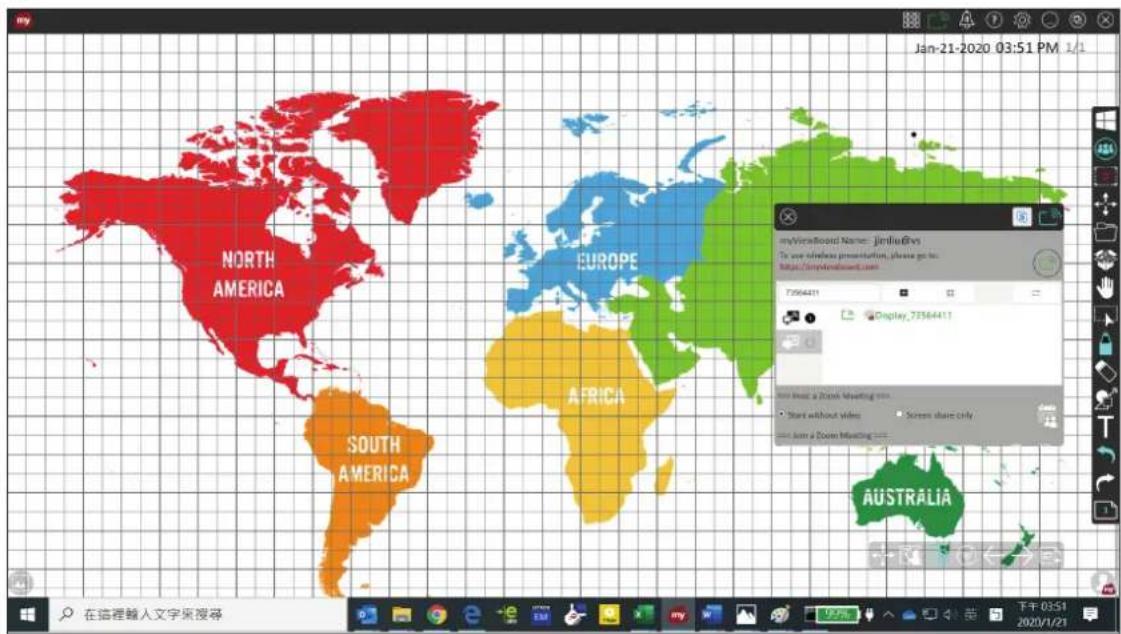
Présentation de myViewBoard pour Windows sur un écran IFP.
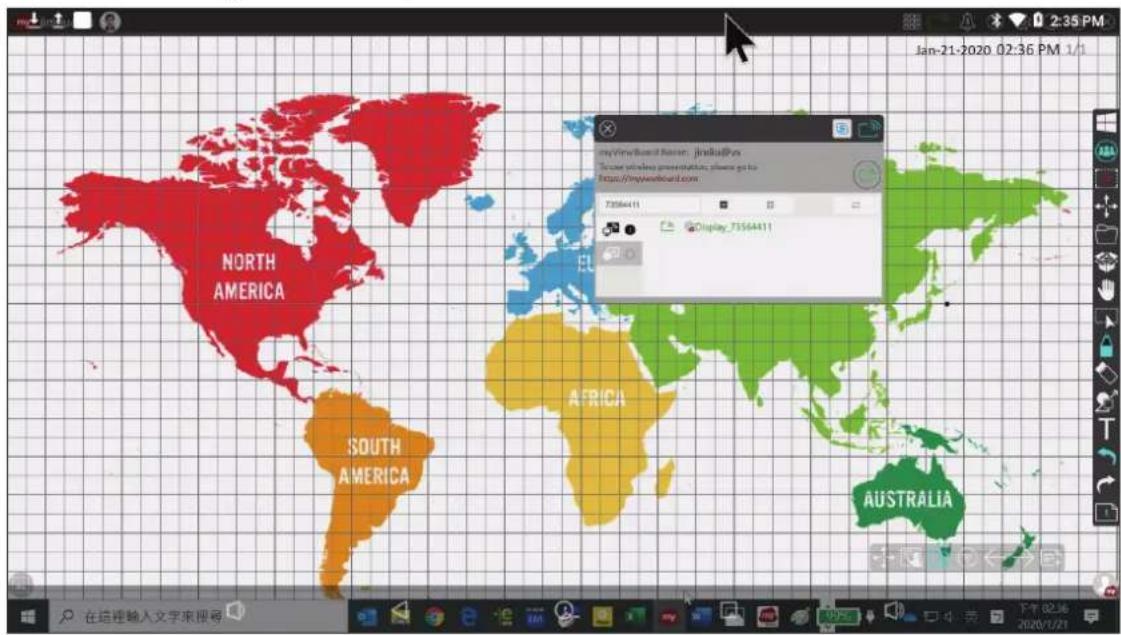
Si vous rencontrez des problèmes avec votre boîtier ViewBoard Direct, référez-vous au guide de dépannage suivant. Si le problème persiste, contactez le centre de service.
Le boîtier myviewboard ne s'allume pas
- Si le voyant ne s'allume pas en bleu pendant le démarrage de l'appareil : Vérifiez que l'adaptateur secteur est correctement branché dans la prise d'entrée CC du boîtier myViewBoard et dans la prise de courant secteur.
- Vérifiez que le connecteur CC est entièrement inséré dans la bonne prise à l'avant du boîtier myViewBoard.
- Vérifiez la prise d'alimentation avec un autre appareil (comme une lampe de table).
- S'il n'y a aucun courant, contactez l'assistance ViewSonic ou le Revendeur auprès duquel l'appareil a été acheté.
Impossible d'accéder au LAN
• Vérifiez si le câble RJ-45 est branché :
- Une extrémité au port LAN de votre boîtier myViewBoard.
- L'autre extrémité dans un appareil de connexion au réseau ou dans un connecteur mural du réseau.
- Assurez-vous que vous avez configuré correctement les paramètres du réseau local LAN.
Impossible d'afficher sur l'appareil d'affichage
- Vérifiez que le câble HDMI a été correctement branché dans la prise HDMI.
Impossible d'accéder à l'écosystème de myViewBoard, ou les ports du pare-feu requis sont bloqués
Pour accéder correctement à l'écosystème de myViewBoard (y compris les applications compagnons) sur votre réseau, demandez à votre service informatique d'ouvrir les ports suivants :
- Port TCP 443 (HTTPS) : sortant
- Port UDP et TCP bidirectionnels 3478 vers les serveurs WebRTC
- Ports UDP bidirectionnels 50 000 - 65 535 (RTP/sRTP/RTCP) vers les serveurs WebRTC. Ces ports sont optionnels; s'ils sont bloqués, les médias seront transmis par proxy en utilisant TURN sur le port 3478.
Le protocole WebRTC est activement utilisé pour le partage d’écran. Vérifiez que ces ports sont ouverts sur le pare-feu de votre réseau. Pour plus d’informations, cliquez ici.
Pour vérifier l'état de votre connectivité, visitez :
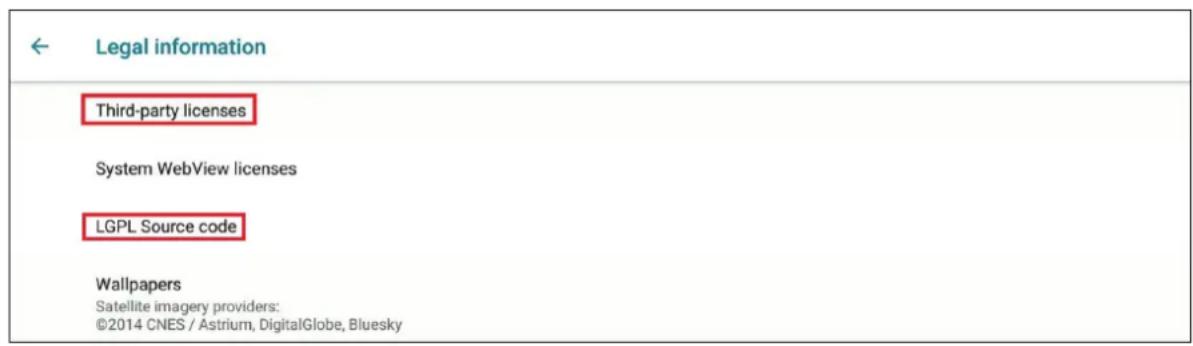
Afficher les licences des tiers :
- Pour l'avis de copyright Android Open Source, consultez les licences tierces dans les informations légales.
- Pour le code source LGPL, cliquez sur le code source LGPL dans les informations légales. Il sera automatiquement téléchargé vers /storage/emulated/0/Download/lgpl-src.zip.
Adaptateur sans fil USB VSB050 (EZC-5201BS)
- Mode Bluetooth : Le VSB050 se connecte au VBS100. Il ne prend pas en charge l'envoi de fichiers vers les périphériques USB connectés via Bluetooth. Pour des raisons de sécurité, seuls les fichiers de la mémoire interne peuvent être envoyés par Bluetooth.
- Mode WIFI : Le VSB050 se connecte à un périphérique PA réseau sans fil pour accéder à Internet. Vous devez débrancher le câble Ethernet RJ45 pour activer le mode WIFI.
- Mode HOTSPOT : Pour partager via un hotspot VSB050, vous devez brancher un câble Ethernet RJ45.
- Mode Bluetooth : Modèle d'équipement de test.
- CLAVIER MINCE SANS FIL MULTI-DISPOSITIFS EDITION CHROME OS Logitech K580 https://www.logitech.com/en-us/product/k580-slim-multi-device-wireless-keyboard
- Souris multitâches Logitech M585 MULTI-DISPOSITIFS https://www.logitech.com/en-us/product/m585-wireless-mouse
- Spécifications
| Élément Description | |
| Processeur | Rockchip RK3399 ARM Cortex-A72 avec double cores et Cortex-A53 quatre cores |
| Système d'exploitation | VBS100 Android 8.1 |
| Mémoire Mémoire | DDR 3L embarquée 2Go |
| Stockage eMMC 16Go | |
| LAN Gigabit RJ-45 | PoE IEEE 802.3AT |
| Résolution | Type C : DP1.2 jusqu'à 1080P @60 HzEntrée HDMI : V1.4b 720P@60 HzSortie HDMI : V2.0 4K @60 Hz |
| Connecteurs | Avant :Prise CCGB-LAN x 1(RJ-45 PoE IEEE 802.3AT classe 4)USB 2.0 x 1 (Type A)USB 3.0 x 1 (Type A)HDMI in x 1 (Type A [19 broches femelle])Arrière :RS232 x 1 (D-Sub 9)USB 3.0 x 1 (Type C)Sortie HDMI x 1 (Type A [19 broches femelle]) |
| CONDITIONS D'UTILISATION | Température 0°C à 40°C (32°F à 104°F)Humidité 20% à 90% sans condensation |
| CONDITIONS DE STOCKAGE | Température -20°C à +60°C (-4°F à 140°F)Humidité 20% à 90% sans condensation |
| Montage VESA 75 x 75 mm | |
| Dimensions 131,50 | mm x 121,05 mm x 30,00 mm |
| Poids brut 1 040g | |
| Tension Adaptateur | 5V CC / PoE 37~57V CC |
| Adaptateur secteur | Nom du modèle : PA1024- 050IB400 |
| Sortie 5V CC, 4A | |
| Entrée 100~240V CA, 50/60Hz universel | |
| Type de fiche CA GB/AU/EU/UE | |
Informations de conformité
Cette section aborde toutes les exigences et déclarations relatives aux réglementations. Les applications correspondantes confirmées doivent correspondre aux étiquettes de la plaque signalétique et aux marquages associés sur l'appareil.
Déclaration de conformité FCC
Cet appareil est conforme à l'article 15 des Règlements FCC. Son utilisation est soumise aux deux conditions suivantes : (1) cet appareil ne doit pas causer d'interférences nuisibles et (2) cet appareil doit accepter toutes les interférences reçues, y compris les interférences pouvant causer un fonctionnement non souhaité. Cet équipement a été testé et déclaré conforme aux limites pour un appareil numérique de classe B, conformément à la section 15 de la réglementation de la FCC.
Ces limitations sont stipulées aux fins de garantir une protection raisonnable contre les interférences nuisibles en installation résidentielle. Cet équipement génère, utilise et peut émettre des radiofréquences et, s'il n'est pas installé et utilisé conformément aux instructions, peut provoquer des interférences nuisibles aux communications radio. Cependant, nous ne pouvons garantir que des interférences ne se produiront pas dans une installation particulière. Si cet appareil cause des interférences nuisibles à la réception de la radio ou de la télévision, ce que vous pouvez facilement observer en éteignant et en rallumant l'appareil, nous vous encourageons à prendre une ou plusieurs des mesures correctives suivantes :
- Modifier l'orientation ou la position de l'antenne de réception.
- Augmenter l'espace entre l'équipement et le récepteur.
- Brancher l'équipement sur une autre prise ou un autre circuit que celle/celui sur laquelle/lequel le récepteur est branché.
- Consulter le revendeur ou un technicien radio/télévision expérimenté pour obtenir de l'aide.
Avertissement : Tout changement ou modification non expressément approuvé par les autorités responsables de la conformité peut révoquer le droit de l'utilisateur à employer l'appareil en question.
Déclaration Industry Canada
CAN ICES-003(B)/NMB-003(B)
Conformité à la ce pour les pays européens

Cet appareil est conforme à la directive EMC 2014/30/UE et à la directive sur les basses tensions 2014/35/UE.
Les informations suivantes sont uniquement pour les pays de l'ue :
Le label de droite indique la conformité à la directive sur l'élimination des équipements électriques et électroniques 2012/19/UE (DEEE). Il indique l'obligation de NE PAS jeter cet équipement avec les déchets municipaux, mais d'utiliser les systèmes de retour et de collecte conformément à la loi locale.

Déclaration de conformité ROHS2
Ce produit a été conçu et fabriqué conformément à la directive 2011/65/UE du Parlement et du Conseil Européens concernant la restriction d'utilisation de certaines substances dangereuses dans les équipements électriques et électroniques (directive RoHS2) et est réputé respecter les valeurs de concentration maximale émises par le Comité européen d'adaptation technique (TAC), comme indiqué ci-dessous :
| Substance | Concentration maximale proposée | Concentration réelle |
| Plomb (Pb) 0,1% < 0,1% | ||
| Mercure (Hg) 0,1% < 0,1% | ||
| Cadmium (Cd) 0,01% < 0,01% | ||
| Chrome hexavalent (Cr6+) 0,1% < 0,1% | ||
| Biphényles polybromés (PBB) 0,1% < 0,1% | ||
| Diphényléthers polybromés (PBDE) | 0,1% < 0,1% | |
| Phtalate de bis (2-éthylhéxyl) (DEHP) | 0,1% < 0,1% | |
| Phtalate de butyle benzyle (BBP) | 0,1% < 0,1% | |
| Phtalate de dibutyle (DBP) 0,1% < 0,1% | ||
| Phtalate de diisobutyl (DIBP) 0,1% < 0,1% |
Certains composants des produits mentionnés ci-dessus sont exemptés de l'annexe III des directives RoHS2, comme indiqué ci-dessous :
- L'alliage de cuivre contenant jusqu'à 4% de plomb.
- Le plomb dans les soudures à haute température de fusion (c.-à-d. les alliages à base de plomb contenant 85% ou plus de plomb en poids).
- Les composants électriques et électroniques contenant du plomb dans un verre ou une céramique autres que les céramiques diélectriques des condensateurs, par ex. les dispositifs piézoélectroniques, ou dans un composé à matrice de verre ou de céramique.
- Conducteur en céramique diélectrique dans les condensateurs pour une tension nominale de 125V CA ou 250V CC ou plus.
Assistance à la clientèle
Pour de l'assistance technique ou un service sur les produits, consultez le tableau ci-dessous ou contactez votre revendeur.
REMARQUE : Vous aurez besoin du numéro de série de votre appareil.
| Pays/Région Site | Internet Pays/Région Site Internet | |
| Asie Pacifique et Afrique | ||
| Australia www.viewsonic.com/au/ Bangladesh www.viewsonic.com/bd/ | ||
| 中国 (China) | www.viewsonic.com.cn | 香港(繁體中文)www.viewsonic.com/hk/ |
| Hong Kong (English) | www.viewsonic.com/hk-en/ | India www.viewsonic.com/in/ |
| Indonesia www.viewsonic.com/id/ Israel www.viewsonic.com/il/ | ||
| 日本 (Japan) | www.viewsonic.com/jp/ Korea www.viewsonic.com/kr/ | |
| Malaysia www.viewsonic.com/my/ Middle East www.viewsonic.com/me/ | ||
| Myanmar www.viewsonic.com/mm/ Nepal www.viewsonic.com/np/ | ||
| New Zealand | www.viewsonic.com/nz/ | Pakistanwww.viewsonic.com/pk/ |
| Philippines | www.viewsonic.com/ph/ | Singaporewww.viewsonic.com/sg/ |
| 臺灣 (Taiwan) | www.viewsonic.com/tw/ | ประเทศไทยwww.viewsonic.com/th/ |
| Việt Nam | www.viewsonic.com/vn/ | South Africa & Mauritiuswww.viewsonic.com/za/ |
| Amériques | ||
| United States | www.viewsonic.com/us | Canadawww.viewsonic.com/us |
| Latin America | www.viewsonic.com/la | |
| Europe | ||
| Europe | www.viewsonic.com/eu/ | Francewww.viewsonic.com/fr/ |
| Deutschland | www.viewsonic.com/de/ | Қазақстанwww.viewsonic.com/kz/ |
| Россия | www.viewsonic.com/ru/ | Españawww.viewsonic.com/es/ |
| Türkiye | www.viewsonic.com/tr/ | Українаwww.viewsonic.com/ua/ |
| United Kingdom | www.viewsonic.com/uk/ | |
Ce que la garantie couvre :
ViewSonic® garantit que ses produits sont exempts de défauts matériels et de fabrication, pendant la période de garantie. Si un produit présente un défaut matériel ou de fabrication pendant la période de garantie, ViewSonic® pourra, à sa seule discrétion, et comme unique recours pour vous, réparer le produit ou le remplacer par un produit similaire. Le produit de remplacement ou les pièces peuvent comporter des pièces ou des composants recyclés ou remis à neuf. L'appareil, les pièces ou les composants réparés ou remplacés seront couverts pendant la durée restante sur la garantie limitée initiale du client et la période de garantie ne sera pas prolongée. ViewSonic® n'offre aucune garantie pour les logiciels tiers fournis avec le produit ou installés par le client, ni pour l'installation de pièces ou de composants matériels non autorisés (par ex. des lampes de projecteur). (Veuillez vous reporter à : la section « Ce que la garantie exclue et ne couvre pas »).
Ce que la garantie protège :
Cette garantie est uniquement valable pour le premier acquéreur.
Ce que la garantie ne couvre pas :
- Tout produit sur lequel le numéro de série a été endommagé, modifié ou supprimé.
- Les dommages, détériorations ou dysfonctionnements résultant de :
a. Accident, mauvaise utilisation, négligence, incendie, inondation, foudre ou autres catastrophes naturelles, modification du produit non autorisée ou non-respect des instructions fournies avec le produit.
b. Réparation ou tentative de réparation par une personne non autorisée par ViewSonic®.
c. Les dommages et les pertes de données de programmes quelconques, et les supports de stockage amovibles.
d. L'usure normale.
e. L'installation ou le retrait de l'appareil.
- Les pertes de logiciels ou de données survenant pendant la réparation ou le remplacement.
- Tout dommage du produit dû au transport.
- Les causes externes au produit, telles que variations ou pannes électriques.
- Utilisation de fournitures ou de pièces ne respectant pas les spécifications de ViewSonic.
- Le fait que le propriétaire n'effectue pas l'entretien périodique du produit tel que décrit dans le guide d'utilisation.
- Toute autre cause sans rapport avec un défaut du produit.
- Les dommages causés par des images statiques (non animées) affichées pendant de longues périodes (également appelées images rémanentes).
- Les logiciels - Tout logiciel tiers fourni avec le produit ou installé par le client.
- Les matériels / accessoires / pièces / composants - L'installation de matériel, d'accessoires, de consommables ou de composants non autorisés (par ex : lampes de projecteur).
- Les dégâts ou détériorations du revêtement de surface de l'écran en raison d'un nettoyage inapproprié, comme décrit dans le Guide d'utilisation du produit.
- Les frais de dépose, d'installation et de configuration, y compris le montage mural du produit.
Comment en bénéficier :
- Pour toute information concernant les services sous garantie, veuillez contacter le service d'assistance client ViewSonic (veuillez consulter la page Assistance Client). Vous devrez fournir le numéro de série de votre produit.
- Pour bénéficier de la garantie, vous devrez fournir (a) le reçu de vente daté original, (b) votre nom, (c) votre adresse, (d) une description du problème et (e) le numéro de série du produit.
- Amener ou expédier le produit franco de port dans l'emballage d'origine à un centre de service agréé ViewSonic ou à ViewSonic.
- Pour de plus amples informations ou le nom du centre de services ViewSonic le plus proche, veuillez contacter ViewSonic.
Limitation des garanties implicites :
Il n'existe aucune garantie, explicite ou implicite, s'étendant au-delà de la description contenue dans le présent document, y compris la garantie implicite de qualité marchande et d'adéquation à un usage particulier.
Exclusion de dommages :
La responsabilité de ViewSonic est limitée au coût de réparation ou de remplacement du produit.
ViewSonic ne saurait être tenu responsable de :
- Dommages à d'autres biens causés par un défaut dans le produit, dommages résultant d'une gène, perte d'usage du produit, perte de temps, perte de profits, perte d'opportunités commerciales, perte de clientèle, interférence dans les relations commerciales ou toute autre perte commerciale, même si le client a été averti de la possibilité de tels dommages.
- Tout autre dommage, indirect, consécutif ou autre.
- Tout plainte contre le client émanant de toute autre partie.
- Réparation ou tentative de réparation par une personne non autorisée par ViewSonic®.
Effet de la loi d'état :
Cette garantie vous donne des droits légaux spécifiques et vous pouvez également avoir d'autres droits, variant d'un état à l'autre. Certains états n'autorisent pas les limitations sur les garanties implicites et/ou n'autorisent pas l'exclusion des dommages indirects ou consécutifs, par conséquent les limitations et exclusions mentionnées ci-dessus peuvent ne pas s'appliquer à vous.
Ventes hors des états-unis et du canada :
Pour des informations et des services de garantie sur les produits ViewSonic® vendus hors des États-Unis et du Canada, veuillez contacter ViewSonic® ou votre revendeur ViewSonic® local.
La période de garantie de ce produit en Chine continentale (Hong Kong, Macao et Taiwan exclus) est soumise aux termes de la Carte de Garantie et de Maintenance.
Pour les utilisateurs en Europe et en Russie, vous trouverez plus d'informations sur la garantie sur : http://www.viewsonic.com/eu/ dans la section « Informations sur le support/garantie ».

- Informations de copyright
- Présentation du produit
- Démarrage
- Effectuer des connexions supplémentaires.... 8
- Utilisation du boîtier myviewboard....13
- Informations relatives à la réglementation et aux services.... 31
- Pour votre information
- Mise au rebut en fin de vie du produit
- Vue de derrière
- Connexion à l'alimentation secteur
- Connexion au réseau local (LAN)
- Connexion à un appareil d'affichage
- Connexion d'une souris et d'un clavier
- Effectuer des connexions supplémentaires
- Connexion via RS232
- OPTION1
- Écrans du boîtier myviewboard
- Bouton cacher/afficher le code d'affichage
- Barre d'outils latérale
- Myviewboard pour tâches de windows
- Le boîtier myviewboard ne s'allume pas
- Impossible d'accéder au LAN
- Impossible d'afficher sur l'appareil d'affichage
- Impossible d'accéder à l'écosystème de myViewBoard, ou les ports du pare-feu requis sont bloqués
- Afficher les licences des tiers :
- Adaptateur sans fil USB VSB050 (EZC-5201BS)
- Informations de conformité
- Déclaration de conformité FCC
- Conformité à la ce pour les pays européens
- Les informations suivantes sont uniquement pour les pays de l'ue :
- Déclaration de conformité ROHS2
- Assistance à la clientèle
- Ce que la garantie couvre :
- Ce que la garantie protège :
- Ce que la garantie ne couvre pas :
- Comment en bénéficier :
- Limitation des garanties implicites :
- Exclusion de dommages :
- Effet de la loi d'état :
- Ventes hors des états-unis et du canada :
Marque : VIEWSONIC
Modèle : VBS100A
Catégorie : Boîtier électronique