Modern AM272P - Ordinateur de bureau MSI - Notice d'utilisation et mode d'emploi gratuit
Retrouvez gratuitement la notice de l'appareil Modern AM272P MSI au format PDF.


| Caractéristique | Détails |
|---|---|
| Type d'appareil | Ordinateur de bureau tout-en-un |
| Écran | 27 pouces, Full HD (1920 x 1080), tactile |
| Processeur | Intel Core i5 ou i7 de 11e génération |
| Mémoire RAM | 8 Go ou 16 Go DDR4 |
| Stockage | Disque SSD de 256 Go ou 512 Go |
| Carte graphique | Intel Iris Xe Graphics |
| Système d'exploitation | Windows 10 ou Windows 11 |
| Connectivité | Wi-Fi 802.11ax, Bluetooth 5.0, ports USB, HDMI |
| Caméra | Webcam HD intégrée |
| Son | Haut-parleurs stéréo intégrés |
| Dimensions | Largeur : 61.5 cm, Hauteur : 46.5 cm, Profondeur : 20.5 cm |
| Poids | Environ 8 kg |
| Maintenance | Accès facile aux composants internes pour mise à niveau |
| Sécurité | Protection par mot de passe, mise à jour régulière du système |
| Garantie | 1 an de garantie constructeur |
FOIRE AUX QUESTIONS - Modern AM272P MSI
Questions des utilisateurs sur Modern AM272P MSI
0 question sur cet appareil. Repondez a celles que vous connaissez ou posez la votre.
Poser une nouvelle question sur cet appareil
Téléchargez la notice de votre Ordinateur de bureau au format PDF gratuitement ! Retrouvez votre notice Modern AM272P - MSI et reprennez votre appareil électronique en main. Sur cette page sont publiés tous les documents nécessaires à l'utilisation de votre appareil Modern AM272P de la marque MSI.
MODE D'EMPLOI Modern AM272P MSI
Contenu de l'emballage ____ 3
Conseils en matière de sécurité et de confort ____ ____ ____ ____ 4
Vue d'ensemble du système....5
Configuration OSD 19
Remplacement des composants et mise à niveau 24
Opérations du système Windows 11 26
Gestion de l'alimentation 26
Connexions réseau 30
Restauration du système 38
Touche de raccourci de récupération F3 [selon modèle] 40
Résolution de problèmes 41
Consignes de sécurité 43
Avis réglementaires 46
Pour commencer
Ce chapitre fournit des informations sur les procédures de configuration du matériel. En connectant des appareils, assurez-vous de tenir les appareils et d'utiliser une dragonne reliée à la terre pour éviter l'électricité statique.
Contenu de l'emballage
| All-in-One PC | Modern AM24 2 12M, Modern AM242T 12MModern AM24 2P 12M, Modern AM242TP 12MModern AM27 2 12M, Modern AM272P 12M |
| Documentation | Guide de démarrage rapide (selon modèle) |
| Guide d'utilisation (selon modèle) | |
| Livre de garantie (selon modèle) | |
| Carte de garantie (selon modèle) | |
| Accessoires | Cordon d'alimentation |
| Adaptateur d'alimentation | |
| Souris (selon modèle) | |
| Clavier (selon modèle) |
Conseils en matière de sécurité et de confort
- Il est important de choisir un espace de travail confortable si vous devez travailler sur votre ordinateur pendant une période de temps prolongée.
- Votre espace de travail doit être suffisamment éclairé.
- Choisissez un bureau et une chaise confortables et ajustez leur hauteur pour disposer d'une bonne position de travail.
- Lorsque vous êtes assis sur une chaise, veillez à garder le dos droit et à maintenir une bonne posture. Règlez, si possible, le dossier de manière à soutenir confortablement votre dos.
- Placez vos pieds à plat et de façon naturelle sur le sol. Vos genoux et vos coudes doivent être placés à un angle d'environ 90 degrés lorsque vous travaillez.
- Disposez vos mains de façon naturelle sur le bureau pour bien supporter vos poignets.
- N'utilisez pas votre ordinateur si l'environnement n'est pas confortable (par exemple sur un lit).
- Ce PC est un appareil électrique. Veuillez l'utiliser avec soin afin d'éviter tout risque de blessure.
Vue d'ensemble du système
Vue de face
Modern AM242 12M
Modern AM242T 12M
Modern AM272 12M
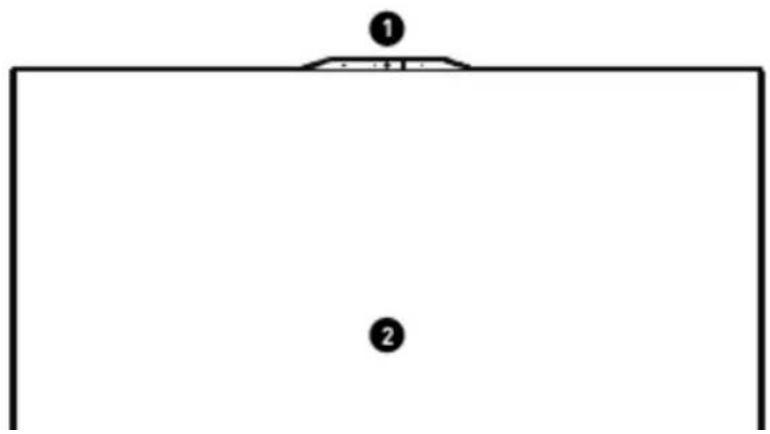
| 4 | Port d'entrée HDMI (avec technologie MSI Instant Display)HDMILe High-Definition Multimedia Interface (HDMI) est une interface audio/ vidéo tout numérique capable de transmettre des flux non comprimés. Le HDMI supporte tous les formats de télévision, les vidéos standard, enrichie ou haute définition, l'audio numérique multi-canal sur un câble unique.Avec la Technologie MSI Instant Display, quand vous connectez l'alimentation au All-in-One PC, l'écran entre automatiquement en mode veille sans appuyer sur le bouton d'alimentation. Lorsque le périphérique est connecté au port d'entrée HDMI, l'écran s'allume immédiatement. Vous pouvez aussi commuter les modes par le bouton d'alimentation/mode sur le panneau latéral si vous avez déjà activé votre All-in-One PC. Cette technologie vous permet d'économiser plus d'énergie pour votre système. |
| 5 | Port HDMI 2.0bHDMISupport d'une résolution maximum de 4K 60 Hz.ImportantDisponible pour le processeur avec puce graphique intégrée.Les caractéristiques des cartes graphiques peuvent varier en fonction du processeur installé. |
| 6 | Port USB 2.0Ce connecteur est fourni pour connecter des périphériques USB. (Vitesse jusqu'à 480 Mb/s) |
Vue de côté
Modern AM242 12M
Modern AM242T 12M
Modern AM272 12M
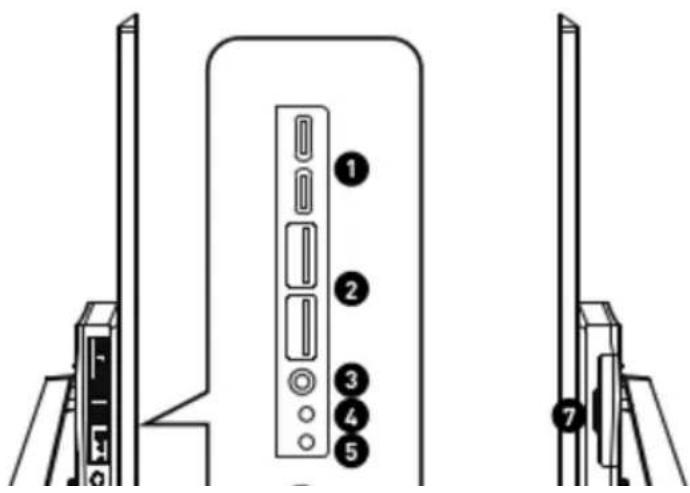
| 4 | Voyant LED de l'écran |
| 5 | Indicateur à LED du disque durCet indicateur à LED montre l'état du disque dur. Il clignote lorsque le système accède à des données et reste éteint si aucune activité n'est détectée. |
| 6 | Bouton de mise en marche avec voyant LEDAppuyez sur le bouton d'alimentation pour allumer ou éteindre l'ordinateur.La LED s'allume lorsque l'alimentation est mise sous tension et s'éteint lorsque l'alimentation est mise hors tension. Lorsque le produit bascule en mode d'économie d'énergie, le voyant LED clignote en mode S3 (Suspension à la RAM) et s'éteint en mode S4 (Suspension au disque). |
| 7 | Baie de disque dur/SSD 2,5" |
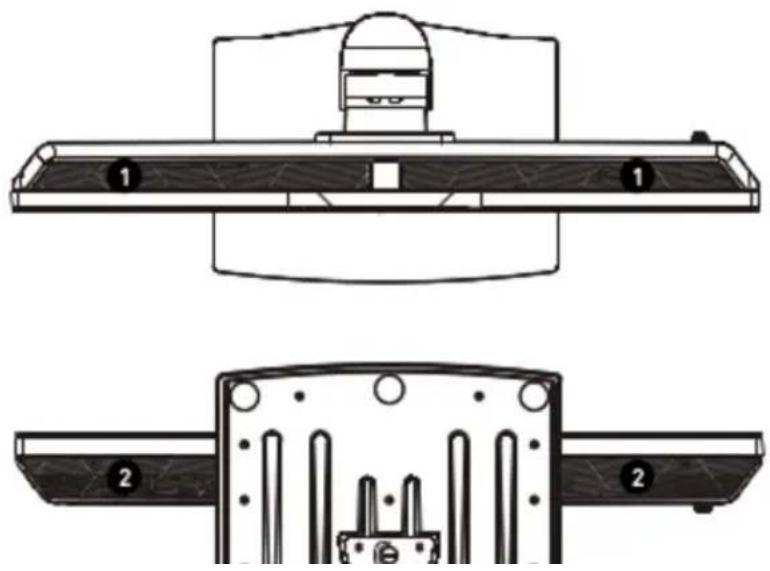
Vue de dessus/dessous
Modern AM242 12M
Modern AM242T 12M
Modern AM272 12M

Modern AM242P 12M
Modern AM242TP 12M
Modern AM272P 12M
Connexion d'alimentation
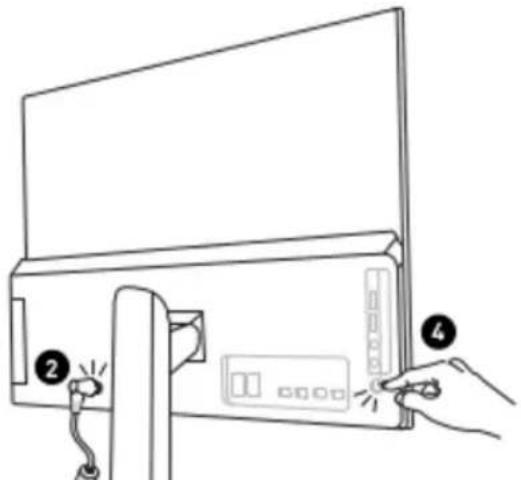
Connectez l'adaptateur à l'appareil puis branchez le cordon d'alimentation. Appuyez sur le bouton d'alimentation pour allumer le All-in-One PC.
Modern AM242 12M
Modern AM242T 12M
Modern AM272 12M
Puissance nominale : 100 - 240 V, 19,5 V = 6,15 A
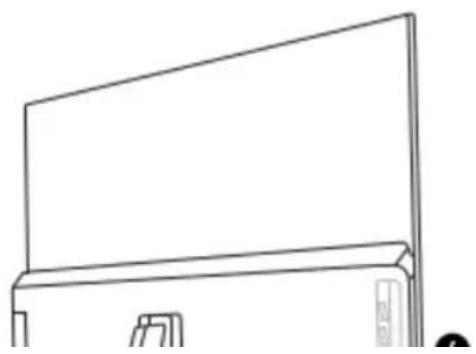
Puissance nominale : 120 W : 100 - 240 V, 19,5 V = 6,15 A
Cet All-in-One PC est conçu pour maximiser votre confort de visualisation grâce à ses capacités de réglage.
Modern AM242 12M
Modern AM242T 12M
Modern AM272 12M
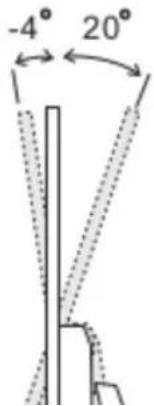
text_image
-4° 20°Modern AM242P 12M
Modern AM242TP 12M
Modern AM272P 12M
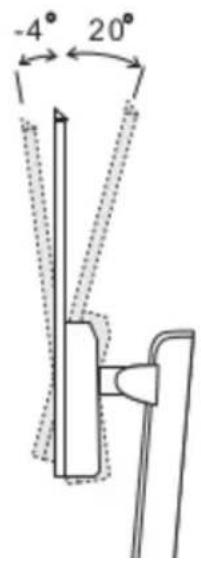
text_image
-4° 20°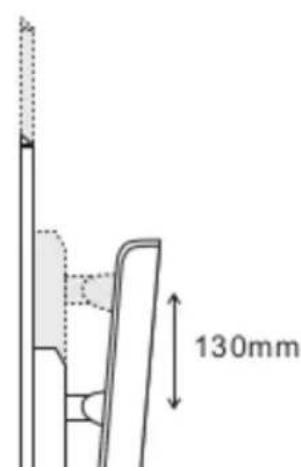
text_image
130mmConfiguration OSD
Ce chapitre fournit des informations sur les procédures de configuration du matériel.

Important
Toutes les informations sont sujettes à modification sans préavis.
Bouton de navigation
Cet All-in-One PC dispose d'un bouton de navigation, une commande multidirectionnelle permettant de naviguer dans le menu de l'affichage à l'écran (OSD).
Modern AM242 12M
Modern AM242T 12M
Modern AM272 12M
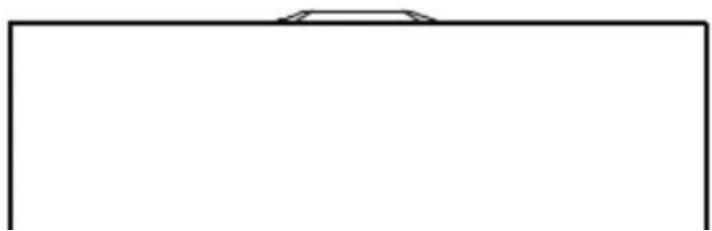
Appuyez sur le central du bouton de navigation pour lancer le menu principal de l'affichage à l'écran (OSD). Utilisez les boutons Haut, Bas, Gauche, Droite pour ajuster les menus de la fonction souhaitée afin de correspondre à vos préférences personnelles. Appuyez sur Menu pendant 3 secondes pour désactiver le panneau. Appuyez à nouveau sur Menu pour le réactiver.
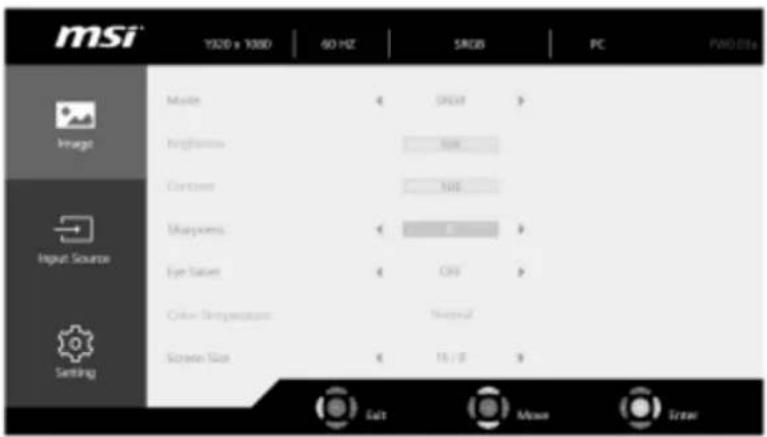
| Menu de 1er niveau | Menu de 2ème/3ème niveau | Description | |
| Eye Saver (Anti-fatigue oculaire) | OFF (ARRÊT) | La valeur par défaut est désactivée.La fonction de protection contre la lumière bleue (Eye Saver) doit être activée en mode Lecture. | |
| ON (MARCHE) | |||
| Color Temperature (Température des couleurs) | Cool (Froide) | La valeur par défaut est Normale.Mode froid : 9300k ; mode normal : 6500k ; mode chaud : 5000k.Les niveaux R/G/B par défaut du mode Personnalisation sont 50/50/50.La valeur de la température des couleurs est grisée lorsque le mode sRGB est sélectionné. | |
| Normal (Normale) | |||
| Warm (Chaudé) | |||
| Customization (Personnalisation) | R(0-100) | ||
| G(0-100) | |||
| B(0-100) | |||
| Screen Size (Taille de l'écran) | 4:3 | La valeur par défaut est 16:9. | |
| 16:9 | |||
Setting
| Menu de 1er niveau | Menu de 2ème niveau | Description |
| Language (Langue) | English | • Le réglage par défaut est Anglais. |
| 繁體中文 | • La langue est un réglage indépendant. Le réglage de la langue des utilisateurs remplacera la valeur d'usine par défaut. Lorsque les utilisateurs règient Réinitialiser sur Oui, la langue n'est pas modifiée. | |
| 简体中文 | ||
| Italiano | ||
| Español | ||
| Français | ||
| Português | ||
| Deutsch | ||
| 日本語 | ||
| Русский | ||
| Transparency (Transparence) | 0-5 | • La valeur par défaut est 0. |
| OSD Time Out (Temporisation OSD) | 5-30 | • La valeur par défaut est 20s. |
Remplacement des composants et mise à niveau
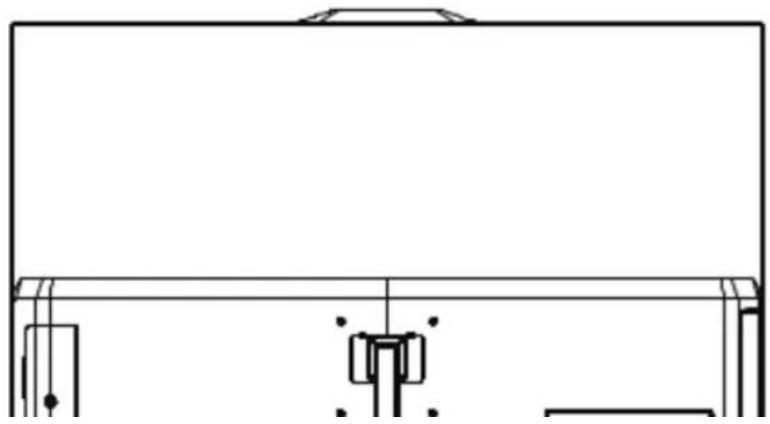
Veuillez noter que certains composants préinstallés dans le produit peuvent être mis à niveau ou remplacés à la demande de l'utilisateur selon le modèle acheté.
Modern AM242 12M
Modern AM242T 12M
Modern AM272 12M
Opérations du système Windows 11

Important
Toutes les informations et captures d'écran de Windows sont sujettes à modification sans préavis.
Gestion de l'alimentation
La gestion de l'alimentation des ordinateurs personnels (PCs) et des moniteurs offre la possibilité d'économiser une quantité importante d'énergie et d'aider à la protection de l'environnement.
Pour être efficace en termes d'énergie, étaignez votre écran et placez votre PC en mode veille après un certain délai d'inactivité de l'utilisateur.
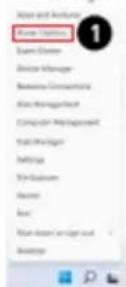
- Faites un dic droit sur [Start] (Démarrer) et sélectionnez [Power Options] (Options d'alimentation) dans la liste.
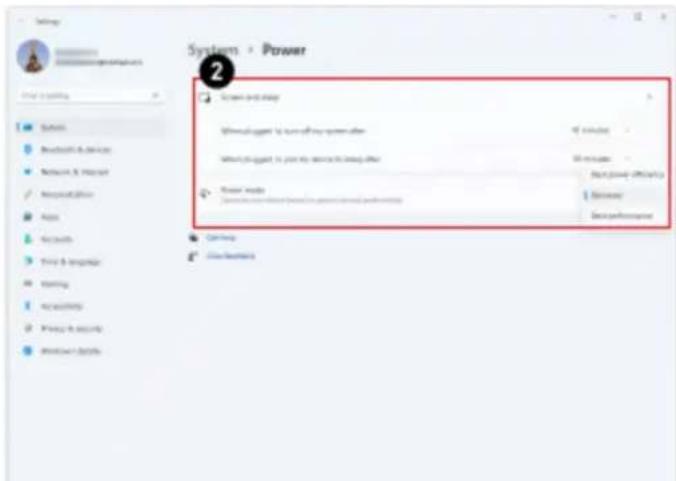
- Ajustez les paramètres (Screen and sleep) (Écran et veille) et sélectionnez un mode d'alimentation dans la liste.
- Pour choisir ou personnaliser un mode de gestion d'alimentation, saisissez « panneau de configuration » dans la zone de recherche et sélectionnez [Control Panel] (Panneau de configuration).
- Ouvrez la fenêtre (All Control Panel Items) (Tous les Panneaux de configuration). Sélectionnez (Large icons) (Grandes icônes) dans le menu dûroulant (View by) (Affichar par).
- Sélectionnez (Power Options) (Options d'alimentation) pour continuer.
- Sélectionnez un mode de gestion d'alimentation et régliez les paramètres en cliquant sur [Change plan settings] (Modifier les paramètres du mode).
- Pour créer votre propre mode de gestion de l'alimentation, sélectionnez (Create a power plan) (Créer un mode de gestion de l'alimentation).
- Sélectionnez un mode existant et donnez-lui un nouveau nom.

Astuces pour économiser l'énergie :
- Étaignez le moniteur en appuyant sur le bouton d'alimentation du moniteur après une certaine période d'inactivité.
- Ajustez les paramètres dans Options d'alimentation sous le système d'exploitation Windows pour optimiser la gestion d'alimentation de votre PC.
- Installez un logiciel d'économie d'énergie pour gérer la consommation d'énergie de votre PC.
- Déconnectez toujours le cordon d'alimentation secteur ou mettez la prise murale hors tension sit l'équipement doit rester inutilisé pendant un certain temps, de façon à ne consommier aucune énergie.
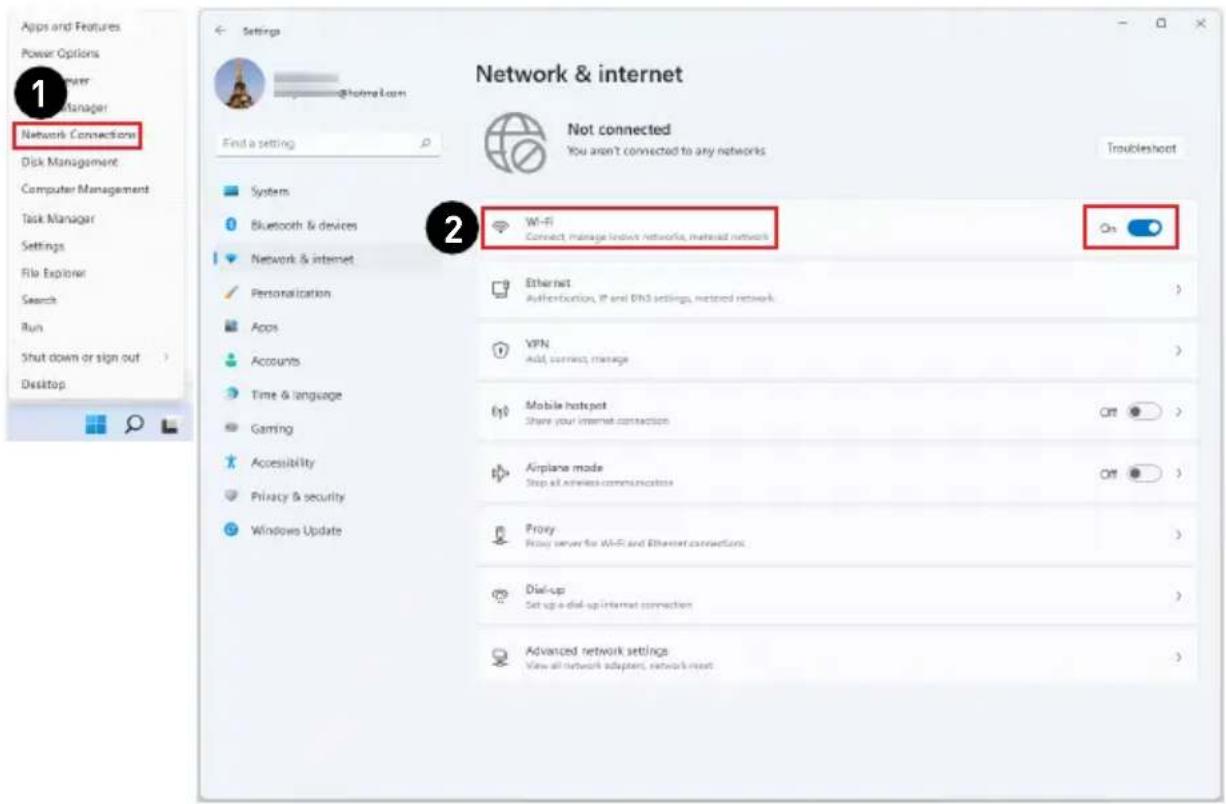
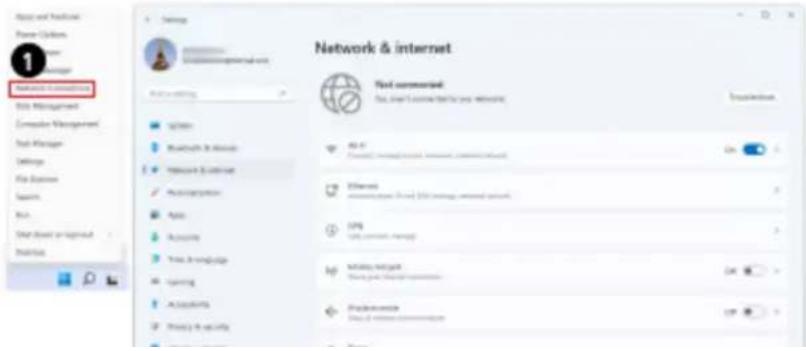
- Faites un clic droit sur [Start] (Démarrer) et sélectionnez [Network Connections] (Connexions réseau) dans la liste.
- Sélectionnez et activez [Wi-Fi].
- Sélectionnez [Show available networks] (Afficher les réseaux disponibles). Une liste des réseaux sans fil disponibles apparaît. Choisissez une connexion à partir de la liste.
- Pour établir une nouvelle connexion, sélectionnez [Manage known networks] (Gérer les réseaux connus).
- Sélectionnez [Add network] (Ajouter un réseau).
- Entrez les informations relatives au réseau sans fil que vous souhaitez ajouter et cliquez sur [Save] (Enregistrer) pour établir une nouvelle connexion.
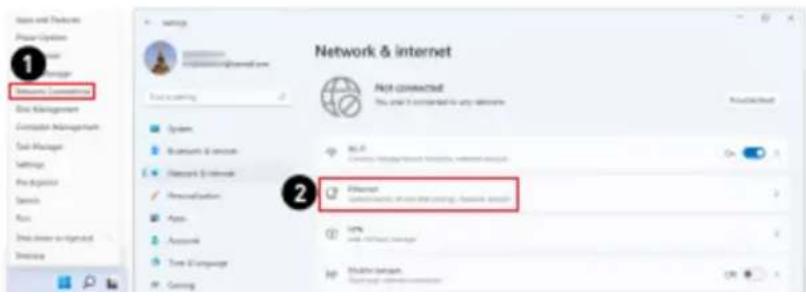
- Faites un clic droit sur [Start] (Démarrer) et sélectionnez [Network Connections] (Connexions réseau) dans la liste.
- Sélectionnez [Ethernet].
- Les champs [IP assignment] (Affectation IP) et [DNS server assignment] (Affectation serveur DNS) sont automatiquement définis sur (Automatic [DHCP]) (Automatique [DHCP]).
- Pour une connexion IP statique, cliquez sur [Edit] (Modifier) dans [IP assignment] (Affectation IP).
- Sélectionnez [Manual] (Manue I).
- Activez [IPv4] ou [IPv6].
- Entrez les informations de votre fournisseur d'accès Internet et cliquez sur (Save) (Enregistrer) pour établir une connexion IP statique.
- Faites un clic droit sur [Start] (Démarrer) et sélectionnez [Network Connections] (Connexions réseau) dans la liste.
- Sélectionnez [Dial-up].
- Sélectionnez [Set up a new connection] (Configurer une nouvelle connexion).
- Choisissez [Connect to the Internet] (Se connecter à Internet) et cliquez sur [Next] (Suivant).
- Sélectionnez [Broadband (PPPoE)] (Large bande (PPPoE)) pour vous connecter en utilisant le DSL ou un câble qui nécessite un nom d'utilisateur et un mot de passe.
- Entrez les informations de votre fournisseur d'accès Internet (FAI) et cliquez sur [Connect] (Se connecter) pour établir votre connexion LAN.
Restauration du système
Les raisons pour l'utilisation de la fonction de restauration du système peuvent inclure :
- Restaurer le système à son état original avec les paramètres par défaut du fabricant.
- Lorsque des erreurs se sont produites avec le système d'exploitation utilisé.
- Lorsque le système d'exploitation a été infecté par un virus et qu'il ne fonctionne plus normalement.
- Lorsque vous souhaitez installer le système d'exploitation avec d'autres langues intégrées.
Avant d'utiliser la fonction de restauration du système, veuillez sauvegarder les données importantes stockées sur le disque de votre système vers d'autres périphériques de stockage.
Si la solution suivante ne parvient pas à récupérer votre système, veuillez contacter le distributeur local agréé ou un centre de service pour obtenir de l'aide.
Réinitialiser ce PC
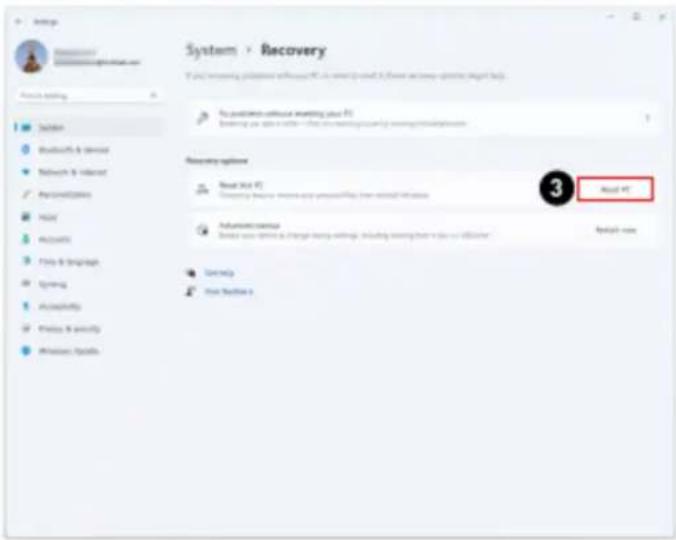
- Faites un clic droit sur [Start] (Démarrer) et sélectionnez [Settings] (Paramètres) dans la liste.
- Sélectionnez [Recovery] (Récupération) sous [System] (Système).
- Cliquez sur [Reset PC] (Réinitialiser ce PC) pour lancer la récupération du système.
- L'écran [Choose an option] (Choisissez une option) apparaît. Choisissez entre [Keep my files] (Conserver mes fichiers) et [Remove everything] (Supprimer tout) et suisse les instructions à l'écran pour terminer la circulation du système
Touche de raccourci de récupération F3 (selon modèle)
Précautions à propos de l'utilisation de la fonction de récupération du système
- Si votre disque dur et votre système ont des erreurs irréparables, veuillez utiliser en premier la touche de raccourci de récupération F3 du disque dur pour lancer la fonction de récupération du système.
- Avant d'utiliser la fonction de récupération du système, veuillez sauvegarder les données importantes stockées sur le disque de votre système vers d'autres périphériques de stockage.
Récupération du système avec la touche de raccourci F3
Suivez les instructions suivantes pour continuer :
- Redémarrez le PC.
- Appuyez rapidement sur la touche de raccourci F3 du clavier dès que le message de bienvenue MSI s'affiche sur l'écran.
- Sur l'écran "Choose an Option (Choisissez une option)", appuyez sur "Troubleshoot (Dépannage)".
- Sur l'écran "Troubleshoot (Dépannage)", appuyez sur "Restore MSI factory [Restaurer MSI aux valeurs d'usine]" pour réinitialiser le système aux réglages par défaut.
- Sur l'écran "RECOVERY SYSTEM (SYSTÈME DE RÉCUPÉRATION)", appuyez sur "System Partition Recovery (Récupération de partition système)".
Résolution de problèmes
Mon système ne démarre pas.
- Vérifiez que le système soit bien branché à une prise électrique et qu'il soit allumé.
- Vérifiez que la prise d'alimentation et tous les autres câbles soient correctement branchés.
Lorsque j'allume mon ordinateur, le message "Operating System not found" (Système d'exploitation non trouvé) apparaît ou bien Windows ne démarre pas.
- Vérifiez qu'il n'y ait pas un CD ou DVD non compatible à l'intérieur du lecteur de disque optique. Si c'est le cas, retirez-le et redémarrez l'ordinateur.
- Vérifiez les réglages de la Priorité des périphériques d'amorçage dans les options de configuration du BIOS.
Le système ne s'éteint pas.
Il est recommandé d'éteindre votre ordinateur en utilisant l'icône Éteindre dans le système d'exploitation. En utilisant d'autres méthodes, incluant celles se trouvant ci-dessous, vous pour riez provoquer un échec système. Si la procédure de mise hors tension ne fonctionne pas, choisissez l'une des étapes suivantes :
- Appuyez sur les boutons Ctrl+Alt+Suppr et choisissez Éteindre.
- Appuyez et maintenez enfoncé le bouton de mise en marche jusqu'à ce que le système s'éteigne.
- Débranchez la prise d'alimentation du système.
Les hauts-parleurs du système ne fonctionnent pas.
- Vérifiez les réglages du volume principal dans le Mélangeur de Volume.
- Si vous utilisez une application qui a son propre contrôle de volume, vérifiez que le volume ne soit pas sur le mode muet.
- Si vous avez connecté un câble audio sur la sortie de la prise du casque, retirez-le.
- Si le système possède une fonction OSD, veuillez ajuster le volume de l'OSD.
L'écran ne s'allume pas.
- Vérifiez que le système soit bien branché à une prise électrique et que celui-ci soit allumé.
- Le système est peut-être en mode Veille. Appuyez sur n'importe quelle touche pour activer l'affichage.
Consignes de sécurité
- Lisez attentivement et minutieusement les instructions relatives à la sécurité.
- Toutes les mises en garde et tous les avertissements sur l'appareil ou sur le manuel d'utilisation doivent être notés.
- Confiez l'entretien à du personnel qualifié uniquement.
Alimentation
- Avant de brancher l'appareil au secteur, assurez-vous que la tension d'alimentation soit comprise dans les limites de sécurité et qu'elle ait bien été réglée entre 100 et 240 V.
- Si le cordon d'alimentation dispose d'une fiche tripolaire, ne désactivez pas la borne terre de protection de la prise. L'appareil doit être connecté à une prise secteur avec une fonction de terre.
- Veuillez vérifier que le système de la distribution d'électricité du site d'installation dispose d'un disjoncteur de 120/240 V, 20 A (maximum).
- Débranchez toujours le cordon d'alimentation avant d'installer une carte ou un module sur l'appareil.
- Déconnectez toujours le cordon d'alimentation ou mettez la prise murale hors tension si l'appare il doit rester inutilisé pendant un certain temps, de façon à ne consommer aucune énergie.
- Placez le cordon d'alimentation de telle façon qu'on ne puisse pas marcher dessus. Ne placez rien sur le cordon d'alimentation.
- Si l'appareil dispose d'un adaptateur secteur, utilisez uniquement celui-ci car il est officiellement approuvé par MSI.
Taiwan:

廢電池請回收
Pour une meilleure protection de l'environnement, les batteries usées doivent être ramassées séparément pour être recyclées ou éliminées d'une manière particulière.
Californie, États-Unis :

Les piles boutons peuvent contenir du perchlorate et nécessitent une manipulation particulière lors de leur recyclage ou de leur destruction dans l'état de Californie.
Pour plus d'informations, rendez-vous sur la page : https://dtsc.ca.gov/perchlorate/
Environnement
- Pour réduire les risques de blessures liées à la chaleur ou les risques de surchauffe de l'appareil, ne le placez pas sur une surface inégale ou instable et n'obstruez pas les grilles de ventilation de l'appareil.
- Utilisez cet appareil uniquement sur une surface dure, plate et stable.
- Pour éviter de faire tomber cet appareil, attachez-le à un bureau, un mur ou un objet fixe avec une sangle antibasculement qui permettra de le maintenir en place en toute sécurité.
- Pour éviter tout risque d'incendie ou de décharge électrique, maintenez cet appareil à l'écart de l'humidité et des températures élevées.
- Ne laissez pas l'appareil dans un environnement non climatisé avec une température de stockage supérieure à 60°C ou inférieure à 0°C, ce qui pourrait endommager l'appareil.
Certification Réduction de la lumière bleue de TÜV Rheinland
La lumière bleue peut provoquer une sensation de fatigue oculaire inconfortable. MSI propose désormais des moniteurs ayant reçus la certification Réduction de la lumière bleue de l'organisme TÜV Rheinland et qui assurent ainsi un confort d'utilisation optimal en préservant la santé oculaire des utilisateurs. Veuillez suivre les instructions ci-dessous pour réduire les symptômes causés par une exposition prolongée à la lumière bleue de votre écran.
text_image
TÜVRheinland® CERTIFIED Low Blue Light (Software Solution) www.tuv.com- Placez l'écran à une distance allant de 50 à 70 cm de vos yeux et assurez-vous que le centre de l'écran est placé légèrement en dessous du niveau des yeux.
- Lorsque vous utilisez l'écran pendant une longue période, prenez soin de souvent cligner des yeux pour aider à réduire la fatigue oculaire.
- Faites des pauses de 20 minutes toutes les 2 heures.
- Détournez le regard de l'écran et regardez un objet éloigné pendant au moins 20 secondes pendant les pauses.
- Faites des étirements pour soulager la fatigue ou la douleur corporelle pendant les pauses.
- Utilisez les modes Lecture / Anti-lumière bleue ou activez la fonction Faible lumière bleue selon modèle.
Avis réglementaires
Conformité CE
Les produits portant le marquage CE sont conformes à une ou plusieurs des directives de l'UE suivantes :
• RED 2014/53/EU
• Directive basse tension 2014/35/EU
• Directive CEM 2014/30/EU
• Directive RoHS 2011/65/EU
• Directive ErP 2009/125/EC
La conformité à ces normes a été évaluée en utilisant les normes européennes harmonisées applicables.
Pour toute question réglementaire, vous pouvez contacter MSI, MSI-NL Eindhoven 5706 5692 ER Son.

Produits avec fonctionnalité radio (EMF)
Ce produit comprend un dispositif de transmission et de réception radio. Pour les ordinateurs en utilisation normale, une distance de séparation de 20 cm garantit que les niveaux d'exposition de la fréquence radio sont conformes aux exigences de l'UE. Les produits conçus pour être utilisés à proximité, tels que les tablettes, sont conformes aux exigences de l'UE applicables dans des positions d'utilisation typiques. Les produits peuvent être utilisés sans maintenir une distance de séparation, sauf indication contraire dans les instructions spécifiques du produit.

| Bande de fréquences radio et niveaux de puissance maximum | |
| Caractéristiques | 802.11 a/b/g/n/ac, BT |
| Gamme de fréquences | 2,4 GHz, 5 GHz |
| Modulation | FHSS, DSSS, OFDM |
| Puissance de sortie | 10, 20, 23 |
| Bande passante du canal | 1, 5, 20, 40, 80 MHz |
Déclaration FCC-B sur les interférences de radiofréquence
Cet appareil a subi des tests de contrôle et a été déclaré conforme aux restrictions imposées aux appareils numériques de classe B, par la section 15 de la réglementation FCC. Ces restrictions sont destinées à assurer une protection raisonnable contre les interférences indésirables lorsque l'appareil est utilisé dans un environnement résidentiel. Cet appareil génère, utilise et peut émettre de l'énergie de radiofréquence et, s'il n'est pas installé et utilisé conformément aux instructions, peut produire des interférences nuisibles aux communications radio. Ce pendant, rien ne garantit qu'aucune interférence ne se produise dans certaines installations particulières. Si cet appareil produit des interférences nuisibles à la réception de la radio ou de la télévision, ce qui peut être déterminé en allumant et en éteignant l'appareil, nous encourageons l'utilisateur à tenter de corriger les interférences par un ou plusieurs des moyens mentionnés ci-dessous :
- Réorientez ou déplacez l'antenne de réception.
- Augmentez la distance séparant l'appareil du récepteur.

Déclaration DEEE
En vertu de la Directive de l'Union européenne ("UE") sur les Déchets d'équipements électriques et électroniques, Directive 2012/19/EU, les produits électriques et électroniques ne peuvent plus être jetés comme des déchets ménagers et les fabricants des équipements électroniques concernés seront obligés de reprendre ces produits à la fin de leur cycle de vie utile.
Informations sur les substances chimiques
Conformément aux règlements sur les substances chimiques, tels que le Règlement REACH de l'UE (Règlement CEN° 1907/2006 du Parlement européen et du Conseil), MSI fournit des informations sur les substances chimiques présentes dans les produits à l'adresse suivante: https://csr.msi.com/global/index
Caractéristiques de produit écologique
- Consommation d'énergie réduite pendant l'utilisation et la veille.
- Utilisation limitée de substances nocives pour l'environnement et la santé.
• Démontage et recyclage faciles. - Utilisation limitée des resources naturelles par encouragement au recyclage.
- Durée de vie étendue du produit par le biais de mises à niveau faciles.
- Production de déchets solides réduite grâce à une politique de récupération.
Politique environnementale
Mise à niveau et garantie
Veuillez noter que certains composants préinstallés dans le produit peuvent être mis à niveau ou remplacés à la demande de l'utilisateur. Pour toute autre information sur le produit acheté, veuillez contacter votre fournisseur local. N'essayez pas de mettre à niveau ou de remplacer un composant du produit si vous n'êtes pas un fournisseur ou un centre d'entretien autorisé. Cela risquerait d'annuler la garantie. Il est fortement recommandé de contacter un fournisseur ou un service d'entretien autorisé pour effectuer une mise à niveau ou un remplacement.
Achat des éléments remplaçables
Veuillez noter que l'achat de pièces remplaçables (ou compatibles) du produit acheté dans certains pays ou certaines régions doivent être mises à disposition par le fabricant au moins 5 ans après l'arrêt de la fabrication du produit, compte tenu des dispositions réglementaires publiées à l'époque. Pour les informations détaillées concernant l'achat de pièces détachées, veuillez contacter le fabricant par le biais de https://www.msi.com/support/
Avis relatif au droit d'auteur et aux marques commerciales
Copyright © Micro-Star Int'l Co., Ltd. Tous droits réservés. Le logo MSI utilisé est une marque déposée de Micro-Star Int'l Co., Ltd. Toutes les autres marques et tous les autres noms mentionnés peuvent être des marques commerciales de leurs propriétaires respectifs. Aucune garantie quant à l'exactitude ou à l'exhaustivité n'est formulée explicitement ou implicitement. MSI se réserve le droit d'apporter des modifications à ce document sans préavis.