
Kaira Pro for PlayStation - Casque audio RAZER - Notice d'utilisation et mode d'emploi gratuit
Retrouvez gratuitement la notice de l'appareil Kaira Pro for PlayStation RAZER au format PDF.


| Type de produit | Casque audio sans fil |
| Marque | Razer |
| Modèle | Kaira Pro for PlayStation |
| Connectivité | Sans fil via dongle Type-C (2,4 GHz) et Bluetooth |
| Haut-parleurs | 50 mm avec aimants en néodyme |
| Réponse en fréquence (écouteurs) | 20 Hz - 20 kHz |
| Impédance | 32 Ω à 1 kHz |
| Sensibilité (écouteurs) | 108 dB à 1 kHz |
| Microphone | Supercardioïde Razer HyperClear amovible |
| Réponse en fréquence (micro) | 100 - 10 000 Hz |
| Sensibilité (micro) | -54 ± 3 dB à 1 kHz |
| Alimentation | Batterie rechargeable lithium-ion |
| Autonomie de la batterie | Jusqu'à 20 h (éclairage Chroma + haptique) / 50 h (sans) |
| Temps de charge | Environ 4 heures |
| Portée sans fil | 10 m (30 pieds) |
| Fonctionnalités spéciales | Razer HyperSense haptique, Razer SmartSwitch, Razer Chroma RGB |
| Compatibilité | PlayStation 5, PlayStation 4, PC (Windows 10 64-bit ou ultérieur), appareils audio Bluetooth |
| Application mobile | Razer Audio et Razer Chroma RGB (iOS 12/Android 8.1 ou ultérieur) |
| Poids | Non spécifié (estimation ~300 g) |
| Dimensions (intérieur oreillette) | Largeur 45 mm, longueur 65 mm |
| Entretien et nettoyage | Nettoyer avec un chiffon doux ou un coton-tige une fois par mois. Ne pas utiliser de savon ou produits agressifs. |
| Sécurité | Ne pas démonter, éviter liquides et humidité, température d'utilisation 0-40 °C. Écoute prolongée à volume élevé peut endommager l'audition. |
| Pièces détachées et réparabilité | Micro amovible remplaçable. Pour toute réparation, contacter l'assistance Razer. Le démontage annule la garantie. |
| Garantie | Garantie limitée de 2 ans (voir razer.com/warranty) |
FOIRE AUX QUESTIONS - Kaira Pro for PlayStation RAZER
Questions des utilisateurs sur Kaira Pro for PlayStation RAZER
0 question sur cet appareil. Repondez a celles que vous connaissez ou posez la votre.
Poser une nouvelle question sur cet appareil
Téléchargez la notice de votre Casque audio au format PDF gratuitement ! Retrouvez votre notice Kaira Pro for PlayStation - RAZER et reprennez votre appareil électronique en main. Sur cette page sont publiés tous les documents nécessaires à l'utilisation de votre appareil Kaira Pro for PlayStation de la marque RAZER.
MODE D'EMPLOI Kaira Pro for PlayStation RAZER
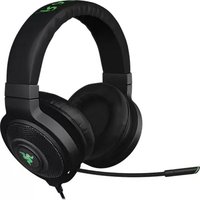
Profitez d'une immersion totale avec le Razer Kaira Pro, un casque sans fil pour PS5TM avec technologie haprique alimentee par RazerTM HyperSense.
Ressentez ce que vous entendez et profitez d'une connectivite avancée :
plongez en plein cœur de l'action, et laissez-vous prendre au jeu sans
eprouver aucune difficulté.
TABLE DES MATIÈRES
- CE QUI VOUS ATTEND / CE DONT VOUS AVEZ BESOIN 3
2.NOUS SOMMES LA POUR VOUS. 5
3.CARACTERISTIQUES TECHNIQUES. 6 - POUR COMMENCER 7
- UTILISATION DE VOTRE CASQUE 10
- SECURITE ET ENTRETIEN 18
- MENTIONS LEGALES 20
1. CE QUI VOUS ATTEND / CE DONT VOUS AVEZ BESOIN
CE QUI VOUS ATTEND
Razer Kaira Pro
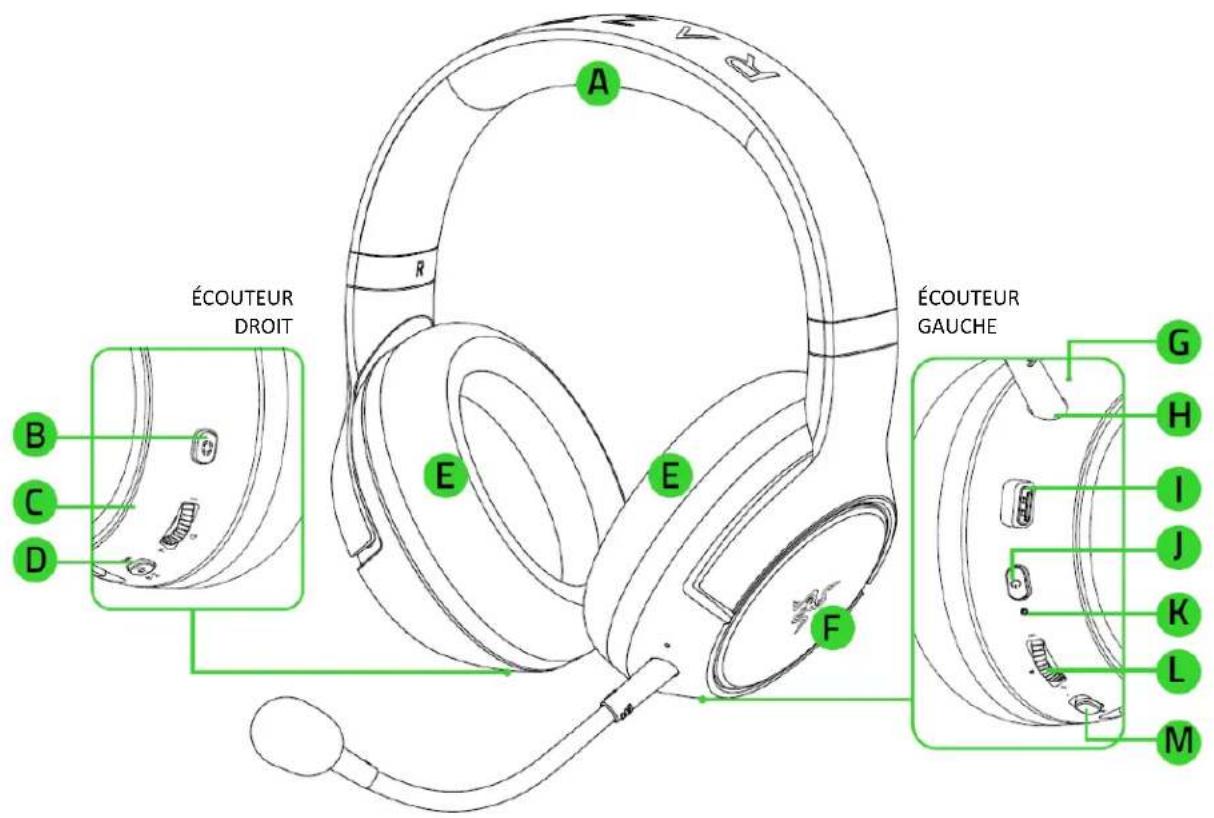
A. Bandeau à réglage automatique
B. Bouton Razer™ HyperSense
C. Molette de l'effet local
D. Bouton de l'égaliseur/Razer SmartSwitch
E. Coussinets d'oreille en similicuir moelleux
F. Oreillettes illuminées par Razer Chroma RGB™
G. Diaphragme du micro
H. Prise micro
I. Port de chargement
J. Bouton marche/arrêt
K. Indicateur d'etat
L. Molette du volume
M. Bouton de déactivation du micro
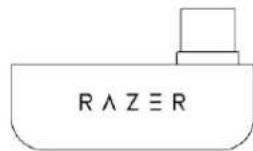
Donglesans fil Type-C
Cable de recharge Type-A vers Type-C
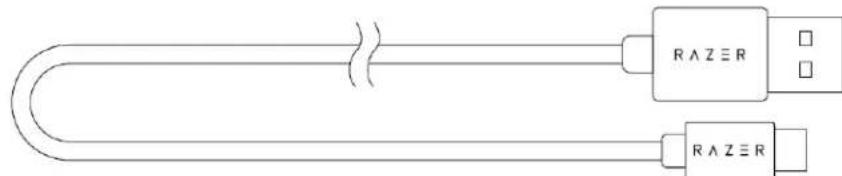
Cable adaptateur Type-A vers Type-C

- Micro supercardioïde Razer™ HyperClear amovible

- Informations importantes sur le produit
CE DONT VOUS AVEZ BESOIN
Configuration du produit
- PlayStation®4/PlayStation® 5 ou PC (Windows® 10 64 bits ou version ultérieure)
- Port USB Type-A ou Type-C
Appareils prenant en charge l'audio Bluetooth
Préquis pour l'application Razer Audio/Razer Chroma RGB
iOS 12/Android 8.1 Oreo (ou version ultérieure) avec connectivité Bluetooth
- Connexion Internet pour l'installation de l'application
2. NOUS SOMMES LA POUR VOUS
Vous avez dans les mains un apparéil exceptionnel disposant d'une garantie limite de 2 ans. Maintenant, exploitez tout son potentiel et receivez des avantages Razer exclusifs en vous enregistrant sur razerid.razer.com

Vouavesz une question? Consultez l'assistance Razer sur support.razer.com
3. CARACTERISTIQUES TECHNIQUES
ÉCOUTEURS
- Réponse en fréquence: 20 Hz - 20 kHz
Impedance: 32 Ω à 1 kHz
Sensibilité (à 1 kHz): 108 dB
Haut-parleurs : 50 mm, avec aimants en néodyme
Diametre interieur de Ioreillette : largeur 45mm /longueur 65 mm - Coussinets d'oreille ovales : recouvre entièrement les oreilles avec un tissu refroidissant et un similicuir moelleux, pour un meilleur comport et un retour haptique optimisé
- Type de connexion : sans fil via dongle Type-C / Bluetooth
- Portée sans fil : 10 m / 30 pieds
- Fréquence sans fil: 2,4 GHz
- Autonomie de la batterie : jusqu'à 20 heures (avec éclairage Chroma / fonction haptique)/50 heures (sans éclairage Chroma/fonction haptique)
MICROPHONE
Support micro amovable
Réponse en fréquence : 100 - 10 000 Hz
Rapport signal/bruit: >60 dB
Sensibilité (à 1 kHz): -54 ± 3 dB
Mode de captation : unidirectionnel
PORTEE
Portee Bluetooth sans fil : jusqu'à 10 m / 30 pieds
CONFIGURATION DE SYSTEME NECESSAIRE
PlayStation 5/PlayStation 4
PC
Appareils prenant en charge l'audio Bluetooth
4. POUR COMMENCER
CHARGEMENT DU CASQUE
Branchez le Razer Kaira Pro à un port USB sous tension à l'aide du cable de chargement. Pour deGXmeilleurs résultats, veuillez charger complètement votre casque avant la première utilisation. Un casque dont la batterie est vide se charge entiement en 4 heures environ.
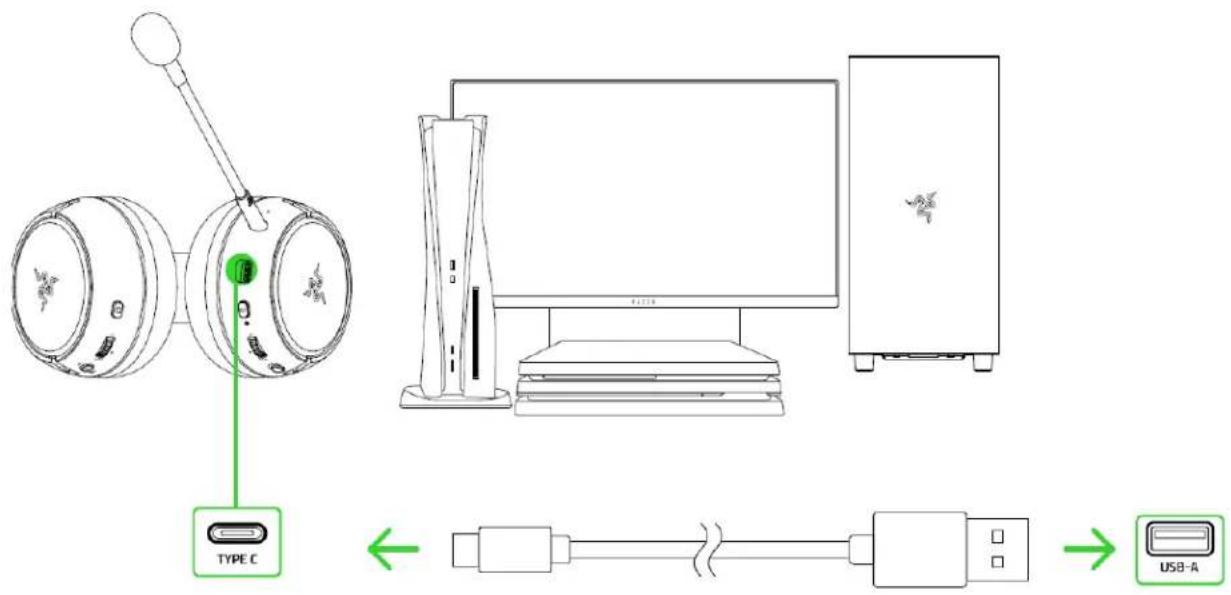
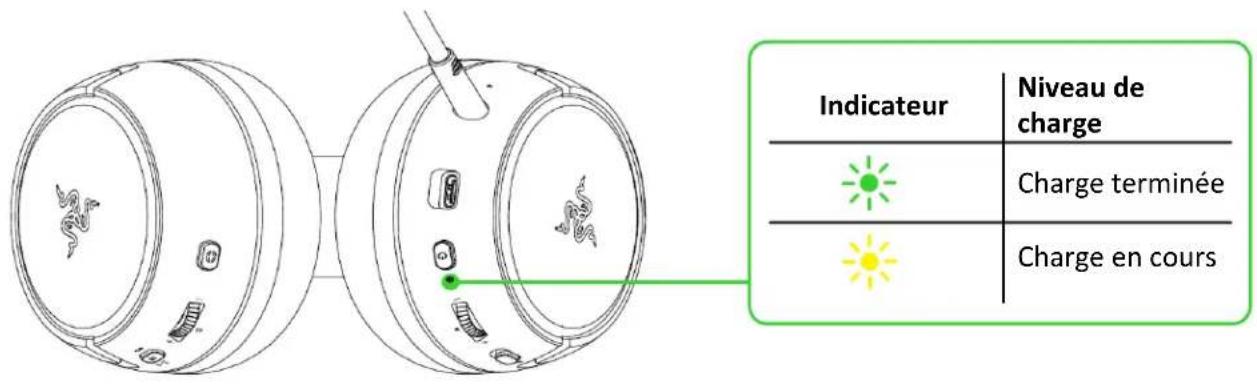
CONNEXION DE VOTRE CASQUE
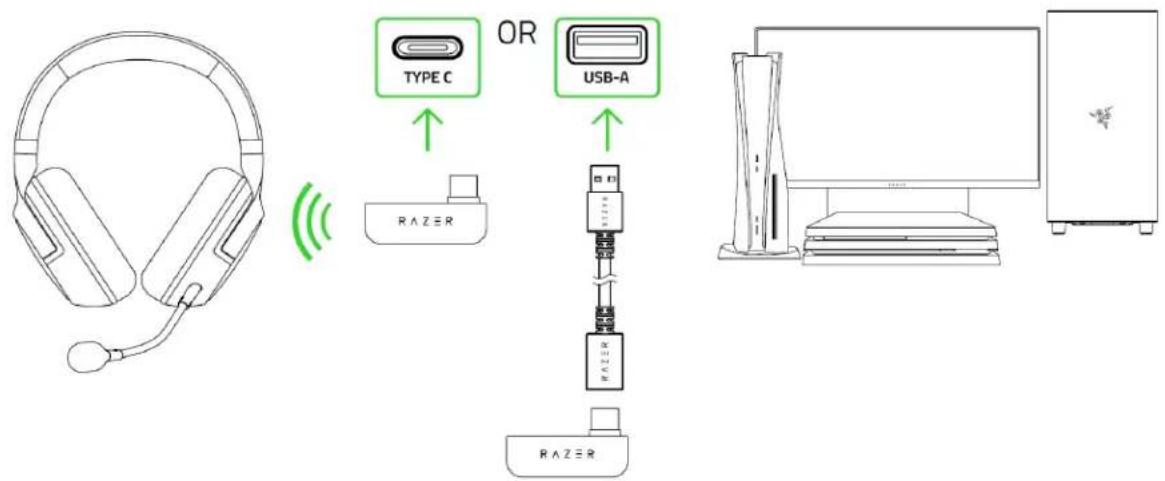
A.À UNE CONSOLE PLAYSTATION/PC VIA 2,4 GHz
- Branchez le dongle sans fil Type-C à votre PlayStation ou PC.
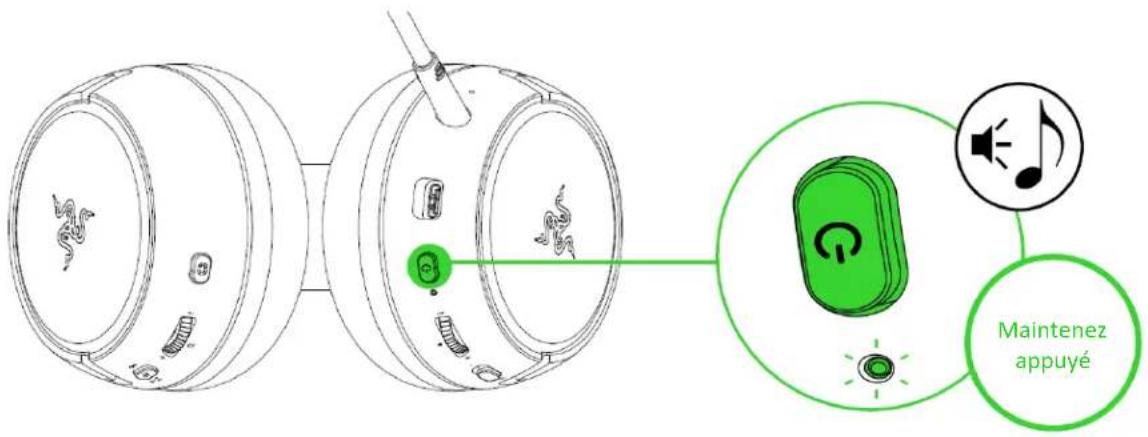
- Maintenez appuyé le bouton marche/arrêt jusqu'à ce que l'indicateur d'état s'allume brievement ou jusqu'à ce que vous entendiez un guide vocal.
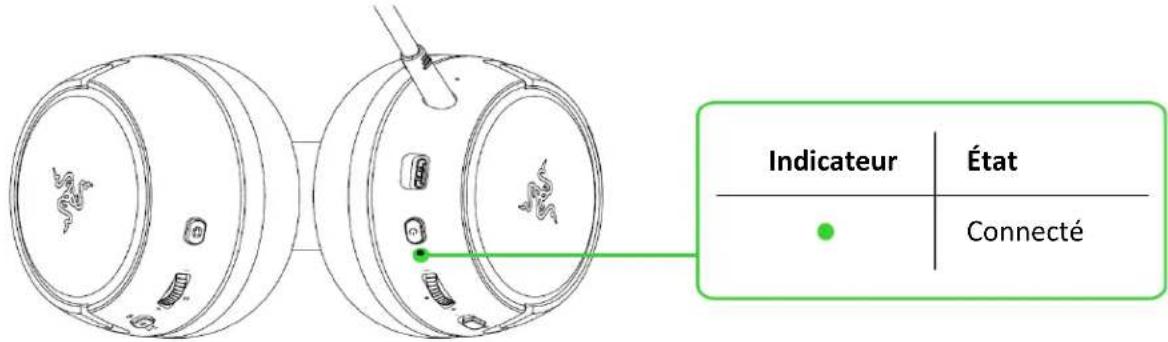
- Attende que l'indicateur d'etat passe en vert continu, indiquant ainsi que le casque est connecté à un dongle sans fil Type-C.
- Définissez le Razer Kaira Pro comme Périphérique d'entrée et Périphérique de sortie par défaut sur votre PlayStation ou PC.
Sur PlayStation 5, rendez-vous dans Paramètres > Son
- Sur Microphone, réglez le Periphérique d'entrée sur Razer Kaira Pro (2.4).
- Sur Sortie audio, réglez le Periphérique de sortie sur Razer Kaira Pro (2.4).
Sur PlayStation 4, rendez-vous dans Paramètres > Périphériques > Périphériques audio
- Reglez le Periphérisque d'entrée et le Periphérisque de sortie sur Razer Kaira Pro (2.4).
Sur PC/Ordinateur portable
a. Faites un click droit sur l'icone de volume dans la barre d'etat système, puis selectionnez Ouvrir les paramètres de son.
b. Dans la fenêtre Son, définissez le Razer Kaira Pro (2.4) en tant que périphérique d'Entrée et de Sortie par défaut.
B. À D'AUTRES PÉRIPHÉRIQUES VIA BLUETOOTH
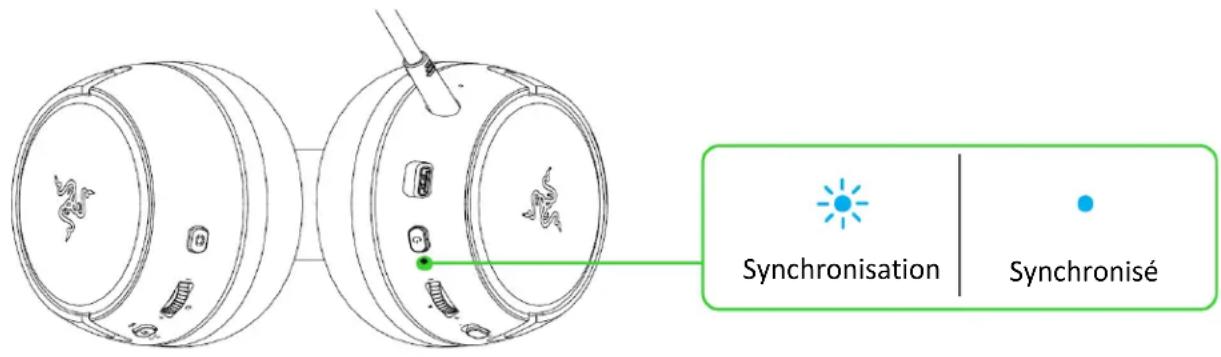
Une fois allumé, appuyez sur le bouton de l'égaliseur/Razer SmartSwitch pendant 5 secondes pour activer le mode de synchronisation Bluetooth. Suivez les instructions de votre appareil et Sélectionnez « Razer Kaira Pro (BT) » parmi la liste des appareils trouvés. L'indicateur d'etat passera rapidement en bleu continu pour indiquer que le casque est réalisais synchronisé avec votre appareil.
RAZER SMARTSWITCH
Une fois le Razer Kaira Pro connecté à un PC ou une PlayStation (via 2,4 GHz) et un apparéil mobile (via Bluetooth), vous pourrez:gérer vos appeals depuis votre apparéil mobile tout en jouant sur votre PC ou PlayStation. L'indicateur d'etat s'allumera rapidement en blanc pour indiquer que le casque est connecté aux deux sources audio.
5. UTILISATION DE VOTRE CASQUE
NIVEAU DE CHARGE
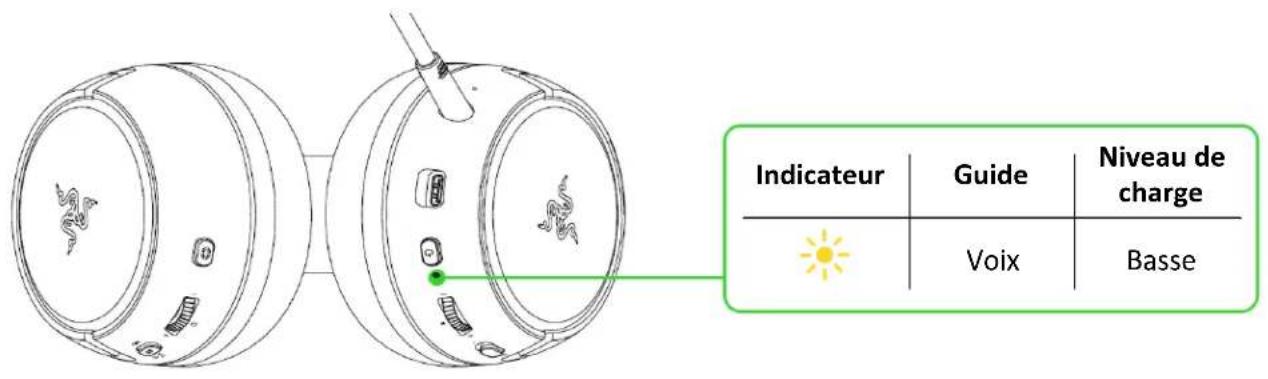
Lorsque vous casque est débranché et mis sous tension, l'indicateur d'etat affiche l'état de la connexion et de la batterie. Lorsque vous l'utilisez, un guide vocal vous avertit lorsque le casque doit être rechargé. À ce moment-là, l'indicateur continue d'afficher l'état de la batterie jusqu'à ce que vous chargez le casque.
BOUTON MARCHE/ARRÉT
Alimentation ON/OFF
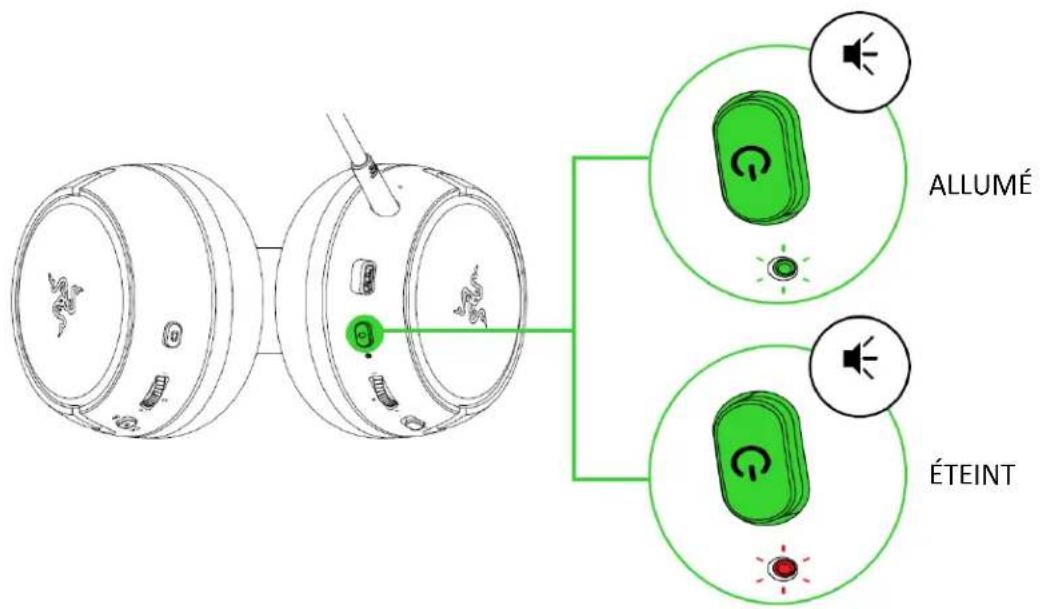
Allumez le casque en maintainant appuyé le bouton marche/arrêt jusqu'à ce que l'indicateur d'état s'allume, puis maintenez appuyé de nouveau le bouton marche/arrêt pour l'éteindre. Une notification sonore vous indiquera si le casque est allumé ou étéint.
Autres fonctions
D'autres fonctions du bouton marché/arrêt sont disponibles lorsque le casque est allumé et connecté à votre apparéil via Bluetooth. Ces fonctions sont basées sur l'activité actuelle de votre apparéil.
Appuyer une fois
Lecture/pause
Accepter les appels entrants ou terminer l'appel en cours
| Placer un appel en attente et accepter un appel entrant | |
| Terminer l'appeL et passer sur appel en attente | |
| Appuyer deux fois | Refuser les appeals entrants |
| Changer d'appels | |
| Passer le titre | |
| Appuyer trois fois | Titre précédent |
| Quand le casque est éteint, maintenez enfoncé pendant 5 secondes | Activer le mode de synchronisation Bluetooth |
Certaines fonctionnalités répertoriées ici peuvent ne pas s'appliquer à certains apparêils.
UTILISATION DU BOUTON RAZER HYPERSENSE
Une fois Razer HyperSense activé, le casque convertira les signaux sonores en vibrations en temps réel, en fournissant des retours tactiles depuis l'intérieur des écouteurs. Pour contrôle le niveau d'intensité, appuyez sur le bouton HyperSense pour désirer entre Intensité basse, Intensité moyenne, Intensité élevée et Désactiver HyperSense. Vous entendrez une tonalité différente en faisant défiler les paramètres.
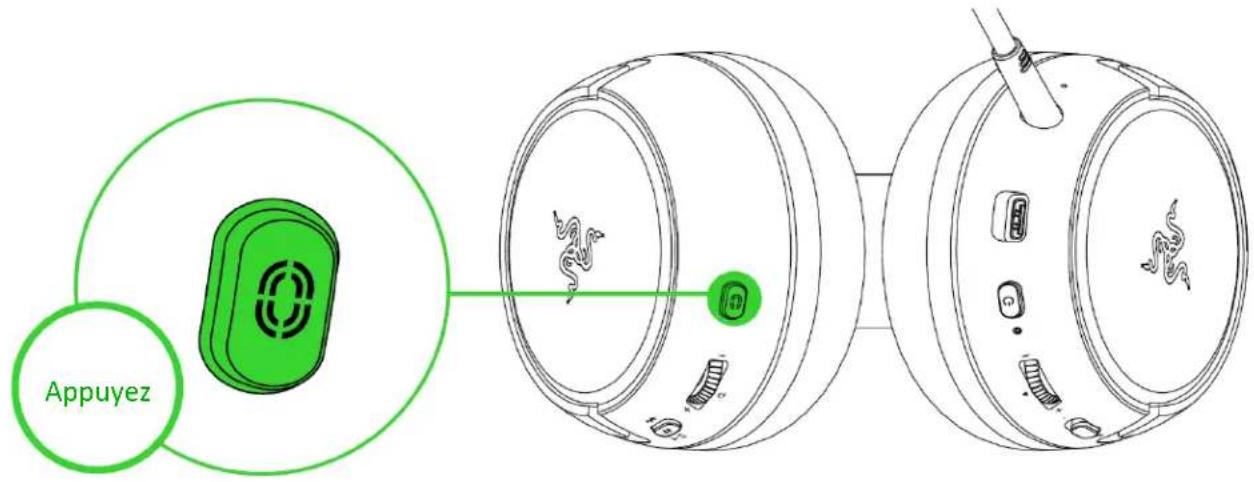

Par défaut, cette fonctionnalité est activée et définie sur Intensité moyenne. L'intensité HyperSense peut également être personalisée depuis l'application Razer Audio.
BOUTON DE L'EGALISEUR/RAZER SMARTSWITCH
Changement des preréglages de l'EG
Appuyez sur le bouton de l'égaliseur/Razer SmartSwitch pour basculer entre les préréglages d'égalisation Par défaut, Amplifié, Booster de basses, FPS et Personnelisé* disponibles sur le casque.
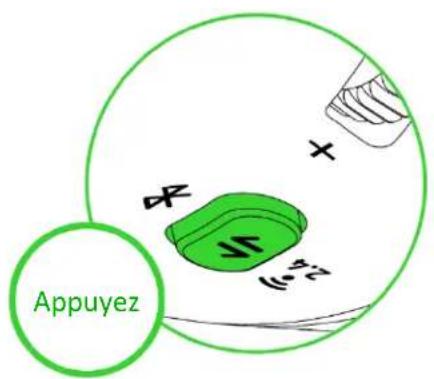
*Ce préRéglage sera disponible uniquement une fois que vous aurez personnalisé un préRéglage via l'application Razer Audio.
Modification de la source audio
Lorsqu'il est sous tension et connecté à une source audio, appuyez deux fois sur le bouton de l'égaliseur/Razer SmartSwitch pour passer de la source audio 2,4 GHz à la source audio Bluetooth ou vice versa.
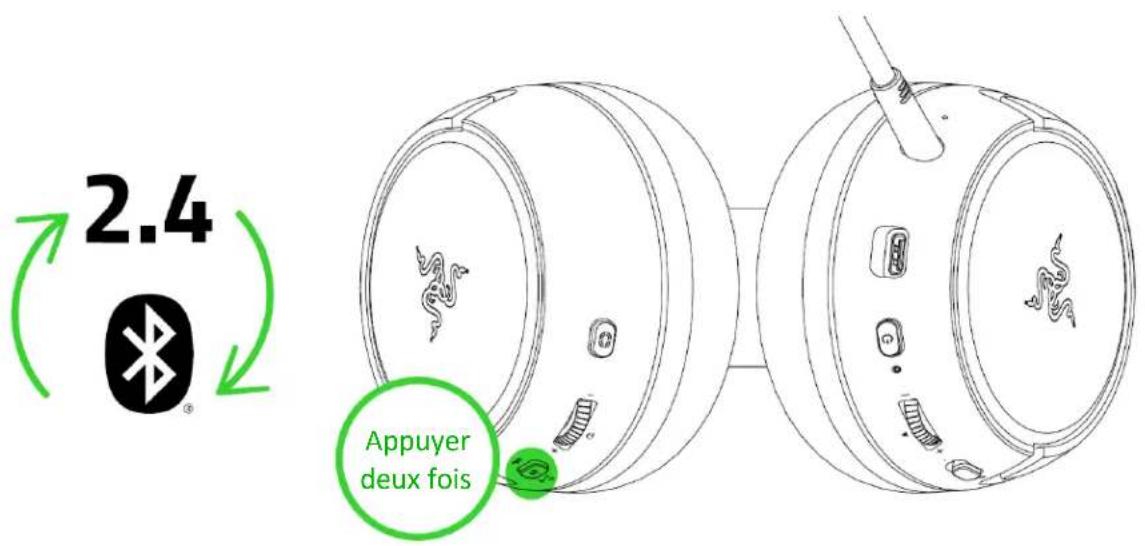
Utiliser le Bluetooth comme source audio aura pour effet de reconnectcer le casque au dernier apparéil connu. Le mode de synchronisation sera activé si aucun apparéil n'est trouvez.
Activer/désactiver le mode jeu
Lorsque le casque est connecté via Bluetooth, appuyez trois fois sur le bouton de l'égaliseur/Razer SmartSwitch puis faites une dernière pression pendant 2 secondes pour activer le mode joe. Une fois le mode joe activé, le casque fonctionnera avec une latence plus BASSE, vous donnant ainsi un return audio en temps réel pendant que vous jouerez. Répétez la procédure pour désactiver le mode joe.
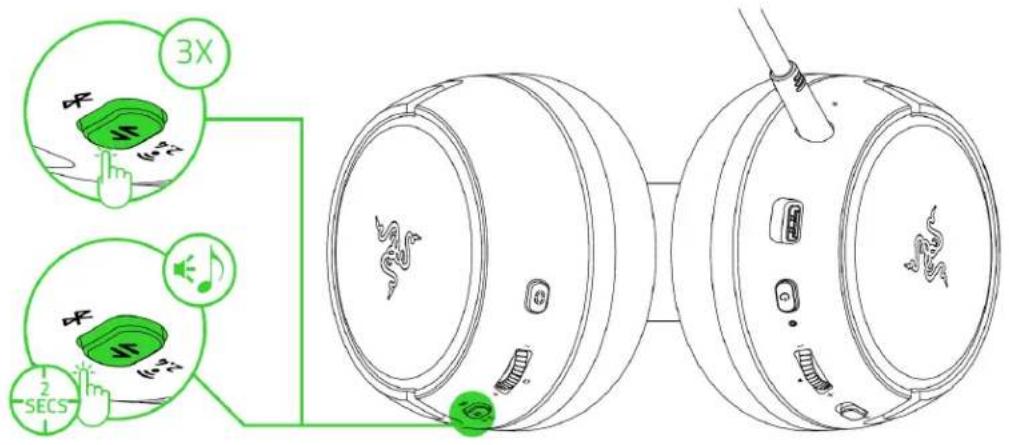
i Ce tne fonctionnalite n'est disponible qu'vec la connexion Bluetooth. Pour une meilleure performance, il yous est recommande de maintainir le casque a proximete de la source audio.
MOLETTE DU VOLUME
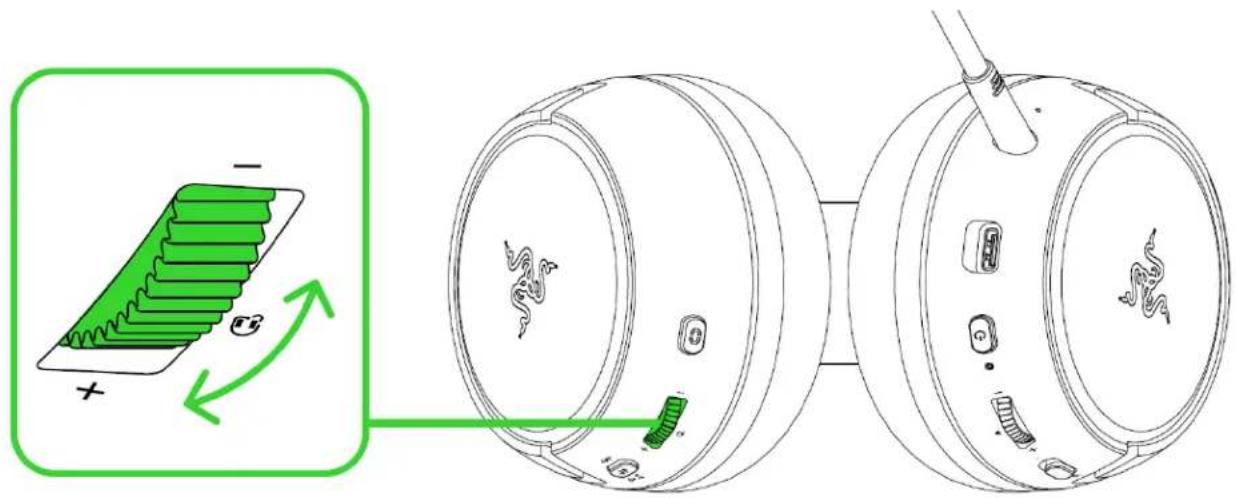
Tournez la molette du volume pour augmenter ou diminuer le volume.
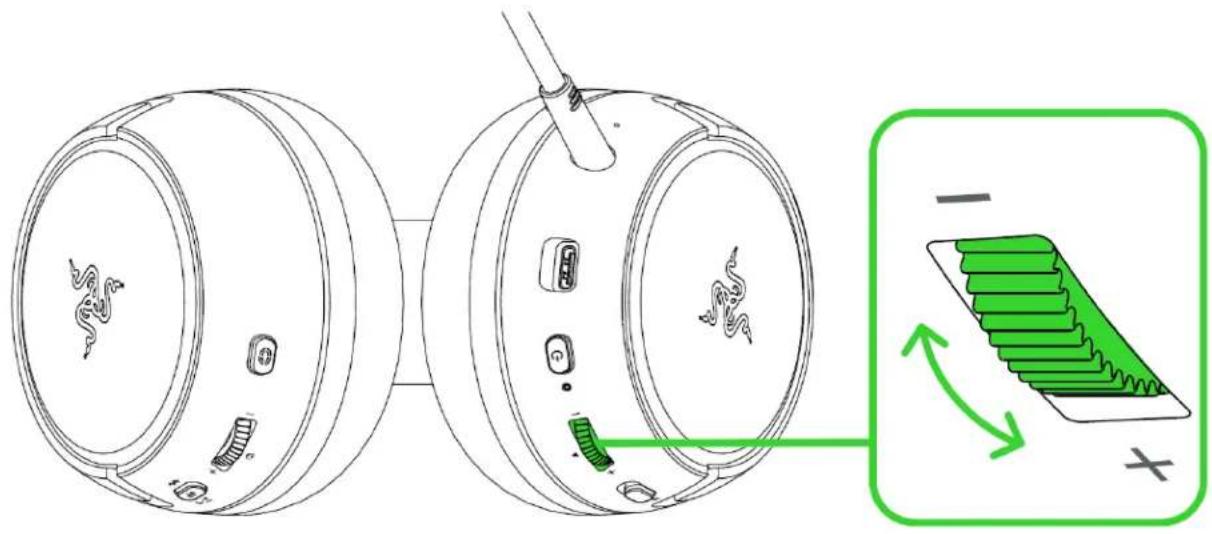
Tournez la molette de l'effet local pour régler le volume de votre voix que vous entendrez dans le casque.
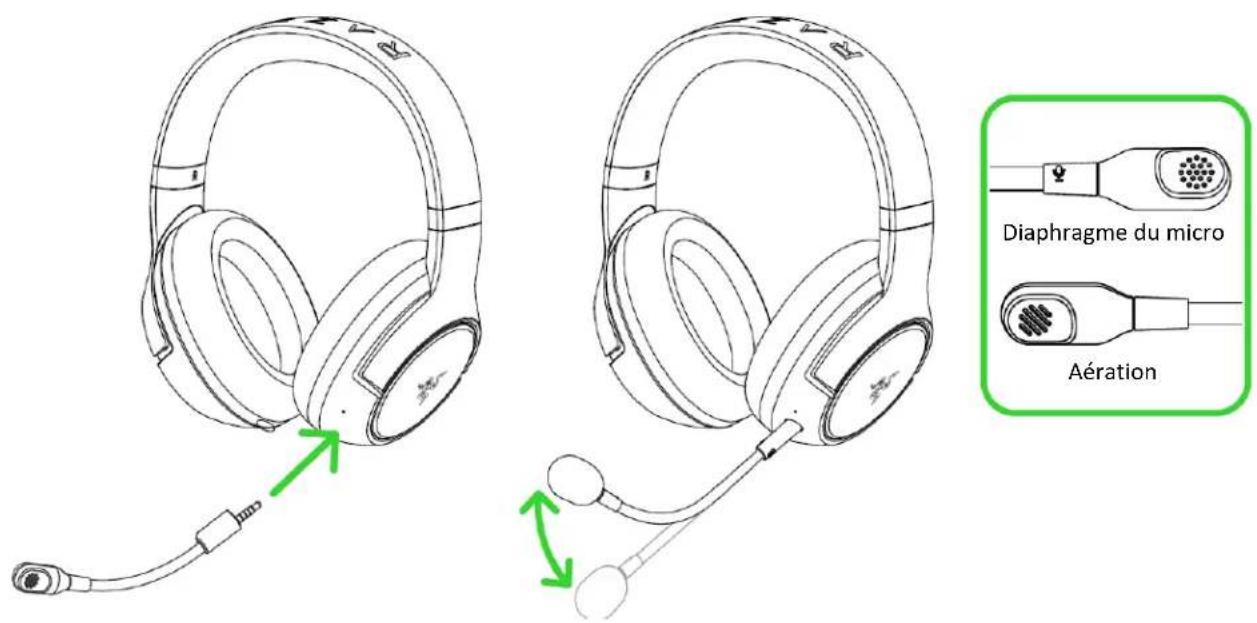
Branchez le micro supercardioïde Razer™ HyperClear au casque, puis courbez-le jusqu'à ce qu'il soit parallèle à votre bouche. Assurez-vous que le diaphragme du micro soit en face de vous, et que l'aération se trouve du côté oppose à votre bouche.
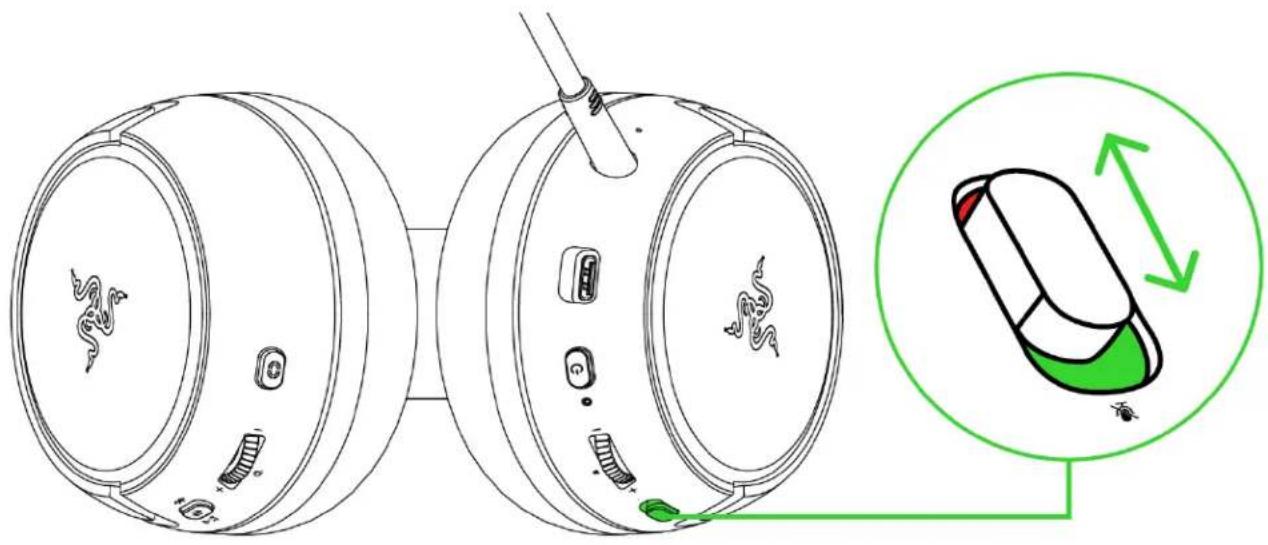
Faites glisser le bouton de désactivation du micro pour activer ou désactiver le micro.
CONFORT
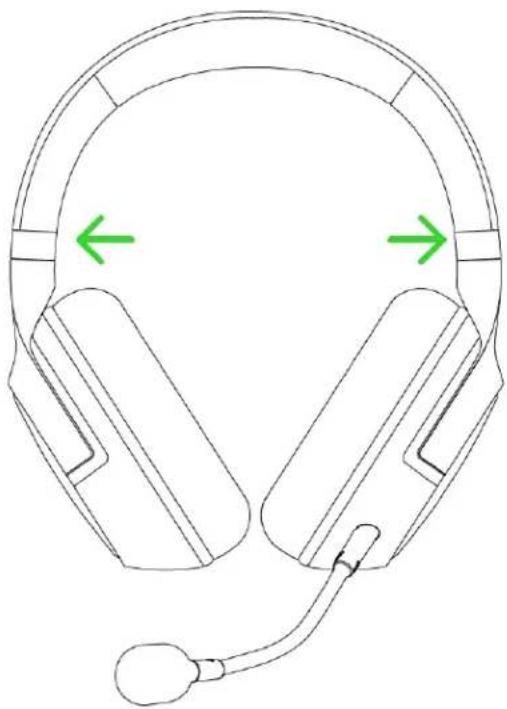
Nos you recommendons d'etirer delicatement le casque avant de le placer sur voitre tete afin de minimiser la force appliquee sur l'arceau. Cependant, n'etirez pas le casque au-delà de ses limites.
PERSONALISEZ VOTRE EXPÉRIENCE MOBILE
Personnaliser donne Razer Kaira Pro est devenu beaucoup plus facile. Avec l'application Razer Audio, reglez l'intensité de HyperSense, personnelisez vos paramètres EQ ou parcourez les prêrglages, personnelisez sa fonction d'arrêt automatique et bien plus encore — à tout moment, partout.
Application Razer Chroma RGB*
Gréace aux 16,8 millions de couleurs et à la multitude d'effets à désir, l'application Razer Chroma RGB vous permet d'affirmer votre style en personnelisant l'éclairage du casque.
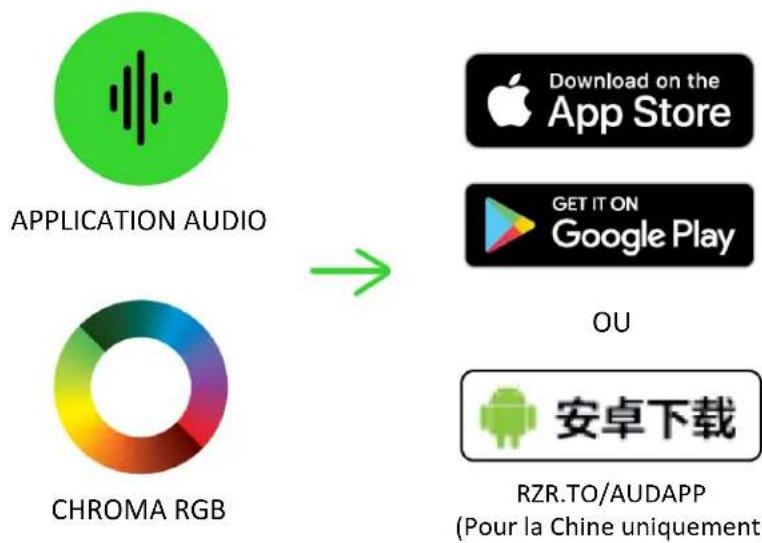
*Lorsque vous utilisez l'application, assurez-vous que l'oreillette est connectee à votre apparéil via Bluetooth uniquement. Cette connexion est indiquée par unvoyant bleu fixe.
6. SECURITE ET ENTRETIEN
CONSIGNES DE SECURITÉ
Afin d'utiliser votre Razer Kaira Pro dans des conditions de sécurité optimes, nous vous recommendons de suivre les consignes suivantes :
Si vous ave des difficultés à utiliser l'appareil correctement et que le dépannage ne fonctionne pas, débranchez l'appareil et contactez la ligne d'assistance Razer ou rendez-vous sur support.razer.com pour obtenir de l'aide.
Ne démontez pas l'appareil (ceci annulerait la garantie) et n'essayez pas de le faire fonctionner avec une charge de courant anormale.
Conservez l'appareil à l'abri des liquides et de l'humidité. Faites fonctionner l'appareil uniquement à une température comprise entre 0°C (32°F) et 40°C (104°F). Si la température dépasse ces limites, éteignez et/ou débranchez l'appareil pour laisser la température se stabiliser à un niveau optimal.
L'appareil isole lessons ambiantes externes mème à un volume peu élevé, ce qui décroît la perception de votre environnement externe. Veuillez retarder l'appareil lorsqu'vous entreprises une activité qui nécessite une perception active de leur environnement.
L'écoute prolongée de sons à un volume élevé peut endommager votre audition. Par ailleurs, la législation de certains pays stipule qu'une exposition de 86 dB pendant plus de 8 heures par jour est nocive. Nous vous recommendons par conséquent de réduire le volume à un niveau comfortable lors d'une écoute prolongée. Prenez soit de votre audition.
ENTRETIEN ET UTILISATION
Le Razer Kaira Pro nécessite un minimum d'entretien pour le conserver dans un état de fonctionnement optimal. Une fois par mois, nous vous recommendons de le nettoyer avec un chiffon doux ou un coton-tige pour empêcher les dépôts de saleté. N'utilise pas de savon ou de produits nettoyants agressifs.
ALERTE BATTERIE
Le Razer Kaira Pro contient une batterie rechargeable lithium-ion. En général, l'autonomie de cette batterie dépend de son utilisation. Si vous pensez que la batterie rechargeable lithium-ion du Razer Kaira Pro est épuisée (faible charge), essayez de la recharger.
Attention: Ne pas ouvrir, endommager ou exposer à des matériaux conducteurs (métal), à l'humidité, à du liquide, du feu ou de la chaleur. De telles pratiques peuvent entraîner l'explosion ou l'écoulement des piles, ce qui peut cause des blessures. L'autonomie des batteries varie avec l'usage que vous en faites.
7. MENTIONS LÉGALES
INFORMATIONS DE DROITS D'AUTEUR ET D'AUTRES DROITS DE PROPRIÉTÉ INTELLECTUELLE
©2021 Razer Inc. Tous droits réservés. Razer, "For Gamers. By Gamers.", "Powered by Razer Chroma" logo, Razer logo, et le logo du serpent à trois têtes sont des marques commerciales ou des marques déposées de Razer Inc. et/ou de sociétés associées aux États-Unis ou dans d'autres pays. Toutes les autres marques sont la propriété de leurs propriétaires respectifs et les autres entreprises et noms de produits mentionnés ici sont des marques appartenant à leurs entreprises respectives. Le produit actuel peut différer des images. Les informations sont correctes au moment de l'impression.
Razer Inc. (« Razer ») peut avoir des droits d'auteur, des marques de commerce, des secrets de fabrique, des brevets, des dépôts de brevets ou d'autres droits liés à la propriété intellectuelle (qu ils soient déposés ou non) en rapport avec le produit, sujet de ce manuel principal. La distribution de ce manuel principal ne vous accorde aucune licence concernant ces droits d'auteur, marques de commerce, brevets ou autres droits de propriété intellectuelle. Le produit Razer Kaira Pro (le « Produit ») peut différer des images, que ce soit sur l'emballage ou ailleurs. La société Razer refute toute responsabilité relativement aux erreurs pouvant s'être glissées dans ce document. Les informations figurant dans les générantes sont sujettes à modification sans préavis.
GARANTIE DE PRODUIT LIMITÉE
Pour connaître les dernières conditions actuellement en vigueur pour la garantie de produit limitée, consultez le site razer.com/warranty.
LIMITATION DE RESPONSABILITÉ
Razer ne pourrait enaucun cas etre tenu comme responsable suite à des pertes de profits, de pertes d'informations ou de données, de dommages accidentels, indirects, punitifs ou conséquentiels, survenant dequelconque maniere après la distribution, vente, revente, l'utilisation, ou l'impossibilité d'utiliser le Produit. Enaucun cas, la responsabilité de Razer ne pourra dépasser le prix d'achat au détail du Produit.
GENERAL
Ces termes sont régis et interprétés dans le cadre des loi de la juridiction dans laquelle le Produit a été acheté. Si l'un des termes dans la présente est tenu comme invalide ou inexécutable, ce terme sera alors (pour autant qu'il soit invalide ou inexécutable) sans effet et réputé exclu, sans invalider les autres termes restants. Razer se réserve le droit de modifier toute condition duprésent accord à tout moment et sans préavis.

- TABLE DES MATIÈRES
- CE QUI VOUS ATTEND / CE DONT VOUS AVEZ BESOIN
- CE QUI VOUS ATTEND
- CE DONT VOUS AVEZ BESOIN
- NOUS SOMMES LA POUR VOUS
- CARACTERISTIQUES TECHNIQUES
- ÉCOUTEURS
- MICROPHONE
- PORTEE
- CONFIGURATION DE SYSTEME NECESSAIRE
- POUR COMMENCER
- CHARGEMENT DU CASQUE
- CONNEXION DE VOTRE CASQUE
- A.À UNE CONSOLE PLAYSTATION/PC VIA 2,4 GHZ
- À D'AUTRES PÉRIPHÉRIQUES VIA BLUETOOTH
- RAZER SMARTSWITCH
- UTILISATION DE VOTRE CASQUE
- NIVEAU DE CHARGE
- BOUTON MARCHE/ARRÉT
- ALIMENTATION ON/OFF
- AUTRES FONCTIONS
- UTILISATION DU BOUTON RAZER HYPERSENSE
- BOUTON DE L'EGALISEUR/RAZER SMARTSWITCH
- MOLETTE DU VOLUME
- CONFORT
- SECURITE ET ENTRETIEN
- CONSIGNES DE SECURITÉ
- ENTRETIEN ET UTILISATION
- ALERTE BATTERIE
- MENTIONS LÉGALES
- INFORMATIONS DE DROITS D'AUTEUR ET D'AUTRES DROITS DE PROPRIÉTÉ INTELLECTUELLE
- GARANTIE DE PRODUIT LIMITÉE
- LIMITATION DE RESPONSABILITÉ
- GENERAL
Marque : RAZER
Modèle : Kaira Pro for PlayStation
Catégorie : Casque audio