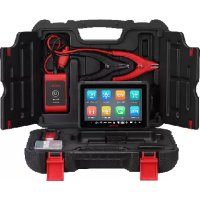
MaxiBAS BT609 - Chargeur de piles Autel - Notice d'utilisation et mode d'emploi gratuit
Retrouvez gratuitement la notice de l'appareil MaxiBAS BT609 Autel au format PDF.


| Type de produit | Testeur de batterie et outil de diagnostic sans fil |
| Marque | Autel |
| Modèle | MaxiBAS BT609 |
| Dimensions (tablette) | 197 x 135 x 14 mm |
| Poids (tablette) | 445 g |
| Alimentation | Batterie interne rechargeable 3,85 V 5800 mAh, adaptateur secteur 5 V CC |
| Autonomie | Environ 6 heures de fonctionnement continu |
| Fonctions principales | Test de batterie embarqué et hors véhicule, test de démarreur et d'alternateur, diagnostic OBDII complet, réinitialisation BMS, service de réinitialisation d'huile, EPB, TPMS, DPF, IMMO, SAS, multimètre, enregistrement de données |
| Entretien et nettoyage | Utiliser un chiffon doux avec alcool ou nettoyant pour vitres doux. Ne pas utiliser de nettoyants abrasifs. Garder au sec et à température normale. |
| Sécurité | Porter des lunettes de sécurité, éviter les étincelles près des batteries, rincer immédiatement tout contact avec l'acide, ne pas exposer à l'eau ou à des températures extrêmes |
| Pièces détachées et réparabilité | Batterie interne remplaçable uniquement en usine. Contactez le support technique Autel pour toute réparation. Garantie limitée d'un an. |
| Informations générales | Écran tactile 7 pouces, résolution 1280 x 800, Android 9.0, stockage 64 Go, Wi-Fi, Bluetooth 5.0, USB Type-C, caméra 8 MP |
FOIRE AUX QUESTIONS - MaxiBAS BT609 Autel
Questions des utilisateurs sur MaxiBAS BT609 Autel
0 question sur cet appareil. Repondez a celles que vous connaissez ou posez la votre.
Poser une nouvelle question sur cet appareil
Téléchargez la notice de votre Chargeur de piles au format PDF gratuitement ! Retrouvez votre notice MaxiBAS BT609 - Autel et reprennez votre appareil électronique en main. Sur cette page sont publiés tous les documents nécessaires à l'utilisation de votre appareil MaxiBAS BT609 de la marque Autel.
MODE D'EMPLOI MaxiBAS BT609 Autel
Autel®, MaxiSys®, MaxiDAS®, MaxiScan®, MaxiCheck® et MaxiRecorder® sont des marques commerciales d'Autel Intelligent Technology Corp., Ltd., dé posé es en Chine, aux États-Unis et dans d'autres pays. Toutes les autres marques sont des marques ou des marques dé posé es de leurs dé tenteurs respectifs.
Informations sur le droit d'auteur
Aucune partie de ce manuel ne peut être reproduite, stockée dans un système de ré cupération ou transmise, sous quelque forme ou par quelque moyen que ce soit, é lectronique, mé canique, photocopie, enregistrement ou autre sans l'autorisation écrite pré alable d'Autel.
Exclusion de garanties et limitation de responsabilité
Toutes les informations, spécifications et illustrations contenues dans ce manuel sont basé es sur les derniè res informations disponibles au moment de l'impression.
Autel se ré serve le droit d'apporter des modifications à tout moment sans pré avis. Bien que l'exactitude des informations contenues dans ce manuel ait été soigneusement vérifié, aucune garantie n'est donné quant à l'exhaustivité et l'exactitude du contenu, y compris, mais sans s'y limiter, les spécifications, les fonctions et les illustrations du produit.
Autel ne sera pas responsable des dommages directs, spéciaux, accessoires, indirects ou des dommages économiques consé cutifs (y compris la perte de profits).
IMPORTANT
Avant d'utiliser ou d'entretenir cet appareil, veuillez lire attentivement ce manuel, en accordant une attention particulière re aux avertissements et aux pré cautions de sécurité.
Pour les services et l'assistance

pro.autel.com www.autel.com

1-855-288-3587/1-855-AUTELUS (Amérique du Nord) +86 (0755) 8614-7779 (Chine)

support@autel.com
Pour une assistance technique sur tous les autres marchés, veuillez contacter votre agent de vente local.
Pour votre propre sé curité et celle des autres, et pour é viter d'endommager l'appareil et les vé hicules sur lesquels il est utilisé, il est important que les consignes de sé curité pré senté es tout au long de ce manuel soient lues et comprises par toutes les personnes utilisant ou entrant en contact avec l'appareil. appareil.
Il existe diverses procé dures, techniques, outils et piè ces pour l'entretien des vé hicules, ainsi que les compétences de la personne effectuant le travail. En raison du grand nombre d'applications de test et des variations des produits pouvant être testés avec cet équipement, nous ne pouvons pas anticiper ou fournir des conseils ou des messages de sécurité pour couvrir toutes les circonstances. Il est de la responsabilité du technicien automobile de bien connaître le système testé. Il est crucial d'utiliser des méthodes d'entretien et des procé dures de test appropriés. Il est essentiel d'effectuer les tests d'une manière appropriés et acceptable qui ne compromette pas votre sécurité, celle des autres dans la zone de travail, l'appareil utilisé ou le véhicule testé.
Avant d'utiliser l'appareil, consultez et suivez toujours les messages de sé curité et les procédures de test applicables fournies par le fabricant du vé hicule ou de l'équipement testé. Utilisez l'appareil uniquement comme décrit dans ce manuel. Lisez, comprenez et suivez tous les messages et instructions de sé curité contenus dans ce manuel.
Messages de sé curité
Des messages de sécurité sont fournis pour aider à prévenir les blessures et les dommages matériels. Tous les messages de sécurité sont introduits par un mot-indicateur indiquant le niveau de danger.

DANGER
Indique une situation dangereuse imminente qui, si elle n'est pas é vité e, entraî nera la mort ou des blessures graves pour l'opé rateur ou les passants.

AVERTISSEMENT
Indique une situation potentiellement dangereuse qui, si elle n'est pas é vité e, pourrait entraî ner la mort ou des blessures graves pour l'opé rateur ou les passants.
Consignes de sé curité
Les messages de sé curité ci-dessous couvrent des situations dont Autel a connaissance. Autel ne peut pas connaî tre, é valuer ou vous conseiller sur tous les dangers possibles. Vous devez être certain que toute condition ou procédure d'entretien rencontrée ne compromet pas votre sé curité personnelle.

DANGER
Lorsqu'un moteur est en marche, gardez la zone d'entretien BIEN VENTILÉE ou fixez un système d'é vacuation des gaz d'é chappement du bâtiment au système d'é chappement du moteur. Les moteurs produisent du monoxyde de carbone, un gaz inodore et toxique qui ralentit le temps de ré action et peut entraîner des blessures graves ou la mort.

AVERTISSEMENTS DE SÉCURITÉ
- Porter des lunettes de sécurité et des vêtements de protection.
- NE JAMAIS fumer ou permettre une étincelle ou une flamme à proximité d'un moteur.
- Ayez suffisamment d'eau douce et de savon à proximité au cas où l'acide de la batterie entrerait en contact avec la peau, les vêtements ou les yeux.
- Si l'acide de la batterie entre en contact avec la peau ou les vêtements, laver immédiatement avec de l'eau et du savon. Si de l'acide pénètre dans les yeux, rincez immédiatement les yeux à l'eau courante froide pendant au moins dix minutes et consultez immédiatement un médecin.
- Soyez prudent lorsque vous travaillez avec des outils métalliques pour éviter les étincelles ou les courts-circuits.
- Retirez tout bijou ou montre avant de commencer l'entretien de la batterie.
- Gardez les cheveux, les mains et les vêtements ainsi que les fils et les cordons du testeur éloignés des lames et des courroies en mouvement.
CONTENU
Information de sécurité....ii
Messages de sécurité ....ii
Consignes de sécurité ....ii
1 UTILISATION DE CE MANUEL....1
Conventions ....1
2 INTRODUCTION GÉNÉRALE ....3
2.1 Testeur MaxiBAS BT609 4
2.1.1 Description de la fonction....4
2.1.2 Sources d'alimentation....5
2.1.3 Spécifications techniques ....6
2.2 Testeur de la série MaxiBAS B200....7
2.2.1 Description de la fonction....7
2.2.2 Sources d'alimentation....8
2.2.3 Spécifications techniques....8
2.3 MaxiVCI V200 — Interface de communication du véhicule (VCI)....9
2.3.1 Description de la fonction....9
2.3.2 Sources d'alimentation....10
2.3.3 Spécifications techniques 10
2.4 Autres accessoires ....11
3 COMMENCER....12
3.1 Mise sous tension....12
3.1.1 Boutons d'application....13
3.1.2 Indicateur de page et boutons de navigation 14
3.1.3 Icônes d'état du système ....15
3.2 Mise hors tension 16
3.3 Préparation des tests....16
3.3.1 Inspection de la batterie....16
3.3.2 Connexion à une batterie....16
3.4 Établir la communication avec le véhicule....17
3.4.1 Connexion VCI....17
4 ESSAI EN VÉHICULE....19
4.1 Démarrer le test....19
4.2 Test de batterie....22
4.3 Essai de démarrage ....24
4.4 Essai du générateur ....25
5 TEST HORS VÉHICULE 28
5.1 Procédure d'essai....28
5.2 Résultats des tests ..... 29
6 REMPLACEMENT DE LA BATTERIE....30
7 RÉINITIALISATION DE LA BATTERIE ....32
7.1 Enregistrement automatique (après remplacement de la batterie)....32
7.2 Réinitialisation du BMS....33
7.3 Réinitialisation des appareils électriques....33
7.4 Fonction spéciale....34
7.5 Historique d'utilisation de la batterie ....34
8 LITHIUM 36
8.1 Test de la batterie au lithium-ion....36
8.1.1 Inspection visuelle....37
8.1.2 Codes de panne....37
8.1.3 Données en direct....38
8.2 Informations sur l'ECU....40
8.3 Fonction spéciale....41
9 DIAGNOSTIQUE 42
9.1 Mise en route....42
9.1.1 Disposition du menu du véhicule 42
9.2 Identification du véhicule 44
9.2.1 Balayage automatique du VIN 44
9.2.2 Saisie manuelle....45
9.2.3 Analyser le NIV 46
9.2.4 Sélection manuelle du véhicule 47
9.2.5 Identification alternative du véhicule 47
9.3 Disposition de l'écran de diagnostic....47
9.4 Balayage automatique....48
9.5 Unité de contrôle ....52
9.5.1 Messages à l'écran....52
9.5.2 Faire des sélections....53
9.6 Informations sur l'ECU....53
9.7 Lire les codes ....54
9.8 Effacer les codes....55
9.9 Données en direct ....55
9.10 Essai actif....62
9.11 Opérations OBDII génériques....63
9.11.1 Procédure générale 63
9.11.2 Description des fonctions....64
9.12 Rapport de diagnostic....67
9.13 Quitter le diagnostic....69
10 SERVICE....70
10.1 Service de réinitialisation de l'huile....70
10.2 Entretien du frein de stationnement électrique (EPB)....71
10.3 Service du système de surveillance de la pression des pneus (TPMS) .....71
10.4 Service du système de gestion de la batterie (BMS) 72
10.5 Entretien du filtre à particules diesel (DPF) 72
10.6 Service d'immobilisation (IMMO)....73
10.7 Entretien du capteur d'angle de braquage (SAS) 74
11 MULTIMÈTRE 75
11.1 Informations de sécurité ....75
11.2 Connexion du multimètre....77
11.3 Détection de fuite....78
11.3.1 Modèle actuel....78
11.3.2 Modèle de multimètre .....79
11.4 Essai de compression relative....80
11.5 Fonction de base....80
11.5.1 Disposition et fonctionnement de l'écran....81
12 GESTIONNAIRE DE DONNÉES....83
12.1 Historique du véhicule 84
12.1.1 Enregistrements historiques des tests....85
12.2 Informations sur l'atelier....86
12.3 Client 87
12.4 Images....88
12.5 Fichiers PDF....89
12.6 Réviser les données a....89
12.7 Désinstaller Applications .....90
12.8 Enregistrement de données....90
13 MISE À JOUR 91
14 PARAMÈTRES....93
14.1 Unité....93
14.2 Langue 94
14.3 Paramètres d'impression....94
14.3.1 Opérations d'impression 94
14.4 Avis Centre....95
14.5 Mise à jour automatique ....96
14.6 Liste des véhicules ....96
14.7 Test de batterie....96
14.8 Paramètres système....96
14.9 À propos....97
15 RESPONSABLE VCI....98
15.1 Couplage VCI BT....99
15.2 Couplage BAS BT 99
15.3 Mise à jour VCI....100
15.4 Mise à jour BAS....101
16 SOUTIEN....103
16.1 Enregistrement du produit ....103
16.2 Disposition de l'écran d'assistance....104
16.3 Mon Compte....104
16.3.1 Informations personnelles....104
16.3.2 Mise à jour des informations....105
16.3.2 Informations sur les services ....105
16.4 Réclamation....105
16.5 Enregistrement des données....106
16.6 Formation 107
16.7 FAQ....107
17 BUREAU À DISTANCE....108
18 LIEN RAPIDE....110
20.1 Consignes d'entretien....113
20.2 Liste de contrôle de dépannage ....113
20.3 À propos de l'utilisation de la batterie ....114
20.4 Procédures d'entretien....115
20.4.1 Assistance technique....115
20.4.2 Service de réparation....116
1 Utilisation de ce manuel
Ce manuel contient des instructions d'utilisation de l'appareil pour le testeur de batterie Autel MaxiBAS BT609.
Certaines illustrations pré senté es dans ce manuel peuvent contenir des modules et des équipements en option qui ne sont pas inclus dans votre système. Contactez votre représentant commercial pour connaître la disponibilité d'autres modules et d'outils ou d'accessoires en option.
Conventions
Les conventions suivantes sont utilisé es.
Texte en gras
Le texte en gras est utilisé pour mettre en surbrillance les éléments sélectionnables tels que les boutons et les options de menu.
Exemple:
- Appuyez sur OK.
Remarques et messages importants
Remarques
Une REMARQUE fournit des informations utiles telles que des explications supplé mentaires, des conseils et des commentaires.
Exemple:

NOTE
Les batteries neuves atteignent leur pleine capacité après s environ 3 à 5 cycles de charge et de dé charge.
Important
IMPORTANT indique une situation qui, si elle n'est pas évitée, peut endommager l'équipement de test ou le vé hicule.
Exemple:
IMPORTANT
Gardez le câ ble à l'é cart de la chaleur, de l'huile, des arê tes vives et des piè ces mobiles. Remplacez immé diatement les câ bles endommagés.
Lien hypertexte
Des hyperliens, ou des liens, qui vous dirigent vers d'autres articles, procédures et illustrations connexes sont disponibles dans les documents é lectroniques. Le texte en italique bleu indique un lien hypertexte sé lectionnable et le texte souligné en bleu indique un lien vers un site Web ou un lien vers une adresse e-mail.
Illustrations
Les illustrations utilisé es dans ce manuel sont des exemples, l'é cran de test ré el peut varier pour chaque vé hicule testé. Observez les titres de menu et les instructions à l'é cran pour sé lectionner l'option correcte.
Procé dures
Une icô ne de flè che indique une procé dure.
Exemple:
Pour utiliser l'appareil photo:
- Appuyez sur le bouton Appareil photo. L'écran de l'appareil photo s'ouvre.
- Effectuez la mise au point sur l'image à capturer dans le viseur.
- Appuyez sur l'icône de l'appareil photo sur le côté droit de l'écran. Le viseur affiche et enregistre automatiquement les photos capturées.
- Faites glisser l'écran vers la gauche pour afficher l'image stockée.
- Appuyez sur le bouton Retour ou Accueil pour quitter l'application appareil photo.
2 Introduction gé né rale
Le système de batterie et de diagnostic sans fil MaxiBAS BT609 utilise la technologie de conductance adaptive pour déterminer plus précisément l'état de la batterie que les testeurs de batterie traditionnels. Le BT609 peut rapidement afficher à la fois la tension et l'état de santé de la batterie existante, enregistrer une nouvelle batterie et effectuer des diagnostics avancés de la batterie et de l'électricité. Le BT609 est également un outil de diagnostic avancé capable d'identifier les défauts de tous les systèmes et d'afficher les données en temps réel relatives à ces défauts.
Le MaxiBAS BT609 comporte trois composants principaux:
- Testeur MaxiBAS BT609 - appareil de diagnostic et de batterie sans fil portable
- Testeur de la série MaxiBAS B200 - testeur de batterie avec câble de serrage
● MaxiVCI V200 — Interface de communication du véhicule
2.1 Testeur MaxiBAS BT609
2.1.1 Description de la fonction
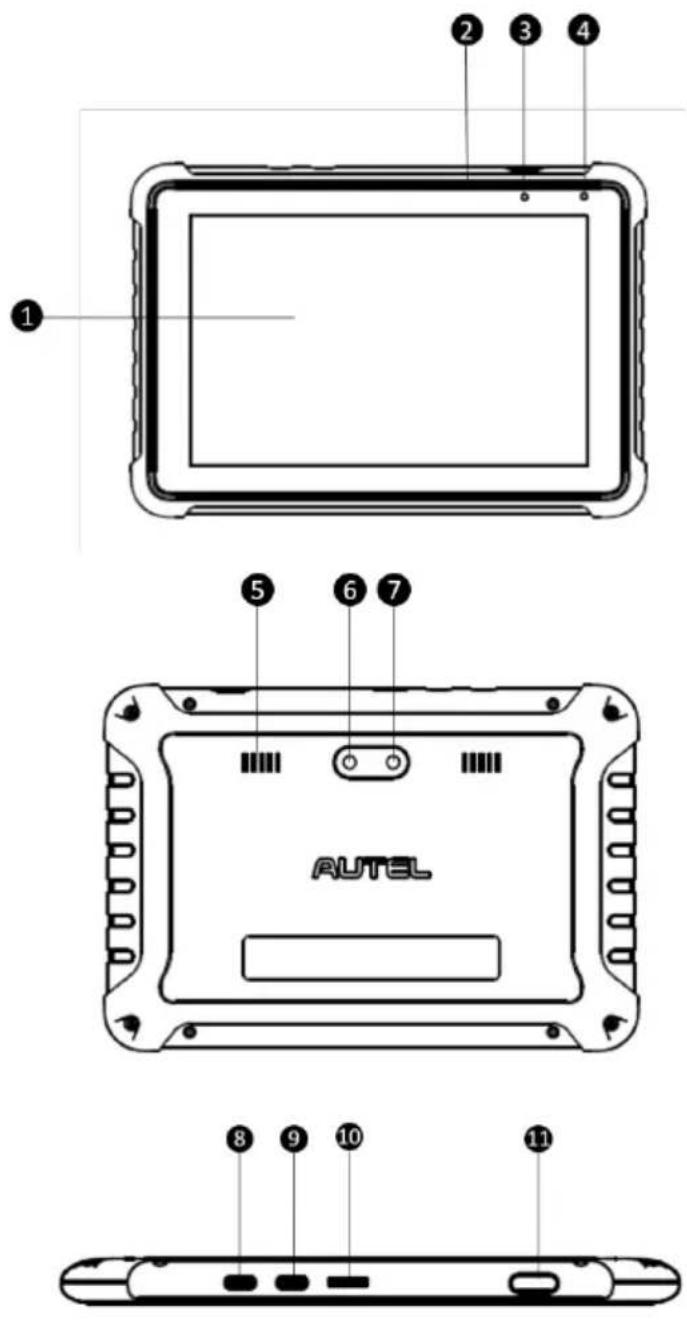
Figure 2-1 MaxiBAS BT609 Vue avant/arrière/côté
- Écran tactile de 7,0 pouces
- Microphone inté gré
- LED d'alimentation
- Capteur de lumiè re ambiante
-
Confé rencier
-
Caméra
- Flash d'appareil photo
- Port USB OTG de type C
- Port hô te USB de type C
-
Fente pour carte micro SD
-
Bouton de verrouillage/d'alimentation
Tableau 2-1 Description du voyant d'alimentation
| DIRIGÉ | Couleur | Description |
| Pouvoir | Vert | ● S'allume en vert lorsque la batterie est complètement chargée.● Clignote en vert pendant le chargement et la tablette s'allume automatiquement. |
| Rouge | ● Clignote en rouge lorsqu'une opération illégale est détectée. |
2.1.2 Sources d'alimentation
La tablette BT609 peut être alimenté par les sources suivantes:
- Batterie interne
- Alimentation CA/CC
IMPORTANT
Ne chargez pas la batterie lorsque la tempé rature est infé rieure à 0° C (32° F) ou supé rieure à 45° C (113° F).
Batterie interne
Le BT609 est alimenté par sa batterie interne rechargeable, qui peut fournir une puissance suffisante pour environ 6 heures de fonctionnement continu si elle est complètement chargée.
Alimentation CA/CC — à l'aide d'un adaptateur secteur
Le testeur peut être alimenté via une prise électrique à l'aide de l'adaptateur secteur AC/DC. L'alimentation CA/CC charge également la batterie interne.
2.1.3 Spécifications techniques
| Article | Description |
| Système opérateur | Android 9.0 |
| Écran d'affichage | Écran tactile LCD 7" avec une résolution de 1280 x 800 pixels |
| Stockage | 64 Go |
| Connectivité | Wi-Fi (802.11 a/b/g/n/ac)USB 2.0, Type C (1 USB OTG + 1 hôte USB)Bluetooth 5.0 + EDR |
| Caméra | 8 mégapixels |
| Tension d'entrée | 5 V CC |
| Batterie interne | 3,85 V, 5800 mAh |
| Température de fonctionnement | 0 °C à 50 °C (32 °F à 122 °F ) |
| Température de stockage | -10 °C à 60 °C (14 °F à 140 °F ) |
| Dimensions (L x H x P) | 197 mm (7,75") x 135 mm (5,31") x 14 mm (0,55") |
| Lester | 445 g (0,98 lb) |
2.2 Testeur de la série MaxiBAS B200
2.2.1 Description de la fonction
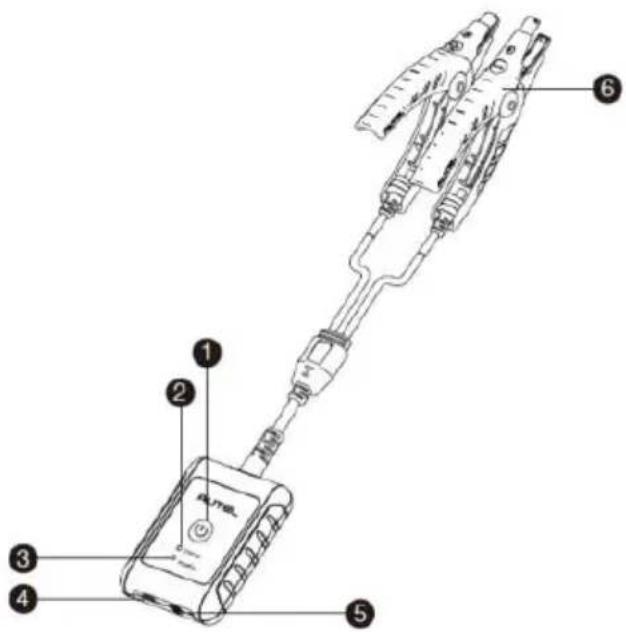
Figure 2-2 Vue du MaxiBAS B200
- Bouton d'alimentation
- Voyant d'é tat
- Voyant d'alimentation
- Port USB
- Multimètre Câ ble Port
- Câ ble de pince de batterie
Tableau 2-2 Description des voyants
| DIRIGÉ | Couleur | Description |
| Voyant d'état | Vert clignotant | Le testeur communique via un câble USB. |
| Bleu clignotant | Le testeur communique via Bluetooth. | |
| Rouge clignotant | Les pinces de batterie sont connectées aux mauvaises bornes de batterie. | |
| Voyant d'alimentation | Vert | ● Vert fixe: le testeur est sous tension et la batterie est suffisamment chargée.● Vert clignotant: le testeur est en cours de chargement; passe auvert fixeune fois que sa batterie est complètement chargée. |
| Rouge clignotant | Le niveau de la batterie est faible. Veuillez facturer. |
2.2.2 Sources d'alimentation
Le testeur B200 peut être alimenté par les sources suivantes:
- Batterie interne
● Alimentation CA/CC
Batterie interne
Le B200 peut être alimenté par la batterie interne rechargeable.
Alimentation CA/CC — Utilisation de l'adaptateur secteur
Le testeur peut être alimenté à partir d'une prise électrique à l'aide de l'adaptateur secteur AC/DC. L'alimentation CA/CC charge également la batterie interne.
2.2.3 Spécifications techniques
| Article | Description |
| Connectivité | ● USB 2.0, type C● Bluetooth V3.0 BR/EDR + V4.2 LE double mode |
| Tension d'entrée | 5 V CC |
| Courant de travail | < 150 mA à 12 V CC |
| Fourchette ACC | 100 A à 3000 A |
| Plage de tension | 1,5 V à 16 V |
| Tempé rature de fonctionnement | -10 °C à 50 °C (14 °F à 122 °F)-10 °C à 45 °C (14 °F à 113 °F) (En Europe) |
| Tempé rature de stockage | -20 °C à 60 °C (-4 °F à 140 °F) |
| Dimensions (L xlxh) | 1 07 mm (4,21") x 75 mm (2,95") x 26 mm (1,02")(câ ble de serrage non inclus) |
| Lester | 3 20 g (0,7 lb) |
2.3 MaxiVCI V200 — Interface de communication du vé hicule (VCI)
2.3.1 Description de la fonction
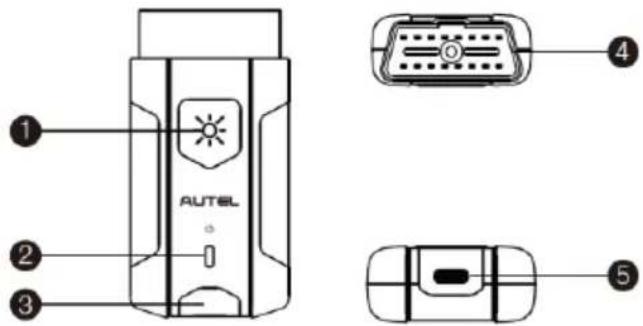
Figure 2-3 MaxiVCI V200 Vue
- Bouton d'alimentation de la lampe de poche
- Voyant d'alimentation
- Voyant Véhicule/Connexion
- Connecteur de données du véhicule (16 broches)
- Port USB
Tableau 2-3 Description des voyants VCI
| DIRIGÉ | Couleur | Description |
| Voyant d'alimentation | Jaune | Le VCI est sous tension et effectue une auto-vérification. |
| Vert | VCI est prêt à l'emploi. | |
| Rouge | Le micrologiciel est en cours de mise à jour. | |
| Voyant Véhicule / Connexion | Vert | ● Vert fixe: VCI est connecté via un câble USB.● Vert clignotant: VCI communique via un câble USB. |
| Bleu | ● Bleu fixe: VCI est connecté via Bluetooth.● Bleu clignotant: VCI communique via Bluetooth. |
2.3.2 Sources d'alimentation
Le pé riphé rique VCI peut être alimenté par les sources suivantes:
- Puissance du véhicule
- Alimentation CA/CC
Puissance du vé hicule
Le dispositif VCI fonctionne sur l'alimentation du vé hicule 12/24 volts, qui est alimenté e par le port de connexion de donné es du vé hicule. L'appareil s'allume chaque fois qu'il est connecté à un connecteur de liaison de donné es (DLC) compatible OBDII/EOBD.
Alimentation CA/CC
L'appareil VCI peut être alimenté à partir d'une prise murale à l'aide de l'adaptateur secteur AC/DC. La lampe de poche sur le périphérique VCI peut être alimentée de cette manière re.
2.3.3 Spécifications techniques
| Article | Description |
| Communication | ● BLE + EDR● USB 2.0 |
| Fréquence sans fil | 2,4 GHz |
| Courant d'alimentation | 150 mA à 12 V CC |
| Température de fonctionnement | -10 °C à 50 °C (14 °F à 122 °F) |
| Température de stockage | -40 °C à 80 °C (-40 ° F à 176 ° F) |
| Dimensions (L x l x H) | 89,89 mm (3,53") x 46,78 mm (1,84") x 21 mm (0,82") |
| Lester | 70,7 g (0,156 livre) |
| Batterie intégrée | Batterie au lithium 3,7 V |
| Lumière | DEL blanche |
2.4 Autres accessoires
 | Borne de borne côté batterie Type S (2 pièces)Connecte les bornes de la batterie et les pinces. |
 | Borne de borne côté batterie Type T (2 pièces)Connecte les bornes de la batterie et les pinces. |
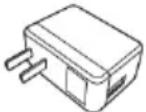 | Adaptateur secteurAvec le câ ble USB, connecte l'appareil à un port d'alimentation CC externe pour l'alimentation. |
 | Cable USBAvec l'adaptateur secteur, connecte l'appareil à un port d'alimentation CC externe pour l'alimentation. |
3 Commencer
Assurez-vous que l'appareil est suffisamment chargé.
3.1 Mise sous tension
Appuyez et maintenez enfoncé le bouton Verrouillage/Alimentation pour allumer le BT609. Le système de marre et affiche le menu Job.
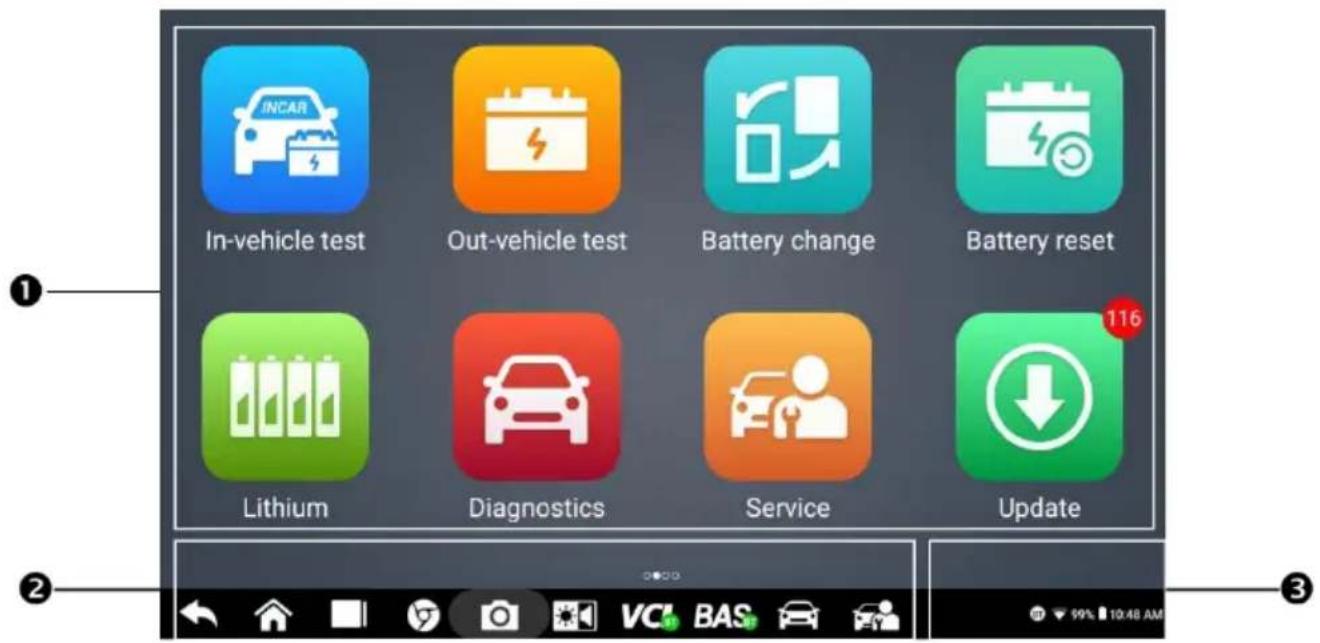
Illustration 3 -1 Exemple de menu de travail BT609
- Boutons d'application
- Indicateur de page et boutons de navigation
- Icônes d'état
NOTE
Il est recommandé de verrouiller l'écran lorsqu'il n'est pas utilisé pour protéger vos informations et économiser l'énergie.
3.1.1 Boutons d'application
Le tableau ci-dessous dé crit briè vement chacune des applications du système MaxiBAS.
Tableau 3-1 Applications
| Bouton | Nom | Description |
 | Essai en vé hicule | Teste les batteries installé es dans un vé hicule.Voir Test en vé hiculeà la page 19. |
 | Test hors vé hicule | Teste les batteries qui ne sont pas connecté es à un véhicule. Voir Test hors véhiculeà la page 28. |
 | Remplacement de la batterie | Guide d'utilisation pour le remplacement de la batterie.Voir Remplacement de la batterieà la page 30. |
 | Ré initialisation de la batterie | Accè de à la fonction de ré initialisation de la batterieVoir Réinitialisation de la batterieà la page 32. |
 | Lithium | Accède au test de la batterie au lithium et à d'autres fonctions connexes.Voir Lithiumà la page 36. |
 | Diagnostique | Lit et /ou efface les codes de panne.Voir Diagnosticà la page 42. |
 | Service | Accè de à la menu des fonctions spéciales. _Voir Entretienà la page 70. |
 | Multimè tre | Accè de à la fonction Multimè tre. (Le multimè tre es vendu sé paré ment.)Voir Multimètreà la page 75. |
 | Gestionnaire de donné es | Accè de aux donné es enregistrées de l'atelier d ré paration, du client et du vé hicule, y compris les diagnostics dé taillés du vé hicule et les enregistrements de test.Voir Gestionnaire de donné esà la page 83. |
 | Mise à jour | Accè de au menu de mise à jour du logiciel systèmeVoir Mise à jourà la page 91. |
 | Paramè tres | Accè de au gestionnaire VCI, au gestionnaire BAS, au menu des paramè tres système, etc.Voir Paramè tresà la page 93. |
  | Responsable VCISupport | Accè de au menu de connexion VCI.Voir Gestionnaire VCIà la page 98.Synchronise la base de donné es de service en ligne d' Autel avec la tablette de diagnostic.VoirAssistanceà la page 103. |
 | Bureau à distance | Contrô le à distance l'appareil depuis n'importe quel ordinateur ou même depuis un autre appareil mobile. Transfè re les fichiers de l'appareil vers un ordinateur, ou vice versa.VoirBureau à distanceà la page 108. |
 | Lien rapide | Fournit des signets de site Web associés pour permettre un accès rapide à la mise à jour du produit, au service, à l'assistance et à d'autres informations.VoirLien rapideà la page 110. |
 | M axiViewer | Fournit une recherche rapide des fonctions et/ou des vé hicules pris en charge.VoirMaxiViewerà la page 111. |
3.1.2 Indicateur de page et boutons de navigation
Les opérations des boutons de navigation au bas de l'é cran sont décrites dans le tableau ci-dessous.
Tableau 3-2 Indicateur de page et boutons de navigation
| Icô ne | Nom | Description |
 | Indicateur de page | Indique la position de la page courante dans une liste de pages. L'utilisateur balaye l'é cran vers la gauche ou la droite pour afficher la page pré cé dente ou suivante. |
 | Retour | Revient à l'é cran pré cé dent. |
 | Android Accueil | Revient à l'é cran d'accueil du système Android. |
 | Applications récentes | Affiche une liste des applications en cours d'exé cution. Appuyez sur une icône d'application pour la lancer. Supprimez une application en la faisant glisser vers la droite. |
 | B rameur | Lance le navigateur Internet Chrome. |
 | Caméra | Appuyez sur pour ouvrir le viseur de l'appareil photo. Appuyez et maintenez l'icô ne pour capturer une captur d'é cran de l'é cran d'affichage. Les fichiers enregistrésseront automatiquement dans l'application Data Manager pour un examen ulté rieur.Voir Gestionnaire de donné es à la page 83. |
 | Affichage et son | Ajuste la luminosité de l'é cran et le volume de la sortie audio. |
 | Connexion VCI | Ouvre l'application VCI Manager. Une icô ne verte dans le coin inférieur droit indique que l'appareil VCI est connecté via Bluetooth, tandis qu'une icô ne « x » rougs'affiche si la connexion é choue. |
 | B AS Connexion | Ouvre l'application VCI Manager. Une icô ne verte dans le coin infé rieur droit indique que le testeur B200 est connecté via Bluetooth, tandis qu'une icô ne « x » rougs'affiche si la connexion é choue. |
 | Raccourci M axiBAS | Revient à l'é cran Diagnostics. |
 | Service | Revient à l'é cran Service. |
Pour utiliser l'appareil photo:
- Appuyez sur le bouton Appareil photo. L'écran de l'appareil photo s'ouvre.
- Effectuez la mise au point sur l'image à capturer dans le viseur.
- Appuyez sur l'icône de l'appareil photo sur le côté droit de l'écran. Le viseur affiche et enregistre automatiquement les photos capturées.
- Faites glisser l'écran vers la gauche pour afficher l'image stockée.
- Appuyez sur le bouton Retour ou Accueil pour quitter l'application appareil photo.

NOTE
Après avoir balayé l'é cran de l'appareil photo de gauche à droite, le mode appareil photo et le mode vidé o peuvent être communés en appuyant sur l'icô ne bleue de l'appareil photo ou sur l'icô ne vidé o.
Reportez -vous à votre documentation Android pour plus d'informations.
3.1.3 Icônes d'é tat du système
Votre tablette MaxiBAS est une tablette Android entièrement fonctionnelle avec les icô nes d'é tat du système d'exploitation Android standard. Reportez-vous à votre documentation Android pour plus d'informations.
3.2 Mise hors tension
Toutes les communications du vé hicule doivent être interrompues avant d'é teindre la tablette. Un message d'avertissement s'affiche si un arrêt est tenté alors que la tablette communique avec le vé hicule. Forcer un arrêt pendant que la tablette communique avec le vé hicule peut entraîner des problèmes d'ECU sur certains véhicules. Veuillez quitter l'application Diagnostics avant d'é teindre la tablette.
Pour éteindre la tablette:
- Appuyez et maintenez enfoncé le bouton Verrouiller/Alimentation.
- Appuyez sur l'option Éteindre.
- Appuyez sur OK.
Redé marrer le système
En cas de plantage du système, maintenez enfoncé le bouton Verrouiller/Alimentation et appuyez sur Redé marrer pour redé marrer le système.
3.3 Pré paration des tests
3.3.1 Inspection de la batterie
Avant de commencer un test, observez la batterie pour:
- Fissures, déformations ou fuites (Si vous constatez l'un de ces défauts, remplacez la batterie.)
- Câbles et connexions corrodés, desserrés ou endommagés (Réparez ou remplacez si nécessaire.)
- Corrosion sur les bornes de la batterie et saleté ou acide sur le dessus du boîtier (Nettoyez le boî tier et les bornes à l'aide d'une brosse mé tallique et d'un mé lange d'eau et de bicarbonate de soude.)
3.3.2 Connexion à une batterie
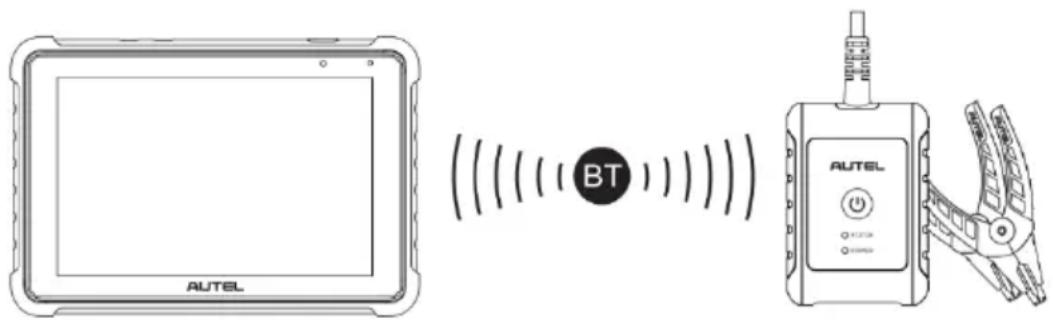
- Suivez les instructions à l'écran pour coupler le testeur de la série B200 avec le BT609 via Bluetooth. Voir les instructions d'appariement à la section 15.2.
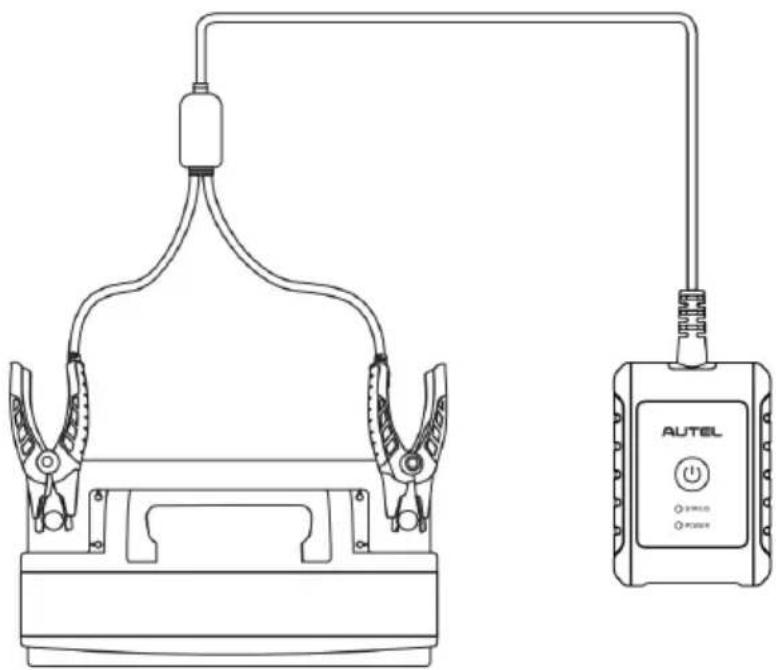
- Connectez la pince rouge à la borne positive (+) et la pince noire à la borne négative (-) de la batterie.
3.4 Établir la communication avec le vé hicule
Les opérations de diagnostic nécessitent d'appairer la tablette MaxiBAS BT609 avec le vé hicule via le dispositif VCI (V200) via Bluetooth. Pour é tablir une bonne communication entre le vé hicule et la tablette, procé dez comme suit:
- Connectez l'appareil VCI au DLC du véhicule pour la communication et la source d'alimentation.
- Associez l'appareil VCI à la tablette via Bluetooth.
- Lorsque les étapes ci-dessus sont terminées, vérifiez le bouton de navigation VCI dans la barre inférieure de l'écran. Une icône BT verte dans le coin inférieur droit indique que le MaxiBAS BT609 est maintenant prêt à démarrer le diagnostic du véhicule.
3.4.1 Connexion VCI
Pour jumeler la tablette avec l'appareil VCI via Bluetooth:
- Mettez la tablette sous tension.
- Sélectionnez l'application VCI Manager dans le menu de travail MaxiBAS.
- Lorsque l'application VCI Manager est lancée, la tablette recherche automatiquement l'appareil VCI disponible pour l'appairage Bluetooth. Les appareils disponibles sont répertoriés sur le côté droit de l'écran.

NOTE
Si aucun appareil VCI n'est trouvé, cela peut indiquer que la force du signal est trop faible pour être détectée. Repositionnez l'appareil VCI et retirez tous les objets susceptibles de provoquer des interférences de signal.
- Le nom de l'appareil s'affichera sous la forme "Maxi" suivi du suffixe d'un numéro de série.
- Vérifiez le numéro de série sur votre étiquette VCI et sélectionnez l'appareil souhaité pour le jumelage.
- Lorsque le jumelage est réussi, l'état de la connexion indique « Connecté » et le voyant LED du véhicule/de la connexion s'allume en bleu fixe.
4 Essai en vé hicule
Le test embarqué est utilisé pour tester les batteries installé es dans un véhicule. Un test dans le vé hicule couvre les tests de la batterie, du dé marreur et du gé né rateur. Ces tests aident à dé terminer l'é tat de santé de la batterie, du dé marreur et du gé né rateur.
IMPORTANT
La page Avis de non-responsabilité s'affiche lorsque vous accé dez pour la première re fois à une fonction de l'écran d'accueil. Veuillez lire le contrat d'utilisateur final et appuyez sur Accepter pour continuer. Si vous appuyez sur Refuser, vous ne pourrez pas utiliser les fonctionnalité s correctement.
Avant de tester la batterie (les batteries), assurez-vous que le testeur de la série B200 est couplé avec la tablette via Bluetooth.
Pour appairer le testeur de la série B200 avec la tablette:
- Mettez la tablette sous tension.
- Sélectionnez l' application BAS Manager dans le menu MaxiBAS Job.
- testeurs disponibles pour l'appairage Bluetooth.
- Le nom de l'appareil s'affichera sous la forme "Maxi" suivi du suffixe d'un numéro de série.
- Vérifiez le numéro de série sur l'étiquette de votre testeur de la série B200 et sélectionnez l'appareil souhaité pour l'appairage.
- Une fois apparié avec succès, l'état de la connexion indiquera " Connecté ".
Veuillez vous ré fé rer au tableau ci-dessous pour une liste des boutons qui peuvent s'afficher lors de l'accès aux fonctions.
Tableau 4-1 Boutons
| Nom | Bouton | Description |
| AutoVIN |  | Une fois le VCI connecté à l'appareil via le connecteur de liaison de données OBD (DLC) du véhicule, mettez le contact. Le VIN du véhicule sera automatiquement reconnu. |
4.1 Dé marrer le test
Sélectionnez Test dans le véhicule dans le menu de travail et choisissez le type de véhicule souhaité parmi Automobile, Groupe de camions31, Commercial 4D/8D, Moto, Tondeuse à
| Connexion de la batterie |  | Le nombre sur l'icône indique la tension en temps réel de la batterie de test. Lors du test de la batterie, le bouton devient vert si la batterie est bonne; sinon, il deviendra rouge. |
| Nom | Bouton | Description |
| Licence de numérisation |  | Appuyez pour scanner la plaque d'immatriculation. |
| Analyser le NIV |  | Appuyez pour scanner le numéro d'identification du véhicule (VIN). |
| Emplacement de la batterie |  | Appuyez sur pour vérifier le diagramme d'emplacement de la batterie. |
| Poste suivant |  | Appuyez sur pour continuer. |
| Accueil |  | Revient au menu des tâches MaxiBAS. |
| Retour |  | Revient à l'écran précédent. |
| Sortir |  | Retourne au menu Job. |
gazon ou Marine pour dé marrer le test. Ces choix ne seront disponibles qu'après l' activation des scénarios d'application dans les paramètres. L'emplacement du connecteur OBD s'affichera lors de l'entrée dans le test embarqué.
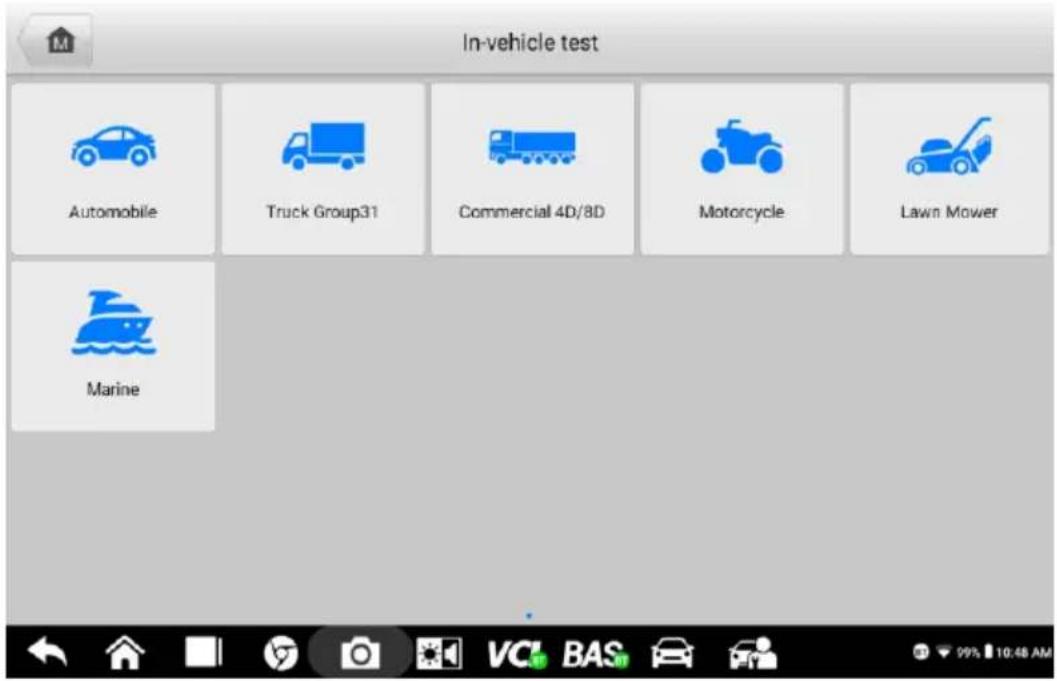
Figure 4 -1 Exemple d'é cran d'accueil du test embarqué
Confirmer les informations du vé hicule
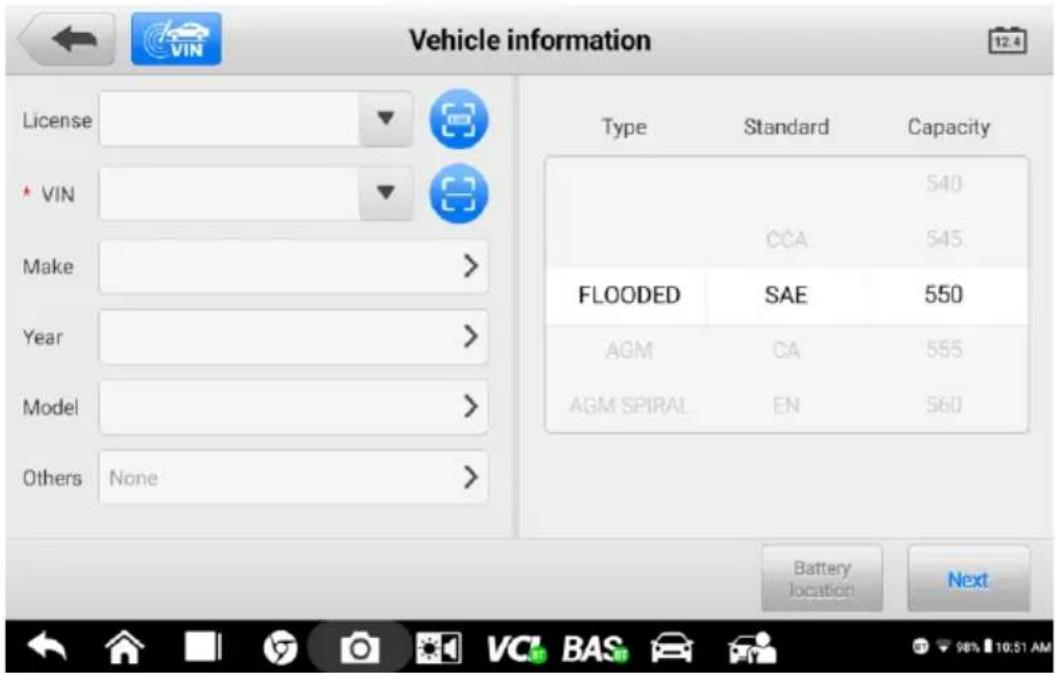
Figure 4-2 -Exemple d' écran d'informations sur le véhicule
NOTE
La fonctionnalité de numé risation de licence est prise en charge dans des pays et régions limités. Saisissez manuellement le numéro de licence s'il n'est pas disponible.
- Les informations sur le véhicule seront automatiquement identifiées lorsque la communication avec le véhicule sera établie.
- Appuyez sur Emplacement de la batterie dans le coin inférieur gauche de l'écran et
examinez le diagramme d'emplacement de la batterie.
- Localisez la batterie, vérifiez les informations sur la batterie et sélectionnez les paramètres de batterie corrects sur le côté droit de l'écran.
- Confirmez les informations sur l'écran d'informations sur le véhicule. Appuyez sur le champ correspondant pour saisir manuellement les paramètres corrects si nécessaire. Appuyez sur Suivant pour continuer.
Avant d' entrer dans le test de la batterie, un é cran d'inspection visuelle s'affichera s'il est activé dans les paramètres. Entrez ou scannez le code-barres de la batterie qui peut être visualisé sur la batterie. Ensuite, observez la batterie pour tout dommage physique, mauvaise installation et/ou fuite de batterie. Si l'un de ces dommages est observé , appuyez sur la ou les cases correspondantes sous « Inspection de l'apparence de la batterie » . L'utilisateur peut également ajouter plus de dé tails sur la batterie dans le champ de saisie, ainsi que des photos. Il n'est pas nécessaire de remplir les informations "Inspection visuelle" qui s'afficheront dans les rapports de batterie. L'utilisateur peut décider de remplir ou non cette partie en fonction du cas ré el.
NOTE
Si l'inspection visuelle n'est pas activée dans les paramètres, l'utilisateur sera dirigé vers l'é cran principal "Test de batterie" après avoir rempli les informations sur le véhicule.
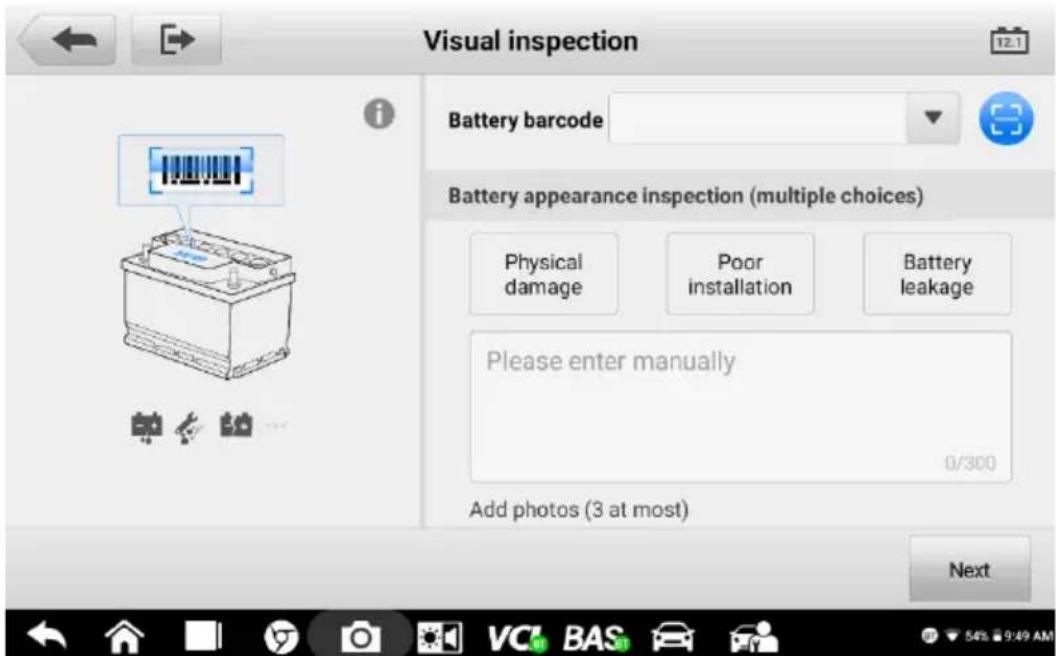
Figure 4-3 Exemple d'écran d'inspection visuelle 1
4.2 Test de batterie
- Suivez les instructions à l'écran, cochez les cases une fois les tâches répertoriées terminées et appuyez sur Démarrer le test.
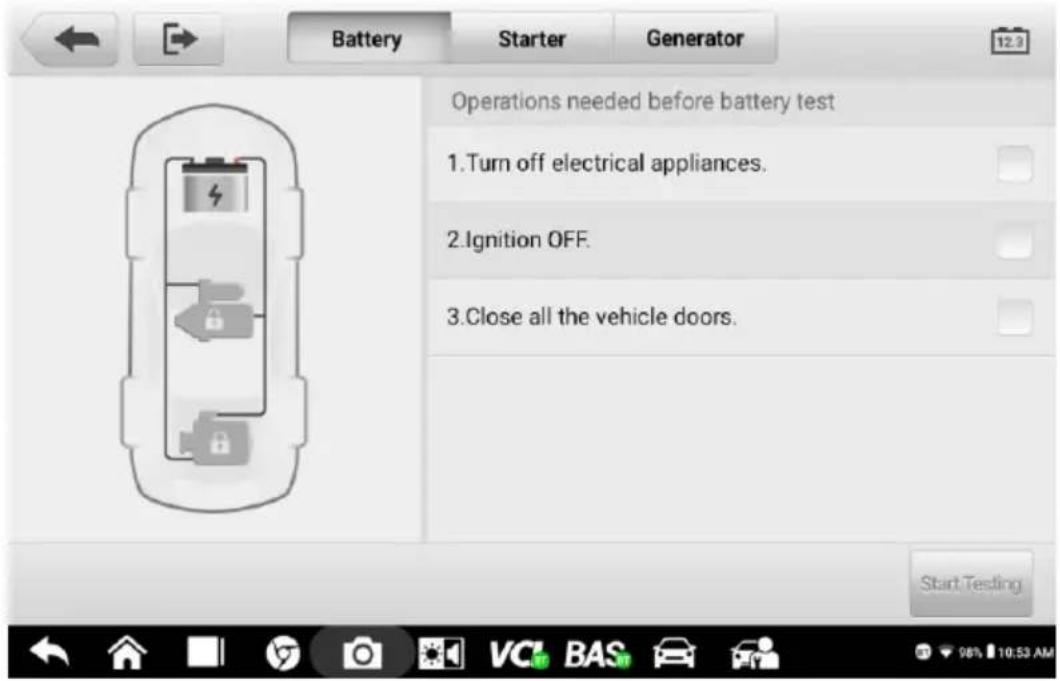
Figure 4 -4 Exemple d'écran de batterie
- Attendez que le test soit terminé. Les résultats du test seront affichés sur la tablette.
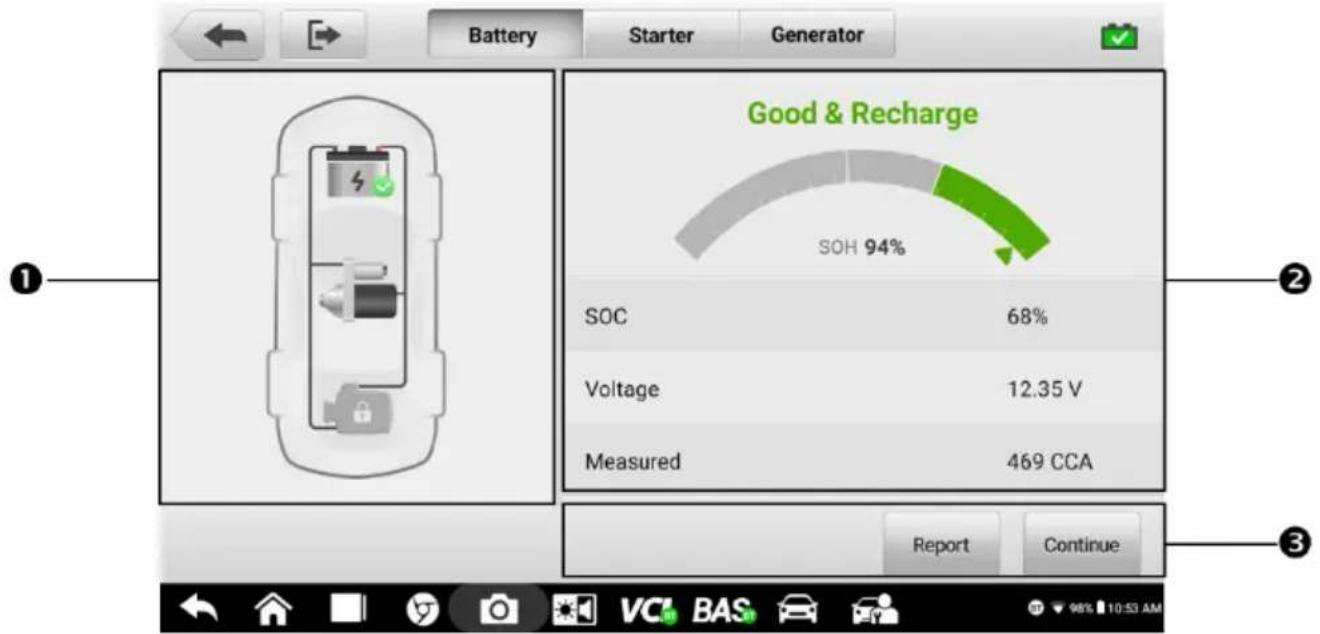
Figure 4-5 -Exemple d'écran de résultat du test de la batterie
1) Boutons de processus
2) Rapport d'essai
3) Boutons de fonction
Boutons de processus
Appuyez sur l'un des boutons de processus pour passer au test correspondant - test de la batterie, test du dé marreur ou test du gé né rateur. Une icô ne d'é tat s'affichera dans le coin infé rieur droit du bouton, indiquant les ré sultats du test.
Ré sultats des tests de batterie
Les résultats des tests de la batterie incluent un résumé des résultats codé par couleur, une liste des donné es de test et des conseils de ré paration.
Tableau 4-2 Résultats des tests
| Résultat | Conseil de réparation |
| Bonne batterie | La batterie est bonne. |
| Bon & Recharger | La batterie est bonne mais insuffisamment chargée. Rechargez la batterie. |
| Charger et retester | La batterie doit être chargée pour déterminer son état. |
| Mauvaise cellule | Remplacez la batterie. |
| Remplacer la batterie | Remplacez la batterie. |
Boutons de fonction
Les boutons de fonction au bas de l'é cran varient en fonction de l'opération. Les fonctions incluent le rapport et le remplacement de la batterie. Le tableau ci-dessous fournit une brè ve description des opérations des boutons de fonction.
| Nom | Description |
| Rapport | Appuyez sur pour afficher les données de test et les résultats sous forme de rapport. Appuyez sur Imprimer en bas de l'écran pour imprimer le rapport de test. Appuyez sur E-mail pour envoyer le rapport de test à une adresse e-mail. |
| Remplacer la batterie | Appuyez sur pour continuer à remplacer la batterie.VoirRemplacement de la batterieà la page 30. |
| Continuer | Appuyez sur pour effectuer le test suivant. |
NOTE
Veuillez toujours terminer le test de la batterie avant de procé der aux tests du dé marreur et du gé né rateur.
4.3 Essai de dé mariage
Suivez les instructions à l'é cran pour terminer le test. Dé marrez le moteur et laissez-le tourner au ralenti. Les ré sultats du test s'afficheront comme suit.
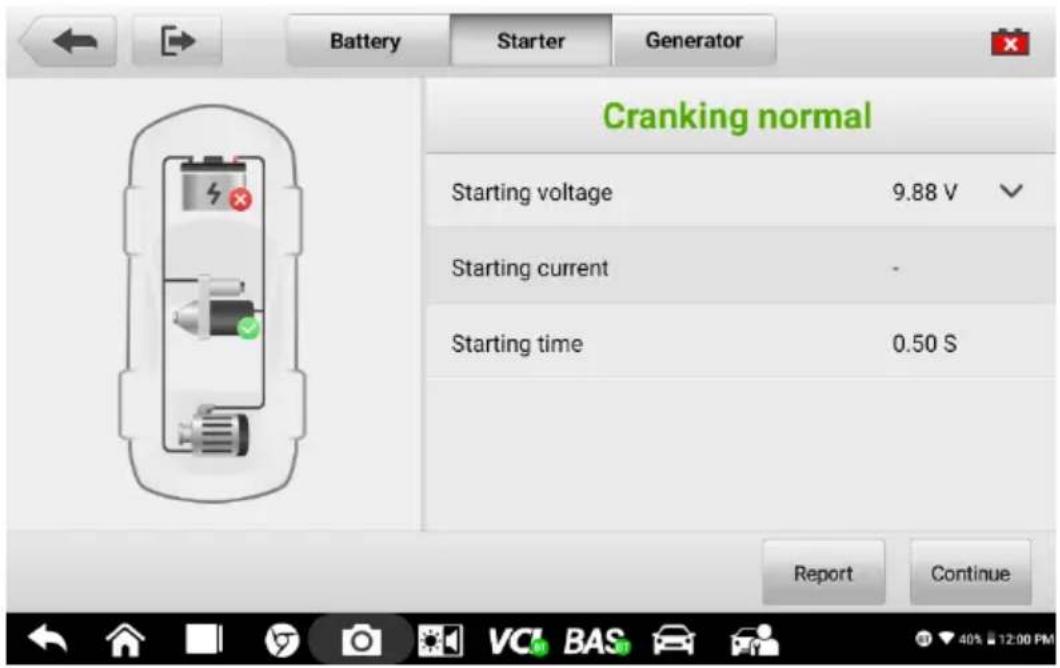
Figure 4-6 Exemple d'écran de résultat du test de démarrage Tableau 4-3 Résultats des tests du démarreur
| Résultat _ | Description |
| Démarrage normal | Le démarreur est bon. |
| Courant trop faible | Faible capacité de décharge momentanée. |
| Tension trop faible | Faible capacité de stockage de la batterie. |
| Pas commencé | Le démarreur n'est pas détecté pour le démarrage. |
4.4 Essai du gé né rateur
Suivez les instructions à l'é cran pour terminer le test. Les ré sultats du test seront affichés comme suit:
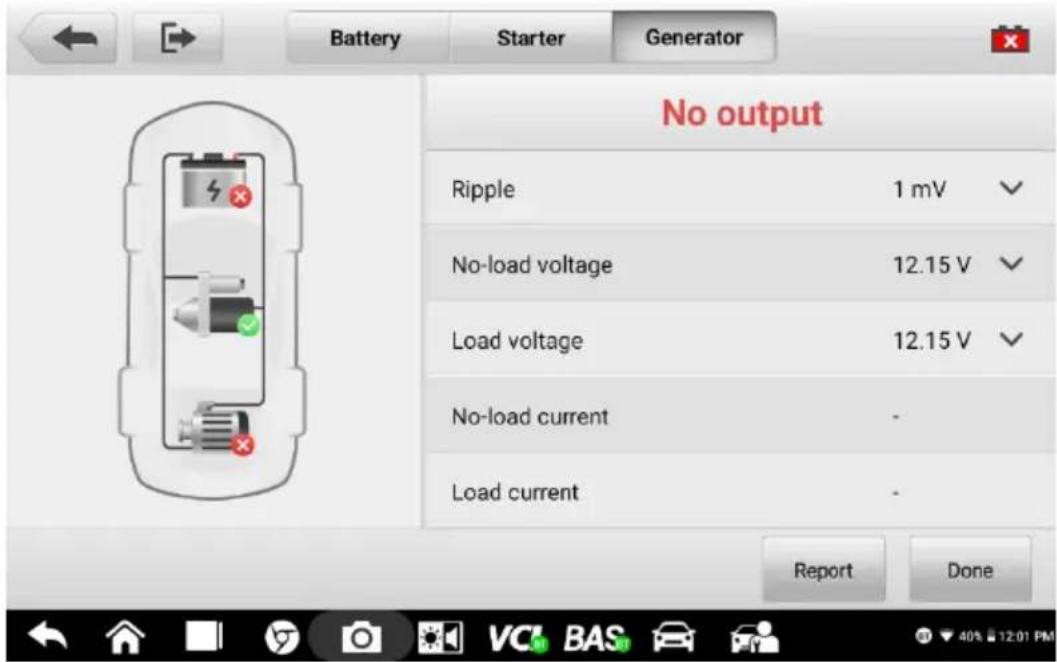
Figure 4-7 Écran de résultat du test du générateur d'échantillons
Tableau 4-4 Résultats des tests du générateur
| Résultat | Description |
| Charge Normale | Le générateur est bon. |
| Sortie trop faible | ● La courroie reliant le démarreur et le générateur est desserrée.● Le câble reliant le démarreur et la batterie est desserré ou corrodé. |
| Sortie trop élevée | ● Le générateur n'est pas correctement relié à la terre.● Le régulateur de tension est cassé et doit être remplacé. |
| Ondulation trop grande | La diode de commutation est cassée. |
| Pas de sortie | ● Le câble est desserré.● Certains véhicules équipés de systèmes de gestion de l'alimentation ne fournissent pas de chemin de charge en raison de la capacité de charge suffisante de la batterie.● Le générateur ou le régulateur de tension est cassé et doit être remplacé. |
NOTE
Pour mesurer le courant, connectez la pince ampèremétrique. Appuyez sur le bouton Paramètres sur l'écran d'accueil pour accéder à l'application. Faites glisser le commutateur de la pince de courant pour activer.
Connexion de la pince ampè remé trique
Avant de connecter la pince ampè remé trique, assurez-vous que le multimè tre (DM100) est correctement connecté au testeur de la série B200. (Voir section 11.2 pour les instructions de connexion du multimè tre.)
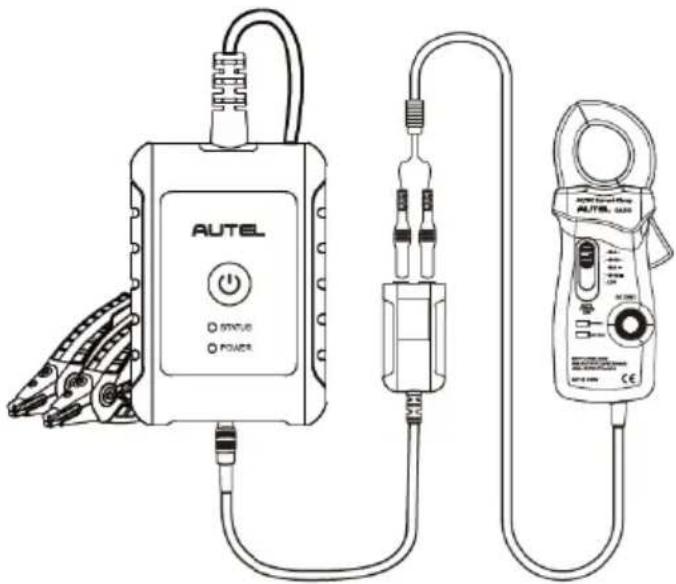
-
Branchez le câble de sortie rouge dans l'entrée rouge du multimètre et le câble noir câble de sortie dans l'entrée e noire.
-
Connectez le multimètre au testeur de la série B200 et serrez le connecteur du multimètre.
5 Test hors vé hicule
Le test hors véhicule est utilisé pour tester l'état des batteries qui ne sont pas connectées à un vé hicule. Cette fonction vise à vérifier l'é tat de santé de la batterie uniquement. Les types et normes de batterie compatibles sont les suivants:
Types: INONDÉ, AGM, AGM SPIRAL, EFB et GEL
Normes: CCA, SAE, CA, EN, EN2, CEI, DIN, JIS, MCA, BCI et GB
5.1 Procé dure d'essai
- Connectez les pinces du testeur de batterie aux bornes de la batterie.
- Sélectionnez le type de batterie, la norme nominale et la valeur CCA appropriés. Appuyez sur N poste pour continuer. L'écran d'inspection visuelle s'affichera si l'inspection visuelle est activée dans les paramètres; sinon, les résultats du test hors véhicule s'afficheront.
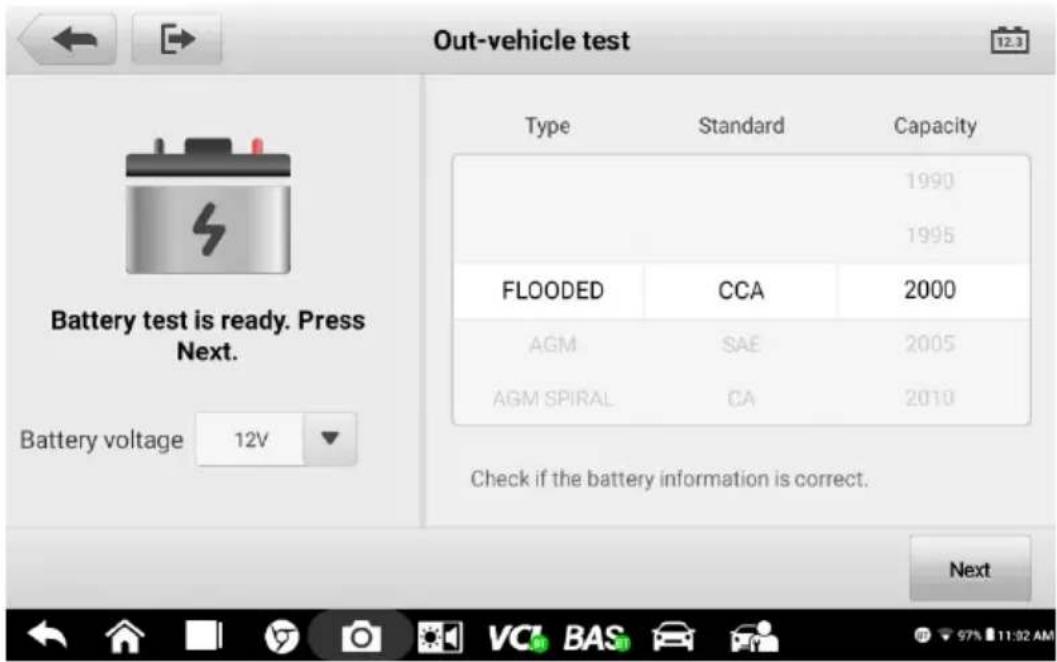
Figure 5-1 Exemple d'écran de test hors véhicule
- Les résultats du test s'afficheront dans quelques secondes.
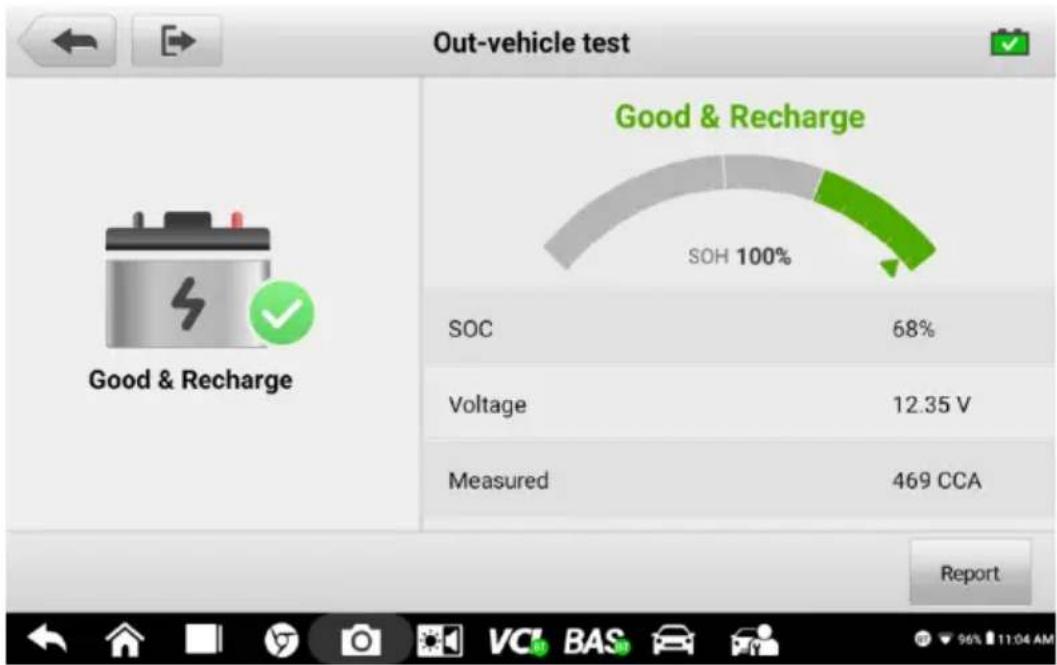
Figure 5-2 Exemple d'écran de résultats de test hors véhicule
5.2 Résultats des tests
Les icô nes sont codé es par couleur pour indiquer l'é tat.
| Résultat | Description |
| Bonne batterie | La batterie répond aux normes requises. |
| Bon & Recharger | La batterie est bonne mais faible en charge. Chargez complètement la batterie. Recherchez les causes de faible charge. |
| Charger et retester | La batterie doit être chargée pour déterminer son état. |
| Remplacer la batterie | La batterie ne répond pas aux normes acceptées par l'industrie. |
| Mauvaise cellule | La batterie ne répond pas aux normes acceptées par l'industrie. |
6 Remplacement de la batterie
La fonction de remplacement de la batterie vous guide é tape par é tape dans le remplacement de la batterie. Le processus de remplacement de la batterie comprend la sé lection du type de batterie, la pré paration du remplacement de la batterie, le remplacement de la batterie, la sélection d'une nouvelle batterie, le test d'une nouvelle batterie et l'enregistrement de la batterie.
Pour remplacer la batterie:
- Appuyez sur Aide en bas de chaque écran pour lire attentivement toutes les informations d'aide avant l'utilisation, puis suivez les instructions à l'écran pour terminer le remplacement de la batterie.

Figure 6-1 Exemple d'écran de remplacement de la batterie
- Pour sauvegarder les données embarquées du véhicule lorsque la batterie du véhicule est retirée ou déconnectée, il est recommandé d'utiliser un économiseur de mémoire (accessoire en option) pour connecter une batterie de rechange au véhicule.
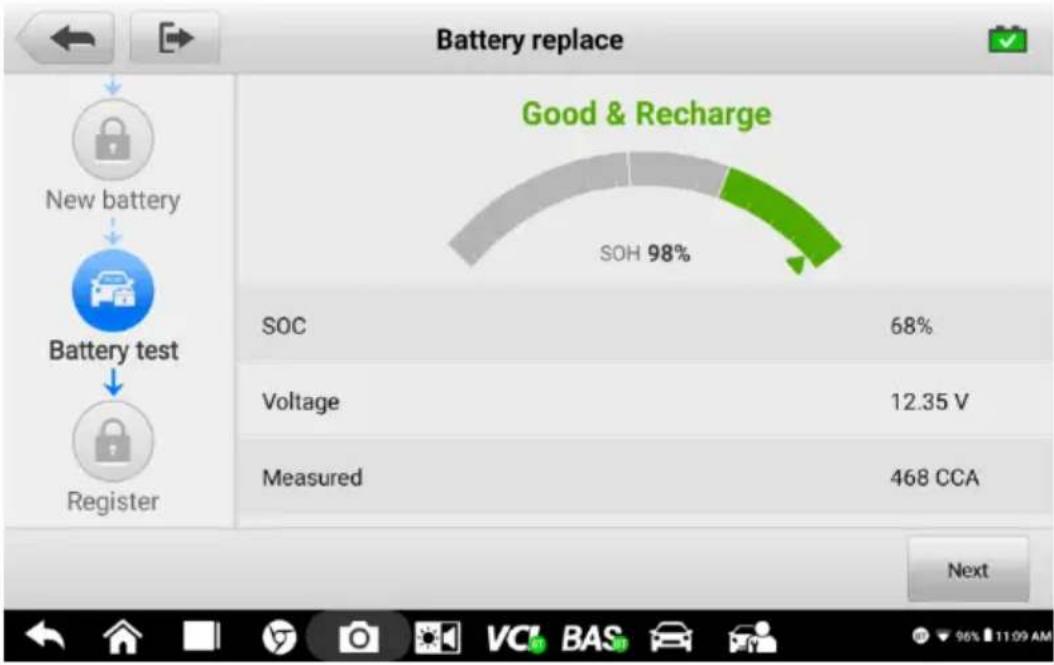
Figure 6-2 Exemple d'écran des résultats du test de la nouvelle batterie
- Lorsque le nouveau test de batterie est terminé, appuyez sur Enregistrer pour procéder automatiquement à l'enregistrement automatique dans le chapitre Réinitialisation de la batterie.
7 Ré initialisation de la batterie
La réinitialisation de la batterie permet aux utilisateurs d'accéder aux fonctions suivantes: enregistrement automatique (après remplacement de la batterie), réinitialisation du BMS, réinitialisation de l'appareil électrique, fonction spéciale et historique d'utilisation de la batterie. Cette interface diffè re selon le vé hicule spécifique.
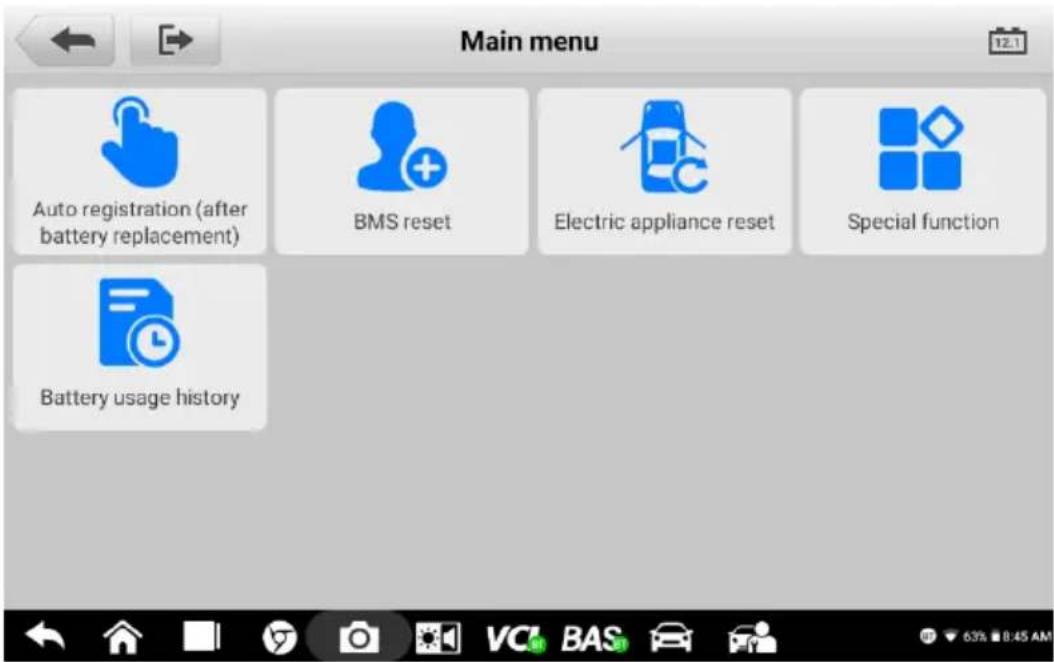
Figure 7-1 Exemple d'écran du menu principal de réinitialisation de la batterie
7.1 Enregistrement automatique (après s remplacement de la batterie)
L'enregistrement automatique est souvent utilisé après l'installation réussie d'une nouvelle batterie. Cette interface varie selon la marque du véhicule. Suivez les instructions à l'é cran pour terminer le processus d'enregistrement.
NOTE
-
Pour les véhicules BMW ou certains autres véhicules, des informations telles que Scène (tâche), Condition (exigences), Influence (effet) et Remarque s'afficheront après avoir entré l'enregistrement automatique. D'autres procédures de fonctionnement peuvent suivre lors de l'enregistrement de nouvelles batteries sur ces véhicules.
-
Le nom de la fonction deviendra orange après utilisation.
7.2 Ré initialisation du BMS
La fonction de ré initialisation du BMS vous permet d'enregistrer une nouvelle batterie après un remplacement de batterie. La fonction de ré initialisation du BMS varie selon la marque du vé hicule. Veuillez suivre les instructions à l'é cran pour exé cuter les fonctions souhaité es.
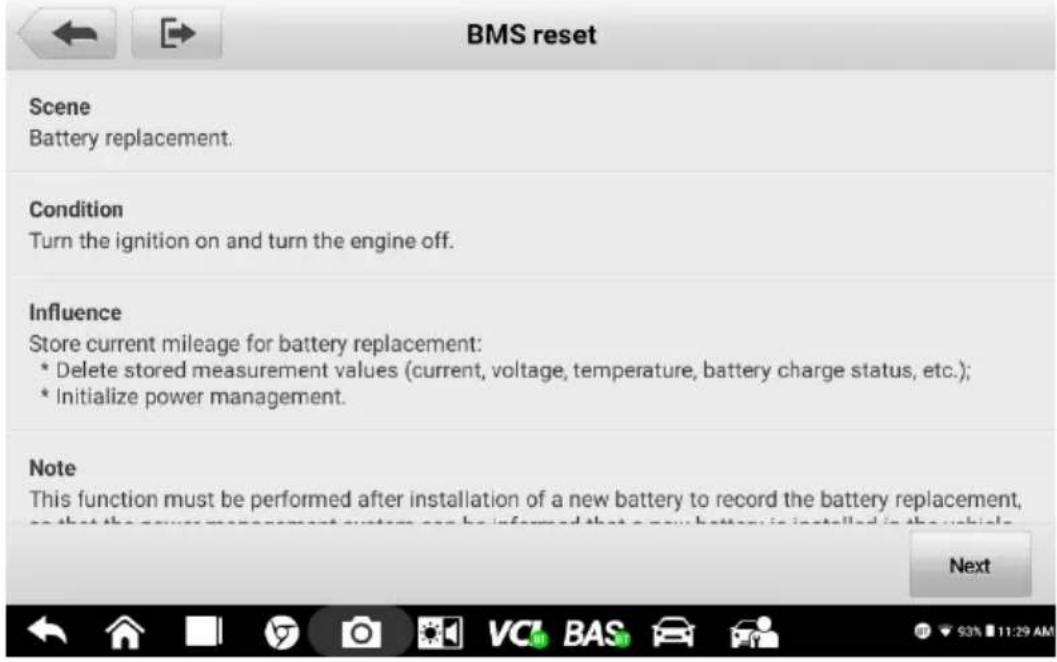
Figure 7-2 Exemple d'é cran de ré initialisation du BMS
7.3 Ré initialisation des appareils é lectriques
Lorsque l'alimentation du véhicule est interrompue pour remplacer la batterie et qu'un é conomiseur de mé moire n'a pas été utilisé, les réglages de position de certains composants du véhicule seront perdus. Ces paramètres doivent être réappris. Les fonctions et les opérations associés dans Ré initialisation des appareils électriques varient selon la marque du véhicule. Veuillez suivre les instructions à l'é cran pour exé cuter les fonctions souhaités.
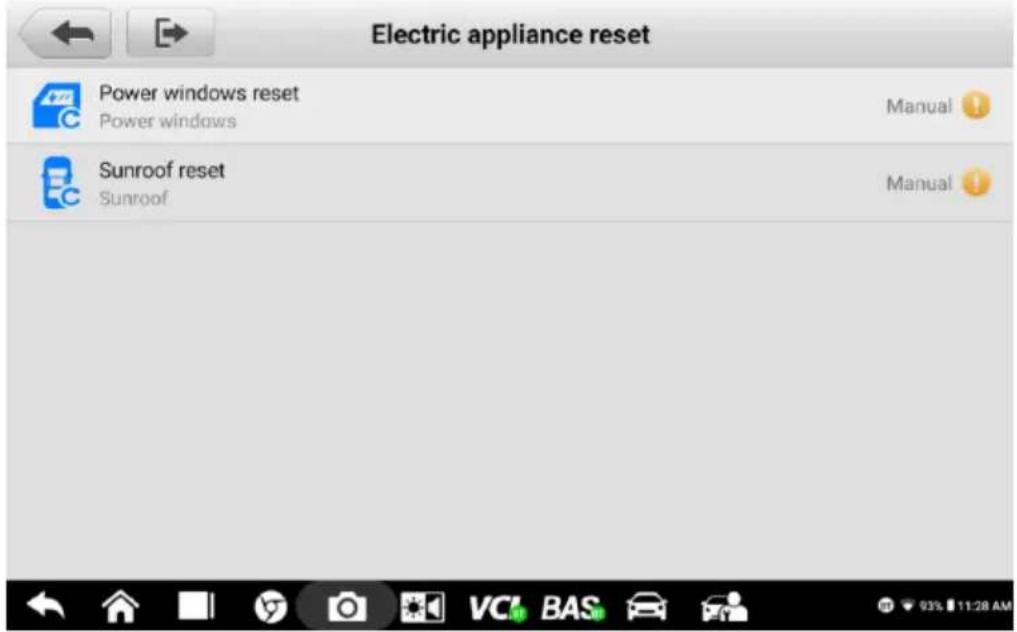
Figure 7-3 Exemple d'écran de réinitialisation d'un appareil électrique
7.4 Fonction spéciale
La fonction spéciale varie selon la marque du véhicule. Les fonctions autres que la ré initialisation de la batterie sont classé es comme fonctions spéciales. Veuillez suivre les instructions à l'é cran pour exé cuter les fonctions souhaité es.
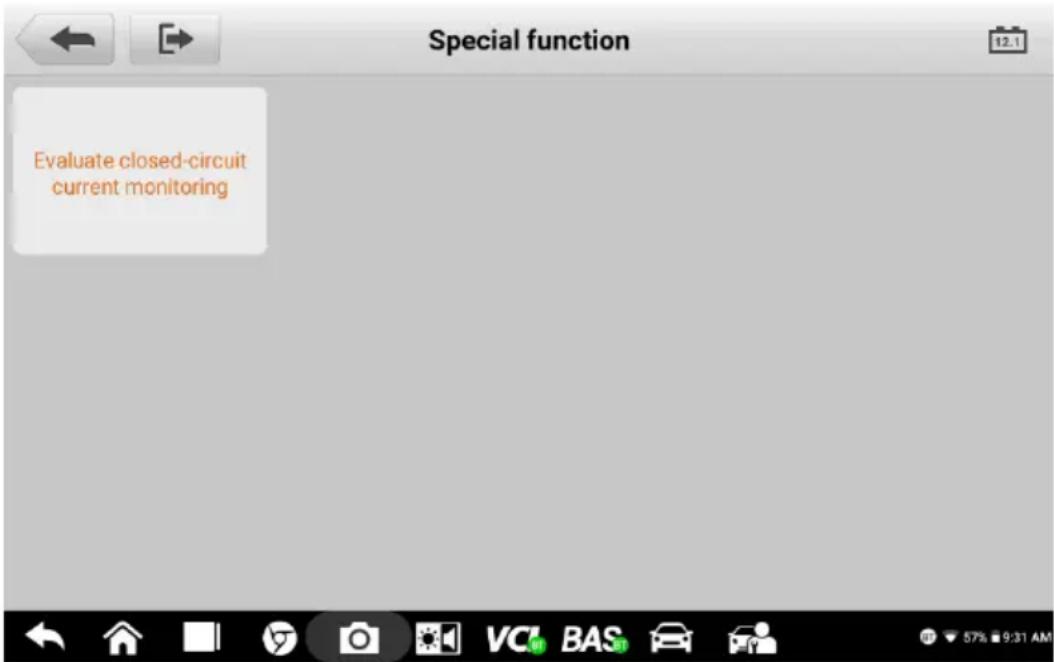
Figure 7-4 Exemple d'é cran de fonction spéciale (vé hicules BMW)
7.5 Historique d'utilisation de la batterie
La fonction Historique d'utilisation de la batterie affichera différents tests pour différents véhicules.
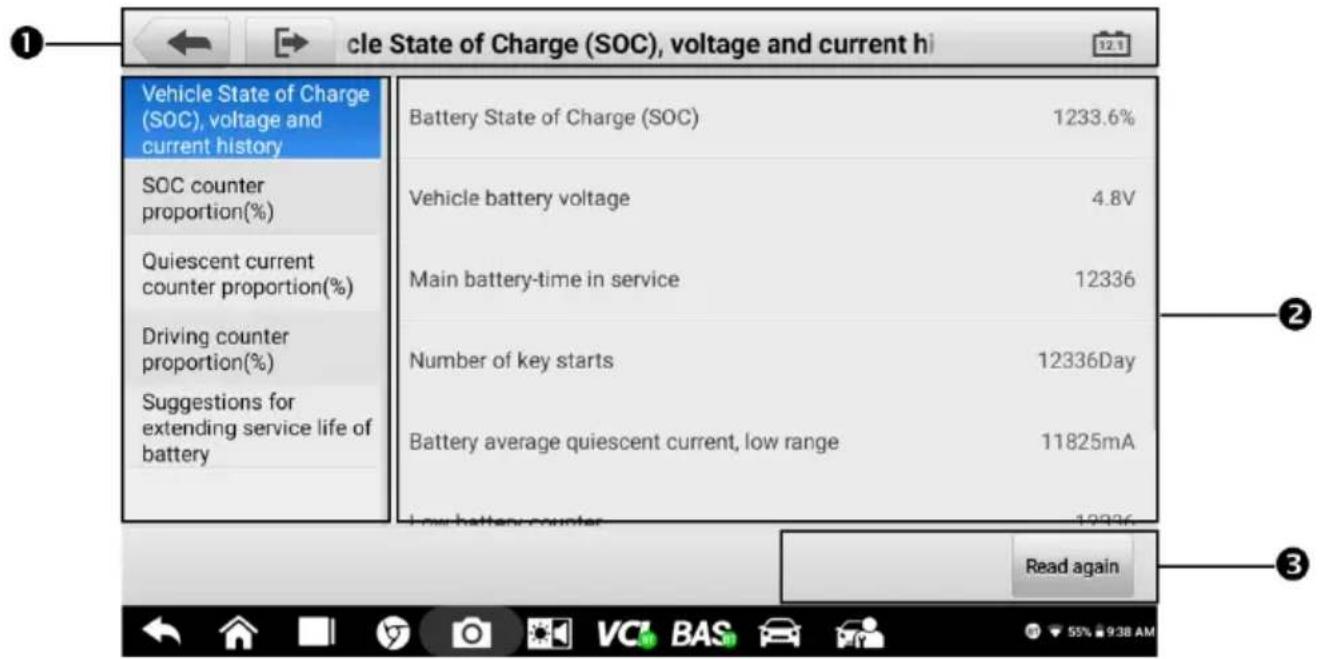
Figure 7-5 Exemple d'écran d'historique d'utilisation de la batterie
- supérieurs de la barre d'outils
- Section principale
a) Colonne de gauche — affiche le menu de test, à partir duquel l'utilisateur peut choisir le test souhaité ou d'autres contenus, tels que des suggestions pour la batterie du véhicule.
b) Colonne de droite — affiche les résultats des tests, qui peuvent être affichés sous forme de graphique à barres, de texte ou de graphique linéaire. Certains écrans afficheront également des descriptions de données pour l'utilisateur, afin qu'il puisse mieux comprendre les résultats du test.
- Bouton de fonction
Dans cette section, l'utilisateur peut utiliser le bouton Lire à nouveau pour effectuer un nouveau test.
NOTE
La fonction Historique d'utilisation de la batterie n'est actuellement disponible que pour les vé hicules BMW et Volvo.
8 Lithium
La fonction Lithium permet d'accéder à diverses fonctions liées à la batterie lithium-ion, notamment le test de la batterie lithium-ion, la vérification des informations de l'ECU, la fonction spéciale, la ré initialisation de l'appareil électrique et la ré initialisation du BMS. Les fonctions de réinitialisation des appareils électriques et de réinitialisation du BMS sont similaires à celles de la fonction de réinitialisation du BMS au chapitre 7. L'utilisateur peut se référer à ce chapitre pour plus d'informations. L'interface peut différer selon le véhicule spécifique.
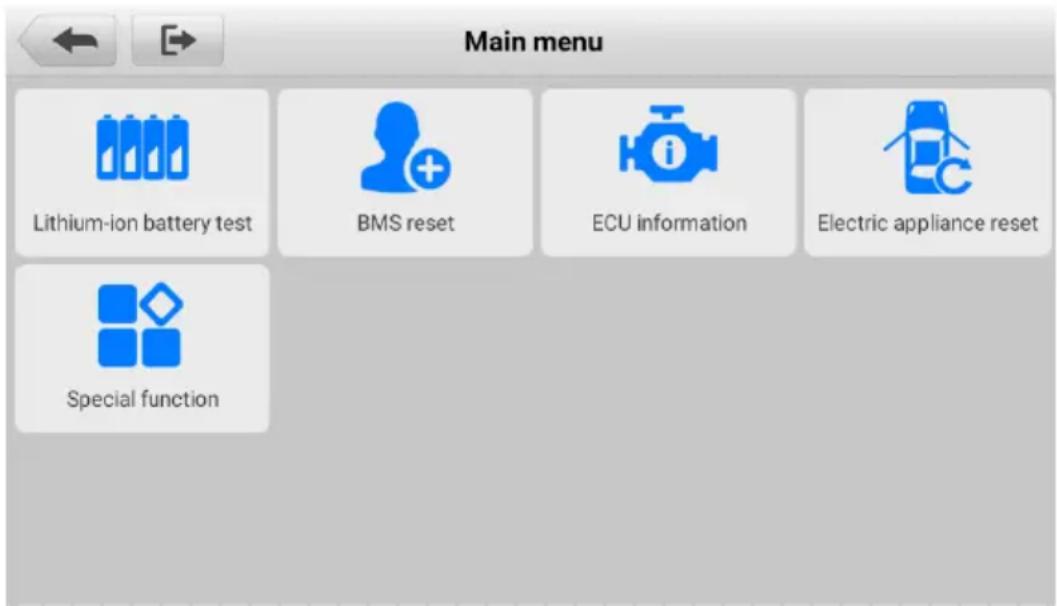
8.1 Test de la batterie au lithium-ion
Pour accé der au test de la batterie au lithium-ion, saisissez les informations correctes sur le vé hicule et choisissez une tension de batterie au lithium (soit 48 V ou 12 V, selon le vé hicule spécifique).
Tableau 8-1 Barre d'outils supérieure et boutons de fonction
| Bouton _ | Description _ |
| Inspection visuelle | Appuyez sur pour accéder à l'inspection visuelle. |
| Codes de panne | Appuyez sur pour afficher les codes de panne. |
| Données en direct | Appuyez sur pour afficher les données en direct. |
| Effacer les codes | Appuyez sur pour effacer les codes de panne. |
| Suivant | Appuyez sur pour continuer. |
| Rapport _ | Affiche les données en direct sous forme de rapport. |
8.1.1 Inspection visuelle
Après être entré dans le test de la batterie, vérifiez d'abord si la batterie n'est pas endommagé e. Si un problème me décrit à l'é cran est observé sur la batterie, faites glisser la ou les bascules vers la droite. Appuyez sur Suivant pour continuer.
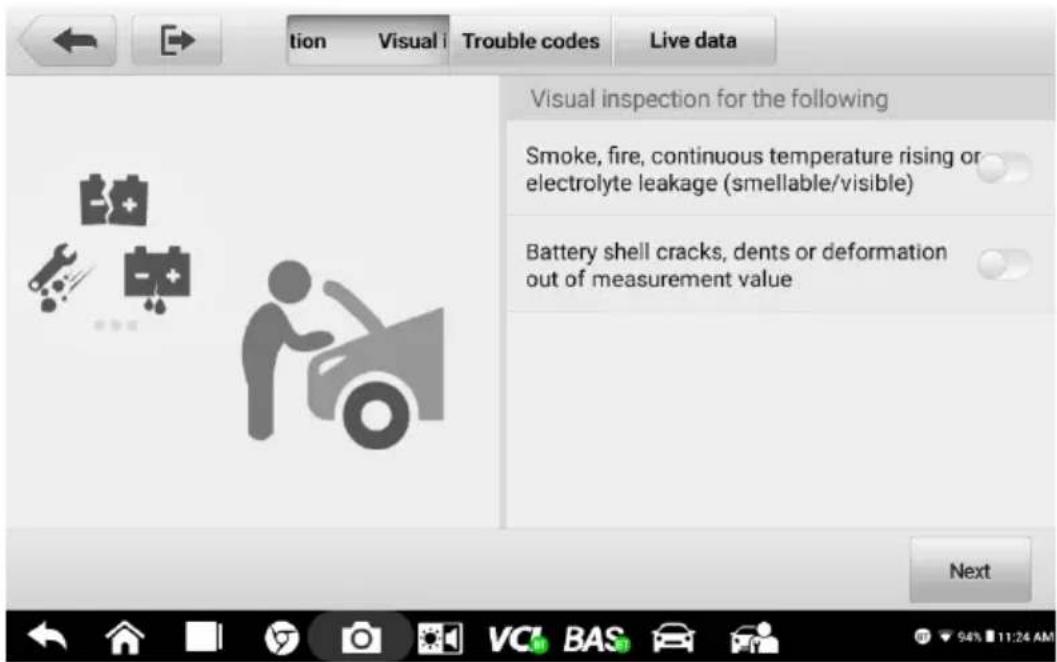
Figure 8-2 Exemple d'é cran d'inspection visuelle
8.1.2 Codes de panne
Cette fonction ré cupé re et affiche les DTC du système de contrôle le du véhicule. L'é cran T rouble codes varie selon chaque modèle le de véhicule testé.
Après avoir lu les codes récupé rés du vé hicule et terminé les ré parations, appuyez sur le Bouton d'effacement des codes pour effacer les codes du vé hicule. Avant d'exé cuter cette fonction, assurez-vous que la clé de contact du vé hicule est en position ON (RUN)
avec le moteur é teint.
Une fois les codes effacés, appuyez sur Suivant pour continuer avec la fonction de donné es en direct.
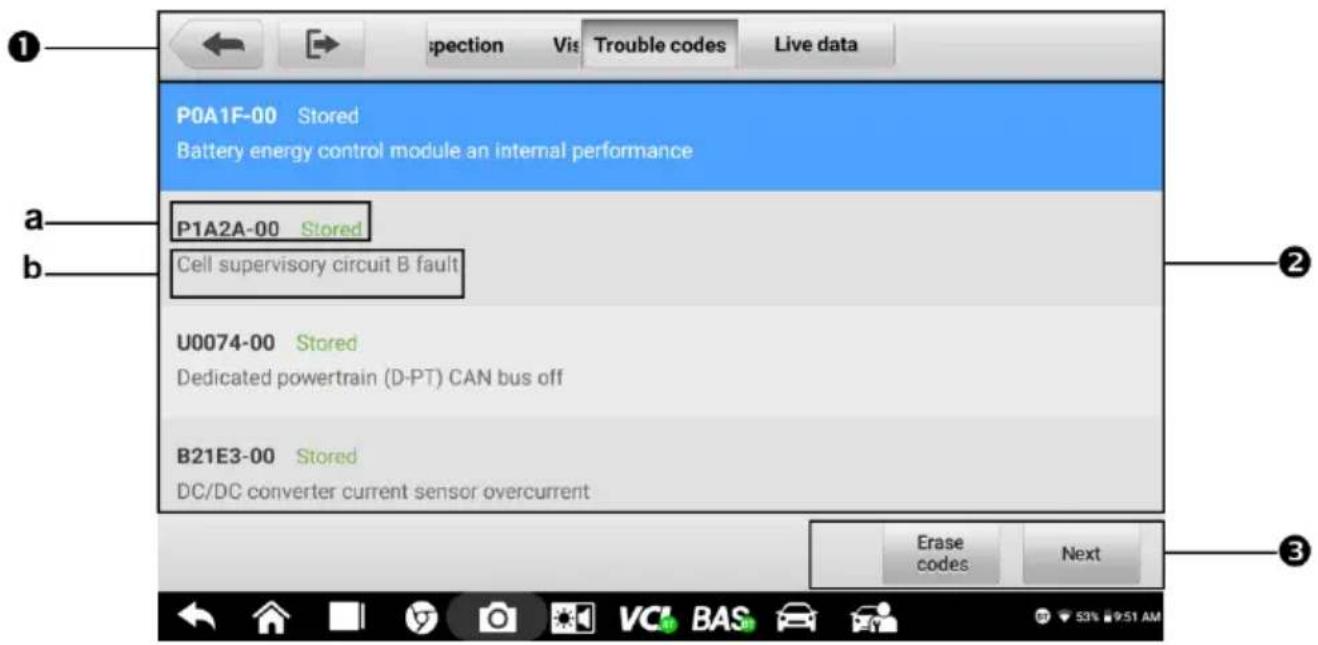
Figure 8-3 Exemple d'écran de codes de panne
- Barre d'outils supérieure
- Section principale
a) Indique le nom de code et l'état.
b) Une description du code.
- Boutons de fonction
8.1.3 Donné es en direct
La fonction de donné es en direct affichera la liste des donné es pour le module sé lectionné. Les paramè tres s'afficheront dans l'ordre dans lequel ils sont transmis par le calculateur et l'é cran varie selon la marque du vé hicule.
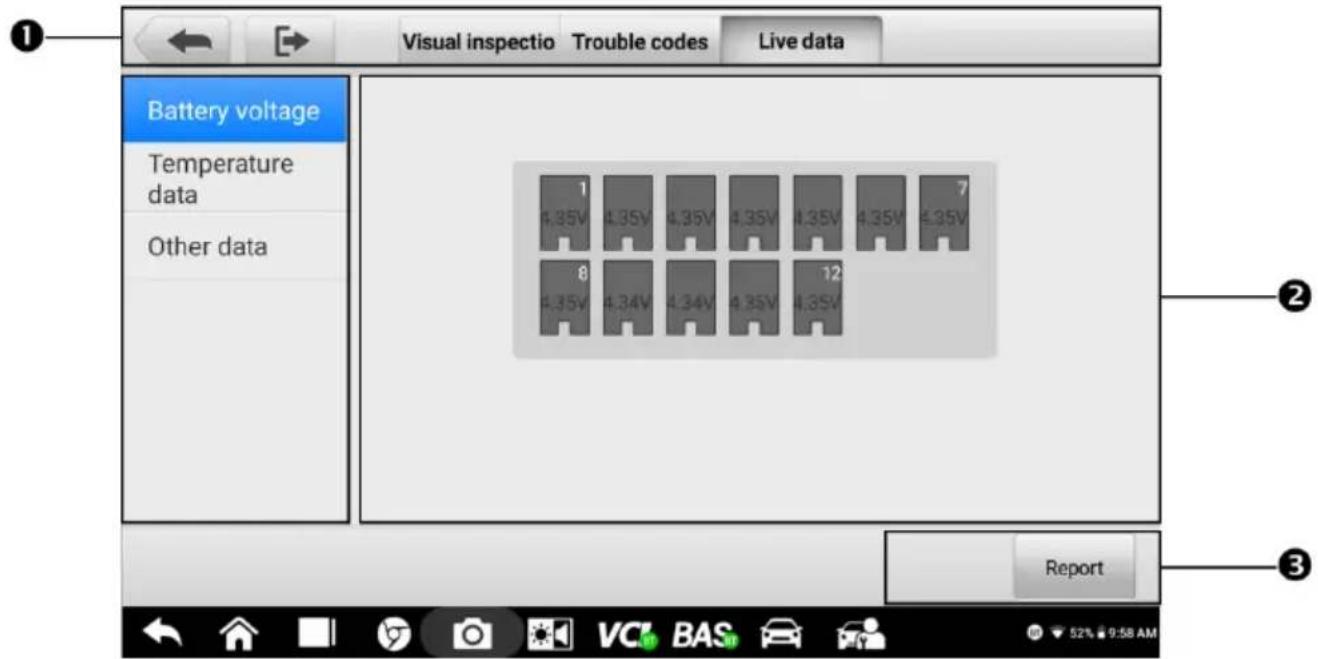
Figure 8-4 Exemple d'écran de données en direct
- Barre d'outils supérieure
- Section principale
a) Colonne de droite — affiche les noms des paramètres.
b) Colonne de gauche — affiche les valeurs des paramètres. Lorsqu'une valeur dépasse les limites définies, elle s'affiche en rouge.
- Bouton de fonction
Mode d' affichage
Il existe quatre types de modes d'affichage disponibles pour la visualisation des donné es, qui vous permettent de visualiser diffé rents types de paramè tres de la manière re la plus approprié e.
Appuyez sur l'icô ne en forme de clé sur le cô té droit de l'é cran pour ouvrir un sous-menu. Un total de six boutons seront affichés: les quatre boutons sur la gauche repre sentent différents modes d'affichage des données, et un bouton de changement d'unité (pour changer l'unité des données affichées) et un bouton de déclenchement (appuyez pour ouvrir le "paramè tre de déclenchement" fenê tre). Pour plus d'informations sur les modes d'affichage, rendez-vous sur la fonction Live Data au chapitre suivant.
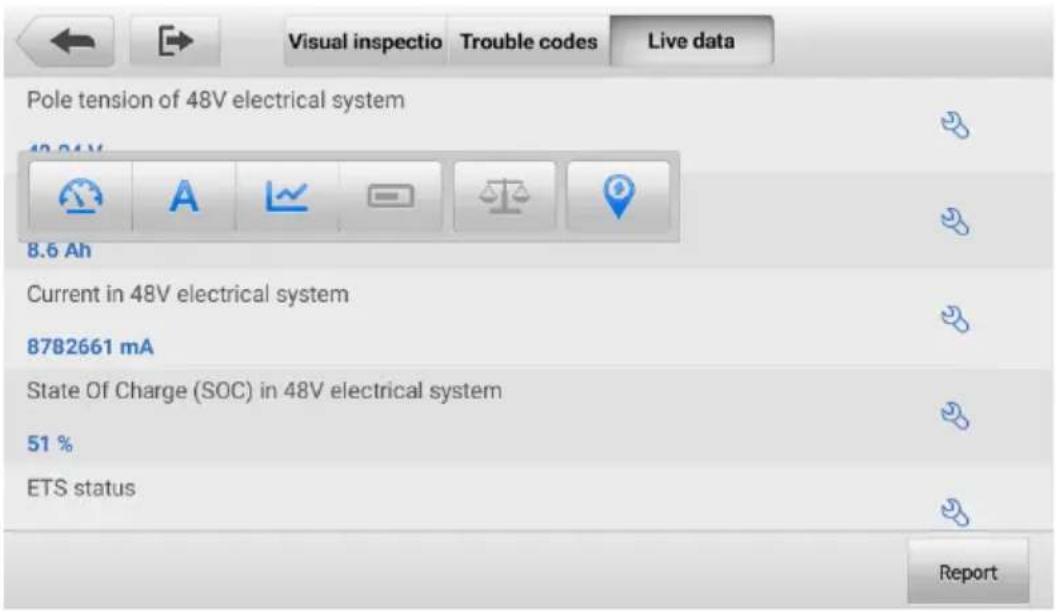
Figure 8-5 Exemple d'écran du mode d'affichage
- Mode jauge analogique — affiche les paramètres dans des graphiques de jauge.
- Mode texte — le mode par défaut qui affiche les paramètres sous forme de liste de textes.
- Mode graphique de forme d'onde — affiche les paramètres dans des graphiques de forme d'onde.
- Mode jauge numérique — affiche les paramètres sous la forme d'un graphique de jauge numérique.
Paramè tre de dé clenchement
Sur l'écran de réglage du déclencheur, vous pouvez définir une plage standard en remplissant une valeur minimale et une valeur maximale. En cas de dépassement de cette plage, la fonction de clenchement sera exé cutée et l'appareil enregistrera et sauvegardera automatiquement les donné es géné rées. Vous pouvez vérifier les donné es en direct enregistrés en appuyant sur le bouton Revoir en bas de l'écran.
8.2 Informations sur l'ECU
Cette fonction ré cupé re et affiche les informations spécifiques de l'unité de contrô le testé e, y compris le type de production et le numéro de série.
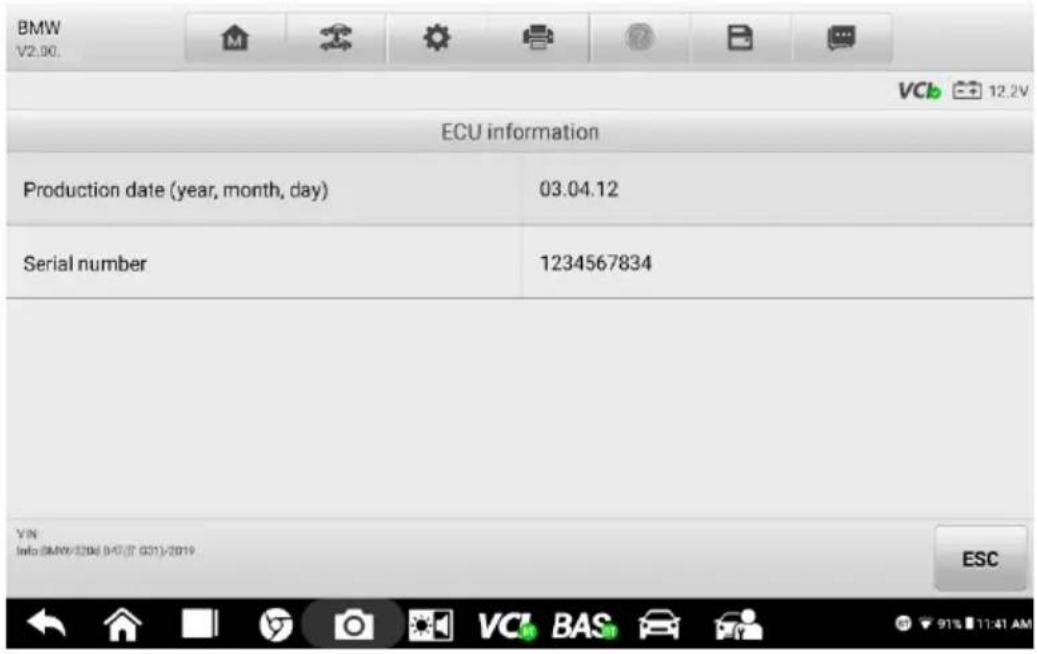
Figure 8-6 Exemple d'écran d'informations sur l'ECU
8.3 Fonction spéciale
La fonction spéciale de cette section teste spécifiquement les vé hicules installés avec des batteries au lithium, différente de celle du chapitre BMS Reset. L'écran des fonctions spéciales varie selon la marque du vé hicule. Veuillez suivre les instructions à l'écran pour exé cuter les fonctions souhaité es.
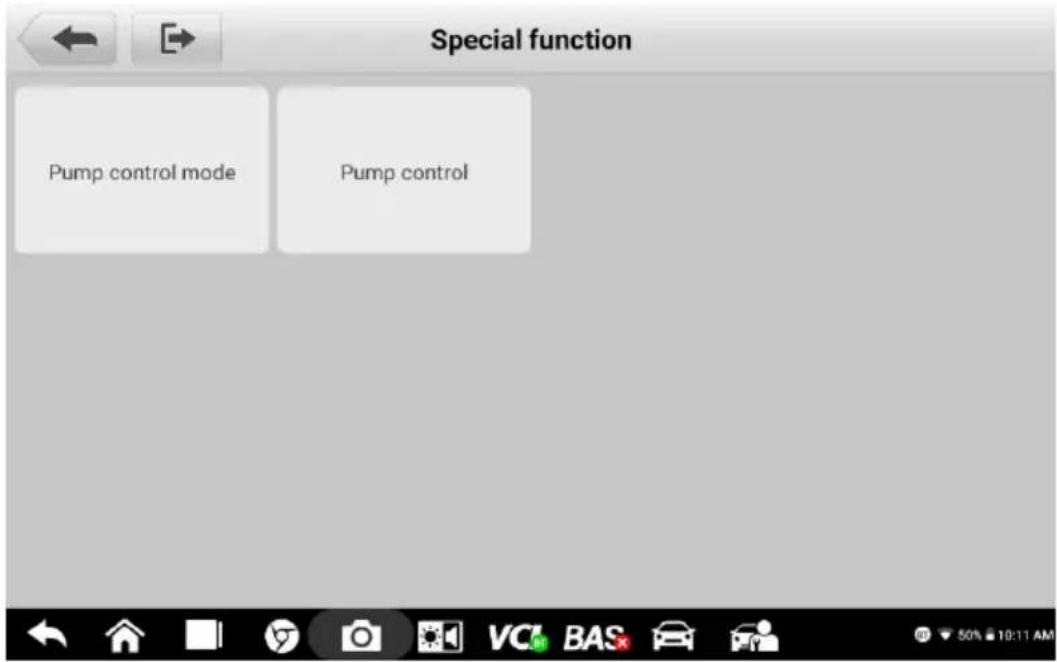
Figure 8-7 Exemple d'écran de fonction spéciale
9 Diagnostique
NOTE
Avant d'utiliser la fonction Diagnostics, assurez-vous que le VCI (V200) est correctement connecté et communique avec la tablette.
L'application Diagnostics peut accéder au module de contrôle le électronique de plusieurs systè mes de contrô le du vé hicule, y compris, mais sans s'y limiter, le moteur, la transmission, le système de freinage antiblocage (ABS) et le système d'airbag (SRS).
9.1 Mise en route
9.1.1 Disposition du menu du véhicule
Lorsque le VCI est correctement connecté au véhicule et appairé à la tablette, la plateforme est prête à lancer le diagnostic du véhicule. Appuyez sur le bouton Diagnostics dans le menu de travail MaxiBAS et le menu du véhicule s'affichera à l'écran.
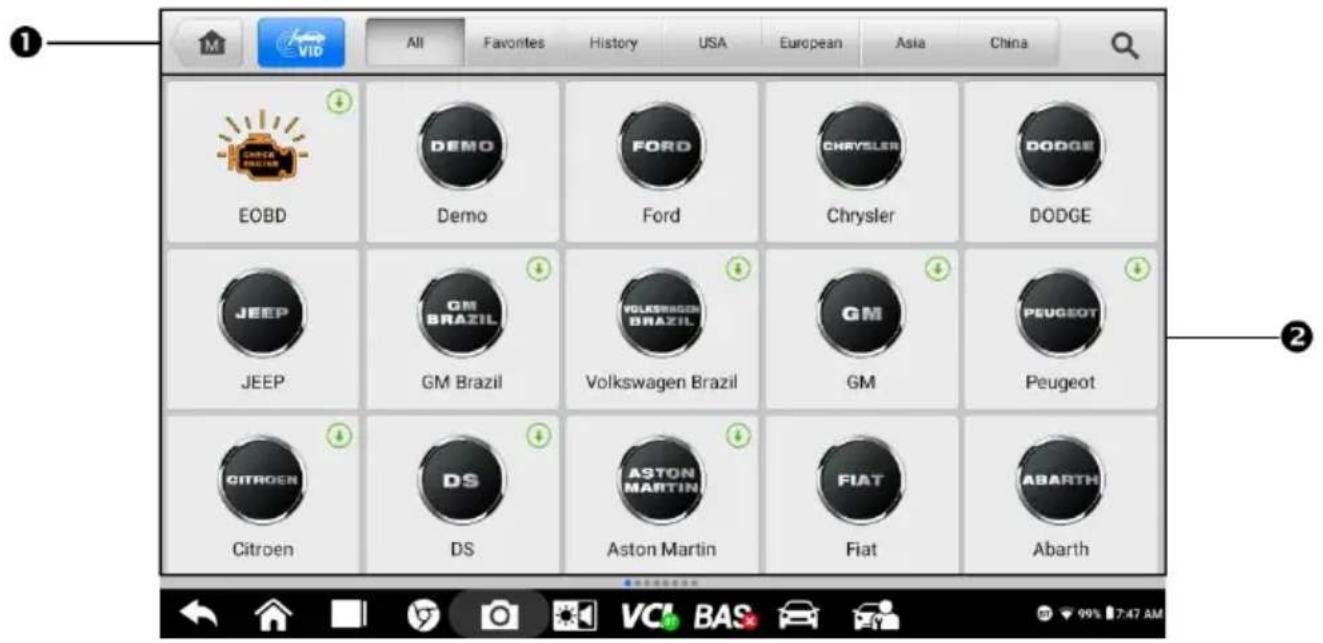
Figure 9-1 Exemple d'écran de menu de véhicule
- supérieurs de la barre d'outils
- Boutons du fabricant
supérieurs de la barre d'outils
Les opérations des boutons de la barre d' outils en haut de l'é cran sont ré pertorié es et dé crites dans le tableau ci-dessous:
Tableau 9-1 Boutons de la barre d'outils supérieure
| Nom | Bouton | Description |
| Maison |  | Revient au menu des tâches MaxiBAS. |
| Balayage VID |  | Robinet pour ouvrir une liste déroulante: appuyez surAuto d etectpour la détection automatique du VIN; appuyez surSaisie manuelle poursaisir manuellement le code VIN/numéro de licence. Appuyez surScan VIN/Licensepour scanner le code-barres/code VIN/numéro de plaque d'immatriculation par caméra. |
| Tous |  | Affiche toutes les marques de véhicules dans le menu du véhicule. |
| Favoris |  | Affiche les marques de véhicules préférées des utilisateurs. |
| Histoire |  | Affiche les enregistrements de test de véhicule stockés.VoirHistorique du véhicule. |
| Etats-Unis |  | Affiche les véhicules des constructeurs automobiles américains. |
| L'Europe un |  | Affiche les véhicules des constructeurs automobiles européens. |
| Asie |  | Affiche le véhicule s des constructeurs automobiles asiatiques. |
| Chine |  | Affiche les véhicules des constructeurs automobiles chinois. |
| Recherche |  | Appuyez sur le champ de recherche pour afficher le clavier virtuel et entrez un nom de constructeur de véhicule. |
| Annuler |  | Touchez ce bouton pour quitter l'écran de recherche ou pour annuler une opération. |
Boutons du fabricant du vé hicule
Les boutons Fabricant répertorient les marques de véhicules disponibles pour tester. Sélectionnez le bouton du fabricant une fois que le VCI est correctement connecté au véhicule de test pour démarrer une session de diagnostic.
9.2 Identification du véhicule
Le système de diagnostic MaxiBAS prend en charge cinq méthodes d'identification du véhicule.
- Balayage automatique du VIN
- Saisie manuelle
- Analyser le VIN/la licence
- Sélection manuelle du véhicule
- Entrée directe OBDII
9.2.1 Balayage automatique du VIN
Le système de diagnostic MaxiBAS dispose de la dernière re fonction Auto VIN Scan basé sur le VIN pour identifier les véhicules en un seul clic, vous permettant d'identifier rapidement le véhicule exact et scannez ses système disponibles pour les codes d'erreur.
Pour exécuter Auto VI N Scan:
- Appuyez sur le bouton Diagnostics dans le menu Travail. Le menu du véhicule devrait s'afficher.
- Appuyez sur le VI D Bouton Numériser dans la barre d'outils supérieure.
- Sélectionnez Détection auto. La tablette commence la numérisation VIN sur l'ECU du véhicule. Une fois le véhicule d'essai identifié avec succès, le système vous guidera vers l'écran Diagnostics du véhicule.
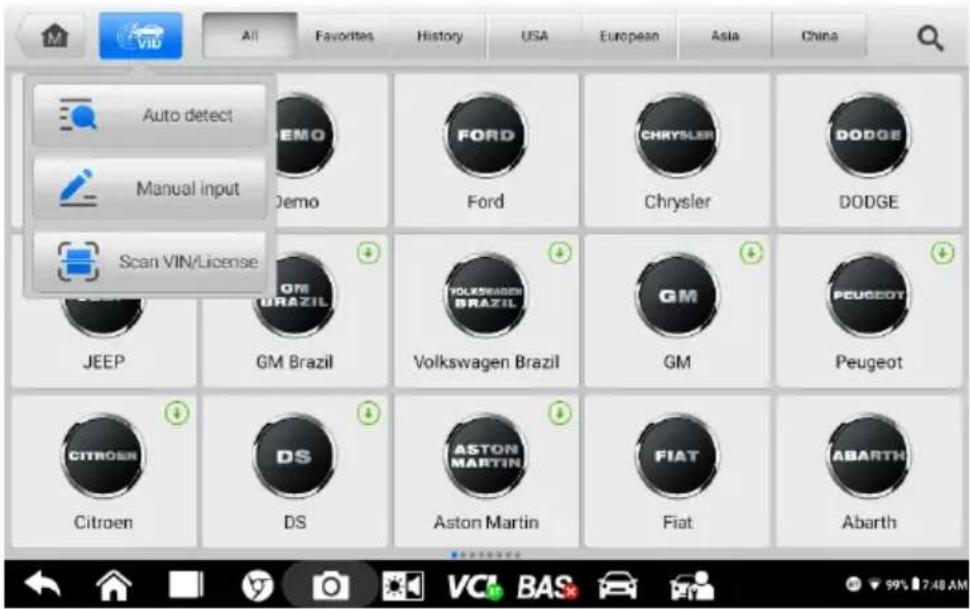
Figure 9-2 Exemple d'écran de détection automatique
Suivant véhicule, l' Auto VI N La fonction peut être encore disponible après la sélection d'une marque de véhicule. Sélectionnez Sélection automatique et le système acquerra les informations VIN automatiquement ou permettre aux utilisateurs d'entrer le VIN manuellement.
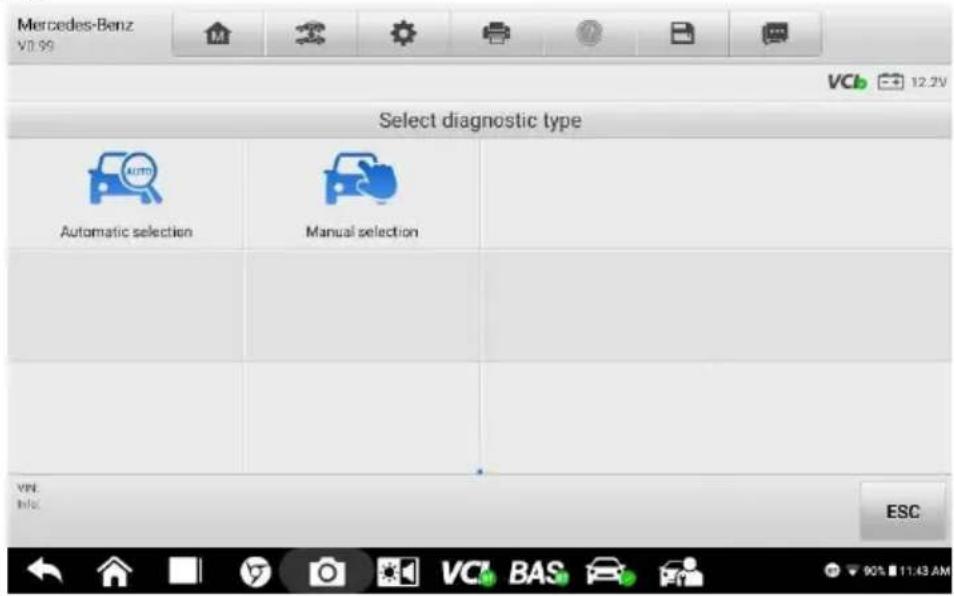
Figure 9-3 Exemple d'écran de sélection de véhicule
Pour les véhicules qui ne prennent pas en charge la fonction Auto VI N Scan, le système de diagnostic MaxiBAS vous permet de saisir manuellement le VIN ou le numéro de licence du véhicule, ou simplement de prendre une photo de l'autocollant VIN pour une identification rapide du véhicule.
Pour effectuer une saisie manuelle
- Appuyez sur le bouton Diagnostics dans le menu des tâches MaxiBAS. Le menu
Véhicule s'affiche.
- Appuyez sur le bouton VI D Scan dans la barre d'outils supérieure.
- Sélectionnez Saisie manuelle.
- Appuyez sur la zone de saisie et saisissez le code VIN ou le numéro de licence correct.
- Appuyez sur OK. Le véhicule sera identifié et mis en correspondance avec la base de données des véhicules et l'écran Diagnostics du véhicule s'affichera.
- Appuyez sur l'icône "x" dans le coin supérieur droit pour quitter la saisie manuelle.
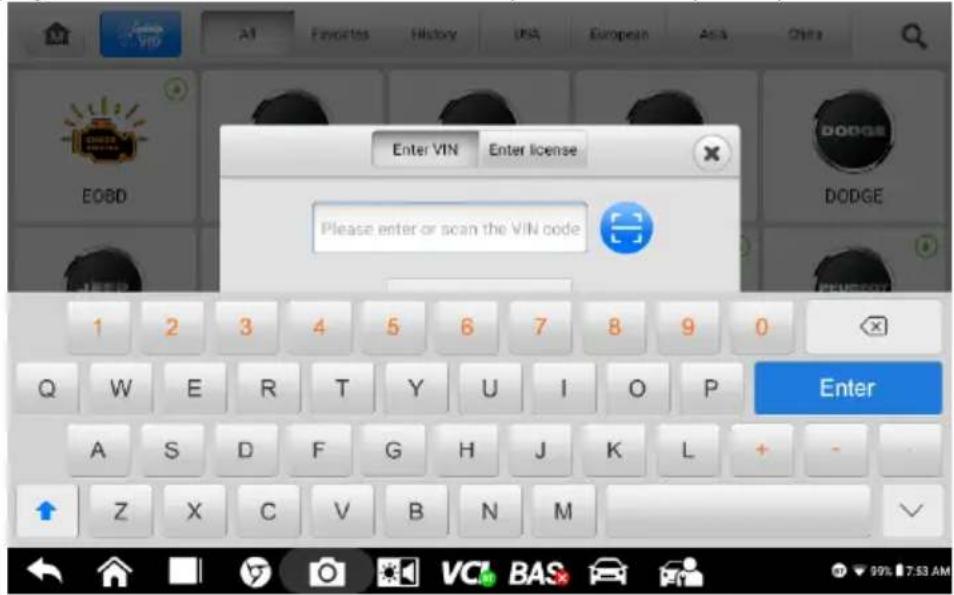
Figure 9-4 Exemple d'écran de saisie du VIN
9.2.3 Analyser le NIV
Appuyez sur Scan VIN dans la liste déroulante (voir Figure 9-2) et la caméra s'ouvrira. Sur le côté droit de l'écran, de haut en bas, trois options sont disponibles: Scan Bar Code, Scan VIN et Scan License.
Remarque
La méthode de reconnaissance de plaque d'immatriculation est prise en charge dans des pays et régions limités. Veuillez entrer manuellement le numéro de licence s'il n'est pas disponible.
Sé lectionnez l'une des trois options et positionnez la tablette pour aligner le VIN ou le numé ro de licence dans la fenê tre de numé risation, le résultat s'affichera dans la boî te de dialogue. Résultat de la reconnaissance après la numé risation. Appuyez sur OK pour confirmer le résultat, puis l'écran de confirmation des informations sur le véhicule s'affichera. Si toutes les informations sur le véhicule sont correctes, appuyez sur l'icône au milieu de l'écran pour confirmer le VIN du véhicule testé. Appuyez sur OK pour continuer.
Si le numé ro VIN/licence ne peut pas être scanned, veuillez saisir manuellement le numé ro VIN/licence après avoir appuyé sur l'icô ne du stylo (2). Appuyez sur OK pour continuer.
Entrez manuellement le numéro de licence et sélectionnez une marque de véhicule dans l'écran de confirmation des informations sur le véhicule. Appuyez sur l'icône Diagnostics au milieu de l'écran pour confirmer le VIN du véhicule testé. Appuyez sur OK pour continuer.
9.2.4 Sélection manuelle du vé hicule
Lorsque le VIN n'est pas automatiquement récupérable via l'ECU du véhicule ou que le VIN spécifique est inconnu, vous pouvez sélectionner le véhicule manuellement.
Sélection de véhicule étape par étape
Ce mode de sélection de véhicule est guidé par un menu. Appuyez sur le L'icône du fabricant sur l'écran du menu du véhicule et l'écran de sélection du type de diagnostic s'affichent. Appuyez sur Sélection manuelle. Sélectionnez les informations sur le véhicule (par exemple, la marque, le modèle, la capacité, le type de moteur et l'année e modèle). Chaque sélection vous fait passer à l'écran suivant. Le bouton ESC vous ramè nera à l'écran précédent.
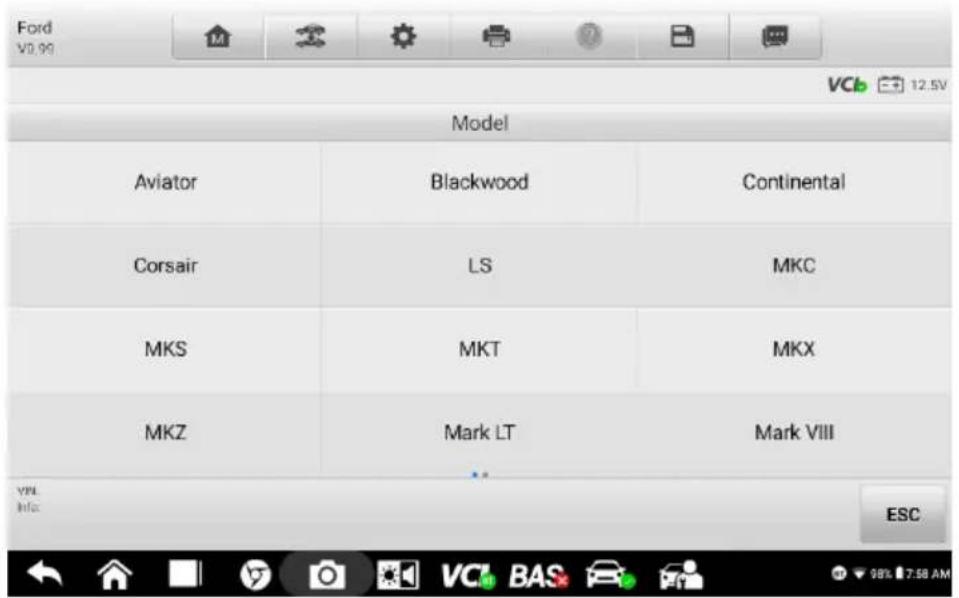
Figure 9-5 Exemple d'é cran de sélection manuelle de vé hicule
9.2.5 Identification alternative du vé hicule
Parfois, la tablette peut ne pas être en mesure d'identifier un véhicule. Pour ces véhicules, l'utilisateur peut effectuer un test de diagnostic OBDII ou EOBD géné rique. Voir Opérations OBDII géné riques pour plus d'informations.
Une fois les informations sur le vé hicule sélectionné es, appuyez sur le bouton Oui dans le coin infé rieur droit de l'é cran pour ouvrir la page du menu Diagnostic. Cette section comprend les fonctions couramment utilisé es, notamment la recherche automatique, l'unité de contrôle le,
etc. Les fonctions disponibles varient selon le vé hicule.
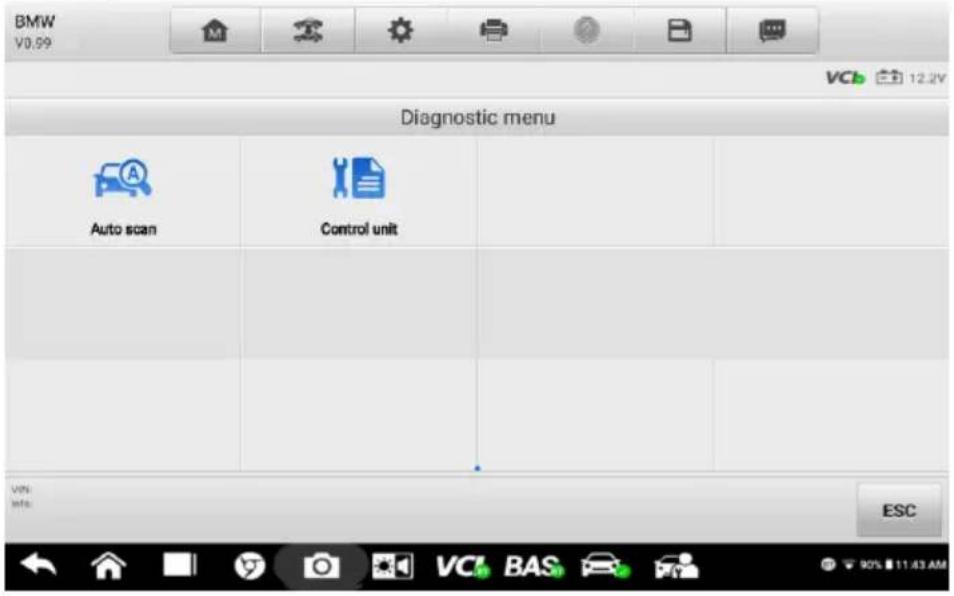
Figure 9-6 Exemple d'é cran du menu Diagnostics
9.4 Balayage automatique
La fonction Auto Scan effectue une analyse complète de tous les systèmes de l'ECU du vé hicule pour localiser les défauts et récupé rer les DTC.
Pour effectuer une analyse automatique:
- Appuyez sur le bouton Diagnostics dans le menu des tâches MaxiBAS. Choisissez les informations de vé hicule correspondantes et accé dez à la page de diagnostic du vé hicule.
- Sélectionnez Analyse automatique dans le menu principal pour accéder à l'interface de diagnostic.
- Les modules du système du véhicule seront automatiquement scannés.
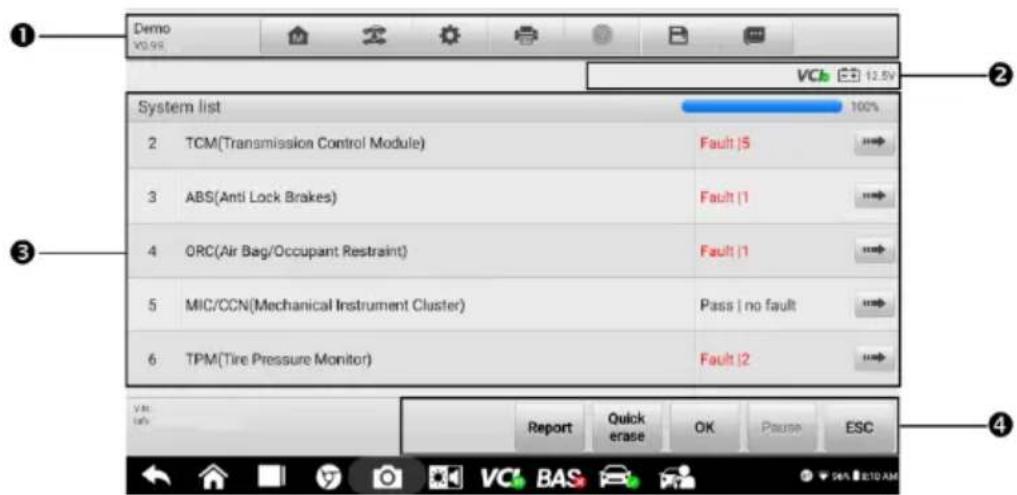
Figure 9-7 Exemple d'écran d'opération de balayage automatique
- Barre d'outils de diagnostic
- Barre d'informations d'état
- Section principale
- Boutons de fonction
Barre d'outils de diagnostic
La barre d'outils de diagnostic contient des boutons qui vous permettent d'imprimer ou d'enregistrer les donné es affiché es et d'effectuer d'autres opérations. Le tableau ci-dessous fournit une brè ve description des opérations des boutons de la barre d'outils Diagnostics:
Tableau 9-2 Boutons de la barre d'outils de diagnostic
| Nom | Bouton | Description |
| Maison |  | Revient au menu des tâches MaxiBAS. |
| Échange de véhicule |  | Quitte la session de diagnostic et revient à l'écran du menu du véhicule pour sélectionner un autre véhicule à tester. |
| Paramètres |  | Ouvre le Écran de réglage.Voir _Paramètres à la page 93. |
| Imprimer |  | Enregistre et imprime une copie des données affichées.Voir Paramètres d'impression à la page 94. |
| Aider |  | Fournit des instructions et des conseils pour les opérations de diverses fonctions de diagnostic. |
| SauvegarderEnregistrement de données |   | Fournit deux façons d'enregistrer des données:Appuyez sur Enregistrer cette page pour prendre une image de capture d'écran.Appuyez sur Enregistrer toutes les données pour enregistrer un fichier PDF (cette option est utilisée lorsque les données s'affichent sur plusieurs écrans).Ces fichiers sont stockés dans l'application Data Manager pour un examen ultérieur.Voir Gestionnaire de données sur la page 83.Utilisez cette fonction lorsque vous rencontrez une erreur lors du test ou du diagnostic d'un véhicule. Cette fonction enregistrera les données de communication et les informations de l'ECU du véhicule d'essai et envoyé au personnel technique d'autel pour examiner et fournir une solution.Rendez- vous sur l'applicationSupportpour suivre le dossier.Voir l'enregistrement desdonnéesà la page 106. |
Pour imprimer les données de diagnostic:
- Appuyez sur le bouton Diagnostics dans le menu Travail. Le bouton Imprimer de la barre d'outils de diagnostic est disponible dans toutes les opérations de diagnostic.
- Appuyez sur Imprimer et un menu déroulant s'affichera.
a) Imprimer cette page — imprime une copie de l'écran actuel uniquement.
b) Imprimer toutes les données — imprime une copie PDF de toutes les données affichées.
- Un fichier temporaire sera créé et envoyé via l'ordinateur à l'imprimante.
- Lorsque le fichier est envoyé, un message de confirmation s'affiche.
NOTE
Assurez-vous que la tablette et l'imprimante sont correctement connectées avant d'imprimer.
Pour soumettre des rapports d'enregistrement de données dans Diagnostics:
- Appuyez sur le bouton Diagnostics dans le menu des tâches MaxiBAS. Le bouton Enregistrement de données sur la barre d'outils de diagnostic est disponible dans toutes les opérations de diagnostic.
- Appuyez sur le bouton Enregistrement des données pour afficher les options d'erreur. Sélectionnez une erreur spécifique et un formulaire de soumission s'affichera pour vous permettre de remplir les informations du rapport.
- Appuyez sur le bouton Envoyer dans le coin supérieur droit de l'écran pour soumettre le rapport via Internet, et un message de confirmation s'affichera une fois envoyé avec succès.
Barre d'informations d'état
La barre d'informations d'état en haut de la section principale affiche les éléments suivants:
- Icône VCI — indique l'état de la communication entre la tablette et l'appareil VCI.
- Icône de la batterie — indique l'état de la batterie du véhicule.
Section principale
La section principale varie en fonction de l'é tape des opérations qui affiche les sélections d'identification du véhicule, le menu principal, les données de test, les messages, les instructions et d'autres informations de diagnostic.
Colonne 1 — affiche les numé ros de système.
Colonne 2 — affiche les systè mes analysés.
Colonne 3 — affiche les résultats de l'analyse.
- -!:- Indique que le système scanned peut ne pas prendre en charge la fonction de lecture de code ou qu'il y a une erreur de communication entre le testeur et le système de contrôle.
- -?:- Indique que le système de contrôle du véhicule a été détecté, mais que le testeur ne peut pas y accéder.
- Défaut | #: j'indique _ le(s) code(s) d'erreur détecté(s) est/sont présent(s); « # » indique la quantité de défauts détectés.
- Passe | Aucun défaut: Indique que le système a été scanned et aucun défaut m ont été détectés.
- Non scanned: Indique que le système n'a pas été scanned.
- Pas de réponse: indique que le système n'a pas reçu de réponse.
Colonne 4 - pour effectuer un diagnostic ou des tests supplémentaires sur un élément spécifique du système, appuyez sur le bouton fléché à droite de cet élément. Un écran de menu de fonction s'affiche.
Boutons de fonction
Le tableau ci-dessous fournit une brè ve description des opérations des boutons de fonction:
Tableau 9-3 Boutons de fonction sur l'écran de diagnostic
| Nom _ | Description |
| Rapport | Affiche les données de diagnostic sous forme de rapport. |
| Effacement rapide | Supprime les codes. Un écran de message d'avertissement s'affiche pour vous informer d'une éventuelle perte de données lorsque cette fonction est sélectionnée. |
| D'ACCORD | Confirme les résultats du test. Passe au diagnostic du système après avoir sélectionné le système requis en appuyant sur l'élément dans la sectio principale. |
| Pause | Interrompt temporairement le processus de numérisation. |
| ESC | Revient à l'écran précédent ou quitte la recherche automatique. |
9.5 Unité de contrô le
Cette option vous permet de localiser manuellement un système de contrôle le requis pour le test à travers une série de choix. Suivez simplement la procé dure piloté par menu et faites la sélection appropriée à chaque fois; l'application vous guidera vers le menu de la fonction de diagnostic après quelques choix.
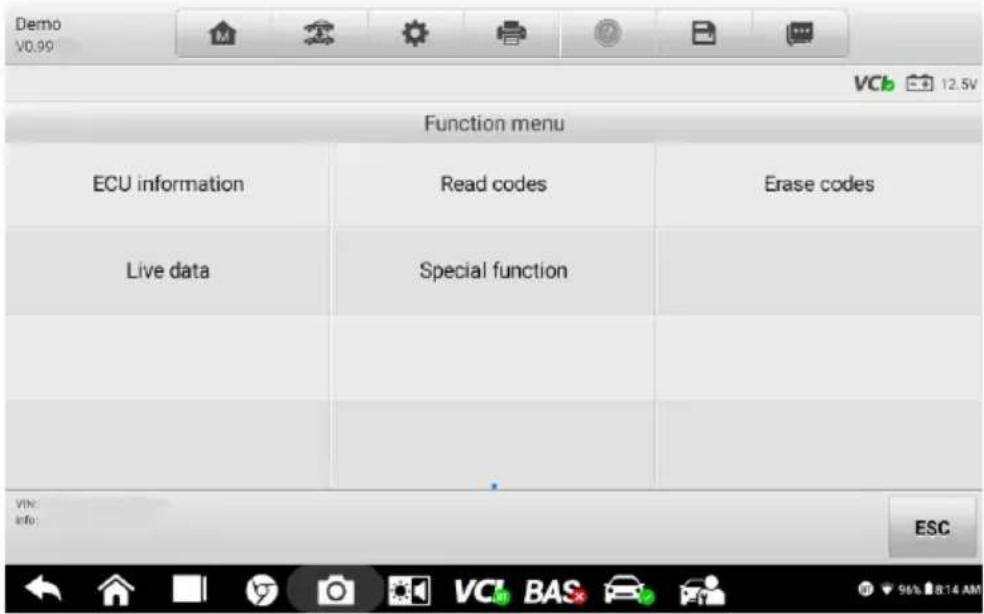
Figure 9-8 Exemple d'écran du menu des fonctions
Les fonctions disponibles peuvent varier selon le véhicule. Le menu des fonctions peut inclure:
- Informations sur l'ECU — affiche des informations détaillées sur l'ECU.
- Lire les codes — affiche les informations DTC détaillées extraites du module de commande du véhicule.
- Effacer les codes — effacer les enregistrements DTC et autres données de l'ECU du vé hicule.
- Données en direct - récupère et affiche les données et les paramètres en direct de l'ECU du véhicule.
Des messages s'affichent lorsqu'une saisie supplémentaire est nécessaire avant de continuer. Il existe trois principaux types de messages à l'écran: Confirmation, Avertissement et Erreur.
- Messages de confirmation
Ceux-ci s'affichent gé né ralement sous la forme d'un é cran "Informations", lorsque vous è tes sur le point d'effectuer une action irré versible ou lorsqu'une action a été lancé et que votre confirmation est nécessaire pour continuer.
Lorsqu'une réponse de l'utilisateur n'est pas requise, le message ne s'affiche que briè vement.
- Messages d'avertissement
Ceux-ci s'afficheront lorsque l'action sélectionnée risque d'entraîner une modification irré versatile ou une perte de donné es. Un exemple de ce message est le message « Effacer les codes ».
- Messages d'erreur
Ceux-ci s'afficheront lorsqu'une erreur systé mique ou procé durale se produit. Les erreurs possibles incluent la dé connexion du câ ble ou l'interruption de la communication.
9.5.2 Faire des sélections
L'application Diagnostics est un programme piloté par menu qui présente une série d'options, une à la fois. Lorsque vous effectuez une sélection dans un menu, le menu suivant de la série s'affiche. Chaque sélection rétrécit l'objectif et conduit au test souhaité. Utilisez votre doigt pour faire des sélections de menu.
9.6 Informations sur l'ECU
Cette fonction ré cupé re et affiche les informations spécifiques à l'unité de contrôle le testé e, y compris le type d'unité et les numé ros de version.
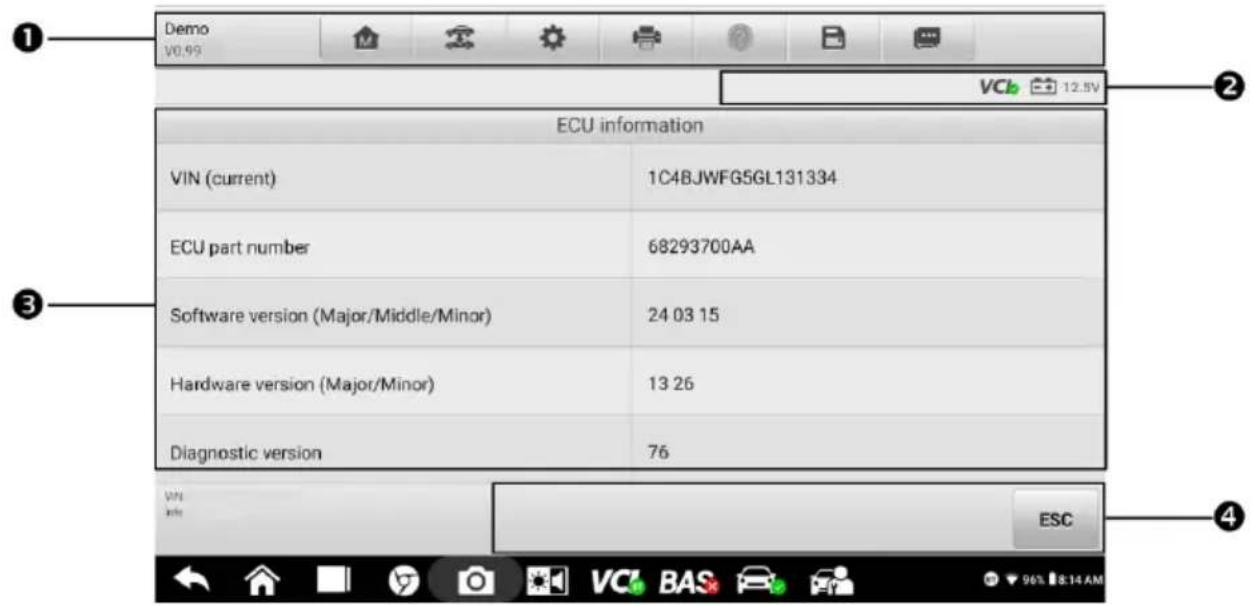
Figure 9-9 Exemple d'écran d'informations sur l'ECU
- Barre d'outils de diagnostic (voir Tableau 9-2 Boutons de la barre d'outils de diagnostic)
- Barre d'informations d'état
- Section principale — la colonne de gauche affiche les noms des éléments, tandis que la colonne de droite affiche les spécifications ou les descriptions.
- Boutons de fonction — dans cet exemple, seul un bouton ESC est disponible. Appuyez dessus pour quitter après avoir visionné.
9.7 Lire les codes
Cette fonction ré cupé re et affiche les DTC du système de contrôle le du véhicule. L'é cran Lire les codes varie pour chaque véhicule testé. Pour certains véhicules, les donné es d'arrêt sur image peuvent également être ré cupé ré es pour être visualisé es. Un exemple d'é cran Lire les codes s'affiche comme ci-dessous:
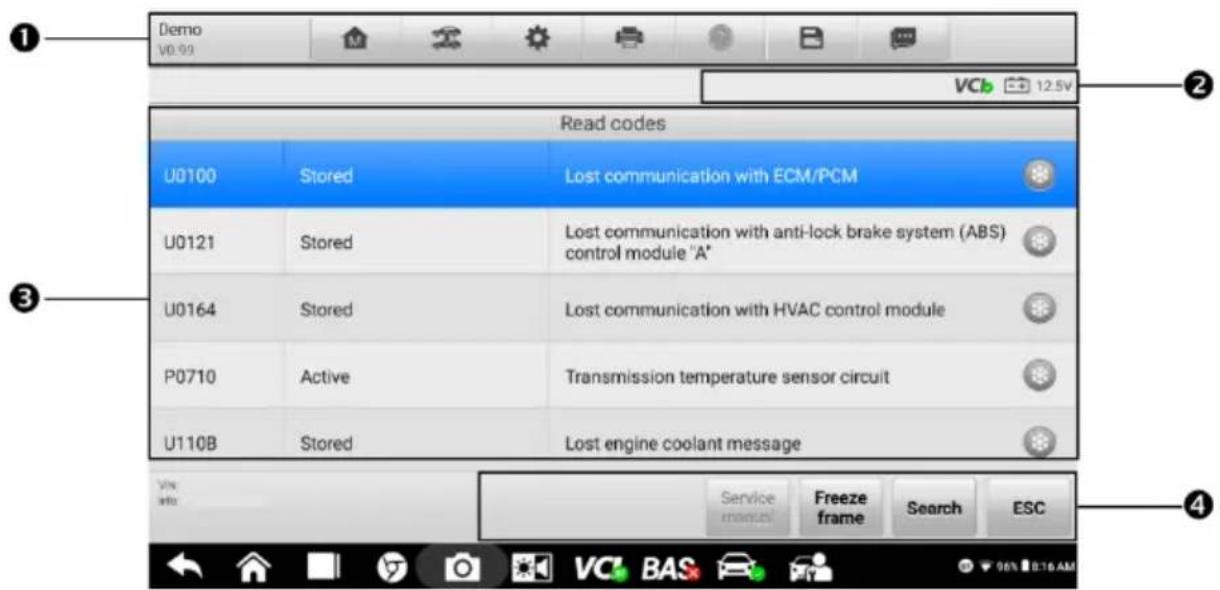
Figure 9-10 Exemple d'é cran de lecture de codes
- Barre d'outils de diagnostic (voir Tableau 9-2 Boutons de la barre d'outils de diagnostic)
- Barre d'informations d'état
- Section principale
Colonne 1 — affiche les codes récupérés du véhicule.
Colonne 2 — indique l'état des codes récupérés.
Colonne 3 — fournit des descriptions détaillées des codes récupérés.
Colonne 4 — ne s'affiche que lorsque les données d'arrêt sur image sont disponibles pour la visualisation. La sélection de cette icône affichera un écran de données, qui ressemble et se comporte de la même manière que l'écran Lire les codes.
- Boutons de fonction
Service manuel — appuyez pour afficher les informations sur les codes d'erreur, les instructions de réparation et d'autres informations d'aide.
Arrêt sur image — une icône de flocon de neige s'affiche lorsque les données d'arrêt sur image sont disponibles pour la visualisation. Appuyez sur l'icône pour afficher l'écran de données. L'interface Freeze Frame est similaire à celle de l'interface Read Codes et partage des opérations similaires.
✿ Recherche — appuyez pour rechercher le DTC sélectionné pour des informations supplémentaires sur Internet.
✿ ESC — touchez pour revenir à l'écran précédent ou quitter la fonction.
9.8 Effacer les codes
Après avoir lu les codes récupé rés du véhicule et effectué certaines ré parations, vous pouvez effacer les codes du véhicule en utilisant cette fonction. Avant d'exé cuter cette fonction, assurez-vous que la clé de contact du véhicule est en position ON (RUN) avec le moteur é teint.
Pour effacer les codes:
- Robinet Effacer les codes dans le menu de fonction.
- Un message d'avertissement s'affiche pour vous informer de la perte de donné es lorsque vous appuyez sur ce bouton.
a) Appuyez sur Oui pour continuer. Un écran de confirmation s'affiche lorsque l'opération est terminée avec succès.
b) Appuyez sur Non pour quitter.
-
Appuyez sur ÉCHAP sur l'écran de confirmation pour quitter Effacer les codes.
-
Vé rifiez à nouveau la fonction Lire les codes pour vous assurer que l'opération a ré ussi.
Lorsque cette fonction est sélectionnée, l'écran affiche la liste des données du module sé lectionné. Les paramè tres s'afficheront dans l'ordre dans lequel ils sont transmis par l'ECU, attendez-vous donc à des variations entre les vé hicules.
Le dé filement gestuel vous permet de vous dé placer rapidement dans la liste des donné es. Faites glisser votre doigt vers le haut ou vers le bas sur l'écran pour repositionner les paramè tres affichés si les donné es occupent plus d'un écran. La figure ci-dessous affiche un écran typique de donné es en direct:
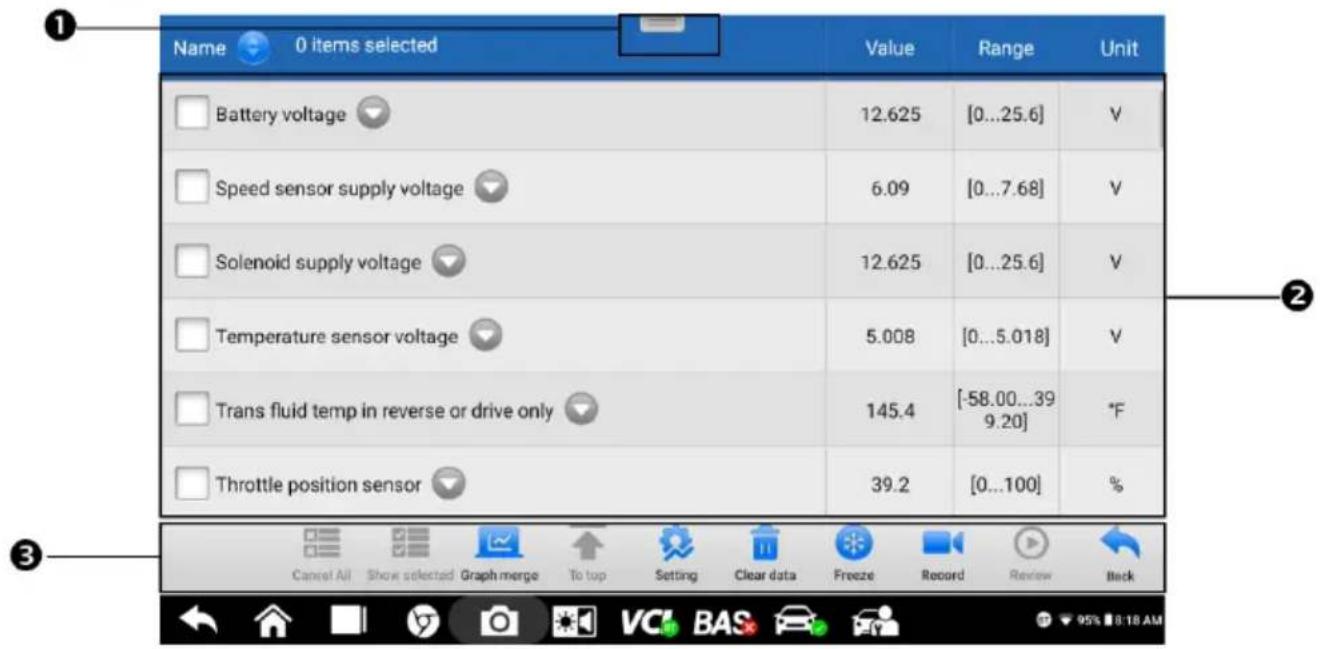
Figure 9-11 Exemple d'é cran de donné es en direct
-
Barre d'outils de diagnostics — Appuyez sur l'icône de menu parallèle en haut de l'écran pour afficher les boutons de la barre d'outils de diagnostics (voir Tableau 9-2 Boutons de la barre d'outils de diagnostics).
-
Section principale
Colonne de nom — affiche les paramètres.
a) Case à cocher — appuyez sur la case à cocher à gauche d'un paramètre pour sélectionner l'élément. Appuyez à nouveau sur la case à cocher pour la désélectionner. b) Bouton déroulant - appuyez sur le bouton déroulant sur le côté droit d'un paramètre pour ouvrir un sous-menu, qui fournit des modes optionnels qui affichent les données.
Colonne de valeur — affiche la valeur des paramètres.
Colonne de plage — affiche la plage des paramètres.
Colonne d'unité — affiche l'unité des valeurs de paramètre.
Pour changer le mode de l'unité, appuyez sur le bouton Paramètres dans la barre d'outils supérieure et sélectionnez le mode requis. Voir l'unité à la page 93.
- Boutons de fonction
Les opérations de tous les boutons de fonction disponibles sur l'é cran Live Data sont dé crites ci-dessous:
- Tout annuler — touchez ce bouton pour annuler tous les paramètres sélectionnés. Jusqu'à 50 paramètres peuvent être sélectionnés à la fois.
- Afficher la sélection/Tout afficher — touchez ce bouton pour basculer entre les deux options. L' un affiche les paramètres sélectionnés, l'autre affiche tous les éléments disponibles.
- Graph Merge — appuyez sur ce bouton pour fusionner les graphiques de données sélectionnés (uniquement pour le mode Waveform Graph). Cette fonction est très utile pour comparer différents paramètres.

NOTE
Ce mode prend en charge la fusion de 2 à 5 paramè tres de diffé rents graphiques. Seuls les paramè tres quantitatifs sont pris en charge.
Pour fusionner les graphiques de données sélectionnés:
- Sélectionnez les paramètres à fusionner.
- Appuyez sur le bouton Graph Merge en bas de l'écran Live Data.
a) Ce mode ne prend en charge que les paramètres quantitatifs pouvant être représentés numériquement. Si des paramètres non numériques sont sélectionnés, un message s'affichera informant l'utilisateur que les paramètres sélectionnés ne sont pas pris en charge dans ce mode et de sélectionner 2 à 5 paramètres numériques. Appuyez sur Compris pour revenir à l'écran précédent et sélectionner les paramètres pris en charge.
b) Lorsque des paramètres non pris en charge sont sélectionnés, un message s'affiche pour conseiller à l'utilisateur de sélectionner uniquement les paramètres pris en charge. Un message s'affichera également si plus de 5 paramètres ont été sélectionnés. Veuillez sélectionner 2 à 5 paramètres pris en charge et appuyez sur le bouton OK pour fusionner.
- Appuyez sur le bouton Annuler la fusion en bas de l'écran Live Data pour annuler la fusion.
- Vers le haut — déplace un élément de données sélectionné vers le haut de la liste.
- Réglage — appuyez pour régler la durée d'enregistrement: De 5 secondes à 60 minutes.
Pour définir la durée d'enregistrement des données en direct:
- Appuyez sur le Bouton de réglage en bas de l'écran Live Data.
- Appuyez sur le > bouton à droite de Durée d'enregistrement après la barre de déclenchement et sélectionnez une durée.
- Appuyez sur OK pour enregistrer les paramètres et revenir à l'écran de configuration des données en direct, ou appuyez sur le bouton "x" dans le coin supérieur droit pour quitter sans enregistrer.
- Appuyez sur Terminé dans le coin supérieur droit de l'écran Paramètres des données en direct pour confirmer et enregistrer les paramètres, et revenir à
l'écran Données en direct, ou appuyez sur Annuler pour quitter sans enregistrer.
- Effacer les données — appuyez sur pour effacer toutes les données en direct mises en cache.
● Geler — affiche une capture fixe des données récupérées.
Reprendre — appuyez pour quitter le mode de gel des données et revenir à l'affichage des données en direct.
Image précédente — passe à l'image précédente de données figées.
✿ Lecture /Pause — appuyez pour lire/mettre en pause les données gelées.
Image suivante — passe à l'image suivante de données figées.
- Enregistrer — démarre l'enregistrement des données en direct des éléments de données sélectionnés. Appuyez sur le bouton Enregistrer en bas de l'écran Live Data. Un message s'affichera invitant l'utilisateur à sélectionner les paramètres à enregistrer. Appuyez sur Compris pour confirmer. Faites défiler vers le bas et sélectionnez les données à enregistrer. Appuyez sur le bouton Enregistrer pour commencer l'enregistrement. Appuyez sur le bouton Reprendre pour arrêter l'enregistrement. Les données en direct enregistrées peuvent être visualisées dans la section Révision en bas de l'écran Données en direct. Les données enregistrées peuvent également être consultées dans l'application Data Manager.
✿ Reprendre — Touchez pour arrêter l'enregistrement des données et pour revenir à l'affichage normal des données.
Indicateur — s'affiche lorsque la fonction d'enregistrement est appliquée. Appuyez pour définir des drapeaux pour marquer les points d'intérêt lors de l'enregistrement des données. Des notes peuvent être ajoutées pendant lecture dans Review ou Data Manager. Sélectionnez le drapeau de préréglage pour ouvrir une fenêtre contextuelle et afficher un clavier virtuel pour saisir des notes.
- Révision _ — passe en revue les données enregistrées. Appuyez sur pour afficher une liste d'enregistrements. Sélectionnez un élément à réviser.

NOTE
Seules les données enregistrées pendant l'opération en cours peuvent être consultées sur l'écran Live Data. Toutes les données historiques enregistrées peuvent être examinées dans Review Data dans l'application Data Manager.
✿ Fusion de graphes — fusionner les graphiques de données sélectionnés.
✿ Afficher la sélection — affiche les éléments de paramètre sélectionnés.
Image précédente — passe à l'image précédente de données enregistrées.
✿ Lecture / Pause - appuyez pour lire / mettre en pause l'enregistrement données.
◇ Image suivante — passe à l'image suivante de données enregistrées.
Retour — quitte l'écran Review et revient à l'écran Live Data.
- Dos — revient à l'écran précédent ou quitte la fonction.
Mode d'affichage
Il existe quatre types de modes d'affichage disponibles pour la visualisation des donné es, qui vous permettent de visualiser diffé rents types de paramè tres de la manière re la plus appropriée.
Appuyez sur le bouton dé roulant à droite d'un paramè tre pour ouvrir un sous-menu. Un total de sept boutons seront affichés: Les quatre boutons sur la gauche repré sentent diffé rents modes d'affichage des données, plus un bouton Information (actif lorsque des informations supplémentaires sont disponibles), un bouton Changement d'unité (pour changer l'unité des données affichées) et un bouton Bouton de déclenchement (appuyez pour ouvrir la fenêtre Paramè tres de dé clenchement).
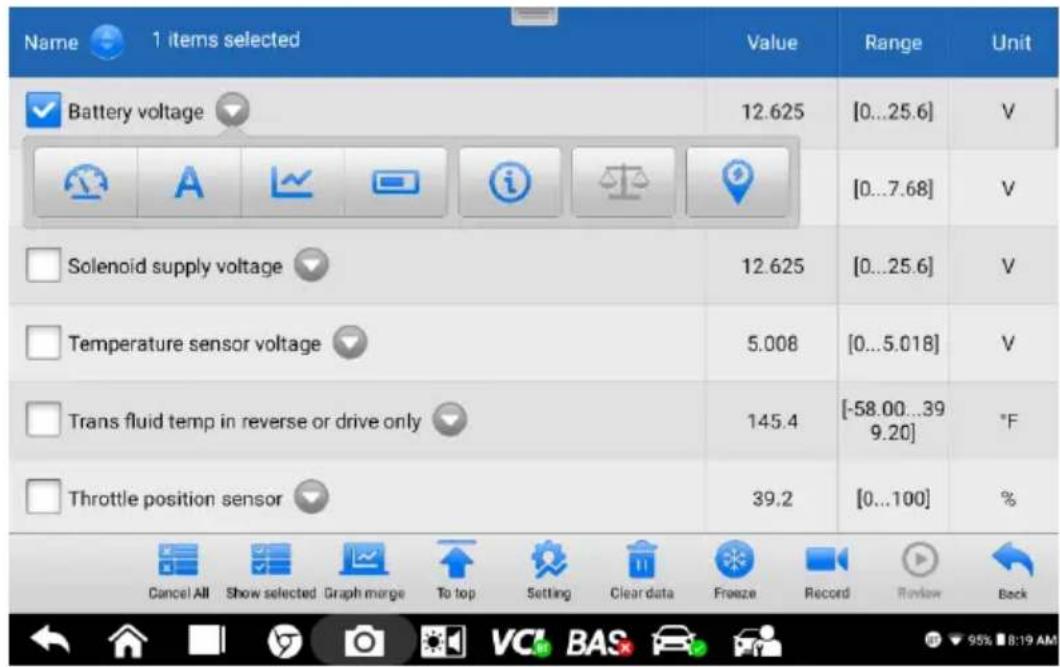
Figure 9-12 Exemple d'é cran du mode d'affichage
Chaque élément de paramè tre affiche son mode sé lectionné indé pendamment.
- Mode jauge analogique — affiche les paramètres dans des graphiques de jauge.
- Mode texte — le mode par défaut qui affiche les paramètres sous forme de liste de textes.
NOTE
Les paramètres d'état, tels qu'un interrupteur indiquant ON, OFF, TRUE et FALSE, ne peuvent être affichés qu'en mode texte. Les paramètres de valeur, tels que la lecture d'un capteur, peuvent être affichés en mode texte et graphique.
- Mode graphique de forme d'onde — affiche les paramètres dans des graphiques de forme d'onde.
Dans ce mode, cinq boutons de contrôle s'afficheront sur le côté droit de l'élément de paramè tre, vous permettant de manipuler l'é tat d'affichage.
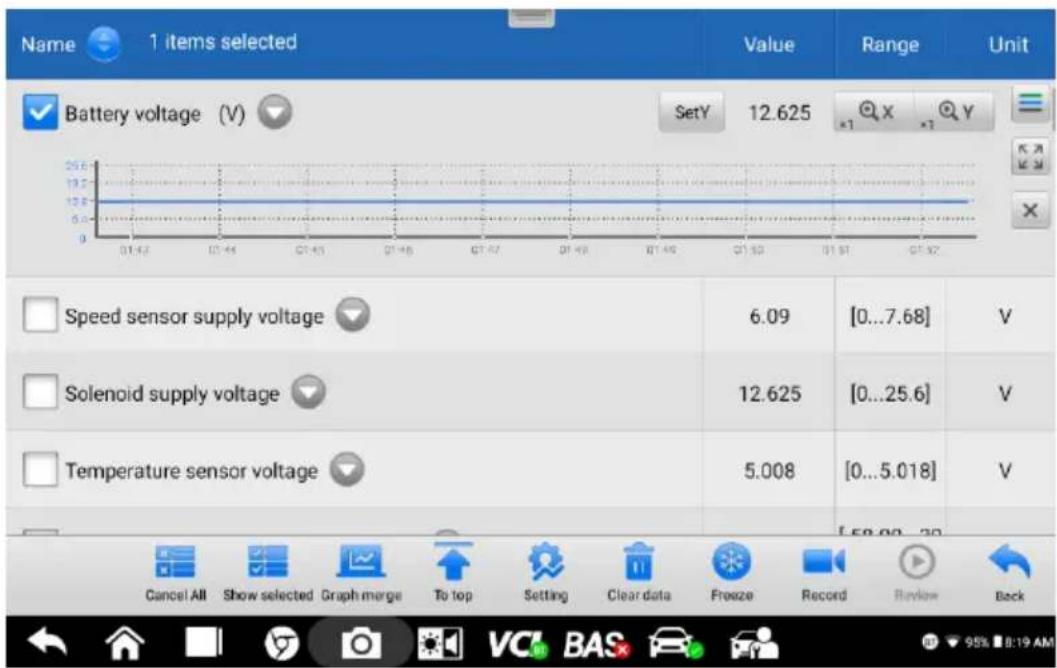
Figure 9-13 Écran du mode graphique de forme d'onde d'é chantillon
- Bouton Paramètres (SetY) — définit les valeurs minimum et maximum de l'axe Y.
- Bouton d'échelle — modifie les valeurs d'échelle.
Il y a deux boutons d'échelle affichés au-dessus du graphique de forme d'onde sur le côté droit, qui peuvent être utilisés pour modifier les valeurs d'échelle de l'axe X et de l'axe Y du graphique. Quatre échelles sont disponibles pour l'axe X: x1, x2, x4 et x8, et trois échelles sont disponibles pour l'axe Y: x1, x2 et x4.
- Bouton Modifier — e dit la couleur de la forme d'onde et l'épaisseur de la ligne.
- Bouton de zoom avant — touchez pour afficher le graphique de données sélectionné en plein écran.
- Bouton Quitter — touchez pour quitter le mode graphique de forme d'onde.
Affichage plein écran — cette option n'est disponible qu'en mode graphique de forme d'onde et est principalement utilisée dans l'état Graph Merge pour la comparaison de données. Il y a quatre boutons de contrôle disponibles sur le côté supérieur droit de l'écran sous ce mode.
- Bouton d'échelle — touchez pour modifier les valeurs d'échelle sous le graphique de la forme d'onde. Quatre échelles sont disponibles pour l'axe X: x1, x2, x4 et x, et trois échelles sont disponibles pour l'axe Y: x 1, x2 et x4.
- Bouton Modifier — touchez pour ouvrir une fenêtre d'édition, dans laquelle vous pouvez définir la couleur de la forme d'onde et l'épaisseur de ligne affichées pour le paramètre sélectionné.
- Bouton de zoom arrière — appuyez pour quitter le mode plein écran.
- Bouton Quitter — touchez pour quitter le mode graphique de forme d'onde.
Pour modifier la couleur de la forme d'onde et l'épaisseur de la ligne dans un graphique de données:
- Sélectionnez les paramètres à afficher en mode Waveform Graph.
- Appuyez sur le bouton Modifier et une fenêtre de modification s'affichera.
- Le paramètre est sélectionné automatiquement dans la colonne de gauche.
- Sélectionnez une couleur dans la deuxième colonne.
- Sélectionnez une épaisseur de ligne dans la colonne de droite.
- Appuyez sur Terminé pour enregistrer les paramètres et quitter, ou appuyez sur Annuler pour quitter sans enregistrer.
NOTE
En mode plein écran, vous pouvez modifier la couleur de la forme d'onde et l'é paisseur de la ligne en appuyant sur le bouton Modifier dans le coin supé rieur droit de l'é cran.
- Mode jauge numérique — affiche les paramètres sous la forme d'un graphique de jauge numérique.
Paramètres de déclenchement
Appuyez sur le bouton dé roulant à droite d'un paramè tre pour ouvrir un sous-menu. Le bouton Trigger est le dernier du sous-menu. Appuyez sur pour afficher la fenê tre Paramè tres de dé clenchement.
Sur l'écran Paramètres de déclenchement, vous pouvez définir une plage standard en remplissant une valeur minimale et une valeur maximale. En cas de dépassement de cette plage, la fonction de déclenchement sera exécutée et l'appareil enregistrera et sauvegardera automatiquement les données générées. Vous pouvez consulter les données en direct enregistrées en appuyant sur le bouton Revoir en bas de l'écran.
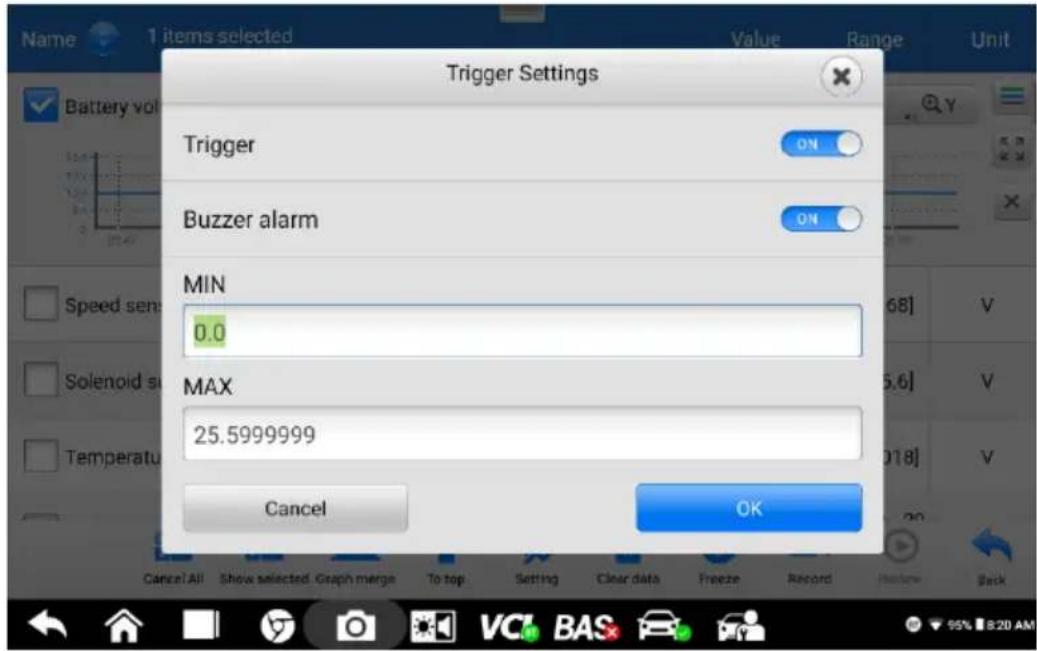
Figure 9-14 Exemple d'é cran des paramè tres de dé clenchement
Deux boutons et deux zones de saisie sont disponibles dans la fenêtre Paramètres de déclenchement.
a) Trigger On — active et désactive le déclencheur. Le déclencheur est activé par défaut.
b) Alarme sonore — active et désactive l'alarme. La fonction d'alarme émet un bip sonore pour vous avertir lorsque la lecture des données atteint les valeurs minimales ou maximales prédéfinies. L'alarme sonore ne retentira qu'au premier déclenchement.
c) MIN — appuyez sur cette zone de saisie pour afficher un clavier virtuel afin de saisir la valeur de seuil inférieure requise.
d) MAX — touchez cette zone de saisie pour afficher un clavier virtuel pour entrer la valeur du seuil supérieur requis.
Pour définir un déclencheur:
- Appuyez sur le bouton déroulant à droite d'un paramètre pour ouvrir un sous-menu.
- Appuyez sur le déclencheur sur le côté droit du sous-menu pour ouvrir la fenêtre Paramètres de déclenchement.
- Appuyez sur le bouton MIN sur le côté droit et saisissez la valeur minimale requise.
- Appuyez sur le bouton MAX sur le côté droit et entrez la valeur maximale requise.
- Appuyez sur OK pour enregistrer les paramètres et revenir à l'écran Live Data, ou appuyez sur Cancel pour quitter sans enregistrer.
Quand le déclencheur est défini, une marque de déclenchement s'affichera devant le paramè tre. La marque est grise lorsqu'elle n'est pas dé clenché e et orange lorsqu'elle est dé clenchée. De plus, deux lignes horizontales s'affichent sur chacun des graphiques de donné es (lorsque le mode graphique de forme d'onde est appliqué) pour indiquer le point d'alarme. Les lignes de seuil sont affiché es dans diffé rentes couleurs pour les diffé rencier de la forme d'onde du paramè tre s.
9.10 Essai actif
La fonction Active T e st est utilisée pour accéder aux tests de sous-systèmes et de composants spécifiques au vé hicule. Les tests disponibles varient selon vé hicule.
Lors d'un test actif, la tablette envoie des commandes à l'ECU pour activer les actionneurs. Ce test dé termine l'inté grité du système ou de la pièce en lisant les donné es de l'ECU ou en surveillant le fonctionnement des actionneurs. De tels tests peuvent inclure le basculement entre deux positions d'un solé noï de, d'un relais ou d'un interrupteur.
La sélection de Test actif affiche un menu des options de test disponibles. Les tests disponibles varient selon le vé hicule. Sé lectionnez un test dans les options du menu. Suivez les instructions affiché es à l'é cran pour terminer le test. Les procé dures et les instructions varient selon le vé hicule.
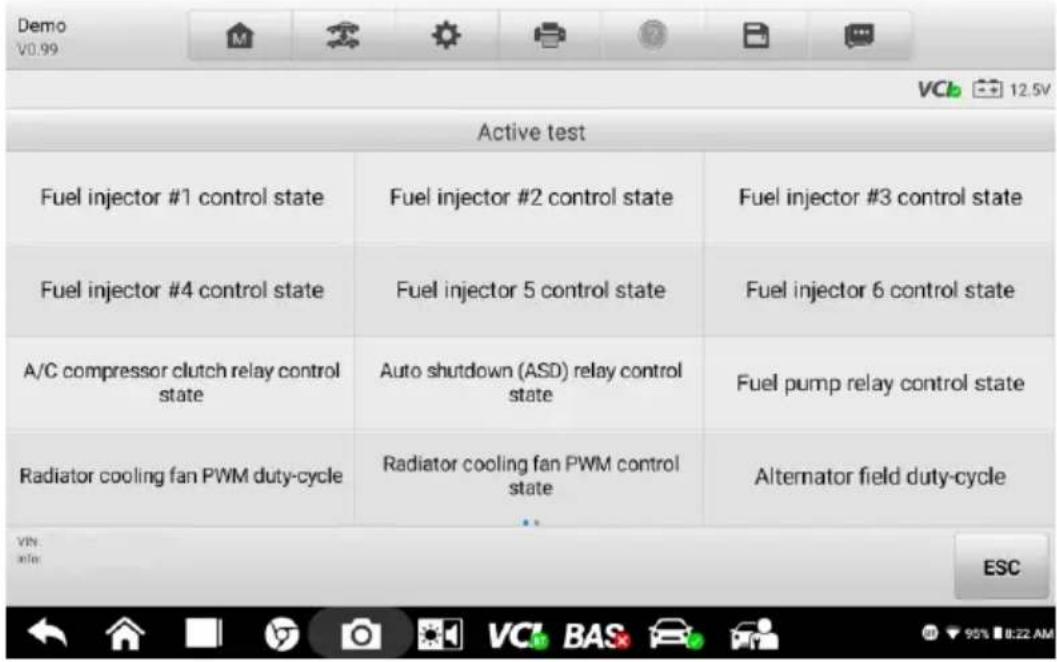
Figure 9-15 Exemple d'é cran de test actif
Les boutons de fonction dans le coin infé rieur droit de l'é cran Active Test manipulent les signaux de test. Les instructions opérationnelles sont affiché es dans la section principale de l'é cran de test. Suivez les instructions à l'é cran et effectuez les sélections approprié es pour terminer les tests.
Appuyez sur le bouton ESC pour quitter le test une fois terminé.
9.11 Opérations OBDII gé né riques
Le diagnostic de vé hicule OBDII/EOBD offre un moyen rapide de vé rifier les DTC, d'isoler la cause d'un voyant lumineux de dysfonctionnement (MIL) sur le tableau de bord, de vé rifier l'é tat du moniteur avant les tests de certification des é missions, de vé rifier les ré parations et d'effectuer d'autres services lié s aux é missions. L'option d'accès direct OBDII est également utilisé e pour tester les vé hicules conformes OBDII/EOBD qui ne sont pas inclus dans la base de donné es de diagnostic. Les boutons de la barre d'outils de diagnostic en haut de l'é cran sont disponibles pour des diagnostics de vé hicule spécifiques.
9.11.1 Procé dure gé né rale
Pour accéder aux fonctions de diagnostic OBDII/EOBD:
- Appuyez sur le bouton de l'application Diagnostics dans le menu des tâches MaxiBAS. Le menu du véhicule s'affichera.
- Appuyez sur le bouton EOBD. Il existe deux possibilités pour établir la communication avec le véhicule.
- Auto Analyse - sélectionner pour établir la communication en utilisant chaque protocole afin de déterminer celui que le véhicule utilise.
- Protocole — sélectionnez pour ouvrir un sous-menu des protocoles disponibles. Un protocole de communication est un moyen normalisé de communication de données entre un ECM et un outil de diagnostic. Global OBD peut utiliser plusieurs protocoles de communication différents.
- Sélectionnez un protocole spécifique si l' option Protocole est sélectionnée. Attendez que le menu de diagnostic OBDII s'affiche.
-
Sélectionnez une fonction pour continuer. Les fonctions prises en charge peuvent varier selon le véhicule.
-
DTC & FFD
- Préparation I/M
- Données en direct
• Moniteur de capteur O 2
• Moniteur embarqué - Essai de composant
• Informations sur le véhicule - État du véhicule
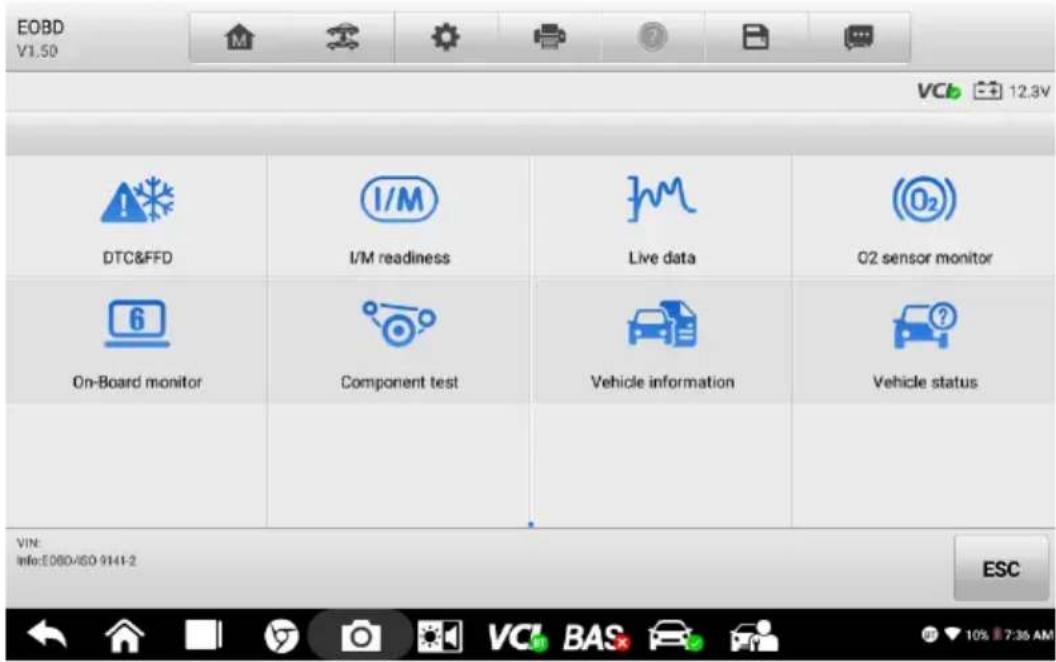
Figure 9-16 Exemple de menu de diagnostic ODBII
9.11.2 Description des fonctions
Cette section dé crit les diffé rentes fonctions de chaque option de diagnostic:
DTC & FFD
Lorsque cette fonction est sé lectionné e, l'é cran affiche une liste des codes mé morisés et des codes en attente. Lorsque les données d'arrêt sur image de certains DTC sont disponibles pour la visualisation, un bouton flocon de neige s'affiche sur le côté droit de l'élément DTC. La fonction Effacer les codes peut être appliquée en appuyant sur le
bouton de fonction en bas de l'é cran.
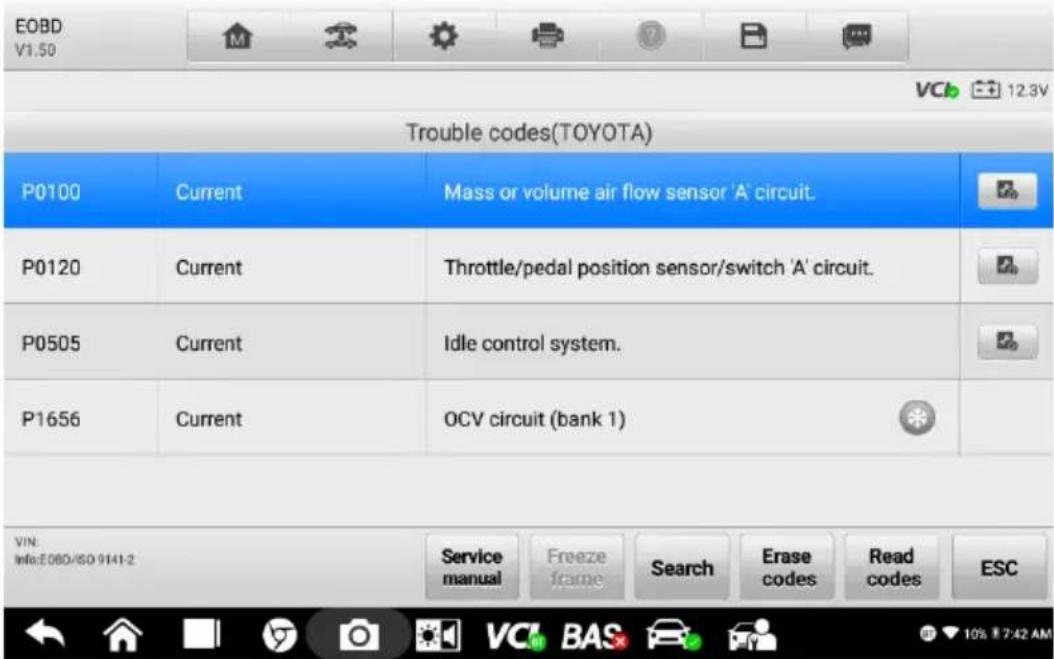
actuels sont des DTC liés aux émissions de l'ECU du véhicule. Les codes OBDII/EOBD sont classés par ordre de priorité en fonction de la gravité de leur émission, les codes de priorité supérieure écrasant les codes de priorité inférieure sur les es. La priorité du code détermine l'allumage du voyant d'anomalie (MIL) et la procédure d'effacement des codes. Les fabricants classent les codes différemment, attendez-vous donc à ce que l'affichage varie selon le véhicule.
- Codes en attente
Il s'agit de codes dont les conditions d'enregistrement ont été remplies au cours du dernier cycle de conduite, mais doivent être remplies sur deux cycles de conduite consécutifs ou plus avant que le DTC ne soit enregistré. Le but de l'affichage des codes en attente est d'aider le technicien de service après une réparation du véhicule lorsque les informations de diagnostic sont effacées, en signalant les résultats des tests après un seul cycle de conduite.
a) Si un test échoue pendant le cycle de conduite, le DTC associé sera signalé. Si le défaut en attente ne se reproduit pas dans les 40 à 80 cycles de préchauffage, le défaut est automatiquement effacé de la mémoire.
b) Les résultats des tests rapportés n'indiquent pas nécessairement un composant ou un système défectueux. Si les résultats des tests indiquent une autre panne après une conduite supplémentaire, un DTC est enregistré pour indiquer un composant ou un système défectueux.
- Arrêt sur image
Dans la plupart des cas, la trame stockée est le dernier DTC signalé. Certains DTC
— ceux qui ont un plus grand impact sur les émissions des véhicules — ont une priorité plus élevée. Dans ces cas, les CPH de la plus haute priorité seront conservés. Les données d'arrêt sur image comprennent un « instantané » des valeurs de paramètres critiques au moment où le DTC est enregistré.
- Effacer les codes
Cette option est utilisée pour effacer toutes les données de diagnostic liées aux émissions, y compris les DTC, les données d'arrêt sur image et les données spécifiques améliorées par le fabricant de l'ECU du véhicule. Cette option réinitialise l'état du moniteur de préparation I/M pour tous les moniteurs du véhicule à l'état Non prêt ou Non terminé.
Un écran de confirmation s'affichera lorsque l'option d'effacement des codes est sélectionnée pour éviter la perte accidentelle de données. Robinet Oui sur l'écran de confirmation pour continuer ou Non pour quitter.
I/M
Cette fonction est utilisé e pour vérifier l'é tat de pré paration du système de surveillance. Il s'agit d'une excellente fonction à utiliser avant de faire inspecter un véhicule pour la conformité aux é missions locales. La sélection de Préparation I/M ouvre un sous-menu avec deux choix:
- Depuis la suppression des DTC — affiche l'état des moniteurs depuis la dernière fois que les DTC ont été effacés.
- Ce cycle de conduite — affiche l'état des moniteurs depuis le début du cycle de conduite en cours.
Donné es en direct
Cette fonction permet l' affichage des données PID en temps réel de l' ECU. Les données affichées comprennent les entrées et sorties analogiques et numériques, ainsi que les informations sur l'état du système diffusées dans le flux de données du véhicule.
Les données en temps réel peuvent être affichées dans différents modes. Voir _ Données en direct à la page 55 pour des informations dé taillé es.
Moniteur de capteur O _2
Cette fonction permet de récupérer et d' examiner les résultats récents des tests du moniteur de capteur d'O _2 stocké s sur l' ordinateur de bord du vé hicule.
La fonction de test du moniteur de capteur d'O₂n'est pas prise en charge par les vé hicules qui communiquent à l'aide d'un ré seau de zone de contrô leur (CAN). Pour les résultats des tests du moniteur de capteur O₂ des vé hicules équipé s de CAN, reportez-vous à la section Moniteur embarqué ci-dessous.
Moniteur embarqué
Cette fonction vous permet de visualiser les résultats des tests du moniteur embarqué. Les tests sont utiles après l'entretien lorsque la mé moire du module de commande d'un véhicule est déjà effacé e.
Test de composant
Cette fonction permet un contrô le bidirectionnel de l'ECU afin que l' outil de diagnostic puisse transmettre des commandes de contrô le pour faire fonctionner les systè mes du vé hicule. Cette fonction est utile pour dé terminer dans quelle mesure l'ECU ré pond à une commande.
Informations sur le vé hicule
C'est fonction permet la Affichage du numéro d'identification du véhicule (VIN), du numéro d'identification de l'étalonnage, du numéro de vérification de l'étalonnage (CVN) et d'autres informations sur le véhicule.
État du véhicule
Cette fonction vé rifie l' état actuel du vé hicule, comme les protocoles de communication des modules OBDII, la quantité de codes d'erreur et l' état du voyant de dysfonctionnement (MIL).
9.12 Rapport de diagnostic
Le rapport de diagnostic peut être consulté, enregistré et imprimé dans plusieurs applications sur la plate-forme de diagnostic MaxiBAS.
1. Via la fonction Historique:
Accédez à l'écran principal de diagnostic et appuyez sur Historique dans la barre d'outils supérieure.
- Sélectionnez un enregistrement d'historique et appuyez sur les points de suspension ⋯ dans le coin supérieur droit pour afficher le document PDF et imprimer, envoyer par e-mail ou supprimer l'enregistrement du test.
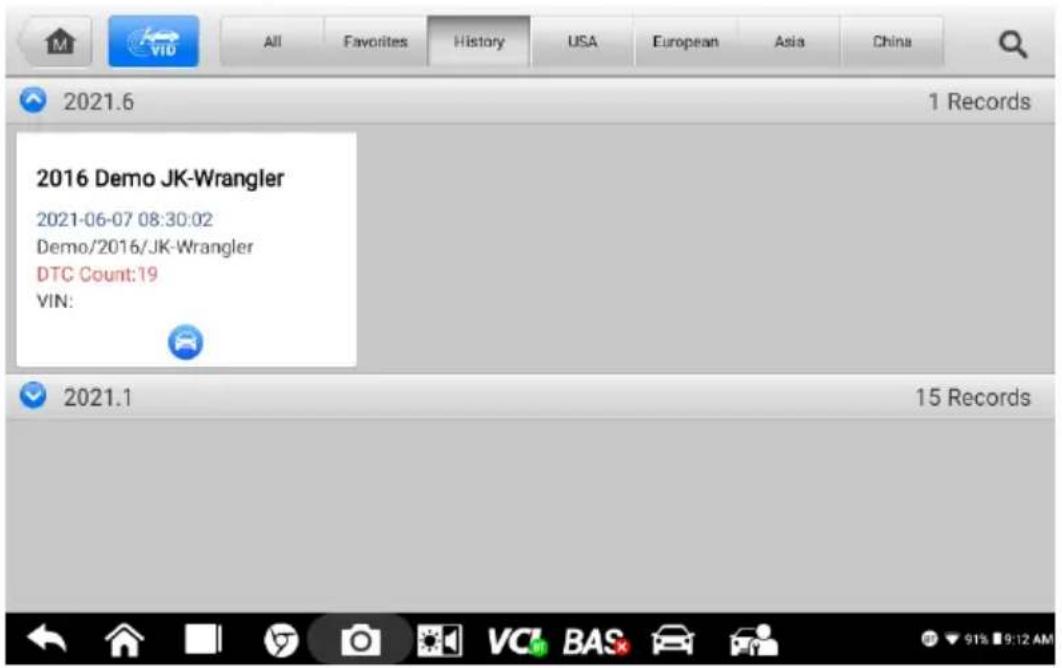
Figure 9-18 Exemple d'é cran d'historique
2. Via la fonction Auto Scan:
- Appuyez sur Analyse automatique sur l'écran du menu Diagnostics pour analyser automatiquement les systèmes du véhicule.
- Une fois l'analyse du système terminée, appuyez sur Rapport en bas de l'écran.
- Appuyez sur le bouton de la barre d'outils de diagnostic et sélectionnez Enregistrer toutes les données pour enregistrer un document PDF ou sélectionnez Enregistrer cette page pour enregistrer la capture d'écran de la page actuelle.
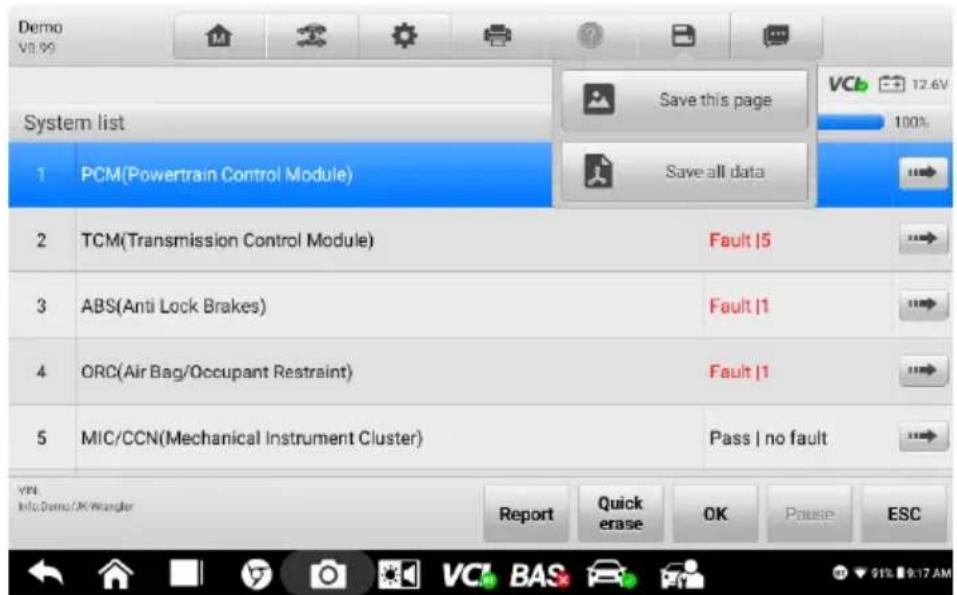
Figure 9-19 Exemple d'écran de balayage automatique
3. Via les boutons de la barre de navigation:
Le rapport de diagnostic peut également être consulté à partir des écrans Lire les codes et Donné es en direct. Appuyez sur le bouton de la barre d'outils de diagnostic et sélectionnez Enregistrer toutes les données pour enregistrer un document PDF ou sélectionnez Enregistrer cette page pour enregistrer une capture d'écran de la page actuelle.
9.13 Quitter le diagnostic
L' application Diagnostics fonctionne alors que la communication entre la tablette et le vé hicule est toujours actif. Il est important de bien sortir du diagnostic interface d'exploitation pour arrêter toutes les communications avec le véhicule avant la fermeture l' application Diagnostic.
NOTE
Des dommages au module de commande é lectronique (ECM) du vé hicule peuvent survenir si la communication est interrompue. Assurer toutes les formes de les liaisons de communication, telles que le câ ble de donné es, le câ ble USB et le ré seau sans fil ou câ blé, sont correctement connecté es tout au long du test. Quittez toutes les interfaces avant de dé brancher le câ ble de test et l'alimentation.
Pour quitter l'application Diagnostics:
Sur un écran de diagnostic actif, appuyez sur le bouton Retour ou ESC pour quitter une session de diagnostic;
Ou
- Appuyez sur le bouton d'échange de véhicule sur la barre d'outils de diagnostic pour revenir à l'écran du menu du véhicule.
- Sur l'écran du menu du véhicule, appuyez sur le bouton Accueil de la barre d'outils supérieure ou appuyez sur le bouton Précédent de la barre de navigation en bas de l'écran.
Ou
Appuyez sur le bouton Accueil de la barre d'outils de diagnostic pour quitter directement l'application et revenir au menu des tâches MaxiBAS.
Maintenant, l'application Diagnostics ne communique plus avec le véhicule et vous pouvez ouvrir d'autres applications en toute sécurité ou quitter le système de diagnostic MaxiBAS et revenir à l'écran d'accueil Android.
10 Service
La section Service est spécialement conç ue pour fournir un accès rapide aux systè mes du véhicule pour diverses tâches d'entretien et de maintenance programmées. L'écran d'opération de service typique est une série de commandes piloté es par menu. Suivez les instructions à l'écran pour sélectionner les options appropriés, saisir des valeurs ou des données et effectuer les actions nécessaires. L'application affichera des instructions dé taillé es pour effectuer les opérations de service sé lectionné es.
Après avoir entré chaque fonction spéciale, l'écran affichera deux choix d'application: Diagnostic et Fonctions Hot. Le diagnostic permet la lecture et l'effacement des codes, ce qui est parfois nécessaire après avoir rempli certaines fonctions spéciales. Les Hot Functions consistent en des sous-fonctions des fonctions spéciales fré quemment utilisé es. Dans ce chapitre, nous aborderons plusieurs des services les plus couramment utilisé s.
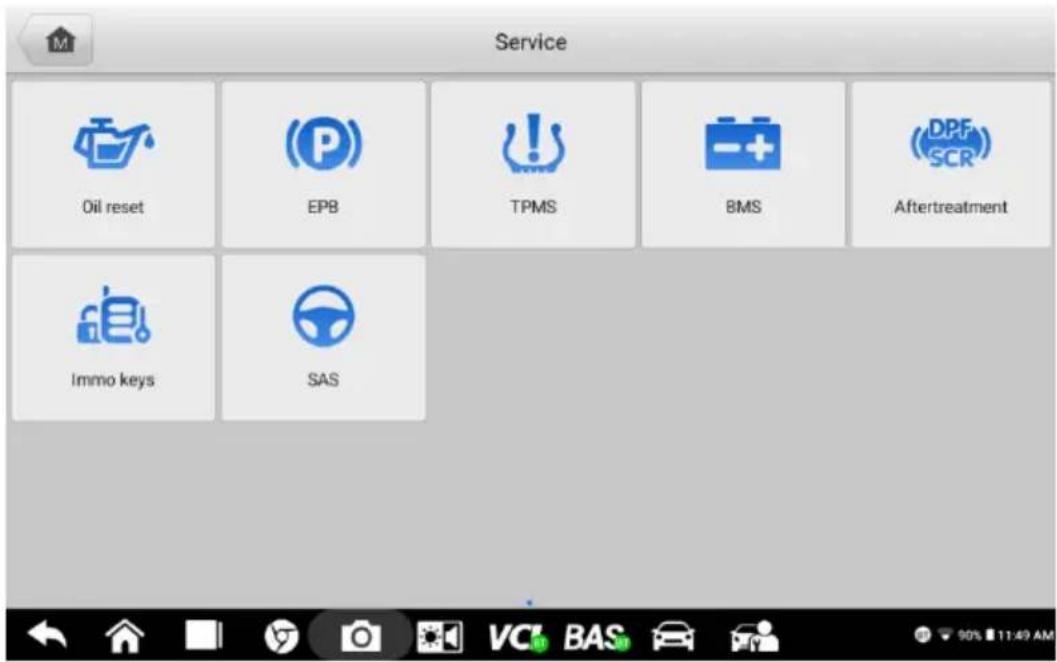
10.1 Service de ré initialisation de l'huile
Cette fonction effectue une ré initialisation du système de durée et de vie de l'huile moteur, qui calcule l'intervalle de vidange d'huile optimal en fonction des conditions de conduite et du climat du véhicule. Le rappel de durée et de vie de l'huile doit être ré initialisé chaque fois que l'huile est changé et afin que le système puisse calculer quand le prochain changement d'huile est nécessaire.
NOTE
- Réinitialisez toujours la durée de vie de l'huile moteur à 100 % après chaque vidange d'huile.
- Tous les travaux requis doivent être effectués avant la réinitialisation des indicateurs de service. Le non-respect de cette consigne peut entraîner des valeurs de service incorrectes et entraîner l'enregistrement des DTC par le module de commande concerné.
- Pour certains véhicules, l'outil d'analyse peut réinitialiser des voyants de service supplémentaires tels que le cycle de maintenance et l'intervalle de service. Sur les véhicules BMW, par exemple, les réinitialisations d'entretien comprennent l'huile moteur, les bougies d'allumage, les freins avant/arrière, le liquide de refroidissement, le filtre à particules, le liquide de frein, le microfiltre, l'inspection du véhicule, l'inspection des émissions d'échappement et les vérifications du véhicule.
10.2 Entretien du frein de stationnement é lectrique (EPB)
Cette fonction a une multitude de façons de maintenir le système de freinage électronique, y compris l'activation et dé sactiver le système de contrôle des freins, aider au contrôle le du liquide de frein, ouvrir et fermer les plaquettes de frein et calibrer les freins après le remplacement du disque ou des plaquettes.
Sécurité PEB
Il peut ê tre dangereux d'effectuer la maintenance du système EPB.
Avant de commencer les travaux d'entretien, veuillez garder à l'esprit les règles suivantes !
- Assurez-vous de bien connaître le système de freinage et son fonctionnement avant de commencer tout travail.
- Le système de contrôle EPB peut nécessiter une désactivation avant d'effectuer toute intervention de maintenance/diagnostic sur le système de freinage. Cela peut être fait à partir du menu d'outils.
N'effectuez les travaux d'entretien que lorsque le véhicule est à l'arrêt et sur un sol plat. - Assurez-vous que le système de contrôle EPB est réactivé une fois les travaux de maintenance terminés.
NOTE
Autel décline toute responsabilité en cas d'accident ou de blessure résultant de la maintenance du système EPB.
10.3 Service du système de surveillance de la pression des pneus (TPMS)
Cette fonction vous permet de rechercher rapidement les identifiants des capteurs de pneus
à partir de l' ECU du véhicule et d'effectuer des procédures de remplacement et de ré initialisation du TPMS après le remplacement des capteurs de pneus.
10.4 Service du système de gestion de la batterie (BMS)
Le BMS permet à l'outil d'évaluer l'état de charge de la batterie, de surveiller le courant de circuit fermé, d'enregistrer le remplacement de la batterie, d'activer le état de repos du vé hicule, et charger la batterie via la prise diagnostic.
NOTE
- Cette fonction n'est pas prise en charge par tous les véhicules.
- Les sous-fonctions et les écrans de test réels du BMS peuvent varier selon le véhicule. Veuillez suivre les instructions à l'écran pour effectuer la sélection correcte.
Le vé hicule peut utiliser soit une batterie plomb-acide scellé e, soit une batterie à tapis de verre absorbé (AGM). Les batteries au plomb contiennent de l'acide sulfurique liquide et peuvent se renverser lorsqu'elles sont renversés. Les batteries AGM (acide de plomb régulé par valve, batteries VRLA) contiennent également de l'acide sulfurique, mais l'acide est contenu dans des nattes de verre entre les plaques terminales.
Il est recommandé que la batterie de rechange de rechange ait les mê mes spécifications, telles que la capacité et le type, que la batterie d'origine. Si la batterie d'origine est remplacé e par un type de batterie diffé rent (par exemple, une batterie au plomb est remplacé e par une batterie AGM) ou une batterie d'une capacité diffé rente (mAh), le vé hicule peut nécessiter une reprogrammation de la nouvelle batterie en plus de effectuer la ré initialisation de la batterie. Consultez le manuel du véhicule pour des informations supplémentaires spécifiques au vé hicule.
10.5 Entretien du filtre à particules diesel (DPF)
La fonction DPF gère la régénération du DPF, l'apprentissage du remplacement des composants du DPF et l'apprentissage du DPF après le remplacement de l'unité de commande du moteur.
L'ECM surveille le style de conduite et sélectionne un moment approprié pour utiliser la ré génération. Les voitures conduites beaucoup au ralenti et à faible charge tenteront de se ré génération plus tôt que les voitures conduites davantage avec une charge et une vitesse plus élevées. Pour que la régénération ait lieu, une température d'échappement élevée et prolongé e doit être obtenue.
Dans le cas où la voiture est conduite de telle manière re que la ré génération n'est pas possible, c'est-à-dire des trajets courts fréquents, un DTC sera é ventuellement enregistré en plus du voyant DPF et des indicateurs "Check Engine". Une régénération de service peut être demandé e en atelier à l'aide de l'outil de diagnostic.
Avant d'effectuer une ré génération forcé e du DPF à l'aide de l'outil, vé rifiez les éléments suivants:
- Le voyant de carburant n'est pas allumé.
- Aucun défaut lié au DPF n'est enregistré dans le système.
- Le vé hicule dispose de l'huile moteur spécifié e.
- L'huile pour le diesel n'est pas contaminé e.
JE MPORTE
Avant de diagnostiquer un vé hicule à problème et de tenter d'effectuer une ré génération d'urgence, il est important d'obtenir un journal de diagnostic complet et de lire les blocs de valeurs mesuré es pertinentes.
NOTE
- Le DPF ne se régénère pas lorsque le voyant de gestion du moteur est allumé ou lorsqu'il y a une vanne EGR défectueuse.
- Le calculateur doit être réadapté lors du remplacement du FAP et lors de l'appoint d'additif carburant Eolys.
- Si le véhicule doit être conduit afin d'effectuer un service DPF, une deuxième personne est né cessaire pour la fonction: Une personne doit conduire le vé hicule tandis que l'autre personne observe l'écran sur l'outil. N'essayez pas de conduire et d'observer l'outil d'analyse en même temps. Ceci est dangereux et met votre vie et celle des autres automobilistes et pié tons en danger.
10.6 Service d'immobilisation (IMMO)
Un dispositif d'immobilisation est un mé canisme antivol qui empê che le dé mariage du moteur d'une automobile à moins que la clé de contact ou un autre dispositif correct ne soit pré sent. Ce dispositif empê che les voleurs de dé marrer la voiture par une méthode connue sous le nom de câblage à chaud. La plupart des véhicules neufs sont équipés de série d'un antidé marreur. Un avantage important de ce système est qu'il n'est pas nécessaire que le propriétaire de la voiture l'active; il fonctionne automatiquement. Un antidémarrage est considéré comme offrant une protection antivol bien plus efficace qu'une alarme sonore seule; de nombreuses compagnies d'assurance automobile offrent des taux inférieurs pour les vé hicules équipé s d'un antidé marreur.
En tant que dispositif antivol, un dispositif d'immobilisation dé sactive l'un des systè mes né cessaires au dé mariage du moteur d'une voiture, gé né ralement l'alimentation en carburant ou l'allumage. Ceci est accompli par identification par radiofré quence entre un transpondeur dans la clé de contact et un lecteur de radiofré quence dans la colonne de direction. Lorsque la clé est placée dans le contact, le transpondeur envoie un signal avec un code d'identification unique au lecteur, qui le relaie à un ré cepteur dans le module de commande informatique du véhicule. Si le code est correct, l'ordinateur permet aux systè mes d'alimentation en carburant et d'allumage de fonctionner et de dé marrer le moteur. Si le code
est incorrect ou absent, l'ordinateur dé sactive le système et le moteur ne pourra pas dé marrer tant que la clé correcte n'est pas placé e dans le contact.
Le service IMMO peut dé sactiver une clé de vé hicule perdue et programmer le porte-clés de remplacement. Un ou plusieurs porte-clés de remplacement peuvent être programmés.
10.7 Entretien du capteur d'angle de braquage (SAS)
Capteur d'angle de braquage (SAS) Le calibrage mémorise en permanence la position actuelle du volant comme position tout droit dans le EEPROM SAS. Par conséquent, les roues avant et le volant doivent être réglés exactement sur la position tout droit avant l'é talonnage. De plus, le VIN est également lu à partir du combiné d'instruments et stocké en permanence dans l'EEPROM SAS. En cas de réussite d'é talonnage, la mémoire des défauts SAS est automatiquement effacé e.
Le calibrage doit toujours ê tre effectué après les opérations suivantes:
- Remplacement du volant
- Remplacement SAS
- Toute opération de maintenance impliquant l'ouverture du concentrateur de le SAS à la colonne
- Tout travail d'entretien ou de réparation sur la timonerie de direction, la direction engrenage ou autre mécanisme connexe
- Alignement des roues ou ré glage de la voie des roues
- Les ré parations en cas d'accident où des dommages au SAS, à l'ensemble SAS ou à toute partie du système de direction peuvent avoir s'est produit
NOTE
- A utel décline toute responsabilité en cas d'accident ou de blessure résultant de l'entretien du système SAS. Lors de l'interprétation des DTC extraits du véhicule, suivez toujours les recommandations de réparation du fabricant.
- Tous les écrans de logiciel présentés dans ce manuel sont des exemples, et les écrans de test réels peuvent varier selon le vé hicule de test. Faites attention aux titres de menu et aux instructions à l'écran pour effectuer les sélections d'options correctes.
- Avant de commencer toute procédure, s'assurer que le véhicule dispose d'un Bouton ESC. Recherchez le bouton sur le tableau de bord du véhicule.
11 Multimè tre
Le multimètre (vendu séparément) est un instrument de mesure multi-fonctions et multi-gammes. Connectez le multimètre à l'appareil B200 et accédez à ses applications directement depuis l'écran d'accueil du BT609 pour effectuer la détection des fuites, le test de compression relative et les fonctions de base, y compris la tension AC/DC, le courant AC/DC, les mesures de résistance, les tests de diode et de connectivité. Les résultats du test seront affichés sous forme de valeurs numé riques ou de graphiques.
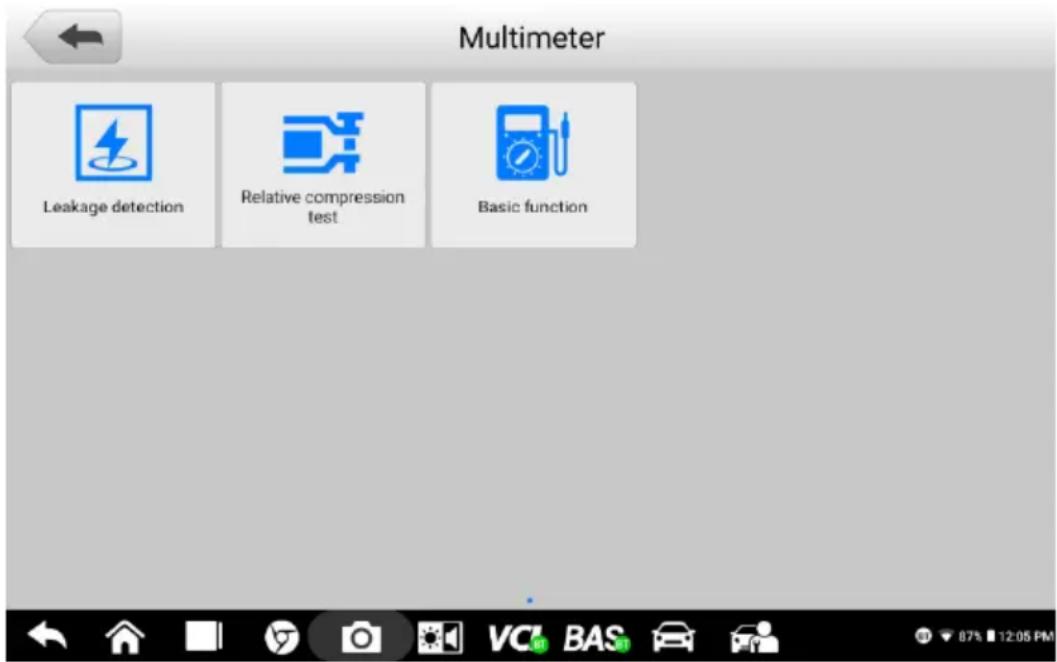
Figure 11-1 Exemple d'écran d'accueil du multimètre
11.1 Informations de sé curité
Suivez les instructions ci-dessous pour réduire le risque de blessure par choc é lectrique et é viter d'endommager l'équipement.
- Utilisez le multimètre uniquement comme spécifié dans ce manuel.
- N'appliquez pas plus que la tension nominale entre les connecteurs ou entre tout connecteur et la terre.
- N'entrez pas de valeur au-delà de la plage maximale lors de la mesure. N'oubliez pas que la plage maximale de ce multimètre est de 200V.
- Pour éviter des blessures ou la mort, n'utilisez pas le multimètre s'il semble être endommagé de quelque manière que ce soit et arrêtez immédiatement de l'utiliser si vous êtes concerné par des opérations anormales.
- Pour éviter des blessures ou la mort, ne vous mettez jamais à la terre lorsque vous effectuez des mesures électriques. Isolez-vous du sol en utilisant des tapis isolants en caoutchouc sec pour couvrir tout le métal exposé/mis à la terre. Assurez-vous que tous
les vêtements, y compris les gants, sont secs. Tenez-vous sur des tapis en caoutchouc lorsque vous utilisez l'outil.
- Utilisez les cordons de test ou les sondes fournis avec le produit, ou des bornes compatibles. Inspectez les cordons de test ou les sondes avant utilisation.
- Lorsque vous utilisez des sondes, gardez les doigts derrière les protège-doigts des sondes.
- Utilisez les fusibles de rechange fournis ou les pièces de rechange spécifiées.
- Considérez toujours que les équipements électriques et électroniques sont sous tension (sous tension). Ne présumez jamais qu'un équipement est hors tension.
- Lorsque vous effectuez des connexions électriques, connectez le cordon de test commun avant de connecter le cordon de test sous tension; lors de la déconnexion, déconnectez le cordon de test sous tension avant de déconnecter le cordon de test commun.
- Lors de la mesure du courant, coupez l'alimentation du circuit avant de connecter le multimètre au circuit. N'oubliez pas de placer le multimètre en série avec le circuit.
- Une fois la mesure du courant terminée, coupez l'alimentation du circuit avant de retirer les cordons de test et avant de reconnecter les fils ou appareils déconnectés.
- N'ajoutez pas de tension à la borne d'entrée lors de la mesure de la résistance.
- Pour éviter tout choc électrique, coupez l'alimentation du composant avant de le connecter.
- Pour éviter tout dommage, utilisez et stockez toujours votre multimètre dans des environnements appropriés.
- Ne pas utiliser dans des conditions mouillées ou humides ou à proximité de gaz ou de vapeurs explosifs.
- Ne modifiez pas et ne démontez pas le multimètre, les connecteurs ou les accessoires. Les dommages internes affecteront les performances.
- Avant d'effectuer l'entretien et le nettoyage du multimètre, assurez-vous que l'appareil n'est PAS connecté à une source d'alimentation, un véhicule ou un ordinateur.
- Lors du nettoyage du multimètre, utilisez un chiffon doux et humide avec un détergent doux. Ne laissez pas l'eau pénétrer dans le boîtier du multimètre.
11.2 Connexion du multimè tre

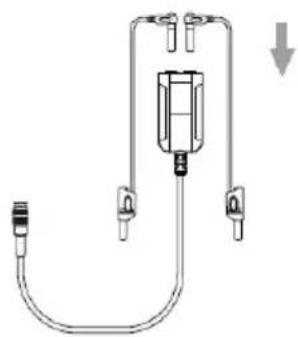
- Branchez le fil de test rouge dans l'entrée à code couleur rouge du multimètre, et le fil de test noir dans l'entrée noire.

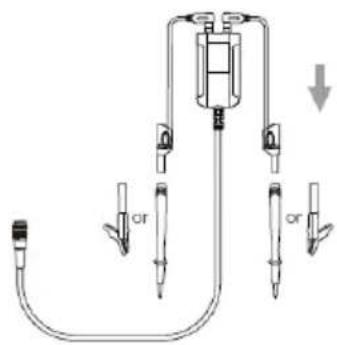
- Connectez la pince crocodile rouge/sonde rouge à l'autre extré mité du cordon de test rouge, et la pince crocodile noire/sonde noire au cordon de test noir.

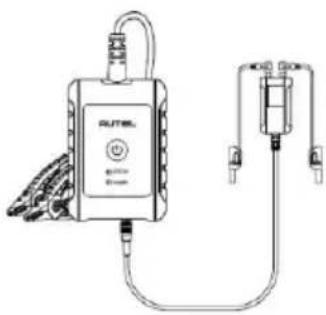
- Allumez le BT609 et appuyez sur le multimètre bouton pour saisir le application.
- Connectez le multimè tre au port du câ ble du multimè tre du testeur de la série MaxiBAS B200 et serrez le connecteur du multimè tre.

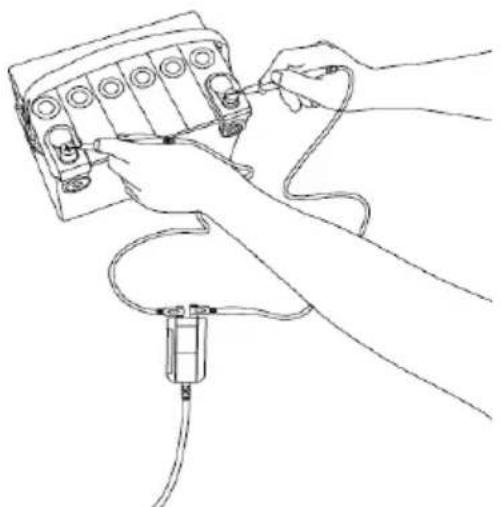
- Maintenant, le multimè tre est prêt à l'emploi.
11.3 Détection de fuite
Avant d'ouvrir l' application Multimètre, assurez-vous que le multimètre (DM100, Digital Multimeter 100) est connecté au testeur via le câ ble du multimè tre. L'appareil é mettra un bip lors de l'entrée dans l'application après avoir été correctement connecté au testeur.
Un certain courant circulera à travers le conducteur de terre de protection vers la terre dans une installation é lectrique. C'est ce qu'on appelle souvent le courant de fuite. Le courant de fuite peut provoquer un dé clenchement inutile et intermittent des circuits proté gé s par des interrupteurs de courant de fuite à la terre. Des niveaux é levés de courant de fuite peuvent être présents dans les circuits où des équipements é lectroniques avec filtres sont utilisé s, et peuvent provoquer des tensions qui perturbent le fonctionnement normal de l'équipement. Afin d'é liminer ou de minimiser les effets du courant de fuite, une pince ampère remé trique peut être utilisé e.
Sous Détection de fuite, deux modè les sont disponibles: Modè le actuel et Modè le multimè tre.
11.3.1 Modè le actuel
Le modèle le actuel peut détecter le courant de fuite sur une batterie entière. Consultez le manuel du constructeur du véhicule pour le paramè tre de courant statique afin de vérifier le courant de fuite. Veuillez suivre les instructions é tape par é tape à l'é cran pour terminer le test.
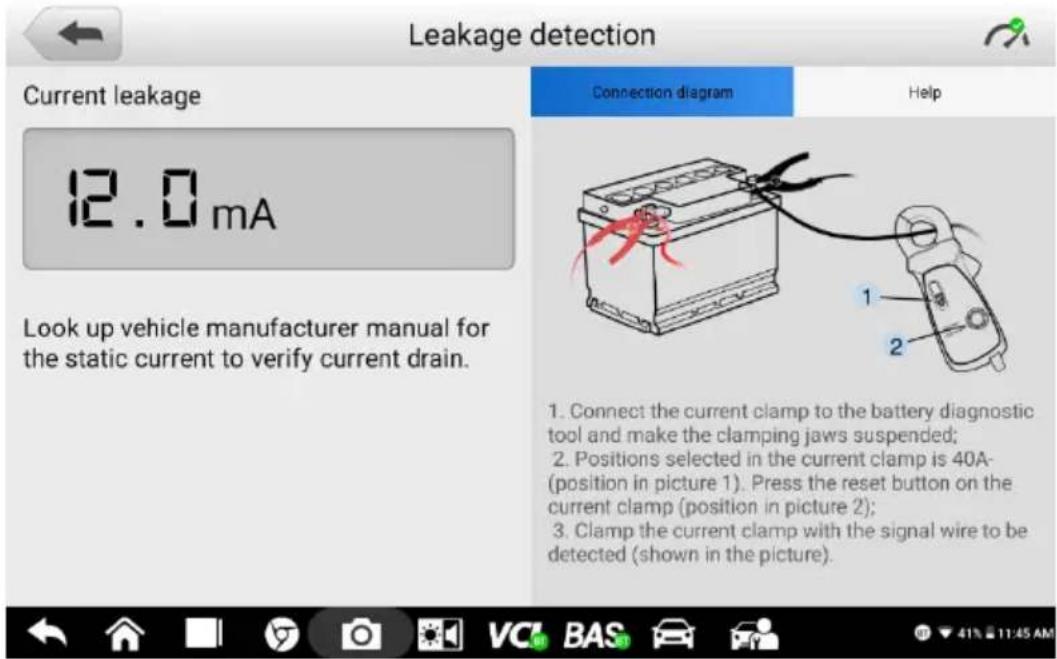
Figure 11-2 Exemple d'écran de détection de fuite (modèle actuel)
11.3.2 Modè le de multimè tre
Le modèle de multimètre peut détecter le courant de fuite sur un fusible spécifique. Sé lectionnez le type et la couleur de fusible correspondants pour lancer le test.
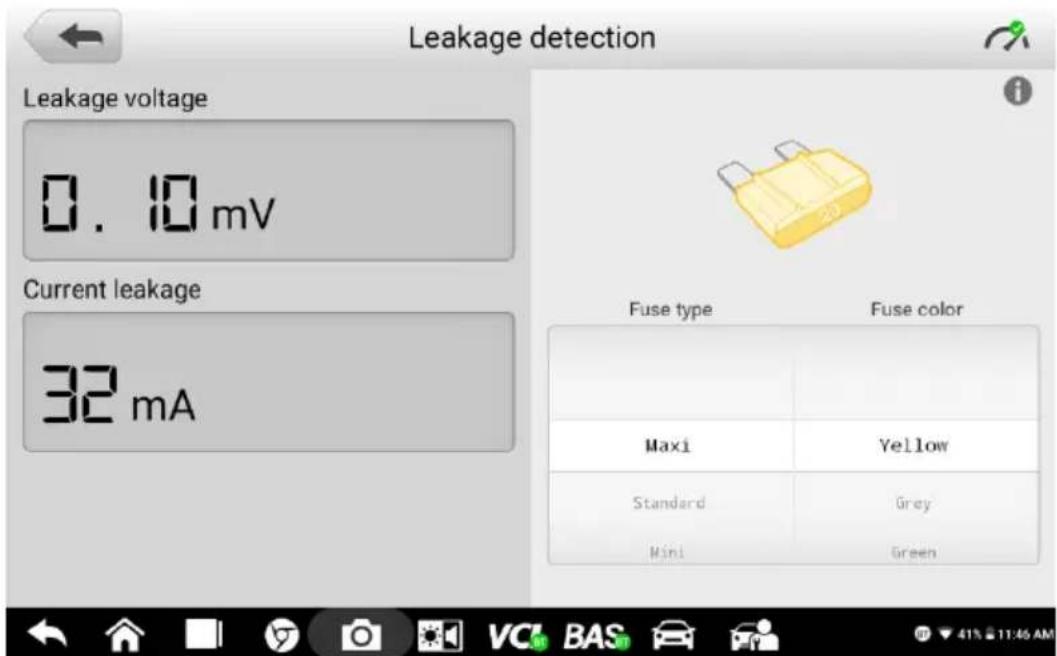
Figure 11-3 Écran de détection de fuite d'échantillon (modèle multimètre)
JE MPORTE
Avant d'effectuer une détection de fuite, assurez-vous que la tension de la batterie est supé rieure à 12,6 V; sinon, le moteur doit être allumé pour charger la batterie. Le résultat du test peut être compromis si la tension de la batterie est infé rieure à 12,6 V.
11.4 Essai de compression relative
Le test de compression relative est utile pour diagnostiquer les ratés d'allumage dus à un problème de compression. En appliquant une sonde à faible ampé rage, ce test montrera la compression dans les cylindres, pas les valeurs ré elles mais les unes par rapport aux autres, afin que l'utilisateur puisse identifier quel cylindre peut avoir la faible compression. Suivez les instructions à l'é cran pour vous pré parer au test.
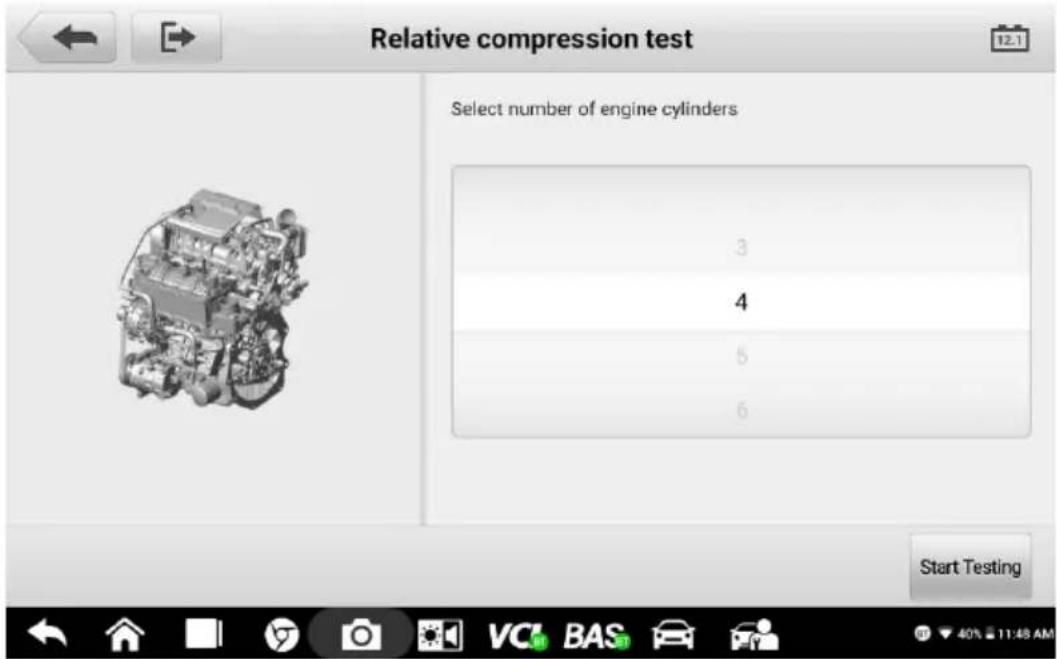
Figure 11-4 Exemple d'écran de test de compression relative
11.5 Fonction de base
Les fonctions de base permettent à l'utilisateur d'accéder à des tests couvrant la tension AC/DC, le courant AC/DC, les mesures de résistance, les diodes et la connectivité.
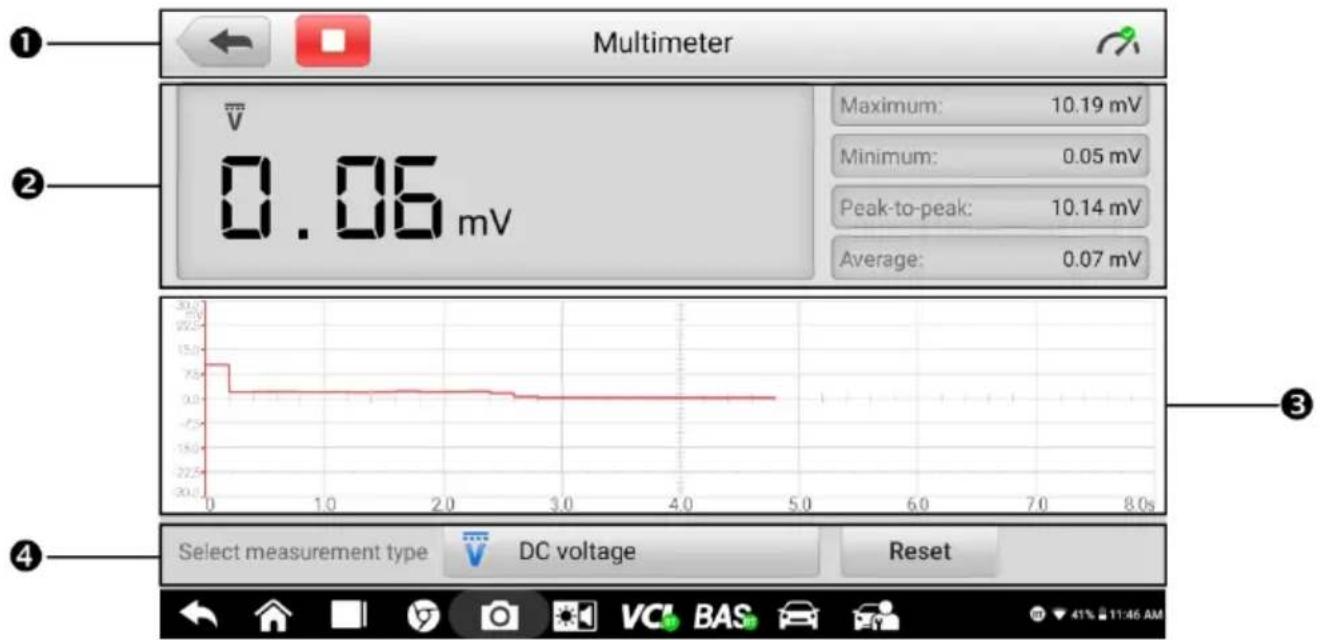
Figure 11-5 Exemple d'écran du multimètre
11.5.1 Disposition et fonctionnement de l'é cran
- Boutons de la barre d'outils supérieure et icône du multimètre
- Affichage numérique
- Section principale
- Sélection du type de mesure et bouton de réinitialisation
1. Boutons et icône du multimètre
| Bouton/Icône | Description_ |
 | Appuyez sur pour revenir à l'écran précédent. |
 | Appuyez sur pour mettre en pause ou reprendre le test du multimètre. |
 | Cette icône indique l'état de la connexion avec le testeu Une coche verte signifie que le testeur et le multimètre sont connectés; un "x" rouge signifie que l'appareil et le testeur ne sont pas connectés. |
 | Appuyez sur pour effacer les résultats de test actuels du multimètre. |
2. Affichage numérique
Cette section affiche les ré sultats des mesures numé riques.
3. Section principale
La section principale comporte une grille de coordonné es avec l'axe X repré sentant la durée e et l'axe Y repré sentant le niveau d'amplitude.
4. Sélection du type de mesure
Ce multimè tre peut être utilisé pour mesurer la tension alternative, la tension continue, la réistance, l'é lectricité alternative, l'é lectricité continue, les diodes et la connectivité.
Les types de mesure incluent:
| Icône | Nom | Description |
 | Tension alternative | Mesure la tension dans le circuit électrique. |
 | Tension continue | |
 | Résistance | Mesure la résistance du circuit électrique ou du composant. |
 | Courant alternatif | Mesure l'ampérage actuel à l'aide de la pince ampèremétrique en option. |
 | courant DC | |
 | Diode | Effectue un test de diode du circuit électrique. |
 | Connectivité | Détermine si une faible impédance sort de deux points du circuit électrique. Si l'impédance est inférieure à 100 ohms, le circuit est « fermé »; sinon, le circuit est "ouvert". |

NOTE
- Le courant AC/DC est mesuré avec des pinces, tandis que la tension AC/DC, la diode et la connectivité sont mesurées avec des sondes.
- Lors de la sélection du type de mesure de résistance, la marque d'auto-étalonnage s'affiche à côté Résistance, indiquant que le multimètre tournera à zéro afin d'améliorer la précision.
- Lors de la mesure de courant AC/DC, différentes plages de mesure nécessitent différentes opérations de la pince. Suivez les instructions à l'écran pour connecter correctement la pince.
12 Gestionnaire de données
Le gestionnaire de données vous permet de stocker, d'imprimer et d'examiner les fichiers enregistrés, de gérer les informations de l'atelier, les enregistrements d'informations sur les clients et de stocker les enregistrements d'historique des véhicules d'essai.
La sé lection du gestionnaire de donné es ouvre le menu du système de fichiers. Huit fonctions sont disponibles.
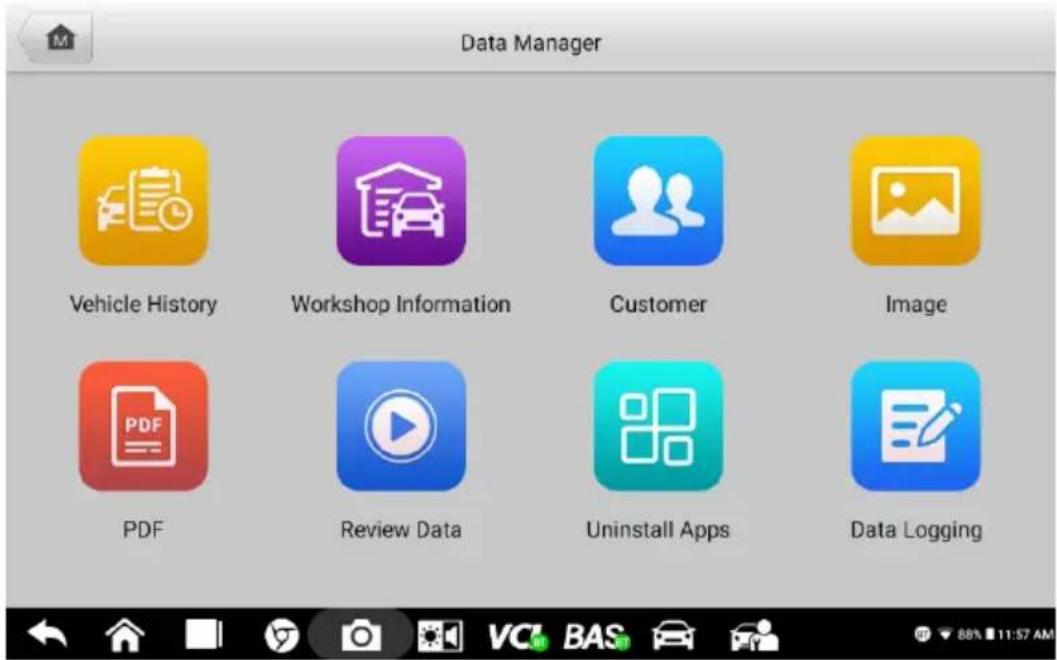
Figure 12-1 Exemple d'é cran principal du gestionnaire de donné es
Le tableau ci-dessous décrit brièvement les boutons de fonction dans le gestionnaire de donné es.
Tableau 12 -1 Boutons du Gestionnaire de données
| Nom | Bouton | Description |
| Historique du véhicule |  | Appuyez sur pour consulter l'historique des diagnostics. |
| Informations sur l'atelier |  | Appuyez pour modifier les informations du profil de l'atelier. |
| Client |  | Appuyez sur pour créer un nouveau fichier de compte client. |
| ImagePDF _ |   | Appuyez pour revoir les captures d'écran enregistrées.Appuyez sur pour consulter les rapports de diagnostic. |
| Examiner les données |  | Appuyez sur pour revoir les données enregistrées. |
| Désinstaller les applications |  | Appuyez sur pour désinstaller les applications. |
| Enregistrement de données |  | Appuyez sur pour examiner les données de communication et les informations de l'ECU pour le véhicule de test. Les données enregistrées peuvent être envoyées au centre technique via |
12.1 Historique du vé hicule
Cette fonction stocke les enregistrements de test du vé hicule, y compris les informations sur le vé hicule et les DTC ré cupé ré s des sessions de diagnostic pré cédentes. Les informations sur les tests sont résumées et affichées dans un tableau facile à lire. L' historique du vé hicule fournit également un accès direct au vé hicule pré cédemment testé et vous permet de redémarrer directement une session de diagnostic sans avoir besoin d'effectuer une sélection automatique ou manuelle du vé hicule.
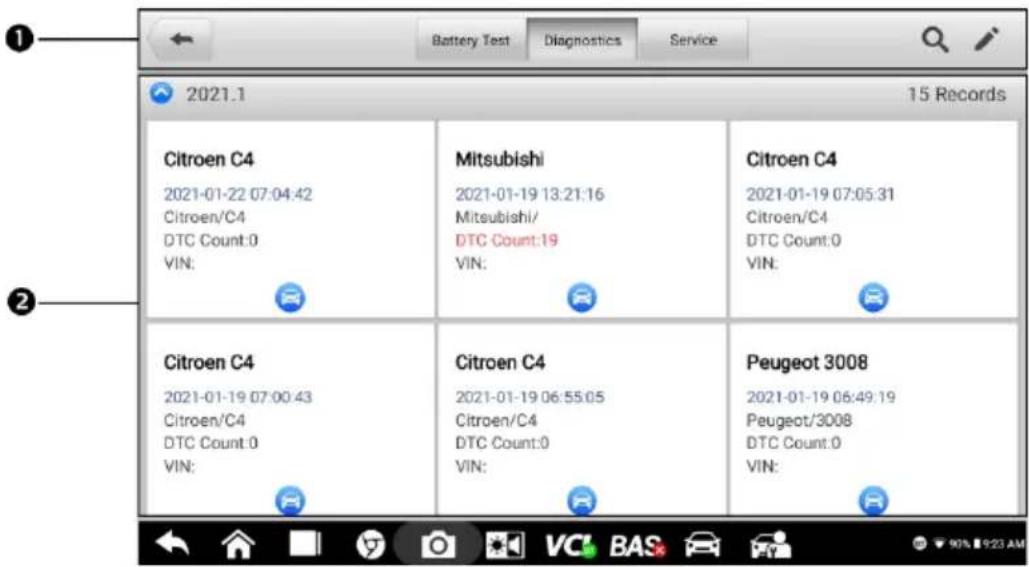
Figure 12-2 Exemple d'écran Historique du véhicule
- Boutons supérieurs de la barre d'outils — commandes de navigation et d'application.
- Section principale - affiche tous les enregistrements de test du véhicule.
Pour activer une session de test pour un véhicule enregistré:
- Appuyez sur Gestionnaire de données dans le menu Tâche MaxiBAS.
- Sélectionnez l'historique du véhicule pour ouvrir l'écran. Appuyez sur Diagnostics
ou Service pour sélectionner les enregistrements de test de diagnostic ou les enregistrements de test de service.
- Appuyez sur le Icône de diagnostic au bas de la vignette d'un enregistrement de v éhicule.
- L'écran de diagnostic du véhicule s'affichera et une nouvelle session de diagnostic sera activée. Voir _ Diagnostique pour obtenir des instructions détaillées sur les opérations de diagnostic du véhicule.
Ou
Sélectionnez une vignette de véhicule et choisissez un enregistrement. Une feuille d'enregistrement de l' historique des tests s'affichera. Passez en revue les informations enregistré es pour le véhicule de test et appuyez sur le bouton Diagnostics dans le coin supé rieur droit pour continuer les diagnostics.
NOTE
La tablette BT609 doit établir une connexion avec l'appareil VCI pour redémarrer les sessions de test sur les vé hicules pré cé demment testés.
12.1.1 Enregistrements historiques des tests
Le test historique est un formulaire de données détaillé pour le véhicule testé, qui comprend des informations gé né rales sur le véhicule, les enregistrements de service, les informations client et les codes de diagnostic récupérés lors des sessions de test précédentes. Les notes du technicien seront également affiché es, si elles sont présentes.
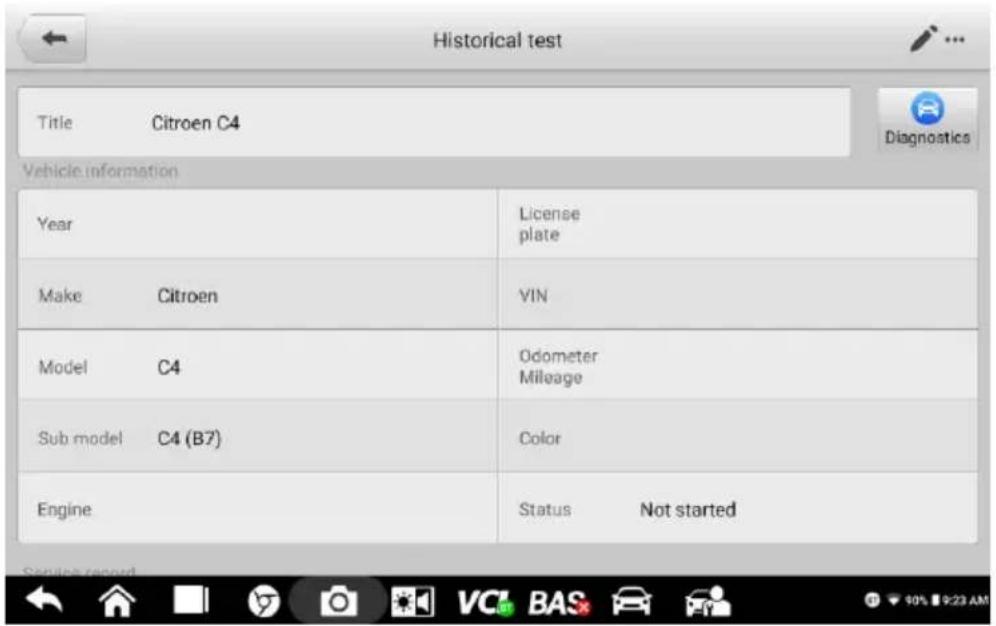
Figure 12-3 Exemple de feuille d'enregistrement de test historique
Pour modifier l'enregistrement de test historique:
- Appuyez sur Gestionnaire de données dans le menu Tâche M a xiBAS.
-
Sélectionnez Historique du véhicule.
-
Sélectionnez la vignette d'enregistrement de véhicule spécifique dans la section principale. L' historique des tests s'affichera.
- Appuyez sur Modifier (l'icône du stylo) pour modifier l'enregistrement.
- Appuyez sur chaque élément pour saisir des informations ou joindre des fichiers de données ou des images.
- Appuyez sur Ajouter au client pour corréler l'enregistrement de test historique avec un compte client existant, ou ajoutez un nouveau compte associé à corréler avec l'enregistrement du véhicule de test. Voir le client pour plus d'informations.
- Appuyez sur Terminé pour enregistrer l'enregistrement mis à jour, ou appuyez sur Annuler pour quitter sans enregistrer.
12.2 Informations sur l'atelier
Le formulaire d'informations sur l'atelier vous permet de saisir, de modifier et d'enregistrer des informations dé taillé es sur le profil de l'atelier, telles que le nom de l'atelier, l'adresse professionnelle, le numéro de télé phone et d'autres remarques, qui, lors de l'impression des rapports de diagnostic du vé hicule et d'autres fichiers de test associés, s'afficheront sous la forme l'en-tête des documents imprimés.
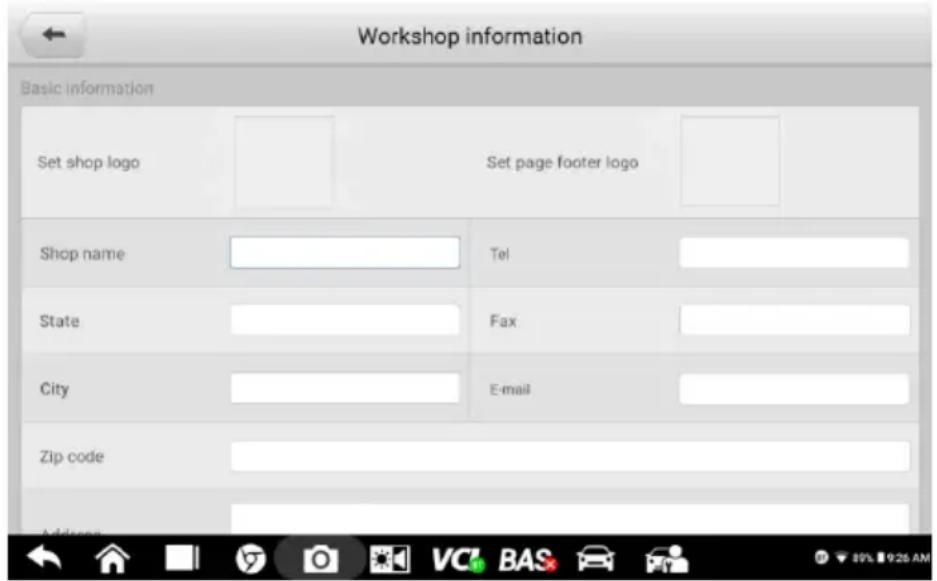
Figure 12-4 Exemple de fiche d'information sur l'atelier
Pour modifier vos informations d'atelier:
- Tapez sur l'application Data Manager dans le menu Job de M a xiBAS.
- Sélectionnez Informations sur l'atelier.
- Appuyez sur chaque champ pour entrer les informations appropriées.
- Appuyez sur Terminé pour enregistrer les informations d'atelier mises à jour enregistrer ou appuyez sur Annuler pour quitter sans enregistrer.
12.3 Client
La fonction Client vous permet de créer et de modifier des comptes clients. Il vous aide à enregistrer et à organiser vos comptes d'informations clients qui peuvent ensuite être corré le s avec les enregistrements de vé hicules d'essai associés.
Pour créer un compte client:
- Appuyez sur l'application Data Manager dans le menu Job MaxiBAS.
- Sélectionnez Client.
- Appuyez sur le bouton Ajouter un client. Un formulaire d' information vierge s'affichera. Appuyez sur chaque champ pour entrer les informations appropriées.
- Certains clients peuvent avoir plus d'un véhicule pour le service; vous pouvez toujours ajouter de nouvelles informations sur le véhicule à un compte client. Appuyez sur Ajouter de nouvelles informations sur le véhicule, puis remplissez les informations sur le véhicule.
- Appuyez sur Terminé pour enregistrer le compte, ou appuyez sur Annuler pour quitter sans enregistrer.
Pour modifier un compte client:
- Appuyez sur Gestionnaire de données dans le menu Tâche MaxiBAS.
- Sélectionnez Client.
- Sélectionnez un compte client en appuyant sur la carte de visite correspondante. Un client L'enregistrement d'informations s'affichera.
- Appuyez sur Modifier dans la barre d'outils supérieure pour modifier l'enregistrement.
- Appuyez sur le champ de saisie pour modifier les informations et saisissez les informations mises à jour.
- Appuyez sur Terminé pour enregistrer les informations mises à jour ou appuyez sur Annuler pour quitter sans enregistrer.
Pour supprimer un compte client:
- Appuyez sur Gestionnaire de données dans le menu Tâche MaxiBAS.
- Sélectionnez Client.
- Sélectionnez un compte client en appuyant sur la carte de visite correspondante. Un client Dossier d'information s'affichera.
- Appuyez sur Modifier dans la barre d'outils supérieure pour modifier l'enregistrement.
- Appuyez sur le Bouton Supprimer en haut de l'écran. Un rappel s'affichera.
- Appuyez sur OK pour confirmer le message et le compte sera supprimé, ou appuyez sur Annuler pour annuler la demande.
12.4 Images
La section Image est une base de donné es contenant toutes les captures d'é cran capturé es.
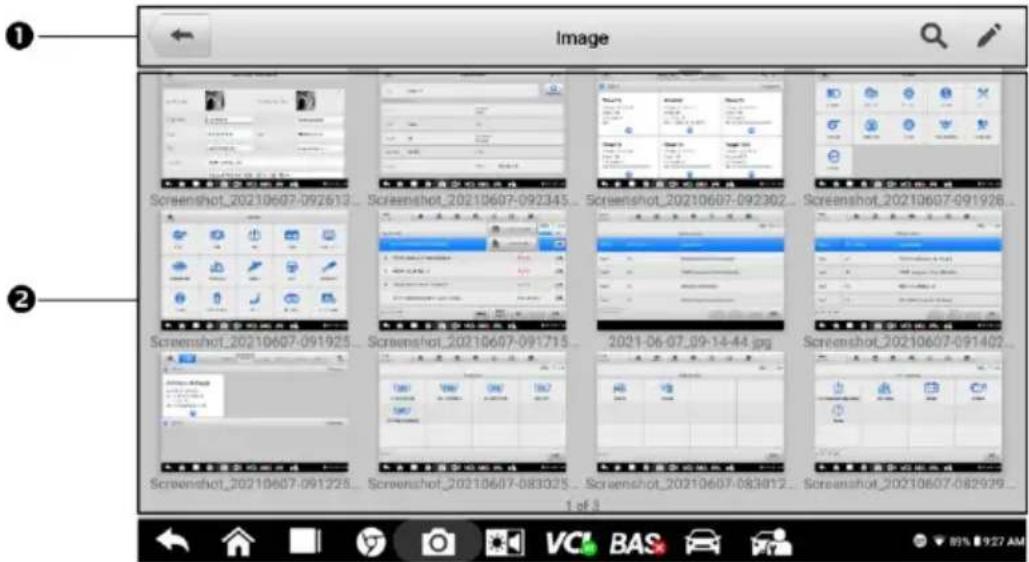
Figure 12-5 Exemple d'écran de base de données d'images
- Boutons de la barre d'outils — utilisés pour modifier, imprimer ou supprimer des fichiers image.
- Section principale — affiche les images stockées.
Tableau 12 – 2 boutons de la barre d'outils dans la base de données d'images
| Nom | Bouton | Description |
| Dos |  | Appuyez sur pour revenir à l'écran précédent. |
| Entrez la recherche |  | Entrez dans la page de recherche. |
| Entrez Modifier |  | Afficher la barre d'outils d'édition pour sélectionner, supprimer, imprimer ou envoyer des images par e-mail. |
| Annuler |  | Fermez la barre d'outils d'édition ou annulez la recherche de fichiers. |
| Recherche |  | Recherche rapidement pour une image en saisissant l' heure de la capture d'écran. |
| Imprimer | [4GCS] | Imprime l' image sélectionnée. |
| Supprimer |  | Supprime l' image sélectionnée. |
 | Joint l'image sélectionnée à un e -mail. |
Pour modifier/supprimer des images:
- Sélectionnez Gestionnaire de données dans le menu Travail MaxiBAS.
- Sélectionnez Image pour accéder à la base de données d'images.
- Appuyez sur Modifier dans le coin supérieur droit de l'écran. L'écran d'édition s'affiche.
- Sélectionnez la ou les images que vous souhaitez modifier en appuyant sur la case à cocher dans le coin inférieur droit de l'image.
- Appuyez sur l' icône Supprimer pour supprimer les images sélectionnées ou supprimer toutes les images. Appuyez sur l' icône Imprimer pour imprimer la ou les images sélectionnées. Appuyez sur l' icône E-mail pour envoyer les images sélectionnées à une adresse e-mail.
12.5 Fichiers PDF
La section PDF stocke et affiche tous les fichiers PDF des donné es enregistré es. Après s'ê tre entré dans la base de donné es PDF, sélectionnez un fichier à afficher.
Cette section utilise l'application standard Adobe Acrobat Reader pour l'affichage et l'édition des fichiers. Veuillez vous ré fé rer au manuel d'Adobe Acrobat Reader pour des instructions plus dé taillé es.
12.6 Ré viser les donné es a
La section Review Data vous permet de lire des trames de donné es enregistré es à partir de donné es en direct.
Sur l'é cran principal Review Data, sélectionnez un enregistrement à lire.
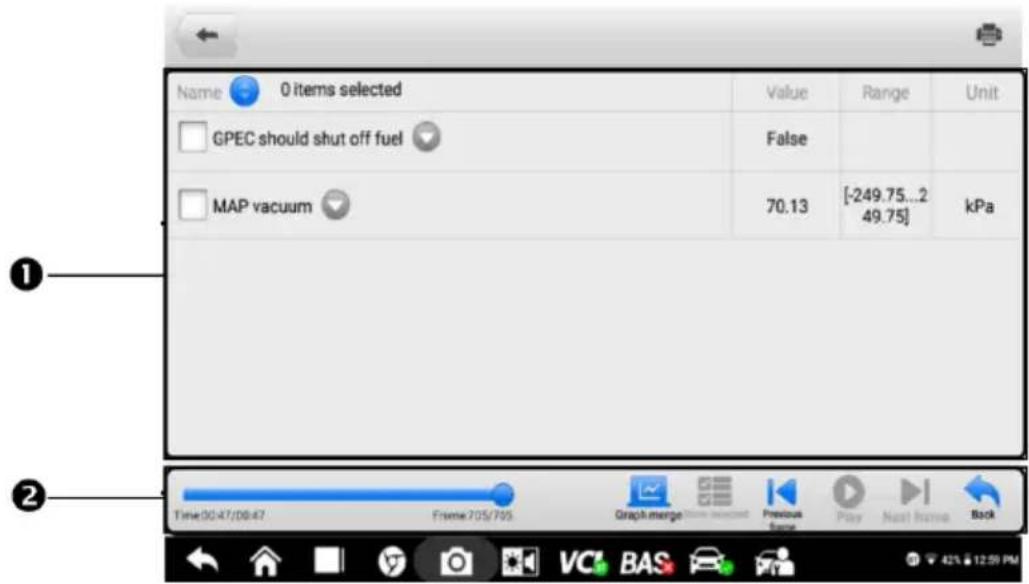
Figure 12-6 Exemple d'écran de données de révision
- Section principale — affiche les trames de données enregistrées.
- Barre d'outils de navigation — vous permet de manipuler la lecture des données.
Utilisez les boutons de la barre d'outils de navigation pour lire les donné es d'enregistrement d'une image à l'autre.
Appuyez sur Retour pour quitter la lecture des données.
12.7 Dé installer Applications
Cette section vous permet de gérer les applications du micrologiciel installé es sur le système de diagnostic MaxiBAS. La sélection de cette section ouvre un écran de gestion, sur lequel vous pouvez vérifier toutes les applications de diagnostic du véhicule disponibles.
Sélectionnez le micrologiciel du véhicule que vous souhaitez supprimer en appuyant sur l'icô ne de la marque du véhicule, après quoi l'é lé ment sélectionné affichera une coche bleue dans le coin supérieur droit. Appuyez sur le bouton Supprimer dans la barre d'outils supé rieure pour supprimer le micrologiciel de la base de donné es systè me.
12.8 Enregistrement de donné es
La section Enregistrement des données vous permet de lancer la plate-forme d'assistance pour afficher les enregistrements de tous les enregistrements de donné es envoyés ou non envoyés (sauvegardé s) sur le système de diagnostic. Pour plus de détails, veuillez consulter Enregistrement des données.
13 Mise à jour
La programmation interne du système de diagnostic MaxiBAS, connue sous le nom de micrologiciel, peut être mise à jour via l'application de mise à jour. Les mises à jour du micrologiciel améliorent les performances des applications MaxiBAS, généralement en ajoutant de nouveaux tests, une couverture étendue du véhicule ou des applications amélioré es.
L'appareil recherche automatiquement les mises à jour disponibles pour tous les composants MaxiBAS lorsqu'il est connecté à Internet. Toutes les mises à jour trouvé es peuvent être té lé chargé es et installé es sur l'appareil. Cette section décrit l'installation d'une mise à jour du micrologiciel du système de diagnostic MaxiBAS. Un message de notification s'affichera si une mise à jour est disponible lorsque la fonction Notifications est activée dans l'application Paramètres (voir Centre de notification).
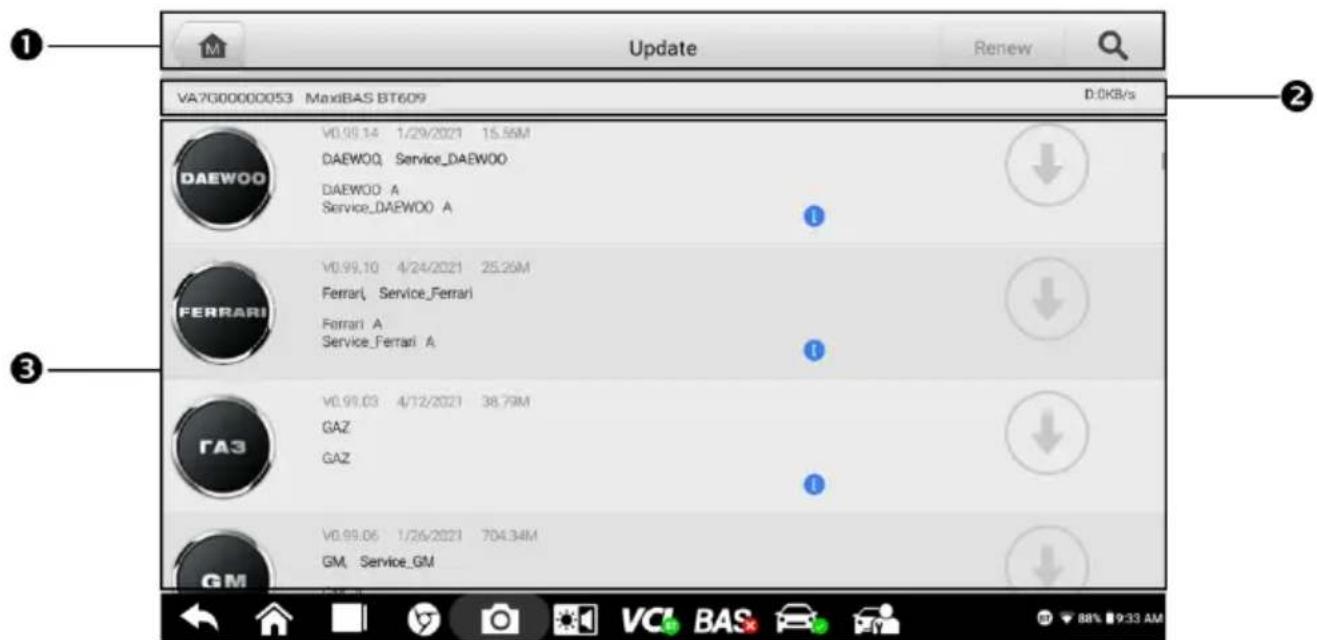
Figure 13-1 Exemple d'écran de mise à jour
1. Navigation et commandes
- Bouton Accueil — renvoie au menu Travail de M a xiBAS.
- Renouveler — appuyez pour renouveler l'abonnement au logiciel.
- Barre de recherche - recherche es pour un élément de mise à jour spécifique par nom de fichier ou mot-clé.
2. Barre d'état
- Côté gauche - affiche les informations sur le modèle BT609 et le numéro de série.
- Côté droit - affiche une barre de progression de la mise à jour indiquant l'état d'achèvement.
3. Section principale
- Colonne de gauche — affiche les logos du véhicule et les informations sur la version de la mise à jour du logiciel.
- Colonne du milieu — affiche une brève introduction sur les nouvelles modifications apportées au fonctionnement ou aux capacités du micrologiciel. Appuyez sur le bouton pour afficher plus de détails, puis appuyez sur la zone sombre à l'extérieur de la zone d'informations pour fermer la fenêtre.
- Colonne de droite — selon l'état de fonctionnement de chaque élément du micrologiciel, le bouton s'affiche différemment:
a) Appuyez sur Mettre à jour pour mettre à jour l'élément sélectionné.
b) Appuyez sur Pause pour suspendre la procédure de mise à jour.
c) Appuyez sur Continuer pour poursuivre la mise à jour d'une mise à jour interrompue.
Pour mettre à jour le firmware:
- Allumez la tablette et assurez-vous qu'elle est connectée à une source d'alimentation et qu'elle dispose d'une connexion Internet stable.
- Appuyez sur le bouton Mettre à jour l'application dans le menu Travail MaxiBAS ou appuyez sur le message de notification de mise à jour lorsqu'il est reçu. L'écran de mise à jour de l'application s'affiche.
- Appuyez sur le bouton Mettre à jour dans la colonne de droite de l'élément spécifique.
- Appuyez sur le bouton Pause pour suspendre le processus de mise à jour. Appuyez sur Continuer pour reprendre la mise à jour et le processus reprendra à partir du point de pause.
- Une fois le processus de mise à jour terminé, le micrologiciel sera installé automatiquement. La nouvelle version remplacera l'ancienne version.
14 Paramè tres
Accédez au menu Paramètres pour régler les paramètres par défaut et afficher des informations sur le système de diagnostic MaxiBAS. Les options suivantes sont disponibles dans le menu des paramètres MaxiBAS:
- Unité
- Langue
- Paramètres d'impression
- Centre de notification
- Mise à jour automatique
- Liste des véhicules
- Test de batterie
- Paramètres système
- À propos
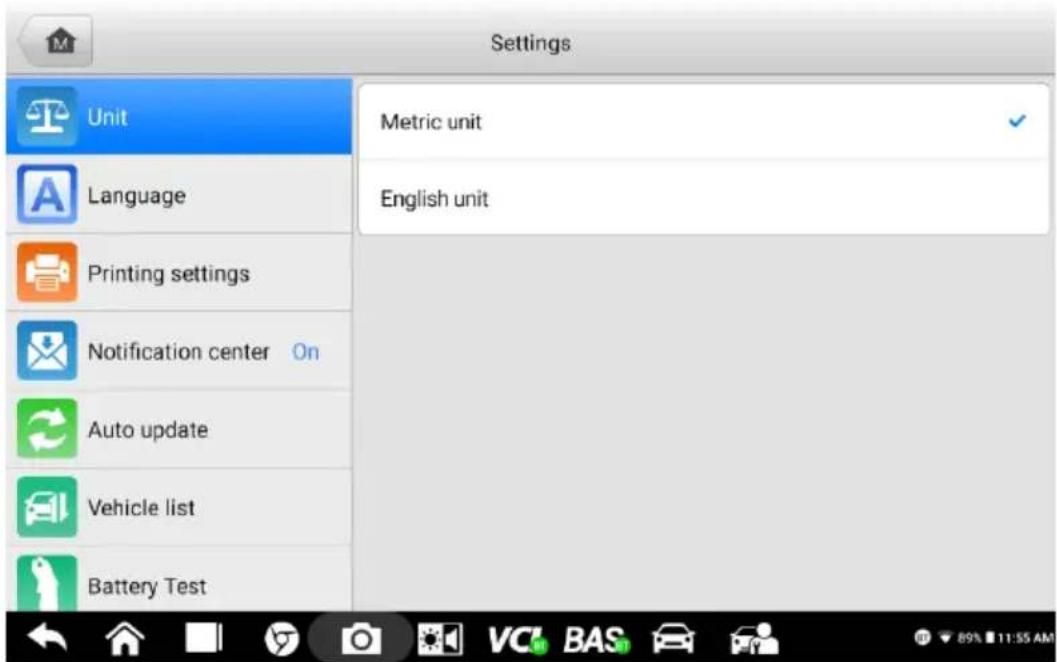
Figure 14-1 Exemple d'écran de paramètres
14.1 Unité
Pour modifier le réglage des unités:
- Appuyez sur l'application Paramètres dans le menu des tâches MaxiBAS.
- Appuyez sur l' option Unité dans la colonne de gauche.
- Sélectionnez les unités de mesure appropriées (métrique ou anglaise). Une coche s'affichera à droite de l'unité sélectionné e.
- Appuyez sur le bouton Accueil dans le coin supérieur gauche pour revenir au
MaxiBAS menu des tâches, ou sé lectionnez une autre option de paramè tres pour poursuivre la configuration du système.
14.2 Langue
Pour modifier le paramètre de langue:
- Appuyez sur l' application Paramètres dans le menu des tâches MaxiBAS.
- Appuyez sur l' option Langue dans la colonne de gauche.
- Sélectionnez la langue appropriée. Une coche s'affichera à droite de la langue sélectionnée.
- Appuyez sur le bouton Accueil dans le coin supérieur gauche pour revenir au MaxiBAS menu des tâches, ou sé lectionnez une autre option de ré glage pour poursuivre la configuration du système.
14.3 Paramè tres d'impression
Cette option vous permet d'imprimer depuis la tablette vers une imprimante réseau via un ordinateur.
Pour configurer une connexion d'imprimante:
- Appuyez sur Paramètres dans le menu des tâches MaxiBAS.
- Appuyez sur Paramètres d' impression sur la colonne de gauche.
- Appuyez sur Imprimer via le réseau pour activer la fonction d'impression, qui permet à l'appareil d'envoyer des fichiers à l'imprimante via l'ordinateur via une connexion Wi-Fi.
- Appuyez sur Accueil dans le coin supérieur gauche pour revenir au menu des tâches MaxiBAS ou sélectionnez une autre option de réglage pour une configuration ultérieure du système.
14.3.1 Opérations d'impression
Pour installer le pilote d'imprimante MaxiSys:
- Téléchargez Maxi PC Suite depuis www.autel.com > Support > Télé chargements > Outils de mise à jour Autel et installez-le sur votre ordinateur.
- Double-cliquez sur Setup.exe.
- Sélectionnez une langue d'installation pour lancer l'assistant d'installation.
- Suivez les instructions à l'écran et cliquez sur Suivant pour continuer.
- Cliquez sur Installer et le pilote d'imprimante sera installé sur l'ordinateur.
- Cliquez sur Terminer pour terminer l'installation.
La section ci-dessous dé crit comment recevoir des fichiers de la tablette et effectuer une
impression via l'ordinateur:
Pour imprimer depuis un ordinateur:
- Connectez votre tablette au réseau informatique via Wi-Fi ou LAN avant d'imprimer.
- Exécutez le programme MaxiSys Printer sur l'ordinateur.
- Cliquez sur Test d'impression pour vérifier si l'imprimante fonctionne correctement.
-
Appuyez sur le bouton Imprimer dans la barre d'outils de la tablette. Un document de test sera envoyé à l'ordinateur.
-
Si l' option d'impression automatique dans l'imprimante MaxiSys est sé lectionné e, l'imprimante MaxiSys imprimera automatiquement le document reç u.
- Si l' option d'impression automatique dans l'imprimante MaxiSys n'est pas sé lectionné e, cliquez sur le bouton Ouvrir le fichier PDF pour afficher les fichiers. Sé lectionnez le(s) fichier(s) à imprimer et cliquez sur Imprimer.
14.4 Avis Centre
Cette option vous permet d'activer ou de désactiver la fonction Centre de notification. La notification La fonction centrale configure la tablette MaxiBAS pour recevoir des messages en ligne réguliers du serveur pour les notifications de mise à jour du système ou d'autres informations de service via Internet. Il est fortement recommandé que le paramètre de notification soit activé à tout moment afin de ne pas manquer les nouvelles des mises à jour ou les messages de service importants. Un accès Internet est nécessaire pour recevoir des messages en ligne.
Pour activer la fonction Centre de notification:
- Appuyez sur Paramètres dans le menu des tâches MaxiBAS.
- Appuyez sur Centre de notification sur la colonne de gauche.
- Appuyez sur ON/OFF pour activer ou désactiver la fonction Notifications. Si la fonction est activé, le bouton s'affichera en bleu; sinon, le bouton s'affichera en gris.
- Appuyez sur Accueil dans le coin supérieur gauche pour revenir au menu des tâches MaxiBAS ou sélectionnez une autre option de réglage pour une configuration ultérieure du système.
14.5 Mise à jour automatique
Cette option vous permet de définir automatiquement l'heure spécifique de mise à jour du logiciel. Il existe trois options de mise à jour: OS Update, MaxiBAS Update et Vehicle Update.
Appuyez sur ON/OFF pour activer la mise à jour automatique. Le bouton s'affichera en bleu si la mise à jour automatique est activée et s'affichera en gris s'il est désactivé. Réglez l'heure de la journée pour la mise à jour. Si une heure spécifique est définie, le logiciel sélectionné sera automatiquement mis à jour à l'heure prédéfinie.
14.6 Liste des vé hicules
Cette option vous permet de trier les vé hicules soit par ordre alphabé tique ou en utilisant la fréquence.
Pour modifier le paramètre de liste de véhicules:
- Appuyez sur l'application Paramètres dans le menu des tâches MaxiBAS.
- Appuyez sur Liste des véhicules sur la colonne de gauche.
- Sé lectionnez l'ordre de tri requis. Une coche s'affichera à droite du élément sé lectionné.
- Appuyez sur le bouton Accueil dans le coin supérieur gauche pour revenir au MaxiBAS Job Menu ou sélectionnez une autre option de paramè tres pour une configuration ulté rieure du système.
14.7 Test de batterie
Cette option vous permet d'activer les fonctions suivantes:
- Pince de courant
Cette bascule doit être activée avant de connecter la pince ampèremétrique pour mesurer le courant.
- Inspection visuelle
Activez cette bascule pour activer la fonction d'inspection visuelle.
- Scénarios d' application
Activez cette bascule pour activer divers scénarios. Par exemple, l'écran principal Test dans le véhicule n'affichera différents scénarios d'application (tels que moto, marine et tondeuse à gazon, etc.) que lorsque cette fonction est activée. Sinon, l'écran principal n'affichera que Automobile.
14.8 Paramè tres systè me
Cette fonction vous offre un accès direct à l'interface des paramè tres du système Android, où vous pouvez régler divers paramètres système pour le système d'exploitation Android, concernant les paramè tres sans fil et ré seaux, divers paramè tres de l'appareil tels que le son
et l'affichage, ainsi que les paramè tres de sécurité du système, et vérifier les informations relatives au système Android. Reportez-vous à votre documentation Android pour plus d'informations.
14.9 À propos
La fonction À propos fournit des informations sur le dispositif de diagnostic MaxiBAS, y compris le nom du produit, la version, le matériel et le numéro de série.
Pour vérifier les informations sur le produit dans À propos:
- Appuyez sur l' application Paramètres dans le menu des tâches MaxiBAS.
- Appuyez sur l' option À propos de dans la colonne de gauche. L'écran d'informations sur le produit affichage à droite.
- Appuyez sur le bouton Accueil dans le coin supérieur gauche pour revenir au MaxiBAS menu des tâches, ou sélectionnez une autre option de paramè tres pour poursuivre la configuration du système.
15 Responsable VCI
Le VCI Manager est une application permettant de connecter la tablette MaxiBAS à un appareil VCI et de vérifier l'é tat de la communication.
Le système de diagnostic MaxiBAS prend en charge le diagnostic de la batterie avec le testeur de la série B200.
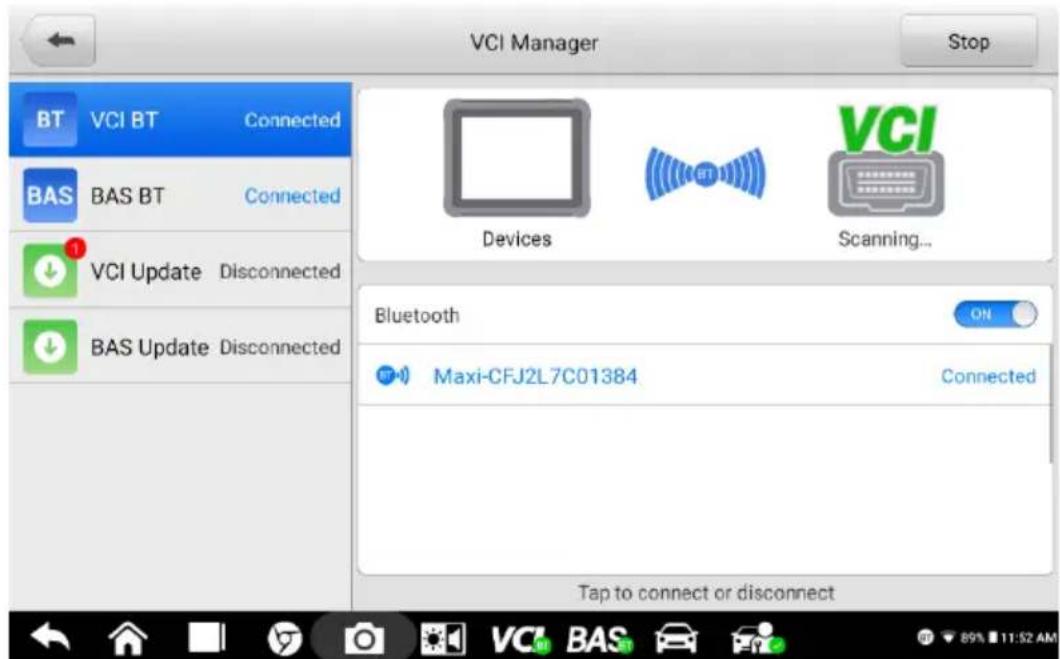
Figure 15-1 Exemple d'é cran du gestionnaire VCI
- Mode de connexion — quatre modes de connexion s'affichent. L'état de la connexion apparaît à côté de chaque mode.
a) VCI BT Pairing — Lorsque le VCI est couplé à un appareil sans fil, l'état de la connexion lit "Connecté"; Sinon, il lit "Déconnecté".
b) B AS BT Pa i anneau — Lorsque le testeur de batterie est couplé avec succès via Bluetooth, l'état de la connexion lit "Connecté"; Sinon, il indique "Déconnecté".
c) VCI — mise à jour du logiciel VCI via Internet via la mise en réseau de la tablette de diagnostic via Bluetooth jumelage.
d) B AS Update — met à jour le logiciel du testeur de batterie.
S électionnez un mode de connexion pour gérer et configurer une connexion.
- Paramètres — Cette section vous permet de gérer la connectivité sans fil.
Réglage BT — recherche et affiche le type et le numéro de série partiel des appareils disponibles pour le jumelage Bluetooth. Appuyez sur un appareil pour commencer l'appairage. L'icône d'état BT affichera la force du signal reçu pour l'appareil.
15.1 Couplage VCI BT
L'appariement Bluetooth fournit une connexion sans fil simple. Le dispositif VCI doit être soit connecté à un véhicule, soit à une source d'alimentation disponible, de sorte qu'il soit alimenté pendant la procédure de synchronisation. Assurez-vous que la tablette est complètement chargé ou connecté à une alimentation électrique.
Pour appairer le périphérique VCI avec la tablette via Bluetooth:
- Allumez la tablette.
- Insérez le MaxiVCI V200 dans le connecteur de liaison de données du véhicule (DLC).
- Appuyez sur le Gestionnaire VCI dans le menu Tâches MaxiBAS.
- Appuyez sur le VCI BT dans la liste des modes de connexion.
- Glisser le bouton bascule Bluetooth sur ON. Appuyez sur Numériser dans le coin supérieur droit. L'appareil commencera à rechercher les appareils d'appairage disponibles.
- Selon le type de VCI que vous utilisez, le nom de l'appareil peut s'afficher sous la forme "Maxi" suivi du suffixe d'un numéro de série. Appuyez sur l'appareil approprié pour l'appairage.
- Une fois apparié avec succès, l'état de la connexion indiquera "Connecté".
- Attendez quelques secondes. Le bouton VCI sur la barre de navigation du système en bas de l'écran affichera une marque BT verte, indiquant que la tablette est connectée à l'appareil VCI.
- Pour déconnecter l'appareil, appuyez à nouveau sur la liste des appareils connectés.
- Appuyez sur Retour en haut à gauche pour revenir au menu des tâches MaxiBAS.
NOTE
Un appareil VCI ne peut être couplé qu'à une seule tablette à la fois. Une fois jumelé, le pé riphé rique ne sera pas dé tectable pour toute autre unité.
15.2 Couplage BAS BT
Assurez-vous que le testeur de batterie B200 est suffisamment chargé ou est connecté à l'alimentation externe avant utilisation.
Pour appairer le testeur de batterie B200 avec la tablette:
- Allumez la tablette et le testeur de batterie.
- Connectez la pince rouge à la borne positive (+) de la batterie et la pince noire à la borne négative (-) de la batterie.
-
Appuyez sur le Gestionnaire VCI dans le menu Tâches MaxiBAS.
-
Appuyez sur le BAS BT dans la liste des modes de connexion.
- Glisser le bouton bascule Bluetooth sur ON. Appuyez sur Numériser dans le coin supérieur droit. L'appareil commencera à rechercher les unités d'appariement disponibles.
- Le nom de l'appareil peut s'afficher sous la forme " Maxi " suivi du suffixe d'un numéro de série. Sélectionnez l'appareil approprié pour le jumelage.
- Une fois apparié avec succès, l'état de la connexion indiquera "Connecté".
- Attendez quelques secondes, et le bouton BAS sur la barre de navigation du système en bas de l'écran affichera une marque BT verte, indiquant que la tablette est connectée à l'appareil VCI.
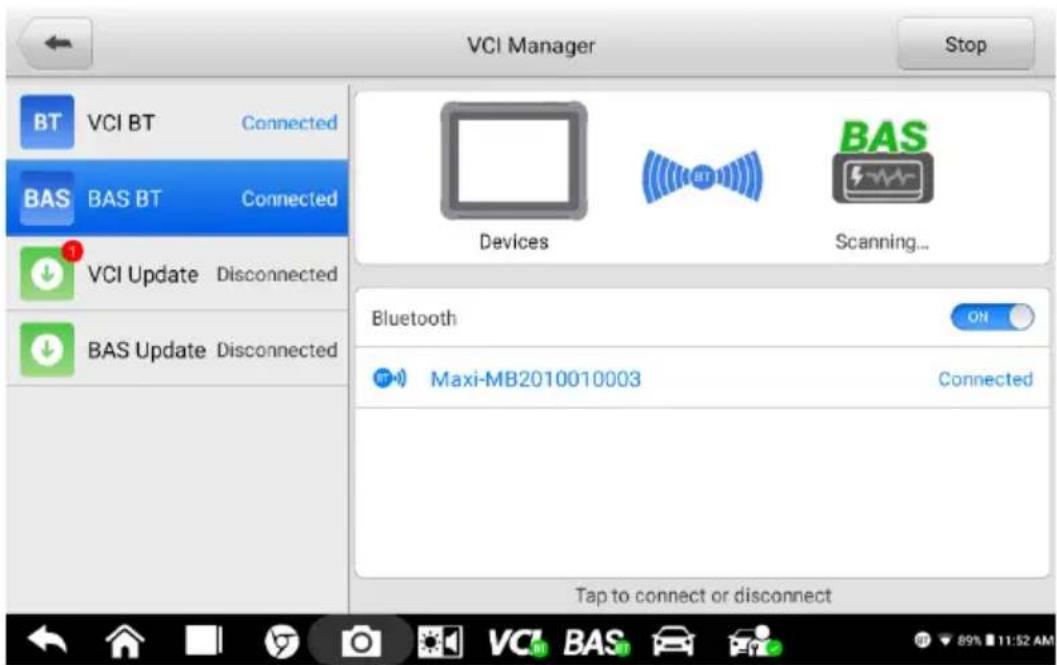
Figure 15-2 Exemple d'écran de couplage BAS BT
15.3 Mise à jour VCI
Le module de mise à jour fournit la dernière re mise à jour pour le pé riphé rique VCI. Avant de mettre à niveau le micrologiciel VCI, veuillez vous assurer votre connexion ré seau est stable.
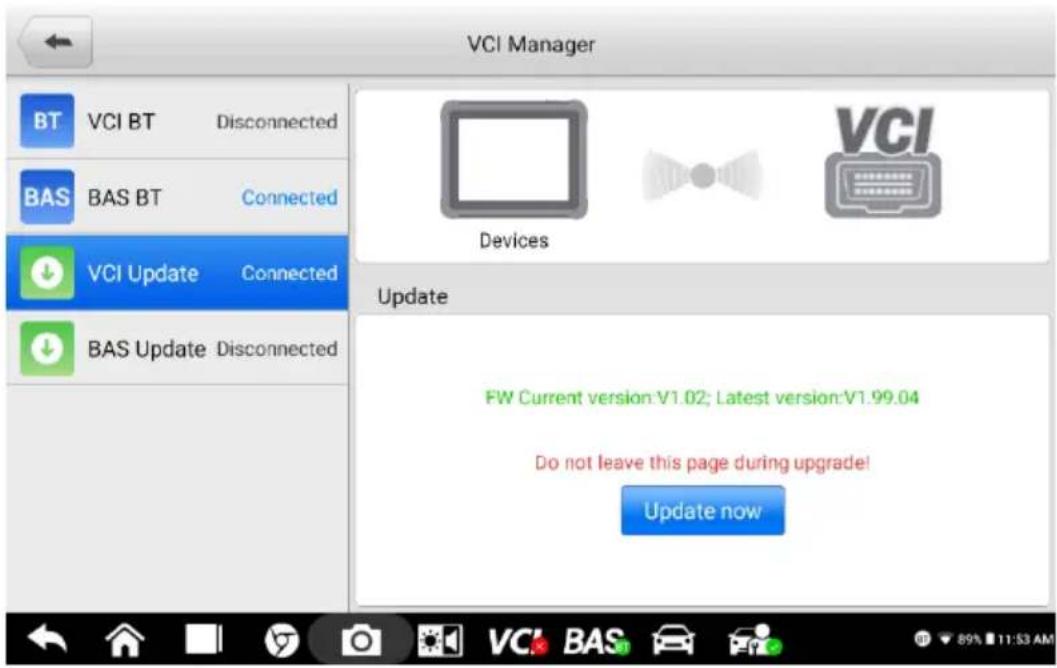
Figure 15-3 Exemple d'écran de mise à jour VCI
Pour mettre à jour le logiciel de l'appareil VCI:
- Allumez la tablette.
- Connectez l'appareil VCI à la tablette via Bluetooth ou un câble USB.
- Appuyez sur le VCI Manager dans le menu Job MaxiBAS de la tablette.
- Sélectionnez VCI Mise à jour à partir de la liste des modes de connexion.
- La version actuelle et la dernière version du logiciel seront affichées. Robinet Mettre à jour maintenant pour mettre à jour le logiciel VCI.
15.4 Mise à jour BAS
Avant de mettre à niveau le testeur de batterie B200 firmware, veuillez vous assurer votre connexion ré seau est stable.
Pour mettre à jour le logiciel du testeur de batterie:
- Allumez la tablette.
- Connectez le testeur de batterie à la tablette via Bluetooth ou un câble USB.
- Appuyez sur le VCI Manager dans le menu Job MaxiBAS de la tablette.
- Sélectionnez SAB Mise à jour à partir de la liste des modes de connexion.
- La version actuelle et la dernière version du logiciel seront affichées. Robinet Mettre à jour maintenant pour mettre à jour le logiciel du testeur de batterie.
NOTE
Le câ ble USB Type-C vers Type-C utilisé pour connecter la tablette à l'appareil VCI ou au testeur de batterie doit être acheté sé paré ment.
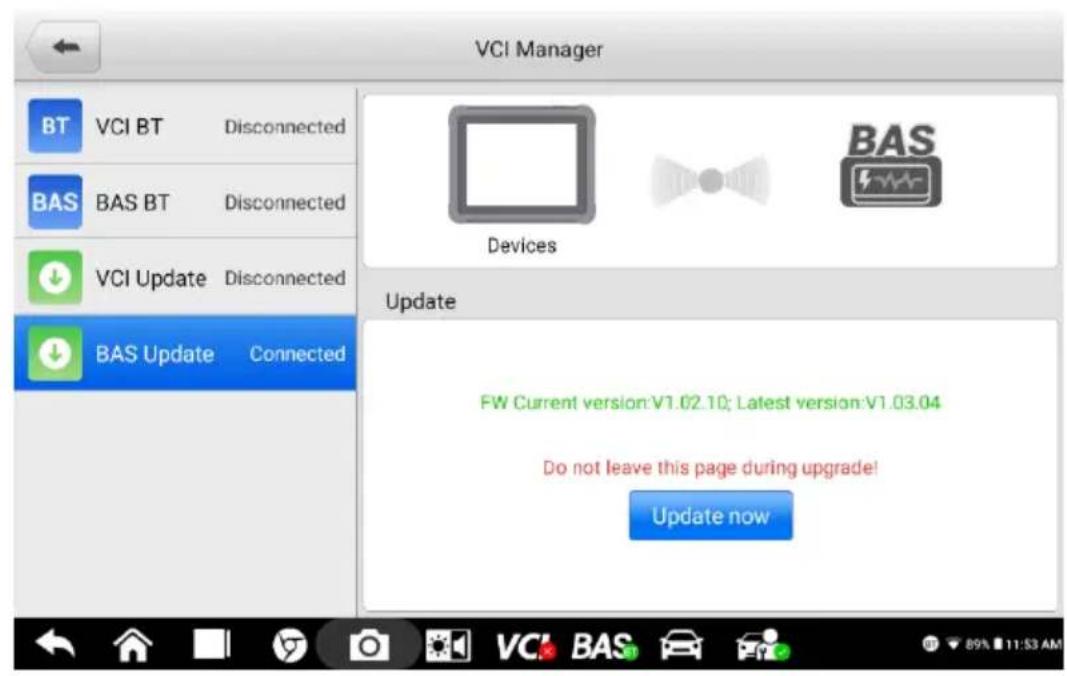
Figure 15-4 Exemple d'é cran de mise à jour BAS
16 Soutien
Cette application lance la plateforme Support qui synchronise le service de support en ligne d' Autel avec la tablette MaxiBAS. Afin de synchroniser l'appareil avec votre compte en ligne, vous devez enregistrer le produit via Internet lorsque vous l'utilisez pour la première re fois. L' application Support est connectée au canal de service d' Autel et aux communautés en ligne qui offrent le moyen le plus rapide de trouver des solutions aux problè mes courants, vous permettant de soumettre des questions, des plaintes et des demandes d'aide pour obtenir un service et une assistance directs de la communauté en ligne.
16.1 Enregistrement du produit
Afin d'accéder à la plate-forme d'assistance et d'obtenir des mises à jour et d'autres services d'Autel, vous devez enregistrer le MaxiBAS diagnostics tablette la première re fois que vous l'utilisez.
Pour enregistrer les diagnostics tablette:
- Visitez le site internet: https://pro.autel.com/.
- Si vous avez déjà un compte Autel, connectez-vous avec votre identifiant de compte et votre mot de passe.
- Si vous êtes un nouveau membre d'Autel, cliquez sur le bouton Créer un identifiant Autel dans le volet de gauche pour créer un compte Autel.
- Saisissez les informations requises, puis cliquez sur le bouton Obtenir le code de vérification.
- Le système en ligne enverra automatiquement un code de vérification à l'adresse e-mail enregistrée. Saisissez le code dans le champ Code de vérification et remplissez les autres champs de saisie, lisez les conditions générales d'Autel, cliquez sur Acceptor, puis cliquez sur Créer un identifiant Autel en bas. Un écran d'enregistrement du produit s'affichera.
- Le numéro de série et le mot de passe de l'appareil se trouvent dans la section À propos de l'application Paramètres sur la tablette.
- Sélectionnez votre modèle de produit, entrez le numéro de série du produit et le mot de passe sur le formulaire d'enregistrement du produit et cliquez sur Soumettre pour finaliser votre inscription.
L'interface de l'application Support est accessible par le bouton Accueil dans la barre de navigation supérieure. Utilisez le bouton Accueil pour revenir au menu des tâches MaxiBAS.
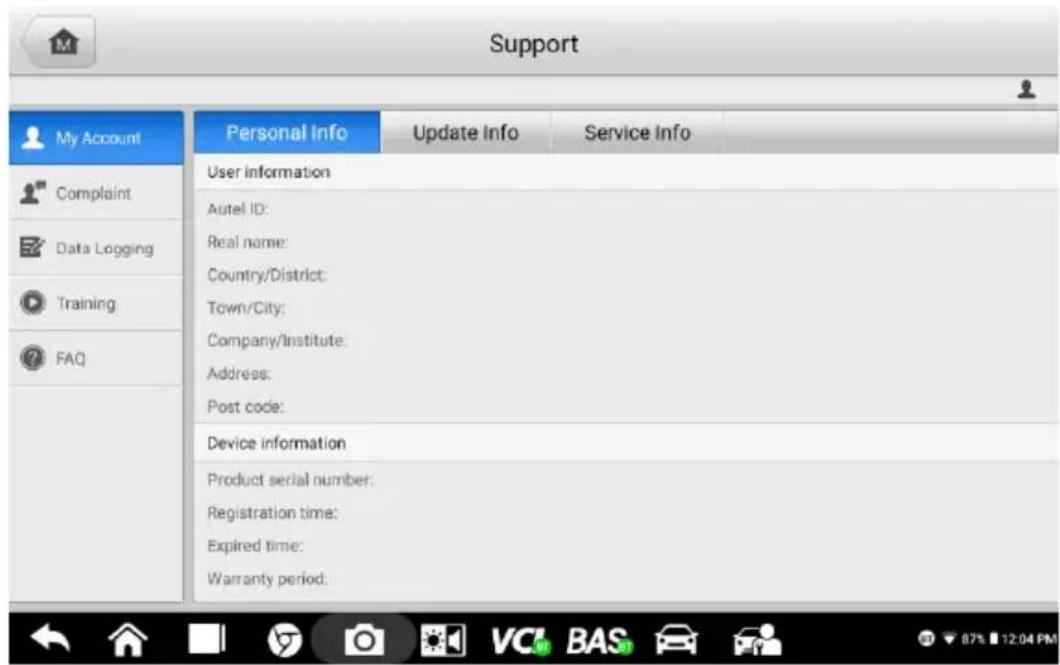
Figure 16-1 Exemple d'écran d'application d'assistance
La section principale de l'écran Assistance est composée de deux parties. La colonne de gauche est le menu principal; sélectionnez un sujet dans le menu principal pour afficher l'interface fonctionnelle correspondante sur la droite.
16.3 Mon Compte
L' écran Mon compte affiche les informations complètes de l'utilisateur et du produit, qui sont synchronisées avec le compte enregistré en ligne, y compris les informations personnelles, les informations de mise à jour et les informations de service.
16.3.1 Informations personnelles
Les informations sur l'utilisateur et les informations sur l'appareil sont toutes deux incluses dans la section Informations personnelles.
- Informations utilisateur - affiche des informations détaillées sur votre compte Autel en ligne enregistré, telles que votre identifiant Autel, votre nom, votre adresse et d'autres informations de contact.
- Info appareil — affiche les informations sur le produit enregistré, y compris le numéro de série, la date d'enregistrement, la date d'expiration et la période de garantie.
16.3.2 Mise à jour des informations
La section Informations sur la mise à jour affiche une liste dé taillé e de l'historique des mises à jour logicielles du produit, y compris le numéro de série du produit, la version ou le nom du logiciel et l'heure de mise à jour.
16.3.2 Informations sur les services
La section Service Info affiche une liste d'enregistrements détaillée des informations d'historique de service de l'appareil. Chaque fois que l'appareil est renvoyé à Autel pour ré paration, le numéro de série de l'appareil et les informations de ré paration dé taillé es, telles que le type de défaut, les composants modifiés ou la ré installation du système seront enregistrés et mis à jour sur le compte de produit en ligne associé qui sera être synchronisé avec la section Service Info.
16.4 Réclamation
L' écran Plainte vous permet d'établir un nouveau cas de plainte, ainsi que de consulter l'historique des dossiers de plainte.
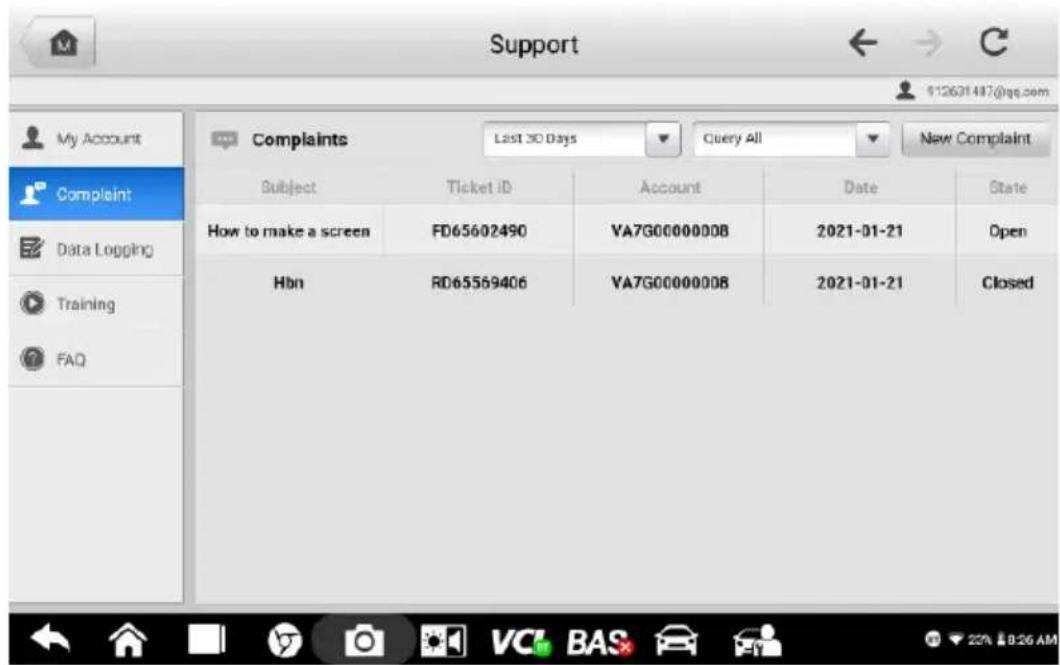
La liste des ré clamations affiche normalement tous les enregistrements de ré clamation et leur statut par dé faut. Les informations ré capitulatives pour chaque é lé ment de plainte incluent le nom du sujet, l'ID du ticket, l'ID du compte de l'utilisateur, la date et l'é tat du dossier.
Il y a deux sortes de statut du dossier:
- Ouvert — indique que le dossier de réclamation a été lancé mais n'a pas encore été traité.
- Clôturé — indique que le dossier de réclamation a été traité, résolu et clos.
Pour établir une nouvelle session de réclamation:
- Enregistrez le produit en ligne.
- Appuyez sur Assistance dans le menu des tâches MaxiBAS. Les informations sur l'appareil sont automatiquement synchronisées avec le compte en ligne.
- Appuyez sur Réclamation dans le menu principal.
- Appuyez sur Nouvelle plainte dans le coin supérieur droit. Un menu de sélection avec une catégorie de chaînes de service s'affiche.
- Sélectionnez votre canal de service cible et cliquez sur Suivant pour continuer. Un formulaire de plainte standard s'affichera, sur lequel vous pourrez saisir des informations détaillées, telles que des informations personnelles, des informations sur le véhicule et des informations sur l'appareil. V ous pouvez également joindre des fichiers image ou PDF au formulaire.
- Entrez dans chaque champ de saisie le informations. Pour régler la plainte plus efficacement, il est recommandé de remplir le formulaire avec le plus de détails possible.
- Sélectionnez le délai de traitement requis sur la dernière section en fonction de l'urgence du dossier.
- Appuyez sur Soumettre pour envoyer le formulaire rempli au centre de service en ligne d'Aute. Les plaintes soumises seront lues attentivement et traitées par le personnel de service.
16.5 Enregistrement des donné es
L' option d'enregistrement des données conserve les enregistrements de tous les enregistrement de données Feedback (soumis), Not Feedback (non soumis mais enregistrés) ou History (jusqu'aux 20 derniers enregistrements de test) sur le système de diagnostic. Vous pouvez modifier et envoyer des enregistrements de test à l'aide de la fonction d'enregistrement de données. Le personnel d'assistance d'Autel recevra et traitera les rapports soumis via la plate-forme d'assistance.
| 2021-06-07_09-37-38 | Jun 7th,2021 09:37 | > | |||
| Open | Demo | 1C4BJWFG5GL131334 | JK-Wrangler 2016 | ||
| 2021-06-07_09-30-04 | Jun 7th,2021 09:30 | > | |||
| Open | Demo | 1C4BJWFG5GL131334 | JK-Wrangler 2016 | ||
| 2021-06-07_09-29-37 | Jun 7th,2021 09:29 | > | |||
| Open | JEEP | - | |||
| 2021-06-07_09-24-43 | Jun 7th,2021 09:24 | > | |||
| Open | Citroen | - | C4 | ||
| 2021-06-07_09-18-53 | Jun 7th,2021 09:18 | > | |||
| Open | Demo | 1C4BJWFG5GL131334 | JK-Wrangler 2016 | ||
| 2021-06-07_09-12-17 | Jun 7th,2021 09:12 | > | |||
| Open | Demo | - | |||
| 2021-06-07_09-12-05 | Jun 7th,2021 09:12 | > | |||
| Open | E0BD | - | |||
| 2021-06-07_08-30-02 | Jun 7th,2021 08:30 | > | |||
| Open | Demo | 1C4BJWFG5GL131334 | JK-Wrangler 2016 | ||
| 2021-06-07_08-09-25 | Jun 7th,2021 08:09 | > | |||
| Open | Ford | - | |||
Figure 16-3 Exemple d'é cran d'enregistrement de donné es
Pour émettre une réponse dans une section Data Logging:
- Appuyez sur le Retour balise pour afficher la liste des journaux de données soumis.
- Sélectionnez le dernier message du support technique Autel.
- Appuyez sur le champ de saisie en bas de l'écran et saisissez votre réponse. De plus, vous pouvez appuyer sur le bouton Audio pour enregistrer un message vocal ou appuyer sur le bouton de l'appareil photo pour prendre une capture d'écran.
- Appuyez sur Envoyer pour transmettre votre message au support Autel.
16.6 Formation
La section Formation fournit des liens rapides vers la vidéothèque en ligne d'Autel. Sé lectionnez une chaî ne vidé o par langue pour voir toutes les vidé os de didacticiel en ligne Autel disponibles sur des sujets tels que les techniques d'utilisation des produits et les pratiques de diagnostic des vé hicules.
16.7 FAQ
La section FAQ fournit des ré fé rences complè tes pour toutes les questions fré quemment posé es et ré pondues sur l'utilisation du compte de membre en ligne d' Aute I, les achats et les procé dures de paiement.
- Compte - affiche les questions et les réponses sur l'utilisation du compte d'utilisateur en ligne d'Autel.
- Achats et paiement — affiche des questions et des réponses sur l'achat de produits en ligne et les méthodes ou procédures de paiement.
17 Bureau à distance
L'application Remote Desktop lance le programme TeamViewer Quick Support, qui est une interface de contrô le à distance simple, rapide et sé curisé e. Vous pouvez utiliser l'application pour recevoir une assistance à distance du centre d'assistance d'Autel, de collè gues ou d'amis en leur permettant de contrô ler votre testeur MaxiBAS sur leur PC via le logiciel TeamViewer.
Si vous considé rez une connexion TeamViewer comme un appel télé phonique, l'ID TeamViewer serait le numéro de télé phone sous lequel tous les clients TeamViewer peuvent être joints sé paré ment. Les ordinateurs et les appareils mobiles qui exé cutent TeamViewer sont identifiés par un identifiant global unique. Cet identifiant est généré automatiquement en fonction des caracté ristiques matérielles de la tablette lors du premier lancement de l'application Remote Desktop. L'utilisateur ne peut pas modifier l'ID.
Assurez-vous que la tablette est connectée à Internet avant de lancer l'application Bureau à distance, afin que la tablette puisse recevoir une assistance à distance d'un tiers.
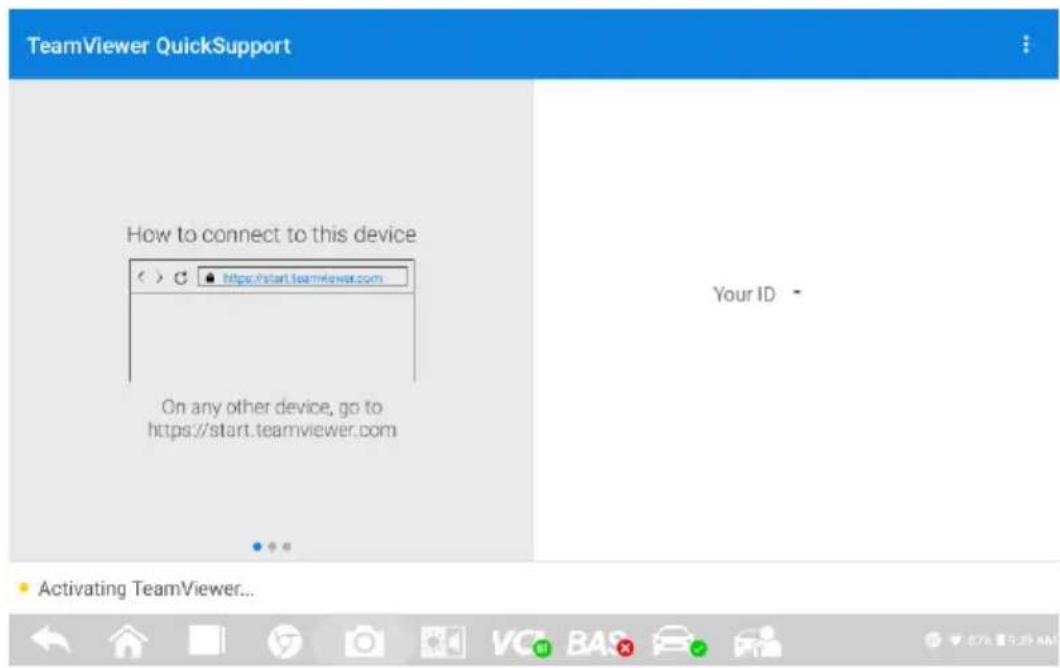
Figure 17-1 Exemple d'é cran d'interface TeamViewer
Pour bénéficier de l'assistance à distance d'un partenaire:
- Allumez la tablette.
- Appuyez sur l'application Bureau à distance dans le menu des tâches MaxiBAS. L'interface TeamViewer apparaît et l'ID de l'appareil est généré et affiché.
- Votre partenaire doit installer le logiciel Remote Control sur son ordinateur en
téléchargeant le programme TeamViewer (version complète) en ligne (http://www.teamviewer.com). Lancer le logiciel sur son ordinateur en même temps afin d'apporter une assistance et de prendre le contrôle du BT608 à distance.
- Fournissez votre identifiant au partenaire et demandez-lui de vous envoyer une demande de contrôle à distance.
- Une invite apparaîtra vous demandant d'autoriser le contrôle à distance sur votre appareil.
- Appuyez sur Autoriser pour accepter ou sur Refuser pour rejeter la demande.
Reportez-vous aux documents TeamViewer associés pour plus d'informations.
18 Lien rapide
L' application Quick Link vous offre un accès pratique au site Web officiel d' Autel et à de nombreux autres sites bien connus dans l' industrie des services automobiles pour fournir une aide technique, des connaissances base s, forums, formations et consultations d'experts.
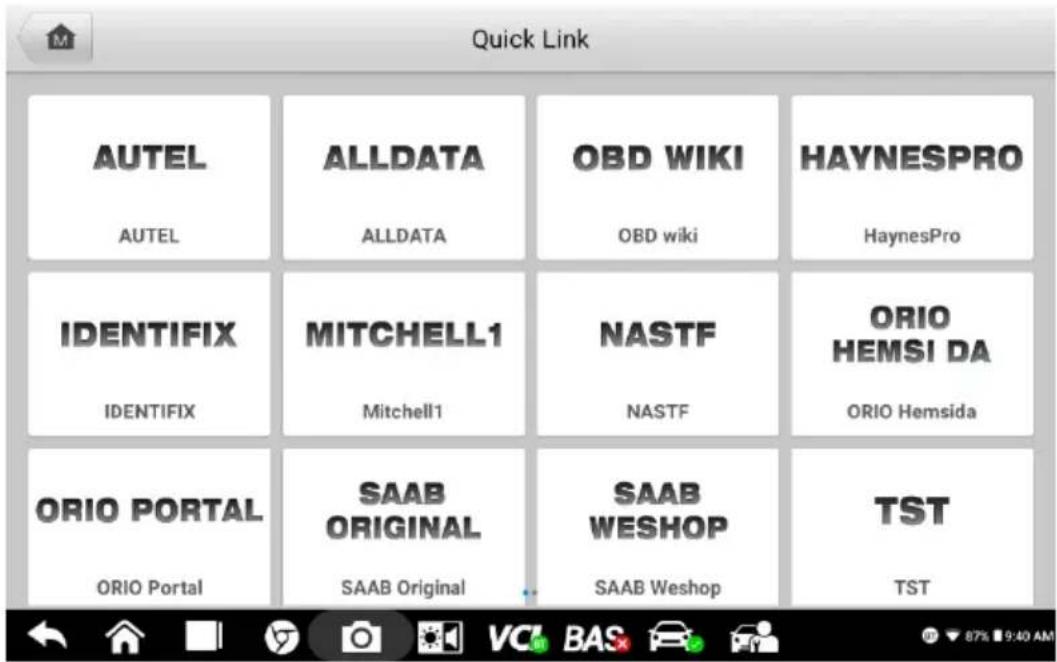
Figure 18-1 Exemple d'écran de lien rapide
Pour ouvrir un lien rapide:
- Appuyez sur Lien rapide dans le menu Tâches MaxiBAS. L'écran de l'application Quick Link s'affiche.
- Sélectionnez une vignette de site Web dans la section principale. Le navigateur Chrome est lancé et le site Web sélectionné s'ouvre.
- Vous pouvez maintenant commencer à explorer le site Web.
19 MaxiViewer
Le MaxiViewer vous permet de rechercher les fonctions prises en charge par nos outils et les informations de version. Il existe deux modes de recherche, soit par l'outil et le vé hicule, soit par les fonctions.
Pour rechercher par véhicule:
- Appuyez sur l'application MaxiViewer sur le MaxiBAS Menu des tâches. L'écran de l'application MaxiViewer s'affiche.
- Appuyez sur le nom de l'outil dans la liste déroulante dans le coin supérieur gauche et sélectionnez celui que vous souhaitez rechercher.
- Appuyez sur la marque, le modèle et l'année du véhicule que vous souhaitez rechercher.
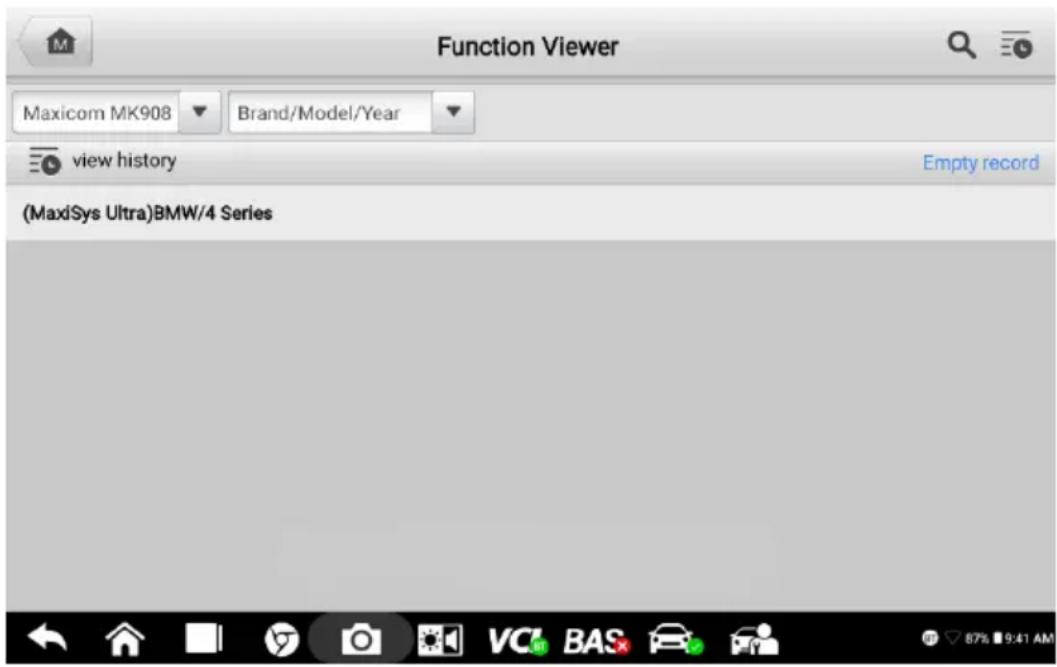
Figure 19-1 Exemple d'écran de visualisation des fonctions
Toutes les fonctions prises en charge par l'outil sé lectionné pour le véhicule souhaité sont affiché es dans trois colonnes: fonction, sous-fonction et version.
Pour rechercher par les fonctions:
- Appuyez sur l'application MaxiViewer sur le MaxiBAS Menu des tâches. L'écran de l'application MaxiViewer s'affiche.
- Appuyez sur le nom de l'outil en haut à gauche pour dérouler la liste des outils et sélectionnez celui que vous souhaitez rechercher.
- Entrez la fonction souhaitée dans le champ de recherche en haut à droite. L'écran affichera tous les véhicules prenant en charge cette fonction, ainsi que
des informations telles que l'année, le système, la capacité, le type, la fonction, la sous-fonction et la version du véhicule.

NOTE
La recherche partielle est prise en charge: saisissez n'importe quelle partie des mots-clés liés à la fonction pour trouver toutes les informations disponibles.
20 Entretien et SAV
Pour garantir que la tablette, le testeur de batterie et l'unité VCI combiné e fonctionnent à leur niveau optimal, nous vous conseillons de lire et de suivre les instructions de maintenance du produit couvertes dans cette section.
20.1 Consignes d'entretien
Voici comment entretenir vos appareils, ainsi que les pré cautions à prendre.
- Utilisez un chiffon doux et de l'alcool ou un nettoyant pour vitres doux pour nettoyer l'écran tactile de la tablette.
- N'utilisez pas de nettoyants abrasifs, de détergents ou de produits chimiques automobiles sur la tablette.
- Maintenez les appareils dans des conditions sèches et maintenez-les à des températures de fonctionnement normales.
- Séchez-vous les mains avant d'utiliser la tablette. L'écran tactile de la tablette peut ne pas fonctionner s'il est humide ou si vous appuyez sur l'écran tactile avec des mains mouillées.
- Ne rangez pas les appareils dans des endroits humides, poussiéreux ou sales.
- Vérifiez que le boîtier, le câblage et les connecteurs ne sont pas sales ou endommagés avant et après chaque utilisation.
- À la fin de chaque journée de travail, essuyez le boîtier de l'appareil, le câblage et les connecteurs avec un chiffon humide.
- N'essayez pas de démonter la tablette, le testeur de batterie ou l'unité VCI.
- Ne laissez pas tomber ou ne causez pas d'impacts graves sur les appareils.
- Utilisez uniquement des chargeurs de batterie et des accessoires autorisés. Tout dysfonctionnement ou dommage causé par l'utilisation d'un chargeur de batterie et d'accessoires non autorisés annulera la garantie limitée du produit.
- Assurez-vous que le chargeur de batterie n'entre pas en contact avec des objets conducteurs.
- N'utilisez pas les appareils à côté de fours à micro-ondes, de téléphones sans fil et de certains instruments médicaux ou scientifiques pour éviter les interférences de signal.
20.2 Liste de contrô le de dépannage
A. Lorsque la tablette ne fonctionne pas correctement:
- Assurez-vous que la tablette a été enregistrée en ligne.
- Assurez-vous que le logiciel système et le logiciel d'application de diagnostic sont correctement mis à jour.
- Assurez-vous que la tablette est connectée à Internet. - Vérifiez tous les câbles, les connexions et les indicateurs pour vous assurer que le signal est bien reçu.
B. Lorsque la durée de vie de la batterie est plus courte que d'habitude:
- Cela peut se produire lorsque vous vous trouvez dans une zone où la puissance du signal est faible. Éteignez votre appareil s'il n'est pas utilisé.
C. Lorsque vous ne pouvez pas allumer la tablette:
- Assurez-vous que la tablette est connectée à une source d'alimentation ou que la batterie est chargée.
D. Lorsque vous ne parvenez pas à charger la tablette:
- Votre chargeur est peut-être en panne. Contactez votre distributeur local pour obtenir de l'aide.
- Vous essayez peut-être d'utiliser l'appareil à une température trop chaude/froide. Chargez l'appareil dans un endroit plus frais ou plus chaud.
- Votre appareil n'a peut-être pas été correctement connecté au chargeur. Vérifiez le connecteur.
NOTE
Si les problèmes persistent, veuillez contacter le personnel d'assistance technique d'Autel ou votre distributeur local.
20.3 À propos de l'utilisation de la batterie
Votre testeur est alimenté par une batterie lithium-ion polymère re intégré e. Cela signifie que, contrairement à d'autres formes de technologie de batterie, vous pouvez recharger votre batterie alors qu'il reste de la charge sans réduire l'autonomie de votre testeur en raison de « l'effet mé moire de la batterie » inhé rent à ces technologies.
DANGER
-
batterie lithium-ion polymère intégrée est fabriquée en usine remplaçable uniquement; un remplacement incorrect ou une altération de la batterie peut provoquer une explosion.
-
N'utilisez pas un chargeur de batterie endommagé.
-
Ne pas démonter ou ouvrir, écraser, plier ou déformer, percer ou déchiqueter.
- Ne modifiez pas ou ne refabriquez pas, n'essayez pas d'insérer des objets étrangers dans la batterie, ne l'exposez pas au feu, à une explosion ou à d'autres dangers.
- Assurez-vous d'utiliser uniquement le chargeur et les câbles USB fournis dans l'emballage. Si vous utilisez les autres chargeurs et câbles USB, vous risquez de subir un dysfonctionnement ou une panne de l'appareil.
- Utilisez uniquement le chargeur qui a été qualifié avec un appareil selon la norme. L'utilisation d'une batterie ou d'un chargeur non qualifié peut présenter un risque d'incendie, d'explosion, de fuite ou d'autres dangers.
- Évitez de faire tomber le testeur. Si le testeur tombe, en particulier sur une surface
dure, et que l'utilisateur soupçonne qu'il est endommagé, contactez l'assistance.
- Le temps de recharge de la batterie varie en fonction de la capacité restante de la batterie.
- La durée de vie de la batterie diminue inévitablement avec le temps.
- Étant donné qu'une surcharge peut raccourcir la durée de vie de la batterie, retirez le testeur de son chargeur une fois qu'il est complètement chargé. Débranchez le chargeur une fois la charge terminée.
- Laisser le testeur dans des endroits chauds ou froids, en particulier à l'intérieur d'une voiture en été ou en hiver, peut réduire la capacité et la durée de vie de la batterie. Gardez toujours la batterie à des températures normales.
20.4 Procé dures d'entretien
Cette section pré sente des informations sur l'assistance technique, le service de réparation et la demande de pièces de rechange ou en option.
Si vous avez des questions ou des problè mes sur le fonctionnement du produit, veuillez nous contacter.
AUTEL AMÉRIQUE DU NORD
- Téléphone: 1-855-288-3587 du lundi au vendredi de 9h à 18h HNE
- Site Web: www.autel.com/us
• Courriel: ussupport@autel.com
● Adresse: 36 Harbor Park Drive, Port Washington, New York, USA 11050
AUTEL EUROPE
- Téléphone: +49(0)89 540299608 Du lundi au vendredi, de 9h00 à 18h00, heure de Berlin
- Site Web: www.autel.eu
• Courriel: support.eu@autel.com - Adresse: Landsberger Str. 408, 81241 München, Allemagne
AUTEL CHINE HQ
- Téléphone: +86 (0755) 8614-7779 Du lundi au vendredi, de 9h00 à 18h00, heure de Pékin
Site Web: www.autel.com
• Courriel: support@autel.com - Adresse: Étage 2, Immeuble Caihong Keji, 36 Gaoxingbeiliudao, Communauté Songpingshan, Sous-district Xili, District Nanshan, Shenzhen, Chine
AUTEL AMÉRIQUE LATINE
Mexique :
- Téléphone : +52 33 1001 7880 (en espagnol au Mexique)
- Email : latsupport@autel.com
- Adresse : Avenida Americas 1905, 6B, Colonia Aldrete, Guadalajara, Jalisco, Mexico
Bré sil :
- Email : brsupport@autel.com
- Adresse : Avenida José de Souza Campos n° 900, sala 32 Nova Campinas Campinas – SP, Brazil
Web : www.autel.com/br
AUTEL APAC
Japon :
- Téléphone : +81-045-548-6282
• Courriel : support.jp@autel.com - Adresse : 6th Floor, Ari-nadoribiru 3-7-7, Shinyokohama, Kohoku-ku, Yokohama-shi, Kanagawa-ken, 222-0033, Japon
Web : www.autel.com/jp/
Australie :
- Email : ausupport@autel.com
- Adresse : Unit 5, 25 Veronica Street, Capalaba
Autel IMEA DMCC
- Télé phone: +971 585 002709
Site Web: www.autel.com
• Courriel: imea-support@autel.com
- Adresse: 906-17, Preatoni Tower (Cluster L), Jumeirah Lakes Tower, DMCC, Dubaï, EAU
Pour une assistance technique sur d'autres marchés, veuillez contacter votre distributeur local.
20.4.2 Service de ré paration
S'il s'avè re nécessaire de renvoyer votre appareil pour ré paration, veuillez té lé charger le formulaire de service de réparation sur www.autel.com et remplissez le formulaire. Les informations suivantes doivent être incluses:
- Nom du contact
- Adresse de retour
- Numéro de téléphone
- Nom du produit
- Description complète du problème
- Preuve d'achat pour les réparations sous garantie
- Mode de paiement préféré pour les réparations hors garantie
NOTE
Pour les ré parations hors garantie, le paiement peut être effectué par Visa, Master Card ou avec des conditions de crédit approuvé es.
Envoyez l'appareil à votre distributeur local ou à l'adresse ci-dessous:
Étage 2, Immeuble Caihong Keji, 36 Gaoxingbeiliudao, Communauté Songpingshan, Sous-district Xili, District Nanshan, Shenzhen, Chine
21 Informations sur la conformité
Conformité FCC ID FCC: WQ8MAXIBASBT609
Cet appareil est conforme à la partie 15 des règles de la FCC et aux flux RSS exempts de licence d'Industrie Canada. Le fonctionnement est soumis aux deux conditions suivantes:
- Cet appareil ne doit pas causer d'interfé rences nuisibles et
- Cet appareil doit accepter toute interfé rence reç ue, y compris les interfé rences susceptibles de provoquer un fonctionnement indé sirable.
Cet appareil est conforme aux CNR exempts de licence d'Industrie Canada. Son fonctionnement est soumis aux deux conditions suivantes:
- Ce dispositif ne peut causer des interférences; et
- Ce dispositif doit accepter toute interférence, y compris les interférences qui peuvent causer un mauvais fonctionnement de l'appareil.

AVERTISSEMENT
Les changements ou modifications non expressé ment approuvé s par la partie responsable de la conformité pourraient annuler l'autorité de l'utilisateur à faire fonctionner l'équipement.

NOTE
Cet équipement a été testé et déclaré conforme aux limites d'un appareil numérique de classe B, conformément à la partie 15 des règles de la FCC. Ces limites sont conçues pour fournir une protection raisonnable contre les interférences nuisibles dans une installation ré sidentielle.
Cet équipement génère des utilisations et peut émettre de l'énergie de radiofréquence et, s'il n'est pas installé et utilisé conformément aux instructions, peut causer des interférences nuisibles aux communications radio. Cependant, il n'y a aucune garantie que des interférences ne se produiront pas dans une installation particulière re. Si cet équipement cause des interférences nuisibles à la réception radio ou télé vision, ce qui peut être déterminé en éteignant et en rallumant l'équipement, l'utilisateur est encouragé à essayer de corriger l'interférence par une ou plusieurs des mesures suivantes:
-- Ré orientez ou dé placez l'antenne de ré ception.
-- Augmenter la distance entre l'équipement et le ré cepteur.
-- Branchez l'équipement dans une prise sur un circuit différent de celui auquel le récepteur est connecté.
-- Consultez le revendeur ou un technicien radio/TV expé rimenté pour obtenir de l'aide.
DAS
La puissance de sortie rayonnée de cet appareil est inférieure aux limites d'exposition aux
fréquences radio de la FCC. Né anmoins, l'appareil doit être utilisé de telle manière re que le potentiel de contact humain soit minimisé pendant le fonctionnement normal.
La norme d'exposition pour les appareils sans fil utilise une unité de mesure connue sous le nom de taux d'absorption spécifique ou SAR. La limite SAR fixé e par la FCC est de 1,6 W/Kg. Les tests de SAR sont effectués en utilisant des positions de fonctionnement standard accepté es par la FCC avec l'appareil transmettant à son niveau de puissance certifié le plus é levé dans toutes les bandes de fréquences testé es.
Bien que le SAR soit dé terminé au niveau de puissance certifié le plus é levé, le niveau SAR ré el de l'appareil en fonctionnement peut être bien inférieur à la valeur maximale. En effet, l'appareil est conç u pour fonctionner à plusieurs niveaux de puissance afin de n'utiliser que la puissance nécessaire pour atteindre le réseau. Pour éviter la possibilité de dé passer les limites d'exposition aux fréquences radio de la FCC, la proximité humaine à l'antenne doit être minimisé.
La valeur SAR la plus é levé e signalé e dans le cadre de cette norme lors de la certification du produit à utiliser lorsqu'il est correctement porté sur le corps est de 1,421 W/kg.
Dé clération de la FCC sur l'exposition aux radiations
Cet équipement est conforme aux limites d'exposition aux rayonnements de la FCC é tablies pour un environnement non contrô lé. Cet équipement doit être installé et utilisé avec une distance minimale de 20 cm entre le radiateur et votre corps.
CONFORMITÉ RoHS
Cet appareil est déclaré conforme à la directive européenne RoHS 2015/863/EU.
CONFORMITÉ CE
Ce produit peut être utilisé dans tous les États membres de l'UE.
Nous déclarons que cet appareil est conforme aux exigences essentielles et aux autres dispositions pertinentes de la directive 2014/53/UE.

22 Garantie
Garantie limité e d'un an
Autel Intelligent Technology Corp., Ltd. (la Société) garantit à l'acheteur au dé tail d'origine de cette tablette MaxiBAS que si ce produit ou une partie de celui-ci lors d'une utilisation normale et dans des conditions normales s'avé rait défectueux en matière re de matériel ou de fabrication et entraî nait une dé faillance du produit dans Pendant une période d'un an à compter de la date d'achat, ces défauts seront réparés ou remplacés (par des pièces neuves ou reconstruites) avec une preuve d'achat, au choix de la société, sans frais pour les pièces ou la main-d'œuvre directement liées au(x) défaut(s).
La Société ne sera pas responsable des dommages accessoires ou consé cutifs ré sultant de l'utilisation, de la mauvaise utilisation ou du montage de l'appareil. Certains États n'autorisant pas la limitation de la durée e d'une garantie implicite, les limitations ci-dessus peuvent ne pas s'appliquer à vous.
Cette garantie ne s'applique pas:
- Produits soumis à une utilisation ou à des conditions anormales, à un accident, à une mauvaise manipulation, à une négligence, à une modification non autorisée, à une mauvaise utilisation, à une mauvaise installation ou réparation ou à un stockage inapproprié ;
- Produits dont le numéro de série mécanique ou le numéro de série électronique a été supprimé, alté ré ou dégradé;
- Dommages dus à une exposition à des tempé ratures excessives ou à des conditions environnementales extrê mes;
- Les dommages résultant de la connexion ou de l'utilisation de tout accessoire ou autre produit non approuvé ou autorisé par la Société ;
- Dé fauts d'apparence, éléments esthétiques, décoratifs ou structurels tels que l'encadrement et les pièces non opé ratoires.
- Produits endommagés par des causes externes telles que le feu, la saleté, le sable, une fuite de batterie, un fusible grillé, un vol ou une mauvaise utilisation de toute source é lectrique.
IMPORTANT
Tout le contenu du produit peut être supprimé pendant le processus de ré paration. Vous devez créé une copie de sauvegarde de tout contenu de votre produit avant de livrer le produit pour le service de garantie.
Le contenu de ce document a été traduit à l'aide d'une technologie de traduction et n'est fourni qu'à titre d'information. Si vous avez des questions sur le contenu de ce document, veuilléz contacter le service support technique ou contacter votre distributeur local pour obtenir des conseils.
Tous les droits relatifs aux documents sont ré servés à Autel.