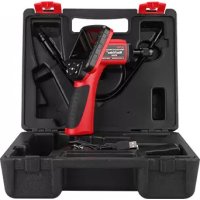
Maxivideo MV400 - Caméra d'inspection Autel - Notice d'utilisation et mode d'emploi gratuit
Retrouvez gratuitement la notice de l'appareil Maxivideo MV400 Autel au format PDF.


| Intitulé | Description |
|---|---|
| Type d'appareil | Endoscope vidéo |
| Écran | Écran LCD de 7 pouces |
| Résolution | 800 x 480 pixels |
| Caméra | Caméra de 1/9 pouce avec LED intégrées |
| Longueur du câble | Longueur de 5 mètres |
| Angle de vision | Angle de vision de 90 degrés |
| Alimentation | Alimentation par batterie rechargeable |
| Utilisation principale | Inspection de moteurs, tuyauteries, et autres espaces confinés |
| Maintenance | Nettoyer la caméra après chaque utilisation, vérifier l'état du câble |
| Sécurité | Utiliser dans des environnements secs, éviter l'exposition à l'eau |
| Accessoires inclus | Différents embouts et adaptateurs pour la caméra |
| Garantie | Garantie limitée de 1 an |
FOIRE AUX QUESTIONS - Maxivideo MV400 Autel
Questions des utilisateurs sur Maxivideo MV400 Autel
0 question sur cet appareil. Repondez a celles que vous connaissez ou posez la votre.
Poser une nouvelle question sur cet appareil
Téléchargez la notice de votre Caméra d'inspection au format PDF gratuitement ! Retrouvez votre notice Maxivideo MV400 - Autel et reprennez votre appareil électronique en main. Sur cette page sont publiés tous les documents nécessaires à l'utilisation de votre appareil Maxivideo MV400 de la marque Autel.
MODE D'EMPLOI Maxivideo MV400 Autel
1. Consignes de sécurité
Pour é viter des blessures corporelles ou des dommages aux néhicules et/ou à l'outil scan, lisez d'abord ce manuel d'instructions et respectez au minimum les précautions de sé curité suivantes lorsque vous travailliez sur un néhicule :
1.1 Sécurité de la zone de travail
- Effectuez toujours les tests automobiles dans un environnement sû r.
- Gardez votre espace de travail propre et bien é clairé. Les banks encombres et les zones sombres peuvent provoquer des accidents.
- Gardez les vê tements, les cheveux, les mains, les outils, l'équipment de test, etc. éloignés de toutes les pieces mobiles ou chaudes du moteur.
- Utilisez l'outil dans une zone de travail bien ventilé e.
N'utilisez pas l'outil dans des atmosphères explosives, comme en pré sence de liquides inflammables, de gaz ou de poussiè re paisse. - Gardez un extincteur adapté aux feu d'essence/chimiques/e lectriques à proximité.
- N'utilise pas l'outil à proximé de produits chimiques corrosifs qui peuvent nuir à la qualité de la photo.
- Eloignez les passants, les enfants et les visiteurs pendant l'utilisation de l'outil.
- Gardez l'outil sec, propre, exempt d'huile, d'eau et de graisse. Utilisez un détergent doux sur un chiffon propre pour nettoyer l'exté rieur de l'outil si né cessaire.
1.2 Sécurité électrique
- Evitez tout contact corporel avec des surfaces mises à la terre telles que des tuyaux, des radiateurs, des cuisinières et des ré frigé rateurs.
N'exposez pas l'outil à la pluie ou à des conditions humides.
L'eau entrant dans l'outil augmentera le risque de risque é lectrique.
- N'abusez pas le cordon. N'utilisez jamais le cordon pour transporter, tirer ou débrancher l'outil. Gardez le cordon à l'é cart de la chaleur, de l'huile, des arê tes vives ou des piè ces mobiles.
- S'il est inévitable d'utiliser l'outil dans un endroit humide, utilisez un disjoncteur de fuite à la terre (GFCI) pour prote ger l'alimentation.
1.3 Sécurité personnelle
N'utilisez pas l'outil lorsque vous est fatigué ou sous l'influence de drogues, d'alcool ou de medicaments. Un moment d'interruption peut entraîner des blessures graves.
- Ne pas sur-porté e. Gardez une bonne assise et un bon é quilibre à tout moment. Une assise et un é quilibre appropriés permettent un meilleur contrôle de l'outil dans des situations inattendues.
- Portez toujours des lunettes de se curité conformes aux normes ANSI.
- Ne portez pas de vêtements amples ni de bijoux. Gardez vos cheveux, vos vê tements et vos gants é loignés s des piè ces mobiles. Des vê tements amples, des bijoux ou des cheveux longs peuvent étre happés par les piè ces mobiles.
- Ne placez pas l'outil sur un chariot ou une surface instable. L'outil peut tomber et blesser gravement une personne ou endommager sé rieusement l'outil lui-même.
- Ne renversez jamais de liquide sur les unités d'affichage. Le liquide augmente le risque d'é lectrocution et d'endommagement de l'outil.
- N'utilisez enaucun cas l'outil à des fins personnelles ou médicales.
- Le produit n'est pas résistant aux chocs. Ne l'utilisez pas comme un marteau et ne le faites pas tomber.
2. Descriptif, Spécifications et composants d'outils
2.1 Descriptif
Ce premier Autel Le videoscope numé rique MaxiVideo™MV400 est un outil idéal pour inspector les zones difficiles d'accès normalement caché es. Il offre la possibilité d'enregistrer des images fixes numé riques et des videos MPEG2 ou MPEG1 soit sur sa mémoire interne, soit sur la carte Micro SD amovible (en option). L'outil ergonomique dispose non seulement d'un écran LCD couleur de 3,5", d'une mise au point automatique et d'une capacité de visualisation aussi proche que 1" avec une sortie cristalline, mais offre également la capacité de diffuser de la video numé rique directement sur un PC. Le videoscope polyvalent est une solution économique pour inspector les machines, les installations et les infrastructures de la manie re la plus sû re, la plus rapide et la plus rentable possible.
2.2 Spécifications
| Utilisation recommende | Inté rieur |
| Distance de visualisation optimale | 1 " à 1 4 " (2.5cmà 35.6cm) avec 8.5mmtête d'imageur de diamètre 3/8 " à 1 2 " (0.95cmà 30cm) avec 5.5mmtête d'imageur de diamètre |
| Capture d'image | Images JPG (640x480) VidEOS AVI (320 x 240) |
| Affichage du type d'écran | Écran LCD TFT 3,5 pouces |
| Afficher résolution _ | 32 0 x 24 0 |
| Alimentation é lectrique _ | Intégré Bloc - piles rechargeables au lithium-ion (3,7 V/1 640 mAh) |
| Duré e de vie de la batterie testée | 3-4 heures d'utilisation continue _ |
| Dimensions | 199 x 1 00 x 178 mm (7,83 '' x 3,94 '' x 7,0 '' ) |
| Lester | 0,288 kg (0,63 lb) |
| Support d'enregistrement | Carte Micro SD (la carte Micro SD est facultative et non incluse) |
| Commandes d'image | Zoom, vision en basse lumière |
| Éclairage | LED entitrement ré glable |
| Portée du câble | 1m(3 ' ) - extensible à 6m(19 ' ) avec extensions facultatives |
| Tête d'imageur | 8.5mm(0,33 '' ) est standard et 5.5mm(0,22 '' ) est en option. |
| Imperméable | Tê te d'imageur et câble vers 3m(10 ' ) |
| Connexions supplémentaires | USB, port de sortie vidé o (sortie TV) |
| Temp . de fonctionnement | Unité principale : 32° Fà 113° F( 0° C 45° C) ;Câ ble : 14° Fvers 176° F( -10°Gers 80°Q |
| Temp . de stockage | -4° Fà 158° F( -20° Cà 70° C) |
| Humidité de fonctionnement | 5% - 95% sans condensation (unité d'affichage) |
| Sortie vidéo | RCA |
| sortie TV | NTSC, PAL |
2.3 Accessoires inclus
1) Tête et cable de l'imageur (8,5 mm en standard, 5,5 mm en option)
2) Aimant, miroir et crochet (le crochet ne sera disponible que si une tete d'imageur de 8,5 mm est fournie)
3) Chargeur
4) Cable USB
5) Câble de sortie video (câble de sortie TV)
6) Étui de protection
2.4 Composants de l'outil Et Ports
Le MaxiVideo™ MV 400 est livre avec les éléments suivants :
Remarque : en raison d'améliorations continues, le produit réel peut diffé rer lé gè rement de la photo.
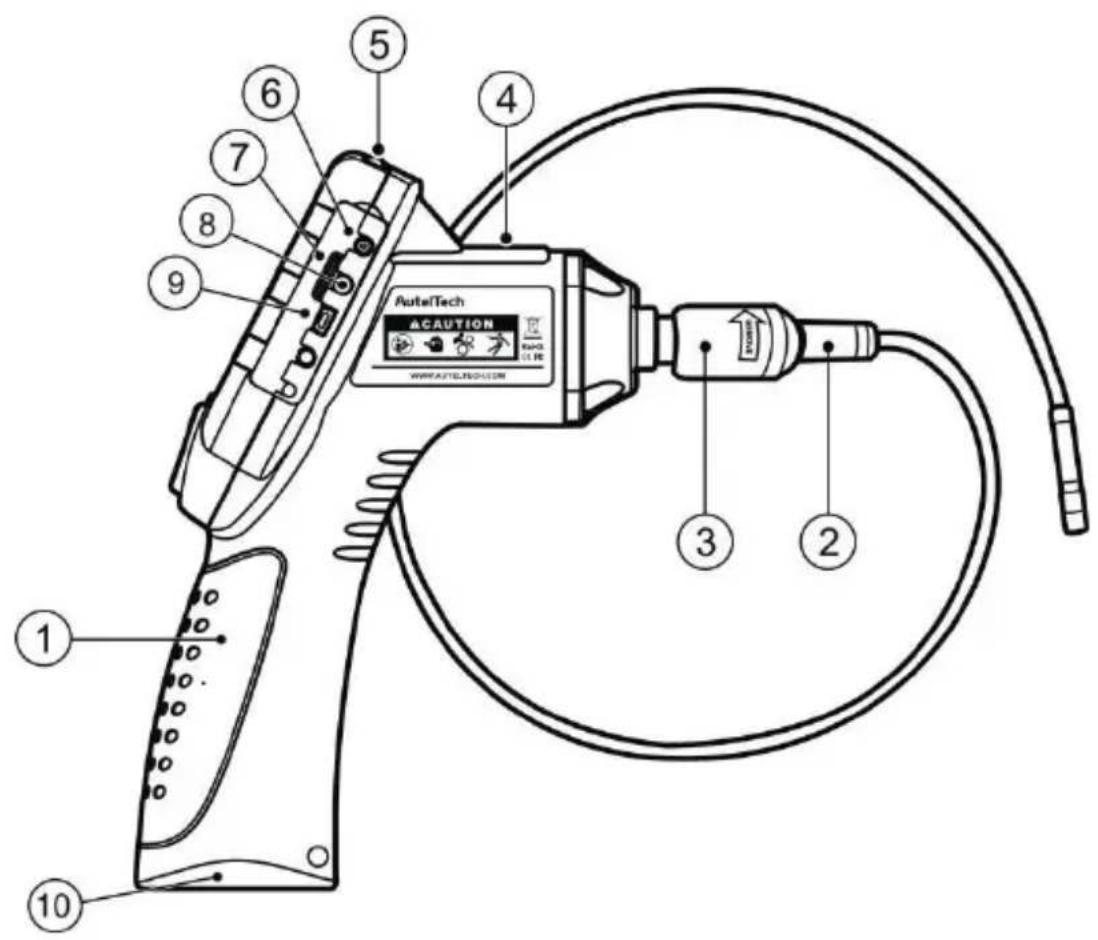
Fig. 1
1) Unité d'affichage portable - L'outil ergonomique avec une conception de poignée pistonet comfortable.
2) Tête et cable de l'imageur - Se connecte à l'outil pendant son utilisation pour afficher des images et des vidés.
3) Connecteur de cable - Connecte l'unité d'affichage portable à la tête et au câble de l'imageur.
4) Voyant de charge - S'allume en rouge lors de la charge et s'allume en vert lorsque la charge est terminée.
5) Bouton d'alimentation - Active/désactive l'outil.
6) Port d'alimentation CC - Connecte l'outil au secteur avec le chargeur fourni pour allumer l'outil ou pour charger la batterie.
7) Fente pour carte micro SD - Contient la carte Micro SD.
8) Port de sortie video - Connecte l'outil à un téléviseur avec le cable de sortie video fourni pour afficher l'image en temps réel.
9) Mini port USB - Connecte l'outil à un ordinateur avec le câble USB fourni pour échanger des informations.
10) Capuchon du compartment de la batterie - Indique d'insteller ou dePTRirer la batterie.
11) Aimant accessoire - Ramasse de petits objets métalliques tels que des anneaux tombés ou des vis sur le sol.
12) Crochet accessoire - Débouché les obstacles et ramasse les fils dans les canalisations ou les espaces confinés.
13) Accessoire Miroir - Aide les utilisateurs à regarder dans les coins et à voir les zones inaccessibles.
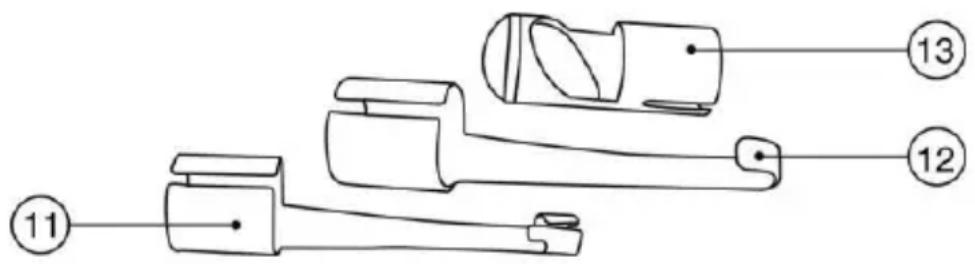
Fig. 2 Accessoires 8,5mm
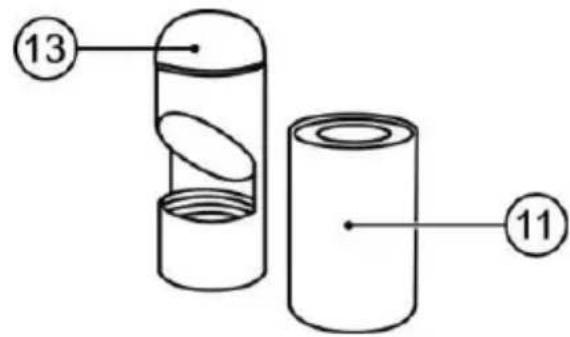
Fig. 3 Accessoires 5,5mm
2.5 Boutons et commandes
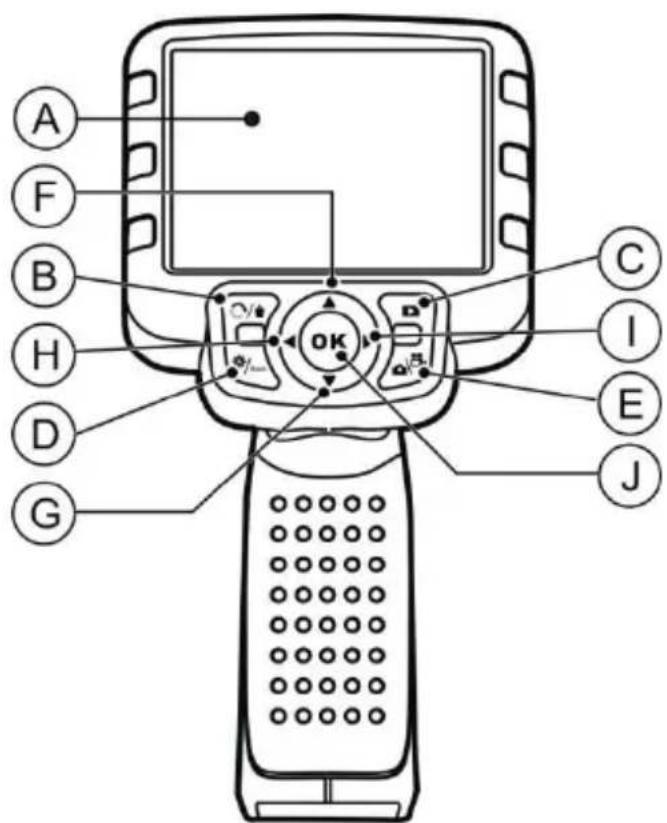
Chiffre 4
A. Écran LCD - Indique des images fixes et des vidés.
B. Poubelle / Bouton Reverse - Supprime les photos et videos capturinges en mode lecture. Lors de la capture d'une photo ou d'une video, appuyez sur le bouton de marche arrêté pour contrôler la direction de l'image et de la video en temps réel sur l'écran en direct. L'image et la video en temps réel effectueront une inversion horizontale ou une inversion verticale.
C. Jouer Bouton - Rejoue les photos et vidés capturées.
D. Bouton Réglage/Retour - Passe à l'écran de réglage principal, tandis qu'une nouvelle pression ramè ne au dernier é cran affché .
E. Caméra/Video Bouton - Bascule entre deux modes : apparéil photo ou video.
F. EN HAUT Bouton de réglage du zoom fléché - Utilisations Bouton fléché vers le haut pour zoomer en mode apparéil photo. Se déplace vers le haut dans les éléments de menu et de sous-menue en mode menu.
G. Flèche vers le BAS Bouton de réglage du zoom - Utilise le bouton fléché vers le bas pour effectuer un zoom arrêté en mode appeareil photo. Se déplace vers le bas dans les éléments de menu et de sous-menue en mode menu.
H. GAUCHE Flèche L E D Bouton de réglage de l'éclairage - Utilisations Bouton fléché vers la gauche pour diminuer la luminosité L E D en modeamera. Déplace le curseur sur l' élément souhaïte. Passe à l'image ou à la video précédente en mode de lecture.
I. Bouton de réglage de l'éclairage LED flèche DROITE - Utilise le bouton fléché vers la droite pour augmenter la luminosité de la LED en modeamera. Déplace le curseur sur l' éléments souhaïte. Passe à l'image ou à la video suivante en mode de lecture.
J. Bouton OK - Confirme une sélection (ou une action) dans un menu. Démarre l'enregistrement d'une image ou d'une réserve en mode direct. Démarre ou suspend l'examen du fichier en mode de lecture.
3. Installation et connexion
3.1 Installation de la tête et du câble de l'imageur
Pour utiliser l'outil, la tête et le cable de l'imageur doivent être connectés à l'unité d'affichage. Pour connecter le cable à l'unité d'affichage, assurez-vous que la clé et la fente (Fig. 4) sont correctement alignés. Une fois qu'ils sont alignés, serrez à la main le bouton moleté pourmaintenir la connexion fermement en place.
Chiffre 5
3.2 Installation des accessoires
Pour MV400 (avec tete d'imageur de 8,5 mm) :
Les trois accessoires comprehennent un aimant, un crochet et un miroir (Fig. 2). Tous sont fixé à la tête de l'imageur de la même manière. Tenir l'accessoire et la tê te de l'imageur comme illustré à la Fig. 6. Faites glisser l'extré mité de l'accessoire sur la tê te de l'imageur, puis fixez l'accessoire comme indiqué dans Fig. 7.
Image 6 Image 7
Pour MV400 (avec tete d'imageur de 5,5 mm):
Les deux accessoires comprehennent un aimant et un miroir (Fig. 3). Tous sont fixé à la tête de l'imageur de la même manière. Tenir l'accessoire et la tête de l'imageur comme illustré à la Fig. 8. S visser la partie filetée de l'accessoire sur la tête de l'imageur, puis fixez l'accessoire comme indiqué dans Fig. 9.
Image 8 Image 9
Installation de la carte Micro SD
REMARQUE: La fente pour carte Micro SD fournit de la mémoire supplémentaire, mais la carte Micro SD est facultative et non incluse. Différentes cartes Micro SD peuvent être utilisés pour insérer dans la fente pour carte Micro SD. Le maximum de 16 Go de la carte Micro SD peut être pris en charge.
Pour insérer une carte Micro SD dans la fente pour carte Micro SD, assurez - vous que les contacts sont orientés s vers la fente et que la partie inclinée e de la carte est orienté e vers le bas. Lorsque la carte Micro SD est installé e, une petite icô ne de carte Micro SD apparait t en haut à droite de l'é cran. Pour-retirer une carte Micro SD, poussez doucement la carte Micro SD vers l'intérieur, puis relâchéz-la pour l'é jector de la fente pour carte.
3.4 Connexion du câble USB
Utilisez le cable USB fourni pour connecter l'outil à un PC afin de télécharger et de visualiser les photos et vidés capturées. Un message « USB connecté » apparaitra à l'écran comme illustré (Fig. 10).
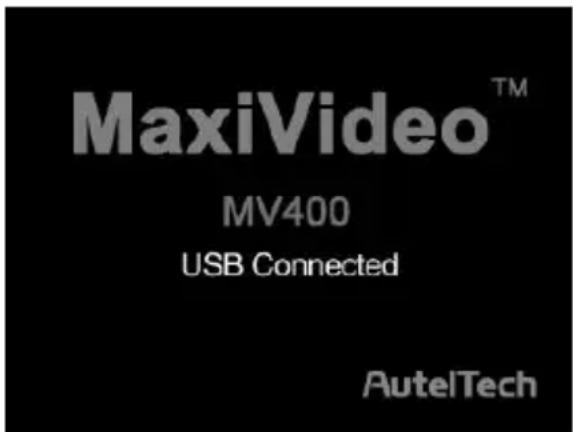
Fig.10
3.5 Connexion du câble de sortie video (TV-out)
Insérez le cable de sortie video dans le port de sortie video de l'outil et l'autre extrémité du cable dans le port d'entrée video d'un téléviseur, l'écran LCD produit une image en temps réel de haute qualité.
4. Précautions de charge de la batterie
Pour réduire le risque de blessures graves, lisez attentivement ces précautions et l'étiquette sur la surface du chargeur avant de l'utiliser.
4.1 Sécurité de charge de la batterie
- Ne sondez pas le chargeur avec des objets conducteurs.
N'utilisez pas le chargeur s'il est tombé ou a ete endommagede该如何 manie re que ce soit. - Chargez la batterie à des tempé ratures supé rieures à 41^ F( 5^ C) et infé rieures à 113^ F( 45^ C).
Lors de l'utilisation, le chargeur doit etre tenu à l'ecart de la chaleur, de la haute tension et du contact des enfants. - Utilisez le chargeur fourni. Ne chargez pas la batterie plus de 24 heures.
- Ne laissez rien recouvrir le chargeur pendant son utilisation.
- Dé branchez le chargeur de la prise avant de tenter tout entretien ou nettoyage.
- Ne stockez pas le chargeur dans un environnement humide, mouillé ou explosif.
- N'ouvrez pas le boîtier du chargeur. Faites effectuer les réparations uniquement dans des endroits autorisé s.
- Ne chargez pas batterie à proximite d'un feu ou à la lumière du soleil.
- Un entretien approprié évitera de graves dommages au chargeur.
4.2 Batterie Et Spécifications du chargeur
| Saisir | 100-240 VCA/12 VCC 50/60Hz |
| Sortir | 5V CC |
| BatteryTaper | 3.7V l lithium -i sur |
| BatteryCapacité | 164 0 millions d'Ah |
| Courant | 0,3 A (CC ou USB) |
| d'entrée e | |
| Temps de charge | 5-6 heures |
| Refroidissement | Refroidissement conventionnel passif ( N o f an ) |
4.3 Inspection du chargeur
Avant utilise, inspectez le chargeur et corrigez tout problème. Configurez le chargeur conformément à ces procédures pour réduire le risque de blessure par électrocution, incendie et autres causes et éviter d'endommager l'outil.
- Assurez-vous que le chargeur est dé branché. Inspectez le cordon d'alimentation et le chargeur pour des dommages ou des modifications, ou des piè ces cassé es, usé es, manquantes, mal alignné es ou coincide es. En cas de problème me, n'utilisez pas le chargeur tant que les piè ces n'ont pas été ré paré es ou remplace es.
- Nettoyez l'huile, laGRAisse ou la saleté de 1' outil, en particulier sur les boutons. Cela aide à empêcher l'outil de glisser de vos mains et permet une bonne ventilation.
- Inspectez si l'étiquette d'avertissement sur la surface du chargeur est intact et lisible.
-
Sé lectionnez l'emplacement approprié pour le chargeur avant de l'utiliser. Vérifiez la zone de travail pour:
-
Le chargeur doit être compris entre 41^(5^) et 113^(45^) pour le chargement. Si la tempé rature de l'un ou l'autre est en dehors de cette plage à tout momentpendant la charge, l'opération sera suspendue jusqu'à ce qu'elle soit ramenée à la plage de tempé rature correcte.
- Vérifiez que la fiche s'insère correctement dans la prise souhaité e.
- Le chargeur a besoin d'un dégagement d'au moins 4'' (10 cm) de tous les côtes pourmaintir une température de fonctionnement approprié e.
4.4 BatteryProcedures de charge
L'outil dispose d'une batterie rechargeable lithium-ion intégrée de 3,7 V. Lorsque la batterie est trop faible, l'icô ne de capacité de la batterie clignote 25 fois et l'outil s'éteint automatiquement.
Il existe deux moyens de recharger la batterie :
1) Pour charger la batterie avec le chargeur : Localisez le port d'alimentation CC de l'outil. Avec les mains se ches, connectez l'outil au secteur avec le chargeur pour commencer à charger.
2) Pour charger la batterie par câ ble USB : Localisez le port USB de l'outil. Avec les mains sèches, connectez l'outil à un PC avec un câ ble USB pour commencer à charger.
- La batterie commencerà se charger automatiquement. Tandis que le la batterie est en charge, le voyant de charge sera rouge.
Lorsque la batterie est complètement chargée, le voyant de charge sera vert. - Une fois la batterie chargee, elle peut rester jusqu'à ce qu'elle soit pre te a e tre utilise e. Il n'y a aucun risque de surcharge de la batterie. Lorsque la batterie est complè tement charge e, le chargeur passa à la charge de ré tentative.
- Débranchez le chargeur de la prise une fois la charge terminé e.
REMARQUE: La nouvelle batterie atteint sa pleine capacité é après s environ 5 cycles de charge et de décharge.
5. Instructions d'utilisation
Portez toujours des lunettes de sécurité pour protégger tes yeux contre la saleté et autres objets. Suivez les instructions d'utilisation pour réduire le risque de blessure par chocolé lectrique, encheve trement et autres causes.
5.1 Fonctionnement de base
REMARQUE: En fonctionnement, le câ ble peut être plié dans une certaine forme. Cela peut vous aider à faire fonctionner le câble dans des zones confinées.
1) Tenez l'outil avec l'écran LCD face à vous et appuyez sur Power bouton pour l'allumer. Attendez deux secondes, le premier écran - un écran de démarriage démarre, puis apparait un écran en direct où vous pouvez faire la plupart de votre travail.
2) Appuyez sur le bouton OK pour capturer des photos en modeurreil photo; appuyez sur le bouton OK pour commencer acapturer des videoes en mode video. Appuyez sur le bouton Appareil photo/Video pour basculer entre les deux modes comme vous le souhaitez.
3) Appuyez sur les touches fléchées HAUT et BAS pour effectuer un zoom avant ou arrière en modeamera où vous pouvez voir une barre d'indicateur de zoom lorsque vous reglez le zoom.
4) Appuyez sur les boutons fléchés GAUCHE et DROITE pour diminuer ou augmenter le rétroéclairage de l'écran en modeamera où vous pouvez voir une barre d'indicateur de luminosité lorsque vous reglez l'intensité de la lumière LED.
5) Appuyez sur le bouton Lecture pour afficher les photos et videotos capturées.
6) Appuyez sur le bouton Corbeille/Inverser pour supprimer les photos et videos capturées selon vos besoin lors de la lecture des photos et videos capturées.
7) Appuyez sur le bouton Corbeille/Inverser pour contrôle la
direction de l'image et de la video en temps réel selon vos besoin sur l'écran en direct.
8) Appuyez sur le bouton Réglage/Retour pour acceder au mode Configuration ou revenir à l'écran précédent.
9) Utilisez les accessoires fournis pour offrir une flexibilité d'application.
10) Utilisez le cable USB fourni pour connecter l'outil à un PC afin de t'échéarger et de visualiser les photos et vidés capturées.
11) Connectez le cable de sortie video (TV-out) fourni au port de sortie video de l'outil et l'autre extrémité du cable au port d'entrée video d'un téléviseur pour afficher une image en temps réel de haute qualité.
5.2 Pré cautions d'utilisation
Utilisez l'outil uniquement comme indiqué. N'utilisez pas l'outil à moins que l'utilisateur le manuel a été lu attentivement et la formation approprié a été suivie.
L'unité d'affichage n'est pas étanche. La tête et le cable de l'imageur sont é tanche, mais pas ré sistant aux acides ni au feu. Évitez d'immerger la tête de l'imageur et le cable dans des endroits corrosifs et huileux et assurez-vous de tener la tête de l'imageur et le cable à l'écart des objets à haute température.
- Ne plongez pas l'outil et l'unité d'affichage dans l'eau. De telles mesures ré duisent le risque de chocolé lectrique et de dommages.
N'utilisez pas de force excessive pour insérer ou-retirer la tete et le câble de l'imageeur. Cela peut endommager l'outil ou la zone d'inspection.
- N'utilisez pas la tête et le cable de l'imageur pour modifier l'environnement, dé gager des voies ou des zones obstrué es.
- Ne placez pas la tete de l'imageur et le cable dans quoi que ce soit ou n'importe où pouvant contir une charge é lectrique sous tension ou des pieces mobiles, ce qui augmente le risque de chocolé lectrique ou de blessures par enchevê trement.
N'utilizez eneldom cas l'outil a des fins d'injection
personnelle ou à des fins Médicales. Ceci n'est pas un outil médical.
- Ne pas manger ni fumerpendant l'utilisation de l'outil. Utilisez de l'eau chaude savonneuse pour vous laver les mains et les autres parties du corps exposé es au contenu du drain après s avoir utilisé l'outil pour inspector les grains et autres zones pouvant contérer des produits chimiques ou des bactéries, ce qui aidera à prévenir la contamination par des matières res toxiques ou infectieuses.
- Lorsque l'inspection est terminée, retirez soigneusement la tête de l'imageur et le câble de la zone d'inspection.
- Rangez les composants inutilisés hors de portée des enfants et des autres personnes non formé es.
- Entretenez l'outil avec soin. Des outils bien entretenus sont moins susceptibles de cause des blessures.
- Ne laissez pas tomber l'outil, si l'outil tombe accidentellement, vérifie s'il est cassé et tout autre conditions pouvant affecter son fonctionnement.
- Utilisez uniquement les accessoires recommendés par le fabricant pour l'outil.
- Sechez-vous les mains lorsque vous utilisez l'outil ou mise en charge la pâte y.
- Utilisez toujours un équipement de protection individuelle approprié lors de la manipulation et de l'utilisation de l'outil. Toujoirs porter un équipement de protection individuelle approprié comprend des lunettes et des gants de sé curité, et peut inclure des gants en latex ou en caoutchouc, des é crans faciaux, des lunettes de protection, des vêtements de protection, des respirateurs et des chaussures à embout d'accier.
- Protégger contre la chaleur excessive. L'outil doit être tenu à l'é cart des sources de chaleur telles que radiateurs, cuisinières ou autres sources de chaleur. N'utilise pas l'outil à proximate de machines en mouvement ou de zones où la température de passera 113^ ( 45^ ).
- Rangez l'outil, le chargeur et tous les câbles dans un endroit
verrouillé hors de porté e des enfants et des personnes non familiarisé es avec l'outil.
Avant de l'utiliser, inspectez votre outil et corrigez tout problème afin de réduire le risque de blessures graves dues à un choc électrique et à d'autres causes et d'éviter d'endommager l'outil.
Assurez-vous que l'alimentation est coupé e.
- Nettoyez l'huile, laGRAisse ou la saleté de l'outil, en particulier sur les boutons et ports. Cela permet d'éviter que l'outil ne glisse de vos mains.
- Inspectez la lentille de la tête de l'imageur pour la condensation. Pour é viter d'endommager l'outil, ne l'utilisez pas si de la condensation se forme à l'intérieur de la tête de l'imageur. Laissez l'eau s'é vaporer avant de l'utiliser à nouveau.
- Inspectez toute la longueur du câ ble pour des fissures ou des dommages. Un câ ble endommagé pourrait permettre à l'eau de pé né trer dans l'outil et augmenter le risque de chocolé lectrique.
Assurez-vous que les connexions entre l'unité d'affichage et la tê te et le câ ble de l'imageur sont bien serré es. Toutes les connexions doivent étre correctement assemblées pour que le câ ble soit étanche.
- Vérifiez si l'étiquette d'avertissement est présente, solidement fixée et lisible. N'utilisez pas l'outil sans l'étiquette d'avertissement.
- Allumez l'alimentation et assurez-vous que le modele d'outil à travers les é claboussures l'é cran, puis affichez l'é cran en direct.
Si l'outil ne fonctionne pas bien après avoir ete allumé, veuillez faire vérifier l'outil par un technicien qualifie. Tout outil qui ne peut pas etre controle avec le bouton d'alimentation est dangereux et doit etre re paré .
REMARQUE: Veuillez vérifier les mé thodes suivantes pour é viter les blessures.
POUR LES MURS: Pour inspecter les murs interieurs, assurez-vous de couper le disjoncteur de toute la maison avant d'utiliser l'outil.
POUR LES TUYAUX: Si vous pensez qu'un tuyau métallique peut containir une charge é lectrique, demandez à un é lectricien qualifié de vérifier le tuyau avant de l'utiliser.
POUR LES AUTOMOBILES: Assurez-vous que l'automobile ne roule pas pendant inspection. Le métal et le liquide sous le capot peuvent étre chauds. Ne mettez pas d'huile ou de gaz sur la tê te imager.
5.4 Configuration de l'outil et de la zone de travail
Aménagez l'outil et la zone de travail conformément à ces procédures pour réduire le risque de blessure par chocolélectrique, enchevêtrement et autres causes et éviter d'endommager l'outil.
1) Vérifiez la zone de travail pour:
Eclairage suffisant.
Ne pas travailler dans la zone tant que les sources inflammables n'ont pas ete identifie es et corrige es. L'outil n'est pas antidef flagrant et peut provoquer des e tincelles.
N'utilisez pas l'outil lorsque vous etes dans I'eau.
2) Vérifiez la zone et déterminez si le videoscope d'inspection numérique MaxiVideo™ MV400 est l'outil approprié pour le travail.
Vérifiez les points d'accès à la zone.
✓ Verifiiesz si une alimentation é lectrique est fournie à la zone à inspector.
Vérifiiesz si des liquides se produit pendant l'inspection. La tête et le cable de l'imageur étaientétanches jusqu'à une profondeur de 3 m (10'). Des profondeurs plus importantes peuvent provoquer des fuites dans la tê te et le câble de l'imageur et provoquer un chocolé lectrique ou endommager l'outil. L'unité d'affichage n'est pas tanche et ne doit pas étrexpose e àdes conditions humides.
Vérifiez si des produits chimiques sont pré sents, en particulier dans le cas des grains. Les produits chimiques peuvent endommager l'outil.
Vérifiez la tempé rature de la zone. La tempé rature de travail de l'outil est comprise entre 32^ F (0^) et 113^ F (45^) .
Vérifiez si des piè ces mobiles sont pré sentes dans la zone.
3) Assurez-vous que l'outil a été correctement inspecté.
4) Installez les accessoires appropriés pour une utilisation dans le application.
ATTENTION: Assurez-vous que l'outil a ete eeteint avant d'effectuer l'entretien.
- L'entretien de l'outil doit être effectué uniquement par un personnel de réparation qualifié. L'entretien effectué par un personnel de réparation non qualifié peut entraîner des blessures.
- Lors de l'entretien, n'utilisez que des pieces de rechange identiques. L'utilisation de pieces non autorisées ou le non-respect des instructions d'entretien peut creer un risque de chocolé lectrique ou de blessure.
N'essayez pas de démonter des pieces de l'outil à moins que le manuel ne vous l'indique. - Suívez les instructions pour changer les accessoires.
- N'utilisez pas d'acétone pour nettoyer l'outil. Au lieu de cela, utiliser uniquement de l'alcool pour tamponner les connexions. Évitez de frottier trop fort sur l'écran LCD. Àpres utilisation, essuyez dé licatement l'unité d'affichage avec un chiffon sec.
- Une fois l'entretien de l'outil terminé, demandez au personnel de réparation qualifié d'effectuer des contrôleires de sécurité pour ve rifier si l'outil est en bon é tat de fonctionnement.
- Arrêtez d'utiliser l'outil s'il commence à fumer ou à émettre des vapeurs nocives.
-
Manipulez toujours l'outil avec précaution. Il n'est pas résistant aux chocs.
-
Ne démontré pas l'outil au-delà de ce qui est indiqué dans le manuel.
- Cela annulera votre garantie.
5.5 Navigation à l'écran
1) Écran de dé marrage
Lorsque l'outil est sous tension, le premier é cran affché est appelé écran de démarriage. (Fig. 11) Cet écran vous indique l'outil en cours de démarriage. Une fois l'outil entiè rement sous tension, l'é cran passera automatiquement à l'é cran en direct.

Chiffre 11
2) Écran en direct
L'écran en direct est l'endetroit où vous ferez la plupart de votre travail. Une image en direct de ce que vais la tê te de l'imageur s'affiche à l'écran. Vous pouvez zoomer, régler le rétroéclairage de l'écran, faire pivoter images et vidés, affichez et capturez des photos et des videos à partir de cet écran.
3) Passage de la capture d'images fixes à la capture video
Par défaut L' outil se tournera vers la capture d'image fixe lorsqu'il sera allumé. Presse Bouton V idéo/ Appareil photo pour basculer entre la capture d'image fixe et la capture vidé o selon vos besoin.
4) Réglage du rétroéclairage de l'écran
Appuyez sur Les touches fléchées DROITE et GAUCHE du clavier
(en mode apparéil photo) augmenteront ou diminuéront le rétroé clairage de l'écran. Une barre d'indicateur de luminosité s'affiche à l'é cran lorsque vous ré glez la luminosité. (fig. 12)
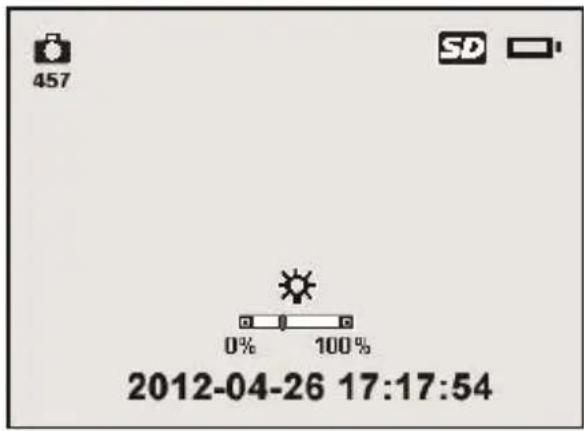
Chiffre 12
5) Zoom
Appuyez simplement sur les boutons fléchés HAUT et BAS en mode apparéil photo pour effectuer un zoom avant ou arrêt re. Une barre d'indicateur de zoom s'affiche à l'é cran lorsque vous ré glez le zoom. (Fig. 13)
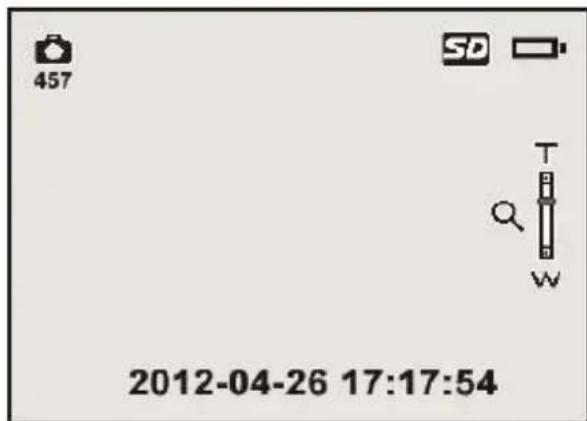
Chiffre 13
6) Accès à l'écran des paramètres principaux
Appuyez sur Le bouton de réglage dans l'écran en direct vous amènera à l'écran de réglage principal. (Figure. 14) Appuyez sur le bouton Retour à tout moment pour revenir à l'écran en direct.
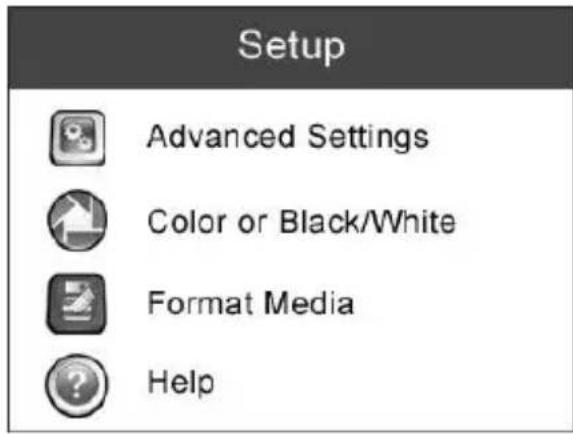
Chiffre 14
- Couleur ou Monochrome
Dans l'écran de configuration, Sélectionnez Couleur ou Monochrome et appuyez sur le bouton OK, puis l'écran de réglage Couleur ou Monochrome apparaitra. (Figure. 15)
La couleur est le mode par d (204 etfait.
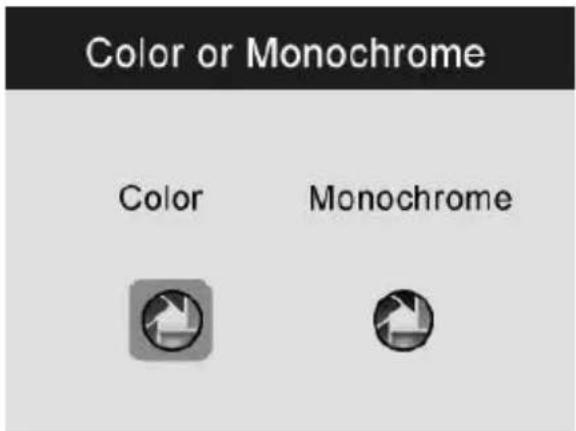
Fig.15
Utilisez le bouton GAUCHE/DROITE pour acceder à l'options souhaitée, puis appuyez sur le bouton OK pour enregistrer la configuration et quitter, ou appuyez sur le bouton Retour pour quitter sans enregistrer les modifications.
- Formater le média
Dans l'écran de configuration, Sélectionnez Formater le support et appuyez sur le bouton OK, puis l'écran de réglage Formater le support apparait tra. (Figure. 16)
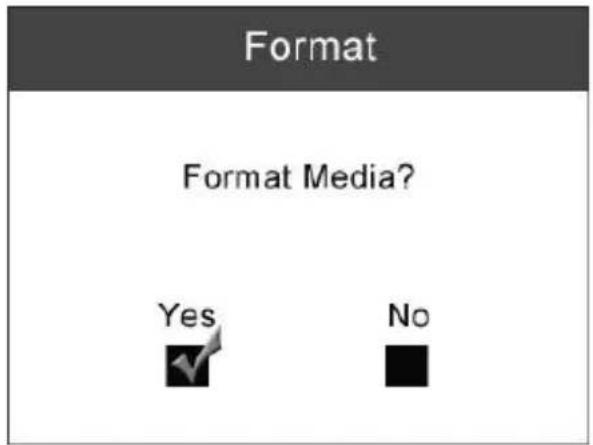
Fig.16
Si vous souhaitez formater le support (dans la plupart des cas, il s'agit de la carte Micro SD), utilisez le bouton GAUCHE/DROITE pour s'électionner Oui, puis appuyez sur le bouton OK pour commencer le formatage. Lorsque le formatage est terminé, il vous ramèner à l'écran des paramètres principaux.
Si vous ne souhaitez pas formater le support, utilisez le bouton GAUCHE/DROITE pour sélectionner Non, puis appuyez sur le bouton OK pour revenir au menu précédent, ou appuyez sur le bouton Retour pour quitter.
REMARQUE: Avant d'effectuer le formatage, assurez-vous d'avoir soigneusement examé les fichiers enregistrés s!
Aider
Cette fonction fournit des informations sur la version du micrologiciel. Dans l'écran de configuration, Sélectionnez Aide et appuyez sur le bouton OK, puis l'écran de la version du micrologiciel apparait tra. (Figure. 17)
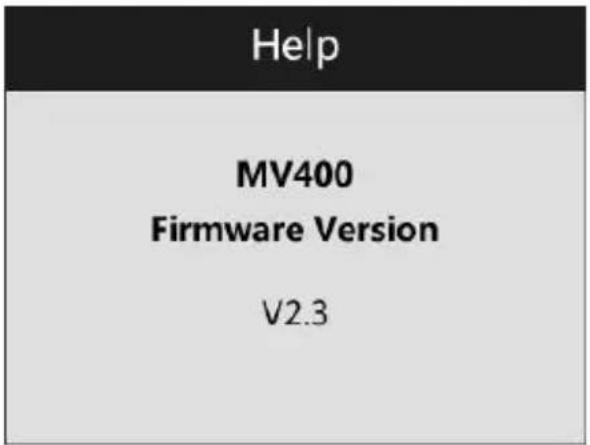
Fig.17
7) Accès à l'écran des paramètres secondaires
Dans l'écran des paramètres principaux (Fig. 14), Sélectionnez Paramètres avances dans Configuration, puis appuyez sur le bouton OK, vous accéderez à l'écran des paramètres secondaires (Fig. 18) où vous pourrez régler la date et l'heure, la langue et la sortie TV selon vos besoin. Appuyez sur le bouton Retour à tout moment pour revenir à l'écran des paramètres principaux et appuyez à nouveau dessus pour revenir à l'écran en direct.
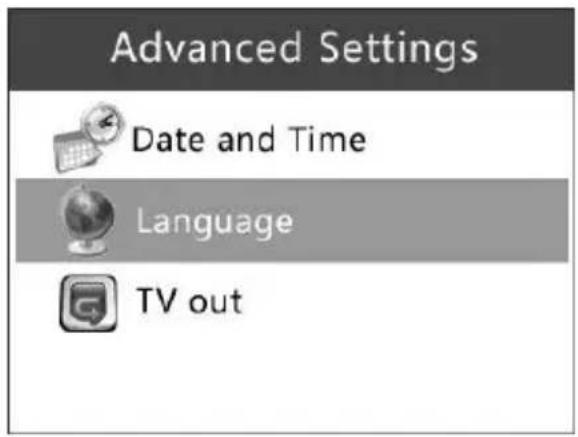
Fig.18
- Date et l'heure
Dans l'écran Paramètres avances, Sélectionnez Date et heures et appuyez sur le bouton OK, puis l'écran de réglage de la date et de l'heure apparait tra. (Figure. 19)
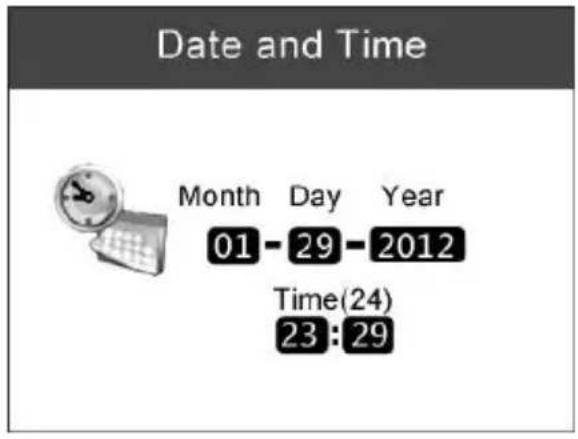
Fig.19
Utilisez le bouton GAUCHE/DROITE pour vous déplacer jusqu'à la boîte de dialogue souhaïée, puis utilisez le bouton HAUT/BAS pour augmenter ou diminuer le nombre. Lorsque vous avez terminé, appuyez sur le bouton OK pour enregistrer la configuration et quitter, ou appuyez sur le bouton Retour pour quitter sans enregistrer les modifications.
- Langue
Dans l'écran Paramètres avances, Sélectionnez Langue et appuyez sur le bouton OK, puis l'écran de réglage de la langue apparait tra. (fig. 20)
√ L'anglais est la langue par d éfait.
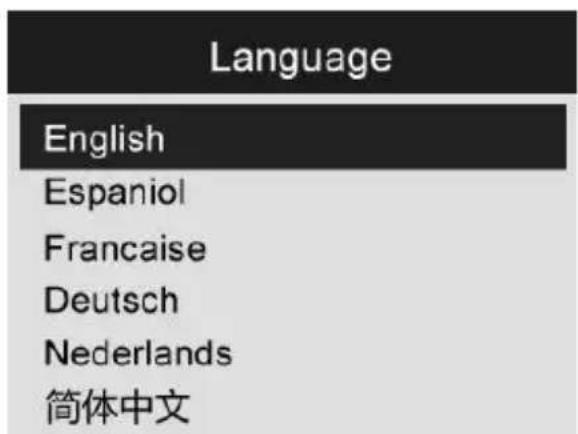
Chiffre 20
Utilisez le bouton HAUT/BAS pour passer à la langue souhaitation, puis appuyez sur le bouton OK pour enregistrer la configuration et
quitter, ou appuyez sur le bouton Retour pour quitter sans enregistrer les modifications.
- Sortie TV
Dans l'écran Paramètres avances, Sélectionnez Sortie TV et appuyez sur le bouton OK, puis l'écran de réglage de la sortie TV apparait tra. (Fig. 21)
NTSC est la norme par d etfait.
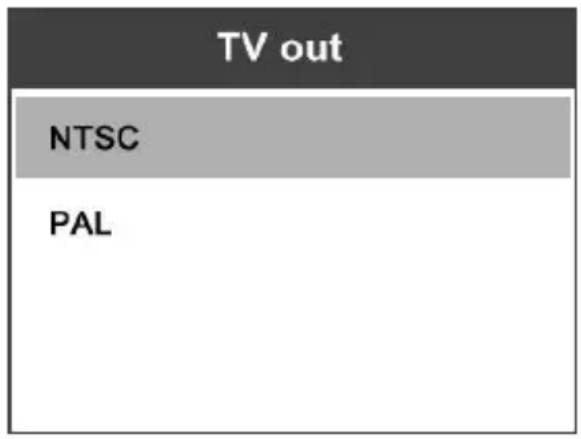
Chiffre 21
Utilisez le bouton HAUT/BAS pour selectionner le paramètre souhaité, puis appuyez sur le bouton OK pour enregistrer la configuration et quitter, ou appuyez sur le bouton Retour pour quitter sans enregistrer les modifications.
8) Prendre une photo
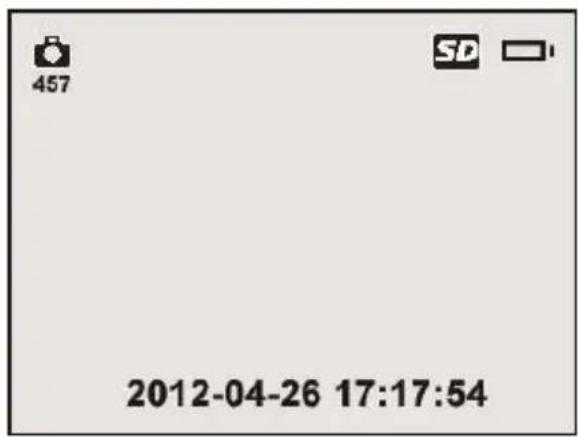
Lorsque vous é tes dans l'é cran en direct, assurez-vous que l'icô ne de la camé ra est pré sente dans la partie supé rieure gauche de l'é cran. (Fig. 22) Appuyez sur le bouton OK pour capturer une photo et simultanément la photo a été enregistrée dans la mémoire interne ou sur la carte Micro SD si disponible.
Chiffre 22
REMARQUE: Le chiffre en haut à gauche sous l'icône de l'appareil photo indique le nombre de photos que vous pouvez enregistrer dans l'espace restant.
9) Capturer une video
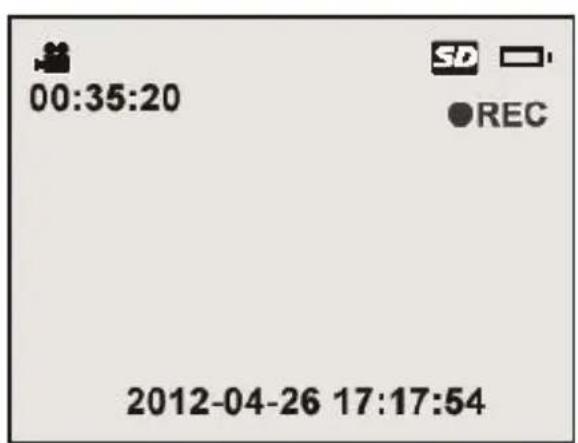
Dans l'écran en direct, assurez-vous que l'icô ne vide o est pré sentedans la partie supérieure gauche de l'écran (Fig. 23). Appuyez sur lebouton OK pour commencer à capturer la vide o. Vous remarquerezqu'une icô ne REC rouge apparait dans la partie supé rieure droite del'écran, juste en dessous de l'icone de capacité de la batterie. Cela montre que la vide o est en cours de capture. Le temps en haut a gauche, juste en dessous de l'icô ne vide o, commencerà a compter. Cela indique combien de temps la video a eté capturée. Appuyez a nouveau sur le bouton OK pour arrêtar la capture d'une video.
Chiffre 23
capturée dans la mémoire interne peut prendre quelques secondes . L'
outil pourrait capturer une video d'environ 80 secondes sans carte Micro SD.
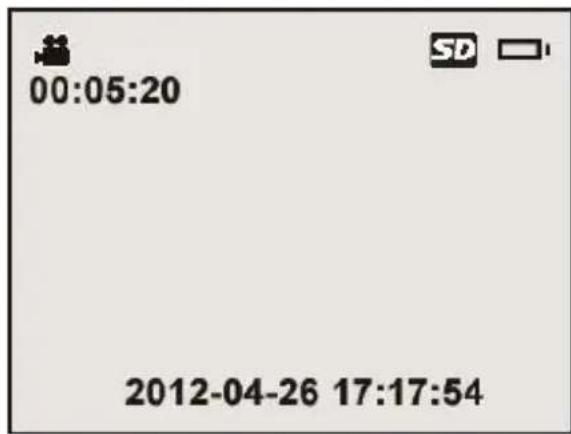
REMARQUE: Avant de capturer une vid éo, le chiffre en haut à gauche sous l'ico ne vid éo indique la dur ée d'une section de vid éo que vous pouvez enregistrer dans l'espace laisse (Fig.24)
Chiffre 24
10) Lecture et suppression des photos et vidés capturées
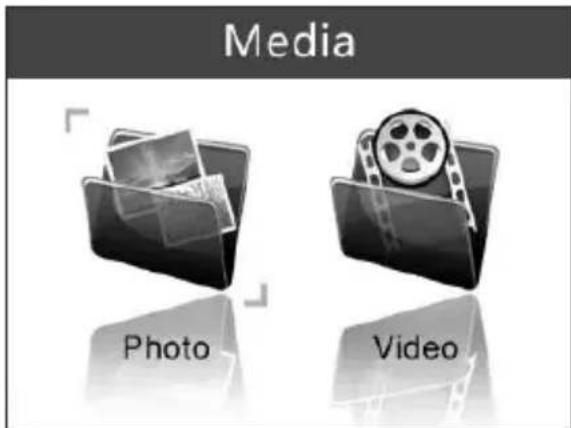
Appuyez sur Appuyez sur le bouton Lecture, les fichiers photo et video captures s'afficheront à l'écran. (Fig. 25) Les photos et vidés os capturées seront enregistrées dans des fichiers séparés basés sur différents formats.
Chiffre 25
Lors de la visualisation de ces photos et vidés, appuyez sur le bouton OK pour sélectionner, puis l'écran s'affichera comme
ci-dessous (Fig.26). Le chiffre en haut à gauche de l'écran indique le numéro de série du fichier en cours de lecture et le nombre total de fichiers dans le dossier.
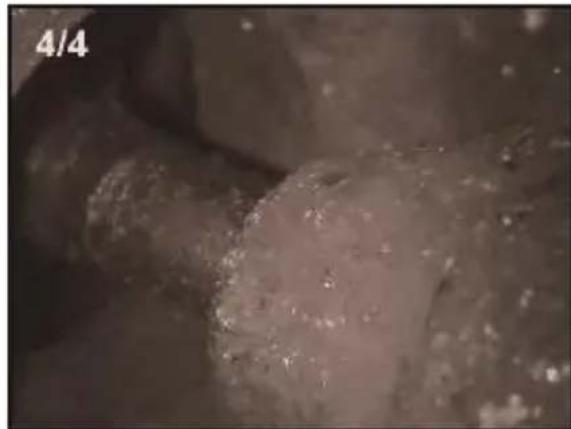
Fig.26
Utilisez le bouton GAUCHE pour dire le fichier precedent, le bouton DROIT pour le fichier suivant. Ou, utilisez le Le bouton UP pour dire le fichier de la ligne precedente, le bouton DOWN pour le fichier de la ligne suivante.
Lors de la sélection d'une video à dire, appuyez sur le bouton OK pour démarrer, suspendre ou reprendre le processus. Appuyez à tout moment sur le bouton BACK pour arrêté la lecture et quitter.
Lors de la révision d'une photo ou d'une video, appuyez sur le bouton Trash C an /Reverse pour supprimer les fichiers enregistrés, et l'écran s'affichera comme ci-dessous. (Fig.27)
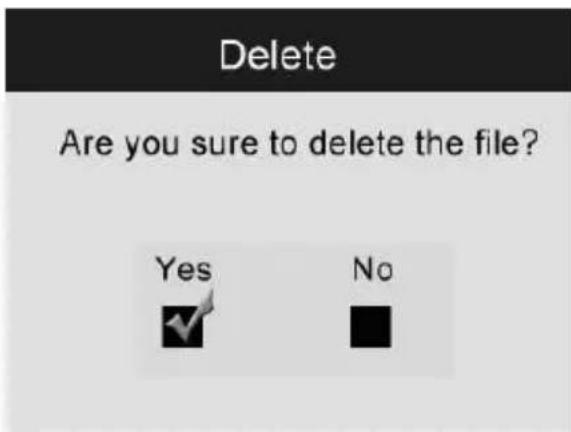
Fig. 27
Sélectionnez Oui pour confirmer votre sélection et appuyez sur le bouton OK pour supprimer le fichier, ou sélectionnéz Non pour annuler la commande et appuyez sur le bouton OK pour quitter.
REMARQUE: Seuls les fichiers ou lesVID éos peuvent être supprimés un par un!
√ Lorsque vous supprimez toutes les photos ou vid éos, un message "Aucun fjchier disponible" apparait à l'écran. (Fig. 28)
Chiffre 28
5.6 Icônes
1) Alimentation CC - Indique que l'outil est alimenté par une alimentation externe.
2) Capacité de la batterie - Batterie complètement chargee.
3) Carte Micro SD - Indique qu'une carte Micro SD a eté insé ré e dans l'outil.
4) Appareil photo fixe - Indique que l'outil fonctionne en mode apparéil photo fixe.
5) Caméra video - Indique que l'outil fonctionne en mode camé ra vide o.
5.7 Mise à jour du logiciel
REMARQUE: L'outil prend en charge la mise à jour logicielle lorsqu'il y a de nouveaux progrès avec le logiciel ou le système. Nous offrons un fichier de mise à jour gratuite pour l'outil.
1) Formatez votre carte Micro SD au format de fichier FAT sur un ordinateur.
2) Visitez notre site www.autel.com et téléchargez le fichier demise à jour du logiciel sur votre carte Micro SD.
3) Insérez votre carte Micro SD dans la fente pour carte Micro SD. (Voir 3.3 Installation de la carte Micro SD)
4) Appuyez sur le bouton d'alimentation pour allumer l'outil, puis appuyez sur le bouton UP jusqu'à ce que l'écran de mise à jour apparaisse vers le haut, Sélectionnez OUI pourmettre à jour l'outil (Fig. 29).
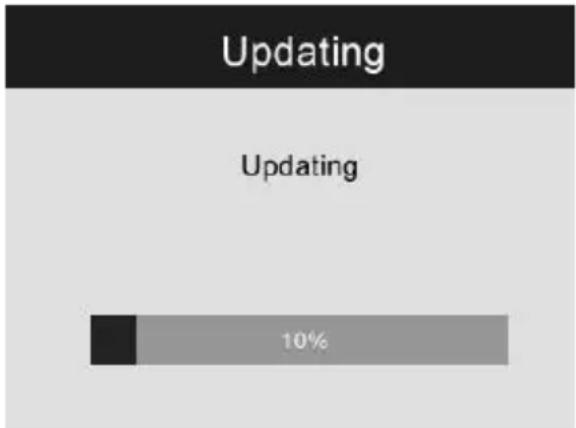
Chiffre 29
6. Dé pannage _
| Symptô mes _ | Raison possible | Solutions |
| L'é cran est allumé, mais n'affiche pas d'image. | La connexion du câ ble est desserré e. | Vé rifiez et rattachez. |
| La tê te de l'image est recouverte de dé bris. | Vé rifiez s'il est recouvert de dé bris. | |
| L E D sur la tê te de l'imageur est faible à la luminosité maximale, l'affichage change entre monochrome, l'affichage couleur s'é teint après s une courte pé riode. | Batterie faible. _ | Charger la batterie. |
| L'outil ne s'allume pas. | Batterie morte. | Remplacez la batterie. |
7. Informations sur la garantie
7.1 Garantie limité e d'un an
Autel garantit à ses clients que ce produit sera exempt de tout dé faut de matière riaux et de fabrication pendant une période d'un (1) an à compter de la date d'achat d'origine, sous réserve des termes et conditions suivants:
1) La seule responsabilité d'Autel sous la garantie est limité e à soit la ré paration ou, au besoin d'Autel, le remplacement de l'outil sans frais avec preuve d'achat. Le ticket de caisse peut étreutilisé à cette fin.
2) Cette garantie ne s'applique pas aux dommages causé s par une mauvaise utilisation, un accident, une inondation, la foudre ou si le produit a été modifié ou ré PARÉ par une personne autre que le centre de service du fabricant.
3) autel décline toute responsabilité en cas de dommages indirects ou consé cutifs ré sultant de l'utilisation, de la mauvaise utilisation ou du montage de l'outil.
4) Toutes les informations contenues dans ce manuel sont basé es sur les dernières res informations disponibles au moment de la publication et aucune garantie ne peut ettre donné e quant a leur exactitude ou leur exhaustivite . autel se re serve le droit d'apporter des modifications à tout moment sans pre avis.
7.2 Procedures d'entretien
Si vous avez des questions, veuillez contacter votre magasin local, leur distributeur ou visitez notre site Web à l'adresse www.autel.com.
S'il s'avè re né cessionaire de renvoyer l'outil pour ré paration, contactez votre distributeur local pour plus d'informations.
Le contenu de ce document a été traduit à l'aide d'une technologie de t raduction et n'est fourni qu'à titre d'information. Si vous avez des questions sur le contenu de ce document, veuillez contacter le service supp ort technique ou contacter votre distributeur local pour obtenir des con
seils.
Tous les droits relatifs aux documents sont ré servés à Autel.