
tDisplay - Système de contrôle à distance Carel - Notice d'utilisation et mode d'emploi gratuit
Retrouvez gratuitement la notice de l'appareil tDisplay Carel au format PDF.


| Type de produit | Système de contrôle à distance (application web) |
| Marque | Carel |
| Modèle | tDisplay |
| Fonctions principales | Gestion en temps réel des variables, affichage et acquittement des alertes, modification à distance des paramètres, personnalisation de l'interface (HTML/JS) |
| Plateforme | Portail tERA (navigateur web, Google Chrome recommandé) |
| Langues supportées | Multilingue (plus de 30 langues, dont français, anglais, allemand, espagnol, italien, etc.) |
| Gestion des alertes | Affichage par priorité (Very High, High, Medium, Low), notification par e-mail, historique |
| Profils utilisateurs | Administrateur (droits étendus) et Utilisateur (droits limités) |
| Sécurité | Authentification par identifiant/mot de passe, gestion des accès par communautés, profils avec niveaux d'accès |
| Personnalisation | Graphiques HTML/JavaScript personnalisables, import de fichiers .zip pour interface synoptique |
| Types de variables | Digital, Alarm, Integer, Analog avec paramètres de linéarisation, seuils et hystérésis |
| Protocoles supportés | Modbus, Modbus over PLAN, Carel, c.pCO |
| Nombre maximal de dispositifs par ligne | 10 |
| Entretien et mise à jour | Mise à jour via le portail, nettoyage du cache navigateur recommandé en cas d'anomalie |
FOIRE AUX QUESTIONS - tDisplay Carel
Questions des utilisateurs sur tDisplay Carel
0 question sur cet appareil. Repondez a celles que vous connaissez ou posez la votre.
Poser une nouvelle question sur cet appareil
Téléchargez la notice de votre Système de contrôle à distance au format PDF gratuitement ! Retrouvez votre notice tDisplay - Carel et reprennez votre appareil électronique en main. Sur cette page sont publiés tous les documents nécessaires à l'utilisation de votre appareil tDisplay de la marque Carel.
MODE D'EMPLOI tDisplay Carel
Guide de démarrage rapide

INDEX
1 ACCES AU SYSTÉME 4
2 PORTAIL tERA 4
3 GESTION 5
3.1 Enregistrement d'un nouvel abonnement 5
3.2 Modèles 5
3.3 Configuration d'une installation 9
3.4 Utilisateurs 10
3.5 Communautés 11
3.6 Rubrique 11
3.7 Graphiques installations 12
3.8 Monitor Signal GSM 14
3.9 Minister - Portefeuille services 14
3.10 Gestion multilingue 15

4 tService 15
4.1 Fonctions 15
4.2 Reglages Impostazioni 17

5 tTrace tTrace 17
5.1 Observations initiales 18
5.2. Comment creer un rapport 18
5.3. Actions sur les rapports 20
5.4. Comment programmer un rapport 20
5.5 Personalisation des rapportes 20

6 tDisplay tDisplay 20
Annexe A. 21
Annexe B. 23
1 ACCES AU SYSTEME
Se connecter par navigateur* à l'adresse transmise via email et saisir l'identifant et le mot de passé reçus pour acceder au système. Une fois que le portail privé est créé, les requêtes de nouveaux utilisateurs devront être adressées à l'administrateur du système et non plus à Carel. Pour changer de mot de passer, consulter la rubrique utilisateurs.
*Le portail tERA est optimisé pour une navigation avec Google Chrome
2 PORTAIL tERA
Une fois la connexion réalisée, l'écran affiche la page d'accueil du portail tERA composée de deux parties : - partie Installations : elle contient toutes les installations créées même si elles ne sont pas entierement configurées.
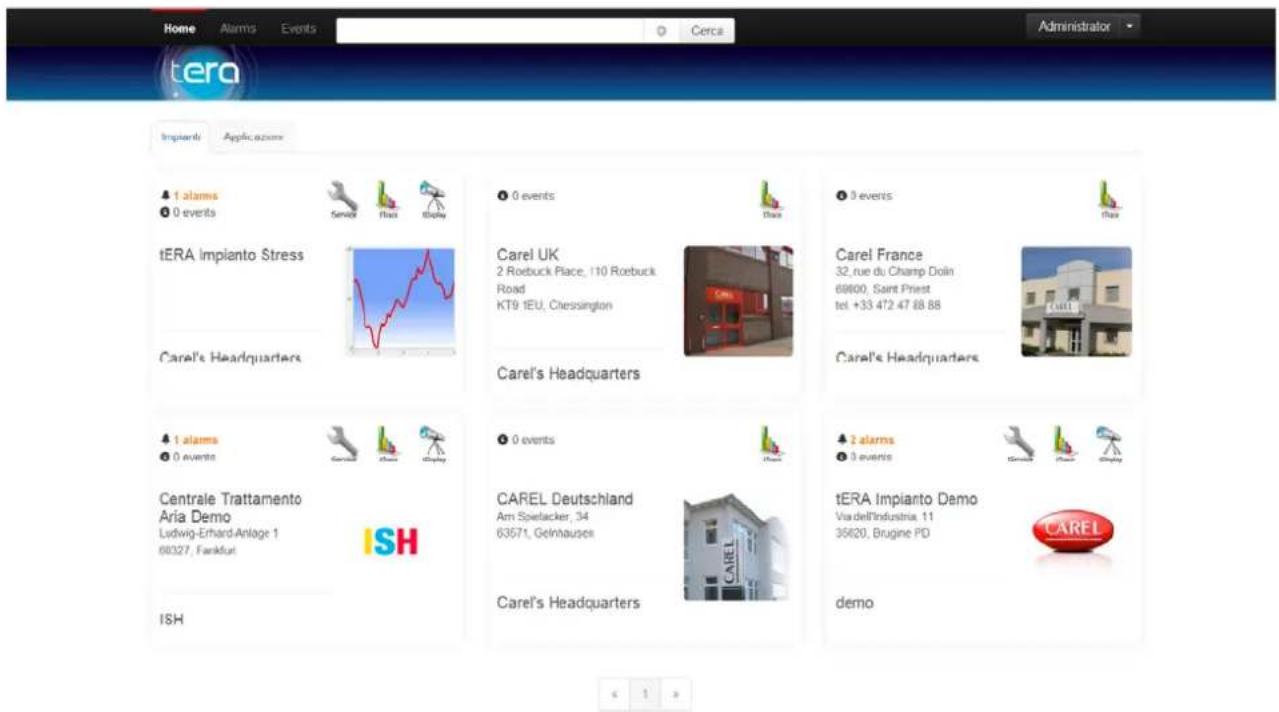
Pour chaque installation, les icones dans le coin en haut à droite indiquent les applications actives sur ladite installation, tandis que les icones en haut à gauche indiquent d'eventuelles alertes ou d'eventuels événements sur l'installation elle-même. Pour acceder au détaïl d'une installation (relative à l'application que l'on souhaite afficher), il suffit de cliquer sur l'icone de l'application en question.
- partie Applications : elle contient la liste des applications actives et des installations associées correspondantes. Pour acceder à une installation, il suffit de cliquer dessus.
Dans la barre supérieure de la page, on trouve les rubriques suivantes:

A gauche :
Accueil : permet de revenir à la rubrique Installations ;
Alertes : contient la liste des alertes actives sur toutes les installations ;
- Événements : contient des informations sur les événements les plus importants du portail.
Recherche : permet de chercher les installations a travers le barre de texte et /ou des filtres avancés disponibles par la touche
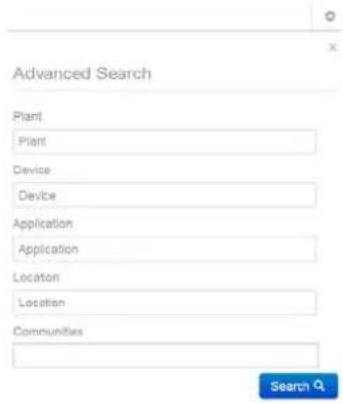
A droite, à côté du nom de l'utilisteur, se trouve un menu déroulant :
Profil:permét d'acceder directement aux données enregistrées pour son propre profilutilisateur;
Journal événements : contient tous les événements du portail ;
- Administration : contient la partie concernant la configuration (si l'utilisateur n'a pas un profil administrateur de tAdmin, cette rubrique est invisible) ;
Sortie:permét de se déconnecter.
3 GESTION
3.1 Enregistrement d'un nouvel abonnement
Pour pouvoir utiliser un nouvel abonnement, il est indispensable d'effectuer l'enregistrement de la ligne de connexion (box, c.pCO,...) sur Gestion - Enregistrement box.
Cette opération peut se faire pendant la procédure de configuration de l'installation (voir rubrique "Configuration d'une installation"). Choiser le type de ligne et compléter les champs correspondants :
- numero série precedé du code produit (RVRBX00G00-A0000XXX, RVRBX00E00-A0000XXX) et du code de sécurité indiqués dans l'étiquette de la box de connexion.
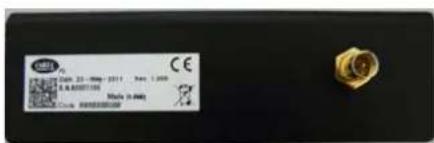
- MAC address, numéro de série et mot de passer; paramètres consultables par l'écran pour le cas c.pCO.
Une fois que I'on a appuyé sur la touche "Sauvegarder", la ligne ou le point d'accès sera disponible pendant la configuration de l'installation.
3.2 Modèles

3.2.1 Création d'un modele de régulateur
Entrer dans administration Modeles, cliquer sur nouveau puis completer les champs indiqués. Le champ Modèle doit être configuré en fonction du type de protocole de connexion utilisé.
Attention: le c.pCO est capable d'envoyer automatiquement le modele au serveur tERA et I'on peut donc sauter cette etape.
Le champ Communauté permet d'associer le modele à un ou plusieurs groupes. Bien noter que le modele sera visible et pourra être modifie par les utilisateurs de la communauté à laquelle il est associé et qu'il sera vu par tous les membres de cette communauté pour leur permettre de l'utiliser mais non de le modifier.. Le modele restera always visible aux utilisateurs des communautés de niveau supérieur (voir rubrique communautés).
Il est possible de gérer la description du modele dans différentes langues (voir rubrique gestion multilingue).
Après avoir cliqué sur la touche "enregister", on voit apparaître une nouvelle rubrique dans laquelle il faudra creer les variables ; il existe deux façon de creer ces variables :
- Clique sur Import etCHOISIR le fichier a importer ; il est possible d'importer des fichiers de type :
Fichier Zip (.zip) containant les fichiers .2df et .2ct crees grace a 1tool. Il est tres importante de configurer correctement le parametre offset ain de garantir un plan correct des variables. Il est conseilé de vérifier la valeur des deux variables reportées dans le tableau de l'application pour définir l'offset correct :
| 1tool Protocol number | BMS EXTENSION | Offset | MODBUS protocol Type | MODBUS protocol Address |
| 3 (BMS1, PLAN)5 (FIELDBUS1) | 0 1 | CoilRegister (analog)Register (integer) | 1 - 1991 - 127129 - 255 | |
| 3 (BMS1, PLAN)5 (FIELDBUS1) | 1 2 | CoilRegister (analog)Register (integer) | 1 - 2071 - 207209 - 415 | |
| 30 (BMS1, PLAN)50 (FIELDBUS1) | - 3 | CoilRegister (analog)Register (integer) | 1 - 20481 - 50005002 - 10001 | |
| 33 (BMS1, BMS2) | 0 | 4 | CoilRegister (analog)Register (integer) | 1 - 20481 - 127129 - 10128 |
| 33 (BMS1, BMS2) | 1 | 5 | CoilRegister (analog)Register (integer) | 1 - 20481 - 50005002 - 15001 |
| -(pCO WEB only) | - | 6 | CoilRegister (analog)Register (integer) | 1 - 20471 - 50005001 - 10000 |
Attention : dans le cas où l'on utilise le protocole Modbus over PLAN, l'offset doit être réglé sur 5 .
Fichier Excel (.xls): exporté par le logiciel DeviceCreator ou complété manuellement (modèle disponible avec le guide ou sur KSA) (voir rubrique attributs des variables).
- Dans ce dernier cas, il est possible de partir des modèles disponibles sur le portail (voir rubrique "attributes des variables").
ATTENTION: Si le fichier Excel est complété manuellement, les adresses des variables entières devront être saisies avec l'offset déjà appliqué.
Si offset = 1 ou 4 adress variable entiere = ad.définie dans le 2CF ("VAR_INDEX") +128 Si offset = 2 adress variable entiere = ad.définie dans le 2CF ("VAR_INDEX") +208 Si offset = 3 ou 5 adress variable entiere = ad.définie dans le 2CF ("VAR_INDEX") +500
Si l'importation ne s'effectue pas correctement, un message d'erreur apparaitra indiquant les paramétrages à vérifier pour corriger le problème.
- Utiliser l'éditeur du portail. Cliquer sur nouveau, compléter les champs de la variable puis cliquer sur enregistrer. Voir rubrique "attributs des variables" pour toute information complémentaire.
ATTENTION: les adresses des variables entières devront être saisies avec l'offset déjà appliqué.
Les variables peuvent etre recherches grace au filtre de texte et aux filtres avances disponibles par la touche . La touche permet d'afficher les parametes favoris.
Variabili
Nome / Descrizione

T filtra
Chaque modele et chaque variable a trois boutons associés :
- Modification : pour appliquer les modifications,
Annulation : pour annuler la ligne correspondante,
Reproduction : pour creer une copie identique a l'ellement en question ; dans le cas des variables, il faut faire tres attention a replir correctement les champs de la nouvelle variable.
Dans toutes les rubriques, on peut aussi annuler plusieurs éléments à la fois en cochant les cases générées sur chaque ligne et les touches en haut à droite.
3.2.2 Attributes des variables
Voutrouverez ci-dessous une brève description des différents attributs qui peuvent être associés à chaque variable :
-
Code : code d'identification.
-
Catégorie : utilisée pour creer des groupes de variables et facilitier le filtrage et l'affichage. On peut utiliser les catégories deja existantes ou bien en creer de nouvelles à partir du portail grâce au bouton + du champ catégorie et en ajoutant la description correspondante. Une fois la nouvelle variable enregistrée, la nouvelle catégorie sera disponible dans la box correspondante.

-
Description : description de la variable.
-
Adresse in: adresse occupée dans la mémoire du dispositif.
-
Adresse out - Type de variable : Digital, Alarm, Integer, Analog.
-
Fréquence : fréquence d'échantillonnage en secondes ; valeurs acceptées 5, 30, 180, 900.
-
Bit position : première position des bits de la variable (par exemple : bit 0 si la variable occupe un octet faible, bit 8 si la variable occupe un octet élevé).
longueur variable : longueur reelle de la variable (par exemple : 16 bits si elle occupe un mot entier, 1 bit, generelement pour les alertes).
-
Dimension variable : dimension du registre ou se trouve la variable (8, 16,...) exprime en bits.
-
Priorité : uniquement pour les variables d'alerte, elle parametre la priorite de gestion des alertes dans le superviseur ; valeurs acceptees : Very High, High, Medium, Low.
-
Nombre de décimaux: nombre de points décimaux.
-
Signe : si activé, la variable s'affichera avec le signe + ou - (1 = signé, 0 = non signé).
Valeur maximale : valeur maximale de la variable.
-
Valeur minimale : valeur minimale de la variable.
-
Unité de mesure : unité de mesure apparaissant à côté de la variable.
-
Fonction lecture modbus : Coil ou Digital Input pour numériques et alertess. Holding ou Analog Input pour analogiques et entiers.
-
Fonction écriture modbus : Single Coil pour numériques et alarmes; Single Holding pour analogiques et entiers.
-
Lecture/écriture : définit l'accès à la variable uniquement en lecture ou en lecture et écriture.
-
Niveau d'accès : valeurs possibles : oem, service et user où chaque groupe comprend le/les suivant/s dans cet ordre. Cela sert à creer des groupes de variables et à limiter sa visibilité en fonction du niveau d'accès de chaque utiliser.
-
Paramétres de linéarisation : A-value et B-value: La valeur de la variable sera calculée comme y = a * x + b ; où x est la valeur de l'échantillon et y la valeur montré dans le portail.
-
Affiche: attribut present uniquement lorsque l'on utilise un fjichier Excel pour la creation du modele; il établit si une variable doit être considérée comme un favori et montré dans la rubrique correspondante.[Home, Main, Stat = préfééré].
Seuils: attributs prsents uniquement lorsque I'on utilise I'editeur du portail pour la creation du modele. Voir rubrique gestion alertes et seuils.
3.2.3 Gestion alertes et seuils
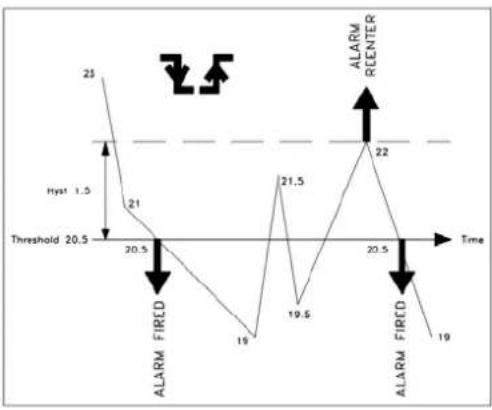
ll est possible de generer une alerte et d'envoyer la notification correspondante à l'occasion d'un changement de valeur pour une variable donnée, analogue ou entiere.
Pour ceci, il suffit de replir la rubrique "seuils" à l'intérieur du modele et pour la variable en question.
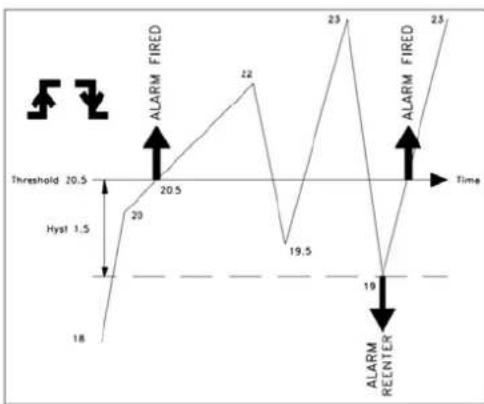
Pour chaque variable, on peut paramétre :
- Seuil bas;
- Hysterese correspondant au seuil bas;
- Seuil haut;
- Hystérishe correspondant au seuil haut (?)
Lorsque la variable analogique ou entiere descend au-dessous du seuil bas ou remonte au-dessus du seuil haut, une alerte se déclenché ; l'évenement se produit lorsque la valeur de la variable remonte au-dessus du seuil bas + hystérèse ou descend au-dessous du seuil haut - hystérèse.
3.3 Configuration d'une installation

Entrez dans le menu administration, dans la rubrique Installations, cliquer sur nouveau, puis completer les champs.
Toutes les données et les eventuelles notifications relatives à l'installation feront reference à l'horaire correspondant au fuseau horsaire regle ici.
Le champ communauté est utilisé pour régler la limite des accès à l'installation (voir rubrique communautés). On peut relier l'installation à plusieurs communitáes. On peut associier une image à l'installation qui sera montré à la page des installations ; à la fin de la procédure, cliquer sur enregistrer pour rendre la nouvelle installation visible dans la liste des installations.
Pour associer une ligne d'installation, cliquer sur lignes linée puis cliquer sur nouveau.
Dans le champ numero série saisir l'identifant de la ligne de connexion à utiliser.
Dans la liste, seuls les dispositifs enregistrés et non utilisés sont visibles.
Il est possible en outre d'enregistrer une nouvelle ligne de connexion à associer à l'installation grâce au bouton Enregistrer.
Completer les champs :
Type de protocole : type de protocole série. [Modbus, Modbus over Plan, Carel, c.pCO].
- Bitrate: Bitrate enregistré dans la ligne série.
- Nombre de bits de données : Nombre de bits de données enregistré dans la ligne série.
- Parité : parité enregistrée dans la ligne série.
- Nombre de bits de stop : nombre de bits de stop enregistré dans la ligne série.
- Box PLan Id: Id à la box dans le réseau PLAN.
ATTENTION: Les paramétres enregistrés ici doivent coïncider avec ceux enregistrés dans les dispositifs physiques pour activer la communication. Dans le cas contraire, pour signaler cette absence de communication, l'alerte OFFLINE se déclenchera.
Le c.pCO est à la fois ligne de connexion et dispositif et il est capable de transférer automatiquement tous ses réglages au serveur de tERA. Pour cela, il n'est pas nécessaire d'enregistrer les paramétres du protocole; en selectionnant l'indicateur "créer le dispositif" celui-ci est créé automatiquement.
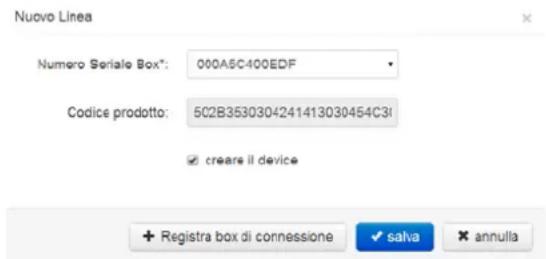
Une fois la ligne configurée,cliner sur enregister. Pour atteindre d'autres lignes, repeter l'opération.
Pour associer un régulateur à l'installation, cliquer sur le bouton disposé de la rubrique installations ou de la rubrique lignes puis cliquer sur nouveau. Compter les champs :
- Nom.
Description.
Ligne : selectionner la ligne à laquelle le dispositif est physiquement relié. Ce n'est pas un champ obligatoire, on peut faire cette association dans un second temps. - Modèle : Sélection de la liste des variables du régulateur. On peut voir s'afficher tous ceux qui existent.
- Adresse: adresse série du dispositif.
Cliqueur sur le bouton enregistrer pour enregistrer les paramétres.
Pour voir la liste des variables, cliquer sur le bouton variabli. On peut modifier les régles par défaut (ceux saisis dans le modele) pour chacun des disposits, grâce au bouton de chaque variable. On peut changer uniquement les champs description, unité de mesure, catégorie, fréquence, priorité, niveau d'accès et seuils d'alerte.
ATTENTION: Il est conseilé de partir d'un modele le plus définit possible. Une fois qu'un modele est utilisé, on ne peut plus le modifier ce qui empêche d'introduire d'eventuelles modifications à caractère global.
Pour ajouter d'autres réguleurs, repeter l'opération. Chaque box accepte un nombre maximum de 10 dispositifs.
Pour modifier une installation, une ligne ou un régulateur, cliquer sur le bouton modifier correspondant.
A ce stade, la configuration de l'installation est terminée.
L'icone sur la ligne de l'installation qui vient d'être créée, indique qu'il y a une configuration en cours et qu'il faut la télécharger pour la rendre réellement active; pour cela, à partir de la rubrique "lignes", appuyer sur le bouton. De même, chaque fois que l'on modifie la configuration d'une installation, il est obligatoire de la recharger pour la rendre active.
La fin du télécharge ment est indiquee par la disparition de l'icone jaune. A ce stade, l'installation est active et disponible dans la Page d'Accueil. En cas d'erreur, consulter la rubrique " Events log" pour en connaître la cause.

Impianti

3.4 Utilisateurs

Pour la gestion des utilisateurs, à partir du menu déroulant de la barre supérieure, entre dans la rubrique administration, sous-rubrique utilisateurs.
Pour creer un nouvel utiliseur, cliquer sur Nouveau et completer les champs requis :
-
Les champs nom d'utilisateur et mot de passer seront utilisés pour l'accès au portail.
E-mail: n'est pas obligatoire mais il est sert à compléter le contact qui est automatiquement créé dans la rubrique lors de la création de tout nouveau compte. Il est possible de compléter ce contact ultérieurement.
Langue : Les lignes du portail et les descriptions des differents éléments cees (installations, modeles, variables...) s'afficheront dans la langue de l'utilisateur, si elle est fait partie de la liste ; dans le cas contraire, ils s'afficheront dans la langue par défaut.
Profil: définit les fonctions associées à l'utilisateur : -
Administratore: droits étendus sur toutes les applications.
Utilisateur : droits limités sur toutes les applications.
En fonction de l'application, les utilisateurs administrateurs ont accès aux fonctions suivantes :
menu settings : configuration de rapportes statistiques et de notifications d'alarmes
tTrace: Création de nouveaux modèles
Planification rapport
tDisplay : Dispose uniquement d'un profil Utilisateur
tAdmin: Accès à toute la rubrique Administration
- Communautés : en associant l'utilisateur à une communauté on limite son accès et sa visibilité aux installations, modèles et utilisateurs apparentant au même groupe. Un utiliser peut appartenir à plusieurs communautés.
- Accès variable en lecture : définit l'ensemble des variables qui seront visibles par l'utilisateur.
- Accès variable en écriture : définit l'ensemble des variables qui pourrait être écrites par l'utilisateur.
Une fois les réglages effectués,clinquer sur le bouton enregistrer pour les rendre actifs.
Par défaut, un utiliseur peut acceder à toutes les applications presentes dans le portail avec les fonctions établies par son profil. A l'aide du bouton on peut générer toutes les combinaisons nécessaires en agissant sur la liste des profils : désactiver l'accès à certaines applications, donner l'accès comme administrateur à certaines applications et comme utiliser à d'autres,...
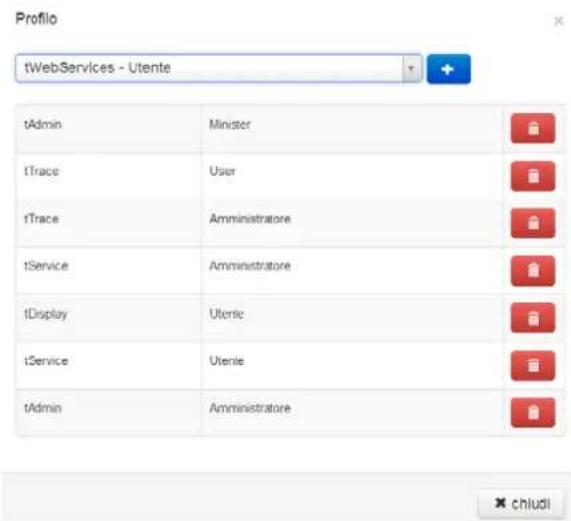
ATTENTION :le profil Minister doit always etre ajoute manuellement par d'autres utilisateurs qui le possedent déjà.
Pour chager de mot de passe, il faut acceder à la rubrique profil du menu deroulant qui se tue sur la barre en haut du portail ; le mot de passage doit contentir au moins 8 caractères.
3.5 Communautés
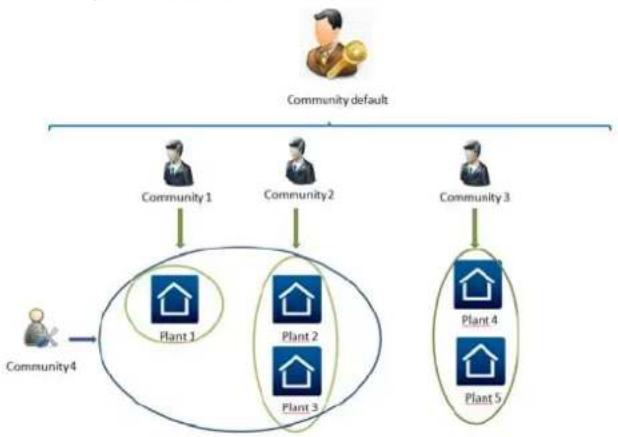
Les communautés permettent de limiter les accès et la visibilité des éléments prênts dans le portail.
Elles constituent une méthode d'organisation grâce à la création de groupes d'utilisateurs et d'installations ; un utiliser et/ou une installation peuvent appartenir à une ou plusieurs communautés mais seuls les utilisateurs de la même ou des mêmes communautés peuvent voir et acceder à ces installations et à ces utilisateurs.
Sur le portail tERA, une communauté par défaut est créé automatiquement, elle ne peut être ni modifiée, ni suprimée et une visibilité totale. Cette communauté sera la mère de toutes celles qui seront créées par la suite, générant ainsi une arborescence dans laquelle chaque communauté a une visibilité sur tous les éléments des communautés "filles".
Pour creer une communauté, a partir du menu deroulant de la barre supérieure, entrez dans la rubrique adminstration dans l'onglet communauté, cliquer sur nouveau puis completer les champs. Il faut tous preciser la communauté-mere dont depen le nouveau groupe.
Si une communauté a des "enfants", il n'est pas possible de la supprimer. C'est pourquoit le bouton supprimer de la liste des communautés est désactiver; il faudra d'abord supprimer les "enfants" pour le rendre actif.
3.6 Rubrique
Cet rubique contient tous les contacts du portail qui pourront et utilisés lorsqu'on ira configurer des notifications d'alarmes et l'envoi des rapport.
Chaque fois que l'on cree un utiliseur, le syste cree automatquement le contact correspondant dans la rubrique. Si, pendant la creation, on complete le champ E-mail, le contact contiendra l'adresse e-mail indique, sinon il est possible de I'ajouter ulterieurement.
tERA +030222142 - rel. 2.5 -- 16/06/2014
Pour ce faire, à partir du menu déroulant de la barre supérieure, entre dans administration puis selectionner l'onglet rubrique et cliquer sur le bouton indirizzi
On peut ajouter differents types d'adresses sans nombre limite ; les contacts reliés à un utilisateur sont supprimés lorsque l'utiliser est lui-même supprimé.
On peut ajouter d'autres contacts externes au portail grâce au bouton nouveau.
3.7 Graphiques installations
L'affichage de chaque installation et/ou machine peut être personalisé grâce aux graphiques .html des administrateurs. Pour l'utilisation de cette fonction, on presuppose que l'utilateur a des compétences html et javascript.
Pour ajouter une personnalisation, entrer dans administration puis cliquer sur la rubrique Graphiques Installations. Cliquer sur nouveau, completer les champs puis cliquer sur enregistrer. A ce stade, on voit apparaitre une nouvelle ligne dans la liste. Cliquer sur le bouton Configuration pour acceder à une nouvelle page composée de deux sections:
- à gauche, la partie Composants, où, par le bouton nouveau, on peut voir tous les éléments qui composent l'interface graphique (images, html, js, css,...). On peut utiliser un seul fisier.zip contenant tous les fichiers concernés. Il faut selectionner le fisier.html par défaut en cochant la case correspondante.
ATTENTION: Le fichier. . zip doit respecter la meme structure de dossiers reportee dans le code HTML pour une belle resolution des parcours et l'affichage du resumé. Comme reference, dans le present exemple de I'Annexe A, le. . zip a tous ses dossiers dans la racine du fichier compressé, il n'y a pas de dossiers presents (example telechargeable a partir de KSA).
- À droite, la partie Associations, où il est précisé comment introduire l'interface graphique. L'association peut se faire au niveau du modele, du dispositif et/ou de l'installation. Si elle se fait par le modele, l'interface est introduite sur tous les dispositifs qui utilisent le modele en question, dans le cas contraire, elle est introduite individuellement dans les dispositifs et/ou installations indiqués.
Une fois les deux rubriques complétées, lorsqu'on accèdera aux installations correspondantes, on verra apparaitre une nouvelle fiche appelée "synoptique", au niveau de l'installation et/ou au niveau du dispositif en fonction des associations établies.
terA possede des fonctions utiles, déjà pretes à l'emploi qui peuvent etre refereencées comme suit :
<script src="${CP_JS}/jquery.min.js"></script>
<script src="${CP_JS}/jquery-ui.min.js"></script>
Permettant d'utiliser les fonctions de base dejquery.
<script src="\\({CP\_JS}/custom-pages.js"></script> Fonction pour la lecture et l'écriture des variables.
Styles utilisés par les fichiers précédents : <link href="\\({CP_CSS}/jquery-ui.min.css" rel="stylesheet"/> <link href="\\({CP_CSS}/custom-pages.css" rel="stylesheet"/>
Les fichiers.css et js créés par l'utilisateur et les images doivent être référencés en utilisant les tags comme suit pour garantir leur bon fonctionnement : <link href="\\({CSS}/style.css" rel="stylesheet"/> <script src="\\){JS}/script.js"></script> <img src="\\){IMG}/image.jpg"/>
Pour la manipulation des variables, utilise les tags suivants. Le fichier custom-pages.js est le responsable de la résolution des éléments var-placeholder. Si la variable peut etre ecrite, lorsqu'on va cliquer dans sa zone, un popup va s'ouvr automatique, dans lequel il faudra saisir la valeur a ecire.
Au cas ou l'on souhaiterait introduire la page personalisée au niveau du dispositif ou du modele, on peut utiliser les tags comme dans l'exemple ci-dessous. Le système résout les informations automatiquement :
<div class="var-placeholder" data-line-ident="LINE_IDENT" data-line-type="{LINE_TYPE}" data-device-serial-address="${DEVICE SERIAL_ADDRESS}" data-variable-code="Probe_1"></div>
Une installation peut avoir deux ou plusieurs box, ce qui empêche la résolution automatique des tags. Au cas où l'on voudrait introduire la page personnalisée au niveau de l'installation, il faut exprimer les valeurs des différents attributs pour un bon fonctionnement, comme dans l'exemple ci-dessous:
Au cas ou l'on souhaite utiliser une box Ethernet, prendre le code produit RVRBX00E00 dans le champ data-line-ident et le tag TBOX_ETHERNET sur data-type-line.
Dans le cas du c.pCO, utiliser le MAC address sans point dans le champ data-line-ident et C_PCO sur data-type-line.
Dans l'annexe A, vous pourrez couver un exemple de page.html pour la personnalisation. Sur KSA, vous trouvez des exemples à télécharger : http://ksa.carel.com/group/tera1/custom-pages
Les navigateurs creent une copie des pages visitees, et la stockent dans leur memoire (dite "cache"). En cas d'anomalie dans l'affichage de la page personalisée, après avoir introduit des modifications par exemple, il est conseilé de nettoyer la cache du navigateur.
Les services web rendus disponibles pour la manipulation des variables sont :
Lecture variable :
url: custom-pages/cp/services/{line identifier}/{line type}/{device serial address}/{variable code}/load
method:
GET
result:
idDevice: 2, idModelVariable: 2, lineIdent: 'RVRBX00G00-A000123', lineType: 'TBOX_WIRELESS' or 'TBOX_EHERNET' or 'C_PCO', deviceAddress: 1, variableCode: 'var-code', canModify: 'true/false', name: 'var-name', value: 'variable value', uom: 'C', type: 'bool' or 'decimal' or 'int' or 'alarm'
Ecriture variable :
Dans l'annexe B, vous trouvez que les fonctions simples qui montrent l'utilisation de ces url.
Grace a ce tion, you poce croler n eau du sial GSM. dans la colonne "etat GSM" on pue lre auon de communication low, medium, excellent. Agir sur le bouton Veuilza pour voir Ievolution du signal de facon plus detaillée et avoir de plus amples informations. Pour obtenir les données jusqu'au moment actuel, appuyer sur Agiomati d#. Le graphique se met a jour automatquement une fois que les echantillons arrivent jusqu'au serveur. Pendant la communication entre box et serveur, on ne peut obtenir les données de I'echantillonnage qui est represente par un trait de couleur differente entre deux cercles. Appuyer sur le bouton "date" pour consulter les données des jours concernés. Le graphique montre les valeurs en format pourcentage concernant la valeur optimale et affiche les données de la journee entiere.
Dans cette rubrique de l'administration, on peut gérer les abonnements et vérifier les coûts correspondants grâce à la possibilité de contrôler la consommation et de modifier les configurations de chaque abonnement. Le bouton Configuration de chaque abonnement permet d'acceder à :
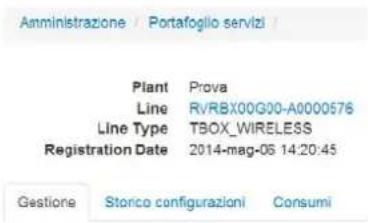
Gestion abonnement avec option activation / déactivation services et contrôle seuils
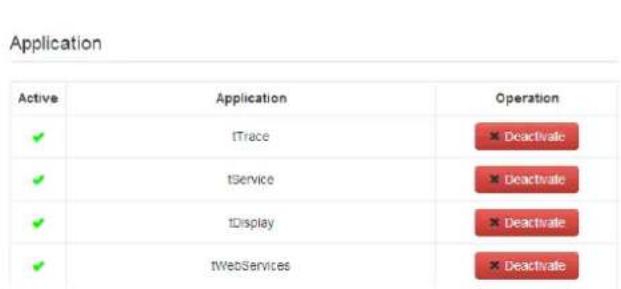
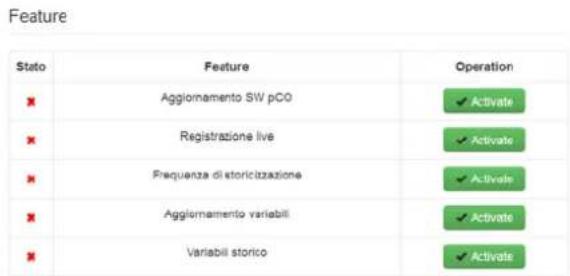
Le tableau affiche les limites des différentes fonctions inclues dans les abonnements de base :
| Fonction | Seuil GPRS | Seuil LAN |
| Lecture et écriture des variables avec requête manuelle de l'utilisateur | tService: 100.000tDisplay: 5.000mises à jour /mois | tService: 100.000tDisplay: 5.000mises à jour /mois |
| Historique automatique des variables | 30 variables | 300 variables |
| Fréquence de l'histoire des variables | 30" | 5" |
| Durée enregistrement live (toutes les 5") de l'évolution desvariables d'installation | 1 heures/mois | 10 heures/mois |
| Mise à jour SW pCO | 0 mois | 0 mois |
En cas de nécessite de dépassement de ces limites, il faut activer les fonctions correspondantes.
- Contrôle historique configurations abonnement
- Contrôle consommation mensuelle
En cas de nécessité, on peut activer un ou plusieurs services complémentaires, même pour un seul jour.
Pour etendre ces fonctions à d'autres utilisateurs, sur Administration - Utilisateurs, cliquer sur le bouton Profils et ajouter l'option correspondante à la liste déjà existante.
3.10 Gestion multilingue
ll est possible de gerer la description dans plusieurs langues : modeles,variables, installations,dispositifs,nouvelles catégories... Lorsque l'option est presente,grace au bouton on voit apparaitre uneiste deroulante dans laquelle on peut saisir les informations dans les langues desirées. Les langues acceptees sont :
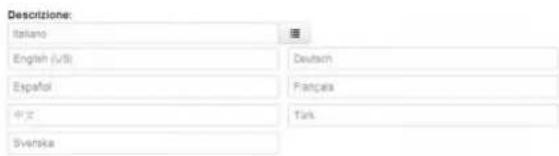
La langue montré dépend de la langue de l'utilisateur qui accède au portail.
Si, dans les descriptions, il n'existe qu'une seule langue, c'est celle-ci qui sera toujours affichee, independamment de la langue de l'utiliser connecté.
Si I'utiliser qu iaccede le fait dans une langue non acceptee, c'est la langue par defaut qui sera alors utilisee.
4 tService
Application qui rend plus rapide et plus efficace le service de maintenance grace à l'analyse du fonctionnement de l'installation à distance et améliore le niveau de service grâce à une diminution des délais de résolution des problèmes.
Acceder à l'installation à partir de la page d'accueil grâce au bouton
4.1 Fonctions
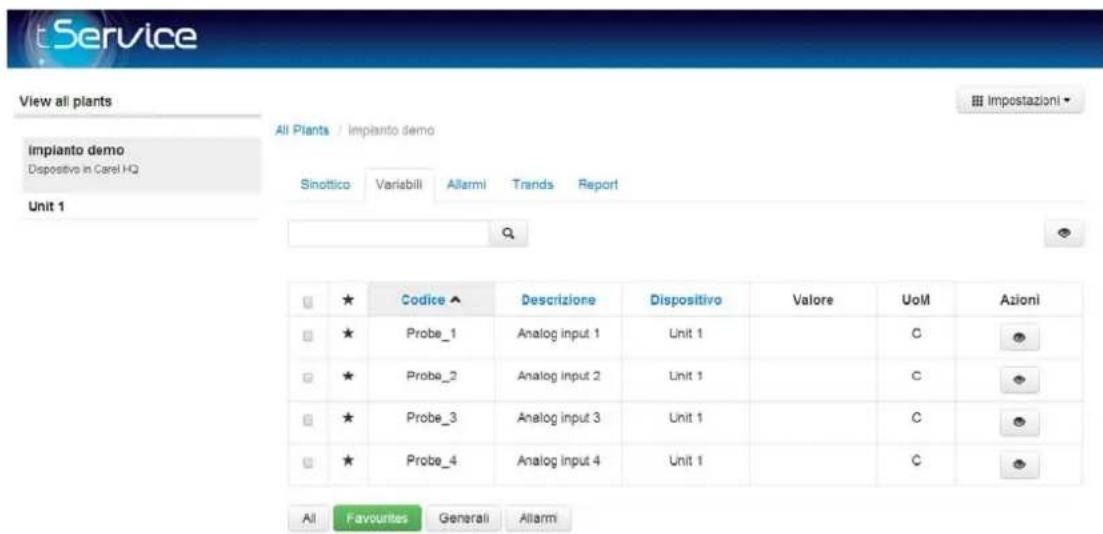
Par défaut, on se trouve au niveau installation, la où les données de toute l'installation sont affichées en quatre tableaux (cinq en cas de personnalisation):
- Variables : affiche la liste de toutes les variables de l'installation. Appuyer sur le bouton - pour dire la variable en temps reel et sur pour écrire si la variable est configurée pour être écrite. Pour la lecture multiple, selectionner les cases correspondantes et appuyer sur le bouton en haut à droite.
Sous la liste des variables, sont disposés de manière automatique des boutons de filtrage correspondant aux catégories générées dans le modele utilisé.
En appuyant sur I'etoile on inclut la variable dans le groupe des favors.
On peut classer les variables par code et description en cliquant sur les titres des colonnes correspondantes.
- Alertes : Par défaut on y accède en mode “Actif” et l'on vaït apparaitre ainsi toutes les alertes actives dans l'installation, classées par date. La couleur de chaque ligne représenté la priorité de l'alerte. Grace aux boutons Ack✔ et Reset © on peut informer que l'alarme a été vue et évientuellesment la désactiver. La réinitialisation se fait uniquement au niveau du portail, et non pas physiquement.
Pour acceder à l'historique des alertes du régulateur, appuyer sur le bouton Attivi Rientalis. On peut filtrer une durée de temps déterminée en selectionnant les champs start time et période puis en appuyant sur
On peut classer les alertes, par priorite, description et date, en cliquant sur les titres des colonnes correspondantes.
- Trends: Par défaut, on y accede en mode log et l'on vait apparaitre le graphique avec les données de l'histoire. On peut afficher une période journière, hebdomadaire ou mensuelle à partir d'un besoin; par défaut, ce sont les données du jour qui apparaissent. Pour sélectionner une période donnée, appuyer sur les champs start time et période puis appuyer sur le bouton
ATTENTION : Pour pouvoir afficher les données d'une variable dans le graphique, son “champ de fréquence” doit être différent de zéro.
Pour configurer le graphique, cliquer sur le bouton
On peut effectuer un zoom en selectionnant directement avec la souris la zone concernee. Utiliser la touche pour restaurer le zoom.
En appuyant sur le bouton live log on passage en mode live ce qui permet de faire un échantillonnage toutes les 5 secondes et de voir l'évolution des données sur le graphique de manière instantanée en utilisant les boutons pour lancer, pour arrer ou pour annuler le trace. Utiliser la touche Configura grafico pour selectionner les variables à échantillonner. On peut échantillonner n'importe qu'elle variable dans le modele.
- Report : Permet l'exportation des données de l'installation en format excel. Sélectionner les variables concernées, la période et la date ainsi que la fréquence dans le fjchier. Seules les variables de l'histoire seront prises en compte dans le rapport. Le tableau ci-dessous indique les combinaisons possibles :
Pour acceder aux différents dispositifs de l'installation, il suffit de cliquer en haut sur le menu à gauche.
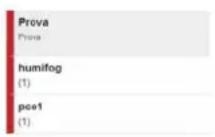
Les onglets affichés sont les mêmes mais l'information donnée concerne chaque dispositif.
ATTENTION: Les données sont automatiquement transmises :
Box GPRS: uniquely s'il y a des variables échantillonnées avec une fréquence de 30 secondes ou supérieure, les données sont envoyées automatiquement au serveur toutes les 12 heures. S'il y a des variables échantillonnées à 5 secondes, elles sont envoyées toutes les 3 heures et toutes les autres variables sont transférées toutes les 6 heures.
Box LAN: toutes les variables sont envoyées automatiquement toutes les 30 minutes au serveur.
A tout moment il est possible de forcer un alignment des données entre box et serveur en cliqant sur la touche Aggionare dati disponible uniquement au niveau du dispositif sur le tab trends. Il est conseilé de consulter la rubrique Log événements pour vérifier l'etat du transfert. Il faut faire une actualisation de la page (touche F5 ou ) pourmettre à jour le graphique avec les données reçues.
Au niveau du dispositif, on trouve les fonctions :
- Mise à jour PCO : à partir de cette page, on peutmettre à jour lelogiciel desregulateurs pCO.Creer un fichier zip contenant les fichiers nécessaires et le selectionner à l'aide du bouton Importa file di aggiornamento. Les fichiers seront placés dans les dossiers correspondants Mask(file.iup),Strategy(file .lbl/.bin/.blx) et Setting(file.dev).Appuyer sur 已 Uplad
ATTENTION : il est fortement conseilé de consulter la FAQ 'Commissioning Tool - Serial port configuration' de 1tool pour vérifier les port série et les versions bios à utiliser pour un bon fonctionnement.
ATTENTION: il est fortement conseilé de télécharger, en même temps que le fichier de l'application, un fichier .dev cohérent pour l'application spécifique.
En cliant sur View all plants dans le menu à gauche, on peut acceder aux KPI des alertes de toutes les installations du dernier mois :

4.2 Réglages
impostazioni
Le bouton Settings est visible uniquement par les administrateurs de tService et contient les options suivantes :
4.2.1 Notifications alerts
On peut receivevoir une notification par e-mail à chaque activation d'alerte. Pour creer une nouvelle regle de notification, cliquer sur le bouton Nouveau. La configuration des notifications se divise en trois parties :
- Règle : agir sur l'indicateur Activée pour activer ou désactiver la règle. Pour receivevoir la notification non seulement lorsqu'on active une alerte mais aussi lorsque celle-ci arrive, sélectionner l'indicateur correspondant Onglet notification réinitialisation.
Dans la rubrique priorités, étabir la ou les priorité(s) des alertes qui doivent être notifies, à l'aide des boutons Moito alia Alta Media Bassa Molo bassa. Le champ Sélection permet de préciser le niveau d'envoi des notifications : toutes les installations d'une communauté, une seule installation ou un seu dispositif.
-
Notifications : cette rubrique indique les contacts auxquels l'alerte doit être noticeé.
-
Plage horaire : cette rubrique indique la période à laquelle les notifications doivent intervenir : en continu ou à certaines intervalles.
Une fois toutes les rubriques complétées,clinquer sur Enregistrer et la regle deviendra active
4.2.2 Rapports
ll est possible de tellecharge regulierement par e-mail l'exportation des variables continues dans l'historique. Cette section se compose de deux onglets
- Modèle de rapport : définit un ensemble de variables. Cliqueur Nouveau puis compléter tous les champs.
- Programmation rapport : cliquer sur Nouveau puis compléter tous les champs pour programmer un nouveau rapport. Sélectionner le modele concenre, la période, l'heure d'exportation et la tranche hora correspondante ainsi que la fréquence des données dans le fichier.
Trace est un service dédié à l'analyse de haut niveau ; il s'agit d'un instrument de rapport qui permet de comparer différents systèmes, de mettre en evidence les valeurs configurations et d'optimiser la configuration.
5.1 Observations initiales
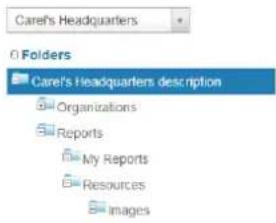
En tout premier lieu, selectionner une communauté dans le menu déroulant en haut à gauche. Si l'on peut creer un rapport pour une souscommunauté, il est fortement conseilé de se positionner dans cette dernière, pour avoir la même visibilité que l'utilisateur final et garantir l'accès aux données.
A gauche, on peut voir la structure des dossiers, avec les contenus suivants:
Root: communauté sélectionnée
- Communauté : ce dossier contient toutes les communautés membres de cette seLECTIONnée. Ainsi, toutes les organisations ont la même structure de dossiers.
-Rapport :
My reports: modèles et rapports existants.
- Ressources: logos pour la personnalisation des rapportes
5.2. Comment creer un rapport
-
Sélectionner le modele : à la rubrique “ my reports”,clinquer sur l'un des modèles disponibles :
-
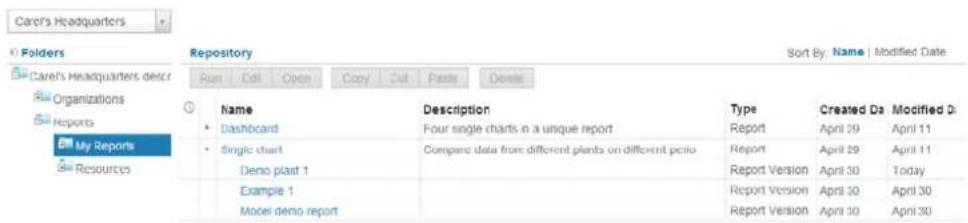
Dashboard: quatre graphiques en un seul rapport
- Single chart : comparaison de données provenant d'installations différentes à des périodes différentes

- Configurer le rapport : dans la nouvelle page, cliquer sur le bouton "options" en haut à droite pour introduire les paramétres du rapport.

Pour accélérer le processus de configuration, s'il existe déjà un rapport analogue, on peut le selectionner en utilisant le menu déroulant supérieur pour le télécharger automatiquement puis modifier les paramétres si nécessaire.
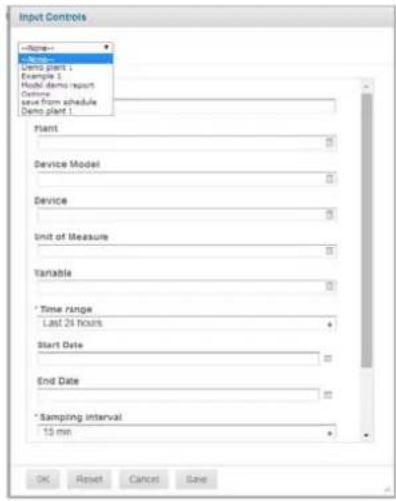
Les rapportes peuvent etre crees pour des installations entieres, pour des modeles (tous les dispositifs comprenant ce modele s'afficheront) et/ou pour un seul dispositif. Ces champes neuent etre utiliseds individuellement ou combinés pour filtrer les variables qui nous interessent et que I'on souhaite inclure dans le rapport. Il est egalement possible de filtrer par unité de mesure. Tous ces champes sont a selection multiple.
Dans le champ "Time range", certaines périodes predefinies sont disponibles. Mais il est également possible de selectionner l'intervalle "free range" et de préciser la date de début et de fin.
En utilisant le champ "Reference date", on peut ajouter une deuxième période au graphique, en vue de proceder à une comparaison. Il affichera la même période paramétrée dans "Time range".
- Sauvegarder et generer : une fois que tous les champs ont ete complete, il est conseilde sauevgarder le rapport puis de cliquer sur OK pour le generer.
Utiliser le bouton Export pour exporter le rapport dans les différents formats disponibles.
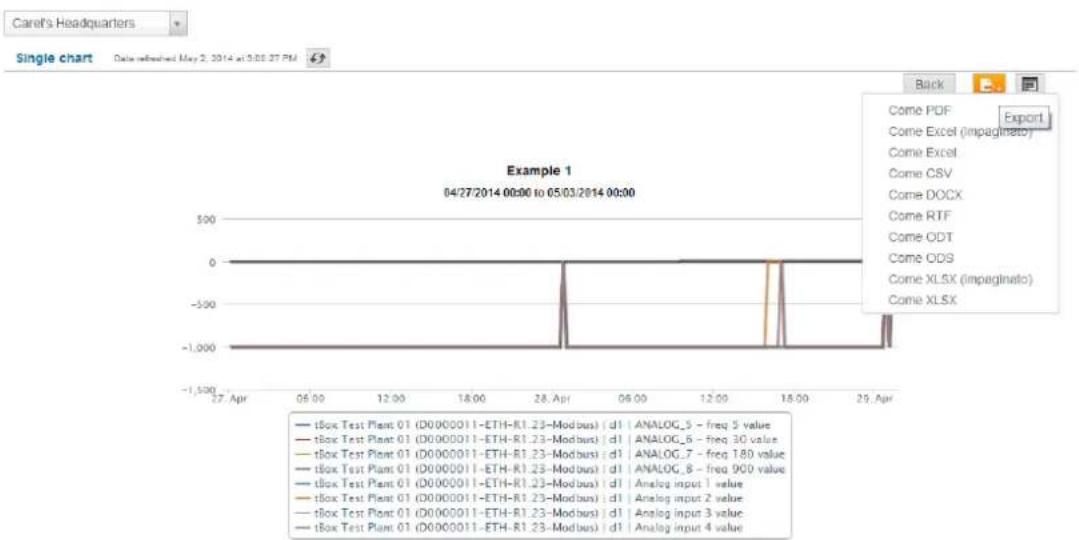
Si le rapport a ete sauvegarde, il s'affichera sous le modele correspondant dans la rubrique "My reports".
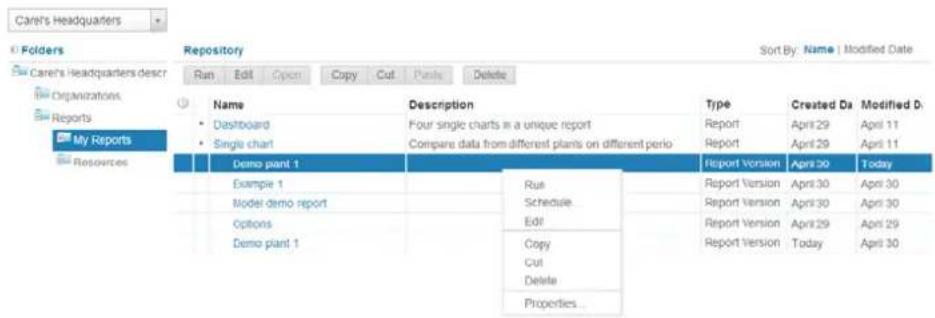
5.3. Actions sur les rapport
Selectionner un rapport sur "My reports" et cliquer sur le bouton droit de la souris pour acceder aux actions possibles.
5.4. Comment programmer un rapport
Selectionner le rapport sur "My reports" et cliquer sur le bouton droit de la souris. Selectionner "Schedule". Une nouvelle page s'ouvre, où l'on peut voir toutes les programmations du rapport.
Cliqueur sur "Create schedule" et compléter les paramètres de toutes les sections :
-
Schedule : définir l'heure de début et de fin, le fuseau hora et la réitation du rapport qui peut être simple (toutes les x minutes, heures, jours, semaines) ou personnalisée (mois sélectionnes, jours, ...)
-
Parameters : on peut introduire des modifications au rapport deja créé.
-
Output options : définir le nom du filchier d'output, la langue, le format,...
-
Notifications : configurer les notifications email.
Une fois que toutes les sections ont ete configurees, cliquer sur sauegarder. A ce stade, la regle de programmation deviendra active.
5.5 Personnalisation des rapportes
Dans le dossier "Ressources - Images", on peut tracer les images prédéfinies qui seront utilisées pour les rapports. On peut les replacer et les selectionner en appuyant sur le bouton "modification".
Chaque communauté peut utiliser sa propre personnalisation des rapportes en introduisant ses images dans le dossier "Ressources" correspondant.
6 tDisplay

Application de base avec interface personalisable pour gerer en temps reel les données de l'installation et en modifier les parametes à distance.
Une fois l'accès à une installation effectuee, on voit s'afficher deux ontlets (trois en cas de personnelisation) :
-
Variables : affiche la liste complète des variables définies comme des favorsis en phase de configuration et permet la lecture © et l'écriture de ces dernières Alarm 1 Enable
-
Alertes : dans cette section, on peut voir toutes les alertes actives de l'installation. La couleur de chaque ligne représenté la priorité de l'alerte.
Par défaut, le menu à gauche est caché. Pour activer son affichage, appuyer sur la touche →.
S'il n'y a qu'un seul dispositif dans l'installation, on y accede directement, par défaut, sans avoir a passer par le niveau installation.
A l'aide des boutons - 10 50 200 on peut changer le nombre de variables prévues à chaque page.
Exemple de page .html pour la personnalisation :
<!DOCTYPE html>
<html lang="en">
<head>
- INDEX
- ACCES AU SYSTEME
- PORTAIL tERA
- A gauche :
- GESTION
- Enregistrement d'un nouvel abonnement
- Modèles
- Création d'un modele de régulateur
- Variabili
- Attributes des variables
- Gestion alertes et seuils
- Configuration d'une installation
- Impianti
- Utilisateurs
- Communautés
- Rubrique
- Graphiques installations
- Gestion multilingue
- tService
- Fonctions
- ATTENTION: Les données sont automatiquement transmises :
- Réglages
- Notifications alerts
- Rapports
- Observations initiales
- Comment creer un rapport
- Actions sur les rapport
- Comment programmer un rapport
- Personnalisation des rapportes
- tDisplay
Marque : Carel
Modèle : tDisplay
Catégorie : Système de contrôle à distance