Boss - Système de supervision Carel - Notice d'utilisation et mode d'emploi gratuit
Retrouvez gratuitement la notice de l'appareil Boss Carel au format PDF.


| Type de produit | Système de supervision |
| Marque | Carel |
| Modèle | Boss |
| Interface utilisateur | Navigation latérale responsive, barre de commandes, page de connexion |
| Fonctions principales | Surveillance de sites HVAC/R, gestion des alarmes et événements, rapports, programme hebdomadaire, gestion des utilisateurs, plugins (énergie, point de rosée, etc.) |
| Assistant de configuration | Guide étape par étape pour configuration rapide du site |
| Types d'unités supportées | Unités physiques, logiques, virtuelles ; groupes |
| Protocoles de communication | Modbus, BACnet, protocole CAREL (série ou TCP/IP) |
| Sécurité | Politique de comptes sécurisée, accès à distance, profils utilisateurs |
| Alarmes | Gestion par priorité, acquittement, désactivation temporaire, notifications par email, relais |
| Rapports | Rapports HACCP, enregistrements, indicateurs de performance, export Excel |
| Guardian | Superviseur de fiabilité système, notifications d'erreurs |
| Plugins inclus | Geo-Lighting, Smart Night Purge, HVAC Smart Start, Énergie, Transmission du point de rosée, Restauration sécurisée, BP flottante, Contrôle paramètres, Indicateurs de performances |
| Conformité | Directive DEEE 2002/96/CE, HACCP, norme ISO 9001 |
| Garantie | 2 ans sur les matériaux (hors pièces d'usure) |
| Assistance technique | Email : pvcustomercare@carel.com, base de connaissances KSA |
| Documentation | Manuel utilisateur (76 pages, FR), aide en ligne |
FOIRE AUX QUESTIONS - Boss Carel
Questions des utilisateurs sur Boss Carel
0 question sur cet appareil. Repondez a celles que vous connaissez ou posez la votre.
Poser une nouvelle question sur cet appareil
Téléchargez la notice de votre Système de supervision au format PDF gratuitement ! Retrouvez votre notice Boss - Carel et reprennez votre appareil électronique en main. Sur cette page sont publiés tous les documents nécessaires à l'utilisation de votre appareil Boss de la marque Carel.
MODE D'EMPLOI Boss Carel
Superviseur local pour les systèmes de taille moyenne et grande
CAREL base le développement de ses produits sur une expérience de plusieurs dizaines d'années dans le domaine sur l'investissement continuel en innovation technologique de produit, sur des procédures et des processus de qualité avec des tests sur circuit et fonctionnels sur 100% de production, sur les plus innovantes technologies de production disponibles sur le marché. CAREL et ses filiales/affiliées ne garantissent cependant pas que tous les aspects du proc logiciel compris dans le produit répondront aux exigences de l'application finale, bien que le produit soit fabriqué selon les techniques de l'état de l'art.
Le client (constructeur, concepteur ou installateur de l'équipement final) assume toutes les responsabilités et les concernant la configuration du produit afin d'obtenir les résultats prévus sur l'installation et/ou l'équipement final spécifique, peut, dans ce cas, et suite à des accords spécifiques, intervenir comme consultant pour la réussite du démarrage de la machine finale/application, mais elle ne peut, en aucun cas, être tenue comme responsable du bon fonctionnement de l'équipement/installation finale.
Le produit CAREL est un produit de pointe, dont le fonctionnement est spécifié dans la documentation technique fournie avec le produit ou qui peut être téléchargée, m l'achat, sur le site Internet www.carel.com.
Chaque produit CAREL, en relation à son niveau technologique avancé, a besoin d'une phase de qualification/configuration/programmation/mise en service afin qu'il puisse fonctionner au mieux pour l'application spécifique.
L'absence de cette phase d'étude, qui est indiquée dans d'emploi, peut provoquer des dysfonctionnements des produits finaux dont la société CAREL ne pourra pas être considérée comme responsable.
Seul le personnel qualifié peut installer ou effectuer des interventions d'assistance technique sur le produit.
Le client final doit utiliser le produit uniquement dans les modalités décrites dans la documentation relative au pro Sans exclure l'observation obligatoire des mises en garde supplémentaires fournies dans le manuel, nous soulignons qu'il est, dans tous les cas, nécessaire pour chaque Produit
- éviter que les circuits électroniques se mouillent. La pluie, l'humidité et tous les types de liquides ou la condensation contiennent des substances minérales corrosives qui peuvent endommager les circuits électroniques. Dans tous les cas, le produit doit être utilisé ou stocké dans des locaux où sont respectées les limites de température et d'humidité dans le manuel;
- ne pas installer le dispositif dans des locaux particulièrement chauds. Des températures trop élevées peuvent réduire la durée de vie des dispositifs électroniques, les endomm déformer ou faire fondre les pièces en plastique. Dans cas, le produit doit être utilisé ou stocké dans des locaux où sont respectées les limites de température et d'humidité spécifiées dans le manuel;
- ne pas tenter d'ouvrir le dispositif différemment de ce qui est indiqué dans le manuel;
- ne pas faire tomber, ne pas heurter ou secouer le dispositif car les circuits internes et les mécanismes pourraient subir des dommages irréparables;
- ne pas utiliser de produits chimiques corrosifs, de solvants ou de détergents agressifs pour nettoyer le dispositif; - ne pas utiliser le produit pour des applications différentes de celles qui sont spécifiées dans le manuel technique.
Toutes les suggestions susmentionnées sont également valables pour le régulateur, les cartes série, les clés de programmation d'AVAC, tout autre accessoire de la gamme de produits CAREL.
du CAREL adopte une politique de développement continu. CAREL rigoufexé sur réserve donc le droit d'effectuer des modifications et des sa améliorations à tout produit décrit dans ce document sans pr Les données techniques présentes dans le manuel peuvent subir des modifications sans obligation de préavis.
produit La et responsabilité de CAREL en relation à son produit est rég les conditions générales du contrat CAREL présentées sur le site www.carel.com et/ou par des accords spécifiques avec les clier en particulier, dans la mesure consentie par la législation applicable, en aucun cas, CAREL, ses salariés ou ses filiales/affi les risques seront responsables d'éventuels manques à gagner ou de ventes, de pertes de données et d'informations, de coûts de
CAREI marchandises ou de services substitutifs, de dommages aux bien ou aux personnes, d'interruptions d'activité, ou d'éventuels dommages directs, indirects, accidentels, patrimoniaux, de couverture, punitifs, spéciaux ou conséquent provoqués de n'importe quelle manière, qu'ils soient contractuels, extra-contractuels ou dus à négligence ou toute autre responsabilité dérivant de l'installation, utilisation ou impossibilité d'utilisation
de du produit, même si CAREL ou ses filiales/affiliées ont été av même avant de la possibilité de dommages.
ÉLIMINATION
INFORMATIONS AUX UTILISATEURS POUR UN TRAITEMENT CORRECT DES DÉCHETS D'APPAREILS ÉLECTRIQUES ET ÉLECTRONIQUES (D3E)
Conformément à la Directive 2002/96/CE du Parlement Européer et du Conseil du 27 janvier 2003 et aux normes nationales relatives d'application, nous vous informons que:
- il existe l'obligation de ne pas éliminer les D3E comme des déchets urbains et d'effectuer, pour ces déchets, un ramassage séparé;
de • CABEL: leur élimination, il faut utiliser les systèmes de collecte publics ou privés prévus par les lois locales. Il est en outre possible de rendre au distributeur l'équipement en fin de vie utile, dans le cas de l'achat d'un équipement neuf;
- cet appareil peut contenir des substances dangereuses: un usage impropre ou une élimination incorrecte pourrait avoir jiées des effets négatifs sur la santé humaine et sur l'environnen
- le symbole (poubelle sur roues barré) repris sur le produit ou sur l'emballage et sur la notice d'instructions indique que l'appareil a été mis sur le marché après le 13 août 2005 er édoit faire l'objet de ramassage séparé;
tous enlescas d'élimination abusive des déchets électriques et électroniques, des sanctions sont prévues par les législations locales en vigueur en matière d'élimination des déchets.
Garantie sur les matériaux: 2 ans (à partir de la date de p à l'exception des pièces d'usure).
Homologations: la qualité et la sécurité des produits CAREL S.p sont garanties par le système de conception et de production certifié ISO 9001.

READ CAREFULLY IN THE TEXT!
AVERTISSEMENT : séparer le plus possible les câbles des sondes et des entrées numériques des câbles des charges inductives et de puissance afin d'éviter de possibles interférences électromagnétiques. Ne jamais insérer dans les mêmes caniveaux (y compris ceux des tableaux électriques) les câbles de puissance et les câbles de signal.
HACCP: ATTENTION

Programmes de Sécurité Alimentaire basés sur des procédures de type HACCP et plus généralement quelques normes nationales, exigent que les dispositifs utilisés pour la conservation des aliments soient soumis à des contrôles périodiques pour garantir que les erreurs de mesures soient dans les limites admises pour leur application d'utilisation. Carel recommande que soient suivies, par exemple, les indications de la norme européenne « Enregistreurs de température et thermomètres pour le transport, la conservation et la distribution de produits alimentaires réfrigérés, congelés et des glaces – CONTROLES PERIODIQUES » EN 13486 – 2001 (ou leurs mises à jour) ou bien de normes et dispositions analogues prévues dans le pays d'utilisation. D'autres indications sont mentionnées dans le manuel pour ce qui concerne les caractéristiques techniques, la bonne installation et la configuration du produit.

Ce produit est approuvé pour son usage en application de « Conservation Alimentaire » en conformité avec les standards les plus stricts du secteur.
Sommaire
1. À PROPOS DE CE GUIDE 7
2. GUIDE DE DÉMARRAGE 8
2.1 L'interface utilisateur...9.....
2.2 Page de connexion...10.....
2.3 Configuration de boss...10.....
2.4 Gestion de votre licence...boss...11.....
2.5 Gestion des comptes...11.....
2.6 Gestion des utilisateurs...12.....
3. CONFIGURATION DU SITE 13
3.1 Réglage de boss: concepts de base...
3.2 Réglage d'un site
3.3 Gestion d'un site
3.4 Réglage du site: données principales....
3.5 Utilisation de l'assistant de configuration.
4. SURVEILLANCE DU SITE
4.1 Page principale de J'unité.....
4.2 Page principale du synoptique.....
4.3 Surveillance du .site....
5. PROGRAMME DE L'USINE
5.1 Le programme de l'usine.....
5.2 Réglage du programme de l'usine.....
5.3 Gestion du programme de...l'usine.....
5.4 Programme de l'usine: données principales
6. ALARMES ET ÉVÉNEMENTS
6.1 Alarmes et événements: concepts .de...base
6.2 Configuration des alarmes......
6.3 Gestion des alarmes......
6.4 Gestion des événements....
7. CANAUX DE NOTIFICATION
7.1 Canaux de notification: concepts de base
7.2 Réglage des canaux de notification.....
7.3 Canaux de notification : données principales
8. ACTIVITÉS 29
8.1 Activités: concepts de base.....
8.2 Configuration des activités....
8.3 Gestion des activités....
9.1 Gestion du transfert de données.....
10. GUARDIAN 33
10.1 Guardian : concepts de...base.... 33
10.2 Réglage de Guardian 34....
10.3 Gestion des notifications de Guardian... 35
11. RAPPORTS 36
11.1 Rapport : concepts de base 36
11.2 Configurer les rapports 36
11.3 Gestion des rapports 36
11.4 Imprimer un rapport de mise en...service
11.5 Rapports: données principales 37
12. DÉBOGAGE 38
12.1 Débogage: concepts de base 38
12.2 Procédures de débogage.... 38
12.3 Débogage: données principales.... 38
13. OUTIL D'ADMINISTRATION DU SYSTÈME 39
18 13.1 Outil d'administration du système: concepts de base ....39
13.2 Outil d'administration du système.... 40
13.3 Procédures de configuration du ..réseau. 40
13.4 Procédures de sauvegarde du système.. 40
14. PLUG-IN: GEO-LIGHTING 42
14.1 Geo-Lighting: concepts de base 42
14.2 Geo-Lighting: configuration et activation. 42
21 14.3 Geo-Lighting: données principales.... 42
45. PLUG-IN: SMART NIGHT PURGE 44
22 15.1 Smart Night Purge: concepts .de...base 4
15.2 Configurer Smart Night Purge 44
15.3 Analyser les tendances Smart Night...Purge 4
15.4 Smart Night Purge: données principales 45
16. PLUG-IN: HVAC SMART START 47
16.1 HVAC Smart Start: concepts de...base.. 4
16.2 Le calendrier HVAC Smart Start 47
16.3 Configurer HVAC Smart Start 48
2716.4 Analyse des tendances HVAC Smart...Start 48
27 16.5 Planification des activités HVAC Smart...Start 49
28 16.6 HVAC Smart Start: données principales. 49
17. PLUG-IN: ÉNERGIE 52
29 17.1 Énergie: concepts de base.... 52
17.2 Mise en place des compteurs énergétiques .....53
17.3 Surveillance des données de consommation ....54
17.4 Analyse des données de consommation .....55
32
18. PLUG-IN: TRANSMISSION DU POINT DE ROSÉE 57
18.1 Transmission du point de rosée: concepts de base .57....
18.2 Procédures de transmission du point ..de rosée 57
18.3 Créer des modèles...58.....
18.4 Transmission du point de rosée: données principales 59
19. PLUG-IN: RESTAURATION SÉCURISÉE 60
19.1 Restauration sécurisée: concepts de base 60
19.2 Procédures de restauration sécurisée..... 61
20. PLUG-IN: BP FLOTTANTE 63
20.1 Optimisation de la BP Flottante: concepts de base .63
20.2 La surveillance de la BP flottante .....63
20.3 Configurer la BP flottante.... 64
20.4 Configurer la BP flottante.... 66
20.5 BP flottante : données principales.... 67
21. PLUG-IN: CONTRÔLE PARAMÈTRES 69
21.1 Contrôle paramètres : concepts de base ..... 69
21.2 Configurer le contrôle des paramètres 69
21.3 Travailler avec le contrôle des paramètres 70
21.4 Contrôle paramètres : données principales 71
22. PLUG-IN: INDICATEURS DE PERFORMANCES
22.1 Indicateurs de performances : concepts de base .73
22.2 Configurer les indicateurs de performances 73
22.3 Générer des rapports de performances... 73
22.4 Indicateurs de performances 74
23. RÉFÉRENCES 75
23.1 Assistance technique....75
1. À propos de ce guide
1.0.1 À propos de ce guide
Cette aide en ligne fournit une description de boss et des instructions sur la façon de le configurer et de l'utiliser. Voir la section "Nouveautés" à la page 75 pour garder des traces des mises à jour.
1.0.2 Documentation fournie
Les documents suivants sont fournis avec boss :
| Manuel | Destinataire | Date | Type | de | publication | |||||||||||||||||||||||||||||||||||||||||||||||||||||||||||||||||||||||||||||||||||||||||||||||||||||||||||||||||||||||||||||||||||||||||||||||||||||||||||||||||||||||||||||||||||||||||||||||||||||||||||||||||||||||||||||||||||||||||||||||||||||||||||||||||||||||||||||||||||||||||||||||||||||||||||||||||||||||||||||||||||||||||||||||||||||||||||||||||||||||||||||||||||||||||||||||||||||||||||||||||||||||||||||||||||||||||||||||||||||||||||||||||||||||||||||||||||||||||||||||||||||||||||||||||||||||||||||||||||||||||||||||||||||||||||||||||||||||||
| Manuel | de | l'utilisateur | boss | +0300088FR | (ce | manuel) | Utilisateur final | Administrateur | système | Installateur | Personnel | de | service | 21.01.2019 | aide | en | ligne | 21.01.2019 | aide | en | ligne | |||||||||||||||||||||||||||||||||||||||||||||||||||||||||||||||||||||||||||||||||||||||||||||||||||||||||||||||||||||||||||||||||||||||||||||||||||||||||||||||||||||||||||||||||||||||||||||||||||||||||||||||||||||||||||||||||||||||||||||||||||||||||||||||||||||||||||||||||||||||||||||||||||||||||||||||||||||||||||||||||||||||||||||||||||||||||||||||||||||||||||||||||||||||||||||||||||||||||||||||||||||||||||||||||||||||||||||||||||||||||||||||||||||||||||||||||||||||||||||||||||||||||||||||||||||||||||||||||||||||||||||||||||||||||
| Administrateur | système | Installateur | Personnel | de | service | 21.01.2019 | aide | en | ligne | 21.01.2019 | aide | en | ligne | 21.01.2019 | aide | en | ligne | 21.01.2019 | aide | en | ligne | 21.01.2019 | aide | en | ligne | 21.01.2019 | aide | en | ligne | 21.01.2019 | aide | en | ligne | 21.01.2020 | aide | en | ligne | 21.01.2020 | aide | en | ligne | 21.01.2020 | aide | en | ligne | 21.01.2020 | aide | en | ligne | 21.01.2020 | aide | en | ligne | 21.01.2020 | aide | en | ligne | 20.01.2020 | aide | en | ligne | 20.01.2020 | aide | en | ligne | 20.01.2020 | aide | en | ligne | 20.01.2020 | aide | en | ligne | 20.01.2020 | aide | en | ligne | 20.01.2020 | bide | en | ligne | 20.01.2020 | aide | en | ligne | 20.01.2020 | aide | en | ligne | 20.01.2020 | aide | en | ligne | 20.01.2020 | aide | en | ligne | 20.01.2020 | aide | en | ligne | 20.10.2020 | aide | en | ligne | 20.10.2020 | aide | en | ligne | 20.10.2020 | aide | en | ligne | 20.10.2020 | aide | en | ligne | 20.10.2020 | aide | en | ligne | 20.10.2020 | aide | an | bide | en | bide | 20.10.2020 | aide | en | bide | 20.10.2020 | aide | en | bide | 20.10.2020 | aide | en | bide | 20.10.2020 | aide | en | bide | 20.10.2020 | aide | en | bide | 20.10.2020 | aide | en | cde | en | bide | 20.10.2020 | aide | en | bide | 20.10.2020 | aide | en | bide | 20.10.2020 | aide | en | bide | 20.10.2020 | aide | en | bide | 20.10.2020 | aide | en | bde | en | bide | 20.10.2020 | aide | en | bde | 20.10.2020 | aide | en | bde | 20.10.2020 | aide | en | bde | 20.10.2020 | aide | en | bde | 20.10.2020 | aide | en | bde | 20.10.2020 | aide | en | bde | 20.00.2020 | aide | en | bde | 20.00.2020 | aide | en | bde | 20.00.2020 | aide | en | bde | 20.00.2020 | aide | en | bde | 20.00.2020 | aide | en | bde | 20.00.20 | aide | en | bde | 20.00.2020 | aide | en | bde | 20.00.2020 | aide | en | bde | 20.00.2020 | aide | en | bde | 20.00.2020 | aide | en | bde | 20.00.2020 | aude | en | bde | 20.00.2020 | aide | en | bde | 20.00.2020 | aide | en | bde | 20.00.2020 | aide | en | bde | 20.00.2020 | aide | en | bde | 20.00.2020 | aide | en | bda | en | bde | 20.00.2020 | aide | en | bde | 20.00.2020 | aide | en | bde | 20.00.2020 | aide | en | bde | 20.00.2020 | aide | en | bde | 20.00.2020 | aide | en | bden | en | bde | 20.00.2020 | aide | en | bde | 20.00.2020 | aide | en | bden | en | bde | 20.00.2020 | aide | en | bden | en | bde | 20.00.2020 | aide | en | bden | en | bde | 20.00.2020 | aide | en | bden | en | bde | 20.00.2020 | aide | en | bden | en | cde | en | bde | 20.00.2020 | aide | en | bden | en | bde | 20.00.2020 | aide | en | bden | en | bde | 20.00.2020 | aide | en | bden | en | cde | en | bden | en | bde | 20.00.2020 | aide | en | bden | en | cde | en | bden | en | bde | 20.00.2020 | aide | en | bden | en | cde | en | bden | en | bde | 20.00.2020 | aide | en | bden | en | ||||||||||||||||||||||||||||||||||||||||||||||||||||||||||||||||||||||||||||||||||||||||||||||||||||||||||||||||||||||||||||||||||||||||||||||||||||||||||||||||||||||||||||||||||||||||||||
2. Guide de démarrage
2.0.1 Présentation de boss
bossest un système de surveillance basé sur le web conçu pour le marché HVAC/R afin de surveiller et superviser différents types de sites (immeubles, usines, centres commerciaux, etc.). Il permet à ses utilisateurs de décider comment sont gérées les alarmes sur le terrain et quelles actions sont programmées ou déclenchées.
Les unités peuvent être contrôlées sur plusieurs niveaux (niveau global, de groupe ou individuel) et selon différentes modalités (avec des cartes synoptiques, résumés de l'unité et liste d'unité complète). Les performances peuvent être affichées sous forme de graphiques et les activités de surveillance peuvent être personnalisées.
Les alarmes sont faciles à consulter et peuvent être associées à des actions pour garantir la notification et une intervention immédiate en cas d'erreurs.
boss est disponible en version standard et en version boss mini. La version boss mini a les mêmes caractéristiques et fonctionnalités que la version standard, sauf indication contraire.
2.0.2 Comment l'utiliser
L'interface simple, intuitive et responsive permet de travailler avec boss et d'utiliser toutes ses fonctionnalités aussi bien dans un environnement de bureau qu'à partir d'un mobile.
2.0.3 Principales caractéristiques de
bossdispose d'un assistant de configuration qui permet une configuration du site simple et rapide et une surveillance immédiate de l'état du système.
Il est possible de surveiller non seulement les variables physiques mais aussi les variables logiques, les unités et les groupes, afin de contrôler et d'assurer la maintenance des systèmes complexes exigeant l'application d'algorithms et des calculs de données. Guardian est un composant additionnel qui supervise les performances du système et qui garantit la fiabilité en termes de pannes logicielles et matérielles.
boss fournit également une fonction de connexion automatique qui permet à un utilisateur spécifique d'être toujours connecté au système et d'avoir une vue constante de l'état du site (voir "Utiliser la fonction de connexion automatique" à la page 11).
2.0.4 Destinataires
| Destinataire | Activité | Compétences |
| Utilisateur | affiche l’état de l’unité et les notifications d’alarmesurveille les performancesimprime les rapports | |
| Personnel de service | Effectue toutes les tâches de l’utilisateur et les paramètres | confinances techniques des unités installées et des algorithmes de supervision |
| Installateur | Effectue toutes les tâches du Personnel de et:règle le site et les unitéscrée des utilisateursconfigure les plug-inscharge les plans de site | confinances techniques des algorithmes HVAC/R et des unités |
| Administrateur système | Effectue toutes les tâches de l’installateur et:crée des profils d’utilisateurrègle des connexions réseauexécute des tâches de configuration du système |
2.1 L'interface utilisateur
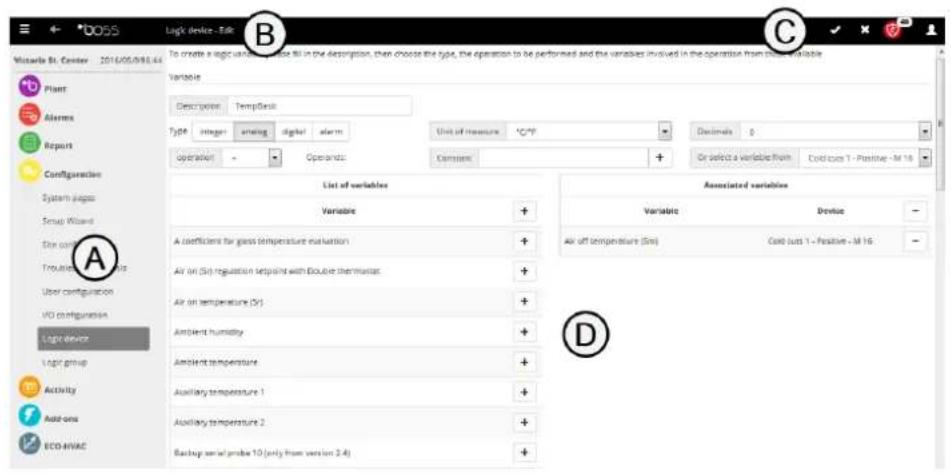
| Zone Description Zone Description | |||
| A | Navigation latérale responsive affichant tous les menus disponibles | B | Boutons pour afficher/masquer les menus et pour revenir à la page précédente. Lien page d'accueil personnalisée et chemin de navigation. |
| C | Barre de commande avec des boutons spécifiques pour la page active, la notification d'alarme et les fonctions utilisateur | D | D Page active |
2.1.1 Boutons de la barre de commandes
Les boutons suivants apparaissent dans la barre de commandes, mais certains d'entre eux seulement si la commande est disponible dans la page active :
| Bouton | Fonction | Bouton | Fonction | ||
| ≡ | Affiche/masque la navigation latérale responsive | ← | Retour à la page précédente, le cas échéant | ||
| *boss | Retour à la page d'accueil personnalisée | + | Ajoute un élément (ligne, unité, utilisateur, etc) | ||
| --- | Restaure les paramètres par défaut | Actualise le contenu de la pageRedémarre le moteur | |||
| ∅ | Affiche des informations sur la tâche en cours, : elles sont disponibles. | Affiche les options masquées | |||
| ♠ | Indique qu'aucune alarme ou notification de Guardian n'est présente | Affiche l'utilisateur actuellement connecté et les fonctions de l'utilisateur | |||
| ♠ | Signale la présence d'alarmes du site (le cas échéant) et ouvre la page Sécurité du site | Signale la présence de notifications de Guardian (le cas échéant) et ouvre la page Sécurité du site | |||
2.1.2 Actions communes
Les boutons suivants peuvent s'afficher dans différentes pages pour exécuter des actions communes à différentes fonctions :
| Bouton | Fonction |
| ... | Affiche les options masquées |
| Ouvre la page de configuration de l'unité | |
| + - | Ajoute/supprime un élément |
2.2 Page de connexion
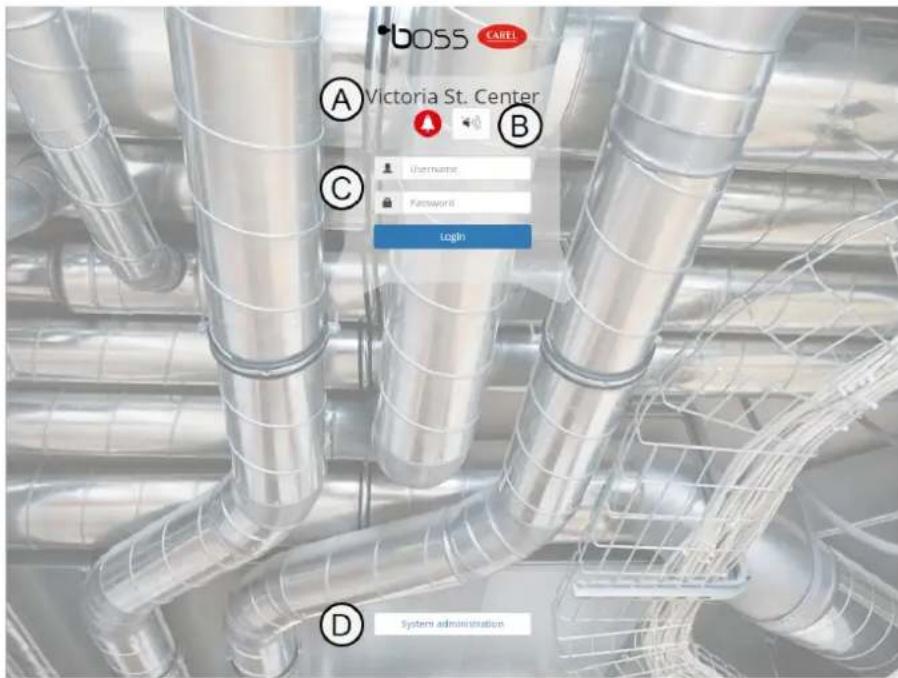
| Élément | Description Élément Description | ||
| A | Identification du site | B | Alarmes ou notifications de Guardian et bouton snooze |
| C | Identifiant de connexion | D | Accéder à l'outil d'administration du système |
2.3 Configuration de boss
2.3.1 Configuration de boss à l'aide d'un assistant
Les activités de configuration principales de boss sont facilement réalisées à l'aide de l'Assistant de Configuration (voir "Utilisation de l'assistant de configuration" à la page 18).
Cet assistant vous guidera dans les principales étapes de la configuration de boss:
- "Gestion de votre licence boss" à la page opposée
- "Réglage d'un site" à la page 14
- "Réglage de la gestion des alarmes" à la page 18
- "Réglage de la gestion des rapports" à la page 18
- "Réglage de Guardian" à la page 34
Cet assistant prévoit un ensemble minimum de tâches de configuration pour vous permettre de commencer à travailler avec boss. Pour affiner les fonctionnalités de boss, exécuter les étapes de configuration secondaires selon les besoins.
2.3.2 Configuration de boss étape par étape
La configuration de boss ne nécessite que quelques étapes qui peuvent être effectuées individuellement.
Étapes de configuration principales :
- Enregistrer votre licence boss (voir "Gestion de votre licence boss" à la page opposée).
- Configurer votre site et les unités installées dans chaque ligne (voir "Réglage d'un site" à la page 14).
- Définir des alarmes et la gestion des événements (voir "Configuration des alarmes" à la page 23).
- Préparer les modèles de rapports pour produire des modèles avec les données collectées (voir "Configurer les rapports" à la page 36).
- Configurer le comportement de Guardian (voir "Réglage de Guardian" à la page 34).
Étapes de configuration secondaires :
- Créer des utilisateurs qui peuvent accéder à boss et leur attribuer les privilèges appropriés (voir "Gestion des utilisateurs" à la page 12).
- Créer un calendrier pour les tâches planifiées (voir "Gestion du programme de l'usine" à la page 22).
- Configurer les activités déclenchées par les alarmes (voir "Configuration des activités" à la page 29).
2.3.3 Utiliser la fonction de connexion automatique
Il est possible de permettre à un utilisateur simple d'être toujours connecté boss et d'avoir une vue constante et actualisée du site. Lorsque cet utilisateur est connecté, aucun délai d'expiration n'est appliqué et une page prédéfinie, généralement la page du synoptique du site, est toujours affichée.
Cette fonction n'est disponible que localement, c'est-à-dire sur l'écran qui est physiquement connecté à la sortie vidéo de boss.
Important : S'assurer que l'utilisateur activé pour cette fonction a des privilèges en lecture seule.
Pour utiliser cette fonction, il faut :
- Créer et configurer un profil utilisateur dédié (voir "Création d'un profil utilisateur" à la page suivante)
- Activer la fonction pour cet utilisateur dédié (voir "Activer la fonction de connexion automatique" à la page suivante)
2.4 Gestion de votre licence boss
2.4.1 Introduction
boss est un produit protégé sous licence qui ne nécessite aucun enregistrement. Vous achetez des numéros de série de CAREL INDUSTRIES S.p.A., vous les activer sur le site web CAREL et recevez un certain nombre de crédits que vous pouvez ensuite utiliser pour activer les plugins.
2.4.2 Comment gérer les crédits et les plug-ins
-
"Demander un code d'activation" en bas
-
"Activer vos crédits" en bas
-
"Activer un plug-in" en bas
2.4.3 Demander un code d'activation
Configuration > Pages système > Information
Configuration > Setup Wizard > Enregistrement
-
Notez votre Adresse MAC.
-
Sur le site Internet CARELwww.carel.com aller à la page Services > Activations.
-
Choisir le plug-in boss dans la liste Type produit.
-
Saisir le Numéro de série que vous avez acheté et l'Adresse MAC et toutes les autres informations requises : vous recevrez un courriel contenant votre Code d'activation.
2.4.4 Activer vos crédits
Configuration > Pages système > Information
Configuration > Setup Wizard > Enregistrement
-
Dans la section Enregistrement de la licence de cette page, cliquer sur : la boîte de dialogue Enregistrement s'affiche.
-
Sélectionnez votre licence et saisissez le Numéro de série et le Code d'activation.
2.4.5 Activer un plug-in
Configuration > Pages système > Information
Configuration > Setup Wizard > Enregistrement
Dans la section Enregistrement de cette page, sélectionner le plug-in dans la liste des Plug-ins disponibles : le plug-in sélectionné sera ajouté à la liste des Plug-ins installés.
Remarque : Chaque activation de plug-in requiert un crédit et elle ne peut être désactivée.
2.5 Gestion des comptes
2.5.1 Introduction
Pour protéger l'accès au système, il est possible d'activer une politique sécurisée des comptes qui applique certaines restrictions dans la gestion des comptes. Notamment, il est possible de définir des dates d'expiration aux comptes et de fixer une limite pour les tentatives de connexion autorisées.
Il est également possible d'activer l'accès à distance à boss à des fins de maintenance et de service.
Remarque : Les paramètres de la stratégie de compte sont valables pour tous les utilisateurs.
2.5.2 Définition d'une politique sécurisée des comptes
Configuration > Configuration des utilisateurs > Utilisateurs
- Sélectionner l'option politique sécurisée des comptes.
- Définir une date d'expiration pour tous les comptes.
- Définir une limite aux tentatives de connexion: lorsque cette limite est atteinte le compte sera bloqué.
2.5.3 Activation de l'accès à distance
Configuration > Configuration des utilisateurs > Utilisateurs
Activation de l'option Accès à distance : un technicien de maintenance pourra accéder à boss à distance.
2.6 Gestion des utilisateurs
2.6.1 Introduction
Créer un profil utilisateur pour définir un jeu de privilèges à accorder à tous les utilisateurs appartenant au groupe. Ajouter des utilisateurs aux groupes pour permettre l'accès à boss aux particuliers.
2.6.2 Création d'un profil utilisateur
Configuration > Configuration d'un utilisateur> Profils
- Ajouter un profil et lui attribuer un nom ou modifier un profil existant.
- Utiliser l'option Filtre paramètres pour afficher/configurer uniquement sur les paramètres constructeur ou les paramètres de service.
- Désactiver l'option Afficher menu pour masquer la navigation latérale pour ce profil.
- Dans la section Accès page, vérifier les pages qui seront affichées pour ce profil.
- Dans la section Accès page, développer chaque page pour afficher dans la colonne Actions toutes les actions qui peuvent être exécutées, cliquer sur chaque action que l'on souhaite activer.
- Dans le tableau Groupes, activer les groupes d'unités qui seront affichées pour ce profil.
Remarque : Modifier un profil utilisateur existant pour changer les privilèges de tous les utilisateurs appartenant au groupe en même temps.
2.6.3 Ajout d'utilisateurs
Configuration > Configuration des utilisateurs> Utilisateurs
Ajouter un utilisateur, lui attribuer un nom et un mot de passe et l'associer à l'un des profils utilisateur existants.
Remarque : L'utilisateur admin ne peut pas être supprimé.
2.6.4 Activer la fonction de connexion automatique
Configuration > Pages système > Système
Dans Auto-connexion locale, sélectionner l'utilisateur qui sera activé pour la fonction de connexion automatique.
⚠️ Important : S'assurer que cet utilisateur dispose de privilèges en lecture seule.
3. Configuration du site
3.1 Réglage de boss: concepts de base
3.1.1 boss diagramme logique
![graph TD A["Variable logique\nTempérature"] --> B["Contrôleur anti-condensat\nTempérature\nHumidité\nPoint de rosée"] B --> C["Rayon surgelés\nTempérature\nHumidité\nPoint de rosée"] C --> D["Rayon surgelés\nTempérature\nHumidité\nPoint de rosée"] D --> E["VARIABLES DE GROUPE\n-8,0"] E --> F["Variab…](/content/2026/03/582673/images/b319381b3d64482709ffe88afc709f09b5ef6e317a8defb80812dc35f3f5bd56.jpg)
3.1.2 Configuration des éléments
boss utilise les éléments de base de données suivants pour surveiller le champ :
| Unités | Unités physiques, dérivées de modèles CAREL standard (également appelés « modèles ») ou de modèles personnalisés, connectés à boss via une ligne sérielle avec des protocoles propriétaires BACnet c Dans la phase de configuration, boss présente une liste de modèles d'unités. Les modèles CAR ont leur configuration d'unité par défaut, les modèles personnalisés ont leurs configurations créée: Device Creator.Les données des deux types de configurations incluent:les paramètresles variables d'alarme avec les priorités définiesles variables enregistrements et HACCP avec les modes d'enregistrementla page de surveillance avec le statut, les sondes, etc.les relais avec les modes de remise à zéro.Une unité dérivée par un modèle standard ou personnalisé est donc prête pour la surveillance est connectée à la ligne sérielle et ajoutée à une ligne dans boss. |
| Unités personnalisées | Unités obtenues à partir de modèles créés avec Device Creator qui, une fois importées dans boss, apparaissent dans la liste des modèles d'unités. |
| Lignes | Groupes d'unités physiques qui communiquent avec boss via le même protocole et sont connectées au même port série ou une adresse IP. |
| Variables/paramètres | Les propriétés des variables/paramètres sont contenues dans les modèles des unités. |
| Variable logiques | Variables qui contiennent le résultat des fonctions logiques-mathématiques entre deux variables/paramètres et constantes ou plus d'unités physiques. Une variable logique sert à contrôle situations complexes (par exemple les moyennes arithmétiques, la valeur maximale, etc.). |
| Unités logiques | Groupe de variables/paramètres physiques et/ou de variables logiques. Le but d'une unité logique est de combiner des variables (physiques ou logiques) qui ont une certaine pertinence (par exemple, températures produits laitiers) et qui doivent être contrôlées de la même manière comme une physique. En effet, une unité logique est semblable à une unité physique, avec les mêmes de |
| Unités virtuelles | Groupe de variables internes libres boss qui ne sont associées à aucune unité de terrain. Pour ces variables, il est possible d'attribuer des valeurs et de les utiliser pour déclencher des comportements spécifici fonction d'algorithms personnalisés. Les unités virtuelles ne sont pas des unités physiques mais être traitées comme telles dans toutes les boss pages (par exemple, synoptiques). |
| Groupes | Groupes d'unités physiques et/ou logiques. Le but d'un groupe est de regrouper les unités:ayant les mêmes caractéristiques (par exemple, tous les MPXPRO)qui partagent le même but (par exemple, rayon des produits laitiers, climatisation, lumières ambiantes, etc.)Les groupes apparaissent dans Global.Un groupe permet à l'utilisateur de :afficher uniquement les alarmes de groupecomfigurer les graphiques enregistrements et HACCP de groupedéfinir la même valeur sur plusieurs paramètres à l'aide de variables de groupefournir un accès utilisateur spécialisé à certains groupes d'unités (par exemple, pour l'entretien).Remarque :Une unité physique ou logique ne peut appartenir qu'à un seul groupe. |
| Variables de groupe | Paramètres de groupe d'unités (physiques et logiques) qui peuvent être définis avec une seule commande. |
3.2 Réglage d'un site
3.2.1 Introduction
Les unités à surveiller peuvent être ajoutées au système via une procédure manuelle ou à l'aide d'un système automatique, si le protocole de communication le prend en charge.
3.2.2 Comment mettre en place un site
-
"Saisie des informations du site" à la page opposée
-
"Création d'une ligne d'unités" en bas
- "Réglage des unités" en bas
- "Réglage des dispositifs logiques" en bas
- "Réglage des groupes logiques" à la page suivante
- "Création de variables de groupe" à la page suivante
- "Créer des unités virtuelles" à la page suivante
3.2.3 Saisie des informations du site
Configuration > Pages système > Information
Configuration > Setup Wizard > Enregistrement
Dans la section Informations du site, saisir un Nom et un numéro de Téléphone de référence pour le site.
3.2.4 Création d'une ligne d'unités
Configuration > Configurations du site
Configuration du site > Assistant démarrage > Configuration des lignes
Remarque : Les protocoles Modbus et BACnet prennent en charge la communication TCP/IP, tandis que le protocole CAREL peut seulement utiliser une communication sérielle.
- Ajouter une ligne.
- Pour chaque ligne, configurer les paramètres de Connexion.
- Si vous utilisez un convertisseur USB/485 pour identifier le port série correct, débranchez l'unité du port USB, puis utilisez la fonction Détecter USB.
- Dans Unités, sélectionner le type d'unité, indiquer combien d'adresses seront occupées et les ajouter à la liste.
- Si vous avez des unités qui utilisent les protocoles CAREL ou BACnet, utilisez la fonction de Détection automatique pour identifier automatiquement les unités connectées.
- Cliquer sur Enregistrer : les lignes où aucun port de communication n'a encore été affecté sont affichées en rouge.
Pour supprimer une ligne, la sélectionner et cliquer sur Supprimer : toutes les unités connectées à celle-ci sont supprimées de la base de données.
3.2.5 Réglage des unités
Configuration > Configurationdu site
Site
Configuration > Setup Wizard > Configuration des lignes
Il est possible de personnaliser la configuration standard d'une unité physique.
- Sélectionner la ligne incluant les unités à configurer, puis cliquer sur Modifier.
- Pour chaque unité présente dans la ligne, cliquer sur 🔍 pour ouvrir les pages de configuration de l'unité.
- Dans Principal, activer ou désactiver la gestion des alarmes planifiées (voir "Gestion des alarmes" à la page 24, saisir une description, puis sélectionner les images pour l'unité.
- Dans Variables d'alarme, activer toutes les variables d'alarme à vérifier et définir la fréquence de vérification. Attribuer une priorité à l'alarme générée par chaque variable.
- Dans Configuration enregistrements, pour chaque variable indiquer si et comment elle doit être enregistrée.
Remarque : Les variables enregistrées à des fins HACCP sont traitées conformément à la réglementation HACCP.
- Dans Liste description, ajouter une brève description décrivant plus en détails la variable et choisir la bonne unité de mesure. Dans la section Unité de mesure de cette page, il est possible d'ajouter des descriptions supplémentaires pour les unités de mesure qui seront disponibles pour l'association avec d'autres variables.
- Dans Variables principales, diquer sur Vers page sélection pour sélectionner les variables à afficher :
- dans la section Sondes, états, entrées/sorties attribuer les variables principales à une section de page de surveillance.
• dans la section Paramètres et commandes sélectionner les variables qui seront affichées dans la page principale de l'unité.
-
Dans Variables principales, diquer sur Aller à la page de tri pour modifier l'ordre d'affichage des variables.
-
Dans Commentaires, ajouter toute information utile sur l'unité actuelle ou la configuration de ligne.
Remarque : Des notes peuvent être modifiées ou supprimées par leur propriétaire.
3.2.6 Réglage des dispositifs logiques
Configuration > Unités logiques
Créer des unités logiques pour regrouper différentes variables logiques et physiques et surveiller des situations complexes qui nécessitent des calculs logiques-mathématiques.
- Dans Variables logiques, ajouter une variable logique et entrer une Description pour celle-ci.
-
Sélectionner une ou plusieurs variables existantes et définir tous les paramètres (type, unité de mesure, opérations et opérandes) pour créer la relation logique.
Remarque : Des calculs peuvent être effectués entre deux ou plusieurs variables physiques de différentes unités ou entre une variable et une constante. -
Cliquer sur Enregistrer : la variable logique nouvellement créée est ajoutée à la liste.
- Dans Dispositifs logiques, ajouter un dispositif et saisir une Description pour celui-ci.
- Lors de l'importation de variables physiques, sélectionner une unité et choisir les variables souhaitées et leur type : les variables sélectionnées sont déplacées de la Liste des variables à la liste Variables associées
- Lors de l'importation de variables logiques, choisir les variables souhaitées et leur type : les variables sélectionnées sont déplacées de la Liste des variables à la liste Variables associées
- Cliquer sur Enregistrer : le dispositif logique nouvellement est ajouté à la liste.
- Cliquer sur 🔒 pour ouvrir les pages de configuration du dispositif logique nouvellement créé et modifier certains de ses paramètres.
3.2.7 Réglage des groupes logiques
Configuration > Groupes logiques
Créer des groupes logiques d'unités pour traiter tout un ensemble de dispositifs en même temps.
- Ajouter un nouveau groupe et saisir une Description pour ce dernier.
- Dans la section Unités de la page, associer au groupe toutes les unités requises.
Remarque : Une unité ne pouvant appartenir qu'à un seul groupe logique, créer des dispositifs logiques pour inclure les variables de la même unité physique dans plusieurs groupes.
Remarque : Lorsqu'un groupe logique est supprimé, toutes les variables de groupe sont supprimées de la base de données et toutes les unités qui faisaient partie du groupe sont rendues disponibles pour être associées à d'autres groupes.
3.2.8 Création de variables de groupe
Configuration > Groupes logiques
Créer des variables de groupe pour définir les valeurs des variables similaires sur les unités du même groupe avec une seule commande, comme par exemple la température de consigne.
- Sélectionner le groupe logique pour lequel il doit être créé une variable, puis cliquer sur Modifier.
- Dans Variables de groupe, ajouter une variable et saisir une Description pour celle-ci.
- Dans la section Variables de la page, définir le type de variable et l'unité de mesure pour la variable de groupe.
- Pour chaque unité associée au groupe associer les variables souhaitées.
Attention : boss ne vérifie pas la cohérence de l'unité de mesure, par conséquent s'assurer que les unités et la variable de groupe utilisent la même unité de mesure.
- Dans Commentaires, ajouter toute information utile sur le groupe logique actuel ou le réglage de la variable.
Remarque : Des notes peuvent être modifiées ou supprimées par leur propriétaire.
3.2.9 Créer des unités virtuelles
Configuration > Unités virtuelles
Créer une unité virtuelle pour associer plus de variables internes afin d'obtenir des comportements spécifiques.
- Cliquer sur Ajouter et attribuer un nom à l'unité virtuelle.
- Attribuer une adresse pour que l'unité virtuelle puisse également être utilisé dans les synoptiques.
- Sélectionner le type de variable à ajouter à l'unité.
- Sélectionner toutes les informations pour le type de variable à ajouter.
Remarque : Le nom saisi en tant que Description de la variable sera affiché dans les pages boss.
- Cliquer sur pour ajouter une autre variable.
- Cliquer sur Sauver : l'unité virtuelle nouvellement créée s'affiche dans la page Unités virtuelles et peut être gérée comme n'importe quelle autre unité physique.
- Cliquer sur 🔒 pour ouvrir les pages de configuration de l'unité virtuelle nouvellement créée et modifier certains de ses paramètres.
3.3 Gestion d'un site
3.3.1 Copie des données de configuration
Configuration > Configuration du site > Copier config.
Il est possible de copier la configuration d'une unité maître sur d'autres unités esclaves similaires.
Attention : boss ne vérifie pas la cohérence des données, il faut donc s'assurer que la configuration du modèle est complète, cohérente et valable.
Remarque : Les unités doivent être activées, mais elles peuvent être déconnectées.
- Dans Sélection source, de Configuration unité locale, sélectionner l'unité dont on souhaite copier les configurations.
- Dans Transmission des configurations entre les unités, choisir quelles sont les configurations (alarmes, enregistrements, descriptions, etc.) à copier.
- Dans la liste Unité esclave, sélectionner les unités sur lesquelles il faut copier les paramètres de configuration.
- Dans Transmission des couleurs et échelles des graphiques entre les profils d'utilisateurs, choisir à partir de quel profil il faut copier les paramètres des graphiques : dans Profil source, sélectionner le profil de l'utilisateur d'où les paramètres graphiques doivent être copiés, dans Profil cible, sélectionner les profils pour lesquels ils seront disponibles.
- Cliquer sur Copier : les données de configuration sélectionnées sont copiées sur les unités esclaves.
3.3.2 Exportation/importation des données de configuration
Configuration > Configuration du site > Copierconfig.
Il est possible de copier les informations de configuration dans un fichier de configuration qui peut ensuite être importé. Pour exporter les données de configuration vers un fichier:
- Sélectionner l'unité depuis laquelle importer dans Configuration unité locale.
- Cliquer sur Exporter : les données de configuration sont enregistrées dans un fichier .DCFG.
Pour importer les données de configuration depuis un fichier :
- Sélectionner le fichier de configuration à importer dans Importer configuration.
- Dans la liste Unité esclave, sélectionner les unités sur lesquelles les données de configuration doivent être copiées.
- Cliquer sur : les données de configuration sont copiées sur les unités sélectionnées.
3.3.3 Désactivation d'une unité
Configuration > Configuration du site > Site
Configuration > Setup Wizard > Configuration des lignes
Il est possible de désactiver une unité afin qu'aucune alarme ne soit notifiée par celle-ci (voir "Gestion des alarmes" à la page 24).
3.3.4 Vérification des dépendances des unités
Configuration > Configurations du site > Dépendances
Pour chacune des unités connectées, il est possible de vérifier comment ses variables sont utilisées dans les rapports, les actions, les règles, etc.
Depuis Dispositifs utilisés dans le(s) rapport/actions/règles/plug-ins ajouter les unités souhaitées à la liste Unité à contrôler : la liste Configuration des dépendances ci-dessous affichera toutes les variables des unités sélectionnées et l'endroit où elles sont utilisées dans le système.
3.3.5 Surveillance du statut du site


dans Sécurité du Site, vérifier les points suivants :
- niveau de redondance des canaux de notification
Remarque : Les canaux de notification doivent être configurés et testés pour être valides.
- Notifications de Guardian
• les 10 dernières alarmes
3.4 Réglage du site: données principales
Configuration > Configuration du site > Copier config. > section Transmission des configurations entre les unités
| Champ | Description |
| Configuration des alarmes | Variables d'alarme, leurs priorités et la fréquence d'activation et de contrôle. |
| Configuration enregistrements | Variables d'enregistrement et paramètres d'enregistrement. |
| Descriptions | Descriptions des variables, codes et unités de mesure. |
Champ Description
| Affichage des variables | Disposition de la page de surveillance de l'unité avec indication des variables qui sont affichées. |
| Configuration des graphiques | Paramètres pour l'affichage des graphiques, couleurs, échelles et gammes. |
| Configuration HACCP | Paramètres d'enregistrement des variables HACCP. |
| Configuration > Configuration du site > Configuration unité > Configuration enregistrements |
| Configuration > Setup Wizard > Configuration des lignes > Configuration unité > Configuration des enregistrements |
Champ Description
| HACCP | La variable est enregistrée toutes les 15 minutes pour 13 mois et apparaît dans les rapports HACCP |
| Enregistrement | La variable apparaît dans les rapports des enregistrements |
| Capacité d'enregistrement | Enregistrement de la longueur des enregistrements. Lorsque la limite est atteinte, les données les plus an écrasées. |
| Variation minimum | Attention: Les valeurs enregistrées à la fréquence définie qui ne dépassent pas cette variation ne sont pas enregistrées. |
| Fréquence | Fréquence d'enregistrementAttention: La fréquence d'enregistrement définit le temps où le système vérifie si la condition est vraie pour exécuter l'action dans une activité liée à un événement. |
3.5 Utilisation de l'assistant de configuration
3.5.1 Introduction
L'assistant de configuration fournit une série de tâches à accomplir pour configurer rapidement le site. Les opérations doivent être exécutées dans l'ordre indiqué.
3.5.2 Comment configurer un site à l'aide du Setup Wizard
- "Gestion de votre licence boss" à la page 11
- "Réglage d'un site" à la page 14
- "Réglage de la gestion des alarmes" en bas
- "Réglage de la gestion des rapports" en bas
- "Réglage de Guardian" à la page 34
3.5.3 Réglage de la gestion des alarmes
Configuration > Setup Wizard > Gestion desalarmes
Définir les paramètres de base pour la gestion des alarmes.
- Dans la section Conditions, définir si toutes les conditions d'alarme ou seulement les alarmes de la priorité spécifiée seront notifiées.
- Dans la section E-mail, modifier les paramètres pour l'envoi de notification d'alarme par email et ajouter toutes les adresses des destinataires.
- Dans la section Relais, activer les relais connectés et les activer/désactiver.
3.5.4 Réglage de la gestion des rapports
Configuration > Setup Wizard > Rapport
- Saisir un nom pour le rapport et permettre sa création.
- Définir l'heure de création et l'imprimante.
- Ajouter tous les destinataires qui recevront le rapport par courrier électronique.
4. Surveillance du site
4.1 Page principale de l'unité
Site > Unités
Cliquer sur une unité pour afficher sa page Principale : pour chaque type d'unité différentes informations pertinentes sont affichées.
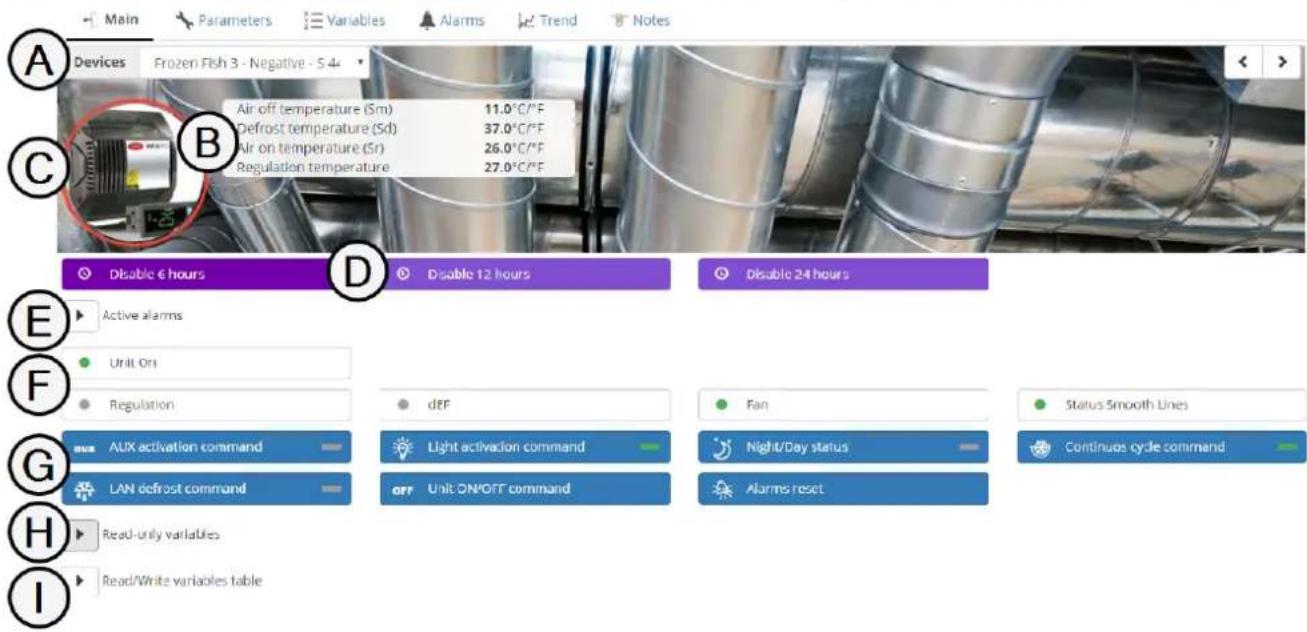
| Élément | Description Élément Description | ||
| A Nom | de l'unité B Informations principales sur l'unité | ||
| C | Image de l'unité | D | Options de désactivation temporaire des alarmes |
| E | Informations sur les alarmes actives de l'unité | F | Informations sur l'état de l'unité (le cas échéant) |
| G | Commande à envoyer à l'unité (le cas échéant) | H | Valeur et description des variables lues depuis l'unité |
| I | Valeur actuelle et description des variables lues depuis l'unité et écrites vers l'unité | - | - |
4.2 Page principale du synoptique
Site > Synoptique
La page du synoptique affiche une description graphique du site, les unités surveillées et les valeurs les plus significatives lues.
![graph TD A[" fan "] --> B[" condenser "] B --> C[" unit "] C --> D[" fan "] D --> E[" condenser "] E --> F[" unit "] F --> G[" fan "] G --> H[" condenser "] H --> I[" unit "] I --> J[" fan "] J --> K[" condenser "] K --> L[" unit "] L --> M[" fan "] M --> N[" condenser "] N --> O[" unit "] O --> P["…](/content/2026/03/582673/images/b68f8bb46864660336287cc02740f283dacd55c6e91fffc4b01249bad857ea22.jpg)
| Élément | Description Élément Description | ||
| A | Représentation de l'unité (dans l'exemple un compteur d'unité réfrigérée) | B | Données de l'unité |
4.3 Surveillance du site
4.3.1 Affichage des informations des unités
Site > Unités
- Depuis Groupe sélectionner les unités à afficher.
- Filtrer les unités par nom ou par état (Toutes, En ligne, Alarme, Hors ligne, Désactivées ou Temp. désactivées).
- Dresser la liste des unités par Adresse ou par ordre alphabétique.
- Cliquer sur une unité pour afficher des informations détaillées : la page principale de l'unité s'affiche.
Remarque : À partir de la page principale d'une unité il est possible d'accéder à la page principale de n'importe quelle autre unité.
4.3.2 Affichage des unités sur un synoptique
Site > Synoptique
Le synoptique affiche les données collectées sur les unités en temps réel.
Cliquer sur les données de l'unité pour afficher des informations plus détaillées.
5. Programme de l'usine
5.1 Le programme de l'usine
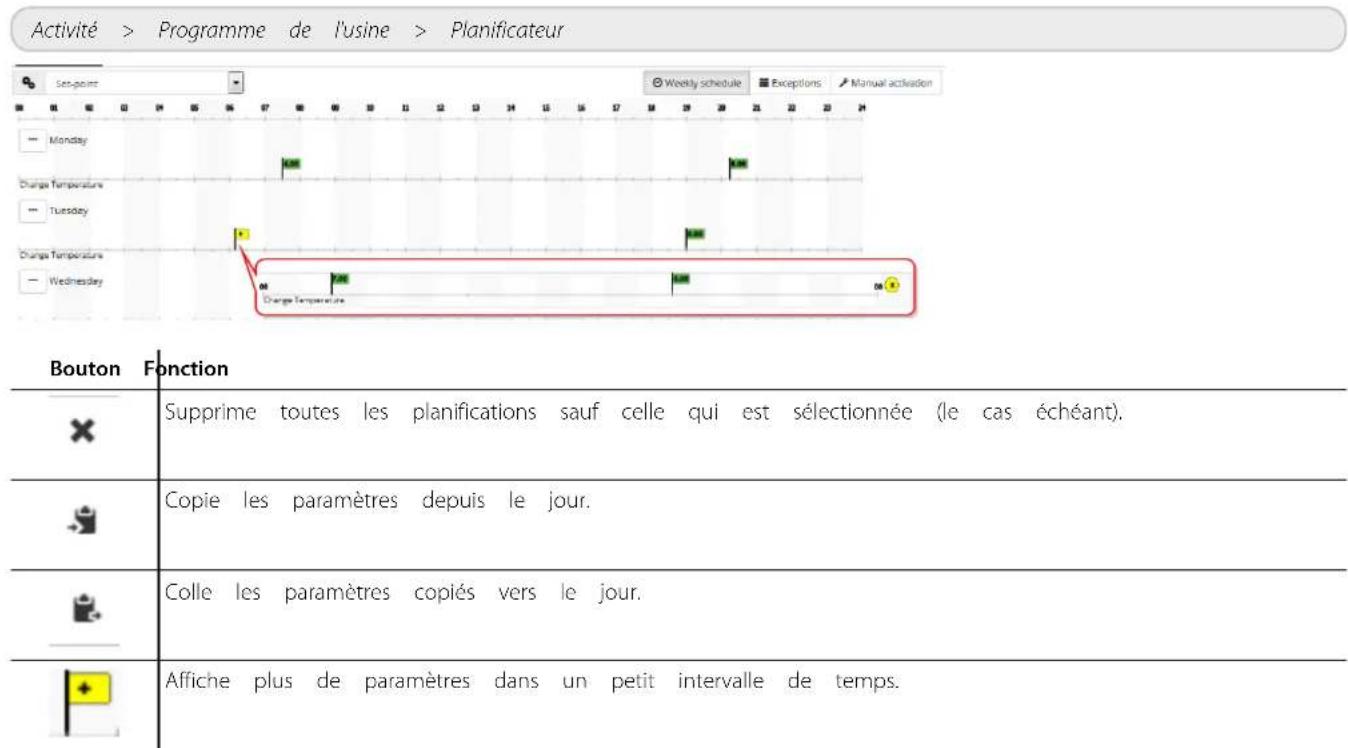
5.2 Réglage du programme de l'usine
5.2.1 Introduction
Avec le programme de l'usine il est possible de:
- planifier des paramètres de variables numériques, entières et analogiques sur une base hebdomadaire,
- définir manuellement des valeurs numériques, entières et analogiques sur des variables.
La planification peut être activée et désactivée.
5.2.2 Description
Pour faire cela il faut créer une catégorie de variables du même type (par exemple température, commutateurs, etc.), définir un groupe d'unités à régler pour les valeurs de catégorie et de réglage pour les variables analogiques et entières (c'est-à-dire les points de consigne) ou la période On/Off pour les variables numériques. Ces règles s'appliquent de la même manière à toutes les variables dans une catégorie (par exemple l'éclairage), alors qu'elles peuvent être différenciées pour des groupes d'unités différents (par exemple éclairage de vitrine ou éclairage de dressing).
5.2.3 Comment mettre en place un programme
- "Création de catégories de variables" en bas
- "Création de groupes d'unités" à la page suivante
- "Réglage du programme hebdomadaire" à la page suivante
5.2.4 Création de catégories de variables
Activité > Programme de l'usine
Attention : Des catégories peuvent également être importées et exportées depuis cette page, mais l'importation des catégories écrasera tous les réglages des groupes, des catégories et du programme.
Dans Catégories ajouter une catégorie de variables du même type et lui attribuer un nom et un symbole (jusqu'à un maximum de 10
catégories).
Sélectionner un Modèle d'unité, sélectionner les variables souhaitées et les configurer.
5.2.5 Création de groupes d'unités
Activité > Programme de l'usine
Dans Groupes, ajouter un groupe d'unités similaires, associer une catégorie et lui attribuer un nom (jusqu'à 10 groupes maximum pour chaque catégorie).
Sélectionner les unités à inclure dans le groupe.
5.2.6 Réglage du programme hebdomadaire
Activité > Programme de l'usine > Planificateur
Il est possible de définir jusqu'à 10 intervalles maximum pour chaque groupe dans une même journée.
Les intervalles se chevauchant seront unifiés en un seul et même intervalle.
Dans Programme hebdomadaire, sélectionner une catégorie.
Pour chaque jour de la semaine, double-cliquer sur la chronologie et saisir l'information de temps et la valeur de la variable.
Remarque : Il est possible de copier et coller un programme ou de le déplacer le long de la chronologie.
5.3 Gestion du programme de l'usine
5.3.1 Création d'exceptions
Activité > Programme de l'usine > Planificateur
Des exceptions peuvent être créées et répétées avec une priorité sur le programme standard. D'autres jours avec des exceptions planifiées sont affichés dans le programme.
- Dans Exceptions, sélectionner la date où la planification ne s'appliquera pas.
- Indiquer si l'exception est occasionnelle ou si elle se répétera tous les ans.
5.3.2 Réglage manuel d'une variable
Activité > Programme de l'usine > Planificateur
La fonction d'activation manuelle permet d'ignorer la planification du programme et de forcer le réglage d'un paramètre pour une catégorie donnée.
- Dans Activation manuelle, sélectionner une catégorie de variables.
- Pour chaque groupe d'unités à laquelle la catégorie s'applique, définir la commande et la valeur du paramètre (si disponible).
- Désactiver le planificateur pour exécuter cette action.
- Cliquer sur Enregistrer.
Remarque : Les activations manuelles peuvent être configurées et activées en désactivant le planificateur uniquement lorsque cela est nécessaire.
5.4 Programme de l'usine : données principales
Activité > Programme de l'usine > Catégories
Champ
Description
Remise à zérour les réglementations spéciales. Il indique que la variable sera toujours forcée à 0 avant d'être réglée s automatique
6. Alarmes et événements
6.1 Alarmes et événements: concepts de base
6.1.1 Gestion des alarmes
Les politiques de gestion des statuts d'alarme doivent être liées à chaque priorité. Un délai maximum doit être défini après lequel le Guardian intervient si une alarme n'est pas effacée. Il faut également définir quelles alarmes et dans quel niveau de priorité elles peuvent être acquittées par l'utilisateur.
6.1.2 Organisation des alarmes
Toutes les alarmes sont affichées dans la page Liste d'alarmes, alors que dans la page Unités les alarmes sont filtrées par groupe d'unités.
Une action d'alarme peut être inhibée par l'utilisateur dans la page Détail de l'alarme.
Remarque : Des actions qui utilisent des canaux de notification peuvent être configurées pour exécuter plusieurs tentatives.
L'unité a le voyant d'état rouge (●) si au moins une variable (quelle que soit la priorité) est en alarme.
Lorsque la variable de l'alarme retourne à l'état normal, ou quand l'utilisateur acquitte l'alarme, le système change le statut d'alarme active à alarme effacée.
Remarque : Les alarmes et les événements peuvent être recherchés, en isolant les événements de certains contextes (groupes, unités). Les alarmes actives et effacées, au niveau Global, de groupe ou d'unité, peuvent être imprimées.
RemotePRO acquiert régulièrement toutes les données d'alarmes.
6.1.3 Désactivation d'alarme
Les alarmes peuvent être désactivées pour effectuer des activités de maintenance. Il est également possible de désactiver complètement une unité, en laissant seulement l'enregistrement des données actif ; dans ce cas le voyant d'état de l'unité est bleu (●). Vous pouvez également désactiver temporairement une unité afin qu'elle n'envoie pas d'alarmes pendant un certain temps et qu'elle soit automatiquement réactivée après l'intervalle défini. Dans ce cas, le voyant d'état de l'unité est violet (●) et le temps restant avant que l'unité ne redevienne active est affiché.
⚠️ Important : Les alarmes actives au moment de la désactivation temporaire sont automatiquement réinitialisées.
6.1.4 Types et catégories d'événements
Les événements enregistrés sont classés en trois types :
i: informations sur l'intervention du système (par exemple, changements de paramètres ou ouverture de session).
⚠: mise en garde sur la situation à surveiller car elle pourrait causer un événement d'erreur (par exemple, acquisition d'alarme interrompue).
☑: situation de panne nécessitant une intervention pour rétablir le fonctionnement normal (par exemple, notification sur le canal message texte rejeté).
Pour faciliter la recherche de l'événement, les événements sont également classés par catégories d'événements similaires (par exemple configuration, transfert de données, heartbeat, énergie, etc.).
6.2 Configuration des alarmes
6.2.1 Introduction
Les alarmes sont déclenchées par des variables d'alarmes concernant un appareil simple, un groupe d'appareils ou l'ensemble du site. Elles indiquent d'éventuelles situations problématiques qui peuvent nécessiter une intervention. Les variables d'alarmes sont contrôlées par le système à intervalles prédéfinis et les alarmes inattendues sont notifiées.
Les réglages effectués au niveau d'un appareil peuvent être propagés d'un appareil à un autre du même type (voir "Gestion d'un site" à la page 16).
Les appareils sont normalement déjà configurés pour gérer la surveillance des alarmes, cependant les configurations par défaut peuvent être modifiées pour répondre à des exigences de surveillance spécifiques.
6.2.2 Comment configurer les alarmes
-
"Définir les variables d'alarme" à la page suivante
-
"Réglage de la gestion des alarmes" en bas
- "Réglage des réitérations des notifications d'alarmes" en bas
- "Configuration des intervalles de désactivation temporaire" en bas
6.2.3 Définir les variables d'alarme
Configuration> Configurations du site > Site
Pour chaque unité définir quelles variables d'alarme seront vérifiées et comment.
- Sélectionner la ligne à laquelle l'unité appartient puis cliquer sur Modifier : la page Modifier la configuration du Site s'affiche.
-
Sélectionner l'unité dont on souhaite définir la variable d'alarme, puis cliquer sur ⚙: la page Principal de l'unité s'affiche.
-
Dans la page Variables d'alarme :
-
définir la fréquence de vérification pour toutes les variables d'alarme
- activer/désactiver le contrôle des variables d'alarme individuelles
- définir la priorité pour chaque variable d'alarme
6.2.4 Réglage de la gestion des alarmes
Configuration > Configurations du site > Gestion alarmes
Il est nécessaire de définir quelles priorités d'alarme peuvent être confirmées par l'utilisateur, et pour combien de temps elles peuvent rester actives avant de déclencher une notification du Guardian.
-
Pour chaque priorité d'alarme :
-
définir le délai (en minutes) après lequel une notification est envoyée par le Guardian
- définir si les alarmes correspondantes peuvent être acquittées par l'utilisateur
-
définir si une note doit être automatiquement ajoutée après acquittement et saisir un texte pour celle-ci.
-
Activer l'option Alarmes persistantes pour afficher les alarmes effacées du champ dans la page Alarmes actives jusqu'à ce qu'elles soient acquittées par l'utilisateur.
Remarque : Seules les alarmes dont la priorité est réglée sur « On » ici peuvent être acquittées depuis la page Liste d'alarmes.
Pour restaurer les paramètres par défaut cliquer sur Défaut.
6.2.5 Réglage des réitérations des notifications d'alarmes
Configuration > Configurations du site > Gestion alarmes
Dans Réitération des notifications d'alarme, activer la fonction et définir le nombre de fois et pour combien de temps le système essaiera de notifier les alarmes des priorités spécifiées.
Activer l'option Action pour envoyer un courriel à chaque nouvelle tentative.
6.2.6 Configuration des intervalles de désactivation temporaire
Configuration > Configurations du site > Gestion alarmes
- Dans Désactivation temporaire régler sur On tous les intervalles de temporisation que vous souhaitez créer.
- Définir le nombre de minutes pour l'intervalle de désactivation.
6.3 Gestion des alarmes
6.3.1 Surveillance de toutes les alarmes des sites actifs
Alarmes > Liste d'alarmes > Alarmes actives
Il est possible d'afficher toutes les Alarmes actives pour toutes les unités physiques des sites.
- Cliquer sur l'en-tête des colonnes pour classer les alarmes par Priorité, Date, Unité ou Description.
- Cliquer sur la Description de l'alarme pour afficher plus d'informations sur l'alarme et ajouter des notes à celle-ci.
- Cliquer sur l'Unité qui a déclenché l'alarme pour afficher plus d'informations sur l'unité en question (voir "Page principale de l'unité" à la page 19).
6.3.2 Surveillance des alarmes de groupe actives
Site > Unités > Alarmes > Alarmes actives
Il est possible d'afficher les Alarmes actives rassemblées par groupe d'unités. Ici, seules les alarmes des groupe d'unités physiques et logiques sont répertoriées.
- Sélectionner le Groupe d'unités dont on souhaite afficher les alarmes.
- Cliquer sur l'en-tête des colonnes pour classer les alarmes par Priorité, Date, Unité ou Description.
- Cliquer sur la Description de l'alarme pour afficher plus d'informations sur l'alarme et ajouter des notes à celle-ci.
- Cliquer sur l'Unité qui a déclenché l'alarme pour afficher plus d'informations sur l'unité en question (voir "Page principale de l'unité" à la page 19).
6.3.3 Surveillance des anciennes alarmes
Alarmes > Liste d'alarmes > Anciennes alarmes
Site > Unités > Alarmes > Anciennes alarmes
La liste affiche les alarmes gérées par l'utilisateur et effacées du champ.
6.3.4 Acquittement et remise à zéro des alarmes
Alarmes > Liste d'alarmes
Seules les alarmes dont la priorité a été activée pour acquittement lors du réglage de l'alarme peuvent être acquittées (voir "Configuration des alarmes" à la page 23).
- Pour acquitter toutes les alarmes à la fois, cliquer sur Prise en compte : toutes les alarmes sont marqués comme prises en compte.
Remarque : Si une note obligatoire est requise pour une alarme, un message d'avertissement s'affiche et l'alarme ne peut pas être acquittée tant qu'une note n'aura pas été ajoutée à celle-ci.
Remarque : Les notes obligatoires pour les alarmes sont définies au cours de la configuration de la gestion des alarmes (voir "Configuration des alarmes" à la page 23).
- Pour acquitter une alarme simple, sélectionner sa description, ajouter une note si nécessaire puis diquer sur Prise en compte : l'alarme est prise en compte dans la page Liste d'alarmes.
- Pour réinitialiser toutes les alarmes à la fois, cliquer sur Supprimer alarme : toutes les alarmes acquittées sont affichées dans la page Anciennes alarmes.
- Pour réinitialiser une seule alarme acquittée, sélectionner sa ligne puis cliquer sur Supprimer alarme : l'alarme disparaît et s'affiche dans la page Anciennes alarmes.
6.3.5 Arrêter les actions déclenchées par des alarmes
Alarmes > Liste d'alarmes
Les actions déclenchées par les alarmes sont automatiquement annulées lorsque l'alarme est acquittée et remise à zéro. Elles peuvent en outre être arrêtées individuellement.
- Acquitter l'alarme pour laquelle vous souhaitez arrêter les actions correspondantes.
- Cliquer sur Supprimer : l'alarme sera marquée pour les actions annulées.
6.3.6 Ajouter des notes à des alarmes
Alarmes > Liste d'alarmes
Des notes peuvent être ajoutées aussi bien aux alarmes actives qu'aux anciennes alarmes.
- Cliquer sur la Description de l'alarme pour afficher plus d'informations sur l'alarme.
- Dans la page Notes, ajouter une note ou en modifier une qui existe déjà.
Remarque : Des notes peuvent être modifiées ou supprimées par leur propriétaire.
Une note prédéfinie peut être ajoutée automatiquement à l'acquittement (voir "Configuration des alarmes" à la page 23).
6.3.7 Désactivation de la notification des alarmes
Configuration > Configurationdu site > Site
Configuration > Setup Wizard > Configuration des lignes
Il est possible d'arrêter des alarmes notifiées depuis une unité spécifique.
- Sélectionner la ligne à laquelle l'unité appartient puis cliquer sur Modifier : la page Éditer s'affiche.
- Désactiver l'unité : toutes les activités de notification pour les actions déclenchées par les alarmes et les événements de l'unité sont désactivées.
Attention : Si l'unité à désactiver est une unité maître avec propagation sur les valeurs des unités esclaves (voir le paragraphe "Transmission du point de rosée: concepts de base" à la page 57), désactiver le groupe maître/esclave.
6.3.8 Désactivation temporaire de la notification d'alarme
Site > Unités
- Sélectionner l'unité dont vous souhaitez désactiver temporairement la notification d'alarme.
- Cliquer sur l'intervalle de temporisation souhaité : le bouton Réactiver et un temporisateur actif du temps restant sont affichés.
Pour rétablir l'état actif de l'unité avant l'expiration de la temporisation, cliquer sur le bouton Réactiver.
6.3.9 Impression des alarmes
Il est possible d'imprimer les alarmes affichées dans la Liste d'alarmes en produisant une page HTML ou un fichier PDF. Utiliser les options HTML ou PDF dans la barre de commandes.
Les Alarmes peuvent également être imprimés dans des rapports d'alarme spécifiquement configurés (voir "Configurer les rapports" à la page 36).
6.4 Gestion des événements
6.4.1 Introduction
Les événements fournissent des informations sur les événements système envoyés par les unités, les périphériques d'E/S ou le système (tels que le démarrage du système ou la charge du périphérique) et les événements utilisateur (tels que l'ouverture de session et l'acquittement d'alarmes).
6.4.2 Surveillance des événements
Alarmes > Événements
- Cliquer sur l'en-tête des colonnes pour classer les alarmes par Date, Description, Catégorie, Utilisateur ou Type.
- Cliquer sur la Description de l'événement pour afficher plus d'informations sur l'événement.
Remarque : Les événements restent dans la liste des Événements jusqu'à ce qu'ils soient effacés (voir Pages système : tâches d'administration).
6.4.3 Ajouter des notes à des événements
Alarmes > Événements
- Cliquer sur la Description de l'événement pour afficher plus d'informations sur l'événement.
- Dans la page Notes, ajouter une note ou en modifier une qui existe déjà.
Remarque : Des notes peuvent être modifiées ou supprimées par leur propriétaire.
6.4.4 Impression des événements
Il est possible d'imprimer les alarmes affichées dans la liste des Événements en produisant une page HTML ou un fichier PDF. Utiliser les options HTML ou PDF dans la barre de commandes.
Les événements peuvent également être imprimés dans des rapports spécifiquement configurés (voir "Gestion des rapports" à la page 36).
7. Canaux de notification
7.1 Canaux de notification: concepts de base
7.1.1 Actions par défaut
Une action par défaut est automatiquement créée lorsqu'il mis en place des canaux de communication et enverra une notification spécifique à tous les contacts du carnet d'adresses pour les activités d'alarme et d'événement.
Cette action par défaut :
- crée automatiquement l'action MAILACTIONTECH dans Actions ;
• active la plage temporelle Always/Sempre/Toujours/Immer dans Plages temporelles; - crée une condition d'alarme générique pour tous les appareils dans Condition ;
- génère et active une règle qui inclut tout ce qui précède dans Règles
L'action par défaut peut être modifiée et la règle qui en découle peut être désactivée.
7.2 Réglage des canaux de notification
7.2.1 Introduction
Il est nécessaire de configurer les canaux de notification pour envoyer des avertissements pour les alarmes, les événements, les erreurs du système signalés par Guardian ou des appels de service.
Ce n'est qu'après avoir configuré le canal de notification qu'il est possible de configurer les activités pour exécuter l'action et définir le carnet d'adresses.
Important : Les périphériques doivent être configurés dans boss avant de mettre en place des canaux de notification.
7.2.2 Réglage d'une notification par courriel
Configuration > Configuration E/S > Courriel
- Définir les paramètres de Configuration.
- Saisir une référence à ajouter au Carnet d'adresses.
- Cliquer sur Test pour vérifier la configuration : un courriel de test sera envoyé à l'un des destinataires présents dans le carnet d'adresses.
7.2.3 Réglage des tâches d'impression
Configuration > Configuration E/S > Imprimante
- Activer et configurer l'impression de rapport.
- Activer et configurer l'impression d'alarmes.
- Cliquer sur Test pour vérifier la configuration : une page de test sera envoyée à l'imprimante sélectionnée.
Remarque : Les modèles de rapport doivent être créés au préalable dans la configuration du rapport (voir "Configurer les rapports" à la page 36).
7.2.4 Réglage des connexions à distance
Configuration > Configuration E/S > RemotePRO
- Définir les paramètres de Configuration.
- Activer la synchronisation d'alarme avec RemotePRO.
- Saisir une référence à ajouter au Carnet d'adresses.
- Spécifier l'adresse IP pour la connexion RemotePRO.
- Cliquer sur Test pour vérifier la configuration : un message de test sera envoyé à l'un des destinataires présents dans le carnet d'adresses.
7.3 Canaux de notification: données principales
Configuration> ConfigurationE/S> Relais
| Champ Description | |
| État en transmission | 0 : voyant éteint / contact C-NC fermé, contact C-NO ouvert. Le relais est commuté par l'utilisateur (action manuelle ou actions planifiées).1 : voyant éteint / contact C-NC ouvert, contact C-NO fermé. Le relais est commuté par l'utilisateur (action manuelle ou actions planifiées).Mode sans échec : relais sécurisé, utilisé pour avertir des arrêts superviseur.Il fonctionne comme un relais de type 0 (contact C-NC fermé, contact C-NO ouvert) et est r lorsque boss n'est pas actif. Lorsque boss devient actif l'état précédent du relais est rétabli. |
| Type de remise à zéro | Manuelle : lorsque l'opérateur acquitte l'alarme.Automatique : quand l'alarme est annulée.Temporisée : à la fin du temps de remise à zéro |
8. Activités
8.1 Activités: concepts de base
8.1.1 Types d'actions
Les actions sont des tâches simples accomplies pour terminer une activité. Les tâches en question sont :
• envoyer un courriel
• appeler un superviseur distant
• définir la valeur d'une variable
- activer ou désactiver un relais
- imprimer un rapport HACCP ou un rapport enregistrements (activités planifiées uniquement)
- imprimer l'alarme (activités planifiées uniquement)
8.1.2 Conditions d'alarme
Le système vérifie périodiquement les alarmes. Si l'alarme est liée à une activité de type zéro délai, l'action associée est immédiatement exécutée. Si un délai a été fixé, le système vérifie régulièrement si le délai a été dépassé pour exécuter l'action.
Attention : Une action d'alarme peut être exécutée avant ou après le délai fixé. Cependant, si l'alarme est effacée, l'action ne sera pas exécutée lors du prochain contrôle. Par conséquent, seules les actions sur les alarmes persistantes sont exécutées.
8.1.3 Conditions de l'événement
Les variables de condition sont des variables d'enregistrement dont les valeurs sont échantillonnées à la fréquence indiquée dans la page de configuration Enregistrement de l'unité. Le système vérifie si la condition est vraie, à la fin de la plus petite période d'échantillonnage.
Si l'alarme est vraie et que la règle a une temporisation égale à zéro, l'action associée est immédiatement exécutée. Si un délai a été fixé, le système vérifie si la condition est vraie lors du prochain contrôle avant d'exécuter l'action.
Attention : Une action d'événement peut être exécutée avant ou après l'échantillonnage selon le délai fixé. Si la condition n'est plus vraie lors du prochain échantillonnage, l'action n'est pas exécutée. Par conséquent, seules les actions dont les conditions sont toujours vraies sont exécutées.
Pour assurer une gestion de l'événement correcte, les conditions et les temps d'échantillonnage des variables doivent être correctement définis.
Avant de définir les activités de l'événement, définir les fréquences d'échantillonnage pour les variables concernées. La fréquence la plus courte sera l'intervalle utilisé par le système pour vérifier les conditions. Si la fréquence d'échantillonnage change, il faut réécrire la condition.
8.2 Configuration des activités
8.2.1 Introduction
Les activités peuvent être programmées ou déclenchées par l'apparition d'alarmes ou d'événements. Chaque activité a une action (notification ou action de champ) qui sera exécutée suite à une certaine condition (par exemple, une alarme) et dans une plage temporelle.
8.2.2 Comment configurer les activités
- "Réglage des canaux de notification utilisés par les périphériques" en bas
- "Réglage du comportement des relais" à la page suivante
- "Création de plages temporelles" à la page suivante
- "Création d'activités planifiées" à la page suivante ou "Création des activités d'alarme et des événements" à la page suivante
- "Test de la configuration des activités" à la page suivante
8.2.3 Réglage des canaux de notification utilisés par les périphériques
Configuration > Configuration E/S
- Définition des paramètres de communication de chaque canal (courriel, imprimante, RemotePRO).
- Pour le courrier électronique et RemotePRO, définir un carnet d'adresses de contacts potentiels.
Remarque : Toujours inclure un contact de test de canal. Chaque canal de notification est configuré séparément, voir "Réglage des canaux de notification" à la page 27
8.2.4 Réglage du comportement des relais
Configuration > Configuration E/S > Relais
- Dans État en transmission, définir la valeur du signal.
Remarque : Les relais réglés en mode sécurisé servent de relais de sécurité pour signaler les interruptions du superviseur. Leur valeur sera réglée sur 0 tant que le système se sera pas actif et retournera ensuite à leur état antérieur. Les relais mis en mode sans échec peuvent encore être contrôlés par des actions définies par l'utilisateur.
2. Pour les relais temporisés, indiquer le Temps de remise à zéro.
3. Spécifier les relais qui seront affichés dans la page de remise à zéro des Relais et qui pourront ainsi être remis à zéro manuellement.
Remarque : Les relais doivent être actifs (voir "Gestion des activités" en bas).
8.2.5 Création de plages temporelles
Activité > Gestionactivités automatiques
Activité > Gestiondesalarmes et des événements
Définir les intervalles de temps pour les événements récurrents ou occasionnels.
Remarque : Pour les activités planifiées, seule l'heure de début de la plage temporelle est prise en compte.
8.2.6 Création d'activités planifiées
Activité > Gestionactivités automatiques
- Dans Actions, ajouter une action et lui attribuer un nom. Sélectionner et configurer la tâche que l'action devra accomplir (envoyer un courriel, écrire une variable, etc.).
- Dans Plages temporelles, vérifier les plages de temps disponibles, si aucune ne répond à vos besoins, en créer une nouvelle pour l'action à exécuter et lui attribuer un nom.
- Dans Règles, créer une nouvelle règle pour associer une action et une plage temporelle, lui attribuer un nom et l'activer : dans Gestionnaire la nouvelle activité créée s'affiche.
8.2.7 Création des activités d'alarme et des événements
Activité > Gestiondesalarmes et événements
- Dans Actions, ajouter une action et lui attribuer un nom. Sélectionner et configurer la tâche que l'action devra accomplir (envoyer un courriel, écrire une variable, créer un rapport, etc.).
- Dans Plages temporelles, vérifier les plages de temps disponibles, si aucune ne répond à vos besoins, en créer une nouvelle pour l'action à exécuter et lui attribuer un nom.
- Dans Conditions événement ou Conditions alarme, ajouter et configurer une nouvelle condition.
- Dans Règles, créer une nouvelle règle pour associer une action, une condition et une plage temporelle, lui attribuer un nom et l'activer : dans Gestionnaire la nouvelle activité créée s'affiche.
8.2.8 Test de la configuration des activités
Configuration > ConfigurationE/S
Tester tous les canaux de notification et le comportement des relais avec le bouton Test.
Attention : Toujours tester les canaux de communication utilisés pour les activités planifiées. Les canaux non testés sont marqués d'un point rouge dans la page Gestionnaire dans le menu Gestion des alarmes et événements ou Gestion activités automatiques.
8.3 Gestion des activités
8.3.1 Désactivation des activités d'alarme et d'événement
Configuration > Configurations du site
Il est possible de désactiver toutes les activités déclenchées par des alarmes et des événements liés à un périphérique spécifique.
- Sélectionner une ligne.
- Modifier ses paramètres : désactiver l'adresse du périphérique dont on ne souhaite pas recevoir d'alarme. L'appareil continuera à fonctionner normalement.
8.3.2 Remise à zéro manuelle des relais internes
Alarmes > Remise à zéro des relais
Lors des opérations d'entretien, il peut être nécessaire de désactiver un ou plusieurs relais internes.
- Désactiver le relais, puis cliquer sur Enregistrer : le relais désactivé sera indiqué comme étant désexcité.
9. Transfert de données
9.1 Gestion du transfert de données
9.1.1 Introduction
Les variables peuvent être affichées aux superviseurs RemotePRO et BMS, il faut donc spécifier quelles sont les variables qui seront exportées vers chaque destination.
9.1.2 Réglage de l'affichage des variables pour RemotePRO
Activité > Transfert de données
- Dans RemotePRO, sélectionner l'unité ou le modèle d'unité.
- Sélectionner les variables à envoyer à RemotePRO.
Remarque : Les fichiers des variables d'enregistrement sont supprimés après le transfert. L'alignement des données est planifié par RemotePRO.
9.1.3 Réglage de l'affichage des variables pour les superviseurs BMS
Activité > Transfert de données
- Dans Esclave Modbus ou Serveur BACnet, selon le protocole utilisé par le superviseur, sélectionner et paramétrer le mode de connexion.
- Attribuer un nom à l'ensemble de variables qui seront affichées, puis sélectionner une adresse parmi celles disponibles.
- Ajouter une unité ou un modèle d'unité.
- Sélectionner la variable à envoyer aux superviseurs.
- Activer l'option lecture seule pour éviter boss l'écrasement de variables par un BMS externe.
Remarque : Pour les esclaves Modbus, le compteur total apparaît dans Variables configurées et ne doit pas dépasser la valeur indiquée dans Variables supportées.
Remarque : Pour les serveurs BACnet, il est possible de définir jusqu'à un maximum de 1 024 variables.
10. Guardian
10.1 Guardian : concepts de base
10.1.1 Le rôle de Guardian
Guardian est entièrement indépendant de boss et sert à augmenter la fiabilité d'ensemble du système. Toujours activé, il vérifie les opérations des composants de l'architecture du système, en indiquant les erreurs par le biais de notifications.
10.1.2 Composants du système surveillés
Guardian vérifie en permanence les aspects techniques essentiels boss suivants :
- Événements d'erreur : des erreurs peuvent survenir à la suite d'bossactions (ne pas confondre avec les alarmes de champ). Les erreurs trouvées par Guardian déclenchent des actions d'urgence.
- Superviseur activé : vérifie que boss répond, en simulant une demande de consultation de l'utilisateur.
- Base de données activée : vérifie que la base de données est en cours d'exécution pour s'assurer que toutes les données sont sauvegardées, y compris les variables d'enregistrement.
• Utilisation UC : vérifie que l'utilisation de l'unité centrale ne dépasse pas un seuil prédéfini afin d'éviter le ralentissement du système. - Utilisation RAM : vérifie que l'utilisation de la mémoire vive ne dépasse pas un seuil prédéfini pour un laps de temps afin d'éviter le ralentissement du système.
- Utilisation du disque : vérifie que l'utilisation de l'espace du disque dur ne dépasse pas un seuil prédéfini afin de s'assurer que les données soient enregistrées.
Lorsqu'il est activé par l'utilisateur, Guardian vérifie deux fonctions boss importantes :
- Alarmes actives : indique les alarmes qui perdurent au-delà d'un certain laps de temps ou les alarmes qui n'ont pas encore été acquittées par l'utilisateur ou pas encore été automatiquement annulées. Le délai maximum doit être réglé en fonction du niveau de priorité d'alarme.
- Variation de la sonde : vérifie les variations naturelles des variables dans le champ. Il indique les variables dont les valeurs restent les mêmes sur une certaine période de temps. La liste des variables à contrôler peut être personnalisée.
10.1.3 Modes de commande
Guardian est toujours activé et vérifie en permanence l'état du système :
- si le premier contrôle de sonde est négatif, Guardian le répète plusieurs fois après un certain laps de temps. Si les tentatives suivantes échouent toutes, une notification est envoyée
- pour certaines conditions essentielles, Guardian répète un deuxième cycle de tests. Si le résultat est toujours négatif, une deuxième notification est envoyée.
10.1.4 Effets des contrôles
Les erreurs de fonctionnement détectées par Guardian sont signalées par le biais d'événements ou de notifications et par le redémarrage de l'ordinateur. Ces actions peuvent être combinées entre elles. Par exemple, si boss n'exécute pas une action, Guardian crée un nouvel événement, envoie un message texte et redémarre l'ordinateur.
Attention : Pour garantir une fiabilité maximale, les notifications doivent être envoyées sur des canaux redondants privilégiés.
Remarque : Guardian peut également être réglé pour accomplir des opérations partielles. Désactiver simplement les notifications et les contrôles optionnels dans les pages du Système Guardian. Guardian continuera son activité de contrôle, en générant des événements ou en redémarrant l'ordinateur en cas d'instabilité du système.
10.1.5 Notification de Guardian
Ces avertissements sont envoyés de façon indépendante par Guardian sur les deux canaux utilisés pour les notifications d'alarme et sur des canaux dédiés, e-mails.
Des canaux dédiés aux notifications de Guardian peuvent garantir la réception de notifications même en cas de dysfonctionnement des canaux standard. Guardian et les erreurs à contrôler doivent être activés et les destinataires des notifications doivent être définis (voir "Réglage de Guardian" à la page suivante).
10.1.6 Alarmes de Guardian
Guardian peut envoyer des alarmes actives ou des messages critiques. Une zone de message avec d'importantes informations apparaissent pour certains messages critiques.
10.2 Réglage de Guardian
10.2.1 Introduction
Guardian vérifie régulièrement le bon fonctionnement du système ; il peut être désactivé pour un certain laps de temps, par exemple pendant l'entretien, et les destinataires des notifications peuvent être personnalisés.
Guardian ne peut fonctionner efficacement que si les canaux de communication de boss ont été correctement configurés (voir "Réglage des canaux de notification" à la page 27) et si la gestion du temps d'alarme a été définie (voir "Configuration des alarmes" à la page 23).
Attention : Les notifications de Guardian avertissent l'utilisateur des dysfonctionnements et des erreurs qui peuvent mettre en péril les opérations de tout le système. Si les notifications sont désactivées, Guardian continuera son activité de contrôle mais il pourra uniquement exécuter des événements ou redémarrer le système, le cas échéant.
Remarque : Les contrôles de l'état du système sont toujours activés, même si Guardian est désactivé pendant plusieurs jours. La désactivation temporaire de Guardian influe sur les notifications de Guardian suite à des résultats négatifs : les résultats des vérifications sont enregistrés dans le log de Guardian mais les nouveaux événements, les notifications ou les redémarrages ne sont pas exécutés.
10.2.2 Activation de Guardian
Configuration > Pages système > Guardian
Configuration > Setup Wizard > Guardian
Dans État :
Remarque : En activant la vérification des alarmes actives, il est possible de suivre des alarmes qui n'ont pas été gérées par boss dans l'intervalle de temps programmé.
Dans Configuration notification :
- Activer la notification
- Sélectionner les destinataires qui recevront un courriel de notification.
Dans Configuration des variables :
- Activer la vérification de la variation de la sonde.
- Définir la fréquence de vérification et le nombre de valeurs inchangées qui déclenchera la notification.
- Sélectionner une unité à la fois et toutes les variables à vérifier.
Remarque : Chaque fois que les paramètres de Guardian sont modifiés, il faut redémarrer le moteur.
10.2.3 Désactivation des fonctions de Guardian
Configuration > Pages système > Guardian
Configuration > Setup Wizard > Guardian
Tout en gardant Guardian actif, il est possible de désactiver certaines de ses fonctions.
Dans État :
Désactiver la vérification des alarmes actives.
Dans Configuration notification :
Dans Configuration des variables :
Désactiver la vérification de la variation de la sonde.
10.2.4 Désactivation de Guardian
Configuration > Pages système > Guardian
Configuration > Setup Wizard > Guardian
Il est possible de désactiver complètement Guardian afin qu'aucune de ses fonctions ne soit exécutée.
Dans État :
- Désactiver Guardian (option On).
- Spécifier le nombre de jours pendant lesquels il restera désactivé.
Attention : Si le service Guardian est désactivé, l'interception des erreurs internes qui compromettent la signalisation d'alarme sera impossible. En effet, Guardian s'assure que toutes les alarmes actuelles sont gérées dans un certain laps de temps. L dysfonctionnements du système sont toujours affichés dans la liste des événements.
10.3 Gestion des notifications de Guardian
10.3.1 Introduction
Les notifications de Guardian sont affichées et peuvent être traitées séparément des autres alarmes.
10.3.2 Comment traiter les notifications de Guardian
Configuration> Pages système > Sécurité du site
Pour réduire au silence les notifications cliquer sur Snooze.
11. Rapports
11.1 Rapport : concepts de base
11.1.1 Rapport complet et liste d'impression
boss peut imprimer:
- les rapports enregistrements/HACCP pour les activités planifiées, avec les données actuelles, quotidiennes, hebdomadaires ou mensuelles
- les rapports enregistrements/HACCP sur demande avec les données actuelles, quotidiennes, hebdomadaires, mensuelles ou par plage temporelle spécifiées par l'utilisateur
- tous les événements et alarmes de site actifs/effacés
• les alarmes de groupe actives/effacées - les alarmes d'unité actives/effacées
- les alarmes actives/effacées qui répondent aux critères de recherche
- la ligne d'alarme comme activité d'alarme ou d'événement
• les graphiques enregistrement/HACCP
11.1.2 Paramètres des rapports.
Les rapports se basent exclusivement sur les variables de l'unité physique ou logique déclarées comme « enregistrements » dans Configuration unité, Configuration enregistrements (voir "Réglage d'un site" à la page 14).
Les variables peuvent être enregistrées sur la base de paramètres définis par l'utilisateur (rapport enregistrements) ou sur des paramètres en lecture seulement basés sur le règlement HACCP (rapport HACCP).
Pour les variables du rapport enregistrements, il est possible de définir :
- la longueur de l'enregistrement, utilisée, par exemple, pour garder une seule unité sous surveillance pour une plage temporelle donnée.
- la variation de la variable minimum, utilisée, par exemple, pour rejeter les échantillons inutiles et obtenir une courbe plus accentuée.
- une variation minimum élevée rejettera plusieurs échantillons et par conséquent la courbe sera moins accentuée.
- la fréquence de l'échantillonnage, utilisée pour augmenter le nombre d'échantillons et obtenir une courbe plus précise.
Pour les variables de rapport HACCP, se reporter à la réglementation pertinente.
11.2 Configurer les rapports
11.2.1 Introduction
Les rapports instantanés, les rapports de journal et les rapports HACCP doivent être configurés afin de pouvoir être imprimés ou exportés par l'utilisateur ou automatiquement par des activités planifiées.
11.2.2 Création d'un modèle de rapport en sélectionnant des unités spécifiques
Rapport > Gestion des rapports
- Dans Modèle, ajouter un modèle et saisir un nom, sélectionner l'intervalle, la disposition, la fréquence d'échantillonnage, le format de sortie et s'il est HACCP ou non.
- Sélectionner l'unité puis ajouter les variables à inclure dans le rapport.
11.2.3 Création d'un modèle de rapport en sélectionnant des unités du même modèle
Rapport > Gestion des rapports
- Dans Modèle, ajouter un modèle et saisir un nom, sélectionner l'intervalle, la disposition, la fréquence d'échantillonnage, le format de sortie et s'il est HACCP ou non.
- Sélectionner le modèle d'unité et les noms des périphériques.
- Ajouter les variables des unités sélectionnées à inclure dans le rapport.
11.3 Gestion des rapports
Remarque : Un modèle de rapport ne peut pas être supprimé s'il est utilisé comme action d'impression dans une activité planifiée.
11.3.1 Configuration du rapport .csv
Rapport > Gestiondes rapports > Réglage
Définir les paramètres utilisés pour les rapports .CSV.
11.4 Imprimer un rapport de mise en service
11.4.1 Introduction
Un rapport de mise en service exporte toutes les valeurs en temps réel de tous les paramètres du site au format .CSV (variables de l'unité d'entrée) et est généralement exécuté à la fin de la configuration du site. Il est possible d'imprimer au format .PDF ou d'exporter certains paramètres sélectionnés du site au format .CSV.
Il est possible de configurer un rapport personnalisé, en sélectionnant quels sont les paramètres qui doivent être ajoutés et imprimer/exporter leurs valeurs, ou bien il est possible d'ouvrir un rapport par défaut créé par CAREL et d'imprimer/exporter les valeurs.
Attention : Si une action par défaut est exécutée, les paramètres personnalisés sont perdus.
11.4.2 Création et impression d'un rapport personnalisé
Rapport > Rapport de mise en service
- Sélectionner une Unité ou un Modèle d'unité, sélectionner les variables souhaitées, les ajouter au rapport de mise en service puis cliquer sur Enregistrer.
- Sélectionner le format d'exportation (PDF, CSV).
11.4.3 Restauration du rapport par défaut
Rapport > Rapport de mise en service
Cliquer sur Défaut : les paramètres du rapport personnalisé affiché sont perdus.
11.4.4 Exporter les valeurs en temps réel pour tous les paramètres du site dans un fichier Excel.
Rapport > Rapport de mise en service
Cliquer sur et sélectionner Exporter tous.
11.5 Rapports: données principales
Rapport > Gestiondes rapports > Modèle
| Champ | Description |
| Plage temporelle | Instantanée: les valeurs imprimées seront celles lues lors de l'impression. Pour les variables de n'importe quel type.Quotidienne: les valeurs imprimées sont celles lues au cours des dernières 24 heures. Uniquement pour les variables enregistrements ou les variables HACCP.Hebdomadaire: les valeurs imprimées sont celles lues au cours des 7 derniers jours. Uniquement pour les variables enregistrements ou les variables HACCP.Personalisée: les valeurs imprimées sont celles lues dans l'intervalle défini lorsque l'impression est demandée. Uniquement pour les variables enregistrements ou HACCP et uniquement pour les rapports imprimés par l'utilisateur. |
| Fréquence | Personalisée: uniquement pour les rapports Quotidiens, Hebdomadaires et Personnalisés. Il est possible d'indiquer des moments différents, lorsque les valeurs des variables sont lues. |
Rapport > Gestiondes rapports > Réglages
| Champ | Description |
| Mode minuit pour le quotidien | rapportus les rapports Quotidiens incluent les données de journal enregistrées entre minuit du jour défini et minuit du jour suivant.Off : tous les rapports Quotidiens incluent les données des enregistrements enregistrées dans les 24 heures précédant l'exécution du rapport. |
12. Débogage
12.1 Débogage: concepts de base
12.1.1 Introduction
Cet outil vous permet de déboguer les lignes sérielles et la thermodynamique. Le débogage peut être exécuté sur un sous-ensemble d'unités installées. Lorsque le débogage a démarré, les unités qui n'ont pas été sélectionnées ne seront pas interrogées. Appliquer une temporisation en fonction du temps nécessaire pour acquérir des données de diagnostic. À la fin de la temporisation, ou en cas d'arrêt manuel, le débogage est automatiquement terminé et la communication normale avec toutes les unités est restaurée.
12.2 Procédures de débogage
12.2.1 Vérifier la communication de l'unité pour le protocole Carel
Tools > Troubleshooting tools > Debug RS485
- Sélectionner les unités à déboguer.
- Dans Temporisation définir le temps de débogage après lequel le débug s'arrête automatiquement.
- Dans Rafraîchir définir la fréquence d'interrogation pour interroger les unités sélectionnées.
- Cliquer sur Démarrage : le mode de débogage démarre.
12.2.2 Vérifier les paramètres de thermodynamique
Tools > Troubleshooting tools > Débug thermodynamique
Dans Rafraîchir définir la fréquence de rafraîchissement de la page.
12.2.3 Vérifier la communication de l'unité pour le protocole Modbus
Tools > Troubleshooting tools > Modbus debug
Dans Niveau débug, sélectionner le type d'enregistrement que vous souhaitez effectuer.
12.3 Débogage : données principales
12.3.1 Données de débogage de communication de l'unité
Tools > Troubleshooting tools > Débug RS485
| Donnée | Description |
| Type d'unité | Lien vers page principale de l'unité et LED d'état. |
| La valeur a dépassé la limite critique. | |
| La valeur a dépassé la limite d'avertissement. |
12.3.2 Données de débogage des paramètres thermodynamiques
Tools > Troubleshooting tools > Débug thermodynamique
| Donnée | Description |
| Type d'unité | Lien vers page principale de l'unité et LED d'état. |
| La valeur a dépassé la limite la plus haute. | |
| La valeur a dépassé la limite la plus basse. |
13. Outil d'administration du système
13.1 Outil d'administration du système: concepts de base
13.1.1 Introduction
L'outil Administration du système permet d'accéder, à l'aide du navigateur, à diverses fonctions du système d'exploitation.

L'utilisation de cet outil est limitée aux utilisateurs autorisés et correctement formés.
13.1.2 Fonctions disponibles
Trois profils d'utilisateurs différents sont prévus pour utiliser cet outil avec des privilèges décroissants :
- Administrateur
- Mainteneur
- Utilisateur
Remarque : Les mots de passe pour ces utilisateurs sont définis lors de l'installation.
L'outil Administration du système met à disposition des fonctions spécifiques à chaque profil utilisateur.
| Fonction | Administrateur | Mainteneur | Utilisateur | Description |
| Sauvegarde & Restauration | x | x | x | Planifier, créer et restaurer des sauvegardes système ou de configuration. |
| Tableau de bord | x | x | x | Afficher des informations sur l'aperçu du système. |
| Langue | x | x | x | Modifier la langue utilisée par l'outil Administration du système. |
| Mot de passe | x | x | x | Modifier le mot de passe de l'utilisateur actuel.Remarque: Les utilisateurs de haut niveau peuvent également cha les mots de passe des utilisateurs de niveau inférieur. |
| Mise à jour du système | x | x | Charger les Service Packs et effectuer les mises à jour du système. | |
| Services de sécurité | x | • Démarrer et arrêter le pare-feu.• Activer et désactiver la réponse ping.• Démarrer et arrêter le VPN. | ||
| Date & heure | x | x | x | Sélectionner le fuseau horaire et définir la date et l'heure actuelles du système. |
| Configuration du réseau | x | Afficher et ajuster les paramètres réseau et définir les paramètres d'acc | ||
| Puissance | x | x | x | Arrêter ou redémarrer la machine hôte sur laquelle boss est installé.Important: Quand boss est éteint à partir de cette page, la mac doit être redémarrée physiquement. |
| Imprimantes | x | x | x | Ajouter et configurer les imprimantes locales et réseau. |
13.2 Outil d'administration du système
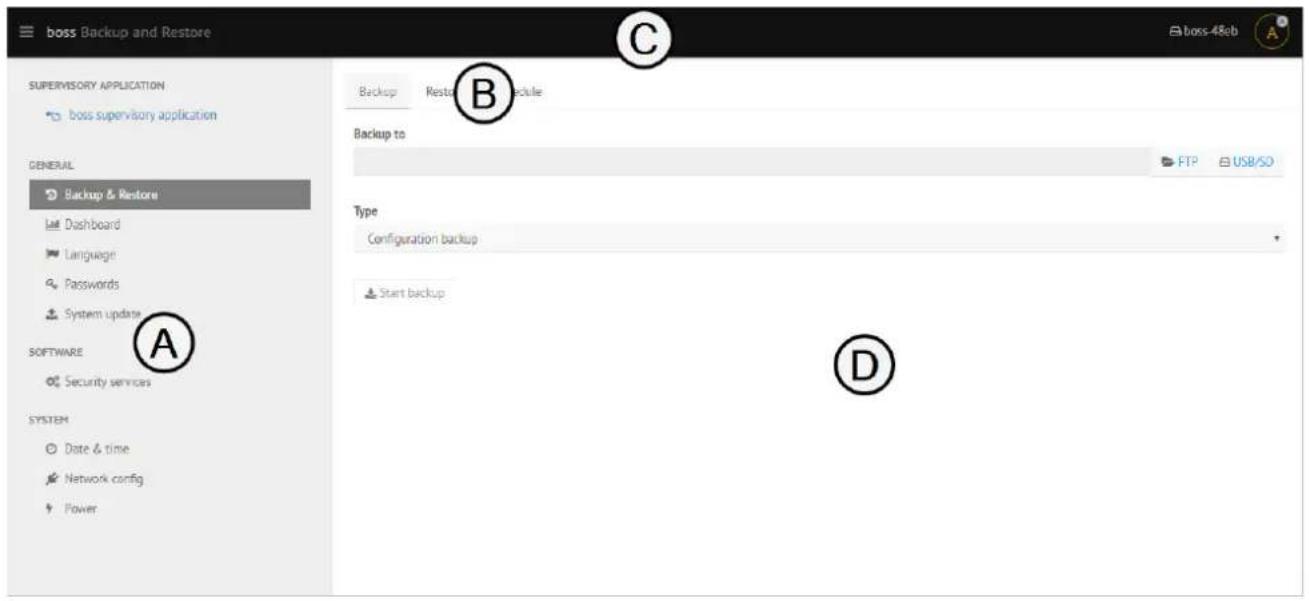
| Zone Description Zone Description | |||
| A Navigation latérale responsive affichant tous les menus disponibles | B Boutons pour naviguer dans chaque section (le cas échéant) | ||
| C | Barre de commande incluant les fonctions de l'utilisateur | D | Page active |
13.3 Procédures de configuration du réseau
13.3.1 Configurer les ports de communication
SYSTÈME > Configuration réseau > Réseau
Définir, pour chaque port, si l'adressage utilisé est de type dynamique ou statique.
13.3.2 Configurer la communication Wi-Fi
SYSTÈME > Configuration réseau > Wi-Fi
- Activer ou désactiver la communication Wi-Fi.
- Activer ou désactiver la protection par mot de passe.
13.3.3 Ajouter un serveur DNS
SYSTÈME>Configuration réseau>DNS
Saisir l'adresse du serveur DNS puis cliquer sur Ajouter.
13.4 Procédures de sauvegarde du système
13.4.1 Planifier une sauvegarde complète
GÉNÉRAL > Sauvegarde & Restauration
- Dans Calendrier sélectionner la fréquence ou la date d'exécution des sauvegardes et le dossier cible distant.
- Cliquer sur Appliquer calendrier.
13.4.2 Démarrer une sauvegarde
GÉNÉRAL > Sauvegarde & Restauration
-
Dans Sauvegarde sélectionner le dossier cible distant
-
Sélectionner le type de sauvegarde à créer:
- Sauvegarde complète : copie complète de la machine, utilisée pour créer un clone de machine.
- Configuration sauvegarde : sauvegarde le site et les règles sans les données du journal.
- Sauvegarde service : réservé au personnel de service.
- Cliquer sur Démarrer sauvegarde pour démarrer la procédure.
13.4.3 Restaurer les données de sauvegarde
GÉNÉRAL >Sauvegarde & Restauration
-
Dans Restauration sélectionner le fichier de sauvegarde.
-
S'assurer que les versions correspondent.
-
Cliquer sur Démarrer restauration pour restaurer une sauvegarde complète.
14. Plug-in: Geo-Lighting
14.1 Geo-Lighting: concepts de base
14.1.1 Principe de fonctionnement
Ce module vous permet d'allumer et d'éteindre automatiquement les lumières du bâtiment pour garantir des économies d'énergie. Il fonctionne en fonction des heures de lever et de coucher du soleil à la latitude et à la longitude du site : il éteint automatiquement les lumières lorsque le jour (lever du soleil) est détecté et les rallume automatiquement lorsque la nuit (coucher du soleil) est détectée.
Les heures de lever et de coucher du soleil calculées par Geo-Lighting peuvent également être utilisées pour détecter automatiquement la fin du refroidissement libre dans Smart Night Purge (voir "Configurer Smart Night Purge" à la page 44).
14.2 Geo-Lighting: configuration et activation
14.2.1 Réglage de la commande marche/arrêt de la lumière
ECO-HVAC> Geo-Lighting > Configuration
- Saisir manuellement les données de la Latitude et de la Longitude,
- ou bien cliquer sur Détection automatique pour entrer automatiquement votre position actuelle,
- ou sélectionner une ville dans la liste Ville.
- Sélectionner l'unité souhaitée à la fois pour la Variable jour et la Variable nuit.
- Sélectionner la variable associée aux contrôles requis.
- Cliquer sur Sauver.
Remarque : Vous pouvez également modifier ses paramètres lorsque Geo-Lighting est en cours d'exécution.
14.2.2 Démarrer/arrêter le contrôle Geo-Lighting
ECO-HVAC> Geo-Lighting > Tableau de bord
Cliquer sur Démarrer pour démarrer la fonction.
Cliquer sur Arrêter pour arrêter la fonction.
14.3 Geo-Lighting : données principales
14.3.1 Données de tendance
ECO-HVAC> Geo-Lighting > Tableau de bord
| Élément | Description |
| Heure lever du soleil | Heure de lever du soleil et, par conséquent, heure à laquelle les lumières sont éteintes |
| Heure coucher du soleil | Heure du coucher du soleil et, par conséquent, heure à laquelle les lumières sont allumées |
| Statut actuel | Statut GeoLighting actuel (nuit ou jour) |
| Variable jour | État On/Off de la variable qui éteint/allume les lumières intérieures/extérieures |
| Variable nuit | État On/Off de la variable qui allume/éteint les lumières intérieures/extérieures |
| Année | Tendances basées sur une année divisée en semaines avec des valeurs moyennes. |
| Rapport | Heures quotidiennes du lever et du coucher du soleil pendant la semaine/le mois/l'année en cours |
14.3.2 Données de configuration
ECO-HVAC> Geo-Lighting > Configuration
Champ Description
Latitude/Longitude Latitude et longitude du bâtiment
Variable jour Variable associée à la commande marche/arrêt de la lumière intérieure/extérieure
Variable nuit Variable associée à la commande marche/arrêt de la lumière intérieure/extérieure
15. Plug-in: Smart Night Purge
15.1 Smart Night Purge: concepts de base
15.1.1 Introduction
Ce module utilise un système de free-cooling enthalpique afin de réduire le temps de fonctionnement du système de climatisation en été la nuit en utilisant l'air frais extérieur.
15.1.2 Principe de fonctionnement
Le free-cooling commence dans les heures qui précèdent le lever du soleil et n'a lieu que pendant les saisons nécessitant un refroidissement. Smart Night Purge peut gérer le free-cooling pour un maximum de cinq zones dans le bâtiment. Il s'interface avec une unité de climatisation maître, généralement connectée aux capteurs de température sur lesquels se base l'algorithme, et jusqu'à trois climatiseurs esclaves. Smart Night Purge se base sur un algorithme auto-adaptatif : il vérifie les valeurs moyennes des trois derniers jours et utilise le résultat pour créer des actions correctives sur les futures applications d'algorithms.
15.2 Configurer Smart Night Purge
15.2.1 Introduction
Pour configurer correctement Smart Night Purge, vous devez définir :
- les données du climatiseur maître et esclave
- les températures interne et externe requises pour les opérations Smart Night Purge
- toute autre donnée nécessaire pour optimiser la consommation
15.2.2 Comment configurer Smart Night Purge
- "Personnaliser la climatisation pour les zones du bâtiment" en bas
- "Régler le free-cooling nocturne" en bas
15.2.3 Personnaliser la climatisation pour les zones du bâtiment
ECO-CVC> Smart Night Purge> Configuration
- Cliquer sur Ajouter : les champs sont définis sur les valeurs par défaut pour une nouvelle personnalisation.
- Saisir le nom personnalisé dans la zone de texte Nom algorithme.
- Indiquer le nombre de conditionneurs d'esclaves.
- Cliquer sur Sélectionner pour choisir les unités et les variables associées.
- Définir tous les paramètres requis.
En l'absence de sondes d'humidité internes/externes, régler les champs appropriés sur 50. Ceci permet le free-cooling pour des valeurs de température et pas l'enthalpie.
- Choisir si l'action de refroidissement doit être arrêtée à un moment spécifique ou automatiquement calculé par le plug-in Geo-Lighting.
- Cliquer sur Sauver : le nouvel algorithme est maintenant répertorié dans la Liste algorithme.
Remarque : Les personnalisations qui ne sont pas enregistrées sont automatiquement supprimées lorsque la fonction est fermée.
15.2.4 Régler le free-cooling nocturne
ECO-CVC > Smart Night Purge > Configuration
- Sélectionner l'algorithme souhaité dans la Liste algorithme.
- Ajuster tous les paramètres nécessaires.
En l'absence de sondes d'humidité internes/externes, régler les champs appropriés sur 50. Ceci permet le free-cooling pour des valeurs de température et pas l'enthalpie.
- Cliquer sur Sauver.
Remarque : Les personnalisations qui ne sont pas enregistrées sont automatiquement supprimées lorsque la fonction est fermée.
Remarque : Il est également possible de modifier ses paramètres lorsque Smart Night Purge est en cours d'exécution.
15.3 Analyser les tendances Smart Night Purge
15.3.1 Introduction
Il est possible d'afficher et d'analyser les tendances du journal Smart Night Purge sur une base hebdomadaire, mensuelle ou annuelle, ou de lire les tendances et le statut en temps réel.
15.3.2 Comment afficher les données Smart Night Purge
• "Activer/désactiver Smart Night Purge" en bas
- "Afficher les informations en temps réel" en bas
• "Afficher les tendances" en bas
Cliquer sur Démarrer pour activer la fonction de free-cooling : la fonction démarre lorsque toutes les conditions définies sont remplies.
Important : Smart Night Purge peut être démarré à tout moment, mais ne fonctionnera que pendant la période entre Activation du plug-in à la date et Désactivation du plug-in à la date. Lorsqu'il ne fonctionne pas, un message d'avertissement s'affiche.
Cliquer sur Arrêter pour désactiver la fonction de free-cooling.
15.3.4 Afficher les informations en temps réel
ECO-CVC > Smart Night Purge > Tableau de bord
- Sélectionner l'algorithme désiré.
- Cliquer sur Rafraîchir : la page affiche les données actuelles sur les variables des unités et le fonctionnement de Smart Night Purge.
15.3.5 Afficher les tendances
ECO-CVC > Smart Night Purge > Graphique
- Sélectionner l'algorithme désiré.
- Sélectionner la période requise.
- Cliquer sur Tracer pour mettre à jour les données: la section Graphique affiche les données sur l'enthalpie et la durée du free-cooling sous la forme d'un graphique (Diagramme) et d'un tableau (Rapport).
15.4 Smart Night Purge : données principales
15.4.1 Données en temps réel Smart Night Purge
ECO-CVC > Smart Night Purge > Tableau de bord
| Donnée | Description |
| Temps estimé ACTIVÉ | Temps calculé pour démarrer le free-cooling. |
| Temps de fin du free-cooling | Heure à laquelle le free-cooling se termine. L'icône AINTs est affichée si cette heure est automatiquement calculée par l'application Geo-Lighting. |
| °C | Tendance de l'enthalpie interne et externe pour chaque jour de la semaine précédente. |
| Minutes | Durée réelle du free-cooling pour chaque jour de la semaine précédente. |
15.4.2 Données de tendance Smart Night Purge
ECO-CVC > Smart Night Purge > Graphique
| Donnée | Description |
| Hebdomadaire | Affiche les données basées sur une semaine divisée en jours et avec des valeurs en temps réel. |
| Mensuel | Affiche les données basées sur un mois divisé en jours et avec des valeurs en temps réel. |
Donnée Description
| Annuel Affiche les données basées sur une année divisée en semaines avec des valeurs moyennes. | |
| Rapport | Données sur la durée du free-cooling et la température interne/externe, l'humidité et l'enthalpie. Les données sont affichées sous la forme de moyennes hebdomadaires dans le rapport annuel. |
| Diagramme Deux graphiques:KJ/kg - tendance de l'enthalpie interne et externe.Minutes - Durée du free-cooling en minutes. | |
15.4.3 Paramètres de l'algorithme
ECO-CVC> Smart Night Purge > Configuration
Paramètre Description
| MASTER - Statut de l'unité | Variable qui gère l'état On/Off du climatiseur maître |
| MAÎTRE - Commande ON/OFF de l'unité | Variable qui gère la commande On/Off du climatiseur maître |
| Nombre d'esclaves | Nombre de climatiseurs esclaves (de 1 à 3) |
| ESCLAVE 1/2/3 - Statut l'unité | Voleable qui gère l'état On/Off du climatiseur esclave |
| ESCLAVE 1/2/3 - Commande ON/OFF de l'unité | Voleable qui gère la commande On/Off du climatiseur esclave 1, 2, 3 |
| Température interne | Variables qui lisent la température interne |
| Température externe | Variable qui lit la température externe |
| Humidité interne | Pourcentage d'humidité interne (saisi manuellement ou sélectionné par la variable) |
| Humidité externe | Pourcentage d'humidité externe (saisi manuellement ou sélectionné par la variable) |
| Point de consigne de température | Point de consigne de la température interne (saisi manuellement ou sélectionné par la variable) |
| Point de consigne de l'humidité | Point de consigne de l'humidité interne (saisi manuellement ou sélectionné par la variable) |
| Zone neutre température | Marge de tolérance par rapport au point de consigne |
| Zone neutre humidité | Marge de tolérance par rapport au point de consigne |
| Temps maximum anticipation démarrage | Durée maximum du free-cooling, à partir du lever du soleil |
| Consommation du ventilate (mode free-cooling) | Leurommation d'énergie des unités de climatisation maîtres et esclaves en mode-free cooling (dé la valeur par défaut d'usine) |
| Flux d'air du ventilateur | Capacité du ventilateur (déduite de la valeur par défaut d'usine) |
| Activation plug-in à la date | Date de début d'action/service dans Smart Night Purge |
| Désactivation plug-in à date | Date de fin de l'action/service dans Smart Night Purge |
| Action de fin de free-cooling | Temps de fin de free-cooling maximum, à savoir le lever du soleil (saisi manuellement et lu automatiquement par Geo-Lighting) |
16. Plug-in: HVAC Smart Start
16.1 HVAC Smart Start: concepts de base
16.1.1 Principe de fonctionnement
Ce module optimise le système de climatisation en fonction du calendrier hebdomadaire d'ouverture et de fermeture du bâtiment et d'un point de consigne prédéfini. Un algorithme calcule le temps d'inertie du système, en lisant constamment les valeurs de température intérieure et extérieure pour atteindre ce point de consigne.
16.1.2 Heures de travail
Pour que cette fonction fonctionne, vous devez définir les heures d'ouverture et de fermeture du bâtiment dans un calendrier hebdomadaire. Le système de climatisation doit atteindre le point de consigne dans ces heures et HVAC Smart Start doit commencer à travailler pour optimiser la consommation.
Des exceptions peuvent être créées pour prendre le pas sur le comportement standard du calendrier (par exemple, pendant les vacances).
16.2 Le calendrier HVAC Smart Start
ECO-HVAC > HVAC Smart Start > Calendrier
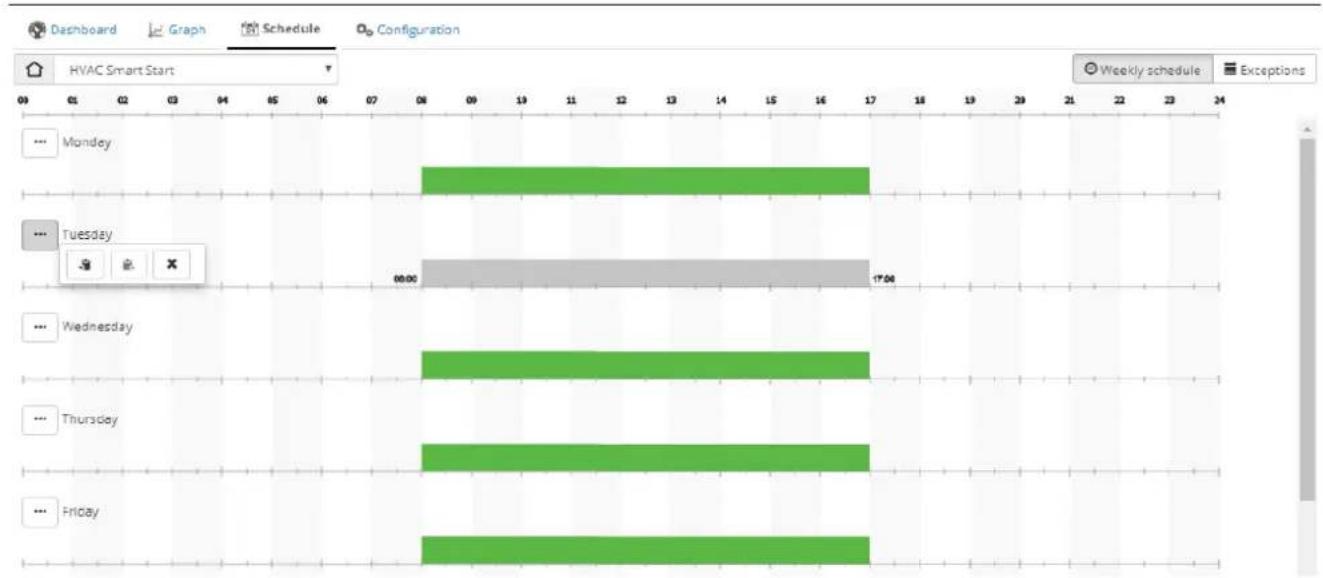
| Bouton | Fonction |
| Supprime toutes les planifications sauf celle qui est sélectionnée (le cas échéant). | |
| Copie les paramètres depuis le jour. | |
| Colle les paramètres copiés vers le jour. |
16.3 Configurer HVAC Smart Start
16.3.1 Personnaliser le conditionnement optimal pour les zones de construction
ECO-HVAC> HVACSmart Start > Configuration
- Cliquer sur Ajouter : les champs sont définis sur les valeurs par défaut pour une nouvelle personnalisation.
- Saisir le nom personnalisé dans la zone de texte Nom algorithme.
- Indiquer le nombre de conditionneurs d'esclaves.
- Cliquer sur Sélectionner pour choisir les unités et les variables associées.
- Définir tous les paramètres requis.
- Cliquer sur Sauver : le nouvel algorithme est maintenant répertorié dans la Liste algorithme.
Remarque : Les personnalisations qui ne sont pas enregistrées sont automatiquement supprimées lorsque la fonction est fermée.
16.3.2 Définir les paramètres de conditionnement optimal
ECO-HVAC> HVAC Smart Start > Configuration
- Cliquer sur Sélectionner : la Liste variables'affiche.
- Sélectionner Unités pour afficher la liste de toutes les unités,
- ou bien sélectionner Modèles unités pour afficher la liste des modèles : la liste des variables de l'unité sélectionnée s'affiche.
- Sélectionner la variable associée aux contrôles requis.
- Cliquer sur Configurer.
- Cliquer sur Sauver : vous pouvez maintenant activer HVAC Smart Start à chaque fois que les conditions définies sont réunies (voir "Planification des activités HVAC Smart Start" à la page opposée).
Remarque : Vous pouvez également modifier ses paramètres lorsque HVAC Smart Start est en cours d'exécution.
16.4 Analyse des tendances HVAC Smart Start
16.4.1 Introduction
Vous pouvez afficher et analyser les tendances du journal HVAC Smart Start sur une base hebdomadaire, mensuelle ou annuelle, ou lire les tendances et l'état en temps réel.
16.4.2 Comment afficher les données HVAC Smart Start
• "Activer/désactiver HVAC Smart Start" en bas
- "Afficher les informations de la semaine en cours" en bas
- "Afficher les tendances" à la page opposée
16.4.3 Activer/désactiver HVAC Smart Start
ECO-HVAC> HVAC Smart Start > Tableau de bord
Cliquer sur Démarrer pour activer la fonction d'optimisation de la climatisation : la fonction démarre lorsque toutes les conditions définies sont remplies..
Cliquer sur Arrêter pour désactiver la fonction d'optimisation de la climatisation.
16.4.4 Afficher les informations de la semaine en cours
ECO-HVAC> HVAC Smart Start > Tableau de bord
- Sélectionner l'algorithme désiré.
- Cliquer sur Rafrâchir : la page affiche les données sur les variables des unités ainsi que le fonctionnement et le statut du système Smart Start HVAC pour la semaine en cours.
16.4.5 Afficher les tendances
ECO-HVAC> HVACSmart Start > Graphique
- Sélectionner l'algorithme désiré.
- Sélectionner la période requise.
- Cliquer sur Tracer pour mettre à jour les données : la section Graphique affiche les données sur les activités HVAC Smart Start sous la forme d'un graphique (Diagramme) et d'un tableau (Rapport).
16.5 Planification des activités HVAC Smart Start
16.5.1 Configurer le calendrier hebdomadaire
ECO-HVAC> HVAC Smart Start > Calendrier
Ajouter un intervalle de temps:
- Cliquer sur une ligne de temps puis cliquer sur Modifier.
- Définir l'intervalle de temps, puis cliquer sur OK.
- Répéter pour chaque jour de la semaine : la fonction HVAC Smart Start est activée pour tous les intervalles de temps que vous avez définis.
Vous pouvez également modifier un intervalle de temps en cliquant dessus et en le faisant glisser pour régler l'heure de marche/arrêt et la durée.
Supprimer un intervalle de temps :
- Cliquer sur un intervalle de temps puis cliquer sur Modifier.
- Cliquer sur Supprimer : l'intervalle de temps est supprimé du calendrier.
16.5.2 Création d'exceptions
ECO-HVAC> HVAC Smart Start > Calendrier
Des exceptions peuvent être créées et répétées avec une priorité sur le programme standard. D'autres jours avec des exceptions planifiées sont affichés dans le programme.
- Dans Exceptions, sélectionner la date où la planification ne s'appliquera pas.
- Indiquer si l'exception est occasionnelle ou si elle se répètera tous les ans.
16.6 HVAC Smart Start: données principales
16.6.1 Données HVAC Smart Start de la semaine en cours
ECO-HVAC> HVAC Smart Start > Tableau de bord
| Donnée | Description |
| Équilibre du temps | Différence entre les minutes où le système de climatisation est éteint à l'avance (par rapport, fermeture du bâtiment) et les minutes où le système de climatisation est allumé à l'avance (p l'heure d'ouverture du bâtiment) calculée pour les sept derniers jours (par exemple, 5 h 7 min (vert) = économies, -1 h 20 min (rouge) = perte).La date de la dernière réinitialisation est également indiquée. |
| Temps estimé ACTIVÉ | Temps calculé lorsque le système de climatisation est activé. |
| Fin du temps de free-cooling | Temps calculé lorsque le système de climatisation s'éteint. L'icône est affichée si la fonction est encore en train de calculer le temps estimé. |
| °C | La température interne et externe est enregistrée chaque jour lorsque le système de climatisation est activé et désactivé. |
| Minutes | Rouge : minutes écoulées jusqu'à ce que le point de consigne soit atteint à l'ouverture du bâtiment.Vert : minutes avant que le système de climatisation ne s'éteigne pour maintenir le point de consigne à la fermeture du bâtiment. |
16.6.2 Données de tendance HVAC Smart Start
ECO-HVAC> HVACSmart Start > Graphique
Donnée Description
| Hebdomadaire | Affiche les données basées sur une semaine divisée en jours et avec des valeurs en temps réel. |
| Mensuel | Affiche les données basées sur un mois divisé en jours et avec des valeurs en temps réel. |
| Annuel Affiche les données basées sur une année divisée en semaines avec des valeurs moyennes. | |
| Rapport | Minutes d'activation avant l'ouverture du bâtiment, température interne et externe lorsque le système de climatisation a été activé, minutes de désactivation après la fermeture du bâtiment, température externe lorsque le système de climatisation a été éteint. |
| Diagramme | Deux graphiques:°C - température interne et externe enregistrée chaque jour lorsque le système de climatisation a été allumé et éteint.Minutes - minutes pendant lesquelles le système de climatisation était allumé avant l'ouverture du bâtiment et après sa fermeture. |
16.6.3 Paramètres de l'algorithme
ECO-HVAC > HVAC Smart Start > Configuration
| Paramètre | Description |
| MASTER - Statut de l'unité | Variable qui gère l'état On/Off du climatiseur maître |
| MASTER - Commande ON/OFF de l'unité | Variable qui gère la commande On/Off du climatiseur maître |
| Nombre d'esclaves | Nombre de climatiseurs esclaves (de 1 à 3) |
| ESCLAVE 1/2/3 - Statut l'unité | Variable qui gère l'état On/Off du climatiseur esclave. |
| ESCLAVE 1/2/3 - Commande ON/OFF de l'unité | Variable qui gère la commande On/Off du climatiseur esclave 1, 2, 3 |
| Température interne | Variable qui lit la température interne |
| Température externe | Variable qui lit la température externe |
| Point de consigne de température | Point de consigne de la température interne (saisi manuellement ou sélectionné par la variable) |
| Été/Hiver | Variable définissant la saison en cours. Si elle est définie surAuto, la variable n'est pas lue. En été, la température interne est réduite de 3°C, en hiver, elle est augmentée de 3°C. |
| Inversion logique Été/Hiver | Appliquer des valeurs inverses aux variables d'été et d'hiver. |
| START (Démarrer) le différentiel de point de consigne de température | Marge de tolérance (supérieure ou inférieure) par rapport à la valeur de consigne lors du calc démarrage (zone neutre). |
| STOP (arrêt) du différentiel de point de consigne de température | Tailge de tolérance (supérieure ou inférieure) par rapport au point de consigne lors du calcul du pré-arrêt zone neutre). |
| Durée minimum de pré démarrage | Temps minimum de mise en marche à l'avance du système de climatisation (min) par rapport d'ouverture du bâtiment (par exemple, pour que le système de climatisation s'allume au minima minutes plus tôt, saisir 10). |
| Durée maximum de pré démarrage | Temps maximum de mise en marche à l'avance du système de climatisation (min) par rapport à l'heure d'ouverture du bâtiment (par exemple, pour que le système de climatisation s'allume au maxim heures plus tôt, saisir 120). |
Paramètre Description
| Durée minimum en pré-arrêt | demps minimum de mise à l'arrêt à l'avance du système de climatisation (min) par rapport à fermeture du bâtiment (par exemple, pour que le système de climatisation s'éteigne au moins plus tôt, saisir 10). |
| Durée maximum en pré-arrêt | demps maximum de mise à l'arrêt à l'avance du système de climatisation (min) par rapport à fermeture du bâtiment (par exemple, pour que le système de climatisation s'éteigne au moins plus tôt, saisir 120). |
17. Plug-in: Énergie
17.1 Énergie: concepts de base
17.1.1 Principe de fonctionnement
Ce module vous permet de surveiller la consommation électrique et les coûts pertinents, les émissions d'optimisée la consommation. Il analyse les valeurs de consommation en temps réel en kW et en kWh renvoyées par les compteurs de champs (analyseurs de puissance, compteurs énergétiques ou unités pCO programmés de manière simple et appropriée) et les relie aux coûts pertinents, également variables, par plage horaire et période.
17.1.2 Modèles de compteurs et variables
Différents modèles de compteurs d'énergie sont pris en charge et de nouveaux modèles peuvent être ajoutés en définissant leurs variables de puissance et d'énergie.
Les modèles suivants sont actuellement supportés :
- CAREL emeter1
- CAREL emeter3
• Ducati energia smart più
• Gavazzi CPT-DIN Basic - WM14-DIN Basic - WM14-96 Basic - IME ContoD4
- IME Nemo96HD
- IME Nemod4
et tous les dispositifs programmables qui ont des variables de sortie exprimées en kW et kWh (par exemple, pLoads).
17.1.3 Groupes compteurs
Pour rendre l'analyse plus précise et indiquer les zones où la consommation est optimisée, il est possible de créer des groupes de compteurs pouvant représenter des équipements homogènes (par exemple, compteurs de réfrigérateurs) ou des équipements se trouvant dans une zone du site (entrepôts, par exemple).
Remarque : Pour la version boss standard, il est possible de définir jusqu'à 50 groupes dans un site et chaque groupe peut indure jusqu'à 20 compteurs. Ceci pour un total de 200 compteurs. Pour la version boss mini, il est possible de définir jusqu'à 10 groupes dans un site et chaque groupe peut indure jusqu'à 5 compteurs. Le nombre total maximum de compteurs dans ce cas est de 25.
17.1.4 Consommation par les équipements non connectés aux compteurs
Pour calculer la consommation par les équipements non connectés aux compteurs, un ou plusieurs compteurs de site peuvent être connectés en amont de l'ensemble du site. Ces compteurs de site doivent être liés au groupe global et donc mesurer la consommation totale du site. L'énergie calculera la consommation des équipements non connectés au site en soustrayant la consommation de tous les groupes de la consommation du groupe global.
17.1.5 Coûts fixes/plages horaires
La consommation d'énergie peut être surveillée pour un coût fixe (paramètres Coût fixe) ou pour une catégorie de coûts par plage horaire (paramètres Plage horaire).
Lorsque vous passez d'une configuration à coût fixe à une configuration par plage horaire, et inversement, toutes les données collectées jusqu'à ce moment sont enregistrées, mais seules les données de configuration actuelles peuvent être visualisées et mises à jour.
Pour la surveillance par plages horaires, les paramètres maximum sont :
- huit catégories de coûts par kWh
• 12 plages avec des catégories de coûts associées à chaque heure du jour et des exceptions de jour, d'heure ou de date
17.1.6 Surveillance de la consommation
La page Tableau de bord vous permet de surveiller les valeurs suivantes :
• consommation actuelle et des mois précédents (kWh)
• consommation actuelle et des semaines précédentes (kWh)
- la catégorie de coût et les coûts actifs pertinents (si la surveillance est définie par plages horaires)
- la quantité de 2 éroise dans le mois et la semaine en cours (kg par kWh)
17.1.7 Analyse des données de consommation
La page Graphique affiche les statistiques de consommation et les tendances temporelles pour une période donnée. Les valeurs disponibles sont au niveau du site, du groupe ou d'un simple compteur:
• consommation de l'année en cours ou consommation de l'année précédente, avec des détails mensuels
• consommation mensuelle de l'année en cours, avec des détails quotidiens
• consommation hebdomadaire de l'année en cours, avec des détails quotidiens
17.1.8 Exportation des données de consommation
Les données des enregistrements utilisées à des fins statistiques peuvent être exportées au format .csv pour être importées ensuite, par exemple, dans un fichier Excel. Les données peuvent concerner l'ensemble du site (comme la somme des groupes configurés), un groupe de compteurs donné ou même un seul compteur. La période peut être définie par l'utilisateur dans les limites indiquées dans la page Tableau de bord. Le niveau de détail peut être mensuel, quotidien ou horaire.
17.1.9 Programmation démarrage/arrêt de l'équipement
L'analyse de la consommation permettra à l'utilisateur de trouver la consommation qui peut être réduite en désactivant les équipements inutilisés (par exemple, les lumières de l'entrepôt).
Pour ce faire, connecter un compteur de contrôle en amont de chaque groupe qui peut couper l'alimentation. Le démarrage/arrêt est programmé en utilisant le calendrier du site (voir "Réglage du programme de l'usine" à la page 21).
17.2 Mise en place des compteurs énergétiques
17.2.1 Vérification de la configuration des compteurs d'énergie existants
Add-ons > Énergie > Modèles de compteurs
Le tableau répertorie tous les compteurs d'énergie configurés, la puissance sélectionnée et les variables d'énergie active.
17.2.2 Modification de la configuration des compteurs d'énergie
Add-ons > Énergie > Modèles de compteurs
- Sélectionner le compteur d'énergie souhaité puis diquer sur Modifier.
- Effectuer toutes les modifications souhaitées, puis cliquer sur Sauver.
17.2.3 Ajouter un compteur d'énergie
Add-ons > Énergie > Modèles de compteurs
- Arrêter l'énergie (voir"Arrêt d'Énergie" à la page 55).
- Cliquer sur Ajouter.
- Saisir un nom pour le nouveau compteur d'énergie.
- Sélectionner le modèle d'unité souhaité, puis attribuer les variables de puissance et d'énergie active à surveiller.
- Cliquer sur Sauver : le nouveau compteur d'énergie est maintenant répertorié dans le tableau.
Pour supprimer un compteur d'énergie, le sélectionner dans le tableau puis cliquer sur Supprimer.
17.2.4 Configurer la surveillance des coûts fixes
Add-ons > Énergie > Configuration
- Saisir les données pour l'en-tête et le pied du rapport.
- Ajuster les paramètres de devise et d'émission si dénéce saire.
- Sélectionner Fixe.
- Configurer le coût par kWh pour le calcul des coûts.
17.2.5 Configurer la surveillance par plage horaire
Add-ons > Énergie > Configuration
- Saisir les données pour l'en-tête et le pied du rapport.
- Ajuster les paramètres de devise et d'émissionsi décecaire.
- Sélectionner Plage horaire.
- Dans Coût du créneau horaire saisir le coût au kWh correspondant pour une ou plusieurs plages horaires (T1 à T8).
- Dans Laps de temps définir le début et la fin du laps de temps (jusqu'à 12 laps de temps différents).
- Attribuer une plage horaire à toutes les heures de tous les jours de la semaine type pour chaque laps de temps
À Puis
| Attribuer la même plage horaire à une journée entière | Cliquer sur dans la colonne du jour puis sélectionner la plag.horaire souhaitée. |
| Attribuer la même plage horaire à une semaine entière | Cliquer sur dans la colonne des heures puis sélectionner laplage horaire souhaitée. |
| Copier l'attribution de la plage horaire d'un jour à l'autre | 2. Cliquer sur dans la colonne du jour source puis sélectionne. |
| Copier l'attribution de la plage horaire d'une semaine | 1. L'autre sur dans la colonne des heures de la semaine soupuis sélectionner.2. Sélectionner le laps de temps cible.3. Cliquer sur dans la colonne des heures de la semaine soupuis sélectionner. |
- Dans Exceptions indiquer les plages horaires qui doivent être appliquées pour les jours exceptionnels.
- Dans Jours exceptionnels sélectionner les jours où les exceptions définies ci-dessus sont appliquées.
17.2.6 Créer et gérer des groupes de compteurs
Add-ons > Énergie > Groupes
Créer un nouveau groupe :
- Cliquer sur Ajouter puis saisir un nom pour le nouveau groupe.
- Sélectionner le modèle de compteur et ajouter tous les compteurs souhaités au groupe.
Pour modifier un groupe :
- Le sélectionner dans le tableau et cliquer sur Modifier.
- Activer ou désactiver le groupe.
- Effectuer les modifications souhaitées, puis cliquer sur Sauver.
A Important : Sauver les données précédemment enregistrées avant de supprimer et remplacer un compteur.
Désactiver le groupe entier et non pas un seul compteur pendant la maintenance. Des valeurs incorrectes lues sur un compteur pendant la maintenance peuvent invalider les données pour l'ensemble du groupe.
17.3 Surveillance des données de consommation
17.3.1 Introduction
À partir de la page du tableau de bord de ce module, vous pouvez consulter les informations sur la consommation et les coûts de chaque groupe de compteurs et leur pourcentage de la consommation totale du site.
Pour commencer à surveiller la consommation et les coûts à partir de zéro, vous devez réinitialiser la lecture de groupe. Cette opération ne supprime pas physiquement les compteurs mais uniquement les données collectées par Énergie.
17.3.2 Comment surveiller la consommation
- "Arrêt d'Énergie" à la page opposée
• "Démarrer Énergie" à la page opposée - "Effacer les données du compteur" à la page opposée
17.3.3 Arrêt d'Énergie
Add-ons > Énergie > Tableau de bord
▲ Important : Arrêtez l'énergie avant de créer ou de supprimer un groupe de compteurs.
Cliquer sur Arrêt : Énergie suspend l'analyse statistique.
17.3.4 Démarrer Énergie
Add-ons > Énergie > Tableau de bord
Cliquer sur Démarrer : Énergie analyse les données lues en temps réel par boss et les affiche.
A Important : Si un compteur vient d'être ajouté à un groupe, il se peut qu'il n'ait pas encore enregistré de valeurs. Attendez plusieurs minutes (par exemple, 15 minutes) pour avoir un bon nombre de lectures valides.
17.3.5 Effacer les données du compteur
Add-ons > Énergie > Tableau de bord
Sélectionner les compteurs ou les groupes à effacer et régler la colonne Réinitialiser sur On
Si vous réinitialisez un groupe, tous les compteurs associés sont réinitialisés.
Pour réinitialiser tous les groupes à la fois, définir sur On le bouton présent sur la ligne Groupes total.
17.4 Analyse des données de consommation
17.4.1 Analyse des données de consommation basée sur des coûts fixes
Add-ons > Énergie > Graphique
- Sélectionner le site, le groupe ou le compteur simple.
- Sélectionner Hebdomadaire ou Mensuel pour afficher la consommation totale pour chaque catégorie de coût avec les détails quotidiens.
- Sélectionner Annuel pour afficher la consommation totale pour chaque catégorie de coût avec les détails mensuels.
- Sélectionner l'intervalle de temps.
- Cliquer sur Groupe pour afficher les données sur le pourcentage de consommation, la puissance, l'énergie, les coûts et le CO₂ correspondant.
- Cliquer sur KW pour afficher les données sur la consommation moyenne en kW.
- Cliquer sur kW pour afficher les données sur la consommation en kW.
17.4.2 Analyse des données de consommation basée sur les plages horaires
Add-ons > Énergie > Graphique
- Sélectionner le site, le groupe ou le compteur simple.
- Sélectionner Hebdomadaire ou Mensuel pour afficher la consommation totale pour chaque catégorie de coût avec les détails quotidiens.
- Sélectionner Annuel pour afficher la consommation totale pour chaque catégorie de coût avec les détails mensuels.
- Sélectionner l'intervalle de temps.
- Cliquer sur Groupe pour afficher les données sur le pourcentage de consommation, la puissance, l'énergie, les coûts et le CO₂ correspondant.
- Cliquer sur kW pour afficher les données sur la consommation moyenne en kW.
- Cliquer sur kW pour afficher les données sur la consommation en kW.
- Cliquer sur Plage horaire pour afficher les données sur le pourcentage de consommation, la puissance, l'énergie, les coûts et le CO₂ correspondant pour chaque plage horaire.
- Cliquer sur kWh/plage horaire pour afficher les données sur la consommation moyenne en kW pour chaque plage horaire.
- Cliquer sur Plage horaire/kWh pour afficher les données sur la consommation en kWh pour chaque plage horaire.
17.4.3 Agrandir ou imprimer des graphiques
Add-ons > Énergie > Graphique
Les graphiques à secteurs et à courbes peuvent être agrandis et imprimés.
- Cliquer sur Prévisualisation pour agrandir le graphique.
- Cliquer sur Imprimer pour imprimer le graphique affiché ou tous les graphiques.
- Cliquer sur PDF pour enregistrer le graphique affiché sous forme de fichier PDF.
17.4.4 Exporter les données de consommation dans un fichier .csv
Add-ons> Énergie > Exporter
- Sélectionner la date de début et de fin pour l'intervalle de temps.
- Dans Étape, sélectionner le niveau de détail (heure, jour, mois).
- Définir sur On les données de consommation que vous souhaitez exporter.
- Sélectionner le niveau d'analyse (site, groupe).
- Si vous choisissez d'analyser les données au niveau du groupe, veuillez sélectionner un groupe.
- Cliquer sur Exporter : un fichier .csv est créé et peut être importé dans Excel.
18. Plug-in: Transmission du point de rosée
18.1 Transmission du point de rosée: concepts de base
18.1.1 Introduction
Ce module permet de mettre à jour les valeurs de trois à six variables dans des unités esclaves avec des valeurs provenant d'une unité maître. Chaque association maître et esclaves est appelée un groupe. Un maître ne peut être inclus que dans un seul groupe.
18.1.2 Variables prédéfinies pour la transmission
Les trois variables par défaut suivantes sont prédéfinies pour tous les modèles CAREL avec une architecture maître-esclave :
• Tamb (température ambiante)
• rH% (pourcentage d'humidité)
• Tdew (température point de rosée)
Les limites des variables et les valeurs de sécurité peuvent être personnalisées. La configuration par défaut différencie déjà :
- les modèles utilisés uniquement en tant que maîtres (pour lesquels seules les variables sources sont indiquées)
- les modèles utilisés uniquement en tant que esclaves (pour lesquels seules les variables cibles sont indiquées)
- les modèles utilisés à la fois comme maître et esclave (pour lesquels les variables sources et cibles sont indiquées)
18.1.3 Nouvelle configuration de modèle
Pour modifier radicalement la configuration d'un modèle, par exemple en changeant des variables ou en utilisant des variables supplémentaires pour des applications spéciales, vous devez indiquer:
- les variables maîtres sources (si le modèle est uniquement utilisé comme maître ou comme maître et esclave)
- les variables esclaves cibles (si le modèle est uniquement utilisé comme esclave ou comme maître et esclave)
- toutes les variables supplémentaires à surveiller
- toutes les variables prenant en charge les unités qui ne reconnaissent pas les écritures répétées de même valeur et, par conséquent, pourraient signaler une alarme hors ligne erronée
- variables extra (option)
18.1.4 Principes de transmission des données
Après avoir défini les unités maîtres et les unités esclaves, lancez manuellement la transmission. La valeur de la variable source peut être propagée de manière cyclique. Cela se produit si chaque variable source a:
- une valeur dans la plage indiquée
• des valeurs valides (par exemple, l'unité maître est en ligne et activée)
• pas d'alarme active
Remarque : Si la valeur de la source dépasse les limites définies, la valeur de sécurité est envoyée aux variables cibles.
18.1.5 Gestion des pulsations
Certaines unités programmables basent leur état en ligne sur les changements d'état de variables dédiées au superviseur. Si le superviseur écrit plusieurs fois la même valeur dans la variable, l'unité n'intercepte pas l'écriture et signale par erreur un état hors ligne.
Avec la pulsation sur une variable numérique et, sur demande, également sur une variable analogique, l'écriture depuis l'unité maître vers ses unités esclaves se produit à intervalles réguliers pour indiquer que le superviseur est activé.
18.2 Procédures de transmission du point de rosée
18.2.1 Introduction
Cette procédure vous permet de choisir les unités utilisées comme maîtres et de définir des valeurs de contrôle pour les variables à propager. Vous définissez les règles de propagation des variables ainsi que l'intervalle entre les mises à jour et vous démarrez la fonction.
18.2.2 Comment travailler avec la transmission du point de rosée
- "Réglage des unités maîtres" à la page suivante
- "Réglage des unités esclaves" à la page suivante
- "Définition de règles de transmission personnalisées pour les unités maîtres et esclaves" à la page suivante
- "Vérification de la transmission" à la page suivante
18.2.3 Réglage des unités maîtres
Add-ons > Transmission du point de rosée > Sélection Maître
- Régler sur On les unités qui ont la fonction maître.
- Si nécessaire, ajustez les trois valeurs de sécurité.
- Cliquer sur Sauver.
18.2.4 Réglage des unités esclaves
Add-ons > Transmission du point de rosée > AssociationEsclave
- Indiquer à quel groupe appartient chaque unité esclave.
- Pour exclure une unité esclave de la propagation, veuillez la définir sur N/A.
- Activer les groupes.
Désactiver un groupe lorsque la maintenance sur une unité maître est effectuée. - Définir l'intervalle de mise à jour des unités esclaves.
- Cliquer sur Sauver: la fonction standard de transmission du point de rosée est en cours d'exécution.
Remarque : Une configuration sauvegardée peut être utilisée lors de la prochaine connexion des câbles de ligne.
18.2.5 Définition de règles de transmission personnalisées pour les unités maîtres et esclaves
Add-ons > Transmission du point de rosée > Config. modèles
- Pour le type d'unité souhaitée, indiquer les paramètres des unités maîtres et esclaves.
- Définir les variables de régulation.
- Sélectionner la variable à utiliser comme pulsation et sa valeur de sécurité.
- Cliquer sur Sauver.
18.2.6 Vérification de la transmission
Add-ons > Transmission du point de rosée > Tableau de bord
Un résumé des données mises à jour sur les unités esclaves est affiché, cliquer sur un groupe pour afficher des informations détaillées.
18.3 Créer des modèles
18.3.1 Introduction
Avec cette procédure, vous pouvez personnaliser les modes de propagation des variables d'une unité maître à ses esclaves.
Important : Cette procédure ne peut être utilisée que pour créer des modèles prenant en charge l'architecture maître-esclave.
18.3.2 Comment créer un modèle
18.3.3 Configuration d'un modèle pour la transmission du point de rosée
Add-ons > Transmission du point de rosée > Config. modèles
- Sélectionner un modèle de type maître-esclave (par exemple, MPXPRO): la liste des paramètres requis s'affiche.
- Si le modèle est utilisé en tant que maître, indiquer les trois variables sources.
- Si le modèle est utilisé en tant qu'esclave, indiquer les variables cibles.
- Si nécessaire, indiquer les variables à surveiller.
- Cliquer sur Sauver.
18.3.4 Configuration d'un modèle pour propager six variables personnalisées
Add-ons > Transmission du point de rosée > Config. modèles
- Activer des variables extra.
- Cliquer sur Sauver.
- Sélectionner un modèle de type maître-esclave (par exemple, MPXPRO): la liste des paramètres requis s'affiche.
- Si le modèle est utilisé en tant que maître, indiquer les trois variables sources.
- Si le modèle est utilisé en tant qu'esclave, indiquer les variables cibles.
- Si nécessaire, indiquer les variables à surveiller.
- Sélectionner et définir les trois variables sources et cibles supplémentaires.
- Cliquer sur Sauver.
18.3.5 Configuration d'un modèle pour la gestion des pulsations
Add-ons > Transmission du point de rosée > Config. modèles
- Indiquer une variable numérique à laquelle le maître envoie la valeur « 1 » à chaque propagation.
- Indiquer, si nécessaire, une variable analogique et la valeur à écrire à chaque propagation.
- Cliquer sur Sauver.
Remarque : Si nécessaire, réinitialiser la variable dans les unités esclaves.
18.4 Transmission du point de rosée : données principales
Add-ons > Transmission du point de rosée > Config. modèles
18.4.1 Variables paramètres maîtres
Champ Description
| Variables à lire si le agit comme MAÎTRE | modèle de la variable (par exemple, Sonde B2). |
| Variables d'alarme Variable d'alarme liée (par exemple, erreur de sonde B2). | |
| Min Max | Intervalle de validité de la variable. Si la valeur dépasse les limites, elle n'est pas propagée. |
| Sécurité Valeur de sécurité, à propager si la valeur de la source dépasse les limites. | |
18.4.2 Variables de régulation
| Champ | Description |
| Nom de la variable (par exemple, Température du verre). |
18.4.3 Variables paramètres esclaves
| Champ | Description |
| Nom de la variable (par exemple, Sonde B2). |
19. Plug-in: Restauration sécurisée
19.1 Restauration sécurisée: concepts de base
19.1.1 Introduction
La fonction de restauration sécurisée permet de sécuriser les unités esclaves en cas d'unité maître en alarme ou hors ligne. Par exemple, dans le cas d'une alarme de fuite de réfrigérant sur une unité maître, il peut s'avérer nécessaire de fermer les vannes connectées aux unités esclaves dans une certaine zone.
19.1.2 Principe de fonctionnement
La restauration sécurisée vérifie la valeur de la variable maître (généralement une alarme) sur les unités maîtres et indique si elles sont hors ligne. Si la variable maître et la valeur définie correspondent, la restauration sécurisée définit des valeurs sûres (mode sans échec) dans les variables de l'unité esclave.
Si les conditions d'alarme sont effacées dans les unités maîtres, elle définit d'autres valeurs sur les unités esclaves (Mode de fonctionnement).
La restauration sécurisée permet d'associer des unités esclaves dans des groupes qui peuvent représenter des fonctions utilitaires homogènes (par exemple, des compteurs de réfrigérateurs) ou des fonctionnalités (par exemple, des températures moyennes).
Remarque : La restauration sécurisée affiche toutes les unités maîtres, les unités esclaves et les variables de site prédéfinies qui peuvent être surveillées.
19.1.3 Statut de l'unité maître et actions sur les unités esclaves
La restauration sécurisée indique l'état de chaque unité maître surveillé et applique en conséquence les paramètres programmés. Les unités maîtres peuvent se trouver dans l'un des états suivants.
| État | Description | Action sur unité esclave |
| Off | Unité maître sur Off. | Les unités esclaves ne sont pas surveillées. |
| Sécurité | Une alarme a été déclenchée sur l’unité maître. | La restauration sécurisée propage des valeurs de sécurité sur les unités esclaves connectées. |
| Hors ligne | L’unité maître ne fonctionne pas ou la ligne est en panne. La restauration sécurisée ne peut pas communiquer avec l’unité maître. | La restauration sécurisée propage des valeurs de sécurité sur les unités esclaves connectées. |
| En fonctionnement | L’unité maître a été réinitialisée après une alarme. | La restauration sécurisée envoie des valeurs en cours de fonctionnement aux unités esclaves connectées (En fonctionnement) |
19.1.4 Commutateurs d'état en cas d'alarme
Lorsqu'une alarme se produit, les groupes sont mis en sécurité. Lorsque l'alarme est effacée, les groupes reviennent à l'état de fonctionnement avec un délai pour ne pas surcharger le système.
19.1.5 Les commutateurs d'état en condition hors connexion
Une deuxième ligne de sauvegarde peut être connectée entre le superviseur et une unité maître. En cas d'erreur de connexion sur la première ligne, il est possible de vérifier si la connexion est en cours sur la deuxième ligne. Ceci permet de définir s'il s'est produit une erreur de ligne ou une erreur de l'unité maître.
Pour déterminer si l'unité maître est hors ligne, il est également possible de définir une condition sur une autre unité (sur la ligne principale physique ou sur une autre ligne physique). Si l'unité maître se déconnecte, il est possible de choisir si les unités esclaves doivent être mises en sécurité (Sécurisé), ou si la valeur de fonctionnement doit leur être envoyée (En fonctionnement) ou si les unités doivent rester dans l'état avant la condition hors ligne (Actuel).
19.2 Procédures de restauration sécurisée
- "Activer les maîtres à surveiller" en bas
- "Création de groupes d'esclaves" en bas
- "Ajouter des unités à un groupe esclave" en bas
- "Lier un ou plusieurs groupes d'unités esclaves à chaque unité maître" en bas
- "Définir une ligne de supervision de sauvegarde pour déterminer l'état hors ligne" en bas
- "Définir les paramètres de sécurité et l'état requis en cas de déconnexion" en bas
- "Afficher l'état du maître surveillé" en bas
- "Démarrer/arrêter la fonction Restauration sécurisée" à la page suivante
- "Importer/exporter des variables" à la page suivante
19.2.1 Activer les maîtres à surveiller
Add-on > Restauration sécurisée > Centrales
- Activer les maîtres à surveiller.
- Cliquer sur Sauver.
19.2.2 Création de groupes d'esclaves
Add-on > Restauration sécurisée > Groupes
- Cliquer sur Ajouter pour créer un nouveau groupe d'unités esclaves.
- Attribuer un nom au groupe et y ajouter toutes les unités esclaves souhaitées.
- Cliquer sur Sauver.
19.2.3 Ajouter des unités à un groupe esclave
Add-on > Restauration sécurisée > Groupes
- Sélectionner le groupe auquel vous souhaitez ajouter une unité esclave.
- Cliquer sur Modifier, puis ajouter les nouvelles unités.
- Cliquer sur Sauver.
19.2.4 Lier un ou plusieurs groupes d'unités esclaves à chaque unité maître
Add-on > Restauration sécurisée > Association
- Sélectionner un maître, puis cliquer sur Éditer.
- Y associer un ou plusieurs groupes d'unités esclaves.
- Cliquer sur Sauver.
- Répéter à partir de l'étape 1 pour toutes les unités maîtres.
19.2.5 Définir une ligne de supervision de sauvegarde pour déterminer l'état hors ligne
Add-on > Restauration sécurisée > Sauvegarde de la Cfg.
- Sélectionner un maître.
- Cliquer sur Éditer, la liste de la condition de backup hors ligne est affichée.
- Sélectionner Hors ligne ou sélectionner une variable qui signale l'état hors ligne et définir la valeur à comparer.
- Cliquer sur Sauver.
19.2.6 Définir les paramètres de sécurité et l'état requis en cas de déconnexion
Add-on > Restauration sécurisée > Cfg. Unités
-
Dans Réglages algorithme configurer:
-
le temps après lequel la restauration sécurisée doit considérer une unité maître comme étant hors ligne
• le délai entre la définition des valeurs de fonctionnement pour chaque groupe -
Dans Action à effectuer lorsque le maître est en défaut de communication, sélectionner le type de valeurs à envoyer aux esclaves si le maître est hors ligne.
-
Pour chaque variable du maître, sélectionner la valeur qui, si elle est lue, provoque l'envoi de valeurs de sécurité aux esclaves.
-
Pour chaque variable maître, définir la valeur de sécurité.
-
Pour chaque unité esclave, définir les valeurs de sécurité et de fonctionnement pour chaque variable.
-
Cliquer sur Sauver.
19.2.7 Afficher l'état du maître surveillé
Add-on > Restauration sécurisée > Tableau de bord
L'état des groupes maîtres-esclaves surveillés est affiché.
19.2.8 Démarrer/arrêter la fonction Restauration sécurisée
Add-on > Restauration sécurisée > Tableau de bord
Cliquer sur Démarrer pour démarrer la surveillance des groupes maîtres-esclaves.
Cliquer sur Arrêter pour arrêter la surveillance.
Cliquer sur Traitement rapide pour forcer la fonction en état sécurité ou inconnu pour démarrer sans attendre le délai défini.
19.2.9 Importer/exporter des variables
Add-on > Restauration sécurisée > Centrales
▲ Important : Cette tâche est réservée aux utilisateurs experts.
Cliquer sur Exporter pour créer un fichier .XML contenant toutes les variables utilisées pour les unités standard.
Cliquer sur Importer pour charger un fichier .XML contenant les variables définies pour les unités personnalisées.
20. Plug-in: BP Flottante
20.1 Optimisation de la BP Flottante: concepts de base
20.1.1 Principe de fonctionnement
Le plug-in de la BP flottante vous permet de réduire la consommation d'énergie de la vitrine. Pour ce faire, il analyse périodiquement les opérations de la vitrine connectées aux centrales de réfrigération activées et modifie automatiquement le point de consigne de la centrale en fonction de :
- valeurs de travail en pourcentage (cycle de fonctionnement) calculées pour chaque vitrine (algorithme de la BP flottante)
- statut de la vitrine lors de l'échantillonnage (algorithme de Lissage des lignes)
Ce comportement réduit au minimum la distribution de liquide réfrigérant et par conséquent réduit la consommation d'énergie à moyen et long terme.
La BP flottante concerne uniquement les unités qui gèrent des vitrines ou des unités de réfrigération et affiche, pour ces unités uniquement, les paramètres de contrôle de la pression. Les paramètres des deux algorithmes sont déjà définis en usine mais peuvent être personnalisés.
20.1.2 Analyse des détails de la BP flottante
Les détails de la BP flottante indiquent quelle vitrine doit être ajustée.
Par exemple, si toutes les vitrines de la centrale ont des cycles de fonctionnement inférieurs au cycle de fonctionnement maximum défini pour la vitrine (ou sont dans des conditions de demande de régulation inférieures au maximum défini), l'algorithme réduit la valeur du point de consigne de la centrale.
Si au moins une vitrine a un cycle de fonctionnement supérieur au maximum défini, l'algorithme augmente en conséquence la valeur du point de consigne de la centrale.
20.1.3 Principe de fonctionnement de l'algorithme de lissage des lignes
Cet algorithme compare la quantité d'échantillons acquis dans un certain état (par exemple, led jaune = alerte) avec des paramètres définis indiquant un fonctionnement optimal (par exemple, trois LED jaunes maximum dans un échantillon). Sur la base de la comparaison, le point de consigne de la centrale est ajusté comme suit :
| Quand au dernieréchantillon [T]... | Le point de consigne de la centrale est... | |
| Toutes les LED sont vertes | réduit | |
| Nombre de LED jaunes ou orange < Nombre maximum défini | ||
| Nombre de LED jaunes ou orange ≥ Nombre maximum défini | maintenu | |
| Nombre de LED rouges < Nombre maximum défini | ||
| Nombre de LED rouges ≥ Nombre maximum défini | augmenté | |
| Au moins une LED N/A | réduit | |
20.1.4 Quand changer les paramètres de l'algorithme
Dans certains cas, les paramètres de la centrale doivent être modifiés si, par exemple, plusieurs vitrines sont présentes dans une centrale et que le nombre maximum de vitrines hors ligne doit être augmenté. Alternativement, si l'installation a des problèmes de réseau, la durée maximale de défaut de communication peut devoir être augmentée.
Si, en regardant les données dans la page Détails, les valeurs du cycle de fonctionnement enregistrées sont plus élevées que celles du cycle de fonctionnement maximum défini, les opérations de chaque vitrine doivent être vérifiées et le cycle de fonctionnement maximum défini peut devoir être augmenté.
20.2 La surveillance de la BP flottante
Add-ons > BP Flottante > Principal
Pour chaque centrale activée, les informations de surveillance suivantes sont affichées.
| A Valeur minimale disponible pour la variable du point de consigne sur la centrale |
| B Valeur de la variable du point de consigne de la centrale actuelle. Le graphique est vert si la valeur actuelle est supérieure à la valeur minimale. |
| C Valeur maximale disponible pour la variable du point de consigne sur la centrale |
| D Algorithme en fonctionnement |
20.3 Configurer la BP flottante
20.3.1 Que pouvez-vous faire
Le plug-in de la BP flottante est défini avec des paramètres standard qui gèrent ses opérations, mais il est cependant possible de modifier :
• certains paramètres de la centrale de compresseurs;
• le cycle de fonctionnement maximum d'une vitrine.
Si l'algorithme de lissage des lignes est activé, vous pouvez également modifier:
• l'intervalle de temps entre les échantillons ;
• le nombre d'états altérés (jaune, orange, rouge) lorsque le plug-in intervient.
Les paramètres personnalisés sont toujours enregistrés dans la base de données, même après la désactivation de la centrale de compresseur.
A Important : Pour que les modifications soient opérationnelles, redémarrer le plug-in après avoir modifié les paramètres de la centrale ou de la vitrine.
20.3.2 Comment configurer la surveillance de la BP flottante
- "Modifier les points de consigne" à la page opposée
- "Activer les centrales" à la page opposée
- "Associer des unités à une centrale" à la page opposée
- "Activer la gestion smooth lines" à la page opposée
- "Importer/exporter des variables" à la page 66
20.3.3 Modifier les points de consigne
Add-ons > BP Flottante > Principal
- Cliquer sur la centrale souhaitée: la page des détails de la centrale s'affiche.
- Cliquer sur Paramètres, puis modifier tout point de consigne nécessitant un ajustement.
- Cliquer sur Sauver.
20.3.4 Activer les centrales
Add-ons > BP Flottante > Centrales
- Activez toutes les centrales que vous voulez optimiser avec le plug-in.
- Cliquer sur Sauver.
Remarque : Il est possible d'activer au maximum huit centrales.
20.3.5 Associer des unités à une centrale
Add-ons > BP Flottante > Association
- Sélectionnez la centrale que vous souhaitez configurer puis cliquez sur Modifier : la page d'association est affichée.
- Ajoutez tous les périphériques que vous souhaitez surveiller dans la colonne Unités du rack puis cliquez sur Sauver.
Remarque : Seules les vitrines compatibles avec le plug-in sont répertoriées.
20.3.6 Activer la gestion smooth lines
Add-ons > BP Flottante > Association
- Sélectionnez la centrale que vous souhaitez configurer puis cliquez sur Modifier : la page d'association est affichée.
- Assurez-vous que toutes les vitrines que vous souhaitez surveiller sont liées à la centrale : toutes les unités se trouvant dans la colonne Unités du rack sont liées.
- Activer la gestion smooth lines, puis cliquer sur Sauver.
20.3.7 Importer/exporter des variables
Add-ons > BP Flottante > Centrales
⚠️ Important : Cette tâche est réservée aux utilisateurs experts.
Cliquer sur Exporter pour créer un fichier .XML contenant toutes les variables utilisées pour les unités standard.
Cliquer sur Importer pour charger un fichier .XML contenant les variables définies pour les unités personnalisées.
20.4 Configurer la BP flottante
20.4.1 Afficher les tendances des points de consigne
Add-ons > BP Flottante > Principal
La tendance du point de consigne sur chaque centrale activée est affichée dans un graphique avec une indication de l'algorithme de contrôle: BP Flottante ou Lissage de lignes.
20.4.2 Afficher les détails de la centrale
Add-ons > BP Flottante > Principal
Cliquer sur un graphique pour afficher les informations détaillées sur les centrales, les unités, les points de consigne, les cycles de fonctionnement et l'échantillonnage.
20.4.3 Réinitialiser les cycles de fonctionnement
Add-ons > BP Flottante > Principal
- Cliquer sur le graphique de régulation BP flottante de la centrale souhaitée : la page des détails de la centrale s'affiche.
- Dans la section Unité, cliquer sur RESET pour chaque cycle de fonctionnement que vous souhaitez réinitialiser.
Cliquer sur le bouton RESET en haut du tableau pour réinitialiser tous les cycles de fonctionnement à la fois.
20.4.4 Réinitialiser les compteurs
Add-ons > BP Flottante > Principal
- Cliquer sur le graphique de gestion smooth lines de la centrale souhaitée : la page des détails de la centrale s'affiche.
- Dans la section Unité, cliquer sur RESET pour réinitialiser tous les compteurs et supprimer les données d'échantillonnage terminées : toutes les LED deviennent grises.
20.4.5 Démarrer le contrôle de la pression d'aspiration flottante
Add-ons > BP Flottante > Principal
Cliquer sur Démarrer :
- le premier cycle de fonctionnement est calculé pour chaque vitrine ;
- si l'algorithme de lissage des lignes est activé, le premier échantillon est pris pour vérifier l'état de chaque vitrine.
⚠️ Important : Pour rendre tout changement opérationnel, il faut arrêter et redémarrer le plug-in.
20.5 BP flottante: données principales
20.5.1 Paramètres de l'algorithme BP flottante
Add-ons > BP Flottante > Détailcentrale
| Champ Description | Par défaut | |
| Point de consigne actuel | Valeur actuelle de la variable du point de consigne sur la centrale. - | |
| Point de consigne minimum | Valeur minimale disponible pour la variable du point de consigne. | - |
| Point de consigne maximum | Valeur maximale disponible pour la variable du point de consigne. | - |
| Gradient | Définit comment la valeur de la variable de point de consigne sera augmentée ou diminuée à la suite des calculs du cycle de fonctionnement sur les vitrines. | - |
| Temps pour calcul du de marche | cycle combien de temps les données correspondant au solénoïde sur chaque individuelle sont sauvegardées dans la mémoire. Le cycle de fonctionnement se minimalesulé sur la base de ces données; une fois la fenêtre pleine, chaque nouvelle valeur écrasera la valeur la ancienne.La valeur peut varier de 10 à 180 minutes. | 12 vitrine |
| Intervalle de temps ent variations | Tendices la fréquence à laquelle le cycle de fonctionnement doit être calculé pour les vitrines centrale et, par conséquent, le point de consigne modifié si nécessaire.La valeur peut varier de 10 à 180 minutes. | pour les vitrines minutes |
| Durée maximale de défaut de communication | Pourcentage maximal d'acquisitions ayant échoué pour chaque vitrine associée à 30 % centrale. Si c pourcentage est dépassé, la vitrine est considérée comme étant hors ligne. | |
| Nombre maximum d'unités hors ligne | Lors du calcul du cycle de fonctionnement, les vitrines qui sont hors ligne3 dépassent ce nombre, le point de consigne n'est pas modifié sur la centrale. |
20.5.2 Paramètres d'algorithme de lissage des lignes
Add-ons > BP Flottante > Détailcentrale
| Champ | Description | Pardéfaut |
| Point de consigne actuel | Valeur actuelle de la variable du point de consigne sur la centrale | - |
| Gradient | Définit l'augmentation ou la diminution du point de consigne en fonction de la configuration. | - |
| Dernier échantillon | Heure du dernier échantillon terminé. | - |
| Maximum d'unités critiques (orange) | Nombre de LED oranges admises dans un échantillon. | |
| Unités surchargés au maximum (rouge) | Nombre de LED rouges admises dans un échantillon. | |
| Point de consigne maximum | Valeur maximale disponible pour la variable du point de consigne. | - |
| Unités d'alerte maximale (jaune) | Nombre de LED jaunes admises dans un échantillon. | |
| Point de consigne minimum | Valeur minimale disponible pour la variable du point de consigne. | - |
| Nombre de périphériques configurés | Nombre de vitrines liées à la centrale. | - |
| Période d'échantillonnage | Intervalle de temps entre deux échantillons. | 10 minutes |
| Nombre d'échantillons | Nombre minimum d'échantillons requis pour afficher la tendance du statut de la vitrine et de la centrale. | 3 |
| Fenêtre de temps | Période de temps minimum pour afficher la tendance du statut de la vitrine et de la centrale. | 30 minutes |
20.5.3 Centrale et statut de la vitrine associée
Add-ons> BP Flottante > Détail centrale
| Couleur LED Centrale ou état de la vitrine | |
| (vert) | VitrineOK. La vitrine fonctionne correctement du point de vue de l'algorithme de lissage des lignes : le point de consigne de la centrale peut être augmenté. |
| (jaune) | Première alerte : la vitrine est passée de OK (LED verte) à PASOK. |
| (orange) | Deuxième alerte : la vitrine reste dans l'état PASOK pour 2 échantillons consécutifs (la led était jaune lors du dernier échantillon). |
| (rouge) | Troisième avertissement: la vitrine reste en état PASOK pour 3 échantillons consécutifs (la led était orange lors du dernier échantillon). |
| (noir) | Hors ligne: le plug-in ne peut pas lire la valeur du point de consigne de la vitrine ou de |
| N/A | La vitrine ne supporte pas l'algorithme de lissage des lignes : le plug-in ne peut pas lire la valeur de la variable du point de consigne de la vitrine.Remarque: Si cette condition persiste, la vitrine doit être éliminée du groupe. En effet, la centrale est obligé de travailler constamment dans des conditions de sécurité, au point de consigne mini lorsque l'algorithme de lissage des lignes n'est pas supporté. |
21. Plug-in: Contrôle paramètres
21.1 Contrôle paramètres: concepts de base
21.1.1 Introduction
Ce plug-in vous permet d'enregistrer et de notifier les changements de paramètres critiques non autorisés. Les paramètres critiques sont généralement utilisés pour optimiser le système (par exemple, réduire la consommation d'énergie). Ces paramètres sont rarement modifiés et il peut être important que le responsable du site soit informé de toute modification non autorisée.
Des modifications peuvent être effectuées par le personnel à l'aide des claviers des unités sur le terrain ou directement via boss. Chaque changement est enregistré dans un journal. Des notifications peuvent être envoyées pour chaque changement (chaque paramètre modifié) ou pour plusieurs changements (un pour tous les paramètres modifiés dans un intervalle de contrôle défini).
21.1.2 Que pouvez-vous faire
L'utilisateur préposé surveille les modifications et, pour chaque modification non autorisée, peut :
- restaurer les valeurs par défaut (valeurs comparées aux valeurs lues dans le champ au contrôle),
- laisser les valeurs modifiées (qui deviendront les valeurs par défaut du contrôle suivant).
Un tableau d'historique affiche les valeurs lues régulièrement dans le champ. Les enregistrements suivants apparaissent dans le journal :
- modifications à de simples paramètres dues à des modifications non autorisées;
- modifications à de simples paramètres dues aux valeurs par défaut restaurées;
• lectures des valeurs par défaut.
21.1.3 État du contrôle des paramètres
Le contrôle des paramètres peut être dans l'un des états suivants.
| État | Description | Objectif |
| Désactivé | Les paramètres ne sont pas contrôlés, les modifiçations ne sont pas enregistrées et aucune notification envoyée.Aucun avertissement n'est affiché. | difficatiers définitivement les opérations de contrôle desestparamètres. |
| Activé mais arrêté | Les paramètres ne sont pas contrôlés, les ne sont pas enregistrées et aucune notification envoyée. | exclure temporairement les opérations de contrôle desestparamètres, par exemple, pendant la maintenance. |
| Activé, démarré mais les notifications désactivées | avec paramètres sont contrôlés et les modification enregistrées, mais aucune notification n'est envoyée.Aucun avertissement n'est affiché. | exclure temporairement les notifications, par exemple, pour les erreurs répétées en cours de réparation. |
| Activé, démarré, avec notifications activées | les paramètres sont contrôlés, les modifications enregistrées et la notification est envoyée. | Régime de fonctionnement du contrôle des paramètres. |
21.2 Configurer le contrôle des paramètres
21.2.1 Introduction
Pour travailler avec le contrôle des paramètres, il faut définir quels paramètres doivent être considérés comme critiques et donc surveillés. Vous devez également indiquer quels utilisateurs seront informés des modifications et quels profils utilisateur peuvent apporter des modifications qui ne généreront pas de notification.
Vous devez également définir des valeurs par défaut pour les paramètres critiques qui peuvent être comparées aux valeurs lues de manière cyclique.
Remarque : S'il n'y a pas de valeur par défaut pour un paramètre, la première lecture est utilisée comme valeur par défaut pour toutes les lectures suivantes.
Les valeurs lues dans le champ sont affichées dans le Tableau de bord et chaque enregistrement écrase les valeurs par défaut précédentes.
21.2.2 Comment configurer le contrôle des paramètres
- "Définir la liste des paramètres critiques" en bas
- "Configurer la fréquence de contrôle" en bas
- "Configurer les modes de notification" en bas
- "Activer/désactiver la notification" en bas
- "Lecture des valeurs par défaut" en bas
21.2.3 Définir la liste des paramètres critiques
Add-ons > Contrôle paramètres > Paramètres
- Pour définir les paramètres d'une simple unité, cliquer sur Unités puis sélectionner une unité dans la liste : toutes les variables qui peuvent être surveillées apparaissent dans la liste des variables.
- Pour sélectionner des paramètres de tous les périphériques d'un certain type, cliquer sur Modèles d'unités : toutes les unités du modèle sélectionné sont affichées et toutes les variables qui peuvent être surveillées apparaissent dans la liste des variables.
- Sélectionner l'unité souhaitée puis cliquer sur OK.
- Cliquer sur pour ajouter des variables à la liste des variables surveillées.
- Cliquer sur Sauver pour enregistrer la liste.
Pour sélectionner des variables adjacentes, maintenir appuyée la touche MAJ et sélectionner la première et la dernière variable de la sélection.
Pour sélectionner plusieurs variables, maintenir appuyée la touche CTRL. Pour supprimer une variable, cliquer sur Supprimer.
21.2.4 Configurer la fréquence de contrôle
Add-ons > Contrôle paramètres > Notifications
- Sélectionner l'intervalle approprié entre les vérifications.
- Cliquer sur Sauver pour enregistrer le paramètre.
21.2.5 Configurer les modes de notification
Add-ons > Contrôle paramètres > Notifications
- Saisir un nom pour le clavier de l'unité.
- Indiquer le type de notification, une pour chaque modification ou une de type cumulative pour toutes les modifications dans l'intervalle.
Remarque : Les enregistrements concernent toujours une seule variable.
-
Cliquer sur pour ajouter une ou plusieurs adresses à la liste de notification.
-
Cliquer sur pour ajouter un ou plusieurs boss profils d'utilisateur à la liste des profils autorisés.
▲ Important : Les modifications apportées par ces utilisateurs de profil ne génèrent aucun enregistrement ou aucune notification.
- Cliquer sur Sauver pour enregistrer les paramètres.
Add-ons > Contrôle paramètres > Notifications
- Régler Activer les notifications sur On ou sur Off.
- Cliquer sur Sauver pour enregistrer les paramètres.
Important : Activer uniquement les notifications d'effets. Pour désactiver temporairement le contrôle des paramètres, par exemple lors de la maintenance, vous devez l'arrêter (voir "Travailler avec le contrôle des paramètres" en bas). Un avertissement permanent s'affiche pour rappeler au Service que le contrôle des paramètres est désactivé.
21.2.7 Lecture des valeurs par défaut
Add-ons > Contrôle paramètres > Tableau de bord
Remarque : Arrêter le contrôle des paramètres pour effectuer la première lecture. Les lectures ultérieures peuvent être effectuées avec la fonction en cours d'exécution.
- Cliquer sur Instantané : les valeurs lues dans le champ sont sauvegardées en tant que valeurs par défaut.
- Un enregistrement Instantané est ajouté à la page Historique.
21.3 Travailler avec le contrôle des paramètres
21.3.1 Introduction
Une fois configuré, le contrôle des paramètres doit être activé et démarré. Lorsqu'il est en cours d'exécution, les valeurs de champ sont lues à la fin de l'intervalle et la page Tableau de bord est mise à jour. Toute modification non autorisée de la restauration des paramètres ou des
valeurs par défaut est enregistrée dans la page Historique. Toutes les lectures des valeurs par défaut sont également enregistrées.
21.3.2 Comment travailler avec le contrôle des paramètres
• "Démarrer le contrôle des paramètres" en bas
- "Arrêter le contrôle des paramètres" en bas
• "Surveiller les valeurs de champ" en bas
• "Surveiller les modifications" en bas
• "Restaurer les valeur par défaut" en bas
21.3.3 Démarrer le contrôle des paramètres
Add-ons > Contrôle paramètres > Tableau de bord
- Régler Activer le plug-in de contrôle des paramètres sur On.
- Cliquer sur Démarrer : le contrôle des paramètres lit les données de champ et met à jour la liste avec les valeurs actuelles.
Le contrôle est répété à la fin de l'intervalle de vérification défini.
Remarque : S'il n'y a pas de valeur par défaut pour un paramètre, la première lecture est utilisée comme lecture par défaut pour toutes les lectures suivantes.
21.3.4 Arrêter le contrôle des paramètres
Add-ons > Contrôle paramètres > Tableau de bord
Cliquer sur Arrêter : le contrôle des paramètres arrête ses vérifications cycliques.
21.3.5 Surveiller les valeurs de champ
Add-ons > Contrôle paramètres > Tableau de bord
Lit la valeur actuelle de chaque paramètre.
21.3.6 Surveiller les modifications
Add-ons > Contrôle paramètres > Historique
Sélectionner l'unité pour laquelle afficher les modifications.
21.3.7 Restaurer les valeur par défaut
Add-ons > Contrôle paramètres > Historique
- Sélectionner l'unité pour laquelle restaurer les valeurs par défaut.
- Cliquer sur pour que la valeur soit restaurée à sa valeur par défaut : la valeur actuelle est écrasée, un nouvel enregistrement est enregistré et l'icône disparaît.
Remarque : Aucune notification n'est générée lorsque les valeurs par défaut sont restaurées.
21.4 Contrôle paramètres : données principales
Add-ons > Contrôle paramètres > Historique
| Date-Heure | Temps de lecture valeur de champ |
| Nom d'utilisateur | Utilisateur non autorisé boss utilisateur ou nom générique attribué au clavier de l'unité lors de la configuration du contrôle des paramètres. Pour les lectures des valeurs par défaut, le nom de a demandé la lecture est répertorié. |
| Type | Défaut: enregistrement de lecture valeur par défaut.Modifier: enregistrement de modification non autorisé.Instantané: enregistrement des valeurs par défaut. |
| Unité | Nom de l'unité |
Date-Heure Temps de lecture valeur de champ
| Variable Nom de la variable | |
| Valeur initiale Valeur par défaut initiale ou valeur précédemment modifiée et non restaurée. | |
| Valeur finale Valeur actuelle lue dans le champ | |
| Restaurer | Cellule vide dans l'enregistrement Instantané.pour restaurer la valeur initiale d'une valeur qui a été modifiée. |
22. Plug-in: indicateurs de performances
22.1 Indicateurs de performances: concepts de base
22.1.1 Introduction
Les indicateurs de performance permettent de vérifier les performances du groupe d'unités à l'aide de rapports d'écran ou de rapports générés par l'utilisateur au format Excel.
Ces rapports permettent de vérifier la capacité de régulation effective de l'unité en indiquant:
- lorsque les données variables sont au-dessus ou en dessous d'un certain seuil;
- lorsqu'une valeur reste inférieure au seuil minimum ou supérieure au seuil maximum pour une durée excessive.
Les calculs sont effectués en tenant compte de la période définie par l'utilisateur qui peut prendre en compte toute période de décongélation ou de non-régulation (par exemple, lorsque l'unité est éteinte).
22.1.2 Groupes d'unités
Les unités peuvent être regroupées. Les variables à vérifier sont définies pour chaque modèle d'unité. Les groupes d'unités dont les variables doivent être vérifiées peuvent partager les mêmes limites minimum et maximum. Une unité peut appartenir à plusieurs groupes et peut donc avoir différentes variables surveillées dans différents groupes.
22.2 Configurer les indicateurs de performances
22.2.1 Introduction
Pour chaque modèle d'unité, vous devez sélectionner:
• la variable à vérifier
• la variable de dégivrage (option)
• la variable de régulation (option)
Pour la variable à vérifier, définir les valeurs par défaut pour des limites de valeur optimales et des limites de durée de valeur au-dessus ou en dessous des limites.
22.2.2 Comment configurer les indicateurs de performances
- "Création d'une groupe d'unités" en bas
- "Définir les variables de groupe" en bas
22.2.3 Création d'une groupe d'unités
Add-ons >KPI> Création groupes
- Nom du groupe (par exemple, compartiments à basse température). Le nom du groupe est le même pour toutes les langues.
- Dans la section Unités, dans la colonne GR
, sélectionner les unités à vérifier pour un groupe. - Pour exclure une unité de tous les groupes, décocher toutes les cases cochées.
- Cliquer sur Sauver pour confirmer : le groupe nouvellement créé est maintenant répertorié dans la page Configuration groupes.
22.2.4 Définir les variables de groupe
Pour chaque groupe, indiquer des variables pour chaque modèle d'unité et les limites.
22.3 Générer des rapports de performances
22.3.1 Introduction
Les rapports permettent d'optimiser la maintenance, en mettant en évidence les unités dont les valeurs de performance ne correspondent pas aux plages de travail optimales définies.
Ils sont configurés pour afficher les indicateurs de performance variables vérifiés dans la période d'analyse définie et, si demandé, pour ignorer les périodes de dégivrage et de non-régulation.
Remarque : Les périodes de dégivrage et de non-régulation ne peuvent être exclues des rapports que si les variables pertinentes (début/fin du dégivrage, début/fin de la régulation) ont été indiquées dans la configuration du rapport.
22.3.2 Générer un rapport
Add-ons > KPI > Tableau de bord
- Cliquer sur le groupe pour lequel l'on souhaite générer un rapport: la page du rapport s'affiche.
- Saisir les données de la période, les seuils et toute option pertinente.
- Exclure, si nécessaire, les périodes de dégivrage et de non-régulation.
- Cliquer sur Calcul : le rapport est affiché et met en évidence toutes les valeurs hors plage.
- Cliquer sur Exporter pour convertir les données du rapport au format Excel (.csv).
22.4 Indicateurs de performances
22.4.1 Champs de rapport
Add-ons > KPI > Tableau de bord
| Champ | Description |
| Champ | Description |
| Temps total | Période d'analyse réellement utilisée pour les calculs.Temps total = Période - (Somme du temps de dégivrage) - (Somme du temps de non régulation). |
| Temps en dessous | Durée variable en dessous laLimiteMin. |
| % tempsen dessous | % durée en dessous la limite. Le champ a un fondbleusi la valeur est en dessous laLimite de % Min. |
| Temps en dessus | Durée variable en dessus de laLimiteMax. |
| % tempsen dessus | % durée en dessus de la limite. Le champ a un arrière-planbleusi la valeur est en dessus laLimite de % Max. |
| Moyenne | Moyenne de variable calculée sur leTemps total. |
| Temps dégivrage | Durée totale de la période de dégivrage. |
| % temps de dégivrage | % périodes de dégivrage duTemps total. |
| Temps ON | Durée totale de la période de régulation. |
| % cycle fonctionnement | % périodes de régulation duTemps total.% cycle fonctionnement = Temps ON / (Temps total - Temps dégivrage) |
23. Références
Envoyez vos questions concernant les licences, l'assistance technique et le le service après vente à pvcustomercare@carel.com
23.1.2 Base de connaissances
Rechercher la section dédiée dans l'espace KSA (zone de partage de connaissances) au sein de la section boss de la communauté de Supervision : http://ksa.carel.com
23.1.3 Nouveautés
Notre documentation est continuellement mise à jour avec de nouveaux sujets, des corrections ou des précisions sur le contenu existant. Ce journal des modifications répertorie les principales mises à jour.
Mai 2016 - version du logiciel 1.0.0
| Nouve aux sujets | Sujets mis à jour |
| Première publication | - |
Avril 2018 - version du logiciel 1.2.0
| Nouveaux sujets | Sujets mis à jour |
| "Plug-in: Transmission du point de rosée" à "Plug-in: Énergie" à la page 52"Plug-in: BP Flottante" à la page 63"Plug-in: Geo-Lighting" à la page 42"Plug-in: HVAC Smart Start" à la page 47"Plug-in: Contrôle paramètres" à la page 69"Plug-in: indicateurs de performances" à la page 73"Plug-in: Restauration sécurisée" à la page 60"Plug-in: Smart Night Purge" à la page 44"Outil d'administration du système" à la page 39 | l'Régbagne de boss: concepts de base" à la page 13Ajout de la description des unités virtuelles."Configuration de boss" à la page 10Ajout de la description de la fonction de connexion automatique."Gestion des alarmes" à la page 24Ajout de la fonction de désactivation d'alarme temporaire. |
Janvier 2019 - version du logiciel 1.2.0
| Nouveaux sujets | Sujets mis à jour |
| - | "Présentation de boss" à la page 8Ajout d'une référence à la version boss mini."Énergie: concepts de base" à la page 52Ajout des limitations pour la version boss mini. |
CAREL
CAREL INDUSTRIES S.p.A. - Siège
35020 Brugine - Padova (Italie)
Tél. (+39) 049.9716611
Télécopieur (+39) 049.9716600
e-mail: carel@carel.com - www.carel.com
CAREL décline toute responsabilité pour les erreurs éventuelles da ce manuel.
CAREL se réserve le droit de modifier ses produits sans préavis
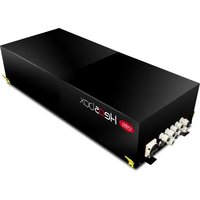
- ÉLIMINATION
- INFORMATIONS AUX UTILISATEURS POUR UN TRAITEMENT CORRECT DES DÉCHETS D'APPAREILS ÉLECTRIQUES ET ÉLECTRONIQUES (D3E)
- HACCP: ATTENTION
- SOMMAIRE
- À PROPOS DE CE GUIDE 7
- GUIDE DE DÉMARRAGE 8
- CONFIGURATION DU SITE 13
- SURVEILLANCE DU SITE
- PROGRAMME DE L'USINE
- ALARMES ET ÉVÉNEMENTS
- CANAUX DE NOTIFICATION
- ACTIVITÉS 29
- GUARDIAN 33
- RAPPORTS 36
- DÉBOGAGE 38
- OUTIL D'ADMINISTRATION DU SYSTÈME 39
- PLUG-IN: GEO-LIGHTING 42
- PLUG-IN: SMART NIGHT PURGE 44
- PLUG-IN: HVAC SMART START 47
- PLUG-IN: ÉNERGIE 52
- PLUG-IN: TRANSMISSION DU POINT DE ROSÉE 57
- PLUG-IN: RESTAURATION SÉCURISÉE 60
- PLUG-IN: BP FLOTTANTE 63
- PLUG-IN: CONTRÔLE PARAMÈTRES 69
- PLUG-IN: INDICATEURS DE PERFORMANCES
- RÉFÉRENCES 75
- À PROPOS DE CE GUIDE
- 1.0.1 À PROPOS DE CE GUIDE
- 1.0.2 DOCUMENTATION FOURNIE
- GUIDE DE DÉMARRAGE
- 2.0.1 PRÉSENTATION DE BOSS
- 2.0.2 COMMENT L'UTILISER
- 2.0.3 PRINCIPALES CARACTÉRISTIQUES DE
- 2.0.4 DESTINATAIRES
- 2.1 L'INTERFACE UTILISATEUR
- 2.1.1 BOUTONS DE LA BARRE DE COMMANDES
- 2.1.2 ACTIONS COMMUNES
- 2.2 PAGE DE CONNEXION
- 2.3 CONFIGURATION DE BOSS
- 2.3.1 CONFIGURATION DE BOSS À L'AIDE D'UN ASSISTANT
- 2.3.2 CONFIGURATION DE BOSS ÉTAPE PAR ÉTAPE
- 2.3.3 UTILISER LA FONCTION DE CONNEXION AUTOMATIQUE
- 2.4 GESTION DE VOTRE LICENCE BOSS
- 2.4.1 INTRODUCTION
- 2.4.2 COMMENT GÉRER LES CRÉDITS ET LES PLUG-INS
- 2.4.3 DEMANDER UN CODE D'ACTIVATION
- 2.4.4 ACTIVER VOS CRÉDITS
- 2.4.5 ACTIVER UN PLUG-IN
- 2.5 GESTION DES COMPTES
- 2.5.1 INTRODUCTION
- 2.5.2 DÉFINITION D'UNE POLITIQUE SÉCURISÉE DES COMPTES
- 2.5.3 ACTIVATION DE L'ACCÈS À DISTANCE
- 2.6 GESTION DES UTILISATEURS
- 2.6.1 INTRODUCTION
- 2.6.2 CRÉATION D'UN PROFIL UTILISATEUR
- 2.6.3 AJOUT D'UTILISATEURS
- 2.6.4 ACTIVER LA FONCTION DE CONNEXION AUTOMATIQUE
- CONFIGURATION DU SITE
- 3.1.2 CONFIGURATION DES ÉLÉMENTS
- 3.2 RÉGLAGE D'UN SITE
- 3.2.1 INTRODUCTION
- 3.2.2 COMMENT METTRE EN PLACE UN SITE
- 3.2.3 SAISIE DES INFORMATIONS DU SITE
- 3.2.4 CRÉATION D'UNE LIGNE D'UNITÉS
- 3.2.5 RÉGLAGE DES UNITÉS
- 3.2.6 RÉGLAGE DES DISPOSITIFS LOGIQUES
- 3.2.7 RÉGLAGE DES GROUPES LOGIQUES
- 3.2.8 CRÉATION DE VARIABLES DE GROUPE
- 3.2.9 CRÉER DES UNITÉS VIRTUELLES
- 3.3 GESTION D'UN SITE
- 3.3.1 COPIE DES DONNÉES DE CONFIGURATION
- 3.3.2 EXPORTATION/IMPORTATION DES DONNÉES DE CONFIGURATION
- 3.3.3 DÉSACTIVATION D'UNE UNITÉ
- 3.3.4 VÉRIFICATION DES DÉPENDANCES DES UNITÉS
- 3.3.5 SURVEILLANCE DU STATUT DU SITE
- 3.4 RÉGLAGE DU SITE: DONNÉES PRINCIPALES
- 3.5 UTILISATION DE L'ASSISTANT DE CONFIGURATION
- 3.5.1 INTRODUCTION
- 3.5.2 COMMENT CONFIGURER UN SITE À L'AIDE DU SETUP WIZARD
- 3.5.3 RÉGLAGE DE LA GESTION DES ALARMES
- 3.5.4 RÉGLAGE DE LA GESTION DES RAPPORTS
- 4.1 PAGE PRINCIPALE DE L'UNITÉ
- 4.2 PAGE PRINCIPALE DU SYNOPTIQUE
- 4.3 SURVEILLANCE DU SITE
- 4.3.1 AFFICHAGE DES INFORMATIONS DES UNITÉS
- 4.3.2 AFFICHAGE DES UNITÉS SUR UN SYNOPTIQUE
- 5.1 LE PROGRAMME DE L'USINE
- 5.2 RÉGLAGE DU PROGRAMME DE L'USINE
- 5.2.1 INTRODUCTION
- 5.2.2 DESCRIPTION
- 5.2.3 COMMENT METTRE EN PLACE UN PROGRAMME
- 5.2.4 CRÉATION DE CATÉGORIES DE VARIABLES
- 5.2.5 CRÉATION DE GROUPES D'UNITÉS
- 5.2.6 RÉGLAGE DU PROGRAMME HEBDOMADAIRE
- 5.3 GESTION DU PROGRAMME DE L'USINE
- 5.3.1 CRÉATION D'EXCEPTIONS
- 5.3.2 RÉGLAGE MANUEL D'UNE VARIABLE
- 5.4 PROGRAMME DE L'USINE : DONNÉES PRINCIPALES
- 6.1 ALARMES ET ÉVÉNEMENTS: CONCEPTS DE BASE
- 6.1.1 GESTION DES ALARMES
- 6.1.2 ORGANISATION DES ALARMES
- 6.1.3 DÉSACTIVATION D'ALARME
- 6.1.4 TYPES ET CATÉGORIES D'ÉVÉNEMENTS
- 6.2 CONFIGURATION DES ALARMES
- 6.2.1 INTRODUCTION
- 6.2.2 COMMENT CONFIGURER LES ALARMES
- 6.2.3 DÉFINIR LES VARIABLES D'ALARME
- 6.2.4 RÉGLAGE DE LA GESTION DES ALARMES
- 6.2.5 RÉGLAGE DES RÉITÉRATIONS DES NOTIFICATIONS D'ALARMES
- 6.2.6 CONFIGURATION DES INTERVALLES DE DÉSACTIVATION TEMPORAIRE
- 6.3 GESTION DES ALARMES
- 6.3.1 SURVEILLANCE DE TOUTES LES ALARMES DES SITES ACTIFS
- 6.3.2 SURVEILLANCE DES ALARMES DE GROUPE ACTIVES
- 6.3.3 SURVEILLANCE DES ANCIENNES ALARMES
- 6.3.4 ACQUITTEMENT ET REMISE À ZÉRO DES ALARMES
- 6.3.5 ARRÊTER LES ACTIONS DÉCLENCHÉES PAR DES ALARMES
- 6.3.6 AJOUTER DES NOTES À DES ALARMES
- 6.3.7 DÉSACTIVATION DE LA NOTIFICATION DES ALARMES
- 6.3.8 DÉSACTIVATION TEMPORAIRE DE LA NOTIFICATION D'ALARME
- 6.3.9 IMPRESSION DES ALARMES
- 6.4 GESTION DES ÉVÉNEMENTS
- 6.4.1 INTRODUCTION
- 6.4.2 SURVEILLANCE DES ÉVÉNEMENTS
- 6.4.3 AJOUTER DES NOTES À DES ÉVÉNEMENTS
- 6.4.4 IMPRESSION DES ÉVÉNEMENTS
- 7.1 CANAUX DE NOTIFICATION: CONCEPTS DE BASE
- 7.1.1 ACTIONS PAR DÉFAUT
- 7.2 RÉGLAGE DES CANAUX DE NOTIFICATION
- 7.2.1 INTRODUCTION
- 7.2.2 RÉGLAGE D'UNE NOTIFICATION PAR COURRIEL
- 7.2.3 RÉGLAGE DES TÂCHES D'IMPRESSION
- 7.2.4 RÉGLAGE DES CONNEXIONS À DISTANCE
- 7.3 CANAUX DE NOTIFICATION: DONNÉES PRINCIPALES
- ACTIVITÉS
- 8.1 ACTIVITÉS: CONCEPTS DE BASE
- 8.1.1 TYPES D'ACTIONS
- 8.1.2 CONDITIONS D'ALARME
- 8.1.3 CONDITIONS DE L'ÉVÉNEMENT
- 8.2 CONFIGURATION DES ACTIVITÉS
- 8.2.1 INTRODUCTION
- 8.2.2 COMMENT CONFIGURER LES ACTIVITÉS
- 8.2.3 RÉGLAGE DES CANAUX DE NOTIFICATION UTILISÉS PAR LES PÉRIPHÉRIQUES
- 8.2.4 RÉGLAGE DU COMPORTEMENT DES RELAIS
- 8.2.5 CRÉATION DE PLAGES TEMPORELLES
- 8.2.6 CRÉATION D'ACTIVITÉS PLANIFIÉES
- 8.2.7 CRÉATION DES ACTIVITÉS D'ALARME ET DES ÉVÉNEMENTS
- 8.2.8 TEST DE LA CONFIGURATION DES ACTIVITÉS
- 8.3 GESTION DES ACTIVITÉS
- 8.3.1 DÉSACTIVATION DES ACTIVITÉS D'ALARME ET D'ÉVÉNEMENT
- 8.3.2 REMISE À ZÉRO MANUELLE DES RELAIS INTERNES
- TRANSFERT DE DONNÉES
- 9.1 GESTION DU TRANSFERT DE DONNÉES
- 9.1.1 INTRODUCTION
- 9.1.2 RÉGLAGE DE L'AFFICHAGE DES VARIABLES POUR REMOTEPRO
- 9.1.3 RÉGLAGE DE L'AFFICHAGE DES VARIABLES POUR LES SUPERVISEURS BMS
- GUARDIAN
- 10.1 GUARDIAN : CONCEPTS DE BASE
- 10.1.1 LE RÔLE DE GUARDIAN
- 10.1.2 COMPOSANTS DU SYSTÈME SURVEILLÉS
- 10.1.3 MODES DE COMMANDE
- 10.1.4 EFFETS DES CONTRÔLES
- 10.1.5 NOTIFICATION DE GUARDIAN
- 10.1.6 ALARMES DE GUARDIAN
- 10.2 RÉGLAGE DE GUARDIAN
- 10.2.1 INTRODUCTION
- 10.2.2 ACTIVATION DE GUARDIAN
- DANS ÉTAT
- DANS CONFIGURATION NOTIFICATION
- DANS CONFIGURATION DES VARIABLES
- 10.2.3 DÉSACTIVATION DES FONCTIONS DE GUARDIAN
- 10.2.4 DÉSACTIVATION DE GUARDIAN
- 10.3 GESTION DES NOTIFICATIONS DE GUARDIAN
- 10.3.1 INTRODUCTION
- 10.3.2 COMMENT TRAITER LES NOTIFICATIONS DE GUARDIAN
- RAPPORTS
- 11.1 RAPPORT : CONCEPTS DE BASE
- 11.1.1 RAPPORT COMPLET ET LISTE D'IMPRESSION
- 11.1.2 PARAMÈTRES DES RAPPORTS
- 11.2 CONFIGURER LES RAPPORTS
- 11.2.1 INTRODUCTION
- 11.2.2 CRÉATION D'UN MODÈLE DE RAPPORT EN SÉLECTIONNANT DES UNITÉS SPÉCIFIQUES
- 11.2.3 CRÉATION D'UN MODÈLE DE RAPPORT EN SÉLECTIONNANT DES UNITÉS DU MÊME MODÈLE
- 11.3 GESTION DES RAPPORTS
- 11.3.1 CONFIGURATION DU RAPPORT .CSV
- 11.4 IMPRIMER UN RAPPORT DE MISE EN SERVICE
- 11.4.1 INTRODUCTION
- 11.4.2 CRÉATION ET IMPRESSION D'UN RAPPORT PERSONNALISÉ
- 11.4.3 RESTAURATION DU RAPPORT PAR DÉFAUT
- 11.4.4 EXPORTER LES VALEURS EN TEMPS RÉEL POUR TOUS LES PARAMÈTRES DU SITE DANS UN FICHIER EXCEL
- 11.5 RAPPORTS: DONNÉES PRINCIPALES
- DÉBOGAGE
- 12.1 DÉBOGAGE: CONCEPTS DE BASE
- 12.1.1 INTRODUCTION
- 12.2 PROCÉDURES DE DÉBOGAGE
- 12.2.1 VÉRIFIER LA COMMUNICATION DE L'UNITÉ POUR LE PROTOCOLE CAREL
- 12.2.2 VÉRIFIER LES PARAMÈTRES DE THERMODYNAMIQUE
- 12.2.3 VÉRIFIER LA COMMUNICATION DE L'UNITÉ POUR LE PROTOCOLE MODBUS
- 12.3 DÉBOGAGE : DONNÉES PRINCIPALES
- 12.3.1 DONNÉES DE DÉBOGAGE DE COMMUNICATION DE L'UNITÉ
- 12.3.2 DONNÉES DE DÉBOGAGE DES PARAMÈTRES THERMODYNAMIQUES
- OUTIL D'ADMINISTRATION DU SYSTÈME
- 13.1 OUTIL D'ADMINISTRATION DU SYSTÈME: CONCEPTS DE BASE
- 13.1.1 INTRODUCTION
- 13.1.2 FONCTIONS DISPONIBLES
- 13.2 OUTIL D'ADMINISTRATION DU SYSTÈME
- 13.3 PROCÉDURES DE CONFIGURATION DU RÉSEAU
- 13.3.1 CONFIGURER LES PORTS DE COMMUNICATION
- 13.3.2 CONFIGURER LA COMMUNICATION WI-FI
- 13.3.3 AJOUTER UN SERVEUR DNS
- 13.4 PROCÉDURES DE SAUVEGARDE DU SYSTÈME
- 13.4.1 PLANIFIER UNE SAUVEGARDE COMPLÈTE
- 13.4.2 DÉMARRER UNE SAUVEGARDE
- 13.4.3 RESTAURER LES DONNÉES DE SAUVEGARDE
- PLUG-IN: GEO-LIGHTING
- 14.1 GEO-LIGHTING: CONCEPTS DE BASE
- 14.1.1 PRINCIPE DE FONCTIONNEMENT
- 14.2 GEO-LIGHTING: CONFIGURATION ET ACTIVATION
- 14.2.1 RÉGLAGE DE LA COMMANDE MARCHE/ARRÊT DE LA LUMIÈRE
- 14.2.2 DÉMARRER/ARRÊTER LE CONTRÔLE GEO-LIGHTING
- 14.3 GEO-LIGHTING : DONNÉES PRINCIPALES
- 14.3.1 DONNÉES DE TENDANCE
- 14.3.2 DONNÉES DE CONFIGURATION
- PLUG-IN: SMART NIGHT PURGE
- 15.1 SMART NIGHT PURGE: CONCEPTS DE BASE
- 15.1.1 INTRODUCTION
- 15.1.2 PRINCIPE DE FONCTIONNEMENT
- 15.2 CONFIGURER SMART NIGHT PURGE
- 15.2.1 INTRODUCTION
- 15.2.2 COMMENT CONFIGURER SMART NIGHT PURGE
- 15.2.3 PERSONNALISER LA CLIMATISATION POUR LES ZONES DU BÂTIMENT
- 15.2.4 RÉGLER LE FREE-COOLING NOCTURNE
- 15.3 ANALYSER LES TENDANCES SMART NIGHT PURGE
- 15.3.1 INTRODUCTION
- 15.3.2 COMMENT AFFICHER LES DONNÉES SMART NIGHT PURGE
- 15.3.4 AFFICHER LES INFORMATIONS EN TEMPS RÉEL
- 15.3.5 AFFICHER LES TENDANCES
- 15.4 SMART NIGHT PURGE : DONNÉES PRINCIPALES
- 15.4.1 DONNÉES EN TEMPS RÉEL SMART NIGHT PURGE
- 15.4.2 DONNÉES DE TENDANCE SMART NIGHT PURGE
- 15.4.3 PARAMÈTRES DE L'ALGORITHME
- PLUG-IN: HVAC SMART START
- 16.1 HVAC SMART START: CONCEPTS DE BASE
- 16.1.1 PRINCIPE DE FONCTIONNEMENT
- 16.1.2 HEURES DE TRAVAIL
- 16.2 LE CALENDRIER HVAC SMART START
- 16.3 CONFIGURER HVAC SMART START
- 16.3.1 PERSONNALISER LE CONDITIONNEMENT OPTIMAL POUR LES ZONES DE CONSTRUCTION
- 16.3.2 DÉFINIR LES PARAMÈTRES DE CONDITIONNEMENT OPTIMAL
- 16.4 ANALYSE DES TENDANCES HVAC SMART START
- 16.4.1 INTRODUCTION
- 16.4.2 COMMENT AFFICHER LES DONNÉES HVAC SMART START
- 16.4.3 ACTIVER/DÉSACTIVER HVAC SMART START
- 16.4.4 AFFICHER LES INFORMATIONS DE LA SEMAINE EN COURS
- 16.4.5 AFFICHER LES TENDANCES
- 16.5 PLANIFICATION DES ACTIVITÉS HVAC SMART START
- 16.5.1 CONFIGURER LE CALENDRIER HEBDOMADAIRE
- 16.5.2 CRÉATION D'EXCEPTIONS
- 16.6 HVAC SMART START: DONNÉES PRINCIPALES
- 16.6.1 DONNÉES HVAC SMART START DE LA SEMAINE EN COURS
- 16.6.2 DONNÉES DE TENDANCE HVAC SMART START
- 16.6.3 PARAMÈTRES DE L'ALGORITHME
- PLUG-IN: ÉNERGIE
- 17.1 ÉNERGIE: CONCEPTS DE BASE
- 17.1.1 PRINCIPE DE FONCTIONNEMENT
- 17.1.2 MODÈLES DE COMPTEURS ET VARIABLES
- 17.1.3 GROUPES COMPTEURS
- 17.1.4 CONSOMMATION PAR LES ÉQUIPEMENTS NON CONNECTÉS AUX COMPTEURS
- 17.1.5 COÛTS FIXES/PLAGES HORAIRES
- 17.1.6 SURVEILLANCE DE LA CONSOMMATION
- 17.1.7 ANALYSE DES DONNÉES DE CONSOMMATION
- 17.1.8 EXPORTATION DES DONNÉES DE CONSOMMATION
- 17.1.9 PROGRAMMATION DÉMARRAGE/ARRÊT DE L'ÉQUIPEMENT
- 17.2 MISE EN PLACE DES COMPTEURS ÉNERGÉTIQUES
- 17.2.1 VÉRIFICATION DE LA CONFIGURATION DES COMPTEURS D'ÉNERGIE EXISTANTS
- 17.2.2 MODIFICATION DE LA CONFIGURATION DES COMPTEURS D'ÉNERGIE
- 17.2.3 AJOUTER UN COMPTEUR D'ÉNERGIE
- 17.2.4 CONFIGURER LA SURVEILLANCE DES COÛTS FIXES
- 17.2.5 CONFIGURER LA SURVEILLANCE PAR PLAGE HORAIRE
- 17.2.6 CRÉER ET GÉRER DES GROUPES DE COMPTEURS
- 17.3 SURVEILLANCE DES DONNÉES DE CONSOMMATION
- 17.3.1 INTRODUCTION
- 17.3.2 COMMENT SURVEILLER LA CONSOMMATION
- 17.3.3 ARRÊT D'ÉNERGIE
- 17.3.4 DÉMARRER ÉNERGIE
- 17.3.5 EFFACER LES DONNÉES DU COMPTEUR
- 17.4 ANALYSE DES DONNÉES DE CONSOMMATION
- 17.4.1 ANALYSE DES DONNÉES DE CONSOMMATION BASÉE SUR DES COÛTS FIXES
- 17.4.2 ANALYSE DES DONNÉES DE CONSOMMATION BASÉE SUR LES PLAGES HORAIRES
- 17.4.3 AGRANDIR OU IMPRIMER DES GRAPHIQUES
- 17.4.4 EXPORTER LES DONNÉES DE CONSOMMATION DANS UN FICHIER .CSV
- PLUG-IN: TRANSMISSION DU POINT DE ROSÉE
- 18.1 TRANSMISSION DU POINT DE ROSÉE: CONCEPTS DE BASE
- 18.1.1 INTRODUCTION
- 18.1.2 VARIABLES PRÉDÉFINIES POUR LA TRANSMISSION
- 18.1.3 NOUVELLE CONFIGURATION DE MODÈLE
- 18.1.4 PRINCIPES DE TRANSMISSION DES DONNÉES
- 18.1.5 GESTION DES PULSATIONS
- 18.2 PROCÉDURES DE TRANSMISSION DU POINT DE ROSÉE
- 18.2.1 INTRODUCTION
- 18.2.2 COMMENT TRAVAILLER AVEC LA TRANSMISSION DU POINT DE ROSÉE
- 18.2.3 RÉGLAGE DES UNITÉS MAÎTRES
- 18.2.4 RÉGLAGE DES UNITÉS ESCLAVES
- 18.2.5 DÉFINITION DE RÈGLES DE TRANSMISSION PERSONNALISÉES POUR LES UNITÉS MAÎTRES ET ESCLAVES
- 18.2.6 VÉRIFICATION DE LA TRANSMISSION
- 18.3 CRÉER DES MODÈLES
- 18.3.1 INTRODUCTION
- 18.3.2 COMMENT CRÉER UN MODÈLE
- 18.3.3 CONFIGURATION D'UN MODÈLE POUR LA TRANSMISSION DU POINT DE ROSÉE
- 18.3.4 CONFIGURATION D'UN MODÈLE POUR PROPAGER SIX VARIABLES PERSONNALISÉES
- 18.3.5 CONFIGURATION D'UN MODÈLE POUR LA GESTION DES PULSATIONS
- 18.4 TRANSMISSION DU POINT DE ROSÉE : DONNÉES PRINCIPALES
- 18.4.1 VARIABLES PARAMÈTRES MAÎTRES
- 18.4.2 VARIABLES DE RÉGULATION
- 18.4.3 VARIABLES PARAMÈTRES ESCLAVES
- PLUG-IN: RESTAURATION SÉCURISÉE
- 19.1 RESTAURATION SÉCURISÉE: CONCEPTS DE BASE
- 19.1.1 INTRODUCTION
- 19.1.2 PRINCIPE DE FONCTIONNEMENT
- 19.1.3 STATUT DE L'UNITÉ MAÎTRE ET ACTIONS SUR LES UNITÉS ESCLAVES
- 19.1.4 COMMUTATEURS D'ÉTAT EN CAS D'ALARME
- 19.1.5 LES COMMUTATEURS D'ÉTAT EN CONDITION HORS CONNEXION
- 19.2 PROCÉDURES DE RESTAURATION SÉCURISÉE
- 19.2.1 ACTIVER LES MAÎTRES À SURVEILLER
- 19.2.2 CRÉATION DE GROUPES D'ESCLAVES
- 19.2.3 AJOUTER DES UNITÉS À UN GROUPE ESCLAVE
- 19.2.4 LIER UN OU PLUSIEURS GROUPES D'UNITÉS ESCLAVES À CHAQUE UNITÉ MAÎTRE
- 19.2.5 DÉFINIR UNE LIGNE DE SUPERVISION DE SAUVEGARDE POUR DÉTERMINER L'ÉTAT HORS LIGNE
- 19.2.6 DÉFINIR LES PARAMÈTRES DE SÉCURITÉ ET L'ÉTAT REQUIS EN CAS DE DÉCONNEXION
- 19.2.7 AFFICHER L'ÉTAT DU MAÎTRE SURVEILLÉ
- 19.2.8 DÉMARRER/ARRÊTER LA FONCTION RESTAURATION SÉCURISÉE
- 19.2.9 IMPORTER/EXPORTER DES VARIABLES
- PLUG-IN: BP FLOTTANTE
- 20.1 OPTIMISATION DE LA BP FLOTTANTE: CONCEPTS DE BASE
- 20.1.1 PRINCIPE DE FONCTIONNEMENT
- 20.1.2 ANALYSE DES DÉTAILS DE LA BP FLOTTANTE
- 20.1.3 PRINCIPE DE FONCTIONNEMENT DE L'ALGORITHME DE LISSAGE DES LIGNES
- 20.1.4 QUAND CHANGER LES PARAMÈTRES DE L'ALGORITHME
- 20.2 LA SURVEILLANCE DE LA BP FLOTTANTE
- 20.3 CONFIGURER LA BP FLOTTANTE
- 20.3.1 QUE POUVEZ-VOUS FAIRE
- 20.3.2 COMMENT CONFIGURER LA SURVEILLANCE DE LA BP FLOTTANTE
- 20.3.3 MODIFIER LES POINTS DE CONSIGNE
- 20.3.4 ACTIVER LES CENTRALES
- 20.3.5 ASSOCIER DES UNITÉS À UNE CENTRALE
- 20.3.6 ACTIVER LA GESTION SMOOTH LINES
- 20.3.7 IMPORTER/EXPORTER DES VARIABLES
- 20.4 CONFIGURER LA BP FLOTTANTE
- 20.4.1 AFFICHER LES TENDANCES DES POINTS DE CONSIGNE
- 20.4.2 AFFICHER LES DÉTAILS DE LA CENTRALE
- 20.4.3 RÉINITIALISER LES CYCLES DE FONCTIONNEMENT
- 20.4.4 RÉINITIALISER LES COMPTEURS
- 20.4.5 DÉMARRER LE CONTRÔLE DE LA PRESSION D'ASPIRATION FLOTTANTE
- 20.5 BP FLOTTANTE: DONNÉES PRINCIPALES
- 20.5.1 PARAMÈTRES DE L'ALGORITHME BP FLOTTANTE
- 20.5.2 PARAMÈTRES D'ALGORITHME DE LISSAGE DES LIGNES
- 20.5.3 CENTRALE ET STATUT DE LA VITRINE ASSOCIÉE
- PLUG-IN: CONTRÔLE PARAMÈTRES
- 21.1 CONTRÔLE PARAMÈTRES: CONCEPTS DE BASE
- 21.1.1 INTRODUCTION
- 21.1.2 QUE POUVEZ-VOUS FAIRE
- 21.1.3 ÉTAT DU CONTRÔLE DES PARAMÈTRES
- 21.2 CONFIGURER LE CONTRÔLE DES PARAMÈTRES
- 21.2.1 INTRODUCTION
- 21.2.2 COMMENT CONFIGURER LE CONTRÔLE DES PARAMÈTRES
- 21.2.3 DÉFINIR LA LISTE DES PARAMÈTRES CRITIQUES
- 21.2.4 CONFIGURER LA FRÉQUENCE DE CONTRÔLE
- 21.2.5 CONFIGURER LES MODES DE NOTIFICATION
- 21.2.7 LECTURE DES VALEURS PAR DÉFAUT
- 21.3 TRAVAILLER AVEC LE CONTRÔLE DES PARAMÈTRES
- 21.3.1 INTRODUCTION
- 21.3.2 COMMENT TRAVAILLER AVEC LE CONTRÔLE DES PARAMÈTRES
- 21.3.3 DÉMARRER LE CONTRÔLE DES PARAMÈTRES
- 21.3.4 ARRÊTER LE CONTRÔLE DES PARAMÈTRES
- 21.3.5 SURVEILLER LES VALEURS DE CHAMP
- 21.3.6 SURVEILLER LES MODIFICATIONS
- 21.3.7 RESTAURER LES VALEUR PAR DÉFAUT
- 21.4 CONTRÔLE PARAMÈTRES : DONNÉES PRINCIPALES
- 22.1 INDICATEURS DE PERFORMANCES: CONCEPTS DE BASE
- 22.1.1 INTRODUCTION
- 22.1.2 GROUPES D'UNITÉS
- 22.2 CONFIGURER LES INDICATEURS DE PERFORMANCES
- 22.2.1 INTRODUCTION
- 22.2.2 COMMENT CONFIGURER LES INDICATEURS DE PERFORMANCES
- 22.2.3 CRÉATION D'UNE GROUPE D'UNITÉS
- 22.2.4 DÉFINIR LES VARIABLES DE GROUPE
- 22.3 GÉNÉRER DES RAPPORTS DE PERFORMANCES
- 22.3.1 INTRODUCTION
- 22.3.2 GÉNÉRER UN RAPPORT
- 22.4 INDICATEURS DE PERFORMANCES
- 22.4.1 CHAMPS DE RAPPORT
- RÉFÉRENCES
- 23.1.2 BASE DE CONNAISSANCES
- 23.1.3 NOUVEAUTÉS
- CAREL
Marque : Carel
Modèle : Boss
Catégorie : Système de supervision