Katar Pro Wireless - Souris CORSAIR - Notice d'utilisation et mode d'emploi gratuit
Retrouvez gratuitement la notice de l'appareil Katar Pro Wireless CORSAIR au format PDF.

| Type de produit | Souris sans fil |
| Marque | Corsair |
| Modèle | Katar Pro Wireless |
| Connectivité | Sans fil 2,4 GHz et Bluetooth 4.0 |
| Alimentation | 1 pile AA (non incluse) |
| Autonomie de la batterie | Jusqu'à 135 heures en mode économie d'énergie |
| Nombre de boutons | 6 (clic gauche, droit, molette, DPI, avant, arrière) |
| Niveaux DPI | 800, 1500, 3000 DPI |
| Logiciel de configuration | CORSAIR iCUE (téléchargeable sur corsair.com) |
| Capteur | Optique haute précision |
| Dimensions (L x l x H) | 115 x 64 x 38 mm (estimation) |
| Poids | Environ 96 g (avec pile, estimation) |
| Voyant LED multifonction | Indique l'état de la batterie, le mode sans fil et le niveau DPI |
| Modes de fonctionnement | Gaming (performance) et économie d'énergie |
| Nettoyage | Utiliser un chiffon doux légèrement humide ; éviter les produits abrasifs |
| Réinitialisation | Éteindre, maintenir clics gauche + droit allumer |
| Garantie | 2 ans (sous réserve des conditions générales) |
FOIRE AUX QUESTIONS - Katar Pro Wireless CORSAIR
Questions des utilisateurs sur Katar Pro Wireless CORSAIR
0 question sur cet appareil. Repondez a celles que vous connaissez ou posez la votre.
Poser une nouvelle question sur cet appareil
Téléchargez la notice de votre Souris au format PDF gratuitement ! Retrouvez votre notice Katar Pro Wireless - CORSAIR et reprennez votre appareil électronique en main. Sur cette page sont publiés tous les documents nécessaires à l'utilisation de votre appareil Katar Pro Wireless de la marque CORSAIR.
MODE D'EMPLOI Katar Pro Wireless CORSAIR
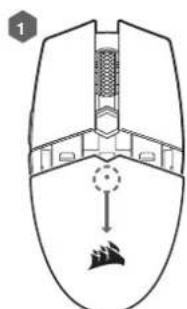
- Retirez le couvercle en appuyant sur le petit point pres du bouton DPI et en le tirant.
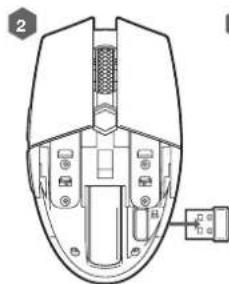
- Retrezir le récepteur USB et branchez-le à un port USB disponible de votre PC (ignoré cette étape si vous sauioussaient vous servir de la connexion Bluetooth).
- Insérez une (1) pile AA
- Refermez le couvercle du compartment de la pile.
- Allumez la sourie en enchantant le bouton situé en bas en position 2.4GHz (ou en position Bluetooth si vous sauhtaient vous servir de la connexion Bluetooth)
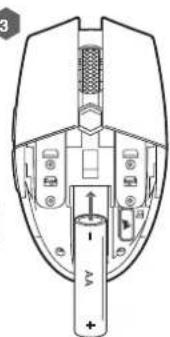
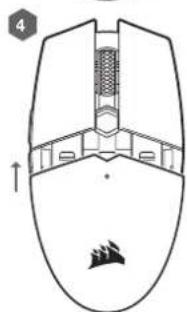
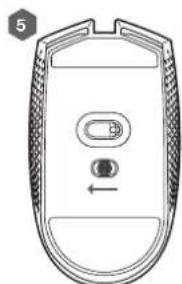
FRANGGAS
CONFIGURATION DE LA SOURIS VIA LE MODE SANS FIL 2,4GHz
Allumez vous ordinateur et branchez le recepteur sans fil USB à un port USB de votre ordinateur.
Encienche le bouton d'alimentation / de mode sans fil sur la position « 2,4GHz » pour allumer la souris.
Levoyant à LED multifonction de la souris s'allume en blanc pour signaler qu'elle est automatiquement connectée.
Telechargez le logiciel CORSAIR iCUE sur www.corsair.com/downloads.
Executez le programme d'installation et suivez les instructions d'installation.
CONFIGURATION DE LA SOURIS VIA LE BLUETOOTH
Allumez Your ordinate equipe de la fonction Bluetooth 4.0 ou supérieure et lancez le mode d'apparition Bluetooth.
Mainténe enforcé le bouton CYCLE DPI et enclenchez le bouton d'alimentation/de mode sans fil sur la position BT pour allumer la sours.
LevoyantLEDmultifonctioncommencéaclignoter enbleu.
LevoyantLEDmultifonctionde la souris s'allume enbleu fixepour signalerlaconnexion.
COMMENT REINITIALISER LES PARAMÉTRES PAR DÉFAUT
Éteignez la souris en passant le bouton d'alimentation en position OFF.
Appuyez simultanément sur les boutons Gauche et Droit et maintenez-les enfoncés.
Allumez l'appareil avec le mode sans fil.
VOYANT A LED MULTIFONCTION
Le voyant à LED multifonction permet de signaler les différents états de la souris. Il est situé sur le dessus de la souris.
| VOYANT ÀLED MULTIFONCTION | ||
| STATUTD'ALIMENTATION | MODE GAMING VIOLET CLIGNOTANT | |
| MODE D'ECONOMIE D'ENERGIE JAUNE CLIGNOTANT | ||
| ÉTAT DE LABATTÉRIE | Niveau DE BATTERIE CRITIQUE RÉMPLACEMENT DE LA PILLE REÇUS ROUGE | PULSANT |
| BATTERIE FAIBLE ROUGE CLIGNOTANT | ||
| Niveau DE BATTERIE MOYEN AMBRÉ CLIGNOTANT | ||
| Niveau DE BATTERIE ÉLEVÉ VERT CLIGNOTANT | ||
| BATTERIE PLENE VERT | ||
| STATUTSANS FIL | MODE SANS FIL 2/.4GHZ - APPARÉMENT EN COURS BLANC CLIGNOTANT | |
| MODE SANS FIL 2/.4GHZ - APPARÉ CLANG | ||
| MODE SANS FIL 2/.4GHZ - ÉCHEC DE L'APPARÉMENT BLANC PULSANT | ||
| MODE SANS FIL ET - APPARÉMENT EN COURS BLEU CLIGNOTANT | ||
| MODE SANS FIL ET - APPARÉ BLEU | ||
| MODE SANS FIL ET - ÉCHEC DE L'APPARÉMENT | BLEU PULSANT | |
| STATUT NIVAEUDPI | NIVEAU #1 - 800 DPI | ROUGE |
| NIVEAU #2 - 1500 DPI | BLANC | |
| NIVEAU #3 - 3000 DPI | VERT |
Sequence LED initiale: lorsque la souris est en charge, l'indicateur LED flashera pendant 12 à 15 secondes pour indiquer les différents états dans l'ordre suivant :
Etat de l'alimentation> Etat de la batterie > Etat sans fil > Niveau DPI
's'affiche uniquement quand il y a un changement de mode
GESTION DE L'ALIMENTATION
Si I'alimentation est faible ou que la durée de vie de la batterie est une priorite, veuillus passer au mode d'économie d'énergie pour étreder la durée de vie de la batterie. Veuillus telecharger IUE pour profiter de toutes les fonctionnalités de gestion de l'alimentation.
Changement de mode sans ICUE: Pour passer au mode d'économie d'énergie, place le bouton d'alimentation sur OFF. Appuyez sur le bouton de la molette de défillement et maintainé-le enforcé puis place le bouton d'alimentation en mode 2,4GHz ou Bluetooth, puis relâchéze le bouton de molette de défillement.
Suivez les mêmes étapes pour repasser au mode gaming.
FRANÇAIS
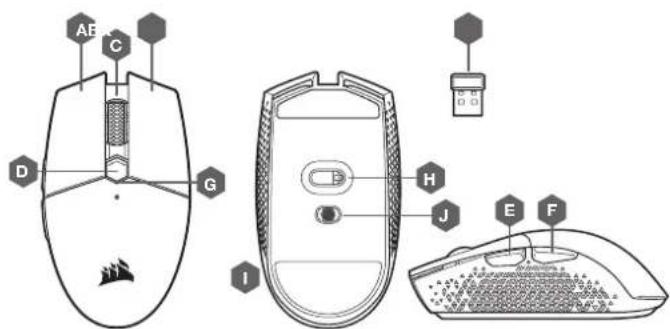
KENNENLERNEN DER MAUS
A - LINKE MAUSTASTE
B-RECHTE MAUSTASTE
C - MITTLERE MAUSTASTE
D-DPI-TASTE
E VORWÄRTS-TASTE
F - RUCKWARTS-TASTE

Marque : CORSAIR
Modèle : Katar Pro Wireless
Catégorie : Souris