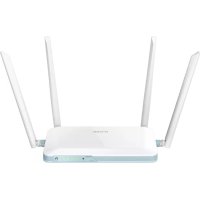
G403 - Routeur D-LINK - Notice d'utilisation et mode d'emploi gratuit
Retrouvez gratuitement la notice de l'appareil G403 D-LINK au format PDF.


| Caractéristiques Techniques | Routeur D-LINK G403, normes Wi-Fi 802.11b/g/n, vitesse jusqu'à 300 Mbps |
|---|---|
| Ports Ethernet | 4 ports LAN 10/100 Mbps, 1 port WAN 10/100 Mbps |
| Fonctionnalités de Sécurité | WPA/WPA2, filtrage d'adresses MAC, pare-feu SPI |
| Utilisation | Idéal pour les foyers et petites entreprises, partage de connexion Internet sans fil |
| Maintenance | Mise à jour du firmware via l'interface web, réinitialisation aux paramètres d'usine |
| Dimensions | Dimensions compactes pour un placement facile, poids léger |
| Accessoires Inclus | Adaptateur secteur, câble Ethernet, guide de démarrage rapide |
| Compatibilité | Compatible avec la plupart des fournisseurs d'accès Internet |
FOIRE AUX QUESTIONS - G403 D-LINK
Questions des utilisateurs sur G403 D-LINK
0 question sur cet appareil. Repondez a celles que vous connaissez ou posez la votre.
Poser une nouvelle question sur cet appareil
Téléchargez la notice de votre Routeur au format PDF gratuitement ! Retrouvez votre notice G403 - D-LINK et reprennez votre appareil électronique en main. Sur cette page sont publiés tous les documents nécessaires à l'utilisation de votre appareil G403 de la marque D-LINK.
MODE D'EMPLOI G403 D-LINK
D-Link se réserve le droit de réviser ce document et d'en modifier le contenu sans aucune obligation de préavis.
Révisions du manuel
| Matériel Révision Date Description | |||
| A1 v1.00 | 2022/10/19 | Version initiale | |
Marques commerciales
D-Link et le logo D-Link sont des marques commerciales ou des marques déposées de D-Link Corporation ou de ses filiales aux États-Unis ou dans d'autres pays. Tous les autres noms de société ou de produit mentionnés dans ce document sont des marques ou des marques déposées de leur société respective.
Apple ^® , Apple logo ^® , Safari ^® , iPhone ^® et Macintosh ^® sont des marques commerciales d'Apple Inc., déposées aux États-Unis et dans d'autres pays. App Store ^SM est une marque de service d'Apple Inc.
Le navigateur Chrome™, Google Play™ et Android™ sont des marques de Google Inc.
Internet Explorer ^® , Windows ^® et le logo Windows sont des marques du groupe Microsoft.
Copyright © 2022 par D-Link Corporation, Inc.
Tous droits réservés. Toute reproduction partielle ou totale de ce document est interdite sans l'autorisation écrite de D-Link Corporation, Inc.
Consommation électrique ErP
Ce périphérique est un produit ErP (Energy related Products) doté de la fonction HiNA (High Network Availability) et il passe automatiquement en mode veille réseau dans la minute suivant une interruption de la transmission des paquets afin d'économiser l'énergie.
G403 Veille réseau : 2,22W
Éteint : 0,08W
Table des matières
Présentation du produit....1
Contenu de la boîte....1
Configuration système requise ....2
Introduction 3
Caractéristiques....3
Vue d'ensemble du matériel....4
Voyants lumineux....4
Panneau arrière ....6
Installation....7
Avant de commencer....7
Éléments à prendre en compte avant d'installer le réseau sans fil....8
Configuration....9
Configuration d'EAGLE PRO AI ....10
Installation du matériel ....11
Assistant de configuration ....14
Configuration....21
Accueil 22
Internet....23
G403 24
Clients connectés ....25
Paramètres....27
Assistant....27
Cellulaire 28
Basculement....29
Internet - IPv4....30
IPv4 - IP dynamique (DHCP)....31
IPv4 - IP statique....32
IPv4 - PPPoE 33
Internet - IPv6....34
IPv6 - Détection automatique....35
IPv6 - IPv6 statique....37
IPv6 - Configuration automatique (SLAAC/DHCPv6)....39
IPv6 - PPPoE 41
IPv6 - 6rd ....45
IPv6 - Connectivité locale uniquement .....47
Sans fil....48
Réseau....51
D-Link Cloud....53
Mode de fonctionnement ....54
Caractéristiques....55
Contrôle parental....55
SMS 58
PIN 60
USSD....61
Moteur QoS....62
Pare-feu 64
Paramètres du pare-feu - Règles IPv4 / IPv6 ......66
Redirection de port....68
Transfert de port/Serveur virtuel....70
Routes statiques - IPv4....72
Routes statiques - IPv6....73
Table des matières
| DNS dynamique......74 | Caractéristiques techniques......116 |
| Gestion......76 | |
| Heure et calendrier - Heure......76 | |
| Heure et calendrier - Calendrier......77 | |
| Journal système......78 | |
| Administrateur système - Admin......80 | |
| Administrateur système - Système......81 | |
| Mise à jour......82 | |
| Statistiques......83 | |
| EAGLE PRO AI......84 | |
| Contrôle vocal......88 | |
| Enregistrer un compte de service cloud D-Link......89 | |
| Configuration d'Amazon Alexa......94 | |
| Commandes vocales Amazon Alexa......97 | |
| Configuration de l'assistant Google......98 | |
| Commandes vocales de Google Assistant......100 | |
| Connexion d'un client sans fil à votre routeur......101 | |
| Bouton WPS......101 | |
| Windows® 10......102 | |
| Windows® 8 - WPA/WPA2......103 | |
| Windows® 7......105 | |
| Résolution des problèmes......107 | |
| Bases de la connexion sans fil......109 | |
| Bases de la mise en réseau......113 | |
| Sécurité du réseau sans fil......115 |
Présentation du produit Contenu de la boîte
Routeur intelligent G403 N300

Adaptateur secteur (12 V, 1 A)

Câble Ethernet (1m)

Guide d'installation rapide
Si l'un des éléments ci-dessus est manquant ou endommagé, veuillez contacter votre revendeur local.
Remarque : L'utilisation d'une alimentation avec une tension nominale différente de celle fournie avec le routeur entraînera des dommages et annulera la garantie de ce produit.
Configuration système requise
| Configuration réseau requise | Un câble Ethernet, un modem DSL ou fibre optiqueClients sans fil IEEE 802.11n/g/b/b/aEthernet 10/100/1000 |
| Basé sur le Web Exigences de l’utilitaire de configuration | Ordinateur avec :Système d’exploitation Windows®, Macintosh ou LinuxAdaptateur Ethernet installéConfiguration requise pour le navigateur :Internet Explorer 11 ou une version ultérieureFirefox 28 ou une version ultérieureSafari 6 ou une version ultérieureChrome 28 ou une version ultérieure |
| APPLICATION EAGLE PRO AI Exigences | Appareil iOS®ou AndroidTM(Veuillez vous reporter à la description de la page de l’application pour vérifier si votre appareil est compatible.) |
Introduction
Grâce à la connectivité mobile large bande 4G LTE/3G et aux fonctions intelligentes intégrées à l'IA, le G403 est un compagnon idéal pour les applications résidentielles et les petites et moyennes entreprises. Le G403 supporte le WLAN 802.11n avec une vitesse allant jusqu'à 300 Mbits/s, et 4 ports Ethernet 10/100 Mbits/s intégrés pour la connectivité filaire. En outre, la toute nouvelle application IA d'Eagle Pro offre un grand nombre de fonctions assistées par IA pour vous aider à optimiser votre environnement Wi-Fi. Le G403 supporte également l'assistance vocale avec Amazon Alexa et Google Assistant, ce qui vous permet de contrôler votre réseau à l'aide de commandes vocales.
Caractéristiques
Connectivité sans fil fluide avec rétrocompatibilité
L'innovant Optimiseur de trafic |A fournit un rapport d'utilisation hebdomadaire pour informer les administrateurs de la consommation de la bande passante du réseau par les gros utilisateurs. Il évalue également l'état général du réseau sans fil et indique le nombre de fois où le moteur a optimisé le réseau automatiquement en fonction des conditions du réseau et des données d'utilisation.
Fonctionnalités intelligente de qualité de service améliorées
La qualité de service (QoS) vous permet de donner la priorité au trafic important afin de garantir que les applications en temps réel reçoivent une bande passante optimale. En outre, le moteur à intelligence artificielle intégré recueille et analyse les données relatives au trafic et informe les administrateurs des clients qui consomment beaucoup de bande passante afin qu'ils puissent prendre des mesures rapides.
Toujours à jour avec les dernières fonctionnalités
Le G403 vérifie automatiquement chaque jour les mises à jour pour s'assurer que l'appareil dispose toujours des dernières fonctionnalités et du firmware le plus sécurisé, et installe la mise à jour en silence en arrière-plan. Pour une tranquillité d'esprit supplémentaire, en cas d'échec lors de la mise à jour du firmware, le routeur stockera une image système de sauvegarde dans la mémoire avant de procéder à la mise à jour.
Configuration facile et gestion flexible
La gestion de votre utilisation de l'Internet n'a jamais été aussi facile ; il suffit de télécharger l'application gratuite EAGLE PRO AI pour votre appareil mobile et de suivre les instructions étape par étape à l'écran pour ajouter votre dispositif. Vous avez également la possibilité d'utiliser un navigateur Web pour accéder à l'assistant d'installation pour la configuration de base et les fonctions avancées. La prise en charge de la configuration protégée Wi-Fi (WPS) standard de l'industrie vous permet de créer des connexions cryptées vers de nouveaux appareils en appuyant sur un bouton.
Vue d'ensemble du matériel Voyants lumineux
text_image
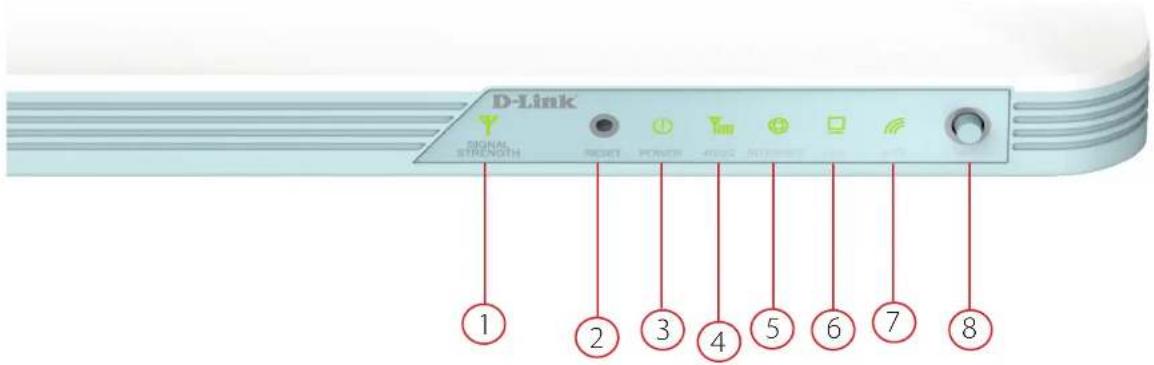
D-Link SIGNAL STRENGTH RIGHT POWER ACCESS 1 2 3 4 5 6 7 8| 1 | Force du signal | Vert fixe RSSI >-84 dbm ; excellent | |
| Ambre fixe RSSI <-84dbm ; bon | |||
| Rouge fixe RSSI <-92dbm ; correct | |||
| Rouge clignotant RSSI <-100dbm ; faible | |||
| Désactivé Pas de signal | |||
| 2 | Bouton de réinitialisation | S/O | Appuyez sur ce bouton à l'aide d'un trombone déplié pendant dix secondes pour réinitialiser le périphérique. |
| 3 | Voyant d'alimentation | Vert fixe Le périphérique est allumé. | |
| Désactivé Le périphérique est éteint. | |||
| 4 | 4G/3G | Vert fixe Le signal cellulaire est en service 4G. | |
| Vert clignotant Le signal cellulaire est en service 3G/2G. | |||
| Désactivé Pas de service Internet disponible. | |||
Section 1 - Présentation du produit
| 5 Internet | Vert fixe Le périphérique est connecté à Internet. | |
| Vert clignotant Des données sont en cours de transmission. | ||
| Désactivé Le réseau WAN n'est pas établi. | ||
| 6 LAN | Vert fixe Le port LAN est connecté à un ou plusieurs dispositifs. | |
| Vert clignotant Les données sont transmises via le réseau local | ||
| Désactivé Aucun dispositif de réseau local n'est détecté. | ||
| 7 Wi-Fi (2,4G) | Vert fixe Le Wi-Fi 2.4Ghz est en service. | |
| Vert clignotant Les données sont transmises par Wi-Fi | ||
| Désactivé Pas de Wi-Fi | ||
| 8 Bouton WPS S/O | Appuyez sur ce bouton pour établir une nouvelle connexion WPS. Voir WPS Button à la page 101 pour plus de détails. | |
Panneau arrière
text_image
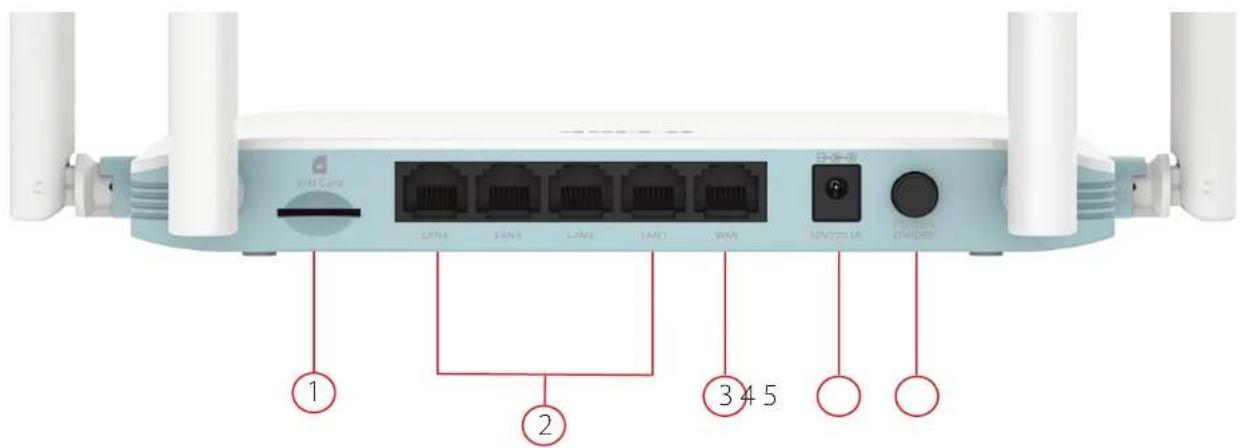
WiFi Core ON LAN1 LAN2 LAN3 WAN 12VCC-01A Power DNDFF ① ② ③ 4 5| 1 | Emplacement pour carte SIM/UICC | Accepte une carte mini-SIM standard pour la connectivité 4G LTE. |
| 2 | Ports LAN (1- 4) | Connectez des périphériques Ethernet tels que des ordinateurs, des commutateurs, des périphériques de stockage (NAS) et des consoles de jeu. |
| 3 | Port du réseau étendu | Connectez votre Box Internet à ce port à l'aide d'un câble Ethernet. |
| 4 | Connecteur d'alimentation | Connecteur pour l'adaptateur secteur fourni. |
| 5 | Bouton de mise sous tension | Permet d'allumer et d'éteindre le périphérique. |
Installation
Cette section vous guidera à travers l'installation de votre G403.
Avant de commencer
- L'emplacement du routeur est très important. Ne le placez pas dans une zone confinée, comme un placard ou une armoire, le grenier ou le garage.
- Configurez le routeur avec le dernier ordinateur connecté directement à votre connexion Internet. Vérifiez qu'il est connecté à Internet avant de connecter d'autres périphériques.
- Si votre ISP vous fournit un combo modem/routeur, vous devrez le régler en mode "bridge" pour que le routeur puisse fonctionner correctement. Contactez votre FAI ou consultez le manuel de l'utilisateur de votre périphérique modem/routeur.
- Vous pouvez utiliser uniquement le port Ethernet de votre modem. Si vous utilisiez la connexion USB avant d'utiliser le routeur, vous devez éteindre le modem, débrancher le câble USB et relier le câble Ethernet au port Internet du routeur, puis rallumer le modem. Dans certains cas, vous devrez appeler votre fournisseur d'accès Internet (FAI) pour qu'il modifie les types de connexions (USB à Ethernet).
- Si vous vous connectez à un modem DSL, assurez-vous d'avoir à portée de main les informations sur l'entretien DSL fournies par votre fournisseur d'accès Internet. Ces informations incluent probablement le nom d'utilisateur et le mot de passe de votre compte DSL. Votre FAI peut également vous fournir des paramètres de configuration de réseau étendu supplémentaires qui pourraient être nécessaires pour établir une connexion.
- Si vous connectez une quantité considérable d'équipements réseau, il peut être judicieux de prendre le temps d'étiqueter chaque câble ou de prendre une photo de votre configuration existante avant d'apporter des modifications.
- Si vous possédez une connexion DSL et que vous vous connectez via PPPoE, assurez-vous de désactiver ou de désinstaller tout logiciel PPPoE, tel que WinPoET, BroadJump ou EnterNet 300, de votre ordinateur, sinon vous ne pourrez pas vous connecter à Internet.
Éléments à prendre en compte avant d'installer le réseau sans fil
Le routeur sans fil D-Link vous permet d'accéder à votre réseau à l'aide d'une connexion sans fil de presque n'importe où dans la portée d'exploitation de votre réseau sans fil. Vous devez garder a l'esprit que le nombre, l'épaisseur et l'emplacement des murs, plafonds ou autres objets a travers lesquels les signaux sans fil doivent passer peuvent limiter la portée. En général, les portées varient en fonction des types de matériau et du bruit RF (radiofréquence) de fond de votre domicile ou votre entreprise. Pour optimiser la portée de votre réseau sans fil, suivez ces conseils de base :
- Limitez au maximum le nombre de murs et de plafonds entre le routeur D-Link et d'autres périphériques en réseau. Chaque mur ou plafond peut réduire la portée de votre adaptateur de 1 à 30 m. Placez les appareils de façon à limiter le nombre de murs ou de plafonds.
- Faites attention à la ligne directe entre les périphériques en réseau. Un mur de 50 cm d'épaisseur avec une inclinaison de 45 degrés équivaut à un mur de presque 1 mètre d'épaisseur. Avec une inclinaison de 2 degrés, il équivaut à un mur de plus de 14 mètres d'épaisseur. Si vous voulez améliorer la réception, placez les appareils de sorte que le signal passe directement à travers le mur ou le plafond (au lieu de l'incliner).
- Les matériaux de construction font une différence. Une porte pleine en métal ou des tiges en aluminium peuvent avoir des conséquences négatives sur la portée. Essayez de placer les points d'accès, les routeurs sans fil et les ordinateurs de sorte que le signal passe par une cloison sèche ou des portes ouvertes. Certains matériaux et objets, comme le verre, l'acier, le métal, les parois d'isolation, l'eau (aquariums), les miroirs, les classeurs, les briques et le béton, dégradent le signal du réseau sans fil.
- Éloignez votre produit (au moins 3 - 6 pieds ou 1 - 2 mètres) des appareils ou des dispositifs électriques qui émettent des RF.
- Si vous utilisez les téléphones sans fil de 2,4 GHz ou X-10 (les produits sans fil, tels que les ventilateurs de plafond, les lumières, et les systèmes de sécurité domestiques), votre connexion sans fil peut se dégrader de façon spectaculaire ou manquer complètement. Vérifiez que la base de votre téléphone de 2.4 GHz se trouve le plus loin possible de vos périphériques sans fil. La base transmet un signal, même si le téléphone n'est pas utilisé.
Configuration
Il existe plusieurs façons de configurer votre routeur pour qu'il se connecte à Internet
- EAGLE PRO AI - Utilisez votre appareil iOS ou Android compatible pour installer et configurer votre routeur. Voir Configuration d'EAGLE PRO AI à la page 10.
- Configuration matérielle - Cette section explique comment configurer votre G403. Voir Installation du matériel à la page 11.
- Assistant de configuration D-Link - Cet assistant se lance lorsque vous vous connectez au routeur à l'aide de votre navigateur pour la première fois. Voir Assistant de configuration à la page 14.
- Configuration manuelle - Connectez-vous au routeur pour le configurer. Voir Configuration à la page 21
Configuration d'EAGLE PRO AI
L'application EAGLE PRO AI vous permet d'installer et de configurer votre G403 à partir de votre appareil Android ou iOS compatible.
Remarque : Les captures d'écran peuvent être différentes selon la version du système d'exploitation de votre appareil mobile. Cependant, le processus est le même.
Étape 1
Recherchez et installez le logiciel gratuit EAGLE PRO AI disponible sur l'App Store ou sur Google Play.

Étape 2
Lancez l'application EAGLE PRO AI à partir de l'écran d'accueil de votre appareil.
Étape 3
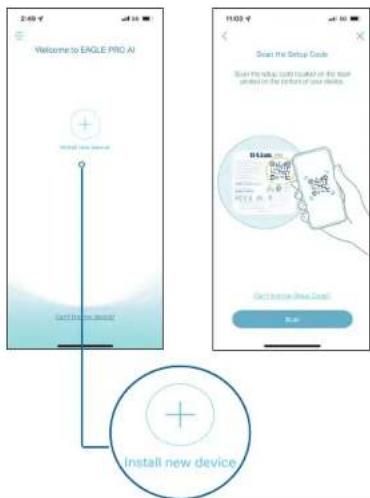
Appuyez sur Installer un nouveau périphérique. Scannez le code d'installation sur l'étiquette de l'appareil située sous le routeur. Suivez les instructions à l'écran pour terminer la configuration.
Installation du matériel
Étape 1
Placez votre G403 à proximité de votre modem connecté à Internet. Placez-le dans une zone ouverte pour une meilleure couverture sans fil.
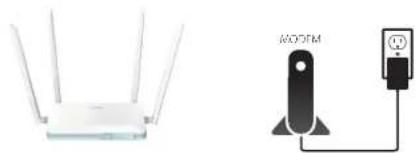
Éteignez et débranchez l'alimentation de votre modem câble ou DSL haut débit. Cette étape est obligatoire. Dans certains cas, vous devrez peut-être l'éteindre pendant cinq minutes au maximum.
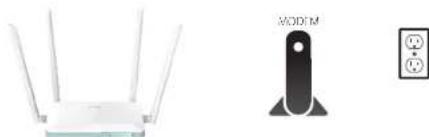
Utilisez le câble Ethernet pour connecter votre modem au port étiqueté INTERNET du routeur.
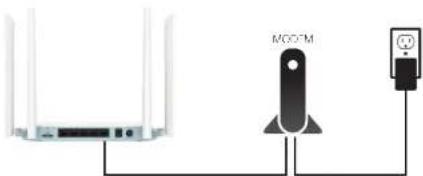
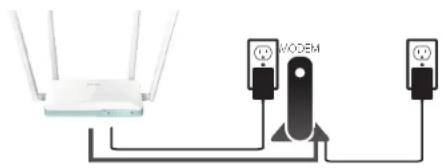
Rebranchez et rallumez votre modem et attendez environ une minute avant de poursuivre la procédure.
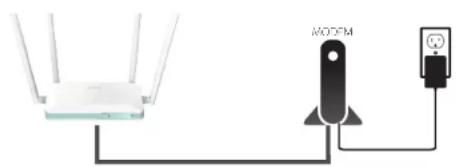
Connectez l'adaptateur d'alimentation fourni au routeur et à une prise de courant, et attendez environ une minute jusqu'à ce que le voyant lumineux situé à l'avant de l'appareil passe de l'orange au blanc fixe.
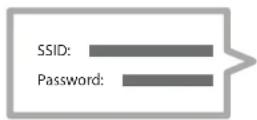
Si vous configurez le routeur sans fil à partir d'un PC, connectez-vous au réseau Wi-Fi imprimé sur l'étiquette attachée au bas de votre routeur. Remarque : Le nom Wi-Fi (SSID), le mot de passe Wi-Fi et le mot de passe de l'appareil sont imprimés sur l'étiquette située sous l'appareil.



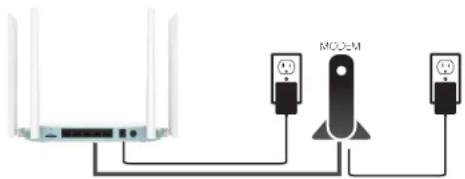
Si vous configurez le routeur à partir d'un PC avec une connexion Ethernet filaire, branchez une extrémité d'un câble Ethernet dans le port étiqueté 1 à l'arrière du routeur et l'autre extrémité dans le port Ethernet de votre ordinateur.
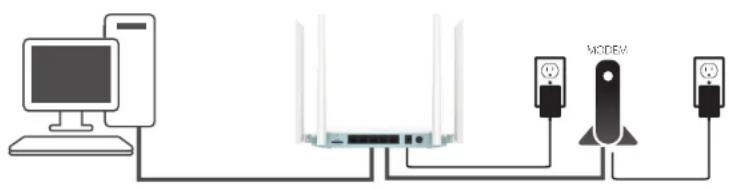
Si vous vous connectez à un service haut débit qui utilise une connexion dynamique (pas PPPoE), vous êtes peut-être déjà en ligne. Essayez d'ouvrir un navigateur Web et de vous connecter à un site Web. Si le site Web ne se charge pas, passez à Assistant de configuration à la page 14.
Assistant de configuration
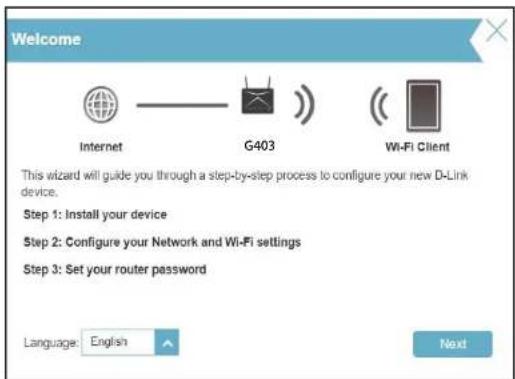
L'assistant d'installation est conçu pour vous guider pas à pas dans la configuration de votre nouveau G403 pour la connexion Internet.
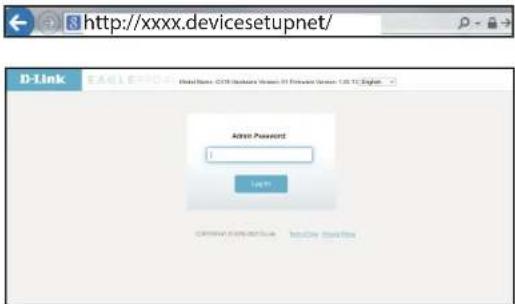
Si c'est la première fois que vous installez le routeur, ouvrez votre navigateur Web et saisissez http://xxxx.devicesetup.net/ dans le navigateur (xxxx représente les 4 derniers chiffres de l'adresse MAC). Saisissez le Mot de passe administrateur et cliquez sur Connexion pour lancer le processus de configuration. L'adresse Internet et le mot de passe de l'appareil sont imprimés sur l'étiquette de l'appareil, située sous l'appareil.
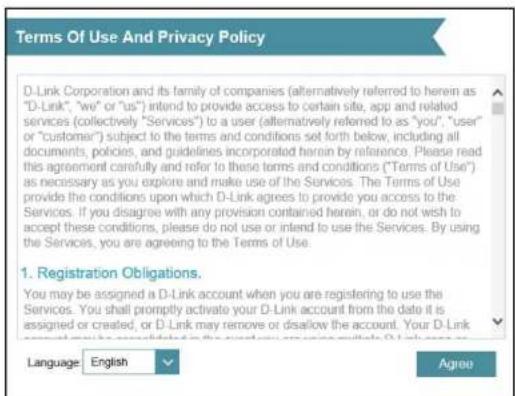
Acceptez les Conditions d'utilisation et la politique de confidentialité pour continuer.
Suivez les instructions à l'écran pour configurer votre nouveau routeur D-Link et vous connecter à Internet.
Cliquez sur Suivant pour continuer.
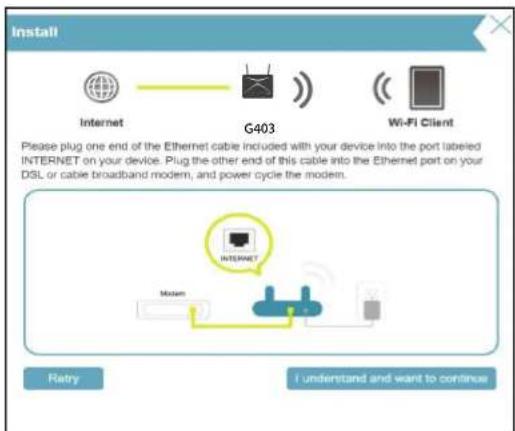
Connectez le routeur et le modem avec un câble Ethernet.
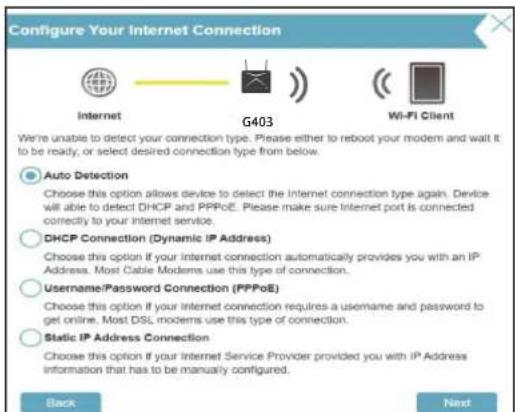
Si le routeur ne détecte pas une connexion Internet valide, une liste des types de connexion s'affiche. Sélectionnez votre type de connexion Internet (ces informations sont disponibles auprès de votre fournisseur d'accès Internet).
Cliquez sur Suivant pour continuer.
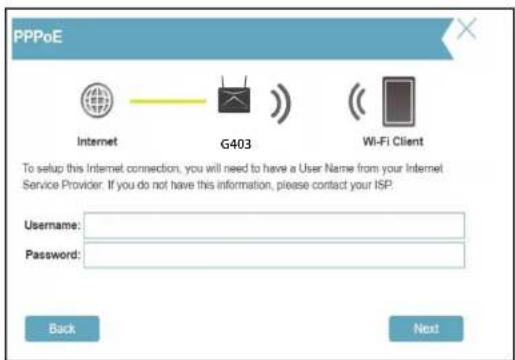
Si le routeur a détecté ou si vous avez sélectionné PPPoE, saisissez votre nom d'utilisateur et votre mot de passe. Si vous ne disposez pas de ces informations, contactez votre fournisseur d'accès Internet.
Cliquez sur Suivant pour continuer.
Remarque : Veillez à supprimer tout autre logiciel PPPoE existant de votre ordinateur. Il n'est plus nécessaire et ne fonctionne pas sur un routeur.
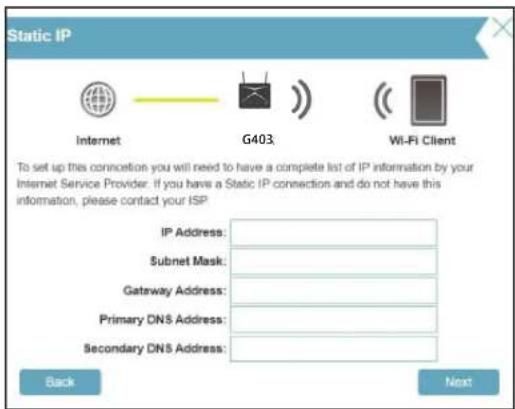
Si le routeur a détecté ou si vous avez sélectionné Statique, saisissez les paramètres IP et DNS fournis par votre FAI. Si vous ne disposez pas de ces informations, contactez votre fournisseur d'accès Internet.
Cliquez sur Suivant pour continuer.
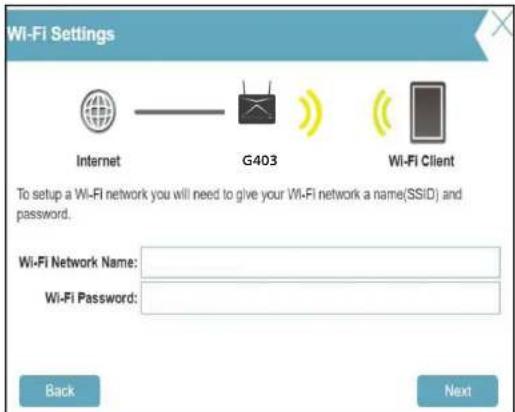
Saisissez un Nom de réseau Wi-Fi et un Mot de passe Wi-Fi pour configurer votre réseau Wi-Fi. Vos clients sans fil auront besoin de ce mot de passe réseau pour pouvoir se connecter à votre réseau sans fil.
Cliquez sur Suivant pour continuer.
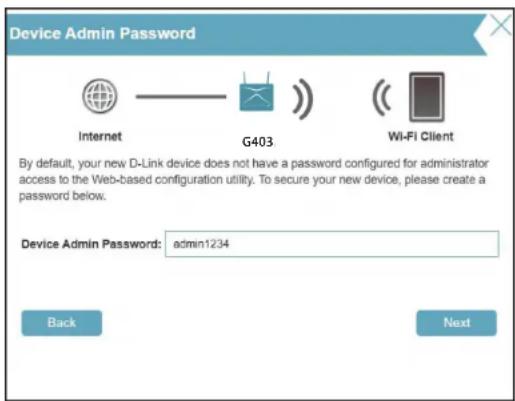
Afin de sécuriser la page de configuration du routeur, veuillez entrer un mot de passe. Ce mot de passe vous sera demandé chaque fois que vous vous connecterez à l'utilitaire de configuration Web du routeur. Le mot de passe doit comporter de 8 à 15 caractères et contenir à la fois des chiffres et des lettres.
Remarque : Il est fortement recommandé de modifier le mot de passe par défaut du dispositif.
Cliquez sur Suivant pour continuer.
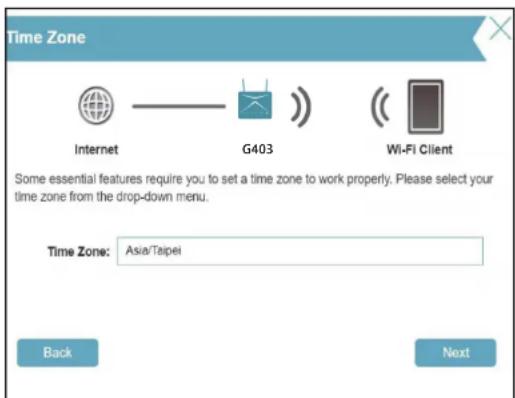
Sélectionnez votre fuseau horaire dans le menu déroulant.
Cliquez sur Suivant pour continuer.
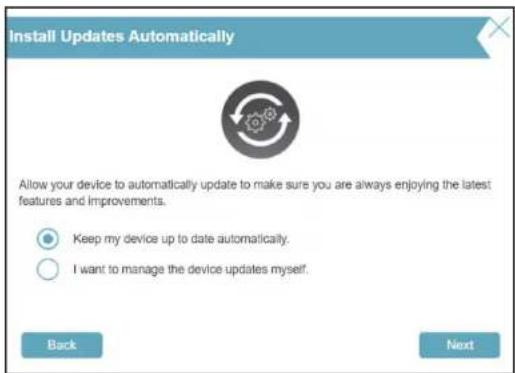
Tenir le micrologiciel de votre routeur à jour vous procure la protection la plus récente et de nouvelles fonctionnalités par liaison radio. Choisissez de maintenir votre appareil à jour automatiquement ou de gérer vous-même les mises à jour de l'appareil.
Cliquez sur Suivant pour continuer.
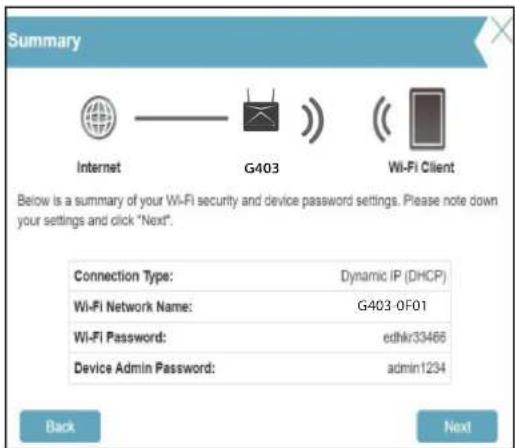
Un récapitulatif de vos paramètres apparaît.
Cliquez sur Suivant pour appliquer les paramètres ou sur Retour pour apporter des modifications.
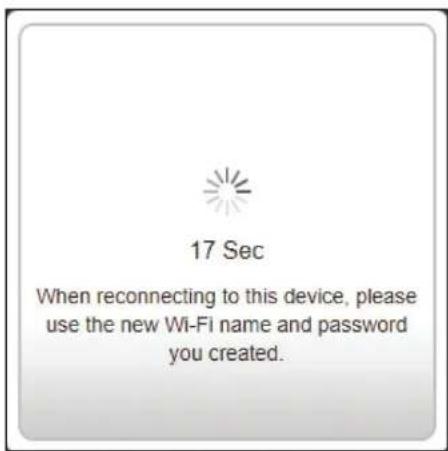
Patientez pendant l'enregistrement des paramètres de l'appareil. N'éteignez pas et ne débranchez pas votre routeur pendant cette période.
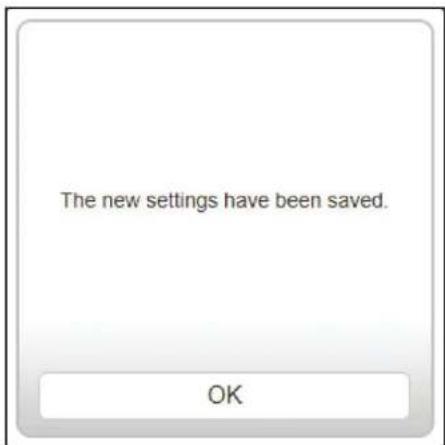
Vos nouveaux paramètres ont été enregistrés et votre routeur est maintenant configuré.
Cliquez sur OK pour fermer l'assistant d'installation.
Félicitations, votre périphérique a été configuré avec succès !
Vous pouvez vous connecter à l'interface de configuration Web avec le mot de passe administrateur.
Si c'est la première fois que vous installez le routeur, ouvrez votre navigateur Web et entrez l'adresse de gestion par défaut, à savoir http://XXXX. devicesetup.net/(où XXXX représente les 4 derniers chiffres de l'adresse MAC).
Le nom Wi-Fi (SSID), le mot de passe Wi-Fi et le mot de passe du dispositif sont imprimés sur la carte d'installation rapide et sur l'étiquette du dispositif.

Remarque : Si vous ne vous souvenez pas de votre mot de passe de connexion, utilisez un trombone pour appuyer sur le bouton Réinitialiser encastré à l'arrière de l'appareil pour rétablir les paramètres par défaut du routeur.
La page d'accueil du routeur qui s'ouvre affiche son état de connexion.
Le volet de gauche permet d'accéder rapidement aux paramètres, aux fonctionnalités et aux fonctions de gestion. Vous pouvez accéder à Assistant IA (un centre de messages assisté par l'IA pour obtenir des rapports sur les conditions du Wi-Fi et l'utilisation de la bande passante en haut à droite). Notez que vous devez activer les fonctions assistées par l'IA pour recevoir des messages.
Remarque : Le système se déconnecte automatiquement après une période (180 secondes) d'inactivité.
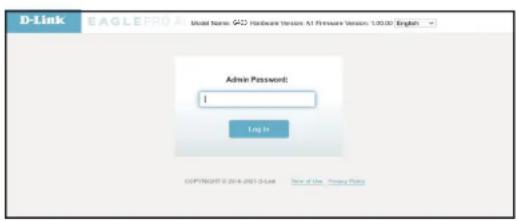
text_image
D-Link EAGLEPRO AI Model Name: 9423 Hardware Version: AI Firmware Version: 100.00 English Admin Password: 1 Login ©PProceed © 2018-2019 D-Link None of Use, Privacy PolicyAccueil
La page d'accueil affiche l'état du routeur sous la forme d'un diagramme interactif. Vous pouvez cliquer sur chaque icône pour afficher des informations sur les composants du réseau en bas de l'écran. Le volet de gauche vous permet de naviguer rapidement vers d'autres pages.
La page d'accueil indique si le routeur est actuellement connecté à Internet.
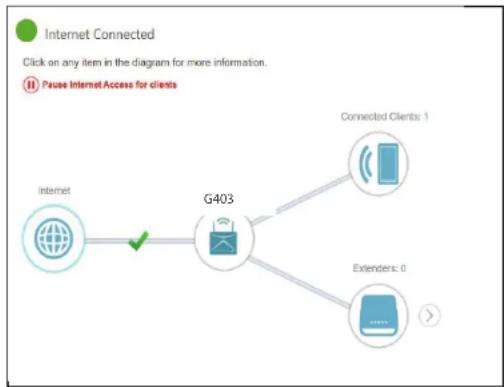
flowchart
graph TD
    A["Internet"] -->|Yes| B["G403"]
    B --> C["Connected Clients: 1"]
    B --> D["Extenders: 0"]
    style A fill:#fff,stroke:#000
    style B fill:#fff,stroke:#000
    style C fill:#fff,stroke:#000
    style D fill:#fff,stroke:#000
S'il est déconnecté, cliquez sur Cliquer pour réparer ; l'assistant de configuration s'ouvre (voir Assistant de configuration à la page 14 pour plus d'informations).
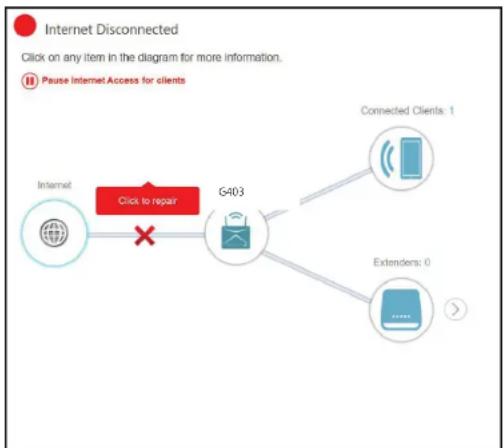
flowchart
graph TD
    A["Internet"] -->|Click to repair| B["G403"]
    B --> C["Connected Clients: 1"]
    B --> D["Extenders: 0"]
    E["Pause Internet Access for clients"] --> B
Internet
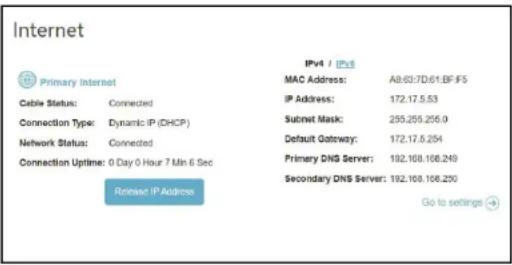
Pour obtenir plus de détails sur votre connexion Internet, cliquez sur l'icône Internet.
Cliquez sur IPv4 ou IPv6 pour voir respectivement les détails des connexions IPv4 et IPv6.
Cliquez sur Libérer l'adresse IP pour vous déconnecter d'Internet. Pour se reconnecter, cliquez sur Renouveler l'adresse IP.
Pour reconfigurer les paramètres Internet, voir Internet - IPv4 à la page 30.
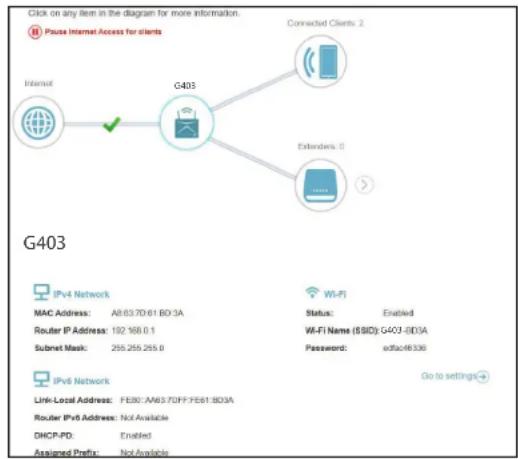
Cliquez sur l'icône G403 pour voir les données du routeur et ses paramètres sans fil.
Cet écran vous permet de voir le nom et le mot de passe du réseau Wi-Fi actuel du routeur, ainsi que ses adresses MAC, IPv4 et IPv6.
Pour reconfigurer les réglages du réseau, cliquez sur Accéder aux paramètres en bas de la page, ou cliquez sur Paramètres > Réseau (dans le volet de gauche). Reportez-vous à Réseau à la page 51 pour plus d'informations.
Pour reconfigurer les réglages sans fil, cliquez sur Accéder aux paramètres, en bas à droite, ou cliquez sur Paramètres > Menu Sans fil (dans le volet de gauche). Reportez-vous à Sans fil à la page 48 pour plus d'informations.
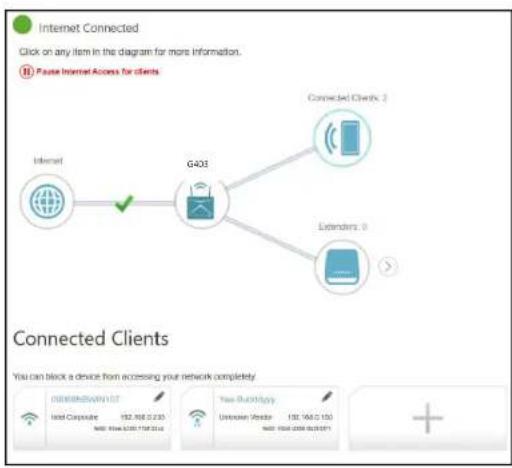
Cliquez sur l'icône Clients connectés pour obtenir des informations sur les clients connectés du routeur.
Sur cette page, vous pouvez voir tous les clients actuellement connectés au routeur ainsi que leurs adresses IP et les fabricants des appareils.
Pour afficher plus d'informations sur un client ou modifier les réglages d'un client, tels que la réservation d'IP et le contrôle parental, cliquez sur le client à modifier.
flowchart
graph TD
    A["Internet"] --> B["G403"]
    B --> C["Connected Clients 2"]
    B --> D["Extenders 0"]
    E["Internet"] -->|✓| B
    F["External"] --> B
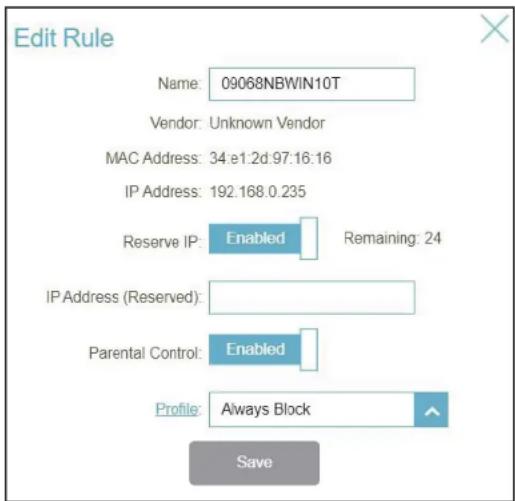
Modifier la règle
Nom Saisissez un nom personnalisé pour ce client.
Fournisseur Affiche le fournisseur du client.
Adresse MAC Affiche l'adresse MAC du client.
Adresse IP Affiche l'adresse IP actuelle du client.
Réserver l'adresse IP Cliquez sur Activer pour réserver une adresse IP pour le client.
Adresse IP (réservée) Indiquez une adresse IP que le serveur DHCP du routeur doit attribuer.
Contrôle parental Activez le contrôle parental et sélectionnez un profil pour contrôler l'accès Internet du client. Assurez-vous que ce périphérique figure également dans la liste des périphériques du profil sélectionné.
Profil Utilisez le menu déroulant pour sélectionner un profil à utiliser pour le contrôle parental. Le profil peut être réglé sur Toujours bloquer pour empêcher ce client d'accéder à Internet, ou vous pouvez créer vos propres profils pour spécifier les heures auxquelles le client peut accéder au réseau. Vous pouvez également bloquer l'accès à des sites Web non désirés. Voir Fonctionnalités > Contrôle parental à la page 55 pour plus d'informations.
Cliquez sur Enregistrer lorsque vous avez terminé.
Paramètres Assistant
Allez dans Paramètres > Assistant pour ouvrir l'assistant de configuration. Il s'agit du même assistant que celui qui apparaît lorsque vous démarrez le routeur pour la première fois. Consultez la page Assistant de configuration à la page 14 pour en savoir plus.
Remarque : Lorsque l'assistant est ouvert, le routeur se déconnecte d'Internet.
Welcome

Internet

G403


Wi-Fi Client
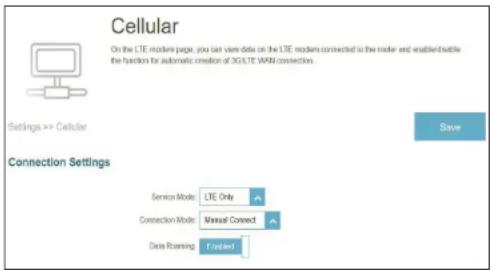
Accédez à Paramètres > Cellulaire pour configurer votre connexion cellulaire. Vous pouvez visualiser les données sur le modem LTE connecté au routeur et activer/désactiver la fonction de création automatique de la connexion WAN 3G/LTE.
Paramètres de connexion
Mode de service : Sélectionnez 2G uniquement, 3G uniquement, LTE uniquement ou Auto pour laisser le système déterminer.
Mode de Sélectionnez Connexion automatique ou
connexion : Connexion manuelle.
Itinérance des Données : Activez ou désactivez l'itinérance des données.
Paramètres de numérotation
Mode APN : Sélectionnez Manuel ou Auto pour le mode APN.
Nom APN : Lorsque le mode APN est réglé sur manuel, entrez le nom de votre APN.
Type de PDP : Sélectionnez IPv4, IPv6 ou IPv4/IPv6 pour le type de PDP.
Nom d'utilisateur : Entrez votre nom d'utilisateur.
Mot de passe : Saisissez votre mot de passe
Numéro de Entrez le numéro de téléphone téléphone :
Type Sélectionnez PAP, CHAP, NONE ou Auto pour votre type d'authentication : d'authentication.
Allez dans Paramètres->Basculement pour configurer la fonction de sauvegarde du réseau étendu. La fonction de basculement du G403 vous permet de configurer votre routeur pour qu'il passe automatiquement à une connexion Internet de secours si votre connexion Internet principale est perdue. Lorsque la connexion principale est rétablie, le dispositif se remet en marche tout seul.
Cliquez sur Enregistrer pour enregistrer les modifications apportées à cette page.
Failover
Lorsque Basculement est activé, les options suivantes apparaissent.
Méthode de contrôle : Sélectionnez entre DNS Query + ICMP Ping, ICMP Ping, DNS Query ou Auto.
Hôte cible 1 : Saisissez une adresse IP pour l'hôte 1.
Hôte cible 2 : Saisissez une adresse IP pour l'hôte 2.
Délai d'attente (ms) Entrez le dépassement de délai en millisecondes.
Nombre de tentatives Saisissez le nombre de tentatives. Intervalle Entrez l'intervalle en secondes.
Failover Settings

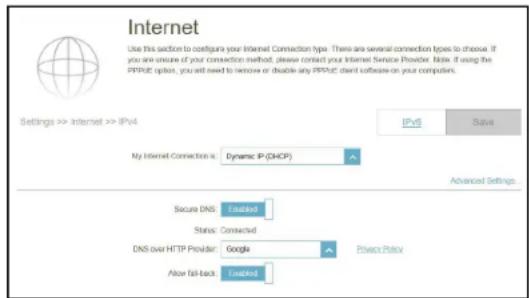
Allez dans Paramètres > Internet pour voir les options de configuration d'Internet pour une connexion IPv4.
Pour configurer les détails de la connexion Internet et réseau IPv6, cliquez sur le lien IPv6. Voir Internet - IPv6 à la page 34. Cliquez sur Enregistrer pour enregistrer les modifications apportées à cette page.
Ma connexion Internet est
Sélectionnez votre type de connexion Internet dans le menu déroulant. Les options suivantes vous seront proposées pour votre type de connexion : IP dynamique (DHCP), IP statique et PPPoE.
Fournisseur DNS sur HTTP
Sélectionnez le fournisseur de service DNS public : Google ou Cloudflare.
Permettre le retour
Utilisez votre serveur DNS primaire ou secondaire comme alternative si le fournisseur configuré ne fonctionne pas.
Pour IPv4 - IP dynamique (DHCP) reportez-vous à la page 31
Pour IPv4 - IP statique reportez-vous à la page 32
Pour IPv4 - PPPoE reportez-vous à la page 33
IPv4 - IP dynamique (DHCP)
Sélectionnez IP dynamique (DHCP) pour obtenir automatiquement des informations sur l'adresse IP auprès de votre fournisseur d'accès Internet (FAI). Sélectionnez cette option si ce dernier n'indique pas une adresse IP à utiliser. Cliquez sur Enregistrer pour enregistrer les modifications apportées à cette page.
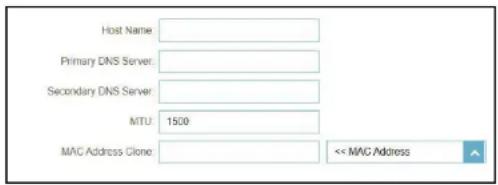
Nom d'hôte Le nom d'hôte est facultatif, mais peut être exigé par certains fournisseurs d'accès Internet. Laissez ce champ vide si vous n'êtes pas sûr.
Serveur DNS principal
Saisissez l'adresse IP du serveur DNS principal attribuée par votre fournisseur d'accès Internet. Cette adresse est généralement remplie automatiquement.
Serveur DNS secondaire
Saisissez l'adresse IP du serveur DNS secondaire attribuée par votre fournisseur d'accès Internet. Cette adresse est généralement remplie automatiquement.
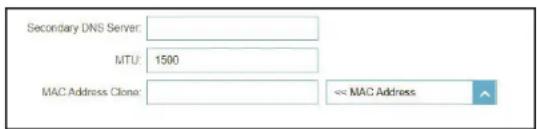
MTU Maximum Transmission Unit (Unité de transmission maximale). Il sera peut-être nécessaire de modifier la MTU pour optimiser les performances avec votre FAI. La valeur par défaut est 1500.
Clone d'adresse MAC L'adresse MAC par défaut est définie sur l'adresse MAC de l'interface physique du port Internet du routeur. Vous pouvez remplacer l'adresse MAC du port Internet par celle d'un client connecté.
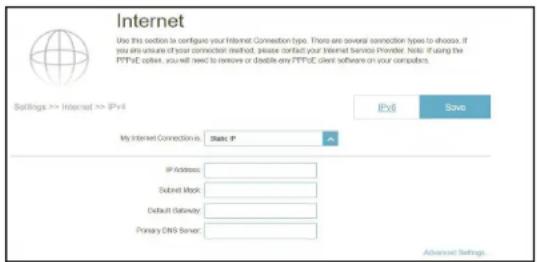
Sélectionnez Adresse IP statique si les informations sur l'adresse IP sont fournies par votre fournisseur d'accès Internet (FAI). Cliquez sur Enregistrer pour enregistrer les modifications apportées à cette page.
Adresse IP Saisissez l'adresse IP fournie par votre FAI.
Masque de sous-réseau Saisissez le masque de sous-réseau attribué par votre FAI.
Passerelle par défaut Saisissez l'adresse de passerelle par défaut attribuée par votre fournisseur d'accès Internet.
Serveur DNS principal Saisissez l'adresse IP du serveur DNS principal attribuée par votre fournisseur d'accès Internet.
Serveur DNS secondaire Saisissez l'adresse IP du serveur DNS secondaire attribuée par votre fournisseur d'accès Internet.
MTU Maximum Transmission Unit (Unité de transmission maximale). Il sera peut-être nécessaire de modifier la MTU pour optimiser les performances avec votre FAI.
Clone d'adresse MAC L'adresse MAC par défaut est définie sur l'adresse MAC de l'interface physique du port Internet du routeur. Vous pouvez remplacer l'adresse MAC du port Internet par celle d'un client connecté.
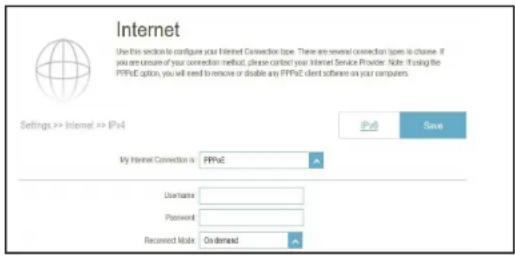
Sélectionnez PPPoE (Point-to-Point Protocol over Ethernet) si votre FAI vous demande de saisir un nom d'utilisateur et un mot de passe PPPoE pour vous connecter à Internet. Cliquez sur Enregistrer pour enregistrer les modifications apportées à cette page.
Nom d'utilisateur
Mot de passe
Saisissez le nom d'utilisateur attribué par votre FAI.
Saisissez le mot de passe fourni par votre FAI.
Mode de reconnexion
Sélectionnez Toujours activée, À la demande ou Manuelle.
Paramètres avancés... - Adresse IP dynamique
Mode d'adresse
Sélectionnez Adresse IP statique si les informations suivantes ont été fournies par votre FAI : Adresse IP, MTU, et adresses des serveurs DNS. Dans la plupart des cas, sélectionnez Adresse IP dynamique.
Adresse IP
Lorsque l'IP statique est sélectionné comme mode d'adressage, la colonne de l'adresse IP apparaît. Saisissez l'adresse IP fournie par votre FAI.
Nom du service Entrez le nom du service FAI (facultatif)
Serveur DNS principal Saisissez l'adresse IP du serveur DNS principal attribuée par votre fournisseur d'accès Internet.
Serveur DNS
Saisissez l'adresse IP du serveur DNS secondaire attribuée par votre fournisseur d'accès Internet.
secondaire
MTU Maximum Transmission Unit (1280\~1500). Il sera peut-être nécessaire de modifier la MTU pour optimiser les performances avec votre FAI. La valeur par défaut est 1500.
Clone d'adresse MAC L'adresse MAC par défaut est définie sur l'adresse MAC de l'interface physique du port Internet du routeur. Vous pouvez remplacer l'adresse MAC du port Internet par celle d'un client connecté.
Allez dans Paramètres > Internet pour voir les paramètres de configuration d'Internet pour IPv4, puis cliquez sur l'onglet IPv6 pour accéder aux paramètres de configuration pour IPv6.
Pour configurer les détails de la connexion Internet et réseau IPv4, cliquez dans l'onglet IPv4. VoirInternet - IPv4 à la page 30
Cliquez sur Enregistrer pour enregistrer les modifications apportées à cette page.
Ma connexion Internet est Sélectionnez votre type de connexion Internet dans le menu déroulant. Les options correspondantes apparaissent.
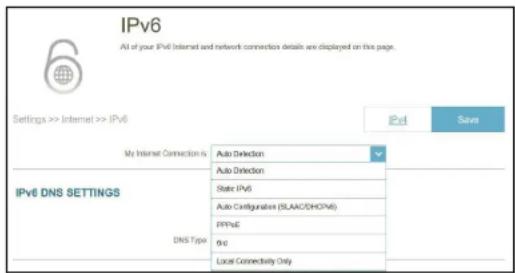
Pour IPv6 - Détection automatique reportez-vous à la page 35
Pour IPv6 - IPv6 statique reportez-vous à la page 37
Pour IPv6 - Configuration automatique (SLAAC/DHCPv6) reportez-vous à la page 39
Pour IPv6 - PPPoE reportez-vous à la page 41
Pour IPv6 - 6rd reportez-vous à la page 45
Pour IPv6 - Connectivité locale uniquement reportez-vous à la page 47
IPv6 - Détection automatique
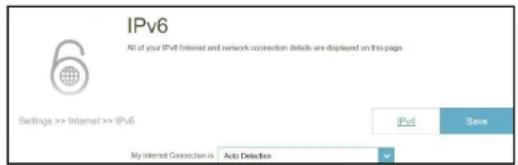
Sélectionnez Détection automatique pour détecter automatiquement la méthode de connexion IPv6 utilisée par votre fournisseur d'accès Internet (FAI). Si la détection automatique échoue, vous pouvez sélectionner manuellement un autre type de connexion IPv6. Cliquez sur Enregistrer pour enregistrer les modifications apportées à cette page.
Type de DNS Sélectionnez Obtenir une adresse de serveur DNS automatiquement ou Utiliser l'adresse DNS suivante.
Serveur DNS principal Si vous sélectionnez Utiliser l'adresse de DNS suivante, saisissez l'adresse du serveur DNS principal.
Serveur DNS secondaire Entrez l'adresse du serveur DNS secondaire en tant que secours.


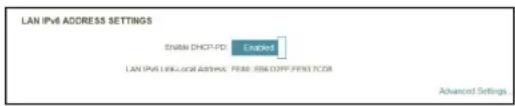
Paramètres de l'adresse IPv6 du réseau local
Activer le DHCP PD Active ou désactive la délégation de préfixe DHCP.
Adresse de lien local LAN IPv6 Affiche l'adresse locale de liaison LAN du routeur, qui est utilisée uniquement au sein du réseau local.
Si l'option Activer DHCP-PD est désactivée, entrez ce qui suit :
Adresse LAN IPv6 Saisissez une adresse IPv6 correcte.
Adresse de lien local LAN IPv6 Affiche l'adresse lien-local du réseau local du routeur.
text_image
LAN IPv6 ADDRESS SETTINGS Enable DHCP-PO: Enabled LAN IPv6 Link Local Address: PER 896.00P PER 3TCOR Advanced Settings.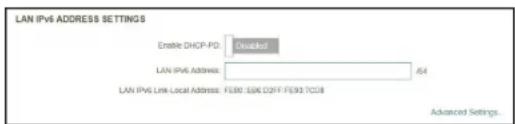
text_image
LAN IPv6 ADDRESS SETTINGS Enable DHCP PID: Disasified LAN IPv6 Address: J54 LAN IPv6 Link-Local Address: F100 SDK 02FF FE93 7CD8 Advanced Settings.Paramètres avancés... Paramètres de configuration automatique de l'adresse
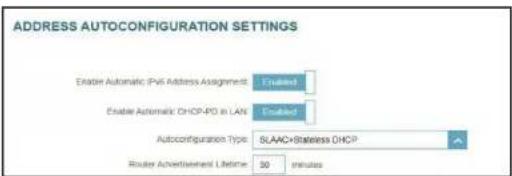
Activer l'affectation Adresse IPv6 automatique
Activez ou désactivez la fonction d'affectation automatique d'adresse IPv6.
Activer l'affectation du DHCP-PD automatique sur le LAN
Activez ou désactivez DHCP-PD pour les autres routeurs IPv6 connectés à l'interface du réseau local.
Autoconfiguration Type
Sélectionnez SLAAC+RDNSS, SLAAC+DHCP sans état ou DHCPv6 avec état.
Si vous sélectionnez SLAAC+RDNSS ou SLAAC+DHCP sans état comme type de configuration automatique :
Durée de vie d'annonce du routeur
Entrez la durée de vie de l'annonce du routeur (en minutes). La valeur par défaut est 30 minutes.
Lorsque vous sélectionnez DHCPv6 avec état comme type d'autoconfiguration :
Adresse IPv6 Plage (début)
Saisissez l'adresse IPv6 de début pour l'attribution d'adresses IPv6 du serveur DHCP.
Adresse IPv6 Plage (fin)
Saisissez l'adresse IPv6 de fin pour l'attribution d'adresses IPv6 du serveur DHCP.
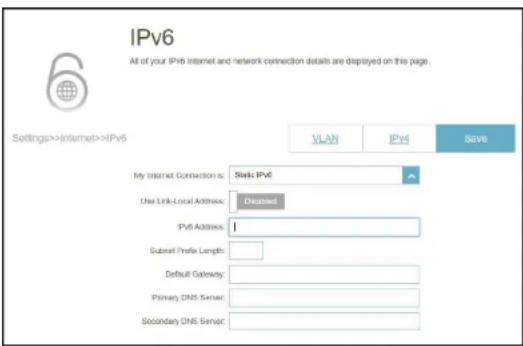
Sélectionnez Adresse IP statique si les informations sur l'adresse IPv6 sont fournies par votre fournisseur d'accès Internet (FAI). Cliquez sur Enregistrer pour enregistrer les modifications apportées à cette page.
Utiliser l'adresse lien-local Activez ou désactivez une adresse de lien local.
Adresse IPv6 Configurable si l'option Utiliser l'adresse lien-local est désactivée. Saisissez l'adresse fournie par votre FAI.
Longueur du préfixe de sous-réseau : Configurable si l'option Utiliser l'adresse lien-local est désactivée. Entrez la longueur du préfixe de sous-réseau (1\~128) fourni par votre FAI.
Passerelle par défaut Saisissez la passerelle par défaut de votre connexion IPv6.
Serveur DNS principal Saisissez l'adresse du serveur DNS principal.
Serveur DNS secondaire Saisissez l'adresse du serveur DNS secondaire.
Paramètres de l'adresse IPv6 du réseau local
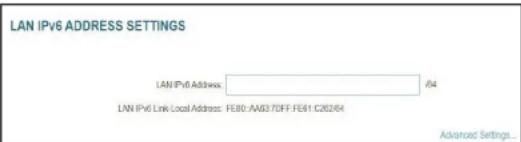
Adresse LAN IPv6 Entrez l'adresse IPv6 du réseau local pour le routeur.
Adresse de lien local LAN IPv6 Affiche l'adresse lien-local du réseau local du routeur.
text_image
LAN IPv6 ADDRESS SETTINGS LAN IPv6 Address: 84 LNN IPv6 Link Local Address: FE80: AM8370FF, FE81: C26264 Advanced Settings...Paramètres avancés... Paramètres de configuration automatique de l'adresse
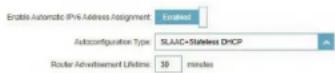
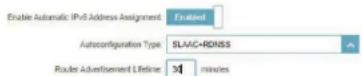
Activer l'affectation Adresse IPv6 automatique
Activez ou désactivez la fonction d'affectation automatique d'adresse IPv6.
Autoconfiguration Type
Sélectionnez SLAAC+RDNSS, SLAAC+DHCP sans état ou DHCPv6 avec état.
Si vous sélectionnez SLAAC+RDNSS ou SLAAC+DHCP sans état comme type de configuration automatique :
Durée de vie d'annonce du routeur
Entrez la durée de vie de l'annonce du routeur (en minutes). La valeur par défaut est 30 minutes.
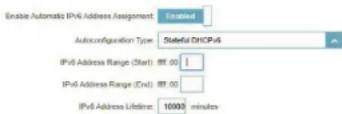
Lorsque vous sélectionnez DHCPv6 avec état comme type d'autoconfiguration :
Adresse IPv6 Plage (début)
Saisissez l'adresse IPv6 de début pour l'attribution d'adresses IPv6 du serveur DHCP.
Adresse IPv6 Plage (fin)
Saisissez l'adresse IPv6 de fin pour l'attribution d'adresses IPv6 du serveur DHCP.
Durée de vie de l'adresse IPv6
Entrez le temps de rétention de l'IP dynamique. La valeur par défaut est 10080 minutes.
ADDRESS AUTOCONFIGURATION SETTINGS
ADDRESS AUTOCONFIGURATION SETTINGS
ADDRESS AUTOCONFIGURATION SETTINGS
IPv6 - Configuration automatique (SLAAC/DHCPv6)
Sélectionnez Auto Configuration (Configuration automatique) si le FAI vous attribue votre adresse IPv6 lorsque votre routeur en demande une au serveur du FAI. Certains fournisseurs d'accès exigent que vous configuriez au préalable les paramètres pertinents avant que votre routeur puisse se connecter à l'Internet IPv6. Cliquez sur Enregistrer pour enregistrer les modifications apportées à cette page.
Paramètres DNS IPv6
| Type de DNS | Sélectionnez Obtenir une adresse de serveur DNS automatiquement ou Utiliser l'adresse DNS suivante. |
| Serveur DNS principal | Si vous sélectionnez Utiliser l'adresse de DNS suivante, saisissez l'adresse du serveur DNS principal. |
| Serveur DNS secondaire | Si vous avez sélectionné Utiliser l'adresse de DNS suivante, saisissez l'adresse du serveur DNS secondaire. |
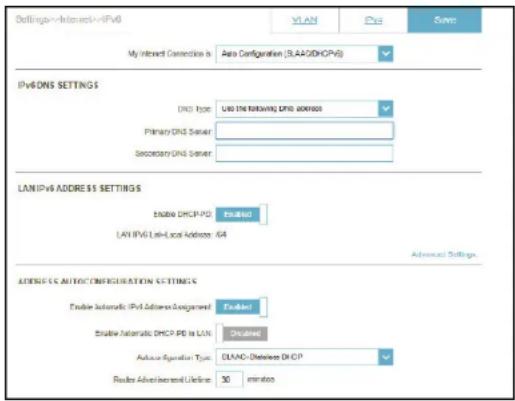
Paramètres de l'adresse IPv6 du réseau local
Activer le DHCP PD Activez ou désactivez la délégation de préfixe.
Adresse de lien local LAN IPv6 Affiche l'adresse lien-local du réseau local du routeur.
Si Activer DHCP-PD est désactivé, configurez ce qui suit :
Adresse LAN IPv6 Saisissez une adresse IPv6 correcte.
Adresse de lien local LAN IPv6 Affiche l'adresse locale de liaison LAN du routeur pour le réseau local uniquement.
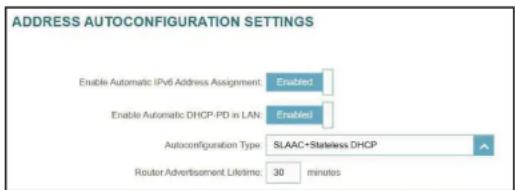
Paramètres avancés... Paramètres de configuration automatique de l'adresse
Activer l'affectation Adresse IPv6 automatique
Activez ou désactivez la fonction d'affectation automatique d'adresse IPv6.
Activer l'affectation du DHCP-PD automatique sur le LAN
Si DHCP-PD est activé dans le réglage précédent Adresse IPv6 du réseau local, activez ou désactivez le DHCP-PD automatique pour les autres routeurs IPv6 connectés à l'interface du réseau local.
Autoconfiguration Type
Sélectionnez SLAAC+RDNSS, SLAAC+DHCP sans état ou DHCPv6 avec état.
Si vous sélectionnez SLAAC+RDNSS ou SLAAC+DHCP sans état comme type de configuration automatique :
Durée de vie d'annonce du routeur
Entrez la durée de vie de l'annonce du routeur (en minutes). La valeur par défaut est 30 minutes.
Lorsque vous sélectionnez DHCPv6 avec état comme type d'autoconfiguration :
Adresse IPv6 Plage (début)
Saisissez l'adresse IPv6 de début pour l'attribution d'adresses IPv6 du serveur DHCP.
Adresse IPv6 Plage (fin)
Saisissez l'adresse IPv6 de fin pour l'attribution d'adresses IPv6 du serveur DHCP.
Sélectionnez PPPoE si votre FAI vous demande de saisir un nom d'utilisateur et un mot de passe PPPoE pour vous connecter à Internet. Cliquez sur Enregistrer pour enregistrer les modifications apportées à cette page.
Session PPPoE Créez une nouvelle session PPPoE ou partagez avec IPv4.
Nom d'utilisateur Si l'option Créer une nouvelle session est sélectionnée, entrez le nom d'utilisateur fourni par votre ISP.
Mot de passe Si l'option Créer une nouvelle session est sélectionnée, saisissez le mot de passe fourni par votre ISP.
Mode d'adresse Sélectionnez IP dynamique ou IP statique.
Adresse IP Configurable si vous avez choisi IP statique. Saisissez l'adresse IP fournie par votre FAI.
Nom du service Entrez le nom du service FAI (facultatif).
Mode de reconnexion Sélectionnez Toujours activée ou Manuelle.
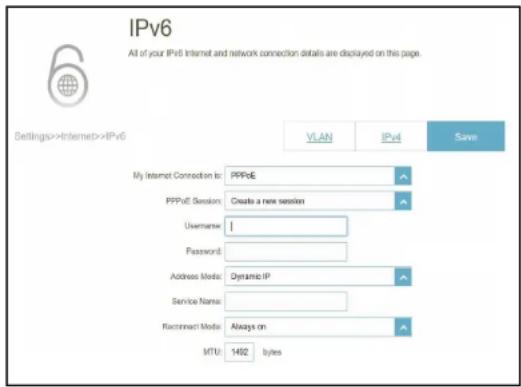
MTU Maximum Transmission Unit (Unité de transmission maximale). Il sera peut-être nécessaire de modifier la MTU pour optimiser les performances avec votre FAI. La valeur par défaut est 1492 octets.
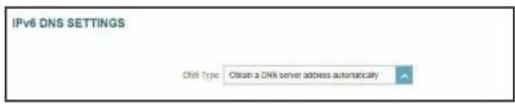
Paramètres DNS IPv6
Type de DNS
Sélectionnez Obtenir une adresse de serveur DNS automatiquement ou Utiliser l'adresse DNS suivante.
Serveur DNS principal
Si vous sélectionnez Utiliser l'adresse de DNS suivante, saisissez l'adresse du serveur DNS principal.
Serveur DNS secondaire
Si vous avez sélectionné Utiliser l'adresse de DNS suivante, saisissez l'adresse du serveur DNS secondaire comme adresse de secours.
Paramètres de l'adresse IPv6 du réseau local
Activer le DHCP PD Activez ou désactivez la délégation de préfixe.
Adresse LAN IPv6 Configurable si le DHCP-PD ci-dessus est désactivé. Saisissez l'adresse IP fournie par votre FAI.
Adresse de lien local LAN IPv6
Affiche l'adresse locale de liaison LAN du routeur pour le réseau local uniquement.
Paramètres avancés - Paramètres d'autoconfiguration de l'adresse (DHCP-PD activé)
Activer l'affectation Adresse IPv6 automatique
Activez ou désactivez l'affectation automatique d'adresse IPv6.
Activer l'affectation du DHCP-PD automatique sur le LAN
Activez ou désactivez DHCP-PD pour les autres routeurs IPv6 connectés à l'interface du réseau local.
Autoconfiguration Type
Sélectionnez SLAAC+RDNSS, SLAAC+DHCP sans état ou DHCPv6 avec état.
Si vous sélectionnez SLAAC+RDNSS ou SLAAC+DHCP sans état comme type de configuration automatique :
Durée de vie d'annonce du routeur
Entrez la durée de vie de l'annonce du routeur (en minutes).
Lorsque vous sélectionnez DHCPv6 avec état comme type d'autoconfiguration :
Adresse IPv6 Plage (début)
Saisissez l'adresse IPv6 de début pour l'attribution d'adresses IPv6 du serveur DHCP.
Adresse IPv6 Plage (fin)
Saisissez l'adresse IPv6 de fin pour l'attribution d'adresses IPv6 du serveur DHCP.
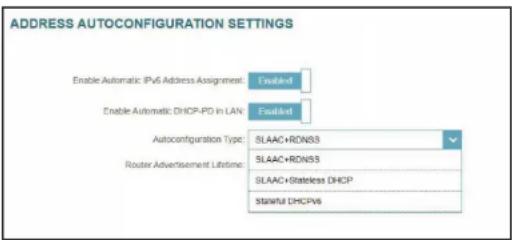
Paramètres avancés - Paramètres d'autoconfiguration de l'adresse (DHCP-PD désactivé)
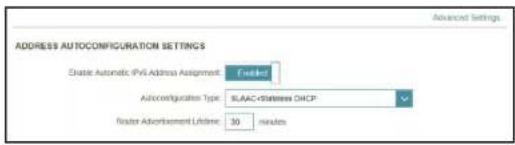
Activer l'affectation Adresse IPv6 automatique
Activez ou désactivez la fonction d'affectation automatique d'adresse IPv6.
Autoconfiguration Type
Sélectionnez SLAAC+RDNSS, SLAAC+DHCP sans état ou DHCPv6 avec état.
Si vous sélectionnez SLAAC+RDNSS ou SLAAC+DHCP sans état comme type de configuration automatique :
Durée de vie d'annonce du routeur
Entrez la durée de vie de l'annonce du routeur (en minutes). La valeur par défaut est 30 minutes.
Lorsque vous sélectionnez DHCPv6 avec état comme type d'autoconfiguration :
Adresse IPv6 Plage (début)
Saisissez l'adresse IPv6 de début pour l'attribution d'adresses IPv6 du serveur DHCP.
Adresse IPv6 Plage (fin)
Saisissez l'adresse IPv6 de fin pour l'attribution d'adresses IPv6 du serveur DHCP.
Durée de vie de l'adresse IPv6
Saisissez la durée de vie de l'adresse IPv6 (en minutes). La valeur par défaut est 10080 minutes.
IPv6 6rd (déploiement rapide) permet de transmettre des paquets IPv6 sur un réseau IPv4. Cliquez sur Enregistrer pour enregistrer les modifications apportées à cette page.
Attribuer un préfixe Fonction non prise en charge actuellement. IPv6
Serveur DNS principal Saisissez l'adresse du serveur DNS principal.
Serveur DNS secondaire Entrez l'adresse du serveur DNS secondaire en tant que secours.
Configuration 6rd manuelle
Activez le mode Système et réseau en étoile Activez cette option si vous voulez réduire le nombre de routes vers la cible en utilisant une méthode Système et réseau en étoile.
Configuration 6rd Choisissez l'option 6rd DHCPv4 pour découvrir et renseigner automatiquement les valeurs de données, ou Configuration manuelle pour entrer les paramètres vous-même.
Si vous avez sélectionné Configuration manuelle comme configuration 6rd :
Préfixe IPv6 en 6rd Entrez l'adresse réseau 6rd IPv6 et la longueur du préfixe (1\~128) fournies par votre FAI.
Adresse IPv4 du réseau étendu Entrez le préfixe du réseau IPv4.
Adresse IPv4 du relais 6rd en bordure du réseau Entrez les paramètres d'adresse IPv4 de 6rd Border Relay fournis par votre prestataire de services Internet.
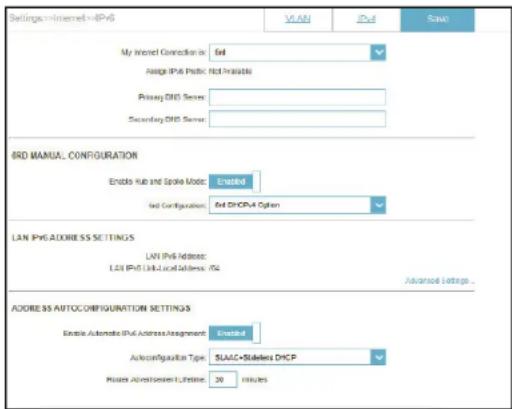
Paramètres de l'adresse IPv6 du réseau local
Adresse LAN IPv6 Affiche l'adresse IPv6 du réseau local du routeur.
Adresse de lien local LAN IPv6 Affiche l'adresse lien-local du réseau local du routeur.
Paramètres avancés... Paramètres de configuration automatique de l'adresse
Activer l'affectation Adresse IPv6 automatique Activez ou désactivez la fonction d'affectation automatique d'adresse IPv6.
Autoconfiguration Type Sélectionnez SLAAC+RDNSS, SLAAC+DHCP sans état ou DHCPv6 avec état.
Si vous sélectionnez SLAAC+RDNSS ou SLAAC+DHCP sans état comme type de configuration automatique :
Durée de vie d'annonce du routeur Entrez la durée de vie de l'annonce du routeur (en minutes). La valeur par défaut est 30 minutes.
Lorsque vous sélectionnez DHCPv6 avec état comme type d'autoconfiguration :
Adresse IPv6 Saisissez l'adresse IPv6 de début pour l'attribution Plage (début) d'adresses IPv6 du serveur DHCP.
Adresse IPv6 Saisissez l'adresse IPv6 de fin pour l'attribution d'adresses IPv6 Plage (fin) du serveur DHCP.
Durée de vie de l'adresse IPv6 Saisissez la durée de vie de l'adresse IPv6 (en minutes). La valeur par défaut est 10080 minutes.
LAN IPv6 ADDRESS SETTINGS
LAN IPv6 Address: LAN IPv6 Link-Local Address: FE80: AA63.7DFF FE61:C262/64
Advanced Settings
ADDRESS AUTOCONFIGURATION SETTINGS
IPv6 - Connectivité locale uniquement
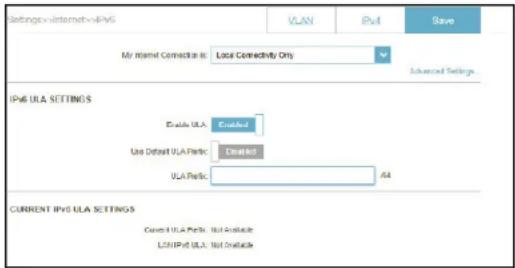
Connectivité locale uniquement vous permet de configurer une connexion IPv6 sans passer par Internet. Cliquez sur Enregistrer pour enregistrer les modifications apportées à cette page.
text_image
Settings=Internet=IP6 VLAN IPv1 Save My Internet Connection is: Local Correctivity Only Advanced Settings IP6 ULA SETTINGS Enable ULA Enabled Use Default ULA Prefix Default ULA Prefix All CURRENT IP6 ULA SETTINGS Cancel ULA Prefix. Not Available L3NIP-05 ULA. Not AvailableActiver ULA Cliquez ici pour activer les paramètres d'adresses de monodiffusion IPv6 locales uniques.
Utiliser le préfixe ULA par défaut Activez cette option pour utiliser le préfixe ULA par défaut.
Préfixe ULA Si vous désactivez l'option Utiliser le préfixe ULA par défaut, saisissez votre propre préfixe ULA.
Paramètres avancés... - Paramètres ULA IPv6 actuels
Préfixe ULA actuel Affiche le préfixe ULA actuel.
ULA IPv6 du réseau local Affiche l'ULA IPv6 du réseau local.
Sans fil
Allez dans Paramètres > Sans fil pour voir les réglages de votre réseau sans fil pour votre routeur.
Cliquez sur Enregistrer pour enregistrer les modifications apportées à cette page.
2,4 GHz
État Activez ou désactivez le réseau sans fil de 2,4GHz.
Nom Wi-Fi (SSID) Créez un nom pour votre réseau sans fil. Jusqu'à 32 caractères sont autorisés.
Mot de passe Créez un mot de passe à utiliser pour la sécurité sans fil. Les clients sans fil doivent saisir ce mot de passe pour se connecter au réseau.

text_image
2.4GHz Status: 10.6mm Wi-Fi Name (USB): R15 5550 Password: Apache7047Mode de sécurité Choisissez Aucun, WPA/WPA2-Personnal, WPA2-Personal, WPA2/WPA3-Personnal ou WPA3-Personnal. Le WPA3 fournit le plus haut niveau de sécurité parmi ceux-ci. Notez que le WPS sera désactivé si le WPA3 est utilisé.
Mode 802.11 (2,4 GHz) Sélectionnez les normes de mise en réseau sans fil à utiliser. Les options disponibles pour le réseau sans fil 2,4 GHz sont les suivantes: Mixte 802.11b/g/n, Mixte 802.11b/g, Mixte 802.11g/n, 802.11b uniquement, 802.11g uniquement et 802.11n uniquement.
Canal Wi-Fi Sélectionnez le canal souhaité : 1-11. La valeur par défaut est Auto (recommandé).
Puissance de transmission Sélectionnez la puissance de transmission sans fil souhaitée : Forte, moyenne ou basse.
Largeur de canal (2,4GHz) Sélectionnez Auto 20/40 MHz si vous utilisez à la fois des appareils 802.11n et non 802.11n (802.11b/g/a), ou sélectionnez 20 MHz si vous utilisez un mélange d'appareils 802.11b/g/a.
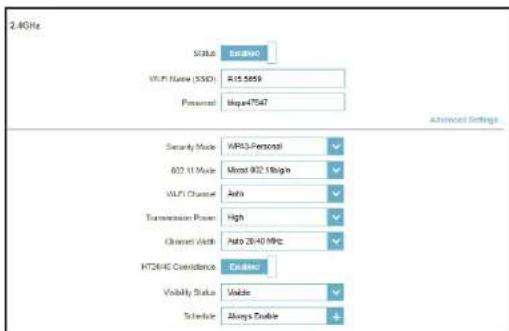
Le paramètre par défaut est Visible. Sélectionnez Invisible si vous ne voulez pas diffuser le SSID de votre réseau sans fil.
Calendrier
Sélectionnez le temps pendant lequel le réseau sans fil sera disponible. Le paramètre de programmation peut être réglé sur Toujours activé ou vous pouvez ajouter votre propre programmation.
Pour ajouter un calendrier :
Chaque case représente une demi-heure, avec l'heure de l'horloge (0\~23) en haut de chaque colonne. Pour ajouter une période de temps au calendrier, il suffit de cliquer sur l'heure de début et de faire glisser jusqu'à l'heure de fin. Vous pouvez ajouter plusieurs jours et plusieurs périodes par jour à l'horaire.
Optimiseur Wi-Fi IA
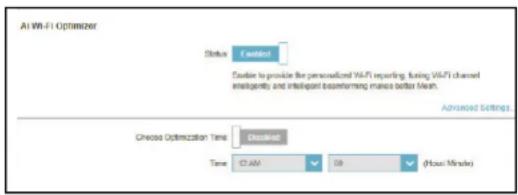
L'optimiseur Wi-Fi assisté par l'IA aide intelligemment à optimiser la bande passante de votre réseau domestique ou professionnel. Il adopte automatiquement le canal le plus "propre" grâce au dispositif de formation de faisceaux maillés, ce qui permet d'optimiser l'ensemble du réseau Mesh. Il fournit également des notifications push sur l'utilisation hebdomadaire de la bande passante du réseau et des conseils de gestion du réseau sur la hiérarchisation des clients pour maintenir la qualité globale de l'Internet. Reportez-vous à EAGLE PRO AI à la page 84 pour plus d'informations.
Optimiseur Wi-Fi IA
Activez ou désactivez la fonctionnalité Optimiseur Wi-Fi IA.
Choisir le moment de l'optimisation
Activer ou désactiver l'optimisation programmée. Sélectionnez l'heure à laquelle l'optimiseur Wi-Fi IA doit démarrer.
Une fois cette fonction activée, vous commencerez à recevoir des rapports hebdomadaires sur les conditions du Wi-Fi par l'intermédiaire de l'Assistant IA.
Le WPS (Wi-Fi Protected Setup) est le moyen le plus simple de connecter vos périphériques sans fil au routeur.
État du WPS-PBC Activez ou désactivez la fonctionnalité WPS-PBC (configuration par bouton-poussoir). Appuyez sur ce bouton pour vous connecter à un autre appareil compatible avec la norme WPS.

Réseau
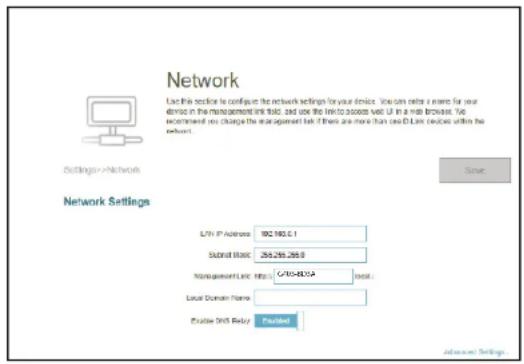
Accédez à Paramètres > Réseau pour modifier les paramètres du réseau local du routeur et configurer les paramètres DHCP.
Cliquez sur Enregistrer pour enregistrer les modifications apportées à cette page.
Paramètres réseau
| Adresse IP du réseau local | Saisissez l'adresse IP du routeur. L'adresse IP par défaut est 192.168.0.1. Si vous modifiez l'adresse IP, vous devrez saisir la nouvelle adresse IP dans votre navigateur pour vous connecter à la configuration Web. |
| Masque de sous-réseau | Saisissez le masque de sous-réseau du routeur. Par défaut, il s'agit de 255.255.255.0. |
| Lien de gestion | L'adresse par défaut pour accéder à la configuration du routeur est http://G403-xxxx.local/ (où xxxx représente les 4 derniers chiffres de l'adresse MAC de votre routeur). Vous pouvez remplacer G403-xxxx par un nom de votre choix. |
Nom de domaine local Saisissez le nom de domaine (facultatif).
Activer le relais DNS Désactivez cette option pour transférer les informations du serveur DNS de votre FAI vers vos ordinateurs. Si cette option est activée, vos ordinateurs utiliseront les paramètres du routeur pour le service DNS.
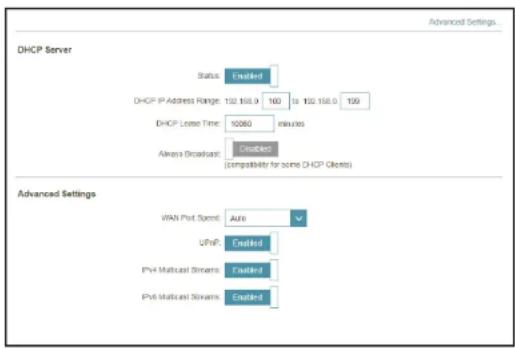
État Activez ou désactivez le serveur DHCP.
Plage d'adresses IP DHCP Saisissez les adresses IP de début et de fin pour l'attribution d'adresses IP du serveur DHCP. Remarque : Si vous attribuez des adresses IP aux ordinateurs ou aux périphériques, assurez-vous que celles-ci ne sont pas comprises dans cette plage afin d'éviter tout conflit d'adresses IP.
Durée de la concession Saisissez la durée de concession de l'adresse IP en minutes. La valeur par défaut est 10080 minutes.
Toujours diffuser Activez cette fonction pour diffuser le serveur DHCP du réseau aux clients du réseau local/étendu.
Vitesse du port du réseau étendu Vous pouvez définir la vitesse de la liaison Internet sur 10 Mbits/s, 100 Mbits/s, 1000 Mbits/s ou Auto (recommandé).
UPnP Activez ou désactivez la fonction UPnP. L'UPnP est compatible avec les équipements, les logiciels et les périphériques du réseau. Cette fonction est activée par défaut.
Flux de multidiffusion IPv4 Autorisez ou non le trafic de multidiffusion IPv4 à passer par le routeur depuis Internet. Cette fonction est activée par défaut.
Flux de multidiffusion IPv6 Autorisez ou non le trafic de multidiffusion IPv6 à passer par le routeur depuis Internet. Cette fonction est activée par défaut.
Allez dans Paramètres > D-Link Cloud pour voir les détails de votre service D-Link Cloud. Cette page indique si vous êtes inscrit auprès du service cloud D-Link et l'adresse e-mail associée au compte. Elle vous permet de gérer votre mobile à tout moment et en tout lieu et de vérifier l'état de votre routeur. Utilisez EAGLE PRO AI pour en savoir plus sur les fonctionnalités de D-Link Cloud.

D-Link Cloud
Settings>>D-Link Cloud
Mode de fonctionnement
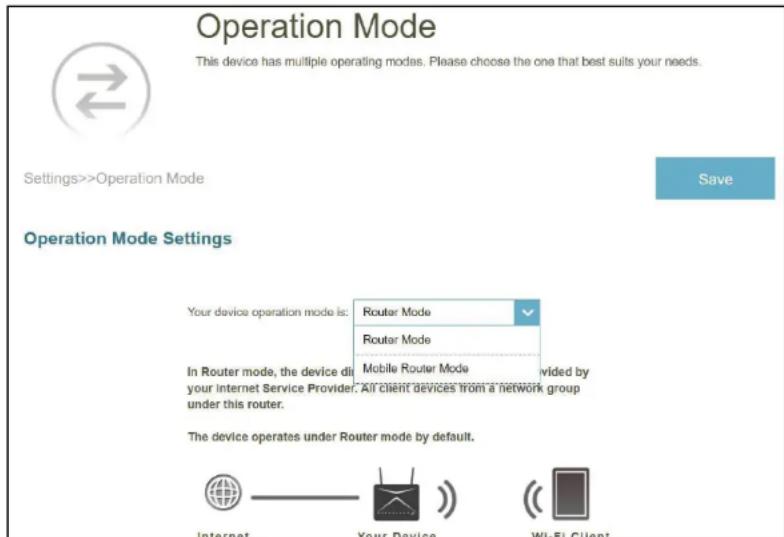
Accédez à Paramètres > Mode de fonctionnement pour sélectionner votre mode de fonctionnement. Selon l'architecture de votre réseau, vous pouvez configurer le routeur pour qu'il fonctionne comme l'un des types de périphérique réseau suivants : routeur, prolongateur ou pont.
Mode Routeur : Dans ce mode, le G403 se connecte directement à l'Internet fourni par votre FAI (fournisseur d'accès à Internet). Tous les périphériques clients d'un groupe de réseaux sont connectés et gérés sous ce routeur. Il s'agit du mode par défaut.
Routeur mobile : Dans ce mode, le G403 se connecte à Internet via le réseau 4G/LTE fourni par votre fournisseur de services Internet cellulaires. Tous les périphériques clients d'un groupe de réseaux sont connectés et gérés sous ce routeur mobile.
Caractéristiques Contrôle parental
Accédez à Fonctionnalités > Contrôle parental pour configurer les stratégies de contrôle parental. Vous pouvez configurer des horaires qui limitent les heures de connexion et empêchent l'accès à certains sites Web.
Cliquez sur Enregistrer pour enregistrer les modifications apportées à cette page.
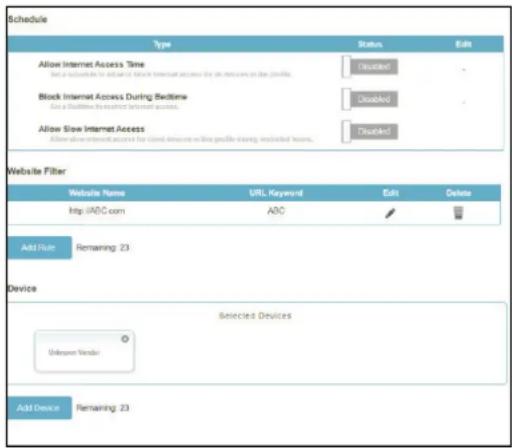
Cette page affiche une liste de profils avec les informations suivantes :
Nom du profil Le nom décrit ce profil.
Nombre de Le nombre d'appareils auxquels cette stratégie sera appliquée.
périphériques
État Affiche l'état actuel de l'accessibilité à Internet, c'est-à-dire Normal, Pause programmée ou Pause sur demande.
Modifier Modifier le profil d'accès.
Supprimer Supprimer ce profil d'accès.
Vous pouvez définir un maximum de 12 profils. Une fois qu'un profil a été défini, vous commencerez à recevoir des rapports hebdomadaires sur l'activité d'accès à Internet des clients par l'intermédiaire de AI Assistant.
Pour ajouter un profil, configurez les éléments suivants :
Calendrier
Nom du profil Horaire d'autorisation d'accès à Internet
Saisissez un nom pour ce profil.
Cliquez sur Activé et définissez le calendrier pour autoriser l'accès à Internet. Sélectionnez le temps pendant lequel l'Internet sera disponible.
Pour ajouter un calendrier :
Chaque case représente une demi-heure, avec l'heure de l'horloge (0\~23) en haut de chaque colonne. Pour ajouter une période de temps au calendrier, il suffit de cliquer sur l'heure de début et de faire glisser jusqu'à l'heure de fin. Vous pouvez ajouter plusieurs jours et plusieurs périodes par jour à l'horaire. Si aucune période n'est sélectionnée, tous les appareils de ce profil se verront refuser l'accès à Internet.
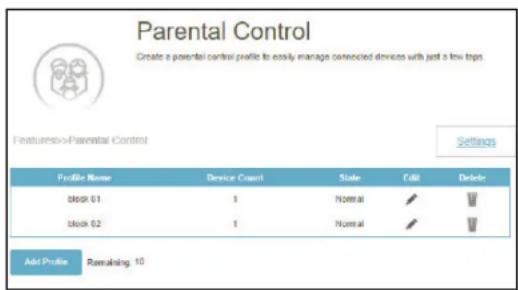
Bloquer l'accès à Internet pendant l'heure du coucher
Cliquez sur Activé et définissez le calendrier pour bloquer l'accès à Internet pendant l'heure du coucher.
Pour ajouter un horaire de coucher :
Sélectionnez l'heure pendant laquelle l'horaire de coucher sera actif. Sélectionnez les jours de la semaine, puis l'heure de pause et l'heure de reprise pour la période pendant laquelle l'accès à Internet sera bloqué. Pour spécifier des périodes différentes pour les jours de la semaine, cliquez sur Ajouter un autre horaire de coucher... Un maximum de 2 horaires peut être défini.
Autoriser l'accès lent à l'Internet
Activez cette option pour permettre l'accès à Internet avec une vitesse réduite pendant les heures de restriction définies ci-dessus.
Vous pouvez également modifier un programme existant en cliquant sur Modifier.
Filtre de sites Web
Cliquez sur Ajouter une règle pour ajouter un nouveau site Web à bloquer :
Nom du site Web
Saisissez le nom du site Web. Cela bloque l'accès aux sites Web sur la base de l'adresse d'un site Web. Par exemple, entrez « ABC.com » ou « www.ABC.com ».
Mot-clé de l'URL
Cela permet de bloquer l'accès aux sites Web en fonction des mots clés et des URL correspondants. Par exemple, utilisez « ABC » pour bloquer « www.ABC.com » et « xxx.ABC.com » et d'autres URL contenant ABC. Saisissez le même nom de site Web que celui indiqué ci-dessus dans ce champ pour bloquer uniquement l'URL spécifique.
Vous pouvez également modifier ou supprimer une règle existante en cliquant respectivement sur Modifier ou Supprimer.
Périphérique
Cliquez sur Ajouter un appareil pour ajouter des appareils à inclure dans le profil défini. Dans la liste des appareils connectés, sélectionnez les appareils auxquels la stratégie d'accès doit être appliquée, puis cliquez sur Appliquer pour fermer l'écran. Cliquez sur Enregistrer pour sauvegarder vos réglages de profil et le nouveau profil sera ajouté à la liste des profils. Vous pouvez également modifier ou supprimer un profil existant en cliquant respectivement sur Modifier ou Supprimer. Sur la page Modifier d'un profil sélectionné, vous pouvez mettre immédiatement en pause l'accès à Internet des périphériques spécifiés du profil.
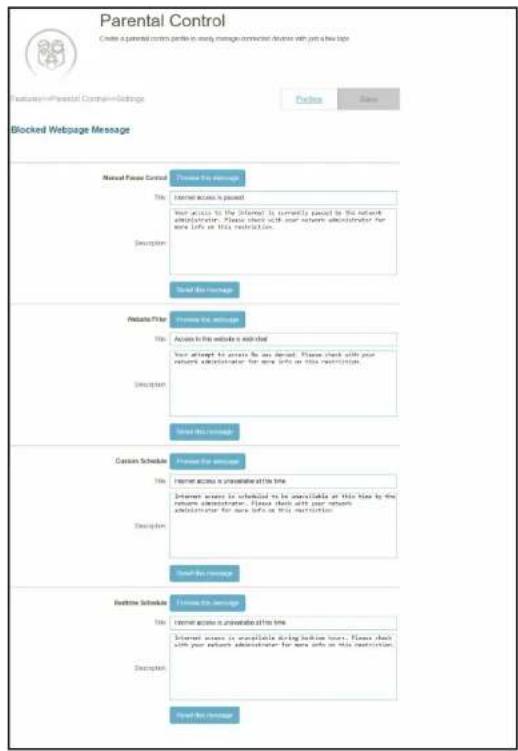
Cliquez sur Paramètres pour afficher les messages affichés aux utilisateurs du périphérique dont l'accès à Internet a été restreint.
Message de page Web bloquée
Pour ces contrôles d'accès : Contrôle de la pause manuelle, filtre de sites Web, horaire personnalisé et horaire de coucher, vous pouvez afficher et personnaliser les messages ainsi que les titres :
Titre Saisissez le titre du message dans la zone de texte.
Description Indiquez le message pour informer l'utilisateur de l'accès restreint.
Réinitialiser ce message Cliquez sur ce bouton pour réinitialiser le message modifié à sa valeur par défaut.
Prévisualiser ce message Affichez la présentation du message sur une nouvelle page web.
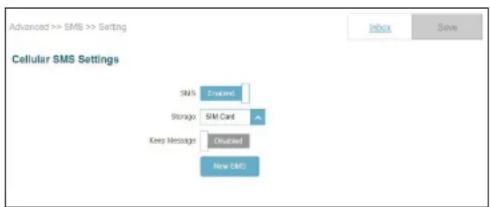
Allez dans Fonctionnalités -> SMS pour envoyer ou recevoir des messages SMS. Cette page affiche tous les messages stockés sur la carte SIM. Cliquez sur Enregistrer pour enregistrer les modifications apportées à cette page.
Paramètres des SMS cellulaires
SMS : Activez ou désactivez la fonction de réception de SMS.
Stockage : Sélectionnez Carte SIM ou Modem pour stocker les messages SMS.
Garder le Activez ou désactivez Garder le message. message :
Nombre de Définissez la quantité de SMS à sauvegarder. Il est possible messages : de sauvegarder jusqu'à 20 messages.
Cliquez sur Nouveau SMS pour créer de nouveaux messages SMS.
Paramètres des SMS cellulaires
Téléphone : Saisissez le numéro de téléphone du destinataire.
Message Entrez votre message ici.
text_image
Advanced >> SMS >> Setting Cellular SMS Settings SMS Enquest Storage SIM Card Keep Message Disabled New SMS Inbox Save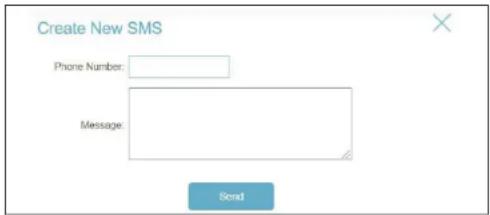
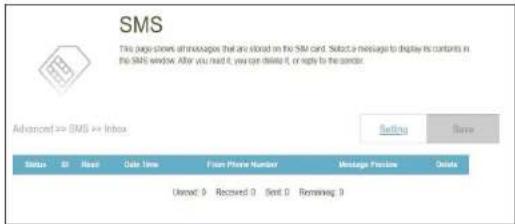
Dans la page SMS, cliquez sur Boîte de réception pour gérer le message SMS que vous avez reçu. Sélectionnez-en un pour afficher son contenu dans la fenêtre SMS. Après l'avoir lu, vous pouvez le supprimer ou répondre à l'émetteur.
Boîte de réception
État Affiche l'état du message.
ID Affiche l'ID de l'expéditeur.
Lecture Indique si le message a été lu.
Date et heure Affiche l'heure et la date de réception du message.
Numéro de téléphone Affiche le numéro de téléphone de l'expéditeur... de l'appelant
Aperçu du message : Affiche un aperçu du message sélectionné.
Supprimer : Supprime le message SMS sélectionné.
Allez dans Fonctionnalités -> Code Pin pour configurer le code PIN de votre carte SIM. Cliquez sur Enregistrer pour enregistrer les modifications apportées à cette page.
Boîte de réception
Paramètres de verrouillage du code PIN de la carte SIM Activer ou désactiver le verrouillage de la carte SIM par code PIN
État de la carte SIM Affiche l'état de votre carte SIM.
Pour changer le code PIN de votre carte SIM, saisissez le nouveau code PIN dans le champ textuel PIN. Lorsque la protection par code PIN est activée, vous devez saisir votre code PIN à chaque fois que vous changez de carte SIM.
Cliquez sur Apply (Appliquer) lorsque vous avez terminé.

PIN Management
Allez à Fonctionnalités -> USSD pour interagir avec votre ISP avec USSD. La fonction USSD (Unstructured Supplementary Service Data = Données de service supplémentaires non structurées) permet à certaines applications spécifiques au FAI d'être activées par un SMS.
USSD Cellulaire
Commande : Saisissez le code d'activation d'une application et cliquez sur Send (Envoyer). Cela vous permettra d'activer des applications en envoyant un SMS à votre FAI.
Réponse : Affiche un accusé de réception de votre fournisseur de services Internet.

USSD
Allez dans Fonctionnalités > Moteur QoS pour configurer les priorités d'accès Internet des clients. Il vise à optimiser le trafic Internet afin d'améliorer l'expérience globale de l'utilisateur.
Cliquez sur Enregistrer pour enregistrer les modifications apportées à cette page.
Vérification du débit Internet
Cliquez sur Vérifier la vitesse pour effectuer un contrôle de vitesse afin de déterminer comment distribuer la bande passante Wi-Fi aux appareils prioritaires. Le test de vitesse aide le moteur QoS à distribuer la bande passante Wi-Fi aux dispositifs prioritaires (configurés dans les cartes de dispositifs ci-dessous)..
Optimiseur de trafic IA
Le moteur QoS intelligent répertorie les appareils consommant des ressources comparativement importantes et ajuste intelligemment la bande passante à ces appareils en leur attribuant une faible priorité. Il allouera également la bande passante appropriée aux appareils connectés en fonction de leurs priorités afin de maintenir une expérience en ligne de qualité.
Une fois cette fonction activée, vous commencerez à recevoir des rapports hebdomadaires sur l'utilisation de la bande passante par l'intermédiaire de l'Assistant IA.
Vitesse de téléchargement ascendant
La vitesse à laquelle le contenu est transféré sur Internet.
Vitesse de téléchargement descendant
Le débit auquel le contenu est transféré sur le routeur.
Cliquez sur Appliquer à la QoS après le test de vitesse pour remplir automatiquement les informations ci-dessus.
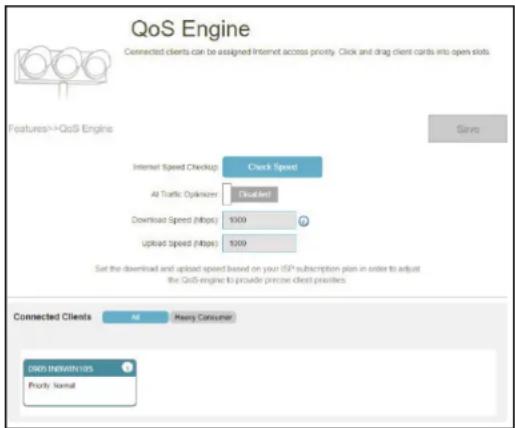
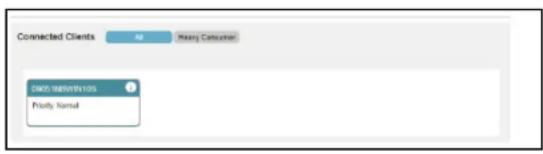
Dans Clients connectés se trouvent les cartes des périphériques représentant chaque client connecté. Cliquez sur Tout pour voir tous les appareils connectés et Gros Consommateur pour voir les clients qui sont particulièrement actifs sur Internet.
Pour attribuer un niveau de priorité à un appareil, activez d'abord l'Optimiseur de trafic IA.
Cliquez ensuite sur le client pour ouvrir sa page d'information. Les informations suivantes s'affichent :
Nom du Le nom qui décrit le dispositif client périphérique :
Adresse MAC : L'adresse MAC de l'appareil client.
Adresse IPv4/IPv6 : L'adresse IP dans le mécanisme d'adressage IPv4 et IPv6 de l'appareil client.
Priorité : Sélectionnez la priorité et la durée pour le périphérique client dans les catégories suivantes :
Normale/élevée : Toujours activer, 1 jour, 4 heures, 2 heures ou 1 heure.
Basse : Toujours activer, 1 jour, 4 heures, 2 heures ou 1 heure.
Statistiques sur le trafic
Les statistiques de trafic suivantes sont affichées : Flux TCP, flux UDP, vitesses de téléchargement et d'envoi (en Mbits/s).
Trafic en temps réel et hebdomadaire
Le trafic en temps réel et le trafic hebdomadaire présentent les mesures de vitesse en temps réel en MB/s ou KB/s. Si aucun périphérique ne se voit explicitement attribuer de priorité, tous sont traités avec une priorité égale.
Accédez à Fonctionnalités > Pare-feu pour configurer les paramètres du pare-feu du routeur. La fonction de pare-feu protège votre réseau contre les attaques malveillantes sur Internet.
Pour configurer les règles de pare-feu IPv4, cliquez sur l'onglet Règles IPv4. VoirParamètres du pare-feu - Règles IPv4 / IPv6 à la page 66
Pour configurer les règles de pare-feu IPv6, cliquez dans l'onglet Règles IPv6. VoirParamètres du pare-feu - Règles IPv4 / IPv6 à la page 66
Cliquez sur Enregistrer pour enregistrer les modifications apportées à cette page.
| Activer la DMZ | Activez ou désactivez la zone démilitarisée (DMZ). Les appareils de cette zone sont totalement exposés aux menaces sur Internet. Ceci n'est pas recommandé, sauf s'il s'agit de serveurs qui doivent être exposés au WAN. |
| Adresse IP de la DMZ | Si cette option est activée, entrez l'adresse IP du client à placer dans cette zone, ou utilisez le menu déroulant pour sélectionner rapidement l'un des clients. |
| Activer le SPI IPv4 | L'activation de l'inspection dynamique des paquets (Stateful Packet Inspection, SPI) ou du filtrage dynamique des paquets permet de prévenir les cyberattaques en suivant un plus grand nombre d'états par session pour valider que le trafic passant par la session est conforme au protocole. |
| Activer la vérification anti-falsification | Activez cette fonction pour aider à protéger le réseau de certains types d'attaques de type usurpation d'adresse IP. |
| Sécurité IPv6 simple | Activez ou désactivez la sécurité IPv6 simple. Une configuration simple du pare-feu qui refuse l'accès direct aux ordinateurs situés derrière le routeur. |
| Filtrage des entrées IPv6 | Activez ou désactivez le filtrage d'entrée IPv6 pour les paquets entrants afin d'empêcher les expéditeurs suspects. |
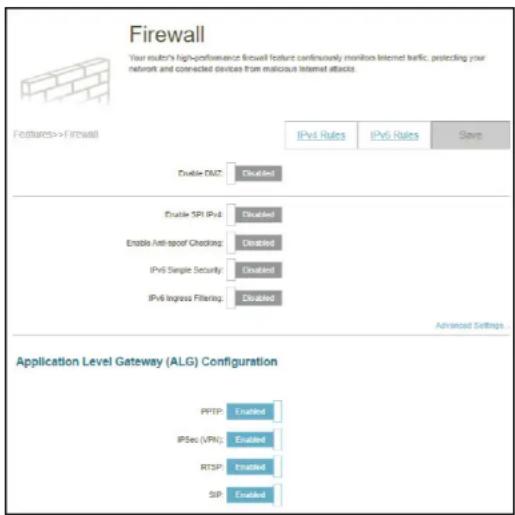
Différents ALG fournissent un traitement spécial pour des protocoles ou des applications spécifiques. Un certain nombre d'ALG pour des applications communes sont activés par défaut comme indiqué ci-dessous.
PPTP Permet à plusieurs machines du réseau local de se connecter à leur réseau d'entreprise, à l'aide du protocole PPTP.
IPSec (VPN) Permet à plusieurs clients VPN de se connecter à leur réseau d'entreprise, via IPSec. Certains clients VPN prennent en charge la traversée d'IPSec via la NAT. Cette ALG peut interférer avec leur fonctionnement. Si vous avez des difficultés à vous connecter à votre réseau d'entreprise, essayez de la désactiver. Veuillez vérifier si votre client VPN prend la NAT traversal en charge avec l'administrateur système de votre réseau d'entreprise.
RTSP Permet aux applications utilisant le protocole RTSP de recevoir des flux de diffusion d'Internet.
SIP Permet aux périphériques et applications utilisant la voix sur IP de communiquer via la NAT. Certains d'entre eux peuvent détecter les périphériques NAT et travailler autour d'eux. Cette ALG peut interférer avec leur fonctionnement. Si vous avez des difficultés à passer des appels par VoIP, tentez de la désactiver.

Paramètres du pare-feu - Règles IPv4 / IPv6
Allez dans Fonctionnalités > Pare-feu, puis cliquez sur l'onglet Règles IPv4 ou l'onglet Règles IPv6 pour configurer les règles de filtrage du trafic entrant/sortant en fonction de paramètres tels que l'adresse IP et les ports.
Pour configurer les paramètres avancés, cliquez sur le lien Avancé. Voir Pare-feu à la page 64
Cliquez sur Enregistrer pour enregistrer les modifications apportées à cette page.
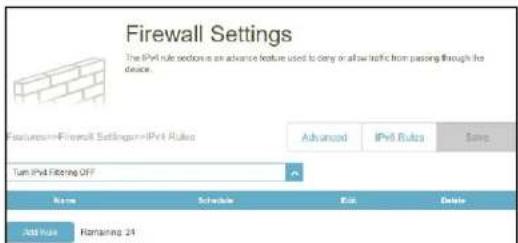
Pour commencer, utilisez le menu déroulant pour sélectionner s'il s'agit d'une règle AUTORISER ou REFUSER. Vous pouvez également choisir de désactiver le filtrage en le réglant sur OFF.
Si vous voulez supprimer une règle, cliquez sur dans la colonne Supprimer. Si vous souhaitez modifier une règle, cliquez sur dans la colonne Modifier. Pour créer une nouvelle règle, cliquez sur le bouton Ajouter une règle.
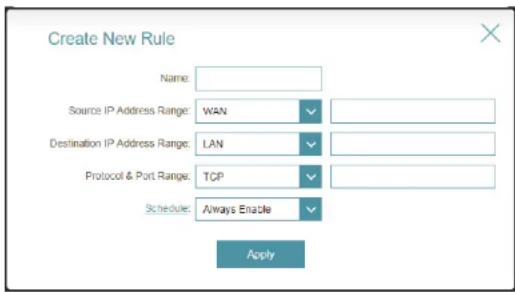
Si vous cliquez sur Modifier ou Ajouter une règle, les options suivantes s'affichent :
Nom Saisissez un nom de règle.
Plage d'adresses IP sources
Saisissez la plage d'adresses IP source (par exemple, 1.1.1.1-1.1.1.2 pour IPv4 ou 2001::1-2001::2 pour IPv6) à laquelle la règle s'appliquera. À l'aide du menu déroulant, spécifiez s'il s'agit d'une adresse WAN ou LAN. Il est possible de saisir à la fois une adresse IP unique et une série d'adresses IP.
Plage d'adresses IP cibles
Saisissez la plage d'adresses IP de destination, (1.1.1.1-1.1.1.2 pour IPv4 ou 2001::1-2001::2 pour IPv6) à laquelle la règle s'appliquera. À l'aide du menu déroulant, spécifiez s'il s'agit d'une adresse WAN ou LAN. Il est possible de saisir à la fois une adresse IP unique et une série d'adresses IP.
Protocole et plage de ports
Sélectionnez le protocole du trafic à autoriser ou refuser (Tous, TCP ou UDP), puis saisissez la plage de ports (par ex. 21-23) à laquelle la règle doit s'appliquer. Sélectionnez Tout pour autoriser/refuser tous les types de trafic, quel que soit le numéro de port.
Calendrier Utilisez le menu déroulant pour sélectionner l'horaire pendant lequel la règle sera active. Le calendrier peut être configuré sur Toujours activer ; vous pouvez également créer vos propres calendriers dans la section Calendriers. Reportez-vous à la section Gestion > Heure et calendrier - Calendrier à la page 77 pour plus d'informations.
Vous pouvez définir un maximum de 24 règles.
Accédez à Fonctionnalités > Transfert de port pour spécifier un port ou une plage de ports à ouvrir pour des périphériques spécifiques sur le réseau. Cela peut s'avérer nécessaire pour permettre à certaines applications de se connecter via le routeur. Par exemple, l'accès depuis Internet peut être redirigé vers un hôte DMZ en utilisant la redirection de port.
Pour configurer les paramètres du serveur virtuel, cliquez sur le lien Serveur virtuel. Voir Transfert de port/Serveur virtuel à la page 70.
Cliquez sur Enregistrer pour enregistrer les modifications apportées à cette page.
Si vous voulez supprimer une règle, cliquez sur dans la colonne Supprimer. Si vous souhaitez modifier une règle, cliquez sur dans la colonne Modifier. Pour créer une nouvelle règle, cliquez sur le bouton Ajouter une règle.
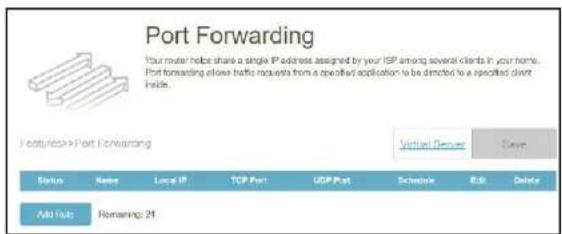
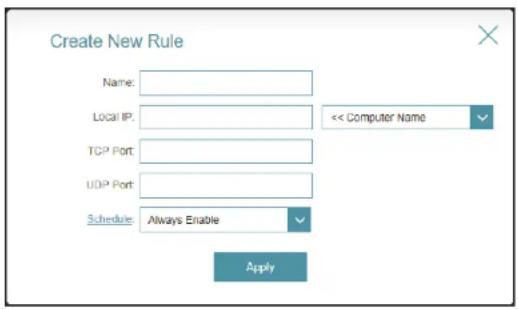
Si vous cliquez sur Modifier ou Ajouter une règle, les options suivantes s'affichent :
Nom Saisissez un nom de règle.
IP locale Saisissez l'adresse IP de l'ordinateur de votre réseau local vers lequel vous souhaitez diriger le service entrant. Vous pouvez également sélectionner le périphérique dans le menu déroulant.
Port TCP Indiquez les ports TCP que vous voulez ouvrir. Vous pouvez saisir un seul port ou une plage de ports. Séparez les ports avec une virgule (par ex.: 24,1009,3000-4000).
Port UDP Indiquez les ports UDP que vous voulez ouvrir. Vous pouvez saisir un seul port ou une plage de ports. Séparez les ports avec une virgule (par ex. : 24,1009,3000-4000).
Calendrier Utilisez le menu déroulant pour sélectionner l'horaire pendant lequel la règle sera active. Le calendrier peut être configuré sur Toujours activer ; vous pouvez également créer vos propres calendriers dans la section Calendriers. Reportez-vous à la section Gestion > Heure et calendrier - Calendrier à la page 77 pour plus d'informations.
text_image
Create New Rule Name: Local IP: << Computer Name TCP Port: UDP Port: Schedule: Always Enable ApplyTransfert de port/Serveur virtuel
Allez dans Fonctionnalités > Transfert de port puis cliquez sur l'onglet Serveur virtuel pour configurer ses réglages et spécifier un port public unique sur votre routeur pour la redirection vers une IP de réseau local interne avec le port mappé. Cela peut être nécessaire si vous hébergez des services derrière le routeur.
Pour configurer les paramètres du serveur virtuel, cliquez sur le lien Redirection de port. Voir Redirection de port à la page 68
Cliquez sur Enregistrer pour enregistrer les modifications apportées à cette page.
Si vous voulez supprimer une règle, cliquez sur dans la colonne Supprimer. Si vous souhaitez modifier une règle, cliquez sur dans la colonne Modifier. Pour créer une nouvelle règle, cliquez sur le bouton Ajouter une règle.
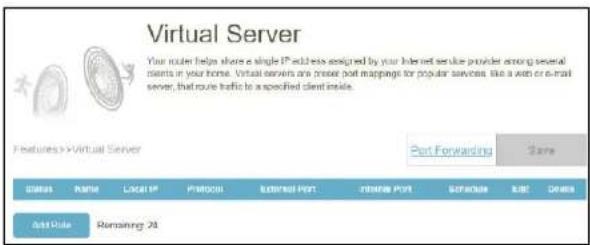
Si vous avez cliqué sur Modifier ou Ajouter une règle, les options suivantes s'affichent :
Nom Saisissez un nom de règle. Vous pouvez également sélectionner le protocole/nom de l'application dans le menu déroulant. En fonction du service demandé, le routeur redirige la demande de service externe vers l'hôte interne approprié.
IP locale Saisissez l'adresse IP de l'ordinateur de votre réseau local vers lequel vous souhaitez diriger le service entrant. Vous pouvez également sélectionner le périphérique dans le menu déroulant.
Protocole Sélectionnez le protocole du trafic à autoriser ou à refuser (TCP, UDP, Les deux, ou Autre).
Numéro de protocole Si vous avez saisi Autre ci-dessus, saisissez le numéro de protocole. Voir https://www.iana.org/assignments/protocol-numbers/protocol-numbers.xhtml pour les numéros de protocole Internet attribués.
Port externe Indiquez le port public que vous voulez ouvrir.
Port interne Indiquez le port privé que vous voulez ouvrir.
Calendrier Utilisez le menu déroulant pour sélectionner l'horaire pendant lequel la règle sera active. Le calendrier peut être configuré sur Toujours activer ; vous pouvez également créer vos propres calendriers dans la section Calendriers. Reportez-vous à Heure et calendrier - Calendrier à la page 77 pour plus d'informations.
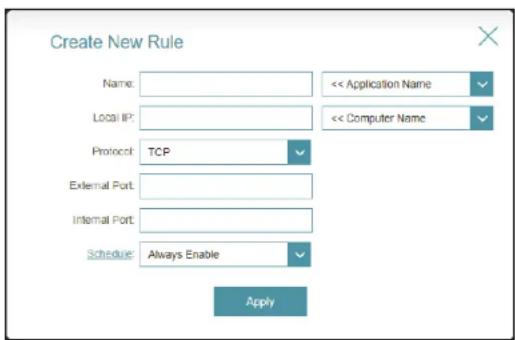
Routes statiques - IPv4
Allez dans Fonctionnalités > Routes statiques pour définir des routes personnalisées, contrôlant que le trafic de données externes provenant d'une adresse IP spécifiée doit être transféré vers un client spécifié dans le LAN derrière le routeur.
Pour configurer les réglages de l'itinéraire statique IPv6, cliquez sur l'onglet IPv6. Voir Routes statiques - IPv6 à la page 73
Cliquez sur Enregistrer pour enregistrer les modifications apportées à cette page.
Si vous voulez supprimer une règle, cliquez sur 📋 dans la colonne Supprimer. Si vous souhaitez modifier une règle, cliquez sur 📋 dans la colonne Modifier. Pour créer une nouvelle règle, cliquez sur le bouton Ajouter une règle.
Si vous cliquez sur Modifier ou Ajouter un itinéraire, les options suivantes s'affichent :
Nom Saisissez un nom de route.
Réseau cible Saisissez l'adresse IP du réseau de destination à attribuer avec une route statique.
Masque Saisissez le masque de sous-réseau de l'adresse de destination.
Passerelle Saisissez l'adresse IP du saut suivant, qui est la passerelle vers le réseau distant.
Mesure Entrez une valeur de mesure de route entre 1 et 16. Cette valeur indique le coût de l'utilisation de cette route.
Interface Sélectionnez l'interface que le paquet IP utilisera pour transiter hors du routeur quand cette route est utilisée.
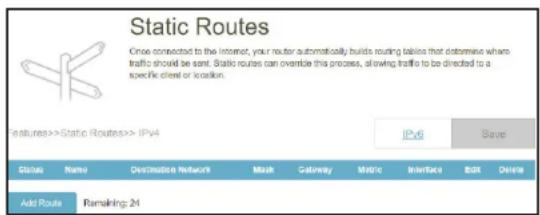
Routes statiques - IPv6
Allez dans Fonctionnalités > Routes statiques, puis cliquez sur IPv6 pour configurer les Routes statiques IPv6.
Pour configurer les réglages de l'itinéraire statique IPv4, cliquez sur l'onglet IPv4. Voir Routes statiques - IPv4 à la page 72.
Cliquez sur Enregistrer pour enregistrer les modifications apportées à cette page.
Si vous voulez supprimer une règle, cliquez sur dans la colonne Supprimer. Si vous souhaitez modifier une règle, cliquez sur dans la colonne Modifier. Pour créer une nouvelle règle, cliquez sur le bouton Ajouter une règle.
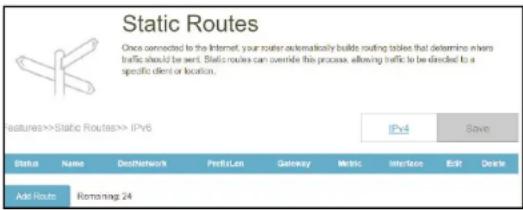
Si vous cliquez sur Modifier ou Ajouter un itinéraire, les options suivantes s'affichent :
Nom Saisissez un nom de route.
DestNetwork Saisissez l'adresse du réseau de destination de la route.
PrefixLen Entrez le nombre de bits de préfixe de l'adresse IP qui prendra cette route. Saisissez une valeur comprise entre 64 et 128.
Passerelle Saisissez l'adresse IP du saut suivant, qui est la passerelle vers le réseau distant.
Mesure Entrez une valeur de mesure de route entre 1 et 128. Cette valeur indique le coût de l'utilisation de cette route.
Interface Sélectionnez l'interface que le paquet IP utilisera pour transiter hors du routeur quand cette route est utilisée.
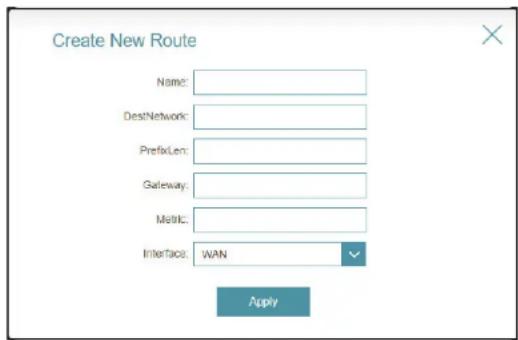
Allez dans Fonctionnalités > DNS dynamique. Cette page permet à votre routeur d'associer un nom de domaine facile à mémoriser, tel que [YourDomainName].com, à une adresse IP régulièrement modifiée, attribuée par votre fournisseur d'accès à Internet. Il s'agit d'une caractéristique utile lorsque vous utilisez un serveur virtuel.
Cliquez sur Enregistrer pour enregistrer les modifications apportées à cette page.
Activer le DNS dynamique Activez ou désactivez le DNS dynamique. Activez cette fonction pour afficher davantage d'options de configuration.
État Affiche l'état actuel de la connexion du DNS dynamique.
Adresse du serveur Sélectionnez le fournisseur de services DDNS dans le menu déroulant.
Nom d'hôte Saisissez le nom d'hôte que vous avez enregistré avec votre fournisseur de service DNS dynamique.
Nom d'utilisateur Saisissez le nom de votre compte DNS dynamique.
Mot de passe Saisissez le mot de passe de votre compte DNS dynamique.
Expiration du délai Saisissez une valeur de délai d'attente (en heures) pour indiquer la fréquence à laquelle le routeur doit mettre à jour ses paramètres DNS dynamiques.
Vous pouvez définir un maximum de 10 règles.
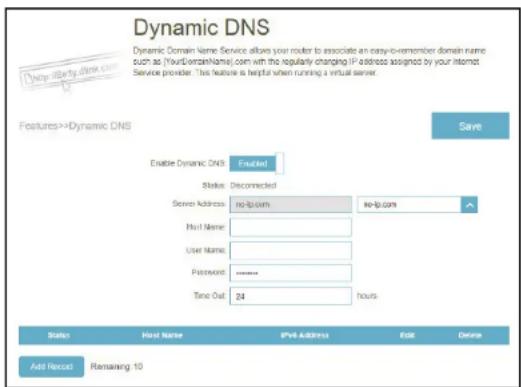
Les paramètres de l'hôte IPv6 se trouvent en bas de la page.
Si vous souhaitez supprimer un enregistrement, cliquez sur dans la colonne Supprimer.
Si vous souhaitez modifier un enregistrement, cliquez sur dans la colonne Modifier. Pour créer un nouvel enregistrement, cliquez sur le bouton Ajouter un enregistrement.

Nom d'hôte Saisissez le nom d'hôte que vous avez enregistré avec votre fournisseur de service DNS dynamique.
Adresse IPv6 Saisissez l'adresse IPv6 pour la configuration du DDNS. Vous pouvez également sélectionner l'interface réseau pour la configuration du DDNS.
Un maximum de 10 enregistrements peut être défini.
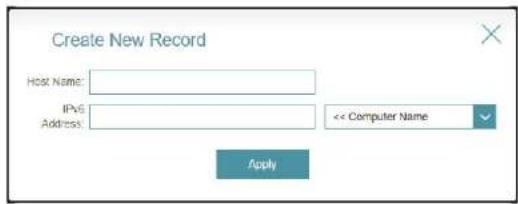
Gestion Heure et calendrier - Heure
Allez dans Gestion > Temps et calendrier. La page Heure vous permet de configurer, de mettre à jour et de gérer l'heure de l'horloge système interne. À partir de là, vous pouvez définir le fuseau horaire et le serveur NTP (Network Time Protocol).
Pour configurer les réglages de la programmation, cliquez sur l'onglet Calendrier. VoirHeure et calendrier - Calendrier à la page 77
Cliquez sur Enregistrer pour enregistrer les modifications apportées à cette page.
Configuration de l'heure
Fuseau horaire Sélectionnez votre fuseau horaire dans le menu déroulant.
Heure Affiche la date et l'heure actuelles du routeur.
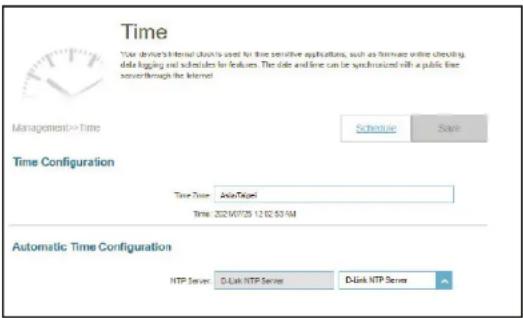
Configuration automatique de l'heure
Serveur NTP Sélectionnez dans le menu déroulant l'un des serveurs suivants pour synchroniser l'heure et la date de votre routeur : D-Link NTP Server ou Google NTP Server. Choisissez Manuel pour définir l'adresse IP du serveur NTP ou le nom du serveur.

Heure et calendrier - Calendrier
Allez dans Gestion > Heure et calendrier puis sur l'onglet Calendrier. La page Calendrier vous permet de contrôler certaines fonctions en fonction d'une planification préconfigurée, par exemple, le transfert de port dans Fonctionnalités > Transfert de port et les réglages du pare-feu dans Fonctionnalités > Pare-feu ainsi que l'envoi de Syslog par e-mail dans Gestion > Journal du système.
Pour configurer les paramètres d'heure, cliquez sur l'onglet Heure. Voir Heure et calendrier - Heure à la page 76
Cliquez sur Enregistrer pour enregistrer les modifications apportées à cette page.
Si vous souhaitez supprimer un calendrier, cliquez sur dans la colonne Supprimer. Si vous
souhaitez modifier un calendrier, cliquez sur dans la colonne Modifier. Si vous souhaitez créer un nouveau calendrier, cliquez sur le bouton Ajouter un calendrier.
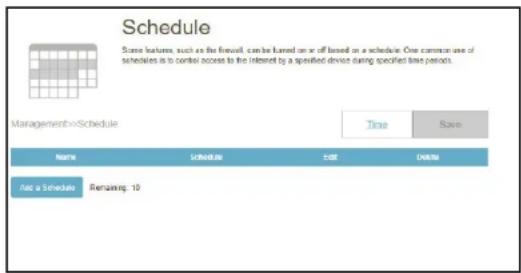
Sur la page de création du calendrier, saisissez le nom de votre agenda dans le champ Nom.
Chaque case représente une demi-heure, avec l'heure de l'horloge (0\~23) en haut de chaque colonne. Pour ajouter une période de temps au calendrier, il suffit de cliquer sur l'heure de début et de faire glisser jusqu'à l'heure de fin. Vous pouvez ajouter plusieurs jours et plusieurs périodes par jour à l'horaire.
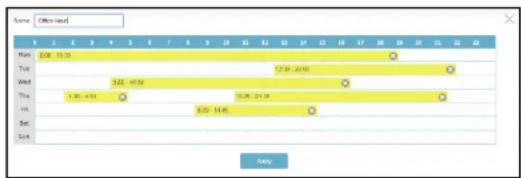
Pour supprimer une tranche horaire du calendrier, cliquez sur l'icône de croix.
Cliquez sur Appliquer pour enregistrer et fermer la page. Cliquez ensuite sur Enregistrer lorsque vous avez terminé de créer des calendriers.
Journal système
Allez dans Gestion > Journal du système. Le routeur conserve un journal des événements. Ce journal peut être envoyé à un serveur Syslog ou à votre adresse e-mail.
Cliquez sur Enregistrer pour enregistrer les modifications apportées à cette page.
Paramètres du journal
Journal système
Cliquez sur le bouton Vérifier le journal du système pour télécharger un fichier texte contenant le journal du système. Vous pouvez afficher les entrées du journal en les ouvrant avec n'importe quelle application d'édition de texte telle que WordPad sous Windows.
Paramètres de SysLog
Activer la journalisation sur un serveur SysLog
Cochez cette case pour envoyer les journaux du routeur sur un serveur SysLog.
Adresse IP du serveur SysLog
Configurable si l'option Activer la journalisation sur le serveur Syslog est activée. Entrez l'adresse IP du serveur Syslog. Si le serveur Syslog est connecté au routeur, sélectionnez-le dans le menu déroulant pour renseigner le champ automatiquement.
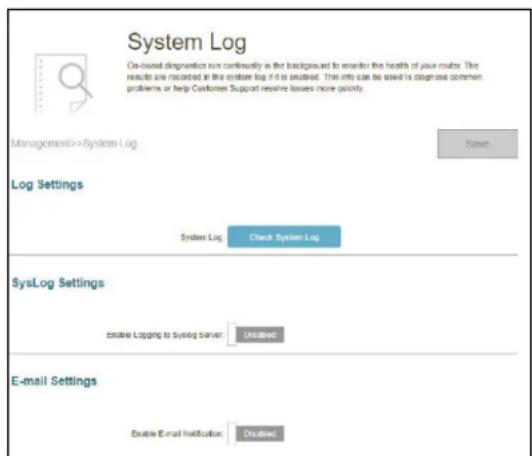
Paramètres de messagerie
Activer la notification par e-mail Activez cette option si vous souhaitez envoyer les journaux automatiquement à une adresse e-mail,.
Si vous activez, Activer la notification par e-mail et configurez les éléments suivants :
Adresse e-mail de l'expéditeur Entrez l'adresse e-mail de l'expéditeur des messages SysLog.
Adresse e-mail du destinataire Saisissez l'adresse électronique du destinataire.
Adresse du serveur SMTP Saisissez l'adresse du serveur SMTP.
Port du serveur SMTP Saisissez le port du serveur SMTP. La valeur par défaut est 25.
Activer l'authentication Activez cette option si votre serveur SMTP requiert une authentication.
Nom du compte Saisissez le nom de votre compte SMTP.
Mot de passe Saisissez le mot de passe de votre compte SMTP.
Envoyer le journal par courrier électronique lorsque Plein ou Selon calendrier
Envoyer quand le journal est plein Si cette option est activée, le routeur enverra le journal lorsque la mémoire tampon du journal est pleine. Le compte e-mail pour l'envoi des journaux est configuré dans la section ci-dessus.
Envoyer selon le calendrier Si cette option est activée, le routeur enverra périodiquement le journal selon un calendrier défini, afin que l'administrateur soit toujours au courant du fonctionnement du routeur. Le compte e-mail pour l'envoi des journaux est configuré dans la section ci-dessus.
Calendrier Si Envoyer selon le calendrier est activée, utilisez le menu déroulant pour sélectionner le calendrier à appliquer. Le calendrier peut être configuré sur Toujours activer ; vous pouvez également créer vos propres calendriers dans la section Calendriers. Reportez-vous à Heure et calendrier - Calendrier à la page 77 pour plus d'informations.
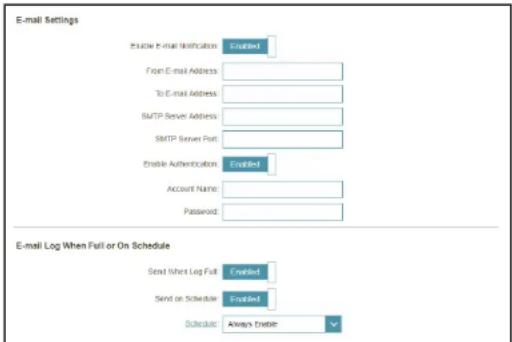
Administrateur système - Admin
Allez dans Gestion > Administrateur système. La page Admin vous permet de modifier le mot de passe de l'administrateur (Admin).
Pour configurer les réglages du système, cliquez sur l'onglet Système. VoirAdministrateur système - Système à la page 81
Cliquez sur Enregistrer pour enregistrer les modifications apportées à cette page.
Mot de passe administrateur
Mot de passe Saisissez un nouveau mot de passe pour le compte administrateur. Vous devrez entrer ce mot de passe chaque fois que vous configurerez le routeur à l'aide d'un navigateur Web ou que vous ajouterez le routeur à EAGLE PRO AI.
Paramètres avancés... - Administration
Activer la gestion HTTPS Activez la gestion du routeur en utilisant une connexion HTTP sécurisée.
Activer la gestion à distance de HTTPS Permet la gestion à distance sur Internet en utilisant une connexion HTTP sécurisée.
Port d'administration Indiquez le numéro de port pour accéder à l'interface de configuration Web. La valeur par défaut est 8081.
Contrôle du voyant
Voyant d'état Allumez ou éteignez les voyants d'état.
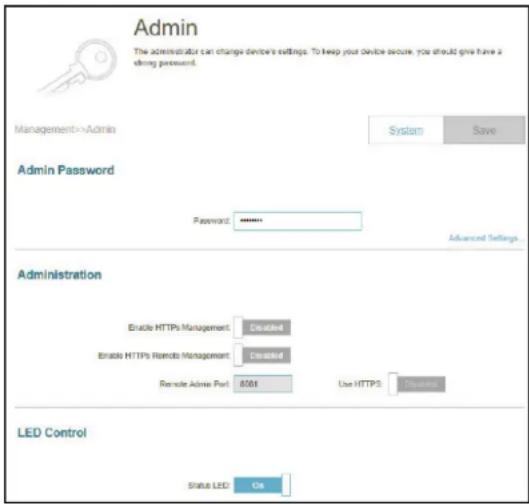
Administrateur système - Système
Allez dans Gestion > Administrateur système, puis cliquez sur Système. Cette page vous permet d'enregistrer la configuration actuelle du routeur, de charger une configuration précédemment enregistrée, de réinitialiser les paramètres du routeur ou de redémarrer ce dernier.
Pour configurer les paramètres administrateur, cliquez dans l'onglet Administrateur. Voir Administrateur système - Admin à la page 80
Cliquez sur Enregistrer pour enregistrer les modifications apportées à cette page.
Système
Enregistrer les paramètres sur le disque dur local
Cette option permet d'enregistrer les paramètres de configuration actuels du routeur dans un fichier (type bin) sur votre ordinateur.
Charger des paramètres depuis le disque dur local
Cette option permet de charger un fichier de configuration du routeur précédemment enregistré. La configuration actuelle du routeur est alors écrasée.
Restaurer les paramètres par défaut
Cette option restaurera le routeur aux configurations par défaut stockées dans le microprogramme. Les paramètres qui n'ont pas été enregistrés sont perdus, y compris les règles que vous avez créées. Si vous souhaitez sauvegarder les réglages actuels de la configuration du routeur avant de restaurer les paramètres par défaut, utilisez la fonction Enregistrer les paramètres sur le disque dur local ci-dessus.
Configuration du redémarrage
Redémarrer le périphérique
Cliquez sur ce bouton pour redémarrer le routeur immédiatement.
Redémarrage automatique
Vous pouvez configurer le routeur pour redémarrer automatiquement à une heure définie. Les options sont Jamais, Tous les jours ou Toutes les semaines. Vous pouvez paramétrer le jour, ainsi que l'heure et la minute du jour pour le redémarrage automatique.
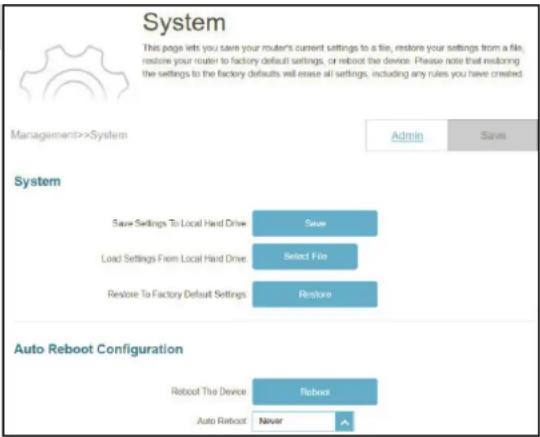
Allez dans Gestion > Mettre à niveau. Cette page vous permet de mettre à jour le microprogramme du routeur, automatiquement ou manuellement. Pour mettre à niveau manuellement le microprogramme, vous devez d'abord télécharger le fichier du microprogramme depuis http://support.dlink.com.
Cliquez sur Enregistrer pour enregistrer les modifications apportées à cette page.
Informations concernant le microprogramme
Version actuelle du microprogramme
Affiche la version actuelle du microprogramme du routeur principal et des prolongateurs.
Vérifier s'il existe un nouveau microprogramme
Cliquez sur ce bouton pour inviter le routeur à rechercher automatiquement une nouvelle version du microprogramme. Si une nouvelle version est détectée, vous êtes invité à l'installer.
Mise à niveau automatique du microprogramme
Mise à niveau automatique
Si cette option est activée, le routeur sera automatiquement mis à niveau avec le microprogramme le plus récent. Le système sera automatiquement mis à jour avec le dernier microprogramme tous les jours entre 3h30 et 4h du matin.
Choisir l'heure de la mise à niveau
Activez cette fonction pour paramétrer le routeur afin qu'il mette automatiquement à jour son microprogramme à une heure définie chaque jour.
Temps de mise à niveau
Configurable si Choisir l'heure de la mise à niveau est activé. Paramétrez l'heure et la minute pour la mise à niveau automatique du routeur.
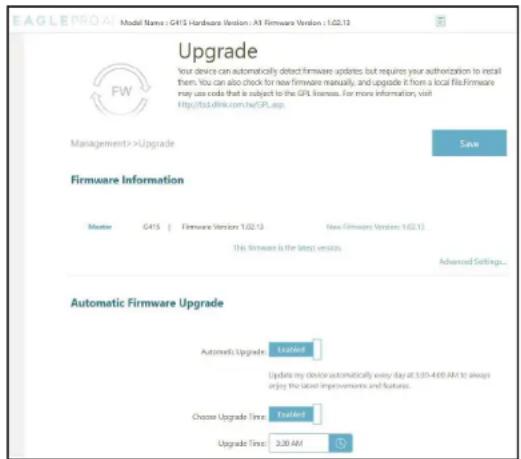
Allez dans Gestion > Statistiques. Sur la page Statistiques, vous pouvez afficher la quantité de trafic qui passe par le routeur sur les interfaces Internet et LAN, ainsi que le trafic des réseaux Wi-Fi 2,4 GHz.
Routeur
Pour voir les données correspondant à Internet, LAN, Wi-Fi 2.4 GHz cliquez sur l'onglet correspondant en haut. Le graphique en temps réel du trafic réseau en KB/s sera affiché. Pour effacer les informations présentées sur le graphique, cliquez sur Effacer.
Le tableau ci-dessous, pour chaque interface et fréquence radio, indique le nombre total de paquets et de données qui sont envoyés et reçus par l'interface.
Le compteur de trafic se réinitialise si le périphérique est redémarré.
Prolongateur
Cliquez sur l'onglet Prolongateur pour afficher les informations ci-dessus concernant le prolongateur.
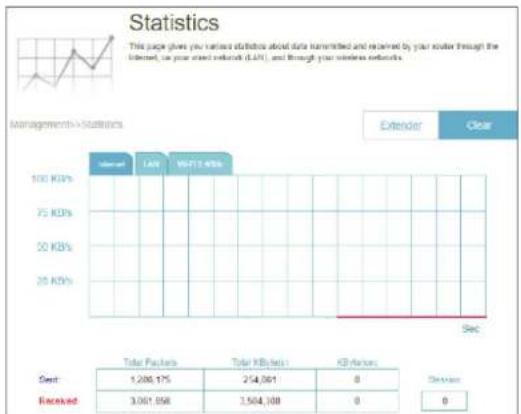
EAGLE PRO AI
Avec EAGLE PRO AI sur vos appareils intelligents, vous pouvez mettre le G403 en service rapidement. Il suffit de brancher le routeur, d'ouvrir l'application et de construire votre réseau domestique en suivant les instructions simples qui s'affichent à l'écran. Le nouvel EAGLE PRO AI est spécialement conçu pour faciliter votre travail de gestion grâce aux caractéristiques suivantes :
Optimiseur Wi-Fi IA : Activez cette fonction pour vous connecter en permanence au canal Wi-Fi le plus propre à l'aide de la technologie révolutionnaire de formation de faisceaux et recevez des informations sur l'utilisation du Wi-Fi par les différents appareils ainsi que des rapports sur l'utilisation de la bande passante pour une amélioration continue de l'environnement Wi-Fi.
Optimiseur de trafic IA : Le moteur de QoS contrôle intelligemment le flux de trafic en attribuant automatiquement une faible priorité au trafic lourd afin d'améliorer l'expérience globale de l'utilisateur.
Assistant IA : Le centre de messages fournit des informations et des suggestions lorsque les clients transmettent une grande quantité de données dans le rapport hebdomadaire sur la bande passante. Il vous permet également de donner la priorité aux appareils connectés afin de réduire la congestion du trafic grâce au rapport d'utilisation du client. En outre, chaque amélioration apportée par l'optimiseur Wi-Fi assisté par l'IA sera également enregistrée afin d'informer les administrateurs des conditions de l'environnement sans fil.
Contrôle parental IA : Le contrôle parental offre la plus grande souplesse en matière de contrôle de l'accès à Internet et de filtrage des sites Web. Il permet aux administrateurs de contrôler la disponibilité de l'accès à Internet et la vitesse sur les appareils individuels pendant les périodes désignées.
Optimiseur Wi-Fi IA :
Pour activer cette fonction, ouvrez l'application. Sur l'écran d'accueil, appuyez sur Wi-Fi et
sur 📋. Appuyez ensuite sur le curseur de l'Optimiseur Wi-Fi IA. Activez l'Optimiseur Wi-Fi pour que votre connexion sans fil adopte automatiquement un canal sans interférence et recevez un rapport hebdomadaires sur l'environnement Wi-Fi chaque lundi à 8 heures, heure locale.
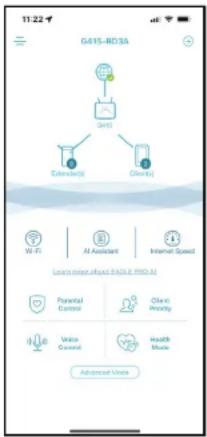
text_image
G415-RD36 G415-RD36 Controls() Clients() W-Fi AI Assistant Internal Speed Learn order to avoid ENDLE PRO-M Powerful Control Client Priority Voice Control Health Music Advanced Voice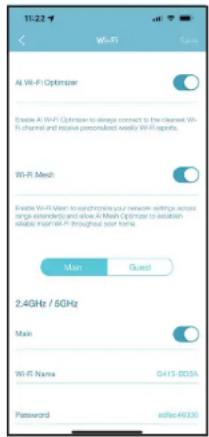
Optimiseur de trafic IA :
Pour activer cette fonction, naviguez jusqu'à l'écran d'accueil, appuyez sur l'icône du modèle pour accéder à la page Informations sur le périphérique, faites défiler jusqu'à Paramètres, puis appuyez sur QoS. Ensuite, appuyez sur le bouton à bascule Optimiseur de trafic AI pour activer la fonction.
Lorsque vous activez l'optimiseur de trafic AI, vous pouvez effectuer un Test de vitesse pour définir les vitesses de téléchargement et de chargement afin d'aider le moteur QoS à distribuer la bande passante aux clients prioritaires.
Pour classer les clients par ordre de priorité, appuyez sur Priorité des clients. Appuyez sur un périphérique client et appuyez sur Priorité pour attribuer un niveau de priorité avec durée à ce périphérique. Les périphériques définis en tant que priorité élevée bénéficieront d'une connexion plus rapide lors de l'exécution de jeux en ligne, de vidéoconférences ou d'autres programmes en temps réel. La barre rouge à gauche indique les gros utilisateurs.
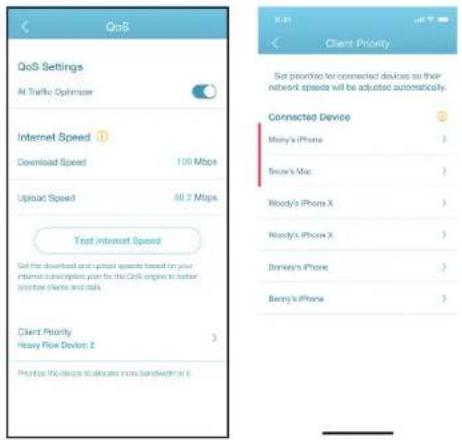
Contrôle parental IA :
Pour activer cette fonction, accédez à l'écran d'accueil, appuyez sur Contrôle parental. Utilisez ensuite la procédure suivante pour ajouter un nouveau profil de contrôle :
- Appuyez sur Démarrer.
- Nommez ce profil. Puis appuyez sur Suivant pour continuer.
- Sélectionnez les appareils clients auxquels le profil sera appliqué.
- Cliquez sur Terminé pour continuer.
- Le résumé du profil s'affiche. Sur cette page, vous pouvez appuyer sur Pause pour interrompre immédiatement l'accès à Internet vers les appareils spécifiés dans le profil. Vous pouvez définir des paramètres pour restreindre l'accès à Internet.
Utilisez Bloquer l'accès à Internet à l'heure du coucher pour bloquer l'accès à Internet pendant les jours et les périodes spécifiés. Utilisez la fonction Autoriser l'accès programmé à Internet pour autoriser l'accès à Internet uniquement pendant les jours et les heures spécifiés. Les utilisateurs ne peuvent accéder à l'Internet que pendant les heures que vous spécifiez, que la restriction de l'heure du coucher a la priorité sur les horaires autorisés ici.
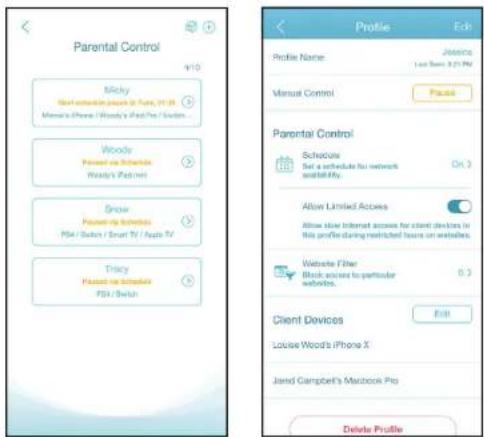
Vous pouvez également bloquer des sites Web spécifiques sur cette page pour empêcher les appareils spécifiés d'accéder à certains sites Web. Pour ce faire, appuyez sur Filtre de sites Web, appuyez sur Ajouter un site Web, puis entrez le nom du site Web et le mot clé du domaine, par exemple, entrez violent.com pour bloquer tout accès à ce site et violent pour bloquer les noms de domaine contenant ce mot clé. Puis appuyez sur Ajouter, en haut à droite.
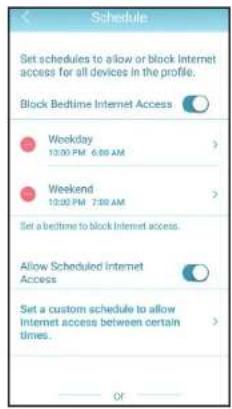
Appuyez sur Assistant IA pour afficher les rapports hebdomadaires sur la consommation de bande passante avec des informations sur les gros utilisateurs. Les rapports hebdomadaires donnent également des informations sur le nombre de fois où le système effectue une gestion automatique du trafic en cas de congestion et fournissent une évaluation qualitative de votre environnement Wi-Fi. En outre, Activité Internet nocturne vous informe sur l'accès Internet trop actif pendant la nuit.
Cette application vous permet d'améliorer de manière proactive la qualité du sommeil en limitant l'accès à Internet pendant la nuit. Appuyez sur Mode Santé pour définir l'heure de coucher pendant laquelle l'accès à Internet sera bloqué sur tous les appareils du réseau.
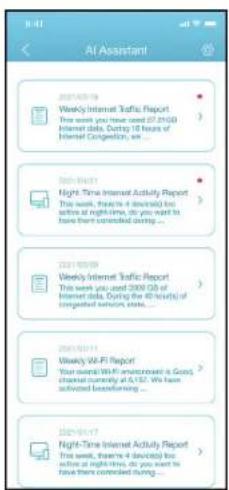
Autres fonctionnalités
Mode Avancé
Le mode avancé fournit des liens vers les interfaces de gestion Web de l'appareil. Notez que cette fonction n'est disponible qu'avec un accès local (c'est-à-dire connecté au sein du même réseau Wi-Fi). Pour y accéder, allez dans Accueil > Mode avancé.
Informations et paramètres de l'appareil
Depuis la page d'accueil, appuyez sur l'appareil (routeur principal) de la topologie du réseau maillé pour afficher ses informations et réglages : nom, adresse IP et MAC, version du matériel et du microprogramme, fuseau horaire et numéro de modèle. Vous pouvez également configurer la méthode de connexion à Internet et modifier le mot de passe de l'appareil sur cette page. Il offre également des fonctions de maintenance de base de l'appareil : redémarrage, activation/désactivation du voyant, mise à jour du microprogramme et identification de l'appareil par un voyant clignotant.
Informations et statistiques sur les clients
Depuis la page d'accueil, appuyez sur l'appareil (Clients) de la topologie du réseau maillé pour afficher les clients actuellement en ligne et bloqués. Appuyez sur un appareil pour obtenir ses informations : nom, adresse IP et MAC, et profil de contrôle parental. Il affiche également les statistiques de trafic en temps réel en mégaoctets par seconde ainsi que le trafic hebdomadaire en mégaoctets par jour pour les transmissions de données en aval et en amont. La fonction Priorité vous permet d'attribuer une priorité haute/basse à cet appareil avec une durée effective : Toujours, 1 jour, 4 heures, 2 heures, 1 heure.
Informations sur le prolongateur
Depuis la page d'accueil, appuyez sur l'appareil (Prolongateurs) de la topologie du réseau maillé pour afficher les prolongateurs actuellement connectés avec les informations suivantes : nom, adresse IP et MAC, et version du matériel et du microprogramme. Appuyez sur Clients pour afficher les clients actuellement connectés. Vous pouvez également identifier l'appareil en faisant clignoter son voyant d'état et redémarrer l'appareil sur cet écran.
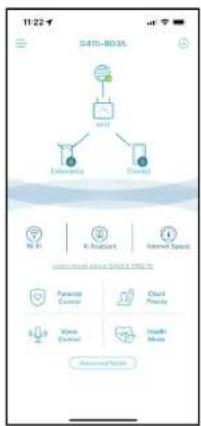
text_image
11:22 GATE-803A Internet Cloud Internet Speed Internet Speed Internet Speed Internet Speed Internet Speed Internet Speed Internet Speed Internet Speed Internet Speed Internet Speed Internet Speed Internet Speed Internet Speed Internet Speed Internet Speed Internet Speed Internet Speed Internet Speed Internet Speed Internet Speed Internet Speed Internet Speed Internet Speed Internet Speed Internet Speed Internet Speed Internet Speed Internet Speed Internet Speed Internet Speed Internet Speed Internet Speed Internet Speed Internet Speed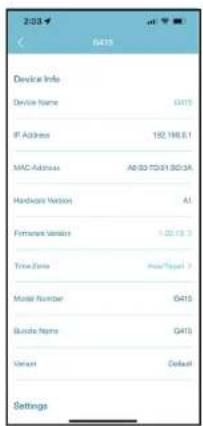
text_image
2008 G415 Device Info Device Name G415 IP Address 192.196.0.1 MAC Address A0:03 T0:01:00:3A Hardware Version AI Framework Version 1:02:13:3 Time Date mode/page 7 Model Number G415 Module Name G415 Event Default Settings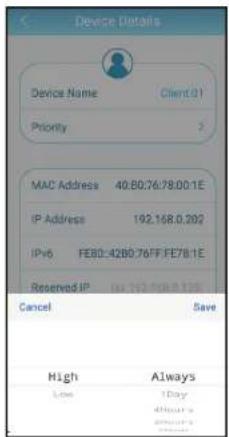
Avec le G403, vous pouvez commander la fonctionnalité de votre routeur avec votre voix via Amazon Alexa et l'Assistant Google, ce qui vous permet de contrôler votre réseau à l'aide de commandes vocales. Les fonctionnalités comprennent l'activation et la désactivation de votre zone d'invités Wi-Fi sans avoir à se connecter à l'interface Web, le redémarrage du routeur et la vérification des mises à niveau du microprogramme de votre routeur. Afin d'utiliser des services tiers pour contrôler et gérer votre appareil, veuillez d'abord enregistrer votre appareil auprès de D-Link Cloud Service.
Enregistrer un compte de service cloud D-Link
Afin d'utiliser des applications tierces pour contrôler et gérer votre appareil, vous devrez d'abord lier votre compte D-Link à l'application, telle que Google Assistant.
Étape 1
Lancez EAGLE PRO AI et allez sur l'écran d'accueil.

Étape 2
Appuyez sur Contrôle vocal depuis l'écran d'accueil.
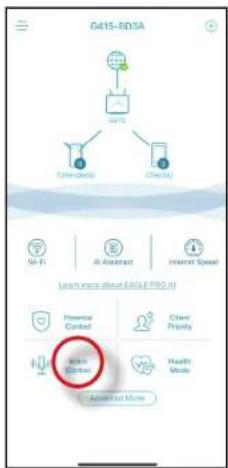
Choisissez le service cloud.
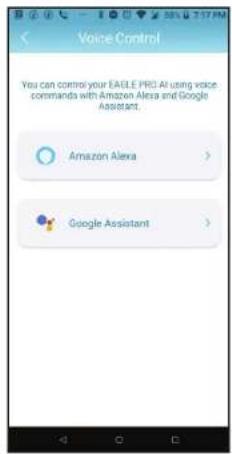
Liez votre compte Google
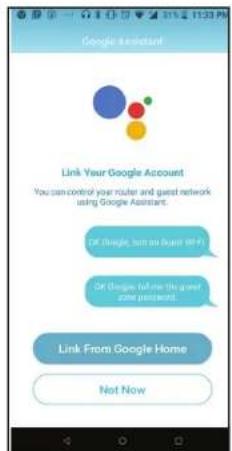
L'application Google Home sera lancée.
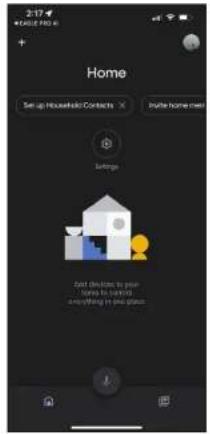
Reliez votre compte D-Link enregistré à Google.
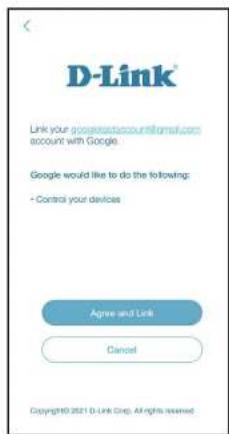
Choisissez votre appareil.
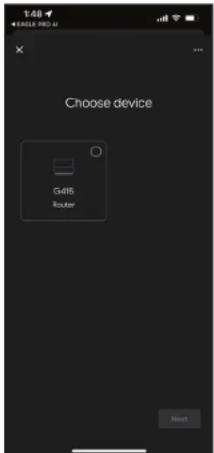
Choisissez une position initiale.
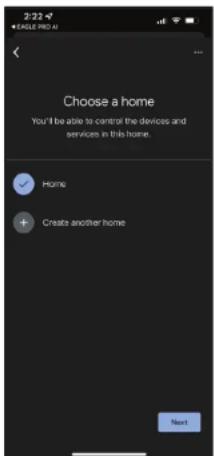
Choisissez un emplacement pour votre appareil.
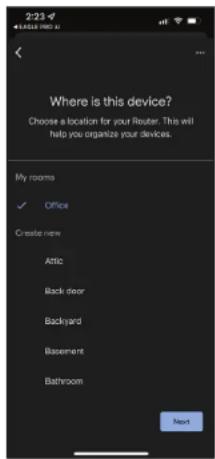
Le périphérique est configuré avec succès avec le Google Home.
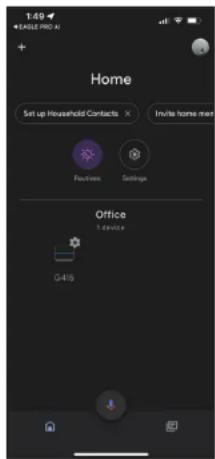
Vous aurez besoin de l'application Amazon Alexa, d'un compte Amazon et d'un compte D-Link pour utiliser cette fonctionnalité.
Remarque : Les captures d'écran peuvent être différentes selon la version du système d'exploitation de votre appareil mobile. Cependant, le processus est le même.
Étape 1
Lancez l'application Amazon Alexa.

Amazon Alexa
Étape 2
Appuyez sur Parcourir les Skills.
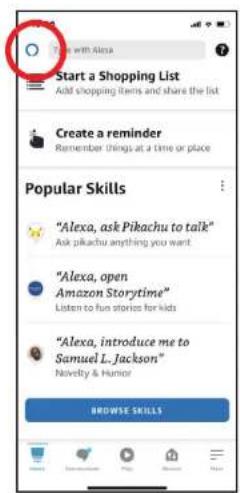
Recherchez les Skills et jeux dans EAGLE PRO AI.
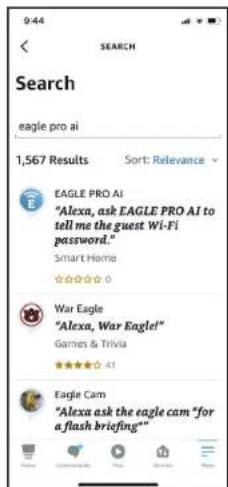
Appuyez sur LANCER pour lier la compétence.
Étape 6
Félicitations ! EAGLE PRO AI est associé avec succès à une compétence pour votre appareil Amazon. Consultez la section Commandes vocales d'Amazon Alexa à la page suivante pour connaître les tâches que vous pouvez demander à votre Amazon Alexa d'effectuer.
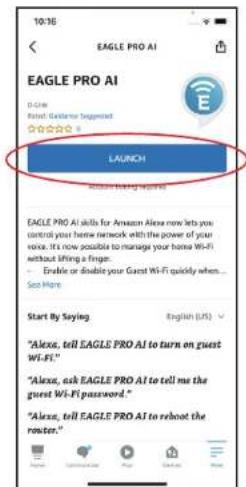
Avec EAGLE PRO AI activé comme compétence pour Alexa, vous pouvez demander à Alexa d'effectuer l'une des tâches suivantes. Avant de commander Alexa, dites « Ouvrir EAGLE PRO AI » et répondez à l'offre d'Alexa en disant « Aide ».
| Tâche Commande | |
| Activer le Wi-Fi invité « Active mon Wi-Fi invité. » | |
| Désactiver le Wi-Fi invité « Désactive le Wi-Fi invité. » | |
| Trouver votre SSID Wi-Fi « Quel est mon SSID Wi-Fi ? » | |
| Trouver le nom et le mot de passe du Wi-Fi de l'invité. | « Quelles sont les informations d'identification Wi-Fi de mes invités ? » |
| Redémarrer le routeur « Redémarre mon routeur. » | |
| Mettre à niveau le routeur « Mets à niveau mon routeur. » | |
| Obtenir des messages de rapport hebdomadaire | « Lis les messages. » |
| Remarque : Le réseau peut être remplacé par le Wi-Fi. | |
Si vous utilisez une enceinte Alexa, commencez votre commande par l'un des éléments suivants :
- « Alexa, demande à EAGLE PRO AI de. » Par exemple, commandez Alexa en disant : « Alexa, demandez à EAGLE PRO AI d'activer mon Wi-Fi invité. »
- « Alexa, parle à EAGLE PRO AI » et attendez la réponse d'Alexa. Alors dites votre commandement.
Configuration de l'assistant Google
Vous aurez besoin de l'application Assistant Google, d'un compte Google et d'un compte de service cloud de D-Link pour utiliser cette fonctionnalité.
Remarque : Les captures d'écran peuvent être différentes selon la version du système d'exploitation de votre appareil mobile. Cependant, le processus est le même.
Étape 1
Lancez l'application Assistant Google.
Étape 2
Appuyez sur Contrôle vocal depuis l'écran d'accueil.

Assistant
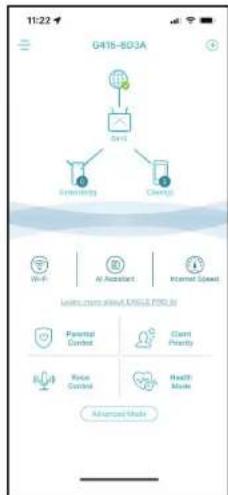
Appuyez sur Modifier pour personnaliser le code PIN utiliser le numéro généré de façon aléatoire.
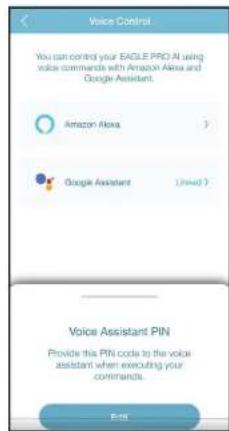
Saisissez votre commande et fournissez le code Pin si nécessaire. Consultez la section Commandes vocales de l'Assistant Google à la page suivante pour connaître les tâches que vous pouvez demander à votre Assistant Google d'effectuer.
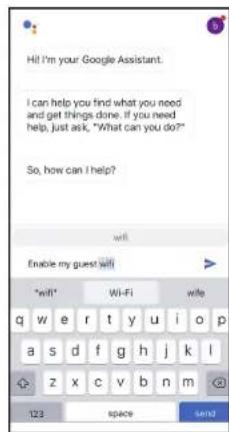
Avec EAGLE PRO AI relié à l'Assistant Google, vous pouvez demander à votre Assistant Google d'effectuer n'importe laquelle de ces tâches :
| Tâche Commande | |
| Vérifier l'état du Wi-Fi invité « Mon Wi-Fi invité est-il activé ? » | |
| Vérifier l'état du Wi-Fi « Mon Wi-Fi est-il activé ? » | |
| Vérifier le SSID Wi-Fi invité « Quel est le SSID de mon Wi-Fi invité ? » | |
| Vérifier le SSID Wi-Fi « Quel est mon SSID Wi-Fi ? » | |
| Activer le Wi-Fi invité « Active mon Wi-Fi invité. » | |
| Désactiver le Wi-Fi invité « Désactive le Wi-Fi invité. » | |
| Trouver le mot de passe du Wi-Fi invité « Quel est le mot de passe de mon Wi-Fi invité ? » | 1 |
| Redémarrer le routeur « Redémarre mon routeur. » | |
| Mettre à jour le routeur « Mets à jour du logiciel de mon routeur. » | |
| Remarques :1. Pris en charge uniquement sur le Nest Hub avec affichage de l'écran.2. Le réseau peut être remplacé par le Wi-Fi. | |
Si vous utilisez une enceinte Google Home, commencez votre commande en disant « Hey Google ».
Connexion d'un client sans fil à votre routeur Bouton WPS
Le WPS (Wi-Fi Protected Setup) est le moyen le plus simple et le plus sûr de connecter vos périphériques sans fil au routeur. La plupart des périphériques sans fil, tels que les adaptateurs sans fil, les lecteurs multimédia, les lecteurs DVD Blu-ray, les imprimantes sans fil et les caméras, possèdent un bouton WPS (ou un utilitaire logiciel équipé du WPS) sur lequel vous pouvez appuyer pour vous connecter au routeur. Veuillez vous reporter au manuel d'utilisation du périphérique sans fil que vous voulez connecter pour être sûr de bien comprendre comment activer le WPS. Ensuite, passez aux étapes suivantes :
Étape 1 - Appuyez sur le bouton WPS du routeur pendant 1 seconde environ. Les voyants sans fil commencent à clignoter.
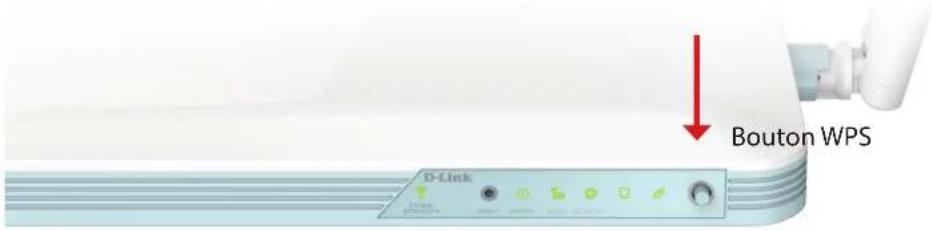
Étape 2 - Dans les 2 minutes, appuyez sur le bouton WPS sur votre périphérique sans fil (ou lancez l'utilitaire logiciel et démarrer le processus WPS).
Étape 3- Patientez jusqu'à 1 minute pour que la configuration de votre connexion se déroule. Une fois que les voyants cessent de clignoter, vous êtes connecté en toute sécurité.
Windows® 10
Pour rejoindre un réseau existant, repérez l'icône du réseau sans fil dans la barre de tâches, près de l'affichage de l'heure et cliquez dessus.
En cliquant sur cette icône, vous affichez une liste des réseaux sans fil qui se trouvent dans la portée de votre ordinateur. Sélectionnez le réseau désiré en cliquant sur le SSID.
Pour vous connecter au SSID, cliquez sur Connecter.
Pour vous connecter automatiquement avec le routeur lorsque votre périphérique détecte ensuite le SSID, cochez la case Se connecter automatiquement.
Vous serez ensuite invité à saisir le mot de passe Wi-Fi (la clé de sécurité du réseau) pour le réseau sans fil. Saisissez le mot de passe dans le champ prévu à cet effet, puis cliquez sur Suivant pour vous connecter au réseau. Votre ordinateur se connectera désormais automatiquement à ce réseau sans fil lorsqu'il le détecte.
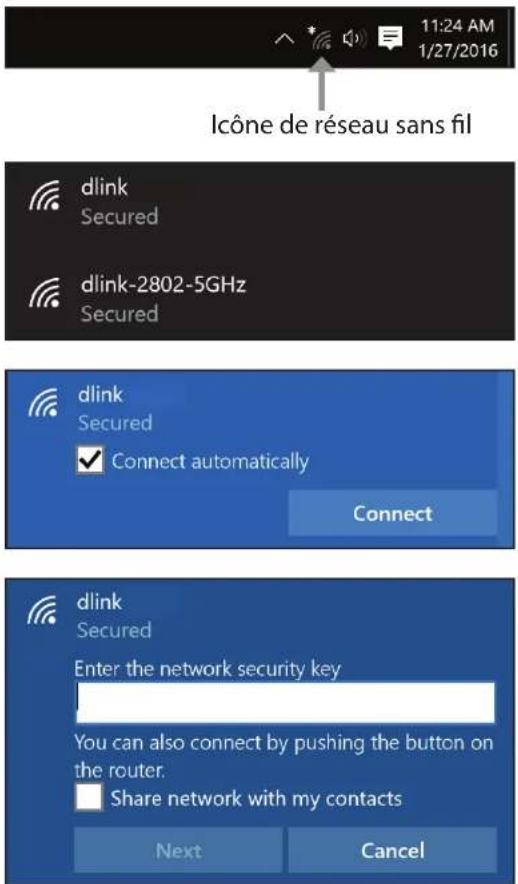
Pour rejoindre un réseau existant, repérez l'icône du réseau sans fil dans la barre de tâches, près de l'affichage de l'heure.
En cliquant sur cette icône, vous affichez une liste des réseaux sans fil qui se trouvent dans la portée de connexion de votre ordinateur. Sélectionnez le réseau du prolongateur en cliquant sur son nom.
On vous demande ensuite de saisir la clé de sécurité (mot de passe Wi-Fi) du réseau sans fil. Saisissez le mot de passe dans le champ prévu à cet effet, puis cliquez sur Suivant.
Si vous souhaitez utiliser le WPS pour vous connecter au routeur, vous pouvez aussi appuyer sur le bouton WPS sur votre routeur pour activer la fonction WPS.
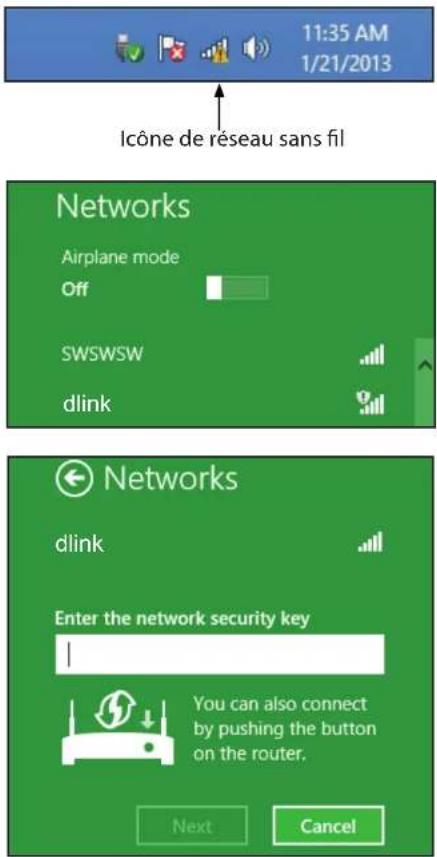
Lorsque vous avez réussi à établir une connexion réussie à un réseau sans fil, le mot Connecté apparaît près du nom du réseau auquel vous êtes connecté.
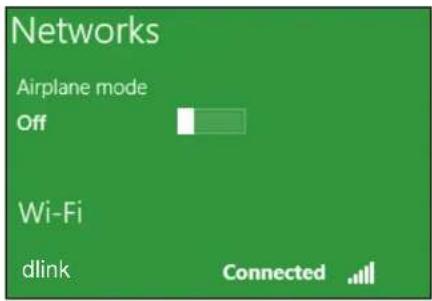
Il est recommandé d'activer la sécurité sans fil (WPA/WPA2) sur le routeur ou le point d'accès sans fil avant de configurer l'adaptateur sans fil. Si vous rejoignez un réseau existant, vous devez connaître la clé de sécurité ou la phrase de passe utilisée.
Cliquez sur l'icône sans fil dans la zone de notification (en bas à droite).
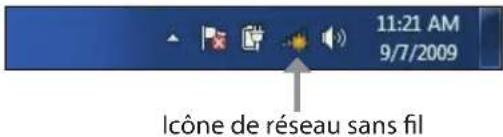
text_image
11:21 AM 9/7/2009 lcône de réseau sans filL'utilitaire affiche tous les réseaux sans fil disponibles dans votre zone.
Sélectionnez le réseau sans fil portant le nom Wi-Fi (SSID) auquel vous souhaitez vous connecter, puis cliquez sur le bouton Connexion.
Si vous obtenez un bon signal, mais que vous ne pouvez pas accéder à Internet, vérifiez les paramètres TCP/IP de votre adaptateur sans fil. Reportez-vous à Bases de la mise en réseau à la page 113 pour plus d'informations.
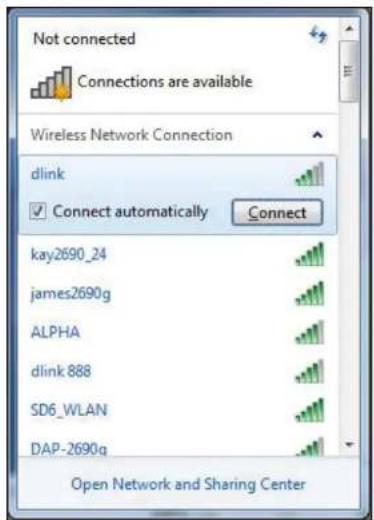
La fenêtre suivante apparaît pendant que l'ordinateur tente de se connecter au routeur.
Saisissez la même clé de sécurité ou le même mot de passe (mot de passe Wi-Fi) que ceux du routeur, puis cliquez sur OK. Vous pouvez également vous connecter en appuyant sur le bouton WPS du routeur.
La connexion au réseau sans fil peut prendre 20 à 30 secondes. Si elle échoue, vérifiez que les paramètres de sécurité sont corrects. La clé ou la phrase de passe doit être strictement identique à celle du routeur sans fil.
Résolution des problèmes
Ce chapitre apporte des solutions aux problèmes pouvant survenir pendant l'installation et l'utilisation du routeur. Lisez les descriptions suivantes si vous rencontrez des problèmes.
1. Pourquoi n'ai-je pas accès à l'utilitaire de configuration Web ?
Lorsque vous saisissez l'adresse IP du routeur D-Link (192.168.0.1, par exemple), vous ne vous connectez pas à un site Web ou n'avez pas à être connecté à Internet. L'utilitaire est intégré dans une puce ROM du périphérique lui-même. Votre ordinateur doit se trouver sur le même sous-réseau IP pour se connecter à l'utilitaire Web.
- Assurez-vous que vous disposez d'un navigateur Web compatible avec Java et mis à jour. Nous recommandons les versions suivantes :
- Microsoft Internet Explorer® 10 ou supérieur
- Mozilla Firefox 28 ou supérieur
- Google™ Chrome 28 ou supérieur
- Apple Safari 6 ou supérieur
- Vérifiez la connectivité physique en contrôlant que le voyant reste allumé sur le périphérique. S'il ne l'est pas, essayez un autre câble ou connectez-vous à un autre port du périphérique, si possible. Si l'ordinateur est éteint, le voyant l'est peut-être également.
- Désactivez les logiciels de sécurité Internet exécutés sur l'ordinateur. Les pare-feux logiciels, comme Zone Alarm, BlackICE, Sygate et Norton Personal Firewall peuvent bloquer l'accès aux pages de configuration. Consultez les fichiers d'aide inclus dans votre logiciel de pare-feu pour plus d'informations sur sa désactivation ou sa configuration.
- Accédez à la gestion Web. Ouvrez votre navigateur Web, puis saisissez l'adresse IP de votre routeur D-Link dans la barre d'adresse. Cette opération doit ouvrir la page de connexion de la gestion Web.
- Si vous ne parvenez toujours pas à accéder à la configuration, débranchez du routeur pendant 10 secondes, puis rebranchez-le. Patientez environ 30 secondes, puis essayez d'accéder à la configuration. Si vous possédez plusieurs ordinateurs, essayez de vous connecter avec un autre ordinateur.
2. Que puis-je faire si j'ai oublié mon mot de passe ?
Si vous oubliez votre mot de passe, vous devez réinitialiser votre routeur. Cette procédure réinitialise tous vos paramètres.
Pour réinitialiser le routeur, localisez le bouton de réinitialisation (orifice) à l'arrière de l'appareil. Lorsque le routeur est sous tension, utilisez un trombone pour maintenir le bouton encastré jusqu'à ce que le voyant d'alimentation devienne orange. Relâchez le bouton et le routeur redémarre. Patientez environ 30 secondes avant d'accéder au routeur. L'adresse IP par défaut est 192.168.0.1. Lors de la connexion, saisissez le mot de passe par défaut de l'appareil imprimé sur l'autocollant.
Bases de la connexion sans fil
Les produits sans fil D-Link reposent sur des normes industrielles permettant de fournir une connectivité sans fil haut débit conviviale et compatible à votre domicile, au bureau ou sur des réseaux sans fil publics. Si vous respectez rigoureusement la norme IEEE, la famille de produits sans fil D-Link vous permet d'accéder en toute sécurité aux données que vous voulez, quand et où vous le voulez. Vous pourrez profiter de la liberté offerte par la mise en réseau sans fil.
Un réseau local sans fil est un réseau d'ordinateurs cellulaire qui transmet et reçoit des données par signaux radio plutôt que par des câbles. Les réseaux locaux sans fil sont de plus en plus utilisés à domicile comme dans le cadre professionnel, mais aussi dans les lieux publics, comme les aéroports, les cafés et les universités. Des moyens innovants d'utiliser la technologie de réseau local sans fil permettent aux gens de travailler et de communiquer plus efficacement. La mobilité accrue, mais aussi l'absence de câblage et d'autres infrastructures fixes se sont avérées bénéfiques pour de nombreux utilisateurs.
Les utilisateurs de la technologie sans fil utilisent les mêmes applications que celles d'un réseau câblé. Les cartes d'adaptateurs sans fil utilisées sur les ordinateurs portables et de bureau prennent en charge les mêmes protocoles que les cartes d'adaptateurs Ethernet.
Il est souvent souhaitable de relier des appareils en réseau mobiles à un réseau local Ethernet classique pour utiliser des serveurs, des imprimantes ou une connexion Internet fournie via le réseau local câblé. Un routeur sans fil est un périphérique qui sert à créer ce lien.
Définition de « sans fil »
La technologie sans fil, ou Wi-Fi, est un autre moyen de connecter votre ordinateur au réseau, sans utiliser de câble. Le Wi-Fi utilise la radiofréquence pour se connecter sans fil. Vous avez donc la liberté de connecter vos ordinateurs n'importe où dans votre foyer ou à votre travail.
Comment fonctionne le sans fil ?
La technologie sans fil fonctionne comme un téléphone sans fil, via des signaux radio qui transmettent des données d'un point A à un point B. La technologie sans fil présente toutefois des limites quant à l'accès au réseau. Vous devez vous trouver dans la zone de couverture du réseau sans fil pour pouvoir connecter votre ordinateur. Il existe deux types de réseaux sans fil : le réseau local sans fil (WLAN) et le réseau personnel sans fil (WPAN).
Réseau local sans fil
Dans un réseau local sans fil, un périphérique appelé Point d'accès (PA) connecte vos ordinateurs au réseau. Ce point d'accès possède une petite antenne qui lui permet de transmettre et de recevoir des données via des signaux radio. Avec un point d'accès intérieur, le signal peut atteindre 91 mètres. Avec un point d'accès extérieur, le signal peut atteindre jusqu'à 48 km pour alimenter certains lieux, tels que des unités de production, des sites industriels, des lycées et des campus universitaires, des aéroports, des parcours de golf, et bien d'autres lieux extérieurs encore.
Réseau personnel sans fil (WPAN)
Le Bluetooth est la technologie sans fil de référence dans l'industrie pour le réseau personnel sans fil. Les périphériques Bluetooth du réseau personnel sans fil fonctionnent sur une portée pouvant atteindre 9 mètres. La vitesse et la portée d'exploitation sans fil sont inférieures à celles du réseau local sans fil, mais en retour, elles utilisent moins de puissance. Cette technologie est donc idéale pour les périphériques personnels (par ex. téléphones mobiles, PDA, casques de téléphones, ordinateurs portables, haut-parleurs et autres dispositifs fonctionnant sur batterie).
Qui utilise la technologie sans fil ?
Ces dernières années, la technologie sans fil est devenue si populaire que tout le monde l'utilise, à domicile comme au bureau ; D-Link offre une solution sans fil adaptée.
Utilisations à domicile/Avantages
Offre un accès haut débit à toutes les personnes du domicile
- Navigation sur le Web, contrôle des courriers électroniques, messagerie instantanée, etc.
- Élimination des câbles dans toute la maison
- Simplicité d'utilisation
Utilisations/Avantages pour les petites entreprises et les entreprises à domicile
- Maîtrisez tout à domicile, comme vous le feriez au bureau
- Accès distant au réseau de votre bureau, depuis votre domicile
- Partage de la connexion Internet et de l'imprimante avec plusieurs ordinateurs
- Inutile de dédier de l'espace au bureau
Où le sans fil est-il utilisé ?
La technologie sans fil s'étend partout, pas seulement au domicile ou au bureau. Les gens apprécient leur liberté de mouvement et ce phénomène prend une telle ampleur que de plus en plus de lieux publics proposent désormais un accès sans fil pour les attirer. La connexion sans fil dans des lieux publics est généralement appelée « points d'accès sans fil ».
En utilisant un adaptateur USB D-Link avec votre PC portable, vous pouvez accéder au point d'accès sans fil pour vous connecter à Internet depuis des lieux distants, comme les aéroports, les hôtels, les cafés, les bibliothèques, les restaurants et les centres de congrès.
Le réseau sans fil est simple à configurer, mais si vous l'installez pour la première fois, vous risquez de ne pas savoir par où commencer. C'est pourquoi nous avons regroupé quelques étapes de configurations et conseils pour vous aider à réaliser la procédure de configuration d'un réseau sans fil.
Conseils
Voici quelques éléments à garder à l'esprit lorsque vous installez un réseau sans fil.
Centralisez votre routeur ou point d'accès
Veillez à placer le routeur/point d'accès dans un lieu centralisé de votre réseau pour optimiser les performances. Essayez de le placer aussi haut que possible dans la pièce pour que le signal se diffuse dans tout le foyer. Si votre demeure possède deux étages, un répéteur sera peut-être nécessaire pour doper le signal et étendre la portée.
Éliminez les interférences
Placez les appareils ménagers (par ex. téléphones sans fil, fours à micro-ondes et télévisions) aussi loin que possible du routeur/point d'accès. Cela réduit considérablement les interférences pouvant être générées par les appareils dans la mesure où ils fonctionnent sur la même fréquence.
Sécurité
Ne laissez pas vos voisins ou des intrus se connecter à votre réseau sans fil. Sécurisez votre réseau sans fil avec la toute dernière sécurité WPA3. Reportez-vous au manuel du produit pour obtenir des informations détaillées sur la façon de le paramétrer.
Bases de la mise en réseau
Vérifiez votre adresse IP
Après avoir installé votre nouvel adaptateur D-Link, vous devez par défaut définir les paramètres TCP/IP pour obtenir automatiquement une adresse IP d'un serveur DHCP (c'est-à-dire un routeur sans fil). Pour vérifier votre adresse IP, procédez comme suit.
Cliquez sur Démarrer et tapez cmd dans la boîte Rechercher.
À l'invite, saisissez ipconfig, puis appuyez sur Entrée.
L'adresse IP, le masque de sous-réseau et la passerelle par défaut de votre adaptateur s'affichent.
Si l'adresse IP est 0.0.0.0 ou vide, vérifiez l'installation de votre adaptateur, les réglages de sécurité et les paramètres de votre routeur. Certains logiciels pare-feu bloquent parfois les demandes DHCP sur les nouveaux adaptateurs.
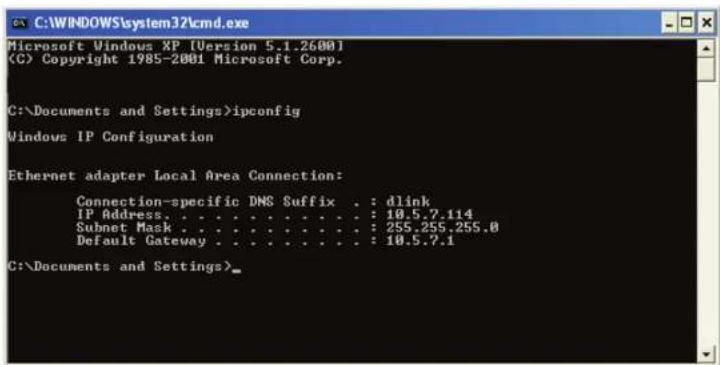
text_image
C:\WINDOWS\system32\cmd.exe Microsoft Windows XP [Version 5.1.2600] (C) Copyright 1985-2001 Microsoft Corp. C:\Documents and Settings>ipconfig Windows IP Configuration Ethernet adapter Local Area Connection: Connection-specific DNS Suffix . : dlink IP Address. . . . . . . . . . . . . . : 10.5.7.114 Subnet Mask . . . . . . . . . . . . . : 255.255.255.0 Default Gateway . . . . . . . . . . . : 10.5.7.1 C:\Documents and Settings>Attribution statique d'une adresse IP
- Si vous n'utilisez pas de passerelle/routeur compatible avec le serveur DHCP, ou si vous devez attribuer une adresse IP statique, veuillez procéder comme suit :
Windows® 10 Démarrer> Réglages > Réseau et Internet. Windows® 7/8 Démarrer > Panneau de configuration > Réseau et Interne > Centre réseau et partage Windows® XP Démarrer > Panneau de configuration > Connexions réseau
-
Sélectionnez Wi-Fi > Gérer les réseaux connus. Choisissez le réseau que vous souhaitez modifier, cliquez avec le bouton droit de la souris (Windows 7/8/XP), puis sélectionnez Propriétés.
-
Sous Affectation IP, sélectionnez Modifier. Pour Windows 7/8/XP, sélectionnez Propriétés du protocole Internet version 4 (TCP/IPv4) ou Propriétés du protocole Internet version 6 (TCP/IPv6). Sélectionnez ensuite Utiliser l'adresse IP suivante.
-
Sous Modifier les réglages IP, sélectionnez Manuel. Si l'option IPv4 est sélectionnée, saisissez les Paramètres de l'adresse IP dans les champs Adresse IP, Longueur du préfixe de sous-réseau (masque de sous-réseau) et Passerelle. Si l'option IPv6 est sélectionnée, saisissez les Paramètres de l'adresse IP dans les champs Adresse IP, Longueur du préfixe de sous-réseau et Passerelle.
Exemple : Entrez x.x.x.x pour le schéma d'adressage IPv4 (où x est compris entre 0 et 255) et xxxx:xxxx:xxxx:xxxx:xxxx:xxxx:xxxx:xxxx pour le schéma d'adressage IPv6 (où x est un chiffre hexadécimal).
Réglez le DNS préférentiel de la même manière que l'adresse IP du réseau local de votre routeur. Le DNS alternatif est seulement optionnel ou vous pouvez entrer un serveur DNS de votre FAI.
- Lorsque vous avez terminé, cliquez sur Enregistrer.
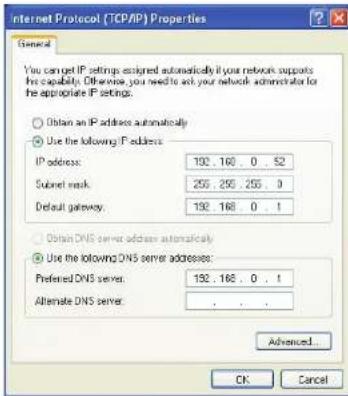
Sécurité du réseau sans fil
Cette section présente les différents niveaux de sécurité que vous pouvez utiliser pour protéger vos données des intrus. Le routeur offre les types de sécurité suivants :
- WPA3 (Wi-Fi Protected Access 3) • WPA2 (Wi-Fi Protected Access 2)
- WPA2-PSK (clé pré-partagée) • WPA (Wi-Fi Protected Access)
• WPA-PSK (clé pré-partagée)
Définition du WPA
Le WPA (Wi-Fi Protected Access) est une norme Wi-Fi conçue pour améliorer les fonctions de sécurité du WEP (Wired Equivalent Privacy).
Voici les 2 principales améliorations par rapport au WEP :
- Amélioration du cryptage des données grâce au protocole TKIP (Temporal Key Integrity Protocol). Le TKIP mélange les clés à l'aide d'un algorithme de hachage et, en ajoutant une fonction de contrôle d'intégrité, garantit que les clés n'ont pas été sabotées. Le WPA2 repose sur la norme 802.11i et utilise la norme AES (Advanced Encryption Standard) au lieu de TKIP.
- Authentication des utilisateurs, qui manque généralement dans le WEP, via le protocole d'authentication extensible (EAP). Le WEP régule l'accès à un réseau sans fil en fonction d'une adresse MAC spécifique au matériel d'un ordinateur relativement simple à flairer et voler. L'EAP repose sur un système de chiffrement de clés publiques plus sécurisé pour garantir que seuls les utilisateurs autorisés peuvent accéder au réseau.
Le WPA-PSK/WPA2-PSK/WPA3-SAE utilise une phrase de passe ou une clé pour authentifier votre connexion sans fil. La clé est un mot de passe alphanumérique comprenant entre 8 et 63 caractères. Ce mot de passe peut inclure des symboles (!?*&_) et des espaces. Cette clé doit être strictement identique à celle saisie sur votre routeur ou votre point d'accès sans fil. En outre, l'authentication simultanée des égaux (SAE) du WPA3 renforce la protection contre les attaques par dictionnaire.
Le WPA/WPA2 comprend l'authentication des utilisateurs via le protocole EAP (Extensible Authentication Protocol). L'EAP repose sur un système de chiffrement de clés publiques plus sécurisé pour garantir que seuls les utilisateurs autorisés peuvent accéder au réseau.
Le WPA 3 offre la sécurité la plus forte de toutes grâce à la capacité cryptographique accrue et aux exigences des Frames de gestion protégées (PMF) pour se protéger des attaques par espionage.
Caractéristiques techniques
Interfaces du routeur
- Interface sans fil (2,4 GHz) : IEEE 802.11 n/g/b
- Quatre ports de réseau local 10/100 Mbits/s
- Un port de réseau étendu 10/100 Mbits/s
- Modem LTE
Informations sur la bande :
- Cat4
• LTE FDD : B1/B3/B7/B8/B20/B28
• LTE TDD : B38/B40/B41 - WCDMA : B1/B8
• GSM : B3/B8
Normes
- IEEE 802.3u
- IEEE 802.3ab
- IEEE 802.1p/q (WAN)
- IEEE802.3x
- IEEE 802.11h
- IEEE 802.11k/v
- IEEE 802.11n/g/b/a
Types d'antennes
- Deux antennes externes
- Deux antennes externes Wi-Fi 2,4G
Sécurité
• WPA3/WPA2/WPA-Personal
• Wi-Fi Protected Setup (WPS)
Type de connexion au réseau étendu
- IP statique
- Adresse IP dynamique
- PPPoE
Alimentation
- Entrée : 100 à 240 V CA, 50/60 Hz
- Sortie : 12 V 1 A
Température
- En fonctionnement : 0 à 40 °C
• Stockage : -20 à 65 °C
Humidité
- En fonctionnement : 10% à 90% maximum, sans condensation
• Stockage : 0% à 95% maximum, sans condensation
Certifications
• CE
• NCC/BSMI
Dimensions
• L x l x H: 208 x 121,85 x 23,5 mm
Poids
• 290 g
