550 Indy (2015) - Motoneige POLARIS - Notice d'utilisation et mode d'emploi gratuit
Retrouvez gratuitement la notice de l'appareil 550 Indy (2015) POLARIS au format PDF.


| Type de produit | Motoneige |
| Marque | Polaris |
| Modèle | 550 Indy (2015) |
| Alimentation | Batterie 12 V, essence sans plomb (E10 recommandé) |
| Écran d'affichage | PIDD (écran à affichage numérique interactif) 4,3 pouces couleur |
| Fonctions principales | Affichage vitesse, tachymètre, compteurs journaliers, niveau de carburant, température moteur, tension batterie, Bluetooth, GPS/cartographie, sécurité (verrouillage), diagnostics |
| Commandes manuelles | Boutons MODE et SET sur le guidon (selon modèle) |
| Type de carburant | Sélectionnable via menu (E10, super sans plomb) |
| Sécurité | Verrouillage d'allumage par code à 3 chiffres, détection de détonation (DET), surchauffe moteur |
| Entretien | Intervalle d'entretien programmable (5-100 h), rappel de vidange d'huile tous les 1 600 km (1 000 mi) après première réinitialisation |
| Mises à jour | Cartes/sentiers via clé USB (FAT32, min. 4 Go), données sentiers disponibles tous les 90 jours |
| Connectivité | Bluetooth pour appels et messages, compatible avec la plupart des smartphones |
| GPS | Récepteur GPS intégré, boussole, points de cheminement, enregistrement de sentiers (max 10) |
| Diagnostics | Affichage des codes d'anomalie actifs (moteur tournant pour motoneige) |
FOIRE AUX QUESTIONS - 550 Indy (2015) POLARIS
Questions des utilisateurs sur 550 Indy (2015) POLARIS
0 question sur cet appareil. Repondez a celles que vous connaissez ou posez la votre.
Poser une nouvelle question sur cet appareil
Téléchargez la notice de votre Motoneige au format PDF gratuitement ! Retrouvez votre notice 550 Indy (2015) - POLARIS et reprennez votre appareil électronique en main. Sur cette page sont publiés tous les documents nécessaires à l'utilisation de votre appareil 550 Indy (2015) de la marque POLARIS.
MODE D'EMPLOI 550 Indy (2015) POLARIS
Guide de l'utilisateur
Écran à affichage numérique interactif de Polaris (PIDD)
POLARIS®, PERC®, RANGER®, RZR®, et RIDE COMMAND™ sont des marques de commerce de POLARIS Industries Inc.
Droit d'auteur 2017, Polaris Industries Inc. Les renseignements contenus dans cette publication, au moment de sa parution, reflètent les plus récentes données sur le produit. Du fait que nous apportons constamment des améliorations à la conception et à la qualité des composants de série, il peut y avoir de légères différences entre les caractéristiques du véhicule réel et les renseignements présentés dans cette publication. Les représentations ou procédures contenues dans cette publication n'ont qu'une valeur indicative. Nous ne pouvons accepter aucune responsabilité en cas d'omission ou d'inexactitude. Toute réimpression ou réutilisation des représentations ou procédures contenues dans la publication, en entier ou en partie, est expressément interdite.
Les instructions originales pour ce véhicule sont en anglais. Les autres langues sont fournies en tant que traductions des instructions originales. Imprimé au Canada
Guide de l'utilisateur de l'écran à affichage numérique interactif de Polaris (PIDD)
9928868-fr_ca
Les mots et les symboles de signalisation ci-dessous apparaissent dans l'ensemble de ce manuel et sur le véhicule. Ces mots et symboles identifient des textes relatifs à la sécurité. Se familiariser avec leur signification avant de lire le manuel.

AVERTISSEMENT
Un AVERTISSEMENT indique une situation dangereuse qui, si elle n'est pas évitée, peut entraîner la mort du conducteur, de personnes proches ou inspectant le véhicule

ATTENTION
Une ATTENTION D'ALERTE DE SÉCURITÉ indique un danger potentiel pouvant entraîner des blessures légères ou des dommages au véhicule.
ATTENTION
Une ATTENTION indique une situation selon laquelle des précautions spéciales doivent être prises afin d'éviter des dommages au véhicule ou matériels.
AVIS
Un AVIS indique une information importante en clarifiant les instructions.
IMPORTANT
Le mot IMPORTANT indique les rappels importants dont il faut se souvenir lors du montage, du démontage et de l'inspection des composants.
Nous vous remercions d'avoir acheté un écran à affichage numérique interactif de Polaris (PIDD) et vous souhaitons la bienvenue au sein de la famille Polaris Ride Command™. Le PIDD est facile à utiliser et vous permet de personnaliser l'information affichée grâce à la possibilité de choisir différentes sélections d'écran. L'application Ride Command™ vous donne la possibilité de planifier, de suivre et de partager vos randonnées et de vous connecter à un radar météorologique, à des services pour motoneigistes et à bien d'autres services.
Pour bénéficier d'une expérience de conduite sécuritaire et agréable avec votre nouveau PIDD, lire le manuel d'utilisation de votre véhicule ainsi que le manuel d'utilisation de l'écran PIDD. Pour des renseignements complémentaires concernant le fonctionnement de l'écran PIDD ou les mises à jour du logiciel, consulter votre concessionnaire Polaris ou visiter www.ridecommand.polaris.com/pidd.
AVERTISSEMENT
Ne pas saisir d'informations et ne pas régler cet écran en conduisant le véhicule. Une conduite inattentive peut causer une perte de contrôle, une collision ou un accident, ce qui peut occasionner des blessures graves ou la mort. Éviter d'utiliser des fonctions et des dispositifs pendant la conduite qui peuvent détourner votre attention de la route ou du sentier et des habitudes de conduite sécuritaires, même pour un instant. Le conducteur assume tous les risques associés à l'utilisation de cet appareil. Il est essentiel de lire tout le manuel d'utilisation fourni avec le véhicule.
ATTENTION
L'indicateur de vitesse peut indiquer des valeurs erronées en cas de radiations électromagnétiques >= 10 V/m.
Caractéristiques et commandes .....
Fonctionnement 4
Entretien . . . . . . . . . . . . . . . . . .
CARACTÉRISTIQUES ET COMMANDES ÉCRAN D'AFFICHAGE INTERACTIF
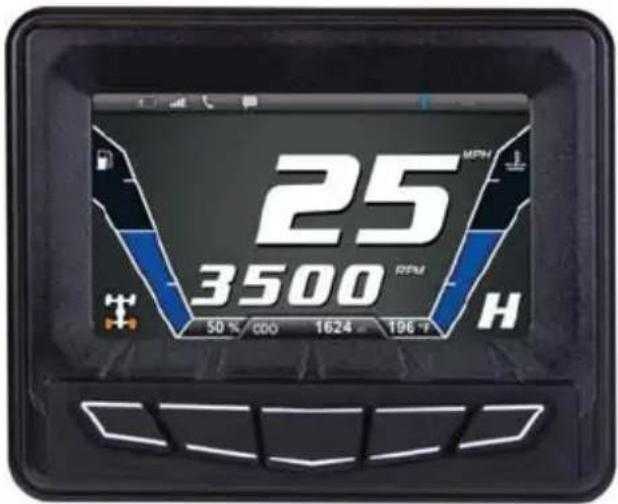
Le PIDD est doté d'un affichage à cristaux liquides en couleurs haute résolution de 4,3 po qui permet d'accéder aux informations et fonctions suivantes.
RENDEMENT
Permet d'afficher l'indicateur de vitesse, le tachymètre, deux compteurs journaliers et le compteur kilométrique.
CONDITIONS DE FONCTIONNEMENT
Permet d'afficher le niveau de carburant, la température du liquide de refroidissement, la tension de la batterie, la position de l'engrenage, le statut de la traction toutes roues motrices ainsi que les avertissements de diagnostic et d'entretien.
CONDITIONS DE CONDUITE
Permet d'afficher l'horloge et de modifier les paramètres de l'affichage.
FONCTIONNALITÉ BLUETOOTH
Permet d'établir des communications compatibles avec Bluetooth avec un téléphone cellulaire (avec notification des appels et des messages textes entrants et possibilité d'afficher la puissance de la batterie et la force du signal).
GPS/CARTOGRAPHIE
REMARQUE
La boussole est contrôlée par le système GPS. Aucun calibrage n'est nécessaire.
Utiliser la boussole et un GPS entièrement équipé lorsque le récepteur GPS est installé (inclut l'affichage de la latitude, de la longitude et de l'altitude). Les deux dispositifs permettent de marquer et d'enregistrer des points de cheminement et des sentiers.
SÉCURITÉ (MOTONEIGES)
Si la fonction de sécurité est activée, verrouiller le véhicule en utilisant un code de sécurité.
OPTIONS D'ÉCRAN
Permet de personnaliser les écrans.
AVANT DE PARTIR EN RANDONNÉE AVEC VOTRE NOUVEAU PIDD
Avant de partir en randonnée avec votre nouveau PIDD, faire ce qui suit :
- Lire le manuel dans son intégralité.
- Se familiariser avec les caractéristiques et le fonctionnement du PIDD lorsque le véhicule est à l'arrêt.
- Ouvrir un compte Ride Command ^™ .
- Mettre à jour les données sur les sentiers/les cartes sur votre nouveau PIDD.
REMARQUE
De nouvelles données sur les sentiers sont disponibles à tous les 90 jours. Pour obtenir les dernières données sur les sentiers/les cartes, mettre à jour le PIDD à tous les 90 jours.
COMMENT DÉMARRER
Utiliser la clé de contact pour activer ou désactiver le PIDD ou pour le redémarrer à zéro (au besoin).
MODÈLES AVEC PILE
| MARCHE Mettre | la clé de contact en position ON/RUN (marche/conduite). |
| ARRÊT | Mettre la clé à la position OFF (arrêt). |
| REDÉMARRER | Option 1 : Mettre la clé à la position OFF (arrêt) pendant 5 secondes, puis mettre la clé en position ON/RUN (marche/conduite). |
| Option 2 : Alors que la clé est à la position ON (marche), appuyer et garder enfoncé la touche de fonction 5 pendant 20 secondes, puis la relâcher. |
MODÈLES SANS PILE
| MARCHE Démarrer le moteur. | |
| ARRÊT | Mettre la clé à la position OFF (arrêt). |
| REDÉMARRER | Option 1 : Mettre la clé à la position OFF (arrêt) pendant 5 secondes, puis démarrer le moteur. |
| Option 2 : Alors que le moteur tourne, appuyer et garder enfoncé la touche de fonction 5 pendant 20 secondes, puis la relâcher. | |
REMARQUE
Le fait d'utiliser le commutateur auxiliaire d'arrêt du moteur de la motoneige pour couper le moteur ne désactive pas le PIDD.
TOUCHES DE FONCTION
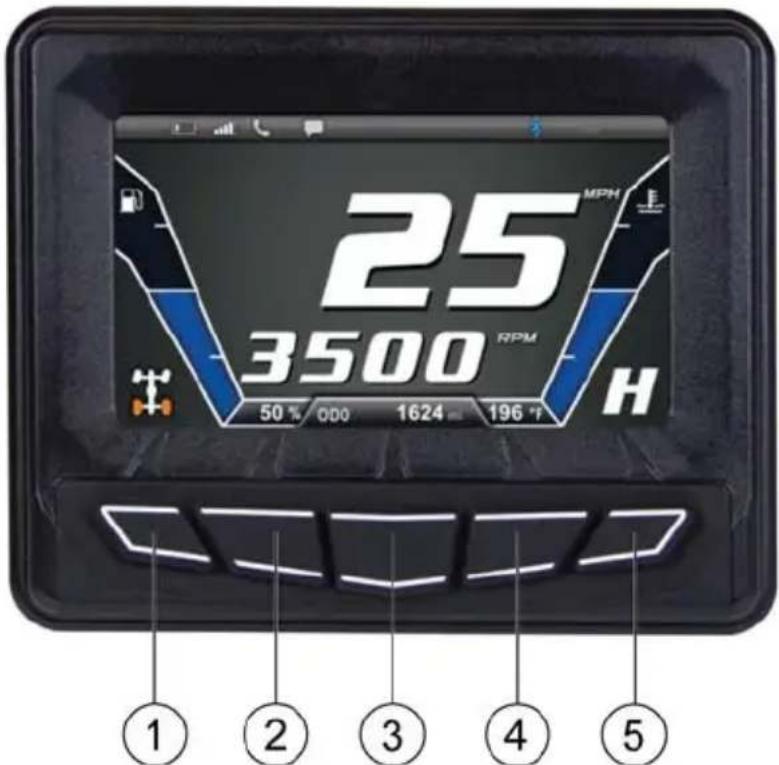
Utiliser les cinq touches de fonction pour accéder aux menus du PIDD. Appuyer et relâcher n'importe quelle touche pour afficher les icônes du menu PIDD dans la bordure inférieure de l'écran. Une fois les icônes du menu affichées, appuyer sur une touche donnée pour présenter les options de menu liées à cette touche.
| LÉGENDE | FONCTION |
| 1 Touche 1 | Sélection des différentes fenêtres d'affichage |
| 2 Touche 2 | COMPTEUR KILOMÉTRIQUE/COMPTEUR JOURNALIER 1/COMPTEUR JOURNALIER 2/HORAIRE JOURNALIER (TRIP)/HEURES-MOTEUR (ENG) |
| 3 Touche 3 | Menu principal |
| 4 Touche 4 | Tension de la batterie/affichage de la température |
| 5 Touche 5 | Menu Bluetooth ou diagnostics, si présents |
TOUCHE 1 – SÉLECTION DES DIFFÉRENTES FENÊTRES D'ACCUEIL
- Appuyer sur n'importe quelle touche pour afficher les icônes de l'écran PIDD.
- Appuyer sur la touche 1 plusieurs fois de suite pour afficher chaque option de l'écran d'accueil.
| OPTIONS D'ÉCRAN D'ACCUEIL DES VÉHICULES HORS ROUTE | OPTIONS D'ÉCRAN D'ACCUEIL DES MOTONEIGES | |
| Primaire | 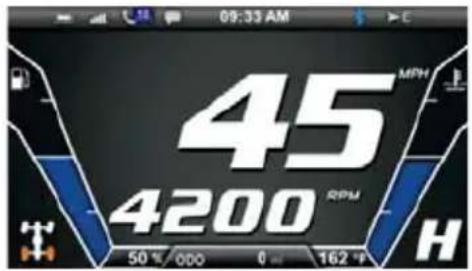 | 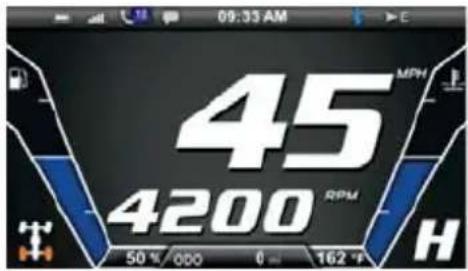 |
| Secondaire | 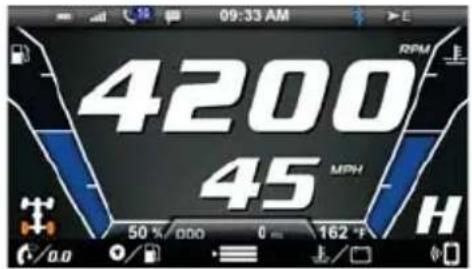 | 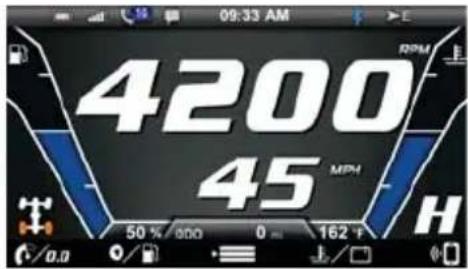 |
| Auxiliaire | 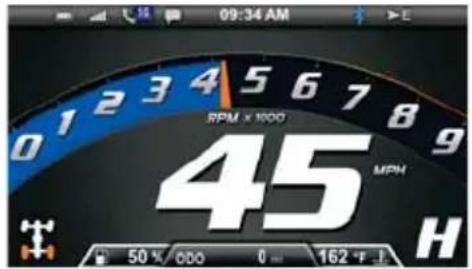 | 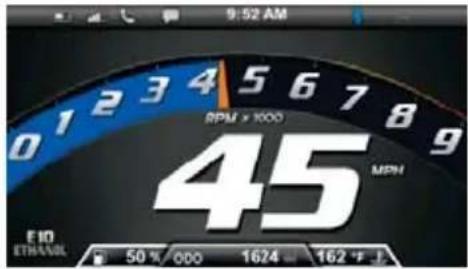 |
| Auxiliaire 2 | 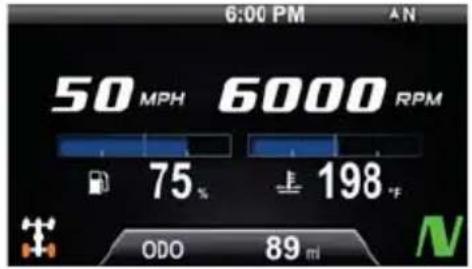 | 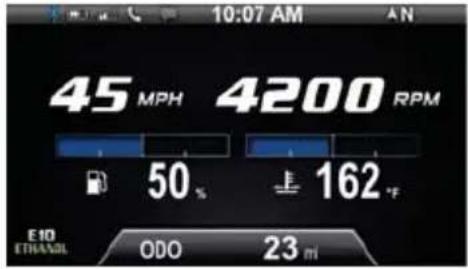 |
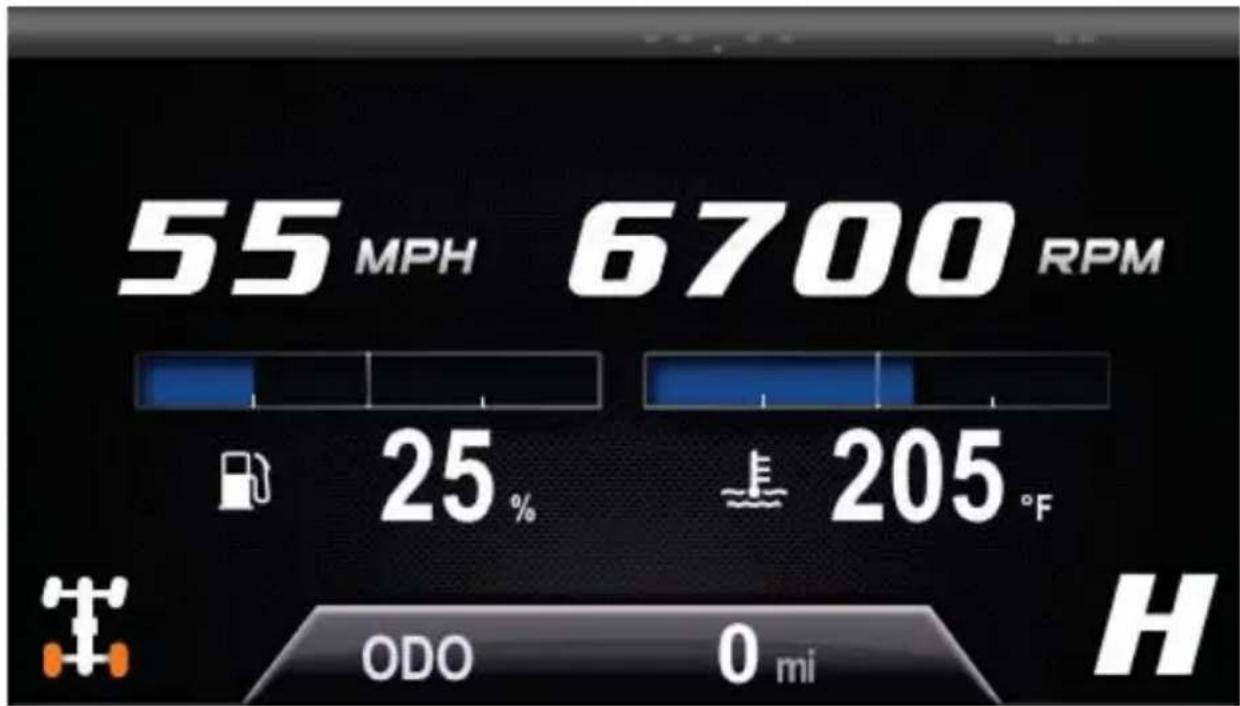
TOUCHE 2 – COMPTEUR KILOMÉTRIQUE/COMPTEUR JOURNALIER/HEURES-MOTEUR
-
Appuyer sur n'importe quelle touche pour afficher les icônes de l'écran PIDD.
-
Appuyer sur la touche 2 plusieurs fois de suite pour afficher chaque option.
• Compteur kilométrique (ODO)
• Compteur journalier 1
• Compteur journalier 2
• Horaire journalier (TRIP)
• Heures-moteur (ENG)
TOUCHE 3 - MENU PRINCIPAL
- Appuyer sur n'importe quelle touche pour afficher les icônes de l'écran PIDD.
- Appuyer sur la touche 3 pour afficher les options du menu principal.
- Naviguer dans le menu.
- Touche 2 : Vers le haut
- Touche 4 : Vers le bas
-
Utiliser les autres touches pour exécuter d'autres tâches dans le menu principal.
-
Touche 1 : Alterner entre l'écran de jour et l'écran de nuit (luminosité).
- Touche 3 : Faire une sélection.
- Touche 5 : Quitter le menu.
TOUCHE 4 – TENSION DE LA BATTERIE/TEMPÉRATURE DU LIQUIDE DE REFROIDISSEMENT
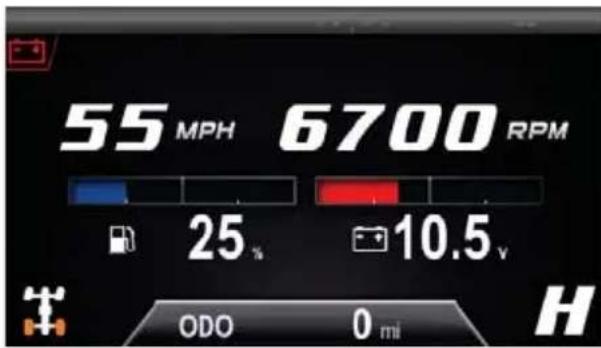
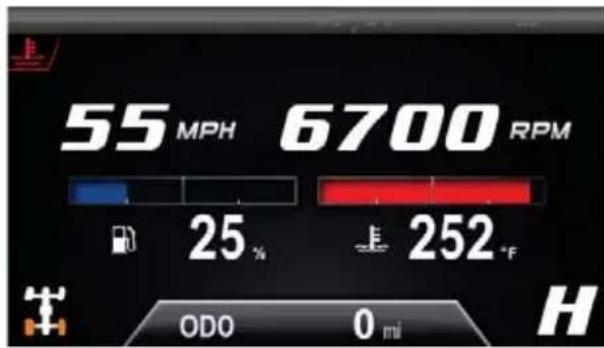
Tension Température
- Appuyer sur n'importe quelle touche pour afficher les icônes de l'écran PIDD.
- Appuyer sur la touche 4 plusieurs fois de suite pour afficher chaque option.
• Tension de la batterie
• Température du liquide de refroidissement
REMARQUE
L'écran changera automatiquement pour afficher le graphique à barres approprié et deviendra rouge lorsqu'une anomalie est détectée.
TOUCHE 5 – MENU BLUETOOTH (OU MENU DIAGNOSTICS)
- Appuyer sur n'importe quelle touche pour afficher les icônes de l'écran PIDD.
- Appuyer sur la touche 5 pour afficher les caractéristiques Bluetooth. En cas d'anomalie, la touche 5 permet d'accéder au menu diagnostics.
- Utiliser les touches de fonction pour visualiser les caractéristiques Bluetooth.
| Touche 1 | Téléphone |
| Touche 2 | Texte |
| Touche 3 | Activer/désactiver Bluetooth. |
| Touche 4 | Réglages |
| Touche 5 | Quitter le menu. |
- Si la fonction audio est activée, les fonctions des touches 1 et 2 changeront comme suit :
| Touche 1 | Audio |
| Touche 2 | Téléphone/message texte |
CARTES/SENTIERS
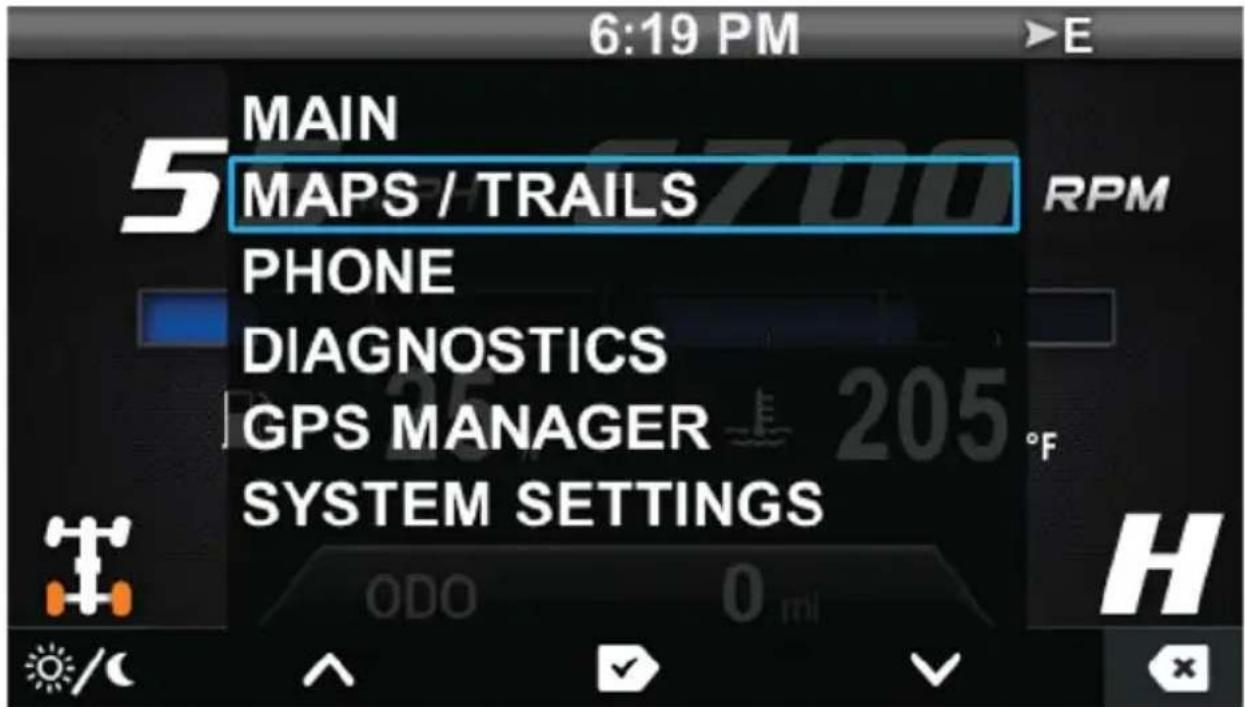
Sélectionner « MAPS/TRAILS » (cartes/sentiers) dans le menu pour obtenir :
• View Maps/Trails (visualiser les cartes/sentiers)
- Drop waypoint (placer un point de cheminement)
- Save Tracks (enregistrer les pistes)
Pour accéder à la fonction « MAPS/TRAILS » (cartes/sentiers), faire ce qui suit :
- Appuyer sur n'importe quelle touche pour afficher les icônes de l'écran PIDD.
- Appuyer sur la touche 3 pour afficher les options du menu principal.
- Passer à MAPS/TRAILS (cartes/sentiers). Appuyer sur la touche 3 pour sélectionner.
AFFICHER UNE CARTE
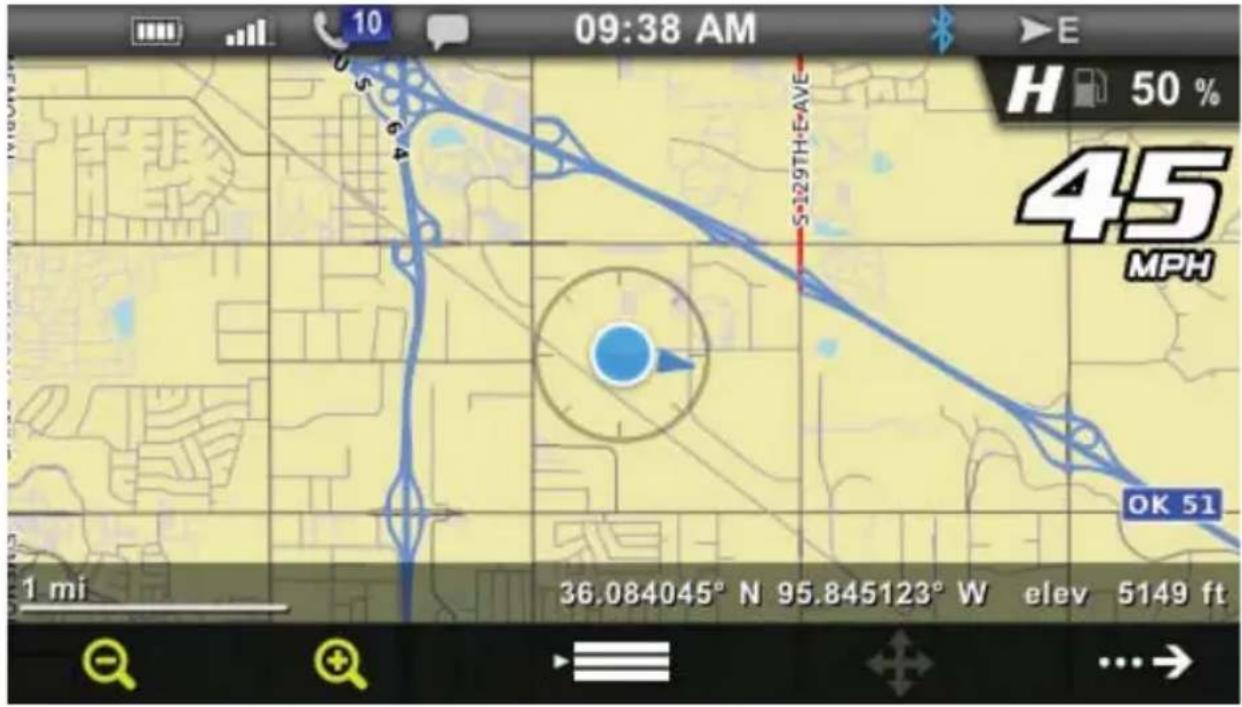
Pour visualiser « MAPS/TRAILS » (cartes/sentiers), faire ce qui suit :
- Appuyer sur n'importe quelle touche pour afficher les icônes de l'écran PIDD.
- Appuyer sur la touche 3 pour afficher les options du menu principal.
- Naviguer vers MAPS/TRAILS (cartes/sentiers). Appuyer sur la touche 3 pour sélectionner.
- Utiliser les touches de fonction pour accéder aux fonctions liées à la carte.
| LÉGENDE | FONCTION |
| Touche 1 Zoom arrière | |
| Touche 2 Zoom avant | |
| Touche 3 Affichage du menu | |
| Touche 4 Zoom panoramique (se désactive au-delà de 16 km/h [10 mi/h]) | |
| Touche 5 Passer à l’écran suivant (carte GPS/sentiers). |
CARTES GPS/SENTIERS
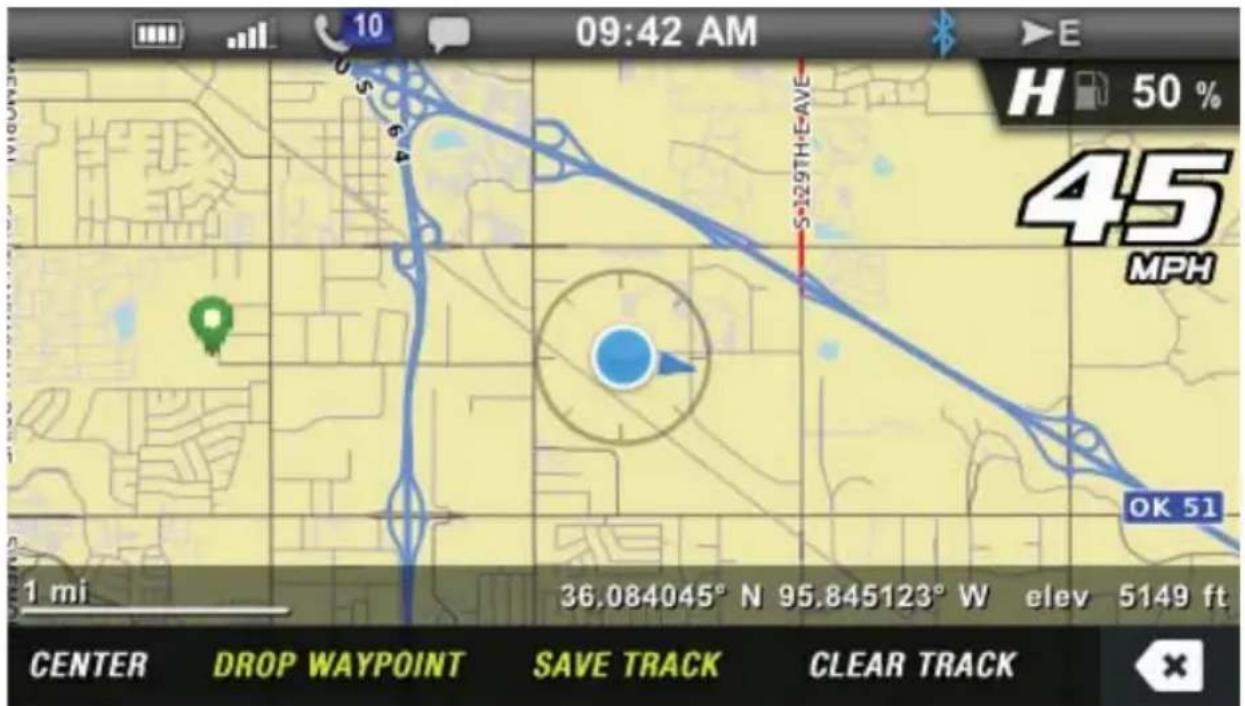
Utiliser les touches de fonction pour naviguer dans le menu GPS/Tracks (GPS/sentiers).
| LÉGENDE | FONCTION |
| Touche 1 Permet de centrer la carte sur l'emplacement GPS. Le centrage se produit lorsque la vitesse du véhicule dépasse 16 km/h (10 mi/h). Dès que la carte est centrée, la touche 1 permet d'alterner entre COURSE UP (orientation selon la route suivie) et NORTH UP (orientation avec le Nord en haut). | |
| Touche 2 Permet de placer un repère sur votre emplacement GPS. Si le véhicule est arrêté, le clavier s'affiche de manière à ce que l'utilisateur puisse nommer et enregistrer le point de cheminement. Si le véhicule est en mouvement, le point de cheminement sera positionné et automatiquement nommé. Appuyer et garder enfoncé la touche 2 pour accéder au menu Waypoint Manager (gestionnaire des points de cheminement). | |
| Touche 3 Permet d'afficher le clavier en vue de nommer et d'enregistrer le sentier. Il est possible de mémoriser jusqu'à 10 sentiers. Appuyer et garder enfoncé la touche 3 pour accéder au menu Track Manager (gestionnaire de sentier). | |
| Touche 4 Permet d'afficher un message de confirmation avant d'effacer le sentier actuellement sélectionné. | |
| Touche 5 Quitter. | |
ORIENTATION DE LA CARTE
Appuyer sur la touche 1 pour alterner l'orientation de la carte entre Course Up (orientation selon la route suivie) et North Up (orientation avec le Nord en haut).
COURSE UP (ORIENTATION SELON LA ROUTE SUIVIE)
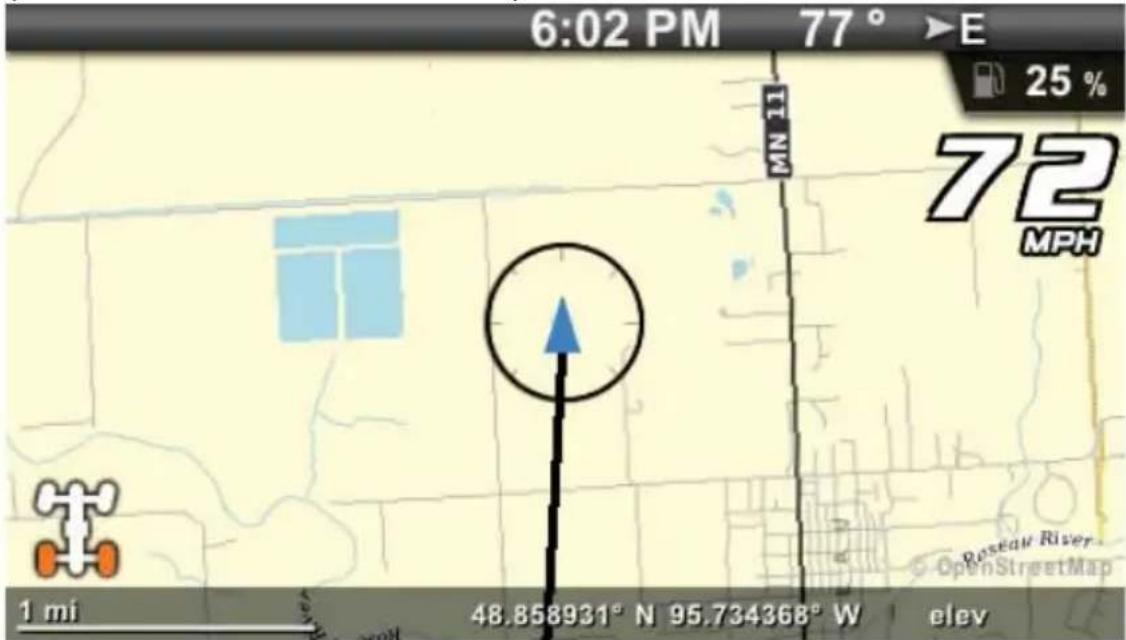
La flèche pointe vers l'avant du véhicule et la carte tourne autour de la flèche centrale. La direction dans laquelle le véhicule circule est affichée dans le coin supérieur droit de l'écran. Lorsque ce mode est sélectionné, la fonction NORTH UP (orientation avec le Nord en haut) est indiquée pour la touche 1. La sélection de la touche 1 permet de changer l'affichage pour obtenir le mode NORTH UP (orientation avec le Nord en haut).
NORTH UP (ORIENTATION AVEC LE NORD EN HAUT)
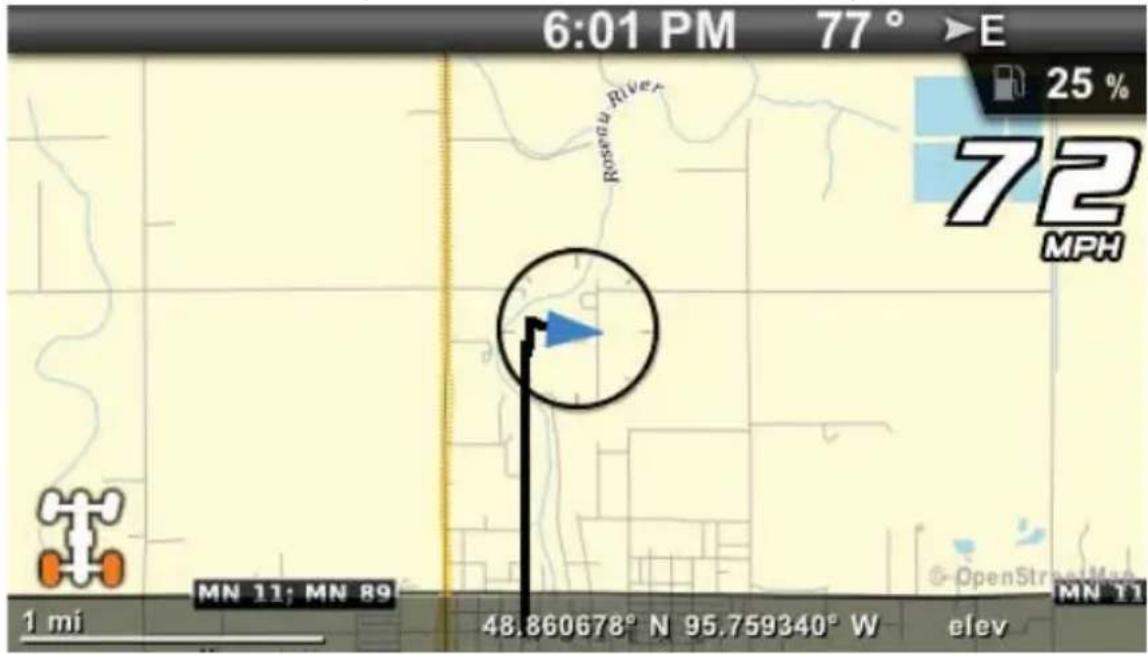
La partie supérieure de la carte indique le nord et la flèche tourne pour indiquer la direction dans laquelle le véhicule circule. Lorsque ce mode est sélectionné, la fonction COURSE UP (orientation selon la route suivie) est indiquée pour la touche 1. La sélection de la touche 1 permet de changer l'affichage pour obtenir le mode COURSE UP (orientation selon la route suivie).
UTILISATION DU CLAVIER
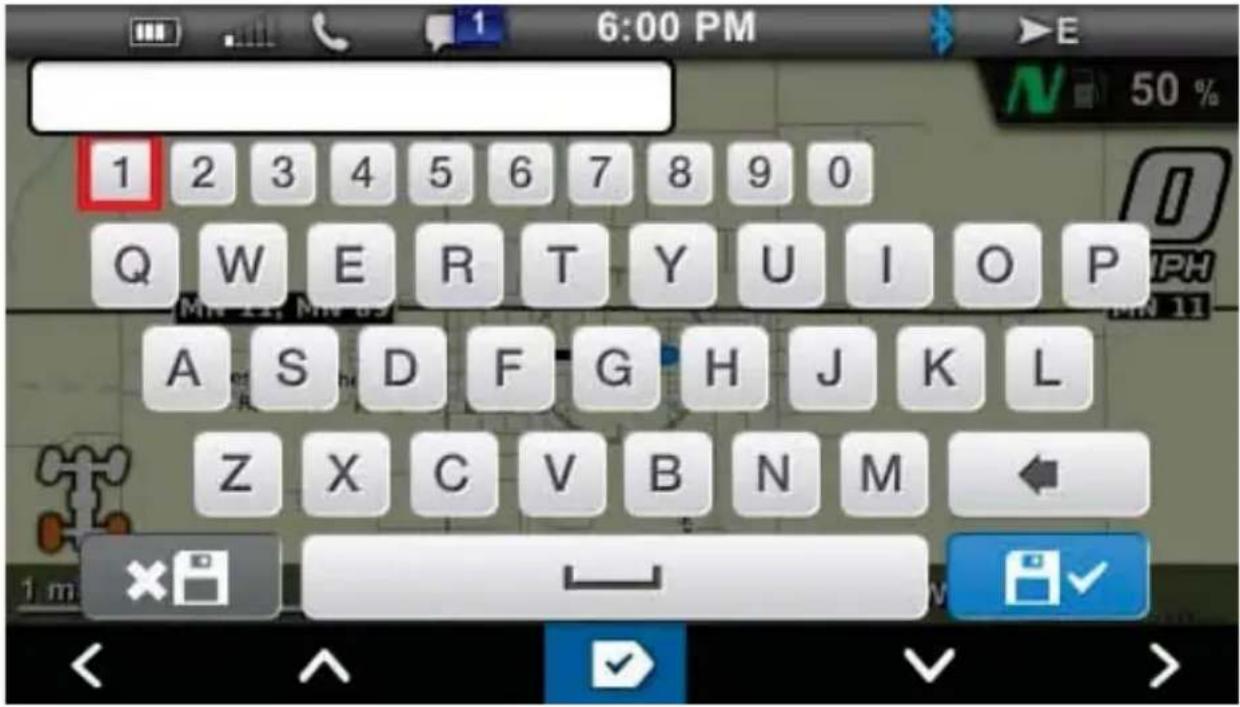
Utiliser les touches de fonction pour naviguer dans le clavier.
| LÉGENDE | FONCTION |
| Touche 1 Se déplacer vers la gauche. | |
| Touche 2 Se déplacer vers le haut. | |
| Touche 3 Sélectionner une lettre ou un chiffre. | |
| Touche 4 Se déplacer vers le bas. | |
| Touche 5 Se déplacer vers la droite | |
TÉLÉPHONE
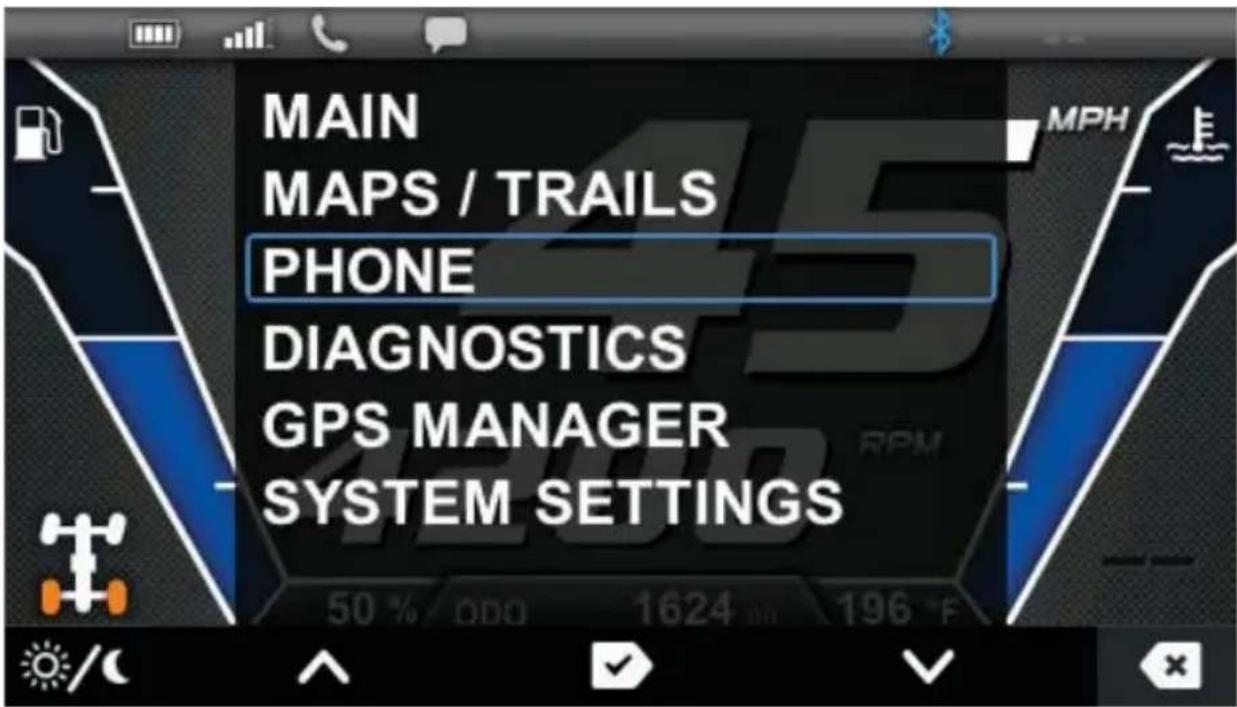
Sélectionner PHONE (téléphone) dans le menu pour :
• Activer/désactiver l'audio
Pour accéder aux fonctions PHONE (téléphone), faire ce qui suit :
- Appuyer sur n'importe quelle touche pour afficher les icônes de l'écran PIDD.
- Appuyer sur la touche 3 pour afficher les options du menu principal.
- Naviguer vers PHONE (téléphone). Appuyer sur la touche 3 pour sélectionner.
AUDIO DÉSACTIVÉ (LE CAS ÉCHÉANT)
Pour désactiver l'audio, faire ce qui suit :
- Appuyer sur n'importe quelle touche pour afficher les icônes de l'écran PIDD.
- Appuyer sur la touche 3 pour afficher les options du menu principal.
- Naviguer vers PHONE (téléphone). Appuyer sur la touche 3 pour sélectionner.
- L'écran du menu principal du téléphone apparaît.
- Utiliser les touches de fonction pour naviguer dans le menu principal du téléphone.
| LÉGENDE FONCTION | |
| Touche 1 Appels manqués | |
| Touche 2 Messages textes (le cas échéant) | |
| Touche 3 Activer/désactiver Bluetooth | |
| Touche 4 Paramètres de Bluetooth | |
| Touche 5 Quitter |
- Lorsqu'un des écrans principaux PIDD apparaît, appuyer sur n'importe quelle touche pour afficher les icônes de l'écran en question. Appuyer sur la touche 5 pour accéder au menu du téléphone. (L'écran de diagnostic apparaît en cas d'anomalie active).
AUDIO ACTIVÉ (LE CAS ÉCHÉANT)
- Appuyer sur n'importe quelle touche pour afficher les icônes de l'écran PIDD.
- Appuyer sur la touche 3 pour afficher les options du menu principal.
- Naviguer vers PHONE (téléphone). Appuyer sur la touche 3 pour sélectionner.
- Si la fonction audio est activée, l'écran audio sera affiché automatiquement.
- Utiliser les touches pour contrôler la piste audio et le volume du système audio.
| LÉGENDE FONCTION | |
| Touche 1 Alterner entre les commandes de volume et de piste. | |
| Touche 2 Baisse du volume ou piste précédente | |
| Touche 3 Jouer/pause. | |
| Touche 4 Hausse du volume ou piste suivante | |
| Touche 5 Retour au menu du téléphone. |
DIAGNOSTICS
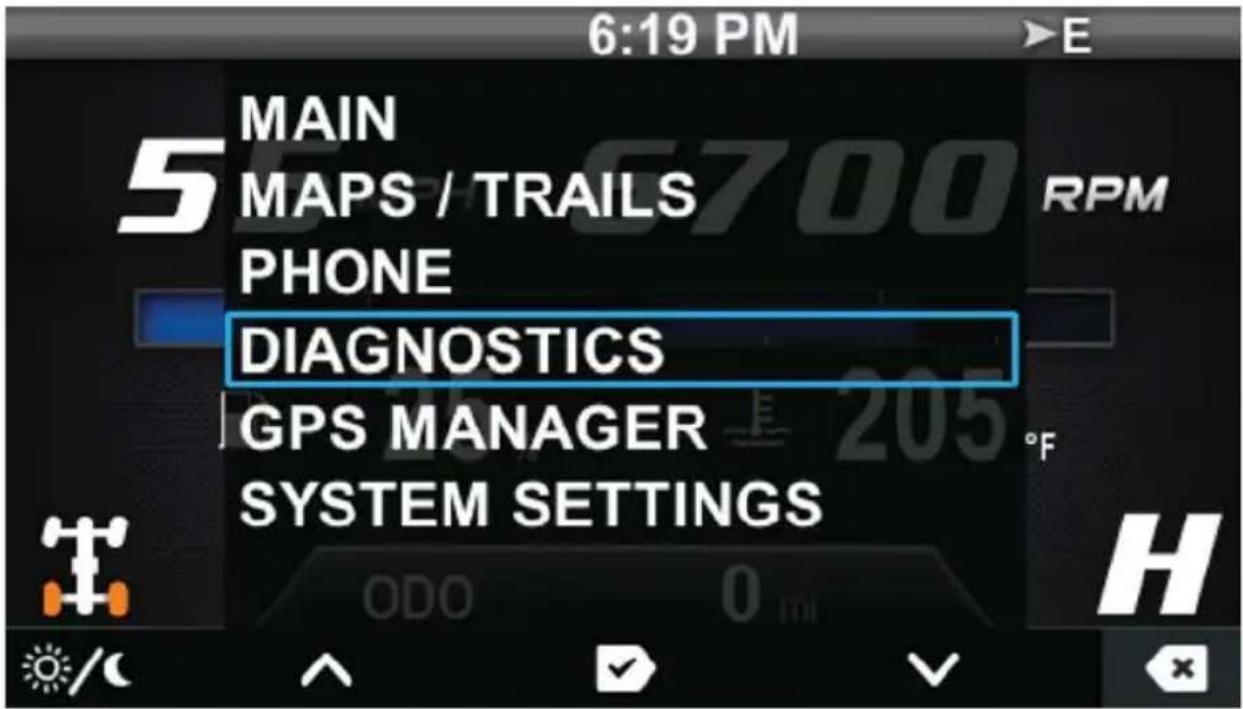
Sélectionner DIAGNOSTICS dans le menu pour :
• Visualiser les codes d'anomalie
- Visualiser les mesures correctives potentielles
Pour accéder à DIAGNOSTICS, faire ce qui suit :
- Appuyer sur n'importe quelle touche pour afficher les icônes de l'écran PIDD.
REMARQUE
Dans le cas des motoneiges, seules les anomalies actives s'affichent, et le moteur doit tourner pour permettre l'affichage des anomalies en question. Si le témoin d'anomalie (MIL) s'allume, l'utilisateur doit arrêter la motoneige, mais il ne doit pas couper le moteur s'il souhaite afficher les anomalies.
- Appuyer sur la touche 3 pour afficher les options du menu principal.
-
Naviguer vers DIAGNOSTICS. Appuyer sur la touche 3 pour sélectionner.
-
Si une anomalie a été détectée, un écran de description apparaît et indique le nombre d'anomalies répertoriées en bas de l'affichage, au centre.
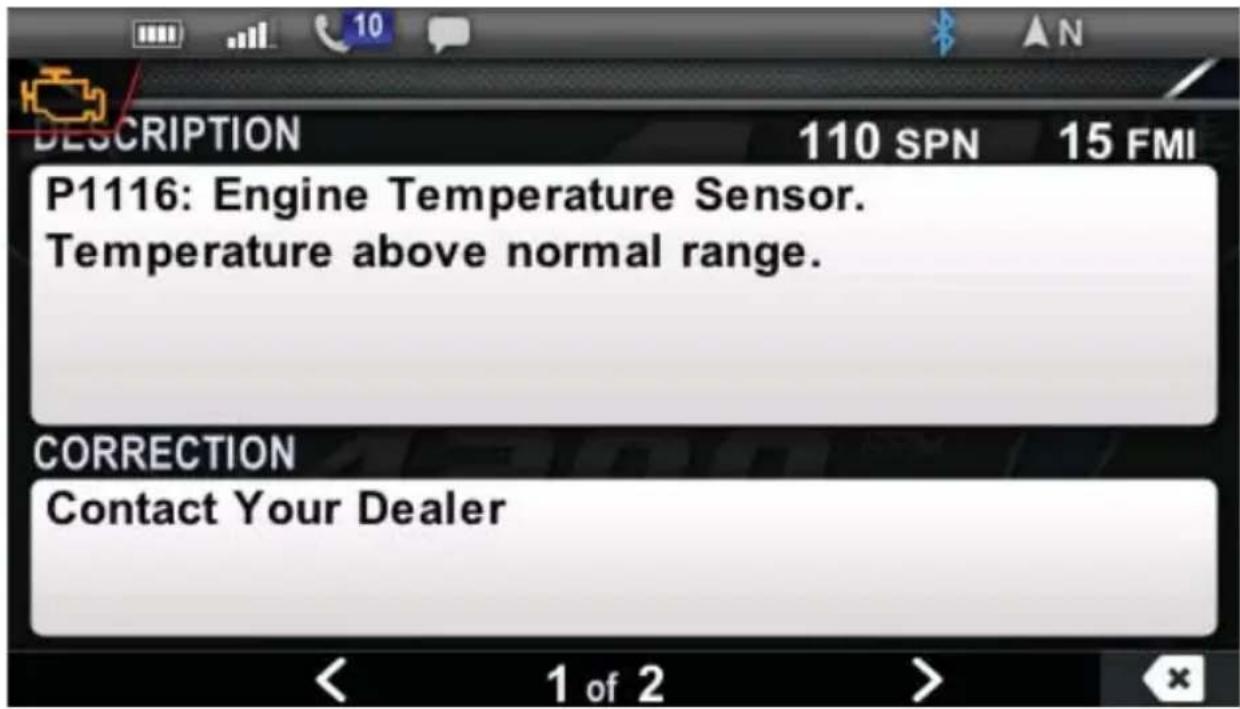
- Appuyer sur la touche 2 ou la touche 4 pour faire défiler les anomalies.
REMARQUE
Les anomalies s'afficheront si elles sont actives au moins une fois pendant le cycle d'allumage en cours. Si le témoin d'anomalie (MIL) est ALLUMÉ, une ou plusieurs des anomalies de la liste sont des anomalies actives.
- Appuyer sur la touche 5 pour quitter.
- Pour une inspection ou un entretien du système de diagnostic, consulter votre concessionnaire Polaris agréé.
GESTIONNAIRE GPS

Sélectionner « GPS MANAGER » (gestionnaire GPS) dans le menu pour obtenir :
• Track Manager (gestionnaire de sentier)
• Waypoint Manager (gestionnaire des points de cheminement)
- Satellite Status (statut des satellites)
Pour accéder à GPS MANAGER (gestionnaire GPS), faire ce qui suit :
- Appuyer sur n'importe quelle touche pour afficher les icônes de l'écran PIDD.
- Appuyer sur la touche 3 pour afficher les options du menu principal.
- Naviguer vers GPS MANAGER (gestionnaire GPS). Appuyer sur la touche 3 pour sélectionner.
GESTIONNAIRE DE SENTIER
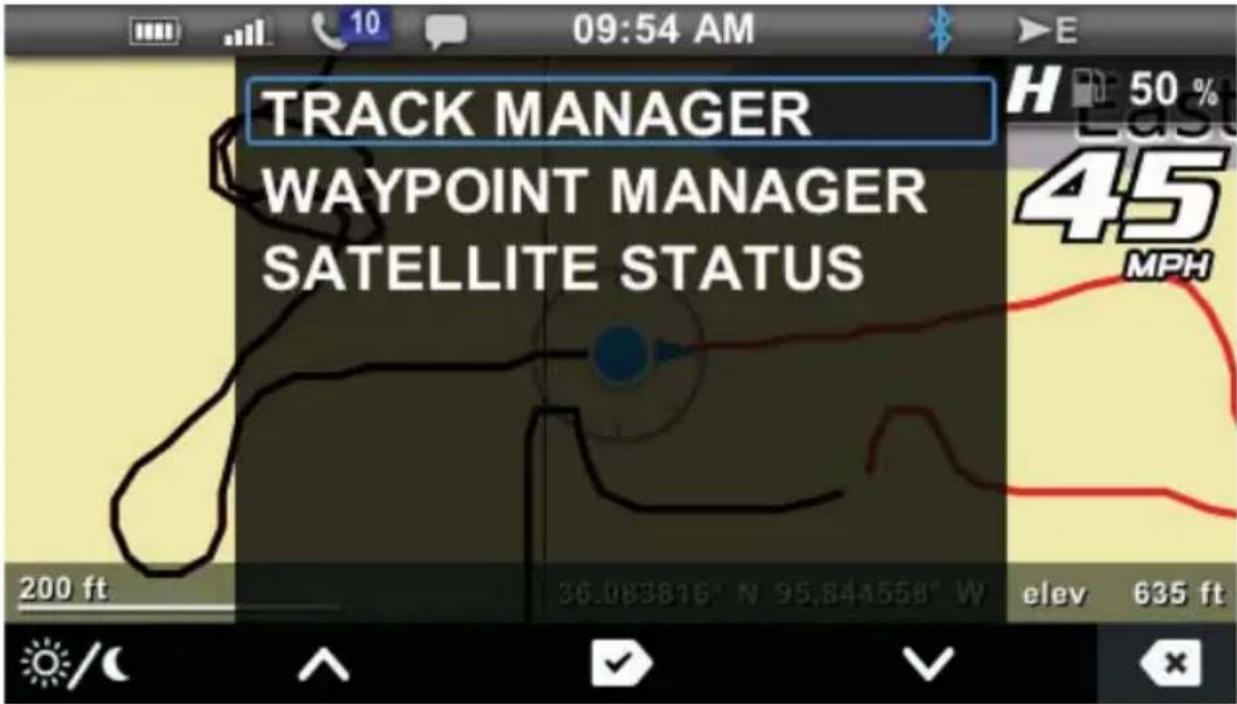
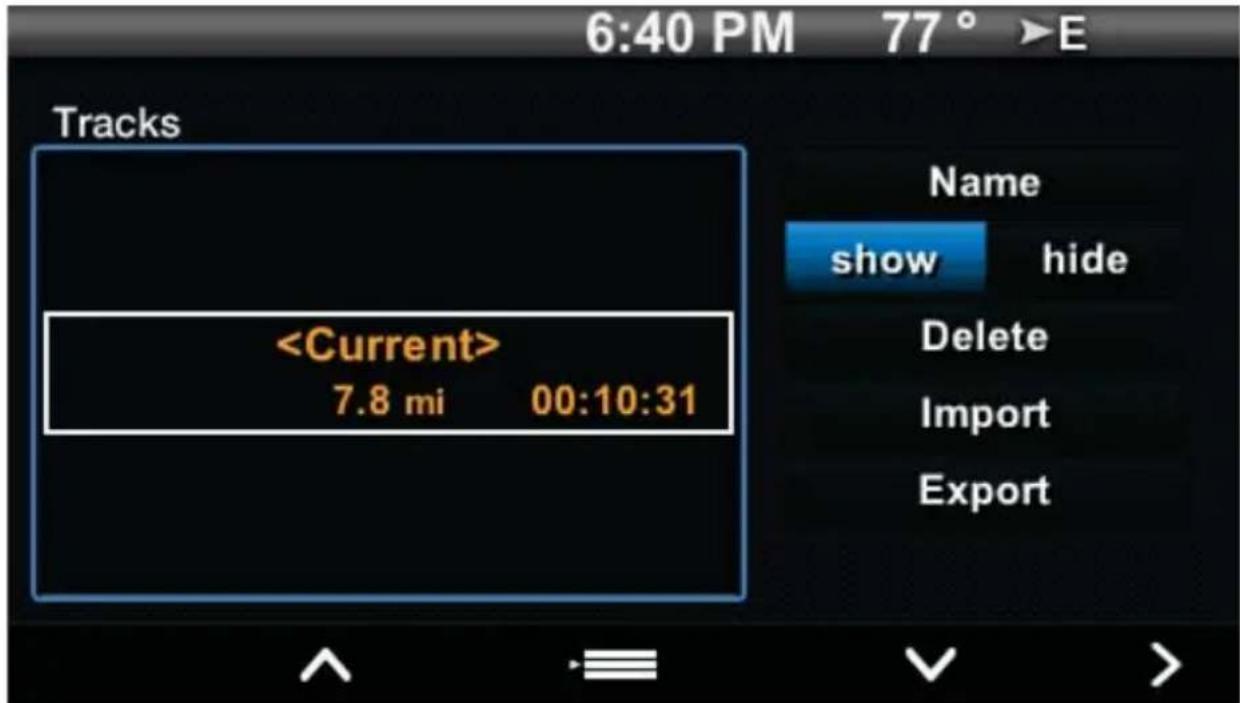
Track Manager (gestionnaire de sentier) permet de modifier le nom d'un sentier, de cacher ou d'afficher un sentier et d'importer ou d'exporter un sentier. Le gestionnaire de sentier peut aussi afficher la distance du sentier et la durée sur le sentier pour des sentiers sélectionnés.
IMPORTER ET EXPORTER DES SENTIERS ET DES POINTS DE CHEMINEMENT
L'importation ou l'exportation des sentiers et des points de cheminement exigent l'insertion d'une clé USB dans le connecteur pour accessoire. Le fichier exporté sera au format .gpx, lequel peut être lu par divers appareils ou importé dans un logiciel de cartographie. Les fichiers importés doivent être affichés sur la clé USB au niveau de la racine (pas dans un répertoire) et ils doivent être au format .gpx.
- Entrer dans le menu du gestionnaire souhaité (sentier ou points de cheminement).
- Appuyer sur la touche 5 pour naviguer vers la liste de sélection. Naviguer vers Import (importer) ou Export (exporter). Appuyer sur la touche 5 pour sélectionner.
- Naviguer vers le nom de fichier du sentier ou du point de cheminement souhaité. Appuyer sur la touche 5 pour sélectionner.
- Appuyer sur la touche 2 pour exporter des sentiers ou des points de cheminement sélectionnés. Appuyer sur la touche 4 pour exporter tous les sentiers ou points de cheminement. Appuyer sur la touche 5 pour annuler.
- En cas d'exportation, le fichier sera enregistré sur la clé USB.
- En cas d'importation, l'écran de traitement apparaît.
ERREURS POSSIBLES
L'une des fenêtres suivantes s'affiche lorsqu'une erreur de traitement se produit.
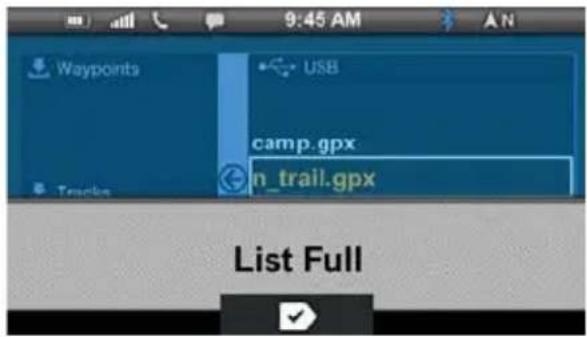
L'espace du périphérique n'est pas suffisant pour sauvegarder le point de cheminement ou le sentier.
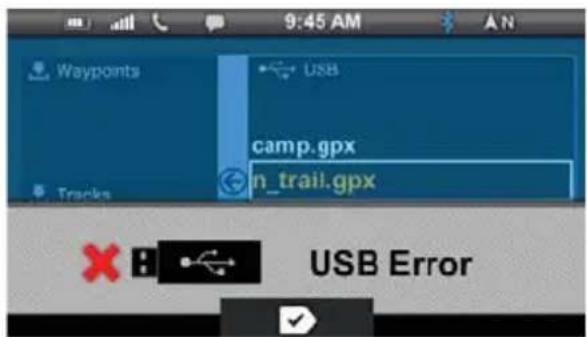
La clé USB n'est pas correctement insérée.
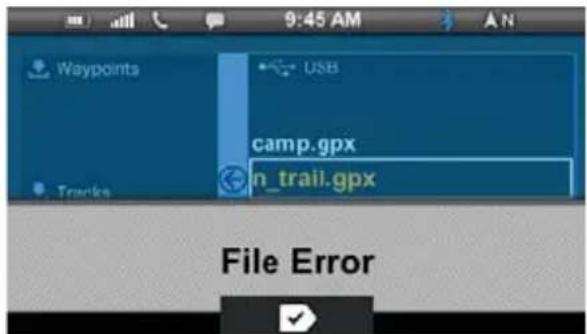
Le fichier comporte une erreur.
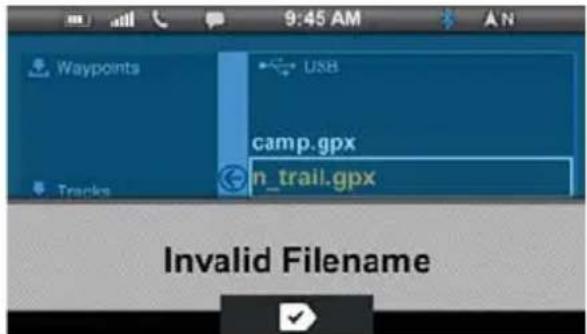
Le nom du fichier comporte une erreur. Les caractères spéciaux ne sont pas acceptés dans le nom du fichier.
GESTIONNAIRE DES POINTS DE CHEMINEMENT
Waypoint Manager (gestionnaire des points de cheminement) permet de modifier, supprimer, d'importer ou d'exporter un point de cheminement ou d'afficher un point de cheminement enregistré sur la carte.
Lorsque l'option Go To (aller à) est activée dans le gestionnaire des points de cheminement, une flèche pointant dans la direction du point de cheminement sélectionné apparaît sur la carte. La distance pour atteindre le point de cheminement est indiquée dans le coin inférieur droit de l'écran et est basée sur la distance la plus courte vers le point de cheminement (à vol d'oiseau). Cette fonction ne peut être utilisée que pour un seul point de cheminement à la fois.
- Appuyer sur la touche 5 pour naviguer vers la liste de sélection.
- Appuyer sur la touche 4 jusqu'à ce que l'option Go To (aller à) soit mise en surbrillance. Appuyer sur la touche 5 pour activer ou désactiver le paramètre.
- Appuyer sur la touche 5 pour sortir de la carte.
REMARQUE
Lorsque l'option Go To (aller à) est activée, la flèche orange pointe vers le point de cheminement qui a été sélectionné lorsque l'option Go To (aller à) a été activée.
STATUT DES SATELLITES
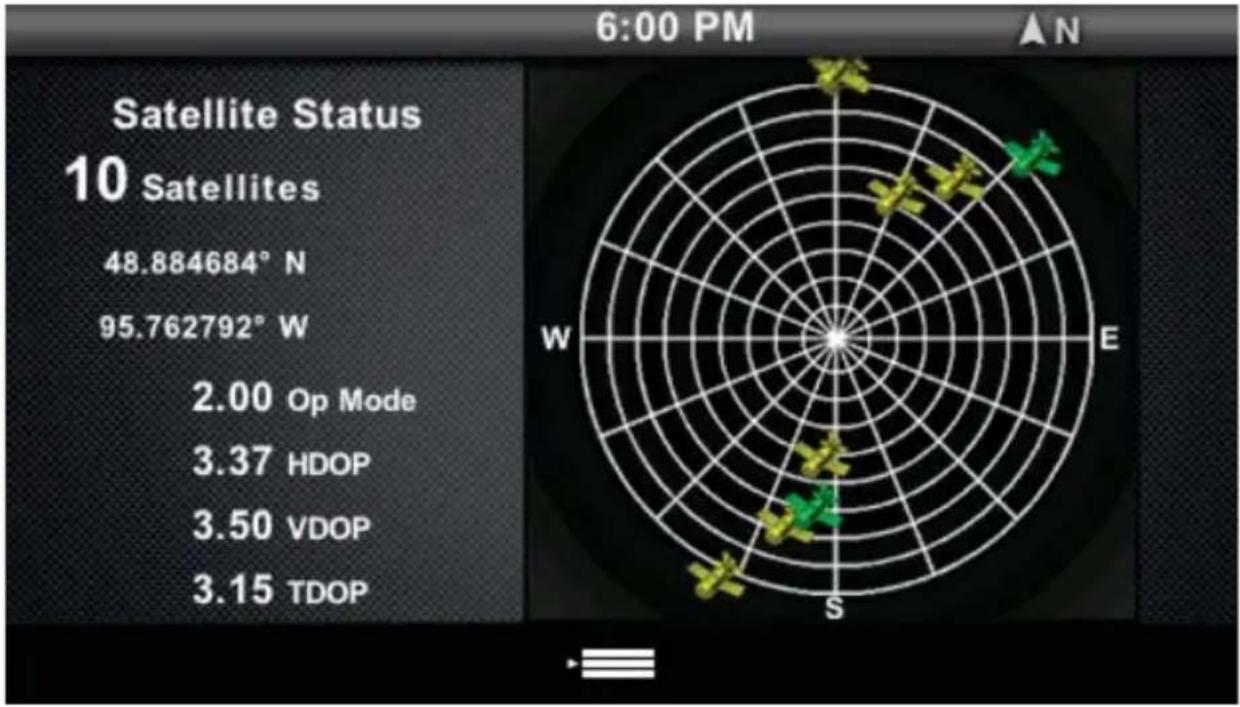
Dans le menu du gestionnaire GPS, sélectionner Satellite Status (statut des satellites). L'écran affiche tous les satellites disponibles dans la région. Appuyer sur la touche 3 pour quitter.
PARAMÈTRES SYSTÈME
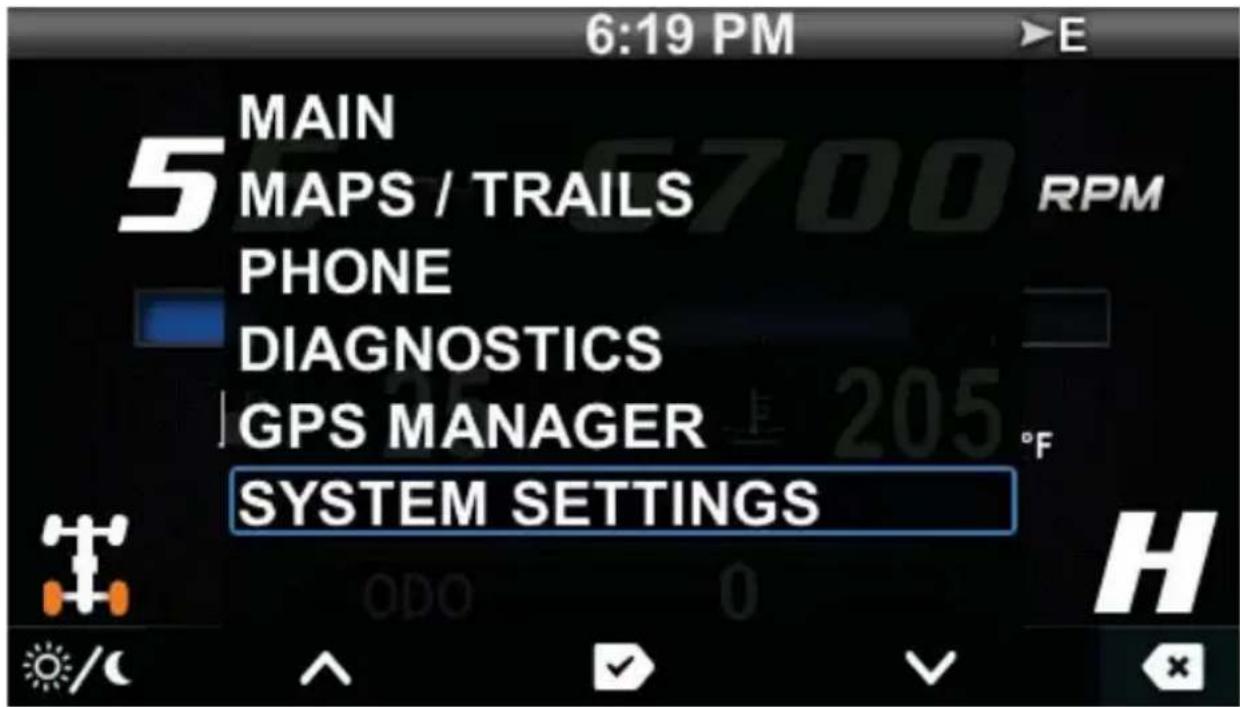
Sélectionner SYSTEM SETTINGS (paramètres système) dans le menu pour :
- Accéder aux réglages d'affichage
- Accéder à l'information d'entretien
- Changer les unités de mesure
- Accéder aux réglages de l'heure
- Visualiser les informations système
- Visualiser les paramètres du véhicule
- Accéder aux caractéristiques média (le cas échéant)
Pour accéder à SYSTEM SETTINGS (paramètres système), faire ce qui suit :
- Appuyer sur n'importe quelle touche pour afficher les icônes de l'écran PIDD.
- Appuyer sur la touche 3 pour afficher les options du menu principal.
- Naviguer vers System Settings (paramètres système). Appuyer sur la touche 3 pour sélectionner.
REMARQUE
Lorsque le mode de démonstration est activé, il est possible de naviguer dans le menu affiché pour visualiser des options sans risquer de modifier des paramètres. Cet outil est utile en guise de tutoriel ou pour une formation dans un établissement concessionnaire.
AFFICHAGE
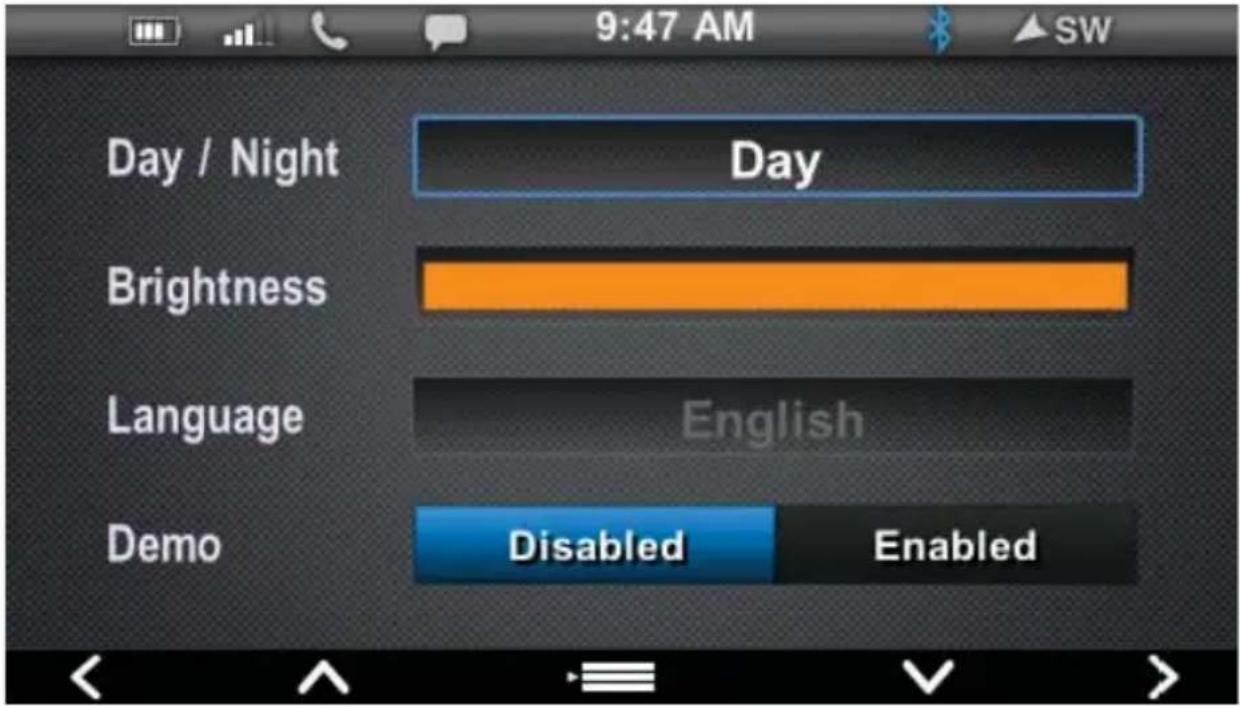
Pour visualiser ou modifier les réglages de l'affichage, faire ce qui suit :
- Dans le menu System Settings (paramètres système), sélectionner DISPLAY (affichage).
- Naviguer vers le paramètre souhaité :
• Day/Night/Auto mode (mode jour/nuit/automatique)
- Brightness level (niveau de luminosité)
• Language (langue)
• Demo (démonstration) (enable/disable [activer/désactiver])
- Appuyer sur la touche 1 ou la touche 5 pour modifier un paramètre.
REMARQUE
Si le mode « Day » (jour) est sélectionné, le fait de modifier le paramètre de luminosité changera le niveau de luminosité du mode jour. Si le mode « Night » (nuit) est sélectionné, le fait de modifier le paramètre de luminosité changera le niveau de luminosité du mode nuit.
REMARQUE
Si le mode « Auto » est sélectionné, l'écran alternera automatiquement entre les modes « Day » (jour) et « Night » (nuit) selon l'heure de la journée et le jour de l'année.
- Appuyer sur la touche 3 pour quitter.
ENTRETIEN (LE CAS ÉCHÉANT)
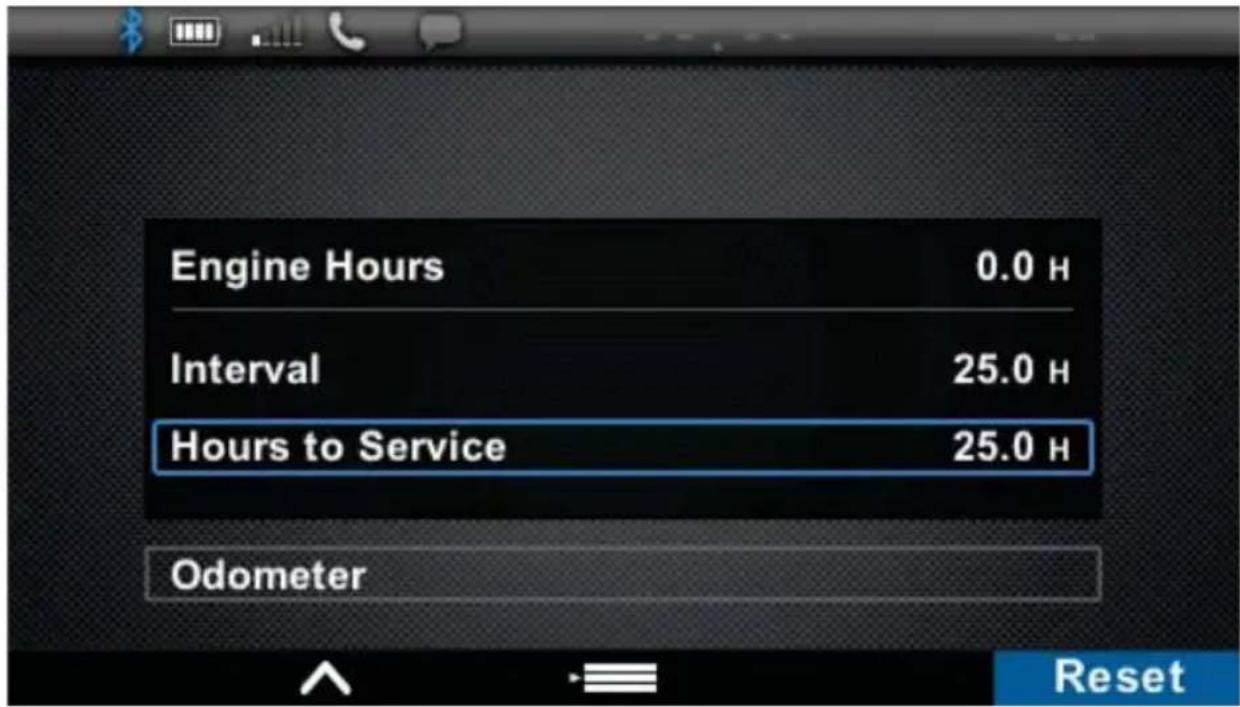
Pour visualiser les informations d'entretien de votre véhicule, faire ce qui suit :
-
Dans le menu System Settings (paramètres système), sélectionner SERVICE (entretien).
-
La ligne Engine Hours (heures du moteur) affiche le nombre total d'heures de fonctionnement du moteur depuis sa fabrication.
- La ligne Interval (intervalle) correspond à un paramètre modifiable qui fournit un rappel d'entretien selon l'intervalle programmé. L'intervalle peut être réglé par incrément de 5 heures, entre l'option OFF (désactivé) et l'option 100 heures.
-
La ligne Hours to Service (temps restant avant l'entretien) affiche le nombre d'heures restant avant d'atteindre l'intervalle d'entretien programmé.
-
Appuyer sur la touche 5 pour réinitialiser.
-
Appuyer sur la touche 2 pour augmenter l'intervalle ou sur la touche 4 pour réduire l'intervalle, selon les besoins. Appuyer sur la touche 3 pour confirmer une modification ou pour réinitialiser l'intervalle programmé.
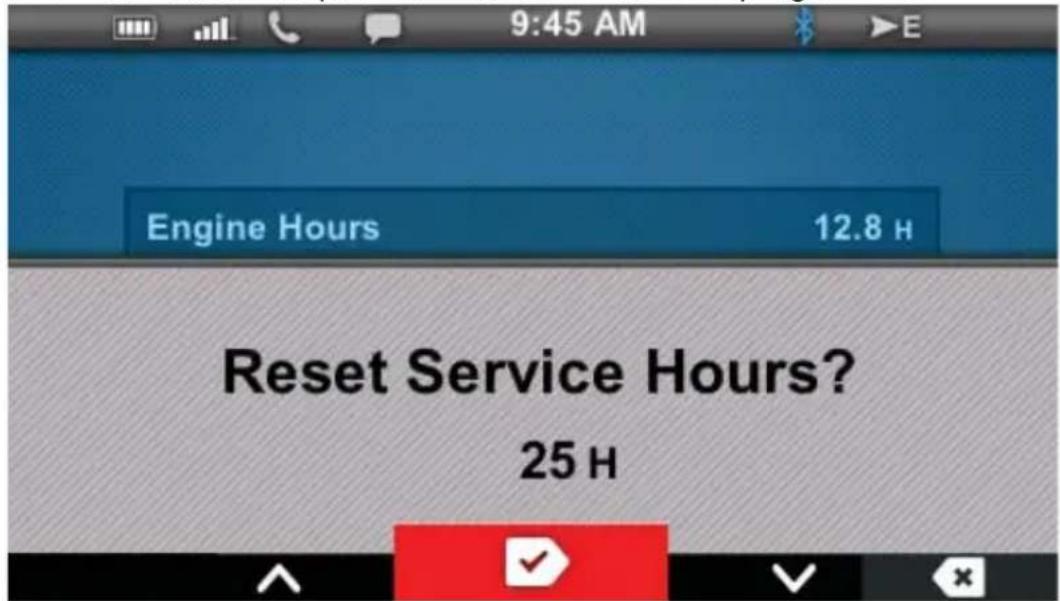
- Appuyer sur la touche 2 pour plus de renseignements reliés au compteur kilométrique :
• Odometer (compteur kilométrique)
• Oil Life (durée utile de l'huile moteur)
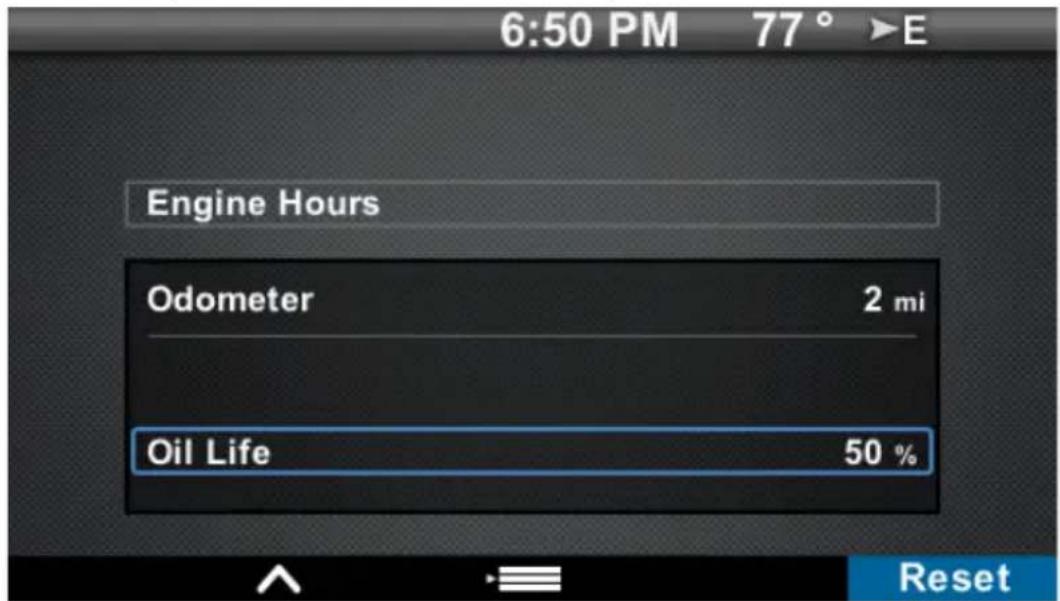
- Appuyer sur la touche 5 pour réinitialiser la durée utile de l'huile moteur. Au démarrage, un message d'avertissement s'affichera si le kilométrage du véhicule excède la durée utile de l'huile moteur.
REMARQUE
Le message d'avertissement initial de durée utile de l'huile moteur est réglé pour s'afficher à 800 km (500 mi). Après la première réinitialisation, le message d'avertissement de durée utile de l'huile moteur s'affichera à tous les 1 600 km (1 000 mi).
UNITÉS
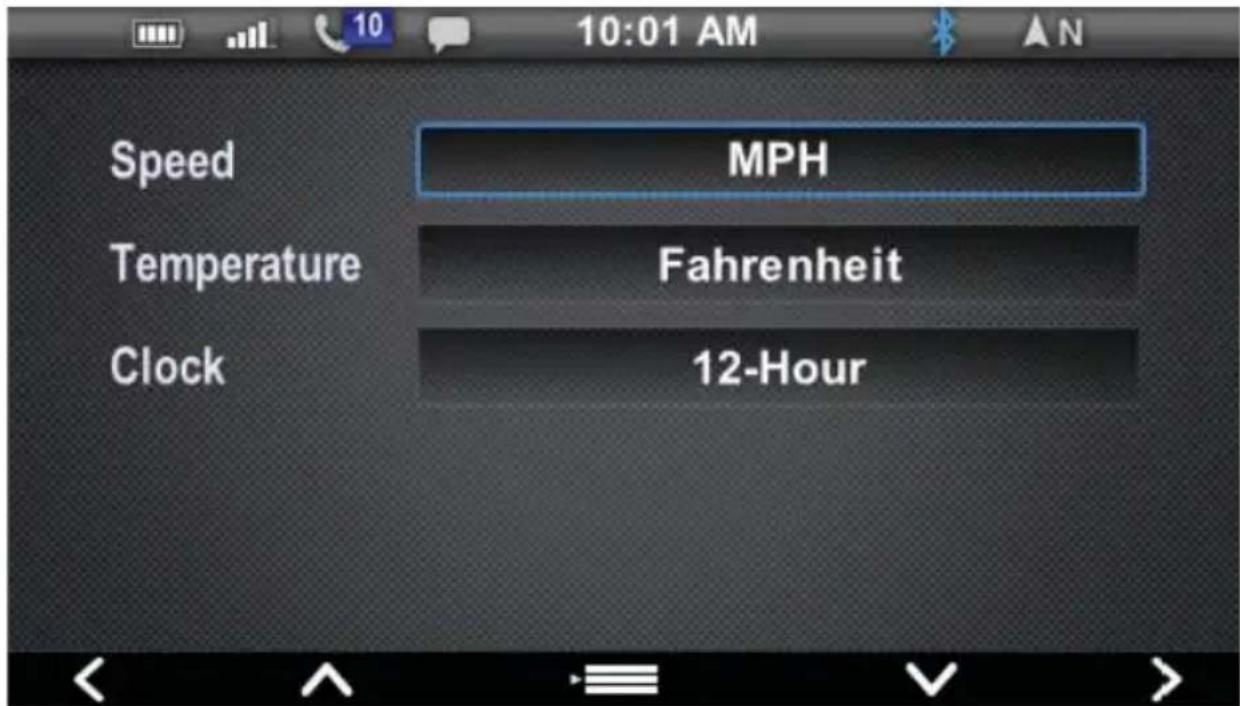
Il est possible de régler les unités de mesure de manière à afficher des unités américaines ou des unités du système métrique international ainsi qu'une horloge réglée sur 12 heures ou 24 heures.
-
Dans le menu System Settings (paramètres système), sélectionner UNITS (unités).
-
Speed (vitesse)
• Temperature (température) -
Clock (horloge)
-
Naviguer vers le paramètre souhaité.
-
Appuyer sur la touche 1 ou sur la touche 5 pour modifier le paramètre.
-
Appuyer sur la touche 3 pour quitter.
HEURE
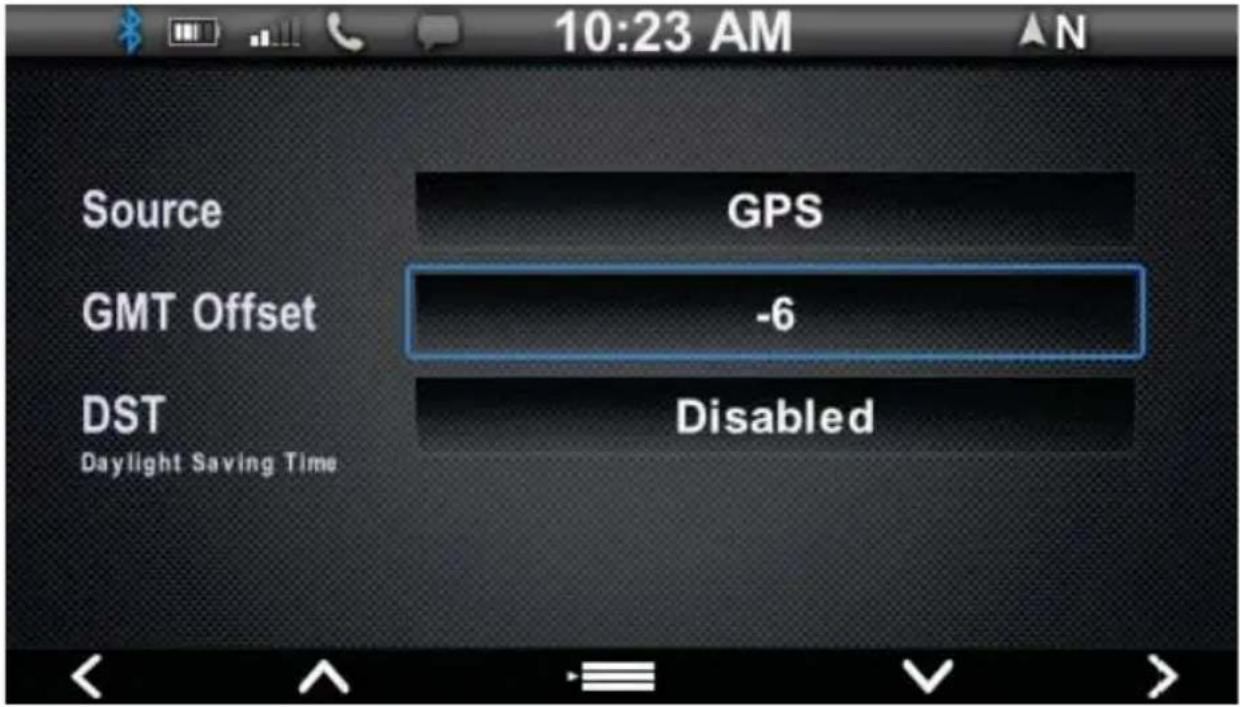
- Dans le menu System Settings (paramètres système), sélectionner TIME (heure).
• Source (satellites GPS)
• GMT Offset (décalage par rapport au temps universel coordonné)
- DST (heure avancée) (enable/disable [activer/désactiver])
- Naviguer vers le paramètre souhaité.
REMARQUE
L'activation de l'heure avancée ajoute une heure, peu importe la date. L'heure avancée ne se met pas à jour automatiquement; le conducteur doit donc sélectionner cette option.
- Appuyer sur la touche 1 ou sur la touche 5 pour modifier le paramètre.
INFORMATIONS SYSTÈME

Pour visualiser vos informations système, faire ce qui suit :
- Dans le menu System Settings (paramètres système), sélectionner SYSTEM INFO (informations système).
-
Cette fenêtre permet d'afficher les informations système suivantes :
-
N° de série du PIDD
• Version du programme d'amorçage - Version du programme du système d'exploitation
- Configuration et date du logiciel
- Version et date du programme des données de cartographie
-
Version et date du programme des données de sentiers
-
Appuyer sur la touche 3 pour quitter.
PARAMÈTRES DU VÉHICULE
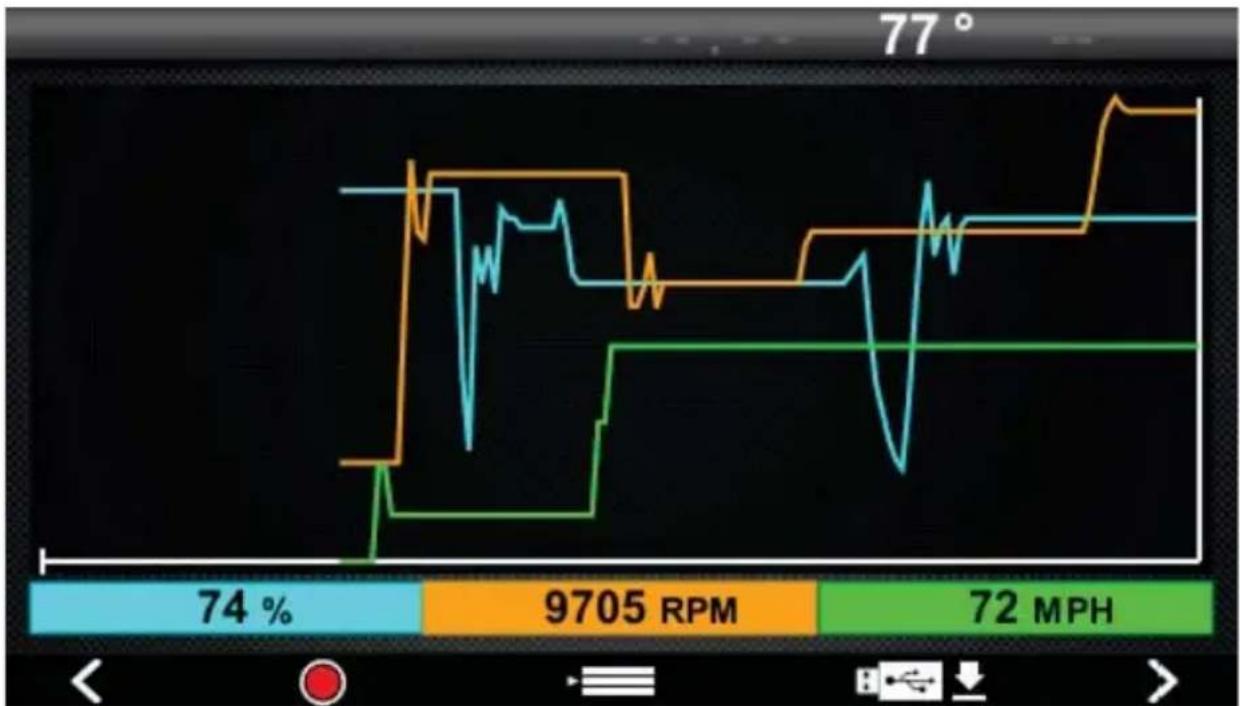
line
| Time | Value | |------|-------| | 74% | 74 % | | 9705 RPM | 9705 RPM | | 72 MPH | 72 MPH |- Dans le menu System Settings (paramètres système), sélectionner VEHICLE SETTINGS (paramètres du véhicule).
- Embrayage
-
La touche 2 active et désactive l'enregistrement des données du graphique.
-
La touche 4 télécharge les données du graphique enregistrées sur une clé USB insérée dans le port USB du véhicule. Les données sont enregistrées sous forme de fichier .csv.
MÉDIA
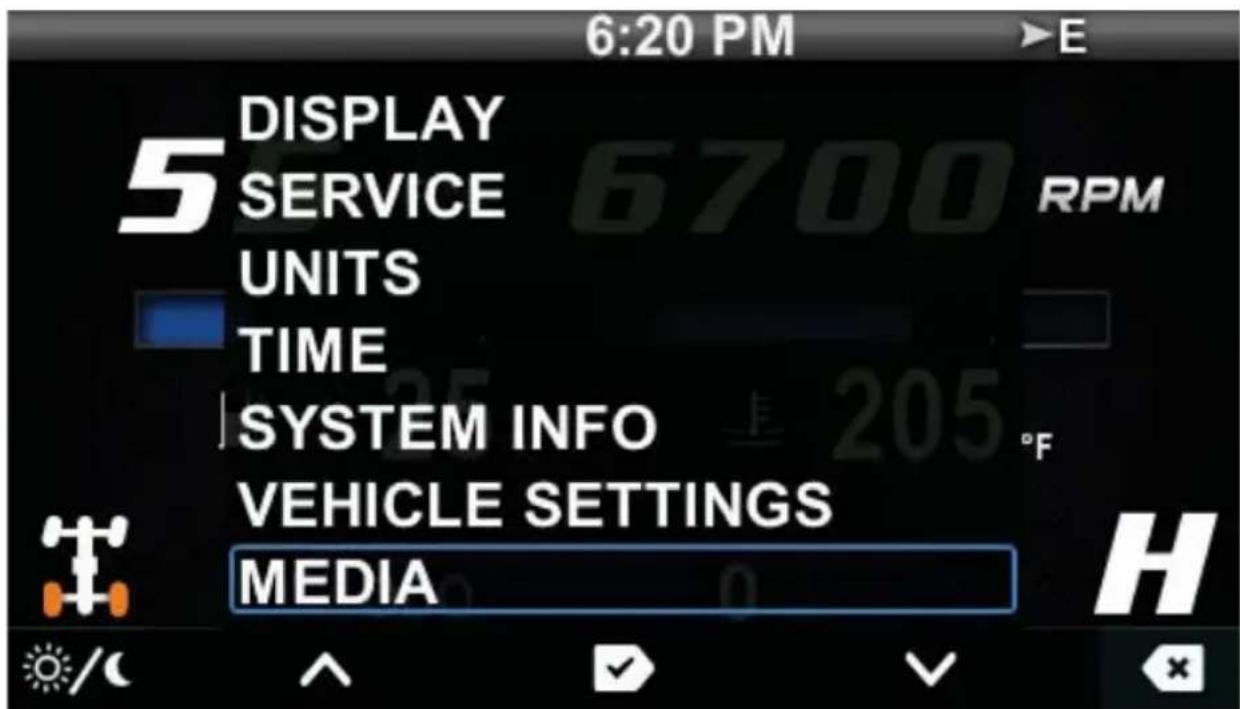
Pour accéder aux réglages Média, faire ce qui suit :
-
Dans le menu System Settings (paramètres système), sélectionner MEDIA (média).
-
Naviguer vers le paramètre souhaité.
-
Audio
• Video Rear (vidéo arrière) (le cas échéant)
• Video Front (vidéo avant) (le cas échéant)
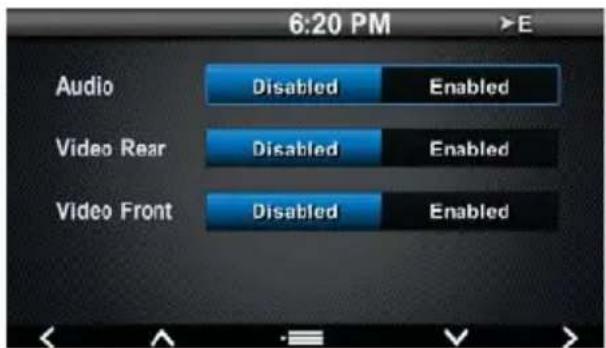
- Appuyer sur la touche 1 ou sur la touche 5 pour modifier le paramètre.
- Appuyer sur la touche 3 pour quitter.
VIDÉO ARRIÈRE (LE CAS ÉCHÉANT)
- Si la fonction est activée, l'écran changera automatiquement pour afficher la caméra arrière lorsque le véhicule est en marche arrière.
- Appuyer sur la touche 5 pour alterner entre les vidéos avant et arrière (le cas échéant).
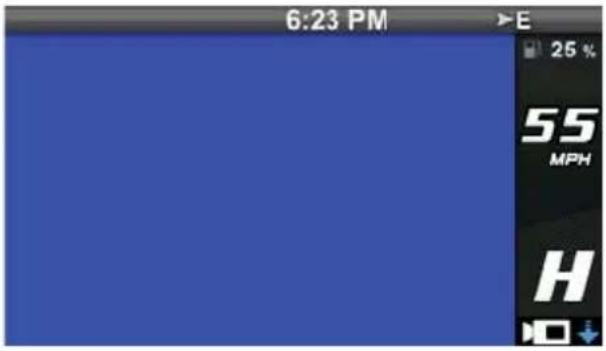
VIDÉO AVANT (LE CAS ÉCHÉANT)
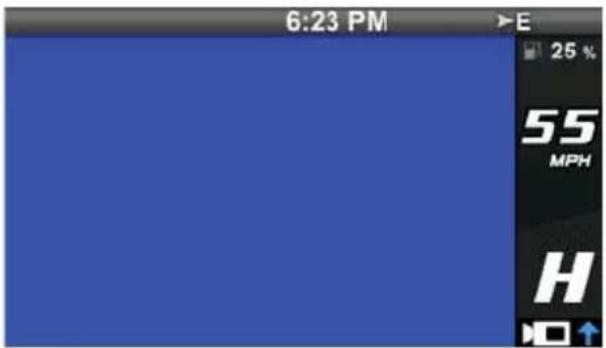
- Appuyer sur n'importe quelle touche pour afficher les icônes de l'écran PIDD.
- Appuyer sur la touche 1 plusieurs fois de suite pour afficher chaque option de l'écran d'accueil.
- Si la fonction est activée, la caméra avant suivra l'écran d'accueil auxiliaire 2.
- Appuyer sur la touche 5 pour naviguer vers la vidéo arrière (le cas échéant).
- Appuyer sur une des touches 1 à 4 pour retourner à l'écran de conduite principal.
FONCTIONNEMENT
PIDD POUR LES MOTONEIGES
Certaines fonctions du PIDD sont uniquement activées lorsque l'écran est utilisé sur des motoneiges. Il se peut que certaines fonctions du PIDD soient exploitables uniquement lorsque le moteur tourne (fonctions de sécurité et de diagnostic par exemple). Si une fonction du PIDD paraît inopérante, démarrer le moteur pour pouvoir accéder à cette fonction. Ne pas laisser un moteur tourner dans un endroit fermé sans aération adéquate.
Les caractéristiques du PIDD spécifiques aux motoneiges comprennent :
• =Commandes manuelles de gauche
- = Sélection du type de carburant
• = Sécurité (si activée)
• =Vitesse moyenne/maximale
Voici les fonctions du PIDD qui ne sont pas activées lorsque l'écran d'affichage est installé sur une motoneige :
- = Sélection de rapport (marche arrière seulement)
- =Témoin de traction toutes roues motrices
ATTENTION
L'indicateur de vitesse peut indiquer des valeurs erronées en cas de radiations électromagnétiques >= 10 V/m.
Pour qu'un PIDD neuf ou récemment installé fonctionne correctement sur certaines motoneiges, il est nécessaire d'exécuter le processus d'initialisation du PIDD. Il faut également exécuter le processus chaque fois que le logiciel du PIDD est mis à jour avec des fichiers du site Web Ride Command.
Ces modèles incluent :
• =Modèles AXYS 600
- =Modèles autres que les modèles AXYS pour lesquels un accessoire PIDD est disponible
PROCESSUS D'INITIALISATION
Ce processus d'initialisation doit être effectué lorsque le moteur tourne. Ce processus ne s'applique pas à tous les modèles.
- Démarrer le moteur. Ne pas laisser un moteur tourner dans un endroit fermé sans aération adéquate.
- Dans le menu System Settings (paramètres système), sélectionner SYSTEM INFO (informations système).
- Appuyer et garder enfoncé la touche 1 jusqu'à ce que l'écran suivant apparaisse.
- Appuyer sur la touche 3. L'affichage se réinitialise et entame le processus de configuration.
COMMANDES MANUELLES DE GAUCHE
Les commandes manuelles de gauche des motoneiges AXYS et PRO-RIDE 600/800 permettent aux conducteurs d'alterner entre les écrans, d'effectuer des zooms avant ou arrière, et de placer des points de cheminement sans retirer leurs mains du guidon.
! AVERTISSEMENT
Ne pas saisir d'informations et ne pas régler cet écran en conduisant le véhicule. Une conduite inattentive peut causer une perte de contrôle, une collision ou un accident, ce qui peut occasionner des blessures graves ou la mort. Éviter d'utiliser des fonctions et des dispositifs pendant la conduite qui peuvent détourner votre attention de la route ou du sentier et des habitudes de conduite sécuritaires, même pour un instant.
Le conducteur assume tous les risques associés à l'utilisation de cet appareil. Il est essentiel de lire tout le manuel d'utilisation fourni avec le véhicule.
Le fait d'appuyer sur les boutons MODE et SET (régler) rapidement (appuyer/relâcher) ou lentement (maintenir le bouton enfoncé deux secondes ou plus) permet au conducteur de changer une grande variété d'options d'affichage. La fonctionnalité de chaque bouton dépend de la fenêtre affichée sur le PIDD.
La fonction des boutons est décrite dans les tableaux ci-dessous. Il est important de revoir ces tableaux pour se familiariser avec les fonctions de chaque bouton.
FONCTIONS DES BOUTONS LORSQU'ON AFFICHE DES CARTES
Rapidement = Appuyer/relâcher
Lentement = Maintenir enfoncé pendant 2 secondes ou plus
| BOUTON | VITESSE DE SÉLECTION | RÉSULTAT |
| SET (régler)=Lentement= | Le système alterne | entre les écrans MAPS/TRAILS (cartes/sentiers) et l’écran PRINCIPAL. |
| SET (régler)=Rapidement= | Zoom AVANT (+) | |
| MODE=Rapidement | Zoom ARRIÈRE (-) | |
| MODE=Lentement=Le système place un | point de cheminement à l’endroit actif. | |
FONCTIONS DES BOUTONS LORSQU'ON AFFICHE DES ÉCRANS PRINCIPAUX
Lentement = Maintenir enfoncé pendant 2 secondes ou plus.
| BOUTON | VITESSE DE SÉLECTION | RÉSULTAT |
| SET (régler)=Lentement= | Le système alterne | entre l’écran MAPS/TRAILS (cartes/sentiers) et l’écran PRINCIPAL. |
| SET (régler)=Rapidement= | Le système alterne | entre la tension de la batterie et la température du liquide de refroidissement. |
| MODE=Rapidement=Le système alterne | entre le compteur kilométrique, le compteur journalier 1 et le compteur journalier 2. | |
| MODE=Lentement=Le système supprime le | compteur journalier actif. | |
PARAMÈTRES DU VÉHICULE
- =Appuyer sur n'importe quelle touche pour afficher les icônes de l'écran PIDD.
- =Appuyer sur la touche 3 pour afficher les options du menu principal.
- =Naviguer vers System Settings (paramètres système). Appuyer sur la touche 3 pour sélectionner.
- =Dans le menu System Settings (paramètres système), naviguer vers VEHICLE SETTINGS (paramètres du véhicule) (propre aux motoneiges).
Appuyer sur la touche 3 pour sélectionner.
• =Fuel Type (type de carburant)
• =Lock (verrouiller)
• =Change Code (modifier le code)
REMARQUE
Lock (verrouiller) et Change Code (modifier le code) s'affichent uniquement si le moteur tourne et si le PIDD a été initialisé.
SÉLECTION DU TYPE DE CARBURANT
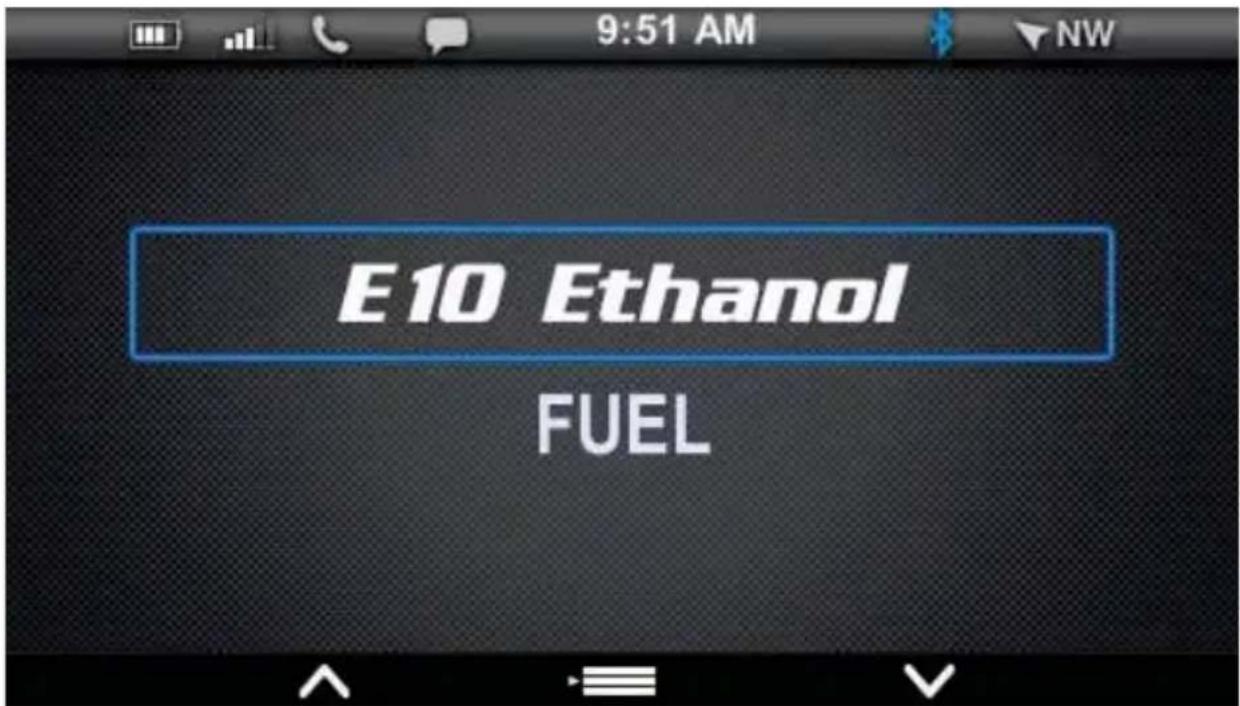
- Dans le menu System Settings (paramètres système), naviguer vers FUEL TYPE (type de carburant).
- Appuyer sur la touche 3 pour sélectionner.
- Appuyer sur la touche 2 ou sur la touche 4 pour alterner entre les types de carburant. Une fois que l'écran affiche le type de carburant utilisé dans le réservoir de carburant, appuyer sur la touche 3 pour quitter.
SOURCES D'ALIMENTATION DU PIDD
REMARQUE
Sur les motoneiges équipées d'une batterie avec démarreur électrique et d'un PIDD, toujours couper le contact lorsque le PIDD n'est pas utilisé. Si la clé de contact demeure à la position RUN (conduite) après avoir coupé le moteur avec le commutateur auxiliaire d'arrêt du moteur, le PIDD demeure actif, ce qui puise l'énergie de la batterie.
REMARQUE
Le PIDD ne dépend pas de la batterie lorsque le moteur tourne, mais la batterie fournit une source d'alimentation constante lorsque le moteur est coupé et lorsque le moteur effectue la transition entre la marche avant et la marche arrière. Si la batterie n'est pas en place, le PIDD se réinitialisera au prochain démarrage du moteur et lorsque la marche arrière électronique (PERC) est utilisée.
VITESSE MOYENNE/MAXIMALE
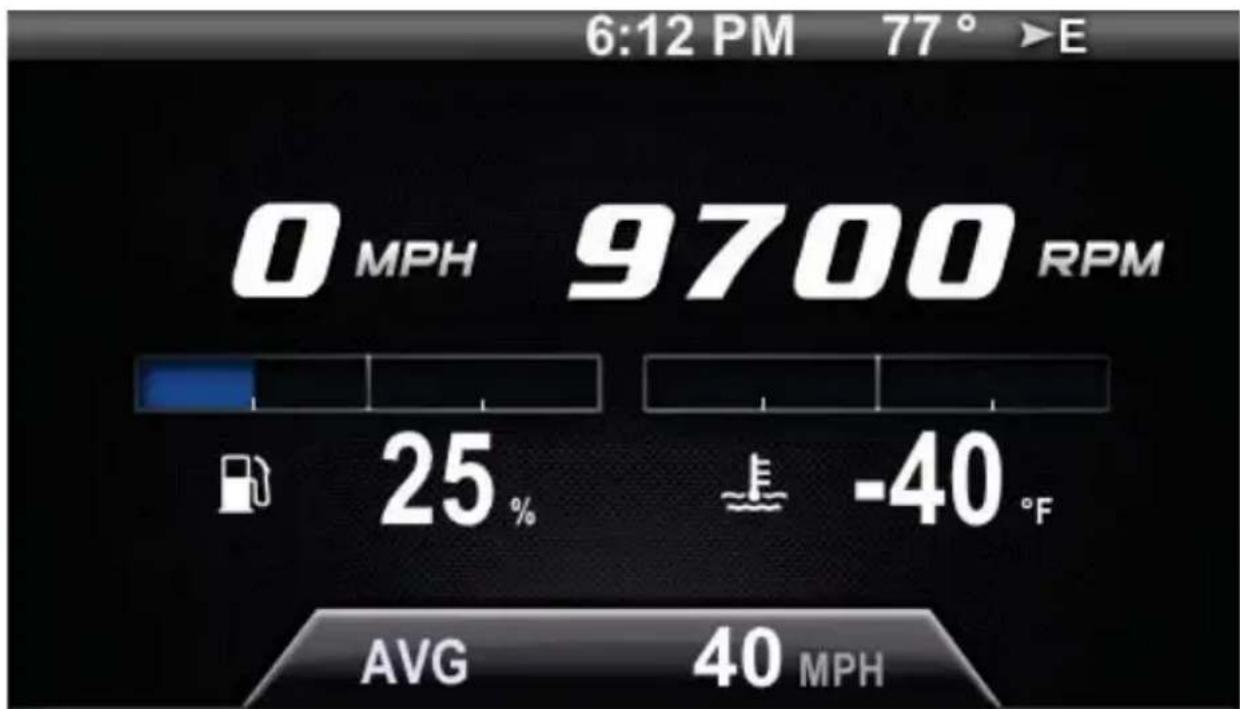
Lors de l'utilisation du PIDD sur une motoneige, deux caractéristiques supplémentaires sont disponibles pour la touche 2, soit la vitesse moyenne et la vitesse maximale.
- Appuyer sur n'importe quelle touche pour afficher les icônes de l'écran PIDD.
- Appuyer sur la touche 2 plusieurs fois de suite pour afficher chaque option.
• Compteur kilométrique (ODO)
• Compteur journalier 1
• Compteur journalier 2
• Horaire journalier (TRIP)
• Heures-moteur (ENG)
• Vitesse moyenne (AVG)
• Vitesse maximale (MAX)
- La vitesse moyenne (AVG) affiche la vitesse moyenne du véhicule depuis la dernière réinitialisation par l'utilisateur.
- La vitesse maximale (MAX) affiche la vitesse la plus rapide atteinte depuis la dernière réinitialisation par l'utilisateur.
- Pour réinitialiser la vitesse moyenne (AVG) ou la vitesse maximale (MAX), appuyer sur n'importe quelle touche pour faire apparaître les icônes du menu, puis garder la touche 2 enfoncée pour réinitialiser la valeur.
VERROUILLER L'ALLUMAGE
PREMIÈRE ACTIVATION
Les motoneiges équipées du PIDD comportent une fonction de sécurité pouvant être activée par un concessionnaire Polaris agréé. Si cette fonction est activée, il est possible de verrouiller l'allumage pour prévenir une utilisation non autorisée lorsque la motoneige est laissée sans surveillance. Un système verrouillé limite le régime du moteur à 3 000 tr/min, ce qui empêche l'engagement de l'embrayage et immobilise la motoneige lorsque la commande d'accélérateur est actionnée.
- Demander au concessionnaire Polaris agréé d'activer le système de sécurité.
- Le code de sécurité par défaut programmé en usine est « 000 ». Remplacer le code de sécurité programmé en usine par un code de sécurité personnalisé.
VERROUILLER L'ALLUMAGE
- Démarrer le moteur. Ne pas laisser un moteur tourner dans un endroit fermé sans aération adéquate.
- Appuyer sur n'importe quelle touche pour afficher les icônes de l'écran PIDD.
- Appuyer sur la touche 3 pour afficher les options du menu principal.
- Naviguer vers System Settings > Vehicle Settings > LOCK (Paramètres système > Paramètres du véhicule > Verrouiller).
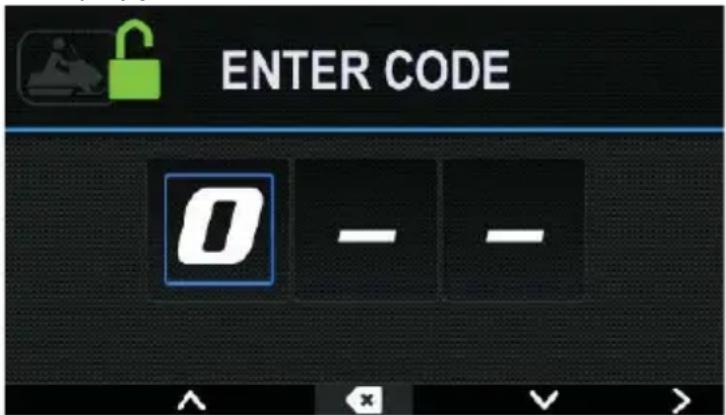
- Appuyer sur la touche 3 pour sélectionner. L'écran ENTER CODE (saisir code) apparaît.
-
Appuyer sur la touche 2 ou la touche 4 pour saisir le code de sécurité à 3 chiffres actuel. Appuyer sur la touche 5 pour naviguer vers chaque case de chiffre.
-
Si le code est refusé, un écran BAD CODE (mauvais code) apparaît.
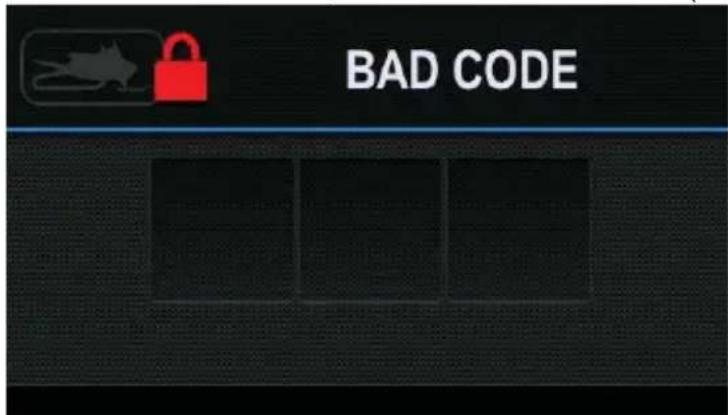
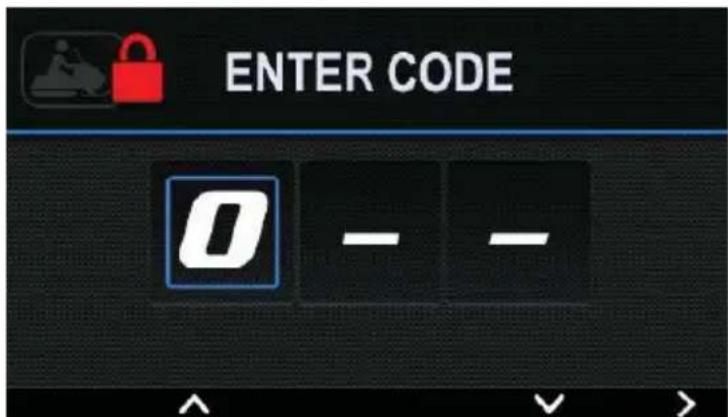
- Suivre les instructions et saisir de nouveau le code de sécurité actuel. Lorsque le code est accepté, le symbole d'un cadenas verrouillé et l'écran ENTER CODE (saisir code) apparaissent. L'allumage est verrouillé.
DÉVERROUILLER L'ALLUMAGE
- Démarrer le moteur. Le symbole d'un cadenas verrouillé et l'écran ENTER CODE (saisir code) apparaissent. Ne pas laisser un moteur tourner dans un endroit fermé sans aération adéquate.
-
Appuyer sur la touche 2 ou la touche 4 pour saisir le code de sécurité à 3 chiffres actuel. Appuyer sur la touche 5 pour naviguer vers chaque case de chiffre.
-
Si le code est refusé, un écran BAD CODE (mauvais code) apparaît. Suivre les instructions et saisir de nouveau le code de sécurité actuel.
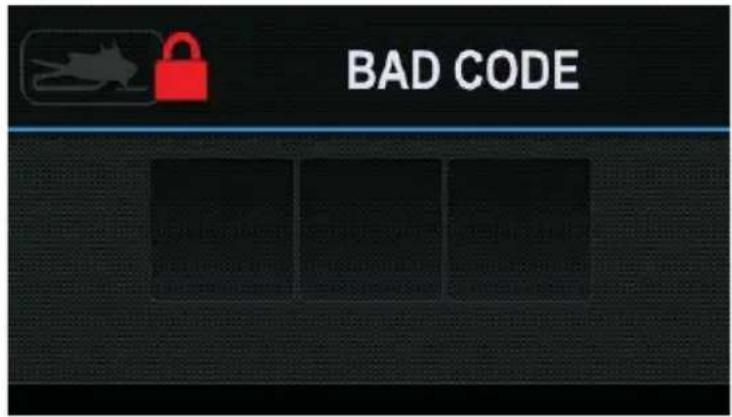
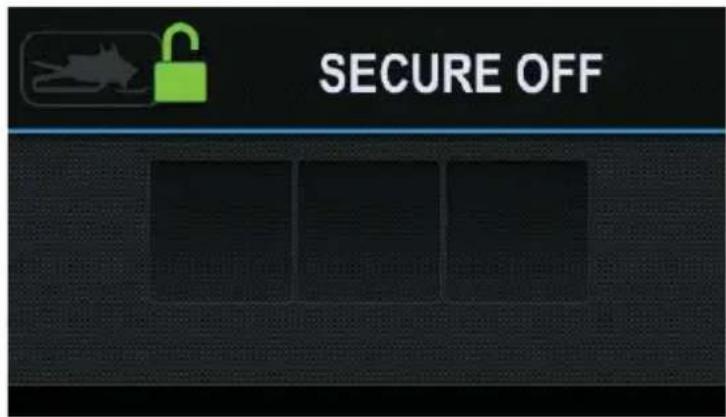
- Lorsque le code est accepté, le symbole d'un cadenas déverrouillé et l'écran SECURE OFF (sécurité désactivée) apparaissent. L'allumage est à présent déverrouillé.
MODIFIER LE CODE DE SÉCURITÉ
Lorsque l'utilisateur modifie le code de sécurité pour la première fois, il doit saisir le code de sécurité par défaut (000) à l'étape 4.
- Démarrer le moteur. Ne pas laisser un moteur tourner dans un endroit fermé sans aération adéquate.
- Naviguer vers System Settings > Vehicle Settings > CHANGE CODE (Paramètres système > Paramètres du véhicule > Modifier le code).
- Appuyer sur la touche 3 pour sélectionner. L'écran ENTER CODE (saisir code) apparaît.
- Appuyer sur la touche 2 ou la touche 4 pour saisir le code de sécurité à 3 chiffres actuel. Appuyer sur la touche 5 pour naviguer vers chaque case de chiffre.
-
Lorsque le code de sécurité actuel a été saisi avec succès, l'écran CHANGE CODE (modifier le code) apparaît. Saisir le nouveau code de sécurité à trois chiffres.
-
Chaque fois que l'utilisateur change le code de sécurité, il doit inscrire le nouveau code ci-dessous pour pouvoir s'y reporter ultérieurement.
Conserver ce manuel (ou le code de sécurité) en lieu sûr, dans un endroit où personne ne pourra y avoir accès.
REMARQUE
En cas de perte ou d'oubli du code, consulter un concessionnaire Polaris agréé pour faire réinitialiser le code à la valeur par défaut (000). Seuls les concessionnaires Polaris agréés peuvent rétablir un code de sécurité perdu ou oublié.
TECHNOLOGIE D'ÉLIMINATION DES DÉTONATIONS (DET)
La technologie d'élimination des détonations (DET) prévient les dommages au moteur causés par la détonation en passant à un mode de protection du moteur chaque fois que le système DET est activé.
Lorsqu'un nombre excessif de détonations est détecté, le témoin lumineux de vérification du moteur s'allume. Une réduction de la performance du moteur et du régime peut être remarquée lorsque le système de technologie d'élimination des détonations (DET) est activé. Dans la plupart des cas, cette condition est temporaire et aucune intervention n'est nécessaire. Le moteur retournera automatiquement à sa performance normale.
Si des détonations graves se produisent :
- Le témoin lumineux de vérification du moteur commence à clignoter.
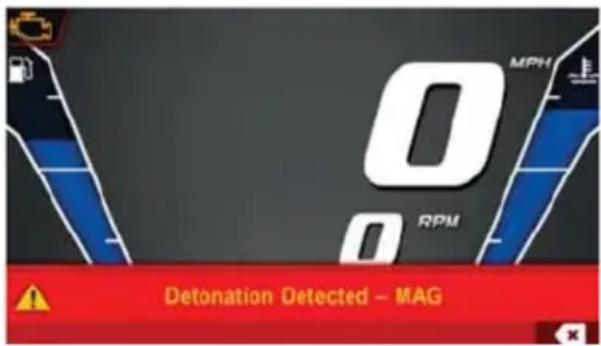
- Le PIDD indique « Detonation Detected – MAG (or PTO) » (détonation détectée – MAG [ou PTO]).
- Le moteur passe en mode de verrouillage DET (mode domestique).
- Sur les modèles AXYS 800 2015, le module de commande du moteur (ECU) ferme les soupapes d'échappement pour limiter la puissance motrice en mode de verrouillage DET. Sur tous les autres modèles AXYS et PRO-RIDE 2015, le module de commande du moteur (ECU) coupe le moteur lorsque le mode de verrouillage DET est activé. Dans l'un ou l'autre cas, redémarrer le moteur pour réinitialiser le mode.
- Sur tous les modèles AXYS et PRO-RIDE 2015, le module de commande du moteur (ECU) coupe le moteur en cas de surchauffe critique.
TÉMOINS DE SURCHAUFFE DU MOTEUR
ÉCHELLE DE TEMPÉRATURE
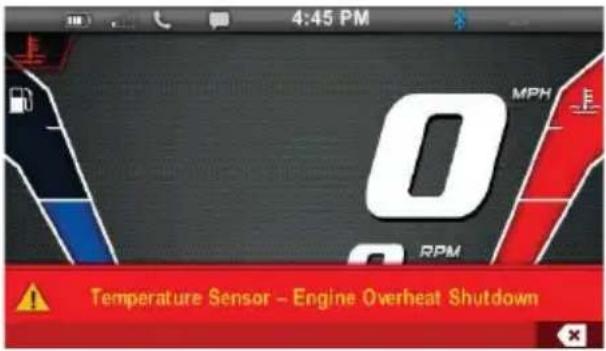
L'échelle de température du moteur à droite du PIDD passe au ROUGE et le témoin de vérification de température du moteur en haut à gauche de l'écran s'illumine lorsque le moteur surchauffe. Prendre les mesures requises pour refroidir le moteur. Le témoin clignotera lorsque la température du moteur atteint des niveaux critiques. Arrêter le moteur immédiatement.
Pour en savoir plus, consulter le manuel d'utilisation du véhicule.
Les témoins qui clignotent indiquent que le fonctionnement continu peut causer des dommages graves au moteur. Le système de gestion du moteur réduira automatiquement la puissance motrice et causera un raté d'allumage. Arrêter le moteur immédiatement. Laisser refroidir le moteur.
REMARQUE
Si la surchauffe du moteur ne semble pas attribuable à une température ambiante élevée, s'adresser à son concessionnaire pour une vérification.
BLUETOOTH
AVANT LA CONNEXION
COMPATIBILITÉ
- Consulter le manuel d'utilisation du téléphone avant d'essayer de se connecter au PIDD.
• Passer en revue la façon de connecter un téléphone à un appareil Bluetooth.
- Se familiariser avec les différents types de connexions offertes par le fabricant du téléphone et avec l'effet que le type de connexion peut avoir sur le partage d'information.
- Vérifier si le téléphone est équipé de Bluetooth et si Bluetooth est activé.
REMARQUE
Certaines caractéristiques et fonctionnalités du PIDD peuvent varier en fonction du logiciel d'exploitation du téléphone.
GESTION DE CONNEXION
ACTIVATION/DÉSACTIVATION DE BLUETOOTH
-
Appuyer sur n'importe quelle touche pour afficher les icônes de l'écran PIDD.
-
Appuyer sur la touche 3 pour afficher les options du menu principal.
-
Naviguer vers PHONE (téléphone). Appuyer sur la touche 3 pour sélectionner.
-
L'écran du menu principal du téléphone apparaît.
-
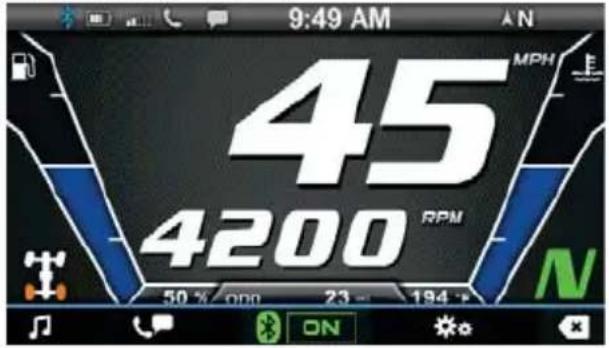
Appuyer sur la touche 3 pour activer ou désactiver Bluetooth.
REMARQUE
L'affichage se souviendra du statut Bluetooth au prochain démarrage. Il se connectera automatiquement à un appareil jumelé suivant l'ordre de priorité de la liste.
PARAMÈTRES DE BLUETOOTH
-
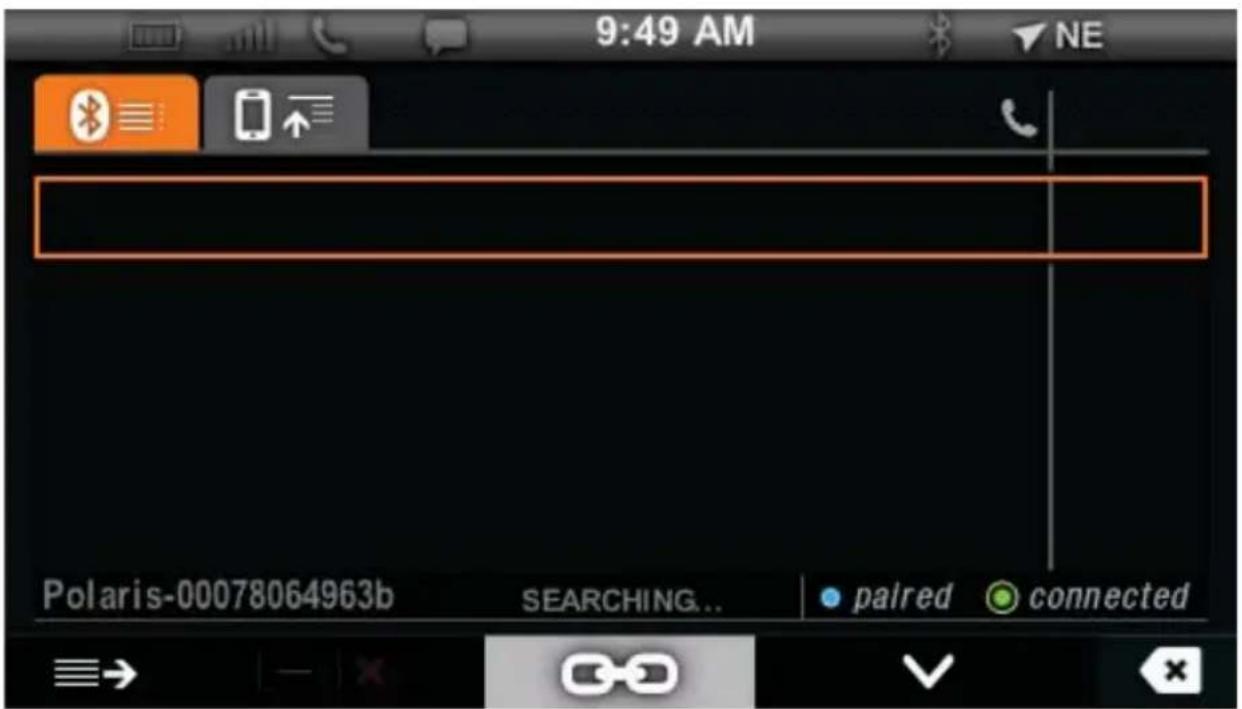
Lorsque l'écran du menu principal du téléphone apparaît, appuyer sur la touche 4 pour ouvrir la fenêtre des paramètres de Bluetooth.
-
Lorsque l'affichage ouvre la fenêtre des paramètres de Bluetooth, il devient visible pour les autres appareils Bluetooth. Après 5 secondes, l'affichage commencera à chercher des appareils.
-
Lorsque la recherche est terminée, le PIDD affiche les appareils trouvés. Appuyer sur la touche 4 pour naviguer dans la liste. Les voyants situés dans le coin inférieur droit de l'écran indiquent si l'appareil sélectionné est jumelé ou connecté.
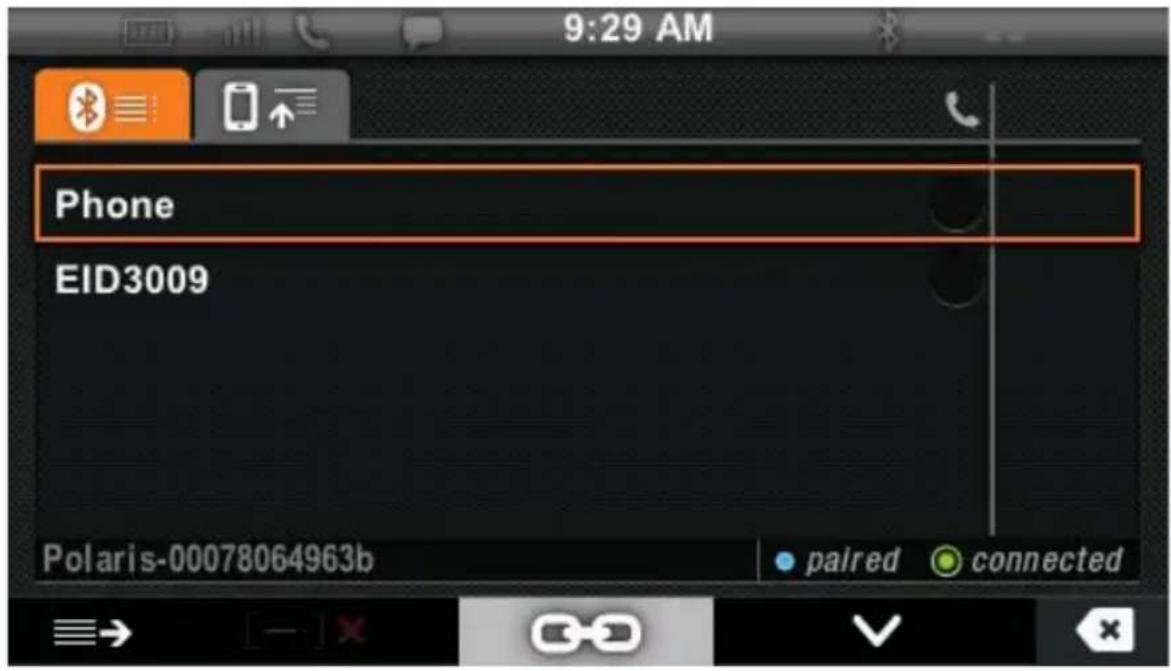
| COULEUR/ TÉMOIN | DESCRIPTION |
| BLEU L'appareil est jumelé, mais non connecté. | |
| VERT L'appareil est jumelé et connecté. | |
| AUCUN L'appareil n'est pas jumelé. | |
-
Le PIDD exécute de nouveau la recherche toutes les dix secondes jusqu'à ce que l'appareil soit jumelé.
-
Le système ne cherchera pas d'autres appareils à moins que l'une des situations suivantes se présente :
• L'utilisateur a quitté l'affichage et l'a rouvert;
• L'appareil est déconnecté.
Les appareils doivent être repérables pour s'afficher dans la liste. Il se peut qu'il soit nécessaire de changer les paramètres du téléphone pour pouvoir afficher les avis, les appels manqués et les messages textes.
JUMELER À PARTIR DE L'APPAREIL
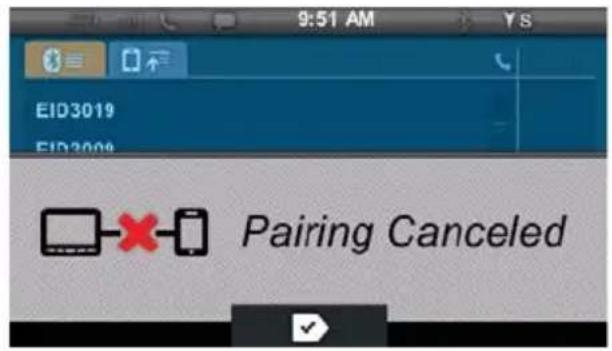
Pour jumeler à partir de l'appareil, suivre les instructions de l'appareil traitant du jumelage avec l'affichage. Accepter la demande figurant sur l'affichage lorsqu'elle apparaît. L'appareil se connecte automatiquement après le jumelage. En cas de problème pendant un jumelage ou si le jumelage est refusé d'un côté ou de l'autre, un écran Pairing Canceled (jumelage annulé) apparaît.
- Pour se connecter à un appareil déjà jumelé antérieurement, sélectionner l'appareil en question dans la liste. Appuyer sur la touche 3.
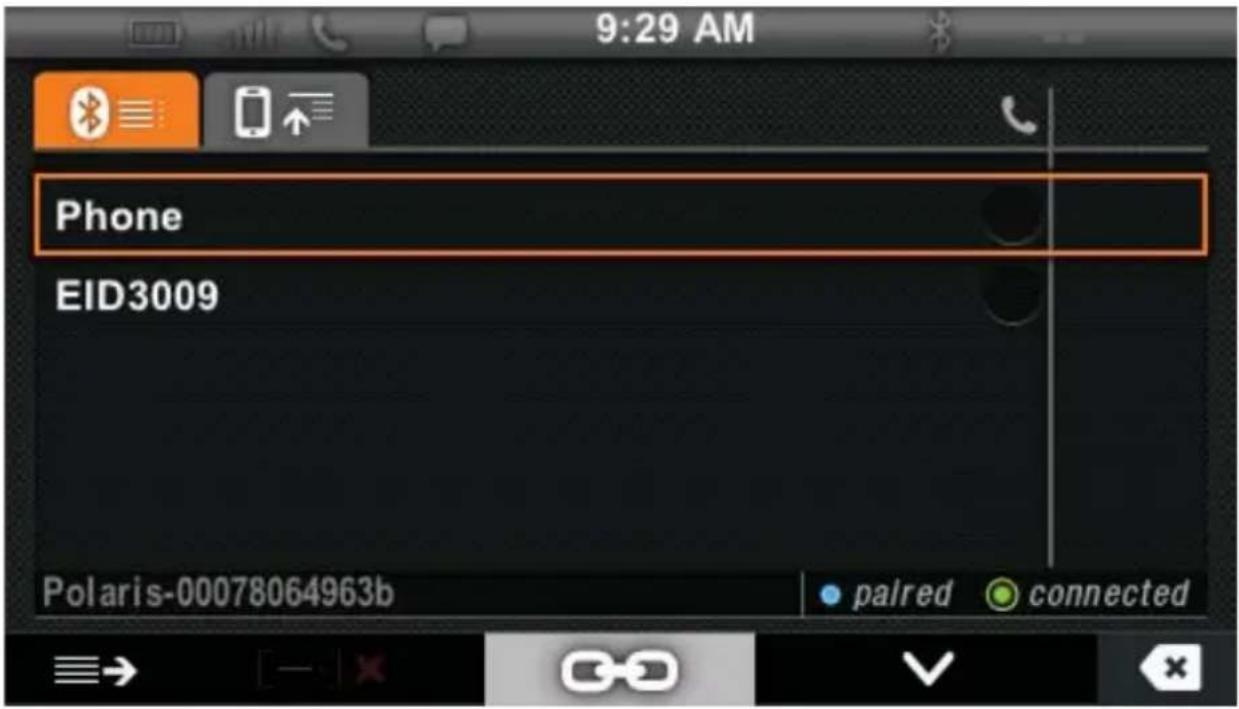
- Après la connexion, l'affichage demandera le nombre d'appels manqués et il mettra à jour l'affichage.
REMARQUE
La compatibilité des téléphones peut varier. Certaines fonctions dépendent des paramètres du téléphone que l'utilisateur doit établir. Pour en savoir plus, consulter le manuel d'utilisation du téléphone.
DÉCONNECTER UN APPAREIL
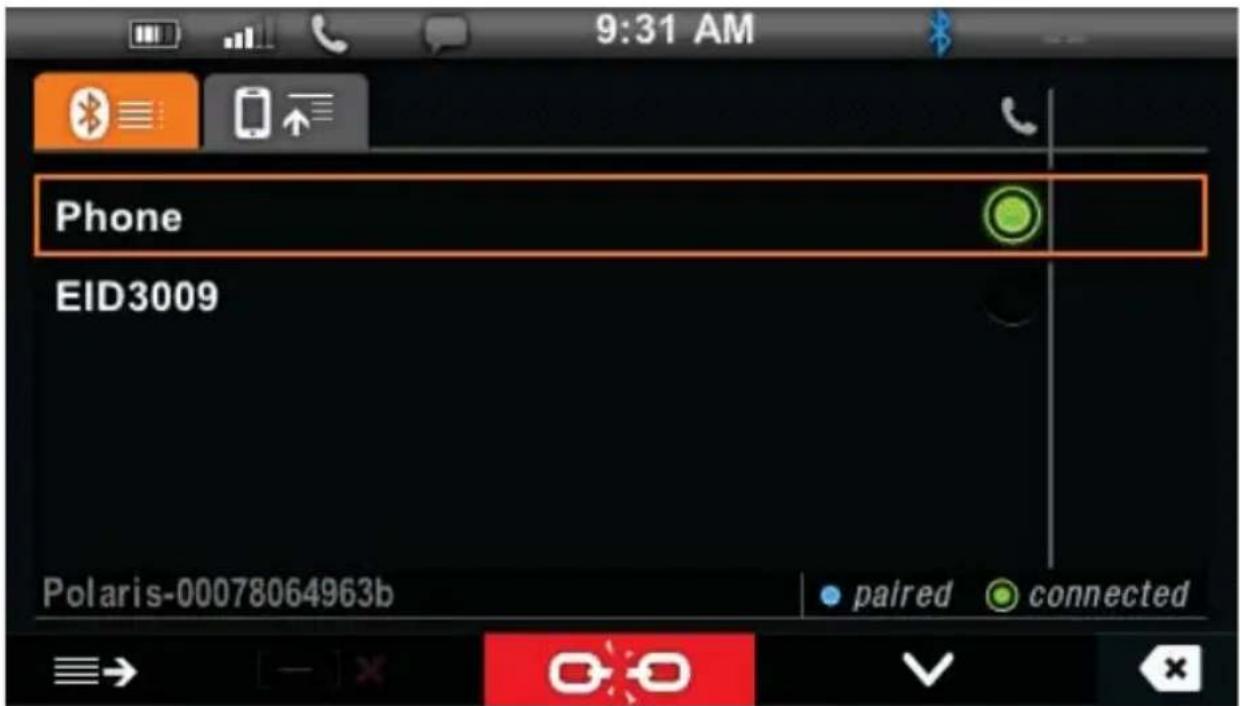
Pour déconnecter un appareil, sélectionner l'appareil affiché à l'écran. Appuyer sur la touche 3.
ANNULER LE JUMELAGE D'UN APPAREIL
- Si l'appareil est connecté, il faut d'abord le déconnecter avant d'annuler le jumelage.
- Pour annuler le jumelage d'un appareil, sélectionner l'appareil affiché à l'écran. Appuyer sur la touche 3 pour annuler le jumelage.
- L'écran de confirmation apparaît. Appuyer sur la touche 3 pour confirmer.
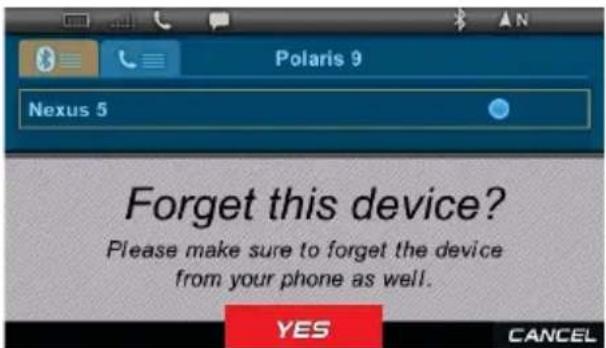
- Pour modifier l'appareil choisi pour la connexion automatique, sélectionner un autre appareil affiché à l'écran. Appuyer sur la touche 1 pour afficher l'écran de priorité.
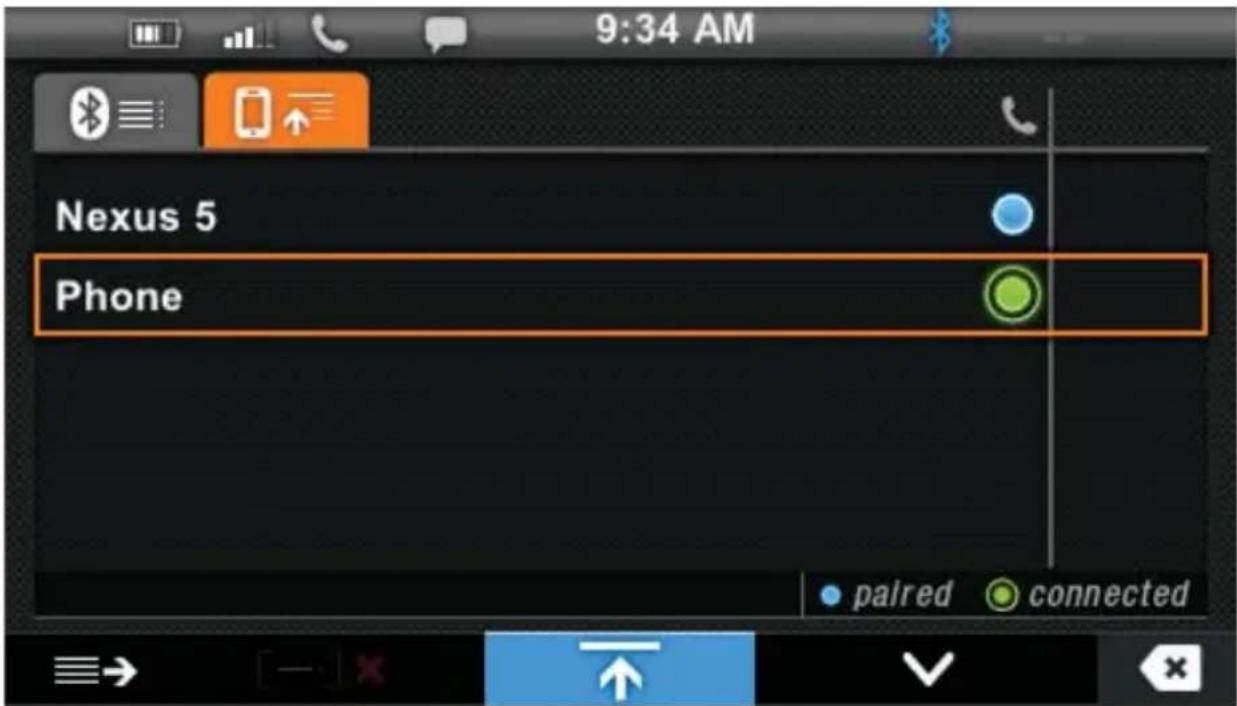
- Appuyer sur la touche 3 pour déplacer l'appareil sélectionné vers le haut de la liste.
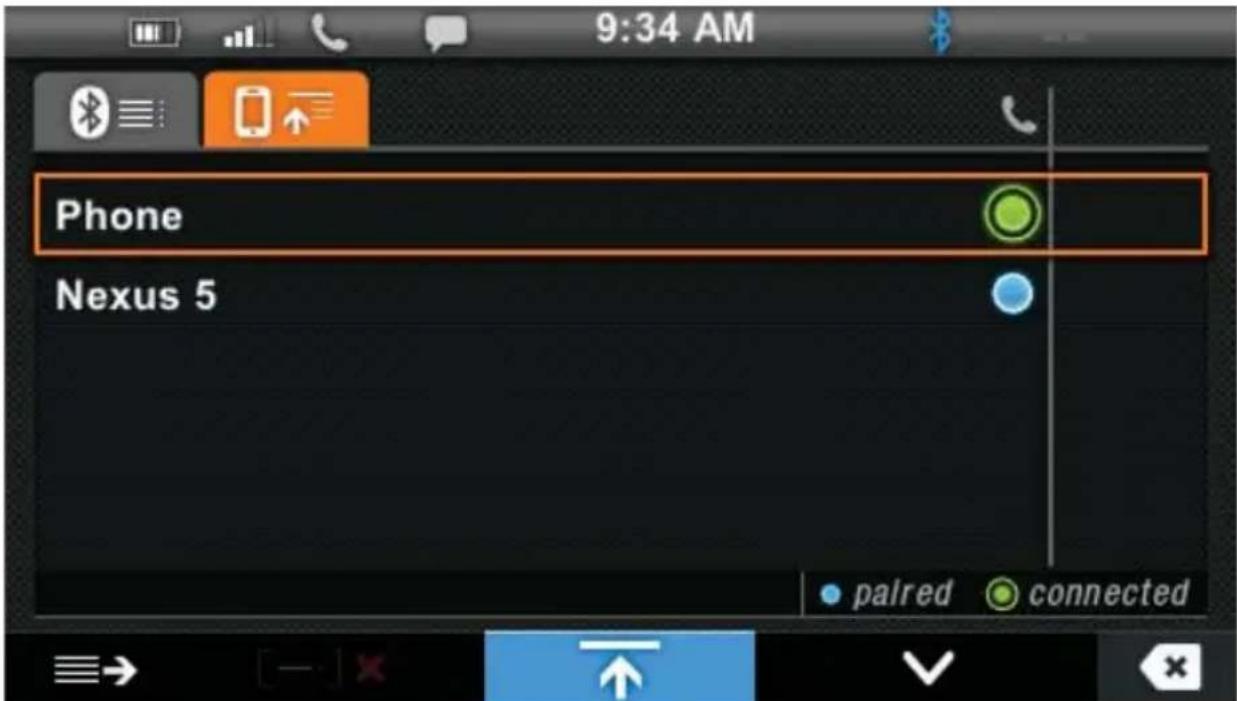
- Appuyer sur la touche 5 pour quitter.
TÉLÉPHONE
Lorsqu'il y a un appel entrant pendant que le téléphone est connecté, une fenêtre indique le nom (si disponible) ou le numéro de téléphone (si pris en charge) de l'appelant. Appuyer sur la touche 5 pour accuser réception et supprimer l'avis.
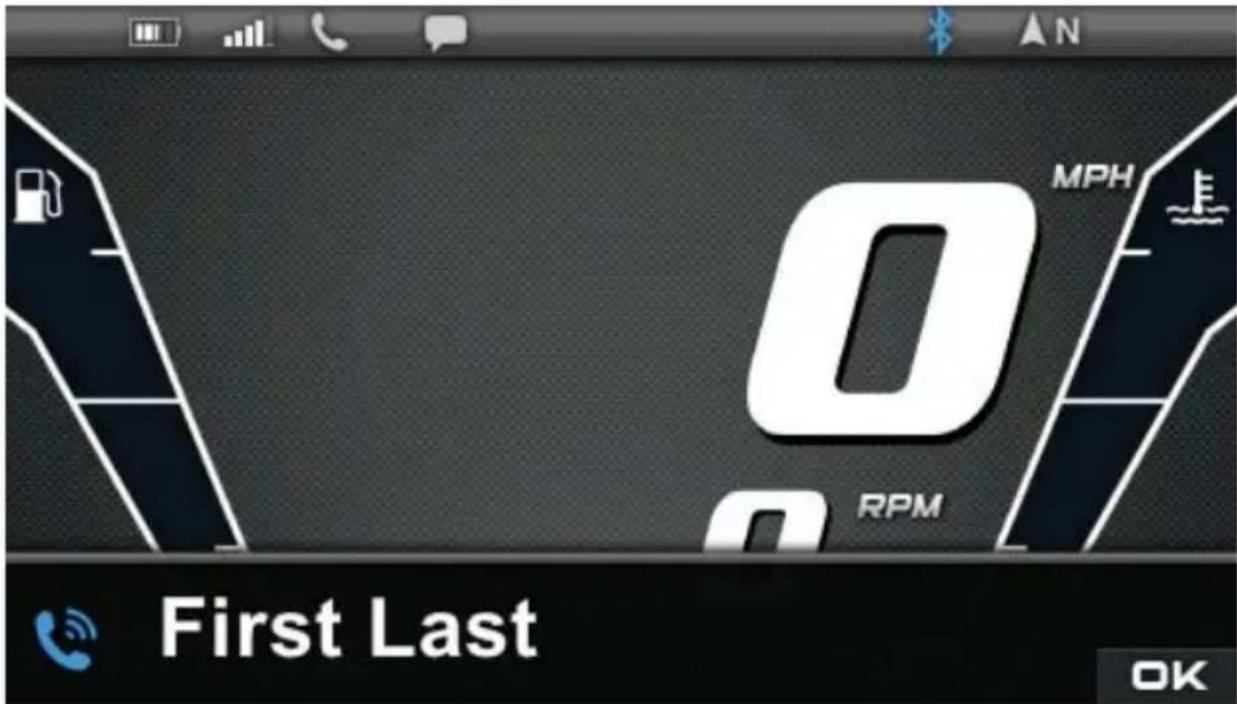
Si l'icône de message texte se trouvant dans le coin supérieur gauche de l'affichage ne s'allume pas (en blanc), cela signifie que l'appareil n'est pas connecté ou qu'il n'est pas compatible avec cette fonctionnalité. Consulter les paramètres de notification de messages textes du téléphone pour être sûr que la fonction est activée.
AFFICHER LA LISTE DES APPELS MANQUÉS
- Lorsque l'écran du menu principal du téléphone apparaît, appuyer sur la touche 1 pour afficher les appels manqués. L'écran affiche l'icône d'un téléphone et la mention « Reading Data... » (lecture des données en cours).
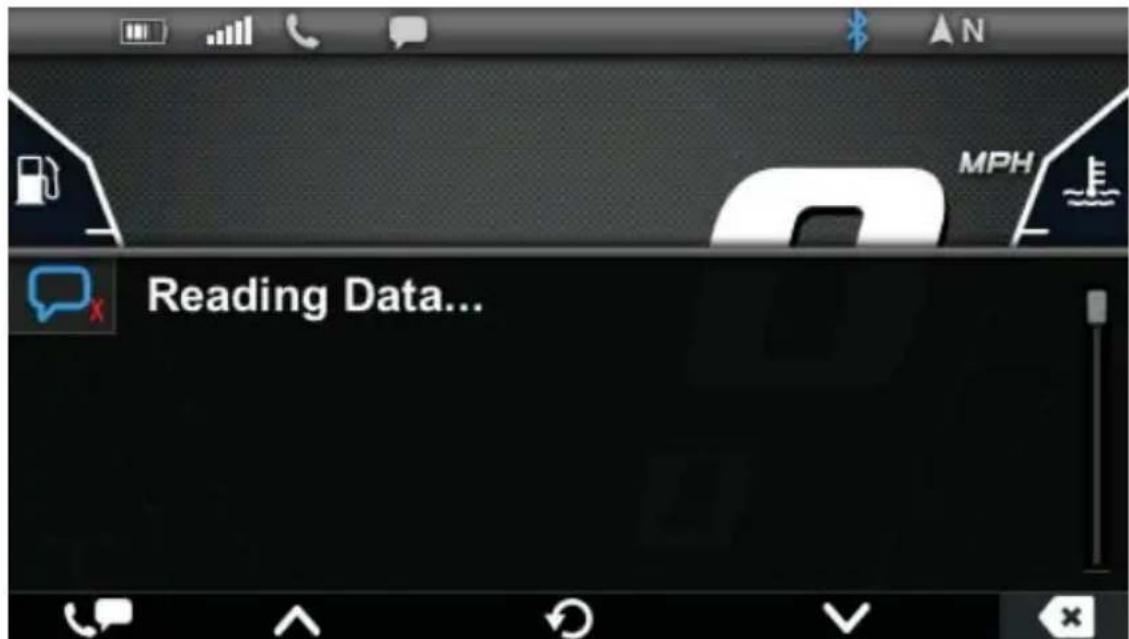
- Si une erreur se produit pendant la demande, un écran de message d'erreur apparaît. Appuyer sur la touche 3 pour accepter.
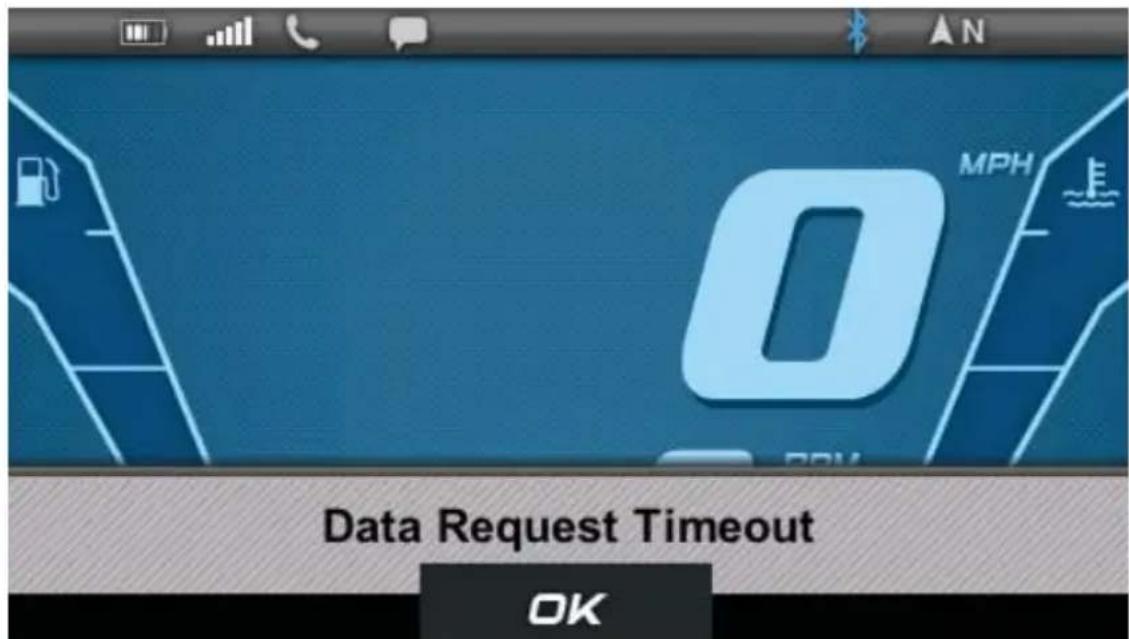
- Si le message « Data Request Timeout » (expiration de la demande de données) s'affiche, appuyer sur la touche 3 pour renouveler la demande.
-
Si le message « Data Error from Phone » (erreur de données provenant du téléphone) s'affiche, vérifier si le téléphone est compatible et si Bluetooth est activé avant de renouveler la demande.
-
Si le téléphone est compatible, l'écran affiche les appels manqués les plus récents (jusqu'à 20) ou le message « No missed Calls » (aucun appel manqué).
-
Appuyer sur la touche 2 ou 4 pour naviguer dans la liste.
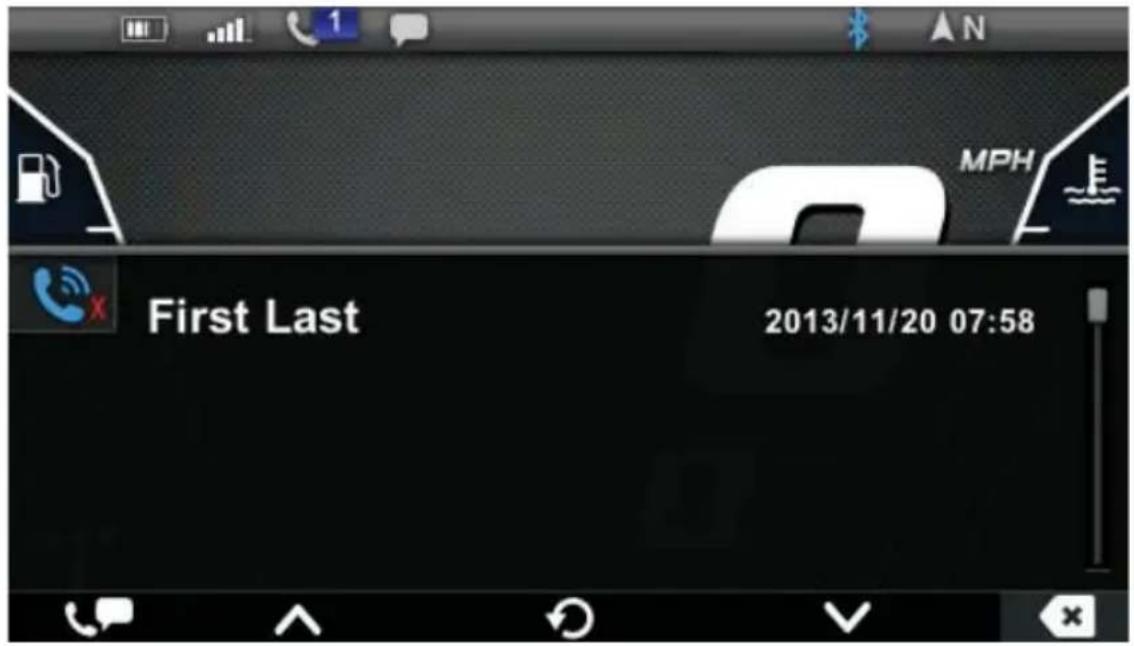
- Appuyer sur la touche 3 pour rafraîchir la liste.
AFFICHER LA LISTE DES MESSAGES TEXTES NON LUS
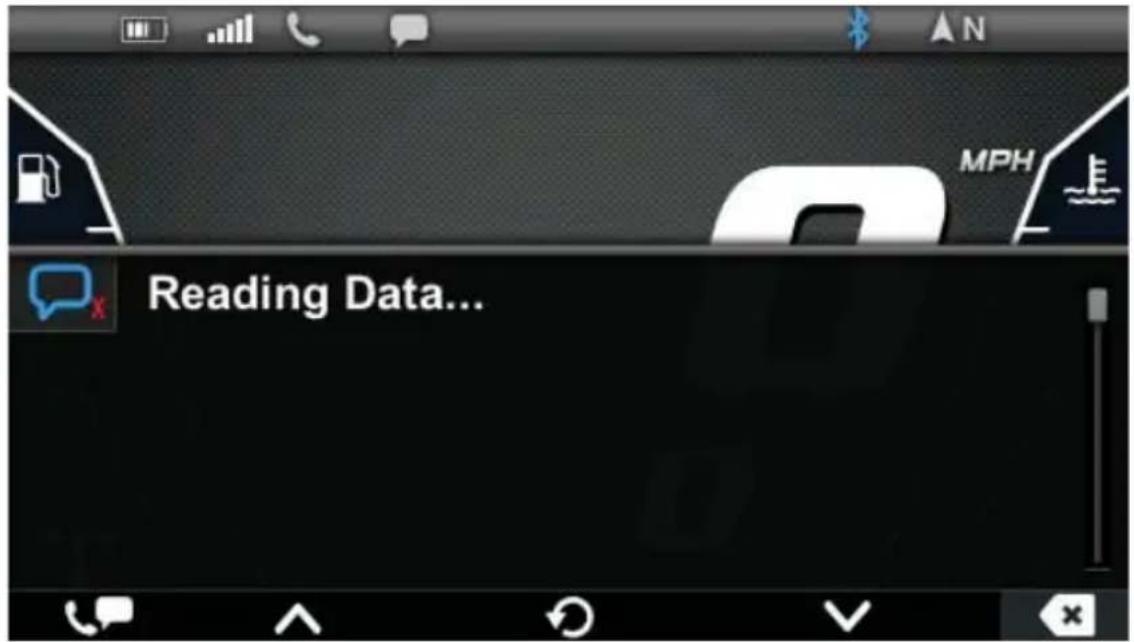
- Lorsque l'écran du menu principal du téléphone apparaît, appuyer sur la touche 2 pour afficher les messages textes non lus. L'écran affiche l'icône d'un message texte et la mention « Reading Data... » (lecture des données en cours).
REMARQUE
Pour alterner entre des appels manqués et des messages textes non lus en cours de navigation dans l'un ou l'autre des menus, appuyer sur la touche 1.
- Si une erreur se produit pendant la demande, un écran de message d'erreur apparaît.
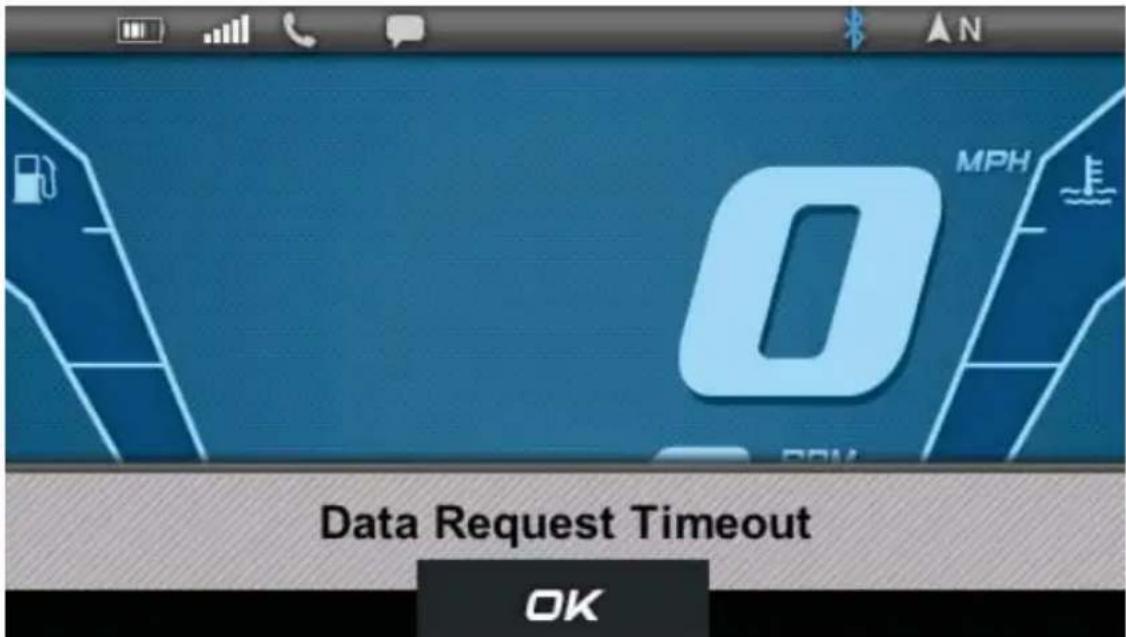
- Si le message « Data Request Timeout » (expiration de la demande de données) s'affiche : Appuyer sur la touche 3 pour accepter. Appuyer sur la touche 1 pour renouveler la demande.
-
Si le message « Data Error from Phone » (erreur de données provenant du téléphone) s'affiche : Appuyer sur la touche 3 pour accepter. Vérifier si le téléphone est compatible et si Bluetooth est activé avant de renouveler la demande.
-
Si le téléphone est compatible, l'écran affiche une liste des messages non lus. S'il n'y a pas de message non lu depuis que l'appareil a été jumelé, la mention « No new messages since connected » (aucun nouveau message depuis la connexion) apparaît.
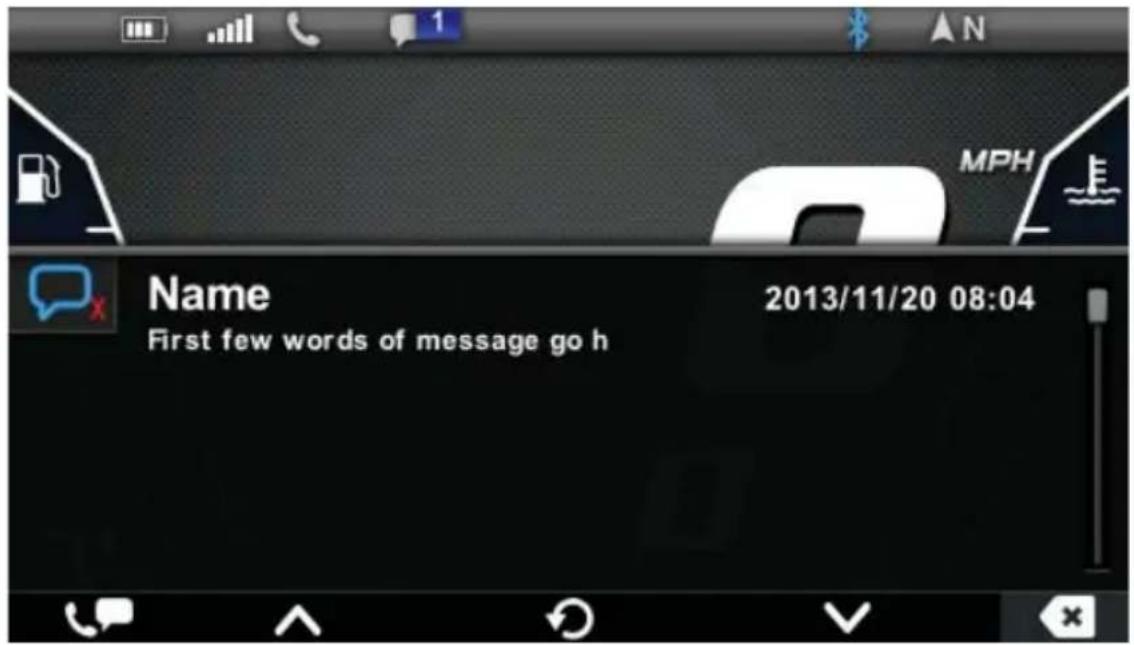
La plupart des téléphones Android afficheront TOUS les messages non lus. D'autres téléphones peuvent afficher uniquement les messages non lus depuis la connexion avec l'affichage.
- Appuyer sur la touche 2 ou 4 pour naviguer dans la liste.
- Appuyer sur la touche 3 pour rafraîchir la liste.
BLUETOOTH NE RÉPOND PAS
Appuyer sur la touche 3 pour redémarrer ou sur la touche 5 pour annuler. Bluetooth ne sera peut-être pas fonctionnel tant que l'appareil n'aura pas été redémarré.
Le PIDD est compatible avec la plupart des téléphones intelligents. Il est possible d'utiliser Ride Command™ pour obtenir des données de sentiers pour l'appareil PIDD. Avant d'inscrire et de connecter le PIDD à Ride Command™, suivre les étapes suivantes pour connecter le téléphone intelligent au PIDD.
- Ouvrir le menu Bluetooth du téléphone et rendre le téléphone repérable.
- Sur le véhicule, tourner la clé de contact à la position ON/RUN (marche/conduite). Il n'est pas nécessaire que le moteur tourne.
- Afficher les paramètres de Bluetooth sur un téléphone. L'adaptateur Bluetooth Connect du PIDD devrait apparaître sous la forme suivante : « Polaris – # # # # » (4 derniers chiffres de l'adresse de l'adaptateur).
- Lorsque l'adaptateur apparaît, le sélectionner pour connecter le téléphone à l'adaptateur.
- Lancer le PIDD et vérifier si la barre de statut de la connexion indique que le téléphone est connecté.
RIDE COMMAND™ POUR LE PIDD
Ride Command™ est la ressource n° 1 des amateurs de sports motorisés. Ride Command™ offre à l'utilisateur tout ce dont il a besoin pour optimiser son expérience de conduite. Pour le PIDD, Ride Command™ offre des sentiers téléchargeables. Pour en savoir plus sur l'ensemble de nos fonctions gratuites, visiter http://ridecommand.polaris.com/pidd.
ÉQUIPEMENT
RECOMMANDATIONS CONCERNANT L'ÉQUIPEMENT USB
Pour obtenir des mises à jour du logiciel, Polaris recommande l'utilisation de SanDisk® ou d'une clé USB comparable comportant un minimum de 4 Go de mémoire libre, formaté au moyen du système de fichier FAT32. Pour obtenir de l'aide, faites une recherche « Comment formater des fichiers FAT32 » sur le Web. Pour de meilleurs résultats, retirer tous les fichiers du lecteur flash avant de commencer le processus de mise à jour.
REMARQUE
Vous DEVEZ retirer tous les autres fichiers de la clé USB avant d'effectuer la mise à jour.
REMARQUE
Les connexions USB ne sont pas conçues ni prévues pour prendre en charge la connexion d'un téléphone ou d'un appareil autre que la clé USB recommandée. La connexion USB du véhicule est conçue pour prendre en charge des mises à jour du PIDD et pour permettre à l'utilisateur de télécharger vers l'amont et vers l'aval des sentiers et des points de cheminement.
MODÈLES RZR
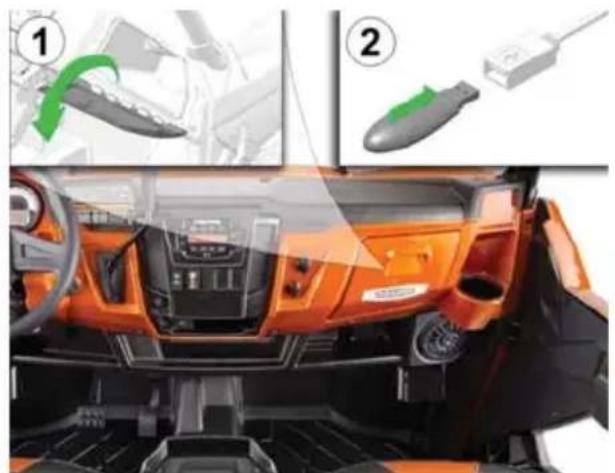
Le connecteur USB (le cas échéant) se trouve derrière le compartiment de rangement/la boîte à gants, sur le tableau de bord.
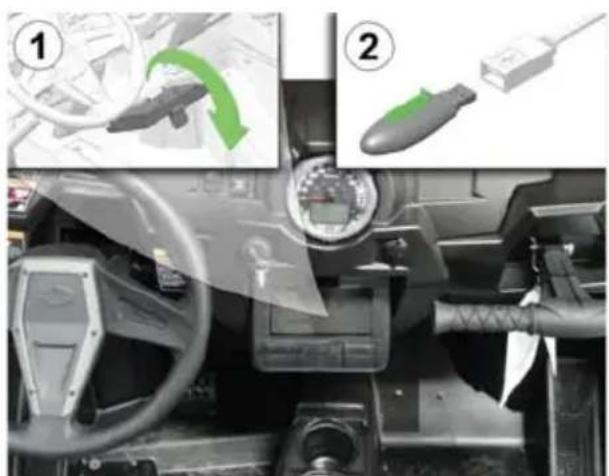
Le connecteur USB (le cas échéant) se trouve dans la boîte à gants.
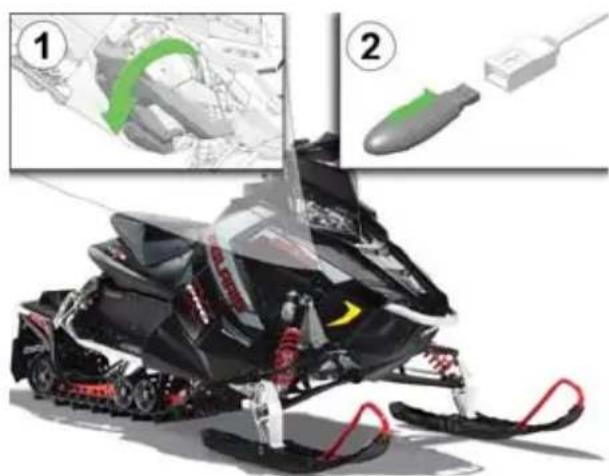
Le connecteur USB (le cas échéant) se trouve à l'avant des commandes de guidon de droite.

Le connecteur USB (le cas échéant) se trouve sous le capot, près de l'arrière des prises d'air de capot. Ouvrir le panneau latéral de droite pour pouvoir accéder au connecteur.
METTRE À JOUR DES DONNÉES SUR LES SENTIERS/LES CARTES
Il est possible de mettre à jour les données sur les sentiers et les données de cartes/sentiers du PIDD en utilisant des fichiers téléchargés à partir du compte Ride Command™.
REMARQUE
De nouvelles données sur les sentiers sont disponibles à tous les 90 jours. Pour obtenir les dernières données sur les sentiers/les cartes, mettre à jour le PIDD à tous les 90 jours.
Une mise à jour implique l'exécution de quatre (4) procédures :
• Télécharger les données.
• Copier les fichiers vers une clé USB.
- Mettre à jour le PIDD.
- Vérifier que la mise à jour apparaît dans SYSTEM INFO (informations système) et sur l'affichage MAPS/TRAILS (cartes/sentiers).
REMARQUE
Avant de mettre à jour le PIDD, charger complètement la batterie du véhicule (le cas échéant). Une tension minimale de 12 V est requise pour exécuter les mises à jour. Vous pouvez connecter la batterie à un chargeur Battery Tender pendant l'exécution de la mise à jour.
TÉLÉCHARGER LES DONNÉES
- Aller sur le site http://ridecommand.polaris.com/pidd.
- Sélectionner Digital Displays (affichage numérique).
- Sélectionner les options Download Trails Data (télécharger des données sur les sentiers) (recommandé tous les 90 jours) ou Download Trails and Map Data (télécharger les données sur les sentiers et de cartographie) (recommandé à chaque saison) applicables au type de véhicule.
- Accepter l'accusé de réception de l'utilisateur.
- Choisir « Save » (enregistrer) si le système demande d'exécuter ou d'enregistrer. Le téléchargement peut prendre plusieurs minutes selon la vitesse de connexion internet.
COPIER DES FICHIERS VERS UNE CLÉ USB
Brancher la clé USB recommandée dans l'ordinateur utilisé pour télécharger des mises à jour à partir de http://ridecommand.polaris.com/pidd.
Les procédures générales à suivre pour extraire les fichiers et les enregistrer sur la clé USB sont décrites ci-dessous. Les procédures peuvent varier légèrement selon le système d'exploitation de l'ordinateur.
REMARQUE
Vous devez d'abord extraire les fichiers du dossier et les enregistrer sur un lecteur flash. Les fichiers ne peuvent pas se trouver dans le dossier sur le lecteur flash pour effectuer la mise à jour.
Ordinateurs MAC :
- Repérer l'emplacement du fichier compressé téléchargé (.zip) sur l'ordinateur. Double-cliquer sur le fichier pour en extraire le contenu.
- Repérer l'emplacement des fichiers extraits et les copier sur la clé USB.
Ordinateurs WINDOWS :
- Repérer l'emplacement du fichier exécutable téléchargé (.exe) sur l'ordinateur. Double-cliquer sur le fichier. Sélectionner « Exécuter ».
- Noter le chemin d'accès indiqué dans la fenêtre « Extraire vers ». Cliquer sur « Extraire ».
- Naviguer vers l'emplacement du fichier noté à l'étape précédente. Ouvrir le dossier et copier tous les fichiers extraits sur la clé USB.
MISE À JOUR DU PIDD
- Avant de mettre à jour le PIDD, exporter toujours les sentiers et points de cheminement existants vers une clé USB afin de les sauvegarder. Lorsque la mise à jour du PIDD est terminée, tous les sentiers et points de cheminement sauvegardés antérieurement sont supprimés du PIDD.
- Après avoir téléchargé une mise à jour à partir du compte Ride Command™ et sauvegardé les fichiers extraits sur la clé USB, brancher la clé dans le connecteur USB du véhicule.
REMARQUE
Toujours télécharger les données les plus récentes à partir de http://ridecommand.polaris.com/pidd avant de mettre le PIDD à jour.
- Tourner la clé de contact à la position ON/RUN (marche/conduite). Si le véhicule ne possède pas de batterie, démarrer le moteur et laisser le régime de ralenti se stabiliser avant de poursuivre. Ne pas laisser un moteur tourner dans un endroit fermé sans aération adéquate.
- Appuyer sur n'importe quelle touche de fonction pour afficher les icônes de l'écran PIDD.
- Appuyer sur la touche 3 pour afficher les options du menu principal.
- Naviguer vers System Settings (paramètres système). Appuyer sur la touche 3 pour sélectionner.
-
Dans le menu System Settings (paramètres système), sélectionner SYSTEM INFO (informations système).
-
Comparer la date des sentiers de cet écran avec la date de modification du fichier téléchargé récemment sur la clé USB ou sur l'ordinateur.
- Poursuivre la mise à jour uniquement si la date du nouveau fichier est plus récente que la date indiquée sur le PIDD.
REMARQUE
De nouvelles données sur les sentiers sont disponibles à tous les 90 jours. Pour obtenir les dernières données sur les sentiers/les cartes, mettre à jour le PIDD à tous les 90 jours.
- Appuyer deux fois sur la touche 5 pour poursuivre.
-
Si un message d'erreur s'affiche, exécuter une ou l'ensemble des mesures suivantes pour résoudre le problème.
-
Retirer et rebrancher la clé USB en toute sécurité.
- S'assurer que les fichiers Ride Command ne sont pas enregistrés dans un dossier sur le lecteur flash.
- S'assurer que seuls des fichiers Ride Command sont enregistrés sur le lecteur flash. Retirer tous les autres fichiers, si nécessaire.
-
Essayer d'utiliser une clé USB différente.
-
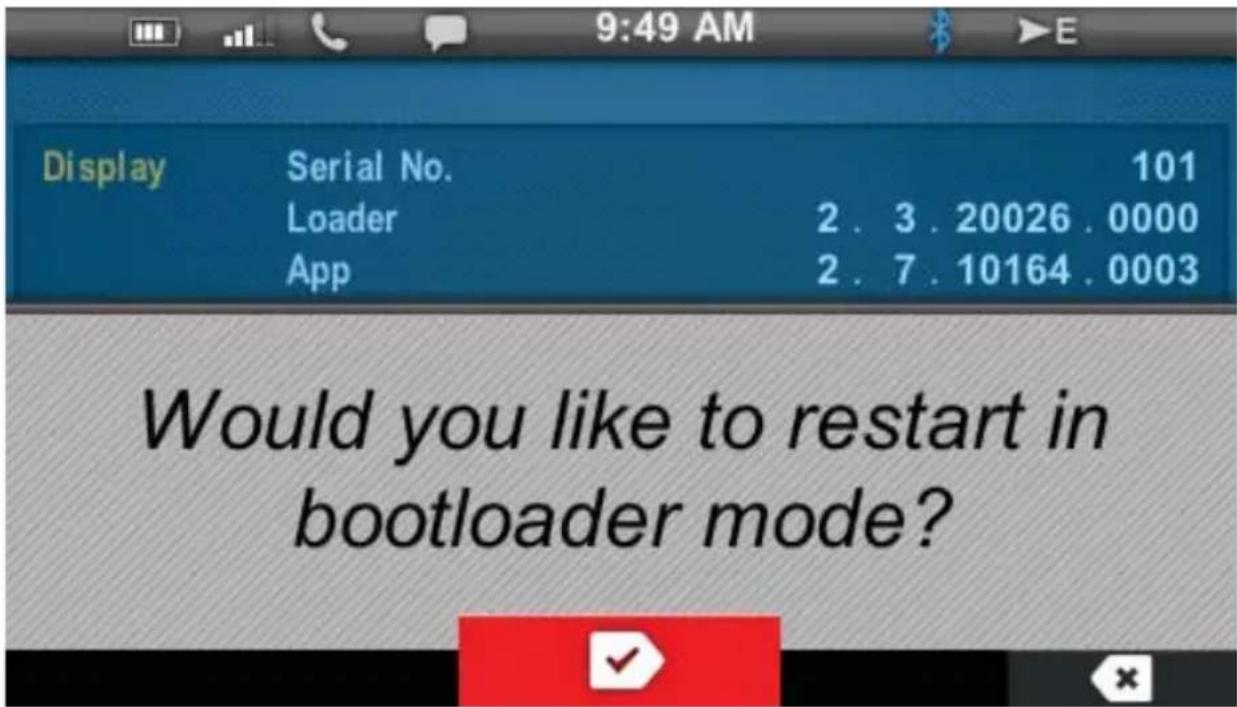
Si l'appareil trouve des fichiers, le système demandera à l'utilisateur de redémarrer en mode de programme d'amorçage. Appuyer sur la touche 3 pour confirmer.
- Après le redémarrage, lire le message d'avertissement.
AVERTISSEMENT
Les cartes/sentiers sont fournis à titre d'aide et ne doivent pas servir à des fins exigeant des mesures précises de direction, de distance ou de position. Polaris n'offre aucune garantie de précision ou d'intégralité de ces données cartographiques.
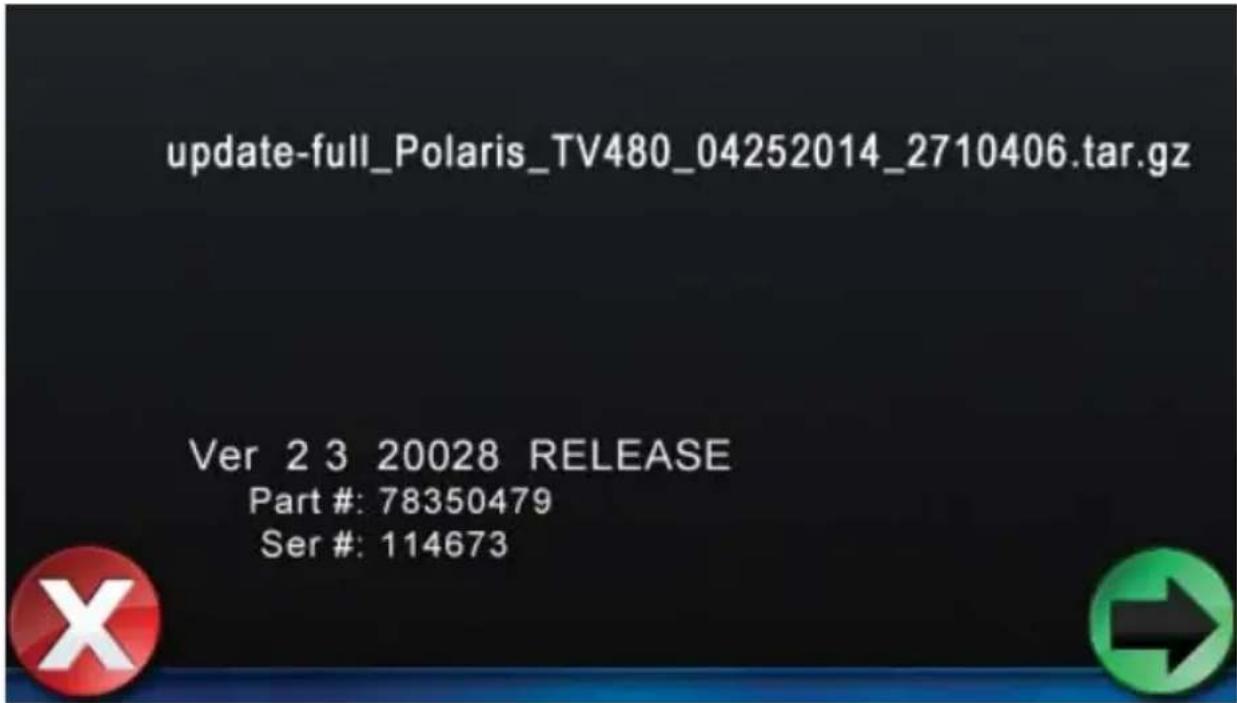
- Appuyer sur la touche 3 pour accepter. L'écran affiche les fichiers trouvés sur la clé USB.
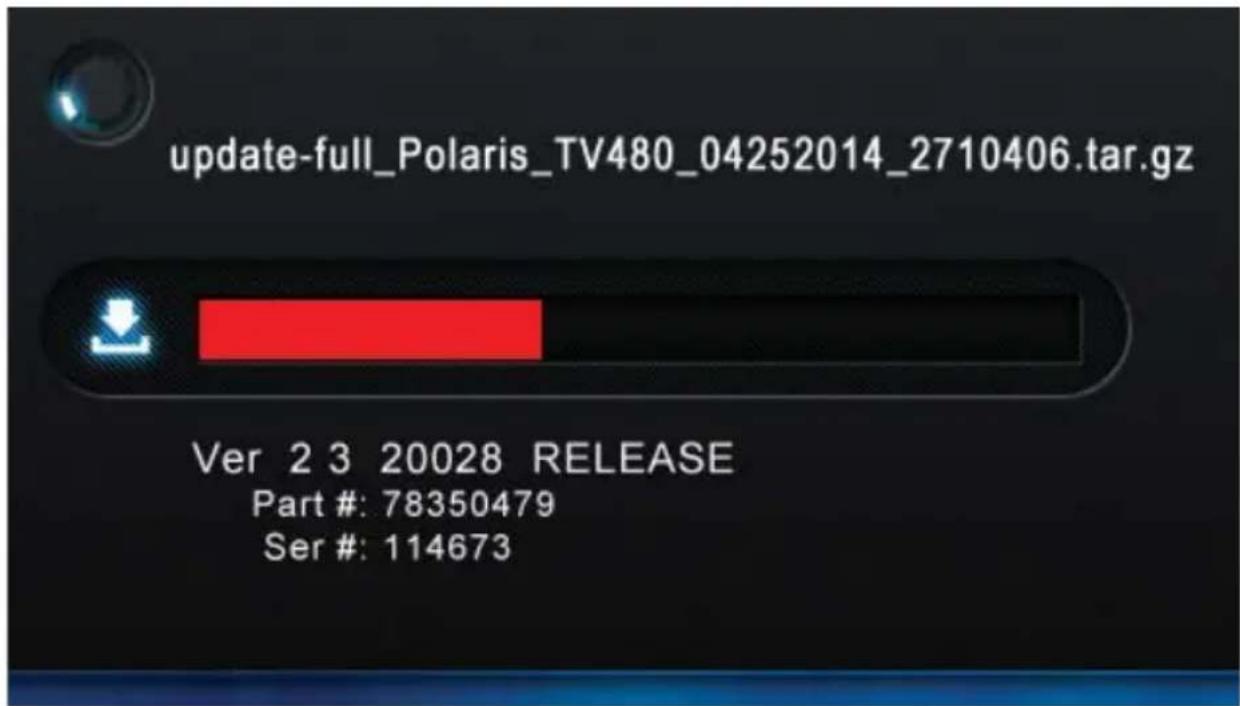
update-full_Polaris_TV480_04252014_2710406.tar.gz
Ver 23 20028 RELEASE
Part #: 78350479
Ser #: 114673




- Appuyer sur la touche 3 ou 4 pour atteindre le fichier souhaité. Appuyer sur la touche 5 pour sélectionner.
- Appuyer sur la touche 5 pour confirmer.
REMARQUE
Ne PAS tourner la clé de contact vers la position OFF (arrêt) lorsque le fichier est en cours de téléchargement. La mise à jour des données sur les sentiers prend environ 5 minutes. La mise à jour des données sur les sentiers et sur les cartes prend environ 35 minutes.
- Attendre que le processus soit terminé. Si la jauge de progression de la mise à jour située dans le coin supérieur gauche de l'écran tourne, cela signifie que la mise à jour est en cours, même si la barre d'état ne bouge plus.
REMARQUE
Si un message d'erreur apparaît, si la mise à jour prend plus de temps que prévu ou si un écran noire apparaît lorsque des cartes sont sélectionnées (après la fin de la mise à jour), cela signifie qu'une interruption ou qu'un autre événement a pu altérer des fichiers. Effectuer la mise à jour manuellement en suivant la procédure de mise à jour manuelle du PIDD.
- Le PIDD redémarrera automatiquement une fois le téléchargement terminé.
- Tourner la clé de contact à la position OFF (arrêt).
- Retirer la clé USB du véhicule. Fermer le couvercle de protection du connecteur USB.
- Remettre le connecteur USB à sa position d'origine s'il a été déplacé pendant la connexion.
- Répéter les étapes 3 à 7 pour vérifier la mise à jour dans SYSTEM INFO (informations système). La date des sentiers devrait à présent correspondre à la date de fichier la plus récente.
-
Appuyer sur la touche 3 pour quitter.
-
Dans le cas des motoneiges, suivre les étapes suivantes après chaque mise à jour.
- Modèles AXYS 800 : Tourner la clé de contact à la position OFF (arrêt). Démarrer le moteur pour permettre au PIDD de s'initialiser automatiquement (l'indicateur AWD disparaît une fois l'opération terminée).
- Modèles AXYS 600 et tous les modèles autres que les modèles AXYS : Tourner la clé de contact à la position OFF (arrêt). Exécuter la procédure d'initialisation manuelle.
MISE À JOUR MANUELLE DU PIDD
Appliquer cette procédure uniquement si la procédure de mise à jour précédente a échoué.
-
Supprimer les fichiers téléchargés antérieurement (altérés) de la clé USB. Retourner à http://ridecommand.polaris.com/pidd et télécharger les nouveaux fichiers.
-
Tourner la clé de contact à la position arrêt (OFF) pendant au moins dix secondes.
-
Brancher le lecteur flash dans le connecteur USB du véhicule.
-
Appuyer et garder enfoncer n'importe quelle touche du PIDD tout en tournant la clé de contact à la position ON/RUN (marche/conduite). Continuer à maintenir enfoncée la touche du PIDD jusqu'à ce que le message « Booting... » (réinitialisation en cours) disparaisse. Relâcher la touche PIDD.
-
Effectuer les étapes 13 à 24 de la procédure Update the PIDD (mettre à jour le PIDD).
-
Pour obtenir plus d'aide :
- Consulter un concessionnaire Polaris.
- Aller sur le site http://ridecommand.polaris.com/pidd
- Aller sur le site Polaris.com (sélectionner le groupe de produits concerné et cliquer sur le lien « Help » [aide], dans le coin supérieur droit de la page. Lorsque la page d'aide s'affiche, chercher la rubrique « Helpful Links » [liens utiles] sur le côté droit de la page).
VÉRIFIER LA MISE À JOUR SUR L'AFFICHAGE CARTES/SENTIERS
- Appuyer sur n'importe quelle touche pour afficher les icônes de l'écran PIDD.
- Appuyer sur la touche 3 pour afficher les options du menu principal.
- Naviguer vers MAPS/TRAILS (cartes/sentiers). Appuyer sur la touche 3 pour sélectionner.
- Lire le message d'avertissement qui s'affiche.
! AVERTISSEMENT
Les cartes/sentiers sont fournis à titre d'aide et ne doivent pas servir à des fins exigeant des mesures précises de direction, de distance ou de position. Polaris n'offre aucune garantie de précision ou d'intégralité de ces données cartographiques.
- Appuyer sur la touche 3 pour accepter.
- Appuyer sur n'importe quelle touche pour afficher les icônes de l'écran PIDD.
- Appuyer sur la touche 1 à plusieurs reprises pour faire un zoom arrière.
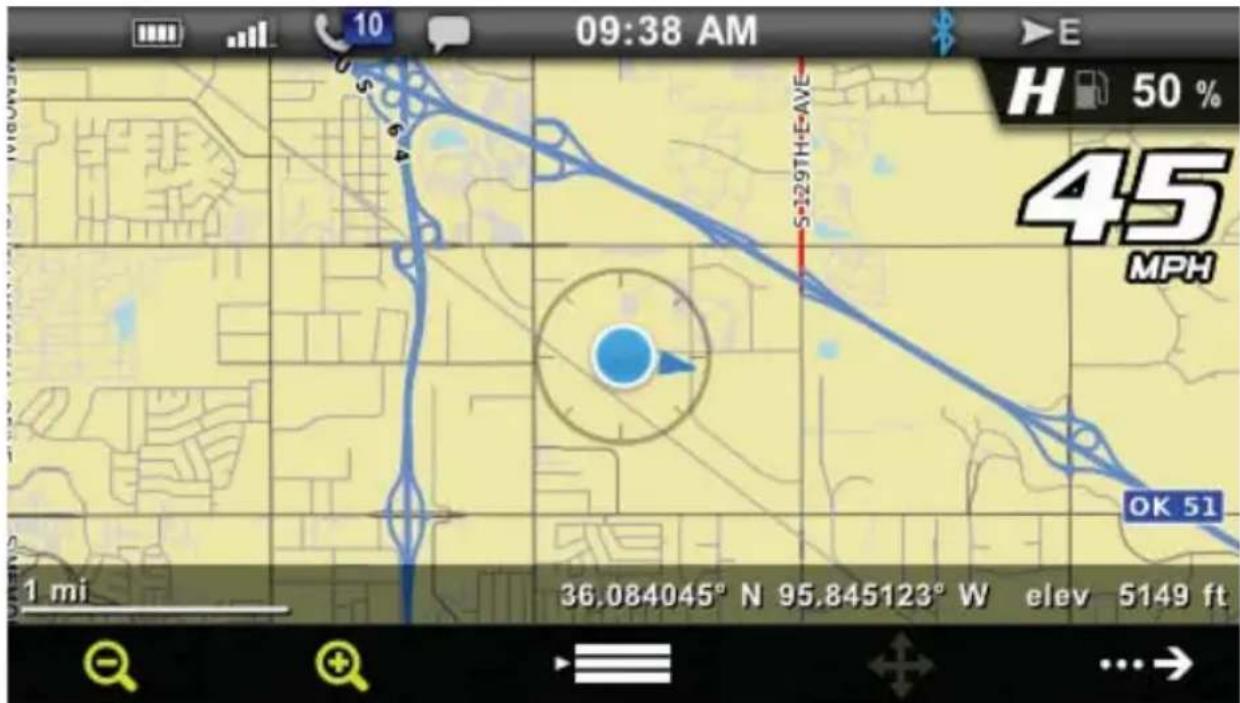
- Vérifier si les données à jour des sentiers figurent sur la carte. Naviguer vers System Settings > SYSTEM INFO (Paramètres système > Informations système). Les dates des sentiers et des cartes devraient à présent correspondre aux dates de fichier les plus récentes.
ENTRETIEN
FOIRE AUX QUESTIONS
QUELLE EST LA COUVERTURE DES SENTIERS ?
La couverture offerte présentement par le système Ride Command comprend plus de 85 % des sentiers légaux pour les véhicules hors route et les motoneiges à travers les États-Unis. Le système Ride Command de Polaris utilise les données des associations et des clubs pour s'assurer que tous les sentiers sont correctement indiqués et mis à jour. La couverture au Canada sera offerte prochainement.
QUELLE TAILLE DE CLÉ USB EST REQUISE POUR METTRE À JOUR MON PIDD ?
Veuillez utiliser une clé USB de 4 ou 8 Go pour mettre à jour votre PIDD.
COMMENT FAIRE POUR METTRE À JOUR LE LOGICIEL SUR MON PIDD ?
La mise à jour du logiciel est intégrée aux fichiers « Update Trails + Base Map » (mise à jour des sentiers + des cartes de base) et « Update Trails Only » (mise à jour des sentiers seulement). Il n'existe aucune mise à jour séparée pour mettre à jour le logiciel du PIDD seulement.
J'AI MIS À JOUR MON PIDD MAIS MAINTENANT JE VOIS UN JEU DE ROUES/ESSIEU DANS LE COIN INFÉRIEUR GAUCHE DE L'ÉCRAN, UN MOTEUR DANS LE COIN SUPÉRIEUR GAUCHE ET UNE PERSONNE AVEC UNE CEINTURE DE SÉCURITÉ DANS LE COIN SUPÉRIEUR DROIT ?
Veuillez réinitialiser votre PIDD pour supprimer ces icônes de votre écran. Veuillez suivre les étapes ci-dessous.
COMMENT RÉINITIALISER TOUS LES 600 OU NON-AXYS 800 :
REMARQUE
Le moteur doit être en marche pour que ce processus fonctionne correctement.
- Aller à l'écran Informations système (MENU >> SYSTEM SETTINGS >> SYSTEM INFO) (Menu >> Réglages du système >> Informations système).
- Démarrer le moteur.
- Garder le bouton « Initialize » (initialiser) (situé à l'extrême gauche) enfoncé pendant environ dix secondes, jusqu'à ce que l'écran demande d'initialiser.
- Appuyer sur le bouton au centre pour initialiser le processus. (Vous devez appuyer sur le bouton PERC/REVERSE (PERC/marche arrière) pour exécuter cette tâche).
COMMENT RÉINITIALISER UN AXYS 800 :
REMARQUE
Le moteur doit être en marche pour que ce processus fonctionne correctement.
- Tourner la clé de contact en position d'arrêt (OFF).
- Mettre la clé en position marche (ON).
- Démarrer le moteur.
- L'affichage sera initialisé automatiquement.
COMMENT TROUVER LA CONNEXION USB SUR MON VÉHICULE SPÉCIFIQUE ?
Les connexions USB se trouvent habituellement dans un espace de rangement étanche et scellé sur le véhicule. Se référer au manuel d'utilisation du PIDD pour connaître les emplacements des connexions USB sur chaque véhicule.
POURQUOI MON AFFICHAGE NE CAPTE-T-IL PAS LE SIGNAL SATELLITE OU GPS ?
Sur l'écran des satellites GPS (Main Menu [menu principal] -> GPS Manager [gestionnaire GPS] -> Satellite Status [état des satellites]), si moins de 4 satellites apparaissent, déplacer le véhicule à un endroit avec vue verticale sans obstruction. Si le problème persiste, vérifier les connexions du récepteur GPS du véhicule ou consulter son concessionnaire. REMARQUE : Le PIDD captera un signal satellite plus rapidement si le véhicule est stationnaire et dispose d'une vue dégagée du ciel.
JE REÇOIS UN MESSAGE D'AVERTISSEMENT « MEMORY FULL » (MÉMOIRE SATURÉE) PENDANT QUE L'ÉCRAN AFFICHE LES CARTES/SENTIERS; QUE DOIS-JE FAIRE ?
La limite permise pour un sentier individuel est presque atteinte. Enregistrer le sentier actuel, et commencer un nouveau sentier. Il est possible de mémoriser jusqu'à dix sentiers.
COMMENT FAIRE POUR CONNECTER MON TÉLÉPHONE AU PIDD PAR LE BIAIS DE BLUETOOTH ?
Le PIDD peut être connecté pour informer le conducteur d'un appel ou d'un message texte entrant à partir d'un téléphone connecté à Bluetooth. Pour connecter un téléphone à l'affichage, utiliser la fonction Téléphone dans le menu d'affichage. Se référer au manuel d'utilisation du PIDD pour obtenir les détails complets pour connecter son téléphone par le biais de Bluetooth; consulter le manuel d'utilisation du téléphone pour la fonctionnalité Bluetooth spécifique.
COMMENT FAIRE POUR RÉGLER L'HORLOGE SUR MON AFFICHAGE ?
Il y a deux façons de régler l'horloge. Le GPS règle automatiquement l'horloge lorsqu'il y a un signal satellite GPS. L'horloge interne peut être réglée manuellement en allant à System Settings -> Time (Paramètres système -> Heure). S'assurer que le fuseau horaire (décalage UTC) et le mode d'heure avancée correspondent à son emplacement en mode GPS.
POURQUOI LE CODE D'ERREUR 307 APPARAÎT-IL SUR MON PIDD ?
Veuillez communiquer avec votre établissement concessionnaire Polaris agréé.
A
Afficher la liste des appels manqués.... 58
Afficher la liste des messages textes non lus.... 59
Annuler le jumelage d'un appareil 55
Audio activé 22
Audio désactivé.... 21
Avant de partir en randonnée avec votre nouveau PIDD .... 8
Avant la connexion.... 51
G
Gestion de connexion.... 52
Gestionnaire GPS.... 25
H
Horloge 35
J
Jumeler à partir de l'appareil ..... 54
B
Bluetooth ne répond pas ...... 61
Bouton de mode et réglage...... 42
M
Média 38
Mettre à jour des données sur les sentiers/les cartes 65
C
Cartes GPS/sentiers ......
Cartes/sentiers 14
Commandes manuelles de gauche 42
Comment démarrer....9
Connector un téléphone intelligent au PIDD 62
é de natique de
l'appareil 56
Modifier le code de sécurité ..... 49
0
Orientation de la carte 17
D
Déconnecter un appareil 55
Diagnostics 23
P
Paramètres de Bluetooth.... 52
Paramètres du véhicule 37
Paramètres système 30
PIDD pour les motoneiges...... 41
Processus d'initialisation 42
E
Écran à affichage numérique interactif....7
Équipement USB.... 63
R
Réglages de l'affichage.... 31
Ride Command.... 63
F
Foire aux questions.... 73
S
Satellite Status (statut des satellites) 29
Se connecter à un appareil jumelé antérieurement ....54
Sélection du type de carburant ..... 45
Sources d'alimentation du PIDD ... 45
System Info (informations système) 36
T
Technologie d'élimination des détonations (DET).... 50
Téléphone 20,57
Témoins de surchauffe du moteur.... 51
Touche 1.... 11
Touche 2.... 12
Touche 3.... 12
Touche 4.... 13
Touches de fonction .....10
Track Manager (gestionnaire de sentier) 26
U
Unités 34
Utilisation du clavier 19
V
Verrouiller l'allumage.... 47
Vidéo arrière....39
Vitesse moyenne/maximale 46
W
Waypoint Manager (gestionnaire des points de cheminement) 28

POLARIS®
Pour connaître
le concessionnaire Polaris
le plus près, composer
le 1-800-POLARIS (765-2747)
ou visiter www.polaris.com.
N° de pièce 9928868 rév 01
Imprimé aux États-Unis.


- Guide de l'utilisateur
- Écran à affichage numérique interactif de Polaris (PIDD)
- AVERTISSEMENT
- ATTENTION
- AVIS
- IMPORTANT
- CARACTÉRISTIQUES ET COMMANDES ÉCRAN D'AFFICHAGE INTERACTIF
- RENDEMENT
- CONDITIONS DE FONCTIONNEMENT
- CONDITIONS DE CONDUITE
- FONCTIONNALITÉ BLUETOOTH
- GPS/CARTOGRAPHIE
- REMARQUE
- SÉCURITÉ (MOTONEIGES)
- OPTIONS D'ÉCRAN
- AVANT DE PARTIR EN RANDONNÉE AVEC VOTRE NOUVEAU PIDD
- COMMENT DÉMARRER
- TOUCHES DE FONCTION
- TOUCHE 1 – SÉLECTION DES DIFFÉRENTES FENÊTRES D'ACCUEIL
- TOUCHE 2 – COMPTEUR KILOMÉTRIQUE/COMPTEUR JOURNALIER/HEURES-MOTEUR
- TOUCHE 3 - MENU PRINCIPAL
- TOUCHE 4 – TENSION DE LA BATTERIE/TEMPÉRATURE DU LIQUIDE DE REFROIDISSEMENT
- TOUCHE 5 – MENU BLUETOOTH (OU MENU DIAGNOSTICS)
- CARTES/SENTIERS
- ORIENTATION DE LA CARTE
- COURSE UP (ORIENTATION SELON LA ROUTE SUIVIE)
- NORTH UP (ORIENTATION AVEC LE NORD EN HAUT)
- TÉLÉPHONE
- AUDIO DÉSACTIVÉ (LE CAS ÉCHÉANT)
- AUDIO ACTIVÉ (LE CAS ÉCHÉANT)
- DIAGNOSTICS
- GESTIONNAIRE GPS
- GESTIONNAIRE DE SENTIER
- IMPORTER ET EXPORTER DES SENTIERS ET DES POINTS DE CHEMINEMENT
- ERREURS POSSIBLES
- GESTIONNAIRE DES POINTS DE CHEMINEMENT
- PARAMÈTRES SYSTÈME
- ENTRETIEN (LE CAS ÉCHÉANT)
- UNITÉS
- MÉDIA
- VIDÉO ARRIÈRE (LE CAS ÉCHÉANT)
- VIDÉO AVANT (LE CAS ÉCHÉANT)
- FONCTIONNEMENT
- PIDD POUR LES MOTONEIGES
- PROCESSUS D'INITIALISATION
- COMMANDES MANUELLES DE GAUCHE
- ! AVERTISSEMENT
- FONCTIONS DES BOUTONS LORSQU'ON AFFICHE DES CARTES
- FONCTIONS DES BOUTONS LORSQU'ON AFFICHE DES ÉCRANS PRINCIPAUX
- PARAMÈTRES DU VÉHICULE
- SÉLECTION DU TYPE DE CARBURANT
- SOURCES D'ALIMENTATION DU PIDD
- VITESSE MOYENNE/MAXIMALE
- VERROUILLER L'ALLUMAGE
- PREMIÈRE ACTIVATION
- DÉVERROUILLER L'ALLUMAGE
- MODIFIER LE CODE DE SÉCURITÉ
- TECHNOLOGIE D'ÉLIMINATION DES DÉTONATIONS (DET)
- TÉMOINS DE SURCHAUFFE DU MOTEUR
- ÉCHELLE DE TEMPÉRATURE
- BLUETOOTH
- AVANT LA CONNEXION
- COMPATIBILITÉ
- GESTION DE CONNEXION
- ACTIVATION/DÉSACTIVATION DE BLUETOOTH
- PARAMÈTRES DE BLUETOOTH
- JUMELER À PARTIR DE L'APPAREIL
- DÉCONNECTER UN APPAREIL
- ANNULER LE JUMELAGE D'UN APPAREIL
- AFFICHER LA LISTE DES APPELS MANQUÉS
- BLUETOOTH NE RÉPOND PAS
- RIDE COMMAND™ POUR LE PIDD
- ÉQUIPEMENT
- RECOMMANDATIONS CONCERNANT L'ÉQUIPEMENT USB
- MODÈLES RZR
- METTRE À JOUR DES DONNÉES SUR LES SENTIERS/LES CARTES
- TÉLÉCHARGER LES DONNÉES
- COPIER DES FICHIERS VERS UNE CLÉ USB
- Ordinateurs MAC :
- Ordinateurs WINDOWS :
- MISE À JOUR DU PIDD
- MISE À JOUR MANUELLE DU PIDD
- VÉRIFIER LA MISE À JOUR SUR L'AFFICHAGE CARTES/SENTIERS
- ENTRETIEN
- FOIRE AUX QUESTIONS
- QUELLE EST LA COUVERTURE DES SENTIERS ?
- QUELLE TAILLE DE CLÉ USB EST REQUISE POUR METTRE À JOUR MON PIDD ?
- COMMENT FAIRE POUR METTRE À JOUR LE LOGICIEL SUR MON PIDD ?
- J'AI MIS À JOUR MON PIDD MAIS MAINTENANT JE VOIS UN JEU DE ROUES/ESSIEU DANS LE COIN INFÉRIEUR GAUCHE DE L'ÉCRAN, UN MOTEUR DANS LE COIN SUPÉRIEUR GAUCHE ET UNE PERSONNE AVEC UNE CEINTURE DE SÉCURITÉ DANS LE COIN SUPÉRIEUR DROIT ?
- COMMENT RÉINITIALISER TOUS LES 600 OU NON-AXYS 800 :
- COMMENT RÉINITIALISER UN AXYS 800 :
- COMMENT TROUVER LA CONNEXION USB SUR MON VÉHICULE SPÉCIFIQUE ?
- POURQUOI MON AFFICHAGE NE CAPTE-T-IL PAS LE SIGNAL SATELLITE OU GPS ?
- JE REÇOIS UN MESSAGE D'AVERTISSEMENT « MEMORY FULL » (MÉMOIRE SATURÉE) PENDANT QUE L'ÉCRAN AFFICHE LES CARTES/SENTIERS; QUE DOIS-JE FAIRE ?
- COMMENT FAIRE POUR CONNECTER MON TÉLÉPHONE AU PIDD PAR LE BIAIS DE BLUETOOTH ?
- COMMENT FAIRE POUR RÉGLER L'HORLOGE SUR MON AFFICHAGE ?
- POURQUOI LE CODE D'ERREUR 307 APPARAÎT-IL SUR MON PIDD ?
- A
- G
- H
- J
- B
- M
- C
- 0
- D
- P
- E
- R
- F
- S
- T
- U
- V
- W
- POLARIS®
Marque : POLARIS
Modèle : 550 Indy (2015)
Catégorie : Motoneige