AADDB09K - Climatisation DAITSU - Notice d'utilisation et mode d'emploi gratuit
Retrouvez gratuitement la notice de l'appareil AADDB09K DAITSU au format PDF.

| Type de produit | Climatisation split (unité intérieure et extérieure) |
| Marque | Daitsu |
| Modèle | AADDB09K |
| Alimentation électrique | 220-240 V ~ 50 Hz |
| Puissance de refroidissement | 9000 BTU/h (environ 2,6 kW) |
| Puissance de chauffage | 9000 BTU/h (environ 2,6 kW) avec pompe à chaleur |
| Modes de fonctionnement | Refroidissement, chauffage, déshumidification, ventilation, auto |
| Contrôle à distance | Télécommande infrarouge incluse |
| Connectivité Wi-Fi | Oui, via l'application EWPE Smart (iOS et Android) |
| Oscillation | Verticale (haut-bas) et horizontale (gauche-droite) réglables |
| Minuterie | Programmation marche/arrêt différé (24h) |
| Filtre à air | Lavable, nettoyage recommandé toutes les 2 semaines |
| Niveau sonore (unité intérieure) | Environ 28-42 dB(A) selon la vitesse du ventilateur |
| Réfrigérant | R32 ou R410A (selon version) |
| Dimensions (unité intérieure) | Environ 745 x 250 x 187 mm (L x H x P) |
| Dimensions (unité extérieure) | Environ 700 x 550 x 250 mm (L x H x P) |
| Poids (unité intérieure) | Environ 8 kg |
| Poids (unité extérieure) | Environ 25 kg |
FOIRE AUX QUESTIONS - AADDB09K DAITSU
Questions des utilisateurs sur AADDB09K DAITSU
0 question sur cet appareil. Repondez a celles que vous connaissez ou posez la votre.
Poser une nouvelle question sur cet appareil
Téléchargez la notice de votre Climatisation au format PDF gratuitement ! Retrouvez votre notice AADDB09K - DAITSU et reprennez votre appareil électronique en main. Sur cette page sont publiés tous les documents nécessaires à l'utilisation de votre appareil AADDB09K de la marque DAITSU.
MODE D'EMPLOI AADDB09K DAITSU
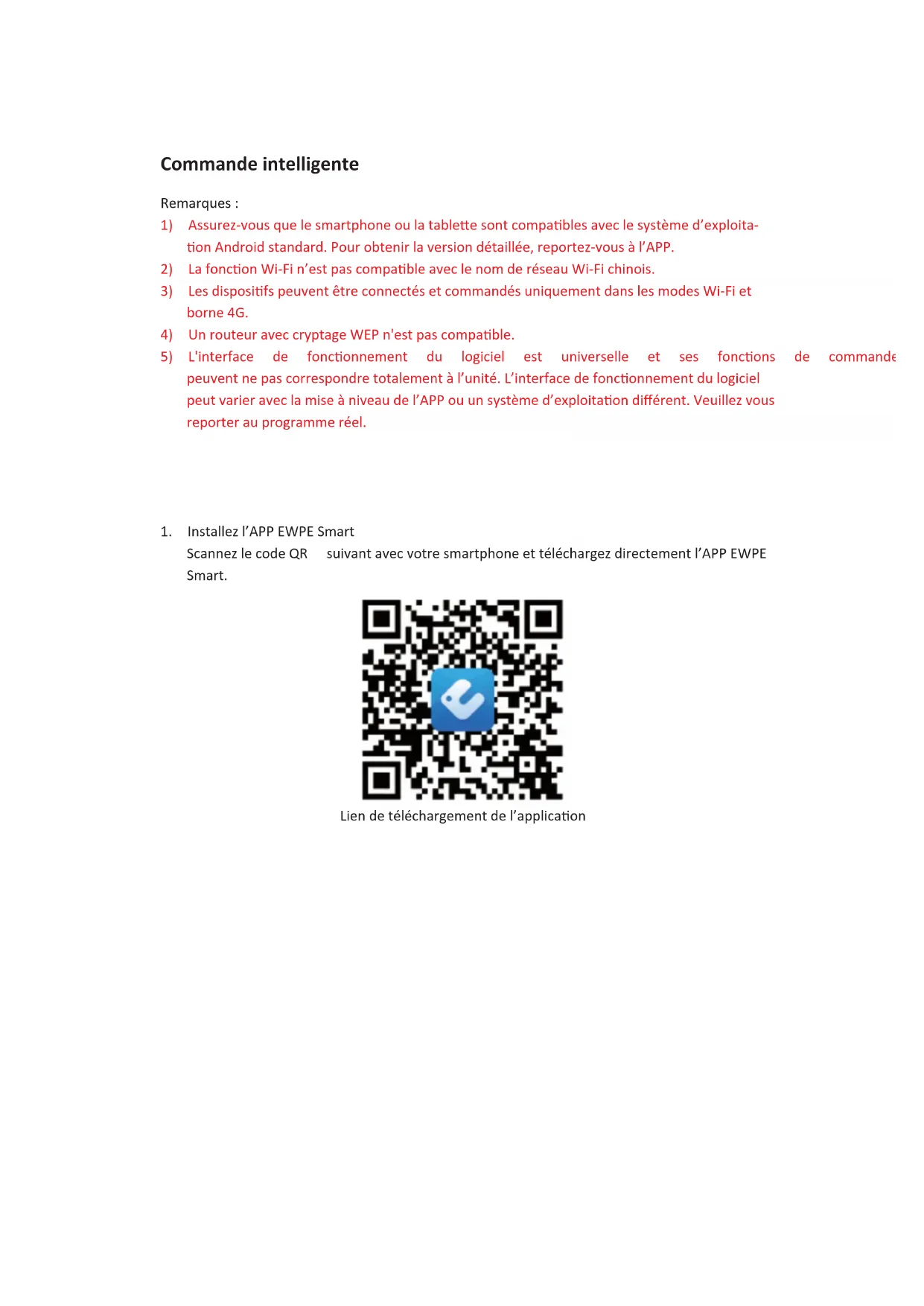
1) Assurez-vous que le smartphone ou la tablette sont compatibles avec le système d'exploitation Android standard. Pour obtenir la version détaillée, reportez-vous à l'APP.
2) La fonction Wi-Fi n'est pas compatible avec le nom de réseau Wi-Fi chinois.
3) Les dispositifs peuvent être connectés et commandés uniquement dans les modes Wi-Fi et borne 4G.
4) Un routeur avec cryptage WEP n'est pas compatible.
5) L'interface de fonctionnement du logiciel est universelle et ses fonctions de commande peuvent ne pas correspondre totalement à l'unité. L'interface de fonctionnement du logiciel peut varier avec la mise à niveau de l'APP ou un système d'exploitation différent. Veuillez vous reporter au programme réel.
1. Installez l'APP EWPE Smart
Scannez le code QR suivant avec votre smartphone et téléchargez directement l'APP EWPE Smart.

Lien de téléchargement de l'application
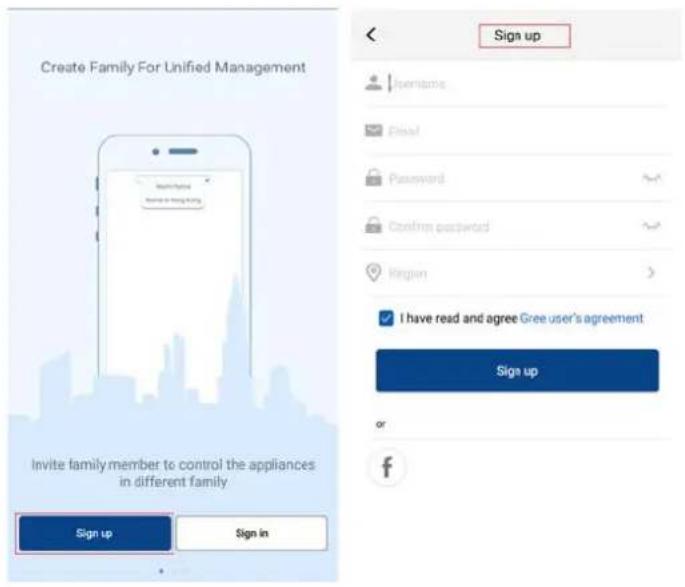
2. Enregistrement
Ouvrez l'APP EWPE Smart et cliquez sur « Sign up » (S'enregistrer) pour vous enregistrer.
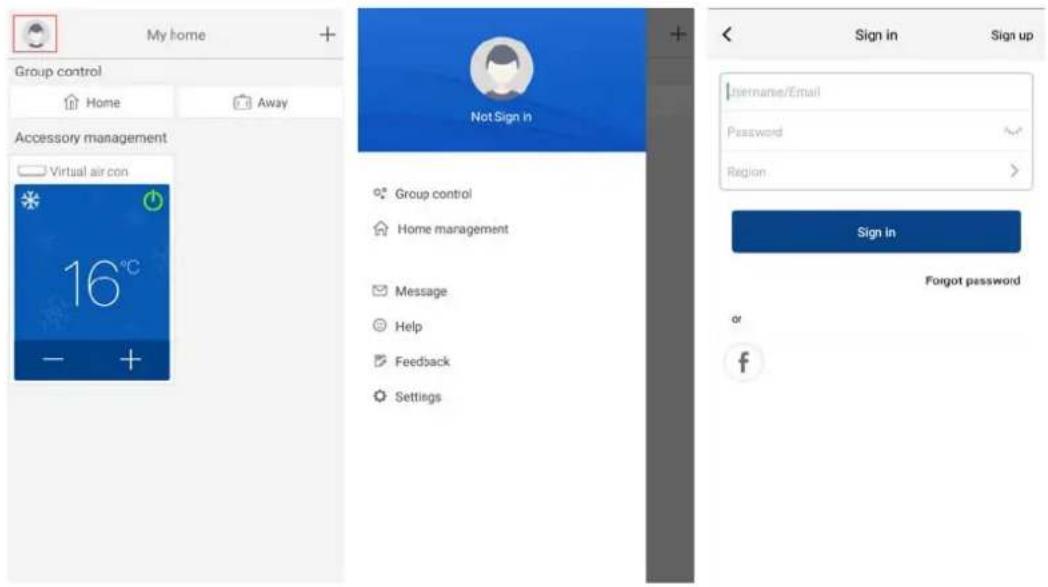
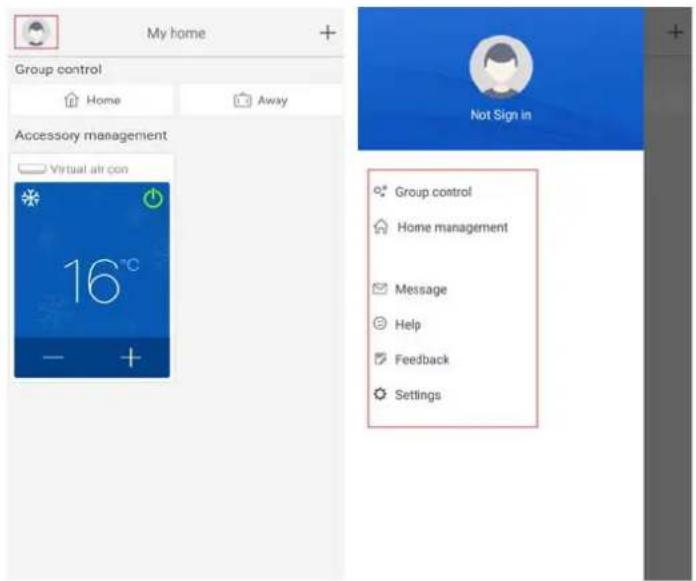
Outre l'identification sur l'interface d'invite, vous pouvez également passer par la page d'accueil et cliquer sur la photo de profil en haut à gauche pour vous identifier.
4. Ajout d'un dispositif
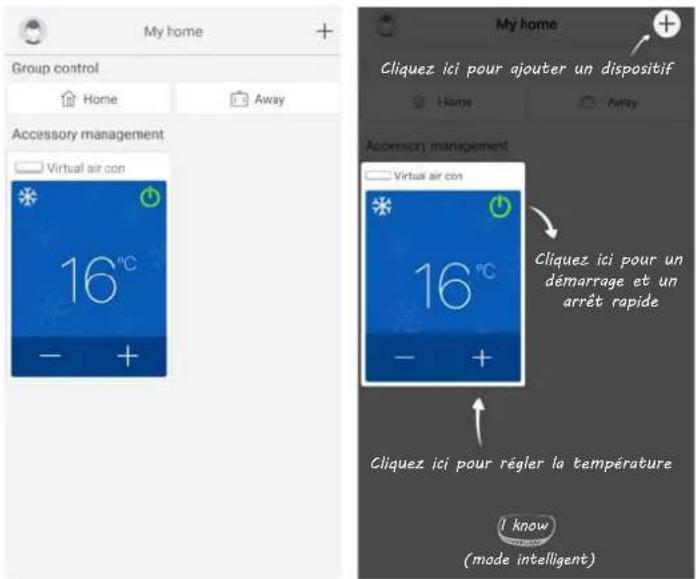
Cliquez sur « + » en haut à droite de la page d'accueil pour ajouter un dispositif.
Après avoir sélectionné, vous pouvez sélectionner différents outils de réinitialisation en fonction de la situation réelle. L'interface de l'APP fournira des instructions de fonctionnement importantes pour différents outils.
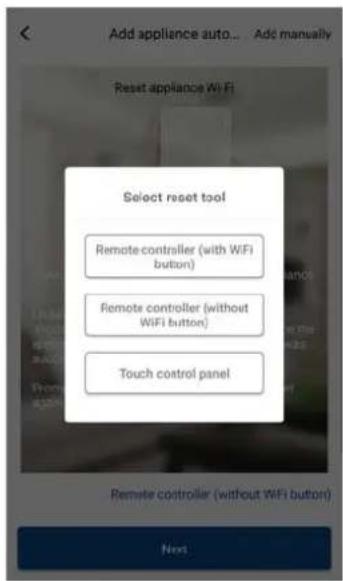
Réinitialisez le climatiseur (reportez-vous aux instructions de fonctionnement dans l'interface de l'APP) et cliquez sur « Next » (Suivant) pour ajouter un appareil domestique automatiquement (le mot de passe Wi-Fi doit être saisi). Sinon, après avoir réglé et mis sous tension le climatiseur, cliquez sur « Add appliance manually » (Ajouter un appareil automatiquement) en haut à droite pour sélectionner le réseau sans fil permettant de commander le dispositif. Confirmez ensuite le Wi-Fi domestique et réglez la configuration.
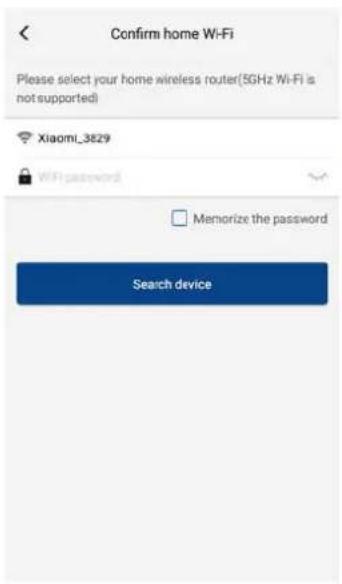
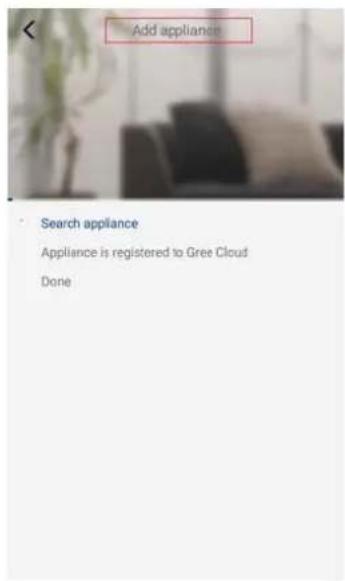
Après avoir terminé la réinitialisation du dispositif et saisi les informations correctes, recherchez le dispositif et réglez la configuration.
Réglages des fonctions principales
Sur la page d'accueil, cliquez sur le dispositif dans la liste des dispositifs et entrez dans son interface de fonctionnement.
- Réglez le mode, la température et la vitesse du ventilateur
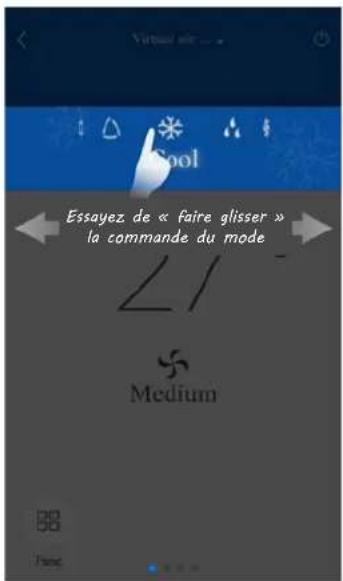
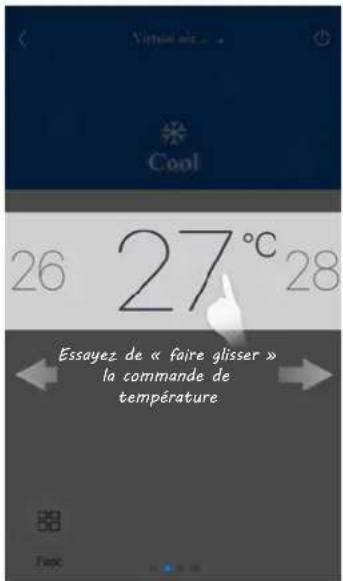
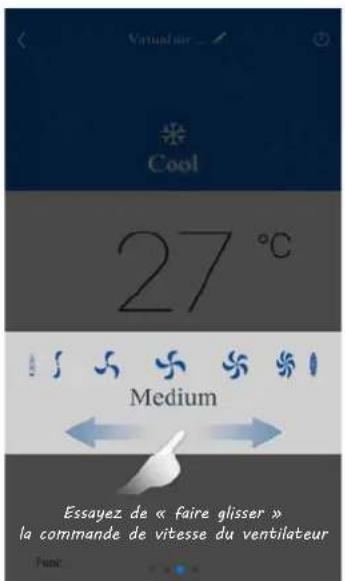
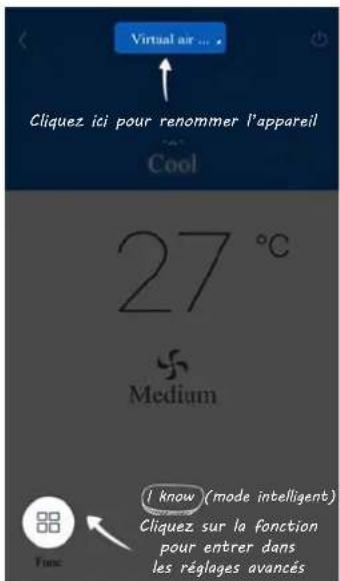
2. Réglez les fonctions avancées
Cliquez sur « Func » en bas à gauche de l'interface de fonctionnement du disposi entrer dans les réglages avancés
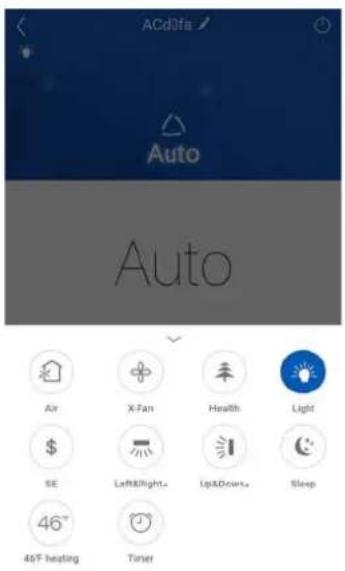
Réglage de l'oscillation
Appuyez sur « Up&down swing » (Oscillation haut-bas) ou sur « Left&right swing » (Oscillation gauche-droite) pour activer ou désactiver la fonction d'oscillation. Cliquez sur la flèche en bas à droite de l'icône pour passer à l'interface suivante et régler la plage d'oscillation.
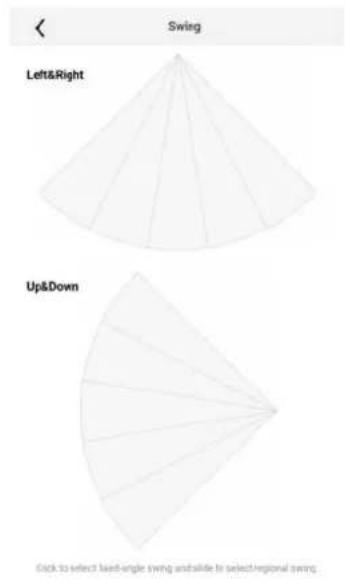
Réglage des autres fonctions
1. Menu de la page d'accueil
Cliquez sur la photo de profil en haut à gauche de la page d'accueil et réglez chaque fonction dans le menu suivant.
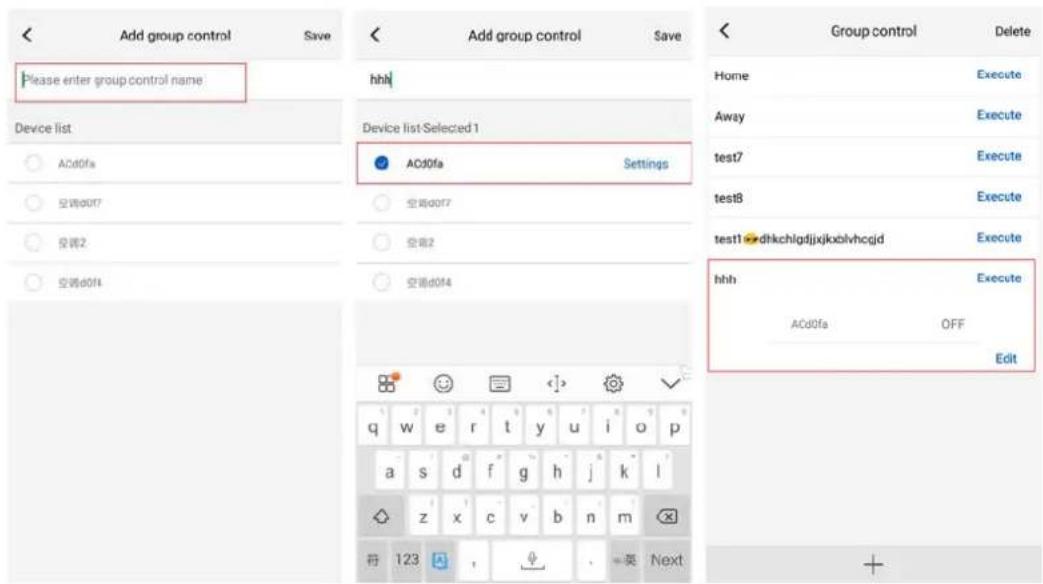
Cliquez sur « Scene » (Scénario) pour utiliser les dispositifs dans le scénario prédéfini.
Exemple : Renommez le scénario « hhh » et préréglez les dispositifs dans la liste des dispositifs. Lorsque ce scénario est réalisé, vous pouvez appliquer les préréglages sélectionnés aux dispositifs présents dans le scénario.
3. Gestion du foyer
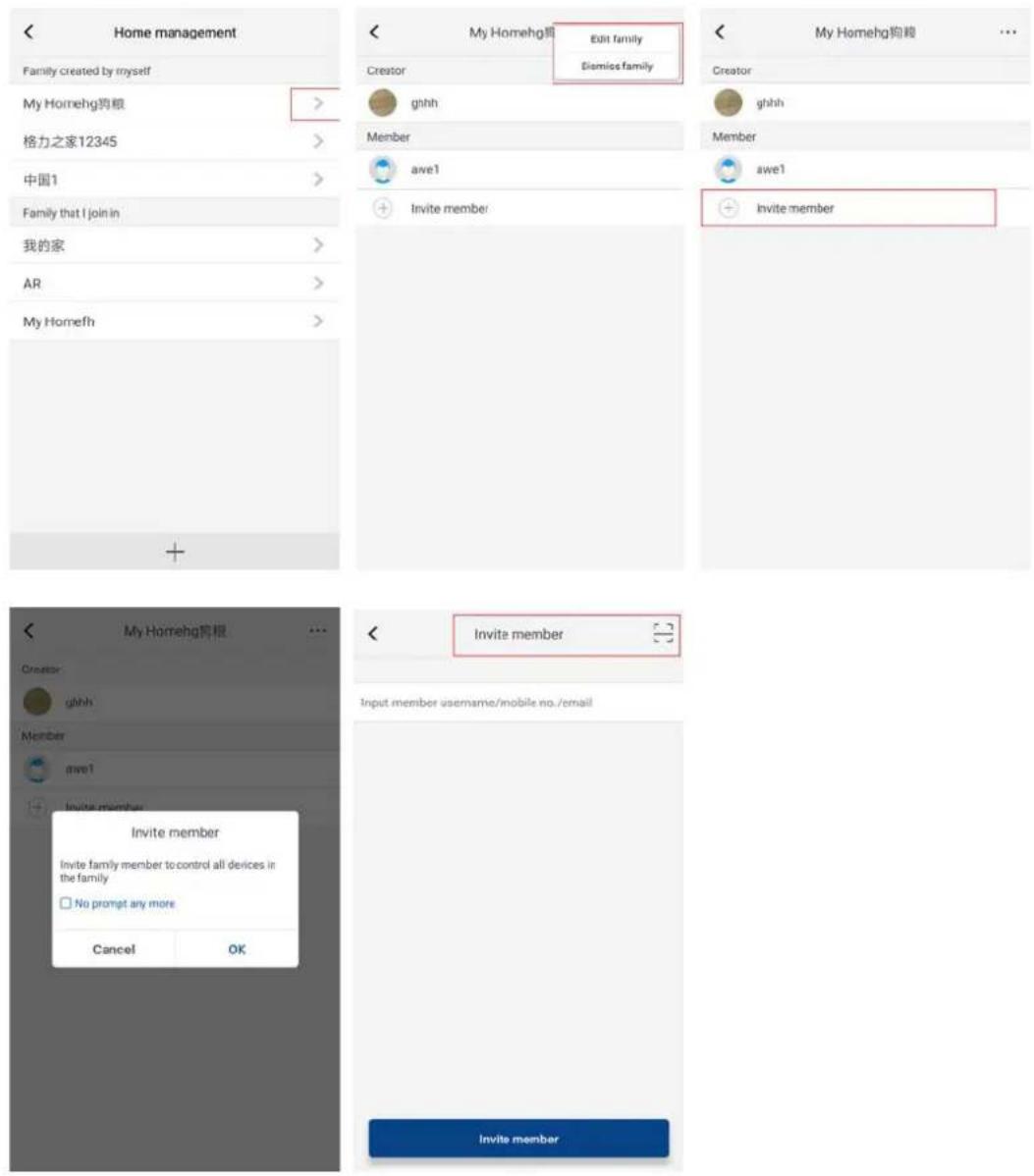
Cliquez sur « Home management » (Gestion du foyer) pour créer ou gérer un foyer. Vous pouvez également ajouter des membres au foyer en fonction du compte enregistré.
Cliquez sur « Help » (Aide) et consultez les instructions de fonctionnement de l'APP.
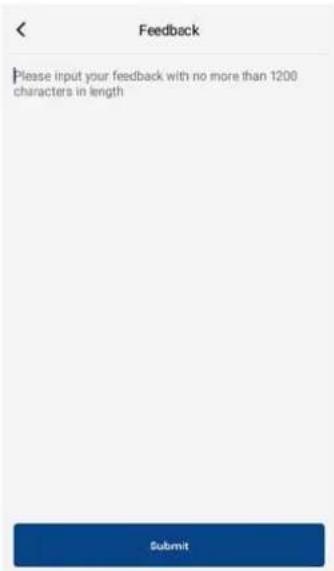
Cliquez sur « Feedback » (Retour) pour envoyer un retour.


Marque : DAITSU
Modèle : AADDB09K
Catégorie : Climatisation