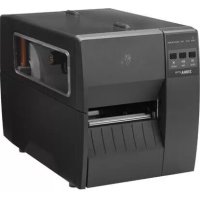
ZT111 - Imprimante ZEBRA - Notice d'utilisation et mode d'emploi gratuit
Retrouvez gratuitement la notice de l'appareil ZT111 ZEBRA au format PDF.

| Type de produit | Imprimante d'étiquettes industrielle |
| Marque | Zebra |
| Modèle | ZT111 |
| Technologie d'impression | Thermique direct / Transfert thermique |
| Résolution d'impression | 203 dpi |
| Vitesse d'impression maximale | 254 mm/s |
| Largeur d'impression maximale | 108 mm |
| Dimensions (L x P x H) | 500 x 270 x 290 mm |
| Poids | 15 kg |
| Alimentation | 100-240 VAC, 50-60 Hz |
| Interface | USB |
| Mémoire | 128 Mo Flash, 256 Mo SDRAM |
| Type de support | Rouleaux d'étiquettes, bobinettes, étiquettes, tickets |
| Capteurs | Capteur d'écart, capteur de fin de ruban |
| Ruban | Ruban encreur (transfert thermique) optionnel |
| Cycle de travail | 100% |
| Température de fonctionnement | 5°C à 40°C |
| Humidité de fonctionnement | 20% à 85% sans condensation |
| Langues supportées | Multilingue (français inclus) |
| Fonctions principales | Impression d'étiquettes, codes-barres, texte, graphiques |
| Entretien et nettoyage | Nettoyer la tête d'impression avec un kit adapté. Utiliser un chiffon doux. Éviter les solvants agressifs. |
| Sécurité | Ne pas exposer à l'humidité. Éteindre avant toute maintenance. |
| Pièces détachées et réparabilité | Tête d'impression, rouleau d'entraînement, capteurs. Consultez un technicien agréé. |
FOIRE AUX QUESTIONS - ZT111 ZEBRA
Questions des utilisateurs sur ZT111 ZEBRA
0 question sur cet appareil. Repondez a celles que vous connaissez ou posez la votre.
Poser une nouvelle question sur cet appareil
Téléchargez la notice de votre Imprimante au format PDF gratuitement ! Retrouvez votre notice ZT111 - ZEBRA et reprennez votre appareil électronique en main. Sur cette page sont publiés tous les documents nécessaires à l'utilisation de votre appareil ZT111 de la marque ZEBRA.
MODE D'EMPLOI ZT111 ZEBRA
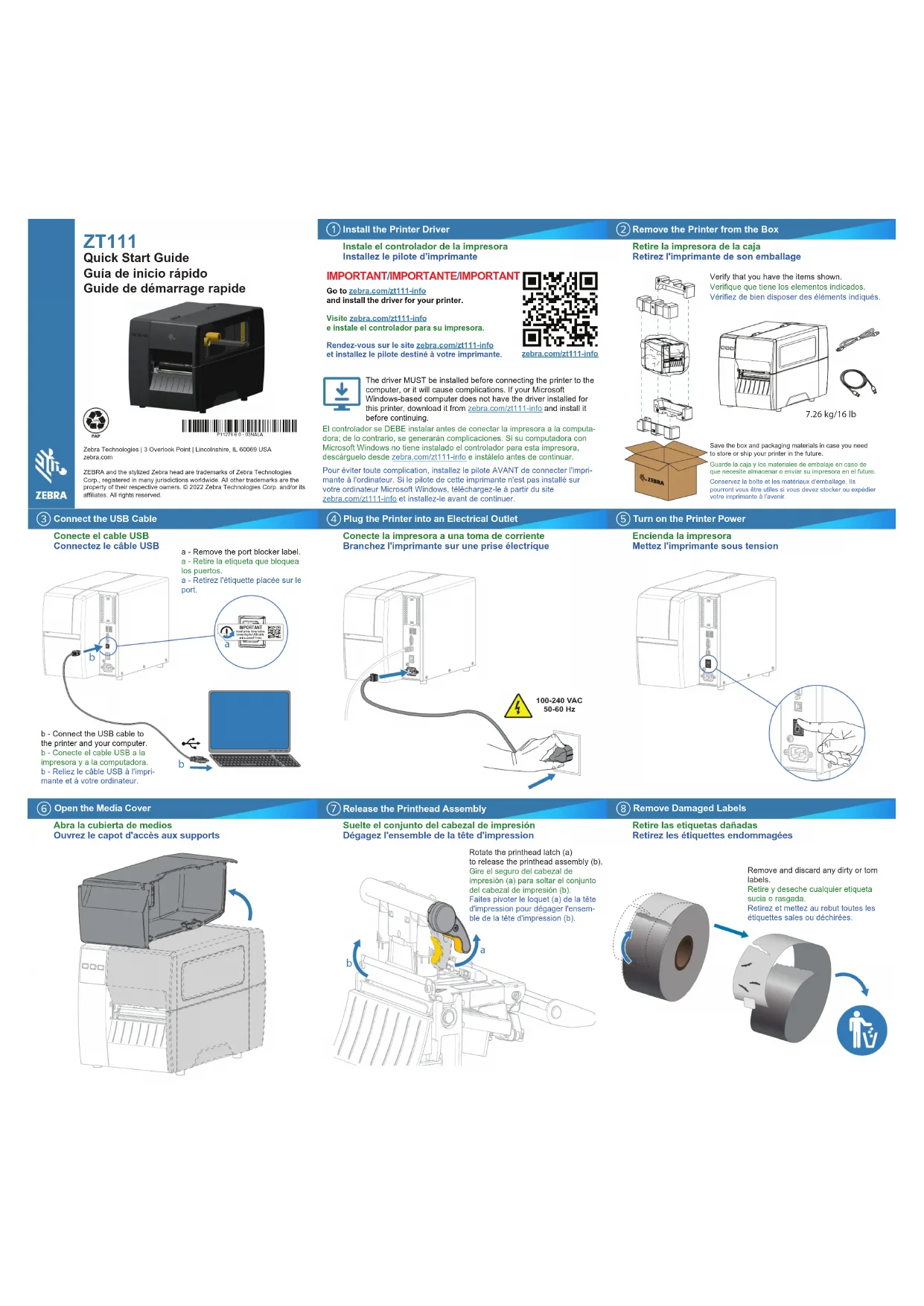
Guide de démarrage rapide

Connectez le câble USB
a - Retirez l'étiquette placée sur le port.
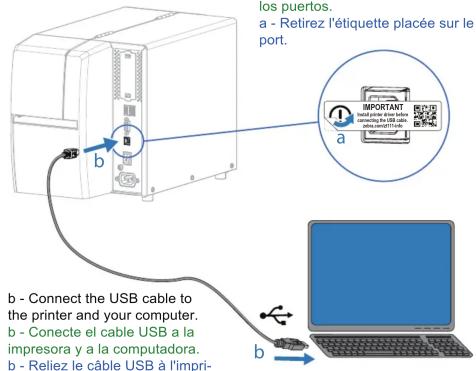
b - Connect the USB cable to the printer and your computer. b - Conecte el cable USB a la impresora y a la computadora. b - Reliez le câble USB à l'imprimante et à votre ordinateur.

Rendez-vous sur le site zebra.com/zt111-info
et installez le pilote destiné à votre imprimante.
zebra.com/zt111-info

Pour éviter toute complication, installez le pilote AVANT de connecter l'imprimante à l'ordinateur. Si le pilote de cette imprimante n'est pas installé sur votre ordinateur Microsoft Windows, téléchargez-le à partir du site zebra.com/zt111-info et installez-le avant de continuer.

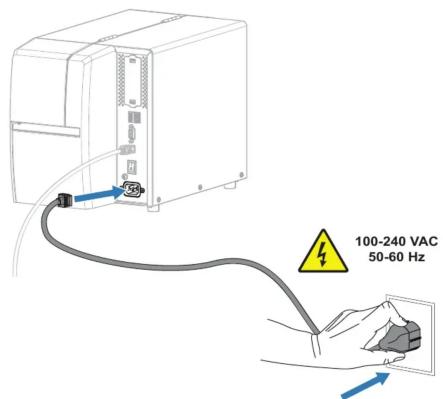
Conecte la impresora a una toma de corriente Branchez l'imprimante sur une prise électrique

Retirez l'imprimante de son emballage
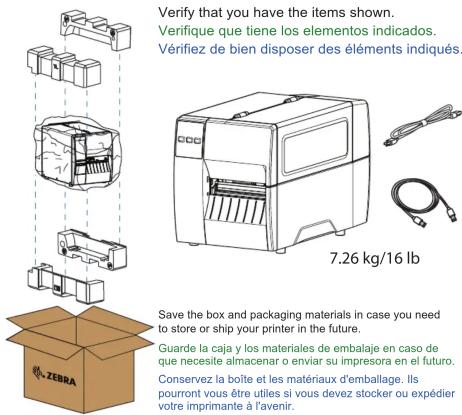
Vérifiez de bien disposer des éléments indiqués.
Guarde la caja y los materiales de embalaje en caso de que necesite almacenar o enviar su impresora en el futuro. Conservez la boîte et les matériaux d'emballage. Ils pourront vous être utiles si vous devez stocker ou expédier votre imprimante à l'avenir.

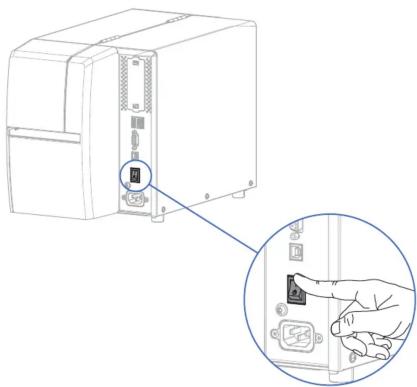
Mettez l'imprimante sous tension
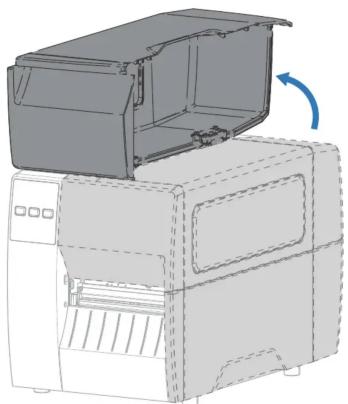
Ouvrez le capot d'accès aux supports
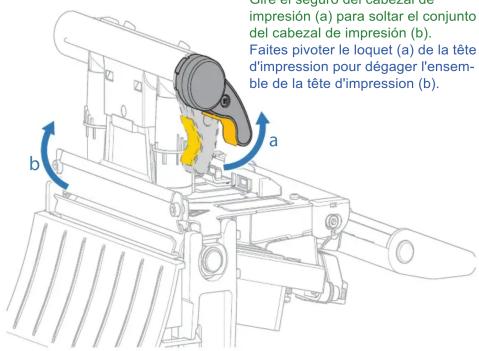
Dégagez l'ensemble de la tête d'impression
Faites pivoter le loquet (a) de la tête
d'impression pour dégager l'ensem-
ble de la tête d'impression (b).

Retirez les étiquettes endommagées
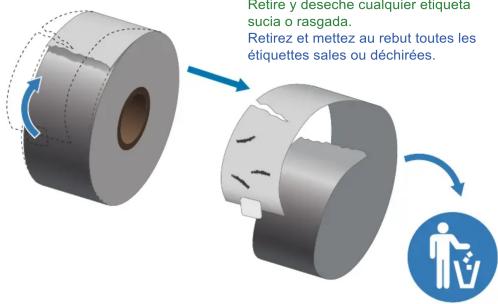
Retirez et mettez au rebut toutes les étiquettes sales ou déchirées.

Load Media
Ouvrez le capot d'accès aux supports
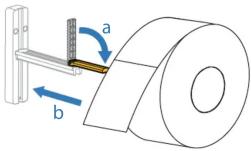
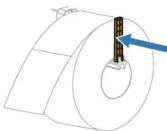

Watch the video
Mire el video
Regarder la vidéo
a - Fold down the media guide.
b - Hang the roll of media on the
media hanger
a - Pliegue la guía de medios.
b - Ponga el rollo de medios en
el soporte de medios.
a - Abaissez la cale du support.
b - Insérez le rouleau
d'étiquettes sur le support.
Relevez la cale, puis faites-la
glisser jusqu'à ce qu'elle touche
presque le bord du rouleau.
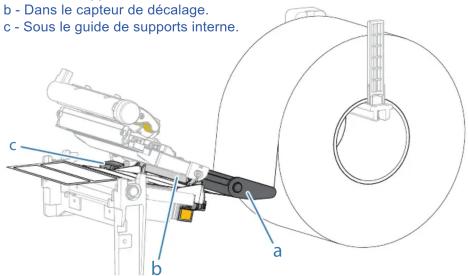
Feed the media as shown:
a - Under the black media dancer
b - Inside the gap sensor
c - Under the inner media guide
Introduzca los medios como se muestra:
a - Bajo el eje negro de medios.
b - Dentro del sensor de espacios.
c - Baio la guía de medios interna
Introduisez le rouleau comme illustré:
a - Sous le support flottant noir.
b - Dans le capteur de décalage
c - Sous le guide de supports interne.
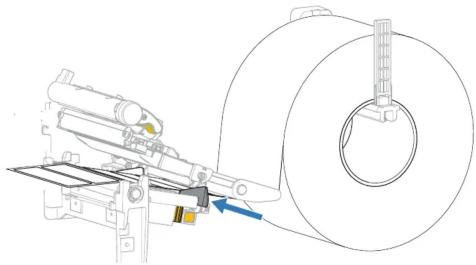
Ajustez le guide de supports externe jusqu'à ce qu'il
touche presque le bord du rouleau.
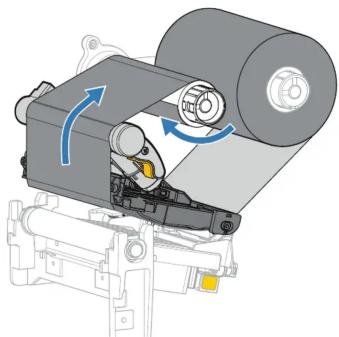
Placez le ruban sur l'axe d'entraînement du
ruban, comme illustré. Poussez le rouleau
aussi loin que possible
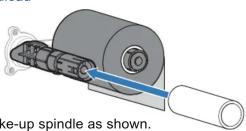
Placez un cylindre vide sur l'axe d'enroulement du ruban,
comme illustré. Poussez le cylindre aussi loin que possible.
Insérez le ruban, comme illustré.
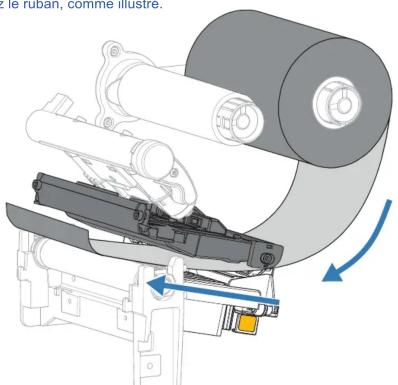
faites tourner l'axe pour consolider et aligner le ruban.
Assistance et informations
0
View user documentation
and how-to videos

utilisateur et les vidéos de
démonstration.
zebra.com/zt111-info
图
Besoin de concevoir une
etiquette
zebra.com/zebradesigner
la base de consolimientos. Affichez les réponses rapides et la
base de connaissances.
zebra.com/knowledge
[Document Icon]
□b:□
回
[QR CODE]
回
□.
[Non-Text]
[Unreadable]
回
5
[QR CODE]
回
[Non-Text]
同上
[QR CODE]
[Unreadable]
回
口A
[Non-Text]
i
回鉴回
:
[Unreadable]
口

Préparez l'impression
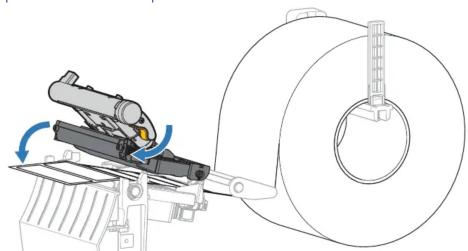
Faites pivoter le levier de la tête d'impression vers le bas
pour fermer la tête d'impression.
- The printer auto-calibrates and several labels feed.
- The ribbon tightens and aligns on the printhead.
Presione PAUSA - La impresora se calibra automáticamente y se introducen varias etiquetas.
- La cinta se ajusta y se alinea en el cabezal de impresión.
Appuyez sur PAUSE - L'étalonnage automatique de l'imprimante se réalise et plusieurs étiquettes sont alimentées.
- Le ruban se resserre et s'aligne sur la tête d'impression.
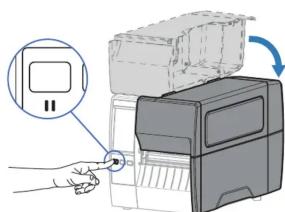
d'accès aux supports
#
-

Learn about genuine
Zebra supplies
En savoir plus aux 100 cents
Besoin de gérer votre
imprimante?
Desoiin de secunser votre imprimento?
- Guide de démarrage rapide
- Connectez le câble USB
- Conecte la impresora a una toma de corriente Branchez l'imprimante sur une prise électrique
- Retirez l'imprimante de son emballage
- Mettez l'imprimante sous tension
- Ouvrez le capot d'accès aux supports
- Dégagez l'ensemble de la tête d'impression
- Retirez les étiquettes endommagées
- Load Media
- Assistance et informations
- Préparez l'impression
Marque : ZEBRA
Modèle : ZT111
Catégorie : Imprimante