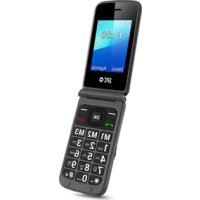
Fortune 2 - Téléphone mobile SPC - Notice d'utilisation et mode d'emploi gratuit

Retrouvez gratuitement la notice de l'appareil Fortune 2 SPC au format PDF.

📄 23 pages Français FR 💬 Question IA 11 questions ⚙️ Specs
Notice SPC Fortune 2 - page 1
Assistant notice
Powered by ChatGPT
En attente de votre message
Informations produit

Marque : SPC

Modèle : Fortune 2

Catégorie : Téléphone mobile

Caractéristiques Détails
Écran Écran tactile de 6.5 pouces, résolution Full HD+
Processeur Processeur octa-core, fréquence jusqu'à 2.0 GHz
Mémoire RAM 4 Go de RAM
Stockage interne 128 Go, extensible via microSD
Caméra arrière Triple caméra : 48 MP (principal) + 8 MP (ultra-large) + 2 MP (macro)
Caméra avant Caméra de 16 MP
Batterie Batterie de 5000 mAh, charge rapide
Système d'exploitation Android 11, interface utilisateur personnalisée
Connectivité 4G LTE, Wi-Fi, Bluetooth 5.0, GPS
Dimensions 160.8 x 75.6 x 8.9 mm
Poids 190 g
Maintenance Nettoyage régulier de l'écran, mise à jour du système d'exploitation
Sécurité Déverrouillage par empreinte digitale, reconnaissance faciale
Informations générales Garantie de 2 ans, assistance technique disponible

FOIRE AUX QUESTIONS - Fortune 2 SPC

Comment réinitialiser mon SPC Fortune 2 aux paramètres d'usine ?
Pour réinitialiser votre SPC Fortune 2, allez dans 'Paramètres', puis 'Sauvegarde et réinitialisation'. Sélectionnez 'Réinitialiser aux paramètres d'usine' et suivez les instructions à l'écran.
Que faire si mon SPC Fortune 2 ne s'allume pas ?
Assurez-vous que votre téléphone est chargé. Branchez-le pendant au moins 30 minutes. Si cela ne fonctionne pas, essayez de maintenir enfoncé le bouton d'alimentation pendant 10 secondes.
Comment transférer des fichiers vers ou depuis mon SPC Fortune 2 ?
Vous pouvez transférer des fichiers en connectant votre SPC Fortune 2 à un ordinateur via un câble USB. Assurez-vous de sélectionner 'Transfert de fichiers' sur le téléphone lorsque vous y êtes invité.
Comment résoudre les problèmes de connexion Wi-Fi sur mon SPC Fortune 2 ?
Vérifiez que le Wi-Fi est activé dans les paramètres. Si le problème persiste, essayez de redémarrer le routeur et votre téléphone. Vous pouvez également oublier le réseau et le reconnecter.
Mon SPC Fortune 2 est lent, que puis-je faire ?
Essayez de fermer les applications en arrière-plan, supprimez les fichiers inutiles et videz le cache des applications via 'Paramètres' > 'Applications'. Vous pouvez également envisager de redémarrer votre téléphone.
Comment mettre à jour le logiciel de mon SPC Fortune 2 ?
Allez dans 'Paramètres', puis 'À propos du téléphone' et sélectionnez 'Mise à jour du système'. Assurez-vous que votre téléphone est connecté à Internet et à une source d'alimentation.
Que faire si mon SPC Fortune 2 ne capte pas de réseau mobile ?
Vérifiez que votre carte SIM est correctement insérée. Assurez-vous que le mode avion n'est pas activé. Si le problème persiste, essayez de redémarrer votre téléphone ou de contacter votre opérateur.
Comment activer ou désactiver le Bluetooth sur mon SPC Fortune 2 ?
Accédez à 'Paramètres', sélectionnez 'Bluetooth' et activez-le. Vous pouvez également activer le Bluetooth directement depuis le panneau de notification.
Mon SPC Fortune 2 ne charge pas, que faire ?
Vérifiez le câble et l'adaptateur de charge pour détecter d'éventuels dommages. Essayez de charger avec un autre câble ou adaptateur. Si le problème persiste, contactez le support technique.
Comment prendre une capture d'écran sur mon SPC Fortune 2 ?
Pour prendre une capture d'écran, appuyez simultanément sur le bouton de réduction du volume et le bouton d'alimentation pendant quelques secondes.
Comment gérer les notifications sur mon SPC Fortune 2 ?
Allez dans 'Paramètres', puis 'Applications' et sélectionnez l'application dont vous souhaitez gérer les notifications. Vous pouvez activer ou désactiver les notifications selon vos préférences.

Téléchargez la notice de votre Téléphone mobile au format PDF gratuitement ! Retrouvez votre notice Fortune 2 - SPC et reprennez votre appareil électronique en main. Sur cette page sont publiés tous les documents nécessaires à l'utilisation de votre appareil Fortune 2 de la marque SPC.

MODE D'EMPLOI Fortune 2 SPC

4. Premières étapes avant d'allumer ------------------------------------------ 4

5. Allumer le téléphone -------------------------------------------------------------- 6

6. Déverrouiller ou allumer l'écran du téléphone -------------------------- 7

7. Appel ------------------------------------------------------------------------------- 8

a. Appeler un contact du répertoire b. Appeler l'histoire c. Répondre/refuser un appel d. Répondre et raccrocher les appels en ouvrant/fermant le clapet e. En communication f. Indicateur d'appel manqué

a. Consulter le répertoire b. Recherche rapide c. Options de contact d. Ajouter un contact

11. Messages ----------------------------------------------------------------------------- 10

a. Nouveau message reçu b. Écrire un message

a. Caméras b. Gallérie c. Enregistreur vidéo d. Lecteur de musique e. Enregistreur vocal f. Radio g. Gestionnaire de fichiers

Ce document est un manuel d'utilisation pour le téléphone avec clavier FORTUNE 2 de SPC. Vous y trouverez des informations sur les premières étapes à suivre pour utiliser votre téléphone portable ainsi que sur ses différentes fonctionnalités.

- Pour accéder au menu principal lorsque le téléphone est en veille, appuyez sur la touche supérieure gauche (CONFIGURER L’ICÔNE). - Pour naviguer vers le haut et le bas du menu principal et des différents sous- menus, appuyez sur les bords de la touche circulaire centrale vers le haut ou le bas. - La touche en haut à gauche exécute l'action indiquée en bas à gauche de l'écran. - La touche supérieure droite exécute l'action indiquée en bas à droite de l'écran. - Pour confirmer un choix, appuyez sur la touche centrale OK ou sur la touche supérieure correspondante. - Pour revenir à l'écran d'accueil à partir de l'écran, il suffit d'appuyer sur la touche pour raccrocher .4

Soulevez le couvercle de la batterie en utilisant la languette située au bas du téléphone, et la batterie en la soulevant par l'encoche située en haut du compartiment de la batterie. Insérez la ou les cartes SIM (format MicroSIM) dans la position indiquée, en faisant correspondre les contacts dorés du téléphone et de la ou des cartes. Si nécessaire, insérez la carte mémoire Micro SD dans la position indiquée.5 Insérez la batterie en faisant correspondre les contacts dorés du téléphone et de la batterie. Pour charger le téléphone, connectez le bloc d'alimentation au connecteur USB du téléphone, situé sous le téléphone. Le chargeur est un câble USB Type-C, ce qui signifie qu'il n'a pas d'orientation spécifique. Toutefois, ne forcez pas la connexion en cas de difficulté de connexion immédiate. Vous pouvez également connecter l'alimentation électrique à l'unité de charge. Comme précédemment, ne forcez pas la connexion si elle n'est pas immédiate. RECOMMANDÉ6

Avant de commencer à l'utiliser, pensez à retirer la protection fournie avec l'écran.

5. ALLUMER LE TÉLÉPHONE

Appuyez sur la touche d'alimentation et maintenez-la enfoncée pendant quelques secondes pour allumer le téléphone. Saisissez le code PIN affiché sur votre carte SIM. Si deux cartes SIM sont insérées, le téléphone demandera d'abord le code PIN de la carte SIM 1, puis celui de la carte SIM 2. Appuyez sur cette touche et maintenez-la enfoncée pour éteindre le téléphone. REMARQUE : le numéro d'identification personnel (PIN) protège la carte SIM contre toute utilisation non autorisée. La clé de déblocage du PIN (numéro PUK) vous permet de débloquer un PIN bloqué. Le Code PIN et le Code PUK sont fournis avec la carte SIM. Pour plus de détails, contactez votre opérateur.7

6. DÉVERROUILLER OU ALLUMER L'ÉCRAN DU TÉLÉPHONE

Le téléphone est réglé en usine de sorte que s'il reste inutilisé pendant quelques secondes, l'écran verrouille. Le clavier ne se verrouille pas, de sorte qu'en touchant n'importe quelle touche, l'écran se rallume sans qu'il soit nécessaire de saisir un mot de passe de déverrouillage. Vous avez la possibilité de verrouiller le clavier à tout moment en appuyant sur la touche Raccrocher ou en appuyant sur la touche Menu puis sur la touche * (astérisque) en bas à gauche avec le motif du cadenas. Pour le débloquer, vous devez suivre exactement les mêmes étapes : Menu ...>* (astérisque). Si, en outre, vous souhaitez configurer votre téléphone de manière à ce que le clavier soit également verrouillé lorsqu'il n'a pas été utilisé pendant un certain temps, vous pouvez le faire en cliquant ici : - Menu>Paramètres>Paramètres du téléphone>Affichage>Verrouillage automatique du clavier et choisissez l'heure à laquelle vous souhaitez qu'il se verrouille.

Dans le cas de l'utilisation de deux cartes SIM, le téléphone demandera la confirmation de la carte SIM à utiliser avant de passer des appels. Pendant un appel, vous pourrez passer et recevoir d'autres appels depuis/vers le même numéro, mais vous ne pourrez pas passer ou recevoir d'appels depuis/vers l'autre carte SIM.

1. composez le numéro que vous voulez appeler.

2. Appuyez sur "Effacer" pour supprimer les chiffres incorrectement saisis.

3. Appuyez sur et sélectionnez la carte SIM avec laquelle vous voulez passer l'appel.

Appuyez sur . REPONDRE RACCROCHER8

4. Lors d'un appel, si le numéro est enregistré dans le répertoire, le nom du contact

s'affiche à l'écran.

5. Appuyez sur pour mettre fin à l'appel.

Appeler un contact du répertoire

1. appuyez sur « Répertoire » à partir de l'écran d'accueil en utilisant la touche de fonction

droite. L'écran affiche la liste des contacts par ordre alphabétique.

2. Utilisez les touches pointant vers le haut/bas pour faire défiler la liste jusqu'au contact

3. Appuyez sur la touche d'appel pour appeler le contact sélectionné.

4. Appuyez sur la touche de fin d'appel pour mettre fin à l'appel.

Appeler l'histoire Lorsque le téléphone est en veille, appuyez sur la touche pour accéder à la liste des appels précédents. Vous pouvez également accéder à l'historique à partir du menu principal.

2. Utilisez les touches de navigation pour faire défiler la liste, sélectionnez un

enregistrement et appuyez sur pour appeler. Répondre / refuser un appel Lorsque vous recevez un appel, le numéro ou le nom s'affiche à l'écran. Appuyez sur la touche pour répondre ou pour rejeter l'appel. En communication Pendant une conversation téléphonique, appuyez sur "Mains libres" pour activer le mode mains libres. Pendant la conversation, appuyez sur "Options" pour accéder aux différentes options :

  • Mettre fin à l'appel
  • Répertoire téléphonique
  • Historique des appels9
  • Démarrer l'enregistrement

Le téléphone dispose de huit mémoires indirectes. Les mémoires indirectes ou numéros abrégés sont ceux qui sont activés en maintenant enfoncé l'un des chiffres de 2 à 9. Pour configurer ces numéros, vous devez avoir une carte SIM installée et, en outre : - allez dans Menu -> Répertoire téléphonique -> Options -> Paramètres du répertoire téléphonique -> Numérotation abrégée - Activez-la (Statut : Activé), - et le numéro de série. Le numéro 1 est réservé à la messagerie vocale et se règle en appuyant et en maintenant la touche 1.

Ce paramètre se trouve dans le menu "Profils". Vous pouvez y sélectionner et configurer le type de sonnerie pour les appels, le niveau de volume, la tonalité des messages, etc. Par défaut, le profil sélectionné est Général. Avec les touches de curseur, vous pouvez vous déplacer entre les profils disponibles (Général, Silencieux, Réunion et Extérieur) et confirmer votre sélection avec la touche centrale. Sélectionnez un profil et cliquez sur Options pour l'activer, le personnaliser ou le réinitialiser. Vous pouvez personnaliser un profil en fonction de vos goûts et de vos besoins et régler les paramètres suivants : - Type d'alerte ; et choisissez entre sonnerie uniquement, vibreur uniquement, vibreur et sonnerie ; ou vibreur puis sonnerie. - Type de sonnerie (répétition ou bip unique). - Choisissez la sonnerie pour les appels entrants de la carte SIM 1 (parmi un choix de 7 sonneries ou sélectionnez une mélodie stockée dans les fichiers du téléphone). - Choisissez la sonnerie pour les appels entrants sur la carte SIM 2 (parmi un choix de 7 sonneries ou sélectionnez une mélodie stockée dans les fichiers du téléphone). - Réglez le volume d'appel. - Choisissez la sonnerie des messages reçus sur la carte SIM 1 (parmi un choix de 6 sonneries ou sélectionnez une mélodie stockée dans les fichiers du téléphone). - Choisissez la sonnerie pour les messages reçus sur la carte SIM 2 (parmi 6 sonneries au choix ou sélectionnez une mélodie stockée dans les fichiers du téléphone). - Réglez le volume des messages reçus (6 niveaux). - Choisissez le type de son du clavier entre un clic ou une tonalité, ou le silence. - Choisissez le volume de la tonalité du clavier (7 niveaux). - Activez ou désactivez l'alerte du système (par exemple, batterie faible...).10

a. Consulter le répertoire

1. Lorsque le téléphone est en veille, appuyez sur la touche "Répertoire"

2. ou y accéder à partir du menu principal, répertoire.

3. Utilisez les touches de navigation "haut/bas" pour faire défiler la liste et afficher tous les

contacts. b. Recherche rapide : La liste des contacts étant affichée (étape précédente Consulter le répertoire), saisissez les premières lettres du contact que vous recherchez. Les contacts contenant ces lettres seront affichés à l'écran. c. Options de contact : Sélectionnez un contact et appuyez sur Options pour afficher les options disponibles : - Voir, - Envoyer des SMS, - Composer, - Modifier, - Supprimer, - Copier, - Ajouter à la liste noire des appels ou des messages, - Composer plusieurs, - Groupe d'appelants, - Configuration du répertoire téléphonique. d. Ajouter un contact

1. Lorsque vous entrez dans le répertoire, sélectionnez l'option "Ajouter un nouveau

contact" en haut, puis appuyez sur OK.

2. Sélectionnez le répertoire dans laquelle vous souhaitez enregistrer le contact (sur SIM1,

SIM2 ou dans le téléphone).

3. Saisissez les coordonnées du contact (nom, numéro).

4. Une fois modifié, appuyez sur "Options">"Enregistrer" pour sauvegarder le contact.11

a. Nouveau message reçu Lorsque vous recevez un nouveau message texte, le téléphone émet un bip et affiche une notification à l'écran. En outre, l'icône s'affiche à l'écran. Pour ouvrir le message :

1. Sélectionnez "Afficher" si la notification est affichée à l'écran, ou allez dans le menu

"Messages --> Boîte de réception". Les nouveaux messages sont signalés par une icône d'enveloppe fermée.

2. Appuyez sur OK pour ouvrir et lire le message .

REMARQUE : L'icône de nouveau message restera affichée tant qu'il y aura des messages non lus. Options de message : Lorsque vous ouvrez un message, vous pouvez :

  • Répondre : répondre à l'expéditeur par un message SMS.
  • Appeler l'expéditeur : Passer un appel téléphonique à l'expéditeur.
  • Transférer : Transférer le message à un autre contact. • Supprimer : supprimer le message.
  • Aller plus loin : Options avancées de messages SMS : utiliser un numéro ou USSD, copier ou déplacer le message vers la carte SIM. b. Écrire un message Aller dans Menu --> Messages --> Écrire un message. Dans Options>Méthode d'entrée, vous pouvez sélectionner - ABC (tout en majuscules), - abc (tout en minuscules), - Abc (la première lettre en majuscule et le reste en minuscule), - FR (français, tout en majuscules), - fr (français, tout en minuscules), - Fr (français, la première lettre en majuscule et le reste en minuscule), - Il en va de même pour les autres langues : Espagnol, allemand, italien et portugais, - Numérique, - Insérer des symboles Vous pouvez également sélectionner la langue et passer des majuscules aux minuscules et des chiffres aux messages écrits en appuyant une fois sur la touche #. L'icône en haut à gauche indique le mode utilisé.12 En outre, à l'intérieur de Écrire un Message, en appuyant une fois sur la touche * (astérisque), vous aurez un accès direct aux symboles que vous pouvez inclure.

Le bouton SOS est un bouton physique situé à l'arrière du téléphone. Si vous vous trouvez en situation d'urgence, il vous suffit d'appuyer sur ce bouton pendant quelques secondes (une fois qu'il est configuré, voir "Paramétrage du numéro SOS"), le téléphone passe automatiquement un appel et envoie un SMS d'urgence à un maximum de 5 numéros. Vous devez configurer les numéros d'urgence SOS pour utiliser cette fonctionnalité. Configuration du numéro SOS : A partir de "Menu"--> "SOS" :

  • Définissez l'état de la fonction : "On" ou "Off".
  • Configurez le message SOS. Tapez le message d'aide à envoyer aux numéros SOS. Par défaut, le message envoyé est "J'ai besoin d'aide ! ".
  • Réglez les numéros d'urgence sur "Numéro SOS" (1 à 5). Utilisation de la fonction SOS : Si vous vous trouvez dans une situation d'urgence et que vous appuyez sur la touche SOS, le téléphone : - émet un son d'alerte (klaxon) et le cycle d'appel commencera. - Cela activera le haut-parleur mains libres.13 - puis appellera les numéros SOS dans un ordre consécutif et enverra également le message SOS par SMS. - S'il n'y a pas de réponse, il passera au numéro suivant jusqu'à ce que l'un d'eux réponde, ce cycle sera répété 3 fois. *Si un numéro de la liste possède une boîte vocale, le cycle se termine. Les SMS peuvent augmenter votre facture mensuelle en fonction du type de contrat que vous avez avec votre opérateur.

Qu'est-ce que Smart Help ? Smart Help est un ensemble de fonctions d'aide intelligentes qui permet aux utilisateurs de FORTUNE 2 d'utiliser leur appareil en toute sérénité et aide leur famille et leurs proches à prendre soin d'eux même lorsqu'ils sont absents. Celles-ci peuvent être configurées à partir du menu Paramètres > Aide intelligente. À cette fin, Smart Help permet de: - Configurer FORTUNE 2 à distance depuis un autre téléphone, - Envoyer des notifications de ce mobile à un autre téléphone dans les situations de faible utilisation ou d'inactivité totale, - et activer la sonnerie FORTUNE 2 au maximum en cas d'appels sans réponse. La section suivante décrit chacune de ces fonctions. Configuration à distance Cette fonction vous permet d'autoriser jusqu'à 5 numéros à configurer votre téléphone à distance par SMS depuis un autre téléphone. Pour cette fin : - Activez la fonction de configuration à distance, dans Paramètres > Smart help > Configuration à distance > Statut > Activé, - Ajoutez dans la liste des *numéros les contacts que vous souhaitez autoriser à configurer votre téléphone à distance (5 au maximum), à partir de "Paramètres > Smart Help > Configuration à distance > Numéros autorisés". - Après avoir ajouté le numéro, assurez-vous de sauvegarder les paramètres en appuyant sur Options> Sauvegarder. *Vous devez inclure le code de numérotation (+33 pour les numéros de téléphone mobile français), par exemple +3361122233314 Ce sont les 2 fonctions FORTUNE 2 qui peuvent être configurées à distance depuis un autre téléphone par SMS.

1. ACTIVER ET CONFIGURER LA FONCTION SOS (si le téléphone possède cette

fonction) Envoyez un SMS à votre téléphone depuis l'un des numéros autorisés avec les codes suivants : - Pour activer/désactiver la fonction SOS : ACTION CODE SMS Activer la fonction SOS *SOS#1# Désactiver la fonction SOS *SOS#0# - Pour configurer les numéros de téléphone dans la liste SOS : ACTION CODE SMS Définir le numéro 611 111 111 comme le 1

de la liste SOS. *SOS#2#1#611111111 Définir le numéro 622 222 222 comme le 2eme de la liste SOS. *SOS#2#1#622222222 Définir le numéro 633 333 333 comme le 3 ème dans la liste SOS. *SOS#2#1#633333333 Définir le numéro 644 444 444 comme le 4 ème dans la liste SOS. *SOS#2#1#644444444 Définir le numéro 655 555 555 comme le 5 ème dans la liste SOS. *SOS#2#1#655555555 - Pour supprimer des numéros de la liste SOS : ACTION CODE SMS Retirer le numéro 1 de la liste SOS *SOS#3#1# Retirer le numéro 2 de la liste SOS *SOS#3#2# Retirer le numéro 3 de la liste SOS *SOS#3#3# Retirer le numéro 4 de la liste SOS *SOS#3#4# Retirer le numéro 5 de la liste SOS *SOS#3#5#

2. AJOUTER DES CONTACTS AU RÉPERTOIRE OU À LA MÉMOIRE RAPIDE

Envoyer un SMS à FORTUNE 2 depuis l'un des numéros autorisés avec les codes suivants : - Pour ajouter un contact au répertoire : ("CCC" EST LE NOM DU CONTACT). ACTION CODE SMS Ajouter le contact 611 111 111 au répertoire téléphonique *PB#2#CCC*611111111

Envoi d'un SMS à STELLA 2 depuis l'un des numéros autorisés avec les codes suivants : ACTION CODE SMS Augmenter le volume *VOL#MAX

Sonnerie intelligente Grâce à cette fonction, votre téléphone augmente automatiquement le volume de la sonnerie s'il détecte qu'une même personne essaie de vous appeler et que vous ne répondez pas à l'appel. Le volume de la sonnerie de votre téléphone sera réglé au maximum si le même numéro de téléphone répète l'appel dans les 3 minutes. Après avoir répondu à l'appel, le volume de votre téléphone sera rétabli sur le volume précédemment réglé. Vous pouvez l'activer ou le désactiver à partir de : - Réglages > Smart Help > Sonnerie intelligente. Notifications intelligentes Avec cette fonction, vous pouvez définir un assistant qui recevra des notifications par SMS si FORTUNE 2 détecte un manque inhabituel d'activité depuis : - Paramètres > Smart Help > Notifications intelligentes > Assisté Un SMS d'avertissement sera envoyé aux numéros définis si :

  • Le niveau de la batterie de votre téléphone est inférieur à 15 %.
  • Il y a un appel manqué sans réponse.
  • FORTUNE 2 reste inactif pendant les dernières 24 heures, c'est-à-dire s'il détecte que vous n'avez appuyé sur aucune touche, ouvert ou fermé le couvercle ou l'avez mis en charge. Vous pouvez activer ou désactiver chacun de ces avertissements à partir de - Paramètres > Smart Help > Notifications intelligentes.

a. Caméra (Vous devez disposer d'une carte mémoire micro SD). Activez la caméra en allant dans "Menu" --> "Multimédia" --> "Caméra".16 Touche OK - Appuyez sur cette touche pour prendre la photo. Sous "Options" --> "Paramètres de la caméra", les paramètres de la caméra peuvent être ajustés. Une fois que la photo a été prise, sous "Options", il est possible d'envoyer la photo par Bluetooth ou de la supprimer. Dans "Options" --> "Photos", vous pouvez également accéder aux photos que vous avez prises. Une fois dans la photo, sous "Options", nous pouvons accéder à un plus grand nombre d'options : - vous pouvez voir la photo, - l'envoyer par Bluetooth, - l’utiliser comme fond d'écran, - la renommer, - la supprimer ou - voir les détails de l'image. Si vous revenez au menu ci-dessus, vous trouverez d'autres fonctions sous "Options" : - Passer à l'enregistreur vidéo - Configurer la caméra o Activation de la LED o Anti-scintillement o Mode automatique o Minuterie - Configurer l'image o Taille de l'image o Qualité de l'image - Stocker (pour sélectionner l'endroit où vous souhaitez enregistrer les photos) - Restaurer les valeurs par défaut b. Gallérie Vous trouverez ici les images que vous avez prises avec l'appareil photo de votre téléphone. Avec son menu "Options", vous pouvez faire la même chose que ce que nous avons vu au point 13 a. : - Voir - Envoyer - Utiliser comme - Renommer - Supprimer - Informations sur l'image c. Lecteur vidéo (carte mémoire micro SD requise) Lorsque la caméra est activée, allez dans "Options" --> "Passer à l'enregistreur". La Touche OK (touche centrale) - Appuyer sur cette touche pour démarrer/arrêter la vidéo. Les autres fonctions que vous trouverez sous "Options" sont les suivantes :17 - Réglage de l’enregistreur vidéo pour ajuster la fonction anti-scintillement - Paramètres vidéo pour régler la qualité de la vidéo - Stockage (pour sélectionner l'endroit où vous voulez sauvegarder les vidéos) Pour revenir au mode caméra, suivez les mêmes étapes et sélectionnez "Passer à la caméra". c. Lecteur audio Accédez au lecteur audio à partir de "Menu" --> "Multimédia" --> "Lecteur audio". Lisez la musique dans la mémoire du téléphone/carte SD. e. Enregistreur de son Il se trouve sous le menu "Multimédia". Vous pouvez enregistrer des conversations, et vous pouvez démarrer, mettre en pause et arrêter l'enregistrement avec les touches de fonction. Sous "Options", vous pouvez accéder aux enregistrements et définir le stockage. f. Radio FM (Aucun casque n'est nécessaire pour la réception des chaînes). Accédez à la radio FM à partir de "Menu" --> "Multimédia" --> "Radio FM". Touche OK - appuyez sur cette touche pour lire ou mettre en pause la radio. Touches numériques 4 et 6 - appuyez sur ces touches pour changer de station de radio. Touches de navigation haut/bas - pour augmenter/diminuer la fréquence du tuner. Boutons latéraux ou touches * et # - appuyez sur ces touches pour baisser/augmenter le volume. Dans le menu "Options", vous pouvez accéder - à la liste des stations trouvées, - à la recherche manuelle des stations - à la recherche automatique, - aux paramètres de la radio FM - à l'enregistrement de la diffusion (avec carte microSD), - à la liste des fichiers - Quitter l'application Radio FM.

Les options suivantes sont disponibles dans le menu "Réglages". a. Configuration du téléphone Vous pouvez y configurer :18 - L'heure et la date, - la langue, - la méthode de saisie de texte (voir point 11 b.), - l'écran (arrière-plan, verrouillage, affichage de la date et de l'heure) et - des touches dédiées (pour fournir une fonction lorsque l'on appuie sur le bouton central vers le haut et une autre lorsque l'on appuie vers le bas) - le mode avion - le mauvaise configuration - éclairage de l'écran LCD. c. Paramètres de sécurité Configurez et modifiez les paramètres et codes de sécurité et de confidentialité en vous rendant sur : - Sécurité téléphonique pour o Gérer le verrouillage des téléphones o Modifier le mot de passe - Verrouiller le clavier avec la touche de fin d. Réglage de la double SIM Pour la configuration du mode de fonctionnement de la double SIM, vous pouvez choisir entre : - Ouvrir la double SIM. - Ouvrir uniquement la SIM1. - Ouvrir uniquement la SIM2. Ouvrir uniquement la SIM1. e. Smart Help Confer point 13 SMART HELP. f. Restaurer la configuration Permet de réinitialiser les paramètres du téléphone aux valeurs d'usine. Le mot de passe des paramètres du téléphone, qui est 0000 par défaut, est requis.

16. BATTERIE ET CHARGE

Vous avez deux options pour charger votre téléphone :19

1.- Branchez l'adaptateur que vous trouverez dans la boîte sur n'importe quelle prise de courant de votre maison. Connectez l'autre extrémité du bloc d'alimentation au connecteur du téléphone pour charger la batterie. 2.- Connectez le câble de l'adaptateur à l'arrière de la base de chargement et placez le téléphone sur la base. Dans les deux cas, pendant la charge, si l'écran est activé, l'icône de la batterie indique que la charge est en cours. Avis important sur le chargement Pour charger complètement la batterie, il est nécessaire de la mettre en charge pendant environ 2 heures. Pour un bon entretien et pour prolonger la durée de vie de la batterie, il n'est pas recommandé de laisser la batterie pendant une longue période avec une charge complète, ou avec une charge très faible. C'est mieux avec une charge intermédiaire. Il est recommandé de ne pas laisser le téléphone en charge pendant de longues périodes (vacances, etc.). Il est préférable que la batterie soit entièrement déchargée de temps en temps. Si le téléphone n'est pas utilisé pendant une longue période, retirez la batterie avec une charge intermédiaire. Si la batterie n'a pas été utilisée pendant une longue période ou si elle est déchargée, l'écran20 du téléphone peut ne pas fonctionner lorsque vous la rechargez. Une fois que la batterie a été chargée pendant un certain temps, vous pouvez allumer le téléphone pour l'utiliser. Avertissement de batterie faible Lorsque la batterie est presque déchargée, l'indicateur de batterie est vide, le téléphone émet un signal sonore et affiche un message à l'écran. Vous devez connecter l'alimentation électrique pour charger la batterie. Si le téléphone n'a plus de batterie, il s'éteint et vous ne pouvez pas passer ou recevoir d'appels.

17. AUTRES FONCTIONS/OUTILS DE MENU

a. SKT Boîte à outils et fonctions de l'opérateur (pour les opérateurs qui la prennent en charge). b. Bluetooth A partir de cette option, vous pouvez : - Activer ou désactiver le Bluetooth - Gérer votre visibilité sur d'autres appareils - Rechercher et synchroniser d'autres appareils avec le vôtre - Rechercher les appareils précédemment synchronisés avec votre FORTUNE 2 - Modifier le nom de votre appareil - Consulter d’Autres options avancées c. Calculatrice La fonction de calculatrice se trouve dans le menu "Outils". Utilisez le pavé numérique et les touches de navigation haut/bas/gauche/droite pour l'utiliser. d. Calendrier La fonction Calendrier, elle se trouve dans le menu "Outils". Depuis "Options", vous pouvez accéder à une date spécifique. e. Alarme Elle se trouve dans le menu "Outils". À partir de cette option, vous pouvez configurer jusqu'à 5 alarmes différentes. Sélectionnez l'une des alarmes (par défaut, elles sont désactivées) et appuyez sur "Modifier" pour les configurer. Vous pouvez régler l'heure, la sonnerie et le mode de répétition ou la périodicité. Une fois configuré, appuyez sur "Options" --> "Enregistrer" pour confirmer vos changements.21 f. Horloge mondiale Elle se trouve dans le menu "Outils". Utilisez les touches de navigation pour modifier le fuseau horaire. Vous pouvez également activer/désactiver l'heure d'été.

Le téléphone est équipé d'une torche que vous pouvez allumer/éteindre en faisant glisser vers le haut ou vers le bas l'interrupteur situé sur le côté droit du téléphone, sans que celui- ci doive être allumé.

19. DONNÉES TECHNIQUES

AFFICHAGE. Résolution QVGA 220x176 pixels. Taille de l'écran : 2,2". Indicateur de signal GSM. État de la batterie. CARNET D'ADRESSES DE 500 CONTACTS. CONNECTIVITÉ. Double SIM. GSM 850/900/1800/1900. Bluetooth. Radio FM. Fente pour carte Micro SD. BATTERIE. Batterie au lithium de 1200mAh. DIMENSIONS ET POIDS. Dimensions : 124x60x13mm. Poids : 88g LE CONTENU DE LA BOÎTE. Téléphone. Base de chargement. Alimentation électrique. Batterie. Manuel de l'utilisateur.

20. QUESTIONS FRÉQUEMMENT POSÉES

Le téléphone ne démarre pas - Le téléphone s'allume en appuyant sur la touche et en la maintenant enfoncée. - Assurez-vous que la batterie est correctement placée dans son compartiment. - La batterie ne se charge peut-être pas. Connectez le chargeur au téléphone et vérifiez que l'écran affiche un symbole de charge de la batterie. Attendez quelques minutes que la batterie soit suffisamment chargée avant de réessayer. Le téléphone ne se charge pas correctement.22 - Pour une charge correcte, connectez l'alimentation électrique au téléphone et suivez les instructions de ce manuel, section 16. - Le téléphone peut être chargé lorsqu'il est éteint ou allumé. Lors de la charge alors que l'appareil est éteint, une pression initiale ou brève sur n'importe quelle touche de l'écran affichera un symbole de batterie en charge. Si elle est activée, l'icône de la batterie en haut à droite déplacera ses barres pour indiquer qu'elle est en train de se charger. - S'il ne se charge toujours pas, le problème peut venir de l'alimentation électrique. Le port de charge du téléphone est un port USB Type-C standard. Il est recommandé d'utiliser l'alimentation fournie avec l'appareil, mais il est également possible d'utiliser un autre chargeur USB Type-C, à condition qu'il soit fiable. Le téléphone ne peut ni émettre ni recevoir d'appels. - Pour pouvoir passer des appels sur le téléphone, vous avez besoin d'une carte SIM d'opérateur. Suivez les instructions du manuel pour placer correctement la carte SIM. Une fois insérée, allumez le téléphone, il vous demandera normalement le code PIN de la carte et, après l'avoir saisi, le téléphone démarrera. Il doit afficher le nom de l'opérateur et l'icône de couverture mobile dans le coin supérieur gauche avec des barres indiquant le degré de couverture. - Si vous ne pouvez pas passer ou recevoir d'appels, il se peut que la carte SIM soit mal insérée et non reconnue. Assurez-vous que la carte SIM est insérée dans son emplacement avec l'encoche dans la position indiquée et les contacts métalliques vers le bas. Notez que le format doit être micro SIM ; si votre carte est plus petite (nano SIM), vous devez ajouter l'adaptateur correspondant. Votre opérateur peut vous fournir cet adaptateur. - Ce téléphone dispose de deux emplacements SIM. Vérifiez la carte dans l'autre emplacement. Il est possible que les contacts des emplacements soient sales ou pliés. - Vérifiez que vous disposez d'une couverture mobile auprès de votre opérateur. Il est possible que vous n'ayez pas de couverture dans votre région ou que votre opérateur soit temporairement incapable de fournir une couverture en raison d'un problème technique. En haut à gauche de l'écran se trouvent les icônes de couverture mobile, avec une série de barres indiquant la force du signal. S'il n'y a pas de couverture, une croix apparaîtra sur l'icône correspondante. La sonnerie du téléphone ne retentit pas lors de la réception d'appels ou la sonnerie est très faible. - Vérifiez que vous avez correctement configuré le paramètre de sonnerie de votre téléphone. Pour ce faire, suivez les instructions relatives aux profils dans ce manuel (point 9). - Vous avez peut-être appuyé accidentellement sur la touche #. En appuyant sur la touche #, le téléphone passe en permanence en mode "Réunion", tout en restant silencieux pour ne pas déranger. Appuyez à nouveau sur la touche # en continu pour revenir au profil général.