
Deco E3 - Réfrigérateur TP-LINK - Notice d'utilisation et mode d'emploi gratuit
Retrouvez gratuitement la notice de l'appareil Deco E3 TP-LINK au format PDF.
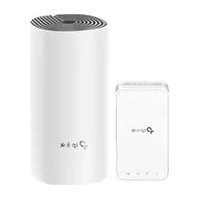

| Type de produit | Systeme WiFi Mesh |
| Marque | TP-Link |
| Modele | Deco E3 |
| Frequences WiFi | 2,4 GHz et 5 GHz |
| Standard WiFi | 802.11ac (Wave 2) |
| Securite | WPA/WPA2 |
| Alimentation | Adaptateur secteur 12 V |
| Nombre de noeuds | 2 (1 routeur + 1 satellite) |
| Couverture approximative | Jusqu’a 300 m² |
| Dimensions (unite principale) | 12 x 12 x 4 cm |
| Poids (unite) | Environ 200 g |
| Application mobile | TP-Link Deco (iOS, Android) |
| Indicateur LED | Oui, 8 etats (jaune, bleu, blanc, rouge) |
| Installation | Via application, configuration guidee |
| Entretien | Nettoyer avec un chiffon sec, eviter l’humidite |
| Consignes de securite | Utiliser uniquement l’adaptateur fourni, ne pas exposer a l’eau |
| Garantie | 2 ans |
| Conformite | CE, directives 2014/53/UE, 2009/125/CE, 2011/65/UE |
| Temperature de fonctionnement | 0°C a 40°C |
| Humidite relative | 10% a 90% |
FOIRE AUX QUESTIONS - Deco E3 TP-LINK
Questions des utilisateurs sur Deco E3 TP-LINK
0 question sur cet appareil. Repondez a celles que vous connaissez ou posez la votre.
Poser une nouvelle question sur cet appareil
Téléchargez la notice de votre Réfrigérateur au format PDF gratuitement ! Retrouvez votre notice Deco E3 - TP-LINK et reprennez votre appareil électronique en main. Sur cette page sont publiés tous les documents nécessaires à l'utilisation de votre appareil Deco E3 de la marque TP-LINK.
MODE D'EMPLOI Deco E3 TP-LINK
Veuillez rester en ligne (WiFi ou données mobiles) pour l'objet 1. 1. Téléchargez l'application TP-Link Deco pour iOS ou Android et connectez-vous avec votre identifiant TP-Link.

- Trouvez la borne Deco étiquetée "Router". Suivez l'application pour la configurer d'abord et obtenir votre connexion Internet.
- Trouvez les boîtiers Deco étiquetés "Satellite". Suivez l'application pour les configurer plus tard et obtenir une plus grande couverture WiFi.
État des DELs
Chaque Deco dispose d'une DEL qui change de couleur en fonction de son état. Consultez les explications ci-dessous.
DEL ÉTAT DE DECO
| Jaune clignotant Deco est en cours de réinitialisation. |
| Jaune fixe Deco démarre. |
| Clignote en bleu Deco est prét à être paramétré. |
| Allumé en bleu Deco est en cours de paramétrage. |
| Blanc clignotant Deco est en cours de mise à jour logiciel. |
| Blanc fixe Deco est complètement installé, et il est connecté à Internet. |
| Rouge clignotant Le Deco satellite est déconnecté du Deco principal. |
| Rouge fixe Deco rencontres un problème. |
Français : Informations de sécurité.
L'adaptateur doit être facilement accessible et se trouver à proximité de l'équipement. - Conserver l'appareil à l'abri de l'eau, du feu, de l'humidité et des environnements chauds.
- Ne pas tenter de démonter, réparer, ou modifier l'appareil. Si vous avez besoin de service, veuillez nous contacter.
- Ne pas utiliser une alimentation endommagée ou un cordon USB pour recharger l'appareil.
- Ne pas utiliser d'alimentation différente de celle recommandée.
- Ne pas utiliser l'appareil dans les zones où l'utilisation d'appareils émettant des signaux hertziens n'est pas autorisé.
- Utilisez uniquement les blocs d'alimentation fournis par le fabricant et disponibles dans la boîte d'origine du produit. Si vous avez des questions, n'hésitez pas à nous contacter.
Merci de lire et de suivre les informations de sécurité ci-dessus pour utiliser l'appareil. Nous ne pouvons garantir qu'aucun dommage ou incident ne se produise en cas d'utilisation impropre de l'appareil. Utilisez cet appareil avec précaution et procédez à vos risques et périls.
TP-Link déclare par la présente que cet appareil est conforme aux exigences essentielles et aux autres dispositions pertinentes des directives 2014/53/UE, 2009/125/CE, 2011/65/UE et (UE) 2015/863.
La déclaration CE de conformité originale peut être trouvée à l'adresse https://www.tp-link.com/en/support/ce/.
Concerne les produits de marque TP-Link uniquement. Pour plus d'informations sur la garantie, veuillez visiter le site : www.tp-link.fr/support. CETTE GARANTIE VOUS DONNE DES DROITS SPÉCIFIQUES, ET VOUS POUVEZ AVOIR D'AUTRES DROITS QUI PEUVENT VARIER D'UN ÉTAT, D'UN PAYS OU D'UNE PROVINCE À UNE AUTRE.
DANS LES LIMITES DU DROIT LOCAL, CETTE GARANTIE ET LES VOIES DE RECOURS SONT EXCLUSIVES ET REMPLACENT TOUT AUTRES GARANTIES, RECOURS ET CONDITIONS.
TP-Link garantit les matériels marqués TP-Link, conditionnés dans un emballage original : contre les défauts matériels et les malfaçons, s'ils sont utilisés normalement et selon les prescriptions de TP-Link, pour une durée : inscrite sur l'emballage du produit ; à compter de la date d'achat par l'utilisateur final.
Attention : dans les États membres de l'UE, dans les pays de l'AELE et en Irlande du Nord, le fonctionnement dans la gamme de fréquences 5150 MHz - 5350 MHz n'est autorisé qu'à l'intérieur.
Marque : TP-LINK
Modèle : Deco E3
Catégorie : Réfrigérateur